









・
【ノーコードで実現】ChatworkのデータをAsanaに自動的に連携する方法

「また手動でAsanaにタスク登録…正直、面倒くさい。」
Chatworkで共有された内容を毎回Asanaにコピーしてタスクを作る、この地味な作業に時間を取られていませんか?実は、ChatworkとAsanaを連携すれば、この作業をすべて自動化できるんです。たとえば、特定のキーワードを含むメッセージをAsanaでタスク化したり、完了報告のメッセージを受けてAsanaのタスクを完了にしたり。プロジェクト作成まで自動で行うことも可能です。
この記事では、ChatworkとAsanaを連携してできることや、具体的な設定方法を詳しくご紹介します。「人の手を介さずにタスク管理を進めたい」「対応漏れを防ぎたい」そんな悩みを抱えている方は必見です!
とにかく早く試したい方へ
Yoomを利用することで、ノーコードで簡単にChatworkとAsanaの連携が可能です。
YoomにはあらかじめChatworkとAsanaを連携するためのテンプレートが用意されているため、APIの知識が無くても、登録するだけで今すぐ連携が実現できます。
■概要Chatworkで業務依頼を受けた際、メッセージを見逃してしまったり、Asanaへ手作業でタスク登録するのに手間を感じたりしていませんか。手動での転記作業は、対応漏れや入力ミスといったヒューマンエラーの原因にもなりかねません。このワークフローを活用すれば、Chatworkに投稿された特定のキーワードを含むメッセージを自動で読み取りAsanaにタスクとして追加するため、こうした課題の削減に繋がります。■このテンプレートをおすすめする方- Chatworkでの依頼をAsanaで管理しており、転記作業を効率化したいと考えている方
- 重要な依頼メッセージの見逃しを防ぎ、タスクの実行漏れを減らしたいチームリーダーの方
- 手作業による情報連携を減らし、コミュニケーションとタスク管理を円滑に進めたい方
■このテンプレートを使うメリット- Chatworkのメッセージを常に監視し、依頼内容を自動でAsanaにタスク化するため、これまで手作業に費やしていた時間を短縮できます。
- 手動での転記作業が不要になるので、タスクの作成漏れや内容の間違いといったヒューマンエラーを防ぎ、依頼の確実な実行を支援します。
■フローボットの流れ- はじめに、ChatworkとAsanaをYoomと連携します
- 次に、トリガーでChatworkを選択し、「新しいメッセージがルームに投稿されたら」というアクションを設定します
- オペレーションの分岐機能で、投稿されたメッセージに「#依頼」などの特定のキーワードが含まれているかを判別します
- キーワードが含まれていた場合、AI機能でメッセージ本文からタスク名や依頼内容を抽出します
- 最後に、オペレーションでAsanaの「タスクを追加」アクションを設定し、抽出した情報をもとにタスクを自動で作成します
※「トリガー」:フロー起動のきっかけとなるアクション、「オペレーション」:トリガー起動後、フロー内で処理を行うアクション
■このワークフローのカスタムポイント- 分岐条件の内容や数などは任意で設定可能です。
- Asanaに連携するChatworkや抽出したテキストの内容は、任意のプロジェクト・ワークスペースなどに連携可能です。
■注意事項- Chatwork、AsanaのそれぞれとYoomを連携してください。
- 分岐はパーソナルプラン以上のプランでご利用いただける機能(オペレーション)となっております。フリープランの場合は設定しているフローボットのオペレーションはエラーとなりますので、ご注意ください。
- パーソナルプランなどの有料プランは、2週間の無料トライアルを行うことが可能です。無料トライアル中には制限対象のアプリや機能(オペレーション)を使用することができます。


- Chatworkでの依頼をAsanaで管理しており、転記作業を効率化したいと考えている方
- 重要な依頼メッセージの見逃しを防ぎ、タスクの実行漏れを減らしたいチームリーダーの方
- 手作業による情報連携を減らし、コミュニケーションとタスク管理を円滑に進めたい方
- Chatworkのメッセージを常に監視し、依頼内容を自動でAsanaにタスク化するため、これまで手作業に費やしていた時間を短縮できます。
- 手動での転記作業が不要になるので、タスクの作成漏れや内容の間違いといったヒューマンエラーを防ぎ、依頼の確実な実行を支援します。
- はじめに、ChatworkとAsanaをYoomと連携します
- 次に、トリガーでChatworkを選択し、「新しいメッセージがルームに投稿されたら」というアクションを設定します
- オペレーションの分岐機能で、投稿されたメッセージに「#依頼」などの特定のキーワードが含まれているかを判別します
- キーワードが含まれていた場合、AI機能でメッセージ本文からタスク名や依頼内容を抽出します
- 最後に、オペレーションでAsanaの「タスクを追加」アクションを設定し、抽出した情報をもとにタスクを自動で作成します
■このワークフローのカスタムポイント
- 分岐条件の内容や数などは任意で設定可能です。
- Asanaに連携するChatworkや抽出したテキストの内容は、任意のプロジェクト・ワークスペースなどに連携可能です。
- Chatwork、AsanaのそれぞれとYoomを連携してください。
- 分岐はパーソナルプラン以上のプランでご利用いただける機能(オペレーション)となっております。フリープランの場合は設定しているフローボットのオペレーションはエラーとなりますので、ご注意ください。
- パーソナルプランなどの有料プランは、2週間の無料トライアルを行うことが可能です。無料トライアル中には制限対象のアプリや機能(オペレーション)を使用することができます。
ChatworkとAsanaを連携してできること
ChatworkとAsanaのAPIを連携すれば、ChatworkのデータをAsanaに自動的に連携することが可能です!
たとえば、下記のようなデータ連携を人の手を介さず、自動的に実施することができます。
気になる自動化例の「試してみる」をクリックしてアカウント登録するだけで、すぐにChatworkとAsanaの連携を実際に体験できます。
登録はたったの30秒で完了するので、ぜひ気軽にお試しください!
Chatworkの特定キーワード付きメッセージをAsanaでタスク化する
特定ワードのメッセージをAsanaでタスク化できるため、タスク管理がしやすくなるでしょう。
「商談」や「面接」など自身で設定したワードに基づいて、タスクを作成したい方におすすめのフローです。
■概要Chatworkで業務依頼を受けた際、メッセージを見逃してしまったり、Asanaへ手作業でタスク登録するのに手間を感じたりしていませんか。手動での転記作業は、対応漏れや入力ミスといったヒューマンエラーの原因にもなりかねません。このワークフローを活用すれば、Chatworkに投稿された特定のキーワードを含むメッセージを自動で読み取りAsanaにタスクとして追加するため、こうした課題の削減に繋がります。■このテンプレートをおすすめする方- Chatworkでの依頼をAsanaで管理しており、転記作業を効率化したいと考えている方
- 重要な依頼メッセージの見逃しを防ぎ、タスクの実行漏れを減らしたいチームリーダーの方
- 手作業による情報連携を減らし、コミュニケーションとタスク管理を円滑に進めたい方
■このテンプレートを使うメリット- Chatworkのメッセージを常に監視し、依頼内容を自動でAsanaにタスク化するため、これまで手作業に費やしていた時間を短縮できます。
- 手動での転記作業が不要になるので、タスクの作成漏れや内容の間違いといったヒューマンエラーを防ぎ、依頼の確実な実行を支援します。
■フローボットの流れ- はじめに、ChatworkとAsanaをYoomと連携します
- 次に、トリガーでChatworkを選択し、「新しいメッセージがルームに投稿されたら」というアクションを設定します
- オペレーションの分岐機能で、投稿されたメッセージに「#依頼」などの特定のキーワードが含まれているかを判別します
- キーワードが含まれていた場合、AI機能でメッセージ本文からタスク名や依頼内容を抽出します
- 最後に、オペレーションでAsanaの「タスクを追加」アクションを設定し、抽出した情報をもとにタスクを自動で作成します
※「トリガー」:フロー起動のきっかけとなるアクション、「オペレーション」:トリガー起動後、フロー内で処理を行うアクション
■このワークフローのカスタムポイント- 分岐条件の内容や数などは任意で設定可能です。
- Asanaに連携するChatworkや抽出したテキストの内容は、任意のプロジェクト・ワークスペースなどに連携可能です。
■注意事項- Chatwork、AsanaのそれぞれとYoomを連携してください。
- 分岐はパーソナルプラン以上のプランでご利用いただける機能(オペレーション)となっております。フリープランの場合は設定しているフローボットのオペレーションはエラーとなりますので、ご注意ください。
- パーソナルプランなどの有料プランは、2週間の無料トライアルを行うことが可能です。無料トライアル中には制限対象のアプリや機能(オペレーション)を使用することができます。
- Chatworkでの依頼をAsanaで管理しており、転記作業を効率化したいと考えている方
- 重要な依頼メッセージの見逃しを防ぎ、タスクの実行漏れを減らしたいチームリーダーの方
- 手作業による情報連携を減らし、コミュニケーションとタスク管理を円滑に進めたい方
- Chatworkのメッセージを常に監視し、依頼内容を自動でAsanaにタスク化するため、これまで手作業に費やしていた時間を短縮できます。
- 手動での転記作業が不要になるので、タスクの作成漏れや内容の間違いといったヒューマンエラーを防ぎ、依頼の確実な実行を支援します。
- はじめに、ChatworkとAsanaをYoomと連携します
- 次に、トリガーでChatworkを選択し、「新しいメッセージがルームに投稿されたら」というアクションを設定します
- オペレーションの分岐機能で、投稿されたメッセージに「#依頼」などの特定のキーワードが含まれているかを判別します
- キーワードが含まれていた場合、AI機能でメッセージ本文からタスク名や依頼内容を抽出します
- 最後に、オペレーションでAsanaの「タスクを追加」アクションを設定し、抽出した情報をもとにタスクを自動で作成します
■このワークフローのカスタムポイント
- 分岐条件の内容や数などは任意で設定可能です。
- Asanaに連携するChatworkや抽出したテキストの内容は、任意のプロジェクト・ワークスペースなどに連携可能です。
- Chatwork、AsanaのそれぞれとYoomを連携してください。
- 分岐はパーソナルプラン以上のプランでご利用いただける機能(オペレーション)となっております。フリープランの場合は設定しているフローボットのオペレーションはエラーとなりますので、ご注意ください。
- パーソナルプランなどの有料プランは、2週間の無料トライアルを行うことが可能です。無料トライアル中には制限対象のアプリや機能(オペレーション)を使用することができます。
Chatworkの特定キーワード付きメッセージをAsanaでプロジェクト化する
「プロジェクト開始」や「新規案件」といったキーワードをトリガーにAsanaでプロジェクトを作成するフローとなっています。
プロジェクト化し、対応漏れを防止したい方におすすめのフローです。
■概要Chatworkで受けた依頼を、手作業でAsanaに転記する際に手間を感じたり、重要な依頼を見落としてしまったりすることはないでしょうか。このワークフローを活用すれば、Chatworkに特定のキーワードを含むメッセージが投稿された際に、自動でAsanaにプロジェクトが作成されます。これにより、依頼の抜け漏れを防ぎ、プロジェクト管理の初動を円滑に進めることが可能です。■このテンプレートをおすすめする方- Chatworkでの依頼内容をAsanaに手作業で転記し、管理している方
- Asanaでのプロジェクト起票の手間を減らし、依頼管理を効率化したい方
- チーム内のコミュニケーションとタスク管理を連携させたいと考えている方
■このテンプレートを使うメリット- Chatworkの特定メッセージをトリガーにAsanaへ自動でプロジェクトが作成されるため、これまで手作業に費やしていた転記時間を短縮できます。
- 手動でのタスク登録による依頼の抜け漏れや、内容の転記ミスといったヒューマンエラーを防ぎ、確実なプロジェクト管理を実現します。
■フローボットの流れ- はじめに、ChatworkとAsanaをYoomと連携します。
- トリガーでChatworkを選択し、「新しいメッセージがルームに投稿されたら」というアクションを設定します。
- オペレーションで分岐機能を設定し、投稿されたメッセージに特定のキーワードが含まれるかを判別します。
- オペレーションでAI機能を設定し、メッセージ内容からプロジェクト名などの必要な情報を抽出します。
- 最後に、オペレーションでAsanaの「プロジェクトを作成」アクションを設定し、抽出した情報をもとにプロジェクトを作成します。
※「トリガー」:フロー起動のきっかけとなるアクション、「オペレーション」:トリガー起動後、フロー内で処理を行うアクション■このワークフローのカスタムポイント- 分岐条件として設定するチャット内容の語句などは任意で設定可能です。
- Asanaに連携する情報として、Chatworkから受け取った本文や抽出したテキスト情報などを任意の箇所にマッピングできます。
■注意事項- Chatwork、AsanaのそれぞれとYoomを連携してください。
- 分岐はパーソナルプラン以上のプランでご利用いただける機能(オペレーション)となっております。フリープランの場合は設定しているフローボットのオペレーションはエラーとなりますので、ご注意ください。
- パーソナルプランなどの有料プランは、2週間の無料トライアルを行うことが可能です。無料トライアル中には制限対象のアプリや機能(オペレーション)を使用することができます。
- Chatworkでの依頼内容をAsanaに手作業で転記し、管理している方
- Asanaでのプロジェクト起票の手間を減らし、依頼管理を効率化したい方
- チーム内のコミュニケーションとタスク管理を連携させたいと考えている方
- Chatworkの特定メッセージをトリガーにAsanaへ自動でプロジェクトが作成されるため、これまで手作業に費やしていた転記時間を短縮できます。
- 手動でのタスク登録による依頼の抜け漏れや、内容の転記ミスといったヒューマンエラーを防ぎ、確実なプロジェクト管理を実現します。
- はじめに、ChatworkとAsanaをYoomと連携します。
- トリガーでChatworkを選択し、「新しいメッセージがルームに投稿されたら」というアクションを設定します。
- オペレーションで分岐機能を設定し、投稿されたメッセージに特定のキーワードが含まれるかを判別します。
- オペレーションでAI機能を設定し、メッセージ内容からプロジェクト名などの必要な情報を抽出します。
- 最後に、オペレーションでAsanaの「プロジェクトを作成」アクションを設定し、抽出した情報をもとにプロジェクトを作成します。
- 分岐条件として設定するチャット内容の語句などは任意で設定可能です。
- Asanaに連携する情報として、Chatworkから受け取った本文や抽出したテキスト情報などを任意の箇所にマッピングできます。
- Chatwork、AsanaのそれぞれとYoomを連携してください。
- 分岐はパーソナルプラン以上のプランでご利用いただける機能(オペレーション)となっております。フリープランの場合は設定しているフローボットのオペレーションはエラーとなりますので、ご注意ください。
- パーソナルプランなどの有料プランは、2週間の無料トライアルを行うことが可能です。無料トライアル中には制限対象のアプリや機能(オペレーション)を使用することができます。
Chatworkの完了報告メッセージでAsanaのタスクを完了にする
タスク完了の二重管理が不要になり、完了に更新する手間が省けます。
Asanaのタスク情報を最新化したい方におすすめのフローです。
■概要Chatworkで業務の完了報告をした後、Asanaに戻って該当タスクを完了にする作業は、地味ながらも手間がかかるのではないでしょうか。この二度手間により、タスクの更新漏れや対応の遅れが発生してしまうことも少なくありません。このワークフローを活用すれば、Chatworkの特定のルームに投稿された完了報告メッセージをきっかけに、Asanaのタスクが自動で完了処理されます。これにより、手作業による更新の手間やミスをなくし、スムーズなタスク管理を実現します。■このテンプレートをおすすめする方- ChatworkとAsanaを併用し、タスクの進捗管理を手作業で行っている方
- 完了報告後のAsanaへのステータス反映漏れや遅れを減らしたいチームリーダーの方
- 日々の定型的な報告業務を効率化し、コア業務に集中したいと考えている方
■このテンプレートを使うメリット- Chatworkでの完了報告と同時にAsanaのタスクが完了するため、アプリを往復する手間や作業時間を短縮できます。
- 手作業によるタスクのステータス変更漏れや間違いを防ぎ、常に正確な進捗状況をチームで共有することが可能になります。
■フローボットの流れ- はじめに、ChatworkとAsanaをYoomと連携します。
- トリガーでChatworkを選択し、「新しいメッセージがルームに投稿されたら」というアクションを設定して、監視対象のルームを指定します。
- オペレーションで分岐機能を使用し、投稿されたメッセージに「完了」や「終了」といった特定のキーワードが含まれているかを判別します。
- キーワードが含まれていた場合、オペレーションでAI機能の「テキストからデータを抽出する」を設定し、メッセージ本文からAsanaのタスク名などを抽出します。
- 最後に、オペレーションでAsanaの「タスクを完了にする」アクションを設定し、抽出した情報をもとに該当タスクを完了させます。
※「トリガー」:フロー起動のきっかけとなるアクション、「オペレーション」:トリガー起動後、フロー内で処理を行うアクション■このワークフローのカスタムポイント- 分岐条件として設定するチャット内容の語句などは任意で設定可能です。
■注意事項- Chatwork、AsanaのそれぞれとYoomを連携してください。
- 分岐はパーソナルプラン以上のプランでご利用いただける機能(オペレーション)となっております。フリープランの場合は設定しているフローボットのオペレーションはエラーとなりますので、ご注意ください。
- パーソナルプランなどの有料プランは、2週間の無料トライアルを行うことが可能です。無料トライアル中には制限対象のアプリや機能(オペレーション)を使用することができます。
- ChatworkとAsanaを併用し、タスクの進捗管理を手作業で行っている方
- 完了報告後のAsanaへのステータス反映漏れや遅れを減らしたいチームリーダーの方
- 日々の定型的な報告業務を効率化し、コア業務に集中したいと考えている方
- Chatworkでの完了報告と同時にAsanaのタスクが完了するため、アプリを往復する手間や作業時間を短縮できます。
- 手作業によるタスクのステータス変更漏れや間違いを防ぎ、常に正確な進捗状況をチームで共有することが可能になります。
- はじめに、ChatworkとAsanaをYoomと連携します。
- トリガーでChatworkを選択し、「新しいメッセージがルームに投稿されたら」というアクションを設定して、監視対象のルームを指定します。
- オペレーションで分岐機能を使用し、投稿されたメッセージに「完了」や「終了」といった特定のキーワードが含まれているかを判別します。
- キーワードが含まれていた場合、オペレーションでAI機能の「テキストからデータを抽出する」を設定し、メッセージ本文からAsanaのタスク名などを抽出します。
- 最後に、オペレーションでAsanaの「タスクを完了にする」アクションを設定し、抽出した情報をもとに該当タスクを完了させます。
- 分岐条件として設定するチャット内容の語句などは任意で設定可能です。
- Chatwork、AsanaのそれぞれとYoomを連携してください。
- 分岐はパーソナルプラン以上のプランでご利用いただける機能(オペレーション)となっております。フリープランの場合は設定しているフローボットのオペレーションはエラーとなりますので、ご注意ください。
- パーソナルプランなどの有料プランは、2週間の無料トライアルを行うことが可能です。無料トライアル中には制限対象のアプリや機能(オペレーション)を使用することができます。
ChatworkとAsanaの連携フローを作ってみよう
それでは、さっそくChatworkとAsanaを連携したフローを作成してみましょう!
今回はYoomを使用して、ノーコードでChatworkとAsanaの連携を進めていきますので、まだYoomのアカウントをお持ちでない場合は、こちらの登録フォームからアカウントを発行しておきましょう。
[Yoomとは]
今回はChatworkの特定キーワード付きメッセージをAsanaでタスク化するフローボットを作成していきます!
作成の流れは大きく分けて以下です。
- ChatworkとAsanaをマイアプリ登録
- テンプレートをコピー
- フローの起点となるChatworkのトリガー設定とその後に続くAsanaのアクション設定
- トリガーボタンをONにして、フローボットを起動
■概要Chatworkで業務依頼を受けた際、メッセージを見逃してしまったり、Asanaへ手作業でタスク登録するのに手間を感じたりしていませんか。手動での転記作業は、対応漏れや入力ミスといったヒューマンエラーの原因にもなりかねません。このワークフローを活用すれば、Chatworkに投稿された特定のキーワードを含むメッセージを自動で読み取りAsanaにタスクとして追加するため、こうした課題の削減に繋がります。■このテンプレートをおすすめする方- Chatworkでの依頼をAsanaで管理しており、転記作業を効率化したいと考えている方
- 重要な依頼メッセージの見逃しを防ぎ、タスクの実行漏れを減らしたいチームリーダーの方
- 手作業による情報連携を減らし、コミュニケーションとタスク管理を円滑に進めたい方
■このテンプレートを使うメリット- Chatworkのメッセージを常に監視し、依頼内容を自動でAsanaにタスク化するため、これまで手作業に費やしていた時間を短縮できます。
- 手動での転記作業が不要になるので、タスクの作成漏れや内容の間違いといったヒューマンエラーを防ぎ、依頼の確実な実行を支援します。
■フローボットの流れ- はじめに、ChatworkとAsanaをYoomと連携します
- 次に、トリガーでChatworkを選択し、「新しいメッセージがルームに投稿されたら」というアクションを設定します
- オペレーションの分岐機能で、投稿されたメッセージに「#依頼」などの特定のキーワードが含まれているかを判別します
- キーワードが含まれていた場合、AI機能でメッセージ本文からタスク名や依頼内容を抽出します
- 最後に、オペレーションでAsanaの「タスクを追加」アクションを設定し、抽出した情報をもとにタスクを自動で作成します
※「トリガー」:フロー起動のきっかけとなるアクション、「オペレーション」:トリガー起動後、フロー内で処理を行うアクション
■このワークフローのカスタムポイント- 分岐条件の内容や数などは任意で設定可能です。
- Asanaに連携するChatworkや抽出したテキストの内容は、任意のプロジェクト・ワークスペースなどに連携可能です。
■注意事項- Chatwork、AsanaのそれぞれとYoomを連携してください。
- 分岐はパーソナルプラン以上のプランでご利用いただける機能(オペレーション)となっております。フリープランの場合は設定しているフローボットのオペレーションはエラーとなりますので、ご注意ください。
- パーソナルプランなどの有料プランは、2週間の無料トライアルを行うことが可能です。無料トライアル中には制限対象のアプリや機能(オペレーション)を使用することができます。
- Chatworkでの依頼をAsanaで管理しており、転記作業を効率化したいと考えている方
- 重要な依頼メッセージの見逃しを防ぎ、タスクの実行漏れを減らしたいチームリーダーの方
- 手作業による情報連携を減らし、コミュニケーションとタスク管理を円滑に進めたい方
- Chatworkのメッセージを常に監視し、依頼内容を自動でAsanaにタスク化するため、これまで手作業に費やしていた時間を短縮できます。
- 手動での転記作業が不要になるので、タスクの作成漏れや内容の間違いといったヒューマンエラーを防ぎ、依頼の確実な実行を支援します。
- はじめに、ChatworkとAsanaをYoomと連携します
- 次に、トリガーでChatworkを選択し、「新しいメッセージがルームに投稿されたら」というアクションを設定します
- オペレーションの分岐機能で、投稿されたメッセージに「#依頼」などの特定のキーワードが含まれているかを判別します
- キーワードが含まれていた場合、AI機能でメッセージ本文からタスク名や依頼内容を抽出します
- 最後に、オペレーションでAsanaの「タスクを追加」アクションを設定し、抽出した情報をもとにタスクを自動で作成します
■このワークフローのカスタムポイント
- 分岐条件の内容や数などは任意で設定可能です。
- Asanaに連携するChatworkや抽出したテキストの内容は、任意のプロジェクト・ワークスペースなどに連携可能です。
- Chatwork、AsanaのそれぞれとYoomを連携してください。
- 分岐はパーソナルプラン以上のプランでご利用いただける機能(オペレーション)となっております。フリープランの場合は設定しているフローボットのオペレーションはエラーとなりますので、ご注意ください。
- パーソナルプランなどの有料プランは、2週間の無料トライアルを行うことが可能です。無料トライアル中には制限対象のアプリや機能(オペレーション)を使用することができます。
ステップ1:ChatworkとAsanaをマイアプリ登録
ChatworkとAsanaをYoomに接続するマイアプリ登録を最初に行います。
マイアプリ登録を事前に済ませておくと、自動化設定が進めやすくなります。
それでは設定を行いましょう!
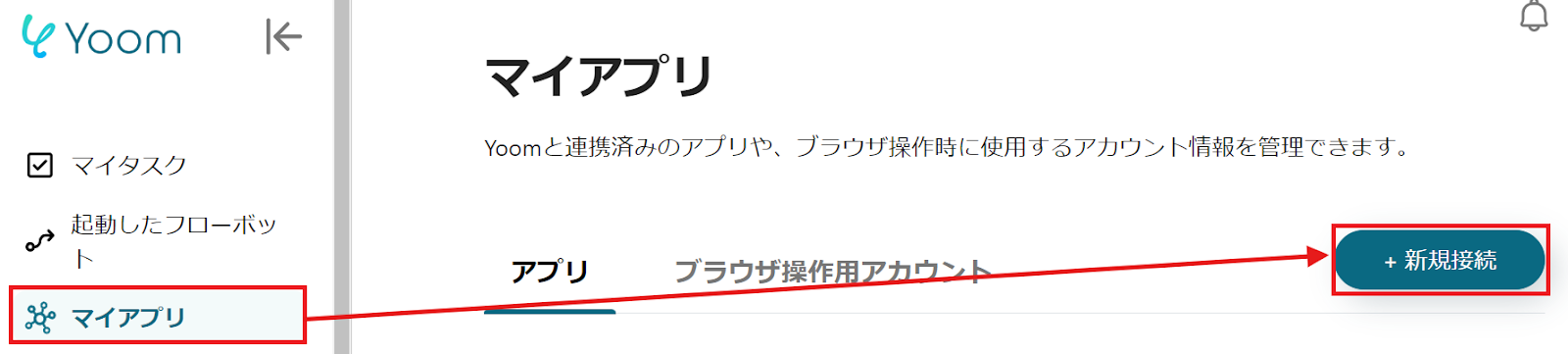
Yoom画面左側にある「マイアプリ」→「新規接続」をクリックしてください。
Chatworkの連携方法
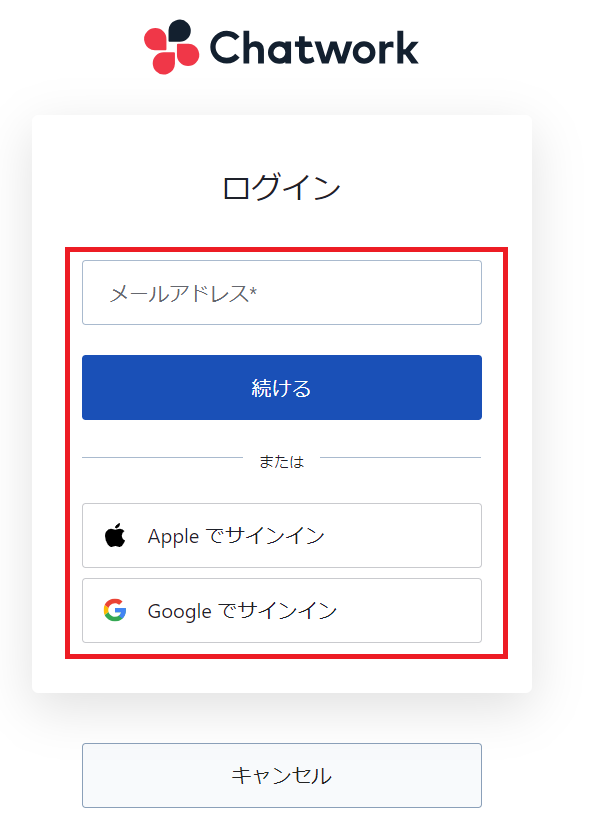
アプリ一覧が表示されるので、そこからChatworkを探すか、検索機能を活用しましょう。
以下の画面が表示されたら、Chatworkにログインしてください。
Asanaの連携方法
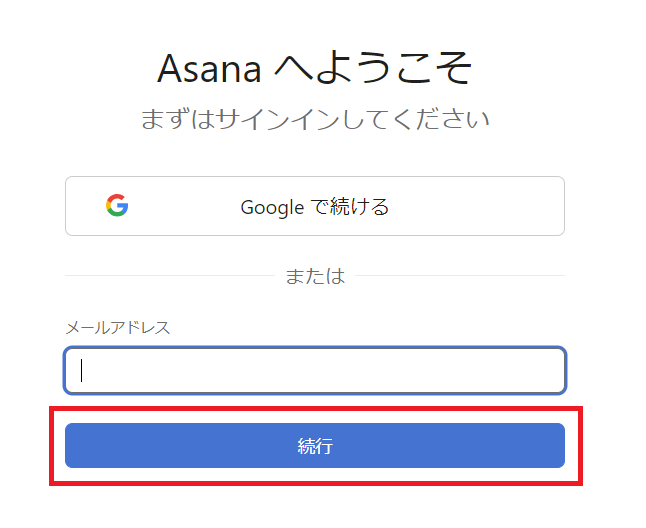
先ほどと同様に、一覧からAsanaを探すか、検索機能を活用してください。
以下の画面が表示されるので、Asanaにログインしましょう。
自身のマイアプリ欄に、ChatworkとAsanaが表示されていれば登録は完了しています。
ステップ2:テンプレートをコピー
それでは自動化の設定を行っていきましょう!
Yoomにログインして、以下のバナーにある「試してみる」をクリックしてください。
■概要Chatworkで業務依頼を受けた際、メッセージを見逃してしまったり、Asanaへ手作業でタスク登録するのに手間を感じたりしていませんか。手動での転記作業は、対応漏れや入力ミスといったヒューマンエラーの原因にもなりかねません。このワークフローを活用すれば、Chatworkに投稿された特定のキーワードを含むメッセージを自動で読み取りAsanaにタスクとして追加するため、こうした課題の削減に繋がります。■このテンプレートをおすすめする方- Chatworkでの依頼をAsanaで管理しており、転記作業を効率化したいと考えている方
- 重要な依頼メッセージの見逃しを防ぎ、タスクの実行漏れを減らしたいチームリーダーの方
- 手作業による情報連携を減らし、コミュニケーションとタスク管理を円滑に進めたい方
■このテンプレートを使うメリット- Chatworkのメッセージを常に監視し、依頼内容を自動でAsanaにタスク化するため、これまで手作業に費やしていた時間を短縮できます。
- 手動での転記作業が不要になるので、タスクの作成漏れや内容の間違いといったヒューマンエラーを防ぎ、依頼の確実な実行を支援します。
■フローボットの流れ- はじめに、ChatworkとAsanaをYoomと連携します
- 次に、トリガーでChatworkを選択し、「新しいメッセージがルームに投稿されたら」というアクションを設定します
- オペレーションの分岐機能で、投稿されたメッセージに「#依頼」などの特定のキーワードが含まれているかを判別します
- キーワードが含まれていた場合、AI機能でメッセージ本文からタスク名や依頼内容を抽出します
- 最後に、オペレーションでAsanaの「タスクを追加」アクションを設定し、抽出した情報をもとにタスクを自動で作成します
※「トリガー」:フロー起動のきっかけとなるアクション、「オペレーション」:トリガー起動後、フロー内で処理を行うアクション
■このワークフローのカスタムポイント- 分岐条件の内容や数などは任意で設定可能です。
- Asanaに連携するChatworkや抽出したテキストの内容は、任意のプロジェクト・ワークスペースなどに連携可能です。
■注意事項- Chatwork、AsanaのそれぞれとYoomを連携してください。
- 分岐はパーソナルプラン以上のプランでご利用いただける機能(オペレーション)となっております。フリープランの場合は設定しているフローボットのオペレーションはエラーとなりますので、ご注意ください。
- パーソナルプランなどの有料プランは、2週間の無料トライアルを行うことが可能です。無料トライアル中には制限対象のアプリや機能(オペレーション)を使用することができます。
- Chatworkでの依頼をAsanaで管理しており、転記作業を効率化したいと考えている方
- 重要な依頼メッセージの見逃しを防ぎ、タスクの実行漏れを減らしたいチームリーダーの方
- 手作業による情報連携を減らし、コミュニケーションとタスク管理を円滑に進めたい方
- Chatworkのメッセージを常に監視し、依頼内容を自動でAsanaにタスク化するため、これまで手作業に費やしていた時間を短縮できます。
- 手動での転記作業が不要になるので、タスクの作成漏れや内容の間違いといったヒューマンエラーを防ぎ、依頼の確実な実行を支援します。
- はじめに、ChatworkとAsanaをYoomと連携します
- 次に、トリガーでChatworkを選択し、「新しいメッセージがルームに投稿されたら」というアクションを設定します
- オペレーションの分岐機能で、投稿されたメッセージに「#依頼」などの特定のキーワードが含まれているかを判別します
- キーワードが含まれていた場合、AI機能でメッセージ本文からタスク名や依頼内容を抽出します
- 最後に、オペレーションでAsanaの「タスクを追加」アクションを設定し、抽出した情報をもとにタスクを自動で作成します
■このワークフローのカスタムポイント
- 分岐条件の内容や数などは任意で設定可能です。
- Asanaに連携するChatworkや抽出したテキストの内容は、任意のプロジェクト・ワークスペースなどに連携可能です。
- Chatwork、AsanaのそれぞれとYoomを連携してください。
- 分岐はパーソナルプラン以上のプランでご利用いただける機能(オペレーション)となっております。フリープランの場合は設定しているフローボットのオペレーションはエラーとなりますので、ご注意ください。
- パーソナルプランなどの有料プランは、2週間の無料トライアルを行うことが可能です。無料トライアル中には制限対象のアプリや機能(オペレーション)を使用することができます。
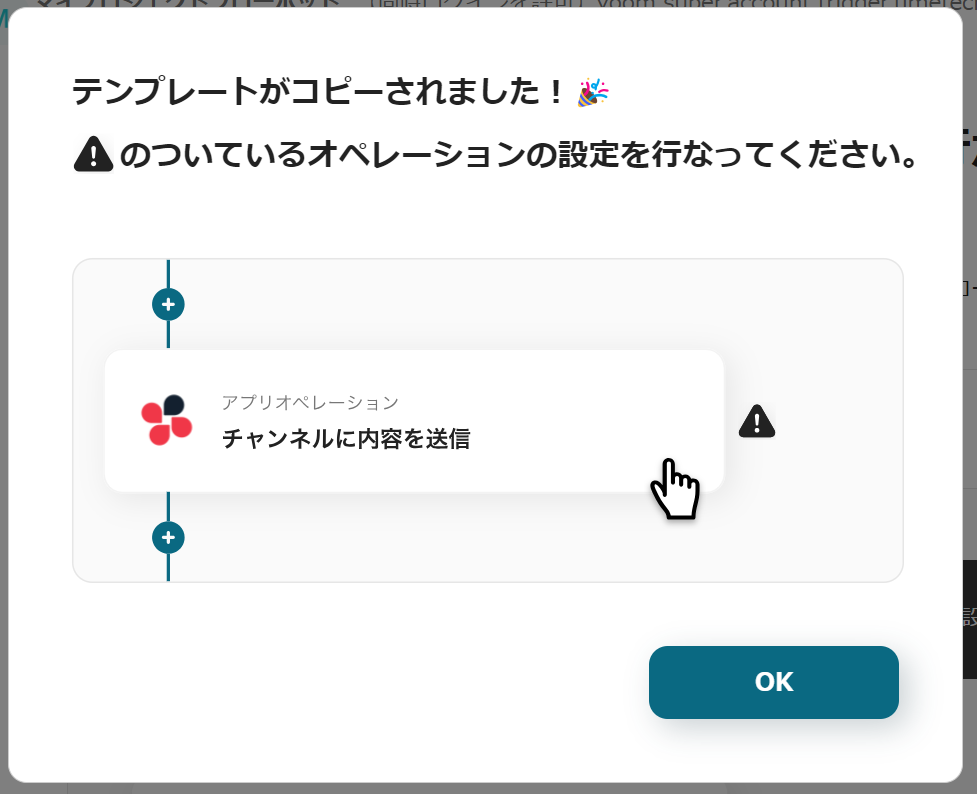
自動的にテンプレートがコピーされ、以下の画面が表示されます。
テンプレートはマイプロジェクトというプロジェクトに自動的に格納されるので、確認したい場合はそこから確認してください。
以下の画面表示を読んで、「OK」をクリックしましょう。
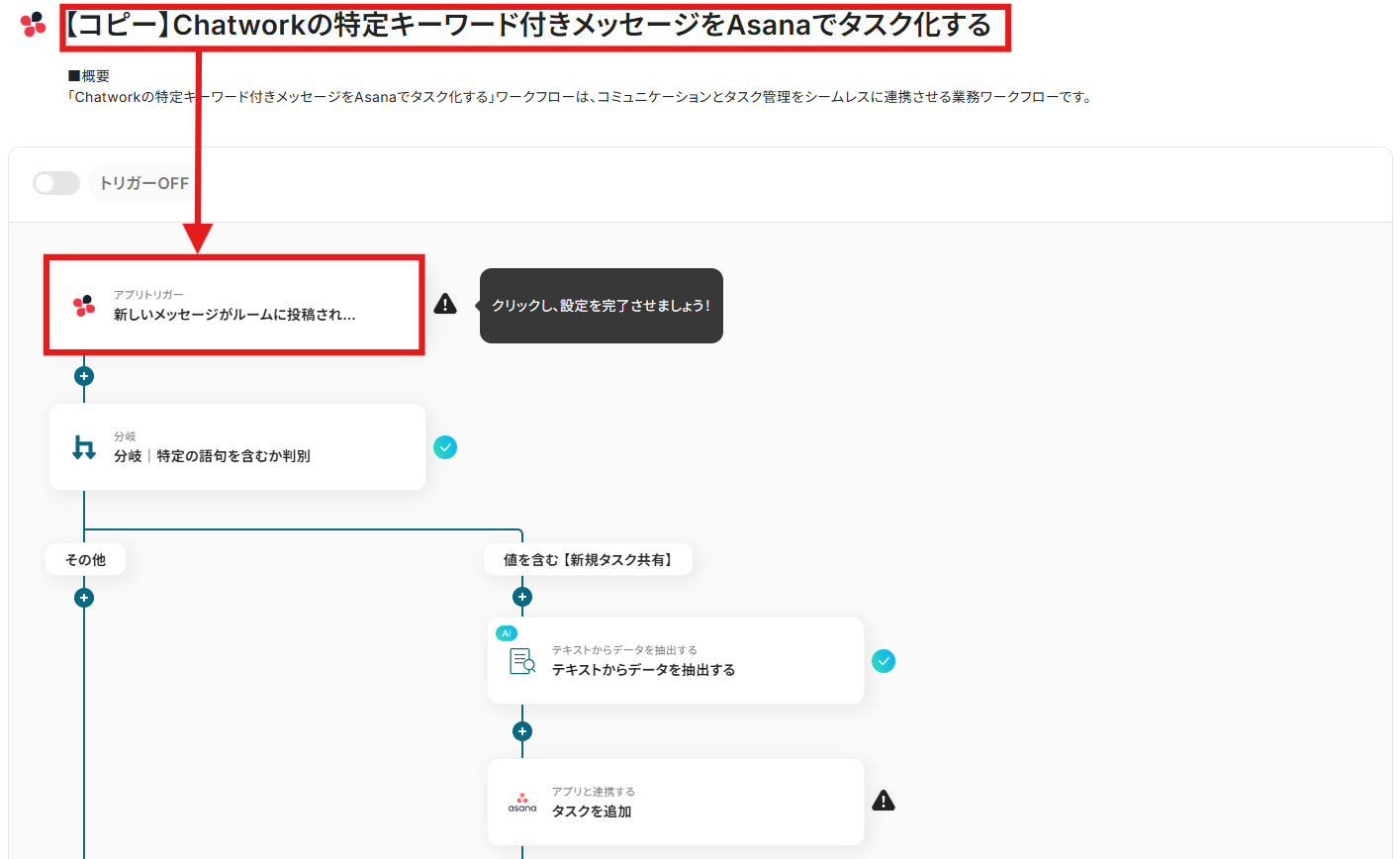
以下の画面が表示されたら、「タイトル」を確認してください。
使いやすいようにタイトルを変更することも可能です。
最初に、Chatworkに新しいメッセージが投稿されたらフローボットを起動する設定を行うため、「新しいメッセージがルームに投稿されたら(Webhook起動)」をクリックします。
ステップ3:フローの起点となるChatworkのトリガーを設定
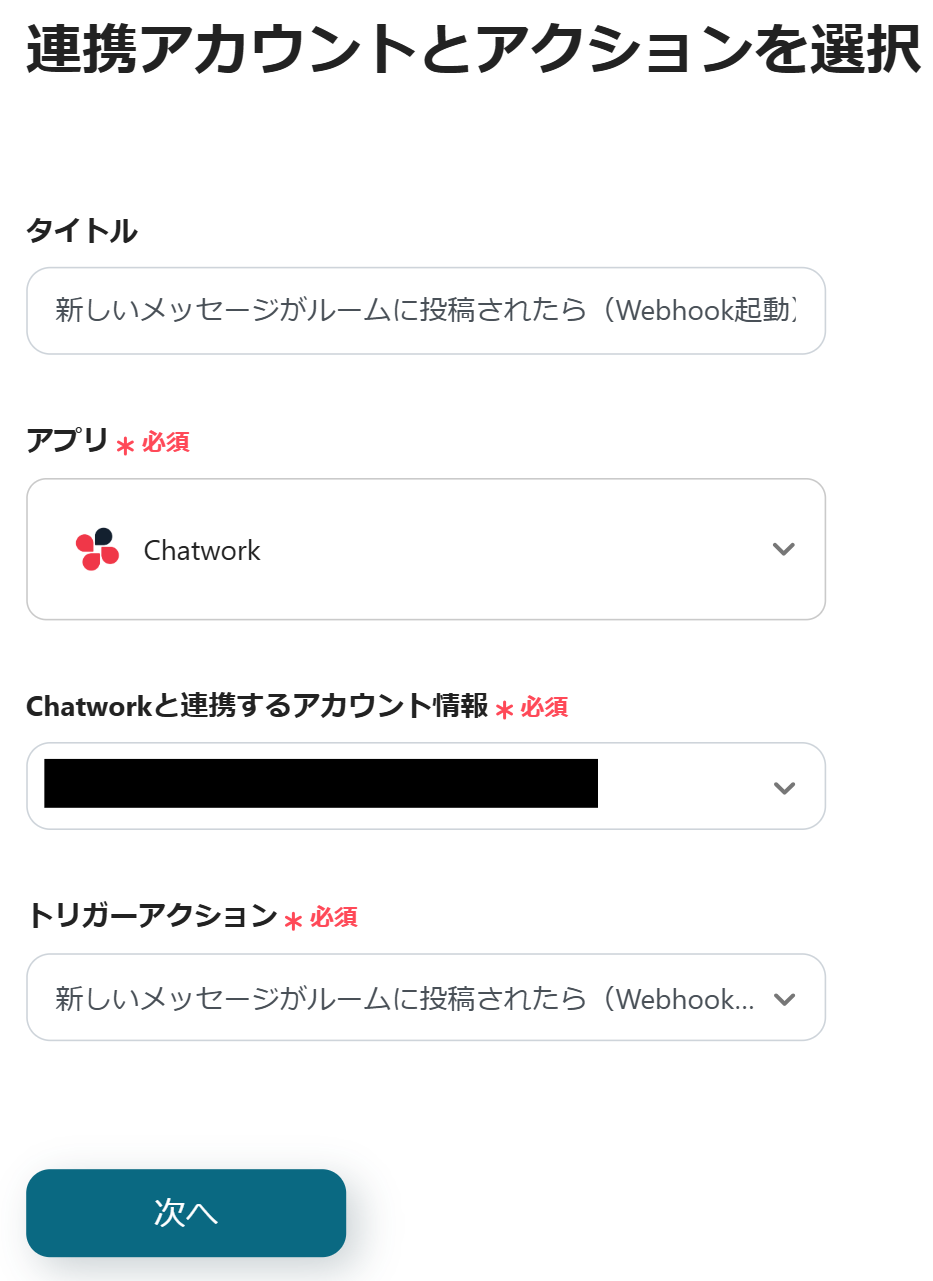
以下の画面が表示されるので、設定を確認します。
問題なければ、「次へ」をクリックしましょう。
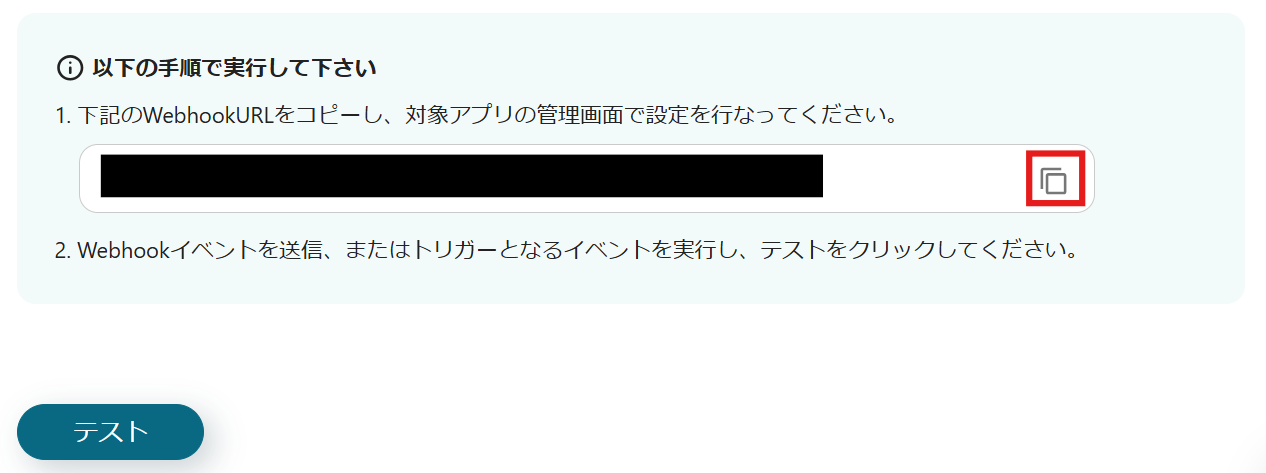
以下の画面が表示されたら、赤枠内の矢印をクリックしてWebhook URLをコピーしてください。
Chatworkの画面に移動し、Webhookの設定を行いましょう。
Chatworkの画面に移動し、テスト用に特定のキーワードを含むタスクについてのメッセージを送信しましょう。
今回は【新規タスク共有】を特定のキーワードとして設定しましたが、任意で設定してください。
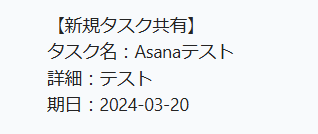
設定が完了したら、「テスト」をクリックしましょう。
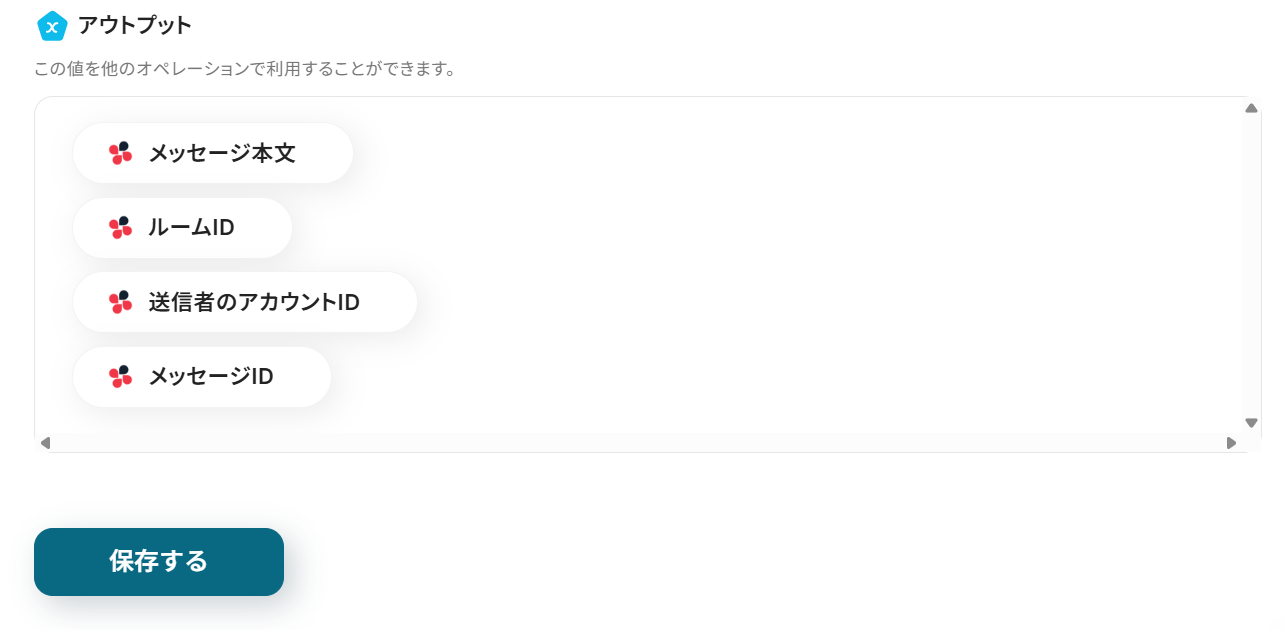
テストが成功すると「テスト成功」と表示され、その下に「アウトプット」が表示されます。
以下には表示されていませんが、アウトプットの項目名の横に取得した値が表示されます。
アウトプットはこの後の設定で活用するので、間違いがないか確認してください。
確認できたら、「保存する」をクリックしましょう。
ステップ4:分岐する設定
続いて、特定のキーワードの有無により分岐する設定を行うため、「分岐|特定の語句を含むか判別」をクリックします。
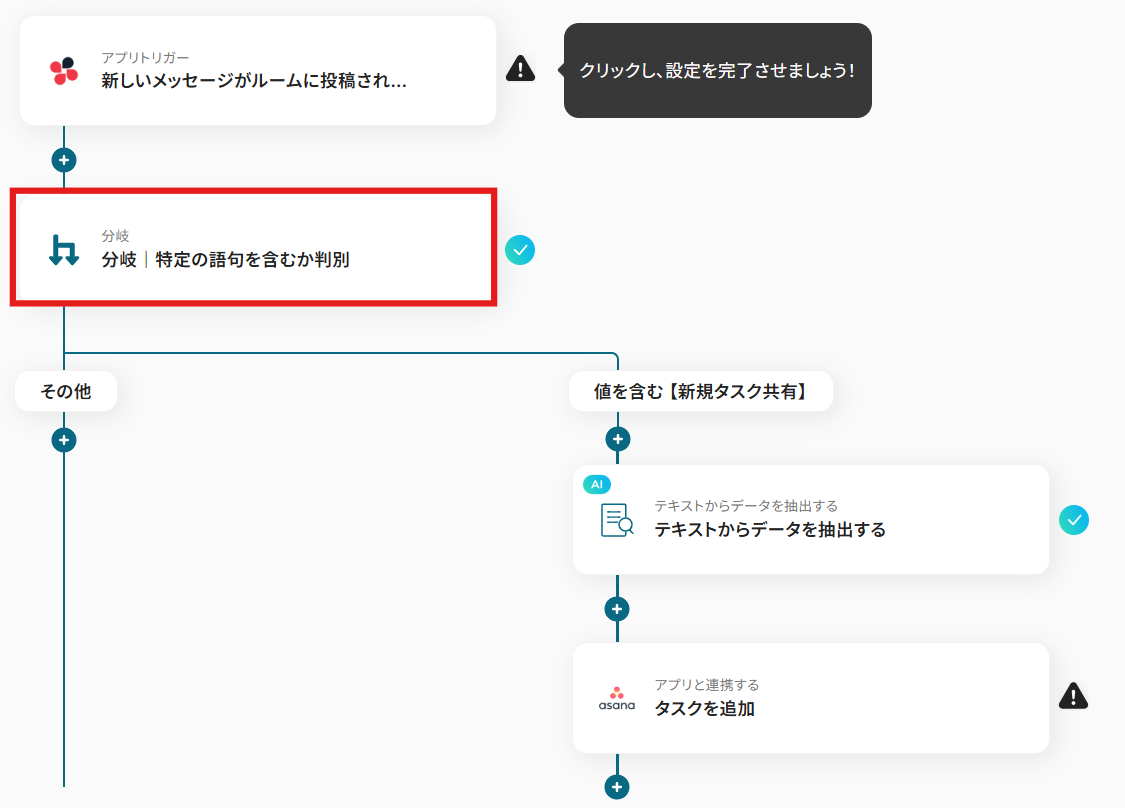
以下の画面が表示されるので、設定を確認してください。
「分岐条件」の【新規タスク共有】の部分にご自身で設定したキーワードを入力しましょう。
設定できたら、「保存する」をクリックしてください。
※「分岐する」オペレーションは、ミニプラン以上でご利用いただけます。
フリープランで利用するとエラーになってしまうのでご注意ください。
ミニプランなどの有料プランは2週間の無料トライアルが可能です。
無料トライアル中なら、普段制限されているアプリや機能も自由にお試しいただけますので、ぜひ活用してみてください。

ステップ5:テキストからデータを抽出する設定
続いて、Chatworkからデータを抽出する設定を行うため、「テキストからデータを抽出する」をクリックしてください。
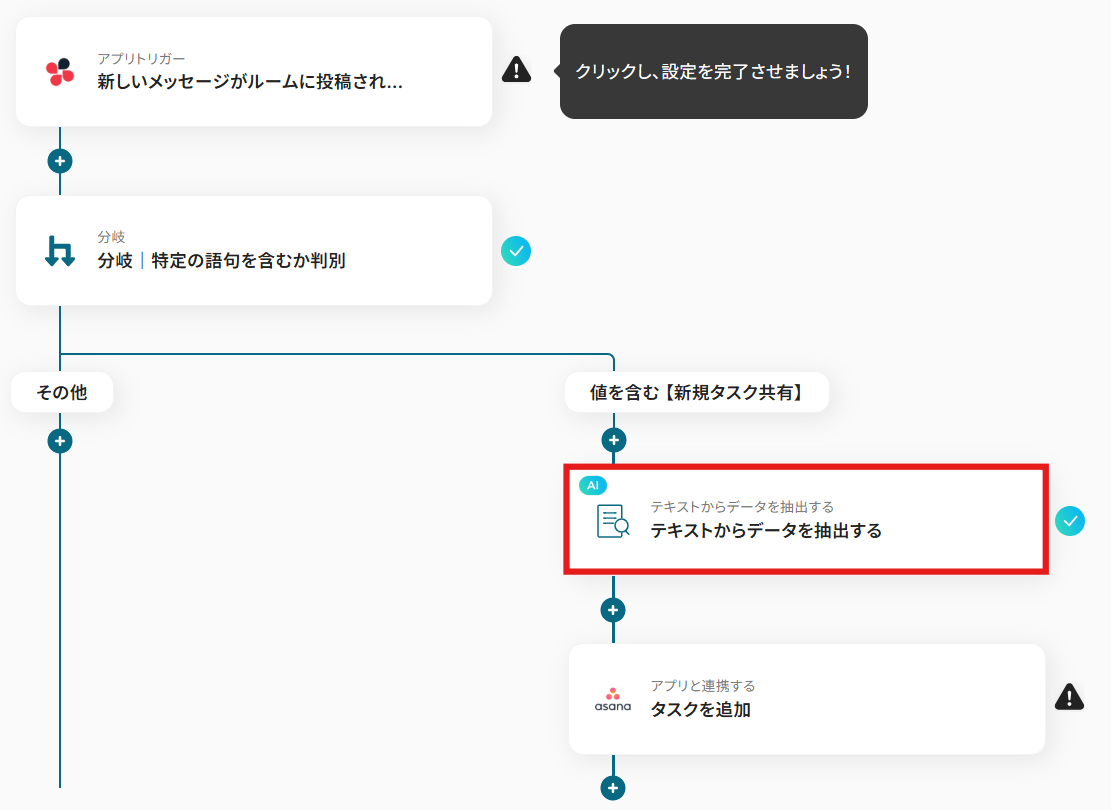
以下の画面が表示されるので、設定を確認します。
問題なければ、「次へ」をクリックしましょう。
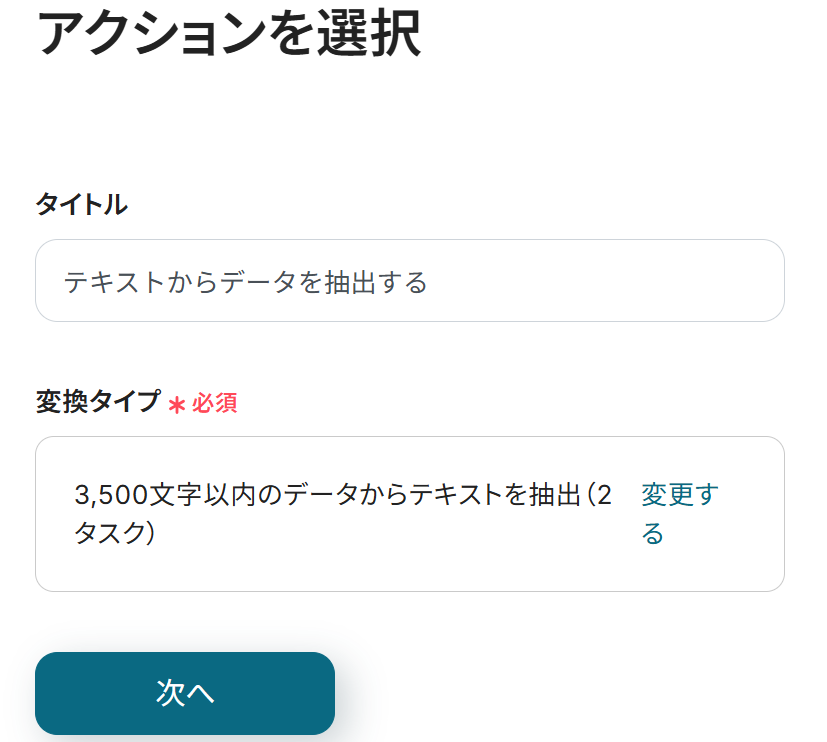
以下の注意事項を確認してください。

スクロールし、「対象のテキスト」を設定しましょう。
Chatworkのアウトプットから「メッセージ本文」を選択します。
アウトプットは赤枠内の矢印をクリックすると表示されます。
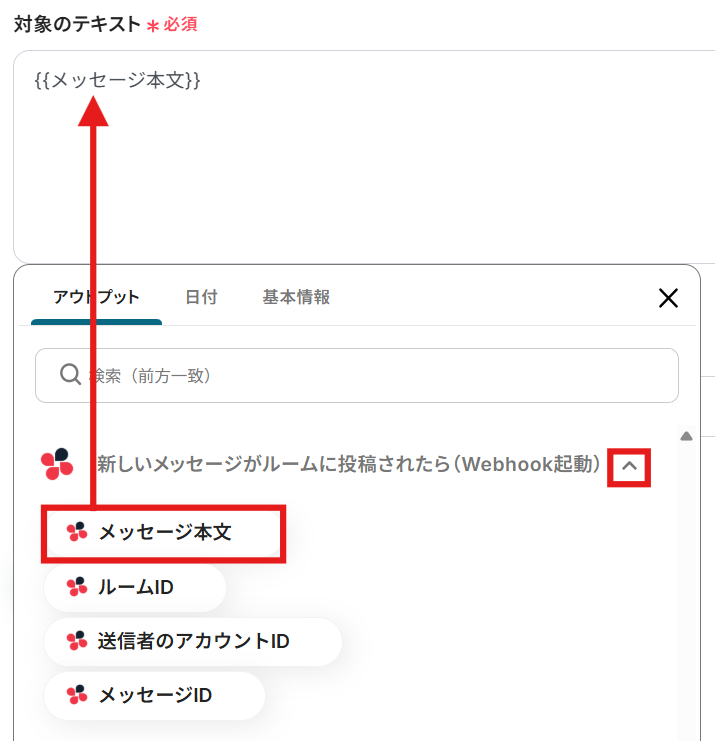
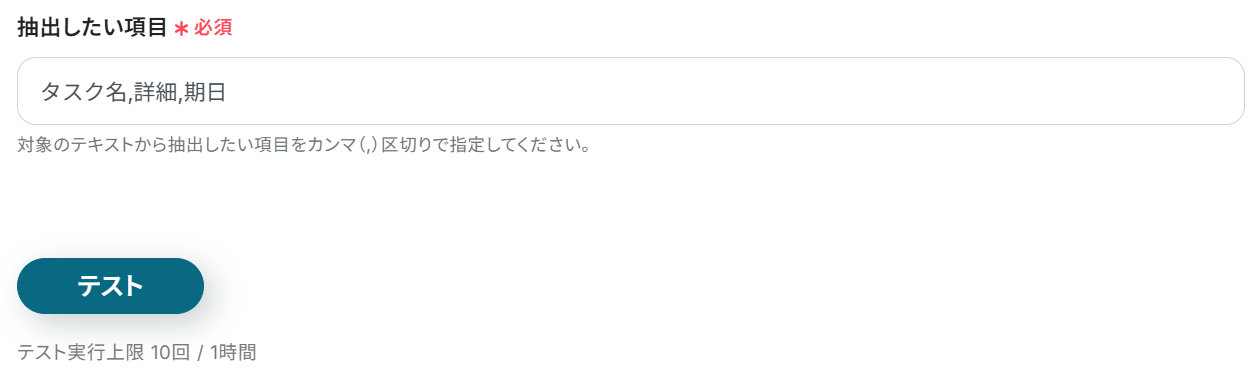
次に、「抽出したい項目」を設定してください。
メッセージから抽出したい項目を設定しましょう。
今回は以下のように設定しました。
設定が完了したら、「テスト」をクリックしましょう。
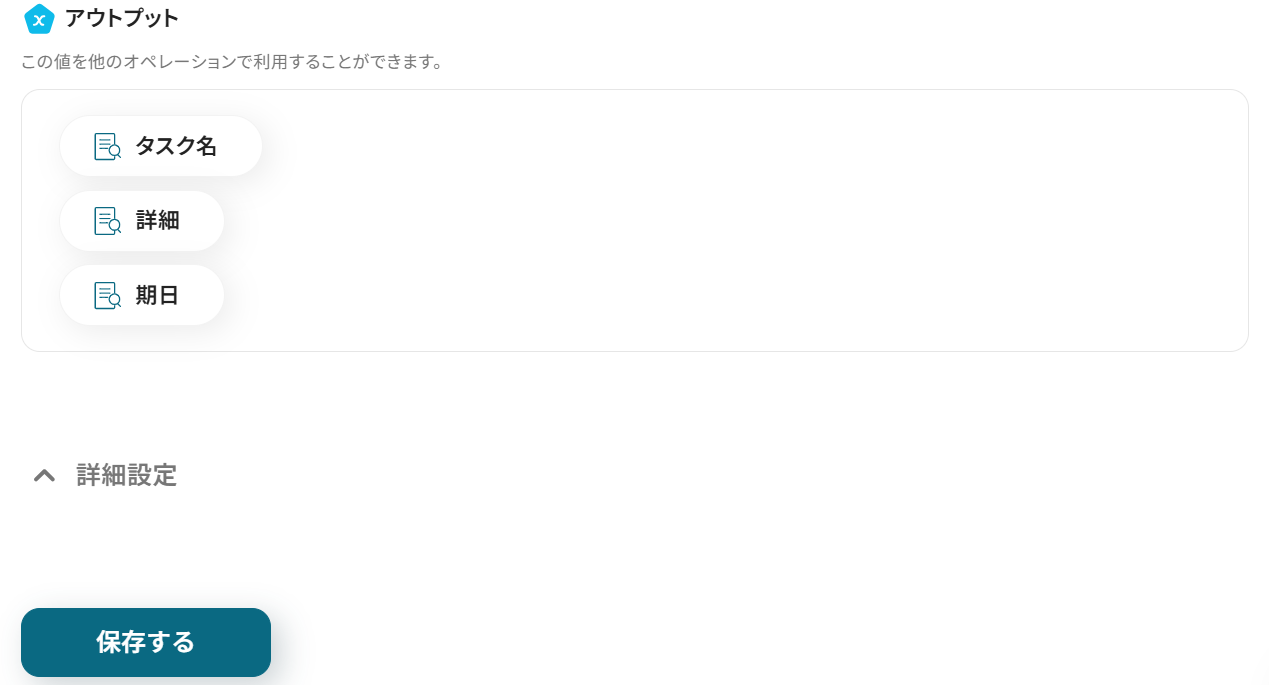
テストが成功したら「テスト成功」と表示され、以下のアウトプットに抽出したデータが表示されます。
アウトプットを確認できたら、「保存する」をクリックしましょう。
ステップ6:Asanaにタスクを追加する設定
続いて、Asanaにタスクを追加する設定を行うため、「タスクを追加」をクリックします。
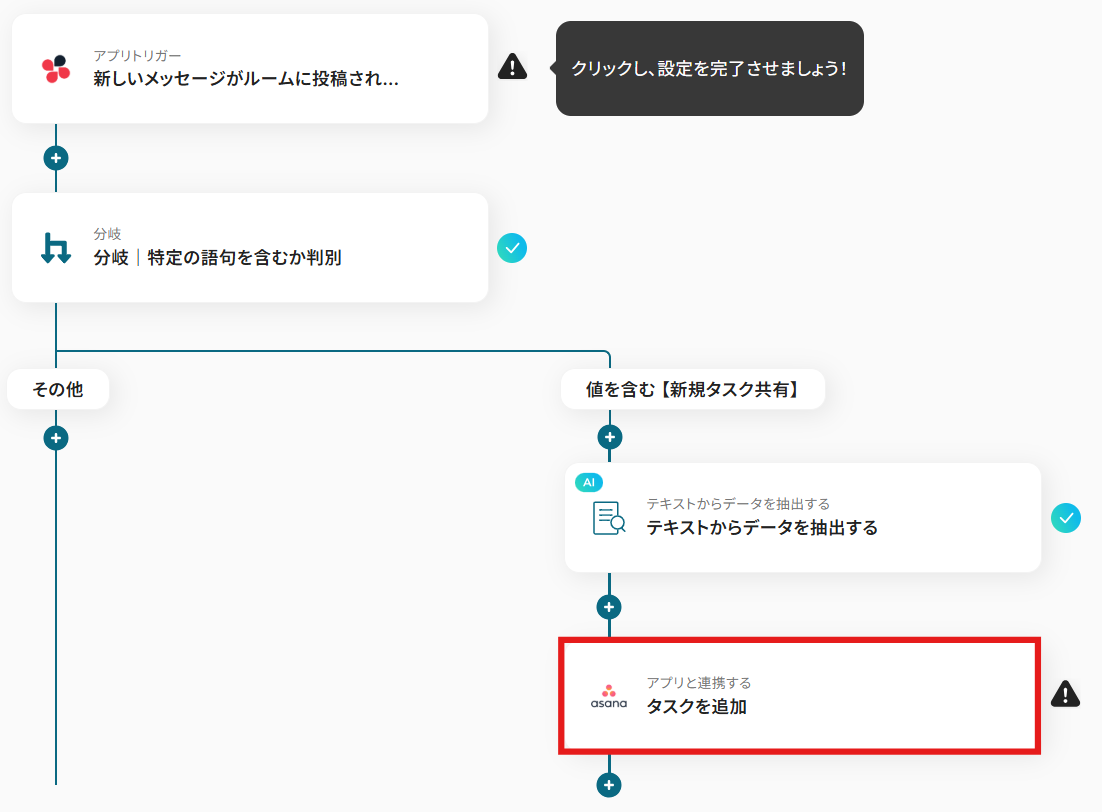
以下の画面が表示されたら、設定を確認しましょう。
問題なければ、「次へ」をクリックします。

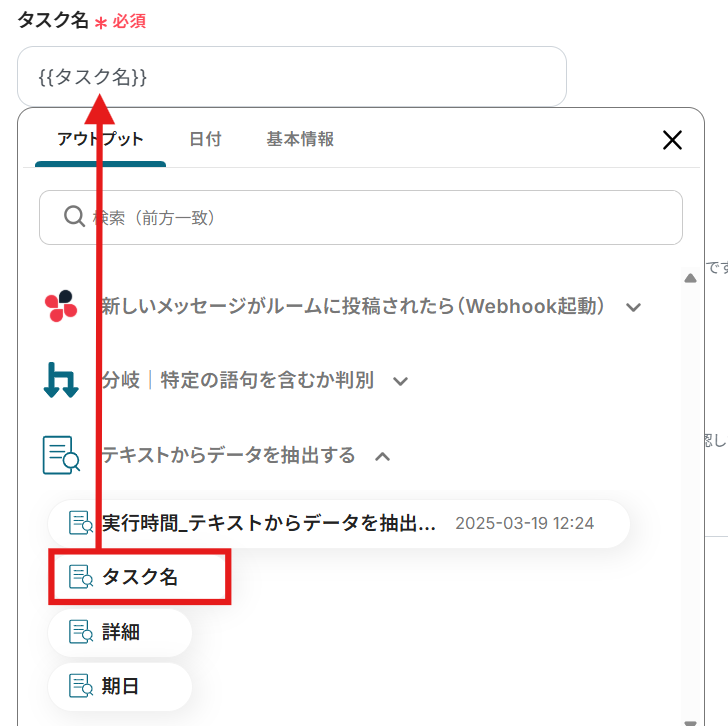
以下の画面が表示されたら、「タスク名」を設定しましょう。
「テキストからデータを抽出する」のアウトプットからタスク名を選択してください。
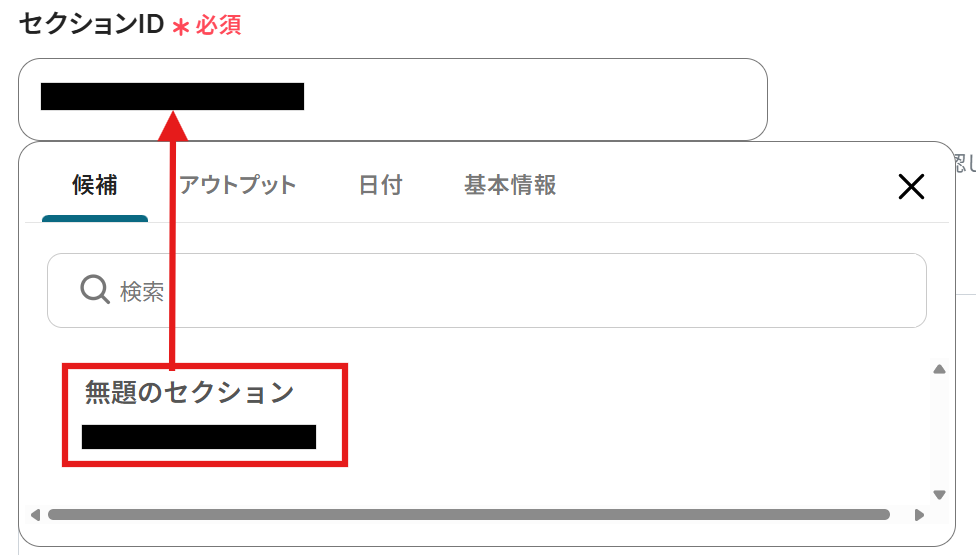
スクロールし、「プロジェクトID」を候補から選択しましょう。
候補は枠内をクリックすると表示されます。

次に、「セクションID」を候補から選択しましょう。
「テキストからデータを抽出する」のアウトプットから「タスクの説明」に詳細を設定することもできます。
他にも必要な項目があれば、設定を行ってください。
設定が完了したら、「テスト」→「テスト成功」→「保存する」をクリックしましょう。
Asanaの画面に移動すると、タスクが自動追加されているはずです。
ステップ7:トリガーボタンをONにして、フローボットを起動
こちらで全ての項目の設定が完了しました!
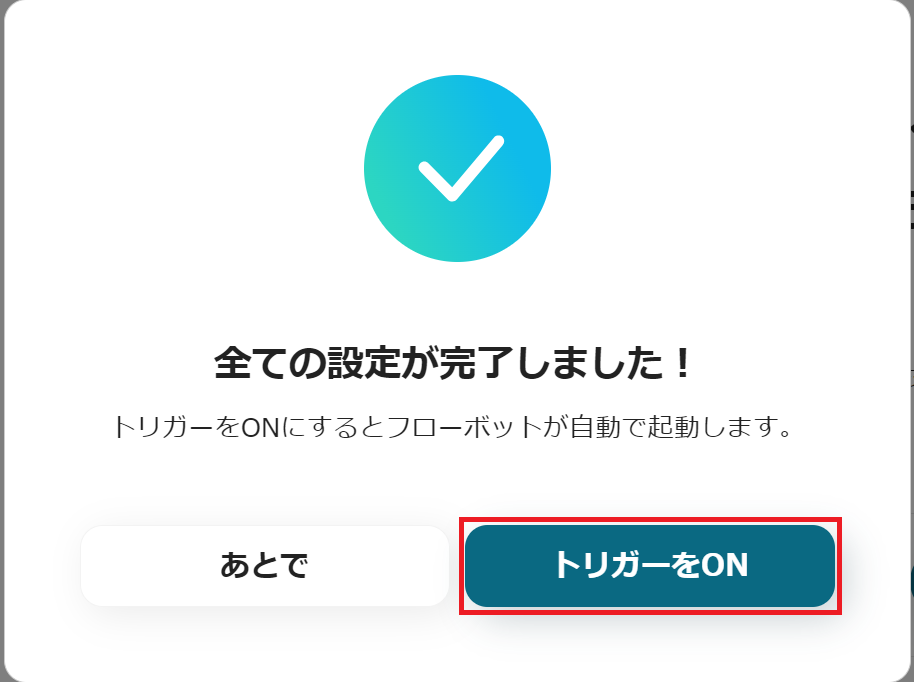
以下の画面が表示されるので、「トリガーをON」をクリックしたら、自動化の設定は完了します。
設定したフローボットが正常に起動するかチェックしてみましょう!
こちらがChatworkの特定キーワード付きメッセージをAsanaでタスク化するフローでした。
AsanaのデータをChatworkに連携したい場合
先ほどはChatworkからAsanaへデータを連携する方法をご紹介しましたが、反対にAsanaからChatworkへのデータ連携を実施したい場合は、下記のテンプレートをご利用ください。
Asanaで新しくタスクが作成されたらChatworkに通知する
タスクの確認漏れを防止したい方におすすめのフローです。
チーム内でタスク情報を共有することができます。
■概要Asanaで新しいタスクを作成するたび、Chatworkで関係者に共有する作業に手間を感じていませんか?また、通知を忘れてしまい、タスクの対応遅延に繋がることもあります。このワークフローを活用すれば、Asanaでタスクが作成されたタイミングで、Chatworkの指定したルームに自動でメッセージを送信できるため、手作業による共有の手間や、ヒューマンエラーによる通知漏れといった課題を解消し、スムーズな情報連携を実現します。
■このテンプレートをおすすめする方- AsanaとChatworkを連携させ、タスク管理と情報共有を効率化したい方
- タスクの共有漏れや遅延を防ぎ、プロジェクトを円滑に進めたいチームリーダーの方
- 手作業での情報伝達をなくし、より重要な業務に集中したいと考えている方
■このテンプレートを使うメリット- Asanaでタスクが作成されると自動でChatworkへ通知が飛ぶため、これまで手作業で行っていた情報共有の時間を短縮できます。
- システムが自動で処理を行うため、手作業による通知の漏れや遅延といったヒューマンエラーを未然に防ぎ、確実な情報伝達を実現します。
■フローボットの流れ- はじめに、AsanaとChatworkをYoomと連携します。
- 次に、トリガーでAsanaを選択し、「特定のプロジェクトに新しいタスクが追加されたら」というアクションを設定します。
- 最後に、オペレーションでChatworkの「メッセージを送る」アクションを設定し、Asanaで作成されたタスクの情報を通知するように設定します。
※「トリガー」:フロー起動のきっかけとなるアクション、「オペレーション」:トリガー起動後、フロー内で処理を行うアクション
■このワークフローのカスタムポイント- Chatworkのオペレーション設定で、メッセージを送信したいルームのIDを任意で指定できます。これにより、プロジェクトごとに関連するチャットルームへ通知を送ることが可能です。
- 通知するメッセージ内容は自由にカスタマイズが可能です。固定のテキストだけでなく、トリガーで取得したAsanaのタスク名や担当者、期日といった情報を変数として埋め込めます。
■注意事項- Asana、ChatworkのそれぞれとYoomを連携してください。
- トリガーは5分、10分、15分、30分、60分の間隔で起動間隔を選択できます。
- プランによって最短の起動間隔が異なりますので、ご注意ください。
■このテンプレートをおすすめする方
- AsanaとChatworkを連携させ、タスク管理と情報共有を効率化したい方
- タスクの共有漏れや遅延を防ぎ、プロジェクトを円滑に進めたいチームリーダーの方
- 手作業での情報伝達をなくし、より重要な業務に集中したいと考えている方
■このテンプレートを使うメリット
- Asanaでタスクが作成されると自動でChatworkへ通知が飛ぶため、これまで手作業で行っていた情報共有の時間を短縮できます。
- システムが自動で処理を行うため、手作業による通知の漏れや遅延といったヒューマンエラーを未然に防ぎ、確実な情報伝達を実現します。
■フローボットの流れ
- はじめに、AsanaとChatworkをYoomと連携します。
- 次に、トリガーでAsanaを選択し、「特定のプロジェクトに新しいタスクが追加されたら」というアクションを設定します。
- 最後に、オペレーションでChatworkの「メッセージを送る」アクションを設定し、Asanaで作成されたタスクの情報を通知するように設定します。
■このワークフローのカスタムポイント
- Chatworkのオペレーション設定で、メッセージを送信したいルームのIDを任意で指定できます。これにより、プロジェクトごとに関連するチャットルームへ通知を送ることが可能です。
- 通知するメッセージ内容は自由にカスタマイズが可能です。固定のテキストだけでなく、トリガーで取得したAsanaのタスク名や担当者、期日といった情報を変数として埋め込めます。
■注意事項
- Asana、ChatworkのそれぞれとYoomを連携してください。
- トリガーは5分、10分、15分、30分、60分の間隔で起動間隔を選択できます。
- プランによって最短の起動間隔が異なりますので、ご注意ください。
Asanaでタスクが完了したらChatworkに通知
完了したタスク内容の確認がスムーズになるでしょう。
タスクの完了を把握し、プロジェクトの進行をスムーズに進めたい方におすすめのフローです。
■概要Asanaで管理しているタスクが完了した際、都度Chatworkでチームに報告するのは手間がかかる作業ではないでしょうか。また、手動での報告は、忙しい時ほどつい忘れてしまいがちで、チーム内の情報共有に遅れが生じる原因にもなります。このワークフローを活用すれば、Asanaでタスクが完了したことをトリガーに、指定したChatworkのルームへ自動で通知を送ることが可能になり、こうした報告業務の非効率を削減できます。■このテンプレートをおすすめする方- AsanaとChatworkを併用し、タスクの進捗を手作業で共有しているプロジェクトマネージャーの方
- タスク完了の報告漏れを減らし、チーム内の情報共有を円滑にしたいと考えている方
- 日々の定型的な報告業務を自動化し、より重要な業務に集中したいと考えている方
■このテンプレートを使うメリット- Asanaでタスクを完了させるだけで、Chatworkへの通知が自動で実行されるため、報告業務にかかる時間を短縮できます。
- 手作業による報告漏れや内容の誤りを防ぎ、チームへ正確な情報をスムーズに共有することが可能になります。
■フローボットの流れ- はじめに、AsanaとChatworkをYoomと連携します。
- 次に、トリガーでAsanaを選択し、「特定のプロジェクトのタスクが完了したら」というアクションを設定します。
- 最後に、オペレーションでChatworkの「メッセージを送る」アクションを設定し、Asanaから取得したタスク情報を基に通知メッセージを作成します。
※「トリガー」:フロー起動のきっかけとなるアクション、「オペレーション」:トリガー起動後、フロー内で処理を行うアクション■このワークフローのカスタムポイント- Asanaのトリガー設定で、通知の対象としたいプロジェクトを任意で設定してください。
- Chatworkに送信するメッセージは、タスク名や担当者名など、Asanaから取得した情報を含めて自由に内容をカスタマイズできます。
■注意事項- Asana、ChatworkのそれぞれとYoomを連携してください。
- トリガーは5分、10分、15分、30分、60分の間隔で起動間隔を選択できます。
- プランによって最短の起動間隔が異なりますので、ご注意ください。
- AsanaとChatworkを併用し、タスクの進捗を手作業で共有しているプロジェクトマネージャーの方
- タスク完了の報告漏れを減らし、チーム内の情報共有を円滑にしたいと考えている方
- 日々の定型的な報告業務を自動化し、より重要な業務に集中したいと考えている方
- Asanaでタスクを完了させるだけで、Chatworkへの通知が自動で実行されるため、報告業務にかかる時間を短縮できます。
- 手作業による報告漏れや内容の誤りを防ぎ、チームへ正確な情報をスムーズに共有することが可能になります。
- はじめに、AsanaとChatworkをYoomと連携します。
- 次に、トリガーでAsanaを選択し、「特定のプロジェクトのタスクが完了したら」というアクションを設定します。
- 最後に、オペレーションでChatworkの「メッセージを送る」アクションを設定し、Asanaから取得したタスク情報を基に通知メッセージを作成します。
- Asanaのトリガー設定で、通知の対象としたいプロジェクトを任意で設定してください。
- Chatworkに送信するメッセージは、タスク名や担当者名など、Asanaから取得した情報を含めて自由に内容をカスタマイズできます。
- Asana、ChatworkのそれぞれとYoomを連携してください。
- トリガーは5分、10分、15分、30分、60分の間隔で起動間隔を選択できます。
- プランによって最短の起動間隔が異なりますので、ご注意ください。
ChatworkやAsanaのAPIを使ったその他の自動化例
ChatworkやAsanaのAPIを活用することで、様々な自動化の実現が可能になります。
Chatworkを使った自動化例
メールやチャットツールのメッセージをChatworkに通知可能です。毎日の会議情報をChatworkに通知することもできます。
■概要Outlookで受信した重要なメールを、チームで利用しているChatworkへ手作業で転送し、手間に感じている方も多いのではないでしょうか。 また、手動での共有は対応の遅れや転送漏れにつながる可能性もあります。 このワークフローを活用すれば、Outlookで特定のメールを受信した際に、その内容を自動でChatworkに転送できるため、スムーズな情報共有を実現し、業務を効率化します。
■このテンプレートをおすすめする方- Outlookで受信した顧客からの問い合わせなどを、Chatworkで管理しているチームの方
- 特定の通知メールを関係者がいるChatworkのルームに、漏れなく迅速に共有したい方
- 日々のメール転送業務を手作業で行っており、自動化によって効率を改善したいと考えている方
■このテンプレートを使うメリット- Outlookでメールを受信するだけでChatworkに自動でメッセージが送信されるため、これまで手作業での転送にかかっていた時間を短縮できます。
- 手動での転送作業が減ることで、共有漏れや内容のコピーミスといったヒューマンエラーを防ぎ、確実な情報伝達が可能になります。
■フローボットの流れ- はじめに、OutlookとChatworkをYoomと連携します
- 次に、トリガーでOutlookを選択し、「メールを受信したら」というアクションを設定します
- 最後に、オペレーションでChatworkの「メッセージを送る」アクションを設定し、受信したメールの内容を指定のルームに送信します
※「トリガー」:フロー起動のきっかけとなるアクション、「オペレーション」:トリガー起動後、フロー内で処理を行うアクション
■このワークフローのカスタムポイント- Outlookのトリガー設定では、すべてのメールではなく、特定のフォルダで受信したメールのみを検知の対象として任意で設定することが可能です。
- Chatworkへの通知設定では、メッセージを送信するルームや、通知する本文の内容を自由にカスタマイズできます。
■注意事項- Outlook、ChatworkのそれぞれとYoomを連携してください。
- トリガーは5分、10分、15分、30分、60分の間隔で起動間隔を選択できます。
- プランによって最短の起動間隔が異なりますので、ご注意ください。
- Microsoft365(旧Office365)には、家庭向けプランと一般法人向けプラン(Microsoft365 Business)があり、一般法人向けプランに加入していない場合には認証に失敗する可能性があります。
■概要
部署やチームでSlackとChatworkを併用する中で、情報の見落としや手作業での共有漏れに悩んでいませんか。重要なメッセージを都度転記するのは手間がかかるだけでなく、コミュニケーションの遅延にも繋がります。このワークフローを活用すれば、Slackの特定チャンネルへの投稿を検知し、その内容を自動でChatworkへ通知することが可能です。情報連携の手間をなくし、スムーズなチームコミュニケーションを実現します。
■このテンプレートをおすすめする方
- 部署やプロジェクトでSlackとChatworkを併用し、情報共有に課題を感じている方
- Slackの特定の通知を見逃さず、Chatworkでも確認したいと考えている方
- チャットツール間の手動でのコピー&ペースト作業をなくし、業務を効率化したい方
■このテンプレートを使うメリット
- Slackの特定チャンネルへの投稿が自動でChatworkに通知されるため、手作業での情報共有に費やしていた時間を短縮することができます。
- システムが自動で連携するため、メッセージの転記ミスや共有漏れといったヒューマンエラーを防ぎ、確実な情報伝達を実現します。
■フローボットの流れ
- はじめに、SlackとChatworkをYoomと連携します。
- 次に、トリガーでSlackを選択し、「新しいメッセージがチャンネルに投稿されたら」というアクションを設定します。
- 最後に、オペレーションでChatworkの「メッセージを送る」アクションを設定し、トリガーで取得したSlackの投稿内容を通知します。
※「トリガー」:フロー起動のきっかけとなるアクション、「オペレーション」:トリガー起動後、フロー内で処理を行うアクション
■このワークフローのカスタムポイント
- Slackのトリガー設定では、通知のきっかけとしたいチャンネルを任意で設定してください。特定のプロジェクト用チャンネルなどを指定することが可能です。
- Chatworkに通知するメッセージ内容は、Slackから取得した投稿者名やメッセージ本文などの情報を組み合わせて自由に作成できます。
■注意事項
- Chatwork、SlackのそれぞれとYoomを連携してください。
- トリガーは5分、10分、15分、30分、60分の間隔で起動間隔を選択できます。
- プランによって最短の起動間隔が異なりますので、ご注意ください。
■概要毎日のように行われるZoomでの会議スケジュールを、その都度チームに共有するのは手間がかかる作業ではないでしょうか。特に会議数が多い日は、共有漏れやコピー&ペーストのミスが発生しやすくなります。このワークフローを活用すれば、毎日決まった時間にZoomから当日の会議情報を自動で取得し、Chatworkへ通知することが可能です。日々の定型的な情報共有作業を自動化し、円滑なコミュニケーションをサポートします。
■このテンプレートをおすすめする方- 毎日のZoom会議のスケジュール共有を手作業で行い、負担を感じている方
- チームメンバーへの会議情報の共有漏れや間違いを防ぎたいと考えている方
- Chatworkを活用して、チーム内の情報共有をより効率化したいと考えている方
■このテンプレートを使うメリット- 毎日決まった時間にZoomの会議情報が自動で通知されるため、これまで手作業での共有にかかっていた時間を削減できます。
- 手作業による会議情報の転記ミスや、重要な会議の共有漏れといったヒューマンエラーを防ぎ、確実な情報伝達を実現します。
■フローボットの流れ- はじめに、ZoomとChatworkをYoomと連携します。
- 次に、トリガーでスケジュールトリガーを選択し、「指定の日時になったら」というアクションを設定します。(例:毎日午前9時など)
- 続けて、オペレーションでZoomの「ミーティングの一覧を取得」アクションを設定し、当日の会議情報を取得します。
- 最後に、オペレーションでChatworkの「メッセージを送る」アクションを設定し、取得した会議情報を指定のチャットルームに送信します。
※「トリガー」:フロー起動のきっかけとなるアクション、「オペレーション」:トリガー起動後、フロー内で処理を行うアクション
■このワークフローのカスタムポイント- Chatworkへの通知先は、全社向けや特定のチームなど、用途に合わせて任意のグループチャットやダイレクトメッセージに設定できます。
- 通知するメッセージの本文は自由に編集が可能です。Zoomから取得した会議名や開始時間、参加URLといった情報を文中に埋め込むことで、より分かりやすい通知を作成できます。
■注意事項- Zoom、ChatworkのそれぞれとYoomを連携してください。
■概要フォーム経由で送られてくる申込書や請求書などのPDFファイルの内容を目視で確認し、手作業で転記する業務に手間を感じていませんか。このワークフローを活用すれば、フォームに添付されたPDFファイルのテキストをOCR機能で自動で読み取り、Microsoft Excelの指定ファイルに情報を格納することが可能です。処理完了後にはChatworkへの通知も自動化されるため、一連の転記作業を効率化し、入力ミスを防ぎます。
■このテンプレートをおすすめする方- フォームで受け取ったPDFファイルの内容を手作業で転記している方
- Microsoft Excelへのデータ入力業務に時間がかかり、効率化したいと考えている方
- OCR処理からデータ格納、関係者への通知までの一連の流れを自動化したい方
■このテンプレートを使うメリット- PDFの内容をOCRで読み取りMicrosoft Excelへ自動で転記するため、これまで手作業に費やしていたデータ入力の時間を短縮できます。
- 手作業によるデータの転記作業が減ることで、入力間違いや記載漏れといったヒューマンエラーの発生を防ぎます。
■フローボットの流れ- はじめに、Microsoft ExcelとChatworkをYoomと連携します。
- 次に、トリガーで「フォームトリガー」を選択し、PDFファイルを添付できるフォームを作成します。
- フォームが送信されると、添付されたPDFのテキスト情報がOCR機能で自動的に抽出されます。
- 次に、オペレーションでMicrosoft Excelの「レコードを追加する」アクションを設定し、抽出した情報を指定のファイルに格納します。
- 最後に、オペレーションでChatworkの「Chatworkに通知する」アクションを設定し、処理が完了した旨を指定のルームに通知します。
※「トリガー」:フロー起動のきっかけとなるアクション、「オペレーション」:トリガー起動後、フロー内で処理を行うアクション
■このワークフローのカスタムポイント- トリガーとなるフォームの質問項目や説明文は、用途に合わせて任意で設定することが可能です。
- Microsoft Excelに格納する情報や、Chatworkに通知するメッセージの内容も、フォームの入力値やOCRで読み取った情報を元に自由にカスタマイズできます。
■注意事項- Microsoft Excel、ChatworkのそれぞれとYoomを連携してください。
- ダウンロード可能なファイル容量は最大300MBまでです。アプリの仕様によっては300MB未満になる可能性があるので、ご注意ください。
- トリガー、各オペレーションでの取り扱い可能なファイル容量の詳細は「ファイルの容量制限について」をご参照ください。
- Microsoft365(旧Office365)には、家庭向けプランと一般法人向けプラン(Microsoft365 Business)があり、一般法人向けプランに加入していない場合には認証に失敗する可能性があります。
- Microsoft Excelのデータベースを操作するオペレーションの設定に関しては「【Excel】データベースを操作するオペレーションの設定に関して」をご参照ください。
■概要Chatworkでプロジェクト開始の連絡を受けた後、都度Google Driveを開いて手動でフォルダを作成していませんか?この作業は単純であるものの、多忙な時には対応が遅れたり、作成を忘れてしまうこともあります。このワークフローを活用すれば、Chatworkの特定のメッセージをきっかけに、Google Driveへ自動でフォルダを作成できるため、手作業による手間や対応漏れといった課題を削減し、スムーズなプロジェクト開始を支援します。
■このテンプレートをおすすめする方- Chatworkでの依頼を基に、手動でGoogle Driveにフォルダを作成している方
- フォルダの作成漏れや命名規則の不統一といった課題を感じているチームリーダーの方
- 複数プロジェクトの管理を効率化し、本来のコア業務に集中したいと考えている方
■このテンプレートを使うメリット- Chatworkの特定メッセージを起点に自動でフォルダが作成されるため、手作業で対応していた時間を短縮し、他の業務に充てることができます。
- 手動でのフォルダ作成時に起こりうる、作成忘れや命名規則の間違いといったヒューマンエラーを未然に防ぎ、業務品質の向上に繋がります。
■フローボットの流れ- はじめに、ChatworkとGoogle DriveをYoomと連携します。
- トリガーでChatworkを選択し、「新しいメッセージがルームに投稿されたら」というアクションを設定して、監視対象のルームを指定します。
- オペレーションで分岐機能を設定し、投稿されたメッセージに「【依頼】」などの特定のキーワードが含まれている場合のみ、後続の処理に進むよう条件を設定します。
- オペレーションでAI機能を設定し、メッセージ本文からフォルダ名に必要な情報(案件名など)を抽出します。
- 最後に、オペレーションでGoogle Driveの「フォルダを作成する」アクションを設定し、抽出した情報をもとに任意の親フォルダ内に新しいフォルダを作成します。
※「トリガー」:フロー起動のきっかけとなるアクション、「オペレーション」:トリガー起動後、フロー内で処理を行うアクション
■このワークフローのカスタムポイント- AI機能によるテキスト抽出では、Chatworkのメッセージ本文を変数として利用し、「案件名」や「クライアント名」など、フォルダ名として抽出したい項目を任意に設定できます。
- 分岐機能では、フローボットを起動させるトリガーとなるキーワード(例:「【依頼】」「フォルダ作成」など)を自由にカスタマイズすることが可能です。
■注意事項- Chatwork、Google DriveのそれぞれとYoomを連携してください。
- 分岐は、パーソナルプラン以上でご利用いただける機能となっております。フリープランの場合は設定しているフローボットのオペレーションやデータコネクトはエラーとなりますので、ご注意ください。
- パーソナルプランなどの有料プランは、2週間の無料トライアルを行うことが可能です。無料トライアル中には制限対象のアプリや機能(オペレーション)を使用することができます。詳しくは、料金プランのページをご参照ください。

- Outlookで受信した顧客からの問い合わせなどを、Chatworkで管理しているチームの方
- 特定の通知メールを関係者がいるChatworkのルームに、漏れなく迅速に共有したい方
- 日々のメール転送業務を手作業で行っており、自動化によって効率を改善したいと考えている方
- Outlookでメールを受信するだけでChatworkに自動でメッセージが送信されるため、これまで手作業での転送にかかっていた時間を短縮できます。
- 手動での転送作業が減ることで、共有漏れや内容のコピーミスといったヒューマンエラーを防ぎ、確実な情報伝達が可能になります。
- はじめに、OutlookとChatworkをYoomと連携します
- 次に、トリガーでOutlookを選択し、「メールを受信したら」というアクションを設定します
- 最後に、オペレーションでChatworkの「メッセージを送る」アクションを設定し、受信したメールの内容を指定のルームに送信します
- Outlookのトリガー設定では、すべてのメールではなく、特定のフォルダで受信したメールのみを検知の対象として任意で設定することが可能です。
- Chatworkへの通知設定では、メッセージを送信するルームや、通知する本文の内容を自由にカスタマイズできます。
- Outlook、ChatworkのそれぞれとYoomを連携してください。
- トリガーは5分、10分、15分、30分、60分の間隔で起動間隔を選択できます。
- プランによって最短の起動間隔が異なりますので、ご注意ください。
- Microsoft365(旧Office365)には、家庭向けプランと一般法人向けプラン(Microsoft365 Business)があり、一般法人向けプランに加入していない場合には認証に失敗する可能性があります。

■概要
部署やチームでSlackとChatworkを併用する中で、情報の見落としや手作業での共有漏れに悩んでいませんか。重要なメッセージを都度転記するのは手間がかかるだけでなく、コミュニケーションの遅延にも繋がります。このワークフローを活用すれば、Slackの特定チャンネルへの投稿を検知し、その内容を自動でChatworkへ通知することが可能です。情報連携の手間をなくし、スムーズなチームコミュニケーションを実現します。
■このテンプレートをおすすめする方
- 部署やプロジェクトでSlackとChatworkを併用し、情報共有に課題を感じている方
- Slackの特定の通知を見逃さず、Chatworkでも確認したいと考えている方
- チャットツール間の手動でのコピー&ペースト作業をなくし、業務を効率化したい方
■このテンプレートを使うメリット
- Slackの特定チャンネルへの投稿が自動でChatworkに通知されるため、手作業での情報共有に費やしていた時間を短縮することができます。
- システムが自動で連携するため、メッセージの転記ミスや共有漏れといったヒューマンエラーを防ぎ、確実な情報伝達を実現します。
■フローボットの流れ
- はじめに、SlackとChatworkをYoomと連携します。
- 次に、トリガーでSlackを選択し、「新しいメッセージがチャンネルに投稿されたら」というアクションを設定します。
- 最後に、オペレーションでChatworkの「メッセージを送る」アクションを設定し、トリガーで取得したSlackの投稿内容を通知します。
※「トリガー」:フロー起動のきっかけとなるアクション、「オペレーション」:トリガー起動後、フロー内で処理を行うアクション
■このワークフローのカスタムポイント
- Slackのトリガー設定では、通知のきっかけとしたいチャンネルを任意で設定してください。特定のプロジェクト用チャンネルなどを指定することが可能です。
- Chatworkに通知するメッセージ内容は、Slackから取得した投稿者名やメッセージ本文などの情報を組み合わせて自由に作成できます。
■注意事項
- Chatwork、SlackのそれぞれとYoomを連携してください。
- トリガーは5分、10分、15分、30分、60分の間隔で起動間隔を選択できます。
- プランによって最短の起動間隔が異なりますので、ご注意ください。

■このテンプレートをおすすめする方
- 毎日のZoom会議のスケジュール共有を手作業で行い、負担を感じている方
- チームメンバーへの会議情報の共有漏れや間違いを防ぎたいと考えている方
- Chatworkを活用して、チーム内の情報共有をより効率化したいと考えている方
■このテンプレートを使うメリット
- 毎日決まった時間にZoomの会議情報が自動で通知されるため、これまで手作業での共有にかかっていた時間を削減できます。
- 手作業による会議情報の転記ミスや、重要な会議の共有漏れといったヒューマンエラーを防ぎ、確実な情報伝達を実現します。
■フローボットの流れ
- はじめに、ZoomとChatworkをYoomと連携します。
- 次に、トリガーでスケジュールトリガーを選択し、「指定の日時になったら」というアクションを設定します。(例:毎日午前9時など)
- 続けて、オペレーションでZoomの「ミーティングの一覧を取得」アクションを設定し、当日の会議情報を取得します。
- 最後に、オペレーションでChatworkの「メッセージを送る」アクションを設定し、取得した会議情報を指定のチャットルームに送信します。
■このワークフローのカスタムポイント
- Chatworkへの通知先は、全社向けや特定のチームなど、用途に合わせて任意のグループチャットやダイレクトメッセージに設定できます。
- 通知するメッセージの本文は自由に編集が可能です。Zoomから取得した会議名や開始時間、参加URLといった情報を文中に埋め込むことで、より分かりやすい通知を作成できます。
■注意事項
- Zoom、ChatworkのそれぞれとYoomを連携してください。

- フォームで受け取ったPDFファイルの内容を手作業で転記している方
- Microsoft Excelへのデータ入力業務に時間がかかり、効率化したいと考えている方
- OCR処理からデータ格納、関係者への通知までの一連の流れを自動化したい方
- PDFの内容をOCRで読み取りMicrosoft Excelへ自動で転記するため、これまで手作業に費やしていたデータ入力の時間を短縮できます。
- 手作業によるデータの転記作業が減ることで、入力間違いや記載漏れといったヒューマンエラーの発生を防ぎます。
- はじめに、Microsoft ExcelとChatworkをYoomと連携します。
- 次に、トリガーで「フォームトリガー」を選択し、PDFファイルを添付できるフォームを作成します。
- フォームが送信されると、添付されたPDFのテキスト情報がOCR機能で自動的に抽出されます。
- 次に、オペレーションでMicrosoft Excelの「レコードを追加する」アクションを設定し、抽出した情報を指定のファイルに格納します。
- 最後に、オペレーションでChatworkの「Chatworkに通知する」アクションを設定し、処理が完了した旨を指定のルームに通知します。
■このワークフローのカスタムポイント
- トリガーとなるフォームの質問項目や説明文は、用途に合わせて任意で設定することが可能です。
- Microsoft Excelに格納する情報や、Chatworkに通知するメッセージの内容も、フォームの入力値やOCRで読み取った情報を元に自由にカスタマイズできます。
- Microsoft Excel、ChatworkのそれぞれとYoomを連携してください。
- ダウンロード可能なファイル容量は最大300MBまでです。アプリの仕様によっては300MB未満になる可能性があるので、ご注意ください。
- トリガー、各オペレーションでの取り扱い可能なファイル容量の詳細は「ファイルの容量制限について」をご参照ください。
- Microsoft365(旧Office365)には、家庭向けプランと一般法人向けプラン(Microsoft365 Business)があり、一般法人向けプランに加入していない場合には認証に失敗する可能性があります。
- Microsoft Excelのデータベースを操作するオペレーションの設定に関しては「【Excel】データベースを操作するオペレーションの設定に関して」をご参照ください。

- Chatworkでの依頼を基に、手動でGoogle Driveにフォルダを作成している方
- フォルダの作成漏れや命名規則の不統一といった課題を感じているチームリーダーの方
- 複数プロジェクトの管理を効率化し、本来のコア業務に集中したいと考えている方
■このテンプレートを使うメリット
- Chatworkの特定メッセージを起点に自動でフォルダが作成されるため、手作業で対応していた時間を短縮し、他の業務に充てることができます。
- 手動でのフォルダ作成時に起こりうる、作成忘れや命名規則の間違いといったヒューマンエラーを未然に防ぎ、業務品質の向上に繋がります。
■フローボットの流れ
- はじめに、ChatworkとGoogle DriveをYoomと連携します。
- トリガーでChatworkを選択し、「新しいメッセージがルームに投稿されたら」というアクションを設定して、監視対象のルームを指定します。
- オペレーションで分岐機能を設定し、投稿されたメッセージに「【依頼】」などの特定のキーワードが含まれている場合のみ、後続の処理に進むよう条件を設定します。
- オペレーションでAI機能を設定し、メッセージ本文からフォルダ名に必要な情報(案件名など)を抽出します。
- 最後に、オペレーションでGoogle Driveの「フォルダを作成する」アクションを設定し、抽出した情報をもとに任意の親フォルダ内に新しいフォルダを作成します。
■このワークフローのカスタムポイント
- AI機能によるテキスト抽出では、Chatworkのメッセージ本文を変数として利用し、「案件名」や「クライアント名」など、フォルダ名として抽出したい項目を任意に設定できます。
- 分岐機能では、フローボットを起動させるトリガーとなるキーワード(例:「【依頼】」「フォルダ作成」など)を自由にカスタマイズすることが可能です。
■注意事項
- Chatwork、Google DriveのそれぞれとYoomを連携してください。
- 分岐は、パーソナルプラン以上でご利用いただける機能となっております。フリープランの場合は設定しているフローボットのオペレーションやデータコネクトはエラーとなりますので、ご注意ください。
- パーソナルプランなどの有料プランは、2週間の無料トライアルを行うことが可能です。無料トライアル中には制限対象のアプリや機能(オペレーション)を使用することができます。詳しくは、料金プランのページをご参照ください。
Asanaを使った自動化例
データベースのデータ追加や更新をトリガーに、Asanaにタスクを追加できます。Asanaのタスクの期日を通知したり、カレンダーに登録したりできます。
■概要Google スプレッドシートでタスクを管理しているものの、チームで利用しているAsanaへの手作業での転記に手間を感じていませんか? また、手作業によるタスクの登録漏れや入力ミスは、プロジェクトの遅延に繋がりかねません。このワークフローを活用すれば、Google スプレッドシートの行が追加されるだけで、Asanaへのタスク追加を自動化できるため、こうした課題を円滑に解消し、タスク管理を効率化します。
■このテンプレートをおすすめする方- Google スプレッドシートとAsanaでタスク管理を行っており、二重入力に手間を感じている方
- 手作業でのタスク転記による、登録漏れや入力ミスを防ぎたいプロジェクトマネージャーの方
- チームのタスク管理プロセスを自動化し、より効率的な運用を目指している方
■このテンプレートを使うメリット- Google スプレッドシートの情報が追加されると、自動でAsanaにタスクが追加されるため、これまで手作業で行っていた転記時間を短縮できます。
- 手作業での情報転記が不要になることで、入力ミスやタスクの登録漏れといったヒューマンエラーを防ぎ、タスク管理の正確性を高めます。
■フローボットの流れ- はじめに、Google スプレッドシートとAsanaをYoomと連携します。
- 次に、トリガーでGoogle スプレッドシートを選択し、「行が追加されたら」というアクションを設定します。
- 次に、オペレーションでAsanaの「タスクを追加」アクションを設定し、スプレッドシートから取得した情報を各項目にマッピングします。
- 最後に、オペレーションでGoogle スプレッドシートの「レコードを更新する」アクションを設定し、Asanaへの連携が完了したことを示すステータスなどを記録します。
※「トリガー」:フロー起動のきっかけとなるアクション、「オペレーション」:トリガー起動後、フロー内で処理を行うアクション
■このワークフローのカスタムポイント- Google スプレッドシートのトリガー設定では、連携の対象としたい任意のスプレッドシートIDやシート名を設定してください。
- Asanaでタスクを追加するアクションでは、担当者や期限、プロジェクトなどを任意で設定できるほか、スプレッドシートから取得した値をタスク名や説明に自由に反映させることが可能です。
■注意事項- Google スプレッドシート、AsanaのそれぞれとYoomを連携してください。
- トリガーは5分、10分、15分、30分、60分の間隔で起動間隔を選択できます。
- プランによって最短の起動間隔が異なりますので、ご注意ください。
- Google スプレッドシートをアプリトリガーとして使用する際の注意事項は「【アプリトリガー】Google スプレッドシートのトリガーにおける注意事項」を参照してください。
■概要
kintoneで管理している案件やプロジェクトのステータスが変わるたびに、Asanaを開いて手動でタスクを完了にしていませんか。このような二度手間な作業は、タスクの完了漏れといったヒューマンエラーの原因にもなりかねません。
このワークフローを活用すれば、kintoneのステータス更新をトリガーに関連するAsanaのタスクを自動で完了にできるため、手作業による更新の手間やミスをなくし、スムーズな連携を実現します。
■このテンプレートをおすすめする方
- kintoneとAsanaを併用し、ステータス更新を手作業で行っている方
- タスクの完了漏れを防ぎ、プロジェクトの進捗管理を正確に行いたいチームリーダー
- ツール間の情報連携を自動化し、チーム全体の生産性を向上させたい方
■このテンプレートを使うメリット
- kintoneのステータスが更新されると自動でAsanaのタスクが完了するため、これまで手作業での更新に費やしていた時間を短縮することができます。
- 手動での操作が不要になることで、タスクの完了忘れや更新のタイムラグといったヒューマンエラーのリスクを軽減し、正確な進捗管理に繋がります。
■フローボットの流れ
- はじめに、kintoneとAsanaをYoomと連携します。
- 次に、トリガーでkintoneを選択し、「指定のステータスに更新されたら」というアクションを設定します。
- 次に、オペレーションでkintoneの「レコードを取得する」アクションを設定し、ステータスが更新されたレコードの情報を取得します。
- 最後に、オペレーションでAsanaの「タスクを完了にする」アクションを設定し、取得した情報をもとに特定のタスクを完了させます。
※「トリガー」:フロー起動のきっかけとなるアクション、「オペレーション」:トリガー起動後、フロー内で処理を行うアクション
■このワークフローのカスタムポイント
- Asanaの「タスクを完了にする」アクションで指定するタスクIDは、前段のオペレーションで取得したkintoneレコードの情報など、動的な値をアウトプット(変数)として設定することが可能です。
■注意事項
- kintone、AsanaのそれぞれとYoomを連携してください。
■概要Google Driveで管理しているファイルに関連するタスクを、都度Asanaで手動作成することに手間を感じていませんか。ファイルの共有URLをコピーして貼り付ける作業は、地味ながらも時間のかかる作業であり、タスクの作成漏れやURLの貼り間違いといったミスにも繋がりかねません。このワークフローを活用すれば、Google Driveの特定フォルダにファイルが作成されるだけで、Asanaへ自動でタスクが追加されるため、こうしたファイル管理とタスク管理にまつわる一連の業務を効率化できます。
■このテンプレートをおすすめする方- Google DriveとAsanaを連携させ、ファイル管理業務を効率化したいと考えている方
- ファイルが追加されるたびに発生するAsanaへのタスク起票の手間を削減したいチームリーダーの方
- 手作業によるタスクの作成漏れや、ファイル共有のミスを未然に防ぎたいプロジェクトマネージャーの方
■このテンプレートを使うメリット- Google Driveにファイルが追加されると自動でAsanaにタスクが作成されるため、これまで手作業に費やしていた時間を短縮することができます。
- 手作業によるタスクの作成漏れや、共有URLの貼り間違いといったヒューマンエラーのリスク軽減に繋がります。
■フローボットの流れ- はじめに、Google DriveとAsanaをYoomと連携します。
- 次に、トリガーでGoogle Driveを選択し、「特定のフォルダ内に新しくファイル・フォルダが作成されたら」というアクションを設定します。
- 最後に、オペレーションでAsanaの「タスクを追加」アクションを設定し、トリガーで取得したファイル名やURLなどの情報を、作成するタスクのタイトルや説明文に設定します。
※「トリガー」:フロー起動のきっかけとなるアクション、「オペレーション」:トリガー起動後、フロー内で処理を行うアクション
■このワークフローのカスタムポイント- Google Driveのトリガー設定では、監視対象としたいフォルダをIDで任意に指定してください。
- Asanaのタスク追加オペレーションでは、タスク名や担当者、説明文などの各項目に、固定のテキストを設定したり、Google Driveから取得したファイル情報を変数として設定したりすることが可能です。
■注意事項- Asana、Google DriveのそれぞれとYoomを連携してください。
- トリガーは5分、10分、15分、30分、60分の間隔で起動間隔を選択できます。
- プランによって最短の起動間隔が異なりますので、ご注意ください。
■概要
Asanaでタスク管理を行っているものの、数多くのタスクの中から期日の近いものを探し出し、関係者にリマインドするのは手間がかかる作業ではないでしょうか?
このワークフローを活用すれば、毎日決まった時間にAsana上のタスクを自動で確認し、期日が迫っているタスクをMicrosoft Teamsの指定チャネルに通知することが可能です。手作業による確認漏れを防ぎ、チーム全体のタスク管理を円滑にします。
■このテンプレートをおすすめする方
- AsanaとMicrosoft Teamsを連携させ、タスクの進捗管理を効率化したい方
- タスクの期日見落としやリマインド漏れを防ぎたいプロジェクトマネージャーの方
- 手動での確認や通知作業を自動化し、コア業務に集中したいと考えている方
■このテンプレートを使うメリット
- 毎日決まった時間に自動でタスクの期日を確認し通知するため、手作業での確認やリマインド業務に費やしていた時間を短縮できます。
- システムが自動で通知を行うことで、タスクの確認漏れやリマインド忘れといったヒューマンエラーを防ぎ、確実なタスク遂行を支援します。
■フローボットの流れ
- はじめに、AsanaとMicrosoft TeamsをYoomと連携します。
- 次に、トリガーでスケジュールトリガーを選択し、「指定したスケジュールになったら」フローが起動するように設定します。
- 続いて、オペレーションでAsanaを選択し、「特定のセクションのタスクの一覧を取得」アクションを設定します。
- 最後に、オペレーションでMicrosoft Teamsを選択し、「チャネルにメッセージを送る」アクションで、取得したタスク情報を指定のチャネルに通知します。
※「トリガー」:フロー起動のきっかけとなるアクション、「オペレーション」:トリガー起動後、フロー内で処理を行うアクション
■このワークフローのカスタムポイント
- スケジュールトリガーでは、毎日朝9時など、通知を行いたい任意の時刻を設定してください。
- Asanaのタスク取得アクションでは、対象としたいワークスペースID、プロジェクトID、そして取得するタスクの期日条件を任意で設定します。
- Microsoft Teamsでメッセージを送信するアクションでは、通知先のチームIDとチャネルIDを指定し、タスク名や期日などを含んだメッセージ内容を任意で設定してください。
■注意事項
- Asana、Microsoft TeamsのそれぞれとYoomを連携してください。
- Microsoft365(旧Office365)には、家庭向けプランと一般法人向けプラン(Microsoft365 Business)があり、一般法人向けプランに加入していない場合には認証に失敗する可能性があります。
■概要タスク管理ツールAsanaで登録したタスクの期日を、手作業でGoogleカレンダーに転記していませんか?この二重入力は手間がかかるだけでなく、入力漏れやミスが発生する原因にもなります。このワークフローを活用すれば、Asanaで新しいタスクが追加されると、その期日がGoogleカレンダーへ自動で登録されるため、こうした課題をスムーズに解消し、タスク管理の正確性を高めることができます。
■このテンプレートをおすすめする方- AsanaとGoogleカレンダーを併用し、タスクの二重入力に手間を感じている方
- タスクの期日管理をより効率化したいと考えているプロジェクトマネージャーの方
- 手作業によるカレンダーへの登録ミスや漏れをなくし、管理精度を高めたい方
■このテンプレートを使うメリット- Asanaへのタスク登録をトリガーに、Googleカレンダーへ自動で予定が作成されるため、これまで転記作業に費やしていた時間を短縮できます。
- 手作業でのデータ転記が不要になることで、入力間違いや登録漏れといったヒューマンエラーを防ぎ、タスクの期日管理を正確に行えます。
■フローボットの流れ- はじめに、AsanaとGoogleカレンダーをYoomと連携します。
- 次に、トリガーでAsanaを選択し、「特定のプロジェクトに新しいタスクが追加されたら」というアクションを設定し、タスク情報を取得します。
- 最後に、オペレーションでGoogleカレンダーの「予定を作成」アクションを設定し、前のステップで取得したタスク情報を元に予定を作成します。
※「トリガー」:フロー起動のきっかけとなるアクション、「オペレーション」:トリガー起動後、フロー内で処理を行うアクション
■このワークフローのカスタムポイント- Asanaのトリガー設定では、自動化の対象としたいワークスペースIDやプロジェクトIDを、ユーザーの環境に合わせて設定してください。
- Googleカレンダーで予定を作成する際に、予定のタイトルや説明などの各項目に、固定のテキストを入力したり、Asanaから取得したタスク名などの情報を変数として設定したりすることが可能です。
■注意事項- Asana、GoogleカレンダーのそれぞれとYoomを連携してください。
- トリガーは5分、10分、15分、30分、60分の間隔で起動間隔を選択できます。
- プランによって最短の起動間隔が異なりますので、ご注意ください。

■このテンプレートをおすすめする方
- Google スプレッドシートとAsanaでタスク管理を行っており、二重入力に手間を感じている方
- 手作業でのタスク転記による、登録漏れや入力ミスを防ぎたいプロジェクトマネージャーの方
- チームのタスク管理プロセスを自動化し、より効率的な運用を目指している方
■このテンプレートを使うメリット
- Google スプレッドシートの情報が追加されると、自動でAsanaにタスクが追加されるため、これまで手作業で行っていた転記時間を短縮できます。
- 手作業での情報転記が不要になることで、入力ミスやタスクの登録漏れといったヒューマンエラーを防ぎ、タスク管理の正確性を高めます。
■フローボットの流れ
- はじめに、Google スプレッドシートとAsanaをYoomと連携します。
- 次に、トリガーでGoogle スプレッドシートを選択し、「行が追加されたら」というアクションを設定します。
- 次に、オペレーションでAsanaの「タスクを追加」アクションを設定し、スプレッドシートから取得した情報を各項目にマッピングします。
- 最後に、オペレーションでGoogle スプレッドシートの「レコードを更新する」アクションを設定し、Asanaへの連携が完了したことを示すステータスなどを記録します。
■このワークフローのカスタムポイント
- Google スプレッドシートのトリガー設定では、連携の対象としたい任意のスプレッドシートIDやシート名を設定してください。
- Asanaでタスクを追加するアクションでは、担当者や期限、プロジェクトなどを任意で設定できるほか、スプレッドシートから取得した値をタスク名や説明に自由に反映させることが可能です。
■注意事項
- Google スプレッドシート、AsanaのそれぞれとYoomを連携してください。
- トリガーは5分、10分、15分、30分、60分の間隔で起動間隔を選択できます。
- プランによって最短の起動間隔が異なりますので、ご注意ください。
- Google スプレッドシートをアプリトリガーとして使用する際の注意事項は「【アプリトリガー】Google スプレッドシートのトリガーにおける注意事項」を参照してください。

■概要
kintoneで管理している案件やプロジェクトのステータスが変わるたびに、Asanaを開いて手動でタスクを完了にしていませんか。このような二度手間な作業は、タスクの完了漏れといったヒューマンエラーの原因にもなりかねません。
このワークフローを活用すれば、kintoneのステータス更新をトリガーに関連するAsanaのタスクを自動で完了にできるため、手作業による更新の手間やミスをなくし、スムーズな連携を実現します。
■このテンプレートをおすすめする方
- kintoneとAsanaを併用し、ステータス更新を手作業で行っている方
- タスクの完了漏れを防ぎ、プロジェクトの進捗管理を正確に行いたいチームリーダー
- ツール間の情報連携を自動化し、チーム全体の生産性を向上させたい方
■このテンプレートを使うメリット
- kintoneのステータスが更新されると自動でAsanaのタスクが完了するため、これまで手作業での更新に費やしていた時間を短縮することができます。
- 手動での操作が不要になることで、タスクの完了忘れや更新のタイムラグといったヒューマンエラーのリスクを軽減し、正確な進捗管理に繋がります。
■フローボットの流れ
- はじめに、kintoneとAsanaをYoomと連携します。
- 次に、トリガーでkintoneを選択し、「指定のステータスに更新されたら」というアクションを設定します。
- 次に、オペレーションでkintoneの「レコードを取得する」アクションを設定し、ステータスが更新されたレコードの情報を取得します。
- 最後に、オペレーションでAsanaの「タスクを完了にする」アクションを設定し、取得した情報をもとに特定のタスクを完了させます。
※「トリガー」:フロー起動のきっかけとなるアクション、「オペレーション」:トリガー起動後、フロー内で処理を行うアクション
■このワークフローのカスタムポイント
- Asanaの「タスクを完了にする」アクションで指定するタスクIDは、前段のオペレーションで取得したkintoneレコードの情報など、動的な値をアウトプット(変数)として設定することが可能です。
■注意事項
- kintone、AsanaのそれぞれとYoomを連携してください。
■このテンプレートをおすすめする方
- Google DriveとAsanaを連携させ、ファイル管理業務を効率化したいと考えている方
- ファイルが追加されるたびに発生するAsanaへのタスク起票の手間を削減したいチームリーダーの方
- 手作業によるタスクの作成漏れや、ファイル共有のミスを未然に防ぎたいプロジェクトマネージャーの方
■このテンプレートを使うメリット
- Google Driveにファイルが追加されると自動でAsanaにタスクが作成されるため、これまで手作業に費やしていた時間を短縮することができます。
- 手作業によるタスクの作成漏れや、共有URLの貼り間違いといったヒューマンエラーのリスク軽減に繋がります。
■フローボットの流れ
- はじめに、Google DriveとAsanaをYoomと連携します。
- 次に、トリガーでGoogle Driveを選択し、「特定のフォルダ内に新しくファイル・フォルダが作成されたら」というアクションを設定します。
- 最後に、オペレーションでAsanaの「タスクを追加」アクションを設定し、トリガーで取得したファイル名やURLなどの情報を、作成するタスクのタイトルや説明文に設定します。
■このワークフローのカスタムポイント
- Google Driveのトリガー設定では、監視対象としたいフォルダをIDで任意に指定してください。
- Asanaのタスク追加オペレーションでは、タスク名や担当者、説明文などの各項目に、固定のテキストを設定したり、Google Driveから取得したファイル情報を変数として設定したりすることが可能です。
■注意事項
- Asana、Google DriveのそれぞれとYoomを連携してください。
- トリガーは5分、10分、15分、30分、60分の間隔で起動間隔を選択できます。
- プランによって最短の起動間隔が異なりますので、ご注意ください。

■概要
Asanaでタスク管理を行っているものの、数多くのタスクの中から期日の近いものを探し出し、関係者にリマインドするのは手間がかかる作業ではないでしょうか?
このワークフローを活用すれば、毎日決まった時間にAsana上のタスクを自動で確認し、期日が迫っているタスクをMicrosoft Teamsの指定チャネルに通知することが可能です。手作業による確認漏れを防ぎ、チーム全体のタスク管理を円滑にします。
■このテンプレートをおすすめする方
- AsanaとMicrosoft Teamsを連携させ、タスクの進捗管理を効率化したい方
- タスクの期日見落としやリマインド漏れを防ぎたいプロジェクトマネージャーの方
- 手動での確認や通知作業を自動化し、コア業務に集中したいと考えている方
■このテンプレートを使うメリット
- 毎日決まった時間に自動でタスクの期日を確認し通知するため、手作業での確認やリマインド業務に費やしていた時間を短縮できます。
- システムが自動で通知を行うことで、タスクの確認漏れやリマインド忘れといったヒューマンエラーを防ぎ、確実なタスク遂行を支援します。
■フローボットの流れ
- はじめに、AsanaとMicrosoft TeamsをYoomと連携します。
- 次に、トリガーでスケジュールトリガーを選択し、「指定したスケジュールになったら」フローが起動するように設定します。
- 続いて、オペレーションでAsanaを選択し、「特定のセクションのタスクの一覧を取得」アクションを設定します。
- 最後に、オペレーションでMicrosoft Teamsを選択し、「チャネルにメッセージを送る」アクションで、取得したタスク情報を指定のチャネルに通知します。
※「トリガー」:フロー起動のきっかけとなるアクション、「オペレーション」:トリガー起動後、フロー内で処理を行うアクション
■このワークフローのカスタムポイント
- スケジュールトリガーでは、毎日朝9時など、通知を行いたい任意の時刻を設定してください。
- Asanaのタスク取得アクションでは、対象としたいワークスペースID、プロジェクトID、そして取得するタスクの期日条件を任意で設定します。
- Microsoft Teamsでメッセージを送信するアクションでは、通知先のチームIDとチャネルIDを指定し、タスク名や期日などを含んだメッセージ内容を任意で設定してください。
■注意事項
- Asana、Microsoft TeamsのそれぞれとYoomを連携してください。
- Microsoft365(旧Office365)には、家庭向けプランと一般法人向けプラン(Microsoft365 Business)があり、一般法人向けプランに加入していない場合には認証に失敗する可能性があります。

■このテンプレートをおすすめする方
- AsanaとGoogleカレンダーを併用し、タスクの二重入力に手間を感じている方
- タスクの期日管理をより効率化したいと考えているプロジェクトマネージャーの方
- 手作業によるカレンダーへの登録ミスや漏れをなくし、管理精度を高めたい方
■このテンプレートを使うメリット
- Asanaへのタスク登録をトリガーに、Googleカレンダーへ自動で予定が作成されるため、これまで転記作業に費やしていた時間を短縮できます。
- 手作業でのデータ転記が不要になることで、入力間違いや登録漏れといったヒューマンエラーを防ぎ、タスクの期日管理を正確に行えます。
■フローボットの流れ
- はじめに、AsanaとGoogleカレンダーをYoomと連携します。
- 次に、トリガーでAsanaを選択し、「特定のプロジェクトに新しいタスクが追加されたら」というアクションを設定し、タスク情報を取得します。
- 最後に、オペレーションでGoogleカレンダーの「予定を作成」アクションを設定し、前のステップで取得したタスク情報を元に予定を作成します。
■このワークフローのカスタムポイント
- Asanaのトリガー設定では、自動化の対象としたいワークスペースIDやプロジェクトIDを、ユーザーの環境に合わせて設定してください。
- Googleカレンダーで予定を作成する際に、予定のタイトルや説明などの各項目に、固定のテキストを入力したり、Asanaから取得したタスク名などの情報を変数として設定したりすることが可能です。
■注意事項
- Asana、GoogleカレンダーのそれぞれとYoomを連携してください。
- トリガーは5分、10分、15分、30分、60分の間隔で起動間隔を選択できます。
- プランによって最短の起動間隔が異なりますので、ご注意ください。
終わりに
いかがでしたか?ChatworkとAsanaを連携させることで、「メッセージの転記作業をなくしたい」「タスクの抜け漏れを防ぎたい」「チームの情報管理をスムーズにしたい」といった悩みを解消できるかもしれません。チャットの内容をもとに自動でタスクやプロジェクトを作成すれば、手間を減らしつつ確実な業務管理が実現できます。
ノーコードツールYoomを使えば、専門的な知識がなくても簡単にChatworkとAsanaの連携が可能です。気になる方は、まずは無料アカウントを作成して、連携フローの使い心地を試してみてください。登録は30秒で完了!すぐに自動化の便利さを体感できます。
日々の業務にフィットした連携フローを取り入れて、よりシンプルで効率的な働き方を目指してみませんか?
プログラミング知識なしで手軽に構築できます。










