・
【ノーコードで実現】ConfluenceのデータをLINEに自動的に連携する方法

■概要
Confluenceで作成した情報をチームに共有する際、都度LINEなどで通知するのは手間がかかり、共有漏れが発生することもあるのではないでしょうか。特に、迅速な情報伝達が求められる場面では、手作業によるタイムラグが課題になることもあります。
このワークフローを活用すれば、ConfluenceとLINE公式アカウントを連携させ、ページ作成をトリガーに自動で通知を送信できます。手作業による通知の手間や共有漏れを防ぎ、スムーズな情報共有を実現します。
■このテンプレートをおすすめする方
- Confluenceを情報共有のハブとしており、更新情報をLINEで迅速に伝えたいチームリーダーの方
- Confluenceの更新通知を手作業で行っており、手間や共有漏れなどの課題を感じている方
- 複数のツールを横断した情報伝達のプロセスを自動化し、業務効率を改善したいと考えている方
■このテンプレートを使うメリット
- Confluenceでページが作成されると、設定したLINE公式アカウントに自動で通知が飛ぶため、手作業での共有にかかっていた時間を短縮できます
- 手動での通知による、連絡漏れや遅延といったヒューマンエラーを防ぎ、重要な情報の確実な伝達に繋がります
■フローボットの流れ
- はじめに、ConfluenceとLINE公式アカウントをYoomと連携します
- 次に、トリガーでConfluenceを選択し、「ページが作成されたら」というアクションを設定します
- 最後に、オペレーションでLINE公式アカウントの「テキストメッセージを送信」を選択し、通知内容などを設定します
※「トリガー」:フロー起動のきっかけとなるアクション、「オペレーション」:トリガー起動後、フロー内で処理を行うアクション
■このワークフローのカスタムポイント
- LINE公式アカウントでの通知は、通知を送りたい宛先を任意で設定することが可能です
- 通知メッセージの本文は、固定のテキストを設定するだけでなく、トリガーで取得したConfluenceのページタイトルやURLなど、動的な情報を組み込んで送信することもできます
■注意事項
- Confluence、LINE公式アカウントのそれぞれとYoomを連携してください。
- トリガーは5分、10分、15分、30分、60分の間隔で起動間隔を選択できます。
- プランによって最短の起動間隔が異なりますので、ご注意ください。
- LINE公式アカウントのユーザーIDの確認方法は下記を参考にしてください。
https://intercom.help/yoom/ja/articles/11710884


■概要
Confluenceで作成した情報をチームに共有する際、都度LINEなどで通知するのは手間がかかり、共有漏れが発生することもあるのではないでしょうか。特に、迅速な情報伝達が求められる場面では、手作業によるタイムラグが課題になることもあります。
このワークフローを活用すれば、ConfluenceとLINE公式アカウントを連携させ、ページ作成をトリガーに自動で通知を送信できます。手作業による通知の手間や共有漏れを防ぎ、スムーズな情報共有を実現します。
■このテンプレートをおすすめする方
- Confluenceを情報共有のハブとしており、更新情報をLINEで迅速に伝えたいチームリーダーの方
- Confluenceの更新通知を手作業で行っており、手間や共有漏れなどの課題を感じている方
- 複数のツールを横断した情報伝達のプロセスを自動化し、業務効率を改善したいと考えている方
■このテンプレートを使うメリット
- Confluenceでページが作成されると、設定したLINE公式アカウントに自動で通知が飛ぶため、手作業での共有にかかっていた時間を短縮できます
- 手動での通知による、連絡漏れや遅延といったヒューマンエラーを防ぎ、重要な情報の確実な伝達に繋がります
■フローボットの流れ
- はじめに、ConfluenceとLINE公式アカウントをYoomと連携します
- 次に、トリガーでConfluenceを選択し、「ページが作成されたら」というアクションを設定します
- 最後に、オペレーションでLINE公式アカウントの「テキストメッセージを送信」を選択し、通知内容などを設定します
※「トリガー」:フロー起動のきっかけとなるアクション、「オペレーション」:トリガー起動後、フロー内で処理を行うアクション
■このワークフローのカスタムポイント
- LINE公式アカウントでの通知は、通知を送りたい宛先を任意で設定することが可能です
- 通知メッセージの本文は、固定のテキストを設定するだけでなく、トリガーで取得したConfluenceのページタイトルやURLなど、動的な情報を組み込んで送信することもできます
■注意事項
- Confluence、LINE公式アカウントのそれぞれとYoomを連携してください。
- トリガーは5分、10分、15分、30分、60分の間隔で起動間隔を選択できます。
- プランによって最短の起動間隔が異なりますので、ご注意ください。
- LINE公式アカウントのユーザーIDの確認方法は下記を参考にしてください。
https://intercom.help/yoom/ja/articles/11710884
※この記事でLINEと表記されるアプリは「LINE公式アカウント」です。
「Confluenceで新しいページを作成するたびに、LINE公式アカウントでチームに通知している」
「重要なページの更新情報を手作業で連絡しているため、伝え漏れが発生してしまうことがある…」
このように、ConfluenceとLINE公式アカウント間での情報共有を手作業で行うことに、手間や課題を感じていませんか?
もし、Confluenceでのページの作成や更新をトリガーに、LINE公式アカウントへ自動で通知が飛ぶ仕組みがあれば、情報共有の漏れや遅延を防ぎ、よりスピーディーで正確な業務進行が実現するかもしれませんよね。
今回ご紹介する自動化の設定は、プログラミングの知識がなくても簡単に設定できるので、ぜひこの機会に導入して、日々の情報共有を効率化させましょう!
とにかく早く試したい方へ
YoomにはConfluenceとLINE公式アカウントを連携するためのテンプレートが用意されているので、今すぐ試したい方は以下よりバナーをクリックしてスタートしましょう!
■概要
Confluenceで作成した情報をチームに共有する際、都度LINEなどで通知するのは手間がかかり、共有漏れが発生することもあるのではないでしょうか。特に、迅速な情報伝達が求められる場面では、手作業によるタイムラグが課題になることもあります。
このワークフローを活用すれば、ConfluenceとLINE公式アカウントを連携させ、ページ作成をトリガーに自動で通知を送信できます。手作業による通知の手間や共有漏れを防ぎ、スムーズな情報共有を実現します。
■このテンプレートをおすすめする方
- Confluenceを情報共有のハブとしており、更新情報をLINEで迅速に伝えたいチームリーダーの方
- Confluenceの更新通知を手作業で行っており、手間や共有漏れなどの課題を感じている方
- 複数のツールを横断した情報伝達のプロセスを自動化し、業務効率を改善したいと考えている方
■このテンプレートを使うメリット
- Confluenceでページが作成されると、設定したLINE公式アカウントに自動で通知が飛ぶため、手作業での共有にかかっていた時間を短縮できます
- 手動での通知による、連絡漏れや遅延といったヒューマンエラーを防ぎ、重要な情報の確実な伝達に繋がります
■フローボットの流れ
- はじめに、ConfluenceとLINE公式アカウントをYoomと連携します
- 次に、トリガーでConfluenceを選択し、「ページが作成されたら」というアクションを設定します
- 最後に、オペレーションでLINE公式アカウントの「テキストメッセージを送信」を選択し、通知内容などを設定します
※「トリガー」:フロー起動のきっかけとなるアクション、「オペレーション」:トリガー起動後、フロー内で処理を行うアクション
■このワークフローのカスタムポイント
- LINE公式アカウントでの通知は、通知を送りたい宛先を任意で設定することが可能です
- 通知メッセージの本文は、固定のテキストを設定するだけでなく、トリガーで取得したConfluenceのページタイトルやURLなど、動的な情報を組み込んで送信することもできます
■注意事項
- Confluence、LINE公式アカウントのそれぞれとYoomを連携してください。
- トリガーは5分、10分、15分、30分、60分の間隔で起動間隔を選択できます。
- プランによって最短の起動間隔が異なりますので、ご注意ください。
- LINE公式アカウントのユーザーIDの確認方法は下記を参考にしてください。
https://intercom.help/yoom/ja/articles/11710884
■概要
Confluenceで作成した情報をチームに共有する際、都度LINEなどで通知するのは手間がかかり、共有漏れが発生することもあるのではないでしょうか。特に、迅速な情報伝達が求められる場面では、手作業によるタイムラグが課題になることもあります。
このワークフローを活用すれば、ConfluenceとLINE公式アカウントを連携させ、ページ作成をトリガーに自動で通知を送信できます。手作業による通知の手間や共有漏れを防ぎ、スムーズな情報共有を実現します。
■このテンプレートをおすすめする方
- Confluenceを情報共有のハブとしており、更新情報をLINEで迅速に伝えたいチームリーダーの方
- Confluenceの更新通知を手作業で行っており、手間や共有漏れなどの課題を感じている方
- 複数のツールを横断した情報伝達のプロセスを自動化し、業務効率を改善したいと考えている方
■このテンプレートを使うメリット
- Confluenceでページが作成されると、設定したLINE公式アカウントに自動で通知が飛ぶため、手作業での共有にかかっていた時間を短縮できます
- 手動での通知による、連絡漏れや遅延といったヒューマンエラーを防ぎ、重要な情報の確実な伝達に繋がります
■フローボットの流れ
- はじめに、ConfluenceとLINE公式アカウントをYoomと連携します
- 次に、トリガーでConfluenceを選択し、「ページが作成されたら」というアクションを設定します
- 最後に、オペレーションでLINE公式アカウントの「テキストメッセージを送信」を選択し、通知内容などを設定します
※「トリガー」:フロー起動のきっかけとなるアクション、「オペレーション」:トリガー起動後、フロー内で処理を行うアクション
■このワークフローのカスタムポイント
- LINE公式アカウントでの通知は、通知を送りたい宛先を任意で設定することが可能です
- 通知メッセージの本文は、固定のテキストを設定するだけでなく、トリガーで取得したConfluenceのページタイトルやURLなど、動的な情報を組み込んで送信することもできます
■注意事項
- Confluence、LINE公式アカウントのそれぞれとYoomを連携してください。
- トリガーは5分、10分、15分、30分、60分の間隔で起動間隔を選択できます。
- プランによって最短の起動間隔が異なりますので、ご注意ください。
- LINE公式アカウントのユーザーIDの確認方法は下記を参考にしてください。
https://intercom.help/yoom/ja/articles/11710884
ConfluenceとLINE公式アカウントを連携してできること
ConfluenceとLINE公式アカウントのAPIを連携すれば、Confluence上でのアクションをきっかけに、LINE公式アカウントに自動で通知を送信することが可能になります。
これにより、手作業による通知の手間を省き、素早い情報共有が実現するでしょう。
これからご紹介する自動化の例は、アカウント登録後、テンプレートを選ぶだけですぐに利用開始できます。
気になる内容があれば、ぜひクリックしてみてください!
Confluenceでページが作成されたら、LINE公式アカウントに通知する
Confluenceで新しいページが作成された際に、そのページのタイトルやURLをLINE公式アカウントに自動で通知できます。
この連携は、手動での通知作業をなくし、関係者への情報共有の漏れや遅延を防ぐため、プロジェクトの進行やナレッジの共有をスムーズにすることが可能です。
■概要
Confluenceで作成した情報をチームに共有する際、都度LINEなどで通知するのは手間がかかり、共有漏れが発生することもあるのではないでしょうか。特に、迅速な情報伝達が求められる場面では、手作業によるタイムラグが課題になることもあります。
このワークフローを活用すれば、ConfluenceとLINE公式アカウントを連携させ、ページ作成をトリガーに自動で通知を送信できます。手作業による通知の手間や共有漏れを防ぎ、スムーズな情報共有を実現します。
■このテンプレートをおすすめする方
- Confluenceを情報共有のハブとしており、更新情報をLINEで迅速に伝えたいチームリーダーの方
- Confluenceの更新通知を手作業で行っており、手間や共有漏れなどの課題を感じている方
- 複数のツールを横断した情報伝達のプロセスを自動化し、業務効率を改善したいと考えている方
■このテンプレートを使うメリット
- Confluenceでページが作成されると、設定したLINE公式アカウントに自動で通知が飛ぶため、手作業での共有にかかっていた時間を短縮できます
- 手動での通知による、連絡漏れや遅延といったヒューマンエラーを防ぎ、重要な情報の確実な伝達に繋がります
■フローボットの流れ
- はじめに、ConfluenceとLINE公式アカウントをYoomと連携します
- 次に、トリガーでConfluenceを選択し、「ページが作成されたら」というアクションを設定します
- 最後に、オペレーションでLINE公式アカウントの「テキストメッセージを送信」を選択し、通知内容などを設定します
※「トリガー」:フロー起動のきっかけとなるアクション、「オペレーション」:トリガー起動後、フロー内で処理を行うアクション
■このワークフローのカスタムポイント
- LINE公式アカウントでの通知は、通知を送りたい宛先を任意で設定することが可能です
- 通知メッセージの本文は、固定のテキストを設定するだけでなく、トリガーで取得したConfluenceのページタイトルやURLなど、動的な情報を組み込んで送信することもできます
■注意事項
- Confluence、LINE公式アカウントのそれぞれとYoomを連携してください。
- トリガーは5分、10分、15分、30分、60分の間隔で起動間隔を選択できます。
- プランによって最短の起動間隔が異なりますので、ご注意ください。
- LINE公式アカウントのユーザーIDの確認方法は下記を参考にしてください。
https://intercom.help/yoom/ja/articles/11710884
■概要
Confluenceで作成した情報をチームに共有する際、都度LINEなどで通知するのは手間がかかり、共有漏れが発生することもあるのではないでしょうか。特に、迅速な情報伝達が求められる場面では、手作業によるタイムラグが課題になることもあります。
このワークフローを活用すれば、ConfluenceとLINE公式アカウントを連携させ、ページ作成をトリガーに自動で通知を送信できます。手作業による通知の手間や共有漏れを防ぎ、スムーズな情報共有を実現します。
■このテンプレートをおすすめする方
- Confluenceを情報共有のハブとしており、更新情報をLINEで迅速に伝えたいチームリーダーの方
- Confluenceの更新通知を手作業で行っており、手間や共有漏れなどの課題を感じている方
- 複数のツールを横断した情報伝達のプロセスを自動化し、業務効率を改善したいと考えている方
■このテンプレートを使うメリット
- Confluenceでページが作成されると、設定したLINE公式アカウントに自動で通知が飛ぶため、手作業での共有にかかっていた時間を短縮できます
- 手動での通知による、連絡漏れや遅延といったヒューマンエラーを防ぎ、重要な情報の確実な伝達に繋がります
■フローボットの流れ
- はじめに、ConfluenceとLINE公式アカウントをYoomと連携します
- 次に、トリガーでConfluenceを選択し、「ページが作成されたら」というアクションを設定します
- 最後に、オペレーションでLINE公式アカウントの「テキストメッセージを送信」を選択し、通知内容などを設定します
※「トリガー」:フロー起動のきっかけとなるアクション、「オペレーション」:トリガー起動後、フロー内で処理を行うアクション
■このワークフローのカスタムポイント
- LINE公式アカウントでの通知は、通知を送りたい宛先を任意で設定することが可能です
- 通知メッセージの本文は、固定のテキストを設定するだけでなく、トリガーで取得したConfluenceのページタイトルやURLなど、動的な情報を組み込んで送信することもできます
■注意事項
- Confluence、LINE公式アカウントのそれぞれとYoomを連携してください。
- トリガーは5分、10分、15分、30分、60分の間隔で起動間隔を選択できます。
- プランによって最短の起動間隔が異なりますので、ご注意ください。
- LINE公式アカウントのユーザーIDの確認方法は下記を参考にしてください。
https://intercom.help/yoom/ja/articles/11710884
Confluenceでページが更新されたら、LINE公式アカウントに通知する
Confluenceの既存ページが更新された際に、更新内容の概要やページURLをLINE公式アカウントに自動で通知する仕組みです。
重要な仕様変更や情報のアップデートがあった場合に、関係者へ迅速に情報を伝達できるため、認識の齟齬を防ぎ、チーム全体の足並みを揃えるのに役立ちます。
■概要
Confluenceで重要な情報が更新されても、関係者への共有が遅れたり、漏れたりすることはないでしょうか?更新のたびに手作業でLINEに通知するのは手間がかかるうえ、見落としのリスクも伴います。このワークフローを活用すれば、Confluenceでページが作成されると同時に、指定したLINE公式アカウントへ自動で通知できるため、情報共有の迅速化と抜け漏れ防止を実現します。
■このテンプレートをおすすめする方
- Confluenceの更新情報をLINE公式アカウントで迅速に共有したいと考えている方
- 手作業によるConfluenceからLINEへの通知に手間や共有漏れを感じている方
- プロジェクトの最新情報を関係者にリアルタイムで届けたいプロジェクトマネージャー
■このテンプレートを使うメリット
- Confluenceでページが作成されると自動でLINE公式アカウントに通知が飛ぶため、手作業での共有にかかっていた時間を短縮できます。
- 手動での通知による共有漏れや遅延、内容の誤りといったヒューマンエラーを防ぎ、確実な情報伝達を実現します。
■フローボットの流れ
- はじめに、ConfluenceとLINE公式アカウントをYoomと連携します。
- 次に、トリガーでConfluenceを選択し、「ページが作成されたら」というアクションを設定します。
- 次に、オペレーションで分岐機能を設定し、特定の条件に応じて後続の処理を分岐させます。
- 次に、オペレーションでConfluenceの「ページを取得」アクションを設定し、作成されたページの詳細情報を取得します。
- 次に、オペレーションでAI機能を設定し、取得したページ情報を通知用に要約・整形するなど、データを操作・変換します。
- 最後に、オペレーションでLINE公式アカウントの「テキストメッセージを送信」アクションを設定し、整形した内容を指定の宛先に通知します。
■このワークフローのカスタムポイント
- LINE公式アカウントでの通知アクションでは、メッセージを送付する宛先を任意に設定できます。特定のユーザーやグループに限定して通知を送ることが可能です。
- 通知するメッセージの本文は、固定のテキストだけでなく、Confluenceから取得したページのタイトルやURLなどの情報を変数として埋め込み、動的に作成することができます。
※「トリガー」:フロー起動のきっかけとなるアクション、「オペレーション」:トリガー起動後、フロー内で処理を行うアクション
■注意事項
- Confluence、LINE公式アカウントのそれぞれとYoomを連携してください。
- トリガーは5分、10分、15分、30分、60分の間隔で起動間隔を選択できます。
- プランによって最短の起動間隔が異なりますので、ご注意ください。
- 分岐はミニプラン以上のプランでご利用いただける機能(オペレーション)となっております。フリープランの場合は設定しているフローボットのオペレーションはエラーとなりますので、ご注意ください。
- ミニプランなどの有料プランは、2週間の無料トライアルを行うことが可能です。無料トライアル中には制限対象のアプリや機能(オペレーション)を使用することができます。
- LINE公式アカウントのユーザーIDの確認方法は下記を参考にしてください。
https://intercom.help/yoom/ja/articles/11710884
■概要
Confluenceで重要な情報が更新されても、関係者への共有が遅れたり、漏れたりすることはないでしょうか?更新のたびに手作業でLINEに通知するのは手間がかかるうえ、見落としのリスクも伴います。このワークフローを活用すれば、Confluenceでページが作成されると同時に、指定したLINE公式アカウントへ自動で通知できるため、情報共有の迅速化と抜け漏れ防止を実現します。
■このテンプレートをおすすめする方
- Confluenceの更新情報をLINE公式アカウントで迅速に共有したいと考えている方
- 手作業によるConfluenceからLINEへの通知に手間や共有漏れを感じている方
- プロジェクトの最新情報を関係者にリアルタイムで届けたいプロジェクトマネージャー
■このテンプレートを使うメリット
- Confluenceでページが作成されると自動でLINE公式アカウントに通知が飛ぶため、手作業での共有にかかっていた時間を短縮できます。
- 手動での通知による共有漏れや遅延、内容の誤りといったヒューマンエラーを防ぎ、確実な情報伝達を実現します。
■フローボットの流れ
- はじめに、ConfluenceとLINE公式アカウントをYoomと連携します。
- 次に、トリガーでConfluenceを選択し、「ページが作成されたら」というアクションを設定します。
- 次に、オペレーションで分岐機能を設定し、特定の条件に応じて後続の処理を分岐させます。
- 次に、オペレーションでConfluenceの「ページを取得」アクションを設定し、作成されたページの詳細情報を取得します。
- 次に、オペレーションでAI機能を設定し、取得したページ情報を通知用に要約・整形するなど、データを操作・変換します。
- 最後に、オペレーションでLINE公式アカウントの「テキストメッセージを送信」アクションを設定し、整形した内容を指定の宛先に通知します。
■このワークフローのカスタムポイント
- LINE公式アカウントでの通知アクションでは、メッセージを送付する宛先を任意に設定できます。特定のユーザーやグループに限定して通知を送ることが可能です。
- 通知するメッセージの本文は、固定のテキストだけでなく、Confluenceから取得したページのタイトルやURLなどの情報を変数として埋め込み、動的に作成することができます。
※「トリガー」:フロー起動のきっかけとなるアクション、「オペレーション」:トリガー起動後、フロー内で処理を行うアクション
■注意事項
- Confluence、LINE公式アカウントのそれぞれとYoomを連携してください。
- トリガーは5分、10分、15分、30分、60分の間隔で起動間隔を選択できます。
- プランによって最短の起動間隔が異なりますので、ご注意ください。
- 分岐はミニプラン以上のプランでご利用いただける機能(オペレーション)となっております。フリープランの場合は設定しているフローボットのオペレーションはエラーとなりますので、ご注意ください。
- ミニプランなどの有料プランは、2週間の無料トライアルを行うことが可能です。無料トライアル中には制限対象のアプリや機能(オペレーション)を使用することができます。
- LINE公式アカウントのユーザーIDの確認方法は下記を参考にしてください。
https://intercom.help/yoom/ja/articles/11710884
ConfluenceとLINE公式アカウントの連携フローを作ってみよう
それでは、さっそく実際にConfluenceとLINE公式アカウントを連携したフローを作成してみましょう!
今回はYoomを使用して、ノーコードでConfluenceとLINE公式アカウントの連携を進めていきますので、もしまだYoomのアカウントをお持ちでない場合は、こちらの登録フォームからアカウントを発行しておきましょう。
※今回連携するアプリの公式サイト:Confluence/LINE公式アカウント
[Yoomとは]
フローの作成方法
今回は「Confluenceでページが作成されたら、LINE公式アカウントに通知する」フローを作成していきます!
作成の流れは大きく分けて以下です。
- ConfluenceとLINE公式アカウントをマイアプリ連携
- 該当のテンプレートをコピー
- Confluenceのトリガー設定およびLINE公式アカウントのアクション設定
- トリガーをONにし、フローが起動するかを確認
■概要
Confluenceで作成した情報をチームに共有する際、都度LINEなどで通知するのは手間がかかり、共有漏れが発生することもあるのではないでしょうか。特に、迅速な情報伝達が求められる場面では、手作業によるタイムラグが課題になることもあります。
このワークフローを活用すれば、ConfluenceとLINE公式アカウントを連携させ、ページ作成をトリガーに自動で通知を送信できます。手作業による通知の手間や共有漏れを防ぎ、スムーズな情報共有を実現します。
■このテンプレートをおすすめする方
- Confluenceを情報共有のハブとしており、更新情報をLINEで迅速に伝えたいチームリーダーの方
- Confluenceの更新通知を手作業で行っており、手間や共有漏れなどの課題を感じている方
- 複数のツールを横断した情報伝達のプロセスを自動化し、業務効率を改善したいと考えている方
■このテンプレートを使うメリット
- Confluenceでページが作成されると、設定したLINE公式アカウントに自動で通知が飛ぶため、手作業での共有にかかっていた時間を短縮できます
- 手動での通知による、連絡漏れや遅延といったヒューマンエラーを防ぎ、重要な情報の確実な伝達に繋がります
■フローボットの流れ
- はじめに、ConfluenceとLINE公式アカウントをYoomと連携します
- 次に、トリガーでConfluenceを選択し、「ページが作成されたら」というアクションを設定します
- 最後に、オペレーションでLINE公式アカウントの「テキストメッセージを送信」を選択し、通知内容などを設定します
※「トリガー」:フロー起動のきっかけとなるアクション、「オペレーション」:トリガー起動後、フロー内で処理を行うアクション
■このワークフローのカスタムポイント
- LINE公式アカウントでの通知は、通知を送りたい宛先を任意で設定することが可能です
- 通知メッセージの本文は、固定のテキストを設定するだけでなく、トリガーで取得したConfluenceのページタイトルやURLなど、動的な情報を組み込んで送信することもできます
■注意事項
- Confluence、LINE公式アカウントのそれぞれとYoomを連携してください。
- トリガーは5分、10分、15分、30分、60分の間隔で起動間隔を選択できます。
- プランによって最短の起動間隔が異なりますので、ご注意ください。
- LINE公式アカウントのユーザーIDの確認方法は下記を参考にしてください。
https://intercom.help/yoom/ja/articles/11710884
■概要
Confluenceで作成した情報をチームに共有する際、都度LINEなどで通知するのは手間がかかり、共有漏れが発生することもあるのではないでしょうか。特に、迅速な情報伝達が求められる場面では、手作業によるタイムラグが課題になることもあります。
このワークフローを活用すれば、ConfluenceとLINE公式アカウントを連携させ、ページ作成をトリガーに自動で通知を送信できます。手作業による通知の手間や共有漏れを防ぎ、スムーズな情報共有を実現します。
■このテンプレートをおすすめする方
- Confluenceを情報共有のハブとしており、更新情報をLINEで迅速に伝えたいチームリーダーの方
- Confluenceの更新通知を手作業で行っており、手間や共有漏れなどの課題を感じている方
- 複数のツールを横断した情報伝達のプロセスを自動化し、業務効率を改善したいと考えている方
■このテンプレートを使うメリット
- Confluenceでページが作成されると、設定したLINE公式アカウントに自動で通知が飛ぶため、手作業での共有にかかっていた時間を短縮できます
- 手動での通知による、連絡漏れや遅延といったヒューマンエラーを防ぎ、重要な情報の確実な伝達に繋がります
■フローボットの流れ
- はじめに、ConfluenceとLINE公式アカウントをYoomと連携します
- 次に、トリガーでConfluenceを選択し、「ページが作成されたら」というアクションを設定します
- 最後に、オペレーションでLINE公式アカウントの「テキストメッセージを送信」を選択し、通知内容などを設定します
※「トリガー」:フロー起動のきっかけとなるアクション、「オペレーション」:トリガー起動後、フロー内で処理を行うアクション
■このワークフローのカスタムポイント
- LINE公式アカウントでの通知は、通知を送りたい宛先を任意で設定することが可能です
- 通知メッセージの本文は、固定のテキストを設定するだけでなく、トリガーで取得したConfluenceのページタイトルやURLなど、動的な情報を組み込んで送信することもできます
■注意事項
- Confluence、LINE公式アカウントのそれぞれとYoomを連携してください。
- トリガーは5分、10分、15分、30分、60分の間隔で起動間隔を選択できます。
- プランによって最短の起動間隔が異なりますので、ご注意ください。
- LINE公式アカウントのユーザーIDの確認方法は下記を参考にしてください。
https://intercom.help/yoom/ja/articles/11710884
ステップ1:マイアプリ連携
ここでは、Yoomとそれぞれのアプリを連携して、操作が行えるようにしていきます。
まずは基本的な設定方法を解説しているナビをご覧ください!
それでは、今回のフローで使用するアプリのマイアプリ登録方法を解説します。
Confluenceの連携
まずは、下記動画を参考にConfluenceをマイアプリに連携してください。
LINE公式アカウントの連携
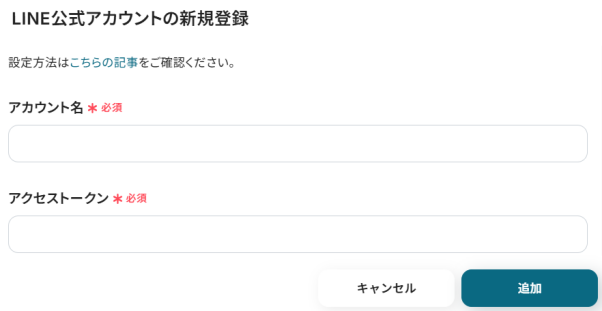
検索ボックスにLINE公式アカウントと入力し、対象のアイコンをクリックします。

下記の項目を入力し追加をクリックしてください。
- アカウント名:メールアドレスや管理者の名前など、運用上で管理しやすいものを入力。
- アクセストークン:値の取得方法はヘルプページでご紹介していますので、そちらを確認。
Yoomの画面に戻り、下記の表示が出たら連携完了です!

ステップ2:テンプレートをコピー
ここからいよいよフローを作っていきます!
簡単に設定できるようテンプレートがありますので、まずはこちらをコピーしましょう。
Yoomにログインし、以下バナーの「試してみる」をクリックしてください。
■概要
Confluenceで作成した情報をチームに共有する際、都度LINEなどで通知するのは手間がかかり、共有漏れが発生することもあるのではないでしょうか。特に、迅速な情報伝達が求められる場面では、手作業によるタイムラグが課題になることもあります。
このワークフローを活用すれば、ConfluenceとLINE公式アカウントを連携させ、ページ作成をトリガーに自動で通知を送信できます。手作業による通知の手間や共有漏れを防ぎ、スムーズな情報共有を実現します。
■このテンプレートをおすすめする方
- Confluenceを情報共有のハブとしており、更新情報をLINEで迅速に伝えたいチームリーダーの方
- Confluenceの更新通知を手作業で行っており、手間や共有漏れなどの課題を感じている方
- 複数のツールを横断した情報伝達のプロセスを自動化し、業務効率を改善したいと考えている方
■このテンプレートを使うメリット
- Confluenceでページが作成されると、設定したLINE公式アカウントに自動で通知が飛ぶため、手作業での共有にかかっていた時間を短縮できます
- 手動での通知による、連絡漏れや遅延といったヒューマンエラーを防ぎ、重要な情報の確実な伝達に繋がります
■フローボットの流れ
- はじめに、ConfluenceとLINE公式アカウントをYoomと連携します
- 次に、トリガーでConfluenceを選択し、「ページが作成されたら」というアクションを設定します
- 最後に、オペレーションでLINE公式アカウントの「テキストメッセージを送信」を選択し、通知内容などを設定します
※「トリガー」:フロー起動のきっかけとなるアクション、「オペレーション」:トリガー起動後、フロー内で処理を行うアクション
■このワークフローのカスタムポイント
- LINE公式アカウントでの通知は、通知を送りたい宛先を任意で設定することが可能です
- 通知メッセージの本文は、固定のテキストを設定するだけでなく、トリガーで取得したConfluenceのページタイトルやURLなど、動的な情報を組み込んで送信することもできます
■注意事項
- Confluence、LINE公式アカウントのそれぞれとYoomを連携してください。
- トリガーは5分、10分、15分、30分、60分の間隔で起動間隔を選択できます。
- プランによって最短の起動間隔が異なりますので、ご注意ください。
- LINE公式アカウントのユーザーIDの確認方法は下記を参考にしてください。
https://intercom.help/yoom/ja/articles/11710884
■概要
Confluenceで作成した情報をチームに共有する際、都度LINEなどで通知するのは手間がかかり、共有漏れが発生することもあるのではないでしょうか。特に、迅速な情報伝達が求められる場面では、手作業によるタイムラグが課題になることもあります。
このワークフローを活用すれば、ConfluenceとLINE公式アカウントを連携させ、ページ作成をトリガーに自動で通知を送信できます。手作業による通知の手間や共有漏れを防ぎ、スムーズな情報共有を実現します。
■このテンプレートをおすすめする方
- Confluenceを情報共有のハブとしており、更新情報をLINEで迅速に伝えたいチームリーダーの方
- Confluenceの更新通知を手作業で行っており、手間や共有漏れなどの課題を感じている方
- 複数のツールを横断した情報伝達のプロセスを自動化し、業務効率を改善したいと考えている方
■このテンプレートを使うメリット
- Confluenceでページが作成されると、設定したLINE公式アカウントに自動で通知が飛ぶため、手作業での共有にかかっていた時間を短縮できます
- 手動での通知による、連絡漏れや遅延といったヒューマンエラーを防ぎ、重要な情報の確実な伝達に繋がります
■フローボットの流れ
- はじめに、ConfluenceとLINE公式アカウントをYoomと連携します
- 次に、トリガーでConfluenceを選択し、「ページが作成されたら」というアクションを設定します
- 最後に、オペレーションでLINE公式アカウントの「テキストメッセージを送信」を選択し、通知内容などを設定します
※「トリガー」:フロー起動のきっかけとなるアクション、「オペレーション」:トリガー起動後、フロー内で処理を行うアクション
■このワークフローのカスタムポイント
- LINE公式アカウントでの通知は、通知を送りたい宛先を任意で設定することが可能です
- 通知メッセージの本文は、固定のテキストを設定するだけでなく、トリガーで取得したConfluenceのページタイトルやURLなど、動的な情報を組み込んで送信することもできます
■注意事項
- Confluence、LINE公式アカウントのそれぞれとYoomを連携してください。
- トリガーは5分、10分、15分、30分、60分の間隔で起動間隔を選択できます。
- プランによって最短の起動間隔が異なりますので、ご注意ください。
- LINE公式アカウントのユーザーIDの確認方法は下記を参考にしてください。
https://intercom.help/yoom/ja/articles/11710884
1.上記バナーの「詳細を見る」をクリック
2.画面が切り替わったら「このテンプレートを試してみる」をクリック
3.Yoomの登録がまだの場合は、登録を行う
※既に登録が完了している場合はログイン画面が表示されるので、ログイン情報を入力してください。
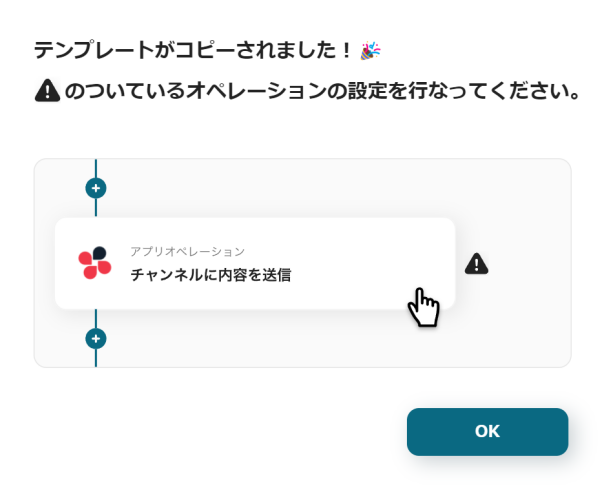
4.下記のようにお使いのYoom管理画面にテンプレートがコピーされるので、OKを押して設定を進めていきます。
ステップ3:Confluenceのトリガー設定
それでは、最初の設定を始めましょう!
まずは、下の赤枠をクリックしてくださいね。
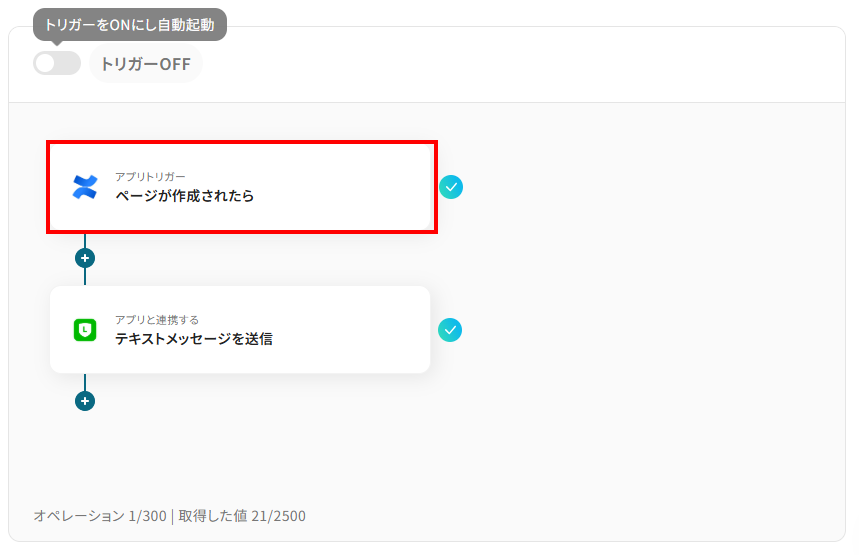
次に、連携するアカウントとアクションを設定します。
タイトルは、任意で分かりやすい名前に変更してください。
アカウント情報はプルダウンメニューから選択できるので、トリガーに使用したいアカウントを選びましょう。
アクションは、テンプレート通り「ページが作成されたら」のままで問題ありません。
設定が完了したら「次へ」を押してください。
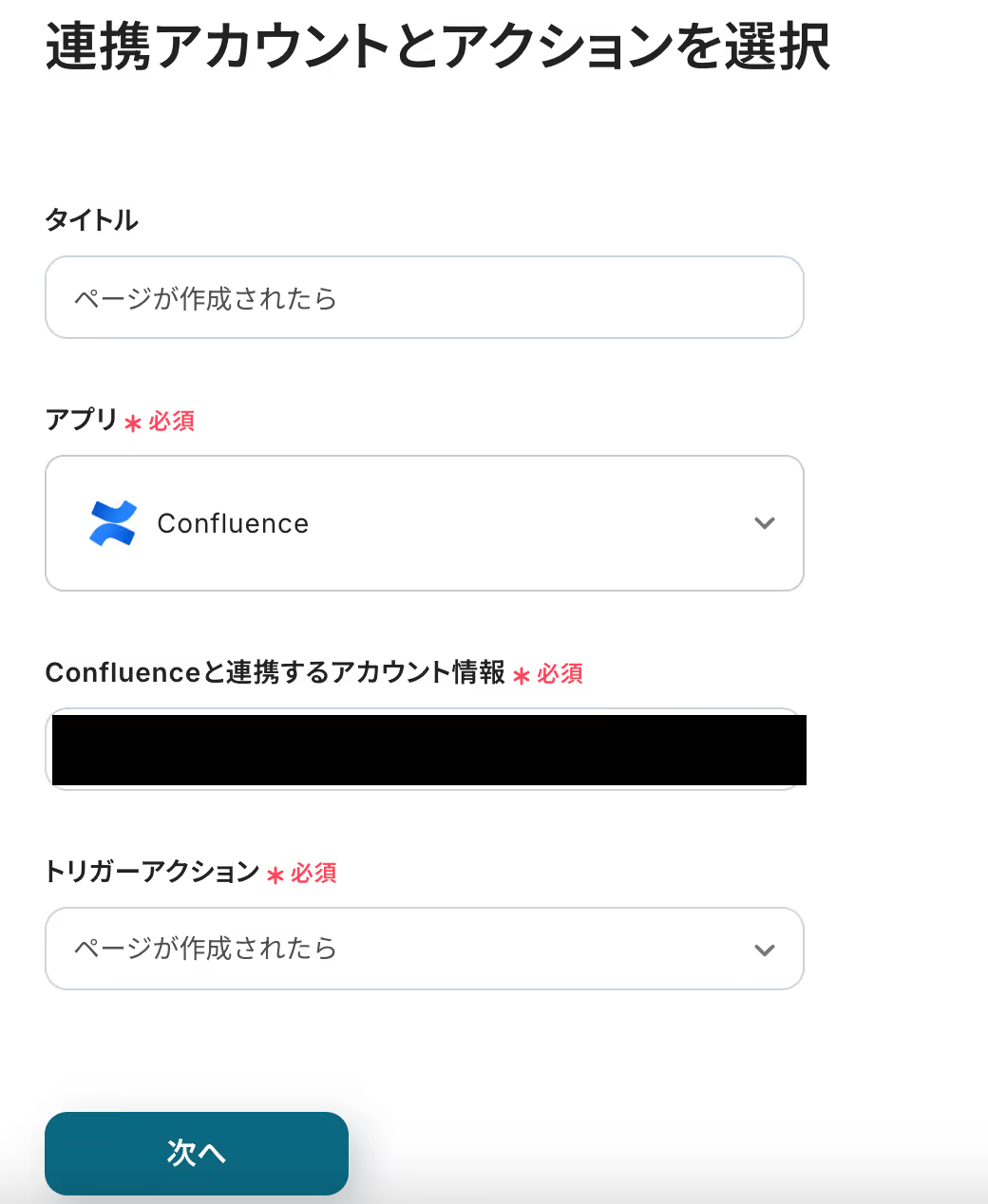
画面が切り替わり、アプリトリガーのAPI接続設定になるので、下記を参考にそれぞれ設定しましょう。
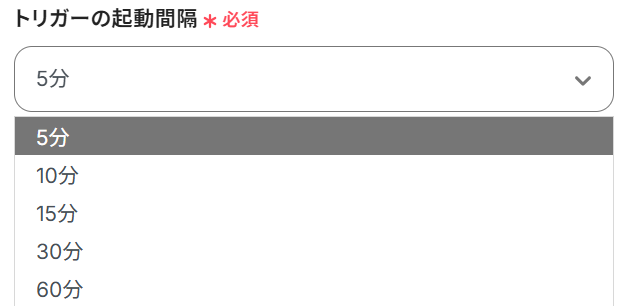
- トリガーの起動間隔:5分、10分、15分、30分、60分で設定できます。
ご利用プランによって、設定できるトリガーの最短間隔が違うのですが、基本的にはそのプランの最短の起動間隔に設定しましょう。
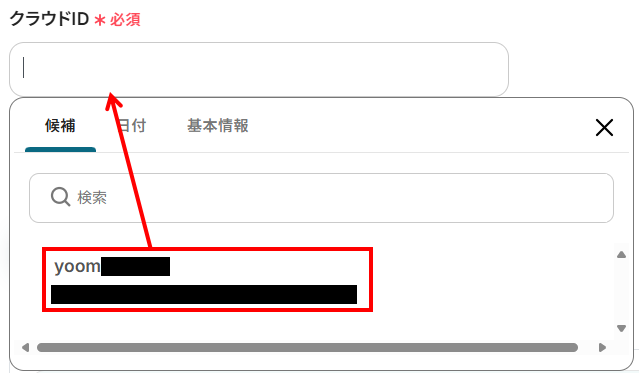
- クラウドID:入力欄を選択すると、候補が表示されるので該当するクラウドIDを選んでください。
候補がうまく表示されない場合は、前の画面に戻り、アカウント情報が正しく設定されているか確認してみましょう。
次に連携テストを行います。テスト時にフローを起動する必要があるため、トリガーであるConfluenceでテスト用のページを作成してください。
今回は下記のようなページを作成しましたが、記載する内容は架空の情報(「テスト株式会社」や「テスト太郎」など)でOKです。
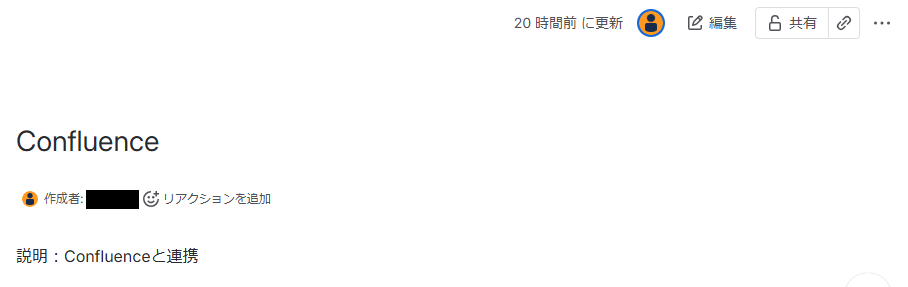
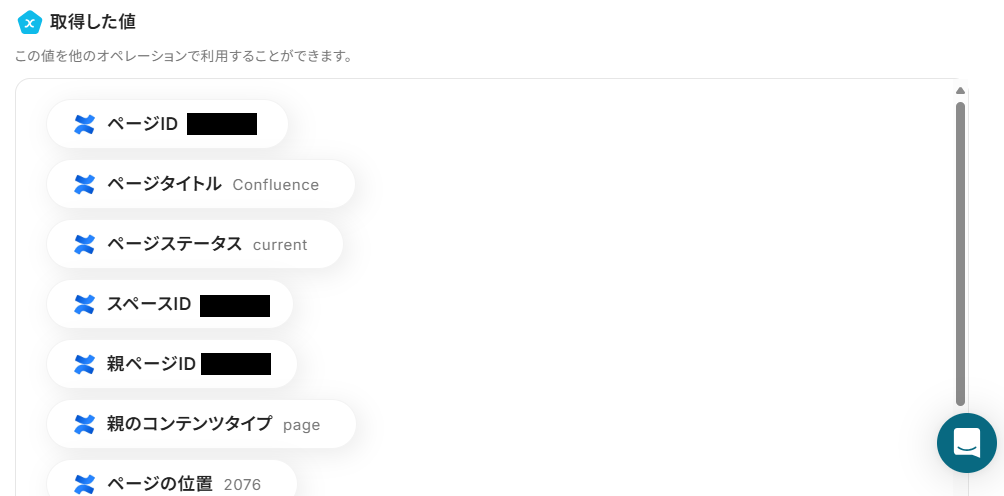
テスト用ページの準備が整ったら、フローボットに戻り「テスト」をクリックしてみましょう。成功すれば、「取得した値」にConfluenceの情報が追加されるはずです。
ここで取得した値は、次のステップで使用します!
※取得した値とは、トリガーやオペレーションにて取得した値を指します。
取得した値はオペレーション設定時の値としてご利用いただくことができ、フローボットを起動する度に、変動した値となります。
詳しくはこちらをご覧ください。
最後に、「保存する」を選択し次のステップへ進みましょう。
ステップ4:LINE公式アカウントのメッセージ送信設定
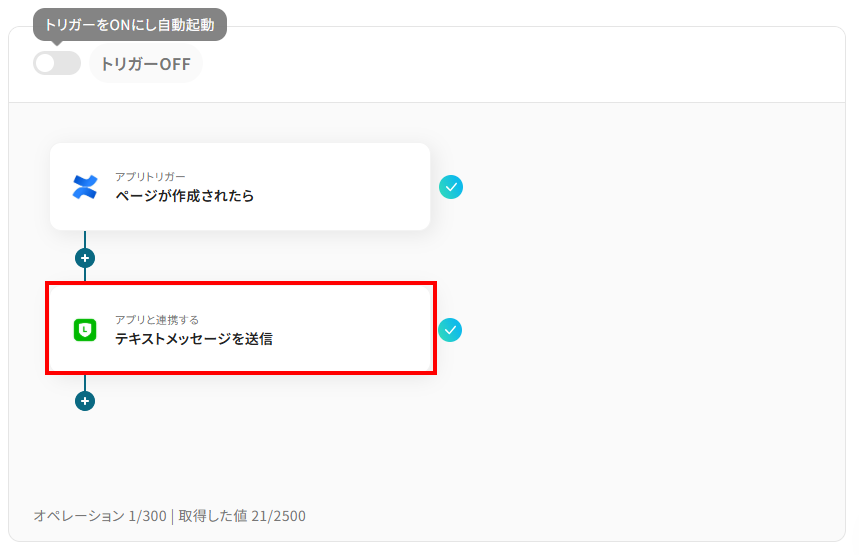
続いて、先ほど取得した値を用いてLINE公式アカウントへテキストメッセージを送信する設定を行います。
まずは、下記赤枠を押して進みましょう。
タイトルやアクションは先ほどと同様に、修正・確認をして次に進んでください。
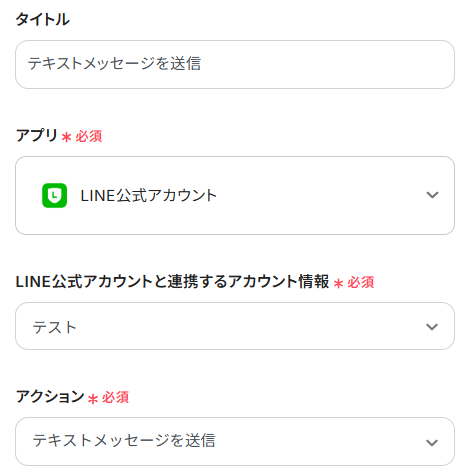
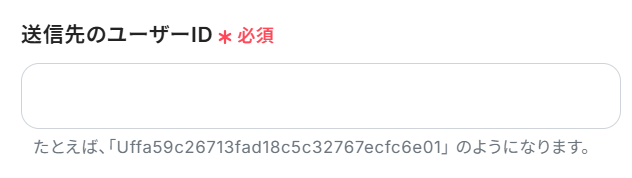
画面が切り替わると、次に送信先のユーザーIDを入力する画面が表示されます。
ここで設定したユーザーIDは、通知テスト実行時にメッセージが送信される対象となるため、通知が届いても問題のないテスト用アカウントのIDを事前に準備しておきましょう。
LINE公式アカウントの送信先ユーザーIDの設定方法については、以下のヘルプページを参照してください。
次に、送信するメッセージの内容を設定しましょう。
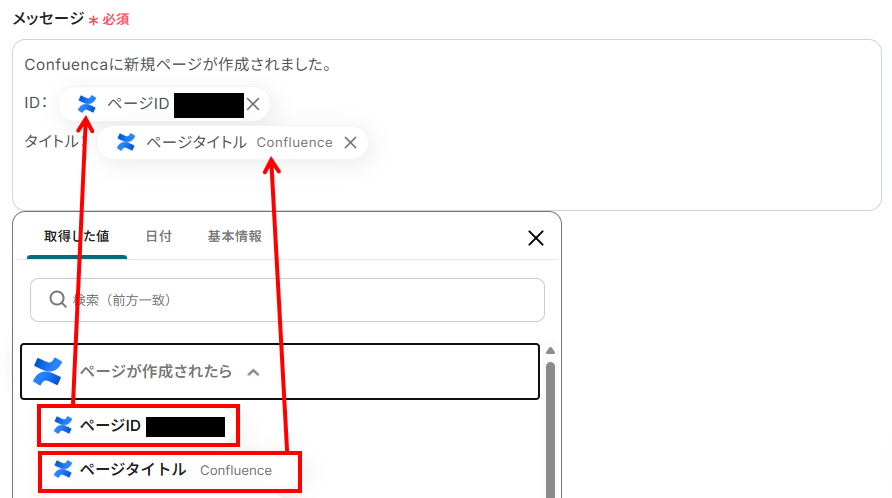
入力欄をクリックすると、「取得した値」が表示されるのでこちらを選択して入力してください。この「取得した値」を活用することで、値が固定化されずに毎回最新の情報をメッセージに反映可能です。
また、取得した値を活用せず直接入力した箇所は固定値のため定型文になります。組み合わせて自由に内容をカスタマイズすることもできますよ。
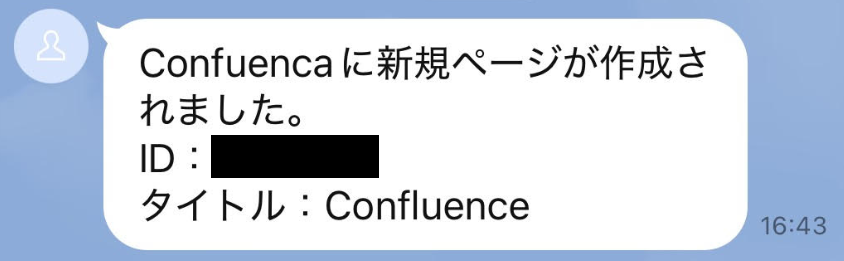
入力が完了したら「テスト」をクリックし、下記のように指定したアカウントにメッセージが正しく送信されるか確認してみましょう。
※LINE公式アカウントには、Messaging APIで送信できるメッセージ数に月間上限があります。
この上限を超えるとそれ以上メッセージを送信できなくなり、エラーが表示されます。
詳しくはこちらのヘルプページをご参照ください。
問題がなければYoomの操作画面に戻り、「保存する」をクリックします。
以上ですべての設定が完了しました!
ステップ5:トリガーをONにして動作確認
お疲れ様でした!これですべての設定が完了です。
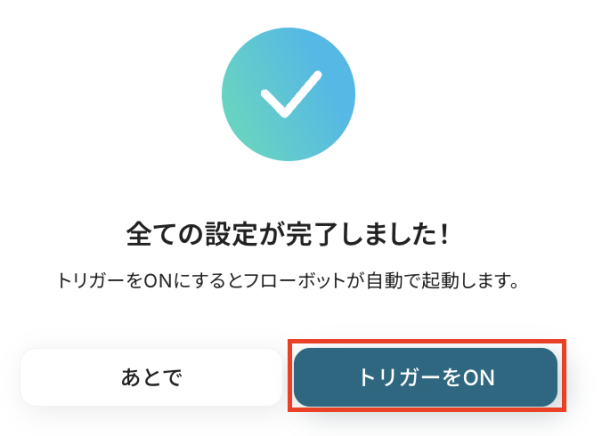
設定が完了すると以下のようなメニューが表示されるので、トリガーをONにします。
これですべての設定が完了したので、動作確認をしてみましょう!
LINE公式アカウントのデータをConfluenceに連携したい場合
今回はConfluenceからLINE公式アカウントへデータを連携する方法をご紹介しましたが、逆にLINE公式アカウントからConfluenceへのデータ連携を実施したい場合は、下記のテンプレートも併せてご利用ください。
LINE公式アカウントでメッセージを受信したら、Confluenceにページを作成する
LINE公式アカウントで特定のメッセージを受信した際に、その内容をConfluenceのページとして自動で作成できます。
この連携は、LINE公式アカウント上での顧客からの問い合わせやフィードバック、チーム内でのアイデアなどを自動でナレッジベースに蓄積するため、情報の集約と整理を効率化できるでしょう。
■概要
LINE公式アカウントで受け取った報告や問い合わせを、手作業でConfluenceに転記する作業に手間を感じていませんか?
このワークフローは、LINE公式アカウントで特定のメッセージを受信した際に、その内容をもとにConfluenceのページを自動で作成します。手作業による情報共有のタイムラグや転記ミスといった課題を解消し、ConfluenceとLINE公式アカウントをスムーズに連携させることが可能です。
■このテンプレートをおすすめする方
- LINE公式アカウントでの連絡をConfluenceに集約し、ナレッジとして管理している方
- ConfluenceとLINE公式アカウント間の情報転記作業を効率化したいと考えている方
- 手作業による情報共有の遅れや、入力ミスなどのヒューマンエラーを減らしたい方
■このテンプレートを使うメリット
- LINE公式アカウントでメッセージを受信するだけで、自動でConfluenceにページが作成されるため、転記作業に費やしていた時間を短縮できます
- 手作業でのコピー&ペーストが不要になることで、情報の転記漏れや入力間違いといったヒューマンエラーの防止に繋がります
■フローボットの流れ
- はじめに、ConfluenceとLINE公式アカウントをYoomと連携します
- 次に、トリガーでLINE公式アカウントを選択し、「ユーザーからメッセージを受け取ったら」というアクションを設定します
- 次に、オペレーションでAI機能を設定し、受信したメッセージからページの作成に必要な情報を抽出します
- 最後に、オペレーションでConfluenceの「ページを作成」アクションを設定し、抽出した情報をもとにページを作成します
※「トリガー」:フロー起動のきっかけとなるアクション、「オペレーション」:トリガー起動後、フロー内で処理を行うアクション
■このワークフローのカスタムポイント
- Confluenceでページを作成するアクションでは、スペースや親ページなどを任意で指定できます
- ページのタイトルや本文には、固定のテキストを設定したり、トリガーで受信したメッセージ内容を変数として埋め込んだりするなど、柔軟な設定が可能です
■注意事項
- LINE公式アカウント、ConfluenceのそれぞれとYoomを連携してください。
■概要
LINE公式アカウントで受け取った報告や問い合わせを、手作業でConfluenceに転記する作業に手間を感じていませんか?
このワークフローは、LINE公式アカウントで特定のメッセージを受信した際に、その内容をもとにConfluenceのページを自動で作成します。手作業による情報共有のタイムラグや転記ミスといった課題を解消し、ConfluenceとLINE公式アカウントをスムーズに連携させることが可能です。
■このテンプレートをおすすめする方
- LINE公式アカウントでの連絡をConfluenceに集約し、ナレッジとして管理している方
- ConfluenceとLINE公式アカウント間の情報転記作業を効率化したいと考えている方
- 手作業による情報共有の遅れや、入力ミスなどのヒューマンエラーを減らしたい方
■このテンプレートを使うメリット
- LINE公式アカウントでメッセージを受信するだけで、自動でConfluenceにページが作成されるため、転記作業に費やしていた時間を短縮できます
- 手作業でのコピー&ペーストが不要になることで、情報の転記漏れや入力間違いといったヒューマンエラーの防止に繋がります
■フローボットの流れ
- はじめに、ConfluenceとLINE公式アカウントをYoomと連携します
- 次に、トリガーでLINE公式アカウントを選択し、「ユーザーからメッセージを受け取ったら」というアクションを設定します
- 次に、オペレーションでAI機能を設定し、受信したメッセージからページの作成に必要な情報を抽出します
- 最後に、オペレーションでConfluenceの「ページを作成」アクションを設定し、抽出した情報をもとにページを作成します
※「トリガー」:フロー起動のきっかけとなるアクション、「オペレーション」:トリガー起動後、フロー内で処理を行うアクション
■このワークフローのカスタムポイント
- Confluenceでページを作成するアクションでは、スペースや親ページなどを任意で指定できます
- ページのタイトルや本文には、固定のテキストを設定したり、トリガーで受信したメッセージ内容を変数として埋め込んだりするなど、柔軟な設定が可能です
■注意事項
- LINE公式アカウント、ConfluenceのそれぞれとYoomを連携してください。
LINE公式アカウントで受信したファイルをOCRし、Confluenceにページを作成する
LINE公式アカウントで画像やPDFファイルを受信した際に、OCR機能でファイル内のテキストを自動で抽出し、その内容をConfluenceのページとして作成します。
手作業での文字起こしや転記が不要になるため、請求書や議事録などの書類データをスムーズにConfluenceへ登録し、管理の手間を削減することが可能です。
■概要
LINE公式アカウントで受け取った報告書や議事録のファイルを、都度Confluenceに手作業で転記する業務に手間を感じていませんか?このワークフローは、LINE公式アカウントでのファイル受信をトリガーに、OCR機能でテキストを自動抽出し、Confluenceに新規ページとして登録する作業を自動化します。ConfluenceとLINE公式アカウントを連携させることで、情報共有の迅速化と入力ミスの削減を実現し、日々の業務を効率化できます。
■このテンプレートをおすすめする方
- LINE公式アカウントで受け取った報告書をConfluenceに手入力している方
- ConfluenceとLINE公式アカウントを活用した情報共有の効率化を図りたいチームの方
- 手作業による情報転記のミスを減らし、業務の正確性を高めたいと考えている方
■このテンプレートを使うメリット
- LINE公式アカウントでのファイル受信からConfluenceへのページ作成までが自動化され、手作業での転記にかかる時間を短縮することができます
- 手作業によるコピー&ペーストが不要になるため、入力ミスや転記漏れといったヒューマンエラーを防ぎ、情報の正確性を担保します
■フローボットの流れ
- はじめに、ConfluenceとLINE公式アカウントをYoomと連携します
- トリガーでLINE公式アカウントを選択し、「ユーザーからメッセージを受け取ったら」を設定します
- 次に、オペレーションで分岐機能を設定し、メッセージにファイルが添付されている場合のみ後続の処理に進むように条件を指定します
- 続いて、LINE公式アカウントの「メッセージの添付ファイルを取得」アクションで、受信したファイルを取得します
- OCR機能の「OCRする」アクションで、取得したファイルからテキストデータを抽出します
- 最後に、Confluenceの「ページを作成」アクションを設定し、抽出したテキスト情報を本文に埋め込んでページを自動作成します
※「トリガー」:フロー起動のきっかけとなるアクション、「オペレーション」:トリガー起動後、フロー内で処理を行うアクション
■このワークフローのカスタムポイント
- OCR機能の設定では、ファイル内のどの部分のテキストを抽出するか、項目を任意でカスタム設定することが可能です
- Confluenceへのページ作成では、ページのタイトルや本文に固定のテキストを設定したり、トリガーや前段のオペレーションで取得した情報を動的に埋め込んだりできます
■注意事項
- LINE公式アカウント、ConfluenceのそれぞれとYoomを連携してください。
- OCRまたは音声を文字起こしするAIオペレーションはチームプラン・サクセスプランでのみご利用いただける機能となっております。フリープラン・ミニプランの場合は設定しているフローボットのオペレーションはエラーとなりますので、ご注意ください。
- チームプランやサクセスプランなどの有料プランは、2週間の無料トライアルを行うことが可能です。無料トライアル中には制限対象のアプリやAI機能(オペレーション)を使用することができます。
- OCRデータは6,500文字以上のデータや文字が小さい場合などは読み取れない場合があるので、ご注意ください。
■概要
LINE公式アカウントで受け取った報告書や議事録のファイルを、都度Confluenceに手作業で転記する業務に手間を感じていませんか?このワークフローは、LINE公式アカウントでのファイル受信をトリガーに、OCR機能でテキストを自動抽出し、Confluenceに新規ページとして登録する作業を自動化します。ConfluenceとLINE公式アカウントを連携させることで、情報共有の迅速化と入力ミスの削減を実現し、日々の業務を効率化できます。
■このテンプレートをおすすめする方
- LINE公式アカウントで受け取った報告書をConfluenceに手入力している方
- ConfluenceとLINE公式アカウントを活用した情報共有の効率化を図りたいチームの方
- 手作業による情報転記のミスを減らし、業務の正確性を高めたいと考えている方
■このテンプレートを使うメリット
- LINE公式アカウントでのファイル受信からConfluenceへのページ作成までが自動化され、手作業での転記にかかる時間を短縮することができます
- 手作業によるコピー&ペーストが不要になるため、入力ミスや転記漏れといったヒューマンエラーを防ぎ、情報の正確性を担保します
■フローボットの流れ
- はじめに、ConfluenceとLINE公式アカウントをYoomと連携します
- トリガーでLINE公式アカウントを選択し、「ユーザーからメッセージを受け取ったら」を設定します
- 次に、オペレーションで分岐機能を設定し、メッセージにファイルが添付されている場合のみ後続の処理に進むように条件を指定します
- 続いて、LINE公式アカウントの「メッセージの添付ファイルを取得」アクションで、受信したファイルを取得します
- OCR機能の「OCRする」アクションで、取得したファイルからテキストデータを抽出します
- 最後に、Confluenceの「ページを作成」アクションを設定し、抽出したテキスト情報を本文に埋め込んでページを自動作成します
※「トリガー」:フロー起動のきっかけとなるアクション、「オペレーション」:トリガー起動後、フロー内で処理を行うアクション
■このワークフローのカスタムポイント
- OCR機能の設定では、ファイル内のどの部分のテキストを抽出するか、項目を任意でカスタム設定することが可能です
- Confluenceへのページ作成では、ページのタイトルや本文に固定のテキストを設定したり、トリガーや前段のオペレーションで取得した情報を動的に埋め込んだりできます
■注意事項
- LINE公式アカウント、ConfluenceのそれぞれとYoomを連携してください。
- OCRまたは音声を文字起こしするAIオペレーションはチームプラン・サクセスプランでのみご利用いただける機能となっております。フリープラン・ミニプランの場合は設定しているフローボットのオペレーションはエラーとなりますので、ご注意ください。
- チームプランやサクセスプランなどの有料プランは、2週間の無料トライアルを行うことが可能です。無料トライアル中には制限対象のアプリやAI機能(オペレーション)を使用することができます。
- OCRデータは6,500文字以上のデータや文字が小さい場合などは読み取れない場合があるので、ご注意ください。
LINE公式アカウントやConfluenceのAPIを使ったその他の自動化例
LINE公式アカウントやConfluenceのAPIを活用することで、顧客対応や情報管理の業務をスムーズに効率化できます。
Yoomにはこれらの業務を自動化できるテンプレートが多数用意されているので、ぜひご活用ください!
LINE公式アカウントを使った自動化例
LINE公式アカウントを活用することで、ユーザーからの問い合わせ対応や情報共有を効率化できます。
例えば、受信したメッセージをkintoneやGoogle スプレッドシートに自動連携すれば、顧客管理や履歴の整理が容易になるはずです。
また、通知やPDF出力と組み合わせることで、マーケティング担当者やサポート部門の負担を軽減できます!
■概要
LINE公式アカウントに届くユーザーからのメッセージを、手作業でkintoneへ転記していませんか?こうした手作業は手間がかかるだけでなく、入力ミスや対応漏れの原因にもなりかねません。このワークフローを活用することで、LINE公式アカウントでユーザーからメッセージを受け取ったタイミングで、自動でkintoneにレコードを追加し、顧客情報や問い合わせ内容の管理を効率化します。
■このテンプレートをおすすめする方
- LINE公式アカウントとkintoneを併用し、手作業での情報転記に手間を感じている方
- 顧客からの問い合わせや申し込み情報をkintoneで一元管理したいと考えている方
- 手作業による入力ミスや対応漏れを防ぎ、データ管理の正確性を高めたい方
■このテンプレートを使うメリット
- LINE公式アカウントでのメッセージ受信をトリガーにkintoneへ自動でレコードが追加されるため、これまで手作業に費やしていた時間を短縮できます
- 手作業によるデータ転記が不要になるため、入力間違いや重要な情報の転記漏れといったヒューマンエラーの発生を防ぎます
■フローボットの流れ
- はじめに、LINE公式アカウントとkintoneをYoomと連携します
- 次に、トリガーでLINE公式アカウントを選択し、「ユーザーからメッセージを受けとったら」というアクションを設定します
- 最後に、オペレーションでkintoneの「レコードを追加する」アクションを設定し、メッセージ内容などの情報をkintoneの指定のフィールドに登録します
※「トリガー」:フロー起動のきっかけとなるアクション、「オペレーション」:トリガー起動後、フロー内で処理を行うアクション
■このワークフローのカスタムポイント
- kintoneのレコード追加オペレーションでは、レコードを追加する対象のアプリやフィールドを任意で指定してください
- kintoneの各フィールドには、トリガーで受け取ったLINE公式アカウントのユーザー情報やメッセージ内容などを変数として埋め込むことが可能です
■注意事項
- LINE公式アカウントとkintoneのそれぞれとYoomを連携してください。
■概要
LINE公式アカウントで受信したメッセージの管理に、手間を感じていませんか?手作業での転記は時間がかかるだけでなく、コピー&ペーストのミスや対応漏れの原因にもなり得ます。このワークフローを活用すれば、LINE公式アカウントでメッセージを受け取るだけで、自動的にGoogle スプレッドシートへ内容が追加されるため、こうした定型業務を効率化し、顧客からの問い合わせ管理などを円滑に進めることが可能です。
■このテンプレートをおすすめする方
- LINE公式アカウントで顧客からの問い合わせや予約を受け付けている店舗や企業の担当者の方
- LINEで収集した情報をGoogle スプレッドシートで管理しており、転記作業に手間を感じている方
- 手作業による入力ミスや対応漏れを防ぎ、データ管理の品質を向上させたいと考えている方
■このテンプレートを使うメリット
- LINE公式アカウントでのメッセージ受信をトリガーに、自動で内容が転記されるため、これまで手作業に費やしていた時間を短縮することができます。
- 手動でのデータ入力作業が不要になるため、転記ミスや記載漏れといったヒューマンエラーを防ぎ、データの正確性を保つことに繋がります。
■フローボットの流れ
- はじめに、LINE公式アカウントとGoogle スプレッドシートをYoomと連携します。
- 次に、トリガーでLINE公式アカウントを選択し、「ユーザーからメッセージを受け取ったら」というアクションを設定します。
- 最後に、オペレーションでGoogle スプレッドシートの「レコードを追加する」アクションを設定し、トリガーで受信したメッセージ内容などを指定のシートに追加します。
※「トリガー」:フロー起動のきっかけとなるアクション、「オペレーション」:トリガー起動後、フロー内で処理を行うアクション
■このワークフローのカスタムポイント
- Google スプレッドシートの「レコードを追加する」アクションで、データを記録したい任意のファイルIDおよびシート名を設定してください。
- どの列にどの情報を追加するかを任意に設定できます。LINEから受信したメッセージ本文のほか、送信ユーザーIDや受信日時といった情報も指定の列に記録することが可能です。
■注意事項
- LINE公式アカウント、Google スプレッドシートのそれぞれとYoomを連携してください。
■概要Notionでの情報共有は便利ですが、ページの更新に気づかず、重要な情報を見逃してしまった経験はありませんか。また、更新のたびに関係者へ手動で通知するのは手間がかかります。このワークフローを活用すれば、Notionでページが作成・更新された際に、自動でLINE公式アカウントへ通知を送信できるため、情報共有の漏れや手間を解消します。■このテンプレートをおすすめする方- Notionでの情報更新を、関係者に漏れなく迅速に共有したいと考えている方
- LINE公式アカウントを活用し、顧客やチームへの通知を自動化したい方
- 手作業によるNotionからの通知連絡に、手間やヒューマンエラーを感じている方
■このテンプレートを使うメリット- Notionのページ作成・更新をトリガーに自動で通知が送信されるため、これまで手動で連絡していた時間を短縮できます。
- 手動での連絡作業が不要になることで、通知漏れや宛先間違いといったヒューマンエラーの防止に繋がります。
■フローボットの流れ- はじめに、NotionとLINE公式アカウントをYoomと連携します。
- 次に、トリガーでNotionを選択し、「Notionでページが作成または更新されたら」というアクションを設定します。
- 最後に、オペレーションでLINE公式アカウントの「テキストメッセージを送信」アクションを設定し、メッセージ内容にトリガーで取得したNotionのページタイトルやURLなどを設定します。
※「トリガー」:フロー起動のきっかけとなるアクション、「オペレーション」:トリガー起動後、フロー内で処理を行うアクション■このワークフローのカスタムポイント- LINE公式アカウントの「テキストメッセージを送信」アクションで、通知を送信したいユーザーのIDを任意で設定してください。
■注意事項- Notion、LINE公式アカウントのそれぞれとYoomを連携してください。
- トリガーは5分、10分、15分、30分、60分の間隔で起動間隔を選択できます。
- プランによって最短の起動間隔が異なりますので、ご注意ください。
- LINE公式アカウントはミニプラン以上でご利用いただけるアプリとなっております。フリープラン・パーソナルプランの場合は設定しているフローボットのオペレーションやデータコネクトはエラーとなりますので、ご注意ください。
- ミニプラン・チームプラン・サクセスプランなどの有料プランは、2週間の無料トライアルを行うことが可能です。無料トライアル中には制限対象のアプリを使用することができます。 詳しくは、料金プランのページをご参照ください。
■概要
海外の拠点や多国籍なメンバーとSlackでコミュニケーションをとる際、メッセージの翻訳に手間を感じていませんか。手作業でのコピー&ペーストは時間がかかり、重要な情報の見落としに繋がることもあります。このワークフローを活用すれば、Slackに投稿されたメッセージをAIが自動で翻訳し、その内容をLINE公式アカウントに投稿できるため、面倒な翻訳作業から解放され、コミュニケーションを円滑にします。
■このテンプレートをおすすめする方
- 海外拠点や多国籍メンバーとSlackでコミュニケーションをとっている方
- Slackでのやり取りを翻訳し、他ツールへ展開する作業に手間を感じている方
- 多言語での情報共有を自動化し、コミュニケーションを円滑にしたいと考えている方
■このテンプレートを使うメリット
- Slackへの投稿をトリガーに自動で翻訳からLINEへの通知まで完結するため、手作業での翻訳や転記の手間を省き、時間を有効活用できます。
- 手作業による翻訳の際のコピー&ペーストミスや、通知漏れなどのヒューマンエラーを防ぎ、確実な情報共有を実現します。
■フローボットの流れ
- はじめに、SlackとLINE公式アカウントをYoomと連携します。
- 次に、トリガーとしてSlackを選択し、「メッセージがチャンネルに投稿されたら」というアクションを設定することで、特定のチャンネルへの投稿をフロー起動のきっかけにします。
- 続いて、オペレーションでAI機能の「翻訳する」アクションを設定し、トリガーで取得したSlackのメッセージを翻訳対象とします。
- 最後に、オペレーションでLINE公式アカウントの「テキストメッセージを送信」を設定し、前段のオペレーションで翻訳されたテキストを任意の相手に送信します。
※「トリガー」:フロー起動のきっかけとなるアクション、「オペレーション」:トリガー起動後、フロー内で処理を行うアクション
■このワークフローのカスタムポイント
- Slackのトリガー設定では、どのチャンネルに投稿されたメッセージを翻訳の対象とするか、任意で設定することが可能です。
- AI機能による翻訳では、翻訳したいSlackのメッセージ内容を変数として設定し、翻訳先の言語(英語、中国語など)も自由に選択できます。
- LINE公式アカウントでの通知では、メッセージを送信する相手を自由に設定できるほか、本文に翻訳結果だけでなく、固定のテキストを追加することも可能です。
■注意事項
- Slack、LINE公式アカウントのそれぞれとYoomを連携してください。
- トリガーは5分、10分、15分、30分、60分の間隔で起動間隔を選択できます。
- プランによって最短の起動間隔が異なりますので、ご注意ください。
■概要LINE公式アカウントで受け付けた依頼内容をもとに、請求書を手作業で作成し、メールで送信する作業に手間を感じていませんか。メッセージからの情報転記は、入力ミスなどのヒューマンエラーが発生する原因にもなります。このワークフローを活用すれば、LINE公式アカウントでのメッセージ受信をきっかけに、AIによる情報抽出、Googleドキュメントでの請求書発行、Gmailでの送信までを自動化し、これらの課題を解消します。
■このテンプレートをおすすめする方- LINE公式アカウントで受けた依頼から、手作業で請求書を発行している方
- 請求書作成時の宛名や金額の転記ミスをなくし、業務を正確に行いたい方
- 顧客への請求書送付を迅速化し、コミュニケーションを円滑にしたい事業者の方
■このテンプレートを使うメリット- LINE公式アカウントでのメッセージ受信をトリガーに請求書発行から送付までを自動化し、これまで手作業に費やしていた時間を短縮します。
- AIがメッセージから必要な情報を抽出するため、手作業でのデータ転記による入力間違いや記載漏れといったヒューマンエラーを防ぎます。
■フローボットの流れ- はじめに、LINE公式アカウント、Googleドキュメント、GmailをYoomと連携します。
- 次に、トリガーでLINE公式アカウントを選択し、「ユーザーからメッセージを受けとったら」アクションを設定します。
- 次に、オペレーションでAI機能の「テキストからデータを抽出する」アクションを設定し、受信メッセージから請求書作成に必要な情報を抜き出します。
- 続いて、オペレーションで書類を発行機能の「Googleドキュメントで書類を発行する」アクションを設定し、抽出した情報をもとに請求書を作成します。
- 最後に、オペレーションでGmailの「メールを送る」アクションを設定し、作成した請求書を添付して自動でメールを送信します。
※「トリガー」:フロー起動のきっかけとなるアクション、「オペレーション」:トリガー起動後、フロー内で処理を行うアクション
■このワークフローのカスタムポイント- AI機能のテキスト抽出では、LINE公式アカウントで受信したメッセージ内容を対象に、会社名や金額、品目など、請求書作成に必要な項目を自由に設定して抽出できます。
- 書類発行機能では、ご利用の請求書フォーマットをGoogleドキュメントで作成し、雛形として設定可能です。宛名や金額欄などにAIで抽出した情報を自動で反映させることができます。
- Gmailでのメール送信設定では、宛先や件名、本文を自由にカスタマイズできます。本文に抽出した会社名や担当者名を差し込むなど、状況に応じた設定が可能です。
■注意事項- LINE公式アカウント、Googleドキュメント、GmailのそれぞれとYoomを連携してください。

■概要
LINE公式アカウントに届くユーザーからのメッセージを、手作業でkintoneへ転記していませんか?こうした手作業は手間がかかるだけでなく、入力ミスや対応漏れの原因にもなりかねません。このワークフローを活用することで、LINE公式アカウントでユーザーからメッセージを受け取ったタイミングで、自動でkintoneにレコードを追加し、顧客情報や問い合わせ内容の管理を効率化します。
■このテンプレートをおすすめする方
- LINE公式アカウントとkintoneを併用し、手作業での情報転記に手間を感じている方
- 顧客からの問い合わせや申し込み情報をkintoneで一元管理したいと考えている方
- 手作業による入力ミスや対応漏れを防ぎ、データ管理の正確性を高めたい方
■このテンプレートを使うメリット
- LINE公式アカウントでのメッセージ受信をトリガーにkintoneへ自動でレコードが追加されるため、これまで手作業に費やしていた時間を短縮できます
- 手作業によるデータ転記が不要になるため、入力間違いや重要な情報の転記漏れといったヒューマンエラーの発生を防ぎます
■フローボットの流れ
- はじめに、LINE公式アカウントとkintoneをYoomと連携します
- 次に、トリガーでLINE公式アカウントを選択し、「ユーザーからメッセージを受けとったら」というアクションを設定します
- 最後に、オペレーションでkintoneの「レコードを追加する」アクションを設定し、メッセージ内容などの情報をkintoneの指定のフィールドに登録します
※「トリガー」:フロー起動のきっかけとなるアクション、「オペレーション」:トリガー起動後、フロー内で処理を行うアクション
■このワークフローのカスタムポイント
- kintoneのレコード追加オペレーションでは、レコードを追加する対象のアプリやフィールドを任意で指定してください
- kintoneの各フィールドには、トリガーで受け取ったLINE公式アカウントのユーザー情報やメッセージ内容などを変数として埋め込むことが可能です
■注意事項
- LINE公式アカウントとkintoneのそれぞれとYoomを連携してください。

■概要
LINE公式アカウントで受信したメッセージの管理に、手間を感じていませんか?手作業での転記は時間がかかるだけでなく、コピー&ペーストのミスや対応漏れの原因にもなり得ます。このワークフローを活用すれば、LINE公式アカウントでメッセージを受け取るだけで、自動的にGoogle スプレッドシートへ内容が追加されるため、こうした定型業務を効率化し、顧客からの問い合わせ管理などを円滑に進めることが可能です。
■このテンプレートをおすすめする方
- LINE公式アカウントで顧客からの問い合わせや予約を受け付けている店舗や企業の担当者の方
- LINEで収集した情報をGoogle スプレッドシートで管理しており、転記作業に手間を感じている方
- 手作業による入力ミスや対応漏れを防ぎ、データ管理の品質を向上させたいと考えている方
■このテンプレートを使うメリット
- LINE公式アカウントでのメッセージ受信をトリガーに、自動で内容が転記されるため、これまで手作業に費やしていた時間を短縮することができます。
- 手動でのデータ入力作業が不要になるため、転記ミスや記載漏れといったヒューマンエラーを防ぎ、データの正確性を保つことに繋がります。
■フローボットの流れ
- はじめに、LINE公式アカウントとGoogle スプレッドシートをYoomと連携します。
- 次に、トリガーでLINE公式アカウントを選択し、「ユーザーからメッセージを受け取ったら」というアクションを設定します。
- 最後に、オペレーションでGoogle スプレッドシートの「レコードを追加する」アクションを設定し、トリガーで受信したメッセージ内容などを指定のシートに追加します。
※「トリガー」:フロー起動のきっかけとなるアクション、「オペレーション」:トリガー起動後、フロー内で処理を行うアクション
■このワークフローのカスタムポイント
- Google スプレッドシートの「レコードを追加する」アクションで、データを記録したい任意のファイルIDおよびシート名を設定してください。
- どの列にどの情報を追加するかを任意に設定できます。LINEから受信したメッセージ本文のほか、送信ユーザーIDや受信日時といった情報も指定の列に記録することが可能です。
■注意事項
- LINE公式アカウント、Google スプレッドシートのそれぞれとYoomを連携してください。

- Notionでの情報更新を、関係者に漏れなく迅速に共有したいと考えている方
- LINE公式アカウントを活用し、顧客やチームへの通知を自動化したい方
- 手作業によるNotionからの通知連絡に、手間やヒューマンエラーを感じている方
- Notionのページ作成・更新をトリガーに自動で通知が送信されるため、これまで手動で連絡していた時間を短縮できます。
- 手動での連絡作業が不要になることで、通知漏れや宛先間違いといったヒューマンエラーの防止に繋がります。
- はじめに、NotionとLINE公式アカウントをYoomと連携します。
- 次に、トリガーでNotionを選択し、「Notionでページが作成または更新されたら」というアクションを設定します。
- 最後に、オペレーションでLINE公式アカウントの「テキストメッセージを送信」アクションを設定し、メッセージ内容にトリガーで取得したNotionのページタイトルやURLなどを設定します。
- LINE公式アカウントの「テキストメッセージを送信」アクションで、通知を送信したいユーザーのIDを任意で設定してください。
- Notion、LINE公式アカウントのそれぞれとYoomを連携してください。
- トリガーは5分、10分、15分、30分、60分の間隔で起動間隔を選択できます。
- プランによって最短の起動間隔が異なりますので、ご注意ください。
- LINE公式アカウントはミニプラン以上でご利用いただけるアプリとなっております。フリープラン・パーソナルプランの場合は設定しているフローボットのオペレーションやデータコネクトはエラーとなりますので、ご注意ください。
- ミニプラン・チームプラン・サクセスプランなどの有料プランは、2週間の無料トライアルを行うことが可能です。無料トライアル中には制限対象のアプリを使用することができます。 詳しくは、料金プランのページをご参照ください。

■概要
海外の拠点や多国籍なメンバーとSlackでコミュニケーションをとる際、メッセージの翻訳に手間を感じていませんか。手作業でのコピー&ペーストは時間がかかり、重要な情報の見落としに繋がることもあります。このワークフローを活用すれば、Slackに投稿されたメッセージをAIが自動で翻訳し、その内容をLINE公式アカウントに投稿できるため、面倒な翻訳作業から解放され、コミュニケーションを円滑にします。
■このテンプレートをおすすめする方
- 海外拠点や多国籍メンバーとSlackでコミュニケーションをとっている方
- Slackでのやり取りを翻訳し、他ツールへ展開する作業に手間を感じている方
- 多言語での情報共有を自動化し、コミュニケーションを円滑にしたいと考えている方
■このテンプレートを使うメリット
- Slackへの投稿をトリガーに自動で翻訳からLINEへの通知まで完結するため、手作業での翻訳や転記の手間を省き、時間を有効活用できます。
- 手作業による翻訳の際のコピー&ペーストミスや、通知漏れなどのヒューマンエラーを防ぎ、確実な情報共有を実現します。
■フローボットの流れ
- はじめに、SlackとLINE公式アカウントをYoomと連携します。
- 次に、トリガーとしてSlackを選択し、「メッセージがチャンネルに投稿されたら」というアクションを設定することで、特定のチャンネルへの投稿をフロー起動のきっかけにします。
- 続いて、オペレーションでAI機能の「翻訳する」アクションを設定し、トリガーで取得したSlackのメッセージを翻訳対象とします。
- 最後に、オペレーションでLINE公式アカウントの「テキストメッセージを送信」を設定し、前段のオペレーションで翻訳されたテキストを任意の相手に送信します。
※「トリガー」:フロー起動のきっかけとなるアクション、「オペレーション」:トリガー起動後、フロー内で処理を行うアクション
■このワークフローのカスタムポイント
- Slackのトリガー設定では、どのチャンネルに投稿されたメッセージを翻訳の対象とするか、任意で設定することが可能です。
- AI機能による翻訳では、翻訳したいSlackのメッセージ内容を変数として設定し、翻訳先の言語(英語、中国語など)も自由に選択できます。
- LINE公式アカウントでの通知では、メッセージを送信する相手を自由に設定できるほか、本文に翻訳結果だけでなく、固定のテキストを追加することも可能です。
■注意事項
- Slack、LINE公式アカウントのそれぞれとYoomを連携してください。
- トリガーは5分、10分、15分、30分、60分の間隔で起動間隔を選択できます。
- プランによって最短の起動間隔が異なりますので、ご注意ください。

■このテンプレートをおすすめする方
- LINE公式アカウントで受けた依頼から、手作業で請求書を発行している方
- 請求書作成時の宛名や金額の転記ミスをなくし、業務を正確に行いたい方
- 顧客への請求書送付を迅速化し、コミュニケーションを円滑にしたい事業者の方
■このテンプレートを使うメリット
- LINE公式アカウントでのメッセージ受信をトリガーに請求書発行から送付までを自動化し、これまで手作業に費やしていた時間を短縮します。
- AIがメッセージから必要な情報を抽出するため、手作業でのデータ転記による入力間違いや記載漏れといったヒューマンエラーを防ぎます。
■フローボットの流れ
- はじめに、LINE公式アカウント、Googleドキュメント、GmailをYoomと連携します。
- 次に、トリガーでLINE公式アカウントを選択し、「ユーザーからメッセージを受けとったら」アクションを設定します。
- 次に、オペレーションでAI機能の「テキストからデータを抽出する」アクションを設定し、受信メッセージから請求書作成に必要な情報を抜き出します。
- 続いて、オペレーションで書類を発行機能の「Googleドキュメントで書類を発行する」アクションを設定し、抽出した情報をもとに請求書を作成します。
- 最後に、オペレーションでGmailの「メールを送る」アクションを設定し、作成した請求書を添付して自動でメールを送信します。
■このワークフローのカスタムポイント
- AI機能のテキスト抽出では、LINE公式アカウントで受信したメッセージ内容を対象に、会社名や金額、品目など、請求書作成に必要な項目を自由に設定して抽出できます。
- 書類発行機能では、ご利用の請求書フォーマットをGoogleドキュメントで作成し、雛形として設定可能です。宛名や金額欄などにAIで抽出した情報を自動で反映させることができます。
- Gmailでのメール送信設定では、宛先や件名、本文を自由にカスタマイズできます。本文に抽出した会社名や担当者名を差し込むなど、状況に応じた設定が可能です。
■注意事項
- LINE公式アカウント、Googleドキュメント、GmailのそれぞれとYoomを連携してください。
Confluenceを使った自動化例
Confluenceでの自動化は、ナレッジ管理やチームコラボレーションをより効率的にします。
ページ作成をトリガーにGitHubやMiroと連携すれば、開発やデザインの進行管理がスムーズになるでしょう。さらに、外部ツールと連携してドキュメントやフォルダを自動生成することで、情報共有の抜け漏れを防ぎ、チーム全体の生産性を向上させられます!
■概要
Confluenceで作成した議事録や仕様書を、別途Googleドキュメントに転記していませんか?こうした手作業でのコピー&ペーストは手間がかかるだけでなく、情報の更新漏れや転記ミスといった問題も起こりがちです。このワークフローを活用すれば、Confluenceでページが作成されると自動でGoogleドキュメントが生成されるため、ドキュメント管理に関する一連の作業を効率化できます。
■このテンプレートをおすすめする方
- Confluenceで作成した情報をGoogleドキュメントでも管理している方
- 複数のツール間での情報転記に手間を感じ、業務を効率化したいと考えている方
- 手作業によるドキュメント作成で発生する、転記ミスなどの課題を解消したい方
■このテンプレートを使うメリット
- Confluenceでのページ作成をきっかけに、Googleドキュメントが自動で生成されるため、これまで手作業で行っていた転記の時間を短縮します。
- システムが自動で処理を行うことで、コピー&ペーストによる転記ミスや記載漏れといったヒューマンエラーの防止に繋がります。
■フローボットの流れ
- ConfluenceとGoogleドキュメントをYoomと連携します。
- トリガーでConfluenceの「ページが作成されたら」というトリガーアクションを設定して、フローボットが起動するスペースなどを指定します。
- オペレーションでConfluenceの「ページを取得」を設定し、作成されたページの内容を取得します。
- AI機能の「データの変換」を設定し、取得した内容をGoogleドキュメントに適したフォーマットに整形します。
- オペレーションでGoogleドキュメントの「新しいドキュメントを作成する」「文末にテキストを追加する」を設定し、整形した内容を反映したドキュメントを自動で作成します。
※「トリガー」:フロー起動のきっかけとなるアクション、「オペレーション」:トリガー起動後、フロー内で処理を行うアクション
■このワークフローのカスタムポイント
- Confluenceから取得するページの情報は、タイトルや本文など用途に応じて内容をカスタムできます。
- AI機能によるデータ変換では、取得した情報と固定テキストを組み合わせ、任意のルールでテキストを整形することが可能です。
- Googleドキュメントで作成するドキュメントのタイトルは、Confluenceのページタイトルを利用するなど動的に設定できます。
- Googleドキュメントの本文に追加するテキストは、AIで整形した内容だけでなく任意の固定文などを加えて編集可能です。
■注意事項
- ConfluenceとGoogleドキュメントのそれぞれとYoomを連携してください。
- トリガーは5分、10分、15分、30分、60分の間隔で起動間隔を選択できます。
- プランによって最短の起動間隔が異なりますので、ご注意ください。
■概要
Confluenceで作成した議事録や仕様書の内容をもとに、都度GitHubでIssueを手動で作成していませんか?この手作業は転記ミスや作成漏れの原因となるだけでなく、開発のスピードを遅らせる要因にもなりかねません。このワークフローを活用すれば、Confluenceでページが作成されると同時に、GitHubにIssueを自動で作成し、開発チーム間の連携を円滑にします。
■このテンプレートをおすすめする方
- ConfluenceとGitHubを併用し、ドキュメントから開発タスクを手動で作成している方
- 仕様変更などの情報を開発チームへ迅速かつ正確に共有したいプロジェクトマネージャーの方
- ドキュメント作成からIssue起票までの流れを標準化し、属人化を防ぎたい開発チームの方
■このテンプレートを使うメリット
- Confluenceでページを作成するだけでGitHubにIssueが自動で追加されるため、これまで手作業で行っていた転記作業の時間を短縮できます。
- 手作業による情報の転記が不要になるため、Issueの作成漏れや内容の入力ミスといったヒューマンエラーの防止に繋がります。
■フローボットの流れ
- はじめに、ConfluenceとGitHubをYoomと連携します。
- 次に、トリガーでConfluenceを選択し、「ページが作成されたら」というアクションを設定します。
- 最後に、オペレーションでGitHubを選択し、「Issueを作成」アクションを設定します。
※「トリガー」:フロー起動のきっかけとなるアクション、「オペレーション」:トリガー起動後、フロー内で処理を行うアクション
■このワークフローのカスタムポイント
- GitHubでIssueを作成するアクションでは、Issueのタイトルや本文に、トリガーで取得したConfluenceのページタイトルやURLなどの動的な値を設定できます。
- また、Issueに付与するラベルや担当者(Assignee)などを、特定のテキストや担当者IDで固定値として設定することも可能です。
■注意事項
- GitHub、ConfluenceのそれぞれとYoomを連携してください。
- トリガーは5分、10分、15分、30分、60分の間隔で起動間隔を選択できます。
- プランによって最短の起動間隔が異なりますので、ご注意ください。
■概要
Airtableで管理している情報をもとに、Confluenceで手動でフォルダを作成する作業に手間を感じていませんか。
この手作業は、フォルダの作成漏れや命名ミスといったヒューマンエラーの原因にもなりかねません。このワークフローを活用することで、AirtableとConfluence間の連携を自動化し、Airtableにレコードが登録されるだけで、Confluenceに指定のフォルダが自動で作成されるようになります。
■このテンプレートをおすすめする方
- AirtableとConfluenceを併用し、プロジェクトやドキュメントの管理を行っている方
- 手作業による情報登録やフォルダ作成に時間がかかり、業務効率化を検討しているチームリーダーの方
- AirtableとConfluence間のデータ連携における、入力漏れなどのミスをなくしたいと考えている方
■このテンプレートを使うメリット
- Airtableにレコードを登録するだけで、Confluenceに自動でフォルダが作成されるため、これまで手作業に費やしていた時間を短縮できます
- 手作業によるフォルダの作成漏れや命名ミスといったヒューマンエラーを防ぎ、情報管理の正確性を高めることに繋がります
■フローボットの流れ
- はじめに、AirtableとConfluenceをYoomと連携します
- 次に、トリガーでAirtableを選択し、「レコードが登録されたら」というアクションを設定します
- 次に、オペレーションでConfluenceの「フォルダを作成」アクションを設定し、Airtableのレコード情報を元にフォルダを作成します
- 最後に、オペレーションでAirtableの「レコードを更新」アクションを設定し、フォルダ作成が完了した旨などをレコードに記録します
※「トリガー」:フロー起動のきっかけとなるアクション、「オペレーション」:トリガー起動後、フロー内で処理を行うアクション
■このワークフローのカスタムポイント
- Airtableのトリガー設定では、連携対象となる任意のベースID、テーブルIDを設定してください。また、新規登録を検知するためのCreated Timeフィールド名も指定が必要です
- Confluenceでフォルダを作成するアクションでは、作成先となる任意のクラウドIDとスペースIDを設定してください
■注意事項
- Airtable、Confluence、のそれぞれとYoomを連携してください。
- トリガーは5分、10分、15分、30分、60分の間隔で起動間隔を選択できます。
- プランによって最短の起動間隔が異なりますので、ご注意ください。
■概要
Trelloでタスクを管理し、関連するドキュメントをConfluenceで作成する際、それぞれのツールで情報を手入力する作業に手間を感じていませんか。このワークフローを活用することで、Trelloで新しいカードが作成されると、その情報を基にConfluenceのページが自動で作成されます。手作業による二度手間や情報転記のミスを防ぎ、プロジェクト管理とドキュメント作成の連携を円滑にします。
■このテンプレートをおすすめする方
- TrelloとConfluenceを併用し、情報連携の効率化を図りたいと考えている方
- プロジェクト管理におけるドキュメント作成の手間を減らしたいチームリーダーの方
- 手作業による情報の転記ミスや作成漏れなどの課題を解決したい担当者の方
■このテンプレートを使うメリット
- Trelloでカードを作成するだけでConfluenceのページが自動で生成されるため、手作業でのページ作成にかかっていた時間を短縮できます。
- システムが自動で情報を連携するため、手作業で起こりがちな転記ミスやページの作成漏れといったヒューマンエラーを防ぐことに繋がります。
■フローボットの流れ
- はじめに、TrelloとConfluenceをYoomと連携します。
- 次に、トリガーでTrelloを選択し、「カードが新たに作成されたら(Webhook)」というアクションを設定し、対象のボードやリストを指定します。
- 次に、オペレーションでTrelloの「カードの情報を取得」アクションを設定し、トリガーとなったカードの詳細情報を取得します。
- 最後に、オペレーションでConfluenceの「ページを作成」アクションを設定し、前のステップで取得した情報を活用してページを作成します。
※「トリガー」:フロー起動のきっかけとなるアクション、「オペレーション」:トリガー起動後、フロー内で処理を行うアクション
■このワークフローのカスタムポイント
- Confluenceでページを作成するアクションでは、ページのタイトルや本文を自由に設定できます。
- ページのタイトルにTrelloから取得したカード名を入れたり、本文にカードの説明を埋め込むなど、変数を活用して動的なページを作成することが可能です。
- あらかじめ定型文などを設定しておくことで、誰が作成しても同じフォーマットのページが作成され、ドキュメントの品質を均一に保てます。
■注意事項
- TrelloとConfluenceのそれぞれとYoomを連携してください。
■概要Confluenceで議事録やドキュメントを作成した後、関連するタスクやアイデアをMiroのボードに手作業で転記する手間を感じていませんか?
このワークフローは、ConfluenceとMiroを連携させ、Confluenceに新しいページが作成されたタイミングで、Miroの指定ボードに自動でカードを作成します。情報共有のプロセスを自動化することで、転記の手間や共有漏れといった課題を解消し、チームの連携を円滑にします。
■このテンプレートをおすすめする方- ConfluenceとMiroを併用し、情報連携の二度手間を解消したいと考えている方
- 手作業による情報転記で発生する、入力ミスや共有漏れを防ぎたいチームリーダーの方
- ツール間の連携を自動化し、プロジェクト管理の効率化を目指すマネージャーの方
■このテンプレートを使うメリット- Confluenceにページを作成するだけでMiroにカードが自動で作成されるため、これまで手作業での転記に費やしていた時間を短縮できます
- 情報の転記作業を自動化することで、入力ミスやタスクの共有漏れといったヒューマンエラーの発生を防ぎ、確実な情報連携を実現します
■フローボットの流れ- はじめに、ConfluenceとMiroをYoomと連携します
- 次に、トリガーでConfluenceを選択し、「ページが作成されたら」というアクションを設定します
- 次に、オペレーションでConfluenceの「ページを取得」アクションを設定し、作成されたページの詳細情報を取得します
- 最後に、オペレーションでMiroの「ボードにカードを作成」アクションを設定し、取得したページの情報を基に任意のボードへカードを作成します
※「トリガー」:フロー起動のきっかけとなるアクション、「オペレーション」:トリガー起動後、フロー内で処理を行うアクション
■このワークフローのカスタムポイント- Miroでカードを作成する際に、カードのタイトルや説明文に設定する内容を任意で指定してください。ConfluenceのページタイトルやURLなどを設定することで、情報の関連性を明確にできます
- Miroのカードを作成するボードIDを任意で指定してください。プロジェクトやチームに応じたボードへカードが作成されるように設定します
■注意事項- ConfluenceとMiroのそれぞれとYoomを連携してください。
- Confluenceはミニプラン以上でご利用いただけるアプリとなっております。フリープラン・パーソナルプランの場合は設定しているフローボットのオペレーションやデータコネクトはエラーとなりますので、ご注意ください。
- ミニプラン・チームプラン・サクセスプランなどの有料プランは、2週間の無料トライアルを行うことが可能です。無料トライアル中には制限対象のアプリを使用することができます。
- トリガーは5分、10分、15分、30分、60分の間隔で起動間隔を選択できます。
- プランによって最短の起動間隔が異なりますので、ご注意ください。

■概要
Confluenceで作成した議事録や仕様書を、別途Googleドキュメントに転記していませんか?こうした手作業でのコピー&ペーストは手間がかかるだけでなく、情報の更新漏れや転記ミスといった問題も起こりがちです。このワークフローを活用すれば、Confluenceでページが作成されると自動でGoogleドキュメントが生成されるため、ドキュメント管理に関する一連の作業を効率化できます。
■このテンプレートをおすすめする方
- Confluenceで作成した情報をGoogleドキュメントでも管理している方
- 複数のツール間での情報転記に手間を感じ、業務を効率化したいと考えている方
- 手作業によるドキュメント作成で発生する、転記ミスなどの課題を解消したい方
■このテンプレートを使うメリット
- Confluenceでのページ作成をきっかけに、Googleドキュメントが自動で生成されるため、これまで手作業で行っていた転記の時間を短縮します。
- システムが自動で処理を行うことで、コピー&ペーストによる転記ミスや記載漏れといったヒューマンエラーの防止に繋がります。
■フローボットの流れ
- ConfluenceとGoogleドキュメントをYoomと連携します。
- トリガーでConfluenceの「ページが作成されたら」というトリガーアクションを設定して、フローボットが起動するスペースなどを指定します。
- オペレーションでConfluenceの「ページを取得」を設定し、作成されたページの内容を取得します。
- AI機能の「データの変換」を設定し、取得した内容をGoogleドキュメントに適したフォーマットに整形します。
- オペレーションでGoogleドキュメントの「新しいドキュメントを作成する」「文末にテキストを追加する」を設定し、整形した内容を反映したドキュメントを自動で作成します。
※「トリガー」:フロー起動のきっかけとなるアクション、「オペレーション」:トリガー起動後、フロー内で処理を行うアクション
■このワークフローのカスタムポイント
- Confluenceから取得するページの情報は、タイトルや本文など用途に応じて内容をカスタムできます。
- AI機能によるデータ変換では、取得した情報と固定テキストを組み合わせ、任意のルールでテキストを整形することが可能です。
- Googleドキュメントで作成するドキュメントのタイトルは、Confluenceのページタイトルを利用するなど動的に設定できます。
- Googleドキュメントの本文に追加するテキストは、AIで整形した内容だけでなく任意の固定文などを加えて編集可能です。
■注意事項
- ConfluenceとGoogleドキュメントのそれぞれとYoomを連携してください。
- トリガーは5分、10分、15分、30分、60分の間隔で起動間隔を選択できます。
- プランによって最短の起動間隔が異なりますので、ご注意ください。

■概要
Confluenceで作成した議事録や仕様書の内容をもとに、都度GitHubでIssueを手動で作成していませんか?この手作業は転記ミスや作成漏れの原因となるだけでなく、開発のスピードを遅らせる要因にもなりかねません。このワークフローを活用すれば、Confluenceでページが作成されると同時に、GitHubにIssueを自動で作成し、開発チーム間の連携を円滑にします。
■このテンプレートをおすすめする方
- ConfluenceとGitHubを併用し、ドキュメントから開発タスクを手動で作成している方
- 仕様変更などの情報を開発チームへ迅速かつ正確に共有したいプロジェクトマネージャーの方
- ドキュメント作成からIssue起票までの流れを標準化し、属人化を防ぎたい開発チームの方
■このテンプレートを使うメリット
- Confluenceでページを作成するだけでGitHubにIssueが自動で追加されるため、これまで手作業で行っていた転記作業の時間を短縮できます。
- 手作業による情報の転記が不要になるため、Issueの作成漏れや内容の入力ミスといったヒューマンエラーの防止に繋がります。
■フローボットの流れ
- はじめに、ConfluenceとGitHubをYoomと連携します。
- 次に、トリガーでConfluenceを選択し、「ページが作成されたら」というアクションを設定します。
- 最後に、オペレーションでGitHubを選択し、「Issueを作成」アクションを設定します。
※「トリガー」:フロー起動のきっかけとなるアクション、「オペレーション」:トリガー起動後、フロー内で処理を行うアクション
■このワークフローのカスタムポイント
- GitHubでIssueを作成するアクションでは、Issueのタイトルや本文に、トリガーで取得したConfluenceのページタイトルやURLなどの動的な値を設定できます。
- また、Issueに付与するラベルや担当者(Assignee)などを、特定のテキストや担当者IDで固定値として設定することも可能です。
■注意事項
- GitHub、ConfluenceのそれぞれとYoomを連携してください。
- トリガーは5分、10分、15分、30分、60分の間隔で起動間隔を選択できます。
- プランによって最短の起動間隔が異なりますので、ご注意ください。

■概要
Airtableで管理している情報をもとに、Confluenceで手動でフォルダを作成する作業に手間を感じていませんか。
この手作業は、フォルダの作成漏れや命名ミスといったヒューマンエラーの原因にもなりかねません。このワークフローを活用することで、AirtableとConfluence間の連携を自動化し、Airtableにレコードが登録されるだけで、Confluenceに指定のフォルダが自動で作成されるようになります。
■このテンプレートをおすすめする方
- AirtableとConfluenceを併用し、プロジェクトやドキュメントの管理を行っている方
- 手作業による情報登録やフォルダ作成に時間がかかり、業務効率化を検討しているチームリーダーの方
- AirtableとConfluence間のデータ連携における、入力漏れなどのミスをなくしたいと考えている方
■このテンプレートを使うメリット
- Airtableにレコードを登録するだけで、Confluenceに自動でフォルダが作成されるため、これまで手作業に費やしていた時間を短縮できます
- 手作業によるフォルダの作成漏れや命名ミスといったヒューマンエラーを防ぎ、情報管理の正確性を高めることに繋がります
■フローボットの流れ
- はじめに、AirtableとConfluenceをYoomと連携します
- 次に、トリガーでAirtableを選択し、「レコードが登録されたら」というアクションを設定します
- 次に、オペレーションでConfluenceの「フォルダを作成」アクションを設定し、Airtableのレコード情報を元にフォルダを作成します
- 最後に、オペレーションでAirtableの「レコードを更新」アクションを設定し、フォルダ作成が完了した旨などをレコードに記録します
※「トリガー」:フロー起動のきっかけとなるアクション、「オペレーション」:トリガー起動後、フロー内で処理を行うアクション
■このワークフローのカスタムポイント
- Airtableのトリガー設定では、連携対象となる任意のベースID、テーブルIDを設定してください。また、新規登録を検知するためのCreated Timeフィールド名も指定が必要です
- Confluenceでフォルダを作成するアクションでは、作成先となる任意のクラウドIDとスペースIDを設定してください
■注意事項
- Airtable、Confluence、のそれぞれとYoomを連携してください。
- トリガーは5分、10分、15分、30分、60分の間隔で起動間隔を選択できます。
- プランによって最短の起動間隔が異なりますので、ご注意ください。

■概要
Trelloでタスクを管理し、関連するドキュメントをConfluenceで作成する際、それぞれのツールで情報を手入力する作業に手間を感じていませんか。このワークフローを活用することで、Trelloで新しいカードが作成されると、その情報を基にConfluenceのページが自動で作成されます。手作業による二度手間や情報転記のミスを防ぎ、プロジェクト管理とドキュメント作成の連携を円滑にします。
■このテンプレートをおすすめする方
- TrelloとConfluenceを併用し、情報連携の効率化を図りたいと考えている方
- プロジェクト管理におけるドキュメント作成の手間を減らしたいチームリーダーの方
- 手作業による情報の転記ミスや作成漏れなどの課題を解決したい担当者の方
■このテンプレートを使うメリット
- Trelloでカードを作成するだけでConfluenceのページが自動で生成されるため、手作業でのページ作成にかかっていた時間を短縮できます。
- システムが自動で情報を連携するため、手作業で起こりがちな転記ミスやページの作成漏れといったヒューマンエラーを防ぐことに繋がります。
■フローボットの流れ
- はじめに、TrelloとConfluenceをYoomと連携します。
- 次に、トリガーでTrelloを選択し、「カードが新たに作成されたら(Webhook)」というアクションを設定し、対象のボードやリストを指定します。
- 次に、オペレーションでTrelloの「カードの情報を取得」アクションを設定し、トリガーとなったカードの詳細情報を取得します。
- 最後に、オペレーションでConfluenceの「ページを作成」アクションを設定し、前のステップで取得した情報を活用してページを作成します。
※「トリガー」:フロー起動のきっかけとなるアクション、「オペレーション」:トリガー起動後、フロー内で処理を行うアクション
■このワークフローのカスタムポイント
- Confluenceでページを作成するアクションでは、ページのタイトルや本文を自由に設定できます。
- ページのタイトルにTrelloから取得したカード名を入れたり、本文にカードの説明を埋め込むなど、変数を活用して動的なページを作成することが可能です。
- あらかじめ定型文などを設定しておくことで、誰が作成しても同じフォーマットのページが作成され、ドキュメントの品質を均一に保てます。
■注意事項
- TrelloとConfluenceのそれぞれとYoomを連携してください。

このワークフローは、ConfluenceとMiroを連携させ、Confluenceに新しいページが作成されたタイミングで、Miroの指定ボードに自動でカードを作成します。情報共有のプロセスを自動化することで、転記の手間や共有漏れといった課題を解消し、チームの連携を円滑にします。
■このテンプレートをおすすめする方
- ConfluenceとMiroを併用し、情報連携の二度手間を解消したいと考えている方
- 手作業による情報転記で発生する、入力ミスや共有漏れを防ぎたいチームリーダーの方
- ツール間の連携を自動化し、プロジェクト管理の効率化を目指すマネージャーの方
■このテンプレートを使うメリット
- Confluenceにページを作成するだけでMiroにカードが自動で作成されるため、これまで手作業での転記に費やしていた時間を短縮できます
- 情報の転記作業を自動化することで、入力ミスやタスクの共有漏れといったヒューマンエラーの発生を防ぎ、確実な情報連携を実現します
■フローボットの流れ
- はじめに、ConfluenceとMiroをYoomと連携します
- 次に、トリガーでConfluenceを選択し、「ページが作成されたら」というアクションを設定します
- 次に、オペレーションでConfluenceの「ページを取得」アクションを設定し、作成されたページの詳細情報を取得します
- 最後に、オペレーションでMiroの「ボードにカードを作成」アクションを設定し、取得したページの情報を基に任意のボードへカードを作成します
■このワークフローのカスタムポイント
- Miroでカードを作成する際に、カードのタイトルや説明文に設定する内容を任意で指定してください。ConfluenceのページタイトルやURLなどを設定することで、情報の関連性を明確にできます
- Miroのカードを作成するボードIDを任意で指定してください。プロジェクトやチームに応じたボードへカードが作成されるように設定します
■注意事項
- ConfluenceとMiroのそれぞれとYoomを連携してください。
- Confluenceはミニプラン以上でご利用いただけるアプリとなっております。フリープラン・パーソナルプランの場合は設定しているフローボットのオペレーションやデータコネクトはエラーとなりますので、ご注意ください。
- ミニプラン・チームプラン・サクセスプランなどの有料プランは、2週間の無料トライアルを行うことが可能です。無料トライアル中には制限対象のアプリを使用することができます。
- トリガーは5分、10分、15分、30分、60分の間隔で起動間隔を選択できます。
- プランによって最短の起動間隔が異なりますので、ご注意ください。
まとめ
ConfluenceとLINE公式アカウントの連携を自動化することで、これまで手作業で行っていたConfluenceの更新情報の共有作業をなくし、通知の漏れや遅延といったヒューマンエラーを防ぐことができます。
これにより、チームメンバーは常に最新の情報を素早く把握できるため、認識の齟齬なく業務を進められ、本来注力すべきコア業務に集中できる環境が整うでしょう!
今回ご紹介したような業務自動化を実現できるノーコードツール「Yoom」を使えば、プログラミングの知識がない方でも、直感的な操作で簡単に業務フローを構築できます。
もし自動化に少しでも興味を持っていただけたなら、ぜひこちらから無料登録して、Yoomによる業務効率化を体験してみてください!
よくあるご質問
Q:LINE公式アカウントのグループチャットに一斉通知できますか?
A:はい、可能です。
LINE公式アカウントのアクション内容を「ブロードキャストメッセージを送る」で設定してください。
ブロードキャストメッセージに設定することで、LINE公式アカウントに登録しているユーザー全員にメッセージを一斉送信できます。
Yoomでは様々なAPIアクションを用意しているので、ぜひ下記リンクも確認してみてくださいね。
Q:Confluenceの特定ページだけを通知対象にできますか?
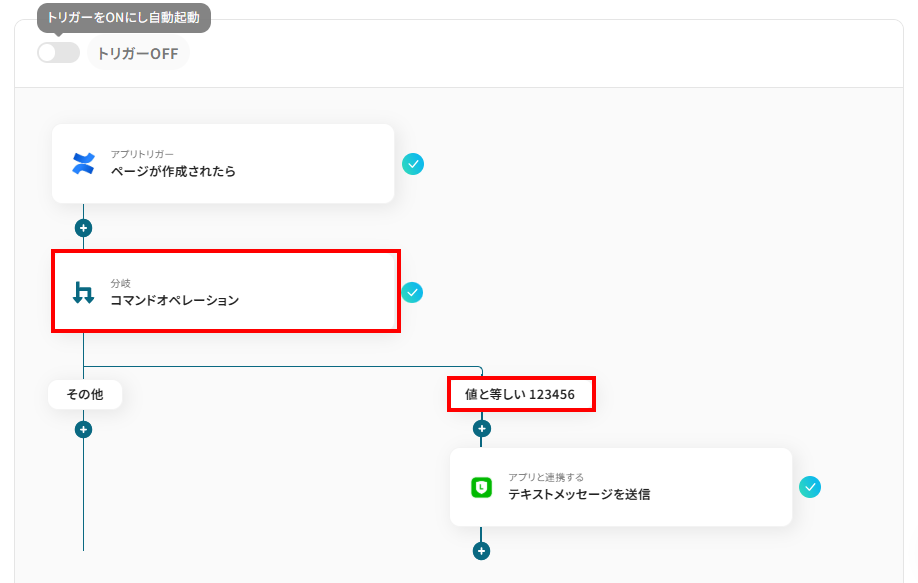
A:ミニプラン以上で利用可能な「分岐」オペレーションを追加することで、スペースIDを指定して処理を分岐させることが可能になります。
これを活用することで、特定のスペースでページが作成された場合にのみ、メッセージを送信することができます。
Q:連携がエラーになった場合、どのように検知・対処できますか?
A:アプリ連携時の失敗はYoomの画面で失敗したことが表示されます。
連携が失敗した原因として、ログイン情報の入力ミスなどが考えられるので、画面左側の「マイアプリ」からマイアプリ連携を再度お試しください。
また、フローボットでエラーが発生した場合はYoomのアカウント作成時に登録したメールアドレスに通知が届きます。
通知内容に掲載されているリンクからエラーの原因を確認することが可能です。
プログラミング知識なしで手軽に構築できます。