









・
【ノーコードで実現】Microsoft SharePointのデータをboardに自動的に連携する方法

■概要
Microsoft SharePointに保存された請求書や申込書の内容を、都度セールスBPOツール「board」に手入力していませんか?この作業は時間がかかるだけでなく、入力ミスといったヒューマンエラーも起こりがちです。
このワークフローを活用すれば、Microsoft SharePointへのファイルアップロードをきっかけに、OCR機能が書類情報を自動で読み取り、boardに顧客情報を登録します。Microsoft SharePointとboardを連携させ、定型業務の自動化を実現します。
■このテンプレートをおすすめする方
- Microsoft SharePointとboardを利用し、顧客管理を手作業で行っている方
- 書類からのデータ転記作業に時間を取られ、本来の業務に集中できていない方
- Microsoft SharePointとboardを連携させ、ヒューマンエラーをなくしたいと考えている方
■このテンプレートを使うメリット
- Microsoft SharePointへのファイル作成をトリガーにboardへ自動で登録されるため、手作業でのデータ入力に費やしていた時間を短縮できます。
- OCRによる自動転記で、手入力による転記ミスや登録漏れといったヒューマンエラーの発生を防ぎ、業務の正確性を高めます。
■フローボットの流れ
- はじめに、Microsoft SharePointとboardをYoomと連携します。
- トリガーでMicrosoft SharePointを選択し、「サイト内の指定フォルダにファイルが作成または更新されたら」を設定します。
- 次に、オペレーションで分岐機能を設定し、特定の条件に応じて後続の処理を分岐させます。
- 続いて、Microsoft SharePointから対象のファイルをダウンロードするアクションを設定します。
- 次に、OCR機能でダウンロードしたファイルから必要な情報を読み取ります。
- 最後に、boardの「案件の登録(一括請求)」アクションを設定し、OCRで読み取った情報を基に顧客情報を作成します。
※「トリガー」:フロー起動のきっかけとなるアクション、「オペレーション」:トリガー起動後、フロー内で処理を行うアクション
■このワークフローのカスタムポイント
- Microsoft SharePointのトリガー設定で、監視対象としたいサイトIDやフォルダIDを任意で設定してください。
- 分岐機能では、ファイル名やファイル形式など、前段のMicrosoft SharePointトリガーで取得した情報をもとに、処理を分岐させる条件を自由に設定できます。
- OCR機能では、読み取りたい書類のフォーマットに合わせて、テキストを抽出する項目を任意で設定してください。
- boardに登録する際、顧客名や案件名などの各項目に、OCR機能で読み取ったどの情報を紐付けるかを自由にカスタマイズできます。
■注意事項
- Microsoft SharePoint、boardのそれぞれとYoomを連携してください。
- Microsoft365(旧Office365)には、家庭向けプランと一般法人向けプラン(Microsoft365 Business)があり、一般法人向けプランに加入していない場合には認証に失敗する可能性があります。
- トリガーは5分、10分、15分、30分、60分の間隔で起動間隔を選択できます。
- プランによって最短の起動間隔が異なりますので、ご注意ください。
- ダウンロード可能なファイル容量は最大300MBまでです。アプリの仕様によっては300MB未満になる可能性があるので、ご注意ください。
- トリガー、各オペレーションでの取り扱い可能なファイル容量の詳細は下記を参照ください。
https://intercom.help/yoom/ja/articles/9413924 - 分岐はミニプラン以上のプランでご利用いただける機能(オペレーション)となっております。フリープランの場合は設定しているフローボットのオペレーションはエラーとなりますので、ご注意ください。
- ミニプランなどの有料プランは、2週間の無料トライアルを行うことが可能です。無料トライアル中には制限対象のアプリや機能(オペレーション)を使用することができます。
- アプリの仕様上、ファイルの作成日時と最終更新日時が同一にならない場合があり、正しく分岐しない可能性があるのでご了承ください。
- boardのマイアプリ連携方法は下記をご参照ください。
https://intercom.help/yoom/ja/articles/5561686 - OCRまたは音声を文字起こしするAIオペレーションはチームプラン・サクセスプランでのみご利用いただける機能となっております。フリープラン・ミニプランの場合は設定しているフローボットのオペレーションはエラーとなりますので、ご注意ください。
- チームプランやサクセスプランなどの有料プランは、2週間の無料トライアルを行うことが可能です。無料トライアル中には制限対象のアプリやAI機能(オペレーション)を使用することができます。
- OCRデータは6,500文字以上のデータや文字が小さい場合などは読み取れない場合があるので、ご注意ください。


■概要
Microsoft SharePointに保存された請求書や申込書の内容を、都度セールスBPOツール「board」に手入力していませんか?この作業は時間がかかるだけでなく、入力ミスといったヒューマンエラーも起こりがちです。
このワークフローを活用すれば、Microsoft SharePointへのファイルアップロードをきっかけに、OCR機能が書類情報を自動で読み取り、boardに顧客情報を登録します。Microsoft SharePointとboardを連携させ、定型業務の自動化を実現します。
■このテンプレートをおすすめする方
- Microsoft SharePointとboardを利用し、顧客管理を手作業で行っている方
- 書類からのデータ転記作業に時間を取られ、本来の業務に集中できていない方
- Microsoft SharePointとboardを連携させ、ヒューマンエラーをなくしたいと考えている方
■このテンプレートを使うメリット
- Microsoft SharePointへのファイル作成をトリガーにboardへ自動で登録されるため、手作業でのデータ入力に費やしていた時間を短縮できます。
- OCRによる自動転記で、手入力による転記ミスや登録漏れといったヒューマンエラーの発生を防ぎ、業務の正確性を高めます。
■フローボットの流れ
- はじめに、Microsoft SharePointとboardをYoomと連携します。
- トリガーでMicrosoft SharePointを選択し、「サイト内の指定フォルダにファイルが作成または更新されたら」を設定します。
- 次に、オペレーションで分岐機能を設定し、特定の条件に応じて後続の処理を分岐させます。
- 続いて、Microsoft SharePointから対象のファイルをダウンロードするアクションを設定します。
- 次に、OCR機能でダウンロードしたファイルから必要な情報を読み取ります。
- 最後に、boardの「案件の登録(一括請求)」アクションを設定し、OCRで読み取った情報を基に顧客情報を作成します。
※「トリガー」:フロー起動のきっかけとなるアクション、「オペレーション」:トリガー起動後、フロー内で処理を行うアクション
■このワークフローのカスタムポイント
- Microsoft SharePointのトリガー設定で、監視対象としたいサイトIDやフォルダIDを任意で設定してください。
- 分岐機能では、ファイル名やファイル形式など、前段のMicrosoft SharePointトリガーで取得した情報をもとに、処理を分岐させる条件を自由に設定できます。
- OCR機能では、読み取りたい書類のフォーマットに合わせて、テキストを抽出する項目を任意で設定してください。
- boardに登録する際、顧客名や案件名などの各項目に、OCR機能で読み取ったどの情報を紐付けるかを自由にカスタマイズできます。
■注意事項
- Microsoft SharePoint、boardのそれぞれとYoomを連携してください。
- Microsoft365(旧Office365)には、家庭向けプランと一般法人向けプラン(Microsoft365 Business)があり、一般法人向けプランに加入していない場合には認証に失敗する可能性があります。
- トリガーは5分、10分、15分、30分、60分の間隔で起動間隔を選択できます。
- プランによって最短の起動間隔が異なりますので、ご注意ください。
- ダウンロード可能なファイル容量は最大300MBまでです。アプリの仕様によっては300MB未満になる可能性があるので、ご注意ください。
- トリガー、各オペレーションでの取り扱い可能なファイル容量の詳細は下記を参照ください。
https://intercom.help/yoom/ja/articles/9413924 - 分岐はミニプラン以上のプランでご利用いただける機能(オペレーション)となっております。フリープランの場合は設定しているフローボットのオペレーションはエラーとなりますので、ご注意ください。
- ミニプランなどの有料プランは、2週間の無料トライアルを行うことが可能です。無料トライアル中には制限対象のアプリや機能(オペレーション)を使用することができます。
- アプリの仕様上、ファイルの作成日時と最終更新日時が同一にならない場合があり、正しく分岐しない可能性があるのでご了承ください。
- boardのマイアプリ連携方法は下記をご参照ください。
https://intercom.help/yoom/ja/articles/5561686 - OCRまたは音声を文字起こしするAIオペレーションはチームプラン・サクセスプランでのみご利用いただける機能となっております。フリープラン・ミニプランの場合は設定しているフローボットのオペレーションはエラーとなりますので、ご注意ください。
- チームプランやサクセスプランなどの有料プランは、2週間の無料トライアルを行うことが可能です。無料トライアル中には制限対象のアプリやAI機能(オペレーション)を使用することができます。
- OCRデータは6,500文字以上のデータや文字が小さい場合などは読み取れない場合があるので、ご注意ください。
「Microsoft SharePointに保管しているファイルの内容を、boardに手作業で入力している…」
「ファイルを見ながらの転記作業は時間がかかるし、入力ミスが起きないか不安…」
日々の業務で、Microsoft SharePointと経営管理プラットフォームであるboardの両方を利用する中で、このようなお悩みをお持ちではないでしょうか。
もし、Microsoft SharePointにファイルが追加されたら、その内容を自動で読み取ってboardに顧客情報や案件情報を登録する仕組みがあれば、こうした定型業務から解放され、より重要な分析や戦略立案といったコア業務に集中できる時間を生み出すことができます!
今回ご紹介する自動化の設定は、プログラミングの知識がなくても簡単に設定でき、業務の効率を大きく向上させることが可能です。
ぜひ参考にして日々の作業をもっと楽にしましょう!
とにかく早く試したい方へ
YoomにはMicrosoft SharePointとboardを連携するためのテンプレートが用意されているので、今すぐ試したい方は以下よりバナーをクリックしてスタートしましょう!
■概要
Microsoft SharePointに保存された請求書や申込書の内容を、都度セールスBPOツール「board」に手入力していませんか?この作業は時間がかかるだけでなく、入力ミスといったヒューマンエラーも起こりがちです。
このワークフローを活用すれば、Microsoft SharePointへのファイルアップロードをきっかけに、OCR機能が書類情報を自動で読み取り、boardに顧客情報を登録します。Microsoft SharePointとboardを連携させ、定型業務の自動化を実現します。
■このテンプレートをおすすめする方
- Microsoft SharePointとboardを利用し、顧客管理を手作業で行っている方
- 書類からのデータ転記作業に時間を取られ、本来の業務に集中できていない方
- Microsoft SharePointとboardを連携させ、ヒューマンエラーをなくしたいと考えている方
■このテンプレートを使うメリット
- Microsoft SharePointへのファイル作成をトリガーにboardへ自動で登録されるため、手作業でのデータ入力に費やしていた時間を短縮できます。
- OCRによる自動転記で、手入力による転記ミスや登録漏れといったヒューマンエラーの発生を防ぎ、業務の正確性を高めます。
■フローボットの流れ
- はじめに、Microsoft SharePointとboardをYoomと連携します。
- トリガーでMicrosoft SharePointを選択し、「サイト内の指定フォルダにファイルが作成または更新されたら」を設定します。
- 次に、オペレーションで分岐機能を設定し、特定の条件に応じて後続の処理を分岐させます。
- 続いて、Microsoft SharePointから対象のファイルをダウンロードするアクションを設定します。
- 次に、OCR機能でダウンロードしたファイルから必要な情報を読み取ります。
- 最後に、boardの「案件の登録(一括請求)」アクションを設定し、OCRで読み取った情報を基に顧客情報を作成します。
※「トリガー」:フロー起動のきっかけとなるアクション、「オペレーション」:トリガー起動後、フロー内で処理を行うアクション
■このワークフローのカスタムポイント
- Microsoft SharePointのトリガー設定で、監視対象としたいサイトIDやフォルダIDを任意で設定してください。
- 分岐機能では、ファイル名やファイル形式など、前段のMicrosoft SharePointトリガーで取得した情報をもとに、処理を分岐させる条件を自由に設定できます。
- OCR機能では、読み取りたい書類のフォーマットに合わせて、テキストを抽出する項目を任意で設定してください。
- boardに登録する際、顧客名や案件名などの各項目に、OCR機能で読み取ったどの情報を紐付けるかを自由にカスタマイズできます。
■注意事項
- Microsoft SharePoint、boardのそれぞれとYoomを連携してください。
- Microsoft365(旧Office365)には、家庭向けプランと一般法人向けプラン(Microsoft365 Business)があり、一般法人向けプランに加入していない場合には認証に失敗する可能性があります。
- トリガーは5分、10分、15分、30分、60分の間隔で起動間隔を選択できます。
- プランによって最短の起動間隔が異なりますので、ご注意ください。
- ダウンロード可能なファイル容量は最大300MBまでです。アプリの仕様によっては300MB未満になる可能性があるので、ご注意ください。
- トリガー、各オペレーションでの取り扱い可能なファイル容量の詳細は下記を参照ください。
https://intercom.help/yoom/ja/articles/9413924 - 分岐はミニプラン以上のプランでご利用いただける機能(オペレーション)となっております。フリープランの場合は設定しているフローボットのオペレーションはエラーとなりますので、ご注意ください。
- ミニプランなどの有料プランは、2週間の無料トライアルを行うことが可能です。無料トライアル中には制限対象のアプリや機能(オペレーション)を使用することができます。
- アプリの仕様上、ファイルの作成日時と最終更新日時が同一にならない場合があり、正しく分岐しない可能性があるのでご了承ください。
- boardのマイアプリ連携方法は下記をご参照ください。
https://intercom.help/yoom/ja/articles/5561686 - OCRまたは音声を文字起こしするAIオペレーションはチームプラン・サクセスプランでのみご利用いただける機能となっております。フリープラン・ミニプランの場合は設定しているフローボットのオペレーションはエラーとなりますので、ご注意ください。
- チームプランやサクセスプランなどの有料プランは、2週間の無料トライアルを行うことが可能です。無料トライアル中には制限対象のアプリやAI機能(オペレーション)を使用することができます。
- OCRデータは6,500文字以上のデータや文字が小さい場合などは読み取れない場合があるので、ご注意ください。
■概要
Microsoft SharePointに保存された請求書や申込書の内容を、都度セールスBPOツール「board」に手入力していませんか?この作業は時間がかかるだけでなく、入力ミスといったヒューマンエラーも起こりがちです。
このワークフローを活用すれば、Microsoft SharePointへのファイルアップロードをきっかけに、OCR機能が書類情報を自動で読み取り、boardに顧客情報を登録します。Microsoft SharePointとboardを連携させ、定型業務の自動化を実現します。
■このテンプレートをおすすめする方
- Microsoft SharePointとboardを利用し、顧客管理を手作業で行っている方
- 書類からのデータ転記作業に時間を取られ、本来の業務に集中できていない方
- Microsoft SharePointとboardを連携させ、ヒューマンエラーをなくしたいと考えている方
■このテンプレートを使うメリット
- Microsoft SharePointへのファイル作成をトリガーにboardへ自動で登録されるため、手作業でのデータ入力に費やしていた時間を短縮できます。
- OCRによる自動転記で、手入力による転記ミスや登録漏れといったヒューマンエラーの発生を防ぎ、業務の正確性を高めます。
■フローボットの流れ
- はじめに、Microsoft SharePointとboardをYoomと連携します。
- トリガーでMicrosoft SharePointを選択し、「サイト内の指定フォルダにファイルが作成または更新されたら」を設定します。
- 次に、オペレーションで分岐機能を設定し、特定の条件に応じて後続の処理を分岐させます。
- 続いて、Microsoft SharePointから対象のファイルをダウンロードするアクションを設定します。
- 次に、OCR機能でダウンロードしたファイルから必要な情報を読み取ります。
- 最後に、boardの「案件の登録(一括請求)」アクションを設定し、OCRで読み取った情報を基に顧客情報を作成します。
※「トリガー」:フロー起動のきっかけとなるアクション、「オペレーション」:トリガー起動後、フロー内で処理を行うアクション
■このワークフローのカスタムポイント
- Microsoft SharePointのトリガー設定で、監視対象としたいサイトIDやフォルダIDを任意で設定してください。
- 分岐機能では、ファイル名やファイル形式など、前段のMicrosoft SharePointトリガーで取得した情報をもとに、処理を分岐させる条件を自由に設定できます。
- OCR機能では、読み取りたい書類のフォーマットに合わせて、テキストを抽出する項目を任意で設定してください。
- boardに登録する際、顧客名や案件名などの各項目に、OCR機能で読み取ったどの情報を紐付けるかを自由にカスタマイズできます。
■注意事項
- Microsoft SharePoint、boardのそれぞれとYoomを連携してください。
- Microsoft365(旧Office365)には、家庭向けプランと一般法人向けプラン(Microsoft365 Business)があり、一般法人向けプランに加入していない場合には認証に失敗する可能性があります。
- トリガーは5分、10分、15分、30分、60分の間隔で起動間隔を選択できます。
- プランによって最短の起動間隔が異なりますので、ご注意ください。
- ダウンロード可能なファイル容量は最大300MBまでです。アプリの仕様によっては300MB未満になる可能性があるので、ご注意ください。
- トリガー、各オペレーションでの取り扱い可能なファイル容量の詳細は下記を参照ください。
https://intercom.help/yoom/ja/articles/9413924 - 分岐はミニプラン以上のプランでご利用いただける機能(オペレーション)となっております。フリープランの場合は設定しているフローボットのオペレーションはエラーとなりますので、ご注意ください。
- ミニプランなどの有料プランは、2週間の無料トライアルを行うことが可能です。無料トライアル中には制限対象のアプリや機能(オペレーション)を使用することができます。
- アプリの仕様上、ファイルの作成日時と最終更新日時が同一にならない場合があり、正しく分岐しない可能性があるのでご了承ください。
- boardのマイアプリ連携方法は下記をご参照ください。
https://intercom.help/yoom/ja/articles/5561686 - OCRまたは音声を文字起こしするAIオペレーションはチームプラン・サクセスプランでのみご利用いただける機能となっております。フリープラン・ミニプランの場合は設定しているフローボットのオペレーションはエラーとなりますので、ご注意ください。
- チームプランやサクセスプランなどの有料プランは、2週間の無料トライアルを行うことが可能です。無料トライアル中には制限対象のアプリやAI機能(オペレーション)を使用することができます。
- OCRデータは6,500文字以上のデータや文字が小さい場合などは読み取れない場合があるので、ご注意ください。
Microsoft SharePointとboardを連携してできること
Microsoft SharePointとboardのAPIを連携すれば、これまで手動で行っていた多くの作業を自動化し、業務効率を向上させることが可能になります!例えば、Microsoft SharePointに格納されたファイル情報を自動でboardに登録したり、特定の条件に基づいて処理を分岐させたりと、様々な業務に対応できます。
ここでは具体的な自動化の例を複数ご紹介しますので、気になる内容があれば、ぜひクリックしてみてください!
Microsoft SharePointにファイルが作成されたら、OCRを行いboardに顧客を作成する
Microsoft SharePointの特定のフォルダに請求書や申込書などのファイルが作成されたのをきっかけに、ファイル内の文字情報をOCR機能で自動的に読み取り、その情報を基にboardに新しい顧客情報を登録する連携です。
この仕組みにより、手作業でのデータ抽出や入力の手間を減少させ、迅速かつ正確な顧客データベースの構築を実現します。この連携は、特定条件のデータを対象に処理を分岐させるような設定も可能です。
■概要
Microsoft SharePointに保存された請求書や申込書の内容を、都度セールスBPOツール「board」に手入力していませんか?この作業は時間がかかるだけでなく、入力ミスといったヒューマンエラーも起こりがちです。
このワークフローを活用すれば、Microsoft SharePointへのファイルアップロードをきっかけに、OCR機能が書類情報を自動で読み取り、boardに顧客情報を登録します。Microsoft SharePointとboardを連携させ、定型業務の自動化を実現します。
■このテンプレートをおすすめする方
- Microsoft SharePointとboardを利用し、顧客管理を手作業で行っている方
- 書類からのデータ転記作業に時間を取られ、本来の業務に集中できていない方
- Microsoft SharePointとboardを連携させ、ヒューマンエラーをなくしたいと考えている方
■このテンプレートを使うメリット
- Microsoft SharePointへのファイル作成をトリガーにboardへ自動で登録されるため、手作業でのデータ入力に費やしていた時間を短縮できます。
- OCRによる自動転記で、手入力による転記ミスや登録漏れといったヒューマンエラーの発生を防ぎ、業務の正確性を高めます。
■フローボットの流れ
- はじめに、Microsoft SharePointとboardをYoomと連携します。
- トリガーでMicrosoft SharePointを選択し、「サイト内の指定フォルダにファイルが作成または更新されたら」を設定します。
- 次に、オペレーションで分岐機能を設定し、特定の条件に応じて後続の処理を分岐させます。
- 続いて、Microsoft SharePointから対象のファイルをダウンロードするアクションを設定します。
- 次に、OCR機能でダウンロードしたファイルから必要な情報を読み取ります。
- 最後に、boardの「案件の登録(一括請求)」アクションを設定し、OCRで読み取った情報を基に顧客情報を作成します。
※「トリガー」:フロー起動のきっかけとなるアクション、「オペレーション」:トリガー起動後、フロー内で処理を行うアクション
■このワークフローのカスタムポイント
- Microsoft SharePointのトリガー設定で、監視対象としたいサイトIDやフォルダIDを任意で設定してください。
- 分岐機能では、ファイル名やファイル形式など、前段のMicrosoft SharePointトリガーで取得した情報をもとに、処理を分岐させる条件を自由に設定できます。
- OCR機能では、読み取りたい書類のフォーマットに合わせて、テキストを抽出する項目を任意で設定してください。
- boardに登録する際、顧客名や案件名などの各項目に、OCR機能で読み取ったどの情報を紐付けるかを自由にカスタマイズできます。
■注意事項
- Microsoft SharePoint、boardのそれぞれとYoomを連携してください。
- Microsoft365(旧Office365)には、家庭向けプランと一般法人向けプラン(Microsoft365 Business)があり、一般法人向けプランに加入していない場合には認証に失敗する可能性があります。
- トリガーは5分、10分、15分、30分、60分の間隔で起動間隔を選択できます。
- プランによって最短の起動間隔が異なりますので、ご注意ください。
- ダウンロード可能なファイル容量は最大300MBまでです。アプリの仕様によっては300MB未満になる可能性があるので、ご注意ください。
- トリガー、各オペレーションでの取り扱い可能なファイル容量の詳細は下記を参照ください。
https://intercom.help/yoom/ja/articles/9413924 - 分岐はミニプラン以上のプランでご利用いただける機能(オペレーション)となっております。フリープランの場合は設定しているフローボットのオペレーションはエラーとなりますので、ご注意ください。
- ミニプランなどの有料プランは、2週間の無料トライアルを行うことが可能です。無料トライアル中には制限対象のアプリや機能(オペレーション)を使用することができます。
- アプリの仕様上、ファイルの作成日時と最終更新日時が同一にならない場合があり、正しく分岐しない可能性があるのでご了承ください。
- boardのマイアプリ連携方法は下記をご参照ください。
https://intercom.help/yoom/ja/articles/5561686 - OCRまたは音声を文字起こしするAIオペレーションはチームプラン・サクセスプランでのみご利用いただける機能となっております。フリープラン・ミニプランの場合は設定しているフローボットのオペレーションはエラーとなりますので、ご注意ください。
- チームプランやサクセスプランなどの有料プランは、2週間の無料トライアルを行うことが可能です。無料トライアル中には制限対象のアプリやAI機能(オペレーション)を使用することができます。
- OCRデータは6,500文字以上のデータや文字が小さい場合などは読み取れない場合があるので、ご注意ください。
■概要
Microsoft SharePointに保存された請求書や申込書の内容を、都度セールスBPOツール「board」に手入力していませんか?この作業は時間がかかるだけでなく、入力ミスといったヒューマンエラーも起こりがちです。
このワークフローを活用すれば、Microsoft SharePointへのファイルアップロードをきっかけに、OCR機能が書類情報を自動で読み取り、boardに顧客情報を登録します。Microsoft SharePointとboardを連携させ、定型業務の自動化を実現します。
■このテンプレートをおすすめする方
- Microsoft SharePointとboardを利用し、顧客管理を手作業で行っている方
- 書類からのデータ転記作業に時間を取られ、本来の業務に集中できていない方
- Microsoft SharePointとboardを連携させ、ヒューマンエラーをなくしたいと考えている方
■このテンプレートを使うメリット
- Microsoft SharePointへのファイル作成をトリガーにboardへ自動で登録されるため、手作業でのデータ入力に費やしていた時間を短縮できます。
- OCRによる自動転記で、手入力による転記ミスや登録漏れといったヒューマンエラーの発生を防ぎ、業務の正確性を高めます。
■フローボットの流れ
- はじめに、Microsoft SharePointとboardをYoomと連携します。
- トリガーでMicrosoft SharePointを選択し、「サイト内の指定フォルダにファイルが作成または更新されたら」を設定します。
- 次に、オペレーションで分岐機能を設定し、特定の条件に応じて後続の処理を分岐させます。
- 続いて、Microsoft SharePointから対象のファイルをダウンロードするアクションを設定します。
- 次に、OCR機能でダウンロードしたファイルから必要な情報を読み取ります。
- 最後に、boardの「案件の登録(一括請求)」アクションを設定し、OCRで読み取った情報を基に顧客情報を作成します。
※「トリガー」:フロー起動のきっかけとなるアクション、「オペレーション」:トリガー起動後、フロー内で処理を行うアクション
■このワークフローのカスタムポイント
- Microsoft SharePointのトリガー設定で、監視対象としたいサイトIDやフォルダIDを任意で設定してください。
- 分岐機能では、ファイル名やファイル形式など、前段のMicrosoft SharePointトリガーで取得した情報をもとに、処理を分岐させる条件を自由に設定できます。
- OCR機能では、読み取りたい書類のフォーマットに合わせて、テキストを抽出する項目を任意で設定してください。
- boardに登録する際、顧客名や案件名などの各項目に、OCR機能で読み取ったどの情報を紐付けるかを自由にカスタマイズできます。
■注意事項
- Microsoft SharePoint、boardのそれぞれとYoomを連携してください。
- Microsoft365(旧Office365)には、家庭向けプランと一般法人向けプラン(Microsoft365 Business)があり、一般法人向けプランに加入していない場合には認証に失敗する可能性があります。
- トリガーは5分、10分、15分、30分、60分の間隔で起動間隔を選択できます。
- プランによって最短の起動間隔が異なりますので、ご注意ください。
- ダウンロード可能なファイル容量は最大300MBまでです。アプリの仕様によっては300MB未満になる可能性があるので、ご注意ください。
- トリガー、各オペレーションでの取り扱い可能なファイル容量の詳細は下記を参照ください。
https://intercom.help/yoom/ja/articles/9413924 - 分岐はミニプラン以上のプランでご利用いただける機能(オペレーション)となっております。フリープランの場合は設定しているフローボットのオペレーションはエラーとなりますので、ご注意ください。
- ミニプランなどの有料プランは、2週間の無料トライアルを行うことが可能です。無料トライアル中には制限対象のアプリや機能(オペレーション)を使用することができます。
- アプリの仕様上、ファイルの作成日時と最終更新日時が同一にならない場合があり、正しく分岐しない可能性があるのでご了承ください。
- boardのマイアプリ連携方法は下記をご参照ください。
https://intercom.help/yoom/ja/articles/5561686 - OCRまたは音声を文字起こしするAIオペレーションはチームプラン・サクセスプランでのみご利用いただける機能となっております。フリープラン・ミニプランの場合は設定しているフローボットのオペレーションはエラーとなりますので、ご注意ください。
- チームプランやサクセスプランなどの有料プランは、2週間の無料トライアルを行うことが可能です。無料トライアル中には制限対象のアプリやAI機能(オペレーション)を使用することができます。
- OCRデータは6,500文字以上のデータや文字が小さい場合などは読み取れない場合があるので、ご注意ください。
フォームからファイルが送信されたら、Microsoft SharePointへの格納とboardへの案件情報の登録を自動化する
Webサイトのお問い合わせフォームなどからファイルが添付・送信されたことをトリガーとして、そのファイルを自動でMicrosoft SharePointの指定フォルダに格納し、同時に送信された情報をもとにboardに新しい案件情報を作成する連携です。
これにより、リード獲得から案件化、そして関連資料の保管までの一連の流れをシームレスに自動化し、対応漏れを防ぎながら営業活動の初動を高速化させることができます!
■概要
フォームで受け取ったファイルの管理や案件情報の入力は、手作業で行っていませんか。特に、Microsoft SharePointへのファイル格納とboardへの情報転記を個別に行うのは手間がかかり、入力ミスが発生する原因にもなります。このワークフローは、フォームが送信されるだけでこれら一連の作業を自動化し、Microsoft SharePointとboardを活用した案件管理を円滑に進めることで、手作業による負担の軽減に貢献します。
■このテンプレートをおすすめする方
- Microsoft SharePointとboardを併用し、案件管理を手作業で行っている方
- フォームで受け付けた添付ファイルをMicrosoft SharePointに格納している担当者の方
- boardへの案件登録を自動化し、入力漏れやミスのリスクをなくしたいと考えている方
■このテンプレートを使うメリット
- フォーム送信を起点に、Microsoft SharePointへのファイル格納とboardへの案件登録が自動で実行されるため、手作業の時間を削減します。
- 手作業によるファイルの格納ミスや、案件情報の転記漏れ・入力間違いといったヒューマンエラーの発生を防ぐことに繋がります。
■フローボットの流れ
- はじめに、Microsoft SharePointとboardをYoomと連携します。
- 次に、トリガーでフォームトリガーを選択し、案件情報を受け付けるためのフォームを作成します。
- 次に、オペレーションでMicrosoft SharePointを選択し、「ファイルをアップロード」アクションでフォームから送信されたファイルを指定の場所に格納します。
- 続いて、オペレーションでOCR機能を選択し、アップロードされたファイルから必要な情報をテキストとして抽出します。
- 最後に、オペレーションでboardを選択し、「案件の登録(一括請求)」アクションで、フォームやOCRで取得した情報を基に案件を登録します。
※「トリガー」:フロー起動のきっかけとなるアクション、「オペレーション」:トリガー起動後、フロー内で処理を行うアクション
■このワークフローのカスタムポイント
- フォームトリガーで作成するフォームの質問項目は、収集したい情報に応じて任意で設定・変更が可能です。
- Microsoft SharePointへファイルをアップロードする際、格納先のフォルダやファイル名は、固定の値だけでなくフォームで取得した情報などを変数として設定できます。
- OCR機能では、読み取りたいファイルの種類や、テキストとして抽出したい箇所の範囲を任意で指定することが可能です。
- boardに登録する案件情報は、フォームの内容やOCRで抽出したテキストなど、前段のオペレーションで取得した情報を変数として柔軟に設定できます。
■注意事項
- Microsoft SharePoint、boardのそれぞれとYoomを連携してください。
- Microsoft365(旧Office365)には、家庭向けプランと一般法人向けプラン(Microsoft365 Business)があり、一般法人向けプランに加入していない場合には認証に失敗する可能性があります。
- 分岐はミニプラン以上のプランでご利用いただける機能(オペレーション)となっております。フリープランの場合は設定しているフローボットのオペレーションはエラーとなりますので、ご注意ください。
- ミニプランなどの有料プランは、2週間の無料トライアルを行うことが可能です。無料トライアル中には制限対象のアプリや機能(オペレーション)を使用することができます。
- アプリの仕様上、ファイルの作成日時と最終更新日時が同一にならない場合があり、正しく分岐しない可能性があるのでご了承ください。
- boardのマイアプリ連携方法は下記をご参照ください。
https://intercom.help/yoom/ja/articles/5561686 - OCRまたは音声を文字起こしするAIオペレーションはチームプラン・サクセスプランでのみご利用いただける機能となっております。フリープラン・ミニプランの場合は設定しているフローボットのオペレーションはエラーとなりますので、ご注意ください。
- チームプランやサクセスプランなどの有料プランは、2週間の無料トライアルを行うことが可能です。無料トライアル中には制限対象のアプリやAI機能(オペレーション)を使用することができます。
- OCRデータは6,500文字以上のデータや文字が小さい場合などは読み取れない場合があるので、ご注意ください。
■概要
フォームで受け取ったファイルの管理や案件情報の入力は、手作業で行っていませんか。特に、Microsoft SharePointへのファイル格納とboardへの情報転記を個別に行うのは手間がかかり、入力ミスが発生する原因にもなります。このワークフローは、フォームが送信されるだけでこれら一連の作業を自動化し、Microsoft SharePointとboardを活用した案件管理を円滑に進めることで、手作業による負担の軽減に貢献します。
■このテンプレートをおすすめする方
- Microsoft SharePointとboardを併用し、案件管理を手作業で行っている方
- フォームで受け付けた添付ファイルをMicrosoft SharePointに格納している担当者の方
- boardへの案件登録を自動化し、入力漏れやミスのリスクをなくしたいと考えている方
■このテンプレートを使うメリット
- フォーム送信を起点に、Microsoft SharePointへのファイル格納とboardへの案件登録が自動で実行されるため、手作業の時間を削減します。
- 手作業によるファイルの格納ミスや、案件情報の転記漏れ・入力間違いといったヒューマンエラーの発生を防ぐことに繋がります。
■フローボットの流れ
- はじめに、Microsoft SharePointとboardをYoomと連携します。
- 次に、トリガーでフォームトリガーを選択し、案件情報を受け付けるためのフォームを作成します。
- 次に、オペレーションでMicrosoft SharePointを選択し、「ファイルをアップロード」アクションでフォームから送信されたファイルを指定の場所に格納します。
- 続いて、オペレーションでOCR機能を選択し、アップロードされたファイルから必要な情報をテキストとして抽出します。
- 最後に、オペレーションでboardを選択し、「案件の登録(一括請求)」アクションで、フォームやOCRで取得した情報を基に案件を登録します。
※「トリガー」:フロー起動のきっかけとなるアクション、「オペレーション」:トリガー起動後、フロー内で処理を行うアクション
■このワークフローのカスタムポイント
- フォームトリガーで作成するフォームの質問項目は、収集したい情報に応じて任意で設定・変更が可能です。
- Microsoft SharePointへファイルをアップロードする際、格納先のフォルダやファイル名は、固定の値だけでなくフォームで取得した情報などを変数として設定できます。
- OCR機能では、読み取りたいファイルの種類や、テキストとして抽出したい箇所の範囲を任意で指定することが可能です。
- boardに登録する案件情報は、フォームの内容やOCRで抽出したテキストなど、前段のオペレーションで取得した情報を変数として柔軟に設定できます。
■注意事項
- Microsoft SharePoint、boardのそれぞれとYoomを連携してください。
- Microsoft365(旧Office365)には、家庭向けプランと一般法人向けプラン(Microsoft365 Business)があり、一般法人向けプランに加入していない場合には認証に失敗する可能性があります。
- 分岐はミニプラン以上のプランでご利用いただける機能(オペレーション)となっております。フリープランの場合は設定しているフローボットのオペレーションはエラーとなりますので、ご注意ください。
- ミニプランなどの有料プランは、2週間の無料トライアルを行うことが可能です。無料トライアル中には制限対象のアプリや機能(オペレーション)を使用することができます。
- アプリの仕様上、ファイルの作成日時と最終更新日時が同一にならない場合があり、正しく分岐しない可能性があるのでご了承ください。
- boardのマイアプリ連携方法は下記をご参照ください。
https://intercom.help/yoom/ja/articles/5561686 - OCRまたは音声を文字起こしするAIオペレーションはチームプラン・サクセスプランでのみご利用いただける機能となっております。フリープラン・ミニプランの場合は設定しているフローボットのオペレーションはエラーとなりますので、ご注意ください。
- チームプランやサクセスプランなどの有料プランは、2週間の無料トライアルを行うことが可能です。無料トライアル中には制限対象のアプリやAI機能(オペレーション)を使用することができます。
- OCRデータは6,500文字以上のデータや文字が小さい場合などは読み取れない場合があるので、ご注意ください。
Microsoft SharePointとboardの連携フローを作ってみよう
それでは、さっそく実際にMicrosoft SharePointとboardを連携したフローを作成してみましょう!
今回はYoomを使用して、ノーコードでMicrosoft SharePointとboardの連携を進めていきますので、もしまだYoomのアカウントをお持ちでない場合は、こちらの登録フォームからアカウントを発行しておきましょう。
※今回連携するアプリの公式サイト:Microsoft SharePoint/board
[Yoomとは]
フローの作成方法
今回は「Microsoft SharePointにファイルが作成されたら、OCRを行いboardに顧客を作成する」フローを作成していきます!
作成の流れは大きく分けて以下です。
- Microsoft SharePointとboardをマイアプリ連携
- 該当のテンプレートをコピー
- Microsoft SharePointのトリガー設定およびboardのアクション設定
- トリガーをONにし、フローが起動するかを確認
ステップ1:Microsoft SharePointとboardをマイアプリ連携
ここでは、Yoomとそれぞれのアプリを連携して、操作が行えるようにしていきます。
まずは基本的な設定方法を解説しているナビをご覧ください!
それではここから今回のフローで使用するアプリのマイアプリ登録方法を解説します。
Microsoft SharePointとYoomのマイアプリ登録
・Microsoft365(旧Office365)には、家庭向けプランと一般法人向けプラン(Microsoft365 Business)があり、一般法人向けプランに加入していない場合には認証に失敗する可能性があります。
1.検索して、表示されたMicrosoft SharePointのアイコンをクリック

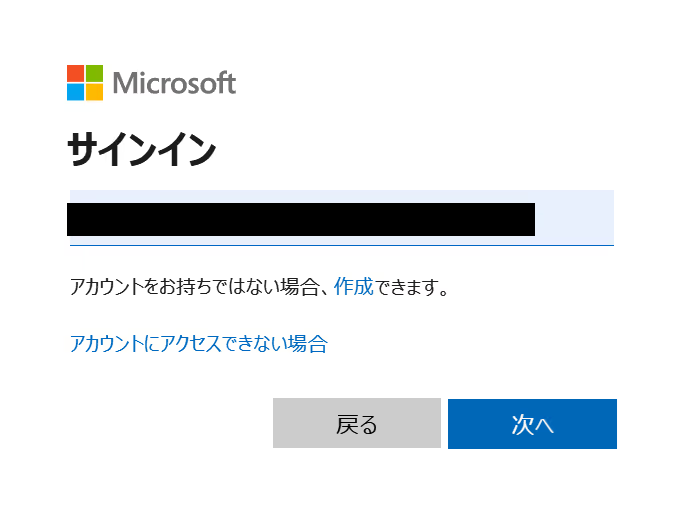
2.Microsoftにサインインする
3.マイアプリに追加される
以下の画像のようなマイアプリを登録しましたと表示されれば登録完了です!

boardとYoomのマイアプリ登録
1.検索して、表示されたboardのアイコンをクリック

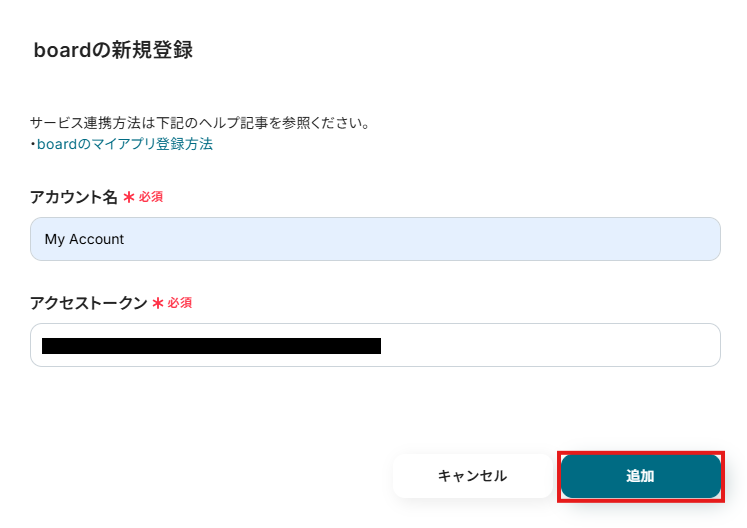
2.boardの新規登録
アカウント名を任意で設定します。アクセストークンには取得したAPIトークンを入力します。詳細はboardのマイアプリ連携についてをご確認ください。
入力が完了したら、「追加」をクリックします。
3.マイアプリに追加される
以下の画像のようなマイアプリを登録しましたと表示されれば登録完了です。

ステップ2:テンプレートをコピーする
続いてYoomのテンプレートをコピーします。以下バナーの「試してみる」をクリックしましょう。
テンプレートを活用することでゼロから自動化フローを構築する手間が省け、スムーズな連携が可能となります!
■概要
Microsoft SharePointに保存された請求書や申込書の内容を、都度セールスBPOツール「board」に手入力していませんか?この作業は時間がかかるだけでなく、入力ミスといったヒューマンエラーも起こりがちです。
このワークフローを活用すれば、Microsoft SharePointへのファイルアップロードをきっかけに、OCR機能が書類情報を自動で読み取り、boardに顧客情報を登録します。Microsoft SharePointとboardを連携させ、定型業務の自動化を実現します。
■このテンプレートをおすすめする方
- Microsoft SharePointとboardを利用し、顧客管理を手作業で行っている方
- 書類からのデータ転記作業に時間を取られ、本来の業務に集中できていない方
- Microsoft SharePointとboardを連携させ、ヒューマンエラーをなくしたいと考えている方
■このテンプレートを使うメリット
- Microsoft SharePointへのファイル作成をトリガーにboardへ自動で登録されるため、手作業でのデータ入力に費やしていた時間を短縮できます。
- OCRによる自動転記で、手入力による転記ミスや登録漏れといったヒューマンエラーの発生を防ぎ、業務の正確性を高めます。
■フローボットの流れ
- はじめに、Microsoft SharePointとboardをYoomと連携します。
- トリガーでMicrosoft SharePointを選択し、「サイト内の指定フォルダにファイルが作成または更新されたら」を設定します。
- 次に、オペレーションで分岐機能を設定し、特定の条件に応じて後続の処理を分岐させます。
- 続いて、Microsoft SharePointから対象のファイルをダウンロードするアクションを設定します。
- 次に、OCR機能でダウンロードしたファイルから必要な情報を読み取ります。
- 最後に、boardの「案件の登録(一括請求)」アクションを設定し、OCRで読み取った情報を基に顧客情報を作成します。
※「トリガー」:フロー起動のきっかけとなるアクション、「オペレーション」:トリガー起動後、フロー内で処理を行うアクション
■このワークフローのカスタムポイント
- Microsoft SharePointのトリガー設定で、監視対象としたいサイトIDやフォルダIDを任意で設定してください。
- 分岐機能では、ファイル名やファイル形式など、前段のMicrosoft SharePointトリガーで取得した情報をもとに、処理を分岐させる条件を自由に設定できます。
- OCR機能では、読み取りたい書類のフォーマットに合わせて、テキストを抽出する項目を任意で設定してください。
- boardに登録する際、顧客名や案件名などの各項目に、OCR機能で読み取ったどの情報を紐付けるかを自由にカスタマイズできます。
■注意事項
- Microsoft SharePoint、boardのそれぞれとYoomを連携してください。
- Microsoft365(旧Office365)には、家庭向けプランと一般法人向けプラン(Microsoft365 Business)があり、一般法人向けプランに加入していない場合には認証に失敗する可能性があります。
- トリガーは5分、10分、15分、30分、60分の間隔で起動間隔を選択できます。
- プランによって最短の起動間隔が異なりますので、ご注意ください。
- ダウンロード可能なファイル容量は最大300MBまでです。アプリの仕様によっては300MB未満になる可能性があるので、ご注意ください。
- トリガー、各オペレーションでの取り扱い可能なファイル容量の詳細は下記を参照ください。
https://intercom.help/yoom/ja/articles/9413924 - 分岐はミニプラン以上のプランでご利用いただける機能(オペレーション)となっております。フリープランの場合は設定しているフローボットのオペレーションはエラーとなりますので、ご注意ください。
- ミニプランなどの有料プランは、2週間の無料トライアルを行うことが可能です。無料トライアル中には制限対象のアプリや機能(オペレーション)を使用することができます。
- アプリの仕様上、ファイルの作成日時と最終更新日時が同一にならない場合があり、正しく分岐しない可能性があるのでご了承ください。
- boardのマイアプリ連携方法は下記をご参照ください。
https://intercom.help/yoom/ja/articles/5561686 - OCRまたは音声を文字起こしするAIオペレーションはチームプラン・サクセスプランでのみご利用いただける機能となっております。フリープラン・ミニプランの場合は設定しているフローボットのオペレーションはエラーとなりますので、ご注意ください。
- チームプランやサクセスプランなどの有料プランは、2週間の無料トライアルを行うことが可能です。無料トライアル中には制限対象のアプリやAI機能(オペレーション)を使用することができます。
- OCRデータは6,500文字以上のデータや文字が小さい場合などは読み取れない場合があるので、ご注意ください。
■概要
Microsoft SharePointに保存された請求書や申込書の内容を、都度セールスBPOツール「board」に手入力していませんか?この作業は時間がかかるだけでなく、入力ミスといったヒューマンエラーも起こりがちです。
このワークフローを活用すれば、Microsoft SharePointへのファイルアップロードをきっかけに、OCR機能が書類情報を自動で読み取り、boardに顧客情報を登録します。Microsoft SharePointとboardを連携させ、定型業務の自動化を実現します。
■このテンプレートをおすすめする方
- Microsoft SharePointとboardを利用し、顧客管理を手作業で行っている方
- 書類からのデータ転記作業に時間を取られ、本来の業務に集中できていない方
- Microsoft SharePointとboardを連携させ、ヒューマンエラーをなくしたいと考えている方
■このテンプレートを使うメリット
- Microsoft SharePointへのファイル作成をトリガーにboardへ自動で登録されるため、手作業でのデータ入力に費やしていた時間を短縮できます。
- OCRによる自動転記で、手入力による転記ミスや登録漏れといったヒューマンエラーの発生を防ぎ、業務の正確性を高めます。
■フローボットの流れ
- はじめに、Microsoft SharePointとboardをYoomと連携します。
- トリガーでMicrosoft SharePointを選択し、「サイト内の指定フォルダにファイルが作成または更新されたら」を設定します。
- 次に、オペレーションで分岐機能を設定し、特定の条件に応じて後続の処理を分岐させます。
- 続いて、Microsoft SharePointから対象のファイルをダウンロードするアクションを設定します。
- 次に、OCR機能でダウンロードしたファイルから必要な情報を読み取ります。
- 最後に、boardの「案件の登録(一括請求)」アクションを設定し、OCRで読み取った情報を基に顧客情報を作成します。
※「トリガー」:フロー起動のきっかけとなるアクション、「オペレーション」:トリガー起動後、フロー内で処理を行うアクション
■このワークフローのカスタムポイント
- Microsoft SharePointのトリガー設定で、監視対象としたいサイトIDやフォルダIDを任意で設定してください。
- 分岐機能では、ファイル名やファイル形式など、前段のMicrosoft SharePointトリガーで取得した情報をもとに、処理を分岐させる条件を自由に設定できます。
- OCR機能では、読み取りたい書類のフォーマットに合わせて、テキストを抽出する項目を任意で設定してください。
- boardに登録する際、顧客名や案件名などの各項目に、OCR機能で読み取ったどの情報を紐付けるかを自由にカスタマイズできます。
■注意事項
- Microsoft SharePoint、boardのそれぞれとYoomを連携してください。
- Microsoft365(旧Office365)には、家庭向けプランと一般法人向けプラン(Microsoft365 Business)があり、一般法人向けプランに加入していない場合には認証に失敗する可能性があります。
- トリガーは5分、10分、15分、30分、60分の間隔で起動間隔を選択できます。
- プランによって最短の起動間隔が異なりますので、ご注意ください。
- ダウンロード可能なファイル容量は最大300MBまでです。アプリの仕様によっては300MB未満になる可能性があるので、ご注意ください。
- トリガー、各オペレーションでの取り扱い可能なファイル容量の詳細は下記を参照ください。
https://intercom.help/yoom/ja/articles/9413924 - 分岐はミニプラン以上のプランでご利用いただける機能(オペレーション)となっております。フリープランの場合は設定しているフローボットのオペレーションはエラーとなりますので、ご注意ください。
- ミニプランなどの有料プランは、2週間の無料トライアルを行うことが可能です。無料トライアル中には制限対象のアプリや機能(オペレーション)を使用することができます。
- アプリの仕様上、ファイルの作成日時と最終更新日時が同一にならない場合があり、正しく分岐しない可能性があるのでご了承ください。
- boardのマイアプリ連携方法は下記をご参照ください。
https://intercom.help/yoom/ja/articles/5561686 - OCRまたは音声を文字起こしするAIオペレーションはチームプラン・サクセスプランでのみご利用いただける機能となっております。フリープラン・ミニプランの場合は設定しているフローボットのオペレーションはエラーとなりますので、ご注意ください。
- チームプランやサクセスプランなどの有料プランは、2週間の無料トライアルを行うことが可能です。無料トライアル中には制限対象のアプリやAI機能(オペレーション)を使用することができます。
- OCRデータは6,500文字以上のデータや文字が小さい場合などは読み取れない場合があるので、ご注意ください。
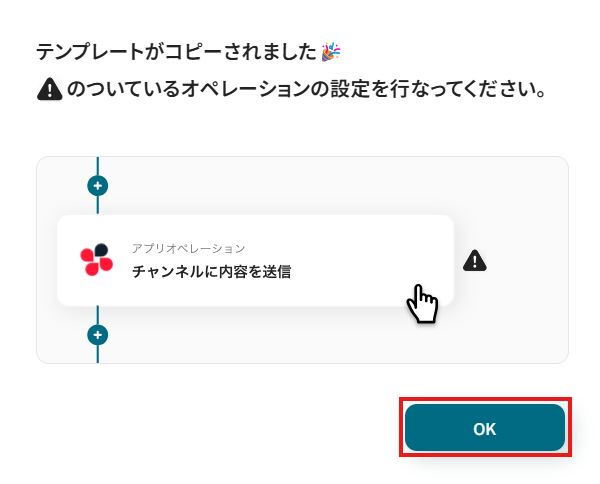
以下の画像のような画面が表示されたらテンプレートのコピーは完了です。
ステップ3:「サイト内の指定フォルダにファイルが作成または更新されたら」の設定
Yoomのフローボットを動かす引き金となるアクションのことを「アプリトリガー」と呼びます。
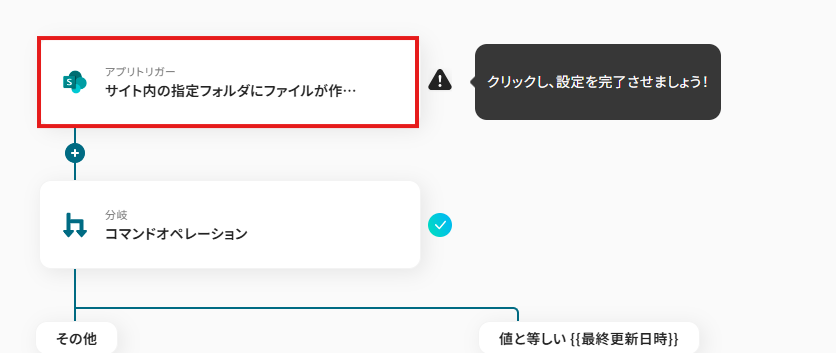
まずは今回作成するフローのトリガーを設定していきましょう。1つ目の赤枠部分を選択してください。
1.「サイト内の指定フォルダにファイルが作成または更新されたら」をクリック
2.連携アカウントとアクションを選択
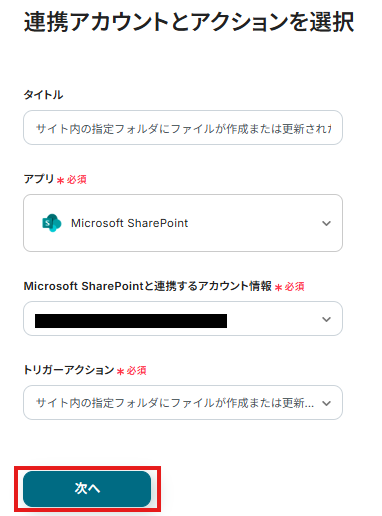
タイトルは、そのままで問題ありませんが、必要であれば変更してください。
アカウント情報を確認します。
トリガーアクションが「サイト内の指定フォルダにファイルが作成または更新されたら」になっていることを確認して「次へ」をクリックします。
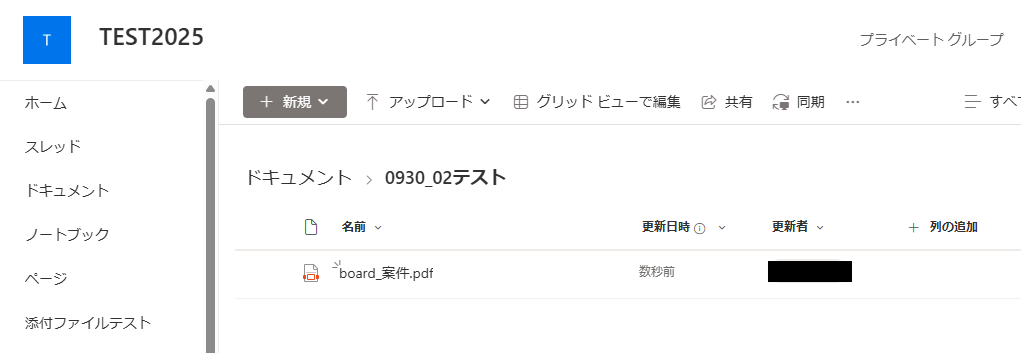
3.ここでMicrosoft SharePointにフォルダを作成し、ファイルをアップロードしましょう。
今回は、以下のようなファイルを用意しています。仮のファイルでも問題はありませんが、実際の業務で活用するファイルをアップロードしておくことをおすすめします。
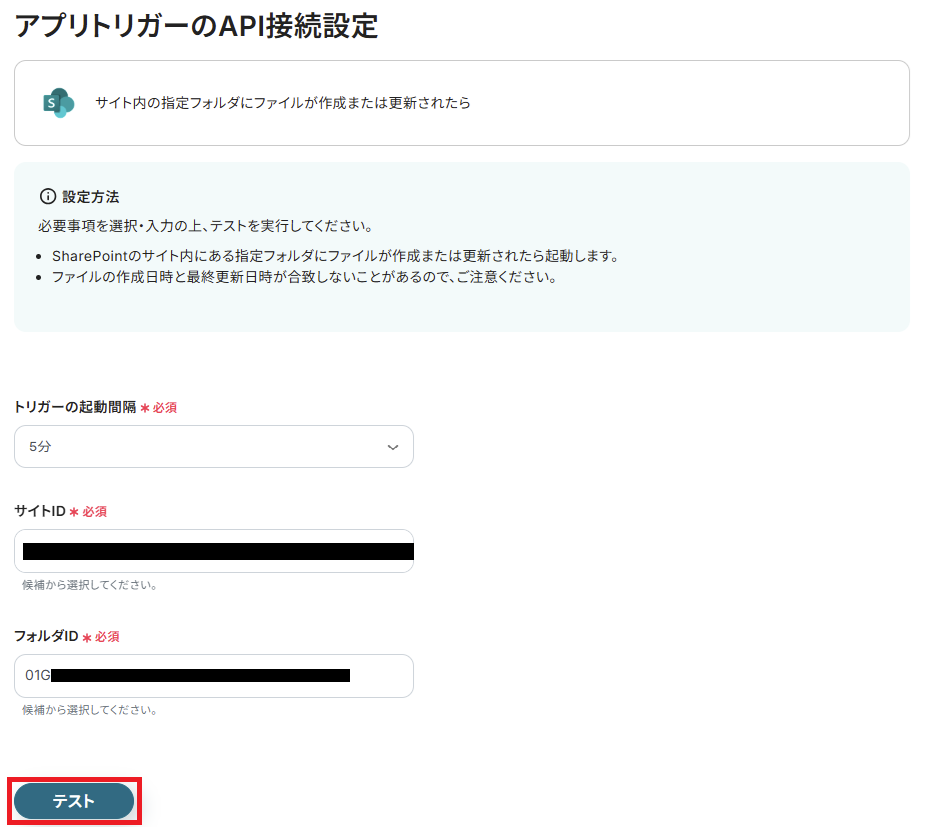
4.アプリトリガーのAPI接続設定
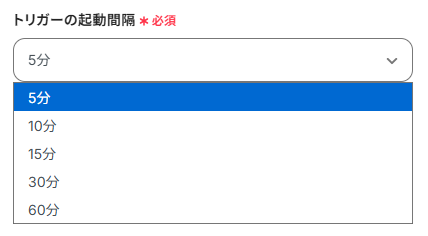
トリガーの起動間隔:以下注釈を確認しながら、トリガーの起動間隔を設定します
なお、起動タイミングは、5分、10分、15分、30分、60分のいずれかで設定できます。ご利用プランによって、設定できるトリガーの最短間隔が違うので、その点は要チェックです。基本的にはそのプランの最短の起動間隔にしてお使いいただくことをおすすめします。
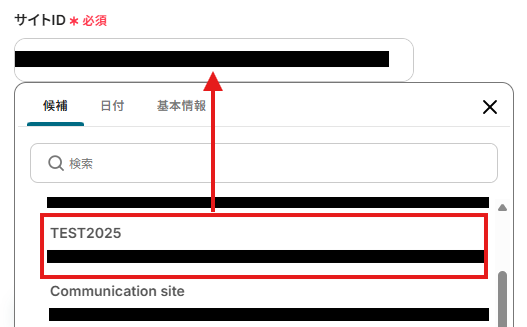
サイトID:候補からMicrosoft SharePointで使用するサイトを選択しますボックスをクリックすると連携したアカウントに基づいた候補が表示されるため、選択しましょう。
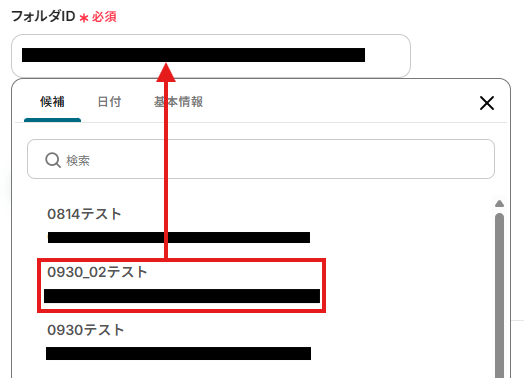
フォルダID:候補から先ほど作成したフォルダを指定していきます
入力が完了したら連携テストを行います。テストボタンをクリックしましょう。
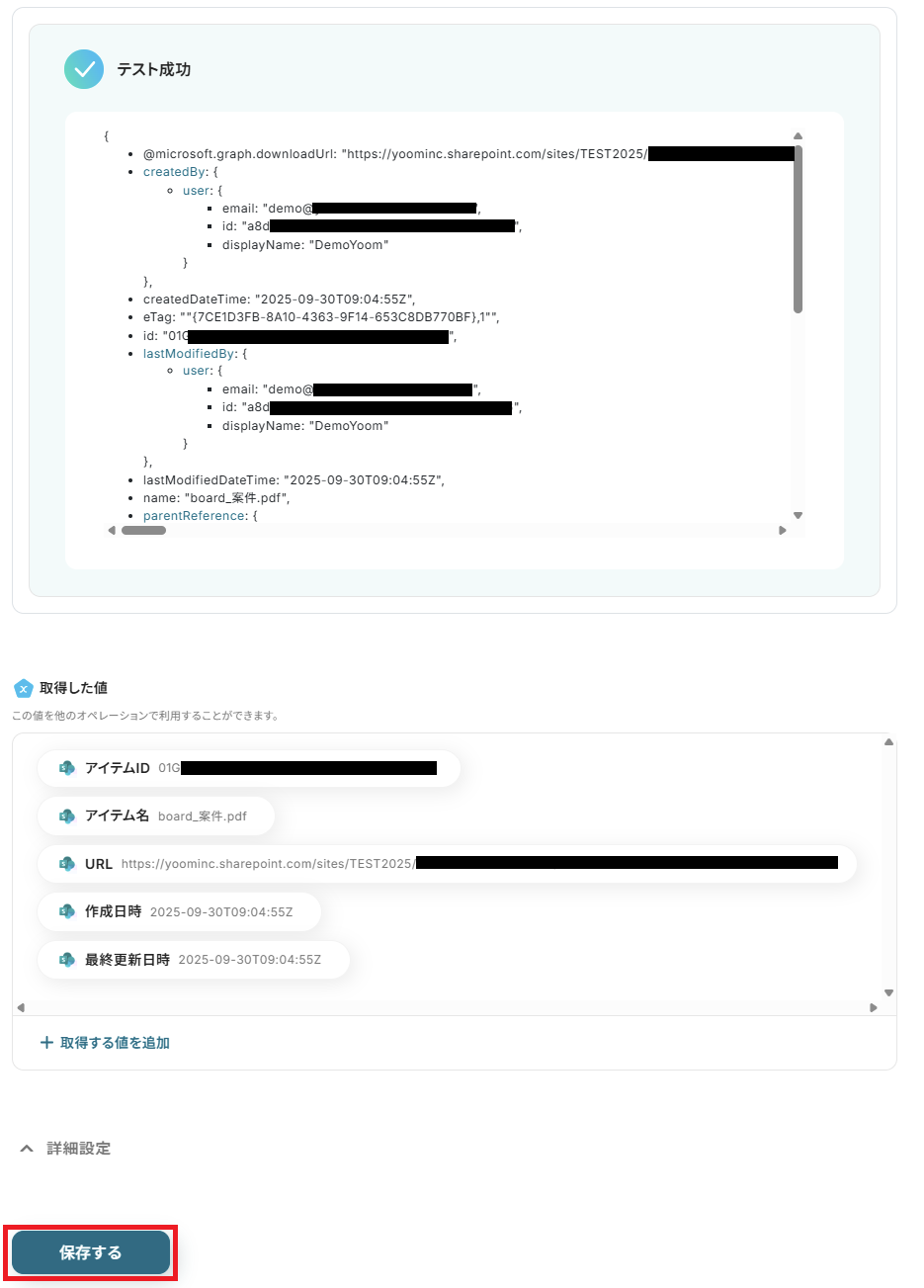
テストが成功するとテスト成功画面と取得した値が表示され、Microsoft SharePointにアップロードしたファイルデータが確認できます。
取得した値について、詳しくはこちらをご参照ください。なお、この取得した値をこの後の設定で活用することで、boardとの連携を進めていきます。
保存するボタンを押し、次へ進みましょう。
ステップ4:「コマンドオペレーション」を設定
分岐条件を設定していきます。
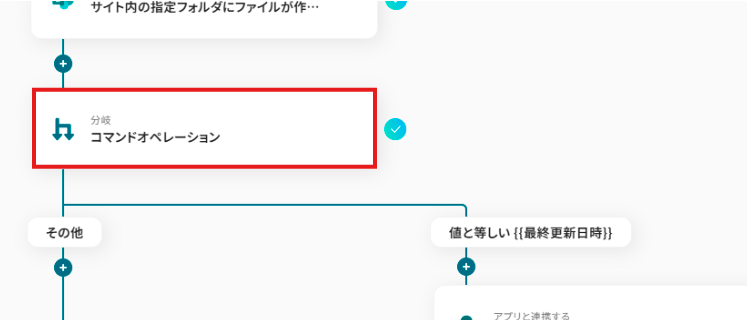
これは、今回のトリガーは「ファイルが作成または更新されたら」というもののため、「作成された場合にだけフローを進める」という設定を行うものになります。
- 分岐はミニプラン以上のプランでご利用いただける機能(オペレーション)となっております。フリープランの場合は設定しているフローボットのオペレーションはエラーとなりますので、ご注意ください。
- ミニプランなどの有料プランは、2週間の無料トライアルを行うことが可能です。無料トライアル中には制限対象のアプリや機能(オペレーション)を使用することができます。
1.「コマンドオペレーション」をクリック
2.分岐条件を指定
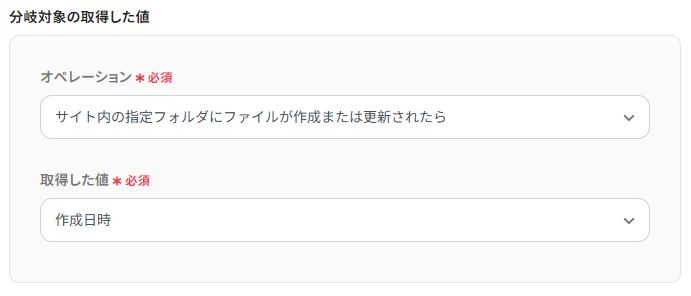
分岐対象の取得した値:以下の画像のように入力されているのを確認します
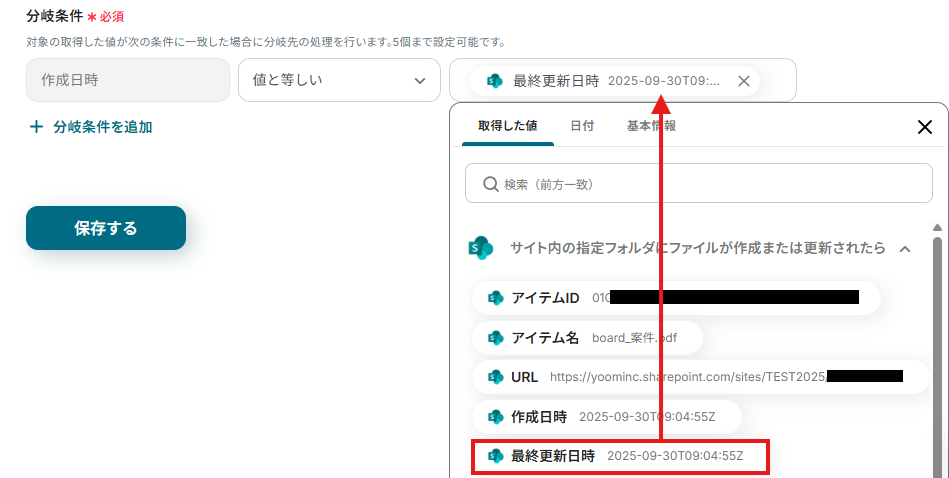
分岐条件:「作成日時」が「等しい」「最終更新日時」となるように入力していきます。
「サイト内の指定フォルダにファイルが作成または更新されたら」のプルダウンを開いて、取得した値から「最終更新日時」を選択しましょう。
これにより、更新ではなく作成された場合にのみフローが次のステップへ進むようになりました。
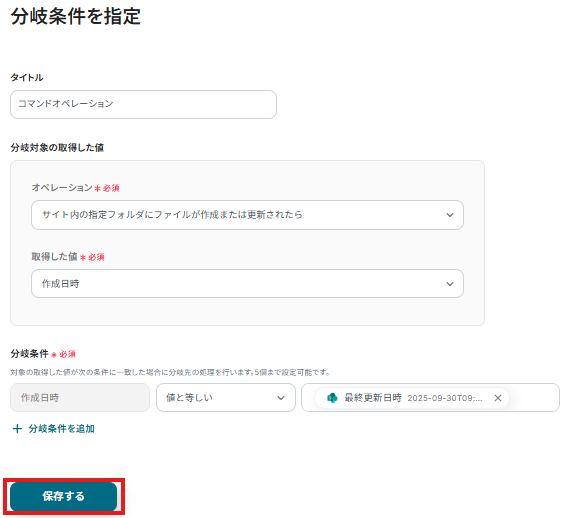
入力が完了したら、「保存する」をクリックします。
ステップ5:「ファイルをダウンロード」を設定
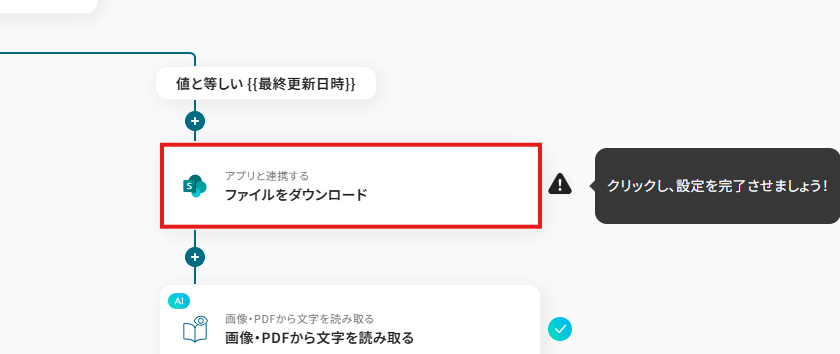
Microsoft SharePointに保管されたファイルをダウンロードする設定をしていきます。
1.「ファイルをダウンロード」をクリック
2.連携アカウントとアクションを選択
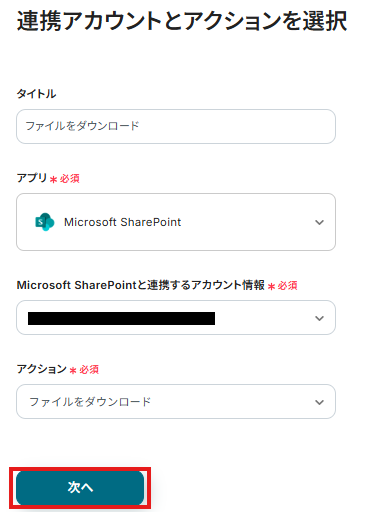
タイトルは、そのままで問題ありませんが、必要であれば変更してください。
アカウント情報を確認します。
アクションが「ファイルをダウンロード」になっていることを確認して「次へ」をクリックします。
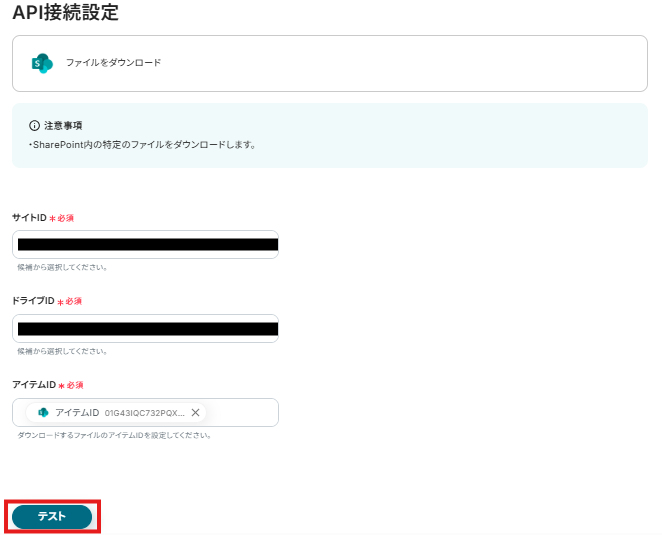
3.API接続設定
サイトID:先ほどと同様にサイトIDを入力していきます
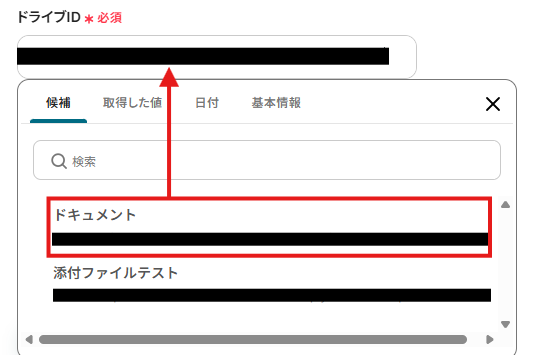
ドライブID:Microsoft SharePointの使用するドライブを選択します
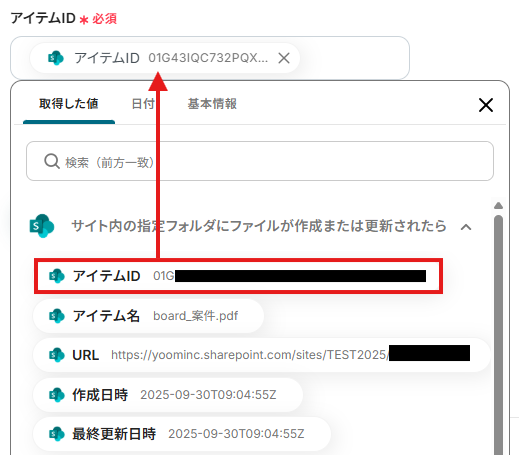
アイテムID:「サイト内の指定フォルダにファイルが作成または更新されたら」のプルダウンを開いて、取得した値からアイテムIDを選択します
入力が完了したら、「テスト」をクリックします。
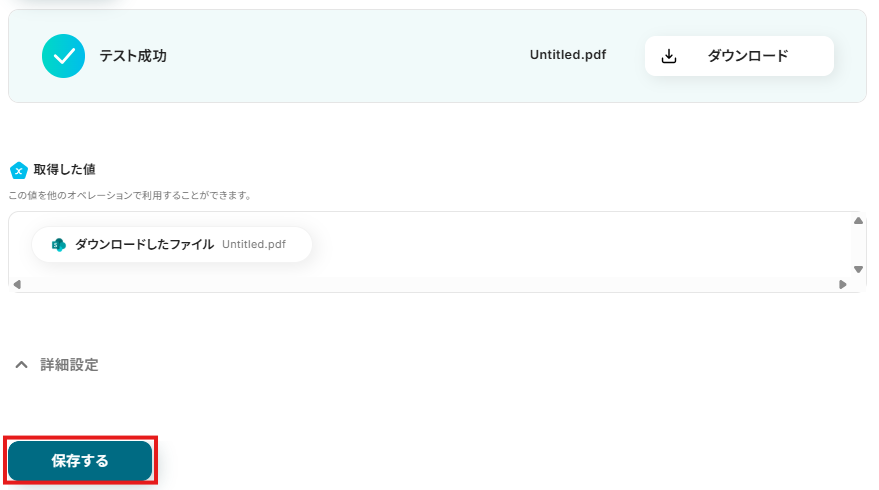
テストが成功したら、下部にある「保存する」をクリックします。
これでOCRでテキストを読み取るファイルが自動でダウンロードされるようになりました!
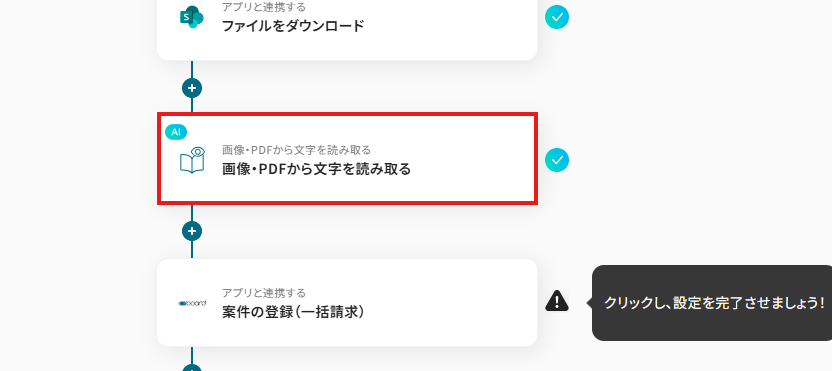
ステップ6:「画像・PDFから文字を読み取る」の設定
先程ダウンロードしたファイルの文字をAIで読み取る設定をしていきます。
- OCRまたは音声を文字起こしするAIオペレーションはチームプラン・サクセスプランでのみご利用いただける機能となっております。フリープラン・ミニプランの場合は設定しているフローボットのオペレーションはエラーとなりますので、ご注意ください。
- OCRデータは6,500文字以上のデータや文字が小さい場合などは読み取れない場合があるので、ご注意ください。
なお、OCRの設定に関する具体的な手順や注意点については、以下のリンク先をご参照ください。
「画像・PDFから文字を読み取る」の設定方法
画像・PDFから文字情報を読み取るオペレーションで実施できること/できないこと
1.「画像・PDFから文字を読み取る」をクリック
2.アクションを選択
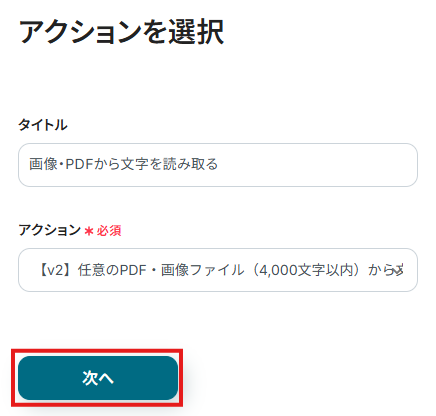
今回は、アクションを「【v2】任意のPDF・画像ファイル(4,000文字以内)から文字情報を読み取る(5タスク)」に設定していきます。
このフローで使用する「任意のPDF・画像ファイルから文字情報を読み取る」は文字数によってタスク数が変わります。4,000字(5タスク)、8,000字(10タスク)、12,000字(15タスク)から任意のアクションを選択してください。デフォルトでは4,000字となっています。
※ YoomのOCR機能では、アクション記載の規定の文字数を超えるデータや、文字が小さすぎる場合に正しく読み取れないことがあります。文字数や文字の大きさには少し余裕を持たせてご利用ください。
入力したら「次へ」をクリックします。
3.詳細を設定
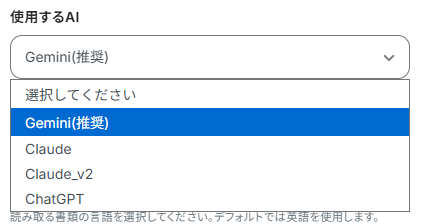
使用するAI:今回は、推奨のGeminiを選択します。もちろん任意で変更も可能です。
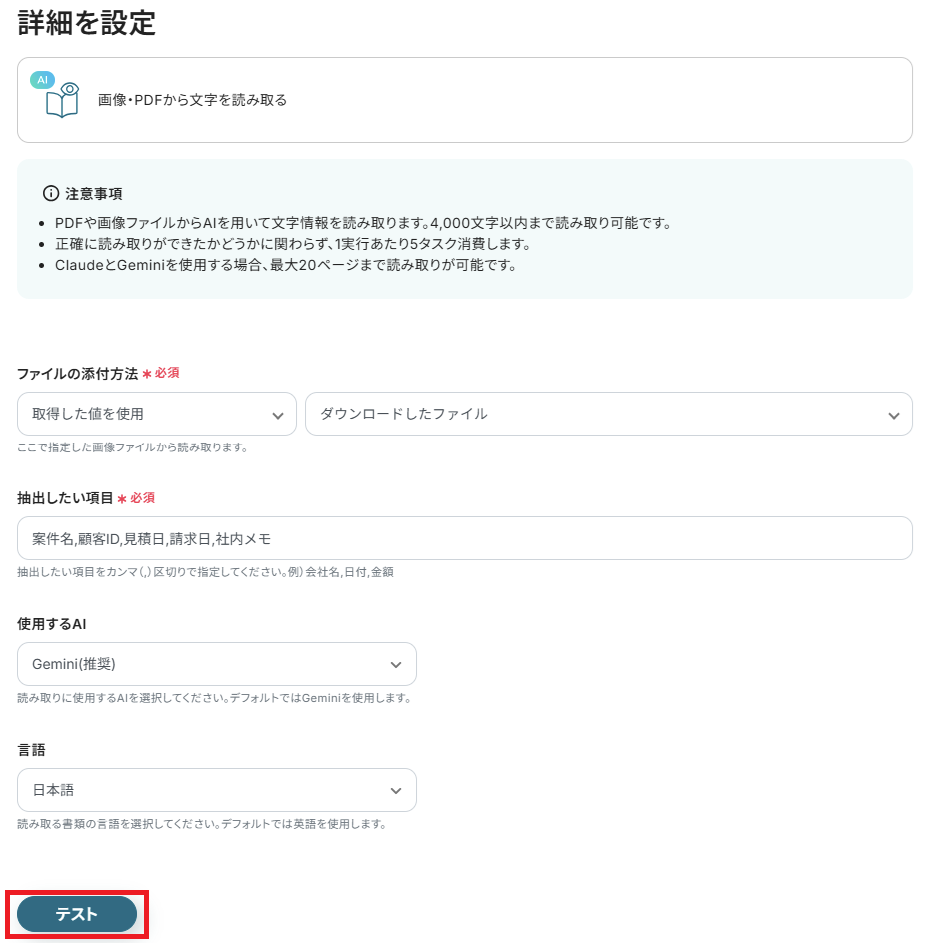
以下の画像のように、「ファイルの添付方法」や「抽出したい項目」「言語」を入力しましょう。
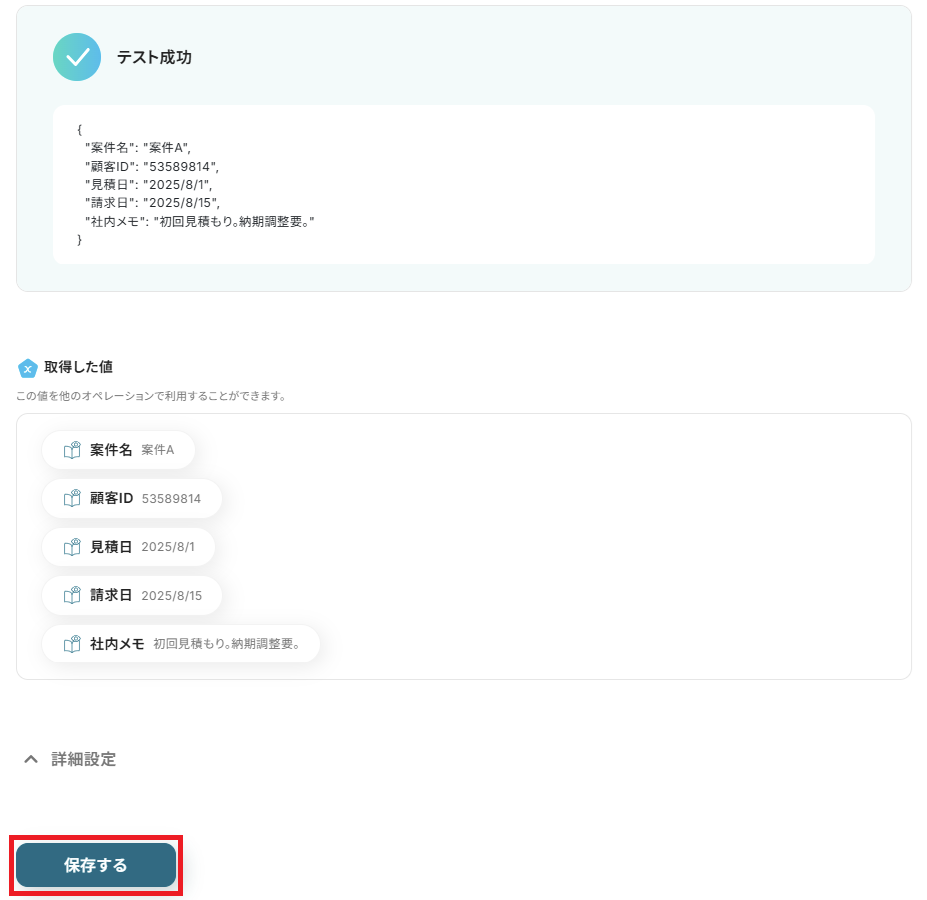
今回はboardに連携するフローのため、抽出したい項目は以下のように設定しています。連携するアプリなどに応じて変更が可能です。
ここまで設定ができたら連携テストを行います。テストボタンをクリックしましょう。
テストが成功したら、下部にある「保存する」をクリックします。
ステップ7:「案件の登録(一括請求)」の設定
最後に、boardに抽出した案件を登録する設定をしていきます。
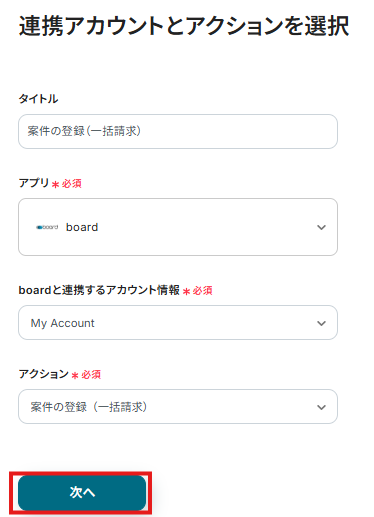
1.「案件の登録(一括請求)」をクリック
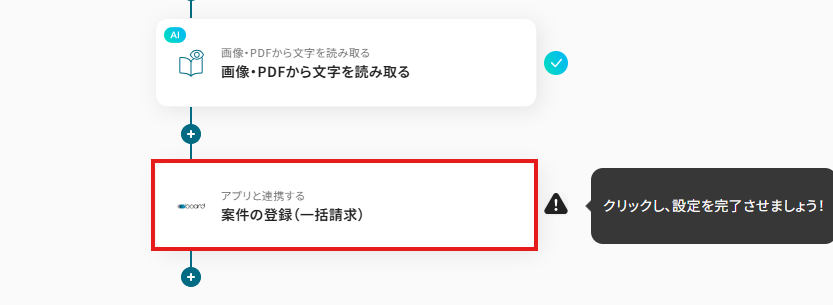
2.連携アカウントとアクションを選択
タイトルは、そのままで問題ありませんが、必要であれば変更してください。
アカウント情報を確認します。
アクションが「案件の登録(一括請求)」になっていることを確認して「次へ」をクリックします。
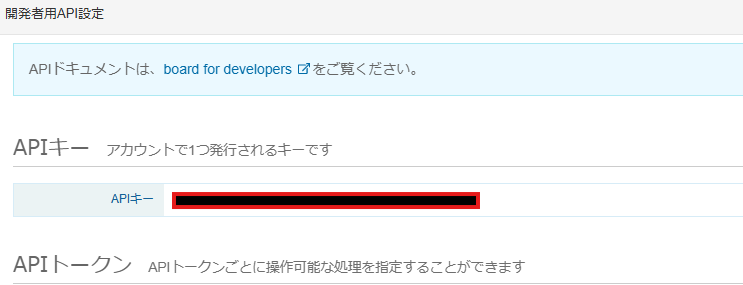
3.API接続設定
APIキー:boardからコピーして入力します
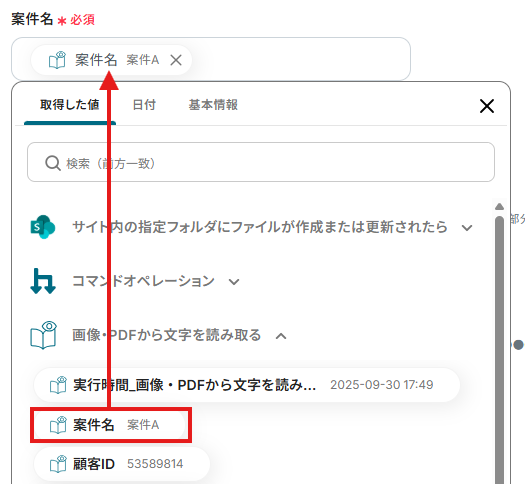
次に、各ボックス内にYoomで取得した値を入力していきます。
案件名・顧客ID:取得した値の「画像・PDFから文字を読み取る」のプルダウンを開き、それぞれ取得した値から選択していきます
ユーザーID(担当者ID):注釈を確認しながら入力します
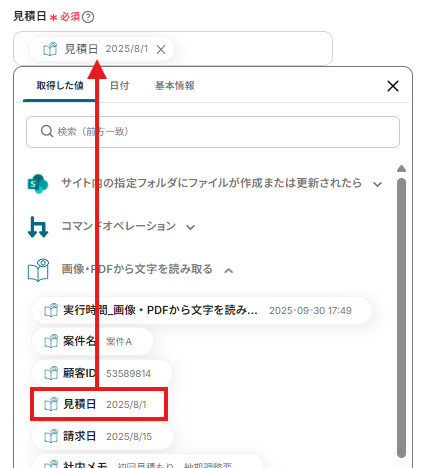
見積日・請求日:取得した値の「画像・PDFから文字を読み取る」のプルダウンを開いてそれぞれ選択していきます
受注ステータス:選択肢から選択してください
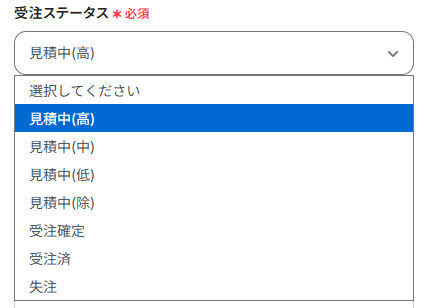
その他任意で取得した値を当てはめるように入力していきます。
入力が完了したら、「テスト」をクリックします。
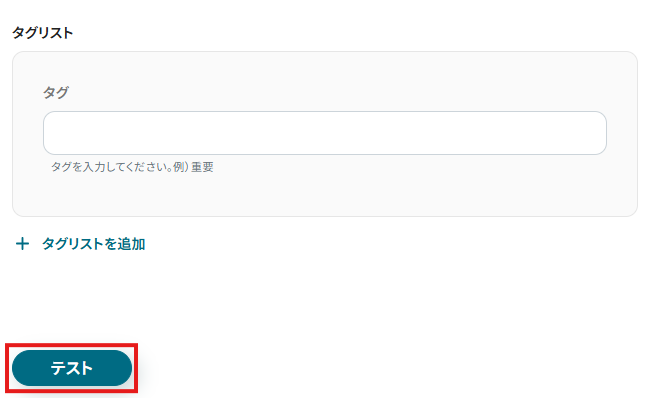
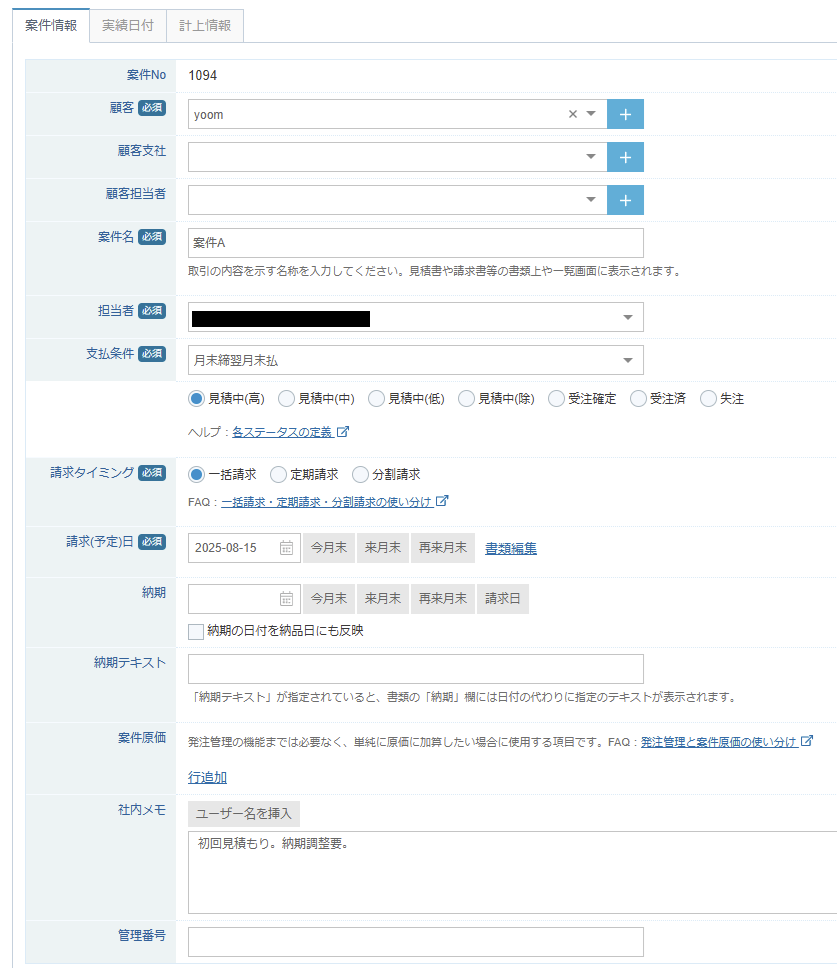
テストが成功したら、boardの案件に追加されるので内容を確認します。
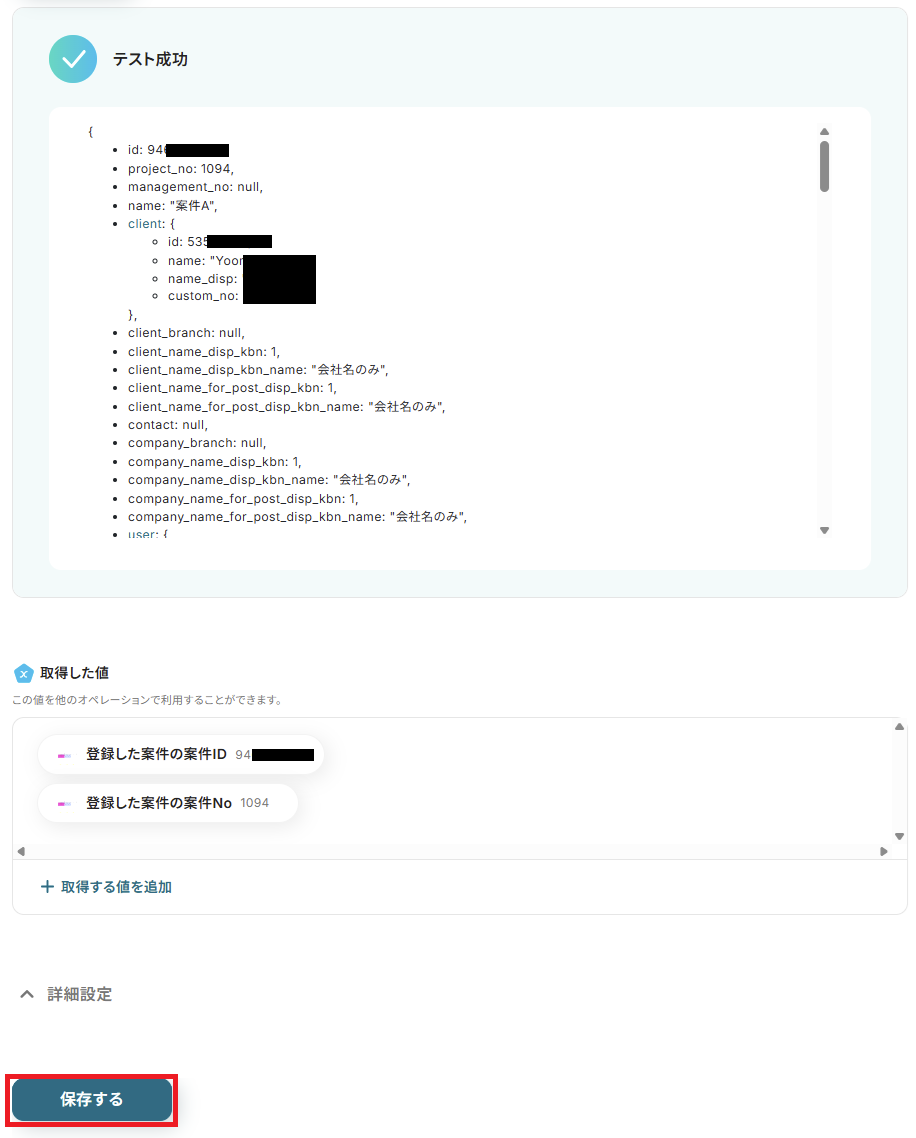
Yoomの画面に戻り、下部にある「保存する」をクリックします。
ステップ8:トリガーをONにし、フローが起動するかを確認
これで、設定は完了です。
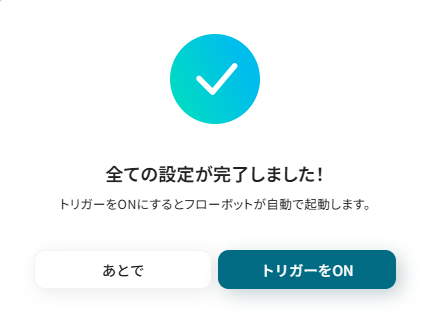
すべての設定が完了すると以下の画像のようなフローの起動画面が出るので、トリガーをONをクリックします。
トリガーをONにしたのち、動作確認をしてください。
board のデータを Microsoft SharePoint に連携したい場合
今回はMicrosoft SharePointからboardへデータを連携する方法をご紹介しましたが、逆にboardからMicrosoft SharePointへのデータ連携を実施したい場合は、下記のテンプレートも併せてご利用ください。
boardに案件が登録されたら、Microsoft SharePointにフォルダを作成する
boardに新しい案件が登録されたことをトリガーに、その案件名のフォルダをMicrosoft SharePointの指定した場所に自動で作成する連携です。
このフローにより、案件ごとに関連ドキュメントを保管するフォルダを手動で作成する手間が省け、管理体制の標準化と効率化を実現します。
■概要
案件管理にboard、情報共有にMicrosoft SharePointを利用している環境で、案件ごとにフォルダを手作業で作成していませんか?この作業は手間がかかるだけでなく、作成漏れや命名規則の不統一といったミスにも繋がりがちです。このワークフローを活用すれば、boardへの案件登録をきっかけに、Microsoft SharePointへ自動で関連フォルダが作成されるため、こうした連携の手間を解消し、スムーズな情報管理を実現します。
■このテンプレートをおすすめする方
- boardとMicrosoft SharePointを併用し、案件ごとのフォルダ作成を手作業で行っている方
- boardでの案件管理とMicrosoft SharePointでの情報共有の連携を自動化し、業務を効率化したい方
- 手作業によるフォルダの作成漏れや、命名ミスなどのヒューマンエラーを防ぎたいプロジェクトマネージャーの方
■このテンプレートを使うメリット
- boardに案件が登録されると自動でMicrosoft SharePointにフォルダが作成されるため、手作業の時間を削減できます。
- フォルダ作成が自動化されることで作成漏れや命名ミスを防ぎ、boardと連携したMicrosoft SharePointでの案件管理を標準化できます。
■フローボットの流れ
- はじめに、boardとMicrosoft SharePointをYoomと連携します。
- 次に、トリガーでboardを選択し、「新しい案件が登録されたら」というアクションを設定します。
- 最後に、オペレーションでMicrosoft SharePointを選択し、「フォルダを作成」アクションを設定します。この際、作成先のサイトを指定し、フォルダ名にboardから取得した案件名などの情報を紐付けます。
※「トリガー」:フロー起動のきっかけとなるアクション、「オペレーション」:トリガー起動後、フロー内で処理を行うアクション
■このワークフローのカスタムポイント
- boardをYoomと連携する際に、ご利用の環境に応じたAPIキーを設定してください。
- Microsoft SharePointのオペレーションでは、フォルダの作成先となるサイトや親フォルダを任意に指定できます。また、フォルダ名にはboardから取得した案件情報だけでなく、日付などの固定値を組み合わせることも可能です。
■注意事項
- board、Microsoft SharePointのそれぞれとYoomを連携してください。
- Microsoft365(旧Office365)には、家庭向けプランと一般法人向けプラン(Microsoft365 Business)があり、一般法人向けプランに加入していない場合には認証に失敗する可能性があります。
- boardのマイアプリ連携方法は下記をご参照ください。
https://intercom.help/yoom/ja/articles/5561686 - トリガーは5分、10分、15分、30分、60分の間隔で起動間隔を選択できます。
- プランによって最短の起動間隔が異なりますので、ご注意ください。
■概要
案件管理にboard、情報共有にMicrosoft SharePointを利用している環境で、案件ごとにフォルダを手作業で作成していませんか?この作業は手間がかかるだけでなく、作成漏れや命名規則の不統一といったミスにも繋がりがちです。このワークフローを活用すれば、boardへの案件登録をきっかけに、Microsoft SharePointへ自動で関連フォルダが作成されるため、こうした連携の手間を解消し、スムーズな情報管理を実現します。
■このテンプレートをおすすめする方
- boardとMicrosoft SharePointを併用し、案件ごとのフォルダ作成を手作業で行っている方
- boardでの案件管理とMicrosoft SharePointでの情報共有の連携を自動化し、業務を効率化したい方
- 手作業によるフォルダの作成漏れや、命名ミスなどのヒューマンエラーを防ぎたいプロジェクトマネージャーの方
■このテンプレートを使うメリット
- boardに案件が登録されると自動でMicrosoft SharePointにフォルダが作成されるため、手作業の時間を削減できます。
- フォルダ作成が自動化されることで作成漏れや命名ミスを防ぎ、boardと連携したMicrosoft SharePointでの案件管理を標準化できます。
■フローボットの流れ
- はじめに、boardとMicrosoft SharePointをYoomと連携します。
- 次に、トリガーでboardを選択し、「新しい案件が登録されたら」というアクションを設定します。
- 最後に、オペレーションでMicrosoft SharePointを選択し、「フォルダを作成」アクションを設定します。この際、作成先のサイトを指定し、フォルダ名にboardから取得した案件名などの情報を紐付けます。
※「トリガー」:フロー起動のきっかけとなるアクション、「オペレーション」:トリガー起動後、フロー内で処理を行うアクション
■このワークフローのカスタムポイント
- boardをYoomと連携する際に、ご利用の環境に応じたAPIキーを設定してください。
- Microsoft SharePointのオペレーションでは、フォルダの作成先となるサイトや親フォルダを任意に指定できます。また、フォルダ名にはboardから取得した案件情報だけでなく、日付などの固定値を組み合わせることも可能です。
■注意事項
- board、Microsoft SharePointのそれぞれとYoomを連携してください。
- Microsoft365(旧Office365)には、家庭向けプランと一般法人向けプラン(Microsoft365 Business)があり、一般法人向けプランに加入していない場合には認証に失敗する可能性があります。
- boardのマイアプリ連携方法は下記をご参照ください。
https://intercom.help/yoom/ja/articles/5561686 - トリガーは5分、10分、15分、30分、60分の間隔で起動間隔を選択できます。
- プランによって最短の起動間隔が異なりますので、ご注意ください。
boardに特定の案件が登録されたら、Microsoft SharePointにフォルダを作成する
boardに「特定のステータスになった」「特定の商品が含まれる」といった、あらかじめ設定した条件を満たす案件が登録された場合にのみ、Microsoft SharePointに該当の案件フォルダを自動で作成する連携です。
これにより、重要な案件や特定のフェーズにある案件だけを対象にフォルダを自動生成でき、よりきめ細やかなドキュメント管理が可能になります。
■概要
クラウド型案件管理ツールであるboardで案件を管理し、関連資料などをMicrosoft SharePointで保管している場合、手動でのフォルダ作成に手間を感じることはありませんか。
このワークフローは、boardに新しい案件が登録されると、自動でMicrosoft SharePointに指定のフォルダを作成します。boardとMicrosoft SharePointを連携させることで、これまで手作業で行っていた定型業務から解放され、より重要な業務に集中することが可能になります。
■このテンプレートをおすすめする方
- boardとMicrosoft SharePointを利用し、案件ごとのフォルダ作成を手作業で行っている方
- 手作業によるフォルダの作成漏れや、命名規則のミスなどを防ぎたいと考えているチームリーダーの方
- Microsoft SharePointとboardの連携による具体的な業務自動化の事例を探しているDX推進担当者の方
■このテンプレートを使うメリット
- boardに案件が登録されると自動でMicrosoft SharePointにフォルダが作成されるため、手作業で行っていた時間を短縮できます
- 手動での作業で発生しがちなフォルダの作成忘れや、案件名の間違いといったヒューマンエラーを防ぎ、業務の正確性を高めます
■フローボットの流れ
- はじめに、boardとMicrosoft SharePointをYoomと連携します
- 次に、トリガーでboardを選択し、「新しい案件が登録されたら」というアクションを設定します
- 次に、オペレーションで分岐機能を設定し、boardから取得した情報をもとに、後続の処理を行う条件を定めます
- 最後に、オペレーションでMicrosoft SharePointの「フォルダを作成」アクションを設定し、任意の場所にフォルダが作成されるようにします
※「トリガー」:フロー起動のきっかけとなるアクション、「オペレーション」:トリガー起動後、フロー内で処理を行うアクション
■このワークフローのカスタムポイント
- boardをYoomに連携する際に、ご自身の環境に合わせたAPIキーを設定してください
- 分岐機能では、boardから取得した案件情報の内容に応じて、特定の条件下でのみMicrosoft SharePointにフォルダを作成する、といった設定が可能です
- Microsoft SharePointのフォルダ作成オペレーションでは、フォルダの作成場所やフォルダ名を任意で設定できます。boardから取得した案件名をフォルダ名にすることも可能です
■注意事項
- board、Microsoft SharePointのそれぞれとYoomを連携してください。
- Microsoft365(旧Office365)には、家庭向けプランと一般法人向けプラン(Microsoft365 Business)があり、一般法人向けプランに加入していない場合には認証に失敗する可能性があります。
- boardのマイアプリ連携方法は下記をご参照ください。
https://intercom.help/yoom/ja/articles/5561686 - 分岐はミニプラン以上のプランでご利用いただける機能(オペレーション)となっております。フリープランの場合は設定しているフローボットのオペレーションはエラーとなりますので、ご注意ください。
- ミニプランなどの有料プランは、2週間の無料トライアルを行うことが可能です。無料トライアル中には制限対象のアプリや機能(オペレーション)を使用することができます。
- トリガーは5分、10分、15分、30分、60分の間隔で起動間隔を選択できます。
- プランによって最短の起動間隔が異なりますので、ご注意ください。
■概要
クラウド型案件管理ツールであるboardで案件を管理し、関連資料などをMicrosoft SharePointで保管している場合、手動でのフォルダ作成に手間を感じることはありませんか。
このワークフローは、boardに新しい案件が登録されると、自動でMicrosoft SharePointに指定のフォルダを作成します。boardとMicrosoft SharePointを連携させることで、これまで手作業で行っていた定型業務から解放され、より重要な業務に集中することが可能になります。
■このテンプレートをおすすめする方
- boardとMicrosoft SharePointを利用し、案件ごとのフォルダ作成を手作業で行っている方
- 手作業によるフォルダの作成漏れや、命名規則のミスなどを防ぎたいと考えているチームリーダーの方
- Microsoft SharePointとboardの連携による具体的な業務自動化の事例を探しているDX推進担当者の方
■このテンプレートを使うメリット
- boardに案件が登録されると自動でMicrosoft SharePointにフォルダが作成されるため、手作業で行っていた時間を短縮できます
- 手動での作業で発生しがちなフォルダの作成忘れや、案件名の間違いといったヒューマンエラーを防ぎ、業務の正確性を高めます
■フローボットの流れ
- はじめに、boardとMicrosoft SharePointをYoomと連携します
- 次に、トリガーでboardを選択し、「新しい案件が登録されたら」というアクションを設定します
- 次に、オペレーションで分岐機能を設定し、boardから取得した情報をもとに、後続の処理を行う条件を定めます
- 最後に、オペレーションでMicrosoft SharePointの「フォルダを作成」アクションを設定し、任意の場所にフォルダが作成されるようにします
※「トリガー」:フロー起動のきっかけとなるアクション、「オペレーション」:トリガー起動後、フロー内で処理を行うアクション
■このワークフローのカスタムポイント
- boardをYoomに連携する際に、ご自身の環境に合わせたAPIキーを設定してください
- 分岐機能では、boardから取得した案件情報の内容に応じて、特定の条件下でのみMicrosoft SharePointにフォルダを作成する、といった設定が可能です
- Microsoft SharePointのフォルダ作成オペレーションでは、フォルダの作成場所やフォルダ名を任意で設定できます。boardから取得した案件名をフォルダ名にすることも可能です
■注意事項
- board、Microsoft SharePointのそれぞれとYoomを連携してください。
- Microsoft365(旧Office365)には、家庭向けプランと一般法人向けプラン(Microsoft365 Business)があり、一般法人向けプランに加入していない場合には認証に失敗する可能性があります。
- boardのマイアプリ連携方法は下記をご参照ください。
https://intercom.help/yoom/ja/articles/5561686 - 分岐はミニプラン以上のプランでご利用いただける機能(オペレーション)となっております。フリープランの場合は設定しているフローボットのオペレーションはエラーとなりますので、ご注意ください。
- ミニプランなどの有料プランは、2週間の無料トライアルを行うことが可能です。無料トライアル中には制限対象のアプリや機能(オペレーション)を使用することができます。
- トリガーは5分、10分、15分、30分、60分の間隔で起動間隔を選択できます。
- プランによって最短の起動間隔が異なりますので、ご注意ください。
Microsoft SharePointやboardのAPIを使ったその他の自動化例
Microsoft SharePointやboardのAPIを活用することで、ファイル管理や案件管理の業務をスムーズに効率化できます。
Yoomにはこれらの業務を自動化できるテンプレートが多数用意されているので、ぜひご活用ください!
Microsoft SharePointを使った自動化例
Microsoft SharePointを活用した自動化により、社内文書の管理や共有作業を効率化できます。
例えば、営業支援ツールや契約管理システムと連携することで、取引先ごとのフォルダ作成や契約書アップロードを自動化可能です。これにより、ファイル整理の手間を削減し、情報の一元管理を実現します!
■概要
HubSpotで新しい取引先を管理する際、都度Microsoft SharePointで関連フォルダを手作業で作成していませんか?
この作業は手間がかかるだけでなく、フォルダ名の命名規則が統一されないといった課題にも繋がりがちです。
このワークフローを活用すれば、HubSpotに取引先が登録されるだけでMicrosoft SharePointに取引先名のフォルダが自動で作成されるため、情報管理の正確性向上が期待できます。
■このテンプレートをおすすめする方
- HubSpotとMicrosoft SharePointを併用し、取引先管理を手作業で行っている方
- 営業活動における資料や契約書の管理を効率化し、チーム全体の生産性を高めたい方
- 手作業によるフォルダの作成漏れや命名ミスを防ぎ、情報管理を標準化したい方
■このテンプレートを使うメリット
- HubSpotに会社情報が追加されると自動でフォルダが作成されるため、これまで手作業に費やしていた時間を短縮できます。
- 手作業によるフォルダ作成時の入力間違いや作成漏れといったヒューマンエラーを防ぎ、正確な情報管理を実現します。
■フローボットの流れ
- はじめに、HubSpotとMicrosoft SharePointをYoomと連携します。
- 次に、トリガーでHubSpotの「新しい会社が作成されたら」というアクションを設定します。
- 最後に、オペレーションでMicrosoft SharePointの「フォルダを作成」アクションを選択し、会社情報登録後に自動でフォルダが作成されるように設定します。
※「トリガー」:フロー起動のきっかけとなるアクション、「オペレーション」:トリガー起動後、フロー内で処理を行うアクション
■このワークフローのカスタムポイント
- 「フォルダを作成」では、フォルダ名をHubSpotで取得した「会社名」などの情報を用いて動的に設定することが可能です。
■注意事項
- HubSpotとMicrosoft SharePointをYoomと連携してください。
- Microsoft365(旧Office365)には、家庭向けプランと一般法人向けプラン(Microsoft365 Business)があり、一般法人向けプランに加入していない場合には認証に失敗する可能性があります。
- トリガーは5分、10分、15分、30分、60分の間隔で起動間隔を選択できます。
- プランによって最短の起動間隔が異なりますので、ご注意ください。
■概要
freeeサインで締結した契約書をMicrosoft SharePointにアップロードするフローです。
Yoomを利用すると、プログラミング不要で簡単にアプリ同士を連携することができます。
■このテンプレートをおすすめする方
1. 電子署名サービスとしてfreeeサインを利用している企業
・契約書の締結後、自動的に送信する運用に手間を感じている方
2. Microsoft SharePointを利用している企業
・SharePointを利用して契約書を一元管理しているが、手動でのアップロードに時間がかかる方
■このテンプレートを使うメリット
freeeサインで締結した契約書をMicrosoft SharePointにアップロードすることで、契約書の一元管理が可能となります。
これにより、必要な契約書を迅速に検索・参照することができ、業務の効率化が図れます。
また、契約書が自動的にアップロードされるため、手動でのファイル管理作業が不要となり、アップロードし忘れるなどのヒューマンエラーを減少させることができます。
このフローを活用することで、業務の生産性向上とともに、情報の正確性の確保が実現できるでしょう。
■注意事項
・freeeサインとMicrosoft SharePointのそれぞれとYoomを連携してください。
・分岐をするにはミニプラン以上のプランでご利用いただける機能(オペレーション)となっております。フリープランの場合は設定しているフローボットのオペレーションはエラーとなりますので、ご注意ください。
・ミニプランなどの有料プランは、2週間の無料トライアルを行うことが可能です。無料トライアル中には制限対象のアプリやAI機能(オペレーション)を使用することができます。
・Microsoft365(旧Office365)には、家庭向けプランと一般法人向けプラン(Microsoft365 Business)があり、一般法人向けプランに加入していない場合には認証に失敗する可能性があります。
■概要
Google スプレッドシートでプロジェクトや顧客情報を管理する中で、関連資料を保管するためのフォルダをMicrosoft SharePointに都度作成する作業に手間を感じていませんか。手作業によるフォルダの作成は、命名の間違いや作成漏れの原因にもなり得ます。このワークフローを活用すれば、Google スプレッドシートに行が追加されるだけで、指定したルールに基づきMicrosoft SharePointにフォルダが自動で作成され、こうした定型業務を効率化できます。
■このテンプレートをおすすめする方
- Google スプレッドシートでの情報管理とMicrosoft SharePointでのファイル管理を連携させたい方
- 手作業でのフォルダ作成に時間を取られ、本来の業務に集中できていないと感じている方
- フォルダ名の命名規則を統一し、ヒューマンエラーを防ぎたいと考えているチームリーダーの方
■このテンプレートを使うメリット
- Google スプレッドシートへの行追加をトリガーにフォルダが自動生成されるため、これまで手作業で行っていたフォルダ作成の時間を短縮することができます。
- フォルダ名などをあらかじめ設定できるため、手作業による命名ミスや作成漏れといったヒューマンエラーを防ぎ、業務品質の標準化に繋がります。
■フローボットの流れ
- はじめに、Google スプレッドシートとMicrosoft SharePointをYoomと連携します。
- 次に、トリガーでGoogle スプレッドシートを選択し、「行が追加されたら」というアクションを設定します。
- 次に、オペレーションでMicrosoft SharePointを選択し、「フォルダを作成」アクションを設定します。
- 最後に、オペレーションでGoogle スプレッドシートを選択し、「レコードを更新する」アクションを設定し、フォルダ作成が完了したことをシートに記録します。
※「トリガー」:フロー起動のきっかけとなるアクション、「オペレーション」:トリガー起動後、フロー内で処理を行うアクション
■このワークフローのカスタムポイント
- Google スプレッドシートのトリガー設定では、対象のスプレッドシートやシート、フローを起動するきっかけとしたい列などを任意で指定できます。
- Microsoft SharePointでのフォルダ作成では、保存先のフォルダや作成するフォルダ名を任意で設定できます。フォルダ名にはスプレッドシートから取得した案件名などの情報を活用することも可能です。
- Google スプレッドシートの更新オペレーションでは、更新対象の行を特定する条件や、更新する列にどの情報を書き込むかを柔軟に設定できます。
■注意事項
- Google スプレッドシート、Microsoft SharePointのそれぞれとYoomを連携してください。
- Microsoft365(旧Office365)には、家庭向けプランと一般法人向けプラン(Microsoft365 Business)があり、一般法人向けプランに加入していない場合には認証に失敗する可能性があります。
- トリガーは5分、10分、15分、30分、60分の間隔で起動間隔を選択できます。
- プランによって最短の起動間隔が異なりますので、ご注意ください。
■概要
Microsoft Dynamics365 Salesに新しい取引先情報を登録するたびに、Microsoft SharePointで手動でフォルダを作成していませんか?
この作業は定型的ですが手間がかかり、フォルダの作り忘れや名称の間違いといったミスも起こりがちです。
このワークフローを活用すれば、Microsoft Dynamics365 Salesへの登録だけでMicrosoft SharePointに取引先ごとのフォルダが自動作成され、こうした課題をスムーズに解消できます。
■このテンプレートをおすすめする方
- Microsoft Dynamics365 SalesとMicrosoft SharePoint間の手作業に課題を感じている営業担当者の方
- 顧客情報をMicrosoft SharePointで管理しており、フォルダ作成の抜け漏れを防ぎたいチームリーダーの方
- 営業部門の定型業務を自動化し、生産性向上を目指しているDX推進担当者の方
■このテンプレートを使うメリット
- Microsoft Dynamics365 Salesに取引先を登録するだけでフォルダ作成が完了するため、これまで手作業に費やしていた時間を短縮することができます。
- 手作業によるフォルダの作り忘れや、取引先名の入力間違いといったヒューマンエラーを防ぎ、情報管理の正確性を高めることに繋がります。
■フローボットの流れ
- はじめに、Microsoft Dynamics365 SalesとMicrosoft SharePointをYoomと連携します。
- 次に、トリガーでMicrosoft Dynamics365 Salesを選択し、「取引先企業が作成されたら」というアクションを設定します。
- 最後に、オペレーションでMicrosoft SharePointの「フォルダを作成」アクションを設定し、トリガーで取得した取引先情報をもとにフォルダが作成されるようにします。
※「トリガー」:フロー起動のきっかけとなるアクション、「オペレーション」:トリガー起動後、フロー内で処理を行うアクション
■このワークフローのカスタムポイント
- Microsoft SharePointでフォルダを作成するアクションで、フォルダを作成するサイトや親フォルダなどの項目を任意で設定してください。
- フォルダ名には、トリガーで取得したMicrosoft Dynamics365 Salesの取引先名を設定することで、取引先ごとのフォルダが自動で生成されます。
■注意事項
- Microsoft Dynamics365 SalesとMicrosoft SharePointをYoomと連携してください。
- トリガーは5分、10分、15分、30分、60分の間隔で起動間隔を選択できます。
- プランによって最短の起動間隔が異なりますので、ご注意ください。
- Microsoft365(旧Office365)には、家庭向けプランと一般法人向けプラン(Microsoft365 Business)があり、一般法人向けプランに加入していない場合には認証に失敗する可能性があります。

■概要
HubSpotで新しい取引先を管理する際、都度Microsoft SharePointで関連フォルダを手作業で作成していませんか?
この作業は手間がかかるだけでなく、フォルダ名の命名規則が統一されないといった課題にも繋がりがちです。
このワークフローを活用すれば、HubSpotに取引先が登録されるだけでMicrosoft SharePointに取引先名のフォルダが自動で作成されるため、情報管理の正確性向上が期待できます。
■このテンプレートをおすすめする方
- HubSpotとMicrosoft SharePointを併用し、取引先管理を手作業で行っている方
- 営業活動における資料や契約書の管理を効率化し、チーム全体の生産性を高めたい方
- 手作業によるフォルダの作成漏れや命名ミスを防ぎ、情報管理を標準化したい方
■このテンプレートを使うメリット
- HubSpotに会社情報が追加されると自動でフォルダが作成されるため、これまで手作業に費やしていた時間を短縮できます。
- 手作業によるフォルダ作成時の入力間違いや作成漏れといったヒューマンエラーを防ぎ、正確な情報管理を実現します。
■フローボットの流れ
- はじめに、HubSpotとMicrosoft SharePointをYoomと連携します。
- 次に、トリガーでHubSpotの「新しい会社が作成されたら」というアクションを設定します。
- 最後に、オペレーションでMicrosoft SharePointの「フォルダを作成」アクションを選択し、会社情報登録後に自動でフォルダが作成されるように設定します。
※「トリガー」:フロー起動のきっかけとなるアクション、「オペレーション」:トリガー起動後、フロー内で処理を行うアクション
■このワークフローのカスタムポイント
- 「フォルダを作成」では、フォルダ名をHubSpotで取得した「会社名」などの情報を用いて動的に設定することが可能です。
■注意事項
- HubSpotとMicrosoft SharePointをYoomと連携してください。
- Microsoft365(旧Office365)には、家庭向けプランと一般法人向けプラン(Microsoft365 Business)があり、一般法人向けプランに加入していない場合には認証に失敗する可能性があります。
- トリガーは5分、10分、15分、30分、60分の間隔で起動間隔を選択できます。
- プランによって最短の起動間隔が異なりますので、ご注意ください。

■概要
freeeサインで締結した契約書をMicrosoft SharePointにアップロードするフローです。
Yoomを利用すると、プログラミング不要で簡単にアプリ同士を連携することができます。
■このテンプレートをおすすめする方
1. 電子署名サービスとしてfreeeサインを利用している企業
・契約書の締結後、自動的に送信する運用に手間を感じている方
2. Microsoft SharePointを利用している企業
・SharePointを利用して契約書を一元管理しているが、手動でのアップロードに時間がかかる方
■このテンプレートを使うメリット
freeeサインで締結した契約書をMicrosoft SharePointにアップロードすることで、契約書の一元管理が可能となります。
これにより、必要な契約書を迅速に検索・参照することができ、業務の効率化が図れます。
また、契約書が自動的にアップロードされるため、手動でのファイル管理作業が不要となり、アップロードし忘れるなどのヒューマンエラーを減少させることができます。
このフローを活用することで、業務の生産性向上とともに、情報の正確性の確保が実現できるでしょう。
■注意事項
・freeeサインとMicrosoft SharePointのそれぞれとYoomを連携してください。
・分岐をするにはミニプラン以上のプランでご利用いただける機能(オペレーション)となっております。フリープランの場合は設定しているフローボットのオペレーションはエラーとなりますので、ご注意ください。
・ミニプランなどの有料プランは、2週間の無料トライアルを行うことが可能です。無料トライアル中には制限対象のアプリやAI機能(オペレーション)を使用することができます。
・Microsoft365(旧Office365)には、家庭向けプランと一般法人向けプラン(Microsoft365 Business)があり、一般法人向けプランに加入していない場合には認証に失敗する可能性があります。

■概要
Google スプレッドシートでプロジェクトや顧客情報を管理する中で、関連資料を保管するためのフォルダをMicrosoft SharePointに都度作成する作業に手間を感じていませんか。手作業によるフォルダの作成は、命名の間違いや作成漏れの原因にもなり得ます。このワークフローを活用すれば、Google スプレッドシートに行が追加されるだけで、指定したルールに基づきMicrosoft SharePointにフォルダが自動で作成され、こうした定型業務を効率化できます。
■このテンプレートをおすすめする方
- Google スプレッドシートでの情報管理とMicrosoft SharePointでのファイル管理を連携させたい方
- 手作業でのフォルダ作成に時間を取られ、本来の業務に集中できていないと感じている方
- フォルダ名の命名規則を統一し、ヒューマンエラーを防ぎたいと考えているチームリーダーの方
■このテンプレートを使うメリット
- Google スプレッドシートへの行追加をトリガーにフォルダが自動生成されるため、これまで手作業で行っていたフォルダ作成の時間を短縮することができます。
- フォルダ名などをあらかじめ設定できるため、手作業による命名ミスや作成漏れといったヒューマンエラーを防ぎ、業務品質の標準化に繋がります。
■フローボットの流れ
- はじめに、Google スプレッドシートとMicrosoft SharePointをYoomと連携します。
- 次に、トリガーでGoogle スプレッドシートを選択し、「行が追加されたら」というアクションを設定します。
- 次に、オペレーションでMicrosoft SharePointを選択し、「フォルダを作成」アクションを設定します。
- 最後に、オペレーションでGoogle スプレッドシートを選択し、「レコードを更新する」アクションを設定し、フォルダ作成が完了したことをシートに記録します。
※「トリガー」:フロー起動のきっかけとなるアクション、「オペレーション」:トリガー起動後、フロー内で処理を行うアクション
■このワークフローのカスタムポイント
- Google スプレッドシートのトリガー設定では、対象のスプレッドシートやシート、フローを起動するきっかけとしたい列などを任意で指定できます。
- Microsoft SharePointでのフォルダ作成では、保存先のフォルダや作成するフォルダ名を任意で設定できます。フォルダ名にはスプレッドシートから取得した案件名などの情報を活用することも可能です。
- Google スプレッドシートの更新オペレーションでは、更新対象の行を特定する条件や、更新する列にどの情報を書き込むかを柔軟に設定できます。
■注意事項
- Google スプレッドシート、Microsoft SharePointのそれぞれとYoomを連携してください。
- Microsoft365(旧Office365)には、家庭向けプランと一般法人向けプラン(Microsoft365 Business)があり、一般法人向けプランに加入していない場合には認証に失敗する可能性があります。
- トリガーは5分、10分、15分、30分、60分の間隔で起動間隔を選択できます。
- プランによって最短の起動間隔が異なりますので、ご注意ください。

■概要
Microsoft Dynamics365 Salesに新しい取引先情報を登録するたびに、Microsoft SharePointで手動でフォルダを作成していませんか?
この作業は定型的ですが手間がかかり、フォルダの作り忘れや名称の間違いといったミスも起こりがちです。
このワークフローを活用すれば、Microsoft Dynamics365 Salesへの登録だけでMicrosoft SharePointに取引先ごとのフォルダが自動作成され、こうした課題をスムーズに解消できます。
■このテンプレートをおすすめする方
- Microsoft Dynamics365 SalesとMicrosoft SharePoint間の手作業に課題を感じている営業担当者の方
- 顧客情報をMicrosoft SharePointで管理しており、フォルダ作成の抜け漏れを防ぎたいチームリーダーの方
- 営業部門の定型業務を自動化し、生産性向上を目指しているDX推進担当者の方
■このテンプレートを使うメリット
- Microsoft Dynamics365 Salesに取引先を登録するだけでフォルダ作成が完了するため、これまで手作業に費やしていた時間を短縮することができます。
- 手作業によるフォルダの作り忘れや、取引先名の入力間違いといったヒューマンエラーを防ぎ、情報管理の正確性を高めることに繋がります。
■フローボットの流れ
- はじめに、Microsoft Dynamics365 SalesとMicrosoft SharePointをYoomと連携します。
- 次に、トリガーでMicrosoft Dynamics365 Salesを選択し、「取引先企業が作成されたら」というアクションを設定します。
- 最後に、オペレーションでMicrosoft SharePointの「フォルダを作成」アクションを設定し、トリガーで取得した取引先情報をもとにフォルダが作成されるようにします。
※「トリガー」:フロー起動のきっかけとなるアクション、「オペレーション」:トリガー起動後、フロー内で処理を行うアクション
■このワークフローのカスタムポイント
- Microsoft SharePointでフォルダを作成するアクションで、フォルダを作成するサイトや親フォルダなどの項目を任意で設定してください。
- フォルダ名には、トリガーで取得したMicrosoft Dynamics365 Salesの取引先名を設定することで、取引先ごとのフォルダが自動で生成されます。
■注意事項
- Microsoft Dynamics365 SalesとMicrosoft SharePointをYoomと連携してください。
- トリガーは5分、10分、15分、30分、60分の間隔で起動間隔を選択できます。
- プランによって最短の起動間隔が異なりますので、ご注意ください。
- Microsoft365(旧Office365)には、家庭向けプランと一般法人向けプラン(Microsoft365 Business)があり、一般法人向けプランに加入していない場合には認証に失敗する可能性があります。
boardを使った自動化例
boardでの自動化は、案件・請求・発注などのバックオフィス業務を効率化します。
例えば、CRMやフォームツールと連携して案件登録やステータス更新を自動化することで、社内連携がスムーズになり、営業担当や経理担当の手作業を大幅に削減できます。中小企業の業務効率化にも特に有効です!
■概要
kintoneのステータスが更新されたらboardで請求書を発行するフローです。
■このテンプレートをおすすめする方
1.kintoneで請求情報の管理をしている方
・kintoneへの請求情報の登録や更新を担当している方
・kintoneのデータを元にboardから請求書発行をしている方
2.請求業務でboardを利用している方
・請求書の発行でboardを活用している方
・boardからの請求書発行を自動化したい方
■このテンプレートを使うメリット
請求書の発行をする際は多くの入力項目や確認事項があり、手動で作成しようとすると時間がかかってしまいます。
kintoneの情報を元に請求書の発行を行っている場合、データの入力ミスや転記漏れが発生する可能性もあり、効率化を図りたいと感じているかもしれません。
このテンプレートは、kintoneのステータスが更新されると自動でboardから請求書を発行することができるため、ヒューマンエラーの発生を防止することができます。
kintoneから請求書の発行に必要な情報を取得し、請求書の発行を効率化することができるため、生産性の向上を図ることが可能です。
このフローの後にチャットツールと連携することで、boardからの請求書の発行をスピーディーに把握できるため、請求書の確認依頼や送付をスムーズに行うことができます。
■注意事項
・kintone、boardのそれぞれとYoomを連携してください。
■概要boardでの新規案件登録後、関係者への情報共有はどのように行っていますか?手作業での通知は手間がかかるだけでなく、共有漏れのリスクも伴います。このワークフローを活用すれば、boardに新しい案件が登録されると、その内容が自動でSlackに通知されるため、スムーズかつ確実な情報共有を実現できます。手作業による通知の手間をなくし、チーム全体の連携を円滑にします。
■このテンプレートをおすすめする方- boardとSlackを連携させ、案件登録後の通知を自動化したい方
- 手作業でのSlack通知による共有漏れやタイムラグを防ぎたいチームリーダーの方
- 案件管理のプロセスを効率化し、よりスムーズな対応を目指している方
■このテンプレートを使うメリット- boardへの案件登録をトリガーに自動でSlackへ通知されるため、情報共有にかかる手作業の時間を短縮できます。
- 手動での通知作業がなくなることで、メッセージの入力ミスや共有漏れといったヒューマンエラーの防止に繋がります。
■フローボットの流れ- はじめに、boardとSlackをYoomと連携します。
- 次に、トリガーでboardを選択し、「新しい案件が登録されたら」というアクションを設定します。
- 最後に、オペレーションでSlackの「チャンネルにメッセージを送る」アクションを設定し、boardで登録された案件情報を任意のチャンネルに通知します。
※「トリガー」:フロー起動のきっかけとなるアクション、「オペレーション」:トリガー起動後、フロー内で処理を行うアクション
■このワークフローのカスタムポイント- boardとの連携設定では、任意のAPIキーを設定して接続してください。
- Slackへの通知設定では、通知先のチャンネルを自由に選択できます。また、通知メッセージの本文は、固定のテキストだけでなく、トリガーで取得したboardの案件名や顧客名などの情報を変数として埋め込むカスタマイズが可能です。
■注意事項- board、SlackのそれぞれとYoomを連携してください。
- トリガーは5分、10分、15分、30分、60分の間隔で起動間隔を選択できます。
- プランによって最短の起動間隔が異なりますので、ご注意ください。
- boardのマイアプリ連携方法は「boardのマイアプリ登録方法」をご参照ください。
■概要kintoneとboardを併用して案件管理を行っているものの、それぞれのステータスを個別に手動で更新する作業に手間を感じていませんか。
このような二重入力は作業負荷が高いだけでなく、更新漏れや入力ミスといったヒューマンエラーの原因にもなりがちです。
このワークフローを活用することで、kintone上のステータス更新を検知し、boardの受注ステータスを自動で更新する仕組みを構築できるため、案件管理に関する業務を円滑に進めることが可能です。
■このテンプレートをおすすめする方- kintoneとboardを連携させ、案件の受注ステータス管理を自動化したいと考えている方
- 複数のツールへの情報入力や更新作業に時間を費やしており、非効率だと感じている方
- 手作業による更新漏れや入力ミスをなくし、データの整合性を担保したい方
■このテンプレートを使うメリット- kintoneのステータスが更新されると自動でboardの案件情報も更新されるため、これまで手作業に費やしていた時間を短縮できます。
- 手動でのデータ更新作業が不要になることで、入力間違いや更新漏れといったヒューマンエラーを防ぎ、情報の正確性を保つことに繋がります。
■フローボットの流れ- はじめに、boardとkintoneをYoomに連携します。
- 次に、トリガーでkintoneを選択し、「ステータスが更新されたら(Webhook起動)」というアクションを設定します。
- 続いて、オペレーションでkintoneの「レコード情報を取得する」アクションを設定し、ステータスが更新されたレコードの詳細情報を取得します。
- 最後に、オペレーションでboardの「受注ステータスの変更」アクションを設定し、取得した情報をもとに対応する案件の受注ステータスを更新します。
※「トリガー」:フロー起動のきっかけとなるアクション、「オペレーション」:トリガー起動後、フロー内で処理を行うアクション
■このワークフローのカスタムポイント- kintoneのアクション設定では、固定値のほかに、前段のトリガーなどで取得した情報を変数として設定し、特定のレコード情報を柔軟に指定することが可能です。
- boardのアクション設定でも同様に、固定値や前段で取得した情報を変数として用いることで、更新対象の案件や変更後のステータスを動的に設定できます。
■注意事項- board、kintoneのそれぞれとYoomを連携してください。
- kintone、boardはミニプラン以上でご利用いただけるアプリとなっております。フリープラン・パーソナルプランの場合は設定しているフローボットのオペレーションやデータコネクトはエラーとなりますので、ご注意ください。
- ミニプラン・チームプラン・サクセスプランなどの有料プランは、2週間の無料トライアルを行うことが可能です。無料トライアル中には制限対象のアプリを使用することができます。
- boardのマイアプリ連携方法は「boardのマイアプリ登録方法」をご参照ください。
■概要
Googleフォームで受け付けた新規発注先の情報を、販売管理システムのboardに一つひとつ手作業で転記していませんか?
この作業は単純ですが、入力ミスや登録漏れのリスクが伴い、本来の業務を圧迫することもあります。
このワークフローを活用すれば、Googleフォームへの回答送信をきっかけに、自動でboardに発注先情報が登録されるため、手作業による手間とミスを削減し、業務を効率化できます。
■このテンプレートをおすすめする方
- Googleフォームとboardを日常的に利用し、発注先の登録を手作業で行っている方
- 発注先の登録作業での入力ミスや対応漏れをなくし、業務の正確性を高めたい方
- バックオフィス業務の定型作業を自動化して、より重要な業務に集中したい方
■このテンプレートを使うメリット
- Googleフォームへの回答送信をトリガーにboardへ自動で発注先が登録されるため、これまで手作業に費やしていた時間を短縮できます。
- 手作業でのデータ転記が不要になることで、入力間違いや登録漏れといったヒューマンエラーのリスクを軽減し、データの正確性を保ちます。
■フローボットの流れ
- はじめに、GoogleフォームとboardをYoomと連携します。
- 次に、トリガーでGoogleフォームを選択し、「フォームに回答が送信されたら」というアクションを設定します。
- 最後に、オペレーションでboardの「発注先の登録」アクションを設定し、フォームの回答内容と連携して発注先情報を登録します。
※「トリガー」:フロー起動のきっかけとなるアクション、「オペレーション」:トリガー起動後、フロー内で処理を行うアクション
■このワークフローのカスタムポイント
- Googleフォームのトリガー設定では、連携の対象としたいフォームのIDを任意で設定してください。
- boardのオペレーション設定では、APIキーのほかに、フォームのどの回答をboardの発注先名、発注先略称名、電話番号などに割り当てるかを任意で設定します。
■注意事項
- boardとGoogleフォームのそれぞれとYoomを連携してください。
- Googleフォームをトリガーとして使用した際の回答内容を取得する方法は下記を参照ください。
https://intercom.help/yoom/ja/articles/6807133 - トリガーは5分、10分、15分、30分、60分の間隔で起動間隔を選択できます。
- プランによって最短の起動間隔が異なりますので、ご注意ください。
■概要
boardで管理している案件情報を、顧客サポートのためにZendeskへ一つずつ手作業で入力していませんか?この作業は手間がかかるだけでなく、情報の転記ミスが発生し、対応の遅れに繋がる可能性もあります。このワークフローを活用すれば、boardに新しい案件が登録されると自動でZendeskのチケットが作成されるため、このような課題を解消できます。Zendeskとboardをスムーズに連携させ、迅速で正確な顧客対応を実現しましょう。
■このテンプレートをおすすめする方
- boardとZendeskを併用しており、手作業でのチケット作成に手間を感じている方
- 案件登録から顧客対応までのリードタイムを短縮し、迅速なサポートを提供したい方
- Zendeskやboardへの二重入力によるヒューマンエラーをなくし、業務品質を高めたい方
■このテンプレートを使うメリット
- boardに新しい案件が登録されると自動でZendeskのチケットが作成されるため、これまで手作業に費やしていた時間を短縮することができます。
- 手作業による情報転記が不要になることで、入力間違いや重要な情報の記載漏れといったヒューマンエラーのリスク軽減に繋がります。
■フローボットの流れ
- はじめに、boardとZendeskをYoomと連携します。
- 次に、トリガーでboardを選択し、「新しい案件が登録されたら」というアクションを設定します。
- 最後に、オペレーションでZendeskを選択し、「チケットを作成する」アクションを設定し、トリガーで取得した案件情報をチケット内容に紐付けます。
※「トリガー」:フロー起動のきっかけとなるアクション、「オペレーション」:トリガー起動後、フロー内で処理を行うアクション
■このワークフローのカスタムポイント
- boardとの連携設定では、ご利用の環境に応じたAPIキーを任意で設定してください。
- Zendeskでチケットを作成するオペレーションでは、boardから取得した案件名や顧客情報などを引用し、チケットの件名や本文、カスタムフィールドに自由に設定できます。
■注意事項
- board、ZendeskのそれぞれとYoomを連携してください。
- boardのマイアプリ連携方法は下記をご参照ください。https://intercom.help/yoom/ja/articles/5561686
- Zendeskはチームプラン・サクセスプランでのみご利用いただけるアプリとなっております。フリープラン・ミニプランの場合は設定しているフローボットのオペレーションやデータコネクトはエラーとなりますので、ご注意ください。
- チームプランやサクセスプランなどの有料プランは、2週間の無料トライアルを行うことが可能です。無料トライアル中には制限対象のアプリを使用することができます。
- トリガーは5分、10分、15分、30分、60分の間隔で起動間隔を選択できます。
- プランによって最短の起動間隔が異なりますので、ご注意ください。

■概要
kintoneのステータスが更新されたらboardで請求書を発行するフローです。
■このテンプレートをおすすめする方
1.kintoneで請求情報の管理をしている方
・kintoneへの請求情報の登録や更新を担当している方
・kintoneのデータを元にboardから請求書発行をしている方
2.請求業務でboardを利用している方
・請求書の発行でboardを活用している方
・boardからの請求書発行を自動化したい方
■このテンプレートを使うメリット
請求書の発行をする際は多くの入力項目や確認事項があり、手動で作成しようとすると時間がかかってしまいます。
kintoneの情報を元に請求書の発行を行っている場合、データの入力ミスや転記漏れが発生する可能性もあり、効率化を図りたいと感じているかもしれません。
このテンプレートは、kintoneのステータスが更新されると自動でboardから請求書を発行することができるため、ヒューマンエラーの発生を防止することができます。
kintoneから請求書の発行に必要な情報を取得し、請求書の発行を効率化することができるため、生産性の向上を図ることが可能です。
このフローの後にチャットツールと連携することで、boardからの請求書の発行をスピーディーに把握できるため、請求書の確認依頼や送付をスムーズに行うことができます。
■注意事項
・kintone、boardのそれぞれとYoomを連携してください。

■このテンプレートをおすすめする方
- boardとSlackを連携させ、案件登録後の通知を自動化したい方
- 手作業でのSlack通知による共有漏れやタイムラグを防ぎたいチームリーダーの方
- 案件管理のプロセスを効率化し、よりスムーズな対応を目指している方
■このテンプレートを使うメリット
- boardへの案件登録をトリガーに自動でSlackへ通知されるため、情報共有にかかる手作業の時間を短縮できます。
- 手動での通知作業がなくなることで、メッセージの入力ミスや共有漏れといったヒューマンエラーの防止に繋がります。
■フローボットの流れ
- はじめに、boardとSlackをYoomと連携します。
- 次に、トリガーでboardを選択し、「新しい案件が登録されたら」というアクションを設定します。
- 最後に、オペレーションでSlackの「チャンネルにメッセージを送る」アクションを設定し、boardで登録された案件情報を任意のチャンネルに通知します。
■このワークフローのカスタムポイント
- boardとの連携設定では、任意のAPIキーを設定して接続してください。
- Slackへの通知設定では、通知先のチャンネルを自由に選択できます。また、通知メッセージの本文は、固定のテキストだけでなく、トリガーで取得したboardの案件名や顧客名などの情報を変数として埋め込むカスタマイズが可能です。
■注意事項
- board、SlackのそれぞれとYoomを連携してください。
- トリガーは5分、10分、15分、30分、60分の間隔で起動間隔を選択できます。
- プランによって最短の起動間隔が異なりますので、ご注意ください。
- boardのマイアプリ連携方法は「boardのマイアプリ登録方法」をご参照ください。
このような二重入力は作業負荷が高いだけでなく、更新漏れや入力ミスといったヒューマンエラーの原因にもなりがちです。
このワークフローを活用することで、kintone上のステータス更新を検知し、boardの受注ステータスを自動で更新する仕組みを構築できるため、案件管理に関する業務を円滑に進めることが可能です。
- kintoneとboardを連携させ、案件の受注ステータス管理を自動化したいと考えている方
- 複数のツールへの情報入力や更新作業に時間を費やしており、非効率だと感じている方
- 手作業による更新漏れや入力ミスをなくし、データの整合性を担保したい方
- kintoneのステータスが更新されると自動でboardの案件情報も更新されるため、これまで手作業に費やしていた時間を短縮できます。
- 手動でのデータ更新作業が不要になることで、入力間違いや更新漏れといったヒューマンエラーを防ぎ、情報の正確性を保つことに繋がります。
- はじめに、boardとkintoneをYoomに連携します。
- 次に、トリガーでkintoneを選択し、「ステータスが更新されたら(Webhook起動)」というアクションを設定します。
- 続いて、オペレーションでkintoneの「レコード情報を取得する」アクションを設定し、ステータスが更新されたレコードの詳細情報を取得します。
- 最後に、オペレーションでboardの「受注ステータスの変更」アクションを設定し、取得した情報をもとに対応する案件の受注ステータスを更新します。
- kintoneのアクション設定では、固定値のほかに、前段のトリガーなどで取得した情報を変数として設定し、特定のレコード情報を柔軟に指定することが可能です。
- boardのアクション設定でも同様に、固定値や前段で取得した情報を変数として用いることで、更新対象の案件や変更後のステータスを動的に設定できます。
- board、kintoneのそれぞれとYoomを連携してください。
- kintone、boardはミニプラン以上でご利用いただけるアプリとなっております。フリープラン・パーソナルプランの場合は設定しているフローボットのオペレーションやデータコネクトはエラーとなりますので、ご注意ください。
- ミニプラン・チームプラン・サクセスプランなどの有料プランは、2週間の無料トライアルを行うことが可能です。無料トライアル中には制限対象のアプリを使用することができます。
- boardのマイアプリ連携方法は「boardのマイアプリ登録方法」をご参照ください。
■概要
Googleフォームで受け付けた新規発注先の情報を、販売管理システムのboardに一つひとつ手作業で転記していませんか?
この作業は単純ですが、入力ミスや登録漏れのリスクが伴い、本来の業務を圧迫することもあります。
このワークフローを活用すれば、Googleフォームへの回答送信をきっかけに、自動でboardに発注先情報が登録されるため、手作業による手間とミスを削減し、業務を効率化できます。
■このテンプレートをおすすめする方
- Googleフォームとboardを日常的に利用し、発注先の登録を手作業で行っている方
- 発注先の登録作業での入力ミスや対応漏れをなくし、業務の正確性を高めたい方
- バックオフィス業務の定型作業を自動化して、より重要な業務に集中したい方
■このテンプレートを使うメリット
- Googleフォームへの回答送信をトリガーにboardへ自動で発注先が登録されるため、これまで手作業に費やしていた時間を短縮できます。
- 手作業でのデータ転記が不要になることで、入力間違いや登録漏れといったヒューマンエラーのリスクを軽減し、データの正確性を保ちます。
■フローボットの流れ
- はじめに、GoogleフォームとboardをYoomと連携します。
- 次に、トリガーでGoogleフォームを選択し、「フォームに回答が送信されたら」というアクションを設定します。
- 最後に、オペレーションでboardの「発注先の登録」アクションを設定し、フォームの回答内容と連携して発注先情報を登録します。
※「トリガー」:フロー起動のきっかけとなるアクション、「オペレーション」:トリガー起動後、フロー内で処理を行うアクション
■このワークフローのカスタムポイント
- Googleフォームのトリガー設定では、連携の対象としたいフォームのIDを任意で設定してください。
- boardのオペレーション設定では、APIキーのほかに、フォームのどの回答をboardの発注先名、発注先略称名、電話番号などに割り当てるかを任意で設定します。
■注意事項
- boardとGoogleフォームのそれぞれとYoomを連携してください。
- Googleフォームをトリガーとして使用した際の回答内容を取得する方法は下記を参照ください。
https://intercom.help/yoom/ja/articles/6807133 - トリガーは5分、10分、15分、30分、60分の間隔で起動間隔を選択できます。
- プランによって最短の起動間隔が異なりますので、ご注意ください。

■概要
boardで管理している案件情報を、顧客サポートのためにZendeskへ一つずつ手作業で入力していませんか?この作業は手間がかかるだけでなく、情報の転記ミスが発生し、対応の遅れに繋がる可能性もあります。このワークフローを活用すれば、boardに新しい案件が登録されると自動でZendeskのチケットが作成されるため、このような課題を解消できます。Zendeskとboardをスムーズに連携させ、迅速で正確な顧客対応を実現しましょう。
■このテンプレートをおすすめする方
- boardとZendeskを併用しており、手作業でのチケット作成に手間を感じている方
- 案件登録から顧客対応までのリードタイムを短縮し、迅速なサポートを提供したい方
- Zendeskやboardへの二重入力によるヒューマンエラーをなくし、業務品質を高めたい方
■このテンプレートを使うメリット
- boardに新しい案件が登録されると自動でZendeskのチケットが作成されるため、これまで手作業に費やしていた時間を短縮することができます。
- 手作業による情報転記が不要になることで、入力間違いや重要な情報の記載漏れといったヒューマンエラーのリスク軽減に繋がります。
■フローボットの流れ
- はじめに、boardとZendeskをYoomと連携します。
- 次に、トリガーでboardを選択し、「新しい案件が登録されたら」というアクションを設定します。
- 最後に、オペレーションでZendeskを選択し、「チケットを作成する」アクションを設定し、トリガーで取得した案件情報をチケット内容に紐付けます。
※「トリガー」:フロー起動のきっかけとなるアクション、「オペレーション」:トリガー起動後、フロー内で処理を行うアクション
■このワークフローのカスタムポイント
- boardとの連携設定では、ご利用の環境に応じたAPIキーを任意で設定してください。
- Zendeskでチケットを作成するオペレーションでは、boardから取得した案件名や顧客情報などを引用し、チケットの件名や本文、カスタムフィールドに自由に設定できます。
■注意事項
- board、ZendeskのそれぞれとYoomを連携してください。
- boardのマイアプリ連携方法は下記をご参照ください。https://intercom.help/yoom/ja/articles/5561686
- Zendeskはチームプラン・サクセスプランでのみご利用いただけるアプリとなっております。フリープラン・ミニプランの場合は設定しているフローボットのオペレーションやデータコネクトはエラーとなりますので、ご注意ください。
- チームプランやサクセスプランなどの有料プランは、2週間の無料トライアルを行うことが可能です。無料トライアル中には制限対象のアプリを使用することができます。
- トリガーは5分、10分、15分、30分、60分の間隔で起動間隔を選択できます。
- プランによって最短の起動間隔が異なりますので、ご注意ください。
まとめ
Microsoft SharePointとboardの連携を自動化することで、これまで手作業で行っていたファイルからの情報抽出やデータ転記作業の手間を削減し、ヒューマンエラーを防ぐことができます。
これにより、担当者はより迅速に正確な情報に基づいて業務を進められ、本来注力すべきコア業務に集中できる環境が整う可能性が高まります!
今回ご紹介したような業務自動化を実現できるノーコードツール「Yoom」を使えば、プログラミングの知識がない方でも、直感的な操作で簡単に業務フローを構築可能です。
もし自動化に少しでも興味を持っていただけたなら、ぜひこちらから無料登録して、Yoomによる業務効率化を体験してみてください!
よくあるご質問
Q:手書き文字や表形式のPDFも読み取れますか?
A:はい。可能です。
ただし、先ほどもご紹介したようにOCRの注意点がいくつかあるため、ご参照ください。
「画像・PDFから文字を読み取る」の設定方法
画像・PDFから文字情報を読み取るオペレーションで実施できること/できないこと
Q:boardの既存の案件や顧客情報を更新できますか?
A:はい、可能です。
今回は、「案件の登録(一括請求)」というアクションを使用しましたが、「案件の更新(一括請求)」を使用することで、boardの更新内容を反映させることができます。
boardでできることに関しては下記をご確認ください。
Q:連携処理が失敗した場合の通知や対処法は?
A:連携エラーが発生した場合は、フローボットが停止しYoomに登録されているメールアドレスへ通知が届きます。
通知内にエラー原因などを記載しておりますので、エラー原因をご確認ください。
対処方法が分からないなどでお困りの際はヘルプページまたは、こちらをご確認ください。
プログラミング知識なしで手軽に構築できます。










