「このメール、すぐに翻訳して共有したいのに…」「海外からの問い合わせ、内容を確認するのに時間がかかる…」
多国籍チームでの業務や、海外のクライアントとのやり取りで、言語の壁にストレスを感じることはありませんか?
毎回翻訳ツールを開いてコピペする手間や、重要な情報を素早く共有できないもどかしさ。
そんな非効率な作業を、DeepLとSlackの連携で一気に解決しましょう!
例えば、フォームの回答を自動翻訳してSlackで共有したり、受信メールの内容を翻訳して通知したり。
メールの添付ファイルも翻訳できるので、スムーズなドキュメントの内容把握が見込めます。
<span class=“mark-yellow”>ノーコードで設定できるので、面倒な手作業なしに業務のスピードアップが期待できます。</span>
この記事では、DeepLとSlackを組み合わせた具体的な業務効率化の方法をご紹介します。
翻訳の手間を減らし、もっとスムーズなコミュニケーションを実現しましょう!
とにかく早く試したい方へ
Yoomを利用することで、ノーコードで簡単にDeepLとSlackの連携が可能です。YoomにはあらかじめDeepLとSlackを連携するためのテンプレートが用意されているため、APIの知識が無くても、登録するだけで今すぐ連携が実現できます。
フォーム回答をDeepLで翻訳し、結果をSlackで通知する
試してみる
■概要
海外からの問い合わせや多言語でのアンケートなど、外国語でフォームに寄せられた回答の対応に手間を感じていませんか。手作業での翻訳や関係者への共有は、時間がかかるだけでなく、対応漏れなどのミスにも繋がりかねません。このワークフローを活用すれば、フォームが送信されると同時に、DeepLで内容を自動で翻訳し、結果をSlackへ通知するため、こうした一連の対応を効率化できます。
■このテンプレートをおすすめする方
- 海外顧客からの問い合わせ対応を、より迅速かつ正確に行いたいと考えている方
- 多言語でのアンケートやイベント申し込みなどを実施し、回答内容をチームで共有したい方
- 手作業による翻訳や転記作業をなくし、本来の業務に集中したいと考えている方
■このテンプレートを使うメリット
- フォーム回答の翻訳から共有までが自動化されるため、これまで手作業に費やしていた時間を短縮し、迅速な対応を実現します。
- 手作業によるコピー&ペーストのミスや、翻訳漏れ、関係者への共有忘れといったヒューマンエラーの防止に繋がります。
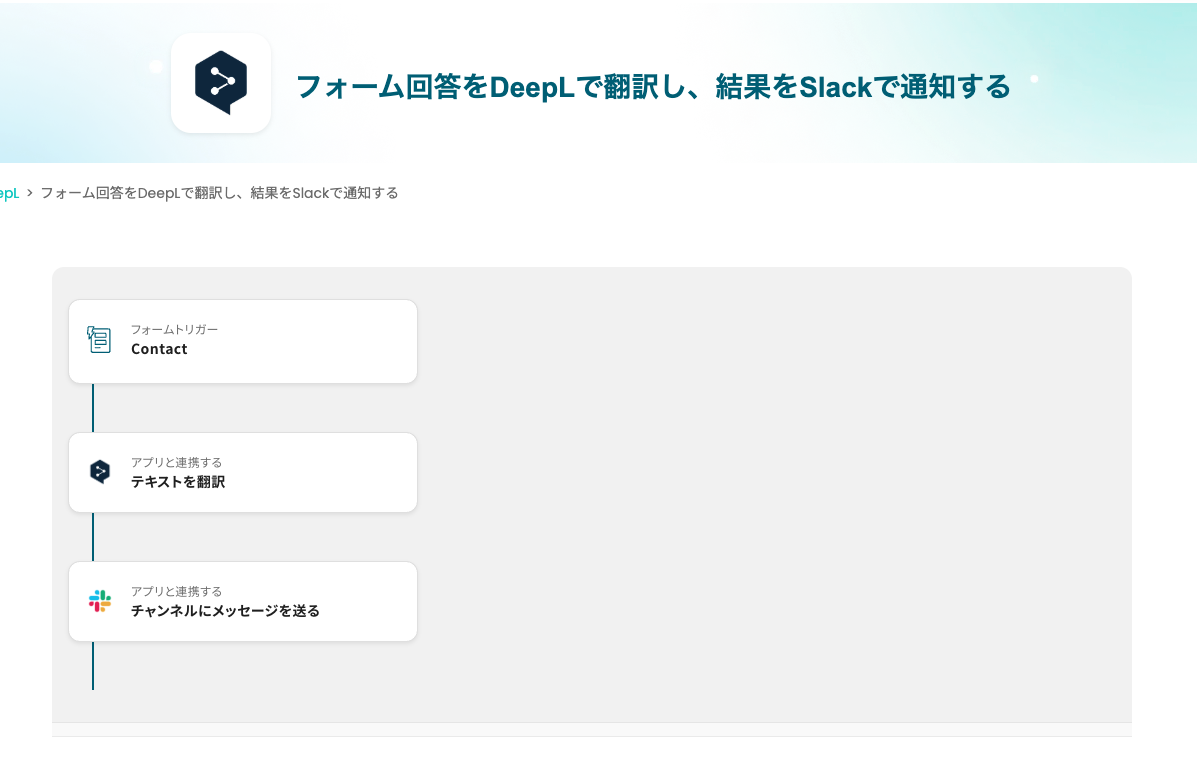
■フローボットの流れ
- はじめに、DeepLとSlackをYoomと連携します。
- 次に、トリガーでフォームトリガー機能を選択し、「フォームが送信されたら」というアクションを設定し、問い合わせ内容などの項目を作成します。
- 次に、オペレーションでDeepLの「テキストを翻訳」アクションを設定し、フォームの回答内容を翻訳するように指定します。
- 最後に、オペレーションでSlackの「チャンネルにメッセージを送る」アクションを設定し、翻訳結果を指定のチャンネルに通知します。
※「トリガー」:フロー起動のきっかけとなるアクション、「オペレーション」:トリガー起動後、フロー内で処理を行うアクション
■このワークフローのカスタムポイント
- フォームトリガーで設定する質問項目や回答形式は、用途に合わせて自由に設定できます。
- DeepLでテキストを翻訳する際、翻訳先の言語(日本語、英語など)は任意で設定することが可能です。
- Slackへの通知メッセージは、固定のテキストだけでなく、フォームの回答内容や翻訳結果といった情報を自由に組み合わせて作成できます。
■注意事項
- DeepL、SlackのそれぞれとYoomを連携してください。
DeepLとSlackを連携してできること
海外とのやり取りや、多国籍チームでの業務を進める中で、言葉の違いに悩んだことはありませんか?そんな時に役立つのが、DeepLとSlackを組み合わせた自動翻訳の仕組み。手間をかけずにすぐに翻訳と情報共有ができるので、コミュニケーションのストレスを減らし、仕事の効率をぐっと向上させることができます。
気になる自動化例の「試してみる」をクリックしてアカウント登録するだけで、すぐにDeepLとSlackの連携を体験できます。30秒で登録完了。気軽に試せます!
フォーム回答をDeepLで翻訳し、結果をSlackで通知する
多言語対応のフォームで受け取った回答をDeepLで翻訳し、Slackに自動で通知。
たとえば、海外のお客様からの問い合わせも、翻訳の手間なくチームですぐに内容を共有できるので、対応のスピードが格段に上がるでしょう。
アンケートの結果を多言語で確認したい時にも便利。
翻訳作業にかかる時間を短縮しながら、チーム全体でのスムーズな情報共有が期待できます。
フォーム回答をDeepLで翻訳し、結果をSlackで通知する
試してみる
■概要
海外からの問い合わせや多言語でのアンケートなど、外国語でフォームに寄せられた回答の対応に手間を感じていませんか。手作業での翻訳や関係者への共有は、時間がかかるだけでなく、対応漏れなどのミスにも繋がりかねません。このワークフローを活用すれば、フォームが送信されると同時に、DeepLで内容を自動で翻訳し、結果をSlackへ通知するため、こうした一連の対応を効率化できます。
■このテンプレートをおすすめする方
- 海外顧客からの問い合わせ対応を、より迅速かつ正確に行いたいと考えている方
- 多言語でのアンケートやイベント申し込みなどを実施し、回答内容をチームで共有したい方
- 手作業による翻訳や転記作業をなくし、本来の業務に集中したいと考えている方
■このテンプレートを使うメリット
- フォーム回答の翻訳から共有までが自動化されるため、これまで手作業に費やしていた時間を短縮し、迅速な対応を実現します。
- 手作業によるコピー&ペーストのミスや、翻訳漏れ、関係者への共有忘れといったヒューマンエラーの防止に繋がります。
■フローボットの流れ
- はじめに、DeepLとSlackをYoomと連携します。
- 次に、トリガーでフォームトリガー機能を選択し、「フォームが送信されたら」というアクションを設定し、問い合わせ内容などの項目を作成します。
- 次に、オペレーションでDeepLの「テキストを翻訳」アクションを設定し、フォームの回答内容を翻訳するように指定します。
- 最後に、オペレーションでSlackの「チャンネルにメッセージを送る」アクションを設定し、翻訳結果を指定のチャンネルに通知します。
※「トリガー」:フロー起動のきっかけとなるアクション、「オペレーション」:トリガー起動後、フロー内で処理を行うアクション
■このワークフローのカスタムポイント
- フォームトリガーで設定する質問項目や回答形式は、用途に合わせて自由に設定できます。
- DeepLでテキストを翻訳する際、翻訳先の言語(日本語、英語など)は任意で設定することが可能です。
- Slackへの通知メッセージは、固定のテキストだけでなく、フォームの回答内容や翻訳結果といった情報を自由に組み合わせて作成できます。
■注意事項
- DeepL、SlackのそれぞれとYoomを連携してください。
受信メールをDeepLで翻訳し、結果をSlackで通知する
海外からのメールを毎回翻訳するのは面倒…そんな時は、受信メールをDeepLで自動翻訳し、Slackに通知。
いちいち翻訳ツールにコピペする手間がなく、すぐに内容を確認できるので、スピーディーな対応が期待できます。
取引先やパートナーとのやり取りもスムーズになり、言語の違いを気にせず仕事を進められるのが嬉しいポイントです。
受信メールをDeepLで翻訳し、結果をSlackで通知する
試してみる
■概要
海外の顧客や拠点とのやり取りで、外国語のメールを手作業で翻訳し、チームに共有する作業に手間を感じていませんか。このワークフローを活用すれば、Yoomが発行する専用アドレスでメールを受信するだけで、自動でDeepLが内容を翻訳し、結果をSlackへ通知します。手作業による翻訳や共有の手間を省き、言語の壁を越えた迅速な情報共有を実現することで、ビジネスチャンスの損失を防ぎます。
■このテンプレートをおすすめする方
- 海外とのメール対応が多く、翻訳作業の効率化を図りたいと考えている方
- 外国語の問い合わせに迅速かつ正確に対応する必要があるカスタマーサポート担当の方
- チーム内の情報共有を円滑にし、言語の壁による対応の遅延を防ぎたい方
■このテンプレートを使うメリット
- メール受信から翻訳、Slackへの通知までが自動化されるため、これまで手作業で行っていたコピー&ペーストなどの時間を削減できます。
- 手作業による翻訳漏れや共有ミスを防ぎ、言語に関わらず重要な情報を確実にチームへ展開することが可能になります。
■フローボットの流れ
- はじめに、DeepLとSlackをYoomと連携します。
- 次に、トリガーでメールトリガー機能を設定し、Yoomが発行する専用メールアドレスでメールを受信したらフローが起動するようにします。
- 次に、オペレーションでDeepLを選択し、「テキストを翻訳」アクションで受信したメールの本文などを翻訳します。
- 最後に、オペレーションでSlackの「チャンネルにメッセージを送る」アクションを設定し、翻訳結果を指定したチャンネルに通知します。
※「トリガー」:フロー起動のきっかけとなるアクション、「オペレーション」:トリガー起動後、フロー内で処理を行うアクション
■このワークフローのカスタムポイント
- DeepLでテキストを翻訳する際、翻訳先の言語(日本語、英語など)を任意で設定できます。
- Slackへの通知では、投稿先のチャンネルを任意で指定できるほか、メッセージに固定のテキストや、前段のオペレーションで取得した翻訳結果やメールの件名などを組み込めます。
■注意事項
- DeepL、SlackのそれぞれとYoomを連携してください。
メールの添付ファイルをDeepLで翻訳し、結果をSlackで通知する
※こちらのテンプレートで紹介しているSlackの「ファイルを送る」アクションは現在利用できません。
メールに添付されたPDFやWordファイルをDeepLで翻訳し、その結果をSlackに通知。
海外の取引先やチームと資料をやり取りすることが多い場合も、手作業で翻訳する必要がなくなるので、業務のスピードがアップが見込めます。
資料の内容をすぐに把握できるので、意思決定もスムーズに。翻訳の手間を減らしながら、必要な情報をすばやく共有できます。
DeepLとSlackの連携フローを作ってみよう
これまでプログラミングが必要だったAPI連携も、プログラミング不要で簡単に!まずは触ってみて、簡単さを実感してみてくださいね。まだYoomのアカウントをお持ちでない場合は、こちらの登録フォームからアカウントを発行しておきましょう。
[Yoomとは]
本記事では、「フォーム回答をDeepLで翻訳し、結果をSlackで通知する」フローボットの設定を解説します。
フローボット設定の流れ
- DeepLとSlackをマイアプリ連携
- テンプレートをコピーする
- DeepLとSlackのアクション設定
- トリガーをONに設定しフロー稼働の準備完了
フォーム回答をDeepLで翻訳し、結果をSlackで通知する
試してみる
■概要
海外からの問い合わせや多言語でのアンケートなど、外国語でフォームに寄せられた回答の対応に手間を感じていませんか。手作業での翻訳や関係者への共有は、時間がかかるだけでなく、対応漏れなどのミスにも繋がりかねません。このワークフローを活用すれば、フォームが送信されると同時に、DeepLで内容を自動で翻訳し、結果をSlackへ通知するため、こうした一連の対応を効率化できます。
■このテンプレートをおすすめする方
- 海外顧客からの問い合わせ対応を、より迅速かつ正確に行いたいと考えている方
- 多言語でのアンケートやイベント申し込みなどを実施し、回答内容をチームで共有したい方
- 手作業による翻訳や転記作業をなくし、本来の業務に集中したいと考えている方
■このテンプレートを使うメリット
- フォーム回答の翻訳から共有までが自動化されるため、これまで手作業に費やしていた時間を短縮し、迅速な対応を実現します。
- 手作業によるコピー&ペーストのミスや、翻訳漏れ、関係者への共有忘れといったヒューマンエラーの防止に繋がります。
■フローボットの流れ
- はじめに、DeepLとSlackをYoomと連携します。
- 次に、トリガーでフォームトリガー機能を選択し、「フォームが送信されたら」というアクションを設定し、問い合わせ内容などの項目を作成します。
- 次に、オペレーションでDeepLの「テキストを翻訳」アクションを設定し、フォームの回答内容を翻訳するように指定します。
- 最後に、オペレーションでSlackの「チャンネルにメッセージを送る」アクションを設定し、翻訳結果を指定のチャンネルに通知します。
※「トリガー」:フロー起動のきっかけとなるアクション、「オペレーション」:トリガー起動後、フロー内で処理を行うアクション
■このワークフローのカスタムポイント
- フォームトリガーで設定する質問項目や回答形式は、用途に合わせて自由に設定できます。
- DeepLでテキストを翻訳する際、翻訳先の言語(日本語、英語など)は任意で設定することが可能です。
- Slackへの通知メッセージは、固定のテキストだけでなく、フォームの回答内容や翻訳結果といった情報を自由に組み合わせて作成できます。
■注意事項
- DeepL、SlackのそれぞれとYoomを連携してください。
ステップ1:マイアプリ連携の設定
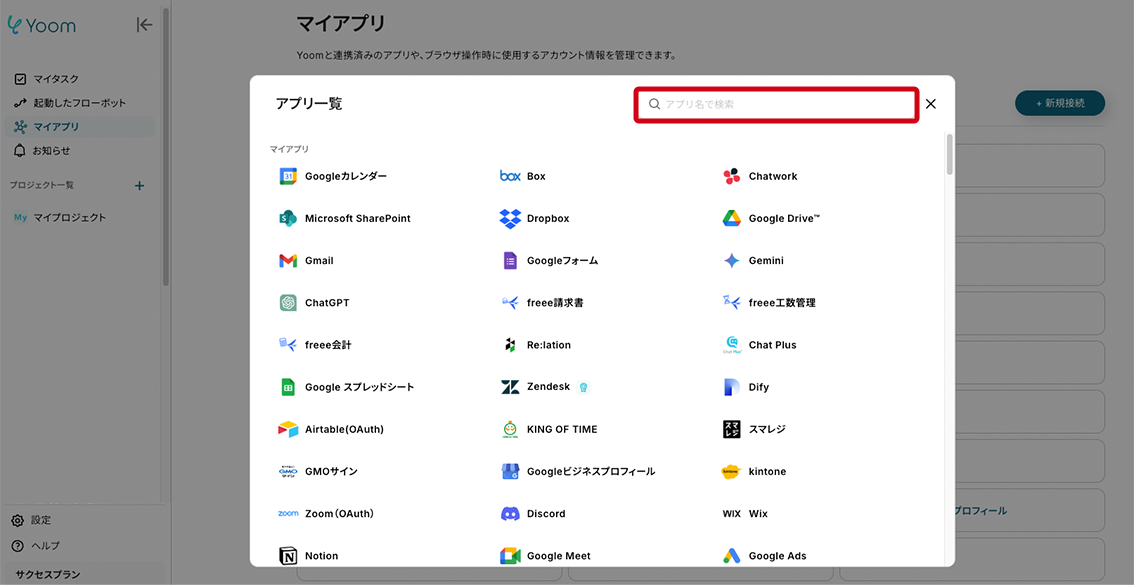
ここでは連携するアプリ情報をYoomに登録する設定を行います。Yoomのワークスペースにログイン後、マイアプリ画面で「+新規接続」をクリックします。
Yoomで使えるアプリ一覧が表示されます。検索窓から今回連携するアプリを検索し、マイアプリ登録を進めてください。
DeepL
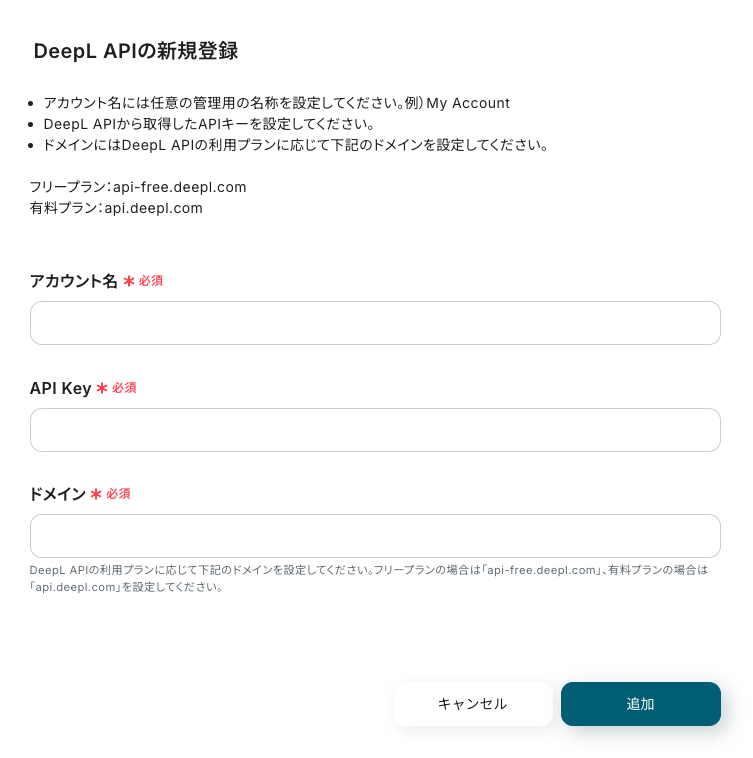
検索結果からDeepLを選択すると、連携に必要な値を入力する画面が表示されます。
- アカウント名は、メールアドレスなど分かりやすいものを。
- API Key
-
-
- 「API Key」 の欄に表示されているキーをコピー(例: xxxxxxxx-xxxx-xxxx-xxxx-xxxxxxxxxxxx)
-
- ドメイン
- 契約プランに合わせて以下の内容をペーストしてください。
-
- フリープラン:api-free.deepl.com
-
-
必須項目を入力して「追加」をクリックすると、DeepLのマイアプリ登録が完了します。
Slack
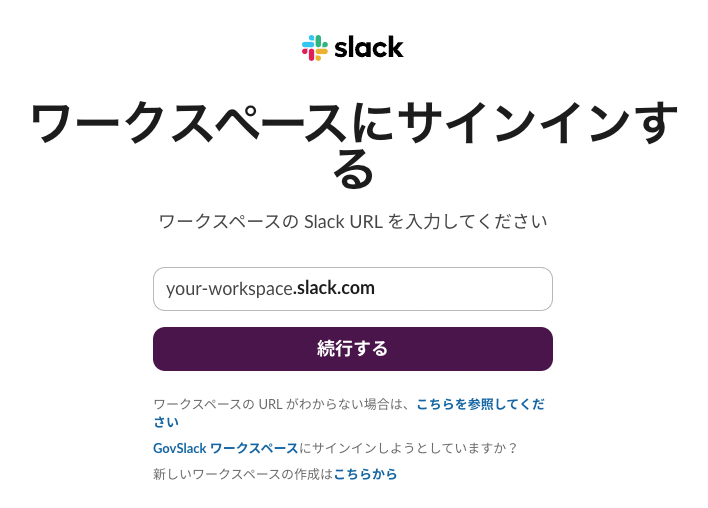
検索窓からSlackを検索して該当するアプリ名をクリックすると、Slackのサインイン画面が表示されます。
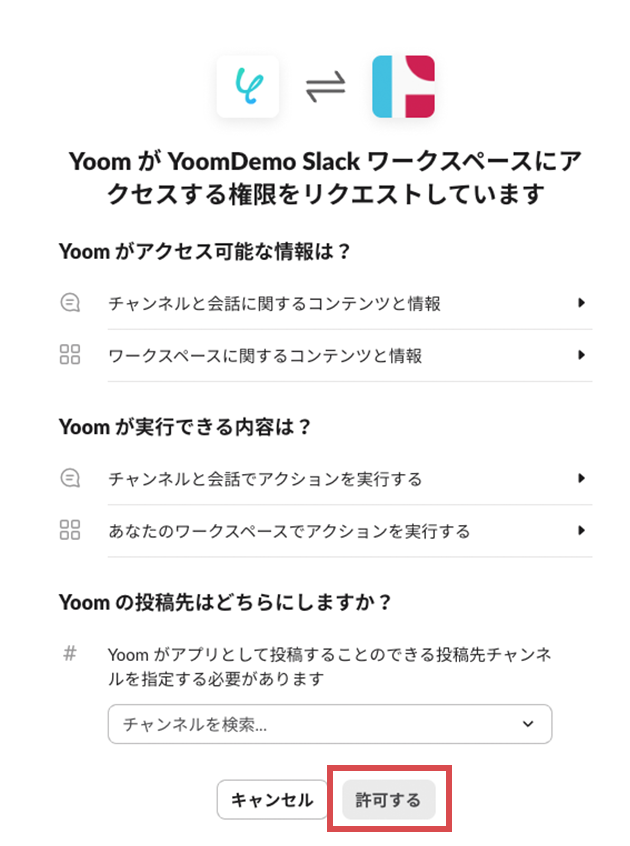
ご利用のワークスペースURLを入力し、「続行する」をクリック。YoomからSlackのアクセス許可リクエスト画面に移ります。
「許可する」をクリックしすると、マイアプリ連携完了です。
ヘルプ:Slackのマイアプリ登録方法の詳細
Slack公式:ワークスペース管理
ステップ2:テンプレートをコピー
マイアプリ連携が完了したら、フローボットテンプレートの設定に進みます。下のバナーからテンプレートのコピーに進んでくださいね。
フォーム回答をDeepLで翻訳し、結果をSlackで通知する
試してみる
■概要
海外からの問い合わせや多言語でのアンケートなど、外国語でフォームに寄せられた回答の対応に手間を感じていませんか。手作業での翻訳や関係者への共有は、時間がかかるだけでなく、対応漏れなどのミスにも繋がりかねません。このワークフローを活用すれば、フォームが送信されると同時に、DeepLで内容を自動で翻訳し、結果をSlackへ通知するため、こうした一連の対応を効率化できます。
■このテンプレートをおすすめする方
- 海外顧客からの問い合わせ対応を、より迅速かつ正確に行いたいと考えている方
- 多言語でのアンケートやイベント申し込みなどを実施し、回答内容をチームで共有したい方
- 手作業による翻訳や転記作業をなくし、本来の業務に集中したいと考えている方
■このテンプレートを使うメリット
- フォーム回答の翻訳から共有までが自動化されるため、これまで手作業に費やしていた時間を短縮し、迅速な対応を実現します。
- 手作業によるコピー&ペーストのミスや、翻訳漏れ、関係者への共有忘れといったヒューマンエラーの防止に繋がります。
■フローボットの流れ
- はじめに、DeepLとSlackをYoomと連携します。
- 次に、トリガーでフォームトリガー機能を選択し、「フォームが送信されたら」というアクションを設定し、問い合わせ内容などの項目を作成します。
- 次に、オペレーションでDeepLの「テキストを翻訳」アクションを設定し、フォームの回答内容を翻訳するように指定します。
- 最後に、オペレーションでSlackの「チャンネルにメッセージを送る」アクションを設定し、翻訳結果を指定のチャンネルに通知します。
※「トリガー」:フロー起動のきっかけとなるアクション、「オペレーション」:トリガー起動後、フロー内で処理を行うアクション
■このワークフローのカスタムポイント
- フォームトリガーで設定する質問項目や回答形式は、用途に合わせて自由に設定できます。
- DeepLでテキストを翻訳する際、翻訳先の言語(日本語、英語など)は任意で設定することが可能です。
- Slackへの通知メッセージは、固定のテキストだけでなく、フォームの回答内容や翻訳結果といった情報を自由に組み合わせて作成できます。
■注意事項
- DeepL、SlackのそれぞれとYoomを連携してください。
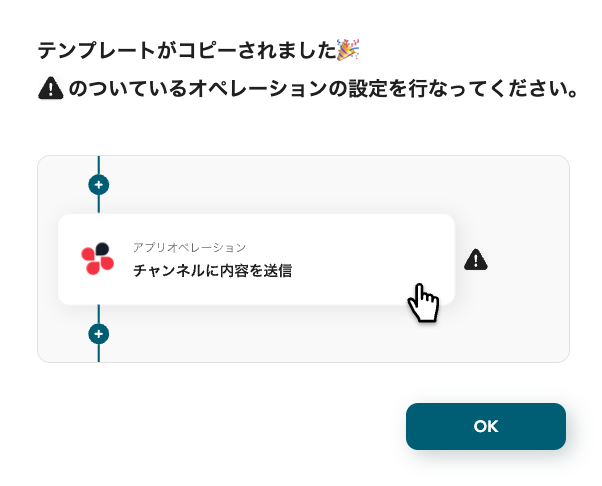
下のポップアップが表示されたら「OK」をクリックして設定をスタート!
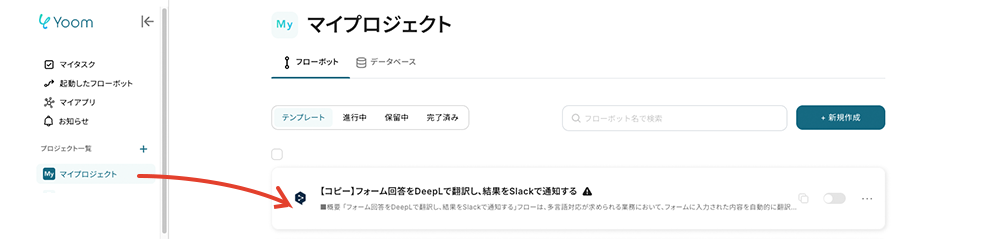
コピーしたテンプレートは、マイプロジェクトに追加されます。マイプロジェクトは左のメニューバーからアクセス可能です。
ステップ3:フォームトリガー「Contact」
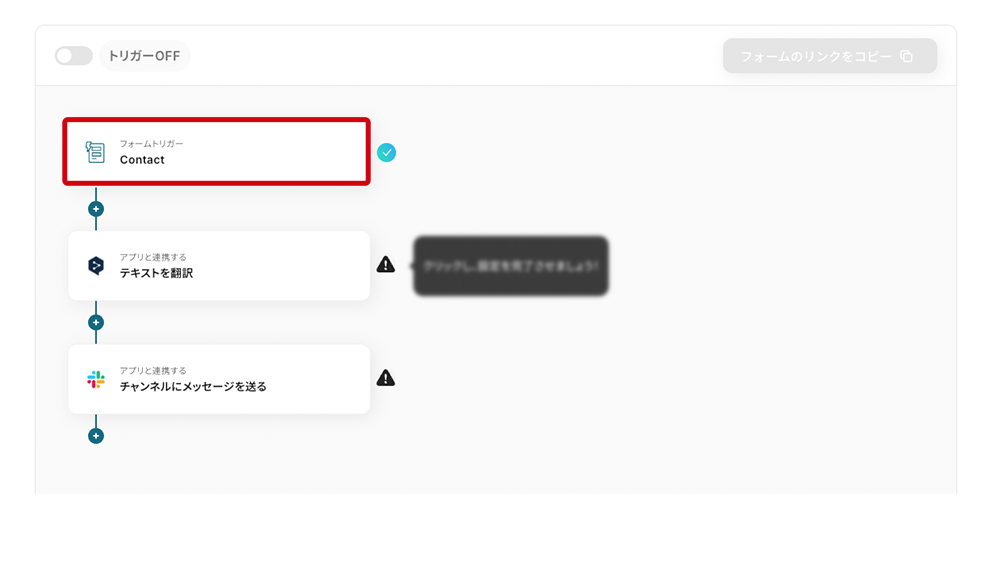
テンプレートの1つ目の工程をクリックし、フローボットのトリガー(起点)を設定します。この工程では、フォームにお問い合わせが送信されたらフローが起動する設定を行います。
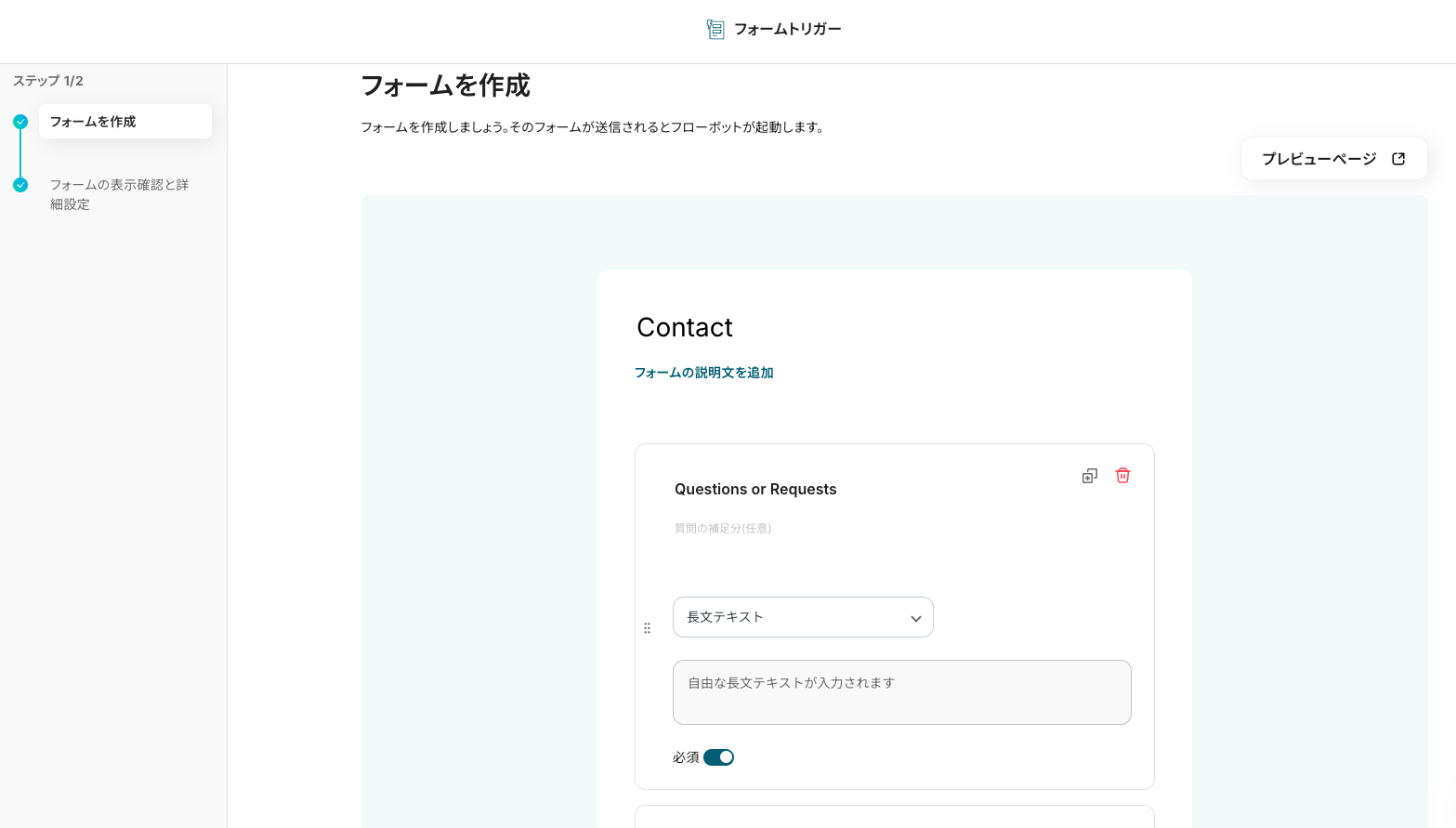
(1/2)フォームを作成
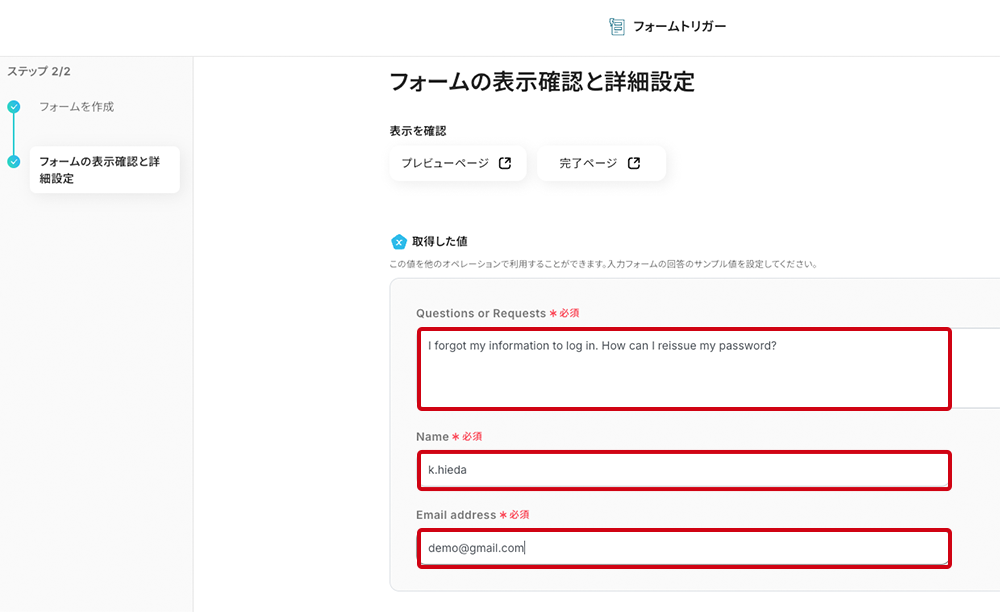
事前設定では、下記の質問項目が設定済みです。
- Questions or Requests
- Name
- Email address
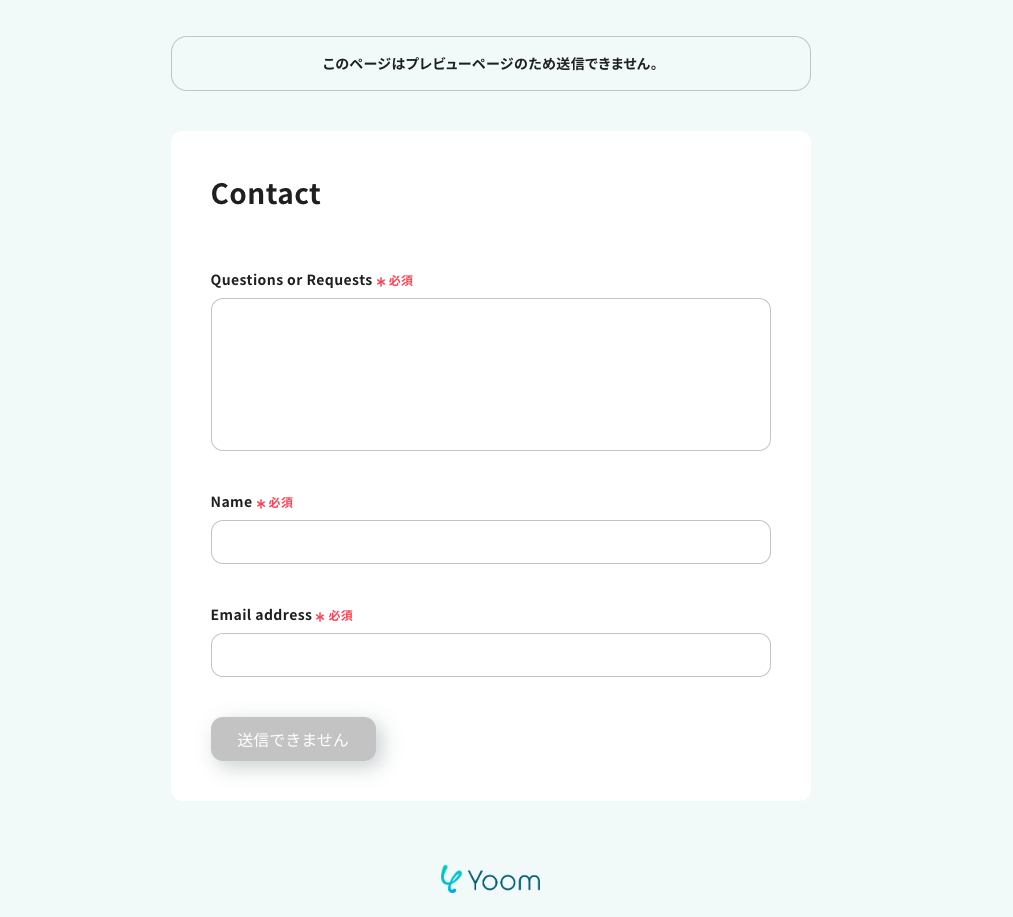
右上のプレビューボタンを押すと、フォーム画面の見え方を確認できます。
フォームの編集画面に戻ります。
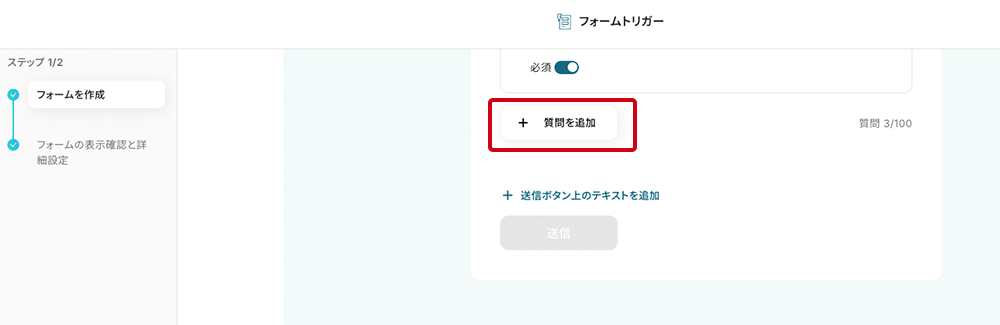
フォームの質問項目追加は、質問項目の一番下の「+質問を追加」ボタンから可能です。
編集できる内容は以下です。
- 追加したい項目名
- 補足内容
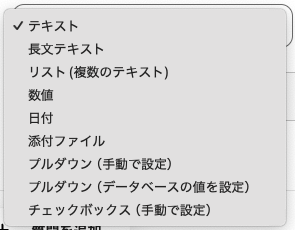
- 形式(プルダウンメニューを開いて選択します)
項目の追加・編集が終わったら、さらに下へスクロールします。
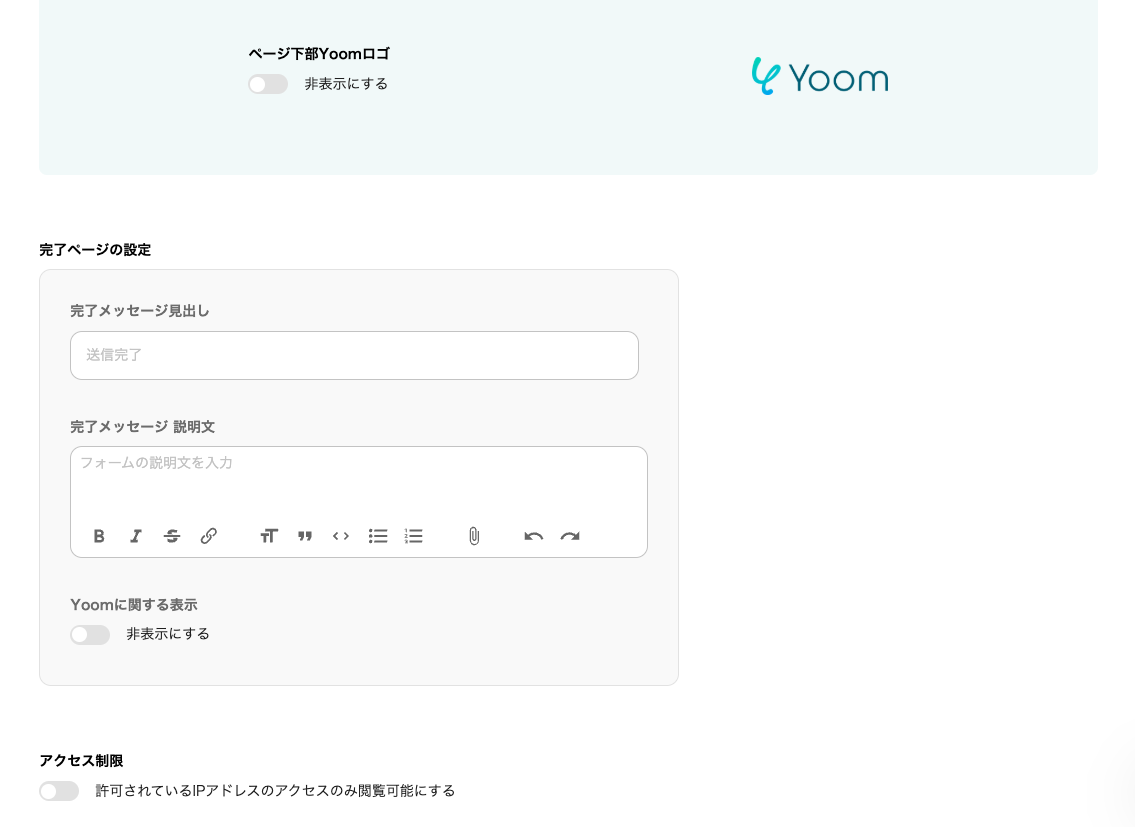
- 完了ページの設定
- フォーム送信完了ページのメッセージ編集ブロックが表示されます。ここは任意の設定ですが、メッセージを設定すると、より丁寧な印象になります。
- アクセス権限
- フォームへのアクセス権限はトグルの切り替えで設定できます。
-
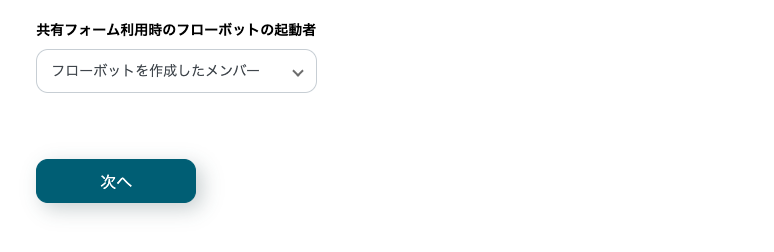
- フローボットの起動権限
- でこのフローボットを作成した人に設定されています。
「次へ」をクリックします。
(2/2)フォームの表示確認と詳細設定
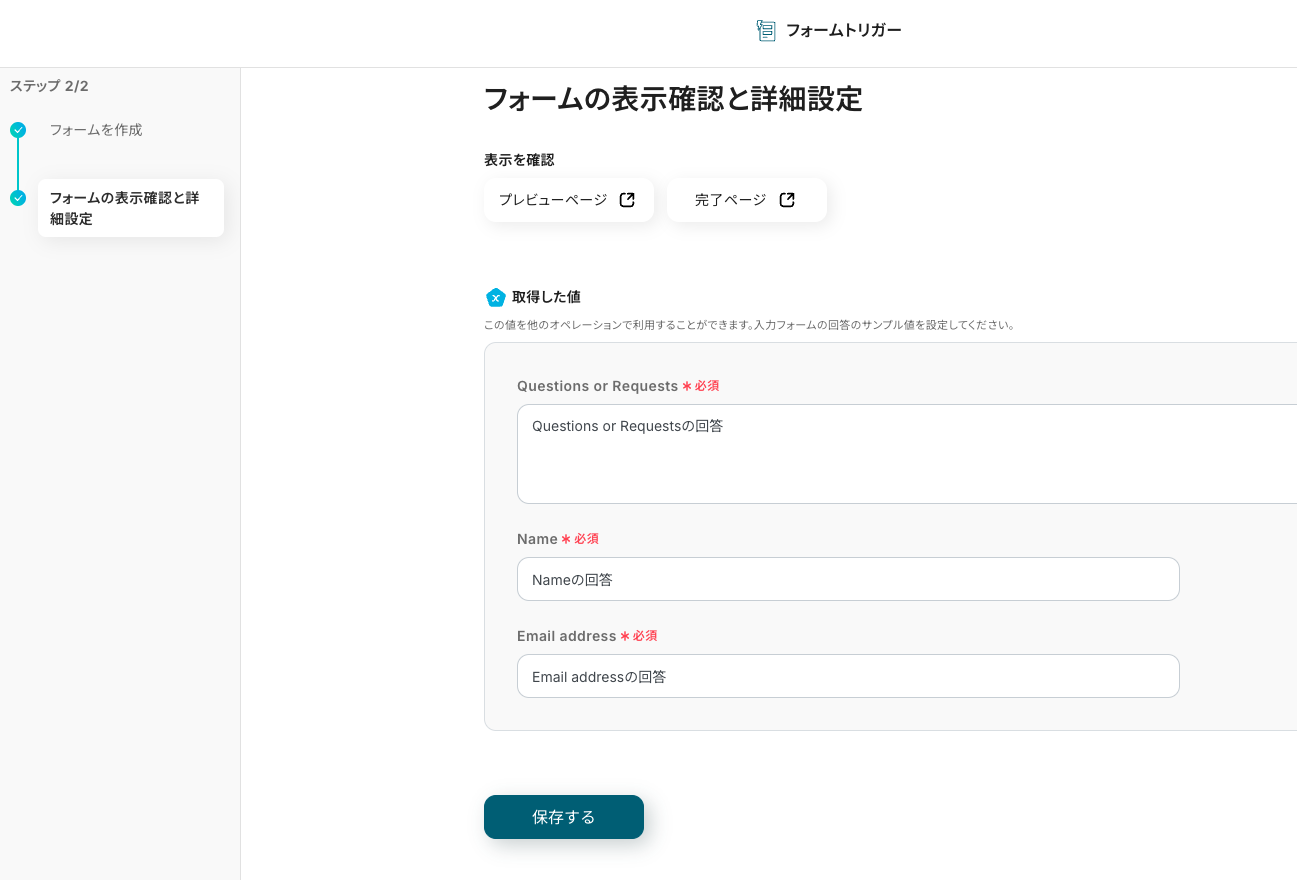
次の操作で使用するため、編集欄にテスト用の値を入れます。
今回のシーンでは英語→日本語なので、該当する問い合わせ内容にしてみました。
「保存する」をクリックして次に進みましょう。
ステップ4:アプリと連携する「テキストを翻訳」
テンプレートの2つ目の工程をクリックします。この工程では、フォームの質問内容引用してDeepLで翻訳する設定を行います。
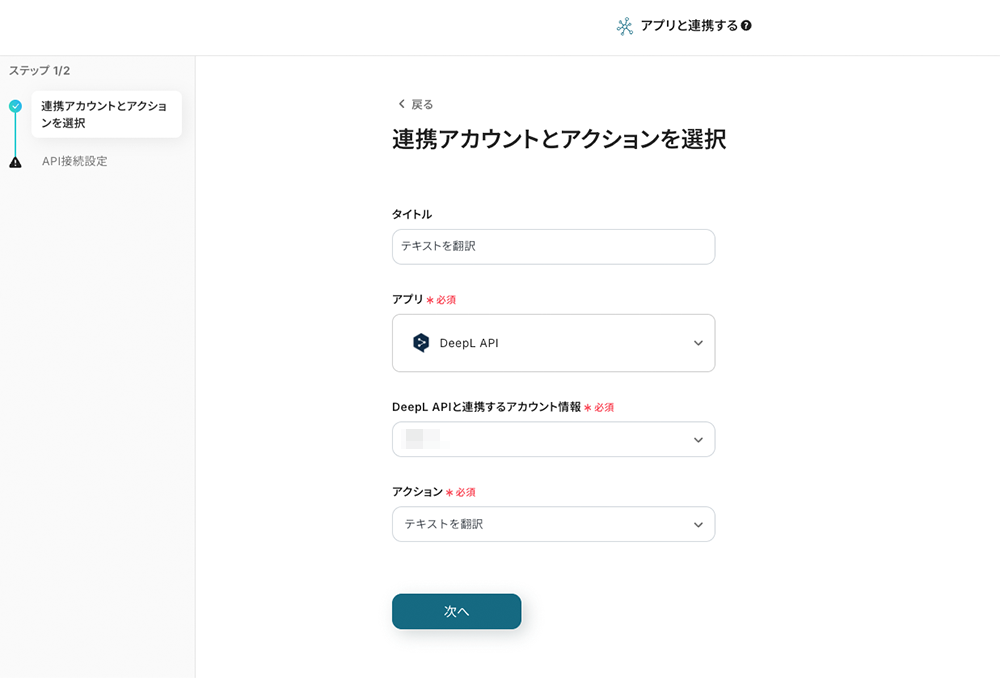
(1/2)連携アカウントとアクションを選択
この画面では、以下の項目があらかじめ設定されています。
- タイトル
- アプリ
- DeepLと連携するアカウント情報
- アクション
次へをクリックして進みましょう。
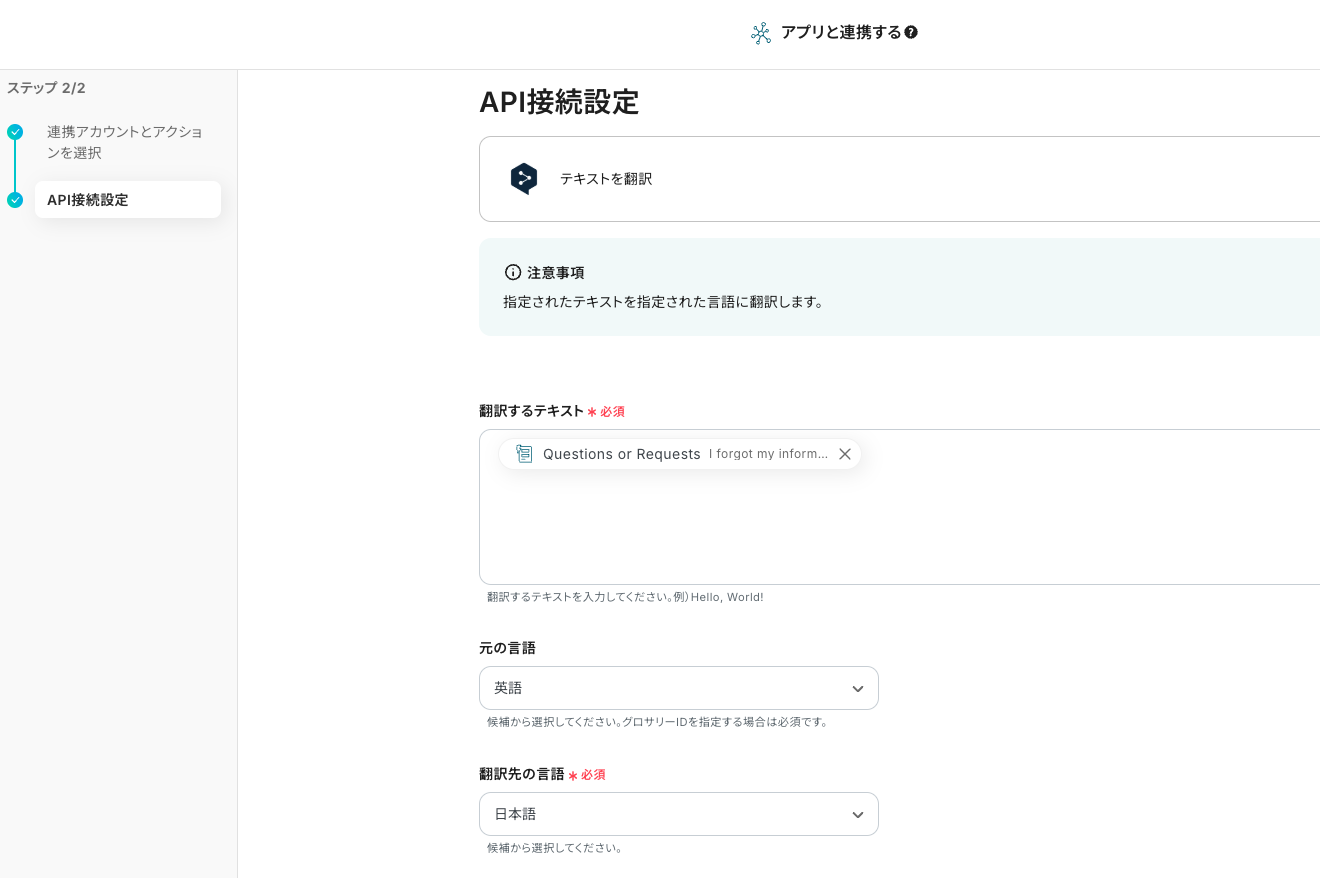
(2/2)API接続設定
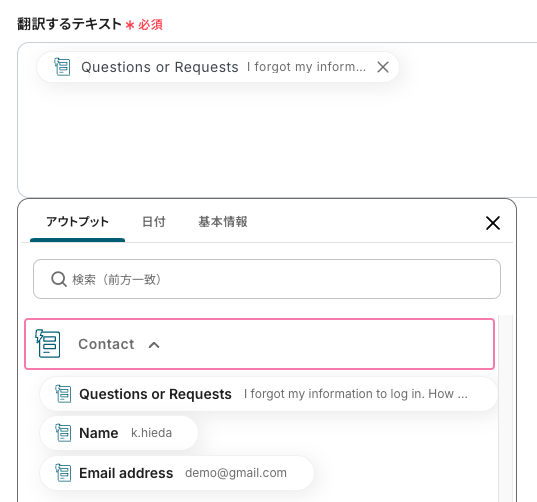
- 翻訳するテキスト
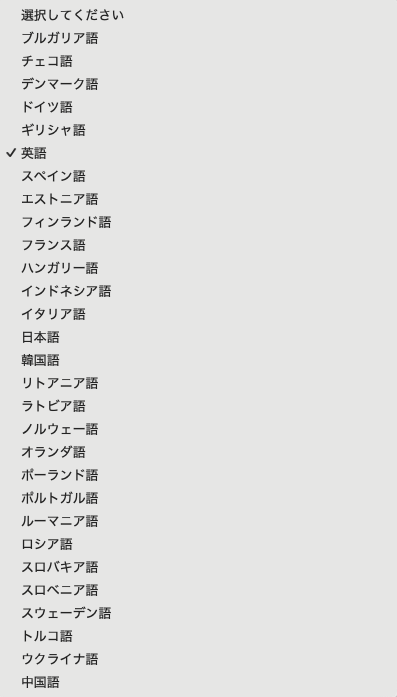
- DeepLで翻訳する内容を編集します。事前設定でフォームの質問内容の引用コードが埋め込まれているため、追加の設定は不要です。この引用コードは、編集欄をクリックすると表示されるプルダウンメニュー内にあります。
言語が選択できたらさらに下にスクロールします。
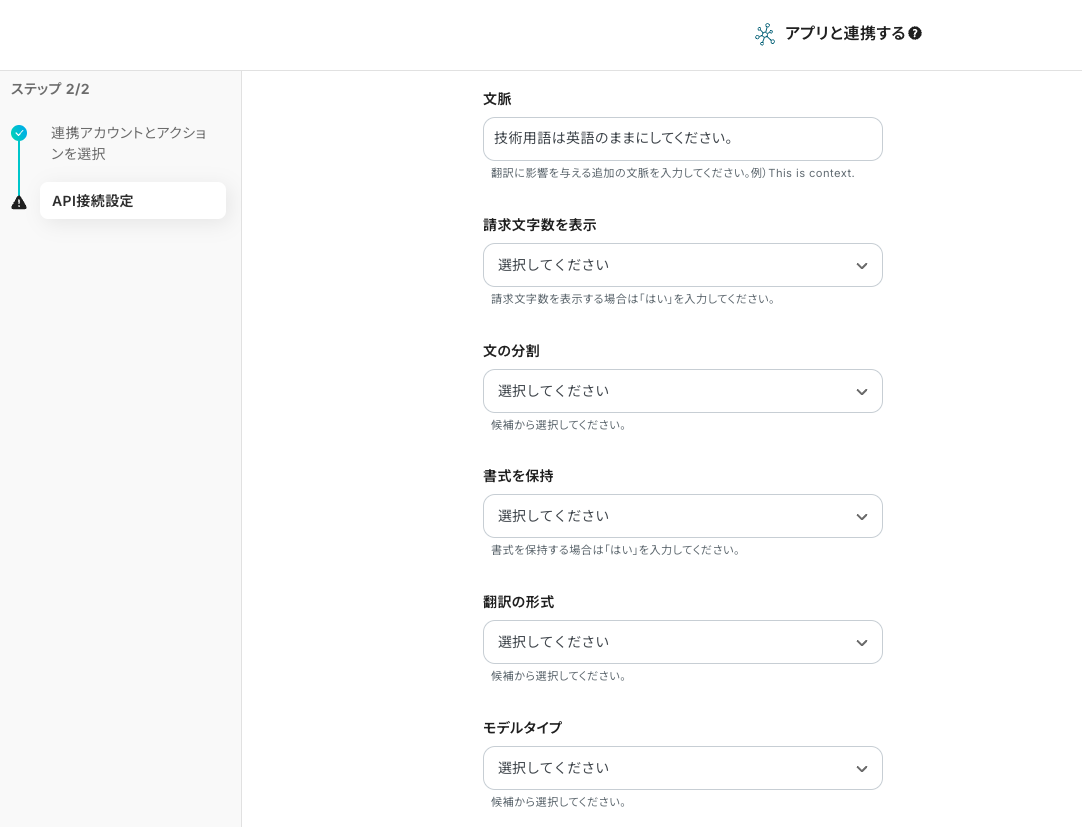
- 文脈
- 翻訳の精度を向上させるための追加情報を入力できます。必須ではありませんが、特定の場面では役立ちます。
-
- 何を入力すればいいか?
- 翻訳するメッセージの背景情報:例: 「このメッセージは、社内連絡用のチャンネルで使用されます。」
-
- 専門用語や特定の言い回しの指示:例: 「技術用語は英語のままにしてください。」
-
- 対象の読み手の情報:例: 「この翻訳は、営業チーム向けです。」
-
-
- 入力しなくても翻訳は可能ですが、必要に応じて記入するとより適切な翻訳になります。
-
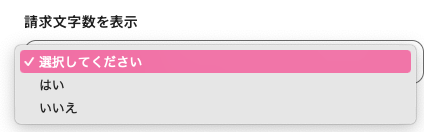
- 請求文字数を表示
さらに下にも設定が続きますが、任意設定のため急ぎの操作は不要です。
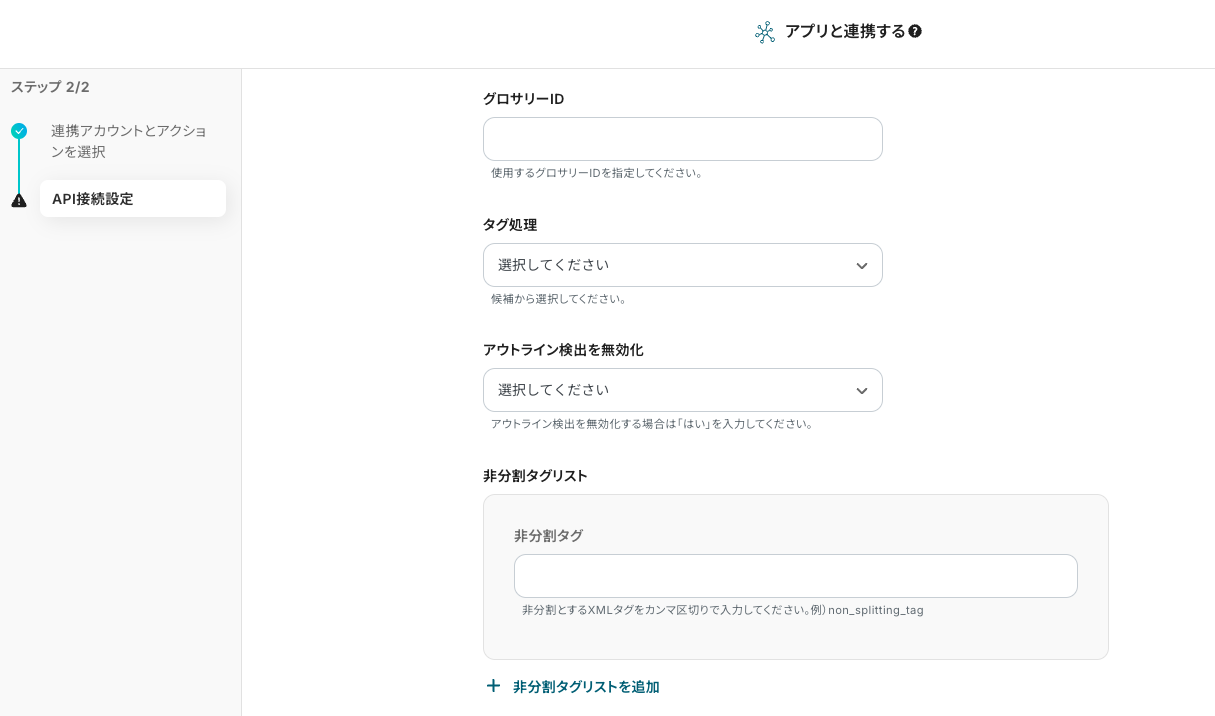
- グロサリーID
- Slackの「グロサリーID」は、用語集(グロサリー)を特定するための識別子です。
-
- SlackのWeb版またはAPIを使用して用語集を作成する
- Slackの公式サイトにアクセスし、Slack API Proの契約が必要です(無料プランでは利用不可)。
-
- 用語集(グロサリー)を作成し、翻訳で使用する用語を登録する。
-
-
-
-
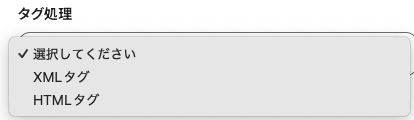
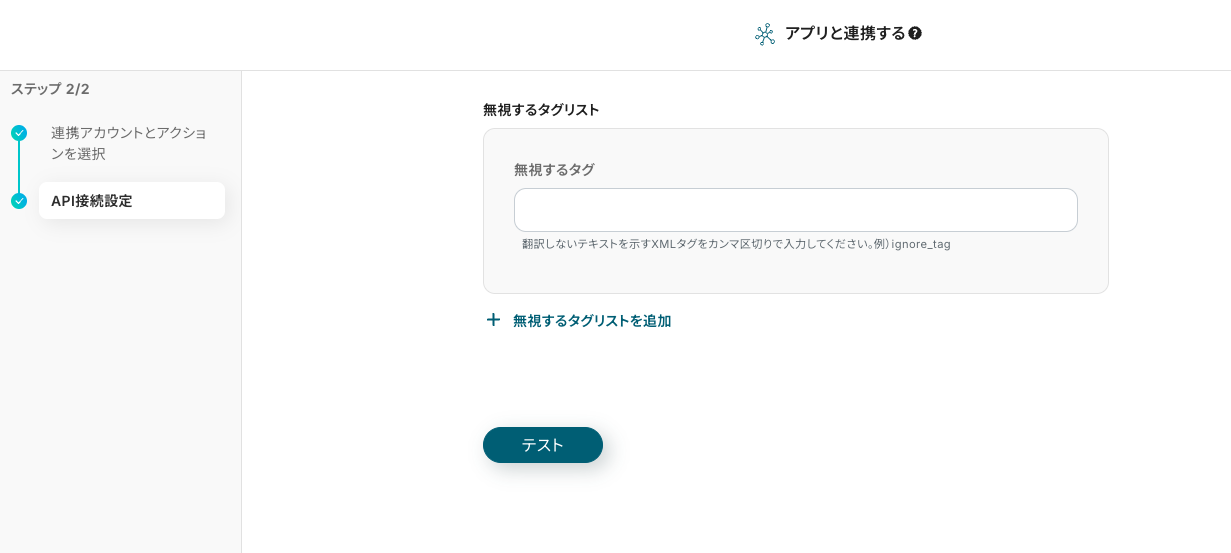
- タグ処理
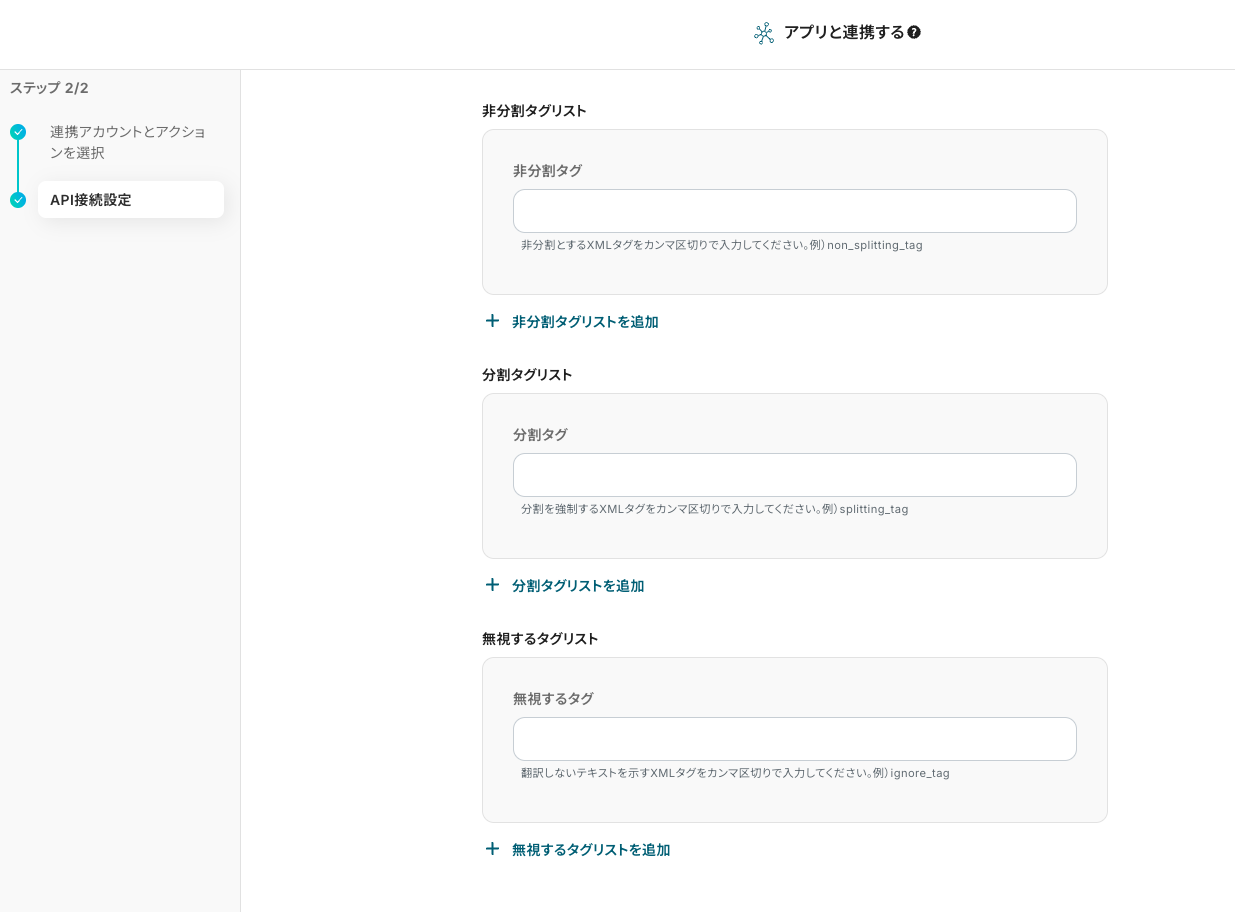
- 非分割タグリスト
- 分割タグリスト
- 無視するタグリスト
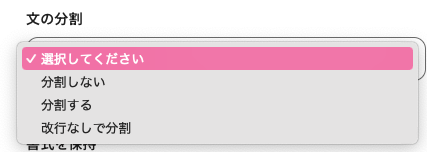
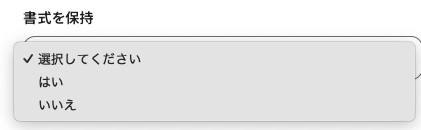
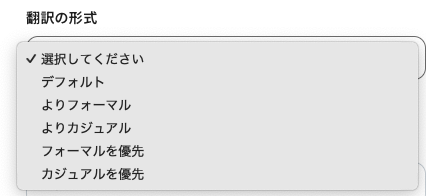
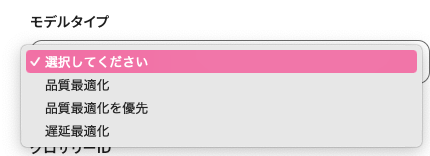
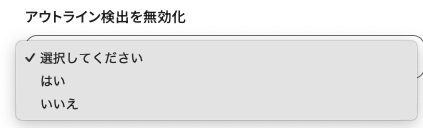
この画面では、Slackの翻訳時に特定のXMLタグを分割したり、無視したりする設定ができます。ただし、通常のDeepLメッセージ翻訳では特に設定しなくても問題ないため、基本的には空欄のままでOKです。
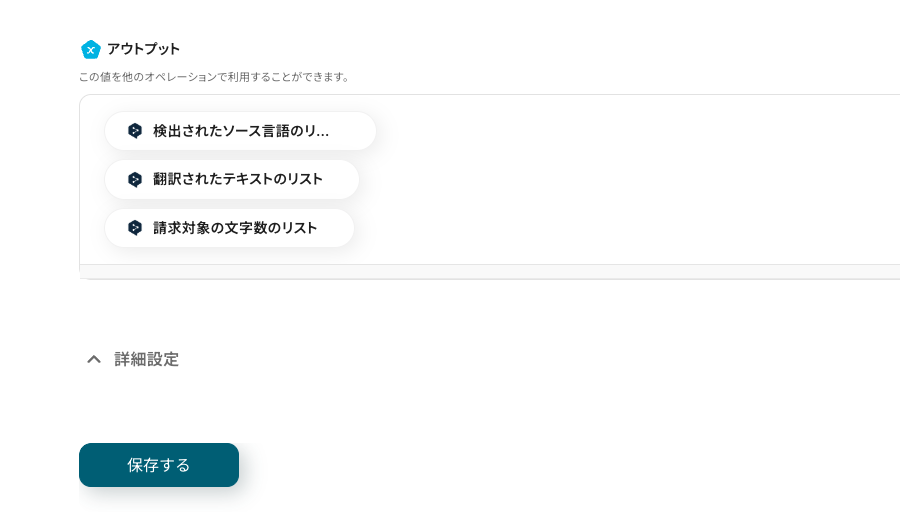
「テスト」をクリックします。 成功すると、DeepLが翻訳したテキストが取得できます。
「保存する」をクリックして次の工程に進みましょう。
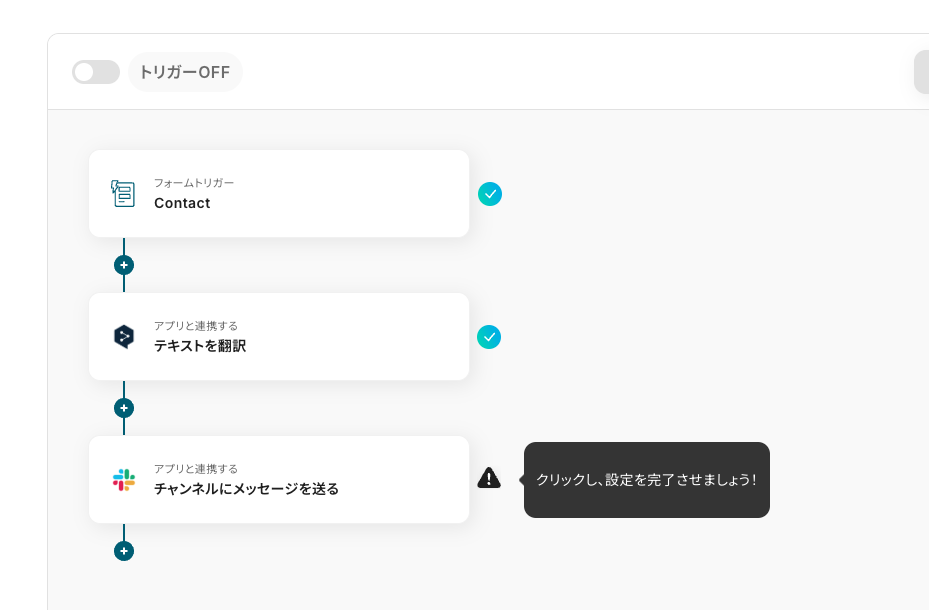
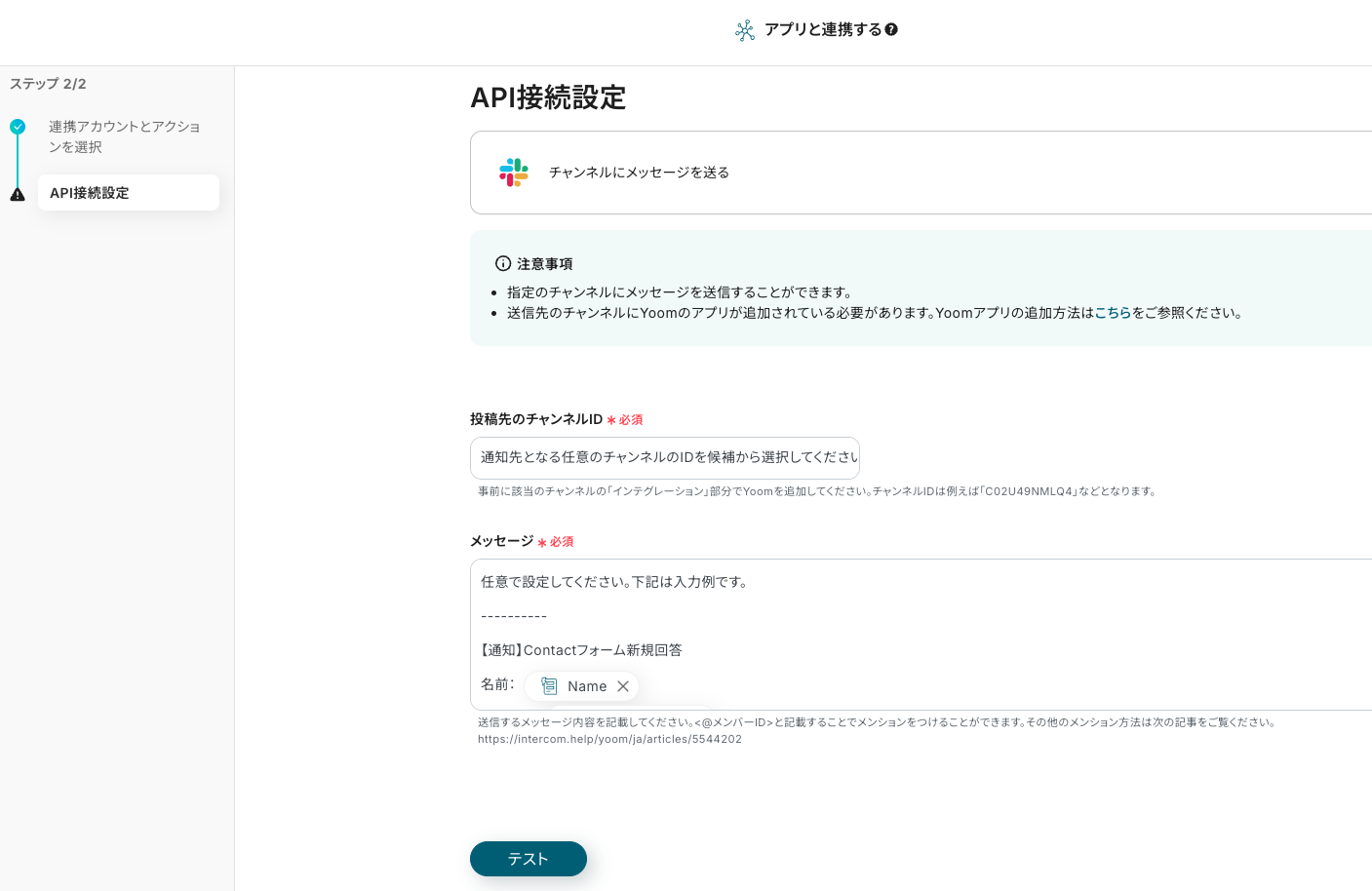
ステップ5 アプリと連携する「チャンネルにメッセージを送る」
テンプレートの3つ目の工程をクリックします。この工程は任意のチャンネルに、翻訳した内容を投稿する設定を行います。
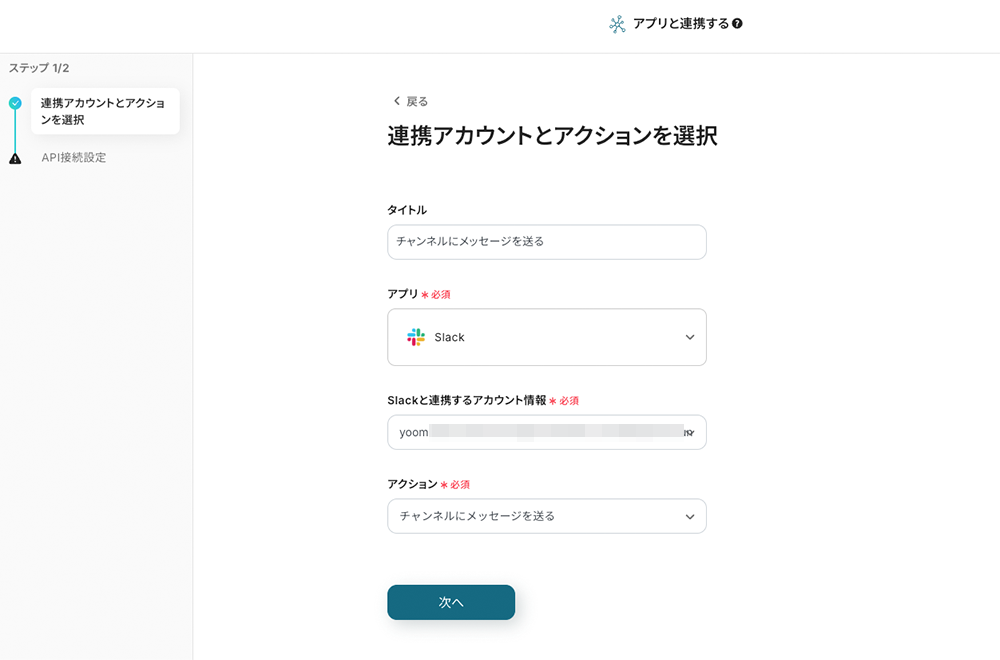
(1/2)連携アカウントとアクションを選択
以下の項目は事前設定済みです。
- アプリトリガーのタイトル
- アプリ
- Slackと連携するアカウント情報
- アクション
→次へをクリックします。
(2/2)API接続設定
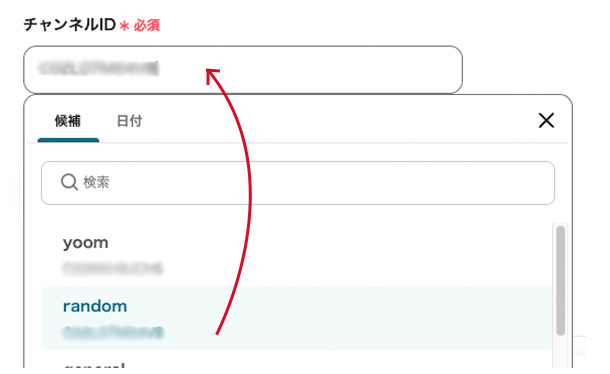
- 投稿先のチャンネルID
- 編集欄をクリックすると、連携したSlackのアカウントのチャンネルの候補一覧が表示されます。該当のチャンネルを選択すると、自動でIDが引用されます。
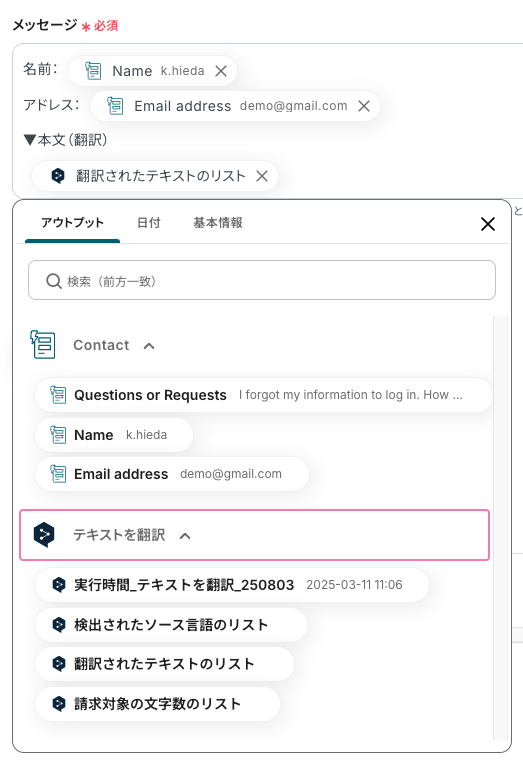
- メッセージ
-
- 事前設定で使用したフォームの引用コードが埋め込まれていますので、参考にしてくださいね。
-
- 引用コードは編集欄をクリックすると表示されるプルダウンメニュー内にあります。項目をクリックすると、編集欄に引用コードが埋め込まれます。
-
- 各項目の前に、「名前:」「アドレス:」などの項目を表示すると投稿された際に、わかりやすくなります。
-
「テスト」をクリックします。 成功すると、Slackにテスト通知されます。
「保存する」をクリックします。今回の工程は以上になります。
ステップ6(最終):アプリトリガーをONにする
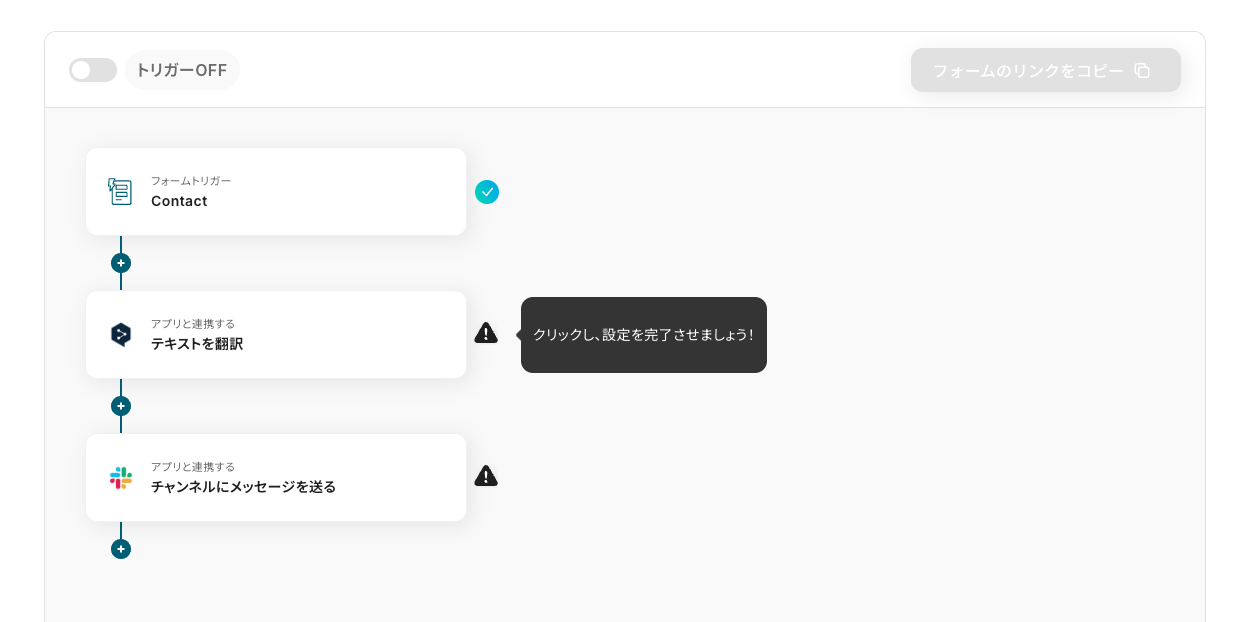
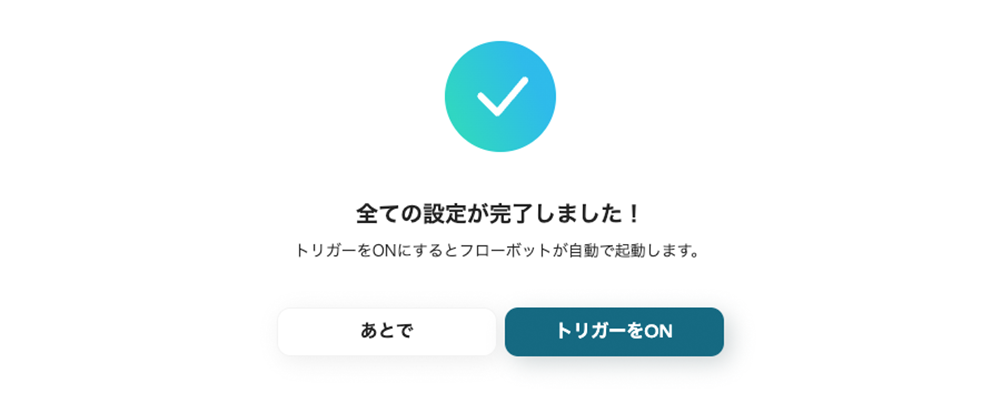
全ての工程が設定されると、設定完了のコンプリート画面が表示されます。
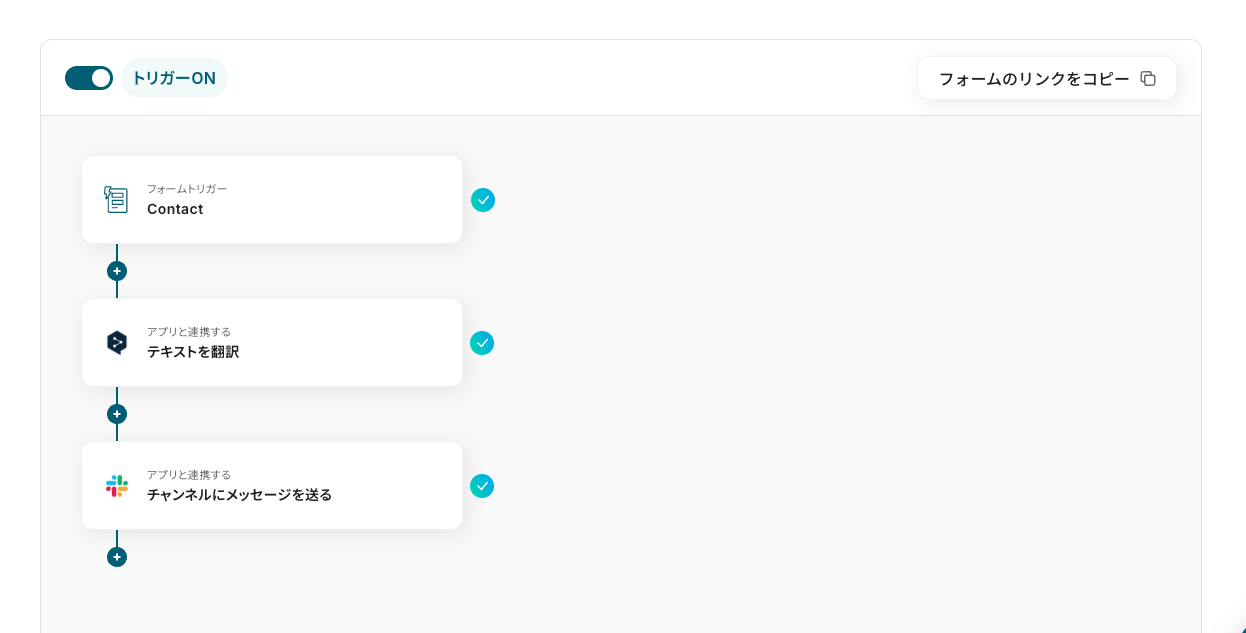
トリガーをONにして、フローボットを起動します。トリガーをONにすると、実際に使用するフォームのリンクが取得できるようになります。右上のボタンからリンクをコピー可能です。
トリガーのON/OFFは左上のトグルから切り替えが可能です。プログラミング不要で、フローボットの設定が簡単に完了しました。次のパートでは、Slackを起点にしたバージョンをご紹介します。
Slackを起点にDeepL翻訳を自動化したい場合
Slackに投稿されたメッセージをDeepLで翻訳し、別のチャンネルに投稿する
Slackに投稿されたメッセージをDeepLで翻訳し、別のチャンネルに自動で投稿。たとえば、日本語で書いたメッセージが、英語チャンネルには英訳されて投稿されるので、多言語チームでもリアルタイムでスムーズなやり取りができます。手動で翻訳する手間がなくなり、仕事のスピードもアップ。言葉の壁を感じずにコミュニケーションが取れるので、グローバルなチームでもストレスなく会話が進みます。
Slackに投稿されたメッセージをDeepLで翻訳し、別のチャンネルに投稿する
試してみる
■概要
海外のメンバーとのコミュニケーションで、Slackに投稿されたメッセージを都度コピーし、翻訳ツールにかける作業を手間に感じていないでしょうか。この手作業はコミュニケーションにタイムラグを生じさせるだけでなく、コピー&ペーストのミスを誘発することもあります。このワークフローは、特定のSlackチャンネルへの投稿をDeepLで自動的に翻訳して指定した別チャンネルへ投稿するため、こうした課題を解消し、スムーズな多言語での情報共有を支援します。
■このテンプレートをおすすめする方
- 海外拠点や多国籍のメンバーとSlackでやり取りを行っている方
- Slackのメッセージを手作業で翻訳・共有する業務を非効率だと感じている方
- 多言語でのコミュニケーションを円滑にし、情報共有の速度を向上させたい方
■このテンプレートを使うメリット
- Slackへの投稿をきっかけに自動で翻訳と別チャンネルへの投稿が実行されるため、手作業での翻訳に費やしていた時間を短縮できます。
- 手作業によるコピー&ペーストのミスや翻訳漏れを防ぎ、意図した内容を正確に共有することで、円滑なコミュニケーションを促進します。
■フローボットの流れ
- はじめに、SlackとDeepLをYoomと連携します。
- 次に、トリガーでSlackを選択し、「新しいメッセージがチャンネルに投稿されたら」アクションを設定し、翻訳対象のメッセージが投稿されるチャンネルを指定します。
- オペレーションでDeepLを選択し、「テキストを翻訳」アクションを設定し、トリガーで取得したメッセージを翻訳するように設定します。
- 最後に、オペレーションで再度Slackを選択し、「チャンネルにメッセージを送る」アクションを設定し、DeepLで翻訳されたテキストを指定のチャンネルに投稿します。
※「トリガー」:フロー起動のきっかけとなるアクション、「オペレーション」:トリガー起動後、フロー内で処理を行うアクション
■このワークフローのカスタムポイント
- Slackのトリガーで監視するチャンネルや、翻訳結果を投稿するチャンネルは任意に設定できます。
- DeepLで翻訳する言語は、英語や中国語など、選択肢の中から自由に設定することが可能です。
- Slackに投稿するメッセージ本文は、DeepLの翻訳結果といった動的な情報と固定のテキストを組み合わせて、自由に作成できます。
■注意事項
- Slack、DeepLのそれぞれとYoomを連携してください。
- トリガーは5分、10分、15分、30分、60分の間隔で起動間隔を選択できます。
- ご利用プランによって最短の起動間隔が異なりますので、ご注意ください。
Slackの特定キーワード付きメッセージをDeepLで翻訳し、別のチャンネルに投稿する
すべてのメッセージを翻訳するのではなく、特定のキーワードを含むものだけをDeepLで翻訳し、別のチャンネルに投稿。例えば、「重要」や「ミーティング」といったキーワードを設定すれば、本当に必要な情報だけをピックアップできます。
余計な翻訳を減らせるので、情報が整理され、チームの負担も軽減。翻訳の精度を保ちつつ、より効率的なコミュニケーションが期待できます。
Slackの特定キーワード付きメッセージをDeepLで翻訳し、別のチャンネルに投稿する
試してみる
■概要
海外拠点や外国人メンバーとのやり取り、あるいは外国語の問い合わせ対応の際に、メッセージを都度コピーして翻訳ツールにかける作業は手間がかかるものです。このワークフローを活用すれば、Slackに投稿された特定のキーワードを含むメッセージを自動でDeepLが翻訳して指定のチャンネルに投稿します。手作業による翻訳の手間を省き、スムーズな多言語コミュニケーションを実現することが可能です。
■このテンプレートをおすすめする方
- Slackでの海外拠点や外国人メンバーとのやり取りを円滑にしたい方
- 外国語での顧客からの問い合わせ対応を、迅速かつ効率的に行いたい方
- 手作業による翻訳とSlackへの転記作業の工数を削減したい方
■このテンプレートを使うメリット
- Slackのメッセージを自動で翻訳し別チャンネルへ投稿するため、翻訳作業や転記にかかっていた時間を短縮することができます。
- 手作業でのコピー&ペーストが不要になるため、翻訳漏れや誤ったチャンネルへの投稿といったヒューマンエラーのリスク軽減に繋がります。
■フローボットの流れ
- はじめに、SlackとDeepLをYoomと連携します。
- 次に、トリガーでSlackを選択し、「新しいメッセージがチャンネルに投稿されたら」というアクションを設定します。
- オペレーションで分岐機能を設定し、メッセージに特定のキーワードが含まれている場合のみ後続の処理に進むよう条件を設定します。
- その次に、オペレーションでDeepLを選択し、「テキストを翻訳」のアクションでSlackのメッセージ本文を翻訳するよう設定します。
- 最後に、オペレーションでSlackの「チャンネルにメッセージを送る」アクションを設定し、翻訳されたテキストを指定のチャンネルに投稿します。
※「トリガー」:フロー起動のきっかけとなるアクション、「オペレーション」:トリガー起動後、フロー内で処理を行うアクション
■このワークフローのカスタムポイント
- 分岐機能では、翻訳を実行するトリガーとなるキーワードを自由に設定できます。例えば「#translate」など、特定のハッシュタグを含むメッセージのみを対象にすることが可能です。
- DeepLでの翻訳アクションでは、翻訳元の言語や翻訳先の言語を任意で設定できます。特定の言語間の翻訳に固定したり、元の言語を自動検出させることも可能です。
- Slackへの投稿メッセージは、通知先のチャンネルを自由に選択できるだけでなく、翻訳結果の前後に固定のテキストを追加したり、投稿者の情報を埋め込むなど、柔軟にカスタマイズできます。
■注意事項
- Slack、DeepLのそれぞれとYoomを連携してください。
- 分岐はパーソナルプラン以上のプランでご利用いただける機能(オペレーション)となっております。フリープランの場合は設定しているフローボットのオペレーションはエラーとなりますので、ご注意ください。
- パーソナルプランなどの有料プランは、2週間の無料トライアルを行うことが可能です。無料トライアル中には制限対象のアプリや機能(オペレーション)を使用することができます。
- トリガーは5分、10分、15分、30分、60分の間隔で起動間隔を選択できます。
ご利用プランによって最短の起動間隔が異なりますので、ご注意ください。
SlackやDeepLのAPIを使ったその他の自動化例
Slackとの連携以外でも、DeepLのAPIを使用してさまざまな業務を自動化することが可能です。もし気になるものがあればぜひこちらもお試しになってみてください!
DeepLを使った便利な自動化例
文章を自動で翻訳したり、特定のフォルダに保存された文書をリアルタイムで多言語対応できます。
他のツールと連携することで、メールやチャットの内容を即時翻訳し、国際的な業務をスムーズに進めることも可能です!
定期的に報告書をDeepLで翻訳し、GhatGPTで要約してSlackに投稿する
試してみる
■概要
海外拠点や取引先から定期的に送られてくる報告書の内容を把握するため、都度翻訳ツールにテキストをコピー&ペーストし、要約してからチームに共有するといった作業に手間を感じていませんか。このワークフローを活用すれば、指定したスケジュールでGoogle Drive内の報告書ファイルを自動で取得し、DeepLで翻訳、ChatGPTで要約した内容をSlackに投稿する一連の流れを自動化できます。定型的な情報収集や共有のプロセスを効率化し、より迅速な状況把握を支援します。
■このテンプレートをおすすめする方
- 海外の報告書を定期的に翻訳・要約してチームに共有している方
- DeepLやChatGPTなどを活用しているが、手作業での連携に手間を感じている方
- 多言語での情報収集やコミュニケーションの効率化を目指している事業責任者の方
■このテンプレートを使うメリット
- スケジュールに合わせて自動で処理が実行されるため、報告書の翻訳や要約、共有にかかっていた作業時間を短縮できます。
- 手作業による翻訳・要約時のコピー&ペーストミスや、Slackへの投稿漏れといったヒューマンエラーを防ぎます。
■フローボットの流れ
- はじめに、DeepL、Google Drive、ChatGPT、SlackをYoomと連携します。
- 次に、トリガーで「スケジュールトリガー」を選択し、フローボットを起動したい任意のスケジュールを設定します。
- オペレーションで、Google Driveの「特定フォルダ内のファイル・フォルダを検索」し、続けて「ファイルをダウンロードする」アクションを設定します。
- 次に、OCR機能の「画像・PDFから文字を読み取る」アクションで、ダウンロードしたファイルからテキストを抽出します。
- 続いて、DeepLの「テキストを翻訳」アクションで抽出したテキストを翻訳し、ChatGPTの「テキストを生成」アクションで要約します。
- 最後に、Slackの「チャンネルにメッセージを送る」アクションを設定し、生成された要約文を指定のチャンネルに投稿します。
※「トリガー」:フロー起動のきっかけとなるアクション、「オペレーション」:トリガー起動後、フロー内で処理を行うアクション
■このワークフローのカスタムポイント
- スケジュールトリガーでは、毎日、毎週、毎月など、報告書が提出されるタイミングに合わせて任意の時間帯を設定してください。
- Google Driveで検索するフォルダは、報告書が格納されている特定のフォルダを任意で設定してください。
- ChatGPTへの指示内容は、「100字程度で要約して」や「重要なポイントを3つ箇条書きにして」など、用途に合わせて任意で設定してください。
- Slackで通知を送るチャンネルやメッセージ本文は、共有したい宛先や内容に合わせて任意で設定してください。
■注意事項
- DeepL、Google Drive、ChatGPT、SlackのそれぞれとYoomを連携してください。
- ダウンロード可能なファイル容量は最大300MBまでです。アプリの仕様によっては300MB未満になる可能性があるので、ご注意ください。
- トリガー、各オペレーションでの取り扱い可能なファイル容量の詳細は「ファイルの容量制限について」をご参照ください。
- ChatGPT(OpenAI)のアクションを実行するには、OpenAIのAPI有料プランの契約が必要です。(APIが使用されたときに支払いができる状態)
- 詳しくはOpenAIの「API料金」ページをご確認ください。
- ChatGPTのAPI利用はOpenAI社が有料で提供しており、API疎通時のトークンにより従量課金される仕組みとなっています。そのため、API使用時にお支払いが行える状況でない場合エラーが発生しますのでご注意ください。
- オペレーション数が5つを越えるフローボットは、パーソナルプラン以上のプランで作成可能です。フリープランの場合はフローボットが起動しないため、ご注意ください。
Microsoft Teamsで特定のチャネルに投稿されたメッセージをDeepLで自動翻訳し、別チャネルに翻訳結果を投稿する
試してみる
■概要
海外のメンバーとMicrosoft Teamsでやり取りする際、言語の壁を感じたり、メッセージを都度コピーして翻訳する手間がかかると感じていませんか。このワークフローを活用すれば、Microsoft Teamsの特定のチャネルにメッセージが投稿された際に、その内容をDeepLで自動翻訳し、指定した別のチャネルへ翻訳結果を投稿する一連の流れを自動化できます。これにより、多言語でのコミュニケーションを円滑にします。
■このテンプレートをおすすめする方
- 海外拠点や外国籍メンバーとMicrosoft Teamsで頻繁に情報共有を行う方
- 投稿されたメッセージを手作業でコピーし、DeepLで都度翻訳している方
- 多言語でのコミュニケーションを効率化したいと考えているチームリーダーの方
■このテンプレートを使うメリット
- メッセージの投稿をトリガーに自動で翻訳と通知が実行されるため、これまで手作業での翻訳に費やしていた時間を短縮することができます。
- 手動でのコピー&ペーストによる翻訳漏れや、翻訳結果の転記ミスといったヒューマンエラーを防ぎ、確実な情報共有に繋がります。
■フローボットの流れ
- はじめに、お使いのMicrosoft TeamsとDeepLのアカウントをYoomと連携します。
- 次に、トリガーでMicrosoft Teamsを選択し、「チャネルにメッセージが送信されたら」というアクションを設定し、翻訳したいメッセージが投稿されるチャネルを指定します。
- 次に、オペレーションでDeepLの「テキストを翻訳」アクションを選択し、トリガーで取得したメッセージ本文を翻訳するよう設定します。
- 最後に、別のオペレーションでMicrosoft Teamsの「チャネルにメッセージを送る」アクションを設定し、翻訳結果を指定のチャネルに投稿します。
※「トリガー」:フロー起動のきっかけとなるアクション、「オペレーション」:トリガー起動後、フロー内で処理を行うアクション
■このワークフローのカスタムポイント
- Microsoft Teamsのトリガー設定では、監視対象としたいチームIDやチャネルIDを任意で設定してください。
- DeepLのオペレーションでは、翻訳したいテキストの内容を任意で設定することが可能です。
- Microsoft Teamsへの投稿オペレーションでは、翻訳結果を投稿するチームIDやチャネルID、メッセージの本文などを任意の内容で設定できます。
■注意事項
- Microsoft Teams、DeepLのそれぞれとYoomを連携してください。
- Microsoft365(旧Office365)には、家庭向けプランと一般法人向けプラン(Microsoft365 Business)があり、一般法人向けプランに加入していない場合には認証に失敗する可能性があります。
- トリガーは5分、10分、15分、30分、60分の間隔で起動間隔を選択できます。
- プランによって最短の起動間隔が異なりますので、ご注意ください。
NotionのSNS投稿用文章をDeepLで翻訳してX(Twitter)に投稿する
試してみる
■概要
グローバルに情報発信を行う際、Notionで管理しているSNS投稿文を多言語に翻訳し、X(Twitter)へ手作業で投稿する作業に手間を感じていませんか。コピー&ペーストの際にミスが発生することもあるかもしれません。このワークフローを活用すれば、Notionに投稿内容を作成・更新するだけで、DeepLによる自動翻訳を経てX(Twitter)へ投稿するまでの一連の流れを自動化し、SNS運用の効率化を実現します。
■このテンプレートをおすすめする方
- NotionとX(Twitter)を活用し、SNS投稿の作成から投稿までを管理している方
- DeepLを使い、海外向けコンテンツの翻訳と投稿を効率化したいSNS運用担当者の方
- 手作業による翻訳や投稿作業でのミスをなくし、運用を効率化したいと考えている方
■このテンプレートを使うメリット
- Notionへの情報登録を起点に、DeepLでの翻訳からX(Twitter)への投稿までが自動で実行されるため、手作業の時間を短縮できます。
- コピー&ペーストによる翻訳文の転記ミスや、投稿内容の間違いといったヒューマンエラーを防ぎ、正確な情報発信を実現します。
■フローボットの流れ
- はじめに、Notion、DeepL、X(Twitter)をYoomと連携します。
- 次に、トリガーでNotionを選択し、「特定のデータソースのページが作成・更新されたら」というアクションを設定します。
- オペレーションとして、特定の条件で処理を分けるために「分岐機能」を設定します。
- 続いて、オペレーションでNotionの「レコードを取得する(ID検索)」を設定し、更新されたページ情報を取得します。
- 次に、オペレーションでDeepLの「テキストを翻訳」を設定し、取得した投稿文を翻訳します。
- 最後に、オペレーションでX(Twitter)の「ポストを投稿」を設定し、翻訳されたテキストを投稿します。
※「トリガー」:フロー起動のきっかけとなるアクション、「オペレーション」:トリガー起動後、フロー内で処理を行うアクション
■このワークフローのカスタムポイント
- Notionのトリガー設定では、投稿を管理しているデータベースのIDを任意で設定してください。
- 分岐機能では、Notionから取得した情報(例:ステータスが「公開」になったら)を元に、実行条件を自由にカスタマイズできます。
- DeepLのアクションでは、翻訳したいテキストや翻訳先の言語などを任意で設定できます。
- X(Twitter)への投稿内容は、NotionやDeepLから取得した値を引用して、自由にカスタマイズすることが可能です。
■注意事項
- Notion、DeepL、X(Twitter)のそれぞれとYoomを連携してください。
- トリガーは5分、10分、15分、30分、60分の間隔で起動間隔を選択できます。
- プランによって最短の起動間隔が異なりますので、ご注意ください。
- 分岐はパーソナルプラン以上のプランでご利用いただける機能(オペレーション)となっております。フリープランの場合は設定しているフローボットのオペレーションはエラーとなりますので、ご注意ください。
- パーソナルプランなどの有料プランは、2週間の無料トライアルを行うことが可能です。無料トライアル中には制限対象のアプリや機能(オペレーション)を使用することができます。
Google スプレッドシートから契約情報を取得し、DeepLで翻訳後、契約書を発行・送付してOneDriveに保存する
試してみる
■概要
海外との取引が増える中で、多言語での契約書作成や管理に手間を感じていませんか。Google スプレッドシートで管理している情報を手作業で翻訳し、書類を作成、送付する作業はミスも発生しやすく、負担が大きい業務の一つです。このワークフローは、Google スプレッドシートの情報を元にDeepLで自動翻訳し、契約書の発行から送付、OneDriveへの保存までを自動化するため、国際的な契約業務を円滑に進めることができます。
■このテンプレートをおすすめする方
- 海外企業との取引が多く、多言語での契約書作成を効率化したいと考えている方
- Google スプレッドシートで契約情報を管理し、手作業での書類作成に課題を感じている法務・営業担当者の方
- 契約書の翻訳から発行、送付、保管までの一連のプロセスを自動化し、コア業務に集中したい方
■このテンプレートを使うメリット
- 契約情報の取得から翻訳、書類発行、送付、保管までを自動化し、これまで手作業に費やしていた時間を短縮します。
- 手作業による翻訳ミスや転記漏れ、送付先の間違いといったヒューマンエラーを防ぎ、契約業務の正確性を高めることに繋がります。
■フローボットの流れ
- はじめに、DeepL、Google スプレッドシート、Googleドキュメント、OneDriveをYoomと連携します。
- 次に、トリガーでスケジュールトリガーを選択し、フローボットを定期的に実行するよう設定します。
- オペレーションで、Google スプレッドシートの「複数のレコードを取得する(最大300件)」アクションを設定し、契約情報が記載されたシートを指定します。
- 次に、取得した情報のうち、翻訳したいテキストをDeepLの「テキストを翻訳」アクションで処理します。
- ループ機能を利用し、取得した契約情報一件ずつに対して、後続の処理を繰り返すよう設定します。
- ループ処理の中で、Googleドキュメントの「書類を発行する」アクションを設定し、翻訳済みの情報を用いて契約書を作成します。
- Yoomのメール送信機能を利用し、発行した契約書を関係者に送付します。
- 最後に、OneDriveの「ファイルをアップロード」アクションを設定し、発行した契約書を指定のフォルダに保存します。
※「トリガー」:フロー起動のきっかけとなるアクション、「オペレーション」:トリガー起動後、フロー内で処理を行うアクション
■このワークフローのカスタムポイント
- スケジュールトリガーでは、このワークフローを起動させたい曜日や時間などを任意で設定してください。
- Google スプレッドシートのオペレーションでは、契約情報を取得したい任意のスプレッドシートIDやシート名を設定してください。
- ループ機能では、前段のGoogle スプレッドシートで取得した情報のうち、繰り返し処理を実行したい項目を任意で設定できます。
- DeepLのオペレーションでは、翻訳対象のテキストや翻訳先の言語などを任意で設定してください。
- 書類を発行するオペレーションでは、契約書の雛形となるGoogleドキュメントの書類や、発行する書類のファイル名などを任意で設定できます。
- メールのオペレーションでは、通知先のメールアドレスを任意で設定でき、本文には前段のオペレーションで取得した情報を変数として埋め込むことも可能です。
- OneDriveのオペレーションでは、発行した契約書のアップロード先フォルダやファイル名を任意で設定してください。
■注意事項
- DeepL、Google スプレッドシート、Googleドキュメント、OneDriveのそれぞれとYoomを連携してください。
- 「同じ処理を繰り返す」オペレーション間の操作は、パーソナルプラン以上でご利用いただける機能となっております。フリープランの場合は設定しているフローボットのオペレーションやデータコネクトはエラーとなりますので、ご注意ください。
- パーソナルプランなどの有料プランは、2週間の無料トライアルを行うことが可能です。無料トライアル中には制限対象のアプリや機能(オペレーション)を使用することができます。
- Microsoft365(旧Office365)には、家庭向けプランと一般法人向けプラン(Microsoft365 Business)があり、一般法人向けプランに加入していない場合には認証に失敗する可能性があります。
- Googleドキュメントの契約書の雛形を準備しておいてください。詳細は下記の「「書類を発行する」の設定方法」をご参照ください。
Notionで商品情報が追加されたら、DeepLで翻訳しShopifyに反映する
試してみる
■概要
Notionで管理している商品情報を、海外向けにShopifyで販売する際、手作業で翻訳し登録していませんか?この作業は時間もかかり、コピー&ペーストによるミスの原因にもなりがちです。このワークフローを活用すれば、Notionに商品情報を追加するだけで、DeepLによる翻訳からShopifyへの情報反映までを自動化でき、ECサイトの多言語対応を効率化することが可能です。
■このテンプレートをおすすめする方
- NotionとShopifyで商品を管理し、多言語対応の手作業に課題を感じているEC担当者の方
- 手作業での翻訳やデータ入力によるミスをなくし、商品登録の品質を向上させたい方
- 海外展開を視野に入れ、商品情報の翻訳と登録プロセスを効率化したいと考えている方
■このテンプレートを使うメリット
- Notionに情報を追加するだけでDeepLでの翻訳やShopifyへの反映が自動で行われるため、手作業での登録にかかる時間を短縮できます。
- 手作業による翻訳内容の転記ミスや、商品情報の入力漏れといったヒューマンエラーを防ぎ、登録情報の正確性を保ちます。
■フローボットの流れ
- はじめに、Notion、DeepL、ShopifyをYoomと連携します。
- 次に、トリガーでNotionを選択し、「特定のデータソースのページが作成・更新されたら」というアクションを設定します。
- 次に、オペレーションでNotionの「レコードを取得する(ID検索)」アクションを設定し、トリガーで反応したページの情報を取得します。
- 次に、オペレーションで「分岐機能」を設定し、特定の条件に基づいて後続の処理を実行するかどうかを判断させます。
- 次に、オペレーションでDeepL APIの「テキストを翻訳」アクションを設定し、Notionから取得した商品情報を翻訳します。
- 最後に、オペレーションでShopifyの「商品情報を更新」アクションを設定し、翻訳された情報を該当の商品ページに反映させます。
※「トリガー」:フロー起動のきっかけとなるアクション、「オペレーション」:トリガー起動後、フロー内で処理を行うアクション
■このワークフローのカスタムポイント
- Notionのトリガー設定では、フローを起動する対象のデータソースIDや、更新をチェックする間隔を任意で設定してください。
- Notionのレコード取得設定では、情報を取得したいデータソースIDと、対象となるレコードの条件を任意で設定できます。
- 分岐機能では、Notionから取得した情報をもとに、翻訳や更新処理に進むための条件を自由にカスタマイズできます。
- DeepL APIでの翻訳設定では、翻訳したいテキスト項目と、翻訳後の言語を任意で指定してください。
- Shopifyの商品情報更新設定では、更新対象の商品IDと、翻訳したテキストを反映させる商品説明などを指定できます。
■注意事項
- Notion、DeepL、ShopifyのそれぞれとYoomを連携してください。
- 分岐はミニプラン以上、Shopifyとの連携はチームプラン・サクセスプランでのみご利用いただけます。その他のプランの場合は設定しているフローボットのオペレーションはエラーとなりますので、ご注意ください。
- ミニプランなどの有料プランは、2週間の無料トライアルを行うことが可能です。無料トライアル中には制限対象のアプリや機能(オペレーション)を使用することができます。
- トリガーは5分、10分、15分、30分、60分の間隔で起動間隔を選択できます。
- プランによって最短の起動間隔が異なりますので、ご注意ください。
Slackを使った便利な自動化例
特定のメッセージやキーワードを検出して自動で通知したり、チャンネルにタスクやスケジュールを共有できます。
他のツールと連携することで、プロジェクトの進捗報告をリアルタイムで投稿したり、問い合わせ対応を自動化することも可能です!
Slackの特定キーワード付きメッセージをX(Twitter)に自動投稿する
試してみる
■概要
社内での情報共有で利用しているSlackの投稿を、X(Twitter)にも発信したいけれど、手作業での転記に手間を感じていませんか。また、投稿のし忘れやコピー&ペーストのミスといったヒューマンエラーも気になるところです。このワークフローを活用すれば、Slackの特定チャンネルにキーワード付きで投稿するだけで、その内容をX(Twitter)へ自動でポストできます。面倒な転記作業から解放され、迅速で正確な情報発信を実現します。
■このテンプレートをおすすめする方
- Slackで管理している情報をX(Twitter)にも投稿しており、作業を効率化したいSNS運用担当者の方
- SlackとX(Twitter)間での手作業による情報連携に課題を感じている広報やマーケティング担当者の方
- 社内外への情報発信を迅速かつ正確に行いたいと考えているチームリーダーの方
■このテンプレートを使うメリット
- Slackに投稿するだけでX(Twitter)へのポストが完了するため、これまで手作業で行っていた投稿作業の時間を短縮できます。
- 手動での転記作業が不要になるため、投稿内容の間違いや投稿漏れといったヒューマンエラーの防止に繋がります。
■フローボットの流れ
- はじめに、SlackとX(Twitter)をYoomと連携します。
- 次に、トリガーでSlackを選択し、「新しいメッセージがチャンネルに投稿されたら」を設定して、監視したいチャンネルを指定します。
- 続いて、オペレーションで分岐機能を設定し、投稿されたメッセージに「#x投稿」などの特定のキーワードが含まれているかを判別するようにします。
- 最後に、オペレーションでX(Twitter)の「ポストを投稿」アクションを設定し、キーワードが含まれていた場合にそのメッセージ内容を投稿します。
※「トリガー」:フロー起動のきっかけとなるアクション、「オペレーション」:トリガー起動後、フロー内で処理を行うアクション
■このワークフローのカスタムポイント
- このワークフローで使用している分岐機能は、ミニプラン以上の有料プランで利用可能なオペレーションのため、フリープランではエラーとなり正常に動作しない点にご注意ください。
- ミニプランなどの有料プランで利用できる機能は、2週間の無料トライアルで試すことが可能です。トライアル期間中は、今回のような制限対象の機能も自由にご利用いただけます。
■注意事項
- Slack、X(Twitter)のそれぞれとYoomを連携してください。
- 分岐はパーソナルプラン以上のプランでご利用いただける機能(オペレーション)となっております。フリープランの場合は設定しているフローボットのオペレーションはエラーとなりますので、ご注意ください。
- パーソナルプランなどの有料プランは、2週間の無料トライアルを行うことが可能です。無料トライアル中には制限対象のアプリや機能(オペレーション)を使用することができます。
Slackの投稿内容をもとにStripeで商品を作成する
試してみる
■概要
Slackでの商品追加依頼を都度Stripeに手作業で登録していませんか?この作業は単純ですが、件数が増えると大きな手間となり、転記ミスなどのヒューマンエラーも起こりがちです。このワークフローを活用すると、Slackの特定チャンネルへの投稿をトリガーに、その内容をAIが解析しStripeに自動で商品を作成できます。面倒な商品登録作業を自動化し、より重要な業務に集中できるようになります。
■このテンプレートをおすすめする方
- Slackからの依頼をもとにStripeへの商品登録を手作業で行っている方
- 商品登録の依頼から実行までの時間を短縮し、業務を効率化したい方
- 手作業による登録情報の入力ミスや漏れを防ぎ、業務品質を向上させたい方
■このテンプレートを使うメリット
- Slackへの投稿だけでStripeに商品が自動作成されるため、これまで手作業で行っていた登録業務の時間を短縮できます。
- AIが投稿内容を解析して情報を転記するため、手作業による入力ミスや登録漏れといったヒューマンエラーの防止に繋がります。
■フローボットの流れ
- はじめに、SlackとStripeをYoomと連携します。
- 次に、トリガーでSlackを選択し、「新しいメッセージがチャンネルに投稿されたら」というアクションを設定し、対象のチャンネルを指定します。
- 次に、オペレーションでAI機能の「テキストからデータを抽出する」アクションを設定し、Slackの投稿内容から商品名や価格などの情報を抽出します。
- 最後に、オペレーションでStripeの「商品を作成」アクションを設定し、AI機能で抽出した情報を元に商品を作成します。
※「トリガー」:フロー起動のきっかけとなるアクション、「オペレーション」:トリガー起動後、フロー内で処理を行うアクション
■このワークフローのカスタムポイント
- Slackのトリガー設定では、フローボットを起動させたいチャンネルを任意で設定してください。
- Stripeで商品を作成する際、商品名や説明、価格などの各項目に、前段のAI機能でSlackの投稿から抽出した値を設定することで、投稿内容に応じた商品を動的に作成できます。
■注意事項
- Slack、StripeのそれぞれとYoomを連携してください。
- トリガーは5分、10分、15分、30分、60分の間隔で起動間隔を選択できます。
- プランによって最短の起動間隔が異なりますので、ご注意ください。
- 【Stripe】はチームプラン・サクセスプランでのみご利用いただけるアプリとなっております。
- フリープラン・ミニプランの場合は設定しているフローボットのオペレーションやデータコネクトはエラーとなりますので、ご注意ください。
- チームプランやサクセスプランなどの有料プランは、2週間の無料トライアルを行うことが可能です。無料トライアル中には制限対象のアプリを使用することができます。
Slackで特定条件のメッセージが投稿されたらMicrosoft SharePointにフォルダを作成する
試してみる
■概要
Slackでの特定の報告をきっかけに、Microsoft SharePointで手動でフォルダを作成していませんか?この作業は手間がかかるだけでなく、作成漏れや命名規則のミスにも繋がりかねません。このワークフローを活用すれば、Slackの特定のメッセージ投稿をトリガーに、Microsoft SharePointへ自動でフォルダが作成されるため、ファイル管理の初動を効率化し、手作業によるミスを未然に防ぎます。
■このテンプレートをおすすめする方
- Slackを起点とした情報共有が多く、手作業でのファイル管理に課題を感じている方
- Microsoft SharePointでプロジェクト毎のフォルダ作成を手動で行っているチームの方
- コミュニケーションとファイル管理の連携を自動化し、業務を効率化したいと考えている方
■このテンプレートを使うメリット
- Slackへの投稿をトリガーに自動でフォルダが作成されるため、これまで手作業に費やしていた時間を短縮し、より重要な業務に集中できます。
- 手動でのフォルダ作成時に発生しがちな、命名規則の間違いや作成漏れといったヒューマンエラーを防ぎ、管理体制の標準化に繋がります。
■フローボットの流れ
- はじめに、SlackとMicrosoft SharePointをYoomと連携します。
- 次に、トリガーでSlackを選択し、「新しいメッセージがチャンネルに投稿されたら」アクションを設定します。
- 続けて、オペレーションで分岐機能を設定し、投稿されたメッセージに特定のキーワードが含まれている場合のみ、後続のアクションが実行されるように条件を指定します。
- 次に、オペレーションでMicrosoft SharePointの「フォルダを作成」アクションを設定し、任意の場所にフォルダを作成します。
- 最後に、オペレーションでSlackの「スレッドにメッセージを送る」アクションを設定し、トリガーとなったメッセージにフォルダ作成完了の旨を通知します。
※「トリガー」:フロー起動のきっかけとなるアクション、「オペレーション」:トリガー起動後、フロー内で処理を行うアクション
■このワークフローのカスタムポイント
- Microsoft SharePointでフォルダを作成する際に、作成先となるサイトやドキュメントライブラリなどを任意で指定してください。
- 作成するフォルダの名称は、トリガーとなったSlackのメッセージ本文など、前のアクションで取得した情報を変数として活用し、動的に設定することが可能です。
■注意事項
- Slack、Microsoft SharePointのそれぞれとYoomを連携してください。
- トリガーは5分、10分、15分、30分、60分の間隔で起動間隔を選択できます。
- プランによって最短の起動間隔が異なりますので、ご注意ください。
- Microsoft365(旧Office365)には、家庭向けプランと一般法人向けプラン(Microsoft365 Business)があり、一般法人向けプランに加入していない場合には認証に失敗する可能性があります。
Slackチャンネルで投稿された名刺情報をSansanに登録する
試してみる
■概要
営業担当者が獲得した名刺がSlackに投稿された後、その情報を手作業でSansanに登録するのに時間や手間がかかっていませんか。また、手入力による情報の転記ミスや登録漏れが発生することもあるかもしれません。このワークフローを活用すれば、Slackの特定チャンネルに名刺情報が投稿されると、AIが自動でテキストを抽出しSansanに登録するため、こうした課題をスムーズに解消できます。
■このテンプレートをおすすめする方
- Slackに投稿された名刺情報を手作業でSansanに登録している営業事務やアシスタントの方
- 営業担当者の名刺登録の手間を削減し、コア業務に集中させたいと考えているマネージャーの方
- Sansanへのデータ登録を自動化し、ヒューマンエラーを防止したい情報システム担当者の方
■このテンプレートを使うメリット
- Slackへの投稿をトリガーにSansanへ名刺情報が自動登録されるため、これまで手作業に費やしていた時間を短縮できます。
- 手作業によるデータ転記が不要になることで、入力間違いや登録漏れといったヒューマンエラーのリスク軽減に繋がります。
■フローボットの流れ
- はじめに、SlackとSansanをYoomと連携します。
- 次に、トリガーでSlackを選択し、「新しいメッセージがチャンネルに投稿されたら」というアクションを設定し、名刺情報が投稿されるチャンネルを指定します。
- 次に、オペレーションでAI機能の「テキストからデータを抽出する」を設定し、Slackの投稿から会社名や氏名、連絡先などの情報を抽出します。
- 最後に、オペレーションでSansanの「名刺データを登録」アクションを設定し、3で抽出した情報を連携して登録します。
※「トリガー」:フロー起動のきっかけとなるアクション、「オペレーション」:トリガー起動後、フロー内で処理を行うアクション
■このワークフローのカスタムポイント
- Slackのトリガー設定では、名刺情報が投稿される特定のチャンネルを任意で設定してください。
- Sansanに名刺データを登録する際、AI機能で抽出した会社名や氏名、メールアドレスといった情報を、Sansanのどの項目に連携させるかなどを自由に設定できます。
■注意事項
- Slack、SansanのそれぞれとYoomを連携してください。
- Sansanはチームプラン・サクセスプランでのみご利用いただけるアプリとなっております。フリープラン・ミニプランの場合は設定しているフローボットのオペレーションやデータコネクトはエラーとなりますので、ご注意ください。
- チームプランやサクセスプランなどの有料プランは、2週間の無料トライアルを行うことが可能です。無料トライアル中には制限対象のアプリを使用することができます。
Slackで特定のキーワードを含むメッセージが投稿されたら、回答をOpenAIで生成し別のチャンネルに投稿する
試してみる
■概要
Slackでの問い合わせや特定の報告に対し、都度担当者が確認して回答を作成する作業に手間を感じていませんか。このワークフローを活用すれば、Slackの特定チャンネルにキーワードを含むメッセージが投稿された際に、OpenAIが内容に応じた回答を自動で生成し、指定の別チャンネルへ投稿します。定型的な質疑応答などを自動化できるため、対応工数の削減や担当者の業務負荷軽減に繋がります。
■このテンプレートをおすすめする方
- Slackでの特定の問い合わせ対応などを自動化し、工数を削減したい方
- OpenAIを活用して、社内のナレッジ共有や質疑応答を効率化したいと考えている方
- 手作業での回答作成による属人化を防ぎ、対応品質を均一化したいチームリーダーの方
■このテンプレートを使うメリット
- Slackの特定メッセージを検知しOpenAIが自動で回答を生成・投稿するため、これまで手作業で行っていた対応時間を削減することができます。
- AIが一次回答を生成することで担当者による回答のばらつきが解消され、対応品質の標準化や属人化の防止に繋がります。
■フローボットの流れ
- はじめに、SlackとOpenAIをYoomと連携します。
- 次に、トリガーでSlackを選択し、「新しいメッセージがチャンネルに投稿されたら」アクションを設定し、監視対象のチャンネルを指定します。
- 次に、オペレーションで分岐機能を設定し、投稿されたメッセージに特定のキーワードが含まれている場合のみ、後続の処理に進むよう条件を設定します。
- 続いて、オペレーションでOpenAIの「テキストの生成(Chat completion)」アクションを設定し、Slackで取得したメッセージを基に回答テキストを生成するよう設定します。
- 最後に、オペレーションでSlackの「チャンネルにメッセージを送る」アクションを設定し、OpenAIが生成した回答を指定のチャンネルに投稿します。
※「トリガー」:フロー起動のきっかけとなるアクション、「オペレーション」:トリガー起動後、フロー内で処理を行うアクション
■このワークフローのカスタムポイント
- 分岐機能では、どのようなキーワードが含まれたメッセージに反応させるか、条件を任意で設定することが可能です。
- OpenAIのテキスト生成アクションでは、どのような口調や形式で回答を生成するかなど、プロンプトの内容を自由にカスタマイズできます。
- Slackにメッセージを送るアクションでは、投稿先のチャンネルを指定したり、OpenAIの生成結果に加えて定型文を挿入したりと、メッセージ内容を柔軟に設定できます。
■注意事項
- SlackとOpenAIそれぞれとYoomを連携してください。
- ChatGPT(OpenAI)のアクションを実行するには、OpenAIのAPI有料プランの契約が必要です。(APIが使用されたときに支払いができる状態)詳細はOpenAIの価格設定をご参照ください。
- ChatGPT의 API利用はOpenAI社が有料で提供しており、API疎通時のトークンにより従量課金される仕組みとなっています。そのため、API使用時にお支払いが行える状況でない場合エラーが発生しますのでご注意ください。
- 分岐はパーソナルプラン以上のプランでご利用いただける機能(オペレーション)となっております。フリープランの場合は設定しているフローボットのオペレーションはエラーとなりますので、ご注意ください。
- パーソナルプランなどの有料プランは、2週間の無料トライアルを行うことが可能です。無料トライアル中には制限対象のアプリや機能(オペレーション)を使用することができます。
終わりに
DeepLとSlackの連携を活用することで、フォームの回答、受信メール、添付ファイルの翻訳を自動化できます。
スピーディーな情報共有が見込め、対応の精度向上が期待できます。
特に多国籍チームでのやり取りや、海外とのビジネスに関わる方にとっては、手作業による翻訳の負担を減らしながら、素早く情報をやり取りできるメリットが大きいはずです。
Yoomを活用すれば、ノーコードで簡単に導入できるので、ぜひ一度試してみてください。
業務の効率化とストレスフリーな情報共有を実現しましょう!