









・
【簡単設定】DropboxのデータをGoogleカレンダーに自動で連携する方法

■概要
Dropboxに保存したファイルの情報をもとに、Googleカレンダーの予定を手作業で更新する業務に手間を感じていませんか。この作業は単純な一方で、情報の転記ミスや更新漏れが発生しやすく、正確なスケジュール管理の妨げになることもあります。このワークフローを活用すれば、Dropboxの特定フォルダにファイルが格納されるだけで、関連するGoogleカレンダーの予定を自動で更新できるため、こうした課題をスムーズに解消できます。
■このテンプレートをおすすめする方
- DropboxとGoogleカレンダーを併用し、予定管理を手作業で行っている方
- ファイルに含まれる情報をGoogleカレンダーに反映させる作業の効率化を考えている方
- Dropboxを活用した情報共有フローで、関連する予定の更新漏れを防ぎたいチームリーダーの方
■このテンプレートを使うメリット
- Dropboxへのファイル格納を起点にGoogleカレンダーの予定が自動で更新されるため、これまで手作業に費やしていた時間を短縮することができます。
- 手作業による情報の転記が不要になることで、入力間違いや更新漏れといったヒューマンエラーのリスク軽減に繋がります。
■フローボットの流れ
- はじめに、DropboxとGoogleカレンダーをYoomと連携します。
- 次に、トリガーでDropboxを選択し、「特定のフォルダ内でファイルが作成または更新されたら」というアクションを設定します。
- 続いて、オペレーションでAI機能を設定し、格納されたファイルから予定の更新に必要な情報を抽出します。
- 次に、オペレーションでGoogleカレンダーの「予定を検索する」アクションを設定し、更新対象の予定を特定します。
- 最後に、オペレーションでGoogleカレンダーの「予定を更新」アクションを設定し、抽出した情報をもとに予定内容を更新します。
※「トリガー」:フロー起動のきっかけとなるアクション、「オペレーション」:トリガー起動後、フロー内で処理を行うアクション
■このワークフローのカスタムポイント
- Googleカレンダーの予定を更新する際、設定項目に特定のテキストを固定で入力する設定が可能です。
- また、前のステップでDropboxのファイルからAI機能で抽出したファイル名や日付などの情報を、予定のタイトルや説明に動的に反映させることもできます。
■注意事項
- Dropbox、GoogleカレンダーのそれぞれとYoomを連携してください。
- トリガーは5分、10分、15分、30分、60分の間隔で起動間隔を選択できます。
- プランによって最短の起動間隔が異なりますので、ご注意ください。


■概要
Dropboxに保存したファイルの情報をもとに、Googleカレンダーの予定を手作業で更新する業務に手間を感じていませんか。この作業は単純な一方で、情報の転記ミスや更新漏れが発生しやすく、正確なスケジュール管理の妨げになることもあります。このワークフローを活用すれば、Dropboxの特定フォルダにファイルが格納されるだけで、関連するGoogleカレンダーの予定を自動で更新できるため、こうした課題をスムーズに解消できます。
■このテンプレートをおすすめする方
- DropboxとGoogleカレンダーを併用し、予定管理を手作業で行っている方
- ファイルに含まれる情報をGoogleカレンダーに反映させる作業の効率化を考えている方
- Dropboxを活用した情報共有フローで、関連する予定の更新漏れを防ぎたいチームリーダーの方
■このテンプレートを使うメリット
- Dropboxへのファイル格納を起点にGoogleカレンダーの予定が自動で更新されるため、これまで手作業に費やしていた時間を短縮することができます。
- 手作業による情報の転記が不要になることで、入力間違いや更新漏れといったヒューマンエラーのリスク軽減に繋がります。
■フローボットの流れ
- はじめに、DropboxとGoogleカレンダーをYoomと連携します。
- 次に、トリガーでDropboxを選択し、「特定のフォルダ内でファイルが作成または更新されたら」というアクションを設定します。
- 続いて、オペレーションでAI機能を設定し、格納されたファイルから予定の更新に必要な情報を抽出します。
- 次に、オペレーションでGoogleカレンダーの「予定を検索する」アクションを設定し、更新対象の予定を特定します。
- 最後に、オペレーションでGoogleカレンダーの「予定を更新」アクションを設定し、抽出した情報をもとに予定内容を更新します。
※「トリガー」:フロー起動のきっかけとなるアクション、「オペレーション」:トリガー起動後、フロー内で処理を行うアクション
■このワークフローのカスタムポイント
- Googleカレンダーの予定を更新する際、設定項目に特定のテキストを固定で入力する設定が可能です。
- また、前のステップでDropboxのファイルからAI機能で抽出したファイル名や日付などの情報を、予定のタイトルや説明に動的に反映させることもできます。
■注意事項
- Dropbox、GoogleカレンダーのそれぞれとYoomを連携してください。
- トリガーは5分、10分、15分、30分、60分の間隔で起動間隔を選択できます。
- プランによって最短の起動間隔が異なりますので、ご注意ください。
「Dropboxにアップロードした会議資料を、Googleカレンダーの該当予定に手作業で紐付けている…」
「ファイルが増えるたびに手動で連携するのは面倒だし、URLの貼り間違いや共有漏れも心配…」
このようにDropboxとGoogleカレンダーを日常的に利用する中で、両ツール間の情報連携に手間やストレスを感じていませんか?
もしDropboxに特定のファイルが格納されたことをトリガーに、関連するGoogleカレンダーの予定情報を自動で更新する仕組みがあればこれらの定型的な作業から解放されますね。その結果、より重要な業務に集中する貴重な時間を生み出すことができるかもしれませんよね。
今回ご紹介する自動化フローは、プログラミングの知識がなくても簡単に設定できる方法を使います。
ぜひこの機会に導入して、日々の業務をさらに効率化させましょう!
とにかく早く試したい方へ
YoomにはDropboxとGoogleカレンダーを連携するためのテンプレートが用意されています。
今すぐ試したい方は以下のバナーをクリックしてスタートしましょう!
■概要
Dropboxに保存したファイルの情報をもとに、Googleカレンダーの予定を手作業で更新する業務に手間を感じていませんか。この作業は単純な一方で、情報の転記ミスや更新漏れが発生しやすく、正確なスケジュール管理の妨げになることもあります。このワークフローを活用すれば、Dropboxの特定フォルダにファイルが格納されるだけで、関連するGoogleカレンダーの予定を自動で更新できるため、こうした課題をスムーズに解消できます。
■このテンプレートをおすすめする方
- DropboxとGoogleカレンダーを併用し、予定管理を手作業で行っている方
- ファイルに含まれる情報をGoogleカレンダーに反映させる作業の効率化を考えている方
- Dropboxを活用した情報共有フローで、関連する予定の更新漏れを防ぎたいチームリーダーの方
■このテンプレートを使うメリット
- Dropboxへのファイル格納を起点にGoogleカレンダーの予定が自動で更新されるため、これまで手作業に費やしていた時間を短縮することができます。
- 手作業による情報の転記が不要になることで、入力間違いや更新漏れといったヒューマンエラーのリスク軽減に繋がります。
■フローボットの流れ
- はじめに、DropboxとGoogleカレンダーをYoomと連携します。
- 次に、トリガーでDropboxを選択し、「特定のフォルダ内でファイルが作成または更新されたら」というアクションを設定します。
- 続いて、オペレーションでAI機能を設定し、格納されたファイルから予定の更新に必要な情報を抽出します。
- 次に、オペレーションでGoogleカレンダーの「予定を検索する」アクションを設定し、更新対象の予定を特定します。
- 最後に、オペレーションでGoogleカレンダーの「予定を更新」アクションを設定し、抽出した情報をもとに予定内容を更新します。
※「トリガー」:フロー起動のきっかけとなるアクション、「オペレーション」:トリガー起動後、フロー内で処理を行うアクション
■このワークフローのカスタムポイント
- Googleカレンダーの予定を更新する際、設定項目に特定のテキストを固定で入力する設定が可能です。
- また、前のステップでDropboxのファイルからAI機能で抽出したファイル名や日付などの情報を、予定のタイトルや説明に動的に反映させることもできます。
■注意事項
- Dropbox、GoogleカレンダーのそれぞれとYoomを連携してください。
- トリガーは5分、10分、15分、30分、60分の間隔で起動間隔を選択できます。
- プランによって最短の起動間隔が異なりますので、ご注意ください。
■概要
Dropboxに保存したファイルの情報をもとに、Googleカレンダーの予定を手作業で更新する業務に手間を感じていませんか。この作業は単純な一方で、情報の転記ミスや更新漏れが発生しやすく、正確なスケジュール管理の妨げになることもあります。このワークフローを活用すれば、Dropboxの特定フォルダにファイルが格納されるだけで、関連するGoogleカレンダーの予定を自動で更新できるため、こうした課題をスムーズに解消できます。
■このテンプレートをおすすめする方
- DropboxとGoogleカレンダーを併用し、予定管理を手作業で行っている方
- ファイルに含まれる情報をGoogleカレンダーに反映させる作業の効率化を考えている方
- Dropboxを活用した情報共有フローで、関連する予定の更新漏れを防ぎたいチームリーダーの方
■このテンプレートを使うメリット
- Dropboxへのファイル格納を起点にGoogleカレンダーの予定が自動で更新されるため、これまで手作業に費やしていた時間を短縮することができます。
- 手作業による情報の転記が不要になることで、入力間違いや更新漏れといったヒューマンエラーのリスク軽減に繋がります。
■フローボットの流れ
- はじめに、DropboxとGoogleカレンダーをYoomと連携します。
- 次に、トリガーでDropboxを選択し、「特定のフォルダ内でファイルが作成または更新されたら」というアクションを設定します。
- 続いて、オペレーションでAI機能を設定し、格納されたファイルから予定の更新に必要な情報を抽出します。
- 次に、オペレーションでGoogleカレンダーの「予定を検索する」アクションを設定し、更新対象の予定を特定します。
- 最後に、オペレーションでGoogleカレンダーの「予定を更新」アクションを設定し、抽出した情報をもとに予定内容を更新します。
※「トリガー」:フロー起動のきっかけとなるアクション、「オペレーション」:トリガー起動後、フロー内で処理を行うアクション
■このワークフローのカスタムポイント
- Googleカレンダーの予定を更新する際、設定項目に特定のテキストを固定で入力する設定が可能です。
- また、前のステップでDropboxのファイルからAI機能で抽出したファイル名や日付などの情報を、予定のタイトルや説明に動的に反映させることもできます。
■注意事項
- Dropbox、GoogleカレンダーのそれぞれとYoomを連携してください。
- トリガーは5分、10分、15分、30分、60分の間隔で起動間隔を選択できます。
- プランによって最短の起動間隔が異なりますので、ご注意ください。
DropboxとGoogleカレンダーを連携してできること
DropboxとGoogleカレンダーのAPIを連携させることで、予定への情報付与といったこれまで手動で行っていた作業を自動化できます。
これにより作業時間を短縮できるだけでなく、ヒューマンエラーを防いでよりスムーズな情報共有体制を構築することが可能です。
ここでは具体的な自動化例をご紹介しますので、気になる内容があればぜひクリックしてみてください!
Dropboxにファイルが格納されたら、Googleカレンダーの予定を更新する
Dropboxの指定フォルダに議事録や会議資料が格納された際、そのファイル情報をGoogleカレンダーの該当する予定に自動で追記するフローです。
会議後の資料共有を自動化し、参加者への共有漏れや誤ったURLの通知といったミスを防ぎます。この連携はファイル名などから必要な情報を抽出する処理を含むため、より柔軟な自動化を実現できるでしょう。
■概要
Dropboxに保存したファイルの情報をもとに、Googleカレンダーの予定を手作業で更新する業務に手間を感じていませんか。この作業は単純な一方で、情報の転記ミスや更新漏れが発生しやすく、正確なスケジュール管理の妨げになることもあります。このワークフローを活用すれば、Dropboxの特定フォルダにファイルが格納されるだけで、関連するGoogleカレンダーの予定を自動で更新できるため、こうした課題をスムーズに解消できます。
■このテンプレートをおすすめする方
- DropboxとGoogleカレンダーを併用し、予定管理を手作業で行っている方
- ファイルに含まれる情報をGoogleカレンダーに反映させる作業の効率化を考えている方
- Dropboxを活用した情報共有フローで、関連する予定の更新漏れを防ぎたいチームリーダーの方
■このテンプレートを使うメリット
- Dropboxへのファイル格納を起点にGoogleカレンダーの予定が自動で更新されるため、これまで手作業に費やしていた時間を短縮することができます。
- 手作業による情報の転記が不要になることで、入力間違いや更新漏れといったヒューマンエラーのリスク軽減に繋がります。
■フローボットの流れ
- はじめに、DropboxとGoogleカレンダーをYoomと連携します。
- 次に、トリガーでDropboxを選択し、「特定のフォルダ内でファイルが作成または更新されたら」というアクションを設定します。
- 続いて、オペレーションでAI機能を設定し、格納されたファイルから予定の更新に必要な情報を抽出します。
- 次に、オペレーションでGoogleカレンダーの「予定を検索する」アクションを設定し、更新対象の予定を特定します。
- 最後に、オペレーションでGoogleカレンダーの「予定を更新」アクションを設定し、抽出した情報をもとに予定内容を更新します。
※「トリガー」:フロー起動のきっかけとなるアクション、「オペレーション」:トリガー起動後、フロー内で処理を行うアクション
■このワークフローのカスタムポイント
- Googleカレンダーの予定を更新する際、設定項目に特定のテキストを固定で入力する設定が可能です。
- また、前のステップでDropboxのファイルからAI機能で抽出したファイル名や日付などの情報を、予定のタイトルや説明に動的に反映させることもできます。
■注意事項
- Dropbox、GoogleカレンダーのそれぞれとYoomを連携してください。
- トリガーは5分、10分、15分、30分、60分の間隔で起動間隔を選択できます。
- プランによって最短の起動間隔が異なりますので、ご注意ください。
■概要
Dropboxに保存したファイルの情報をもとに、Googleカレンダーの予定を手作業で更新する業務に手間を感じていませんか。この作業は単純な一方で、情報の転記ミスや更新漏れが発生しやすく、正確なスケジュール管理の妨げになることもあります。このワークフローを活用すれば、Dropboxの特定フォルダにファイルが格納されるだけで、関連するGoogleカレンダーの予定を自動で更新できるため、こうした課題をスムーズに解消できます。
■このテンプレートをおすすめする方
- DropboxとGoogleカレンダーを併用し、予定管理を手作業で行っている方
- ファイルに含まれる情報をGoogleカレンダーに反映させる作業の効率化を考えている方
- Dropboxを活用した情報共有フローで、関連する予定の更新漏れを防ぎたいチームリーダーの方
■このテンプレートを使うメリット
- Dropboxへのファイル格納を起点にGoogleカレンダーの予定が自動で更新されるため、これまで手作業に費やしていた時間を短縮することができます。
- 手作業による情報の転記が不要になることで、入力間違いや更新漏れといったヒューマンエラーのリスク軽減に繋がります。
■フローボットの流れ
- はじめに、DropboxとGoogleカレンダーをYoomと連携します。
- 次に、トリガーでDropboxを選択し、「特定のフォルダ内でファイルが作成または更新されたら」というアクションを設定します。
- 続いて、オペレーションでAI機能を設定し、格納されたファイルから予定の更新に必要な情報を抽出します。
- 次に、オペレーションでGoogleカレンダーの「予定を検索する」アクションを設定し、更新対象の予定を特定します。
- 最後に、オペレーションでGoogleカレンダーの「予定を更新」アクションを設定し、抽出した情報をもとに予定内容を更新します。
※「トリガー」:フロー起動のきっかけとなるアクション、「オペレーション」:トリガー起動後、フロー内で処理を行うアクション
■このワークフローのカスタムポイント
- Googleカレンダーの予定を更新する際、設定項目に特定のテキストを固定で入力する設定が可能です。
- また、前のステップでDropboxのファイルからAI機能で抽出したファイル名や日付などの情報を、予定のタイトルや説明に動的に反映させることもできます。
■注意事項
- Dropbox、GoogleカレンダーのそれぞれとYoomを連携してください。
- トリガーは5分、10分、15分、30分、60分の間隔で起動間隔を選択できます。
- プランによって最短の起動間隔が異なりますので、ご注意ください。
DropboxとGoogleカレンダーの連携フローを作ってみよう
それでは実際に、DropboxとGoogleカレンダーを連携したフローを作成してみましょう!
今回はハイパーオートメーションツールYoomを使用して、プログラミング不要で連携を進めていきます。
もしまだYoomのアカウントをお持ちでない場合は、こちらの登録フォームからアカウントを発行しておきましょう。
※今回連携するアプリの公式サイト:Dropbox/Googleカレンダー
[Yoomとは]
フローの作成方法
今回はDropboxにファイルが格納されたら、Googleカレンダーの予定を更新するフローを作成していきます!
作成の流れは大きく分けて以下の通りです。
- DropboxとGoogleカレンダーのマイアプリ連携
- 該当のテンプレートをコピー
- Dropboxのトリガー設定、データを抽出する設定、Googleカレンダーのアクション設定
- トリガーをONにし、フローが起動するかを確認
■概要
Dropboxに保存したファイルの情報をもとに、Googleカレンダーの予定を手作業で更新する業務に手間を感じていませんか。この作業は単純な一方で、情報の転記ミスや更新漏れが発生しやすく、正確なスケジュール管理の妨げになることもあります。このワークフローを活用すれば、Dropboxの特定フォルダにファイルが格納されるだけで、関連するGoogleカレンダーの予定を自動で更新できるため、こうした課題をスムーズに解消できます。
■このテンプレートをおすすめする方
- DropboxとGoogleカレンダーを併用し、予定管理を手作業で行っている方
- ファイルに含まれる情報をGoogleカレンダーに反映させる作業の効率化を考えている方
- Dropboxを活用した情報共有フローで、関連する予定の更新漏れを防ぎたいチームリーダーの方
■このテンプレートを使うメリット
- Dropboxへのファイル格納を起点にGoogleカレンダーの予定が自動で更新されるため、これまで手作業に費やしていた時間を短縮することができます。
- 手作業による情報の転記が不要になることで、入力間違いや更新漏れといったヒューマンエラーのリスク軽減に繋がります。
■フローボットの流れ
- はじめに、DropboxとGoogleカレンダーをYoomと連携します。
- 次に、トリガーでDropboxを選択し、「特定のフォルダ内でファイルが作成または更新されたら」というアクションを設定します。
- 続いて、オペレーションでAI機能を設定し、格納されたファイルから予定の更新に必要な情報を抽出します。
- 次に、オペレーションでGoogleカレンダーの「予定を検索する」アクションを設定し、更新対象の予定を特定します。
- 最後に、オペレーションでGoogleカレンダーの「予定を更新」アクションを設定し、抽出した情報をもとに予定内容を更新します。
※「トリガー」:フロー起動のきっかけとなるアクション、「オペレーション」:トリガー起動後、フロー内で処理を行うアクション
■このワークフローのカスタムポイント
- Googleカレンダーの予定を更新する際、設定項目に特定のテキストを固定で入力する設定が可能です。
- また、前のステップでDropboxのファイルからAI機能で抽出したファイル名や日付などの情報を、予定のタイトルや説明に動的に反映させることもできます。
■注意事項
- Dropbox、GoogleカレンダーのそれぞれとYoomを連携してください。
- トリガーは5分、10分、15分、30分、60分の間隔で起動間隔を選択できます。
- プランによって最短の起動間隔が異なりますので、ご注意ください。
■概要
Dropboxに保存したファイルの情報をもとに、Googleカレンダーの予定を手作業で更新する業務に手間を感じていませんか。この作業は単純な一方で、情報の転記ミスや更新漏れが発生しやすく、正確なスケジュール管理の妨げになることもあります。このワークフローを活用すれば、Dropboxの特定フォルダにファイルが格納されるだけで、関連するGoogleカレンダーの予定を自動で更新できるため、こうした課題をスムーズに解消できます。
■このテンプレートをおすすめする方
- DropboxとGoogleカレンダーを併用し、予定管理を手作業で行っている方
- ファイルに含まれる情報をGoogleカレンダーに反映させる作業の効率化を考えている方
- Dropboxを活用した情報共有フローで、関連する予定の更新漏れを防ぎたいチームリーダーの方
■このテンプレートを使うメリット
- Dropboxへのファイル格納を起点にGoogleカレンダーの予定が自動で更新されるため、これまで手作業に費やしていた時間を短縮することができます。
- 手作業による情報の転記が不要になることで、入力間違いや更新漏れといったヒューマンエラーのリスク軽減に繋がります。
■フローボットの流れ
- はじめに、DropboxとGoogleカレンダーをYoomと連携します。
- 次に、トリガーでDropboxを選択し、「特定のフォルダ内でファイルが作成または更新されたら」というアクションを設定します。
- 続いて、オペレーションでAI機能を設定し、格納されたファイルから予定の更新に必要な情報を抽出します。
- 次に、オペレーションでGoogleカレンダーの「予定を検索する」アクションを設定し、更新対象の予定を特定します。
- 最後に、オペレーションでGoogleカレンダーの「予定を更新」アクションを設定し、抽出した情報をもとに予定内容を更新します。
※「トリガー」:フロー起動のきっかけとなるアクション、「オペレーション」:トリガー起動後、フロー内で処理を行うアクション
■このワークフローのカスタムポイント
- Googleカレンダーの予定を更新する際、設定項目に特定のテキストを固定で入力する設定が可能です。
- また、前のステップでDropboxのファイルからAI機能で抽出したファイル名や日付などの情報を、予定のタイトルや説明に動的に反映させることもできます。
■注意事項
- Dropbox、GoogleカレンダーのそれぞれとYoomを連携してください。
- トリガーは5分、10分、15分、30分、60分の間隔で起動間隔を選択できます。
- プランによって最短の起動間隔が異なりますので、ご注意ください。
事前準備
Yoomのフローを操作する前に、アプリ側の準備をします。
Dropboxの準備
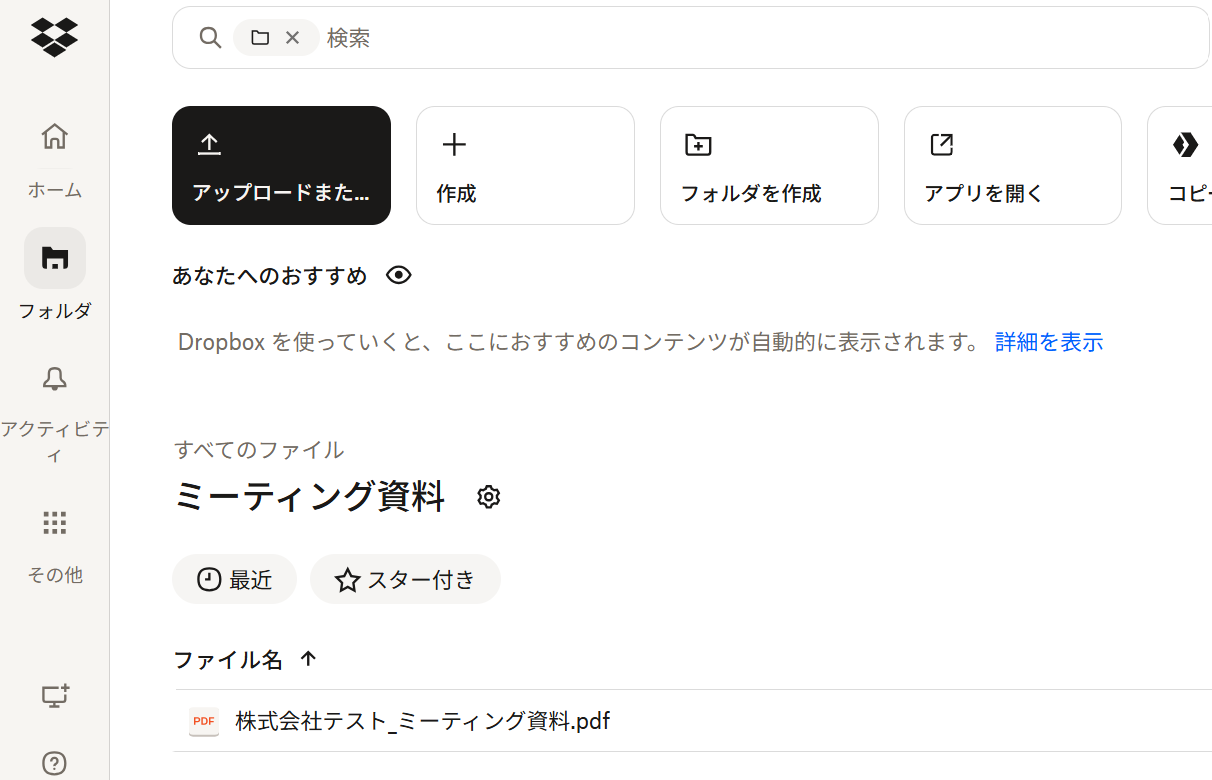
連携設定時に必要になるため、特定フォルダにテスト用ファイルをアップロードしてください。
ファイル名には、Googleカレンダーの予定と紐付けるための共通キーワード(会社名・プロジェクト名・担当者名など)を含めておきましょう。
今回は例として「株式会社テスト_ミーティング資料.pdf」というファイルを格納しました。
Googleカレンダーの準備
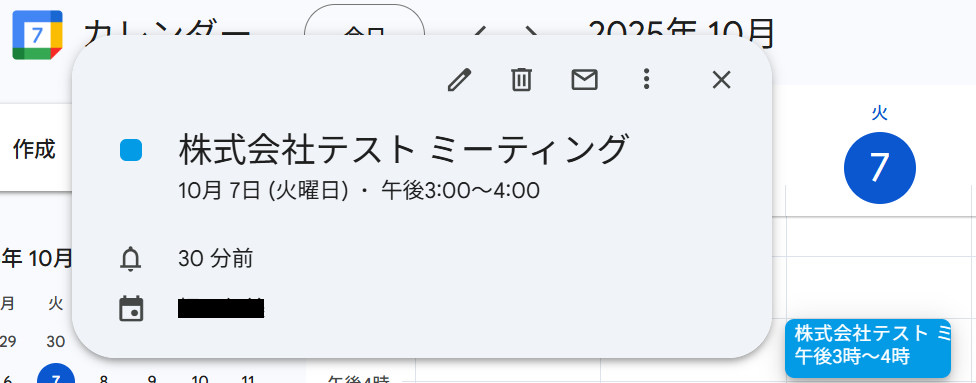
更新対象とするテスト用の予定を作成してください。
こちらのタイトルにも、Dropboxにアップしたファイル名と同じキーワードを含めておきましょう。
今回は「株式会社テスト ミーティング」という予定を作成しました。
ポイント
- ファイル名と予定タイトルに共通のキーワードを含めることで、フロー内で正しく紐付けることができます。
- ファイル名の形式は「○○_資料.pdf」のように、検索対象となる語句が含まれていれば完全一致でなくても大丈夫です。
ステップ1:DropboxとGoogleカレンダーのマイアプリ連携
ここではYoomとそれぞれのアプリを連携して、操作を行えるようにしていきます。
まずは基本的な設定方法を解説しているナビをご覧ください!
それではここから今回のフローで使用するアプリのマイアプリ登録方法を解説します。
DropboxとYoomのマイアプリ登録
以下の手順をご参照ください。
GoogleカレンダーとYoomのマイアプリ登録
右上の検索窓からGoogleカレンダーを検索しましょう。
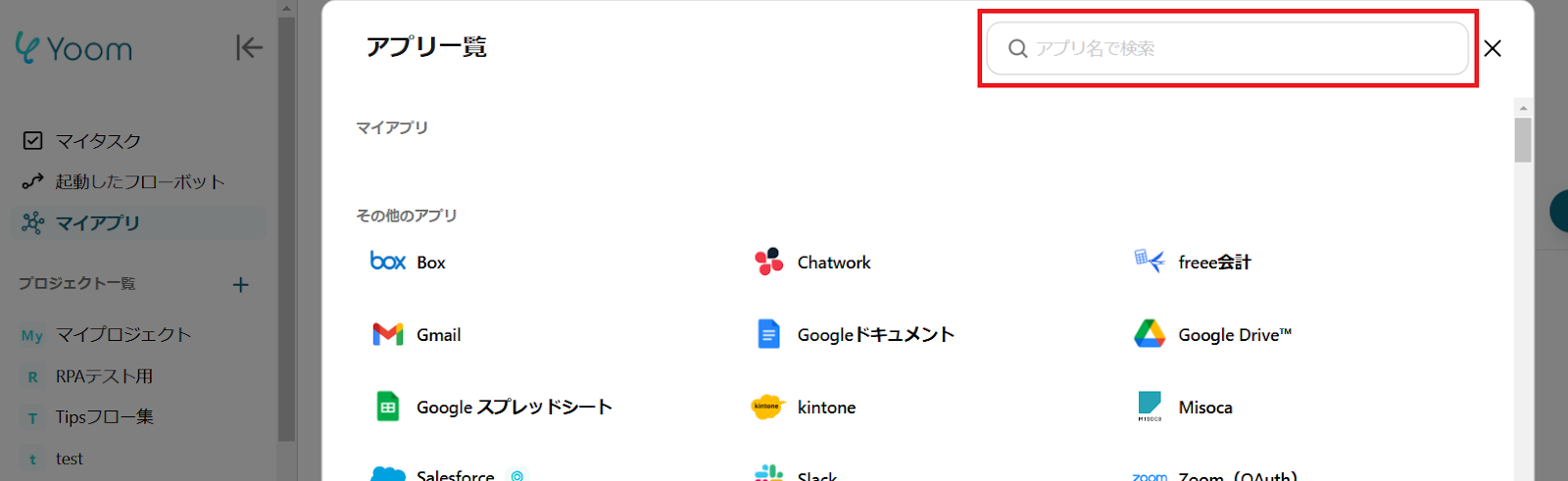
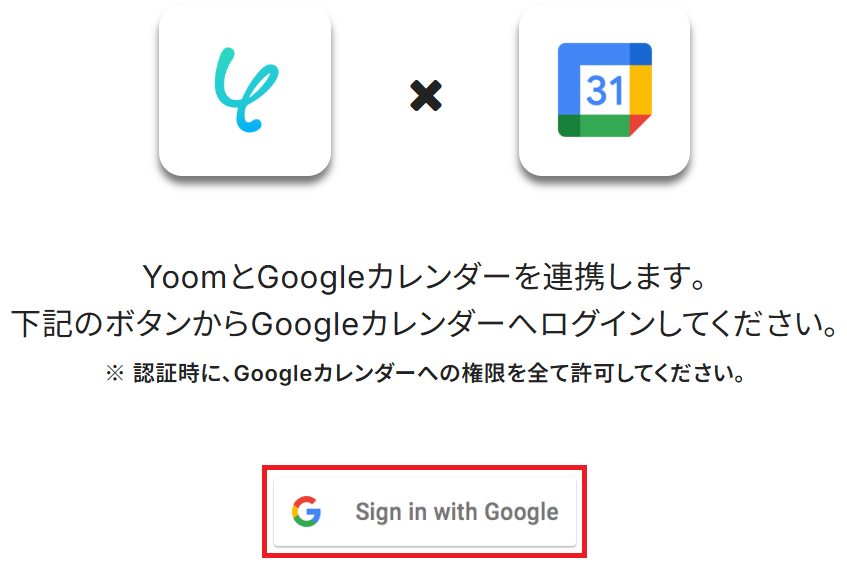
この画面が表示されるので「Sign in with Google」をクリック。
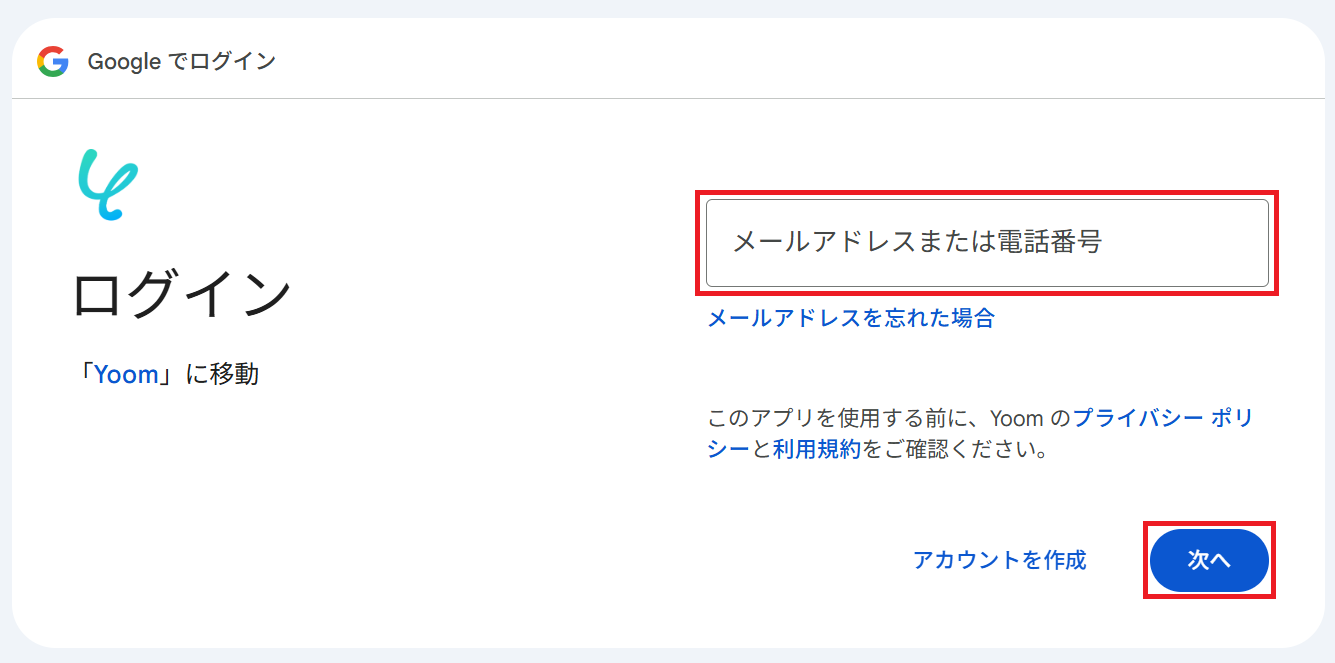
メールアドレスまたは電話番号を入力し「次へ」をクリックしてください。
※既にGoogleアカウントを使ってマイアプリ連携したことがある場合は、そのアカウントを選択するだけでOKです。
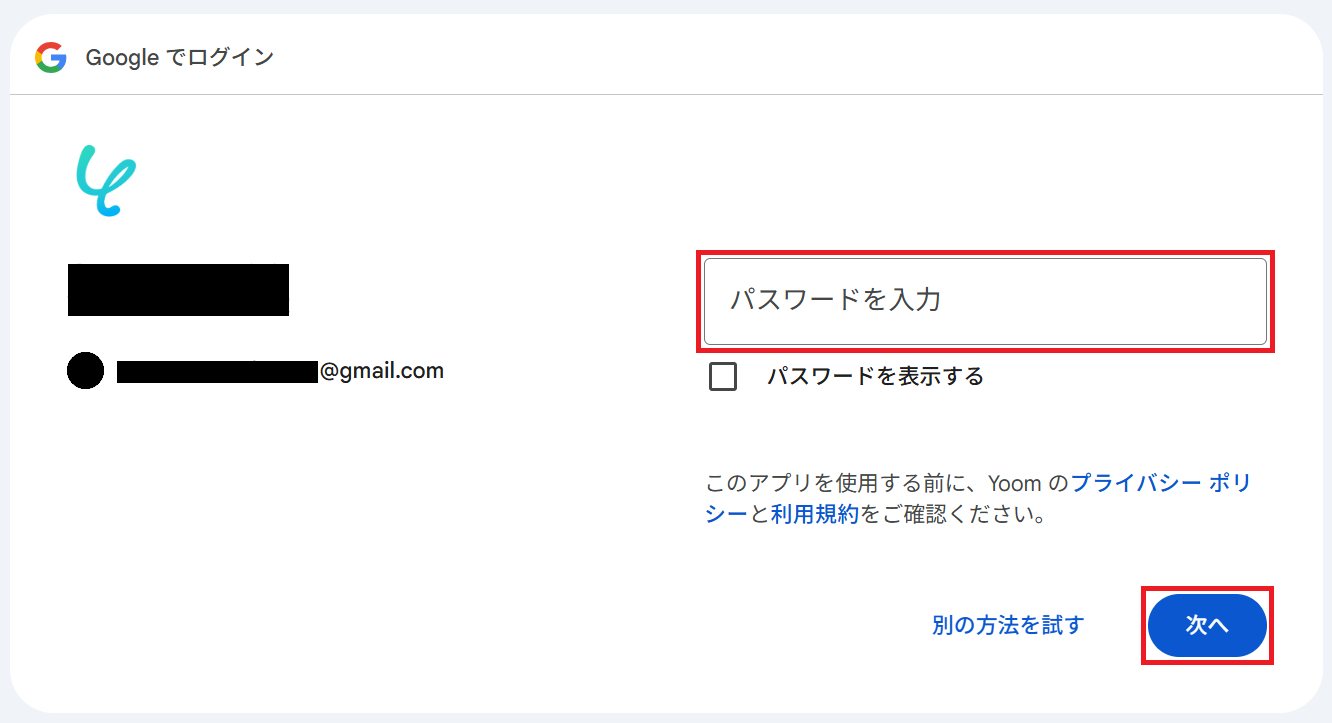
パスワードを入力してもう一度「次へ」をクリック。
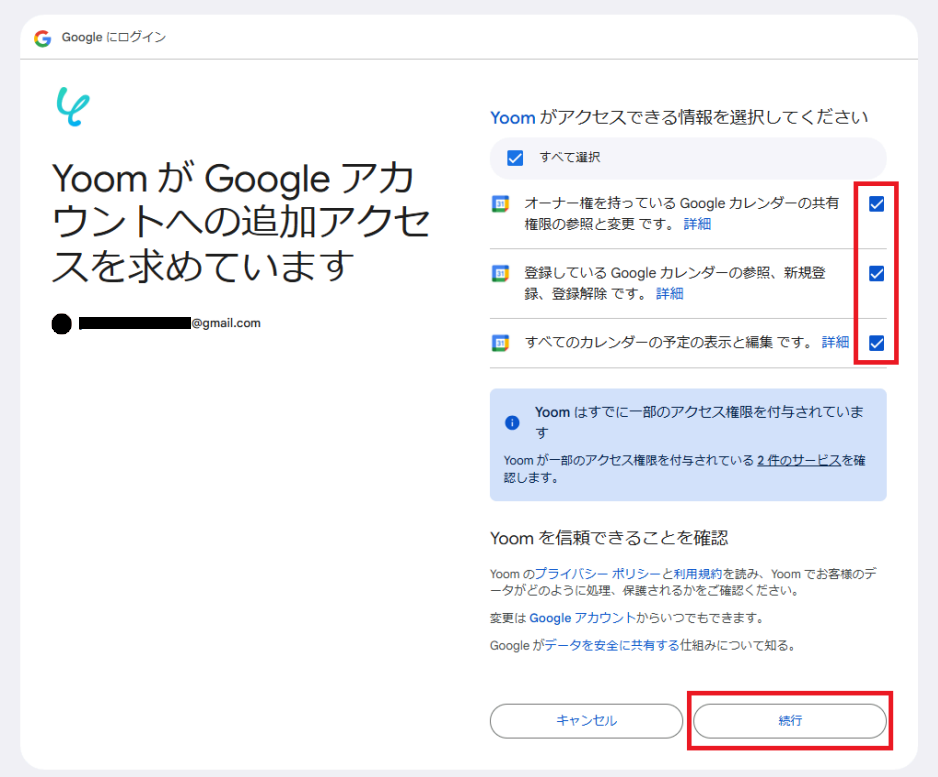
全てのチェックボックスにチェックを入れ「続行」をクリックすると、Googleカレンダーのマイアプリ連携が完了します。
ステップ2:テンプレートをコピー
まずはテンプレートをコピーします。
テンプレートは自動化の大枠があらかじめ作成されており、それに沿って設定するだけで自動化が完成するため、初心者の方にもおすすめです!
下のバナーの「試してみる」をクリックしてください。
■概要
Dropboxに保存したファイルの情報をもとに、Googleカレンダーの予定を手作業で更新する業務に手間を感じていませんか。この作業は単純な一方で、情報の転記ミスや更新漏れが発生しやすく、正確なスケジュール管理の妨げになることもあります。このワークフローを活用すれば、Dropboxの特定フォルダにファイルが格納されるだけで、関連するGoogleカレンダーの予定を自動で更新できるため、こうした課題をスムーズに解消できます。
■このテンプレートをおすすめする方
- DropboxとGoogleカレンダーを併用し、予定管理を手作業で行っている方
- ファイルに含まれる情報をGoogleカレンダーに反映させる作業の効率化を考えている方
- Dropboxを活用した情報共有フローで、関連する予定の更新漏れを防ぎたいチームリーダーの方
■このテンプレートを使うメリット
- Dropboxへのファイル格納を起点にGoogleカレンダーの予定が自動で更新されるため、これまで手作業に費やしていた時間を短縮することができます。
- 手作業による情報の転記が不要になることで、入力間違いや更新漏れといったヒューマンエラーのリスク軽減に繋がります。
■フローボットの流れ
- はじめに、DropboxとGoogleカレンダーをYoomと連携します。
- 次に、トリガーでDropboxを選択し、「特定のフォルダ内でファイルが作成または更新されたら」というアクションを設定します。
- 続いて、オペレーションでAI機能を設定し、格納されたファイルから予定の更新に必要な情報を抽出します。
- 次に、オペレーションでGoogleカレンダーの「予定を検索する」アクションを設定し、更新対象の予定を特定します。
- 最後に、オペレーションでGoogleカレンダーの「予定を更新」アクションを設定し、抽出した情報をもとに予定内容を更新します。
※「トリガー」:フロー起動のきっかけとなるアクション、「オペレーション」:トリガー起動後、フロー内で処理を行うアクション
■このワークフローのカスタムポイント
- Googleカレンダーの予定を更新する際、設定項目に特定のテキストを固定で入力する設定が可能です。
- また、前のステップでDropboxのファイルからAI機能で抽出したファイル名や日付などの情報を、予定のタイトルや説明に動的に反映させることもできます。
■注意事項
- Dropbox、GoogleカレンダーのそれぞれとYoomを連携してください。
- トリガーは5分、10分、15分、30分、60分の間隔で起動間隔を選択できます。
- プランによって最短の起動間隔が異なりますので、ご注意ください。
■概要
Dropboxに保存したファイルの情報をもとに、Googleカレンダーの予定を手作業で更新する業務に手間を感じていませんか。この作業は単純な一方で、情報の転記ミスや更新漏れが発生しやすく、正確なスケジュール管理の妨げになることもあります。このワークフローを活用すれば、Dropboxの特定フォルダにファイルが格納されるだけで、関連するGoogleカレンダーの予定を自動で更新できるため、こうした課題をスムーズに解消できます。
■このテンプレートをおすすめする方
- DropboxとGoogleカレンダーを併用し、予定管理を手作業で行っている方
- ファイルに含まれる情報をGoogleカレンダーに反映させる作業の効率化を考えている方
- Dropboxを活用した情報共有フローで、関連する予定の更新漏れを防ぎたいチームリーダーの方
■このテンプレートを使うメリット
- Dropboxへのファイル格納を起点にGoogleカレンダーの予定が自動で更新されるため、これまで手作業に費やしていた時間を短縮することができます。
- 手作業による情報の転記が不要になることで、入力間違いや更新漏れといったヒューマンエラーのリスク軽減に繋がります。
■フローボットの流れ
- はじめに、DropboxとGoogleカレンダーをYoomと連携します。
- 次に、トリガーでDropboxを選択し、「特定のフォルダ内でファイルが作成または更新されたら」というアクションを設定します。
- 続いて、オペレーションでAI機能を設定し、格納されたファイルから予定の更新に必要な情報を抽出します。
- 次に、オペレーションでGoogleカレンダーの「予定を検索する」アクションを設定し、更新対象の予定を特定します。
- 最後に、オペレーションでGoogleカレンダーの「予定を更新」アクションを設定し、抽出した情報をもとに予定内容を更新します。
※「トリガー」:フロー起動のきっかけとなるアクション、「オペレーション」:トリガー起動後、フロー内で処理を行うアクション
■このワークフローのカスタムポイント
- Googleカレンダーの予定を更新する際、設定項目に特定のテキストを固定で入力する設定が可能です。
- また、前のステップでDropboxのファイルからAI機能で抽出したファイル名や日付などの情報を、予定のタイトルや説明に動的に反映させることもできます。
■注意事項
- Dropbox、GoogleカレンダーのそれぞれとYoomを連携してください。
- トリガーは5分、10分、15分、30分、60分の間隔で起動間隔を選択できます。
- プランによって最短の起動間隔が異なりますので、ご注意ください。
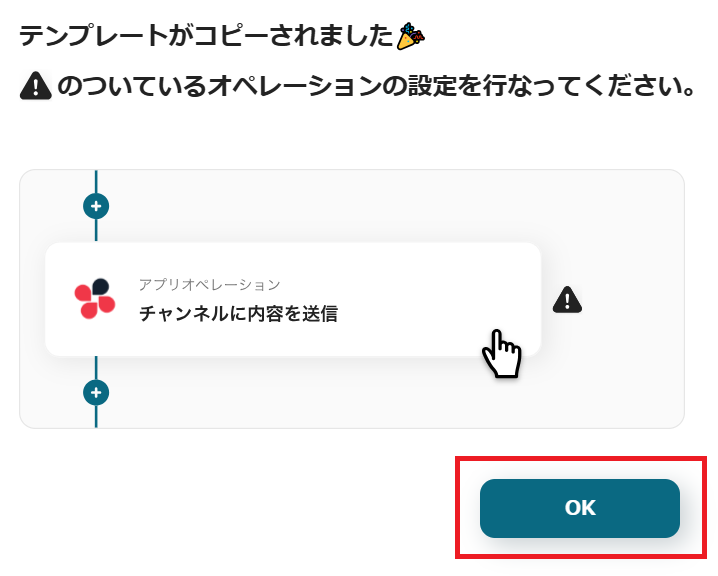
「テンプレートがコピーされました」と表示されるので「OK」をクリックします。
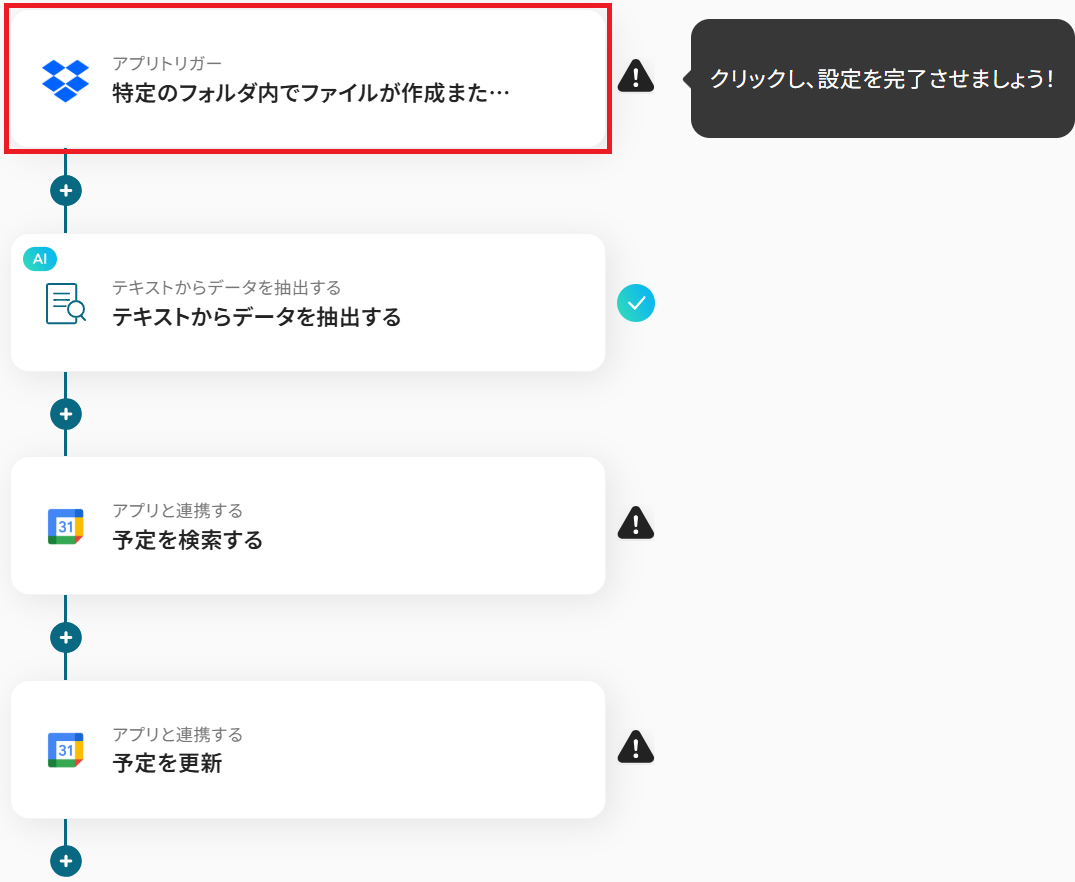
ステップ3:Dropboxのトリガー設定
Yoomのフローボットを動かす引き金となるアクションのことを「アプリトリガー」と呼びます。まずはこのトリガーの設定を行いましょう。
「特定のフォルダ内でファイルが作成または更新されたら」をクリック。
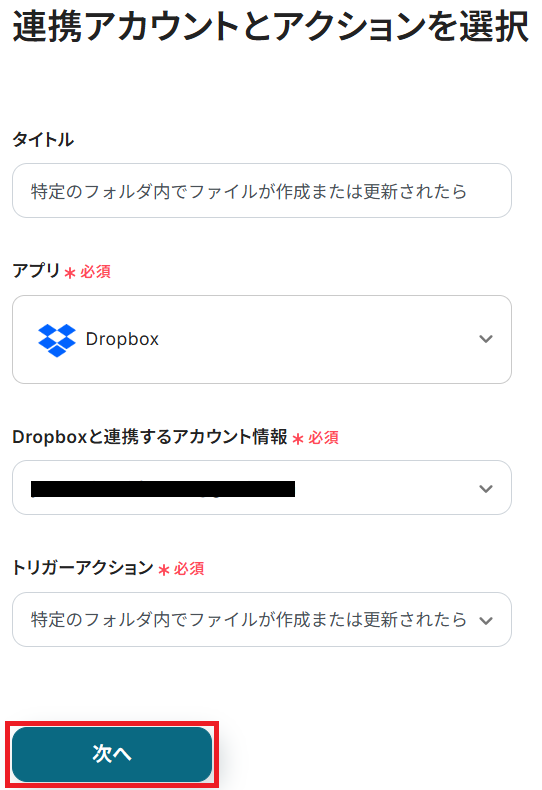
タイトルと連携するアカウント情報を任意で設定し、トリガーアクションはテンプレート通りに「特定のフォルダ内でファイルが作成または更新されたら」のまま「次へ」をクリックします。
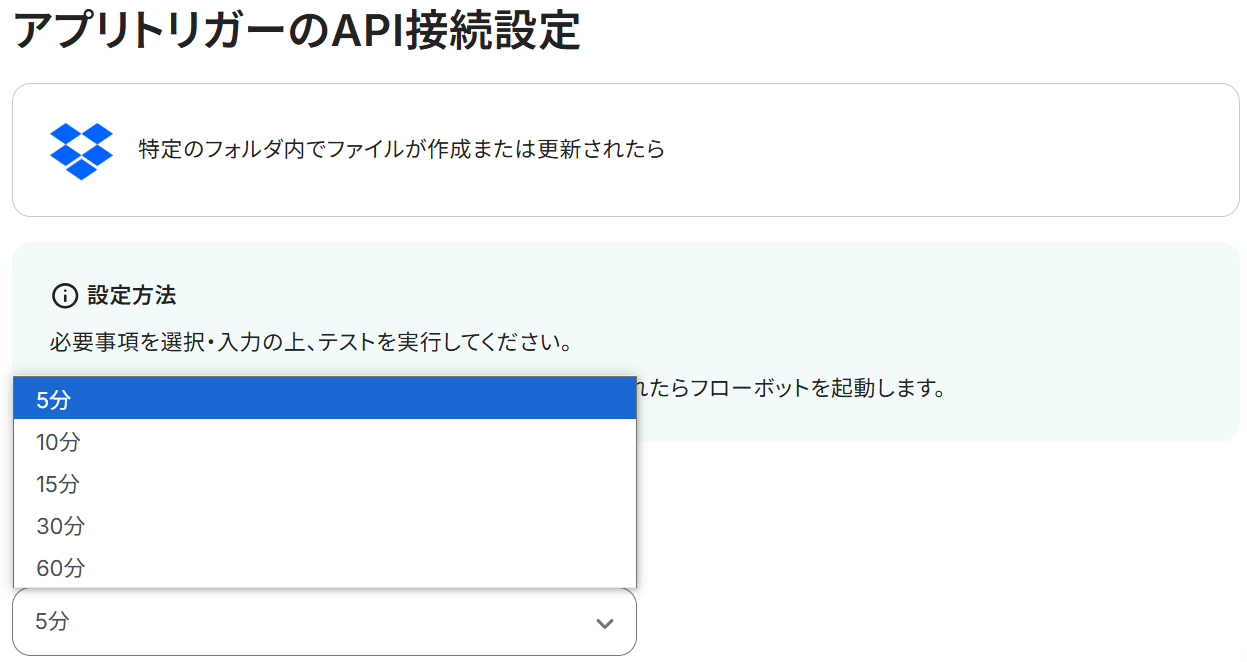
アプリトリガーのAPI接続設定という画面が表示されるので、まずトリガーの起動間隔をプルダウンから選択してください。
※トリガーの起動タイミングは、5分、10分、15分、30分、60分のいずれかで設定できます。ご利用プランによって、設定できるトリガーの最短間隔が違うので、その点は要チェックです。なお、基本的にはそのプランの最短の起動間隔にしてお使いいただくことをおすすめします。
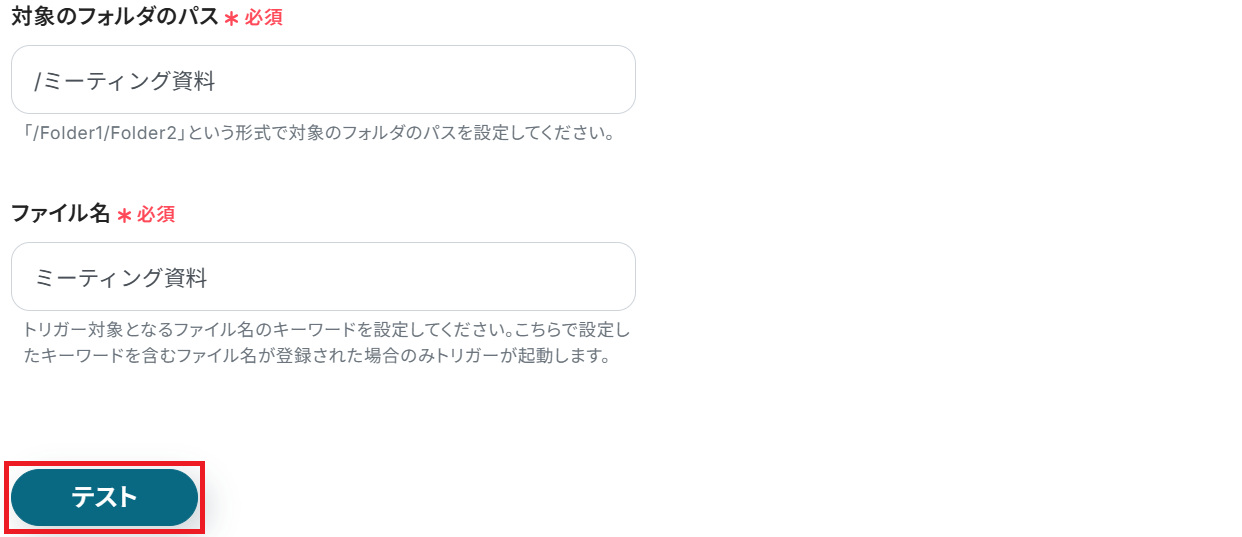
次に、事前準備でファイルを格納したフォルダのパスを入力しましょう。今回でいうと「/ミーティング資料」です。
最後に、トリガー対象となるファイル名のキーワードを入力してください。今回は「ミーティング資料」というキーワードにしました。
設定が完了したら連携テストを行います。テストボタンをクリックしましょう。
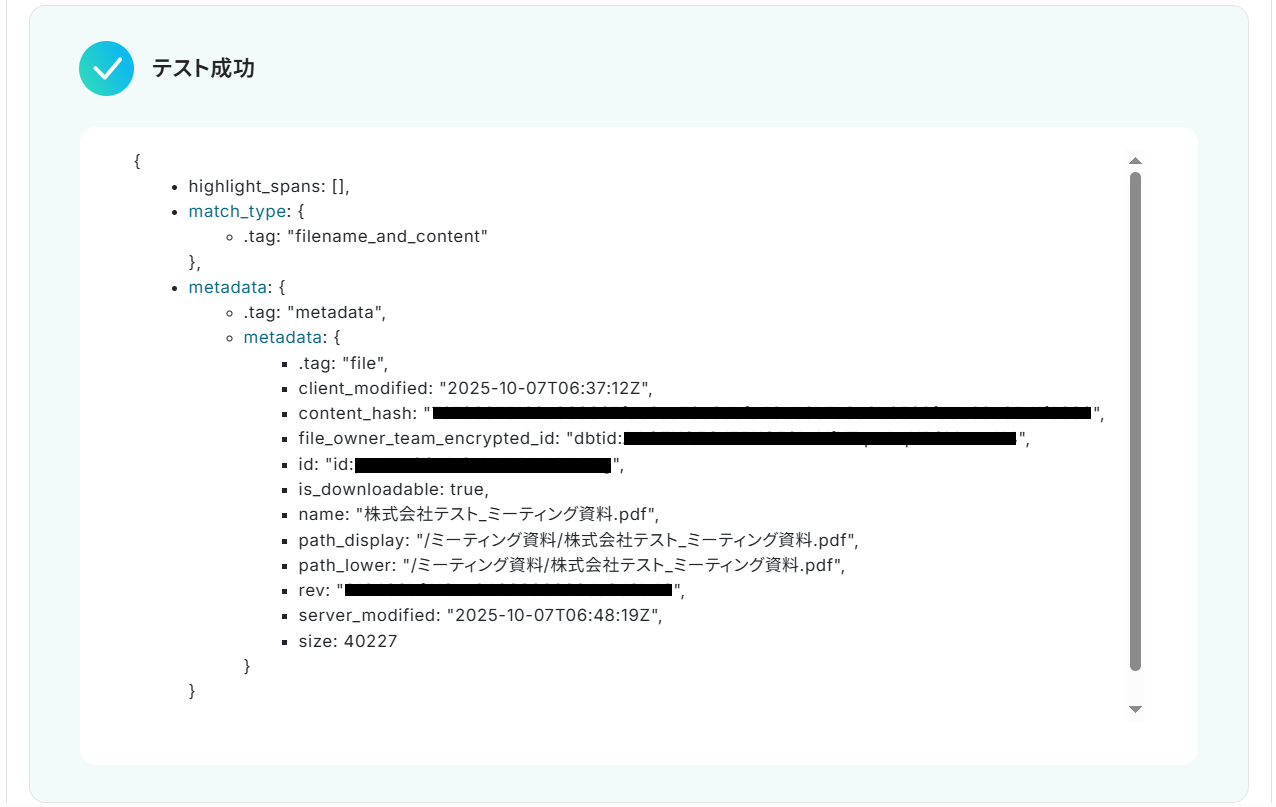
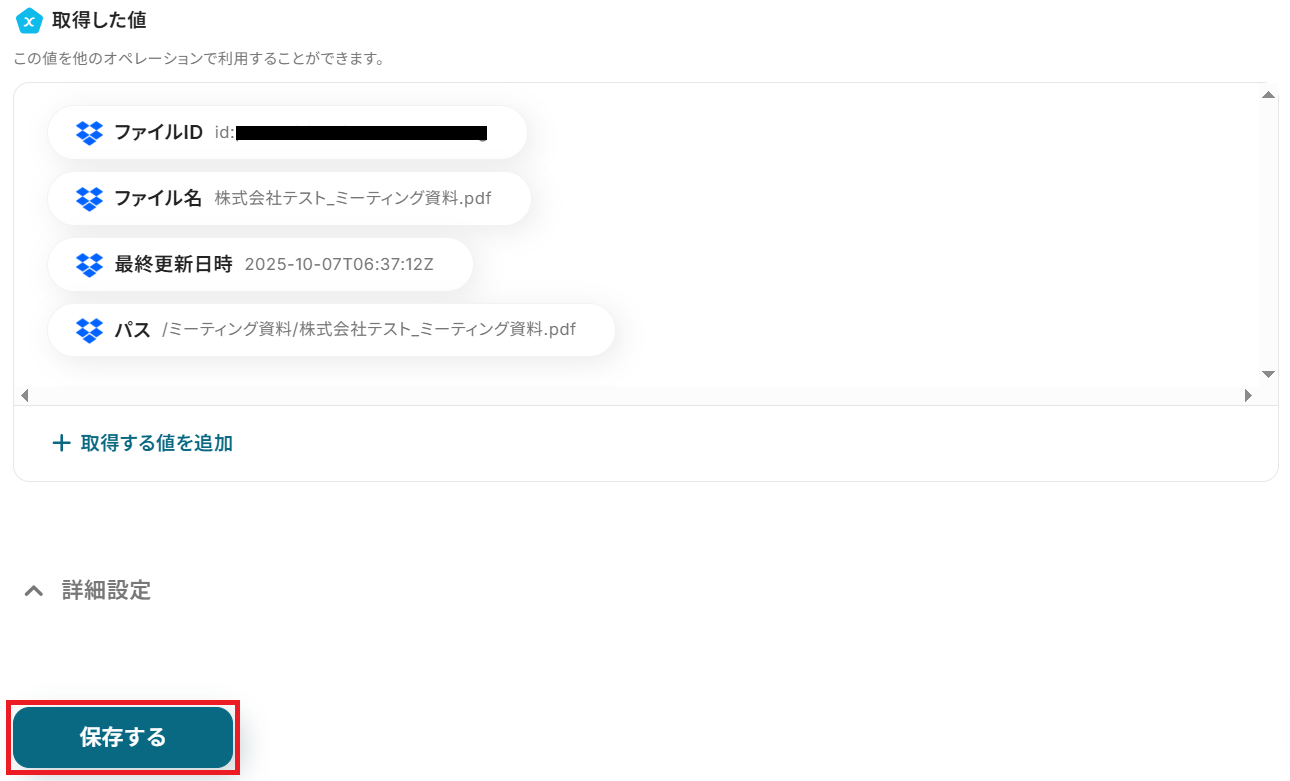
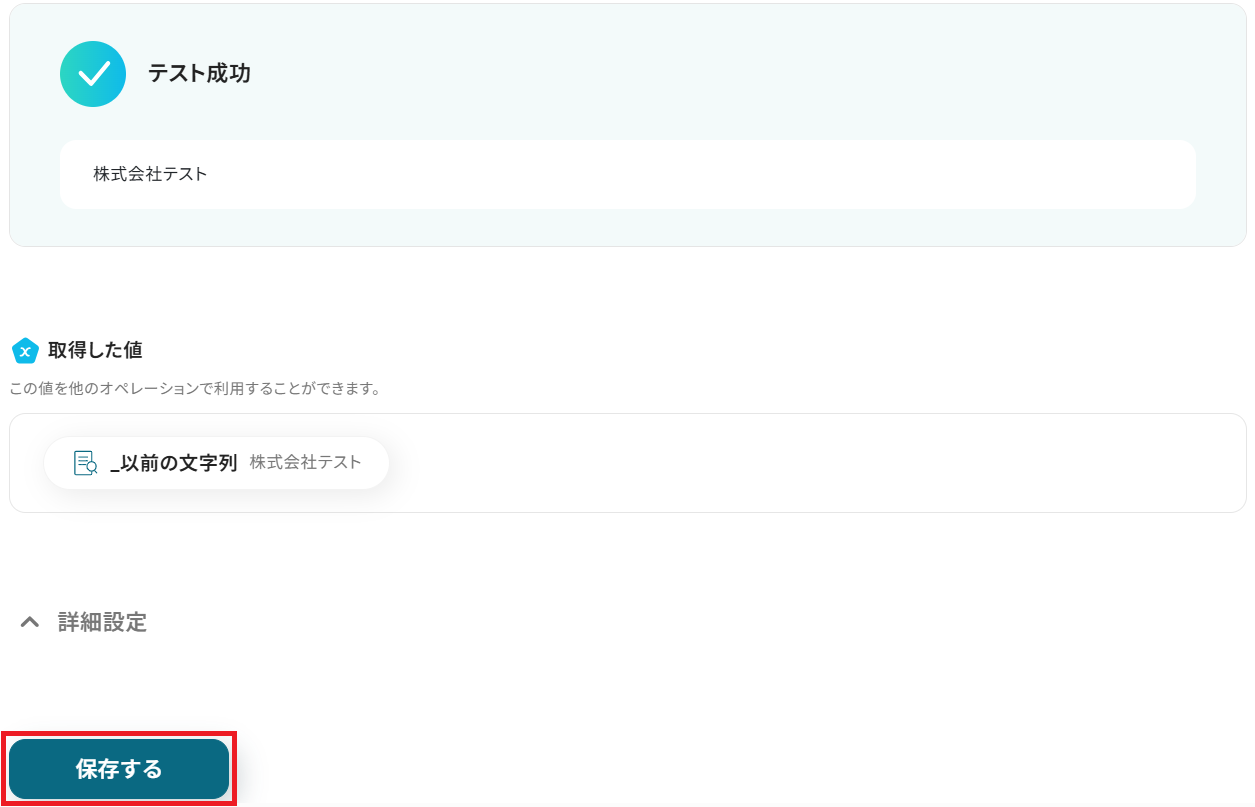
テストが成功するとテスト成功画面と取得した値が表示され、Dropboxのデータが確認できます。「保存する」をクリックして完了です!
なお、ここで取得した値は次のステップで活用するデータとなります。
※取得した値とは?
トリガーやオペレーション設定時に「テスト」を実行して取得した値のことです。
後続のオペレーション設定時の値として利用でき、フローボットを起動する度に変動した値となります。
ステップ4:データを抽出する設定
先ほど取得したDropboxのファイル名から、Googleカレンダーの予定検索に必要なキーワードを抽出します。
「テキストからデータを抽出する」をクリックしましょう。
※AIを使用した「データの抽出」アクションの設定方法もご参照ください。
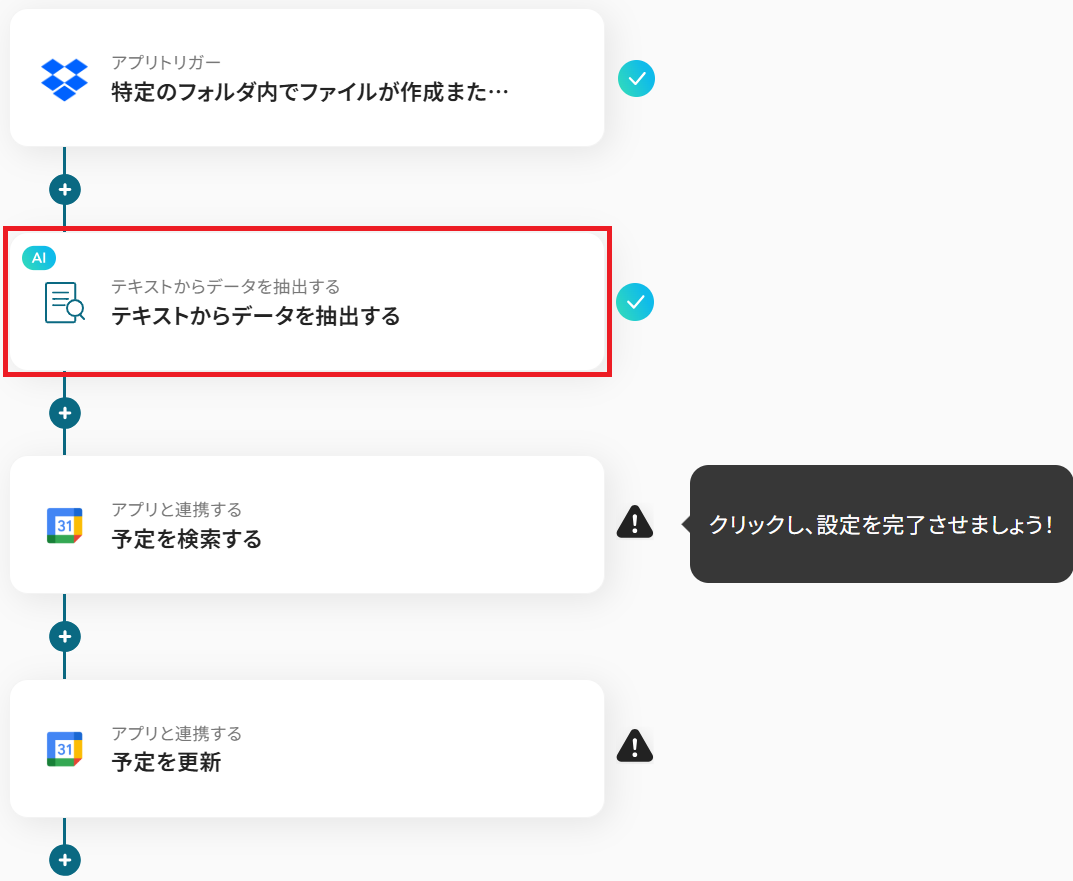
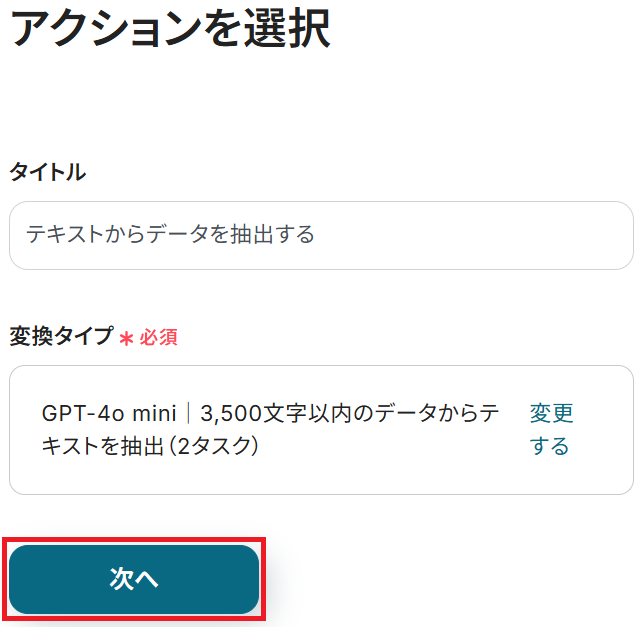
ステップ3と同様、アクションは「GPT-4o mini|3,500文字以内のデータからテキストを抽出(2タスク)」のまま「次へ」をクリック。
()内のタスクを消費しますので、使用プランやデータの容量によって選択しましょう。料金プランについて
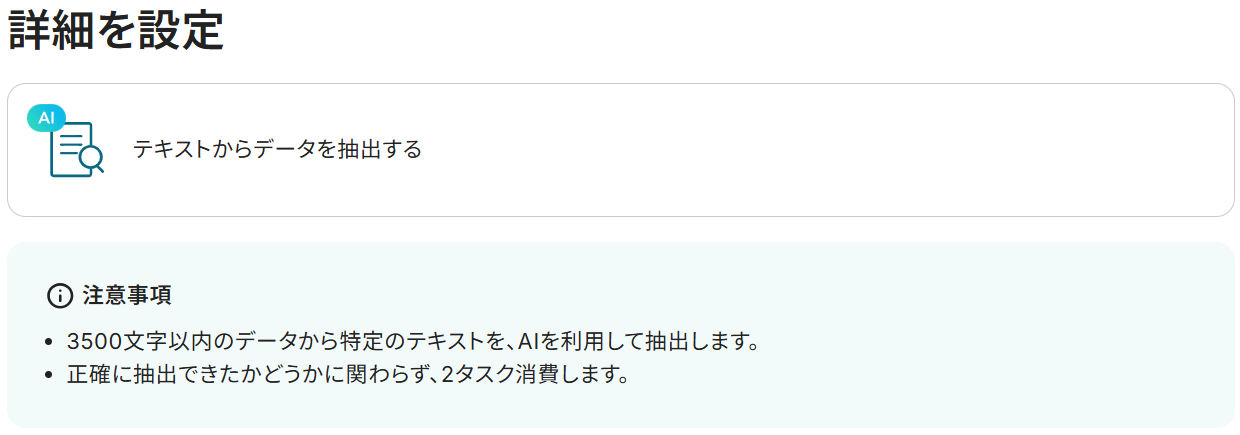
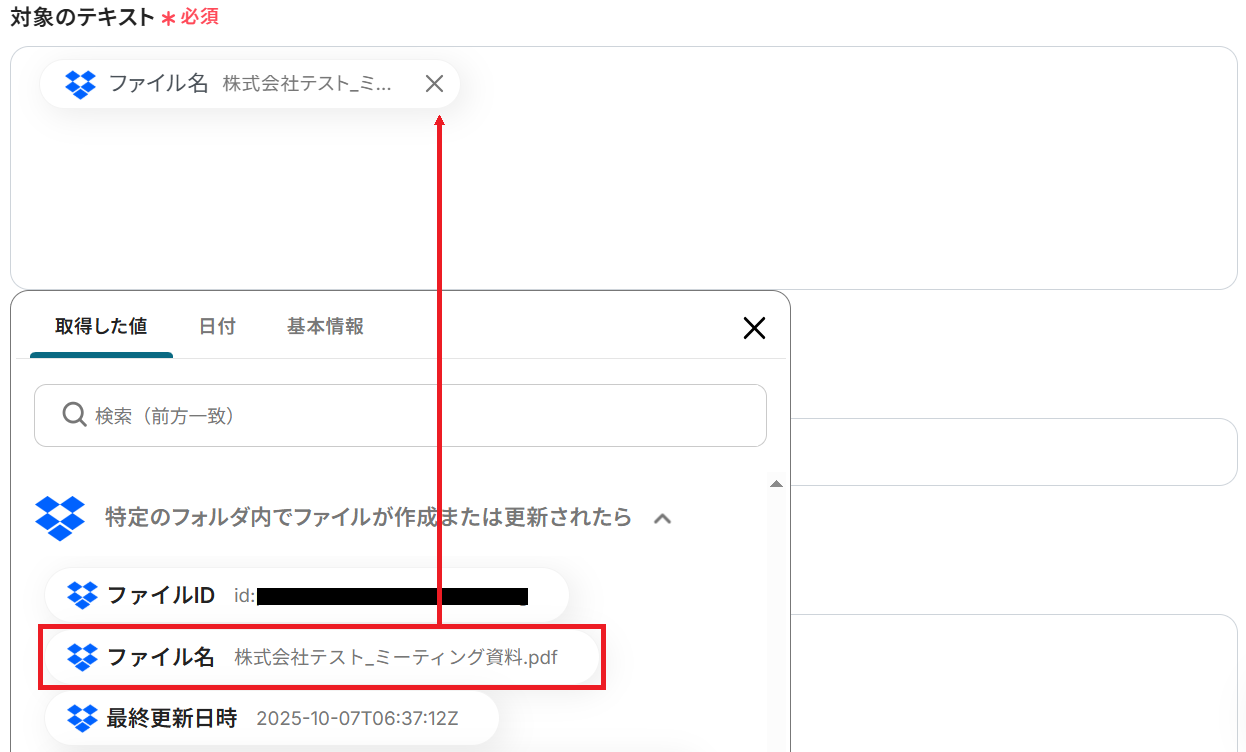
対象のテキストは予め設定されている通りで大丈夫です。
※以下のようにDropboxから取得した値の「ファイル名」を設定することで、トリガーが実行されるたびに最新の情報を反映できます。
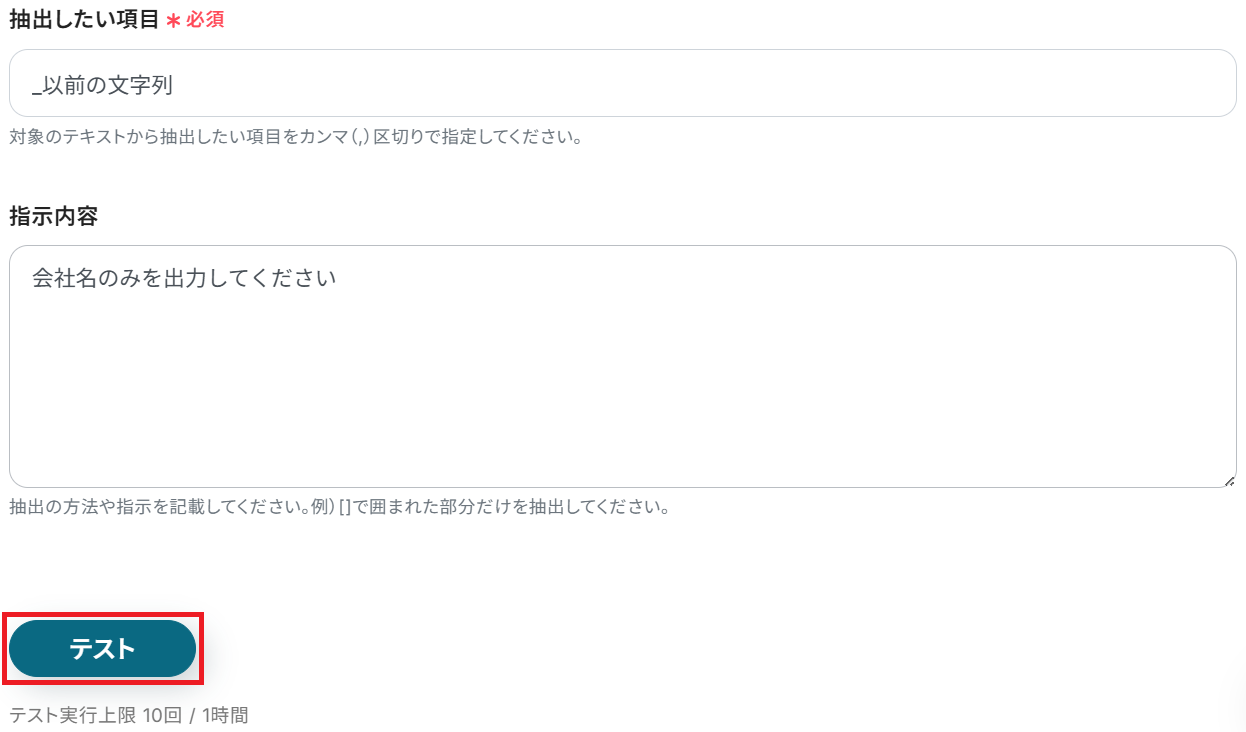
抽出したい項目も設定されていますが、ご自身の命名規則に沿って予定のタイトルとの共通キーワードを抽出できるよう編集してください。
また、Googleカレンダーに連携したいデータがある場合は任意で変更可能です。
設定が完了したらテストしましょう。
成功したら保存してください。AIが予定検索のための共通キーワードを抽出してくれました!
ステップ5:Googleカレンダーの予定を検索する設定
先ほど抽出した共通キーワードを使って、Googleカレンダーの該当予定を探します。
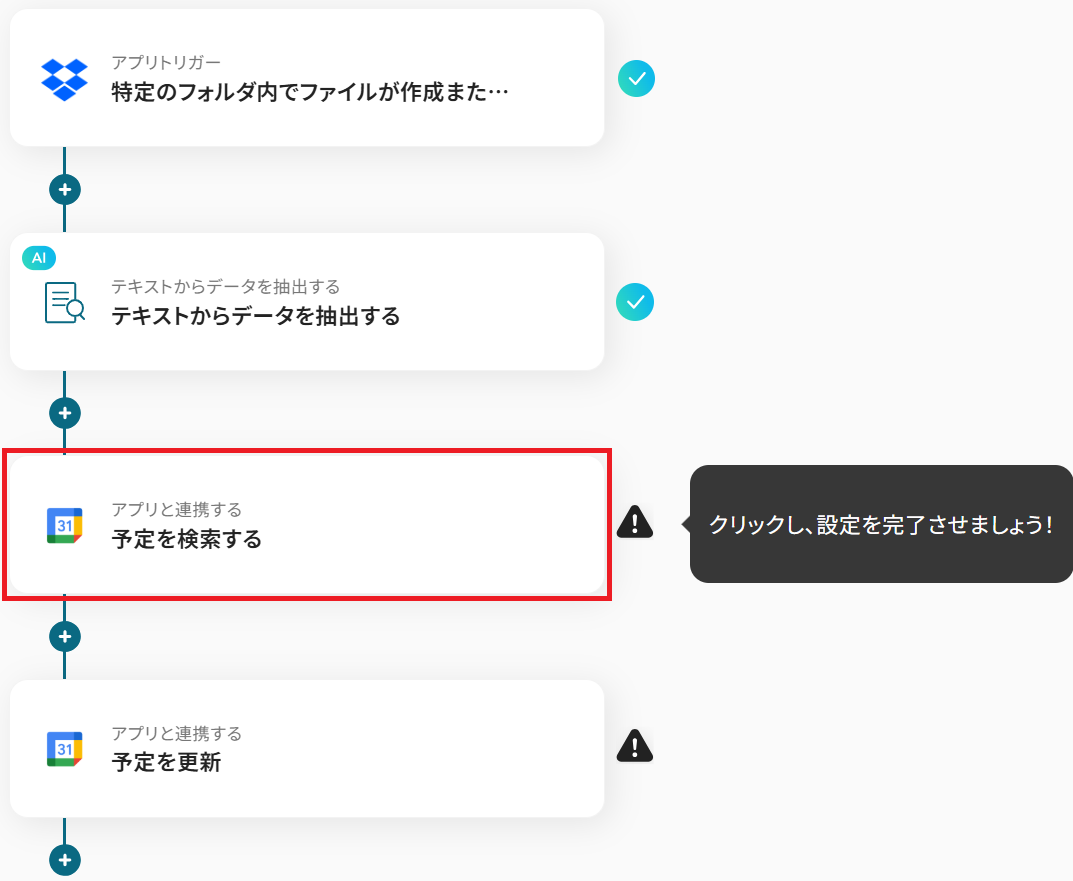
「予定を検索する」をクリックしましょう。
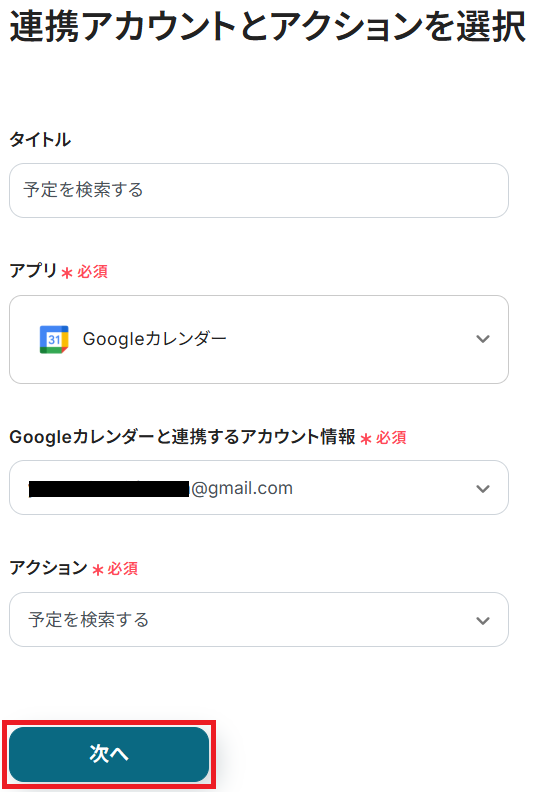
ステップ3・4と同様、アクションは「予定を検索する」のまま「次へ」をクリック。
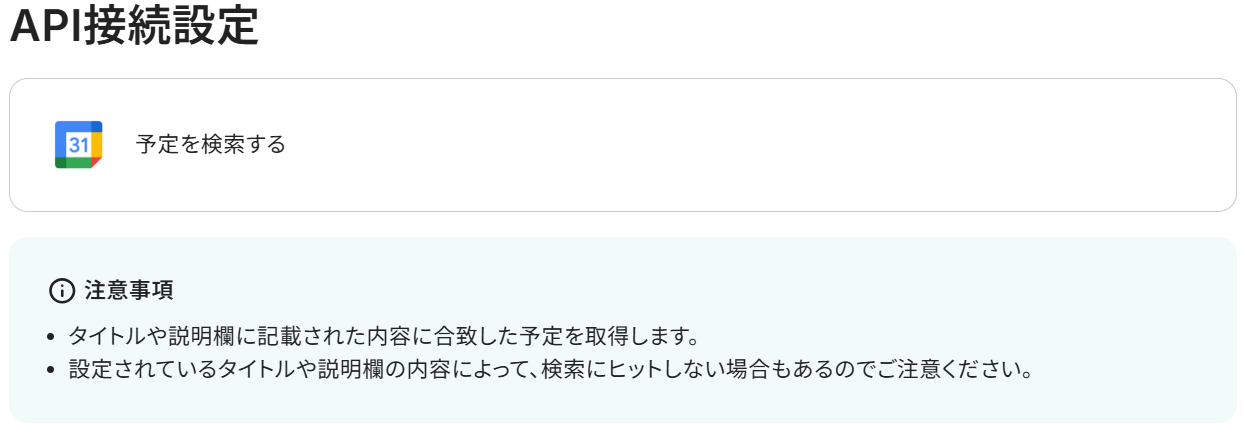
API接続設定に移るので、カレンダーIDを候補から選択してください。
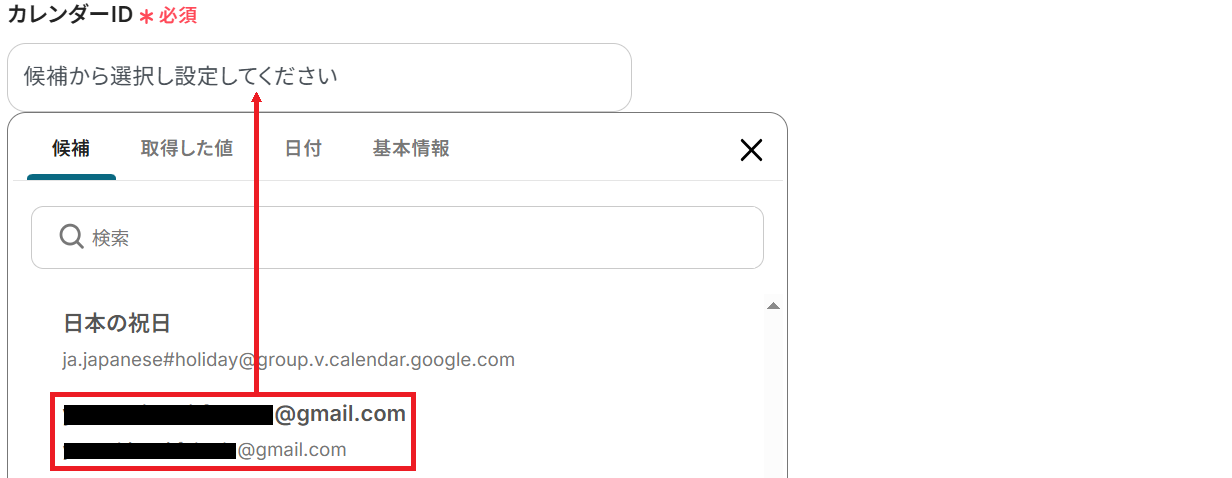
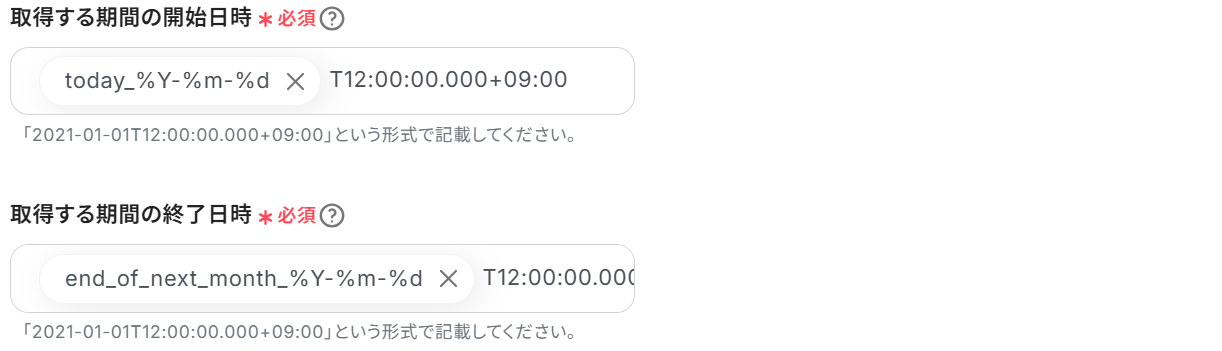
予定の検索範囲は、フローを起動した日から翌月末(Yoomのデフォルトで設定できる一番遠い日付)までが設定されているのでそのままでOKです。
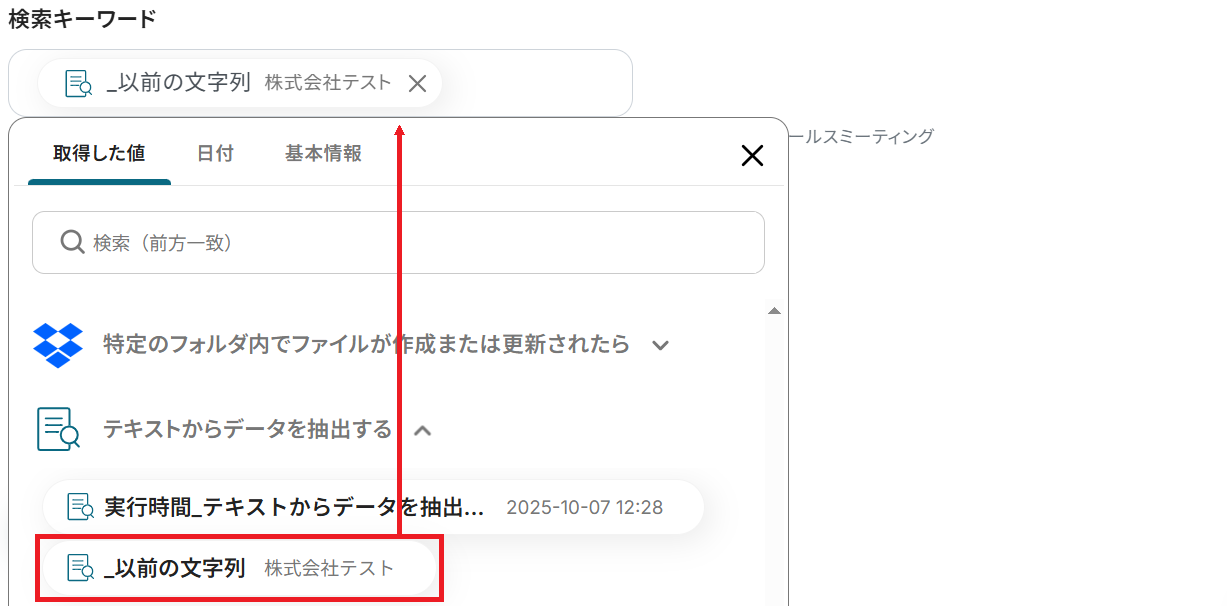
検索キーワードにはステップ4で取得した値が入っています。こちらも変更せず、デフォルトのままで問題ありません。
最後に任意でタイムゾーンを入力してテストをしましょう。
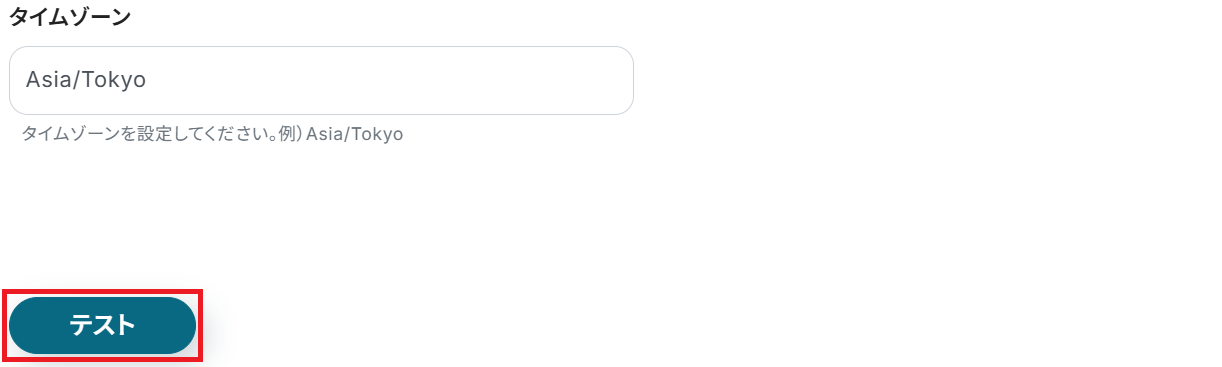
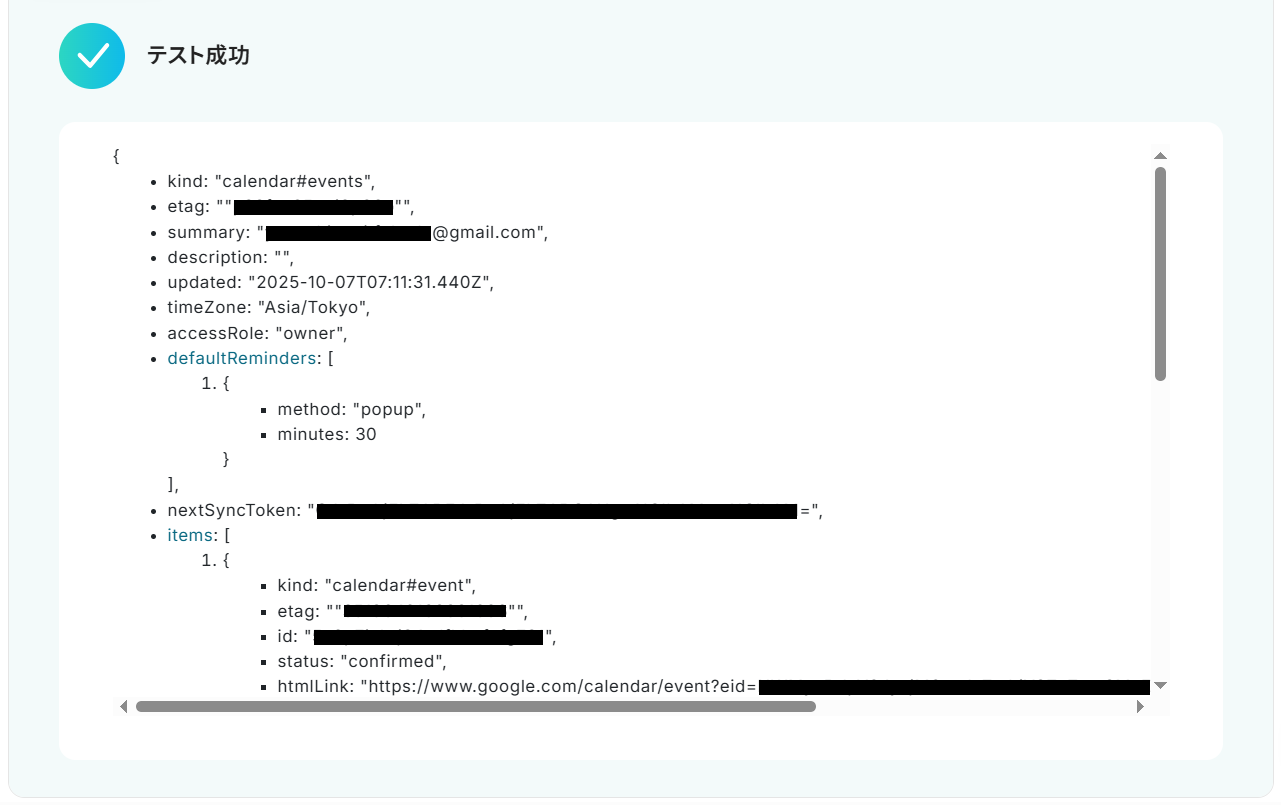
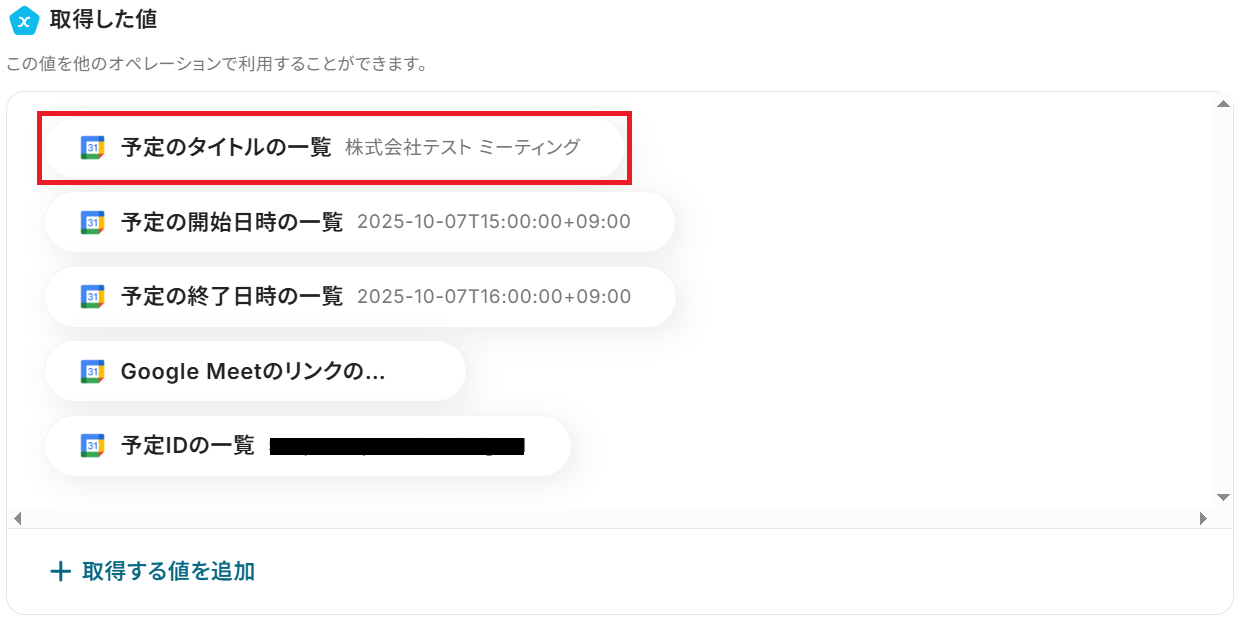
成功したら保存してください。事前準備で作成した予定がヒットし、取得した値も表示されます。
ステップ6:Googleカレンダーの予定を更新する設定
先ほどヒットしたGoogleカレンダーの予定を更新します。
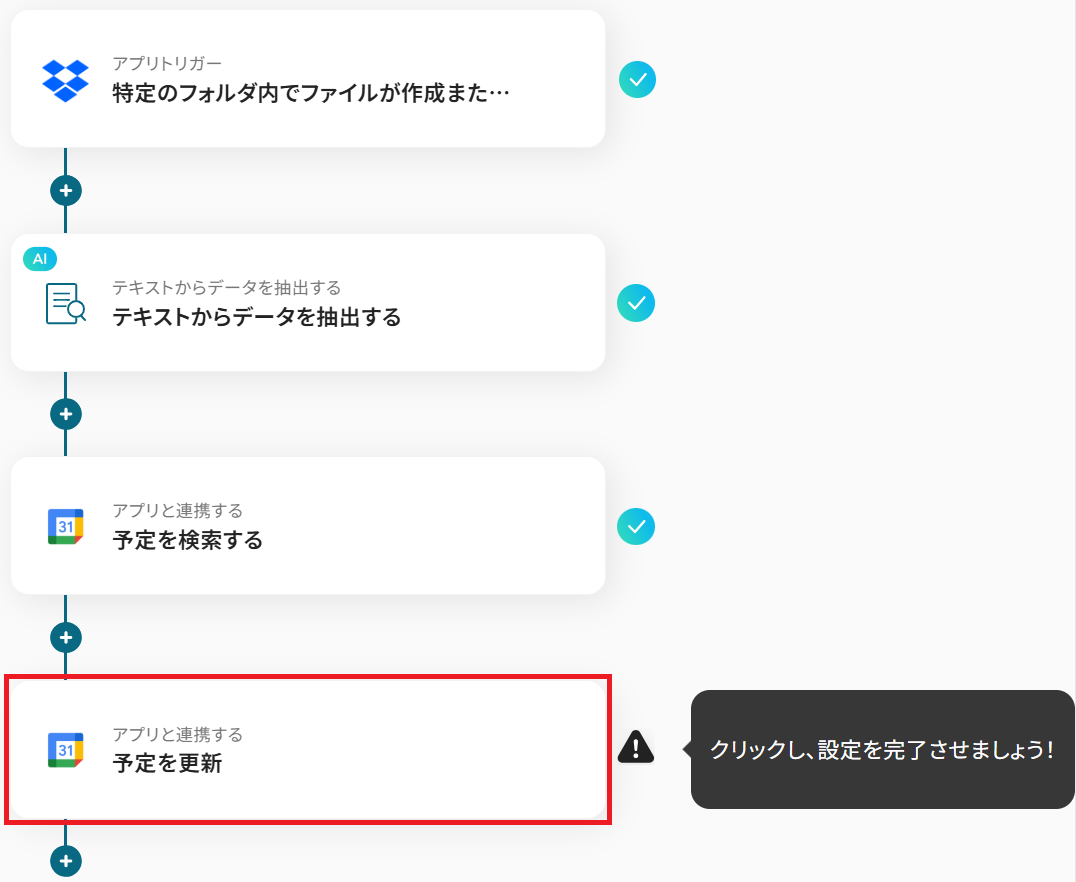
「予定を更新」をクリックしましょう。
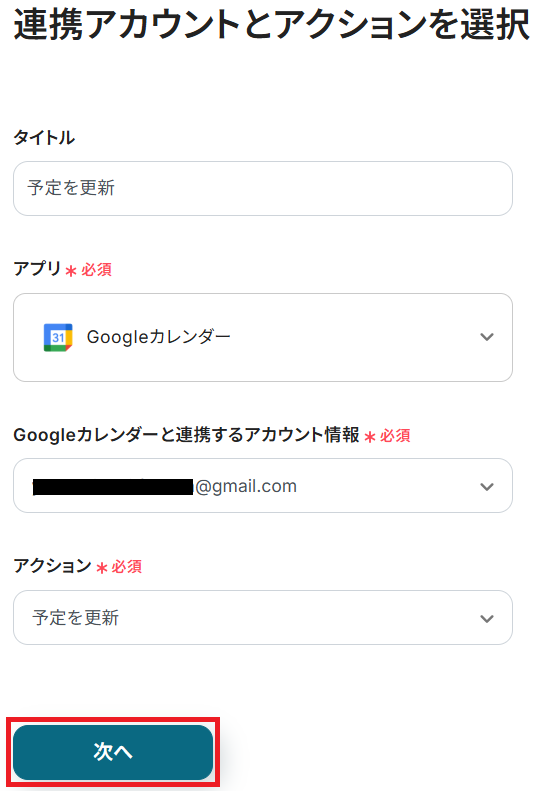
これまでのステップと同様、アクションは「予定を更新」のまま「次へ」をクリック。
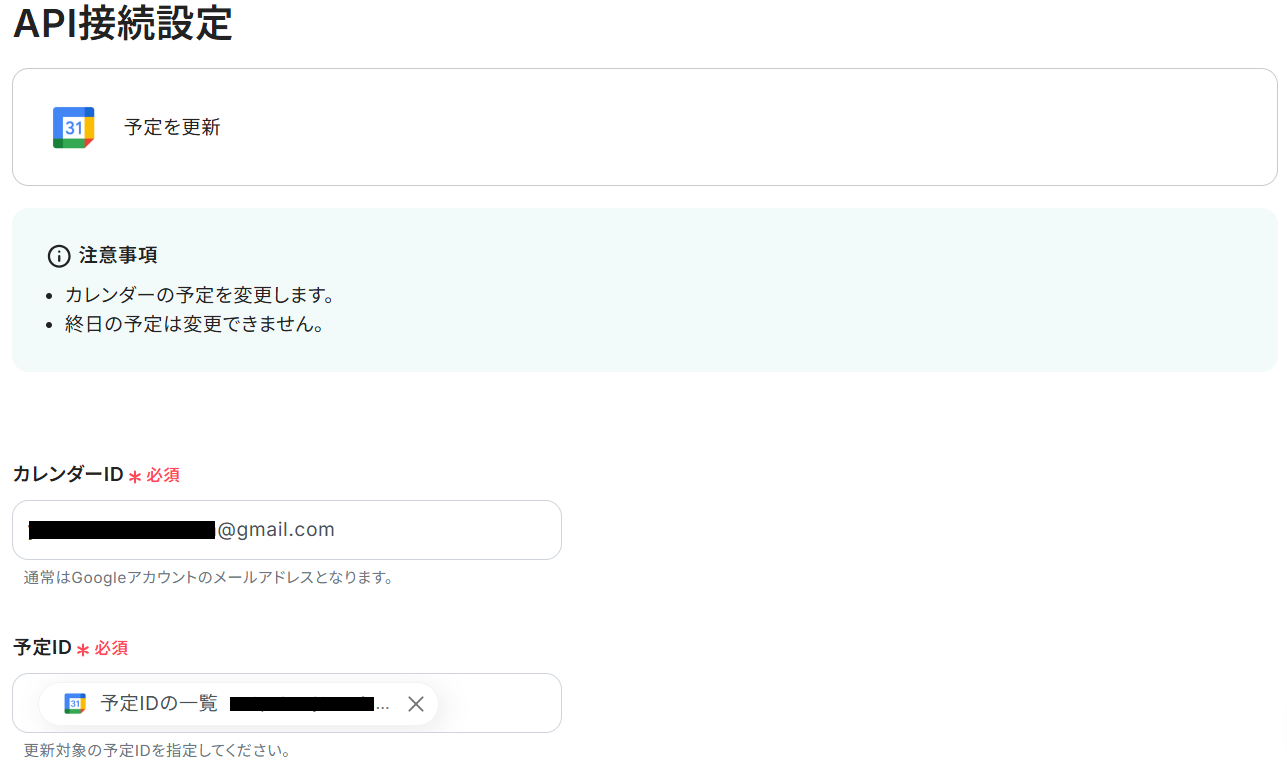
ステップ5と同じくカレンダーIDを候補から選択してください。
予定IDにはGoogleカレンダーから取得した「予定ID」の値が設定されているのでそのままで大丈夫です。
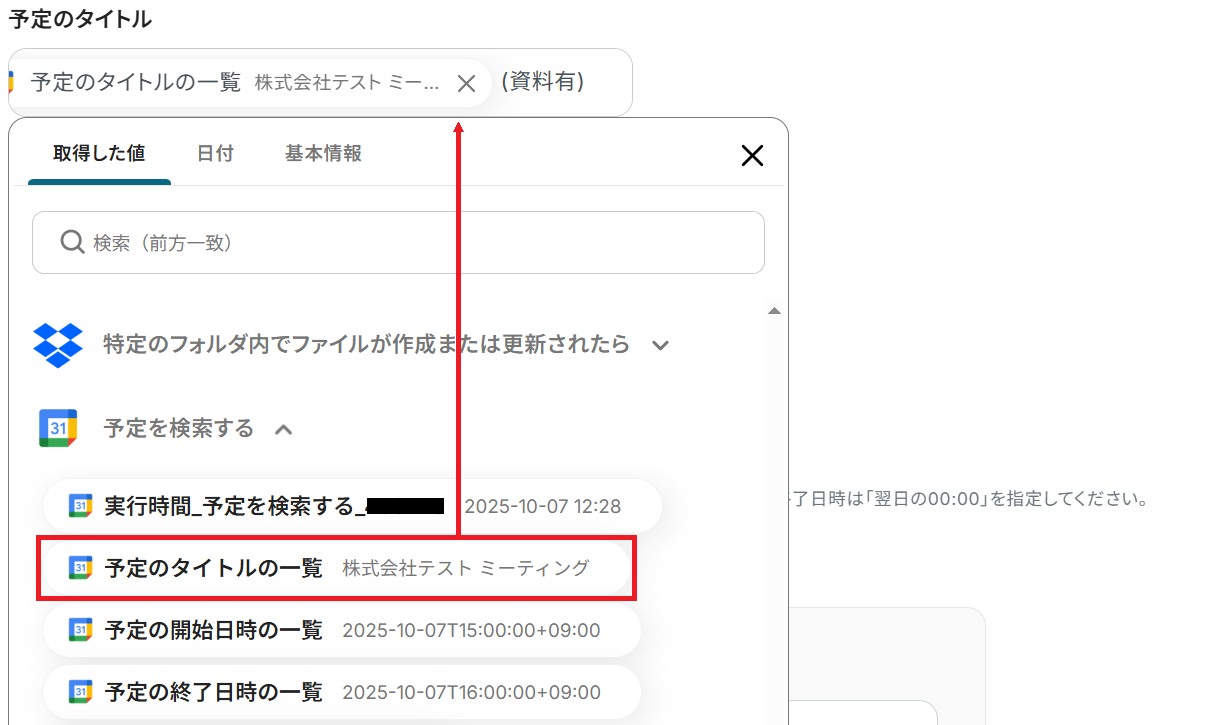
予定のタイトルはGoogleカレンダーから取得した値などの変数や、直接入力のテキストを組み合わせて自由にカスタマイズできます。
なお、取得した値を活用せずテキストを直接入力した箇所は固定値のため定型文となります。
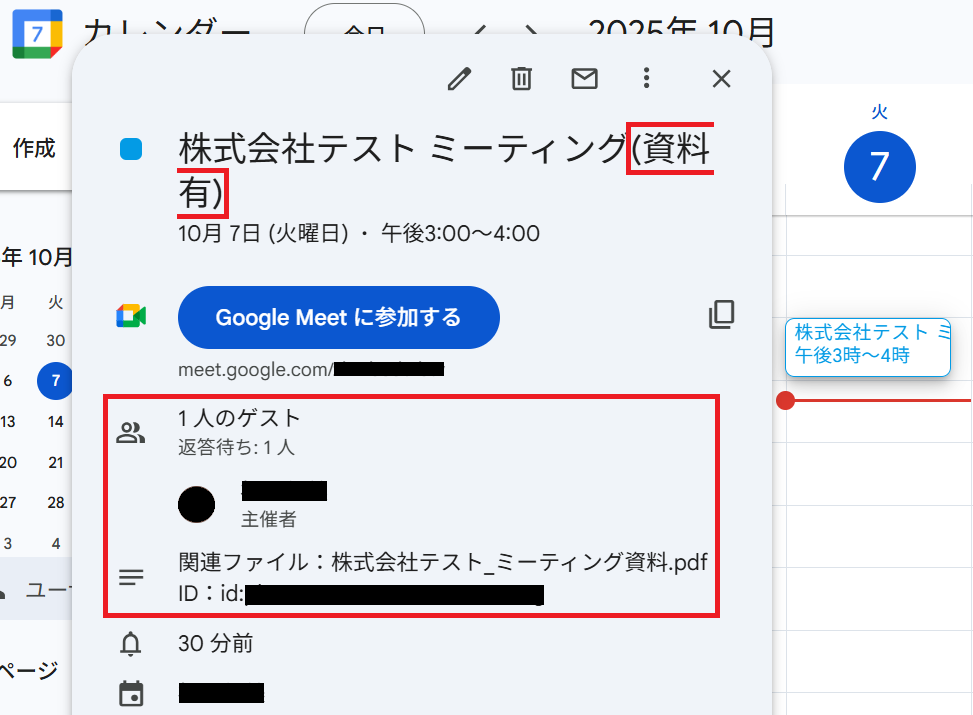
今回は、元のタイトルである「予定のタイトルの一覧」の値に、更新したことが分かりやすくなるよう「(資料有)」というテキストを追加してみました。
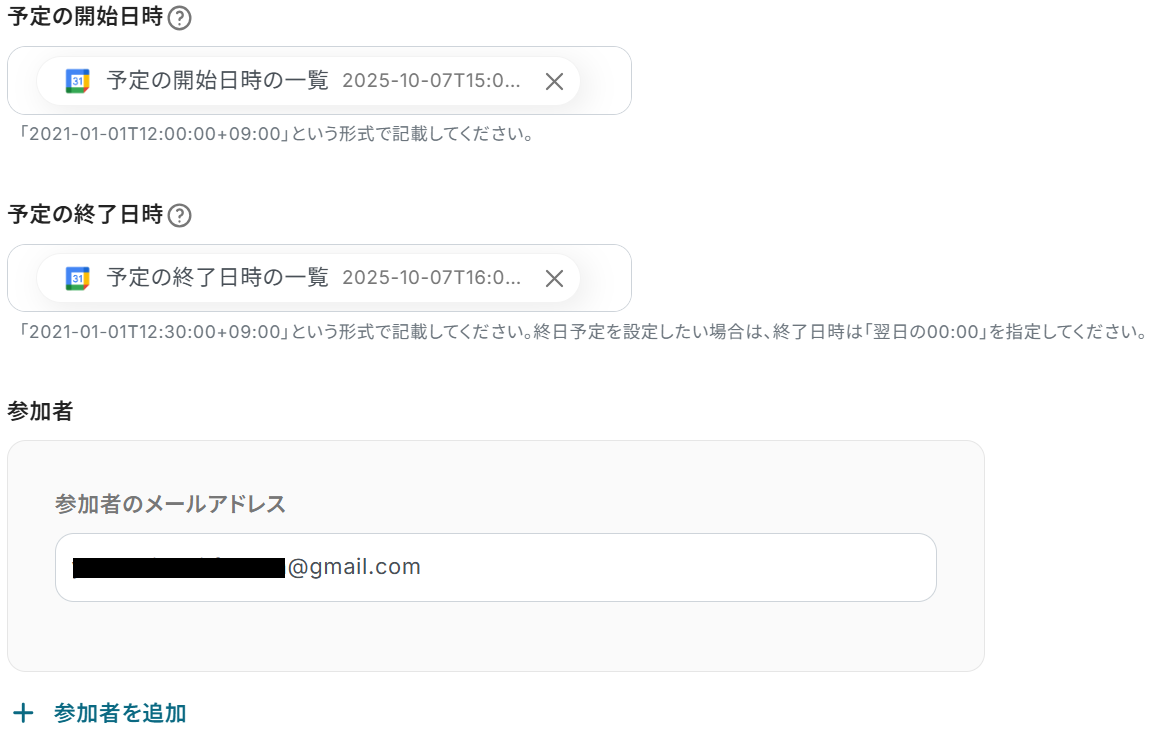
同様に予定の開始日時・終了日時にも、それぞれ以下のようにGoogleカレンダーから取得した値を設定しましょう。
任意で参加者も追加できるので、予定を共有する相手に合わせて必要であれば指定してください。
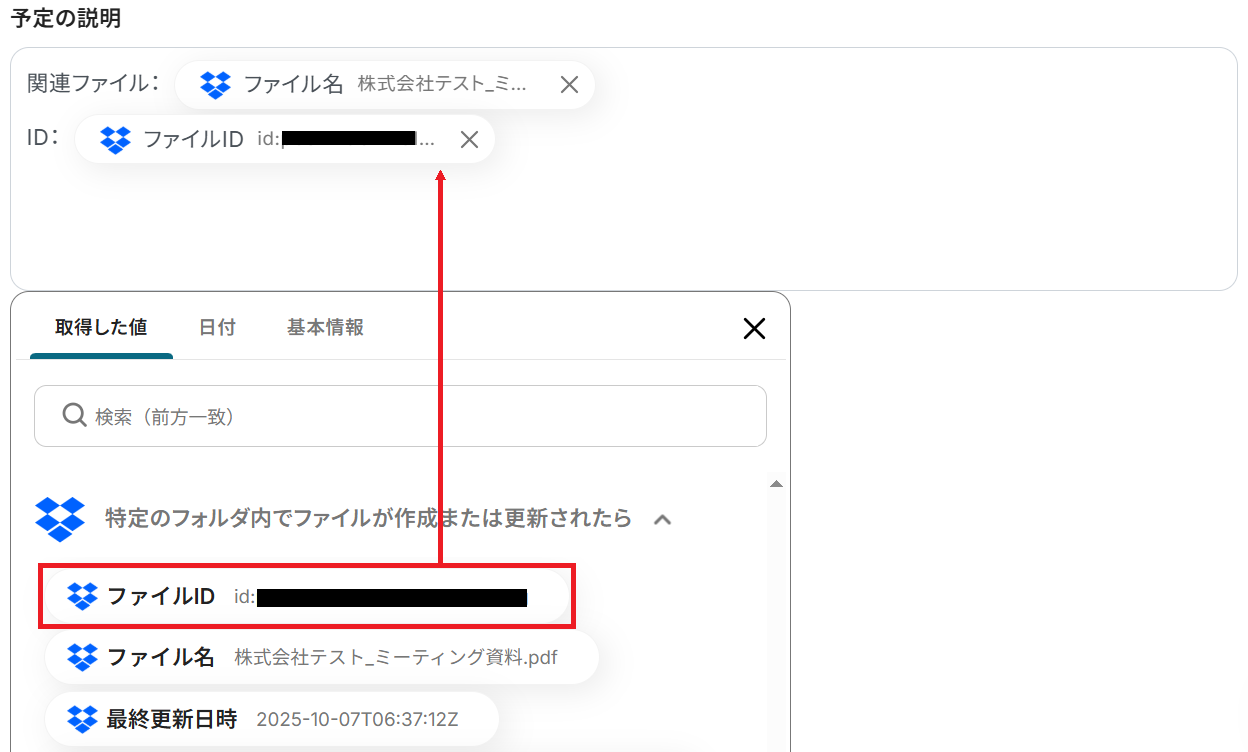
予定の説明は予め設定されていますが、タイトルと同様にDropboxから取得した値などの変数・固定のテキスト等を組み合わせてカスタマイズ可能です。
最後に、主催者以外の参加者が予定を変更できるかどうか・タイムゾーンを任意で設定してテストしましょう。
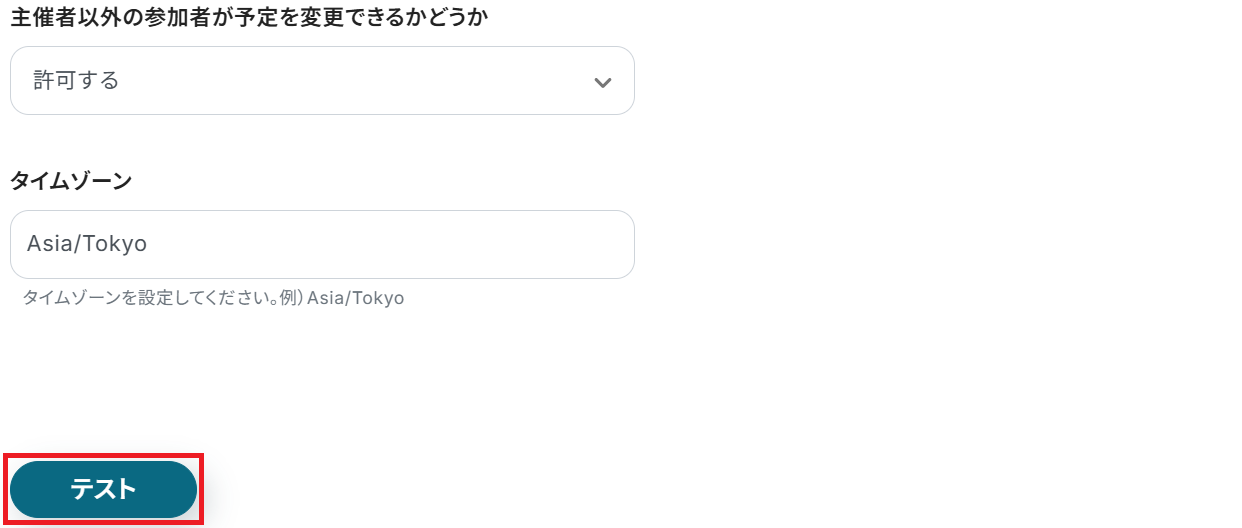
成功したら保存してください。
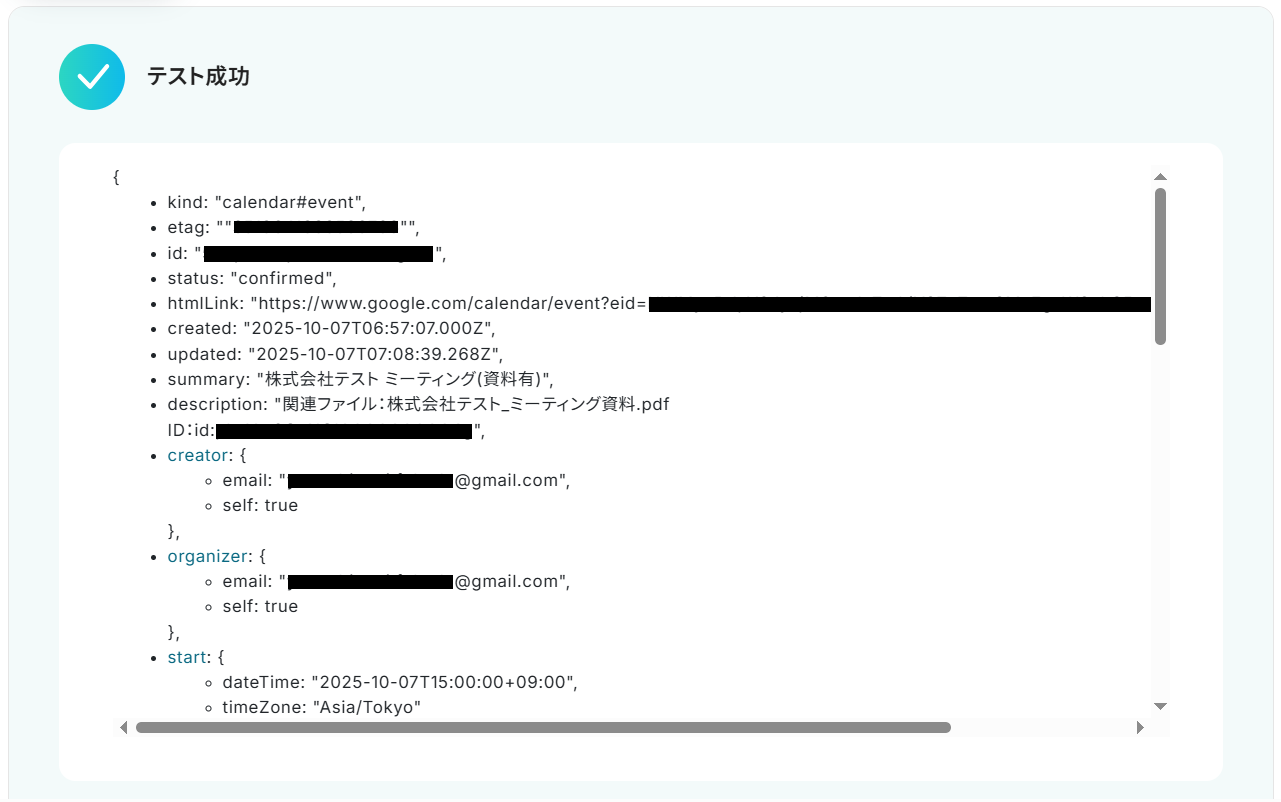
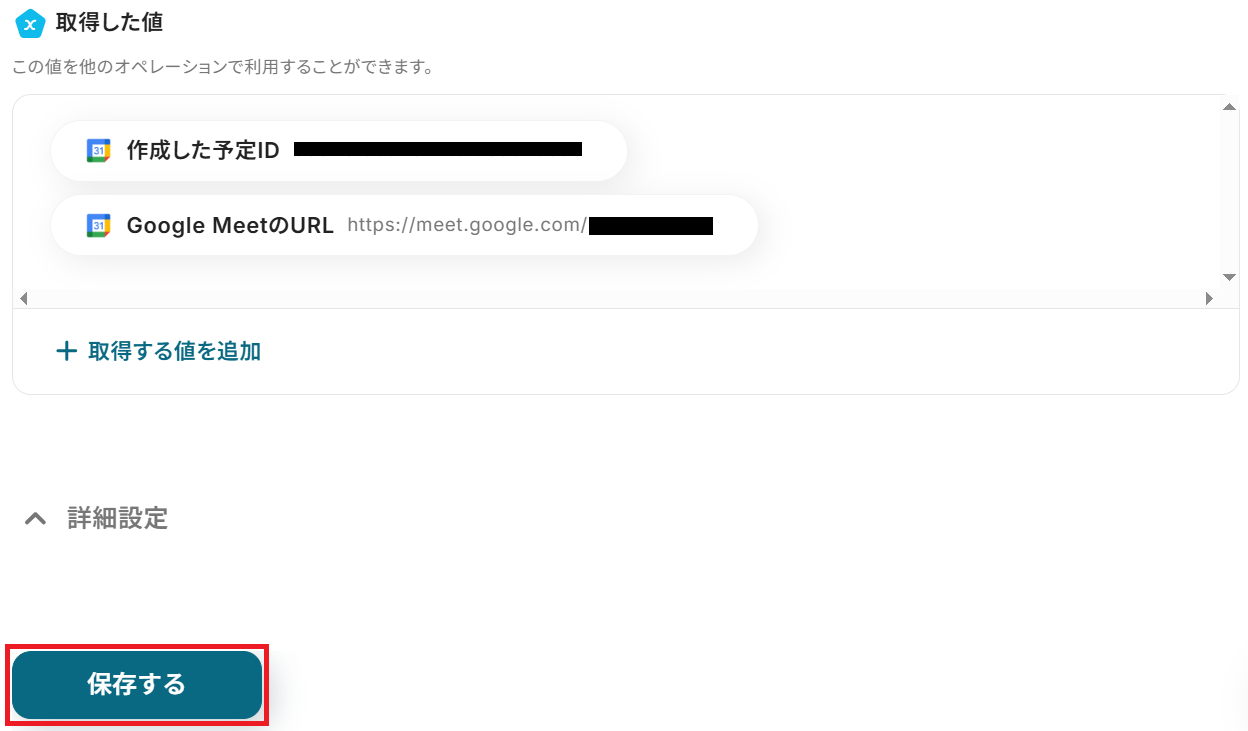
Dropboxのファイル名をもとに、Googleカレンダーの予定が更新されました!
ステップ7:トリガーをONにして起動準備完了
最後に「トリガーをON」をクリックしたら、自動化の設定は完了です。
正しくフローボットが起動するか確認しましょう。
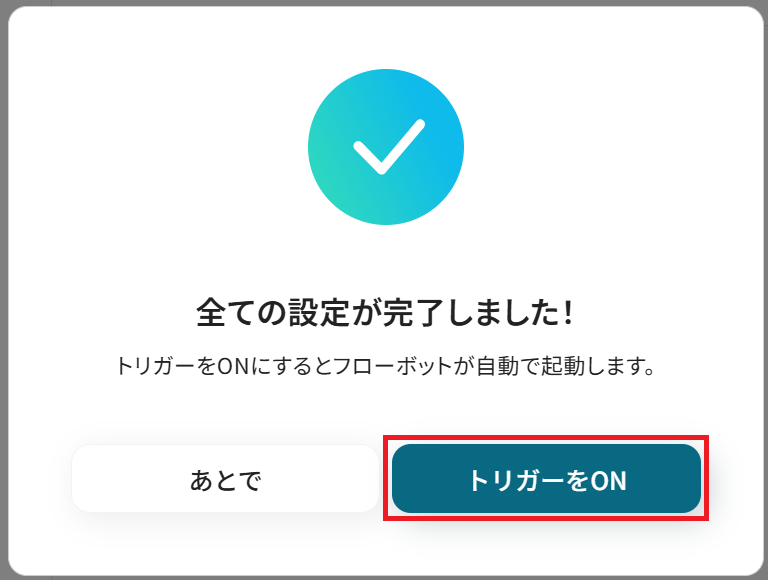
以上が、Dropboxにファイルが格納されたら、Googleカレンダーの予定を更新する方法でした!
GoogleカレンダーのデータをDropboxに連携したい場合
今回はDropboxからGoogleカレンダーへデータ連携する方法をご紹介しました。
逆にGoogleカレンダーの情報をトリガーにDropboxを操作したい場合は、下記のテンプレートも併せてご利用ください。
Googleカレンダーに予定が作成されたら、Dropboxにフォルダを作成する
Googleカレンダーで新しいイベント(会議など)が作成されたことを起点に、そのイベント名にもとづいたフォルダをDropboxに自動で作成するフローです。
会議やプロジェクトごとに必要な資料保管場所を事前に、かつ自動で準備できるため、議事録や関連資料の格納と整理がスムーズになります。
■概要
Googleカレンダーで新しい予定を作成するたびに、関連資料を保管するためのフォルダをDropboxに手動で作成していませんか?
この作業は単純ですが、予定の数が増えると手間がかかり、フォルダの作成忘れといったミスにも繋がります。
このワークフローを活用すれば、Googleカレンダーに予定が登録されるだけで、自動でDropboxに指定のフォルダが作成されるため、こうした連携の手間を解消し、業務を効率化できます。
■このテンプレートをおすすめする方
- GoogleカレンダーとDropboxを連携させ、手作業でのフォルダ管理を自動化したいと考えている方
- 会議や打ち合わせが多く、予定に紐づく議事録や資料の管理を効率化したいチームリーダーの方
- 手作業によるフォルダの作成忘れや命名ミスを防ぎ、ファイル管理を徹底したいと考えている方
■このテンプレートを使うメリット
- Googleカレンダーの予定作成を起点にフォルダ作成が自動化されるため、これまで手作業に費やしていた時間を短縮できます
- フォルダの作成忘れや命名規則の間違いといったヒューマンエラーを防ぎ、確実なファイル管理に繋がります
■フローボットの流れ
- はじめに、GoogleカレンダーとDropboxをYoomと連携します
- 次に、トリガーでGoogleカレンダーを選択し、「予定が作成されたら」というアクションを設定します
- 最後に、オペレーションでDropboxの「フォルダを作成」アクションを設定し、任意の場所にフォルダが自動で作成されるようにします
※「トリガー」:フロー起動のきっかけとなるアクション、「オペレーション」:トリガー起動後、フロー内で処理を行うアクション
■このワークフローのカスタムポイント
- Dropboxで作成するフォルダ名は、トリガーとなったGoogleカレンダーの予定名や日時といった情報を変数として自動で設定することが可能です
- フォルダを作成するDropbox内の階層(パス)も任意で指定できるため、自社の運用ルールに合わせた柔軟なファイル管理を実現できます
■注意事項
- Googleカレンダー、DropboxのそれぞれとYoomを連携してください。
- トリガーは5分、10分、15分、30分、60分の間隔で起動間隔を選択できます。
- プランによって最短の起動間隔が異なりますので、ご注意ください。
■概要
Googleカレンダーで新しい予定を作成するたびに、関連資料を保管するためのフォルダをDropboxに手動で作成していませんか?
この作業は単純ですが、予定の数が増えると手間がかかり、フォルダの作成忘れといったミスにも繋がります。
このワークフローを活用すれば、Googleカレンダーに予定が登録されるだけで、自動でDropboxに指定のフォルダが作成されるため、こうした連携の手間を解消し、業務を効率化できます。
■このテンプレートをおすすめする方
- GoogleカレンダーとDropboxを連携させ、手作業でのフォルダ管理を自動化したいと考えている方
- 会議や打ち合わせが多く、予定に紐づく議事録や資料の管理を効率化したいチームリーダーの方
- 手作業によるフォルダの作成忘れや命名ミスを防ぎ、ファイル管理を徹底したいと考えている方
■このテンプレートを使うメリット
- Googleカレンダーの予定作成を起点にフォルダ作成が自動化されるため、これまで手作業に費やしていた時間を短縮できます
- フォルダの作成忘れや命名規則の間違いといったヒューマンエラーを防ぎ、確実なファイル管理に繋がります
■フローボットの流れ
- はじめに、GoogleカレンダーとDropboxをYoomと連携します
- 次に、トリガーでGoogleカレンダーを選択し、「予定が作成されたら」というアクションを設定します
- 最後に、オペレーションでDropboxの「フォルダを作成」アクションを設定し、任意の場所にフォルダが自動で作成されるようにします
※「トリガー」:フロー起動のきっかけとなるアクション、「オペレーション」:トリガー起動後、フロー内で処理を行うアクション
■このワークフローのカスタムポイント
- Dropboxで作成するフォルダ名は、トリガーとなったGoogleカレンダーの予定名や日時といった情報を変数として自動で設定することが可能です
- フォルダを作成するDropbox内の階層(パス)も任意で指定できるため、自社の運用ルールに合わせた柔軟なファイル管理を実現できます
■注意事項
- Googleカレンダー、DropboxのそれぞれとYoomを連携してください。
- トリガーは5分、10分、15分、30分、60分の間隔で起動間隔を選択できます。
- プランによって最短の起動間隔が異なりますので、ご注意ください。
DropboxとDocusignのAPIを使ったその他の自動化例
DropboxとDocusignのAPIを活用することで、契約書や書類管理業務をスムーズに効率化できます。
Yoomにはこれらの業務を自動化できるテンプレートが多数用意されているので、ぜひご活用ください!
Dropboxを使った自動化例
Dropboxでの自動化を導入することで、ファイル管理や通知業務を効率化できます。
例えば、ファイルのアップロードや保存と連携し、社内通知や他システムとの同期をスムーズに進められます。書類管理や業務フローの効率化に有効です!
■概要
Docusignで書類が締結したら、証明書をダウンロードしDropboxに格納するフローです。
■このテンプレートをおすすめする方
1.DocuSignを利用している企業やチーム
- DocuSignを導入して契約書の電子署名を行っている担当者
- 契約書の締結プロセスをデジタル化している法務担当者や管理者
2.Dropboxを利用している企業やチーム
- Dropboxを活用してファイルの保存や共有を行っている担当者
- 契約書や証明書の安全な保管とバックアップを重要視している企業
3.契約プロセスの自動化を推進している方
- 契約書の締結後に証明書を手動でダウンロードして保存する手間を省きたい法務担当者
- システム連携を通じて業務プロセスの効率化を図りたいIT担当者
■このテンプレートを使うメリット
・手動での証明書ダウンロードと保存の手間を省き、契約プロセスを自動化することで業務の効率を大幅に向上させることができます。
・証明書が安全にDropboxに保存されるため、データの一貫性と正確性が保たれ、法務文書の管理がシンプルでスムーズになり、迅速な対応や効果的なリソース管理が可能で業務全体の生産性向上が期待できます。
■注意事項
・Docusign、DropboxそれぞれとYoomを連携してください。
■概要
Salesforceの取引先オブジェクトにレコードが登録されたら、自動的にDropboxにフォルダを作成し、フォルダのURLをSalesforceに追加するフローです。
■このテンプレートをおすすめする方
1.Salesforceを利用している企業やチーム
- Salesforceを導入して顧客管理や営業活動を行っている営業担当者や管理者
- 顧客情報を一元管理し、業務プロセスを効率化したい企業の営業チーム
2.Dropboxを利用している企業やチーム
- Dropboxを活用してファイルの保存や共有を行っている担当者
- 顧客ごとにファイルを整理・管理し、安全に保管したい企業
3.システム連携とプロセス自動化を推進している方
- 手動でのフォルダ作成やURLの登録作業の手間を省きたい営業担当者
- 異なるシステム間でのデータ連携を自動化したいIT担当者や業務プロセス担当者
■このテンプレートを使うメリット
・手動でのフォルダ作成やURL登録の手間を省き、業務の効率を大幅に向上させることができます。
・顧客情報と関連ファイルが一元管理されるため、データの一貫性と正確性が保たれ、営業活動や顧客対応がスムーズに行えるようになります。
・迅速な対応や効果的なリソース管理が可能になり、業務全体の生産性向上が期待できます。
■注意事項
・Salesforce、DropboxそれぞれとYoomを連携してください。
■概要
Gmailで受信した請求書やレポートなどの添付ファイルを、都度手作業でDropboxに保存する作業に手間を感じていないでしょうか。このワークフローを活用すれば、特定のラベルが付いたメールをGmailで受信するだけで、添付ファイルが自動でDropboxにアップロードされるため、面倒なファイル保存作業の効率化を実現します。
■このテンプレートをおすすめする方
- Gmailで受け取った添付ファイルの管理を効率化したいと考えている方
- 取引先からのファイルをDropboxで共有しており、アップロードの手間をなくしたい方
- 手作業によるファイルの保存漏れや、誤ったフォルダへの保存を防ぎたい方
■このテンプレートを使うメリット
- Gmailのメール受信をトリガーに添付ファイルが自動保存されるため、これまで手作業で行っていたダウンロードやアップロードの時間を短縮できます。
- 手作業によるファイルのダウンロード忘れや、保存場所の間違いといったヒューマンエラーの発生を防ぎ、ファイル管理の正確性を高めます。
■フローボットの流れ
- はじめに、GmailとDropboxをYoomと連携します。
- 次に、トリガーでGmailを選択し、「特定のラベルのメールを受信したら」というアクションを設定します。
- 最後に、オペレーションでDropboxを選択し、「ファイルをアップロード」のアクションを設定して、受信したメールの添付ファイルを指定の場所にアップロードします。
※「トリガー」:フロー起動のきっかけとなるアクション、「オペレーション」:トリガー起動後、フロー内で処理を行うアクション
■このワークフローのカスタムポイント
- Gmailのトリガー設定では、処理の対象としたいメールに付いているラベルを任意で指定してください。
- Dropboxの「ファイルをアップロード」アクションでは、保存先のフォルダパスやファイル名を固定の値で指定するだけでなく、前段で取得したデータを動的な値として組み合わせることで、より柔軟なファイル管理が可能です。例えば、ファイル名に受付番号や日付を自動で付与するなどの設定ができます。
■注意事項
- Gmail、DropboxとYoomを連携してください。
- トリガーは5分、10分、15分、30分、60分の間隔で起動間隔を選択できます。
- プランによって最短の起動間隔が異なりますので、ご注意ください。
■概要
入力フォームに請求書情報が回答されたら、Dropboxに請求書ファイルを格納してSlackに通知するフローです。
■このテンプレートをおすすめする方
1.請求書情報を入力フォームで収集している企業やチーム
- オンラインフォームを活用して顧客やクライアントから請求書情報を収集している経理担当者
- フォーム入力を基に請求書を作成・管理したい企業の管理者
2.Dropboxを利用している企業やチーム
- Dropboxを活用してファイルの保存や共有を行っている担当者
- 請求書や関連書類の安全な保管とバックアップを重要視している企業
3.Slackを利用している企業やチーム
- Slackを活用してチームメンバー間の連絡や通知を行っている担当者
- 重要な情報をリアルタイムでチームに共有したい企業
4.システム連携とプロセス自動化を推進している方
- 手動での請求書管理や通知作業の手間を省きたい経理担当者
- 異なるシステム間でのデータ連携を自動化したいIT担当者や業務プロセス担当者
■このテンプレートを使うメリット
・手動での請求書ファイルの作成や保存、通知作業の手間を省き、業務の効率を大幅に向上させることができます。
・請求書ファイルが安全にDropboxに保存されるため、データの一貫性と正確性が保たれ、経理業務や情報管理がスムーズに行えるようになります。
・迅速な対応や効果的なリソース管理が可能になり、業務全体の生産性向上が期待できます。
■注意事項
・Dropbox、SlackそれぞれとYoomを連携してください。
■概要
Dropboxに新しいファイルを追加するたびに、その情報を手作業でGoogle スプレッドシートに転記していませんか?
この作業は単純ですが、件数が増えると時間がかかり、入力ミスや記録漏れの原因にもなり得ます。
このワークフローを活用すれば、Dropboxの特定フォルダにファイルが作成されると、ファイル名や作成日時などの情報が自動でGoogle スプレッドシートに行として追加されるため、こうした手作業の課題を解消できます。
■このテンプレートをおすすめする方
- Dropboxで管理しているファイルの情報を、Google スプレッドシートで管理している方
- 手作業によるファイル情報の転記に手間を感じており、ミスを減らしたいと考えている方
- ファイル管理業務を自動化し、より重要な業務に時間を活用したいと考えている方
■このテンプレートを使うメリット
- Dropboxにファイルが追加されると自動でGoogle スプレッドシートに記録されるため、手作業での転記時間を短縮できます。
- 手作業による情報の入力間違いや記録漏れといったヒューマンエラーを防ぎ、データの正確性を保つことに繋がります。
■フローボットの流れ
- はじめに、DropboxとGoogle スプレッドシートをYoomと連携します。
- 次に、トリガーでDropboxを選択し、「特定のフォルダ内でファイルが作成または更新されたら」というアクションを設定します。
- 最後に、オペレーションでGoogle スプレッドシートを選択し、「レコードを追加する」アクションを設定して、トリガーで取得したファイル情報を指定のシートに追加します。
※「トリガー」:フロー起動のきっかけとなるアクション、「オペレーション」:トリガー起動後、フロー内で処理を行うアクション
■このワークフローのカスタムポイント
- トリガーに設定しているDropboxは、Google DriveやBoxなど、Yoomが連携している他のストレージアプリに変更することが可能です。
- Google スプレッドシートのアクションを「レコードを更新する」に変更したり、Airtableやkintoneなど他のデータベースアプリに情報を追加したりするようカスタムできます。
■注意事項
- Dropbox、Google スプレッドシートのそれぞれとYoomを連携してください。
- トリガーは5分、10分、15分、30分、60分の間隔で起動間隔を選択できます。
- プランによって最短の起動間隔が異なりますので、ご注意ください。
■概要
Dropboxにファイルが追加されたらTrelloにカードを作成するフローです。
■このテンプレートをおすすめする方
1.Dropboxでファイル管理を行う方
・プロジェクトに関連するファイルの保存に活用している方
・ファイルデータへのアクセス性を高めたい方
2.Trelloを業務に活用している方
・プロジェクト進行のためにタスクを登録している方
■このテンプレートを使うメリット
Dropboxは業務に使用するファイル管理を行い、情報へのアクセス性を高めることのできるツールです。
Trelloで管理するプロジェクトに関連づけることでプロジェクトごとのデータへスムーズにアクセスできます。
しかし、Dropboxに追加されたファイルに関するカードの作成を毎回手作用で行うのは、手間がかかる上にヒューマンエラーのリスクがあります。
このフローを活用することで、Dropboxにファイルがアップロードされたら自動でTrelloへカードの作成を行います。
アップロードされたファイルごとにカードの作成を行い関連づけられたカードを作成することができ、業務に使用するファイルへのアクセスをスムーズにします。
手作業を省いて作成を行うことで、タスク解決に注力することができ、業務を効率化します。
■注意事項
・Dropbox、TrelloのそれぞれとYoomを連携してください。
・トリガーは5分、10分、15分、30分、60分の間隔で起動間隔を選択できます。
・プランによって最短の起動間隔が異なりますので、ご注意ください。
■概要
Googleフォームでファイルを受け付ける際、都度ファイルを確認しDropboxに手動で保存する作業は手間がかかる上に、保存忘れなどのミスにつながる可能性があります。このワークフローを活用すれば、Googleフォームに回答が送信されると、添付されたファイルが自動でDropboxの指定フォルダにアップロードされるため、こうした手作業をなくし、ファイル管理の正確性と迅速性を高めることができます。
■このテンプレートをおすすめする方
- Googleフォームで受け取ったファイルの管理を手作業で行っている方
- ファイルの保存漏れや手作業によるミスを防ぎたいと考えている方
- GoogleフォームとDropbox間の定型業務を自動化し効率化したい方
■このテンプレートを使うメリット
- Googleフォームへのファイル送信をトリガーに自動でDropboxに保存するため、これまで手作業でのアップロード業務に費やしていた時間を短縮できます。
- 手作業によるファイルの保存忘れや、誤ったフォルダへの保存といったヒューマンエラーを防ぎ、ファイル管理の正確性を高めることに繋がります。
■フローボットの流れ
- はじめに、GoogleフォームとDropboxをYoomと連携します。
- 次に、トリガーでGoogleフォームを選択し、「フォームに回答が送信されたら」というアクションを設定します。
- 次に、オペレーションでGoogle Driveの「ファイルをダウンロードする」アクションを設定し、フォームで送信されたファイルをダウンロードします。
- 最後に、オペレーションでDropboxの「ファイルをアップロード」アクションを設定し、前のステップでダウンロードしたファイルを指定のフォルダにアップロードします。
※「トリガー」:フロー起動のきっかけとなるアクション、「オペレーション」:トリガー起動後、フロー内で処理を行うアクション
■このワークフローのカスタムポイント
- Googleフォームのトリガー設定では、対象となるフォームのIDや、フローを起動させる間隔を任意で設定してください。
- Google Driveからファイルをダウンロードするアクションでは、トリガーのアウトプアウトからファイルのIDを選択し、ダウンロード対象として指定します。
- Dropboxへファイルをアップロードするアクションでは、保存先のフォルダパスやファイル名、アップロードするファイルなどを任意で設定してください。
■注意事項
- Googleフォーム、Google Drive、DropboxのそれぞれとYoomを連携してください。
- Googleフォームをトリガーとして使用した際の回答内容を取得する方法は下記を参照ください。
https://intercom.help/yoom/ja/articles/6807133 - トリガーは5分、10分、15分、30分、60分の間隔で起動間隔を選択できます。
- プランによって最短の起動間隔が異なりますので、ご注意ください。
- ダウンロード可能なファイル容量は最大300MBまでです。アプリの仕様によっては300MB未満になる可能性があるので、ご注意ください。
- トリガー、各オペレーションでの取り扱い可能なファイル容量の詳細は下記をご参照ください。
https://intercom.help/yoom/ja/articles/9413924
■概要
Zoho Formsで集めた申込情報やアンケート結果を基に、手作業で書類を作成しDropboxへ保存する業務に手間を感じていませんか?この手作業は、入力ミスや保存漏れの原因にもなりかねません。このワークフローを活用すれば、Zoho Formsへのフォーム送信をきっかけに、書類発行からDropboxへの保存までの一連の流れを自動化し、これらの課題を円滑に解消します。
■このテンプレートをおすすめする方
- Zoho Formsで得た情報をもとに、手作業で書類発行や保存を行っている方
- Dropboxを契約書や申込書の保管庫として利用し、手動でのアップロードに非効率を感じている方
- 書類作成から保管までの一連の業務フローを自動化し、コア業務に集中したいと考えている方
■このテンプレートを使うメリット
- Zoho Formsへのフォーム送信を起点に、書類発行からDropboxへの保存までが自動化されるため、手作業に費やしていた時間を短縮できます。
- 手作業による情報の転記ミスや、ファイルの保存漏れといったヒューマンエラーを防ぎ、業務品質の向上に繋がります。
■フローボットの流れ
- はじめに、Zoho Forms、Googleドキュメント、DropboxをYoomと連携します。
- 次に、トリガーでZoho Formsを選択し、「フォームが送信されたら」というアクションを設定します。
- 続いて、オペレーションでGoogleドキュメントを選択し、Zoho Formsで取得した情報を基に「書類を発行する」アクションを設定します。
- 最後に、オペレーションでDropboxを選択し、「ファイルをアップロード」アクションを設定して、発行した書類を任意のフォルダに保存します。
※「トリガー」:フロー起動のきっかけとなるアクション、「オペレーション」:トリガー起動後、フロー内で処理を行うアクション
■このワークフローのカスタムポイント
- Googleドキュメントで書類を発行する際、元データとなるテンプレートファイルや、フォームの回答を反映させる項目を任意で設定してください。
- Dropboxにファイルをアップロードする際、保存先のフォルダやアップロードするファイル名は任意で設定することが可能です。
■注意事項
- Dropbox、Googleドキュメント、Zoho FormsのそれぞれとYoomを連携してください。
- Zoho FormsのWebhook設定方法は下記をご覧ください。
https://intercom.help/yoom/ja/articles/9924708
■概要
入力フォームに請求書情報が回答されたら、Dropboxに請求書ファイルをアップロードしてMicrosoft Teamsに通知するフローです。
■このテンプレートをおすすめする方
1.請求書情報を入力フォームで収集している企業やチーム
- オンラインフォームを活用して顧客やクライアントから請求書情報を収集している経理担当者
- フォーム入力を基に請求書を作成・管理したい企業の管理者
2.Dropboxを利用している企業やチーム
- Dropboxを活用してファイルの保存や共有を行っている担当者
- 請求書や関連書類の安全な保管とバックアップを重要視している企業
3.Microsoft Teamsを利用している企業やチーム
- Microsoft Teamsを活用してチームメンバー間の連絡や通知を行っている担当者
- 重要な情報をリアルタイムでチームに共有したい企業
4.システム連携とプロセス自動化を推進している方
- 手動での請求書管理や通知作業の手間を省きたい経理担当者
- 異なるシステム間でのデータ連携を自動化したいIT担当者や業務プロセス担当者
■このテンプレートを使うメリット
・手動での請求書ファイルの作成や保存、通知作業の手間を省き、業務の効率を大幅に向上させることができます。
・請求書ファイルが安全にDropboxに保存されるため、データの一貫性と正確性が保たれ、経理業務や情報管理がスムーズに行えるようになります。
・迅速な対応や効果的なリソース管理が可能になり、業務全体の生産性向上が期待できます。
■注意事項
・Dropbox、Microsoft TeamsそれぞれとYoomを連携してください。
・Microsoft365(旧Office365)には、家庭向けプランと一般法人向けプラン(Microsoft365 Business)があり、一般法人向けプランに加入していない場合には認証に失敗する可能性があります。
■概要
Dropboxにアップロードされた請求書や領収書などのPDFや画像ファイルの内容を確認し、手作業でGoogle スプレッドシートに転記する作業は手間がかかってしまいます。このワークフローを活用すれば、Dropboxの特定フォルダにファイルがアップロードされるだけでOCR機能が自動で文字情報を読み取り、Google スプレッドシートに内容を追加するためこうしたデータ入力の課題をスムーズに解消できます。
■このテンプレートをおすすめする方
- Dropboxに保存した請求書や書類の情報を手作業で転記している方
- OCR技術を活用し、紙やPDF書類のデータ化業務を効率化したい方
- 手作業によるデータ入力の時間を削減し、入力ミスを防ぎたいと考えている方
■このテンプレートを使うメリット
- ファイルアップロードから転記までが自動化されるため、これまで手作業でのデータ入力に費やしていた時間を短縮することができます。
- システムが自動で処理を行うため、手作業による転記ミスや確認漏れといったヒューマンエラーのリスク軽減に繋がります。
■フローボットの流れ
- DropboxとGoogle スプレッドシートをYoomと連携します。
- トリガーでDropboxを選択し、「特定のフォルダ内でファイルが作成または更新されたら」というトリガーアクションを設定します。
- オペレーションでDropboxの「ファイルをダウンロードする」アクションを設定し、トリガーで検知したファイルをダウンロードします。
- オペレーションでOCR機能の「画像・PDFから文字を読み取る」アクションを設定し、ダウンロードしたファイルからテキストを抽出します。
- オペレーションでGoogle スプレッドシートの「レコードを追加する」アクションを設定し、抽出したデータを指定のシートに追加します。
※「トリガー」:フロー起動のきっかけとなるアクション、「オペレーション」:トリガー起動後、フロー内で処理を行うアクション
■このワークフローのカスタムポイント
- Dropboxのトリガー設定では、自動化の対象とするフォルダを任意で指定してください。
- OCR機能では、対象ファイルの抽出項目を任意で設定可能です。
- Google スプレッドシートへの追加アクションでは、どのシートに、どの列から情報を入力するかといったレイアウトを自由に設定できます。
■注意事項
- Google スプレッドシート、DropboxのそれぞれとYoomを連携してください。
- OCRまたは音声を文字起こしするAIオペレーションはチームプラン・サクセスプランでのみご利用いただける機能となっております。フリープラン・ミニプランの場合は設定しているフローボットのオペレーションはエラーとなりますので、ご注意ください。
- チームプランやサクセスプランなどの有料プランは、2週間の無料トライアルを行うことが可能です。無料トライアル中には制限対象のアプリやAI機能(オペレーション)を使用することができます。

■概要
Docusignで書類が締結したら、証明書をダウンロードしDropboxに格納するフローです。
■このテンプレートをおすすめする方
1.DocuSignを利用している企業やチーム
- DocuSignを導入して契約書の電子署名を行っている担当者
- 契約書の締結プロセスをデジタル化している法務担当者や管理者
2.Dropboxを利用している企業やチーム
- Dropboxを活用してファイルの保存や共有を行っている担当者
- 契約書や証明書の安全な保管とバックアップを重要視している企業
3.契約プロセスの自動化を推進している方
- 契約書の締結後に証明書を手動でダウンロードして保存する手間を省きたい法務担当者
- システム連携を通じて業務プロセスの効率化を図りたいIT担当者
■このテンプレートを使うメリット
・手動での証明書ダウンロードと保存の手間を省き、契約プロセスを自動化することで業務の効率を大幅に向上させることができます。
・証明書が安全にDropboxに保存されるため、データの一貫性と正確性が保たれ、法務文書の管理がシンプルでスムーズになり、迅速な対応や効果的なリソース管理が可能で業務全体の生産性向上が期待できます。
■注意事項
・Docusign、DropboxそれぞれとYoomを連携してください。

■概要
Salesforceの取引先オブジェクトにレコードが登録されたら、自動的にDropboxにフォルダを作成し、フォルダのURLをSalesforceに追加するフローです。
■このテンプレートをおすすめする方
1.Salesforceを利用している企業やチーム
- Salesforceを導入して顧客管理や営業活動を行っている営業担当者や管理者
- 顧客情報を一元管理し、業務プロセスを効率化したい企業の営業チーム
2.Dropboxを利用している企業やチーム
- Dropboxを活用してファイルの保存や共有を行っている担当者
- 顧客ごとにファイルを整理・管理し、安全に保管したい企業
3.システム連携とプロセス自動化を推進している方
- 手動でのフォルダ作成やURLの登録作業の手間を省きたい営業担当者
- 異なるシステム間でのデータ連携を自動化したいIT担当者や業務プロセス担当者
■このテンプレートを使うメリット
・手動でのフォルダ作成やURL登録の手間を省き、業務の効率を大幅に向上させることができます。
・顧客情報と関連ファイルが一元管理されるため、データの一貫性と正確性が保たれ、営業活動や顧客対応がスムーズに行えるようになります。
・迅速な対応や効果的なリソース管理が可能になり、業務全体の生産性向上が期待できます。
■注意事項
・Salesforce、DropboxそれぞれとYoomを連携してください。

■概要
Gmailで受信した請求書やレポートなどの添付ファイルを、都度手作業でDropboxに保存する作業に手間を感じていないでしょうか。このワークフローを活用すれば、特定のラベルが付いたメールをGmailで受信するだけで、添付ファイルが自動でDropboxにアップロードされるため、面倒なファイル保存作業の効率化を実現します。
■このテンプレートをおすすめする方
- Gmailで受け取った添付ファイルの管理を効率化したいと考えている方
- 取引先からのファイルをDropboxで共有しており、アップロードの手間をなくしたい方
- 手作業によるファイルの保存漏れや、誤ったフォルダへの保存を防ぎたい方
■このテンプレートを使うメリット
- Gmailのメール受信をトリガーに添付ファイルが自動保存されるため、これまで手作業で行っていたダウンロードやアップロードの時間を短縮できます。
- 手作業によるファイルのダウンロード忘れや、保存場所の間違いといったヒューマンエラーの発生を防ぎ、ファイル管理の正確性を高めます。
■フローボットの流れ
- はじめに、GmailとDropboxをYoomと連携します。
- 次に、トリガーでGmailを選択し、「特定のラベルのメールを受信したら」というアクションを設定します。
- 最後に、オペレーションでDropboxを選択し、「ファイルをアップロード」のアクションを設定して、受信したメールの添付ファイルを指定の場所にアップロードします。
※「トリガー」:フロー起動のきっかけとなるアクション、「オペレーション」:トリガー起動後、フロー内で処理を行うアクション
■このワークフローのカスタムポイント
- Gmailのトリガー設定では、処理の対象としたいメールに付いているラベルを任意で指定してください。
- Dropboxの「ファイルをアップロード」アクションでは、保存先のフォルダパスやファイル名を固定の値で指定するだけでなく、前段で取得したデータを動的な値として組み合わせることで、より柔軟なファイル管理が可能です。例えば、ファイル名に受付番号や日付を自動で付与するなどの設定ができます。
■注意事項
- Gmail、DropboxとYoomを連携してください。
- トリガーは5分、10分、15分、30分、60分の間隔で起動間隔を選択できます。
- プランによって最短の起動間隔が異なりますので、ご注意ください。

■概要
入力フォームに請求書情報が回答されたら、Dropboxに請求書ファイルを格納してSlackに通知するフローです。
■このテンプレートをおすすめする方
1.請求書情報を入力フォームで収集している企業やチーム
- オンラインフォームを活用して顧客やクライアントから請求書情報を収集している経理担当者
- フォーム入力を基に請求書を作成・管理したい企業の管理者
2.Dropboxを利用している企業やチーム
- Dropboxを活用してファイルの保存や共有を行っている担当者
- 請求書や関連書類の安全な保管とバックアップを重要視している企業
3.Slackを利用している企業やチーム
- Slackを活用してチームメンバー間の連絡や通知を行っている担当者
- 重要な情報をリアルタイムでチームに共有したい企業
4.システム連携とプロセス自動化を推進している方
- 手動での請求書管理や通知作業の手間を省きたい経理担当者
- 異なるシステム間でのデータ連携を自動化したいIT担当者や業務プロセス担当者
■このテンプレートを使うメリット
・手動での請求書ファイルの作成や保存、通知作業の手間を省き、業務の効率を大幅に向上させることができます。
・請求書ファイルが安全にDropboxに保存されるため、データの一貫性と正確性が保たれ、経理業務や情報管理がスムーズに行えるようになります。
・迅速な対応や効果的なリソース管理が可能になり、業務全体の生産性向上が期待できます。
■注意事項
・Dropbox、SlackそれぞれとYoomを連携してください。

■概要
Dropboxに新しいファイルを追加するたびに、その情報を手作業でGoogle スプレッドシートに転記していませんか?
この作業は単純ですが、件数が増えると時間がかかり、入力ミスや記録漏れの原因にもなり得ます。
このワークフローを活用すれば、Dropboxの特定フォルダにファイルが作成されると、ファイル名や作成日時などの情報が自動でGoogle スプレッドシートに行として追加されるため、こうした手作業の課題を解消できます。
■このテンプレートをおすすめする方
- Dropboxで管理しているファイルの情報を、Google スプレッドシートで管理している方
- 手作業によるファイル情報の転記に手間を感じており、ミスを減らしたいと考えている方
- ファイル管理業務を自動化し、より重要な業務に時間を活用したいと考えている方
■このテンプレートを使うメリット
- Dropboxにファイルが追加されると自動でGoogle スプレッドシートに記録されるため、手作業での転記時間を短縮できます。
- 手作業による情報の入力間違いや記録漏れといったヒューマンエラーを防ぎ、データの正確性を保つことに繋がります。
■フローボットの流れ
- はじめに、DropboxとGoogle スプレッドシートをYoomと連携します。
- 次に、トリガーでDropboxを選択し、「特定のフォルダ内でファイルが作成または更新されたら」というアクションを設定します。
- 最後に、オペレーションでGoogle スプレッドシートを選択し、「レコードを追加する」アクションを設定して、トリガーで取得したファイル情報を指定のシートに追加します。
※「トリガー」:フロー起動のきっかけとなるアクション、「オペレーション」:トリガー起動後、フロー内で処理を行うアクション
■このワークフローのカスタムポイント
- トリガーに設定しているDropboxは、Google DriveやBoxなど、Yoomが連携している他のストレージアプリに変更することが可能です。
- Google スプレッドシートのアクションを「レコードを更新する」に変更したり、Airtableやkintoneなど他のデータベースアプリに情報を追加したりするようカスタムできます。
■注意事項
- Dropbox、Google スプレッドシートのそれぞれとYoomを連携してください。
- トリガーは5分、10分、15分、30分、60分の間隔で起動間隔を選択できます。
- プランによって最短の起動間隔が異なりますので、ご注意ください。

■概要
Dropboxにファイルが追加されたらTrelloにカードを作成するフローです。
■このテンプレートをおすすめする方
1.Dropboxでファイル管理を行う方
・プロジェクトに関連するファイルの保存に活用している方
・ファイルデータへのアクセス性を高めたい方
2.Trelloを業務に活用している方
・プロジェクト進行のためにタスクを登録している方
■このテンプレートを使うメリット
Dropboxは業務に使用するファイル管理を行い、情報へのアクセス性を高めることのできるツールです。
Trelloで管理するプロジェクトに関連づけることでプロジェクトごとのデータへスムーズにアクセスできます。
しかし、Dropboxに追加されたファイルに関するカードの作成を毎回手作用で行うのは、手間がかかる上にヒューマンエラーのリスクがあります。
このフローを活用することで、Dropboxにファイルがアップロードされたら自動でTrelloへカードの作成を行います。
アップロードされたファイルごとにカードの作成を行い関連づけられたカードを作成することができ、業務に使用するファイルへのアクセスをスムーズにします。
手作業を省いて作成を行うことで、タスク解決に注力することができ、業務を効率化します。
■注意事項
・Dropbox、TrelloのそれぞれとYoomを連携してください。
・トリガーは5分、10分、15分、30分、60分の間隔で起動間隔を選択できます。
・プランによって最短の起動間隔が異なりますので、ご注意ください。

■概要
Googleフォームでファイルを受け付ける際、都度ファイルを確認しDropboxに手動で保存する作業は手間がかかる上に、保存忘れなどのミスにつながる可能性があります。このワークフローを活用すれば、Googleフォームに回答が送信されると、添付されたファイルが自動でDropboxの指定フォルダにアップロードされるため、こうした手作業をなくし、ファイル管理の正確性と迅速性を高めることができます。
■このテンプレートをおすすめする方
- Googleフォームで受け取ったファイルの管理を手作業で行っている方
- ファイルの保存漏れや手作業によるミスを防ぎたいと考えている方
- GoogleフォームとDropbox間の定型業務を自動化し効率化したい方
■このテンプレートを使うメリット
- Googleフォームへのファイル送信をトリガーに自動でDropboxに保存するため、これまで手作業でのアップロード業務に費やしていた時間を短縮できます。
- 手作業によるファイルの保存忘れや、誤ったフォルダへの保存といったヒューマンエラーを防ぎ、ファイル管理の正確性を高めることに繋がります。
■フローボットの流れ
- はじめに、GoogleフォームとDropboxをYoomと連携します。
- 次に、トリガーでGoogleフォームを選択し、「フォームに回答が送信されたら」というアクションを設定します。
- 次に、オペレーションでGoogle Driveの「ファイルをダウンロードする」アクションを設定し、フォームで送信されたファイルをダウンロードします。
- 最後に、オペレーションでDropboxの「ファイルをアップロード」アクションを設定し、前のステップでダウンロードしたファイルを指定のフォルダにアップロードします。
※「トリガー」:フロー起動のきっかけとなるアクション、「オペレーション」:トリガー起動後、フロー内で処理を行うアクション
■このワークフローのカスタムポイント
- Googleフォームのトリガー設定では、対象となるフォームのIDや、フローを起動させる間隔を任意で設定してください。
- Google Driveからファイルをダウンロードするアクションでは、トリガーのアウトプアウトからファイルのIDを選択し、ダウンロード対象として指定します。
- Dropboxへファイルをアップロードするアクションでは、保存先のフォルダパスやファイル名、アップロードするファイルなどを任意で設定してください。
■注意事項
- Googleフォーム、Google Drive、DropboxのそれぞれとYoomを連携してください。
- Googleフォームをトリガーとして使用した際の回答内容を取得する方法は下記を参照ください。
https://intercom.help/yoom/ja/articles/6807133 - トリガーは5分、10分、15分、30分、60分の間隔で起動間隔を選択できます。
- プランによって最短の起動間隔が異なりますので、ご注意ください。
- ダウンロード可能なファイル容量は最大300MBまでです。アプリの仕様によっては300MB未満になる可能性があるので、ご注意ください。
- トリガー、各オペレーションでの取り扱い可能なファイル容量の詳細は下記をご参照ください。
https://intercom.help/yoom/ja/articles/9413924
■概要
Zoho Formsで集めた申込情報やアンケート結果を基に、手作業で書類を作成しDropboxへ保存する業務に手間を感じていませんか?この手作業は、入力ミスや保存漏れの原因にもなりかねません。このワークフローを活用すれば、Zoho Formsへのフォーム送信をきっかけに、書類発行からDropboxへの保存までの一連の流れを自動化し、これらの課題を円滑に解消します。
■このテンプレートをおすすめする方
- Zoho Formsで得た情報をもとに、手作業で書類発行や保存を行っている方
- Dropboxを契約書や申込書の保管庫として利用し、手動でのアップロードに非効率を感じている方
- 書類作成から保管までの一連の業務フローを自動化し、コア業務に集中したいと考えている方
■このテンプレートを使うメリット
- Zoho Formsへのフォーム送信を起点に、書類発行からDropboxへの保存までが自動化されるため、手作業に費やしていた時間を短縮できます。
- 手作業による情報の転記ミスや、ファイルの保存漏れといったヒューマンエラーを防ぎ、業務品質の向上に繋がります。
■フローボットの流れ
- はじめに、Zoho Forms、Googleドキュメント、DropboxをYoomと連携します。
- 次に、トリガーでZoho Formsを選択し、「フォームが送信されたら」というアクションを設定します。
- 続いて、オペレーションでGoogleドキュメントを選択し、Zoho Formsで取得した情報を基に「書類を発行する」アクションを設定します。
- 最後に、オペレーションでDropboxを選択し、「ファイルをアップロード」アクションを設定して、発行した書類を任意のフォルダに保存します。
※「トリガー」:フロー起動のきっかけとなるアクション、「オペレーション」:トリガー起動後、フロー内で処理を行うアクション
■このワークフローのカスタムポイント
- Googleドキュメントで書類を発行する際、元データとなるテンプレートファイルや、フォームの回答を反映させる項目を任意で設定してください。
- Dropboxにファイルをアップロードする際、保存先のフォルダやアップロードするファイル名は任意で設定することが可能です。
■注意事項
- Dropbox、Googleドキュメント、Zoho FormsのそれぞれとYoomを連携してください。
- Zoho FormsのWebhook設定方法は下記をご覧ください。
https://intercom.help/yoom/ja/articles/9924708

■概要
入力フォームに請求書情報が回答されたら、Dropboxに請求書ファイルをアップロードしてMicrosoft Teamsに通知するフローです。
■このテンプレートをおすすめする方
1.請求書情報を入力フォームで収集している企業やチーム
- オンラインフォームを活用して顧客やクライアントから請求書情報を収集している経理担当者
- フォーム入力を基に請求書を作成・管理したい企業の管理者
2.Dropboxを利用している企業やチーム
- Dropboxを活用してファイルの保存や共有を行っている担当者
- 請求書や関連書類の安全な保管とバックアップを重要視している企業
3.Microsoft Teamsを利用している企業やチーム
- Microsoft Teamsを活用してチームメンバー間の連絡や通知を行っている担当者
- 重要な情報をリアルタイムでチームに共有したい企業
4.システム連携とプロセス自動化を推進している方
- 手動での請求書管理や通知作業の手間を省きたい経理担当者
- 異なるシステム間でのデータ連携を自動化したいIT担当者や業務プロセス担当者
■このテンプレートを使うメリット
・手動での請求書ファイルの作成や保存、通知作業の手間を省き、業務の効率を大幅に向上させることができます。
・請求書ファイルが安全にDropboxに保存されるため、データの一貫性と正確性が保たれ、経理業務や情報管理がスムーズに行えるようになります。
・迅速な対応や効果的なリソース管理が可能になり、業務全体の生産性向上が期待できます。
■注意事項
・Dropbox、Microsoft TeamsそれぞれとYoomを連携してください。
・Microsoft365(旧Office365)には、家庭向けプランと一般法人向けプラン(Microsoft365 Business)があり、一般法人向けプランに加入していない場合には認証に失敗する可能性があります。
■概要
Dropboxにアップロードされた請求書や領収書などのPDFや画像ファイルの内容を確認し、手作業でGoogle スプレッドシートに転記する作業は手間がかかってしまいます。このワークフローを活用すれば、Dropboxの特定フォルダにファイルがアップロードされるだけでOCR機能が自動で文字情報を読み取り、Google スプレッドシートに内容を追加するためこうしたデータ入力の課題をスムーズに解消できます。
■このテンプレートをおすすめする方
- Dropboxに保存した請求書や書類の情報を手作業で転記している方
- OCR技術を活用し、紙やPDF書類のデータ化業務を効率化したい方
- 手作業によるデータ入力の時間を削減し、入力ミスを防ぎたいと考えている方
■このテンプレートを使うメリット
- ファイルアップロードから転記までが自動化されるため、これまで手作業でのデータ入力に費やしていた時間を短縮することができます。
- システムが自動で処理を行うため、手作業による転記ミスや確認漏れといったヒューマンエラーのリスク軽減に繋がります。
■フローボットの流れ
- DropboxとGoogle スプレッドシートをYoomと連携します。
- トリガーでDropboxを選択し、「特定のフォルダ内でファイルが作成または更新されたら」というトリガーアクションを設定します。
- オペレーションでDropboxの「ファイルをダウンロードする」アクションを設定し、トリガーで検知したファイルをダウンロードします。
- オペレーションでOCR機能の「画像・PDFから文字を読み取る」アクションを設定し、ダウンロードしたファイルからテキストを抽出します。
- オペレーションでGoogle スプレッドシートの「レコードを追加する」アクションを設定し、抽出したデータを指定のシートに追加します。
※「トリガー」:フロー起動のきっかけとなるアクション、「オペレーション」:トリガー起動後、フロー内で処理を行うアクション
■このワークフローのカスタムポイント
- Dropboxのトリガー設定では、自動化の対象とするフォルダを任意で指定してください。
- OCR機能では、対象ファイルの抽出項目を任意で設定可能です。
- Google スプレッドシートへの追加アクションでは、どのシートに、どの列から情報を入力するかといったレイアウトを自由に設定できます。
■注意事項
- Google スプレッドシート、DropboxのそれぞれとYoomを連携してください。
- OCRまたは音声を文字起こしするAIオペレーションはチームプラン・サクセスプランでのみご利用いただける機能となっております。フリープラン・ミニプランの場合は設定しているフローボットのオペレーションはエラーとなりますので、ご注意ください。
- チームプランやサクセスプランなどの有料プランは、2週間の無料トライアルを行うことが可能です。無料トライアル中には制限対象のアプリやAI機能(オペレーション)を使用することができます。
Googleカレンダーを使った自動化例
Googleカレンダーによる自動化は、予定管理や情報共有を効率化します。
例えば、他システムからの予約情報や商談情報を自動で予定に反映し、関係者に通知することで、スケジュール管理の手間を削減できます!業務の正確性向上にも役立ちます。
■概要GaroonとGoogleカレンダーを併用しているものの、それぞれのカレンダーに手動で予定を入力しており、二度手間に感じていないでしょうか。手作業での入力は手間がかかるだけでなく、転記ミスや登録漏れの原因にもなり得ます。このワークフローを活用すれば、Garoonで予定が登録された際にGoogleカレンダーへ自動で連携できるため、こうしたカレンダー管理の課題をスムーズに削減できます。
■このテンプレートをおすすめする方- GaroonとGoogleカレンダーの両方を利用しており、予定の二重入力に手間を感じている方
- 手作業でのカレンダー登録による、入力ミスや連携漏れを防ぎたいと考えている方
- 複数のツールをまたいだスケジュール管理を自動化し、業務効率を高めたいと考えている方
■このテンプレートを使うメリット- Garoonに予定を登録すると自動でGoogleカレンダーにも予定が連携されるため、これまで手作業での二重入力に費やしていた時間を短縮できます。
- 手作業によるカレンダーへの情報転記が減るため、入力間違いや登録漏れといったヒューマンエラーの発生を防ぐことに繋がります。
■フローボットの流れ- はじめに、GaroonとGoogleカレンダーをYoomと連携します。
- 次に、トリガーでGaroonを選択し、「予定が登録されたら」というアクションを設定します。
- 最後に、オペレーションでGoogleカレンダーの「予定を作成」アクションを設定し、トリガーで取得した情報を紐付けます。
※「トリガー」:フロー起動のきっかけとなるアクション、「オペレーション」:トリガー起動後、フロー内で処理を行うアクション
■このワークフローのカスタムポイント- Googleカレンダーで予定を作成する際に、連携する情報を任意で設定できます。Garoonから取得した予定のタイトルや日時、場所、参加者といった情報の中から、Googleカレンダーに反映させたい項目を自由に選択し、カスタマイズしてください。
■注意事項- Garoon、GoogleカレンダーのそれぞれとYoomを連携してください。
- トリガーは5分、10分、15分、30分、60分の間隔で起動間隔を選択できます。
- プランによって最短の起動間隔が異なりますので、ご注意ください。
- Garoonはミニプラン以上でご利用いただけるアプリとなっております。フリープラン・パーソナルプランの場合は設定しているフローボットのオペレーションやデータコネクトはエラーとなりますので、ご注意ください。
- ミニプラン・チームプラン・サクセスプランなどの有料プランは、2週間の無料トライアルを行うことが可能です。無料トライアル中には制限対象のアプリを使用することができます。 詳しくは、料金プランのページをご参照ください。
■概要Webサイトなどに設置したフォームからの予約受付後、顧客情報を手作業でデータベースに転記したり、カレンダーに予定を登録したりする業務に手間を感じていませんか。手作業による入力ミスや対応漏れは、顧客満足度の低下にも繋がりかねません。このワークフローを活用すれば、フォームで予約が送信されたタイミングで、Google スプレッドシートに顧客情報を自動で追加し、さらにGoogleカレンダーへ予定を自動で登録することが可能です。予約管理業務の効率化を実現します。
■このテンプレートをおすすめする方- フォームからの予約情報を手作業で転記、管理している受付担当者の方
- Google スプレッドシートとGoogleカレンダーで顧客や予定を管理しており、連携を自動化したい方
- 予約受付から日程調整までの一連の流れを効率化し、コア業務に集中したいと考えている方
■このテンプレートを使うメリット- フォームに回答が送信されると、Google スプレッドシートへの情報追加とGoogleカレンダーへの予定登録が自動で実行されるため、手作業の時間を短縮できます。
- 手作業による転記ミスやカレンダーへの登録漏れといったヒューマンエラーを防ぎ、予約管理の正確性を向上させます。
■フローボットの流れ- はじめに、Google スプレッドシートとGoogleカレンダーをYoomと連携します
- 次に、トリガーでフォームを選択し、「回答が送信されたら」というアクションを設定します
- 次に、オペレーションでGoogle スプレッドシートの「レコードを追加する」アクションを設定し、フォームの回答内容を任意のセルに書き込みます
- 最後に、オペレーションでGoogleカレンダーの「予定を作成」アクションを設定し、フォームの回答内容をもとに予定を作成します
※「トリガー」:フロー起動のきっかけとなるアクション、「オペレーション」:トリガー起動後、フロー内で処理を行うアクション
■このワークフローのカスタムポイント- トリガーとなるフォームでは、予約内容に応じて氏名や連絡先、希望日時などの回答項目を自由に設定可能です。
- Google スプレッドシートのアクションでは、情報を記録したい任意のスプレッドシートIDやタブ名を指定できます。
- Googleカレンダーのアクションでは、予定のタイトルや説明欄にフォームで受け付けた回答内容を引用し、自由に設定できます。
■注意事項- Google スプレッドシート、GoogleカレンダーのそれぞれとYoomを連携してください。
- フォーム機能はミニプラン以上でご利用いただけるアプリとなっております。フリープラン・パーソナルプランの場合は設定しているフローボットのオペレーションやデータコネクトはエラーとなりますので、ご注意ください。
- パーソナルプラン・ミニプラン・チームプラン・サクセスプランなどの有料プランは、2週間の無料トライアルを行うことが可能です。無料トライアル中には制限対象のアプリを使用することができます。
■概要Salesforceで新しい商談が登録されるたびに、手動でGoogleカレンダーに打ち合わせの予定を登録する作業は、手間がかかるだけでなく入力漏れや二重登録のリスクも伴います。このワークフローを活用すれば、Salesforceに商談が登録されたタイミングで、関連する予定をGoogleカレンダーへ自動で登録できます。これにより、手作業による手間やミスを減らし、営業活動をよりスムーズに進めることが可能になります。
■このテンプレートをおすすめする方- SalesforceとGoogleカレンダーを併用し、商談とスケジュールを管理している方
- 商談成立後のキックオフミーティングなどの予定登録を効率化したい営業担当者の方
- 営業チームのスケジュール管理を自動化し、業務の標準化を図りたいマネージャーの方
■このテンプレートを使うメリット- Salesforceへの商談登録をトリガーに予定が自動作成されるため、Googleカレンダーへの手入力の時間を削減できます。
- 手作業による予定の登録漏れや、日時・参加者の入力ミスといったヒューマンエラーを防ぎ、確実なスケジュール管理を実現します。
■フローボットの流れ- はじめに、GoogleカレンダーとSalesforceをYoomと連携します。
- 次に、トリガーでSalesforceを選択し、「商談オブジェクトに新規レコードが登録されたら」というアクションを設定し商談の詳細情報を取得します。
- 次に、オペレーションでAI機能を設定し、取得した商談情報から予定の件名や説明に必要なテキストを抽出します。
- 最後に、オペレーションでGoogleカレンダーの「予定を作成」アクションを設定し、抽出した情報を元に新しい予定を登録します。
※「トリガー」:フロー起動のきっかけとなるアクション、「オペレーション」:トリガー起動後、フロー内で処理を行うアクション
■このワークフローのカスタムポイント- Salesforceとの連携設定時に、ご利用の環境に合わせたマイドメインURLを入力してください。
- AI機能によるテキスト抽出のオペレーションでは、Salesforceから取得したどの情報(商談名、取引先名など)からテキストを抽出するかを任意で設定できます。
- Googleカレンダーに予定を作成するオペレーションでは、予定のタイトル、日時、説明文、参加者などの各項目に、固定値や前段で取得した情報を自由に割り当てることが可能です。
■注意事項- Salesforce、GoogleカレンダーのそれぞれとYoomを連携してください。
- Salesforceはチームプラン・サクセスプランでのみご利用いただけるアプリとなっております。フリープラン・ミニプランの場合は設定しているフローボットのオペレーションやデータコネクトはエラーとなりますので、ご注意ください。
- チームプランやサクセスプランなどの有料プランは、2週間の無料トライアルを行うことが可能です。無料トライアル中には制限対象のアプリを使用することができます。
- トリガーは5分、10分、15分、30分、60分の間隔で起動間隔を選択できます。
- プランによって最短の起動間隔が異なりますので、ご注意ください。
■概要Googleフォームを活用した予約受付では、回答があるたびに手動でGoogleカレンダーに予定を登録し、確認メールを送る作業が発生しがちではないでしょうか。これらの手作業は時間がかかるだけでなく、入力ミスや送信漏れといったヒューマンエラーの原因にもなりかねません。このワークフローを活用すれば、Googleフォームへの回答を起点として、Googleカレンダーへの予定登録やメール送信までの一連の流れが自動化され、予約管理業務を円滑に進めることができます。■このテンプレートをおすすめする方- GoogleフォームとGoogleカレンダーを用いた予約管理を手作業で行っている方
- 予約受付後のカレンダー登録漏れや、確認メールの送信忘れなどを防ぎたい担当者の方
- 予約管理に関連する一連の事務作業を自動化し、業務効率を改善したいと考えている方
■このテンプレートを使うメリット- フォームへの回答後、カレンダー登録やメール送信が自動で実行されるため、これまで手作業に費やしていた時間を他の業務に充てられます。
- 手動でのデータ転記やメール作成が不要になるため、予定の登録間違いやメールの誤送信といったヒューマンエラーの防止に繋がります。
■フローボットの流れ- はじめに、Googleフォーム、Googleカレンダー、Google スプレッドシート、GmailをYoomと連携します。
- 次に、トリガーでGoogleフォームを選択し、「フォームに回答が送信されたら」というアクションを設定します。
- 続いて、オペレーションでGoogle スプレッドシートの「レコードを追加する」を設定し、フォームの回答内容を任意のスプレッドシートに記録します。
- 最後に、オペレーションでGoogleカレンダーの「予定を作成」を設定し、フォームの回答内容を元にカレンダーへ予定を登録します。
※「トリガー」:フロー起動のきっかけとなるアクション、「オペレーション」:トリガー起動後、フロー内で処理を行うアクション
■このワークフローのカスタムポイント- Googleフォームの質問項目は、予約受付に必要な氏名、希望日時、連絡先といった内容に合わせて自由に設定してください。
- Google スプレッドシートのアクションでは、回答内容の記録先となる任意のスプレッドシートIDやタブ(シート)名を設定することが可能です。
- Googleカレンダーで予定を作成する際には、フォームから取得した回答者の氏名や希望日時などを引用し、予定のタイトルや説明欄を自由に設定できます。
■注意事項- Googleフォーム、Google スプレッドシート、Googleカレンダー、GmailのそれぞれとYoomを連携してください。
- トリガーは5分、10分、15分、30分、60分の間隔で起動間隔を選択できます。
- プランによって最短の起動間隔が異なりますので、ご注意ください。
- Googleフォームをトリガーとして使用した際の回答内容を取得する方法は「Googleフォームトリガーで、回答内容を取得する方法」をご参照ください。
■概要毎朝、その日の予定を確認するためにGoogleカレンダーを開き、チームメンバーに共有する作業を手間に感じていませんか。こうしたルーティンワークは、つい忘れてしまうこともあり、重要な予定の見落としに繋がりかねません。このワークフローを活用することで、毎朝決まった時間にGoogleカレンダーからその日の予定を自動で取得し、LINE WORKSへ通知する一連の流れを自動化できます。日々の予定確認と共有を効率化し、スムーズな業務開始をサポートします。
■このテンプレートをおすすめする方- Googleカレンダーでスケジュール管理を行い、毎朝の予定確認を効率化したいと考えている方
- LINE WORKSを社内の情報共有に利用しており、チームへの予定リマインドを自動化したいマネージャーの方
- 日々の定型業務に追われ、重要な予定の確認漏れや共有漏れを防ぎたいビジネスパーソンの方
■このテンプレートを使うメリット- 毎朝指定した時間に自動で予定がLINE WORKSに通知されるため、カレンダーを開く手間を減らし、すぐに一日の業務を開始できます。
- システムが自動で予定を通知するため、確認漏れやチームメンバーへの共有忘れといったヒューマンエラーの防止に繋がります。
■フローボットの流れ- はじめに、Googleカレンダー、ChatGPT、LINE WORKSをYoomと連携します。
- 次に、トリガーでスケジュールトリガーを選択し、「毎日8時」にフローが起動するように設定します。
- オペレーションで、Googleカレンダーの「今日の予定の一覧を取得する」アクションを設定し、その日の予定情報を取得します。
- 続いて、オペレーションでChatGPTの「メッセージ送信用のテキストを生成させる」アクションを設定し、取得した予定を元に通知用のメッセージを作成します。
- 最後に、オペレーションでLINE WORKSの「特定のユーザーにメッセージを送信」アクションを設定し、生成されたメッセージを指定のユーザーに送信します。
※「トリガー」:フロー起動のきっかけとなるアクション、「オペレーション」:トリガー起動後、フロー内で処理を行うアクション
■このワークフローのカスタムポイント- スケジュールトリガーは、通知したい時間帯に合わせて「毎日8時」から任意の時刻に変更して設定してください。
- ChatGPTに依頼する指示内容は任意で設定できるため、通知メッセージの文体や要約の仕方などを自由にカスタマイズすることが可能です。
- LINE WORKSで通知を送るユーザーや、メッセージの本文は任意で設定できます。個人宛だけでなく、特定のグループチャットへの通知も可能です。
■注意事項- Googleカレンダー、ChatGPT、LINE WORKSのそれぞれとYoomを連携してください。
- ChatGPT(OpenAI)のアクションを実行するには、OpenAIのAPI有料プランの契約が必要です。(APIが使用されたときに支払いができる状態)
- 詳しくはOpenAIの「API料金」ページをご確認ください。
- ChatGPTのAPI利用はOpenAI社が有料で提供しており、API疎通時のトークンにより従量課金される仕組みとなっています。そのため、API使用時にお支払いが行える状況でない場合エラーが発生しますのでご注意ください。
■概要Googleフォームに寄せられたイベントの参加申込や面談希望などの回答を、都度GoogleカレンダーやGoogle スプレッドシートに手作業で転記していませんか?こうした定型的な作業は手間がかかるだけでなく、入力ミスや対応漏れの原因にもなり得ます。このワークフローを活用すれば、Googleフォームに回答が送信されるだけで、Googleカレンダーへの予定追加とGoogle スプレッドシートへの情報蓄積が自動で完了するため、日程調整やリスト管理に関する業務を効率化できます。■このテンプレートをおすすめする方- Googleフォームを活用してイベントや面談の予約を受け付けている担当者の方
- フォームの回答内容を元にしたGoogleカレンダーへの予定登録を手作業で行っている方
- Google スプレッドシートでの回答者リストの作成や管理を効率化したいと考えている方
■このテンプレートを使うメリット- Googleフォームへの回答と同時に予定登録と情報追加が完了するため、これまで手作業で行っていた転記の時間を削減できます。
- 手作業による予定の登録ミスやスプレッドシートへの転記漏れといったヒューマンエラーを防ぎ、正確な情報管理を実現します。
■フローボットの流れ- はじめに、Googleフォーム、Googleカレンダー、Google スプレッドシートをYoomと連携します
- 次に、トリガーでGoogleフォームを選択し、「フォームに回答が送信されたら」というアクションを設定します
- その次に、オペレーションでGoogleカレンダーの「予定を作成」アクションを設定し、フォームの回答内容を元に予定を作成します
- 最後に、オペレーションでGoogle スプレッドシートの「レコードを追加する」アクションを設定し、回答情報を指定のシートに記録します
※「トリガー」:フロー起動のきっかけとなるアクション、「オペレーション」:トリガー起動後、フロー内で処理を行うアクション
■このワークフローのカスタムポイント- Googleフォームのトリガー設定では、自動化の対象としたいフォームのIDを任意で設定してください。
- Googleカレンダーで予定を作成する際、件名や日時、説明などの各項目に、Googleフォームで取得した回答内容を自由に紐付けて設定できます。
- Google スプレッドシートに情報を追加するアクションでは、記録先となる任意のスプレッドシートIDやシート名を設定してください。
■注意事項- Googleフォーム、Google スプレッドシート、GoogleカレンダーのそれぞれとYoomを連携してください。
- トリガーは5分、10分、15分、30分、60分の間隔で起動間隔を選択できます。
- プランによって最短の起動間隔が異なりますので、ご注意ください。
- Googleフォームをトリガーとして使用した際の回答内容を取得する方法は「Googleフォームトリガーで、回答内容を取得する方法」を参照ください。
■概要毎朝の予定確認やチームへの共有を手間に感じていませんか。各自がカレンダーを確認したり、重要な予定を手作業で共有したりする作業は、時間もかかり共有漏れのリスクもあります。このワークフローを活用すれば、毎朝決まった時間にGoogleカレンダーからその日の予定を自動で取得し、ChatGPTが生成した分かりやすいメッセージをSlackに通知できます。日々の予定共有を自動化し、スムーズな業務開始を支援します。
■このテンプレートをおすすめする方- チーム内の予定共有を効率化したいと考えているマネージャーやチームリーダーの方
- GoogleカレンダーとSlackを日常的に活用し、朝のルーティン業務を自動化したい方
- 重要な予定の確認漏れを防ぎ、チーム全体の生産性を向上させたいと考えている方
■このテンプレートを使うメリット- 毎朝自動で予定が通知されるため、各自がカレンダーを開いて確認したり、Slackに手入力したりする手間と時間を削減できます。
- 手作業による共有漏れや確認忘れといったヒューマンエラーを防ぎ、チーム全員がその日の予定を把握できるようになります。
■フローボットの流れ- はじめに、Googleカレンダー、ChatGPT、SlackをYoomと連携します。
- 次に、トリガーでスケジュールトリガーを選択し、「毎日8時」など、フローボットを起動したい時間を設定します。
- 次に、オペレーションでGoogleカレンダーを選択し、「今日の予定の一覧を取得する」アクションを設定します。
- 続いて、オペレーションでChatGPTを選択し、取得した予定情報をもとにSlackへ通知するメッセージを生成させます。
- 最後に、オペレーションでSlackの「チャンネルにメッセージを送る」アクションを設定し、ChatGPTが生成したメッセージを指定のチャンネルに投稿します。
※「トリガー」:フロー起動のきっかけとなるアクション、「オペレーション」:トリガー起動後、フロー内で処理を行うアクション
■このワークフローのカスタムポイント- スケジュールトリガーの設定で、通知したい時間帯(例:毎朝9時など)を任意で設定してください。
- ChatGPTに与えるプロンプト(指示文)をカスタムすることで、より丁寧な文章にするなど、通知メッセージのトーンを任意で調整できます。
- Slackに通知を送るチャンネルを、チーム用や個人用など、用途に合わせて任意で設定してください。
■注意事項- Googleカレンダー、ChatGPT、SlackのそれぞれとYoomを連携してください。
- ChatGPT(OpenAI)のアクションを実行するには、OpenAIのAPI有料プランの契約が必要です。(APIが使用されたときに支払いができる状態)
- 詳しくはOpenAIの「API料金」ページをご確認ください。
- ChatGPTのAPI利用はOpenAI社が有料で提供しており、API疎通時のトークンにより従量課金される仕組みとなっています。そのため、API使用時にお支払いが行える状況でない場合エラーが発生しますのでご注意ください。
■概要Googleフォームで受け付けた予約情報を、手作業でGoogleカレンダーに登録し、関係者にSlackで通知する作業に手間を感じていませんか。この手作業は、入力ミスや共有漏れといったヒューマンエラーの原因にもなり得ます。このワークフローを活用すれば、Googleフォームへの回答送信をきっかけに、Googleカレンダーへの予定登録とSlackへの通知が自動で実行されるため、予約管理に関する一連の業務を効率化し、対応の正確性を高めることが可能です。
■このテンプレートをおすすめする方- GoogleフォームとGoogleカレンダーで予約管理をしており、手作業での転記に手間を感じている方
- 予約が入った際にSlackでの迅速な情報共有を自動化し、対応漏れを防ぎたいと考えているチーム
- 予約受付から日程調整、情報共有までの一連のプロセスを効率化したいと考えている業務担当者の方
■このテンプレートを使うメリット- Googleフォームへの回答内容を基にGoogleカレンダーへの予定登録が自動で行われるため、手作業で情報を転記していた時間を短縮できます。
- 手作業による情報の転記ミスや、Slackでの通知漏れといったヒューマンエラーを防ぎ、予約管理の正確性を高めます。
■フローボットの流れ- はじめに、Googleフォーム、Googleカレンダー、SlackをYoomと連携します。
- 次に、トリガーでGoogleフォームを選択し、「フォームに回答が送信されたら」というアクションを設定します。
- 次に、オペレーションでGoogleカレンダーの「予定を作成」アクションを設定し、フォームの回答内容を基に予定を作成します。
- 最後に、オペレーションでSlackの「チャンネルにメッセージを送る」アクションを設定し、作成された予定の詳細を指定したチャンネルに通知します。
※「トリガー」:フロー起動のきっかけとなるアクション、「オペレーション」:トリガー起動後、フロー内で処理を行うアクション
■このワークフローのカスタムポイント- トリガー設定では、自動化の対象としたいGoogleフォームを任意に設定することが可能です。
- Googleカレンダーに登録する予定の詳細や、Slackに通知するメッセージ内容は、Googleフォームの回答項目から取得した情報を自由に組み合わせて設定できます。
■注意事項- Googleフォーム、Googleカレンダー、SlackのそれぞれとYoomを連携してください。
- トリガーは5分、10分、15分、30分、60分の間隔で起動間隔を選択できます。
- プランによって最短の起動間隔が異なりますので、ご注意ください。
- Googleフォームをトリガーとして使用した際の回答内容を取得する方法は「Googleフォームトリガーで、回答内容を取得する方法」を参照ください。
■概要Googleフォームで受け付けた面接予約を、一件ずつ手作業でGoogleカレンダーに登録していませんか?この作業は単純ですが、件数が増えると時間がかかり、入力ミスや登録漏れのリスクも伴います。このワークフローを活用すれば、Googleフォームに回答が送信されると同時に、Googleカレンダーへ自動で面接予約を作成できるため、こうした手作業をなくし、採用業務の効率化を実現します。
■このテンプレートをおすすめする方- GoogleフォームとGoogleカレンダーで面接予約を管理している採用担当者の方
- フォームの回答内容をカレンダーへ手動で転記する作業に手間を感じている方
- 面接日程の調整や管理業務を効率化したいと考えている人事・総務部門の方
■このテンプレートを使うメリット- Googleフォームへの回答をトリガーに、自動でGoogleカレンダーに予定が作成されるため、これまで手作業で対応していた時間を短縮できます。
- 手作業による転記作業がなくなることで、面接日時の入力ミスやカレンダーへの登録漏れといったヒューマンエラーを防ぐことに繋がります。
■フローボットの流れ- はじめに、GoogleフォームとGoogleカレンダーをYoomと連携します。
- 次に、トリガーでGoogleフォームを選択し、「フォームに回答が送信されたら」というアクションを設定します。
- 最後に、オペレーションでGoogleカレンダーを選択し、「予定を作成(終日)」のアクションを設定し、フォームの回答内容をもとに予定が作成されるように設定します。
※「トリガー」:フロー起動のきっかけとなるアクション、「オペレーション」:トリガー起動後、フロー内で処理を行うアクション
■このワークフローのカスタムポイント- Googleフォームのトリガー設定では、対象としたいフォームのIDを任意で設定してください。
- Googleカレンダーのオペレーション設定では、予定を作成するカレンダーのIDや、予定のタイトル・説明といった内容を任意で設定してください。
■注意事項- Googleフォーム、Microsoft Excel、Google スプレッドシートのそれぞれとYoomを連携してください。
- トリガーは5分、10分、15分、30分、60分の間隔で起動間隔を選択できます。
- プランによって最短の起動間隔が異なりますので、ご注意ください。
- Googleフォームをトリガーとして使用した際の回答内容を取得する方法は「Googleフォームトリガーで、回答内容を取得する方法」をご参照ください。
■概要毎朝、その日の予定をGoogleカレンダーで確認し、頭の中でタスクを整理する作業に時間を取られていませんか?特に予定が立て込んでいる日は、重要なタスクを見落としてしまうリスクもあります。このワークフローを活用すれば、毎朝指定した時間にGoogleカレンダーからその日の予定を自動で取得し、ChatGPTが内容を整理・要約してSlackに通知します。日々のタスク管理を自動化し、スムーズな業務開始をサポートします。
■このテンプレートをおすすめする方- Googleカレンダーで多くの予定を管理しており、毎朝の確認や整理に時間を要している方
- ChatGPTを活用して、日々のタスク管理や情報整理といった業務を効率化したいと考えている方
- Slackをチームの情報共有ハブとして活用し、個々の生産性をさらに高めたいマネージャーの方
■このテンプレートを使うメリット- 毎朝自動でその日の予定が整理されて通知されるため、手作業での確認や要約にかかる時間を短縮できます。
- ChatGPTが客観的に予定を整理して通知するため、重要なアポイントの見落としといったヒューマンエラーを防ぐことに繋がります。
■フローボットの流れ- はじめに、Googleカレンダー、ChatGPT、SlackをYoomと連携します。
- 次に、トリガーでスケジュールトリガーを選択し、「指定したスケジュールになったら」アクションで毎朝の実行時間を設定します。
- 次に、オペレーションでGoogleカレンダーの「予定の一覧を取得する」アクションを設定し、その日の予定情報を取得します。
- 次に、オペレーションでChatGPTの「テキストを生成」アクションを設定し、取得した予定を整理・要約するように指示します。
- 最後に、オペレーションでSlackの「チャンネルにメッセージを送る」アクションを設定し、ChatGPTが生成した内容を指定のチャンネルに通知します。
※「トリガー」:フロー起動のきっかけとなるアクション、「オペレーション」:トリガー起動後、フロー内で処理を行うアクション
■このワークフローのカスタムポイント- スケジュールトリガーの実行時間は、業務開始前の時間帯など、通知を受け取りたい任意の時刻に設定してください。
- Googleカレンダーから取得する予定の期間は、「今日」「今週」など、必要に応じて自由に変更することが可能です。
- ChatGPTへの指示内容は、「箇条書きで要約」「緊急度順に並び替え」など、目的に合わせて自由にカスタマイズしてください。
- Slackに通知するチャンネルやメッセージのフォーマットは、個人用のチャンネルやチームのチャンネルなど、用途に合わせて設定してください。
■注意事項- Googleカレンダー、ChatGPT、SlackのそれぞれとYoomを連携してください。
- ChatGPT(OpenAI)のアクションを実行するには、OpenAIのAPI有料プランの契約が必要です。(APIが使用されたときに支払いができる状態)
- 詳しくはOpenAIの「API料金」ページをご確認ください。
- ChatGPTのAPI利用はOpenAI社が有料で提供しており、API疎通時のトークンにより従量課金される仕組みとなっています。そのため、API使用時にお支払いが行える状況でない場合エラーが発生しますのでご注意ください。

- GaroonとGoogleカレンダーの両方を利用しており、予定の二重入力に手間を感じている方
- 手作業でのカレンダー登録による、入力ミスや連携漏れを防ぎたいと考えている方
- 複数のツールをまたいだスケジュール管理を自動化し、業務効率を高めたいと考えている方
- Garoonに予定を登録すると自動でGoogleカレンダーにも予定が連携されるため、これまで手作業での二重入力に費やしていた時間を短縮できます。
- 手作業によるカレンダーへの情報転記が減るため、入力間違いや登録漏れといったヒューマンエラーの発生を防ぐことに繋がります。
- はじめに、GaroonとGoogleカレンダーをYoomと連携します。
- 次に、トリガーでGaroonを選択し、「予定が登録されたら」というアクションを設定します。
- 最後に、オペレーションでGoogleカレンダーの「予定を作成」アクションを設定し、トリガーで取得した情報を紐付けます。
■このワークフローのカスタムポイント
- Googleカレンダーで予定を作成する際に、連携する情報を任意で設定できます。Garoonから取得した予定のタイトルや日時、場所、参加者といった情報の中から、Googleカレンダーに反映させたい項目を自由に選択し、カスタマイズしてください。
- Garoon、GoogleカレンダーのそれぞれとYoomを連携してください。
- トリガーは5分、10分、15分、30分、60分の間隔で起動間隔を選択できます。
- プランによって最短の起動間隔が異なりますので、ご注意ください。
- Garoonはミニプラン以上でご利用いただけるアプリとなっております。フリープラン・パーソナルプランの場合は設定しているフローボットのオペレーションやデータコネクトはエラーとなりますので、ご注意ください。
- ミニプラン・チームプラン・サクセスプランなどの有料プランは、2週間の無料トライアルを行うことが可能です。無料トライアル中には制限対象のアプリを使用することができます。 詳しくは、料金プランのページをご参照ください。
■このテンプレートをおすすめする方
- フォームからの予約情報を手作業で転記、管理している受付担当者の方
- Google スプレッドシートとGoogleカレンダーで顧客や予定を管理しており、連携を自動化したい方
- 予約受付から日程調整までの一連の流れを効率化し、コア業務に集中したいと考えている方
■このテンプレートを使うメリット
- フォームに回答が送信されると、Google スプレッドシートへの情報追加とGoogleカレンダーへの予定登録が自動で実行されるため、手作業の時間を短縮できます。
- 手作業による転記ミスやカレンダーへの登録漏れといったヒューマンエラーを防ぎ、予約管理の正確性を向上させます。
■フローボットの流れ
- はじめに、Google スプレッドシートとGoogleカレンダーをYoomと連携します
- 次に、トリガーでフォームを選択し、「回答が送信されたら」というアクションを設定します
- 次に、オペレーションでGoogle スプレッドシートの「レコードを追加する」アクションを設定し、フォームの回答内容を任意のセルに書き込みます
- 最後に、オペレーションでGoogleカレンダーの「予定を作成」アクションを設定し、フォームの回答内容をもとに予定を作成します
■このワークフローのカスタムポイント
- トリガーとなるフォームでは、予約内容に応じて氏名や連絡先、希望日時などの回答項目を自由に設定可能です。
- Google スプレッドシートのアクションでは、情報を記録したい任意のスプレッドシートIDやタブ名を指定できます。
- Googleカレンダーのアクションでは、予定のタイトルや説明欄にフォームで受け付けた回答内容を引用し、自由に設定できます。
■注意事項
- Google スプレッドシート、GoogleカレンダーのそれぞれとYoomを連携してください。
- フォーム機能はミニプラン以上でご利用いただけるアプリとなっております。フリープラン・パーソナルプランの場合は設定しているフローボットのオペレーションやデータコネクトはエラーとなりますので、ご注意ください。
- パーソナルプラン・ミニプラン・チームプラン・サクセスプランなどの有料プランは、2週間の無料トライアルを行うことが可能です。無料トライアル中には制限対象のアプリを使用することができます。
■このテンプレートをおすすめする方
- SalesforceとGoogleカレンダーを併用し、商談とスケジュールを管理している方
- 商談成立後のキックオフミーティングなどの予定登録を効率化したい営業担当者の方
- 営業チームのスケジュール管理を自動化し、業務の標準化を図りたいマネージャーの方
■このテンプレートを使うメリット
- Salesforceへの商談登録をトリガーに予定が自動作成されるため、Googleカレンダーへの手入力の時間を削減できます。
- 手作業による予定の登録漏れや、日時・参加者の入力ミスといったヒューマンエラーを防ぎ、確実なスケジュール管理を実現します。
■フローボットの流れ
- はじめに、GoogleカレンダーとSalesforceをYoomと連携します。
- 次に、トリガーでSalesforceを選択し、「商談オブジェクトに新規レコードが登録されたら」というアクションを設定し商談の詳細情報を取得します。
- 次に、オペレーションでAI機能を設定し、取得した商談情報から予定の件名や説明に必要なテキストを抽出します。
- 最後に、オペレーションでGoogleカレンダーの「予定を作成」アクションを設定し、抽出した情報を元に新しい予定を登録します。
■このワークフローのカスタムポイント
- Salesforceとの連携設定時に、ご利用の環境に合わせたマイドメインURLを入力してください。
- AI機能によるテキスト抽出のオペレーションでは、Salesforceから取得したどの情報(商談名、取引先名など)からテキストを抽出するかを任意で設定できます。
- Googleカレンダーに予定を作成するオペレーションでは、予定のタイトル、日時、説明文、参加者などの各項目に、固定値や前段で取得した情報を自由に割り当てることが可能です。
■注意事項
- Salesforce、GoogleカレンダーのそれぞれとYoomを連携してください。
- Salesforceはチームプラン・サクセスプランでのみご利用いただけるアプリとなっております。フリープラン・ミニプランの場合は設定しているフローボットのオペレーションやデータコネクトはエラーとなりますので、ご注意ください。
- チームプランやサクセスプランなどの有料プランは、2週間の無料トライアルを行うことが可能です。無料トライアル中には制限対象のアプリを使用することができます。
- トリガーは5分、10分、15分、30分、60分の間隔で起動間隔を選択できます。
- プランによって最短の起動間隔が異なりますので、ご注意ください。
- GoogleフォームとGoogleカレンダーを用いた予約管理を手作業で行っている方
- 予約受付後のカレンダー登録漏れや、確認メールの送信忘れなどを防ぎたい担当者の方
- 予約管理に関連する一連の事務作業を自動化し、業務効率を改善したいと考えている方
- フォームへの回答後、カレンダー登録やメール送信が自動で実行されるため、これまで手作業に費やしていた時間を他の業務に充てられます。
- 手動でのデータ転記やメール作成が不要になるため、予定の登録間違いやメールの誤送信といったヒューマンエラーの防止に繋がります。
- はじめに、Googleフォーム、Googleカレンダー、Google スプレッドシート、GmailをYoomと連携します。
- 次に、トリガーでGoogleフォームを選択し、「フォームに回答が送信されたら」というアクションを設定します。
- 続いて、オペレーションでGoogle スプレッドシートの「レコードを追加する」を設定し、フォームの回答内容を任意のスプレッドシートに記録します。
- 最後に、オペレーションでGoogleカレンダーの「予定を作成」を設定し、フォームの回答内容を元にカレンダーへ予定を登録します。
■このワークフローのカスタムポイント
- Googleフォームの質問項目は、予約受付に必要な氏名、希望日時、連絡先といった内容に合わせて自由に設定してください。
- Google スプレッドシートのアクションでは、回答内容の記録先となる任意のスプレッドシートIDやタブ(シート)名を設定することが可能です。
- Googleカレンダーで予定を作成する際には、フォームから取得した回答者の氏名や希望日時などを引用し、予定のタイトルや説明欄を自由に設定できます。
- Googleフォーム、Google スプレッドシート、Googleカレンダー、GmailのそれぞれとYoomを連携してください。
- トリガーは5分、10分、15分、30分、60分の間隔で起動間隔を選択できます。
- プランによって最短の起動間隔が異なりますので、ご注意ください。
- Googleフォームをトリガーとして使用した際の回答内容を取得する方法は「Googleフォームトリガーで、回答内容を取得する方法」をご参照ください。

- Googleカレンダーでスケジュール管理を行い、毎朝の予定確認を効率化したいと考えている方
- LINE WORKSを社内の情報共有に利用しており、チームへの予定リマインドを自動化したいマネージャーの方
- 日々の定型業務に追われ、重要な予定の確認漏れや共有漏れを防ぎたいビジネスパーソンの方
- 毎朝指定した時間に自動で予定がLINE WORKSに通知されるため、カレンダーを開く手間を減らし、すぐに一日の業務を開始できます。
- システムが自動で予定を通知するため、確認漏れやチームメンバーへの共有忘れといったヒューマンエラーの防止に繋がります。
- はじめに、Googleカレンダー、ChatGPT、LINE WORKSをYoomと連携します。
- 次に、トリガーでスケジュールトリガーを選択し、「毎日8時」にフローが起動するように設定します。
- オペレーションで、Googleカレンダーの「今日の予定の一覧を取得する」アクションを設定し、その日の予定情報を取得します。
- 続いて、オペレーションでChatGPTの「メッセージ送信用のテキストを生成させる」アクションを設定し、取得した予定を元に通知用のメッセージを作成します。
- 最後に、オペレーションでLINE WORKSの「特定のユーザーにメッセージを送信」アクションを設定し、生成されたメッセージを指定のユーザーに送信します。
■このワークフローのカスタムポイント
- スケジュールトリガーは、通知したい時間帯に合わせて「毎日8時」から任意の時刻に変更して設定してください。
- ChatGPTに依頼する指示内容は任意で設定できるため、通知メッセージの文体や要約の仕方などを自由にカスタマイズすることが可能です。
- LINE WORKSで通知を送るユーザーや、メッセージの本文は任意で設定できます。個人宛だけでなく、特定のグループチャットへの通知も可能です。
- Googleカレンダー、ChatGPT、LINE WORKSのそれぞれとYoomを連携してください。
- ChatGPT(OpenAI)のアクションを実行するには、OpenAIのAPI有料プランの契約が必要です。(APIが使用されたときに支払いができる状態)
- 詳しくはOpenAIの「API料金」ページをご確認ください。
- ChatGPTのAPI利用はOpenAI社が有料で提供しており、API疎通時のトークンにより従量課金される仕組みとなっています。そのため、API使用時にお支払いが行える状況でない場合エラーが発生しますのでご注意ください。
- Googleフォームを活用してイベントや面談の予約を受け付けている担当者の方
- フォームの回答内容を元にしたGoogleカレンダーへの予定登録を手作業で行っている方
- Google スプレッドシートでの回答者リストの作成や管理を効率化したいと考えている方
- Googleフォームへの回答と同時に予定登録と情報追加が完了するため、これまで手作業で行っていた転記の時間を削減できます。
- 手作業による予定の登録ミスやスプレッドシートへの転記漏れといったヒューマンエラーを防ぎ、正確な情報管理を実現します。
- はじめに、Googleフォーム、Googleカレンダー、Google スプレッドシートをYoomと連携します
- 次に、トリガーでGoogleフォームを選択し、「フォームに回答が送信されたら」というアクションを設定します
- その次に、オペレーションでGoogleカレンダーの「予定を作成」アクションを設定し、フォームの回答内容を元に予定を作成します
- 最後に、オペレーションでGoogle スプレッドシートの「レコードを追加する」アクションを設定し、回答情報を指定のシートに記録します
■このワークフローのカスタムポイント
- Googleフォームのトリガー設定では、自動化の対象としたいフォームのIDを任意で設定してください。
- Googleカレンダーで予定を作成する際、件名や日時、説明などの各項目に、Googleフォームで取得した回答内容を自由に紐付けて設定できます。
- Google スプレッドシートに情報を追加するアクションでは、記録先となる任意のスプレッドシートIDやシート名を設定してください。
- Googleフォーム、Google スプレッドシート、GoogleカレンダーのそれぞれとYoomを連携してください。
- トリガーは5分、10分、15分、30分、60分の間隔で起動間隔を選択できます。
- プランによって最短の起動間隔が異なりますので、ご注意ください。
- Googleフォームをトリガーとして使用した際の回答内容を取得する方法は「Googleフォームトリガーで、回答内容を取得する方法」を参照ください。
- チーム内の予定共有を効率化したいと考えているマネージャーやチームリーダーの方
- GoogleカレンダーとSlackを日常的に活用し、朝のルーティン業務を自動化したい方
- 重要な予定の確認漏れを防ぎ、チーム全体の生産性を向上させたいと考えている方
- 毎朝自動で予定が通知されるため、各自がカレンダーを開いて確認したり、Slackに手入力したりする手間と時間を削減できます。
- 手作業による共有漏れや確認忘れといったヒューマンエラーを防ぎ、チーム全員がその日の予定を把握できるようになります。
- はじめに、Googleカレンダー、ChatGPT、SlackをYoomと連携します。
- 次に、トリガーでスケジュールトリガーを選択し、「毎日8時」など、フローボットを起動したい時間を設定します。
- 次に、オペレーションでGoogleカレンダーを選択し、「今日の予定の一覧を取得する」アクションを設定します。
- 続いて、オペレーションでChatGPTを選択し、取得した予定情報をもとにSlackへ通知するメッセージを生成させます。
- 最後に、オペレーションでSlackの「チャンネルにメッセージを送る」アクションを設定し、ChatGPTが生成したメッセージを指定のチャンネルに投稿します。
■このワークフローのカスタムポイント
- スケジュールトリガーの設定で、通知したい時間帯(例:毎朝9時など)を任意で設定してください。
- ChatGPTに与えるプロンプト(指示文)をカスタムすることで、より丁寧な文章にするなど、通知メッセージのトーンを任意で調整できます。
- Slackに通知を送るチャンネルを、チーム用や個人用など、用途に合わせて任意で設定してください。
- Googleカレンダー、ChatGPT、SlackのそれぞれとYoomを連携してください。
- ChatGPT(OpenAI)のアクションを実行するには、OpenAIのAPI有料プランの契約が必要です。(APIが使用されたときに支払いができる状態)
- 詳しくはOpenAIの「API料金」ページをご確認ください。
- ChatGPTのAPI利用はOpenAI社が有料で提供しており、API疎通時のトークンにより従量課金される仕組みとなっています。そのため、API使用時にお支払いが行える状況でない場合エラーが発生しますのでご注意ください。
- GoogleフォームとGoogleカレンダーで予約管理をしており、手作業での転記に手間を感じている方
- 予約が入った際にSlackでの迅速な情報共有を自動化し、対応漏れを防ぎたいと考えているチーム
- 予約受付から日程調整、情報共有までの一連のプロセスを効率化したいと考えている業務担当者の方
- Googleフォームへの回答内容を基にGoogleカレンダーへの予定登録が自動で行われるため、手作業で情報を転記していた時間を短縮できます。
- 手作業による情報の転記ミスや、Slackでの通知漏れといったヒューマンエラーを防ぎ、予約管理の正確性を高めます。
- はじめに、Googleフォーム、Googleカレンダー、SlackをYoomと連携します。
- 次に、トリガーでGoogleフォームを選択し、「フォームに回答が送信されたら」というアクションを設定します。
- 次に、オペレーションでGoogleカレンダーの「予定を作成」アクションを設定し、フォームの回答内容を基に予定を作成します。
- 最後に、オペレーションでSlackの「チャンネルにメッセージを送る」アクションを設定し、作成された予定の詳細を指定したチャンネルに通知します。
■このワークフローのカスタムポイント
- トリガー設定では、自動化の対象としたいGoogleフォームを任意に設定することが可能です。
- Googleカレンダーに登録する予定の詳細や、Slackに通知するメッセージ内容は、Googleフォームの回答項目から取得した情報を自由に組み合わせて設定できます。
- Googleフォーム、Googleカレンダー、SlackのそれぞれとYoomを連携してください。
- トリガーは5分、10分、15分、30分、60分の間隔で起動間隔を選択できます。
- プランによって最短の起動間隔が異なりますので、ご注意ください。
- Googleフォームをトリガーとして使用した際の回答内容を取得する方法は「Googleフォームトリガーで、回答内容を取得する方法」を参照ください。
■このテンプレートをおすすめする方
- GoogleフォームとGoogleカレンダーで面接予約を管理している採用担当者の方
- フォームの回答内容をカレンダーへ手動で転記する作業に手間を感じている方
- 面接日程の調整や管理業務を効率化したいと考えている人事・総務部門の方
■このテンプレートを使うメリット
- Googleフォームへの回答をトリガーに、自動でGoogleカレンダーに予定が作成されるため、これまで手作業で対応していた時間を短縮できます。
- 手作業による転記作業がなくなることで、面接日時の入力ミスやカレンダーへの登録漏れといったヒューマンエラーを防ぐことに繋がります。
■フローボットの流れ
- はじめに、GoogleフォームとGoogleカレンダーをYoomと連携します。
- 次に、トリガーでGoogleフォームを選択し、「フォームに回答が送信されたら」というアクションを設定します。
- 最後に、オペレーションでGoogleカレンダーを選択し、「予定を作成(終日)」のアクションを設定し、フォームの回答内容をもとに予定が作成されるように設定します。
■このワークフローのカスタムポイント
- Googleフォームのトリガー設定では、対象としたいフォームのIDを任意で設定してください。
- Googleカレンダーのオペレーション設定では、予定を作成するカレンダーのIDや、予定のタイトル・説明といった内容を任意で設定してください。
■注意事項
- Googleフォーム、Microsoft Excel、Google スプレッドシートのそれぞれとYoomを連携してください。
- トリガーは5分、10分、15分、30分、60分の間隔で起動間隔を選択できます。
- プランによって最短の起動間隔が異なりますので、ご注意ください。
- Googleフォームをトリガーとして使用した際の回答内容を取得する方法は「Googleフォームトリガーで、回答内容を取得する方法」をご参照ください。

- Googleカレンダーで多くの予定を管理しており、毎朝の確認や整理に時間を要している方
- ChatGPTを活用して、日々のタスク管理や情報整理といった業務を効率化したいと考えている方
- Slackをチームの情報共有ハブとして活用し、個々の生産性をさらに高めたいマネージャーの方
- 毎朝自動でその日の予定が整理されて通知されるため、手作業での確認や要約にかかる時間を短縮できます。
- ChatGPTが客観的に予定を整理して通知するため、重要なアポイントの見落としといったヒューマンエラーを防ぐことに繋がります。
- はじめに、Googleカレンダー、ChatGPT、SlackをYoomと連携します。
- 次に、トリガーでスケジュールトリガーを選択し、「指定したスケジュールになったら」アクションで毎朝の実行時間を設定します。
- 次に、オペレーションでGoogleカレンダーの「予定の一覧を取得する」アクションを設定し、その日の予定情報を取得します。
- 次に、オペレーションでChatGPTの「テキストを生成」アクションを設定し、取得した予定を整理・要約するように指示します。
- 最後に、オペレーションでSlackの「チャンネルにメッセージを送る」アクションを設定し、ChatGPTが生成した内容を指定のチャンネルに通知します。
- スケジュールトリガーの実行時間は、業務開始前の時間帯など、通知を受け取りたい任意の時刻に設定してください。
- Googleカレンダーから取得する予定の期間は、「今日」「今週」など、必要に応じて自由に変更することが可能です。
- ChatGPTへの指示内容は、「箇条書きで要約」「緊急度順に並び替え」など、目的に合わせて自由にカスタマイズしてください。
- Slackに通知するチャンネルやメッセージのフォーマットは、個人用のチャンネルやチームのチャンネルなど、用途に合わせて設定してください。
- Googleカレンダー、ChatGPT、SlackのそれぞれとYoomを連携してください。
- ChatGPT(OpenAI)のアクションを実行するには、OpenAIのAPI有料プランの契約が必要です。(APIが使用されたときに支払いができる状態)
- 詳しくはOpenAIの「API料金」ページをご確認ください。
- ChatGPTのAPI利用はOpenAI社が有料で提供しており、API疎通時のトークンにより従量課金される仕組みとなっています。そのため、API使用時にお支払いが行える状況でない場合エラーが発生しますのでご注意ください。
まとめ
DropboxとGoogleカレンダーの連携を自動化することで、これまで手作業で行っていた資料の共有や予定への紐付け作業の手間を削減し、共有漏れやURLの貼り間違いといったヒューマンエラーを防ぐことができます。
これにより担当者は会議後の煩雑な定型作業から解放され、次のアクションプランの策定や企画業務といった本来注力すべきコア業務に集中する環境が整います。
今回ご紹介したような業務自動化を実現できるノーコードツールYoomを使えば、プログラミングの知識がない方でも、画面の指示に従って操作するだけで直感的に業務フローを構築できます。もし自動化に少しでも興味を持っていただけたら、ぜひこちらから無料登録してYoomがもたらす業務効率化を体験してみてください!
よくあるご質問
Q:「_以前の文字列」のように文字列の場所を指定する以外でも共通キーワードを抽出できますか?
A:「プロジェクト名」「担当者名」等の項目を設定することもできます。ただし、想定通りに判定されるかテストで確認が取れてから実際の運用に移ってください。
Q:紐付く予定が見つからない場合どうなりますか?
A:テスト自体は成功と表示されますが、値が取得されません。そのため、どの予定も更新されないことになります。更新したい場合は必ず共通キーワードを含めたタイトルを設定しましょう。
Q:Slackなど他のツールにも同時に通知できますか?
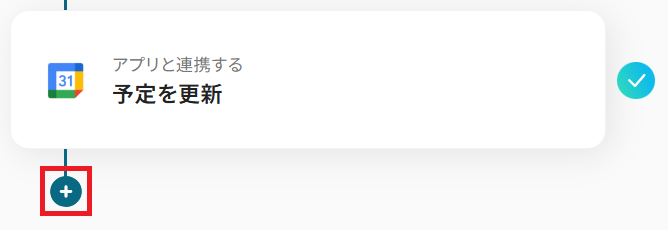
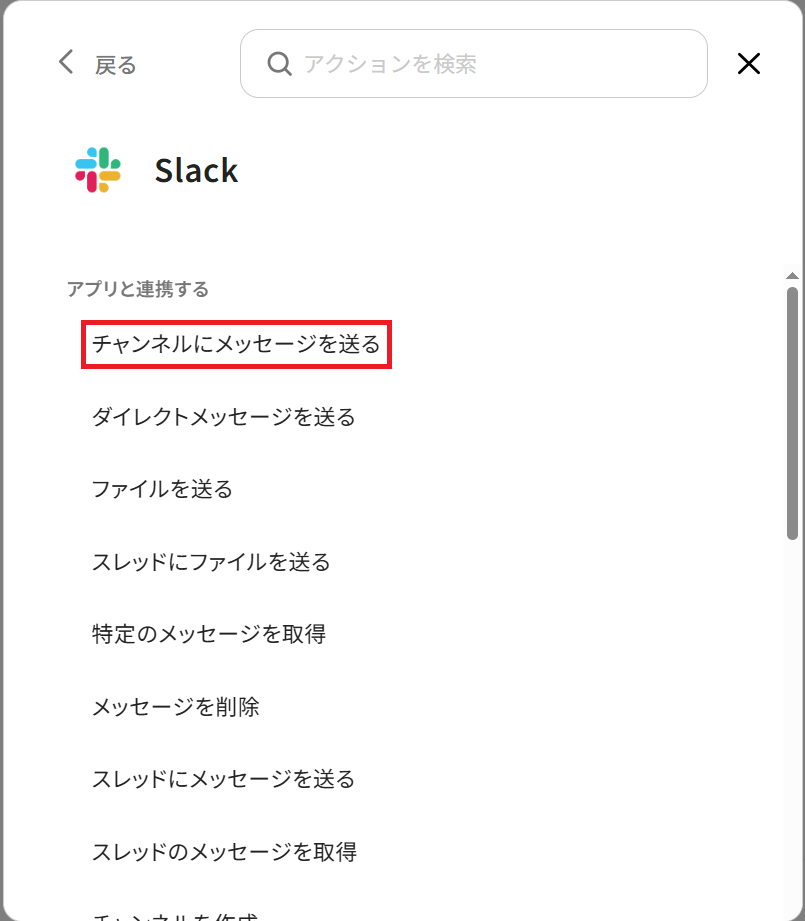
A:可能です。Googleカレンダーの更新アクションの下にSlackの「チャンネルにメッセージを送る」などのアクションを追加してください。

プログラミング知識なしで手軽に構築できます。










