










・
教育現場でのAI活用事例と方法!校務や保護者対応を効率化

「日々の校務や教材準備に追われ、生徒と向き合う時間を確保するのが難しい」と感じる場面は多いのではないでしょうか。
教育現場におけるテクノロジーの活用は、教員の負担軽減や生徒一人ひとりに合わせた学習支援を実現するための重要なテーマです。
本記事では、文部科学省の指針に基づいた適切な運用方法や、校務を効率化する具体的な事例について詳しく解説します。
🏫教育現場でのAI活用と業務効率化
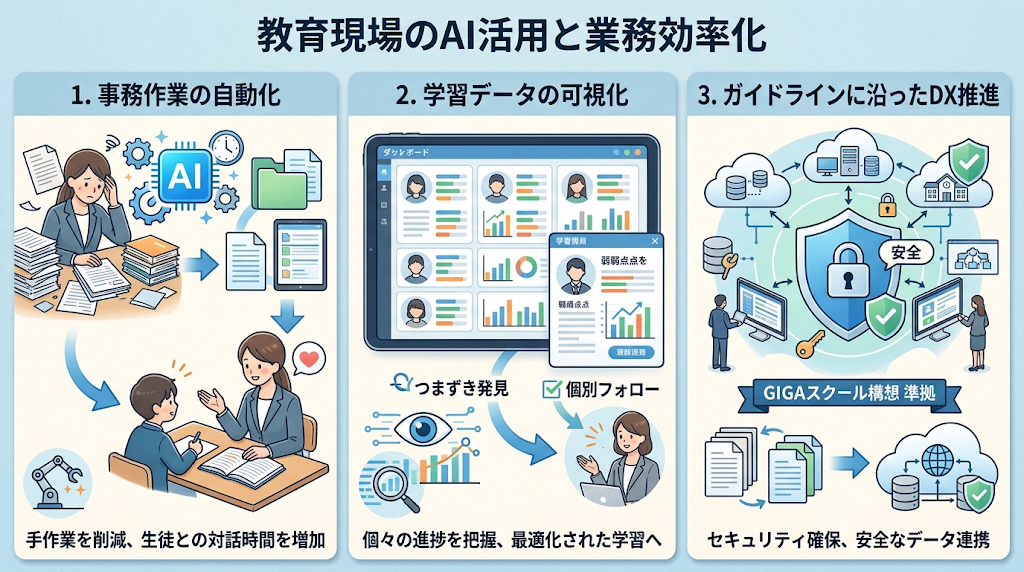
教育DXの推進は、単なるツールの導入を目的とするものではありません。
教育の質を維持しながら教員の働く環境を改善し、持続可能な教育体制を築くことが真の狙いです。
ここでは、日本の教育現場が抱える課題と、デジタル技術に期待される役割について整理します。
事務作業の自動化で児童生徒と向き合う時間を生み出しやすくなる
日本の教員が担う業務は授業や部活動の指導、保護者対応から膨大な事務作業まで多岐にわたります。従来は手作業によるドキュメント作成やデータ入力に多くの時間を取られ、授業準備や休息の時間が圧迫される傾向にありました。
- Before:手作業によるドキュメント作成やデータ入力に多くの時間を取られ、授業準備や休息の時間が圧迫されていた。
- After:AIや自動化ツールにより定型的な事務処理が効率化され、教員が児童生徒への直接指導や教材研究に注力しやすい環境が整う。
システムを介して作業手順を効率化する設計となっているため、教員の業務負担を抑えたスムーズな校務運営を目指せます。
AIを活用してタスク管理業務を自動化する仕組みを取り入れることで、効率的な校務環境の構築へつなげることも可能でしょう。
ただし、自動化の導入にあたっては、出力内容の最終確認や校内ルールの順守を前提とした運用設計が欠かせません。
学習データの可視化により個々の習熟度に合わせた指導が行える
現在の教育では、児童生徒一人ひとりの理解度や学習スピードに応じた「個別最適化学習」の実践が求められています。- Before:一人の教員が集団授業の中で全員の進捗をリアルタイムに把握し、個別に異なるフォローを行うには限界があった。
- After:学習データが蓄積・分析され、個々のつまずきを早期に発見して適した課題や復習ポイントを提示しやすくなる。
データを自動で集計・視覚化する仕組みが整っているため、根拠に基づいたきめ細かな学習支援が可能になります。
例えば、Google スプレッドシートの登録データをOpenAIで自動解析する方法などを活用すれば、蓄積されたデータの抽出や可視化もスムーズに行えるでしょう。
もっとも、データ分析の結果だけに頼り切るのではなく、教員による日々の観察や対話を組み合わせた総合的な判断が求められます。
公的ガイドラインに沿った環境整備で安全に校務DXを推進できる
GIGAスクール構想による1人1台端末の整備が概ね完了し、現在は蓄積されたデジタルインフラを校務DXへ活かすフェーズに移行しています。- Before:紙中心の運用やシステム間の連携不足により、同じ情報の転記や重複作業が各所での負担となっていた。
- After:ガイドラインに沿ったデータ連携やクラウド活用を進めることで、転記作業が減り安全かつ効率的な情報共有が期待できる。
適切な権限管理やアクセス制御が行える構成になっているため、安全性を確保しながら業務の省力化を進められます。
導入にあたっては、各自治体や学校のセキュリティポリシーを確認し、ガイドラインを順守した運用体制を構築することが推奨されています。
✨Yoomは教育現場の定型校務(事務作業)を自動化します
学校運営における名簿や集計表の整理、保護者・児童生徒向けアンケートの作成など、手作業での確認や転記には多くの時間がかかりがちです。
こうした日々の事務作業における負担も、Yoomを活用することでスムーズに解決できます。
Yoomを導入し、データ整理や設問作成などのプロセスを自動化することで、教員は本来の役割である児童生徒への直接的な指導や、深い教材研究に、より多くの時間を割けるようになります。
日々の校務をもっと効率的に進めたいと考えている方は、ぜひ以下からYoomを体験してみてください。


 表作成アシスタント
箇条書きや断片的なデータを受け取り、用途に合った列構成を自ら考えて読みやすい表に整理するAIワーカーです。項目の整理や書式の統一といった細かな手間を減らせるので、表づくりに時間を取られている方や、最適な構成案を提示してほしい方におすすめです。
試してみる
■概要このAIワーカーは、箇条書きや断片的なデータを受け取り、用途に合った最適な列構成を自ら考えて読みやすい表に整理します。フォーマットの指定がなくても、データの特性をもとに項目案を提示して確認を取りながら仕上げるので、表づくりにかかる手間を減らすことができます。
■AIワーカーの設定方法チャットで指示を出すだけで自社の運用に合わせて自動で設定・アップデートされていきます。まずは、AIワーカーが処理を正しく実行できるよう「スキル」と「使用ツール」をカスタマイズしましょう。- 「スキル」とは:
- AIワーカーが処理を行うための手順書です。詳しい設定方法は「【AIワーカー】スキル(旧マニュアル)の作成方法」をご参照ください。
- 「使用ツール」とは:
- AIワーカーが処理を行う際に使用するツールです。自社で普段使っているツールをAIに指示するだけで、データの取得先や出力先を自由に組み替えることができます。
AIワーカーの基本設定については「【AIワーカー】基本的な設定方法」 でもご確認いただけます。
■注意事項- AIワーカーの同時実行数・作成可能なAIワーカー数・利用可能なAIモデルはご契約中のプランによって異なります。
- AIワーカー内でご利用いただけるアプリやオペレーション等はフローボットの利用制限と同様です。
- AIワーカーは、テスト実行でも本番実行と同様にタスクを消費しますのでご注意ください。詳細は「【AIワーカー】タスク実行数の計算方法」をご参照ください。
 アンケート作成担当
チャットでアンケートの目的や対象者を伝えるだけで、回答者が答えやすい設問案を自動で作成するAIワーカーです。設問の構成や表現に悩む時間を減らし、会話を通じた調整・カスタマイズにも対応しているので、顧客満足度調査や社内アンケートを定期的に作成しており、毎回の設問づくりを効率化したい方におすすめです。
試してみる
■概要アンケートの目的や対象者、聞きたい内容をチャットで伝えると、設問を考えてフォームを作成するAIワーカーです。作成した後も、チャットで指示しながら設問を追加・修正できます。
■AIワーカーの設定方法チャットで指示を出すだけで自社の運用に合わせて自動で設定・アップデートされていきます。まずは、AIワーカーが処理を正しく実行できるよう「スキル」と「使用ツール」をカスタマイズしましょう。- 「スキル」とは:
- AIワーカーが処理を行うための手順書です。詳しい設定方法は「【AIワーカー】スキル(旧マニュアル)の作成方法」をご参照ください。
- 「使用ツール」とは:
- AIワーカーが処理を行う際に使用するツールです。自社で普段使っているツールをAIに指示するだけで、データの取得先や出力先を自由に組み替えることができます。
AIワーカーの基本設定については「【AIワーカー】基本的な設定方法」でもご確認いただけます。
■注意事項- AIワーカーの同時実行数・作成可能なAIワーカー数・利用可能なAIモデルはご契約中のプランによって異なります。
- AIワーカー内でご利用いただけるアプリやオペレーション等はフローボットの利用制限と同様です。
- AIワーカーは、テスト実行でも本番実行と同様にタスクを消費しますのでご注意ください。詳細は「【AIワーカー】タスク実行数の計算方法」をご参照ください。
箇条書きや断片的なデータを受け取り、用途に合った列構成を自ら考えて読みやすい表に整理するAIワーカーです。項目の整理や書式の統一といった細かな手間を減らせるので、表づくりに時間を取られている方や、最適な構成案を提示してほしい方におすすめです。
- 「スキル」とは:
- AIワーカーが処理を行うための手順書です。詳しい設定方法は「【AIワーカー】スキル(旧マニュアル)の作成方法」をご参照ください。
- 「使用ツール」とは:
- AIワーカーが処理を行う際に使用するツールです。自社で普段使っているツールをAIに指示するだけで、データの取得先や出力先を自由に組み替えることができます。
- AIワーカーの同時実行数・作成可能なAIワーカー数・利用可能なAIモデルはご契約中のプランによって異なります。
- AIワーカー内でご利用いただけるアプリやオペレーション等はフローボットの利用制限と同様です。
- AIワーカーは、テスト実行でも本番実行と同様にタスクを消費しますのでご注意ください。詳細は「【AIワーカー】タスク実行数の計算方法」をご参照ください。
チャットでアンケートの目的や対象者を伝えるだけで、回答者が答えやすい設問案を自動で作成するAIワーカーです。設問の構成や表現に悩む時間を減らし、会話を通じた調整・カスタマイズにも対応しているので、顧客満足度調査や社内アンケートを定期的に作成しており、毎回の設問づくりを効率化したい方におすすめです。
- 「スキル」とは:
- AIワーカーが処理を行うための手順書です。詳しい設定方法は「【AIワーカー】スキル(旧マニュアル)の作成方法」をご参照ください。
- 「使用ツール」とは:
- AIワーカーが処理を行う際に使用するツールです。自社で普段使っているツールをAIに指示するだけで、データの取得先や出力先を自由に組み替えることができます。
- AIワーカーの同時実行数・作成可能なAIワーカー数・利用可能なAIモデルはご契約中のプランによって異なります。
- AIワーカー内でご利用いただけるアプリやオペレーション等はフローボットの利用制限と同様です。
- AIワーカーは、テスト実行でも本番実行と同様にタスクを消費しますのでご注意ください。詳細は「【AIワーカー】タスク実行数の計算方法」をご参照ください。
🔧文科省ガイドラインと運用のルール
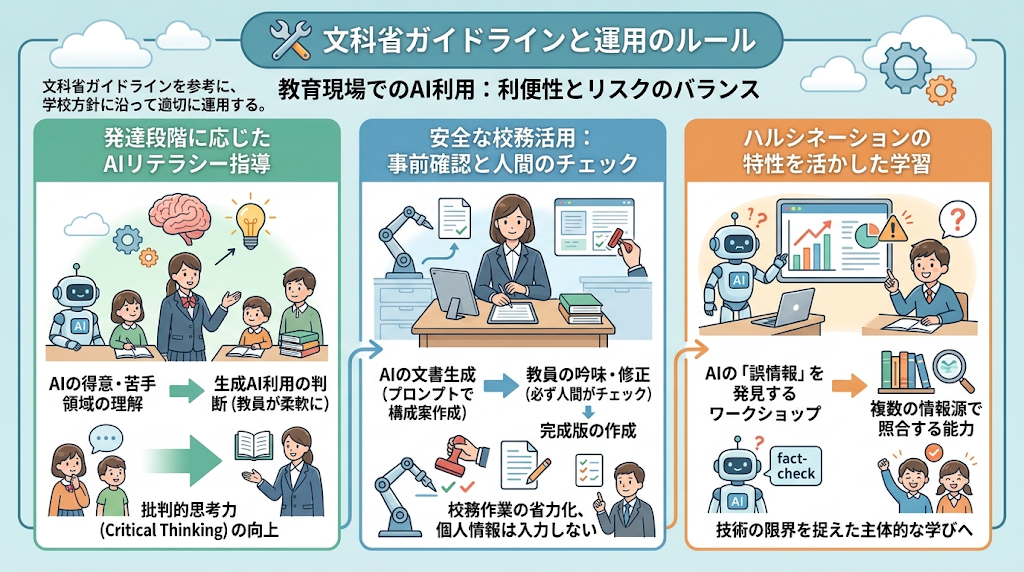
教育現場でAIを利用する際は、文部科学省が策定したガイドラインを参考に、学校や教育委員会の方針に沿って適切に運用することが重要です。
利便性を享受しつつ、リスクを抑えるための基本的な考え方を確認しておきましょう。
発達段階に応じた指導で児童生徒のAIリテラシーを高められる
児童生徒が学習の一環として生成AIを利用する場合、まずはAIが得意な領域と苦手な領域を正しく理解させることが重要です。
- Before:生成AIの回答を鵜呑みにしたり、宿題などで思考せずに文章を利用してしまう懸念があった。
- After:情報の真偽を確認する習慣や著作権への配慮が身につき、主体的な学びを深める手段として活用しやすくなる。
AIの出力を客観的に評価させる指導設計を行うことで、批判的思考力(クリティカルシンキング)の向上へつなげられるでしょう。
もっとも、生成AIの利用範囲や扱い方については、児童生徒の発達段階や授業の目的に照らし、教員が柔軟に判断していく姿勢が求められます。
事前確認と人間のチェックを徹底することで安全に校務へ取り入れられる
教員が校務にAIを取り入れる場合、通知表の所見案作成や指導案の構成、行事案内の作成といった定型的な文書作成での活用が有効です。- Before:ゼロから文章を作成するため時間がかかり、記述内容のブラッシュアップに十分な時間を割けなかった。
- After:プロンプトで複数の構成案を生成させて比較検討できるため、文書作成の初期段階をスムーズに進めやすくなる。
複数の視点から構成案を提示する設計となっているため、校務作業の省力化や発想の幅を広げる助けとなるでしょう。
例えば、AIライティングツールの比較記事などを参考に校務に適した仕組みを選定するのもひとつの方法です。
ただし、生成された文章をそのまま完成版とせず、必ず教員自身が吟味して修正を行うことや、個人情報を入力しないといった情報セキュリティの徹底が欠かせません。
ハルシネーションの特性を捉えた体験学習により批判的思考力を養える
AIが事実とは異なる情報を提示する「ハルシネーション」は、教育現場において特に注意すべき現象ですが、教材として捉え直すことも可能です。- Before:誤った情報を信じ込んでしまったり、情報の根拠を確認せずに利用してしまうリスクがあった。
- After:あえて誤情報を見つけ出すワークショップ等を通じ、複数の情報源で照合する情報照合能力が身につきやすくなる。
AIの不確実性を学習要素として組み込める設計となっているため、デジタル社会に必要な情報リテラシーの育成へ大きく寄与するはずです。
教員側も技術の限界を正しく捉え、依存しすぎない適切な距離感を示しながら指導を進めていく姿勢が欠かせません。
📚教育現場のAI活用事例と業務効率化
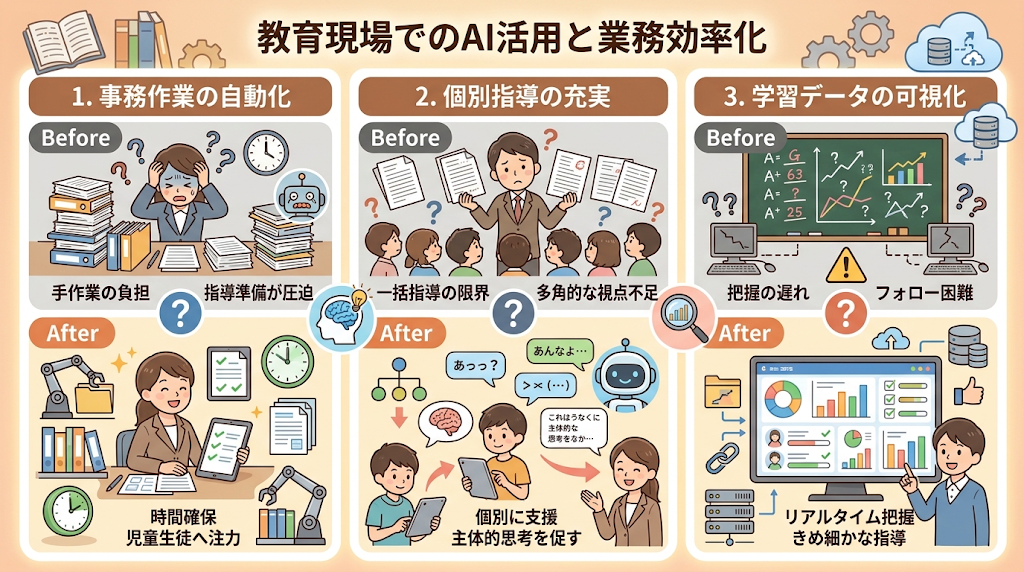
AIはすでに多くの教育現場で導入が進んでおり、具体的な成果を上げる場面も増えています。
ここでは、校務の省力化と学習支援の両面から、代表的な活用事例を整理します。
事務作業の効率化により児童生徒と向き合う時間を確保できる
通知表の所見作成や授業の指導案作成は、教員にとって特に時間と労力を要する業務です。- Before:日々の活動記録をもとにゼロから文章を組み立てるため作業負担が大きく、指導準備の時間が圧迫されていた。
- After:記載データをもとに初期ドラフトを円滑に作成できるため、文章のブラッシュアップや教育的な工夫に注力しやすくなる。
条件に沿ったテキスト構成案を提示する設計となっているため、作業時間の削減だけでなく表現の多様性を確保する助けとなるでしょう。
例えば、AIを活用してライティング作業を自動化する仕組みや記事の草案作成を効率化する方法などを応用することで、文書作成の初期工程をスムーズに進められます。
ただし、AIの提案をそのまま採用するのではなく、最終的には教員自身が児童生徒の実態に合わせて内容を吟味し、調整を加える運用が欠かせません。
個別指導と対話型学習の充実により探究的な学びを深められる
英語の文章表現の確認や探究学習における思考の整理において、AIは個別の学習支援者として機能します。- Before:一人の教員が全員の英作文を短時間で添削したり、全員のアイデア出しに個別に付き添うには時間的な限界があった。
- After:リアルタイムでのフィードバックや多角的な視点の提示が可能となり、生徒自らが深く思考を展開しやすくなる。
対話を通じて段階的なアドバイスや根拠の解説を出力できる仕組みを備えているため、論理的思考力の育成や主体的な学びを促す環境づくりに寄与します。
一方で、回答を単に鵜呑みにさせるのではなく、提示された解説の妥当性を生徒自身に考えさせるような教員の適切な声かけや指導設計が求められます。
学習データの可視化により個々のつまずきに応じた支援が行える
デジタル教材や学習管理システム(LMS)に蓄積されたデータを分析することで、クラス全体の傾向や個別の課題を把握できます。- Before:テストの採点結果が出るまでつまずきを把握できず、補習などのフォローアップが難しい面があった。
- After:学習途中の理解度や進捗状況が可視化され、適切なタイミングで個別の介入やサポートを行いやすくなる。
収集されたデータを自動で処理・整理する設計となっているため、客観的な根拠に基づいたきめ細かな指導体制の構築へつながるはずです。
アンケート結果をAIで自動分析する方法や集計作業を効率化するアプローチを活用することで、蓄積されたデータからの情報抽出もスムーズに行えるでしょう。
ただし、データ数値のみに依存するのではなく、日々の対話や観察を通じた定性的な判断と組み合わせて活用することが大切です。
🔗教育DXを推進するAIツールの活用とシステム連携
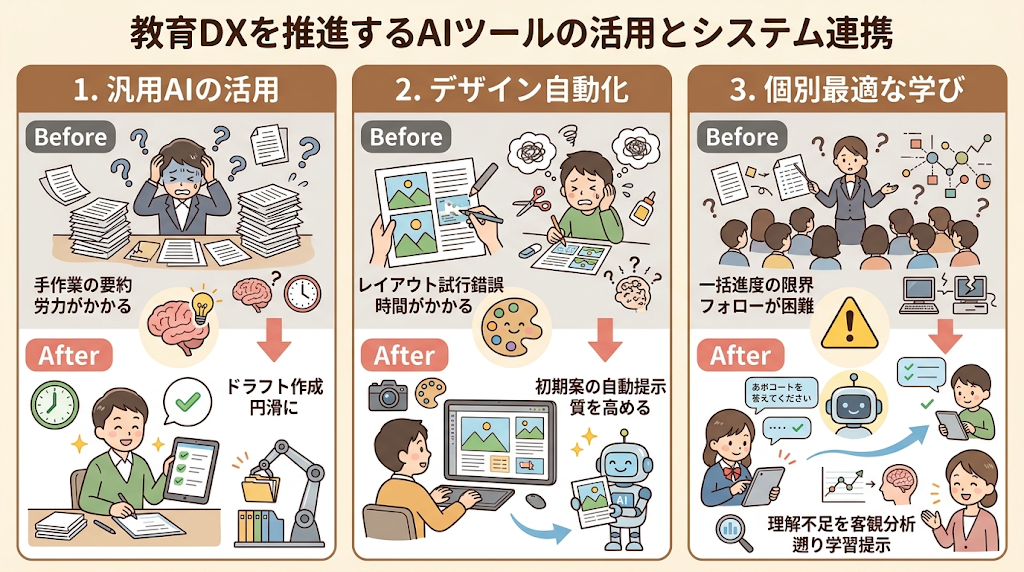
教育現場での導入が進んでいる代表的なAIツールを紹介します。
これらのツールは単体でも有用ですが、外部システムや校内ツールと連携させることで利便性がさらに高まります。
汎用的な文章作成と対話学習のサポートにより校務や教材作成を省力化できる
OpenAI社のChatGPTやAnthropic社のClaudeは高い文章生成能力を備えており、授業の補助から校務の効率化まで幅広く活用されています。
- Before:資料の要約や複雑な文章の構成案作成を手作業で行うため、多くの時間と労力がかかっていた。
- After:文章の要約やドラフト作成を円滑に進められるようになり、教員が内容の吟味や個別の指導準備に注力しやすくなる。
長文処理や柔軟な会話応答が可能な構造となっているため、膨大な教育資料の整理やアイディア出しの補助として機能します。
例えば、OpenAI APIを活用したアプリ連携の解説記事やMistral AI APIの連携事例などを参考に、API経由で校内システムやチャットツールと連携させる手法も有効でしょう。
法人向けプランやAPIなどでは、入力データをモデルの学習に利用しない設定や契約条件が用意されています。
ただし、API連携のみでセキュリティが完結するわけではないため、個人情報の入力制限やアクセス制御、ログの保存期間などを確認した上での運用が不可欠です。
視覚的な教材デザインの自動化により学級通信や資料作成の質を高められる
デザインツールのCanvaには、短文のテキスト指示からの画像生成や、プレゼンテーション構成の自動作成といったAI機能が搭載されています。- Before:レイアウトや装飾の調整に試行錯誤し、見栄えの良い教材や通信を作成するのに時間がかかっていた。
- After:構成案やビジュアルの初期案がスムーズに提示され、デザイン作業の負担を軽減しやすくなる。
専門的なスキルがなくても見やすく整った資料を組み立てられる設計となっているため、質の高い学級通信や授業用スライドの準備に寄与します。
教育機関向けプランの活用や校内でのデータ共有を組み合わせることで、教員間のスムーズな情報共有を支えるツールとして重宝されます。
学習履歴の可視化と復習ポイントの提示により個別最適な学びを支援できる
QubenaやすららといったAI・ICT教材は、生徒の回答履歴をもとに理解不足の箇所を客観的に分析します。- Before:クラス全体の平均的な進度に合わせて授業を進める必要があり、個々の細かなつまずきへのフォローが難しかった。
- After:理解度に応じた復習箇所が提示され、生徒それぞれのペースに合わせた補習や個別アプローチを行いやすくなる。
習熟度に合わせて遡り学習などを提示する設計となっているため、基礎学力の定着に向けた個別指導を後押しします。
教員側も管理画面を通じて進捗や傾向を視覚的に把握できるため、声かけが必要な生徒へのタイミングの良い介入へつなげられます。
ただし、ツールの判定結果に全面的に依存するのではなく、教員自身による観察や定性的な対話を交えた見守りが大切です。
🤖YoomのAIワーカーで教育業務を自動化する
教育現場の煩雑な事務作業を自動化するための具体的なテンプレートを紹介します。表作成アシスタントやアンケート作成担当といったAIワーカーを活用することで、データのまとめや書類の下書き作成をシステムが自動で肩代わりしてくれます。
定期的な学習進捗の集計と保護者通知を自動化する構成例
生徒一人ひとりの学習進捗データを定期的に抽出し、要約された通知文を自動で保護者のメールアドレスへ届ける構成です。
構成の目的:データ集計の省力化、個別の通知文面作成、定期送信の自動化
- データ集計:Google スプレッドシート上の学習データを、手作業を挟まずに抽出できるか。
- 文面作成:OpenAIを活用し、進捗に応じた丁寧な保護者向け通知文を生成できるか。
- 定期送信:指定したスケジュール(例:毎週金曜夕方)に合わせてGmailから一括送信できるか。
構成プロセス:スケジュール起動からメール送信までを連動させるフロー
Yoomを用いて、以下のフローを構築します。
- トリガー:設定した日時(毎週特定の曜日・時間)になると自動でフローが起動する。
- データ取得:Google スプレッドシートから対象生徒の学習進捗レコードをまとめて取得する。
- 繰り返し処理:取得した生徒一人ひとりのデータに対して後続のアクションを順次実行する。
- AI文面作成(OpenAI):学習データを基に、保護者宛ての通知文案を自動生成する。
- メール送信(Gmail):生成された文面と宛先情報を用いて、保護者へメールを送信する。
- ステータス更新:Google スプレッドシートの該当レコードに「通知完了」の情報を書き込む。
この構成で期待できる効果
- 連絡業務の負担軽減:手作業による転記や文面作成の時間を抑え、教員が指導準備に集中しやすくなります。
- 送信ミスの防止:宛先の指定や本文の差し込みが自動化されるため、誤送信や連絡漏れといったリスクを抑制できます。
- 確実な進捗共有:定期的な連絡サイクルを維持しやすくなるため、保護者との円滑なコミュニケーションに寄与します。
ただし、生成される文章はプロンプトの設計に依存するため、個別の配慮が必要な児童生徒については、事前に下書きを確認してから送信する運用ルールを整えておくことが大切です。
■概要学習塾やオンラインスクールなどで、生徒一人ひとりの学習進捗を管理し、定期的に保護者へ通知する作業は手間がかかるものではないでしょうか。LMSのデータを手作業で転記し、メールを作成していると、時間的コストだけでなく、ミスの原因にもなりかねません。 このワークフローを活用すれば、Google スプレッドシートに記録された学習進捗を基に、定例で保護者への通知メールが自動送信されるため、こうした連絡業務の負担を軽減し、より円滑な情報共有を実現します。■このテンプレートをおすすめする方- LMSで管理する生徒の学習進捗を、保護者へ定期的に通知している教育関係者の方
- Google スプレッドシートで生徒情報を管理し、手作業で保護者連絡を行っている方
- 保護者への学習状況の通知業務を自動化し、講師の負担を減らしたい運営担当者の方
■このテンプレートを使うメリット- 定期的なスケジュールで学習進捗の確認から保護者への通知までを自動化できるため、これまで手作業に費やしていた時間を削減できます
- 手動でのメール作成や宛先設定による、誤送信や連絡漏れといったヒューマンエラーを防ぎ、確実な情報共有の実現に繋がります
■フローボットの流れ- はじめに、Google スプレッドシート、OpenAI、GmailをYoomと連携します
- 次に、トリガーでスケジュールトリガー機能を設定し、このワークフローを起動したい日時(例:毎週金曜日の17時)を指定します
- オペレーションで、Google スプレッドシートの「複数のレコードを取得する」アクションを設定し、生徒の学習進捗データを取得します
- 次に、繰り返し処理機能を設定し、取得した生徒データ一人ひとりに対して後続の処理を実行するようにします
- 繰り返し処理の中で、OpenAIの「 テキストの生成(Chat completion) 」アクションを設定し、取得した進捗データを基に保護者向けの通知文面を自動生成します
- 次に、Gmailの「メールを送る」アクションで、生成した文面と生徒情報(宛先)を使い、保護者へ通知メールを送信します
- 最後に、Google スプレッドシートの「レコードを更新する」アクションで、通知が完了したことがわかるようにシートのステータスなどを更新します
※「トリガー」:フロー起動のきっかけとなるアクション、「オペレーション」:トリガー起動後、フロー内で処理を行うアクション
■このワークフローのカスタムポイント- スケジュールトリガー機能では、通知を実行したい曜日や時間などを任意の日時にカスタマイズできます
- Google スプレッドシートでレコードを取得する際に、特定の生徒や期間など、対象となるデータを絞り込むための検索条件を任意に設定可能です
- 繰り返し処理機能では、取得した一覧データの中から、さらに条件を指定して処理の対象を絞り込むといったカスタマイズができます
- OpenAIでは、保護者への通知文面を生成するためのプロンプト(指示文)を自由にカスタマイズでき、生徒名や進捗状況といった変数を組み込めます
- Gmailのメール送信設定では、保護者のメールアドレスや件名、本文などを、スプレッドシートから取得した情報や固定のテキストを用いて自由に設定できます
- 最後のGoogle スプレッドシートの更新アクションでは、通知完了のステータスなどを書き込むスプレッドシート、シート、およびセルを任意に指定可能です
■注意事項 - Google スプレッドシート、OpenAI、GmailのそれぞれとYoomを連携してください。
- 「同じ処理を繰り返す」オペレーション間の操作は、チームプラン・サクセスプランでのみご利用いただける機能となっております。フリープラン・ミニプランの場合は設定しているフローボットのオペレーションやデータコネクトはエラーとなりますので、ご注意ください。
- チームプランやサクセスプランなどの有料プランは、2週間の無料トライアルを行うことが可能です。無料トライアル中には制限対象のアプリや機能(オペレーション)を使用することができます。
- ChatGPT(OpenAI)のアクションを実行するには、OpenAIのAPI有料プランの契約が必要です。(APIが使用されたときに支払いができる状態)
- ChatGPTのAPI利用はOpenAI社が有料で提供しており、API疎通時のトークンにより従量課金される仕組みとなっています。そのため、API使用時にお支払いが行える状況でない場合エラーが発生しますのでご注意ください。


- LMSで管理する生徒の学習進捗を、保護者へ定期的に通知している教育関係者の方
- Google スプレッドシートで生徒情報を管理し、手作業で保護者連絡を行っている方
- 保護者への学習状況の通知業務を自動化し、講師の負担を減らしたい運営担当者の方
- 定期的なスケジュールで学習進捗の確認から保護者への通知までを自動化できるため、これまで手作業に費やしていた時間を削減できます
- 手動でのメール作成や宛先設定による、誤送信や連絡漏れといったヒューマンエラーを防ぎ、確実な情報共有の実現に繋がります
- はじめに、Google スプレッドシート、OpenAI、GmailをYoomと連携します
- 次に、トリガーでスケジュールトリガー機能を設定し、このワークフローを起動したい日時(例:毎週金曜日の17時)を指定します
- オペレーションで、Google スプレッドシートの「複数のレコードを取得する」アクションを設定し、生徒の学習進捗データを取得します
- 次に、繰り返し処理機能を設定し、取得した生徒データ一人ひとりに対して後続の処理を実行するようにします
- 繰り返し処理の中で、OpenAIの「 テキストの生成(Chat completion) 」アクションを設定し、取得した進捗データを基に保護者向けの通知文面を自動生成します
- 次に、Gmailの「メールを送る」アクションで、生成した文面と生徒情報(宛先)を使い、保護者へ通知メールを送信します
- 最後に、Google スプレッドシートの「レコードを更新する」アクションで、通知が完了したことがわかるようにシートのステータスなどを更新します
■このワークフローのカスタムポイント
- スケジュールトリガー機能では、通知を実行したい曜日や時間などを任意の日時にカスタマイズできます
- Google スプレッドシートでレコードを取得する際に、特定の生徒や期間など、対象となるデータを絞り込むための検索条件を任意に設定可能です
- 繰り返し処理機能では、取得した一覧データの中から、さらに条件を指定して処理の対象を絞り込むといったカスタマイズができます
- OpenAIでは、保護者への通知文面を生成するためのプロンプト(指示文)を自由にカスタマイズでき、生徒名や進捗状況といった変数を組み込めます
- Gmailのメール送信設定では、保護者のメールアドレスや件名、本文などを、スプレッドシートから取得した情報や固定のテキストを用いて自由に設定できます
- 最後のGoogle スプレッドシートの更新アクションでは、通知完了のステータスなどを書き込むスプレッドシート、シート、およびセルを任意に指定可能です
- Google スプレッドシート、OpenAI、GmailのそれぞれとYoomを連携してください。
- 「同じ処理を繰り返す」オペレーション間の操作は、チームプラン・サクセスプランでのみご利用いただける機能となっております。フリープラン・ミニプランの場合は設定しているフローボットのオペレーションやデータコネクトはエラーとなりますので、ご注意ください。
- チームプランやサクセスプランなどの有料プランは、2週間の無料トライアルを行うことが可能です。無料トライアル中には制限対象のアプリや機能(オペレーション)を使用することができます。
- ChatGPT(OpenAI)のアクションを実行するには、OpenAIのAPI有料プランの契約が必要です。(APIが使用されたときに支払いができる状態)
- ChatGPTのAPI利用はOpenAI社が有料で提供しており、API疎通時のトークンにより従量課金される仕組みとなっています。そのため、API使用時にお支払いが行える状況でない場合エラーが発生しますのでご注意ください。
アンケート回答からの書類下書き生成と共有を自動化する構成例
保護者や生徒から受け取ったフォーム回答をもとに、AIワーカーが要点を抽出して書類の下書きを作成し、担当者へ通知する構成です。
構成の目的:回答データの抽出、書類下書きの自動生成、学内共有の円滑化
- データ抽出:Googleフォームに届いた回答から、必要な情報を取り出せるか。
- 下書き作成:AIワーカーが情報を整理し、紹介状や回答文書の形式に整えられるか。
- 自動保存と通知:生成した文書をGoogleドキュメントに保存し、関係者へ送信できるか。
構成プロセス:AIワーカーを活用した入力から共有までのフロー
Yoomを用いて、以下のフローを構築します。
- トリガー:Googleフォームに新しい回答が送信される。
- AIワーカーの起動:アンケート作成担当などのAIワーカーが回答内容を読み取り、要点を整理して指定フォーマットの下書きを作成する。
- ファイル保存(Google Drive / Google ドキュメント):作成された下書きテキストをGoogleドキュメントとして指定フォルダに保存する。
- 関係者通知(Chatwork等):下書きが完成した旨と閲覧URLを、担当教員のチャットツールへ自動送信する。
この構成で期待できる効果
- 書類作成の初期工程を短縮:ゼロから文章を組み立てる必要がなくなり、確認や加筆修正から作業をスタートできます。
- 対応品質の均一化:AIワーカーに校内の運用ルールを指示しておくことで、一定のトーン&マナーを保った下書きを作成できます。
- 共有の自動化:ドキュメント生成からチャット通知までが連動するため、担当者間の引き継ぎを進めやすくなります。
ただし、AIワーカーが生成するテキストはあくまで初期のドラフトであるため、最終的な提出・送信にあたっては必ず人間が目視で吟味し、内容を整える必要があります。
■概要紹介状(診療情報提供書)の作成は医師や医療スタッフにとって不可欠な業務ですが、診察の合間に多くの情報を整理し、書類としてまとめる作業は負担となりがちです。また、作成した書類を共有する際の手間や、転記によるミスへの不安を抱えている方も多いのではないでしょうか。このワークフローを活用すれば、Googleフォームの回答からAIワーカーが情報を抽出し、紹介状の下書き作成、Googleドキュメントへの保存、Chatworkでの通知までを自動化できます。手作業による負担を抑え、本来の診察業務により集中できる環境を整えることが可能です。
■このテンプレートをおすすめする方- 紹介状作成にかける時間を短縮し、診察業務により集中したいと考えている医師や医療スタッフの方
- フォーム入力から書類作成、関係者への共有までをスムーズに自動化したいクリニックの担当者の方
- 情報の抽出や下書き作成を効率化し、手作業による入力負担や転記ミスのリスクを軽減したいと考えている方
■このテンプレートを使うメリット- Googleフォームへ入力した内容をもとに、AIワーカーが紹介状の下書きを自動生成するため、書類作成に費やしていた時間を短縮し、業務の効率化を図れます。
- 作成した下書きがGoogleドキュメントへ保存され、Chatworkへ自動通知されるため、スタッフ間の情報共有や患者の紹介対応をスムーズに進められます。
■フローボットの流れ- はじめに、Googleフォーム、Googleドキュメント、Google Drive、ChatworkをYoomと連携します
- 次に、トリガーとして、Googleフォームの「フォームに回答が送信されたら」というアクションを設定します
- 次に、AIワーカーで、提供されたテキストや画像から情報を抽出し紹介状の下書きを作成するためのスキルを作成し、Googleドキュメント、Google Drive、Chatworkのアクションを使用ツールとして設定します
※「トリガー」:フロー起動のきっかけとなるアクション、「オペレーション」:トリガー起動後、フロー内で処理を行うアクション
■このワークフローのカスタムポイント- AIワーカーのスキル設定で、抽出したい項目や紹介状のトーンなどを、院内の運用ルールに合わせて細かく指示してください。
- Googleドキュメントの作成先フォルダを任意で指定し、管理しやすい構成にカスタマイズしてください。
- Chatworkでの通知先(ルームID)を、情報を共有したい事務スタッフや担当医に合わせて設定してください。
■注意事項- Goolge フォーム、Googleドキュメント、Google Drive、ChatworkのそれぞれとYoomを連携してください。AIワーカー内で使用するツール(アプリ)についてもマイアプリ連携が必要です。
- トリガーは5分、10分、15分、30分、60分の間隔で起動間隔を選択できます。
- プランによって最短の起動間隔が異なりますので、ご注意ください。
- Googleフォームをトリガーとして使用した際の回答内容を取得する方法は「Googleフォームトリガーで、回答内容を取得する方法」を参照ください。
- ダウンロード可能なファイル容量は最大300MBまでです。アプリの仕様によっては300MB未満になる可能性があるので、ご注意ください。
- トリガー、各オペレーションでの取り扱い可能なファイル容量の詳細は「ファイルの容量制限について」をご参照ください。
- AIワーカーの基本設定は「【AIワーカー】基本的な設定方法」をご参照ください。
- AIワーカーの同時実行数・作成可能なAIワーカー数・利用可能なAIモデルはご契約中のプランによって異なります。
- AIワーカー内でご利用いただけるアプリやオペレーション等はフローボットの利用制限と同様です。
- AIワーカーは、テスト実行でも本番実行と同様にタスクを消費しますのでご注意ください。詳細は「【AIワーカー】タスク実行数の計算方法」ご参照ください。
- AIワーカーはスキルを詳細に設定することで適切な処理を実行しやすくなります。詳細は「【AIワーカー】スキル(旧マニュアル)の作成方法」をご参照ください。


- 紹介状作成にかける時間を短縮し、診察業務により集中したいと考えている医師や医療スタッフの方
- フォーム入力から書類作成、関係者への共有までをスムーズに自動化したいクリニックの担当者の方
- 情報の抽出や下書き作成を効率化し、手作業による入力負担や転記ミスのリスクを軽減したいと考えている方
- Googleフォームへ入力した内容をもとに、AIワーカーが紹介状の下書きを自動生成するため、書類作成に費やしていた時間を短縮し、業務の効率化を図れます。
- 作成した下書きがGoogleドキュメントへ保存され、Chatworkへ自動通知されるため、スタッフ間の情報共有や患者の紹介対応をスムーズに進められます。
- はじめに、Googleフォーム、Googleドキュメント、Google Drive、ChatworkをYoomと連携します
- 次に、トリガーとして、Googleフォームの「フォームに回答が送信されたら」というアクションを設定します
- 次に、AIワーカーで、提供されたテキストや画像から情報を抽出し紹介状の下書きを作成するためのスキルを作成し、Googleドキュメント、Google Drive、Chatworkのアクションを使用ツールとして設定します
■このワークフローのカスタムポイント
- AIワーカーのスキル設定で、抽出したい項目や紹介状のトーンなどを、院内の運用ルールに合わせて細かく指示してください。
- Googleドキュメントの作成先フォルダを任意で指定し、管理しやすい構成にカスタマイズしてください。
- Chatworkでの通知先(ルームID)を、情報を共有したい事務スタッフや担当医に合わせて設定してください。
- Goolge フォーム、Googleドキュメント、Google Drive、ChatworkのそれぞれとYoomを連携してください。AIワーカー内で使用するツール(アプリ)についてもマイアプリ連携が必要です。
- トリガーは5分、10分、15分、30分、60分の間隔で起動間隔を選択できます。
- プランによって最短の起動間隔が異なりますので、ご注意ください。
- Googleフォームをトリガーとして使用した際の回答内容を取得する方法は「Googleフォームトリガーで、回答内容を取得する方法」を参照ください。
- ダウンロード可能なファイル容量は最大300MBまでです。アプリの仕様によっては300MB未満になる可能性があるので、ご注意ください。
- トリガー、各オペレーションでの取り扱い可能なファイル容量の詳細は「ファイルの容量制限について」をご参照ください。
- AIワーカーの基本設定は「【AIワーカー】基本的な設定方法」をご参照ください。
- AIワーカーの同時実行数・作成可能なAIワーカー数・利用可能なAIモデルはご契約中のプランによって異なります。
- AIワーカー内でご利用いただけるアプリやオペレーション等はフローボットの利用制限と同様です。
- AIワーカーは、テスト実行でも本番実行と同様にタスクを消費しますのでご注意ください。詳細は「【AIワーカー】タスク実行数の計算方法」ご参照ください。
- AIワーカーはスキルを詳細に設定することで適切な処理を実行しやすくなります。詳細は「【AIワーカー】スキル(旧マニュアル)の作成方法」をご参照ください。
提出資料・PDFの要約と事前通知を自動化する構成例
提出された課題や研修資料などのPDFからOCRでテキストを読み取り、要約した内容を事前に共有する構成です。
構成の目的:添付ファイルの文字読み取り、長文要約の自動化、情報共有の漏れ防止
- 文字読み取り:提出されたPDFファイルから、OCR機能を用いて正確にテキストを抽出できるか。
- 要約作成:AIの要約機能により、指定した文字数や箇条書きでポイントを整理できるか。
- 関係者通知:生成された要約文を本文に埋め込み、関係者のGmailへ自動で届けられるか。
構成プロセス:ファイル取得からOCR・要約・メール送信を行うフロー
Yoomを用いて、以下のフローを構築します。
- トリガー:Googleフォームから資料ファイル(PDF等)が添付されて提出される。
- ファイル取得(Google Drive):送信された添付ファイルをGoogle Driveからダウンロードする。
- OCR処理:画像・PDF読み取り機能を用いて、ファイル内のテキストデータを抽出する。
- AI要約:抽出したテキストをもとに、指定の指示文(例:「200字程度で要約」)に沿って要点をまとめる。
- メール通知(Gmail):要約文を本文に組み込み、確認担当者のGmailアドレスへ自動送信する。
この構成で期待できる効果
- 確認作業の効率化:事前に要約された内容を把握できるため、長文資料の全体像を把握しやすくなります。
- 転記漏れの防止:OCRとAIによる文章抽出を組み込むことで、手動でのコピペ作業による情報の欠落を抑えやすくなります。
- 会議や事前確認の円滑化:ポイントが事前に共有されることで、会議での質疑応答や判断をスムーズに進めやすくなります。
ただし、OCR読み取りの精度は元のファイル画質やフォーマットに左右されるため、重要な判断を行う際は必ず元データのPDF本文も合わせて確認する運用が望まれます。
■概要
研究機関や教育現場などで、Googleフォームを使って論文ファイルを受け付けているものの、その後の内容確認や要約作成に多くの時間を要していませんか?
このワークフローを活用すれば、フォームへの回答送信をきっかけに、添付されたファイルをOCRで読み取り、AIが自動で要約を作成してGmailで通知を行います。
確認作業が効率化し、重要な情報へ素早くアクセスできるようになるでしょう。
■このテンプレートをおすすめする方
- Googleフォームで論文やレポートを収集し、内容の確認に手間を感じている方
- 提出された多数のファイルから、AIを活用して効率的に要点を把握したいと考えている方
- OCRやAIを組み合わせた業務自動化で、情報収集のプロセスを改善したい方
■このテンプレートを使うメリット
- Googleフォームへの送信後、ファイルの内容確認から要約作成、通知までを自動化できるため、手作業に費やしていた時間を短縮し、より重要な業務に集中できます。
- 手作業でのコピペや転記が不要になることで、要約作成時の情報の抜け漏れや、通知内容の間違いといったヒューマンエラーを防ぐことに繋がります。
■フローボットの流れ
- はじめに、Googleフォーム、Google Drive、GmailをYoomと連携します。
- トリガーでGoogleフォームを選択し、「フォームに回答が送信されたら」というアクションを設定します。
- オペレーションでGoogle Driveの「ファイルをダウンロードする」アクションを設定し、フォームに添付されたファイルを指定します。
- OCR機能の「画像・PDFから文字を読み取る」アクションを設定し、ダウンロードしたファイルからテキストを抽出します。
- AI機能の「要約する」アクションを設定し、抽出したテキストを要約します。
- 最後に、Gmailの「メールを送る」アクションを設定し、生成された要約を含む通知メールを送信します。
※「トリガー」:フロー起動のきっかけとなるアクション、「オペレーション」:トリガー起動後、フロー内で処理を行うアクション
■このワークフローのカスタムポイント
- トリガーとなるGoogleフォームは、連携するアカウント内のフォームから任意のものをIDで指定できます。
- OCR機能では、読み取り対象のファイルや、テキストを抽出するページの範囲などを任意で設定することが可能です。
- AI機能での要約では、「100字程度で要約して」や「箇条書きで出力して」など、目的に合わせてプロンプトを自由にカスタマイズできます。
- Gmailでの通知設定では、宛先や件名、本文を任意の内容に変更でき、AIが生成した要約などの情報を本文に埋め込んで送信できます。
■注意事項

■概要
研究機関や教育現場などで、Googleフォームを使って論文ファイルを受け付けているものの、その後の内容確認や要約作成に多くの時間を要していませんか?
このワークフローを活用すれば、フォームへの回答送信をきっかけに、添付されたファイルをOCRで読み取り、AIが自動で要約を作成してGmailで通知を行います。
確認作業が効率化し、重要な情報へ素早くアクセスできるようになるでしょう。
■このテンプレートをおすすめする方
- Googleフォームで論文やレポートを収集し、内容の確認に手間を感じている方
- 提出された多数のファイルから、AIを活用して効率的に要点を把握したいと考えている方
- OCRやAIを組み合わせた業務自動化で、情報収集のプロセスを改善したい方
■このテンプレートを使うメリット
- Googleフォームへの送信後、ファイルの内容確認から要約作成、通知までを自動化できるため、手作業に費やしていた時間を短縮し、より重要な業務に集中できます。
- 手作業でのコピペや転記が不要になることで、要約作成時の情報の抜け漏れや、通知内容の間違いといったヒューマンエラーを防ぐことに繋がります。
■フローボットの流れ
- はじめに、Googleフォーム、Google Drive、GmailをYoomと連携します。
- トリガーでGoogleフォームを選択し、「フォームに回答が送信されたら」というアクションを設定します。
- オペレーションでGoogle Driveの「ファイルをダウンロードする」アクションを設定し、フォームに添付されたファイルを指定します。
- OCR機能の「画像・PDFから文字を読み取る」アクションを設定し、ダウンロードしたファイルからテキストを抽出します。
- AI機能の「要約する」アクションを設定し、抽出したテキストを要約します。
- 最後に、Gmailの「メールを送る」アクションを設定し、生成された要約を含む通知メールを送信します。
※「トリガー」:フロー起動のきっかけとなるアクション、「オペレーション」:トリガー起動後、フロー内で処理を行うアクション
■このワークフローのカスタムポイント
- トリガーとなるGoogleフォームは、連携するアカウント内のフォームから任意のものをIDで指定できます。
- OCR機能では、読み取り対象のファイルや、テキストを抽出するページの範囲などを任意で設定することが可能です。
- AI機能での要約では、「100字程度で要約して」や「箇条書きで出力して」など、目的に合わせてプロンプトを自由にカスタマイズできます。
- Gmailでの通知設定では、宛先や件名、本文を任意の内容に変更でき、AIが生成した要約などの情報を本文に埋め込んで送信できます。
■注意事項
申込内容の自動判定と個別対応通知を自動化する構成例
フォームの備考欄などに記載された問い合わせ内容をAIが審査・判定し、データの登録から返信・チャット通知までを一括で処理する構成です。
構成の目的:自由記述の自動判定、データベースへの登録、マルチチャネル通知の連動
- 内容判定:申込フォームの備考欄を読み取り、個別対応が必要かどうかを一次判定できるか。
- データ登録:判定結果や要約内容をGoogle スプレッドシートに正しく記録できるか。
- 通知と返信:Gmailでのサンクスメール送信と、Slackへの要約通知を同時に実行できるか。
構成プロセス:AIワーカーによる判断と複数ツールへの連携フロー
Yoomを用いて、以下のフローを構築します。
- トリガー:Googleフォームでイベントやセミナー等の申込が送信される。
- AI審査・要約:AIワーカーが回答データや備考欄を精査し、個別対応の要否を判断しつつ要約を作成する。
- データ登録(Google スプレッドシート):判定結果や要約文をスプレッドシートの行に追加する。
- 返信対応(Gmail):AIが引用・要約した内容を含め、パーソナライズされた返信メールを自動送信する。
- 学内通知(Slack):確認が必要な項目や要約内容を、指定したSlackチャンネルへメッセージ送信する。
この構成で期待できる効果
- 対応スピードの向上:一次判定と初期返信が自動で行われるため、問い合わせに対するレスポンスが早まります。
- 情報の整理と一元管理:スプレッドシートへの記録とSlack通知が同時に完了し、チーム内での情報共有が円滑になります。
- 対応漏れの削減:手作業による確認見落としを回避でき、個別の問い合わせに対するフォロー体制を整えやすくなります。
ただし、AIによる個別対応判定はあらかじめ設定したルールやキーワードに基づくものであるため、判定基準の調整を継続して行うとともに、エラーが発生した際の目視フォロー体制を維持することが大切です。
■概要イベントやセミナーの申込受付において、備考欄に記載された問い合わせ内容の確認や個別対応の判断、さらには返信といった事務作業は担当者の大きな負担となっていないでしょうか?手作業での確認は漏れが生じる可能性もあり、対応が遅れることで信頼を損ねてしまうリスクもあります。このワークフローを活用すれば、Googleフォームに回答が送信されると、AIワーカーが自動で内容を審査・要約し、Google スプレッドシートへの登録、Gmailでの返信、Slackへの通知を一気通貫で実行します。事務局運営を効率化し、対応スピードの向上を支援します。
■このテンプレートをおすすめする方- セミナーやイベントの申込管理において、備考欄の確認や返信作業に多くの時間を割いている事務局の方
- Googleフォームの回答内容に応じた一次審査や個別対応の判定をAIに任せて効率化したい担当者の方
- 申込情報の登録から、サンクスメールの送信、チームへの通知までをシームレスに連携させたいと考えている方
■このテンプレートを使うメリット- Googleフォームの回答内容をAIワーカーが即座に審査するため、手作業による確認漏れを防ぎつつ、個別のニーズに応じた迅速な対応が可能になります。
- AIが備考欄を自動で要約し、Google スプレッドシートへの転記やSlack通知を行うため、情報の整理と共有がスムーズになり、人的ミスを軽減できます。
■フローボットの流れ- はじめに、Googleフォーム、Google スプレッドシート、Gmail、SlackをYoomと連携します。
- 次に、トリガーでGoogleフォームの「回答が送信されたら」アクションを設定します。
- 次に、AIワーカーで、備考欄の内容を審査・要約し、Google スプレッドシートの「行を追加する」アクション、Gmailの「メールを送る」アクション、Slackの「チャンネルにメッセージを送る」アクションを使用ツールとして設定し、一連の処理を行うためのスキルを作成します。
※「トリガー」:フロー起動のきっかけとなるアクション、「オペレーション」:トリガー起動後、フロー内で処理を行うアクション
■このワークフローのカスタムポイント- AIワーカーの指示内容(スキル)を編集することで、特定のキーワードが含まれる場合にのみ個別対応の判定を出すなど、自社の運用ルールに合わせた審査基準を設定してください。
- Gmailでの返信メールにおいて、AIが要約した内容を引用して、よりパーソナライズされたメッセージを作成するように設定を調整することも可能です。
- Slack通知を送るチャンネルを、内容や緊急度に応じて変更するようにカスタマイズできます。
■注意事項- Googleフォーム、Gmail、Google スプレッドシート、SlackのそれぞれとYoomを連携してください。AIワーカー内で使用するツール(アプリ)についてもマイアプリ連携が必要です。
- トリガーは5分、10分、15分、30分、60分の間隔で起動間隔を選択できます。
- プランによって最短の起動間隔が異なりますので、ご注意ください。
- Googleフォームをトリガーとして使用した際の回答内容を取得する方法は「Googleフォームトリガーで、回答内容を取得する方法」を参照ください。
- AIワーカーの基本設定は「【AIワーカー】基本的な設定方法」をご参照ください。
- AIワーカーの同時実行数・作成可能なAIワーカー数・利用可能なAIモデルはご契約中のプランによって異なります。
- AIワーカー内でご利用いただけるアプリやオペレーション等はフローボットの利用制限と同様です。
- AIワーカーは、テスト実行でも本番実行と同様にタスクを消費しますのでご注意ください。詳細は「【AIワーカー】タスク実行数の計算方法」ご参照ください。
- AIワーカーはスキルを詳細に設定することで適切な処理を実行しやすくなります。詳細は「【AIワーカー】スキル(旧マニュアル)の作成方法」をご参照ください。
- このテンプレートでは、あらかじめ「チームメイト」を設定するようにしてください。設定したチームメイトに対し、AIワーカーが自ら判断して承認・確認の依頼を送ってくれます。
- セミナーやイベントの申込管理において、備考欄の確認や返信作業に多くの時間を割いている事務局の方
- Googleフォームの回答内容に応じた一次審査や個別対応の判定をAIに任せて効率化したい担当者の方
- 申込情報の登録から、サンクスメールの送信、チームへの通知までをシームレスに連携させたいと考えている方
- Googleフォームの回答内容をAIワーカーが即座に審査するため、手作業による確認漏れを防ぎつつ、個別のニーズに応じた迅速な対応が可能になります。
- AIが備考欄を自動で要約し、Google スプレッドシートへの転記やSlack通知を行うため、情報の整理と共有がスムーズになり、人的ミスを軽減できます。
- はじめに、Googleフォーム、Google スプレッドシート、Gmail、SlackをYoomと連携します。
- 次に、トリガーでGoogleフォームの「回答が送信されたら」アクションを設定します。
- 次に、AIワーカーで、備考欄の内容を審査・要約し、Google スプレッドシートの「行を追加する」アクション、Gmailの「メールを送る」アクション、Slackの「チャンネルにメッセージを送る」アクションを使用ツールとして設定し、一連の処理を行うためのスキルを作成します。
■このワークフローのカスタムポイント
- AIワーカーの指示内容(スキル)を編集することで、特定のキーワードが含まれる場合にのみ個別対応の判定を出すなど、自社の運用ルールに合わせた審査基準を設定してください。
- Gmailでの返信メールにおいて、AIが要約した内容を引用して、よりパーソナライズされたメッセージを作成するように設定を調整することも可能です。
- Slack通知を送るチャンネルを、内容や緊急度に応じて変更するようにカスタマイズできます。
- Googleフォーム、Gmail、Google スプレッドシート、SlackのそれぞれとYoomを連携してください。AIワーカー内で使用するツール(アプリ)についてもマイアプリ連携が必要です。
- トリガーは5分、10分、15分、30分、60分の間隔で起動間隔を選択できます。
- プランによって最短の起動間隔が異なりますので、ご注意ください。
- Googleフォームをトリガーとして使用した際の回答内容を取得する方法は「Googleフォームトリガーで、回答内容を取得する方法」を参照ください。
- AIワーカーの基本設定は「【AIワーカー】基本的な設定方法」をご参照ください。
- AIワーカーの同時実行数・作成可能なAIワーカー数・利用可能なAIモデルはご契約中のプランによって異なります。
- AIワーカー内でご利用いただけるアプリやオペレーション等はフローボットの利用制限と同様です。
- AIワーカーは、テスト実行でも本番実行と同様にタスクを消費しますのでご注意ください。詳細は「【AIワーカー】タスク実行数の計算方法」ご参照ください。
- AIワーカーはスキルを詳細に設定することで適切な処理を実行しやすくなります。詳細は「【AIワーカー】スキル(旧マニュアル)の作成方法」をご参照ください。
- このテンプレートでは、あらかじめ「チームメイト」を設定するようにしてください。設定したチームメイトに対し、AIワーカーが自ら判断して承認・確認の依頼を送ってくれます。
⚠️AI導入におけるリスクと運用のポイント
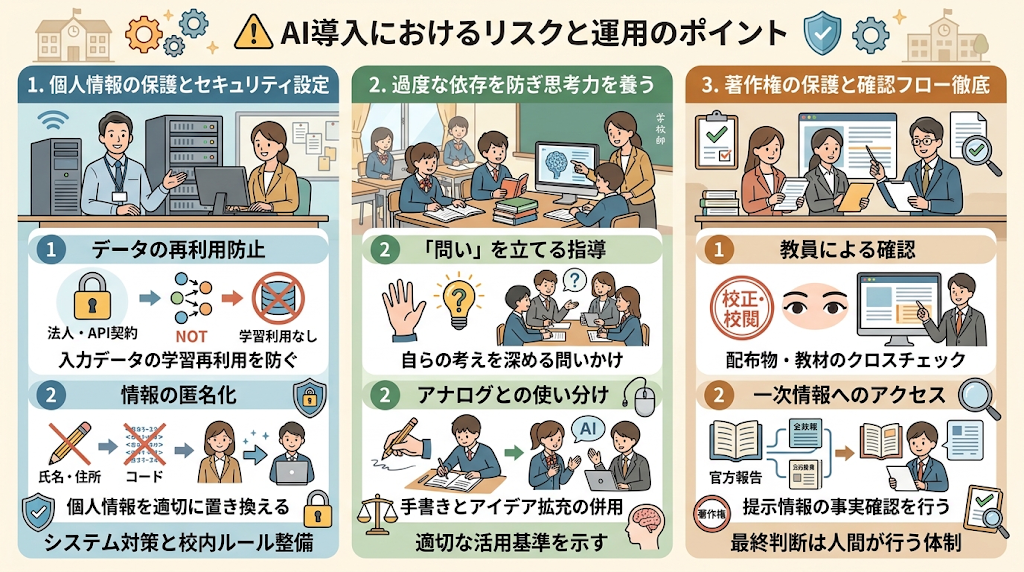
AIの活用には業務や学習をサポートする多くの利点がある一方で、適切に扱うべき留意点も存在します。
安全かつ持続的な運用を続けるためのポイントを整理します。
個人情報の保護と適切なセキュリティ設定を行う
教育現場における最優先の課題は、個人情報や機密データの保護です。- データの再利用防止:入力データがモデルの学習に利用されないよう、法人向けプランの契約やAPI連携での運用を検討する。
- 情報の匿名化:生徒の氏名、成績、住所などの重要な情報は、入力前に適切に置き換えるなどの校内ルールを策定する。
システム上の対策と運用ルールの整備を組み合わせることが、学校組織で安全にAIを活用する基盤となります。
例えば、AIを活用した脆弱性診断の自動化アプローチなどを参考にシステム面のチェック体制を整えつつ、教職員間でセキュリティ意識を共有していくことが重要です。
過度な依存を防ぎ思考力や創造性を養う指導方針を立てる
利便性が高い一方で、生徒が自ら試行錯誤するプロセスを省いてしまう懸念が生じます。- 「問い」を立てる指導:単に答えを求めるのではなく、自らの考えを深めるための問いかけを行う手法を身につけさせる。
- アナログとの使い分け:AIをアイデア拡充の補助手段と位置づけ、手書きやグループ対話で思考を整理する場面と柔軟に使い分ける。
道具としての立ち位置を明確にし、教員が適切な活用基準を示すことで、生徒の主体的な学びや論理的思考力を育む助けとなります。
著作権の保護と出力内容の確認フローを徹底する
生成されたテキストや画像に他者の著作権侵害がないか、また内容が事実に即しているかを精査する手引きが必要です。- 教員による確認:校外への配布物や教材として利用する際は、必ず教員の目でクロスチェックを行う。
- 一次情報へのアクセス:提示された情報を鵜呑みにせず、元の文献や公式発表などの一次情報で事実確認を行う習慣をつける。
AIによる知的財産権の自動チェック手法やAIエージェントを用いた校正・校閲の効率化手順などの仕組みを補助的に取り入れつつ、最終的な判断は人間が行う体制を整えることで、トラブルや誤用のリスクを抑えやすくなります。
📈まとめ
教育現場におけるAI活用は、単なる業務の省力化にとどまらず、教員が児童生徒と向き合う時間を確保し、一人ひとりに合わせた指導を推進するための有効な手段となります。重要なのは、AIを全自動の解決策として捉えるのではなく、教員の判断や指導を支える「補助的なパートナー」として位置づけることです。
個人情報の保護や出力内容の確認といった運用ルールを整え、人間の目によるチェックを組み込むことで、安全で持続可能な校務環境の構築につながるでしょう。
適切な距離感でテクノロジーを校務や学習支援に取り入れ、より充実した教育環境づくりを進めてみてはいかがでしょうか。
⭐Yoomでできること
学校運営に伴う情報の整理や提出書類の確認などは、手作業で行うと細かなチェックに追われ、負担となりやすい業務です。そうした校務における課題も、Yoomを活用することで効率化を目指せます。
- 資料要約と通知の連動:提出されたPDF資料をOCRで読み取り、要約を添えてメール通知する作業を連携できます。
- 下書き作成のアシスト:フォームに届いた保護者からの問い合わせや申請内容をもとに、AIが初期文案の作成をサポートします。
手作業による転記や下書き作成の手間を抑えることで、教員が児童生徒への直接指導や教材研究により多くの時間を割きやすくなります。
「学校現場の事務負担を少しでも軽減したい」とお考えの方は、ぜひ以下からYoomの機能やテンプレートを体験してみてください。
■概要
研究機関や教育現場などで、Googleフォームを使って論文ファイルを受け付けているものの、その後の内容確認や要約作成に多くの時間を要していませんか?
このワークフローを活用すれば、フォームへの回答送信をきっかけに、添付されたファイルをOCRで読み取り、AIが自動で要約を作成してGmailで通知を行います。
確認作業が効率化し、重要な情報へ素早くアクセスできるようになるでしょう。
■このテンプレートをおすすめする方
- Googleフォームで論文やレポートを収集し、内容の確認に手間を感じている方
- 提出された多数のファイルから、AIを活用して効率的に要点を把握したいと考えている方
- OCRやAIを組み合わせた業務自動化で、情報収集のプロセスを改善したい方
■このテンプレートを使うメリット
- Googleフォームへの送信後、ファイルの内容確認から要約作成、通知までを自動化できるため、手作業に費やしていた時間を短縮し、より重要な業務に集中できます。
- 手作業でのコピペや転記が不要になることで、要約作成時の情報の抜け漏れや、通知内容の間違いといったヒューマンエラーを防ぐことに繋がります。
■フローボットの流れ
- はじめに、Googleフォーム、Google Drive、GmailをYoomと連携します。
- トリガーでGoogleフォームを選択し、「フォームに回答が送信されたら」というアクションを設定します。
- オペレーションでGoogle Driveの「ファイルをダウンロードする」アクションを設定し、フォームに添付されたファイルを指定します。
- OCR機能の「画像・PDFから文字を読み取る」アクションを設定し、ダウンロードしたファイルからテキストを抽出します。
- AI機能の「要約する」アクションを設定し、抽出したテキストを要約します。
- 最後に、Gmailの「メールを送る」アクションを設定し、生成された要約を含む通知メールを送信します。
※「トリガー」:フロー起動のきっかけとなるアクション、「オペレーション」:トリガー起動後、フロー内で処理を行うアクション
■このワークフローのカスタムポイント
- トリガーとなるGoogleフォームは、連携するアカウント内のフォームから任意のものをIDで指定できます。
- OCR機能では、読み取り対象のファイルや、テキストを抽出するページの範囲などを任意で設定することが可能です。
- AI機能での要約では、「100字程度で要約して」や「箇条書きで出力して」など、目的に合わせてプロンプトを自由にカスタマイズできます。
- Gmailでの通知設定では、宛先や件名、本文を任意の内容に変更でき、AIが生成した要約などの情報を本文に埋め込んで送信できます。
■注意事項
- 紹介状作成にかける時間を短縮し、診察業務により集中したいと考えている医師や医療スタッフの方
- フォーム入力から書類作成、関係者への共有までをスムーズに自動化したいクリニックの担当者の方
- 情報の抽出や下書き作成を効率化し、手作業による入力負担や転記ミスのリスクを軽減したいと考えている方
- Googleフォームへ入力した内容をもとに、AIワーカーが紹介状の下書きを自動生成するため、書類作成に費やしていた時間を短縮し、業務の効率化を図れます。
- 作成した下書きがGoogleドキュメントへ保存され、Chatworkへ自動通知されるため、スタッフ間の情報共有や患者の紹介対応をスムーズに進められます。
- はじめに、Googleフォーム、Googleドキュメント、Google Drive、ChatworkをYoomと連携します
- 次に、トリガーとして、Googleフォームの「フォームに回答が送信されたら」というアクションを設定します
- 次に、AIワーカーで、提供されたテキストや画像から情報を抽出し紹介状の下書きを作成するためのスキルを作成し、Googleドキュメント、Google Drive、Chatworkのアクションを使用ツールとして設定します
■このワークフローのカスタムポイント
- AIワーカーのスキル設定で、抽出したい項目や紹介状のトーンなどを、院内の運用ルールに合わせて細かく指示してください。
- Googleドキュメントの作成先フォルダを任意で指定し、管理しやすい構成にカスタマイズしてください。
- Chatworkでの通知先(ルームID)を、情報を共有したい事務スタッフや担当医に合わせて設定してください。
- Goolge フォーム、Googleドキュメント、Google Drive、ChatworkのそれぞれとYoomを連携してください。AIワーカー内で使用するツール(アプリ)についてもマイアプリ連携が必要です。
- トリガーは5分、10分、15分、30分、60分の間隔で起動間隔を選択できます。
- プランによって最短の起動間隔が異なりますので、ご注意ください。
- Googleフォームをトリガーとして使用した際の回答内容を取得する方法は「Googleフォームトリガーで、回答内容を取得する方法」を参照ください。
- ダウンロード可能なファイル容量は最大300MBまでです。アプリの仕様によっては300MB未満になる可能性があるので、ご注意ください。
- トリガー、各オペレーションでの取り扱い可能なファイル容量の詳細は「ファイルの容量制限について」をご参照ください。
- AIワーカーの基本設定は「【AIワーカー】基本的な設定方法」をご参照ください。
- AIワーカーの同時実行数・作成可能なAIワーカー数・利用可能なAIモデルはご契約中のプランによって異なります。
- AIワーカー内でご利用いただけるアプリやオペレーション等はフローボットの利用制限と同様です。
- AIワーカーは、テスト実行でも本番実行と同様にタスクを消費しますのでご注意ください。詳細は「【AIワーカー】タスク実行数の計算方法」ご参照ください。
- AIワーカーはスキルを詳細に設定することで適切な処理を実行しやすくなります。詳細は「【AIワーカー】スキル(旧マニュアル)の作成方法」をご参照ください。
プログラミング知識なしで手軽に構築できます。













