









・
【簡単設定】車検証をOCRで読み取りMicrosoft Excelに自動入力する方法

車検代行業者の方や車両販売店の方は、大量の車検証のコピーを管理しているかと思います。
特に、新規のお客様が多い店舗では新たに車検証のコピーを取った後、手入力で情報を記録している方もいるのではないでしょうか。
電話や店頭での顧客対応、他業者への連絡や整備士との連携など、他にやるべき業務がたくさんある中で、手入力で車検証データを管理するのは手間も時間もかかりますよね。
そこで今回は、AI機能であるOCRとMicrosoft Excelを連携させ、車検証をOCRで読み取り、自動でMicrosoft Excelに入力する方法をご紹介します!
このアプリ連携により、車検証のデータがMicrosoft Excelに自動入力され、手動でのデータ入力の手間が省けます!
さらに、車検証のコピーを取る必要もなくなるため、紙代の節約や、顧客の待ち時間短縮にも繋がるかもしれません。
このアプリ連携は、プログラミングの知識がなくても簡単に導入できます!本記事を参考にぜひお試しください!
とにかく早く試したい方へ
YoomにはOCRとMicrosoft Excelを連携するためのテンプレートが用意されています。
「まずは試してみたい!」という方は、以下のバナーをクリックして、すぐに自動化を体験してみましょう!

■概要
自動車関連の業務では、車検証の情報を手作業で転記する場面が多く、時間や手間がかかるうえに入力ミスも起こりがちではないでしょうか。このワークフローを活用すれば、フォームに車検証の画像をアップロードするだけで、AI-OCRが文字情報を自動で読み取り、Microsoft Excelの指定のファイルへ転記します。面倒なデータ入力作業を自動化し、業務を効率化できます。
■このテンプレートをおすすめする方
- 車検証の情報をMicrosoft Excelへ手入力しており、作業を効率化したいと考えている方
- 大量の書類データを扱うため、手作業による転記ミスなどのヒューマンエラーを減らしたい方
- OCR機能を活用したデータ入力の自動化によって、コア業務に集中できる環境を構築したい方
■このテンプレートを使うメリット
- フォームからアップロードされた車検証の情報をAIが自動で読み取り転記するため、手作業による入力業務の時間を短縮できます。
- 手作業でのデータ転記が不要になるため、入力間違いや項目漏れといったヒューマンエラーを防ぎ、データの正確性を高めることに繋がります。
■フローボットの流れ
- はじめに、Microsoft ExcelをYoomと連携します。
- トリガーで、車検証の画像ファイルをアップロードするための専用フォームを作成します。
- 次に、オペレーションでAI機能の「画像・PDFから文字を読み取る」を設定し、フォームからアップロードされた車検証の情報を読み取ります。
- 最後に、オペレーションでMicrosoft Excelの「レコードを追加する」を設定し、AI-OCRで読み取ったテキストデータを指定のファイルに新しい行として追加します。
※「トリガー」:フロー起動のきっかけとなるアクション、「オペレーション」:トリガー起動後、フロー内で処理を行うアクション
■このワークフローのカスタムポイント
- AI機能のOCR設定では、車検証の中からどの項目のテキストを抽出するかを任意でカスタマイズできます。
- Microsoft Excelへのレコード追加オペレーションでは、各列に対してどのOCR抽出データを割り当てるか、または固定の値を入力するかなどを柔軟に設定可能です。
■注意事項
- Microsoft ExcelとYoomを連携してください。
- AIオペレーションはチームプラン・サクセスプランでのみご利用いただける機能となっております。フリープラン・ミニプランの場合は設定しているフローボットのオペレーションはエラーとなりますので、ご注意ください。
- チームプランやサクセスプランなどの有料プランは、2週間の無料トライアルを行うことが可能です。無料トライアル中には制限対象のアプリやAI機能(オペレーション)を使用することができます。
- OCRデータは6,500文字以上のデータや文字が小さい場合などは読み取れない場合があるので、ご注意ください。
- Microsoft365(旧Office365)には、家庭向けプランと一般法人向けプラン(Microsoft365 Business)があり、一般法人向けプランに加入していない場合には認証に失敗する可能性があります。
OCRとMicrosoft Excelを連携してできること
OCRとMicrosoft Excelを連携させれば、これまで手作業で行っていたデータ登録業務を自動化し、業務効率を大幅に向上させることが可能です。
ここでは具体的な自動化の例を複数ご紹介するので、気になる内容があればぜひクリックしてみてください!
履歴書をOCRで読み取り、別の履歴書フォーマットに置き換える
履歴書の情報を自動で抽出し指定のフォーマットへ変換することで、手作業による入力の手間を削減できます。また、統一フォーマットでの管理により書類作成の効率向上が期待できます。
■概要
履歴書をOCRで読み取り、別の履歴書フォーマット(Microsoft Excel)に置き換えるフローです。
■このテンプレートをおすすめする方
1.一定の項目を画像から内容を取り出す作業をする方
・様々なフォーマットの履歴書を独自の自社フォーマットに取り込みたい人材会社の職員
・税理士や社会保険労務士の年末調整業務担当者
・名刺をデータ化する必要のある営業アシスタントや事務担当者
2.Microsoft Excelでデータの作成を行なっている方
・雛形の作成をMicrosoft Excelで行なっている事務職員
・取引先企業の帳票類を管理し、処理する営業アシスタントや経理担当
3.手入力の作業を減らし、自動化したいと考えている方
・業務効率化を目指している中小企業の経営者
・入力作業の多い総務、事務の担当者
・デジタルツールを活用して業務を行っているマーケティング担当者
■このテンプレートを使うメリット
・写真から文字データを読み取り自動で内容を入力してくれるので、手入力の手間がなくなり業務を効率化します。
・様々なフォーマットの履歴書を1つのフォーマットに統一して保管することで、自社職員が書類を見た時の情報の感知速度が上がります。
・履歴書から自動で必要な項目だけを抽出し転記することができるため、面接のために必要な情報だけを読み込むことができ、事前準備の時間を短縮することができます。
・今回はMicrosoft Excelが書類発行のフォーマットですが、GoogleスプレッドシートやGoogleドキュメントで実施することも可能です
■注意事項
・Microsoft Excelと Yoomを連携してください。
・AIオペレーションはチームプラン・サクセスプランでのみご利用いただける機能となっております。フリープラン・ミニプランの場合は設定しているフローボットのオペレーションはエラーとなりますので、ご注意ください。
・チームプランやサクセスプランなどの有料プランは、2週間の無料トライアルを行うことが可能です。無料トライアル中には制限対象のアプリやAI機能(オペレーション)を使用することができます。
・Microsoft365(旧Office365)には、家庭向けプランと一般法人向けプラン(Microsoft365 Business)があり、一般法人向けプランに加入していない場合には認証に失敗する可能性があります。
名刺データをOCRで読み取りMicrosoft Excel(エクセル)に格納
名刺の情報をOCRで抽出し自動でMicrosoft Excelに整理することで、手入力の負担を軽減できます。データを統一した形式で管理することで、名刺データの検索や活用がスムーズになると考えられます。

- 獲得した名刺の管理を手作業で行っており、入力作業に手間を感じている営業担当者の方
- OCR機能とMicrosoft Excelを活用して、データ入力を自動化したいと考えている方
- 属人的な名刺管理から脱却し、チームで情報を一元管理できる体制を構築したい方
■このテンプレートを使うメリット
- フォームに名刺画像をアップロードするだけでMicrosoft Excelへ自動で情報が格納されるため、手入力にかかっていた時間を短縮できます。
- 手作業での転記が不要になることで、会社名や担当者名の入力間違いといったヒューマンエラーのリスク軽減に繋がります。
■フローボットの流れ
- はじめに、Microsoft ExcelをYoomと連携します。
- 次に、トリガーでフォームを選択し、「回答が送信されたら」というアクションを設定します。このフォームには名刺画像をアップロードする項目を設けます。
- 次に、オペレーションでOCR機能を選択し、「画像・PDFから文字を読み取る」アクションを設定し、フォームから送信された名刺画像を読み取ります。
- 最後に、オペレーションでMicrosoft Excelの「レコードを追加する」アクションを設定し、OCR機能で抽出したテキストデータを指定のシートに行として追加します。
■このワークフローのカスタムポイント
- トリガーとなるフォームでは、名刺画像のアップロード欄に加えて、補足情報などを入力する項目を任意で追加設定することが可能です。
- OCR機能では、名刺画像から読み取りたいテキスト項目(会社名、氏名、電話番号など)を自由に設定できます。
- Microsoft Excelへの追加設定では、書き込み対象のファイルやシートを任意で指定し、OCRで読み取ったどの情報をどの列に追加するかを自由にマッピングできます。
■注意事項
- Microsoft ExcelとYoomを連携してください。
- Microsoft365(旧Office365)には、家庭向けプランと一般法人向けプラン(Microsoft365 Business)があり、一般法人向けプランに加入していない場合には認証に失敗する可能性があります。
- OCRまたは音声を文字起こしするAIオペレーションはチームプラン・サクセスプランでのみご利用いただける機能となっております。フリープラン・ミニプランの場合は設定しているフローボットのオペレーションはエラーとなりますので、ご注意ください。
- チームプランやサクセスプランなどの有料プランは、2週間の無料トライアルを行うことが可能です。無料トライアル中には制限対象のアプリやAI機能(オペレーション)を使用することができます。
- OCRデータは6,500文字以上のデータや文字が小さい場合などは読み取れない場合があるので、ご注意ください。
- Microsoft Excelのデータベースを操作するオペレーションの設定に関しては「【Excel】データベースを操作するオペレーションの設定に関して」をご参照ください。
- ダウンロード可能なファイル容量は最大300MBまでです。アプリの仕様によっては300MB未満になる可能性があるので、ご注意ください。
- トリガー、各オペレーションでの取り扱い可能なファイル容量の詳細は「ファイルの容量制限について」をご参照ください。
フォームに添付された伝票などのPDFファイルをOCRで読み取り、Microsoft Excelに格納しTalknoteに通知する
PDF形式の伝票情報を自動で読み取りMicrosoft Excelに格納することで、データ管理の効率化が期待されます。さらに、Talknoteへの通知により、関係者がすぐに伝票情報を確認しやすくなるでしょう。

■概要
Yoomフォームに添付されたPDFファイル(伝票や納品書など)をOCRで読み取り、Microsoft Excelに格納してTalknoteに通知するフローです。
取得したPDFデータの情報を、手作業でMicrosoft Excelのデータベースへ格納する必要がなく、フォームにPDFファイルを添付し送信されただけですべての工程を自動的に行うことができます。
そのため、手間が省ける他入力ミスと言った管理エラーを無くすこともできます。
■注意事項
・Microsoft Excel、TalknoteそれぞれとYoomを連携してください。
・Microsoft365(旧Office365)には、家庭向けプランと一般法人向けプラン(Microsoft365 Business)があり、一般法人向けプランに加入していない場合には認証に失敗する可能性があります。
・AIオペレーションはチームプラン・サクセスプランでのみご利用いただける機能(オペレーション)となっております。
・フリープラン・ミニプランの場合は設定しているフローボットのオペレーションはエラーとなりますので、ご注意ください。
・チームプランやサクセスプランなどの有料プランは、2週間の無料トライアルを行うことが可能です。無料トライアル中には制限対象のアプリやAI機能(オペレーション)を使用することができます。
OCRとMicrosoft Excelの連携フローを作ってみよう
まず、フォームを使用して車検証の画像をアップロードし、OCRで車検証を読み取ります。
その後、Microsoft Excelが提供するAPIを使い、OCRで読み取った車検証データを受け取って、Microsoft Excelに追加します。
これにより自動化が実現します!
一般的にはプログラミングの知識が必要ですが、ノーコードツールのYoomを用いることでプログラミング知識がなくても簡単に設定可能です。
もしまだYoomのアカウントをお持ちでない場合は、こちらの登録フォームからアカウントを発行しておきましょう。
※今回連携するアプリの公式サイト:Microsoft Excel
[Yoomとは]
フローの作成方法
今回は大きく分けて以下のプロセスで作成していきます。
- Microsoft Excelをマイアプリ連携
- テンプレートをコピーする
- フォームを設定し、アップロードされた画像をOCRで読み取る
- Microsoft Excelに車検証データを追加する
■概要
自動車関連の業務では、車検証の情報を手作業で転記する場面が多く、時間や手間がかかるうえに入力ミスも起こりがちではないでしょうか。このワークフローを活用すれば、フォームに車検証の画像をアップロードするだけで、AI-OCRが文字情報を自動で読み取り、Microsoft Excelの指定のファイルへ転記します。面倒なデータ入力作業を自動化し、業務を効率化できます。
■このテンプレートをおすすめする方
- 車検証の情報をMicrosoft Excelへ手入力しており、作業を効率化したいと考えている方
- 大量の書類データを扱うため、手作業による転記ミスなどのヒューマンエラーを減らしたい方
- OCR機能を活用したデータ入力の自動化によって、コア業務に集中できる環境を構築したい方
■このテンプレートを使うメリット
- フォームからアップロードされた車検証の情報をAIが自動で読み取り転記するため、手作業による入力業務の時間を短縮できます。
- 手作業でのデータ転記が不要になるため、入力間違いや項目漏れといったヒューマンエラーを防ぎ、データの正確性を高めることに繋がります。
■フローボットの流れ
- はじめに、Microsoft ExcelをYoomと連携します。
- トリガーで、車検証の画像ファイルをアップロードするための専用フォームを作成します。
- 次に、オペレーションでAI機能の「画像・PDFから文字を読み取る」を設定し、フォームからアップロードされた車検証の情報を読み取ります。
- 最後に、オペレーションでMicrosoft Excelの「レコードを追加する」を設定し、AI-OCRで読み取ったテキストデータを指定のファイルに新しい行として追加します。
※「トリガー」:フロー起動のきっかけとなるアクション、「オペレーション」:トリガー起動後、フロー内で処理を行うアクション
■このワークフローのカスタムポイント
- AI機能のOCR設定では、車検証の中からどの項目のテキストを抽出するかを任意でカスタマイズできます。
- Microsoft Excelへのレコード追加オペレーションでは、各列に対してどのOCR抽出データを割り当てるか、または固定の値を入力するかなどを柔軟に設定可能です。
■注意事項
- Microsoft ExcelとYoomを連携してください。
- AIオペレーションはチームプラン・サクセスプランでのみご利用いただける機能となっております。フリープラン・ミニプランの場合は設定しているフローボットのオペレーションはエラーとなりますので、ご注意ください。
- チームプランやサクセスプランなどの有料プランは、2週間の無料トライアルを行うことが可能です。無料トライアル中には制限対象のアプリやAI機能(オペレーション)を使用することができます。
- OCRデータは6,500文字以上のデータや文字が小さい場合などは読み取れない場合があるので、ご注意ください。
- Microsoft365(旧Office365)には、家庭向けプランと一般法人向けプラン(Microsoft365 Business)があり、一般法人向けプランに加入していない場合には認証に失敗する可能性があります。
ステップ1:Microsoft Excelをマイアプリ連携
※「Microsoft 365(旧Office 365)」には個人向けと法人向けプラン(Microsoft 365 Business)があります。法人向けプランを契約していない場合、Yoomからの認証がうまくいかない可能性があるのでご注意ください。
登録方法は以下の通りです。
ステップ2:テンプレートをコピー
次に、テンプレートを利用して設定を進めていきましょう。
Yoomにログインし、以下バナーの「試してみる」をクリックしてください。
■概要
自動車関連の業務では、車検証の情報を手作業で転記する場面が多く、時間や手間がかかるうえに入力ミスも起こりがちではないでしょうか。このワークフローを活用すれば、フォームに車検証の画像をアップロードするだけで、AI-OCRが文字情報を自動で読み取り、Microsoft Excelの指定のファイルへ転記します。面倒なデータ入力作業を自動化し、業務を効率化できます。
■このテンプレートをおすすめする方
- 車検証の情報をMicrosoft Excelへ手入力しており、作業を効率化したいと考えている方
- 大量の書類データを扱うため、手作業による転記ミスなどのヒューマンエラーを減らしたい方
- OCR機能を活用したデータ入力の自動化によって、コア業務に集中できる環境を構築したい方
■このテンプレートを使うメリット
- フォームからアップロードされた車検証の情報をAIが自動で読み取り転記するため、手作業による入力業務の時間を短縮できます。
- 手作業でのデータ転記が不要になるため、入力間違いや項目漏れといったヒューマンエラーを防ぎ、データの正確性を高めることに繋がります。
■フローボットの流れ
- はじめに、Microsoft ExcelをYoomと連携します。
- トリガーで、車検証の画像ファイルをアップロードするための専用フォームを作成します。
- 次に、オペレーションでAI機能の「画像・PDFから文字を読み取る」を設定し、フォームからアップロードされた車検証の情報を読み取ります。
- 最後に、オペレーションでMicrosoft Excelの「レコードを追加する」を設定し、AI-OCRで読み取ったテキストデータを指定のファイルに新しい行として追加します。
※「トリガー」:フロー起動のきっかけとなるアクション、「オペレーション」:トリガー起動後、フロー内で処理を行うアクション
■このワークフローのカスタムポイント
- AI機能のOCR設定では、車検証の中からどの項目のテキストを抽出するかを任意でカスタマイズできます。
- Microsoft Excelへのレコード追加オペレーションでは、各列に対してどのOCR抽出データを割り当てるか、または固定の値を入力するかなどを柔軟に設定可能です。
■注意事項
- Microsoft ExcelとYoomを連携してください。
- AIオペレーションはチームプラン・サクセスプランでのみご利用いただける機能となっております。フリープラン・ミニプランの場合は設定しているフローボットのオペレーションはエラーとなりますので、ご注意ください。
- チームプランやサクセスプランなどの有料プランは、2週間の無料トライアルを行うことが可能です。無料トライアル中には制限対象のアプリやAI機能(オペレーション)を使用することができます。
- OCRデータは6,500文字以上のデータや文字が小さい場合などは読み取れない場合があるので、ご注意ください。
- Microsoft365(旧Office365)には、家庭向けプランと一般法人向けプラン(Microsoft365 Business)があり、一般法人向けプランに加入していない場合には認証に失敗する可能性があります。
自動的にテンプレートがコピーされ、次のような画面が表示されました。
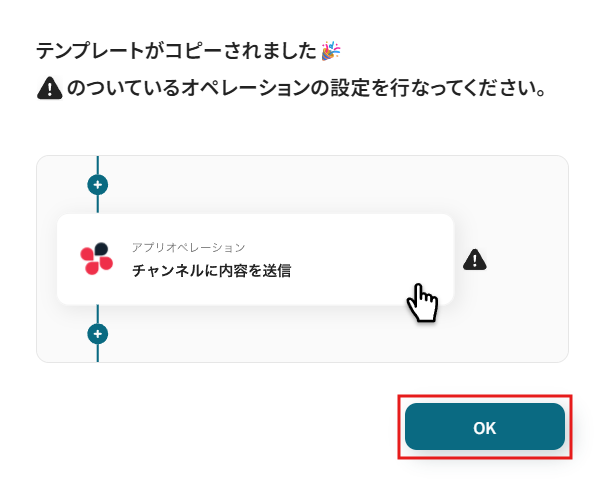
OKをクリックすると、マイプロジェクトの欄にテンプレートが追加されます。
ステップ3:フォームを設定する
次に、車検証の画像をアップロードするフォームを設定します。
「車検証の画像をアップロード」をクリックしてください。
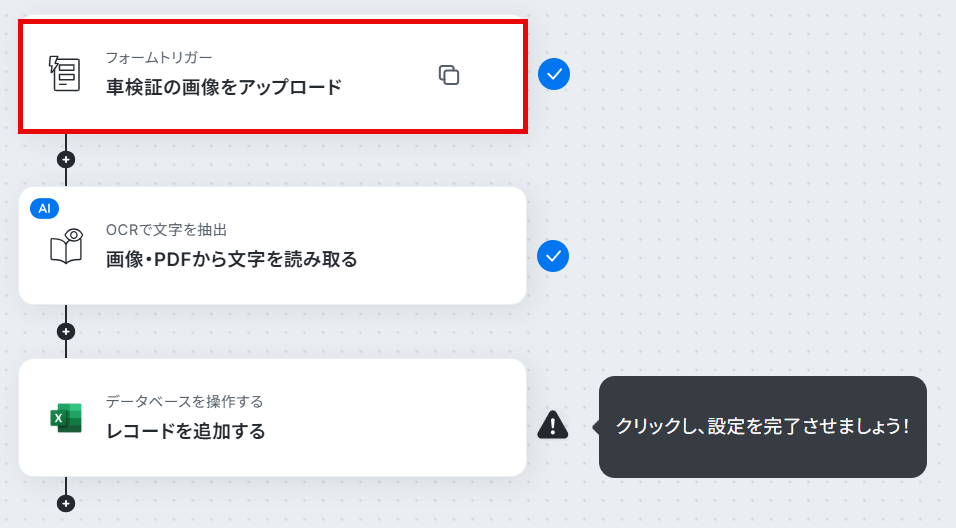
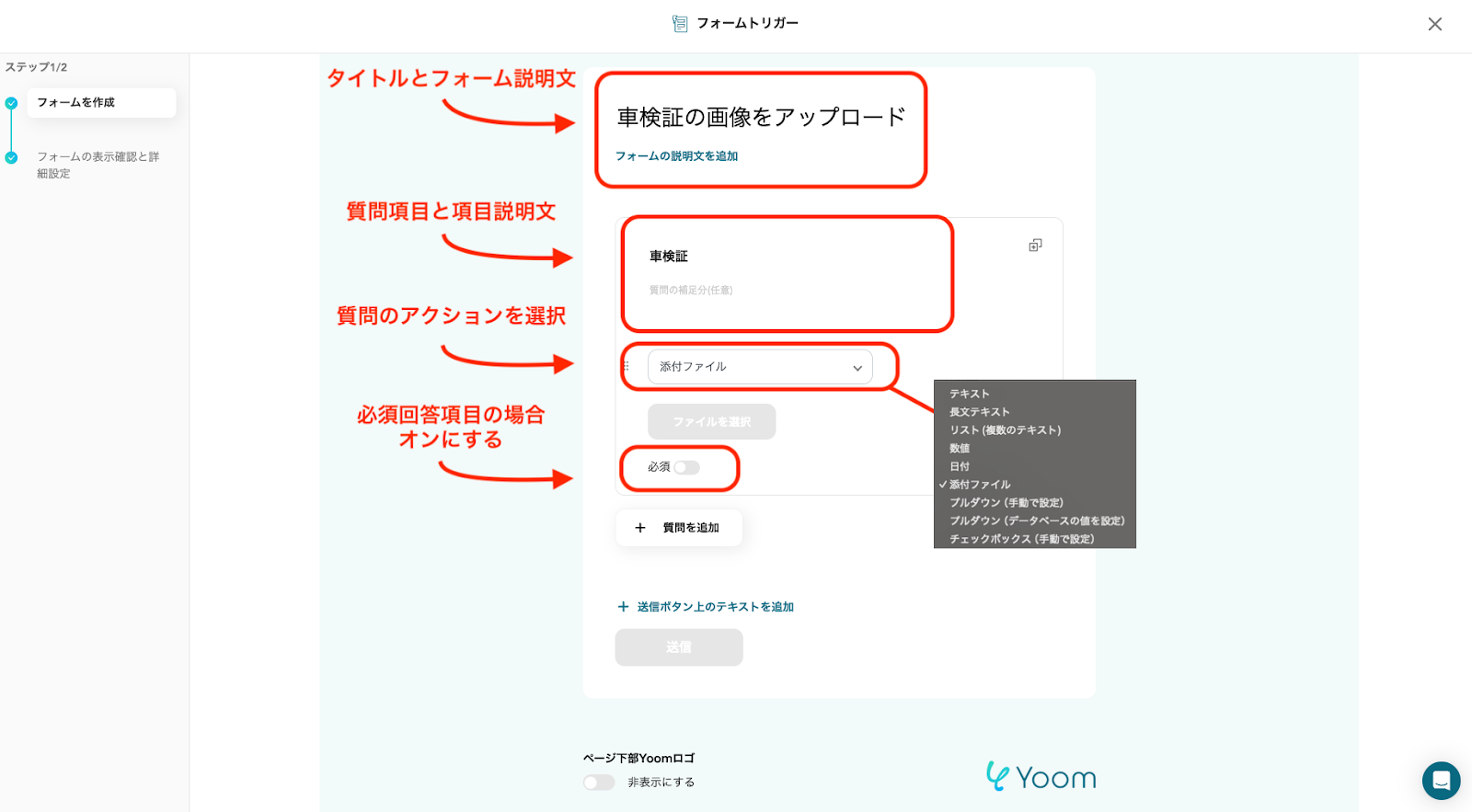
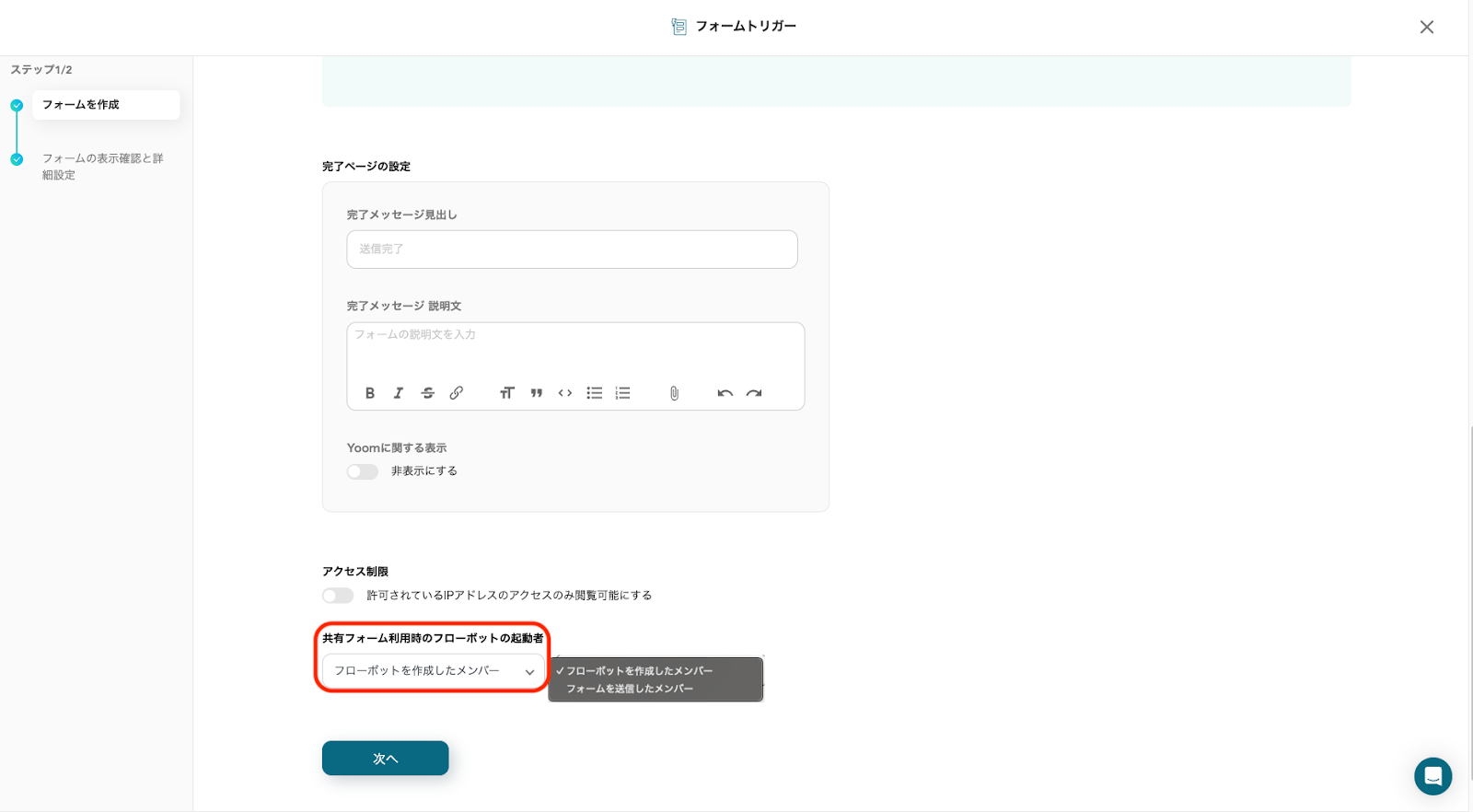
フォームの詳細設定を行います。画像赤枠内を、任意で編集してください。
※一部の項目は、有料プランのみ設定が可能となっています。詳細はフォームの基本設定・オプション設定についてをご確認ください。
ページをスクロールすると、「完了ページの設定」が表示されます。
こちらは有料プランの場合のみ設定可能となっております。
「共有フォーム利用時のフローボットの起動者」は、フォームに回答された際のフローボットの起動者が誰になるかを選択することができます。
設定が完了したら、「次へ」をクリックしてください。
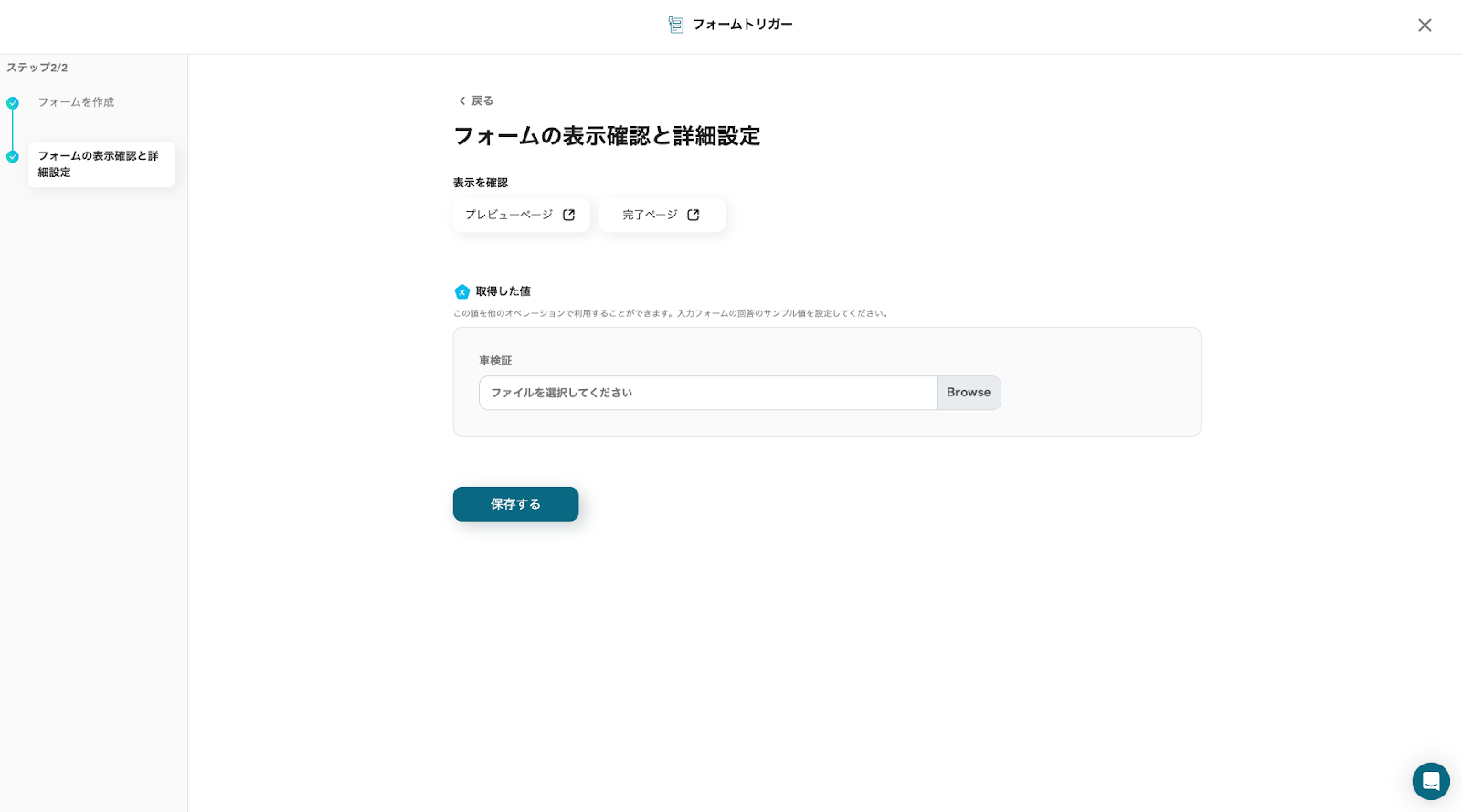
次のページに表示されている「回答ページ」と「完了ページ」をクリックすると、作成したフォームの表示を確認することができます。
「取得した値」では、"Browse"をクリックし、テスト用の車検証を選択してください。
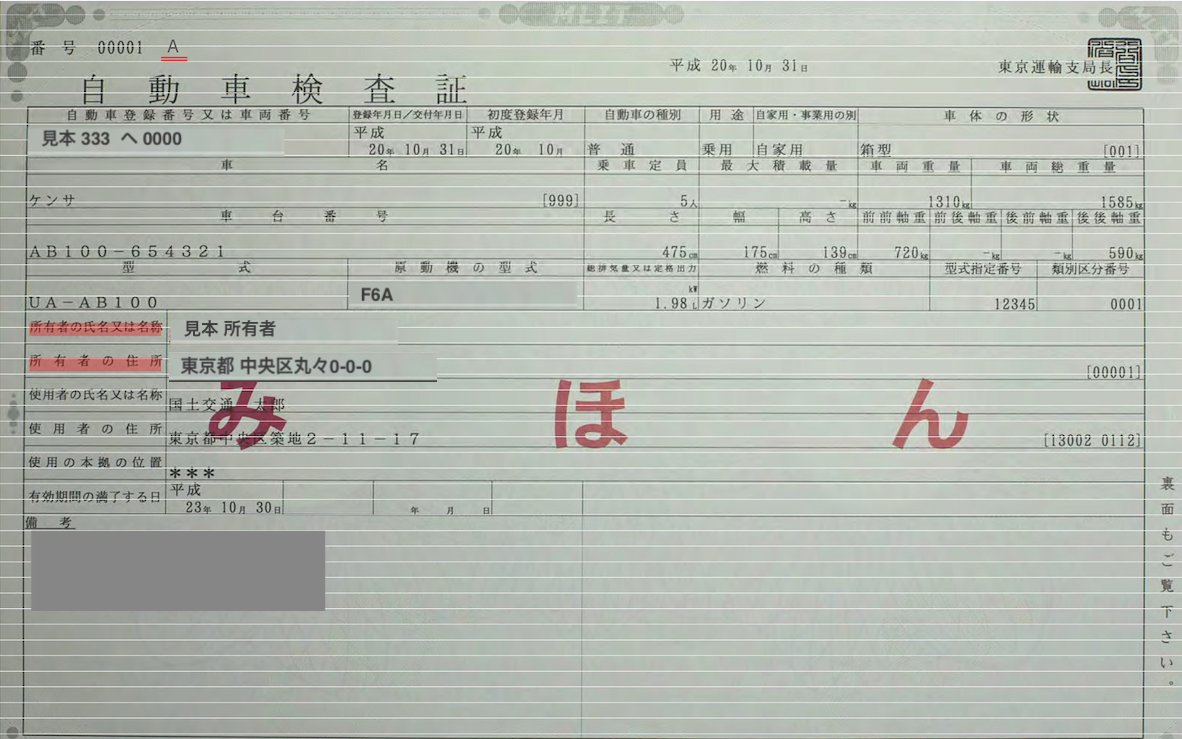
今回は、こちらのテスト用車検証を選択しました。
設定が完了したら、「完了」をクリックしてください。
ステップ4:OCRを使って画像の文字を読み取る
次に、OCRを使って車検証の文字を読み取る設定を行います。
「画像・PDFから文字を読み取る」をクリックしてください。
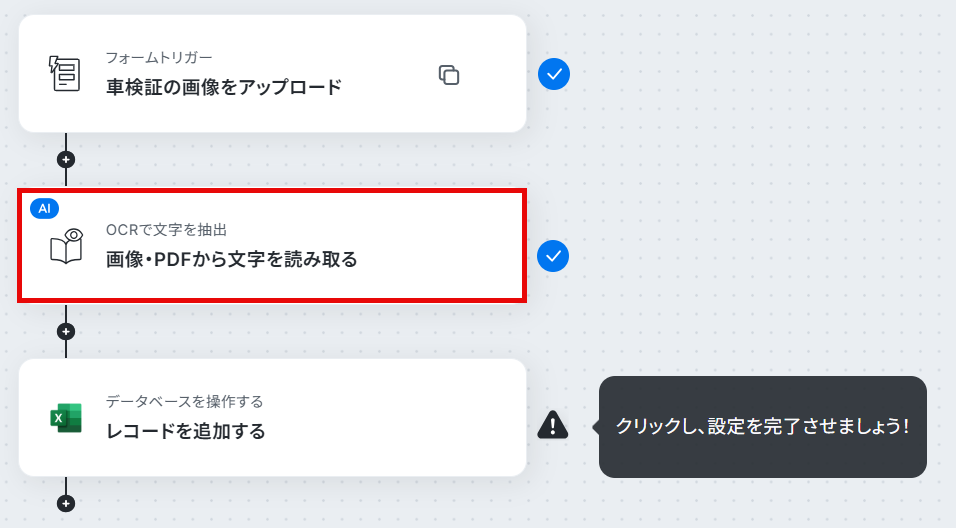
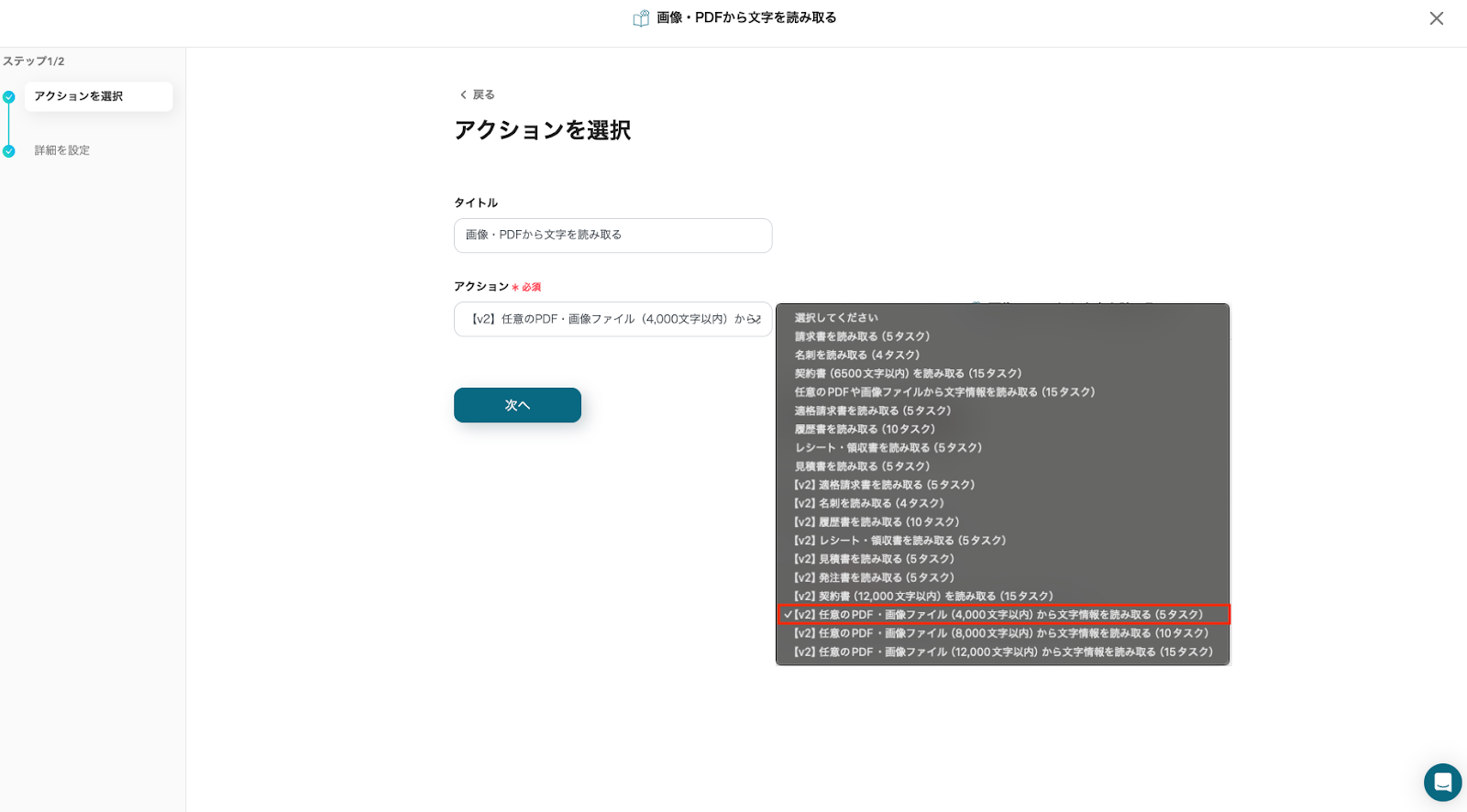
次のページで「タイトル」と「アクション」を任意で編集してください。
「アクション」は、デフォルトで「任意のPDF・画像ファイル(4,000文字以内)から文字情報を読み取る(5タスク)」が選択されています。
※()内に表記されている消費タスク量にご注意ください。
設定が完了したら、「次へ」をクリックしてください。
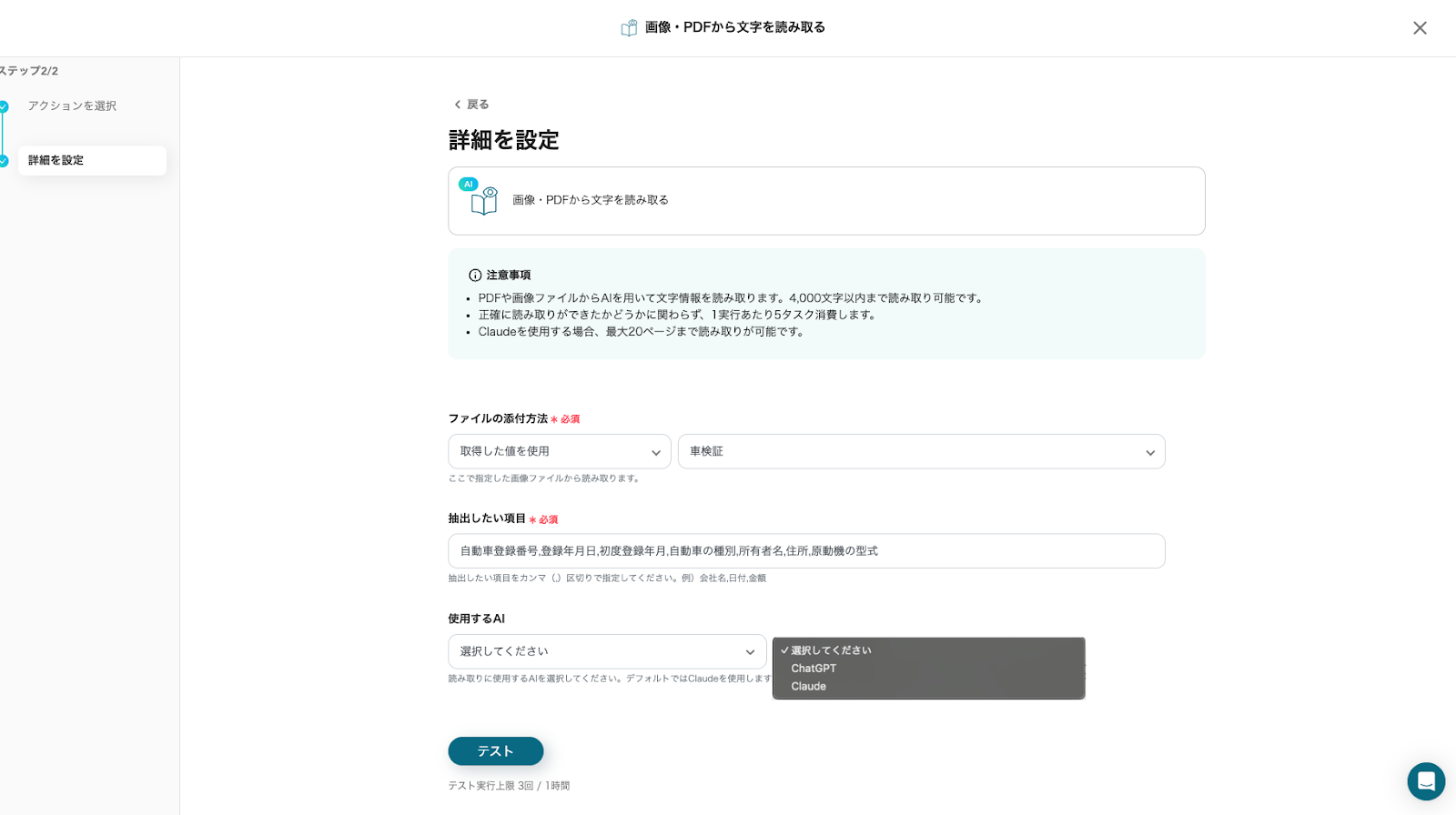
次に、読み取りの詳細設定を行なっていきます。
「ファイルの添付方法」では「取得した値を使用」か「ファイルをアップロード」を選択できます。
今回は、先ほど設定した質問セクションの「車検証」にて送信されたファイルを使用するので、「取得した値を使用」から「車検証」を選択しました。
「抽出したい項目」は、デフォルトで「自動車登録番号、登録年月日、初度登録年月、自動車の種別、所有者名、住所、原動機の型式」が設定されています。
その他に読み取りたい項目がある場合は、注釈を参照しカンマ区切りで項目を追加してください。
「使用するAI」は、ChatGPTかClaudeを選択できます。デフォルトでは、Claudeが使用される設定となっています。
設定が完了したら、「テスト」をクリックしてください。
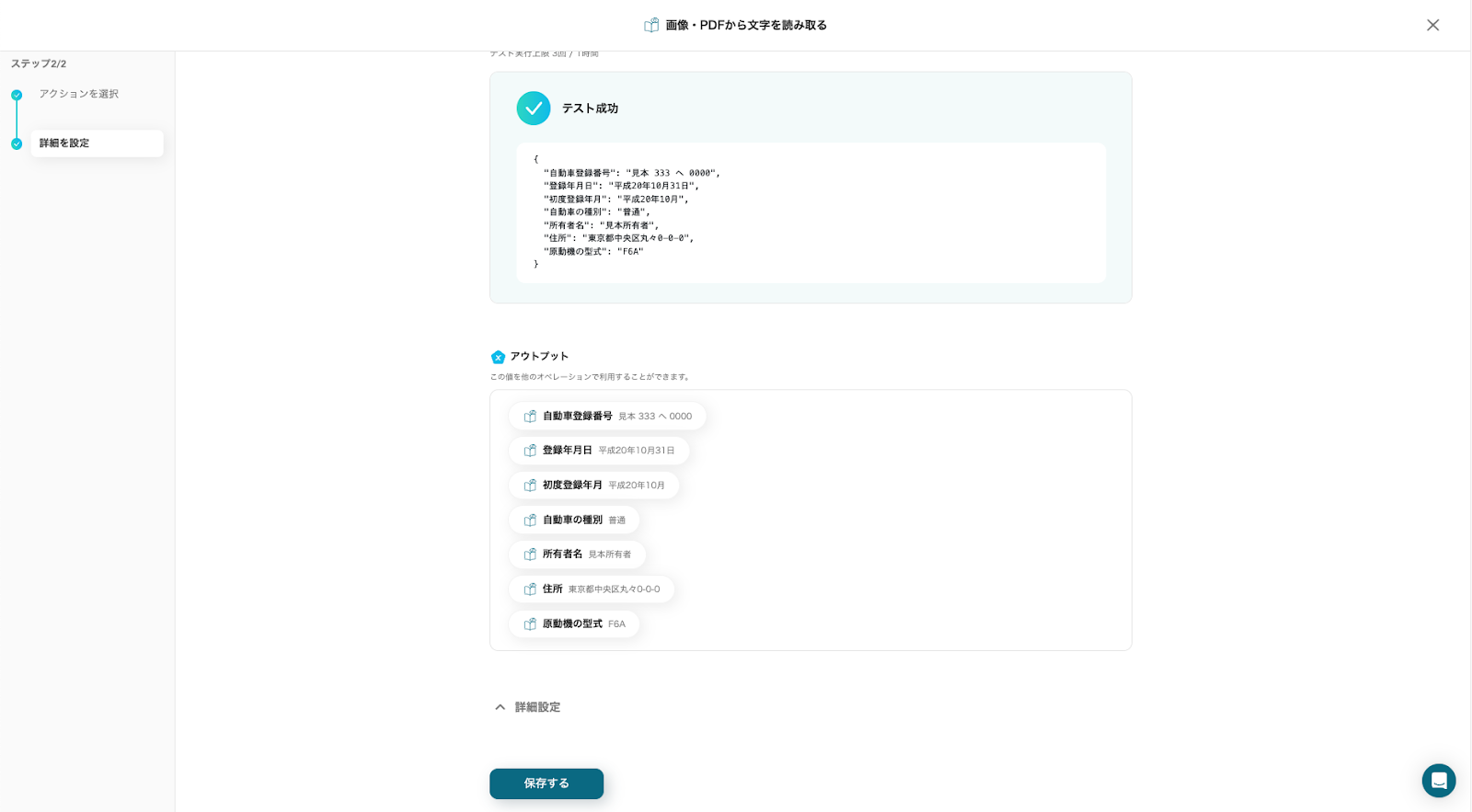
取得した値を確認し、「完了」をクリックしてください。
ステップ5:Microsoft Excelに車検証データを追加する
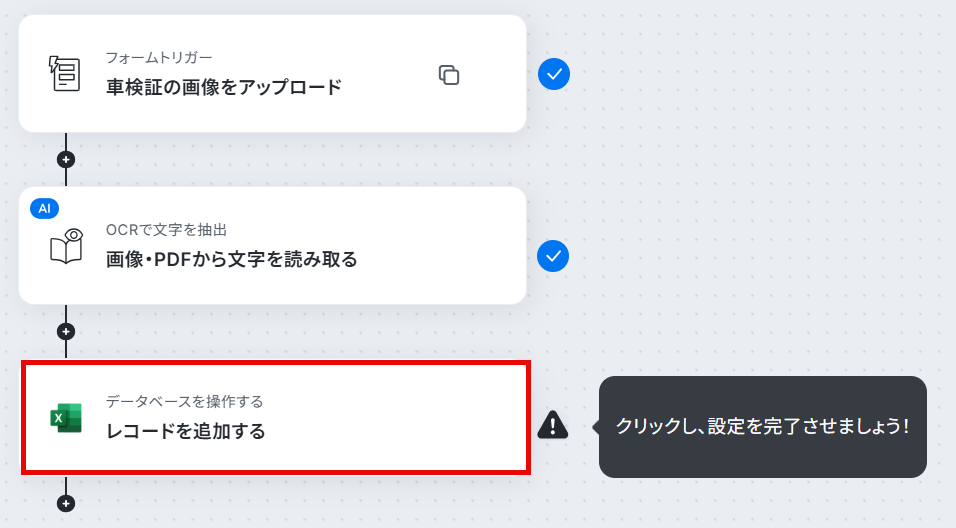
次に、Microsoft Excel に車検証データを追加する設定を行います。
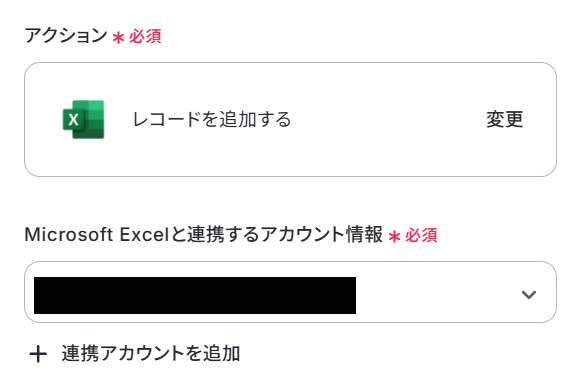
「レコードを追加する」をクリックしてください。
次のページで「Microsoft Excelと連携するアカウント情報」を確認してください。
アクションは変更せずに、ページをスクロールしてください。
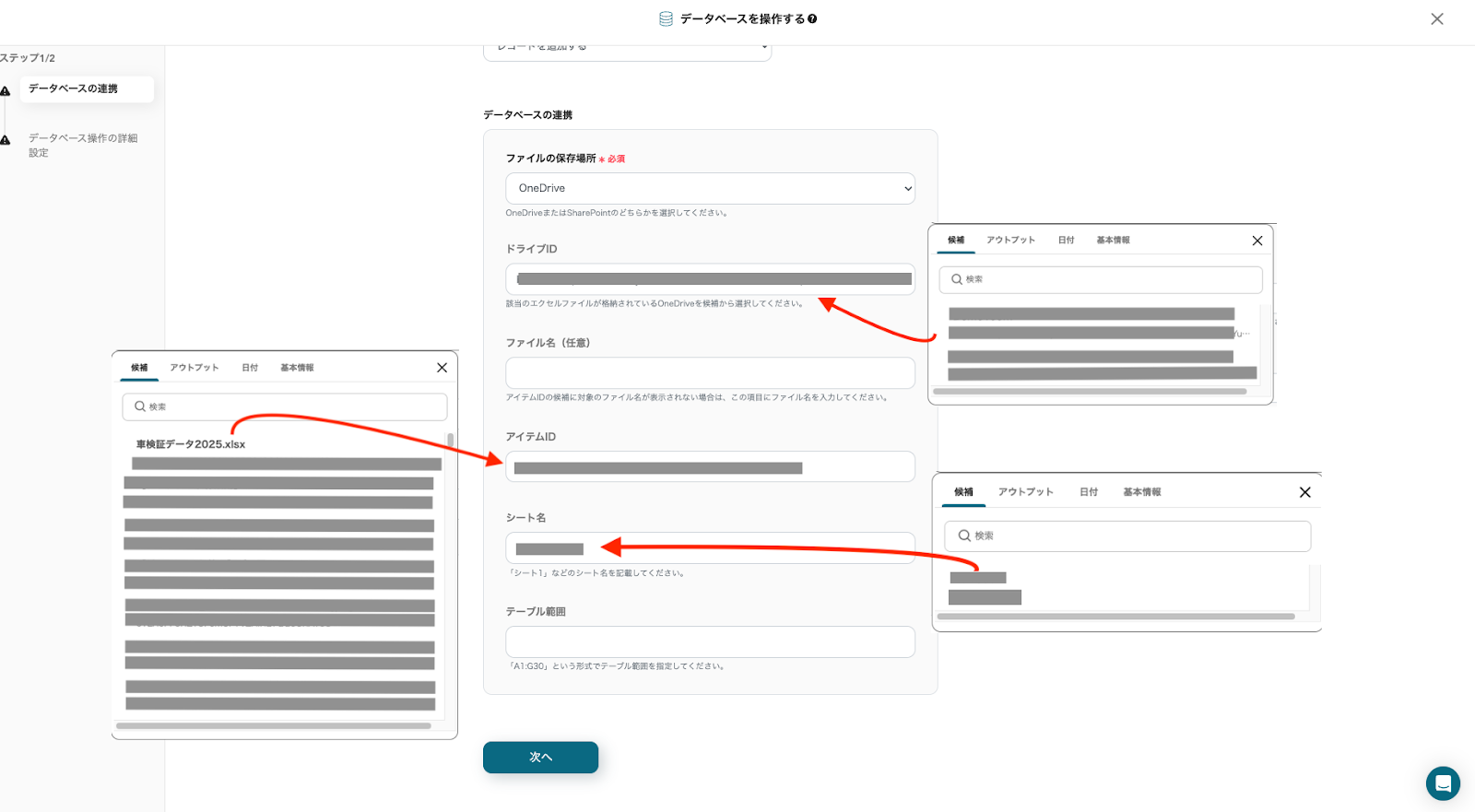
データベースの連携を行います。
「ファイルの保存場所」は、OneDriveまたはSharepointを選択してください。
「ドライブID」は、入力欄をクリックし表示された候補からドライブIDを選択してください。SharePointを選択している場合は「サイトID」と表示されます。
「アイテムID」と「シート名」も同じく候補から選択し、「テーブル範囲」は任意で指定してください。
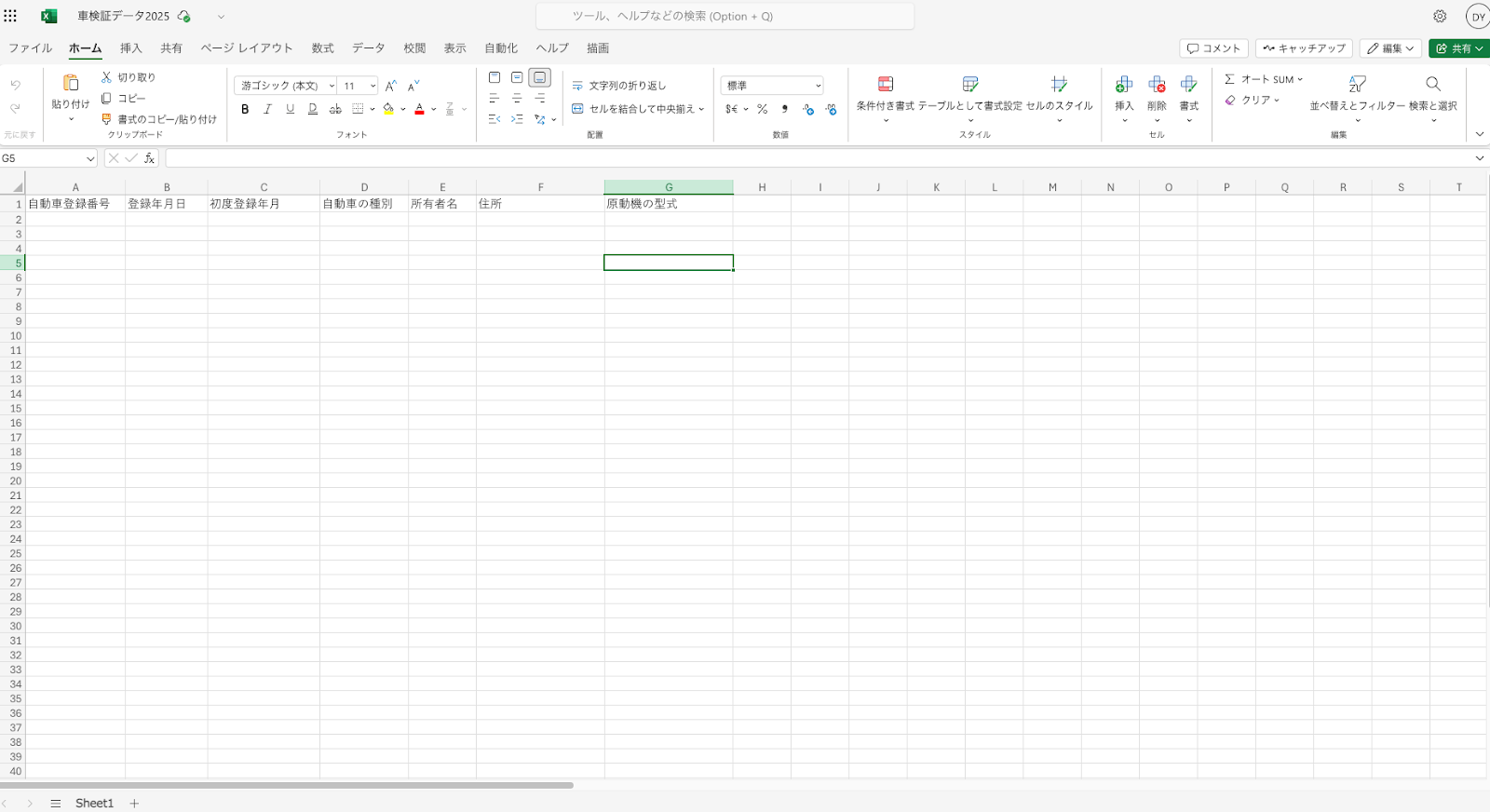
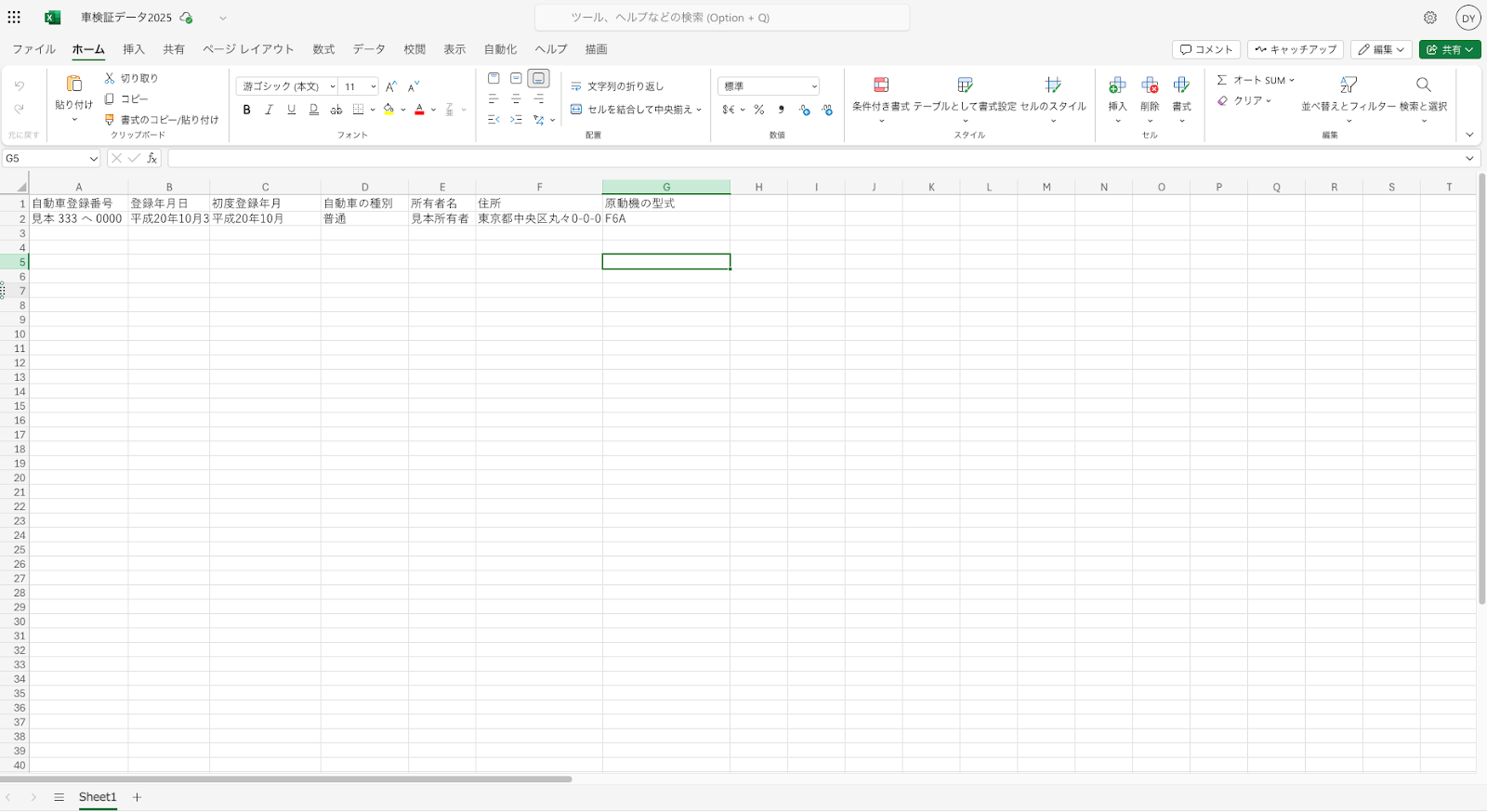
今回は、このようなシートを選択しました。
準備ができたら、「次へ」をクリックしてください。
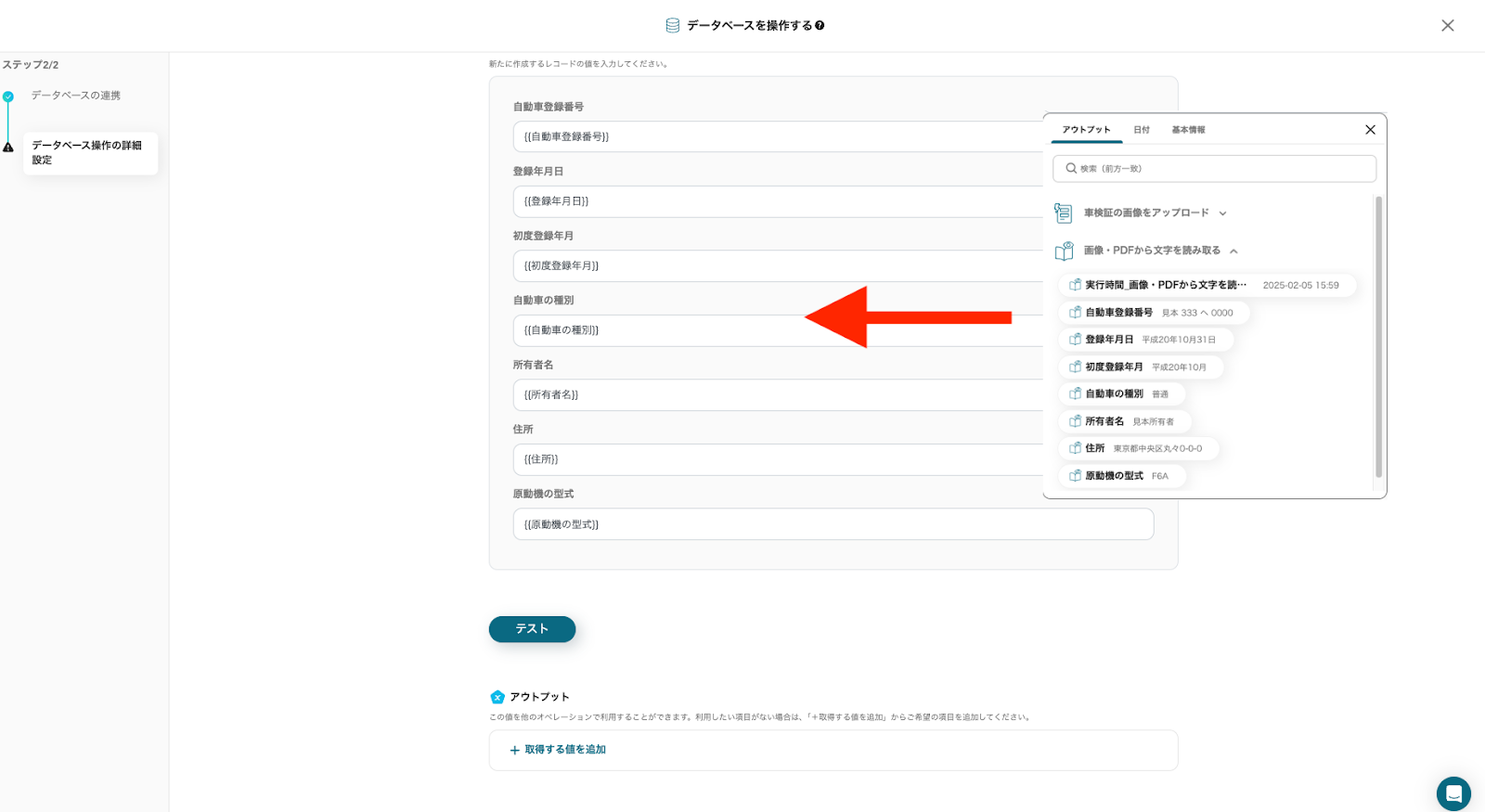
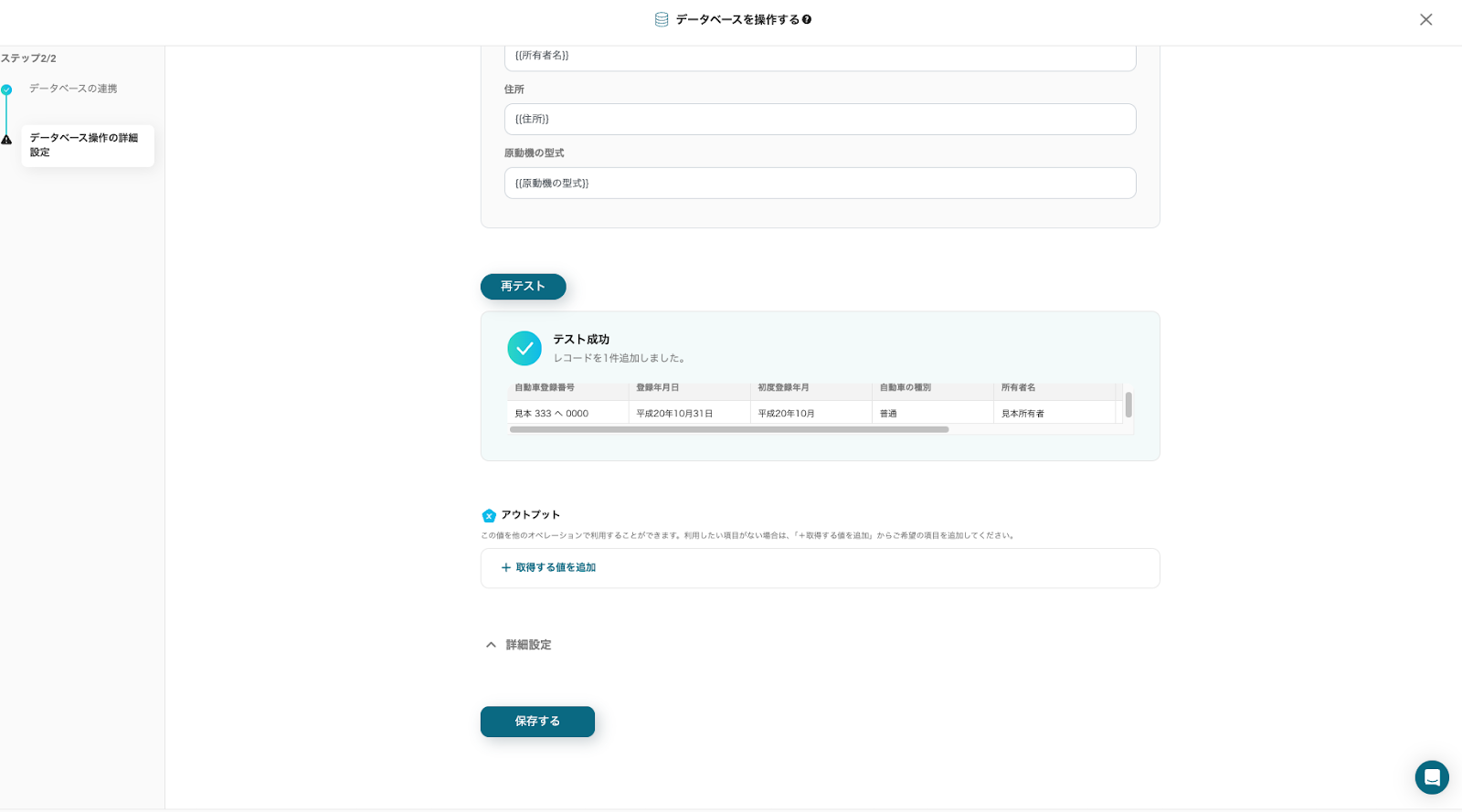
次に、追加するレコードの値を設定します。
各項目の入力欄をクリックし、候補からOCRで読み取ったデータを選択してください。
設定が完了したら、「テスト」をクリックしてください。
Microsoft Excelのシートと取得した値を確認し、「完了」をクリックしてください。
ステップ6:トリガーをONにし、起動するか確認する
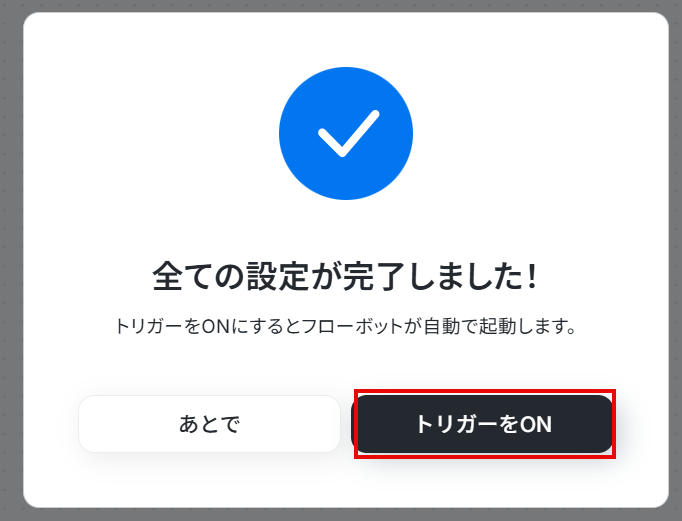
最後に「トリガーをON」をクリックし、フロー稼働の準備が完了です。
これで、フォームから車検証の画像をアップロードすると、OCRで読み取りを行い、Microsoft Excelに自動入力されます。
Microsoft Excelを使ったその他の自動化例
予算報告の自動化から、アンケート結果、タスク、ファイル情報、顧客データといった多岐にわたる情報の手動入力を削減し、情報の自動集約と共有をスムーズにします。
これによりデータの正確性を向上させ、業務全体の生産性を最大化できそうです。

- Backlogでプロジェクト管理を行い、Microsoft Excelで進捗報告書を作成している方
- BacklogとMicrosoft Excel間のデータ転記作業を自動化し、工数を削減したい方
- 手作業による課題の転記漏れや入力ミスを防ぎ、データ管理の精度を高めたい方
- Backlogに課題が追加されると自動でMicrosoft Excelへ記録されるため、これまで手作業に費やしていたデータ転記の時間を短縮できます。
- 手作業でのデータ転記を減らすことで、入力ミスや更新漏れといったヒューマンエラーを防ぎ、課題管理の正確性を向上させます。
- はじめに、BacklogとMicrosoft ExcelをYoomと連携します。
- 次に、トリガーでBacklogを選択し、「課題の追加(Webhook)」アクションを設定して、フローボットを起動するきっかけを定義します。
- 最後に、オペレーションでMicrosoft Excelの「レコードを追加する」アクションを設定し、Backlogから取得した課題情報を任意のファイルやシートに記録します。
■このワークフローのカスタムポイント
- Microsoft Excelのオペレーション設定では、レコードを追加するファイル(ブック)やシート、記録する課題の内容(件名、担当者など)を任意で設定してください。
- Microsoft Excelのデータベースを操作するオペレーションの詳細な設定方法については、ヘルプページ「【Excel】データベースを操作するオペレーションの設定に関して」もあわせてご参照ください。
- Backlog、Microsoft ExcelのそれぞれとYoomを連携してください。
- Microsoft365(旧Office365)には、家庭向けプランと一般法人向けプラン(Microsoft365 Business)があり、一般法人向けプランに加入していない場合には認証に失敗する可能性があります。
- Backlogミニプラン以上でご利用いただけるアプリとなっております。フリープラン・パーソナルプランの場合は設定しているフローボットのオペレーションやデータコネクトはエラーとなりますので、ご注意ください。
- ミニプラン・チームプラン・サクセスプランなどの有料プランは、2週間の無料トライアルを行うことが可能です。無料トライアル中には制限対象のアプリを使用することができます。 詳しくは、料金プランのページをご参照ください。

■概要
Salesforceの商談ページからChrome拡張機能でエクセルの雛形をもとに任意の帳票PDFを作成し、Slackにファイルを送信します。
商談に紐づいている商品情報を用いて見積書や請求書などを作成することが可能です。
作成した帳票ファイルの送信はメールで送信したり、Slack、Teams、Chatworkなどの任意のチャットツールに送信が可能です。
■注意事項
・オンライン版のエクセルで雛形の用意が必要です。
・Salesforceの商談情報に商品情報を関連付けておく必要があります。
・Salesforceはチームプラン・サクセスプランでのみご利用いただけるアプリとなっております。フリープラン・ミニプランの場合は設定しているフローボットのオペレーションやデータコネクトはエラーとなりますので、ご注意ください。
・チームプランやサクセスプランなどの有料プランは、2週間の無料トライアルを行うことが可能です。無料トライアル中には制限対象のアプリを使用することができます。

■このテンプレートをおすすめする方
- Jotformで受けた問い合わせ内容を、手動でMicrosoft Excelへ転記しているご担当者の方
- Jotformの回答をもとに、Trelloで手作業でタスクカードを作成しているチームの方
- 複数のツールをまたぐデータ入力やタスク管理の自動化を検討している方
■このテンプレートを使うメリット
- Jotformへの回答後、自動でMicrosoft ExcelとTrelloへ情報が連携されるため、手作業での転記やタスク作成の時間を短縮できます。
- 手作業によるデータ転記が不要になることで、入力間違いや対応漏れなどのヒューマンエラーの発生を防ぎ、業務の正確性を高めます。
■フローボットの流れ
- はじめに、Jotform、Microsoft Excel、TrelloをYoomと連携します。
- 次に、トリガーでJotformを選択し、「フォームが送信されたら」というアクションを設定します。
- 次に、オペレーションでJotformの「最新の回答を取得する」アクションを設定し、トリガーとなったフォームの回答内容を取得します。
- 次に、オペレーションでMicrosoft Excelの「レコードを追加する」アクションを設定し、取得した回答内容を基にレコードを登録します。
- 最後に、オペレーションでTrelloの「新しいカードを作成する」アクションを設定し、取得した情報を引用してカードを作成します。
■このワークフローのカスタムポイント
- Jotformのトリガー設定では、自動化の対象としたいフォームのIDを任意で設定してください。
- Microsoft Excelでレコードを追加する際、対象となるアイテムIDやシート名を任意で指定し、Jotformから取得した値を引用して各列に自由に設定可能です。
- Trelloでカードを作成する際、カードのタイトルや説明欄にJotformから取得した値を引用して自由にフィールドを設定可能です。
■注意事項
- Jotform、Microsoft Excel、TrelloのそれぞれとYoomを連携してください。
- JotformのWebhook設定および回答取得の方法は「JotformのWebhook設定と最新回答取得方法について」をご参照ください。
- Microsoft365(旧Office365)には、家庭向けプランと一般法人向けプラン(Microsoft365 Business)があり、一般法人向けプランに加入していない場合には認証に失敗する可能性があります。
- Microsoft Excelのデータベースを操作するオペレーションの設定に関しては「【Excel】データベースを操作するオペレーションの設定に関して」をご参照ください。

■このテンプレートをおすすめする方
- Googleフォームの回答内容をMicrosoft Excelで書類化している方
- 手作業でのデータ転記によるミスや、対応の遅れに課題を感じている方
- 定型的な書類作成業務を自動化し、コア業務に集中したいと考えている方
■このテンプレートを使うメリット
- Googleフォームに回答があると自動で書類が作成されるため、これまで手作業で行っていた転記や作成の時間を短縮できます。
- 手作業でのデータ転記が不要になるため、入力間違いや項目漏れといったヒューマンエラーのリスクを軽減することに繋がります。
■フローボットの流れ
- はじめに、GoogleフォームとMicrosoft ExcelをYoomと連携します。
- 次に、トリガーでGoogleフォームを選択し、「フォームに回答が送信されたら」というアクションを設定します。
- 最後に、オペレーションで「書類を発行する」アクションを選択し、Microsoft Excelで書類を発行するよう設定します。この際、トリガーで取得したフォームの回答内容を書類の任意の箇所にマッピングします。
■このワークフローのカスタムポイント
- Googleフォームのトリガー設定では、自動化の対象としたい任意のフォームを指定してください。
- 書類発行オペレーションでは、あらかじめ用意したMicrosoft Excelのテンプレートファイルを雛形として設定します。また、フォームの回答項目をExcelファイルのどのセルに出力するかを自由にマッピングすることが可能です。
■注意事項
- Googleフォーム、Microsoft ExcelのそれぞれとYoomを連携してください。
- Googleフォームをトリガーとして使用した際の回答内容を取得する方法は「Googleフォームトリガーで、回答内容を取得する方法」を参照ください。
- トリガーは5分、10分、15分、30分、60分の間隔で起動間隔を選択できます。
- プランによって最短の起動間隔が異なりますので、ご注意ください。
- Microsoft365(旧Office365)には、家庭向けプランと一般法人向けプラン(Microsoft365 Business)があり、一般法人向けプランに加入していない場合には認証に失敗する可能性があります。
- 「書類を発行する」アクションでは、任意のOneDriveの格納先を設定可能です。

■概要
Jira Softwareの特定プロジェクトで新しい課題が作成されたら、Microsoft Excelのデータベースにレコードを追加するフローです。
Jira SoftwareとMicrosoft Excelを連携することで新しい課題の内容をわざわざ確認しなくても、自動的にMicrosoft Excelにレコードが追加されるので、情報管理の抜けや漏れをなくすことができます。
■注意事項
・Jira Software、Microsoft ExcelそれぞれとYoomを連携してください。
・Microsoft365(旧Office365)には、家庭向けプランと一般法人向けプラン(Microsoft365 Business)があり、一般法人向けプランに加入していない場合には認証に失敗する可能性があります。
■このテンプレートをおすすめする方
- SalesforceとMicrosoft Excelを用いて商談管理や予実管理をされている営業担当者の方
- 手作業によるデータ転記に時間を費やしており、入力ミスなどの課題を抱えている方
- 商談の進捗状況をスムーズに関係者へ共有する仕組みを自動化したいと考えている方
■このテンプレートを使うメリット
- Salesforceの商談情報が更新されると自動でMicrosoft Excelに転記されるため、手作業の時間を短縮できます。
- 手作業によるデータ転記で発生しがちな、入力間違いや更新漏れといったヒューマンエラーの防止に繋がります。
■フローボットの流れ
- はじめに、お使いのMicrosoft ExcelとSalesforceのアカウントをYoomと連携します。
- 次に、トリガーでSalesforceを選択し、「商談オブジェクトにレコードが登録または更新されたら」というアクションを設定します。
- 続いて、オペレーションでSalesforceの「レコードを取得する」アクションを設定し、トリガーで発火した商談の詳細情報を取得します。
- 次に、オペレーションでMicrosoft Excelの「レコードを追加する」アクションを設定し、取得した情報を指定のファイルやシートに転記します。
- さらに、オペレーションの分岐機能を活用し、取得した情報をもとに後続の処理を分岐させます。
- 最後に、分岐条件に合致した場合のオペレーションとして、再度Microsoft Excelの「レコードを追加する」アクションを設定します。
■このワークフローのカスタムポイント
- Salesforceとの連携設定では、ご利用の環境に応じたマイドメインURLを設定してください。
- Salesforceの「レコードを取得する」オペレーションでは、取得対象とするレコードの条件を任意にカスタマイズできます。
- 分岐機能では、Salesforceから取得した情報をもとに、後続のオペレーションを分岐させる条件を自由に設定可能です。
- Microsoft Excelの各オペレーションでは、どの項目にどの情報を割り当てるか、または固定値を設定するかなどを柔軟にカスタマイズできます。
■注意事項
- Salesforce、Microsoft ExcelのそれぞれとYoomを連携してください。
- Salesforceはチームプラン・サクセスプランでのみご利用いただけるアプリとなっております。フリープラン・ミニプランの場合は設定しているフローボットのオペレーションやデータコネクトはエラーとなりますので、ご注意ください。
- チームプランやサクセスプランなどの有料プランは、2週間の無料トライアルを行うことが可能です。無料トライアル中には制限対象のアプリを使用することができます。
- トリガーは5分、10分、15分、30分、60分の間隔で起動間隔を選択できます。
- プランによって最短の起動間隔が異なりますので、ご注意ください。
- Microsoft365(旧Office365)には、家庭向けプランと一般法人向けプラン(Microsoft365 Business)があり、一般法人向けプランに加入していない場合には認証に失敗する可能性があります。
- Microsoft Excelのデータベースを操作するオペレーションの設定に関しては「【Excel】データベースを操作するオペレーションの設定に関して」をご参照ください。
- 分岐はミニプラン以上のプランでご利用いただける機能(オペレーション)となっております。フリープランの場合は設定しているフローボットのオペレーションはエラーとなりますので、ご注意ください。
- ミニプランなどの有料プランは、2週間の無料トライアルを行うことが可能です。無料トライアル中には制限対象のアプリや機能(オペレーション)を使用することができます。

■概要
kintoneのデータを基にした日々のレポート作成や、Microsoft Excelへの転記作業に時間を取られていませんか?定型的ながらも重要なこの業務は、手作業による入力ミスや対応漏れのリスクも伴います。このワークフローを活用すれば、指定した時間にkintoneからデータを自動で取得し、Microsoft Excelへレコードを追加する一連の流れを自動化でき、日々のレポート作成業務を効率化します。
■このテンプレートをおすすめする方
- kintoneのデータを基に毎日Microsoft Excelでレポートを作成しているご担当者様
- 手作業でのデータ集計や転記による、ヒューマンエラーや工数を削減したい方
- 定型的なレポート作成業務を自動化し、より重要な分析業務に集中したい方
■このテンプレートを使うメリット
- 指定時間にkintoneからのデータ取得やExcelへの追加が自動で行われるため、手作業でのレポート作成に費やしていた時間を短縮できます。
- 手動でのデータ転記が不要になるため、入力間違いや漏れといったヒューマンエラーのリスクを軽減し、レポートの正確性を高めます。
■フローボットの流れ
- はじめに、kintoneとMicrosoft ExcelをYoomと連携します。
- 次に、トリガーでスケジュールトリガー機能を選択し、「指定したスケジュールになったら」というアクションでレポートを作成したい日時を設定します。
- 続いて、オペレーションでkintoneの「複数のレコードを取得する(最大500件)」アクションを設定し、レポート作成の元となるデータを取得します。
- 次に、オペレーションでAI機能の「レコードを生成する」アクションを設定し、kintoneから取得したデータを基にレポート内容を生成します。
- 最後に、オペレーションでMicrosoft Excelの「レコードを追加する」アクションを設定し、AIが生成したレコード情報を指定のファイルに追加します。
※「トリガー」:フロー起動のきっかけとなるアクション、「オペレーション」:トリガー起動後、フロー内で処理を行うアクション
■このワークフローのカスタムポイント
- スケジュールトリガー機能では、レポートを作成したいタイミングに合わせて、実行する曜日や日付、時間などを自由に設定してください。
- kintoneからレコードを取得する際に、対象となるアプリのIDを指定し、取得したいレコードの条件を任意で設定することが可能です。
- AI機能では、kintoneから取得した情報を基にどのようなレポートを生成したいか、プロンプトで具体的に指示することができます。
- Microsoft Excelでレコードを追加する際に、対象のドライブID、アイテムID、シート名、テーブル範囲などを指定してください。追加するレコードの値は、前段のアウトプットを活用して設定できます。
■注意事項
- kintone、Microsoft ExcelとYoomを連携してください。
- Microsoft365(旧Office365)には、家庭向けプランと一般法人向けプラン(Microsoft365 Business)があり、一般法人向けプランに加入していない場合には認証に失敗する可能性があります。
- 【Excel】データベースを操作するオペレーションの設定に関して
https://intercom.help/yoom/ja/articles/9003081
■概要
入力フォームの情報でMicrosoft Excelの雛形から納品書を作成してTalknoteに通知するフローです。
取得した納品書の情報を、手作業でMicrosoft Excelへ転記しPDF発行を行う必要がなく、フォームに回答されただけですべての工程を自動的に行うことができます。
そのため、手間が省ける他入力ミスと言った管理エラーを無くすこともできます。
Talknoteに通知する内容は自由にカスタマイズすることができます。
■注意事項
・Microsoft Excel、TalknoteそれぞれとYoomを連携してください。
・Microsoft365(旧Office365)には、家庭向けプランと一般法人向けプラン(Microsoft365 Business)があり、一般法人向けプランに加入していない場合には認証に失敗する可能性があります。

■このテンプレートをおすすめする方
- Microsoft Excelでの予算管理とMicrosoft Teamsでの報告を定常的に行っている方
- 手作業でのデータ転記や報告に手間を感じ、ヒューマンエラーをなくしたいと考えている方
- 定期的な報告業務を自動化し、より重要な分析や戦略立案に時間を使いたいと考えている方
■このテンプレートを使うメリット
- 指定した日時に自動で通知が実行されるため、これまで手作業で行っていた定期報告業務の時間を短縮できます。
- 手作業でのデータ転記が不要になることで、入力ミスや報告漏れといったヒューマンエラーの防止に繋がります。
■フローボットの流れ
- はじめに、Microsoft ExcelとMicrosoft TeamsをYoomと連携します。
- 次に、トリガーでスケジュールトリガー機能を選択し、フローボットを起動したい日時を設定します。
- 続いて、オペレーションでMicrosoft Excelを選択し、「レコードを取得する」アクションで通知したい予算情報が記載されたファイルやシートを指定します。
- 最後に、オペレーションでMicrosoft Teamsを選択し、「チャネルにメッセージを送る」アクションで、取得した予算情報を指定のチャネルに送信するよう設定します。
■このワークフローのカスタムポイント
- スケジュールトリガー機能では、実行する日時(毎月、毎週など)や時間を任意で設定可能です。
- Microsoft Excelからレコードを取得する際に、対象となるファイルのIDやシート名、データを取得するテーブルの範囲を任意で指定できます。
- Microsoft Teamsへの通知では、送信先のチームやチャネルを自由に設定できます。また、メッセージ本文に固定のテキストを入れたり、Microsoft Excelから取得した予算データを変数として埋め込んだりすることも可能です。
■注意事項
- Microsoft Excel、Microsoft TeamsのそれぞれとYoomを連携してください。
- Microsoft365(旧Office365)には、家庭向けプランと一般法人向けプラン(Microsoft365 Business)があり、一般法人向けプランに加入していない場合には認証に失敗する可能性があります。
- Microsoft Excelのデータベースを操作するオペレーションの設定に関しては「【Excel】データベースを操作するオペレーションの設定に関して」をご参照ください。

■概要
指定した日時にMicrosoft Excelで目標シートのPDFを発行してDropboxに保存するフローです。
毎月や週ごとに設定した日時に、自動で目標シートをPDF化し、Dropboxに保存することで、データの共有やバックアップがスムーズになります。
■このテンプレートをおすすめする方
- Excelで目標管理を行っているビジネスパーソン
・目標シートのPDF化や共有に手間を感じている方 - 定期的な目標報告が必要なチームリーダー
・チームメンバーとの情報共有を自動化し、報告作業を効率化したい方 - 業務の自動化を図りたい中小企業の経営者やIT担当者
・日々のルーティンワークを減らし、より重要な業務に集中したい方 - データの安全なバックアップを求める方
・目標管理データを自動的にクラウドに保存することで、データの紛失リスクを軽減したい方
■このテンプレートを使うメリット
このフローでは、目標シートのPDF発行やDropboxへの保存を自動化できるため、手動作業を効率化します。
また、手動作業が自動化されることで、作業時間の短縮とヒューマンエラーの防止に役立ちます。
Excelでの目標管理がスムーズに行えるため、Dropboxへの保存漏れも無くなり、管理業務の正確性も高まります。

■このテンプレートをおすすめする方
- Microsoft Excelで在庫管理を行っており、手動での確認作業を効率化したい方
- 在庫不足による販売機会の損失を防ぎ、発注業務を迅速化したいと考えている担当者の方
- 社内の連絡ツールとしてDiscordを活用しており、在庫情報をチームで共有したい方
■このテンプレートを使うメリット
- 毎週決まった時間に在庫数を自動でチェックするため、これまで手作業で行っていた確認業務の時間を削減できます。
- システムが自動で在庫不足を検知し通知するため、確認漏れといったヒューマンエラーの防止に繋がります。
■フローボットの流れ
- はじめに、Microsoft ExcelとDiscordをYoomに連携します。
- トリガーでスケジュールトリガーを選択し、「毎週月曜日の8時00分に起動」するよう設定します。
- オペレーションでMicrosoft Excelを選択し、「レコードを一件ずつ取得する」アクションで在庫管理シートの情報を取得します。
- 次に、分岐オペレーションを設定し、在庫数が指定の数値を下回っていなかった場合は、そこでフローを停止させます。
- 在庫数が不足していた場合のみ、Discordの「メッセージを送信」アクションが実行され、指定のチャンネルに通知が送信されるよう設定します。
■このワークフローのカスタムポイント
- Microsoft Excelのオペレーション設定では、在庫管理を行っている対象のExcelファイルが保存されている場所や、シート名、テーブル名などを正しく設定してください。
- 分岐オペレーションでは、在庫不足と判断する在庫数のしきい値を任意で設定してください。
- Discordへの通知アクションでは、通知を送信したいチャンネルや、送信するメッセージの内容を任意で設定してください。
■注意事項
- Microsoft Excel、DiscordのそれぞれとYoomを連携してください。
- 分岐はパーソナルプラン以上のプランでご利用いただける機能(オペレーション)となっております。フリープランの場合は設定しているフローボットのオペレーションはエラーとなりますので、ご注意ください。
- パーソナルプランなどの有料プランは、2週間の無料トライアルを行うことが可能です。無料トライアル中には制限対象のアプリや機能(オペレーション)を使用することができます。
- Microsoft365(旧Office365)には、家庭向けプランと一般法人向けプラン(Microsoft365 Business)があり、一般法人向けプランに加入していない場合には認証に失敗する可能性があります。

このワークフローは、Microsoft Excelからのデータ取得とAIによる購買管理分析を自動で行います。
さらに、Google スプレッドシートへ分析結果を反映するため、業務効率の向上に貢献します。
- 毎日Microsoft Excelのデータを確認し、購買管理を行っている方
- AIを活用した分析結果をGoogle スプレッドシートへ手入力しており、手間を感じている方
- 購買管理業務の自動化を進め、より戦略的な業務へ時間を割きたいと考えている方
- スケジュールに合わせてMicrosoft Excelからデータを自動取得し、AI処理を経てGoogle スプレッドシートへ記録するため、手作業にかかる時間を削減できます。
- 手作業によるデータの転記ミスや、AI処理結果の入力漏れといったヒューマンエラーを防ぎ、データの正確性を高めることができます。
- はじめに、Microsoft Excel、Google スプレッドシートをYoomと連携します。
- 次に、スケジュールトリガー機能を設定し、指定した日時や周期でフローが起動するようにします。
- オペレーションで、Microsoft Excelの「レコードを取得する」アクションを設定し、購買データが含まれるシートから情報を取得します。
- 続けて、AI機能「テキストを生成する」アクションを設定し、取得した購買データを元に分析や管理を行います。
- 最後に、Google スプレッドシートの「レコードを追加する」アクションを設定し、AIによる処理結果を指定のスプレッドシートに記録します。
- スケジュールトリガーは、毎日、特定曜日、特定日時といった設定に加え、cron形式での詳細な実行タイミングの指定も可能です。
- AI機能でテキストを生成する際には、Microsoft Excelから取得したレコード内容を変数としてプロンプトに組み込み、動的な分析やテキスト出力を実現できます。
- Google スプレッドシートへレコードを追加する際に、AIによる処理結果だけでなく、Microsoft Excelから取得した特定のデータ項目も変数として指定し、記録する内容を柔軟に設定できます。
- Microsoft Excel、Google スプレッドシートのそれぞれとYoomを連携してください。
- トリガーは5分、10分、15分、30分、60分の間隔で起動間隔を選択できます。
- プランによって最短の起動間隔が異なりますので、ご注意ください。
- Microsoft Excelのデータベースを操作するオペレーションの設定に関しては「【Excel】データベースを操作するオペレーションの設定に関して」をご参照ください。
まとめ
車検証を管理する場合、従来であればコピーをとってフォルダに保存したり、手動で情報を書き写す必要があります。
その場合、2回目以降の車検対応を行う際に、車検証の確認に時間がかかってしまったり、データの入力ミスが発生する可能性がありました。
そこでOCRとMicrosoft Excelを連携することにより、車検証の情報を効率的にデジタル化し、業務を効率化できるようサポートされます!
特に大量の車検証を扱う企業にとって統一されたフォーマットでのデータ管理や、属人化の防止が期待できます。
Yoom のアプリ連携はプログラミング不要で簡単に導入できます。ぜひこの機会に、アプリ連携による業務効率化を体験してください!
よくあるご質問
Q:この自動化にかかる具体的な料金は?
A:
この自動化にはOCR機能が含まれているため、チームプラン・サクセスプラン限定でご利用いただけます。
各プランの具体的な金額については料金プランについてをご覧ください。
Q:Microsoft Excel以外(スプレッドシート等)でも実現可能ですか?
A:
可能です。
Yoomでは以下のようなテンプレートも用意しているので、ぜひご利用ください。

■概要
Gmailで受け取った請求書や申込書などの添付ファイルを開き、内容を確認しながらGoogle スプレッドシートへ手入力する作業に時間を取られていませんか。このワークフローを活用すれば、Gmailで特定のラベルが付いたメールを受信すると、添付されたファイルをAIがOCRで自動的に読み取り、その内容をGoogle スプレッドシートに追記します。面倒な転記作業を自動化し、入力ミスを防ぎながら業務を効率化できます。
■このテンプレートをおすすめする方
- Gmailに届く請求書や注文書の情報を、手作業でGoogle スプレッドシートに転記している方
- 添付ファイルのデータ入力作業における、確認の手間や入力ミスをなくしたいと考えている方
- OCR機能を活用して、紙やPDFベースの書類管理業務のDXを推進したいと考えている方
■このテンプレートを使うメリット
- メール受信からデータ転記までを自動化できるため、これまで手作業で行っていた入力業務の時間を短縮し、より重要な業務に集中できます。
- 人の手による転記作業をなくすことで、入力ミスや転記漏れといったヒューマンエラーの発生を防ぎ、データの正確性を高めることに繋がります。
■フローボットの流れ
- はじめに、GmailとGoogle スプレッドシートをYoomと連携します。
- 次に、トリガーでGmailを選択し、「特定のラベルのメールを受信したら」というアクションを設定し、対象のラベルを指定します。
- 次に、オペレーションで分岐機能を設定し、受信したメールに添付ファイルがある場合のみ、後続の処理に進むように設定します。
- 続いて、オペレーションでAI機能の「画像・PDFから文字を読み取る」アクションを設定し、添付ファイルからテキスト情報を抽出します。
- 最後に、オペレーションでGoogle スプレッドシートの「レコードを追加する」アクションを設定し、抽出した情報を指定のシートに追加します。
※「トリガー」:フロー起動のきっかけとなるアクション、「オペレーション」:トリガー起動後、フロー内で処理を行うアクション
■このワークフローのカスタムポイント
- AI機能(OCR)の設定では、読み取りたい項目(例えば、請求金額、会社名、日付など)を任意で指定することが可能です。
- Google スプレッドシートへレコードを追加するアクションでは、AI機能で読み取ったどの情報をスプレッドシートのどの列に追加するかを自由に設定できます。
■注意事項
- Gmail、Google スプレッドシートのそれぞれとYoomを連携してください。
- 分岐するオペレーションはミニプラン以上、OCRのAIオペレーションはチームプラン・サクセスプランでのみご利用いただける機能となっております。その他のプランの場合は設定しているフローボットのオペレーションはエラーとなりますので、ご注意ください。
- ミニプランなどの有料プランは、2週間の無料トライアルを行うことが可能です。無料トライアル中には制限対象のアプリや機能(オペレーション)を使用することができます。
- トリガーは5分、10分、15分、30分、60分の間隔で起動間隔を選択できます。
- プランによって最短の起動間隔が異なりますので、ご注意ください。
- ダウンロード可能なファイル容量は最大300MBまでです。アプリの仕様によっては300MB未満になる可能性があるので、ご注意ください。
- トリガー、各オペレーションでの取り扱い可能なファイル容量の詳細は下記をご参照ください。
https://intercom.help/yoom/ja/articles/9413924
- OCRデータは6,500文字以上のデータや文字が小さい場合などは読み取れない場合があるので、ご注意ください。

■概要
Outlookに届くメールに添付されたスクリーンショットの内容を、都度手作業で確認し、Google スプレッドシートに転記していませんか?このような定型的な作業は時間がかかるだけでなく、入力ミスなどのヒューマンエラーが発生する原因にもなります。このワークフローを活用すれば、特定のメール受信をきっかけに、添付されたスクリーンショットの情報をOCR機能で自動的に読み取り、Google スプレッドシートへ追加できます。
■このテンプレートをおすすめする方
- Outlookで受信する画像付きの報告メールなどの情報を手作業で転記している方
- スクリーンショットの内容をOCRで読み取り、データ化する手間を省きたい方
- Google スプレッドシートへのデータ入力を自動化し、人的ミスをなくしたい方
■このテンプレートを使うメリット
- Outlookで受信したメールから自動で画像データを抽出し転記するため、手作業の時間を削減できます。
- 手動でのデータ転記が不要になることで、入力間違いや確認漏れといったヒューマンエラーを防ぎます。
■フローボットの流れ
- はじめに、OutlookとGoogle スプレッドシートをYoomと連携します。
- 次に、トリガーでOutlookを選択し、「特定の件名のメールを受信したら」アクションを設定します。
- 続いて、オペレーションで分岐機能を設定し、添付ファイルの有無で処理を分けます。
- 添付ファイルがある場合は、Outlookの「メールの添付ファイルの情報を取得する」「メールの添付ファイルをダウンロード」アクションを順に設定します。
- オペレーションのOCR機能を設定し、ダウンロードしたスクリーンショットからテキスト情報を読み取ります。
- 最後に、Google スプレッドシートの「レコードを追加する」アクションを設定し、OCRで読み取ったデータを指定のシートに追加します。
※「トリガー」:フロー起動のきっかけとなるアクション、「オペレーション」:トリガー起動後、フロー内で処理を行うアクション
■このワークフローのカスタムポイント
- OCR機能では、読み取りたいスクリーンショットのどの部分のテキストを抽出するか、項目を任意で設定できます。
- Google スプレッドシートへレコードを追加する際に、対象のスプレッドシートID、書き込み先のタブ名、データを追加するテーブルの範囲を任意で設定してください。
■注意事項
・Outlook、Google スプレッドシートのそれぞれとYoomを連携してください。
・Microsoft365(旧Office365)には、家庭向けプランと一般法人向けプラン(Microsoft365 Business)があり、一般法人向けプランに加入していない場合には認証に失敗する可能性があります。
・OCRまたは音声を文字起こしするAIオペレーションはチームプラン・サクセスプランでのみご利用いただける機能となっております。フリープラン・ミニプランの場合は設定しているフローボットのオペレーションはエラーとなりますので、ご注意ください。
・チームプランやサクセスプランなどの有料プランは、2週間の無料トライアルを行うことが可能です。無料トライアル中には制限対象のアプリやAI機能(オペレーション)を使用することができます。
・分岐はミニプラン以上のプランでご利用いただける機能(オペレーション)となっております。フリープランの場合は設定しているフローボットのオペレーションはエラーとなりますので、ご注意ください。
・ミニプランなどの有料プランは、2週間の無料トライアルを行うことが可能です。無料トライアル中には制限対象のアプリや機能(オペレーション)を使用することができます。
■概要
イベントなどで受け取った名刺をGoogleフォームで管理しているものの、画像から情報を手入力でGoogle スプレッドシートに転記する作業に手間を感じていませんか。一件ずつ情報を確認しながら転記する作業は、時間がかかるだけでなく入力ミスの原因にもなります。このワークフローを活用すれば、Googleフォームへの送信をきっかけにOCR機能が名刺情報を自動で読み取り、Google スプレッドシートにデータを追加するため、こうした課題を解消できます。
■このテンプレートをおすすめする方
- GoogleフォームとGoogle スプレッドシートで名刺情報を手入力で管理している方
- 展示会などで獲得した大量の名刺を効率的にデータ化したいと考えている方
- 名刺情報の入力ミスをなくし、顧客データベースの正確性を向上させたい方
■このテンプレートを使うメリット
- Googleフォームに送信された名刺情報をOCRが自動で読み取るため、手作業でのデータ入力にかかる時間を短縮することができます。
- 人の手によるデータ転記をなくすことで、会社名や連絡先などの入力間違いや記載漏れといったヒューマンエラーの防止に繋がります。
■フローボットの流れ
- はじめに、Googleフォーム、Google Drive、Google スプレッドシートをYoomと連携します。
- 次に、トリガーでGoogleフォームを選択し、「フォームに回答が送信されたら」というアクションを設定します。
- 次に、オペレーションでGoogle Driveの「ファイルをダウンロードする」アクションを設定し、フォームに送信された名刺画像ファイルを取得します。
- 続いて、OCR機能の「任意の画像やPDFを読み取る」アクションを設定し、ダウンロードしたファイルからテキスト情報を抽出します。
- 最後に、Google スプレッドシートの「レコードを追加する」アクションで、抽出したテキストデータを指定のシートに追加します。
※「トリガー」:フロー起動のきっかけとなるアクション、「オペレーション」:トリガー起動後、フロー内で処理を行うアクション
■このワークフローのカスタムポイント
- Googleフォームのトリガー設定では、連携の対象としたい任意のフォームを選択してください。
- OCR機能では、会社名や氏名、電話番号など、名刺画像から抽出したい項目を自由にカスタマイズできます。
- Google スプレッドシートへの追加アクションでは、各列にどの抽出データを割り当てるか、または固定値を設定するかなど、柔軟にカスタマイズが可能です。
以下は、指定された内容をリスト形式にし、「■注意事項」の文字列を太字にし、リスト化しました。
■注意事項
- Googleフォーム、Google Drive、Google スプレッドシートのそれぞれとYoomを連携してください。
- Googleフォームをトリガーとして使用した際の回答内容を取得する方法は下記を参照ください。
https://intercom.help/yoom/ja/articles/6807133 - トリガーは5分、10分、15分、30分、60分の間隔で起動間隔を選択できます。
- プランによって最短の起動間隔が異なりますので、ご注意ください。
- ダウンロード可能なファイル容量は最大300MBまでです。アプリの仕様によっては300MB未満になる可能性があるので、ご注意ください。
- トリガー、各オペレーションでの取り扱い可能なファイル容量の詳細は下記をご参照ください。
https://intercom.help/yoom/ja/articles/9413924 - OCRまたは音声を文字起こしするAIオペレーションはチームプラン・サクセスプランでのみご利用いただける機能となっております。フリープラン・ミニプランの場合は設定しているフローボットのオペレーションはエラーとなりますので、ご注意ください。
- チームプランやサクセスプランなどの有料プランは、2週間の無料トライアルを行うことが可能です。無料トライアル中には制限対象のアプリやAI機能(オペレーション)を使用することができます。
- OCRデータは6,500文字以上のデータや文字が小さい場合などは読み取れない場合があるので、ご注意ください。
また、ご自身でフローボットを作成する場合は「OCRで文字を抽出」の設定方法を参考にしてください。
プログラミング知識なしで手軽に構築できます。










