










・
生成AI比較表|ビジネスに適したツールを目的別に比較!強みと選び方

「生成AIを導入したいけれど、ツールが多すぎてどれを選べばいいかわからない」「ChatGPT以外にどんな選択肢があるの?」と悩んでいませんか?
日進月歩で進化を続ける生成AIの世界では、テキスト生成だけでなく、画像、動画、音声、さらにはスライド作成まで、業務を効率化するツールが次々と登場しています。
一方で、法人利用においてはセキュリティや商用利用の可否など、慎重に確認すべきポイントも少なくありません。
この記事では、ビジネスシーンで即戦力となる主要な生成AIツールを目的別に徹底比較しました。
📊【結論】生成AI全ツール比較一覧表
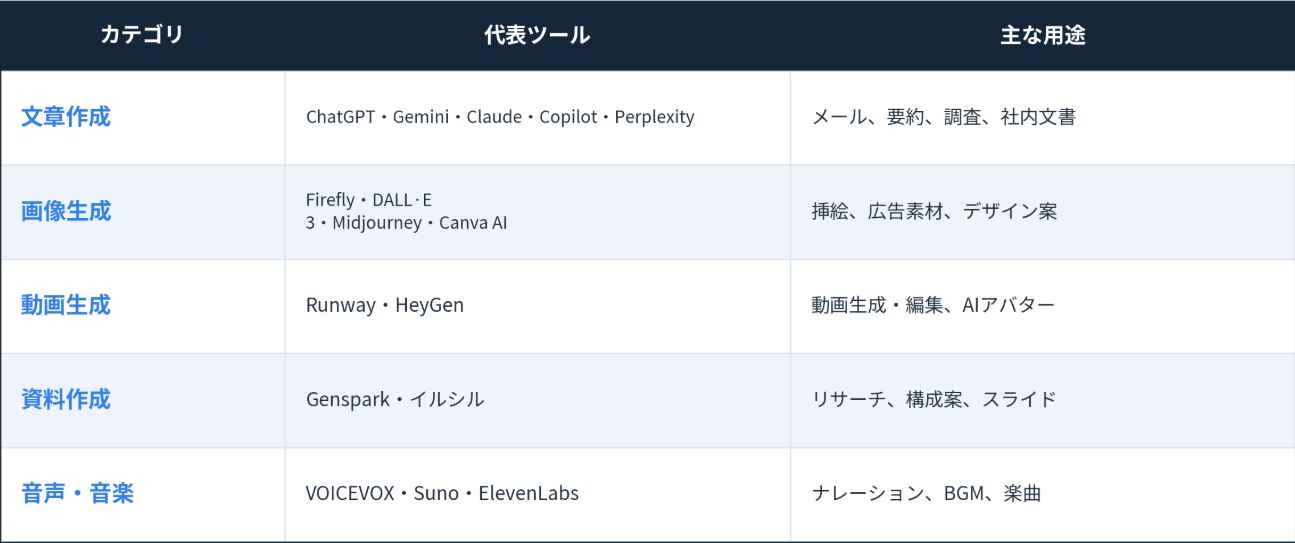
生成AIは、テキスト・画像・動画など、得意とする分野がツールごとに異なります。
まずは、ビジネスで特によく利用される代表的なツールの特徴を一覧表で確認しましょう。
※詳細は各セクションで詳しく解説します。
📄文章作成向け生成AI比較表
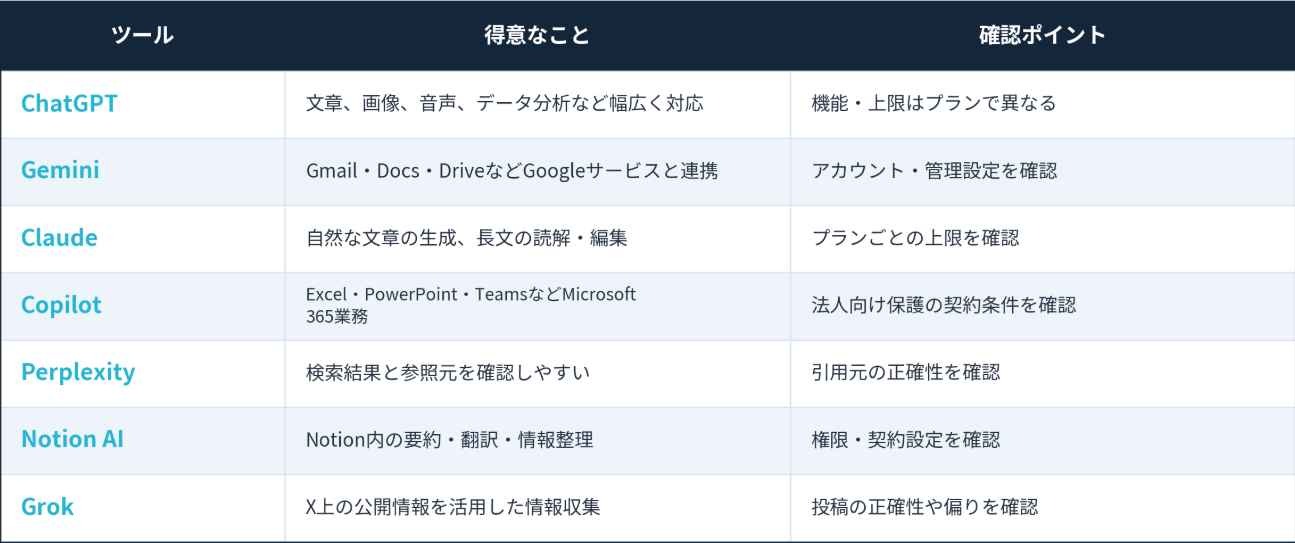
ビジネスにおけるメール作成、資料の要約、記事の執筆など、最も利用頻度が高いのが文章作成AI(LLM)です。
現在は「ChatGPT」一強ではなく、用途に応じて得意分野の異なるツールを使い分けるのが主流となっています。
ChatGPT
世界的に利用されている多機能AI
OpenAIが提供する、生成AIブームの火付け役です。
テキストに加えて、プランや利用モデルに応じて画像の読み取り・生成、音声による対話などに対応しています。
カスタムAI(GPTs)は、対象となるプランやワークスペースの設定に応じて作成でき、特定の業務に特化させられる点が特徴です。
関連記事:GPTsでできること!GPTs活用法を実務で試した結果とその効果
Gemini
Googleアプリとの連携が強力
Googleが提供するAIで、プランやアカウント設定に応じて、Gmail、Googleドキュメント、GoogleドライブなどのGoogleサービスと連携できます。
YouTubeの内容を要約するなど、Googleのサービスを活用したリサーチや作業に適していますが、利用できる拡張機能や連携先は、アカウントの種類や管理者設定によって異なります。
関連記事:GeminiのYouTube拡張機能|要約のやり方、連携できない時の対処法を徹底解説
Claude
自然な文章と長文処理に強いAI
Anthropicが開発したAIで、自然な文章の生成や長文の読解・編集に適したAIとして紹介されることが多いサービスです。
モデルや利用環境に応じて広いコンテキストウィンドウを利用でき、長文のレポート解析やコード作成に活用できる点も特徴です。
関連記事:文章生成AIの強みを徹底比較!ChatGPT、Claude、Geminiの実務活用法
Microsoft Copilot
Office業務を効率化
Microsoft Copilotには、個人向けサービスのほか、Microsoft 365に組み込んで利用する法人向けサービスがあります。
対象となるプランでは、Excelでのデータ分析、PowerPointでの資料作成、Teamsの会議内容の要約など、Microsoft 365の業務を支援できます。
法人向けのMicrosoft 365 Copilotや職場向けCopilot Chatでは、組織向けのデータ保護や管理機能が提供されていますが、保護内容は契約プランとアカウント設定によって異なる点に注意が必要です。
Perplexity AI
信頼性の高い「AI検索エンジン」
回答に参照元のWebサイトや引用を表示する機能が特徴です。
Web上の情報を検索し、参照元を確認しながら調査できるため、最新情報のリサーチに活用できます。
ただし、引用元の内容や更新日時、情報の信頼性は利用者自身で確認する必要があります。
Notion AI
メモと文章作成を一つの場所で
ドキュメント管理ツール「Notion」に統合されたAIです。
ページ内のメモを要約したり、箇条書きから文章を膨らませたり、翻訳したりといった作業をNotionから離れずに実行できます。
Notion内の既存ページや社内Wikiを参照しながら、要約や文章作成を進められるため、チーム内の情報整理や共有に活用できます。
Grok
X(旧Twitter)の最新トレンドを把握
イーロン・マスク氏率いるxAI社が開発したAIで、X上の公開情報にアクセスできることが、情報収集における特徴の一つです。
公開データがGrokの学習や調整に利用される場合もありますが、リアルタイムの情報参照とモデルの学習は別の仕組みです。
世の中で今まさに起きている話題や、最新の技術動向、X上の反応などを調べる際に、公開投稿を活用した情報収集に役立ちます。
ただし、投稿内容の正確性や偏りは別途確認が必要です。
🎨画像生成向け生成AI比較表
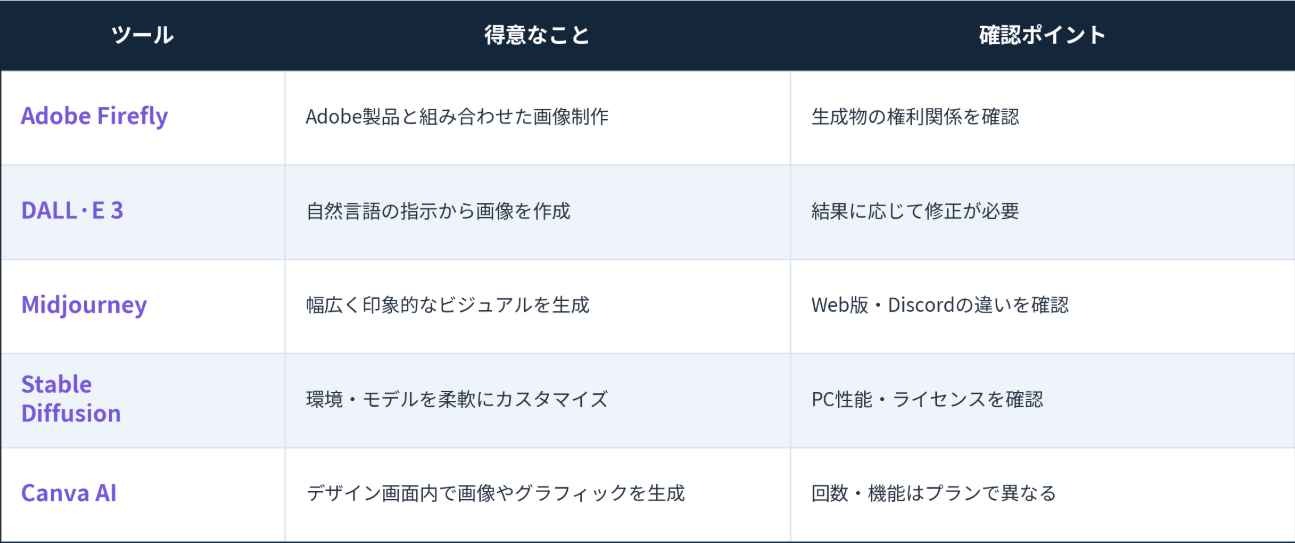
プレゼン資料の挿絵やSNSのバナー、製品コンセプトの可視化など、画像生成AIのビジネス活用も広がっています。
画像生成においては、画質の美しさはもちろん、「著作権を侵害していないか」という法的リスクへの配慮が重要です。
Adobe Firefly
商用利用を想定した画像生成AI
Adobeは、Fireflyの学習データにライセンスされたコンテンツや著作権の保護期間が終了したパブリックドメインのコンテンツを使用していると説明しています。
商用利用を想定した設計ですが、生成物の利用時には、第三者の著作権や商標権などを別途確認する必要があります。
Photoshopなどのアプリとも統合されており、プロのデザイナーからノンデザイナーまで幅広く支持されています。
関連記事:画像生成AIの商用利用ガイド!無料・有料別のおすすめツールと著作権リスク
DALL·E 3
自然言語の指示に対応しやすい
OpenAIが開発した画像生成AIで、ChatGPT内で利用できます。
ユーザーの曖昧な指示をChatGPTが詳しく補完してくれるため、複雑なプロンプトの書き方を知らなくても自然言語で指示しやすく、意図を反映した画像を生成しやすい点が特徴です。
ただし、生成結果は指示内容や条件によって変わるため、必要に応じて修正を重ねる必要があります。
Midjourney
圧倒的な芸術性とクオリティ
写実的な表現から幻想的なアートまで、幅広いビジュアルを生成できる画像生成サービスです。
デザインのインスピレーションを得たい場合にも活用できます。
Stable Diffusion
自由自在なカスタマイズが可能
Stable Diffusionは、公開されたモデルや関連ツールを自分のPCなどで動かせる画像生成AIのエコシステムです。
利用するモデルや実装によって、ローカル環境での運用、追加学習、ポーズ制御など、さまざまなカスタマイズを行えます。
ただし、導入には一定のPC性能や設定が必要で、利用条件はモデルや配布元のライセンスによって異なります。
Canva AI
デザイン作業の一部として生成
オンラインデザインツール「Canva」に内蔵された機能です。
プレゼン資料やSNS広告を作成しながら、その場で必要な画像を生成し、そのままデザインに組み込める利便性があります。
日本語の入力にも対応しており、Canvaのデザイン画面から画像やグラフィックを生成できますが、利用できる回数や機能はプランによって異なります。
🎬動画生成向け生成AI比較表
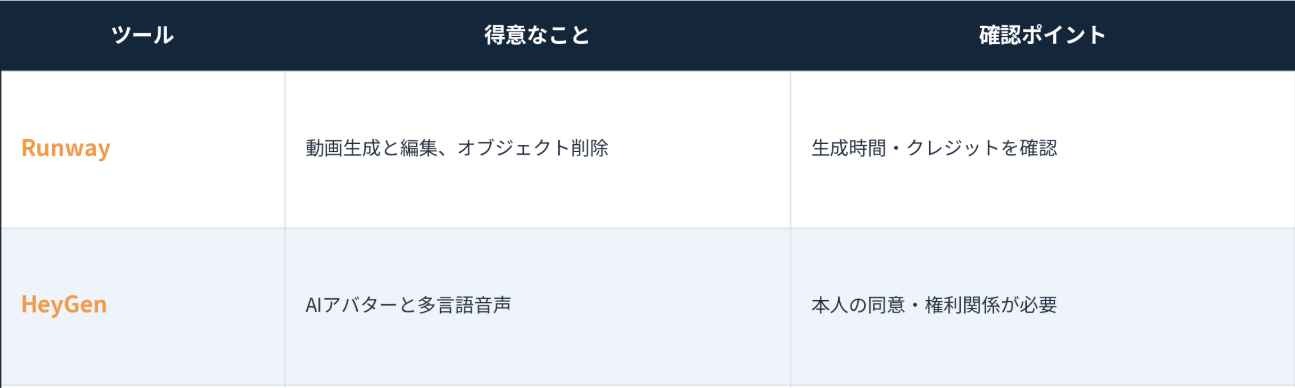
動画生成AIは、短いクリップの生成から既存の映像の加工まで、多様な用途に対応したツールが登場しています。
Runway
映像生成と編集に対応した多機能ツール
テキストや画像からの動画生成に加えて、オブジェクトの削除など、映像制作に活用できる編集機能を備えています。
特に、シネマティックな映像生成において高い評価を得ており、多くのクリエイターに利用されています。
関連記事:Runwayでできること|初心者でも簡単!画像から動画生成する手順と効果
HeyGen
AIアバターが喋るビジネス動画
本物の人間のような「AIアバター」に、入力したテキストを多言語で喋らせることができるサービスです。
本人の同意確認を行ったうえで、自分や許可を得た人物の顔を使ったカスタムアバターを作成できます。
CEOのメッセージ動画や教育用コンテンツなど、定型的な動画制作の効率化に活用できます。
関連記事:HeyGenでできること5選|URLから動画生成など「仕事で通用するか」本音で検証
📊スライド・資料作成向け生成AI比較表
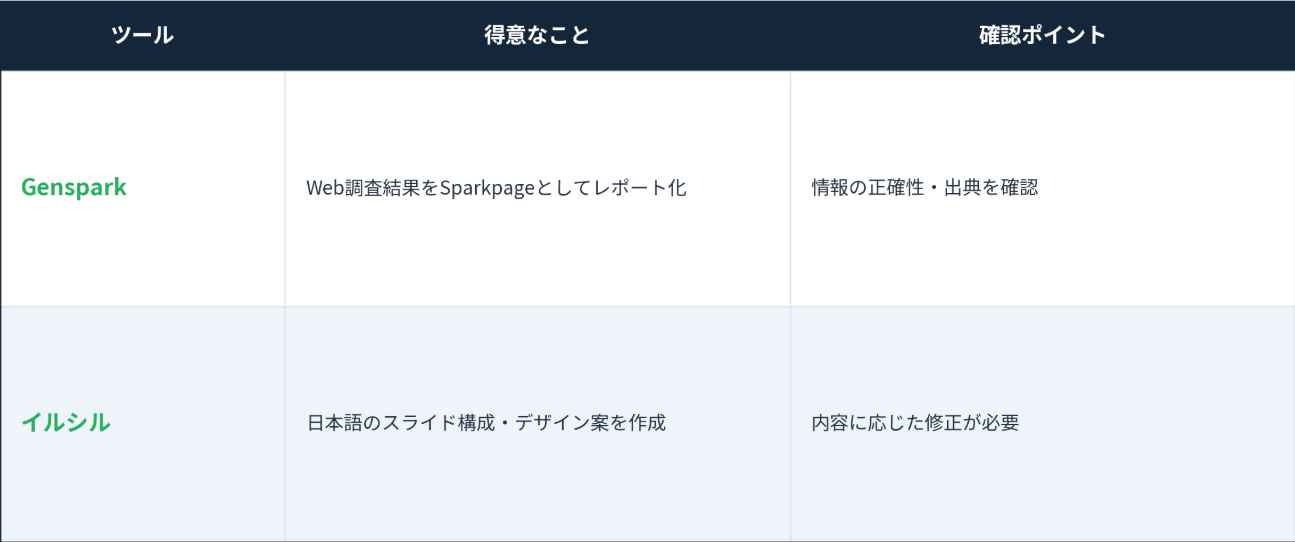
「構成案を考えるのが大変」「デザインを整えるのに時間がかかる」といった悩みを支援するのが、資料作成向けのAIです。
Genspark
リサーチ結果をレポート化できるAIツール
Web上の情報を調査し、調査結果を「Sparkpage」と呼ばれるウェブページ形式のレポートとして整理できます。
調査内容をもとに提案書の構成案を作成する際にも活用できますが、情報の正確性や出典は人が確認する必要があります。
関連記事:Gensparkの無料版はどこまで使える?制限や有料プランとの違いを解説
イルシル
日本語の資料作成に対応したAI
日本語のテキストを入力すると、スライドの構成やデザイン案を作成できる資料作成AIです。
テンプレートを活用しながら、資料作成のたたき台を効率よく作成できます。
内容や用途に応じた修正は必要ですが、デザインに不慣れな人でも資料作成を始めやすい点が特徴です。
関連記事:【資料作成AI比較】実際に業務で使って分かった、ツール選びの決定版
🎤音声・音楽生成向け生成AI比較表
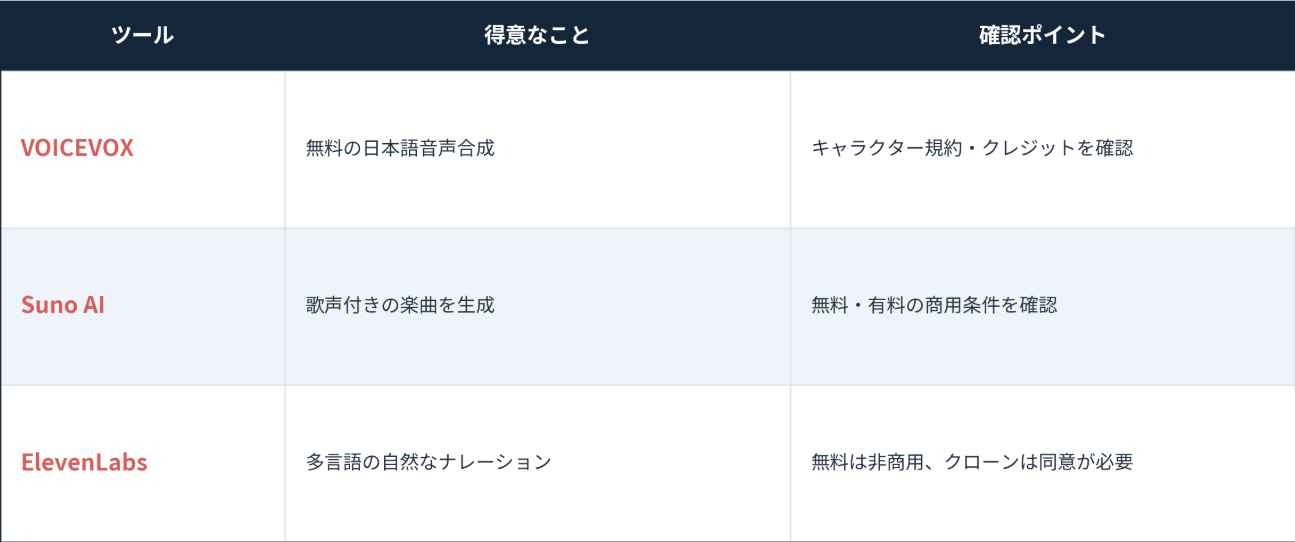
AIによる音声合成や楽曲生成は、動画のナレーション作成やBGM制作の時間を短縮する手段として活用できます。
VOICEVOX
無料で使える日本語音声合成ソフト
「ずんだもん」などのキャラクターによる読み上げに対応した、無料で利用できる音声合成ソフトです。
生成した音声を動画や社内コンテンツに利用する場合は、VOICEVOX本体の利用規約に加えて、使用するキャラクターごとの利用規約やクレジット表記の条件を確認する必要があります。
Suno AI
プロレベルの楽曲を一瞬で
歌詞や音楽の雰囲気などを指定して、歌声付きの楽曲を生成できます。
Sunoの公式案内では、有料プランの契約中に作成した楽曲は商用利用の対象とされている一方、無料プランで作成した楽曲は、後から有料プランに加入しても、原則として商用利用できるようにはなりません。
利用前に最新の規約を確認してください。
ElevenLabs
多言語対応の超リアルな合成音声
複数の言語に対応し、自然なナレーションを生成できます。
商用利用の可否はプランによって異なり、無料プランは非商用利用に限られます。
音声クローンにも対応していますが、本人の声を利用する場合や第三者の声を利用する場合は、必要な同意や権利関係を確認する必要があります。
関連記事:ElevenLabsと人気の音声生成ツールを比較|日本語の読み上げ精度を検証
🤖Yoomは生成AIを活用した業務フローを自動化できます
普段から生成AIを使っていても、実際は出力内容をコピペして別のツールへ貼り付けて……という作業が発生しがちで、思ったほど楽にならないケースが少なくありません。
そんなとき、「AIと業務ツール間の手作業」を自動化するのがYoomです。
[Yoomとは]
Yoomを使えば、議事録の作成やタスクの抽出、翻訳などを自動で行えます。
AIワーカーを組み込んだ、以下のようなテンプレートを活用して、次世代の自動化を体験してみてください。
■概要海外の製品仕様書やリサーチ資料など、専門的な内容を含む書類の翻訳・要約作業に負担を感じていませんか?一般的な翻訳ツールでは、自社特有の用語が正確に反映されず、結局手直しが必要になることも少なくありません。このワークフローを活用すれば、Google Driveにファイルを保存するだけで、AIが自社用語に沿った正確な翻訳と要約を自動で行います。資料作成からGoogle ドキュメントへの保存、Slackでの通知までを一気通貫で自動化できるため、翻訳業務の精度向上とスピードアップを同時に実現します。
■このテンプレートをおすすめする方- 海外拠点や取引先とのやり取りが多く、専門用語を含む資料の翻訳を効率化したい担当者の方
- 自社独自の用語を反映させた高品質な翻訳ドキュメントを、AIを活用して手軽に作成したいチームの方
- ファイルの保存を起点に、ドキュメント生成から関係者への共有までを完全に自動化したいプロジェクトリーダーの方
■このテンプレートを使うメリット- Google Driveにファイルを格納するだけでAIが翻訳・要約を行うため、資料作成にかかる工数を削減し、本来注力すべきコア業務に時間を割くことができます。
- 自社用語に即した翻訳ドキュメントがGoogle ドキュメントに自動保存され、Slackで素早く共有されるため、チーム内での情報連携がスムーズになります。
■フローボットの流れ- はじめに、Google Drive、Slack、Google スプレッドシート、Google ドキュメントをYoomと連携します。
- 次にトリガーで、Google Driveを選択し「特定のフォルダ内に新しくファイル・フォルダが作成されたら」というアクションを設定します。
- 次にAIワーカーで、自社の専門用語をGoogle スプレッドシートから取得し、それに基づき翻訳・要約を行った上で、Google ドキュメントへの保存とSlackへの通知を行うためのスキルを作成します。使用ツールとして、Google スプレッドシート、Google ドキュメント、Slackの各アクションを設定します。
※「トリガー」:フロー起動のきっかけとなるアクション、「オペレーション」:トリガー起動後、フロー内で処理を行うアクション
■このワークフローのカスタムポイント- AIワーカーの指示(プロンプト)を調整することで、要約の文字数や翻訳のトーン、抽出する情報の優先順位などを自社の運用に合わせて最適化できます。
- Google スプレッドシートに登録する「自社用語」の内容を更新することで、常に最新の専門用語を反映させた高品質なドキュメント作成が可能になります。
- Slackでの通知先を特定のチャンネルや担当者に設定することで、必要なメンバーへ確実に完了報告を届けることができます。
■注意事項- Slack、Google Drive、Google スプレッドシート、GoogleドキュメントのそれぞれとYoomを連携してください。
- トリガーは5分、10分、15分、30分、60分の間隔で起動間隔を選択できます。
- プランによって最短の起動間隔が異なりますので、ご注意ください。
- ダウンロード可能なファイル容量は最大300MBまでです。アプリの仕様によっては300MB未満になる可能性があるので、ご注意ください。
- トリガー、各オペレーションでの取り扱い可能なファイル容量の詳細は「ファイルの容量制限について」をご参照ください。
- AIワーカー内で使用するツール(アプリ)についてもマイアプリ連携が必要です。
- AIワーカーの基本設定は「【AIワーカー】基本的な設定方法」をご参照ください。
- AIワーカーの同時実行数・作成可能なAIワーカー数・利用可能なAIモデルはご契約中のプランによって異なります。
- AIワーカー内でご利用いただけるアプリやオペレーション等はフローボットの利用制限と同様です。
- AIワーカーは、テスト実行でも本番実行と同様にタスクを消費しますのでご注意ください。詳細は「【AIワーカー】タスク実行数の計算方法」ご参照ください。
- AIワーカーはスキルを詳細に設定することで適切な処理を実行しやすくなります。詳細は「【AIワーカー】スキル(旧マニュアル)の作成方法」をご参照ください。


- 海外拠点や取引先とのやり取りが多く、専門用語を含む資料の翻訳を効率化したい担当者の方
- 自社独自の用語を反映させた高品質な翻訳ドキュメントを、AIを活用して手軽に作成したいチームの方
- ファイルの保存を起点に、ドキュメント生成から関係者への共有までを完全に自動化したいプロジェクトリーダーの方
- Google Driveにファイルを格納するだけでAIが翻訳・要約を行うため、資料作成にかかる工数を削減し、本来注力すべきコア業務に時間を割くことができます。
- 自社用語に即した翻訳ドキュメントがGoogle ドキュメントに自動保存され、Slackで素早く共有されるため、チーム内での情報連携がスムーズになります。
- はじめに、Google Drive、Slack、Google スプレッドシート、Google ドキュメントをYoomと連携します。
- 次にトリガーで、Google Driveを選択し「特定のフォルダ内に新しくファイル・フォルダが作成されたら」というアクションを設定します。
- 次にAIワーカーで、自社の専門用語をGoogle スプレッドシートから取得し、それに基づき翻訳・要約を行った上で、Google ドキュメントへの保存とSlackへの通知を行うためのスキルを作成します。使用ツールとして、Google スプレッドシート、Google ドキュメント、Slackの各アクションを設定します。
■このワークフローのカスタムポイント
- AIワーカーの指示(プロンプト)を調整することで、要約の文字数や翻訳のトーン、抽出する情報の優先順位などを自社の運用に合わせて最適化できます。
- Google スプレッドシートに登録する「自社用語」の内容を更新することで、常に最新の専門用語を反映させた高品質なドキュメント作成が可能になります。
- Slackでの通知先を特定のチャンネルや担当者に設定することで、必要なメンバーへ確実に完了報告を届けることができます。
- Slack、Google Drive、Google スプレッドシート、GoogleドキュメントのそれぞれとYoomを連携してください。
- トリガーは5分、10分、15分、30分、60分の間隔で起動間隔を選択できます。
- プランによって最短の起動間隔が異なりますので、ご注意ください。
- ダウンロード可能なファイル容量は最大300MBまでです。アプリの仕様によっては300MB未満になる可能性があるので、ご注意ください。
- トリガー、各オペレーションでの取り扱い可能なファイル容量の詳細は「ファイルの容量制限について」をご参照ください。
- AIワーカー内で使用するツール(アプリ)についてもマイアプリ連携が必要です。
- AIワーカーの基本設定は「【AIワーカー】基本的な設定方法」をご参照ください。
- AIワーカーの同時実行数・作成可能なAIワーカー数・利用可能なAIモデルはご契約中のプランによって異なります。
- AIワーカー内でご利用いただけるアプリやオペレーション等はフローボットの利用制限と同様です。
- AIワーカーは、テスト実行でも本番実行と同様にタスクを消費しますのでご注意ください。詳細は「【AIワーカー】タスク実行数の計算方法」ご参照ください。
- AIワーカーはスキルを詳細に設定することで適切な処理を実行しやすくなります。詳細は「【AIワーカー】スキル(旧マニュアル)の作成方法」をご参照ください。
🔍【検証】生成AIの実力を実務シーンで検証比較
「結局、どのAIが一番賢いの?」という疑問に答えるため、実務でよくあるシーンを想定し、主要ツールの性能を比較検証しました。
検証1|ビジネスメールの返信案作成
- 検証日:2026年8月21日
- 使用プラン:各サービスの無料プラン
- 使用モデル:各サービスで無料プランに自動選択されたモデル
【プロンプト】
長年お世話になっている重要な取引先から、納品された製品の不具合についてお詫びのメールが届きました。
こちらは全く不快に思っておらず、むしろ迅速な対応に感謝しており、今後も良好なパートナーシップを維持したい旨を伝える丁寧な返信案を3つのバリエーションで作成してください。
出力結果:ChatGPT
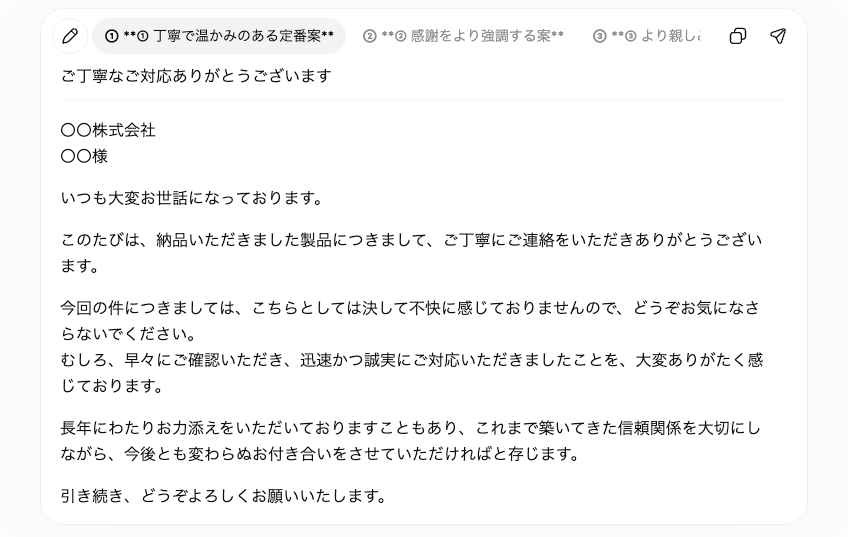
出力結果:Claude
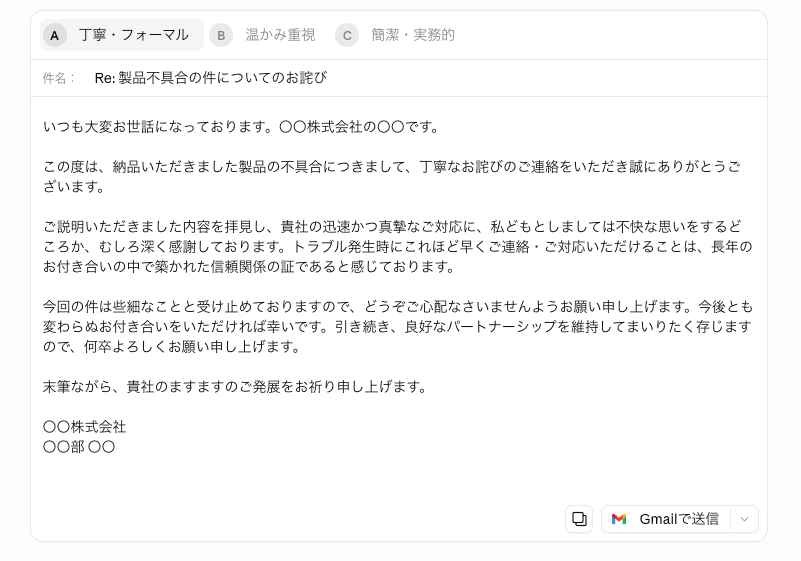
出力結果:Gemini
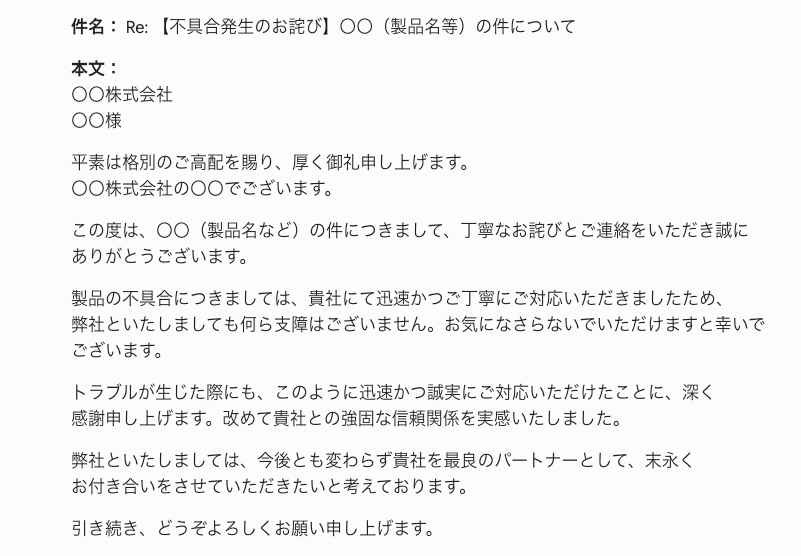
👉ChatGPT
3つの中では標準的な構成で、敬語や謝意の表現がまとまった返信案でした。
👉Claude
相手への感謝と今後の関係維持に触れる表現が多く、今回の依頼には比較的自然に感じられる文面でした。
👉Gemini
敬語表現が多く、3つの中ではややかたい印象の返信案でした。
※評価は、敬語の自然さ、依頼内容への適合度、感謝の伝わりやすさ、文章の修正量を基準にした筆者の所感です。
検証2|最新情報のリサーチと出典確認
- 検証日:2026年8月21日
- 使用プラン:各サービスの無料プラン
- 使用モデル:各サービスで無料プランに自動選択されたモデル
※ニュースの内容や提供状況は変わるため、記事公開時点で同じプロンプトを再実行し、各サービスが提示したURLと情報の正確性を確認しています。
【プロンプト】
昨日から今日にかけて発表された、世界の生成AIに関する主要なニュースを3つピックアップし、それぞれのニュースのソースとなるURLを明示してください。
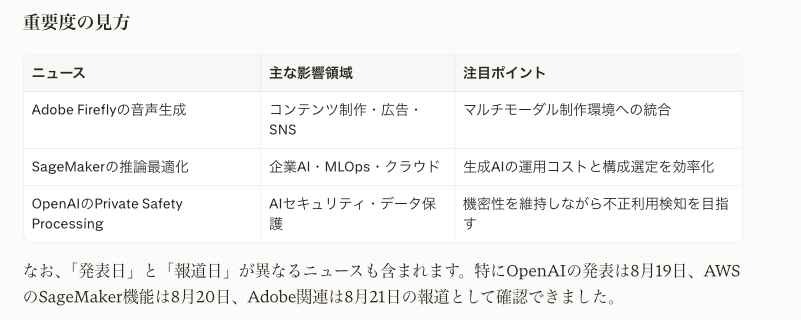
出力結果:Perplexity
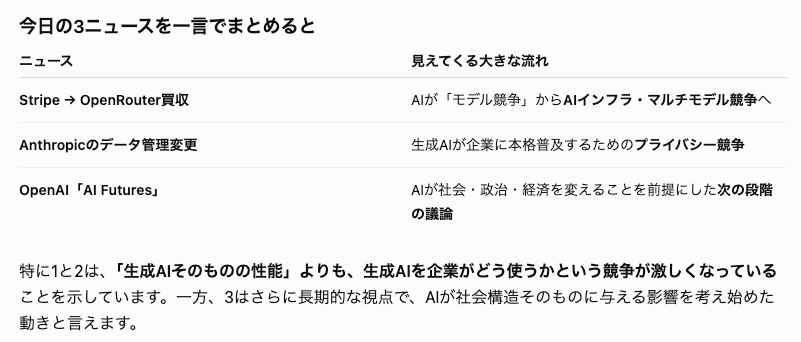
出力結果:ChatGPT
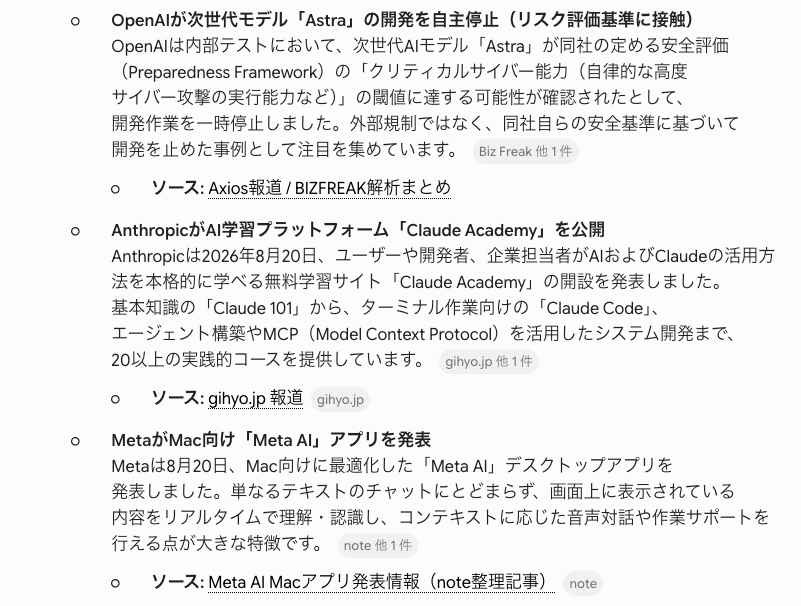
出力結果:Gemini
👉Perplexity
参照元のURLが表示され、ニュースの内容と出典を確認しやすい結果でした。
ただし、表示されたURLが一次情報であるかどうかは個別に確認する必要があります。
👉ChatGPT
ニュース選定の背景や業界への影響など構造的な解説が深く、ビジネス上の文脈理解に優れているように感じます。
👉Gemini
独自のトピックを取り上げているものの、参照元が個人ブログや二次情報に偏っており、ニュースの公式発表や一次情報を確認するには追加調査が必要でした。
検証のまとめ
メール作成では、Claudeの出力が比較的自然で、依頼内容にも馴染んでいると感じます。
ニュース検索では、Perplexityの出力が参照元を確認しやすい形式でした。
ChatGPTは、標準的な文章構成と背景説明のバランスが取れています。
※これらは今回のプロンプトと検証条件における結果であり、すべての用途で同じ傾向になるとは限りません。
📈生成AI性能の客観比較|外部ベンチマークで見る実力差
ツールの実力は日々変動するため、個人の感想だけでなく、客観的な数値を知ることも大切です。
世界の開発者やユーザーが参加する評価プロジェクトの結果を見てみましょう。
✔️LMArena(旧LMSYS Chatbot Arena)
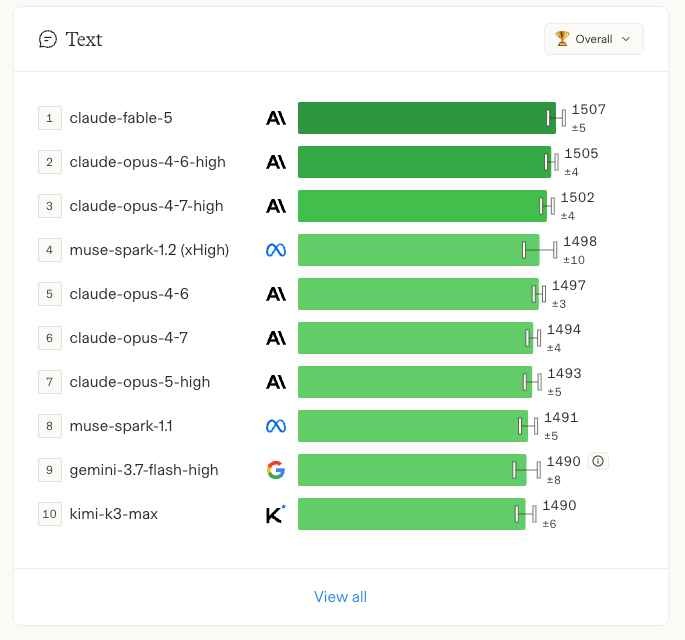
LMArenaは、ユーザーが2つのAIの回答をブラインド比較し、どちらを好むか投票する人間評価ベースのランキングです。
Text、Vision、Document、Agentなど、用途別のランキングを確認できます。
2026年8月21日に確認したLMArenaのTextカテゴリでは、Claude系モデルが上位に表示されていました。
なお、LMArenaの結果は、ユーザーが実際の対話でどのモデルの回答を好んだかを示す指標のため、対話品質や回答の好まれ方を比較する参考にはなりますが、論理的思考力そのものを単独で測定するものではありません。
✔️Nejumi LLMリーダーボード4
Nejumi LLMリーダーボード4は、LLMの日本語能力や実用性を、一般言語性能、推論、アプリケーション開発、安全性などのカテゴリから評価する国内のベンチマークです。
Nejumi公式リーダーボードでは、総合スコアや評価カテゴリ別の結果を確認できます。
ただし、ベンチマークの順位は評価条件や対象モデルによって変わるため、実際の業務に近い条件でも確認することが重要です。
💡ビジネスで失敗しない生成AIツールの選び方

数あるツールから自社に最適なものを選ぶための、3つのチェックポイントを整理しました。
[1]導入目的の明確化
「とりあえず流行っているからChatGPT」ではなく、メール作成を楽にしたいのか、大量のPDF資料を解析したいのか、バナー画像を量産したいのか、目的を一つに絞ることから始めましょう。
[2]既存システムとの親和性
Microsoft 365を使っているならCopilot、Google WorkspaceならGeminiといったように、現在利用しているツールと連携できるものを選ぶと、導入後の定着がスムーズです。
[3]UI・UXの使いやすさ
どれだけ高性能でも、メンバーが使いこなせなければ意味がありません。
無料枠を活用して、実際に「日本語が読みやすいか」「指示が伝わりやすいか」を複数のメンバーでテストすることをおすすめします。
🛡️法人利用で必ず確認すべきセキュリティの注意点

ビジネスでAIを利用するうえで、情報漏洩は最も避けるべきリスクです。
✔️データ学習設定(オプトアウト)
個人向けプランでは、入力内容のモデル改善への利用設定を変更できる場合があります。
一方、法人向けプランやAPIでは、データの取り扱いに関する条件が異なります。
サービスやプランごとに、入力データの保存・学習利用・管理者による制御の条件を確認してから利用しましょう。
✔️ユーザー管理と監査ログ
管理者向けの利用状況の確認、監査、アクセス制御などが必要な場合は、各サービスの法人向けプランを検討しましょう。
確認できるログの範囲や保存期間は、サービスと契約プランによって異なります。
✔️商用利用のライセンス範囲
特に画像や動画、音声生成AIの場合、「生成したコンテンツの所有権は誰にあるのか」「配布や販売は可能か」がプランによって異なります。
規約を読み込み、必要であれば法務部門と連携しましょう。
❓よくある質問(FAQ)
ビジネスユーザーから特によく寄せられる質問をQ&A形式でまとめました。
Q.無料で使える最強のAIはどれですか?
A.「最強」のAIは用途によって異なります。
無料で文章作成や一般的な相談をするならChatGPTやClaude、検索を伴うリサーチならPerplexity、Googleサービスとの連携を重視するならGeminiが候補です。
ただし、無料プランの利用条件は、モデル、機能、混雑状況によって変動します。
ChatGPTはファイル、画像生成、音声、データ分析などに個別の制限があり、ClaudeやGeminiも一定時間あたりの利用上限を設けています。
そのため、「無料で使える最強のAI」を1つに決めるより、文章作成、検索、資料分析などの用途に応じて複数サービスを使い分ける方が実用的です。
Q.AIで作成した文章や画像は、そのまま商用利用しても大丈夫ですか?
A. 商用利用の可否は、サービス、プラン、利用規約によって異なります。
ChatGPT、Claudeなどは、法人向け・商用向け規約において、一定の条件のもとでユーザーが出力を利用できる旨を定めています。
ただし、AIサービスの規約が利用を認めていても、生成物が第三者の著作権、商標権、肖像権などを侵害しないことまで保証するものではありません。
生成物が既存作品と類似している場合、生成に至った経緯や表現の類似性などによっては、著作権上の問題が生じる可能性があります。
「〇〇風」と指定しただけで直ちに権利侵害になると決まるわけではありませんが、特定の作家や作品の特徴的な表現を再現する利用は避け、公開前に類似性や利用規約を確認しましょう。
利用規約を確認したうえで、公開前に人間が内容、権利関係、事実関係を確認してください。
Q.日本語の精度が一番高いのはどのAIですか?
A. 評価方法によって結果が変わるため、現時点で「日本語の精度が一番高いAI」を1つに決めることはできません。
Nejumi LLMリーダーボード4のようなベンチマークでは、翻訳、要約、推論、知識、コーディング、安全性など複数の能力を評価しています。
ただし、ベンチマークの総合順位と、実際に文章を書いたときの自然さは必ずしも一致しません。
ビジネス文書、SEO記事、敬語、要約、校正など、目的に近いサンプルで比較することが重要です。
Q.ChatGPT、Claude、Gemini、結局どれを導入すべき?
A. 1つに決めるのではなく、業務内容、既存のIT環境、管理機能、料金、データ保護を基準に選ぶのがおすすめです。
ChatGPTは、文章作成、データ分析、画像生成、カスタム設定などを幅広く使いたい企業に向いています。
Claudeは、長文の読解・編集や自然な文章の作成を重視する場合に候補になります。
Geminiは、Google WorkspaceなどGoogleの業務環境との連携を重視する企業で検討しやすいサービスです。
ただし、モデルの性能や機能は更新されるため、導入前に自社の文書、FAQ、議事録、コード、検索業務などを使った小規模な比較テストを実施してください。
最終的には、回答品質だけでなく、管理機能、セキュリティ、料金、利用制限、社内運用のしやすさを含めて判断することが重要です。
✅まとめ
生成AIはもはや未来の技術ではなく、今日のビジネスを支える不可欠なインフラになりつつあります。
文章、画像、動画、音声などのツールを業務に合わせて組み合わせることで、作業時間の短縮や業務効率化が期待できます。
まずは自社の課題がどこにあるのかを整理し、無料枠でいくつかのツールを「実際に触ってみる」ことから始めてください。
AIを使いこなすことが、これからのビジネスパーソンにとって最大の武器となるはずです。
⚙️Yoomでできること
Yoomの連携テンプレートを活用すれば、例えば記事の構成案作成や執筆のフローを簡単に構築できます。
AIの可能性を最大限に引き出すために、ぜひ以下のテンプレートから業務の自動化をスタートさせてみてください。
■概要オウンドメディアや社内ブログの運用において、記事の執筆から校正、共有までを一人で行うのは大きな負担ではないでしょうか。特に社内ナレッジを確認しながらの執筆や、完成後のチャットツールへの連絡といった手作業が重なると、コンテンツ制作のスピードが停滞する原因となります。このワークフローを活用すれば、Notionのステータスを変更するだけで、AIが社内ナレッジを参照しながら記事の下書きから校正、ページへの追記までを自動で完結させます。さらにMicrosoft Teamsへの通知も自動化されるため、手作業によるコピー&ペーストや連絡の漏れをなくし、シームレスなコンテンツ制作を実現できます。
■このテンプレートをおすすめする方- Notionで記事管理を行っており、執筆や校正のプロセスを効率化したいコンテンツディレクターの方
- 社内ナレッジに基づいた精度の高い下書きをAIに自動生成させたいと考えている編集担当者の方
- 記事の完成連絡をMicrosoft Teamsへ送る手間を省き、チーム内の情報共有をスムーズにしたい運用チームの方
■このテンプレートを使うメリット- Notionのステータス変更をきっかけにAIが執筆を開始するため、これまで手作業での下書き作成に費やしていた時間を短縮し、企画などのクリエイティブな業務に集中できます。
- 執筆から校正、通知までが自動で実行されるため、人的な連絡ミスや情報の転記漏れといったリスクを抑え、安定した品質での運用が可能になります。
■フローボットの流れ- はじめに、NotionとMicrosoft TeamsをYoomと連携します。
- 次に、Notionで「ページのプロパティが更新されたら」をトリガーに設定し、特定のステータス変更を検知するようにします。
- 次に、オペレーションでNotionの「ページ情報を取得」アクションを設定し、執筆に必要な情報を抽出します。
- 次に、分岐オペレーションを設定し、特定の条件下でのみ以降のフローが動くようにします。
- 最後に、AIワーカーで「キーワードに基づき、社内ナレッジを参照しながら記事執筆と校正を行い、Notionへ保存しMicrosoft Teamsへメッセージを送る」ためのスキルを作成します。その際、使用ツールとしてNotionとMicrosoft Teamsの各アクションを設定します。
※「トリガー」:フロー起動のきっかけとなるアクション、「オペレーション」:トリガー起動後、フロー内で処理を行うアクション
■このワークフローのカスタムポイント- Notionのトリガーでは、コンテンツ情報を管理する任意のデータベースに対してWebhookを設定してください。
- 分岐オペレーションでは、条件となるステータス(例:「執筆開始」など)を、自身の運用ルールに合わせて任意で設定してください。
- AIワーカーに参照させる社内ナレッジの範囲や、出力される文章のトーン&マナーを指示(プロンプト)で細かく調整することで、より精度の高い下書きが作成できます。
- Microsoft Teamsでの通知先チャネルや、通知するメッセージの内容も自由にカスタマイズ可能です。
■注意事項- Notion、Microsoft TeamsのそれぞれとYoomを連携してください。AIワーカー内で使用するツール(アプリ)についてもマイアプリ連携が必要です。
- Microsoft365(旧Office365)には、家庭向けプランと一般法人向けプラン(Microsoft365 Business)があり、一般法人向けプランに加入していない場合には認証に失敗する可能性があります。
- 分岐はパーソナルプラン以上のプランでご利用いただける機能(オペレーション)となっております。フリープランの場合は設定しているフローボットのオペレーションはエラーとなりますので、ご注意ください。
- パーソナルプランなどの有料プランは、2週間の無料トライアルを行うことが可能です。無料トライアル中には制限対象のアプリや機能(オペレーション)を使用することができます。
- AIワーカーの基本設定は「【AIワーカー】基本的な設定方法」をご参照ください。
- AIワーカーの同時実行数・作成可能なAIワーカー数・利用可能なAIモデルはご契約中のプランによって異なります。
- AIワーカー内でご利用いただけるアプリやオペレーション等はフローボットの利用制限と同様です。
- AIワーカーは、テスト実行でも本番実行と同様にタスクを消費しますのでご注意ください。詳細は「【AIワーカー】タスク実行数の計算方法」ご参照ください。
- AIワーカーはスキルを詳細に設定することで適切な処理を実行しやすくなります。詳細は「【AIワーカー】スキル(旧マニュアル)の作成方法」をご参照ください。
■概要自社メディアのSEO記事を作成する際、検索上位サイトの傾向調査や構成案の作成は欠かせない業務ですが、毎回ブラウザを開いて手作業でリサーチし、ドキュメントにまとめる作業は膨大な時間と労力を要します。このワークフローを活用すれば、Slackのメッセージを起点にAIエージェント(AIワーカー)がPerplexityを用いた高度なWebリサーチから記事構成案の作成、Googleドキュメントへの書き出し、Slackへの返信までを自動で完結させます。リサーチから文書化、共有までの一連の流れをシームレスなワークフローに統合することで、チームの生産性を向上させます。
■このテンプレートをおすすめする方- Slack上での記事作成依頼やリサーチ課題の発生から、アウトプットまでのスピードを速めたいマーケティング担当者の方
- 最新トレンドのリサーチと記事の骨子作成をAIで効率化し、執筆作業に集中したいコンテンツエディターの方
- リサーチ結果をGoogleドキュメントへ手作業で転記する手間を省き、チーム内での共有をスムーズにしたいチームリーダーの方
■このテンプレートを使うメリット- Slackに投稿するだけでWebリサーチからドキュメント作成までが自動で行われるため、リサーチにかかる時間を短縮し、迅速な意思決定を支援します。
- AIが最新の情報をPerplexityで調査し、Googleドキュメントへ直接出力するため、情報収集から共有までのプロセスで発生する転記ミスや漏れを防ぎます。
■フローボットの流れ- はじめに、Slack、Googleドキュメント、Perplexity、Google DriveをYoomと連携します。
- 次に、トリガーで、Slackを選択し「特定のキーワードが投稿されたら」というアクションを設定します。
- 最後に、AIワーカーで、Webリサーチ・記事構成案作成・ドキュメント出力・返信を行うためのマニュアルを作成し、Slack、Googleドキュメント、Perplexity、Google Driveの各アクションを使用ツールとして設定します。
※「トリガー」:フロー起動のきっかけとなるアクション、「オペレーション」:トリガー起動後、フロー内で処理を行うアクション
■このワークフローのカスタムポイント- Slackのトリガー設定では、AIを起動させるための特定のキーワード(例:「リサーチ依頼」など)を業務内容に合わせて任意で設定してください。
- AIワーカーのマニュアル設定を調整することで、リサーチの深さや構成案のトーン、Googleドキュメントに反映させる情報のフォーマットを細かくカスタマイズすることが可能です。
■注意事項- Slack、Googleドキュメント、Perplexity、Google DriveのそれぞれとYoomを連携してください。AIワーカー内で使用するツール(アプリ)についてもマイアプリ連携が必要です。
- AIワーカーの基本設定は「【AIワーカー】基本的な設定方法」をご参照ください。
- AIワーカーの同時実行数・作成可能なAIワーカー数・利用可能なAIモデルはご契約中のプランによって異なります。
- AIワーカー内でご利用いただけるアプリやオペレーション等はフローボットの利用制限と同様です。
- AIワーカーは、テスト実行でも本番実行と同様にタスクを消費しますのでご注意ください。詳細は「【AIワーカー】タスク実行数の計算方法」ご参照ください。
- AIワーカーはマニュアルを詳細に設定することで適切な処理を実行しやすくなります。詳細は「【AIワーカー】マニュアルの作成方法」をご参照ください。

- Notionで記事管理を行っており、執筆や校正のプロセスを効率化したいコンテンツディレクターの方
- 社内ナレッジに基づいた精度の高い下書きをAIに自動生成させたいと考えている編集担当者の方
- 記事の完成連絡をMicrosoft Teamsへ送る手間を省き、チーム内の情報共有をスムーズにしたい運用チームの方
- Notionのステータス変更をきっかけにAIが執筆を開始するため、これまで手作業での下書き作成に費やしていた時間を短縮し、企画などのクリエイティブな業務に集中できます。
- 執筆から校正、通知までが自動で実行されるため、人的な連絡ミスや情報の転記漏れといったリスクを抑え、安定した品質での運用が可能になります。
- はじめに、NotionとMicrosoft TeamsをYoomと連携します。
- 次に、Notionで「ページのプロパティが更新されたら」をトリガーに設定し、特定のステータス変更を検知するようにします。
- 次に、オペレーションでNotionの「ページ情報を取得」アクションを設定し、執筆に必要な情報を抽出します。
- 次に、分岐オペレーションを設定し、特定の条件下でのみ以降のフローが動くようにします。
- 最後に、AIワーカーで「キーワードに基づき、社内ナレッジを参照しながら記事執筆と校正を行い、Notionへ保存しMicrosoft Teamsへメッセージを送る」ためのスキルを作成します。その際、使用ツールとしてNotionとMicrosoft Teamsの各アクションを設定します。
■このワークフローのカスタムポイント
- Notionのトリガーでは、コンテンツ情報を管理する任意のデータベースに対してWebhookを設定してください。
- 分岐オペレーションでは、条件となるステータス(例:「執筆開始」など)を、自身の運用ルールに合わせて任意で設定してください。
- AIワーカーに参照させる社内ナレッジの範囲や、出力される文章のトーン&マナーを指示(プロンプト)で細かく調整することで、より精度の高い下書きが作成できます。
- Microsoft Teamsでの通知先チャネルや、通知するメッセージの内容も自由にカスタマイズ可能です。
- Notion、Microsoft TeamsのそれぞれとYoomを連携してください。AIワーカー内で使用するツール(アプリ)についてもマイアプリ連携が必要です。
- Microsoft365(旧Office365)には、家庭向けプランと一般法人向けプラン(Microsoft365 Business)があり、一般法人向けプランに加入していない場合には認証に失敗する可能性があります。
- 分岐はパーソナルプラン以上のプランでご利用いただける機能(オペレーション)となっております。フリープランの場合は設定しているフローボットのオペレーションはエラーとなりますので、ご注意ください。
- パーソナルプランなどの有料プランは、2週間の無料トライアルを行うことが可能です。無料トライアル中には制限対象のアプリや機能(オペレーション)を使用することができます。
- AIワーカーの基本設定は「【AIワーカー】基本的な設定方法」をご参照ください。
- AIワーカーの同時実行数・作成可能なAIワーカー数・利用可能なAIモデルはご契約中のプランによって異なります。
- AIワーカー内でご利用いただけるアプリやオペレーション等はフローボットの利用制限と同様です。
- AIワーカーは、テスト実行でも本番実行と同様にタスクを消費しますのでご注意ください。詳細は「【AIワーカー】タスク実行数の計算方法」ご参照ください。
- AIワーカーはスキルを詳細に設定することで適切な処理を実行しやすくなります。詳細は「【AIワーカー】スキル(旧マニュアル)の作成方法」をご参照ください。

- Slack上での記事作成依頼やリサーチ課題の発生から、アウトプットまでのスピードを速めたいマーケティング担当者の方
- 最新トレンドのリサーチと記事の骨子作成をAIで効率化し、執筆作業に集中したいコンテンツエディターの方
- リサーチ結果をGoogleドキュメントへ手作業で転記する手間を省き、チーム内での共有をスムーズにしたいチームリーダーの方
- Slackに投稿するだけでWebリサーチからドキュメント作成までが自動で行われるため、リサーチにかかる時間を短縮し、迅速な意思決定を支援します。
- AIが最新の情報をPerplexityで調査し、Googleドキュメントへ直接出力するため、情報収集から共有までのプロセスで発生する転記ミスや漏れを防ぎます。
- はじめに、Slack、Googleドキュメント、Perplexity、Google DriveをYoomと連携します。
- 次に、トリガーで、Slackを選択し「特定のキーワードが投稿されたら」というアクションを設定します。
- 最後に、AIワーカーで、Webリサーチ・記事構成案作成・ドキュメント出力・返信を行うためのマニュアルを作成し、Slack、Googleドキュメント、Perplexity、Google Driveの各アクションを使用ツールとして設定します。
- Slackのトリガー設定では、AIを起動させるための特定のキーワード(例:「リサーチ依頼」など)を業務内容に合わせて任意で設定してください。
- AIワーカーのマニュアル設定を調整することで、リサーチの深さや構成案のトーン、Googleドキュメントに反映させる情報のフォーマットを細かくカスタマイズすることが可能です。
- Slack、Googleドキュメント、Perplexity、Google DriveのそれぞれとYoomを連携してください。AIワーカー内で使用するツール(アプリ)についてもマイアプリ連携が必要です。
- AIワーカーの基本設定は「【AIワーカー】基本的な設定方法」をご参照ください。
- AIワーカーの同時実行数・作成可能なAIワーカー数・利用可能なAIモデルはご契約中のプランによって異なります。
- AIワーカー内でご利用いただけるアプリやオペレーション等はフローボットの利用制限と同様です。
- AIワーカーは、テスト実行でも本番実行と同様にタスクを消費しますのでご注意ください。詳細は「【AIワーカー】タスク実行数の計算方法」ご参照ください。
- AIワーカーはマニュアルを詳細に設定することで適切な処理を実行しやすくなります。詳細は「【AIワーカー】マニュアルの作成方法」をご参照ください。
プログラミング知識なしで手軽に構築できます。












