
・
【ラクラク設定】GitLabのデータをMicrosoft Teamsに自動的に連携する方法

リモートワークの普及が進む昨今、 GitLabでコードやプロジェクトを管理しながら、Microsoft Teamsでチームとやり取りしている企業も多いでしょう。
しかし、「開発の進捗をもっとスムーズに共有したい」「最新のタスク情報を確認するのが手間…」といった課題は感じていませんか?
そんな課題を解決するために活用したいのが、GitLabとMicrosoft Teamsの連携です!
この2つを組み合わせれば、GitLabのタスク更新や進捗をタイムリーに共有でき、開発チーム全体の生産性向上が期待できます。
本記事では、連携することで自動化できることや、実際の連携フローの設定手順を詳しく解説。手作業の負担を軽減し、よりスマートな開発環境を整えたい方は、ぜひ最後までチェックしてくださいね!
とにかく早く試したい方へ
Yoomを利用することで、ノーコードで簡単にGitLabとMicrosoft Teamsの連携が可能です。
YoomにはあらかじめGitLabとMicrosoft Teamsを連携するためのテンプレートが用意されているため、APIの知識が無くても、登録するだけで今すぐ連携が実現できます。
■概要GitLabで新しいIssueが作成された際、関係者への情報共有のために手作業でMicrosoft Teamsに通知していませんか?この作業は頻繁に発生するため手間がかかるだけでなく、通知漏れのリスクも伴います。このワークフローを活用すれば、GitLabでIssueが作成されると自動でMicrosoft Teamsの指定チャンネルに通知が送信されるため、迅速かつ正確な情報共有を実現できます。
■このテンプレートをおすすめする方- GitLabでのIssue作成を、手作業でMicrosoft Teamsに共有している開発チームの方
- プロジェクトの進捗管理で、Issueの見落としや共有漏れを防ぎたいプロジェクトマネージャーの方
- 開発チーム内の情報共有を円滑にし、コミュニケーションを効率化したいと考えている方
■このテンプレートを使うメリット- GitLabでIssueが作成されると自動でMicrosoft Teamsに通知されるため、手作業での共有にかかる時間を短縮し、開発業務に集中できます。
- 手動での通知による、メッセージの作成ミスや共有漏れといったヒューマンエラーを防ぎ、確実な情報伝達を実現します。
■フローボットの流れ- はじめに、GitLabとMicrosoft TeamsをYoomと連携します。
- 次に、トリガーでGitLabを選択し、「イシューが作成されたら」というアクションを設定します。
- 最後に、オペレーションでMicrosoft Teamsを選択し、「チャネルにメッセージを送る」アクションを設定して、GitLabから取得した情報を通知します。
※「トリガー」:フロー起動のきっかけとなるアクション、「オペレーション」:トリガー起動後、フロー内で処理を行うアクション
■このワークフローのカスタムポイント- Microsoft Teamsの「チャネルにメッセージを送る」アクションでは、通知を送信したいチームやチャネルを任意で設定してください。
- 送信するメッセージ内容は、固定のテキストだけでなく、トリガーで取得したIssueのタイトルやURL、作成者といった情報を組み込んで動的に作成することが可能です。
■注意事項- GitLab、Microsoft TeamsのそれぞれとYoomを連携してください。
- Microsoft365(旧Office365)には、家庭向けプランと一般法人向けプラン(Microsoft365 Business)があり、一般法人向けプランに加入していない場合には認証に失敗する可能性があります。
- トリガーは5分、10分、15分、30分、60分の間隔で起動間隔を選択できます。
- プランによって最短の起動間隔が異なりますので、ご注意ください。


■このテンプレートをおすすめする方
- GitLabでのIssue作成を、手作業でMicrosoft Teamsに共有している開発チームの方
- プロジェクトの進捗管理で、Issueの見落としや共有漏れを防ぎたいプロジェクトマネージャーの方
- 開発チーム内の情報共有を円滑にし、コミュニケーションを効率化したいと考えている方
■このテンプレートを使うメリット
- GitLabでIssueが作成されると自動でMicrosoft Teamsに通知されるため、手作業での共有にかかる時間を短縮し、開発業務に集中できます。
- 手動での通知による、メッセージの作成ミスや共有漏れといったヒューマンエラーを防ぎ、確実な情報伝達を実現します。
■フローボットの流れ
- はじめに、GitLabとMicrosoft TeamsをYoomと連携します。
- 次に、トリガーでGitLabを選択し、「イシューが作成されたら」というアクションを設定します。
- 最後に、オペレーションでMicrosoft Teamsを選択し、「チャネルにメッセージを送る」アクションを設定して、GitLabから取得した情報を通知します。
■このワークフローのカスタムポイント
- Microsoft Teamsの「チャネルにメッセージを送る」アクションでは、通知を送信したいチームやチャネルを任意で設定してください。
- 送信するメッセージ内容は、固定のテキストだけでなく、トリガーで取得したIssueのタイトルやURL、作成者といった情報を組み込んで動的に作成することが可能です。
■注意事項
- GitLab、Microsoft TeamsのそれぞれとYoomを連携してください。
- Microsoft365(旧Office365)には、家庭向けプランと一般法人向けプラン(Microsoft365 Business)があり、一般法人向けプランに加入していない場合には認証に失敗する可能性があります。
- トリガーは5分、10分、15分、30分、60分の間隔で起動間隔を選択できます。
- プランによって最短の起動間隔が異なりますので、ご注意ください。
GitLabとMicrosoft Teamsを連携してできること
GitLabとMicrosoft TeamsのAPIを連携すれば、GitLabのデータをMicrosoft Teamsに自動的に連携することが可能です!
例えば、下記のようなデータ連携を人の手を介さず、自動的に実施することができます。
1. GitLabでIssueが作成されたらMicrosoft Teamsに通知する
GitLabを利用してプロジェクト管理を行い、Microsoft Teamsをチームのコミュニケーションツールに利用している開発チームなどにおすすめのフローです。
GitLabに作成されたIssueの情報をタイムリーにチームに共有できるため、対応の迅速化が期待できます。
■概要GitLabで新しいIssueが作成された際、関係者への情報共有のために手作業でMicrosoft Teamsに通知していませんか?この作業は頻繁に発生するため手間がかかるだけでなく、通知漏れのリスクも伴います。このワークフローを活用すれば、GitLabでIssueが作成されると自動でMicrosoft Teamsの指定チャンネルに通知が送信されるため、迅速かつ正確な情報共有を実現できます。
■このテンプレートをおすすめする方- GitLabでのIssue作成を、手作業でMicrosoft Teamsに共有している開発チームの方
- プロジェクトの進捗管理で、Issueの見落としや共有漏れを防ぎたいプロジェクトマネージャーの方
- 開発チーム内の情報共有を円滑にし、コミュニケーションを効率化したいと考えている方
■このテンプレートを使うメリット- GitLabでIssueが作成されると自動でMicrosoft Teamsに通知されるため、手作業での共有にかかる時間を短縮し、開発業務に集中できます。
- 手動での通知による、メッセージの作成ミスや共有漏れといったヒューマンエラーを防ぎ、確実な情報伝達を実現します。
■フローボットの流れ- はじめに、GitLabとMicrosoft TeamsをYoomと連携します。
- 次に、トリガーでGitLabを選択し、「イシューが作成されたら」というアクションを設定します。
- 最後に、オペレーションでMicrosoft Teamsを選択し、「チャネルにメッセージを送る」アクションを設定して、GitLabから取得した情報を通知します。
※「トリガー」:フロー起動のきっかけとなるアクション、「オペレーション」:トリガー起動後、フロー内で処理を行うアクション
■このワークフローのカスタムポイント- Microsoft Teamsの「チャネルにメッセージを送る」アクションでは、通知を送信したいチームやチャネルを任意で設定してください。
- 送信するメッセージ内容は、固定のテキストだけでなく、トリガーで取得したIssueのタイトルやURL、作成者といった情報を組み込んで動的に作成することが可能です。
■注意事項- GitLab、Microsoft TeamsのそれぞれとYoomを連携してください。
- Microsoft365(旧Office365)には、家庭向けプランと一般法人向けプラン(Microsoft365 Business)があり、一般法人向けプランに加入していない場合には認証に失敗する可能性があります。
- トリガーは5分、10分、15分、30分、60分の間隔で起動間隔を選択できます。
- プランによって最短の起動間隔が異なりますので、ご注意ください。
■このテンプレートをおすすめする方
- GitLabでのIssue作成を、手作業でMicrosoft Teamsに共有している開発チームの方
- プロジェクトの進捗管理で、Issueの見落としや共有漏れを防ぎたいプロジェクトマネージャーの方
- 開発チーム内の情報共有を円滑にし、コミュニケーションを効率化したいと考えている方
■このテンプレートを使うメリット
- GitLabでIssueが作成されると自動でMicrosoft Teamsに通知されるため、手作業での共有にかかる時間を短縮し、開発業務に集中できます。
- 手動での通知による、メッセージの作成ミスや共有漏れといったヒューマンエラーを防ぎ、確実な情報伝達を実現します。
■フローボットの流れ
- はじめに、GitLabとMicrosoft TeamsをYoomと連携します。
- 次に、トリガーでGitLabを選択し、「イシューが作成されたら」というアクションを設定します。
- 最後に、オペレーションでMicrosoft Teamsを選択し、「チャネルにメッセージを送る」アクションを設定して、GitLabから取得した情報を通知します。
■このワークフローのカスタムポイント
- Microsoft Teamsの「チャネルにメッセージを送る」アクションでは、通知を送信したいチームやチャネルを任意で設定してください。
- 送信するメッセージ内容は、固定のテキストだけでなく、トリガーで取得したIssueのタイトルやURL、作成者といった情報を組み込んで動的に作成することが可能です。
■注意事項
- GitLab、Microsoft TeamsのそれぞれとYoomを連携してください。
- Microsoft365(旧Office365)には、家庭向けプランと一般法人向けプラン(Microsoft365 Business)があり、一般法人向けプランに加入していない場合には認証に失敗する可能性があります。
- トリガーは5分、10分、15分、30分、60分の間隔で起動間隔を選択できます。
- プランによって最短の起動間隔が異なりますので、ご注意ください。
2. GitLabでIssueが更新されたらMicrosoft Teamsに通知する
GitLabでIssueが更新されたら、Microsoft Teamsに自動通知するフローです。
Issueの最新情報をタイムリーにチーム全体が把握できることでスムーズに対応でき、社内連携の強化に寄与できるでしょう。
■概要GitLabでのIssue更新はプロジェクトの進捗に直結する重要な情報ですが、その都度関係者に共有するのは手間がかかるのではないでしょうか。手動での情報共有はタイムラグや通知漏れの原因にもなりかねません。このワークフローを活用すれば、GitLabでIssueが更新されたことをトリガーに、その内容をMicrosoft Teamsへ自動で通知できます。これにより、開発チーム内の迅速かつ確実な情報共有を実現します。
■このテンプレートをおすすめする方- GitLabとMicrosoft Teamsを併用し、開発の進捗管理を行っている方
- Issueの更新情報を手作業でコピーして共有することに手間を感じている方
- プロジェクトの情報共有を円滑にし、開発スピードを向上させたいと考えている方
■このテンプレートを使うメリット- GitLabでIssueが更新されると自動で通知が作成・送信されるため、これまで手作業での共有に費やしていた時間を削減できます。
- 手作業によるコピー&ペーストのミスや重要な更新の通知漏れといったヒューマンエラーを防ぎ、確実な情報共有を支援します。
■フローボットの流れ- はじめに、GitLabとMicrosoft TeamsをYoomと連携します。
- 次に、トリガーでGitLabを選択し、「イシューが更新されたら」というアクションを設定して、監視したいプロジェクトを指定します。
- 最後に、オペレーションでMicrosoft Teamsの「チャネルにメッセージを送る」アクションを設定し、更新されたIssueの情報を指定チャネルに送信するよう設定します。
※「トリガー」:フロー起動のきっかけとなるアクション、「オペレーション」:トリガー起動後、フロー内で処理を行うアクション
■このワークフローのカスタムポイント- Microsoft Teamsの「チャネルにメッセージを送る」アクションでは、通知を送信したいチャネルを任意で設定してください。
- 送信するメッセージの内容は、固定のテキストを追加したり、トリガーで取得したIssueのタイトルやURLといった動的な情報を埋め込んだりして、柔軟にカスタマイズできます。
■注意事項- GitLab、Microsoft TeamsのそれぞれとYoomを連携してください。
- Microsoft365(旧Office365)には、家庭向けプランと一般法人向けプラン(Microsoft365 Business)があり、一般法人向けプランに加入していない場合には認証に失敗する可能性があります。
- トリガーは5分、10分、15分、30分、60分の間隔で起動間隔を選択できます。
- プランによって最短の起動間隔が異なりますので、ご注意ください。
■このテンプレートをおすすめする方
- GitLabとMicrosoft Teamsを併用し、開発の進捗管理を行っている方
- Issueの更新情報を手作業でコピーして共有することに手間を感じている方
- プロジェクトの情報共有を円滑にし、開発スピードを向上させたいと考えている方
■このテンプレートを使うメリット
- GitLabでIssueが更新されると自動で通知が作成・送信されるため、これまで手作業での共有に費やしていた時間を削減できます。
- 手作業によるコピー&ペーストのミスや重要な更新の通知漏れといったヒューマンエラーを防ぎ、確実な情報共有を支援します。
■フローボットの流れ
- はじめに、GitLabとMicrosoft TeamsをYoomと連携します。
- 次に、トリガーでGitLabを選択し、「イシューが更新されたら」というアクションを設定して、監視したいプロジェクトを指定します。
- 最後に、オペレーションでMicrosoft Teamsの「チャネルにメッセージを送る」アクションを設定し、更新されたIssueの情報を指定チャネルに送信するよう設定します。
■このワークフローのカスタムポイント
- Microsoft Teamsの「チャネルにメッセージを送る」アクションでは、通知を送信したいチャネルを任意で設定してください。
- 送信するメッセージの内容は、固定のテキストを追加したり、トリガーで取得したIssueのタイトルやURLといった動的な情報を埋め込んだりして、柔軟にカスタマイズできます。
■注意事項
- GitLab、Microsoft TeamsのそれぞれとYoomを連携してください。
- Microsoft365(旧Office365)には、家庭向けプランと一般法人向けプラン(Microsoft365 Business)があり、一般法人向けプランに加入していない場合には認証に失敗する可能性があります。
- トリガーは5分、10分、15分、30分、60分の間隔で起動間隔を選択できます。
- プランによって最短の起動間隔が異なりますので、ご注意ください。
3. GitLabでキーワードに一致するIssueが作成されたらMicrosoft Teamsに通知する
GitLabとMicrosoft Teamsを業務で活用しており、特定のキーワードに基づいたIssueの重要情報をチーム内でスムーズに共有したい方や、迅速な対応が求められるプロジェクトマネージャーの方などにおすすめのフローです。
■概要GitLabで特定のキーワードを含むIssueが作成された際に、都度内容を確認して手動でチームに共有するのは手間がかかり、重要な更新の見逃しにも繋がりかねません。このワークフローを活用すれば、GitLabで特定のキーワードを含むIssueが作成されたタイミングで、Microsoft Teamsの指定したチャネルへ自動でメッセージを送信できます。これにより、情報共有の迅速化と対応漏れの防止を実現します。
■このテンプレートをおすすめする方- GitLabとMicrosoft Teamsを連携させ、情報共有を効率化したい開発チームのリーダーの方
- 担当するプロジェクトの重要なIssue作成を、リアルタイムで把握したいエンジニアの方
- 手動での通知作業をなくし、プロジェクト管理の工数を削減したいと考えている方
■このテンプレートを使うメリット- 特定のIssue作成をトリガーに自動で通知が飛ぶため、手動で確認・共有していた時間を削減できます。
- システムが自動で通知を行うことで、手作業による通知漏れや共有の遅れといったミスを防ぎます。
■フローボットの流れ- はじめに、GitLabとMicrosoft TeamsをYoomと連携します。
- 次に、トリガーでGitLabを選択し、「キーワードに一致するイシューが作成されたら」アクションを設定します。
- 最後に、オペレーションでMicrosoft Teamsの「チャネルにメッセージを送る」アクションを設定し、通知したいチャネルやメッセージ内容を構成します。
※「トリガー」:フロー起動のきっかけとなるアクション、「オペレーション」:トリガー起動後、フロー内で処理を行うアクション
■このワークフローのカスタムポイント- Microsoft Teamsにメッセージを送るアクションでは、通知先のチャネルを任意に指定できます。
- メッセージ内容には、固定のテキストだけでなく、トリガーで取得したIssueのタイトルやURLといった動的な情報を自由に組み合わせて設定することが可能です。
■注意事項- GitLab、Microsoft TeamsのそれぞれとYoomを連携してください。
- Microsoft365(旧Office365)には、家庭向けプランと一般法人向けプラン(Microsoft365 Business)があり、一般法人向けプランに加入していない場合には認証に失敗する可能性があります。
■このテンプレートをおすすめする方
- GitLabとMicrosoft Teamsを連携させ、情報共有を効率化したい開発チームのリーダーの方
- 担当するプロジェクトの重要なIssue作成を、リアルタイムで把握したいエンジニアの方
- 手動での通知作業をなくし、プロジェクト管理の工数を削減したいと考えている方
■このテンプレートを使うメリット
- 特定のIssue作成をトリガーに自動で通知が飛ぶため、手動で確認・共有していた時間を削減できます。
- システムが自動で通知を行うことで、手作業による通知漏れや共有の遅れといったミスを防ぎます。
■フローボットの流れ
- はじめに、GitLabとMicrosoft TeamsをYoomと連携します。
- 次に、トリガーでGitLabを選択し、「キーワードに一致するイシューが作成されたら」アクションを設定します。
- 最後に、オペレーションでMicrosoft Teamsの「チャネルにメッセージを送る」アクションを設定し、通知したいチャネルやメッセージ内容を構成します。
■このワークフローのカスタムポイント
- Microsoft Teamsにメッセージを送るアクションでは、通知先のチャネルを任意に指定できます。
- メッセージ内容には、固定のテキストだけでなく、トリガーで取得したIssueのタイトルやURLといった動的な情報を自由に組み合わせて設定することが可能です。
■注意事項
- GitLab、Microsoft TeamsのそれぞれとYoomを連携してください。
- Microsoft365(旧Office365)には、家庭向けプランと一般法人向けプラン(Microsoft365 Business)があり、一般法人向けプランに加入していない場合には認証に失敗する可能性があります。
GitLabとMicrosoft Teamsの連携フローを作ってみよう
それでは、さっそく実際にGitLabとMicrosoft Teamsを連携したフローを作成してみましょう!
今回はYoomを使用して、ノーコードでGitLabとMicrosoft Teamsの連携を進めていきます。
Yoomをまだ利用していない方は、まずはこちらから無料登録をお願いします。
すでにYoomを利用している方は、ログインしましょう!
[Yoomとは]
今回は、「GitLabにIssueが作成されたら、Microsoft Teamsに通知する」フローボットを作成していきます!
作成の流れは大きく分けて以下です。
- GitLabとMicrosoft Teamsをマイアプリ連携
- テンプレートをコピーする
- 起点となるGitLabのトリガー設定と、その後に続くMicrosoft Teamsのアクション設定
- トリガーをONに設定し、フローの動作確認
■概要GitLabで新しいIssueが作成された際、関係者への情報共有のために手作業でMicrosoft Teamsに通知していませんか?この作業は頻繁に発生するため手間がかかるだけでなく、通知漏れのリスクも伴います。このワークフローを活用すれば、GitLabでIssueが作成されると自動でMicrosoft Teamsの指定チャンネルに通知が送信されるため、迅速かつ正確な情報共有を実現できます。
■このテンプレートをおすすめする方- GitLabでのIssue作成を、手作業でMicrosoft Teamsに共有している開発チームの方
- プロジェクトの進捗管理で、Issueの見落としや共有漏れを防ぎたいプロジェクトマネージャーの方
- 開発チーム内の情報共有を円滑にし、コミュニケーションを効率化したいと考えている方
■このテンプレートを使うメリット- GitLabでIssueが作成されると自動でMicrosoft Teamsに通知されるため、手作業での共有にかかる時間を短縮し、開発業務に集中できます。
- 手動での通知による、メッセージの作成ミスや共有漏れといったヒューマンエラーを防ぎ、確実な情報伝達を実現します。
■フローボットの流れ- はじめに、GitLabとMicrosoft TeamsをYoomと連携します。
- 次に、トリガーでGitLabを選択し、「イシューが作成されたら」というアクションを設定します。
- 最後に、オペレーションでMicrosoft Teamsを選択し、「チャネルにメッセージを送る」アクションを設定して、GitLabから取得した情報を通知します。
※「トリガー」:フロー起動のきっかけとなるアクション、「オペレーション」:トリガー起動後、フロー内で処理を行うアクション
■このワークフローのカスタムポイント- Microsoft Teamsの「チャネルにメッセージを送る」アクションでは、通知を送信したいチームやチャネルを任意で設定してください。
- 送信するメッセージ内容は、固定のテキストだけでなく、トリガーで取得したIssueのタイトルやURL、作成者といった情報を組み込んで動的に作成することが可能です。
■注意事項- GitLab、Microsoft TeamsのそれぞれとYoomを連携してください。
- Microsoft365(旧Office365)には、家庭向けプランと一般法人向けプラン(Microsoft365 Business)があり、一般法人向けプランに加入していない場合には認証に失敗する可能性があります。
- トリガーは5分、10分、15分、30分、60分の間隔で起動間隔を選択できます。
- プランによって最短の起動間隔が異なりますので、ご注意ください。
■このテンプレートをおすすめする方
- GitLabでのIssue作成を、手作業でMicrosoft Teamsに共有している開発チームの方
- プロジェクトの進捗管理で、Issueの見落としや共有漏れを防ぎたいプロジェクトマネージャーの方
- 開発チーム内の情報共有を円滑にし、コミュニケーションを効率化したいと考えている方
■このテンプレートを使うメリット
- GitLabでIssueが作成されると自動でMicrosoft Teamsに通知されるため、手作業での共有にかかる時間を短縮し、開発業務に集中できます。
- 手動での通知による、メッセージの作成ミスや共有漏れといったヒューマンエラーを防ぎ、確実な情報伝達を実現します。
■フローボットの流れ
- はじめに、GitLabとMicrosoft TeamsをYoomと連携します。
- 次に、トリガーでGitLabを選択し、「イシューが作成されたら」というアクションを設定します。
- 最後に、オペレーションでMicrosoft Teamsを選択し、「チャネルにメッセージを送る」アクションを設定して、GitLabから取得した情報を通知します。
■このワークフローのカスタムポイント
- Microsoft Teamsの「チャネルにメッセージを送る」アクションでは、通知を送信したいチームやチャネルを任意で設定してください。
- 送信するメッセージ内容は、固定のテキストだけでなく、トリガーで取得したIssueのタイトルやURL、作成者といった情報を組み込んで動的に作成することが可能です。
■注意事項
- GitLab、Microsoft TeamsのそれぞれとYoomを連携してください。
- Microsoft365(旧Office365)には、家庭向けプランと一般法人向けプラン(Microsoft365 Business)があり、一般法人向けプランに加入していない場合には認証に失敗する可能性があります。
- トリガーは5分、10分、15分、30分、60分の間隔で起動間隔を選択できます。
- プランによって最短の起動間隔が異なりますので、ご注意ください。
ステップ1: GitLabとMicrosoft Teamsをマイアプリ登録
はじめに、今回の設定で使用するGitLabとMicrosoft Teamsのマイアプリ登録を行いましょう。
先にマイアプリ登録を済ませておくと、その後の自動化設定がスムーズに行えます。
1. GitLabのマイアプリ登録
まずはGitLabのアプリ連携を行います。
以下をご参照ください。
2. Microsoft Teamsのマイアプリ登録
次に、Microsoft Teamsのマイアプリ登録を行います。
以下をご参照ください。
※Microsoft 365(旧Office365)には、家庭向けプランと一般法人向けプラン(Microsoft 365 Business)があり、一般法人向けプランに加入していない場合には認証に失敗する可能性があります。
サインインが完了すると自動的にマイアプリの画面に戻り、Microsoft Teamsの連携が完了します。
マイアプリにGitLabとMicrosoft Teamsが表示されていれば登録完了です!
ステップ2: テンプレートをコピーする
ここから実際に、連携フローの設定を進めていきます!
簡単に設定できるようにするため、テンプレートを使用します。以下のバナーの「試してみる」をクリックし、テンプレートをコピーしてください。
■概要GitLabで新しいIssueが作成された際、関係者への情報共有のために手作業でMicrosoft Teamsに通知していませんか?この作業は頻繁に発生するため手間がかかるだけでなく、通知漏れのリスクも伴います。このワークフローを活用すれば、GitLabでIssueが作成されると自動でMicrosoft Teamsの指定チャンネルに通知が送信されるため、迅速かつ正確な情報共有を実現できます。
■このテンプレートをおすすめする方- GitLabでのIssue作成を、手作業でMicrosoft Teamsに共有している開発チームの方
- プロジェクトの進捗管理で、Issueの見落としや共有漏れを防ぎたいプロジェクトマネージャーの方
- 開発チーム内の情報共有を円滑にし、コミュニケーションを効率化したいと考えている方
■このテンプレートを使うメリット- GitLabでIssueが作成されると自動でMicrosoft Teamsに通知されるため、手作業での共有にかかる時間を短縮し、開発業務に集中できます。
- 手動での通知による、メッセージの作成ミスや共有漏れといったヒューマンエラーを防ぎ、確実な情報伝達を実現します。
■フローボットの流れ- はじめに、GitLabとMicrosoft TeamsをYoomと連携します。
- 次に、トリガーでGitLabを選択し、「イシューが作成されたら」というアクションを設定します。
- 最後に、オペレーションでMicrosoft Teamsを選択し、「チャネルにメッセージを送る」アクションを設定して、GitLabから取得した情報を通知します。
※「トリガー」:フロー起動のきっかけとなるアクション、「オペレーション」:トリガー起動後、フロー内で処理を行うアクション
■このワークフローのカスタムポイント- Microsoft Teamsの「チャネルにメッセージを送る」アクションでは、通知を送信したいチームやチャネルを任意で設定してください。
- 送信するメッセージ内容は、固定のテキストだけでなく、トリガーで取得したIssueのタイトルやURL、作成者といった情報を組み込んで動的に作成することが可能です。
■注意事項- GitLab、Microsoft TeamsのそれぞれとYoomを連携してください。
- Microsoft365(旧Office365)には、家庭向けプランと一般法人向けプラン(Microsoft365 Business)があり、一般法人向けプランに加入していない場合には認証に失敗する可能性があります。
- トリガーは5分、10分、15分、30分、60分の間隔で起動間隔を選択できます。
- プランによって最短の起動間隔が異なりますので、ご注意ください。
■このテンプレートをおすすめする方
- GitLabでのIssue作成を、手作業でMicrosoft Teamsに共有している開発チームの方
- プロジェクトの進捗管理で、Issueの見落としや共有漏れを防ぎたいプロジェクトマネージャーの方
- 開発チーム内の情報共有を円滑にし、コミュニケーションを効率化したいと考えている方
■このテンプレートを使うメリット
- GitLabでIssueが作成されると自動でMicrosoft Teamsに通知されるため、手作業での共有にかかる時間を短縮し、開発業務に集中できます。
- 手動での通知による、メッセージの作成ミスや共有漏れといったヒューマンエラーを防ぎ、確実な情報伝達を実現します。
■フローボットの流れ
- はじめに、GitLabとMicrosoft TeamsをYoomと連携します。
- 次に、トリガーでGitLabを選択し、「イシューが作成されたら」というアクションを設定します。
- 最後に、オペレーションでMicrosoft Teamsを選択し、「チャネルにメッセージを送る」アクションを設定して、GitLabから取得した情報を通知します。
■このワークフローのカスタムポイント
- Microsoft Teamsの「チャネルにメッセージを送る」アクションでは、通知を送信したいチームやチャネルを任意で設定してください。
- 送信するメッセージ内容は、固定のテキストだけでなく、トリガーで取得したIssueのタイトルやURL、作成者といった情報を組み込んで動的に作成することが可能です。
■注意事項
- GitLab、Microsoft TeamsのそれぞれとYoomを連携してください。
- Microsoft365(旧Office365)には、家庭向けプランと一般法人向けプラン(Microsoft365 Business)があり、一般法人向けプランに加入していない場合には認証に失敗する可能性があります。
- トリガーは5分、10分、15分、30分、60分の間隔で起動間隔を選択できます。
- プランによって最短の起動間隔が異なりますので、ご注意ください。
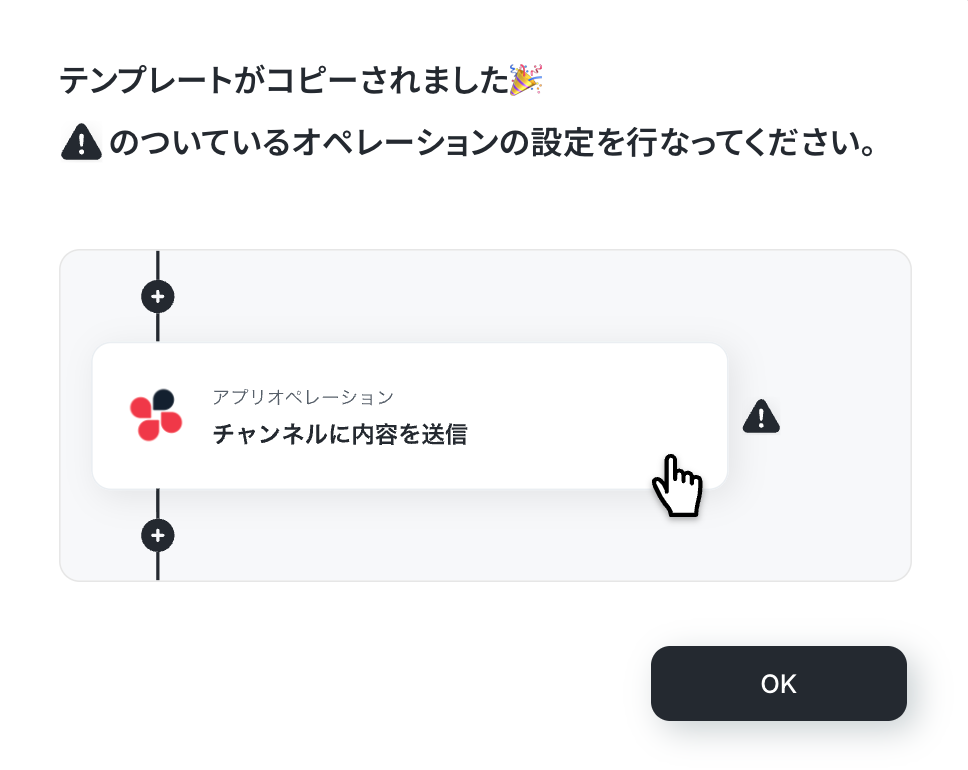
コピーすると、以下の画面が表示されます。「OK」をクリックし、設定を進めましょう!
ステップ3: 起点となるGitLabのトリガー設定
まずは、フローボットを起動させるためのトリガー設定を行います。
このステップでは、GitLabでIssueが作成されたことをYoomのAPIを用いて取得し、フローボットが自動的に起動するように設定します。
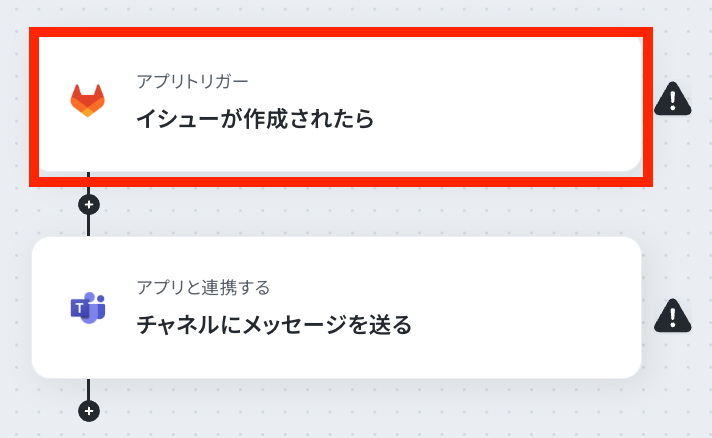
コピーしたテンプレートの、「イシューが作成されたら」をクリックしてください。
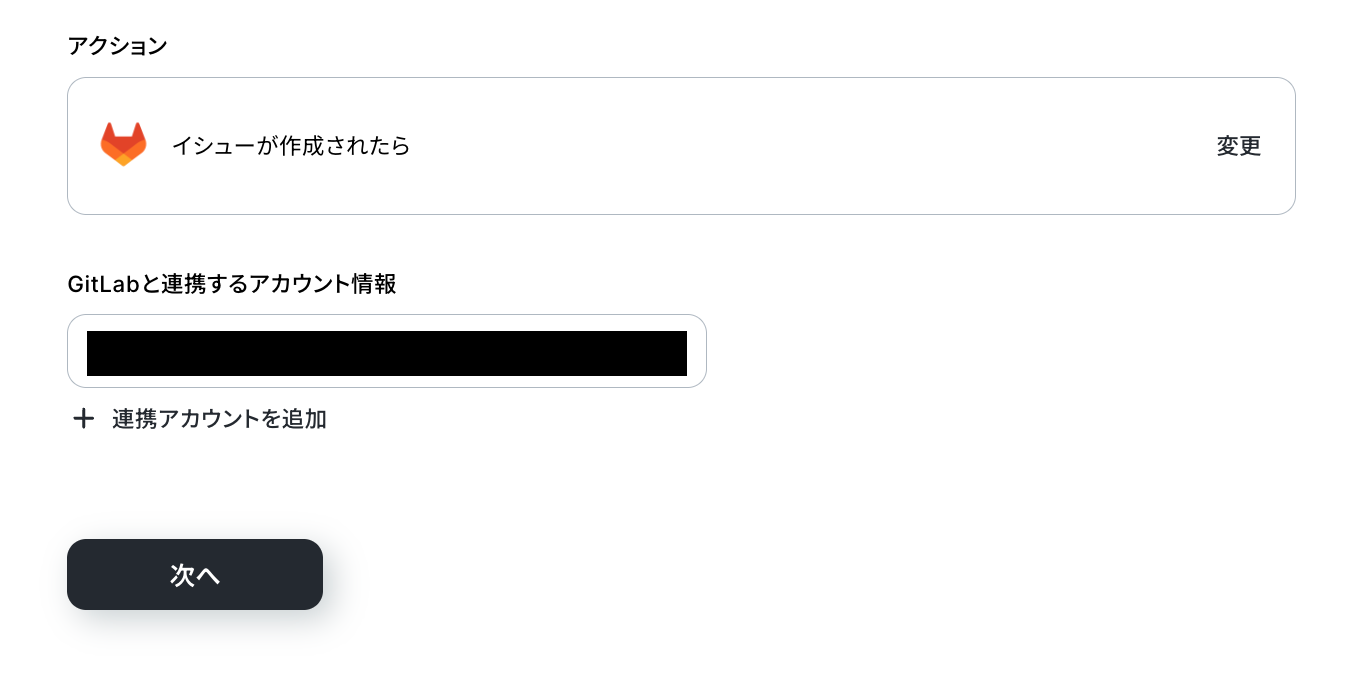
以下の画面が表示されるので、ステップ1で連携したアカウントで間違いがないかを確認し、「次へ」をクリックします。
次に、API接続設定です。
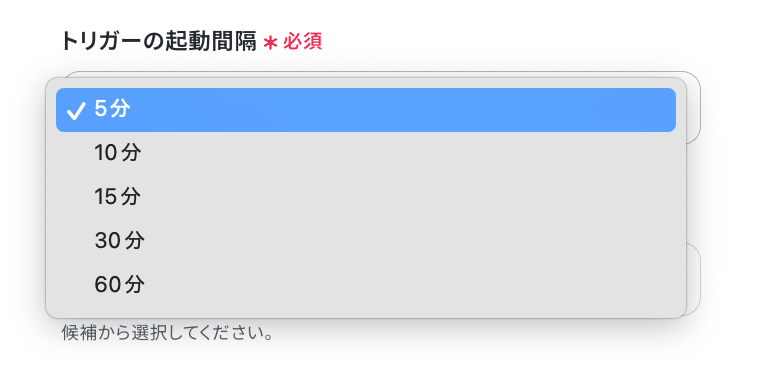
まずは、トリガーの起動間隔を設定します。プルダウンから選択しましょう。
※トリガーは5分、10分、15分、30分、60分の間隔で起動間隔を選択できます。プランによって最短の起動間隔が異なりますので、ご注意ください。
続いて、「プロジェクトID」を入力します。
「プロジェクトID」欄をクリックすると、連携しているアカウントから候補が表示されるので、候補から選択しましょう。
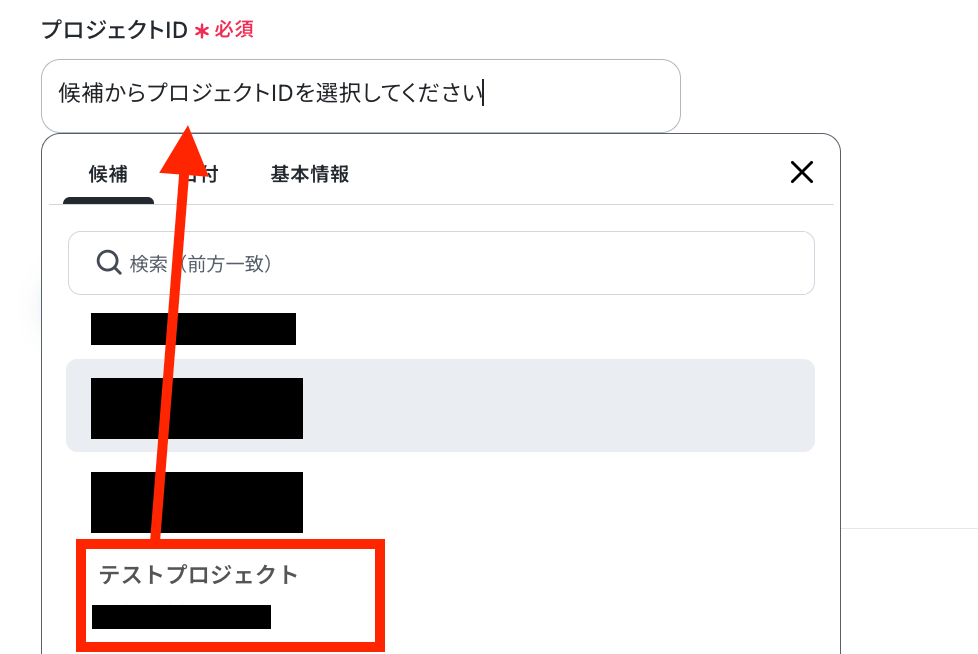
設定完了後、テストのため、GitLabの指定したプロジェクト内にIssueを作成してください。
作成後、Yoomの設定画面に戻って「テスト」を実行します。テストが成功すると取得した値が取得されるので、内容を確認し、「完了」しましょう。
※取得した値について
テストを行うことで連携したアプリから取得した値を取得することができます。このアウトプットは、後続のオペレーション設定時に値として使用することができ、フローボットを起動する度に、変動した値となります。
ステップ4: Microsoft Teamsで通知を受け取るアクション設定
続いて、GitLabでIssueが作成されたことをMicrosoft Teamsに自動通知する設定を行います。
以下の赤枠の「チャネルにメッセージを送る」をクリックしてください。
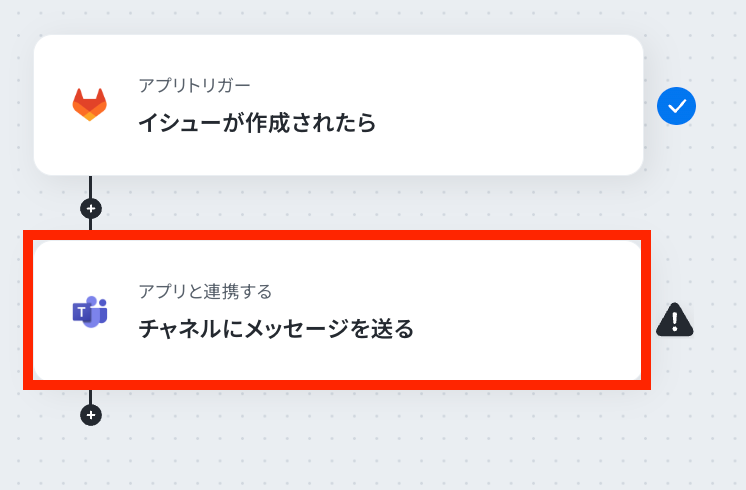
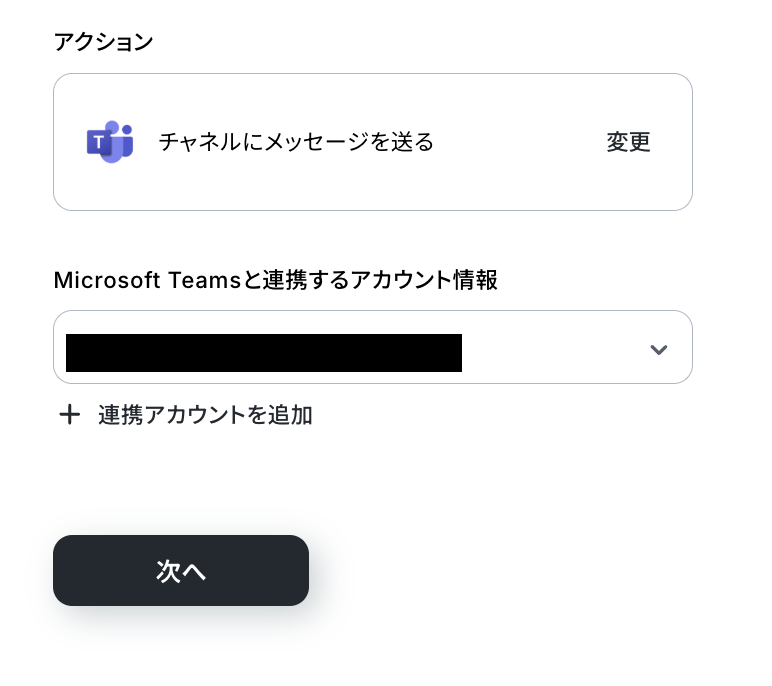
クリックすると、以下の画面が表示されます。ステップ1で連携したアカウントで間違いがないかを確認し、「次へ」をクリックします。
次に、API接続設定を行います。以下の画面が表示されるので、必須項目を入力しましょう。
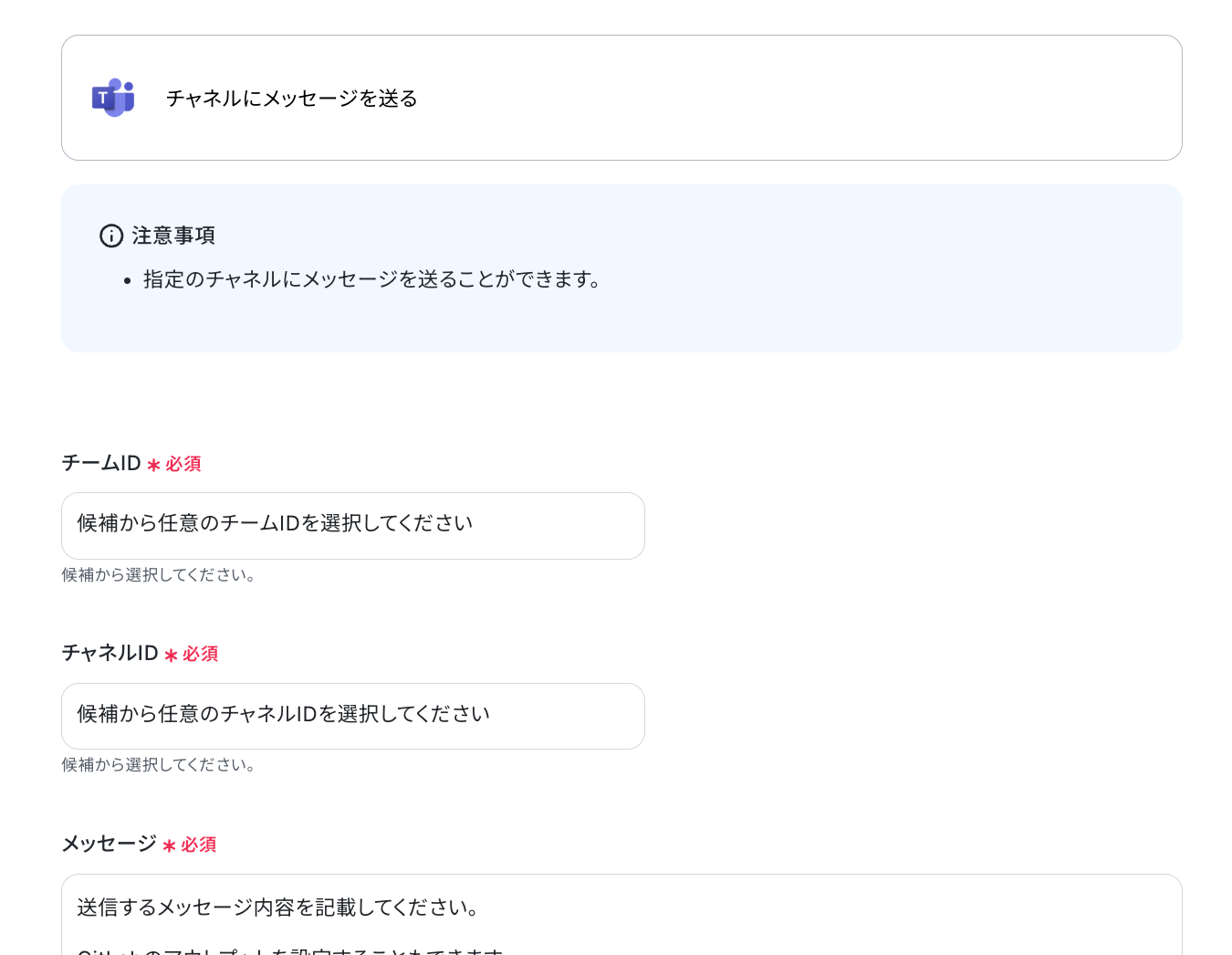
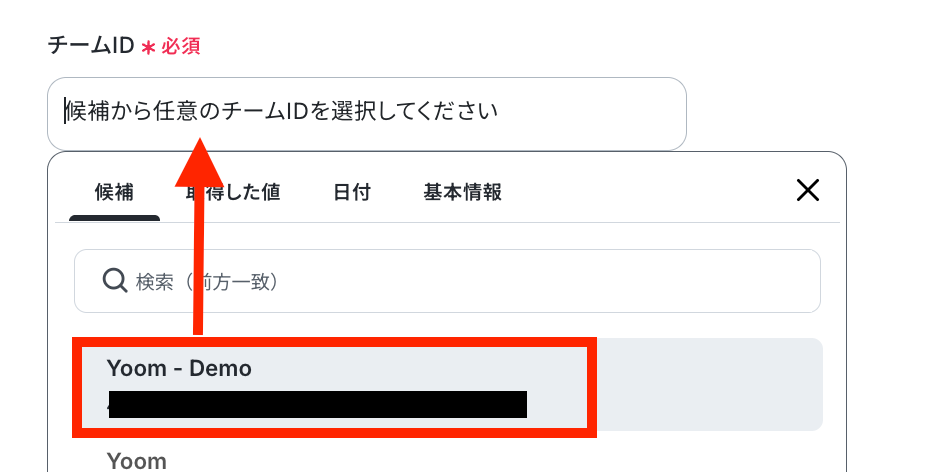
項目欄をクリックすると、連携したアカウントから候補が表示されます。
GitLabにIssueが作成されたことを自動通知したい「チームID」と「チャネルID」を、候補から選択しましょう。
次に、自動通知するメッセージの内容についての設定です。
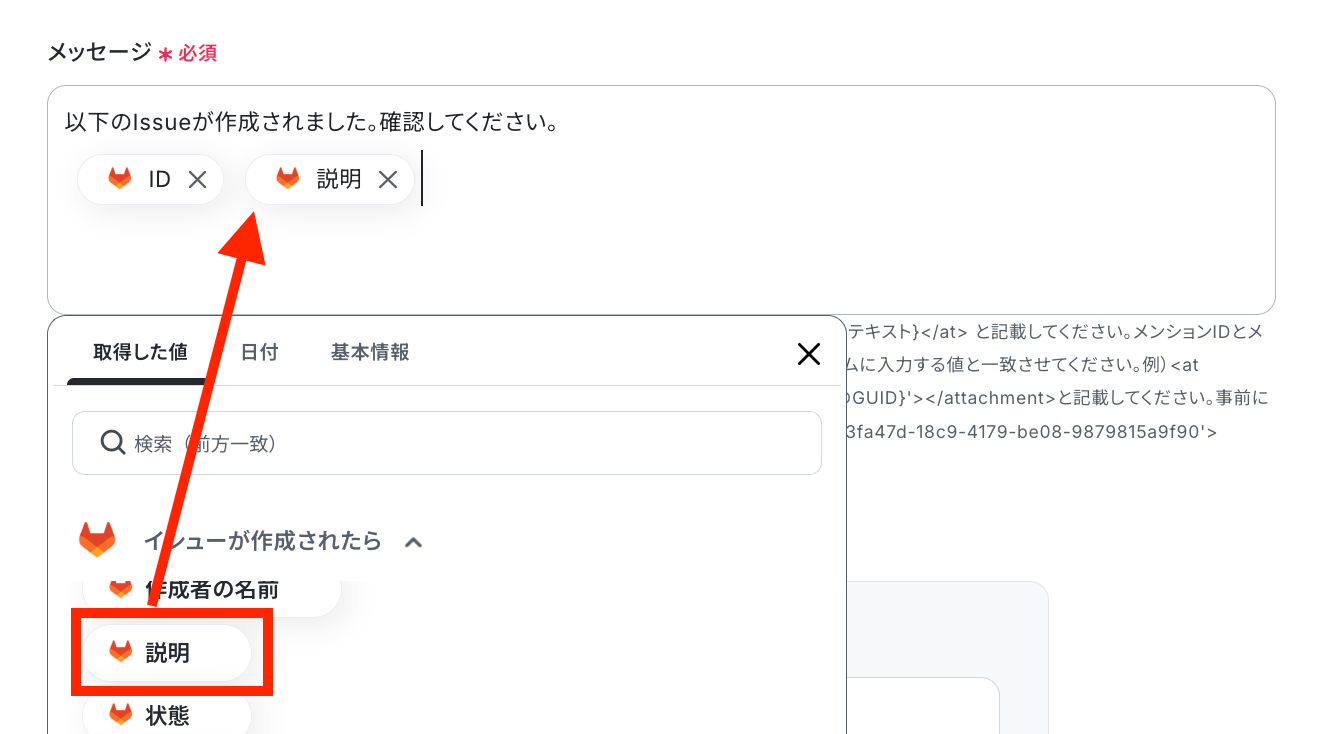
ここでは、定型文と、トリガー設定時に取得した値を引用して設定します。
毎回、固定で同じテキストを使用しても問題ないテキストについては、定型文として固定値を入力します。(たとえば、「以下のIssueが作成されました。確認してください。」など)
Issueごとの内容に合わせて変動する値で通知したい部分は、取得した値を用いて設定しましょう。(たとえば、「IssueのID」や「説明」など)
今回は、以下のように設定してみました!
設定完了後、「テスト」を実行し、Microsoft Teamsに正しく通知されることを確認してください。確認後、「完了」しましょう。
ステップ4: トリガーをONにして動作確認
設定完了後、以下の画面が表示されます。トリガーを「ON」にし、フローボットが正常に動作することを確認してください。
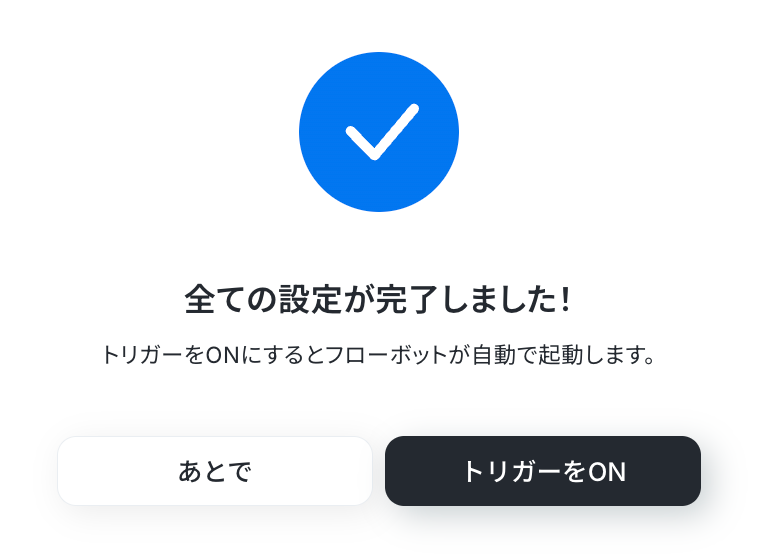
以上で全ての設定が完了です。設定お疲れ様でした!
Microsoft TeamsのデータをGitLabに連携したい場合
今回はGitLabからMicrosoft Teamsへデータを連携する方法をご紹介しましたが、逆にMicrosoft TeamsからGitLabへのデータ連携を実施したい場合は、下記のテンプレートも併せてご利用ください。
1. Microsoft Teamsで投稿された内容からGitLabに課題を自動作成する
Microsoft Teamsに投稿された内容を基に、GitLabに課題を自動作成するフローです。
手動作業による課題作成の手間を省き、空いたリソースを他のコア業務に充てることができます。
■概要Microsoft Teamsで開発に関する依頼やバグ報告を受けた際、手動でGitLabに課題を起票する作業は時間がかかり、転記ミスも起こりがちではないでしょうか。
このワークフローを活用すれば、Microsoft Teamsの特定チャネルへの投稿をトリガーに、AIが投稿内容を解析してGitLabへ自動でイシューを作成するため、開発依頼の受付から課題管理までを円滑に進めることが可能です。
■このテンプレートをおすすめする方- Microsoft Teamsでの依頼をGitLabで管理している開発チームのリーダーの方
- 手作業でのイシュー作成に手間を感じており、ヒューマンエラーを減らしたい方
- 開発依頼の受付フローを自動化し、チームの業務効率を高めたいと考えている方
■このテンプレートを使うメリット- Microsoft Teamsへの投稿からGitLabへのイシュー作成が自動化され、これまで手作業で行っていた転記作業の時間を短縮できます。
- 依頼内容の転記ミスや、イシュー作成の漏れといったヒューマンエラーを防ぎ、依頼管理の正確性を向上させます。
■フローボットの流れ- はじめに、Microsoft TeamsとGitLabをYoomと連携します。
- 次に、トリガーでMicrosoft Teamsを選択し、「チャネルにメッセージが送信されたら」というアクションを設定します。
- 続いて、オペレーションでAI機能を選択し、「テキストからデータを抽出する」アクションで、Microsoft Teamsの投稿内容から課題名や詳細などを抽出します。
- 最後に、オペレーションでGitLabの「イシューを作成」アクションを設定し、前のステップで抽出したデータを元にイシューを作成します。
※「トリガー」:フロー起動のきっかけとなるアクション、「オペレーション」:トリガー起動後、フロー内で処理を行うアクション
■このワークフローのカスタムポイント- Microsoft Teamsのトリガー設定では、ワークフローを起動させたいチームIDとチャネルIDを、候補の中から任意で設定してください。
- AI機能によるテキスト抽出では、Microsoft Teamsの投稿内容から抽出したい項目(例:課題のタイトル、担当者、期限など)を自由にカスタマイズできます。
- GitLabでイシューを作成するアクションでは、AI機能で抽出した値を、作成するイシューのタイトルや説明欄などに適切に選択してください。
■注意事項- Microsoft Teams、GitLabのそれぞれとYoomを連携してください。
- Microsoft365(旧Office365)には、家庭向けプランと一般法人向けプラン(Microsoft365 Business)があり、一般法人向けプランに加入していない場合には認証に失敗する可能性があります。
- トリガーは5分、10分、15分、30分、60分の間隔で起動間隔を選択できます。
- プランによって最短の起動間隔が異なりますので、ご注意ください。
このワークフローを活用すれば、Microsoft Teamsの特定チャネルへの投稿をトリガーに、AIが投稿内容を解析してGitLabへ自動でイシューを作成するため、開発依頼の受付から課題管理までを円滑に進めることが可能です。
■このテンプレートをおすすめする方
- Microsoft Teamsでの依頼をGitLabで管理している開発チームのリーダーの方
- 手作業でのイシュー作成に手間を感じており、ヒューマンエラーを減らしたい方
- 開発依頼の受付フローを自動化し、チームの業務効率を高めたいと考えている方
■このテンプレートを使うメリット
- Microsoft Teamsへの投稿からGitLabへのイシュー作成が自動化され、これまで手作業で行っていた転記作業の時間を短縮できます。
- 依頼内容の転記ミスや、イシュー作成の漏れといったヒューマンエラーを防ぎ、依頼管理の正確性を向上させます。
■フローボットの流れ
- はじめに、Microsoft TeamsとGitLabをYoomと連携します。
- 次に、トリガーでMicrosoft Teamsを選択し、「チャネルにメッセージが送信されたら」というアクションを設定します。
- 続いて、オペレーションでAI機能を選択し、「テキストからデータを抽出する」アクションで、Microsoft Teamsの投稿内容から課題名や詳細などを抽出します。
- 最後に、オペレーションでGitLabの「イシューを作成」アクションを設定し、前のステップで抽出したデータを元にイシューを作成します。
■このワークフローのカスタムポイント
- Microsoft Teamsのトリガー設定では、ワークフローを起動させたいチームIDとチャネルIDを、候補の中から任意で設定してください。
- AI機能によるテキスト抽出では、Microsoft Teamsの投稿内容から抽出したい項目(例:課題のタイトル、担当者、期限など)を自由にカスタマイズできます。
- GitLabでイシューを作成するアクションでは、AI機能で抽出した値を、作成するイシューのタイトルや説明欄などに適切に選択してください。
■注意事項
- Microsoft Teams、GitLabのそれぞれとYoomを連携してください。
- Microsoft365(旧Office365)には、家庭向けプランと一般法人向けプラン(Microsoft365 Business)があり、一般法人向けプランに加入していない場合には認証に失敗する可能性があります。
- トリガーは5分、10分、15分、30分、60分の間隔で起動間隔を選択できます。
- プランによって最短の起動間隔が異なりますので、ご注意ください。
2. Microsoft Teamsで特定のキーワードを含むメッセージを受信したらGitLabに課題を自動作成する
特定のキーワードに絞り、Microsoft Teamsに投稿された内容を基に課題を自動作成するフローです。
手動での課題作成にかかる手間を省きたい開発者や、コミュニケーションとタスク管理を一元化したい方におすすめです。
■概要Microsoft Teamsで受け取ったバグ報告やタスク依頼を、都度GitLabに手動で転記する作業は手間がかかるだけでなく、対応漏れの原因にもなりがちです。
このような定型業務に追われ、本来集中すべき開発業務に時間を割けないという課題を抱えている方も多いのではないでしょうか。
このワークフローを活用すれば、Microsoft Teamsで特定のキーワードを含むメッセージを受信するだけでGitLabに課題が自動で作成され、こうした課題をスムーズに解消できます。
■このテンプレートをおすすめする方- Microsoft Teamsでの依頼をGitLabの課題として管理し、手作業での転記をなくしたい方
- 開発チームのタスク起票漏れを防ぎ、迅速な対応を実現したいプロジェクトマネージャーの方
- 顧客からの不具合報告などを、効率的に開発タスクへ連携させたいサポート担当の方
■このテンプレートを使うメリット- Microsoft TeamsのメッセージからGitLabへの課題作成が自動化され、手作業での転記に費やしていた時間を短縮できます。
- 手作業による情報のコピー&ペーストが不要になるため、転記ミスやタスクの起票漏れといったヒューマンエラーを防ぎます。
■フローボットの流れ- はじめに、Microsoft TeamsとGitLabをYoomと連携します。
- 次に、トリガーでMicrosoft Teamsを選択し、「チャネルにメッセージが送信されたら」というアクションを設定します。
- 次に、オペレーションで分岐機能を設定し、受信したメッセージに特定のキーワードが含まれている場合にのみ、後続の処理が実行されるようにします。
- 続けて、オペレーションでAI機能を設定し、メッセージ本文から課題名や担当者など、課題作成に必要な情報を抽出します。
- 最後に、オペレーションでGitLabの「イシューを作成」アクションを設定し、AIが抽出した情報を基に課題を自動で作成します。
※「トリガー」:フロー起動のきっかけとなるアクション、「オペレーション」:トリガー起動後、フロー内で処理を行うアクション
■このワークフローのカスタムポイント- Microsoft Teamsのトリガー設定では、通知を監視したいチームIDとチャネルIDを候補から任意で選択してください。
- 分岐機能では、受信したメッセージ本文などの情報を基に、特定のキーワードを含む場合のみ処理を実行するなど、条件を自由にカスタマイズできます。
- AI機能によるテキスト抽出では、Microsoft Teamsのメッセージ内容を変数として設定し、抽出したい項目を任意でカスタマイズすることが可能です。
- GitLabで課題を作成する際、タイトルや説明にAI機能で抽出した情報を活用することで、メッセージ内容に応じた課題を自動で作成できます。
■注意事項- Microsoft Teams、GitLabのそれぞれとYoomを連携してください。
- Microsoft365(旧Office365)には、家庭向けプランと一般法人向けプラン(Microsoft365 Business)があり、一般法人向けプランに加入していない場合には認証に失敗する可能性があります。
- トリガーは5分、10分、15分、30分、60分の間隔で起動間隔を選択できます。
- プランによって最短の起動間隔が異なりますので、ご注意ください。
- 分岐はパーソナルプラン以上のプランでご利用いただける機能(オペレーション)となっております。フリープランの場合は設定しているフローボットのオペレーションはエラーとなりますので、ご注意ください。
- パーソナルプランなどの有料プランは、2週間の無料トライアルを行うことが可能です。無料トライアル中には制限対象のアプリや機能(オペレーション)を使用することができます。
このような定型業務に追われ、本来集中すべき開発業務に時間を割けないという課題を抱えている方も多いのではないでしょうか。
このワークフローを活用すれば、Microsoft Teamsで特定のキーワードを含むメッセージを受信するだけでGitLabに課題が自動で作成され、こうした課題をスムーズに解消できます。
■このテンプレートをおすすめする方
- Microsoft Teamsでの依頼をGitLabの課題として管理し、手作業での転記をなくしたい方
- 開発チームのタスク起票漏れを防ぎ、迅速な対応を実現したいプロジェクトマネージャーの方
- 顧客からの不具合報告などを、効率的に開発タスクへ連携させたいサポート担当の方
■このテンプレートを使うメリット
- Microsoft TeamsのメッセージからGitLabへの課題作成が自動化され、手作業での転記に費やしていた時間を短縮できます。
- 手作業による情報のコピー&ペーストが不要になるため、転記ミスやタスクの起票漏れといったヒューマンエラーを防ぎます。
■フローボットの流れ
- はじめに、Microsoft TeamsとGitLabをYoomと連携します。
- 次に、トリガーでMicrosoft Teamsを選択し、「チャネルにメッセージが送信されたら」というアクションを設定します。
- 次に、オペレーションで分岐機能を設定し、受信したメッセージに特定のキーワードが含まれている場合にのみ、後続の処理が実行されるようにします。
- 続けて、オペレーションでAI機能を設定し、メッセージ本文から課題名や担当者など、課題作成に必要な情報を抽出します。
- 最後に、オペレーションでGitLabの「イシューを作成」アクションを設定し、AIが抽出した情報を基に課題を自動で作成します。
■このワークフローのカスタムポイント
- Microsoft Teamsのトリガー設定では、通知を監視したいチームIDとチャネルIDを候補から任意で選択してください。
- 分岐機能では、受信したメッセージ本文などの情報を基に、特定のキーワードを含む場合のみ処理を実行するなど、条件を自由にカスタマイズできます。
- AI機能によるテキスト抽出では、Microsoft Teamsのメッセージ内容を変数として設定し、抽出したい項目を任意でカスタマイズすることが可能です。
- GitLabで課題を作成する際、タイトルや説明にAI機能で抽出した情報を活用することで、メッセージ内容に応じた課題を自動で作成できます。
■注意事項
- Microsoft Teams、GitLabのそれぞれとYoomを連携してください。
- Microsoft365(旧Office365)には、家庭向けプランと一般法人向けプラン(Microsoft365 Business)があり、一般法人向けプランに加入していない場合には認証に失敗する可能性があります。
- トリガーは5分、10分、15分、30分、60分の間隔で起動間隔を選択できます。
- プランによって最短の起動間隔が異なりますので、ご注意ください。
- 分岐はパーソナルプラン以上のプランでご利用いただける機能(オペレーション)となっております。フリープランの場合は設定しているフローボットのオペレーションはエラーとなりますので、ご注意ください。
- パーソナルプランなどの有料プランは、2週間の無料トライアルを行うことが可能です。無料トライアル中には制限対象のアプリや機能(オペレーション)を使用することができます。
GitLabやMicrosoft TeamsのAPIを使ったその他の自動化例
Microsoft Teamsとの連携以外でも、GitLabのAPIを使用してさまざまな業務を自動化することが可能です。もし気になるものがあれば、ぜひこちらも試してみてください!
GitLabを使った便利な自動化例
GitLab上で新規Issueが作成されたことをチャットツールに自動通知したり、他のツールの情報を基に、GitLabにIssueを自動作成することも可能です。
■概要Slackで受信した開発依頼やバグ報告などを手作業でGitLabに課題として起票する際に、手間や転記ミスが発生していませんか?このワークフローを活用すれば、Slackの特定キーワードを含むメッセージを検知してGitLabに自動で課題を作成し、手作業による課題管理の非効率を解消します。これにより、迅速かつ正確なタスク管理が実現し、開発プロセスの円滑化に貢献します。
■このテンプレートをおすすめする方- SlackとGitLabを連携させて、バグ報告やタスク依頼を効率化したい開発チームの方
- 手作業でのタスク起票による対応漏れや遅れをなくし、生産性を向上させたい方
- SaaS間の連携による業務自動化を推進しており、具体的な事例を探している方
■このテンプレートを使うメリット- Slackでの連絡を起点にGitLabの課題が自動作成されるため、これまで手作業での転記に費やしていた時間を短縮できます。
- 手動での転記作業がなくなることで、課題の起票漏れや内容の入力ミスといったヒューマンエラーの発生を防ぎます。
■フローボットの流れ- はじめに、SlackとGitLabをYoomと連携します。
- 次に、トリガーでSlackを選択し、「新しいメッセージがチャンネルに投稿されたら」というアクションを設定します。
- 続いて、オペレーションの分岐機能で、特定のキーワードを含むメッセージを受信した場合のみ、後続のフローが進行するよう条件を設定します。
- さらに、オペレーションのAI機能で、Slackのメッセージから課題のタイトルや内容などのデータを抽出します。
- 最後に、オペレーションでGitLabの「Issueを作成」を選択し、抽出したデータを基に課題を自動で作成します。
※「トリガー」:フロー起動のきっかけとなるアクション、「オペレーション」:トリガー起動後、フロー内で処理を行うアクション
■このワークフローのカスタムポイント- 分岐機能では、ワークフローを起動させる条件となるキーワードを自由に設定できます。例えば、「#課題」や「#バグ報告」など、運用に合わせて設定してください。
- AI機能では、Slackのメッセージからどのような内容を抽出するかを定義できます。「件名」「担当者」「期限」など、GitLabで管理したい項目に合わせて設定が可能です。
- GitLabに課題を作成する際、特定のプロジェクトやラベルを固定値として設定したり、前段で取得したデータを担当者や説明文などに動的に割り当てたりできます。
■注意事項- Slack、GitLabのそれぞれとYoomを連携してください。
- 分岐はパーソナルプラン以上のプランでご利用いただける機能(オペレーション)となっております。フリープランの場合は設定しているフローボットのオペレーションはエラーとなりますので、ご注意ください。
- パーソナルプランなどの有料プランは、2週間の無料トライアルを行うことが可能です。無料トライアル中には制限対象のアプリや機能(オペレーション)を使用することができます。
■概要プロジェクト管理表などをGoogle スプレッドシートで作成した後、GitLabに手動でプロジェクトを作成する作業に手間を感じていませんか?手作業での情報転記は、入力ミスや設定漏れの原因にもなり得ます。このワークフローを活用すれば、Google スプレッドシートに新しい行が追加されるだけでGitLabへのプロジェクト作成が自動で完了するため、こうした課題をスムーズに解消できます。
■このテンプレートをおすすめする方- Google スプレッドシートで管理する情報をもとに、GitLabのプロジェクトを手動で作成している方
- プロジェクト作成時の情報転記ミスや設定漏れなどのヒューマンエラーを防止したい方
- 定型的なプロジェクト作成業務を自動化し、より重要な開発業務に集中したいと考えている方
■このテンプレートを使うメリット- Google スプレッドシートに行を追加するだけで、GitLabへのプロジェクト作成が自動で実行されるため、これまで手作業に費やしていた時間を短縮できます。
- 手作業による情報の転記が不要になることで、プロジェクト名の入力間違いや設定の漏れといったヒューマンエラーのリスクを軽減します。
■フローボットの流れ- はじめに、Google スプレッドシートとGitLabをYoomと連携します。
- 次に、トリガーでGoogle スプレッドシートを選択し、「行が追加されたら」というアクションを設定します。
- 次に、オペレーションでGitLabの「新規プロジェクトを作成」アクションを設定し、スプレッドシートから取得した情報をマッピングします。
- 最後に、オペレーションでGoogle スプレッドシートの「レコードを更新する」アクションを設定し、作成したプロジェクトIDなどを元のシートに書き戻します。
※「トリガー」:フロー起動のきっかけとなるアクション、「オペレーション」:トリガー起動後、フロー内で処理を行うアクション
■このワークフローのカスタムポイント- Google スプレッドシートのトリガー設定では、監視対象としたい任意のスプレッドシートIDやシート名を指定してください。
- GitLabのプロジェクト作成オペレーションでは、プロジェクト名や説明などの各項目に、トリガーで取得したスプレッドシートの値を自由に設定することが可能です。
■注意事項- Google スプレッドシート、GitLabのそれぞれとYoomを連携してください。
- トリガーは5分、10分、15分、30分、60分の間隔で起動間隔を選択できます。
- プランによって最短の起動間隔が異なりますので、ご注意ください。
- Google スプレッドシートをアプリトリガーとして使用する際の注意事項は「【アプリトリガー】Google スプレッドシートのトリガーにおける注意事項」を参照してください。
■概要
Backlogで管理している課題と、GitLab上のIssue。二つのツール間でステータスの同期を手作業で行っていませんか?この手作業による更新は、反映の遅れやヒューマンエラーの原因となり、プロジェクトの進行に影響を与えることもあります。このワークフローを活用すれば、Backlogで課題のステータスが変更されると、自動で関連するGitLabのIssueも更新されるため、常に最新の状態を保ち、開発プロセスの連携をスムーズにします。
■このテンプレートをおすすめする方
- BacklogとGitLabを併用し、ステータス同期の手間に課題を感じている開発担当者の方
- 複数ツール間の情報更新漏れを防ぎ、プロジェクト管理を効率化したいマネージャーの方
- 開発チームの定型的な報告作業を自動化し、コア業務への集中を促したいチームリーダーの方
■このテンプレートを使うメリット
- Backlogの課題ステータス更新に連動してGitLabのIssueが自動で更新されるため、手作業での情報同期にかかる時間を短縮できます。
- 手動での更新作業がなくなることで、ステータスの更新漏れや設定ミスといったヒューマンエラーを防ぎ、情報の正確性を高めます。
■フローボットの流れ
- はじめに、BacklogとGitLabをYoomと連携します。
- 次に、トリガーでBacklogを選択し、「課題の更新(Webhook)」アクションを設定して、ステータス変更を検知するようにします。
- 最後に、オペレーションでGitLabの「イシューを更新」アクションを設定し、トリガーで取得した情報をもとに対応するIssueのステータスを更新します。
※「トリガー」:フロー起動のきっかけとなるアクション、「オペレーション」:トリガー起動後、フロー内で処理を行うアクション
■このワークフローのカスタムポイント
- GitLabでIssueを更新するオペレーションでは、更新対象のプロジェクトやIssueを任意で指定してください。
- 更新するIssueのステータスやラベル、担当者などの各項目には、固定の値を設定するだけでなく、Backlogから取得した情報を変数として設定することも可能です。
■注意事項
- Backlog、GitLabのそれぞれとYoomを連携してください。
- トリガーは5分、10分、15分、30分、60分の間隔で起動間隔を選択できます。プランによって最短の起動間隔が異なりますので、ご注意ください。
■概要開発プロジェクトにおいて、GitLabでIssueを作成した後にTrelloのボードへ手作業でタスクカードを転記していませんか?この単純な作業は時間的なロスだけでなく、転記ミスや対応漏れといったヒューマンエラーの原因にもなりがちです。このワークフローを活用すれば、GitLabでIssueが作成されると自動でTrelloにカードが作成されるため、こうした情報連携の課題をスムーズに解消できます。■このテンプレートをおすすめする方- GitLabとTrelloでタスク管理をしており、二重入力に手間を感じている開発担当者
- 開発チームのバックログ管理やタスク連携を効率化したいプロジェクトリーダー
- 手作業による情報連携をなくし、開発プロセスをより円滑に進めたい方
■このテンプレートを使うメリット- GitLabでのIssue作成をトリガーにTrelloへのカード作成が自動化されるため、これまで手作業に費やしていた時間を他の業務に充てることができます。
- 手作業による転記ミスやタスクの登録漏れといったヒューマンエラーを防ぎ、開発チーム内での正確な情報共有を実現します。
■フローボットの流れ- はじめに、GitLabとTrelloをYoomと連携します。
- 次に、トリガーでGitLabを選択し、「イシューが作成されたら」というアクションを設定します。
- 続いて、オペレーションでTrelloの「新しいカードを作成」アクションを設定し、GitLabのIssueから取得した情報を基にカードを作成します。
- 最後に、オペレーションでGitLabの「イシューを更新」アクションを設定し、Trelloにカードが作成された旨などをIssueに追記するよう設定します。
※「トリガー」:フロー起動のきっかけとなるアクション、「オペレーション」:トリガー起動後、フロー内で処理を行うアクション■このワークフローのカスタムポイント- Trelloで新しいカードを作成する際に、カードを作成するボードやリストを任意で設定できます。また、カードのタイトルや説明には、トリガーで取得したGitLabのIssue情報を変数として埋め込むことが可能です。
- GitLabのイシューを更新するオペレーションでは、固定のテキストを入力したり、Trelloで作成されたカードのURLを変数としてコメントに追記したりするなど、柔軟な設定ができます。
■注意事項- GitLabとTrelloのそれぞれとYoomを連携してください。
- トリガーは5分、10分、15分、30分、60分の間隔で起動間隔を選択できます。
- プランによって最短の起動間隔が異なりますので、ご注意ください。
■概要複数のプロジェクトでGitLabとGitHubを併用している場合、Issueの同期を手作業で行う必要があり、手間や情報のズレが生じやすいのではないでしょうか。このワークフローを活用すれば、GitLabに新しいIssueが作成されたタイミングで、自動的にGitHubにも同じ内容のIssueを作成できます。手作業による転記の手間を省き、開発チーム間の情報共有を円滑にします。
■このテンプレートをおすすめする方- GitLabとGitHubを併用しており、Issueの二重管理に手間を感じている方
- 手作業による情報同期をなくし、開発チームの連携をスムーズにしたい方
- Issueの転記ミスや作成漏れを防ぎ、プロジェクト管理の精度を高めたい方
■このテンプレートを使うメリット- GitLabでIssueが作成されると自動でGitHubにもIssueが作成されるため、これまで手作業で行っていた転記作業の時間を短縮できます。
- 手作業での情報入力が不要になることで、Issueのタイトルや内容の転記ミス、作成漏れといったヒューマンエラーの発生を防ぎます。
■フローボットの流れ- はじめに、GitLabをYoomと連携します。
- 次に、トリガーでGitLabを選択し、「イシューが作成されたら」というアクションを設定します。
- 最後に、オペレーションでGitHubを選択し、「Issueを作成」アクションを設定します。GitLabのトリガーで取得した情報を、作成するIssueのタイトルや本文などに設定します。
※「トリガー」:フロー起動のきっかけとなるアクション、「オペレーション」:トリガー起動後、フロー内で処理を行うアクション
■このワークフローのカスタムポイント- GitHubでIssueを作成するアクションでは、タイトルや本文、担当者、ラベルなどの各項目に、GitLabから取得した情報を変数として設定できます。
- 各項目には、GitLabから取得した情報だけでなく、任意のテキストを固定値として入力することも可能なため、特定のラベルを自動で付与するなどの設定ができます。
■注意事項- GitLab、GitHubのそれぞれとYoomを連携してください。
- トリガーは5分、10分、15分、30分、60分の間隔で起動間隔を選択できます。
- プランによって最短の起動間隔が異なりますので、ご注意ください。

■このテンプレートをおすすめする方
- SlackとGitLabを連携させて、バグ報告やタスク依頼を効率化したい開発チームの方
- 手作業でのタスク起票による対応漏れや遅れをなくし、生産性を向上させたい方
- SaaS間の連携による業務自動化を推進しており、具体的な事例を探している方
■このテンプレートを使うメリット
- Slackでの連絡を起点にGitLabの課題が自動作成されるため、これまで手作業での転記に費やしていた時間を短縮できます。
- 手動での転記作業がなくなることで、課題の起票漏れや内容の入力ミスといったヒューマンエラーの発生を防ぎます。
■フローボットの流れ
- はじめに、SlackとGitLabをYoomと連携します。
- 次に、トリガーでSlackを選択し、「新しいメッセージがチャンネルに投稿されたら」というアクションを設定します。
- 続いて、オペレーションの分岐機能で、特定のキーワードを含むメッセージを受信した場合のみ、後続のフローが進行するよう条件を設定します。
- さらに、オペレーションのAI機能で、Slackのメッセージから課題のタイトルや内容などのデータを抽出します。
- 最後に、オペレーションでGitLabの「Issueを作成」を選択し、抽出したデータを基に課題を自動で作成します。
■このワークフローのカスタムポイント
- 分岐機能では、ワークフローを起動させる条件となるキーワードを自由に設定できます。例えば、「#課題」や「#バグ報告」など、運用に合わせて設定してください。
- AI機能では、Slackのメッセージからどのような内容を抽出するかを定義できます。「件名」「担当者」「期限」など、GitLabで管理したい項目に合わせて設定が可能です。
- GitLabに課題を作成する際、特定のプロジェクトやラベルを固定値として設定したり、前段で取得したデータを担当者や説明文などに動的に割り当てたりできます。
■注意事項
- Slack、GitLabのそれぞれとYoomを連携してください。
- 分岐はパーソナルプラン以上のプランでご利用いただける機能(オペレーション)となっております。フリープランの場合は設定しているフローボットのオペレーションはエラーとなりますので、ご注意ください。
- パーソナルプランなどの有料プランは、2週間の無料トライアルを行うことが可能です。無料トライアル中には制限対象のアプリや機能(オペレーション)を使用することができます。

■このテンプレートをおすすめする方
- Google スプレッドシートで管理する情報をもとに、GitLabのプロジェクトを手動で作成している方
- プロジェクト作成時の情報転記ミスや設定漏れなどのヒューマンエラーを防止したい方
- 定型的なプロジェクト作成業務を自動化し、より重要な開発業務に集中したいと考えている方
■このテンプレートを使うメリット
- Google スプレッドシートに行を追加するだけで、GitLabへのプロジェクト作成が自動で実行されるため、これまで手作業に費やしていた時間を短縮できます。
- 手作業による情報の転記が不要になることで、プロジェクト名の入力間違いや設定の漏れといったヒューマンエラーのリスクを軽減します。
■フローボットの流れ
- はじめに、Google スプレッドシートとGitLabをYoomと連携します。
- 次に、トリガーでGoogle スプレッドシートを選択し、「行が追加されたら」というアクションを設定します。
- 次に、オペレーションでGitLabの「新規プロジェクトを作成」アクションを設定し、スプレッドシートから取得した情報をマッピングします。
- 最後に、オペレーションでGoogle スプレッドシートの「レコードを更新する」アクションを設定し、作成したプロジェクトIDなどを元のシートに書き戻します。
■このワークフローのカスタムポイント
- Google スプレッドシートのトリガー設定では、監視対象としたい任意のスプレッドシートIDやシート名を指定してください。
- GitLabのプロジェクト作成オペレーションでは、プロジェクト名や説明などの各項目に、トリガーで取得したスプレッドシートの値を自由に設定することが可能です。
■注意事項
- Google スプレッドシート、GitLabのそれぞれとYoomを連携してください。
- トリガーは5分、10分、15分、30分、60分の間隔で起動間隔を選択できます。
- プランによって最短の起動間隔が異なりますので、ご注意ください。
- Google スプレッドシートをアプリトリガーとして使用する際の注意事項は「【アプリトリガー】Google スプレッドシートのトリガーにおける注意事項」を参照してください。

■概要
Backlogで管理している課題と、GitLab上のIssue。二つのツール間でステータスの同期を手作業で行っていませんか?この手作業による更新は、反映の遅れやヒューマンエラーの原因となり、プロジェクトの進行に影響を与えることもあります。このワークフローを活用すれば、Backlogで課題のステータスが変更されると、自動で関連するGitLabのIssueも更新されるため、常に最新の状態を保ち、開発プロセスの連携をスムーズにします。
■このテンプレートをおすすめする方
- BacklogとGitLabを併用し、ステータス同期の手間に課題を感じている開発担当者の方
- 複数ツール間の情報更新漏れを防ぎ、プロジェクト管理を効率化したいマネージャーの方
- 開発チームの定型的な報告作業を自動化し、コア業務への集中を促したいチームリーダーの方
■このテンプレートを使うメリット
- Backlogの課題ステータス更新に連動してGitLabのIssueが自動で更新されるため、手作業での情報同期にかかる時間を短縮できます。
- 手動での更新作業がなくなることで、ステータスの更新漏れや設定ミスといったヒューマンエラーを防ぎ、情報の正確性を高めます。
■フローボットの流れ
- はじめに、BacklogとGitLabをYoomと連携します。
- 次に、トリガーでBacklogを選択し、「課題の更新(Webhook)」アクションを設定して、ステータス変更を検知するようにします。
- 最後に、オペレーションでGitLabの「イシューを更新」アクションを設定し、トリガーで取得した情報をもとに対応するIssueのステータスを更新します。
※「トリガー」:フロー起動のきっかけとなるアクション、「オペレーション」:トリガー起動後、フロー内で処理を行うアクション
■このワークフローのカスタムポイント
- GitLabでIssueを更新するオペレーションでは、更新対象のプロジェクトやIssueを任意で指定してください。
- 更新するIssueのステータスやラベル、担当者などの各項目には、固定の値を設定するだけでなく、Backlogから取得した情報を変数として設定することも可能です。
■注意事項
- Backlog、GitLabのそれぞれとYoomを連携してください。
- トリガーは5分、10分、15分、30分、60分の間隔で起動間隔を選択できます。プランによって最短の起動間隔が異なりますので、ご注意ください。

- GitLabとTrelloでタスク管理をしており、二重入力に手間を感じている開発担当者
- 開発チームのバックログ管理やタスク連携を効率化したいプロジェクトリーダー
- 手作業による情報連携をなくし、開発プロセスをより円滑に進めたい方
- GitLabでのIssue作成をトリガーにTrelloへのカード作成が自動化されるため、これまで手作業に費やしていた時間を他の業務に充てることができます。
- 手作業による転記ミスやタスクの登録漏れといったヒューマンエラーを防ぎ、開発チーム内での正確な情報共有を実現します。
- はじめに、GitLabとTrelloをYoomと連携します。
- 次に、トリガーでGitLabを選択し、「イシューが作成されたら」というアクションを設定します。
- 続いて、オペレーションでTrelloの「新しいカードを作成」アクションを設定し、GitLabのIssueから取得した情報を基にカードを作成します。
- 最後に、オペレーションでGitLabの「イシューを更新」アクションを設定し、Trelloにカードが作成された旨などをIssueに追記するよう設定します。
- Trelloで新しいカードを作成する際に、カードを作成するボードやリストを任意で設定できます。また、カードのタイトルや説明には、トリガーで取得したGitLabのIssue情報を変数として埋め込むことが可能です。
- GitLabのイシューを更新するオペレーションでは、固定のテキストを入力したり、Trelloで作成されたカードのURLを変数としてコメントに追記したりするなど、柔軟な設定ができます。
- GitLabとTrelloのそれぞれとYoomを連携してください。
- トリガーは5分、10分、15分、30分、60分の間隔で起動間隔を選択できます。
- プランによって最短の起動間隔が異なりますので、ご注意ください。

■このテンプレートをおすすめする方
- GitLabとGitHubを併用しており、Issueの二重管理に手間を感じている方
- 手作業による情報同期をなくし、開発チームの連携をスムーズにしたい方
- Issueの転記ミスや作成漏れを防ぎ、プロジェクト管理の精度を高めたい方
■このテンプレートを使うメリット
- GitLabでIssueが作成されると自動でGitHubにもIssueが作成されるため、これまで手作業で行っていた転記作業の時間を短縮できます。
- 手作業での情報入力が不要になることで、Issueのタイトルや内容の転記ミス、作成漏れといったヒューマンエラーの発生を防ぎます。
■フローボットの流れ
- はじめに、GitLabをYoomと連携します。
- 次に、トリガーでGitLabを選択し、「イシューが作成されたら」というアクションを設定します。
- 最後に、オペレーションでGitHubを選択し、「Issueを作成」アクションを設定します。GitLabのトリガーで取得した情報を、作成するIssueのタイトルや本文などに設定します。
■このワークフローのカスタムポイント
- GitHubでIssueを作成するアクションでは、タイトルや本文、担当者、ラベルなどの各項目に、GitLabから取得した情報を変数として設定できます。
- 各項目には、GitLabから取得した情報だけでなく、任意のテキストを固定値として入力することも可能なため、特定のラベルを自動で付与するなどの設定ができます。
■注意事項
- GitLab、GitHubのそれぞれとYoomを連携してください。
- トリガーは5分、10分、15分、30分、60分の間隔で起動間隔を選択できます。
- プランによって最短の起動間隔が異なりますので、ご注意ください。
Microsoft Teamsを使った便利な自動化例
Microsoft Teamsに投稿された内容を基に予定を自動作成したり、さまざまなツールの情報をMicrosoft Teamsに自動通知することが可能です。
■概要Microsoft Teamsのチャネルで会議やタスクの依頼を受けた際に、手作業でGoogleカレンダーに予定を登録し、関係者へメールで共有する作業は手間がかかるだけでなく、対応漏れのリスクも伴います。このワークフローを活用すれば、Microsoft Teamsの特定のチャネルへの投稿をきっかけに、AIが投稿内容を解析してGoogleカレンダーへ自動で予定を登録し、関係者へのメール通知までを完結できるため、こうした課題を解消します。■このテンプレートをおすすめする方- Microsoft Teamsでの連絡を元に、Googleカレンダーへの予定登録を手作業で行っている方
- 予定の登録漏れや関係者への共有忘れなどのヒューマンエラーを防ぎたいと考えている方
- チーム内のスケジュール調整やタスク共有のプロセスを効率化したいマネージャーの方
■このテンプレートを使うメリット- Teamsへの投稿から予定作成、メール通知までが自動化されるため、これまで手作業で行っていた一連の作業時間を短縮できます。
- 手動での転記や連絡作業が不要になるため、予定の登録漏れや関係者への共有ミスといったヒューマンエラーの防止に繋がります。
■フローボットの流れ- はじめに、Microsoft TeamsとGoogleカレンダーをYoomと連携します。
- 次に、トリガーでMicrosoft Teamsを選択し、「チャネルにメッセージが送信されたら」というアクションを設定します。
- AI機能を選択し、「テキストからデータを抽出する」アクションで、投稿されたメッセージから予定のタイトルや日時などを抽出します。
- 次に、Googleカレンダーを選択し、「予定を作成」アクションで、抽出した情報を基に予定を登録します。
- 最後に、メール送信機能で「メールを送る」アクションを設定し、関係者にGoogleカレンダーの予定リンクなどを自動で送付します。
※「トリガー」:フロー起動のきっかけとなるアクション、「オペレーション」:トリガー起動後、フロー内で処理を行うアクション■このワークフローのカスタムポイント- AIの「テキストからデータを抽出する」アクションでは、どのような情報を抽出するかを指示するプロンプトの内容や文字数などを自由に設定できます。
- メール送信機能のアクションでは、通知先のメールアドレスやメールの件名、本文などを任意の内容にカスタマイズすることが可能です。
■注意事項- Microsoft TeamsとGoogleカレンダーのそれぞれとYoomを連携してください。
- トリガーは5分、10分、15分、30分、60分の間隔で起動間隔を選択できます。
- プランによって最短の起動間隔が異なりますので、ご注意ください。
- Microsoft365(旧Office365)には、家庭向けプランと一般法人向けプラン(Microsoft365 Business)があり、一般法人向けプランに加入していない場合には認証に失敗する可能性があります。
■概要Zoomウェビナー終了後の参加者情報の共有を手作業で行っていませんか。参加者リストのダウンロードやMicrosoft Teamsへの転記は手間がかかり、共有の遅れや漏れにも繋がりかねません。このワークフローを活用すれば、Zoomウェビナーの終了を検知し、参加者情報を自動でMicrosoft Teamsに通知できるため、こうした情報共有の課題をスムーズに解消できます。
■このテンプレートをおすすめする方- Zoomウェビナーを頻繁に開催し、参加者リストの共有に手間を感じている方
- Microsoft Teamsで迅速な情報共有を行い、参加者へのフォローを効率化したい方
- ウェビナー運営に関わる定型業務を自動化し、コア業務に集中したいと考えている方
■このテンプレートを使うメリット- ウェビナー終了後、手動で行っていた参加者情報の取得や共有作業が自動化され、これまで費やしていた時間を短縮し、迅速な情報連携を実現します。
- 手作業による参加者情報の転記ミスや、共有漏れといったヒューマンエラーを防ぎ、常に正確な情報を関係者に共有することができます。
■フローボットの流れ- はじめに、ZoomとMicrosoft TeamsをYoomと連携します。
- 次に、トリガーでZoomを選択し、「ミーティングが終了したら」アクションを設定して、対象のウェビナーを指定します。
- 続いて、オペレーションでZoomの「ウェビナー登録者の一覧を取得」アクションを設定し、終了したウェビナーの参加者情報を取得します。
- 次に、AI機能の「テキストを生成する」アクションを設定し、取得した参加者情報をもとに、通知用のメッセージ本文を作成します。
- 最後に、Microsoft Teamsの「チャネルにメッセージを送る」アクションを設定し、生成したメッセージを指定のチャネルに送信します。
※「トリガー」:フロー起動のきっかけとなるアクション、「オペレーション」:トリガー起動後、フロー内で処理を行うアクション
■このワークフローのカスタムポイント- AI機能によるテキスト生成では、通知メッセージを作成するためのプロンプトを自由にカスタマイズし、取得した参加者リストなどの情報を変数として設定することが可能です。
- Microsoft Teamsへの通知アクションでは、メッセージを送信するチャネルを任意に指定できます。また、通知本文も前段で取得した情報を変数として利用したり、固定のテキストを追加したりと柔軟に設定できます。
■注意事項- Zoom、Microsoft TeamsのそれぞれとYoomを連携してください。
- トリガーは5分、10分、15分、30分、60分の間隔で起動間隔を選択できます。
- プランによって最短の起動間隔が異なりますので、ご注意ください。
- Microsoft365(旧Office365)には、家庭向けプランと一般法人向けプラン(Microsoft365 Business)があり、一般法人向けプランに加入していない場合には認証に失敗する可能性があります。
- Zoomのプランによって利用できるアクションとそうでないアクションがあるため、ご注意ください。
- 現時点では以下のアクションはZoomの有料プランのみ利用可能です。
- ミーティングが終了したら
- ミーティングのレコーディング情報を取得する(クラウド上に存在するレコーディングのみ取得可能なため)
- 詳細は「Zoomでミーティングのレコーディング情報を取得する際の注意点」をご参照ください。
■概要kintoneに新しい顧客情報や案件情報が登録された際、その都度Microsoft Teamsで関係者に共有するのは手間のかかる作業ではないでしょうか。また、手作業での通知は連絡漏れやタイムラグが発生する原因にもなり得ます。このワークフローを活用すれば、kintoneにレコードが登録されると、設定した内容が自動でMicrosoft Teamsに通知されるため、情報共有を効率化し、チームの連携を円滑にします。
■このテンプレートをおすすめする方- kintoneへのレコード登録情報を、手作業でMicrosoft Teamsに通知している方
- kintoneの更新をスムーズにチームで共有し、対応速度を向上させたい方
- 情報システム部門などで、kintoneとMicrosoft Teamsの連携による自動化を検討している方
■このテンプレートを使うメリット- kintoneにレコードが登録されると自動で通知が実行されるため、これまで手作業での共有に費やしていた時間を短縮できます。
- 手作業による通知の漏れや情報の誤りを防ぎ、関係者へ正確な情報を迅速に共有することが可能になります。
■フローボットの流れ- はじめに、kintoneとMicrosoft TeamsをYoomと連携します。
- 次に、トリガーでkintoneを選択し、「レコードが追加されたら」というアクションを設定します。
- 最後に、オペレーションでMicrosoft Teamsの「Microsoft Teamsに通知する」アクションを設定し、kintoneから取得したレコード情報を指定のチームやチャネルに通知します。
※「トリガー」:フロー起動のきっかけとなるアクション、「オペレーション」:トリガー起動後、フロー内で処理を行うアクション
■このワークフローのカスタムポイント- kintoneのトリガー設定で、レコードの追加を検知したいアプリを任意で設定してください。顧客リストや案件管理表など、用途に合わせて選択できます。
- Microsoft Teamsへの通知オペレーションでは、kintoneのどのフィールド情報をメッセージに含めるか、また通知先のチームやチャネルを任意で設定できます。
■注意事項- kintone、Microsoft TeamsのそれぞれとYoomを連携してください。
- Microsoft365(旧Office365)には、家庭向けプランと一般法人向けプラン(Microsoft365 Business)があり、一般法人向けプランに加入していない場合には認証に失敗する可能性があります。
- kintoneはミニプラン以上でご利用いただけるアプリとなっております。フリープラン・パーソナルプランの場合は設定しているフローボットのオペレーションやデータコネクトはエラーとなりますので、ご注意ください。
- ミニプラン・チームプラン・サクセスプランなどの有料プランは、2週間の無料トライアルを行うことが可能です。無料トライアル中には制限対象のアプリを使用することができます。 詳しくは、料金プランのページをご参照ください。
■概要Outlookで受信した重要なメールに添付されたファイルを、都度手動でMicrosoft Teamsに共有していませんか。この作業は単純ですが手間がかかるうえ、共有漏れや遅延といったミスが発生する可能性もあります。このワークフローを活用すれば、Outlookで特定のメールを受信した際に、添付ファイルを自動でMicrosoft Teamsの指定チャネルへ共有できるため、こうした定型業務から解放されます。■このテンプレートをおすすめする方- Outlookの受信メールに添付されたファイルを、手作業でMicrosoft Teamsに共有している方
- 添付ファイルの共有漏れや遅延を防ぎ、チーム内の情報連携を円滑にしたいと考えている方
- 手作業によるファイル共有業務を自動化し、より重要な業務に集中したいと考えている方
■このテンプレートを使うメリット- Outlookでのメール受信からMicrosoft Teamsへのファイル共有までが自動化されるため、手作業で対応していた時間を短縮できます。
- 人の手を介さずに処理が実行されることで、ファイルのダウンロードミスや共有漏れといったヒューマンエラーの防止に繋がります。
■フローボットの流れ- はじめに、Outlook、Microsoft TeamsをそれぞれYoomと連携します。
- 次に、トリガーでOutlookを選択し、「特定の件名のメールを受信したら」というアクションを設定し、自動化の起点となるメールの条件を指定します。
- 続いて、オペレーションでOutlookの「メールの添付ファイルの情報を取得する」アクションを設定し、トリガーで受信したメールから添付ファイルの情報を取り込みます。
- その後、オペレーションでOutlookの「メールの添付ファイルをダウンロード」アクションを設定し、取得した添付ファイルを実際にダウンロードします。
- 最後に、オペレーションでMicrosoft Teamsの「チャネルにメッセージを送る」アクションを設定し、ダウンロードしたファイルを指定したチャネルに共有します。
※「トリガー」:フロー起動のきっかけとなるアクション、「オペレーション」:トリガー起動後、フロー内で処理を行うアクション■このワークフローのカスタムポイント- Microsoft Teamsの「チャネルにメッセージを送る」アクションでは、ファイルを共有したい任意のチームやチャネルを指定することが可能です。
- 共有メッセージの本文には、トリガーで取得したメールの件名や本文などの情報を変数として埋め込み、どのようなファイルが共有されたかを分かりやすく伝えることができます。
■注意事項- Outlook、Microsoft TeamsのそれぞれとYoomを連携してください。
- トリガーは5分、10分、15分、30分、60分の間隔で起動間隔を選択できます。
- プランによって最短の起動間隔が異なりますので、ご注意ください。
- Microsoft365(旧Office365)には、家庭向けプランと一般法人向けプラン(Microsoft365 Business)があり、一般法人向けプランに加入していない場合には認証に失敗する可能性があります。
- ダウンロード可能なファイル容量は最大300MBまでです。アプリの仕様によっては300MB未満になる可能性があるので、ご注意ください。
- トリガー、各オペレーションでの取り扱い可能なファイル容量の詳細は「ファイルの容量制限について」をご参照ください。
■概要フォームで受け取った添付ファイルを、手動でダウンロードして指定のフォルダに保存し、関係者に通知する、といった一連の作業に手間を感じていませんか。このワークフローは、Yoomのフォーム機能で受信した添付ファイルを自動でOneDriveにアップロードし、Microsoft Teamsへ完了通知を送信することで、こうした定型業務を自動化します。手作業によるファイルの保存漏れや通知忘れを防ぎ、業務の効率化を実現します。
■このテンプレートをおすすめする方- フォームで受け取ったファイルの保存や管理を手作業で行い、非効率だと感じている方
- OneDriveとMicrosoft Teamsを活用し、チームへの情報共有をより迅速に行いたい方
- 申請書や報告書などのファイル提出フローを自動化し、属人化を解消したいと考えている方
■このテンプレートを使うメリット- フォーム送信をトリガーに、ファイル保存から通知までを自動化するため、手作業の時間を短縮し、より重要な業務に集中できます。
- 手動でのファイル移動や通知が不要になるため、保存先の指定ミスや関係者への連絡漏れといったヒューマンエラーを防ぎます。
■フローボットの流れ- はじめに、OneDriveとMicrosoft TeamsをYoomと連携します。
- トリガーとしてYoomのフォーム機能を選択し、フォームが送信されたらフローが起動するように設定します。
- 次にオペレーションで、OneDriveの「ファイルをアップロード」アクションを設定し、フォームに添付されたファイルを指定のフォルダにアップロードします。
- 最後にオペレーションで、Microsoft Teamsの「チャネルにメッセージを送る」アクションを設定し、ファイルがアップロードされた旨を特定のチャネルに通知します。
※「トリガー」:フロー起動のきっかけとなるアクション、「オペレーション」:トリガー起動後、フロー内で処理を行うアクション
■このワークフローのカスタムポイント- Yoomのフォーム機能では、氏名や提出日、ファイルの種類など、業務に合わせて質問項目を自由に設定できます。
- OneDriveにファイルをアップロードするアクションでは、保存先のフォルダを任意で指定することが可能です。
- Microsoft Teamsへの通知アクションでは、通知を送信するチャネルやメンション先、メッセージ内容を自由にカスタマイズできます。
■注意事項- OneDrive、Microsoft TeamsのそれぞれとYoomを連携してください。
- Microsoft365(旧Office365)には、家庭向けプランと一般法人向けプラン(Microsoft365 Business)があり、一般法人向けプランに加入していない場合には認証に失敗する可能性があります。
- ダウンロード可能なファイル容量は最大300MBまでです。アプリの仕様によっては300MB未満になる可能性があるので、ご注意ください。
- トリガー、各オペレーションでの取り扱い可能なファイル容量の詳細は「ファイルの容量制限について」をご参照ください。

- Microsoft Teamsでの連絡を元に、Googleカレンダーへの予定登録を手作業で行っている方
- 予定の登録漏れや関係者への共有忘れなどのヒューマンエラーを防ぎたいと考えている方
- チーム内のスケジュール調整やタスク共有のプロセスを効率化したいマネージャーの方
- Teamsへの投稿から予定作成、メール通知までが自動化されるため、これまで手作業で行っていた一連の作業時間を短縮できます。
- 手動での転記や連絡作業が不要になるため、予定の登録漏れや関係者への共有ミスといったヒューマンエラーの防止に繋がります。
- はじめに、Microsoft TeamsとGoogleカレンダーをYoomと連携します。
- 次に、トリガーでMicrosoft Teamsを選択し、「チャネルにメッセージが送信されたら」というアクションを設定します。
- AI機能を選択し、「テキストからデータを抽出する」アクションで、投稿されたメッセージから予定のタイトルや日時などを抽出します。
- 次に、Googleカレンダーを選択し、「予定を作成」アクションで、抽出した情報を基に予定を登録します。
- 最後に、メール送信機能で「メールを送る」アクションを設定し、関係者にGoogleカレンダーの予定リンクなどを自動で送付します。
- AIの「テキストからデータを抽出する」アクションでは、どのような情報を抽出するかを指示するプロンプトの内容や文字数などを自由に設定できます。
- メール送信機能のアクションでは、通知先のメールアドレスやメールの件名、本文などを任意の内容にカスタマイズすることが可能です。
- Microsoft TeamsとGoogleカレンダーのそれぞれとYoomを連携してください。
- トリガーは5分、10分、15分、30分、60分の間隔で起動間隔を選択できます。
- プランによって最短の起動間隔が異なりますので、ご注意ください。
- Microsoft365(旧Office365)には、家庭向けプランと一般法人向けプラン(Microsoft365 Business)があり、一般法人向けプランに加入していない場合には認証に失敗する可能性があります。

■このテンプレートをおすすめする方
- Zoomウェビナーを頻繁に開催し、参加者リストの共有に手間を感じている方
- Microsoft Teamsで迅速な情報共有を行い、参加者へのフォローを効率化したい方
- ウェビナー運営に関わる定型業務を自動化し、コア業務に集中したいと考えている方
■このテンプレートを使うメリット
- ウェビナー終了後、手動で行っていた参加者情報の取得や共有作業が自動化され、これまで費やしていた時間を短縮し、迅速な情報連携を実現します。
- 手作業による参加者情報の転記ミスや、共有漏れといったヒューマンエラーを防ぎ、常に正確な情報を関係者に共有することができます。
■フローボットの流れ
- はじめに、ZoomとMicrosoft TeamsをYoomと連携します。
- 次に、トリガーでZoomを選択し、「ミーティングが終了したら」アクションを設定して、対象のウェビナーを指定します。
- 続いて、オペレーションでZoomの「ウェビナー登録者の一覧を取得」アクションを設定し、終了したウェビナーの参加者情報を取得します。
- 次に、AI機能の「テキストを生成する」アクションを設定し、取得した参加者情報をもとに、通知用のメッセージ本文を作成します。
- 最後に、Microsoft Teamsの「チャネルにメッセージを送る」アクションを設定し、生成したメッセージを指定のチャネルに送信します。
■このワークフローのカスタムポイント
- AI機能によるテキスト生成では、通知メッセージを作成するためのプロンプトを自由にカスタマイズし、取得した参加者リストなどの情報を変数として設定することが可能です。
- Microsoft Teamsへの通知アクションでは、メッセージを送信するチャネルを任意に指定できます。また、通知本文も前段で取得した情報を変数として利用したり、固定のテキストを追加したりと柔軟に設定できます。
■注意事項
- Zoom、Microsoft TeamsのそれぞれとYoomを連携してください。
- トリガーは5分、10分、15分、30分、60分の間隔で起動間隔を選択できます。
- プランによって最短の起動間隔が異なりますので、ご注意ください。
- Microsoft365(旧Office365)には、家庭向けプランと一般法人向けプラン(Microsoft365 Business)があり、一般法人向けプランに加入していない場合には認証に失敗する可能性があります。
- Zoomのプランによって利用できるアクションとそうでないアクションがあるため、ご注意ください。
- 現時点では以下のアクションはZoomの有料プランのみ利用可能です。
- ミーティングが終了したら
- ミーティングのレコーディング情報を取得する(クラウド上に存在するレコーディングのみ取得可能なため)
- 詳細は「Zoomでミーティングのレコーディング情報を取得する際の注意点」をご参照ください。

- kintoneへのレコード登録情報を、手作業でMicrosoft Teamsに通知している方
- kintoneの更新をスムーズにチームで共有し、対応速度を向上させたい方
- 情報システム部門などで、kintoneとMicrosoft Teamsの連携による自動化を検討している方
- kintoneにレコードが登録されると自動で通知が実行されるため、これまで手作業での共有に費やしていた時間を短縮できます。
- 手作業による通知の漏れや情報の誤りを防ぎ、関係者へ正確な情報を迅速に共有することが可能になります。
- はじめに、kintoneとMicrosoft TeamsをYoomと連携します。
- 次に、トリガーでkintoneを選択し、「レコードが追加されたら」というアクションを設定します。
- 最後に、オペレーションでMicrosoft Teamsの「Microsoft Teamsに通知する」アクションを設定し、kintoneから取得したレコード情報を指定のチームやチャネルに通知します。
■このワークフローのカスタムポイント
- kintoneのトリガー設定で、レコードの追加を検知したいアプリを任意で設定してください。顧客リストや案件管理表など、用途に合わせて選択できます。
- Microsoft Teamsへの通知オペレーションでは、kintoneのどのフィールド情報をメッセージに含めるか、また通知先のチームやチャネルを任意で設定できます。
- kintone、Microsoft TeamsのそれぞれとYoomを連携してください。
- Microsoft365(旧Office365)には、家庭向けプランと一般法人向けプラン(Microsoft365 Business)があり、一般法人向けプランに加入していない場合には認証に失敗する可能性があります。
- kintoneはミニプラン以上でご利用いただけるアプリとなっております。フリープラン・パーソナルプランの場合は設定しているフローボットのオペレーションやデータコネクトはエラーとなりますので、ご注意ください。
- ミニプラン・チームプラン・サクセスプランなどの有料プランは、2週間の無料トライアルを行うことが可能です。無料トライアル中には制限対象のアプリを使用することができます。 詳しくは、料金プランのページをご参照ください。

- Outlookの受信メールに添付されたファイルを、手作業でMicrosoft Teamsに共有している方
- 添付ファイルの共有漏れや遅延を防ぎ、チーム内の情報連携を円滑にしたいと考えている方
- 手作業によるファイル共有業務を自動化し、より重要な業務に集中したいと考えている方
- Outlookでのメール受信からMicrosoft Teamsへのファイル共有までが自動化されるため、手作業で対応していた時間を短縮できます。
- 人の手を介さずに処理が実行されることで、ファイルのダウンロードミスや共有漏れといったヒューマンエラーの防止に繋がります。
- はじめに、Outlook、Microsoft TeamsをそれぞれYoomと連携します。
- 次に、トリガーでOutlookを選択し、「特定の件名のメールを受信したら」というアクションを設定し、自動化の起点となるメールの条件を指定します。
- 続いて、オペレーションでOutlookの「メールの添付ファイルの情報を取得する」アクションを設定し、トリガーで受信したメールから添付ファイルの情報を取り込みます。
- その後、オペレーションでOutlookの「メールの添付ファイルをダウンロード」アクションを設定し、取得した添付ファイルを実際にダウンロードします。
- 最後に、オペレーションでMicrosoft Teamsの「チャネルにメッセージを送る」アクションを設定し、ダウンロードしたファイルを指定したチャネルに共有します。
- Microsoft Teamsの「チャネルにメッセージを送る」アクションでは、ファイルを共有したい任意のチームやチャネルを指定することが可能です。
- 共有メッセージの本文には、トリガーで取得したメールの件名や本文などの情報を変数として埋め込み、どのようなファイルが共有されたかを分かりやすく伝えることができます。
- Outlook、Microsoft TeamsのそれぞれとYoomを連携してください。
- トリガーは5分、10分、15分、30分、60分の間隔で起動間隔を選択できます。
- プランによって最短の起動間隔が異なりますので、ご注意ください。
- Microsoft365(旧Office365)には、家庭向けプランと一般法人向けプラン(Microsoft365 Business)があり、一般法人向けプランに加入していない場合には認証に失敗する可能性があります。
- ダウンロード可能なファイル容量は最大300MBまでです。アプリの仕様によっては300MB未満になる可能性があるので、ご注意ください。
- トリガー、各オペレーションでの取り扱い可能なファイル容量の詳細は「ファイルの容量制限について」をご参照ください。

■このテンプレートをおすすめする方
- フォームで受け取ったファイルの保存や管理を手作業で行い、非効率だと感じている方
- OneDriveとMicrosoft Teamsを活用し、チームへの情報共有をより迅速に行いたい方
- 申請書や報告書などのファイル提出フローを自動化し、属人化を解消したいと考えている方
■このテンプレートを使うメリット
- フォーム送信をトリガーに、ファイル保存から通知までを自動化するため、手作業の時間を短縮し、より重要な業務に集中できます。
- 手動でのファイル移動や通知が不要になるため、保存先の指定ミスや関係者への連絡漏れといったヒューマンエラーを防ぎます。
■フローボットの流れ
- はじめに、OneDriveとMicrosoft TeamsをYoomと連携します。
- トリガーとしてYoomのフォーム機能を選択し、フォームが送信されたらフローが起動するように設定します。
- 次にオペレーションで、OneDriveの「ファイルをアップロード」アクションを設定し、フォームに添付されたファイルを指定のフォルダにアップロードします。
- 最後にオペレーションで、Microsoft Teamsの「チャネルにメッセージを送る」アクションを設定し、ファイルがアップロードされた旨を特定のチャネルに通知します。
■このワークフローのカスタムポイント
- Yoomのフォーム機能では、氏名や提出日、ファイルの種類など、業務に合わせて質問項目を自由に設定できます。
- OneDriveにファイルをアップロードするアクションでは、保存先のフォルダを任意で指定することが可能です。
- Microsoft Teamsへの通知アクションでは、通知を送信するチャネルやメンション先、メッセージ内容を自由にカスタマイズできます。
- OneDrive、Microsoft TeamsのそれぞれとYoomを連携してください。
- Microsoft365(旧Office365)には、家庭向けプランと一般法人向けプラン(Microsoft365 Business)があり、一般法人向けプランに加入していない場合には認証に失敗する可能性があります。
- ダウンロード可能なファイル容量は最大300MBまでです。アプリの仕様によっては300MB未満になる可能性があるので、ご注意ください。
- トリガー、各オペレーションでの取り扱い可能なファイル容量の詳細は「ファイルの容量制限について」をご参照ください。
終わりに
いかがでしたか?GitLabとMicrosoft Teamsを連携することで、開発状況の共有がスムーズになり、チームの生産性向上に期待できそうですね。進捗状況を都度確認する手間を軽減し、スピーディーな開発フローを実現できるでしょう。
Yoomを使用することで、プログラミングの知識がなくても、誰でも簡単にGitLabとMicrosoft Teamsの連携を実現できます!「本当に簡単にできるの...?」「ちょっと試してみたいかも…」と思った方は、ぜひ、まずは無料アカウントを作成してみてください。登録はたったの30秒で完了!登録後、すぐにGitLabとMicrosoft Teamsの連携を体験できます。
連携フローはカスタマイズできるので、自社の業務に合ったフローを、ぜひ作成してみてくださいね!
Yoomで日々の業務をもっとラクに、もっと効率的に。チームの業務負担を減らし、よりスムーズな開発環境を整えてみませんか?まずは、本記事を参考に、連携フローの設定を実際に試してみてください!
プログラミング知識なしで手軽に構築できます。