









・
【簡単設定】GitLabのデータをSalesforceに自動的に連携する方法

■概要
開発プロジェクトの管理でGitLabを利用し、顧客情報をSalesforceで管理している場合、双方の情報を手作業で連携させる手間や転記ミスが発生しがちです。このワークフローは、GitLabとSalesforceの連携を自動化するもので、GitLabに新しいイシューが作成されると、その内容が自動でSalesforceにレコードとして追加されます。手作業による二重入力の手間を省き、スムーズな情報共有を実現します。
■このテンプレートをおすすめする方
- GitLabのイシュー情報をSalesforceへ手動で転記している開発担当者やプロジェクトマネージャーの方
- GitLabとSalesforceを連携させ、開発と顧客サポートの連携を強化したいと考えているチーム
- 複数のSaaS間のデータ連携を自動化し、業務全体の生産性を向上させたいDX推進担当者の方
■このテンプレートを使うメリット
- GitLabでイシューが作成されると自動でSalesforceへレコードが追加されるため、これまで手作業での転記に費やしていた時間を削減できます
- 手作業によるコピー&ペーストが不要になることで、入力情報の誤りや重要な情報の転記漏れといったヒューマンエラーの防止に繋がります
■フローボットの流れ
- はじめに、GitLabとSalesforceをYoomと連携します
- 次に、トリガーでGitLabを選択し、「イシューが作成されたら」というアクションを設定します
- 最後に、オペレーションでSalesforceの「レコードを追加する」アクションを設定し、トリガーで取得したイシューの情報を紐付けてレコードを作成します
※「トリガー」:フロー起動のきっかけとなるアクション、「オペレーション」:トリガー起動後、フロー内で処理を行うアクション
■このワークフローのカスタムポイント
- Salesforceでレコードを追加するアクションを設定する際に、GitLabのイシューから取得したどの情報(タイトルや説明など)を、Salesforceのどの項目(件名や説明など)に追加するかを任意で設定してください
◼️注意事項
- GitLabとSalesforceのそれぞれとYoomを連携してください。
- トリガーは5分、10分、15分、30分、60分の間隔で起動間隔を選択できます。
- プランによって最短の起動間隔が異なりますので、ご注意ください。
- Salesforceはチームプラン・サクセスプランでのみご利用いただけるアプリとなっております。フリープラン・ミニプランの場合は設定しているフローボットのオペレーションやデータコネクトはエラーとなりますので、ご注意ください。
- チームプランやサクセスプランなどの有料プランは、2週間の無料トライアルを行うことが可能です。無料トライアル中には制限対象のアプリを使用することができます。


■概要
開発プロジェクトの管理でGitLabを利用し、顧客情報をSalesforceで管理している場合、双方の情報を手作業で連携させる手間や転記ミスが発生しがちです。このワークフローは、GitLabとSalesforceの連携を自動化するもので、GitLabに新しいイシューが作成されると、その内容が自動でSalesforceにレコードとして追加されます。手作業による二重入力の手間を省き、スムーズな情報共有を実現します。
■このテンプレートをおすすめする方
- GitLabのイシュー情報をSalesforceへ手動で転記している開発担当者やプロジェクトマネージャーの方
- GitLabとSalesforceを連携させ、開発と顧客サポートの連携を強化したいと考えているチーム
- 複数のSaaS間のデータ連携を自動化し、業務全体の生産性を向上させたいDX推進担当者の方
■このテンプレートを使うメリット
- GitLabでイシューが作成されると自動でSalesforceへレコードが追加されるため、これまで手作業での転記に費やしていた時間を削減できます
- 手作業によるコピー&ペーストが不要になることで、入力情報の誤りや重要な情報の転記漏れといったヒューマンエラーの防止に繋がります
■フローボットの流れ
- はじめに、GitLabとSalesforceをYoomと連携します
- 次に、トリガーでGitLabを選択し、「イシューが作成されたら」というアクションを設定します
- 最後に、オペレーションでSalesforceの「レコードを追加する」アクションを設定し、トリガーで取得したイシューの情報を紐付けてレコードを作成します
※「トリガー」:フロー起動のきっかけとなるアクション、「オペレーション」:トリガー起動後、フロー内で処理を行うアクション
■このワークフローのカスタムポイント
- Salesforceでレコードを追加するアクションを設定する際に、GitLabのイシューから取得したどの情報(タイトルや説明など)を、Salesforceのどの項目(件名や説明など)に追加するかを任意で設定してください
◼️注意事項
- GitLabとSalesforceのそれぞれとYoomを連携してください。
- トリガーは5分、10分、15分、30分、60分の間隔で起動間隔を選択できます。
- プランによって最短の起動間隔が異なりますので、ご注意ください。
- Salesforceはチームプラン・サクセスプランでのみご利用いただけるアプリとなっております。フリープラン・ミニプランの場合は設定しているフローボットのオペレーションやデータコネクトはエラーとなりますので、ご注意ください。
- チームプランやサクセスプランなどの有料プランは、2週間の無料トライアルを行うことが可能です。無料トライアル中には制限対象のアプリを使用することができます。
「GitLabで管理している開発イシューを、顧客情報と連携させて、Salesforceでも管理したい…」
「GitLabに新しいイシューが作成されるたびに、手動でSalesforceにレコードを転記するのが面倒で、ミスも発生しがち…」
このように、GitLabとSalesforce間での手作業によるデータ連携に悩んでいませんか?
もし、<span class="mar-yellow">GitLabにイシューが作成されたタイミングで、その情報を自動的にSalesforceのレコードとして追加する仕組み</span>があれば、これらの定型業務から解放され、開発者は開発に、営業担当は顧客対応に集中できる時間を生み出すことができます。
今回ご紹介する自動化の設定は、専門的な知識がなくてもノーコードで簡単に設定できるので、ぜひこの機会に導入して、作業をもっと効率化しましょう!
とにかく早く試したい方へ
YoomにはGitLabとSalesforceを連携するためのテンプレートが用意されているので、今すぐ試したい方は以下よりバナーをクリックしてスタートしましょう!
■概要
開発プロジェクトの管理でGitLabを利用し、顧客情報をSalesforceで管理している場合、双方の情報を手作業で連携させる手間や転記ミスが発生しがちです。このワークフローは、GitLabとSalesforceの連携を自動化するもので、GitLabに新しいイシューが作成されると、その内容が自動でSalesforceにレコードとして追加されます。手作業による二重入力の手間を省き、スムーズな情報共有を実現します。
■このテンプレートをおすすめする方
- GitLabのイシュー情報をSalesforceへ手動で転記している開発担当者やプロジェクトマネージャーの方
- GitLabとSalesforceを連携させ、開発と顧客サポートの連携を強化したいと考えているチーム
- 複数のSaaS間のデータ連携を自動化し、業務全体の生産性を向上させたいDX推進担当者の方
■このテンプレートを使うメリット
- GitLabでイシューが作成されると自動でSalesforceへレコードが追加されるため、これまで手作業での転記に費やしていた時間を削減できます
- 手作業によるコピー&ペーストが不要になることで、入力情報の誤りや重要な情報の転記漏れといったヒューマンエラーの防止に繋がります
■フローボットの流れ
- はじめに、GitLabとSalesforceをYoomと連携します
- 次に、トリガーでGitLabを選択し、「イシューが作成されたら」というアクションを設定します
- 最後に、オペレーションでSalesforceの「レコードを追加する」アクションを設定し、トリガーで取得したイシューの情報を紐付けてレコードを作成します
※「トリガー」:フロー起動のきっかけとなるアクション、「オペレーション」:トリガー起動後、フロー内で処理を行うアクション
■このワークフローのカスタムポイント
- Salesforceでレコードを追加するアクションを設定する際に、GitLabのイシューから取得したどの情報(タイトルや説明など)を、Salesforceのどの項目(件名や説明など)に追加するかを任意で設定してください
◼️注意事項
- GitLabとSalesforceのそれぞれとYoomを連携してください。
- トリガーは5分、10分、15分、30分、60分の間隔で起動間隔を選択できます。
- プランによって最短の起動間隔が異なりますので、ご注意ください。
- Salesforceはチームプラン・サクセスプランでのみご利用いただけるアプリとなっております。フリープラン・ミニプランの場合は設定しているフローボットのオペレーションやデータコネクトはエラーとなりますので、ご注意ください。
- チームプランやサクセスプランなどの有料プランは、2週間の無料トライアルを行うことが可能です。無料トライアル中には制限対象のアプリを使用することができます。
■概要
開発プロジェクトの管理でGitLabを利用し、顧客情報をSalesforceで管理している場合、双方の情報を手作業で連携させる手間や転記ミスが発生しがちです。このワークフローは、GitLabとSalesforceの連携を自動化するもので、GitLabに新しいイシューが作成されると、その内容が自動でSalesforceにレコードとして追加されます。手作業による二重入力の手間を省き、スムーズな情報共有を実現します。
■このテンプレートをおすすめする方
- GitLabのイシュー情報をSalesforceへ手動で転記している開発担当者やプロジェクトマネージャーの方
- GitLabとSalesforceを連携させ、開発と顧客サポートの連携を強化したいと考えているチーム
- 複数のSaaS間のデータ連携を自動化し、業務全体の生産性を向上させたいDX推進担当者の方
■このテンプレートを使うメリット
- GitLabでイシューが作成されると自動でSalesforceへレコードが追加されるため、これまで手作業での転記に費やしていた時間を削減できます
- 手作業によるコピー&ペーストが不要になることで、入力情報の誤りや重要な情報の転記漏れといったヒューマンエラーの防止に繋がります
■フローボットの流れ
- はじめに、GitLabとSalesforceをYoomと連携します
- 次に、トリガーでGitLabを選択し、「イシューが作成されたら」というアクションを設定します
- 最後に、オペレーションでSalesforceの「レコードを追加する」アクションを設定し、トリガーで取得したイシューの情報を紐付けてレコードを作成します
※「トリガー」:フロー起動のきっかけとなるアクション、「オペレーション」:トリガー起動後、フロー内で処理を行うアクション
■このワークフローのカスタムポイント
- Salesforceでレコードを追加するアクションを設定する際に、GitLabのイシューから取得したどの情報(タイトルや説明など)を、Salesforceのどの項目(件名や説明など)に追加するかを任意で設定してください
◼️注意事項
- GitLabとSalesforceのそれぞれとYoomを連携してください。
- トリガーは5分、10分、15分、30分、60分の間隔で起動間隔を選択できます。
- プランによって最短の起動間隔が異なりますので、ご注意ください。
- Salesforceはチームプラン・サクセスプランでのみご利用いただけるアプリとなっております。フリープラン・ミニプランの場合は設定しているフローボットのオペレーションやデータコネクトはエラーとなりますので、ご注意ください。
- チームプランやサクセスプランなどの有料プランは、2週間の無料トライアルを行うことが可能です。無料トライアル中には制限対象のアプリを使用することができます。
GitLabとSalesforceを連携してできること
GitLabとSalesforceのAPIを連携させれば、これまで手動で行っていたアプリケーション間の情報連携を自動化できます!
気になる自動化例の「試してみる」をクリックしてアカウント登録するだけで、すぐにGitLabとSalesforceの連携を実際に体験できます。
登録はたったの30秒で完了するので、ぜひ気軽にお試しください!
GitLabにイシューが作成されたら、Salesforceにレコードを追加する
GitLabでイシューが作成されると、Salesforceで指定した「タスク」や「商談」などのレコードが自動で追加されます。
情報連携の遅延や入力ミスを防ぎ、開発と顧客管理のスムーズな連携が実現します。
■概要
開発プロジェクトの管理でGitLabを利用し、顧客情報をSalesforceで管理している場合、双方の情報を手作業で連携させる手間や転記ミスが発生しがちです。このワークフローは、GitLabとSalesforceの連携を自動化するもので、GitLabに新しいイシューが作成されると、その内容が自動でSalesforceにレコードとして追加されます。手作業による二重入力の手間を省き、スムーズな情報共有を実現します。
■このテンプレートをおすすめする方
- GitLabのイシュー情報をSalesforceへ手動で転記している開発担当者やプロジェクトマネージャーの方
- GitLabとSalesforceを連携させ、開発と顧客サポートの連携を強化したいと考えているチーム
- 複数のSaaS間のデータ連携を自動化し、業務全体の生産性を向上させたいDX推進担当者の方
■このテンプレートを使うメリット
- GitLabでイシューが作成されると自動でSalesforceへレコードが追加されるため、これまで手作業での転記に費やしていた時間を削減できます
- 手作業によるコピー&ペーストが不要になることで、入力情報の誤りや重要な情報の転記漏れといったヒューマンエラーの防止に繋がります
■フローボットの流れ
- はじめに、GitLabとSalesforceをYoomと連携します
- 次に、トリガーでGitLabを選択し、「イシューが作成されたら」というアクションを設定します
- 最後に、オペレーションでSalesforceの「レコードを追加する」アクションを設定し、トリガーで取得したイシューの情報を紐付けてレコードを作成します
※「トリガー」:フロー起動のきっかけとなるアクション、「オペレーション」:トリガー起動後、フロー内で処理を行うアクション
■このワークフローのカスタムポイント
- Salesforceでレコードを追加するアクションを設定する際に、GitLabのイシューから取得したどの情報(タイトルや説明など)を、Salesforceのどの項目(件名や説明など)に追加するかを任意で設定してください
◼️注意事項
- GitLabとSalesforceのそれぞれとYoomを連携してください。
- トリガーは5分、10分、15分、30分、60分の間隔で起動間隔を選択できます。
- プランによって最短の起動間隔が異なりますので、ご注意ください。
- Salesforceはチームプラン・サクセスプランでのみご利用いただけるアプリとなっております。フリープラン・ミニプランの場合は設定しているフローボットのオペレーションやデータコネクトはエラーとなりますので、ご注意ください。
- チームプランやサクセスプランなどの有料プランは、2週間の無料トライアルを行うことが可能です。無料トライアル中には制限対象のアプリを使用することができます。
■概要
開発プロジェクトの管理でGitLabを利用し、顧客情報をSalesforceで管理している場合、双方の情報を手作業で連携させる手間や転記ミスが発生しがちです。このワークフローは、GitLabとSalesforceの連携を自動化するもので、GitLabに新しいイシューが作成されると、その内容が自動でSalesforceにレコードとして追加されます。手作業による二重入力の手間を省き、スムーズな情報共有を実現します。
■このテンプレートをおすすめする方
- GitLabのイシュー情報をSalesforceへ手動で転記している開発担当者やプロジェクトマネージャーの方
- GitLabとSalesforceを連携させ、開発と顧客サポートの連携を強化したいと考えているチーム
- 複数のSaaS間のデータ連携を自動化し、業務全体の生産性を向上させたいDX推進担当者の方
■このテンプレートを使うメリット
- GitLabでイシューが作成されると自動でSalesforceへレコードが追加されるため、これまで手作業での転記に費やしていた時間を削減できます
- 手作業によるコピー&ペーストが不要になることで、入力情報の誤りや重要な情報の転記漏れといったヒューマンエラーの防止に繋がります
■フローボットの流れ
- はじめに、GitLabとSalesforceをYoomと連携します
- 次に、トリガーでGitLabを選択し、「イシューが作成されたら」というアクションを設定します
- 最後に、オペレーションでSalesforceの「レコードを追加する」アクションを設定し、トリガーで取得したイシューの情報を紐付けてレコードを作成します
※「トリガー」:フロー起動のきっかけとなるアクション、「オペレーション」:トリガー起動後、フロー内で処理を行うアクション
■このワークフローのカスタムポイント
- Salesforceでレコードを追加するアクションを設定する際に、GitLabのイシューから取得したどの情報(タイトルや説明など)を、Salesforceのどの項目(件名や説明など)に追加するかを任意で設定してください
◼️注意事項
- GitLabとSalesforceのそれぞれとYoomを連携してください。
- トリガーは5分、10分、15分、30分、60分の間隔で起動間隔を選択できます。
- プランによって最短の起動間隔が異なりますので、ご注意ください。
- Salesforceはチームプラン・サクセスプランでのみご利用いただけるアプリとなっております。フリープラン・ミニプランの場合は設定しているフローボットのオペレーションやデータコネクトはエラーとなりますので、ご注意ください。
- チームプランやサクセスプランなどの有料プランは、2週間の無料トライアルを行うことが可能です。無料トライアル中には制限対象のアプリを使用することができます。
GitLabで特定条件に合うイシューが作成されたら、Salesforceにレコードを追加する
「バグ報告」や「緊急」など特定のラベルが付与されたイシューや、特定の担当者がアサインされたイシューなど、指定条件に合致するものだけをSalesforceに自動でレコード追加します。
必要な情報だけを効率的に共有し、重要な案件への迅速な対応を可能にします。
■概要
GitLabでのイシュー管理とSalesforceでの顧客管理、これらの情報を手作業で連携させることに手間を感じていませんか?
開発の進捗と顧客情報を紐付ける作業は重要ですが、手入力では転記ミスや対応漏れのリスクが伴います。
このワークフローを活用すれば、GitLabとSalesforceの連携を自動化し、特定条件に合致したイシューが作成された際にSalesforceへレコードを自動で追加できます。これにより、開発と営業・CS間の情報共有を円滑にします。
■このテンプレートをおすすめする方
- GitLabとSalesforceの情報を手動で連携しており、作業に手間を感じている開発担当者の方
- Salesforce上の顧客情報とGitLabのイシューを紐付け、管理を効率化したい営業・CS担当の方
- システム間の連携を自動化し、開発と営業の連携を強化したいと考えているマネージャーの方
■このテンプレートを使うメリット
- GitLabでイシューが作成されると、条件に応じてSalesforceへ自動でレコードが追加されるため、手作業での情報登録にかかる時間を短縮します
- 手動での転記作業が不要になることで、入力ミスや共有漏れといったヒューマンエラーを防ぎ、情報の正確性を保つことに繋がります
■フローボットの流れ
- はじめに、GitLabとSalesforceをYoomと連携します
- 次に、トリガーでGitLabを選択し、「イシューが作成されたら」というアクションを設定します
- 次に、オペレーションで分岐機能を設定し、特定の条件に合致したイシューのみ後続の処理に進むよう設定します
- 最後に、オペレーションでSalesforceを選択し、「レコードを追加する」アクションを設定し、トリガーで取得したイシューの情報をもとにレコードを追加します
※「トリガー」:フロー起動のきっかけとなるアクション、「オペレーション」:トリガー起動後、フロー内で処理を行うアクション
■このワークフローのカスタムポイント
- 分岐機能では、GitLabイシューのラベルやタイトル、担当者などの情報をもとに、Salesforceに連携する条件を任意で設定してください。例えば、「bug」というラベルが付いたイシューのみを連携対象にするといった設定が可能です
- Salesforceにレコードを追加するアクションでは、どのオブジェクトに、GitLabのどの情報(イシューのタイトル、説明文、URLなど)を紐付けて追加するかを任意で設定してください
◼️注意事項
- GitLabとSalesforceのそれぞれとYoomを連携してください。
- トリガーは5分、10分、15分、30分、60分の間隔で起動間隔を選択できます。
- プランによって最短の起動間隔が異なりますので、ご注意ください。
- 分岐はミニプラン以上でご利用いただける機能、Salesforceはチームプラン・サクセスプランでのみご利用いただけるアプリとなっております。フリープランの場合は設定しているフローボットのオペレーションはエラーとなりますので、ご注意ください。
- ミニプランなどの有料プランは、2週間の無料トライアルを行うことが可能です。無料トライアル中には制限対象のアプリや機能(オペレーション)を使用することができます。
■概要
GitLabでのイシュー管理とSalesforceでの顧客管理、これらの情報を手作業で連携させることに手間を感じていませんか?
開発の進捗と顧客情報を紐付ける作業は重要ですが、手入力では転記ミスや対応漏れのリスクが伴います。
このワークフローを活用すれば、GitLabとSalesforceの連携を自動化し、特定条件に合致したイシューが作成された際にSalesforceへレコードを自動で追加できます。これにより、開発と営業・CS間の情報共有を円滑にします。
■このテンプレートをおすすめする方
- GitLabとSalesforceの情報を手動で連携しており、作業に手間を感じている開発担当者の方
- Salesforce上の顧客情報とGitLabのイシューを紐付け、管理を効率化したい営業・CS担当の方
- システム間の連携を自動化し、開発と営業の連携を強化したいと考えているマネージャーの方
■このテンプレートを使うメリット
- GitLabでイシューが作成されると、条件に応じてSalesforceへ自動でレコードが追加されるため、手作業での情報登録にかかる時間を短縮します
- 手動での転記作業が不要になることで、入力ミスや共有漏れといったヒューマンエラーを防ぎ、情報の正確性を保つことに繋がります
■フローボットの流れ
- はじめに、GitLabとSalesforceをYoomと連携します
- 次に、トリガーでGitLabを選択し、「イシューが作成されたら」というアクションを設定します
- 次に、オペレーションで分岐機能を設定し、特定の条件に合致したイシューのみ後続の処理に進むよう設定します
- 最後に、オペレーションでSalesforceを選択し、「レコードを追加する」アクションを設定し、トリガーで取得したイシューの情報をもとにレコードを追加します
※「トリガー」:フロー起動のきっかけとなるアクション、「オペレーション」:トリガー起動後、フロー内で処理を行うアクション
■このワークフローのカスタムポイント
- 分岐機能では、GitLabイシューのラベルやタイトル、担当者などの情報をもとに、Salesforceに連携する条件を任意で設定してください。例えば、「bug」というラベルが付いたイシューのみを連携対象にするといった設定が可能です
- Salesforceにレコードを追加するアクションでは、どのオブジェクトに、GitLabのどの情報(イシューのタイトル、説明文、URLなど)を紐付けて追加するかを任意で設定してください
◼️注意事項
- GitLabとSalesforceのそれぞれとYoomを連携してください。
- トリガーは5分、10分、15分、30分、60分の間隔で起動間隔を選択できます。
- プランによって最短の起動間隔が異なりますので、ご注意ください。
- 分岐はミニプラン以上でご利用いただける機能、Salesforceはチームプラン・サクセスプランでのみご利用いただけるアプリとなっております。フリープランの場合は設定しているフローボットのオペレーションはエラーとなりますので、ご注意ください。
- ミニプランなどの有料プランは、2週間の無料トライアルを行うことが可能です。無料トライアル中には制限対象のアプリや機能(オペレーション)を使用することができます。
GitLabとSalesforceの連携フローを作ってみよう
それでは、さっそく実際にGitLabとSalesforceを連携したフローを作成してみましょう!
今回はYoomを使用して、ノーコードでGitLabとSalesforceの連携を進めていきますので、もしまだYoomのアカウントをお持ちでない場合は、こちらの登録フォームからアカウントを発行しておきましょう。
[Yoomとは]
フローの作成方法
今回は、GitLabにイシューが作成されたら、Salesforceにレコードを追加するフローを作成していきます!
作成の流れは大きく分けて以下の通りです。
- GitLabとSalesforceのマイアプリ連携
- 該当のテンプレートをコピー
- GitLabのトリガー設定およびSalesforceのアクション設定
- トリガーをONにし、フローが起動するかを確認
■概要
開発プロジェクトの管理でGitLabを利用し、顧客情報をSalesforceで管理している場合、双方の情報を手作業で連携させる手間や転記ミスが発生しがちです。このワークフローは、GitLabとSalesforceの連携を自動化するもので、GitLabに新しいイシューが作成されると、その内容が自動でSalesforceにレコードとして追加されます。手作業による二重入力の手間を省き、スムーズな情報共有を実現します。
■このテンプレートをおすすめする方
- GitLabのイシュー情報をSalesforceへ手動で転記している開発担当者やプロジェクトマネージャーの方
- GitLabとSalesforceを連携させ、開発と顧客サポートの連携を強化したいと考えているチーム
- 複数のSaaS間のデータ連携を自動化し、業務全体の生産性を向上させたいDX推進担当者の方
■このテンプレートを使うメリット
- GitLabでイシューが作成されると自動でSalesforceへレコードが追加されるため、これまで手作業での転記に費やしていた時間を削減できます
- 手作業によるコピー&ペーストが不要になることで、入力情報の誤りや重要な情報の転記漏れといったヒューマンエラーの防止に繋がります
■フローボットの流れ
- はじめに、GitLabとSalesforceをYoomと連携します
- 次に、トリガーでGitLabを選択し、「イシューが作成されたら」というアクションを設定します
- 最後に、オペレーションでSalesforceの「レコードを追加する」アクションを設定し、トリガーで取得したイシューの情報を紐付けてレコードを作成します
※「トリガー」:フロー起動のきっかけとなるアクション、「オペレーション」:トリガー起動後、フロー内で処理を行うアクション
■このワークフローのカスタムポイント
- Salesforceでレコードを追加するアクションを設定する際に、GitLabのイシューから取得したどの情報(タイトルや説明など)を、Salesforceのどの項目(件名や説明など)に追加するかを任意で設定してください
◼️注意事項
- GitLabとSalesforceのそれぞれとYoomを連携してください。
- トリガーは5分、10分、15分、30分、60分の間隔で起動間隔を選択できます。
- プランによって最短の起動間隔が異なりますので、ご注意ください。
- Salesforceはチームプラン・サクセスプランでのみご利用いただけるアプリとなっております。フリープラン・ミニプランの場合は設定しているフローボットのオペレーションやデータコネクトはエラーとなりますので、ご注意ください。
- チームプランやサクセスプランなどの有料プランは、2週間の無料トライアルを行うことが可能です。無料トライアル中には制限対象のアプリを使用することができます。
■概要
開発プロジェクトの管理でGitLabを利用し、顧客情報をSalesforceで管理している場合、双方の情報を手作業で連携させる手間や転記ミスが発生しがちです。このワークフローは、GitLabとSalesforceの連携を自動化するもので、GitLabに新しいイシューが作成されると、その内容が自動でSalesforceにレコードとして追加されます。手作業による二重入力の手間を省き、スムーズな情報共有を実現します。
■このテンプレートをおすすめする方
- GitLabのイシュー情報をSalesforceへ手動で転記している開発担当者やプロジェクトマネージャーの方
- GitLabとSalesforceを連携させ、開発と顧客サポートの連携を強化したいと考えているチーム
- 複数のSaaS間のデータ連携を自動化し、業務全体の生産性を向上させたいDX推進担当者の方
■このテンプレートを使うメリット
- GitLabでイシューが作成されると自動でSalesforceへレコードが追加されるため、これまで手作業での転記に費やしていた時間を削減できます
- 手作業によるコピー&ペーストが不要になることで、入力情報の誤りや重要な情報の転記漏れといったヒューマンエラーの防止に繋がります
■フローボットの流れ
- はじめに、GitLabとSalesforceをYoomと連携します
- 次に、トリガーでGitLabを選択し、「イシューが作成されたら」というアクションを設定します
- 最後に、オペレーションでSalesforceの「レコードを追加する」アクションを設定し、トリガーで取得したイシューの情報を紐付けてレコードを作成します
※「トリガー」:フロー起動のきっかけとなるアクション、「オペレーション」:トリガー起動後、フロー内で処理を行うアクション
■このワークフローのカスタムポイント
- Salesforceでレコードを追加するアクションを設定する際に、GitLabのイシューから取得したどの情報(タイトルや説明など)を、Salesforceのどの項目(件名や説明など)に追加するかを任意で設定してください
◼️注意事項
- GitLabとSalesforceのそれぞれとYoomを連携してください。
- トリガーは5分、10分、15分、30分、60分の間隔で起動間隔を選択できます。
- プランによって最短の起動間隔が異なりますので、ご注意ください。
- Salesforceはチームプラン・サクセスプランでのみご利用いただけるアプリとなっております。フリープラン・ミニプランの場合は設定しているフローボットのオペレーションやデータコネクトはエラーとなりますので、ご注意ください。
- チームプランやサクセスプランなどの有料プランは、2週間の無料トライアルを行うことが可能です。無料トライアル中には制限対象のアプリを使用することができます。
ステップ1:GitLabとSalesforceのマイアプリ連携
ここでは、Yoomと2つのアプリを連携して操作を行えるようにします。まずは基本的な設定方法を解説しているナビをご覧ください!
それではここから今回のフローで使用するアプリのマイアプリ登録方法を解説します。
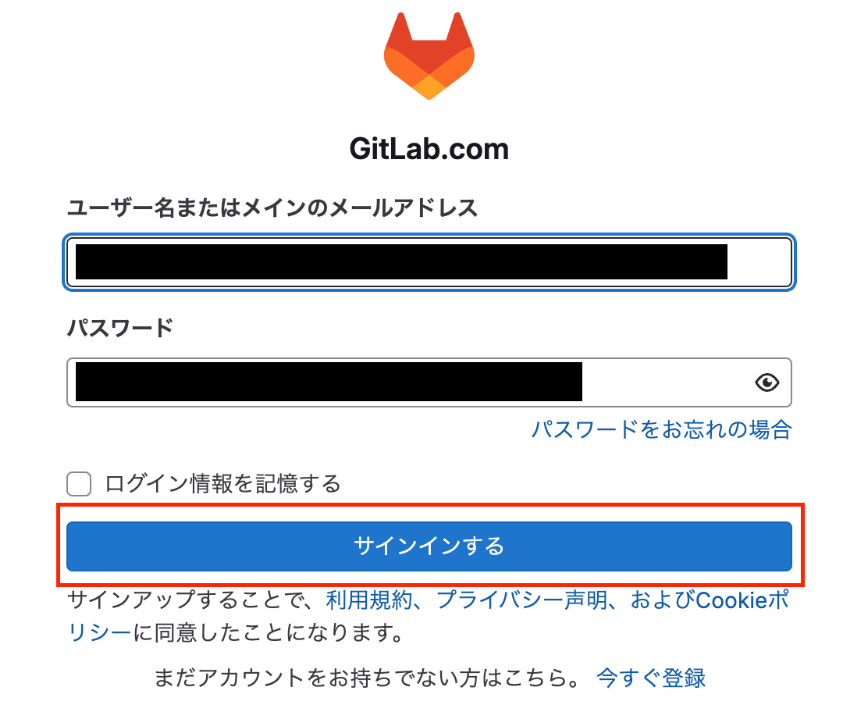
1.GitLabのマイアプリ連携
GitLabを選択すると下記の画面が表示されます。
連携させたいGitLabの「ユーザー名またはメインのメールアドレス」と「パスワード」を入力し、「サインインする」をクリックしましょう。
認証コードを入力し、「メールアドレスを確認する」をクリックします。
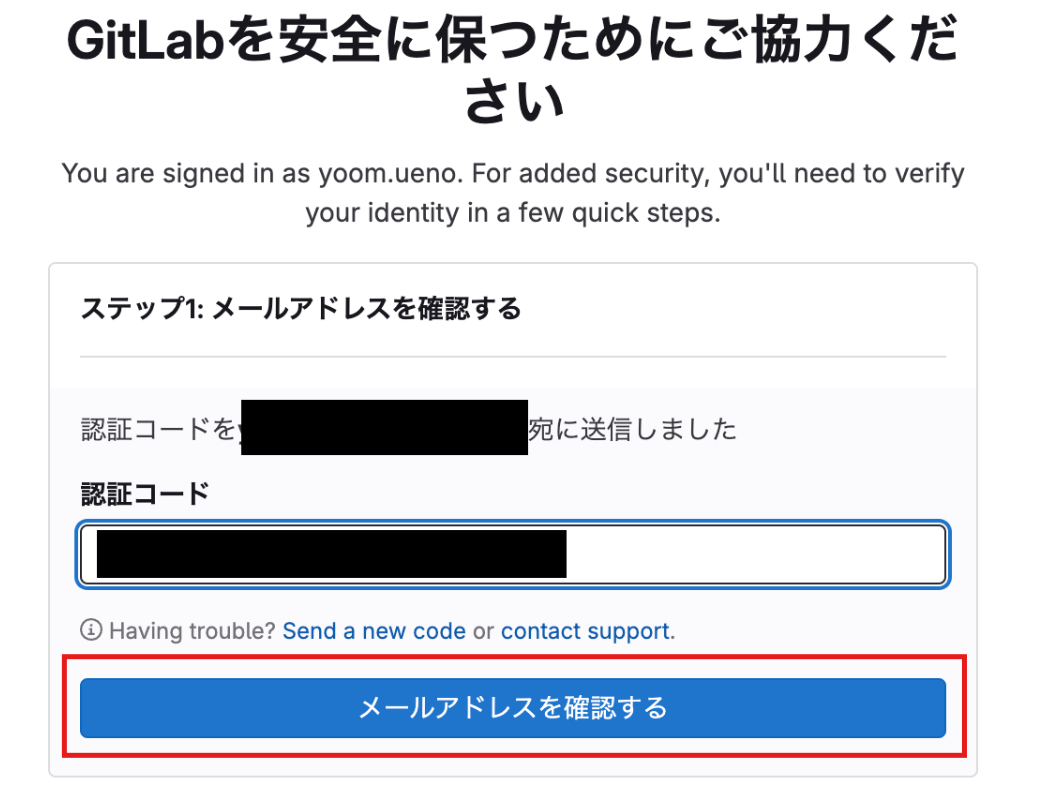
これでGitLabとYoomの連携完了です!
2.Salesforceのマイアプリ連携
※Salesforceはチームプラン・サクセスプランでのみご利用いただけるアプリとなっております。フリープラン・ミニプランの場合は設定しているフローボットのオペレーションやデータコネクトはエラーとなりますので、ご注意ください。
チームプランやサクセスプランなどの有料プランは、2週間の無料トライアルを行うことが可能です。無料トライアル中には制限対象のアプリを使用することができます。
GitLabと同じ手順で、Salesforceを検索します。Salesforceを選択すると、下記の画面が表示されます。
ユーザー名とパスワードを入力し、ログインしてください。
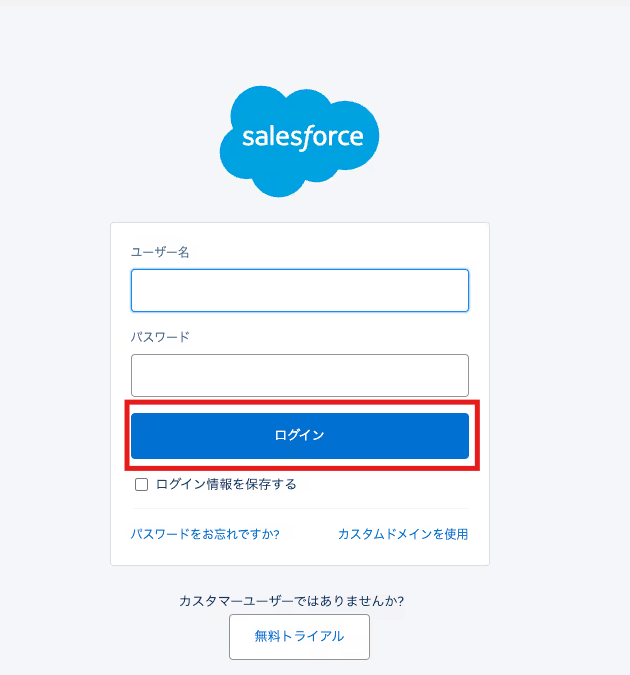
Yoomとの連携にあたって、Salesforce側でも設定が必要です。
こちらの「Salesforceのマイアプリ登録方法」を参考にして、「セッションの設定」を行い、連携完了です!
ステップ2:テンプレートをコピー
Yoomにログインし、下記バナーの「試してみる」をクリックしてください。
■概要
開発プロジェクトの管理でGitLabを利用し、顧客情報をSalesforceで管理している場合、双方の情報を手作業で連携させる手間や転記ミスが発生しがちです。このワークフローは、GitLabとSalesforceの連携を自動化するもので、GitLabに新しいイシューが作成されると、その内容が自動でSalesforceにレコードとして追加されます。手作業による二重入力の手間を省き、スムーズな情報共有を実現します。
■このテンプレートをおすすめする方
- GitLabのイシュー情報をSalesforceへ手動で転記している開発担当者やプロジェクトマネージャーの方
- GitLabとSalesforceを連携させ、開発と顧客サポートの連携を強化したいと考えているチーム
- 複数のSaaS間のデータ連携を自動化し、業務全体の生産性を向上させたいDX推進担当者の方
■このテンプレートを使うメリット
- GitLabでイシューが作成されると自動でSalesforceへレコードが追加されるため、これまで手作業での転記に費やしていた時間を削減できます
- 手作業によるコピー&ペーストが不要になることで、入力情報の誤りや重要な情報の転記漏れといったヒューマンエラーの防止に繋がります
■フローボットの流れ
- はじめに、GitLabとSalesforceをYoomと連携します
- 次に、トリガーでGitLabを選択し、「イシューが作成されたら」というアクションを設定します
- 最後に、オペレーションでSalesforceの「レコードを追加する」アクションを設定し、トリガーで取得したイシューの情報を紐付けてレコードを作成します
※「トリガー」:フロー起動のきっかけとなるアクション、「オペレーション」:トリガー起動後、フロー内で処理を行うアクション
■このワークフローのカスタムポイント
- Salesforceでレコードを追加するアクションを設定する際に、GitLabのイシューから取得したどの情報(タイトルや説明など)を、Salesforceのどの項目(件名や説明など)に追加するかを任意で設定してください
◼️注意事項
- GitLabとSalesforceのそれぞれとYoomを連携してください。
- トリガーは5分、10分、15分、30分、60分の間隔で起動間隔を選択できます。
- プランによって最短の起動間隔が異なりますので、ご注意ください。
- Salesforceはチームプラン・サクセスプランでのみご利用いただけるアプリとなっております。フリープラン・ミニプランの場合は設定しているフローボットのオペレーションやデータコネクトはエラーとなりますので、ご注意ください。
- チームプランやサクセスプランなどの有料プランは、2週間の無料トライアルを行うことが可能です。無料トライアル中には制限対象のアプリを使用することができます。
■概要
開発プロジェクトの管理でGitLabを利用し、顧客情報をSalesforceで管理している場合、双方の情報を手作業で連携させる手間や転記ミスが発生しがちです。このワークフローは、GitLabとSalesforceの連携を自動化するもので、GitLabに新しいイシューが作成されると、その内容が自動でSalesforceにレコードとして追加されます。手作業による二重入力の手間を省き、スムーズな情報共有を実現します。
■このテンプレートをおすすめする方
- GitLabのイシュー情報をSalesforceへ手動で転記している開発担当者やプロジェクトマネージャーの方
- GitLabとSalesforceを連携させ、開発と顧客サポートの連携を強化したいと考えているチーム
- 複数のSaaS間のデータ連携を自動化し、業務全体の生産性を向上させたいDX推進担当者の方
■このテンプレートを使うメリット
- GitLabでイシューが作成されると自動でSalesforceへレコードが追加されるため、これまで手作業での転記に費やしていた時間を削減できます
- 手作業によるコピー&ペーストが不要になることで、入力情報の誤りや重要な情報の転記漏れといったヒューマンエラーの防止に繋がります
■フローボットの流れ
- はじめに、GitLabとSalesforceをYoomと連携します
- 次に、トリガーでGitLabを選択し、「イシューが作成されたら」というアクションを設定します
- 最後に、オペレーションでSalesforceの「レコードを追加する」アクションを設定し、トリガーで取得したイシューの情報を紐付けてレコードを作成します
※「トリガー」:フロー起動のきっかけとなるアクション、「オペレーション」:トリガー起動後、フロー内で処理を行うアクション
■このワークフローのカスタムポイント
- Salesforceでレコードを追加するアクションを設定する際に、GitLabのイシューから取得したどの情報(タイトルや説明など)を、Salesforceのどの項目(件名や説明など)に追加するかを任意で設定してください
◼️注意事項
- GitLabとSalesforceのそれぞれとYoomを連携してください。
- トリガーは5分、10分、15分、30分、60分の間隔で起動間隔を選択できます。
- プランによって最短の起動間隔が異なりますので、ご注意ください。
- Salesforceはチームプラン・サクセスプランでのみご利用いただけるアプリとなっております。フリープラン・ミニプランの場合は設定しているフローボットのオペレーションやデータコネクトはエラーとなりますので、ご注意ください。
- チームプランやサクセスプランなどの有料プランは、2週間の無料トライアルを行うことが可能です。無料トライアル中には制限対象のアプリを使用することができます。
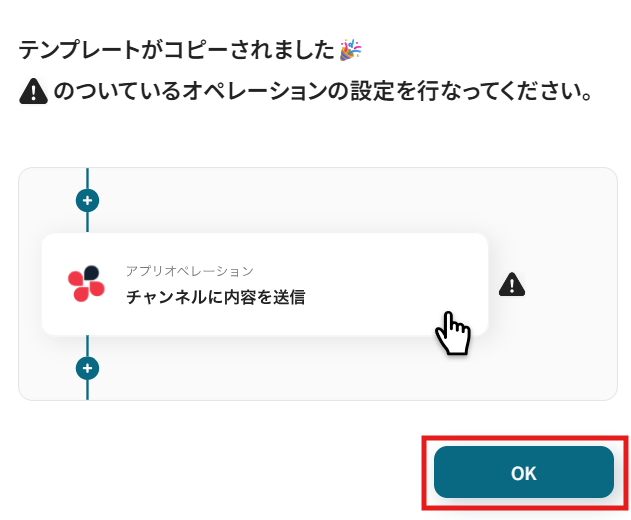
コピーすると下記画像のようにテンプレートがお使いのYoom管理画面にコピーされます。
OKをクリックして設定を進めていきましょう!
ステップ3:GitLabのトリガー設定
「イシューが作成されたら」をクリックします。
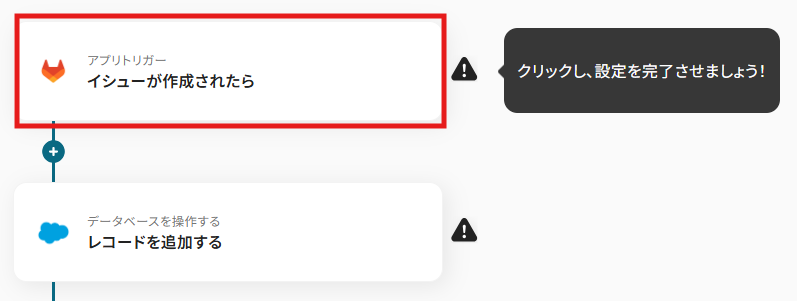
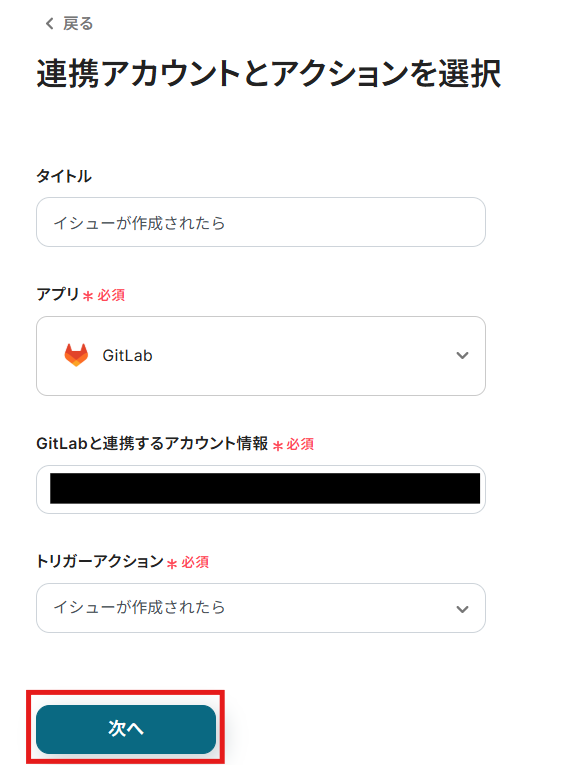
クリックすると以下の画面に移ります。
アカウント情報の項目にはステップ1でマイアプリ連携したGitLabのアカウント情報が自動で表示されます。
トリガーアクションは「イシューが作成されたら」のままで次に進みましょう!
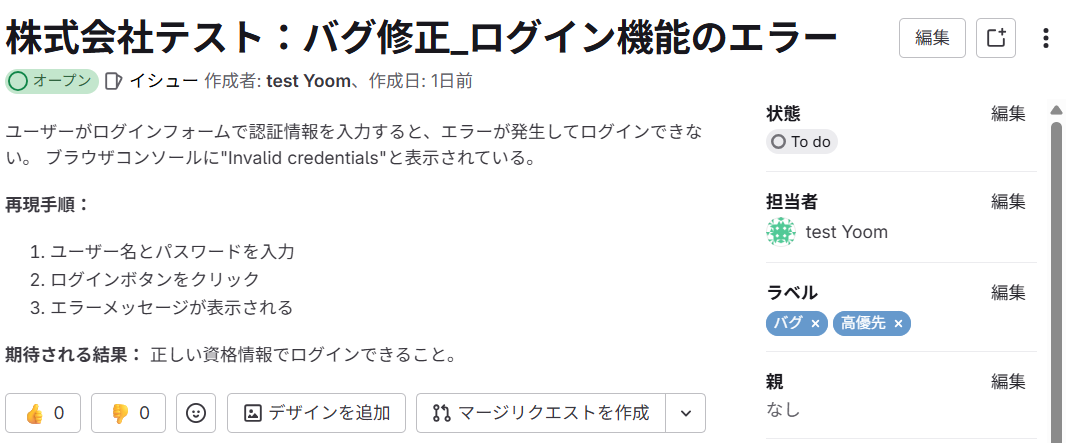
まずは事前準備として、GitLabに新しいイシューを作成しましょう!
今回は、テスト用に下記のように作成しました!
イシューを作成したら、Yoomの操作画面に戻ります。
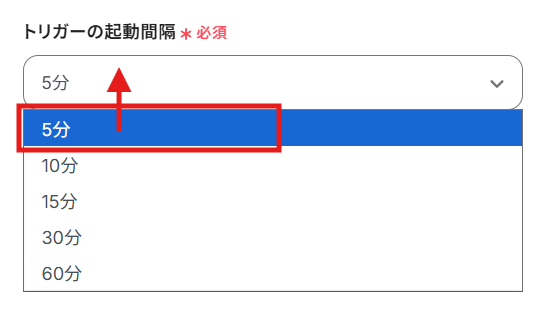
GitLabにイシューが作成されたあと、トリガーを何分後に起動させるか設定します。編集欄をクリックし、5分、10分、15分、30分、60分から任意で選択してください。
ご利用プランにより設定できる最短の間隔が異なるため、ご注意ください。なお、基本的にはそのプランの最短の起動間隔にしてお使いいただくことをおすすめします。
※料金プランはこちらからご確認いただけます。
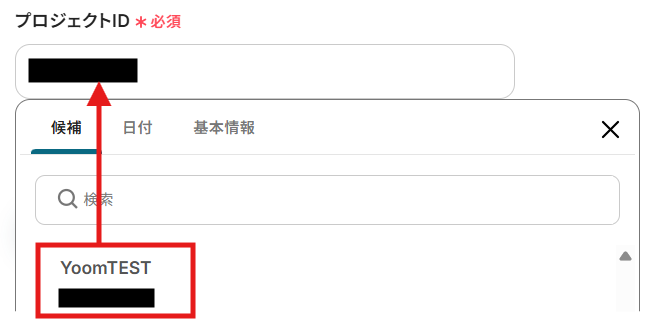
編集欄をクリックすると、連携しているGitLabアカウントのプロジェクト候補が表示されます。
その中から、連携したいプロジェクトを選択してください。選択すると、プロジェクトIDが自動で反映されます。
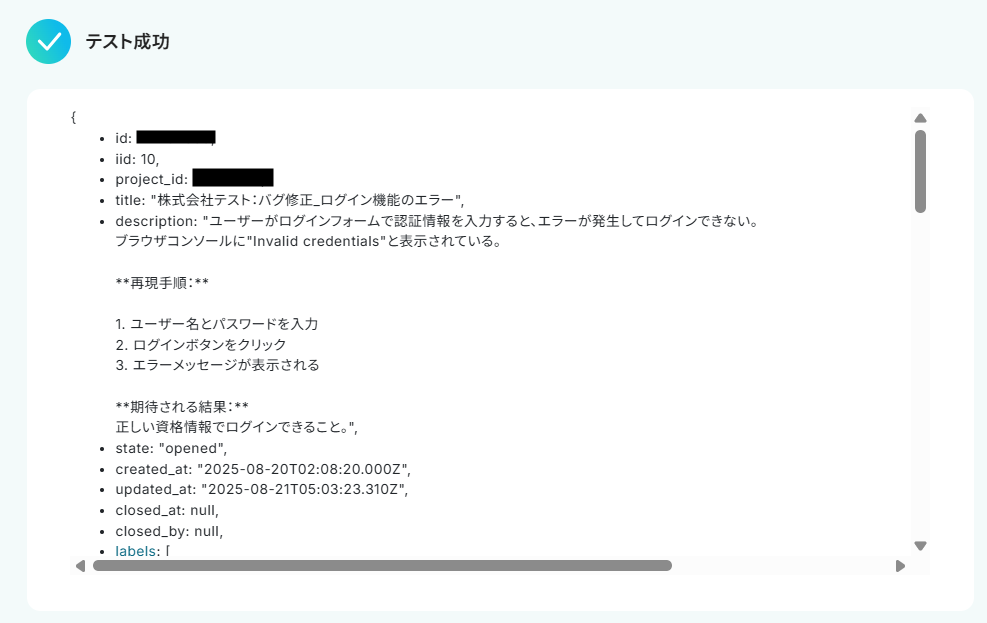
ここまでの入力が完了したら、テストを実行してください。テストが成功し、以下の画面が表示されます。
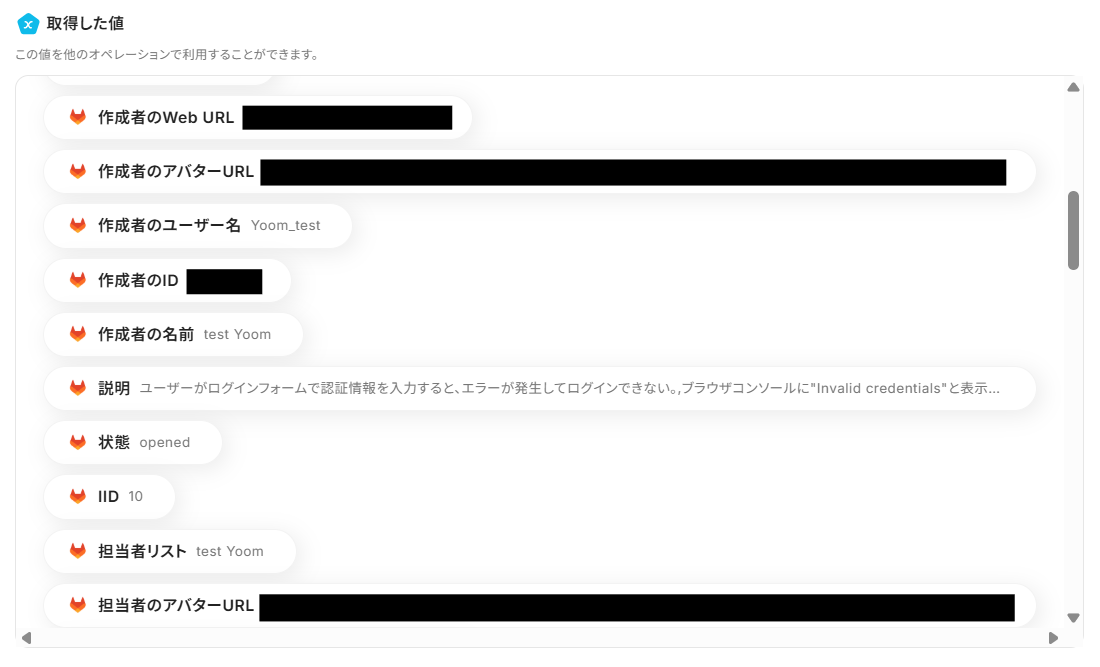
また、ここで画面下部に取得した値=アウトプットも表示されます。
【Tips】
アウトプットは各アクションで取得でき、取得したアウトプットはそれ以降のアクションで活用可能です。つまり、ここで取得したアウトプットをSalesforceに自動登録可能となります!詳しくはこちら
作成したイシューの情報を確認できたら、「保存する」をクリックして完了です!
ステップ4:Salesforceのアクション設定
次に、GitLabに作成されたイシューを、Salesforceのレコードに追加する設定を行います。
「レコードを追加する」をクリックしてください。
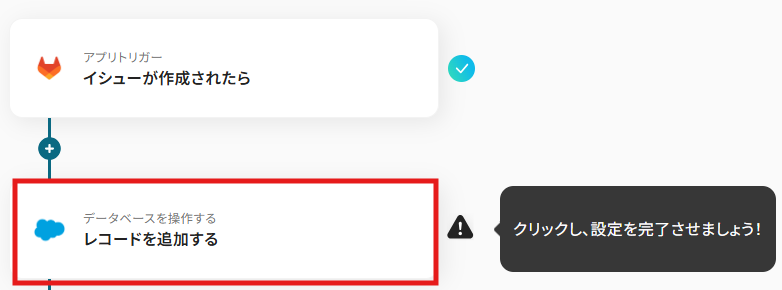
クリックすると以下の画面に移ります。
GitLabと同様に、ステップ1でマイアプリ連携したSalesforceのアカウント情報が自動で表示されます。
トリガーアクションは「レコードを追加する」のままで次に進みましょう!
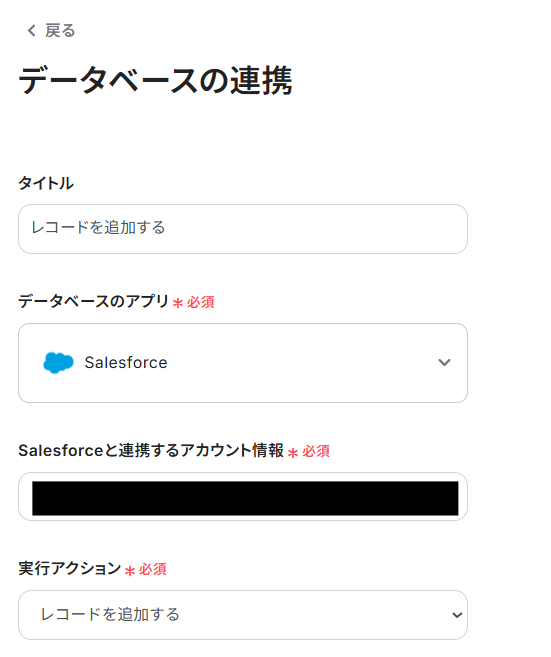
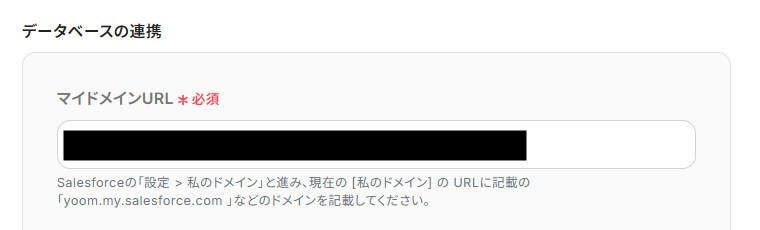
マイドメインURLをSalesforceから確認して入力します。
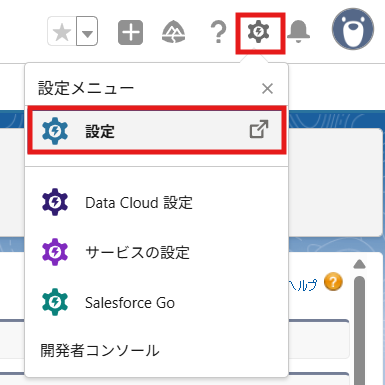
Salesforceに移動し、画面右側の歯車アイコンをクリックし、「設定」を選択します。
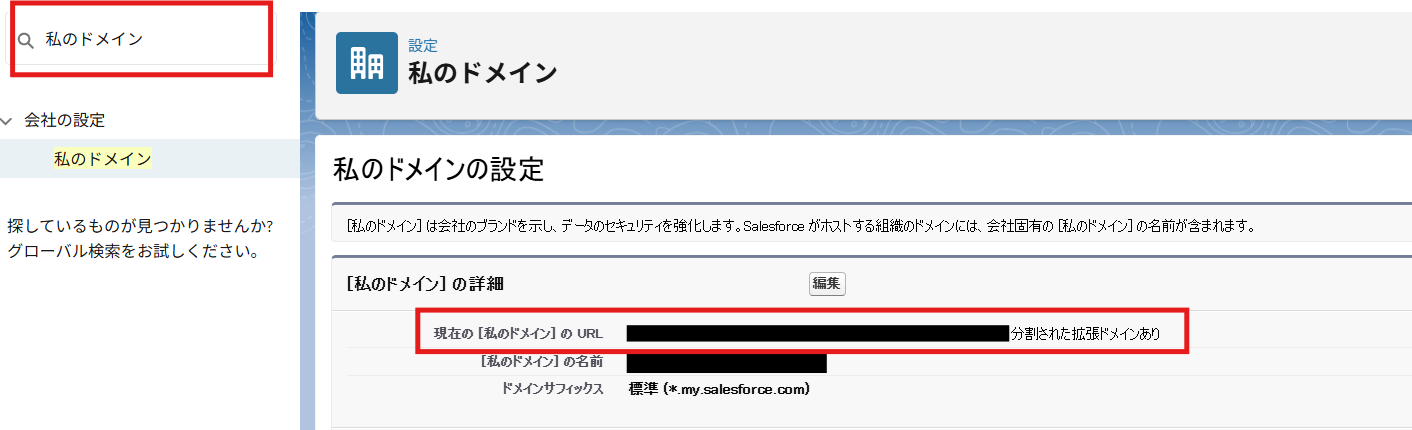
「私のドメイン」を検索バーに入力して選択すると、次の画面が表示されます。
「現在の私のドメインのURL」をコピーしてください。
Yoomの操作画面に戻り、マイドメインURL欄にコピーしたURLを貼り付けます。
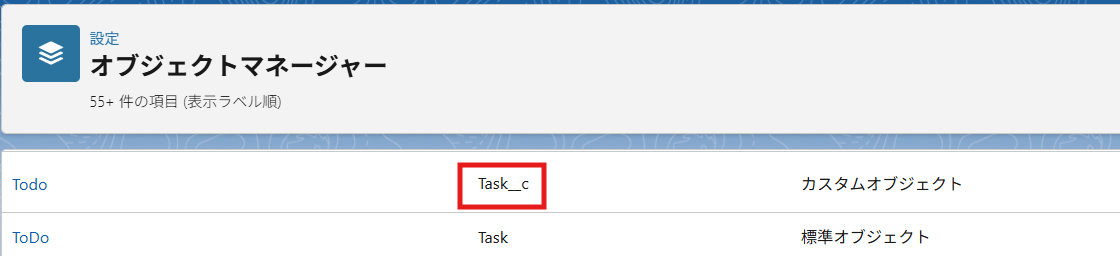
再度Salesforceに戻り、設定から「オブジェクトマネージャー」を選択します。GitLabのイシューを連携させたいオブジェクトのAPI参照名を確認しましょう!
今回は、カスタムプロジェクトのTo DOにレコードを追加するとして、赤枠内のAPI参照名をコピーします。
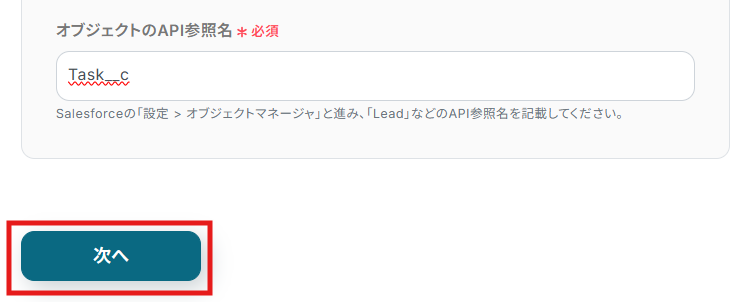
Yoomの操作画面に戻り、コピーしたAPI参照名を貼り付けて「次へ」をクリックします。
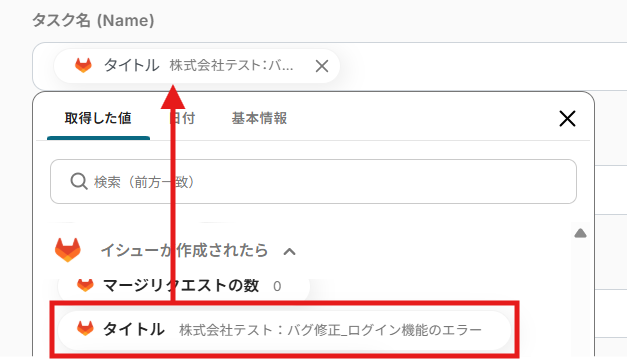
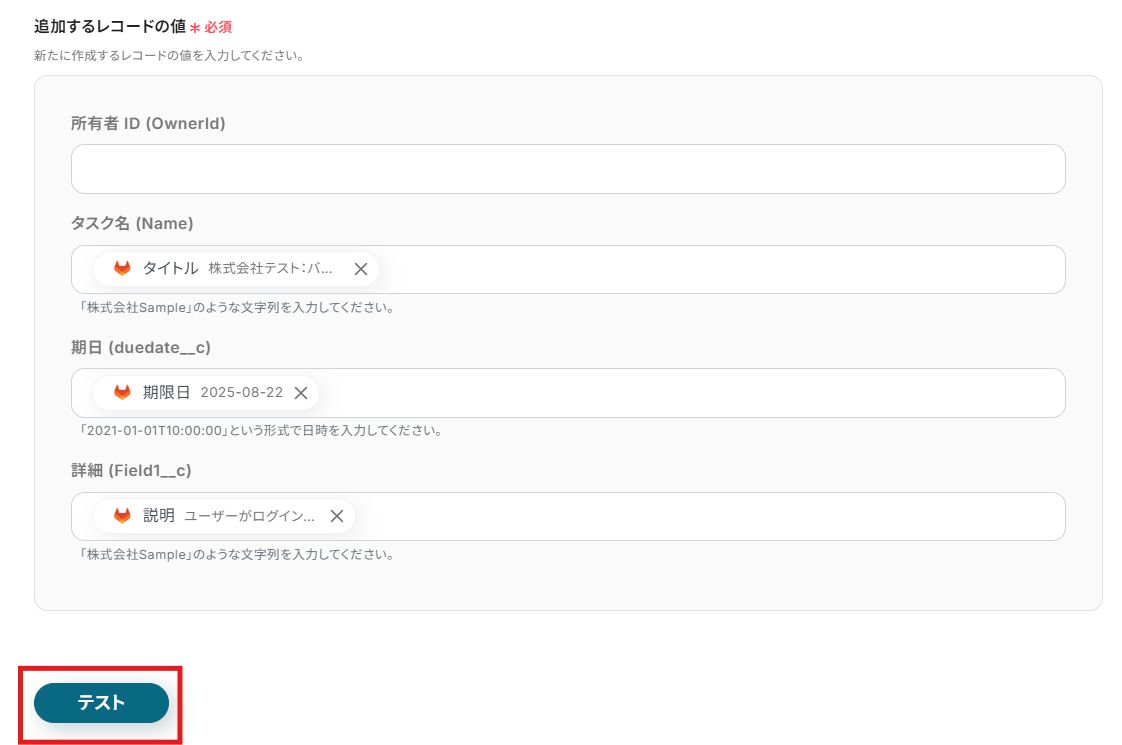
次に、追加するレコードの値を入力します。
編集欄をクリックし、「イシューが作成されたら」の項目から、GitLabで作成したイシュー情報を引用できます。それぞれ対応する項目を選択してください。
なお、入力が不要な箇所はそのまま空欄にしておいてOKです!
【Tips】
このようにアウトプットを活用することで最新のGitLabのデータをその都度Salesforceへ登録可能となります。なお、テキストを直接入力した部分は固定値とされるため、アウトプットを活用せず設定を行うと毎回同じGitLabのデータが登録されてしまうので注意が必要です。
必要な項目の入力が完了したら、「テスト」をクリックします。
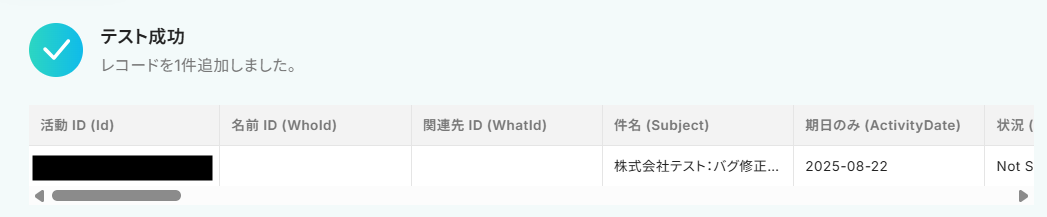
成功したら「保存する」をクリックして完了です!
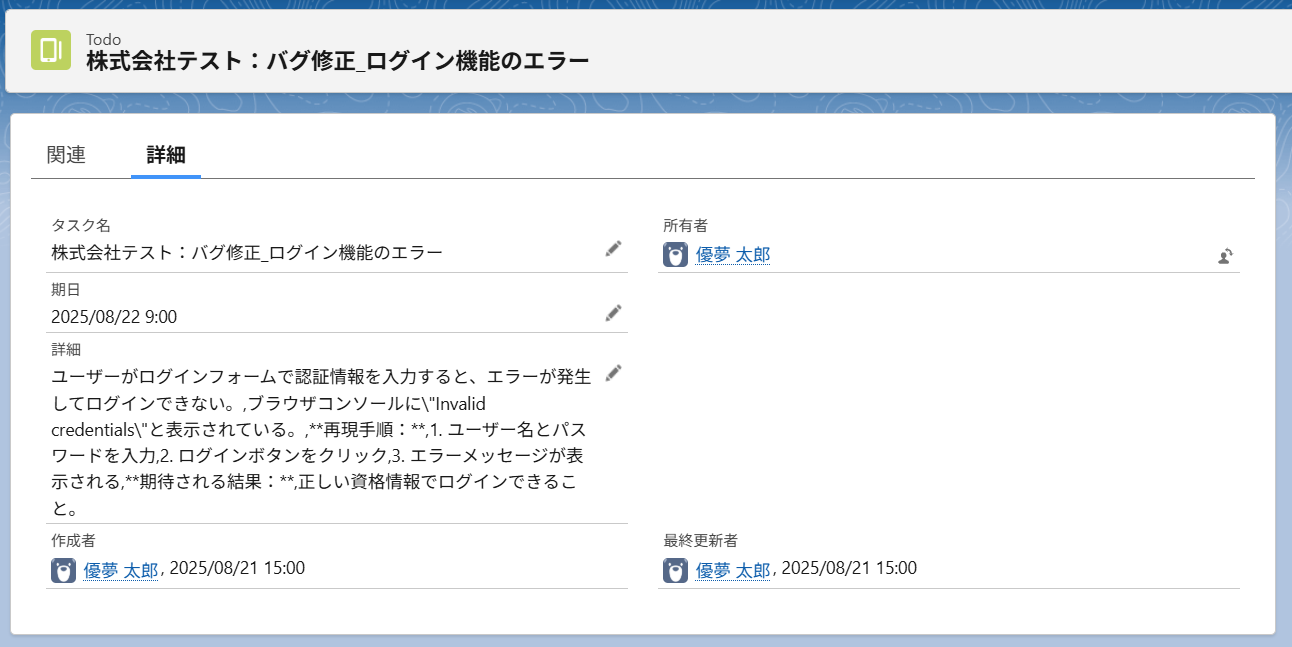
SalesforceのカスタムオブジェクトTodoにレコードが追加されました!
ステップ5:トリガーをONにして起動準備完了
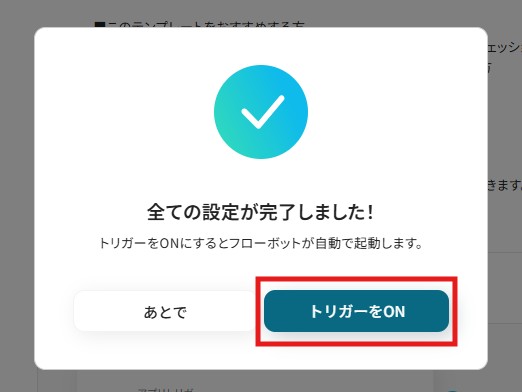
最後に「トリガーをON」をクリックしたら、自動化の設定は完了です。
実際にフローボットを起動して、GitLabにイシューを作成し、Salesforceの連携したオブジェクトにレコードが追加されるか確認してみてくださいね!
SalesforceのデータをGitLabに連携したい場合
今回はGitLabからSalesforceへデータを連携する方法をご紹介しましたが、逆にSalesforceからGitLabへのデータ連携を実施したい場合もあるかと思います。
その際は、下記のテンプレートも併せてご利用くださいね!
SalesforceにTodoが追加されたら、GitLabにイシューを作成する
Salesforce上で顧客からの要望やタスク(Todo)が追加されると、その内容をGitLabのイシューとして自動作成します。
開発チームと営業チーム間の情報共有がシームレスになり、顧客からのフィードバックを迅速かつ正確に開発プロセスへと反映させることが可能になるため、ビジネス全体のスピードアップと顧客満足度の向上に繋がります。
■概要
Salesforceで管理している顧客情報やタスクを、開発チームが利用するGitLabへ手作業で転記していませんか?このような手作業は、対応漏れや入力ミスの原因となり、チーム間の連携に遅れを生じさせることもあります。このワークフローを活用すれば、SalesforceとGitLabの連携が自動化され、Salesforceにレコードが追加されるとGitLabにイシューが自動で作成されるため、これらの課題をスムーズに解消できます。
■このテンプレートをおすすめする方
- SalesforceとGitLabを利用し、営業と開発部門間の連携に課題を感じている方
- Salesforceの情報を基に、GitLabのイシューを手作業で作成している開発担当者の方
- 部門間の情報伝達を自動化し、業務の効率化を進めたいと考えているマネージャーの方
■このテンプレートを使うメリット
- Salesforceへのレコード登録をトリガーにイシューが自動作成されるため、GitLabへの情報転記やタスク作成の手間を省けます
- 手作業による転記ミスや依頼漏れを防ぎ、SalesforceとGitLab間の情報連携の正確性を高めることができます
■フローボットの流れ
- はじめに、SalesforceとGitLabをYoomと連携します
- 次に、トリガーでSalesforceを選択し、「ToDoオブジェクトにレコードが登録されたら」というアクションを設定します
- 最後に、オペレーションでGitLabの「イシューを作成」アクションを設定し、トリガーで取得したSalesforceの情報を紐付けます
※「トリガー」:フロー起動のきっかけとなるアクション、「オペレーション」:トリガー起動後、フロー内で処理を行うアクション
■このワークフローのカスタムポイント
- GitLabでイシューを作成する際に、対象のプロジェクトやイシューのタイトル、本文などを任意で設定してください
- イシューのタイトルや本文には、Salesforceから取得したリード情報などを組み込むことが可能です
◼️注意事項
- GitLabとSalesforceのそれぞれとYoomを連携してください。
- トリガーは5分、10分、15分、30分、60分の間隔で起動間隔を選択できます。
- プランによって最短の起動間隔が異なりますので、ご注意ください。
- Salesforceはチームプラン・サクセスプランでのみご利用いただけるアプリとなっております。フリープラン・ミニプランの場合は設定しているフローボットのオペレーションやデータコネクトはエラーとなりますので、ご注意ください。
- チームプランやサクセスプランなどの有料プランは、2週間の無料トライアルを行うことが可能です。無料トライアル中には制限対象のアプリを使用することができます。
■概要
Salesforceで管理している顧客情報やタスクを、開発チームが利用するGitLabへ手作業で転記していませんか?このような手作業は、対応漏れや入力ミスの原因となり、チーム間の連携に遅れを生じさせることもあります。このワークフローを活用すれば、SalesforceとGitLabの連携が自動化され、Salesforceにレコードが追加されるとGitLabにイシューが自動で作成されるため、これらの課題をスムーズに解消できます。
■このテンプレートをおすすめする方
- SalesforceとGitLabを利用し、営業と開発部門間の連携に課題を感じている方
- Salesforceの情報を基に、GitLabのイシューを手作業で作成している開発担当者の方
- 部門間の情報伝達を自動化し、業務の効率化を進めたいと考えているマネージャーの方
■このテンプレートを使うメリット
- Salesforceへのレコード登録をトリガーにイシューが自動作成されるため、GitLabへの情報転記やタスク作成の手間を省けます
- 手作業による転記ミスや依頼漏れを防ぎ、SalesforceとGitLab間の情報連携の正確性を高めることができます
■フローボットの流れ
- はじめに、SalesforceとGitLabをYoomと連携します
- 次に、トリガーでSalesforceを選択し、「ToDoオブジェクトにレコードが登録されたら」というアクションを設定します
- 最後に、オペレーションでGitLabの「イシューを作成」アクションを設定し、トリガーで取得したSalesforceの情報を紐付けます
※「トリガー」:フロー起動のきっかけとなるアクション、「オペレーション」:トリガー起動後、フロー内で処理を行うアクション
■このワークフローのカスタムポイント
- GitLabでイシューを作成する際に、対象のプロジェクトやイシューのタイトル、本文などを任意で設定してください
- イシューのタイトルや本文には、Salesforceから取得したリード情報などを組み込むことが可能です
◼️注意事項
- GitLabとSalesforceのそれぞれとYoomを連携してください。
- トリガーは5分、10分、15分、30分、60分の間隔で起動間隔を選択できます。
- プランによって最短の起動間隔が異なりますので、ご注意ください。
- Salesforceはチームプラン・サクセスプランでのみご利用いただけるアプリとなっております。フリープラン・ミニプランの場合は設定しているフローボットのオペレーションやデータコネクトはエラーとなりますので、ご注意ください。
- チームプランやサクセスプランなどの有料プランは、2週間の無料トライアルを行うことが可能です。無料トライアル中には制限対象のアプリを使用することができます。
Salesforceで特定条件に合うTodoが追加されたら、GitLabにイシューを作成する
全てのTodoをGitLabに連携するのではなく、「開発依頼」や「バグ報告」など特定の種別のTodoのみをGitLabのイシューとして自動作成できます。
開発チームは本当に対応が必要なタスクに集中でき、効率的に作業を進められます。
■概要
Salesforceでの営業活動と、GitLabでの開発タスクが別々に管理されていることで、チーム間の情報連携に手間がかかることはないでしょうか。特に、SalesforceのTodoを開発チームがGitLabのイシューとして手動で起票している場合、時間がかかるだけでなく転記ミスも起こりがちです。このワークフローを活用すれば、SalesforceとGitLabを自動で連携させ、特定のTodoが追加された際に自動でイシューを作成できるため、こうした課題を解消し、部門間の連携を円滑にします。
■このテンプレートをおすすめする方
- SalesforceとGitLab間の情報連携を手作業で行っている営業・開発担当者の方
- SalesforceのTodoを基にした開発タスクの起票漏れや遅延を防ぎたい方
- GitLabとSalesforceの連携を自動化し、部門間の連携を強化したいと考えている方
■このテンプレートを使うメリット
- SalesforceにTodoが追加されると自動でGitLabにイシューが作成されるため、これまで手作業で行っていたタスク起票の時間を短縮できます。
- 手動での情報転記が不要になることで、SalesforceからGitLabへの情報伝達における入力ミスや、重要な依頼の抜け漏れといったリスクを軽減します。
■フローボットの流れ
- はじめに、SalesforceとGitLabをYoomと連携します。
- 次に、トリガーでSalesforceを選択し、「ToDoオブジェクトにレコードが登録されたら」というアクションを設定します。
- 次に、オペレーションで分岐機能を設定し、特定の条件に合致した場合のみ後続のアクションが実行されるようにします。
- 最後に、オペレーションでGitLabを選択し、「イシューを作成」アクションを設定し、SalesforceのTodo情報を基にイシューを作成します。
※「トリガー」:フロー起動のきっかけとなるアクション、「オペレーション」:トリガー起動後、フロー内で処理を行うアクション
■このワークフローのカスタムポイント
- 分岐機能の設定では、特定の件名や担当者など、GitLabにイシューを作成したいTodoの条件を任意で設定してください。
- GitLabでイシューを作成するアクションでは、タイトルや本文にSalesforceのどの情報を反映させるか、また担当者やラベルなどを任意で設定してください。
◼️注意事項
- GitLabとSalesforceのそれぞれとYoomを連携してください。
- トリガーは5分、10分、15分、30分、60分の間隔で起動間隔を選択できます。
- プランによって最短の起動間隔が異なりますので、ご注意ください。
- 分岐はミニプラン以上でご利用いただける機能、Salesforceはチームプラン・サクセスプランでのみご利用いただけるアプリとなっております。フリープラン・ミニプランの場合は設定しているフローボットのオペレーションやデータコネクトはエラーとなりますので、ご注意ください。
- ミニプラン以上の有料プランは、2週間の無料トライアルを行うことが可能です。無料トライアル中には制限対象のアプリを使用することができます。
■概要
Salesforceでの営業活動と、GitLabでの開発タスクが別々に管理されていることで、チーム間の情報連携に手間がかかることはないでしょうか。特に、SalesforceのTodoを開発チームがGitLabのイシューとして手動で起票している場合、時間がかかるだけでなく転記ミスも起こりがちです。このワークフローを活用すれば、SalesforceとGitLabを自動で連携させ、特定のTodoが追加された際に自動でイシューを作成できるため、こうした課題を解消し、部門間の連携を円滑にします。
■このテンプレートをおすすめする方
- SalesforceとGitLab間の情報連携を手作業で行っている営業・開発担当者の方
- SalesforceのTodoを基にした開発タスクの起票漏れや遅延を防ぎたい方
- GitLabとSalesforceの連携を自動化し、部門間の連携を強化したいと考えている方
■このテンプレートを使うメリット
- SalesforceにTodoが追加されると自動でGitLabにイシューが作成されるため、これまで手作業で行っていたタスク起票の時間を短縮できます。
- 手動での情報転記が不要になることで、SalesforceからGitLabへの情報伝達における入力ミスや、重要な依頼の抜け漏れといったリスクを軽減します。
■フローボットの流れ
- はじめに、SalesforceとGitLabをYoomと連携します。
- 次に、トリガーでSalesforceを選択し、「ToDoオブジェクトにレコードが登録されたら」というアクションを設定します。
- 次に、オペレーションで分岐機能を設定し、特定の条件に合致した場合のみ後続のアクションが実行されるようにします。
- 最後に、オペレーションでGitLabを選択し、「イシューを作成」アクションを設定し、SalesforceのTodo情報を基にイシューを作成します。
※「トリガー」:フロー起動のきっかけとなるアクション、「オペレーション」:トリガー起動後、フロー内で処理を行うアクション
■このワークフローのカスタムポイント
- 分岐機能の設定では、特定の件名や担当者など、GitLabにイシューを作成したいTodoの条件を任意で設定してください。
- GitLabでイシューを作成するアクションでは、タイトルや本文にSalesforceのどの情報を反映させるか、また担当者やラベルなどを任意で設定してください。
◼️注意事項
- GitLabとSalesforceのそれぞれとYoomを連携してください。
- トリガーは5分、10分、15分、30分、60分の間隔で起動間隔を選択できます。
- プランによって最短の起動間隔が異なりますので、ご注意ください。
- 分岐はミニプラン以上でご利用いただける機能、Salesforceはチームプラン・サクセスプランでのみご利用いただけるアプリとなっております。フリープラン・ミニプランの場合は設定しているフローボットのオペレーションやデータコネクトはエラーとなりますので、ご注意ください。
- ミニプラン以上の有料プランは、2週間の無料トライアルを行うことが可能です。無料トライアル中には制限対象のアプリを使用することができます。
GitLabやSalesforceのAPIを使ったその他の自動化例
GitLabやSalesforceのAPIを活用することで、開発業務や顧客管理を効率化できます。
Yoomにはこれらをスムーズに自動化できるテンプレートが豊富に用意されているため、日常業務の負担を軽減可能になるはずです!
GitLabを使った自動化例
GitLabを活用した自動化により、開発チーム内での情報共有や進捗管理がスムーズになります。
たとえば、Issueが作成されたらSlackやTrelloに自動連携することで、エンジニアだけでなくプロジェクトマネージャーや他部署も状況を把握しやすくなります。
また、Googleフォームの回答を直接GitLabのIssueに変換すれば、顧客や社内からの要望をスムーズに開発フローへ取り込むことも可能です!
■概要GitLabで新しいIssueが作成されるたびに、内容を確認して手動でSlackに通知していませんか。この作業は、リアルタイムでの情報共有には不可欠ですが、手間がかかる上に通知漏れのリスクも伴います。このワークフローを活用することで、GitLabのIssue作成をトリガーに、内容を自動でSlackへ通知し、チーム内の情報共有をスムーズかつ確実に実行できます。
■このテンプレートをおすすめする方- GitLabとSlackを使って開発・タスク管理をしていて、通知業務を効率化したい方
- Issueの作成状況をリアルタイムでチームに共有し、対応漏れを防ぎたいプロジェクトマネージャーの方
- 手作業によるコミュニケーションコストを削減し、開発の生産性を向上させたいチームリーダーの方
■このテンプレートを使うメリット- GitLabでのIssue作成をトリガーにSlackへ自動通知するため、これまで手作業での共有に費やしていた時間を短縮できます。
- システムが自動で通知を実行することで、手作業による連絡漏れや伝達の遅延といったヒューマンエラーの発生を防ぎます。
■フローボットの流れ- はじめに、GitLabとSlackをYoomと連携します。
- 次に、トリガーでGitLabを選択し、「イシューが作成されたら」というアクションを設定します。
- 最後に、オペレーションでSlackの「チャンネルにメッセージを送る」アクションを設定し、Issueの作成情報を指定のチャンネルに通知します。
※「トリガー」:フロー起動のきっかけとなるアクション、「オペレーション」:トリガー起動後、フロー内で処理を行うアクション
■このワークフローのカスタムポイント- GitLabの「イシューが作成されたら」のトリガー設定では、通知対象としたいプロジェクトIDや、トリガーの起動間隔を任意で設定してください。
- Slackの「チャンネルにメッセージを送る」のアクションでは、通知先のチャンネルIDや、送信するメッセージ内容を自由にカスタマイズできます。
■注意事項- GitLab、SlackのそれぞれとYoomを連携してください。
- トリガーは5分、10分、15分、30分、60分の間隔で起動間隔を選択できます。
- プランによって最短の起動間隔が異なりますので、ご注意ください。
■概要開発プロジェクトにおいて、GitLabでIssueを作成した後にTrelloのボードへ手作業でタスクカードを転記していませんか?この単純な作業は時間的なロスだけでなく、転記ミスや対応漏れといったヒューマンエラーの原因にもなりがちです。このワークフローを活用すれば、GitLabでIssueが作成されると自動でTrelloにカードが作成されるため、こうした情報連携の課題をスムーズに解消できます。■このテンプレートをおすすめする方- GitLabとTrelloでタスク管理をしており、二重入力に手間を感じている開発担当者
- 開発チームのバックログ管理やタスク連携を効率化したいプロジェクトリーダー
- 手作業による情報連携をなくし、開発プロセスをより円滑に進めたい方
■このテンプレートを使うメリット- GitLabでのIssue作成をトリガーにTrelloへのカード作成が自動化されるため、これまで手作業に費やしていた時間を他の業務に充てることができます。
- 手作業による転記ミスやタスクの登録漏れといったヒューマンエラーを防ぎ、開発チーム内での正確な情報共有を実現します。
■フローボットの流れ- はじめに、GitLabとTrelloをYoomと連携します。
- 次に、トリガーでGitLabを選択し、「イシューが作成されたら」というアクションを設定します。
- 続いて、オペレーションでTrelloの「新しいカードを作成」アクションを設定し、GitLabのIssueから取得した情報を基にカードを作成します。
- 最後に、オペレーションでGitLabの「イシューを更新」アクションを設定し、Trelloにカードが作成された旨などをIssueに追記するよう設定します。
※「トリガー」:フロー起動のきっかけとなるアクション、「オペレーション」:トリガー起動後、フロー内で処理を行うアクション■このワークフローのカスタムポイント- Trelloで新しいカードを作成する際に、カードを作成するボードやリストを任意で設定できます。また、カードのタイトルや説明には、トリガーで取得したGitLabのIssue情報を変数として埋め込むことが可能です。
- GitLabのイシューを更新するオペレーションでは、固定のテキストを入力したり、Trelloで作成されたカードのURLを変数としてコメントに追記したりするなど、柔軟な設定ができます。
■注意事項- GitLabとTrelloのそれぞれとYoomを連携してください。
- トリガーは5分、10分、15分、30分、60分の間隔で起動間隔を選択できます。
- プランによって最短の起動間隔が異なりますので、ご注意ください。
■概要GitHubとGitLabを併用していると、Issueの管理が分散し、手作業での情報同期に手間を感じることはありませんか?
手動での転記は時間がかかるだけでなく、更新漏れや記載ミスの原因にもなりがちです。
このワークフローを活用すれば、GitHubでIssueが作成されると、自動でGitLabにもIssueが作成されるため、こうした課題を解消し、開発プロセスの連携を円滑にします。
■このテンプレートをおすすめする方- 複数のプロジェクトでGitHubとGitLabを使い分けている開発チームの方
- Issueの手動での転記作業に時間を取られ、本来の開発業務に集中したい方
- 開発プロセスにおける情報共有の漏れや遅延を防ぎたいプロジェクトマネージャーの方
■このテンプレートを使うメリット- GitHubでのIssue作成をトリガーに、自動でGitLabへIssueが作成されるため、これまで手作業に費やしていた時間を短縮できます。
- 手作業での情報転記が不要になることで、記載ミスや更新漏れといったヒューマンエラーを防ぎ、情報の正確性を保つことができます。
■フローボットの流れ- はじめに、GitHubとGitLabをYoomと連携します。
- 次に、トリガーでGitHubを選択し、「Issueが新しく作成されたら」というアクションを設定します。
- 最後に、オペレーションでGitLabの「イシューを作成」アクションを設定し、トリガーで取得した情報をマッピングしてIssueを作成します。
※「トリガー」:フロー起動のきっかけとなるアクション、「オペレーション」:トリガー起動後、フロー内で処理を行うアクション
■このワークフローのカスタムポイント- GitHubのトリガー設定では、監視対象としたいリポジトリの「オーナー名」と「リポジトリ名」を任意で設定してください。
- GitLabでイシューを作成するアクションでは、同期先の「プロジェクトID」や、GitHubから引き継ぐ「課題のタイトル」「課題の説明」などを任意で設定してください。
■注意事項- GitHub、GitLabのそれぞれとYoomを連携してください。
- トリガーは5分、10分、15分、30分、60分の間隔で起動間隔を選択できます。
- プランによって最短の起動間隔が異なりますので、ご注意ください。
■概要開発プロジェクトでGitLabを利用しているものの、Issueの更新に気づくのが遅れ、対応が後手に回ってしまうことはありませんか。また、関係者への更新通知を手作業で行うのは手間がかかり非効率です。このワークフローを活用すれば、GitLabでIssueが更新されると、自動でOutlookから指定の宛先にメール通知が送信されるため、こうした課題を解決し、迅速な情報共有を実現します。
■このテンプレートをおすすめする方- GitLabとOutlookを併用し、Issueの更新通知を手作業で行っている開発者の方
- Issueの更新を見逃さず、迅速な対応をチームに徹底させたいプロジェクトマネージャーの方
- 開発チーム内外の関係者との情報共有を円滑にし、プロジェクトを推進したい方
■このテンプレートを使うメリット- GitLabのIssue更新を自動で検知しOutlookで通知するため、手作業での共有漏れや確認遅れといったヒューマンエラーを防ぐことができます。
- これまで通知作成や送信にかけていた時間を削減でき、本来注力すべき開発やプロジェクト管理などのコア業務に集中することが可能になります。
■フローボットの流れ- はじめに、GitLabとOutlookをYoomと連携します。
- 次に、トリガーでGitLabを選択し、「イシューが更新されたら」というアクションを設定し、監視したいプロジェクトなどを指定します。
- 最後に、オペレーションでOutlookの「メールを送る」アクションを設定し、通知したい宛先や内容を構成します。
※「トリガー」:フロー起動のきっかけとなるアクション、「オペレーション」:トリガー起動後、フロー内で処理を行うアクション
■このワークフローのカスタムポイント- Outlookの「メールを送る」アクションでは、通知の宛先(To, CC, BCC)を自由に設定できます。
- メールの件名や本文も任意の内容で作成可能です。GitLabのトリガーで取得したIssueのタイトル、更新者、URLなどの情報を変数として本文に埋め込むことで、具体的な更新内容を通知できます。
■注意事項- GitLab、OutlookのそれぞれとYoomを連携してください。
- トリガーは5分、10分、15分、30分、60分の間隔で起動間隔を選択できます。
- プランによって最短の起動間隔が異なりますので、ご注意ください。
- Microsoft365(旧Office365)には、家庭向けプランと一般法人向けプラン(Microsoft365 Business)があり、一般法人向けプランに加入していない場合には認証に失敗する可能性があります。
■概要Googleフォームで受け付けたバグ報告や機能改善要望などを、都度手作業でGitLabにイシューとして登録していませんか?これらの作業は単純でありながらも、入力ミスや対応漏れが発生しやすく、開発の遅延に繋がる可能性もあります。
このワークフローを活用すれば、Googleフォームへの回答送信をトリガーに、自動でGitLabにイシューを作成できるため、こうした課題をスムーズに削減できます。■このテンプレートをおすすめする方- GoogleフォームとGitLabを利用し、手作業でイシュー作成を行っている開発者の方
- ユーザーからの問い合わせやバグ報告の管理を効率化したいプロジェクトマネージャーの方
- 定型的なタスクを自動化し、コア業務に集中できる環境を構築したいと考えている方
■このテンプレートを使うメリット- Googleフォームに回答が送信されると自動でGitLabにイシューが作成されるため、手作業での転記に費やしていた時間を短縮できます。
- 手作業による情報の転記がなくすことで、内容の入力ミスや対応漏れといったヒューマンエラーのリスクを軽減できます。
■フローボットの流れ- はじめに、GoogleフォームとGitLabをYoomと連携します。
- 次に、トリガーでGoogleフォームを選択し、「フォームに回答が送信されたら」というアクションを設定します。
- 最後に、オペレーションでGitLabの「イシューを作成」アクションを設定します。
※「トリガー」:フロー起動のきっかけとなるアクション、「オペレーション」:トリガー起動後、フロー内で処理を行うアクション■このワークフローのカスタムポイント- Googleフォームのトリガー設定では、連携の対象としたいフォームを指定してください。
- GitLabでのイシュー作成では、イシューを作成したいプロジェクトを指定し、タイトルや説明欄にGoogleフォームから取得した値を埋め込むように設定してください。
■注意事項- GoogleフォームとGitLabのそれぞれとYoomを連携してください。
- トリガーは5分、10分、15分、30分、60分の間隔で起動間隔を選択できます。
プランによって最短の起動間隔が異なりますので、ご注意ください。 - Googleフォームをトリガーとして使用した際の回答内容を取得する方法は「Googleフォームトリガーで、回答内容を取得する方法」を参照ください。

■このテンプレートをおすすめする方
- GitLabとSlackを使って開発・タスク管理をしていて、通知業務を効率化したい方
- Issueの作成状況をリアルタイムでチームに共有し、対応漏れを防ぎたいプロジェクトマネージャーの方
- 手作業によるコミュニケーションコストを削減し、開発の生産性を向上させたいチームリーダーの方
■このテンプレートを使うメリット
- GitLabでのIssue作成をトリガーにSlackへ自動通知するため、これまで手作業での共有に費やしていた時間を短縮できます。
- システムが自動で通知を実行することで、手作業による連絡漏れや伝達の遅延といったヒューマンエラーの発生を防ぎます。
■フローボットの流れ
- はじめに、GitLabとSlackをYoomと連携します。
- 次に、トリガーでGitLabを選択し、「イシューが作成されたら」というアクションを設定します。
- 最後に、オペレーションでSlackの「チャンネルにメッセージを送る」アクションを設定し、Issueの作成情報を指定のチャンネルに通知します。
■このワークフローのカスタムポイント
- GitLabの「イシューが作成されたら」のトリガー設定では、通知対象としたいプロジェクトIDや、トリガーの起動間隔を任意で設定してください。
- Slackの「チャンネルにメッセージを送る」のアクションでは、通知先のチャンネルIDや、送信するメッセージ内容を自由にカスタマイズできます。
■注意事項
- GitLab、SlackのそれぞれとYoomを連携してください。
- トリガーは5分、10分、15分、30分、60分の間隔で起動間隔を選択できます。
- プランによって最短の起動間隔が異なりますので、ご注意ください。

- GitLabとTrelloでタスク管理をしており、二重入力に手間を感じている開発担当者
- 開発チームのバックログ管理やタスク連携を効率化したいプロジェクトリーダー
- 手作業による情報連携をなくし、開発プロセスをより円滑に進めたい方
- GitLabでのIssue作成をトリガーにTrelloへのカード作成が自動化されるため、これまで手作業に費やしていた時間を他の業務に充てることができます。
- 手作業による転記ミスやタスクの登録漏れといったヒューマンエラーを防ぎ、開発チーム内での正確な情報共有を実現します。
- はじめに、GitLabとTrelloをYoomと連携します。
- 次に、トリガーでGitLabを選択し、「イシューが作成されたら」というアクションを設定します。
- 続いて、オペレーションでTrelloの「新しいカードを作成」アクションを設定し、GitLabのIssueから取得した情報を基にカードを作成します。
- 最後に、オペレーションでGitLabの「イシューを更新」アクションを設定し、Trelloにカードが作成された旨などをIssueに追記するよう設定します。
- Trelloで新しいカードを作成する際に、カードを作成するボードやリストを任意で設定できます。また、カードのタイトルや説明には、トリガーで取得したGitLabのIssue情報を変数として埋め込むことが可能です。
- GitLabのイシューを更新するオペレーションでは、固定のテキストを入力したり、Trelloで作成されたカードのURLを変数としてコメントに追記したりするなど、柔軟な設定ができます。
- GitLabとTrelloのそれぞれとYoomを連携してください。
- トリガーは5分、10分、15分、30分、60分の間隔で起動間隔を選択できます。
- プランによって最短の起動間隔が異なりますので、ご注意ください。

手動での転記は時間がかかるだけでなく、更新漏れや記載ミスの原因にもなりがちです。
このワークフローを活用すれば、GitHubでIssueが作成されると、自動でGitLabにもIssueが作成されるため、こうした課題を解消し、開発プロセスの連携を円滑にします。
■このテンプレートをおすすめする方
- 複数のプロジェクトでGitHubとGitLabを使い分けている開発チームの方
- Issueの手動での転記作業に時間を取られ、本来の開発業務に集中したい方
- 開発プロセスにおける情報共有の漏れや遅延を防ぎたいプロジェクトマネージャーの方
■このテンプレートを使うメリット
- GitHubでのIssue作成をトリガーに、自動でGitLabへIssueが作成されるため、これまで手作業に費やしていた時間を短縮できます。
- 手作業での情報転記が不要になることで、記載ミスや更新漏れといったヒューマンエラーを防ぎ、情報の正確性を保つことができます。
■フローボットの流れ
- はじめに、GitHubとGitLabをYoomと連携します。
- 次に、トリガーでGitHubを選択し、「Issueが新しく作成されたら」というアクションを設定します。
- 最後に、オペレーションでGitLabの「イシューを作成」アクションを設定し、トリガーで取得した情報をマッピングしてIssueを作成します。
■このワークフローのカスタムポイント
- GitHubのトリガー設定では、監視対象としたいリポジトリの「オーナー名」と「リポジトリ名」を任意で設定してください。
- GitLabでイシューを作成するアクションでは、同期先の「プロジェクトID」や、GitHubから引き継ぐ「課題のタイトル」「課題の説明」などを任意で設定してください。
■注意事項
- GitHub、GitLabのそれぞれとYoomを連携してください。
- トリガーは5分、10分、15分、30分、60分の間隔で起動間隔を選択できます。
- プランによって最短の起動間隔が異なりますので、ご注意ください。

■このテンプレートをおすすめする方
- GitLabとOutlookを併用し、Issueの更新通知を手作業で行っている開発者の方
- Issueの更新を見逃さず、迅速な対応をチームに徹底させたいプロジェクトマネージャーの方
- 開発チーム内外の関係者との情報共有を円滑にし、プロジェクトを推進したい方
■このテンプレートを使うメリット
- GitLabのIssue更新を自動で検知しOutlookで通知するため、手作業での共有漏れや確認遅れといったヒューマンエラーを防ぐことができます。
- これまで通知作成や送信にかけていた時間を削減でき、本来注力すべき開発やプロジェクト管理などのコア業務に集中することが可能になります。
■フローボットの流れ
- はじめに、GitLabとOutlookをYoomと連携します。
- 次に、トリガーでGitLabを選択し、「イシューが更新されたら」というアクションを設定し、監視したいプロジェクトなどを指定します。
- 最後に、オペレーションでOutlookの「メールを送る」アクションを設定し、通知したい宛先や内容を構成します。
■このワークフローのカスタムポイント
- Outlookの「メールを送る」アクションでは、通知の宛先(To, CC, BCC)を自由に設定できます。
- メールの件名や本文も任意の内容で作成可能です。GitLabのトリガーで取得したIssueのタイトル、更新者、URLなどの情報を変数として本文に埋め込むことで、具体的な更新内容を通知できます。
■注意事項
- GitLab、OutlookのそれぞれとYoomを連携してください。
- トリガーは5分、10分、15分、30分、60分の間隔で起動間隔を選択できます。
- プランによって最短の起動間隔が異なりますので、ご注意ください。
- Microsoft365(旧Office365)には、家庭向けプランと一般法人向けプラン(Microsoft365 Business)があり、一般法人向けプランに加入していない場合には認証に失敗する可能性があります。

このワークフローを活用すれば、Googleフォームへの回答送信をトリガーに、自動でGitLabにイシューを作成できるため、こうした課題をスムーズに削減できます。
- GoogleフォームとGitLabを利用し、手作業でイシュー作成を行っている開発者の方
- ユーザーからの問い合わせやバグ報告の管理を効率化したいプロジェクトマネージャーの方
- 定型的なタスクを自動化し、コア業務に集中できる環境を構築したいと考えている方
- Googleフォームに回答が送信されると自動でGitLabにイシューが作成されるため、手作業での転記に費やしていた時間を短縮できます。
- 手作業による情報の転記がなくすことで、内容の入力ミスや対応漏れといったヒューマンエラーのリスクを軽減できます。
- はじめに、GoogleフォームとGitLabをYoomと連携します。
- 次に、トリガーでGoogleフォームを選択し、「フォームに回答が送信されたら」というアクションを設定します。
- 最後に、オペレーションでGitLabの「イシューを作成」アクションを設定します。
- Googleフォームのトリガー設定では、連携の対象としたいフォームを指定してください。
- GitLabでのイシュー作成では、イシューを作成したいプロジェクトを指定し、タイトルや説明欄にGoogleフォームから取得した値を埋め込むように設定してください。
- GoogleフォームとGitLabのそれぞれとYoomを連携してください。
- トリガーは5分、10分、15分、30分、60分の間隔で起動間隔を選択できます。
プランによって最短の起動間隔が異なりますので、ご注意ください。 - Googleフォームをトリガーとして使用した際の回答内容を取得する方法は「Googleフォームトリガーで、回答内容を取得する方法」を参照ください。
Salesforceを使った自動化例
Salesforceでの自動化は、営業活動や顧客対応を効率化する強力な手段です。
たとえば、新規リード情報をGoogle スプレッドシートに自動記録すれば、営業チームのデータ共有や分析が容易になります。
さらに、商談情報をBacklogに自動で課題化することで、営業と開発の連携もスムーズに。他にも、GmailやMicrosoft Teamsとの連携を組み合わせれば、フォローアップやチーム通知も自動化でき、営業プロセス全体を効率的に運用できます!
■概要Salesforceで管理しているリード情報を、分析や共有のためにGoogle スプレッドシートへ手作業で転記していませんか?この作業は時間もかかり、転記ミスといったヒューマンエラーも起こりがちです。このワークフローを活用すれば、Salesforceに新規リードが登録されたタイミングで、自動でGoogle スプレッドシートへ情報が記載されるため、リード情報の連携をスムーズに行い、手作業の手間を減らすことができます。
■このテンプレートをおすすめする方- Salesforceのリード情報を手動でGoogle スプレッドシートに転記している営業担当者の方
- リード管理の属人化を防ぎ、チームでの情報共有を円滑にしたいと考えているマネージャーの方
- Salesforceと他ツールとの連携を自動化し、営業活動全体の効率を高めたいと考えている方
■このテンプレートを使うメリット- Salesforceへのリード登録後、自動でGoogle スプレッドシートに情報が記載されるため、これまで手作業で行っていた転記作業の時間を削減できます。
- 人の手によるコピー&ペースト作業が減るため、転記ミスや記載漏れといったヒューマンエラーの防止に繋がります。
■フローボットの流れ- はじめに、SalesforceとGoogle スプレッドシートをYoomと連携します。
- 次に、トリガーでSalesforceを選択し、「リードオブジェクトに新規レコードが登録されたら」というアクションを設定します。
- 最後に、オペレーションでGoogle スプレッドシートの「レコードを追加する」アクションを設定し、Salesforceから取得したリード情報をどのシートに記載するかを指定します。
※「トリガー」:フロー起動のきっかけとなるアクション、「オペレーション」:トリガー起動後、フロー内で処理を行うアクション
■このワークフローのカスタムポイント- Google スプレッドシートのオペレーション設定で、情報を記載したいスプレッドシートのファイルやシートを任意で指定してください。
- Salesforceから取得したリード情報の中から、どの項目(会社名、担当者名など)をスプレッドシートのどの列に記載するかを任意で設定できます。
■注意事項- Salesforce、Google スプレッドシートのそれぞれとYoomを連携してください。
- トリガーは5分、10分、15分、30分、60分の間隔で起動間隔を選択できます。
- プランによって最短の起動間隔が異なりますので、ご注意ください。
- Salesforceはミニプラン以上でご利用いただけるアプリとなっております。フリープラン・パーソナルプランの場合は設定しているフローボットのオペレーションやデータコネクトはエラーとなりますので、ご注意ください。
- パーソナルプラン・ミニプラン・チームプラン・サクセスプランなどの有料プランは、2週間の無料トライアルを行うことが可能です。無料トライアル中には制限対象のアプリを使用することができます。詳しくは、料金プランのページをご参照ください。
■概要
Salesforceで管理している商談情報と、Googleカレンダーのスケジュールを手作業で連携させることに手間を感じていませんか。重要な打ち合わせの予定登録漏れや、関係者への共有遅れは、ビジネスチャンスの損失に繋がりかねません。このワークフローを活用すれば、Salesforceとカレンダーの連携を自動化でき、商談レコードが新規登録されると自動でGoogleカレンダーに予定が作成されます。これにより、手入力の手間やヒューマンエラーをなくし、営業活動の効率を高めます。
■このテンプレートをおすすめする方
- Salesforceとカレンダー間の手作業による情報連携を効率化したい営業担当者の方
- Salesforceの情報を基にしたチームのスケジュール管理を自動化したいマネージャーの方
- 営業プロセスのDXを推進し、コア業務に集中できる体制を構築したいと考えている方
■このテンプレートを使うメリット
- Salesforceに商談情報を登録するだけでGoogleカレンダーへ自動で予定が作成されるため、これまで手作業で行っていたスケジュール登録の時間を短縮できます
- 手作業による転記ミスや予定の登録漏れといったヒューマンエラーを防止し、正確なスケジュール管理を実現します
■フローボットの流れ
- はじめに、Salesforce、Googleカレンダー、SlackをYoomと連携します
- 次に、トリガーでSalesforceを選択し、「商談オブジェクトに新規レコードが登録されたら」というアクションを設定します
- 次に、オペレーションでGoogleカレンダーの「予定を作成」アクションを設定し、Salesforceから取得した情報を基に予定を作成します
- 最後に、オペレーションでSlackの「チャンネルにメッセージを送る」アクションを設定し、予定が作成された旨を指定のチャンネルに通知します
※「トリガー」:フロー起動のきっかけとなるアクション、「オペレーション」:トリガー起動後、フロー内で処理を行うアクション
■このワークフローのカスタムポイント
- Salesforceと連携する際に、ご自身の環境に合わせた任意のマイドメインURLを設定してください
- Googleカレンダーで予定を作成するアクションでは、予定を登録したい対象のカレンダーIDを任意で指定することが可能です
- Slackへの通知設定では、メッセージを投稿したい任意のチャンネルIDを指定してご利用ください
■注意事項
- Salesforce、Googleカレンダー、SlackのそれぞれとYoomを連携してください。
- トリガーは5分、10分、15分、30分、60分の間隔で起動間隔を選択できます。
- プランによって最短の起動間隔が異なりますので、ご注意ください。
- 【Salesforce】はチームプラン・サクセスプランでのみご利用いただけるアプリとなっております。フリープラン・ミニプランの場合は設定しているフローボットのオペレーションやデータコネクトはエラーとなりますので、ご注意ください。
- チームプランやサクセスプランなどの有料プランは、2週間の無料トライアルを行うことが可能です。無料トライアル中には制限対象のアプリを使用することができます。
■概要
Salesforceに新しいリード情報が追加されるたびに、内容を確認して手動で概要をまとめる作業に手間を感じていませんか。このワークフローは、Salesforceにリードが追加されたことをきっかけに、ChatGPTがリード情報を基に概要を自動で生成し、Salesforceの指定項目に格納します。リード情報の整理や要約にかかる時間を削減し、より迅速で質の高い営業アプローチの実現をサポートします。
■このテンプレートをおすすめする方
- Salesforceでのリード管理を効率化し、手作業での情報入力をなくしたい営業やマーケティング担当者の方
- ChatGPTを活用して、リード情報の要約や分析作業を自動化したいと考えている方
- 新規リードへの対応速度を向上させ、営業活動の質を高めたいチームリーダーの方
■このテンプレートを使うメリット
- リードが追加されてから概要が作成され格納されるまでを自動化するため、手作業での情報入力や転記に費やしていた時間を短縮できます。
- ChatGPTが設定したルールに沿って概要を生成することで、担当者による記載内容のばらつきを防ぎ、情報の品質を均一に保つことに繋がります。
■フローボットの流れ
- はじめに、SalesforceとChatGPTをYoomと連携します。
- 次に、トリガーでSalesforceを選択し、「新しいオブジェクトが作成された時」などのアクションを設定し、対象をリードに指定します。
- 続いて、オペレーションでChatGPTの「アプリと連携する」アクションを設定し、Salesforceから取得したリード情報を基に概要を生成するよう指示します。
- 最後に、オペレーションでSalesforceの「データベースを操作する」アクションを設定し、ChatGPTが生成した概要をリードオブジェクトの指定項目に格納します。
※「トリガー」:フロー起動のきっかけとなるアクション、「オペレーション」:トリガー起動後、フロー内で処理を行うアクション
■このワークフローのカスタムポイント
- Salesforceのトリガー設定、およびデータベースを操作するアクションでは、ご利用の環境に合わせたマイドメインURLと、対象オブジェクトのAPI参照名(例: Lead)をそれぞれ設定してください。
- ChatGPTに概要を生成させる際の指示(プロンプト)内容は自由にカスタマイズが可能です。「企業の概要を3行でまとめて」のように、目的に応じて生成したいテキストの条件を指定できます。
- Salesforceのオペレーション設定では、生成した概要テキストを格納したい項目のAPI参照名を指定してください。
■注意事項
- SalesforceとChatGPTをYoomに連携する必要があります。
- トリガーは5分、10分、15分、30分、60分の間隔で起動間隔を選択できます。
- プランによって最短の起動間隔が異なりますので、ご注意ください。
- ChatGPT(OpenAI)のアクションを実行するには、OpenAIのAPI有料プランの契約が必要です。(APIが使用されたときに支払いができる状態)
https://openai.com/ja-JP/api/pricing/
- ChatGPTのAPI利用はOpenAI社が有料で提供しており、API疎通時のトークンにより従量課金される仕組みとなっています。そのため、API使用時にお支払いが行える状況でない場合エラーが発生しますのでご注意ください。
■概要Salesforceで管理している商談が成立した後に、開発や納品タスクをBacklogへ手作業で登録していませんか?この作業は、二重入力の手間がかかるだけでなく、情報の転記ミスや登録漏れといったヒューマンエラーの原因にもなりがちです。このワークフローを活用すれば、Salesforceに新しい商談情報が登録されるだけで、関連する取引先情報を自動で取得し、Backlogへ課題として追加することが可能です。商談成立後のタスク連携を自動化し、スムーズな業務フローを構築します。
■このテンプレートをおすすめする方- SalesforceとBacklogを併用し、商談後のタスク依頼を手作業で行っている方
- 営業部門と開発部門間の情報連携における、抜け漏れや遅延を解消したい方
- 手作業によるデータ転記作業を減らし、営業活動やプロジェクト管理に集中したい方
■このテンプレートを使うメリット- Salesforceに商談を登録するだけで、Backlogに自動で課題が作成されるため、手作業による連携の手間を減らし、時間を有効活用できます。
- 手動での情報転記が減るため、課題の登録漏れや商談情報の入力ミスといったヒューマンエラーを防ぎ、正確な情報連携を実現します。
■フローボットの流れ- はじめに、SalesforceとBacklogをYoomと連携します
- 次に、トリガーでSalesforceを選択し、「商談オブジェクトに新規レコードが登録されたら」というアクションを設定します
- 次に、オペレーションでSalesforceの「取引先情報を取得」アクションを設定し、商談に紐づく取引先の情報を取得します
- 最後に、オペレーションでBacklogの「課題を追加する」アクションを設定し、Salesforceから取得した情報を紐付けて課題を作成します
※「トリガー」:フロー起動のきっかけとなるアクション、「オペレーション」:トリガー起動後、フロー内で処理を行うアクション
■このワークフローのカスタムポイント- Backlogで課題を追加する際に、連携する情報を任意で設定することが可能です。例えば、Salesforceの「商談名」をBacklogの「件名」に設定したり、「商談の詳細情報」を課題の「詳細」に連携するなど、ユーザーの運用に合わせて柔軟にカスタマイズできます。
■注意事項- Salesforce、BacklogのそれぞれとYoomを連携してください。
- トリガーは5分、10分、15分、30分、60分の間隔で起動間隔を選択できます。
- プランによって最短の起動間隔が異なりますので、ご注意ください。
- Salesforce、Backlogはミニプラン以上でご利用いただけるアプリとなっております。フリープラン・パーソナルプランの場合は設定しているフローボットのオペレーションやデータコネクトはエラーとなりますので、ご注意ください。
- ミニプラン・チームプラン・サクセスプランなどの有料プランは、2週間の無料トライアルを行うことが可能です。無料トライアル中には制限対象のアプリを使用することができます。
■概要
Salesforceで管理している商談の進捗に合わせて、手作業でフォローアップメールを作成・送信する業務は手間がかかるだけでなく、対応漏れのリスクも伴います。このワークフローを活用することで、Salesforceの商談が特定のフェーズに更新された際に、Gmailから自動でフォローアップメールを送信する仕組みを構築でき、営業活動の効率化と顧客対応の質向上を実現します。
■このテンプレートをおすすめする方
- Salesforceの商談フェーズ更新に応じたメール連絡を手作業で行っている営業担当者の方
- SalesforceとGmailを連携させ、営業プロセス全体の自動化を推進したいマネージャーの方
- 手動でのメール送信による対応漏れや遅延を防ぎ、顧客体験を向上させたい方
■このテンプレートを使うメリット
- Salesforceの更新を起点に自動でメールが送信されるため、これまで手作業での対応に費やしていた時間を削減し、コア業務に集中できます。
- 手作業による宛先の設定ミスや、多忙な際の送信漏れといったヒューマンエラーを防ぎ、確実な顧客フォローアップを実現します。
■フローボットの流れ
- はじめに、SalesforceとGmailをYoomと連携します。
- 次に、トリガーでSalesforceを選択し、「商談オブジェクトにレコードが登録または更新されたら」というアクションを設定します。
- 次に、オペレーションの分岐機能で、特定の商談フェーズの場合のみ後続の処理に進むよう条件を設定します。
- 続けて、オペレーションでSalesforceの「レコードを取得する」アクションを設定し、メール送信に必要な取引先責任者などの情報を取得します。
- 最後に、オペレーションでGmailの「メールを送る」アクションを設定し、取得した情報を基にメールを自動送信します。
※「トリガー」:フロー起動のきっかけとなるアクション、「オペレーション」:トリガー起動後、フロー内で処理を行うアクション
■このワークフローのカスタムポイント
- 分岐機能では、後続処理に進む条件として、「提案」「交渉」「契約締結」など任意の商談フェーズを自由に設定することが可能です。
- Salesforceから取得する情報は、商談オブジェクトに加えて、紐づく取引先や取引先責任者など、他のオブジェクトからも取得できます。
- Gmailで送信するメールは、通知先を任意に設定できるほか、件名や本文にSalesforceから取得した顧客名や商談名などを変数として埋め込むことも可能です。
■注意事項
- Salesforce、GmailのそれぞれとYoomを連携してください。
- 「分岐する」オペレーションはミニプラン以上、Salesforceはチームプラン・サクセスプランでのみご利用いただけるアプリとなっております。その他のプランの場合は設定しているフローボットのオペレーションやデータコネクトはエラーとなりますので、ご注意ください。
- ミニプランなどの有料プランは、2週間の無料トライアルを行うことが可能です。無料トライアル中には制限対象のアプリを使用することができます。
- トリガーは5分、10分、15分、30分、60分の間隔で起動間隔を選択できます。
- プランによって最短の起動間隔が異なりますので、ご注意ください。

- Salesforceのリード情報を手動でGoogle スプレッドシートに転記している営業担当者の方
- リード管理の属人化を防ぎ、チームでの情報共有を円滑にしたいと考えているマネージャーの方
- Salesforceと他ツールとの連携を自動化し、営業活動全体の効率を高めたいと考えている方
■このテンプレートを使うメリット
- Salesforceへのリード登録後、自動でGoogle スプレッドシートに情報が記載されるため、これまで手作業で行っていた転記作業の時間を削減できます。
- 人の手によるコピー&ペースト作業が減るため、転記ミスや記載漏れといったヒューマンエラーの防止に繋がります。
■フローボットの流れ
- はじめに、SalesforceとGoogle スプレッドシートをYoomと連携します。
- 次に、トリガーでSalesforceを選択し、「リードオブジェクトに新規レコードが登録されたら」というアクションを設定します。
- 最後に、オペレーションでGoogle スプレッドシートの「レコードを追加する」アクションを設定し、Salesforceから取得したリード情報をどのシートに記載するかを指定します。
■このワークフローのカスタムポイント
- Google スプレッドシートのオペレーション設定で、情報を記載したいスプレッドシートのファイルやシートを任意で指定してください。
- Salesforceから取得したリード情報の中から、どの項目(会社名、担当者名など)をスプレッドシートのどの列に記載するかを任意で設定できます。
■注意事項
- Salesforce、Google スプレッドシートのそれぞれとYoomを連携してください。
- トリガーは5分、10分、15分、30分、60分の間隔で起動間隔を選択できます。
- プランによって最短の起動間隔が異なりますので、ご注意ください。
- Salesforceはミニプラン以上でご利用いただけるアプリとなっております。フリープラン・パーソナルプランの場合は設定しているフローボットのオペレーションやデータコネクトはエラーとなりますので、ご注意ください。
- パーソナルプラン・ミニプラン・チームプラン・サクセスプランなどの有料プランは、2週間の無料トライアルを行うことが可能です。無料トライアル中には制限対象のアプリを使用することができます。詳しくは、料金プランのページをご参照ください。

■概要
Salesforceで管理している商談情報と、Googleカレンダーのスケジュールを手作業で連携させることに手間を感じていませんか。重要な打ち合わせの予定登録漏れや、関係者への共有遅れは、ビジネスチャンスの損失に繋がりかねません。このワークフローを活用すれば、Salesforceとカレンダーの連携を自動化でき、商談レコードが新規登録されると自動でGoogleカレンダーに予定が作成されます。これにより、手入力の手間やヒューマンエラーをなくし、営業活動の効率を高めます。
■このテンプレートをおすすめする方
- Salesforceとカレンダー間の手作業による情報連携を効率化したい営業担当者の方
- Salesforceの情報を基にしたチームのスケジュール管理を自動化したいマネージャーの方
- 営業プロセスのDXを推進し、コア業務に集中できる体制を構築したいと考えている方
■このテンプレートを使うメリット
- Salesforceに商談情報を登録するだけでGoogleカレンダーへ自動で予定が作成されるため、これまで手作業で行っていたスケジュール登録の時間を短縮できます
- 手作業による転記ミスや予定の登録漏れといったヒューマンエラーを防止し、正確なスケジュール管理を実現します
■フローボットの流れ
- はじめに、Salesforce、Googleカレンダー、SlackをYoomと連携します
- 次に、トリガーでSalesforceを選択し、「商談オブジェクトに新規レコードが登録されたら」というアクションを設定します
- 次に、オペレーションでGoogleカレンダーの「予定を作成」アクションを設定し、Salesforceから取得した情報を基に予定を作成します
- 最後に、オペレーションでSlackの「チャンネルにメッセージを送る」アクションを設定し、予定が作成された旨を指定のチャンネルに通知します
※「トリガー」:フロー起動のきっかけとなるアクション、「オペレーション」:トリガー起動後、フロー内で処理を行うアクション
■このワークフローのカスタムポイント
- Salesforceと連携する際に、ご自身の環境に合わせた任意のマイドメインURLを設定してください
- Googleカレンダーで予定を作成するアクションでは、予定を登録したい対象のカレンダーIDを任意で指定することが可能です
- Slackへの通知設定では、メッセージを投稿したい任意のチャンネルIDを指定してご利用ください
■注意事項
- Salesforce、Googleカレンダー、SlackのそれぞれとYoomを連携してください。
- トリガーは5分、10分、15分、30分、60分の間隔で起動間隔を選択できます。
- プランによって最短の起動間隔が異なりますので、ご注意ください。
- 【Salesforce】はチームプラン・サクセスプランでのみご利用いただけるアプリとなっております。フリープラン・ミニプランの場合は設定しているフローボットのオペレーションやデータコネクトはエラーとなりますので、ご注意ください。
- チームプランやサクセスプランなどの有料プランは、2週間の無料トライアルを行うことが可能です。無料トライアル中には制限対象のアプリを使用することができます。

■概要
Salesforceに新しいリード情報が追加されるたびに、内容を確認して手動で概要をまとめる作業に手間を感じていませんか。このワークフローは、Salesforceにリードが追加されたことをきっかけに、ChatGPTがリード情報を基に概要を自動で生成し、Salesforceの指定項目に格納します。リード情報の整理や要約にかかる時間を削減し、より迅速で質の高い営業アプローチの実現をサポートします。
■このテンプレートをおすすめする方
- Salesforceでのリード管理を効率化し、手作業での情報入力をなくしたい営業やマーケティング担当者の方
- ChatGPTを活用して、リード情報の要約や分析作業を自動化したいと考えている方
- 新規リードへの対応速度を向上させ、営業活動の質を高めたいチームリーダーの方
■このテンプレートを使うメリット
- リードが追加されてから概要が作成され格納されるまでを自動化するため、手作業での情報入力や転記に費やしていた時間を短縮できます。
- ChatGPTが設定したルールに沿って概要を生成することで、担当者による記載内容のばらつきを防ぎ、情報の品質を均一に保つことに繋がります。
■フローボットの流れ
- はじめに、SalesforceとChatGPTをYoomと連携します。
- 次に、トリガーでSalesforceを選択し、「新しいオブジェクトが作成された時」などのアクションを設定し、対象をリードに指定します。
- 続いて、オペレーションでChatGPTの「アプリと連携する」アクションを設定し、Salesforceから取得したリード情報を基に概要を生成するよう指示します。
- 最後に、オペレーションでSalesforceの「データベースを操作する」アクションを設定し、ChatGPTが生成した概要をリードオブジェクトの指定項目に格納します。
※「トリガー」:フロー起動のきっかけとなるアクション、「オペレーション」:トリガー起動後、フロー内で処理を行うアクション
■このワークフローのカスタムポイント
- Salesforceのトリガー設定、およびデータベースを操作するアクションでは、ご利用の環境に合わせたマイドメインURLと、対象オブジェクトのAPI参照名(例: Lead)をそれぞれ設定してください。
- ChatGPTに概要を生成させる際の指示(プロンプト)内容は自由にカスタマイズが可能です。「企業の概要を3行でまとめて」のように、目的に応じて生成したいテキストの条件を指定できます。
- Salesforceのオペレーション設定では、生成した概要テキストを格納したい項目のAPI参照名を指定してください。
■注意事項
- SalesforceとChatGPTをYoomに連携する必要があります。
- トリガーは5分、10分、15分、30分、60分の間隔で起動間隔を選択できます。
- プランによって最短の起動間隔が異なりますので、ご注意ください。
- ChatGPT(OpenAI)のアクションを実行するには、OpenAIのAPI有料プランの契約が必要です。(APIが使用されたときに支払いができる状態)
https://openai.com/ja-JP/api/pricing/
- ChatGPTのAPI利用はOpenAI社が有料で提供しており、API疎通時のトークンにより従量課金される仕組みとなっています。そのため、API使用時にお支払いが行える状況でない場合エラーが発生しますのでご注意ください。

- SalesforceとBacklogを併用し、商談後のタスク依頼を手作業で行っている方
- 営業部門と開発部門間の情報連携における、抜け漏れや遅延を解消したい方
- 手作業によるデータ転記作業を減らし、営業活動やプロジェクト管理に集中したい方
- Salesforceに商談を登録するだけで、Backlogに自動で課題が作成されるため、手作業による連携の手間を減らし、時間を有効活用できます。
- 手動での情報転記が減るため、課題の登録漏れや商談情報の入力ミスといったヒューマンエラーを防ぎ、正確な情報連携を実現します。
- はじめに、SalesforceとBacklogをYoomと連携します
- 次に、トリガーでSalesforceを選択し、「商談オブジェクトに新規レコードが登録されたら」というアクションを設定します
- 次に、オペレーションでSalesforceの「取引先情報を取得」アクションを設定し、商談に紐づく取引先の情報を取得します
- 最後に、オペレーションでBacklogの「課題を追加する」アクションを設定し、Salesforceから取得した情報を紐付けて課題を作成します
■このワークフローのカスタムポイント
- Backlogで課題を追加する際に、連携する情報を任意で設定することが可能です。例えば、Salesforceの「商談名」をBacklogの「件名」に設定したり、「商談の詳細情報」を課題の「詳細」に連携するなど、ユーザーの運用に合わせて柔軟にカスタマイズできます。
- Salesforce、BacklogのそれぞれとYoomを連携してください。
- トリガーは5分、10分、15分、30分、60分の間隔で起動間隔を選択できます。
- プランによって最短の起動間隔が異なりますので、ご注意ください。
- Salesforce、Backlogはミニプラン以上でご利用いただけるアプリとなっております。フリープラン・パーソナルプランの場合は設定しているフローボットのオペレーションやデータコネクトはエラーとなりますので、ご注意ください。
- ミニプラン・チームプラン・サクセスプランなどの有料プランは、2週間の無料トライアルを行うことが可能です。無料トライアル中には制限対象のアプリを使用することができます。

■概要
Salesforceで管理している商談の進捗に合わせて、手作業でフォローアップメールを作成・送信する業務は手間がかかるだけでなく、対応漏れのリスクも伴います。このワークフローを活用することで、Salesforceの商談が特定のフェーズに更新された際に、Gmailから自動でフォローアップメールを送信する仕組みを構築でき、営業活動の効率化と顧客対応の質向上を実現します。
■このテンプレートをおすすめする方
- Salesforceの商談フェーズ更新に応じたメール連絡を手作業で行っている営業担当者の方
- SalesforceとGmailを連携させ、営業プロセス全体の自動化を推進したいマネージャーの方
- 手動でのメール送信による対応漏れや遅延を防ぎ、顧客体験を向上させたい方
■このテンプレートを使うメリット
- Salesforceの更新を起点に自動でメールが送信されるため、これまで手作業での対応に費やしていた時間を削減し、コア業務に集中できます。
- 手作業による宛先の設定ミスや、多忙な際の送信漏れといったヒューマンエラーを防ぎ、確実な顧客フォローアップを実現します。
■フローボットの流れ
- はじめに、SalesforceとGmailをYoomと連携します。
- 次に、トリガーでSalesforceを選択し、「商談オブジェクトにレコードが登録または更新されたら」というアクションを設定します。
- 次に、オペレーションの分岐機能で、特定の商談フェーズの場合のみ後続の処理に進むよう条件を設定します。
- 続けて、オペレーションでSalesforceの「レコードを取得する」アクションを設定し、メール送信に必要な取引先責任者などの情報を取得します。
- 最後に、オペレーションでGmailの「メールを送る」アクションを設定し、取得した情報を基にメールを自動送信します。
※「トリガー」:フロー起動のきっかけとなるアクション、「オペレーション」:トリガー起動後、フロー内で処理を行うアクション
■このワークフローのカスタムポイント
- 分岐機能では、後続処理に進む条件として、「提案」「交渉」「契約締結」など任意の商談フェーズを自由に設定することが可能です。
- Salesforceから取得する情報は、商談オブジェクトに加えて、紐づく取引先や取引先責任者など、他のオブジェクトからも取得できます。
- Gmailで送信するメールは、通知先を任意に設定できるほか、件名や本文にSalesforceから取得した顧客名や商談名などを変数として埋め込むことも可能です。
■注意事項
- Salesforce、GmailのそれぞれとYoomを連携してください。
- 「分岐する」オペレーションはミニプラン以上、Salesforceはチームプラン・サクセスプランでのみご利用いただけるアプリとなっております。その他のプランの場合は設定しているフローボットのオペレーションやデータコネクトはエラーとなりますので、ご注意ください。
- ミニプランなどの有料プランは、2週間の無料トライアルを行うことが可能です。無料トライアル中には制限対象のアプリを使用することができます。
- トリガーは5分、10分、15分、30分、60分の間隔で起動間隔を選択できます。
- プランによって最短の起動間隔が異なりますので、ご注意ください。
まとめ
GitLabとSalesforceの連携を自動化することで、これまで手作業で行っていた開発イシューと顧客情報のデータ転記作業の手間を削減し、ヒューマンエラーを防ぐことができます。
これにより、開発チームと営業・CSチーム間での情報共有がシームレスになり、顧客からのフィードバックを迅速かつ正確に開発プロセスに反映できるようになります。
結果として、ビジネス全体のスピードアップと顧客満足度の向上が期待できます!
今回ご紹介したような業務自動化は、ノーコードツール「Yoom」を使えば、プログラミングの知識がない方でも、画面の指示に従って操作するだけで簡単に構築できます。
もし日々の業務の自動化に少しでも興味を持っていただけたなら、ぜひこちらから無料登録して、Yoomがもたらす業務効率化を体験してみてくださいね!
よくあるご質問
Q:連携する項目は自由にカスタマイズできますか?
A:はい、GitLabのイシューに含まれる情報(例:タイトル、説明、ラベルなど)をSalesforceの任意のフィールド(例:件名、詳細、カスタム項目など)にマッピングすることができます。
設定画面で、どの項目をどのSalesforceフィールドに対応させるかを選択できるので、業務に合わせた柔軟な連携が可能です!
Q:Salesforceのカスタムオブジェクトにも対応していますか?
はい、Salesforceのカスタムオブジェクトにも対応しています。
標準の「タスク」や「商談」だけでなく、企業が独自に作成したカスタムオブジェクトにもレコードを追加することができます。
これにより、どんな業務プロセスにも適応できる柔軟な連携が可能です!
Q:連携がエラーになった場合、どのように検知できますか?
フローボットでエラーが発生した場合、設定したメールアドレスにエラー通知が送信されます。
通知にはエラーの発生箇所やオペレーションが記載されているため、どこでエラーが発生したかすぐに確認できます。
また、通知はメールの他にSlackやChatworkにも設定できます。
プログラミング知識なしで手軽に構築できます。










