









・
Gmailで受け取ったメールをSlackに通知する方法について調べてみた

「先ほどメールを送りましたよ」って言われてしまうことありませんか?こまめに確認しているつもりでも、業務に追われていたり、そもそもメッセージツールのやり取りばかりでメールを開く機会が少ない…なんて方もいるのではないでしょうか?
公式機能でもGmailとSlackは連携可能ですが、Yoomなら必要な情報だけを抽出・変換して通知を行うなど、他の業務アプリまで一気通貫で自動化できます!
ノーコードツールのYoomで簡単にGmailとメッセージツールのSlackを連携して、リアルタイムにメール受信を確認しちゃいましょう!
今すぐに試したい方へ
本記事ではノーコードツール「Yoom」を使用した連携方法をご紹介します。難しい設定や操作は必要なく、非エンジニアの方でも簡単に実現できます。
下記のテンプレートから今すぐに始めることもできるので、ぜひお試しください!

■このテンプレートをおすすめする方
- メールで受信する請求書の開封、確認、転記作業に手間を感じている経理担当者の方
- 請求書の処理状況の共有を手作業で行っており、通知漏れなどのミスをなくしたい方
- AI-OCRなどの技術を活用して、請求書の確認やデータ化を自動化したいと考えている方
■このテンプレートを使うメリット
- メールの監視から請求書内容の読み取り、Slackへの通知までが自動処理されるため、これまで手作業で行っていた時間を短縮することができます。
- 人の手による確認作業が不要になるため、請求金額の読み間違いや関係者への通知漏れといったヒューマンエラーの防止に繋がります。
■フローボットの流れ
- はじめに、SlackをYoomと連携します。
- 次に、トリガーでメールトリガー機能を設定し、特定の条件に合致するメールを受信したらフローが起動するようにします。
- 次に、オペレーションでOCR機能を設定し、受信メールに添付された請求書ファイルから文字情報を抽出します。
- 次に、オペレーションで担当者へ対応を依頼する機能を設定し、抽出した請求書情報をもとに確認依頼などを作成します。
- 最後に、オペレーションでSlackの「チャンネルにメッセージを送る」アクションを設定し、抽出データや依頼内容を任意のチャンネルに通知します。
■このワークフローのカスタムポイント
- メールトリガー機能では、特定の送信元アドレスや件名、本文に特定のキーワードを含むメールのみを対象とするなど、細かな条件設定が可能です。
- OCR機能では、請求書の中から読み取りたい項目(例:請求金額、支払期日、取引先名など)を任意で指定し、必要な情報だけを抽出できます。
- 担当者への依頼内容は、OCRで読み取った請求金額などの情報を変数として本文に埋め込んだり、定型文を追加したりと柔軟な設定ができます。
- Slackへの通知先チャンネルやメンション相手は自由に設定でき、通知メッセージも固定の文章とOCRで読み取った情報を組み合わせて作成することが可能です。
■注意事項
GmailとSlackをYoomで連携してできること
GmailとSlackを連携し、さまざまな方法でデータを自動通知できます。
その方法をいくつかピックアップしたので、ご覧ください!
気になる自動化例の「試してみる」をクリックしてアカウント登録するだけで、すぐにGmailの自動通知を体験できます。
登録はたったの30秒で完了するので、ぜひ気軽にお試しください!
特定条件のGmailのデータをSlackに自動で通知する
特定条件のGmail受信情報をSlackに通知します。確認しておきたい条件のメールのみをSlackに通知することが可能です。
忙しいプロジェクト責任者などにおすすめです!
■このテンプレートをおすすめする方
- メールで受信する請求書の開封、確認、転記作業に手間を感じている経理担当者の方
- 請求書の処理状況の共有を手作業で行っており、通知漏れなどのミスをなくしたい方
- AI-OCRなどの技術を活用して、請求書の確認やデータ化を自動化したいと考えている方
■このテンプレートを使うメリット
- メールの監視から請求書内容の読み取り、Slackへの通知までが自動処理されるため、これまで手作業で行っていた時間を短縮することができます。
- 人の手による確認作業が不要になるため、請求金額の読み間違いや関係者への通知漏れといったヒューマンエラーの防止に繋がります。
■フローボットの流れ
- はじめに、SlackをYoomと連携します。
- 次に、トリガーでメールトリガー機能を設定し、特定の条件に合致するメールを受信したらフローが起動するようにします。
- 次に、オペレーションでOCR機能を設定し、受信メールに添付された請求書ファイルから文字情報を抽出します。
- 次に、オペレーションで担当者へ対応を依頼する機能を設定し、抽出した請求書情報をもとに確認依頼などを作成します。
- 最後に、オペレーションでSlackの「チャンネルにメッセージを送る」アクションを設定し、抽出データや依頼内容を任意のチャンネルに通知します。
■このワークフローのカスタムポイント
- メールトリガー機能では、特定の送信元アドレスや件名、本文に特定のキーワードを含むメールのみを対象とするなど、細かな条件設定が可能です。
- OCR機能では、請求書の中から読み取りたい項目(例:請求金額、支払期日、取引先名など)を任意で指定し、必要な情報だけを抽出できます。
- 担当者への依頼内容は、OCRで読み取った請求金額などの情報を変数として本文に埋め込んだり、定型文を追加したりと柔軟な設定ができます。
- Slackへの通知先チャンネルやメンション相手は自由に設定でき、通知メッセージも固定の文章とOCRで読み取った情報を組み合わせて作成することが可能です。
■注意事項

- Gmailで受信する重要なメールを、チームで利用しているSlackに共有したいと考えている方
- メールの手動確認による見落としや、対応漏れなどの人的ミスを防ぎたい方
- メールチェックの時間を削減し、より重要なコア業務に集中したいと考えている方
- 特定のキーワードを含むメールだけが自動でSlackに通知されるため、手動で確認する手間を省き、業務時間を短縮することができます。
- 重要なメールの見落としや確認漏れといったヒューマンエラーを防ぎ、担当者への迅速な情報共有と対応を可能にします。
- はじめに、GmailとSlackをYoomと連携します。
- 次に、トリガーでGmailを選択し、「特定のキーワードに一致するメールを受信したら」というアクションを設定し、通知の条件となるキーワードなどを指定します。
- 最後に、オペレーションでSlackの「チャンネルにメッセージを送る」アクションを設定し、受信したメール情報(件名、本文、送信者など)を任意のチャンネルに通知するよう設定します。
- Gmailのトリガー設定では、通知したいメールの件名や本文に含まれるキーワードを自由にカスタマイズしてください。
- Slackへの通知設定では、通知先のチャンネルを任意で設定できます。また、通知するメッセージには、固定のテキストに加え、Gmailで受信したメールの件名や送信者といった情報を変数として埋め込み、自由にカスタマイズすることが可能です。
- GmailとSlackのそれぞれとYoomを連携してください。
- トリガーは5分、10分、15分、30分、60分の間隔で起動間隔を選択できます。
- プランによって最短の起動間隔が異なりますので、ご注意ください。
Gmailを受信したらSlackに自動で通知する
Gmailのデータを自動でSlackに通知してくれるため、緊急性の高いメールなどを見逃さずに済みます。
チームメンバーともすぐに共有できるのも魅力です!
■概要
Gmailで受け取った特定のメールを、その都度Slackに転記してチームへ共有する作業は、手間がかかり見落としのリスクも伴います。特に、お問い合わせや重要なお知らせなど、迅速な対応が求められるメールは即時共有が不可欠です。このワークフローを活用すれば、Gmailで特定のラベルが付いたメールを受信するだけで、内容を自動でSlackに通知できるため、手作業による情報共有の手間や共有漏れといった課題を解消します。
■このテンプレートをおすすめする方
- Gmailで受信した特定メールの共有を、手作業でSlackに通知している方
- メールの見落としやチームへの共有漏れを防ぎ、対応速度を向上させたい方
- 日々の定型業務を自動化し、本来注力すべきコア業務の時間を確保したい方
■このテンプレートを使うメリット
- Gmailの受信トレイを常に監視する必要がなくなり、手動での通知作業に費やしていた時間を短縮し、他の業務に集中できます。
- 自動で情報が共有されるため、連絡漏れや転記ミスといったヒューマンエラーを防ぎ、確実な情報伝達を実現します。
■フローボットの流れ
- はじめに、GmailとSlackをYoomと連携します。
- 次に、トリガーでGmailを選択し、特定のラベルがメールに付与されたらフローを起動するように設定します。
- 最後に、オペレーションでSlackを選択し、トリガーで取得したメールの件名や本文などの情報を含めたメッセージを指定のチャンネルに通知するよう設定します。
※「トリガー」:フロー起動のきっかけとなるアクション、「オペレーション」:トリガー起動後、フロー内で処理を行うアクション
■このワークフローのカスタムポイント
- Gmailのトリガー設定では、自動化の対象とするメールを識別するためのラベルを選択できます。
- Slackへの通知メッセージは、件名や差出人、本文などGmailで取得した情報を含めて自由にカスタマイズできます。
■注意事項
- Gmail、SlackのそれぞれとYoomを連携してください。
- トリガーは5分、10分、15分、30分、60分の間隔で起動間隔を選択できます。
- プランによって最短の起動間隔が異なりますので、ご注意ください。
Gmailのデータを特定のデータに変更してSlackに自動で通知する
Gmailで受け取った内容を一部変換し、Slackに通知できます。
必要な情報だけを抽出・変換して送信したい場合に便利です!
■このテンプレートをおすすめする方
- 日々多くのメール対応に追われ、重要な連絡の見落としを防ぎたいと考えている方
- GmailとSlackを連携させ、AIを活用した業務効率化に興味のある担当者の方
- チーム内の情報共有を迅速化し、対応スピードを向上させたいと考えている方
■このテンプレートを使うメリット
- Gmailの受信からAIによる重要度判定、Slackへの通知までを自動化し、メールの確認と共有にかかる時間を短縮します。
- 手作業による重要なメールの見落としや、関係者への共有漏れといったヒューマンエラーを防ぎ、確実な情報伝達を実現します。
■フローボットの流れ
- はじめに、GmailとSlackをYoomと連携します。
- 次に、トリガーでGmail機能を選択し、「特定のキーワードに一致するメールを受信したら」アクションを設定し、検知したいメールのキーワードなどを指定します。
- 続いて、オペレーションでAI機能の「テキストを生成する」を設定し、受信したメールの本文を要約したり、重要度を判定させたりするよう指示します。
- 次に、分岐機能のオペレーションを設定し、AIが生成したテキストの内容(例:重要度「高」)に応じて、その後のアクションを切り替えるように設定します。
- 最後に、オペレーションでSlack機能の「チャンネルにメッセージを送る」を設定し、AIによる判定結果を含んだメッセージを特定のチャンネルに送信します。
■注意事項
- Gmail、SlackのそれぞれとYoomを連携してください。
- 「進行先を切り替える」はパーソナルプラン以上のプランでご利用いただける機能(オペレーション)となっております。フリープランの場合は設定しているフローボットのオペレーションはエラーとなりますので、ご注意ください。
- パーソナルプラン・ミニプラン・チームプラン・サクセスプランなどの有料プランは、2週間の無料トライアルを行うことが可能です。無料トライアル中には制限対象のアプリを使用することができます。詳しくは、料金プランのページをご参照ください。
- トリガーは5分、10分、15分、30分、60分の間隔で起動間隔を選択できます。
- プランによって最短の起動間隔が異なりますので、ご注意ください。
GmailとSlackを連携する主な方法
GmailとSlackを連携する方法には、利用目的や求める自動化のレベル(単に通知を受け取りたいだけか、送信や複雑な条件分岐を行いたいか)に応じていくつかの手段があります。1. Slack公式の「Gmail for Slack」アプリ(標準機能)
Slack公式が提供している無料インテグレーションアプリです。- できること:受信したGmailメールをSlackの特定のチャンネルやダイレクトメッセージ(DM)に転送する。
Slackから直接メールに返信する(要設定)。
- メリット: 無料かつ数分で設定可能。Slack側からの操作で簡単に連携できる。
- デメリット: メール全体がそのまま転送されるため、特定のテキスト抽出や高度な条件分け(本文の特定キーワードのみ抽出など)はできない。
2. Gmailの転送機能 + Slackの「メール受信アドレス(転送用メールアドレス)」
- Slackの有料プラン(Pro以上)で利用できる機能です。
できること:各Slackチャンネル専用のメールアドレスを発行し、Gmail側の自動転送ルール(フィルタ機能)を使ってメールを転送する。
- メリット: Gmailの強力なフィルタ機能(差出人、件名、キーワード等)を活用して、必要なメールだけを特定のチャンネルに振り分けられる。
- デメリット: Slack有料プランが必要。メール本文の装飾が崩れることがある。
3. Google Workspace / Slackアドオンを使った手動共有
Gmail画面の右側(サイドバー)にSlackアプリを配置し、手動で手軽に共有できる方法です。
- できること:Gmail画面上に表示されるSlackサイドバーから、現在開いているメールをワンクリックでSlackの指定チャンネルに送信・共有する。
- メリット: 自動通知ではなく「気になったメールだけを都度チームに共有したい」という場合に便利。
- デメリット: 完全自動化ではないため、都度手動操作が必要。
※連携方法は変更されることがあります。詳しくは各ツールの公式ページなどをご参照ください。
4. iPaas・ノーコード自動化ツール(Yoomなど)
外部の自動化ツールを介してGmailとSlackをAPI連携する方法です。
- できること:「メールを受信したらSlackに通知」だけでなく、メール本文から特定のデータ(問い合わせ内容、金額、顧客名など)をAIや正規表現で抽出し、Slackに綺麗にフォーマットして通知する。
Slackでのボタン操作をトリガーに、Gmailからメールを返信・送信する。
GoogleスプレッドシートやNotion、CRM(Salesforce/HubSpotなど)へのデータ保存も同時に行う。
- メリット: 複雑な条件分岐、データの加工・抽出、複数アプリを跨ぐ一気通貫の業務自動化が可能。
- デメリット: ツールによっては初期設定や仕様の理解が必要。
Yoomがおすすめなのはこんな人!
数ある連携方法の中で、Yoom を使ったGmail×Slack連携が最もフィットするのは次のような方です。
- 「メールの通知」だけで終わらせず、他の業務アプリまで一気通貫で自動化したい人
例:「Gmailを受信したらSlack通知」と同時に「GoogleスプレッドシートやNotionに顧客情報・問い合わせ内容を自動記録したい」人。
- メール本文から必要な情報だけを抽出・変換して通知したい人
メール本文全体を長々と貼るのではなく、「顧客名」「メールアドレス」「問い合わせ内容」だけをピンポイントで抽出し、Slackで見やすく整形して通知したい人。
- 日本語UIで直感的にノーコード設定したい人
海外ツール(Zapier等)の英語表記や設定に抵抗があり、日本語の分かりやすい管理画面や充実した国産テンプレートを使って手軽に設定したい人。
- 非エンジニアで、難しい設定なしですぐに自動化を始めたい人
プログラミング知識ゼロでも、豊富なテンプレートを活用して数分で設定を完了させたい人。
Yoomのことをもっと知りたい方は以下から資料請求してみてください!





ここからはYoomを使って連携を進めていきますので、まだ利用したことがない方は、初めてのYoomをぜひご覧ください。
請求書添付メールを受信したらAIで請求書を読み取りSlackに通知する連携フローを作ってみた!
では、実際に「請求書添付メールを受信したらAIで請求書を読み取りSlackに通知する」フローを作成します!
ここではYoomを使用してノーコードで設定をしていくので、もしまだYoomのアカウントをお持ちでない場合は、こちらの登録フォームからアカウントを発行しておきましょう。
[Yoomとは]
フローの作成方法
今回は大きく分けて以下のプロセスで作成します。
- Slackのマイアプリ連携
- テンプレートをコピー
- メールトリガーの設定およびSlackのアクション設定
- トリガーをONにしてフローが正しく動くかを確認
■このテンプレートをおすすめする方
- メールで受信する請求書の開封、確認、転記作業に手間を感じている経理担当者の方
- 請求書の処理状況の共有を手作業で行っており、通知漏れなどのミスをなくしたい方
- AI-OCRなどの技術を活用して、請求書の確認やデータ化を自動化したいと考えている方
■このテンプレートを使うメリット
- メールの監視から請求書内容の読み取り、Slackへの通知までが自動処理されるため、これまで手作業で行っていた時間を短縮することができます。
- 人の手による確認作業が不要になるため、請求金額の読み間違いや関係者への通知漏れといったヒューマンエラーの防止に繋がります。
■フローボットの流れ
- はじめに、SlackをYoomと連携します。
- 次に、トリガーでメールトリガー機能を設定し、特定の条件に合致するメールを受信したらフローが起動するようにします。
- 次に、オペレーションでOCR機能を設定し、受信メールに添付された請求書ファイルから文字情報を抽出します。
- 次に、オペレーションで担当者へ対応を依頼する機能を設定し、抽出した請求書情報をもとに確認依頼などを作成します。
- 最後に、オペレーションでSlackの「チャンネルにメッセージを送る」アクションを設定し、抽出データや依頼内容を任意のチャンネルに通知します。
■このワークフローのカスタムポイント
- メールトリガー機能では、特定の送信元アドレスや件名、本文に特定のキーワードを含むメールのみを対象とするなど、細かな条件設定が可能です。
- OCR機能では、請求書の中から読み取りたい項目(例:請求金額、支払期日、取引先名など)を任意で指定し、必要な情報だけを抽出できます。
- 担当者への依頼内容は、OCRで読み取った請求金額などの情報を変数として本文に埋め込んだり、定型文を追加したりと柔軟な設定ができます。
- Slackへの通知先チャンネルやメンション相手は自由に設定でき、通知メッセージも固定の文章とOCRで読み取った情報を組み合わせて作成することが可能です。
■注意事項
ステップ1:SlackとGmailをマイアプリ連携
ここでは、Yoomとそれぞれのアプリを連携して、操作が行えるようにしていきます。
Slackのマイアプリ連携
以下の手順をご覧ください。
Gmailのマイアプリ連携
以下の手順をご覧ください。
ステップ2:テンプレートをコピー
1.下記のバナーにある【試してみる】のボタンを押して、テンプレートをコピーします。
■このテンプレートをおすすめする方
- メールで受信する請求書の開封、確認、転記作業に手間を感じている経理担当者の方
- 請求書の処理状況の共有を手作業で行っており、通知漏れなどのミスをなくしたい方
- AI-OCRなどの技術を活用して、請求書の確認やデータ化を自動化したいと考えている方
■このテンプレートを使うメリット
- メールの監視から請求書内容の読み取り、Slackへの通知までが自動処理されるため、これまで手作業で行っていた時間を短縮することができます。
- 人の手による確認作業が不要になるため、請求金額の読み間違いや関係者への通知漏れといったヒューマンエラーの防止に繋がります。
■フローボットの流れ
- はじめに、SlackをYoomと連携します。
- 次に、トリガーでメールトリガー機能を設定し、特定の条件に合致するメールを受信したらフローが起動するようにします。
- 次に、オペレーションでOCR機能を設定し、受信メールに添付された請求書ファイルから文字情報を抽出します。
- 次に、オペレーションで担当者へ対応を依頼する機能を設定し、抽出した請求書情報をもとに確認依頼などを作成します。
- 最後に、オペレーションでSlackの「チャンネルにメッセージを送る」アクションを設定し、抽出データや依頼内容を任意のチャンネルに通知します。
■このワークフローのカスタムポイント
- メールトリガー機能では、特定の送信元アドレスや件名、本文に特定のキーワードを含むメールのみを対象とするなど、細かな条件設定が可能です。
- OCR機能では、請求書の中から読み取りたい項目(例:請求金額、支払期日、取引先名など)を任意で指定し、必要な情報だけを抽出できます。
- 担当者への依頼内容は、OCRで読み取った請求金額などの情報を変数として本文に埋め込んだり、定型文を追加したりと柔軟な設定ができます。
- Slackへの通知先チャンネルやメンション相手は自由に設定でき、通知メッセージも固定の文章とOCRで読み取った情報を組み合わせて作成することが可能です。
■注意事項
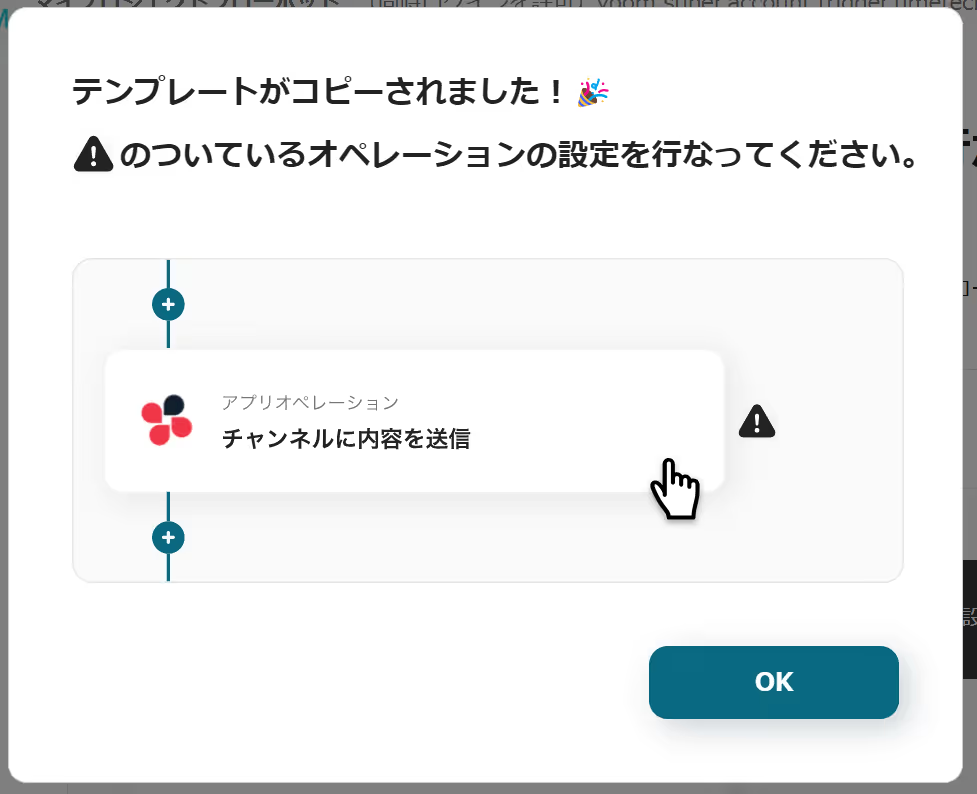
2.テンプレートがコピーされると以下のように表示されるので、「OK」をクリックしましょう。
ステップ3:メールトリガーの設定
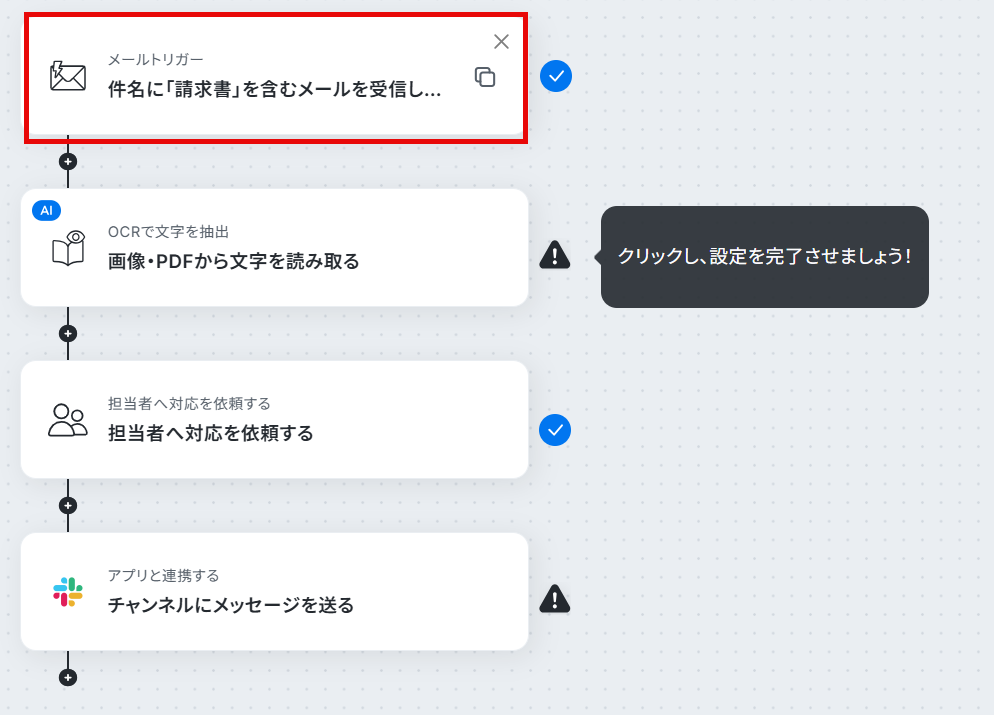
1.いよいよフローの設定に入ります!まずは以下の赤枠をクリックしましょう。
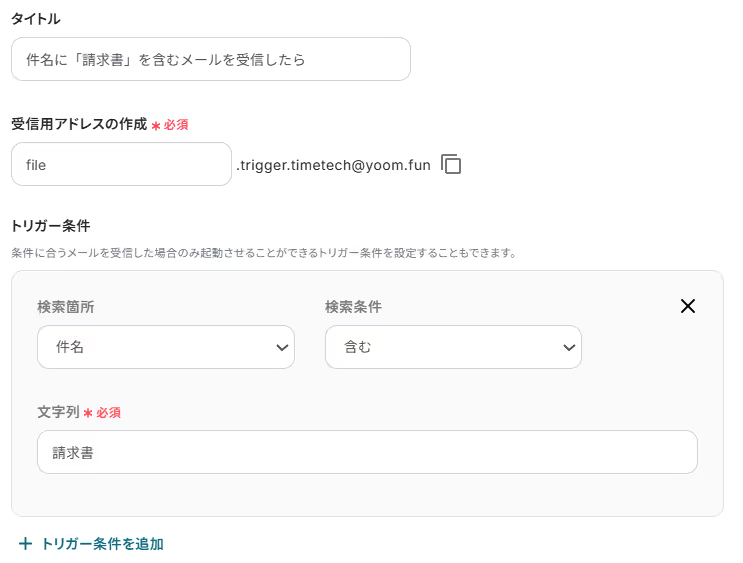
2.メールトリガーの条件設定をします。
「タイトル」:任意で設定してください。
「受信用アドレスの作成」:任意の値を入力してください。
「トリガー条件」:以下のように文字列に「請求書」を指定します。
※Gmailからの転送設定は以下を参照してください。
3.「次へ」をクリックします。(ここからは、Gmail転送設定の完了後のフローです。)
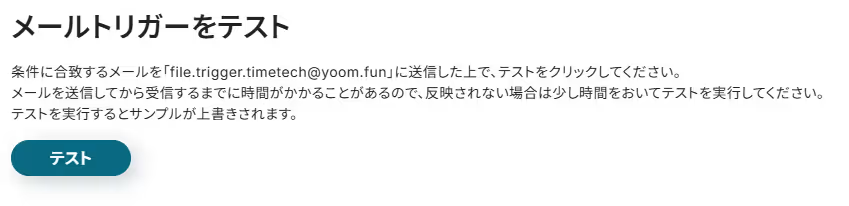
4.続いて、トリガーアクションとなるファイル付きのメール送信を実際に行いましょう。
その後にYoomで「テスト」をクリックしてください。
※YoomのOCR機能では、アクション記載の規定の文字数を超えるデータや、文字が小さすぎる場合に正しく読み取れないことがあります。文字数や文字の大きさには少し余裕を持たせてご利用ください。
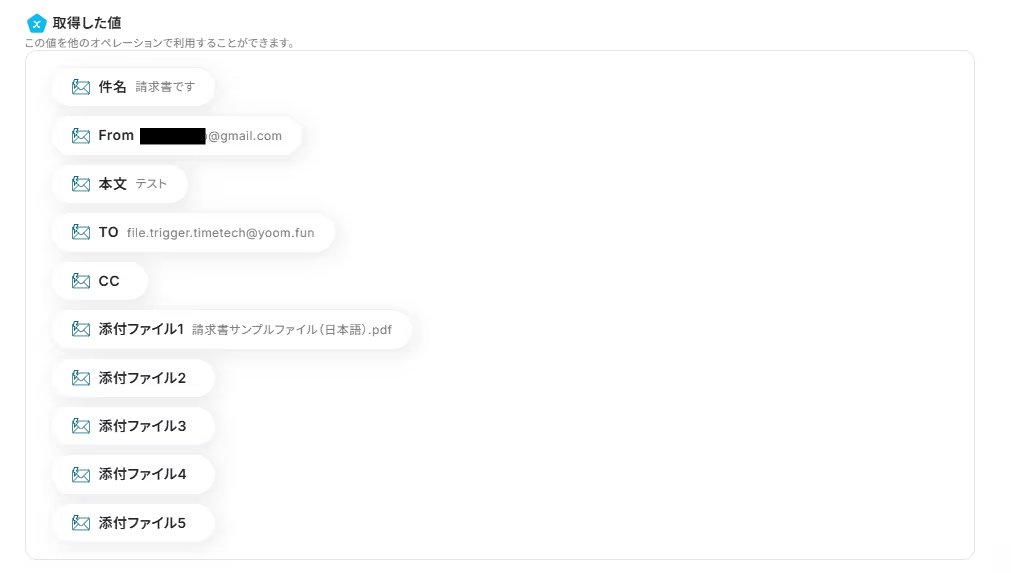
5.テストが成功した場合は、取得した値を取得できます。
こちらの値は次の設定に活用するので、取得された内容を確認して「完了」をクリックしましょう。
ステップ4:メールの請求書を読み取る設定
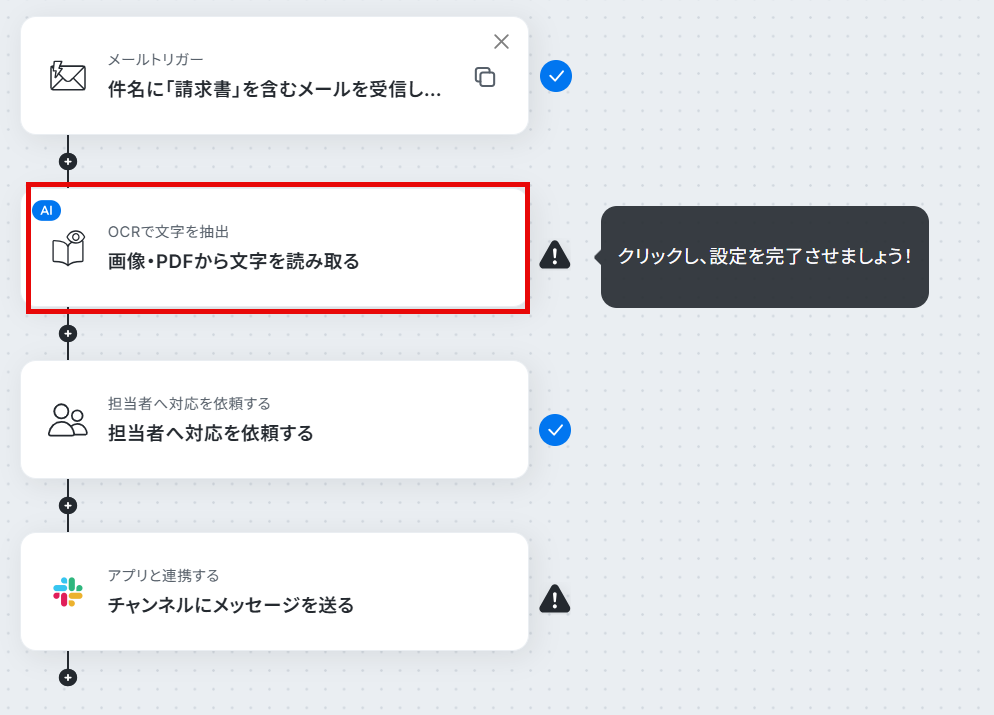
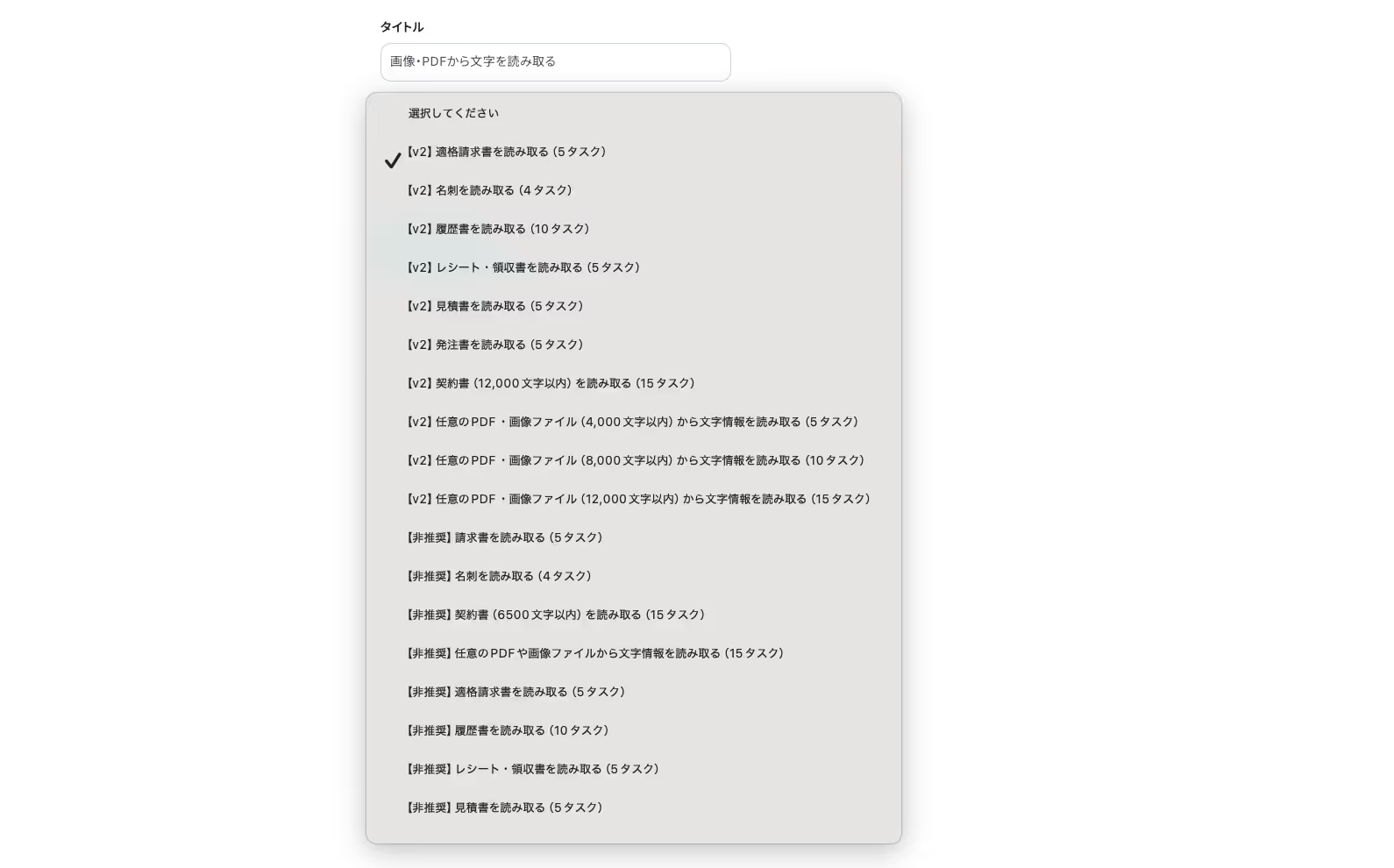
1.続いて、「画像・PDFから文字を読み取る」をクリックします。
・YoomのOCR機能では、アクション記載の規定の文字数を超えるデータや、文字が小さすぎる場合に正しく読み取れないことがあります。文字数や文字の大きさには少し余裕を持たせてご利用ください。
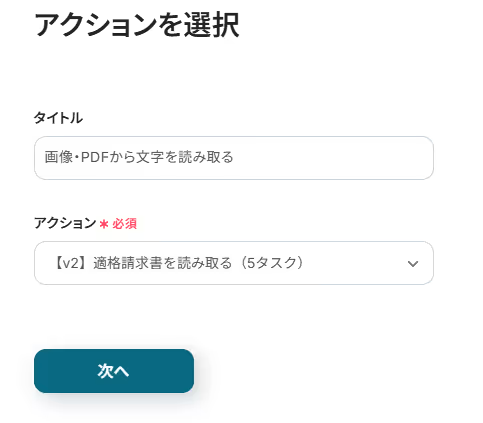
2.OCRアクションは、使用タスクやAIモデルを運用に合わせたものを選ぶことができます。任意のアクションを選択し、「次へ」に進みましょう。
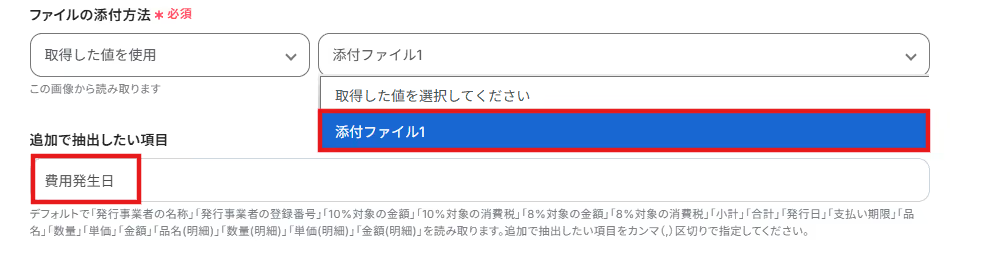
3. 詳細設定ではファイルの添付方法で「取得した値」から、先に設定したメールトリガーの取得した値の情報を選択します。
追加で抽出したいものがあれば、項目を追加してください。
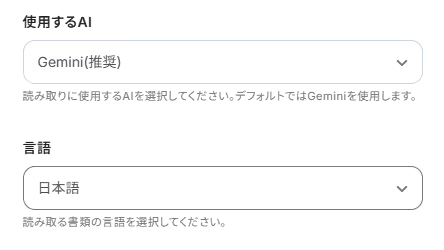
4.「使用するAI」と「言語」は、用途に合わせて候補から選択しましょう。
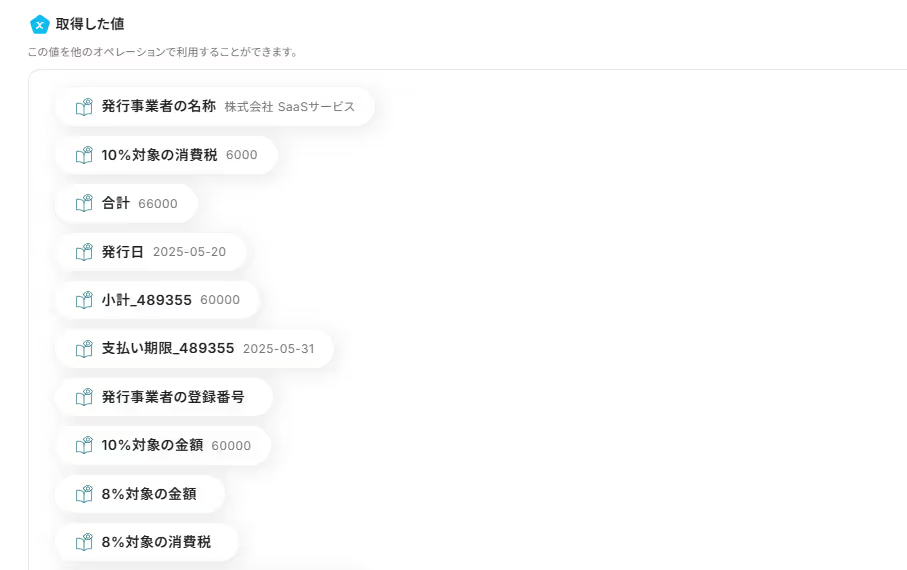
5.設定後、「テスト」をクリックしてください。
このアクションでも、取得した値を取得できます。取得された内容を確認して「完了」をクリックしましょう。
ステップ5:担当者へ対応を依頼する設定
1.続いて、「担当者へ対応を依頼する」をクリックします。
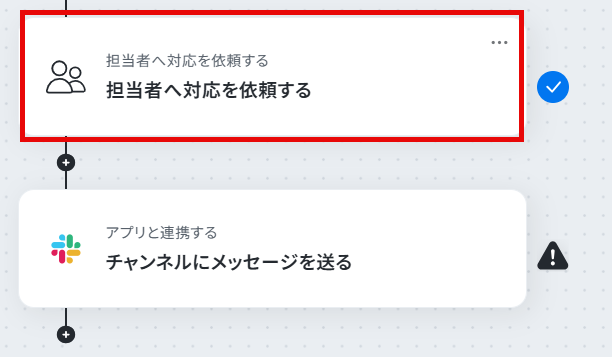
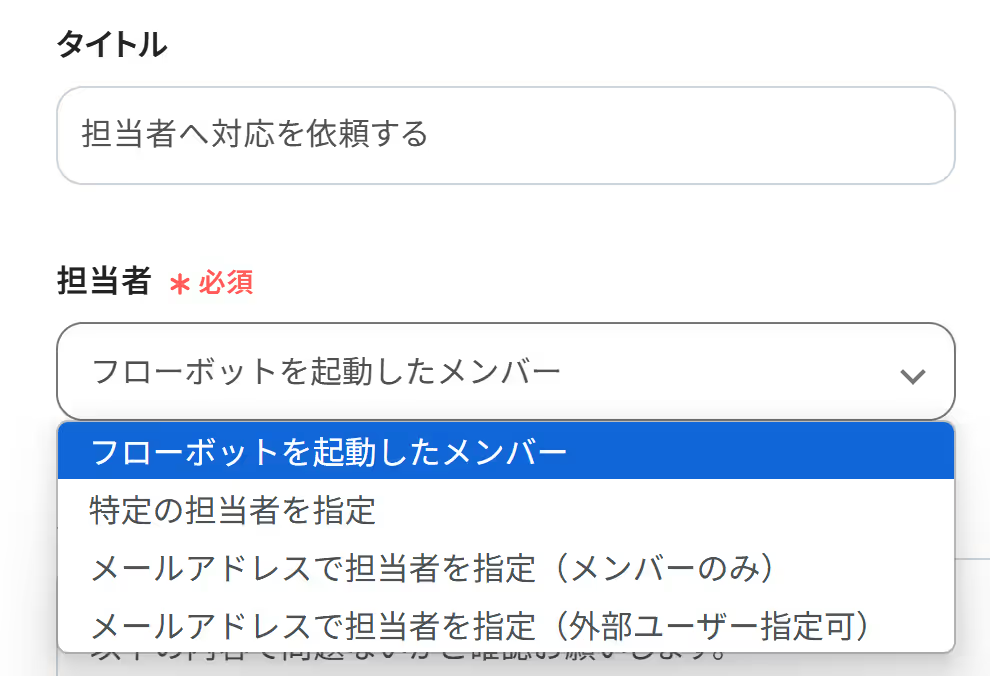
2.各項目は元から設定されています。詳しい設定方法については以下のリンク先を参照してください。
「担当者へ対応を依頼する」の設定方法
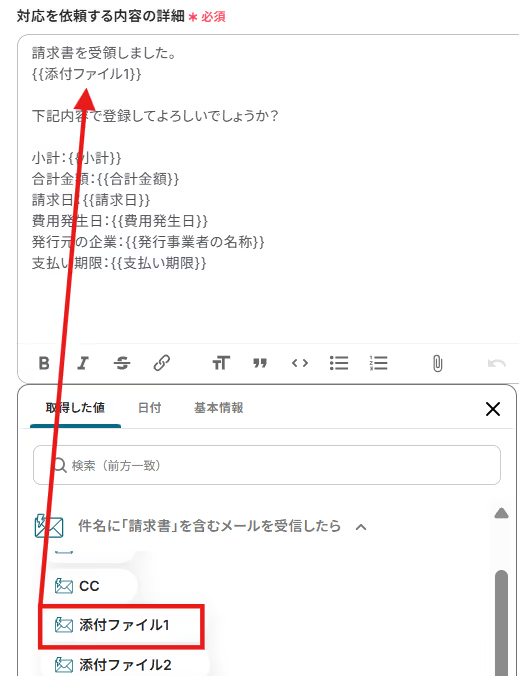
3.「対応を依頼する内容の詳細」については、編集欄をクリックすると先ほど取得した値を引用できます。
今回はテスト用で以下の内容を入力しました!
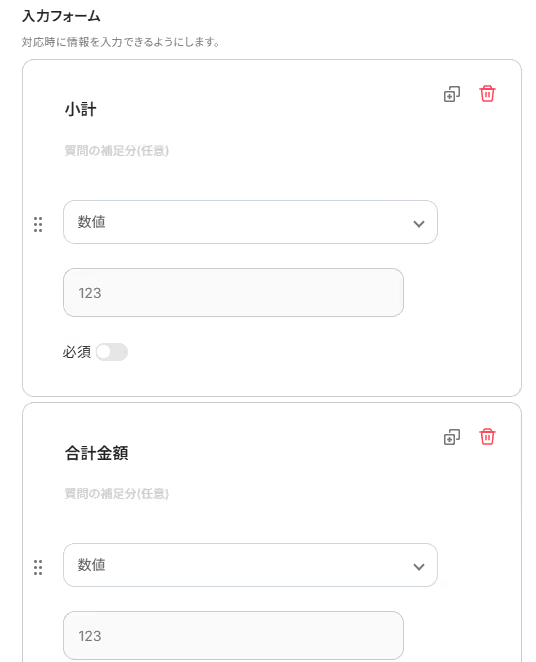
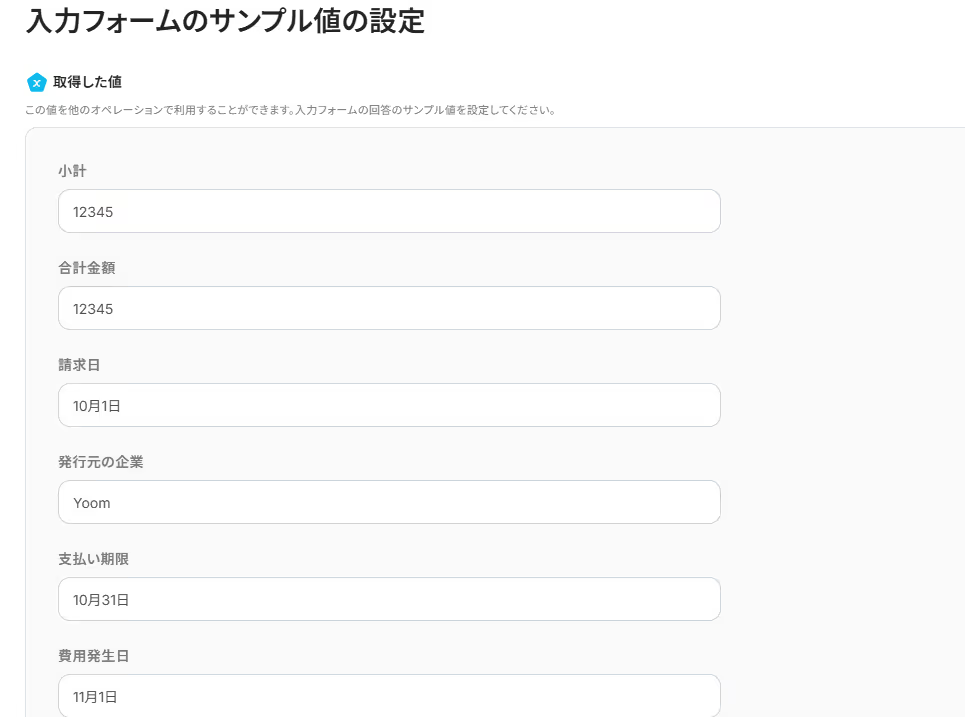
4.下にスクロールし、入力フォーム設定して「次へ」に進みましょう。
※以下はテンプレートの一例です。
5.先ほど設定した入力フォームの回答のサンプル値を設定して、「完了」をクリックします。
今回はテスト用で以下の内容を入力しました。
ステップ6:Slackに通知する設定
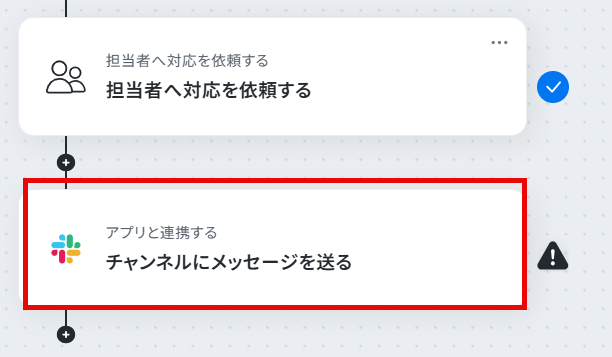
1.ついに最後の設定項目です!これまでと同様に以下の赤枠をクリックします。
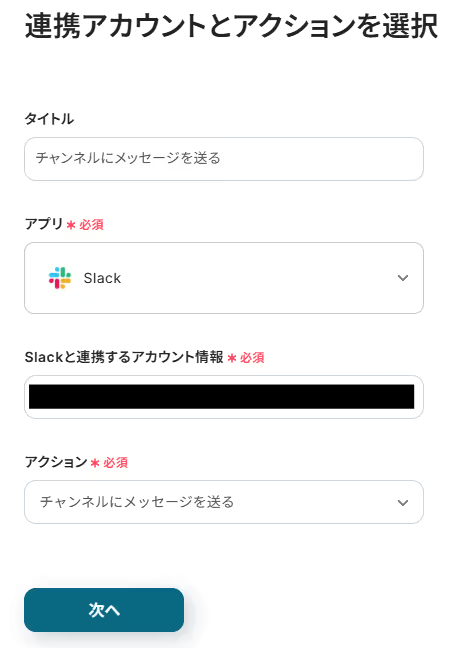
2.以下の画面でYoomと連携するアカウントを選択します。
タイトルと連携するアカウント情報を任意で設定し、アクションはテンプレート通りに「チャンネルにメッセージを送る」のまま「次へ」をクリックして進んでください。
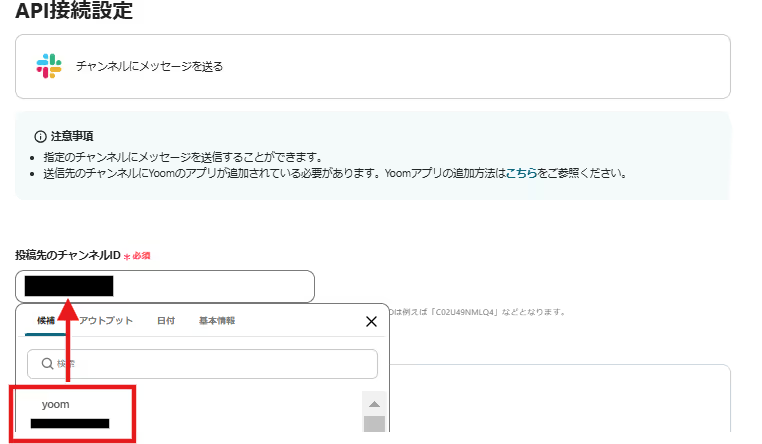
3.Slackに通知したい「投稿先のチャンネルID」を候補から入力します。
4.送信するメッセージ内容を設定しましょう。
取得した値を活用することで、内容をフロー起動ごとに変動することができます。
定型的な文章は直接入力することで設定可能です。
今回は以下のように作成しましたが、業務に合わせて内容の設定を行ってみましょう!
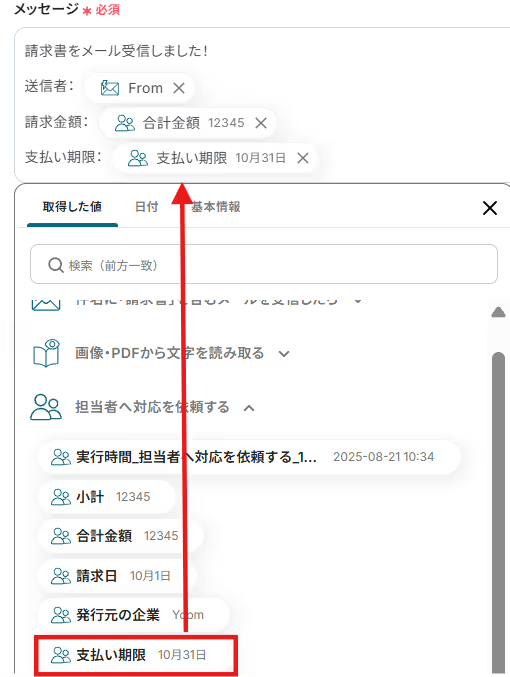
5.設定完了後に、「テスト」をクリックします。
テストが成功したら、Slackに通知できていることを確認しましょう!

6.確認後、「完了」をクリックしてください。
ステップ7:トリガーをONに設定して動作確認
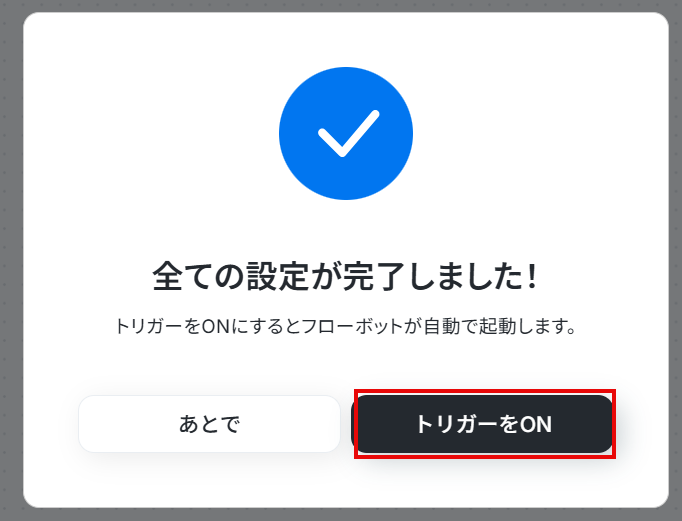
最後に「トリガーをON」をクリックしたら、自動化の設定は完了です!
フローボットが正しく起動することを確認しましょう。
設定お疲れさまでした!
GmailやSlackを使ったその他の自動化例
本日ご紹介した連携以外にも、GmailやSlackのAPIを活用することで様々な自動化を実現することが可能です。
もし気になるものがあれば、ぜひ試してみてください!
Gmailを使った自動化例
Gmailと他のアプリを連携することで、Gmailからのメール送信を自動化したりすることが可能です。
定型業務を自動化することで、対応漏れを防ぎながら業務の効率化を図れるでしょう!
- Gmailで受信する重要なメールを、チームで利用しているSlackに共有したいと考えている方
- メールの手動確認による見落としや、対応漏れなどの人的ミスを防ぎたい方
- メールチェックの時間を削減し、より重要なコア業務に集中したいと考えている方
- 特定のキーワードを含むメールだけが自動でSlackに通知されるため、手動で確認する手間を省き、業務時間を短縮することができます。
- 重要なメールの見落としや確認漏れといったヒューマンエラーを防ぎ、担当者への迅速な情報共有と対応を可能にします。
- はじめに、GmailとSlackをYoomと連携します。
- 次に、トリガーでGmailを選択し、「特定のキーワードに一致するメールを受信したら」というアクションを設定し、通知の条件となるキーワードなどを指定します。
- 最後に、オペレーションでSlackの「チャンネルにメッセージを送る」アクションを設定し、受信したメール情報(件名、本文、送信者など)を任意のチャンネルに通知するよう設定します。
- Gmailのトリガー設定では、通知したいメールの件名や本文に含まれるキーワードを自由にカスタマイズしてください。
- Slackへの通知設定では、通知先のチャンネルを任意で設定できます。また、通知するメッセージには、固定のテキストに加え、Gmailで受信したメールの件名や送信者といった情報を変数として埋め込み、自由にカスタマイズすることが可能です。
- GmailとSlackのそれぞれとYoomを連携してください。
- トリガーは5分、10分、15分、30分、60分の間隔で起動間隔を選択できます。
- プランによって最短の起動間隔が異なりますので、ご注意ください。

■このテンプレートをおすすめする方
- Gmailに届く特定メールをDiscordで共有しており、手作業での転送に手間を感じている方
- チームへの情報共有を迅速化し、メールの見落としや対応漏れを防ぎたいと考えている方
- Discordをチームのコミュニケーションハブとして活用し、情報集約を効率化したい方
■このテンプレートを使うメリット
- 特定のGmailメッセージを自動でDiscordに転送するため、これまで手作業で行っていたコピー&ペーストや転送の手間を省くことができます。
- 手動での情報共有による転送漏れや遅延を防ぎ、チーム全体でリアルタイムに必要な情報を把握することが可能になります。
■フローボットの流れ
- はじめに、DiscordをYoomと連携します。
- 次に、トリガーで「メールトリガー機能」を選択し、Yoomが発行する専用メールアドレスでメールを受信したらフローが起動するように設定します。
- 最後に、オペレーションでDiscordの「テキストチャンネルにメッセージを送信」アクションを設定し、受信したメールの内容を指定のチャンネルに送信します。
■このワークフローのカスタムポイント
- メールトリガー機能では、Yoomが発行する専用メールアドレスの文字列を任意にカスタマイズできます。また、特定の件名や本文を含むメールのみを対象とするなど、受信条件を細かく設定することも可能です。
- Discordへメッセージを送信するアクションでは、送信先のチャンネルを任意で指定できます。また、メッセージ本文には、受信したメールの件名や本文といった情報を組み込んで送信内容をカスタマイズできます。
■注意事項
- DiscordとYoomを連携してください。

■このテンプレートをおすすめする方
- Gmailで受信したお問い合わせ情報をAirtableへ手動で転記しているご担当者の方
- お問い合わせ管理の自動化によって、対応漏れなどのヒューマンエラーを防ぎたいチームリーダーの方
- 顧客対応の初動を早め、データ管理を一元化したいと考えている方
■このテンプレートを使うメリット
- Gmailでメールを受信すると自動でAirtableへ情報が登録されるため、これまで手作業で行っていた転記業務の時間を短縮できます。
- 手作業での転記が不要になるため、コピー&ペーストのミスや登録漏れといったヒューマンエラーの防止に繋がります。
■フローボットの流れ
- はじめに、GmailとAirtableをYoomと連携します。
- トリガーでGmailを選択し、「特定のラベルのメールを受信したら」を設定します。
- 次に、オペレーションでAI機能を設定し、受信したメール本文から氏名や会社名、お問い合わせ内容などの必要な情報を抽出します。
- 最後に、Airtableの「レコードを作成」アクションを設定し、AI機能で抽出した情報をもとに新しいレコードを作成します。
■このワークフローのカスタムポイント
- Gmailのトリガー設定では、自動化の対象とするメールを識別するためのラベルを任意で設定してください。
- AI機能のテキスト抽出では、受信したメールの本文や件名などから、抽出したい項目(例:氏名、会社名、連絡先など)を任意で設定可能です。
- Airtableにレコードを作成する際、どのフィールドにどの情報を登録するかを自由に設定できます。AI機能で抽出した値を、対応するフィールドに割り当ててください。
■注意事項
- Gmail、AirtableのそれぞれとYoomを連携してください。
- トリガーは5分、10分、15分、30分、60分の間隔で起動間隔を選択できます。
- プランによって最短の起動間隔が異なりますので、ご注意ください。

■このテンプレートをおすすめする方
- お問い合わせや資料請求などの定型メールの情報を手作業でリスト化しているご担当者の方
- メールからのデータ転記作業において、コピー&ペーストによるミスや対応漏れをなくしたい方
- 日々のルーティンワークを自動化し、より付加価値の高いコア業務に集中したいと考えている方
■このテンプレートを使うメリット
- メールを受信するだけで、AIによる情報抽出からGoogle スプレッドシートへの書き込みまでが自動で実行されるため、これまで手作業で行っていた転記業務の時間を短縮できます。
- システムが自動で処理を行うため、手作業による情報の転記ミスや入力漏れといったヒューマンエラーの防止に繋がります。
■フローボットの流れ
- はじめに、Google スプレッドシートをYoomと連携します。
- 次に、トリガーで「メールトリガー」を選択し、「メールを受信したら」というアクションを設定します。
- 次に、オペレーションで「AI テキスト抽出」を選択し、受信したメールの本文から必要な情報を抽出するように設定します。
- 最後に、オペレーションでGoogle スプレッドシートの「レコードを追加する」アクションを設定し、AIが抽出した情報を指定のシートに転記します。
■このワークフローのカスタムポイント
- メールトリガーでは、フローを起動させたいメールを受信するアドレスや、件名・本文に含まれるキーワードなどの条件を任意で設定してください。
- AI機能では、メール本文からのテキスト抽出だけでなく、添付された画像やPDFファイルから読み取りたいテキスト項目を任意で設定することも可能です。
- Google スプレッドシートへ書き込む際に、対象のスプレッドシートIDや書き込み先のシート(タブ名)を任意で設定してください。
■注意事項
- Google スプレッドシートとYoomを連携してください。
- Webサイトのお問い合わせフォームなどから届く通知メールを管理している担当者の方
- 特定の取引先からの注文メールなどをデータベースで一元管理したいと考えている方
- メールからの情報転記作業を自動化し、手作業による対応を減らしたいと考えている方
- 特定のメールを受信した際に、自動でYoomデータベースに情報が登録されるため、これまで手作業での転記に費やしていた時間を短縮できます。
- 手作業による情報のコピー&ペーストが減ることで、入力ミスや登録漏れといったヒューマンエラーの発生を防ぎ、データの正確性を保ちます。
- はじめに、YoomデータベースをYoomと連携します。
- 次に、トリガーで「メールトリガー」を選択し、「特定のメールを受信したら」というアクションを設定します。
- 最後に、オペレーションでYoomデータベースの「レコードを追加する」アクションを設定し、受信したメールの情報を指定のデータベースに登録します。
■このワークフローのカスタムポイント
- メールトリガーの設定で、自動化の対象としたい送信元のメールアドレスや、件名・本文に含まれる特定のキーワードを任意で指定してください。
- オペレーションの設定で、受信したメールの情報を登録したいYoomデータベースを任意で選択し、どの項目にどの情報を登録するかを設定してください。
- 情報を登録するYoomのデータベースを用意してください。

■このテンプレートをおすすめする方
- Salesforceで管理するリードに対し、Gmailで定型メールを手作業で送信している営業担当者の方
- 日々のメール送信業務に時間を要しており、本来注力すべきコア業務の時間を確保したいと考えている方
- メールの宛先間違いや本文の記載ミスといった、手作業によるヒューマンエラーを防ぎたいチームリーダーの方
■このテンプレートを使うメリット
- Salesforceの画面から直接Gmailのメール送信が実行されるため、アプリ間の画面遷移や手入力の手間を省き、作業時間を短縮できます。
- 宛先や本文をあらかじめテンプレートとして設定しておくことで、手作業による宛先間違いや内容の記載漏れといったヒューマンエラーのリスクを軽減します。
■フローボットの流れ
- はじめに、ご利用のSalesforceとGmailのアカウントをYoomと連携します。
- 次に、トリガーでSalesforceを選択し、「リード詳細ページから起動」アクションを設定します。
- 最後に、オペレーションでGmailの「メールを送る」アクションを設定し、送信先のメールアドレスや件名、本文などを指定します。
■このワークフローのカスタムポイント
- Salesforceの設定では、ご利用の環境に合わせてマイドメインURLを任意で設定してください。
- Gmailのメール送信アクションでは、送信先のメールアドレスや件名、本文を自由にカスタマイズすることが可能です。
- 本文には、Salesforceから取得したリードの会社名やお名前といった情報を変数として埋め込むことで、個別の内容を含むメールを自動で送信できます。
■注意事項
- Salesforce、GmailそれぞれをYoomと連携してください。
- Chrome拡張機能を使ったトリガーの設定方法は「Chrome拡張機能を使ったトリガーの設定方法」をご参照ください。
- Salesforceはミニプラン以上でご利用いただけるアプリとなっております。フリープラン・パーソナルプランの場合は設定しているフローボットのオペレーションやデータコネクトはエラーとなりますので、ご注意ください。
- パーソナルプラン・ミニプラン・チームプラン・サクセスプランなどの有料プランは、2週間の無料トライアルを行うことが可能です。無料トライアル中には制限対象のアプリを使用することができます。

■概要
Google Workspaceで従業員が登録されたら入社案内を従業員にGmailで通知するフローです。
■このテンプレートをおすすめする方
1.グループウェアとしてGoogle Workspaceを採用している企業
・従業員の入社時にスムーズな情報共有を実現したいバックオフィス担当者
2.Gmailを日常的に利用することが多い方
・定型的なメールの送信作業を自動化して効率的に業務を進めたい方
・GmailとGoogle Workspaceを連携して入社手続きを自動化したい企業の採用担当者
■このテンプレートを使うメリット
「Google Workspaceで従業員が登録されたら入社案内を従業員にGmailで通知する」という自動化フローを導入することで、企業は数多くのメリットを享受できます。
まず、業務プロセスの効率化です。新入社員の登録と同時に自動的にメールが送信されるため、人事担当者が一つ一つ手動でメールを送信する手間を削減できます。
これにより、人事部門は他の重要な業務に集中できるようになります。
また、メールの送信が自動化されることで、通知漏れが防げるのも大きな利点です。どの従業員にも確実に情報が伝わるため、入社初日からスムーズなスタートを切ることができるでしょう。
■注意事項
・Google WorkspaceとGmailのそれぞれとYoomを連携してください。
・Google Workspaceはチームプラン・サクセスプランでのみご利用いただけるアプリとなっております。フリープラン・ミニプランの場合は設定しているフローボットのオペレーションやデータコネクトはエラーとなりますので、ご注意ください。
・チームプランやサクセスプランなどの有料プランは、2週間の無料トライアルを行うことが可能です。無料トライアル中には制限対象のアプリを使用することができます。

■概要
Garoonでカレンダーに予定が登録されたら参加者にGmailでメールを送信するフローです。
Yoomではプログラミング不要でアプリ間の連携ができるため、簡単にこのフローを実現することができます。
■このテンプレートをおすすめする方
1. Garoonをスケジュール管理に利用している方
・カレンダーに追加された予定をスピーディーに把握したい方
・参加者への連絡作業を手間に感じている方
2. Gmailを使った情報共有を行っている方
・参加する予定の詳細をGmailで受け取りたい方
■このテンプレートを使うメリット
Garoonのカレンダー機能は、チームや部署全体のスケジュール管理に役立ちます。しかし、予定をGaroonで頻繁に確認していると、他の業務に集中できない恐れがあります。
このフローを導入することで、Garoonのカレンダーに予定が登録された際、参加者にGmailで自動通知できます。チームメンバーは参加する予定の情報をすぐ受け取れるため、こまめにGaroonをチェックする必要がありません。また、自動通知により情報共有がスムーズになり、転記ミスや連絡漏れの発生を抑えることができます。
■注意事項
・Garoon、GmailのそれぞれとYoomを連携してください。
・トリガーは5分、10分、15分、30分、60分の間隔で起動間隔を選択できます。
・プランによって最短の起動間隔が異なりますので、ご注意ください。

■概要
kickflowで申請が承認されたらGmailで通知するフローです。
Yoomを利用するとプログラミング不要で簡単にアプリ同士の連携が行えます。
■このテンプレートをおすすめする方
1. ワークフローツールとしてkickflowを導入している企業
・申請することが多く、その都度承認状況を確認するのが手間に感じている方
・承認されたことを迅速に把握し、後続の作業にすぐに取り掛かりたい方
2. Gmailを日常的に利用している方
・Gmailで重要な通知を受け取りたい方
・承認のされたことをメールで受け取り見逃しを防ぎたい方
■このテンプレートを使うメリット
kickflowで申請が承認されると、Gmailで自動的に通知が送信されることで、タイムリーに承認状況を把握できるというメリットがあります。
これにより、迅速に次の作業に進めるため、業務効率が向上します。
また、手動での確認作業が不要になるため、時間と労力の節約につながります。
kickflowに直接アクセスして、承認の有無を確認しにいく手間を省けるため、作業時間の短縮につながるでしょう。
メールから承認の有無を確認できるため、確認漏れの防止にも寄与します。
■注意事項
・kickflowとGmailのそれぞれとYoomを連携してください。

- Bubbleで開発したアプリのデータ作成通知を自動化したいと考えている開発者の方
- BubbleとGmailを連携させ、手作業でのメール連絡を効率化したいチームリーダーの方
- ノーコードツールを活用して、日々の通知業務の抜け漏れを防ぎたいと考えている方
- BubbleでThingが作成されると自動でGmailからメールが送信されるため、これまで手作業での通知作成に費やしていた時間を短縮できます。
- 通知の送り忘れや宛先の間違いといったヒューマンエラーを防ぎ、関係者への確実な情報共有を実現します。
- はじめに、BubbleとGmailをYoomと連携します。
- 次に、トリガーでBubbleを選択し、「Thingが作成されたら」というアクションを設定します。
- 最後に、オペレーションでGmailの「メールを送る」アクションを設定し、通知したい内容を組み立てます。
■このワークフローのカスタムポイント
- Gmailの「メールを送る」オペレーションでは、通知したいメールの宛先(To, Cc, Bcc)や件名、本文の内容を任意で設定してください。
- Bubble、GmailのそれぞれとYoomを連携してください。
- トリガーは5分、10分、15分、30分、60分の間隔で起動間隔を選択できます。
- プランによって最短の起動間隔が異なりますので、ご注意ください。

- TimeRexでの日程調整後の、手動でのメール通知に手間を感じている方
- 複数のメンバーが関わる予定の通知を、スムーズに行いたいチームの担当者の方
- 日程調整後の連絡といった定型業務を自動化し、本来の業務に集中したいと考えている方
- TimeRexに予定が登録されると自動でGmailから通知が送られるため、手動でのメール作成や送信の手間を減らし、時間を有効活用できます。
- 連絡業務の自動化により、通知の送り忘れや宛先間違いといったヒューマンエラーを防ぎ、情報共有が可能になります。
- はじめに、TimeRexとGmailをYoomに連携します
- 次に、トリガーでTimeRexを選択し、「Webhookを受信したら」というアクションを設定します
- 次に、オペレーションで分岐機能を設定し、特定の条件で後続の処理を分けるように設定します
- 最後に、オペレーションでGmailの「メールを送る」アクションを設定し、指定した宛先や内容でメールを自動送信します
■このワークフローのカスタムポイント
- 分岐機能では、例えば特定の予定の種類や担当者に応じて通知先を変えるなど、ご自身の業務に合わせた条件を任意で設定することが可能です。
- Gmailから送信するメールの宛先(To, Cc, Bcc)、件名、本文は自由にカスタマイズが可能です。TimeRexから取得した予定日時や参加者といった情報を本文に差し込むこともできます。
- TimeRex、GmailのそれぞれとYoomを連携してください。
- 分岐はパーソナルプラン以上のプランでご利用いただける機能(オペレーション)となっております。フリープランの場合は設定しているフローボットのオペレーションはエラーとなりますので、ご注意ください。
- パーソナルプランなどの有料プランは、2週間の無料トライアルを行うことが可能です。無料トライアル中には制限対象のアプリや機能(オペレーション)を使用することができます。
■このテンプレートをおすすめする方
- フォームからの問い合わせ後、手動で資料送付を行っているマーケティング・営業担当の方
- イベントやセミナーの申し込みフォーム受付後、案内メールの送信を自動化したい運営担当の方
- GmailとGoogle スプレッドシートを利用しており、一連の対応を効率化したいと考えている方
■このテンプレートを使うメリット
- フォーム回答からメール送信までが自動化されるため、これまで手作業で行っていた時間を他の業務に充てることができます。
- 手動でのメール作成やURLの添付作業が不要になり、宛先間違いやURLの添付漏れといったヒューマンエラーを防ぎます。
■フローボットの流れ
- はじめに、Google スプレッドシートとGmailをYoomと連携します。
- 次に、トリガーでフォームトリガーを選択し、「フォームが回答されたら」というアクションを設定します。
- 最後に、オペレーションでGmailの「メールを送る」アクションを設定し、フォームの回答者のメールアドレス宛に、指定したGoogle スプレッドシートのURLを記載したメールを送信するように設定します。
■このワークフローのカスタムポイント
- トリガーとなるフォームの質問項目は、名前やメールアドレス、会社名など、目的に応じて自由にカスタマイズが可能です。
- Gmailで送信するメールの宛先は、フォームで取得したメールアドレスの情報を指定できます。また、件名や本文には固定のテキストだけでなく、フォームの回答内容を差し込んでパーソナライズすることも可能です。
■注意事項
- GmailとYoomを連携してください。
- フォーム機能はミニプラン以上でご利用いただけるアプリとなっております。フリープラン・パーソナルプランの場合は設定しているフローボットのオペレーションやデータコネクトはエラーとなりますので、ご注意ください。
- パーソナルプラン・ミニプラン・チームプラン・サクセスプランなどの有料プランは、2週間の無料トライアルを行うことが可能です。無料トライアル中には制限対象のアプリを使用することができます。
■このテンプレートをおすすめする方
- 定期的なリマインドや報告メールの送信を、手作業で行っている方
- 顧客へのメルマガやキャンペーン案内などを、決まった日時に送信したいマーケティング担当者の方
- Gmailを活用した定型業務を効率化し、送信忘れなどのミスを防止したいと考えている方
■このテンプレートを使うメリット
- 一度スケジュールを設定すれば自動でメールが送信されるため、これまで手作業での作成や送信に費やしていた時間を短縮することができます。
- 手作業で発生しがちな送信忘れや、宛先の設定ミスといったヒューマンエラーを防ぎ、業務の正確性を向上させます。
■フローボットの流れ
- はじめに、GmailをYoomと連携します。
- 次に、トリガーでスケジュールトリガー機能を選択し、フローボットを起動したい日時や頻度(毎日、毎週、毎月など)を設定します。
- 最後に、オペレーションでGmailの「メールを送る」アクションを設定し、送信したい宛先や件名、本文などを指定します。
■このワークフローのカスタムポイント
- スケジュールトリガー機能の設定では、送信したい日や時間、繰り返し(毎日、毎週、毎月など)の頻度を任意でカスタマイズしてください。
- Gmailの「メールを送る」アクションでは、To、Cc、Bccなどの宛先、件名、メッセージの本文を自由に設定することが可能です。固定のテキストだけでなく、フローボット内で取得した情報を変数として本文などに埋め込むこともできます。
■注意事項
- GmailとYoomを連携してください。

■概要
展示会や商談で交換した名刺を、一枚ずつ手作業でデータ化していませんか?顧客リストへの転記やお礼メールの送信は時間がかかるうえ、入力ミスや対応漏れといった課題も発生しがちです。このワークフローを活用すれば、Googleフォームで受け取った名刺画像をOCR機能で読み取り、Google スプレッドシートへの記録とGmailでのお礼メール送信までを一貫して自動化し、こうした名刺管理にまつわる業務を効率化します。
■このテンプレートをおすすめする方
- Googleフォームで受け取った名刺情報を手入力で管理している営業・マーケティング担当の方
- 名刺交換後のお礼メールの送信忘れや遅延を防ぎ、迅速なフォローアップを実現したい方
- 展示会などで獲得した多くのリード情報を、効率的にデータ化し活用したいと考えている方
■このテンプレートを使うメリット
- 名刺情報の読み取りからリストへの追加、お礼メールの送信までを自動化し、これまで手作業に費やしていた時間を短縮できます。
- 手作業でのデータ転記による入力間違いや、お礼メールの宛先ミス・送信漏れといったヒューマンエラーのリスクを軽減します。
■フローボットの流れ
- はじめに、Googleフォーム、Google Drive、Google スプレッドシート、GmailをYoomと連携します。
- 次に、トリガーでGoogleフォームを選択し、「フォームに回答が送信されたら」というアクションを設定します。
- 続いて、オペレーションでGoogle Driveの「ファイルをダウンロードする」アクションを設定し、フォームに添付された名刺画像をダウンロードします。
- 次に、オペレーションでOCR機能の「任意の画像やPDFを読み取る」を設定し、ダウンロードした名刺画像からテキスト情報を抽出します。
- 続いて、オペレーションでGoogle スプレッドシートの「レコードを追加する」を設定し、OCR機能で抽出した情報を指定のシートに追加します。
- 最後に、オペレーションでGmailの「メールを送る」を設定し、抽出したメールアドレス宛にお礼のメールを自動で送信します。
※「トリガー」:フロー起動のきっかけとなるアクション、「オペレーション」:トリガー起動後、フロー内で処理を行うアクション
■このワークフローのカスタムポイント
- Googleフォームのトリガー設定では、名刺情報を受け付ける対象のフォームを任意で指定してください。
- OCR機能では、名刺画像から抽出したい項目(会社名、氏名、メールアドレスなど)を自由にカスタマイズすることが可能です。
- Google スプレッドシートに追加する際、どの列にOCRで取得したどの情報を記録するかを自由にマッピングでき、固定値も設定できます。
- Gmailで送信するメールは、宛先や件名、本文を自由に設定できます。本文内にはOCRで取得した会社名や氏名を変数として差し込めます。
■注意事項
- Googleフォーム、Google Drive、Google スプレッドシート、GmailのそれぞれとYoomを連携してください。
- AIオペレーションはチームプラン・サクセスプランでのみご利用いただける機能となっております。フリープラン・ミニプランの場合は設定しているフローボットのオペレーションはエラーとなりますので、ご注意ください。
- チームプランやサクセスプランなどの有料プランは、2週間の無料トライアルを行うことが可能です。無料トライアル中には制限対象のアプリやAI機能(オペレーション)を使用することができます。
- トリガーは5分、10分、15分、30分、60分の間隔で起動間隔を選択できます。
- プランによって最短の起動間隔が異なりますので、ご注意ください。
- Googleフォームをトリガーとして使用した際の回答内容を取得する方法はこちらをご参照ください。
- OCRデータは6,500文字以上のデータや文字が小さい場合などは読み取れない場合があるので、ご注意ください。
Slackを使った自動化例
YoomとSlackを連携することで、様々なSaaSとSlackを自由に連携し、あらゆる通知をSlackで受け取ることが可能です。

■概要
Slackの特定チャンネルに投稿される議事録やナレッジなどを、手作業でGoogleドキュメントに転記していませんか?こうした定型的な作業は手間がかかるだけでなく、転記漏れなどのミスも起こりがちです。このワークフローを活用すれば、Slackの特定チャンネルへの投稿をトリガーに、指定したGoogleドキュメントへ内容を自動で追記し、情報集約のプロセスを効率化します。
■このテンプレートをおすすめする方
- Slackで共有される情報をGoogleドキュメントに手作業で転記している方
- 議事録や日報などの重要な情報をリアルタイムで一元管理したいと考えている方
- 手作業による情報転記の漏れやミスを防ぎ、業務の正確性を高めたい方
■このテンプレートを使うメリット
- Slackの特定チャンネルへの投稿が自動でGoogleドキュメントに追加されるため、手作業での転記にかかっていた時間を短縮できます。
- 手動でのコピー&ペースト作業が不要になることで、転記漏れや入力ミスといったヒューマンエラーの発生を防ぎ、情報の正確性を担保します。
■フローボットの流れ
- はじめに、SlackとGoogleドキュメントをYoomと連携します。
- 次に、トリガーでSlackを選択し、「新しいメッセージがチャンネルに投稿されたら」というアクションを設定します。
- 最後に、オペレーションでGoogleドキュメントを選択し、「文末にテキストを追加」アクションを設定して、Slackから取得したメッセージを連携します。
※「トリガー」:フロー起動のきっかけとなるアクション、「オペレーション」:トリガー起動後、フロー内で処理を行うアクション
■このワークフローのカスタムポイント
- Slackのトリガー設定では、どのチャンネルに投稿されたメッセージを検知の対象とするかを任意で指定できます。また、特定のキーワードが含まれるメッセージのみを対象とするように設定することも可能です。
■注意事項
- SlackとGoogleドキュメントのそれぞれとYoomを連携してください。
- トリガーは5分、10分、15分、30分、60分の間隔で起動間隔を選択できます。
- プランによって最短の起動間隔が異なりますので、ご注意ください。

■このテンプレートをおすすめする方
- Slackでのやりとりを基に、Googleカレンダーへ手動で予定を登録している方
- 複数メンバーとの日程調整が多く、手作業による転記ミスや登録漏れを防ぎたい方
- スケジュール管理に関するノンコア業務を自動化し、生産性を向上させたい方
■このテンプレートを使うメリット
- Slackへの投稿をトリガーに予定が自動更新されるため、これまで手作業での転記に費やしていた時間を短縮できます。
- 手作業による日付や時間の入力間違い、登録漏れといったヒューマンエラーを防ぎ、正確なスケジュール管理を実現します。
■フローボットの流れ
- はじめに、SlackとGoogleカレンダーをYoomと連携します。
- 次に、トリガーでSlackを選択し、「メッセージがチャンネルに投稿されたら」というアクションを設定し、監視したいチャンネルを指定します。
- 次に、オペレーションでAI機能の「テキストからデータを抽出する」アクションを設定し、投稿されたメッセージから日時や件名などの情報を抽出します。
- 続いて、Googleカレンダーの「予定を検索する」アクションを設定し、更新対象の予定を特定します。
- 最後に、Googleカレンダーの「予定を更新」アクションを設定し、AI機能で抽出した情報をもとに予定内容を更新します。
■このワークフローのカスタムポイント
- AI機能のアクションでは、Slackの投稿から読み取る抽出項目(日付、時間、会議名など)を任意でカスタムすることが可能です。
- Googleカレンダーを更新するアクションでは、予定のタイトルや説明欄に、前段のAI機能で抽出した値を埋め込むなどのカスタムが可能です。
■注意事項
- Slack、GoogleカレンダーのそれぞれとYoomを連携してください。
- トリガーは5分、10分、15分、30分、60分の間隔で起動間隔を選択できます。
- プランによって最短の起動間隔が異なりますので、ご注意ください。

■このテンプレートをおすすめする方
- HubSpotで顧客管理を行い、Slackでチーム連携をしているセールス担当者の方
- 新規リードの発生を手動で通知しており、対応漏れや遅れに課題を感じている方
- チーム内でのリード情報を迅速に共有し、営業活動を効率化したいマネージャーの方
■このテンプレートを使うメリット
- HubSpotにコンタクトが追加されると自動でSlackに通知が飛ぶため、手作業での共有にかかっていた時間を短縮し、迅速な対応を実現します。
- 手動での情報共有による通知漏れや連絡ミスといったヒューマンエラーを防ぎ、確実な情報伝達を可能にします。
■フローボットの流れ
- はじめに、HubSpotとSlackをYoomと連携します。
- 次に、トリガーでHubSpotを選択し、「新しいコンタクトが作成されたら」というアクションを設定します。
- 最後に、オペレーションでSlackの「チャンネルにメッセージを送る」アクションを設定し、HubSpotから取得したコンタクト情報を通知します。
■このワークフローのカスタムポイント
- Slackのオペレーション設定では、通知を送るチャンネルを任意のチャンネルに変更できます。
- 通知するメッセージの内容も自由にカスタマイズが可能です。HubSpotから取得したコンタクト名や会社名などの情報を含めて通知できます。
■注意事項
- HubSpot、SlackのそれぞれとYoomを連携してください。
- トリガーは5分、10分、15分、30分、60分の間隔で起動間隔を選択できます。
- プランによって最短の起動間隔が異なりますので、ご注意ください。

■概要
Microsoft Dynamics365 Salesで管理している新しいリード情報を、チームメンバーに共有する際、手作業でのコピー&ペーストや通知に手間を感じていないでしょうか。この作業は、対応の遅れや共有漏れを引き起こす原因にもなりかねません。このワークフローを活用すれば、Microsoft Dynamics365 Salesにリードが作成されると同時に、その情報をSlackへ自動で通知し、営業活動の初動を迅速化できます。
■このテンプレートをおすすめする方
- Microsoft Dynamics365 Salesで管理するリード情報を、迅速にチームへ共有したい営業担当者の方
- Slackへの手動通知に手間を感じており、入力ミスや通知漏れを防ぎたいと考えているチームリーダーの方
- 営業プロセスの効率化を進め、リードへの対応速度を向上させたいと考えているDX推進担当者の方
■このテンプレートを使うメリット
- Microsoft Dynamics365 Salesへのリード登録をきっかけに、Slackへ自動通知されるため、手作業で共有する手間や時間を削減できます。
- システムが自動で通知するため、手作業によるコピー&ペーストのミスや、重要なリード情報の共有漏れといったヒューマンエラーを防ぎます。
■フローボットの流れ
- はじめに、Microsoft Dynamics365 SalesとSlackをYoomと連携します。
- 次に、トリガーでMicrosoft Dynamics365 Salesを選択し、「リードが作成されたら」というアクションを設定します。
- 最後に、オペレーションでSlackを選択し、「Slackに通知する」アクションを設定し、作成されたリード情報を指定のチャンネルに通知します。
※「トリガー」:フロー起動のきっかけとなるアクション、「オペレーション」:トリガー起動後、フロー内で処理を行うアクション
■このワークフローのカスタムポイント
- Slackの通知アクションでは、通知を送信するチャンネルを任意で設定できます。特定の営業チームのチャンネルや、インサイドセールス担当のチャンネルなど、用途に応じて通知先を指定してください。
- 通知メッセージの本文は、固定のテキストだけでなく、トリガーとなったMicrosoft Dynamics365 Salesのリード情報(会社名や担当者名など)を変数として埋め込み、より具体的な内容を通知できます。
■注意事項
- Microsoft Dynamics365 Sales、SlackのそれぞれとYoomを連携してください。
- Microsoft365(旧Office365)には、家庭向けプランと一般法人向けプラン(Microsoft365 Business)があり、一般法人向けプランに加入していない場合には認証に失敗する可能性があります。
- トリガーは5分、10分、15分、30分、60分の間隔で起動間隔を選択できます。
- プランによって最短の起動間隔が異なりますので、ご注意ください。
- Salesforceでリード情報を管理しており、Slackでの迅速な共有を求めている営業担当者の方
- リード獲得後のアプローチまでの時間を短縮し、機会損失を防ぎたいインサイドセールスチームの方
- 手動での情報共有による連絡漏れや遅延を減らし、業務を効率化したいと考えているマネージャーの方
■このテンプレートを使うメリット
- Salesforceにリードが登録されるとSlackへ自動で通知されるため、リード発生をすぐに把握し、迅速なアプローチが可能になります。
- 手動での情報伝達が減ることで、連絡漏れや伝達ミスといったヒューマンエラーを防ぎ、情報共有を実現します。
■フローボットの流れ
- はじめに、SalesforceとSlackをYoomと連携します。
- 次に、トリガーでSalesforceを選択し、「リードオブジェクトに新規レコードが登録されたら」というアクションを設定します。
- 最後に、オペレーションでSlackを選択し、「チャンネルにメッセージを送る」アクションを設定することで、Salesforceで取得したリード情報を指定のチャンネルに通知します。
■このワークフローのカスタムポイント
- Slackへの通知先は、営業チームのチャンネルや特定の担当者など、任意のチャンネルやユーザーに設定することが可能です。
- 通知するメッセージの本文も自由にカスタマイズできるため、Salesforceから取得したリードの会社名や担当者名などの情報を含めることで、より分かりやすい通知内容を作成できます。
■注意事項
- Salesforce、SlackのそれぞれとYoomを連携してください。
- トリガーは5分、10分、15分、30分、60分の間隔で起動間隔を選択できます。
- プランによって最短の起動間隔が異なりますので、ご注意ください。
- Salesforceはミニプラン以上でご利用いただけるアプリとなっております。フリープラン・パーソナルプランの場合は設定しているフローボットのオペレーションやデータコネクトはエラーとなりますので、ご注意ください。
- パーソナルプラン・ミニプラン・チームプラン・サクセスプランなどの有料プランは、2週間の無料トライアルを行うことが可能です。無料トライアル中には制限対象のアプリを使用することができます。詳しくは、料金プランのページをご参照ください。

■概要
Zoomでミーティングが終了したら自動的に会議内容を自動で文字起こしと要約をして、文字起こしの結果をSlackに通知するフローです。
■このテンプレートをおすすめする方
1.Zoomミーティングを頻繁に利用してSlackで情報共有するチーム
・ミーティングの内容を文字起こしして記録に残したい方
・議事録作成の手間を省いて業務効率を向上させたい方
・会議の内容をSlackでチームメンバーに共有したい方
2.会議の内容を分析・活用したい方
・文字起こしデータを分析して発言内容や議論の傾向を把握したい方
・自動要約機能で会議の要点を素早く把握して次のアクションに繋げたい方
■このテンプレートを使うメリット
Zoomはオンライン会議を効率的するツールですが、ミーティング終了後に議事録を作成するのは作成担当者は時間と手間がかかってしまい情報共有の遅れに繋がる可能性があります。
このフローを活用すれば、Zoomミーティングが終了後に内容をAIで文字起こしと要約して議事録化したものをSlackに通知します。これによって作成担当者の手間を省くことができます。また、会議を欠席したメンバーもSlackで共有された情報を確認することで、議論の内容を把握してプロジェクトにスムーズに参加することができます。
■注意事項
・Zoom、SlackのそれぞれとYoomを連携してください。
・AIオペレーションはチームプラン・サクセスプランでのみご利用いただける機能となっております。フリープラン・ミニプランの場合は設定しているフローボットのオペレーションはエラーとなりますので、ご注意ください。
・チームプランやサクセスプランなどの有料プランは、2週間の無料トライアルを行うことが可能です。無料トライアル中には制限対象のアプリやAI機能(オペレーション)を使用することができます。
・Zoomのレコーディング情報を取得するためには、ミーティングデータがクラウドレコーディングされている必要があります。・クラウドレコーディングはZoomの特定プランに限定されるためご注意ください。詳細はこちらをご参照ください。

■このテンプレートをおすすめする方
- クラウドサインでの契約締結状況の確認や、関係者への共有に手間を感じている方
- 契約締結後の情報共有を迅速化し、業務の遅延を防ぎたいと考えているチームリーダーの方
- 契約関連の定型業務を自動化して、より重要なコア業務に集中したいと考えている方
■このテンプレートを使うメリット
- クラウドサインでの締結完了を自動でSlackに通知するため、状況確認や手動での共有にかかっていた時間を短縮できます。
- 手動での連絡による共有漏れや遅延といったヒューマンエラーを防ぎ、関係者への確実な情報伝達を実現します。
■フローボットの流れ
- はじめに、クラウドサインとSlackをYoomと連携します。
- 次に、トリガーでクラウドサインを選択し、「クラウドサインで書類の締結が完了したら」というアクションを設定します。
- 最後に、オペレーションでSlackの「Slackに通知」アクションを設定し、締結完了の情報を任意のチャンネルに通知するように設定します。
■このワークフローのカスタムポイント
- Slackへの通知オペレーションでは、通知を送るチャンネルやメッセージの本文を、ご利用の環境に合わせて任意で設定してください。
■注意事項
- クラウドサイン、SlackのそれぞれとYoomを連携してください。
- トリガーは5分、10分、15分、30分、60分の間隔で起動間隔を選択できます。
- プランによって最短の起動間隔が異なりますので、ご注意ください。
- クラウドサインはミニプラン以上でご利用いただけるアプリとなっております。フリープラン・パーソナルプランの場合は設定しているフローボットのオペレーションやデータコネクトはエラーとなりますので、ご注意ください。
- パーソナルプラン・ミニプラン・チームプラン・サクセスプランなどの有料プランは、2週間の無料トライアルを行うことが可能です。無料トライアル中には制限対象のアプリを使用することができます。
まとめ
今回はGmailで受け取ったメールをSlackに通知する方法について、GmailとSlackをYoomを使って連携させてみました。
メールの確認漏れを防ぐだけでなく、チームの情報共有の自動化や受信したメールの情報から抽出して通知できるなど、思ってた以上にメリットがありました!
Yoomを使うとほかのアプリと連携もできるようなので、もっと業務の効率化が図れそうです。
みなさんもぜひYoomの登録フォームより会員登録をし、アプリの連携を試してみてください!
よくあるご質問
Q:もっと複雑な条件でメールを絞れますか?
A:
はい、可能です。
複雑な条件でメールを絞るには、分岐の追加が必要です。
分岐を追加することで取得した値を利用して条件の設定ができます。例えば特定の会社や担当者から送られたメールのみ対象にするといった利用方法も可能です。
分岐はミニプラン以上でご利用いただけます。フリープランで利用するとエラーになってしまうのでご注意ください。
また、チームプラン・サクセスプランの2週間の無料トライアルでOCRなどをご利用予定の場合は分岐も併せて利用できますのでご活用いただけます。
分岐について詳しく知りたい方はこちらをご覧ください。
Q:自動化フローが途中で止まったらどうなる?
A:
自動化フローがエラーが原因で停止した場合はYoomにご登録いただいているメールアドレスへ通知が届きます。通知内にエラー原因について記載されておりますのでご確認ください。
原因を確認しても対処方法が分からない場合は、ヘルプページまたは、エラー時の対応方法についてをご確認ください。サポート窓口もご利用いただけます。
Q:Outlookなど他のメールサービスでも使えますか?
A:
はい、可能です。
Outlookを利用したい方はMicrosoft Outlookからメールを転送し、メールトリガーを起動する方法をご覧ください。メールトリガーについて知りたい方はメールトリガーの設定方法をご覧ください。
プログラミング知識なしで手軽に構築できます。










