Google スプレッドシートのデータを流用してGoogleドキュメント上で資料の作成をするのはもはや当たり前の業務と言えますよね。
このようなお悩みを解決する手助けとなるのが、ノーコードツールYoomを活用したGoogle スプレッドシートとGoogle ドキュメントのデータ連携です!
とは言え、データ連携と聞くと少し構えてしまいますよね。でも大丈夫です。Yoomは直感的な操作で使用できるため、データ連携初心者の方でも気軽にチャレンジ可能です!
とにかく早く試したい方へ
フローボットテンプレートを活用することでGoogle スプレッドシートとGoogleドキュメントの連携を素早く実現できます。
Google スプレッドシートに顧客情報が追加されたら、Googleドキュメントで議事録用のドキュメントを作成する
試してみる
■概要
顧客との商談が増えるたびに、議事録用のドキュメントを手作業で作成していませんか?毎回同じフォーマットをコピーして、顧客名や日付を書き換える作業は、時間を要する上に、記載ミスなどの原因にもなりかねません。
このワークフローを活用すれば、Google スプレッドシートに新しい顧客情報を追加するだけで、議事録の雛形となるGoogleドキュメントが自動で作成され、こうした定型業務を効率化し、より重要な業務に集中できる環境を構築できます。
■このテンプレートをおすすめする方
Google スプレッドシートで顧客管理を行い、商談の都度ドキュメントを作成している方 Googleドキュメントを使った議事録作成の手間を省き、コア業務に集中したい方 手作業によるファイル名の付け間違いや、フォーマットの不統一を防止したい方 ■このテンプレートを使うメリット
Google スプレッドシートへの情報追加をトリガーに、自動でドキュメントが作成されるため、議事録準備の手間を削減できます。 手作業でのファイル作成や顧客情報の転記が不要になるため、ファイル名の付け間違いや記載ミスといったヒューマンエラーを防ぎます。 ■フローボットの流れ
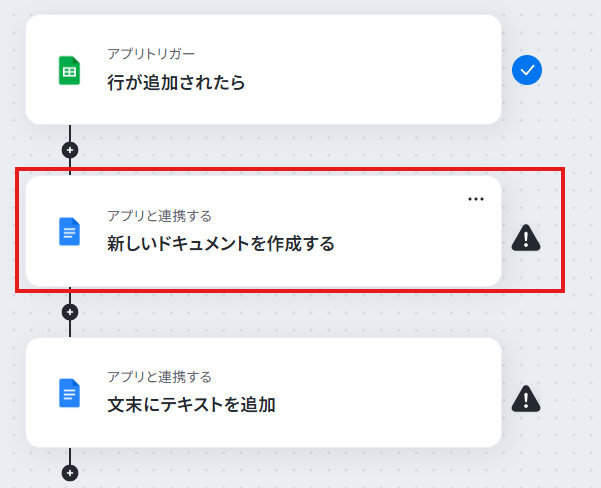
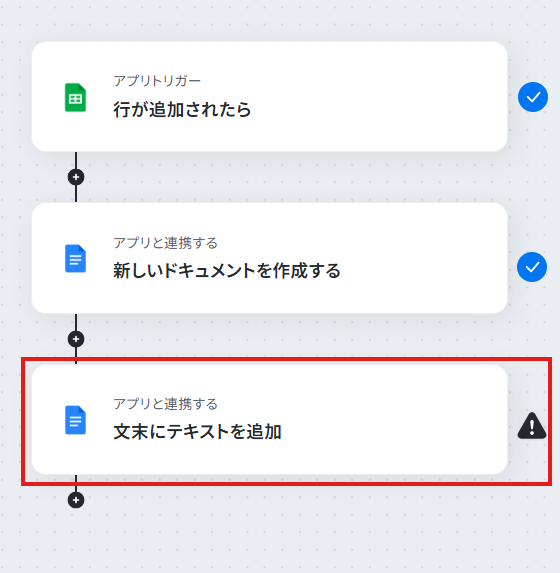
はじめに、Google スプレッドシートとGoogleドキュメントをYoomと連携します。 次に、トリガーでGoogle スプレッドシートを選択し、「行が追加されたら」というアクションを設定します。 続けて、オペレーションでGoogleドキュメントの「新しいドキュメントを作成する」アクションを設定します。 最後に、オペレーションで再度Googleドキュメントを選択し、「文末にテキストを追加」アクションを設定して、議事録の雛形となるテキストを追記します。 ※「トリガー」:フロー起動のきっかけとなるアクション、「オペレーション」:トリガー起動後、フロー内で処理を行うアクション
■このワークフローのカスタムポイント
Google スプレッドシートのトリガー設定では、対象としたいスプレッドシートのIDやシート名を任意で設定してください。 Googleドキュメントでドキュメントを新規作成する際、タイトルにスプレッドシートから取得した顧客名などを含めるように任意で設定できます。 Googleドキュメントにテキストを追加するオペレーションでは、議事録のフォーマットとなるテキスト内容を自由に設定してください。 ■注意事項
Google スプレッドシート、Google ドキュメントのそれぞれとYoomを連携してください。 トリガーは5分、10分、15分、30分、60分の間隔で起動間隔を選択できます。 プランによって最短の起動間隔が異なりますので、ご注意ください。 Google スプレッドシートをアプリトリガーとして使用する際の注意事項は「【アプリトリガー】Google スプレッドシートのトリガーにおける注意事項 」を参照してください。
Google スプレッドシートとGoogleドキュメントを連携してできること
Google スプレッドシートとGoogleドキュメントのAPIを連携すれば、Google スプレッドシートのデータをGoogleドキュメントに自動的に連携することが可能です!
Google スプレッドシートに顧客情報が追加されたら、Googleドキュメントで議事録用のドキュメントを作成する
Google スプレッドシートで顧客情報を管理しており、Googleドキュメントで議事録を都度作成している場合などにおすすめのフローです。
Google スプレッドシートに顧客情報が追加されたら、Googleドキュメントで議事録用のドキュメントを作成する
試してみる
■概要
顧客との商談が増えるたびに、議事録用のドキュメントを手作業で作成していませんか?毎回同じフォーマットをコピーして、顧客名や日付を書き換える作業は、時間を要する上に、記載ミスなどの原因にもなりかねません。
このワークフローを活用すれば、Google スプレッドシートに新しい顧客情報を追加するだけで、議事録の雛形となるGoogleドキュメントが自動で作成され、こうした定型業務を効率化し、より重要な業務に集中できる環境を構築できます。
■このテンプレートをおすすめする方
Google スプレッドシートで顧客管理を行い、商談の都度ドキュメントを作成している方 Googleドキュメントを使った議事録作成の手間を省き、コア業務に集中したい方 手作業によるファイル名の付け間違いや、フォーマットの不統一を防止したい方 ■このテンプレートを使うメリット
Google スプレッドシートへの情報追加をトリガーに、自動でドキュメントが作成されるため、議事録準備の手間を削減できます。 手作業でのファイル作成や顧客情報の転記が不要になるため、ファイル名の付け間違いや記載ミスといったヒューマンエラーを防ぎます。 ■フローボットの流れ
はじめに、Google スプレッドシートとGoogleドキュメントをYoomと連携します。 次に、トリガーでGoogle スプレッドシートを選択し、「行が追加されたら」というアクションを設定します。 続けて、オペレーションでGoogleドキュメントの「新しいドキュメントを作成する」アクションを設定します。 最後に、オペレーションで再度Googleドキュメントを選択し、「文末にテキストを追加」アクションを設定して、議事録の雛形となるテキストを追記します。 ※「トリガー」:フロー起動のきっかけとなるアクション、「オペレーション」:トリガー起動後、フロー内で処理を行うアクション
■このワークフローのカスタムポイント
Google スプレッドシートのトリガー設定では、対象としたいスプレッドシートのIDやシート名を任意で設定してください。 Googleドキュメントでドキュメントを新規作成する際、タイトルにスプレッドシートから取得した顧客名などを含めるように任意で設定できます。 Googleドキュメントにテキストを追加するオペレーションでは、議事録のフォーマットとなるテキスト内容を自由に設定してください。 ■注意事項
Google スプレッドシート、Google ドキュメントのそれぞれとYoomを連携してください。 トリガーは5分、10分、15分、30分、60分の間隔で起動間隔を選択できます。 プランによって最短の起動間隔が異なりますので、ご注意ください。 Google スプレッドシートをアプリトリガーとして使用する際の注意事項は「【アプリトリガー】Google スプレッドシートのトリガーにおける注意事項 」を参照してください。
定期的にGoogle スプレッドシートのデータを集計し、Googleドキュメントでレポートを自動作成する
Google スプレッドシートでのデータ管理を日常的に行っており、定期的にレポートを作成する必要があるなら、このフローを自動化することで作業時間の短縮となるはずです!
定期的にGoogle スプレッドシートのデータを集計し、Googleドキュメントでレポートを自動作成する
試してみる
■概要
毎月の営業報告や週次の進捗レポートなど、定期的なレポート作成のためにGoogle スプレッドシートのデータを手作業で集計していませんか?この作業は時間がかかるだけでなく、コピー&ペーストのミスも起こりがちです。このワークフローを活用すれば、設定したスケジュールでGoogle スプレッドシートのデータを自動で集計し、Googleドキュメントのレポートを自動作成するため、こうした定型業務から解放されます。
■このテンプレートをおすすめする方
Google スプレッドシートのデータを用いて、定期的にレポートを作成している担当者の方 手作業によるデータ集計や転記の工数を削減し、ヒューマンエラーを防ぎたい方 定型的なレポート業務を自動化し、よりコアな業務に集中したいマネージャーの方 ■このテンプレートを使うメリット
スケジュールに合わせて自動でレポートが作成されるため、これまでデータ集計や転記に費やしていた時間を短縮できます。 手作業によるデータの転記がなくなることで、コピー&ペーストのミスや集計漏れといったヒューマンエラーを防ぎます。 ■フローボットの流れ
はじめに、Google スプレッドシートとGoogleドキュメントをYoomと連携します。 次に、トリガーでスケジュールトリガー機能を選択し、レポートを自動作成したい日時(例:毎週月曜日の午前9時など)を設定します。 続いて、オペレーションでGoogle スプレッドシートの「複数のレコードを取得する」アクションを設定し、レポートの元となるデータを取得します。 次に、オペレーションでデータ操作・変換機能の「データを操作・変換する」アクションを設定し、取得したデータを集計・加工します。 最後に、オペレーションでGoogleドキュメントの「書類を発行する」アクションを設定し、加工したデータを用いてレポートを作成します。 ※「トリガー」:フロー起動のきっかけとなるアクション、「オペレーション」:トリガー起動後、フロー内で処理を行うアクション
■このワークフローのカスタムポイント
データ操作・変換機能のアクションでは、Google スプレッドシートから取得したデータをどのように集計・加工するかを任意に設定できます。 Googleドキュメントの「書類を発行する」アクションでは、あらかじめ作成したテンプレートを指定し、任意のレイアウトでレポートを作成できます。 注意事項
Google スプレッドシート、GoogleドキュメントのそれぞれとYoomを連携してください。
Google スプレッドシート内の複数行を対象に、一括でGoogleドキュメントを生成する
Google スプレッドシートの指定した行のデータを基にGoogleドキュメントを自動生成可能です!
Google スプレッドシート内の複数行を対象に、一括でGoogleドキュメントを生成する
試してみる
■概要
Google スプレッドシートのリストを元に、一件ずつGoogleドキュメントで書類を作成する作業に手間を感じていませんか?手作業での転記は時間がかかるだけでなく、コピー&ペーストによるミスが発生する原因にもなります。このワークフローを活用すれば、Google スプレッドシートの更新をきっかけに複数行のデータを一括で取得し、それぞれの情報を反映したGoogleドキュメントを自動で生成するため、こうした課題を解消できます。
■このテンプレートをおすすめする方
Google スプレッドシートのリストをもとに、一件ずつ手作業で書類を作成している方 請求書や契約書などを一括で作成し、定型業務の時間を短縮したいと考えている方 手作業によるデータの転記ミスを防ぎ、正確な書類作成を実現したい業務担当者の方 ■このテンプレートを使うメリット
Google スプレッドシートの複数行データから一括で書類生成が完了するため、これまで手作業に費やしていた時間を短縮できます。 手作業でのデータ転記が不要になるため、入力間違いや漏れといったヒューマンエラーのリスクを軽減し、業務の正確性を高めます。 ■フローボットの流れ
はじめに、Google スプレッドシートとGoogleドキュメントをYoomと連携します。 トリガーでGoogle スプレッドシートを選択し、「行が更新されたら」アクションを設定します。これは、書類作成の実行を指示する特定のセルの更新などを検知するために使用します。 次に、オペレーションで「分岐機能」を設定し、更新された内容が書類作成の実行条件に合致する場合のみ、後続の処理に進むようにします。 条件に合致した場合、オペレーションでGoogle スプレッドシートの「複数のレコードを取得する」アクションを設定し、リストから書類作成対象のデータを一括で取得します。 次に、「繰り返し機能」のオペレーションを設定し、取得した複数行のデータそれぞれに対して、後続の処理を繰り返すようにします。 最後に、繰り返し処理の中でGoogleドキュメントの「書類を発行する」アクションを設定し、各行の情報を差し込んで個別の書類を生成します。 ※「トリガー」:フロー起動のきっかけとなるアクション、「オペレーション」:トリガー起動後、フロー内で処理を行うアクション
■このワークフローのカスタムポイント
「分岐機能」では、書類作成を実行する条件を任意で設定できます。例えば、Google スプレッドシートの特定のセルに「実行」と入力された場合のみ、フローが動作するように設定することが可能です。 Googleドキュメントで書類を発行するアクションでは、事前に作成した書類のテンプレートを指定できます。これにより、自社のフォーマットに合わせたレイアウトで書類を自動生成することが可能です。 ■注意事項
Google スプレッドシート、GoogleドキュメントのそれぞれとYoomを連携してください。 分岐はパーソナルプラン以上のプランでご利用いただける機能(オペレーション)となっております。フリープランの場合は設定しているフローボットのオペレーションはエラーとなりますので、ご注意ください。 パーソナルプランなどの有料プランは、2週間の無料トライアルを行うことが可能です。無料トライアル中には制限対象のアプリや機能(オペレーション)を使用することができます。 「同じ処理を繰り返す」オペレーション間の操作は、パーソナルプラン以上でご利用いただける機能となっております。フリープランの場合は設定しているフローボットのオペレーションやデータコネクトはエラーとなりますので、ご注意ください。 Google スプレッドシートをアプリトリガーとして使用する際の注意事項は「【アプリトリガー】Google スプレッドシートのトリガーにおける注意事項 」を参照してください。
Google スプレッドシートとGoogleドキュメントの連携フローを作ってみよう
それでは、さっそくGoogle スプレッドシートとGoogleドキュメントを連携したフローを作成してみましょう!こちらのリンク
[Yoomとは]
今回はGoogle スプレッドシートに顧客情報が追加されたら、Googleドキュメントにデータを連携するフローボットを作成していきます!
Google スプレッドシートとGoogleドキュメントをマイアプリ連携 テンプレートをコピーする Google スプレッドシートのトリガー設定とGoogleドキュメントのオペレーション設定 トリガーをONにして、連携フローの動作確認をする
Google スプレッドシートに顧客情報が追加されたら、Googleドキュメントで議事録用のドキュメントを作成する
試してみる
■概要
顧客との商談が増えるたびに、議事録用のドキュメントを手作業で作成していませんか?毎回同じフォーマットをコピーして、顧客名や日付を書き換える作業は、時間を要する上に、記載ミスなどの原因にもなりかねません。
このワークフローを活用すれば、Google スプレッドシートに新しい顧客情報を追加するだけで、議事録の雛形となるGoogleドキュメントが自動で作成され、こうした定型業務を効率化し、より重要な業務に集中できる環境を構築できます。
■このテンプレートをおすすめする方
Google スプレッドシートで顧客管理を行い、商談の都度ドキュメントを作成している方 Googleドキュメントを使った議事録作成の手間を省き、コア業務に集中したい方 手作業によるファイル名の付け間違いや、フォーマットの不統一を防止したい方 ■このテンプレートを使うメリット
Google スプレッドシートへの情報追加をトリガーに、自動でドキュメントが作成されるため、議事録準備の手間を削減できます。 手作業でのファイル作成や顧客情報の転記が不要になるため、ファイル名の付け間違いや記載ミスといったヒューマンエラーを防ぎます。 ■フローボットの流れ
はじめに、Google スプレッドシートとGoogleドキュメントをYoomと連携します。 次に、トリガーでGoogle スプレッドシートを選択し、「行が追加されたら」というアクションを設定します。 続けて、オペレーションでGoogleドキュメントの「新しいドキュメントを作成する」アクションを設定します。 最後に、オペレーションで再度Googleドキュメントを選択し、「文末にテキストを追加」アクションを設定して、議事録の雛形となるテキストを追記します。 ※「トリガー」:フロー起動のきっかけとなるアクション、「オペレーション」:トリガー起動後、フロー内で処理を行うアクション
■このワークフローのカスタムポイント
Google スプレッドシートのトリガー設定では、対象としたいスプレッドシートのIDやシート名を任意で設定してください。 Googleドキュメントでドキュメントを新規作成する際、タイトルにスプレッドシートから取得した顧客名などを含めるように任意で設定できます。 Googleドキュメントにテキストを追加するオペレーションでは、議事録のフォーマットとなるテキスト内容を自由に設定してください。 ■注意事項
Google スプレッドシート、Google ドキュメントのそれぞれとYoomを連携してください。 トリガーは5分、10分、15分、30分、60分の間隔で起動間隔を選択できます。 プランによって最短の起動間隔が異なりますので、ご注意ください。 Google スプレッドシートをアプリトリガーとして使用する際の注意事項は「【アプリトリガー】Google スプレッドシートのトリガーにおける注意事項 」を参照してください。
ステップ1:Google スプレッドシートとGoogleドキュメントをマイアプリ連携
Google スプレッドシートとGoogleドキュメントをYoomに接続するためのマイアプリ登録を行いましょう。
連携前に、Google スプレッドシートでシートと、Googleドキュメントで情報を追加するための議事録用のドキュメントを作成しておきましょう。
ここでは、Yoomとそれぞれのアプリを連携して、操作が行えるようにしていきます。
Google スプレッドシートとYoomのマイアプリ連携
以下の手順をご参照ください。
GoogleドキュメントとYoomのマイアプリ連携
Google スプレッドシートと同様の手順でマイアプリ連携できます。
ステップ2:テンプレートをコピーする
ここから、フローを作っていきましょう!テンプレートを利用しているので、以下のテンプレートページを開き、『このテンプレートを試してみる』をクリックしてください。
Google スプレッドシートに顧客情報が追加されたら、Googleドキュメントで議事録用のドキュメントを作成する
試してみる
■概要
顧客との商談が増えるたびに、議事録用のドキュメントを手作業で作成していませんか?毎回同じフォーマットをコピーして、顧客名や日付を書き換える作業は、時間を要する上に、記載ミスなどの原因にもなりかねません。
このワークフローを活用すれば、Google スプレッドシートに新しい顧客情報を追加するだけで、議事録の雛形となるGoogleドキュメントが自動で作成され、こうした定型業務を効率化し、より重要な業務に集中できる環境を構築できます。
■このテンプレートをおすすめする方
Google スプレッドシートで顧客管理を行い、商談の都度ドキュメントを作成している方 Googleドキュメントを使った議事録作成の手間を省き、コア業務に集中したい方 手作業によるファイル名の付け間違いや、フォーマットの不統一を防止したい方 ■このテンプレートを使うメリット
Google スプレッドシートへの情報追加をトリガーに、自動でドキュメントが作成されるため、議事録準備の手間を削減できます。 手作業でのファイル作成や顧客情報の転記が不要になるため、ファイル名の付け間違いや記載ミスといったヒューマンエラーを防ぎます。 ■フローボットの流れ
はじめに、Google スプレッドシートとGoogleドキュメントをYoomと連携します。 次に、トリガーでGoogle スプレッドシートを選択し、「行が追加されたら」というアクションを設定します。 続けて、オペレーションでGoogleドキュメントの「新しいドキュメントを作成する」アクションを設定します。 最後に、オペレーションで再度Googleドキュメントを選択し、「文末にテキストを追加」アクションを設定して、議事録の雛形となるテキストを追記します。 ※「トリガー」:フロー起動のきっかけとなるアクション、「オペレーション」:トリガー起動後、フロー内で処理を行うアクション
■このワークフローのカスタムポイント
Google スプレッドシートのトリガー設定では、対象としたいスプレッドシートのIDやシート名を任意で設定してください。 Googleドキュメントでドキュメントを新規作成する際、タイトルにスプレッドシートから取得した顧客名などを含めるように任意で設定できます。 Googleドキュメントにテキストを追加するオペレーションでは、議事録のフォーマットとなるテキスト内容を自由に設定してください。 ■注意事項
Google スプレッドシート、Google ドキュメントのそれぞれとYoomを連携してください。 トリガーは5分、10分、15分、30分、60分の間隔で起動間隔を選択できます。 プランによって最短の起動間隔が異なりますので、ご注意ください。 Google スプレッドシートをアプリトリガーとして使用する際の注意事項は「【アプリトリガー】Google スプレッドシートのトリガーにおける注意事項 」を参照してください。
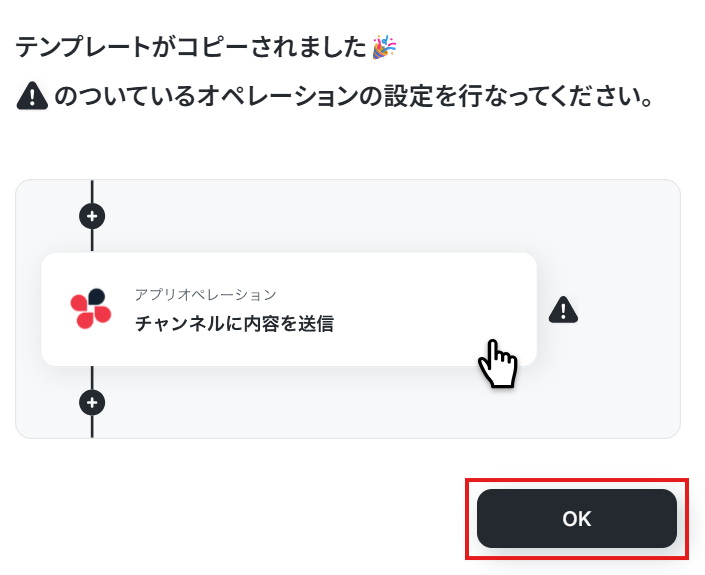
ワークスペースに自動的にテンプレートがコピーされます。次に表示された画面で「OK」をクリックしてください。
ステップ3:Google スプレッドシートのトリガー設定
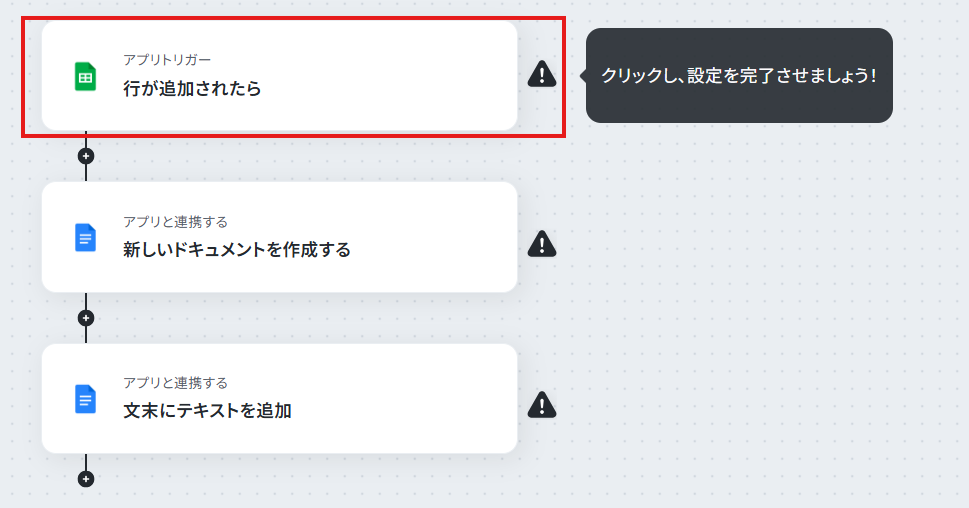
1.先ほどの画面で「OK」をクリックして、表示された画面のアプリトリガー「行が追加されたら」をクリックしてください。
※こちらの画面は、Yoomページ画面左側「マイプロジェクト」のフローボットで表示される、「【コピー】Google スプレッドシートに顧客情報が追加されたら、Google ドキュメントで議事録用のドキュメントを作成する」をクリックすると表示されます。
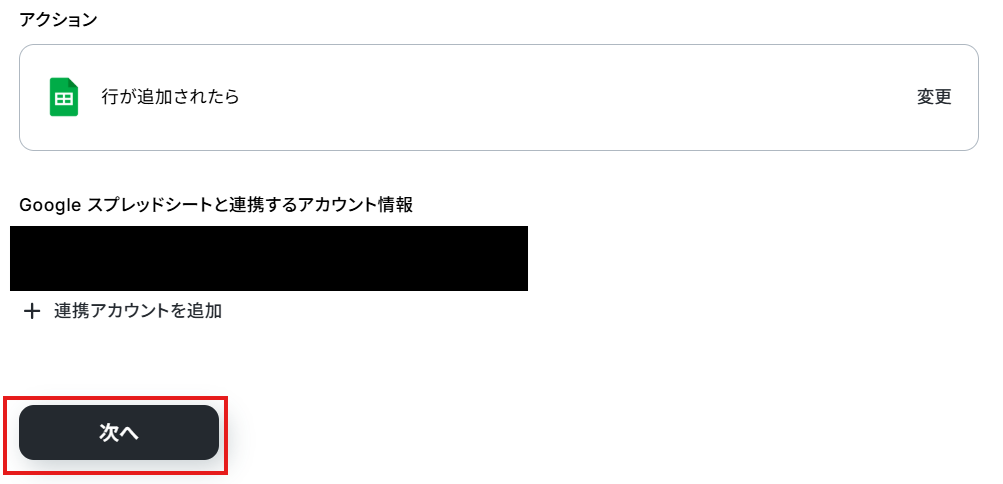
2.表示された画面で必須項目を入力します。トリガーアクションはそのままにして、「次へ」をクリックしましょう。
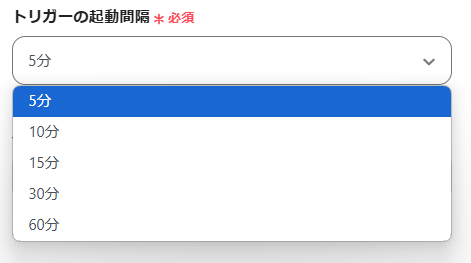
3.表示された画面で、詳細を設定します。「トリガーの起動間隔」を選択してください。
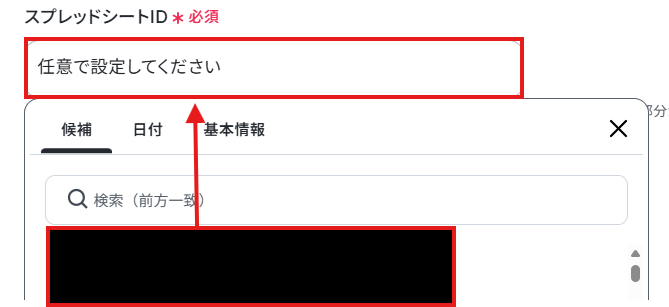
4.「スプレッドシートID」「シートID」は、入力欄をクリックして表示される候補から選択するか、入力欄下の説明に従って入力してください。
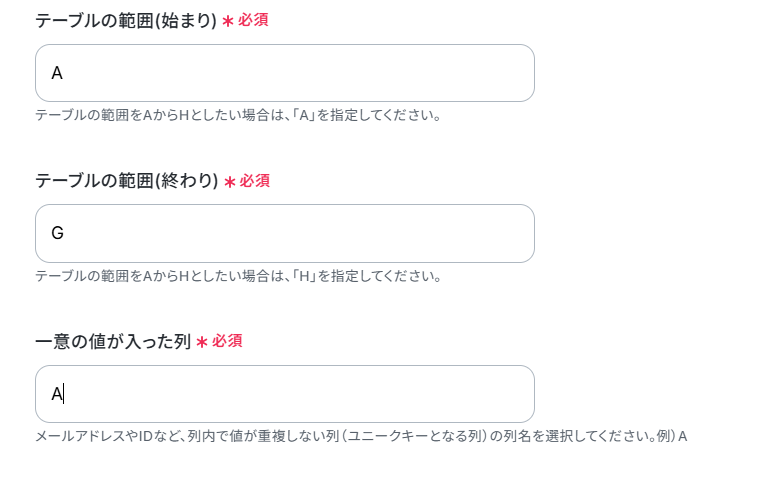
5.「テーブル範囲」「一意の値が入った列」は、入力欄下の説明に従って、入力してください。
なお、一意の値は他のデータと被らないレコードに設定する必要があります。
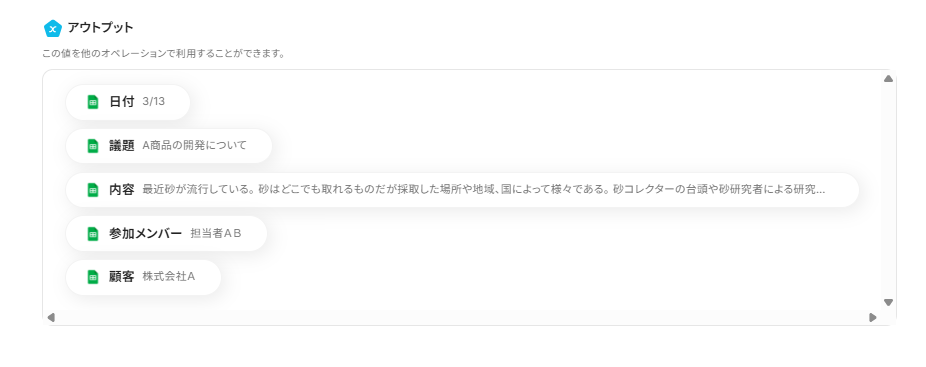
今回は上記のGoogle スプレッドシートを作成したため、一意の値は他と被らないA列の「日付」としました。
入力を終えたら、「テスト」を実行します。
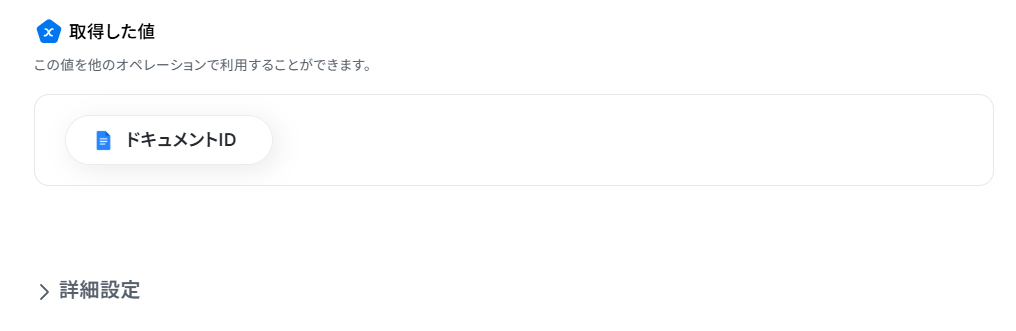
テストに成功すると取得した値にテストで取得した情報が反映されます。
※取得した値 とは?
テストの重要性:「取得した値」のテスト値について
完了を選択しましょう。
確認ができたら完了を押しましょう。
ステップ4:Googleドキュメントの作成設定
1.アプリと連携する「新しいドキュメントを作成する 」をクリックしてください。
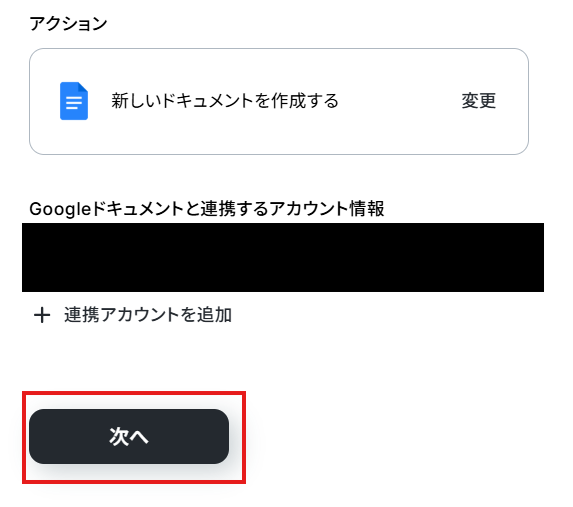
表示された画面で必須項目を入力し、「次へ」をクリックします。
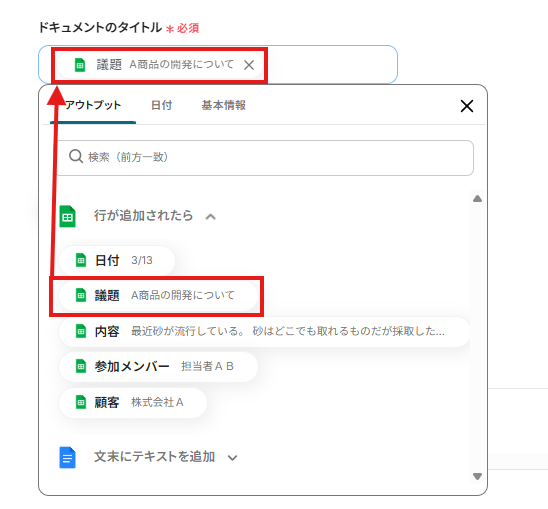
2.API接続設定を行います。取得した値 から選択してください。
入力を終えたら、「テスト」を実行し、成功したら「完了」をクリックします。
ステップ5:Googleドキュメントのテキストを追加する設定
1.アプリと連携する「文末にテキストを追加 」をクリックしてください。
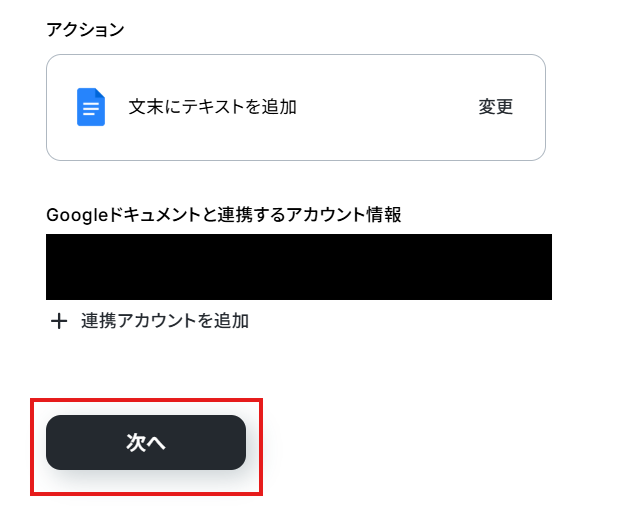
表示された画面で必須項目を入力し、「次へ」をクリックします。
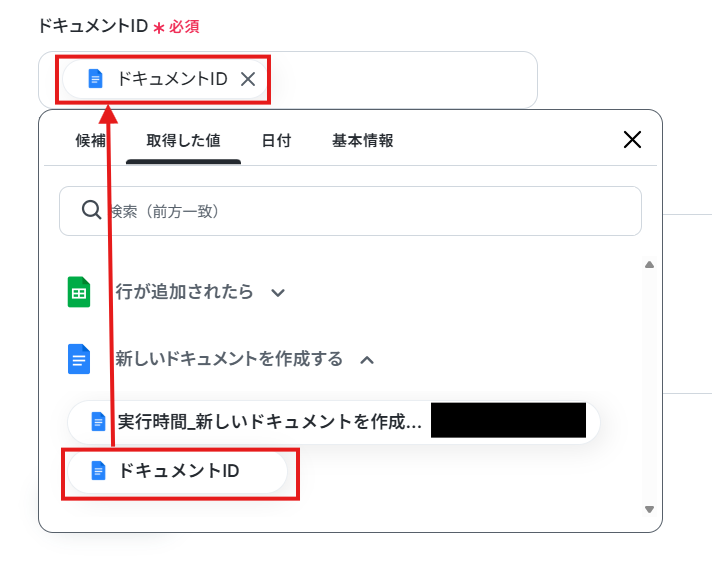
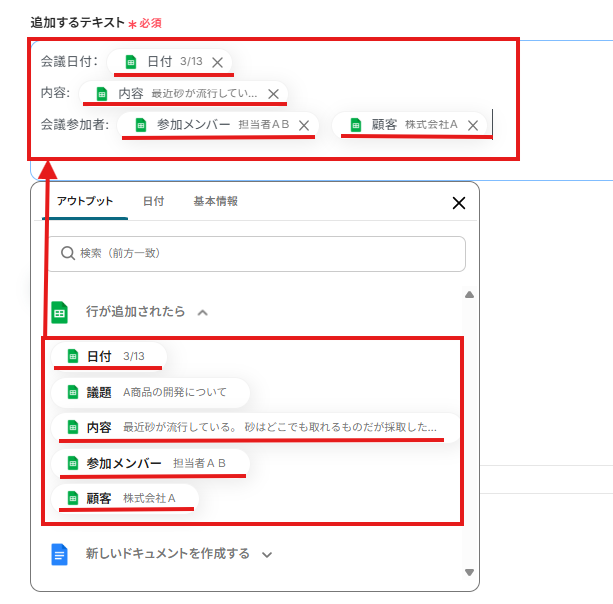
2.API接続設定を行います。
「追加するテキスト」は、入力欄をクリックして表示される取得した値から選択できます。
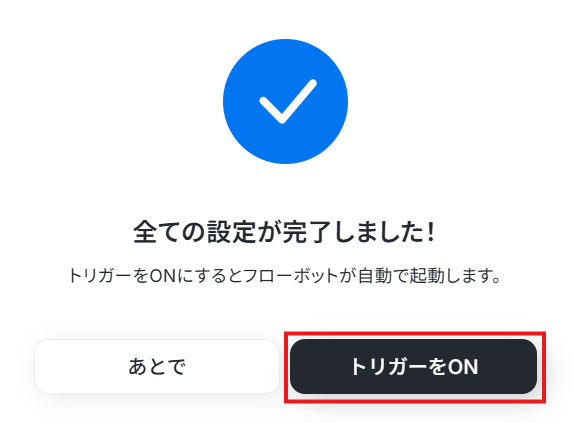
ステップ6:トリガーボタンをONにして、連携フローの動作確認をする
以下の画面の赤枠部分「トリガーをON」ボタンをクリックすると、フローボットが自動的に起動します。
Google スプレッドシートやGoogleドキュメントのAPIを使ったその他の自動化例
Google スプレッドシートやGoogleドキュメントのAPIを活用すれば、様々な自動化の実現が可能です!
Google スプレッドシートを使った自動化例
他のツールと連携することで、データを一元管理することができ、二重管理の手間を省くことができます。各ツールにアクセスせずにデータを確認できるため、業務効率化も図れます。
HubSpotで新しい会社が作成されたら、Google スプレッドシートに追加する
試してみる
■概要
HubSpotに新しい会社の情報を登録した後、管理のためにGoogle スプレッドシートへ手作業で転記するのは手間がかかる作業ではないでしょうか。この手作業は、入力ミスや転記漏れといったヒューマンエラーの原因にもなりかねません。このワークフローを活用すれば、HubSpotに新しい会社が作成されるだけで、Google スプレッドシートに自動で情報が追加されるため、こうした課題をスムーズに解消できます。
■このテンプレートをおすすめする方
HubSpotとGoogle スプレッドシートで顧客情報を管理しており、二重入力の手間をなくしたい方 手作業によるデータ転記での入力ミスや漏れを防止し、データ精度を向上させたいチームの方 SaaS間の情報連携を自動化することで、営業やマーケティング活動の効率化を図りたいと考えている方 ■このテンプレートを使うメリット
HubSpotへの会社登録をトリガーに、Google スプレッドシートへ自動でレコードが追加されるため、これまで転記作業に費やしていた時間を短縮できます。 手作業でのデータ入力をなくすことで、入力間違いや更新漏れといったヒューマンエラーのリスクを軽減し、データの正確性を保つことに繋がります。 ■フローボットの流れ
はじめに、HubSpotとGoogle スプレッドシートをYoomと連携します。 次に、トリガーでHubSpotを選択し、「新しい会社が作成されたら」というアクションを設定します。 最後に、Google スプレッドシートの「レコードを追加する」アクションを設定し、トリガーで取得した会社情報を紐付けます。 ※「トリガー」:フロー起動のきっかけとなるアクション、「オペレーション」:トリガー起動後、フロー内で処理を行うアクション
■このワークフローのカスタムポイント
Google スプレッドシートに追加する項目は、HubSpotで会社が作成された際に取得できる情報の中から、業務に合わせて自由に選択し、設定することが可能です。 ■注意事項
HubSpotとGoogle スプレッドシートのそれぞれとYoomを連携してください。 トリガーは5分、10分、15分、30分、60分の間隔で起動間隔を選択できます。 プランによって最短の起動間隔が異なりますので、ご注意ください。
毎日Google アナリティクスから前日のイベントレポートを取得してGoogle スプレッドシートに記載する
試してみる
■概要
Google アナリティクスでの日々のレポート確認やデータ転記作業は、重要な業務ですが手間がかかっていませんか?手作業でのコピー&ペーストは、数値の入力ミスといったヒューマンエラーが発生する原因にもなりかねません。このワークフローを活用すれば、毎日決まった時間にGoogle アナリティクスからレポートデータを自動で取得し、Google スプレッドシートに直接追加できるため、こうした定型業務を効率化できます。
■このテンプレートをおすすめする方
Google アナリティクスでのサイト分析を担当し、日々のレポート作成に時間を要している方 Google アナリティクスとGoogle スプレッドシートを併用し、データの手動転記をなくしたい方 サイトのパフォーマンス分析を効率化し、より戦略的な業務に時間を割きたいマーケティング担当者の方 ■このテンプレートを使うメリット
毎日のレポート取得と転記作業が自動化されるため、これまで手作業に費やしていた時間を短縮できます。 手動でのデータ転記が不要になるため、コピー&ペーストのミスや数値の入力間違いといったヒューマンエラーを防ぎます。 ■フローボットの流れ
はじめに、Google アナリティクスとGoogle スプレッドシートをYoomと連携します。 次に、トリガーでスケジュールトリガーを選択し、「指定したスケジュールになったら」というアクションを設定し、実行したい日時を指定します。 次に、オペレーションでGoogle アナリティクスを選択し、「ユーザーレポートを取得」アクションを設定します。 続けて、オペレーションでGoogle アナリティクスの「イベントレポートを取得」アクションを設定します。 最後に、オペレーションでGoogle スプレッドシートの「レコードを追加する」アクションを設定し、取得したレポートデータを指定のシートに追加します。 ※「トリガー」:フロー起動のきっかけとなるアクション、「オペレーション」:トリガー起動後、フロー内で処理を行うアクション■このワークフローのカスタムポイント
Google アナリティクスでレポートを取得する際に、データ取得の対象となるプロパティIDを任意で設定してください。 Google スプレッドシートにレコードを追加する際に、データを書き込む対象のシートIDを任意で設定してください。 ■注意事項
GoogleアナリティクスとGoogle スプレッドシートをYoomに連携させる必要があります。
Googleカレンダーで予定が作成されたら、Google スプレッドシートに追加する
試してみる
■概要
Googleカレンダーで管理している予定を、別途Google スプレッドシートに転記して管理している方も多いのではないでしょうか。しかし、手作業での転記は手間がかかるだけでなく、入力漏れや記載ミスといったヒューマンエラーの原因にもなりかねません。このワークフローを活用すれば、Googleカレンダーに新しい予定が作成されるたびに、その内容を自動でGoogle スプレッドシートの指定した行に追加でき、面倒な転記作業から解放され正確な予定管理を実現します。
■このテンプレートをおすすめする方
Googleカレンダーの予定を手作業でGoogle スプレッドシートに転記している方 予定の転記作業における入力漏れやミスを防止し、業務効率を改善したい方 チームや個人のスケジュール管理を一元化し、可視化したいと考えている方 ■このテンプレートを使うメリット
Googleカレンダーに予定が作成されると自動でGoogle スプレッドシートに記録されるため、手作業での転記に費やしていた時間を短縮することができます。 手作業による転記作業がなくなることで、入力漏れや内容の間違いといったヒューマンエラーを防ぎ、データの正確性を保つことに繋がります。 ■フローボットの流れ
はじめに、GoogleカレンダーとGoogle スプレッドシートをYoomと連携します。 次に、トリガーでGoogleカレンダーを選択し、「予定が作成されたら」というアクションを設定して、対象のカレンダーを指定します。 最後に、オペレーションでGoogle スプレッドシートを選択し、「レコードを追加する」アクションを設定します。トリガーで取得した予定のタイトルや日時などの情報を、スプレッドシートのどの列に追加するかを指定します。 ※「トリガー」:フロー起動のきっかけとなるアクション、「オペレーション」:トリガー起動後、フロー内で処理を行うアクション
■このワークフローのカスタムポイント
このワークフローをご利用いただくには、お使いのGoogleカレンダーアカウントおよびGoogle スプレッドシートアカウントとYoomをそれぞれ連携する必要があります。 Googleカレンダーのトリガー設定では、どのカレンダーで作成された予定を起動のきっかけにするか、任意で設定してください。 Google スプレッドシートのオペレーション設定では、情報を追加したいファイル及びシートを任意で選択し、どの列に何の情報を追加するかを指定してください。 ■注意事項
GoogleカレンダーとGoogle スプレッドシートのそれぞれとYoomを連携してください。 トリガーは5分、10分、15分、30分、60分の間隔で起動間隔を選択できます。 プランによって最短の起動間隔が異なりますので、ご注意ください。
メールの内容をGeminiで要約してGoogle スプレッドシートに追加する
試してみる
■概要
日々多くのメールを受信し、内容の確認や整理に時間がかかっていませんか?重要な情報を見落としたり、内容をスプレッドシートなどに転記する際に手間がかかることも少なくありません。このワークフローを活用すれば、特定のメールを受信した際にGeminiが自動で内容を要約し、Google スプレッドシートに情報を追加します。これにより、メール対応業務の効率化と情報管理の精度向上を実現できます。
■このテンプレートをおすすめする方
問い合わせメールの内容を効率的に把握し、対応漏れを防ぎたいカスタマーサポート担当の方 チームメンバーからの報告メールを自動で集約し、内容を一覧で確認したいマネージャーの方 情報収集しているニュースレターなどを要約し、ナレッジとして蓄積していきたい方 ■このテンプレートを使うメリット
メール受信をトリガーに内容の要約と転記が自動実行されるため、手作業での確認や入力に費やしていた時間を短縮できます。 手作業による転記ミスや、大量のメールの中から重要な情報を見落としてしまうといったヒューマンエラーのリスクを軽減します。 ■フローボットの流れ
はじめに、GeminiとGoogle スプレッドシートをYoomと連携します。 次に、トリガーでメールトリガー機能を設定し、Yoomが発行する特定のアドレスにメールが届いたらフローが起動するようにします。 次に、オペレーションでGeminiの「コンテンツを生成」アクションを設定し、受信したメールの本文を要約するように指示します。 最後に、Google スプレッドシートの「レコードを追加する」アクションを設定し、Geminiが生成した要約を指定のシートに追加します。 ※「トリガー」:フロー起動のきっかけとなるアクション、「オペレーション」:トリガー起動後、フロー内で処理を行うアクション
■このワークフローのカスタムポイント
Google スプレッドシートに追加するレコード設定では、Geminiによって要約された内容だけでなく、トリガーで受信したメールの件名や送信者などの情報も変数として設定し、記録できます。 ■注意事項
GeminiとGoogle スプレッドシートのそれぞれとYoomを連携してください。
Google スプレッドシートで行が追加されたらSlackに通知する
試してみる
■概要
Google スプレッドシートで管理している情報を更新するたびに、手作業でSlackへ通知をしていませんか?このような定型的な報告業務は、手間がかかるだけでなく、通知の遅れや漏れといったミスに繋がる可能性もあります。このワークフローを活用すれば、Google スプレッドシートの行追加をトリガーとして、指定したSlackチャンネルへ自動でメッセージを送信し、情報共有の効率化を実現します。
■このテンプレートをおすすめする方
Google スプレッドシートでの情報更新を、都度Slackでチームに報告している方 手作業による通知のタイムラグや、報告漏れなどのヒューマンエラーを防ぎたい方 チームや部署内の情報共有プロセスを自動化し、業務効率を改善したいと考えている方 ■このテンプレートを使うメリット
Google スプレッドシートに行が追加されると自動でSlackに通知されるため、これまで手作業での報告に費やしていた時間を他の業務に充てることができます 手作業による通知漏れやコピー&ペーストの間違いといったヒューマンエラーを防ぎ、正確でスムーズな情報共有を実現します ■フローボットの流れ
はじめに、Google スプレッドシートとSlackをYoomと連携します 次に、トリガーでGoogle スプレッドシートを選択し、「行が追加されたら」というアクションを設定します 最後に、オペレーションでSlackを選択し、「チャンネルにメッセージを送る」アクションを設定し、任意のチャンネルにメッセージを送信します ※「トリガー」:フロー起動のきっかけとなるアクション、「オペレーション」:トリガー起動後、フロー内で処理を行うアクション
■このワークフローのカスタムポイント
Google スプレッドシートのトリガー設定では、監視の対象としたいスプレッドシート、シート、およびテーブルの範囲を任意で指定することが可能です Slackへの通知メッセージは、固定のテキストだけでなく、トリガーで取得したGoogle スプレッドシートの各列のデータを変数として埋め込み、カスタマイズできます Slackへの通知先は、プロジェクトやチームごとなど、任意のパブリックチャンネルやプライベートチャンネルに設定できます ■注意事項
Google スプレッドシート、SlackのそれぞれとYoomを連携してください。 Google スプレッドシートをアプリトリガーとして使用する際の注意事項は「【アプリトリガー】Google スプレッドシートのトリガーにおける注意事項 」を参照してください。 トリガーは5分、10分、15分、30分、60分の間隔で起動間隔を選択できます。 プランによって最短の起動間隔が異なりますので、ご注意ください。
Googleドキュメントを使った自動化例
テキストデータをデータベースツールに転記したり、用意した雛形を基に他ツールのデータを任意の箇所にはめ込むことも可能です!
Confluenceでページが作成されたらGoogleドキュメントで新しいドキュメントを作成する
試してみる
■概要
Confluenceで作成した議事録や仕様書を、別途Googleドキュメントに転記していませんか?こうした手作業でのコピー&ペーストは手間がかかるだけでなく、情報の更新漏れや転記ミスといった問題も起こりがちです。このワークフローを活用すれば、Confluenceでページが作成されると自動でGoogleドキュメントが生成されるため、ドキュメント管理に関する一連の作業を効率化できます。
■このテンプレートをおすすめする方
Confluenceで作成した情報をGoogleドキュメントでも管理している方 複数のツール間での情報転記に手間を感じ、業務を効率化したいと考えている方 手作業によるドキュメント作成で発生する、転記ミスなどの課題を解消したい方 ■このテンプレートを使うメリット
Confluenceでのページ作成をきっかけに、Googleドキュメントが自動で生成されるため、これまで手作業で行っていた転記の時間を短縮します。 システムが自動で処理を行うことで、コピー&ペーストによる転記ミスや記載漏れといったヒューマンエラーの防止に繋がります。 ■フローボットの流れ
ConfluenceとGoogleドキュメントをYoomと連携します。 トリガーでConfluenceの「ページが作成されたら」というトリガーアクションを設定して、フローボットが起動するスペースなどを指定します。 オペレーションでConfluenceの「ページを取得」を設定し、作成されたページの内容を取得します。 AI機能の「データの変換」を設定し、取得した内容をGoogleドキュメントに適したフォーマットに整形します。 オペレーションでGoogleドキュメントの「新しいドキュメントを作成する」「文末にテキストを追加する」を設定し、整形した内容を反映したドキュメントを自動で作成します。 ※「トリガー」:フロー起動のきっかけとなるアクション、「オペレーション」:トリガー起動後、フロー内で処理を行うアクション
■このワークフローのカスタムポイント
Confluenceから取得するページの情報は、タイトルや本文など用途に応じて内容をカスタムできます。 AI機能によるデータ変換では、取得した情報と固定テキストを組み合わせ、任意のルールでテキストを整形することが可能です。 Googleドキュメントで作成するドキュメントのタイトルは、Confluenceのページタイトルを利用するなど動的に設定できます。 Googleドキュメントの本文に追加するテキストは、AIで整形した内容だけでなく任意の固定文などを加えて編集可能です。 ■注意事項
ConfluenceとGoogleドキュメントのそれぞれとYoomを連携してください。 トリガーは5分、10分、15分、30分、60分の間隔で起動間隔を選択できます。 プランによって最短の起動間隔が異なりますので、ご注意ください。
Notionデータベースの情報でGoogleドキュメントで見積書を作成し、メールを送信する
試してみる
■概要
Notionのデータベースで案件管理を行っているものの、見積書を作成する際はGoogleドキュメントに手作業で情報を転記し、手動でメールを送付する、といった作業に手間を感じていませんか。このワークフローを活用すれば、Notionで特定のページを選択するだけで、データベースの情報をもとにGoogleドキュメントで見積書を自動で作成し、指定の宛先へメールで送信する一連の流れを自動化できます。
■このテンプレートをおすすめする方
NotionとGoogleドキュメントを活用して、見積書の作成や送付を行っている営業担当者の方 手作業による見積書作成業務での、転記ミスや送付漏れなどの課題を解消したいと考えている方 見積書作成から送付までの一連の業務フローを自動化し、コア業務に集中したいと考えている方 ■このテンプレートを使うメリット
Notionで管理している情報を基に見積書作成からメール送信までが自動化されるため、手作業の時間を削減できます。 手作業による情報の転記や宛先の設定が不要になるため、入力ミスや送付間違いといったヒューマンエラーの防止に繋がります。 ■フローボットの流れ
はじめに、GoogleドキュメントとNotionをYoomと連携します。 次に、トリガーでNotionを選択し、「データベース上でページを選択して起動」を設定します。 次に、オペレーションでNotionの「レコードを取得する(ID検索)」アクションを設定し、トリガーで取得したページIDを元に詳細情報を取得します。 次に、オペレーションの書類発行機能で、あらかじめ用意したGoogleドキュメントのテンプレートとNotionの情報を紐付けて、見積書を発行します。 最後に、オペレーションでメール機能を設定し、発行した書類を添付して指定の宛先にメールを送信します。 ※「トリガー」:フロー起動のきっかけとなるアクション、「オペレーション」:トリガー起動後、フロー内で処理を行うアクション■このワークフローのカスタムポイント
Notionでレコードを検索する項目は、固定値だけでなく前段のフローで取得した情報を変数として任意に設定できます。 書類発行機能では、ご利用のGoogleドキュメントを見積書の雛形として任意に設定でき、書類内の各項目には固定値や前段階で取得した情報を変数として設定することが可能です。 メール機能では、宛先や件名、本文を自由に設定できます。前段のフローで取得した情報を変数として活用し、顧客ごとに最適化された内容のメールを送信することも可能です。 ■注意事項
Googleドキュメント、NotionのそれぞれとYoomを連携してください。 Chrome拡張機能を使用したトリガーを使用することで、Notion上から直接トリガーを起動させることができます。 Chrome拡張機能を使ったトリガーの設定方法は「Chrome拡張機能を使ったトリガーの設定方法 」をご参照ください。 「書類を発行する」アクションでは、任意のGoogle Driveの格納先を設定可能です。
フォームの内容を用いて、Googleドキュメントの雇用契約書雛形からPDFを発行しDocuSignで送付する
試してみる
■概要
採用予定者との雇用契約書の締結業務は、重要な手続きでありながらも手作業が多く、時間や手間がかかる業務の一つです。 フォームで受け取った情報を手動で契約書雛形に転記し、電子契約サービスで送付する、といった一連の作業では転記ミスや送付漏れなども発生しやすくなります。 このワークフローを活用すれば、フォームへの情報入力だけでGoogleドキュメントの雛形から雇用契約書を自動で発行し、DocuSignでの送付までを自動化することが可能です。
■このテンプレートをおすすめする方
雇用契約書の作成から送付までの一連の業務を効率化したい人事労務担当者の方 GoogleドキュメントとDocuSignを活用して契約業務を自動化したいと考えている方 フォームで取得した情報を活用して、契約書を自動で作成、送付したい方 ■このテンプレートを使うメリット
フォーム入力から契約書発行、DocuSignでの送付までが自動化されるため、これまで手作業で行っていた時間を短縮することができます システムがフォームの情報を直接契約書に反映させるため、手作業による転記ミスや送付先の間違いといったヒューマンエラーを防ぎます ■フローボットの流れ
はじめに、GoogleドキュメントとDocuSignをYoomと連携します 次に、トリガーでフォームトリガーを選択し、フォームが送信されたらフローが起動するように設定します 次に、オペレーションで書類発行機能を選択し、フォームの内容をもとにGoogleドキュメントの雛形から書類を発行するよう設定します 続けて、オペレーションでDocuSignの「エンベロープを作成する」アクションと「エンベロープに書類を追加・更新する」アクションを設定します 最後に、オペレーションでDocuSignの「エンベロープを送信する」アクションを設定し、契約書を指定の宛先に送付します ※「トリガー」:フロー起動のきっかけとなるアクション、「オペレーション」:トリガー起動後、フロー内で処理を行うアクション■このワークフローのカスタムポイント
フォームトリガーでは、氏名や住所、入社年月日など、契約書作成に必要な情報を収集できるよう、質問項目や回答種別を任意で設定してください 書類発行機能では、予め用意したGoogleドキュメントの雛形ファイルを設定し、フォームで取得した値を書類内の任意の場所に差し込むことが可能です。また、発行する書類名や保存先のフォルダも自由に設定できます DocuSignの各アクションでは、宛先のメールアドレスや件名などに、フォームで取得した情報や固定のテキストを自由に設定することが可能です ■注意事項
Googleドキュメント、DocuSignのそれぞれとYoomを連携してください 事前に書類の雛形を作成しておいてください。作成方法の詳細については「『書類を発行する』の設定方法 」をご参照ください フォームはミニプラン以上でご利用いただけるアプリとなっております。フリープラン・パーソナルプランの場合は設定しているフローボットのオペレーションやデータコネクトはエラーとなりますので、ご注意ください。 ミニプラン・チームプラン・サクセスプランなどの有料プランは、2週間の無料トライアルを行うことが可能です。無料トライアル中には制限対象のアプリを使用することができます。
受信した履歴書をAIで読み取り、自動で業務委託契約書を作成しGmailを送付する
試してみる
■概要
業務委託の採用が増えるにつれて、履歴書の確認や契約書の作成、送付といった一連の業務に追われていませんか?特に、履歴書から契約書へ情報を転記する作業は、ミスが許されないため多くの時間と注意を要する業務です。このワークフローを活用すれば、Gmailで受信した履歴書をAIが自動で読み取り、その情報をもとにGoogleドキュメントで契約書を作成し、メールで自動送付するまでの一連の流れを自動化し、採用業務の効率化を実現します。
■このテンプレートをおすすめする方
履歴書の確認から契約書作成、送付までの採用業務に手間を感じている人事担当者の方 GmailとGoogleドキュメントを用いて、手作業で応募者とのやり取りや契約管理を行っている方 AIを活用して履歴書の読み取りを自動化し、契約書作成のミスをなくしたいと考えている方 ■このテンプレートを使うメリット
履歴書の情報読み取りから契約書の自動作成、Gmailでの送付までを自動化し、これまで手作業で行っていた時間を短縮します。 AI(OCR)が情報を正確に抽出するため、手作業による履歴書からの情報転記ミスや契約書内容の誤りを防ぐことに繋がります。 ■フローボットの流れ
はじめに、GmailとGoogleドキュメントをYoomと連携します。 次に、トリガーでメール機能を選択し、「メールを受信したら」というアクションを設定し、履歴書が送付されるメールの受信を検知します。 次に、オペレーションでOCR機能を選択し、「任意の画像やPDFを読み取る」アクションで、受信した履歴書の添付ファイルから必要な情報を抽出します。 次に、オペレーションでGoogleドキュメントの「書類を発行する」アクションを設定し、OCRで読み取った情報をもとに契約書を自動で作成します。 最後に、オペレーションでGmailの「メールを送る」アクションを設定し、作成した契約書を添付して応募者に送付します。 ※「トリガー」:フロー起動のきっかけとなるアクション、「オペレーション」:トリガー起動後、フロー内で処理を行うアクション■このワークフローのカスタムポイント
OCR機能では、使用する履歴書のフォーマットに合わせて、氏名や住所など抽出したいテキスト項目を任意で設定することが可能です。 Googleドキュメントで書類を発行するアクションでは、使用する契約書の雛形テンプレートや、発行する書類のタイトル、保存先のフォルダなどを任意で設定できます。 Gmailでメールを送付するアクションでは、送信先の任意設定はもちろん、件名や本文にOCRで読み取った氏名などの情報を変数として埋め込むことが可能です。 ■注意事項
Gmail、GoogleドキュメントのそれぞれとYoomを連携してください。 OCRまたは音声を文字起こしするAIオペレーションはチームプラン・サクセスプランでのみご利用いただける機能となっております。フリープラン・ミニプランの場合は設定しているフローボットのオペレーションはエラーとなりますので、ご注意ください。 チームプランやサクセスプランなどの有料プランは、2週間の無料トライアルを行うことが可能です。無料トライアル中には制限対象のアプリやAI機能(オペレーション)を使用することができます。 OCRデータは6,500文字以上のデータや文字が小さい場合などは読み取れない場合があるので、ご注意ください。 ダウンロード可能なファイル容量は最大300MBまでです。アプリの仕様によっては300MB未満になる可能性があるので、ご注意ください。 トリガー、各オペレーションでの取り扱い可能なファイル容量の詳細は「ファイルの容量制限について 」をご参照ください。
Zoomでミーティングが終了したら会議の文字起こしをGoogleドキュメントに保存する
試してみる
■概要
Zoomでの会議後、議事録作成のためにレコーディングを聞き返して文字起こしをする作業に時間を取られていませんか?このワークフローを活用すれば、Zoomでミーティングが終了するだけで、レコーディングデータから自動で会議の文字起こしを行い、その内容をGoogleドキュメントに保存できます。議事録作成にかかる工数を削減し、重要な議論内容の記録と共有を効率化することが可能です。
■このテンプレートをおすすめする方
ZoomでのWeb会議が多く、議事録作成の負担を軽減したいと考えている方 会議の文字起こしを手作業で行っており、入力ミスや抜け漏れを防ぎたい方 会議内容の記録と共有を自動化し、チームの生産性を高めたいマネージャーの方
■このテンプレートを使うメリット
Zoomミーティング終了後、文字起こしからドキュメント保存までが自動で実行されるため、議事録作成にかかる時間を短縮できます。 手作業による文字起こしで発生しがちな聞き間違いやタイピングミスを防ぎ、会議の議論内容をより正確に記録として残すことに繋がります。
■フローボットの流れ
はじめに、ZoomとGoogleドキュメントをYoomと連携します。 次に、トリガーでZoomを選択し、「ミーティングが終了したら」というアクションを設定します。 次に、オペレーションでZoomの「ミーティングのレコーディング情報を取得」アクションを設定し、続いて「ミーティングのレコーディングファイルをダウンロード」アクションを設定します。 次に、オペレーションの「音声文字起こし」で、ダウンロードした音声データをテキストに変換します。 次に、オペレーションでGoogleドキュメントの「新しいドキュメントを作成する」アクションを設定します。 最後に、Googleドキュメントのオペレーションで、作成したドキュメントに文字起こししたデータを記載するように設定します。 ※「トリガー」:フロー起動のきっかけとなるアクション、「オペレーション」:トリガー起動後、フロー内で処理を行うアクション■このワークフローのカスタムポイント
Zoomのトリガー設定では、自動化の対象としたいミーティングホストのメールアドレスを任意で設定することが可能です。 Googleドキュメントでドキュメントを作成する際に、ファイル名は任意の値で設定してください。
■注意事項
Zoom、GoogleドキュメントのそれぞれとYoomを連携してください。 トリガーは5分、10分、15分、30分、60分の間隔で起動間隔を選択できます。 プランによって最短の起動間隔が異なりますので、ご注意ください。 Zoomのプランによって利用できるアクションとそうでないアクションがあるため、ご注意ください。 現時点では以下のアクションはZoomの有料プランのみ利用可能です。ミーティングが終了したら ミーティングのレコーディング情報を取得する(クラウド上に存在するレコーディングのみ取得可能なため) 詳細は「Zoomでミーティングのレコーディング情報を取得する際の注意点 」をご参照ください。 ダウンロード可能なファイル容量は最大300MBまでです。アプリの仕様によっては300MB未満になる可能性があるので、ご注意ください。 トリガー、各オペレーションでの取り扱い可能なファイル容量の詳細は「ファイルの容量制限について 」をご参照ください。
終わりに
Google スプレッドシートとGoogleドキュメントの連携を行えば、日頃から時間を割きがちな資料作成が素早く完結できるかもしれません!
また、今回紹介した自動化の方法はノーコードツールのYoomを使えばプログラミング不要で簡単に実現できます!
Yoomの無料アカウントを作成して今すぐ操作してみる
ぜひ、この機会にGoogle スプレッドシートとGoogle ドキュメントの連携を試して、Yoomを活用した自動化の可能性を感じてみてくださいね!