









・
【プログラミング不要】Google スプレッドシートに行が追加されたら、Salesforceにも追加する方法

Google スプレッドシートとSalesforceで取引先情報や商談状況を管理していると、データの二重管理に悩むことありませんか?
二重管理は作業に時間が奪われるだけでなく、転記ミスや更新漏れも発生しやすくなりますよね…。
そんな悩みを解決してくれるのが、Google スプレッドシートとSalesforceのデータ連携による自動化です!
この連携を活用することで、Google スプレッドシートとSalesforceのデータが自動同期されます。
これにより、「どっちのデータが最新なの!?」という事態は回避しやすくなるかもしれません。
また、ノーコードツールのYoomを活用することで、Google スプレッドシートとSalesforceのデータ連携は簡単に実現できます。
プログラミングの知識がない方でも簡単に連携できる方法です。ぜひ試してみてください!
とにかく早く試したい方へ
Yoomを利用することで、ノーコードで簡単にGoogle スプレッドシートに行が追加されたら、Salesforceにも追加する連携が可能です。
YoomにはあらかじめGoogle スプレッドシートとSalesforceを連携するためのテンプレートが用意されているため、APIの知識が無くても、登録するだけで今すぐ連携が実現できます。
■概要
Googleスプレッドシートで管理している顧客リストなどを、都度Salesforceに手作業で転記していませんか?このような定型的なデータ入力作業は時間がかかるだけでなく、コピー&ペーストのミスや入力漏れといったヒューマンエラーの原因にもなります。このワークフローを活用すれば、Googleスプレッドシートに行が追加されるだけでSalesforceへのレコード追加が自動化され、データ入力の課題をスムーズに解消できます。
■このテンプレートをおすすめする方
- GoogleスプレッドシートとSalesforce間のデータ転記に手間を感じている営業担当者の方
- 手作業による入力ミスをなくし、顧客データの一貫性と正確性を高めたいと考えている方
- Salesforceへのデータ登録業務を効率化し、よりコアな業務に集中したいと考えている方
■このテンプレートを使うメリット
- Googleスプレッドシートに行を追加するだけで、Salesforceに自動でレコードが作成されるため、これまで手作業に費やしていた時間を短縮できます。
- 手作業でのデータ転記が不要になることで、入力間違いや項目漏れといったヒューマンエラーの発生を防ぎ、データ管理の精度向上に繋がります。
■フローボットの流れ
- はじめに、GoogleスプレッドシートとSalesforceをYoomと連携します。
- 次に、トリガーでGoogleスプレッドシートを選択し、「行が追加されたら」というアクションを設定します。
- 次に、オペレーションでSalesforceの「レコードを追加する」アクションを設定し、トリガーで取得した情報をマッピングします。
- 最後に、オペレーションでGoogleスプレッドシートの「レコードを更新する」アクションを設定し、連携が完了した行にステータスなどを追記します。
※「トリガー」:フロー起動のきっかけとなるアクション、「オペレーション」:トリガー起動後、フロー内で処理を行うアクション
■このワークフローのカスタムポイント
- Googleスプレッドシートのトリガー設定で、監視対象としたいスプレッドシートおよびシートを任意で指定してください。
- Salesforceにレコードを追加するオペレーションでは、Googleスプレッドシートのどの列の情報を、Salesforceのどの項目に追加するかを任意で設定してください。
■注意事項
- SalesforceとGoogle スプレッドシートのそれぞれとYoomを連携してください。
- トリガーは5分、10分、15分、30分、60分の間隔で起動間隔を選択できます。
- プランによって最短の起動間隔が異なりますので、ご注意ください。
- Salesforceはチームプラン・サクセスプランでのみご利用いただけるアプリとなっております。フリープラン・ミニプランの場合は設定しているフローボットのオペレーションやデータコネクトはエラーとなりますので、ご注意ください。
- チームプランやサクセスプランなどの有料プランは、2週間の無料トライアルを行うことが可能です。無料トライアル中には制限対象のアプリを使用することができます。


■概要
Googleスプレッドシートで管理している顧客リストなどを、都度Salesforceに手作業で転記していませんか?このような定型的なデータ入力作業は時間がかかるだけでなく、コピー&ペーストのミスや入力漏れといったヒューマンエラーの原因にもなります。このワークフローを活用すれば、Googleスプレッドシートに行が追加されるだけでSalesforceへのレコード追加が自動化され、データ入力の課題をスムーズに解消できます。
■このテンプレートをおすすめする方
- GoogleスプレッドシートとSalesforce間のデータ転記に手間を感じている営業担当者の方
- 手作業による入力ミスをなくし、顧客データの一貫性と正確性を高めたいと考えている方
- Salesforceへのデータ登録業務を効率化し、よりコアな業務に集中したいと考えている方
■このテンプレートを使うメリット
- Googleスプレッドシートに行を追加するだけで、Salesforceに自動でレコードが作成されるため、これまで手作業に費やしていた時間を短縮できます。
- 手作業でのデータ転記が不要になることで、入力間違いや項目漏れといったヒューマンエラーの発生を防ぎ、データ管理の精度向上に繋がります。
■フローボットの流れ
- はじめに、GoogleスプレッドシートとSalesforceをYoomと連携します。
- 次に、トリガーでGoogleスプレッドシートを選択し、「行が追加されたら」というアクションを設定します。
- 次に、オペレーションでSalesforceの「レコードを追加する」アクションを設定し、トリガーで取得した情報をマッピングします。
- 最後に、オペレーションでGoogleスプレッドシートの「レコードを更新する」アクションを設定し、連携が完了した行にステータスなどを追記します。
※「トリガー」:フロー起動のきっかけとなるアクション、「オペレーション」:トリガー起動後、フロー内で処理を行うアクション
■このワークフローのカスタムポイント
- Googleスプレッドシートのトリガー設定で、監視対象としたいスプレッドシートおよびシートを任意で指定してください。
- Salesforceにレコードを追加するオペレーションでは、Googleスプレッドシートのどの列の情報を、Salesforceのどの項目に追加するかを任意で設定してください。
■注意事項
- SalesforceとGoogle スプレッドシートのそれぞれとYoomを連携してください。
- トリガーは5分、10分、15分、30分、60分の間隔で起動間隔を選択できます。
- プランによって最短の起動間隔が異なりますので、ご注意ください。
- Salesforceはチームプラン・サクセスプランでのみご利用いただけるアプリとなっております。フリープラン・ミニプランの場合は設定しているフローボットのオペレーションやデータコネクトはエラーとなりますので、ご注意ください。
- チームプランやサクセスプランなどの有料プランは、2週間の無料トライアルを行うことが可能です。無料トライアル中には制限対象のアプリを使用することができます。
Salesforce Connector(コネクター)とは?
SalesforceとCRMやERP、基幹システムといった外部の各種業務システムをスムーズに接続し、データ連携を行うためのツールです。
専用のConnectorを活用して自社のSalesforceアカウントと連携させることで、システム間での手動によるデータ出力・手入力の手間を解消し、安全かつスムーズなデータ同期を実現します。
できること
- Google スプレッドシートとの連携
インストールしてSalesforceアカウントと接続することで、スプレッドシートとSalesforce間で情報を双方向にやり取りできます。 - 外部業務システムとの連携
CRM(顧客管理)やERP(基幹システム)などの外部データとSalesforceを接続できます。 - MAツールとのデータ自動同期
Account Engagement(旧Pardot)などのツールと連携し、プロスペクト(見込み客)情報や活動履歴を自動で同期・共有できます。
導入することで得られるメリット
- 手作業による転記ミスの防止
手動でのデータ共有や二重入力作業が不要になり、手入力による漏れや誤入力を防げます。 - データ管理・分析の効率化
各種システムやスプレッドシート間で常に最新のデータが共有されるため、情報集約やレポート作成の時間を短縮できます。 - 業務スピードの向上
部署を跨ぐデータ共有やマーケティングから営業への引き継ぎがスムーズになり、現場での顧客対応のスピードが上がります。
Google スプレッドシートとSalesforceを連携してできること
Google スプレッドシートとSalesforceのAPIを連携すれば、Google スプレッドシートのデータをSalesforceに自動的に連携することが可能です!例えば、下記のようなデータ連携を人の手を介さず、自動的に実施することができます。
Google スプレッドシートに追加されたらSalesforceにも追加
Google スプレッドシートとSalesforceで顧客や商談などの管理をしている場合、連携によりデータが同期され、どちらのツールでも常に最新の状態を保ちやすくなります!
■概要
Googleスプレッドシートで管理している顧客リストなどを、都度Salesforceに手作業で転記していませんか?このような定型的なデータ入力作業は時間がかかるだけでなく、コピー&ペーストのミスや入力漏れといったヒューマンエラーの原因にもなります。このワークフローを活用すれば、Googleスプレッドシートに行が追加されるだけでSalesforceへのレコード追加が自動化され、データ入力の課題をスムーズに解消できます。
■このテンプレートをおすすめする方
- GoogleスプレッドシートとSalesforce間のデータ転記に手間を感じている営業担当者の方
- 手作業による入力ミスをなくし、顧客データの一貫性と正確性を高めたいと考えている方
- Salesforceへのデータ登録業務を効率化し、よりコアな業務に集中したいと考えている方
■このテンプレートを使うメリット
- Googleスプレッドシートに行を追加するだけで、Salesforceに自動でレコードが作成されるため、これまで手作業に費やしていた時間を短縮できます。
- 手作業でのデータ転記が不要になることで、入力間違いや項目漏れといったヒューマンエラーの発生を防ぎ、データ管理の精度向上に繋がります。
■フローボットの流れ
- はじめに、GoogleスプレッドシートとSalesforceをYoomと連携します。
- 次に、トリガーでGoogleスプレッドシートを選択し、「行が追加されたら」というアクションを設定します。
- 次に、オペレーションでSalesforceの「レコードを追加する」アクションを設定し、トリガーで取得した情報をマッピングします。
- 最後に、オペレーションでGoogleスプレッドシートの「レコードを更新する」アクションを設定し、連携が完了した行にステータスなどを追記します。
※「トリガー」:フロー起動のきっかけとなるアクション、「オペレーション」:トリガー起動後、フロー内で処理を行うアクション
■このワークフローのカスタムポイント
- Googleスプレッドシートのトリガー設定で、監視対象としたいスプレッドシートおよびシートを任意で指定してください。
- Salesforceにレコードを追加するオペレーションでは、Googleスプレッドシートのどの列の情報を、Salesforceのどの項目に追加するかを任意で設定してください。
■注意事項
- SalesforceとGoogle スプレッドシートのそれぞれとYoomを連携してください。
- トリガーは5分、10分、15分、30分、60分の間隔で起動間隔を選択できます。
- プランによって最短の起動間隔が異なりますので、ご注意ください。
- Salesforceはチームプラン・サクセスプランでのみご利用いただけるアプリとなっております。フリープラン・ミニプランの場合は設定しているフローボットのオペレーションやデータコネクトはエラーとなりますので、ご注意ください。
- チームプランやサクセスプランなどの有料プランは、2週間の無料トライアルを行うことが可能です。無料トライアル中には制限対象のアプリを使用することができます。
■概要
Googleスプレッドシートで管理している顧客リストなどを、都度Salesforceに手作業で転記していませんか?このような定型的なデータ入力作業は時間がかかるだけでなく、コピー&ペーストのミスや入力漏れといったヒューマンエラーの原因にもなります。このワークフローを活用すれば、Googleスプレッドシートに行が追加されるだけでSalesforceへのレコード追加が自動化され、データ入力の課題をスムーズに解消できます。
■このテンプレートをおすすめする方
- GoogleスプレッドシートとSalesforce間のデータ転記に手間を感じている営業担当者の方
- 手作業による入力ミスをなくし、顧客データの一貫性と正確性を高めたいと考えている方
- Salesforceへのデータ登録業務を効率化し、よりコアな業務に集中したいと考えている方
■このテンプレートを使うメリット
- Googleスプレッドシートに行を追加するだけで、Salesforceに自動でレコードが作成されるため、これまで手作業に費やしていた時間を短縮できます。
- 手作業でのデータ転記が不要になることで、入力間違いや項目漏れといったヒューマンエラーの発生を防ぎ、データ管理の精度向上に繋がります。
■フローボットの流れ
- はじめに、GoogleスプレッドシートとSalesforceをYoomと連携します。
- 次に、トリガーでGoogleスプレッドシートを選択し、「行が追加されたら」というアクションを設定します。
- 次に、オペレーションでSalesforceの「レコードを追加する」アクションを設定し、トリガーで取得した情報をマッピングします。
- 最後に、オペレーションでGoogleスプレッドシートの「レコードを更新する」アクションを設定し、連携が完了した行にステータスなどを追記します。
※「トリガー」:フロー起動のきっかけとなるアクション、「オペレーション」:トリガー起動後、フロー内で処理を行うアクション
■このワークフローのカスタムポイント
- Googleスプレッドシートのトリガー設定で、監視対象としたいスプレッドシートおよびシートを任意で指定してください。
- Salesforceにレコードを追加するオペレーションでは、Googleスプレッドシートのどの列の情報を、Salesforceのどの項目に追加するかを任意で設定してください。
■注意事項
- SalesforceとGoogle スプレッドシートのそれぞれとYoomを連携してください。
- トリガーは5分、10分、15分、30分、60分の間隔で起動間隔を選択できます。
- プランによって最短の起動間隔が異なりますので、ご注意ください。
- Salesforceはチームプラン・サクセスプランでのみご利用いただけるアプリとなっております。フリープラン・ミニプランの場合は設定しているフローボットのオペレーションやデータコネクトはエラーとなりますので、ご注意ください。
- チームプランやサクセスプランなどの有料プランは、2週間の無料トライアルを行うことが可能です。無料トライアル中には制限対象のアプリを使用することができます。
指定日時にGoogle スプレッドシートの情報をSalesforceに一括登録
指定した日時にデータを登録することができるため、定期的にデータの追加を行いたい場合にオススメのフローです。
■概要
Google スプレッドシートで管理している情報を、定期的にSalesforceへ手入力で登録する作業に手間を感じていませんか。この作業は単純でありながらも、入力漏れや転記ミスが発生しやすく、注意が必要な業務の一つです。このワークフローを活用すれば、指定した日時にGoogle スプレッドシートから情報を自動で取得し、Salesforceへ一括登録が可能なため、こうした定型業務の負荷を軽減できます。
■このテンプレートをおすすめする方
- Google スプレッドシートの情報を定期的にSalesforceへ手作業で登録している方
- データ移行作業に時間を取られ、本来のコア業務に集中したいと考えている営業・マーケティング担当者の方
- 手作業によるデータ入力のミスをなくし、情報の正確性を担保したいチームリーダーの方
■このテンプレートを使うメリット
- 指定したスケジュールで自動的に処理が実行されるため、定期的なデータ移行作業に費やしていた時間を短縮できます。
- システムが自動でデータを転記するため、手作業によるコピー&ペーストのミスや入力漏れといったヒューマンエラーを防ぎます。
■フローボットの流れ
- はじめに、Google スプレッドシートとSalesforceをYoomと連携します。
- 次に、トリガーでスケジュールトリガー機能を選択し、「指定したスケジュールになったら」というアクションでフローを起動する日時を設定します。
- 次に、オペレーションでGoogle スプレッドシートを選択し、「複数のレコードを取得する(最大300件)」アクションで登録したい情報を取得します。
- 続いて、繰り返し処理機能を設定し、取得したレコードを1件ずつ処理できるようにします。
- 最後に、繰り返し処理の中でSalesforceの「レコードを追加する」アクションを設定し、取得した情報を基にレコードを追加します。
※「トリガー」:フロー起動のきっかけとなるアクション、「オペレーション」:トリガー起動後、フロー内で処理を行うアクション
■このワークフローのカスタムポイント
- スケジュールトリガー機能の設定では、フローを実行したい曜日や日付、時刻などを自由にカスタマイズしてください。
- Google スプレッドシートの「複数のレコードを取得する」アクションでは、対象のスプレッドシートID、タブ名、データを取得するテーブル範囲などを指定します。
- 繰り返し処理機能では、Google スプレッドシートから取得したどの値を処理の対象とするかを設定してください。
- Salesforceの「レコードを追加する」アクションでは、お使いのマイドメインURLと、データを追加したいオブジェクトのAPI参照名(取引先、リードなど)を指定します。
■注意事項
- SalesforceとGoogle スプレッドシートのそれぞれとYoomを連携してください。
- Salesforceはチームプラン・サクセスプランでのみご利用いただけるアプリとなっております。フリープラン・ミニプランの場合は設定しているフローボットのオペレーションやデータコネクトはエラーとなりますので、ご注意ください。
- チームプランやサクセスプランなどの有料プランは、2週間の無料トライアルを行うことが可能です。無料トライアル中には制限対象のアプリを使用することができます。
■概要
Google スプレッドシートで管理している情報を、定期的にSalesforceへ手入力で登録する作業に手間を感じていませんか。この作業は単純でありながらも、入力漏れや転記ミスが発生しやすく、注意が必要な業務の一つです。このワークフローを活用すれば、指定した日時にGoogle スプレッドシートから情報を自動で取得し、Salesforceへ一括登録が可能なため、こうした定型業務の負荷を軽減できます。
■このテンプレートをおすすめする方
- Google スプレッドシートの情報を定期的にSalesforceへ手作業で登録している方
- データ移行作業に時間を取られ、本来のコア業務に集中したいと考えている営業・マーケティング担当者の方
- 手作業によるデータ入力のミスをなくし、情報の正確性を担保したいチームリーダーの方
■このテンプレートを使うメリット
- 指定したスケジュールで自動的に処理が実行されるため、定期的なデータ移行作業に費やしていた時間を短縮できます。
- システムが自動でデータを転記するため、手作業によるコピー&ペーストのミスや入力漏れといったヒューマンエラーを防ぎます。
■フローボットの流れ
- はじめに、Google スプレッドシートとSalesforceをYoomと連携します。
- 次に、トリガーでスケジュールトリガー機能を選択し、「指定したスケジュールになったら」というアクションでフローを起動する日時を設定します。
- 次に、オペレーションでGoogle スプレッドシートを選択し、「複数のレコードを取得する(最大300件)」アクションで登録したい情報を取得します。
- 続いて、繰り返し処理機能を設定し、取得したレコードを1件ずつ処理できるようにします。
- 最後に、繰り返し処理の中でSalesforceの「レコードを追加する」アクションを設定し、取得した情報を基にレコードを追加します。
※「トリガー」:フロー起動のきっかけとなるアクション、「オペレーション」:トリガー起動後、フロー内で処理を行うアクション
■このワークフローのカスタムポイント
- スケジュールトリガー機能の設定では、フローを実行したい曜日や日付、時刻などを自由にカスタマイズしてください。
- Google スプレッドシートの「複数のレコードを取得する」アクションでは、対象のスプレッドシートID、タブ名、データを取得するテーブル範囲などを指定します。
- 繰り返し処理機能では、Google スプレッドシートから取得したどの値を処理の対象とするかを設定してください。
- Salesforceの「レコードを追加する」アクションでは、お使いのマイドメインURLと、データを追加したいオブジェクトのAPI参照名(取引先、リードなど)を指定します。
■注意事項
- SalesforceとGoogle スプレッドシートのそれぞれとYoomを連携してください。
- Salesforceはチームプラン・サクセスプランでのみご利用いただけるアプリとなっております。フリープラン・ミニプランの場合は設定しているフローボットのオペレーションやデータコネクトはエラーとなりますので、ご注意ください。
- チームプランやサクセスプランなどの有料プランは、2週間の無料トライアルを行うことが可能です。無料トライアル中には制限対象のアプリを使用することができます。
Google スプレッドシートとSalesforceの連携フローを作ってみよう
それでは、さっそく実際にGoogle スプレッドシートとSalesforceを連携したフローを作成してみましょう!
今回はYoomを使用して、ノーコードでGoogle スプレッドシートとSalesforceの連携を進めていきますので、もしまだYoomのアカウントをお持ちでない場合は、Yoomの登録フォームからアカウントを発行しておきましょう。
[Yoomとは]
今回は、Google スプレッドシートに行が追加されたら、Salesforceにも追加するフローボットを作成していきます!
フローの作成方法
- Google スプレッドシートとSalesforceのマイアプリ連携
- テンプレートをコピーする
- Google スプレッドシートのトリガー設定及びSalesforceのアクション設定
- トリガーをONに設定しフロー稼働の準備完了
■概要
Googleスプレッドシートで管理している顧客リストなどを、都度Salesforceに手作業で転記していませんか?このような定型的なデータ入力作業は時間がかかるだけでなく、コピー&ペーストのミスや入力漏れといったヒューマンエラーの原因にもなります。このワークフローを活用すれば、Googleスプレッドシートに行が追加されるだけでSalesforceへのレコード追加が自動化され、データ入力の課題をスムーズに解消できます。
■このテンプレートをおすすめする方
- GoogleスプレッドシートとSalesforce間のデータ転記に手間を感じている営業担当者の方
- 手作業による入力ミスをなくし、顧客データの一貫性と正確性を高めたいと考えている方
- Salesforceへのデータ登録業務を効率化し、よりコアな業務に集中したいと考えている方
■このテンプレートを使うメリット
- Googleスプレッドシートに行を追加するだけで、Salesforceに自動でレコードが作成されるため、これまで手作業に費やしていた時間を短縮できます。
- 手作業でのデータ転記が不要になることで、入力間違いや項目漏れといったヒューマンエラーの発生を防ぎ、データ管理の精度向上に繋がります。
■フローボットの流れ
- はじめに、GoogleスプレッドシートとSalesforceをYoomと連携します。
- 次に、トリガーでGoogleスプレッドシートを選択し、「行が追加されたら」というアクションを設定します。
- 次に、オペレーションでSalesforceの「レコードを追加する」アクションを設定し、トリガーで取得した情報をマッピングします。
- 最後に、オペレーションでGoogleスプレッドシートの「レコードを更新する」アクションを設定し、連携が完了した行にステータスなどを追記します。
※「トリガー」:フロー起動のきっかけとなるアクション、「オペレーション」:トリガー起動後、フロー内で処理を行うアクション
■このワークフローのカスタムポイント
- Googleスプレッドシートのトリガー設定で、監視対象としたいスプレッドシートおよびシートを任意で指定してください。
- Salesforceにレコードを追加するオペレーションでは、Googleスプレッドシートのどの列の情報を、Salesforceのどの項目に追加するかを任意で設定してください。
■注意事項
- SalesforceとGoogle スプレッドシートのそれぞれとYoomを連携してください。
- トリガーは5分、10分、15分、30分、60分の間隔で起動間隔を選択できます。
- プランによって最短の起動間隔が異なりますので、ご注意ください。
- Salesforceはチームプラン・サクセスプランでのみご利用いただけるアプリとなっております。フリープラン・ミニプランの場合は設定しているフローボットのオペレーションやデータコネクトはエラーとなりますので、ご注意ください。
- チームプランやサクセスプランなどの有料プランは、2週間の無料トライアルを行うことが可能です。無料トライアル中には制限対象のアプリを使用することができます。
■概要
Googleスプレッドシートで管理している顧客リストなどを、都度Salesforceに手作業で転記していませんか?このような定型的なデータ入力作業は時間がかかるだけでなく、コピー&ペーストのミスや入力漏れといったヒューマンエラーの原因にもなります。このワークフローを活用すれば、Googleスプレッドシートに行が追加されるだけでSalesforceへのレコード追加が自動化され、データ入力の課題をスムーズに解消できます。
■このテンプレートをおすすめする方
- GoogleスプレッドシートとSalesforce間のデータ転記に手間を感じている営業担当者の方
- 手作業による入力ミスをなくし、顧客データの一貫性と正確性を高めたいと考えている方
- Salesforceへのデータ登録業務を効率化し、よりコアな業務に集中したいと考えている方
■このテンプレートを使うメリット
- Googleスプレッドシートに行を追加するだけで、Salesforceに自動でレコードが作成されるため、これまで手作業に費やしていた時間を短縮できます。
- 手作業でのデータ転記が不要になることで、入力間違いや項目漏れといったヒューマンエラーの発生を防ぎ、データ管理の精度向上に繋がります。
■フローボットの流れ
- はじめに、GoogleスプレッドシートとSalesforceをYoomと連携します。
- 次に、トリガーでGoogleスプレッドシートを選択し、「行が追加されたら」というアクションを設定します。
- 次に、オペレーションでSalesforceの「レコードを追加する」アクションを設定し、トリガーで取得した情報をマッピングします。
- 最後に、オペレーションでGoogleスプレッドシートの「レコードを更新する」アクションを設定し、連携が完了した行にステータスなどを追記します。
※「トリガー」:フロー起動のきっかけとなるアクション、「オペレーション」:トリガー起動後、フロー内で処理を行うアクション
■このワークフローのカスタムポイント
- Googleスプレッドシートのトリガー設定で、監視対象としたいスプレッドシートおよびシートを任意で指定してください。
- Salesforceにレコードを追加するオペレーションでは、Googleスプレッドシートのどの列の情報を、Salesforceのどの項目に追加するかを任意で設定してください。
■注意事項
- SalesforceとGoogle スプレッドシートのそれぞれとYoomを連携してください。
- トリガーは5分、10分、15分、30分、60分の間隔で起動間隔を選択できます。
- プランによって最短の起動間隔が異なりますので、ご注意ください。
- Salesforceはチームプラン・サクセスプランでのみご利用いただけるアプリとなっております。フリープラン・ミニプランの場合は設定しているフローボットのオペレーションやデータコネクトはエラーとなりますので、ご注意ください。
- チームプランやサクセスプランなどの有料プランは、2週間の無料トライアルを行うことが可能です。無料トライアル中には制限対象のアプリを使用することができます。
ステップ1:Google スプレッドシートとSalesforceをマイアプリ連携
ここでは、Yoomとそれぞれのアプリを連携して、操作が行えるようにしていきます。
Google スプレッドシートとYoomの連携方法
以下の手順をご参照下さい。
SalesforceとYoomの連携方法
以下の手順をご参照ください。
※Salesforceは、ミニプラン以上をご利用の方向けのアプリです。フリープランやパーソナルプランで使うと、フローボットのオペレーションやデータコネクトがエラーになってしまうのでご注意ください。
パーソナルプランなどの有料プランは2週間の無料トライアルが可能です。無料トライアル中なら、普段制限されているアプリや機能も自由にお試しいただけますよ。詳細は料金プランのページで紹介しているので、ぜひ活用してみてください。
ステップ2:テンプレートをコピー
次に、下記バナーの「試してみる」を押してください。
■概要
Googleスプレッドシートで管理している顧客リストなどを、都度Salesforceに手作業で転記していませんか?このような定型的なデータ入力作業は時間がかかるだけでなく、コピー&ペーストのミスや入力漏れといったヒューマンエラーの原因にもなります。このワークフローを活用すれば、Googleスプレッドシートに行が追加されるだけでSalesforceへのレコード追加が自動化され、データ入力の課題をスムーズに解消できます。
■このテンプレートをおすすめする方
- GoogleスプレッドシートとSalesforce間のデータ転記に手間を感じている営業担当者の方
- 手作業による入力ミスをなくし、顧客データの一貫性と正確性を高めたいと考えている方
- Salesforceへのデータ登録業務を効率化し、よりコアな業務に集中したいと考えている方
■このテンプレートを使うメリット
- Googleスプレッドシートに行を追加するだけで、Salesforceに自動でレコードが作成されるため、これまで手作業に費やしていた時間を短縮できます。
- 手作業でのデータ転記が不要になることで、入力間違いや項目漏れといったヒューマンエラーの発生を防ぎ、データ管理の精度向上に繋がります。
■フローボットの流れ
- はじめに、GoogleスプレッドシートとSalesforceをYoomと連携します。
- 次に、トリガーでGoogleスプレッドシートを選択し、「行が追加されたら」というアクションを設定します。
- 次に、オペレーションでSalesforceの「レコードを追加する」アクションを設定し、トリガーで取得した情報をマッピングします。
- 最後に、オペレーションでGoogleスプレッドシートの「レコードを更新する」アクションを設定し、連携が完了した行にステータスなどを追記します。
※「トリガー」:フロー起動のきっかけとなるアクション、「オペレーション」:トリガー起動後、フロー内で処理を行うアクション
■このワークフローのカスタムポイント
- Googleスプレッドシートのトリガー設定で、監視対象としたいスプレッドシートおよびシートを任意で指定してください。
- Salesforceにレコードを追加するオペレーションでは、Googleスプレッドシートのどの列の情報を、Salesforceのどの項目に追加するかを任意で設定してください。
■注意事項
- SalesforceとGoogle スプレッドシートのそれぞれとYoomを連携してください。
- トリガーは5分、10分、15分、30分、60分の間隔で起動間隔を選択できます。
- プランによって最短の起動間隔が異なりますので、ご注意ください。
- Salesforceはチームプラン・サクセスプランでのみご利用いただけるアプリとなっております。フリープラン・ミニプランの場合は設定しているフローボットのオペレーションやデータコネクトはエラーとなりますので、ご注意ください。
- チームプランやサクセスプランなどの有料プランは、2週間の無料トライアルを行うことが可能です。無料トライアル中には制限対象のアプリを使用することができます。
■概要
Googleスプレッドシートで管理している顧客リストなどを、都度Salesforceに手作業で転記していませんか?このような定型的なデータ入力作業は時間がかかるだけでなく、コピー&ペーストのミスや入力漏れといったヒューマンエラーの原因にもなります。このワークフローを活用すれば、Googleスプレッドシートに行が追加されるだけでSalesforceへのレコード追加が自動化され、データ入力の課題をスムーズに解消できます。
■このテンプレートをおすすめする方
- GoogleスプレッドシートとSalesforce間のデータ転記に手間を感じている営業担当者の方
- 手作業による入力ミスをなくし、顧客データの一貫性と正確性を高めたいと考えている方
- Salesforceへのデータ登録業務を効率化し、よりコアな業務に集中したいと考えている方
■このテンプレートを使うメリット
- Googleスプレッドシートに行を追加するだけで、Salesforceに自動でレコードが作成されるため、これまで手作業に費やしていた時間を短縮できます。
- 手作業でのデータ転記が不要になることで、入力間違いや項目漏れといったヒューマンエラーの発生を防ぎ、データ管理の精度向上に繋がります。
■フローボットの流れ
- はじめに、GoogleスプレッドシートとSalesforceをYoomと連携します。
- 次に、トリガーでGoogleスプレッドシートを選択し、「行が追加されたら」というアクションを設定します。
- 次に、オペレーションでSalesforceの「レコードを追加する」アクションを設定し、トリガーで取得した情報をマッピングします。
- 最後に、オペレーションでGoogleスプレッドシートの「レコードを更新する」アクションを設定し、連携が完了した行にステータスなどを追記します。
※「トリガー」:フロー起動のきっかけとなるアクション、「オペレーション」:トリガー起動後、フロー内で処理を行うアクション
■このワークフローのカスタムポイント
- Googleスプレッドシートのトリガー設定で、監視対象としたいスプレッドシートおよびシートを任意で指定してください。
- Salesforceにレコードを追加するオペレーションでは、Googleスプレッドシートのどの列の情報を、Salesforceのどの項目に追加するかを任意で設定してください。
■注意事項
- SalesforceとGoogle スプレッドシートのそれぞれとYoomを連携してください。
- トリガーは5分、10分、15分、30分、60分の間隔で起動間隔を選択できます。
- プランによって最短の起動間隔が異なりますので、ご注意ください。
- Salesforceはチームプラン・サクセスプランでのみご利用いただけるアプリとなっております。フリープラン・ミニプランの場合は設定しているフローボットのオペレーションやデータコネクトはエラーとなりますので、ご注意ください。
- チームプランやサクセスプランなどの有料プランは、2週間の無料トライアルを行うことが可能です。無料トライアル中には制限対象のアプリを使用することができます。
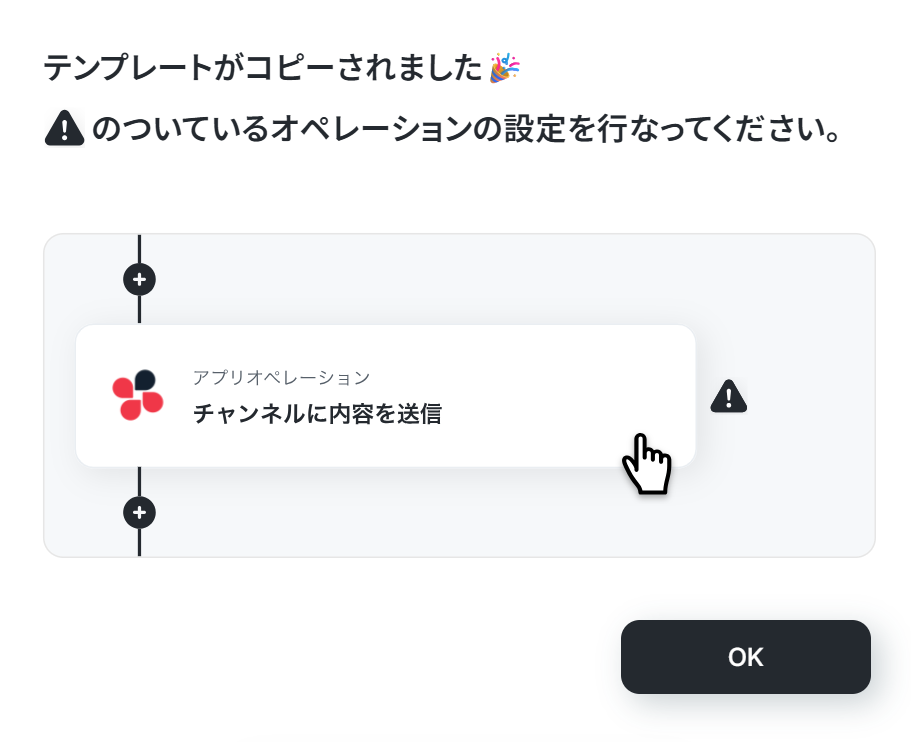
テンプレートが「マイプロジェクト」にコピーされると、このような画面が表示されます。
ステップ3:Google スプレッドシートのトリガー設定
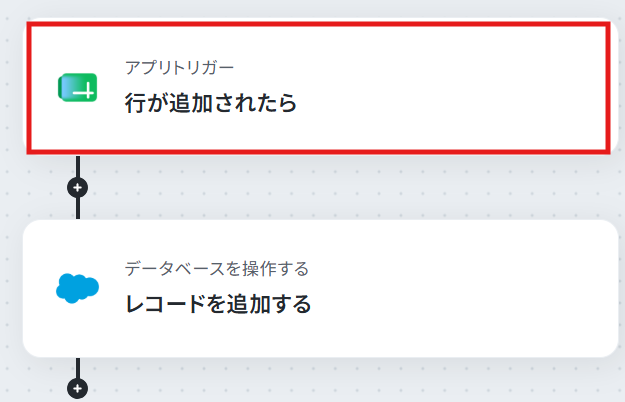
「行が追加されたら」をクリックします。
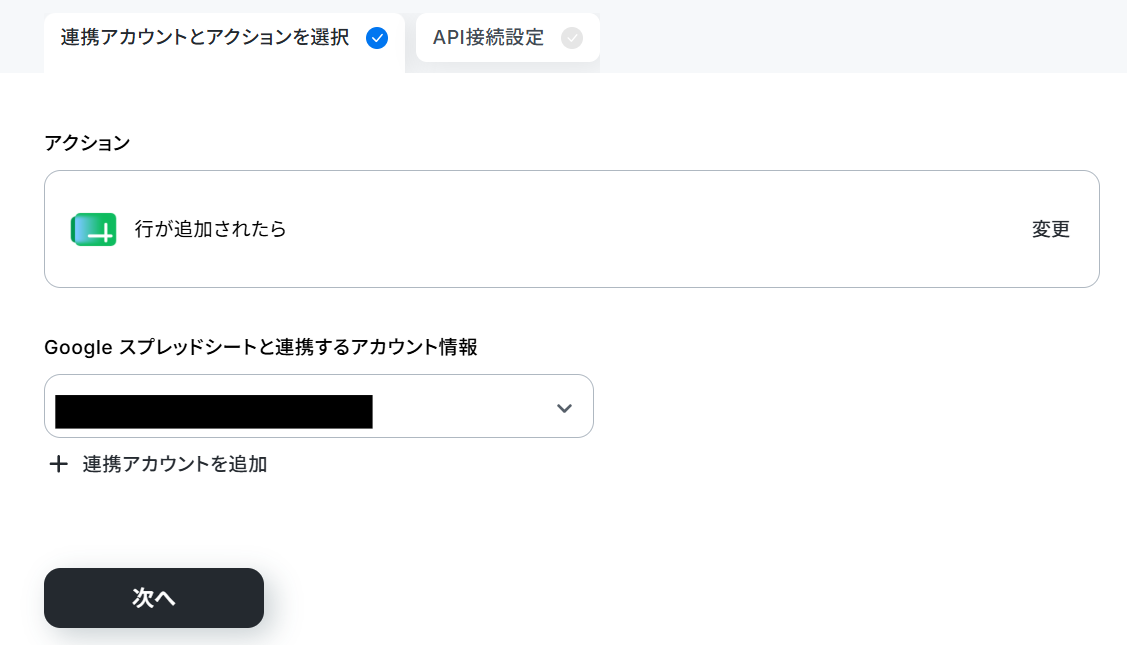
連携するアカウント情報を確認し、アクションはテンプレート通りのまま「次へ」をクリックして進んでください。
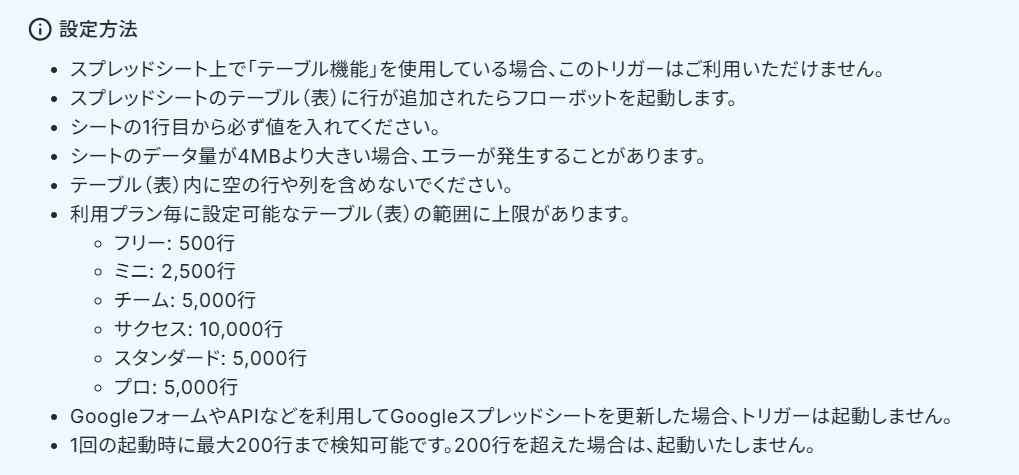
注意事項を確認しましょう。
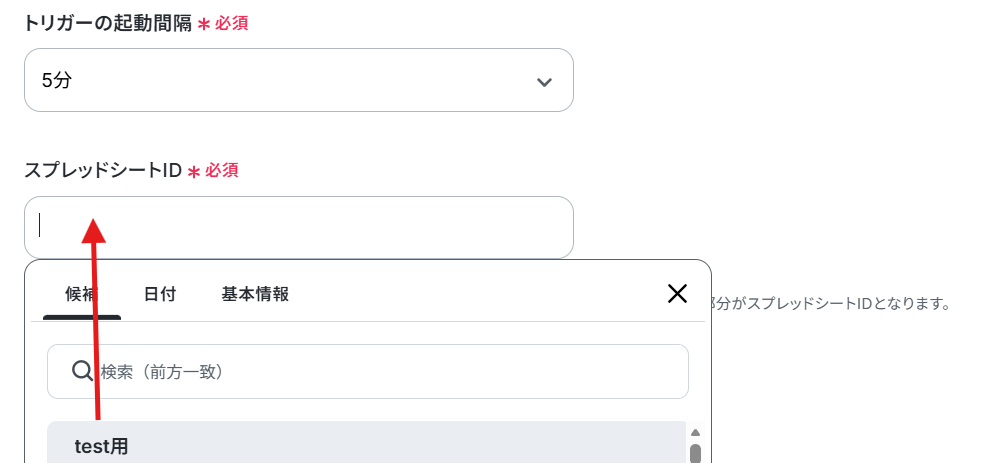
まずは「トリガーの起動間隔」を選びます。
トリガーの起動間隔は、5分・10分・15分・30分・60分の感覚から選べます。
早めにSalesforceに追加したい場合は、短い間隔での設定がオススメです。
※プランによって起動間隔の選択内容が異なるため、ご注意下さい。
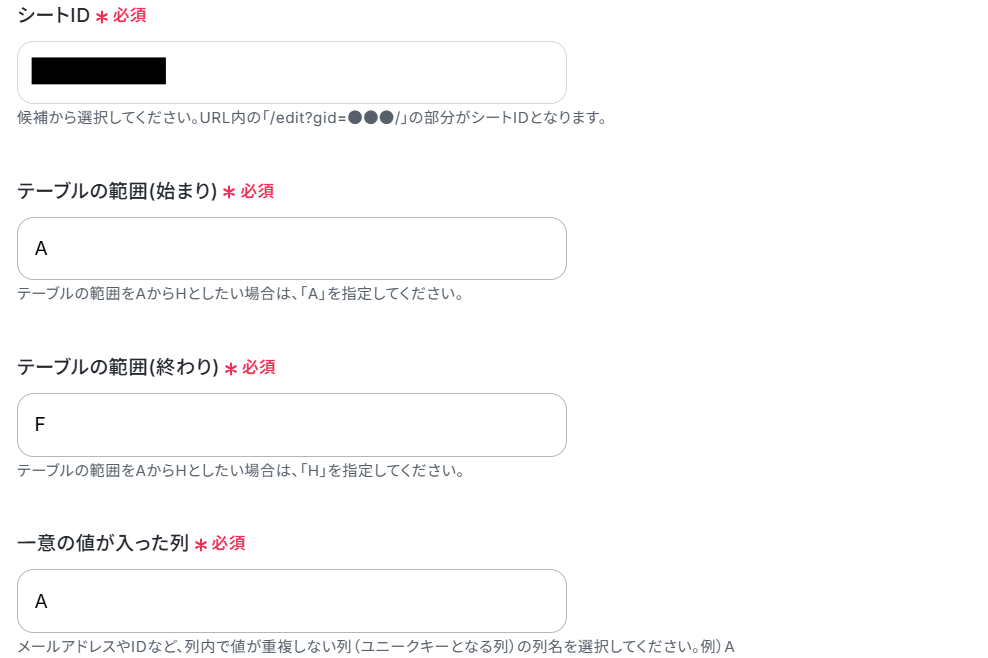
次に「スプレッドシートID」を入力します。
入力欄をクリックすると、Google スプレッドシートの候補が表示されます。
その中から選ぶと簡単に入力ができます!
次に「テーブルの範囲」を入力します。
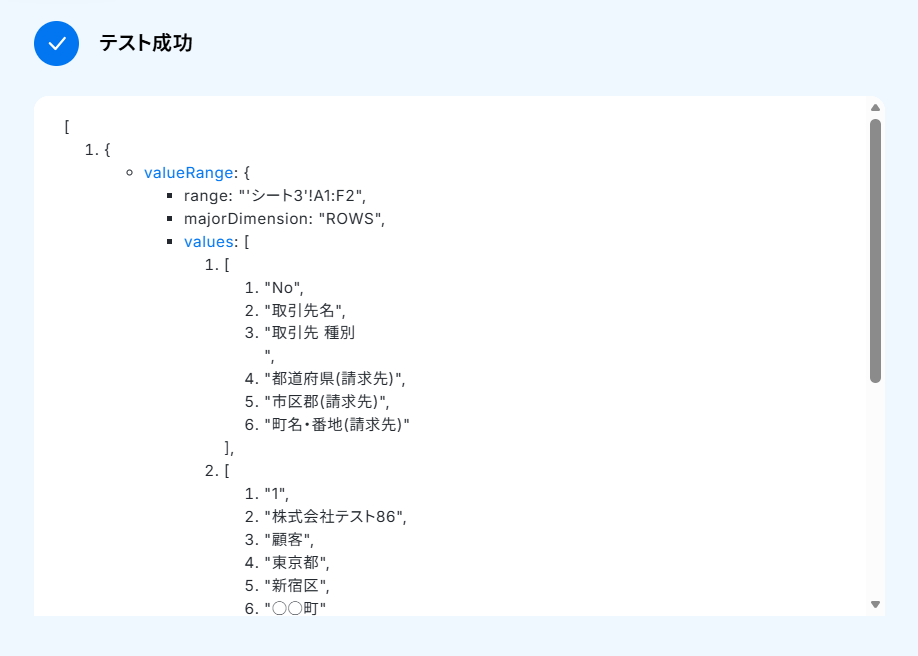
今回は、以下のようなGoogle スプレッドシートを作成しました。
そのため、このシートに合わせた範囲を入力しています。
すでに運用しているものがあれば、そちらを利用することも可能です。

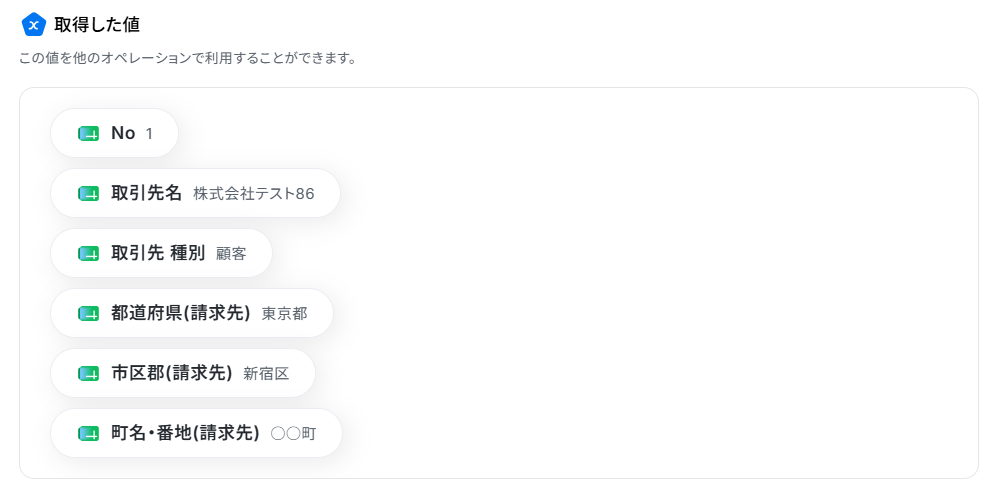
設定完了後「テスト」を押して、レコード情報が取得できたら「完了」をクリックしましょう。
※取得した値とは?
トリガーやオペレーション設定時に、「テスト」を実行して取得した値のことを指します。
後続のオペレーション設定時の値として利用でき、フローボットを起動する度に変動した値となります。
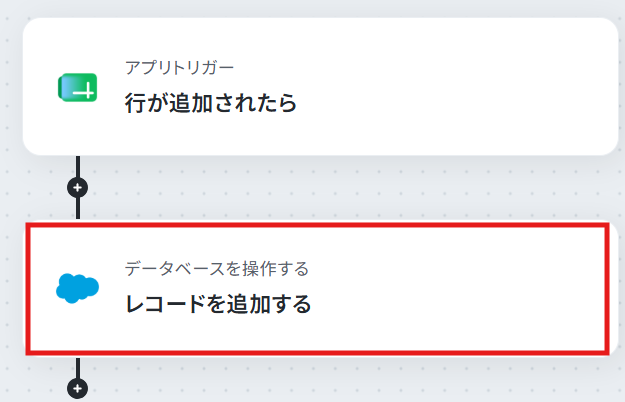
ステップ4:Salesforceのアクション設定
「レコードを追加する」をクリックします。
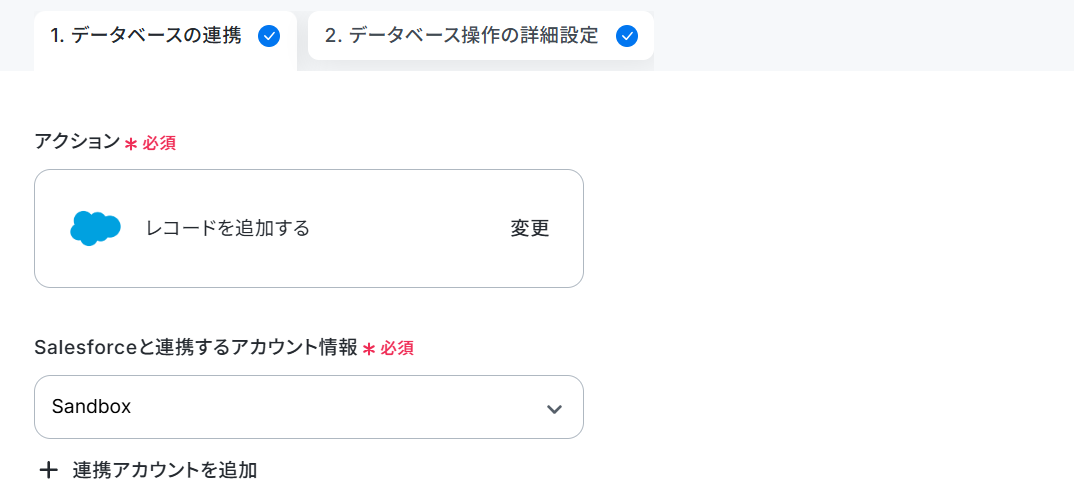
連携するアカウント情報を確認し、アクションはテンプレート通りのまま進んでください。
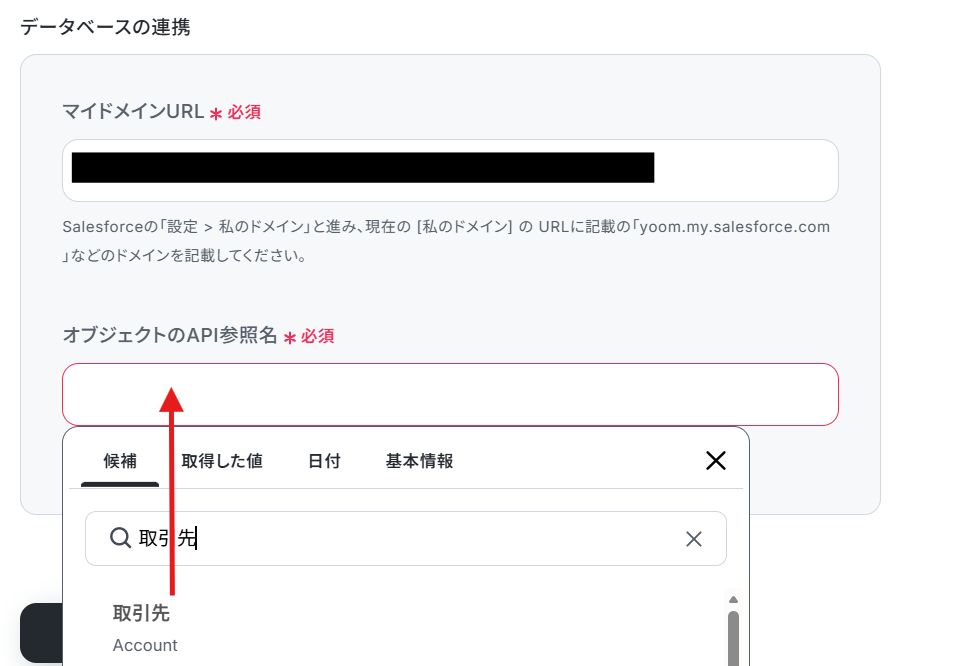
次に「データベースの連携」をします。
注釈を確認しながら、設定を行いましょう。
「オブジェクトのAPI参照名」は、入力欄をクリックすると候補から選択できます!
「追加するレコードの値」を入力します。
先ほど、指定したSalesforceテーブルに合わせて、入力していきましょう。
入力欄をクリックして表示される、ステップ3で取得したGoogle スプレッドシートの値から選択していきます。
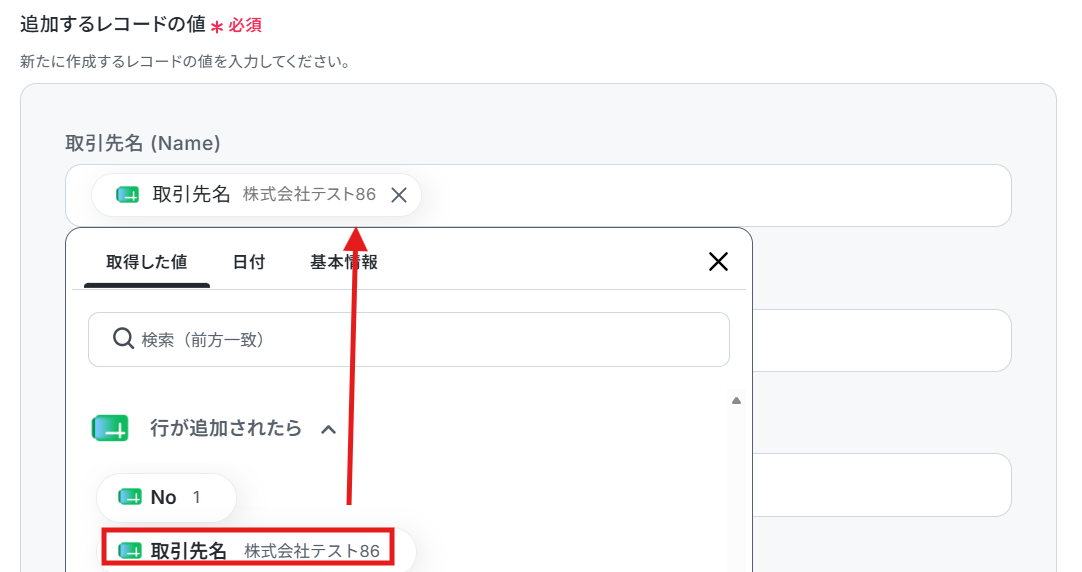
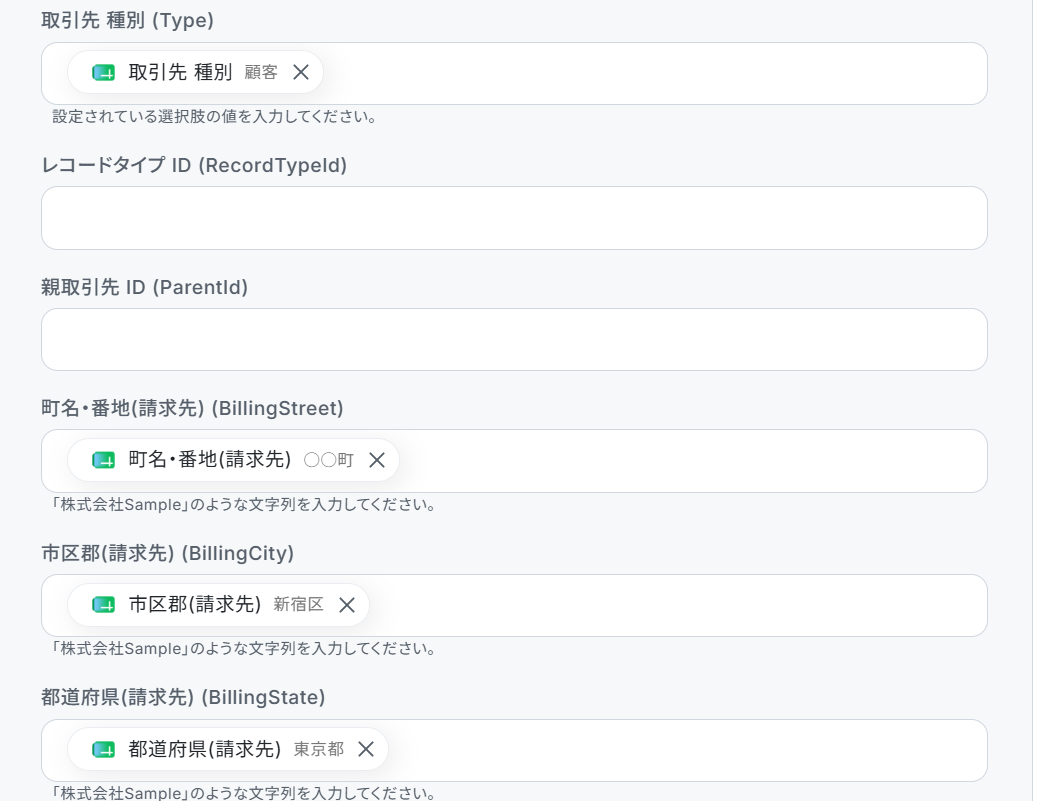
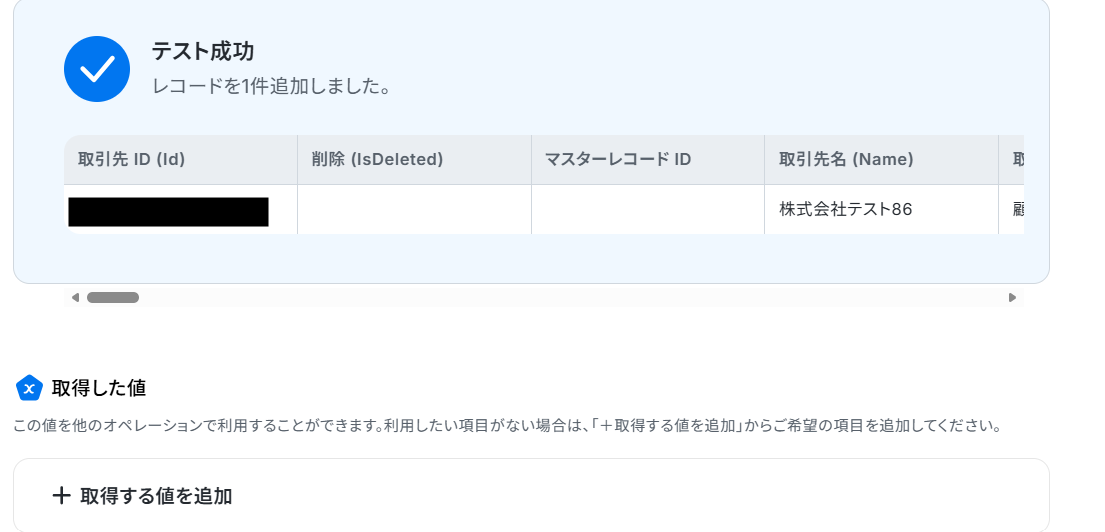
全ての入力完了後「テスト」を押して、成功したら「完了」をクリックします。
▼Salesforce
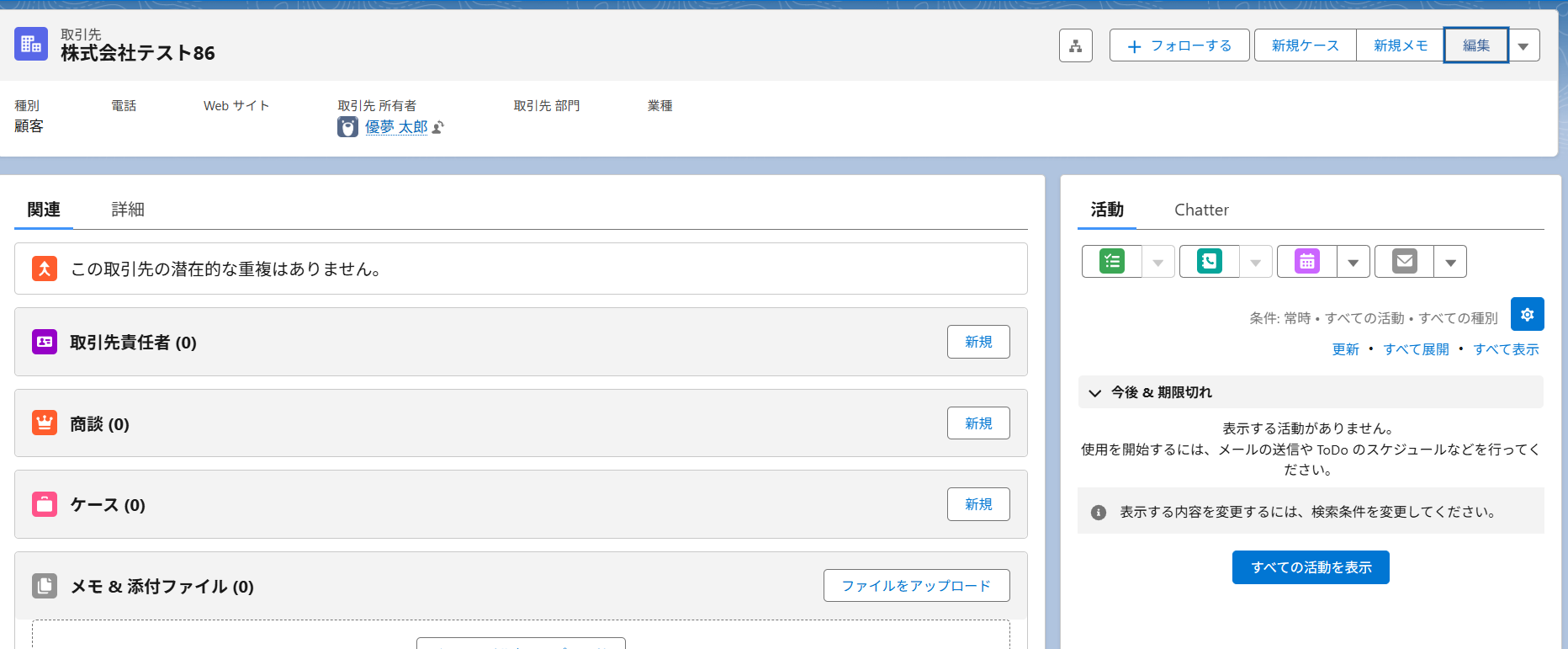
ステップ5:トリガーをONにして動作を確認
最後に「トリガーをON」をクリックして、自動化の設定は終了です。
正しく、フローボットが起動するか確認しましょう。
設定、お疲れ様でした!
SalesforceのデータをGoogle スプレッドシートに連携したい場合
今回はGoogle スプレッドシートからSalesforceへデータを連携する方法をご紹介しましたが、逆にSalesforceからGoogle スプレッドシートへのデータ連携を実施したい場合は、下記のテンプレートも併せてご利用ください。
Salesforceの新規リード情報をGoogle スプレッドシートに追加
Salesforceの情報を手作業でGoogle スプレッドシートに転記している方にオススメのフローです。
■概要Salesforceで管理しているリード情報を、分析や共有のためにGoogle スプレッドシートへ手作業で転記していませんか?この作業は時間もかかり、転記ミスといったヒューマンエラーも起こりがちです。このワークフローを活用すれば、Salesforceに新規リードが登録されたタイミングで、自動でGoogle スプレッドシートへ情報が記載されるため、リード情報の連携をスムーズに行い、手作業の手間を減らすことができます。
■このテンプレートをおすすめする方- Salesforceのリード情報を手動でGoogle スプレッドシートに転記している営業担当者の方
- リード管理の属人化を防ぎ、チームでの情報共有を円滑にしたいと考えているマネージャーの方
- Salesforceと他ツールとの連携を自動化し、営業活動全体の効率を高めたいと考えている方
■このテンプレートを使うメリット- Salesforceへのリード登録後、自動でGoogle スプレッドシートに情報が記載されるため、これまで手作業で行っていた転記作業の時間を削減できます。
- 人の手によるコピー&ペースト作業が減るため、転記ミスや記載漏れといったヒューマンエラーの防止に繋がります。
■フローボットの流れ- はじめに、SalesforceとGoogle スプレッドシートをYoomと連携します。
- 次に、トリガーでSalesforceを選択し、「リードオブジェクトに新規レコードが登録されたら」というアクションを設定します。
- 最後に、オペレーションでGoogle スプレッドシートの「レコードを追加する」アクションを設定し、Salesforceから取得したリード情報をどのシートに記載するかを指定します。
※「トリガー」:フロー起動のきっかけとなるアクション、「オペレーション」:トリガー起動後、フロー内で処理を行うアクション
■このワークフローのカスタムポイント- Google スプレッドシートのオペレーション設定で、情報を記載したいスプレッドシートのファイルやシートを任意で指定してください。
- Salesforceから取得したリード情報の中から、どの項目(会社名、担当者名など)をスプレッドシートのどの列に記載するかを任意で設定できます。
■注意事項- Salesforce、Google スプレッドシートのそれぞれとYoomを連携してください。
- トリガーは5分、10分、15分、30分、60分の間隔で起動間隔を選択できます。
- プランによって最短の起動間隔が異なりますので、ご注意ください。
- Salesforceはミニプラン以上でご利用いただけるアプリとなっております。フリープラン・パーソナルプランの場合は設定しているフローボットのオペレーションやデータコネクトはエラーとなりますので、ご注意ください。
- パーソナルプラン・ミニプラン・チームプラン・サクセスプランなどの有料プランは、2週間の無料トライアルを行うことが可能です。無料トライアル中には制限対象のアプリを使用することができます。詳しくは、料金プランのページをご参照ください。
- Salesforceのリード情報を手動でGoogle スプレッドシートに転記している営業担当者の方
- リード管理の属人化を防ぎ、チームでの情報共有を円滑にしたいと考えているマネージャーの方
- Salesforceと他ツールとの連携を自動化し、営業活動全体の効率を高めたいと考えている方
■このテンプレートを使うメリット
- Salesforceへのリード登録後、自動でGoogle スプレッドシートに情報が記載されるため、これまで手作業で行っていた転記作業の時間を削減できます。
- 人の手によるコピー&ペースト作業が減るため、転記ミスや記載漏れといったヒューマンエラーの防止に繋がります。
■フローボットの流れ
- はじめに、SalesforceとGoogle スプレッドシートをYoomと連携します。
- 次に、トリガーでSalesforceを選択し、「リードオブジェクトに新規レコードが登録されたら」というアクションを設定します。
- 最後に、オペレーションでGoogle スプレッドシートの「レコードを追加する」アクションを設定し、Salesforceから取得したリード情報をどのシートに記載するかを指定します。
■このワークフローのカスタムポイント
- Google スプレッドシートのオペレーション設定で、情報を記載したいスプレッドシートのファイルやシートを任意で指定してください。
- Salesforceから取得したリード情報の中から、どの項目(会社名、担当者名など)をスプレッドシートのどの列に記載するかを任意で設定できます。
■注意事項
- Salesforce、Google スプレッドシートのそれぞれとYoomを連携してください。
- トリガーは5分、10分、15分、30分、60分の間隔で起動間隔を選択できます。
- プランによって最短の起動間隔が異なりますので、ご注意ください。
- Salesforceはミニプラン以上でご利用いただけるアプリとなっております。フリープラン・パーソナルプランの場合は設定しているフローボットのオペレーションやデータコネクトはエラーとなりますので、ご注意ください。
- パーソナルプラン・ミニプラン・チームプラン・サクセスプランなどの有料プランは、2週間の無料トライアルを行うことが可能です。無料トライアル中には制限対象のアプリを使用することができます。詳しくは、料金プランのページをご参照ください。
Salesforceで商談が受注になったらGoogle スプレッドシートに追加
Google スプレッドシートを活用して、商談の受注状況をもとにデータ分析したい場合にいかがでしょうか。
■概要
「Salesforceで商談が受注になったら、Google スプレッドシートに追加する」ワークフローは、情報転記作業を効率化してくれます。
自動化により手作業の工数が減るので人的エラーが軽減します。
■このテンプレートをおすすめする方
- Salesforceを利用して業務を行っている方
- 商談の受注情報をスピーディに共有・管理したいと考えている方
- Google スプレッドシートを活用してデータを整理し、分析したい方
- チームメンバーと受注情報を迅速に共有し、業務効率を向上させたい方
- 手動でのデータ入力や更新に手間を感じている方
■このテンプレートを使うメリット
Salesforceで商談が受注になった際にGoogle スプレッドシートに自動的に追加することで、商談情報をスムーズに共有することができます。
これにより、受注情報の迅速な更新が実現し、メンバー全員が最新の情報を持つことが可能です。
これにより、迅速な意思決定ができ、顧客対応もスピーディになります。
また、手動でデータを入力する必要がなくなるため、入力ミスを防ぎ、データの正確性が保たれます。
効率的な情報共有と管理を実現することで、チーム全体の生産性向上に寄与します。
■概要
「Salesforceで商談が受注になったら、Google スプレッドシートに追加する」ワークフローは、情報転記作業を効率化してくれます。
自動化により手作業の工数が減るので人的エラーが軽減します。
■このテンプレートをおすすめする方
- Salesforceを利用して業務を行っている方
- 商談の受注情報をスピーディに共有・管理したいと考えている方
- Google スプレッドシートを活用してデータを整理し、分析したい方
- チームメンバーと受注情報を迅速に共有し、業務効率を向上させたい方
- 手動でのデータ入力や更新に手間を感じている方
■このテンプレートを使うメリット
Salesforceで商談が受注になった際にGoogle スプレッドシートに自動的に追加することで、商談情報をスムーズに共有することができます。
これにより、受注情報の迅速な更新が実現し、メンバー全員が最新の情報を持つことが可能です。
これにより、迅速な意思決定ができ、顧客対応もスピーディになります。
また、手動でデータを入力する必要がなくなるため、入力ミスを防ぎ、データの正確性が保たれます。
効率的な情報共有と管理を実現することで、チーム全体の生産性向上に寄与します。
Salesforceで商談が受注になったらGoogle スプレッドシートも更新
Google スプレッドシートで商談状況を確認したい方やチーム全体で情報共有したい場合に活用できます!
■概要
「Salesforceで商談が受注になったら、Google スプレッドシートも更新する」ワークフローは、情報更新作業が自動化されるため、作業負担を軽減してくれます。
■このテンプレートをおすすめする方
- Salesforceを活用して営業活動を行っている方
- 商談状況を迅速に把握し、営業プロセスをスピーディに進めたい方
- Google スプレッドシートを使用してデータを管理している方
- SalesforceとGoogle スプレッドシートのデータを連携させて、手動での更新作業を削減したいと考える方
- 商談が受注になった際に、チーム全体で迅速に情報を共有したい方
- 営業マネージャーとして、商談の進捗状況を一目で把握し、適切なタイミングで対応したい方
■このテンプレートを使うメリット
SalesforceとGoogle スプレッドシートを連携させることで、商談の受注情報を迅速に確認できるというメリットがあります。
これにより、受注情報の素早い共有が実現します。
適切なタイミングでフォローアップを行うことで、顧客体験の向上と売上の増加が期待できます。
また、情報の一元管理が可能になるため、メンバー間の情報共有がスムーズになります。
Google スプレッドシートに自動で反映されるため、データの入力ミスが減り、更に正確なデータ管理が行えるようになるでしょう。
■概要
「Salesforceで商談が受注になったら、Google スプレッドシートも更新する」ワークフローは、情報更新作業が自動化されるため、作業負担を軽減してくれます。
■このテンプレートをおすすめする方
- Salesforceを活用して営業活動を行っている方
- 商談状況を迅速に把握し、営業プロセスをスピーディに進めたい方
- Google スプレッドシートを使用してデータを管理している方
- SalesforceとGoogle スプレッドシートのデータを連携させて、手動での更新作業を削減したいと考える方
- 商談が受注になった際に、チーム全体で迅速に情報を共有したい方
- 営業マネージャーとして、商談の進捗状況を一目で把握し、適切なタイミングで対応したい方
■このテンプレートを使うメリット
SalesforceとGoogle スプレッドシートを連携させることで、商談の受注情報を迅速に確認できるというメリットがあります。
これにより、受注情報の素早い共有が実現します。
適切なタイミングでフォローアップを行うことで、顧客体験の向上と売上の増加が期待できます。
また、情報の一元管理が可能になるため、メンバー間の情報共有がスムーズになります。
Google スプレッドシートに自動で反映されるため、データの入力ミスが減り、更に正確なデータ管理が行えるようになるでしょう。
Google スプレッドシートやSalesforceのAPIを使ったその他の自動化例
Google スプレッドシートやSalesforceのAPIを活用すれば、様々な自動化の実現が可能です!
例えば以下のような自動化はいかがでしょうか。
Google スプレッドシートを使った自動化例
他のツールと連携することで、データ管理やレポート作成が効率化できます。データ入力や集計の手間を削減し、業務をスムーズに進められます。
■概要
HubSpotに新しい会社の情報を登録した後、管理のためにGoogle スプレッドシートへ手作業で転記するのは手間がかかる作業ではないでしょうか。この手作業は、入力ミスや転記漏れといったヒューマンエラーの原因にもなりかねません。このワークフローを活用すれば、HubSpotに新しい会社が作成されるだけで、Google スプレッドシートに自動で情報が追加されるため、こうした課題をスムーズに解消できます。
■このテンプレートをおすすめする方
- HubSpotとGoogle スプレッドシートで顧客情報を管理しており、二重入力の手間をなくしたい方
- 手作業によるデータ転記での入力ミスや漏れを防止し、データ精度を向上させたいチームの方
- SaaS間の情報連携を自動化することで、営業やマーケティング活動の効率化を図りたいと考えている方
■このテンプレートを使うメリット
- HubSpotへの会社登録をトリガーに、Google スプレッドシートへ自動でレコードが追加されるため、これまで転記作業に費やしていた時間を短縮できます。
- 手作業でのデータ入力をなくすことで、入力間違いや更新漏れといったヒューマンエラーのリスクを軽減し、データの正確性を保つことに繋がります。
■フローボットの流れ
- はじめに、HubSpotとGoogle スプレッドシートをYoomと連携します。
- 次に、トリガーでHubSpotを選択し、「新しい会社が作成されたら」というアクションを設定します。
- 最後に、Google スプレッドシートの「レコードを追加する」アクションを設定し、トリガーで取得した会社情報を紐付けます。
※「トリガー」:フロー起動のきっかけとなるアクション、「オペレーション」:トリガー起動後、フロー内で処理を行うアクション
■このワークフローのカスタムポイント
- Google スプレッドシートに追加する項目は、HubSpotで会社が作成された際に取得できる情報の中から、業務に合わせて自由に選択し、設定することが可能です。
■注意事項
- HubSpotとGoogle スプレッドシートのそれぞれとYoomを連携してください。
- トリガーは5分、10分、15分、30分、60分の間隔で起動間隔を選択できます。
- プランによって最短の起動間隔が異なりますので、ご注意ください。
■概要
日々多くのメールを受信し、内容の確認や整理に時間がかかっていませんか?重要な情報を見落としたり、内容をスプレッドシートなどに転記する際に手間がかかることも少なくありません。このワークフローを活用すれば、特定のメールを受信した際にGeminiが自動で内容を要約し、Google スプレッドシートに情報を追加します。これにより、メール対応業務の効率化と情報管理の精度向上を実現できます。
■このテンプレートをおすすめする方
- 問い合わせメールの内容を効率的に把握し、対応漏れを防ぎたいカスタマーサポート担当の方
- チームメンバーからの報告メールを自動で集約し、内容を一覧で確認したいマネージャーの方
- 情報収集しているニュースレターなどを要約し、ナレッジとして蓄積していきたい方
■このテンプレートを使うメリット
- メール受信をトリガーに内容の要約と転記が自動実行されるため、手作業での確認や入力に費やしていた時間を短縮できます。
- 手作業による転記ミスや、大量のメールの中から重要な情報を見落としてしまうといったヒューマンエラーのリスクを軽減します。
■フローボットの流れ
- はじめに、GeminiとGoogle スプレッドシートをYoomと連携します。
- 次に、トリガーでメールトリガー機能を設定し、Yoomが発行する特定のアドレスにメールが届いたらフローが起動するようにします。
- 次に、オペレーションでGeminiの「コンテンツを生成」アクションを設定し、受信したメールの本文を要約するように指示します。
- 最後に、Google スプレッドシートの「レコードを追加する」アクションを設定し、Geminiが生成した要約を指定のシートに追加します。
※「トリガー」:フロー起動のきっかけとなるアクション、「オペレーション」:トリガー起動後、フロー内で処理を行うアクション
■このワークフローのカスタムポイント
- Google スプレッドシートに追加するレコード設定では、Geminiによって要約された内容だけでなく、トリガーで受信したメールの件名や送信者などの情報も変数として設定し、記録できます。
■注意事項
- GeminiとGoogle スプレッドシートのそれぞれとYoomを連携してください。
■概要Zoomでのウェビナーや商談の終了後、参加者へのフォローアップメールの作成と送信に手間を感じていませんか?参加者リストを確認しながら一件ずつメールを送る作業は、時間がかかるだけでなく、送信漏れなどのミスにも繋がりかねません。このワークフローは、Zoom会議の終了をきっかけに、Google スプレッドシートから参加者情報を取得し、自動でメールを送信する仕組みを構築するため、会議後のフォローアップ業務を効率化し、迅速なコミュニケーションを実現します。
■このテンプレートをおすすめする方- Zoomでのウェビナーや商談後、手作業でフォローメールを送っている営業やカスタマーサクセス担当者の方
- Google スプレッドシートで管理するリストへのメール送信を効率化したいと考えている方
- 会議後の定型的な連絡業務を自動化し、より重要なコア業務に集中したい方
■このテンプレートを使うメリット- Zoom会議の終了をトリガーにメールが自動で送信されるため、これまで手作業で行っていたフォローアップ業務の時間を短縮できます。
- 手作業でのデータ参照による宛先間違いや送信漏れといったヒューマンエラーを防ぎ、確実なコミュニケーションを実現します。
■フローボットの流れ- はじめに、ZoomとGoogle スプレッドシートをYoomと連携します。
- 次に、トリガーでZoomを選択し、「ミーティングが終了したら」というアクションを設定します。
- 続けて、オペレーションでAI機能を設定し、トリガーで取得した情報から必要なテキストを抽出します。
- 次に、オペレーションでGoogle スプレッドシートの「レコードを取得する」アクションを設定し、参加者リストから該当のデータを取得します。
- 最後に、オペレーションでYoomのメール機能を設定し、取得した連絡先情報をもとにメールを送信します。
※「トリガー」:フロー起動のきっかけとなるアクション、「オペレーション」:トリガー起動後、フロー内で処理を行うアクション
■このワークフローのカスタムポイント- Zoomのトリガー設定では、連携しているアカウントのメールアドレスを任意で設定できます。
- AI機能の設定では、Zoomのトリガーから取得した情報の中から、抽出したいテキスト項目を任意で指定してください。
- Google スプレッドシートからデータを取得する際に、対象としたいスプレッドシートIDやシート名を任意で指定することが可能です。
- メール送信の設定では、通知先のメールアドレスを任意で設定できるほか、本文に固定のテキストを入れたり、前段で取得した値を変数として埋め込むこともできます。
■注意事項- Zoom、Google スプレッドシートのそれぞれとYoomを連携してください。
- トリガーは5分、10分、15分、30分、60分の間隔で起動間隔を選択できます。
- プランによって最短の起動間隔が異なりますので、ご注意ください。
- Zoomのプランによって利用できるアクションとそうでないアクションがあるため、ご注意ください。
- 現時点では以下のアクションはZoomの有料プランのみ利用可能です。
- ミーティングが終了したら
- ミーティングのレコーディング情報を取得する(クラウド上に存在するレコーディングのみ取得可能なため)
- 詳細は「Zoomでミーティングのレコーディング情報を取得する際の注意点」をご参照ください。
■概要
「Boxフォルダ内のファイル一覧を定期的にGoogle スプレッドシートに同期する」ワークフローは、ファイル管理を効率化し、最新の情報を常にスプレッドシートで確認できる業務ワークフローです。
Boxを利用していると、フォルダ内のファイル管理や更新情報の追跡が煩雑になることがあります。
特に、多数のファイルが頻繁に追加・更新される環境では、手動で情報を整理するのは大変です。
このワークフローを活用すれば、BoxとGoogle スプレッドシートの連携を自動化し、常に最新のファイル一覧を手軽に確認できるようになります。
■このテンプレートをおすすめする方
- Boxを活用して大量のファイルを管理しており、最新情報をスプレッドシートで一元管理したい方
- 手動でのファイル一覧更新に時間を取られている業務担当者の方
- BoxとGoogle スプレッドシートを連携させて、効率的なデータ管理を目指しているチームリーダーの方
- 定期的にファイル状況を確認し、チーム内で共有したいと考えている経営者の方
■このテンプレートを使うメリット
Boxフォルダ内のファイル一覧を定期的にGoogle スプレッドシートに同期するBoxからスプレッドシートへの同期を自動化することで、手作業の更新作業を削減できます。
また、ファイルの追加や変更がGoogleスプレッドシートに反映されるため、常に最新の状態を把握できます。
自動化によって、複数のファイル情報を一つのスプレッドシートで管理でき、情報共有がスムーズになります。
■概要Google スプレッドシートで管理している情報を更新するたびに、手作業でSlackへ通知をしていませんか?このような定型的な報告業務は、手間がかかるだけでなく、通知の遅れや漏れといったミスに繋がる可能性もあります。このワークフローを活用すれば、Google スプレッドシートの行追加をトリガーとして、指定したSlackチャンネルへ自動でメッセージを送信し、情報共有の効率化を実現します。
■このテンプレートをおすすめする方- Google スプレッドシートでの情報更新を、都度Slackでチームに報告している方
- 手作業による通知のタイムラグや、報告漏れなどのヒューマンエラーを防ぎたい方
- チームや部署内の情報共有プロセスを自動化し、業務効率を改善したいと考えている方
■このテンプレートを使うメリット- Google スプレッドシートに行が追加されると自動でSlackに通知されるため、これまで手作業での報告に費やしていた時間を他の業務に充てることができます
- 手作業による通知漏れやコピー&ペーストの間違いといったヒューマンエラーを防ぎ、正確でスムーズな情報共有を実現します
■フローボットの流れ- はじめに、Google スプレッドシートとSlackをYoomと連携します
- 次に、トリガーでGoogle スプレッドシートを選択し、「行が追加されたら」というアクションを設定します
- 最後に、オペレーションでSlackを選択し、「チャンネルにメッセージを送る」アクションを設定し、任意のチャンネルにメッセージを送信します
※「トリガー」:フロー起動のきっかけとなるアクション、「オペレーション」:トリガー起動後、フロー内で処理を行うアクション
■このワークフローのカスタムポイント- Google スプレッドシートのトリガー設定では、監視の対象としたいスプレッドシート、シート、およびテーブルの範囲を任意で指定することが可能です
- Slackへの通知メッセージは、固定のテキストだけでなく、トリガーで取得したGoogle スプレッドシートの各列のデータを変数として埋め込み、カスタマイズできます
- Slackへの通知先は、プロジェクトやチームごとなど、任意のパブリックチャンネルやプライベートチャンネルに設定できます
■注意事項- Google スプレッドシート、SlackのそれぞれとYoomを連携してください。
- Google スプレッドシートをアプリトリガーとして使用する際の注意事項は「【アプリトリガー】Google スプレッドシートのトリガーにおける注意事項」を参照してください。
- トリガーは5分、10分、15分、30分、60分の間隔で起動間隔を選択できます。
- プランによって最短の起動間隔が異なりますので、ご注意ください。

■概要
HubSpotに新しい会社の情報を登録した後、管理のためにGoogle スプレッドシートへ手作業で転記するのは手間がかかる作業ではないでしょうか。この手作業は、入力ミスや転記漏れといったヒューマンエラーの原因にもなりかねません。このワークフローを活用すれば、HubSpotに新しい会社が作成されるだけで、Google スプレッドシートに自動で情報が追加されるため、こうした課題をスムーズに解消できます。
■このテンプレートをおすすめする方
- HubSpotとGoogle スプレッドシートで顧客情報を管理しており、二重入力の手間をなくしたい方
- 手作業によるデータ転記での入力ミスや漏れを防止し、データ精度を向上させたいチームの方
- SaaS間の情報連携を自動化することで、営業やマーケティング活動の効率化を図りたいと考えている方
■このテンプレートを使うメリット
- HubSpotへの会社登録をトリガーに、Google スプレッドシートへ自動でレコードが追加されるため、これまで転記作業に費やしていた時間を短縮できます。
- 手作業でのデータ入力をなくすことで、入力間違いや更新漏れといったヒューマンエラーのリスクを軽減し、データの正確性を保つことに繋がります。
■フローボットの流れ
- はじめに、HubSpotとGoogle スプレッドシートをYoomと連携します。
- 次に、トリガーでHubSpotを選択し、「新しい会社が作成されたら」というアクションを設定します。
- 最後に、Google スプレッドシートの「レコードを追加する」アクションを設定し、トリガーで取得した会社情報を紐付けます。
※「トリガー」:フロー起動のきっかけとなるアクション、「オペレーション」:トリガー起動後、フロー内で処理を行うアクション
■このワークフローのカスタムポイント
- Google スプレッドシートに追加する項目は、HubSpotで会社が作成された際に取得できる情報の中から、業務に合わせて自由に選択し、設定することが可能です。
■注意事項
- HubSpotとGoogle スプレッドシートのそれぞれとYoomを連携してください。
- トリガーは5分、10分、15分、30分、60分の間隔で起動間隔を選択できます。
- プランによって最短の起動間隔が異なりますので、ご注意ください。

■概要
日々多くのメールを受信し、内容の確認や整理に時間がかかっていませんか?重要な情報を見落としたり、内容をスプレッドシートなどに転記する際に手間がかかることも少なくありません。このワークフローを活用すれば、特定のメールを受信した際にGeminiが自動で内容を要約し、Google スプレッドシートに情報を追加します。これにより、メール対応業務の効率化と情報管理の精度向上を実現できます。
■このテンプレートをおすすめする方
- 問い合わせメールの内容を効率的に把握し、対応漏れを防ぎたいカスタマーサポート担当の方
- チームメンバーからの報告メールを自動で集約し、内容を一覧で確認したいマネージャーの方
- 情報収集しているニュースレターなどを要約し、ナレッジとして蓄積していきたい方
■このテンプレートを使うメリット
- メール受信をトリガーに内容の要約と転記が自動実行されるため、手作業での確認や入力に費やしていた時間を短縮できます。
- 手作業による転記ミスや、大量のメールの中から重要な情報を見落としてしまうといったヒューマンエラーのリスクを軽減します。
■フローボットの流れ
- はじめに、GeminiとGoogle スプレッドシートをYoomと連携します。
- 次に、トリガーでメールトリガー機能を設定し、Yoomが発行する特定のアドレスにメールが届いたらフローが起動するようにします。
- 次に、オペレーションでGeminiの「コンテンツを生成」アクションを設定し、受信したメールの本文を要約するように指示します。
- 最後に、Google スプレッドシートの「レコードを追加する」アクションを設定し、Geminiが生成した要約を指定のシートに追加します。
※「トリガー」:フロー起動のきっかけとなるアクション、「オペレーション」:トリガー起動後、フロー内で処理を行うアクション
■このワークフローのカスタムポイント
- Google スプレッドシートに追加するレコード設定では、Geminiによって要約された内容だけでなく、トリガーで受信したメールの件名や送信者などの情報も変数として設定し、記録できます。
■注意事項
- GeminiとGoogle スプレッドシートのそれぞれとYoomを連携してください。

■このテンプレートをおすすめする方
- Zoomでのウェビナーや商談後、手作業でフォローメールを送っている営業やカスタマーサクセス担当者の方
- Google スプレッドシートで管理するリストへのメール送信を効率化したいと考えている方
- 会議後の定型的な連絡業務を自動化し、より重要なコア業務に集中したい方
■このテンプレートを使うメリット
- Zoom会議の終了をトリガーにメールが自動で送信されるため、これまで手作業で行っていたフォローアップ業務の時間を短縮できます。
- 手作業でのデータ参照による宛先間違いや送信漏れといったヒューマンエラーを防ぎ、確実なコミュニケーションを実現します。
■フローボットの流れ
- はじめに、ZoomとGoogle スプレッドシートをYoomと連携します。
- 次に、トリガーでZoomを選択し、「ミーティングが終了したら」というアクションを設定します。
- 続けて、オペレーションでAI機能を設定し、トリガーで取得した情報から必要なテキストを抽出します。
- 次に、オペレーションでGoogle スプレッドシートの「レコードを取得する」アクションを設定し、参加者リストから該当のデータを取得します。
- 最後に、オペレーションでYoomのメール機能を設定し、取得した連絡先情報をもとにメールを送信します。
■このワークフローのカスタムポイント
- Zoomのトリガー設定では、連携しているアカウントのメールアドレスを任意で設定できます。
- AI機能の設定では、Zoomのトリガーから取得した情報の中から、抽出したいテキスト項目を任意で指定してください。
- Google スプレッドシートからデータを取得する際に、対象としたいスプレッドシートIDやシート名を任意で指定することが可能です。
- メール送信の設定では、通知先のメールアドレスを任意で設定できるほか、本文に固定のテキストを入れたり、前段で取得した値を変数として埋め込むこともできます。
■注意事項
- Zoom、Google スプレッドシートのそれぞれとYoomを連携してください。
- トリガーは5分、10分、15分、30分、60分の間隔で起動間隔を選択できます。
- プランによって最短の起動間隔が異なりますので、ご注意ください。
- Zoomのプランによって利用できるアクションとそうでないアクションがあるため、ご注意ください。
- 現時点では以下のアクションはZoomの有料プランのみ利用可能です。
- ミーティングが終了したら
- ミーティングのレコーディング情報を取得する(クラウド上に存在するレコーディングのみ取得可能なため)
- 詳細は「Zoomでミーティングのレコーディング情報を取得する際の注意点」をご参照ください。

■概要
「Boxフォルダ内のファイル一覧を定期的にGoogle スプレッドシートに同期する」ワークフローは、ファイル管理を効率化し、最新の情報を常にスプレッドシートで確認できる業務ワークフローです。
Boxを利用していると、フォルダ内のファイル管理や更新情報の追跡が煩雑になることがあります。
特に、多数のファイルが頻繁に追加・更新される環境では、手動で情報を整理するのは大変です。
このワークフローを活用すれば、BoxとGoogle スプレッドシートの連携を自動化し、常に最新のファイル一覧を手軽に確認できるようになります。
■このテンプレートをおすすめする方
- Boxを活用して大量のファイルを管理しており、最新情報をスプレッドシートで一元管理したい方
- 手動でのファイル一覧更新に時間を取られている業務担当者の方
- BoxとGoogle スプレッドシートを連携させて、効率的なデータ管理を目指しているチームリーダーの方
- 定期的にファイル状況を確認し、チーム内で共有したいと考えている経営者の方
■このテンプレートを使うメリット
Boxフォルダ内のファイル一覧を定期的にGoogle スプレッドシートに同期するBoxからスプレッドシートへの同期を自動化することで、手作業の更新作業を削減できます。
また、ファイルの追加や変更がGoogleスプレッドシートに反映されるため、常に最新の状態を把握できます。
自動化によって、複数のファイル情報を一つのスプレッドシートで管理でき、情報共有がスムーズになります。

■このテンプレートをおすすめする方
- Google スプレッドシートでの情報更新を、都度Slackでチームに報告している方
- 手作業による通知のタイムラグや、報告漏れなどのヒューマンエラーを防ぎたい方
- チームや部署内の情報共有プロセスを自動化し、業務効率を改善したいと考えている方
■このテンプレートを使うメリット
- Google スプレッドシートに行が追加されると自動でSlackに通知されるため、これまで手作業での報告に費やしていた時間を他の業務に充てることができます
- 手作業による通知漏れやコピー&ペーストの間違いといったヒューマンエラーを防ぎ、正確でスムーズな情報共有を実現します
■フローボットの流れ
- はじめに、Google スプレッドシートとSlackをYoomと連携します
- 次に、トリガーでGoogle スプレッドシートを選択し、「行が追加されたら」というアクションを設定します
- 最後に、オペレーションでSlackを選択し、「チャンネルにメッセージを送る」アクションを設定し、任意のチャンネルにメッセージを送信します
■このワークフローのカスタムポイント
- Google スプレッドシートのトリガー設定では、監視の対象としたいスプレッドシート、シート、およびテーブルの範囲を任意で指定することが可能です
- Slackへの通知メッセージは、固定のテキストだけでなく、トリガーで取得したGoogle スプレッドシートの各列のデータを変数として埋め込み、カスタマイズできます
- Slackへの通知先は、プロジェクトやチームごとなど、任意のパブリックチャンネルやプライベートチャンネルに設定できます
■注意事項
- Google スプレッドシート、SlackのそれぞれとYoomを連携してください。
- Google スプレッドシートをアプリトリガーとして使用する際の注意事項は「【アプリトリガー】Google スプレッドシートのトリガーにおける注意事項」を参照してください。
- トリガーは5分、10分、15分、30分、60分の間隔で起動間隔を選択できます。
- プランによって最短の起動間隔が異なりますので、ご注意ください。
Salesforceを使った自動化例
顧客情報の自動登録や、他のアプリへ自動反映させることができます。Salesforceで追加・変更が行われたことが他ツールでも把握しやすくなるでしょう。
■概要
Salesforceに新しいリードが登録された際、都度Microsoft Teamsで営業担当に連絡する作業に手間を感じていませんか。
こういった連絡は通知漏れやタイムラグの原因となり、貴重なビジネスチャンスを逃すことにも繋がりかねません。
このワークフローを活用すれば、Salesforceへのリード登録をきっかけに、Microsoft Teamsへ即座に通知を自動化できます。
迅速で確実な情報共有を実現し、営業活動のスピードを高めましょう。
■このテンプレートをおすすめする方
- Salesforceでリードを管理し、Microsoft Teamsで部署内の連携を行っている方
- リード発生時の通知を手作業で行っており、タイムラグや連絡漏れに課題を感じている方
- 営業チームへの迅速な情報共有を自動化し、機会損失を防ぎたいと考えている管理者の方
■このテンプレートを使うメリット
- Salesforceへのリード登録と同時にMicrosoft Teamsへ通知が自動で作成されるため、手作業での連絡業務に費やしていた時間を短縮できます。
- 手動での情報伝達時に起こりがちな、通知漏れや遅延といったヒューマンエラーを防ぎ、確実な情報共有を実現します。
■フローボットの流れ
- はじめに、SalesforceとMicrosoft TeamsをYoomと連携します。
- 次に、トリガーでSalesforceを選択し、「リードオブジェクトに新規レコードが登録されたら」というアクションを設定してフローを開始します。
- 最後に、オペレーションでMicrosoft Teamsを選択し、「チャネルにメッセージを送る」アクションを設定して通知内容を作成します。
※「トリガー」:フロー起動のきっかけとなるアクション、「オペレーション」:トリガー起動後、フロー内で処理を行うアクション
■このワークフローのカスタムポイント
- Salesforceのトリガー設定では、監視対象となるSalesforceアカウントのマイドメインを指定してください。
- Microsoft Teamsへの通知設定では、通知を送りたいチャネルを指定し、メッセージ本文にSalesforceから取得したリード情報を埋め込んでください。
■注意事項
- Salesforce、Microsoft TeamsのそれぞれとYoomを連携してください。
- トリガーは5分、10分、15分、30分、60分の間隔で起動間隔を選択できます。
プランによって最短の起動間隔が異なります。 - Microsoft365(旧Office365)には、家庭向けプランと一般法人向けプラン(Microsoft365 Business)があり、一般法人向けプランに加入していない場合には認証に失敗する可能性があります。
- Salesforceはチームプラン・サクセスプランでのみご利用いただけるアプリとなっております。
フリープラン・ミニプランの場合は設定しているフローボットのオペレーションやデータコネクトはエラーとなりますので、ご注意ください。 - チームプランやサクセスプランなどの有料プランは、2週間の無料トライアルを行うことが可能です。
無料トライアル中には制限対象のアプリを使用することができます。
■概要
「Salesforceの新規リードが登録されたら、Googleカレンダーにフォローアップの予定を作成する」フローは、営業活動の効率化をサポートする業務ワークフローです。
■このテンプレートをおすすめする方
- Salesforceを活用して新規リードを管理している営業担当者の方
- GoogleカレンダーとSalesforceの連携を自動化して、フォローアップの効率を上げたい方
- 営業チームのスケジュール管理に手間を感じているチームリーダーの方
- リードフォローの抜け漏れを防ぎたい経営者の方
- 業務の自動化を通じて営業プロセスを改善したい方
■このテンプレートを使うメリット
新しいリードの獲得はビジネス成長にとって重要ですが、その後のフォローアップを確実に行うことが課題となります。
特に、SalesforceとGoogleカレンダーを個別に管理していると、予定の漏れや手間が増えてしまう可能性もあります。
そこで、このフローを活用すれば、Salesforceに新しいリードが登録されるたびに、自動的にGoogleカレンダーにフォローアップの予定が作成されます。
これにより、営業チームは大切なリードを見逃すことなく、計画的にアプローチを進めることが可能になります。
自動化によって、Salesforceにリードが登録されると自動的にGoogleカレンダーに予定が作成されるため、フォローアップの抜け漏れを防止できます。
■概要
Salesforceで新しい商談を獲得した際、Asanaで手動でプロジェクトを立ち上げていませんか?
この作業は、情報転記の手間がかかるだけでなく、入力ミスや共有漏れといったヒューマンエラーの原因にもなりがちです。
このワークフローを活用すれば、Salesforceに新規商談が登録されると同時にAsanaにプロジェクトが自動で作成されるため、これらの課題を解消し、スムーズな業務連携を実現します。
■このテンプレートをおすすめする方
- Salesforceの商談情報を基にAsanaでタスク管理を行っている営業担当者の方
- 手作業による情報転記の手間やミスを削減し、業務を効率化したいと考えている方
- 営業部門とプロジェクト管理部門の連携をより円滑にしたいと考えているチームリーダーの方
■このテンプレートを使うメリット
- Salesforceへの商談登録をトリガーにAsanaのプロジェクトが自動で作成されるため、これまで手作業に費やしていた時間を短縮できます。
- 手作業でのデータ転記が不要になるため、入力間違いや重要な情報の共有漏れといったヒューマンエラーを防ぎ、データの正確性を保ちます。
■フローボットの流れ
- はじめに、SalesforceとAsanaをYoomと連携します。
- 次に、トリガーでSalesforceを選択し、「商談オブジェクトにレコードが登録されたら」というアクションを設定します。
- 最後に、オペレーションでAsanaの「プロジェクトを作成」アクションを設定し、Salesforceから取得した情報をもとにプロジェクトが作成されるように設定します。
※「トリガー」:フロー起動のきっかけとなるアクション、「オペレーション」:トリガー起動後、フロー内で処理を行うアクション
■このワークフローのカスタムポイント
- Salesforceとの連携設定を行う際、ご自身の環境に合わせたマイドメインURLを設定してください。
- Asanaでプロジェクトを作成するアクションでは、プロジェクト名や概要、期日などをSalesforceから取得した情報を用いて任意の値で設定してください。
■注意事項
- Salesforce、AsanaのそれぞれとYoomを連携してください。
- Salesforceはチームプラン・サクセスプランでのみご利用いただけるアプリとなっております。フリープラン・ミニプランの場合は設定しているフローボットのオペレーションやデータコネクトはエラーとなりますので、ご注意ください。
- チームプランやサクセスプランなどの有料プランは、2週間の無料トライアルを行うことが可能です。無料トライアル中には制限対象のアプリを使用することができます。
- トリガーは5分、10分、15分、30分、60分の間隔で起動間隔を選択できます。
- プランによって最短の起動間隔が異なりますので、ご注意ください。
■概要
このフローでは、Salesforce内で商談の進行状況が変わるたびに、AIが適切なアクションプランを提案します。自動的にレコードに反映することで、営業チームの意思決定を漏れなく的確に行えるようになるでしょう。
Yoomを利用すると、プログラミング不要で簡単にアプリ同士を連携することができます。
■このテンプレートをおすすめする方
- Salesforceを活用して商談管理を行っている営業担当者の方
- 商談の進捗に応じた次のステップを自動化したい営業マネージャーの方
- AIを活用して営業プロセスの効率化を図りたい企業のIT担当者の方
■このテンプレートを使うメリット
- 迅速な意思決定支援
・商談ステータスの変更に応じて即座にアクション案が生成されるため、営業チームは正確に対応策を講じることができます。 - 一貫した商談管理
・ChatGPTによる提案が標準化されることで、商談ごとの対応方法が統一され、質の高い営業活動が実現します。 - 業務の自動化による効率化
・手動でのアクションプラン作成を省略し、自動的にレコードに反映されるため、営業担当者はより重要な業務に集中できます。
■概要
フォームから得た顧客情報を手作業でSalesforceに登録し、さらにDocusignで契約書を作成・送付する作業は、時間もかかり入力ミスも起こりがちではないでしょうか。
このワークフローを活用すれば、フォームが送信されると自動でSalesforceに顧客情報が登録され、Docusignから契約書が送信される一連の流れを自動化し、こうした課題をスムーズに解消します。
■このテンプレートをおすすめする方
- フォームに入力された情報をSalesforceやDocusignに手入力している方
- 手作業での情報転記による入力ミスや、契約書の送付漏れを防ぎたい担当者の方
- 顧客情報登録から契約書送付までの一連の業務を効率化したいと考えている方
■このテンプレートを使うメリット
- フォーム送信からSalesforceへの顧客登録、Docusignでの契約書送付までを自動化し、手作業の時間を削減できます。
- 手作業での情報転記が不要になるため、入力ミスや送付先の間違いといったヒューマンエラーの防止に繋がります。
■フローボットの流れ
- はじめに、SalesforceとDocusignをYoomと連携します。
- 次に、トリガーでフォームトリガーを選択し、フォームが送信されたらフローが起動するように設定します。
- 次に、オペレーションでSalesforceの「レコードを追加する」アクションを設定し、フォームの入力内容をもとに顧客情報を追加します。
- 最後に、オペレーションでDocusignの「テンプレートからエンベロープを作成・送信」を設定し、契約書を自動で送信します。
※「トリガー」:フロー起動のきっかけとなるアクション、「オペレーション」:トリガー起動後、フロー内で処理を行うアクション
■このワークフローのカスタムポイント
- Salesforceにレコードを追加する際、フォームのどの項目をSalesforceのどの項目に対応させるか任意に設定してください。
- Docusignで契約書を送付する際、使用するアカウントIDやテンプレートID、受信者のメールアドレス・氏名などを任意に設定してください。
■注意事項
- Salesforce、DocusignのそれぞれとYoomを連携してください。
- トリガーは5分、10分、15分、30分、60分の間隔で起動間隔を選択できます。
- プランによって最短の起動間隔が異なりますので、ご注意ください。
- 【Salesforce】はチームプラン・サクセスプランでのみご利用いただけるアプリとなっております。フリープラン・ミニプランの場合は設定しているフローボットのオペレーションやデータコネクトはエラーとなりますので、ご注意ください。
- チームプランやサクセスプランなどの有料プランは、2週間の無料トライアルを行うことが可能です。無料トライアル中には制限対象のアプリを使用することができます。

■概要
Salesforceに新しいリードが登録された際、都度Microsoft Teamsで営業担当に連絡する作業に手間を感じていませんか。
こういった連絡は通知漏れやタイムラグの原因となり、貴重なビジネスチャンスを逃すことにも繋がりかねません。
このワークフローを活用すれば、Salesforceへのリード登録をきっかけに、Microsoft Teamsへ即座に通知を自動化できます。
迅速で確実な情報共有を実現し、営業活動のスピードを高めましょう。
■このテンプレートをおすすめする方
- Salesforceでリードを管理し、Microsoft Teamsで部署内の連携を行っている方
- リード発生時の通知を手作業で行っており、タイムラグや連絡漏れに課題を感じている方
- 営業チームへの迅速な情報共有を自動化し、機会損失を防ぎたいと考えている管理者の方
■このテンプレートを使うメリット
- Salesforceへのリード登録と同時にMicrosoft Teamsへ通知が自動で作成されるため、手作業での連絡業務に費やしていた時間を短縮できます。
- 手動での情報伝達時に起こりがちな、通知漏れや遅延といったヒューマンエラーを防ぎ、確実な情報共有を実現します。
■フローボットの流れ
- はじめに、SalesforceとMicrosoft TeamsをYoomと連携します。
- 次に、トリガーでSalesforceを選択し、「リードオブジェクトに新規レコードが登録されたら」というアクションを設定してフローを開始します。
- 最後に、オペレーションでMicrosoft Teamsを選択し、「チャネルにメッセージを送る」アクションを設定して通知内容を作成します。
※「トリガー」:フロー起動のきっかけとなるアクション、「オペレーション」:トリガー起動後、フロー内で処理を行うアクション
■このワークフローのカスタムポイント
- Salesforceのトリガー設定では、監視対象となるSalesforceアカウントのマイドメインを指定してください。
- Microsoft Teamsへの通知設定では、通知を送りたいチャネルを指定し、メッセージ本文にSalesforceから取得したリード情報を埋め込んでください。
■注意事項
- Salesforce、Microsoft TeamsのそれぞれとYoomを連携してください。
- トリガーは5分、10分、15分、30分、60分の間隔で起動間隔を選択できます。
プランによって最短の起動間隔が異なります。 - Microsoft365(旧Office365)には、家庭向けプランと一般法人向けプラン(Microsoft365 Business)があり、一般法人向けプランに加入していない場合には認証に失敗する可能性があります。
- Salesforceはチームプラン・サクセスプランでのみご利用いただけるアプリとなっております。
フリープラン・ミニプランの場合は設定しているフローボットのオペレーションやデータコネクトはエラーとなりますので、ご注意ください。 - チームプランやサクセスプランなどの有料プランは、2週間の無料トライアルを行うことが可能です。
無料トライアル中には制限対象のアプリを使用することができます。

■概要
「Salesforceの新規リードが登録されたら、Googleカレンダーにフォローアップの予定を作成する」フローは、営業活動の効率化をサポートする業務ワークフローです。
■このテンプレートをおすすめする方
- Salesforceを活用して新規リードを管理している営業担当者の方
- GoogleカレンダーとSalesforceの連携を自動化して、フォローアップの効率を上げたい方
- 営業チームのスケジュール管理に手間を感じているチームリーダーの方
- リードフォローの抜け漏れを防ぎたい経営者の方
- 業務の自動化を通じて営業プロセスを改善したい方
■このテンプレートを使うメリット
新しいリードの獲得はビジネス成長にとって重要ですが、その後のフォローアップを確実に行うことが課題となります。
特に、SalesforceとGoogleカレンダーを個別に管理していると、予定の漏れや手間が増えてしまう可能性もあります。
そこで、このフローを活用すれば、Salesforceに新しいリードが登録されるたびに、自動的にGoogleカレンダーにフォローアップの予定が作成されます。
これにより、営業チームは大切なリードを見逃すことなく、計画的にアプローチを進めることが可能になります。
自動化によって、Salesforceにリードが登録されると自動的にGoogleカレンダーに予定が作成されるため、フォローアップの抜け漏れを防止できます。

■概要
Salesforceで新しい商談を獲得した際、Asanaで手動でプロジェクトを立ち上げていませんか?
この作業は、情報転記の手間がかかるだけでなく、入力ミスや共有漏れといったヒューマンエラーの原因にもなりがちです。
このワークフローを活用すれば、Salesforceに新規商談が登録されると同時にAsanaにプロジェクトが自動で作成されるため、これらの課題を解消し、スムーズな業務連携を実現します。
■このテンプレートをおすすめする方
- Salesforceの商談情報を基にAsanaでタスク管理を行っている営業担当者の方
- 手作業による情報転記の手間やミスを削減し、業務を効率化したいと考えている方
- 営業部門とプロジェクト管理部門の連携をより円滑にしたいと考えているチームリーダーの方
■このテンプレートを使うメリット
- Salesforceへの商談登録をトリガーにAsanaのプロジェクトが自動で作成されるため、これまで手作業に費やしていた時間を短縮できます。
- 手作業でのデータ転記が不要になるため、入力間違いや重要な情報の共有漏れといったヒューマンエラーを防ぎ、データの正確性を保ちます。
■フローボットの流れ
- はじめに、SalesforceとAsanaをYoomと連携します。
- 次に、トリガーでSalesforceを選択し、「商談オブジェクトにレコードが登録されたら」というアクションを設定します。
- 最後に、オペレーションでAsanaの「プロジェクトを作成」アクションを設定し、Salesforceから取得した情報をもとにプロジェクトが作成されるように設定します。
※「トリガー」:フロー起動のきっかけとなるアクション、「オペレーション」:トリガー起動後、フロー内で処理を行うアクション
■このワークフローのカスタムポイント
- Salesforceとの連携設定を行う際、ご自身の環境に合わせたマイドメインURLを設定してください。
- Asanaでプロジェクトを作成するアクションでは、プロジェクト名や概要、期日などをSalesforceから取得した情報を用いて任意の値で設定してください。
■注意事項
- Salesforce、AsanaのそれぞれとYoomを連携してください。
- Salesforceはチームプラン・サクセスプランでのみご利用いただけるアプリとなっております。フリープラン・ミニプランの場合は設定しているフローボットのオペレーションやデータコネクトはエラーとなりますので、ご注意ください。
- チームプランやサクセスプランなどの有料プランは、2週間の無料トライアルを行うことが可能です。無料トライアル中には制限対象のアプリを使用することができます。
- トリガーは5分、10分、15分、30分、60分の間隔で起動間隔を選択できます。
- プランによって最短の起動間隔が異なりますので、ご注意ください。

■概要
このフローでは、Salesforce内で商談の進行状況が変わるたびに、AIが適切なアクションプランを提案します。自動的にレコードに反映することで、営業チームの意思決定を漏れなく的確に行えるようになるでしょう。
Yoomを利用すると、プログラミング不要で簡単にアプリ同士を連携することができます。
■このテンプレートをおすすめする方
- Salesforceを活用して商談管理を行っている営業担当者の方
- 商談の進捗に応じた次のステップを自動化したい営業マネージャーの方
- AIを活用して営業プロセスの効率化を図りたい企業のIT担当者の方
■このテンプレートを使うメリット
- 迅速な意思決定支援
・商談ステータスの変更に応じて即座にアクション案が生成されるため、営業チームは正確に対応策を講じることができます。 - 一貫した商談管理
・ChatGPTによる提案が標準化されることで、商談ごとの対応方法が統一され、質の高い営業活動が実現します。 - 業務の自動化による効率化
・手動でのアクションプラン作成を省略し、自動的にレコードに反映されるため、営業担当者はより重要な業務に集中できます。

■概要
フォームから得た顧客情報を手作業でSalesforceに登録し、さらにDocusignで契約書を作成・送付する作業は、時間もかかり入力ミスも起こりがちではないでしょうか。
このワークフローを活用すれば、フォームが送信されると自動でSalesforceに顧客情報が登録され、Docusignから契約書が送信される一連の流れを自動化し、こうした課題をスムーズに解消します。
■このテンプレートをおすすめする方
- フォームに入力された情報をSalesforceやDocusignに手入力している方
- 手作業での情報転記による入力ミスや、契約書の送付漏れを防ぎたい担当者の方
- 顧客情報登録から契約書送付までの一連の業務を効率化したいと考えている方
■このテンプレートを使うメリット
- フォーム送信からSalesforceへの顧客登録、Docusignでの契約書送付までを自動化し、手作業の時間を削減できます。
- 手作業での情報転記が不要になるため、入力ミスや送付先の間違いといったヒューマンエラーの防止に繋がります。
■フローボットの流れ
- はじめに、SalesforceとDocusignをYoomと連携します。
- 次に、トリガーでフォームトリガーを選択し、フォームが送信されたらフローが起動するように設定します。
- 次に、オペレーションでSalesforceの「レコードを追加する」アクションを設定し、フォームの入力内容をもとに顧客情報を追加します。
- 最後に、オペレーションでDocusignの「テンプレートからエンベロープを作成・送信」を設定し、契約書を自動で送信します。
※「トリガー」:フロー起動のきっかけとなるアクション、「オペレーション」:トリガー起動後、フロー内で処理を行うアクション
■このワークフローのカスタムポイント
- Salesforceにレコードを追加する際、フォームのどの項目をSalesforceのどの項目に対応させるか任意に設定してください。
- Docusignで契約書を送付する際、使用するアカウントIDやテンプレートID、受信者のメールアドレス・氏名などを任意に設定してください。
■注意事項
- Salesforce、DocusignのそれぞれとYoomを連携してください。
- トリガーは5分、10分、15分、30分、60分の間隔で起動間隔を選択できます。
- プランによって最短の起動間隔が異なりますので、ご注意ください。
- 【Salesforce】はチームプラン・サクセスプランでのみご利用いただけるアプリとなっております。フリープラン・ミニプランの場合は設定しているフローボットのオペレーションやデータコネクトはエラーとなりますので、ご注意ください。
- チームプランやサクセスプランなどの有料プランは、2週間の無料トライアルを行うことが可能です。無料トライアル中には制限対象のアプリを使用することができます。
まとめ
Google スプレッドシートとSalesforceの連携を行うことで、Salesforceへの転記作業が簡略化できるでしょう!
さらに、Google スプレッドシートもSalesforceも最新のデータを保持しやすくなるため、データの整合性がアップするかもしれません。これでもう「どっちのデータが最新なの?」と困ることが少なくなるかもしれませんよね。
今回紹介したアプリ連携を行うことで、データが同期可能になり、管理がしやすくなると言えます。
結果としてリソースに余裕が生まれ、業務効率の向上や業務負担軽減などが期待できるはずです!
なお、Yoomは初心者の方でも簡単にアプリ連携ができるよう、シンプルで使いやすい仕様になっています。プログラミングなどの難しい知識は必要ありません。
そのため、今まで自動化の導入をあきらめていた方でもチャレンジしやすくなっています!
登録は30秒で完了し、その後はすぐに操作可能です。実際に体験してみて、使用感を確かめてみてくださいね!
関連記事:【ノーコードで実現】Salesforceに登録された新規リード情報をGoogleスプレッドシートに記載する方法
よくあるご質問
Q:データの「追加」だけでなく「更新」もできますか?
A:
はい、可能です。
トリガーを「行が更新されたら」に変更してフローを作成してください。
Google スプレッドシート上の既存の行の情報を変更したら、Salesforceの対応するレコードも自動で更新されるようになります。
Q:Salesforce側での変更もスプレッドシートに反映できますか?
A:
はい、可能です。
Yoomでは、「Salesforceに登録された新規リード情報をGoogleスプレッドシートに記載」などのテンプレートも用意していますので、ぜひ活用してみてください!
Q:Salesforceのカスタムオブジェクトや項目にも連携できますか?
A:
はい、カスタム項目へのデータ連携も可能です。
Salesforceにレコードを追加するステップで、「追加するレコードの値」にカスタム項目が表示されます。
表示された該当の項目に、登録したい値を設定することで、連携の設定が完了します。
プログラミング知識なしで手軽に構築できます。










