










・
【ノーコードで実現】Salesforceと連携し、顧客オンボーディングを自動化する方法

「Salesforceで商談が成立した後の、オンボーディング準備がいつも大変…」
「手作業でのミーティング設定や顧客への連絡に時間がかかり、ミスも発生しがち…」
このように、顧客オンボーディングにおける一連の事務作業に追われ、本来注力すべき顧客との関係構築やアップセル提案といったコア業務に集中できていないと感じていませんか?
もし、Salesforceで商談フェーズが更新された際に、自動でオンボーディングミーティングを作成したり、関係者に通知したりできる仕組みがあれば、こうした定型業務から解放され、より価値の高い業務に専念する時間を確保することができます!
今回ご紹介する自動化の設定は、プログラミングの知識がなくても簡単に設定可能です。
ぜひこの機会に導入して、顧客オンボーディングのプロセスをもっとスムーズにしましょう!
とにかく早く試したい方へ
YoomにはSalesforceのデータをもとに顧客オンボーディングを自動化する業務フローのテンプレートが用意されているので、「まずは試してみたい!」という方は、以下のバナーをクリックして、すぐに自動化を体験してみましょう!
■概要
Salesforceで管理している商談が受注となった後、顧客へのオンボーディング準備に手間を感じていませんか。手動で会議を設定し、案内メールを作成する作業は時間がかかるだけでなく、対応漏れなどのミスにも繋がりかねません。このワークフローを活用すれば、Salesforceの商談フェーズ更新をトリガーとして、Google Meetでの顧客オンボーディング会議スペースの作成から案内メールの送信までを自動化できます。スムーズな顧客対応を実現し、オンボーディングの質を高めます。
■このテンプレートをおすすめする方
- Salesforceで管理している顧客のオンボーディングプロセスを効率化したい方
- Salesforceの商談成立後、手作業で会議設定や案内を行っているご担当者様
- 顧客へのスピーディな対応を実現し、オンボーディング体験を向上させたい方
■このテンプレートを使うメリット
- Salesforceの商談フェーズ更新を起点に、顧客オンボーディング用の会議作成と案内が自動で完了するため、手作業の時間を削減できます。
- 手動での会議案内に伴う、宛先間違いなどのヒューマンエラーを防ぎ、確実な顧客対応につながります。
■フローボットの流れ
- はじめに、SalesforceとGoogle MeetをYoomと連携します。
- 次に、トリガーでSalesforceを選択し、「商談オブジェクトにレコードが登録または更新されたら」を設定します。
- オペレーションで分岐機能を設定し、商談フェーズが特定のステータスになった場合のみ後続の処理に進むようにします。
- 次に、Salesforceの「レコードを取得する」アクションで、対象の顧客情報を取得します。
- 続いて、Google Meetの「会議スペースを作成する」アクションを設定し、オンボーディング用の会議を作成します。
- 最後に、メール機能の「メールを送る」アクションで、取得した顧客情報と作成した会議URLを本文に含めた案内メールを送信します。
※「トリガー」:フロー起動のきっかけとなるアクション、「オペレーション」:トリガー起動後、フロー内で処理を行うアクション
■このワークフローのカスタムポイント
- Salesforceと連携する際に、ご利用の環境に応じた任意のマイドメインURLを設定してください。
- オペレーションでSalesforceを設定する際、メール送信の宛先や本文に必要な情報が登録された任意のオブジェクト(例:取引先責任者など)を対象としてください。
■注意事項
- Salesforce、Google MeetのそれぞれとYoomを連携してください。
- トリガーは5分、10分、15分、30分、60分の間隔で起動間隔を選択できます。
- プランによって最短の起動間隔が異なりますので、ご注意ください。
- 分岐はミニプラン以上のプランでご利用いただける機能(オペレーション)となっております。フリープランの場合は設定しているフローボットのオペレーションはエラーとなりますので、ご注意ください。
- ミニプランなどの有料プランは、2週間の無料トライアルを行うことが可能です。無料トライアル中には制限対象のアプリや機能(オペレーション)を使用することができます。
- 【Salesforce】はチームプラン・サクセスプランでのみご利用いただけるアプリとなっております。フリープラン・ミニプランの場合は設定しているフローボットのオペレーションやデータコネクトはエラーとなりますので、ご注意ください。
- チームプランやサクセスプランなどの有料プランは、2週間の無料トライアルを行うことが可能です。無料トライアル中には制限対象のアプリを使用することができます。


■概要
Salesforceで管理している商談が受注となった後、顧客へのオンボーディング準備に手間を感じていませんか。手動で会議を設定し、案内メールを作成する作業は時間がかかるだけでなく、対応漏れなどのミスにも繋がりかねません。このワークフローを活用すれば、Salesforceの商談フェーズ更新をトリガーとして、Google Meetでの顧客オンボーディング会議スペースの作成から案内メールの送信までを自動化できます。スムーズな顧客対応を実現し、オンボーディングの質を高めます。
■このテンプレートをおすすめする方
- Salesforceで管理している顧客のオンボーディングプロセスを効率化したい方
- Salesforceの商談成立後、手作業で会議設定や案内を行っているご担当者様
- 顧客へのスピーディな対応を実現し、オンボーディング体験を向上させたい方
■このテンプレートを使うメリット
- Salesforceの商談フェーズ更新を起点に、顧客オンボーディング用の会議作成と案内が自動で完了するため、手作業の時間を削減できます。
- 手動での会議案内に伴う、宛先間違いなどのヒューマンエラーを防ぎ、確実な顧客対応につながります。
■フローボットの流れ
- はじめに、SalesforceとGoogle MeetをYoomと連携します。
- 次に、トリガーでSalesforceを選択し、「商談オブジェクトにレコードが登録または更新されたら」を設定します。
- オペレーションで分岐機能を設定し、商談フェーズが特定のステータスになった場合のみ後続の処理に進むようにします。
- 次に、Salesforceの「レコードを取得する」アクションで、対象の顧客情報を取得します。
- 続いて、Google Meetの「会議スペースを作成する」アクションを設定し、オンボーディング用の会議を作成します。
- 最後に、メール機能の「メールを送る」アクションで、取得した顧客情報と作成した会議URLを本文に含めた案内メールを送信します。
※「トリガー」:フロー起動のきっかけとなるアクション、「オペレーション」:トリガー起動後、フロー内で処理を行うアクション
■このワークフローのカスタムポイント
- Salesforceと連携する際に、ご利用の環境に応じた任意のマイドメインURLを設定してください。
- オペレーションでSalesforceを設定する際、メール送信の宛先や本文に必要な情報が登録された任意のオブジェクト(例:取引先責任者など)を対象としてください。
■注意事項
- Salesforce、Google MeetのそれぞれとYoomを連携してください。
- トリガーは5分、10分、15分、30分、60分の間隔で起動間隔を選択できます。
- プランによって最短の起動間隔が異なりますので、ご注意ください。
- 分岐はミニプラン以上のプランでご利用いただける機能(オペレーション)となっております。フリープランの場合は設定しているフローボットのオペレーションはエラーとなりますので、ご注意ください。
- ミニプランなどの有料プランは、2週間の無料トライアルを行うことが可能です。無料トライアル中には制限対象のアプリや機能(オペレーション)を使用することができます。
- 【Salesforce】はチームプラン・サクセスプランでのみご利用いただけるアプリとなっております。フリープラン・ミニプランの場合は設定しているフローボットのオペレーションやデータコネクトはエラーとなりますので、ご注意ください。
- チームプランやサクセスプランなどの有料プランは、2週間の無料トライアルを行うことが可能です。無料トライアル中には制限対象のアプリを使用することができます。
SalesforceとGoogle Meetを連携し、オンボーディングミーティングを自動作成するフローを作ってみよう
それではここから、Salesforceで商談フェーズが更新された際に、Google Meetに顧客とのオンボーディングミーティングを自動で作成するフローを解説していきます!
ここではYoomを使用してノーコードで設定をしていくので、もしまだYoomのアカウントをお持ちでない場合は、こちらの登録フォームからアカウントを発行しておきましょう。
※今回連携するアプリの公式サイト:Salesforce/Google Meet
[Yoomとは]
フローの作成方法
今回は大きく分けて以下のプロセスで作成します。
- SalesforceとGoogle Meetのマイアプリ連携
- テンプレートをコピー
- Salesforceのトリガー設定と各アクション設定
- トリガーをONにし、フローが起動するかを確認
■概要
Salesforceで管理している商談が受注となった後、顧客へのオンボーディング準備に手間を感じていませんか。手動で会議を設定し、案内メールを作成する作業は時間がかかるだけでなく、対応漏れなどのミスにも繋がりかねません。このワークフローを活用すれば、Salesforceの商談フェーズ更新をトリガーとして、Google Meetでの顧客オンボーディング会議スペースの作成から案内メールの送信までを自動化できます。スムーズな顧客対応を実現し、オンボーディングの質を高めます。
■このテンプレートをおすすめする方
- Salesforceで管理している顧客のオンボーディングプロセスを効率化したい方
- Salesforceの商談成立後、手作業で会議設定や案内を行っているご担当者様
- 顧客へのスピーディな対応を実現し、オンボーディング体験を向上させたい方
■このテンプレートを使うメリット
- Salesforceの商談フェーズ更新を起点に、顧客オンボーディング用の会議作成と案内が自動で完了するため、手作業の時間を削減できます。
- 手動での会議案内に伴う、宛先間違いなどのヒューマンエラーを防ぎ、確実な顧客対応につながります。
■フローボットの流れ
- はじめに、SalesforceとGoogle MeetをYoomと連携します。
- 次に、トリガーでSalesforceを選択し、「商談オブジェクトにレコードが登録または更新されたら」を設定します。
- オペレーションで分岐機能を設定し、商談フェーズが特定のステータスになった場合のみ後続の処理に進むようにします。
- 次に、Salesforceの「レコードを取得する」アクションで、対象の顧客情報を取得します。
- 続いて、Google Meetの「会議スペースを作成する」アクションを設定し、オンボーディング用の会議を作成します。
- 最後に、メール機能の「メールを送る」アクションで、取得した顧客情報と作成した会議URLを本文に含めた案内メールを送信します。
※「トリガー」:フロー起動のきっかけとなるアクション、「オペレーション」:トリガー起動後、フロー内で処理を行うアクション
■このワークフローのカスタムポイント
- Salesforceと連携する際に、ご利用の環境に応じた任意のマイドメインURLを設定してください。
- オペレーションでSalesforceを設定する際、メール送信の宛先や本文に必要な情報が登録された任意のオブジェクト(例:取引先責任者など)を対象としてください。
■注意事項
- Salesforce、Google MeetのそれぞれとYoomを連携してください。
- トリガーは5分、10分、15分、30分、60分の間隔で起動間隔を選択できます。
- プランによって最短の起動間隔が異なりますので、ご注意ください。
- 分岐はミニプラン以上のプランでご利用いただける機能(オペレーション)となっております。フリープランの場合は設定しているフローボットのオペレーションはエラーとなりますので、ご注意ください。
- ミニプランなどの有料プランは、2週間の無料トライアルを行うことが可能です。無料トライアル中には制限対象のアプリや機能(オペレーション)を使用することができます。
- 【Salesforce】はチームプラン・サクセスプランでのみご利用いただけるアプリとなっております。フリープラン・ミニプランの場合は設定しているフローボットのオペレーションやデータコネクトはエラーとなりますので、ご注意ください。
- チームプランやサクセスプランなどの有料プランは、2週間の無料トライアルを行うことが可能です。無料トライアル中には制限対象のアプリを使用することができます。
■概要
Salesforceで管理している商談が受注となった後、顧客へのオンボーディング準備に手間を感じていませんか。手動で会議を設定し、案内メールを作成する作業は時間がかかるだけでなく、対応漏れなどのミスにも繋がりかねません。このワークフローを活用すれば、Salesforceの商談フェーズ更新をトリガーとして、Google Meetでの顧客オンボーディング会議スペースの作成から案内メールの送信までを自動化できます。スムーズな顧客対応を実現し、オンボーディングの質を高めます。
■このテンプレートをおすすめする方
- Salesforceで管理している顧客のオンボーディングプロセスを効率化したい方
- Salesforceの商談成立後、手作業で会議設定や案内を行っているご担当者様
- 顧客へのスピーディな対応を実現し、オンボーディング体験を向上させたい方
■このテンプレートを使うメリット
- Salesforceの商談フェーズ更新を起点に、顧客オンボーディング用の会議作成と案内が自動で完了するため、手作業の時間を削減できます。
- 手動での会議案内に伴う、宛先間違いなどのヒューマンエラーを防ぎ、確実な顧客対応につながります。
■フローボットの流れ
- はじめに、SalesforceとGoogle MeetをYoomと連携します。
- 次に、トリガーでSalesforceを選択し、「商談オブジェクトにレコードが登録または更新されたら」を設定します。
- オペレーションで分岐機能を設定し、商談フェーズが特定のステータスになった場合のみ後続の処理に進むようにします。
- 次に、Salesforceの「レコードを取得する」アクションで、対象の顧客情報を取得します。
- 続いて、Google Meetの「会議スペースを作成する」アクションを設定し、オンボーディング用の会議を作成します。
- 最後に、メール機能の「メールを送る」アクションで、取得した顧客情報と作成した会議URLを本文に含めた案内メールを送信します。
※「トリガー」:フロー起動のきっかけとなるアクション、「オペレーション」:トリガー起動後、フロー内で処理を行うアクション
■このワークフローのカスタムポイント
- Salesforceと連携する際に、ご利用の環境に応じた任意のマイドメインURLを設定してください。
- オペレーションでSalesforceを設定する際、メール送信の宛先や本文に必要な情報が登録された任意のオブジェクト(例:取引先責任者など)を対象としてください。
■注意事項
- Salesforce、Google MeetのそれぞれとYoomを連携してください。
- トリガーは5分、10分、15分、30分、60分の間隔で起動間隔を選択できます。
- プランによって最短の起動間隔が異なりますので、ご注意ください。
- 分岐はミニプラン以上のプランでご利用いただける機能(オペレーション)となっております。フリープランの場合は設定しているフローボットのオペレーションはエラーとなりますので、ご注意ください。
- ミニプランなどの有料プランは、2週間の無料トライアルを行うことが可能です。無料トライアル中には制限対象のアプリや機能(オペレーション)を使用することができます。
- 【Salesforce】はチームプラン・サクセスプランでのみご利用いただけるアプリとなっております。フリープラン・ミニプランの場合は設定しているフローボットのオペレーションやデータコネクトはエラーとなりますので、ご注意ください。
- チームプランやサクセスプランなどの有料プランは、2週間の無料トライアルを行うことが可能です。無料トライアル中には制限対象のアプリを使用することができます。
ステップ1:SalesforceとGoogle Meetのマイアプリ連携
ここでは、Yoomとそれぞれのアプリを連携して、操作が行えるようにしていきます。
まずは基本的な設定方法を解説しているナビをご覧ください!
それでは、ここから今回のフローで使用するアプリのマイアプリ登録方法を解説します。
Salesforceのマイアプリ連携
以下の手順をご参照ください。
※Salesforceはチームプラン・サクセスプランでのみご利用いただけるアプリとなっております。フリープラン・ミニプランの場合は設定しているフローボットのオペレーションやデータコネクトはエラーとなりますので、ご注意ください。
チームプランやサクセスプランなどの有料プランは、2週間の無料トライアルを行うことが可能です。無料トライアル中には制限対象のアプリを使用することができます。
Google Meetのマイアプリ連携
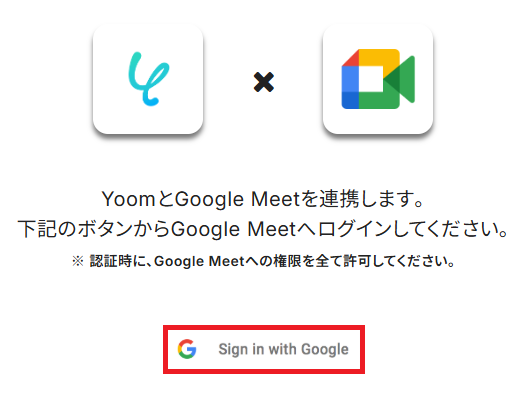
アプリ一覧の検索窓からGoogle Meetを検索し、クリックします。

連携画面に移動するので「Sign in with Google」をクリックしましょう。
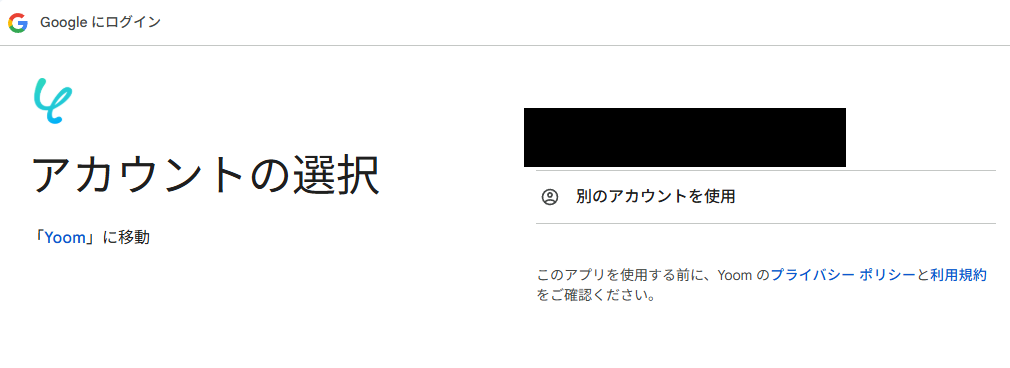
連携させるアカウントを選択してください。
※表示されたアカウント以外を連携したい場合は「別のアカウントを使用」をクリックし、連携したいアカウントでログインしてください。
Yoomが信頼できることの確認が求められるので必要事項を確認し、「続行」を選択します。
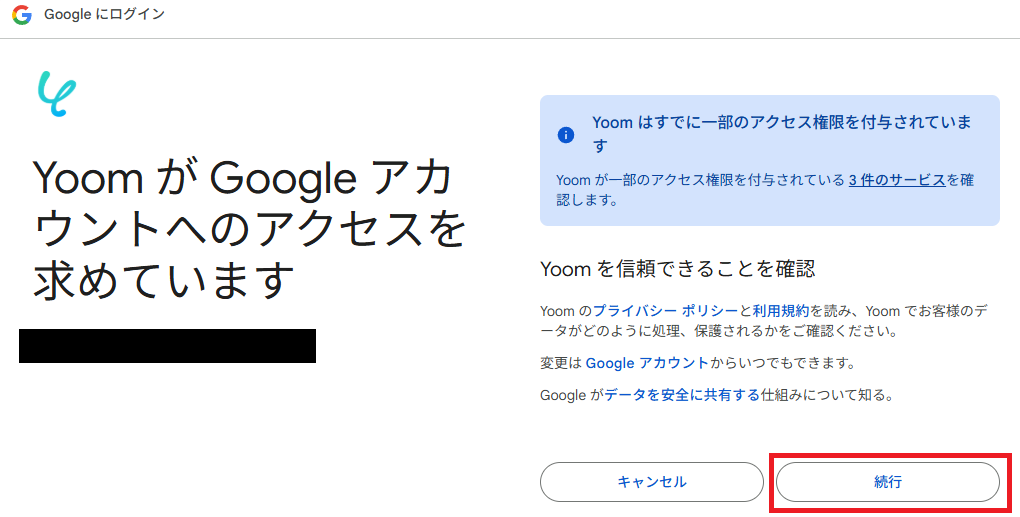
これで、Google Meetのマイアプリ登録が完了です。
ステップ2:テンプレートをコピーする
続いてYoomのテンプレートをコピーします。
以下バナーの「試してみる」をクリックしましょう。
■概要
Salesforceで管理している商談が受注となった後、顧客へのオンボーディング準備に手間を感じていませんか。手動で会議を設定し、案内メールを作成する作業は時間がかかるだけでなく、対応漏れなどのミスにも繋がりかねません。このワークフローを活用すれば、Salesforceの商談フェーズ更新をトリガーとして、Google Meetでの顧客オンボーディング会議スペースの作成から案内メールの送信までを自動化できます。スムーズな顧客対応を実現し、オンボーディングの質を高めます。
■このテンプレートをおすすめする方
- Salesforceで管理している顧客のオンボーディングプロセスを効率化したい方
- Salesforceの商談成立後、手作業で会議設定や案内を行っているご担当者様
- 顧客へのスピーディな対応を実現し、オンボーディング体験を向上させたい方
■このテンプレートを使うメリット
- Salesforceの商談フェーズ更新を起点に、顧客オンボーディング用の会議作成と案内が自動で完了するため、手作業の時間を削減できます。
- 手動での会議案内に伴う、宛先間違いなどのヒューマンエラーを防ぎ、確実な顧客対応につながります。
■フローボットの流れ
- はじめに、SalesforceとGoogle MeetをYoomと連携します。
- 次に、トリガーでSalesforceを選択し、「商談オブジェクトにレコードが登録または更新されたら」を設定します。
- オペレーションで分岐機能を設定し、商談フェーズが特定のステータスになった場合のみ後続の処理に進むようにします。
- 次に、Salesforceの「レコードを取得する」アクションで、対象の顧客情報を取得します。
- 続いて、Google Meetの「会議スペースを作成する」アクションを設定し、オンボーディング用の会議を作成します。
- 最後に、メール機能の「メールを送る」アクションで、取得した顧客情報と作成した会議URLを本文に含めた案内メールを送信します。
※「トリガー」:フロー起動のきっかけとなるアクション、「オペレーション」:トリガー起動後、フロー内で処理を行うアクション
■このワークフローのカスタムポイント
- Salesforceと連携する際に、ご利用の環境に応じた任意のマイドメインURLを設定してください。
- オペレーションでSalesforceを設定する際、メール送信の宛先や本文に必要な情報が登録された任意のオブジェクト(例:取引先責任者など)を対象としてください。
■注意事項
- Salesforce、Google MeetのそれぞれとYoomを連携してください。
- トリガーは5分、10分、15分、30分、60分の間隔で起動間隔を選択できます。
- プランによって最短の起動間隔が異なりますので、ご注意ください。
- 分岐はミニプラン以上のプランでご利用いただける機能(オペレーション)となっております。フリープランの場合は設定しているフローボットのオペレーションはエラーとなりますので、ご注意ください。
- ミニプランなどの有料プランは、2週間の無料トライアルを行うことが可能です。無料トライアル中には制限対象のアプリや機能(オペレーション)を使用することができます。
- 【Salesforce】はチームプラン・サクセスプランでのみご利用いただけるアプリとなっております。フリープラン・ミニプランの場合は設定しているフローボットのオペレーションやデータコネクトはエラーとなりますので、ご注意ください。
- チームプランやサクセスプランなどの有料プランは、2週間の無料トライアルを行うことが可能です。無料トライアル中には制限対象のアプリを使用することができます。
■概要
Salesforceで管理している商談が受注となった後、顧客へのオンボーディング準備に手間を感じていませんか。手動で会議を設定し、案内メールを作成する作業は時間がかかるだけでなく、対応漏れなどのミスにも繋がりかねません。このワークフローを活用すれば、Salesforceの商談フェーズ更新をトリガーとして、Google Meetでの顧客オンボーディング会議スペースの作成から案内メールの送信までを自動化できます。スムーズな顧客対応を実現し、オンボーディングの質を高めます。
■このテンプレートをおすすめする方
- Salesforceで管理している顧客のオンボーディングプロセスを効率化したい方
- Salesforceの商談成立後、手作業で会議設定や案内を行っているご担当者様
- 顧客へのスピーディな対応を実現し、オンボーディング体験を向上させたい方
■このテンプレートを使うメリット
- Salesforceの商談フェーズ更新を起点に、顧客オンボーディング用の会議作成と案内が自動で完了するため、手作業の時間を削減できます。
- 手動での会議案内に伴う、宛先間違いなどのヒューマンエラーを防ぎ、確実な顧客対応につながります。
■フローボットの流れ
- はじめに、SalesforceとGoogle MeetをYoomと連携します。
- 次に、トリガーでSalesforceを選択し、「商談オブジェクトにレコードが登録または更新されたら」を設定します。
- オペレーションで分岐機能を設定し、商談フェーズが特定のステータスになった場合のみ後続の処理に進むようにします。
- 次に、Salesforceの「レコードを取得する」アクションで、対象の顧客情報を取得します。
- 続いて、Google Meetの「会議スペースを作成する」アクションを設定し、オンボーディング用の会議を作成します。
- 最後に、メール機能の「メールを送る」アクションで、取得した顧客情報と作成した会議URLを本文に含めた案内メールを送信します。
※「トリガー」:フロー起動のきっかけとなるアクション、「オペレーション」:トリガー起動後、フロー内で処理を行うアクション
■このワークフローのカスタムポイント
- Salesforceと連携する際に、ご利用の環境に応じた任意のマイドメインURLを設定してください。
- オペレーションでSalesforceを設定する際、メール送信の宛先や本文に必要な情報が登録された任意のオブジェクト(例:取引先責任者など)を対象としてください。
■注意事項
- Salesforce、Google MeetのそれぞれとYoomを連携してください。
- トリガーは5分、10分、15分、30分、60分の間隔で起動間隔を選択できます。
- プランによって最短の起動間隔が異なりますので、ご注意ください。
- 分岐はミニプラン以上のプランでご利用いただける機能(オペレーション)となっております。フリープランの場合は設定しているフローボットのオペレーションはエラーとなりますので、ご注意ください。
- ミニプランなどの有料プランは、2週間の無料トライアルを行うことが可能です。無料トライアル中には制限対象のアプリや機能(オペレーション)を使用することができます。
- 【Salesforce】はチームプラン・サクセスプランでのみご利用いただけるアプリとなっております。フリープラン・ミニプランの場合は設定しているフローボットのオペレーションやデータコネクトはエラーとなりますので、ご注意ください。
- チームプランやサクセスプランなどの有料プランは、2週間の無料トライアルを行うことが可能です。無料トライアル中には制限対象のアプリを使用することができます。
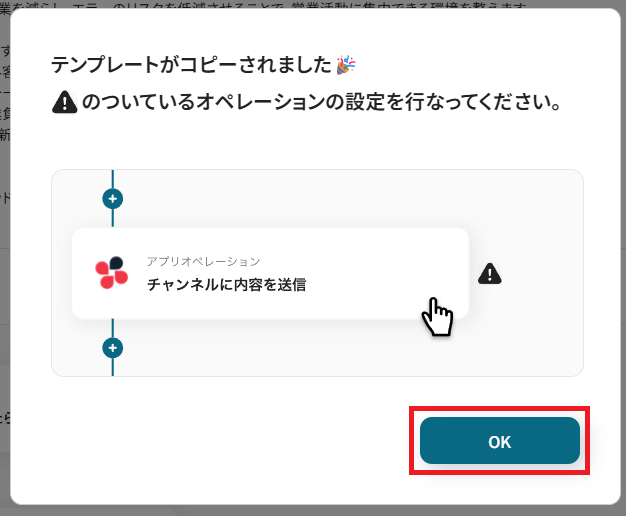
テンプレートをコピーすると、Yoom管理画面に追加されます。
OKを押して設定を進めましょう。
ステップ3:Salesforceのトリガー設定
ここからはフローボットの設定を進めていきます。
まず、「商談オブジェクトにレコードが登録または更新されたら」をクリックしてください。
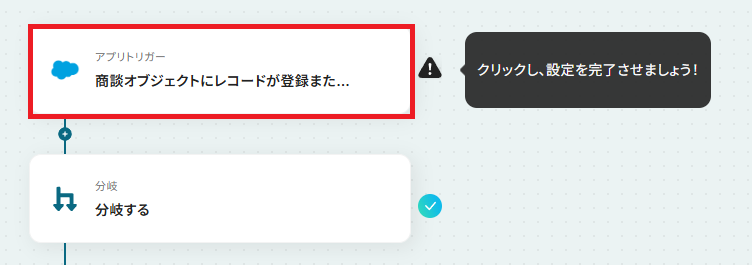
クリックすると以下の画面に切り替わります。
Yoomと連携するSalesforceのアカウントに間違いがないかを確認し、「次へ」をクリックしましょう。
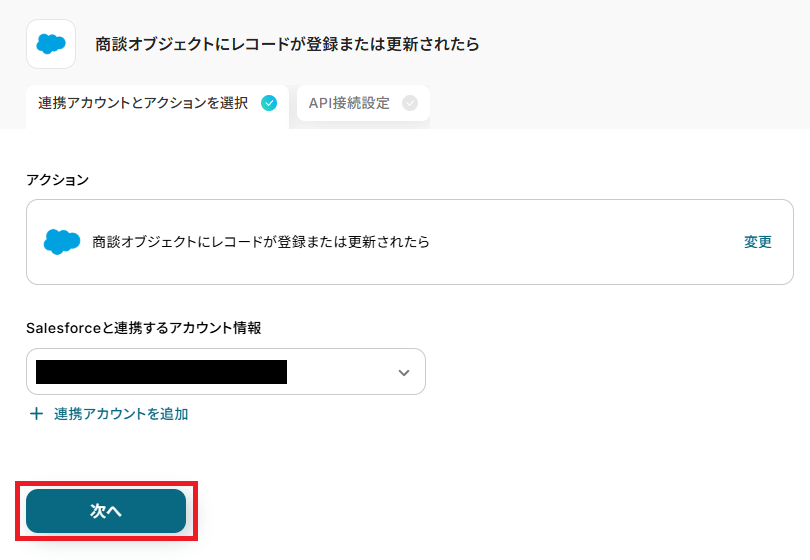
ここで、テスト操作の準備を行います。
商談オブジェクトにレコードを登録または更新する必要があるので、実際にSalesforceで実行しましょう。
レコード内容は架空の情報(「テスト商品」「テスト会社」など)で問題ありませんが、最後にメール送信テストを行うため、関連づけるユーザーのメールアドレスには実際に受信可能なアドレスを設定してください。
また、今回は商談が成立した際にオンボーディングミーティングを自動で作成するので、フェーズを「商談成立(Closed Won)」に設定しました。

準備が完了したら、Yoomに戻り設定を進めていきます。
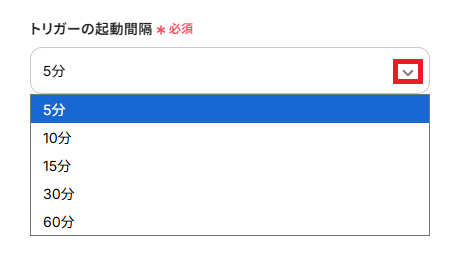
「トリガーの起動間隔」は5分、10分、15分、30分、60分の間隔で選択可能です。
-
ご利用プランによって起動間隔の選択内容が異なるため、ご注意下さい。
なお、基本的にはそのプランの最短の起動間隔にしてお使いいただくことをおすすめします。
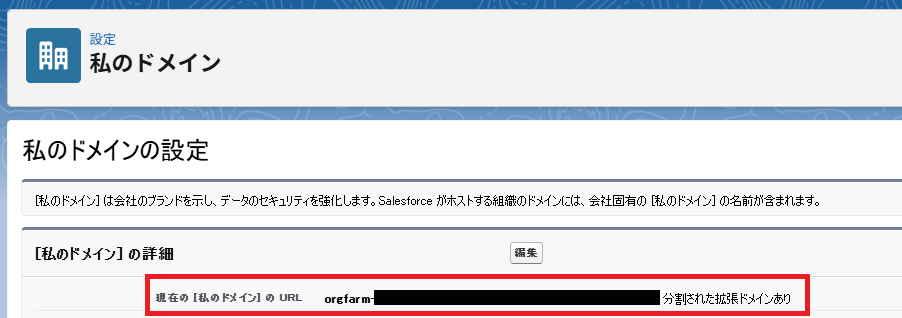
「マイドメインURL」は、注釈を確認し入力してください。
設定が完了したら、テストを行いましょう。
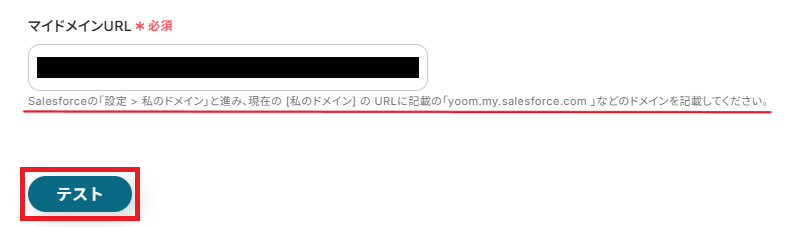
▼参考:マイドメインURL記載箇所
取得した値はこのあとの設定でも使用します。
※取得した値とは?
トリガーやオペレーション設定時に、「テスト」を実行して取得した値のことを指します。
後続のオペレーション設定時の値として利用でき、フローボットを起動する度に変動した値となります。
「完了」を押して次に進みましょう!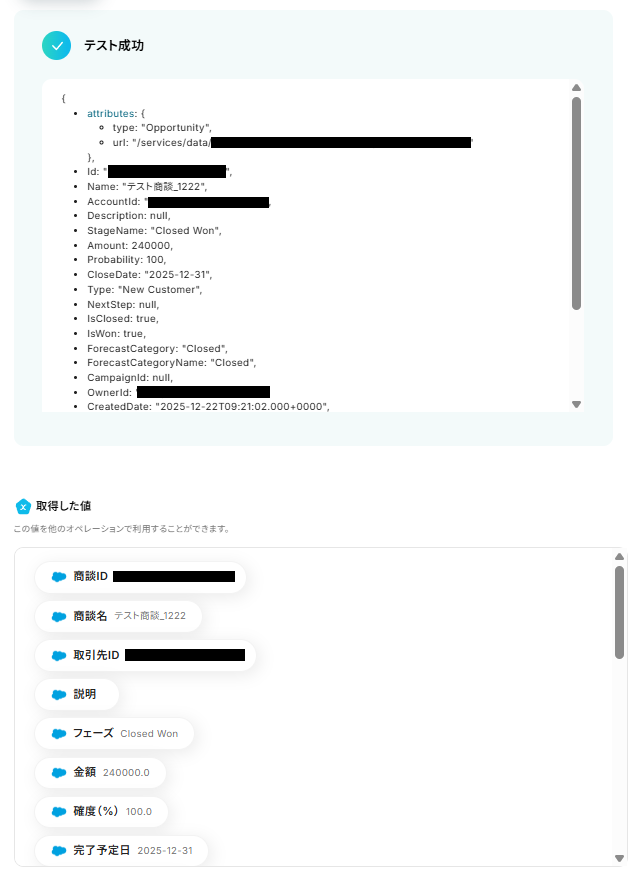
ステップ4:分岐の処理
次に、商談が成立した場合のみ処理を進めるよう分岐条件を指定していきます。
「分岐する」を、クリックしてください。
※分岐はミニプラン以上のプランでご利用いただける機能(オペレーション)となっております。
フリープランの場合は設定しているフローボットのオペレーションはエラーとなりますので、ご注意ください。
※ミニプランなどの有料プランは、2週間の無料トライアルを行うことが可能です。
無料トライアル中には制限対象のアプリや機能(オペレーション)を使用することができます。
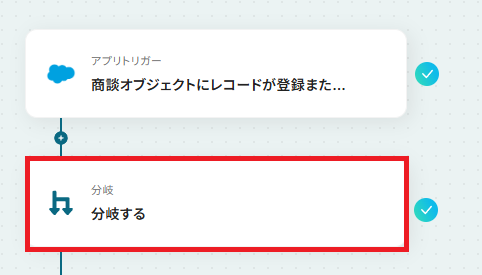
分岐対象の取得した値は、
オペレーション:「商談オブジェクトにレコードが登録または更新されたら」
取得した値:「フェーズ」
になっていることを確認してください。
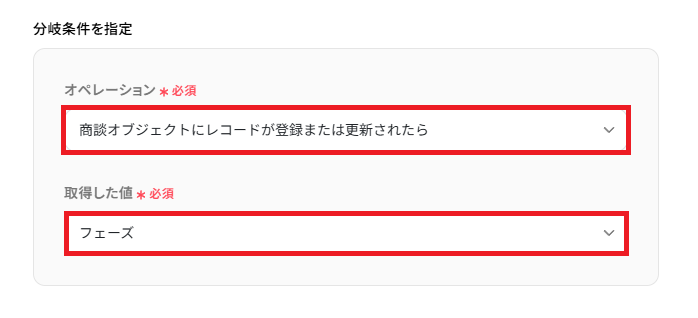
分岐条件を指定していきます。
今回は商談が成立した場合にのみ処理を分岐させるため、下記画像のように設定しました。
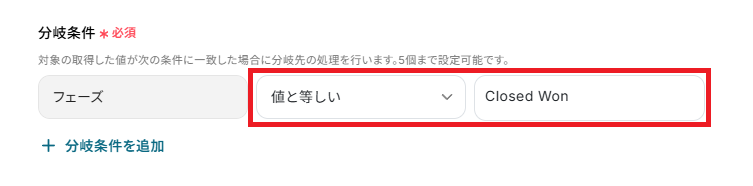
用途によって様々な分岐設定が可能です。
詳しくは下記ページを、参考にしてください。
最後に「完了」をクリックしましょう。
ステップ5:Salesforceのレコード情報を取得する設定
取得した値を基に、レコード情報を取得する設定を行います。
「レコードを取得する」をクリックしてください。
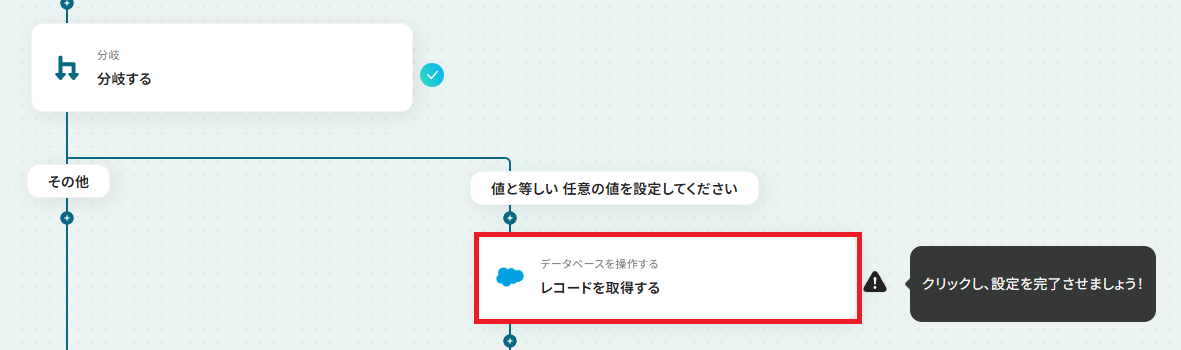
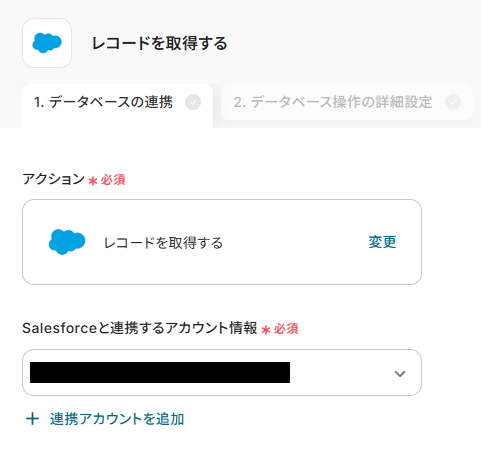
再度、Yoomと連携するSalesforceのアカウントに間違いがないかを確認しましょう。
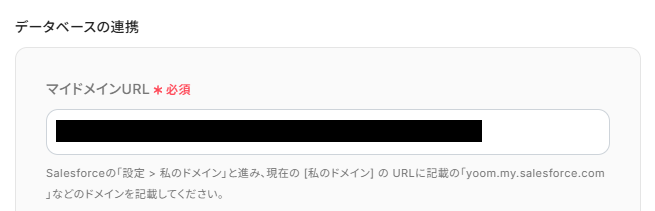
「マイドメインURL」は、ステップ3と同様の設定をしてください。
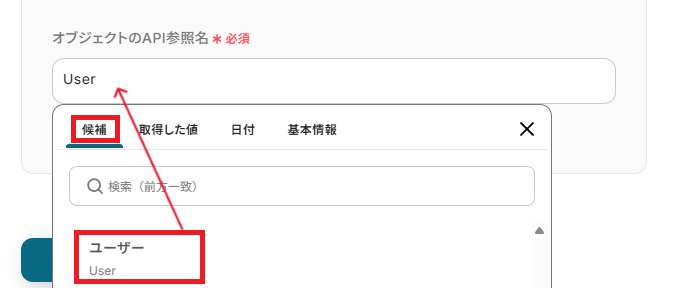
「オブジェクトのAPI参照名」は、入力欄をクリックして表示される候補から選択してください。
今回は【ユーザー】のレコードを取得するので、以下のように設定します。
設定が完了したら、「次へ」進んでください。
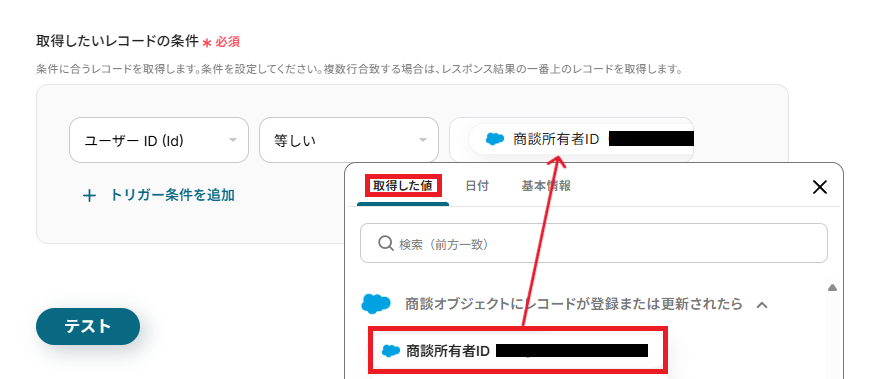
「更新したいレコードの条件」は、複数存在するレコードの中から取得対象となるレコードを指定します。
今回はユーザーIDと商談所有者IDが等しいレコードを取得するため、以下のように設定しました。
取得した値を活用することで、トリガーが実行されるたびに最新の情報が反映されます。
完了したら「テスト」を実行しましょう。
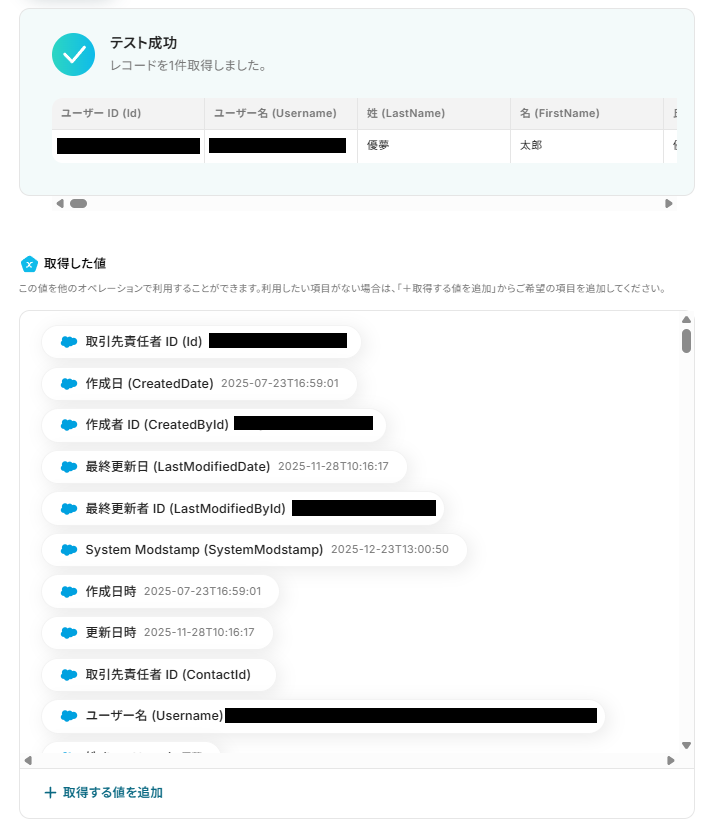
テストに成功すると該当するレコードの情報が取得されます。
内容を確認し「完了」をクリックしましょう。
ステップ6:会議を作成する設定
「会議スペースを作成」をクリックしてください。
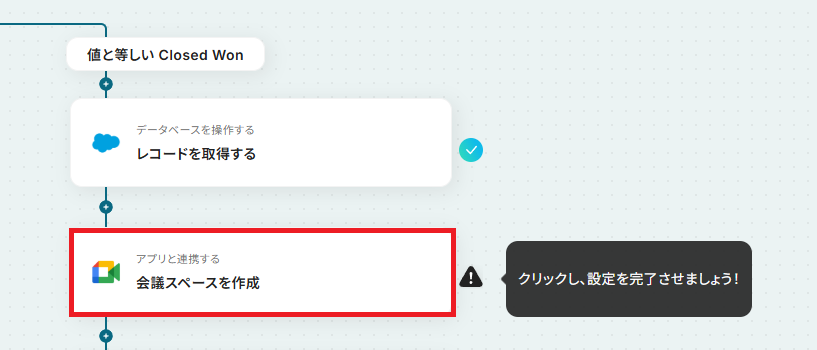
クリックすると以下の画面に切り替わります。
Yoomと連携するGoogle Meetのアカウントに間違いがないかを確認し「次へ」をクリックしましょう。
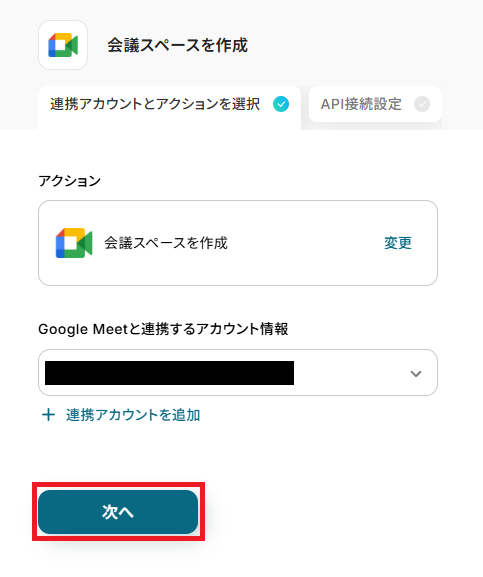
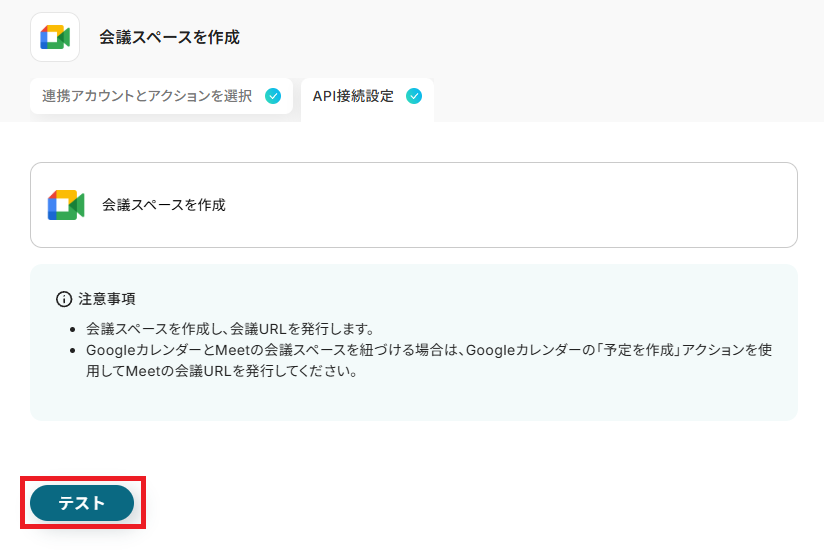
会議スペースを作成し、会議URLの発行を行うため「テスト」をクリックしてください。
なお、GoogleカレンダーとMeetの会議スペースを紐づける場合は、Googleカレンダーの「予定を作成」アクションを使用してMeetの会議URLを発行してください。
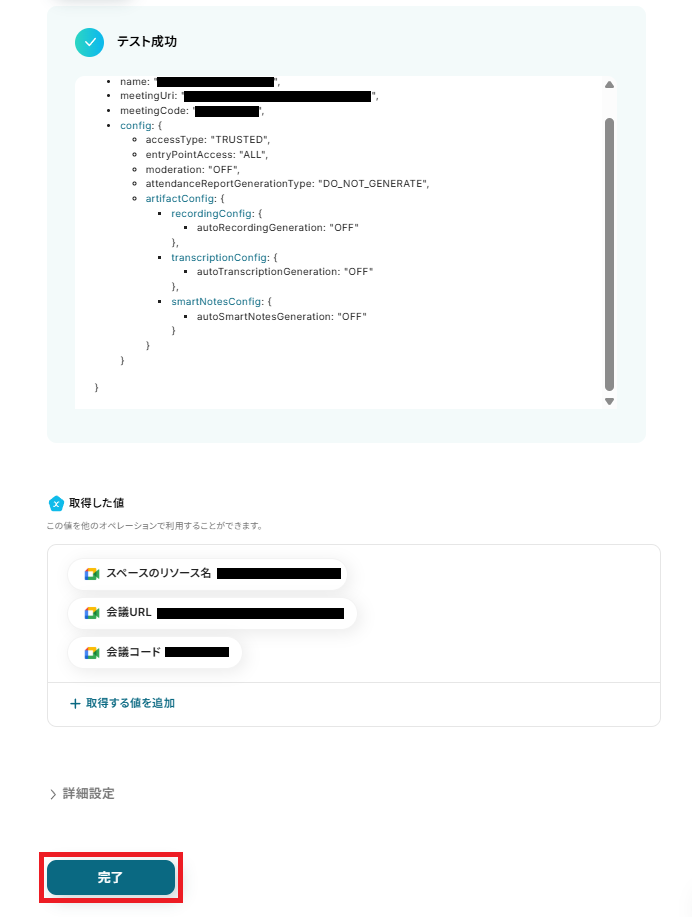
テストに成功すると、会議URLが発行されます。
確認し「完了」を押してください。
ステップ7:メールを送信する設定
最後に、会議の作成完了を通知する設定を行います。
「メールを送る」をクリックしてください。
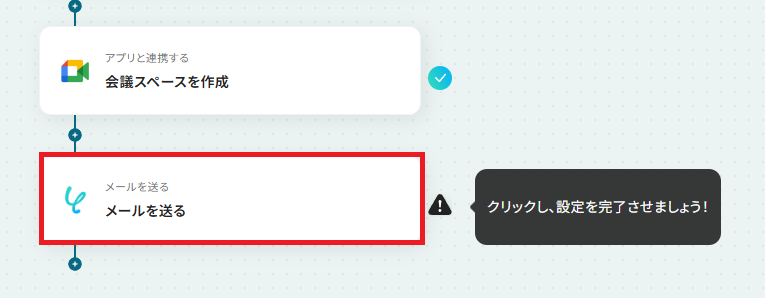
「To」は、取得した値を引用し設定してください。
なお、特定の関係者へ通知する場合は、任意のメールアドレスを直接入力することも可能です。
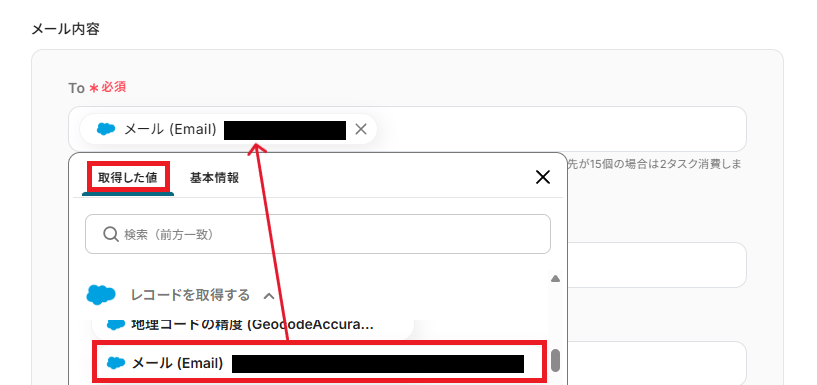
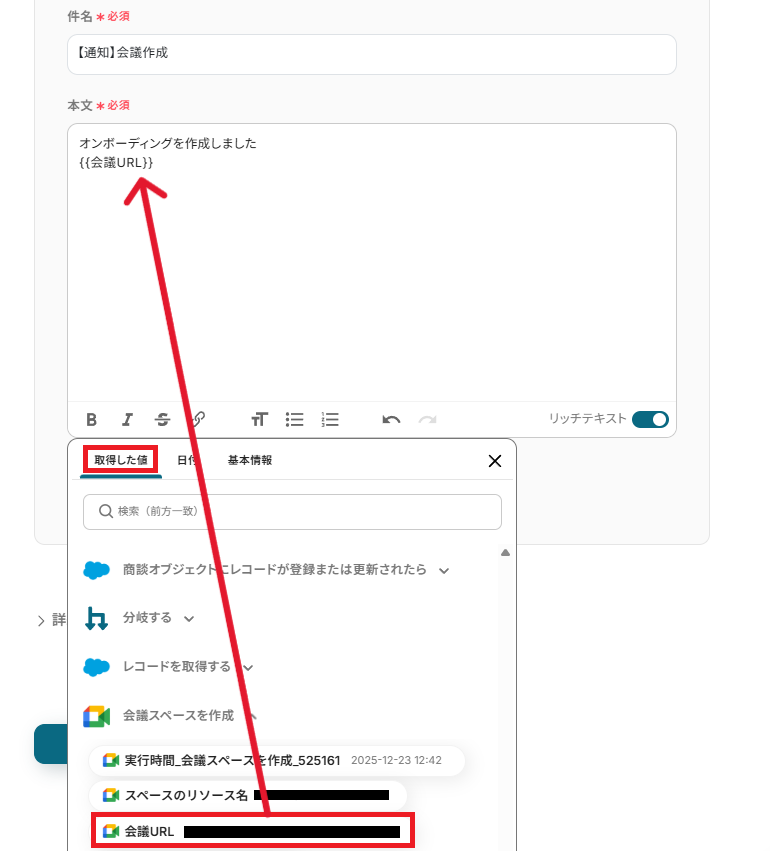
「件名」と「本文」は、取得した値を引用し入力できます。
用途に合わせ、固定値と変数(取得した値)を組み合わせて自由に作成してみましょう。
入力が完了したら「次へ」を押してください。
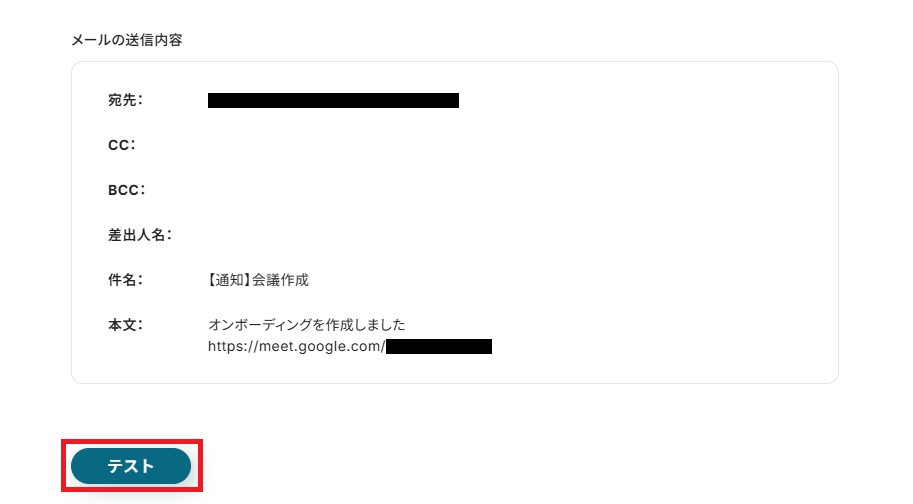
入力した内容が表示されます。
内容に誤りがないか確認し、問題なければ「テスト」を押してください。
テストに成功すると、指定したメールアドレス宛にメールが届くので確認してみましょう。
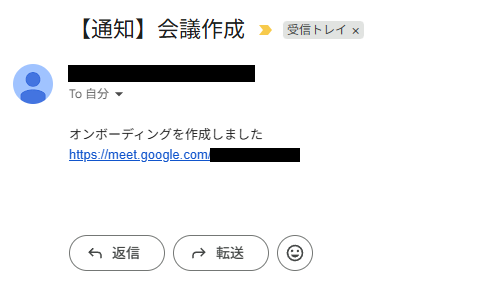
確認できたら、Yoomに戻り「完了」を押してください。
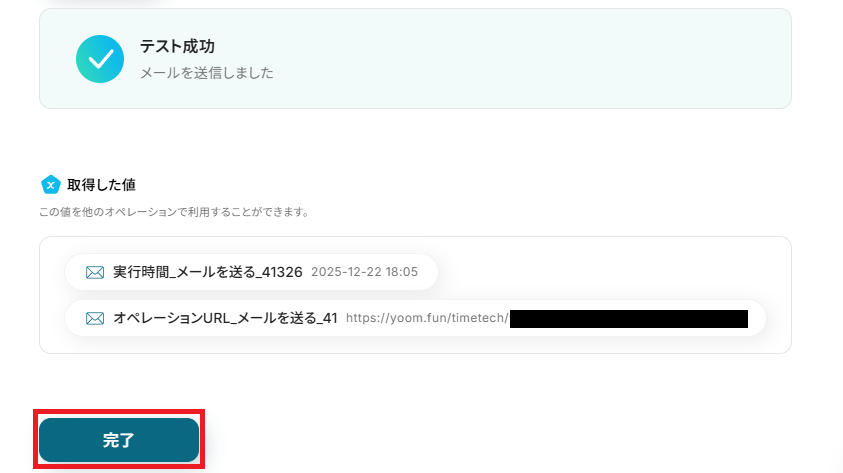
ステップ8:トリガーをONにして起動準備完了
これですべての設定が完了です。
設定が完了すると以下のようなメニューが表示されるので、トリガーをONにします。
作成したフローボットが正常に動作するか確認しておきましょう!お疲れさまでした。
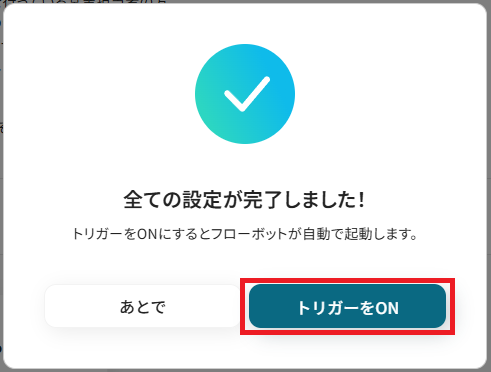
以上が、Salesforceで商談フェーズが更新された際に、Google Meetに顧客とのオンボーディングミーティングを自動で作成するフローの連携手順になります!
Salesforceを使ったその他の自動化例
今回ご紹介した連携以外でも、SalesforceのAPIを活用してさまざまな業務を自動化することが可能です。これらのフローを活用すると、例えば、顧客情報や案件の登録・更新を起点に、連絡・共有・管理業務を自動で連携できます。
外部経由で取得した顧客情報も一元管理できるため、営業活動の初動対応、情報同期、対応漏れ防止を実現し、業務全体の効率と精度を高められるでしょう。
■概要
Salesforceで商談が成立するたびに、請求書を作成してメールで送付する作業に手間を感じていませんか。手作業によるデータ入力は時間がかかるだけでなく、入力ミスが発生する可能性もあります。このワークフローを活用すれば、Salesforceに商談情報が登録されると、Google スプレッドシートを元に請求書が自動で発行され、Gmailでの送付まで完結できます。一連の請求業務を自動化し、よりコアな業務に集中することが可能になります。
■このテンプレートをおすすめする方
- Salesforceの情報を基に、手作業で請求書作成やメール送付を行っている営業や経理担当者の方
- 請求書発行業務におけるヒューマンエラーを防止し、業務フローを標準化したいと考えている方
- 反復的な請求業務を自動化することで、営業活動など本来注力すべきコア業務に集中したい方
■このテンプレートを使うメリット
- Salesforceに商談が登録されると請求書発行からメール送信までが自動処理され、手作業に費やしていた時間を短縮できます。
- 手動での転記作業がなくなるため、請求金額の入力ミスや宛先間違いといったヒューマンエラーの発生を防ぐことに繋がります。
■フローボットの流れ
- はじめに、Salesforce、Google スプレッドシート、GmailをYoomと連携します
- 次に、トリガーでSalesforceを選択し、「商談オブジェクトにレコードが登録または更新されたら」を設定し、フローボットが起動するきっかけを作ります
- 続いて、Salesforceの「レコードを取得する」を設定し、商談に関する詳細な情報を取得します
- 次に、Google スプレッドシートの「書類を発行する」を設定し、取得した情報を基に請求書を発行します
- 最後に、Gmailの「メールを送る」を設定し、発行した請求書を添付して指定の宛先にメールを自動送信します
※「トリガー」:フロー起動のきっかけとなるアクション、「オペレーション」:トリガー起動後、フロー内で処理を行うアクション
■このワークフローのカスタムポイント
- Google スプレッドシートで請求書を発行する際に、使用するテンプレートのスプレッドシートや、発行条件などを任意で設定することが可能です。
- Gmailでメールを送信するアクションでは、宛先(To, Cc, Bcc)を自由に設定できます。また、件名や本文にSalesforceから取得した取引先名や金額などを変数として挿入し、内容を動的に変更することも可能です。
■注意事項
- Salesforce、Google スプレッドシート、GmailのそれぞれとYoomを連携してください。
- トリガーは5分、10分、15分、30分、60分の間隔で起動間隔を選択できます。
- プランによって最短の起動間隔が異なりますので、ご注意ください。
- Google スプレッドシートで書類が発行される際に、Google Driveへ自動格納されます。
- Salesforceはチームプラン・サクセスプランでのみご利用いただけるアプリとなっております。フリープラン・ミニプランの場合は設定しているフローボットのオペレーションやデータコネクトはエラーとなりますので、ご注意ください。
- チームプランやサクセスプランなどの有料プランは、2週間の無料トライアルを行うことが可能です。無料トライアル中には制限対象のアプリを使用することができます。
■概要Salesforceで管理しているリードに対して、一件ずつOutlookを立ち上げてメールを作成・送信する作業は手間がかかるのではないでしょうか。特に定型的なご案内メールの場合、手作業でのコピー&ペーストは宛先間違いや内容の不備といったミスを誘発する可能性もあります。このワークフローを活用すれば、Salesforceのリード詳細ページからワンクリックでOutlookの定型メールを自動で送信できるため、こうした手作業を効率化し、顧客への迅速なアプローチを実現します。
■このテンプレートをおすすめする方- Salesforceのリード情報を元に、Outlookでメールを手動作成している営業担当者の方
- リードへのアプローチを迅速化し、営業活動全体の効率を上げたいと考えているチームリーダーの方
- 定型メールの送信ミスや対応漏れを防ぎ、顧客対応の品質を高めたいと考えている方
■このテンプレートを使うメリット- Salesforceの画面から離れることなく定型メールを送信できるため、メール作成にかかる時間を短縮し、迅速な顧客対応が可能になります。
- 手作業での宛先入力や本文コピーによる、送信間違いや内容の不備といったヒューマンエラーのリスクを軽減できます。
■フローボットの流れ- はじめに、SalesforceとOutlookをYoomと連携します。
- 次に、トリガーでSalesforceを選択し、「リード詳細ページから起動」というアクションを設定します。
- 最後に、オペレーションでOutlookの「メールを送る」アクションを設定し、Salesforceから取得した情報を元にメールを送信するように設定します。
※「トリガー」:フロー起動のきっかけとなるアクション、「オペレーション」:トリガー起動後、フロー内で処理を行うアクション
■このワークフローのカスタムポイント- Outlookのメール送信設定では、宛先(To, Cc, Bcc)を任意のアドレスに設定することが可能です。
- メールの件名や本文には、固定のテキストだけでなく、Salesforceのリード情報から取得した会社名や担当者名などを変数として差し込むことができます。
■注意事項- Salesforce、OutlookそれぞれとYoomを連携してください。
- Salesforceはミニプラン以上でご利用いただけるアプリとなっております。フリープラン・パーソナルプランの場合は設定しているフローボットのオペレーションやデータコネクトはエラーとなりますので、ご注意ください。
- Microsoft365(旧Office365)には、家庭向けプランと一般法人向けプラン(Microsoft365 Business)があり、一般法人向けプランに加入していない場合には認証に失敗する可能性があります。
- パーソナルプラン・ミニプラン・チームプラン・サクセスプランなどの有料プランは、2週間の無料トライアルを行うことが可能です。無料トライアル中には制限対象のアプリを使用することができます。
■概要
Salesforceで管理している商談情報を、手作業でGoogleカレンダーに登録し、さらにDiscordでチームに共有する作業は手間がかかるだけでなく、入力ミスや連携漏れの原因にもなり得ます。このワークフローは、Salesforceに新しい商談が登録されると、自動でGoogleカレンダーに予定を作成し、その内容をDiscordに通知するものです。GoogleカレンダーとDiscordの連携を自動化することで、こうした定型業務を効率化し、より重要な業務に集中できる環境を整えます。
■このテンプレートをおすすめする方
- Salesforceの情報を手作業でGoogleカレンダーやDiscordに転記している営業担当者の方
- チーム内のスケジュール共有を円滑にし、情報伝達の漏れをなくしたいと考えているマネージャーの方
- GoogleカレンダーとDiscordの連携を活用して、日々の業務連絡を自動化したいと考えている方
■このテンプレートを使うメリット
- Salesforceに情報を登録するだけで、Googleカレンダーへの予定作成とDiscordへの通知が完了するため、手作業にかかっていた時間を削減できます
- 手作業による情報の転記ミスや、チームへの共有漏れといったヒューマンエラーを防ぎ、確実な情報連携を実現します
■フローボットの流れ
- はじめに、Discord、Googleカレンダー、SalesforceをYoomと連携します
- 次に、トリガーでSalesforceを選択し、「商談オブジェクトに新規レコードが登録されたら」というアクションを設定します
- 次に、オペレーションでGoogleカレンダーを選択し、「予定を作成」アクションを設定し、Salesforceから取得した情報を紐付けます
- 最後に、オペレーションでDiscordの「メッセージを送信」アクションを設定し、作成された予定の詳細を指定したチャンネルに送信します
※「トリガー」:フロー起動のきっかけとなるアクション、「オペレーション」:トリガー起動後、フロー内で処理を行うアクション
■このワークフローのカスタムポイント
- Salesforceとの連携設定時に、ご利用の環境に合わせて任意のマイドメインURLを設定してください
- Googleカレンダーのオペレーション設定で、予定を作成したい対象のカレンダーIDを任意で指定してください
- Discordのオペレーション設定では、通知メッセージを送信したい任意のチャンネルIDを設定してください
■注意事項
- Salesforce、Googleカレンダー、DiscordのそれぞれとYoomを連携してください。
- トリガーは5分、10分、15分、30分、60分の間隔で起動間隔を選択できます。
- プランによって最短の起動間隔が異なりますので、ご注意ください。
- 【Salesforce】はチームプラン・サクセスプランでのみご利用いただけるアプリとなっております。フリープラン・ミニプランの場合は設定しているフローボットのオペレーションやデータコネクトはエラーとなりますので、ご注意ください。
- チームプランやサクセスプランなどの有料プランは、2週間の無料トライアルを行うことが可能です。無料トライアル中には制限対象のアプリを使用することができます。
■概要
Salesforceで新しい商談が登録されるたびに、手作業でSlackに専用チャンネルを作成し、関係者を招待する業務は手間がかかるものです。このワークフローを活用することで、Salesforceへの商談登録をきっかけに、Slackの専用チャンネル作成から担当者の招待までを自動化できます。日々の定型業務におけるSlackの自動化を実現し、営業活動のコミュニケーションを円滑にすることで、より重要なコア業務に集中できる環境を構築します。
■このテンプレートをおすすめする方
- SalesforceとSlackでの情報共有を手作業で行っている営業担当者やマネージャーの方
- 営業プロセスの効率化を目指し、Slackの自動化の具体的な方法を探している方
- 手作業による連絡漏れやチャンネルの作り忘れを防ぎ、迅速な案件対応を実現したい方
■このテンプレートを使うメリット
- 商談が登録されると、Slackチャンネルが自動で作成されるため、これまで手作業に費やしていた時間を短縮し、営業活動に専念できます
- 担当者の招待までを自動化することで、チャンネル作成忘れやメンバーの招待漏れといったヒューマンエラーの防止に繋がります
■フローボットの流れ
- はじめに、SalesforceとSlackをYoomと連携します
- 次に、トリガーでSalesforceを選択し、「商談オブジェクトに新規レコードが登録されたら」というアクションを設定します
- オペレーションで、Salesforceの「レコードを取得する」アクションを設定し、登録された商談の詳細情報を取得します
- 次のオペレーションで、Slackの「チャンネルを作成」アクションを設定し、取得した商談情報をもとにチャンネルを作成します
- 続けて、Slackの「メールアドレスでユーザーを検索」アクションを設定し、商談の担当者情報を元に招待するユーザーを特定します
- 最後に、Slackの「チャンネルにメンバーを招待」アクションを設定し、特定したユーザーを先ほど作成したチャンネルへ招待します
※「トリガー」:フロー起動のきっかけとなるアクション、「オペレーション」:トリガー起動後、フロー内で処理を行うアクション
■このワークフローのカスタムポイント
- Salesforceと連携する際に、ご利用の環境に応じたマイドメインURLを任意で設定してください
- Salesforceのトリガー設定では、商談以外のオブジェクトも対象にできますので、その場合は任意のオブジェクトのAPI参照名を設定してください
■注意事項
- Slack、SalesforceのそれぞれとYoomを連携してください。
- トリガーは5分、10分、15分、30分、60分の間隔で起動間隔を選択できます。
- プランによって最短の起動間隔が異なりますので、ご注意ください。
- 【Salesforce】はチームプラン・サクセスプランでのみご利用いただけるアプリとなっております。フリープラン・ミニプランの場合は設定しているフローボットのオペレーションやデータコネクトはエラーとなりますので、ご注意ください。
- チームプランやサクセスプランなどの有料プランは、2週間の無料トライアルを行うことが可能です。無料トライアル中には制限対象のアプリを使用することができます。
■概要
Salesforceで商談が成立した後に、Shopifyの在庫情報を手作業で更新する業務は、手間がかかるだけでなく更新漏れなどのミスにつながることもあります。このワークフローを活用すれば、Salesforceで商談が成立すると、関連する商品の在庫情報がShopify上で自動的に更新されるため、手作業による手間やミスを解消できます。Salesforceを起点とした在庫管理を自動化し、業務の正確性と効率性を高めます。
■このテンプレートをおすすめする方
- SalesforceとShopifyを利用し、手作業で在庫情報を連携させている方
- Salesforceを軸にした在庫管理の自動化に関心がある方
- 商談成立から在庫引き当てまでのプロセスを自動化し、人的ミスをなくしたい方
■このテンプレートを使うメリット
- Salesforceで商談が成立するとShopifyの在庫数が自動で更新されるため、これまで手作業に費やしていた時間を短縮することができます。
- 手作業による更新漏れや入力間違いといったヒューマンエラーを防ぎ、正確な在庫管理の実現に繋がります。
■フローボットの流れ
- はじめに、SalesforceとShopifyをYoomと連携します。
- 次に、トリガーでSalesforceを選択し、「商談オブジェクトにレコードが登録または更新されたら」を設定します。
- 次に、オペレーションの分岐機能で、商談のフェーズが「成立」の場合のみ後続の処理が進むよう条件を設定します。
- 次に、Salesforceの「レコードを取得する」アクションで、成立した商談に紐づく商品情報を取得します。
- 次に、取得した商品情報をもとに、Shopifyの「商品を検索」アクションで該当する商品を特定します。
- 次に、取得した商品の在庫情報をもとに、Shopiftの「在庫ロケーションを取得」アクションを設定します
- 最後に、特定した商品の在庫数をShopifyの「在庫数を更新」アクションで変更します。
※「トリガー」:フロー起動のきっかけとなるアクション、「オペレーション」:トリガー起動後、フロー内で処理を行うアクション
■このワークフローのカスタムポイント
- Salesforceとの連携設定では、ご自身の環境に合わせてマイドメインURLや、商談以外のオブジェクトを利用したい場合はAPI参照名を任意で設定してください。
- Shopifyの在庫数を更新するアクションでは、在庫を管理している拠点のロケーションIDを任意で設定してください。
■注意事項
- Salesforce、ShopifyのそれぞれとYoomを連携してください。
- トリガーは5分、10分、15分、30分、60分の間隔で起動間隔を選択できます。
- プランによって最短の起動間隔が異なりますので、ご注意ください。
- 【Salesforce、Shopify】はチームプラン・サクセスプランでのみご利用いただけるアプリとなっております。フリープラン・ミニプランの場合は設定しているフローボットのオペレーションやデータコネクトはエラーとなりますので、ご注意ください。
- チームプランやサクセスプランなどの有料プランは、2週間の無料トライアルを行うことが可能です。無料トライアル中には制限対象のアプリを使用することができます。
- 分岐はミニプラン以上のプランでご利用いただける機能(オペレーション)となっております。フリープランの場合は設定しているフローボットのオペレーションはエラーとなりますので、ご注意ください。
- ミニプランなどの有料プランは、2週間の無料トライアルを行うことが可能です。無料トライアル中には制限対象のアプリや機能(オペレーション)を使用することができます。
■概要
Slackでの連絡をきっかけにSalesforceの情報を確認し、Google スプレッドシートに手作業で転記する、といった定型業務に時間を取られていませんか?
このような手作業は、入力ミスや対応漏れを引き起こす可能性があり、また他の重要な業務への着手を妨げる要因にもなり得ます。
このワークフローを活用すれば、Slackへの特定のメッセージ投稿をトリガーとして、Salesforceから関連情報を自動で取得し、Google スプレッドシートへスムーズに記録することが可能になり、これらの課題解消に貢献します。
■このテンプレートをおすすめする方
- Slack、Salesforce、Google スプレッドシートを日常業務で利用している方
- SaaS間の情報連携を手作業で行い、効率化やミス削減をしたいと考えている方
- 定型的な報告業務やデータ入力作業を自動化し、コア業務に集中したい方
■このテンプレートを使うメリット
- Slackへの通知からSalesforceでの情報検索、Google スプレッドシートへの転記までを自動化し、作業時間を短縮できます。
- 手作業によるデータ入力の繰り返しが不要になるため、入力ミスや記載漏れといったヒューマンエラーの防止に繋がります。
■フローボットの流れ
- はじめに、Slack、Salesforce、Google スプレッドシートをYoomと連携します。
- 次に、トリガーとしてSlackを選択し、「指定のテキストを含むメッセージがチャンネルに投稿されたら」というアクションを設定します。
- 次に、オペレーションでデータ抽出機能を設定し、SlackのメッセージからSalesforceの検索に必要な情報を抽出します。
- 続いて、オペレーションでSalesforceを選択し、「複数のレコードを取得する(最大200件)」アクションを設定し、抽出した情報に基づいてレコードを検索します。
- 次に、オペレーションでループ機能を設定し、取得したSalesforceの各レコードに対して繰り返し処理を行います。
- 最後に、ループ内のオペレーションでGoogle スプレッドシートを選択し、「レコードを追加する」アクションを設定し、Salesforceの情報をGoogle スプレッドシートに追記します。
※「トリガー」:フロー起動のきっかけとなるアクション、「オペレーション」:トリガー起動後、フロー内で処理を行うアクション
■このワークフローのカスタムポイント
- Slackのトリガー設定では、通知を受け取りたいチャンネルのIDや、反応させたいメッセージに含まれる特定のテキスト(トリガー条件)を任意で設定してください。
- データ抽出機能の設定では、Slackのメッセージ内容や抽出したいデータの文字数に応じて変換タイプを選択し、抽出対象のテキストや抽出項目名を任意で設定してください。
- Salesforceで複数のレコードを取得するアクションでは、検索対象となるオブジェクトや、取得したいレコードを絞り込むための条件を任意で設定してください。
- ループ機能の設定では、Salesforceから取得したレコード情報のうち、繰り返し処理の対象としたい値を任意で設定してください。
- Google スプレッドシートでレコードを追加するアクションでは、書き込み先のシート名や、Salesforceから取得したどの情報をどの列に追加するかを任意で設定してください。
■注意事項
- Slack、Salesforce、Google スプレッドシートのそれぞれとYoomを連携してください。
- トリガーは5分、10分、15分、30分、60分の間隔で起動間隔を選択できます。
- プランによって最短の起動間隔が異なりますので、ご注意ください。
- 「同じ処理を繰り返す」オペレーション間の操作は、チームプラン・サクセスプランでのみご利用いただける機能となっております。フリープラン・ミニプランの場合は設定しているフローボットのオペレーションやデータコネクトはエラーとなりますので、ご注意ください。
- チームプランやサクセスプランなどの有料プランは、2週間の無料トライアルを行うことが可能です。無料トライアル中には制限対象のアプリや機能(オペレーション)を使用することができます。
- Salesforceはチームプラン・サクセスプランでのみご利用いただけるアプリとなっております。フリープラン・ミニプランの場合は設定しているフローボットのオペレーションやデータコネクトはエラーとなりますので、ご注意ください。
- チームプランやサクセスプランなどの有料プランは、2週間の無料トライアルを行うことが可能です。無料トライアル中には制限対象のアプリを使用することができます。
■概要
NEXT ENGINEで管理している商品の入出庫情報を、手作業でSalesforceに転記していませんか。この作業はECサイト運営や在庫管理に不可欠ですが、手間がかかる上に転記ミスなどのヒューマンエラーが発生する原因にもなります。このワークフローを活用すれば、NEXT ENGINEで入出庫情報が作成されると、自動でSalesforceにレコードが追加されるため、こうした課題を解消し、より正確なデータ管理を実現します。
■このテンプレートをおすすめする方
- NEXT ENGINEとSalesforce間で発生する手作業でのデータ連携をなくしたい方
- 在庫情報や受発注データをSalesforceに集約し、営業活動に活用したいと考えている方
- 手作業による入力ミスをなくし、データの正確性を向上させたいと考えている方
■このテンプレートを使うメリット
- NEXT ENGINEでの入出庫作成をトリガーに、自動でSalesforceへレコードが追加されるため、これまで手作業に費やしていた時間を短縮できます。
- 手作業によるデータ転記が不要になるため、入力間違いや更新漏れといったヒューマンエラーを防ぎ、データ整合性の維持に繋がります。
■フローボットの流れ
- はじめに、NEXT ENGINEとSalesforceをYoomと連携します。
- 次に、トリガーでNEXT ENGINEを選択し、「入出庫情報が作成されたら」というアクションを設定します。
- 最後に、オペレーションでSalesforceを選択し、「レコードを追加する」アクションを設定し、トリガーで取得した情報を紐付けます。
※「トリガー」:フロー起動のきっかけとなるアクション、「オペレーション」:トリガー起動後、フロー内で処理を行うアクション
■このワークフローのカスタムポイント
- Salesforceの「レコードを追加する」アクションでは、どのオブジェクトにレコードを追加するかを任意で設定してください。
- 各項目に、前段のトリガーで取得したNEXT ENGINEの入出庫情報(商品名、数量、顧客情報など)を変数として埋め込むことで、連携するデータを自由にカスタマイズできます。
■注意事項
- NEXT ENGINE、SalesforceのそれぞれとYoomを連携してください。
- NEXT ENGINEのマイアプリ連携方法はこちらをご参照ください。
- Salesforceはチームプラン・サクセスプランでのみご利用いただけるアプリとなっております。フリープラン・ミニプランの場合は設定しているフローボットのオペレーションやデータコネクトはエラーとなりますので、ご注意ください。
- チームプランやサクセスプランなどの有料プランは、2週間の無料トライアルを行うことが可能です。無料トライアル中には制限対象のアプリを使用することができます。
- トリガーは5分、10分、15分、30分、60分の間隔で起動間隔を選択できます。
- プランによって最短の起動間隔が異なりますので、ご注意ください。
■概要
Meta広告(Facebook)でリード情報が登録されたら、Salesforceにもリードオブジェクトのレコードを作成するフローです。
■このテンプレートをおすすめする方
1.Meta広告(Facebook)運用担当者
・Meta広告(Facebook)から獲得したリード情報をSalesforceに手動で入力する手間を省きたい方
・リード情報の入力ミスを減らしたい方
・Meta広告(Facebook)とSalesforceのリード情報を自動で同期させたい方
2.営業担当者
・Meta広告(Facebook)から獲得したリード情報に対してSalesforce上で迅速に対応したい方
・Salesforceでリードの進捗状況を一元管理したい方
■このテンプレートを使うメリット
Meta広告(Facebook)は新たな顧客を獲得するためのツールですが、獲得したリード情報を他の営業管理ツールと連携させる作業は手作業が多く時間と労力を要してしまいます。また、リード情報をSalesforceに追加する業務は煩雑でヒューマンエラーが発生しやすいプロセスです。
このフローを使用することで、Meta広告(Facebook)から取得したリード情報をSalesforceに自動で追加することができるため、手作業による転記が不要になり業務効率が大幅に向上して人的なミスの軽減にも繋がります。
■注意事項
・Meta広告(Facebook)、SalesforceのそれぞれとYoomを連携してください。
・Salesforceはチームプラン・サクセスプランでのみご利用いただけるアプリとなっております。フリープラン・ミニプランの場合は設定しているフローボットのオペレーションやデータコネクトはエラーとなりますので、ご注意ください。
・チームプランやサクセスプランなどの有料プランは、2週間の無料トライアルを行うことが可能です。無料トライアル中には制限対象のアプリを使用することができます。
■概要
Mailchimpで獲得したコンタクト情報を、手作業でSalesforceに登録していませんか?
この作業は時間がかかるだけでなく、入力ミスや転記漏れの原因にもなりかねません。
このワークフローを活用すれば、Mailchimpに新しいコンタクトが登録された際に、Salesforceへ自動でリード情報を追加することができ、手作業によるデータ入力の課題を解消し、よりスムーズなリード管理を実現します。
■このテンプレートをおすすめする方
- MailchimpとSalesforceを併用し、二重入力の手間に課題を感じているマーケティング担当者の方
- 獲得したコンタクトを迅速に営業へ共有し、機会損失を防ぎたいと考えているチームリーダーの方
- 手作業によるデータ転記をなくし、正確な顧客情報管理を実現したいセールス担当者の方
■このテンプレートを使うメリット
- Mailchimpにコンタクトが登録されると、自動でSalesforceにリードが追加されるため、これまで手作業に費やしていた時間を短縮できます。
- システムが情報を正確に連携させるため、手作業で起こりがちな入力ミスや登録漏れといったヒューマンエラーの防止に繋がります。
■フローボットの流れ
- はじめに、MailchimpとSalesforceをYoomと連携します。
- 次に、トリガーでMailchimpを選択し、「購読が解除されたら」というアクションを設定します。
- 最後に、オペレーションでSalesforceの「レコードを追加する」アクションを設定し、Mailchimpから取得した情報を基にリードを追加するよう設定します。
※「トリガー」:フロー起動のきっかけとなるアクション、「オペレーション」:トリガー起動後、フロー内で処理を行うアクション
■このワークフローのカスタムポイント
- Salesforceの「レコードを追加する」アクションで、追加するリードの各項目(氏名、メールアドレスなど)に、トリガーで取得したどの情報を割り当てるかを任意で設定してください。
■注意事項
- MailchimpとSalesforceのそれぞれとYoomを連携してください。
- Salesforceはチームプラン・サクセスプランでのみご利用いただけるアプリとなっております。フリープラン・ミニプランの場合は設定しているフローボットのオペレーションやデータコネクトはエラーとなりますので、ご注意ください。
- チームプランやサクセスプランなどの有料プランは、2週間の無料トライアルを行うことが可能です。無料トライアル中には制限対象のアプリを使用することができます。
- トリガーは5分、10分、15分、30分、60分の間隔で起動間隔を選択できます。
- プランによって最短の起動間隔が異なりますので、ご注意ください。
■概要
Zoomでの会議後、録画データから文字起こしを行い、内容を要約し、さらにSalesforceへタスクとして登録する作業は、手間と時間がかかるのではないでしょうか?特に、会議が多い日には、これらの後処理業務が大きな負担となり、他の重要な業務を圧迫することもあります。このワークフローを活用すれば、Zoom会議終了後の文字起こし、AIによる要約、そしてSalesforceへのタスク登録までの一連の流れを自動化し、こうした課題をスムーズに解消できます。
■このテンプレートをおすすめする方
- Zoomでのオンライン会議が多く、議事録作成や情報共有に時間を要している方
- Salesforceを活用した顧客管理を行っており、会議内容をスムーズに反映させたい方
- 会議後の手作業による情報連携の非効率さや、入力ミスを減らしたいと考えている方
■このテンプレートを使うメリット
- Zoom会議後の文字起こしからSalesforceへのタスク登録までを自動化し、これまで手作業に費やしていた時間を短縮することができます。
- 手作業による情報の転記漏れや、入力間違いといったヒューマンエラーのリスクを軽減し、業務の正確性向上に繋がります。
■フローボットの流れ
- はじめに、ZoomとSalesforceをYoomと連携します。
- トリガーとしてZoomを選択し、「ミーティングが終了したら」というアクションを設定します。これにより、会議終了時にフローが起動します。
- Zoomの「ミーティングのレコーディング情報を取得」アクションを設定し、終了したミーティングの録画情報を取得します。
- 続けて、「ミーティングのレコーディングファイルをダウンロード」アクションを設定し、録画ファイルをYoom内にダウンロードします。
- さらに「ウェビナー登録者の一覧を取得」アクションを設定して、Zoom参加者の情報を取得します。
- 次に、ダウンロードした録画ファイルをもとに、AI機能の「音声データを文字起こしする」アクションで文字起こしを実行します。
- 続いて、AI機能の「要約する」アクションで、文字起こしされたテキストデータの内容を要約します。
- 要約結果をもとに、Salesforceの「リードオブジェクトのレコードを作成」アクションで新しいリード情報を登録します。
- 最後に、Salesforceの「リードオブジェクトにToDoを登録」アクションで、作成されたリードに関連するタスク(例:フォローアップ連絡)を登録します。
※「トリガー」:フロー起動のきっかけとなるアクション、「オペレーション」:トリガー起動後、フロー内で処理を行うアクション
■このワークフローのカスタムポイント
- Zoomのトリガー設定では、フローを起動する間隔や、対象となるZoomアカウントのメールアドレスを任意で設定してください。
- AI機能による文字起こしの設定では、使用するAIモデルや、文字起こし結果のファイルの添付方法などを任意でカスタムすることが可能です。
- AI機能による要約の設定では、使用するAIモデルを選択したり、要約する対象のテキストや要約の条件(文字数など)を固定値や他のオペレーションからの出力結果(アウトプット)を使用して任意でカスタムできます。
- Salesforceでのリードオブジェクトのレコード作成の設定では、登録する各項目内容を固定値や他のオペレーションからの出力結果(アウトプット)を使用して、柔軟にカスタムしてください。
- SalesforceでのToDo登録時にも、タスクの件名、期限、担当者などの各登録内容を、固定値や他のオペレーションからの出力結果(アウトプット)を用いて任意でカスタムすることが可能です。
■注意事項
- Zoom、SalesforceのそれぞれとYoomを連携してください。
- Zoomのプランによって利用できるアクションとそうでないアクションがあるため、ご注意ください。
- 現時点では以下のアクションはZoomの有料プランのみ利用可能です。
・ミーティングが終了したら
・ミーティングのレコーディング情報を取得する(クラウド上に存在するレコーディングのみ取得可能なため) - 詳細はこちらをご参照ください。
- Salesforceはチームプラン・サクセスプランでのみご利用いただけるアプリとなっております。フリープラン・ミニプランの場合は設定しているフローボットのオペレーションやデータコネクトはエラーとなりますので、ご注意ください。
- チームプランやサクセスプランなどの有料プランは、2週間の無料トライアルを行うことが可能です。無料トライアル中には制限対象のアプリを使用することができます。
- トリガーは5分、10分、15分、30分、60分の間隔で起動間隔を選択できます。
- プランによって最短の起動間隔が異なりますので、ご注意ください。
■概要
Salesforceで商談が成立するたびに、請求書を作成してメールで送付する作業に手間を感じていませんか。手作業によるデータ入力は時間がかかるだけでなく、入力ミスが発生する可能性もあります。このワークフローを活用すれば、Salesforceに商談情報が登録されると、Google スプレッドシートを元に請求書が自動で発行され、Gmailでの送付まで完結できます。一連の請求業務を自動化し、よりコアな業務に集中することが可能になります。
■このテンプレートをおすすめする方
- Salesforceの情報を基に、手作業で請求書作成やメール送付を行っている営業や経理担当者の方
- 請求書発行業務におけるヒューマンエラーを防止し、業務フローを標準化したいと考えている方
- 反復的な請求業務を自動化することで、営業活動など本来注力すべきコア業務に集中したい方
■このテンプレートを使うメリット
- Salesforceに商談が登録されると請求書発行からメール送信までが自動処理され、手作業に費やしていた時間を短縮できます。
- 手動での転記作業がなくなるため、請求金額の入力ミスや宛先間違いといったヒューマンエラーの発生を防ぐことに繋がります。
■フローボットの流れ
- はじめに、Salesforce、Google スプレッドシート、GmailをYoomと連携します
- 次に、トリガーでSalesforceを選択し、「商談オブジェクトにレコードが登録または更新されたら」を設定し、フローボットが起動するきっかけを作ります
- 続いて、Salesforceの「レコードを取得する」を設定し、商談に関する詳細な情報を取得します
- 次に、Google スプレッドシートの「書類を発行する」を設定し、取得した情報を基に請求書を発行します
- 最後に、Gmailの「メールを送る」を設定し、発行した請求書を添付して指定の宛先にメールを自動送信します
※「トリガー」:フロー起動のきっかけとなるアクション、「オペレーション」:トリガー起動後、フロー内で処理を行うアクション
■このワークフローのカスタムポイント
- Google スプレッドシートで請求書を発行する際に、使用するテンプレートのスプレッドシートや、発行条件などを任意で設定することが可能です。
- Gmailでメールを送信するアクションでは、宛先(To, Cc, Bcc)を自由に設定できます。また、件名や本文にSalesforceから取得した取引先名や金額などを変数として挿入し、内容を動的に変更することも可能です。
■注意事項
- Salesforce、Google スプレッドシート、GmailのそれぞれとYoomを連携してください。
- トリガーは5分、10分、15分、30分、60分の間隔で起動間隔を選択できます。
- プランによって最短の起動間隔が異なりますので、ご注意ください。
- Google スプレッドシートで書類が発行される際に、Google Driveへ自動格納されます。
- Salesforceはチームプラン・サクセスプランでのみご利用いただけるアプリとなっております。フリープラン・ミニプランの場合は設定しているフローボットのオペレーションやデータコネクトはエラーとなりますので、ご注意ください。
- チームプランやサクセスプランなどの有料プランは、2週間の無料トライアルを行うことが可能です。無料トライアル中には制限対象のアプリを使用することができます。

■このテンプレートをおすすめする方
- Salesforceのリード情報を元に、Outlookでメールを手動作成している営業担当者の方
- リードへのアプローチを迅速化し、営業活動全体の効率を上げたいと考えているチームリーダーの方
- 定型メールの送信ミスや対応漏れを防ぎ、顧客対応の品質を高めたいと考えている方
■このテンプレートを使うメリット
- Salesforceの画面から離れることなく定型メールを送信できるため、メール作成にかかる時間を短縮し、迅速な顧客対応が可能になります。
- 手作業での宛先入力や本文コピーによる、送信間違いや内容の不備といったヒューマンエラーのリスクを軽減できます。
■フローボットの流れ
- はじめに、SalesforceとOutlookをYoomと連携します。
- 次に、トリガーでSalesforceを選択し、「リード詳細ページから起動」というアクションを設定します。
- 最後に、オペレーションでOutlookの「メールを送る」アクションを設定し、Salesforceから取得した情報を元にメールを送信するように設定します。
■このワークフローのカスタムポイント
- Outlookのメール送信設定では、宛先(To, Cc, Bcc)を任意のアドレスに設定することが可能です。
- メールの件名や本文には、固定のテキストだけでなく、Salesforceのリード情報から取得した会社名や担当者名などを変数として差し込むことができます。
■注意事項
- Salesforce、OutlookそれぞれとYoomを連携してください。
- Salesforceはミニプラン以上でご利用いただけるアプリとなっております。フリープラン・パーソナルプランの場合は設定しているフローボットのオペレーションやデータコネクトはエラーとなりますので、ご注意ください。
- Microsoft365(旧Office365)には、家庭向けプランと一般法人向けプラン(Microsoft365 Business)があり、一般法人向けプランに加入していない場合には認証に失敗する可能性があります。
- パーソナルプラン・ミニプラン・チームプラン・サクセスプランなどの有料プランは、2週間の無料トライアルを行うことが可能です。無料トライアル中には制限対象のアプリを使用することができます。


■概要
Salesforceで管理している商談情報を、手作業でGoogleカレンダーに登録し、さらにDiscordでチームに共有する作業は手間がかかるだけでなく、入力ミスや連携漏れの原因にもなり得ます。このワークフローは、Salesforceに新しい商談が登録されると、自動でGoogleカレンダーに予定を作成し、その内容をDiscordに通知するものです。GoogleカレンダーとDiscordの連携を自動化することで、こうした定型業務を効率化し、より重要な業務に集中できる環境を整えます。
■このテンプレートをおすすめする方
- Salesforceの情報を手作業でGoogleカレンダーやDiscordに転記している営業担当者の方
- チーム内のスケジュール共有を円滑にし、情報伝達の漏れをなくしたいと考えているマネージャーの方
- GoogleカレンダーとDiscordの連携を活用して、日々の業務連絡を自動化したいと考えている方
■このテンプレートを使うメリット
- Salesforceに情報を登録するだけで、Googleカレンダーへの予定作成とDiscordへの通知が完了するため、手作業にかかっていた時間を削減できます
- 手作業による情報の転記ミスや、チームへの共有漏れといったヒューマンエラーを防ぎ、確実な情報連携を実現します
■フローボットの流れ
- はじめに、Discord、Googleカレンダー、SalesforceをYoomと連携します
- 次に、トリガーでSalesforceを選択し、「商談オブジェクトに新規レコードが登録されたら」というアクションを設定します
- 次に、オペレーションでGoogleカレンダーを選択し、「予定を作成」アクションを設定し、Salesforceから取得した情報を紐付けます
- 最後に、オペレーションでDiscordの「メッセージを送信」アクションを設定し、作成された予定の詳細を指定したチャンネルに送信します
※「トリガー」:フロー起動のきっかけとなるアクション、「オペレーション」:トリガー起動後、フロー内で処理を行うアクション
■このワークフローのカスタムポイント
- Salesforceとの連携設定時に、ご利用の環境に合わせて任意のマイドメインURLを設定してください
- Googleカレンダーのオペレーション設定で、予定を作成したい対象のカレンダーIDを任意で指定してください
- Discordのオペレーション設定では、通知メッセージを送信したい任意のチャンネルIDを設定してください
■注意事項
- Salesforce、Googleカレンダー、DiscordのそれぞれとYoomを連携してください。
- トリガーは5分、10分、15分、30分、60分の間隔で起動間隔を選択できます。
- プランによって最短の起動間隔が異なりますので、ご注意ください。
- 【Salesforce】はチームプラン・サクセスプランでのみご利用いただけるアプリとなっております。フリープラン・ミニプランの場合は設定しているフローボットのオペレーションやデータコネクトはエラーとなりますので、ご注意ください。
- チームプランやサクセスプランなどの有料プランは、2週間の無料トライアルを行うことが可能です。無料トライアル中には制限対象のアプリを使用することができます。

■概要
Salesforceで新しい商談が登録されるたびに、手作業でSlackに専用チャンネルを作成し、関係者を招待する業務は手間がかかるものです。このワークフローを活用することで、Salesforceへの商談登録をきっかけに、Slackの専用チャンネル作成から担当者の招待までを自動化できます。日々の定型業務におけるSlackの自動化を実現し、営業活動のコミュニケーションを円滑にすることで、より重要なコア業務に集中できる環境を構築します。
■このテンプレートをおすすめする方
- SalesforceとSlackでの情報共有を手作業で行っている営業担当者やマネージャーの方
- 営業プロセスの効率化を目指し、Slackの自動化の具体的な方法を探している方
- 手作業による連絡漏れやチャンネルの作り忘れを防ぎ、迅速な案件対応を実現したい方
■このテンプレートを使うメリット
- 商談が登録されると、Slackチャンネルが自動で作成されるため、これまで手作業に費やしていた時間を短縮し、営業活動に専念できます
- 担当者の招待までを自動化することで、チャンネル作成忘れやメンバーの招待漏れといったヒューマンエラーの防止に繋がります
■フローボットの流れ
- はじめに、SalesforceとSlackをYoomと連携します
- 次に、トリガーでSalesforceを選択し、「商談オブジェクトに新規レコードが登録されたら」というアクションを設定します
- オペレーションで、Salesforceの「レコードを取得する」アクションを設定し、登録された商談の詳細情報を取得します
- 次のオペレーションで、Slackの「チャンネルを作成」アクションを設定し、取得した商談情報をもとにチャンネルを作成します
- 続けて、Slackの「メールアドレスでユーザーを検索」アクションを設定し、商談の担当者情報を元に招待するユーザーを特定します
- 最後に、Slackの「チャンネルにメンバーを招待」アクションを設定し、特定したユーザーを先ほど作成したチャンネルへ招待します
※「トリガー」:フロー起動のきっかけとなるアクション、「オペレーション」:トリガー起動後、フロー内で処理を行うアクション
■このワークフローのカスタムポイント
- Salesforceと連携する際に、ご利用の環境に応じたマイドメインURLを任意で設定してください
- Salesforceのトリガー設定では、商談以外のオブジェクトも対象にできますので、その場合は任意のオブジェクトのAPI参照名を設定してください
■注意事項
- Slack、SalesforceのそれぞれとYoomを連携してください。
- トリガーは5分、10分、15分、30分、60分の間隔で起動間隔を選択できます。
- プランによって最短の起動間隔が異なりますので、ご注意ください。
- 【Salesforce】はチームプラン・サクセスプランでのみご利用いただけるアプリとなっております。フリープラン・ミニプランの場合は設定しているフローボットのオペレーションやデータコネクトはエラーとなりますので、ご注意ください。
- チームプランやサクセスプランなどの有料プランは、2週間の無料トライアルを行うことが可能です。無料トライアル中には制限対象のアプリを使用することができます。

■概要
Salesforceで商談が成立した後に、Shopifyの在庫情報を手作業で更新する業務は、手間がかかるだけでなく更新漏れなどのミスにつながることもあります。このワークフローを活用すれば、Salesforceで商談が成立すると、関連する商品の在庫情報がShopify上で自動的に更新されるため、手作業による手間やミスを解消できます。Salesforceを起点とした在庫管理を自動化し、業務の正確性と効率性を高めます。
■このテンプレートをおすすめする方
- SalesforceとShopifyを利用し、手作業で在庫情報を連携させている方
- Salesforceを軸にした在庫管理の自動化に関心がある方
- 商談成立から在庫引き当てまでのプロセスを自動化し、人的ミスをなくしたい方
■このテンプレートを使うメリット
- Salesforceで商談が成立するとShopifyの在庫数が自動で更新されるため、これまで手作業に費やしていた時間を短縮することができます。
- 手作業による更新漏れや入力間違いといったヒューマンエラーを防ぎ、正確な在庫管理の実現に繋がります。
■フローボットの流れ
- はじめに、SalesforceとShopifyをYoomと連携します。
- 次に、トリガーでSalesforceを選択し、「商談オブジェクトにレコードが登録または更新されたら」を設定します。
- 次に、オペレーションの分岐機能で、商談のフェーズが「成立」の場合のみ後続の処理が進むよう条件を設定します。
- 次に、Salesforceの「レコードを取得する」アクションで、成立した商談に紐づく商品情報を取得します。
- 次に、取得した商品情報をもとに、Shopifyの「商品を検索」アクションで該当する商品を特定します。
- 次に、取得した商品の在庫情報をもとに、Shopiftの「在庫ロケーションを取得」アクションを設定します
- 最後に、特定した商品の在庫数をShopifyの「在庫数を更新」アクションで変更します。
※「トリガー」:フロー起動のきっかけとなるアクション、「オペレーション」:トリガー起動後、フロー内で処理を行うアクション
■このワークフローのカスタムポイント
- Salesforceとの連携設定では、ご自身の環境に合わせてマイドメインURLや、商談以外のオブジェクトを利用したい場合はAPI参照名を任意で設定してください。
- Shopifyの在庫数を更新するアクションでは、在庫を管理している拠点のロケーションIDを任意で設定してください。
■注意事項
- Salesforce、ShopifyのそれぞれとYoomを連携してください。
- トリガーは5分、10分、15分、30分、60分の間隔で起動間隔を選択できます。
- プランによって最短の起動間隔が異なりますので、ご注意ください。
- 【Salesforce、Shopify】はチームプラン・サクセスプランでのみご利用いただけるアプリとなっております。フリープラン・ミニプランの場合は設定しているフローボットのオペレーションやデータコネクトはエラーとなりますので、ご注意ください。
- チームプランやサクセスプランなどの有料プランは、2週間の無料トライアルを行うことが可能です。無料トライアル中には制限対象のアプリを使用することができます。
- 分岐はミニプラン以上のプランでご利用いただける機能(オペレーション)となっております。フリープランの場合は設定しているフローボットのオペレーションはエラーとなりますので、ご注意ください。
- ミニプランなどの有料プランは、2週間の無料トライアルを行うことが可能です。無料トライアル中には制限対象のアプリや機能(オペレーション)を使用することができます。

■概要
Slackでの連絡をきっかけにSalesforceの情報を確認し、Google スプレッドシートに手作業で転記する、といった定型業務に時間を取られていませんか?
このような手作業は、入力ミスや対応漏れを引き起こす可能性があり、また他の重要な業務への着手を妨げる要因にもなり得ます。
このワークフローを活用すれば、Slackへの特定のメッセージ投稿をトリガーとして、Salesforceから関連情報を自動で取得し、Google スプレッドシートへスムーズに記録することが可能になり、これらの課題解消に貢献します。
■このテンプレートをおすすめする方
- Slack、Salesforce、Google スプレッドシートを日常業務で利用している方
- SaaS間の情報連携を手作業で行い、効率化やミス削減をしたいと考えている方
- 定型的な報告業務やデータ入力作業を自動化し、コア業務に集中したい方
■このテンプレートを使うメリット
- Slackへの通知からSalesforceでの情報検索、Google スプレッドシートへの転記までを自動化し、作業時間を短縮できます。
- 手作業によるデータ入力の繰り返しが不要になるため、入力ミスや記載漏れといったヒューマンエラーの防止に繋がります。
■フローボットの流れ
- はじめに、Slack、Salesforce、Google スプレッドシートをYoomと連携します。
- 次に、トリガーとしてSlackを選択し、「指定のテキストを含むメッセージがチャンネルに投稿されたら」というアクションを設定します。
- 次に、オペレーションでデータ抽出機能を設定し、SlackのメッセージからSalesforceの検索に必要な情報を抽出します。
- 続いて、オペレーションでSalesforceを選択し、「複数のレコードを取得する(最大200件)」アクションを設定し、抽出した情報に基づいてレコードを検索します。
- 次に、オペレーションでループ機能を設定し、取得したSalesforceの各レコードに対して繰り返し処理を行います。
- 最後に、ループ内のオペレーションでGoogle スプレッドシートを選択し、「レコードを追加する」アクションを設定し、Salesforceの情報をGoogle スプレッドシートに追記します。
※「トリガー」:フロー起動のきっかけとなるアクション、「オペレーション」:トリガー起動後、フロー内で処理を行うアクション
■このワークフローのカスタムポイント
- Slackのトリガー設定では、通知を受け取りたいチャンネルのIDや、反応させたいメッセージに含まれる特定のテキスト(トリガー条件)を任意で設定してください。
- データ抽出機能の設定では、Slackのメッセージ内容や抽出したいデータの文字数に応じて変換タイプを選択し、抽出対象のテキストや抽出項目名を任意で設定してください。
- Salesforceで複数のレコードを取得するアクションでは、検索対象となるオブジェクトや、取得したいレコードを絞り込むための条件を任意で設定してください。
- ループ機能の設定では、Salesforceから取得したレコード情報のうち、繰り返し処理の対象としたい値を任意で設定してください。
- Google スプレッドシートでレコードを追加するアクションでは、書き込み先のシート名や、Salesforceから取得したどの情報をどの列に追加するかを任意で設定してください。
■注意事項
- Slack、Salesforce、Google スプレッドシートのそれぞれとYoomを連携してください。
- トリガーは5分、10分、15分、30分、60分の間隔で起動間隔を選択できます。
- プランによって最短の起動間隔が異なりますので、ご注意ください。
- 「同じ処理を繰り返す」オペレーション間の操作は、チームプラン・サクセスプランでのみご利用いただける機能となっております。フリープラン・ミニプランの場合は設定しているフローボットのオペレーションやデータコネクトはエラーとなりますので、ご注意ください。
- チームプランやサクセスプランなどの有料プランは、2週間の無料トライアルを行うことが可能です。無料トライアル中には制限対象のアプリや機能(オペレーション)を使用することができます。
- Salesforceはチームプラン・サクセスプランでのみご利用いただけるアプリとなっております。フリープラン・ミニプランの場合は設定しているフローボットのオペレーションやデータコネクトはエラーとなりますので、ご注意ください。
- チームプランやサクセスプランなどの有料プランは、2週間の無料トライアルを行うことが可能です。無料トライアル中には制限対象のアプリを使用することができます。
■概要
NEXT ENGINEで管理している商品の入出庫情報を、手作業でSalesforceに転記していませんか。この作業はECサイト運営や在庫管理に不可欠ですが、手間がかかる上に転記ミスなどのヒューマンエラーが発生する原因にもなります。このワークフローを活用すれば、NEXT ENGINEで入出庫情報が作成されると、自動でSalesforceにレコードが追加されるため、こうした課題を解消し、より正確なデータ管理を実現します。
■このテンプレートをおすすめする方
- NEXT ENGINEとSalesforce間で発生する手作業でのデータ連携をなくしたい方
- 在庫情報や受発注データをSalesforceに集約し、営業活動に活用したいと考えている方
- 手作業による入力ミスをなくし、データの正確性を向上させたいと考えている方
■このテンプレートを使うメリット
- NEXT ENGINEでの入出庫作成をトリガーに、自動でSalesforceへレコードが追加されるため、これまで手作業に費やしていた時間を短縮できます。
- 手作業によるデータ転記が不要になるため、入力間違いや更新漏れといったヒューマンエラーを防ぎ、データ整合性の維持に繋がります。
■フローボットの流れ
- はじめに、NEXT ENGINEとSalesforceをYoomと連携します。
- 次に、トリガーでNEXT ENGINEを選択し、「入出庫情報が作成されたら」というアクションを設定します。
- 最後に、オペレーションでSalesforceを選択し、「レコードを追加する」アクションを設定し、トリガーで取得した情報を紐付けます。
※「トリガー」:フロー起動のきっかけとなるアクション、「オペレーション」:トリガー起動後、フロー内で処理を行うアクション
■このワークフローのカスタムポイント
- Salesforceの「レコードを追加する」アクションでは、どのオブジェクトにレコードを追加するかを任意で設定してください。
- 各項目に、前段のトリガーで取得したNEXT ENGINEの入出庫情報(商品名、数量、顧客情報など)を変数として埋め込むことで、連携するデータを自由にカスタマイズできます。
■注意事項
- NEXT ENGINE、SalesforceのそれぞれとYoomを連携してください。
- NEXT ENGINEのマイアプリ連携方法はこちらをご参照ください。
- Salesforceはチームプラン・サクセスプランでのみご利用いただけるアプリとなっております。フリープラン・ミニプランの場合は設定しているフローボットのオペレーションやデータコネクトはエラーとなりますので、ご注意ください。
- チームプランやサクセスプランなどの有料プランは、2週間の無料トライアルを行うことが可能です。無料トライアル中には制限対象のアプリを使用することができます。
- トリガーは5分、10分、15分、30分、60分の間隔で起動間隔を選択できます。
- プランによって最短の起動間隔が異なりますので、ご注意ください。

■概要
Meta広告(Facebook)でリード情報が登録されたら、Salesforceにもリードオブジェクトのレコードを作成するフローです。
■このテンプレートをおすすめする方
1.Meta広告(Facebook)運用担当者
・Meta広告(Facebook)から獲得したリード情報をSalesforceに手動で入力する手間を省きたい方
・リード情報の入力ミスを減らしたい方
・Meta広告(Facebook)とSalesforceのリード情報を自動で同期させたい方
2.営業担当者
・Meta広告(Facebook)から獲得したリード情報に対してSalesforce上で迅速に対応したい方
・Salesforceでリードの進捗状況を一元管理したい方
■このテンプレートを使うメリット
Meta広告(Facebook)は新たな顧客を獲得するためのツールですが、獲得したリード情報を他の営業管理ツールと連携させる作業は手作業が多く時間と労力を要してしまいます。また、リード情報をSalesforceに追加する業務は煩雑でヒューマンエラーが発生しやすいプロセスです。
このフローを使用することで、Meta広告(Facebook)から取得したリード情報をSalesforceに自動で追加することができるため、手作業による転記が不要になり業務効率が大幅に向上して人的なミスの軽減にも繋がります。
■注意事項
・Meta広告(Facebook)、SalesforceのそれぞれとYoomを連携してください。
・Salesforceはチームプラン・サクセスプランでのみご利用いただけるアプリとなっております。フリープラン・ミニプランの場合は設定しているフローボットのオペレーションやデータコネクトはエラーとなりますので、ご注意ください。
・チームプランやサクセスプランなどの有料プランは、2週間の無料トライアルを行うことが可能です。無料トライアル中には制限対象のアプリを使用することができます。

■概要
Mailchimpで獲得したコンタクト情報を、手作業でSalesforceに登録していませんか?
この作業は時間がかかるだけでなく、入力ミスや転記漏れの原因にもなりかねません。
このワークフローを活用すれば、Mailchimpに新しいコンタクトが登録された際に、Salesforceへ自動でリード情報を追加することができ、手作業によるデータ入力の課題を解消し、よりスムーズなリード管理を実現します。
■このテンプレートをおすすめする方
- MailchimpとSalesforceを併用し、二重入力の手間に課題を感じているマーケティング担当者の方
- 獲得したコンタクトを迅速に営業へ共有し、機会損失を防ぎたいと考えているチームリーダーの方
- 手作業によるデータ転記をなくし、正確な顧客情報管理を実現したいセールス担当者の方
■このテンプレートを使うメリット
- Mailchimpにコンタクトが登録されると、自動でSalesforceにリードが追加されるため、これまで手作業に費やしていた時間を短縮できます。
- システムが情報を正確に連携させるため、手作業で起こりがちな入力ミスや登録漏れといったヒューマンエラーの防止に繋がります。
■フローボットの流れ
- はじめに、MailchimpとSalesforceをYoomと連携します。
- 次に、トリガーでMailchimpを選択し、「購読が解除されたら」というアクションを設定します。
- 最後に、オペレーションでSalesforceの「レコードを追加する」アクションを設定し、Mailchimpから取得した情報を基にリードを追加するよう設定します。
※「トリガー」:フロー起動のきっかけとなるアクション、「オペレーション」:トリガー起動後、フロー内で処理を行うアクション
■このワークフローのカスタムポイント
- Salesforceの「レコードを追加する」アクションで、追加するリードの各項目(氏名、メールアドレスなど)に、トリガーで取得したどの情報を割り当てるかを任意で設定してください。
■注意事項
- MailchimpとSalesforceのそれぞれとYoomを連携してください。
- Salesforceはチームプラン・サクセスプランでのみご利用いただけるアプリとなっております。フリープラン・ミニプランの場合は設定しているフローボットのオペレーションやデータコネクトはエラーとなりますので、ご注意ください。
- チームプランやサクセスプランなどの有料プランは、2週間の無料トライアルを行うことが可能です。無料トライアル中には制限対象のアプリを使用することができます。
- トリガーは5分、10分、15分、30分、60分の間隔で起動間隔を選択できます。
- プランによって最短の起動間隔が異なりますので、ご注意ください。

■概要
Zoomでの会議後、録画データから文字起こしを行い、内容を要約し、さらにSalesforceへタスクとして登録する作業は、手間と時間がかかるのではないでしょうか?特に、会議が多い日には、これらの後処理業務が大きな負担となり、他の重要な業務を圧迫することもあります。このワークフローを活用すれば、Zoom会議終了後の文字起こし、AIによる要約、そしてSalesforceへのタスク登録までの一連の流れを自動化し、こうした課題をスムーズに解消できます。
■このテンプレートをおすすめする方
- Zoomでのオンライン会議が多く、議事録作成や情報共有に時間を要している方
- Salesforceを活用した顧客管理を行っており、会議内容をスムーズに反映させたい方
- 会議後の手作業による情報連携の非効率さや、入力ミスを減らしたいと考えている方
■このテンプレートを使うメリット
- Zoom会議後の文字起こしからSalesforceへのタスク登録までを自動化し、これまで手作業に費やしていた時間を短縮することができます。
- 手作業による情報の転記漏れや、入力間違いといったヒューマンエラーのリスクを軽減し、業務の正確性向上に繋がります。
■フローボットの流れ
- はじめに、ZoomとSalesforceをYoomと連携します。
- トリガーとしてZoomを選択し、「ミーティングが終了したら」というアクションを設定します。これにより、会議終了時にフローが起動します。
- Zoomの「ミーティングのレコーディング情報を取得」アクションを設定し、終了したミーティングの録画情報を取得します。
- 続けて、「ミーティングのレコーディングファイルをダウンロード」アクションを設定し、録画ファイルをYoom内にダウンロードします。
- さらに「ウェビナー登録者の一覧を取得」アクションを設定して、Zoom参加者の情報を取得します。
- 次に、ダウンロードした録画ファイルをもとに、AI機能の「音声データを文字起こしする」アクションで文字起こしを実行します。
- 続いて、AI機能の「要約する」アクションで、文字起こしされたテキストデータの内容を要約します。
- 要約結果をもとに、Salesforceの「リードオブジェクトのレコードを作成」アクションで新しいリード情報を登録します。
- 最後に、Salesforceの「リードオブジェクトにToDoを登録」アクションで、作成されたリードに関連するタスク(例:フォローアップ連絡)を登録します。
※「トリガー」:フロー起動のきっかけとなるアクション、「オペレーション」:トリガー起動後、フロー内で処理を行うアクション
■このワークフローのカスタムポイント
- Zoomのトリガー設定では、フローを起動する間隔や、対象となるZoomアカウントのメールアドレスを任意で設定してください。
- AI機能による文字起こしの設定では、使用するAIモデルや、文字起こし結果のファイルの添付方法などを任意でカスタムすることが可能です。
- AI機能による要約の設定では、使用するAIモデルを選択したり、要約する対象のテキストや要約の条件(文字数など)を固定値や他のオペレーションからの出力結果(アウトプット)を使用して任意でカスタムできます。
- Salesforceでのリードオブジェクトのレコード作成の設定では、登録する各項目内容を固定値や他のオペレーションからの出力結果(アウトプット)を使用して、柔軟にカスタムしてください。
- SalesforceでのToDo登録時にも、タスクの件名、期限、担当者などの各登録内容を、固定値や他のオペレーションからの出力結果(アウトプット)を用いて任意でカスタムすることが可能です。
■注意事項
- Zoom、SalesforceのそれぞれとYoomを連携してください。
- Zoomのプランによって利用できるアクションとそうでないアクションがあるため、ご注意ください。
- 現時点では以下のアクションはZoomの有料プランのみ利用可能です。
・ミーティングが終了したら
・ミーティングのレコーディング情報を取得する(クラウド上に存在するレコーディングのみ取得可能なため) - 詳細はこちらをご参照ください。
- Salesforceはチームプラン・サクセスプランでのみご利用いただけるアプリとなっております。フリープラン・ミニプランの場合は設定しているフローボットのオペレーションやデータコネクトはエラーとなりますので、ご注意ください。
- チームプランやサクセスプランなどの有料プランは、2週間の無料トライアルを行うことが可能です。無料トライアル中には制限対象のアプリを使用することができます。
- トリガーは5分、10分、15分、30分、60分の間隔で起動間隔を選択できます。
- プランによって最短の起動間隔が異なりますので、ご注意ください。
まとめ
Salesforceと各種ツールを連携して顧客オンボーディングのプロセスを自動化することで、これまで手作業で行っていたミーティング設定や関係者への連絡といった準備作業の手間を削減し、ヒューマンエラーを防ぐことができます。
これにより、営業担当者からカスタマーサクセス担当者への引き継ぎがスムーズになり、顧客を待たせることなく迅速な対応が実現するため、顧客満足度の向上にも繋がります!
今回ご紹介したような業務自動化を実現できるノーコードツールYoomを使えば、プログラミングの知識がない方でも、画面の指示に従って操作するだけで直感的に業務フローを構築可能です。
もし自動化に少しでも興味を持っていただけたなら、ぜひ登録フォームから無料登録して、Yoomによる業務効率化を体験してみてください!
よくあるご質問
Q:Google Meet以外のWeb会議ツールも使えますか?
A:
はい、可能です。
Yoomでは、業務内容に合わせてフローボットを自由に作成・カスタマイズできるので、普段お使いのWeb会議ツールとも連携できます。
詳しくは基本的なフローボットの作成方法をご確認ください。
なお、連携できるアプリの詳細は連携可能なアプリからご確認ください。
Q:自動化フローがエラーになった場合はどうなりますか?
A:
エラーが発生した場合、Yoomに登録したメールアドレスに通知が届きます。
また、Yoom画面上に「認証に失敗しました」「設定内容に誤りがある」などのエラーメッセージが表示されます。
エラーが起きた際の対応方法については下記のサイトをご参照ください。
ヘルプページで解決しない場合は、サポート窓口を利用することもできます。
Q:作成した会議URLをSalesforceに自動記録できますか?
A:
自動記録できます。
フローの最後にSalesforceの「商談オブジェクトのレコードを更新」を追加することで、作成した会議URLをSalesforceに記録することができます。

プログラミング知識なしで手軽に構築できます。










