









・
【プログラミング不要】Outlookを活用したEメールマーケティングを自動化する方法

「別ツールで管理している顧客リストをOutlookに毎回手作業で反映するのが面倒…」
「定期的なメール配信、同じ作業の繰り返しで時間がかかり、本来集中したいコンテンツ作成が進まない…」
このように、Outlookを使ったEメールマーケティングにおける手作業の多さに、お悩みではありませんか?
もし、CRMやデータベースに登録された最新の顧客リストをもとに、Outlookから自動でパーソナライズされたメールを配信する仕組みがあれば、こうした定型業務から解放されます。
これにより、キャンペーンの企画や効果分析といった、より戦略的な業務に注力する時間を確保できます!
今回ご紹介する自動化は、プログラミングの知識がなくても簡単に設定できます。
ぜひこの機会に導入して、日々のメールマーケティング業務をもっと効率化しましょう!
とにかく早く試したい方へ
YoomにはOutlookを活用したEメールマーケティングを自動化するテンプレートが用意されているので、「まずは試してみたい!」という方は、以下のバナーをクリックして、すぐに自動化を体験してみましょう!
■概要kintoneで管理している顧客リストへのメール配信を、一件ずつ手作業で行っていませんか?Outlookを活用したメールマーケティングは有効な手段ですが、リストの抽出や転記作業は手間がかかるうえ、ヒューマンエラーの原因にもなります。 このワークフローを活用すれば、kintoneから対象の顧客リストを定期的に自動で取得し、Outlookでメールを配信する一連の流れを自動化し、これらの課題をスムーズに削減できます。■このテンプレートをおすすめする方- kintoneとOutlookを連携させ、定期的なメール配信を自動化したいと考えている方
- Outlookを活用したメールマーケティングの運用を効率化したい営業・マーケティング担当者の方
- 手作業によるリストの管理やメール配信業務に課題を感じているチームの方
■このテンプレートを使うメリット- kintoneからの顧客情報取得とOutlookでのメール配信が自動化され、これまで手作業に費やしていた時間を短縮することができます。
- 手作業によるリストの抽出ミスや、メールの宛先間違い、配信漏れといったヒューマンエラーの発生を防ぐことに繋がります。
■フローボットの流れ- はじめに、kintoneとOutlookをYoomと連携します。
- 次に、トリガーでスケジュールトリガーを選択し、ワークフローを起動したい任意のスケジュール(毎日9時、毎週月曜日10時など)を設定します。
- 次に、オペレーションでkintoneの「複数のレコードを取得する(最大500件)」アクションを設定し、配信対象となる顧客情報を取得します。
- 次に、オペレーションで繰り返し機能を設定し、取得した顧客情報1件ずつに対して処理を行うように設定します。
- 最後に、繰り返し処理の中でOutlookの「メールを送信する」アクションを設定し、各顧客へのメールを自動で配信します。
※「トリガー」:フロー起動のきっかけとなるアクション、「オペレーション」:トリガー起動後、フロー内で処理を行うアクション
■このワークフローのカスタムポイント- スケジュールトリガーでは、メールを配信したい曜日や時間帯を任意で設定してください。
- kintoneからレコードを取得する条件は任意で設定が可能です。例えば、特定の担当者が持つ顧客リストや、特定のステータスのリードのみを抽出することができます。
- 繰り返し処理でkintoneから取得する情報は任意で設定が可能です。メールアドレスのほか、メール本文に差し込みたい顧客名や会社名などを指定してください。
- Outlookの「メールを送る」オペレーションでは、宛先、件名、本文を任意で設定可能です。各項目にkintoneから取得した顧客情報を差し込むことができます。
■注意事項- kintone、OutlookのそれぞれとYoomを連携してください。
- Microsoft365(旧Office365)には、家庭向けプランと一般法人向けプラン(Microsoft365 Business)があり、一般法人向けプランに加入していない場合には認証に失敗する可能性があります。
- 「同じ処理を繰り返す」オペレーションは、チームプラン・サクセスプランでのみご利用いただける機能となっております。フリープラン・ミニプランの場合は設定しているフローボットのオペレーションやデータコネクトはエラーとなりますので、ご注意ください。
- チームプランやサクセスプランなどの有料プランは、2週間の無料トライアルを行うことが可能です。無料トライアル中には制限対象のアプリや機能(オペレーション)を使用することができます。


- kintoneとOutlookを連携させ、定期的なメール配信を自動化したいと考えている方
- Outlookを活用したメールマーケティングの運用を効率化したい営業・マーケティング担当者の方
- 手作業によるリストの管理やメール配信業務に課題を感じているチームの方
- kintoneからの顧客情報取得とOutlookでのメール配信が自動化され、これまで手作業に費やしていた時間を短縮することができます。
- 手作業によるリストの抽出ミスや、メールの宛先間違い、配信漏れといったヒューマンエラーの発生を防ぐことに繋がります。
- はじめに、kintoneとOutlookをYoomと連携します。
- 次に、トリガーでスケジュールトリガーを選択し、ワークフローを起動したい任意のスケジュール(毎日9時、毎週月曜日10時など)を設定します。
- 次に、オペレーションでkintoneの「複数のレコードを取得する(最大500件)」アクションを設定し、配信対象となる顧客情報を取得します。
- 次に、オペレーションで繰り返し機能を設定し、取得した顧客情報1件ずつに対して処理を行うように設定します。
- 最後に、繰り返し処理の中でOutlookの「メールを送信する」アクションを設定し、各顧客へのメールを自動で配信します。
■このワークフローのカスタムポイント
- スケジュールトリガーでは、メールを配信したい曜日や時間帯を任意で設定してください。
- kintoneからレコードを取得する条件は任意で設定が可能です。例えば、特定の担当者が持つ顧客リストや、特定のステータスのリードのみを抽出することができます。
- 繰り返し処理でkintoneから取得する情報は任意で設定が可能です。メールアドレスのほか、メール本文に差し込みたい顧客名や会社名などを指定してください。
- Outlookの「メールを送る」オペレーションでは、宛先、件名、本文を任意で設定可能です。各項目にkintoneから取得した顧客情報を差し込むことができます。
- kintone、OutlookのそれぞれとYoomを連携してください。
- Microsoft365(旧Office365)には、家庭向けプランと一般法人向けプラン(Microsoft365 Business)があり、一般法人向けプランに加入していない場合には認証に失敗する可能性があります。
- 「同じ処理を繰り返す」オペレーションは、チームプラン・サクセスプランでのみご利用いただける機能となっております。フリープラン・ミニプランの場合は設定しているフローボットのオペレーションやデータコネクトはエラーとなりますので、ご注意ください。
- チームプランやサクセスプランなどの有料プランは、2週間の無料トライアルを行うことが可能です。無料トライアル中には制限対象のアプリや機能(オペレーション)を使用することができます。
kintoneの顧客リストを元にOutlookで営業メールを配信するフローを作ってみよう
それではここから代表的な例として、定期的にkintoneから最新の顧客リストを取得し、Outlookで営業メールを自動配信するフローを解説していきます!
ここではYoomを使用してノーコードで設定をしていくので、もしまだYoomのアカウントをお持ちでない場合は、こちらの登録フォームからアカウントを発行しておきましょう。
※今回連携するアプリの公式サイト:Outlook/kintone
[Yoomとは]
フローの作成方法
今回は大きく分けて以下のプロセスで作成します。
- kintoneとOutlookのマイアプリ連携
- テンプレートをコピー
- スケジュールトリガー設定、kintoneのアクション設定、同じ処理を繰り返す設定、Outlookのアクション設定
- トリガーをONにし、フローが起動するかを確認
■概要kintoneで管理している顧客リストへのメール配信を、一件ずつ手作業で行っていませんか?Outlookを活用したメールマーケティングは有効な手段ですが、リストの抽出や転記作業は手間がかかるうえ、ヒューマンエラーの原因にもなります。 このワークフローを活用すれば、kintoneから対象の顧客リストを定期的に自動で取得し、Outlookでメールを配信する一連の流れを自動化し、これらの課題をスムーズに削減できます。■このテンプレートをおすすめする方- kintoneとOutlookを連携させ、定期的なメール配信を自動化したいと考えている方
- Outlookを活用したメールマーケティングの運用を効率化したい営業・マーケティング担当者の方
- 手作業によるリストの管理やメール配信業務に課題を感じているチームの方
■このテンプレートを使うメリット- kintoneからの顧客情報取得とOutlookでのメール配信が自動化され、これまで手作業に費やしていた時間を短縮することができます。
- 手作業によるリストの抽出ミスや、メールの宛先間違い、配信漏れといったヒューマンエラーの発生を防ぐことに繋がります。
■フローボットの流れ- はじめに、kintoneとOutlookをYoomと連携します。
- 次に、トリガーでスケジュールトリガーを選択し、ワークフローを起動したい任意のスケジュール(毎日9時、毎週月曜日10時など)を設定します。
- 次に、オペレーションでkintoneの「複数のレコードを取得する(最大500件)」アクションを設定し、配信対象となる顧客情報を取得します。
- 次に、オペレーションで繰り返し機能を設定し、取得した顧客情報1件ずつに対して処理を行うように設定します。
- 最後に、繰り返し処理の中でOutlookの「メールを送信する」アクションを設定し、各顧客へのメールを自動で配信します。
※「トリガー」:フロー起動のきっかけとなるアクション、「オペレーション」:トリガー起動後、フロー内で処理を行うアクション
■このワークフローのカスタムポイント- スケジュールトリガーでは、メールを配信したい曜日や時間帯を任意で設定してください。
- kintoneからレコードを取得する条件は任意で設定が可能です。例えば、特定の担当者が持つ顧客リストや、特定のステータスのリードのみを抽出することができます。
- 繰り返し処理でkintoneから取得する情報は任意で設定が可能です。メールアドレスのほか、メール本文に差し込みたい顧客名や会社名などを指定してください。
- Outlookの「メールを送る」オペレーションでは、宛先、件名、本文を任意で設定可能です。各項目にkintoneから取得した顧客情報を差し込むことができます。
■注意事項- kintone、OutlookのそれぞれとYoomを連携してください。
- Microsoft365(旧Office365)には、家庭向けプランと一般法人向けプラン(Microsoft365 Business)があり、一般法人向けプランに加入していない場合には認証に失敗する可能性があります。
- 「同じ処理を繰り返す」オペレーションは、チームプラン・サクセスプランでのみご利用いただける機能となっております。フリープラン・ミニプランの場合は設定しているフローボットのオペレーションやデータコネクトはエラーとなりますので、ご注意ください。
- チームプランやサクセスプランなどの有料プランは、2週間の無料トライアルを行うことが可能です。無料トライアル中には制限対象のアプリや機能(オペレーション)を使用することができます。
- kintoneとOutlookを連携させ、定期的なメール配信を自動化したいと考えている方
- Outlookを活用したメールマーケティングの運用を効率化したい営業・マーケティング担当者の方
- 手作業によるリストの管理やメール配信業務に課題を感じているチームの方
- kintoneからの顧客情報取得とOutlookでのメール配信が自動化され、これまで手作業に費やしていた時間を短縮することができます。
- 手作業によるリストの抽出ミスや、メールの宛先間違い、配信漏れといったヒューマンエラーの発生を防ぐことに繋がります。
- はじめに、kintoneとOutlookをYoomと連携します。
- 次に、トリガーでスケジュールトリガーを選択し、ワークフローを起動したい任意のスケジュール(毎日9時、毎週月曜日10時など)を設定します。
- 次に、オペレーションでkintoneの「複数のレコードを取得する(最大500件)」アクションを設定し、配信対象となる顧客情報を取得します。
- 次に、オペレーションで繰り返し機能を設定し、取得した顧客情報1件ずつに対して処理を行うように設定します。
- 最後に、繰り返し処理の中でOutlookの「メールを送信する」アクションを設定し、各顧客へのメールを自動で配信します。
■このワークフローのカスタムポイント
- スケジュールトリガーでは、メールを配信したい曜日や時間帯を任意で設定してください。
- kintoneからレコードを取得する条件は任意で設定が可能です。例えば、特定の担当者が持つ顧客リストや、特定のステータスのリードのみを抽出することができます。
- 繰り返し処理でkintoneから取得する情報は任意で設定が可能です。メールアドレスのほか、メール本文に差し込みたい顧客名や会社名などを指定してください。
- Outlookの「メールを送る」オペレーションでは、宛先、件名、本文を任意で設定可能です。各項目にkintoneから取得した顧客情報を差し込むことができます。
- kintone、OutlookのそれぞれとYoomを連携してください。
- Microsoft365(旧Office365)には、家庭向けプランと一般法人向けプラン(Microsoft365 Business)があり、一般法人向けプランに加入していない場合には認証に失敗する可能性があります。
- 「同じ処理を繰り返す」オペレーションは、チームプラン・サクセスプランでのみご利用いただける機能となっております。フリープラン・ミニプランの場合は設定しているフローボットのオペレーションやデータコネクトはエラーとなりますので、ご注意ください。
- チームプランやサクセスプランなどの有料プランは、2週間の無料トライアルを行うことが可能です。無料トライアル中には制限対象のアプリや機能(オペレーション)を使用することができます。
ステップ1:kintoneとOutlookをマイアプリ連携
ここでは、Yoomとそれぞれのアプリを連携して、操作が行えるようにしていきます。
【kintoneのマイアプリ連携】
以下のナビを参照して連携を行ってください。
【Outlookのマイアプリ連携】
以下のナビを参照して連携を行ってください。
※Microsoft365(旧Office365)には、家庭向けプランと一般法人向けプラン(Microsoft365 Business)があり、一般法人向けプランに加入していない場合には認証に失敗する可能性があります。
ステップ2:テンプレートをコピーする
続いてYoomのテンプレートをコピーします。
以下バナーの「試してみる」をクリックしましょう。
■概要kintoneで管理している顧客リストへのメール配信を、一件ずつ手作業で行っていませんか?Outlookを活用したメールマーケティングは有効な手段ですが、リストの抽出や転記作業は手間がかかるうえ、ヒューマンエラーの原因にもなります。 このワークフローを活用すれば、kintoneから対象の顧客リストを定期的に自動で取得し、Outlookでメールを配信する一連の流れを自動化し、これらの課題をスムーズに削減できます。■このテンプレートをおすすめする方- kintoneとOutlookを連携させ、定期的なメール配信を自動化したいと考えている方
- Outlookを活用したメールマーケティングの運用を効率化したい営業・マーケティング担当者の方
- 手作業によるリストの管理やメール配信業務に課題を感じているチームの方
■このテンプレートを使うメリット- kintoneからの顧客情報取得とOutlookでのメール配信が自動化され、これまで手作業に費やしていた時間を短縮することができます。
- 手作業によるリストの抽出ミスや、メールの宛先間違い、配信漏れといったヒューマンエラーの発生を防ぐことに繋がります。
■フローボットの流れ- はじめに、kintoneとOutlookをYoomと連携します。
- 次に、トリガーでスケジュールトリガーを選択し、ワークフローを起動したい任意のスケジュール(毎日9時、毎週月曜日10時など)を設定します。
- 次に、オペレーションでkintoneの「複数のレコードを取得する(最大500件)」アクションを設定し、配信対象となる顧客情報を取得します。
- 次に、オペレーションで繰り返し機能を設定し、取得した顧客情報1件ずつに対して処理を行うように設定します。
- 最後に、繰り返し処理の中でOutlookの「メールを送信する」アクションを設定し、各顧客へのメールを自動で配信します。
※「トリガー」:フロー起動のきっかけとなるアクション、「オペレーション」:トリガー起動後、フロー内で処理を行うアクション
■このワークフローのカスタムポイント- スケジュールトリガーでは、メールを配信したい曜日や時間帯を任意で設定してください。
- kintoneからレコードを取得する条件は任意で設定が可能です。例えば、特定の担当者が持つ顧客リストや、特定のステータスのリードのみを抽出することができます。
- 繰り返し処理でkintoneから取得する情報は任意で設定が可能です。メールアドレスのほか、メール本文に差し込みたい顧客名や会社名などを指定してください。
- Outlookの「メールを送る」オペレーションでは、宛先、件名、本文を任意で設定可能です。各項目にkintoneから取得した顧客情報を差し込むことができます。
■注意事項- kintone、OutlookのそれぞれとYoomを連携してください。
- Microsoft365(旧Office365)には、家庭向けプランと一般法人向けプラン(Microsoft365 Business)があり、一般法人向けプランに加入していない場合には認証に失敗する可能性があります。
- 「同じ処理を繰り返す」オペレーションは、チームプラン・サクセスプランでのみご利用いただける機能となっております。フリープラン・ミニプランの場合は設定しているフローボットのオペレーションやデータコネクトはエラーとなりますので、ご注意ください。
- チームプランやサクセスプランなどの有料プランは、2週間の無料トライアルを行うことが可能です。無料トライアル中には制限対象のアプリや機能(オペレーション)を使用することができます。
- kintoneとOutlookを連携させ、定期的なメール配信を自動化したいと考えている方
- Outlookを活用したメールマーケティングの運用を効率化したい営業・マーケティング担当者の方
- 手作業によるリストの管理やメール配信業務に課題を感じているチームの方
- kintoneからの顧客情報取得とOutlookでのメール配信が自動化され、これまで手作業に費やしていた時間を短縮することができます。
- 手作業によるリストの抽出ミスや、メールの宛先間違い、配信漏れといったヒューマンエラーの発生を防ぐことに繋がります。
- はじめに、kintoneとOutlookをYoomと連携します。
- 次に、トリガーでスケジュールトリガーを選択し、ワークフローを起動したい任意のスケジュール(毎日9時、毎週月曜日10時など)を設定します。
- 次に、オペレーションでkintoneの「複数のレコードを取得する(最大500件)」アクションを設定し、配信対象となる顧客情報を取得します。
- 次に、オペレーションで繰り返し機能を設定し、取得した顧客情報1件ずつに対して処理を行うように設定します。
- 最後に、繰り返し処理の中でOutlookの「メールを送信する」アクションを設定し、各顧客へのメールを自動で配信します。
■このワークフローのカスタムポイント
- スケジュールトリガーでは、メールを配信したい曜日や時間帯を任意で設定してください。
- kintoneからレコードを取得する条件は任意で設定が可能です。例えば、特定の担当者が持つ顧客リストや、特定のステータスのリードのみを抽出することができます。
- 繰り返し処理でkintoneから取得する情報は任意で設定が可能です。メールアドレスのほか、メール本文に差し込みたい顧客名や会社名などを指定してください。
- Outlookの「メールを送る」オペレーションでは、宛先、件名、本文を任意で設定可能です。各項目にkintoneから取得した顧客情報を差し込むことができます。
- kintone、OutlookのそれぞれとYoomを連携してください。
- Microsoft365(旧Office365)には、家庭向けプランと一般法人向けプラン(Microsoft365 Business)があり、一般法人向けプランに加入していない場合には認証に失敗する可能性があります。
- 「同じ処理を繰り返す」オペレーションは、チームプラン・サクセスプランでのみご利用いただける機能となっております。フリープラン・ミニプランの場合は設定しているフローボットのオペレーションやデータコネクトはエラーとなりますので、ご注意ください。
- チームプランやサクセスプランなどの有料プランは、2週間の無料トライアルを行うことが可能です。無料トライアル中には制限対象のアプリや機能(オペレーション)を使用することができます。
コピーしたテンプレートはマイプロジェクトに保存されます。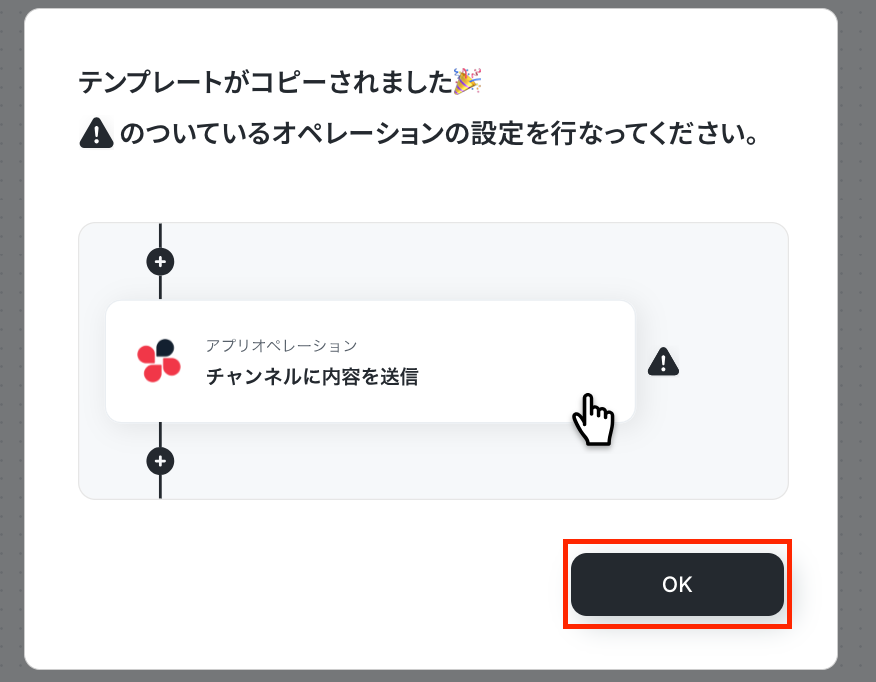
ステップ3:スケジュールトリガーの設定
最初の設定です。
ここから「定期的にkintoneから顧客リストを取得してOutlookで営業メールを配信する」フローの設定をしていきます!
まずは赤枠をクリックしましょう!
詳細については、スケジュールトリガーの設定方法を参考にしてください。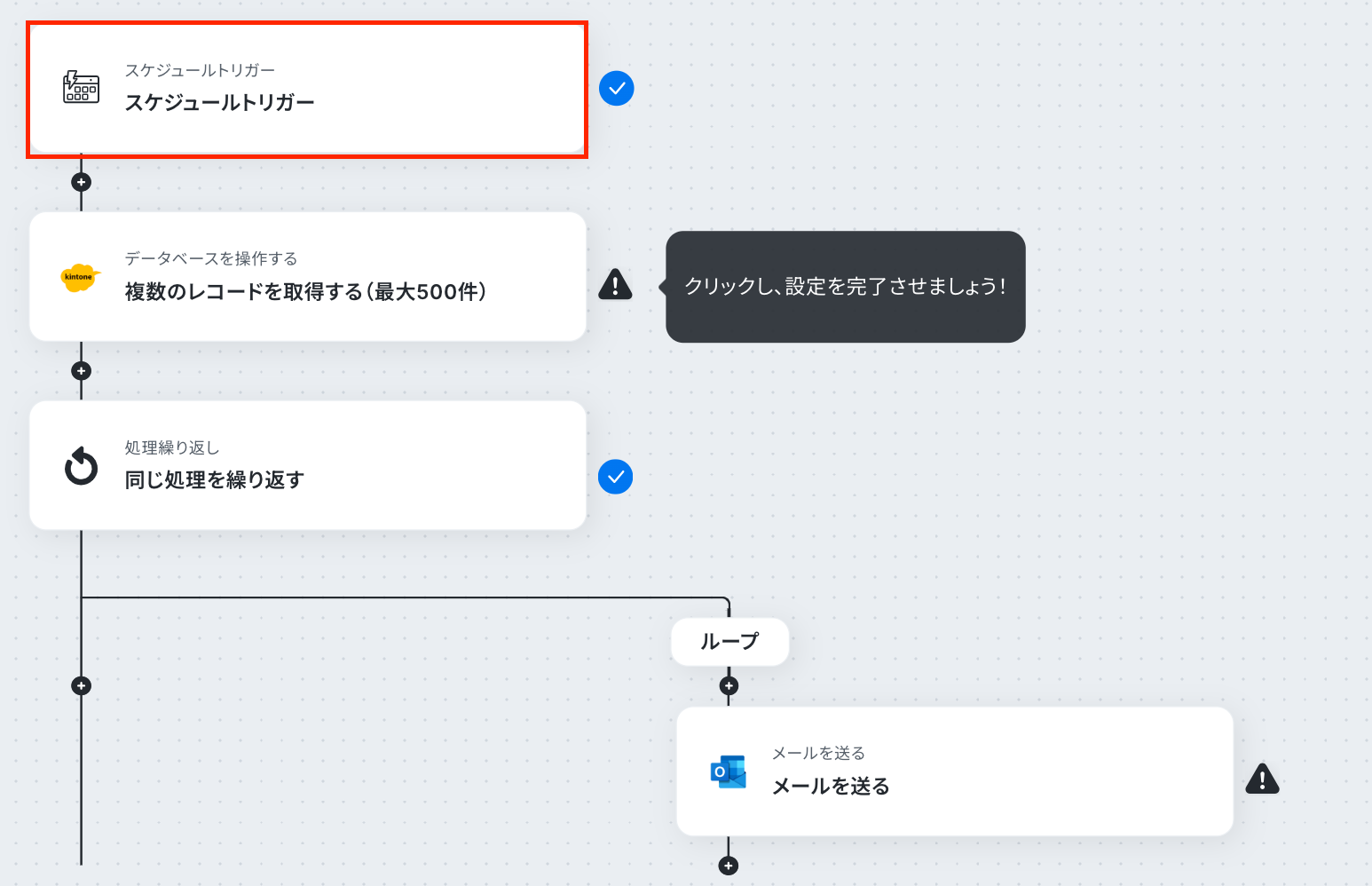
「スケジュール設定」では、フローボットを起動したい日付や時刻を設定しましょう。
今回はコピーしたテンプレートの既存設定のままにしますが、自由に設定してOKです。
最後に「完了」をクリックしましょう!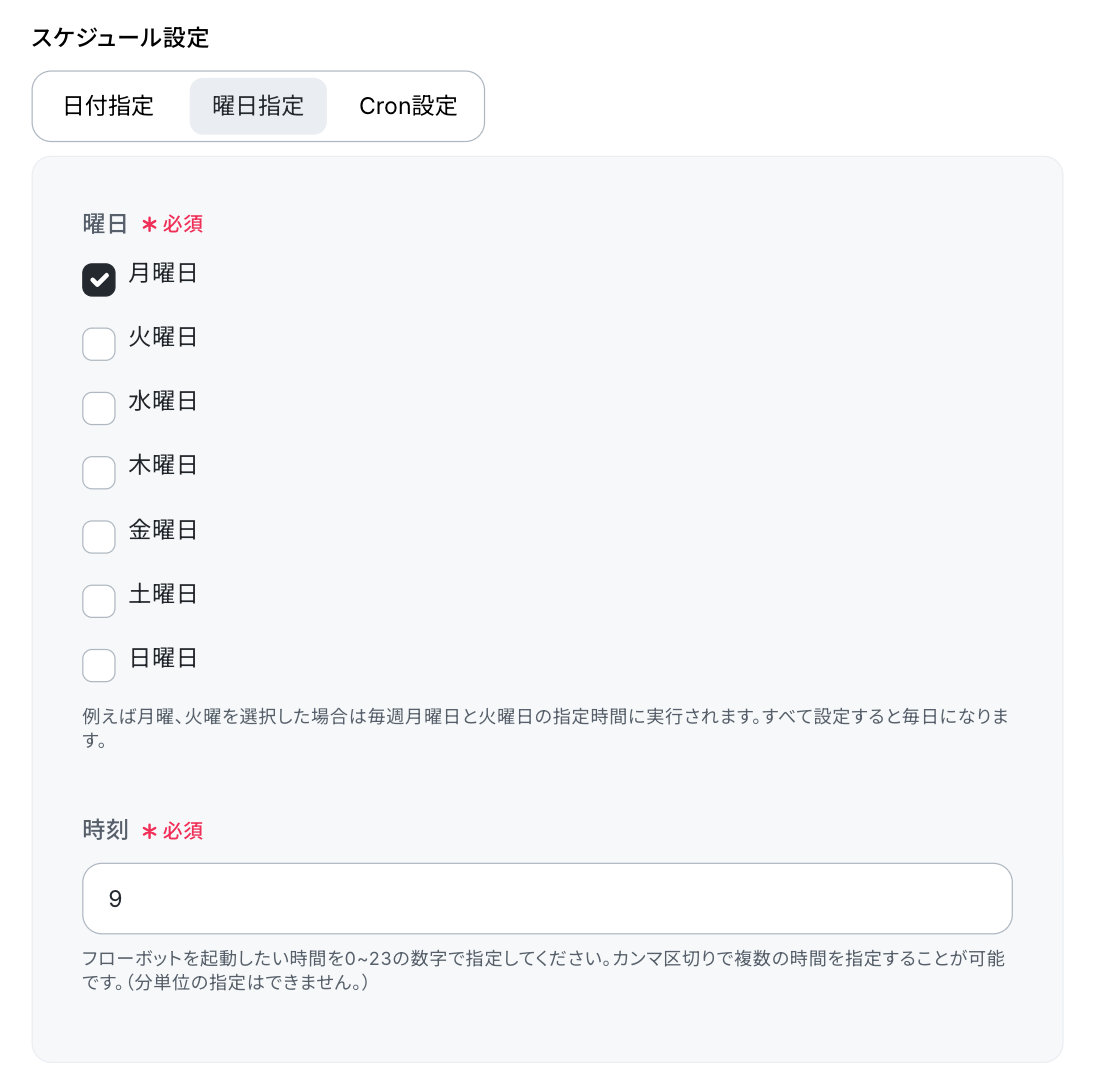
ステップ4:kintoneのアクション設定
ここでは、レコードを取得する設定を行います。
赤枠をクリックしましょう!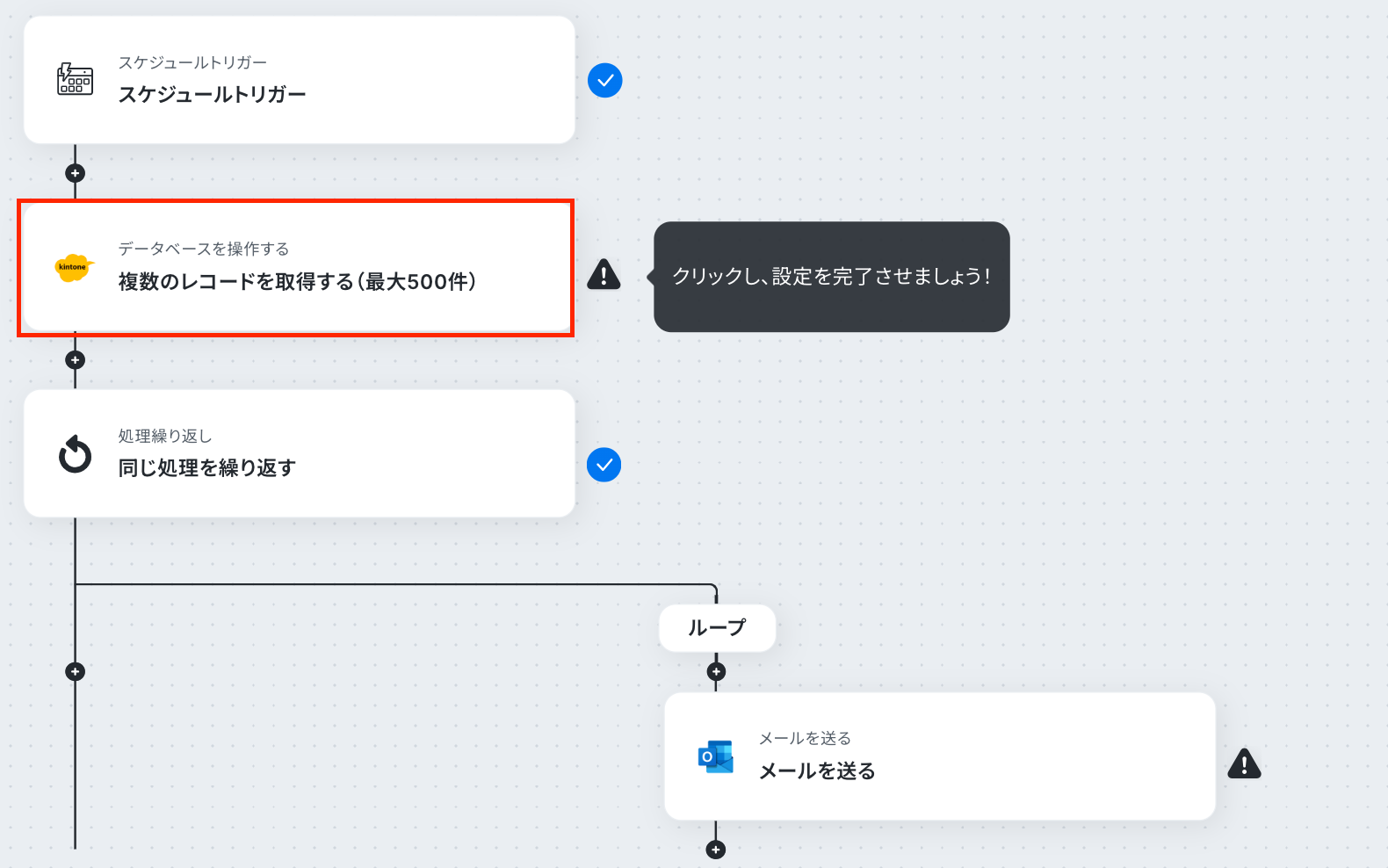
アクションはそのままで、連携するアカウント情報を確認します。
画面を下にスクロールしましょう!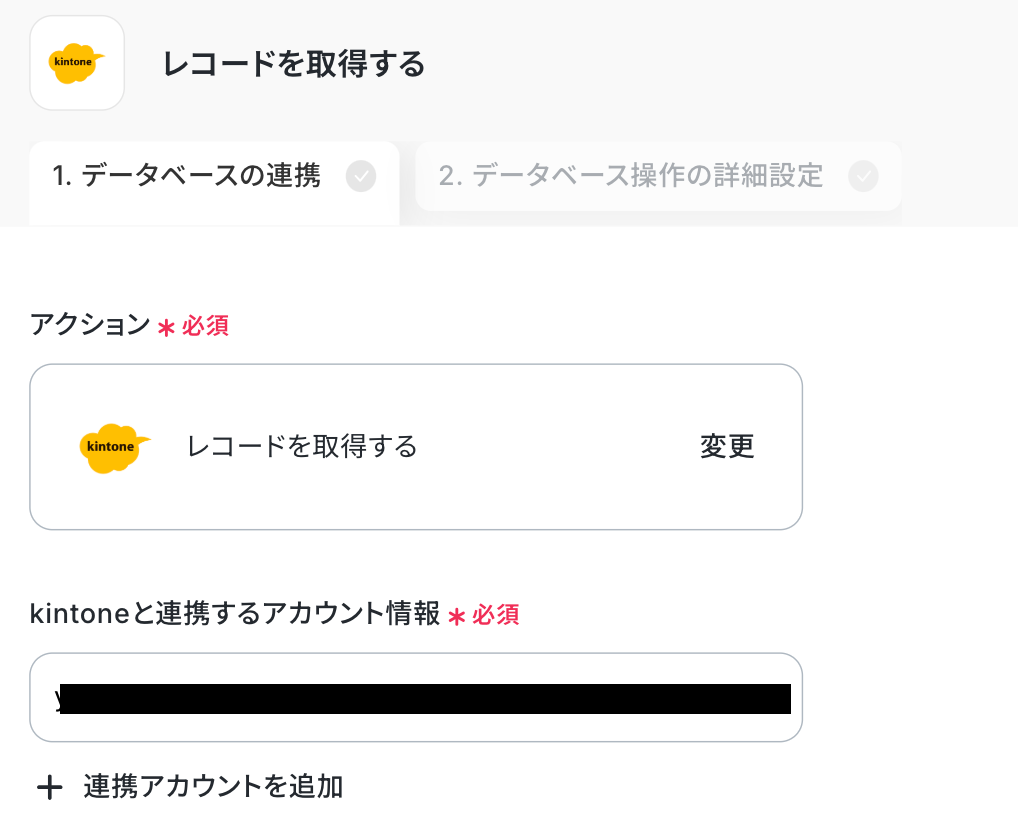
ここで、kintoneの画面に移動し、顧客リストを準備します。
本フローでは、「ライフサイクルステージ」が「リード」の顧客を取得する想定で設定を進めます。
なお、ご自身の運用に合わせて、適切な顧客リストをご準備ください。
準備を終えたら、Yoomの画面に戻りましょう!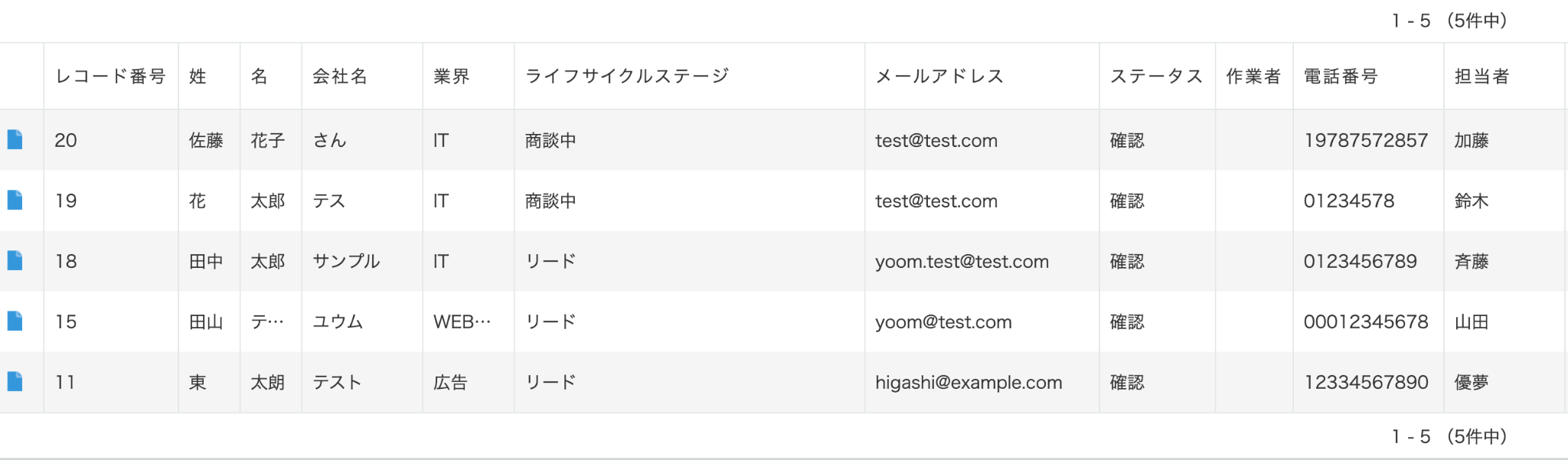
「アプリID」を設定します。
下図のように、表示される候補から、先ほど準備したアプリを選択してください。
※入力欄下の注釈を参照して設定することも可能です。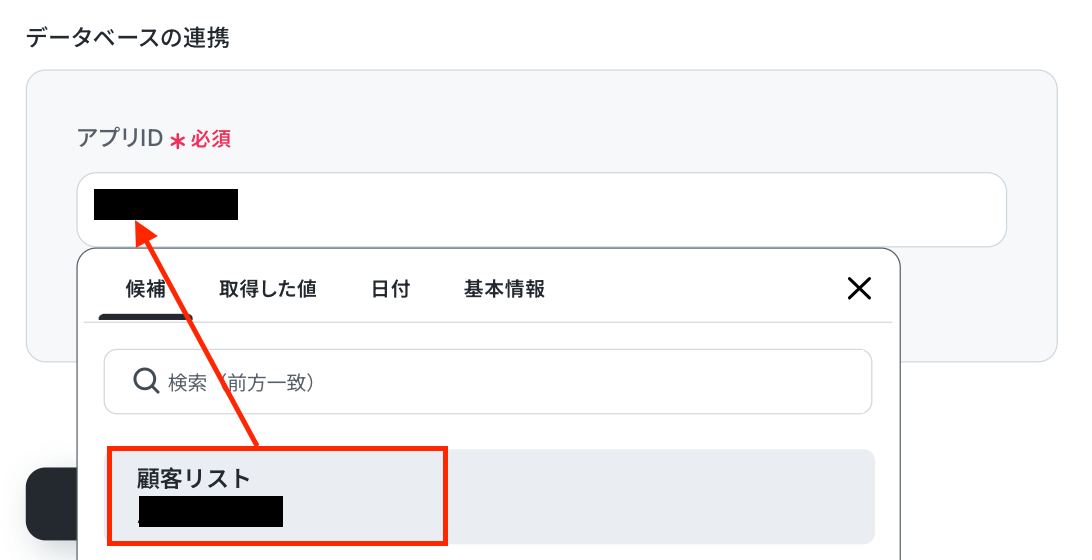
続いて、「取得したいレコードの条件」を設定しましょう。
ここで指定した条件に合致するレコードを取得します。
今回は、ライフサイクルステージが「リード」の顧客を取得したいので、以下のように設定をしています。
なお、条件は複数組み合わせることも可能です。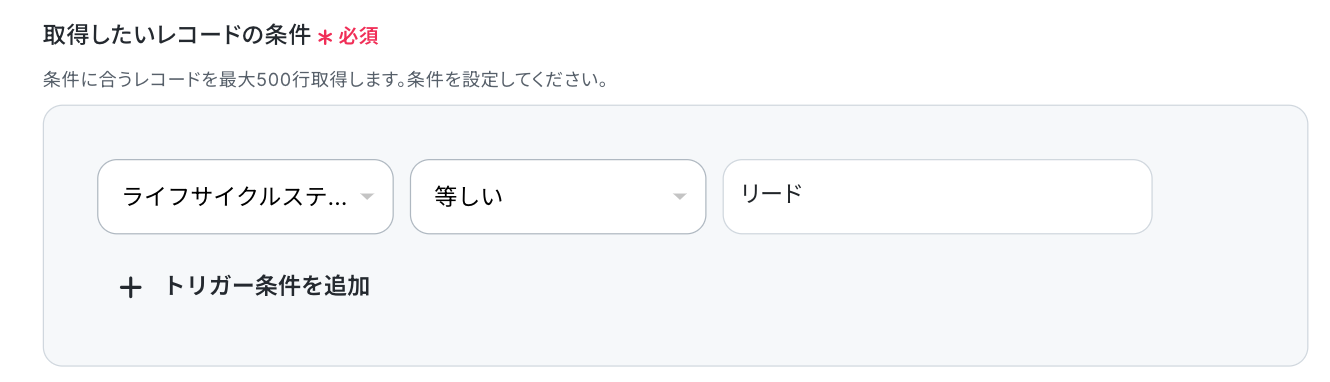
テストを実行し、成功すると取得した値が取得されます。
「完了」をクリックし、次に進みましょう!
※取得した値とは、トリガーやオペレーションにて受け取ったデータのことです。
取得した値は、後続のオペレーション設定時の値としてご利用いただくことができ、フローボットを起動する度に、変動した値となります。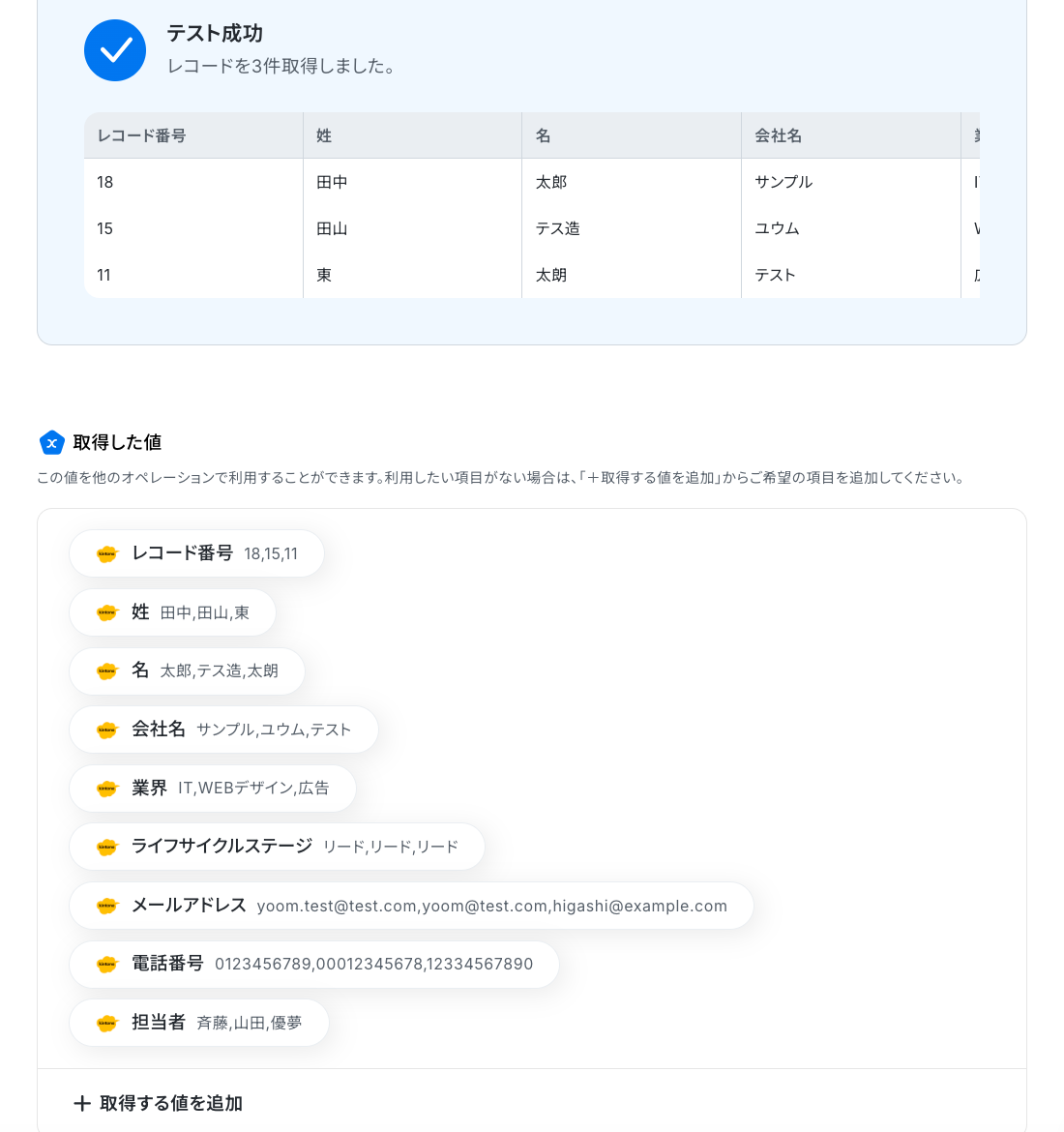
ステップ5:繰り返し処理の設定
ここでは、繰り返し処理の設定を行います。
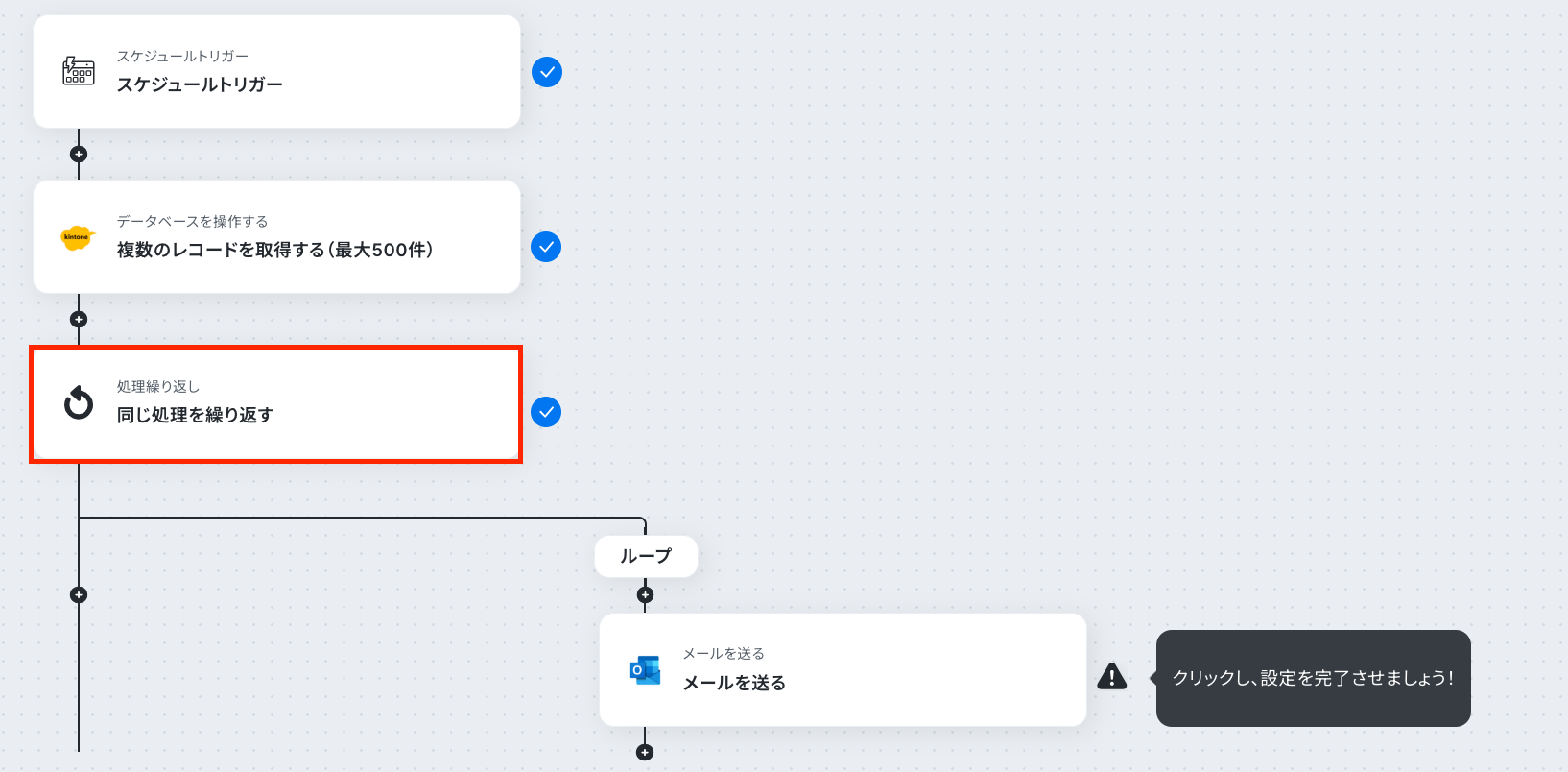
同じ処理を繰り返すオペレーション(ループ処理)を用いることで、ステップ4で取得したリスト形式の情報を個別に切り分け、後続のオペレーションで活用することが出来ます。
以下の注意事項を確認後、赤枠をクリックしてください。
※「同じ処理を繰り返す」オペレーション間の操作は、チームプラン・サクセスプランでのみご利用いただける機能となっております。フリープラン・ミニプランの場合は設定しているフローボットのオペレーションやデータコネクトはエラーとなりますので、ご注意ください。
次の画面で、「繰り返し対象の取得した値」を設定します。
「オペレーション」は、「複数のレコードを取得する(最大500件)」を選択してください。
「取得した値」は、取得したい情報をプルダウンから選択しましょう。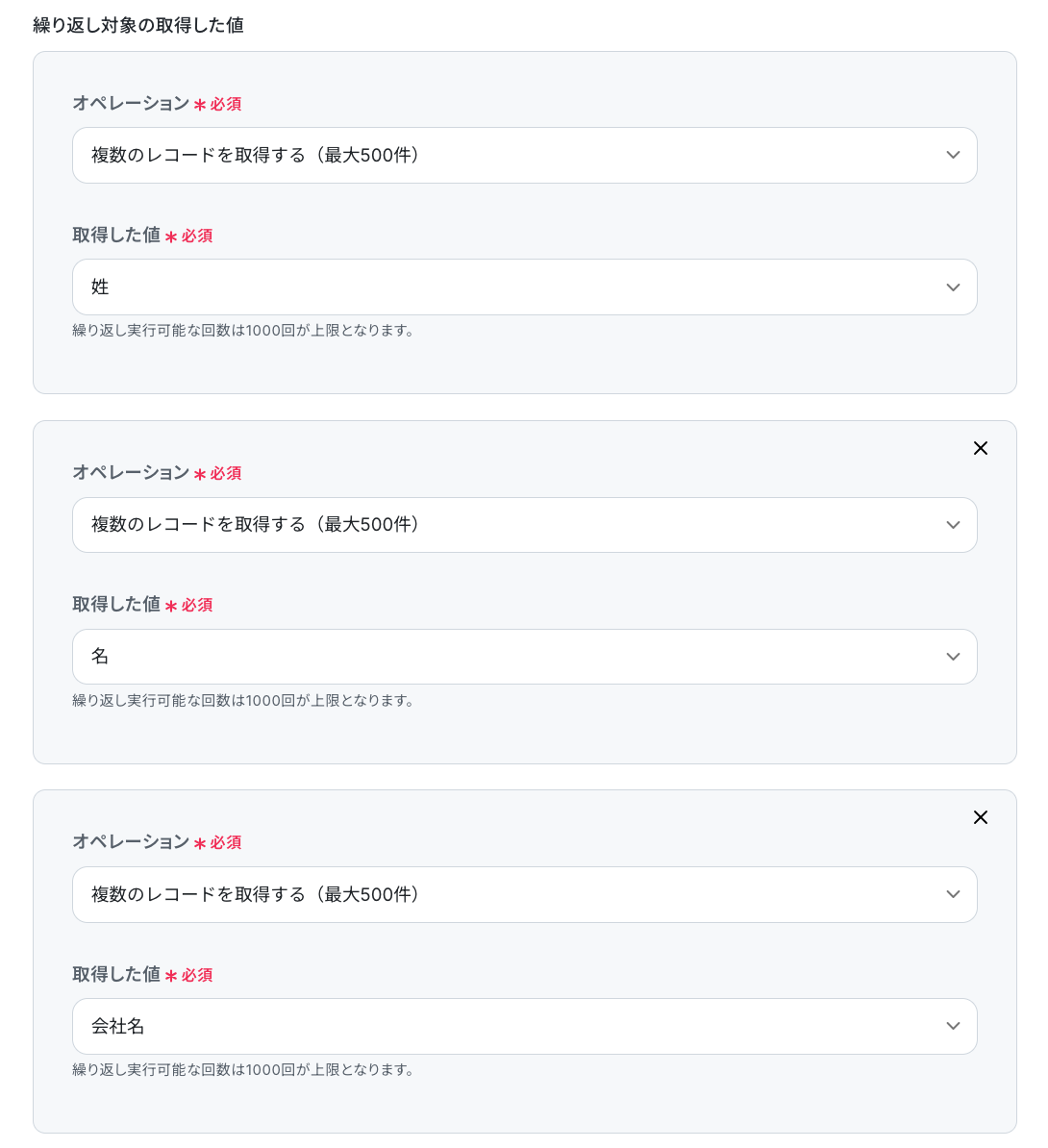
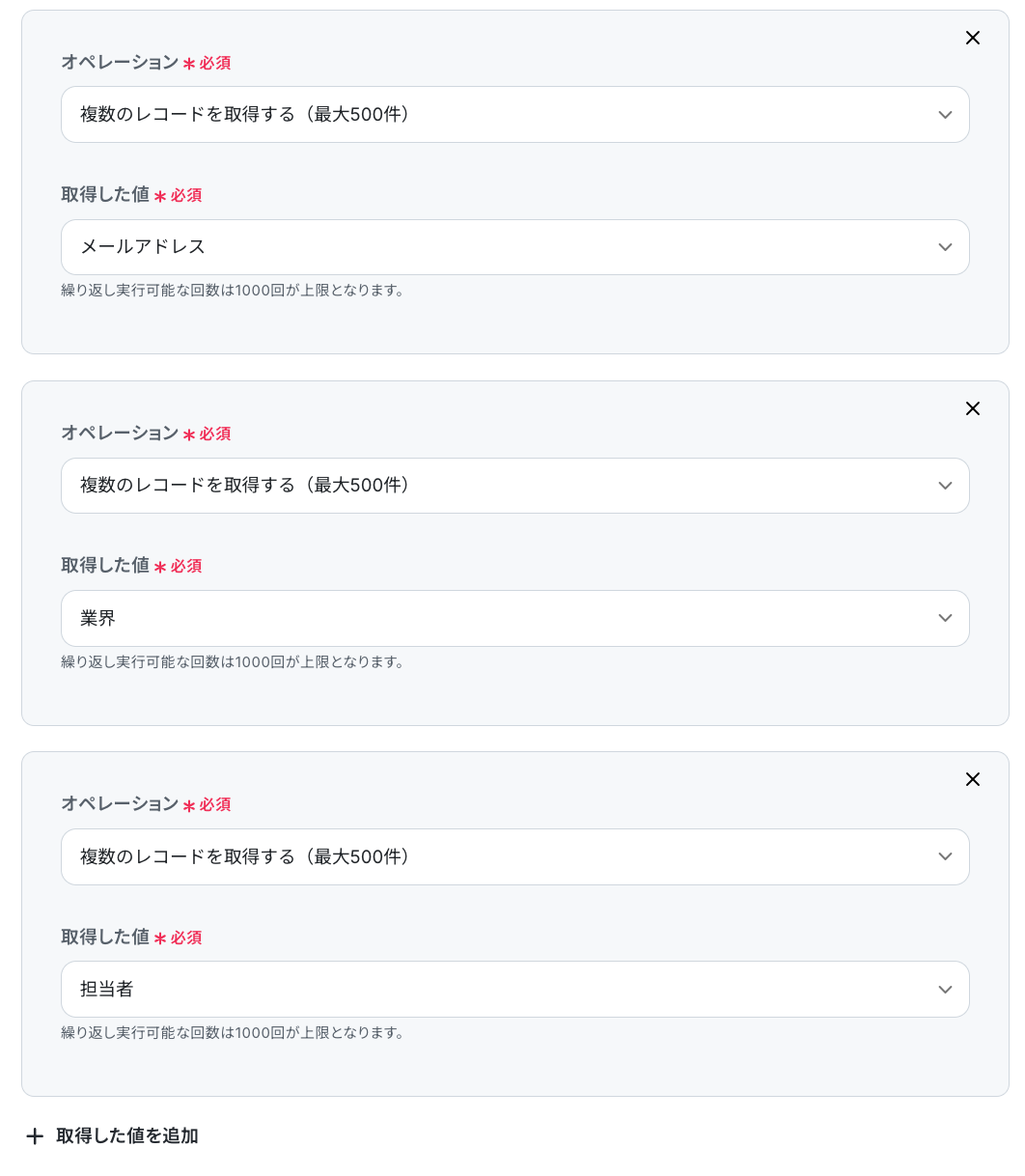
「完了」をクリックして、次のステップに進んでください。
ステップ6:Outlookに通知する設定
最後の設定です!
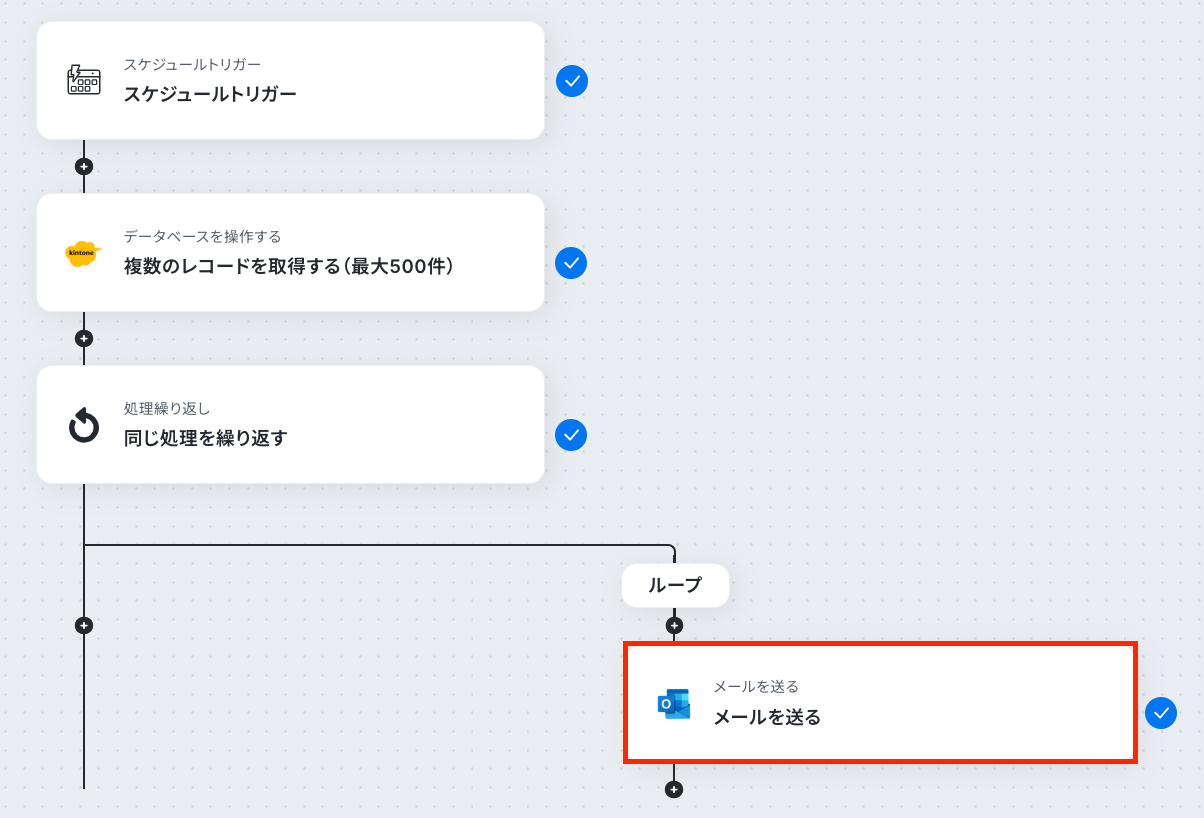
ここでは、Outlookで営業メールを送る設定を行います。
赤枠をクリックしましょう。
アプリは変更せず、連携するアカウント情報が正しいかを確認します。
確認後、画面を下にスクロールしましょう!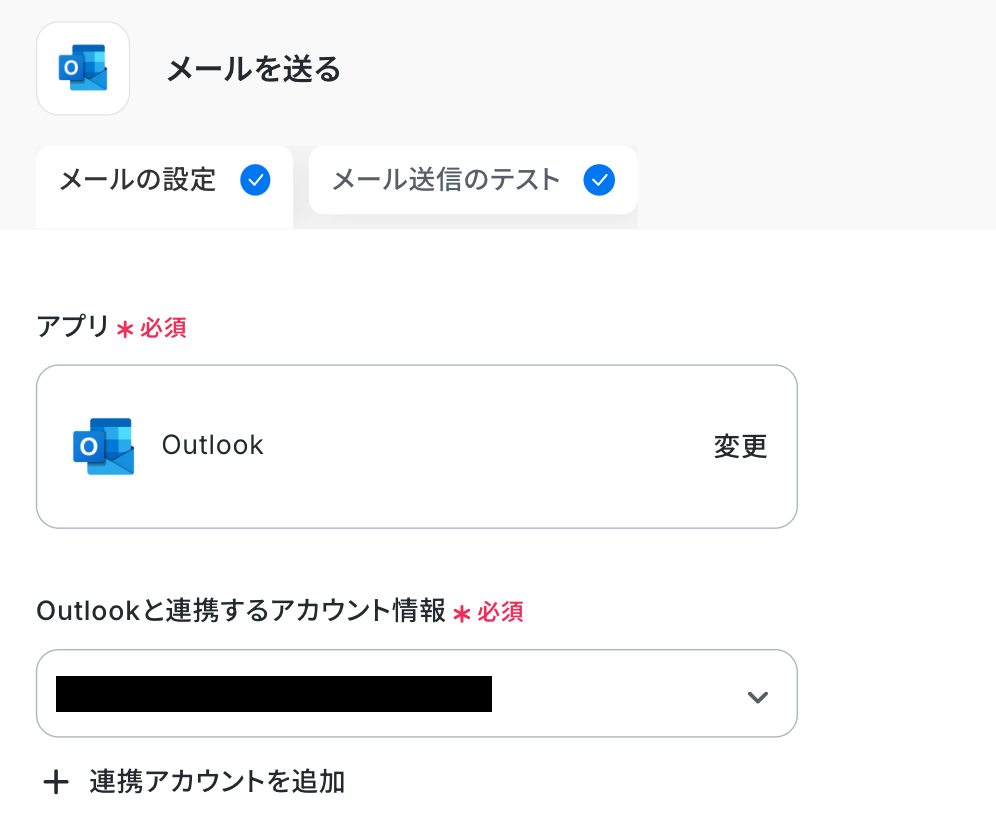
必須項目を入力し、そのほかは任意で設定しましょう。
- To:通知先となるメールアドレスを入力(繰り返し処理のオペレーションで取得した値から選択)
※まずは動作確認を行いたい場合は、自分のメールアドレスを設定することをおすすめします。
フローボット設定後に変更することができますので、適時修正してください。
※取得した値を活用することで、フローボットが起動する度、最新の情報を連携できます!
- CC/BCC:通知された情報を共有したいメールアドレスを設定
- 差出人の名前:差出人の名前を設定
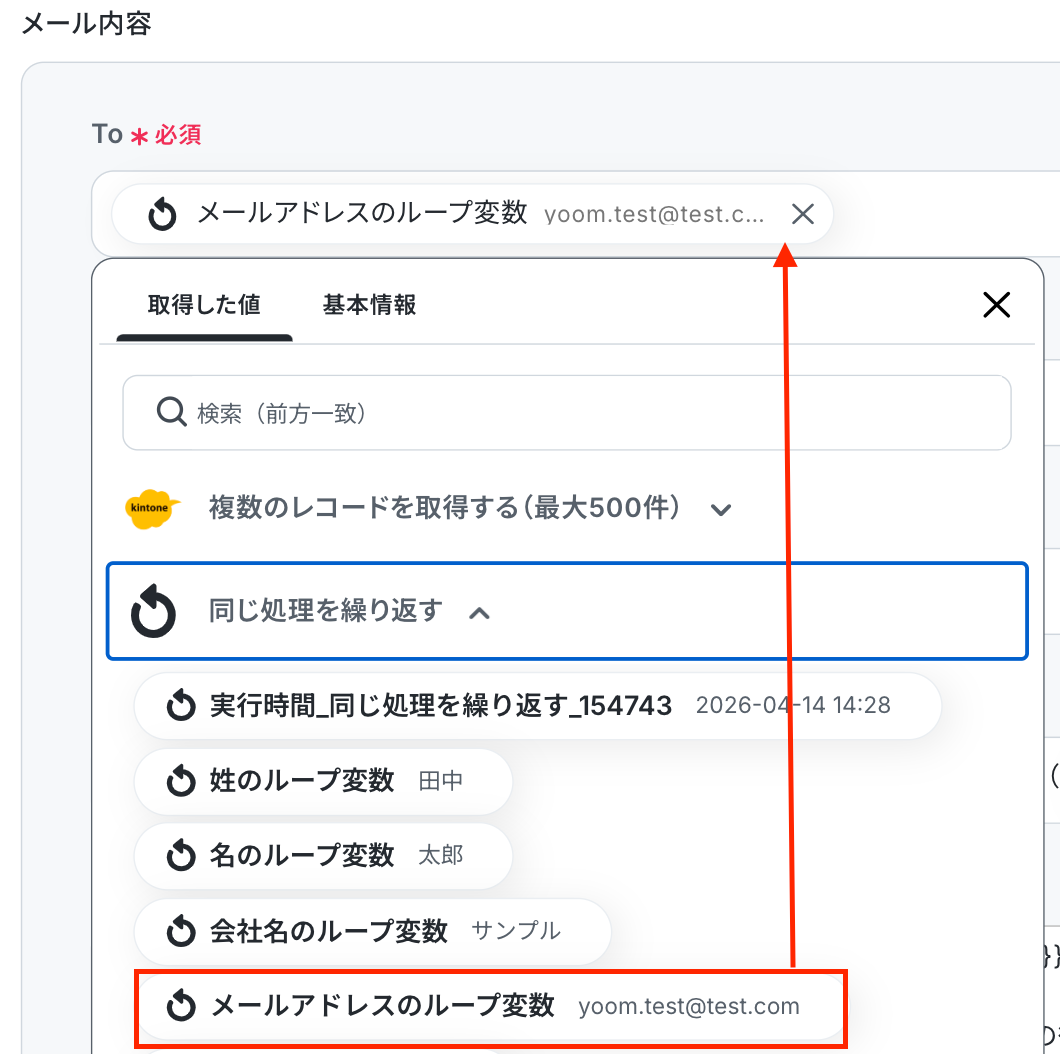
- 件名:繰り返し処理のオペレーションで取得した値を引用することも可能です。
- 本文:任意の文章を設定します。繰り返し処理のオペレーションで取得した値を引用して設定してください。なお、テキストを直接入力した箇所は、固定値としてすべての連携に反映されます。
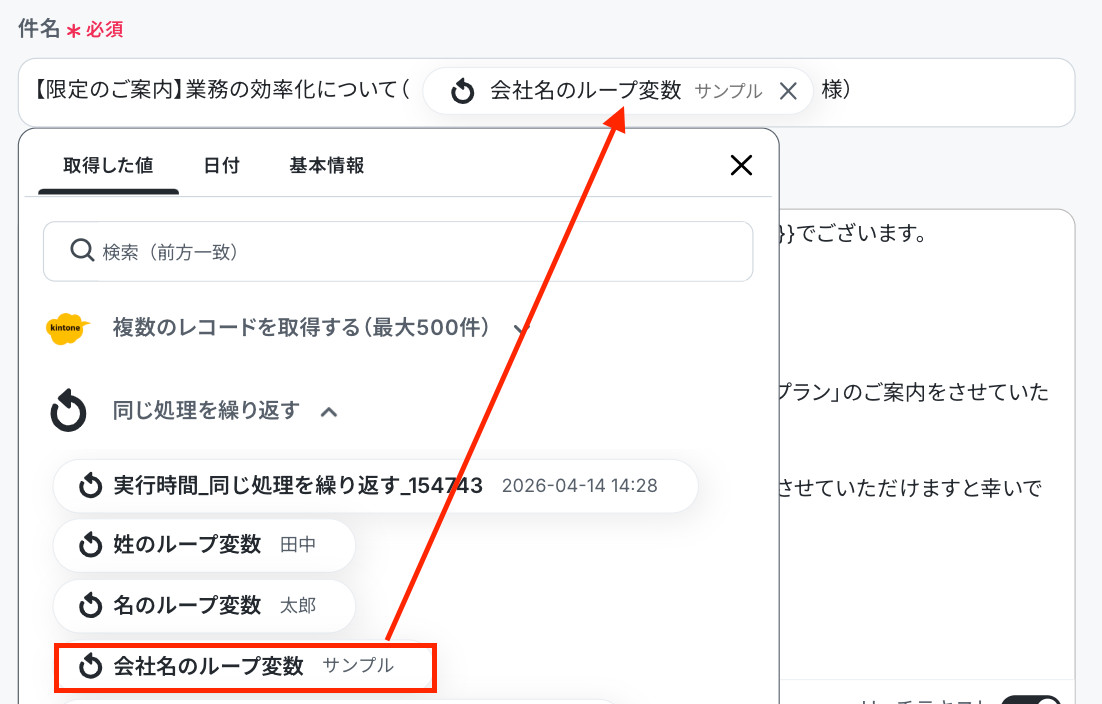
入力が完了したら、「次へ」をクリックしましょう!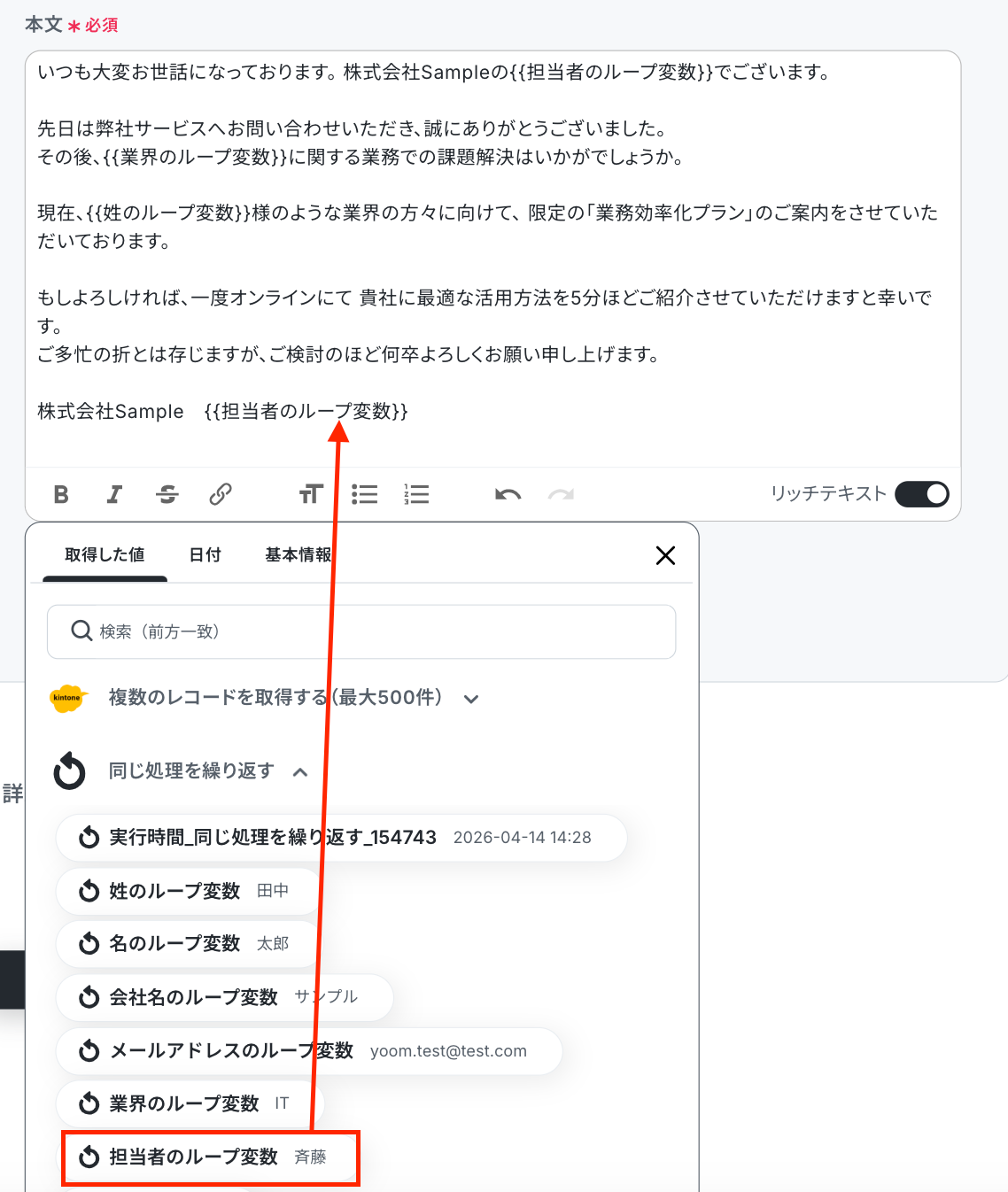
テストをクリックすると、実際にメールが送信されるため、テスト送信しても問題ないか確認をしてください。
確認後、「テスト」をクリックします。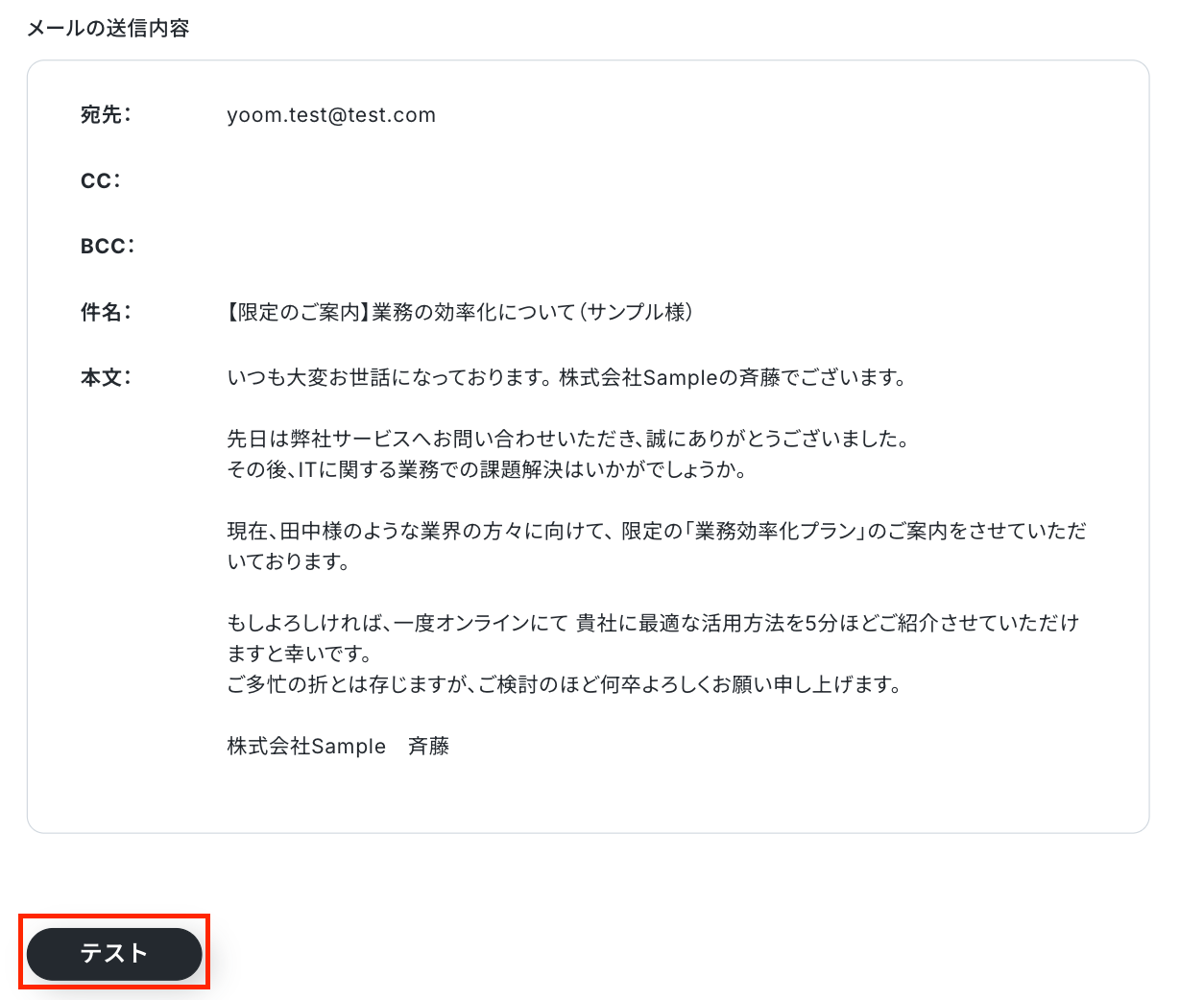
テスト成功と表示されたら、「完了」をクリックしましょう!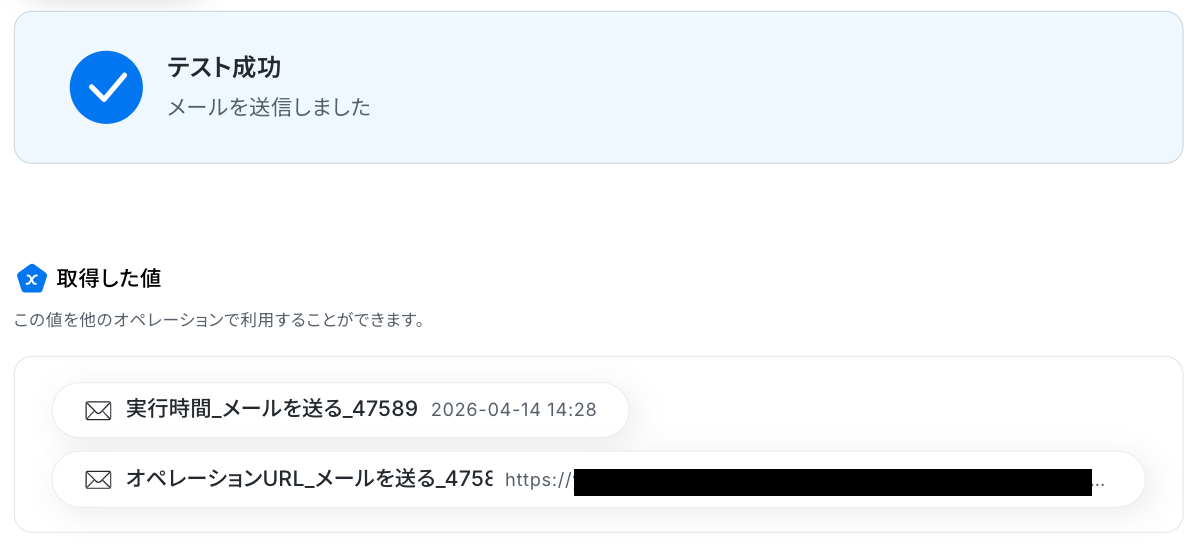
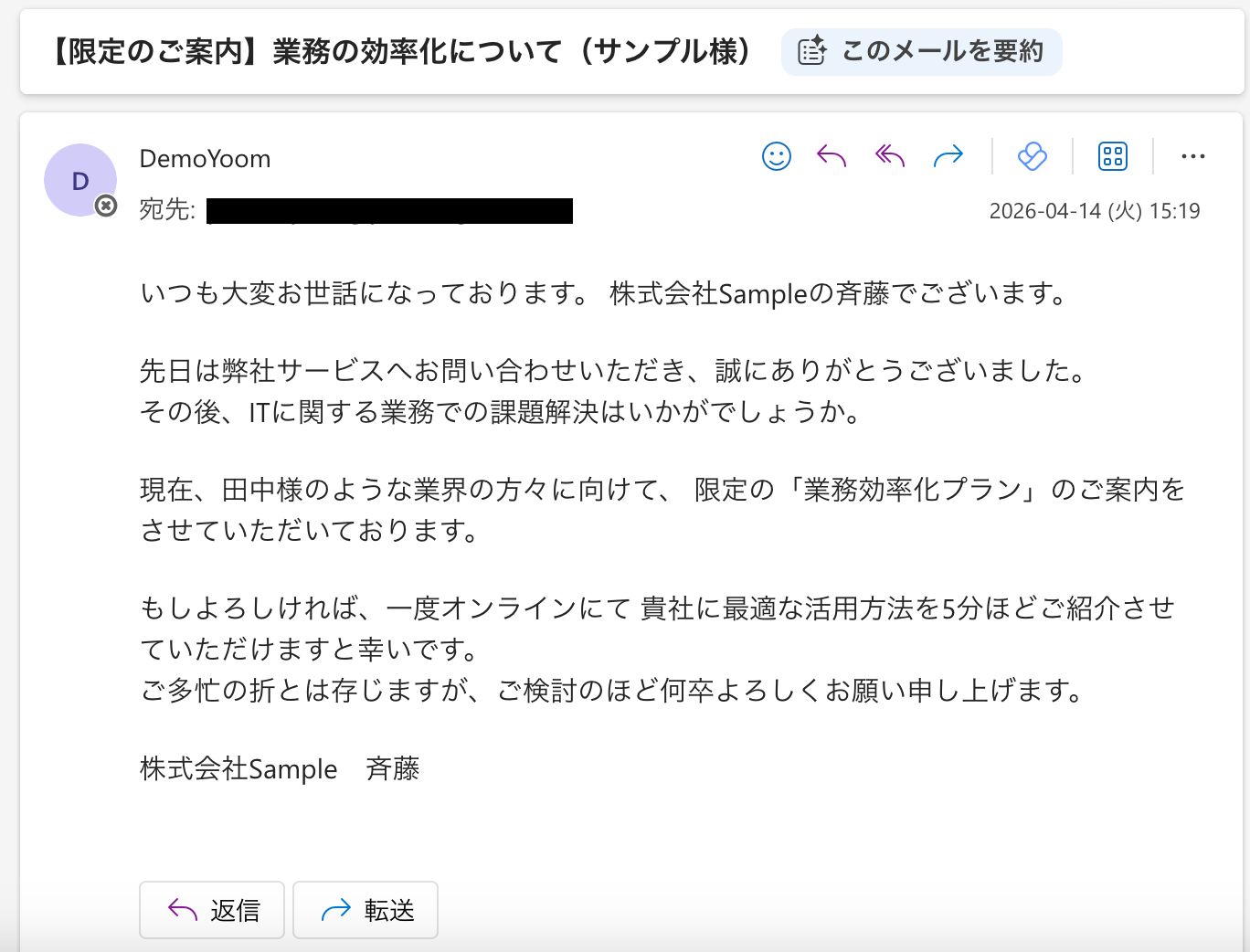
Outlookでメールが送信されましたね。以上でフローボットの完成です!
ステップ7:フロー稼働の準備完了
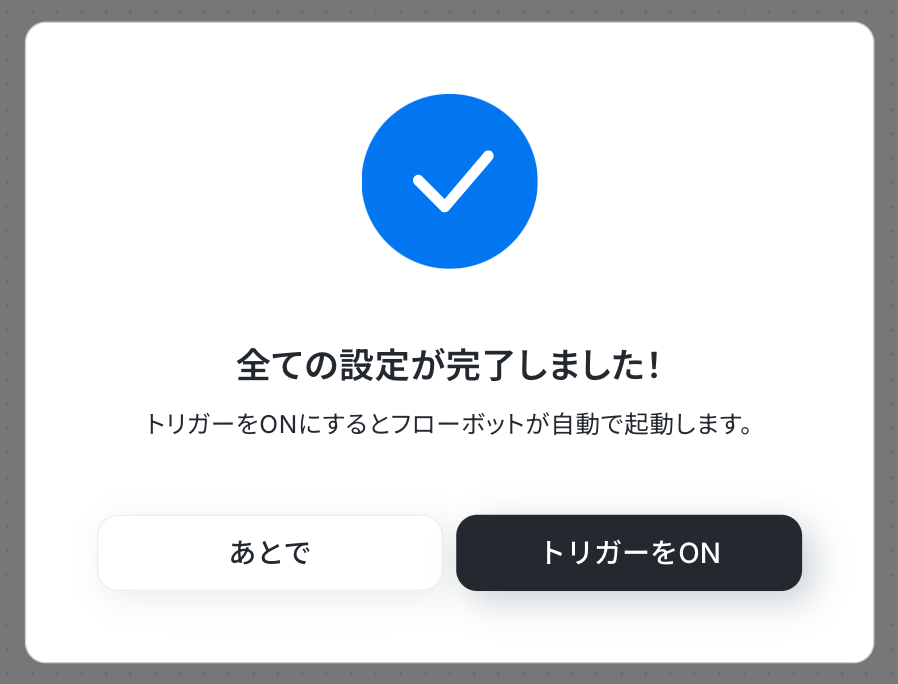
フロー画面に戻り、以下のようなメニューが表示されていればOKです!
早速フローを起動させる場合は、「トリガーをON」をクリックしましょう。
OutlookのAPIを使ったその他の自動化例
OutlookのAPIを活用することで、様々な自動化の実現が可能になります。Outlookを使った自動化例
Outlookで受信したメールをChatworkへ転送したり、添付ファイルをAIで要約してMicrosoft Teamsへ共有したりできます。また、Salesforceのリード追加に連動したメール自動送信や、他アプリとの連携による通知・タスク作成の自動化が可能です。
■概要Outlookで受信した重要なメールを、チームで利用しているChatworkへ手作業で転送し、手間に感じている方も多いのではないでしょうか。 また、手動での共有は対応の遅れや転送漏れにつながる可能性もあります。 このワークフローを活用すれば、Outlookで特定のメールを受信した際に、その内容を自動でChatworkに転送できるため、スムーズな情報共有を実現し、業務を効率化します。
■このテンプレートをおすすめする方- Outlookで受信した顧客からの問い合わせなどを、Chatworkで管理しているチームの方
- 特定の通知メールを関係者がいるChatworkのルームに、漏れなく迅速に共有したい方
- 日々のメール転送業務を手作業で行っており、自動化によって効率を改善したいと考えている方
■このテンプレートを使うメリット- Outlookでメールを受信するだけでChatworkに自動でメッセージが送信されるため、これまで手作業での転送にかかっていた時間を短縮できます。
- 手動での転送作業が減ることで、共有漏れや内容のコピーミスといったヒューマンエラーを防ぎ、確実な情報伝達が可能になります。
■フローボットの流れ- はじめに、OutlookとChatworkをYoomと連携します
- 次に、トリガーでOutlookを選択し、「メールを受信したら」というアクションを設定します
- 最後に、オペレーションでChatworkの「メッセージを送る」アクションを設定し、受信したメールの内容を指定のルームに送信します
※「トリガー」:フロー起動のきっかけとなるアクション、「オペレーション」:トリガー起動後、フロー内で処理を行うアクション
■このワークフローのカスタムポイント- Outlookのトリガー設定では、すべてのメールではなく、特定のフォルダで受信したメールのみを検知の対象として任意で設定することが可能です。
- Chatworkへの通知設定では、メッセージを送信するルームや、通知する本文の内容を自由にカスタマイズできます。
■注意事項- Outlook、ChatworkのそれぞれとYoomを連携してください。
- トリガーは5分、10分、15分、30分、60分の間隔で起動間隔を選択できます。
- プランによって最短の起動間隔が異なりますので、ご注意ください。
- Microsoft365(旧Office365)には、家庭向けプランと一般法人向けプラン(Microsoft365 Business)があり、一般法人向けプランに加入していない場合には認証に失敗する可能性があります。
■概要
Outlookで受信する請求書や発注書などの添付ファイルを手作業で開き、内容を確認してMicrosoft Teamsへ報告する作業は、時間もかかり転記ミスの原因にもなります。このワークフローは、Outlookで受信したメールの添付ファイルを自動でOCRが読み取り、さらにAIが内容を要約してMicrosoft Teamsに通知します。これまで手動で行っていた一連の確認・報告業務を自動化し、業務の効率化を実現します。
■このテンプレートをおすすめする方
- Outlookで受け取る請求書などの確認や、Microsoft Teamsへの報告を自動化したい方
- OCRツールを使った文字起こしや、内容の要約を手作業で行い、非効率だと感じている方
- 手作業による転記ミスを防止し、請求書処理などの業務を正確に進めたい経理担当者の方
■このテンプレートを使うメリット
- メール受信から内容の確認、要約、報告までの一連のフローを自動化し、これまで手作業に費やしていた時間を短縮することができます。
- 手作業によるファイルの見落としやMicrosoft Teamsへの転記ミスといったヒューマンエラーを防ぎ、業務の正確性を高めます。
■フローボットの流れ
- はじめに、OutlookとMicrosoft TeamsをYoomと連携します。
- トリガーでOutlookを選択し、「メールを受信したら」というアクションを設定します。
- オペレーションでOutlookの「メールの添付ファイルの情報を取得する」アクションを設定します。
- 続けて、「メールの添付ファイルをダウンロード」アクションを設定します。
- 次に、OCR機能の「画像・PDFから文字を読み取る」アクションで、ダウンロードしたファイルからテキストを抽出します。
- さらに、AI機能の「要約する」アクションで抽出したテキストを要約します。
- 最後に、Microsoft Teamsの「チャネルにメッセージを送る」アクションを設定し、要約結果を送信します。
.最後に、Microsoft Teamsの「チャネルにメッセージを送る」アクションを設定し、要約結果を送信します。
※「トリガー」:フロー起動のきっかけとなるアクション、「オペレーション」:トリガー起動後、フロー内で処理を行うアクション
■このワークフローのカスタムポイント
- Outlookのトリガー設定では、フローを起動する間隔のほか、特定のメールフォルダ(例:請求書フォルダ)のみを監視対象としてIDを設定することが可能です。
- OCR機能の設定では、読み取り対象のファイルや、テキストの中から特定のパターンに一致する情報(例:請求金額、日付など)のみを抽出するようにカスタムできます。
- AIによる要約の設定では、前のステップでOCR機能によって出力されたテキスト(アウトプット)を対象に、「〇〇の形式で要約して」といった具体的な指示を追加することが可能です。
- Microsoft Teamsへの通知設定では、通知先のチームID・チャネルIDを指定するだけでなく、OCRやAIの要約結果などのアウトプットを組み込んで、通知メッセージの内容を自由に構成できます。
■注意事項
- Microsoft Teams、OutlookのそれぞれとYoomを連携してください。
- Microsoft365(旧Office365)には、家庭向けプランと一般法人向けプラン(Microsoft365 Business)があり、一般法人向けプランに加入していない場合には認証に失敗する可能性があります。
- OCRまたは音声を文字起こしするAIオペレーションはチームプラン・サクセスプランでのみご利用いただける機能となっております。フリープラン・ミニプランの場合は設定しているフローボットのオペレーションはエラーとなりますので、ご注意ください。
- チームプランやサクセスプランなどの有料プランは、2週間の無料トライアルを行うことが可能です。無料トライアル中には制限対象のアプリやAI機能(オペレーション)を使用することができます。
■概要Outlookで受信した重要なメールの内容を、手動でタスク管理ツールへ入力する作業に手間を感じていませんか?こうした定型的な作業は、対応漏れや入力ミスが発生する原因にもなりかねません。このワークフローを活用すれば、Outlookで特定のメールを受信した際に、その内容をAIが解析し、自動でOutlookのタスクやTrelloのカードへのデータ入力・作成までを実行するため、タスク管理を効率化できます。
■このテンプレートをおすすめする方- Outlookで受信したメールをもとに、Trelloへ手動でカードを作成している方
- メールからのタスク起票漏れや、Outlookへのタスクの自動入力漏れを防ぎたいと考えている方
- 複数のツールを跨いだ定型業務を自動化し、コア業務に集中したいと考えている方
■このテンプレートを使うメリット- Outlookのメール受信をトリガーにタスクやカードが自動作成されるため、これまで手動で入力していた時間を短縮できます。
- 人の手による転記作業が減ることで、入力ミスや対応漏れといったヒューマンエラーの発生を防ぐことに繋がります。
■フローボットの流れ- はじめに、Outlook、Trello、SlackをYoomと連携します。
- 次に、トリガーでOutlookを選択し、「本文内に特定のキーワードが含まれるメールを受信したら」というアクションを設定します。
- 次に、オペレーションでAI機能を設定し、メール本文から必要な情報を抽出します。
- 次に、オペレーションでOutlookを選択し、抽出した情報を基に「タスクを作成する」アクションを設定します。
- 次に、オペレーションでTrelloを選択し、「新しいカードを作成」アクションを設定します。
- 最後に、オペレーションでSlackを選択し、関係者へ通知が飛ぶように「チャンネルにメッセージを送る」アクションを設定します。
※「トリガー」:フロー起動のきっかけとなるアクション、「オペレーション」:トリガー起動後、フロー内で処理を行うアクション
■このワークフローのカスタムポイント- Outlookのトリガー設定では、検知対象としたいメールのキーワードを任意で設定してください。
- AI機能のオペレーションでは、メール本文からどのような情報を抽出したいか、AIへの指示内容を任意で設定することが可能です。
- Outlookのタスク作成オペレーションでは、作成先のユーザーやリストを任意で指定できるほか、タイトルや詳細、期限などに前段で取得した情報を反映できます。
- Trelloでカードを作成するオペレーションでは、カードを追加したいボードやリストを任意で設定してください。 各項目には、前段で取得した情報を反映可能です。
- Slackで通知を送るオペレーションでは、通知先のチャンネルを任意で指定でき、メッセージ本文は前段で取得した値を使って自由にカスタマイズできます。
■注意事項- Outlook、Trello、SlackのそれぞれとYoomを連携してください。
- Microsoft365(旧Office365)には、家庭向けプランと一般法人向けプラン(Microsoft365 Business)があり、一般法人向けプランに加入していない場合には認証に失敗する可能性があります。
- トリガーは5分、10分、15分、30分、60分の間隔で起動間隔を選択できます。
- プランによって最短の起動間隔が異なりますので、ご注意ください。
■概要Outlookに届く日々のお問い合わせメール対応に、多くの時間を費やしている方もいらっしゃるのではないでしょうか。一件ずつ内容を確認して返信を作成する作業は、迅速さが求められる一方で担当者の負担になりがちです。このワークフローを活用すれば、Outlookで特定のお問い合わせメールを受信した際に、Difyが自動で回答文案を作成し、担当者へ通知するまでの一連の流れを自動化できるため、こうした課題の削減に繋がります。
■このテンプレートをおすすめする方- Outlookで日々大量のお問い合わせメールに対応しているカスタマーサポート担当者の方
- Difyなどの生成AIを活用して、メール対応業務を効率化したいと考えている方
- 手作業でのメール返信に時間がかかり、本来のコア業務に集中できていない方
■このテンプレートを使うメリット- Outlookでメールを受信後、Difyが自動で回答案を作成するため、返信文を考える時間を短縮し、より迅速な顧客対応を実現します。
- Difyが生成する回答案を基に対応することで、担当者ごとの回答品質のばらつきを抑え、業務の標準化に貢献します。
■フローボットの流れ- はじめに、OutlookとDifyをYoomと連携します。
- 次に、トリガーでOutlookを選択し、「特定の件名のメールを受信したら」というアクションを設定します。
- 次に、オペレーションでDifyの「チャットメッセージを送信」アクションを設定し、受信したメール内容を元に回答文案の生成を依頼します。
- 最後に、オペレーションでOutlookの「メールを送る」アクションを設定し、Difyが生成した回答文案を担当者宛に通知します。
※「トリガー」:フロー起動のきっかけとなるアクション、「オペレーション」:トリガー起動後、フロー内で処理を行うアクション
■このワークフローのカスタムポイント- Outlookのトリガー設定では、検知対象としたいメールの件名を任意で設定してください。
- Difyに連携する情報や回答文案の生成を依頼する際のプロンプト、またOutlookから担当者へ通知するメールの件名や本文は、それぞれ任意の内容で設定することが可能です。
■注意事項- Outlook、DifyのそれぞれとYoomを連携してください。
- Microsoft365(旧Office365)には、家庭向けプランと一般法人向けプラン(Microsoft365 Business)があり、一般法人向けプランに加入していない場合には認証に失敗する可能性があります。
- トリガーは5分、10分、15分、30分、60分の間隔で起動間隔を選択できます。
- プランによって最短の起動間隔が異なりますので、ご注意ください。
- Difyのマイアプリ連携方法は「Difyマイアプリ登録方法と連携するとできること」をご参照ください。
■概要
Outlookで管理しているタスクを、プロジェクト管理で利用しているNotionにも手作業で登録していませんか?こうした二重入力は手間がかかるだけでなく、転記ミスや共有漏れの原因にもなり得ます。このワークフローを活用すれば、OutlookとNotionの連携を自動化し、タスクの作成からレコードの追加までをシームレスに行うため、タスク管理と情報共有の効率を高めることが可能です。
■このテンプレートをおすすめする方
- Outlookでタスクを作成した後、Notionのデータベースへ手作業で転記している方
- OutlookとNotionを連携させ、タスク管理と情報共有を効率化したいと考えている方
- チームでのタスクの共有漏れを防ぎ、プロジェクト管理を円滑に進めたいマネージャーの方
■このテンプレートを使うメリット
- Outlookでタスクを作成するだけでNotionに自動でレコードが追加されるため、これまで手作業での転記に費やしていた時間を短縮できます。
- 手作業でのデータ転記をなくすことで、入力ミスや共有漏れといったヒューマンエラーのリスクを軽減し、情報の正確性を保ちます。
■フローボットの流れ
- はじめに、OutlookとNotionをYoomと連携します。
- 次に、トリガーでOutlookを選択し、「タスクが作成されたら」というアクションを設定します。
- 最後に、オペレーションでNotionの「レコードを追加する」アクションを設定し、Outlookのタスク情報をNotionのデータベースに連携します。
※「トリガー」:フロー起動のきっかけとなるアクション、「オペレーション」:トリガー起動後、フロー内で処理を行うアクション
■このワークフローのカスタムポイント
- Outlookのトリガー設定では、連携の対象としたいタスクリストを任意で指定することが可能です。
- Notionでレコードを追加するオペレーションでは、追加先のデータベースを任意で指定できます。
■注意事項
- Outlook、NotionのそれぞれとYoomを連携してください。
- トリガーは5分、10分、15分、30分、60分の間隔で起動間隔を選択できます。
- プランによって最短の起動間隔が異なりますので、ご注意ください。
- Microsoft365(旧Office365)には、家庭向けプランと一般法人向けプラン(Microsoft365 Business)があり、一般法人向けプランに加入していない場合には認証に失敗する可能性があります。
■概要
Boxに保存された契約書や報告書の内容を確認し、その要点をまとめて関係者にメールで共有する作業は、手間がかかる定型業務ではないでしょうか。この一連の作業は時間がかかるだけでなく、手作業による見落としや転記ミスが発生する可能性も伴います。
このワークフローを活用すれば、Boxにファイルが追加されるだけで、OCRによる文字起こし、ChatGPTによる要約、そしてOutlookでのメール送信までが自動で実行され、こうした情報共有のプロセスを効率化できます。
■このテンプレートをおすすめする方
- Boxに保存した書類の内容確認と、関係者への情報共有を手作業で行っている方
- ChatGPTを活用して、様々なドキュメントの要約作成を効率化したいと考えている方
- Outlookでの定型的な報告メールの作成や送信に時間を要している業務担当者の方
■このテンプレートを使うメリット
- Boxへのファイル格納を起点とし、内容の読み取りから要約、メール送信までを自動化することで、一連の作業にかかる時間を短縮します。
- 手作業による内容の見落としや要約の作成ミス、メールの宛先間違いといったヒューマンエラーを防ぎ、業務の正確性を高めることに繋がります。
■フローボットの流れ
- はじめに、Box、ChatGPT、OutlookをYoomと連携します。
- トリガーでBoxを選択し、「特定のフォルダにファイルが追加されたら」といったアプリトリガーを設定します。
- オペレーションでBoxと連携し、トリガーをきっかけに追加されたファイルの情報を取得します。
- オペレーションでOCR機能の「画像・PDFから文字を読み取る」アクションを設定し、取得したファイルからテキスト情報を抽出します。
- オペレーションでChatGPTと連携し、抽出したテキストを指定のプロンプト(指示文)で要約します。
- 最後に、オペレーションでOutlookの「メールを送る」アクションを設定し、生成された要約を記載したメールを送信します。
※「トリガー」:フロー起動のきっかけとなるアクション、「オペレーション」:トリガー起動後、フロー内で処理を行うアクション
■このワークフローのカスタムポイント
- Boxのトリガー設定では、自動化の対象としたいフォルダをコンテンツIDで指定してください。
- Boxからファイルをダウンロードするアクションでは、ダウンロード対象のコンテンツIDを任意で指定してください。
- OCR機能では、特定のキーワードを抽出など、自由に設定が可能です。
- ChatGPTに連携する際のメッセージ内容は自由にカスタマイズできるため、「箇条書きで要約して」など、目的に応じたテキストを生成させることが可能です。
- Outlookで送信するメールの件名や本文は自由に編集できます。OCRやChatGPTで取得した情報を本文に差し込むことで、受信者が内容を把握しやすいメールを作成できます。
■注意事項
- Box、ChatGPT、OutlookのそれぞれとYoomを連携してください。
- ChatGPT(OpenAI)のアクションを実行するには、OpenAIのAPI有料プランの契約(APIが使用されたときに支払いができる状態)が必要です。
https://openai.com/ja-JP/api/pricing/
- ChatGPTのAPI利用はOpenAI社が有料で提供しており、API疎通時のトークンにより従量課金される仕組みとなっています。そのため、API使用時にお支払いが行える状況でない場合エラーが発生しますのでご注意ください。
- Microsoft365(旧Office365)には、家庭向けプランと一般法人向けプラン(Microsoft365 Business)があり、一般法人向けプランに加入していない場合には認証に失敗する可能性があります。
- OCRのAIオペレーションはチームプラン・サクセスプランでのみご利用いただける機能となっております。フリープラン・ミニプランの場合は設定しているフローボットのオペレーションはエラーとなりますので、ご注意ください。
- チームプランやサクセスプランなどの有料プランは、2週間の無料トライアルを行うことが可能です。無料トライアル中には制限対象のアプリやAI機能(オペレーション)を使用することができます。
- ダウンロード可能なファイル容量は最大300MBまでです。アプリの仕様によっては300MB未満になる可能性があるので、ご注意ください。
- トリガー、各オペレーションでの取り扱い可能なファイル容量の詳細は下記をご参照ください。
https://intercom.help/yoom/ja/articles/9413924
- OCRデータは6,500文字以上のデータや文字が小さい場合などは読み取れない場合があるので、ご注意ください。
■概要
Salesforceに新しいリードが登録されるたび、一件一件フォローアップメールを作成して送信する作業に手間を感じていませんか?特に、個々のリードに合わせた内容を考えるのは時間のかかる業務です。このワークフローを活用すれば、Salesforceへのリード登録をトリガーに、OpenAIが最適なメール文面を自動で生成し、Outlookから送信までの一連の流れを自動化できます。OpenAIと連携した効率的なメール送信で、スムーズなリードフォローを実現しましょう。
■このテンプレートをおすすめする方
- Salesforceの新規リードへのフォローアップメール作成に時間を要している営業担当者の方
- OpenAIを活用してメール送信を自動化し、リードへのアプローチを改善したいと考えている方
- Outlookでの手作業によるメール送信で、宛先間違いなどのミスをなくしたいマーケティング担当者の方
■このテンプレートを使うメリット
- Salesforceのリード情報を基にOpenAIが自動でメール文面を生成し送信まで行うため、これまで手作業に費やしていた時間を短縮できます。
- 手作業によるメールの宛先間違いや、内容の抜け漏れといったヒューマンエラーを防ぎ、確実なフォローアップを実現します。
■フローボットの流れ
- はじめに、Salesforce、OpenAI、OutlookをYoomと連携します。
- 次に、トリガーでSalesforceを選択し、「リードオブジェクトに新規レコードが登録されたら」というアクションを設定します。
- 次に、オペレーションでAI機能を選択し、「テキストを生成する」アクションを設定し、トリガーで取得したリード情報を活用してフォローアップメールの文章を生成します。
- 最後に、オペレーションでOutlookの「メールを送る」アクションを設定し、生成された文章を指定の宛先に送信します。
※「トリガー」:フロー起動のきっかけとなるアクション、「オペレーション」:トリガー起動後、フロー内で処理を行うアクション
■このワークフローのカスタムポイント
- Salesforceを連携する際は、ご利用のマイドメインURLに合わせて設定してください。
- AI機能によるテキスト生成では、プロンプトを自由にカスタマイズできます。Salesforceから取得した会社名や氏名などの情報を変数として設定することで、よりパーソナライズされたメール文面が作成可能です。
- Outlookのメール送信設定では、宛先や件名、メッセージ内容を任意で設定できます。前段で生成したテキストを変数として利用したり、固定の署名を設定したりすることが可能です。
■注意事項
- Salesforce、OpenAI、OutlookのそれぞれとYoomを連携してください。
- ChatGPT(OpenAI)のアクションを実行するには、OpenAIのAPI有料プランの契約が必要です。(APIが使用されたときに支払いができる状態)
https://openai.com/ja-JP/api/pricing/ - ChatGPTのAPI利用はOpenAI社が有料で提供しており、API疎通時のトークンにより従量課金される仕組みとなっています。そのため、API使用時にお支払いが行える状況でない場合エラーが発生しますのでご注意ください。
- Salesforceはチームプラン・サクセスプランでのみご利用いただけるアプリとなっております。フリープラン・ミニプランの場合は設定しているフローボットのオペレーションやデータコネクトはエラーとなりますので、ご注意ください。
- チームプランやサクセスプランなどの有料プランは、2週間の無料トライアルを行うことが可能です。無料トライアル中には制限対象のアプリを使用することができます。
- トリガーは5分、10分、15分、30分、60分の間隔で起動間隔を選択できます。
- プランによって最短の起動間隔が異なりますので、ご注意ください。
- Microsoft365(旧Office365)には、家庭向けプランと一般法人向けプラン(Microsoft365 Business)があり、一般法人向けプランに加入していない場合には認証に失敗する可能性があります。
■概要
Zoho CRMで管理している見込み客情報について、重要な顧客が登録された際にOutlookを立ち上げて手動で関係者に通知する作業に手間を感じていませんか。この作業は時間がかかるだけでなく、通知の遅れや漏れにつながる可能性もあります。このワークフローは、Zoho CRMに特定の条件を満たす見込み客が作成されると、自動でOutlookに通知が届く仕組みを構築するものであり、こうした情報共有の課題を解決し、迅速な営業活動を後押しします。
■このテンプレートをおすすめする方
- Zoho CRMとOutlookを日常的に利用し、両ツール間の情報共有を手作業で行っている方
- Zoho CRMに登録された重要見込み客へのアプローチを迅速化したい営業担当者やマネージャーの方
- 顧客管理とコミュニケーションのプロセスを自動化し、営業活動の効率化を推進したい方
■このテンプレートを使うメリット
- Zoho CRMに特定の見込み客が作成された際、自動でOutlookから通知されるため、手作業での情報共有にかかっていた時間を削減できます
- 手動での通知作業が不要になることで、共有漏れや遅延といったヒューマンエラーを防ぎ、重要な営業機会の損失リスクを軽減します
■フローボットの流れ
- はじめに、Zoho CRMとOutlookをYoomと連携します
- 次に、トリガーでZoho CRMを選択し、「新しく見込み客が作成されたら」というアクションを設定します
- 次に、オペレーションで分岐機能を設定し、特定の条件に合致した場合のみ後続のアクションが実行されるようにします
- 最後に、オペレーションでOutlookの「メールを送る」アクションを設定し、指定した宛先に通知メールを送信します
※「トリガー」:フロー起動のきっかけとなるアクション、「オペレーション」:トリガー起動後、フロー内で処理を行うアクション
■このワークフローのカスタムポイント
- Zoho CRMとの連携設定において、ご利用中のZohoドメイン(.com、.jpなど)を任意で設定してください
- 分岐機能では、通知の対象としたい見込み客の条件(特定のソースや評価など)を任意で設定することが可能です
- Outlookでメールを送るアクションを設定する際に、通知を受け取るメールアドレスを任意で設定してください
■注意事項
- Zoho CRM、OutlookのそれぞれとYoomを連携してください。
- トリガーは5分、10分、15分、30分、60分の間隔で起動間隔を選択できます。
- プランによって最短の起動間隔が異なりますので、ご注意ください。
- Microsoft365(旧Office365)には、家庭向けプランと一般法人向けプラン(Microsoft365 Business)があり、一般法人向けプランに加入していない場合には認証に失敗する可能性があります。
- 分岐はミニプラン以上のプランでご利用いただける機能(オペレーション)となっております。フリープランの場合は設定しているフローボットのオペレーションはエラーとなりますので、ご注意ください。
- ミニプランなどの有料プランは、2週間の無料トライアルを行うことが可能です。無料トライアル中には制限対象のアプリや機能(オペレーション)を使用することができます。
■概要
Garoonでカレンダーに予定が登録されたら参加者にOutlookでメールを送信するフローです。
Yoomではプログラミング不要でアプリ間の連携ができるため、簡単にこのフローを実現することができます。
■このテンプレートをおすすめする方
1. Garoonをスケジュール管理に利用している方
・カレンダーに追加された予定をスムーズに共有したい方
・参加者への連絡作業を負担に感じている方
2. Outlookを使った情報共有を行っている方
・参加する予定の情報をOutlookで受け取りたい方
■このテンプレートを使うメリット
Garoonのカレンダー機能は、チームや部署全体のスケジュール管理に役立ちます。しかし、予定をGaroonで頻繁に確認していると、他の業務に集中できない恐れがあります。
このフローを導入することで、Garoonのカレンダーに予定が登録された際、参加者にOutlookで自動通知できます。チームメンバーは参加する予定の情報をすぐ受け取れるため、こまめにGaroonをチェックする必要がありません。また、自動通知により情報共有がスムーズになり、転記ミスや連絡漏れの発生を抑えることができます。
■注意事項
・Garoon、OutlookのそれぞれとYoomを連携してください。
・Microsoft365(旧Office365)には、家庭向けプランと一般法人向けプラン(Microsoft365 Business)があり、一般法人向けプランに加入していない場合には認証に失敗する可能性があります。
・トリガーは5分、10分、15分、30分、60分の間隔で起動間隔を選択できます。
・プランによって最短の起動間隔が異なりますので、ご注意ください。
■概要Google Meetでの会議後、録画データを聞き返しながら議事録を作成する作業は手間がかかるのではないでしょうか。特に、内容の要約や関係者への共有まで含めると、本来注力すべき業務の時間を圧迫してしまうこともあります。このワークフローを活用すれば、Google Meetでの会議が終了すると、AIが自動で議事録を作成しOutlookで共有まで行うため、会議後の面倒な手作業から解放されます。
■このテンプレートをおすすめする方- Google Meetでの会議が多く、議事録の作成や共有に課題を感じている方
- AIによる要約機能を活用して、会議内容の整理や情報共有を効率化したい方
- 手作業による議事録の作成漏れや、Outlookでの共有遅延を防ぎたいと考えている方
■このテンプレートを使うメリット- 会議終了から議事録作成、共有までが自動化されるため、これまで手作業に費やしていた時間を他の業務に充てることができます。
- AIが会議内容を要約し、設定したフォーマットで議事録を作成するため、担当者による品質のばらつきや共有漏れを防ぎます。
■フローボットの流れ- はじめに、Google Meet、Googleドキュメント、OutlookをYoomと連携します。
- 次に、トリガーでGoogle Meetを選択し、「会議が終了したら」というアクションを設定します。
- 次に、オペレーションで、レコーディングデータの生成を待つため「待機する」アクションを設定します。
- 続けて、Google Meetの「レコーディング情報を取得する」アクションと、Google Driveの「ファイルをダウンロードする」アクションを設定します。
- 次に、音声文字起こし機能でダウンロードした音声データをテキスト化し、AI機能で指定の形式に要約します。
- 続けて、書類発行機能で要約内容をもとにGoogleドキュメントで議事録を作成します。
- 最後に、Outlookの「メールを送る」アクションを設定し、作成された議事録を関係者に自動で送信します。
※「トリガー」:フロー起動のきっかけとなるアクション、「オペレーション」:トリガー起動後、フロー内で処理を行うアクション
■このワークフローのカスタムポイント- Outlookでメールを送信するアクションでは、宛先や件名に任意の値を設定してください。本文には、AIによる要約結果など、事前のアクションで取得した情報を含めて設定することが可能です。
■注意事項- Google Meet、Googleドキュメント、OutlookのそれぞれとYoomを連携してください。
- トリガーは5分、10分、15分、30分、60分の間隔で起動間隔を選択できます。
- プランによって最短の起動間隔が異なりますので、ご注意ください。
- Microsoft365(旧Office365)には、家庭向けプランと一般法人向けプラン(Microsoft365 Business)があり、一般法人向けプランに加入していない場合には認証に失敗する可能性があります。
- ダウンロード可能なファイル容量は最大300MBまでです。アプリの仕様によっては300MB未満になる可能性があるので、ご注意ください。
- トリガー、各オペレーションでの取り扱い可能なファイル容量の詳細は「ファイルの容量制限について」をご参照ください。

- Outlookで受信した顧客からの問い合わせなどを、Chatworkで管理しているチームの方
- 特定の通知メールを関係者がいるChatworkのルームに、漏れなく迅速に共有したい方
- 日々のメール転送業務を手作業で行っており、自動化によって効率を改善したいと考えている方
- Outlookでメールを受信するだけでChatworkに自動でメッセージが送信されるため、これまで手作業での転送にかかっていた時間を短縮できます。
- 手動での転送作業が減ることで、共有漏れや内容のコピーミスといったヒューマンエラーを防ぎ、確実な情報伝達が可能になります。
- はじめに、OutlookとChatworkをYoomと連携します
- 次に、トリガーでOutlookを選択し、「メールを受信したら」というアクションを設定します
- 最後に、オペレーションでChatworkの「メッセージを送る」アクションを設定し、受信したメールの内容を指定のルームに送信します
- Outlookのトリガー設定では、すべてのメールではなく、特定のフォルダで受信したメールのみを検知の対象として任意で設定することが可能です。
- Chatworkへの通知設定では、メッセージを送信するルームや、通知する本文の内容を自由にカスタマイズできます。
- Outlook、ChatworkのそれぞれとYoomを連携してください。
- トリガーは5分、10分、15分、30分、60分の間隔で起動間隔を選択できます。
- プランによって最短の起動間隔が異なりますので、ご注意ください。
- Microsoft365(旧Office365)には、家庭向けプランと一般法人向けプラン(Microsoft365 Business)があり、一般法人向けプランに加入していない場合には認証に失敗する可能性があります。
■概要
Outlookで受信する請求書や発注書などの添付ファイルを手作業で開き、内容を確認してMicrosoft Teamsへ報告する作業は、時間もかかり転記ミスの原因にもなります。このワークフローは、Outlookで受信したメールの添付ファイルを自動でOCRが読み取り、さらにAIが内容を要約してMicrosoft Teamsに通知します。これまで手動で行っていた一連の確認・報告業務を自動化し、業務の効率化を実現します。
■このテンプレートをおすすめする方
- Outlookで受け取る請求書などの確認や、Microsoft Teamsへの報告を自動化したい方
- OCRツールを使った文字起こしや、内容の要約を手作業で行い、非効率だと感じている方
- 手作業による転記ミスを防止し、請求書処理などの業務を正確に進めたい経理担当者の方
■このテンプレートを使うメリット
- メール受信から内容の確認、要約、報告までの一連のフローを自動化し、これまで手作業に費やしていた時間を短縮することができます。
- 手作業によるファイルの見落としやMicrosoft Teamsへの転記ミスといったヒューマンエラーを防ぎ、業務の正確性を高めます。
■フローボットの流れ
- はじめに、OutlookとMicrosoft TeamsをYoomと連携します。
- トリガーでOutlookを選択し、「メールを受信したら」というアクションを設定します。
- オペレーションでOutlookの「メールの添付ファイルの情報を取得する」アクションを設定します。
- 続けて、「メールの添付ファイルをダウンロード」アクションを設定します。
- 次に、OCR機能の「画像・PDFから文字を読み取る」アクションで、ダウンロードしたファイルからテキストを抽出します。
- さらに、AI機能の「要約する」アクションで抽出したテキストを要約します。
- 最後に、Microsoft Teamsの「チャネルにメッセージを送る」アクションを設定し、要約結果を送信します。
.最後に、Microsoft Teamsの「チャネルにメッセージを送る」アクションを設定し、要約結果を送信します。
※「トリガー」:フロー起動のきっかけとなるアクション、「オペレーション」:トリガー起動後、フロー内で処理を行うアクション
■このワークフローのカスタムポイント
- Outlookのトリガー設定では、フローを起動する間隔のほか、特定のメールフォルダ(例:請求書フォルダ)のみを監視対象としてIDを設定することが可能です。
- OCR機能の設定では、読み取り対象のファイルや、テキストの中から特定のパターンに一致する情報(例:請求金額、日付など)のみを抽出するようにカスタムできます。
- AIによる要約の設定では、前のステップでOCR機能によって出力されたテキスト(アウトプット)を対象に、「〇〇の形式で要約して」といった具体的な指示を追加することが可能です。
- Microsoft Teamsへの通知設定では、通知先のチームID・チャネルIDを指定するだけでなく、OCRやAIの要約結果などのアウトプットを組み込んで、通知メッセージの内容を自由に構成できます。
■注意事項
- Microsoft Teams、OutlookのそれぞれとYoomを連携してください。
- Microsoft365(旧Office365)には、家庭向けプランと一般法人向けプラン(Microsoft365 Business)があり、一般法人向けプランに加入していない場合には認証に失敗する可能性があります。
- OCRまたは音声を文字起こしするAIオペレーションはチームプラン・サクセスプランでのみご利用いただける機能となっております。フリープラン・ミニプランの場合は設定しているフローボットのオペレーションはエラーとなりますので、ご注意ください。
- チームプランやサクセスプランなどの有料プランは、2週間の無料トライアルを行うことが可能です。無料トライアル中には制限対象のアプリやAI機能(オペレーション)を使用することができます。

■このテンプレートをおすすめする方
- Outlookで受信したメールをもとに、Trelloへ手動でカードを作成している方
- メールからのタスク起票漏れや、Outlookへのタスクの自動入力漏れを防ぎたいと考えている方
- 複数のツールを跨いだ定型業務を自動化し、コア業務に集中したいと考えている方
■このテンプレートを使うメリット
- Outlookのメール受信をトリガーにタスクやカードが自動作成されるため、これまで手動で入力していた時間を短縮できます。
- 人の手による転記作業が減ることで、入力ミスや対応漏れといったヒューマンエラーの発生を防ぐことに繋がります。
■フローボットの流れ
- はじめに、Outlook、Trello、SlackをYoomと連携します。
- 次に、トリガーでOutlookを選択し、「本文内に特定のキーワードが含まれるメールを受信したら」というアクションを設定します。
- 次に、オペレーションでAI機能を設定し、メール本文から必要な情報を抽出します。
- 次に、オペレーションでOutlookを選択し、抽出した情報を基に「タスクを作成する」アクションを設定します。
- 次に、オペレーションでTrelloを選択し、「新しいカードを作成」アクションを設定します。
- 最後に、オペレーションでSlackを選択し、関係者へ通知が飛ぶように「チャンネルにメッセージを送る」アクションを設定します。
■このワークフローのカスタムポイント
- Outlookのトリガー設定では、検知対象としたいメールのキーワードを任意で設定してください。
- AI機能のオペレーションでは、メール本文からどのような情報を抽出したいか、AIへの指示内容を任意で設定することが可能です。
- Outlookのタスク作成オペレーションでは、作成先のユーザーやリストを任意で指定できるほか、タイトルや詳細、期限などに前段で取得した情報を反映できます。
- Trelloでカードを作成するオペレーションでは、カードを追加したいボードやリストを任意で設定してください。 各項目には、前段で取得した情報を反映可能です。
- Slackで通知を送るオペレーションでは、通知先のチャンネルを任意で指定でき、メッセージ本文は前段で取得した値を使って自由にカスタマイズできます。
■注意事項
- Outlook、Trello、SlackのそれぞれとYoomを連携してください。
- Microsoft365(旧Office365)には、家庭向けプランと一般法人向けプラン(Microsoft365 Business)があり、一般法人向けプランに加入していない場合には認証に失敗する可能性があります。
- トリガーは5分、10分、15分、30分、60分の間隔で起動間隔を選択できます。
- プランによって最短の起動間隔が異なりますので、ご注意ください。

- Outlookで日々大量のお問い合わせメールに対応しているカスタマーサポート担当者の方
- Difyなどの生成AIを活用して、メール対応業務を効率化したいと考えている方
- 手作業でのメール返信に時間がかかり、本来のコア業務に集中できていない方
- Outlookでメールを受信後、Difyが自動で回答案を作成するため、返信文を考える時間を短縮し、より迅速な顧客対応を実現します。
- Difyが生成する回答案を基に対応することで、担当者ごとの回答品質のばらつきを抑え、業務の標準化に貢献します。
- はじめに、OutlookとDifyをYoomと連携します。
- 次に、トリガーでOutlookを選択し、「特定の件名のメールを受信したら」というアクションを設定します。
- 次に、オペレーションでDifyの「チャットメッセージを送信」アクションを設定し、受信したメール内容を元に回答文案の生成を依頼します。
- 最後に、オペレーションでOutlookの「メールを送る」アクションを設定し、Difyが生成した回答文案を担当者宛に通知します。
■このワークフローのカスタムポイント
- Outlookのトリガー設定では、検知対象としたいメールの件名を任意で設定してください。
- Difyに連携する情報や回答文案の生成を依頼する際のプロンプト、またOutlookから担当者へ通知するメールの件名や本文は、それぞれ任意の内容で設定することが可能です。
- Outlook、DifyのそれぞれとYoomを連携してください。
- Microsoft365(旧Office365)には、家庭向けプランと一般法人向けプラン(Microsoft365 Business)があり、一般法人向けプランに加入していない場合には認証に失敗する可能性があります。
- トリガーは5分、10分、15分、30分、60分の間隔で起動間隔を選択できます。
- プランによって最短の起動間隔が異なりますので、ご注意ください。
- Difyのマイアプリ連携方法は「Difyマイアプリ登録方法と連携するとできること」をご参照ください。

■概要
Outlookで管理しているタスクを、プロジェクト管理で利用しているNotionにも手作業で登録していませんか?こうした二重入力は手間がかかるだけでなく、転記ミスや共有漏れの原因にもなり得ます。このワークフローを活用すれば、OutlookとNotionの連携を自動化し、タスクの作成からレコードの追加までをシームレスに行うため、タスク管理と情報共有の効率を高めることが可能です。
■このテンプレートをおすすめする方
- Outlookでタスクを作成した後、Notionのデータベースへ手作業で転記している方
- OutlookとNotionを連携させ、タスク管理と情報共有を効率化したいと考えている方
- チームでのタスクの共有漏れを防ぎ、プロジェクト管理を円滑に進めたいマネージャーの方
■このテンプレートを使うメリット
- Outlookでタスクを作成するだけでNotionに自動でレコードが追加されるため、これまで手作業での転記に費やしていた時間を短縮できます。
- 手作業でのデータ転記をなくすことで、入力ミスや共有漏れといったヒューマンエラーのリスクを軽減し、情報の正確性を保ちます。
■フローボットの流れ
- はじめに、OutlookとNotionをYoomと連携します。
- 次に、トリガーでOutlookを選択し、「タスクが作成されたら」というアクションを設定します。
- 最後に、オペレーションでNotionの「レコードを追加する」アクションを設定し、Outlookのタスク情報をNotionのデータベースに連携します。
※「トリガー」:フロー起動のきっかけとなるアクション、「オペレーション」:トリガー起動後、フロー内で処理を行うアクション
■このワークフローのカスタムポイント
- Outlookのトリガー設定では、連携の対象としたいタスクリストを任意で指定することが可能です。
- Notionでレコードを追加するオペレーションでは、追加先のデータベースを任意で指定できます。
■注意事項
- Outlook、NotionのそれぞれとYoomを連携してください。
- トリガーは5分、10分、15分、30分、60分の間隔で起動間隔を選択できます。
- プランによって最短の起動間隔が異なりますので、ご注意ください。
- Microsoft365(旧Office365)には、家庭向けプランと一般法人向けプラン(Microsoft365 Business)があり、一般法人向けプランに加入していない場合には認証に失敗する可能性があります。

■概要
Boxに保存された契約書や報告書の内容を確認し、その要点をまとめて関係者にメールで共有する作業は、手間がかかる定型業務ではないでしょうか。この一連の作業は時間がかかるだけでなく、手作業による見落としや転記ミスが発生する可能性も伴います。
このワークフローを活用すれば、Boxにファイルが追加されるだけで、OCRによる文字起こし、ChatGPTによる要約、そしてOutlookでのメール送信までが自動で実行され、こうした情報共有のプロセスを効率化できます。
■このテンプレートをおすすめする方
- Boxに保存した書類の内容確認と、関係者への情報共有を手作業で行っている方
- ChatGPTを活用して、様々なドキュメントの要約作成を効率化したいと考えている方
- Outlookでの定型的な報告メールの作成や送信に時間を要している業務担当者の方
■このテンプレートを使うメリット
- Boxへのファイル格納を起点とし、内容の読み取りから要約、メール送信までを自動化することで、一連の作業にかかる時間を短縮します。
- 手作業による内容の見落としや要約の作成ミス、メールの宛先間違いといったヒューマンエラーを防ぎ、業務の正確性を高めることに繋がります。
■フローボットの流れ
- はじめに、Box、ChatGPT、OutlookをYoomと連携します。
- トリガーでBoxを選択し、「特定のフォルダにファイルが追加されたら」といったアプリトリガーを設定します。
- オペレーションでBoxと連携し、トリガーをきっかけに追加されたファイルの情報を取得します。
- オペレーションでOCR機能の「画像・PDFから文字を読み取る」アクションを設定し、取得したファイルからテキスト情報を抽出します。
- オペレーションでChatGPTと連携し、抽出したテキストを指定のプロンプト(指示文)で要約します。
- 最後に、オペレーションでOutlookの「メールを送る」アクションを設定し、生成された要約を記載したメールを送信します。
※「トリガー」:フロー起動のきっかけとなるアクション、「オペレーション」:トリガー起動後、フロー内で処理を行うアクション
■このワークフローのカスタムポイント
- Boxのトリガー設定では、自動化の対象としたいフォルダをコンテンツIDで指定してください。
- Boxからファイルをダウンロードするアクションでは、ダウンロード対象のコンテンツIDを任意で指定してください。
- OCR機能では、特定のキーワードを抽出など、自由に設定が可能です。
- ChatGPTに連携する際のメッセージ内容は自由にカスタマイズできるため、「箇条書きで要約して」など、目的に応じたテキストを生成させることが可能です。
- Outlookで送信するメールの件名や本文は自由に編集できます。OCRやChatGPTで取得した情報を本文に差し込むことで、受信者が内容を把握しやすいメールを作成できます。
■注意事項
- Box、ChatGPT、OutlookのそれぞれとYoomを連携してください。
- ChatGPT(OpenAI)のアクションを実行するには、OpenAIのAPI有料プランの契約(APIが使用されたときに支払いができる状態)が必要です。
https://openai.com/ja-JP/api/pricing/
- ChatGPTのAPI利用はOpenAI社が有料で提供しており、API疎通時のトークンにより従量課金される仕組みとなっています。そのため、API使用時にお支払いが行える状況でない場合エラーが発生しますのでご注意ください。
- Microsoft365(旧Office365)には、家庭向けプランと一般法人向けプラン(Microsoft365 Business)があり、一般法人向けプランに加入していない場合には認証に失敗する可能性があります。
- OCRのAIオペレーションはチームプラン・サクセスプランでのみご利用いただける機能となっております。フリープラン・ミニプランの場合は設定しているフローボットのオペレーションはエラーとなりますので、ご注意ください。
- チームプランやサクセスプランなどの有料プランは、2週間の無料トライアルを行うことが可能です。無料トライアル中には制限対象のアプリやAI機能(オペレーション)を使用することができます。
- ダウンロード可能なファイル容量は最大300MBまでです。アプリの仕様によっては300MB未満になる可能性があるので、ご注意ください。
- トリガー、各オペレーションでの取り扱い可能なファイル容量の詳細は下記をご参照ください。
https://intercom.help/yoom/ja/articles/9413924
- OCRデータは6,500文字以上のデータや文字が小さい場合などは読み取れない場合があるので、ご注意ください。

■概要
Salesforceに新しいリードが登録されるたび、一件一件フォローアップメールを作成して送信する作業に手間を感じていませんか?特に、個々のリードに合わせた内容を考えるのは時間のかかる業務です。このワークフローを活用すれば、Salesforceへのリード登録をトリガーに、OpenAIが最適なメール文面を自動で生成し、Outlookから送信までの一連の流れを自動化できます。OpenAIと連携した効率的なメール送信で、スムーズなリードフォローを実現しましょう。
■このテンプレートをおすすめする方
- Salesforceの新規リードへのフォローアップメール作成に時間を要している営業担当者の方
- OpenAIを活用してメール送信を自動化し、リードへのアプローチを改善したいと考えている方
- Outlookでの手作業によるメール送信で、宛先間違いなどのミスをなくしたいマーケティング担当者の方
■このテンプレートを使うメリット
- Salesforceのリード情報を基にOpenAIが自動でメール文面を生成し送信まで行うため、これまで手作業に費やしていた時間を短縮できます。
- 手作業によるメールの宛先間違いや、内容の抜け漏れといったヒューマンエラーを防ぎ、確実なフォローアップを実現します。
■フローボットの流れ
- はじめに、Salesforce、OpenAI、OutlookをYoomと連携します。
- 次に、トリガーでSalesforceを選択し、「リードオブジェクトに新規レコードが登録されたら」というアクションを設定します。
- 次に、オペレーションでAI機能を選択し、「テキストを生成する」アクションを設定し、トリガーで取得したリード情報を活用してフォローアップメールの文章を生成します。
- 最後に、オペレーションでOutlookの「メールを送る」アクションを設定し、生成された文章を指定の宛先に送信します。
※「トリガー」:フロー起動のきっかけとなるアクション、「オペレーション」:トリガー起動後、フロー内で処理を行うアクション
■このワークフローのカスタムポイント
- Salesforceを連携する際は、ご利用のマイドメインURLに合わせて設定してください。
- AI機能によるテキスト生成では、プロンプトを自由にカスタマイズできます。Salesforceから取得した会社名や氏名などの情報を変数として設定することで、よりパーソナライズされたメール文面が作成可能です。
- Outlookのメール送信設定では、宛先や件名、メッセージ内容を任意で設定できます。前段で生成したテキストを変数として利用したり、固定の署名を設定したりすることが可能です。
■注意事項
- Salesforce、OpenAI、OutlookのそれぞれとYoomを連携してください。
- ChatGPT(OpenAI)のアクションを実行するには、OpenAIのAPI有料プランの契約が必要です。(APIが使用されたときに支払いができる状態)
https://openai.com/ja-JP/api/pricing/ - ChatGPTのAPI利用はOpenAI社が有料で提供しており、API疎通時のトークンにより従量課金される仕組みとなっています。そのため、API使用時にお支払いが行える状況でない場合エラーが発生しますのでご注意ください。
- Salesforceはチームプラン・サクセスプランでのみご利用いただけるアプリとなっております。フリープラン・ミニプランの場合は設定しているフローボットのオペレーションやデータコネクトはエラーとなりますので、ご注意ください。
- チームプランやサクセスプランなどの有料プランは、2週間の無料トライアルを行うことが可能です。無料トライアル中には制限対象のアプリを使用することができます。
- トリガーは5分、10分、15分、30分、60分の間隔で起動間隔を選択できます。
- プランによって最短の起動間隔が異なりますので、ご注意ください。
- Microsoft365(旧Office365)には、家庭向けプランと一般法人向けプラン(Microsoft365 Business)があり、一般法人向けプランに加入していない場合には認証に失敗する可能性があります。

■概要
Zoho CRMで管理している見込み客情報について、重要な顧客が登録された際にOutlookを立ち上げて手動で関係者に通知する作業に手間を感じていませんか。この作業は時間がかかるだけでなく、通知の遅れや漏れにつながる可能性もあります。このワークフローは、Zoho CRMに特定の条件を満たす見込み客が作成されると、自動でOutlookに通知が届く仕組みを構築するものであり、こうした情報共有の課題を解決し、迅速な営業活動を後押しします。
■このテンプレートをおすすめする方
- Zoho CRMとOutlookを日常的に利用し、両ツール間の情報共有を手作業で行っている方
- Zoho CRMに登録された重要見込み客へのアプローチを迅速化したい営業担当者やマネージャーの方
- 顧客管理とコミュニケーションのプロセスを自動化し、営業活動の効率化を推進したい方
■このテンプレートを使うメリット
- Zoho CRMに特定の見込み客が作成された際、自動でOutlookから通知されるため、手作業での情報共有にかかっていた時間を削減できます
- 手動での通知作業が不要になることで、共有漏れや遅延といったヒューマンエラーを防ぎ、重要な営業機会の損失リスクを軽減します
■フローボットの流れ
- はじめに、Zoho CRMとOutlookをYoomと連携します
- 次に、トリガーでZoho CRMを選択し、「新しく見込み客が作成されたら」というアクションを設定します
- 次に、オペレーションで分岐機能を設定し、特定の条件に合致した場合のみ後続のアクションが実行されるようにします
- 最後に、オペレーションでOutlookの「メールを送る」アクションを設定し、指定した宛先に通知メールを送信します
※「トリガー」:フロー起動のきっかけとなるアクション、「オペレーション」:トリガー起動後、フロー内で処理を行うアクション
■このワークフローのカスタムポイント
- Zoho CRMとの連携設定において、ご利用中のZohoドメイン(.com、.jpなど)を任意で設定してください
- 分岐機能では、通知の対象としたい見込み客の条件(特定のソースや評価など)を任意で設定することが可能です
- Outlookでメールを送るアクションを設定する際に、通知を受け取るメールアドレスを任意で設定してください
■注意事項
- Zoho CRM、OutlookのそれぞれとYoomを連携してください。
- トリガーは5分、10分、15分、30分、60分の間隔で起動間隔を選択できます。
- プランによって最短の起動間隔が異なりますので、ご注意ください。
- Microsoft365(旧Office365)には、家庭向けプランと一般法人向けプラン(Microsoft365 Business)があり、一般法人向けプランに加入していない場合には認証に失敗する可能性があります。
- 分岐はミニプラン以上のプランでご利用いただける機能(オペレーション)となっております。フリープランの場合は設定しているフローボットのオペレーションはエラーとなりますので、ご注意ください。
- ミニプランなどの有料プランは、2週間の無料トライアルを行うことが可能です。無料トライアル中には制限対象のアプリや機能(オペレーション)を使用することができます。

■概要
Garoonでカレンダーに予定が登録されたら参加者にOutlookでメールを送信するフローです。
Yoomではプログラミング不要でアプリ間の連携ができるため、簡単にこのフローを実現することができます。
■このテンプレートをおすすめする方
1. Garoonをスケジュール管理に利用している方
・カレンダーに追加された予定をスムーズに共有したい方
・参加者への連絡作業を負担に感じている方
2. Outlookを使った情報共有を行っている方
・参加する予定の情報をOutlookで受け取りたい方
■このテンプレートを使うメリット
Garoonのカレンダー機能は、チームや部署全体のスケジュール管理に役立ちます。しかし、予定をGaroonで頻繁に確認していると、他の業務に集中できない恐れがあります。
このフローを導入することで、Garoonのカレンダーに予定が登録された際、参加者にOutlookで自動通知できます。チームメンバーは参加する予定の情報をすぐ受け取れるため、こまめにGaroonをチェックする必要がありません。また、自動通知により情報共有がスムーズになり、転記ミスや連絡漏れの発生を抑えることができます。
■注意事項
・Garoon、OutlookのそれぞれとYoomを連携してください。
・Microsoft365(旧Office365)には、家庭向けプランと一般法人向けプラン(Microsoft365 Business)があり、一般法人向けプランに加入していない場合には認証に失敗する可能性があります。
・トリガーは5分、10分、15分、30分、60分の間隔で起動間隔を選択できます。
・プランによって最短の起動間隔が異なりますので、ご注意ください。

- Google Meetでの会議が多く、議事録の作成や共有に課題を感じている方
- AIによる要約機能を活用して、会議内容の整理や情報共有を効率化したい方
- 手作業による議事録の作成漏れや、Outlookでの共有遅延を防ぎたいと考えている方
- 会議終了から議事録作成、共有までが自動化されるため、これまで手作業に費やしていた時間を他の業務に充てることができます。
- AIが会議内容を要約し、設定したフォーマットで議事録を作成するため、担当者による品質のばらつきや共有漏れを防ぎます。
- はじめに、Google Meet、Googleドキュメント、OutlookをYoomと連携します。
- 次に、トリガーでGoogle Meetを選択し、「会議が終了したら」というアクションを設定します。
- 次に、オペレーションで、レコーディングデータの生成を待つため「待機する」アクションを設定します。
- 続けて、Google Meetの「レコーディング情報を取得する」アクションと、Google Driveの「ファイルをダウンロードする」アクションを設定します。
- 次に、音声文字起こし機能でダウンロードした音声データをテキスト化し、AI機能で指定の形式に要約します。
- 続けて、書類発行機能で要約内容をもとにGoogleドキュメントで議事録を作成します。
- 最後に、Outlookの「メールを送る」アクションを設定し、作成された議事録を関係者に自動で送信します。
■このワークフローのカスタムポイント
- Outlookでメールを送信するアクションでは、宛先や件名に任意の値を設定してください。本文には、AIによる要約結果など、事前のアクションで取得した情報を含めて設定することが可能です。
- Google Meet、Googleドキュメント、OutlookのそれぞれとYoomを連携してください。
- トリガーは5分、10分、15分、30分、60分の間隔で起動間隔を選択できます。
- プランによって最短の起動間隔が異なりますので、ご注意ください。
- Microsoft365(旧Office365)には、家庭向けプランと一般法人向けプラン(Microsoft365 Business)があり、一般法人向けプランに加入していない場合には認証に失敗する可能性があります。
- ダウンロード可能なファイル容量は最大300MBまでです。アプリの仕様によっては300MB未満になる可能性があるので、ご注意ください。
- トリガー、各オペレーションでの取り扱い可能なファイル容量の詳細は「ファイルの容量制限について」をご参照ください。
まとめ
kintoneとOutlookの連携を自動化することで、これまで手作業で行っていた顧客リストの更新や転記、定期的なメール配信といった業務から解放され、ヒューマンエラーを防ぐことができます。
これにより、マーケティング担当者は面倒な繰り返し作業に時間を奪われることなく、よりクリエイティブなコンテンツ作成やキャンペーンの企画といったコア業務に集中できる環境が整います!
今回ご紹介したような業務自動化を実現できるノーコードツール「Yoom」を使えば、プログラミングの知識がない方でも、直感的な操作で簡単に業務フローの構築が可能です。
もし自動化に少しでも興味を持っていただけたなら、ぜひ登録フォームから無料登録して、Yoomによる業務効率化を体験してみてください!
よくあるご質問
Q:kintone以外の顧客リストも使えますか?
A:
Q:宛先不明で送信エラーになった場合はどうなりますか?
A:
エラーになった場合は、Yoomのアカウント作成時に登録したメールアドレスに通知が届きます。
通知内容に掲載されているリンクからエラーの原因を確認することが可能です。
また、通知設定をしておけばSlackやChatworkへ自動通知できます。
エラー時の対応方法については以下をご確認ください。
Q:顧客が追加されたタイミングでメールを送れますか?
A:
はい、可能です。スケジュール実行だけでなく、kintoneにレコードが追加されたことををきっかけにフローボットを起動させることができます。
kintoneとYoomを連携して出来ることは、以下のリンクをご確認ください。
プログラミング知識なしで手軽に構築できます。










