









・
【簡単設定】LINEのデータをLoopsに自動的に連携する方法

■概要
LINE公式アカウントから届くユーザーからのメッセージを、都度手作業で顧客管理ツールのLoopsに登録していませんか?
この作業は手間がかかるだけでなく、入力ミスや対応漏れの原因にもなり得ます。
このワークフローを活用すれば、LINE公式アカウントとLoopsを連携させ、ユーザーからのメッセージ受信をトリガーにしてLoopsにコンタクトを自動で作成するため、こうした課題をスムーズに解消できます。
■このテンプレートをおすすめする方
- LINE公式アカウント経由の問い合わせをLoopsで管理しており、手入力に手間を感じている方
- LINE公式アカウントとLoops間のデータ連携を自動化し、顧客対応の初動を効率化したいと考えている方
- 手作業による連絡先の転記ミスや、対応漏れなどのヒューマンエラーを防ぎたい方
■このテンプレートを使うメリット
- LINE公式アカウントにメッセージが届くと、自動でLoopsにコンタクトが作成されるため、これまで手作業に費やしていた時間を短縮できます。
- 手作業でのデータ転記が不要になるため、連絡先の入力ミスや登録漏れといったヒューマンエラーのリスクを軽減し、データ管理の正確性が向上します。
■フローボットの流れ
- はじめに、LINE公式アカウントとLoopsをYoomと連携します
- 次に、トリガーでLINE公式アカウントを選択し、「ユーザーからメッセージを受けとったら」というアクションを設定します
- その後、オペレーションで受信したメッセージの詳細情報を取得します
- 次に、オペレーションで分岐機能を設定し、特定の条件に応じて後続の処理を分岐させます
- 次に、オペレーションでAI機能を設定し、メッセージ本文から名前や連絡先などのデータを抽出します
- 最後に、オペレーションでLoopsの「Create Contact」アクションを設定し、抽出した情報を基に新しいコンタクトを作成します
※「トリガー」:フロー起動のきっかけとなるアクション、「オペレーション」:トリガー起動後、フロー内で処理を行うアクション
■このワークフローのカスタムポイント
- 分岐機能では、LINE公式アカウントで受信したメッセージ内容などの情報を利用し、後続のオペレーションを分岐させるための条件を任意に設定できます。
- AI機能によるテキスト抽出では、抽出対象にLINE公式アカウントで取得したメッセージ本文などを変数として利用し、抽出したい項目をカスタマイズすることが可能です。
- Loopsでは、コンタクトを作成する際に、固定値や前段のオペレーションで取得した情報を変数として利用し、任意の項目に設定できます。
■注意事項
- LINE公式アカウント、LoopsのそれぞれとYoomを連携してください。
- 分岐はミニプラン以上のプランでご利用いただける機能(オペレーション)となっております。フリープランの場合は設定しているフローボットのオペレーションはエラーとなりますので、ご注意ください。
- ミニプランなどの有料プランは、2週間の無料トライアルを行うことが可能です。無料トライアル中には制限対象のアプリや機能(オペレーション)を使用することができます。


■概要
LINE公式アカウントから届くユーザーからのメッセージを、都度手作業で顧客管理ツールのLoopsに登録していませんか?
この作業は手間がかかるだけでなく、入力ミスや対応漏れの原因にもなり得ます。
このワークフローを活用すれば、LINE公式アカウントとLoopsを連携させ、ユーザーからのメッセージ受信をトリガーにしてLoopsにコンタクトを自動で作成するため、こうした課題をスムーズに解消できます。
■このテンプレートをおすすめする方
- LINE公式アカウント経由の問い合わせをLoopsで管理しており、手入力に手間を感じている方
- LINE公式アカウントとLoops間のデータ連携を自動化し、顧客対応の初動を効率化したいと考えている方
- 手作業による連絡先の転記ミスや、対応漏れなどのヒューマンエラーを防ぎたい方
■このテンプレートを使うメリット
- LINE公式アカウントにメッセージが届くと、自動でLoopsにコンタクトが作成されるため、これまで手作業に費やしていた時間を短縮できます。
- 手作業でのデータ転記が不要になるため、連絡先の入力ミスや登録漏れといったヒューマンエラーのリスクを軽減し、データ管理の正確性が向上します。
■フローボットの流れ
- はじめに、LINE公式アカウントとLoopsをYoomと連携します
- 次に、トリガーでLINE公式アカウントを選択し、「ユーザーからメッセージを受けとったら」というアクションを設定します
- その後、オペレーションで受信したメッセージの詳細情報を取得します
- 次に、オペレーションで分岐機能を設定し、特定の条件に応じて後続の処理を分岐させます
- 次に、オペレーションでAI機能を設定し、メッセージ本文から名前や連絡先などのデータを抽出します
- 最後に、オペレーションでLoopsの「Create Contact」アクションを設定し、抽出した情報を基に新しいコンタクトを作成します
※「トリガー」:フロー起動のきっかけとなるアクション、「オペレーション」:トリガー起動後、フロー内で処理を行うアクション
■このワークフローのカスタムポイント
- 分岐機能では、LINE公式アカウントで受信したメッセージ内容などの情報を利用し、後続のオペレーションを分岐させるための条件を任意に設定できます。
- AI機能によるテキスト抽出では、抽出対象にLINE公式アカウントで取得したメッセージ本文などを変数として利用し、抽出したい項目をカスタマイズすることが可能です。
- Loopsでは、コンタクトを作成する際に、固定値や前段のオペレーションで取得した情報を変数として利用し、任意の項目に設定できます。
■注意事項
- LINE公式アカウント、LoopsのそれぞれとYoomを連携してください。
- 分岐はミニプラン以上のプランでご利用いただける機能(オペレーション)となっております。フリープランの場合は設定しているフローボットのオペレーションはエラーとなりますので、ご注意ください。
- ミニプランなどの有料プランは、2週間の無料トライアルを行うことが可能です。無料トライアル中には制限対象のアプリや機能(オペレーション)を使用することができます。
※この記事でLINEと表記されるアプリは「LINE公式アカウント」です。
「LINE公式アカウントに届いたユーザーからのメッセージを、顧客管理のためにLoopsにも登録したい」
「でも、一件ずつ手作業で情報をコピー&ペーストするのは時間がかかるし、入力ミスも起きてしまう…」
このように、LINE公式アカウントと顧客管理ツールLoops間での手作業によるデータ連携に、課題を感じていませんか?
もし、LINE公式アカウントにメッセージが届いた際に、そのユーザー情報がLoopsのコンタクトとして自動で作成される仕組みがあれば、これらの悩みから解放されます。顧客への迅速な対応と正確な情報管理を両立し、より重要な業務に集中できる時間を生み出すことができます!
今回ご紹介する自動化の設定は、プログラミングの知識がなくてもノーコードで簡単に設定可能です。
ぜひこの機会に導入して日々の作業をもっと楽にしましょう!
とにかく早く試したい方へ
YoomにはLINE公式アカウントとLoopsを連携するためのテンプレートが用意されているので、今すぐ試したい方は以下よりバナーをクリックしてスタートしましょう!
■概要
LINE公式アカウントから届くユーザーからのメッセージを、都度手作業で顧客管理ツールのLoopsに登録していませんか?
この作業は手間がかかるだけでなく、入力ミスや対応漏れの原因にもなり得ます。
このワークフローを活用すれば、LINE公式アカウントとLoopsを連携させ、ユーザーからのメッセージ受信をトリガーにしてLoopsにコンタクトを自動で作成するため、こうした課題をスムーズに解消できます。
■このテンプレートをおすすめする方
- LINE公式アカウント経由の問い合わせをLoopsで管理しており、手入力に手間を感じている方
- LINE公式アカウントとLoops間のデータ連携を自動化し、顧客対応の初動を効率化したいと考えている方
- 手作業による連絡先の転記ミスや、対応漏れなどのヒューマンエラーを防ぎたい方
■このテンプレートを使うメリット
- LINE公式アカウントにメッセージが届くと、自動でLoopsにコンタクトが作成されるため、これまで手作業に費やしていた時間を短縮できます。
- 手作業でのデータ転記が不要になるため、連絡先の入力ミスや登録漏れといったヒューマンエラーのリスクを軽減し、データ管理の正確性が向上します。
■フローボットの流れ
- はじめに、LINE公式アカウントとLoopsをYoomと連携します
- 次に、トリガーでLINE公式アカウントを選択し、「ユーザーからメッセージを受けとったら」というアクションを設定します
- その後、オペレーションで受信したメッセージの詳細情報を取得します
- 次に、オペレーションで分岐機能を設定し、特定の条件に応じて後続の処理を分岐させます
- 次に、オペレーションでAI機能を設定し、メッセージ本文から名前や連絡先などのデータを抽出します
- 最後に、オペレーションでLoopsの「Create Contact」アクションを設定し、抽出した情報を基に新しいコンタクトを作成します
※「トリガー」:フロー起動のきっかけとなるアクション、「オペレーション」:トリガー起動後、フロー内で処理を行うアクション
■このワークフローのカスタムポイント
- 分岐機能では、LINE公式アカウントで受信したメッセージ内容などの情報を利用し、後続のオペレーションを分岐させるための条件を任意に設定できます。
- AI機能によるテキスト抽出では、抽出対象にLINE公式アカウントで取得したメッセージ本文などを変数として利用し、抽出したい項目をカスタマイズすることが可能です。
- Loopsでは、コンタクトを作成する際に、固定値や前段のオペレーションで取得した情報を変数として利用し、任意の項目に設定できます。
■注意事項
- LINE公式アカウント、LoopsのそれぞれとYoomを連携してください。
- 分岐はミニプラン以上のプランでご利用いただける機能(オペレーション)となっております。フリープランの場合は設定しているフローボットのオペレーションはエラーとなりますので、ご注意ください。
- ミニプランなどの有料プランは、2週間の無料トライアルを行うことが可能です。無料トライアル中には制限対象のアプリや機能(オペレーション)を使用することができます。
■概要
LINE公式アカウントから届くユーザーからのメッセージを、都度手作業で顧客管理ツールのLoopsに登録していませんか?
この作業は手間がかかるだけでなく、入力ミスや対応漏れの原因にもなり得ます。
このワークフローを活用すれば、LINE公式アカウントとLoopsを連携させ、ユーザーからのメッセージ受信をトリガーにしてLoopsにコンタクトを自動で作成するため、こうした課題をスムーズに解消できます。
■このテンプレートをおすすめする方
- LINE公式アカウント経由の問い合わせをLoopsで管理しており、手入力に手間を感じている方
- LINE公式アカウントとLoops間のデータ連携を自動化し、顧客対応の初動を効率化したいと考えている方
- 手作業による連絡先の転記ミスや、対応漏れなどのヒューマンエラーを防ぎたい方
■このテンプレートを使うメリット
- LINE公式アカウントにメッセージが届くと、自動でLoopsにコンタクトが作成されるため、これまで手作業に費やしていた時間を短縮できます。
- 手作業でのデータ転記が不要になるため、連絡先の入力ミスや登録漏れといったヒューマンエラーのリスクを軽減し、データ管理の正確性が向上します。
■フローボットの流れ
- はじめに、LINE公式アカウントとLoopsをYoomと連携します
- 次に、トリガーでLINE公式アカウントを選択し、「ユーザーからメッセージを受けとったら」というアクションを設定します
- その後、オペレーションで受信したメッセージの詳細情報を取得します
- 次に、オペレーションで分岐機能を設定し、特定の条件に応じて後続の処理を分岐させます
- 次に、オペレーションでAI機能を設定し、メッセージ本文から名前や連絡先などのデータを抽出します
- 最後に、オペレーションでLoopsの「Create Contact」アクションを設定し、抽出した情報を基に新しいコンタクトを作成します
※「トリガー」:フロー起動のきっかけとなるアクション、「オペレーション」:トリガー起動後、フロー内で処理を行うアクション
■このワークフローのカスタムポイント
- 分岐機能では、LINE公式アカウントで受信したメッセージ内容などの情報を利用し、後続のオペレーションを分岐させるための条件を任意に設定できます。
- AI機能によるテキスト抽出では、抽出対象にLINE公式アカウントで取得したメッセージ本文などを変数として利用し、抽出したい項目をカスタマイズすることが可能です。
- Loopsでは、コンタクトを作成する際に、固定値や前段のオペレーションで取得した情報を変数として利用し、任意の項目に設定できます。
■注意事項
- LINE公式アカウント、LoopsのそれぞれとYoomを連携してください。
- 分岐はミニプラン以上のプランでご利用いただける機能(オペレーション)となっております。フリープランの場合は設定しているフローボットのオペレーションはエラーとなりますので、ご注意ください。
- ミニプランなどの有料プランは、2週間の無料トライアルを行うことが可能です。無料トライアル中には制限対象のアプリや機能(オペレーション)を使用することができます。
LINE公式アカウントとLoopsを連携してできること
LINE公式アカウントとLoopsのAPIを連携させることで、これまで手作業で行っていた二つのツール間の情報登録を自動化できます。この連携により、顧客対応のスピードと質を向上させ、ヒューマンエラーをなくすことが可能になります。
ここでは、具体的な自動化の事例を複数ご紹介しますので、気になる内容があれば、ぜひクリックしてみてください!
LINE公式アカウントでユーザーからメッセージが送信されたら、LoopsにContactを作成する
LINE公式アカウントにユーザーからメッセージが届くたびに、そのユーザー情報をLoopsに手動で登録する作業は、手間がかかる上に、対応が遅れたり登録漏れが発生したりするリスクがあります。
このテンプレートを使えば、メッセージの受信をトリガーとして、自動的にLoopsに新しいコンタクトとして登録されるため、問い合わせ対応の初動を高速化し、手作業による転記ミスや対応漏れをなくすことができます。
■概要
LINE公式アカウントから届くユーザーからのメッセージを、都度手作業で顧客管理ツールのLoopsに登録していませんか?
この作業は手間がかかるだけでなく、入力ミスや対応漏れの原因にもなり得ます。
このワークフローを活用すれば、LINE公式アカウントとLoopsを連携させ、ユーザーからのメッセージ受信をトリガーにしてLoopsにコンタクトを自動で作成するため、こうした課題をスムーズに解消できます。
■このテンプレートをおすすめする方
- LINE公式アカウント経由の問い合わせをLoopsで管理しており、手入力に手間を感じている方
- LINE公式アカウントとLoops間のデータ連携を自動化し、顧客対応の初動を効率化したいと考えている方
- 手作業による連絡先の転記ミスや、対応漏れなどのヒューマンエラーを防ぎたい方
■このテンプレートを使うメリット
- LINE公式アカウントにメッセージが届くと、自動でLoopsにコンタクトが作成されるため、これまで手作業に費やしていた時間を短縮できます。
- 手作業でのデータ転記が不要になるため、連絡先の入力ミスや登録漏れといったヒューマンエラーのリスクを軽減し、データ管理の正確性が向上します。
■フローボットの流れ
- はじめに、LINE公式アカウントとLoopsをYoomと連携します
- 次に、トリガーでLINE公式アカウントを選択し、「ユーザーからメッセージを受けとったら」というアクションを設定します
- その後、オペレーションで受信したメッセージの詳細情報を取得します
- 次に、オペレーションで分岐機能を設定し、特定の条件に応じて後続の処理を分岐させます
- 次に、オペレーションでAI機能を設定し、メッセージ本文から名前や連絡先などのデータを抽出します
- 最後に、オペレーションでLoopsの「Create Contact」アクションを設定し、抽出した情報を基に新しいコンタクトを作成します
※「トリガー」:フロー起動のきっかけとなるアクション、「オペレーション」:トリガー起動後、フロー内で処理を行うアクション
■このワークフローのカスタムポイント
- 分岐機能では、LINE公式アカウントで受信したメッセージ内容などの情報を利用し、後続のオペレーションを分岐させるための条件を任意に設定できます。
- AI機能によるテキスト抽出では、抽出対象にLINE公式アカウントで取得したメッセージ本文などを変数として利用し、抽出したい項目をカスタマイズすることが可能です。
- Loopsでは、コンタクトを作成する際に、固定値や前段のオペレーションで取得した情報を変数として利用し、任意の項目に設定できます。
■注意事項
- LINE公式アカウント、LoopsのそれぞれとYoomを連携してください。
- 分岐はミニプラン以上のプランでご利用いただける機能(オペレーション)となっております。フリープランの場合は設定しているフローボットのオペレーションはエラーとなりますので、ご注意ください。
- ミニプランなどの有料プランは、2週間の無料トライアルを行うことが可能です。無料トライアル中には制限対象のアプリや機能(オペレーション)を使用することができます。
■概要
LINE公式アカウントから届くユーザーからのメッセージを、都度手作業で顧客管理ツールのLoopsに登録していませんか?
この作業は手間がかかるだけでなく、入力ミスや対応漏れの原因にもなり得ます。
このワークフローを活用すれば、LINE公式アカウントとLoopsを連携させ、ユーザーからのメッセージ受信をトリガーにしてLoopsにコンタクトを自動で作成するため、こうした課題をスムーズに解消できます。
■このテンプレートをおすすめする方
- LINE公式アカウント経由の問い合わせをLoopsで管理しており、手入力に手間を感じている方
- LINE公式アカウントとLoops間のデータ連携を自動化し、顧客対応の初動を効率化したいと考えている方
- 手作業による連絡先の転記ミスや、対応漏れなどのヒューマンエラーを防ぎたい方
■このテンプレートを使うメリット
- LINE公式アカウントにメッセージが届くと、自動でLoopsにコンタクトが作成されるため、これまで手作業に費やしていた時間を短縮できます。
- 手作業でのデータ転記が不要になるため、連絡先の入力ミスや登録漏れといったヒューマンエラーのリスクを軽減し、データ管理の正確性が向上します。
■フローボットの流れ
- はじめに、LINE公式アカウントとLoopsをYoomと連携します
- 次に、トリガーでLINE公式アカウントを選択し、「ユーザーからメッセージを受けとったら」というアクションを設定します
- その後、オペレーションで受信したメッセージの詳細情報を取得します
- 次に、オペレーションで分岐機能を設定し、特定の条件に応じて後続の処理を分岐させます
- 次に、オペレーションでAI機能を設定し、メッセージ本文から名前や連絡先などのデータを抽出します
- 最後に、オペレーションでLoopsの「Create Contact」アクションを設定し、抽出した情報を基に新しいコンタクトを作成します
※「トリガー」:フロー起動のきっかけとなるアクション、「オペレーション」:トリガー起動後、フロー内で処理を行うアクション
■このワークフローのカスタムポイント
- 分岐機能では、LINE公式アカウントで受信したメッセージ内容などの情報を利用し、後続のオペレーションを分岐させるための条件を任意に設定できます。
- AI機能によるテキスト抽出では、抽出対象にLINE公式アカウントで取得したメッセージ本文などを変数として利用し、抽出したい項目をカスタマイズすることが可能です。
- Loopsでは、コンタクトを作成する際に、固定値や前段のオペレーションで取得した情報を変数として利用し、任意の項目に設定できます。
■注意事項
- LINE公式アカウント、LoopsのそれぞれとYoomを連携してください。
- 分岐はミニプラン以上のプランでご利用いただける機能(オペレーション)となっております。フリープランの場合は設定しているフローボットのオペレーションはエラーとなりますので、ご注意ください。
- ミニプランなどの有料プランは、2週間の無料トライアルを行うことが可能です。無料トライアル中には制限対象のアプリや機能(オペレーション)を使用することができます。
フォームから回答が送信されたら、LINE公式アカウントにメッセージを送信しLoopsにContactを作成する
Webサイトのフォームから問い合わせや申し込みがあった際に、手動でLINE公式アカウントのユーザーに連絡し、さらにLoopsへも顧客情報を登録するのは非効率です。
この連携では、フォームへの回答送信を起点として、自動でLINE公式アカウントの対象ユーザーにメッセージを送信し、並行してLoopsにもコンタクト情報を作成するため、リード獲得から初期対応、顧客情報管理までの一連の流れをシームレスに自動化し、工数を削減します。
■概要
フォームからの問い合わせに対し、顧客管理ツールのLoopsへの情報登録や担当者に対しLINE公式アカウントへの通知を手作業で行っていませんか?こうした定型業務は、対応の遅れや入力ミスにつながる可能性があります。このワークフローを活用すれば、フォームへの回答送信をきっかけに、Loopsへのコンタクト作成とLINE公式アカウントへの通知が自動で完結します。LoopsとLINE公式アカウントを連携させ、一連の対応を自動化することで、正確な顧客対応を実現できます。
■このテンプレートをおすすめする方
- LoopsとLINE公式アカウントを活用し、フォームからのリード獲得業務を効率化したい方
- フォームからの問い合わせ内容を手動でLoopsへ転記し、LINE公式アカウントへ通知している担当者の方
- 顧客へのスムーズな初動対応と、抜け漏れのないリード管理体制を構築したいチームの方
■このテンプレートを使うメリット
- フォーム回答からLoopsへのコンタ-クト作成、LINE公式アカウントへの通知までが自動で実行され、手作業にかかっていた時間を削減できます。
- 手動でのデータ転記がなくなるため、入力ミスや担当者への連絡漏れといったヒューマンエラーを防ぎ、確実なリード管理を実現します。
■フローボットの流れ
- はじめに、LINE公式アカウントとLoopsをYoomと連携します。
- 次に、トリガーでYoomのフォームトリガー機能を選択し、「フォームから回答が送信されたら」フローが起動するように設定します。
- 続けて、オペレーションでLINE公式アカウントを選択し、「テキストメッセージを送信する」アクションを設定して、関係者へ通知します。
- 最後に、オペレーションでLoopsを選択し、「Create Contact」アクションを設定し、フォームの回答内容をもとにコンタクトを作成します。
※「トリガー」:フロー起動のきっかけとなるアクション、「オペレーション」:トリガー起動後、フロー内で処理を行うアクション
■このワークフローのカスタムポイント
- フォームトリガーで設定するフォームの質問項目は、取得したい情報に応じて自由にカスタマイズが可能です。
- LINE公式アカウントへの通知メッセージでは、通知先を任意に設定できるほか、本文にフォームで受け取った回答内容などを変数として埋め込めます。
- Loopsにコンタクトを作成する際、フォームの回答内容を変数として利用し、名前や会社名など、登録したい項目に自由にマッピングできます。
■注意事項
- LINE公式アカウント、LoopsのそれぞれとYoomを連携してください。
■概要
フォームからの問い合わせに対し、顧客管理ツールのLoopsへの情報登録や担当者に対しLINE公式アカウントへの通知を手作業で行っていませんか?こうした定型業務は、対応の遅れや入力ミスにつながる可能性があります。このワークフローを活用すれば、フォームへの回答送信をきっかけに、Loopsへのコンタクト作成とLINE公式アカウントへの通知が自動で完結します。LoopsとLINE公式アカウントを連携させ、一連の対応を自動化することで、正確な顧客対応を実現できます。
■このテンプレートをおすすめする方
- LoopsとLINE公式アカウントを活用し、フォームからのリード獲得業務を効率化したい方
- フォームからの問い合わせ内容を手動でLoopsへ転記し、LINE公式アカウントへ通知している担当者の方
- 顧客へのスムーズな初動対応と、抜け漏れのないリード管理体制を構築したいチームの方
■このテンプレートを使うメリット
- フォーム回答からLoopsへのコンタ-クト作成、LINE公式アカウントへの通知までが自動で実行され、手作業にかかっていた時間を削減できます。
- 手動でのデータ転記がなくなるため、入力ミスや担当者への連絡漏れといったヒューマンエラーを防ぎ、確実なリード管理を実現します。
■フローボットの流れ
- はじめに、LINE公式アカウントとLoopsをYoomと連携します。
- 次に、トリガーでYoomのフォームトリガー機能を選択し、「フォームから回答が送信されたら」フローが起動するように設定します。
- 続けて、オペレーションでLINE公式アカウントを選択し、「テキストメッセージを送信する」アクションを設定して、関係者へ通知します。
- 最後に、オペレーションでLoopsを選択し、「Create Contact」アクションを設定し、フォームの回答内容をもとにコンタクトを作成します。
※「トリガー」:フロー起動のきっかけとなるアクション、「オペレーション」:トリガー起動後、フロー内で処理を行うアクション
■このワークフローのカスタムポイント
- フォームトリガーで設定するフォームの質問項目は、取得したい情報に応じて自由にカスタマイズが可能です。
- LINE公式アカウントへの通知メッセージでは、通知先を任意に設定できるほか、本文にフォームで受け取った回答内容などを変数として埋め込めます。
- Loopsにコンタクトを作成する際、フォームの回答内容を変数として利用し、名前や会社名など、登録したい項目に自由にマッピングできます。
■注意事項
- LINE公式アカウント、LoopsのそれぞれとYoomを連携してください。
LINE公式アカウントとLoopsの連携フローを作ってみよう
それでは、さっそく実際にLINE公式アカウントとLoopsを連携したフローを作成してみましょう!
今回はYoomを使用して、ノーコードでLINE公式アカウントとLoopsの連携を進めていきますので、もしまだYoomのアカウントをお持ちでない場合は、こちらの登録フォームからアカウントを発行しておきましょう。
※今回連携するアプリの公式サイト:LINE公式アカウント/Loops
[Yoomとは]
フローの作成方法
今回はLINE公式アカウントでユーザーからメッセージが送信されたら、LoopsにContactを作成するフローを作成していきます!
作成の流れは大きく分けて以下です。
- LINE公式アカウントとLoopsをマイアプリ連携
- 該当のテンプレートをコピー
- LINE公式アカウントのトリガー設定および各アクション設定
- トリガーをONにし、フローが起動するかを確認
■概要
LINE公式アカウントから届くユーザーからのメッセージを、都度手作業で顧客管理ツールのLoopsに登録していませんか?
この作業は手間がかかるだけでなく、入力ミスや対応漏れの原因にもなり得ます。
このワークフローを活用すれば、LINE公式アカウントとLoopsを連携させ、ユーザーからのメッセージ受信をトリガーにしてLoopsにコンタクトを自動で作成するため、こうした課題をスムーズに解消できます。
■このテンプレートをおすすめする方
- LINE公式アカウント経由の問い合わせをLoopsで管理しており、手入力に手間を感じている方
- LINE公式アカウントとLoops間のデータ連携を自動化し、顧客対応の初動を効率化したいと考えている方
- 手作業による連絡先の転記ミスや、対応漏れなどのヒューマンエラーを防ぎたい方
■このテンプレートを使うメリット
- LINE公式アカウントにメッセージが届くと、自動でLoopsにコンタクトが作成されるため、これまで手作業に費やしていた時間を短縮できます。
- 手作業でのデータ転記が不要になるため、連絡先の入力ミスや登録漏れといったヒューマンエラーのリスクを軽減し、データ管理の正確性が向上します。
■フローボットの流れ
- はじめに、LINE公式アカウントとLoopsをYoomと連携します
- 次に、トリガーでLINE公式アカウントを選択し、「ユーザーからメッセージを受けとったら」というアクションを設定します
- その後、オペレーションで受信したメッセージの詳細情報を取得します
- 次に、オペレーションで分岐機能を設定し、特定の条件に応じて後続の処理を分岐させます
- 次に、オペレーションでAI機能を設定し、メッセージ本文から名前や連絡先などのデータを抽出します
- 最後に、オペレーションでLoopsの「Create Contact」アクションを設定し、抽出した情報を基に新しいコンタクトを作成します
※「トリガー」:フロー起動のきっかけとなるアクション、「オペレーション」:トリガー起動後、フロー内で処理を行うアクション
■このワークフローのカスタムポイント
- 分岐機能では、LINE公式アカウントで受信したメッセージ内容などの情報を利用し、後続のオペレーションを分岐させるための条件を任意に設定できます。
- AI機能によるテキスト抽出では、抽出対象にLINE公式アカウントで取得したメッセージ本文などを変数として利用し、抽出したい項目をカスタマイズすることが可能です。
- Loopsでは、コンタクトを作成する際に、固定値や前段のオペレーションで取得した情報を変数として利用し、任意の項目に設定できます。
■注意事項
- LINE公式アカウント、LoopsのそれぞれとYoomを連携してください。
- 分岐はミニプラン以上のプランでご利用いただける機能(オペレーション)となっております。フリープランの場合は設定しているフローボットのオペレーションはエラーとなりますので、ご注意ください。
- ミニプランなどの有料プランは、2週間の無料トライアルを行うことが可能です。無料トライアル中には制限対象のアプリや機能(オペレーション)を使用することができます。
■概要
LINE公式アカウントから届くユーザーからのメッセージを、都度手作業で顧客管理ツールのLoopsに登録していませんか?
この作業は手間がかかるだけでなく、入力ミスや対応漏れの原因にもなり得ます。
このワークフローを活用すれば、LINE公式アカウントとLoopsを連携させ、ユーザーからのメッセージ受信をトリガーにしてLoopsにコンタクトを自動で作成するため、こうした課題をスムーズに解消できます。
■このテンプレートをおすすめする方
- LINE公式アカウント経由の問い合わせをLoopsで管理しており、手入力に手間を感じている方
- LINE公式アカウントとLoops間のデータ連携を自動化し、顧客対応の初動を効率化したいと考えている方
- 手作業による連絡先の転記ミスや、対応漏れなどのヒューマンエラーを防ぎたい方
■このテンプレートを使うメリット
- LINE公式アカウントにメッセージが届くと、自動でLoopsにコンタクトが作成されるため、これまで手作業に費やしていた時間を短縮できます。
- 手作業でのデータ転記が不要になるため、連絡先の入力ミスや登録漏れといったヒューマンエラーのリスクを軽減し、データ管理の正確性が向上します。
■フローボットの流れ
- はじめに、LINE公式アカウントとLoopsをYoomと連携します
- 次に、トリガーでLINE公式アカウントを選択し、「ユーザーからメッセージを受けとったら」というアクションを設定します
- その後、オペレーションで受信したメッセージの詳細情報を取得します
- 次に、オペレーションで分岐機能を設定し、特定の条件に応じて後続の処理を分岐させます
- 次に、オペレーションでAI機能を設定し、メッセージ本文から名前や連絡先などのデータを抽出します
- 最後に、オペレーションでLoopsの「Create Contact」アクションを設定し、抽出した情報を基に新しいコンタクトを作成します
※「トリガー」:フロー起動のきっかけとなるアクション、「オペレーション」:トリガー起動後、フロー内で処理を行うアクション
■このワークフローのカスタムポイント
- 分岐機能では、LINE公式アカウントで受信したメッセージ内容などの情報を利用し、後続のオペレーションを分岐させるための条件を任意に設定できます。
- AI機能によるテキスト抽出では、抽出対象にLINE公式アカウントで取得したメッセージ本文などを変数として利用し、抽出したい項目をカスタマイズすることが可能です。
- Loopsでは、コンタクトを作成する際に、固定値や前段のオペレーションで取得した情報を変数として利用し、任意の項目に設定できます。
■注意事項
- LINE公式アカウント、LoopsのそれぞれとYoomを連携してください。
- 分岐はミニプラン以上のプランでご利用いただける機能(オペレーション)となっております。フリープランの場合は設定しているフローボットのオペレーションはエラーとなりますので、ご注意ください。
- ミニプランなどの有料プランは、2週間の無料トライアルを行うことが可能です。無料トライアル中には制限対象のアプリや機能(オペレーション)を使用することができます。
ステップ1:LINE公式アカウントとLoopsのマイアプリ連携
ここでは、Yoomとそれぞれのアプリを連携して、操作が行えるようにしていきます。
まずは基本的な設定方法を解説しているナビをご覧ください!
それでは、ここから今回のフローで使用するアプリのマイアプリ登録方法を解説します。
LINE公式アカウントの連携
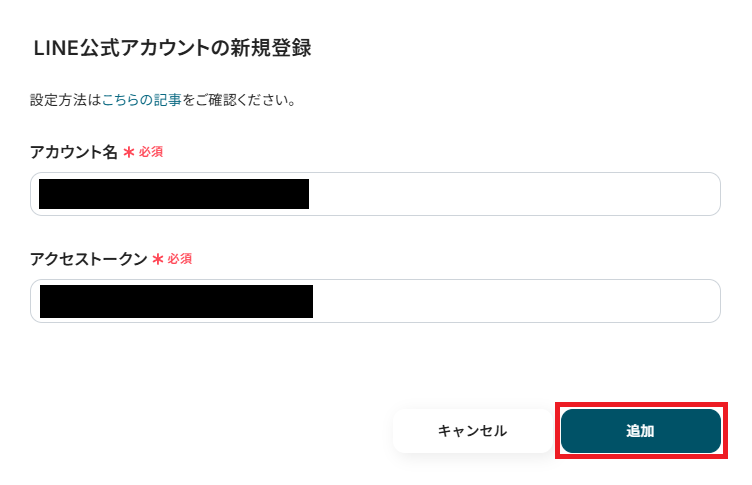
アプリ一覧の検索窓からLINE公式アカウントの連携を検索し、クリックします。

以下の画面が表示されるので、「アカウント名」と「アクセストークン」を入力し追加を押してください。
Loopsの連携
先ほどと同様に、検索窓からLoopsと検索しクリックします。

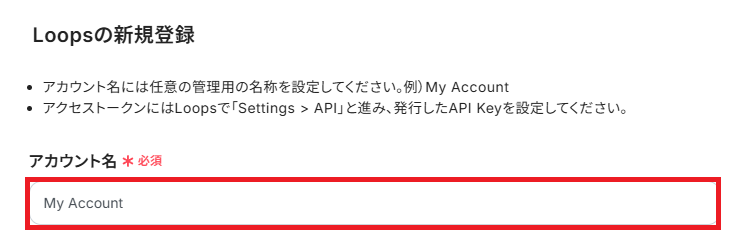
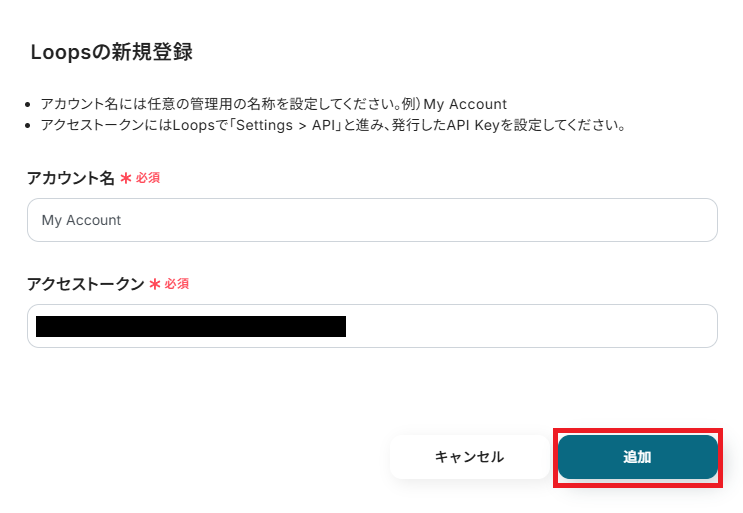
「アカウント名」と「アクセストークン」を、設定していきます。
「アカウント名」は、任意で管理用名称を設定してください。
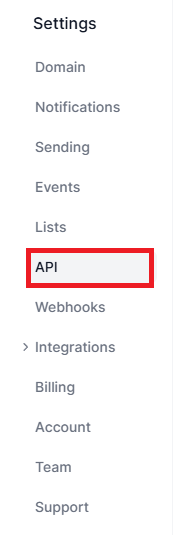
「アクセストークン」は、Loopsにログインして取得します。
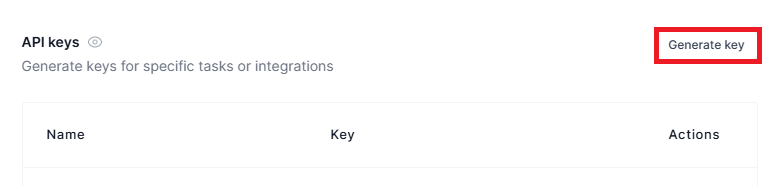
ログイン後、Settingsから「API管理画面」に進んでください。
API keysの「Generate key」をクリックしましょう。
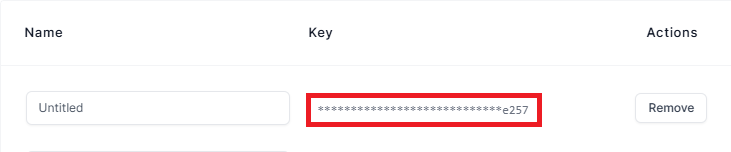
するとAPIキーが発行されるので、「Key」をクリックしてコピーします。
Yoomに戻り、コピーしたAPIキーを貼り付けしてください。
最後に「追加」をクリックしましょう。
これで、Loopsのマイアプリ登録が完了です。
ステップ2:テンプレートをコピー
次にYoomのテンプレートサイトから使用するテンプレートをコピーします。
テンプレートを活用すれば、あらかじめ大枠が作成されており、それに沿って設定するだけで完成します。
下のバナーの「試してみる」をクリックしてください。
■概要
LINE公式アカウントから届くユーザーからのメッセージを、都度手作業で顧客管理ツールのLoopsに登録していませんか?
この作業は手間がかかるだけでなく、入力ミスや対応漏れの原因にもなり得ます。
このワークフローを活用すれば、LINE公式アカウントとLoopsを連携させ、ユーザーからのメッセージ受信をトリガーにしてLoopsにコンタクトを自動で作成するため、こうした課題をスムーズに解消できます。
■このテンプレートをおすすめする方
- LINE公式アカウント経由の問い合わせをLoopsで管理しており、手入力に手間を感じている方
- LINE公式アカウントとLoops間のデータ連携を自動化し、顧客対応の初動を効率化したいと考えている方
- 手作業による連絡先の転記ミスや、対応漏れなどのヒューマンエラーを防ぎたい方
■このテンプレートを使うメリット
- LINE公式アカウントにメッセージが届くと、自動でLoopsにコンタクトが作成されるため、これまで手作業に費やしていた時間を短縮できます。
- 手作業でのデータ転記が不要になるため、連絡先の入力ミスや登録漏れといったヒューマンエラーのリスクを軽減し、データ管理の正確性が向上します。
■フローボットの流れ
- はじめに、LINE公式アカウントとLoopsをYoomと連携します
- 次に、トリガーでLINE公式アカウントを選択し、「ユーザーからメッセージを受けとったら」というアクションを設定します
- その後、オペレーションで受信したメッセージの詳細情報を取得します
- 次に、オペレーションで分岐機能を設定し、特定の条件に応じて後続の処理を分岐させます
- 次に、オペレーションでAI機能を設定し、メッセージ本文から名前や連絡先などのデータを抽出します
- 最後に、オペレーションでLoopsの「Create Contact」アクションを設定し、抽出した情報を基に新しいコンタクトを作成します
※「トリガー」:フロー起動のきっかけとなるアクション、「オペレーション」:トリガー起動後、フロー内で処理を行うアクション
■このワークフローのカスタムポイント
- 分岐機能では、LINE公式アカウントで受信したメッセージ内容などの情報を利用し、後続のオペレーションを分岐させるための条件を任意に設定できます。
- AI機能によるテキスト抽出では、抽出対象にLINE公式アカウントで取得したメッセージ本文などを変数として利用し、抽出したい項目をカスタマイズすることが可能です。
- Loopsでは、コンタクトを作成する際に、固定値や前段のオペレーションで取得した情報を変数として利用し、任意の項目に設定できます。
■注意事項
- LINE公式アカウント、LoopsのそれぞれとYoomを連携してください。
- 分岐はミニプラン以上のプランでご利用いただける機能(オペレーション)となっております。フリープランの場合は設定しているフローボットのオペレーションはエラーとなりますので、ご注意ください。
- ミニプランなどの有料プランは、2週間の無料トライアルを行うことが可能です。無料トライアル中には制限対象のアプリや機能(オペレーション)を使用することができます。
■概要
LINE公式アカウントから届くユーザーからのメッセージを、都度手作業で顧客管理ツールのLoopsに登録していませんか?
この作業は手間がかかるだけでなく、入力ミスや対応漏れの原因にもなり得ます。
このワークフローを活用すれば、LINE公式アカウントとLoopsを連携させ、ユーザーからのメッセージ受信をトリガーにしてLoopsにコンタクトを自動で作成するため、こうした課題をスムーズに解消できます。
■このテンプレートをおすすめする方
- LINE公式アカウント経由の問い合わせをLoopsで管理しており、手入力に手間を感じている方
- LINE公式アカウントとLoops間のデータ連携を自動化し、顧客対応の初動を効率化したいと考えている方
- 手作業による連絡先の転記ミスや、対応漏れなどのヒューマンエラーを防ぎたい方
■このテンプレートを使うメリット
- LINE公式アカウントにメッセージが届くと、自動でLoopsにコンタクトが作成されるため、これまで手作業に費やしていた時間を短縮できます。
- 手作業でのデータ転記が不要になるため、連絡先の入力ミスや登録漏れといったヒューマンエラーのリスクを軽減し、データ管理の正確性が向上します。
■フローボットの流れ
- はじめに、LINE公式アカウントとLoopsをYoomと連携します
- 次に、トリガーでLINE公式アカウントを選択し、「ユーザーからメッセージを受けとったら」というアクションを設定します
- その後、オペレーションで受信したメッセージの詳細情報を取得します
- 次に、オペレーションで分岐機能を設定し、特定の条件に応じて後続の処理を分岐させます
- 次に、オペレーションでAI機能を設定し、メッセージ本文から名前や連絡先などのデータを抽出します
- 最後に、オペレーションでLoopsの「Create Contact」アクションを設定し、抽出した情報を基に新しいコンタクトを作成します
※「トリガー」:フロー起動のきっかけとなるアクション、「オペレーション」:トリガー起動後、フロー内で処理を行うアクション
■このワークフローのカスタムポイント
- 分岐機能では、LINE公式アカウントで受信したメッセージ内容などの情報を利用し、後続のオペレーションを分岐させるための条件を任意に設定できます。
- AI機能によるテキスト抽出では、抽出対象にLINE公式アカウントで取得したメッセージ本文などを変数として利用し、抽出したい項目をカスタマイズすることが可能です。
- Loopsでは、コンタクトを作成する際に、固定値や前段のオペレーションで取得した情報を変数として利用し、任意の項目に設定できます。
■注意事項
- LINE公式アカウント、LoopsのそれぞれとYoomを連携してください。
- 分岐はミニプラン以上のプランでご利用いただける機能(オペレーション)となっております。フリープランの場合は設定しているフローボットのオペレーションはエラーとなりますので、ご注意ください。
- ミニプランなどの有料プランは、2週間の無料トライアルを行うことが可能です。無料トライアル中には制限対象のアプリや機能(オペレーション)を使用することができます。
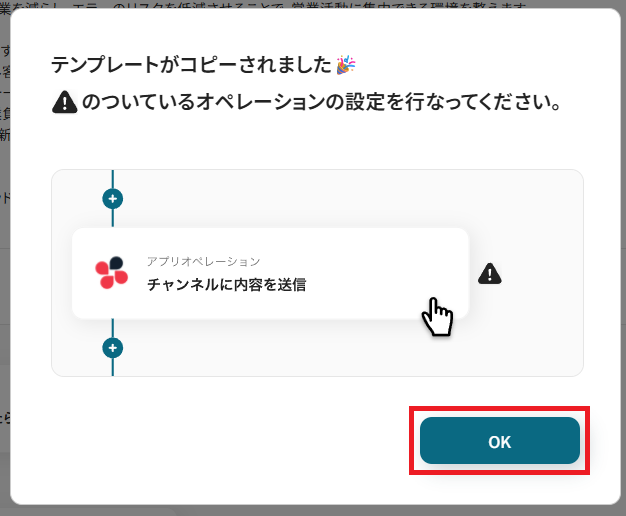
コピーすると以下のようにテンプレートがお使いのYoom管理画面にコピーされるので、OKを押して設定を進めていきましょう。
ステップ3:LINE公式アカウントのトリガー設定
ここからはフローボットの設定を進めていきます。
まず、「ユーザーからメッセージを受けとったら」をクリックしてください。
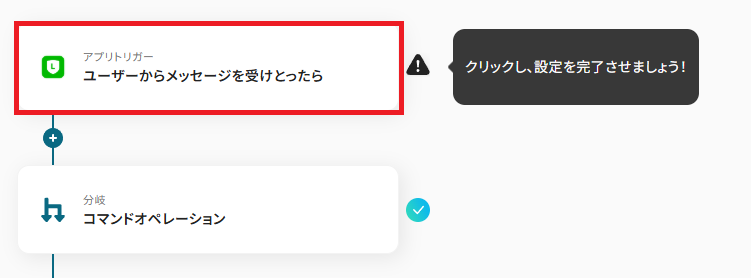
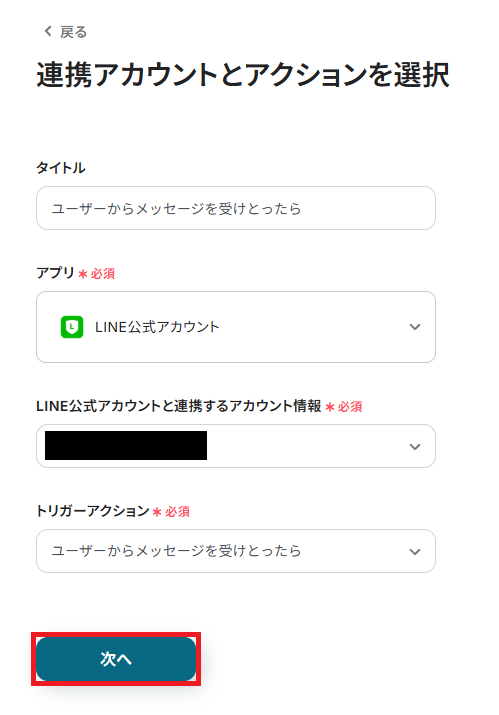
クリックすると以下の画面に切り替わります。「タイトル」は任意で変更も可能です。
LINE公式アカウントと連携するアカウントに間違いがないかを確認し、「次へ」をクリックしましょう。
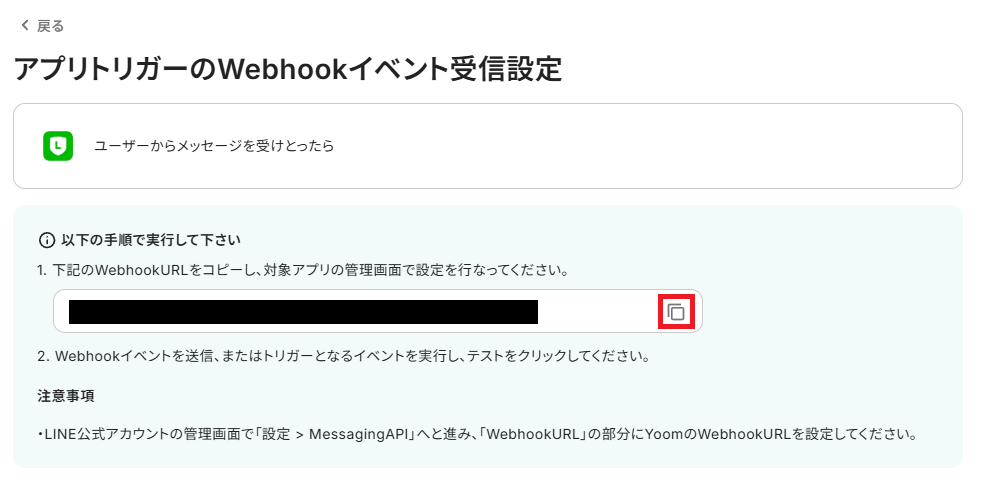
以下の画面が表示されるので、LINE公式アカウントでWebhookを設定しましょう。
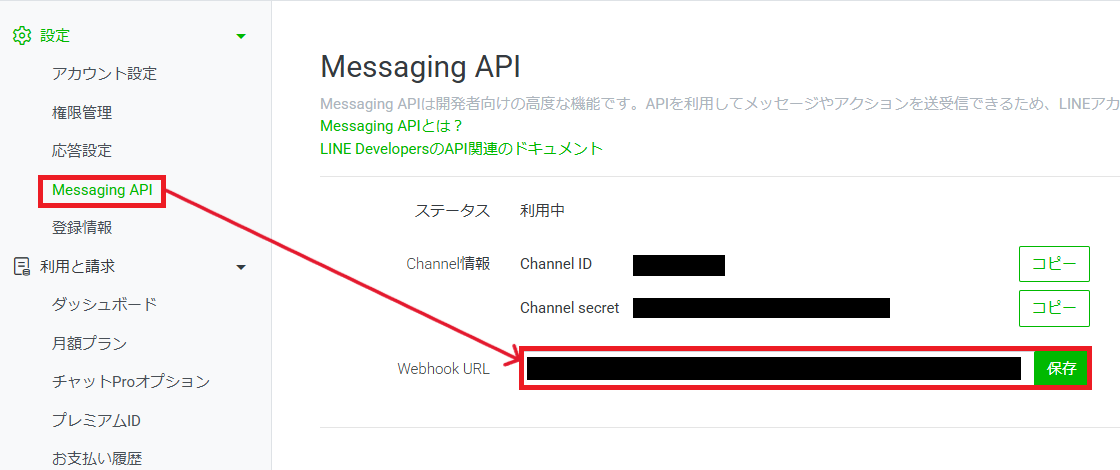
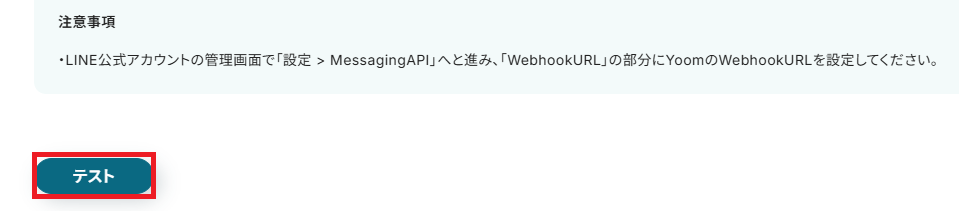
WebhookURLをコピーし、LINE公式アカウントに移動します。
設定からMessaging APIを選択し、赤枠にコピーしたWebhookURLを貼り付けます。
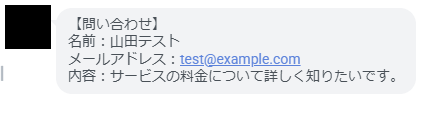
設定ができたら、連携テストを行うのでLINE公式アカウント宛にメッセージを送信しましょう。
メッセージに含まれる「問い合わせ」というキーワードは、次の分岐設定ステップで利用され、LINE公式アカウントメッセージ内にこのキーワードが含まれている場合にのみ、LoopsでContactを作成する条件として機能します。
なお、作成する内容は、架空の情報(「テスト太郎」や「テスト会社」など)でOKです。
準備が完了したら、Yoomに戻り「テスト」を実行しましょう。
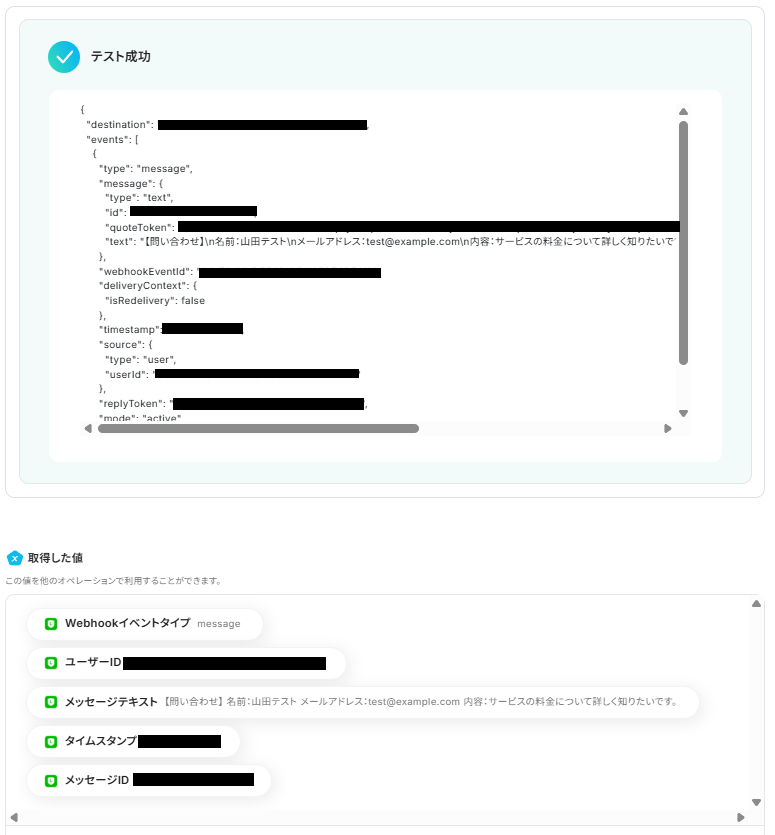
テストが成功すると、下記のような取得した値が表示されます。
取得した値はこのあとの設定でも使用します。
※取得した値とは?
トリガーやオペレーション設定時に、「テスト」を実行して取得した値のことを指します。
後続のオペレーション設定時の値として利用でき、フローボットを起動する度に変動した値となります。
メッセージの内容が反映していればOKです。「保存する」を押して次に進みましょう!
ステップ4:分岐の処理
受信したメッセージの内容に、特定のキーワードが含まれている場合だけ処理を進めるよう、分岐条件を指定していきます。
「コマンドオペレーション」を、クリックしてください。
※分岐はミニプラン以上のプランでご利用いただける機能(オペレーション)となっております。
フリープランの場合は設定しているフローボットのオペレーションはエラーとなりますので、ご注意ください。
ミニプランなどの有料プランは、2週間の無料トライアルを行うことが可能です。
無料トライアル中には制限対象のアプリや機能(オペレーション)を使用することができます。
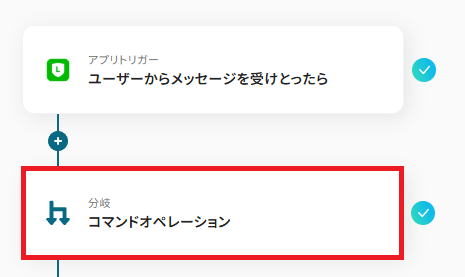
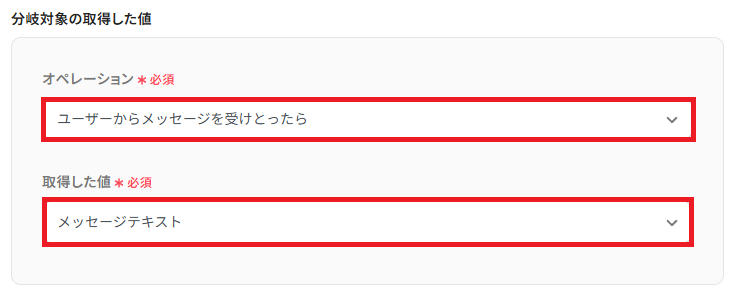
分岐対象の取得した値は、
- オペレーション:「ユーザーからメッセージを受けとったら」
- 取得した値:「メッセージテキスト」
になっていることを確認してください。
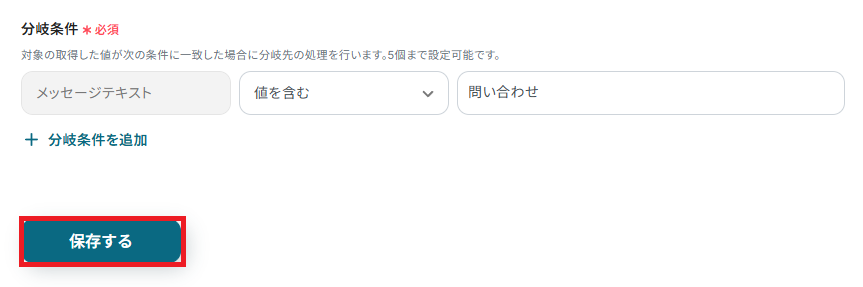
次に、分岐条件を設定していきます。
LINE公式アカウントが受け取ったメッセージの中に、「問い合わせ」というキーワードが含まれている場合にのみ処理を分岐させるため、下記画像のように設定しました。

用途によって様々な分岐設定が可能です。
最後に「保存する」をクリックしましょう。
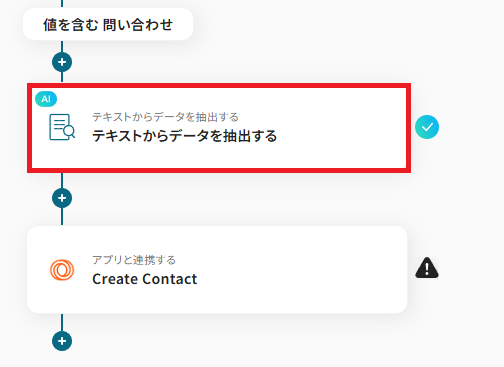
ステップ5:AI機能でテキストからデータ抽出
「テキストからデータを抽出する」をクリックしてください。
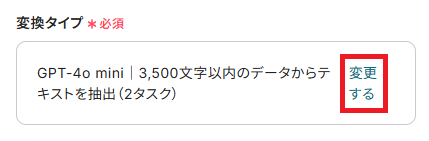
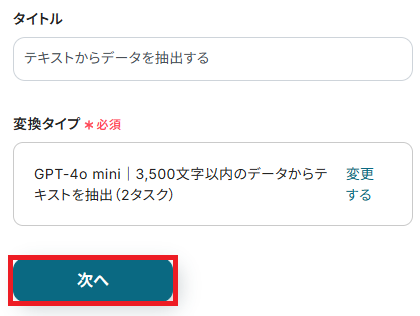
変換タイプは 「GPT-4o mini|3,500文字以内のデータからテキストを抽出(2タスク)」 が、デフォルトで設定されています。
抽出対象となるテキストの文字数によって消費タスク数が変動するので、「変更する」から任意の変換タイプを選択してください。
内容を確認し「次へ」をクリックします。
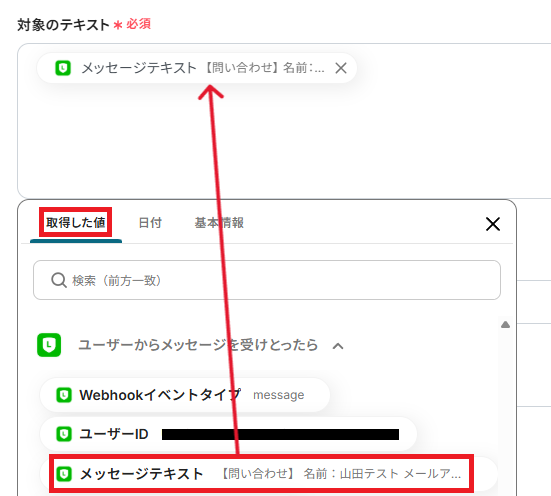
「対象のテキスト」は、AIに抽出させたいテキストを設定します。
取得した値を活用することで固定値ではなく、トリガーが実行されるたびに最新の情報が反映されます。
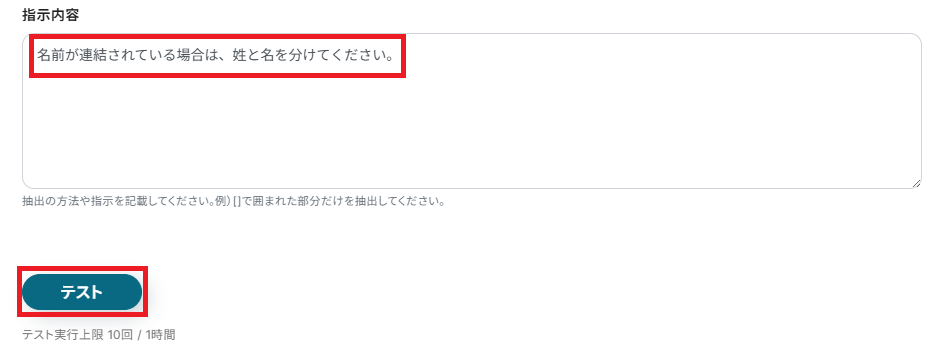
「抽出したい項目」は、どの項目を抽出したいか入力します。
今回のテストでは、メールアドレス,姓,名を抽出します。

「指示内容」は、AIに対して抽出する際の条件や指示を、自由に記入できます。
設定が完了したら「テスト」を実行しましょう。
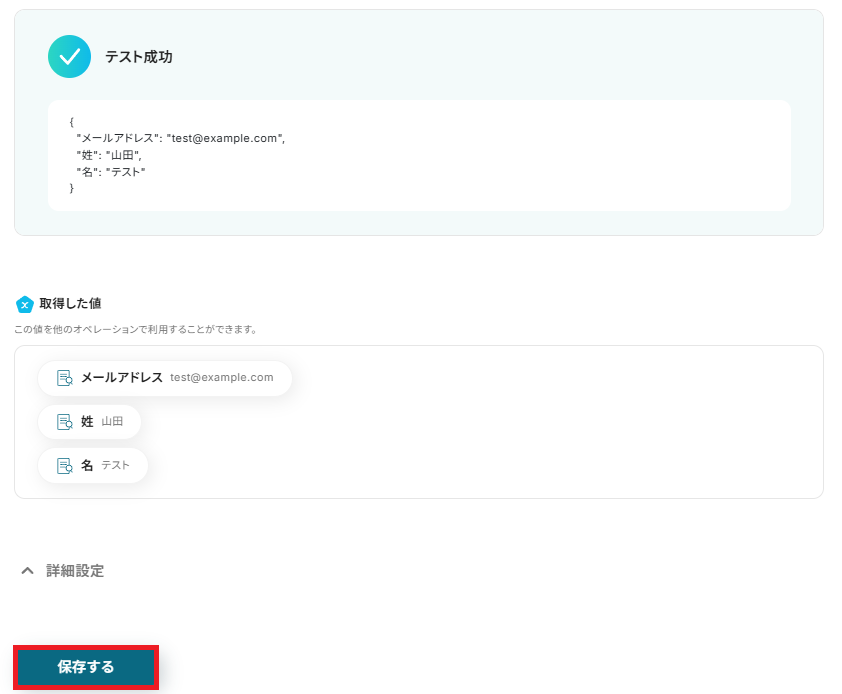
設定した項目が抽出されていれば、テスト成功です。
「保存する」を押して次へ進みましょう。
ステップ6:Loopsのアクション設定
作成するコンタクトの設定をしていきます。
「Create Contact」を、クリックしてください。
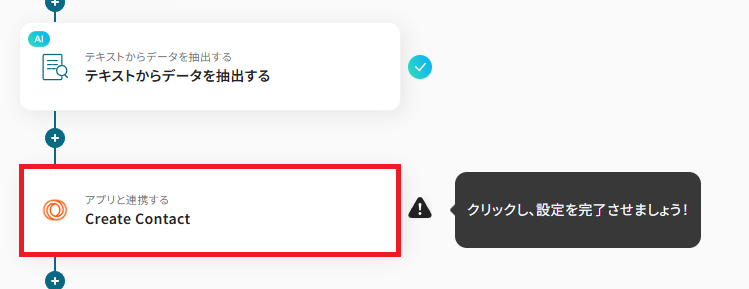
クリックすると以下の画面に切り替わります。
Loopsと連携するアカウントに間違いがないかを確認し、「次へ」をクリックしましょう。
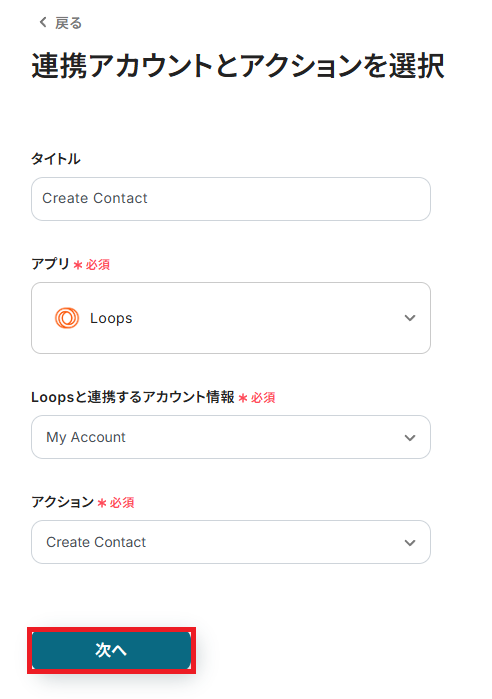
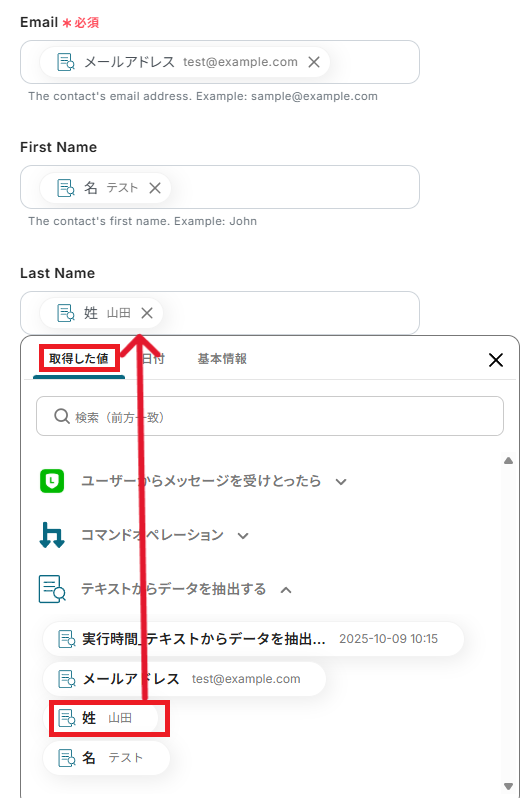
「Email」「First Name」「Last Name」を、それぞれ取得した値から設定しましょう。
取得した値を活用することで、固定値ではなく、トリガーが実行されるたびに最新の情報が反映されます。
その他、連携させたい項目を任意で設定してください。
全ての入力が完了したら、「テスト」を行いましょう。
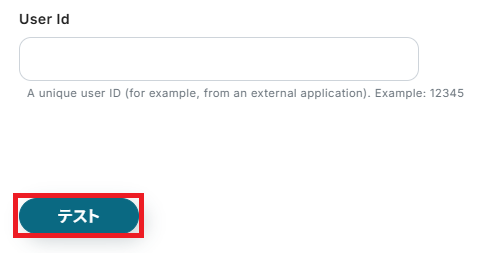
テストに成功すると、以下の画面が表示されます。
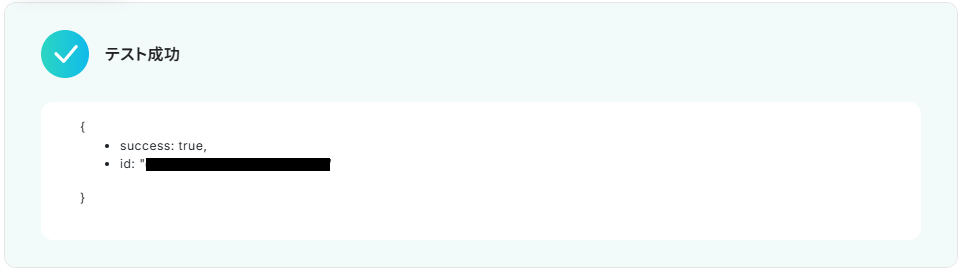
また、実際にコンタクトが追加されるので、Loopsを確認してみましょう。
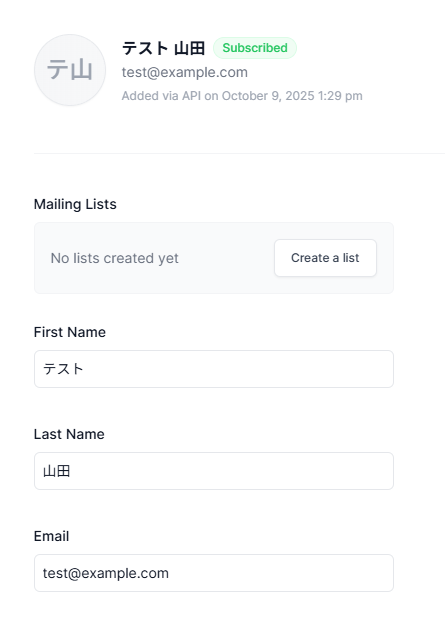
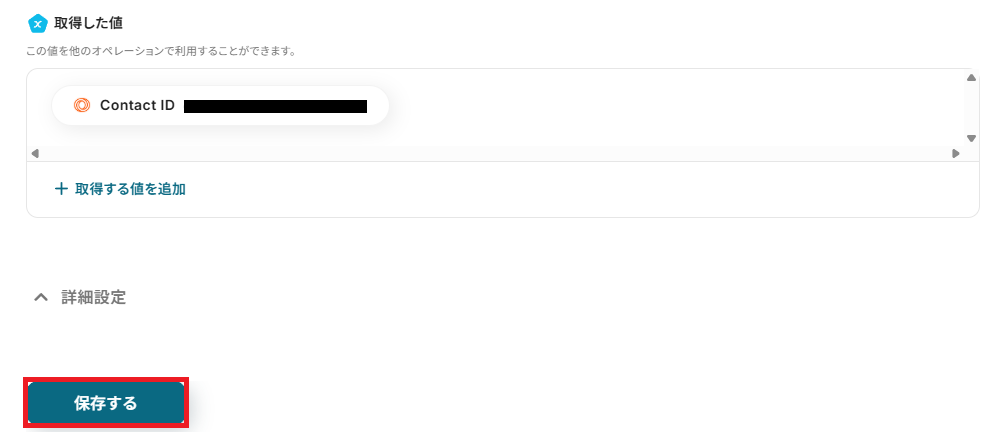
確認ができたら、Yoomに戻り「保存する」を押してください。
ステップ7:トリガーをONにして起動準備完了
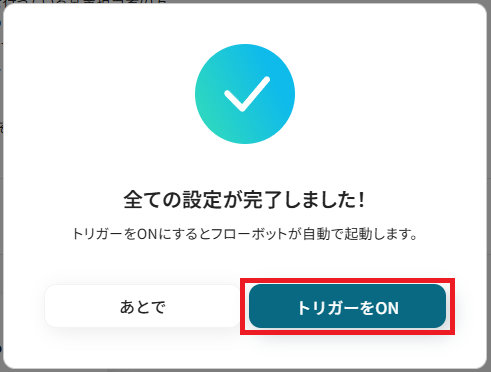
これですべての設定が完了です。
設定が完了すると以下のようなメニューが表示されるので、トリガーをONにします。
作成したフローボットが正常に動作するか確認しておきましょう!お疲れさまでした。
以上が、LINE公式アカウントでユーザーからメッセージが送信されたら、LoopsにContactを作成するフローの連携手順になります!
LINE公式アカウントとLoopsを使ったその他の自動化例
他にもLINEとLoopsを使った自動化の例がYoomにはたくさんあるので、いくつか紹介します。
LINE公式アカウントを使った自動化例
メッセージを受け取ったら、チャットツールやメールへ通知・転送したり、タスク管理ツールへカードを自動作成します。
逆に、外部イベント(カレンダー、決済、サポートなど)をトリガーにLINEへ自動通知します。
手動での転記や連絡漏れがなくなり、情報連携のスピードと正確性が向上します。
■概要
LINE公式アカウントで顧客から受け取った請求書や申込書などのファイル、どのように管理していますか?手動で都度ダウンロードし、内容を確認してGoogle Driveに保存する作業は、手間がかかり他の業務を圧迫することもあります。
このワークフローは、LINE公式アカウントとGoogle Driveの連携を自動化するものであり、受信したファイルを自動でOCR処理し、Google Driveに保存まで行うため、こうしたファイル管理にまつわる手作業を効率化できます。
■このテンプレートをおすすめする方
- LINE公式アカウントで受け取るファイルの管理に手間を感じている顧客対応担当の方
- LINE公式アカウントとGoogle Drive間で発生する手作業でのファイル保存や転記をなくしたい方
- 受け取った書類の内容を自動でデータ化し、業務効率化を進めたいと考えている方
■このテンプレートを使うメリット
- LINE公式アカウントでのファイル受信からGoogle Driveへの保存、内容のデータ化までを自動化し、これまで手作業に費やしていた時間を短縮します。
- 手作業によるファイルの保存漏れや、目視での確認による転記ミスといったヒューマンエラーのリスクを軽減し、業務品質の向上に繋がります。
■フローボットの流れ
- はじめに、LINE公式アカウントとGoogle DriveをYoomと連携します。
- 次に、トリガーでLINE公式アカウントを選択し、「ユーザーからメッセージを受けとったら」というアクションを設定します。
- 次に、オペレーションで分岐機能を設定し、メッセージにファイルが添付されている場合のみ、後続の処理に進むようにします。
- 次に、LINE公式アカウントの「メッセージの添付ファイルを取得」アクションを設定します。
- 次に、OCR機能で、取得したファイルからテキスト情報を抽出します。
- 次に、書類発行機能で、抽出したテキスト情報をもとにGoogle スプレッドシートのテンプレートから書類を作成します。
- 最後に、オペレーションでGoogle Driveの「ファイルをアップロードする」アクションを設定し、作成された書類をアップロードします。
※「トリガー」:フロー起動のきっかけとなるアクション、「オペレーション」:トリガー起動後、フロー内で処理を行うアクション
■このワークフローのカスタムポイント
- 分岐機能では、メッセージの種類やファイル形式など、前段のトリガーで取得した情報をもとに後続の処理を分岐させる条件を任意に設定できます。
- LINE公式アカウントのオペレーションでは、処理完了時に自動返信するメッセージの内容などを、固定値や取得した情報を組み合わせて自由に設定可能です。
- OCR機能では、読み取りたいファイルのどの部分からテキストを抽出するか、抽出項目を任意でカスタマイズできます。
- 書類発行機能では、元となるGoogle スプレッドシートのテンプレートを任意で指定し、OCRで読み取った情報をシート内のどのセルに反映させるかなどを設定できます。
- Google Driveにファイルをアップロードする際、保存先のフォルダやファイル名を、固定値や取得した情報を用いて自由に設定できます。
■注意事項
- LINE公式アカウント、Google DriveのそれぞれとYoomを連携してください。
- ダウンロード可能なファイル容量は最大300MBまでです。アプリの仕様によっては300MB未満になる可能性があるので、ご注意ください。
- トリガー、各オペレーションでの取り扱い可能なファイル容量の詳細は下記をご参照ください。
https://intercom.help/yoom/ja/articles/9413924
- 分岐はミニプラン以上のプランでご利用いただける機能(オペレーション)となっております。フリープランの場合は設定しているフローボットのオペレーションはエラーとなりますので、ご注意ください。
- ミニプランなどの有料プランは、2週間の無料トライアルを行うことが可能です。無料トライアル中には制限対象のアプリや機能(オペレーション)を使用することができます。
- OCRまたは音声を文字起こしするAIオペレーションはチームプラン・サクセスプランでのみご利用いただける機能となっております。フリープラン・ミニプランの場合は設定しているフローボットのオペレーションはエラーとなりますので、ご注意ください。
- チームプランやサクセスプランなどの有料プランは、2週間の無料トライアルを行うことが可能です。無料トライアル中には制限対象のアプリやAI機能(オペレーション)を使用することができます。
- OCRデータは6,500文字以上のデータや文字が小さい場合などは読み取れない場合があるので、ご注意ください。
- オペレーション数が5つを越えるフローボットを作成する際は、ミニプラン以上のプランで設定可能です。フリープランの場合はフローボットが起動しないため、ご注意ください。
■概要
LINEに届くお客様からのメッセージに、気づくのが遅れてしまった経験はありませんか?
個別の問い合わせや重要な連絡を見逃してしまうと、ビジネスチャンスの損失にも繋がりかねません。
このワークフローを活用すれば、LINEにメッセージが届いた際に、素早くOutlookでメール通知を行えるようになります。
対応漏れや確認の遅れといった課題を解消し、業務の効率化を実現しましょう。
■このテンプレートをおすすめする方
- LINE公式アカウントで顧客対応を行い、通知の見逃しに課題を感じている方
- Outlookを主要な連絡ツールとしており、情報集約による効率化を図りたい方
- 手動での確認作業をなくし、顧客への迅速なレスポンスを実現したい担当者の方
■このテンプレートを使うメリット
- LINE公式アカウントへのメッセージ受信を即時検知し、自動でOutlookに通知するため、確認漏れといったヒューマンエラーを防ぎます。
- これまで手動で行っていたメッセージの確認作業が不要になり、時間をかけずに重要な連絡を把握し、迅速な対応が可能になります。
■フローボットの流れ
- はじめに、LINE公式アカウントとOutlookをYoomと連携します。
- 次に、トリガーでLINE公式アカウントを選択し、「ユーザーからメッセージを受けとったら」というアクションを設定します。
- 最後に、オペレーションでOutlookを選択し、「メールを送る」アクションを設定します。
ここで通知先のメールアドレスや件名、本文を設定します。
※「トリガー」:フロー起動のきっかけとなるアクション、「オペレーション」:トリガー起動後、フロー内で処理を行うアクション
■このワークフローのカスタムポイント
- Outlookの「メールを送る」アクションでは、通知を送りたい宛先のメールアドレスを自由に設定できます。
担当者個人やチームのメーリングリストなどを指定してください。 - 通知メールの件名や本文は任意の内容にカスタマイズ可能です。
LINE公式アカウントから受け取ったメッセージ内容や送信者情報などを本文に差し込んで通知することもできます。
■注意事項
- LINE公式アカウント、OutlookのそれぞれとYoomを連携してください。
- Microsoft365(旧Office365)には、家庭向けプランと一般法人向けプラン(Microsoft365 Business)があり、一般法人向けプランに加入していない場合には認証に失敗する可能性があります。
■概要お客様や社内メンバーとの連絡でLINEを利用しているものの、受け取った依頼内容をTrelloへ手入力する作業に手間を感じてはいないでしょうか。手作業による転記は時間がかかるだけでなく、対応漏れといったミスにも繋がりかねません。このワークフローを活用すれば、LINE公式アカウントにメッセージが届くと自動でTrelloにカードが作成されるため、タスク管理の初動をスムーズに行えます。TrelloとLINE公式アカウントの効果的な連携で、依頼のスムーズなタスク化を実現しましょう。■このテンプレートをおすすめする方- LINE公式アカウントで送信された連絡をTrelloに手動で転記しており、手間を感じている方
- TrelloとLINE公式アカウント間の情報連携を自動化し、タスクの対応漏れを防ぎたいと考えている方
- 社内外からの依頼受付フローを効率化し、迅速な対応を実現したいチームリーダーの方
■このテンプレートを使うメリット- LINEのメッセージ送信をきっかけに自動でTrelloにカードが作成されるため、これまで手作業での転記に費やしていた時間を短縮できます。
- 手作業によるタスクの入力漏れや転記ミスといったヒューマンエラーを防ぎ、タスク管理の正確性を向上させます。
■フローボットの流れ- はじめに、LINE公式アカウントとTrelloをYoomに連携します。
- トリガーでLINE公式アカウントを選択し、「ユーザーからメッセージを受けとったら」というアクションを設定します。
- 次に、オペレーションでLINE公式アカウントを選択し、「特定のユーザーのプロフィール情報を取得」のアクションを設定します。
- 最後に、オペレーションでTrelloを選択し、「新しいカードを作成」のアクションを設定して、LINEで受け取った情報をもとにカードが作成されるようにします。
※「トリガー」:フロー起動のきっかけとなるアクション、「オペレーション」:トリガー起動後、フロー内で処理を行うアクション■このワークフローのカスタムポイント- LINE公式アカウントのトリガー設定では、連携している任意のアカウントをフローボットの起動対象として設定できます。
- Trelloでカードを作成するオペレーションでは、カードを追加したいボードやリストを任意で指定することが可能です。
- Trelloのカードのタイトルや説明には、固定のテキストを設定するだけでなく、LINEから取得したメッセージ内容やユーザー情報などを埋め込んで動的に生成できます。
■注意事項- LINE公式アカウント、TrelloのそれぞれとYoomを連携してください。
- LINE公式アカウントはミニプラン以上でご利用いただけるアプリとなっております。フリープラン・パーソナルプランの場合は設定しているフローボットのオペレーションやデータコネクトはエラーとなりますので、ご注意ください。
- ミニプラン・チームプラン・サクセスプランなどの有料プランは、2週間の無料トライアルを行うことが可能です。無料トライアル中には制限対象のアプリを使用することができます。 詳しくは、料金プランのページをご参照ください。
■概要LINE公式アカウントに届くユーザーからのメッセージ、確認や社内共有に手間がかかっていませんか。手動での対応は時間がかかるだけでなく、重要な問い合わせの見落としや共有漏れのリスクも伴います。このワークフローを活用すれば、LINE公式アカウントでメッセージを受信するだけで、自動でGoogle Chatに通知が届く仕組みを構築でき、顧客対応の効率化と対応漏れの防止を実現します。
■このテンプレートをおすすめする方- LINE公式アカウントからの問い合わせ対応を、より効率的に行いたいと考えている方
- Google Chatを活用し、チームへの情報共有を自動化したいマネージャーの方
- 手動での転記作業による共有漏れや、対応の遅れといった課題を解消したい方
■このテンプレートを使うメリット- LINE公式アカウントへのメッセージ受信をトリガーに、自動でGoogle Chatへ通知されるため、手動での確認や転記作業にかかっていた時間を短縮できます。
- システムが自動で通知を行うことで、重要なメッセージの見落としや共有漏れといったヒューマンエラーを防ぎ、安定した顧客対応に繋がります。
■フローボットの流れ- はじめに、LINE公式アカウントとGoogle ChatをYoomと連携します。
- 次に、トリガーでLINE公式アカウントを選択し、「ユーザーからメッセージを受けとったら」というアクションを設定します。
- 最後に、オペレーションでGoogle Chatの「メッセージを送信」アクションを設定し、任意のスペースに通知が送信されるように設定します。
※「トリガー」:フロー起動のきっかけとなるアクション、「オペレーション」:トリガー起動後、フロー内で処理を行うアクション
■このワークフローのカスタムポイント- Google Chatへの通知設定では、通知を送信したいスペースを任意で指定してください。
- 通知するメッセージの本文は、固定のテキストを設定できるだけでなく、トリガーで受け取ったLINE公式アカウントのメッセージ内容などを変数として埋め込むことも可能です。
■注意事項- Google Chat、LINE公式アカウントのそれぞれとYoomを連携してください。
- Google Chatとの連携はGoogle Workspaceの場合のみ可能です。詳細は「Google Chatでスペースにメッセージを送る方法」を参照ください。
■概要Google スプレッドシートでタスクや顧客リストを管理する際、更新内容の確認漏れや関係者への共有に手間を感じることはないでしょうか。手作業での通知は、対応漏れや遅延の原因にもなりがちです。このワークフローを活用すれば、Google スプレッドシートに行が追加されると自動でLINE公式アカウントへ通知が送信されるため、スムーズな情報共有を実現し、迅速な対応を後押しします。■このテンプレートをおすすめする方- Google スプレッドシートの更新を、関係者にリアルタイムで共有したい方
- LINE公式アカウントを活用して、顧客やチームへの通知を自動化したいと考えている方
- 手作業による情報共有での、通知漏れや対応遅延などのミスを減らしたい方
■このテンプレートを使うメリット- Google スプレッドシートへの行追加をトリガーに自動で通知が実行されるため、これまで手作業での共有にかかっていた時間を短縮することができます。
- 手作業で通知する際に発生しがちな、対応漏れや内容の間違いといったヒューマンエラーを防ぎ、重要な更新を確実に伝達できます。
■フローボットの流れ- はじめに、Google スプレッドシートをYoomと連携します。
- 次に、トリガーでGoogle スプレッドシートを選択し、「行が追加されたら」というアクションを設定し、対象のスプレッドシートやシートを選択します。
- 最後に、オペレーションでLINE公式アカウントの「テキストメッセージを送信」アクションを設定し、通知先やメッセージ内容を構成します。
※「トリガー」:フロー起動のきっかけとなるアクション、「オペレーション」:トリガー起動後、フロー内で処理を行うアクション■このワークフローのカスタムポイント- LINE公式アカウントの通知設定では、メッセージを送信したい宛先を任意で指定することが可能です。
- 送信するメッセージの本文は、固定のテキストだけでなく、トリガーとなったGoogle スプレッドシートの行から取得した情報を変数として含めることができます。
■注意事項- Google スプレッドシートとLINE公式アカウントのそれぞれとYoomを連携してください。
- トリガーは5分、10分、15分、30分、60分の間隔で起動間隔を選択できます。
- プランによって最短の起動間隔が異なりますので、ご注意ください。
- Googleスプレッドシートをアプリトリガーとして使用する際の注意事項は「【アプリトリガー】Googleスプレッドシートのトリガーにおける注意事項」を参照してください。
■概要Googleカレンダーに新しい予定を登録した際、関係者への共有を手作業で行っていませんか?個別の連絡は手間がかかるだけでなく、共有漏れのリスクも伴います。このワークフローを活用すれば、Googleカレンダーに新規イベントが作成されると、LINE公式アカウントを通じて自動で通知が送信されます。これにより、手作業による連絡の手間を省き、重要な予定の共有を確実に行うことが可能です。
■このテンプレートをおすすめする方- Googleカレンダーの予定をLINE公式アカウントで顧客や関係者に共有している方
- 手作業での予定共有に手間を感じており、連絡漏れなどのミスを防ぎたい方
- 社内外の重要なイベントや会議の通知を自動化し、業務を効率化したい方
■このテンプレートを使うメリット- Googleカレンダーにイベントを作成するだけで自動でLINE公式アカウントに通知が飛ぶため、これまで手作業で行っていた連絡業務の時間を短縮できます。
- 手作業での共有による、重要な予定の伝え忘れや誤った内容の通知といったヒューマンエラーを防ぎ、確実な情報伝達を実現します。
■フローボットの流れ- はじめに、GoogleカレンダーとLINE公式アカウントをYoomと連携します。
- 次に、トリガーでGoogleカレンダーを選択し、「予定が作成されたら」というアクションを設定します。
- 最後に、オペレーションでLINE公式アカウントを選択し、「テキストメッセージを送信」のアクションを設定し、Googleカレンダーの予定情報をLINE公式アカウントに通知するよう設定します。
※「トリガー」:フロー起動のきっかけとなるアクション、「オペレーション」:トリガー起動後、フロー内で処理を行うアクション
■このワークフローのカスタムポイント- Googleカレンダーのトリガー設定では、特定のキーワードを含む予定のみを対象にするなど、通知条件を任意で設定できます。
- LINE公式アカウントへの通知では、通知先のユーザーを自由に指定することが可能です。
- 通知メッセージの本文は、固定のテキストだけでなく、Googleカレンダーから取得した予定のタイトルや日時といった情報を変数として埋め込み、カスタマイズできます。
■注意事項- GoogleカレンダーとLINE公式アカウントのそれぞれとYoomを連携してください。
- トリガーは5分、10分、15分、30分、60分の間隔で起動間隔を選択できます。
- プランによって最短の起動間隔が異なりますので、ご注意ください。
■概要
Zendeskで管理している顧客からの問い合わせチケットは、迅速な対応が求められますが、担当者が常にZendeskを確認しているとは限らず、対応が遅れてしまうことはないでしょうか?
このワークフローを活用すれば、Zendeskで新しいチケットが作成されたタイミングで、担当者のLINEへ自動で通知を送信できます。
これにより、問い合わせへの初動を早め、対応漏れを防ぐことが可能になります。
■このテンプレートをおすすめする方
- Zendeskのチケット確認漏れを防ぎ、顧客対応の速度を向上させたい方
- 社内のコミュニケーションツールとしてLINEを活用し、情報共有を効率化したい方
- 手動での通知連絡の手間をなくし、より重要な業務に集中したいサポート担当者の方
■このテンプレートを使うメリット
- Zendeskでチケットが作成されると自動でLINEに通知が届くため、確認漏れや対応の遅れを防ぎます。
- これまで手動で行っていた通知連絡が不要になるため、ヒューマンエラーを防止しつつ、作業時間を短縮できます。
■フローボットの流れ
- はじめに、ZendeskとLINE公式アカウントをYoomと連携します。
- 次に、トリガーでZendeskを選択し、「新しいチケットが作成されたら」というアクションを設定します。
- 最後に、オペレーションでLINEの「テキストメッセージを送信」アクションを設定し、チケット情報を盛り込んだ通知を送信するよう設定します。
※「トリガー」:フロー起動のきっかけとなるアクション、「オペレーション」:トリガー起動後、フロー内で処理を行うアクション
■このワークフローのカスタムポイント
- Zendeskをトリガーとして設定する際に、お使いのZendeskアカウントのサブドメインを任意で設定してください。
- LINEで通知を送信するアクションでは、通知を送りたい先のユーザーIDを指定し、チケットの件名やIDなどを含んだメッセージ内容を任意で設定してください。
■注意事項
- ZendeskとLINE公式アカウントのそれぞれとYoomを連携してください。
- Zendeskはチームプラン・サクセスプランでのみご利用いただけるアプリとなっております。フリープラン・ミニプランの場合は設定しているフローボットのオペレーションやデータコネクトはエラーとなりますので、ご注意ください。
- チームプランやサクセスプランなどの有料プランは、2週間の無料トライアルを行うことが可能です。無料トライアル中には制限対象のアプリを使用することができます。
- トリガーは5分、10分、15分、30分、60分の間隔で起動間隔を選択できます。
- プランによって最短の起動間隔が異なりますので、ご注意ください。
■概要
Stripeでの支払いが発生するたびに、手動で状況を確認し、関係者へLINE公式アカウントで通知する作業に手間を感じていませんか。こうした手作業は時間がかかるだけでなく、重要な通知の遅延や連絡漏れにつながる可能性もあります。このワークフローを活用すれば、StripeとLINE公式アカウントを連携させ、特定の支払い完了をトリガーに自動で通知を送信できるため、手作業による確認や連絡の手間をなくし、迅速な情報共有を実現します。
■このテンプレートをおすすめする方
- Stripeの決済情報を、迅速に関係者へLINE公式アカウントで共有したいと考えている方
- 特定の高額決済や新規顧客の支払いなどをトリガーに、担当者へリアルタイムで通知したい方
- StripeとLINE公式アカウント間の手動連絡に手間を感じ、業務を自動化したいと考えている方
■このテンプレートを使うメリット
- Stripeで支払いが行われると自動でLINE公式アカウントに通知が送信されるため、これまで手動での確認や連絡作業に費やしていた時間を削減できます。
- システムが自動で処理を行うことで、通知漏れや連絡内容の間違いといったヒューマンエラーを防ぎ、確実な情報伝達を可能にします。
■フローボットの流れ
- はじめに、StripeとLINE公式アカウントをYoomと連携します。
- 次に、トリガーでStripeを選択し、「支払いが正常に完了したら」というアクションを設定し、支払い情報を取得します。
- 次に、オペレーションで分岐機能を設定し、Stripeから取得した情報をもとに、後続のアクションを実行する条件を定めます。
- 最後に、オペレーションでLINE公式アカウントの「テキストメッセージを送信」アクションを設定し、条件に合致した場合に指定の宛先へ通知します。
※「トリガー」:フロー起動のきっかけとなるアクション、「オペレーション」:トリガー起動後、フロー内で処理を行うアクション
■このワークフローのカスタムポイント
- 分岐機能では、Stripeから取得した支払い情報(金額、商品名、顧客情報など)を利用し、通知を実行する条件を自由に設定してください。例えば、「特定の金額以上の支払いがあった場合のみ通知する」といった設定が可能です。
- LINE公式アカウントで通知を送る宛先は、任意のユーザーやグループに設定できます。
- LINE公式アカウントで送信するメッセージ本文には、固定のテキストだけでなく、Stripeから取得した顧客名や支払金額といった情報を変数として埋め込むことで、状況に応じた通知内容の作成が可能です。
■注意事項
- StripeとLINE公式アカウントのそれぞれとYoomを連携してください。
- Stripeはチームプラン・サクセスプランでのみご利用いただけるアプリとなっております。フリープラン・ミニプランの場合は設定しているフローボットのオペレーションやデータコネクトはエラーとなりますので、ご注意ください。
- チームプランやサクセスプランなどの有料プランは、2週間の無料トライアルを行うことが可能です。無料トライアル中には制限対象のアプリを使用することができます。
- 分岐はミニプラン以上のプランでご利用いただける機能(オペレーション)となっております。フリープランの場合は設定しているフローボットのオペレーションはエラーとなりますので、ご注意ください。
- ミニプランなどの有料プランは、2週間の無料トライアルを行うことが可能です。無料トライアル中には制限対象のアプリや機能(オペレーション)を使用することができます。
■概要
Zoho CRMで管理している見込み客情報を、担当者に迅速に共有したいものの、手作業での連絡に手間がかかったり、通知が遅れてしまったりすることはないでしょうか。このワークフローは、Zoho CRMで見込み客が新規作成されると、その情報を自動でLINEに通知するものです。Zoho CRMとLINEを連携させることで、手作業による連絡の手間や対応漏れといった課題を解消し、スムーズな情報共有を実現します。
■このテンプレートをおすすめする方
- Zoho CRMとLINEを活用し、手動での通知に手間を感じている営業担当者の方
- 見込み客へのアプローチ速度を改善するため、Zoho CRMとLINEの連携を検討している方
- 営業チーム内での情報共有を効率化し、対応漏れを防ぎたいと考えているチームリーダーの方
■このテンプレートを使うメリット
- Zoho CRMに見込み客が追加されると自動でLINEに通知されるため、これまで手作業での連絡に費やしていた時間を短縮できます。
- 手動での情報共有に伴う通知の遅延や連絡漏れといったヒューマンエラーを防ぎ、確実な情報伝達を実現します。
■フローボットの流れ
- はじめに、Zoho CRMとLINE公式アカウントをYoomと連携します。
- 次に、トリガーでZoho CRMを選択し、「見込み客が作成されたら(Webhook)」というアクションを設定します。
- 次に、オペレーションでZoho CRMの「見込み客情報を取得する」アクションを設定し、作成された見込み客の詳細情報を取得します。
- 最後に、オペレーションでLINE公式アカウントの「マルチキャストメッセージを送る」アクションを設定し、取得した情報を含んだメッセージを送信します。
※「トリガー」:フロー起動のきっかけとなるアクション、「オペレーション」:トリガー起動後、フロー内で処理を行うアクション
■このワークフローのカスタムポイント
- LINE公式アカウントでメッセージを送るアクションでは、通知したい宛先を任意で設定できます。
- メッセージの本文には、前段のオペレーションでZoho CRMから取得した会社名や担当者名といった情報を含めるなど、通知内容を柔軟にカスタマイズすることが可能です。
■注意事項
- Zoho CRM、LINE公式アカウントのそれぞれとYoomを連携してください。
■概要
Bubbleで管理しているデータに新しい動きがあった際、関係者への通知を手作業で行っていませんか?都度確認して連絡するのは手間がかかるだけでなく、重要な更新を見逃す可能性もあります。このワークフローを活用すれば、BubbleでThingが作成されると同時に、指定のLINE公式アカウントへ自動で通知を送信できるため、こうした課題を解消し、迅速な情報共有を実現します。
■このテンプレートをおすすめする方
- Bubbleで開発したアプリやサービスで、ユーザーアクションを迅速に把握したい方
- Thingの作成をトリガーに、LINE公式アカウントでの顧客対応を自動化したい方
- 手作業による通知連絡をなくし、リアルタイムな情報共有体制を構築したい方
■このテンプレートを使うメリット
- BubbleでThingが作成されると自動で通知が送信されるため、手動で確認・連絡する手間を省き、時間を有効活用できます。
- システムを介して自動で通知処理が行われるため、連絡漏れや遅延といったヒューマンエラーを防ぎ、確実な情報伝達が可能です。
■フローボットの流れ
- はじめに、BubbleとLINE公式アカウントをYoomと連携します。
- 次に、トリガーでBubbleを選択し、「Thingが作成されたら」というアクションを設定して、フローボットが起動するきっかけを作成します。
- 最後に、オペレーションでLINE公式アカウントを選択し、「テキストメッセージを送信」アクションで通知したい内容を設定します。
※「トリガー」:フロー起動のきっかけとなるアクション、「オペレーション」:トリガー起動後、フロー内で処理を行うアクション
■このワークフローのカスタムポイント
- LINE公式アカウントでメッセージを送信するアクションでは、通知を送りたい宛先を任意で設定してください。
- 送信するメッセージの本文は、固定のテキストを設定するだけでなく、トリガーで取得したBubbleのThing情報を変数として埋め込むことも可能です。
■注意事項
- Bubble、LINE公式アカウントのそれぞれとYoomを連携してください。
- トリガーは5分、10分、15分、30分、60分の間隔で起動間隔を選択できます。
- プランによって最短の起動間隔が異なりますので、ご注意ください。

■概要
LINE公式アカウントで顧客から受け取った請求書や申込書などのファイル、どのように管理していますか?手動で都度ダウンロードし、内容を確認してGoogle Driveに保存する作業は、手間がかかり他の業務を圧迫することもあります。
このワークフローは、LINE公式アカウントとGoogle Driveの連携を自動化するものであり、受信したファイルを自動でOCR処理し、Google Driveに保存まで行うため、こうしたファイル管理にまつわる手作業を効率化できます。
■このテンプレートをおすすめする方
- LINE公式アカウントで受け取るファイルの管理に手間を感じている顧客対応担当の方
- LINE公式アカウントとGoogle Drive間で発生する手作業でのファイル保存や転記をなくしたい方
- 受け取った書類の内容を自動でデータ化し、業務効率化を進めたいと考えている方
■このテンプレートを使うメリット
- LINE公式アカウントでのファイル受信からGoogle Driveへの保存、内容のデータ化までを自動化し、これまで手作業に費やしていた時間を短縮します。
- 手作業によるファイルの保存漏れや、目視での確認による転記ミスといったヒューマンエラーのリスクを軽減し、業務品質の向上に繋がります。
■フローボットの流れ
- はじめに、LINE公式アカウントとGoogle DriveをYoomと連携します。
- 次に、トリガーでLINE公式アカウントを選択し、「ユーザーからメッセージを受けとったら」というアクションを設定します。
- 次に、オペレーションで分岐機能を設定し、メッセージにファイルが添付されている場合のみ、後続の処理に進むようにします。
- 次に、LINE公式アカウントの「メッセージの添付ファイルを取得」アクションを設定します。
- 次に、OCR機能で、取得したファイルからテキスト情報を抽出します。
- 次に、書類発行機能で、抽出したテキスト情報をもとにGoogle スプレッドシートのテンプレートから書類を作成します。
- 最後に、オペレーションでGoogle Driveの「ファイルをアップロードする」アクションを設定し、作成された書類をアップロードします。
※「トリガー」:フロー起動のきっかけとなるアクション、「オペレーション」:トリガー起動後、フロー内で処理を行うアクション
■このワークフローのカスタムポイント
- 分岐機能では、メッセージの種類やファイル形式など、前段のトリガーで取得した情報をもとに後続の処理を分岐させる条件を任意に設定できます。
- LINE公式アカウントのオペレーションでは、処理完了時に自動返信するメッセージの内容などを、固定値や取得した情報を組み合わせて自由に設定可能です。
- OCR機能では、読み取りたいファイルのどの部分からテキストを抽出するか、抽出項目を任意でカスタマイズできます。
- 書類発行機能では、元となるGoogle スプレッドシートのテンプレートを任意で指定し、OCRで読み取った情報をシート内のどのセルに反映させるかなどを設定できます。
- Google Driveにファイルをアップロードする際、保存先のフォルダやファイル名を、固定値や取得した情報を用いて自由に設定できます。
■注意事項
- LINE公式アカウント、Google DriveのそれぞれとYoomを連携してください。
- ダウンロード可能なファイル容量は最大300MBまでです。アプリの仕様によっては300MB未満になる可能性があるので、ご注意ください。
- トリガー、各オペレーションでの取り扱い可能なファイル容量の詳細は下記をご参照ください。
https://intercom.help/yoom/ja/articles/9413924
- 分岐はミニプラン以上のプランでご利用いただける機能(オペレーション)となっております。フリープランの場合は設定しているフローボットのオペレーションはエラーとなりますので、ご注意ください。
- ミニプランなどの有料プランは、2週間の無料トライアルを行うことが可能です。無料トライアル中には制限対象のアプリや機能(オペレーション)を使用することができます。
- OCRまたは音声を文字起こしするAIオペレーションはチームプラン・サクセスプランでのみご利用いただける機能となっております。フリープラン・ミニプランの場合は設定しているフローボットのオペレーションはエラーとなりますので、ご注意ください。
- チームプランやサクセスプランなどの有料プランは、2週間の無料トライアルを行うことが可能です。無料トライアル中には制限対象のアプリやAI機能(オペレーション)を使用することができます。
- OCRデータは6,500文字以上のデータや文字が小さい場合などは読み取れない場合があるので、ご注意ください。
- オペレーション数が5つを越えるフローボットを作成する際は、ミニプラン以上のプランで設定可能です。フリープランの場合はフローボットが起動しないため、ご注意ください。

■概要
LINEに届くお客様からのメッセージに、気づくのが遅れてしまった経験はありませんか?
個別の問い合わせや重要な連絡を見逃してしまうと、ビジネスチャンスの損失にも繋がりかねません。
このワークフローを活用すれば、LINEにメッセージが届いた際に、素早くOutlookでメール通知を行えるようになります。
対応漏れや確認の遅れといった課題を解消し、業務の効率化を実現しましょう。
■このテンプレートをおすすめする方
- LINE公式アカウントで顧客対応を行い、通知の見逃しに課題を感じている方
- Outlookを主要な連絡ツールとしており、情報集約による効率化を図りたい方
- 手動での確認作業をなくし、顧客への迅速なレスポンスを実現したい担当者の方
■このテンプレートを使うメリット
- LINE公式アカウントへのメッセージ受信を即時検知し、自動でOutlookに通知するため、確認漏れといったヒューマンエラーを防ぎます。
- これまで手動で行っていたメッセージの確認作業が不要になり、時間をかけずに重要な連絡を把握し、迅速な対応が可能になります。
■フローボットの流れ
- はじめに、LINE公式アカウントとOutlookをYoomと連携します。
- 次に、トリガーでLINE公式アカウントを選択し、「ユーザーからメッセージを受けとったら」というアクションを設定します。
- 最後に、オペレーションでOutlookを選択し、「メールを送る」アクションを設定します。
ここで通知先のメールアドレスや件名、本文を設定します。
※「トリガー」:フロー起動のきっかけとなるアクション、「オペレーション」:トリガー起動後、フロー内で処理を行うアクション
■このワークフローのカスタムポイント
- Outlookの「メールを送る」アクションでは、通知を送りたい宛先のメールアドレスを自由に設定できます。
担当者個人やチームのメーリングリストなどを指定してください。 - 通知メールの件名や本文は任意の内容にカスタマイズ可能です。
LINE公式アカウントから受け取ったメッセージ内容や送信者情報などを本文に差し込んで通知することもできます。
■注意事項
- LINE公式アカウント、OutlookのそれぞれとYoomを連携してください。
- Microsoft365(旧Office365)には、家庭向けプランと一般法人向けプラン(Microsoft365 Business)があり、一般法人向けプランに加入していない場合には認証に失敗する可能性があります。

- LINE公式アカウントで送信された連絡をTrelloに手動で転記しており、手間を感じている方
- TrelloとLINE公式アカウント間の情報連携を自動化し、タスクの対応漏れを防ぎたいと考えている方
- 社内外からの依頼受付フローを効率化し、迅速な対応を実現したいチームリーダーの方
- LINEのメッセージ送信をきっかけに自動でTrelloにカードが作成されるため、これまで手作業での転記に費やしていた時間を短縮できます。
- 手作業によるタスクの入力漏れや転記ミスといったヒューマンエラーを防ぎ、タスク管理の正確性を向上させます。
- はじめに、LINE公式アカウントとTrelloをYoomに連携します。
- トリガーでLINE公式アカウントを選択し、「ユーザーからメッセージを受けとったら」というアクションを設定します。
- 次に、オペレーションでLINE公式アカウントを選択し、「特定のユーザーのプロフィール情報を取得」のアクションを設定します。
- 最後に、オペレーションでTrelloを選択し、「新しいカードを作成」のアクションを設定して、LINEで受け取った情報をもとにカードが作成されるようにします。
- LINE公式アカウントのトリガー設定では、連携している任意のアカウントをフローボットの起動対象として設定できます。
- Trelloでカードを作成するオペレーションでは、カードを追加したいボードやリストを任意で指定することが可能です。
- Trelloのカードのタイトルや説明には、固定のテキストを設定するだけでなく、LINEから取得したメッセージ内容やユーザー情報などを埋め込んで動的に生成できます。
- LINE公式アカウント、TrelloのそれぞれとYoomを連携してください。
- LINE公式アカウントはミニプラン以上でご利用いただけるアプリとなっております。フリープラン・パーソナルプランの場合は設定しているフローボットのオペレーションやデータコネクトはエラーとなりますので、ご注意ください。
- ミニプラン・チームプラン・サクセスプランなどの有料プランは、2週間の無料トライアルを行うことが可能です。無料トライアル中には制限対象のアプリを使用することができます。 詳しくは、料金プランのページをご参照ください。

■このテンプレートをおすすめする方
- LINE公式アカウントからの問い合わせ対応を、より効率的に行いたいと考えている方
- Google Chatを活用し、チームへの情報共有を自動化したいマネージャーの方
- 手動での転記作業による共有漏れや、対応の遅れといった課題を解消したい方
■このテンプレートを使うメリット
- LINE公式アカウントへのメッセージ受信をトリガーに、自動でGoogle Chatへ通知されるため、手動での確認や転記作業にかかっていた時間を短縮できます。
- システムが自動で通知を行うことで、重要なメッセージの見落としや共有漏れといったヒューマンエラーを防ぎ、安定した顧客対応に繋がります。
■フローボットの流れ
- はじめに、LINE公式アカウントとGoogle ChatをYoomと連携します。
- 次に、トリガーでLINE公式アカウントを選択し、「ユーザーからメッセージを受けとったら」というアクションを設定します。
- 最後に、オペレーションでGoogle Chatの「メッセージを送信」アクションを設定し、任意のスペースに通知が送信されるように設定します。
■このワークフローのカスタムポイント
- Google Chatへの通知設定では、通知を送信したいスペースを任意で指定してください。
- 通知するメッセージの本文は、固定のテキストを設定できるだけでなく、トリガーで受け取ったLINE公式アカウントのメッセージ内容などを変数として埋め込むことも可能です。
■注意事項
- Google Chat、LINE公式アカウントのそれぞれとYoomを連携してください。
- Google Chatとの連携はGoogle Workspaceの場合のみ可能です。詳細は「Google Chatでスペースにメッセージを送る方法」を参照ください。

- Google スプレッドシートの更新を、関係者にリアルタイムで共有したい方
- LINE公式アカウントを活用して、顧客やチームへの通知を自動化したいと考えている方
- 手作業による情報共有での、通知漏れや対応遅延などのミスを減らしたい方
- Google スプレッドシートへの行追加をトリガーに自動で通知が実行されるため、これまで手作業での共有にかかっていた時間を短縮することができます。
- 手作業で通知する際に発生しがちな、対応漏れや内容の間違いといったヒューマンエラーを防ぎ、重要な更新を確実に伝達できます。
- はじめに、Google スプレッドシートをYoomと連携します。
- 次に、トリガーでGoogle スプレッドシートを選択し、「行が追加されたら」というアクションを設定し、対象のスプレッドシートやシートを選択します。
- 最後に、オペレーションでLINE公式アカウントの「テキストメッセージを送信」アクションを設定し、通知先やメッセージ内容を構成します。
- LINE公式アカウントの通知設定では、メッセージを送信したい宛先を任意で指定することが可能です。
- 送信するメッセージの本文は、固定のテキストだけでなく、トリガーとなったGoogle スプレッドシートの行から取得した情報を変数として含めることができます。
- Google スプレッドシートとLINE公式アカウントのそれぞれとYoomを連携してください。
- トリガーは5分、10分、15分、30分、60分の間隔で起動間隔を選択できます。
- プランによって最短の起動間隔が異なりますので、ご注意ください。
- Googleスプレッドシートをアプリトリガーとして使用する際の注意事項は「【アプリトリガー】Googleスプレッドシートのトリガーにおける注意事項」を参照してください。

■このテンプレートをおすすめする方
- Googleカレンダーの予定をLINE公式アカウントで顧客や関係者に共有している方
- 手作業での予定共有に手間を感じており、連絡漏れなどのミスを防ぎたい方
- 社内外の重要なイベントや会議の通知を自動化し、業務を効率化したい方
■このテンプレートを使うメリット
- Googleカレンダーにイベントを作成するだけで自動でLINE公式アカウントに通知が飛ぶため、これまで手作業で行っていた連絡業務の時間を短縮できます。
- 手作業での共有による、重要な予定の伝え忘れや誤った内容の通知といったヒューマンエラーを防ぎ、確実な情報伝達を実現します。
■フローボットの流れ
- はじめに、GoogleカレンダーとLINE公式アカウントをYoomと連携します。
- 次に、トリガーでGoogleカレンダーを選択し、「予定が作成されたら」というアクションを設定します。
- 最後に、オペレーションでLINE公式アカウントを選択し、「テキストメッセージを送信」のアクションを設定し、Googleカレンダーの予定情報をLINE公式アカウントに通知するよう設定します。
■このワークフローのカスタムポイント
- Googleカレンダーのトリガー設定では、特定のキーワードを含む予定のみを対象にするなど、通知条件を任意で設定できます。
- LINE公式アカウントへの通知では、通知先のユーザーを自由に指定することが可能です。
- 通知メッセージの本文は、固定のテキストだけでなく、Googleカレンダーから取得した予定のタイトルや日時といった情報を変数として埋め込み、カスタマイズできます。
■注意事項
- GoogleカレンダーとLINE公式アカウントのそれぞれとYoomを連携してください。
- トリガーは5分、10分、15分、30分、60分の間隔で起動間隔を選択できます。
- プランによって最短の起動間隔が異なりますので、ご注意ください。

■概要
Zendeskで管理している顧客からの問い合わせチケットは、迅速な対応が求められますが、担当者が常にZendeskを確認しているとは限らず、対応が遅れてしまうことはないでしょうか?
このワークフローを活用すれば、Zendeskで新しいチケットが作成されたタイミングで、担当者のLINEへ自動で通知を送信できます。
これにより、問い合わせへの初動を早め、対応漏れを防ぐことが可能になります。
■このテンプレートをおすすめする方
- Zendeskのチケット確認漏れを防ぎ、顧客対応の速度を向上させたい方
- 社内のコミュニケーションツールとしてLINEを活用し、情報共有を効率化したい方
- 手動での通知連絡の手間をなくし、より重要な業務に集中したいサポート担当者の方
■このテンプレートを使うメリット
- Zendeskでチケットが作成されると自動でLINEに通知が届くため、確認漏れや対応の遅れを防ぎます。
- これまで手動で行っていた通知連絡が不要になるため、ヒューマンエラーを防止しつつ、作業時間を短縮できます。
■フローボットの流れ
- はじめに、ZendeskとLINE公式アカウントをYoomと連携します。
- 次に、トリガーでZendeskを選択し、「新しいチケットが作成されたら」というアクションを設定します。
- 最後に、オペレーションでLINEの「テキストメッセージを送信」アクションを設定し、チケット情報を盛り込んだ通知を送信するよう設定します。
※「トリガー」:フロー起動のきっかけとなるアクション、「オペレーション」:トリガー起動後、フロー内で処理を行うアクション
■このワークフローのカスタムポイント
- Zendeskをトリガーとして設定する際に、お使いのZendeskアカウントのサブドメインを任意で設定してください。
- LINEで通知を送信するアクションでは、通知を送りたい先のユーザーIDを指定し、チケットの件名やIDなどを含んだメッセージ内容を任意で設定してください。
■注意事項
- ZendeskとLINE公式アカウントのそれぞれとYoomを連携してください。
- Zendeskはチームプラン・サクセスプランでのみご利用いただけるアプリとなっております。フリープラン・ミニプランの場合は設定しているフローボットのオペレーションやデータコネクトはエラーとなりますので、ご注意ください。
- チームプランやサクセスプランなどの有料プランは、2週間の無料トライアルを行うことが可能です。無料トライアル中には制限対象のアプリを使用することができます。
- トリガーは5分、10分、15分、30分、60分の間隔で起動間隔を選択できます。
- プランによって最短の起動間隔が異なりますので、ご注意ください。

■概要
Stripeでの支払いが発生するたびに、手動で状況を確認し、関係者へLINE公式アカウントで通知する作業に手間を感じていませんか。こうした手作業は時間がかかるだけでなく、重要な通知の遅延や連絡漏れにつながる可能性もあります。このワークフローを活用すれば、StripeとLINE公式アカウントを連携させ、特定の支払い完了をトリガーに自動で通知を送信できるため、手作業による確認や連絡の手間をなくし、迅速な情報共有を実現します。
■このテンプレートをおすすめする方
- Stripeの決済情報を、迅速に関係者へLINE公式アカウントで共有したいと考えている方
- 特定の高額決済や新規顧客の支払いなどをトリガーに、担当者へリアルタイムで通知したい方
- StripeとLINE公式アカウント間の手動連絡に手間を感じ、業務を自動化したいと考えている方
■このテンプレートを使うメリット
- Stripeで支払いが行われると自動でLINE公式アカウントに通知が送信されるため、これまで手動での確認や連絡作業に費やしていた時間を削減できます。
- システムが自動で処理を行うことで、通知漏れや連絡内容の間違いといったヒューマンエラーを防ぎ、確実な情報伝達を可能にします。
■フローボットの流れ
- はじめに、StripeとLINE公式アカウントをYoomと連携します。
- 次に、トリガーでStripeを選択し、「支払いが正常に完了したら」というアクションを設定し、支払い情報を取得します。
- 次に、オペレーションで分岐機能を設定し、Stripeから取得した情報をもとに、後続のアクションを実行する条件を定めます。
- 最後に、オペレーションでLINE公式アカウントの「テキストメッセージを送信」アクションを設定し、条件に合致した場合に指定の宛先へ通知します。
※「トリガー」:フロー起動のきっかけとなるアクション、「オペレーション」:トリガー起動後、フロー内で処理を行うアクション
■このワークフローのカスタムポイント
- 分岐機能では、Stripeから取得した支払い情報(金額、商品名、顧客情報など)を利用し、通知を実行する条件を自由に設定してください。例えば、「特定の金額以上の支払いがあった場合のみ通知する」といった設定が可能です。
- LINE公式アカウントで通知を送る宛先は、任意のユーザーやグループに設定できます。
- LINE公式アカウントで送信するメッセージ本文には、固定のテキストだけでなく、Stripeから取得した顧客名や支払金額といった情報を変数として埋め込むことで、状況に応じた通知内容の作成が可能です。
■注意事項
- StripeとLINE公式アカウントのそれぞれとYoomを連携してください。
- Stripeはチームプラン・サクセスプランでのみご利用いただけるアプリとなっております。フリープラン・ミニプランの場合は設定しているフローボットのオペレーションやデータコネクトはエラーとなりますので、ご注意ください。
- チームプランやサクセスプランなどの有料プランは、2週間の無料トライアルを行うことが可能です。無料トライアル中には制限対象のアプリを使用することができます。
- 分岐はミニプラン以上のプランでご利用いただける機能(オペレーション)となっております。フリープランの場合は設定しているフローボットのオペレーションはエラーとなりますので、ご注意ください。
- ミニプランなどの有料プランは、2週間の無料トライアルを行うことが可能です。無料トライアル中には制限対象のアプリや機能(オペレーション)を使用することができます。

■概要
Zoho CRMで管理している見込み客情報を、担当者に迅速に共有したいものの、手作業での連絡に手間がかかったり、通知が遅れてしまったりすることはないでしょうか。このワークフローは、Zoho CRMで見込み客が新規作成されると、その情報を自動でLINEに通知するものです。Zoho CRMとLINEを連携させることで、手作業による連絡の手間や対応漏れといった課題を解消し、スムーズな情報共有を実現します。
■このテンプレートをおすすめする方
- Zoho CRMとLINEを活用し、手動での通知に手間を感じている営業担当者の方
- 見込み客へのアプローチ速度を改善するため、Zoho CRMとLINEの連携を検討している方
- 営業チーム内での情報共有を効率化し、対応漏れを防ぎたいと考えているチームリーダーの方
■このテンプレートを使うメリット
- Zoho CRMに見込み客が追加されると自動でLINEに通知されるため、これまで手作業での連絡に費やしていた時間を短縮できます。
- 手動での情報共有に伴う通知の遅延や連絡漏れといったヒューマンエラーを防ぎ、確実な情報伝達を実現します。
■フローボットの流れ
- はじめに、Zoho CRMとLINE公式アカウントをYoomと連携します。
- 次に、トリガーでZoho CRMを選択し、「見込み客が作成されたら(Webhook)」というアクションを設定します。
- 次に、オペレーションでZoho CRMの「見込み客情報を取得する」アクションを設定し、作成された見込み客の詳細情報を取得します。
- 最後に、オペレーションでLINE公式アカウントの「マルチキャストメッセージを送る」アクションを設定し、取得した情報を含んだメッセージを送信します。
※「トリガー」:フロー起動のきっかけとなるアクション、「オペレーション」:トリガー起動後、フロー内で処理を行うアクション
■このワークフローのカスタムポイント
- LINE公式アカウントでメッセージを送るアクションでは、通知したい宛先を任意で設定できます。
- メッセージの本文には、前段のオペレーションでZoho CRMから取得した会社名や担当者名といった情報を含めるなど、通知内容を柔軟にカスタマイズすることが可能です。
■注意事項
- Zoho CRM、LINE公式アカウントのそれぞれとYoomを連携してください。

■概要
Bubbleで管理しているデータに新しい動きがあった際、関係者への通知を手作業で行っていませんか?都度確認して連絡するのは手間がかかるだけでなく、重要な更新を見逃す可能性もあります。このワークフローを活用すれば、BubbleでThingが作成されると同時に、指定のLINE公式アカウントへ自動で通知を送信できるため、こうした課題を解消し、迅速な情報共有を実現します。
■このテンプレートをおすすめする方
- Bubbleで開発したアプリやサービスで、ユーザーアクションを迅速に把握したい方
- Thingの作成をトリガーに、LINE公式アカウントでの顧客対応を自動化したい方
- 手作業による通知連絡をなくし、リアルタイムな情報共有体制を構築したい方
■このテンプレートを使うメリット
- BubbleでThingが作成されると自動で通知が送信されるため、手動で確認・連絡する手間を省き、時間を有効活用できます。
- システムを介して自動で通知処理が行われるため、連絡漏れや遅延といったヒューマンエラーを防ぎ、確実な情報伝達が可能です。
■フローボットの流れ
- はじめに、BubbleとLINE公式アカウントをYoomと連携します。
- 次に、トリガーでBubbleを選択し、「Thingが作成されたら」というアクションを設定して、フローボットが起動するきっかけを作成します。
- 最後に、オペレーションでLINE公式アカウントを選択し、「テキストメッセージを送信」アクションで通知したい内容を設定します。
※「トリガー」:フロー起動のきっかけとなるアクション、「オペレーション」:トリガー起動後、フロー内で処理を行うアクション
■このワークフローのカスタムポイント
- LINE公式アカウントでメッセージを送信するアクションでは、通知を送りたい宛先を任意で設定してください。
- 送信するメッセージの本文は、固定のテキストを設定するだけでなく、トリガーで取得したBubbleのThing情報を変数として埋め込むことも可能です。
■注意事項
- Bubble、LINE公式アカウントのそれぞれとYoomを連携してください。
- トリガーは5分、10分、15分、30分、60分の間隔で起動間隔を選択できます。
- プランによって最短の起動間隔が異なりますので、ご注意ください。
Loopsを使った自動化例
様々な情報をトリガーに、メールツールへコンタクトを自動作成・更新します。
また、リード登録やECサイトでの注文確定をトリガーに、イベントやトランザクションメールを自動送信することも可能です。
手動でのデータ入力がなくなり、顧客へのアプローチやメール送信のスピードと正確性が向上します。
■概要
Stripeで新しい顧客が作成されるたびに、その情報を手作業でLoopsにコンタクトを登録するのは手間がかかり、入力ミスも起こりやすくなります。このワークフローを活用すれば、Stripeでの顧客作成をきっかけに、自動でLoopsへコンタクト情報を登録できます。顧客管理に関する定型業務を効率化し、常に正確なデータを維持することが可能になります。
■このテンプレートをおすすめする方
- StripeとLoopsを併用し、顧客データの同期を手作業で行っている方
- 顧客情報の転記ミスや登録漏れを防ぎ、データ管理の精度を高めたい方
- マーケティングオートメーションツールへのリード登録を自動化し、施策を迅速化したい方
■このテンプレートを使うメリット
- Stripeでの顧客作成後、自動でLoopsにコンタクトが登録されるため、これまで手作業に費やしていた時間を短縮することができます。
- 手作業でのデータ転記がなくなることで、入力間違いや登録漏れといったヒューマンエラーのリスク軽減に繋がります。
■フローボットの流れ
- はじめに、StripeとLoopsをYoomと連携します。
- 次に、トリガーでStripeを選択し、「新規顧客が作成されたら」というアクションを設定します。
- 続いて、オペレーションでAI機能の「テキストからデータを抽出する」を設定し、Stripeから取得した顧客情報から必要なデータを取り出します。
- 最後に、オペレーションでLoopsの「Create Contact」を設定し、抽出した情報を紐付けてコンタクトを自動で作成します。
※「トリガー」:フロー起動のきっかけとなるアクション、「オペレーション」:トリガー起動後、フロー内で処理を行うアクション
■このワークフローのカスタムポイント
- Stripeのトリガー設定では、フローをチェックする起動間隔を任意で設定できます。
- データ抽出の設定では、変換タイプを選択後、固定値やトリガー設定で得たアウトプットを使って、抽出対象や項目を柔軟にカスタムできます。
- Loopsにコンタクトを作成する設定では、アウトプットを使用して登録するEmailやNameなどの項目を自由に割り当てることが可能です。
■注意事項
- Stripe、LoopsそれぞれとYoomを連携させる必要があります。
- トリガーは5分、10分、15分、30分、60分の間隔で起動間隔を選択できます。
- プランによって最短の起動間隔が異なりますので、ご注意ください。
- Stripeはチームプラン・サクセスプランでのみご利用いただけるアプリとなっております。フリープラン・ミニプランの場合は設定しているフローボットのオペレーションやデータコネクトはエラーとなりますので、ご注意ください。
- チームプランやサクセスプランなどの有料プランは、2週間の無料トライアルを行うことが可能です。無料トライアル中には制限対象のアプリを使用することができます。
■概要
HubSpotで管理しているコンタクト情報を、メールマーケティングツールのLoopsにも手作業で登録していませんか?二重入力の手間がかかるだけでなく、転記ミスによる機会損失のリスクも伴います。このワークフローを活用すれば、HubSpotに新しいコンタクトが作成されると、自動でLoopsにもコンタクトが追加されるため、こうした課題を解消し、スムーズな連携を実現します。
■このテンプレートをおすすめする方
- HubSpotとLoopsを併用しており、コンタクト情報の二重入力に手間を感じている方
- 手作業によるデータ転記での入力漏れやミスを防ぎ、顧客管理を効率化したい方
- マーケティング施策を迅速に実行するため、SaaS間のデータ連携を自動化したい方
■このテンプレートを使うメリット
- HubSpotにコンタクトが作成されると自動でLoopsに同期されるため、これまで手作業での登録に費やしていた時間を短縮できます。
- 手作業によるデータ転記が不要になることで、入力間違いや追加漏れといったヒューマンエラーのリスクを軽減することに繋がります。
■フローボットの流れ
- はじめに、HubSpotとLoopsをYoomと連携します。
- 次に、トリガーでHubSpotを選択し、「新しいコンタクトが作成されたら」というアクションを設定します。
- 最後に、オペレーションでLoopsの「Create Contact」アクションを設定し、HubSpotで取得したコンタクト情報を連携します。
※「トリガー」:フロー起動のきっかけとなるアクション、「オペレーション」:トリガー起動後、フロー内で処理を行うアクション
■このワークフローのカスタムポイント
- Loopsの「Create Contact」アクションでは、HubSpotから取得した氏名やメールアドレスといった情報を、Loopsのどの項目にマッピングするかを自由にカスタマイズできます。
■注意事項
- HubSpot、LoopsそれぞれとYoomを連携させる必要があります。
- トリガーは5分、10分、15分、30分、60分の間隔で起動間隔を選択できます。
- プランによって最短の起動間隔が異なりますので、ご注意ください。
■概要
SPIRALで新しい顧客情報や案件情報が登録されるたびに、手作業でLoopsにContact情報を入力するのは手間がかかり、入力ミスも起こりやすいのではないでしょうか。このワークフローを活用すれば、SPIRALで特定のレコードが作成されたタイミングで、自動的にLoopsへContact情報を作成できるため、こうした課題をスムーズに解消し、業務の正確性と効率を高めます。
■このテンプレートをおすすめする方
- SPIRALとLoopsを利用し、顧客情報やリード情報の連携を手作業で行っている方
- データ入力の二度手間や入力ミスによる非効率を改善したいと考えている担当者の方
- SaaS間のデータ連携を自動化し、より重要な業務に集中したいと考えている方
■このテンプレートを使うメリット
- SPIRALへのレコード作成後、LoopsへのContact作成が自動化されるため、手作業でのデータ入力にかかる時間を削減できます。
- 手作業による転記ミスや登録漏れといったヒューマンエラーを防ぎ、データの正確性を維持しやすくなります。
■フローボットの流れ
- はじめに、SPIRALとLoopsをYoomと連携させます。
- 次に、トリガーでSPIRALを選択し、「レコードが作成されたら」というアクションを設定します。
- 次に、オペレーションで分岐機能を設定し、SPIRALから取得した情報をもとに、後続の処理を続けるかどうかの条件を指定します。
- 最後に、オペレーションでLoopsを選択し、「Create Contact」アクションを設定し、SPIRALから取得した情報をマッピングしてContactを作成します。
※「トリガー」:フロー起動のきっかけとなるアクション、「オペレーション」:トリガー起動後、フロー内で処理を行うアクション
■このワークフローのカスタムポイント
- SPIRALのトリガー設定では、連携対象としたいデータベースを任意で指定してください。
- 分岐機能では、SPIRALから取得した特定の情報(例えば、特定のステータスや値のみを対象とするなど)を条件に、LoopsへのContact作成を実行するかどうかを細かく設定できます。
- Loopsの「Create Contact」アクションでは、SPIRALから取得した顧客名、メールアドレス、電話番号などの情報を、Loopsの対応する項目に変数としてマッピングします。また、特定の項目に固定値を設定することも可能です。
■注意事項
- SPIRAL、LoopsのそれぞれとYoomを連携してください。
- トリガーは5分、10分、15分、30分、60分の間隔で起動間隔を選択できます。
- プランによって最短の起動間隔が異なりますので、ご注意ください。
- 分岐はミニプラン以上のプランでご利用いただける機能(オペレーション)となっております。フリープランの場合は設定しているフローボットのオペレーションはエラーとなりますので、ご注意ください。
- ミニプランなどの有料プランは、2週間の無料トライアルを行うことが可能です。無料トライアル中には制限対象のアプリや機能(オペレーション)を使用することができます。
■概要Notionで顧客情報やタスクを管理しているものの、その情報を手作業でメールマーケティングツールのLoopsにContactとして登録するのは手間がかかるのではないでしょうか?
また、手入力による情報の転記ミスは、その後のコミュニケーションに影響を与えかねません。
このワークフローを活用すれば、Notionのデータソースに行が追加されると、自動でLoopsにContactが作成されるため、こうした課題をスムーズに解消できます。■このテンプレートをおすすめする方- Notionで顧客情報を管理し、Loopsをマーケティング活動に利用している方
- NotionとLoops間のデータ連携を手作業で行い、手間やミスを減らしたい方
- 顧客データの入力作業を自動化し、コア業務に集中したいと考えている方
■このテンプレートを使うメリット- Notionのデータソースに行が追加されると、Loopsへ自動でContactが作成されるため、これまで手作業に費やしていた時間を短縮できます。
- 手作業によるデータ転記が不要になるため、入力間違いや漏れといったヒューマンエラーのリスク軽減に繋がります。
■フローボットの流れ- はじめに、NotionとLoopsをYoomと連携します。
- 次に、トリガーでNotionを選択し、「特定のデータソースのページが作成・更新されたら」というアクションを設定します。
- 次に、オペレーションで分岐機能を設定し、特定の条件に基づいて後続の処理を分岐させます。
- 続けて、オペレーションでNotionの「レコードを取得する(ID検索)」アクションを設定し、トリガーとなったページの情報を取得します。
- 最後に、オペレーションでLoopsの「Create Contact」アクションを設定し、Notionから取得した情報を元に新しいContactを作成します。
※「トリガー」:フロー起動のきっかけとなるアクション、「オペレーション」:トリガー起動後、フロー内で処理を行うアクション■このワークフローのカスタムポイント- Notionの「特定のデータソースのページが作成・更新されたら」トリガーでは、連携の対象としたいデータソースを任意で設定してください。
- Notionの「レコードを取得する(ID検索)」オペレーションでは、取得したいレコードの条件を任意で設定します。通常はトリガーで取得したページIDを指定することが多いです。
- Loopsの「Create Contact」オペレーションでは、Notionから取得したどの情報をEmail、First Name、Last Nameなどの各項目に設定するかを任意で指定してください。
■注意事項- Notion、LoopsのそれぞれとYoomを連携してください。
- トリガーは5分、10分、15分、30分、60分の間隔で起動間隔を選択できます。
- プランによって最短の起動間隔が異なりますので、ご注意ください。
- 分岐はミニプラン以上のプランでご利用いただける機能(オペレーション)となっております。フリープランの場合は設定しているフローボットのオペレーションはエラーとなりますので、ご注意ください。
- ミニプランなどの有料プランは、2週間の無料トライアルを行うことが可能です。無料トライアル中には制限対象のアプリや機能(オペレーション)を使用することができます。
■概要
Google スプレッドシートで管理しているリスト情報を、手作業でメールマーケティングツールLoopsへ登録する際に、手間や入力ミスが発生していませんか。こうした定型的なデータ入力作業は、本来注力すべき業務時間を圧迫する一因にもなります。このワークフローを活用すれば、Google スプレッドシートに行が追加されるだけで、Loopsに連絡先が自動で作成されるため、これらの課題を解消し、業務の効率化を実現します。
■このテンプレートをおすすめする方
- Google スプレッドシートとLoopsを併用し、手作業で連絡先を登録している方
- リード獲得からアプローチまでの時間を短縮したいマーケティングや営業の担当者の方
- データ入力におけるヒューマンエラーをなくし、業務品質を向上させたいと考えている方
■このテンプレートを使うメリット
- Google スプレッドシートに行が追加されると自動でLoopsに連絡先が作成されるため、データ転記にかかる時間を短縮できます。
- 手作業での繰り返し入力がなくなることで、転記ミスや登録漏れなどのヒューマンエラーの発生防止に繋がります。
■フローボットの流れ
- はじめに、Google スプレッドシートとLoopsをYoomと連携します。
- 次に、トリガーでGoogle スプレッドシートを選択し、「行が追加されたら」というアクションを設定します。
- 次に、オペレーションでLoopsを選択し、「Create Contact」のアクションで、スプレッドシートの情報を元に連絡先を作成するよう設定します。
- 最後に、オペレーションでGoogle スプレッドシートの「レコードを更新する」アクションを設定し、Loopsへの登録が完了したことを示すステータスなどを書き込みます。
※「トリガー」:フロー起動のきっかけとなるアクション、「オペレーション」:トリガー起動後、フロー内で処理を行うアクション
■このワークフローのカスタムポイント
- Google スプレッドシートのトリガー設定では、自動化の対象としたいスプレッドシートやシートを任意で設定してください。
- Loopsで連絡先を作成する際に、名前やメールアドレスなどの各項目は、Google スプレッドシートから取得したどの列のデータを使用するかを自由に設定できます。
■注意事項
- Google スプレッドシートとLoopsのそれぞれとYoomを連携してください。
- トリガーは5分、10分、15分、30分、60分の間隔で起動間隔を選択できます。
- プランによって最短の起動間隔が異なりますので、ご注意ください。
■概要
Googleフォームでお問い合わせや資料請求を受け付けた後、その情報を顧客管理ツールであるLoopsに手作業で入力していませんか。この作業は時間がかかるだけでなく、入力ミスや転記漏れといったヒューマンエラーの原因にもなりがちです。このワークフローを活用すれば、Googleフォームに回答が送信されると同時にLoopsの連絡先情報が自動で更新されるため、リード管理の効率化とデータ精度の向上を実現できます。
■このテンプレートをおすすめする方
- Googleフォームで獲得したリード情報を手作業でLoopsに登録しているマーケティング担当者の方
- データ入力にかかる時間を削減し、入力ミスなどのヒューマンエラーを防ぎたいと考えている方
- リード獲得から顧客管理までの一連の業務フローを自動化し、コア業務に集中したい方
■このテンプレートを使うメリット
- Googleフォームへの回答をトリガーにLoopsの連絡先が自動で作成・更新されるため、これまで手作業で行っていたデータ入力の時間を削減できます。
- 手作業での情報転記が不要になることで、入力ミスや更新漏れといったヒューマンエラーを防ぎ、常に正確な顧客情報を維持することに繋がります。
■フローボットの流れ
- はじめに、GoogleフォームとLoopsをYoomと連携します。
- 次に、トリガーでGoogleフォームを選択し、「フォームに回答が送信されたら」というアクションを設定し、対象のフォームを指定します。
- 最後に、オペレーションでLoopsを選択し、「Create Contact」アクションを設定します。ここで、Googleフォームから取得した回答内容(氏名、メールアドレスなど)を、Loopsの対応する項目にそれぞれ設定します。
※「トリガー」:フロー起動のきっかけとなるアクション、「オペレーション」:トリガー起動後、フロー内で処理を行うアクション
■このワークフローのカスタムポイント
- トリガーとして設定するGoogleフォームは、ご自身の運用に合わせて作成したフォームを自由に指定できます。お問い合わせ、セミナー申し込みなど、様々な用途でご活用ください。
- Loopsの連絡先を更新するオペレーションでは、フォームのどの回答をLoopsのどの項目に反映させるかを自由にマッピングできます。氏名や会社名、メールアドレスなどを正確に紐付けてください。
■注意事項
- Googleフォーム、LoopsそれぞれとYoomを連携させる必要があります。
- トリガーは5分、10分、15分、30分、60分の間隔で起動間隔を選択できます。
- プランによって最短の起動間隔が異なりますので、ご注意ください。
- Googleフォームをトリガーとして使用した際の回答内容を取得する方法は下記を参照ください。https://intercom.help/yoom/ja/articles/6807133
■概要
Typeformでアンケートや問い合わせフォームから得た貴重な回答を、手作業で顧客管理ツールに転記していませんか。この作業は時間がかかるだけでなく、入力ミスや更新漏れの原因にもなりがちです。このワークフローを活用すれば、Typeformのフォームが送信されるとその内容をもとにLoopsの連絡先情報が自動で作成・更新されます。面倒なデータ入力作業をなくし、効率的な顧客情報管理が可能です。
■このテンプレートをおすすめする方
- Typeformで収集した顧客情報を手作業でLoopsに登録している方
- フォーム回答の転記作業における入力ミスや更新漏れをなくしたい方
- 顧客情報管理のプロセスを自動化し、業務効率を改善したいと考えている方
■このテンプレートを使うメリット
- Typeformの回答内容が自動でLoopsに反映されるため、これまで手作業で行っていたデータ入力の時間を短縮できます。
- 手作業による転記がなくなることで、連絡先の入力間違いや登録漏れといったヒューマンエラーの発生を防ぎます。
■フローボットの流れ
- はじめに、TypeformとLoopsをYoomと連携します。
- 次に、トリガーでTypeformを選択し、「フォームが送信されたら」というアクションを設定します。
- 最後に、オペレーションでLoopsを選択し、「Create Contact」アクションを設定して、Typeformの回答から取得した情報をLoopsの連絡先情報にマッピングします。
※「トリガー」:フロー起動のきっかけとなるアクション、「オペレーション」:トリガー起動後、フロー内で処理を行うアクション
■このワークフローのカスタムポイント
- Typeformのトリガー設定では、連携の対象としたいフォームを任意で選択することが可能です。
- Loopsのオペレーション設定では、Typeformの回答で取得した氏名やメールアドレスなどの情報を変数として登録したい項目に自由に設定できます。
■注意事項
- Typeform、LoopsのそれぞれとYoomを連携してください。
■概要
Salesforceに新しいリードが登録されるたびに、顧客エンゲージメントツールであるLoopsで手動でイベントを送信する作業は、手間がかかるだけでなく、送信漏れなどのミスも起こりがちではないでしょうか。このワークフローを活用すれば、Salesforceにリードが登録されると同時に、Loopsへ自動でイベントを送信できるため、顧客へのアプローチをスピーディーかつ正確に行う体制を構築できます。
■このテンプレートをおすすめする方
- SalesforceとLoops間のデータ連携を手作業で行い、手間やミスに課題を感じている方
- リード獲得後、顧客への迅速なアプローチを自動化し、エンゲージメントを高めたい方
- マーケティングや営業活動における定型業務を自動化し、コア業務に集中したい方
■このテンプレートを使うメリット
- Salesforceへのリード登録をトリガーにLoopsへのイベント送信が自動化され、手作業での対応にかかっていた時間を短縮することができます。
- 手動での操作に伴う送信漏れや、誤った情報でのイベント送信といったヒューマンエラーを防止し、業務の正確性を高めます。
■フローボットの流れ
- はじめに、SalesforceとLoopsをYoomと連携します。
- 次に、トリガーでSalesforceを選択し、「リードオブジェクトに新規レコードが登録されたら」というアクションを設定します。
- 最後に、Loopsの「Send Event」アクションを設定し、トリガーで取得したSalesforceのリード情報を基にイベントを送信するように設定します。
※「トリガー」:フロー起動のきっかけとなるアクション、「オペレーション」:トリガー起動後、フロー内で処理を行うアクション
■このワークフローのカスタムポイント
- Salesforceのトリガー設定では、特定の条件を満たすリードが登録された場合にのみフローボットを起動するよう、条件を任意で設定できます。
- Loopsに送信するイベントの内容やプロパティは、Salesforceのトリガーから取得したリード情報(会社名や担当者名など)を基に自由にカスタマイズが可能です。
■注意事項
- Salesforce、LoopsのそれぞれとYoomを連携してください。
- トリガーは5分、10分、15分、30分、60分の間隔で起動間隔を選択できます。
- プランによって最短の起動間隔が異なりますので、ご注意ください。
- Salesforceはチームプラン・サクセスプランでのみご利用いただけるアプリとなっております。フリープラン・ミニプランの場合は設定しているフローボットのオペレーションやデータコネクトはエラーとなりますので、ご注意ください。
- チームプランやサクセスプランなどの有料プランは、2週間の無料トライアルを行うことが可能です。無料トライアル中には制限対象のアプリを使用することができます。
■概要
Meta(Facebook)広告で獲得したリード情報を、手作業で顧客リストに登録していませんか?この作業は手間がかかるだけでなく、入力ミスや対応の遅れに繋がることもあります。このワークフローを活用すれば、Meta(Facebook)広告で新しいリードが登録された際に、自動でLoopsにイベント情報を送信することが可能です。手作業による登録業務をなくし、リードへの迅速なアプローチを実現します。
■このテンプレートをおすすめする方
- Meta(Facebook)広告で獲得したリード情報を手作業で管理しているマーケティング担当者の方
- Loopsを活用した顧客管理やナーチャリングのプロセスを効率化したいと考えている方
- 広告施策から顧客管理までの一連の流れを自動化し、生産性を高めたいと考えている方
■このテンプレートを使うメリット
- Meta(Facebook)広告のリード獲得からLoopsへの情報登録までが自動化され、これまで手作業に費やしていた時間を短縮できます。
- 手作業によるデータ転記がなくなるため、登録情報の入力間違いや漏れといったヒューマンエラーの発生を防ぎます。
■フローボットの流れ
- はじめに、Meta(Facebook)広告とLoopsをYoomと連携します。
- 次に、トリガーでMeta(Facebook)広告を選択し、「リード情報が作成されたら」というアクションを設定します。
- 最後に、オペレーションでLoopsを選択し、「リストにプロフィールを追加」アクションを設定して、リード情報を連携します。
※「トリガー」:フロー起動のきっかけとなるアクション、「オペレーション」:トリガー起動後、フロー内で処理を行うアクション
■このワークフローのカスタムポイント
- Loopsのオペレーション設定では、どのリストにプロフィールを追加するかを任意で選択することが可能です。
- Meta(Facebook)広告のトリガーで取得した氏名やメールアドレスといったリード情報を、Loopsに連携する各項目に変数として設定できます。
■注意事項
- Meta(Facebook)広告、LoopsのそれぞれとYoomを連携してください。
- トリガーは5分、10分、15分、30分、60分の間隔で起動間隔を選択できます。
- プランによって最短の起動間隔が異なりますので、ご注意ください。
■概要
Shopifyで注文が入るたびに、手動で顧客へトランザクションメールを送信する作業に手間を感じていませんか。この定型的な作業は、時間がかかるだけでなく、宛先の間違いや送信漏れといったミスを引き起こす可能性もあります。このワークフローを活用すれば、Shopifyでの支払い完了をトリガーとしてLoopsから自動でトランザクションメールが送信されるため、こうした課題をスムーズに解消します。
■このテンプレートをおすすめする方
- Shopifyでの注文後に発生する手動でのメール送信作業を効率化したいEC担当者の方
- Loopsを活用して、顧客への適切なタイミングでのフォローアップを自動化したい方
- 注文対応におけるヒューマンエラーをなくし、顧客体験を向上させたいと考えている方
■このテンプレートを使うメリット
- Shopifyでの支払いアクションを起点にメール送信までが自動化されるため、これまで手作業に費やしていた時間を短縮し、より重要な業務に集中できます。
- 手作業によるメールの送信漏れや宛先間違いといったヒューマンエラーを防ぎ、すべての顧客へ確実なコミュニケーションを実現します。
■フローボットの流れ
- はじめに、ShopifyとLoopsをYoomと連携します。
- 次に、トリガーでShopifyを選択し、「注文の支払いが行われたら(Webhook)」というアクションを設定します。
- 最後に、オペレーションでLoopsを選択し、「Send Transactional Email」アクションを設定し、トリガーで取得した情報をもとにトランザクションメールを送信します。
※「トリガー」:フロー起動のきっかけとなるアクション、「オペレーション」:トリガー起動後、フロー内で処理を行うアクション
■このワークフローのカスタムポイント
- Loopsのアクション設定で、送信するトランザクションメールのIDを任意に指定することが可能です。
- メールの宛先や本文には、トリガーであるShopifyの注文情報から取得したメールアドレスや顧客名、商品情報などを変数として埋め込むことができ、パーソナライズされた内容のメールを自動で送信できます。
■注意事項
- Shopify、LoopsそれぞれとYoomを連携させる必要があります。
- Shopifyはチームプラン・サクセスプランでのみご利用いただけるアプリとなっております。フリープラン・ミニプランの場合は設定しているフローボットのオペレーションやデータコネクトはエラーとなりますので、ご注意ください。
- チームプランやサクセスプランなどの有料プランは、2週間の無料トライアルを行うことが可能です。無料トライアル中には制限対象のアプリを使用することができます。
■概要
Stripeで新しい顧客が作成されるたびに、その情報を手作業でLoopsにコンタクトを登録するのは手間がかかり、入力ミスも起こりやすくなります。このワークフローを活用すれば、Stripeでの顧客作成をきっかけに、自動でLoopsへコンタクト情報を登録できます。顧客管理に関する定型業務を効率化し、常に正確なデータを維持することが可能になります。
■このテンプレートをおすすめする方
- StripeとLoopsを併用し、顧客データの同期を手作業で行っている方
- 顧客情報の転記ミスや登録漏れを防ぎ、データ管理の精度を高めたい方
- マーケティングオートメーションツールへのリード登録を自動化し、施策を迅速化したい方
■このテンプレートを使うメリット
- Stripeでの顧客作成後、自動でLoopsにコンタクトが登録されるため、これまで手作業に費やしていた時間を短縮することができます。
- 手作業でのデータ転記がなくなることで、入力間違いや登録漏れといったヒューマンエラーのリスク軽減に繋がります。
■フローボットの流れ
- はじめに、StripeとLoopsをYoomと連携します。
- 次に、トリガーでStripeを選択し、「新規顧客が作成されたら」というアクションを設定します。
- 続いて、オペレーションでAI機能の「テキストからデータを抽出する」を設定し、Stripeから取得した顧客情報から必要なデータを取り出します。
- 最後に、オペレーションでLoopsの「Create Contact」を設定し、抽出した情報を紐付けてコンタクトを自動で作成します。
※「トリガー」:フロー起動のきっかけとなるアクション、「オペレーション」:トリガー起動後、フロー内で処理を行うアクション
■このワークフローのカスタムポイント
- Stripeのトリガー設定では、フローをチェックする起動間隔を任意で設定できます。
- データ抽出の設定では、変換タイプを選択後、固定値やトリガー設定で得たアウトプットを使って、抽出対象や項目を柔軟にカスタムできます。
- Loopsにコンタクトを作成する設定では、アウトプットを使用して登録するEmailやNameなどの項目を自由に割り当てることが可能です。
■注意事項
- Stripe、LoopsそれぞれとYoomを連携させる必要があります。
- トリガーは5分、10分、15分、30分、60分の間隔で起動間隔を選択できます。
- プランによって最短の起動間隔が異なりますので、ご注意ください。
- Stripeはチームプラン・サクセスプランでのみご利用いただけるアプリとなっております。フリープラン・ミニプランの場合は設定しているフローボットのオペレーションやデータコネクトはエラーとなりますので、ご注意ください。
- チームプランやサクセスプランなどの有料プランは、2週間の無料トライアルを行うことが可能です。無料トライアル中には制限対象のアプリを使用することができます。

■概要
HubSpotで管理しているコンタクト情報を、メールマーケティングツールのLoopsにも手作業で登録していませんか?二重入力の手間がかかるだけでなく、転記ミスによる機会損失のリスクも伴います。このワークフローを活用すれば、HubSpotに新しいコンタクトが作成されると、自動でLoopsにもコンタクトが追加されるため、こうした課題を解消し、スムーズな連携を実現します。
■このテンプレートをおすすめする方
- HubSpotとLoopsを併用しており、コンタクト情報の二重入力に手間を感じている方
- 手作業によるデータ転記での入力漏れやミスを防ぎ、顧客管理を効率化したい方
- マーケティング施策を迅速に実行するため、SaaS間のデータ連携を自動化したい方
■このテンプレートを使うメリット
- HubSpotにコンタクトが作成されると自動でLoopsに同期されるため、これまで手作業での登録に費やしていた時間を短縮できます。
- 手作業によるデータ転記が不要になることで、入力間違いや追加漏れといったヒューマンエラーのリスクを軽減することに繋がります。
■フローボットの流れ
- はじめに、HubSpotとLoopsをYoomと連携します。
- 次に、トリガーでHubSpotを選択し、「新しいコンタクトが作成されたら」というアクションを設定します。
- 最後に、オペレーションでLoopsの「Create Contact」アクションを設定し、HubSpotで取得したコンタクト情報を連携します。
※「トリガー」:フロー起動のきっかけとなるアクション、「オペレーション」:トリガー起動後、フロー内で処理を行うアクション
■このワークフローのカスタムポイント
- Loopsの「Create Contact」アクションでは、HubSpotから取得した氏名やメールアドレスといった情報を、Loopsのどの項目にマッピングするかを自由にカスタマイズできます。
■注意事項
- HubSpot、LoopsそれぞれとYoomを連携させる必要があります。
- トリガーは5分、10分、15分、30分、60分の間隔で起動間隔を選択できます。
- プランによって最短の起動間隔が異なりますので、ご注意ください。

■概要
SPIRALで新しい顧客情報や案件情報が登録されるたびに、手作業でLoopsにContact情報を入力するのは手間がかかり、入力ミスも起こりやすいのではないでしょうか。このワークフローを活用すれば、SPIRALで特定のレコードが作成されたタイミングで、自動的にLoopsへContact情報を作成できるため、こうした課題をスムーズに解消し、業務の正確性と効率を高めます。
■このテンプレートをおすすめする方
- SPIRALとLoopsを利用し、顧客情報やリード情報の連携を手作業で行っている方
- データ入力の二度手間や入力ミスによる非効率を改善したいと考えている担当者の方
- SaaS間のデータ連携を自動化し、より重要な業務に集中したいと考えている方
■このテンプレートを使うメリット
- SPIRALへのレコード作成後、LoopsへのContact作成が自動化されるため、手作業でのデータ入力にかかる時間を削減できます。
- 手作業による転記ミスや登録漏れといったヒューマンエラーを防ぎ、データの正確性を維持しやすくなります。
■フローボットの流れ
- はじめに、SPIRALとLoopsをYoomと連携させます。
- 次に、トリガーでSPIRALを選択し、「レコードが作成されたら」というアクションを設定します。
- 次に、オペレーションで分岐機能を設定し、SPIRALから取得した情報をもとに、後続の処理を続けるかどうかの条件を指定します。
- 最後に、オペレーションでLoopsを選択し、「Create Contact」アクションを設定し、SPIRALから取得した情報をマッピングしてContactを作成します。
※「トリガー」:フロー起動のきっかけとなるアクション、「オペレーション」:トリガー起動後、フロー内で処理を行うアクション
■このワークフローのカスタムポイント
- SPIRALのトリガー設定では、連携対象としたいデータベースを任意で指定してください。
- 分岐機能では、SPIRALから取得した特定の情報(例えば、特定のステータスや値のみを対象とするなど)を条件に、LoopsへのContact作成を実行するかどうかを細かく設定できます。
- Loopsの「Create Contact」アクションでは、SPIRALから取得した顧客名、メールアドレス、電話番号などの情報を、Loopsの対応する項目に変数としてマッピングします。また、特定の項目に固定値を設定することも可能です。
■注意事項
- SPIRAL、LoopsのそれぞれとYoomを連携してください。
- トリガーは5分、10分、15分、30分、60分の間隔で起動間隔を選択できます。
- プランによって最短の起動間隔が異なりますので、ご注意ください。
- 分岐はミニプラン以上のプランでご利用いただける機能(オペレーション)となっております。フリープランの場合は設定しているフローボットのオペレーションはエラーとなりますので、ご注意ください。
- ミニプランなどの有料プランは、2週間の無料トライアルを行うことが可能です。無料トライアル中には制限対象のアプリや機能(オペレーション)を使用することができます。

また、手入力による情報の転記ミスは、その後のコミュニケーションに影響を与えかねません。
このワークフローを活用すれば、Notionのデータソースに行が追加されると、自動でLoopsにContactが作成されるため、こうした課題をスムーズに解消できます。
- Notionで顧客情報を管理し、Loopsをマーケティング活動に利用している方
- NotionとLoops間のデータ連携を手作業で行い、手間やミスを減らしたい方
- 顧客データの入力作業を自動化し、コア業務に集中したいと考えている方
- Notionのデータソースに行が追加されると、Loopsへ自動でContactが作成されるため、これまで手作業に費やしていた時間を短縮できます。
- 手作業によるデータ転記が不要になるため、入力間違いや漏れといったヒューマンエラーのリスク軽減に繋がります。
- はじめに、NotionとLoopsをYoomと連携します。
- 次に、トリガーでNotionを選択し、「特定のデータソースのページが作成・更新されたら」というアクションを設定します。
- 次に、オペレーションで分岐機能を設定し、特定の条件に基づいて後続の処理を分岐させます。
- 続けて、オペレーションでNotionの「レコードを取得する(ID検索)」アクションを設定し、トリガーとなったページの情報を取得します。
- 最後に、オペレーションでLoopsの「Create Contact」アクションを設定し、Notionから取得した情報を元に新しいContactを作成します。
- Notionの「特定のデータソースのページが作成・更新されたら」トリガーでは、連携の対象としたいデータソースを任意で設定してください。
- Notionの「レコードを取得する(ID検索)」オペレーションでは、取得したいレコードの条件を任意で設定します。通常はトリガーで取得したページIDを指定することが多いです。
- Loopsの「Create Contact」オペレーションでは、Notionから取得したどの情報をEmail、First Name、Last Nameなどの各項目に設定するかを任意で指定してください。
- Notion、LoopsのそれぞれとYoomを連携してください。
- トリガーは5分、10分、15分、30分、60分の間隔で起動間隔を選択できます。
- プランによって最短の起動間隔が異なりますので、ご注意ください。
- 分岐はミニプラン以上のプランでご利用いただける機能(オペレーション)となっております。フリープランの場合は設定しているフローボットのオペレーションはエラーとなりますので、ご注意ください。
- ミニプランなどの有料プランは、2週間の無料トライアルを行うことが可能です。無料トライアル中には制限対象のアプリや機能(オペレーション)を使用することができます。
■概要
Google スプレッドシートで管理しているリスト情報を、手作業でメールマーケティングツールLoopsへ登録する際に、手間や入力ミスが発生していませんか。こうした定型的なデータ入力作業は、本来注力すべき業務時間を圧迫する一因にもなります。このワークフローを活用すれば、Google スプレッドシートに行が追加されるだけで、Loopsに連絡先が自動で作成されるため、これらの課題を解消し、業務の効率化を実現します。
■このテンプレートをおすすめする方
- Google スプレッドシートとLoopsを併用し、手作業で連絡先を登録している方
- リード獲得からアプローチまでの時間を短縮したいマーケティングや営業の担当者の方
- データ入力におけるヒューマンエラーをなくし、業務品質を向上させたいと考えている方
■このテンプレートを使うメリット
- Google スプレッドシートに行が追加されると自動でLoopsに連絡先が作成されるため、データ転記にかかる時間を短縮できます。
- 手作業での繰り返し入力がなくなることで、転記ミスや登録漏れなどのヒューマンエラーの発生防止に繋がります。
■フローボットの流れ
- はじめに、Google スプレッドシートとLoopsをYoomと連携します。
- 次に、トリガーでGoogle スプレッドシートを選択し、「行が追加されたら」というアクションを設定します。
- 次に、オペレーションでLoopsを選択し、「Create Contact」のアクションで、スプレッドシートの情報を元に連絡先を作成するよう設定します。
- 最後に、オペレーションでGoogle スプレッドシートの「レコードを更新する」アクションを設定し、Loopsへの登録が完了したことを示すステータスなどを書き込みます。
※「トリガー」:フロー起動のきっかけとなるアクション、「オペレーション」:トリガー起動後、フロー内で処理を行うアクション
■このワークフローのカスタムポイント
- Google スプレッドシートのトリガー設定では、自動化の対象としたいスプレッドシートやシートを任意で設定してください。
- Loopsで連絡先を作成する際に、名前やメールアドレスなどの各項目は、Google スプレッドシートから取得したどの列のデータを使用するかを自由に設定できます。
■注意事項
- Google スプレッドシートとLoopsのそれぞれとYoomを連携してください。
- トリガーは5分、10分、15分、30分、60分の間隔で起動間隔を選択できます。
- プランによって最短の起動間隔が異なりますので、ご注意ください。
■概要
Googleフォームでお問い合わせや資料請求を受け付けた後、その情報を顧客管理ツールであるLoopsに手作業で入力していませんか。この作業は時間がかかるだけでなく、入力ミスや転記漏れといったヒューマンエラーの原因にもなりがちです。このワークフローを活用すれば、Googleフォームに回答が送信されると同時にLoopsの連絡先情報が自動で更新されるため、リード管理の効率化とデータ精度の向上を実現できます。
■このテンプレートをおすすめする方
- Googleフォームで獲得したリード情報を手作業でLoopsに登録しているマーケティング担当者の方
- データ入力にかかる時間を削減し、入力ミスなどのヒューマンエラーを防ぎたいと考えている方
- リード獲得から顧客管理までの一連の業務フローを自動化し、コア業務に集中したい方
■このテンプレートを使うメリット
- Googleフォームへの回答をトリガーにLoopsの連絡先が自動で作成・更新されるため、これまで手作業で行っていたデータ入力の時間を削減できます。
- 手作業での情報転記が不要になることで、入力ミスや更新漏れといったヒューマンエラーを防ぎ、常に正確な顧客情報を維持することに繋がります。
■フローボットの流れ
- はじめに、GoogleフォームとLoopsをYoomと連携します。
- 次に、トリガーでGoogleフォームを選択し、「フォームに回答が送信されたら」というアクションを設定し、対象のフォームを指定します。
- 最後に、オペレーションでLoopsを選択し、「Create Contact」アクションを設定します。ここで、Googleフォームから取得した回答内容(氏名、メールアドレスなど)を、Loopsの対応する項目にそれぞれ設定します。
※「トリガー」:フロー起動のきっかけとなるアクション、「オペレーション」:トリガー起動後、フロー内で処理を行うアクション
■このワークフローのカスタムポイント
- トリガーとして設定するGoogleフォームは、ご自身の運用に合わせて作成したフォームを自由に指定できます。お問い合わせ、セミナー申し込みなど、様々な用途でご活用ください。
- Loopsの連絡先を更新するオペレーションでは、フォームのどの回答をLoopsのどの項目に反映させるかを自由にマッピングできます。氏名や会社名、メールアドレスなどを正確に紐付けてください。
■注意事項
- Googleフォーム、LoopsそれぞれとYoomを連携させる必要があります。
- トリガーは5分、10分、15分、30分、60分の間隔で起動間隔を選択できます。
- プランによって最短の起動間隔が異なりますので、ご注意ください。
- Googleフォームをトリガーとして使用した際の回答内容を取得する方法は下記を参照ください。https://intercom.help/yoom/ja/articles/6807133
■概要
Typeformでアンケートや問い合わせフォームから得た貴重な回答を、手作業で顧客管理ツールに転記していませんか。この作業は時間がかかるだけでなく、入力ミスや更新漏れの原因にもなりがちです。このワークフローを活用すれば、Typeformのフォームが送信されるとその内容をもとにLoopsの連絡先情報が自動で作成・更新されます。面倒なデータ入力作業をなくし、効率的な顧客情報管理が可能です。
■このテンプレートをおすすめする方
- Typeformで収集した顧客情報を手作業でLoopsに登録している方
- フォーム回答の転記作業における入力ミスや更新漏れをなくしたい方
- 顧客情報管理のプロセスを自動化し、業務効率を改善したいと考えている方
■このテンプレートを使うメリット
- Typeformの回答内容が自動でLoopsに反映されるため、これまで手作業で行っていたデータ入力の時間を短縮できます。
- 手作業による転記がなくなることで、連絡先の入力間違いや登録漏れといったヒューマンエラーの発生を防ぎます。
■フローボットの流れ
- はじめに、TypeformとLoopsをYoomと連携します。
- 次に、トリガーでTypeformを選択し、「フォームが送信されたら」というアクションを設定します。
- 最後に、オペレーションでLoopsを選択し、「Create Contact」アクションを設定して、Typeformの回答から取得した情報をLoopsの連絡先情報にマッピングします。
※「トリガー」:フロー起動のきっかけとなるアクション、「オペレーション」:トリガー起動後、フロー内で処理を行うアクション
■このワークフローのカスタムポイント
- Typeformのトリガー設定では、連携の対象としたいフォームを任意で選択することが可能です。
- Loopsのオペレーション設定では、Typeformの回答で取得した氏名やメールアドレスなどの情報を変数として登録したい項目に自由に設定できます。
■注意事項
- Typeform、LoopsのそれぞれとYoomを連携してください。

■概要
Salesforceに新しいリードが登録されるたびに、顧客エンゲージメントツールであるLoopsで手動でイベントを送信する作業は、手間がかかるだけでなく、送信漏れなどのミスも起こりがちではないでしょうか。このワークフローを活用すれば、Salesforceにリードが登録されると同時に、Loopsへ自動でイベントを送信できるため、顧客へのアプローチをスピーディーかつ正確に行う体制を構築できます。
■このテンプレートをおすすめする方
- SalesforceとLoops間のデータ連携を手作業で行い、手間やミスに課題を感じている方
- リード獲得後、顧客への迅速なアプローチを自動化し、エンゲージメントを高めたい方
- マーケティングや営業活動における定型業務を自動化し、コア業務に集中したい方
■このテンプレートを使うメリット
- Salesforceへのリード登録をトリガーにLoopsへのイベント送信が自動化され、手作業での対応にかかっていた時間を短縮することができます。
- 手動での操作に伴う送信漏れや、誤った情報でのイベント送信といったヒューマンエラーを防止し、業務の正確性を高めます。
■フローボットの流れ
- はじめに、SalesforceとLoopsをYoomと連携します。
- 次に、トリガーでSalesforceを選択し、「リードオブジェクトに新規レコードが登録されたら」というアクションを設定します。
- 最後に、Loopsの「Send Event」アクションを設定し、トリガーで取得したSalesforceのリード情報を基にイベントを送信するように設定します。
※「トリガー」:フロー起動のきっかけとなるアクション、「オペレーション」:トリガー起動後、フロー内で処理を行うアクション
■このワークフローのカスタムポイント
- Salesforceのトリガー設定では、特定の条件を満たすリードが登録された場合にのみフローボットを起動するよう、条件を任意で設定できます。
- Loopsに送信するイベントの内容やプロパティは、Salesforceのトリガーから取得したリード情報(会社名や担当者名など)を基に自由にカスタマイズが可能です。
■注意事項
- Salesforce、LoopsのそれぞれとYoomを連携してください。
- トリガーは5分、10分、15分、30分、60分の間隔で起動間隔を選択できます。
- プランによって最短の起動間隔が異なりますので、ご注意ください。
- Salesforceはチームプラン・サクセスプランでのみご利用いただけるアプリとなっております。フリープラン・ミニプランの場合は設定しているフローボットのオペレーションやデータコネクトはエラーとなりますので、ご注意ください。
- チームプランやサクセスプランなどの有料プランは、2週間の無料トライアルを行うことが可能です。無料トライアル中には制限対象のアプリを使用することができます。

■概要
Meta(Facebook)広告で獲得したリード情報を、手作業で顧客リストに登録していませんか?この作業は手間がかかるだけでなく、入力ミスや対応の遅れに繋がることもあります。このワークフローを活用すれば、Meta(Facebook)広告で新しいリードが登録された際に、自動でLoopsにイベント情報を送信することが可能です。手作業による登録業務をなくし、リードへの迅速なアプローチを実現します。
■このテンプレートをおすすめする方
- Meta(Facebook)広告で獲得したリード情報を手作業で管理しているマーケティング担当者の方
- Loopsを活用した顧客管理やナーチャリングのプロセスを効率化したいと考えている方
- 広告施策から顧客管理までの一連の流れを自動化し、生産性を高めたいと考えている方
■このテンプレートを使うメリット
- Meta(Facebook)広告のリード獲得からLoopsへの情報登録までが自動化され、これまで手作業に費やしていた時間を短縮できます。
- 手作業によるデータ転記がなくなるため、登録情報の入力間違いや漏れといったヒューマンエラーの発生を防ぎます。
■フローボットの流れ
- はじめに、Meta(Facebook)広告とLoopsをYoomと連携します。
- 次に、トリガーでMeta(Facebook)広告を選択し、「リード情報が作成されたら」というアクションを設定します。
- 最後に、オペレーションでLoopsを選択し、「リストにプロフィールを追加」アクションを設定して、リード情報を連携します。
※「トリガー」:フロー起動のきっかけとなるアクション、「オペレーション」:トリガー起動後、フロー内で処理を行うアクション
■このワークフローのカスタムポイント
- Loopsのオペレーション設定では、どのリストにプロフィールを追加するかを任意で選択することが可能です。
- Meta(Facebook)広告のトリガーで取得した氏名やメールアドレスといったリード情報を、Loopsに連携する各項目に変数として設定できます。
■注意事項
- Meta(Facebook)広告、LoopsのそれぞれとYoomを連携してください。
- トリガーは5分、10分、15分、30分、60分の間隔で起動間隔を選択できます。
- プランによって最短の起動間隔が異なりますので、ご注意ください。

■概要
Shopifyで注文が入るたびに、手動で顧客へトランザクションメールを送信する作業に手間を感じていませんか。この定型的な作業は、時間がかかるだけでなく、宛先の間違いや送信漏れといったミスを引き起こす可能性もあります。このワークフローを活用すれば、Shopifyでの支払い完了をトリガーとしてLoopsから自動でトランザクションメールが送信されるため、こうした課題をスムーズに解消します。
■このテンプレートをおすすめする方
- Shopifyでの注文後に発生する手動でのメール送信作業を効率化したいEC担当者の方
- Loopsを活用して、顧客への適切なタイミングでのフォローアップを自動化したい方
- 注文対応におけるヒューマンエラーをなくし、顧客体験を向上させたいと考えている方
■このテンプレートを使うメリット
- Shopifyでの支払いアクションを起点にメール送信までが自動化されるため、これまで手作業に費やしていた時間を短縮し、より重要な業務に集中できます。
- 手作業によるメールの送信漏れや宛先間違いといったヒューマンエラーを防ぎ、すべての顧客へ確実なコミュニケーションを実現します。
■フローボットの流れ
- はじめに、ShopifyとLoopsをYoomと連携します。
- 次に、トリガーでShopifyを選択し、「注文の支払いが行われたら(Webhook)」というアクションを設定します。
- 最後に、オペレーションでLoopsを選択し、「Send Transactional Email」アクションを設定し、トリガーで取得した情報をもとにトランザクションメールを送信します。
※「トリガー」:フロー起動のきっかけとなるアクション、「オペレーション」:トリガー起動後、フロー内で処理を行うアクション
■このワークフローのカスタムポイント
- Loopsのアクション設定で、送信するトランザクションメールのIDを任意に指定することが可能です。
- メールの宛先や本文には、トリガーであるShopifyの注文情報から取得したメールアドレスや顧客名、商品情報などを変数として埋め込むことができ、パーソナライズされた内容のメールを自動で送信できます。
■注意事項
- Shopify、LoopsそれぞれとYoomを連携させる必要があります。
- Shopifyはチームプラン・サクセスプランでのみご利用いただけるアプリとなっております。フリープラン・ミニプランの場合は設定しているフローボットのオペレーションやデータコネクトはエラーとなりますので、ご注意ください。
- チームプランやサクセスプランなどの有料プランは、2週間の無料トライアルを行うことが可能です。無料トライアル中には制限対象のアプリを使用することができます。
まとめ
LINE公式アカウントとLoopsの連携を自動化することで、これまで手作業で行っていたLINE公式アカウントのユーザー情報をLoopsへ転記する作業の手間をなくし、入力ミスなどのヒューマンエラーを防ぐことができるでしょう。
これにより、問い合わせがあった際に迅速かつ正確に顧客情報を把握し、すぐに対応を開始できるため、顧客満足度の向上にも繋がりますし、担当者は本来注力すべきコア業務に集中できる環境が整うはず!
今回ご紹介したような業務自動化は、ノーコードツール「Yoom」を使えば、プログラミングの知識がない方でも、直感的な操作で簡単に業務フローを構築できます。
もし自動化に少しでも興味を持っていただけたなら、ぜひこちらから無料登録して、Yoomによる業務効率化を体験してみてください!
よくあるご質問
Q:既存の連絡先と重複登録されませんか?
A:メールアドレスが重複するコンタクトが存在する場合は、エラーになります。
新規コンタクトの作成や既存コンタクトの上書きは行われませんのでご安心ください。
Q:もっと複雑な条件で処理を分岐できますか?
A:はい、可能です。
ステップ4の分岐処理で「+分岐条件を追加」ボタンをクリックすることで、条件をさらに増やすことができます。
例えば「AかつBを含む」といった、より複雑な条件設定が可能になります。
Q:連携が失敗した場合の対処法は?
A:自動化が失敗した場合、Yoomに登録したメールアドレスに通知が届きます。
また、Yoom画面上に「認証に失敗しました」「設定内容に誤りがある」などのエラーメッセージが表示されます。
エラーが起きた際の対応方法については下記のサイトをご参照ください。
ヘルプページで解決しない場合は、サポート窓口を利用することもできます。
プログラミング知識なしで手軽に構築できます。









