・
【ノーコードで実現】Canvaの各種デザイン業務を自動化する方法

「資料作成のたびに、必要な資料を探すのが手間だ…」
「作成したデザインアセットの管理が煩雑で、時間がかかってしまう…」
このように、Canvaを使ったデザイン業務において、繰り返し発生する手作業に手間や時間を取られていませんか?
もし、CRMツールの取引成立をトリガーにしてCanvaで作成した資料のダウンロードリンクを自動で取得したり、定期的にCanva内のアイテム一覧をスプレッドシートに記録したりできる仕組みがあれば、これらの悩みを解消しできます。
これにより、もっと創造的なコア業務に集中できる時間を生み出すことができるでしょう!
今回ご紹介する自動化の設定は、ノーコードで簡単に設定できて、手間や時間もかかりません。
ぜひ自動化を導入して作業をもっと楽にしましょう!
とにかく早く試したい方へ
YoomにはCanvaのアイテム情報を取得する業務フロー自動化のテンプレートが用意されています。
「まずは試してみたい!」という方は、以下のバナーをクリックして、すぐに自動化を体験してみましょう!
■概要Canvaで作成したデザインが増え、フォルダ内のコンテンツ管理が煩雑になっていませんか?このワークフローは、 Canvaの自動化を実現し、定期的に指定フォルダのアイテム情報を取得してGoogle スプレッドシートへ自動で追加するため、手作業での一覧作成の手間を省き、デザインアセットの管理を効率化します。
■このテンプレートをおすすめする方- Canvaで作成した多数のデザインアセットの管理に課題を感じている方
- Canvaの自動化によって、コンテンツの棚卸し業務を効率化したい方
- Google スプレッドシートを用いてCanvaのアイテム情報を一元管理したい方
■このテンプレートを使うメリット- 定期的にCanvaのアイテム情報が自動で転記されるため、これまで手作業で行っていた一覧作成や更新にかかっていた時間を削減できます
- デザインアセットの情報がGoogle スプレッドシートに集約されることで管理の一元化が図れ、チーム内での情報共有が円滑になります
■フローボットの流れ- はじめに、CanvaとGoogle スプレッドシートをYoomと連携します
- 次に、トリガーでスケジュールトリガーを選択し、「指定したスケジュールになったら」アクションで定期実行したい日時を設定します
- 続いて、オペレーションでCanvaの「フォルダ内のアイテム一覧を取得」アクションを設定します
- Canvaで取得したアイテム情報それぞれを処理するため、処理繰り返し機能を設定します
- 最後に、繰り返し処理の中でGoogle スプレッドシートの「レコードを追加する」アクションを設定し、取得したアイテム情報を指定のシートに追記します
※「トリガー」:フロー起動のきっかけとなるアクション、「オペレーション」:トリガー起動後、フロー内で処理を行うアクション
■このワークフローのカスタムポイント- Canvaの「フォルダ内のアイテム一覧を取得」アクションで、情報を取得したい対象のフォルダIDを任意で設定してください
- Google スプレッドシートの「レコードを追加する」アクションで、記録先となる任意のスプレッドシートIDとタブ名を設定してください
■注意事項- Canva、Google スプレッドシートのそれぞれとYoomを連携してください。
- 「同じ処理を繰り返す」オペレーション間の操作は、パーソナルプラン以上でご利用いただける機能となっております。フリープランの場合は設定しているフローボットのオペレーションやデータコネクトはエラーとなりますので、ご注意ください。
- パーソナルプランなどの有料プランは、2週間の無料トライアルを行うことが可能です。無料トライアル中には制限対象のアプリや機能(オペレーション)を使用することができます。詳しくは、「料金プランのページ」をご参照ください。


■このテンプレートをおすすめする方
- Canvaで作成した多数のデザインアセットの管理に課題を感じている方
- Canvaの自動化によって、コンテンツの棚卸し業務を効率化したい方
- Google スプレッドシートを用いてCanvaのアイテム情報を一元管理したい方
■このテンプレートを使うメリット
- 定期的にCanvaのアイテム情報が自動で転記されるため、これまで手作業で行っていた一覧作成や更新にかかっていた時間を削減できます
- デザインアセットの情報がGoogle スプレッドシートに集約されることで管理の一元化が図れ、チーム内での情報共有が円滑になります
■フローボットの流れ
- はじめに、CanvaとGoogle スプレッドシートをYoomと連携します
- 次に、トリガーでスケジュールトリガーを選択し、「指定したスケジュールになったら」アクションで定期実行したい日時を設定します
- 続いて、オペレーションでCanvaの「フォルダ内のアイテム一覧を取得」アクションを設定します
- Canvaで取得したアイテム情報それぞれを処理するため、処理繰り返し機能を設定します
- 最後に、繰り返し処理の中でGoogle スプレッドシートの「レコードを追加する」アクションを設定し、取得したアイテム情報を指定のシートに追記します
■このワークフローのカスタムポイント
- Canvaの「フォルダ内のアイテム一覧を取得」アクションで、情報を取得したい対象のフォルダIDを任意で設定してください
- Google スプレッドシートの「レコードを追加する」アクションで、記録先となる任意のスプレッドシートIDとタブ名を設定してください
■注意事項
- Canva、Google スプレッドシートのそれぞれとYoomを連携してください。
- 「同じ処理を繰り返す」オペレーション間の操作は、パーソナルプラン以上でご利用いただける機能となっております。フリープランの場合は設定しているフローボットのオペレーションやデータコネクトはエラーとなりますので、ご注意ください。
- パーソナルプランなどの有料プランは、2週間の無料トライアルを行うことが可能です。無料トライアル中には制限対象のアプリや機能(オペレーション)を使用することができます。詳しくは、「料金プランのページ」をご参照ください。
Canvaの操作を自動化する連携パターン
普段お使いの様々なツールとCanvaを連携させ、デザイン業務を自動化する方法を、具体的なテンプレートを使って紹介します!
手作業で行っていた定型業務から解放され、よりクリエイティブな作業に時間を使えるようになります。
気になる内容があれば、ぜひクリックしてみてください!
データベース/CRMサービスと連携してCanvaを操作する
Google スプレッドシートやHubSpotといったデータベース・CRMサービスを起点にして、Canvaのアイテム情報を定期的に取得したり、取引の成立に合わせて資料のダウンロードリンクを自動で取得できます。
デザインアセットの管理や顧客への資料共有といった業務を効率化し、手作業によるミスを防ぎましょう!
■概要Canvaで作成したデザインが増え、フォルダ内のコンテンツ管理が煩雑になっていませんか?このワークフローは、 Canvaの自動化を実現し、定期的に指定フォルダのアイテム情報を取得してGoogle スプレッドシートへ自動で追加するため、手作業での一覧作成の手間を省き、デザインアセットの管理を効率化します。
■このテンプレートをおすすめする方- Canvaで作成した多数のデザインアセットの管理に課題を感じている方
- Canvaの自動化によって、コンテンツの棚卸し業務を効率化したい方
- Google スプレッドシートを用いてCanvaのアイテム情報を一元管理したい方
■このテンプレートを使うメリット- 定期的にCanvaのアイテム情報が自動で転記されるため、これまで手作業で行っていた一覧作成や更新にかかっていた時間を削減できます
- デザインアセットの情報がGoogle スプレッドシートに集約されることで管理の一元化が図れ、チーム内での情報共有が円滑になります
■フローボットの流れ- はじめに、CanvaとGoogle スプレッドシートをYoomと連携します
- 次に、トリガーでスケジュールトリガーを選択し、「指定したスケジュールになったら」アクションで定期実行したい日時を設定します
- 続いて、オペレーションでCanvaの「フォルダ内のアイテム一覧を取得」アクションを設定します
- Canvaで取得したアイテム情報それぞれを処理するため、処理繰り返し機能を設定します
- 最後に、繰り返し処理の中でGoogle スプレッドシートの「レコードを追加する」アクションを設定し、取得したアイテム情報を指定のシートに追記します
※「トリガー」:フロー起動のきっかけとなるアクション、「オペレーション」:トリガー起動後、フロー内で処理を行うアクション
■このワークフローのカスタムポイント- Canvaの「フォルダ内のアイテム一覧を取得」アクションで、情報を取得したい対象のフォルダIDを任意で設定してください
- Google スプレッドシートの「レコードを追加する」アクションで、記録先となる任意のスプレッドシートIDとタブ名を設定してください
■注意事項- Canva、Google スプレッドシートのそれぞれとYoomを連携してください。
- 「同じ処理を繰り返す」オペレーション間の操作は、パーソナルプラン以上でご利用いただける機能となっております。フリープランの場合は設定しているフローボットのオペレーションやデータコネクトはエラーとなりますので、ご注意ください。
- パーソナルプランなどの有料プランは、2週間の無料トライアルを行うことが可能です。無料トライアル中には制限対象のアプリや機能(オペレーション)を使用することができます。詳しくは、「料金プランのページ」をご参照ください。
■概要HubSpotで取引が成立した後に、顧客へ送付する関連資料のダウンロードリンクを、Canvaから自動で取得してメール送付する作業に手間を感じていませんか?資料の探し出しやファイル共有のプロセスは、意外と時間を要するものです。
このワークフローを活用すれば、HubSpotの取引ステージ更新をトリガーとして、あらかじめCanvaで用意しておいた関連デザインのダウンロードリンクを自動で取得し、社内担当者へメールで送付します。手動での資料送付作業を自動化することで、営業活動をよりスムーズに進めることが可能です。
■このテンプレートをおすすめする方- HubSpotでの取引成立後、Canvaでの資料のダウンロードリンク取得や送付を手作業で行っている営業担当者の方
- 資料の共有プロセスを効率化したいと考えているマーケティングチームの方
- Canvaの自動化に関心があり、顧客への情報提供を迅速化したいと考えている方
■このテンプレートを使うメリット- HubSpotの取引更新を起点にCanvaからデザインの共有可能なダウンロードリンクを取得し、メール送信までが自動化され、手作業の時間を削減できます
- 手動での資料探しや送付時に起こりうる、資料の探し出し漏れや送付ミスといったヒューマンエラーを防止します
■フローボットの流れ- はじめに、CanvaとHubSpotをYoomと連携します
- 次に、トリガーでHubSpotを選択し、「取引が指定のステージに更新されたら」というアクションを設定します
- 次に、オペレーションでCanvaの「デザインを検索」アクションを設定します
- 次に、オペレーションでAI機能の「テキストを生成」アクションを設定し、検索されたデザイン情報から特定のデザイン情報を抽出します
- 次に、オペレーションでCanvaの「デザインをエクスポートするジョブを作成」アクションを設定します
- 続けて、Canvaの「デザインのダウンロードリンクを取得」アクションで、作成されたデザインのリンクを取得します
- 最後に、メール機能の「メールを送る」アクションを設定し、取得したダウンロードリンクを送信します
※「トリガー」:フロー起動のきっかけとなるアクション、「オペレーション」:トリガー起動後、フロー内で処理を行うアクション
■このワークフローのカスタムポイント- Canvaから取得したダウンロードリンクをメールで送付する際、宛先や本文は前段で取得した情報を使って自由にカスタマイズできます。
■注意事項- HubSpot、CanvaのそれぞれとYoomを連携してください。
- トリガーは5分、10分、15分、30分、60分の間隔で起動間隔を選択できます。
- プランによって最短の起動間隔が異なりますので、ご注意ください。
- オペレーション数が5つを越えるフローボットは、パーソナルプラン以上のプランで作成可能です。フリープランの場合はフローボットが起動しないため、ご注意ください。
■このテンプレートをおすすめする方
- Canvaで作成した多数のデザインアセットの管理に課題を感じている方
- Canvaの自動化によって、コンテンツの棚卸し業務を効率化したい方
- Google スプレッドシートを用いてCanvaのアイテム情報を一元管理したい方
■このテンプレートを使うメリット
- 定期的にCanvaのアイテム情報が自動で転記されるため、これまで手作業で行っていた一覧作成や更新にかかっていた時間を削減できます
- デザインアセットの情報がGoogle スプレッドシートに集約されることで管理の一元化が図れ、チーム内での情報共有が円滑になります
■フローボットの流れ
- はじめに、CanvaとGoogle スプレッドシートをYoomと連携します
- 次に、トリガーでスケジュールトリガーを選択し、「指定したスケジュールになったら」アクションで定期実行したい日時を設定します
- 続いて、オペレーションでCanvaの「フォルダ内のアイテム一覧を取得」アクションを設定します
- Canvaで取得したアイテム情報それぞれを処理するため、処理繰り返し機能を設定します
- 最後に、繰り返し処理の中でGoogle スプレッドシートの「レコードを追加する」アクションを設定し、取得したアイテム情報を指定のシートに追記します
■このワークフローのカスタムポイント
- Canvaの「フォルダ内のアイテム一覧を取得」アクションで、情報を取得したい対象のフォルダIDを任意で設定してください
- Google スプレッドシートの「レコードを追加する」アクションで、記録先となる任意のスプレッドシートIDとタブ名を設定してください
■注意事項
- Canva、Google スプレッドシートのそれぞれとYoomを連携してください。
- 「同じ処理を繰り返す」オペレーション間の操作は、パーソナルプラン以上でご利用いただける機能となっております。フリープランの場合は設定しているフローボットのオペレーションやデータコネクトはエラーとなりますので、ご注意ください。
- パーソナルプランなどの有料プランは、2週間の無料トライアルを行うことが可能です。無料トライアル中には制限対象のアプリや機能(オペレーション)を使用することができます。詳しくは、「料金プランのページ」をご参照ください。

このワークフローを活用すれば、HubSpotの取引ステージ更新をトリガーとして、あらかじめCanvaで用意しておいた関連デザインのダウンロードリンクを自動で取得し、社内担当者へメールで送付します。手動での資料送付作業を自動化することで、営業活動をよりスムーズに進めることが可能です。
■このテンプレートをおすすめする方
- HubSpotでの取引成立後、Canvaでの資料のダウンロードリンク取得や送付を手作業で行っている営業担当者の方
- 資料の共有プロセスを効率化したいと考えているマーケティングチームの方
- Canvaの自動化に関心があり、顧客への情報提供を迅速化したいと考えている方
■このテンプレートを使うメリット
- HubSpotの取引更新を起点にCanvaからデザインの共有可能なダウンロードリンクを取得し、メール送信までが自動化され、手作業の時間を削減できます
- 手動での資料探しや送付時に起こりうる、資料の探し出し漏れや送付ミスといったヒューマンエラーを防止します
■フローボットの流れ
- はじめに、CanvaとHubSpotをYoomと連携します
- 次に、トリガーでHubSpotを選択し、「取引が指定のステージに更新されたら」というアクションを設定します
- 次に、オペレーションでCanvaの「デザインを検索」アクションを設定します
- 次に、オペレーションでAI機能の「テキストを生成」アクションを設定し、検索されたデザイン情報から特定のデザイン情報を抽出します
- 次に、オペレーションでCanvaの「デザインをエクスポートするジョブを作成」アクションを設定します
- 続けて、Canvaの「デザインのダウンロードリンクを取得」アクションで、作成されたデザインのリンクを取得します
- 最後に、メール機能の「メールを送る」アクションを設定し、取得したダウンロードリンクを送信します
■このワークフローのカスタムポイント
- Canvaから取得したダウンロードリンクをメールで送付する際、宛先や本文は前段で取得した情報を使って自由にカスタマイズできます。
■注意事項
- HubSpot、CanvaのそれぞれとYoomを連携してください。
- トリガーは5分、10分、15分、30分、60分の間隔で起動間隔を選択できます。
- プランによって最短の起動間隔が異なりますので、ご注意ください。
- オペレーション数が5つを越えるフローボットは、パーソナルプラン以上のプランで作成可能です。フリープランの場合はフローボットが起動しないため、ご注意ください。
チャットツールと連携してCanvaを操作する
Google Chatなどのチャットツールでのメッセージ送信をきっかけに、Canvaのフォルダを自動で作成できます。
プロジェクト開始時のフォルダ作成といった定型業務をチャット上でのやり取りからシームレスに実行し、業務のスピードを向上させることが可能です。
■概要Google Chatで新しいプロジェクトに関するメッセージを受け取った後、Canvaで関連デザインを格納するフォルダを手動で作成していませんか? このワークフローを活用することで、Google Chatの特定メッセージをトリガーに、Canvaでのフォルダ作成を自動化できます。Canvaの自動化を実現し、デザイン制作の準備段階にかかる手間を削減できるため、スムーズにクリエイティブ業務を開始できます。
■このテンプレートをおすすめする方- Google Chatでの依頼をもとに、Canvaでデザインを作成しているマーケターやデザイナーの方
- チームのデザイン制作フローを効率化し、 Canvaの自動化導入を検討している方
- Canvaでのフォルダ作成といった手作業をなくし、クリエイティブ業務に集中したい方
■このテンプレートを使うメリット- Google Chatの特定スペースのメッセージに反応し、Canvaのフォルダが自動で作成されるため、手作業で対応していた時間を短縮できます
- 手作業によるフォルダの作成忘れや命名規則の間違いといった、ヒューマンエラーの発生を防ぎ、業務の抜け漏れをなくします
■フローボットの流れ- はじめに、CanvaとGoogle ChatをYoomと連携します
- 次に、トリガーでGoogle Chatを選択し、「スペースにメッセージが送信されたら」というアクションを設定します
- 続いて、オペレーションでAI機能を設定し、トリガーで取得したメッセージ本文からフォルダ名として使用したいテキストを抽出します
- 最後に、オペレーションでCanvaの「フォルダの作成」アクションを設定し、前のステップで抽出したテキストをフォルダ名に指定します
※「トリガー」:フロー起動のきっかけとなるアクション、「オペレーション」:トリガー起動後、フロー内で処理を行うアクション
■このワークフローのカスタムポイント- Google Chatのトリガー設定では、通知を検知したいスペースのID(リソース名)を任意で設定してください
- Canvaでフォルダを作成するオペレーションでは、作成先となる親フォルダのIDを任意で指定することが可能です
■注意事項- Canva、Google スプレッドシートのそれぞれとYoomを連携してください。
- 「同じ処理を繰り返す」オペレーション間の操作は、パーソナルプラン以上でご利用いただける機能となっております。フリープランの場合は設定しているフローボットのオペレーションやデータコネクトはエラーとなりますので、ご注意ください。
- パーソナルプランなどの有料プランは、2週間の無料トライアルを行うことが可能です。無料トライアル中には制限対象のアプリや機能(オペレーション)を使用することができます。詳しくは、「料金プランのページ」をご参照ください。

■このテンプレートをおすすめする方
- Google Chatでの依頼をもとに、Canvaでデザインを作成しているマーケターやデザイナーの方
- チームのデザイン制作フローを効率化し、 Canvaの自動化導入を検討している方
- Canvaでのフォルダ作成といった手作業をなくし、クリエイティブ業務に集中したい方
■このテンプレートを使うメリット
- Google Chatの特定スペースのメッセージに反応し、Canvaのフォルダが自動で作成されるため、手作業で対応していた時間を短縮できます
- 手作業によるフォルダの作成忘れや命名規則の間違いといった、ヒューマンエラーの発生を防ぎ、業務の抜け漏れをなくします
■フローボットの流れ
- はじめに、CanvaとGoogle ChatをYoomと連携します
- 次に、トリガーでGoogle Chatを選択し、「スペースにメッセージが送信されたら」というアクションを設定します
- 続いて、オペレーションでAI機能を設定し、トリガーで取得したメッセージ本文からフォルダ名として使用したいテキストを抽出します
- 最後に、オペレーションでCanvaの「フォルダの作成」アクションを設定し、前のステップで抽出したテキストをフォルダ名に指定します
■このワークフローのカスタムポイント
- Google Chatのトリガー設定では、通知を検知したいスペースのID(リソース名)を任意で設定してください
- Canvaでフォルダを作成するオペレーションでは、作成先となる親フォルダのIDを任意で指定することが可能です
■注意事項
- Canva、Google スプレッドシートのそれぞれとYoomを連携してください。
- 「同じ処理を繰り返す」オペレーション間の操作は、パーソナルプラン以上でご利用いただける機能となっております。フリープランの場合は設定しているフローボットのオペレーションやデータコネクトはエラーとなりますので、ご注意ください。
- パーソナルプランなどの有料プランは、2週間の無料トライアルを行うことが可能です。無料トライアル中には制限対象のアプリや機能(オペレーション)を使用することができます。詳しくは、「料金プランのページ」をご参照ください。
Canvaのアイテム一覧を自動で取得するフローを作ってみよう
それではここから代表的な例として、「定期的にCanvaのフォルダ内にあるアイテム一覧を取得し、Google スプレッドシートに自動で追加していく」フローを解説していきます!
ここではYoomを使用してノーコードで設定をしていくので、もしまだYoomのアカウントをお持ちでない場合は、こちらの登録フォームからアカウントを発行しておきましょう。
※今回連携するアプリの公式サイト:Canva/Google スプレッドシート
[Yoomとは]
フローの作成方法
今回は大きく分けて以下のプロセスで作成します。
- CanvaとGoogle スプレッドシートのマイアプリ連携
- テンプレートをコピー
- スケジュールのトリガー設定とCanva・Google スプレッドシートのアクション設定
- トリガーをONにし、フローが起動するかを確認
■概要Canvaで作成したデザインが増え、フォルダ内のコンテンツ管理が煩雑になっていませんか?このワークフローは、 Canvaの自動化を実現し、定期的に指定フォルダのアイテム情報を取得してGoogle スプレッドシートへ自動で追加するため、手作業での一覧作成の手間を省き、デザインアセットの管理を効率化します。
■このテンプレートをおすすめする方- Canvaで作成した多数のデザインアセットの管理に課題を感じている方
- Canvaの自動化によって、コンテンツの棚卸し業務を効率化したい方
- Google スプレッドシートを用いてCanvaのアイテム情報を一元管理したい方
■このテンプレートを使うメリット- 定期的にCanvaのアイテム情報が自動で転記されるため、これまで手作業で行っていた一覧作成や更新にかかっていた時間を削減できます
- デザインアセットの情報がGoogle スプレッドシートに集約されることで管理の一元化が図れ、チーム内での情報共有が円滑になります
■フローボットの流れ- はじめに、CanvaとGoogle スプレッドシートをYoomと連携します
- 次に、トリガーでスケジュールトリガーを選択し、「指定したスケジュールになったら」アクションで定期実行したい日時を設定します
- 続いて、オペレーションでCanvaの「フォルダ内のアイテム一覧を取得」アクションを設定します
- Canvaで取得したアイテム情報それぞれを処理するため、処理繰り返し機能を設定します
- 最後に、繰り返し処理の中でGoogle スプレッドシートの「レコードを追加する」アクションを設定し、取得したアイテム情報を指定のシートに追記します
※「トリガー」:フロー起動のきっかけとなるアクション、「オペレーション」:トリガー起動後、フロー内で処理を行うアクション
■このワークフローのカスタムポイント- Canvaの「フォルダ内のアイテム一覧を取得」アクションで、情報を取得したい対象のフォルダIDを任意で設定してください
- Google スプレッドシートの「レコードを追加する」アクションで、記録先となる任意のスプレッドシートIDとタブ名を設定してください
■注意事項- Canva、Google スプレッドシートのそれぞれとYoomを連携してください。
- 「同じ処理を繰り返す」オペレーション間の操作は、パーソナルプラン以上でご利用いただける機能となっております。フリープランの場合は設定しているフローボットのオペレーションやデータコネクトはエラーとなりますので、ご注意ください。
- パーソナルプランなどの有料プランは、2週間の無料トライアルを行うことが可能です。無料トライアル中には制限対象のアプリや機能(オペレーション)を使用することができます。詳しくは、「料金プランのページ」をご参照ください。
■このテンプレートをおすすめする方
- Canvaで作成した多数のデザインアセットの管理に課題を感じている方
- Canvaの自動化によって、コンテンツの棚卸し業務を効率化したい方
- Google スプレッドシートを用いてCanvaのアイテム情報を一元管理したい方
■このテンプレートを使うメリット
- 定期的にCanvaのアイテム情報が自動で転記されるため、これまで手作業で行っていた一覧作成や更新にかかっていた時間を削減できます
- デザインアセットの情報がGoogle スプレッドシートに集約されることで管理の一元化が図れ、チーム内での情報共有が円滑になります
■フローボットの流れ
- はじめに、CanvaとGoogle スプレッドシートをYoomと連携します
- 次に、トリガーでスケジュールトリガーを選択し、「指定したスケジュールになったら」アクションで定期実行したい日時を設定します
- 続いて、オペレーションでCanvaの「フォルダ内のアイテム一覧を取得」アクションを設定します
- Canvaで取得したアイテム情報それぞれを処理するため、処理繰り返し機能を設定します
- 最後に、繰り返し処理の中でGoogle スプレッドシートの「レコードを追加する」アクションを設定し、取得したアイテム情報を指定のシートに追記します
■このワークフローのカスタムポイント
- Canvaの「フォルダ内のアイテム一覧を取得」アクションで、情報を取得したい対象のフォルダIDを任意で設定してください
- Google スプレッドシートの「レコードを追加する」アクションで、記録先となる任意のスプレッドシートIDとタブ名を設定してください
■注意事項
- Canva、Google スプレッドシートのそれぞれとYoomを連携してください。
- 「同じ処理を繰り返す」オペレーション間の操作は、パーソナルプラン以上でご利用いただける機能となっております。フリープランの場合は設定しているフローボットのオペレーションやデータコネクトはエラーとなりますので、ご注意ください。
- パーソナルプランなどの有料プランは、2週間の無料トライアルを行うことが可能です。無料トライアル中には制限対象のアプリや機能(オペレーション)を使用することができます。詳しくは、「料金プランのページ」をご参照ください。
ステップ1:CanvaとGoogle スプレッドシートをマイアプリ連携
ここでは、Yoomとそれぞれのアプリを連携して、操作が行えるようにしていきます!
まずは基本的な設定方法を解説しているナビをご覧ください!
続いて、今回のフローで使用するアプリのマイアプリ登録方法を解説します。
Google スプレッドシートについては、先ほどのナビ内で解説しているので省略しますね!
1.Canvaのマイアプリ連携
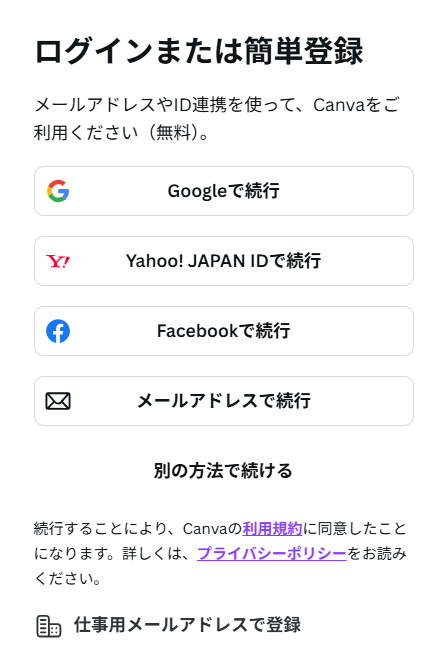
アプリ一覧で、Canvaを検索し選択すると、下記の画面が表示されます。
連携したいアカウントでログインしてください。
Canvaにログインすると下記の画面が表示されます。
内容を確認し、「許可」をクリックしてください。
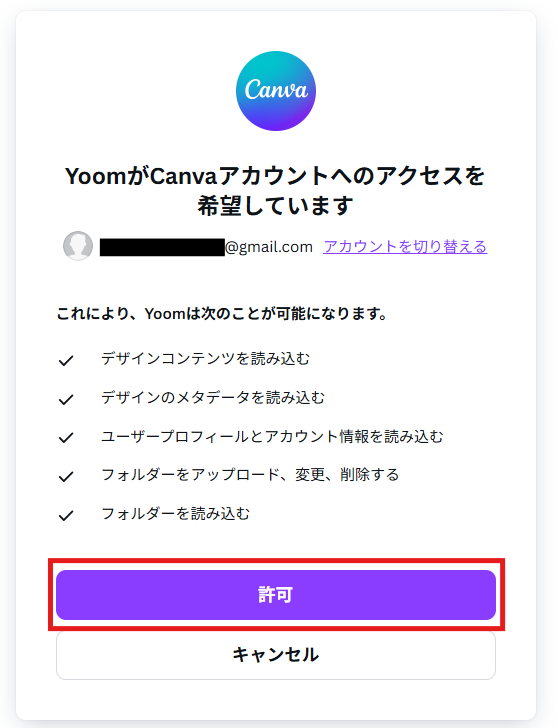
これでCanvaとYoomの連携完了です!
ステップ2:テンプレートをコピーする
下記バナーの「試してみる」をクリックしてください。
■概要Canvaで作成したデザインが増え、フォルダ内のコンテンツ管理が煩雑になっていませんか?このワークフローは、 Canvaの自動化を実現し、定期的に指定フォルダのアイテム情報を取得してGoogle スプレッドシートへ自動で追加するため、手作業での一覧作成の手間を省き、デザインアセットの管理を効率化します。
■このテンプレートをおすすめする方- Canvaで作成した多数のデザインアセットの管理に課題を感じている方
- Canvaの自動化によって、コンテンツの棚卸し業務を効率化したい方
- Google スプレッドシートを用いてCanvaのアイテム情報を一元管理したい方
■このテンプレートを使うメリット- 定期的にCanvaのアイテム情報が自動で転記されるため、これまで手作業で行っていた一覧作成や更新にかかっていた時間を削減できます
- デザインアセットの情報がGoogle スプレッドシートに集約されることで管理の一元化が図れ、チーム内での情報共有が円滑になります
■フローボットの流れ- はじめに、CanvaとGoogle スプレッドシートをYoomと連携します
- 次に、トリガーでスケジュールトリガーを選択し、「指定したスケジュールになったら」アクションで定期実行したい日時を設定します
- 続いて、オペレーションでCanvaの「フォルダ内のアイテム一覧を取得」アクションを設定します
- Canvaで取得したアイテム情報それぞれを処理するため、処理繰り返し機能を設定します
- 最後に、繰り返し処理の中でGoogle スプレッドシートの「レコードを追加する」アクションを設定し、取得したアイテム情報を指定のシートに追記します
※「トリガー」:フロー起動のきっかけとなるアクション、「オペレーション」:トリガー起動後、フロー内で処理を行うアクション
■このワークフローのカスタムポイント- Canvaの「フォルダ内のアイテム一覧を取得」アクションで、情報を取得したい対象のフォルダIDを任意で設定してください
- Google スプレッドシートの「レコードを追加する」アクションで、記録先となる任意のスプレッドシートIDとタブ名を設定してください
■注意事項- Canva、Google スプレッドシートのそれぞれとYoomを連携してください。
- 「同じ処理を繰り返す」オペレーション間の操作は、パーソナルプラン以上でご利用いただける機能となっております。フリープランの場合は設定しているフローボットのオペレーションやデータコネクトはエラーとなりますので、ご注意ください。
- パーソナルプランなどの有料プランは、2週間の無料トライアルを行うことが可能です。無料トライアル中には制限対象のアプリや機能(オペレーション)を使用することができます。詳しくは、「料金プランのページ」をご参照ください。
■このテンプレートをおすすめする方
- Canvaで作成した多数のデザインアセットの管理に課題を感じている方
- Canvaの自動化によって、コンテンツの棚卸し業務を効率化したい方
- Google スプレッドシートを用いてCanvaのアイテム情報を一元管理したい方
■このテンプレートを使うメリット
- 定期的にCanvaのアイテム情報が自動で転記されるため、これまで手作業で行っていた一覧作成や更新にかかっていた時間を削減できます
- デザインアセットの情報がGoogle スプレッドシートに集約されることで管理の一元化が図れ、チーム内での情報共有が円滑になります
■フローボットの流れ
- はじめに、CanvaとGoogle スプレッドシートをYoomと連携します
- 次に、トリガーでスケジュールトリガーを選択し、「指定したスケジュールになったら」アクションで定期実行したい日時を設定します
- 続いて、オペレーションでCanvaの「フォルダ内のアイテム一覧を取得」アクションを設定します
- Canvaで取得したアイテム情報それぞれを処理するため、処理繰り返し機能を設定します
- 最後に、繰り返し処理の中でGoogle スプレッドシートの「レコードを追加する」アクションを設定し、取得したアイテム情報を指定のシートに追記します
■このワークフローのカスタムポイント
- Canvaの「フォルダ内のアイテム一覧を取得」アクションで、情報を取得したい対象のフォルダIDを任意で設定してください
- Google スプレッドシートの「レコードを追加する」アクションで、記録先となる任意のスプレッドシートIDとタブ名を設定してください
■注意事項
- Canva、Google スプレッドシートのそれぞれとYoomを連携してください。
- 「同じ処理を繰り返す」オペレーション間の操作は、パーソナルプラン以上でご利用いただける機能となっております。フリープランの場合は設定しているフローボットのオペレーションやデータコネクトはエラーとなりますので、ご注意ください。
- パーソナルプランなどの有料プランは、2週間の無料トライアルを行うことが可能です。無料トライアル中には制限対象のアプリや機能(オペレーション)を使用することができます。詳しくは、「料金プランのページ」をご参照ください。
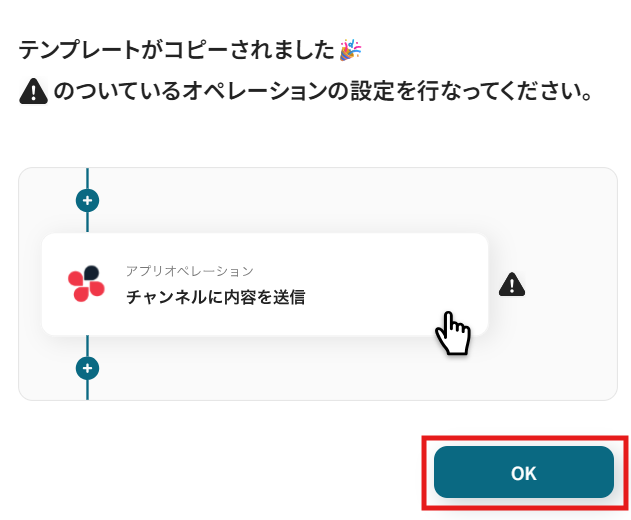
コピーすると下記画像のようにテンプレートがお使いのYoom管理画面にコピーされます。
「OK」をクリックして設定を進めていきましょう!
ステップ3:スケジュールトリガーの設定
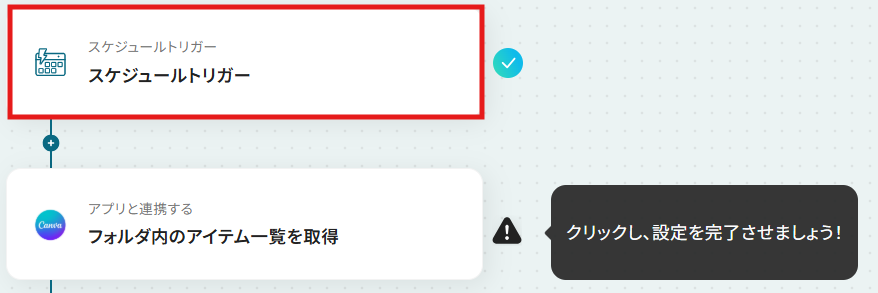
まずは、フローボットを起動させるスケジュールを設定します。
「スケジュールトリガー」をクリックしてください。
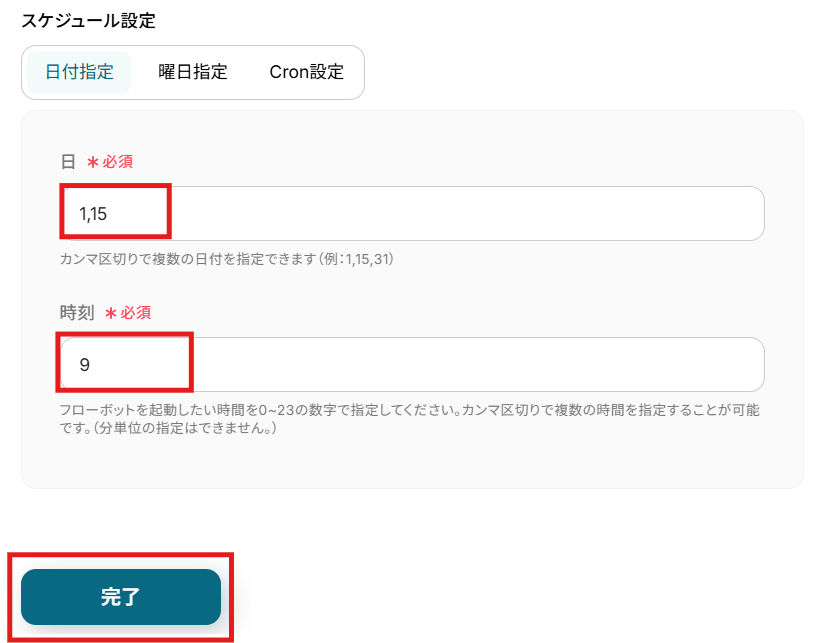
日付指定、曜日指定、Cron設定から希望の形式を選んでスケジュールトリガーを設定できます。
詳しい設定方法については、下記をご参照ください。
今回は、毎月1日と15日の朝9時にCanvaのフォルダ内にあるアイテム一覧を取得し、Google スプレッドシートに自動で追加する設定を例にしています。
下記画像を参考に、スケジュールを設定したら、「完了」をクリックしてください。
ステップ4:Canvaのアクション設定
次に、Canvaのフォルダ内のアイテム一覧を取得する設定を行います。
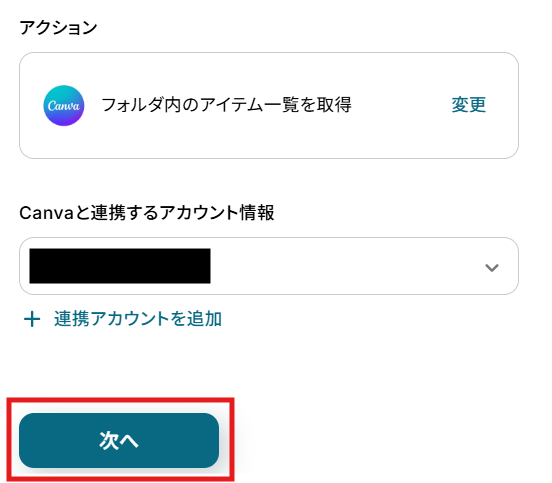
「フォルダ内のアイテム一覧を取得」をクリックしてください。
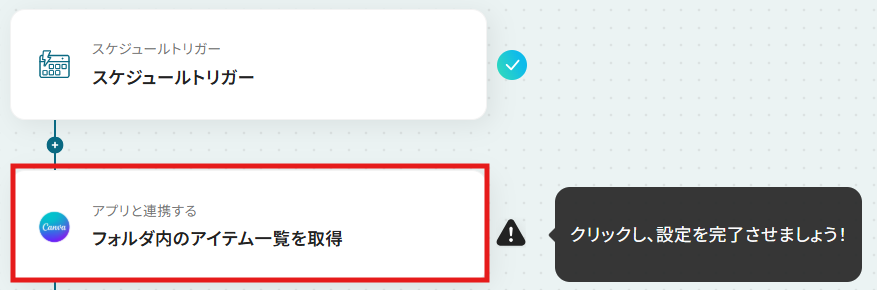
クリックすると以下の画面に移ります。
アカウント情報と書かれた項目にはステップ1でマイアプリ連携した際のアカウント情報が記載されています。
アクションは、「フォルダ内のアイテム一覧を取得」のままで次に進みましょう!
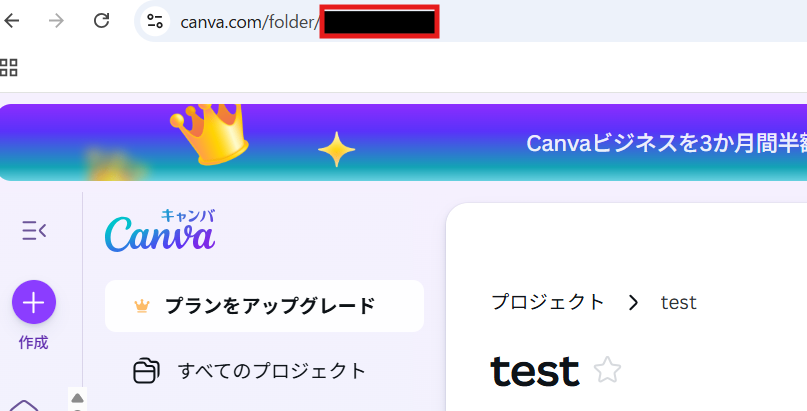
フォルダIDは、CanvaのURLから確認できます。
Canvaにログインして連携したいフォルダを開き、赤枠で囲まれている部分がフォルダIDです。
フォルダIDをコピーしましょう。
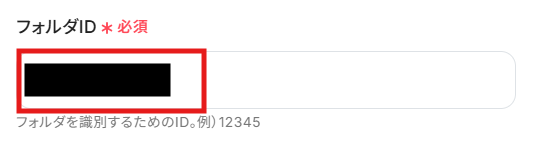
Yoomの操作画面に戻り、コピーしてきたフォルダIDを貼り付けます。
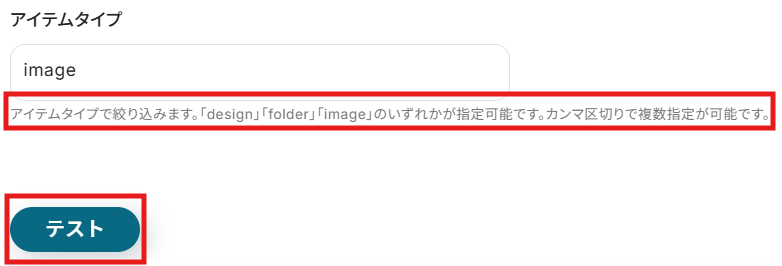
赤枠内の説明を参考に、アイテムタイプを任意で入力してください。
入力できたら、「テスト」をクリックします。
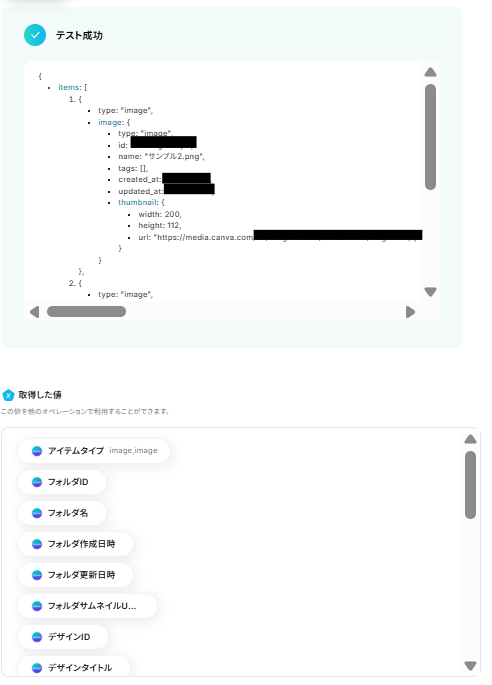
テストが成功すると取得した値の横に、連携したCanvaフォルダ内のアイテム情報が表示されます。
「完了」をクリックして、設定完了です!
※取得した値とは?
トリガーやオペレーション設定時に、「テスト」を実行して取得した値のことを指します。
後続のオペレーション設定時の値として利用でき、フローボットを起動する度に変動する値として引用できます。
ステップ5:処理繰り返し設定
次に、Canvaフォルダのアイテム情報を繰り返し取得する設定を行います。
「同じ処理を繰り返す」をクリックしてください。
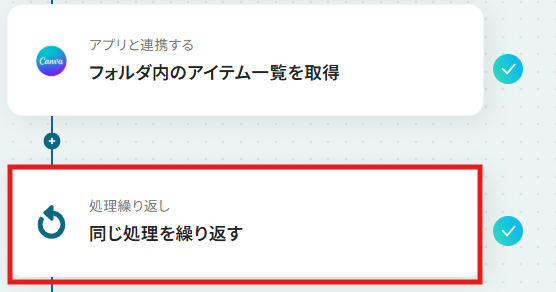
フォルダ内のアイテム一覧を繰り返し取得するオペレーションがテンプレートであらかじめ設定されています。
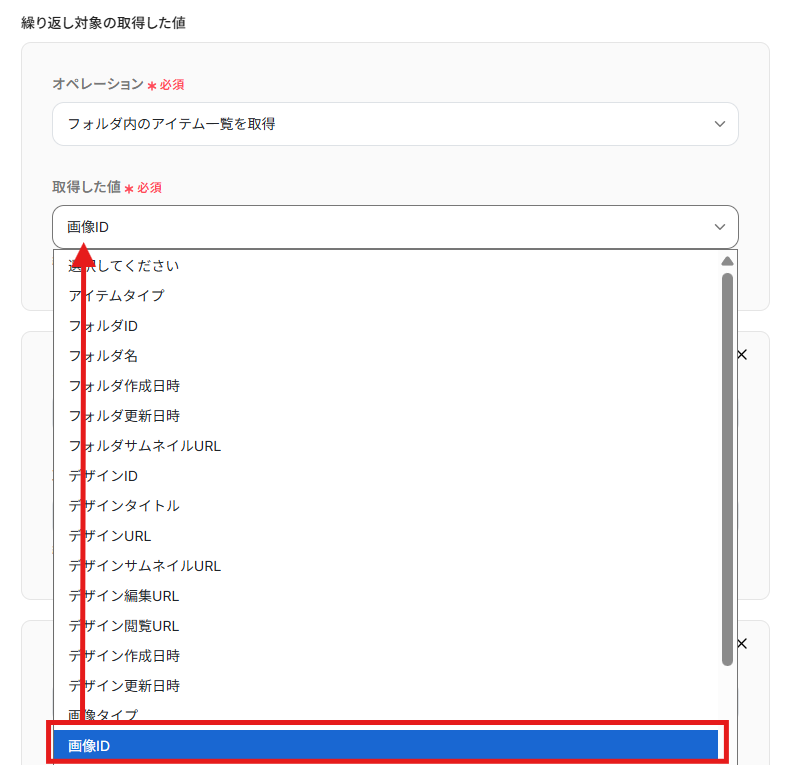
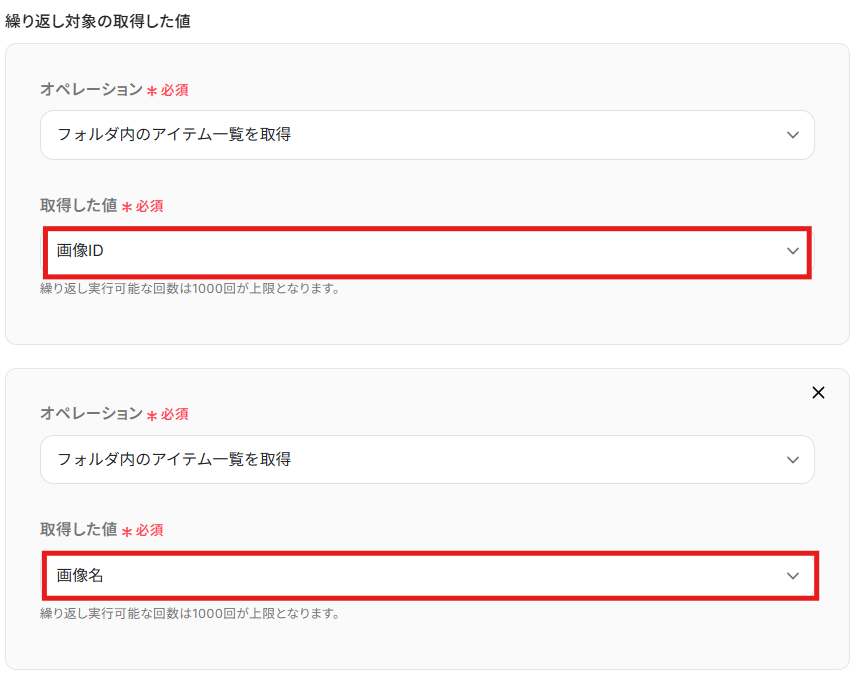
ここでは、繰り返し取得したい値(Google スプレッドシートに追加したい値)を指定してください。
「取得した値」の編集欄をクリックすると、プルダウン形式で候補が表示されます。
その中から繰り返し取得したい値を選択してください。
詳しい設定方法や不具合が出た際の対処法については、下記のリンク先を参考にしてみてくださいね!
【補足】
繰り返し取得できる値は、ステップ4のテスト結果から確認できます。
値が入っている項目が指定できる項目です。
これらは、連携したフォルダに格納されているファイルの種類(デザインや画像)によって異なります。
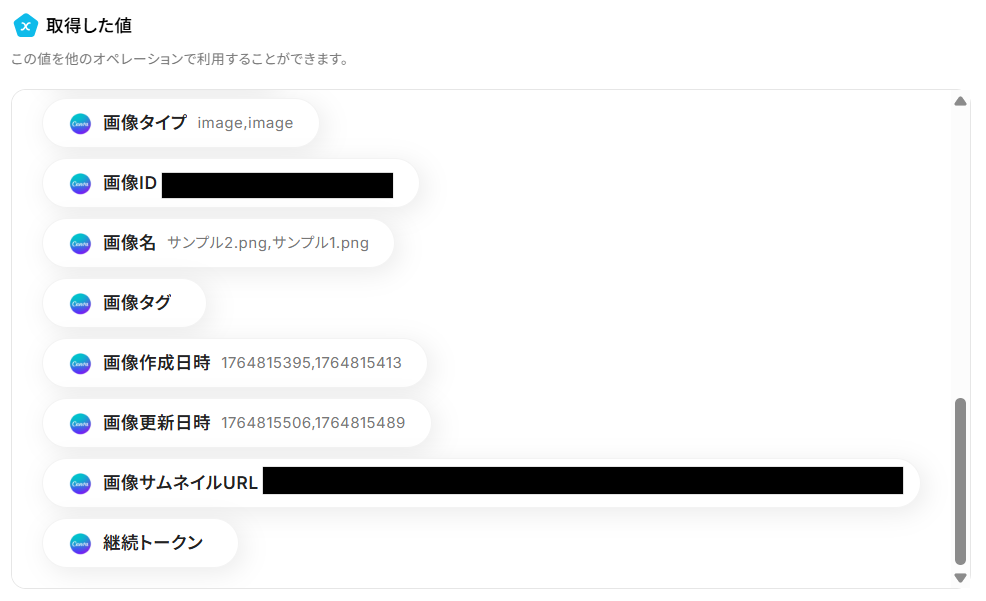
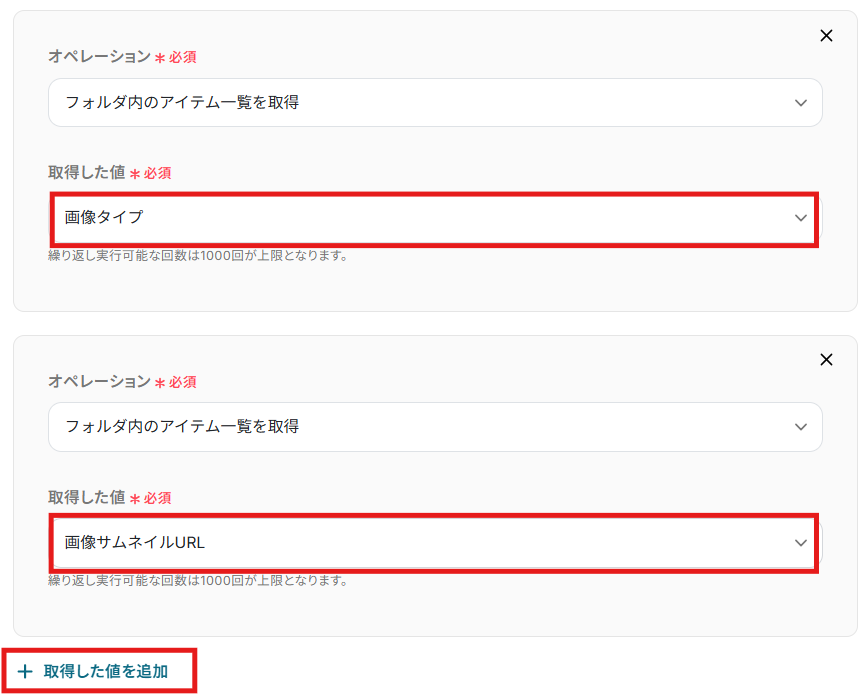
今回は連携したフォルダに画像を格納しているため、下記の内容で設定しました。
繰り返し取得する値を追加したい場合は、最下部の「+取得した値を追加する」をクリックすることで追加できます。
設定できたら、「完了」をクリックして設定完了です!
ステップ6:Google スプレッドシートのアクション設定
最後に、Canvaから取得したアイテム情報をGoogle スプレッドシートに自動で追加する設定を行います。
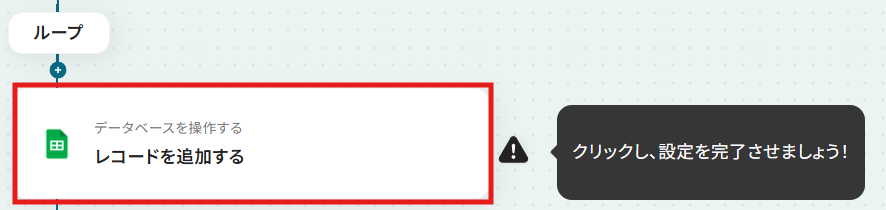
「レコードを追加」をクリックしてください。
クリックすると以下の画面に移ります。
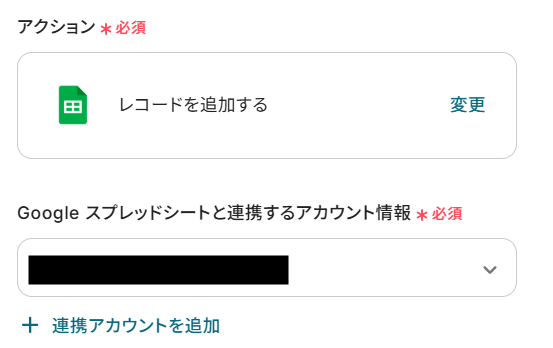
Canvaと同様に、ステップ1でマイアプリ連携したGoogle スプレッドシートのアカウント情報が自動で表示されます。
実行アクションは、「レコードを追加する」のままで次に進みましょう!
次に、Canvaと連携するGoogle スプレッドシートを選択します。
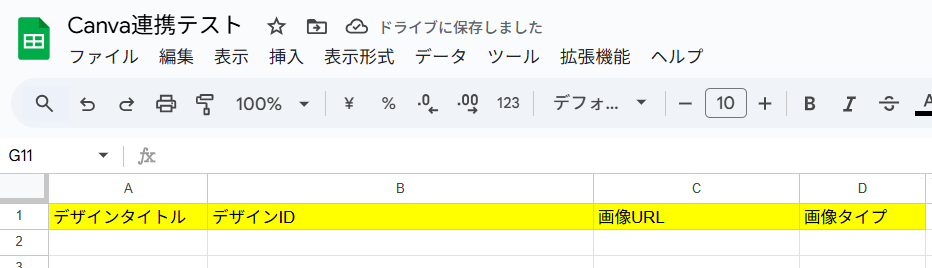
Canvaと連携するGoogle スプレッドシートをまだ作成していない場合は、ここで作成しましょう!
Canvaのアイテム情報が反映されるよう、下記を参考にしてGoogle スプレッドシートを適切に設定してください。
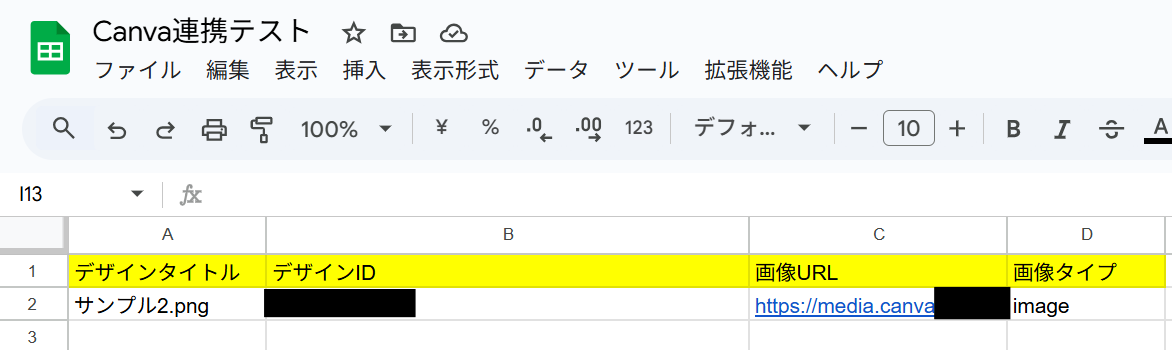
ヘッダーの下に該当する情報が自動で追加されていくイメージです!
※すでにCanvaと連携するGoogle スプレッドシートが作成済みの場合は、新たに作成する必要はありません。
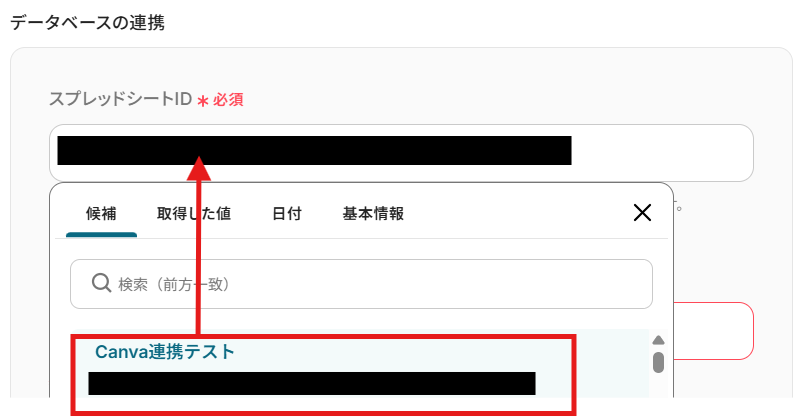
編集欄をクリックすると、Google スプレッドシートの候補が表示されるので、連携したいGoogle スプレッドシートを選んでください。
選択するとIDが自動で入力されます。
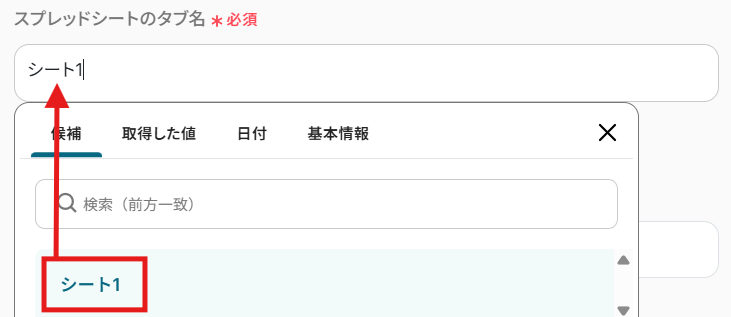
同様に、タブ名も入力します。
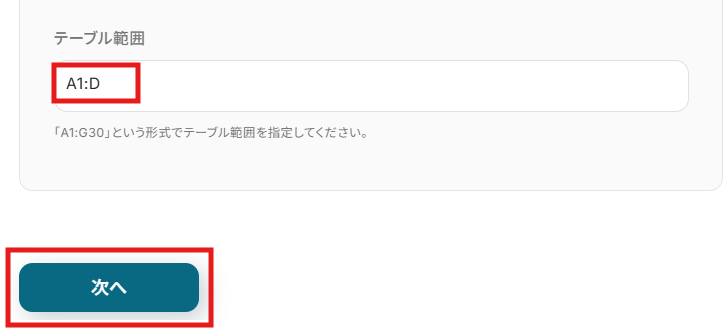
更新したい値が記載されているテーブル範囲を任意で入力し、「次へ」をクリックします。
次に、実際にレコード(行)を追加する設定を行います。
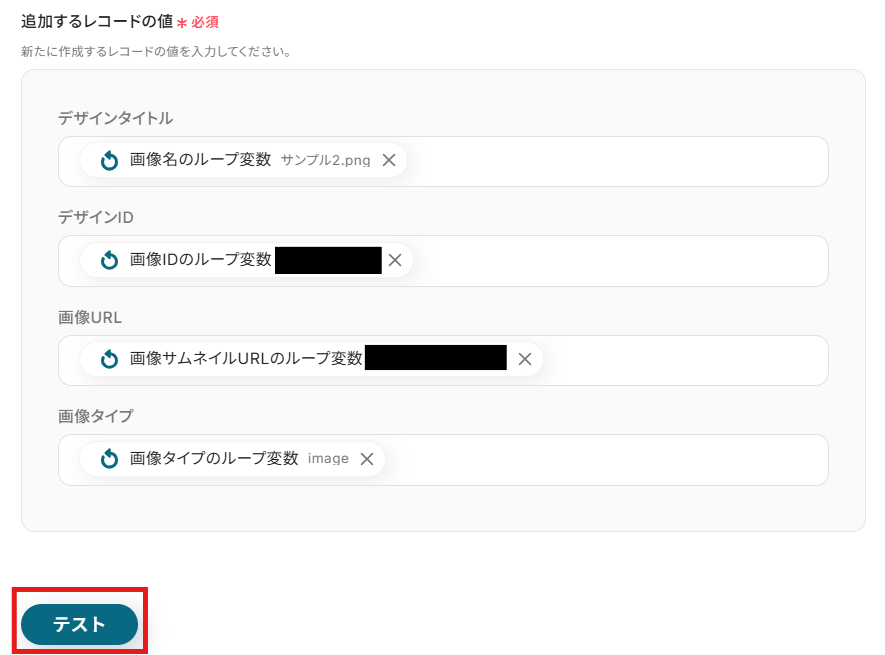
編集欄をクリックし、「同じ処理を繰り返す」から各項目に対応する項目を選択します。
【Tips】
取得した値(ループ変数)を活用することで、フローボットを起動する度に変動する値として反映されます。
これにより、毎回変動する情報を手動で入力する必要がなくなり、効率的に連携できます!
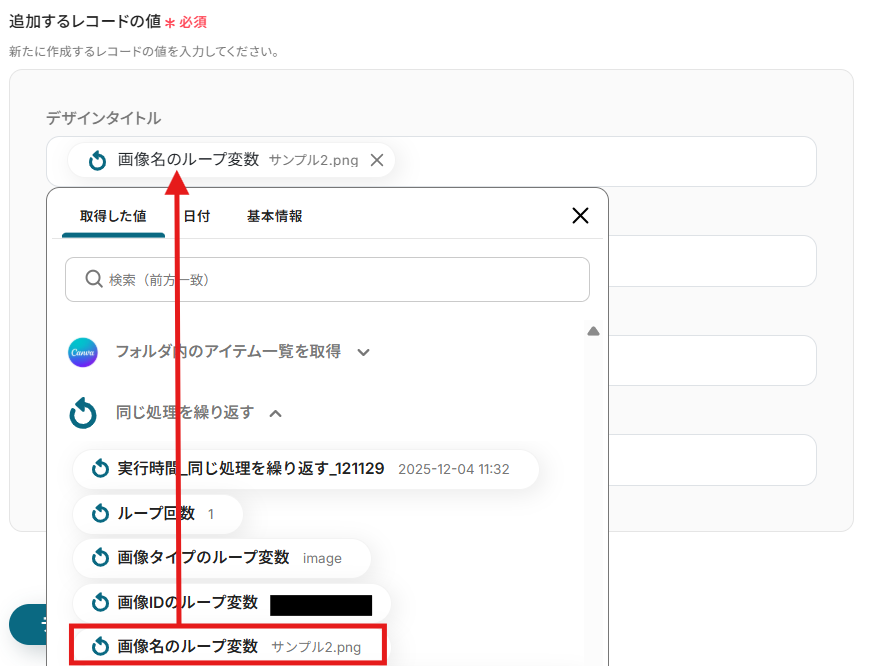
すべての項目の選択が完了したら、「テスト」をクリックします。
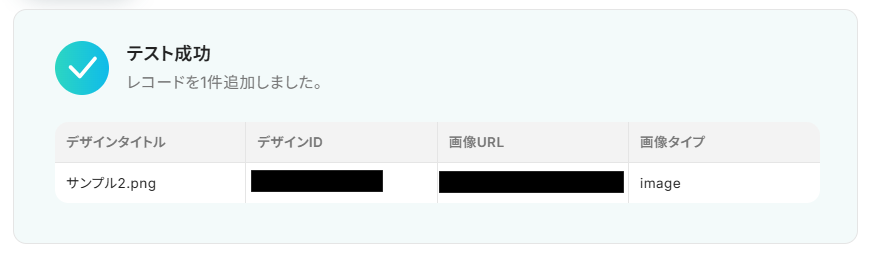
テストが成功したら、「完了」をクリックして設定完了です!
Google スプレッドシートにレコード(行)が追加されました!
【補足】
フローボット設定のテストでは、レコードが1件しか追加されていませんが、実際にフローボットを起動した際には、ステップ5の「処理繰り返し設定」で取得したアイテム情報がすべて反映されます!
ステップ7:トリガーをONにして起動準備完了
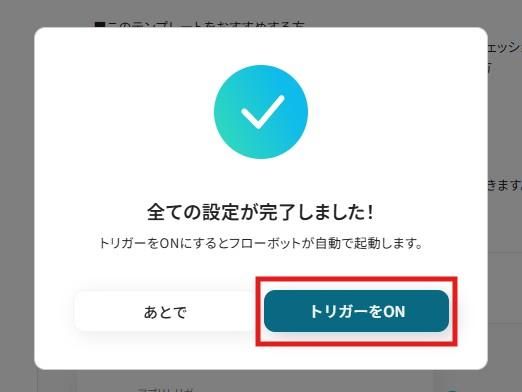
最後に「トリガーをON」をクリックしたら、自動化の設定は完了です。
実際にフローボットを起動して、正常に動作するか確認してみてくださいね!
Canva APIを使ったその他の自動化例
Canva APIを活用することで、様々な自動化の実現が可能になります。
Canvaを使った自動化例
HubSpotで取引が成立したら、Canvaでダウンロードリンクを取得して通知したり、LINEの特定の投稿をもとに、Canvaでデザインのダウンロードリンクを取得して通知したりできます。また、Google Chatでスペースにメッセージが送信されたら、Canvaでフォルダを作成したり、BASEで特定の商品が作成・更新されたら、Canvaにフォルダを作成したり、Boxにファイルがアップロードされたら、Canvaでフォルダを作成したり、ClickUpで特定のタスクが作成されたら、Canvaにフォルダを作成したりできます。さらに、定期的にCanvaでフォルダ内のアイテム一覧を取得してGoogle スプレッドシートにレコードを追加したりといった、デザインアセットの管理、共有、フォルダ作成の自動化も行えます。
■概要Canvaで作成したデザインが増え、フォルダ内のコンテンツ管理が煩雑になっていませんか?このワークフローは、 Canvaの自動化を実現し、定期的に指定フォルダのアイテム情報を取得してGoogle スプレッドシートへ自動で追加するため、手作業での一覧作成の手間を省き、デザインアセットの管理を効率化します。
■このテンプレートをおすすめする方- Canvaで作成した多数のデザインアセットの管理に課題を感じている方
- Canvaの自動化によって、コンテンツの棚卸し業務を効率化したい方
- Google スプレッドシートを用いてCanvaのアイテム情報を一元管理したい方
■このテンプレートを使うメリット- 定期的にCanvaのアイテム情報が自動で転記されるため、これまで手作業で行っていた一覧作成や更新にかかっていた時間を削減できます
- デザインアセットの情報がGoogle スプレッドシートに集約されることで管理の一元化が図れ、チーム内での情報共有が円滑になります
■フローボットの流れ- はじめに、CanvaとGoogle スプレッドシートをYoomと連携します
- 次に、トリガーでスケジュールトリガーを選択し、「指定したスケジュールになったら」アクションで定期実行したい日時を設定します
- 続いて、オペレーションでCanvaの「フォルダ内のアイテム一覧を取得」アクションを設定します
- Canvaで取得したアイテム情報それぞれを処理するため、処理繰り返し機能を設定します
- 最後に、繰り返し処理の中でGoogle スプレッドシートの「レコードを追加する」アクションを設定し、取得したアイテム情報を指定のシートに追記します
※「トリガー」:フロー起動のきっかけとなるアクション、「オペレーション」:トリガー起動後、フロー内で処理を行うアクション
■このワークフローのカスタムポイント- Canvaの「フォルダ内のアイテム一覧を取得」アクションで、情報を取得したい対象のフォルダIDを任意で設定してください
- Google スプレッドシートの「レコードを追加する」アクションで、記録先となる任意のスプレッドシートIDとタブ名を設定してください
■注意事項- Canva、Google スプレッドシートのそれぞれとYoomを連携してください。
- 「同じ処理を繰り返す」オペレーション間の操作は、パーソナルプラン以上でご利用いただける機能となっております。フリープランの場合は設定しているフローボットのオペレーションやデータコネクトはエラーとなりますので、ご注意ください。
- パーソナルプランなどの有料プランは、2週間の無料トライアルを行うことが可能です。無料トライアル中には制限対象のアプリや機能(オペレーション)を使用することができます。詳しくは、「料金プランのページ」をご参照ください。
■概要HubSpotで取引が成立した後に、顧客へ送付する関連資料のダウンロードリンクを、Canvaから自動で取得してメール送付する作業に手間を感じていませんか?資料の探し出しやファイル共有のプロセスは、意外と時間を要するものです。
このワークフローを活用すれば、HubSpotの取引ステージ更新をトリガーとして、あらかじめCanvaで用意しておいた関連デザインのダウンロードリンクを自動で取得し、社内担当者へメールで送付します。手動での資料送付作業を自動化することで、営業活動をよりスムーズに進めることが可能です。
■このテンプレートをおすすめする方- HubSpotでの取引成立後、Canvaでの資料のダウンロードリンク取得や送付を手作業で行っている営業担当者の方
- 資料の共有プロセスを効率化したいと考えているマーケティングチームの方
- Canvaの自動化に関心があり、顧客への情報提供を迅速化したいと考えている方
■このテンプレートを使うメリット- HubSpotの取引更新を起点にCanvaからデザインの共有可能なダウンロードリンクを取得し、メール送信までが自動化され、手作業の時間を削減できます
- 手動での資料探しや送付時に起こりうる、資料の探し出し漏れや送付ミスといったヒューマンエラーを防止します
■フローボットの流れ- はじめに、CanvaとHubSpotをYoomと連携します
- 次に、トリガーでHubSpotを選択し、「取引が指定のステージに更新されたら」というアクションを設定します
- 次に、オペレーションでCanvaの「デザインを検索」アクションを設定します
- 次に、オペレーションでAI機能の「テキストを生成」アクションを設定し、検索されたデザイン情報から特定のデザイン情報を抽出します
- 次に、オペレーションでCanvaの「デザインをエクスポートするジョブを作成」アクションを設定します
- 続けて、Canvaの「デザインのダウンロードリンクを取得」アクションで、作成されたデザインのリンクを取得します
- 最後に、メール機能の「メールを送る」アクションを設定し、取得したダウンロードリンクを送信します
※「トリガー」:フロー起動のきっかけとなるアクション、「オペレーション」:トリガー起動後、フロー内で処理を行うアクション
■このワークフローのカスタムポイント- Canvaから取得したダウンロードリンクをメールで送付する際、宛先や本文は前段で取得した情報を使って自由にカスタマイズできます。
■注意事項- HubSpot、CanvaのそれぞれとYoomを連携してください。
- トリガーは5分、10分、15分、30分、60分の間隔で起動間隔を選択できます。
- プランによって最短の起動間隔が異なりますので、ご注意ください。
- オペレーション数が5つを越えるフローボットは、パーソナルプラン以上のプランで作成可能です。フリープランの場合はフローボットが起動しないため、ご注意ください。
■概要Google Chatで新しいプロジェクトに関するメッセージを受け取った後、Canvaで関連デザインを格納するフォルダを手動で作成していませんか? このワークフローを活用することで、Google Chatの特定メッセージをトリガーに、Canvaでのフォルダ作成を自動化できます。Canvaの自動化を実現し、デザイン制作の準備段階にかかる手間を削減できるため、スムーズにクリエイティブ業務を開始できます。
■このテンプレートをおすすめする方- Google Chatでの依頼をもとに、Canvaでデザインを作成しているマーケターやデザイナーの方
- チームのデザイン制作フローを効率化し、 Canvaの自動化導入を検討している方
- Canvaでのフォルダ作成といった手作業をなくし、クリエイティブ業務に集中したい方
■このテンプレートを使うメリット- Google Chatの特定スペースのメッセージに反応し、Canvaのフォルダが自動で作成されるため、手作業で対応していた時間を短縮できます
- 手作業によるフォルダの作成忘れや命名規則の間違いといった、ヒューマンエラーの発生を防ぎ、業務の抜け漏れをなくします
■フローボットの流れ- はじめに、CanvaとGoogle ChatをYoomと連携します
- 次に、トリガーでGoogle Chatを選択し、「スペースにメッセージが送信されたら」というアクションを設定します
- 続いて、オペレーションでAI機能を設定し、トリガーで取得したメッセージ本文からフォルダ名として使用したいテキストを抽出します
- 最後に、オペレーションでCanvaの「フォルダの作成」アクションを設定し、前のステップで抽出したテキストをフォルダ名に指定します
※「トリガー」:フロー起動のきっかけとなるアクション、「オペレーション」:トリガー起動後、フロー内で処理を行うアクション
■このワークフローのカスタムポイント- Google Chatのトリガー設定では、通知を検知したいスペースのID(リソース名)を任意で設定してください
- Canvaでフォルダを作成するオペレーションでは、作成先となる親フォルダのIDを任意で指定することが可能です
■注意事項- Canva、Google スプレッドシートのそれぞれとYoomを連携してください。
- 「同じ処理を繰り返す」オペレーション間の操作は、パーソナルプラン以上でご利用いただける機能となっております。フリープランの場合は設定しているフローボットのオペレーションやデータコネクトはエラーとなりますので、ご注意ください。
- パーソナルプランなどの有料プランは、2週間の無料トライアルを行うことが可能です。無料トライアル中には制限対象のアプリや機能(オペレーション)を使用することができます。詳しくは、「料金プランのページ」をご参照ください。
■概要LINE公式アカウントでデザイン確認のリクエストが送信された際に、毎回手作業でCanvaから該当のデザインを探して送付するのは手間がかかる、といったお悩みはありませんか。このワークフローは、LINE公式アカウントの特定メッセージをトリガーとして、Canvaのデザインを自動で検索してダウンロードリンクを返信する、CanvaとLINE公式アカウントを連携させた一連の業務を自動化します。これにより、手作業による対応の手間を減らし、迅速な顧客対応を実現します。■このテンプレートをおすすめする方- LINE公式アカウントの投稿をトリガーに、Canvaの操作を効率化したいと考えているマーケティング担当者の方
- Canvaで作成したデザインをLINE公式アカウント上で共有しており、手作業による対応に課題を感じている方
- CanvaとLINE公式アカウントを連携し、デザイン確認のリクエストに対応する仕組みを構築したい方
■このテンプレートを使うメリット- LINE公式アカウントに特定のメッセージが投稿されると、Canvaのデザイン検索から送付までが自動で実行されるため、手作業の対応時間を削減します
- 手動でのデザイン検索ミスや、ダウンロードリンクの送り間違いといったヒューマンエラーを防ぎ、対応品質の向上に貢献します
■フローボットの流れ- はじめに、LINE公式アカウントとCanvaをYoomと連携します
- 次に、トリガーでLINE公式アカウントを選択し、「ユーザーからメッセージを受けとったら」アクションを設定します
- オペレーションで分岐機能を設定し、特定のキーワードが含まれるメッセージを受信した場合のみフローが作動するように条件を指定します
- 続いて、AI機能の「テキストからデータを抽出する」アクションで、メッセージからデザイン検索に必要なキーワードを抽出します
- オペレーションでCanvaを選択し、「デザインを検索」アクションで、抽出したキーワードを元に該当のデザインを探します
- AI機能の「テキストを生成する」アクションで、デザイン検索の結果から、リンクを取得したいデザインのIDを抽出します
- 次に、Canvaの「デザインをエクスポートするジョブを作成」アクションを設定し、続いて「デザインのダウンロードリンクを取得」アクションでファイルのURLを取得します
- 最後に、オペレーションでLINE公式アカウントの「テキストメッセージを送信」アクションを設定し、取得したデザインのダウンロードリンクを記載したメッセージを自動で返信します
※「トリガー」:フロー起動のきっかけとなるアクション、「オペレーション」:トリガー起動後、フロー内で処理を行うアクション■このワークフローのカスタムポイント- LINE公式アカウントのトリガー設定では、連携する任意のアカウントを選択できます
- 分岐機能では、フローを起動させる条件として、メッセージに含まれるキーワードを任意で設定できます
- Canvaの「デザインをエクスポートするジョブを作成」では、ダウンロードするファイルの形式やサイズ、品質などを任意で設定することが可能です
- LINE公式アカウントで送信するメッセージの本文は、固定のテキストだけでなく、フローの途中で取得したデザイン名などの情報を変数として埋め込むといった柔軟なカスタムができます
■注意事項- LINE公式アカウント、CanvaのそれぞれとYoomを連携してください。
- LINE公式アカウントはミニプラン以上でご利用いただけるアプリとなっております。フリープラン・パーソナルプランの場合は設定しているフローボットのオペレーションやデータコネクトはエラーとなりますので、ご注意ください。
- ミニプラン・チームプラン・サクセスプランなどの有料プランは、2週間の無料トライアルを行うことが可能です。無料トライアル中には制限対象のアプリを使用することができます。 詳しくは、料金プランのページをご参照ください。
- 分岐はパーソナルプラン以上のプランでご利用いただける機能(オペレーション)となっております。フリープランの場合は設定しているフローボットのオペレーションはエラーとなりますので、ご注意ください。
- パーソナルプランなどの有料プランは、2週間の無料トライアルを行うことが可能です。無料トライアル中には制限対象のアプリや機能(オペレーション)を使用することができます。詳しくは、料金プランのページをご参照ください。
- オペレーション数が5つを越えるフローボットは、パーソナルプラン以上のプランで作成可能です。フリープランの場合はフローボットが起動しないため、ご注意ください。
■概要BASEで新しい商品を作成したり情報を更新するたびに、Canvaで関連するデザイン素材を格納するためのフォルダを手作業で準備していませんか?
このような繰り返し作業は時間もかかり、時にはフォルダの命名ミスや作成漏れといった課題にも繋がります。
このワークフローを活用すれば、BASEでの商品作成・更新をきっかけに、Canvaに自動でフォルダが作成されるため、こうした業務の手間を減らし、よりスムーズな商品管理とデザイン制作フローの実現に導きます。
■このテンプレートをおすすめする方- BASEで商品を管理し、販促物などをCanvaで作成している方
- 商品登録とデザインアセットの連携作業を効率化し、ミスを減らしたい方
- 手作業によるフォルダ作成の時間を削減し、コア業務に集中したいと考えている方
■このテンプレートを使うメリット- BASEの商品情報が更新されると、Canvaに自動でフォルダが作成されるため、これまで手作業で行っていた時間を短縮することができます。
- 手動でのフォルダ作成時に起こりがちな、命名の誤りや作成漏れといったヒューマンエラーのリスクを軽減し、業務の正確性を高めます。
■フローボットの流れ- はじめに、BASEとCanvaをYoomと連携します。
- トリガーでBASEを選択し、「商品が作成・更新されたら」というアクションを設定します。
- 次に、オペレーションで分岐機能を設定し、特定の条件に基づいて処理を分岐させます。例えば、特定カテゴリの商品の場合のみ後続の処理に進む、といった設定が可能です。
- 最後に、オペレーションでCanvaの「フォルダの作成」アクションを設定し、BASEの商品情報に基づいてCanva内に新しいフォルダを作成します。
※「トリガー」:フロー起動のきっかけとなるアクション、「オペレーション」:トリガー起動後、フロー内で処理を行うアクション
■このワークフローのカスタムポイント- 分岐機能では、どのような条件で処理を分岐させるかを任意に設定・追加が可能です。
- Canvaの「フォルダの作成」オペレーションでは、フォルダ名にBASEから取得した商品名や商品IDといった動的な情報(変数)を埋め込むなどのカスタムが可能です。
■注意事項- BASE、CanvaのそれぞれとYoomを連携してください。
- トリガーは5分、10分、15分、30分、60分の間隔で起動間隔を選択できます。プランによって最短の起動間隔が異なりますので、ご注意ください。
- 分岐はパーソナルプラン以上のプランでご利用いただける機能(オペレーション)となっております。フリープランの場合は設定しているフローボットのオペレーションはエラーとなりますので、ご注意ください。
- パーソナルプランなどの有料プランは、2週間の無料トライアルを行うことが可能です。無料トライアル中には制限対象のアプリや機能(オペレーション)を使用することができます。詳しくは、「料金プランのページ」をご参照ください。
■概要
Boxにファイルをアップロードするたびに、関連するデザインアセットを管理するためCanvaで手動でフォルダを作成するのは手間がかかります。また、ファイル名や顧客名に基づいたフォルダ命名規則も、手作業ではミスが発生しがちです。
このワークフローを活用すれば、BoxとCanvaを連携させ、ファイルアップロードをきっかけにCanvaへ自動でフォルダを作成できます。これにより、手作業による非効率な業務を改善します。
■このテンプレートをおすすめする方
- Boxで管理している素材を基に、Canvaでデザインを作成する機会が多い方
- CanvaとBox間での手作業によるフォルダ作成やファイル管理に手間を感じている方
- チームのデザイン制作プロセスを標準化し、属人化を防ぎたいと考えている方
■このテンプレートを使うメリット
- BoxにファイルをアップロードするだけでCanvaに自動でフォルダが作成されるため、これまで手作業で行っていたフォルダ作成の時間を短縮できます
- 手作業によるフォルダの作成漏れや、命名規則の間違いといったヒューマンエラーを防ぎ、ファイル管理の精度を高めることに繋がります
■フローボットの流れ
- はじめに、BoxとCanvaをYoomと連携します
- 次に、トリガーでBoxを選択し、「フォルダにファイルがアップロードされたら」というアクションを設定し、対象のフォルダを指定します
- 続いて、オペレーションでAI機能の「テキストからデータを抽出する」アクションを設定し、アップロードされたファイル名からフォルダ名にしたい情報を抽出します
- 最後に、オペレーションでCanvaの「フォルダを作成」アクションを設定し、前のステップで抽出した情報を基にフォルダを作成します
※「トリガー」:フロー起動のきっかけとなるアクション、「オペレーション」:トリガー起動後、フロー内で処理を行うアクション
■このワークフローのカスタムポイント
- AI機能のテキスト抽出では、ファイル名のどの部分をデータとして抽出するかを任意で設定できます
- Canvaのフォルダ作成アクションでは、フォルダ名に固定のテキストを追加したり、前段のステップで取得した値を埋め込んだりするなど、柔軟な設定が可能です
■注意事項
- Box、CanvaのそれぞれとYoomを連携してください。
- トリガーは5分、10分、15分、30分、60分の間隔で起動間隔を選択できます。
- プランによって最短の起動間隔が異なりますので、ご注意ください。
■概要
Canvaで作成したデザインをTelegramで共有する際、都度デザインを探し、ダウンロードしてから送信する作業に手間を感じていませんか。このワークフローを利用すれば、フォームの送信をきっかけに、Canvaから該当デザインを自動で検索し、Telegramへダウンロードリンクを送信する一連の流れを自動化できます。CanvaとTelegramを連携させたこの仕組みによって、定型的な共有作業の効率を高めることが可能です。
■このテンプレートをおすすめする方
- Canvaで作成したデザインをTelegramで共有しており、このプロセスを効率化したいと考えている方
- 定期的なデザイン共有を手作業で行っており、連絡漏れや共有ミスなどの課題を抱えているチームリーダーの方
- デザインの確認依頼や共有フローを自動化し、コミュニケーションコストを削減したいと考えている方
■このテンプレートを使うメリット
- フォームを送信するだけでCanvaでのデザイン検索からTelegramへの通知までが自動で実行されるため、これまで手作業で行っていた共有業務の時間を短縮します
- 手動での作業で起こりがちな、デザインの選択ミスや送信先の誤りといったヒューマンエラーを防ぎ、確実な情報共有を支援します
■フローボットの流れ
- はじめに、CanvaとTelegramをYoomと連携します
- 次に、トリガーでフォームトリガーを選択し、デザイン検索に必要な情報を入力するためのフォーム項目を設定します
- オペレーションでCanvaを選択し、「デザインを検索」アクションで、フォームから受け取ったキーワードをもとにデザインを検索します
- 続けて、Canvaの「デザインをエクスポートするジョブを作成」アクションで、見つかったデザインのエクスポート処理を開始します
- さらに、Canvaの「デザインのダウンロードリンクを取得」アクションで、エクスポートされたデザインのリンクを取得します
- 最後に、オペレーションでTelegramの「メッセージを送信」アクションを設定し、取得したダウンロードリンクを指定のチャットに送信します
■このワークフローのカスタムポイント
- Canvaの各アクションでは、フォームトリガーで取得した値を活用し、検索するデザインのキーワードやエクスポートするファイル形式などを任意に設定してください
- Telegramのメッセージ送信アクションでは、送信先のチャットIDや、本文に含めるメッセージ内容などを、業務に合わせて自由に設定してください
※「トリガー」:フロー起動のきっかけとなるアクション、「オペレーション」:トリガー起動後、フロー内で処理を行うアクション
■注意事項
- Canva、TelegramのそれぞれとYoomを連携してください。
■概要プロジェクト管理ツールのClickUpでタスクを作成した後、関連するデザインアセットを管理するためにCanvaで手動でフォルダを作成する作業は、手間がかかり命名ミスなどの原因にもなりがちです。
このワークフローを活用すれば、ClickUpで特定のタスクが作成されると自動でCanvaにフォルダを作成するフローが構築でき、手作業による手間やヒューマンエラーを削減し、ClickUpとCanvaを用いたクリエイティブ制作の連携を円滑にします。■このテンプレートをおすすめする方- ClickUpでプロジェクト管理を行い、Canvaでデザイン制作を行っているマーケティング担当者の方
- ClickUpとCanva間の手作業による情報連携に非効率を感じているチームリーダーの方
- デザイン制作のワークフローを整理し、チーム全体の生産性を向上させたいと考えている方
■このテンプレートを使うメリット- ClickUpでタスクが作成されると、自動でCanvaにフォルダが作成されるため、これまで手作業で行っていたフォルダ作成の時間を削減できます
- 手作業によるフォルダの作成漏れや、タスク名との不一致といったヒューマンエラーの発生を防ぎ、正確なアセット管理を実現します
■フローボットの流れ- はじめに、ClickUpとCanvaをYoomと連携します
- 次に、トリガーでClickUpを選択し、「タスクが作成されたら」というアクションを設定します
- 次に、オペレーションでClickUpの「タスクを取得する」アクションを設定し、トリガーで取得したタスクの詳細情報を取得します
- 次に、オペレーションで分岐機能を設定し、特定の条件に合致した場合のみ後続のアクションが実行されるようにします
- 最後に、オペレーションでCanvaの「フォルダの作成」アクションを設定します
※「トリガー」:フロー起動のきっかけとなるアクション、「オペレーション」:トリガー起動後、フロー内で処理を行うアクション■このワークフローのカスタムポイント- 分岐機能では、ClickUpの特定のリストやスペースにタスクが作成された場合のみCanvaにフォルダを作成するといった、任意の条件を設定することが可能です
- Canvaのフォルダ作成オペレーションでは、フォルダ名に固定のテキストを設定したり、前段のClickUpから取得したタスク名を変数として埋め込むなどのカスタムが可能です
■注意事項- ClickUp、CanvaのそれぞれとYoomを連携してください。
- 分岐はパーソナルプラン以上のプランでご利用いただける機能(オペレーション)となっております。フリープランの場合は設定しているフローボットのオペレーションはエラーとなりますので、ご注意ください。
- パーソナルプランなどの有料プランは、2週間の無料トライアルを行うことが可能です。無料トライアル中には制限対象のアプリや機能(オペレーション)を使用することができます。詳しくは、料金プランのページをご参照ください。
■概要Google スプレッドシートで管理している案件やタスク情報をもとに、Canvaで手動でフォルダを作成する作業に手間を感じていませんか。
このワークフローを活用することで、Google スプレッドシートに新しい行が追加されると、自動でCanvaに指定した名称のフォルダを作成し、CanvaとGoogle スプレッドシート間のデータ連携における課題を解消します。クリエイティブ制作の準備プロセスを効率化し、スムーズな業務フローを構築することが可能です。
■このテンプレートをおすすめする方- Google スプレッドシートでデザイン案件を管理し、Canvaで制作物を管理している方
- CanvaとGoogle スプレッドシート間での手作業によるフォルダ作成に手間を感じているデザイナーの方
- クリエイティブ制作のワークフローを自動化し、業務効率を改善したいと考えている方
■このテンプレートを使うメリット- Google スプレッドシートへの行追加をトリガーにCanvaのフォルダが自動作成されるため、手作業の時間を削減できます
- フォルダの作成漏れや命名ミスといった、手作業によるヒューマンエラーの発生を防ぎ、業務の正確性を高めます
■フローボットの流れ- はじめに、Google スプレッドシートとCanvaをYoomと連携します
- 次に、トリガーでGoogle スプレッドシートを選択し、「行が追加されたら」というアクションを設定します
- 次に、オペレーションで分岐機能を設定し、特定の条件に合致した場合のみ後続のアクションが実行されるように設定します
- 最後に、オペレーションでCanvaの「フォルダの作成」アクションを設定し、Google スプレッドシートの情報を元にフォルダを作成します
※「トリガー」:フロー起動のきっかけとなるアクション、「オペレーション」:トリガー起動後、フロー内で処理を行うアクション
■このワークフローのカスタムポイント- Google スプレッドシートのトリガー設定では、対象のスプレッドシート、シート、監視するテーブル範囲などを任意で設定してください
- 分岐機能では、Google スプレッドシートから取得した特定の列の値などをもとに、後続のオペレーションを実行する条件を自由にカスタマイズできます
- Canvaのフォルダ作成アクションでは、フォルダ名に固定のテキストを設定するだけでなく、Google スプレッドシートから取得した案件名などの情報を変数として設定することが可能です
■注意事項- Google スプレッドシート、CanvaとYoomを連携してください。
- トリガーは5分、10分、15分、30分、60分の間隔で起動間隔を選択できます。
- プランによって最短の起動間隔が異なりますので、ご注意ください。
- 分岐はパーソナルプラン以上のプランでご利用いただける機能(オペレーション)となっております。フリープランの場合は設定しているフローボットのオペレーションはエラーとなりますので、ご注意ください。
- パーソナルプランなどの有料プランは、2週間の無料トライアルを行うことが可能です。無料トライアル中には制限対象のアプリや機能(オペレーション)を使用することができます。詳しくは、料金プランのページをご参照ください。
■概要
Gmailに届く請求書や発注書といった添付ファイルの内容を確認し、手動でCanvaにフォルダを作成する作業に手間を感じていませんか。このワークフローは、特定のGmail受信をきっかけに、添付されたPDFや画像ファイルの内容をOCR機能で自動で読み取り、その情報を基にCanvaでフォルダを自動作成します。ファイル管理における定型業務を自動化し、業務の効率化を実現します。
■このテンプレートをおすすめする方
- Gmailで受信する添付ファイルを手作業で確認し、Canvaでフォルダ管理を行っている方
- 請求書や発注書などのファイル管理業務で、入力ミスやフォルダの作成漏れを防ぎたい方
- ノンコア業務を自動化し、デザイン制作などの本来注力すべき業務に時間を割きたい方
■このテンプレートを使うメリット
- Gmailにファイルが添付されたメールが届くと自動で処理が開始されるため、ファイル確認やフォルダ作成にかかる時間を短縮できます。
- 手作業によるフォルダ名の入力間違いや、対応漏れといったヒューマンエラーのリスクを軽減し、正確なファイル管理を実現します。
■フローボットの流れ
- はじめに、GmailとCanvaをYoomと連携します。
- 次に、トリガーでGmailを選択し、「特定のキーワードに一致するメールを受信したら」というアクションを設定します。
- 次に、オペレーションでOCR機能を選択し、「画像・PDFから文字を読み取る」アクションを設定し、受信したメールの添付ファイルを指定します。
- 最後に、オペレーションでCanvaの「フォルダの作成」アクションを設定し、OCR機能で読み取った情報を基にフォルダを作成します。
※「トリガー」:フロー起動のきっかけとなるアクション、「オペレーション」:トリガー起動後、フロー内で処理を行うアクション
■このワークフローのカスタムポイント
- Gmailのトリガー設定では、起動の条件となる件名や差出人などのキーワードを任意で設定してください。
- OCR機能のアクション設定では、ファイルから抽出したいテキスト項目(例:会社名、請求番号など)を任意で指定できます。
- Canvaのアクション設定では、フォルダを作成する場所(親フォルダID)を任意で指定し、フォルダ名は固定テキストのほか、OCRで読み取った情報などを組み合わせて設定できます。
■注意事項
- Gmail、CanvaのそれぞれとYoomを連携してください。
- トリガーは5分、10分、15分、30分、60分の間隔で起動間隔を選択できます。
- プランによって最短の起動間隔が異なりますので、ご注意ください。
- OCRのAIオペレーションはチームプラン・サクセスプランでのみご利用いただける機能となっております。フリープラン・ミニプランの場合は設定しているフローボットのオペレーションはエラーとなりますので、ご注意ください。
- チームプランやサクセスプランなどの有料プランは、2週間の無料トライアルを行うことが可能です。無料トライアル中には制限対象のアプリやAI機能(オペレーション)を使用することができます。
■このテンプレートをおすすめする方
- Canvaで作成した多数のデザインアセットの管理に課題を感じている方
- Canvaの自動化によって、コンテンツの棚卸し業務を効率化したい方
- Google スプレッドシートを用いてCanvaのアイテム情報を一元管理したい方
■このテンプレートを使うメリット
- 定期的にCanvaのアイテム情報が自動で転記されるため、これまで手作業で行っていた一覧作成や更新にかかっていた時間を削減できます
- デザインアセットの情報がGoogle スプレッドシートに集約されることで管理の一元化が図れ、チーム内での情報共有が円滑になります
■フローボットの流れ
- はじめに、CanvaとGoogle スプレッドシートをYoomと連携します
- 次に、トリガーでスケジュールトリガーを選択し、「指定したスケジュールになったら」アクションで定期実行したい日時を設定します
- 続いて、オペレーションでCanvaの「フォルダ内のアイテム一覧を取得」アクションを設定します
- Canvaで取得したアイテム情報それぞれを処理するため、処理繰り返し機能を設定します
- 最後に、繰り返し処理の中でGoogle スプレッドシートの「レコードを追加する」アクションを設定し、取得したアイテム情報を指定のシートに追記します
■このワークフローのカスタムポイント
- Canvaの「フォルダ内のアイテム一覧を取得」アクションで、情報を取得したい対象のフォルダIDを任意で設定してください
- Google スプレッドシートの「レコードを追加する」アクションで、記録先となる任意のスプレッドシートIDとタブ名を設定してください
■注意事項
- Canva、Google スプレッドシートのそれぞれとYoomを連携してください。
- 「同じ処理を繰り返す」オペレーション間の操作は、パーソナルプラン以上でご利用いただける機能となっております。フリープランの場合は設定しているフローボットのオペレーションやデータコネクトはエラーとなりますので、ご注意ください。
- パーソナルプランなどの有料プランは、2週間の無料トライアルを行うことが可能です。無料トライアル中には制限対象のアプリや機能(オペレーション)を使用することができます。詳しくは、「料金プランのページ」をご参照ください。
このワークフローを活用すれば、HubSpotの取引ステージ更新をトリガーとして、あらかじめCanvaで用意しておいた関連デザインのダウンロードリンクを自動で取得し、社内担当者へメールで送付します。手動での資料送付作業を自動化することで、営業活動をよりスムーズに進めることが可能です。
■このテンプレートをおすすめする方
- HubSpotでの取引成立後、Canvaでの資料のダウンロードリンク取得や送付を手作業で行っている営業担当者の方
- 資料の共有プロセスを効率化したいと考えているマーケティングチームの方
- Canvaの自動化に関心があり、顧客への情報提供を迅速化したいと考えている方
■このテンプレートを使うメリット
- HubSpotの取引更新を起点にCanvaからデザインの共有可能なダウンロードリンクを取得し、メール送信までが自動化され、手作業の時間を削減できます
- 手動での資料探しや送付時に起こりうる、資料の探し出し漏れや送付ミスといったヒューマンエラーを防止します
■フローボットの流れ
- はじめに、CanvaとHubSpotをYoomと連携します
- 次に、トリガーでHubSpotを選択し、「取引が指定のステージに更新されたら」というアクションを設定します
- 次に、オペレーションでCanvaの「デザインを検索」アクションを設定します
- 次に、オペレーションでAI機能の「テキストを生成」アクションを設定し、検索されたデザイン情報から特定のデザイン情報を抽出します
- 次に、オペレーションでCanvaの「デザインをエクスポートするジョブを作成」アクションを設定します
- 続けて、Canvaの「デザインのダウンロードリンクを取得」アクションで、作成されたデザインのリンクを取得します
- 最後に、メール機能の「メールを送る」アクションを設定し、取得したダウンロードリンクを送信します
■このワークフローのカスタムポイント
- Canvaから取得したダウンロードリンクをメールで送付する際、宛先や本文は前段で取得した情報を使って自由にカスタマイズできます。
■注意事項
- HubSpot、CanvaのそれぞれとYoomを連携してください。
- トリガーは5分、10分、15分、30分、60分の間隔で起動間隔を選択できます。
- プランによって最短の起動間隔が異なりますので、ご注意ください。
- オペレーション数が5つを越えるフローボットは、パーソナルプラン以上のプランで作成可能です。フリープランの場合はフローボットが起動しないため、ご注意ください。
■このテンプレートをおすすめする方
- Google Chatでの依頼をもとに、Canvaでデザインを作成しているマーケターやデザイナーの方
- チームのデザイン制作フローを効率化し、 Canvaの自動化導入を検討している方
- Canvaでのフォルダ作成といった手作業をなくし、クリエイティブ業務に集中したい方
■このテンプレートを使うメリット
- Google Chatの特定スペースのメッセージに反応し、Canvaのフォルダが自動で作成されるため、手作業で対応していた時間を短縮できます
- 手作業によるフォルダの作成忘れや命名規則の間違いといった、ヒューマンエラーの発生を防ぎ、業務の抜け漏れをなくします
■フローボットの流れ
- はじめに、CanvaとGoogle ChatをYoomと連携します
- 次に、トリガーでGoogle Chatを選択し、「スペースにメッセージが送信されたら」というアクションを設定します
- 続いて、オペレーションでAI機能を設定し、トリガーで取得したメッセージ本文からフォルダ名として使用したいテキストを抽出します
- 最後に、オペレーションでCanvaの「フォルダの作成」アクションを設定し、前のステップで抽出したテキストをフォルダ名に指定します
■このワークフローのカスタムポイント
- Google Chatのトリガー設定では、通知を検知したいスペースのID(リソース名)を任意で設定してください
- Canvaでフォルダを作成するオペレーションでは、作成先となる親フォルダのIDを任意で指定することが可能です
■注意事項
- Canva、Google スプレッドシートのそれぞれとYoomを連携してください。
- 「同じ処理を繰り返す」オペレーション間の操作は、パーソナルプラン以上でご利用いただける機能となっております。フリープランの場合は設定しているフローボットのオペレーションやデータコネクトはエラーとなりますので、ご注意ください。
- パーソナルプランなどの有料プランは、2週間の無料トライアルを行うことが可能です。無料トライアル中には制限対象のアプリや機能(オペレーション)を使用することができます。詳しくは、「料金プランのページ」をご参照ください。

- LINE公式アカウントの投稿をトリガーに、Canvaの操作を効率化したいと考えているマーケティング担当者の方
- Canvaで作成したデザインをLINE公式アカウント上で共有しており、手作業による対応に課題を感じている方
- CanvaとLINE公式アカウントを連携し、デザイン確認のリクエストに対応する仕組みを構築したい方
- LINE公式アカウントに特定のメッセージが投稿されると、Canvaのデザイン検索から送付までが自動で実行されるため、手作業の対応時間を削減します
- 手動でのデザイン検索ミスや、ダウンロードリンクの送り間違いといったヒューマンエラーを防ぎ、対応品質の向上に貢献します
- はじめに、LINE公式アカウントとCanvaをYoomと連携します
- 次に、トリガーでLINE公式アカウントを選択し、「ユーザーからメッセージを受けとったら」アクションを設定します
- オペレーションで分岐機能を設定し、特定のキーワードが含まれるメッセージを受信した場合のみフローが作動するように条件を指定します
- 続いて、AI機能の「テキストからデータを抽出する」アクションで、メッセージからデザイン検索に必要なキーワードを抽出します
- オペレーションでCanvaを選択し、「デザインを検索」アクションで、抽出したキーワードを元に該当のデザインを探します
- AI機能の「テキストを生成する」アクションで、デザイン検索の結果から、リンクを取得したいデザインのIDを抽出します
- 次に、Canvaの「デザインをエクスポートするジョブを作成」アクションを設定し、続いて「デザインのダウンロードリンクを取得」アクションでファイルのURLを取得します
- 最後に、オペレーションでLINE公式アカウントの「テキストメッセージを送信」アクションを設定し、取得したデザインのダウンロードリンクを記載したメッセージを自動で返信します
- LINE公式アカウントのトリガー設定では、連携する任意のアカウントを選択できます
- 分岐機能では、フローを起動させる条件として、メッセージに含まれるキーワードを任意で設定できます
- Canvaの「デザインをエクスポートするジョブを作成」では、ダウンロードするファイルの形式やサイズ、品質などを任意で設定することが可能です
- LINE公式アカウントで送信するメッセージの本文は、固定のテキストだけでなく、フローの途中で取得したデザイン名などの情報を変数として埋め込むといった柔軟なカスタムができます
- LINE公式アカウント、CanvaのそれぞれとYoomを連携してください。
- LINE公式アカウントはミニプラン以上でご利用いただけるアプリとなっております。フリープラン・パーソナルプランの場合は設定しているフローボットのオペレーションやデータコネクトはエラーとなりますので、ご注意ください。
- ミニプラン・チームプラン・サクセスプランなどの有料プランは、2週間の無料トライアルを行うことが可能です。無料トライアル中には制限対象のアプリを使用することができます。 詳しくは、料金プランのページをご参照ください。
- 分岐はパーソナルプラン以上のプランでご利用いただける機能(オペレーション)となっております。フリープランの場合は設定しているフローボットのオペレーションはエラーとなりますので、ご注意ください。
- パーソナルプランなどの有料プランは、2週間の無料トライアルを行うことが可能です。無料トライアル中には制限対象のアプリや機能(オペレーション)を使用することができます。詳しくは、料金プランのページをご参照ください。
- オペレーション数が5つを越えるフローボットは、パーソナルプラン以上のプランで作成可能です。フリープランの場合はフローボットが起動しないため、ご注意ください。

このような繰り返し作業は時間もかかり、時にはフォルダの命名ミスや作成漏れといった課題にも繋がります。
このワークフローを活用すれば、BASEでの商品作成・更新をきっかけに、Canvaに自動でフォルダが作成されるため、こうした業務の手間を減らし、よりスムーズな商品管理とデザイン制作フローの実現に導きます。
■このテンプレートをおすすめする方
- BASEで商品を管理し、販促物などをCanvaで作成している方
- 商品登録とデザインアセットの連携作業を効率化し、ミスを減らしたい方
- 手作業によるフォルダ作成の時間を削減し、コア業務に集中したいと考えている方
■このテンプレートを使うメリット
- BASEの商品情報が更新されると、Canvaに自動でフォルダが作成されるため、これまで手作業で行っていた時間を短縮することができます。
- 手動でのフォルダ作成時に起こりがちな、命名の誤りや作成漏れといったヒューマンエラーのリスクを軽減し、業務の正確性を高めます。
■フローボットの流れ
- はじめに、BASEとCanvaをYoomと連携します。
- トリガーでBASEを選択し、「商品が作成・更新されたら」というアクションを設定します。
- 次に、オペレーションで分岐機能を設定し、特定の条件に基づいて処理を分岐させます。例えば、特定カテゴリの商品の場合のみ後続の処理に進む、といった設定が可能です。
- 最後に、オペレーションでCanvaの「フォルダの作成」アクションを設定し、BASEの商品情報に基づいてCanva内に新しいフォルダを作成します。
■このワークフローのカスタムポイント
- 分岐機能では、どのような条件で処理を分岐させるかを任意に設定・追加が可能です。
- Canvaの「フォルダの作成」オペレーションでは、フォルダ名にBASEから取得した商品名や商品IDといった動的な情報(変数)を埋め込むなどのカスタムが可能です。
■注意事項
- BASE、CanvaのそれぞれとYoomを連携してください。
- トリガーは5分、10分、15分、30分、60分の間隔で起動間隔を選択できます。プランによって最短の起動間隔が異なりますので、ご注意ください。
- 分岐はパーソナルプラン以上のプランでご利用いただける機能(オペレーション)となっております。フリープランの場合は設定しているフローボットのオペレーションはエラーとなりますので、ご注意ください。
- パーソナルプランなどの有料プランは、2週間の無料トライアルを行うことが可能です。無料トライアル中には制限対象のアプリや機能(オペレーション)を使用することができます。詳しくは、「料金プランのページ」をご参照ください。

■概要
Boxにファイルをアップロードするたびに、関連するデザインアセットを管理するためCanvaで手動でフォルダを作成するのは手間がかかります。また、ファイル名や顧客名に基づいたフォルダ命名規則も、手作業ではミスが発生しがちです。
このワークフローを活用すれば、BoxとCanvaを連携させ、ファイルアップロードをきっかけにCanvaへ自動でフォルダを作成できます。これにより、手作業による非効率な業務を改善します。
■このテンプレートをおすすめする方
- Boxで管理している素材を基に、Canvaでデザインを作成する機会が多い方
- CanvaとBox間での手作業によるフォルダ作成やファイル管理に手間を感じている方
- チームのデザイン制作プロセスを標準化し、属人化を防ぎたいと考えている方
■このテンプレートを使うメリット
- BoxにファイルをアップロードするだけでCanvaに自動でフォルダが作成されるため、これまで手作業で行っていたフォルダ作成の時間を短縮できます
- 手作業によるフォルダの作成漏れや、命名規則の間違いといったヒューマンエラーを防ぎ、ファイル管理の精度を高めることに繋がります
■フローボットの流れ
- はじめに、BoxとCanvaをYoomと連携します
- 次に、トリガーでBoxを選択し、「フォルダにファイルがアップロードされたら」というアクションを設定し、対象のフォルダを指定します
- 続いて、オペレーションでAI機能の「テキストからデータを抽出する」アクションを設定し、アップロードされたファイル名からフォルダ名にしたい情報を抽出します
- 最後に、オペレーションでCanvaの「フォルダを作成」アクションを設定し、前のステップで抽出した情報を基にフォルダを作成します
※「トリガー」:フロー起動のきっかけとなるアクション、「オペレーション」:トリガー起動後、フロー内で処理を行うアクション
■このワークフローのカスタムポイント
- AI機能のテキスト抽出では、ファイル名のどの部分をデータとして抽出するかを任意で設定できます
- Canvaのフォルダ作成アクションでは、フォルダ名に固定のテキストを追加したり、前段のステップで取得した値を埋め込んだりするなど、柔軟な設定が可能です
■注意事項
- Box、CanvaのそれぞれとYoomを連携してください。
- トリガーは5分、10分、15分、30分、60分の間隔で起動間隔を選択できます。
- プランによって最短の起動間隔が異なりますので、ご注意ください。

■概要
Canvaで作成したデザインをTelegramで共有する際、都度デザインを探し、ダウンロードしてから送信する作業に手間を感じていませんか。このワークフローを利用すれば、フォームの送信をきっかけに、Canvaから該当デザインを自動で検索し、Telegramへダウンロードリンクを送信する一連の流れを自動化できます。CanvaとTelegramを連携させたこの仕組みによって、定型的な共有作業の効率を高めることが可能です。
■このテンプレートをおすすめする方
- Canvaで作成したデザインをTelegramで共有しており、このプロセスを効率化したいと考えている方
- 定期的なデザイン共有を手作業で行っており、連絡漏れや共有ミスなどの課題を抱えているチームリーダーの方
- デザインの確認依頼や共有フローを自動化し、コミュニケーションコストを削減したいと考えている方
■このテンプレートを使うメリット
- フォームを送信するだけでCanvaでのデザイン検索からTelegramへの通知までが自動で実行されるため、これまで手作業で行っていた共有業務の時間を短縮します
- 手動での作業で起こりがちな、デザインの選択ミスや送信先の誤りといったヒューマンエラーを防ぎ、確実な情報共有を支援します
■フローボットの流れ
- はじめに、CanvaとTelegramをYoomと連携します
- 次に、トリガーでフォームトリガーを選択し、デザイン検索に必要な情報を入力するためのフォーム項目を設定します
- オペレーションでCanvaを選択し、「デザインを検索」アクションで、フォームから受け取ったキーワードをもとにデザインを検索します
- 続けて、Canvaの「デザインをエクスポートするジョブを作成」アクションで、見つかったデザインのエクスポート処理を開始します
- さらに、Canvaの「デザインのダウンロードリンクを取得」アクションで、エクスポートされたデザインのリンクを取得します
- 最後に、オペレーションでTelegramの「メッセージを送信」アクションを設定し、取得したダウンロードリンクを指定のチャットに送信します
■このワークフローのカスタムポイント
- Canvaの各アクションでは、フォームトリガーで取得した値を活用し、検索するデザインのキーワードやエクスポートするファイル形式などを任意に設定してください
- Telegramのメッセージ送信アクションでは、送信先のチャットIDや、本文に含めるメッセージ内容などを、業務に合わせて自由に設定してください
※「トリガー」:フロー起動のきっかけとなるアクション、「オペレーション」:トリガー起動後、フロー内で処理を行うアクション
■注意事項
- Canva、TelegramのそれぞれとYoomを連携してください。

このワークフローを活用すれば、ClickUpで特定のタスクが作成されると自動でCanvaにフォルダを作成するフローが構築でき、手作業による手間やヒューマンエラーを削減し、ClickUpとCanvaを用いたクリエイティブ制作の連携を円滑にします。
- ClickUpでプロジェクト管理を行い、Canvaでデザイン制作を行っているマーケティング担当者の方
- ClickUpとCanva間の手作業による情報連携に非効率を感じているチームリーダーの方
- デザイン制作のワークフローを整理し、チーム全体の生産性を向上させたいと考えている方
- ClickUpでタスクが作成されると、自動でCanvaにフォルダが作成されるため、これまで手作業で行っていたフォルダ作成の時間を削減できます
- 手作業によるフォルダの作成漏れや、タスク名との不一致といったヒューマンエラーの発生を防ぎ、正確なアセット管理を実現します
- はじめに、ClickUpとCanvaをYoomと連携します
- 次に、トリガーでClickUpを選択し、「タスクが作成されたら」というアクションを設定します
- 次に、オペレーションでClickUpの「タスクを取得する」アクションを設定し、トリガーで取得したタスクの詳細情報を取得します
- 次に、オペレーションで分岐機能を設定し、特定の条件に合致した場合のみ後続のアクションが実行されるようにします
- 最後に、オペレーションでCanvaの「フォルダの作成」アクションを設定します
- 分岐機能では、ClickUpの特定のリストやスペースにタスクが作成された場合のみCanvaにフォルダを作成するといった、任意の条件を設定することが可能です
- Canvaのフォルダ作成オペレーションでは、フォルダ名に固定のテキストを設定したり、前段のClickUpから取得したタスク名を変数として埋め込むなどのカスタムが可能です
- ClickUp、CanvaのそれぞれとYoomを連携してください。
- 分岐はパーソナルプラン以上のプランでご利用いただける機能(オペレーション)となっております。フリープランの場合は設定しているフローボットのオペレーションはエラーとなりますので、ご注意ください。
- パーソナルプランなどの有料プランは、2週間の無料トライアルを行うことが可能です。無料トライアル中には制限対象のアプリや機能(オペレーション)を使用することができます。詳しくは、料金プランのページをご参照ください。
このワークフローを活用することで、Google スプレッドシートに新しい行が追加されると、自動でCanvaに指定した名称のフォルダを作成し、CanvaとGoogle スプレッドシート間のデータ連携における課題を解消します。クリエイティブ制作の準備プロセスを効率化し、スムーズな業務フローを構築することが可能です。
■このテンプレートをおすすめする方
- Google スプレッドシートでデザイン案件を管理し、Canvaで制作物を管理している方
- CanvaとGoogle スプレッドシート間での手作業によるフォルダ作成に手間を感じているデザイナーの方
- クリエイティブ制作のワークフローを自動化し、業務効率を改善したいと考えている方
■このテンプレートを使うメリット
- Google スプレッドシートへの行追加をトリガーにCanvaのフォルダが自動作成されるため、手作業の時間を削減できます
- フォルダの作成漏れや命名ミスといった、手作業によるヒューマンエラーの発生を防ぎ、業務の正確性を高めます
■フローボットの流れ
- はじめに、Google スプレッドシートとCanvaをYoomと連携します
- 次に、トリガーでGoogle スプレッドシートを選択し、「行が追加されたら」というアクションを設定します
- 次に、オペレーションで分岐機能を設定し、特定の条件に合致した場合のみ後続のアクションが実行されるように設定します
- 最後に、オペレーションでCanvaの「フォルダの作成」アクションを設定し、Google スプレッドシートの情報を元にフォルダを作成します
■このワークフローのカスタムポイント
- Google スプレッドシートのトリガー設定では、対象のスプレッドシート、シート、監視するテーブル範囲などを任意で設定してください
- 分岐機能では、Google スプレッドシートから取得した特定の列の値などをもとに、後続のオペレーションを実行する条件を自由にカスタマイズできます
- Canvaのフォルダ作成アクションでは、フォルダ名に固定のテキストを設定するだけでなく、Google スプレッドシートから取得した案件名などの情報を変数として設定することが可能です
■注意事項
- Google スプレッドシート、CanvaとYoomを連携してください。
- トリガーは5分、10分、15分、30分、60分の間隔で起動間隔を選択できます。
- プランによって最短の起動間隔が異なりますので、ご注意ください。
- 分岐はパーソナルプラン以上のプランでご利用いただける機能(オペレーション)となっております。フリープランの場合は設定しているフローボットのオペレーションはエラーとなりますので、ご注意ください。
- パーソナルプランなどの有料プランは、2週間の無料トライアルを行うことが可能です。無料トライアル中には制限対象のアプリや機能(オペレーション)を使用することができます。詳しくは、料金プランのページをご参照ください。
■概要
Gmailに届く請求書や発注書といった添付ファイルの内容を確認し、手動でCanvaにフォルダを作成する作業に手間を感じていませんか。このワークフローは、特定のGmail受信をきっかけに、添付されたPDFや画像ファイルの内容をOCR機能で自動で読み取り、その情報を基にCanvaでフォルダを自動作成します。ファイル管理における定型業務を自動化し、業務の効率化を実現します。
■このテンプレートをおすすめする方
- Gmailで受信する添付ファイルを手作業で確認し、Canvaでフォルダ管理を行っている方
- 請求書や発注書などのファイル管理業務で、入力ミスやフォルダの作成漏れを防ぎたい方
- ノンコア業務を自動化し、デザイン制作などの本来注力すべき業務に時間を割きたい方
■このテンプレートを使うメリット
- Gmailにファイルが添付されたメールが届くと自動で処理が開始されるため、ファイル確認やフォルダ作成にかかる時間を短縮できます。
- 手作業によるフォルダ名の入力間違いや、対応漏れといったヒューマンエラーのリスクを軽減し、正確なファイル管理を実現します。
■フローボットの流れ
- はじめに、GmailとCanvaをYoomと連携します。
- 次に、トリガーでGmailを選択し、「特定のキーワードに一致するメールを受信したら」というアクションを設定します。
- 次に、オペレーションでOCR機能を選択し、「画像・PDFから文字を読み取る」アクションを設定し、受信したメールの添付ファイルを指定します。
- 最後に、オペレーションでCanvaの「フォルダの作成」アクションを設定し、OCR機能で読み取った情報を基にフォルダを作成します。
※「トリガー」:フロー起動のきっかけとなるアクション、「オペレーション」:トリガー起動後、フロー内で処理を行うアクション
■このワークフローのカスタムポイント
- Gmailのトリガー設定では、起動の条件となる件名や差出人などのキーワードを任意で設定してください。
- OCR機能のアクション設定では、ファイルから抽出したいテキスト項目(例:会社名、請求番号など)を任意で指定できます。
- Canvaのアクション設定では、フォルダを作成する場所(親フォルダID)を任意で指定し、フォルダ名は固定テキストのほか、OCRで読み取った情報などを組み合わせて設定できます。
■注意事項
- Gmail、CanvaのそれぞれとYoomを連携してください。
- トリガーは5分、10分、15分、30分、60分の間隔で起動間隔を選択できます。
- プランによって最短の起動間隔が異なりますので、ご注意ください。
- OCRのAIオペレーションはチームプラン・サクセスプランでのみご利用いただける機能となっております。フリープラン・ミニプランの場合は設定しているフローボットのオペレーションはエラーとなりますので、ご注意ください。
- チームプランやサクセスプランなどの有料プランは、2週間の無料トライアルを行うことが可能です。無料トライアル中には制限対象のアプリやAI機能(オペレーション)を使用することができます。
まとめ
Canvaと様々なツールとの連携を自動化することで、これまで手作業で行っていたデザインアセットの管理や共有といった定型業務の手間を削減し、ヒューマンエラーを防ぐことができます。
これにより、担当者は繰り返し作業から解放され、よりクリエイティブで重要なデザイン業務に集中できるようになります!
今回ご紹介したような業務自動化を実現できるノーコードツール「Yoom」を使えば、プログラミングの知識がない方でも、画面上の指示に従って操作するだけで直感的に業務フローを構築できます。
もし自動化に少しでも興味を持っていただけたなら、ぜひこちらの登録フォームから無料登録して、Yoomによる業務効率化を体験してみてください!
よくあるご質問
Q:Canvaの無料プランでも自動化は可能ですか?
A:
Canvaの無料プランでも、Yoomとの連携を利用することで自動化が可能です!
Q:チームで利用しているCanvaアカウントも連携できますか?
A:
はい、可能です!
マイアプリ連携する際に、チームのCanvaアカウントを連携してください。
これにより、チームで利用しているCanvaアカウントで自動化の設定を行えます!
Q:どのような情報をトリガーにできますか?
A:
今回ご紹介した連携では、スケジュールをトリガーに設定しましたが、他にもチャットツールで特定のメッセージを受信した場合など、さまざまなトリガーアクションをご利用いただけます。
Yoomでは、0からフローボットを作成することも可能なので、下記をご参照いただきぜひお試しください!
プログラミング知識なしで手軽に構築できます。