・
【ノーコードで実現】フォーム入力をもとにDocuSignへ書類を自動で追加する方法

DocuSignで契約書や申込書などを管理する際、「フォームに入力された顧客情報を手作業でコピー&ペーストしている」「手入力だと、どうしても入力ミスや書類の送り間違いが起きてしまう」といった課題を抱えていませんか?
特に重要な書類を扱う場面では、このような手作業によるミスは避けたいものです。
もし、入力フォームに情報が送信されたタイミングで、その内容を自動でDocuSignに反映し、書類を追加できる仕組みがあれば、面倒な転記作業や確認の手間から解放され、よりスピーディーで正確に書類を管理し、コア業務に集中できる時間を増やせますよ!
今回ご紹介する自動化の設定は、プログラミングの知識がなくても簡単に設定できるので、ぜひこの機会に導入して、日々の業務をさらに効率化させましょう!
とにかく早く試したい方へ
YoomにはDocuSignへ書類を追加する業務フロー自動化のテンプレートが用意されているので、「まずは試してみたい!」という方は、以下のバナーをクリックして、すぐに自動化を体験してみましょう!

■このテンプレートをおすすめする方
- DocuSignへの書類の追加作業を自動化し、業務の手間を削減したい方
- フォームで受け付けた情報をもとにDocuSignのエンベロープを更新している方
- 書類の追加や更新後の関係者への共有漏れをなくし、業務を円滑に進めたい方
■このテンプレートを使うメリット
- フォームが送信されると、DocuSignへの書類の追加や更新が自動で実行されるため、これまで手作業に費やしていた時間を短縮できます。
- 手作業による情報の転記ミスや、書類の添付漏れ、関係者への連絡漏れといったヒューマンエラーのリスク軽減に繋がります。
■フローボットの流れ
- はじめに、DocuSignをYoomと連携します。
- 次に、トリガーでフォームトリガー機能を選択し、「フォームが送信されたら」というアクションを設定します。
- 次に、オペレーションでDocuSignを選択し、「エンベロープに書類を追加・更新する」アクションを設定し、フォームの入力内容を反映させます。
- 最後に、オペレーションでメール機能の「メールを送る」アクションを設定し、関係者へ書類が追加された旨を通知します。
■このワークフローのカスタムポイント
- フォームトリガー機能では、情報の受け付けに必要となる質問項目などを任意でカスタマイズしてください。
- DocuSignのオペレーションでは、エンベロープIDや書類の情報などを、固定値やフォームで受け付けた情報をもとに設定することが可能です。
- メール機能では、通知先のメールアドレスや件名、本文を任意の内容に設定でき、フォームで取得した情報を本文に差し込むこともできます。
■注意事項
- DocuSignとYoomを連携してください。
- フォーム機能はミニプラン以上でご利用いただけるアプリとなっております。フリープラン・パーソナルプランの場合は設定しているフローボットのオペレーションやデータコネクトはエラーとなりますので、ご注意ください。
- パーソナルプラン・ミニプラン・チームプラン・サクセスプランなどの有料プランは、2週間の無料トライアルを行うことが可能です。無料トライアル中には制限対象のアプリを使用することができます。詳しくは、「料金プランのページ」をご参照ください。
フォーム情報をもとにDocuSignへ書類を追加するフローを作ってみよう
それでは例として、Yoomの入力フォームに情報が送信されたら、その内容をもとにDocuSignの書類を追加・更新し、関係者にメールで共有するフローを解説していきます!
ここではYoomを使用してノーコードで設定をしていくので、もしまだYoomのアカウントをお持ちでない場合は、こちらの登録フォームからアカウントを発行しておきましょう。
※今回連携するアプリの公式サイト:DocuSign
[Yoomとは]
フローの作成方法
今回は大きく分けて以下のプロセスで作成します。
- DocuSignのマイアプリ連携
- テンプレートをコピー
- Yoomフォームのトリガー設定とDocuSignのアクション設定
- トリガーをONにし、フローが起動するかを確認
■このテンプレートをおすすめする方
- DocuSignへの書類の追加作業を自動化し、業務の手間を削減したい方
- フォームで受け付けた情報をもとにDocuSignのエンベロープを更新している方
- 書類の追加や更新後の関係者への共有漏れをなくし、業務を円滑に進めたい方
■このテンプレートを使うメリット
- フォームが送信されると、DocuSignへの書類の追加や更新が自動で実行されるため、これまで手作業に費やしていた時間を短縮できます。
- 手作業による情報の転記ミスや、書類の添付漏れ、関係者への連絡漏れといったヒューマンエラーのリスク軽減に繋がります。
■フローボットの流れ
- はじめに、DocuSignをYoomと連携します。
- 次に、トリガーでフォームトリガー機能を選択し、「フォームが送信されたら」というアクションを設定します。
- 次に、オペレーションでDocuSignを選択し、「エンベロープに書類を追加・更新する」アクションを設定し、フォームの入力内容を反映させます。
- 最後に、オペレーションでメール機能の「メールを送る」アクションを設定し、関係者へ書類が追加された旨を通知します。
■このワークフローのカスタムポイント
- フォームトリガー機能では、情報の受け付けに必要となる質問項目などを任意でカスタマイズしてください。
- DocuSignのオペレーションでは、エンベロープIDや書類の情報などを、固定値やフォームで受け付けた情報をもとに設定することが可能です。
- メール機能では、通知先のメールアドレスや件名、本文を任意の内容に設定でき、フォームで取得した情報を本文に差し込むこともできます。
■注意事項
- DocuSignとYoomを連携してください。
- フォーム機能はミニプラン以上でご利用いただけるアプリとなっております。フリープラン・パーソナルプランの場合は設定しているフローボットのオペレーションやデータコネクトはエラーとなりますので、ご注意ください。
- パーソナルプラン・ミニプラン・チームプラン・サクセスプランなどの有料プランは、2週間の無料トライアルを行うことが可能です。無料トライアル中には制限対象のアプリを使用することができます。詳しくは、「料金プランのページ」をご参照ください。
ステップ1:DocuSignをマイアプリ連携
ここでは、YoomとDocuSignを連携して、操作が行えるようにしていきます。
まずは基本的な設定方法を解説しているナビをご覧ください!
Yoomページ画面左側のマイアプリをクリックし、「新規接続」を選択します。
右上の検索窓に「DocuSign」と入力し、検索結果からDocuSignのアイコンを選択します。
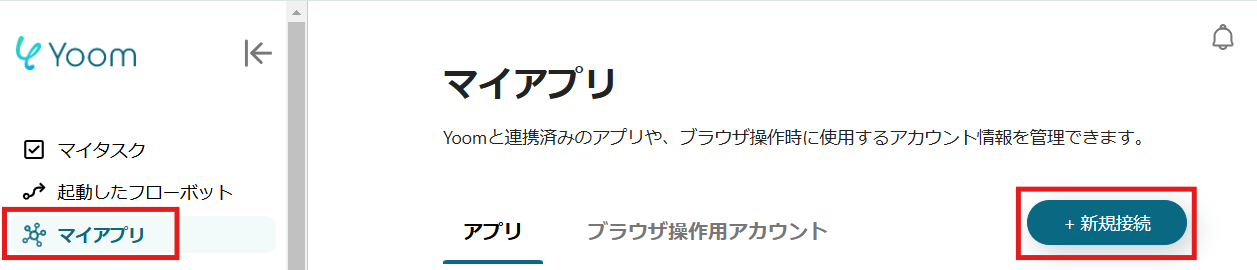
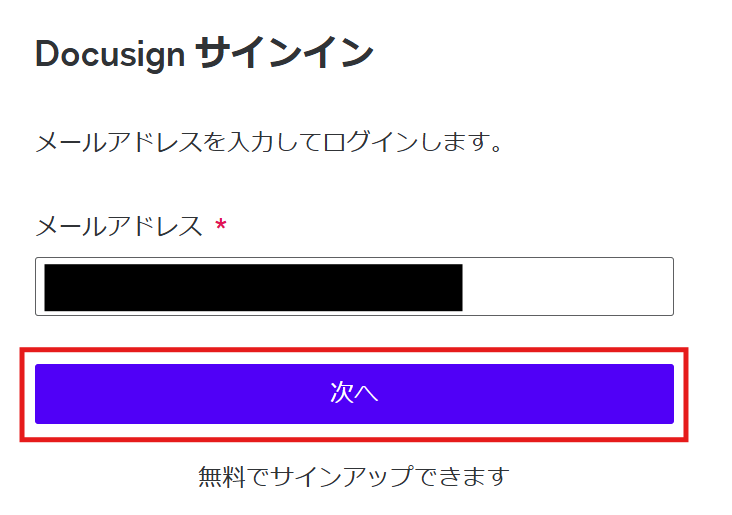
表示された画面で、メールアドレスを入力し、「次へ」をクリックしましょう。
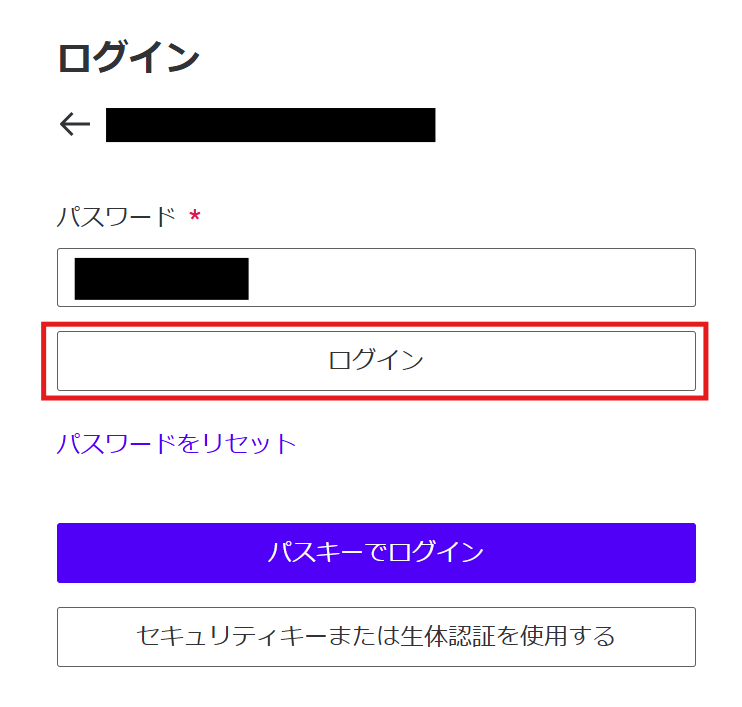
次の画面で、パスワードを入力し、「ログイン」をクリックしてください。
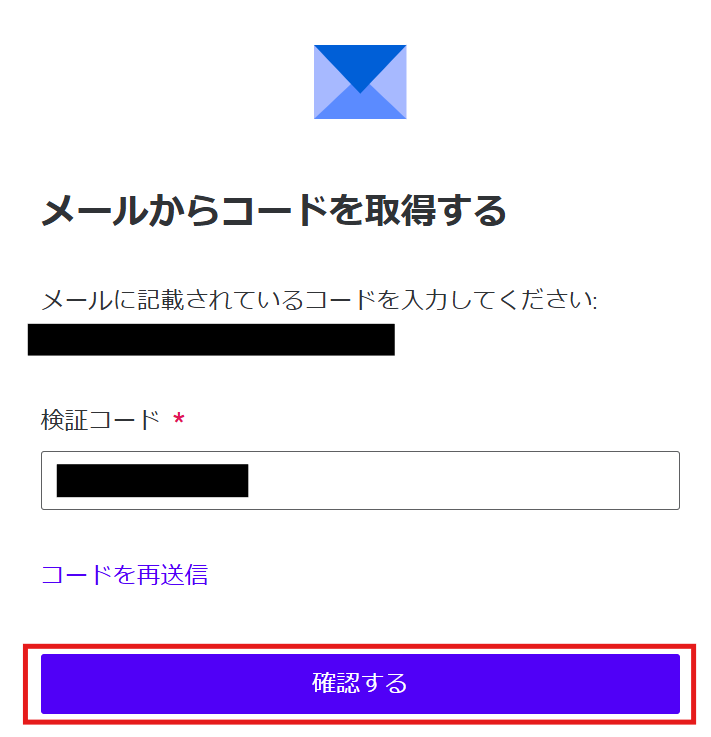
次の画面で、検証コードを入力し、「確認する」をクリックしてください。
ステップ2:テンプレートをコピーする
続いてYoomのテンプレートをコピーします。以下バナーの「試してみる」をクリックしましょう。
■このテンプレートをおすすめする方
- DocuSignへの書類の追加作業を自動化し、業務の手間を削減したい方
- フォームで受け付けた情報をもとにDocuSignのエンベロープを更新している方
- 書類の追加や更新後の関係者への共有漏れをなくし、業務を円滑に進めたい方
■このテンプレートを使うメリット
- フォームが送信されると、DocuSignへの書類の追加や更新が自動で実行されるため、これまで手作業に費やしていた時間を短縮できます。
- 手作業による情報の転記ミスや、書類の添付漏れ、関係者への連絡漏れといったヒューマンエラーのリスク軽減に繋がります。
■フローボットの流れ
- はじめに、DocuSignをYoomと連携します。
- 次に、トリガーでフォームトリガー機能を選択し、「フォームが送信されたら」というアクションを設定します。
- 次に、オペレーションでDocuSignを選択し、「エンベロープに書類を追加・更新する」アクションを設定し、フォームの入力内容を反映させます。
- 最後に、オペレーションでメール機能の「メールを送る」アクションを設定し、関係者へ書類が追加された旨を通知します。
■このワークフローのカスタムポイント
- フォームトリガー機能では、情報の受け付けに必要となる質問項目などを任意でカスタマイズしてください。
- DocuSignのオペレーションでは、エンベロープIDや書類の情報などを、固定値やフォームで受け付けた情報をもとに設定することが可能です。
- メール機能では、通知先のメールアドレスや件名、本文を任意の内容に設定でき、フォームで取得した情報を本文に差し込むこともできます。
■注意事項
- DocuSignとYoomを連携してください。
- フォーム機能はミニプラン以上でご利用いただけるアプリとなっております。フリープラン・パーソナルプランの場合は設定しているフローボットのオペレーションやデータコネクトはエラーとなりますので、ご注意ください。
- パーソナルプラン・ミニプラン・チームプラン・サクセスプランなどの有料プランは、2週間の無料トライアルを行うことが可能です。無料トライアル中には制限対象のアプリを使用することができます。詳しくは、「料金プランのページ」をご参照ください。
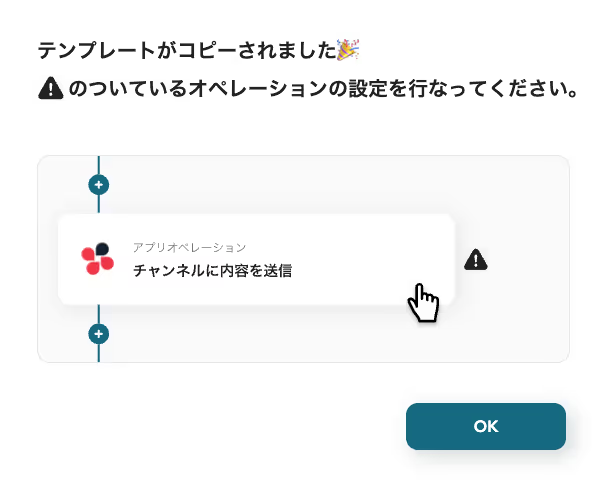
コピーしたテンプレートはマイプロジェクトに追加されます。
マイプロジェクトは左のメニューバーから確認できます。
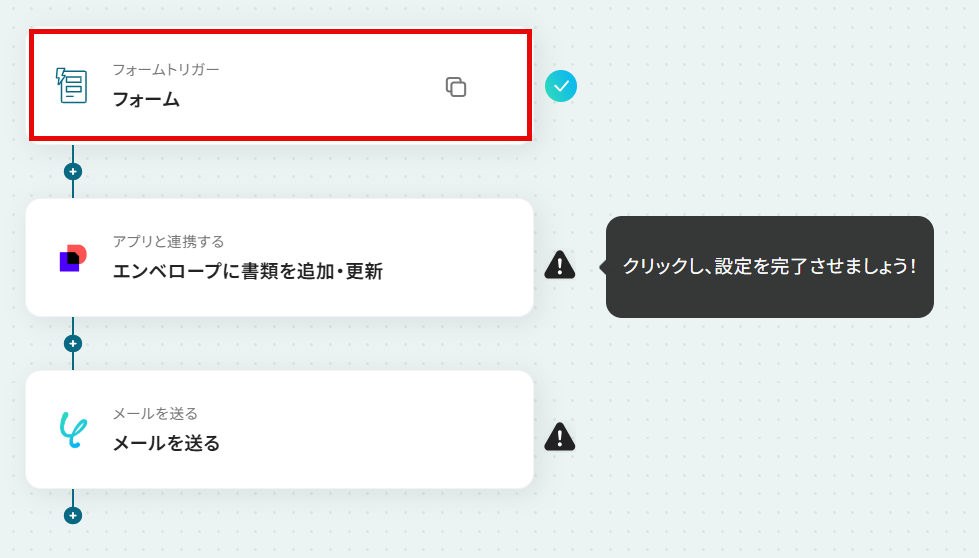
ステップ3:フォームのトリガー設定
Yoomのフローボットを動かす引き金となるアクションのことを「アプリトリガー」と呼びます。
ここではフォームから回答が送信されたらフローボットが起動する設定をしていきましょう。
詳しくはフォームの基本設定・オプション設定についてもご参照ください。
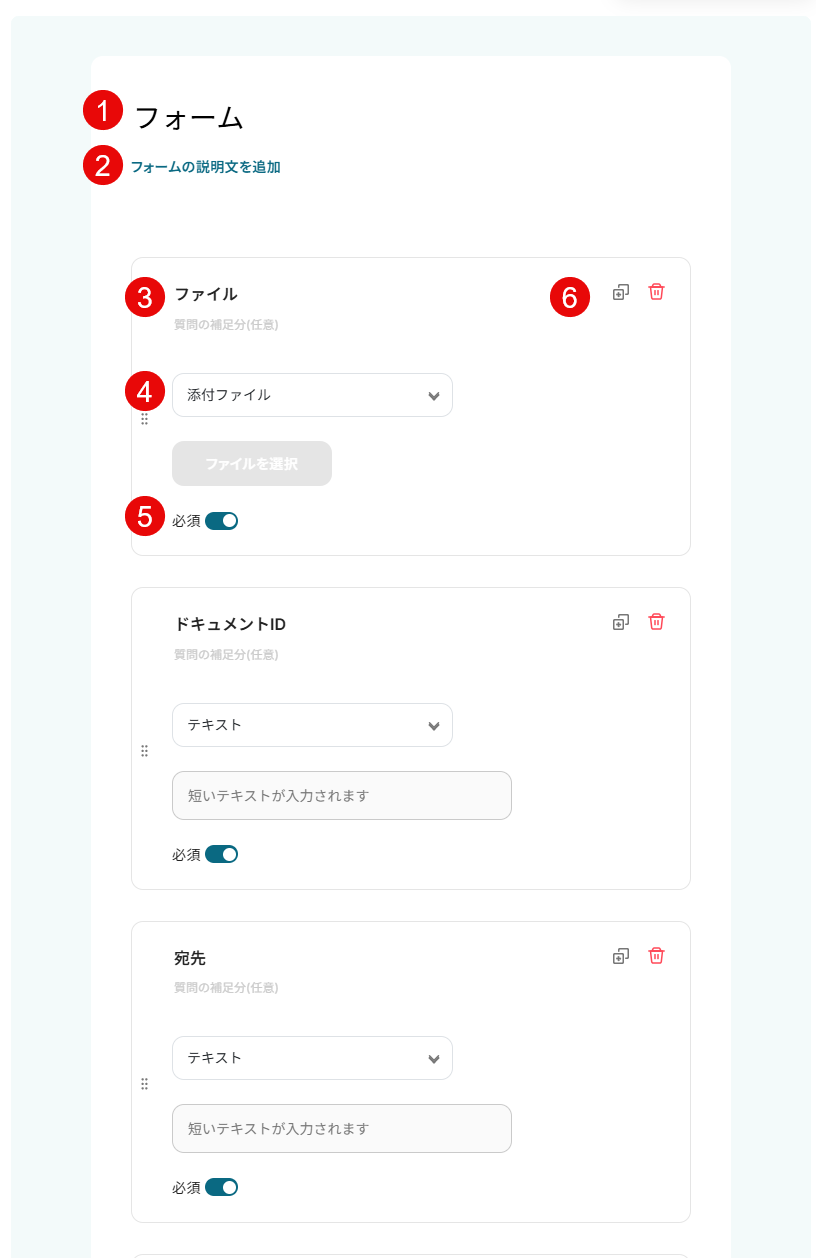
以下の画面から、フォームに追加する項目を設定します。
- ①~③は任意で入力してください。
- ④は回答方法はプルダウンから選択します。
- ⑤は回答が必須の場合はオンにしてください。
- ⑥の左のアイコンから項目をコピー、右のアイコンで項目を削除できます。
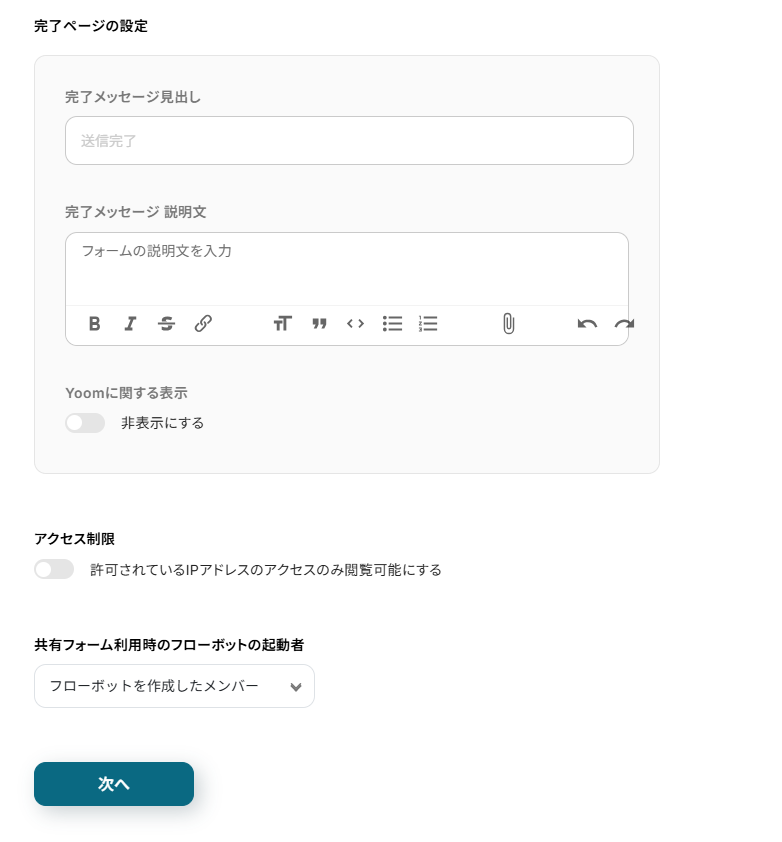
有料プランの場合のみ、回答後の完了ページの設定やアクセス制限についても設定可能です。
任意で設定し、「次へ」をクリックします。
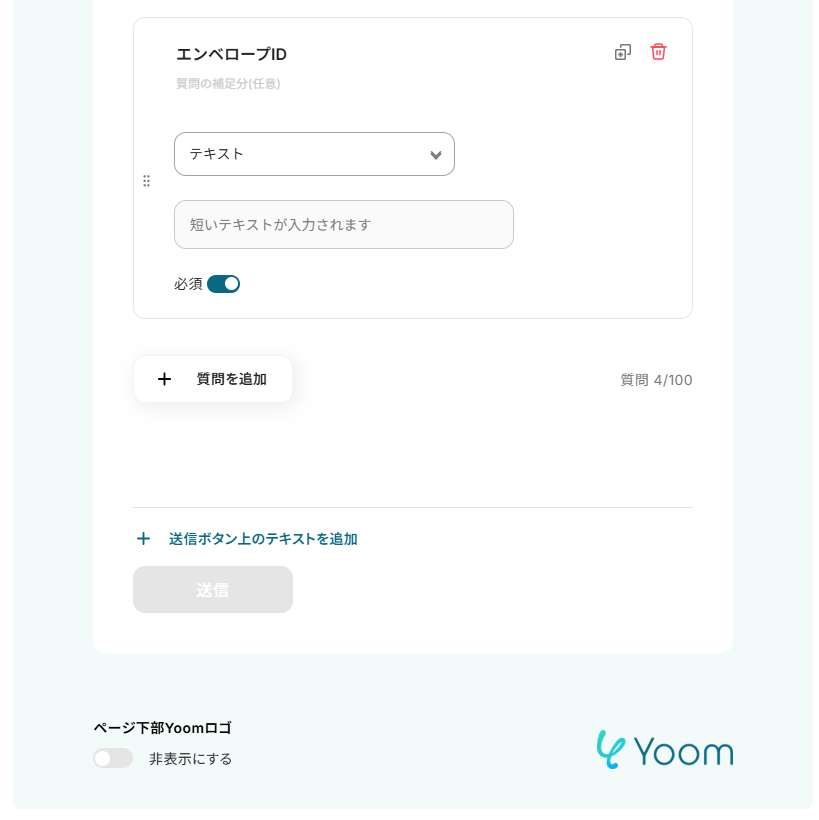
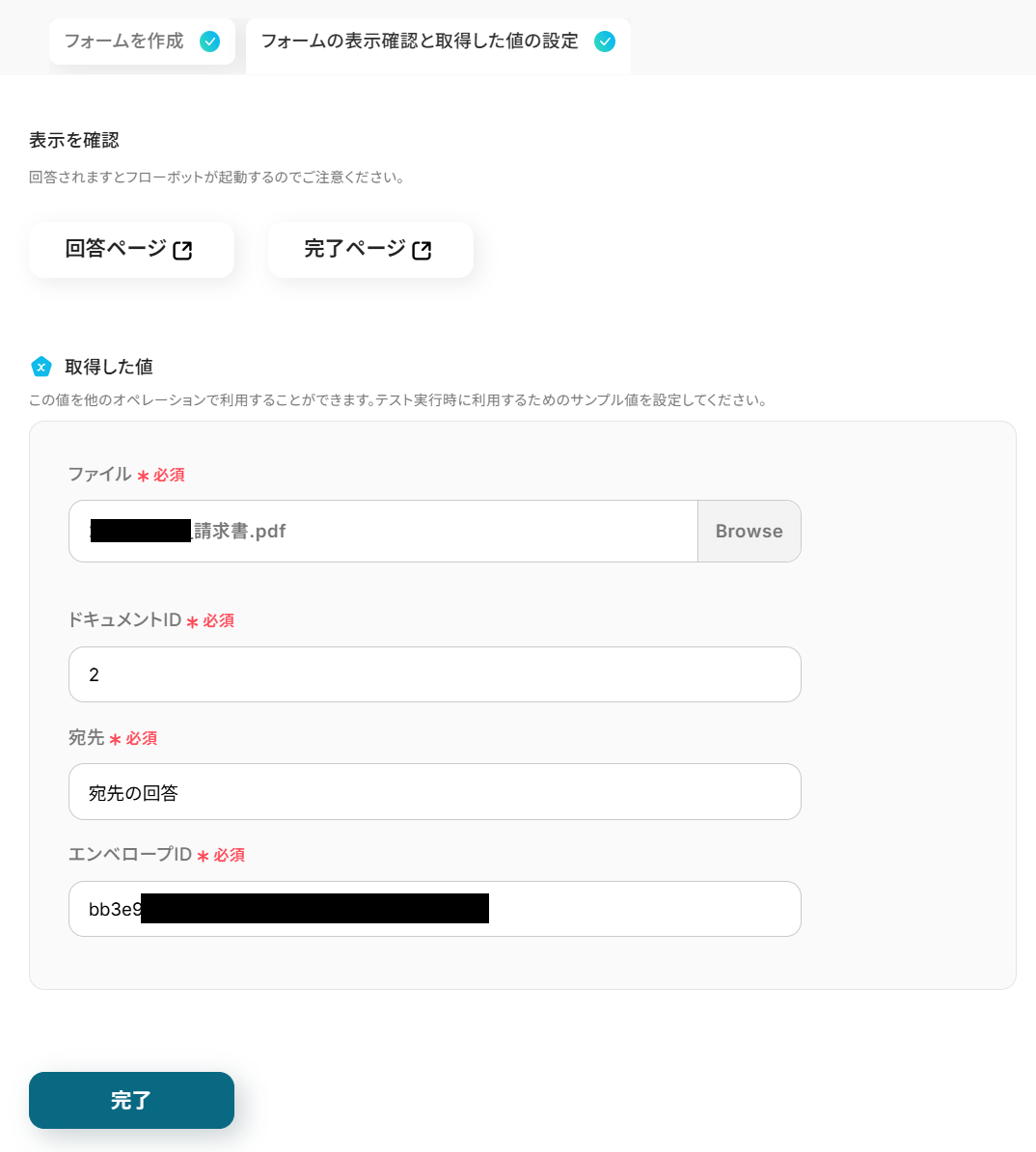
ここで、テスト用に取得した値に仮の回答を設定し「完了」をクリックしましょう。
テスト用のファイルをアップロードしてください。
※ここで入力したサンプル値は、フローの運用時に影響しません。
運用時は、実際の回答内容が抽出されます。
取得した値についてはヘルプページのテストの重要性:「取得した値」のテスト値についてもご参照ください。
ステップ4:エンベロープに書類を追加・更新
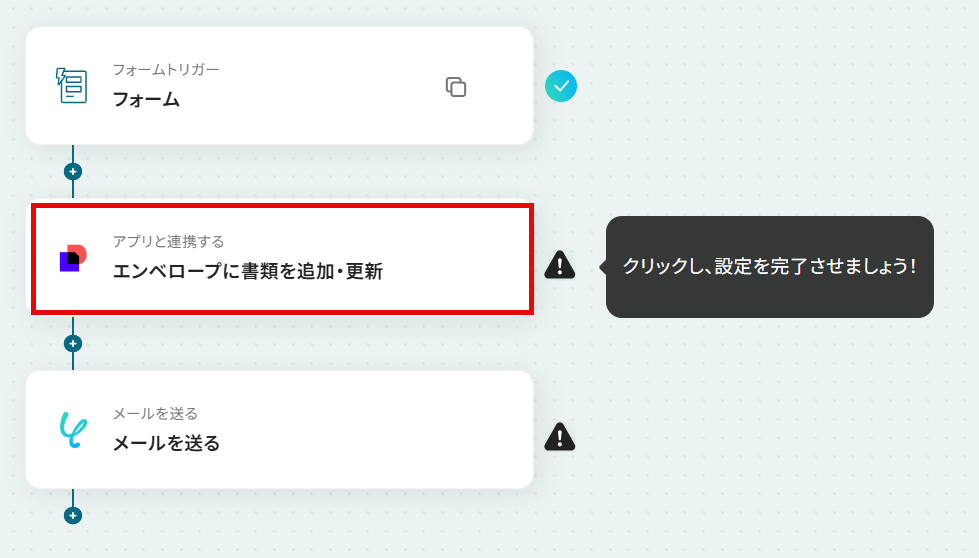
次に2つ目の工程をクリックします。
前項で取得した値から、DocuSignのエンベロープに書類を追加、更新する設定を行いますよ。
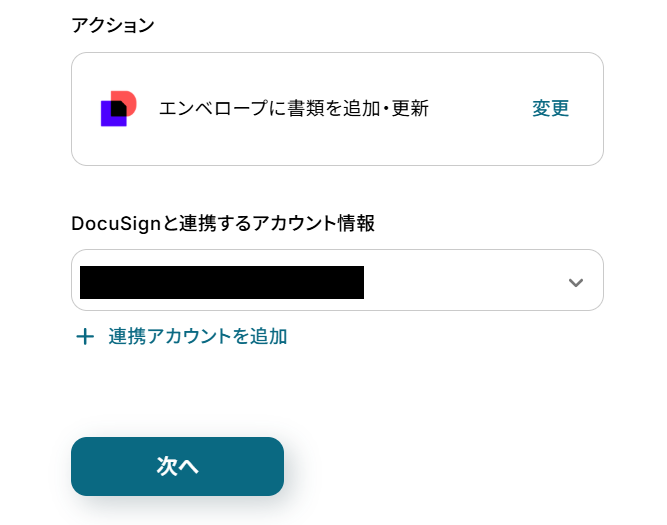
この画面では、以下の項目がすでに設定されているため「次へ」をクリックして進みましょう。
- アクション:DocuSignのエンベロープに書類を追加・更新します。
- DocuSignと連携するアカウント情報:マイアプリ連携したアカウントが記載されています。
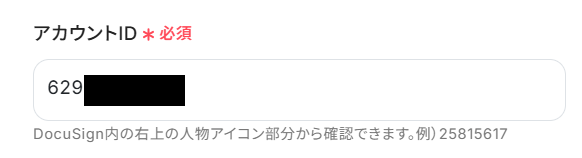
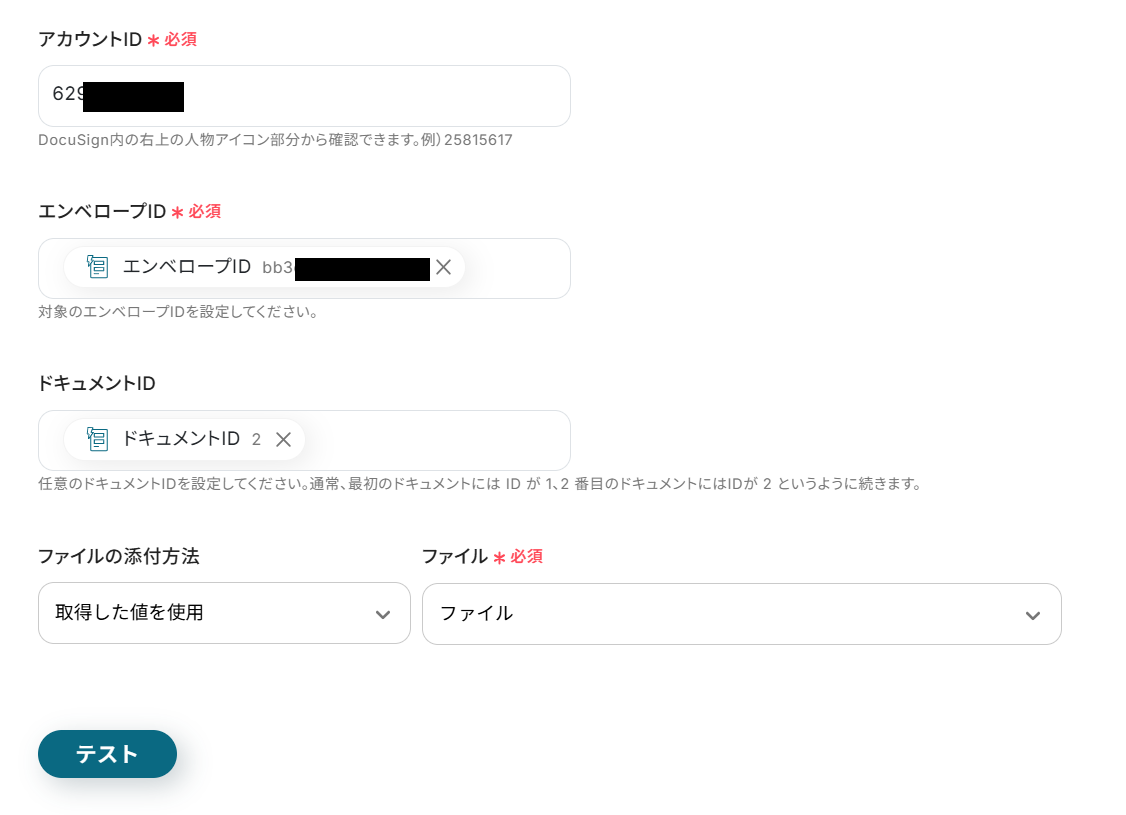
注釈に従ってアカウントIDを入力してください。
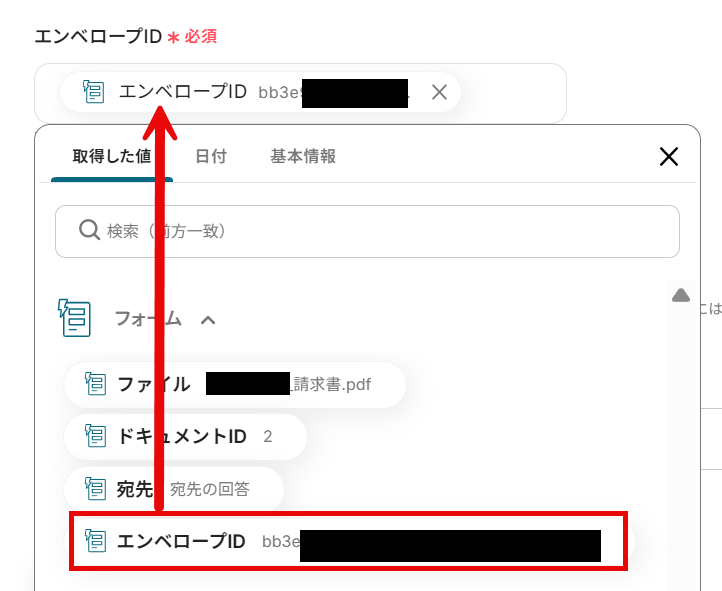
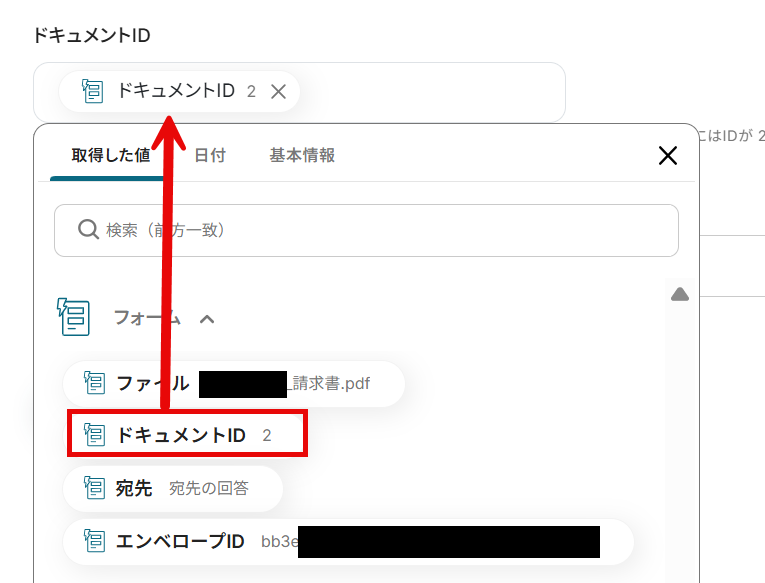
エンベロープIDとドキュメントIDは前項で取得した値からそれぞれ選択します。
取得した値を使用することで、値が固定化されず、フローボットが起動するたびに新しい情報が反映されますよ。
この時、「←フォームトリガーのアウトプット、または、任意のエンベロープIDを設定してください」「←フォームトリガーのアウトプットを設定してください」というテキストは削除しましょう。
ファイルの添付方法は「取得した値を使用」「ファイル」を選択してください。
この設定で、前項で取得した値のファイルを、エンベロープに追加します。
全て設定したら「テスト」をクリックしましょう。
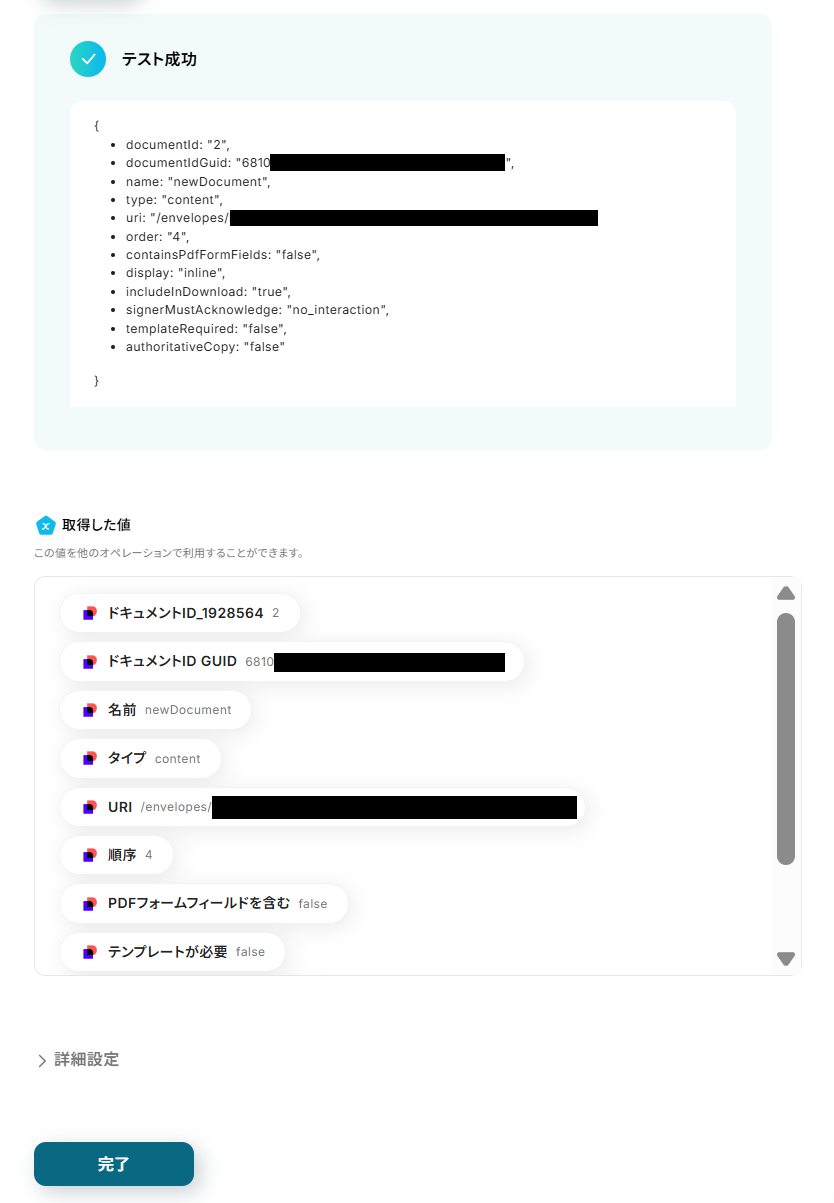
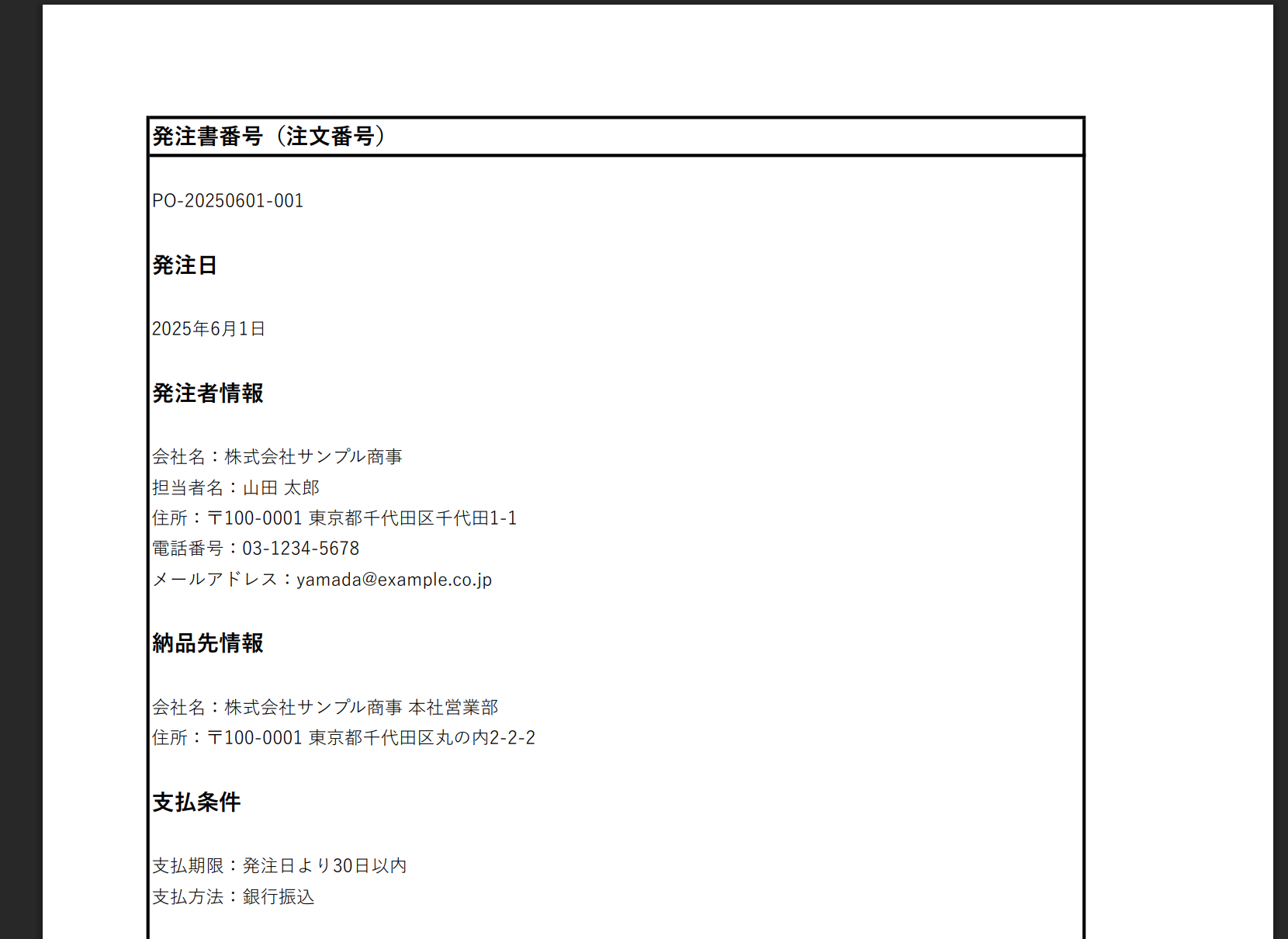
テストに成功すると、以下のように表示され、エンベロープにテスト用の書類が追加されていますね!
確認し「完了」をクリックしましょう。
ステップ5:メールを送る
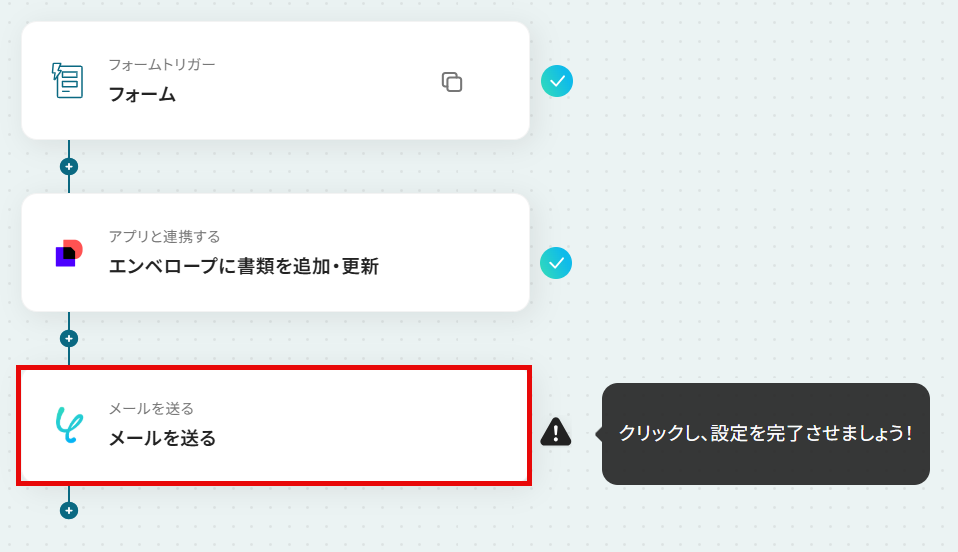
次に3つ目の工程をクリックします。
DocuSignのエンベロープに書類が追加されたことを通知するメールを設定していきます!
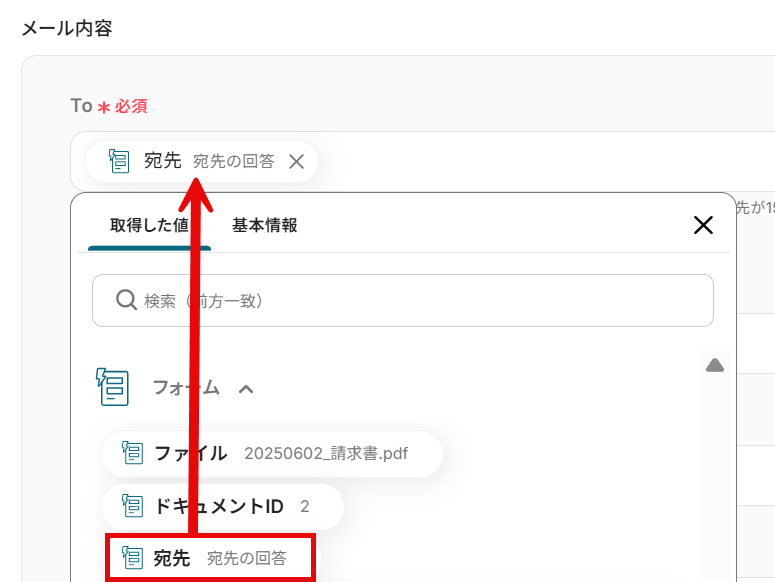
メールの内容を設定します。
Toは前項で取得した値から、「宛先」を選択しましょう。
テスト用のため、値が空欄ですが実際はメールアドレスが取得される想定です。
取得した値を使用することで、メールアドレスが固定化されず、フローボットが起動するたびに新しい情報が反映されます。
件名を任意で設定します。
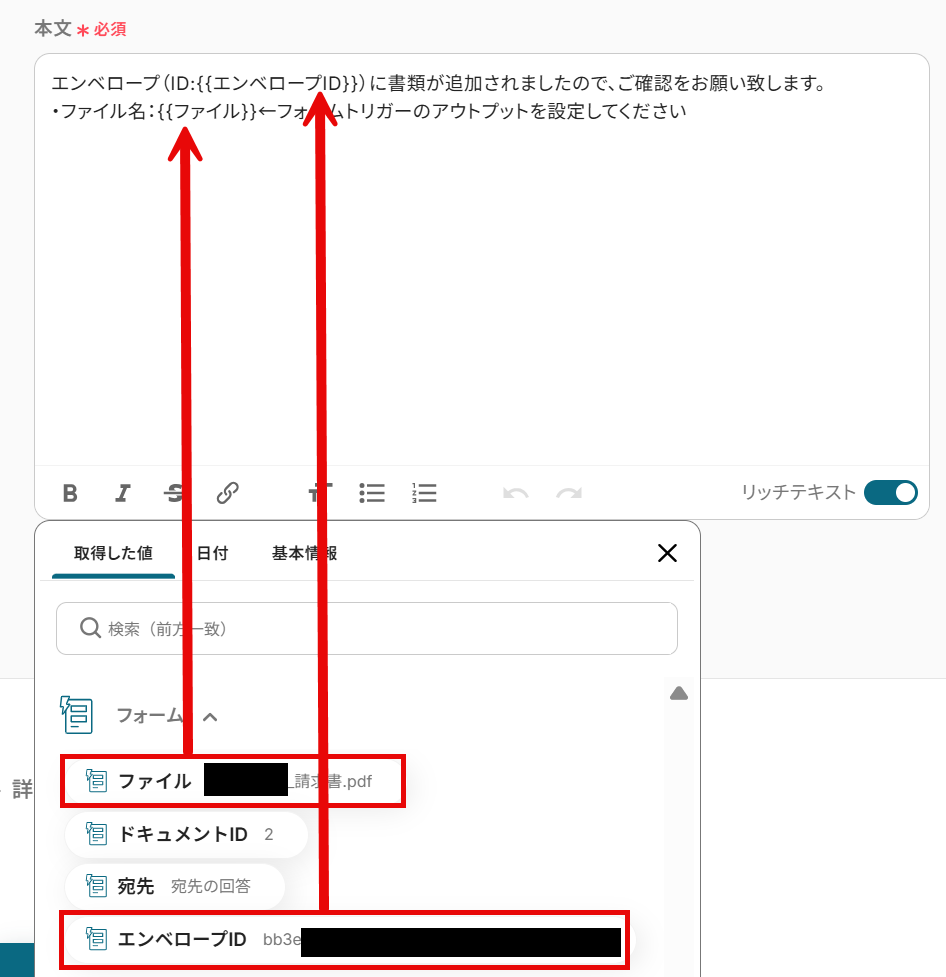
本文には、定型文のほか、取得した値を挿入することも可能です。
テストでは、取得した値から「エンベロープID」と「ファイル」を選択しました。
設定したら「次へ」をクリックしましょう。
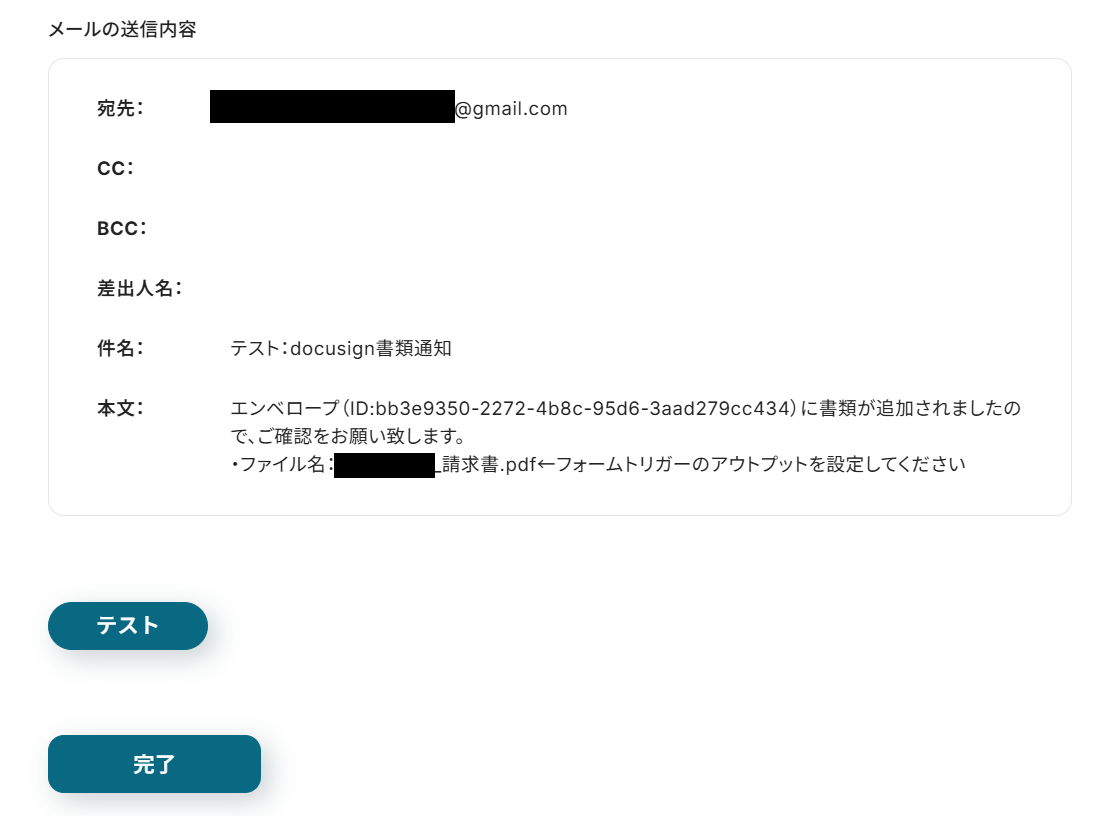
以下の画面から、メールの内容を確認できます。
確認したら「テスト」をクリックしてください。
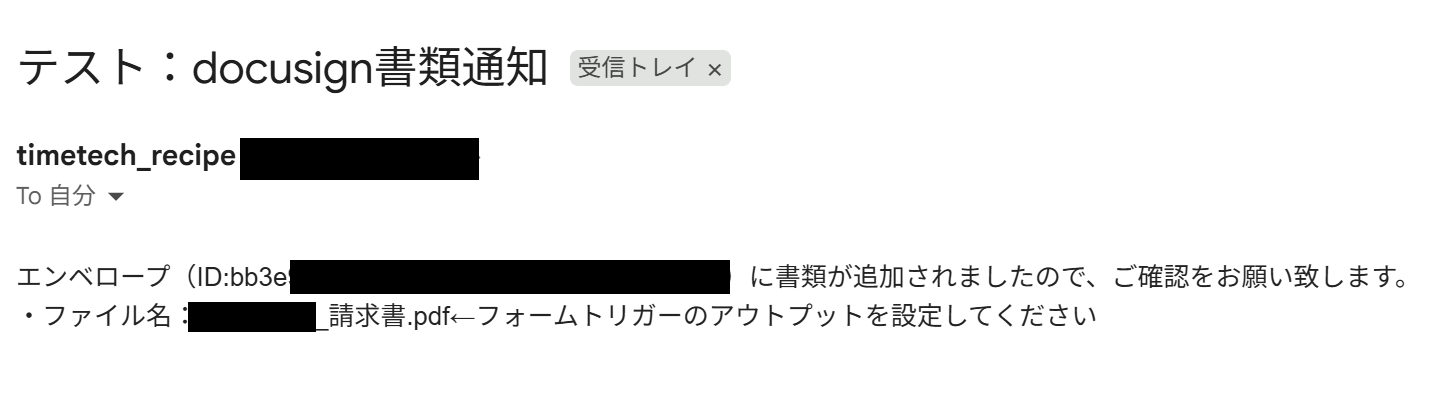
実際にメールが送信されます。
テストに成功すると、以下のように表示され、メールが送信されました!
確認し「完了」をクリックしてください。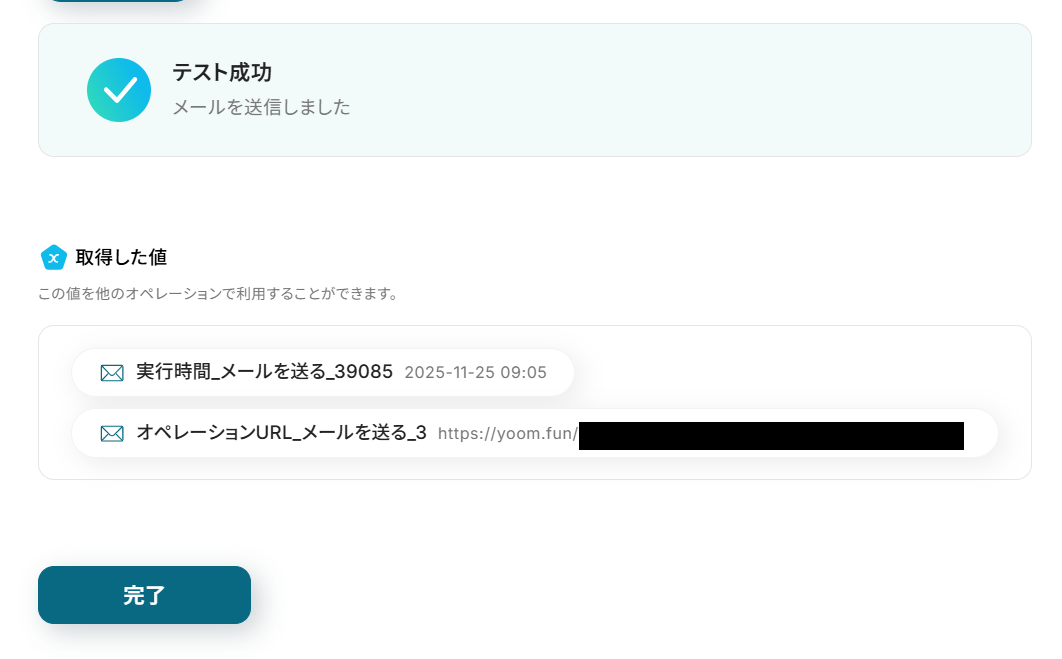
ステップ6(最終):アプリトリガーをONにする
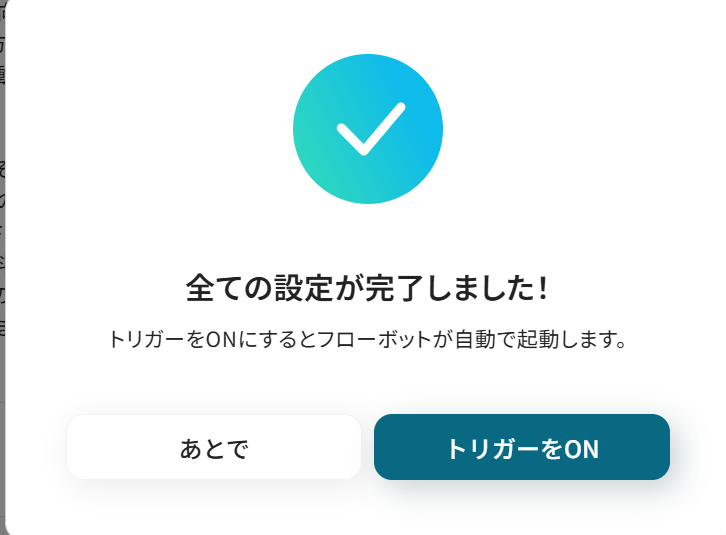
すべての設定が完了すると、以下のコンプリート画面が表示されます。
トリガーをONにして、フローボットを起動しましょう。
これですべての設定が完了しました!
Yoomの入力フォームに情報が送信されたら、その内容をもとにDocuSignの書類を追加・更新し、関係者にメールで共有する方法は以上です。
DocuSignを使ったその他の自動化例
今回ご紹介した連携以外でも、DocuSignのAPIを活用してさまざまな業務を自動化することが可能です。
さまざまな入力や更新、スケジュールを起点に、DocuSignでの契約書送付、承認依頼、データ取得といった業務を自動化できます。
必要な契約業務が自動で進むため、担当者の手作業を最小化し、契約プロセスの速度・正確性・管理効率を向上させることができるでしょう。

- DocuSignとHubSpotを利用し、契約管理や顧客管理を行っている営業担当者の方
- 契約締結後の手作業によるHubSpotの更新に、手間や時間を要している方
- 営業プロセスにおけるヒューマンエラーを減らし、効率化を進めたいと考えているマネージャーの方
- DocuSignでの契約が完了すると、自動でHubSpotの取引ステージが更新されるため、手作業によるタイムラグや作業時間を削減できます。
- 手動でのデータ更新が減るため、ステージの変更漏れや入力ミスといったヒューマンエラーを防ぎ、正確な案件管理を実現します。
- はじめに、DocuSignとHubSpotをYoomと連携します。
- 次に、トリガーでDocuSignを選択し、「エンベロープが完了したら」というアクションを設定します。
- 続いて、オペレーションでDocuSignの「特定のエンベロープの書類情報を取得」アクションを設定し、契約情報を取得します。
- 次に、AI機能の「テキストからデータを抽出する」を利用し、取得した情報からHubSpotで取引を特定するための情報を抽出します。
- その後、オペレーションでHubSpotの「取引を検索(キーワード検索)」アクションを設定し、該当の取引を検索します。
- 最後に、HubSpotの「取引の更新」アクションを設定し、特定した取引のステージを更新します。
■このワークフローのカスタムポイント
- AI機能で書類情報から特定の情報を抽出する際に、AIへの指示内容(プロンプト)は任意で設定可能です。
- HubSpotの取引を更新する際に、変更する取引ステージやその他の連携したい情報を任意で設定できます。
- Docusign、HubSpotのそれぞれとYoomを連携してください。

■このテンプレートをおすすめする方
- DocuSignでの契約管理で、定期的なステータス確認を手作業で行っている方
- 契約の進捗に応じて、関係者へのリマインドメールを都度作成・送信している方
- 手作業による確認漏れや通知漏れを防ぎ、業務の確実性を高めたいと考えている方
■このテンプレートを使うメリット
- 指定したスケジュールでDocuSignの情報を自動取得するため、手動での確認作業やメール送信にかかっていた時間を削減できます。
- 人の手による確認漏れや通知漏れ、宛先間違いといったヒューマンエラーのリスクを軽減し、契約管理業務の確実性を向上させます。
■フローボットの流れ
- はじめに、DocuSignとGmailをYoomに連携します。
- 次に、トリガーでスケジュールトリガー機能を設定し、このワークフローを起動したい日時を指定します。
- オペレーションでは、DocuSignの「特定のエンベロープの情報を取得する」アクションを設定し、確認したい契約情報を取得します。
- 次に、分岐機能を使って、取得した情報をもとに後続の処理を続けるかどうかを判断する条件(例:契約ステータスなど)を設定します。
- 最後に、Gmailの「メールを送る」アクションを設定し、条件に合致した場合にのみ指定した内容のメールが自動で送信されるようにします。
■このワークフローのカスタムポイント
- スケジュールトリガー機能では、毎日、毎週、毎月など、ワークフローを実行したい日時や頻度を任意で設定してください。
- DocuSignで情報を取得する際、どの契約情報(エンベロープID)を取得するかを固定値や変数を用いて設定できます。
- 分岐機能では、DocuSignから取得した情報(契約ステータスなど)を元に、「特定のステータスの場合のみ」後続のメール送信を行う、といった条件を自由に設定可能です。
- Gmailの送信設定では、宛先、件名、本文を自由にカスタマイズでき、DocuSignで取得した契約者名や契約名などの情報をメール本文に自動で差し込むこともできます。
■注意事項
- DocuSign、GmailのそれぞれとYoomを連携してください。
- 分岐はパーソナルプラン以上のプランでご利用いただける機能(オペレーション)となっております。フリープランの場合は設定しているフローボットのオペレーションはエラーとなりますので、ご注意ください。
- パーソナルプランなどの有料プランは、2週間の無料トライアルを行うことが可能です。無料トライアル中には制限対象のアプリや機能(オペレーション)を使用することができます。

■概要
Webフォームからのお申し込み後、契約書の作成、送付、そして保管までの一連の業務を手作業で行っていませんか。
この定型業務は、入力情報の転記ミスや送付漏れなどのリスクを伴い、担当者にとって負荷の高い作業になりがちです。
このワークフローを活用すれば、Yoomのフォーム機能で受け付けた情報をもとに、Docusignでの契約書送付とMicrosoft SharePointへの格納を自動化し、こうした課題を円滑に解消します。
■このテンプレートをおすすめする方
- フォームからの申し込み対応で、契約書作成や送付を手作業で行っている営業担当者の方
- DocusignとMicrosoft SharePointを利用し、契約書の作成から保管までを効率化したい方
- 契約関連業務におけるヒューマンエラーを防止し、業務フローを標準化したいと考えている方
■このテンプレートを使うメリット
- フォームが送信されると契約書の送付、保管までが自動実行されるため、これまで手作業に費やしていた時間を短縮することができます。
- 手作業による情報の転記ミスや契約書の送付・保管漏れといったヒューマンエラーのリスクを軽減し、業務の正確性を高めます。
■フローボットの流れ
- はじめに、DocusignとMicrosoft SharePointをYoomと連携します。
- 次に、トリガーでフォームトリガー機能を選択し、「フォームが送信されたら」というアクションを設定します。
- 次に、オペレーションでDocusignの「テンプレートからエンベロープを作成・送信」アクションを設定し、フォームで受け付けた情報を紐付けます。
- 最後に、オペレーションでMicrosoft SharePointの「ファイルをアップロード」アクションを設定し、署名済みの契約書ファイルを指定の場所に格納します。
※「トリガー」:フロー起動のきっかけとなるアクション、「オペレーション」:トリガー起動後、フロー内で処理を行うアクション
■このワークフローのカスタムポイント
- Docusignの設定では、アカウントID、テンプレートIDのほか、受信者のメールアドレス、名前、ロール名などをフォームの項目に合わせて任意で設定してください。
- Microsoft SharePointの設定では、ファイルをアップロードするサイトIDやドライブID、格納先のフォルダ名、ファイル名などを任意で設定してください。
■注意事項
- Docusign、Microsoft SharePointのそれぞれとYoomを連携してください。
- Microsoft365(旧Office365)には、家庭向けプランと一般法人向けプラン(Microsoft365 Business)があり、一般法人向けプランに加入していない場合には認証に失敗する可能性があります。

- NotionとDocuSignを利用した契約書の一括送信作業を効率化したいと考えている方
- 毎月の契約更新など、定期的な書類送付業務に手間を感じている法務・営業担当者の方
- 手作業による契約書の宛先間違いや送信漏れなどのヒューマンエラーを防ぎたい方
- 指定したスケジュールでNotionから情報を取得し一括送信を自動化できるため、手作業による送付業務の時間を削減できます。
- 手作業での情報転記や宛先設定が不要になるため、送信先の間違いや添付漏れといったヒューマンエラーの防止に繋がります。
- はじめに、トリガーでスケジュール機能を設定し、「指定したスケジュールになったら」というアクションを選択します。
- 次に、オペレーションでNotionの「複数のレコードを取得する」アクションを設定し、契約書を送付したい対象のレコード情報を取得します。
- 次に、取得したレコード情報をもとに、後続の処理をレコードの件数分繰り返すよう設定します。
- 最後に、繰り返し処理の中でDocuSignの「テンプレートからエンベロープを作成・送信」アクションを設定し、契約書を一括で送信します。
■このワークフローのカスタムポイント
- Notionで複数のレコードを取得するアクションを設定する際に、取得対象としたいデータベースのIDを任意で設定してください。
- Notion、DocuSignのそれぞれをYoomと連携してください。
- 「同じ処理を繰り返す」オペレーション間の操作は、パーソナルプラン以上でご利用いただけるアプリとなっております。フリープランの場合は設定しているフローボットのオペレーションやデータコネクトはエラーとなりますので、ご注意ください。
- パーソナルプランなどの有料プランは、2週間の無料トライアルを行うことが可能です。無料トライアル中には制限対象のアプリや機能(オペレーション)を使用することができます。詳しくは、料金プランのページをご参照ください。

■概要
フォームで受け取った契約書などのファイルを管理し、手作業で署名依頼を送るプロセスは、手間がかかる上にミスも発生しやすいのではないでしょうか。このワークフローは、フォームが送信されると自動でDropboxにファイルを保存し、その後DocuSignで署名依頼までを完結させるため、こうした課題を円滑に解消します。手作業によるDropboxとDocuSignの連携作業を自動化し、契約業務の効率化を実現します。
■このテンプレートをおすすめする方
- DropboxとDocuSignを利用した契約関連業務を、手作業で行っている方
- フォームで受け付けたファイルの管理から署名依頼までを自動化したいと考えている方
- DropboxとDocuSignの連携をノーコードで実現し、業務の属人化を解消したいチーム
■このテンプレートを使うメリット
- フォーム送信を起点にDropboxへのファイル保存とDocuSignでの署名依頼が自動処理されるため、これまで手作業に費やしていた時間を削減できます。
- ファイルのアップロードミスや宛先間違いといったヒューマンエラーを防ぎ、重要な契約業務の正確性を向上させます。
■フローボットの流れ
- はじめに、DropboxとDocuSignをYoomと連携します。
- 次に、トリガーでフォームトリガー機能を選択し、「フォームが送信されたら」というアクションを設定し、署名依頼に必要なファイルや宛先情報を受け取るための項目を作成します。
- 次に、オペレーションでDropboxの「ファイルをアップロード」アクションを設定し、フォームで受け取ったファイルを指定のフォルダに自動で保存します。
- 続いて、オペレーションでDocuSignの「エンベロープを作成」アクションを設定します。
- さらに、DocuSignの「エンベロープに書類を追加・更新」アクションで、先ほどDropboxに保存したファイルを設定します。
- 最後に、DocuSignの「エンベロープを送信」アクションで、フォームで取得した宛先情報をもとに署名依頼を自動で送信します。
※「トリガー」:フロー起動のきっかけとなるアクション、「オペレーション」:トリガー起動後、フロー内で処理を行うアクション
■このワークフローのカスタムポイント
- フォームトリガー機能で設定する受付フォームの項目は、署名者の氏名やメールアドレス、会社名など、実際の業務内容に合わせて自由にカスタマイズしてください。
- Dropboxでファイルをアップロードする際、保存先のフォルダやファイル名は、固定の値だけでなく、フォームで取得した情報などを変数として設定できます。
- DocuSignで署名依頼を送信する際の宛先やメールの件名・本文は、フォームの情報を変数として用いることで、個別の内容に自動で設定することが可能です。
■注意事項
- Dropbox、DocuSignのそれぞれとYoomを連携してください。
- ダウンロード可能なファイル容量は最大300MBまでです。アプリの仕様によっては300MB未満になる可能性があるので、ご注意ください。
- トリガー、各オペレーションでの取り扱い可能なファイル容量の詳細は下記をご参照ください。
https://intercom.help/yoom/ja/articles/9413924

■概要
Salesforceで商談が受注フェーズに進んだ際、手作業でDocuSignから契約書を送付していませんか?この作業は単純ですが、送付遅延や宛先間違いなどのミスが発生しやすく、営業担当者の負担にもなります。このワークフローを活用すれば、Salesforceのフェーズ更新をトリガーに、自動でDocuSignから契約書を送付できるため、こうした課題を解消し、契約プロセスをスムーズに進めることができます。
■このテンプレートをおすすめする方
- ・SalesforceとDocuSignを利用し、契約書送付業務の効率化を目指す営業担当者の方
- ・契約締結までのリードタイム短縮や、手作業によるミスを減らしたい営業マネージャーの方
- ・営業プロセスの自動化を推進し、コア業務に集中できる環境を整えたいと考えている方
■このテンプレートを使うメリット
- ・Salesforceで商談フェーズを更新するだけで契約書が自動送付され、これまで手作業で行っていた契約書作成・送付業務の時間を短縮できます。
- ・契約書の送付先や内容の間違い、送付漏れといったヒューマンエラーを防ぎ、契約業務の正確性を高めることに繋がります。
■フローボットの流れ
- 1.はじめに、SalesforceとDocuSignをYoomと連携します。
- 2.次に、トリガーでSalesforceを選択し、「商談オブジェクトにレコードが登録または更新されたら」というアクションを設定し、特定のフェーズ(例:受注)を条件にします。
- 3.次に、オペレーションでコマンドオペレーションを使用し、特定の条件に合致した場合のみ後続の処理に進むよう設定します。
- 4.次に、オペレーションでSalesforceの「レコードを取得する」アクションを設定し、契約書作成に必要な取引先や担当者の情報を取得します。
- 5.最後に、オペレーションでDocuSignの「テンプレートからエンベロープを作成・送信」アクションを設定し、取得した情報をもとに契約書を自動で送信します。
■このワークフローのカスタムポイント
- ・Salesforceとの連携設定時に、お使いのSalesforce環境のマイドメインURLを正しく設定してください。
- ・DocuSignで契約書を送付するアクションを設定する際に、送付元となる契約書のテンプレートIDを任意で設定してください。

このワークフローは、Google スプレッドシートへの行追加をきっかけに、承認依頼からDocuSignでのエンベロープ送信までの一連の流れを自動化します。
契約関連業務の効率化と正確性の向上に貢献します。
■このテンプレートをおすすめする方
- Google スプレッドシートとDocuSignを用いた契約業務に手間を感じている方
- 手作業による承認依頼や契約書送付での抜け漏れやミスを防ぎたい方
- 定型的な契約フローを自動化し、より重要な業務に集中したいと考えている方
■このテンプレートを使うメリット
- Google スプレッドシートへのデータ追加から承認、エンベロープ送信までが自動化され、これまで手作業で行っていた時間を短縮することができます。
- 手動での情報転記やメール作成が不要になるため、入力ミスや送信先の間違いといったヒューマンエラーの発生を防ぎます。
■フローボットの流れ
- はじめに、Google スプレッドシートとDocuSignをYoomと連携します。
- トリガーでGoogle スプレッドシートを選択し、「行が追加されたら」というアクションを設定します。
- 次に、オペレーションで「手動作業」の「担当者へ対応を依頼する」を設定し、Google スプレッドシートの情報を基に承認依頼を送信します。
- 最後に、承認後のオペレーションとしてDocuSignの「テンプレートからエンベロープを作成・送信」を設定します。
■このワークフローのカスタムポイント
- トリガーとなるアプリは、Google スプレッドシートの代わりにkintoneやAirtableなど、他のデータベースアプリに変更することが可能です。
- 「担当者へ対応を依頼する」オペレーションでは、依頼メッセージの内容や承認担当者などを運用に合わせて自由に設定できます。
- エンベロープを送信するアプリは、DocuSignの代わりにクラウドサインなど、他の電子契約サービスに変更することも可能です。
■注意事項
- Google スプレッドシートとDocuSignそれぞれとYoomを連携してください。
- トリガーは5分、10分、15分、30分、60分の間隔で起動間隔を選択できます。
- プランによって最短の起動間隔が異なりますので、ご注意ください。
- Google スプレッドシートをアプリトリガーとして使用する際の注意事項は「【アプリトリガー】Google スプレッドシートのトリガーにおける注意事項」を参照してください。

■概要
kintoneに顧客情報を登録した後、DocuSignで契約書を作成して送付する作業を手動で行っていませんか。この一連の作業は、手間がかかるだけでなく、宛先の間違いや転記ミスといったヒューマンエラーの原因にもなりがちです。このワークフローを活用すれば、kintoneにレコードが追加されるだけでDocuSignから契約書が自動で送付されるため、契約業務の効率化と正確性の向上を実現できます。
■このテンプレートをおすすめする方
- kintoneとDocuSignを利用した契約書送付業務を効率化したい営業や法務担当者の方
- 手作業によるデータ入力や転記に時間がかかり、コア業務に集中できていない方
- 契約プロセスにおけるヒューマンエラーを未然に防ぎ、業務品質を高めたいと考えている方
■このテンプレートを使うメリット
- kintoneへのレコード登録を起点に、契約書の作成から送付までが自動化されるため、これまで手作業に費やしていた時間を短縮することができます。
- システムが自動でデータを連携するため、手作業による情報の転記ミスや送付先の間違いといったヒューマンエラーのリスクを軽減します。
■フローボットの流れ
- はじめに、kintoneとDocuSignをYoomと連携します。
- 次に、トリガーでkintoneを選択し、「レコードが登録されたら」というアクションを設定し、監視対象のアプリを指定します。
- 続いて、オペレーションでkintoneの「レコードを取得する」アクションを設定し、トリガーで反応したレコードの詳細情報を取得します。
- 最後に、オペレーションでDocuSignの「テンプレートからエンベロープを作成・送信」アクションを設定し、kintoneから取得した情報をもとに契約書を送付します。
■このワークフローのカスタムポイント
- kintoneのトリガー設定では、どのアプリにレコードが登録された際にフローを起動させるか、対象のアプリを任意で設定してください。
- DocuSignのオペレーション設定では、送付に使用する契約書のテンプレートを任意で選択してください。
- kintoneから取得した情報(宛先のメールアドレス、氏名など)を、DocuSignで送付するエンベロープの各項目に正しく設定してください。

■概要
Zoho CRMで商談が成立した後の、パートナーシップ契約書の作成や送付業務に手間を感じていませんか。
手作業での情報転記やメール作成は、ミスが発生しやすく、契約締結までの時間もかかってしまいます。
このワークフローを活用すれば、Zoho CRMの商談情報が更新されると、DocuSignからパートナーシップ契約書が自動で生成・送信されるため、契約業務を迅速かつ正確に進めることが可能です。
■このテンプレートをおすすめする方
- Zoho CRMとDocuSignを使い、パートナーシップ契約書の作成・送付を手作業で行っている方
- 商談成立から契約締結までのリードタイムを短縮し、営業活動を効率化したいと考えている方
- 手作業による契約書情報の入力ミスや送付漏れを防ぎ、業務の正確性を高めたい方
■このテンプレートを使うメリット
- Zoho CRMの商談成立を起点に契約書の作成から送信までが自動化されるため、これまで手作業で行っていた時間を短縮できます
- CRM上の正確な情報をもとに契約書が生成されるため、手作業による転記ミスや宛先間違いといったヒューマンエラーのリスクを軽減します
■フローボットの流れ
- はじめに、Zoho CRMとDocuSignをYoomと連携します
- 次に、トリガーでZoho CRMを選択し、「商談の特定のフィールドが更新されたら」というアクションを設定します
- 次に、オペレーションでZoho CRMの「商談情報を取得する」アクションを設定し、トリガーとなった商談の情報を取得します
- さらに、オペレーションでZoho CRMの「連絡先を検索する」アクションを設定し、契約相手の情報を特定します
- 最後に、オペレーションでDocuSignの「テンプレートからエンベロープを作成・送信する」アクションを設定し、取得した情報を元に契約書を送付します
※「トリガー」:フロー起動のきっかけとなるアクション、「オペレーション」:トリガー起動後、フロー内で処理を行うアクション
■このワークフローのカスタムポイント
- Zoho CRMのトリガー設定では、ご利用のZohoドメインや、起動のきっかけとしたい任意のフィールド名、フィールドIDを設定してください
- DocuSignでエンベロープを作成・送信するアクションでは、任意のアカウントIDと、契約書の雛形となるテンプレートIDを設定してください
■注意事項
- Zoho CRM、DocuSignのそれぞれとYoomを連携してください。
■このテンプレートをおすすめする方
- NotionとDocuSignを用いた契約書送信のプロセスに手間を感じている営業や法務担当者の方
- 契約締結までのリードタイムを短縮し、業務プロセスを効率化したいと考えているチームリーダーの方
- Notionをデータベースとして活用し、契約管理業務全体の自動化を推進したいと考えている方
■このテンプレートを使うメリット
- Notionのデータベース更新をトリガーに、DocuSignからの契約書送信が自動化されるため、手作業による契約業務の時間を短縮します。
- システムが自動で処理を行うため、宛先や契約内容の転記ミス、送信漏れといったヒューマンエラーの防止に繋がります。
■フローボットの流れ
- はじめに、NotionとDocuSignをYoomに連携します。
- 次に、トリガーでNotionを選択し、「特定のデータソースのページが作成・更新されたら」を設定します。
- 次に、オペレーションでNotionの「レコードを取得する(ID検索)」を設定し、契約に必要な詳細情報を取得します。
- 続いて、オペレーションで分岐機能を設定し、特定の条件に合致した場合のみ後続のアクションが実行されるようにします。
- 最後に、オペレーションでDocuSignの「テンプレートからエンベロープを作成・送信」を設定し、Notionから取得した情報を元に契約書を送信します。
■このワークフローのカスタムポイント
- 分岐機能では、契約書を送信する条件を任意に設定できます。例えば、Notionのステータスが「契約準備完了」になったら送信するといったカスタマイズが可能です。
- Notionのトリガーやレコードを取得するオペレーションでは、契約情報を管理しているデータベースを任意で設定してください。
■注意事項
- NotionとDocusignのそれぞれとYoomを連携してください。
- トリガーは5分、10分、15分、30分、60分の間隔で起動間隔を選択できます。
- プランによって最短の起動間隔が異なりますので、ご注意ください。
- 分岐はパーソナルプラン以上のプランでご利用いただける機能(オペレーション)となっております。フリープランの場合は設定しているフローボットのオペレーションはエラーとなりますので、ご注意ください。
- パーソナルプランなどの有料プランは、2週間の無料トライアルを行うことが可能です。無料トライアル中には制限対象のアプリや機能(オペレーション)を使用することができます。
まとめ
フォームとDocuSignを連携して書類の追加を自動化することで、これまで手作業で行っていた情報の転記作業やそれに伴う確認の手間を大幅に削減し、入力ミスといったヒューマンエラーを防ぐことができます。これにより、契約手続きなどをより迅速かつ正確に進めることが可能になり、担当者は顧客とのコミュニケーションといった本来注力すべきコア業務に集中できる環境が整います!
今回ご紹介したような業務自動化を実現できるノーコードツール「Yoom」を使えば、プログラミングの知識がない方でも、画面上の指示に従って操作するだけで直感的に業務フローを構築できるので、もし自動化に少しでも興味を持っていただけたなら、ぜひこちらから無料登録して、Yoomが実現する業務効率化を体験してみてください!
よくあるご質問
Q:既存エンベロープへの追加ではなく、新規作成は可能ですか?
A:
可能です。例えば今回紹介したフローボットに、2つ目のアクションとして「エンベロープの作成」を追加してお試しください。
取得した値から、新しく作成したエンベロープIDの情報を反映することが可能です。
Q:Googleフォームなど、他のフォームも起点にできますか?
A:
可能です。その際はGoogleフォームとアプリ連携し、トリガーアクションを変更してお試しください。
Q:連携に失敗した場合、エラーに気づく方法はありますか?
A:
連携に失敗した場合は、フローボット内でエラーとして記録されます。
通知設定をしておけばメールなどで自動通知されます。
なお、自動での再実行は行われないため、エラー発生時は手動で再実行が必要です。
認証切れなどが原因の場合は、マイアプリから「削除→再接続」で復旧可能です。
ヘルプページで解決しない場合は、サポート窓口を利用することもできます。
プログラミング知識なしで手軽に構築できます。