









・
【ノーコードで実現】チャットツールのメッセージをGoogleドキュメントに自動で追記する方法
Chatworkでやり取りした重要な情報を、後から議事録や報告書用のGoogleドキュメントにまとめる作業、大変ではありませんか?
チャットログを遡って必要な情報を探し出し、手作業でコピー&ペーストするのは時間がかかる上に、転記ミスや漏れが発生するリスクもあります。
もし、Chatworkに投稿された特定のメッセージを、指定したGoogleドキュメントに自動で追記できる仕組みがあれば、こうした手作業による記録業務から解放され、本来注力すべきコア業務に集中する時間を確保できます!
今回ご紹介する自動化の設定は、ノーコードで簡単に設定できて、手間や時間もかからないので、ぜひ自動化を導入して作業をもっと楽にしましょう!
とにかく早く試したい方へ
YoomにはチャットツールのメッセージをGoogleドキュメントに追記する業務フロー自動化のテンプレートが用意されているので、「まずは試してみたい!」という方は、以下のバナーをクリックして、すぐに自動化を体験してみましょう!
■このテンプレートをおすすめする方
■このテンプレートを使うメリット
■フローボットの流れ
■このワークフローのカスタムポイント
■注意事項


ChatworkのメッセージをGoogleドキュメントに追記するフローを作ってみよう
それではここから代表的な例として、Chatworkで新しいメッセージが投稿された際に、その内容をGoogleドキュメントに自動で追記するフローを解説していきます!
ここではYoomを使用してノーコードで設定をしていくので、もしまだYoomのアカウントをお持ちでない場合は、こちらの登録フォームからアカウントを発行しておきましょう。
※今回連携するアプリの公式サイト:Chatwork
[Yoomとは]
フローの作成方法
今回は大きく分けて以下のプロセスで作成します。
- ChatworkとGoogleドキュメントのマイアプリ連携
- テンプレートをコピー
- Chatworkのトリガー設定とGoogleドキュメントのアクション設定
- トリガーをONにし、フローが起動するかを確認
■概要Chatworkでの議論やアイデアを手作業でGoogleドキュメントに転記する際、手間がかかったり、重要な情報の転記漏れが発生したりしていませんか?このワークフローを活用すれば、Chatworkの特定ルームにメッセージが投稿されると、自動でGoogleドキュメントにその内容を追記できます。これにより、議事録作成や情報集約にかかる手間を省き、スムーズな情報管理を実現します。
■このテンプレートをおすすめする方- Chatworkのメッセージを手作業でGoogleドキュメントに転記・集約している方
- 会議の議事録やブレインストーミングの記録を効率的にまとめたいチームリーダーの方
- ChatworkとGoogleドキュメントを連携させて、情報共有の自動化を進めたいと考えている方
■このテンプレートを使うメリット- Chatworkへの投稿をトリガーに、自動でGoogleドキュメントへ内容が追記されるため、手作業での転記に費やしていた時間を短縮できます。
- 人の手によるコピー&ペースト作業が不要になるため、転記漏れや内容の間違いといったヒューマンエラーを防ぎ、情報の正確性を保ちます。
■フローボットの流れ- はじめに、ChatworkとGoogleドキュメントをYoomと連携します。
- 次に、トリガーでChatworkを選択し、「新しいメッセージがルームに投稿されたら」というアクションを設定します。
- 最後に、オペレーションでGoogleドキュメントの「文末にテキストを追加」アクションを設定し、トリガーで取得したメッセージ内容を指定のドキュメントに追記するように設定します。
※「トリガー」:フロー起動のきっかけとなるアクション、「オペレーション」:トリガー起動後、フロー内で処理を行うアクション
■このワークフローのカスタムポイント- Chatworkのトリガー設定では、どのルームのメッセージを自動化の対象とするか、ルームIDを任意で設定してください。
- Googleドキュメントのオペレーション設定では、固定のテキストや、Chatworkから取得したメッセージ本文・投稿者名などの情報を組み合わせて、追記する内容を自由に設定できます。
■注意事項- ChatworkとGoogleドキュメントのそれぞれとYoomを連携してください。
- トリガーは5分、10分、15分、30分、60分の間隔で起動間隔を選択できます。
- プランによって最短の起動間隔が異なりますので、ご注意ください。
■このテンプレートをおすすめする方
- Chatworkのメッセージを手作業でGoogleドキュメントに転記・集約している方
- 会議の議事録やブレインストーミングの記録を効率的にまとめたいチームリーダーの方
- ChatworkとGoogleドキュメントを連携させて、情報共有の自動化を進めたいと考えている方
■このテンプレートを使うメリット
- Chatworkへの投稿をトリガーに、自動でGoogleドキュメントへ内容が追記されるため、手作業での転記に費やしていた時間を短縮できます。
- 人の手によるコピー&ペースト作業が不要になるため、転記漏れや内容の間違いといったヒューマンエラーを防ぎ、情報の正確性を保ちます。
■フローボットの流れ
- はじめに、ChatworkとGoogleドキュメントをYoomと連携します。
- 次に、トリガーでChatworkを選択し、「新しいメッセージがルームに投稿されたら」というアクションを設定します。
- 最後に、オペレーションでGoogleドキュメントの「文末にテキストを追加」アクションを設定し、トリガーで取得したメッセージ内容を指定のドキュメントに追記するように設定します。
■このワークフローのカスタムポイント
- Chatworkのトリガー設定では、どのルームのメッセージを自動化の対象とするか、ルームIDを任意で設定してください。
- Googleドキュメントのオペレーション設定では、固定のテキストや、Chatworkから取得したメッセージ本文・投稿者名などの情報を組み合わせて、追記する内容を自由に設定できます。
■注意事項
- ChatworkとGoogleドキュメントのそれぞれとYoomを連携してください。
- トリガーは5分、10分、15分、30分、60分の間隔で起動間隔を選択できます。
- プランによって最短の起動間隔が異なりますので、ご注意ください。
ステップ1:ChatworkとGoogleドキュメントをマイアプリ連携
それではここから今回のフローで使用するアプリのマイアプリ登録方法を解説します。
1.Chatworkのマイアプリ連携
2.Googleドキュメントのマイアプリ連携
Google スプレッドシートのナビを参考にしてください。
ステップ2:テンプレートをコピーする
続いてYoomのテンプレートをコピーします。
以下バナーの「試してみる」をクリックします。
■このテンプレートをおすすめする方
■このテンプレートを使うメリット
■フローボットの流れ
■このワークフローのカスタムポイント
■注意事項
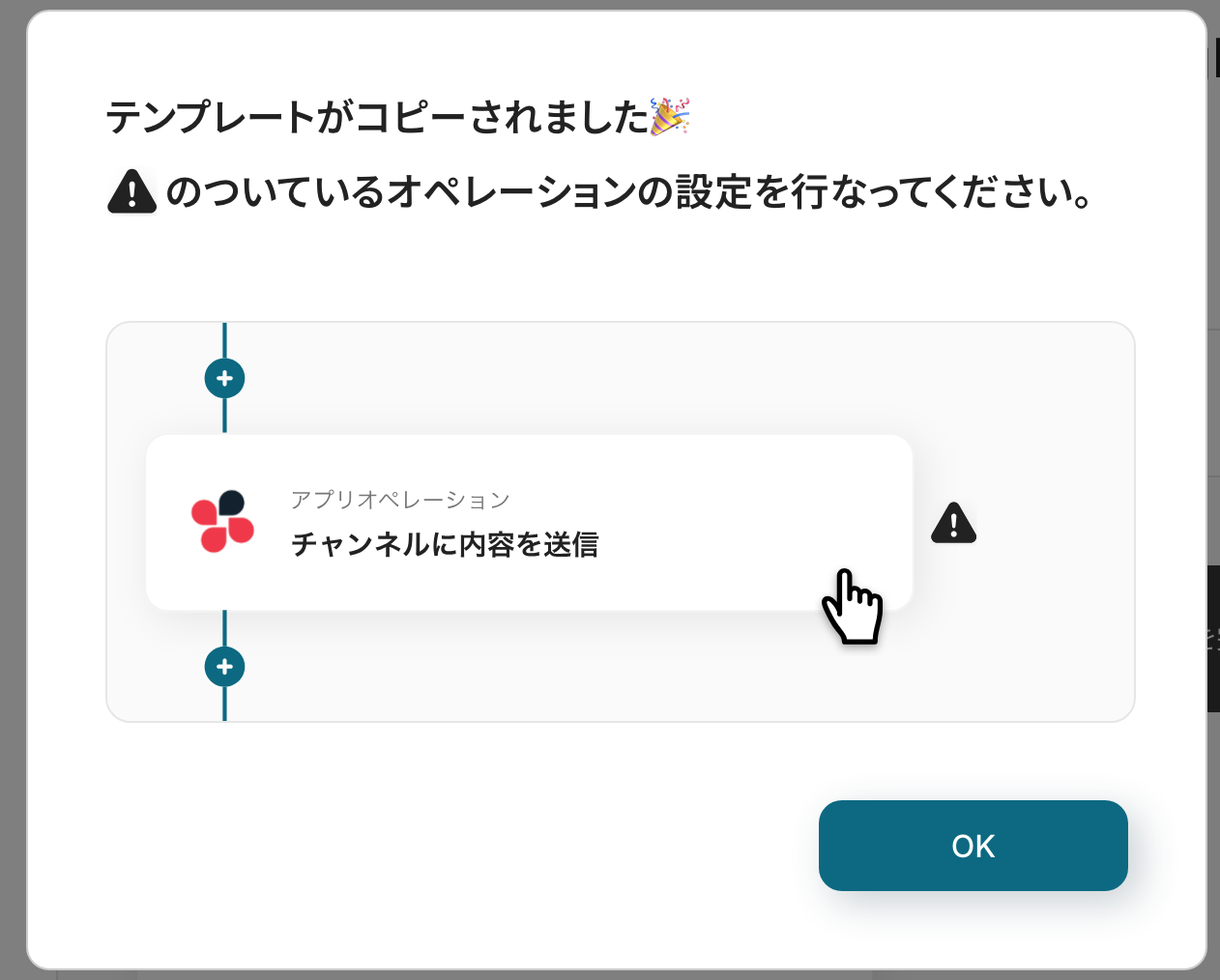
以下の画像のような画面が表示されたらテンプレートのコピーは完了です。
ステップ3:Chatworkのトリガー設定
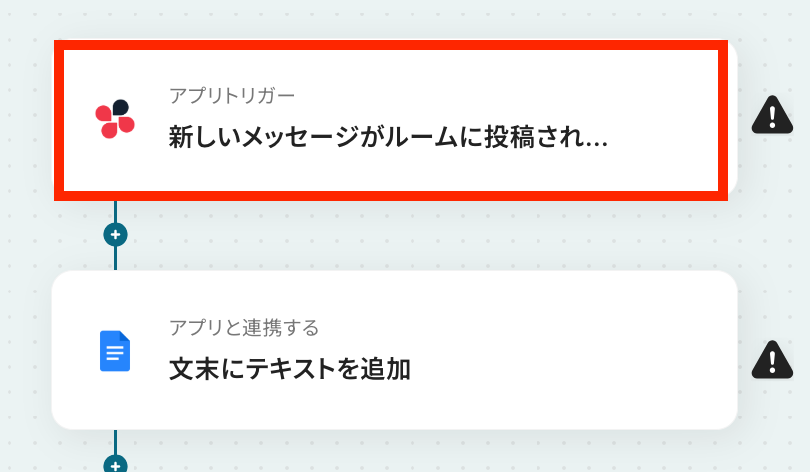
以下の赤枠をクリックしてください。
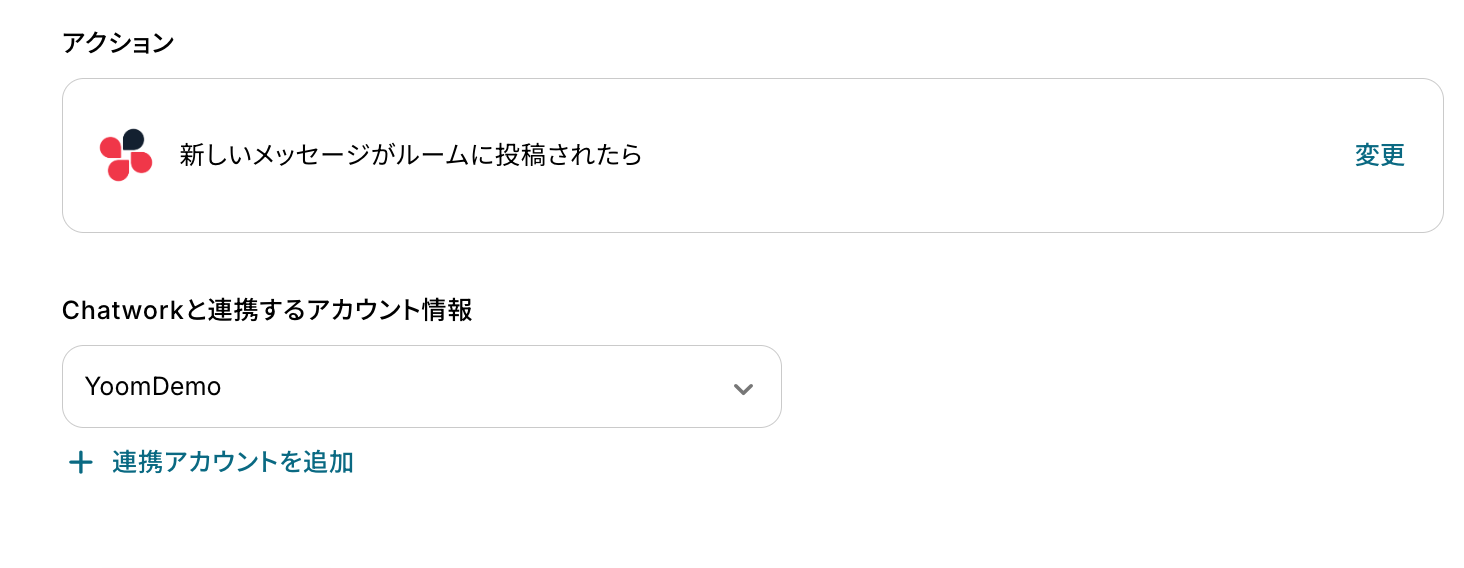
事前に連携したアカウント情報が表示されるので確認しましょう。
トリガーアクションは変更せず、「次へ」をクリックしましょう!
次に、必須項目を設定します。
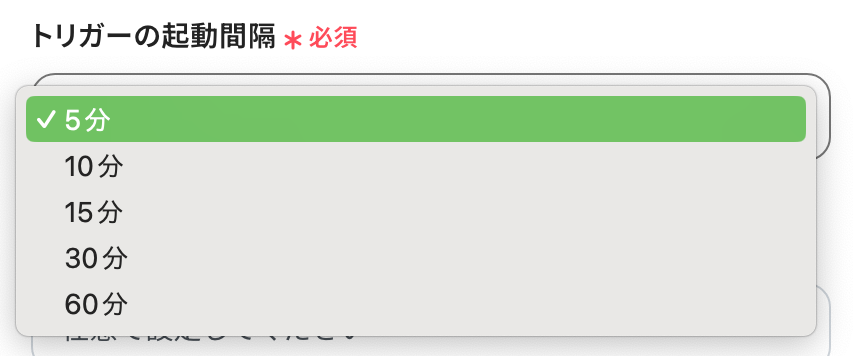
まずは、「トリガーの起動間隔」を5分・10分・15分・30分・60分から選択します。
基本的にはご契約プランの最短起動間隔にしてお使いいただくことをおすすめします。
※プランによって起動間隔の選択内容が異なるため、ご注意下さい。
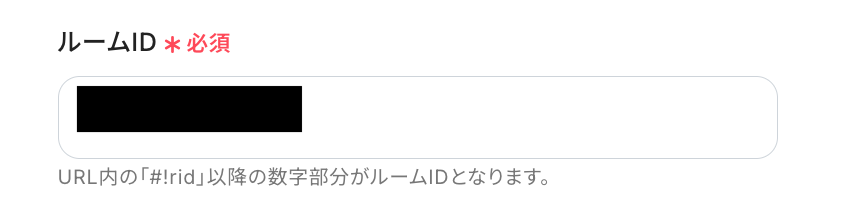
次に「ルームID」を設定します。
入力欄をクリックして表示される候補から選択してください。
ここで、Chatworkの画面に移動し、指定したルームでメッセージをテスト投稿しましょう。
投稿後、Yoomの画面に戻って「テスト」をクリックしてください。
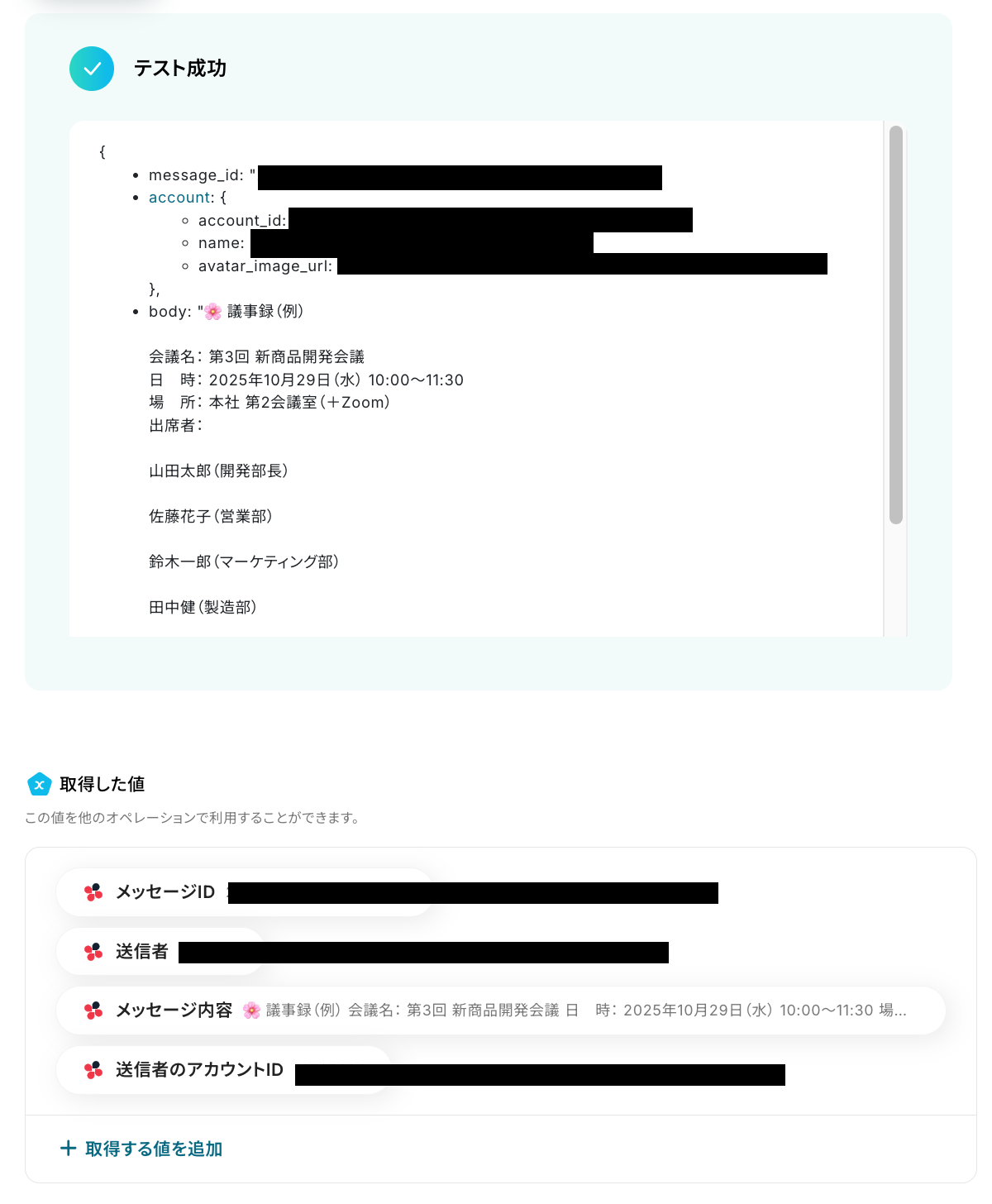
成功したら、先ほど投稿したChatworkのメッセージの情報が取得した値として取得されます。
確認後、「保存する」をクリックしてください。
※取得した値とは?
トリガーやオペレーション設定時に、「テスト」を実行して取得した値のことを指します。
後続のオペレーション設定時の値として利用でき、フローボットを起動する度に変動した値となります。
これで、トリガー設定は完了です!
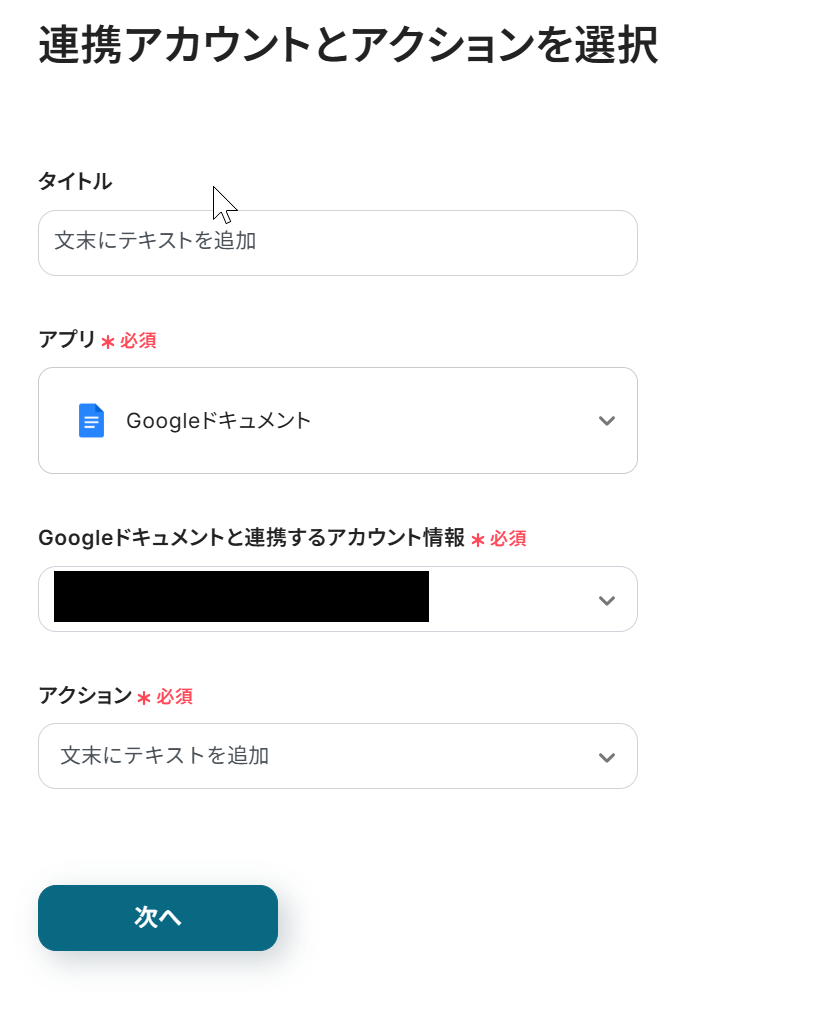
ステップ4:Googleドキュメントにテキストを追加
次に2つ目の工程をクリックします。
作成したGoogleドキュメントにテキストを追加します。
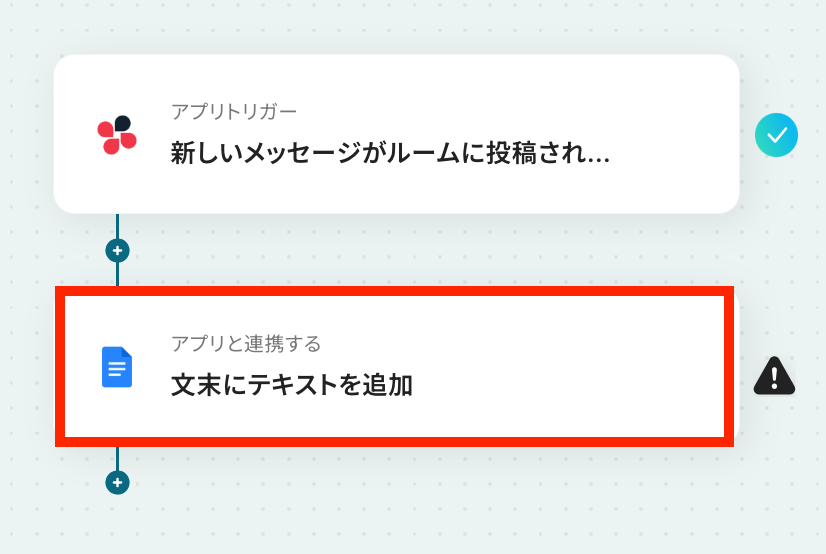
先ほどと同様に、必要な項目はすでに設定されているため、内容を確認してそのまま「次へ」をクリックしましょう。
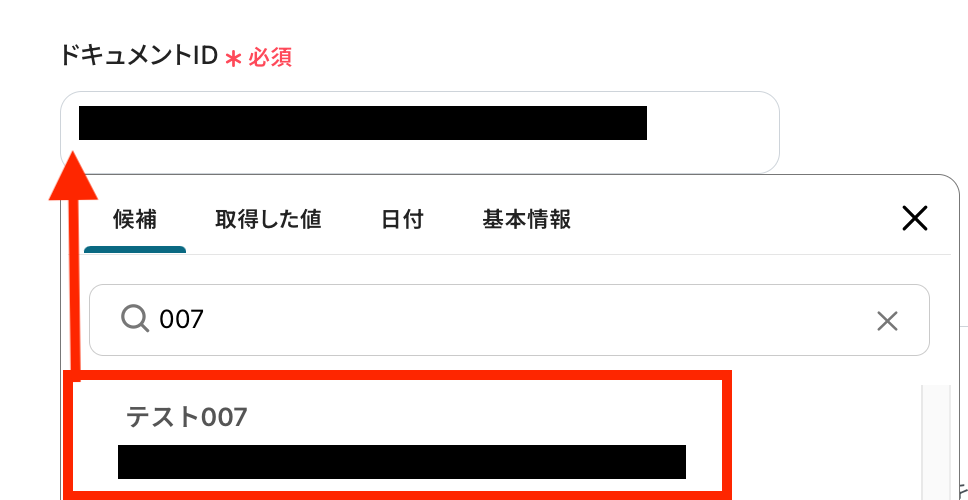
- ドキュメントID:候補から記録したいドキュメントを選択します。
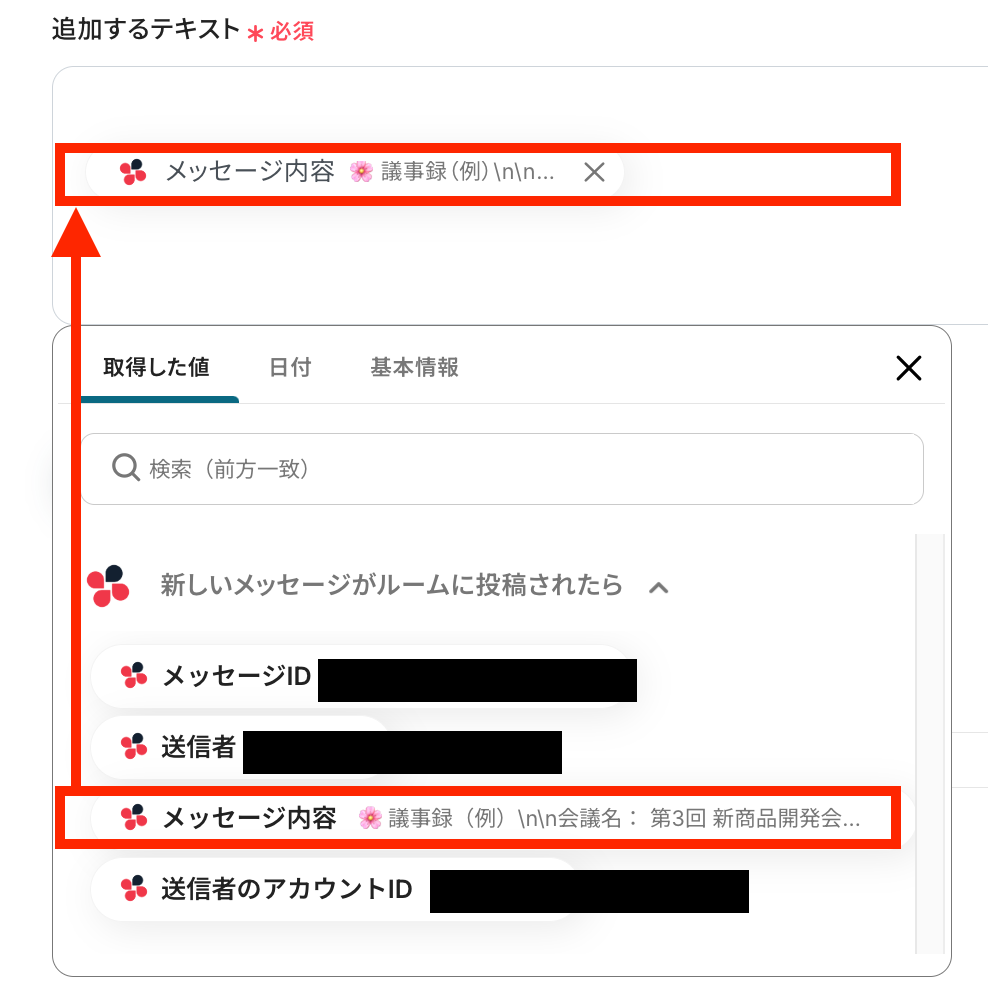
- 追加するテキスト:利用状況にあわせて設定してください。
以下のように、取得した値を設定すると、自動化フローが起動するたび、Chatworkから取得した最新の情報をGoogleドキュメントに反映できます。
直接入力した値は、固定値として自動化フローが起動するたびに同じ値がGoogleドキュメントに反映されます。
入力したら「テスト」をクリックしましょう。
テストに成功すると、Googleドキュメントにテキストが追加され、以下のような画面が表示されます。
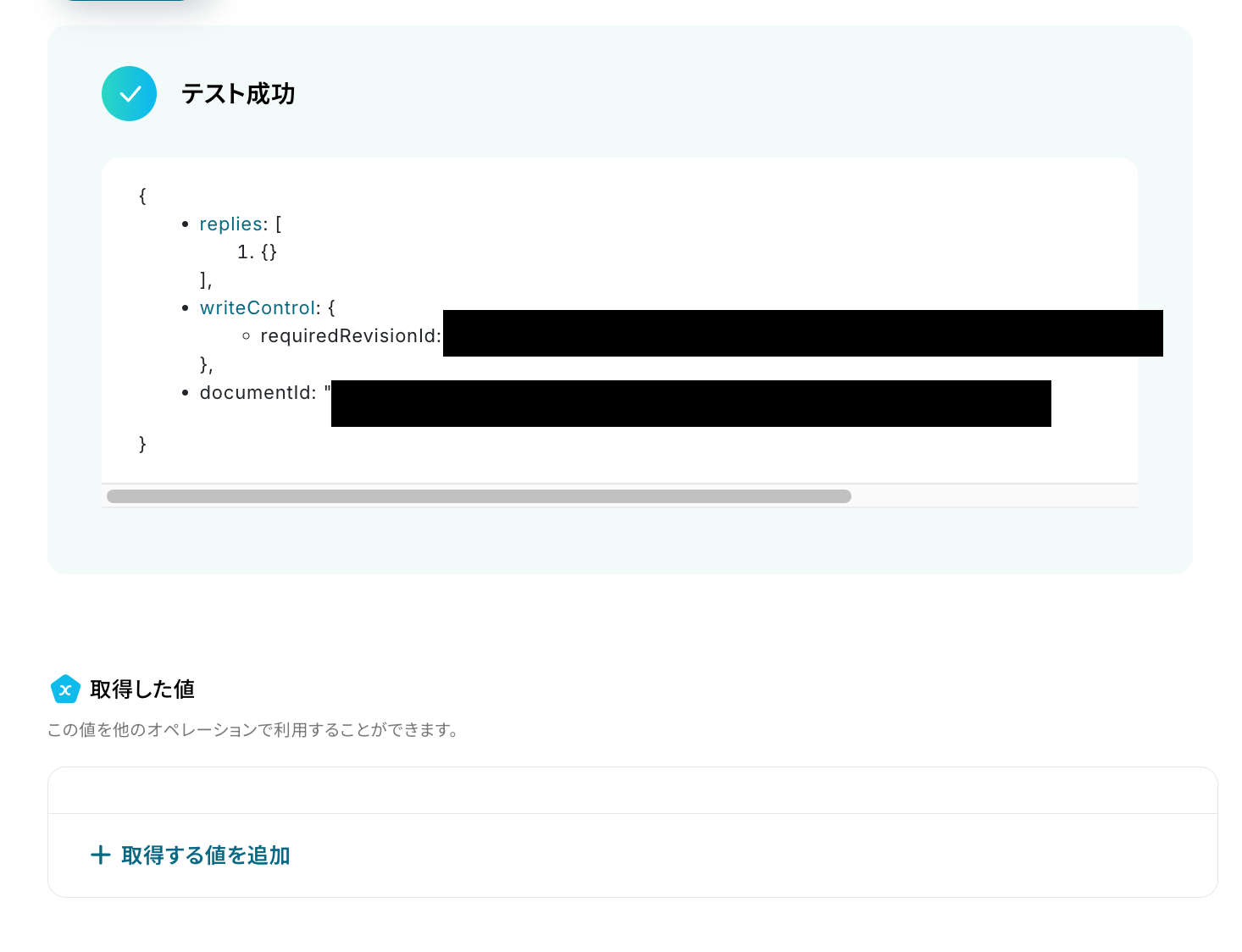
Googleドキュメントにテキストが追加されていれば成功です。
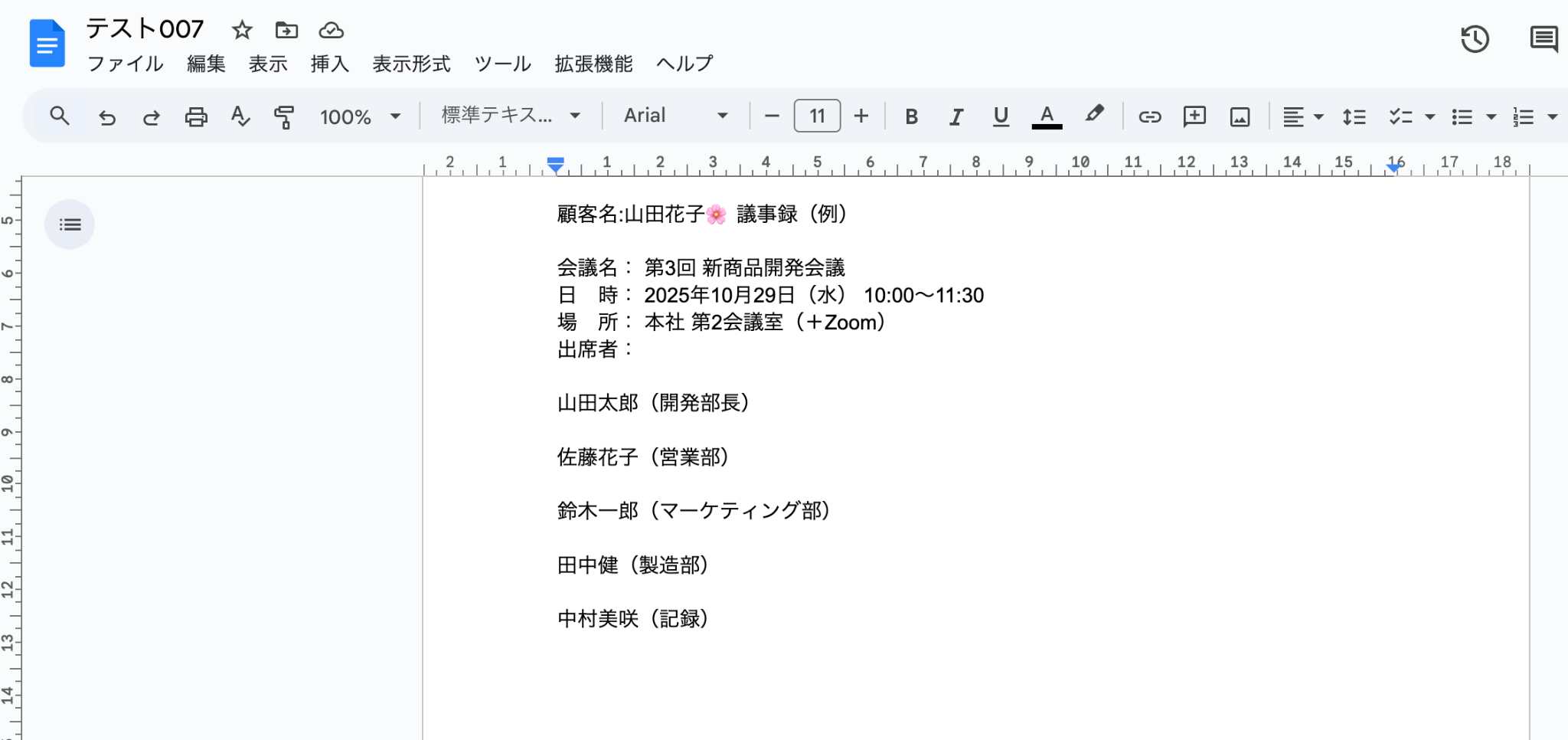
Googleドキュメントを確認後、Yoomに戻り設定を保存してください。ステップ5:トリガーをONにしてフローの動作確認
これで全ての設定が完了しました。
「トリガーをON」にすると設定したフローボットが起動するので、正常に動作するか確認してみてくださいね!
Chatworkを使った自動化例
チャットの投稿をトリガーにタスクを自動追加したり、データベースへ内容を記録します。
また、外部の特定メールを自動通知したり、AI要約して通知することも可能。
外部ツールからの通知やファイル送信にも対応し、手動での転記や情報共有の手間を削減します。
Chatworkでのコミュニケーションは活発でも、そこから発生するタスクをJootoへ手作業で登録するのは手間がかかることはありませんか?
特に、メッセージの内容を転記する際に漏れや間違いが発生しやすく、業務の遅延に繋がることもあります。
このワークフローを活用すれば、Chatworkの特定のルームに投稿されたメッセージをもとに、Jootoへ自動でタスクを追加できるようになり、これらの課題を解消し、業務をスムーズに進めることができます。
■このテンプレートをおすすめする方- Chatworkでの連絡内容をJootoでタスク管理しているチームの方
- ChatworkからJootoへのタスク登録を手作業で行い、非効率を感じている方
- タスクの登録漏れや遅延を防ぎ、業務の確実性を高めたいと考えている方
■このテンプレートを使うメリット- ChatworkのメッセージからJootoへのタスク登録が自動化され、これまで手作業に費やしていた時間を短縮できます。
- メッセージ内容の転記ミスやタスク登録漏れといったヒューマンエラーのリスクを軽減し、業務の正確性を向上させます。
■フローボットの流れ- はじめに、ChatworkとJootoをYoomと連携させます。
- 次に、トリガーでChatworkを選択し、「新しいメッセージがルームに投稿されたら」というアクションを設定します。
- 続いて、オペレーションでデータ抽出機能を選択し、「テキストからデータを抽出する」アクションを設定し、Chatworkのメッセージ内容からタスクに必要な情報を抽出します。
- 最後に、オペレーションでJootoを選択し、「タスクを追加」アクションを設定し、抽出した情報をもとにタスクを作成します。
※「トリガー」:フロー起動のきっかけとなるアクション、「オペレーション」:トリガー起動後、フロー内で処理を行うアクション
■このワークフローのカスタムポイント- Chatworkのトリガー設定では、タスク化の対象としたいメッセージが投稿されるルームIDを候補から任意で選択してください。
- データ抽出機能の設定では、Chatworkのメッセージからタスク名や説明などをどのように抽出するか、文字数に応じた変換タイプ、対象のテキスト、抽出したい項目、指示内容を任意で設定してください。
- Jootoでタスクを追加するアクションの設定では、タスクを追加するプロジェクトID、タスク名、説明などを任意で設定してください。
■注意事項- Jooto、ChatworkのそれぞれとYoomを連携してください。
- トリガーは5分、10分、15分、30分、60分の間隔で起動間隔を選択できます。
- プランによって最短の起動間隔が異なりますので、ご注意ください。
■概要複数のコミュニケーションツールを併用する中で、Chatworkで届いた特定の人物からの重要なメッセージを見逃してしまった経験はありませんか?重要な連絡は即時確認が必要なため、常にChatworkを気にする必要があり、他の業務への集中を妨げる一因にもなります。このワークフローを活用すれば、Chatworkで特定の人物からメッセージが投稿された際に、自動でSlackに通知することができます。これにより、確認漏れや対応の遅延を防ぎます。
■このテンプレートをおすすめする方- ChatworkとSlackを併用しており、重要な連絡の見逃しを防ぎたいと考えている方
- 特定のクライアントや上司からの連絡をチーム内に迅速に共有したいマネージャーの方
- 手動での情報転記や確認作業に手間を感じ、業務を効率化したいと考えている方
■このテンプレートを使うメリット- 特定の人物からのChatworkメッセージを自動でSlackに通知するため、手動で確認する手間を省き、時間を短縮できます。
- 手動確認による見落としや、チームへの共有漏れといったヒューマンエラーを防止し、迅速な対応を可能にします。
■フローボットの流れ- はじめに、ChatworkとSlackをYoomと連携します。
- 次に、トリガーでChatworkを選択し、「メッセージが投稿されたら」というアクションを設定します。
- 次に、オペレーションで「分岐」機能を選択し、特定の人物からのメッセージの場合のみ、後続の処理に進むよう条件を設定します。
- 最後に、オペレーションでSlackの「チャンネルにメッセージを投稿する」アクションを設定し、指定したチャンネルに通知を送信します。
※「トリガー」:フロー起動のきっかけとなるアクション、「オペレーション」:トリガー起動後、フロー内で処理を行うアクション
■このワークフローのカスタムポイント- Chatworkのトリガー設定では、通知の条件としたい特定の人物のアカウントIDを設定してください。
- Slackに通知するアクションでは、通知を送信するチャンネルやメッセージ内容を自由にカスタマイズでき、Chatworkから取得したメッセージ内容などの変数を本文に埋め込むことも可能です。
■注意事項- Chatwork、SlackのそれぞれとYoomを連携してください。
- トリガーは5分、10分、15分、30分、60分の間隔で起動間隔を選択できます。
- プランによって最短の起動間隔が異なりますので、ご注意ください。
- 分岐はパーソナルプラン以上のプランでご利用いただける機能(オペレーション)となっております。フリープランの場合は設定しているフローボットのオペレーションはエラーとなりますので、ご注意ください。
- パーソナルプランなどの有料プランは、2週間の無料トライアルを行うことが可能です。無料トライアル中には制限対象のアプリや機能(オペレーション)を使用することができます。
■概要Chatworkの特定ルームに投稿された日報や議事録、問い合わせ内容などを、都度手作業でGoogle スプレッドシートに転記するのは手間がかかる作業ではないでしょうか。このワークフローを活用すれば、Chatworkの特定ルームへの投稿をトリガーに、AIが投稿内容から必要な情報のみを抽出し、Google スプレッドシートへ自動で追加することが可能です。これにより、面倒な転記作業から解放され、情報の集約と管理を効率化できます。
■このテンプレートをおすすめする方- Chatworkに投稿される日報や報告内容を集計、管理しているチームリーダーの方
- 特定ルームに投稿される問い合わせなどの情報を、手作業で転記している担当者の方
- ChatworkとGoogle スプレッドシートを連携させて情報管理を自動化したいと考えている方
■このテンプレートを使うメリット- Chatworkへの投稿後、自動でGoogle スプレッドシートに情報が追加されるため、これまで手作業での転記に費やしていた時間を削減できます。
- 手作業によるコピー&ペーストが不要になるため、転記ミスや記載漏れといったヒューマンエラーを防ぎ、データの正確性を保つことに繋がります。
■フローボットの流れ- はじめに、ChatworkとGoogle スプレッドシートをYoomと連携します
- 次に、トリガーでChatworkを選択し、「新しいメッセージがルームに投稿されたら」というアクションを設定します
- 次に、オペレーションでAI機能の「テキスト抽出」を選択し、トリガーで取得した投稿内容から必要な情報を抽出するよう設定します
- 最後に、オペレーションでGoogle スプレッドシートの「レコードを追加する」アクションを選択し、抽出した情報を指定のシートに追加します
※「トリガー」:フロー起動のきっかけとなるアクション、「オペレーション」:トリガー起動後、フロー内で処理を行うアクション
■このワークフローのカスタムポイント- Chatworkのトリガー設定では、監視対象としたいルームのIDを任意で設定してください。
- AI機能によるテキスト抽出では、Chatworkの投稿内容からどのような項目(例:日付、担当者名、報告内容など)を抽出するかを自由に設定できます。
- Google スプレッドシートにレコードを追加する設定では、対象のスプレッドシートやシート、書き込みを開始するテーブル範囲などを任意で指定してください。
■注意事項- Chatwork、Google スプレッドシートのそれぞれとYoomを連携してください。
- トリガーは5分、10分、15分、30分、60分の間隔で起動間隔を選択できます。
- プランによって最短の起動間隔が異なりますので、ご注意ください。
■概要Chatworkでプロジェクト開始の連絡を受けた後、都度Google Driveを開いて手動でフォルダを作成していませんか?この作業は単純であるものの、多忙な時には対応が遅れたり、作成を忘れてしまうこともあります。このワークフローを活用すれば、Chatworkの特定のメッセージをきっかけに、Google Driveへ自動でフォルダを作成できるため、手作業による手間や対応漏れといった課題を削減し、スムーズなプロジェクト開始を支援します。
■このテンプレートをおすすめする方- Chatworkでの依頼を基に、手動でGoogle Driveにフォルダを作成している方
- フォルダの作成漏れや命名規則の不統一といった課題を感じているチームリーダーの方
- 複数プロジェクトの管理を効率化し、本来のコア業務に集中したいと考えている方
■このテンプレートを使うメリット- Chatworkの特定メッセージを起点に自動でフォルダが作成されるため、手作業で対応していた時間を短縮し、他の業務に充てることができます。
- 手動でのフォルダ作成時に起こりうる、作成忘れや命名規則の間違いといったヒューマンエラーを未然に防ぎ、業務品質の向上に繋がります。
■フローボットの流れ- はじめに、ChatworkとGoogle DriveをYoomと連携します。
- トリガーでChatworkを選択し、「新しいメッセージがルームに投稿されたら」というアクションを設定して、監視対象のルームを指定します。
- オペレーションで分岐機能を設定し、投稿されたメッセージに「【依頼】」などの特定のキーワードが含まれている場合のみ、後続の処理に進むよう条件を設定します。
- オペレーションでAI機能を設定し、メッセージ本文からフォルダ名に必要な情報(案件名など)を抽出します。
- 最後に、オペレーションでGoogle Driveの「フォルダを作成する」アクションを設定し、抽出した情報をもとに任意の親フォルダ内に新しいフォルダを作成します。
※「トリガー」:フロー起動のきっかけとなるアクション、「オペレーション」:トリガー起動後、フロー内で処理を行うアクション
■このワークフローのカスタムポイント- AI機能によるテキスト抽出では、Chatworkのメッセージ本文を変数として利用し、「案件名」や「クライアント名」など、フォルダ名として抽出したい項目を任意に設定できます。
- 分岐機能では、フローボットを起動させるトリガーとなるキーワード(例:「【依頼】」「フォルダ作成」など)を自由にカスタマイズすることが可能です。
■注意事項- Chatwork、Google DriveのそれぞれとYoomを連携してください。
- 分岐は、パーソナルプラン以上でご利用いただける機能となっております。フリープランの場合は設定しているフローボットのオペレーションやデータコネクトはエラーとなりますので、ご注意ください。
- パーソナルプランなどの有料プランは、2週間の無料トライアルを行うことが可能です。無料トライアル中には制限対象のアプリや機能(オペレーション)を使用することができます。詳しくは、料金プランのページをご参照ください。
■概要Zoomでのミーティング後、レコーディング動画のURLを手作業でコピーし、関係者に共有するのは手間がかかる作業ではないでしょうか。特にミーティングが連続する日は、共有漏れや遅延が発生する原因にもなりかねません。このワークフローを活用すれば、ZoomとChatworkを連携させ、ミーティング終了後に自動でレコーディング情報を通知することが可能になり、こうした共有業務の課題を削減できます。
■このテンプレートをおすすめする方- Zoomでのミーティングが多く、録画データの共有作業を効率化したいと考えている方
- Chatworkでの情報共有を徹底し、チームの生産性を高めたいマネージャーの方
- 手作業によるレコーディングURLの共有漏れや通知ミスを減らしたい方
■このテンプレートを使うメリット- Zoomミーティングが終了すると自動でChatworkに通知が飛ぶため、これまで共有作業に費やしていた時間を短縮できます。
- 手作業でのURLのコピー&ペーストが減るため、共有漏れや誤ったURLを通知するといったヒューマンエラーを防ぎます。
■フローボットの流れ- はじめに、ZoomとChatworkをYoomと連携します。
- 次に、トリガーでZoomを選択し、「ミーティングが終了したら」というアクションを設定します。
- 次に、オペレーションでZoomの「ミーティングのレコーディング情報を取得」アクションを設定し、対象ミーティングの録画データを取得します。
- 最後に、オペレーションでChatworkのアクションを設定し、取得したレコーディングURLを指定のチャットに送信します。
※「トリガー」:フロー起動のきっかけとなるアクション、「オペレーション」:トリガー起動後、フロー内で処理を行うアクション
■このワークフローのカスタムポイント- Zoomのトリガー設定では、自動化の対象としたいミーティング主催者のメールアドレスを任意で指定することが可能です。
- Chatworkへ通知するオペレーションでは、レコーディングURLに加えてミーティングのトピックなど、Yoomで取得した情報を自由に組み合わせてメッセージ内容を設定できます。
■注意事項- Zoom、ChatworkのそれぞれとYoomを連携してください。
- トリガーは5分、10分、15分、30分、60分の間隔で起動間隔を選択できます。
- プランによって最短の起動間隔が異なりますので、ご注意ください。Zoomのプランによって利用できるアクションとそうでないアクションがあるため、ご注意ください。
- 現時点では以下のアクションはZoomの有料プランのみ利用可能です。
- ミーティングが終了したら
- ミーティングのレコーディング情報を取得する(クラウド上に存在するレコーディングのみ取得可能なため)
- 詳細は「Zoomでミーティングのレコーディング情報を取得する際の注意点」をご参照ください。
■概要Gmailで受信する重要なメールを見逃してしまい、対応が遅れてしまった経験はありませんか?
絶えず受信トレイを確認するのは手間がかかり、他の業務への集中を妨げる一因にもなります。
このワークフローは、Gmailで特定のキーワードを含むメールを受信した際に、自動でChatworkへ通知を送信するため、重要な連絡の見落としを防ぎ、迅速な対応を可能にします。
■このテンプレートをおすすめする方- Gmailでのメール確認作業に時間を取られ、他の業務に集中できないと感じている方
- Chatworkをチームの連絡手段としており、重要な情報を迅速に共有したいと考えている方
- 特定のメールに対する迅速な初動が求められるカスタマーサポートや営業担当の方
■このテンプレートを使うメリット- 特定条件のメール受信を自動で検知し通知するため、Gmailの受信トレイを常に監視する手間を省き、コア業務に集中する時間を創出します。
- 手動確認による見落としや確認漏れといった人的ミスを防ぎ、重要な連絡への対応遅延リスクを軽減できます。
■フローボットの流れ- はじめに、GmailとChatworkをYoomと連携します。
- 次に、トリガーでGmailを選択し、「特定のキーワードに一致するメールを受信したら」というアクションを設定します。
- 最後に、オペレーションでChatworkを選択し、「メッセージを送る」アクションで、指定したルームに通知メッセージを送信するよう設定します。
※「トリガー」:フロー起動のきっかけとなるアクション、「オペレーション」:トリガー起動後、フロー内で処理を行うアクション
■このワークフローのカスタムポイント- Gmailのトリガー設定では、検知したいメールに応じてキーワードを任意で設定してください。(例:「問い合わせ」「緊急」「特定の顧客名」など)
- Chatworkでメッセージを送信するアクションでは、通知を送りたいルームIDや、送信するメッセージ内容を任意で設定してください。
■注意事項- GmailとChatworkのそれぞれとYoomを連携してください。
- トリガーは5分、10分、15分、30分、60分の間隔で起動間隔を選択できます。
- プランによって最短の起動間隔が異なりますので、ご注意ください。
■概要Outlookで受信する大量のメールの中に、重要な連絡が埋もれてしまい、対応が遅れてしまった経験はないでしょうか。特に、お問い合わせや特定のアラートなど、即時対応が求められるメールの見落としは避けたいものです。このワークフローを活用すれば、Outlookで特定の件名を持つメールを受信した際に、その内容を自動でChatworkに通知できます。これにより、重要な情報を把握し、迅速な対応を実現します。
■このテンプレートをおすすめする方- Outlookで受信する顧客からの問い合わせメールを見落とさずに、チームで共有したいと考えている方
- 特定のシステムアラートや通知メールを、Chatworkを通じて検知したい情報システム担当者の方
- 複数のメールアカウントを管理しており、特定のメールに関する手動での通知作業を効率化したい方
■このテンプレートを使うメリット- Outlookで特定のメールを受信した際に、自動でChatworkに通知されるため、常にメールを監視する手間を減らし、コア業務に集中できます。
- 手動での確認や転送作業が不要になることで、重要なメールの見落としや通知漏れといったヒューマンエラーを防ぎ、対応の確実性を高めます。
■フローボットの流れ- はじめに、OutlookとChatworkをYoomと連携します。
- 次に、トリガーでOutlookを選択し、「特定の件名のメールを受信したら」というアクションを設定します。
- 最後に、オペレーションでChatworkの「メッセージを送る」アクションを設定し、受信したメールの内容を任意のルームに通知します。
※「トリガー」:フロー起動のきっかけとなるアクション、「オペレーション」:トリガー起動後、フロー内で処理を行うアクション
■このワークフローのカスタムポイント- Outlookのトリガー設定では、通知のきっかけとしたいメールの件名に含まれるキーワードを任意で設定してください。例えば「お問い合わせ」や「【重要】」など、業務に合わせた条件を指定できます。
- Chatworkに通知するメッセージ内容は、Outlookで受信したメールの件名、本文、送信者アドレスなどの情報を組み合わせて自由にカスタマイズできます。
■注意事項- OutlookとChatworkのそれぞれとYoomを連携してください。
- トリガーは5分、10分、15分、30分、60分の間隔で起動間隔を選択できます。
- プランによって最短の起動間隔が異なりますので、ご注意ください。
- Microsoft365(旧Office365)には、家庭向けプランと一般法人向けプラン(Microsoft365 Business)があり、一般法人向けプランに加入していない場合には認証に失敗する可能性があります。
■概要日々大量に届くメールの中から、重要な情報を探し出す作業に時間を取られていませんか。手作業での確認は時間がかかるだけでなく、見落としのリスクも伴います。このワークフローを活用すれば、受信したメール本文をChatGPTが自動で要約し、その内容をChatworkへ即座に通知することが可能です。これにより、情報収集の効率化と重要情報の見逃し防止を実現します。■このテンプレートをおすすめする方- 日々多くのメールを受信し、内容の確認や要約に手間を感じている方
- チーム内での迅速な情報共有と、重要メールの見逃しを防止したい方
- ChatGPTやChatworkを日常業務で活用し、さらなる効率化を目指す方
■このテンプレートを使うメリット- メールの受信から要約、通知までが自動化されるため、手作業での確認や文章作成に費やしていた時間を短縮できます。
- 自動で要約と通知を行うことで、内容の読み飛ばしや共有漏れといったヒューマンエラーを防ぎ、確実な情報伝達を支援します。
■フローボットの流れ- はじめに、ChatGPTとChatworkをYoomと連携します。
- 次に、トリガーでメールトリガー機能を設定し、特定の条件に合致するメールを受信したらフローが起動するようにします。
- 次に、オペレーションでChatGPTを設定し、トリガーで受信したメールの本文を要約するよう指示します。
- 最後に、オペレーションでChatworkの「メッセージを送信する」アクションを設定し、ChatGPTが生成した要約文を指定のチャットに通知します。
※「トリガー」:フロー起動のきっかけとなるアクション、「オペレーション」:トリガー起動後、フロー内で処理を行うアクション■このワークフローのカスタムポイント- メールトリガーでは、特定の送信者のメールアドレスや件名に含まれるキーワードを指定することで、要約したいメールを絞り込めます。
- ChatGPTのオペレーションでは、「箇条書きで要約して」「重要なポイントを3つ挙げて」など、要約の形式やスタイルを自由に指示できます。
- Chatworkへの通知メッセージは、通知先のグループチャットや担当者を自由に設定でき、要約結果の前後に定型文を追加することも可能です。
■注意事項- ChatGPTとSlackをそれぞれYoomを連携してください。
- ChatGPT(OpenAI)のアクションを実行するには、OpenAIのAPI有料プランの契約が必要です。(APIが使用されたときに支払いができる状態)詳しくは下記をご参照ください。
- 詳しくはOpenAIの「API料金」ページをご確認ください。
- ChatGPTのAPI利用はOpenAI社が有料で提供しており、API疎通時のトークンにより従量課金される仕組みとなっています。そのため、API使用時にお支払いが行える状況でない場合エラーが発生しますのでご注意ください。
■概要Salesforceで管理している商談情報をもとに、都度手作業で見積書を作成し、Chatworkで共有する業務に手間を感じていませんか。この一連の作業は、入力ミスや共有漏れといったヒューマンエラーが発生しやすい業務でもあります。このワークフローを活用すれば、Salesforceの画面上でフローボットを起動するだけで、商談情報をもとにMicrosoft Excelで見積書を自動で発行し、Chatworkへファイルを送信するまでの一連の流れを自動化できます。
■このテンプレートをおすすめする方- Salesforceの情報を手入力で見積書に転記している営業担当者の方
- Microsoft ExcelとChatworkを使い、手作業で見積書の作成や共有を行っている方
- 見積書発行業務を効率化し、よりコアな営業活動に時間を充てたいと考えている方
■このテンプレートを使うメリット- Salesforceの商談情報取得から見積書発行、Chatworkへのファイル送信までを自動化し、手作業の時間を短縮します。
- データ転記が減るため、金額や宛先などの入力間違いや、ファイルの共有漏れといったヒューマンエラーを防ぎます。
■フローボットの流れ- はじめに、Salesforce、Microsoft Excel、ChatworkをYoomと連携する
- 次に、トリガーでChrome拡張機能を選択し、Salesforceの商談ページでフローボットを起動できるように設定する
- 次に、オペレーションでSalesforceの「商談に紐づく商品情報を取得」アクションを設定し、見積もりに必要な情報を取得する
- 次に、オペレーションでMicrosoft Excelの「書類を発行する」アクションを設定し、取得した情報をもとに見積書を発行する
- 最後に、オペレーションでChatworkの「ファイルをアップロードする」アクションを設定し、発行した見積書ファイルを指定のルームに送信する
※「トリガー」:フロー起動のきっかけとなるアクション、「オペレーション」:トリガー起動後、フロー内で処理を行うアクション
■このワークフローのカスタムポイント- Microsoft Excelで見積書を発行する際に、ベースとなる雛形ファイルは任意で設定可能です。
- Chatworkでファイルを送信するルームや、通知する際のメッセージ本文は任意の内容に設定できます。
■注意事項- Salesforce、Microsoft Excel、ChatworkそれぞれとYoomを連携してください。
- Microsoft365(旧Office365)には、家庭向けプランと一般法人向けプラン(Microsoft365 Business)があり、一般法人向けプランに加入していない場合には認証に失敗する可能性があります。
- Salesforceはチームプラン・サクセスプランでのみご利用いただけるアプリとなっております。フリープラン・ミニプランの場合は設定しているフローボットのオペレーションやデータコネクトはエラーとなりますので、ご注意ください。
- チームプランやサクセスプランなどの有料プランは、2週間の無料トライアルを行うことが可能です。無料トライアル中には制限対象のアプリを使用することができます。
■概要Notionで作成した議事録の要約や社内への共有を手作業で行い、手間を感じていませんか。手動での転記や要約は時間がかかるだけでなく、担当者によって内容の質にばらつきが出たり、共有漏れが発生したりするリスクも伴います。このワークフローを活用すれば、Notionに議事録が作成・更新されるだけで、Geminiが自動で内容を整理・要約し、Chatworkへ通知するため、これらの課題を解消しスムーズな情報共有を実現します。
■このテンプレートをおすすめする方- Notionで議事録を作成し、Chatworkで情報共有を行っている方
- 会議後の議事録の要約や整理に、毎回時間を費やしている方
- Geminiなどの生成AIを活用して、日々の業務効率化を図りたい方
■このテンプレートを使うメリット- Notionに議事録を保存するだけで、Geminiによる要約からChatworkへの通知までが自動で実行され、これまで手作業に費やしていた時間を削減できます。
- AIが常に一定のルールで要約を行うため、担当者による内容のばらつきや共有漏れを防ぎ、業務品質の標準化に繋がります。
■フローボットの流れ- はじめに、Notion、Gemini、ChatworkをYoomと連携します。
- 次に、トリガーでNotionを選択し、「特定のデータソースのページが作成・更新されたら」というアクションを設定します。
- 続いて、オペレーションでGeminiを選択し、「コンテンツを生成」アクションでNotionのページ内容を要約するように設定します。
- 最後に、オペレーションでChatworkの「メッセージを送る」アクションを設定し、Geminiが生成した要約内容を指定のルームに送信します。
※「トリガー」:フロー起動のきっかけとなるアクション、「オペレーション」:トリガー起動後、フロー内で処理を行うアクション
■このワークフローのカスタムポイント- Notionのトリガー設定では、起動のきっかけとしたいデータソースのIDや、フローが起動する監視間隔を任意で設定してください。
- Geminiのオペレーションでは、利用するモデルや、議事録をどのように要約させたいかなどの指示(プロンプト)、AIの役割(システムプロンプト)を自由に設定できます。
- Chatworkのオペレーションでは、通知を送信したいルームのIDや、送信するメッセージの本文を任意の内容に設定してください。
■注意事項- Notion、Gemini、ChatworkのそれぞれとYoomを連携してください。
- トリガーは5分、10分、15分、30分、60分の間隔で起動間隔を選択できます。
- プランによって最短の起動間隔が異なりますので、ご注意ください。
- 分岐はパーソナルプラン以上のプランでご利用いただける機能(オペレーション)となっております。フリープランの場合は設定しているフローボットのオペレーションはエラーとなりますので、ご注意ください。
- パーソナルプランなどの有料プランは、2週間の無料トライアルを行うことが可能です。無料トライアル中には制限対象のアプリや機能(オペレーション)を使用することができます。

特に、メッセージの内容を転記する際に漏れや間違いが発生しやすく、業務の遅延に繋がることもあります。
このワークフローを活用すれば、Chatworkの特定のルームに投稿されたメッセージをもとに、Jootoへ自動でタスクを追加できるようになり、これらの課題を解消し、業務をスムーズに進めることができます。
■このテンプレートをおすすめする方
- Chatworkでの連絡内容をJootoでタスク管理しているチームの方
- ChatworkからJootoへのタスク登録を手作業で行い、非効率を感じている方
- タスクの登録漏れや遅延を防ぎ、業務の確実性を高めたいと考えている方
■このテンプレートを使うメリット
- ChatworkのメッセージからJootoへのタスク登録が自動化され、これまで手作業に費やしていた時間を短縮できます。
- メッセージ内容の転記ミスやタスク登録漏れといったヒューマンエラーのリスクを軽減し、業務の正確性を向上させます。
■フローボットの流れ
- はじめに、ChatworkとJootoをYoomと連携させます。
- 次に、トリガーでChatworkを選択し、「新しいメッセージがルームに投稿されたら」というアクションを設定します。
- 続いて、オペレーションでデータ抽出機能を選択し、「テキストからデータを抽出する」アクションを設定し、Chatworkのメッセージ内容からタスクに必要な情報を抽出します。
- 最後に、オペレーションでJootoを選択し、「タスクを追加」アクションを設定し、抽出した情報をもとにタスクを作成します。
■このワークフローのカスタムポイント
- Chatworkのトリガー設定では、タスク化の対象としたいメッセージが投稿されるルームIDを候補から任意で選択してください。
- データ抽出機能の設定では、Chatworkのメッセージからタスク名や説明などをどのように抽出するか、文字数に応じた変換タイプ、対象のテキスト、抽出したい項目、指示内容を任意で設定してください。
- Jootoでタスクを追加するアクションの設定では、タスクを追加するプロジェクトID、タスク名、説明などを任意で設定してください。
■注意事項
- Jooto、ChatworkのそれぞれとYoomを連携してください。
- トリガーは5分、10分、15分、30分、60分の間隔で起動間隔を選択できます。
- プランによって最短の起動間隔が異なりますので、ご注意ください。
■このテンプレートをおすすめする方
- ChatworkとSlackを併用しており、重要な連絡の見逃しを防ぎたいと考えている方
- 特定のクライアントや上司からの連絡をチーム内に迅速に共有したいマネージャーの方
- 手動での情報転記や確認作業に手間を感じ、業務を効率化したいと考えている方
■このテンプレートを使うメリット
- 特定の人物からのChatworkメッセージを自動でSlackに通知するため、手動で確認する手間を省き、時間を短縮できます。
- 手動確認による見落としや、チームへの共有漏れといったヒューマンエラーを防止し、迅速な対応を可能にします。
■フローボットの流れ
- はじめに、ChatworkとSlackをYoomと連携します。
- 次に、トリガーでChatworkを選択し、「メッセージが投稿されたら」というアクションを設定します。
- 次に、オペレーションで「分岐」機能を選択し、特定の人物からのメッセージの場合のみ、後続の処理に進むよう条件を設定します。
- 最後に、オペレーションでSlackの「チャンネルにメッセージを投稿する」アクションを設定し、指定したチャンネルに通知を送信します。
■このワークフローのカスタムポイント
- Chatworkのトリガー設定では、通知の条件としたい特定の人物のアカウントIDを設定してください。
- Slackに通知するアクションでは、通知を送信するチャンネルやメッセージ内容を自由にカスタマイズでき、Chatworkから取得したメッセージ内容などの変数を本文に埋め込むことも可能です。
■注意事項
- Chatwork、SlackのそれぞれとYoomを連携してください。
- トリガーは5分、10分、15分、30分、60分の間隔で起動間隔を選択できます。
- プランによって最短の起動間隔が異なりますので、ご注意ください。
- 分岐はパーソナルプラン以上のプランでご利用いただける機能(オペレーション)となっております。フリープランの場合は設定しているフローボットのオペレーションはエラーとなりますので、ご注意ください。
- パーソナルプランなどの有料プランは、2週間の無料トライアルを行うことが可能です。無料トライアル中には制限対象のアプリや機能(オペレーション)を使用することができます。

■このテンプレートをおすすめする方
- Chatworkに投稿される日報や報告内容を集計、管理しているチームリーダーの方
- 特定ルームに投稿される問い合わせなどの情報を、手作業で転記している担当者の方
- ChatworkとGoogle スプレッドシートを連携させて情報管理を自動化したいと考えている方
■このテンプレートを使うメリット
- Chatworkへの投稿後、自動でGoogle スプレッドシートに情報が追加されるため、これまで手作業での転記に費やしていた時間を削減できます。
- 手作業によるコピー&ペーストが不要になるため、転記ミスや記載漏れといったヒューマンエラーを防ぎ、データの正確性を保つことに繋がります。
■フローボットの流れ
- はじめに、ChatworkとGoogle スプレッドシートをYoomと連携します
- 次に、トリガーでChatworkを選択し、「新しいメッセージがルームに投稿されたら」というアクションを設定します
- 次に、オペレーションでAI機能の「テキスト抽出」を選択し、トリガーで取得した投稿内容から必要な情報を抽出するよう設定します
- 最後に、オペレーションでGoogle スプレッドシートの「レコードを追加する」アクションを選択し、抽出した情報を指定のシートに追加します
■このワークフローのカスタムポイント
- Chatworkのトリガー設定では、監視対象としたいルームのIDを任意で設定してください。
- AI機能によるテキスト抽出では、Chatworkの投稿内容からどのような項目(例:日付、担当者名、報告内容など)を抽出するかを自由に設定できます。
- Google スプレッドシートにレコードを追加する設定では、対象のスプレッドシートやシート、書き込みを開始するテーブル範囲などを任意で指定してください。
■注意事項
- Chatwork、Google スプレッドシートのそれぞれとYoomを連携してください。
- トリガーは5分、10分、15分、30分、60分の間隔で起動間隔を選択できます。
- プランによって最短の起動間隔が異なりますので、ご注意ください。

- Chatworkでの依頼を基に、手動でGoogle Driveにフォルダを作成している方
- フォルダの作成漏れや命名規則の不統一といった課題を感じているチームリーダーの方
- 複数プロジェクトの管理を効率化し、本来のコア業務に集中したいと考えている方
■このテンプレートを使うメリット
- Chatworkの特定メッセージを起点に自動でフォルダが作成されるため、手作業で対応していた時間を短縮し、他の業務に充てることができます。
- 手動でのフォルダ作成時に起こりうる、作成忘れや命名規則の間違いといったヒューマンエラーを未然に防ぎ、業務品質の向上に繋がります。
■フローボットの流れ
- はじめに、ChatworkとGoogle DriveをYoomと連携します。
- トリガーでChatworkを選択し、「新しいメッセージがルームに投稿されたら」というアクションを設定して、監視対象のルームを指定します。
- オペレーションで分岐機能を設定し、投稿されたメッセージに「【依頼】」などの特定のキーワードが含まれている場合のみ、後続の処理に進むよう条件を設定します。
- オペレーションでAI機能を設定し、メッセージ本文からフォルダ名に必要な情報(案件名など)を抽出します。
- 最後に、オペレーションでGoogle Driveの「フォルダを作成する」アクションを設定し、抽出した情報をもとに任意の親フォルダ内に新しいフォルダを作成します。
■このワークフローのカスタムポイント
- AI機能によるテキスト抽出では、Chatworkのメッセージ本文を変数として利用し、「案件名」や「クライアント名」など、フォルダ名として抽出したい項目を任意に設定できます。
- 分岐機能では、フローボットを起動させるトリガーとなるキーワード(例:「【依頼】」「フォルダ作成」など)を自由にカスタマイズすることが可能です。
■注意事項
- Chatwork、Google DriveのそれぞれとYoomを連携してください。
- 分岐は、パーソナルプラン以上でご利用いただける機能となっております。フリープランの場合は設定しているフローボットのオペレーションやデータコネクトはエラーとなりますので、ご注意ください。
- パーソナルプランなどの有料プランは、2週間の無料トライアルを行うことが可能です。無料トライアル中には制限対象のアプリや機能(オペレーション)を使用することができます。詳しくは、料金プランのページをご参照ください。

- Zoomでのミーティングが多く、録画データの共有作業を効率化したいと考えている方
- Chatworkでの情報共有を徹底し、チームの生産性を高めたいマネージャーの方
- 手作業によるレコーディングURLの共有漏れや通知ミスを減らしたい方
- Zoomミーティングが終了すると自動でChatworkに通知が飛ぶため、これまで共有作業に費やしていた時間を短縮できます。
- 手作業でのURLのコピー&ペーストが減るため、共有漏れや誤ったURLを通知するといったヒューマンエラーを防ぎます。
- はじめに、ZoomとChatworkをYoomと連携します。
- 次に、トリガーでZoomを選択し、「ミーティングが終了したら」というアクションを設定します。
- 次に、オペレーションでZoomの「ミーティングのレコーディング情報を取得」アクションを設定し、対象ミーティングの録画データを取得します。
- 最後に、オペレーションでChatworkのアクションを設定し、取得したレコーディングURLを指定のチャットに送信します。
■このワークフローのカスタムポイント
- Zoomのトリガー設定では、自動化の対象としたいミーティング主催者のメールアドレスを任意で指定することが可能です。
- Chatworkへ通知するオペレーションでは、レコーディングURLに加えてミーティングのトピックなど、Yoomで取得した情報を自由に組み合わせてメッセージ内容を設定できます。
- Zoom、ChatworkのそれぞれとYoomを連携してください。
- トリガーは5分、10分、15分、30分、60分の間隔で起動間隔を選択できます。
- プランによって最短の起動間隔が異なりますので、ご注意ください。Zoomのプランによって利用できるアクションとそうでないアクションがあるため、ご注意ください。
- 現時点では以下のアクションはZoomの有料プランのみ利用可能です。
- ミーティングが終了したら
- ミーティングのレコーディング情報を取得する(クラウド上に存在するレコーディングのみ取得可能なため)
- 詳細は「Zoomでミーティングのレコーディング情報を取得する際の注意点」をご参照ください。

絶えず受信トレイを確認するのは手間がかかり、他の業務への集中を妨げる一因にもなります。
このワークフローは、Gmailで特定のキーワードを含むメールを受信した際に、自動でChatworkへ通知を送信するため、重要な連絡の見落としを防ぎ、迅速な対応を可能にします。
- Gmailでのメール確認作業に時間を取られ、他の業務に集中できないと感じている方
- Chatworkをチームの連絡手段としており、重要な情報を迅速に共有したいと考えている方
- 特定のメールに対する迅速な初動が求められるカスタマーサポートや営業担当の方
■このテンプレートを使うメリット
- 特定条件のメール受信を自動で検知し通知するため、Gmailの受信トレイを常に監視する手間を省き、コア業務に集中する時間を創出します。
- 手動確認による見落としや確認漏れといった人的ミスを防ぎ、重要な連絡への対応遅延リスクを軽減できます。
■フローボットの流れ
- はじめに、GmailとChatworkをYoomと連携します。
- 次に、トリガーでGmailを選択し、「特定のキーワードに一致するメールを受信したら」というアクションを設定します。
- 最後に、オペレーションでChatworkを選択し、「メッセージを送る」アクションで、指定したルームに通知メッセージを送信するよう設定します。
■このワークフローのカスタムポイント
- Gmailのトリガー設定では、検知したいメールに応じてキーワードを任意で設定してください。(例:「問い合わせ」「緊急」「特定の顧客名」など)
- Chatworkでメッセージを送信するアクションでは、通知を送りたいルームIDや、送信するメッセージ内容を任意で設定してください。
■注意事項
- GmailとChatworkのそれぞれとYoomを連携してください。
- トリガーは5分、10分、15分、30分、60分の間隔で起動間隔を選択できます。
- プランによって最短の起動間隔が異なりますので、ご注意ください。

- Outlookで受信する顧客からの問い合わせメールを見落とさずに、チームで共有したいと考えている方
- 特定のシステムアラートや通知メールを、Chatworkを通じて検知したい情報システム担当者の方
- 複数のメールアカウントを管理しており、特定のメールに関する手動での通知作業を効率化したい方
- Outlookで特定のメールを受信した際に、自動でChatworkに通知されるため、常にメールを監視する手間を減らし、コア業務に集中できます。
- 手動での確認や転送作業が不要になることで、重要なメールの見落としや通知漏れといったヒューマンエラーを防ぎ、対応の確実性を高めます。
- はじめに、OutlookとChatworkをYoomと連携します。
- 次に、トリガーでOutlookを選択し、「特定の件名のメールを受信したら」というアクションを設定します。
- 最後に、オペレーションでChatworkの「メッセージを送る」アクションを設定し、受信したメールの内容を任意のルームに通知します。
■このワークフローのカスタムポイント
- Outlookのトリガー設定では、通知のきっかけとしたいメールの件名に含まれるキーワードを任意で設定してください。例えば「お問い合わせ」や「【重要】」など、業務に合わせた条件を指定できます。
- Chatworkに通知するメッセージ内容は、Outlookで受信したメールの件名、本文、送信者アドレスなどの情報を組み合わせて自由にカスタマイズできます。
- OutlookとChatworkのそれぞれとYoomを連携してください。
- トリガーは5分、10分、15分、30分、60分の間隔で起動間隔を選択できます。
- プランによって最短の起動間隔が異なりますので、ご注意ください。
- Microsoft365(旧Office365)には、家庭向けプランと一般法人向けプラン(Microsoft365 Business)があり、一般法人向けプランに加入していない場合には認証に失敗する可能性があります。

- 日々多くのメールを受信し、内容の確認や要約に手間を感じている方
- チーム内での迅速な情報共有と、重要メールの見逃しを防止したい方
- ChatGPTやChatworkを日常業務で活用し、さらなる効率化を目指す方
- メールの受信から要約、通知までが自動化されるため、手作業での確認や文章作成に費やしていた時間を短縮できます。
- 自動で要約と通知を行うことで、内容の読み飛ばしや共有漏れといったヒューマンエラーを防ぎ、確実な情報伝達を支援します。
- はじめに、ChatGPTとChatworkをYoomと連携します。
- 次に、トリガーでメールトリガー機能を設定し、特定の条件に合致するメールを受信したらフローが起動するようにします。
- 次に、オペレーションでChatGPTを設定し、トリガーで受信したメールの本文を要約するよう指示します。
- 最後に、オペレーションでChatworkの「メッセージを送信する」アクションを設定し、ChatGPTが生成した要約文を指定のチャットに通知します。
- メールトリガーでは、特定の送信者のメールアドレスや件名に含まれるキーワードを指定することで、要約したいメールを絞り込めます。
- ChatGPTのオペレーションでは、「箇条書きで要約して」「重要なポイントを3つ挙げて」など、要約の形式やスタイルを自由に指示できます。
- Chatworkへの通知メッセージは、通知先のグループチャットや担当者を自由に設定でき、要約結果の前後に定型文を追加することも可能です。
- ChatGPTとSlackをそれぞれYoomを連携してください。
- ChatGPT(OpenAI)のアクションを実行するには、OpenAIのAPI有料プランの契約が必要です。(APIが使用されたときに支払いができる状態)詳しくは下記をご参照ください。
- 詳しくはOpenAIの「API料金」ページをご確認ください。
- ChatGPTのAPI利用はOpenAI社が有料で提供しており、API疎通時のトークンにより従量課金される仕組みとなっています。そのため、API使用時にお支払いが行える状況でない場合エラーが発生しますのでご注意ください。

- Salesforceの情報を手入力で見積書に転記している営業担当者の方
- Microsoft ExcelとChatworkを使い、手作業で見積書の作成や共有を行っている方
- 見積書発行業務を効率化し、よりコアな営業活動に時間を充てたいと考えている方
- Salesforceの商談情報取得から見積書発行、Chatworkへのファイル送信までを自動化し、手作業の時間を短縮します。
- データ転記が減るため、金額や宛先などの入力間違いや、ファイルの共有漏れといったヒューマンエラーを防ぎます。
- はじめに、Salesforce、Microsoft Excel、ChatworkをYoomと連携する
- 次に、トリガーでChrome拡張機能を選択し、Salesforceの商談ページでフローボットを起動できるように設定する
- 次に、オペレーションでSalesforceの「商談に紐づく商品情報を取得」アクションを設定し、見積もりに必要な情報を取得する
- 次に、オペレーションでMicrosoft Excelの「書類を発行する」アクションを設定し、取得した情報をもとに見積書を発行する
- 最後に、オペレーションでChatworkの「ファイルをアップロードする」アクションを設定し、発行した見積書ファイルを指定のルームに送信する
■このワークフローのカスタムポイント
- Microsoft Excelで見積書を発行する際に、ベースとなる雛形ファイルは任意で設定可能です。
- Chatworkでファイルを送信するルームや、通知する際のメッセージ本文は任意の内容に設定できます。
- Salesforce、Microsoft Excel、ChatworkそれぞれとYoomを連携してください。
- Microsoft365(旧Office365)には、家庭向けプランと一般法人向けプラン(Microsoft365 Business)があり、一般法人向けプランに加入していない場合には認証に失敗する可能性があります。
- Salesforceはチームプラン・サクセスプランでのみご利用いただけるアプリとなっております。フリープラン・ミニプランの場合は設定しているフローボットのオペレーションやデータコネクトはエラーとなりますので、ご注意ください。
- チームプランやサクセスプランなどの有料プランは、2週間の無料トライアルを行うことが可能です。無料トライアル中には制限対象のアプリを使用することができます。

■このテンプレートをおすすめする方
- Notionで議事録を作成し、Chatworkで情報共有を行っている方
- 会議後の議事録の要約や整理に、毎回時間を費やしている方
- Geminiなどの生成AIを活用して、日々の業務効率化を図りたい方
■このテンプレートを使うメリット
- Notionに議事録を保存するだけで、Geminiによる要約からChatworkへの通知までが自動で実行され、これまで手作業に費やしていた時間を削減できます。
- AIが常に一定のルールで要約を行うため、担当者による内容のばらつきや共有漏れを防ぎ、業務品質の標準化に繋がります。
■フローボットの流れ
- はじめに、Notion、Gemini、ChatworkをYoomと連携します。
- 次に、トリガーでNotionを選択し、「特定のデータソースのページが作成・更新されたら」というアクションを設定します。
- 続いて、オペレーションでGeminiを選択し、「コンテンツを生成」アクションでNotionのページ内容を要約するように設定します。
- 最後に、オペレーションでChatworkの「メッセージを送る」アクションを設定し、Geminiが生成した要約内容を指定のルームに送信します。
■このワークフローのカスタムポイント
- Notionのトリガー設定では、起動のきっかけとしたいデータソースのIDや、フローが起動する監視間隔を任意で設定してください。
- Geminiのオペレーションでは、利用するモデルや、議事録をどのように要約させたいかなどの指示(プロンプト)、AIの役割(システムプロンプト)を自由に設定できます。
- Chatworkのオペレーションでは、通知を送信したいルームのIDや、送信するメッセージの本文を任意の内容に設定してください。
■注意事項
- Notion、Gemini、ChatworkのそれぞれとYoomを連携してください。
- トリガーは5分、10分、15分、30分、60分の間隔で起動間隔を選択できます。
- プランによって最短の起動間隔が異なりますので、ご注意ください。
- 分岐はパーソナルプラン以上のプランでご利用いただける機能(オペレーション)となっております。フリープランの場合は設定しているフローボットのオペレーションはエラーとなりますので、ご注意ください。
- パーソナルプランなどの有料プランは、2週間の無料トライアルを行うことが可能です。無料トライアル中には制限対象のアプリや機能(オペレーション)を使用することができます。
まとめ
ChatworkとGoogleドキュメントの連携を自動化することで、これまで手作業で行っていたチャット内容の転記作業の手間を完全に無くし、ヒューマンエラーの発生を防ぐことができます。
これにより、議事録の作成や日報の記録、プロジェクトに関する重要情報の集約などが自動的に行われるため、情報共有のスピードと正確性が向上し、チーム全体の業務効率化に繋がります!
今回ご紹介したような業務自動化を実現できるノーコードツール「Yoom」を使えば、プログラミングの知識がない方でも、直感的な操作で簡単に業務フローを構築できるので、もし自動化に少しでも興味を持っていただけたなら、ぜひこちらから無料登録して、Yoomによる業務効率化を体験してみてください!
よくあるご質問
Q:特定のメッセージだけを追記できますか?
A:
はい、可能です。
Yoomではフローの中に「分岐」オペレーションを設定できるため、「特定のキーワードを含む」「特定の人物が投稿した」など、特定の条件を満たすタスクだけものだけを対象にメッセージを作成できます。
※なお、分岐は有料プランでご利用いただけます。
Q:連携エラーなどで追記に失敗した場合、どうなりますか?
A:
Yoomに登録する際に設定したメールアドレスに通知が送られます。
また、通知先はメールの他にSlackやChatworkも設定できます。
通知メールには、エラーが起きている該当のオペレーションや詳細のリンクが記載されているので、まずは通知内容を確認しましょう。
再実行は自動で行われないため、エラー修正後手動で再実行してください。
ヘルプページで解決しない場合は、サポート窓口を利用することもできます。
Q:毎回新しいGoogleドキュメントを自動作成して追記できますか?
A:
はい、できます。
その場合、「新しいメッセージがルームに投稿されたら」トリガーの直下にある+マークをクリックして、「新しいドキュメントを作成する」アクションを追加しましょう。
それから「文末にテキストを追加」アクションのドキュメントIDは取得した値から選択してください。
プログラミング知識なしで手軽に構築できます。










