・
【ノーコードで実現】ホットプロファイルのリード情報を一括で自動更新する方法
「Google スプレッドシートの最新情報を、一件ずつホットプロファイルに手作業で更新するのが大変…」
「定期的なリード情報の更新作業でミスが発生しがち…」
日々の業務において、ホットプロファイルのリード情報を手動で更新する作業に手間や課題を感じていませんか?
もし、Google スプレッドシートなどのデータベースにある情報をもとに、ホットプロファイルのリード情報を自動で一括更新できる仕組みがあればどうでしょう?
面倒な更新作業から解放されるだけでなく、戦略的な営業活動や顧客との関係構築といったコア業務に集中する時間を生み出すことができるかもしれません!
今回ご紹介する自動化は、プログラミングなどの専門知識がなくても簡単に設定できる方法です。
ぜひこの機会に導入して、日々の定型業務を効率化しましょう!
とにかく早く試したい方へ
Yoomにはホットプロファイルのリード情報を一括更新する業務フロー自動化のテンプレートが用意されているので、「まずは試してみたい!」という方は、以下のバナーをクリックして、すぐに自動化を体験してみましょう!
■概要Google スプレッドシートで管理しているリード情報を、毎日ホットプロファイルへ手作業で反映させていませんか?この作業は時間がかかるだけでなく、コピー&ペーストのミスや更新漏れが発生する原因にもなり得ます。このワークフローを活用すれば、毎朝決まった時間にGoogle スプレッドシートから情報を自動で取得し、ホットプロファイルのリードを一括で更新することが可能です。定型的な更新作業を自動化し、常に正確な顧客情報を維持します。■このテンプレートをおすすめする方- Google スプレッドシートとホットプロファイルを併用し、リード情報の更新に手間を感じている方
- 手作業によるデータ更新をなくし、ヒューマンエラーを防止して業務の正確性を高めたい方
- ホットプロファイルのリード情報を常に最新の状態に保ち、営業活動の質を向上させたい方
■このテンプレートを使うメリット- 毎日決まった時間に自動で処理が実行されるため、これまでホットプロファイルのリード更新にかかっていた手作業の時間を削減し、他のコア業務に集中できます。
- システムが自動でデータを連携させるため、手作業による入力ミスや更新漏れといったヒューマンエラーを防ぎ、データの正確性を保つことに繋がります。
■フローボットの流れ- はじめに、Google スプレッドシートとホットプロファイルをYoomと連携します。
- 次に、トリガーでスケジュールトリガーを選択し、毎朝などフローボットを起動したい任意の時間を設定します。
- 次に、オペレーションでGoogle スプレッドシートを選択し、「複数のレコードを取得する」アクションで更新対象のリード情報が記載された行を取得します。
- 次に、オペレーションで繰り返し処理(ループ)機能を設定し、取得したリード情報1件ずつに対して後続の処理を繰り返すようにします。
- 最後に、オペレーションでホットプロファイルの「リードを更新」アクションを設定し、ループ処理で取り出した情報をもとにリード情報を更新します。
※「トリガー」:フロー起動のきっかけとなるアクション、「オペレーション」:トリガー起動後、フロー内で処理を行うアクション
■このワークフローのカスタムポイント- スケジュールトリガーでは、このワークフローを起動したい曜日や時間などを任意で設定してください。
- Google スプレッドシートの「複数のレコードを取得する」アクションでは、対象のスプレッドシートIDやシート名、データの取得条件を任意で指定します。
- ループ機能では、前段のGoogle スプレッドシートで取得した複数レコードの情報を設定することで、1件ずつ繰り返し処理を実行できます。
- ホットプロファイルの「リードを更新」アクションでは、Google スプレッドシートから取得した値のループ変数を引用し、更新したい項目にマッピングしてください。
■注意事項- Google スプレッドシート、ホットプロファイルのそれぞれとYoomを連携してください。
- 「同じ処理を繰り返す」オペレーション間の操作は、チームプラン・サクセスプランでのみご利用いただける機能となっております。フリープラン・ミニプランの場合は設定しているフローボットのオペレーションやデータコネクトはエラーとなりますので、ご注意ください。
- チームプランやサクセスプランなどの有料プランは、2週間の無料トライアルを行うことが可能です。無料トライアル中には制限対象のアプリや機能(オペレーション)を使用することができます。


- Google スプレッドシートとホットプロファイルを併用し、リード情報の更新に手間を感じている方
- 手作業によるデータ更新をなくし、ヒューマンエラーを防止して業務の正確性を高めたい方
- ホットプロファイルのリード情報を常に最新の状態に保ち、営業活動の質を向上させたい方
- 毎日決まった時間に自動で処理が実行されるため、これまでホットプロファイルのリード更新にかかっていた手作業の時間を削減し、他のコア業務に集中できます。
- システムが自動でデータを連携させるため、手作業による入力ミスや更新漏れといったヒューマンエラーを防ぎ、データの正確性を保つことに繋がります。
- はじめに、Google スプレッドシートとホットプロファイルをYoomと連携します。
- 次に、トリガーでスケジュールトリガーを選択し、毎朝などフローボットを起動したい任意の時間を設定します。
- 次に、オペレーションでGoogle スプレッドシートを選択し、「複数のレコードを取得する」アクションで更新対象のリード情報が記載された行を取得します。
- 次に、オペレーションで繰り返し処理(ループ)機能を設定し、取得したリード情報1件ずつに対して後続の処理を繰り返すようにします。
- 最後に、オペレーションでホットプロファイルの「リードを更新」アクションを設定し、ループ処理で取り出した情報をもとにリード情報を更新します。
■このワークフローのカスタムポイント
- スケジュールトリガーでは、このワークフローを起動したい曜日や時間などを任意で設定してください。
- Google スプレッドシートの「複数のレコードを取得する」アクションでは、対象のスプレッドシートIDやシート名、データの取得条件を任意で指定します。
- ループ機能では、前段のGoogle スプレッドシートで取得した複数レコードの情報を設定することで、1件ずつ繰り返し処理を実行できます。
- ホットプロファイルの「リードを更新」アクションでは、Google スプレッドシートから取得した値のループ変数を引用し、更新したい項目にマッピングしてください。
- Google スプレッドシート、ホットプロファイルのそれぞれとYoomを連携してください。
- 「同じ処理を繰り返す」オペレーション間の操作は、チームプラン・サクセスプランでのみご利用いただける機能となっております。フリープラン・ミニプランの場合は設定しているフローボットのオペレーションやデータコネクトはエラーとなりますので、ご注意ください。
- チームプランやサクセスプランなどの有料プランは、2週間の無料トライアルを行うことが可能です。無料トライアル中には制限対象のアプリや機能(オペレーション)を使用することができます。
Googleスプレッドシートの情報を基にホットプロファイルのリードを更新するフローを作ってみよう
それではここから代表的な例として、毎朝Google スプレッドシートの情報を取得し、ホットプロファイルのリード情報を一括で自動更新するフローを解説していきます!
ここではYoomを使用してノーコードで設定をしていくので、もしまだYoomのアカウントをお持ちでない場合は、こちらの登録フォームからアカウントを発行しておきましょう。
※今回連携するアプリの公式サイト:ホットプロファイル/Google スプレッドシート
[Yoomとは]
フローの作成方法
今回は大きく分けて以下のプロセスで作成します。
- ホットプロファイルとGoogle スプレッドシートのマイアプリ連携
- テンプレートをコピー
- スケジュールのトリガー設定と各アプリのアクション設定
- トリガーをONにし、フローが起動するかを確認
■概要Google スプレッドシートで管理しているリード情報を、毎日ホットプロファイルへ手作業で反映させていませんか?この作業は時間がかかるだけでなく、コピー&ペーストのミスや更新漏れが発生する原因にもなり得ます。このワークフローを活用すれば、毎朝決まった時間にGoogle スプレッドシートから情報を自動で取得し、ホットプロファイルのリードを一括で更新することが可能です。定型的な更新作業を自動化し、常に正確な顧客情報を維持します。■このテンプレートをおすすめする方- Google スプレッドシートとホットプロファイルを併用し、リード情報の更新に手間を感じている方
- 手作業によるデータ更新をなくし、ヒューマンエラーを防止して業務の正確性を高めたい方
- ホットプロファイルのリード情報を常に最新の状態に保ち、営業活動の質を向上させたい方
■このテンプレートを使うメリット- 毎日決まった時間に自動で処理が実行されるため、これまでホットプロファイルのリード更新にかかっていた手作業の時間を削減し、他のコア業務に集中できます。
- システムが自動でデータを連携させるため、手作業による入力ミスや更新漏れといったヒューマンエラーを防ぎ、データの正確性を保つことに繋がります。
■フローボットの流れ- はじめに、Google スプレッドシートとホットプロファイルをYoomと連携します。
- 次に、トリガーでスケジュールトリガーを選択し、毎朝などフローボットを起動したい任意の時間を設定します。
- 次に、オペレーションでGoogle スプレッドシートを選択し、「複数のレコードを取得する」アクションで更新対象のリード情報が記載された行を取得します。
- 次に、オペレーションで繰り返し処理(ループ)機能を設定し、取得したリード情報1件ずつに対して後続の処理を繰り返すようにします。
- 最後に、オペレーションでホットプロファイルの「リードを更新」アクションを設定し、ループ処理で取り出した情報をもとにリード情報を更新します。
※「トリガー」:フロー起動のきっかけとなるアクション、「オペレーション」:トリガー起動後、フロー内で処理を行うアクション
■このワークフローのカスタムポイント- スケジュールトリガーでは、このワークフローを起動したい曜日や時間などを任意で設定してください。
- Google スプレッドシートの「複数のレコードを取得する」アクションでは、対象のスプレッドシートIDやシート名、データの取得条件を任意で指定します。
- ループ機能では、前段のGoogle スプレッドシートで取得した複数レコードの情報を設定することで、1件ずつ繰り返し処理を実行できます。
- ホットプロファイルの「リードを更新」アクションでは、Google スプレッドシートから取得した値のループ変数を引用し、更新したい項目にマッピングしてください。
■注意事項- Google スプレッドシート、ホットプロファイルのそれぞれとYoomを連携してください。
- 「同じ処理を繰り返す」オペレーション間の操作は、チームプラン・サクセスプランでのみご利用いただける機能となっております。フリープラン・ミニプランの場合は設定しているフローボットのオペレーションやデータコネクトはエラーとなりますので、ご注意ください。
- チームプランやサクセスプランなどの有料プランは、2週間の無料トライアルを行うことが可能です。無料トライアル中には制限対象のアプリや機能(オペレーション)を使用することができます。
- Google スプレッドシートとホットプロファイルを併用し、リード情報の更新に手間を感じている方
- 手作業によるデータ更新をなくし、ヒューマンエラーを防止して業務の正確性を高めたい方
- ホットプロファイルのリード情報を常に最新の状態に保ち、営業活動の質を向上させたい方
- 毎日決まった時間に自動で処理が実行されるため、これまでホットプロファイルのリード更新にかかっていた手作業の時間を削減し、他のコア業務に集中できます。
- システムが自動でデータを連携させるため、手作業による入力ミスや更新漏れといったヒューマンエラーを防ぎ、データの正確性を保つことに繋がります。
- はじめに、Google スプレッドシートとホットプロファイルをYoomと連携します。
- 次に、トリガーでスケジュールトリガーを選択し、毎朝などフローボットを起動したい任意の時間を設定します。
- 次に、オペレーションでGoogle スプレッドシートを選択し、「複数のレコードを取得する」アクションで更新対象のリード情報が記載された行を取得します。
- 次に、オペレーションで繰り返し処理(ループ)機能を設定し、取得したリード情報1件ずつに対して後続の処理を繰り返すようにします。
- 最後に、オペレーションでホットプロファイルの「リードを更新」アクションを設定し、ループ処理で取り出した情報をもとにリード情報を更新します。
■このワークフローのカスタムポイント
- スケジュールトリガーでは、このワークフローを起動したい曜日や時間などを任意で設定してください。
- Google スプレッドシートの「複数のレコードを取得する」アクションでは、対象のスプレッドシートIDやシート名、データの取得条件を任意で指定します。
- ループ機能では、前段のGoogle スプレッドシートで取得した複数レコードの情報を設定することで、1件ずつ繰り返し処理を実行できます。
- ホットプロファイルの「リードを更新」アクションでは、Google スプレッドシートから取得した値のループ変数を引用し、更新したい項目にマッピングしてください。
- Google スプレッドシート、ホットプロファイルのそれぞれとYoomを連携してください。
- 「同じ処理を繰り返す」オペレーション間の操作は、チームプラン・サクセスプランでのみご利用いただける機能となっております。フリープラン・ミニプランの場合は設定しているフローボットのオペレーションやデータコネクトはエラーとなりますので、ご注意ください。
- チームプランやサクセスプランなどの有料プランは、2週間の無料トライアルを行うことが可能です。無料トライアル中には制限対象のアプリや機能(オペレーション)を使用することができます。
ステップ1:ホットプロファイルとGoogle スプレッドシートをマイアプリ連携
ここでは、Yoomとそれぞれのアプリを連携して、操作が行えるようにしていきます。
まずは基本的な設定方法を解説しているナビをご覧ください!
ここからは具体的にアプリごとの連携方法を解説していきます。
ホットプロファイルとYoomの連携方法
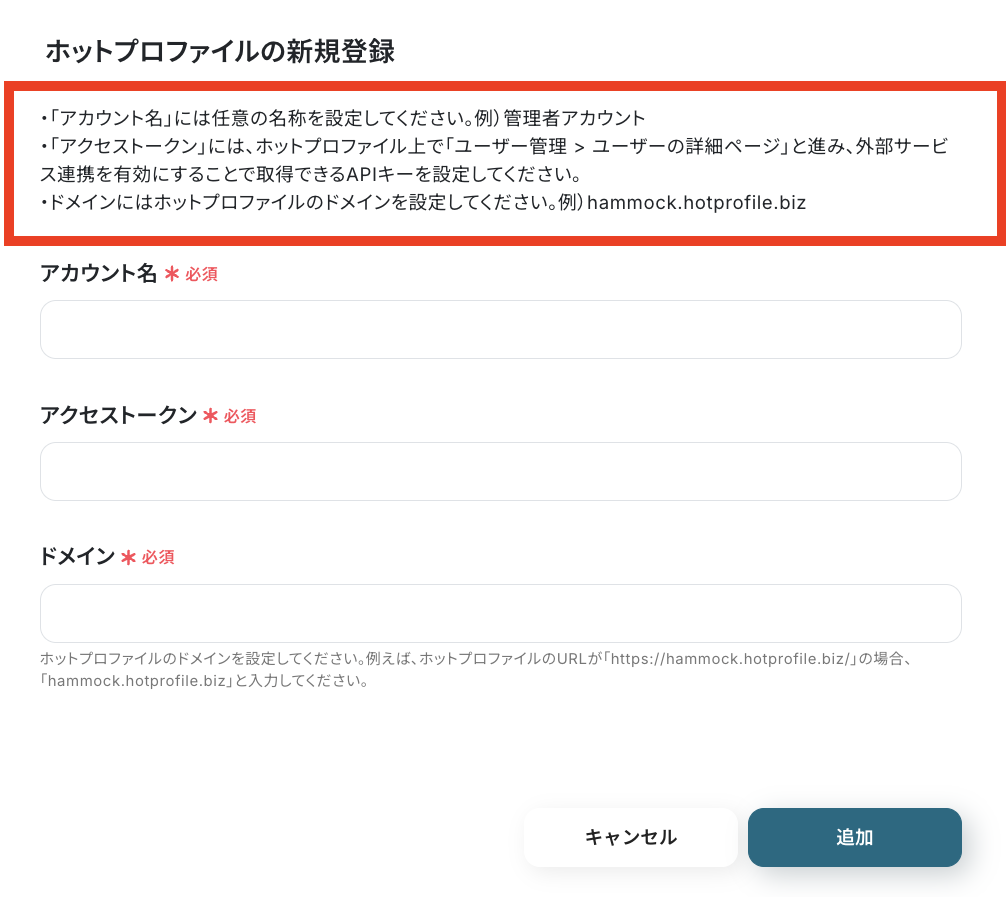
ホットプロファイルを検索すると、新規登録画面が表示されます。
赤枠部分を確認しながらホットプロファイルにアクセスして「アカウント名」「アクセストークン」「ドメイン」を入力したら「追加ボタン」をクリックして連携完了です!
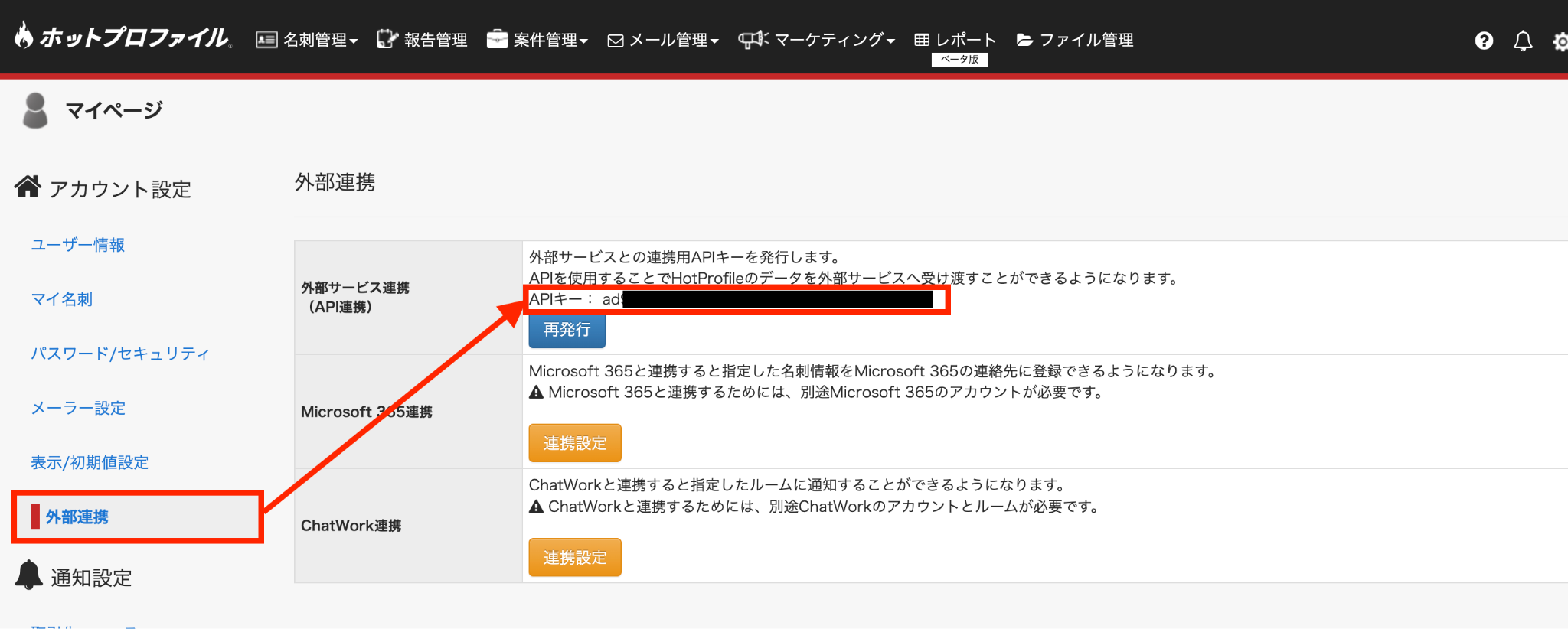
APIキーはホットプロファイルの「マイページ」からアクセスできます!
Google スプレッドシートとYoomの連携方法
Google スプレッドシートの連携方法は、基本のナビ動画を参考に設定してください。
ステップ2:テンプレートをコピー
次に、今回使用するテンプレートをコピーします。
- 下のバナーの「試してみる」を押す。
- Yoomの登録がまだの場合は、登録を行う。
※すでに登録が完了している場合は、ログインしてください。
■概要Google スプレッドシートで管理しているリード情報を、毎日ホットプロファイルへ手作業で反映させていませんか?この作業は時間がかかるだけでなく、コピー&ペーストのミスや更新漏れが発生する原因にもなり得ます。このワークフローを活用すれば、毎朝決まった時間にGoogle スプレッドシートから情報を自動で取得し、ホットプロファイルのリードを一括で更新することが可能です。定型的な更新作業を自動化し、常に正確な顧客情報を維持します。■このテンプレートをおすすめする方- Google スプレッドシートとホットプロファイルを併用し、リード情報の更新に手間を感じている方
- 手作業によるデータ更新をなくし、ヒューマンエラーを防止して業務の正確性を高めたい方
- ホットプロファイルのリード情報を常に最新の状態に保ち、営業活動の質を向上させたい方
■このテンプレートを使うメリット- 毎日決まった時間に自動で処理が実行されるため、これまでホットプロファイルのリード更新にかかっていた手作業の時間を削減し、他のコア業務に集中できます。
- システムが自動でデータを連携させるため、手作業による入力ミスや更新漏れといったヒューマンエラーを防ぎ、データの正確性を保つことに繋がります。
■フローボットの流れ- はじめに、Google スプレッドシートとホットプロファイルをYoomと連携します。
- 次に、トリガーでスケジュールトリガーを選択し、毎朝などフローボットを起動したい任意の時間を設定します。
- 次に、オペレーションでGoogle スプレッドシートを選択し、「複数のレコードを取得する」アクションで更新対象のリード情報が記載された行を取得します。
- 次に、オペレーションで繰り返し処理(ループ)機能を設定し、取得したリード情報1件ずつに対して後続の処理を繰り返すようにします。
- 最後に、オペレーションでホットプロファイルの「リードを更新」アクションを設定し、ループ処理で取り出した情報をもとにリード情報を更新します。
※「トリガー」:フロー起動のきっかけとなるアクション、「オペレーション」:トリガー起動後、フロー内で処理を行うアクション
■このワークフローのカスタムポイント- スケジュールトリガーでは、このワークフローを起動したい曜日や時間などを任意で設定してください。
- Google スプレッドシートの「複数のレコードを取得する」アクションでは、対象のスプレッドシートIDやシート名、データの取得条件を任意で指定します。
- ループ機能では、前段のGoogle スプレッドシートで取得した複数レコードの情報を設定することで、1件ずつ繰り返し処理を実行できます。
- ホットプロファイルの「リードを更新」アクションでは、Google スプレッドシートから取得した値のループ変数を引用し、更新したい項目にマッピングしてください。
■注意事項- Google スプレッドシート、ホットプロファイルのそれぞれとYoomを連携してください。
- 「同じ処理を繰り返す」オペレーション間の操作は、チームプラン・サクセスプランでのみご利用いただける機能となっております。フリープラン・ミニプランの場合は設定しているフローボットのオペレーションやデータコネクトはエラーとなりますので、ご注意ください。
- チームプランやサクセスプランなどの有料プランは、2週間の無料トライアルを行うことが可能です。無料トライアル中には制限対象のアプリや機能(オペレーション)を使用することができます。
- Google スプレッドシートとホットプロファイルを併用し、リード情報の更新に手間を感じている方
- 手作業によるデータ更新をなくし、ヒューマンエラーを防止して業務の正確性を高めたい方
- ホットプロファイルのリード情報を常に最新の状態に保ち、営業活動の質を向上させたい方
- 毎日決まった時間に自動で処理が実行されるため、これまでホットプロファイルのリード更新にかかっていた手作業の時間を削減し、他のコア業務に集中できます。
- システムが自動でデータを連携させるため、手作業による入力ミスや更新漏れといったヒューマンエラーを防ぎ、データの正確性を保つことに繋がります。
- はじめに、Google スプレッドシートとホットプロファイルをYoomと連携します。
- 次に、トリガーでスケジュールトリガーを選択し、毎朝などフローボットを起動したい任意の時間を設定します。
- 次に、オペレーションでGoogle スプレッドシートを選択し、「複数のレコードを取得する」アクションで更新対象のリード情報が記載された行を取得します。
- 次に、オペレーションで繰り返し処理(ループ)機能を設定し、取得したリード情報1件ずつに対して後続の処理を繰り返すようにします。
- 最後に、オペレーションでホットプロファイルの「リードを更新」アクションを設定し、ループ処理で取り出した情報をもとにリード情報を更新します。
■このワークフローのカスタムポイント
- スケジュールトリガーでは、このワークフローを起動したい曜日や時間などを任意で設定してください。
- Google スプレッドシートの「複数のレコードを取得する」アクションでは、対象のスプレッドシートIDやシート名、データの取得条件を任意で指定します。
- ループ機能では、前段のGoogle スプレッドシートで取得した複数レコードの情報を設定することで、1件ずつ繰り返し処理を実行できます。
- ホットプロファイルの「リードを更新」アクションでは、Google スプレッドシートから取得した値のループ変数を引用し、更新したい項目にマッピングしてください。
- Google スプレッドシート、ホットプロファイルのそれぞれとYoomを連携してください。
- 「同じ処理を繰り返す」オペレーション間の操作は、チームプラン・サクセスプランでのみご利用いただける機能となっております。フリープラン・ミニプランの場合は設定しているフローボットのオペレーションやデータコネクトはエラーとなりますので、ご注意ください。
- チームプランやサクセスプランなどの有料プランは、2週間の無料トライアルを行うことが可能です。無料トライアル中には制限対象のアプリや機能(オペレーション)を使用することができます。
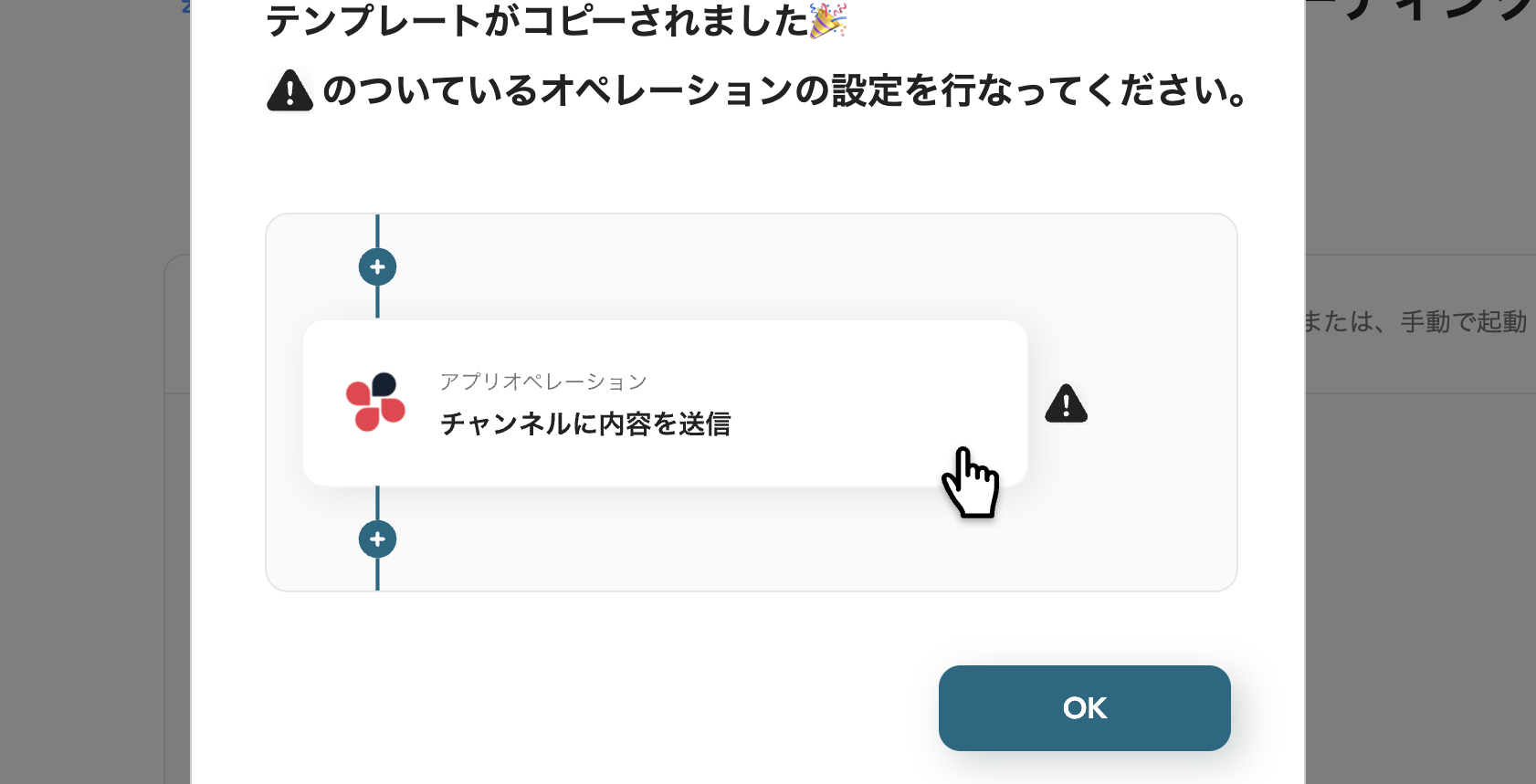
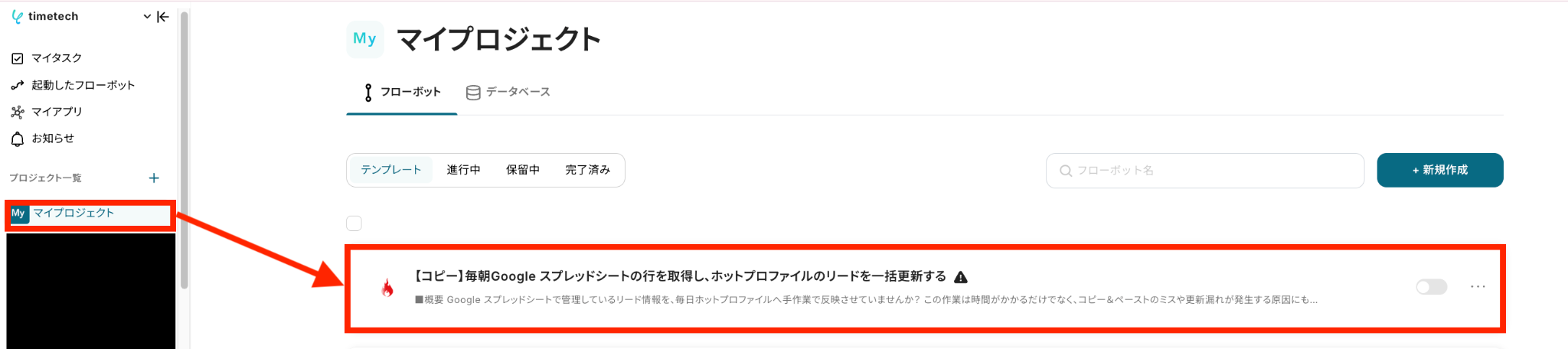
テンプレートが「マイプロジェクト」にコピーされると、このような画面が表示されます。
ステップ3:スケジュールトリガーの設定
- コピーしたテンプレートを開く
左側にあるメニューの「マイプロジェクト」から、コピーしたテンプレートを開きます。
(※テンプレートをコピー後、すぐに設定する場合はテンプレートを開く操作は必要ありません。設定を中断した際は「マイプロジェクト」からテンプレートを開いて設定を再開してください!)
- スケジュールトリガーを開く
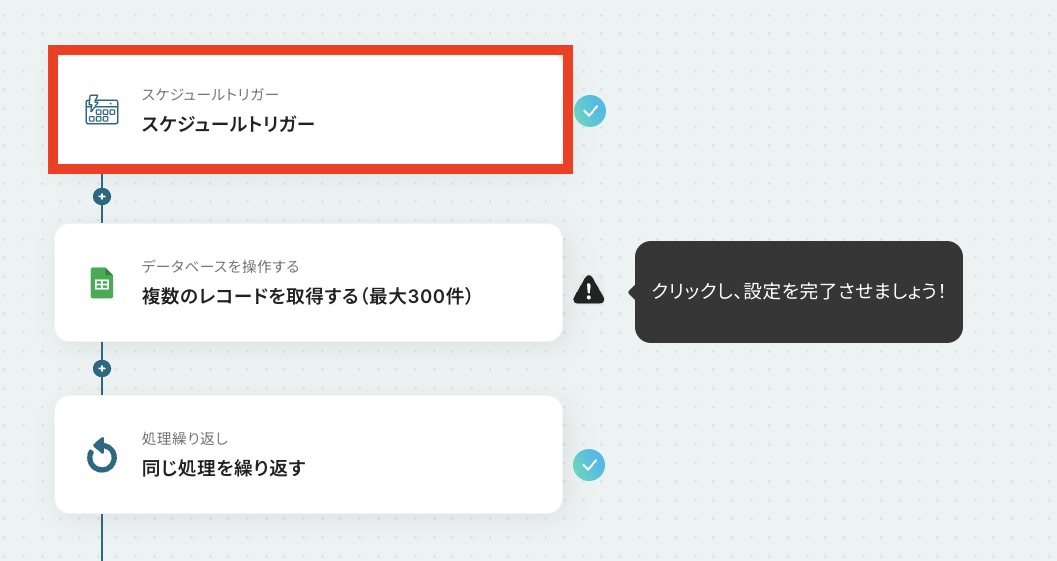
「スケジュールトリガー」をクリックします。
- スケジュールトリガーの条件設定をする
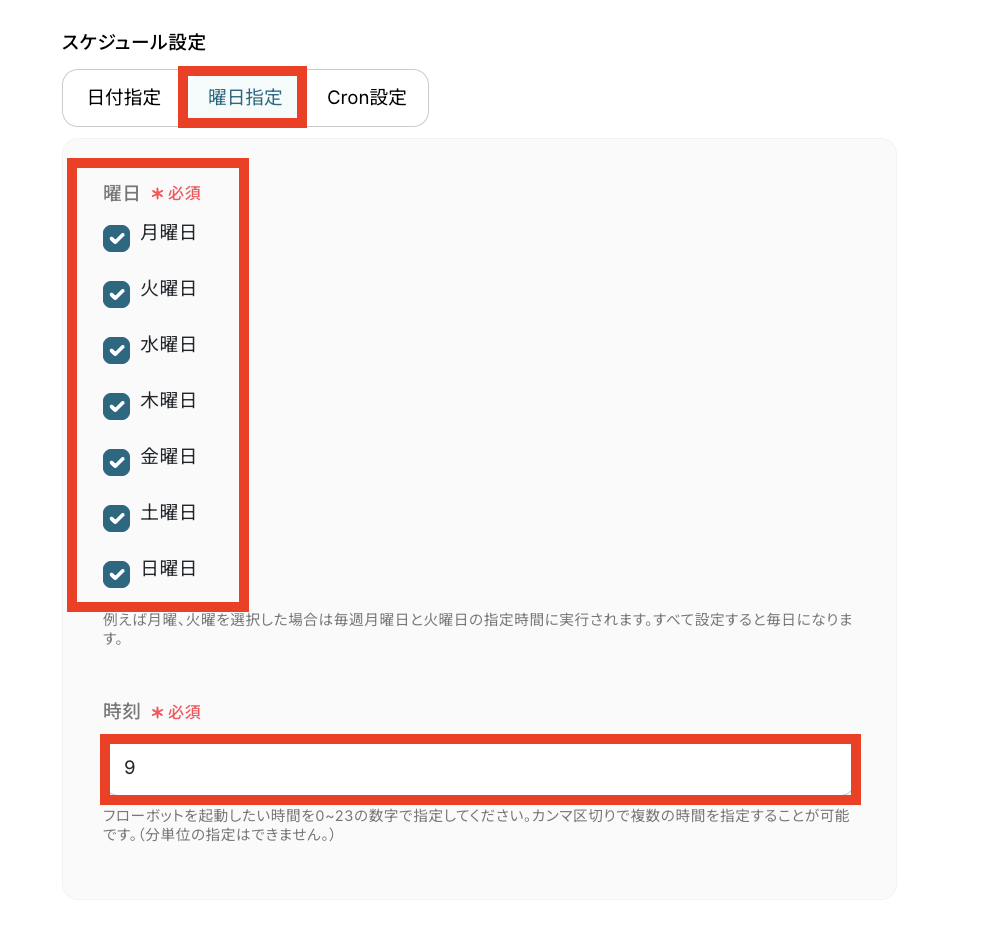
フローボットを起動したいタイミング(ホットプロファイルの一括更新をしたいタイミング)を入力していきます。
テンプレートでは「毎日9時」にフローボットが起動される設定となっていますが、日付や時間は必要に応じて変更してください!
設定を確認したら「保存する」をクリックします。
※「Cronの設定」では、起動する時刻を分単位での設定など細かな設定が可能です。
設定の詳しい設定方法はCron設定の設定方法をご確認ください。
また、スケジュールトリガーの設定方法 もあわせてご確認ください。
ステップ4:Google スプレッドシートのアクション設定
- 該当するアクションを開く
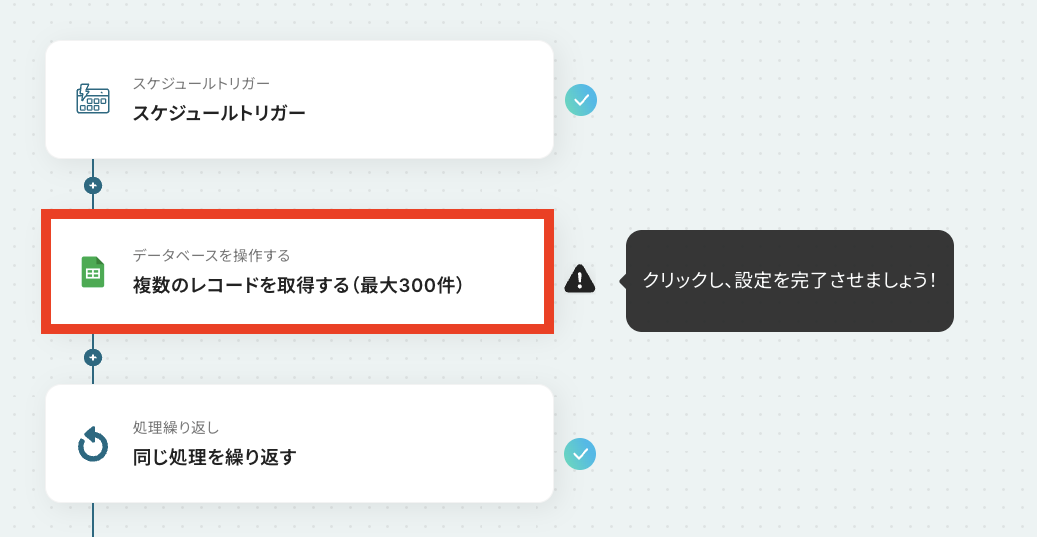
「複数のレコードを取得する(最大300件)」をクリックします。
- データベースの連携をする
必要箇所を入力していきます。
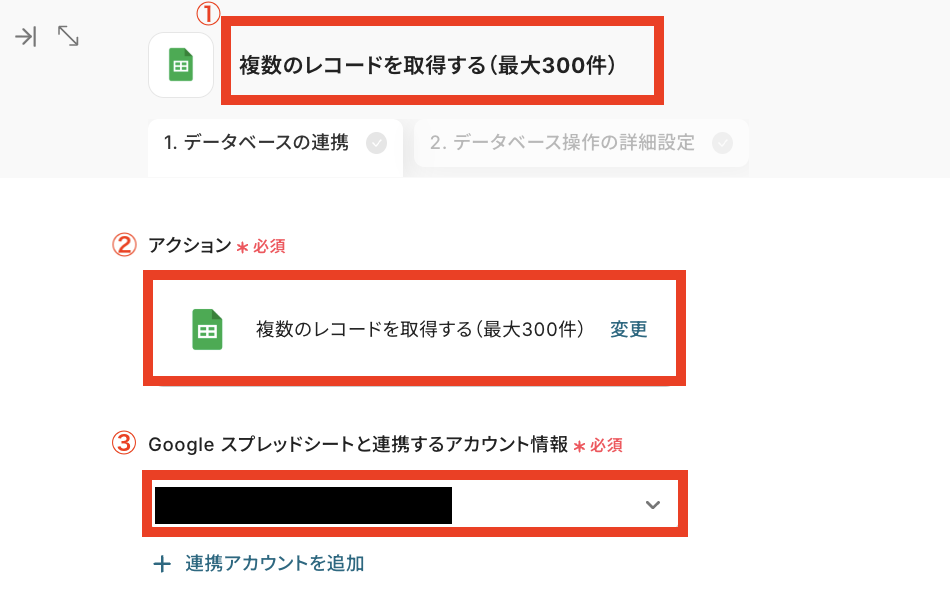
①タイトル:必要に応じて変更可能です。分かりやすい名前に修正してもOK!
②アクション:デフォルトで「複数のレコードを取得する」が選択されているのでそのままでOK!
③Google スプレッドシートと連携するアカウント情報:ステップ1で連携したアカウントが表示されていることを確認しましょう。
【Google スプレッドシート】データベースを操作するオペレーションについてもあわせてご確認ください。
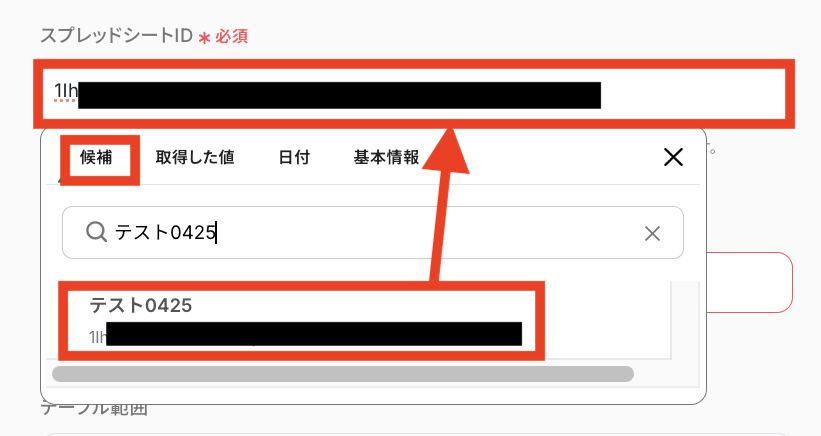
次に「データベースの連携」をしていきます。
連携したい「スプレッドシートID」を候補から選びます。
入力欄をクリックすると候補一覧が表示されるので、その中から選びましょう!
(探すのが大変な時は検索窓も活用してくださいね!)
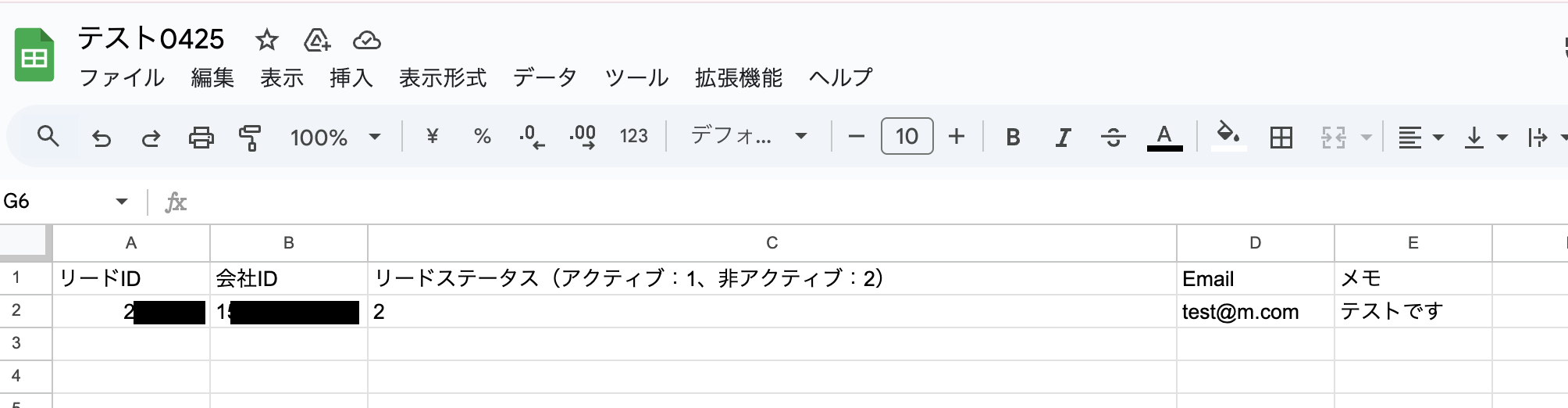
ちなみに今回はテスト用に画像(下)のようなシートを準備しました。
事前にGoogleスプレッドシートの表やヘッダーに関する注意点 を参考に作成してください。
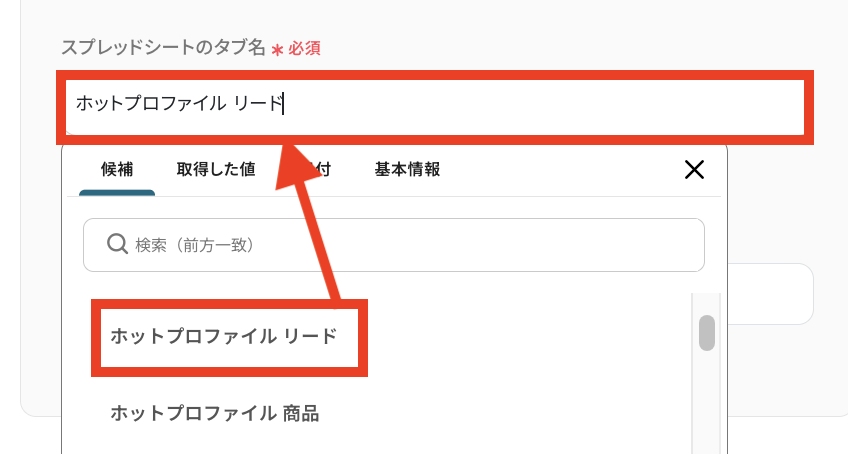
同じ要領で「スプレッドシートのタブ名」を選択してください。
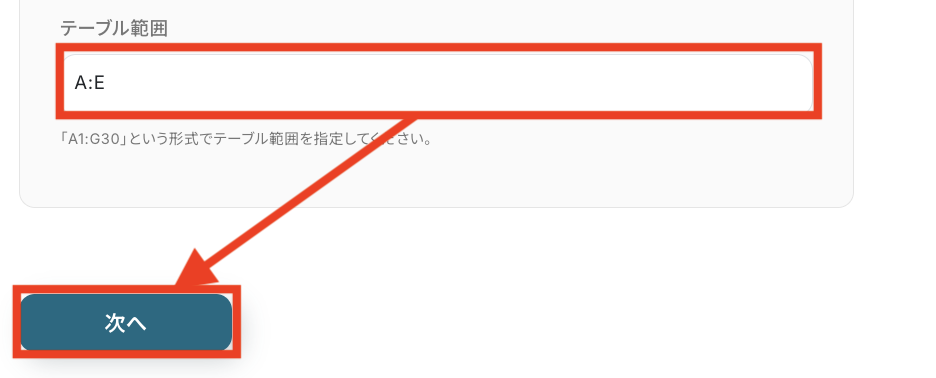
「テーブル範囲」も連携したいGoogle スプレッドシートに合わせて設定します。
設定が完了したら「次へ」をクリックします!
- データベース操作の詳細設定をする
「取得したいレコードの条件」を設定します。
今回はGoogle スプレッドシートに記載のあるリード情報すべてを取得したいので画像の通り設定しましたが、連携するGoogle スプレッドシートに合わせて適宜設定してください。
設定が完了したら「テスト」をクリックします。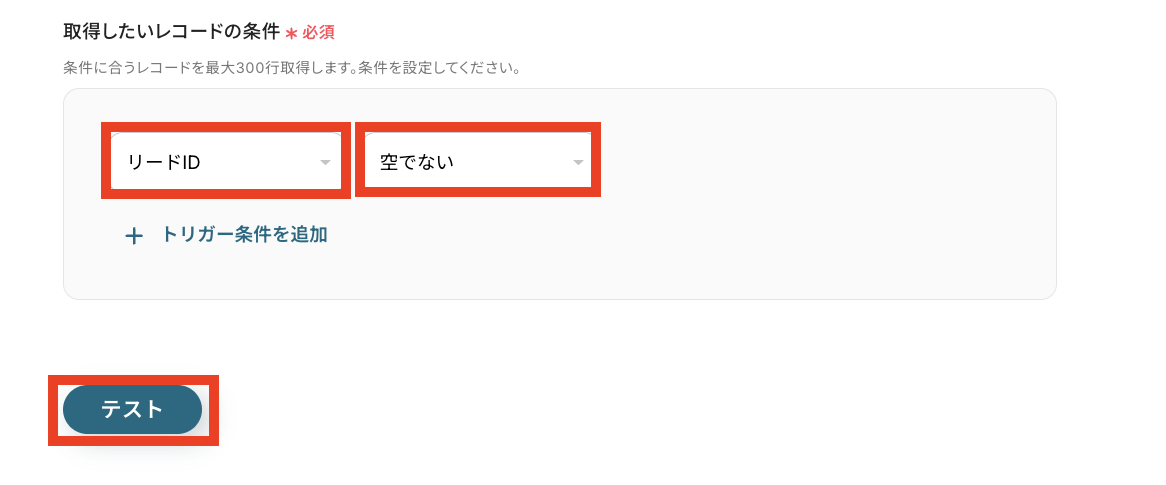
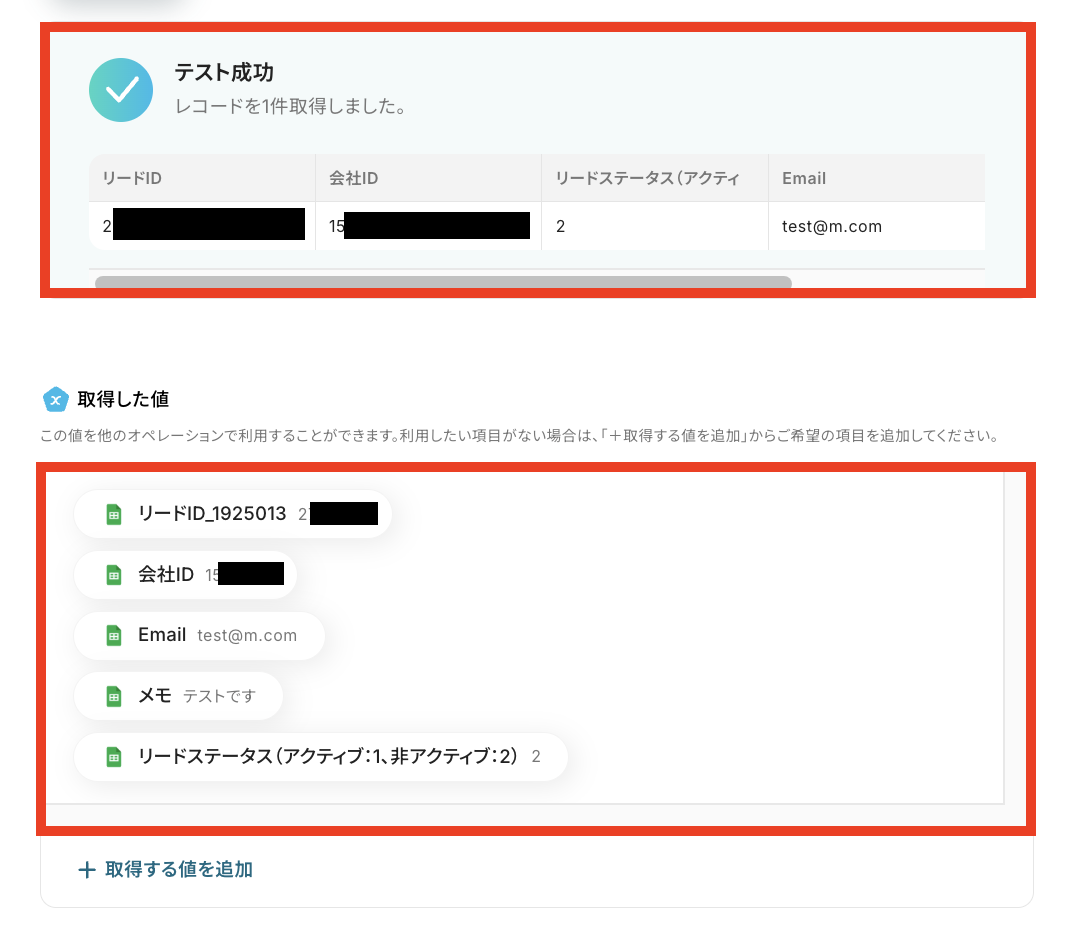
テストに成功すると、先ほど指定したGoogle スプレッドシートデータが反映されるので、確認できたら「完了」をクリックしてください。
「取得した値」の表示された項目は今後の設定時に使用していきます!
詳しくは取得した値についてをご参照ください。
ステップ5:処理繰り返し設定
- 該当するアクションを開く
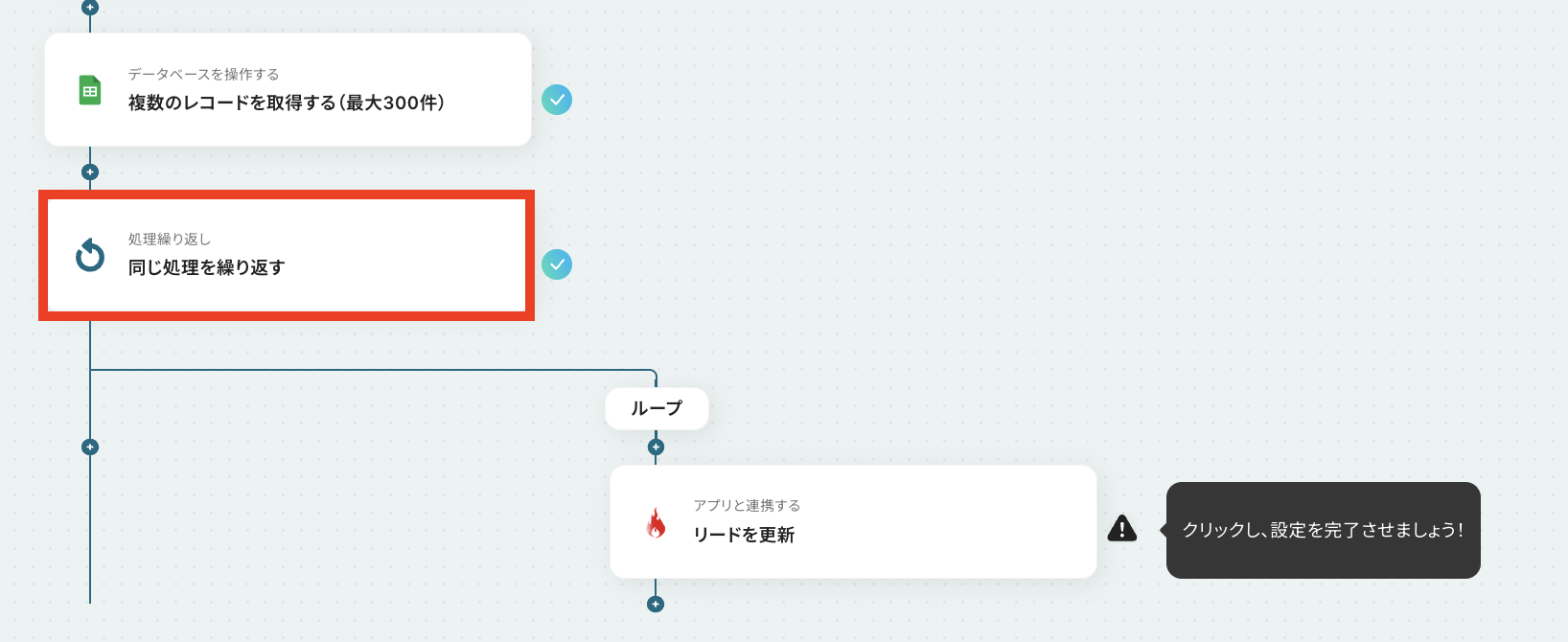
「同じ処理を繰り返す」をクリックします。
▼注意事項※「同じ処理を繰り返す」オペレーションを使う場合は、チームプランまたはサクセスプランが必要です。フリープラン・ミニプランだと、そのオペレーションやデータコネクトを設定してもエラーになってしまうのでご注意ください。※チームプランやサクセスプランなどの有料プランには、2週間の無料トライアルがついています。トライアル期間中は、通常は制限されるアプリや機能(オペレーション)も問題なく使えるので、この機会にぜひお試しくださいね。
- 繰り返し対象を指定する
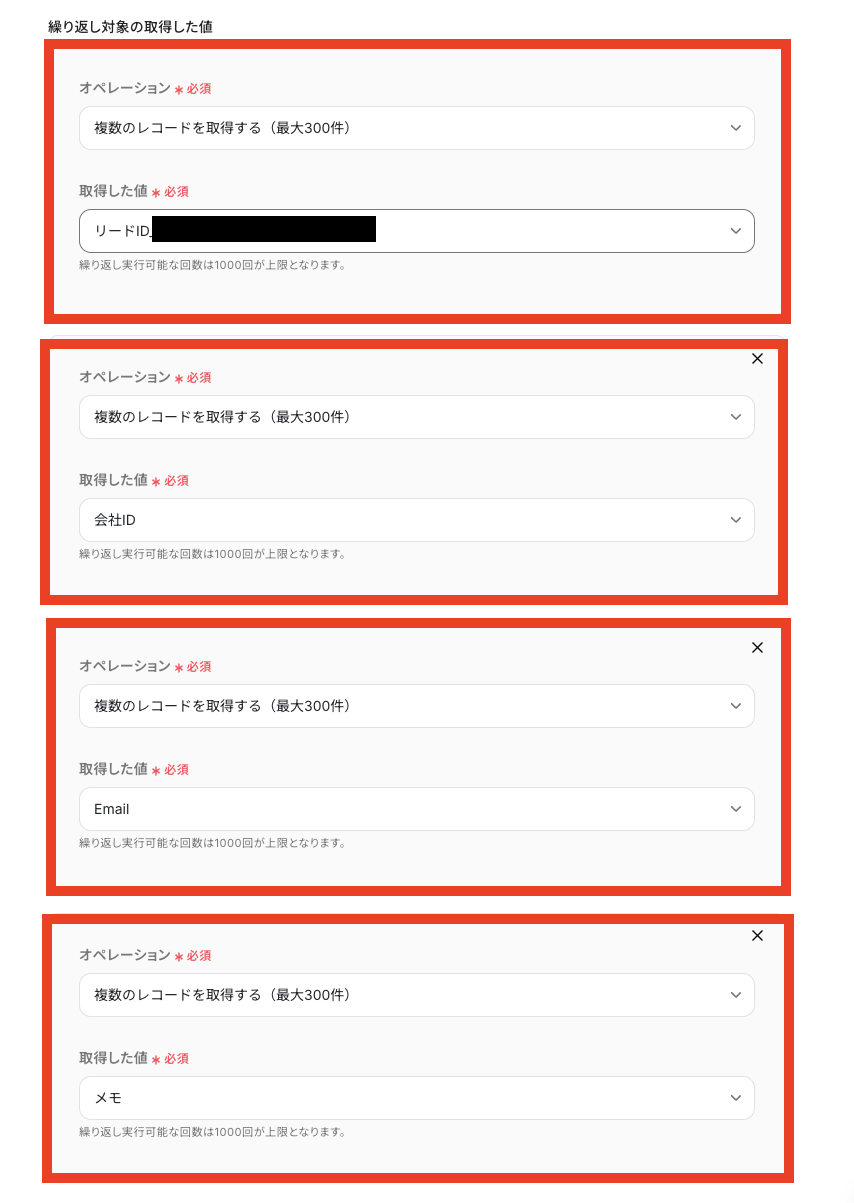
ステップ4で指定した条件に合致するデータが一覧として取得できました。
ステップ5では1件ずつ「リードID」「会社ID」「Email」「メモ」の項目ごとのデータを取得するための設定をしていきます!
「繰り返し対象」として「複数のレコードを取得する(最大300件)」を選択し、それぞれの項目を選択します。
選択が終わったら「完了」ボタンをクリックします。
(項目を追加する場合は「+取得した値を追加」をクリックしてください!)
ステップ6:ホットプロファイルのアクション設定
- 該当するアクションを開く
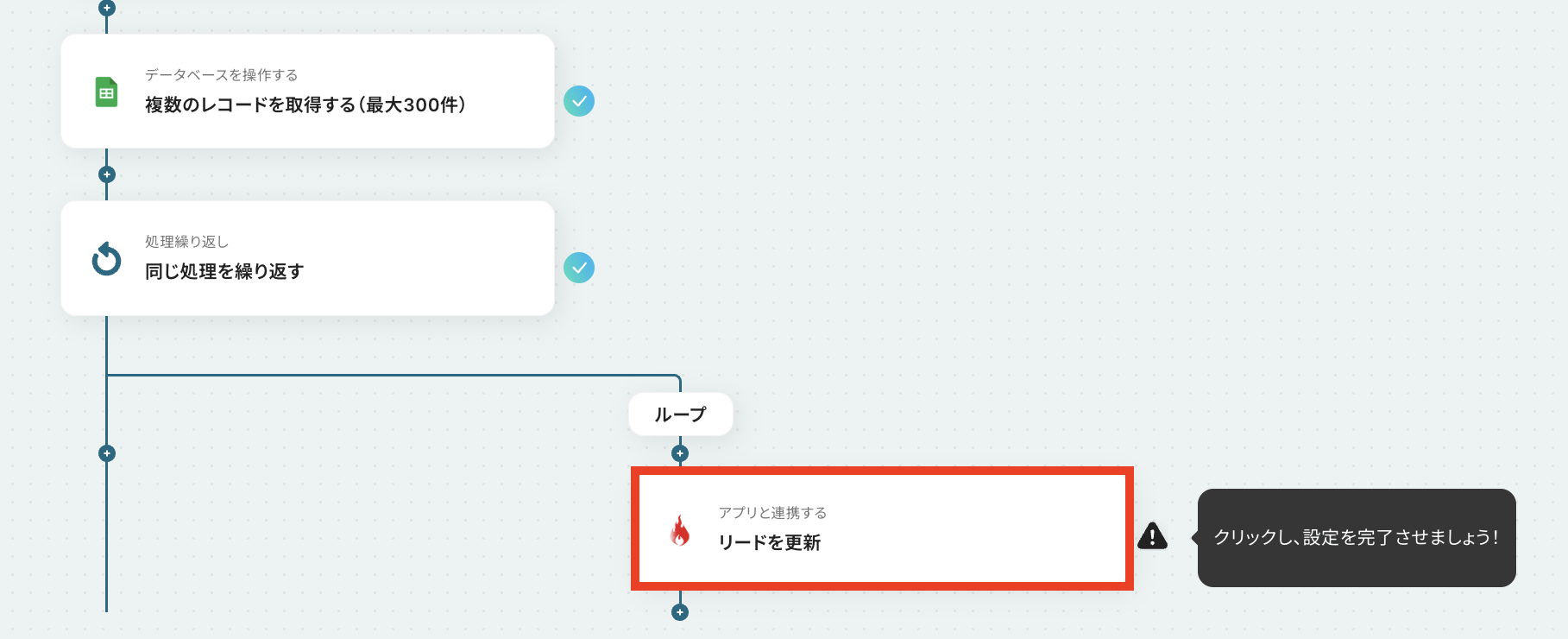
「リードを更新」をクリックします。
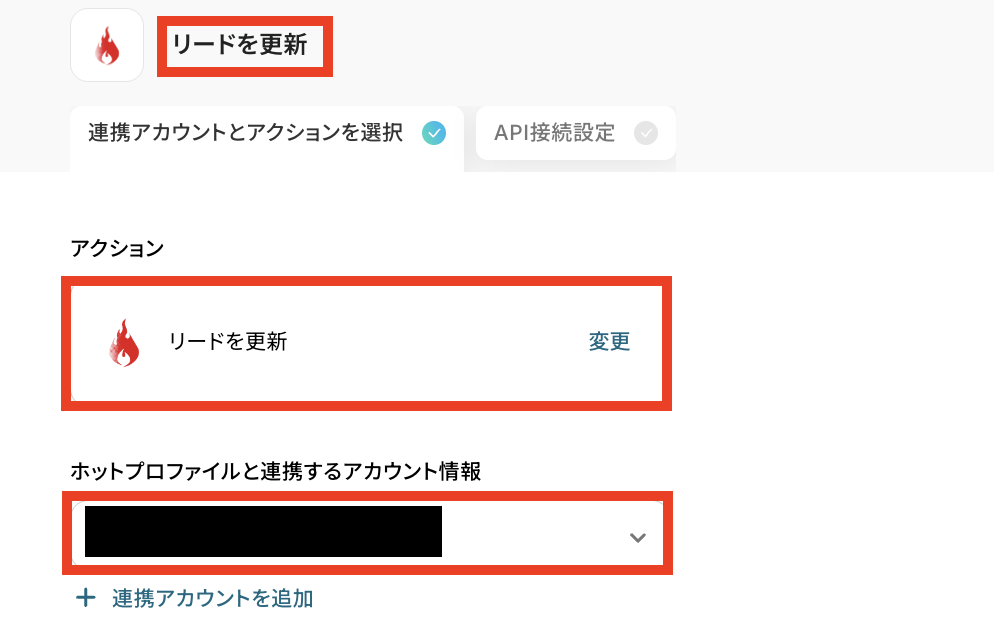
- 連携アカウントとアクションを選択する
ステップ4同様に連携するアカウント情報が正しく反映されているかどうかなどを確認します。
- APIの接続設定をする
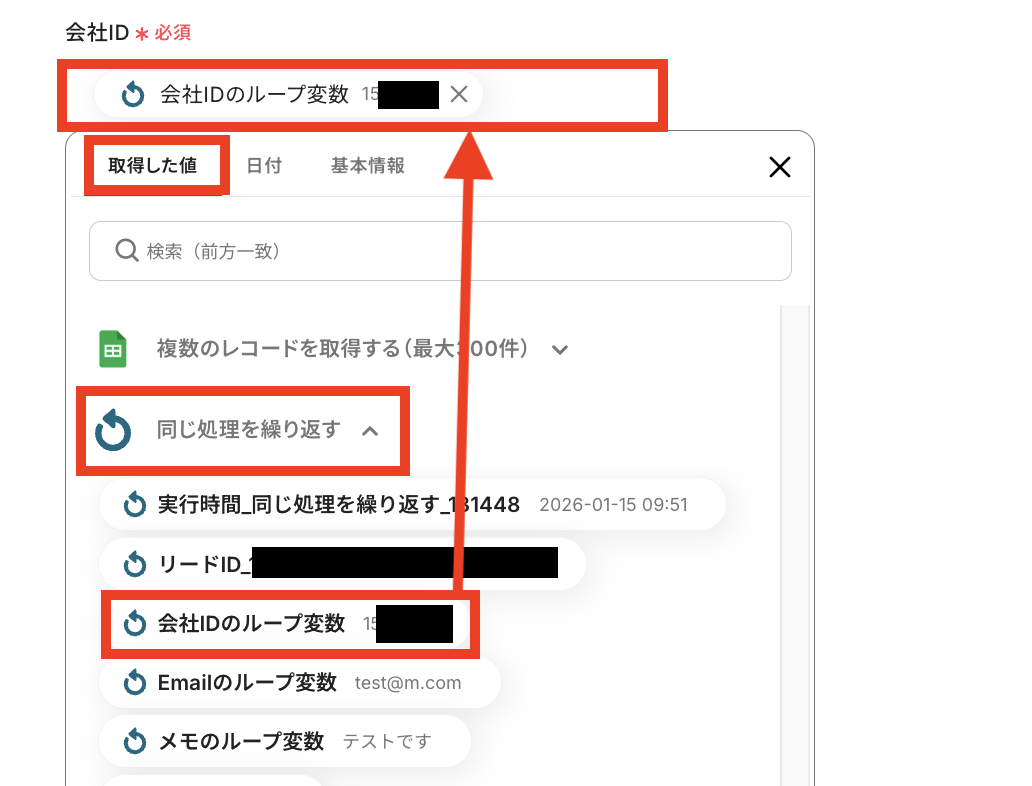
更新するIDを「リードID」に設定します。
入力する際は手入力ではなく、取得した値を埋め込みます。
手入力をしてしまうと、フローボットが起動するたびに同じIDばかりが反映されてしまうので、必ず取得した値(変数)を設定してください。
【取得した値の埋め込み方法】
①入力欄をクリックして「取得した値」を表示
②「同じ処理を繰り返す」をクリック
③「リードID」を選択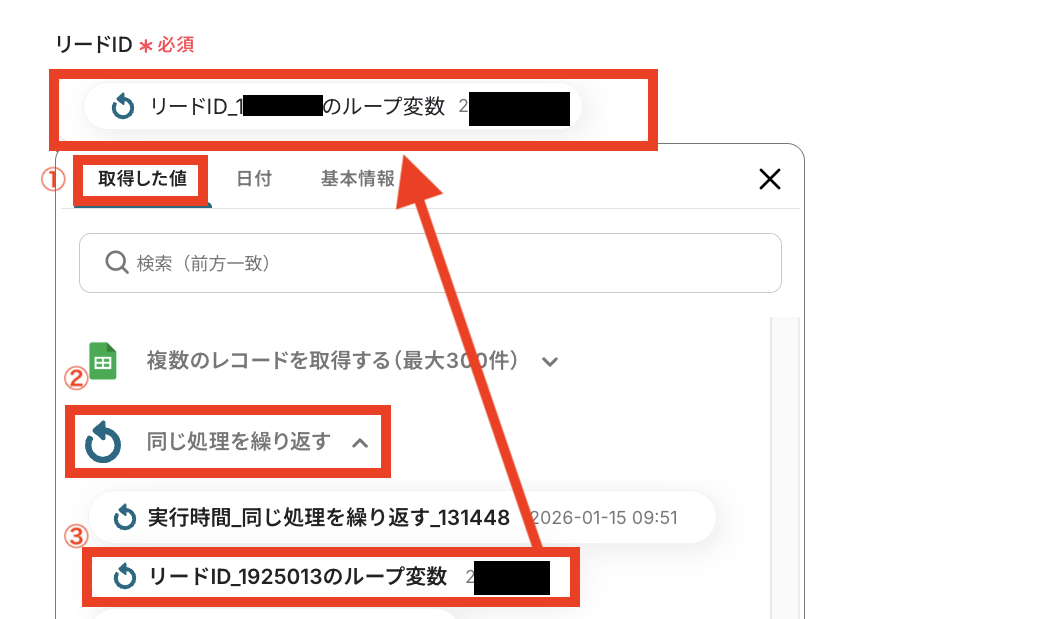
「会社ID」も同じく取得した値を埋め込んでください!
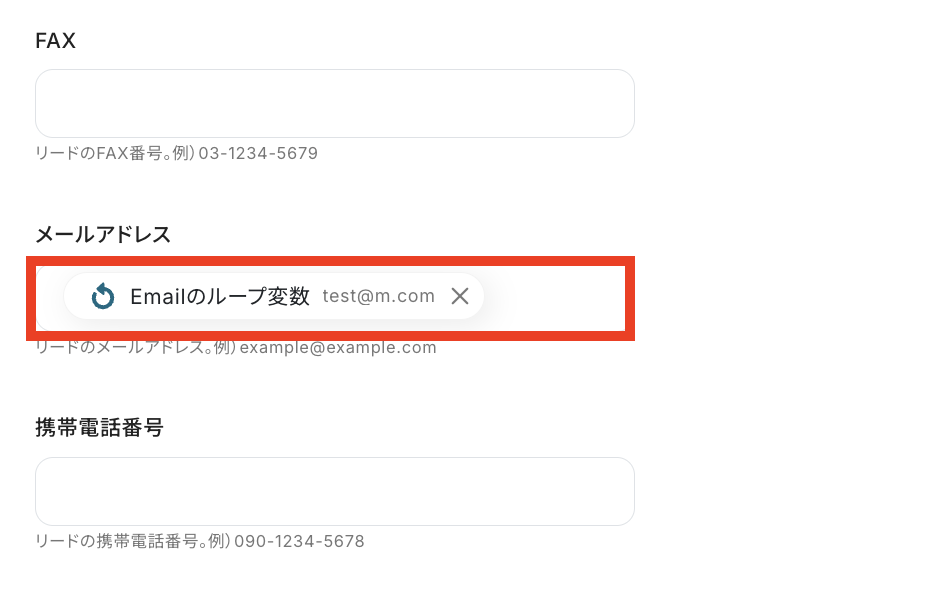
「リードID」と「会社ID」以外の項目は任意項目なので、Google スプレッドシートの項目だけを埋め込めばOKです!
すべての設定が完了したら「テスト」をクリックします。
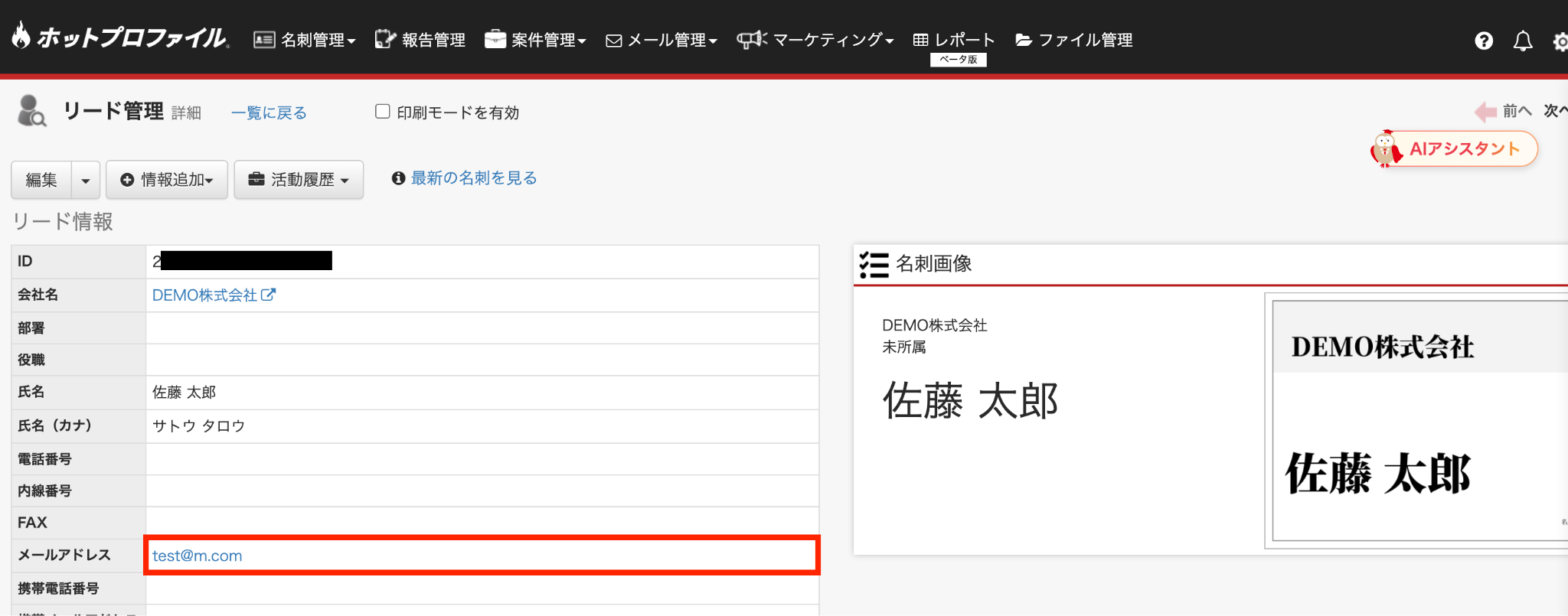
テスト成功の文字がでたら、実際にホットプロファイルのリード情報を確認して、更新されているかを確認します!
更新ができていれば、Yoomの画面に戻って「完了」をクリックしてください。
ステップ7:トリガーをONにして動作を確認
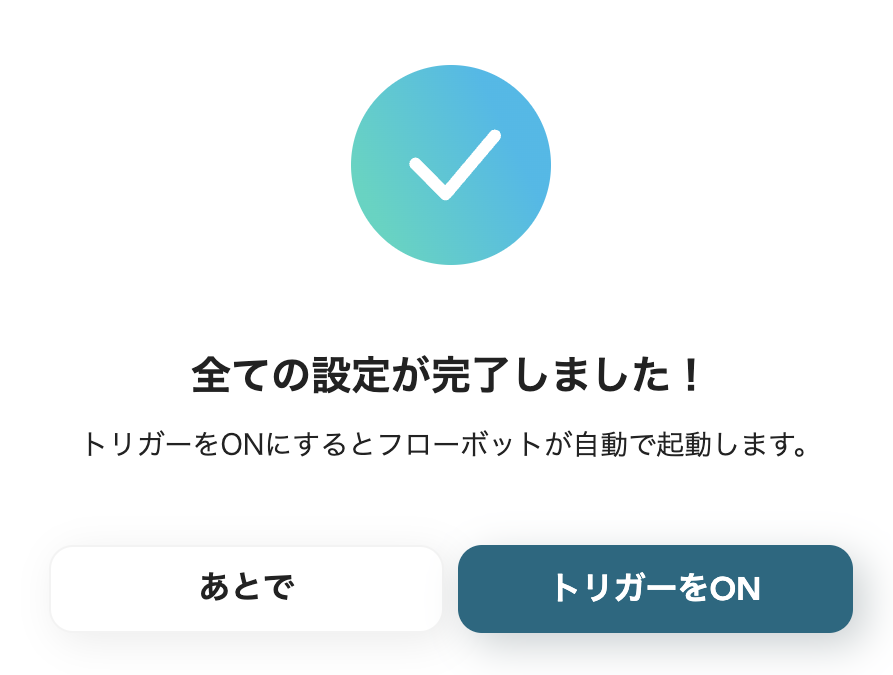
最後に「トリガーをON」をクリックして、自動化の設定は終了です。
正しく、フローボットが起動するか確認しましょう。
設定、お疲れ様でした!
以上が、毎朝Google スプレッドシートの行を取得し、ホットプロファイルのリードを一括更新する連携手順になります!
ホットプロファイルを活用したその他の自動化例
Yoomでは、ホットプロファイルを活用した様々な自動化を実現できます。ここでは、ホットプロファイルに関連する他のテンプレートをいくつかご紹介します。HubSpotや名刺画像からホットプロファイルへのリード登録を自動化できます。Slack通知やGoogle カレンダー連携、Zoomの要約登録から成約時のBacklog起票まで、営業活動とチーム連携をスマートに統合します。
■概要
展示会や商談で交換した名刺の情報を、手作業でSFAやCRMに入力する業務は手間がかかる上に、入力ミスも発生しがちではないでしょうか。このワークフローは、Googleフォームに名刺画像をアップロードするだけで、AI-OCRが自動で文字情報を読み取り、ホットプロファイルに顧客情報として登録します。名刺情報のデータ化と登録作業を自動化し、営業活動の迅速化を支援します。
■このテンプレートをおすすめする方
- Googleフォームとホットプロファイルで顧客管理をしており、名刺情報の入力に手間を感じている方
- 展示会などで獲得した大量の名刺のデータ化と登録を効率化したい営業・マーケティング担当者の方
- 手作業による顧客情報の入力ミスを防止し、データ精度を向上させたいと考えている方
■このテンプレートを使うメリット
- 名刺情報の読み取りからホットプロファイルへの登録までが自動化されるため、手作業での入力時間を短縮し、コア業務に集中できます。
- 手動でのデータ転記が不要になるため、入力間違いや登録漏れといったヒューマンエラーを防ぎ、顧客データの正確性を保つことに繋がります。
■フローボットの流れ
- はじめに、Googleフォーム、Google Drive、ホットプロファイルをYoomと連携します。
- 次に、トリガーでGoogleフォームを選択し、「フォームに回答が送信されたら」というアクションを設定します。
- 次に、オペレーションでGoogle Driveの「ファイルをダウンロードする」アクションを設定し、フォームにアップロードされた名刺画像ファイルを取得します。
- 次に、オペレーションでAI機能の「画像・PDFから文字を読み取る」アクションを設定し、ダウンロードした名刺画像のテキスト情報を抽出します。
- 最後に、オペレーションでホットプロファイルの「リードを登録」アクションを設定し、OCR機能で取得した情報を各項目に紐づけて登録します。
※「トリガー」:フロー起動のきっかけとなるアクション、「オペレーション」:トリガー起動後、フロー内で処理を行うアクション
■このワークフローのカスタムポイント
- ホットプロファイルにリードを登録する際、会社名、氏名、メールアドレスなどの各項目に、前段のOCR機能で読み取った値を紐付ける設定を行ってください。これにより、名刺情報のどの部分をホットプロファイルのどの項目に登録するかを自由に指定できます。
■注意事項
- Googleフォーム、Google Drive、ホットプロファイルのそれぞれとYoomを連携してください。
- AIオペレーションはチームプラン・サクセスプランでのみご利用いただける機能となっております。フリープラン・ミニプランの場合は設定しているフローボットのオペレーションはエラーとなりますので、ご注意ください。
- チームプランやサクセスプランなどの有料プランは、2週間の無料トライアルを行うことが可能です。無料トライアル中には制限対象のアプリやAI機能(オペレーション)を使用することができます。
- トリガーは5分、10分、15分、30分、60分の間隔で起動間隔を選択できます。
- プランによって最短の起動間隔が異なりますので、ご注意ください。
- Googleフォームをトリガーとして使用した際の回答内容を取得する方法はこちらをご参照ください。
■概要
HubSpotでコンタクトが作成されたら、ホットプロファイルにリードを登録するフローです。
■このテンプレートをおすすめする方
1.リードナーチャリングを強化したいマーケティング・営業担当者
・見込み顧客へのアプローチを効率化して成約率向上につなげたい方
2.HubSpotとホットプロファイルを連携させて顧客管理を効率化したい方
・手動でホットプロファイルに登録する手間を省いて業務効率化を図りたい方
■このテンプレートを使うメリット
HubSpotは顧客管理と営業活動を効率化するツールです。
しかし、HubSpotとホットプロファイルを別々に運用している際に、HubSpotに登録されたコンタクト情報を手入力でホットプロファイルに転記する必要があり手間がかかるだけでなく、転記ミスや入力忘れの可能性があります。
[HubSpotとホットプロファイルを連携する]フローを活用することで、担当者は手入力による転記が不要になり業務の効率が大幅に向上して人的なミスのリスクを軽減することができます。
■注意事項
・ホットプロファイル、HubSpotのそれぞれとYoomを連携してください。
■概要
Salesforceに新しいリード情報を登録した後、同じ内容をホットプロファイルにも手作業で入力していませんか?こうした二重入力は手間がかかるだけでなく、入力ミスや反映漏れの原因にもなり得ます。このワークフローを活用すれば、Salesforceへの登録をトリガーに、自動でホットプロファイルへリードを登録する一連の流れを構築できるため、こうした課題を円滑に解消します。手作業をなくし、より迅速で正確な顧客情報管理を実現しましょう。
■このテンプレートをおすすめする方
- Salesforceとホットプロファイルを併用し、リード情報の二重入力に手間を感じている方
- ホットプロファイルへ手動でリードを登録する際の、入力ミスや反映漏れを防ぎたい方
- SaaS間のデータ連携を自動化し、営業活動の生産性を高めたいと考えている担当者の方
■このテンプレートを使うメリット
- Salesforceへのリード登録をトリガーに、ホットプロファイルへの登録が自動で完了するため、データ入力にかかっていた時間を短縮できます。
- 手作業によるデータ転記が不要になることで、入力ミスや反映漏れといったヒューマンエラーの発生を防ぎ、データの正確性を保ちます。
■フローボットの流れ
- 1.はじめに、SalesforceとホットプロファイルをYoomと連携します。
- 2.次に、トリガーでSalesforceを選択し、「リードオブジェクトに新規レコードが登録されたら」アクションを設定します。
- 3.最後に、オペレーションでホットプロファイルを選択し、「リードを登録」アクションを設定します。ここでSalesforceから取得したリード情報を各項目にマッピングします。
※「トリガー」:フロー起動のきっかけとなるアクション、「オペレーション」:トリガー起動後、フロー内で処理を行うアクション
■このワークフローのカスタムポイント
- Salesforceとの連携設定では、ご利用の環境に合わせて接続先のドメインを任意で指定してください。
- ホットプロファイルにリードを登録するオペレーションでは、登録したい項目にSalesforceから取得した値を設定したり、特定のテキストを固定値として入力したりすることが可能です。
■注意事項
- Salesforce、ホットプロファイルのそれぞれとYoomを連携してください。
- Salesforceはチームプラン・サクセスプランでのみご利用いただけるアプリとなっております。フリープラン・ミニプランの場合は設定しているフローボットのオペレーションやデータコネクトはエラーとなりますので、ご注意ください。
- チームプランやサクセスプランなどの有料プランは、2週間の無料トライアルを行うことが可能です。無料トライアル中には制限対象のアプリを使用することができます。
- トリガーは5分、10分、15分、30分、60分の間隔で起動間隔を選択できます。
- プランによって最短の起動間隔が異なりますので、ご注意ください。
■概要
ホットプロファイルで獲得した新規リード情報を、営業チームへ迅速に共有できていますか?手作業での連絡では通知の遅れや共有漏れが発生し、貴重な商談機会を逃す原因にもなりかねません。このワークフローを活用すれば、ホットプロファイルでリードが作成された際に、Slackへ自動で通知を送ることができ、リードへの迅速なアプローチを実現します。
■このテンプレートをおすすめする方
- ホットプロファイルで獲得したリード情報を、手作業でSlackに通知している方
- リードへのアプローチ速度を改善し、機会損失を防ぎたいと考えている営業チームの方
- ホットプロファイルで作成されたリードの通知を自動化し、業務効率化を図りたい方
■このテンプレートを使うメリット
- ホットプロファイルにリードが作成されると自動で通知されるため、手作業での連絡業務に費やしていた時間を削減し、迅速な対応が可能になります
- 手作業による通知漏れや連絡の遅延といったヒューマンエラーを防ぎ、機会損失のリスクを軽減することに繋がります
■フローボットの流れ
- はじめに、ホットプロファイルとSlackをYoomと連携します
- 次に、トリガーでホットプロファイルを選択し、「リードが作成されたら」というアクションを設定します
- 最後に、オペレーションでSlackを選択し、「チャンネルにメッセージを送る」アクションを設定して、任意のチャンネルに通知を送信します
※「トリガー」:フロー起動のきっかけとなるアクション、「オペレーション」:トリガー起動後、フロー内で処理を行うアクション
■このワークフローのカスタムポイント
- Slackのオペレーション設定で、通知を送りたいチャンネルを任意で設定してください
- 通知するメッセージ内容には、ホットプロファイルのトリガーで取得したリード情報(会社名や担当者名など)を含めることで、より分かりやすい通知を作成できます
■注意事項
- ホットプロファイル、SlackのそれぞれとYoomを連携してください。
- トリガーは5分、10分、15分、30分、60分の間隔で起動間隔を選択できます。
- プランによって最短の起動間隔が異なりますので、ご注意ください。
■概要
ホットプロファイルに登録された新しい会社情報を、手作業でGoogle スプレッドシートに転記し、関係者へメールで共有する作業に手間を感じていませんか。このワークフローを活用すれば、ホットプロファイルと他ツールとの連携を自動化できるため、会社情報が作成されるとGoogle スプレッドシートへの追記と担当者へのメール通知が完了します。手作業による転記の手間や情報共有の遅延といった課題の解消につながります。
■このテンプレートをおすすめする方
- ホットプロファイルとGoogle スプレッドシートの連携を手作業で行っている営業担当者の方
- 顧客情報の共有プロセスを自動化し、チーム全体の生産性を向上させたいと考えているマネージャーの方
- 手作業によるデータ入力のミスをなくし、正確な情報管理を実現したいと考えている営業企画担当の方
■このテンプレートを使うメリット
- ホットプロファイルへの会社登録を起点に、Google スプレッドシートへのデータ追記が自動で行われるため、これまで転記作業に費やしていた時間を短縮できます
- 手作業での情報連携時に起こりやすい入力ミスや、関係者への通知漏れといったヒューマンエラーを防ぎ、情報の正確性を保つことにつながります
■フローボットの流れ
- はじめに、Google スプレッドシートとホットプロファイルをYoomと連携します
- 次に、トリガーでホットプロファイルを選択し、「会社が作成されたら」というアクションを設定します
- 次に、オペレーションでGoogle スプレッドシートの「レコードを追加する」アクションを設定し、ホットプロファイルで取得した会社情報を任意のシートに追記します
- 最後に、オペレーションでYoomの「メールを送る」アクションを設定し、担当者へ新規の会社情報が登録された旨を通知します
※「トリガー」:フロー起動のきっかけとなるアクション、「オペレーション」:トリガー起動後、フロー内で処理を行うアクション
■このワークフローのカスタムポイント
- Google スプレッドシートにレコードを追加する設定では、実際に情報を追記したいスプレッドシートのIDとシート名を任意で指定してください
- 担当者へのメール通知設定では、件名や本文にホットプロファイルから取得した会社名などの情報を含めたり、通知先のアドレスを変更したりするなど、任意の内容で設定を行ってください
■注意事項
- ホットプロファイル、Google スプレッドシートのそれぞれとYoomを連携してください。
- トリガーは5分、10分、15分、30分、60分の間隔で起動間隔を選択できます。
- プランによって最短の起動間隔が異なりますので、ご注意ください。
■概要
ホットプロファイルで営業報告が作成されるたびに、手動で上長に連絡したり、管理用のシートに転記したりする作業に手間を感じていませんか。このワークフローは、ホットプロファイルで報告管理が作成されたことをトリガーに、指定した宛先へのメール通知とGoogle スプレッドシートへの情報記録を自動で行います。報告業務に関する一連のプロセスを効率化し、重要な情報の共有漏れや転記ミスを防ぎ、迅速な情報連携を実現します。
■このテンプレートをおすすめする方
- ホットプロファイルでの報告業務を効率化したいと考えている営業担当者やマネージャーの方
- ホットプロファイルからの報告を、関係者へ漏れなく自動で通知する仕組みを構築したい方
- 報告内容をGoogle スプレッドシートで管理しており、手作業での転記をなくしたい方
■このテンプレートを使うメリット
- ホットプロファイルで報告が作成されると、自動でメール通知とシートへの記録が実行されるため、これまで手作業で行っていた情報共有の時間を削減できます
- 手動での転記作業が不要になることで、入力ミスや共有漏れといったヒューマンエラーを防ぎ、報告内容の正確性を保つことに繋がります
■フローボットの流れ
- はじめに、ホットプロファイルとGoogle スプレッドシートをYoomと連携します
- 次に、トリガーでホットプロファイルを選択し、「報告管理が作成されたら」というアクションを設定します
- 次に、オペレーションでYoomの「メールを送る」アクションを設定し、報告があったことを上長などの関係者に通知します
- 最後に、オペレーションでGoogle スプレッドシートの「レコードを追加する」アクションを設定し、報告内容をスプレッドシートに記録します
※「トリガー」:フロー起動のきっかけとなるアクション、「オペレーション」:トリガー起動後、フロー内で処理を行うアクション
■このワークフローのカスタムポイント
- Yoomの「メールを送る」アクションでは、通知先のメールアドレスや件名、本文を任意で設定してください。ホットプロファイルのトリガーで取得した報告内容などの情報を、メール本文に含めることも可能です
- Google スプレッドシートにレコードを追加するアクションでは、記録先となるスプレッドシートのIDとシート名を任意で設定してください
■注意事項
- ホットプロファイル、Google スプレッドシートのそれぞれとYoomを連携してください。
- トリガーは5分、10分、15分、30分、60分の間隔で起動間隔を選択できます。
- プランによって最短の起動間隔が異なりますので、ご注意ください。
■概要
ホットプロファイルでタスクを管理しているものの、新しいタスクが作成された際の担当者への連絡が手作業になっていませんか?
担当者への通知が遅れたり、漏れたりすると業務の進行に影響が出る可能性もあります。
このワークフローを活用すれば、ホットプロファイルでタスクが作成された際に、担当者へメールで自動通知を送信できます。これにより、タスクの見落としを防ぎ、スムーズな業務連携を実現します。
■このテンプレートをおすすめする方
- ホットプロファイルでタスク管理を行っており、通知の自動化を検討している営業担当者の方
- タスクの通知漏れや連絡の遅延といった課題を抱えているチームのマネージャーの方
- ホットプロファイルとメールを連携させ、タスクの自動通知フローを構築したいと考えている方
■このテンプレートを使うメリット
- ホットプロファイルでタスクが作成されると、自動で担当者にメールが送信されるため、手動で通知する手間や時間を削減できます
- 通知の送り忘れや宛先の間違いといったヒューマンエラーを防止し、確実なタスク伝達が可能になります
■フローボットの流れ
- はじめに、ホットプロファイルをYoomと連携します
- 次に、トリガーでホットプロファイルを選択し、「タスクが作成されたら」というアクションを設定します
- 最後に、オペレーションでYoomの「メールを送る」アクションを設定し、タスクの担当者宛に通知メールを送信するよう設定します
※「トリガー」:フロー起動のきっかけとなるアクション、「オペレーション」:トリガー起動後、フロー内で処理を行うアクション
■このワークフローのカスタムポイント
- Yoomの「メールを送る」オペレーションでは、通知先の宛先やメールの件名を任意の値に設定してください
- メールの本文には、ホットプロファイルのトリガーで取得したタスク名や期限などの情報と、任意のテキストを組み合わせて設定することが可能です
■注意事項
- ホットプロファイルとYoomを連携してください。
- トリガーは5分、10分、15分、30分、60分の間隔で起動間隔を選択できます。
- プランによって最短の起動間隔が異なりますので、ご注意ください。
■概要ホットプロファイルで管理しているタスクを、別途Googleカレンダーに手入力で登録していませんか?この作業は二度手間になるだけでなく、入力漏れや日時の間違いといったミスにも繋がりかねません。このワークフローを活用すれば、ホットプロファイルで期限付きのタスクが追加されると、自動でGoogleカレンダーに予定が登録されるため、タスク管理とスケジュール管理をスムーズに連携させることができます。
■このテンプレートをおすすめする方- ホットプロファイルでタスク管理を行い、対応漏れを防ぎたいと考えている営業担当者の方
- メンバーのタスクをGoogleカレンダーで可視化し、進捗管理を効率化したいマネージャーの方
- 手作業による二重入力や転記ミスをなくし、営業活動の生産性を高めたい方
■このテンプレートを使うメリット- ホットプロファイルにタスクを追加するだけで、Googleカレンダーへ自動で予定が作成されるため、これまで手作業に費やしていた時間を短縮できます。
- 手作業でのデータ転記が不要になることで、入力間違いや登録漏れといったヒューマンエラーを防ぎ、タスクの実行確実性を高めることに繋がります。
■フローボットの流れ- はじめに、ホットプロファイルとGoogleカレンダーをYoomに連携します
- 次に、トリガーでホットプロファイルを選択し、「タスクが作成されたら」というアクションを設定します
- 続いて、オペレーションの分岐機能で、トリガーで取得したタスク情報の中から、特定の条件に合致した場合のみ後続の処理に進むよう設定します
- 次に、オペレーションの計算機能で、タスクの期日情報などを基に日時の計算を行います
- 最後に、オペレーションでGoogleカレンダーを選択し、「予定を作成する」アクションを設定し、タスク情報をカレンダーに登録します
※「トリガー」:フロー起動のきっかけとなるアクション、「オペレーション」:トリガー起動後、フロー内で処理を行うアクション
■このワークフローのカスタムポイント- 分岐機能の設定では、ホットプロファイルから取得したタスク情報(担当者や内容など)を利用して、後続のオペレーションを起動させるための条件を任意にカスタマイズできます。
- 日時・日付の加算減算では、変換対象の日付として前段のホットプロファイルで取得した値を変数として利用でき、変換後の形式も候補の中から自由に選択可能です。
- Googleカレンダーに予定を作成する設定では、予定のタイトルや説明といった各項目に、固定値だけでなく前段のオペレーションで取得した情報を変数として設定できます。
■注意事項- Googleカレンダー、ホットプロファイルのそれぞれとYoomを連携してください。
- トリガーは5分、10分、15分、30分、60分の間隔で起動間隔を選択できます。
- プランによって最短の起動間隔が異なりますので、ご注意ください。
- ホットプロファイルはミニプラン以上でご利用いただけるアプリとなっております。フリープラン・パーソナルプランの場合は設定しているフローボットのオペレーションやデータコネクトはエラーとなりますので、ご注意ください。
- パーソナルプラン・ミニプラン・チームプラン・サクセスプランなどの有料プランは、2週間の無料トライアルを行うことが可能です。無料トライアル中には制限対象のアプリを使用することができます。
- 分岐はパーソナルプラン以上のプランでご利用いただける機能(オペレーション)となっております。フリープランの場合は設定しているフローボットのオペレーションはエラーとなりますので、ご注意ください。
- パーソナルプランなどの有料プランは、2週間の無料トライアルを行うことが可能です。無料トライアル中には制限対象のアプリや機能(オペレーション)を使用することができます。
■概要
Zoomでミーティングが終了したら内容を文字起こしかつ要約して、ホットプロファイルの報告管理に登録するフローです。
■このテンプレートをおすすめする方
1.Zoom ミーティングを頻繁に利用するビジネスパーソン
・ミーティングの内容を記録・共有する手間を省きたい方
・議事録作成の時間を短縮して他の業務に時間を割きたい方
・ホットプロファイルで顧客情報や活動履歴を一元管理している方
2.チームリーダー・マネージャー
・チームメンバーのミーティング内容を把握して進捗管理や評価に役立てたい方
・重要なミーティングの内容を自動で記録して情報共有を促進したい方
3.議事録作成担当者
・文字起こしや要約作成の負担を軽減したい方
・ミーティング後すぐに議事録を共有してアクションを促進したい方
■このテンプレートを使うメリット
Zoomはオンライン会議を効率的に行うための優れたツールですが、会議終了後に議事録を作成してホットプロファイルに手動で登録するのは、情報共有の遅れや入力ミスに繋がる可能性があります。
このフローを活用することにより、Zoomミーティングが終了後に自動的に内容を文字起こしと要約してホットプロファイルの報告管理に登録され、会議参加者は議事録作成を行うことがなくなり会議内容の振り返りや次のアクションに集中することができます。
■注意事項
・Zoom、ホットプロファイルのそれぞれとYoomを連携してください。
・AIオペレーションはチームプラン・サクセスプランでのみご利用いただける機能となっております。フリープラン・ミニプランの場合は設定しているフローボットのオペレーションはエラーとなりますので、ご注意ください。
・チームプランやサクセスプランなどの有料プランは、2週間の無料トライアルを行うことが可能です。無料トライアル中には制限対象のアプリやAI機能(オペレーション)を使用することができます。
■概要
ホットプロファイルで商談が受注になった後、Backlogで関連部署へのタスク発行を手作業で行っていませんか?
この連携作業は、対応漏れや情報伝達のミスを引き起こす原因となりがちであり、迅速なプロジェクト開始の妨げになることもあります。
このワークフローを活用すれば、ホットプロファイルで商談が受注になったことをトリガーに、Backlogへ自動で課題が登録されるため、こうした連携業務を効率化できます。
■このテンプレートをおすすめする方
- ホットプロファイルとBacklogを併用し、受注後のタスク依頼を手作業で行っている営業担当者の方
- 営業部門から制作・開発部門への案件引き継ぎを円滑にし、抜け漏れを防ぎたいプロジェクトマネージャーの方
- 部門間の手作業による連携業務を自動化し、生産性の向上を目指しているDX推進担当者の方
■このテンプレートを使うメリット
- ホットプロファイルの商談ステータス更新に連動してBacklogに課題が自動作成されるため、これまでタスク登録に費やしていた時間を短縮できます。
- 手作業での情報転記が不要になることで、課題の登録漏れや顧客情報の入力ミスといったヒューマンエラーを防ぎ、正確な情報連携を実現します。
■フローボットの流れ
- はじめに、ホットプロファイルとBacklogをYoomと連携します。
- 次に、トリガーでホットプロファイルを選択し、「商談が更新されたら」というアクションを設定します。
- 次に、オペレーションで分岐機能を設定し、商談のステータスが「受注」になった場合のみ、後続のアクションが実行されるよう条件を指定します。
- 最後に、オペレーションでBacklogの「課題の追加」アクションを設定し、ホットプロファイルの商談情報をもとに課題を作成します。
※「トリガー」:フロー起動のきっかけとなるアクション、「オペレーション」:トリガー起動後、フロー内で処理を行うアクション
■このワークフローのカスタムポイント
- 分岐条件は、「受注」ステータス以外にも、特定の営業フェーズに更新された場合にフローが起動するよう任意で設定を変更できます。
- Backlogで課題を追加する際に、登録先のプロジェクトIDや課題の件名、種別ID、優先度などを自由にカスタマイズしてください。
- 課題の詳細欄には、ホットプロファイルから取得した商談情報や顧客情報などを変数として埋め込むことで、必要な情報を自動で記載できます。
■注意事項
- ホットプロファイル、BacklogのそれぞれとYoomを連携してください。
- 分岐はミニプラン以上のプランでご利用いただける機能(オペレーション)となっております。フリープランの場合は設定しているフローボットのオペレーションはエラーとなりますので、ご注意ください。
- ミニプランなどの有料プランは、2週間の無料トライアルを行うことが可能です。無料トライアル中には制限対象のアプリや機能(オペレーション)を使用することができます。

■概要
展示会や商談で交換した名刺の情報を、手作業でSFAやCRMに入力する業務は手間がかかる上に、入力ミスも発生しがちではないでしょうか。このワークフローは、Googleフォームに名刺画像をアップロードするだけで、AI-OCRが自動で文字情報を読み取り、ホットプロファイルに顧客情報として登録します。名刺情報のデータ化と登録作業を自動化し、営業活動の迅速化を支援します。
■このテンプレートをおすすめする方
- Googleフォームとホットプロファイルで顧客管理をしており、名刺情報の入力に手間を感じている方
- 展示会などで獲得した大量の名刺のデータ化と登録を効率化したい営業・マーケティング担当者の方
- 手作業による顧客情報の入力ミスを防止し、データ精度を向上させたいと考えている方
■このテンプレートを使うメリット
- 名刺情報の読み取りからホットプロファイルへの登録までが自動化されるため、手作業での入力時間を短縮し、コア業務に集中できます。
- 手動でのデータ転記が不要になるため、入力間違いや登録漏れといったヒューマンエラーを防ぎ、顧客データの正確性を保つことに繋がります。
■フローボットの流れ
- はじめに、Googleフォーム、Google Drive、ホットプロファイルをYoomと連携します。
- 次に、トリガーでGoogleフォームを選択し、「フォームに回答が送信されたら」というアクションを設定します。
- 次に、オペレーションでGoogle Driveの「ファイルをダウンロードする」アクションを設定し、フォームにアップロードされた名刺画像ファイルを取得します。
- 次に、オペレーションでAI機能の「画像・PDFから文字を読み取る」アクションを設定し、ダウンロードした名刺画像のテキスト情報を抽出します。
- 最後に、オペレーションでホットプロファイルの「リードを登録」アクションを設定し、OCR機能で取得した情報を各項目に紐づけて登録します。
※「トリガー」:フロー起動のきっかけとなるアクション、「オペレーション」:トリガー起動後、フロー内で処理を行うアクション
■このワークフローのカスタムポイント
- ホットプロファイルにリードを登録する際、会社名、氏名、メールアドレスなどの各項目に、前段のOCR機能で読み取った値を紐付ける設定を行ってください。これにより、名刺情報のどの部分をホットプロファイルのどの項目に登録するかを自由に指定できます。
■注意事項
- Googleフォーム、Google Drive、ホットプロファイルのそれぞれとYoomを連携してください。
- AIオペレーションはチームプラン・サクセスプランでのみご利用いただける機能となっております。フリープラン・ミニプランの場合は設定しているフローボットのオペレーションはエラーとなりますので、ご注意ください。
- チームプランやサクセスプランなどの有料プランは、2週間の無料トライアルを行うことが可能です。無料トライアル中には制限対象のアプリやAI機能(オペレーション)を使用することができます。
- トリガーは5分、10分、15分、30分、60分の間隔で起動間隔を選択できます。
- プランによって最短の起動間隔が異なりますので、ご注意ください。
- Googleフォームをトリガーとして使用した際の回答内容を取得する方法はこちらをご参照ください。

■概要
HubSpotでコンタクトが作成されたら、ホットプロファイルにリードを登録するフローです。
■このテンプレートをおすすめする方
1.リードナーチャリングを強化したいマーケティング・営業担当者
・見込み顧客へのアプローチを効率化して成約率向上につなげたい方
2.HubSpotとホットプロファイルを連携させて顧客管理を効率化したい方
・手動でホットプロファイルに登録する手間を省いて業務効率化を図りたい方
■このテンプレートを使うメリット
HubSpotは顧客管理と営業活動を効率化するツールです。
しかし、HubSpotとホットプロファイルを別々に運用している際に、HubSpotに登録されたコンタクト情報を手入力でホットプロファイルに転記する必要があり手間がかかるだけでなく、転記ミスや入力忘れの可能性があります。
[HubSpotとホットプロファイルを連携する]フローを活用することで、担当者は手入力による転記が不要になり業務の効率が大幅に向上して人的なミスのリスクを軽減することができます。
■注意事項
・ホットプロファイル、HubSpotのそれぞれとYoomを連携してください。

■概要
Salesforceに新しいリード情報を登録した後、同じ内容をホットプロファイルにも手作業で入力していませんか?こうした二重入力は手間がかかるだけでなく、入力ミスや反映漏れの原因にもなり得ます。このワークフローを活用すれば、Salesforceへの登録をトリガーに、自動でホットプロファイルへリードを登録する一連の流れを構築できるため、こうした課題を円滑に解消します。手作業をなくし、より迅速で正確な顧客情報管理を実現しましょう。
■このテンプレートをおすすめする方
- Salesforceとホットプロファイルを併用し、リード情報の二重入力に手間を感じている方
- ホットプロファイルへ手動でリードを登録する際の、入力ミスや反映漏れを防ぎたい方
- SaaS間のデータ連携を自動化し、営業活動の生産性を高めたいと考えている担当者の方
■このテンプレートを使うメリット
- Salesforceへのリード登録をトリガーに、ホットプロファイルへの登録が自動で完了するため、データ入力にかかっていた時間を短縮できます。
- 手作業によるデータ転記が不要になることで、入力ミスや反映漏れといったヒューマンエラーの発生を防ぎ、データの正確性を保ちます。
■フローボットの流れ
- 1.はじめに、SalesforceとホットプロファイルをYoomと連携します。
- 2.次に、トリガーでSalesforceを選択し、「リードオブジェクトに新規レコードが登録されたら」アクションを設定します。
- 3.最後に、オペレーションでホットプロファイルを選択し、「リードを登録」アクションを設定します。ここでSalesforceから取得したリード情報を各項目にマッピングします。
※「トリガー」:フロー起動のきっかけとなるアクション、「オペレーション」:トリガー起動後、フロー内で処理を行うアクション
■このワークフローのカスタムポイント
- Salesforceとの連携設定では、ご利用の環境に合わせて接続先のドメインを任意で指定してください。
- ホットプロファイルにリードを登録するオペレーションでは、登録したい項目にSalesforceから取得した値を設定したり、特定のテキストを固定値として入力したりすることが可能です。
■注意事項
- Salesforce、ホットプロファイルのそれぞれとYoomを連携してください。
- Salesforceはチームプラン・サクセスプランでのみご利用いただけるアプリとなっております。フリープラン・ミニプランの場合は設定しているフローボットのオペレーションやデータコネクトはエラーとなりますので、ご注意ください。
- チームプランやサクセスプランなどの有料プランは、2週間の無料トライアルを行うことが可能です。無料トライアル中には制限対象のアプリを使用することができます。
- トリガーは5分、10分、15分、30分、60分の間隔で起動間隔を選択できます。
- プランによって最短の起動間隔が異なりますので、ご注意ください。

■概要
ホットプロファイルで獲得した新規リード情報を、営業チームへ迅速に共有できていますか?手作業での連絡では通知の遅れや共有漏れが発生し、貴重な商談機会を逃す原因にもなりかねません。このワークフローを活用すれば、ホットプロファイルでリードが作成された際に、Slackへ自動で通知を送ることができ、リードへの迅速なアプローチを実現します。
■このテンプレートをおすすめする方
- ホットプロファイルで獲得したリード情報を、手作業でSlackに通知している方
- リードへのアプローチ速度を改善し、機会損失を防ぎたいと考えている営業チームの方
- ホットプロファイルで作成されたリードの通知を自動化し、業務効率化を図りたい方
■このテンプレートを使うメリット
- ホットプロファイルにリードが作成されると自動で通知されるため、手作業での連絡業務に費やしていた時間を削減し、迅速な対応が可能になります
- 手作業による通知漏れや連絡の遅延といったヒューマンエラーを防ぎ、機会損失のリスクを軽減することに繋がります
■フローボットの流れ
- はじめに、ホットプロファイルとSlackをYoomと連携します
- 次に、トリガーでホットプロファイルを選択し、「リードが作成されたら」というアクションを設定します
- 最後に、オペレーションでSlackを選択し、「チャンネルにメッセージを送る」アクションを設定して、任意のチャンネルに通知を送信します
※「トリガー」:フロー起動のきっかけとなるアクション、「オペレーション」:トリガー起動後、フロー内で処理を行うアクション
■このワークフローのカスタムポイント
- Slackのオペレーション設定で、通知を送りたいチャンネルを任意で設定してください
- 通知するメッセージ内容には、ホットプロファイルのトリガーで取得したリード情報(会社名や担当者名など)を含めることで、より分かりやすい通知を作成できます
■注意事項
- ホットプロファイル、SlackのそれぞれとYoomを連携してください。
- トリガーは5分、10分、15分、30分、60分の間隔で起動間隔を選択できます。
- プランによって最短の起動間隔が異なりますので、ご注意ください。
■概要
ホットプロファイルに登録された新しい会社情報を、手作業でGoogle スプレッドシートに転記し、関係者へメールで共有する作業に手間を感じていませんか。このワークフローを活用すれば、ホットプロファイルと他ツールとの連携を自動化できるため、会社情報が作成されるとGoogle スプレッドシートへの追記と担当者へのメール通知が完了します。手作業による転記の手間や情報共有の遅延といった課題の解消につながります。
■このテンプレートをおすすめする方
- ホットプロファイルとGoogle スプレッドシートの連携を手作業で行っている営業担当者の方
- 顧客情報の共有プロセスを自動化し、チーム全体の生産性を向上させたいと考えているマネージャーの方
- 手作業によるデータ入力のミスをなくし、正確な情報管理を実現したいと考えている営業企画担当の方
■このテンプレートを使うメリット
- ホットプロファイルへの会社登録を起点に、Google スプレッドシートへのデータ追記が自動で行われるため、これまで転記作業に費やしていた時間を短縮できます
- 手作業での情報連携時に起こりやすい入力ミスや、関係者への通知漏れといったヒューマンエラーを防ぎ、情報の正確性を保つことにつながります
■フローボットの流れ
- はじめに、Google スプレッドシートとホットプロファイルをYoomと連携します
- 次に、トリガーでホットプロファイルを選択し、「会社が作成されたら」というアクションを設定します
- 次に、オペレーションでGoogle スプレッドシートの「レコードを追加する」アクションを設定し、ホットプロファイルで取得した会社情報を任意のシートに追記します
- 最後に、オペレーションでYoomの「メールを送る」アクションを設定し、担当者へ新規の会社情報が登録された旨を通知します
※「トリガー」:フロー起動のきっかけとなるアクション、「オペレーション」:トリガー起動後、フロー内で処理を行うアクション
■このワークフローのカスタムポイント
- Google スプレッドシートにレコードを追加する設定では、実際に情報を追記したいスプレッドシートのIDとシート名を任意で指定してください
- 担当者へのメール通知設定では、件名や本文にホットプロファイルから取得した会社名などの情報を含めたり、通知先のアドレスを変更したりするなど、任意の内容で設定を行ってください
■注意事項
- ホットプロファイル、Google スプレッドシートのそれぞれとYoomを連携してください。
- トリガーは5分、10分、15分、30分、60分の間隔で起動間隔を選択できます。
- プランによって最短の起動間隔が異なりますので、ご注意ください。
■概要
ホットプロファイルで営業報告が作成されるたびに、手動で上長に連絡したり、管理用のシートに転記したりする作業に手間を感じていませんか。このワークフローは、ホットプロファイルで報告管理が作成されたことをトリガーに、指定した宛先へのメール通知とGoogle スプレッドシートへの情報記録を自動で行います。報告業務に関する一連のプロセスを効率化し、重要な情報の共有漏れや転記ミスを防ぎ、迅速な情報連携を実現します。
■このテンプレートをおすすめする方
- ホットプロファイルでの報告業務を効率化したいと考えている営業担当者やマネージャーの方
- ホットプロファイルからの報告を、関係者へ漏れなく自動で通知する仕組みを構築したい方
- 報告内容をGoogle スプレッドシートで管理しており、手作業での転記をなくしたい方
■このテンプレートを使うメリット
- ホットプロファイルで報告が作成されると、自動でメール通知とシートへの記録が実行されるため、これまで手作業で行っていた情報共有の時間を削減できます
- 手動での転記作業が不要になることで、入力ミスや共有漏れといったヒューマンエラーを防ぎ、報告内容の正確性を保つことに繋がります
■フローボットの流れ
- はじめに、ホットプロファイルとGoogle スプレッドシートをYoomと連携します
- 次に、トリガーでホットプロファイルを選択し、「報告管理が作成されたら」というアクションを設定します
- 次に、オペレーションでYoomの「メールを送る」アクションを設定し、報告があったことを上長などの関係者に通知します
- 最後に、オペレーションでGoogle スプレッドシートの「レコードを追加する」アクションを設定し、報告内容をスプレッドシートに記録します
※「トリガー」:フロー起動のきっかけとなるアクション、「オペレーション」:トリガー起動後、フロー内で処理を行うアクション
■このワークフローのカスタムポイント
- Yoomの「メールを送る」アクションでは、通知先のメールアドレスや件名、本文を任意で設定してください。ホットプロファイルのトリガーで取得した報告内容などの情報を、メール本文に含めることも可能です
- Google スプレッドシートにレコードを追加するアクションでは、記録先となるスプレッドシートのIDとシート名を任意で設定してください
■注意事項
- ホットプロファイル、Google スプレッドシートのそれぞれとYoomを連携してください。
- トリガーは5分、10分、15分、30分、60分の間隔で起動間隔を選択できます。
- プランによって最短の起動間隔が異なりますので、ご注意ください。
■概要
ホットプロファイルでタスクを管理しているものの、新しいタスクが作成された際の担当者への連絡が手作業になっていませんか?
担当者への通知が遅れたり、漏れたりすると業務の進行に影響が出る可能性もあります。
このワークフローを活用すれば、ホットプロファイルでタスクが作成された際に、担当者へメールで自動通知を送信できます。これにより、タスクの見落としを防ぎ、スムーズな業務連携を実現します。
■このテンプレートをおすすめする方
- ホットプロファイルでタスク管理を行っており、通知の自動化を検討している営業担当者の方
- タスクの通知漏れや連絡の遅延といった課題を抱えているチームのマネージャーの方
- ホットプロファイルとメールを連携させ、タスクの自動通知フローを構築したいと考えている方
■このテンプレートを使うメリット
- ホットプロファイルでタスクが作成されると、自動で担当者にメールが送信されるため、手動で通知する手間や時間を削減できます
- 通知の送り忘れや宛先の間違いといったヒューマンエラーを防止し、確実なタスク伝達が可能になります
■フローボットの流れ
- はじめに、ホットプロファイルをYoomと連携します
- 次に、トリガーでホットプロファイルを選択し、「タスクが作成されたら」というアクションを設定します
- 最後に、オペレーションでYoomの「メールを送る」アクションを設定し、タスクの担当者宛に通知メールを送信するよう設定します
※「トリガー」:フロー起動のきっかけとなるアクション、「オペレーション」:トリガー起動後、フロー内で処理を行うアクション
■このワークフローのカスタムポイント
- Yoomの「メールを送る」オペレーションでは、通知先の宛先やメールの件名を任意の値に設定してください
- メールの本文には、ホットプロファイルのトリガーで取得したタスク名や期限などの情報と、任意のテキストを組み合わせて設定することが可能です
■注意事項
- ホットプロファイルとYoomを連携してください。
- トリガーは5分、10分、15分、30分、60分の間隔で起動間隔を選択できます。
- プランによって最短の起動間隔が異なりますので、ご注意ください。

- ホットプロファイルでタスク管理を行い、対応漏れを防ぎたいと考えている営業担当者の方
- メンバーのタスクをGoogleカレンダーで可視化し、進捗管理を効率化したいマネージャーの方
- 手作業による二重入力や転記ミスをなくし、営業活動の生産性を高めたい方
- ホットプロファイルにタスクを追加するだけで、Googleカレンダーへ自動で予定が作成されるため、これまで手作業に費やしていた時間を短縮できます。
- 手作業でのデータ転記が不要になることで、入力間違いや登録漏れといったヒューマンエラーを防ぎ、タスクの実行確実性を高めることに繋がります。
- はじめに、ホットプロファイルとGoogleカレンダーをYoomに連携します
- 次に、トリガーでホットプロファイルを選択し、「タスクが作成されたら」というアクションを設定します
- 続いて、オペレーションの分岐機能で、トリガーで取得したタスク情報の中から、特定の条件に合致した場合のみ後続の処理に進むよう設定します
- 次に、オペレーションの計算機能で、タスクの期日情報などを基に日時の計算を行います
- 最後に、オペレーションでGoogleカレンダーを選択し、「予定を作成する」アクションを設定し、タスク情報をカレンダーに登録します
■このワークフローのカスタムポイント
- 分岐機能の設定では、ホットプロファイルから取得したタスク情報(担当者や内容など)を利用して、後続のオペレーションを起動させるための条件を任意にカスタマイズできます。
- 日時・日付の加算減算では、変換対象の日付として前段のホットプロファイルで取得した値を変数として利用でき、変換後の形式も候補の中から自由に選択可能です。
- Googleカレンダーに予定を作成する設定では、予定のタイトルや説明といった各項目に、固定値だけでなく前段のオペレーションで取得した情報を変数として設定できます。
- Googleカレンダー、ホットプロファイルのそれぞれとYoomを連携してください。
- トリガーは5分、10分、15分、30分、60分の間隔で起動間隔を選択できます。
- プランによって最短の起動間隔が異なりますので、ご注意ください。
- ホットプロファイルはミニプラン以上でご利用いただけるアプリとなっております。フリープラン・パーソナルプランの場合は設定しているフローボットのオペレーションやデータコネクトはエラーとなりますので、ご注意ください。
- パーソナルプラン・ミニプラン・チームプラン・サクセスプランなどの有料プランは、2週間の無料トライアルを行うことが可能です。無料トライアル中には制限対象のアプリを使用することができます。
- 分岐はパーソナルプラン以上のプランでご利用いただける機能(オペレーション)となっております。フリープランの場合は設定しているフローボットのオペレーションはエラーとなりますので、ご注意ください。
- パーソナルプランなどの有料プランは、2週間の無料トライアルを行うことが可能です。無料トライアル中には制限対象のアプリや機能(オペレーション)を使用することができます。

■概要
Zoomでミーティングが終了したら内容を文字起こしかつ要約して、ホットプロファイルの報告管理に登録するフローです。
■このテンプレートをおすすめする方
1.Zoom ミーティングを頻繁に利用するビジネスパーソン
・ミーティングの内容を記録・共有する手間を省きたい方
・議事録作成の時間を短縮して他の業務に時間を割きたい方
・ホットプロファイルで顧客情報や活動履歴を一元管理している方
2.チームリーダー・マネージャー
・チームメンバーのミーティング内容を把握して進捗管理や評価に役立てたい方
・重要なミーティングの内容を自動で記録して情報共有を促進したい方
3.議事録作成担当者
・文字起こしや要約作成の負担を軽減したい方
・ミーティング後すぐに議事録を共有してアクションを促進したい方
■このテンプレートを使うメリット
Zoomはオンライン会議を効率的に行うための優れたツールですが、会議終了後に議事録を作成してホットプロファイルに手動で登録するのは、情報共有の遅れや入力ミスに繋がる可能性があります。
このフローを活用することにより、Zoomミーティングが終了後に自動的に内容を文字起こしと要約してホットプロファイルの報告管理に登録され、会議参加者は議事録作成を行うことがなくなり会議内容の振り返りや次のアクションに集中することができます。
■注意事項
・Zoom、ホットプロファイルのそれぞれとYoomを連携してください。
・AIオペレーションはチームプラン・サクセスプランでのみご利用いただける機能となっております。フリープラン・ミニプランの場合は設定しているフローボットのオペレーションはエラーとなりますので、ご注意ください。
・チームプランやサクセスプランなどの有料プランは、2週間の無料トライアルを行うことが可能です。無料トライアル中には制限対象のアプリやAI機能(オペレーション)を使用することができます。

■概要
ホットプロファイルで商談が受注になった後、Backlogで関連部署へのタスク発行を手作業で行っていませんか?
この連携作業は、対応漏れや情報伝達のミスを引き起こす原因となりがちであり、迅速なプロジェクト開始の妨げになることもあります。
このワークフローを活用すれば、ホットプロファイルで商談が受注になったことをトリガーに、Backlogへ自動で課題が登録されるため、こうした連携業務を効率化できます。
■このテンプレートをおすすめする方
- ホットプロファイルとBacklogを併用し、受注後のタスク依頼を手作業で行っている営業担当者の方
- 営業部門から制作・開発部門への案件引き継ぎを円滑にし、抜け漏れを防ぎたいプロジェクトマネージャーの方
- 部門間の手作業による連携業務を自動化し、生産性の向上を目指しているDX推進担当者の方
■このテンプレートを使うメリット
- ホットプロファイルの商談ステータス更新に連動してBacklogに課題が自動作成されるため、これまでタスク登録に費やしていた時間を短縮できます。
- 手作業での情報転記が不要になることで、課題の登録漏れや顧客情報の入力ミスといったヒューマンエラーを防ぎ、正確な情報連携を実現します。
■フローボットの流れ
- はじめに、ホットプロファイルとBacklogをYoomと連携します。
- 次に、トリガーでホットプロファイルを選択し、「商談が更新されたら」というアクションを設定します。
- 次に、オペレーションで分岐機能を設定し、商談のステータスが「受注」になった場合のみ、後続のアクションが実行されるよう条件を指定します。
- 最後に、オペレーションでBacklogの「課題の追加」アクションを設定し、ホットプロファイルの商談情報をもとに課題を作成します。
※「トリガー」:フロー起動のきっかけとなるアクション、「オペレーション」:トリガー起動後、フロー内で処理を行うアクション
■このワークフローのカスタムポイント
- 分岐条件は、「受注」ステータス以外にも、特定の営業フェーズに更新された場合にフローが起動するよう任意で設定を変更できます。
- Backlogで課題を追加する際に、登録先のプロジェクトIDや課題の件名、種別ID、優先度などを自由にカスタマイズしてください。
- 課題の詳細欄には、ホットプロファイルから取得した商談情報や顧客情報などを変数として埋め込むことで、必要な情報を自動で記載できます。
■注意事項
- ホットプロファイル、BacklogのそれぞれとYoomを連携してください。
- 分岐はミニプラン以上のプランでご利用いただける機能(オペレーション)となっております。フリープランの場合は設定しているフローボットのオペレーションはエラーとなりますので、ご注意ください。
- ミニプランなどの有料プランは、2週間の無料トライアルを行うことが可能です。無料トライアル中には制限対象のアプリや機能(オペレーション)を使用することができます。
まとめ
ホットプロファイルのリード情報更新を自動化することで、これまで手作業で行っていた転記の手間を大幅に削減し、入力ミスや更新漏れといったヒューマンエラーを防ぐことができます。
また、最新かつ正確な顧客情報にもとづいてアプローチできることで、より質の高い営業活動に集中できる環境が整うはずです!
今回ご紹介したような業務自動化を実現できるノーコードツール「Yoom」を使えば、プログラミングの知識がない方でも、直感的な操作で簡単に業務フローを構築できるようになります。
もし自動化に少しでも興味を持っていただけたなら、ぜひ登録フォームから無料登録して業務効率化を体験してみてください!
よくあるご質問
Q:既存リードの更新だけでなく、新規リードの追加も自動化できますか?
A:
はい、新規リードの追加も可能です。
本記事のアクションを変更して作成することも可能ですが、Yoomには新規リードを追加するテンプレートも準備されているので、ぜひお試しください。
■概要
Google スプレッドシートで管理しているリード情報を、ホットプロファイルへ手作業で転記していませんか?この作業は時間がかかるだけでなく、入力ミスや対応漏れといったヒューマンエラーの原因にもなりがちです。このワークフローを活用すれば、Google スプレッドシートに行が追加されるだけでホットプロファイルにリード情報が自動で登録されるため、こうした課題を円滑に解消できます。
■このテンプレートをおすすめする方
- Google スプレッドシートとホットプロファイル間の手作業での入力に手間を感じている方
- リード情報の転記ミスや登録漏れを防ぎ、データ精度を高めたいマーケティング・営業担当者の方
- 獲得したリードを迅速に営業活動へ繋げるための仕組みを構築したいマネージャーの方
■このテンプレートを使うメリット
- Google スプレッドシートに行が追加されると自動でホットプロファイルにリードが登録されるため、これまで手作業での転記に費していた時間を短縮できます。
- 手作業でのデータ転記が不要になることで、入力間違いや登録漏れといったヒューマンエラーのリスクを軽減し、データの正確性を保つことに繋がります。
■フローボットの流れ
- はじめに、Google スプレッドシートとホットプロファイルをYoomと連携します。
- 次に、トリガーでGoogle スプレッドシートを選択し「行が追加されたら」というトリガーアクションを設定します。
- 続いて、オペレーションでホットプロファイルの「リードを登録」アクションを設定し、スプレッドシートから取得した情報を紐付けます。
- 最後に、再度オペレーションでGoogle スプレッドシートの「レコードを更新する」アクションを設定して、処理が完了した行に目印をつけます。
※「トリガー」:フロー起動のきっかけとなるアクション、「オペレーション」:トリガー起動後、フロー内で処理を行うアクション
■このワークフローのカスタムポイント
- Google スプレッドシートのトリガー設定では、自動化の対象とするファイルやシート名、監視する範囲などを設定してください。
- ホットプロファイルのオペレーションでは、Google スプレッドシートのどの情報を、ホットプロファイルのどの項目に登録するか任意でマッピングできます。
- 最後のGoogle スプレッドシートのオペレーションでは、更新対象のシートや行、更新する値などを自由に設定可能です。
■注意事項
- Google スプレッドシート、ホットプロファイルのそれぞれとYoomを連携してください。
- トリガーは5分、10分、15分、30分、60分の間隔で起動間隔を選択できます。
- プランによって最短の起動間隔が異なりますので、ご注意ください。
Q:Google スプレッドシートを編集したら即時でホットプロファイルに反映させることは可能ですか?
A:
スケジュールトリガーではなく、Google スプレッドシートの更新アクションをトリガーにホットプロファイルの更新を行うこともできます。
その場合、トリガーの起動間隔として「5分・10分・15分・30分・60分」の中から選択できます。
ただし、料金プランによって起動間隔の選択内容が異なるため、ご注意ください。
Q:Google スプレッドシート以外のツールからも更新できますか?
A:
はい、可能です。
Google スプレッドシートだけでなく、Microsoft Excelなど様々なアプリのデータをもとに更新することができます。
連携可能なアプリについては、連携アプリ一覧からご確認ください。
なお、テンプレート以外のフローボットを作成したい場合は、基本的なフローボットの作成方法から確認できます。
プログラミング知識なしで手軽に構築できます。