・
【プログラミング不要】フォームのデータをEventbriteと自動的に連携する方法

「フォームの情報をEventbriteに毎回手入力するのが面倒」「管理が煩雑でミスが起きやすい」そんなストレスを感じている方も多いのではないでしょうか。
ただ、Eventbriteと他サービスの連携にはAPIや設定作業が必要で、「自分にできるか不安…」と感じてしまうこともあるはずです。
そこでおすすめなのが、ノーコードで使える自動化ツールYoomです。
Yoomを使えば、フォームの回答データをもとにEventbriteでイベントを自動作成できます。
この記事では、その設定方法とあわせて、業務の手間を減らせる便利な連携フローを紹介します。日々忙しい中でも、効率的にイベント運営を進めたい方はぜひご覧ください。
とにかく早く試したい方へ
YoomにはEventbriteとフォームを使った業務フローを自動化するためのテンプレートが用意されています!今すぐ試したい方は以下よりバナーをクリックしてスタートしましょう!
■概要イベントの企画や申し込みをフォームで受け付け、その内容を都度Eventbriteに手入力で登録する作業は、手間がかかる上にミスの原因にもなりがちです。このワークフローを活用すれば、Yoomのフォーム機能で受け付けた内容をもとに、Eventbriteのイベント作成を自動化できます。反復的な登録作業をなくし、イベントの企画や運営といった本来の業務に集中することが可能になります。
■このテンプレートをおすすめする方- フォームで受け付けた内容を、手作業でEventbriteに登録しているイベント担当者の方
- 定期的にイベントを開催しており、登録作業の効率化やミスの削減をしたいと考えている方
- 複数のツールを跨いだ手作業でのデータ入力に、非効率を感じているマーケティング担当者の方
■このテンプレートを使うメリット- フォームが送信されると自動でEventbriteにイベントが作成されるため、手作業での登録業務にかかる時間を短縮します。
- 手動での転記作業がなくなることで、イベント情報の入力間違いや登録漏れといったヒューマンエラーの防止に繋がります。
■フローボットの流れ- はじめに、EventbriteをYoomと連携します。
- 次に、トリガーでYoomのフォーム機能を設定し、イベント名、日時、説明など、イベント作成に必要な情報を収集するためのフォームを作成します。
- 最後に、オペレーションでEventbriteの「イベントを作成する」アクションを設定し、トリガーのフォームで取得した情報を各項目に紐付けます。
※「トリガー」:フロー起動のきっかけとなるアクション、「オペレーション」:トリガー起動後、フロー内で処理を行うアクション
■このワークフローのカスタムポイント- Eventbriteの「イベントを作成する」アクション設定では、イベントのタイトルや説明文、開催日時といった各項目に、トリガーのフォームで取得した回答内容を動的に埋め込むことが可能です。これにより、フォームの内容に応じたイベントを自動で作成できます。
■注意事項- EventbriteとYoomを連携してください。
- フォーム機能はミニプラン以上でご利用いただけるアプリとなっております。フリープラン・パーソナルプランの場合は設定しているフローボットのオペレーションやデータコネクトはエラーとなりますので、ご注意ください。
- パーソナルプラン・ミニプラン・チームプラン・サクセスプランなどの有料プランは、2週間の無料トライアルを行うことが可能です。無料トライアル中には制限対象のアプリを使用することができます。

■このテンプレートをおすすめする方
- フォームで受け付けた内容を、手作業でEventbriteに登録しているイベント担当者の方
- 定期的にイベントを開催しており、登録作業の効率化やミスの削減をしたいと考えている方
- 複数のツールを跨いだ手作業でのデータ入力に、非効率を感じているマーケティング担当者の方
■このテンプレートを使うメリット
- フォームが送信されると自動でEventbriteにイベントが作成されるため、手作業での登録業務にかかる時間を短縮します。
- 手動での転記作業がなくなることで、イベント情報の入力間違いや登録漏れといったヒューマンエラーの防止に繋がります。
■フローボットの流れ
- はじめに、EventbriteをYoomと連携します。
- 次に、トリガーでYoomのフォーム機能を設定し、イベント名、日時、説明など、イベント作成に必要な情報を収集するためのフォームを作成します。
- 最後に、オペレーションでEventbriteの「イベントを作成する」アクションを設定し、トリガーのフォームで取得した情報を各項目に紐付けます。
■このワークフローのカスタムポイント
- Eventbriteの「イベントを作成する」アクション設定では、イベントのタイトルや説明文、開催日時といった各項目に、トリガーのフォームで取得した回答内容を動的に埋め込むことが可能です。これにより、フォームの内容に応じたイベントを自動で作成できます。
■注意事項
- EventbriteとYoomを連携してください。
- フォーム機能はミニプラン以上でご利用いただけるアプリとなっております。フリープラン・パーソナルプランの場合は設定しているフローボットのオペレーションやデータコネクトはエラーとなりますので、ご注意ください。
- パーソナルプラン・ミニプラン・チームプラン・サクセスプランなどの有料プランは、2週間の無料トライアルを行うことが可能です。無料トライアル中には制限対象のアプリを使用することができます。
Eventbriteとフォームを連携してできること
Eventbriteと各種フォームのAPIを連携すれば、フォーム回答データをEventbriteに自動的に連携することができます!
気になる自動化例の「試してみる」をクリックしてアカウント登録するだけで、すぐにEventbriteとフォームの連携を実際に体験できます。登録はたったの30秒で完了するので、ぜひ気軽にお試しください!
YoomフォームのデータをEventbriteに連携する
Yoomフォームの回答データをEventbriteに自動的に連携することができます。
Yoomフォームは回答データをそのまま使用できるため、複雑な操作が不要で簡単にデータ連携を実現できるところが魅力です。
■概要イベントの企画や申し込みをフォームで受け付け、その内容を都度Eventbriteに手入力で登録する作業は、手間がかかる上にミスの原因にもなりがちです。このワークフローを活用すれば、Yoomのフォーム機能で受け付けた内容をもとに、Eventbriteのイベント作成を自動化できます。反復的な登録作業をなくし、イベントの企画や運営といった本来の業務に集中することが可能になります。
■このテンプレートをおすすめする方- フォームで受け付けた内容を、手作業でEventbriteに登録しているイベント担当者の方
- 定期的にイベントを開催しており、登録作業の効率化やミスの削減をしたいと考えている方
- 複数のツールを跨いだ手作業でのデータ入力に、非効率を感じているマーケティング担当者の方
■このテンプレートを使うメリット- フォームが送信されると自動でEventbriteにイベントが作成されるため、手作業での登録業務にかかる時間を短縮します。
- 手動での転記作業がなくなることで、イベント情報の入力間違いや登録漏れといったヒューマンエラーの防止に繋がります。
■フローボットの流れ- はじめに、EventbriteをYoomと連携します。
- 次に、トリガーでYoomのフォーム機能を設定し、イベント名、日時、説明など、イベント作成に必要な情報を収集するためのフォームを作成します。
- 最後に、オペレーションでEventbriteの「イベントを作成する」アクションを設定し、トリガーのフォームで取得した情報を各項目に紐付けます。
※「トリガー」:フロー起動のきっかけとなるアクション、「オペレーション」:トリガー起動後、フロー内で処理を行うアクション
■このワークフローのカスタムポイント- Eventbriteの「イベントを作成する」アクション設定では、イベントのタイトルや説明文、開催日時といった各項目に、トリガーのフォームで取得した回答内容を動的に埋め込むことが可能です。これにより、フォームの内容に応じたイベントを自動で作成できます。
■注意事項- EventbriteとYoomを連携してください。
- フォーム機能はミニプラン以上でご利用いただけるアプリとなっております。フリープラン・パーソナルプランの場合は設定しているフローボットのオペレーションやデータコネクトはエラーとなりますので、ご注意ください。
- パーソナルプラン・ミニプラン・チームプラン・サクセスプランなどの有料プランは、2週間の無料トライアルを行うことが可能です。無料トライアル中には制限対象のアプリを使用することができます。
■このテンプレートをおすすめする方
- フォームで受け付けた内容を、手作業でEventbriteに登録しているイベント担当者の方
- 定期的にイベントを開催しており、登録作業の効率化やミスの削減をしたいと考えている方
- 複数のツールを跨いだ手作業でのデータ入力に、非効率を感じているマーケティング担当者の方
■このテンプレートを使うメリット
- フォームが送信されると自動でEventbriteにイベントが作成されるため、手作業での登録業務にかかる時間を短縮します。
- 手動での転記作業がなくなることで、イベント情報の入力間違いや登録漏れといったヒューマンエラーの防止に繋がります。
■フローボットの流れ
- はじめに、EventbriteをYoomと連携します。
- 次に、トリガーでYoomのフォーム機能を設定し、イベント名、日時、説明など、イベント作成に必要な情報を収集するためのフォームを作成します。
- 最後に、オペレーションでEventbriteの「イベントを作成する」アクションを設定し、トリガーのフォームで取得した情報を各項目に紐付けます。
■このワークフローのカスタムポイント
- Eventbriteの「イベントを作成する」アクション設定では、イベントのタイトルや説明文、開催日時といった各項目に、トリガーのフォームで取得した回答内容を動的に埋め込むことが可能です。これにより、フォームの内容に応じたイベントを自動で作成できます。
■注意事項
- EventbriteとYoomを連携してください。
- フォーム機能はミニプラン以上でご利用いただけるアプリとなっております。フリープラン・パーソナルプランの場合は設定しているフローボットのオペレーションやデータコネクトはエラーとなりますので、ご注意ください。
- パーソナルプラン・ミニプラン・チームプラン・サクセスプランなどの有料プランは、2週間の無料トライアルを行うことが可能です。無料トライアル中には制限対象のアプリを使用することができます。
GoogleフォームのデータをEventbriteに連携する
Googleフォームの回答データも、Eventbriteに自動で連携できます。
Googleアカウントさえあれば無料で使え、さまざまな形式のフォームを作成できるため、手軽に連携を試したい方にもぴったりです。
■概要イベントの申し込み受付でGoogleフォームを活用しているものの、集まった情報をもとにEventbriteでイベントを作成する作業に手間を感じていませんか。手作業での情報入力は、コピー&ペーストのミスや入力漏れを引き起こす原因にもなりがちです。このワークフローを活用すれば、Googleフォームに回答が送信されるだけで自動的にEventbriteにイベントが作成されるため、こうした手作業を効率化し、イベント準備を円滑に進めることができます。
■このテンプレートをおすすめする方- Googleフォームの回答をEventbriteに手動で転記しているイベント担当者の方
- イベント作成時の情報入力ミスをなくし、業務の正確性を向上させたいマーケティング担当者の方
- 複数のイベント管理を効率化し、より企画などのコア業務に集中したいと考えている方
■このテンプレートを使うメリット- Googleフォームに回答が送信されると自動でEventbriteにイベントが作成され、これまで手作業に費やしていた時間を短縮することができます。
- 手作業による情報入力が不要になるため、イベント名や日時の設定ミスといったヒューマンエラーを防ぎ、業務の正確性を高めることに繋がります。
■フローボットの流れ- はじめに、GoogleフォームとEventbriteをYoomと連携します。
- 次に、トリガーでGoogleフォームを選択し、「フォームに回答が送信されたら」というアクションを設定します。
- 最後に、オペレーションでEventbriteを選択し、「イベントを作成」のアクションを設定します。この際、Googleフォームの回答内容を引用して、イベントの詳細情報を自動で入力するように設定します。
※「トリガー」:フロー起動のきっかけとなるアクション、「オペレーション」:トリガー起動後、フロー内で処理を行うアクション
■このワークフローのカスタムポイント- Googleフォームのトリガー設定では、連携の対象としたいフォームを任意で設定し、イベント作成に使用する回答項目を指定してください。
- Eventbriteでイベントを作成するアクションでは、どの組織にイベントを作成するかの組織IDや、イベント名、開始・終了日時などをフォームの回答内容と連携させ、任意で設定してください。
■注意事項- GoogleフォームとEventbriteのそれぞれとYoomを連携してください。
- トリガーは5分、10分、15分、30分、60分の間隔で起動間隔を選択できます。
- プランによって最短の起動間隔が異なりますので、ご注意ください。
- Googleフォームをトリガーとして使用した際の回答内容を取得する方法は「Googleフォームトリガーで、回答内容を取得する方法」を参照ください。
■このテンプレートをおすすめする方
- Googleフォームの回答をEventbriteに手動で転記しているイベント担当者の方
- イベント作成時の情報入力ミスをなくし、業務の正確性を向上させたいマーケティング担当者の方
- 複数のイベント管理を効率化し、より企画などのコア業務に集中したいと考えている方
■このテンプレートを使うメリット
- Googleフォームに回答が送信されると自動でEventbriteにイベントが作成され、これまで手作業に費やしていた時間を短縮することができます。
- 手作業による情報入力が不要になるため、イベント名や日時の設定ミスといったヒューマンエラーを防ぎ、業務の正確性を高めることに繋がります。
■フローボットの流れ
- はじめに、GoogleフォームとEventbriteをYoomと連携します。
- 次に、トリガーでGoogleフォームを選択し、「フォームに回答が送信されたら」というアクションを設定します。
- 最後に、オペレーションでEventbriteを選択し、「イベントを作成」のアクションを設定します。この際、Googleフォームの回答内容を引用して、イベントの詳細情報を自動で入力するように設定します。
■このワークフローのカスタムポイント
- Googleフォームのトリガー設定では、連携の対象としたいフォームを任意で設定し、イベント作成に使用する回答項目を指定してください。
- Eventbriteでイベントを作成するアクションでは、どの組織にイベントを作成するかの組織IDや、イベント名、開始・終了日時などをフォームの回答内容と連携させ、任意で設定してください。
■注意事項
- GoogleフォームとEventbriteのそれぞれとYoomを連携してください。
- トリガーは5分、10分、15分、30分、60分の間隔で起動間隔を選択できます。
- プランによって最短の起動間隔が異なりますので、ご注意ください。
- Googleフォームをトリガーとして使用した際の回答内容を取得する方法は「Googleフォームトリガーで、回答内容を取得する方法」を参照ください。
TypeformのデータをEventbriteに連携する
Typeformの回答データをEventbriteに自動的に連携することができます。
Typeformの直感的なフォーム操作とEventbriteを連携することで、フォームの回答者、管理者ともにフォームの利用やデータ管理の体験が向上するでしょう。
■概要Typeformで受け付けたイベントの申し込み情報を、手作業でEventbriteに登録していませんか?この作業は手間がかかるだけでなく、情報の転記ミスなどのヒューマンエラーが発生する原因にもなりかねません。このワークフローは、Typeformのフォームが送信されたタイミングで、その回答内容をもとにEventbriteへ自動でイベントを作成します。定型業務の自動化によって、イベント運営の効率化を実現します。
■このテンプレートをおすすめする方- TypeformとEventbriteを連携させ、イベント作成業務を効率化したいと考えている方
- 手作業による情報登録で発生する、転記ミスや入力漏れなどの課題を解消したい方
- イベントの申し込みからページ作成までの一連のフローを自動化し、コア業務に集中したい方
■このテンプレートを使うメリット- Typeformのフォームが送信されると自動でEventbriteにイベントが作成されるため、手作業で登録する手間と時間を削減できます。
- フォームの回答内容が直接反映されるので、手作業による情報の転記ミスや入力漏れといったヒューマンエラーの防止に繋がります。
■フローボットの流れ- はじめに、TypeformとEventbriteをYoomと連携します。
- 次に、トリガーでTypeformを選択し、「フォームが送信されたら」というアクションを設定し、対象のフォームを指定します。
- 最後に、オペレーションでEventbriteの「イベントを作成」アクションを設定し、イベント名や詳細などの項目に、Typeformから取得した回答内容を紐付けます。
※「トリガー」:フロー起動のきっかけとなるアクション、「オペレーション」:トリガー起動後、フロー内で処理を行うアクション
■このワークフローのカスタムポイント- Eventbriteでイベントを作成する際に、イベントのタイトル、説明文、開始日時、終了日時などの各項目に、前のステップでTypeformから取得した値を埋め込むことができます。ご自身の運用に合わせて、どのフォームの回答をどの項目に反映させるか自由に設定してください。
■注意事項- TypeformとEventbriteのそれぞれとYoomを連携してください。
- Typeformの回答内容を取得する方法は「『取得する値』を追加する方法」をご参照ください。
■このテンプレートをおすすめする方
- TypeformとEventbriteを連携させ、イベント作成業務を効率化したいと考えている方
- 手作業による情報登録で発生する、転記ミスや入力漏れなどの課題を解消したい方
- イベントの申し込みからページ作成までの一連のフローを自動化し、コア業務に集中したい方
■このテンプレートを使うメリット
- Typeformのフォームが送信されると自動でEventbriteにイベントが作成されるため、手作業で登録する手間と時間を削減できます。
- フォームの回答内容が直接反映されるので、手作業による情報の転記ミスや入力漏れといったヒューマンエラーの防止に繋がります。
■フローボットの流れ
- はじめに、TypeformとEventbriteをYoomと連携します。
- 次に、トリガーでTypeformを選択し、「フォームが送信されたら」というアクションを設定し、対象のフォームを指定します。
- 最後に、オペレーションでEventbriteの「イベントを作成」アクションを設定し、イベント名や詳細などの項目に、Typeformから取得した回答内容を紐付けます。
■このワークフローのカスタムポイント
- Eventbriteでイベントを作成する際に、イベントのタイトル、説明文、開始日時、終了日時などの各項目に、前のステップでTypeformから取得した値を埋め込むことができます。ご自身の運用に合わせて、どのフォームの回答をどの項目に反映させるか自由に設定してください。
■注意事項
- TypeformとEventbriteのそれぞれとYoomを連携してください。
- Typeformの回答内容を取得する方法は「『取得する値』を追加する方法」をご参照ください。
JotformのデータをEventbriteに連携する
Jotformの回答データをEventbriteに自動的に連携することができます。
高いカスタム性が特徴のJotformですが、その回答データを余すことなくEventbriteに連携することで、詳細なデータ管理が実現できそうです。
■概要Jotformで収集したイベント情報を、手作業でEventbriteに一つひとつ登録していませんか。この作業は時間がかかるだけでなく、情報の転記ミスといったヒューマンエラーの原因にもなりがちです。このワークフローを活用すれば、Jotformのフォーム送信をきっかけに、Eventbriteへイベントが自動で作成されるため、面倒なイベント登録作業から解放され、スムーズなイベント運営を実現します。
■このテンプレートをおすすめする方- JotformとEventbriteを使い、手作業でのイベント作成に手間を感じているイベント担当者の方
- イベント情報の入力ミスをなくし、正確なイベント運営を実現したいマーケティング担当者の方
- 複数のSaaSを連携させて、定型的なイベント管理業務を効率化したいと考えている方
■このテンプレートを使うメリット- Jotformへのフォーム送信をきっかけにEventbriteのイベントが自動で作成されるため、これまで手作業で行っていた登録作業の時間を短縮できます。
- 手作業による情報の転記がなくなるため、イベント名や日時などの入力間違いや漏れといったヒューマンエラーを防ぎ、業務品質の向上に繋がります。
■フローボットの流れ- はじめに、JotformとEventbriteをYoomと連携します。
- 次に、トリガーでJotformを選択し、「フォームが送信されたら」というアクションを設定し、対象のフォームを指定します。
- オペレーションでJotformの「最新の回答を取得する」アクションを設定し、トリガーとなったフォームの回答内容を取得します。
- 最後に、オペレーションでEventbriteの「イベントを作成」アクションを設定し、前のステップで取得した情報を紐付けてイベントを作成します。
※「トリガー」:フロー起動のきっかけとなるアクション、「オペレーション」:トリガー起動後、フロー内で処理を行うアクション
■このワークフローのカスタムポイント- Eventbriteでイベントを作成するアクションでは、対象となる「組織ID」を任意で設定してください。
- 同様に、作成するイベントの「イベント名」や「開始・終了日時」なども、Jotformから取得した情報をもとに任意の内容で設定することが可能です。
■注意事項- JotformとEventbriteそれぞれとYoomを連携してください。
- JotformのWebhook設定および回答取得の方法は「JotformのWebhook設定と最新回答取得方法について」をご参照ください。
■このテンプレートをおすすめする方
- JotformとEventbriteを使い、手作業でのイベント作成に手間を感じているイベント担当者の方
- イベント情報の入力ミスをなくし、正確なイベント運営を実現したいマーケティング担当者の方
- 複数のSaaSを連携させて、定型的なイベント管理業務を効率化したいと考えている方
■このテンプレートを使うメリット
- Jotformへのフォーム送信をきっかけにEventbriteのイベントが自動で作成されるため、これまで手作業で行っていた登録作業の時間を短縮できます。
- 手作業による情報の転記がなくなるため、イベント名や日時などの入力間違いや漏れといったヒューマンエラーを防ぎ、業務品質の向上に繋がります。
■フローボットの流れ
- はじめに、JotformとEventbriteをYoomと連携します。
- 次に、トリガーでJotformを選択し、「フォームが送信されたら」というアクションを設定し、対象のフォームを指定します。
- オペレーションでJotformの「最新の回答を取得する」アクションを設定し、トリガーとなったフォームの回答内容を取得します。
- 最後に、オペレーションでEventbriteの「イベントを作成」アクションを設定し、前のステップで取得した情報を紐付けてイベントを作成します。
■このワークフローのカスタムポイント
- Eventbriteでイベントを作成するアクションでは、対象となる「組織ID」を任意で設定してください。
- 同様に、作成するイベントの「イベント名」や「開始・終了日時」なども、Jotformから取得した情報をもとに任意の内容で設定することが可能です。
■注意事項
- JotformとEventbriteそれぞれとYoomを連携してください。
- JotformのWebhook設定および回答取得の方法は「JotformのWebhook設定と最新回答取得方法について」をご参照ください。
TallyのデータをEventbriteに連携する
Tallyの回答データをEventbriteに自動的に連携することができます。
シンプルな機能が特徴のTallyですが、ミニマルなフォームでもデータをしっかり管理したい方におすすめです。
■概要イベントの参加者募集にTallyのフォームを利用しているものの、集まった情報を基にEventbriteで手動でイベントを作成する作業は手間ではないでしょうか。情報の転記作業は時間がかかる上、入力ミスなどのヒューマンエラーが発生する原因にもなります。このワークフローを活用すれば、Tallyのフォームに回答が送信されると自動でEventbriteにイベントが作成されるため、こうしたイベント作成業務を効率化できます。
■このテンプレートをおすすめする方- Tallyで受け付けた申し込み情報を基にEventbriteでイベントを作成している方
- 手作業でのデータ転記によるイベント作成に、時間や手間がかかっている方
- イベント運営業務の定型的な作業を自動化し、コア業務に集中したい方
■このテンプレートを使うメリット- Tallyのフォームに回答があると自動でEventbriteにイベントが作成されるため、手作業で情報を転記する手間や時間を削減できます。
- 手作業によるデータ転記をなくすことで、イベント情報の設定ミスなどのヒューマンエラーを防ぎ、正確なイベント作成を実現します。
■フローボットの流れ- はじめに、TallyとEventbriteをYoomと連携します。
- 次に、トリガーでTallyを選択し、「Form Submission」というアクションを設定します。
- 最後に、オペレーションでEventbriteの「イベントを作成」アクションを設定し、Tallyから取得した情報をマッピングしてイベントを作成します。
※「トリガー」:フロー起動のきっかけとなるアクション、「オペレーション」:トリガー起動後、フロー内で処理を行うアクション
■このワークフローのカスタムポイント- Eventbriteでイベントを作成する際に、Tallyのフォームから取得した情報をもとに、組織ID、イベント名、開始・終了日時、通貨などを任意で設定できます。
■注意事項- TallyとEventbriteのそれぞれとYoomを連携してください。
■このテンプレートをおすすめする方
- Tallyで受け付けた申し込み情報を基にEventbriteでイベントを作成している方
- 手作業でのデータ転記によるイベント作成に、時間や手間がかかっている方
- イベント運営業務の定型的な作業を自動化し、コア業務に集中したい方
■このテンプレートを使うメリット
- Tallyのフォームに回答があると自動でEventbriteにイベントが作成されるため、手作業で情報を転記する手間や時間を削減できます。
- 手作業によるデータ転記をなくすことで、イベント情報の設定ミスなどのヒューマンエラーを防ぎ、正確なイベント作成を実現します。
■フローボットの流れ
- はじめに、TallyとEventbriteをYoomと連携します。
- 次に、トリガーでTallyを選択し、「Form Submission」というアクションを設定します。
- 最後に、オペレーションでEventbriteの「イベントを作成」アクションを設定し、Tallyから取得した情報をマッピングしてイベントを作成します。
■このワークフローのカスタムポイント
- Eventbriteでイベントを作成する際に、Tallyのフォームから取得した情報をもとに、組織ID、イベント名、開始・終了日時、通貨などを任意で設定できます。
■注意事項
- TallyとEventbriteのそれぞれとYoomを連携してください。
Zoho FormsのデータをEventbriteに連携する
Zoho Formsの回答データをEventbriteに自動的に連携することができます。
Zohoサービスを使用している方にとって馴染み深いフォームですが、こちらもEventbriteと連携して回答データの管理を効率化しましょう。
■概要イベントの申し込みをZoho Formsで受け付けているものの、その情報をEventbriteへ手動で登録する作業に手間を感じていませんか。手作業による転記は、入力ミスや反映漏れといったヒューマンエラーの原因にもなり得ます。このワークフローを活用すれば、Zoho Formsへのフォーム送信をトリガーに、Eventbriteへ自動でイベントが作成されるため、こうした課題をスムーズに解消できます。
■このテンプレートをおすすめする方- Zoho FormsとEventbriteを利用し、イベント申し込み管理を手作業で行っている方
- フォームの回答内容をイベント情報へ転記する際の入力ミスや遅延をなくしたい方
- イベント作成に関わる定型業務を自動化し、企画などのコア業務に集中したい方
■このテンプレートを使うメリット- Zoho Formsへの回答送信後、自動でEventbriteにイベントが作成されるため、手作業での登録業務にかかっていた時間を短縮できます。
- 手作業による情報転記が不要になることで、イベント名や日時の設定ミスといったヒューマンエラーの発生を防ぎます。
■フローボットの流れ- はじめに、Zoho FormsとEventbriteをYoomと連携します
- 次に、トリガーでZoho Formsを選択し、「フォームが送信されたら」というアクションを設定します
- 最後に、オペレーションでEventbriteの「イベントを作成」アクションを設定し、トリガーで取得したフォームの回答内容を各項目に紐付けます
※「トリガー」:フロー起動のきっかけとなるアクション、「オペレーション」:トリガー起動後、フロー内で処理を行うアクション
■このワークフローのカスタムポイント- Eventbriteでイベントを作成する際は、組織ID・イベント名・日時・通貨などを任意に設定でき、Zoho Formsの回答内容と自由にマッピング可能です。
■注意事項- Zoho FormsとEventbriteのそれぞれとYoomを連携してください。
- Zoho FormsのWebhook設定の方法は「Zoho FormsのWebhook設定方法」をご参照ください。
■このテンプレートをおすすめする方
- Zoho FormsとEventbriteを利用し、イベント申し込み管理を手作業で行っている方
- フォームの回答内容をイベント情報へ転記する際の入力ミスや遅延をなくしたい方
- イベント作成に関わる定型業務を自動化し、企画などのコア業務に集中したい方
■このテンプレートを使うメリット
- Zoho Formsへの回答送信後、自動でEventbriteにイベントが作成されるため、手作業での登録業務にかかっていた時間を短縮できます。
- 手作業による情報転記が不要になることで、イベント名や日時の設定ミスといったヒューマンエラーの発生を防ぎます。
■フローボットの流れ
- はじめに、Zoho FormsとEventbriteをYoomと連携します
- 次に、トリガーでZoho Formsを選択し、「フォームが送信されたら」というアクションを設定します
- 最後に、オペレーションでEventbriteの「イベントを作成」アクションを設定し、トリガーで取得したフォームの回答内容を各項目に紐付けます
■このワークフローのカスタムポイント
- Eventbriteでイベントを作成する際は、組織ID・イベント名・日時・通貨などを任意に設定でき、Zoho Formsの回答内容と自由にマッピング可能です。
■注意事項
- Zoho FormsとEventbriteのそれぞれとYoomを連携してください。
- Zoho FormsのWebhook設定の方法は「Zoho FormsのWebhook設定方法」をご参照ください。
Eventbriteとフォームの連携フローを作ってみよう
それでは、さっそく実際にEventbriteとフォームの連携フローを作成してみましょう!今回はYoomを使用して、ノーコードで設定を進めていきますので、もしまだYoomのアカウントをお持ちでない場合は、こちらの登録フォームからアカウントを発行しておきましょう。
[Yoomとは]
今回はフォームの回答内容をもとにEventbriteにイベントを作成するフローボットを作成していきます!
作成の流れは大きく分けて以下です。
- Eventbriteをマイアプリ連携
- テンプレートをコピー
- Yoomフォームのトリガー設定およびEventbriteのアクション設定
- トリガーをONにして動作チェック
■概要イベントの企画や申し込みをフォームで受け付け、その内容を都度Eventbriteに手入力で登録する作業は、手間がかかる上にミスの原因にもなりがちです。このワークフローを活用すれば、Yoomのフォーム機能で受け付けた内容をもとに、Eventbriteのイベント作成を自動化できます。反復的な登録作業をなくし、イベントの企画や運営といった本来の業務に集中することが可能になります。
■このテンプレートをおすすめする方- フォームで受け付けた内容を、手作業でEventbriteに登録しているイベント担当者の方
- 定期的にイベントを開催しており、登録作業の効率化やミスの削減をしたいと考えている方
- 複数のツールを跨いだ手作業でのデータ入力に、非効率を感じているマーケティング担当者の方
■このテンプレートを使うメリット- フォームが送信されると自動でEventbriteにイベントが作成されるため、手作業での登録業務にかかる時間を短縮します。
- 手動での転記作業がなくなることで、イベント情報の入力間違いや登録漏れといったヒューマンエラーの防止に繋がります。
■フローボットの流れ- はじめに、EventbriteをYoomと連携します。
- 次に、トリガーでYoomのフォーム機能を設定し、イベント名、日時、説明など、イベント作成に必要な情報を収集するためのフォームを作成します。
- 最後に、オペレーションでEventbriteの「イベントを作成する」アクションを設定し、トリガーのフォームで取得した情報を各項目に紐付けます。
※「トリガー」:フロー起動のきっかけとなるアクション、「オペレーション」:トリガー起動後、フロー内で処理を行うアクション
■このワークフローのカスタムポイント- Eventbriteの「イベントを作成する」アクション設定では、イベントのタイトルや説明文、開催日時といった各項目に、トリガーのフォームで取得した回答内容を動的に埋め込むことが可能です。これにより、フォームの内容に応じたイベントを自動で作成できます。
■注意事項- EventbriteとYoomを連携してください。
- フォーム機能はミニプラン以上でご利用いただけるアプリとなっております。フリープラン・パーソナルプランの場合は設定しているフローボットのオペレーションやデータコネクトはエラーとなりますので、ご注意ください。
- パーソナルプラン・ミニプラン・チームプラン・サクセスプランなどの有料プランは、2週間の無料トライアルを行うことが可能です。無料トライアル中には制限対象のアプリを使用することができます。
■このテンプレートをおすすめする方
- フォームで受け付けた内容を、手作業でEventbriteに登録しているイベント担当者の方
- 定期的にイベントを開催しており、登録作業の効率化やミスの削減をしたいと考えている方
- 複数のツールを跨いだ手作業でのデータ入力に、非効率を感じているマーケティング担当者の方
■このテンプレートを使うメリット
- フォームが送信されると自動でEventbriteにイベントが作成されるため、手作業での登録業務にかかる時間を短縮します。
- 手動での転記作業がなくなることで、イベント情報の入力間違いや登録漏れといったヒューマンエラーの防止に繋がります。
■フローボットの流れ
- はじめに、EventbriteをYoomと連携します。
- 次に、トリガーでYoomのフォーム機能を設定し、イベント名、日時、説明など、イベント作成に必要な情報を収集するためのフォームを作成します。
- 最後に、オペレーションでEventbriteの「イベントを作成する」アクションを設定し、トリガーのフォームで取得した情報を各項目に紐付けます。
■このワークフローのカスタムポイント
- Eventbriteの「イベントを作成する」アクション設定では、イベントのタイトルや説明文、開催日時といった各項目に、トリガーのフォームで取得した回答内容を動的に埋め込むことが可能です。これにより、フォームの内容に応じたイベントを自動で作成できます。
■注意事項
- EventbriteとYoomを連携してください。
- フォーム機能はミニプラン以上でご利用いただけるアプリとなっております。フリープラン・パーソナルプランの場合は設定しているフローボットのオペレーションやデータコネクトはエラーとなりますので、ご注意ください。
- パーソナルプラン・ミニプラン・チームプラン・サクセスプランなどの有料プランは、2週間の無料トライアルを行うことが可能です。無料トライアル中には制限対象のアプリを使用することができます。
ステップ1:Eventbriteをマイアプリ連携
(1)まずはEventbriteをマイアプリ連携します。
Yoomにログインしたら、左のメニュー欄にある「マイアプリ」から「新規接続」をクリックしましょう。

(2)「Eventbrite」と検索し、アプリ一覧からEventbriteを選択します。
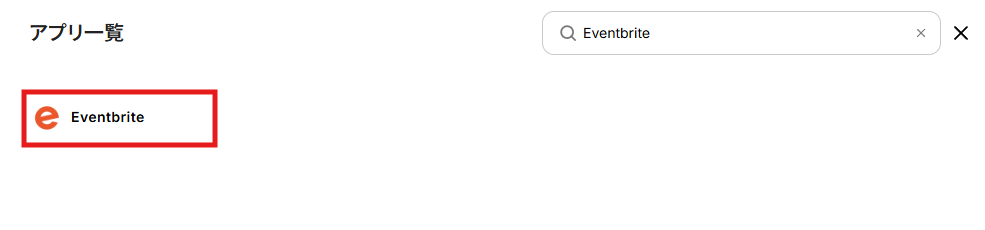
(3)Eventbriteのログイン画面に移動するので、アカウントに登録しているメールアドレスを入力します。
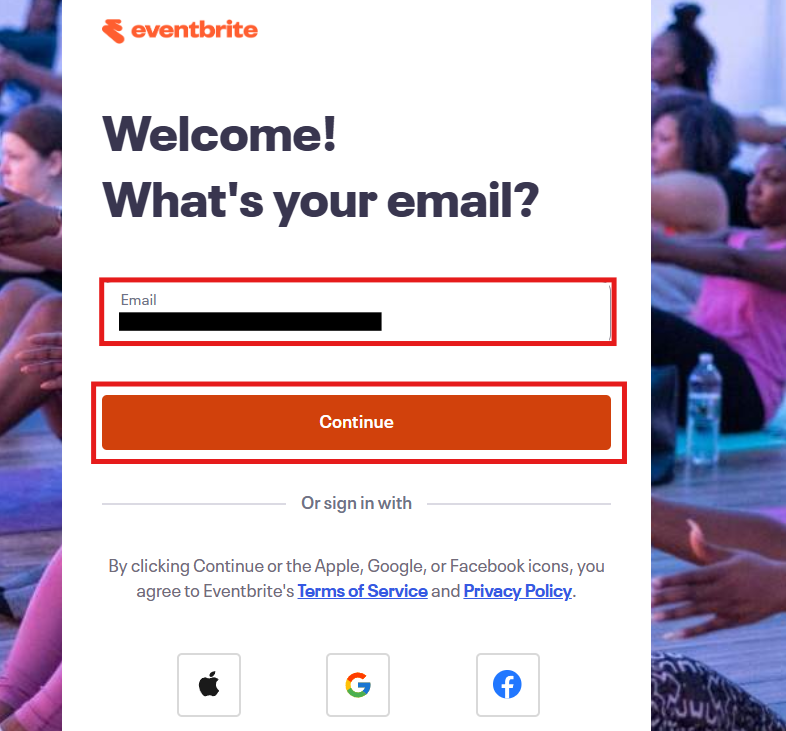
(4)入力したメールアドレス宛に認証コードが送信されるので、メールを開き認証コードを入力します。
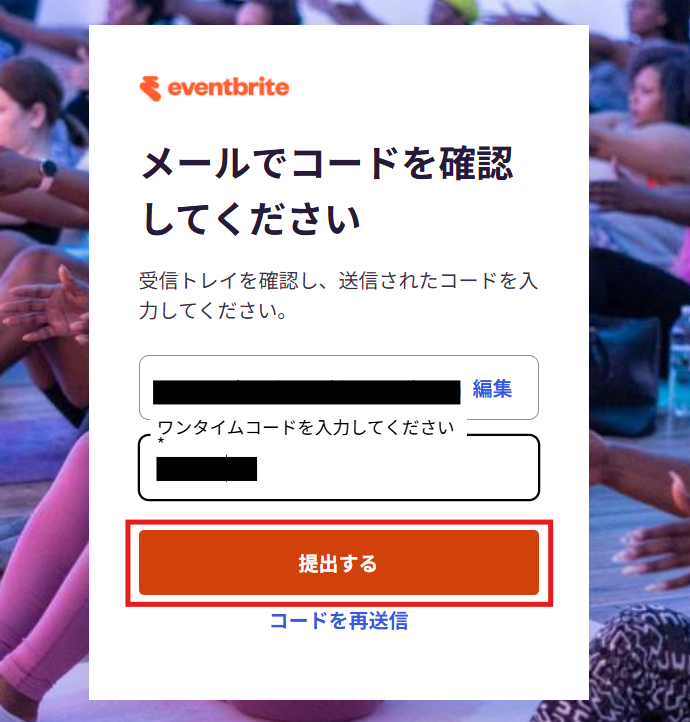
(5)Yoomへの権限を許可するか確認画面が表示されるので、「Allow」をクリックします。
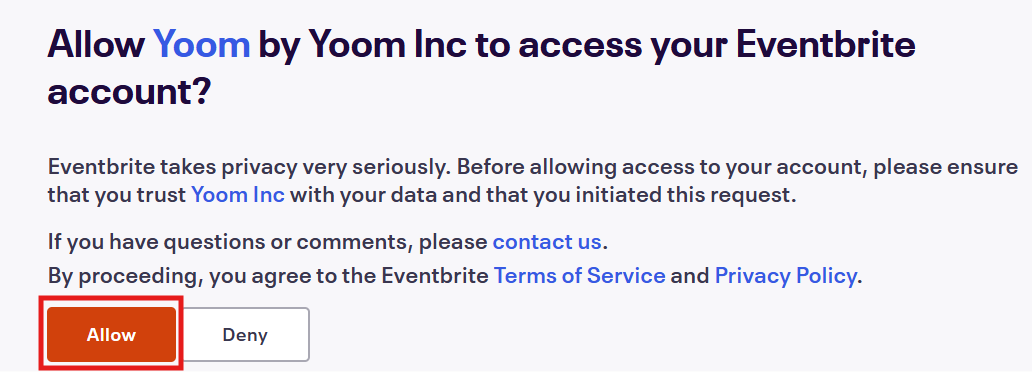
以上で、Eventbriteのマイアプリ登録は完了です。
ステップ2:テンプレートをコピー
マイアプリ連携が完了したら、早速テンプレートを設定していきましょう。
以下のバナーにある「試してみる」をクリックし、テンプレートをコピーしてください。
■概要イベントの企画や申し込みをフォームで受け付け、その内容を都度Eventbriteに手入力で登録する作業は、手間がかかる上にミスの原因にもなりがちです。このワークフローを活用すれば、Yoomのフォーム機能で受け付けた内容をもとに、Eventbriteのイベント作成を自動化できます。反復的な登録作業をなくし、イベントの企画や運営といった本来の業務に集中することが可能になります。
■このテンプレートをおすすめする方- フォームで受け付けた内容を、手作業でEventbriteに登録しているイベント担当者の方
- 定期的にイベントを開催しており、登録作業の効率化やミスの削減をしたいと考えている方
- 複数のツールを跨いだ手作業でのデータ入力に、非効率を感じているマーケティング担当者の方
■このテンプレートを使うメリット- フォームが送信されると自動でEventbriteにイベントが作成されるため、手作業での登録業務にかかる時間を短縮します。
- 手動での転記作業がなくなることで、イベント情報の入力間違いや登録漏れといったヒューマンエラーの防止に繋がります。
■フローボットの流れ- はじめに、EventbriteをYoomと連携します。
- 次に、トリガーでYoomのフォーム機能を設定し、イベント名、日時、説明など、イベント作成に必要な情報を収集するためのフォームを作成します。
- 最後に、オペレーションでEventbriteの「イベントを作成する」アクションを設定し、トリガーのフォームで取得した情報を各項目に紐付けます。
※「トリガー」:フロー起動のきっかけとなるアクション、「オペレーション」:トリガー起動後、フロー内で処理を行うアクション
■このワークフローのカスタムポイント- Eventbriteの「イベントを作成する」アクション設定では、イベントのタイトルや説明文、開催日時といった各項目に、トリガーのフォームで取得した回答内容を動的に埋め込むことが可能です。これにより、フォームの内容に応じたイベントを自動で作成できます。
■注意事項- EventbriteとYoomを連携してください。
- フォーム機能はミニプラン以上でご利用いただけるアプリとなっております。フリープラン・パーソナルプランの場合は設定しているフローボットのオペレーションやデータコネクトはエラーとなりますので、ご注意ください。
- パーソナルプラン・ミニプラン・チームプラン・サクセスプランなどの有料プランは、2週間の無料トライアルを行うことが可能です。無料トライアル中には制限対象のアプリを使用することができます。
■このテンプレートをおすすめする方
- フォームで受け付けた内容を、手作業でEventbriteに登録しているイベント担当者の方
- 定期的にイベントを開催しており、登録作業の効率化やミスの削減をしたいと考えている方
- 複数のツールを跨いだ手作業でのデータ入力に、非効率を感じているマーケティング担当者の方
■このテンプレートを使うメリット
- フォームが送信されると自動でEventbriteにイベントが作成されるため、手作業での登録業務にかかる時間を短縮します。
- 手動での転記作業がなくなることで、イベント情報の入力間違いや登録漏れといったヒューマンエラーの防止に繋がります。
■フローボットの流れ
- はじめに、EventbriteをYoomと連携します。
- 次に、トリガーでYoomのフォーム機能を設定し、イベント名、日時、説明など、イベント作成に必要な情報を収集するためのフォームを作成します。
- 最後に、オペレーションでEventbriteの「イベントを作成する」アクションを設定し、トリガーのフォームで取得した情報を各項目に紐付けます。
■このワークフローのカスタムポイント
- Eventbriteの「イベントを作成する」アクション設定では、イベントのタイトルや説明文、開催日時といった各項目に、トリガーのフォームで取得した回答内容を動的に埋め込むことが可能です。これにより、フォームの内容に応じたイベントを自動で作成できます。
■注意事項
- EventbriteとYoomを連携してください。
- フォーム機能はミニプラン以上でご利用いただけるアプリとなっております。フリープラン・パーソナルプランの場合は設定しているフローボットのオペレーションやデータコネクトはエラーとなりますので、ご注意ください。
- パーソナルプラン・ミニプラン・チームプラン・サクセスプランなどの有料プランは、2週間の無料トライアルを行うことが可能です。無料トライアル中には制限対象のアプリを使用することができます。
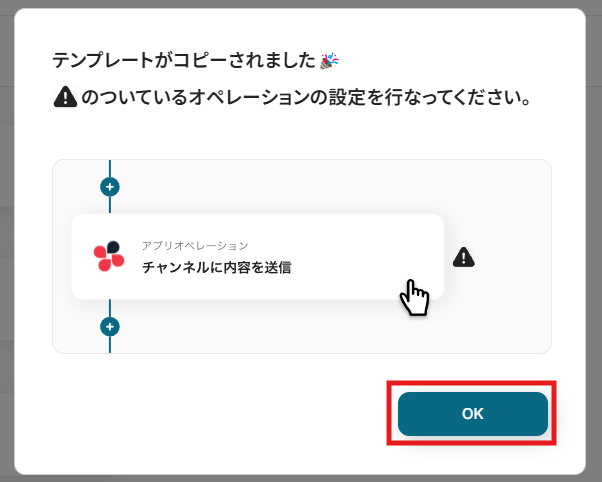
Yoomにテンプレートがコピーされると、次の画面が表示されるので「OK」を押します。
ステップ3:Yoomフォームのトリガー設定
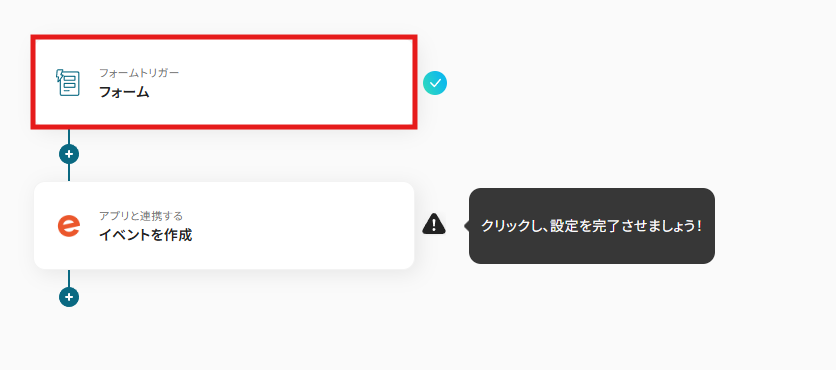
(1)まずは、フローボットの起動対象となるYoomフォームの設定を行います!
テンプレートの1番上にある「フォーム」をクリックしましょう。
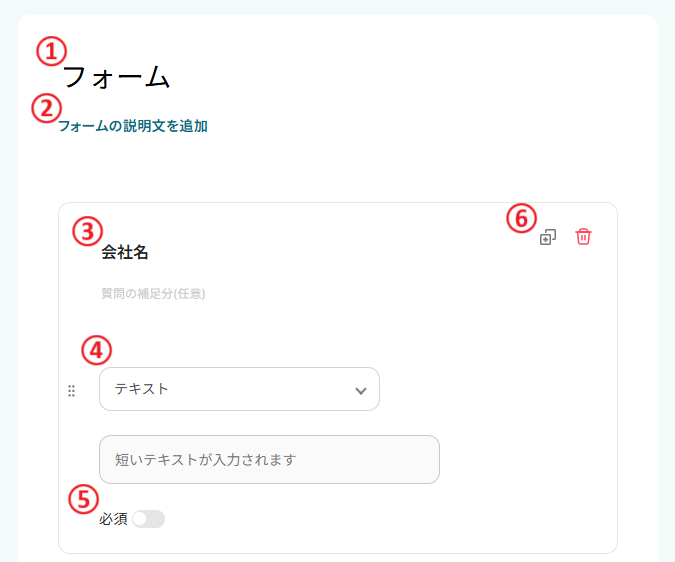
(2)フォームの設定を行います。
①~③それぞれ任意で設定
④回答方法をテキスト形式やプルダウン、チェックボックスなどから選択
⑤回答を必須にするか任意で設定
⑥左のアイコンで項目をコピー、右のアイコンで項目を削除
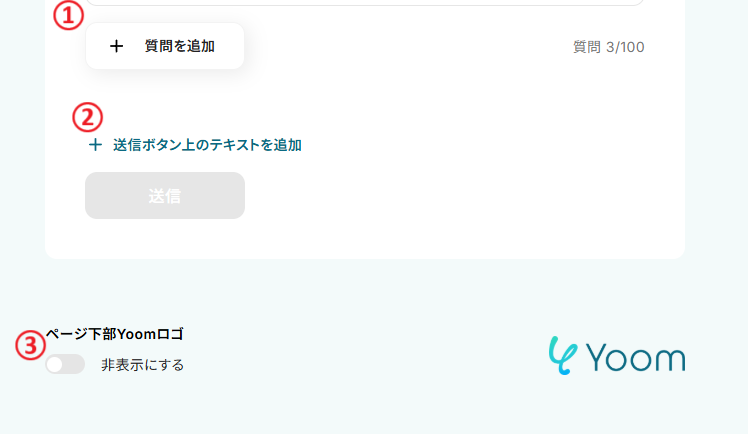
(3)下にスクロールすることで以下も設定できます。
①質問を任意で追加(個数に制限あり)
②送信ボタンの上部にテキストを任意で設定(有料プランの場合のみ)
③フォームのページ下部に表示されるYoomロゴを非表示に設定(有料プランの場合のみ)
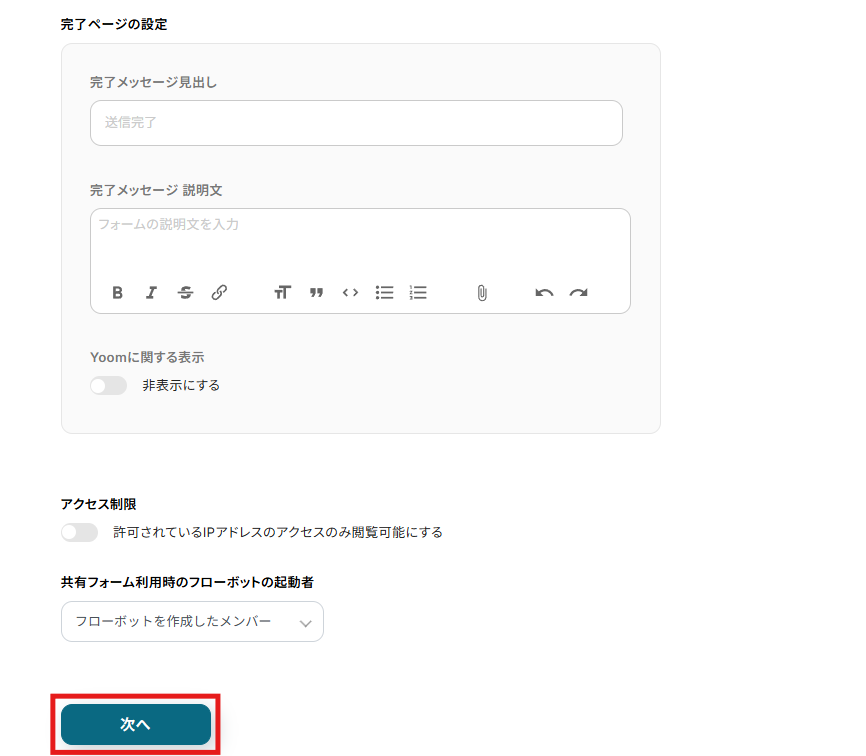
(4)有料プランの場合のみ完了ページの設定やアクセス制限なども任意で設定できます。
フォームの設定が完了したら、「次へ」をクリックします。
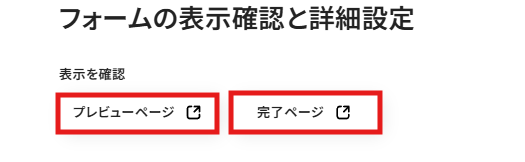
(5)「プレビューページ」からフォームのプレビュー画面を、「完了ページ」からフォームの回答完了時の画面を表示可能です。
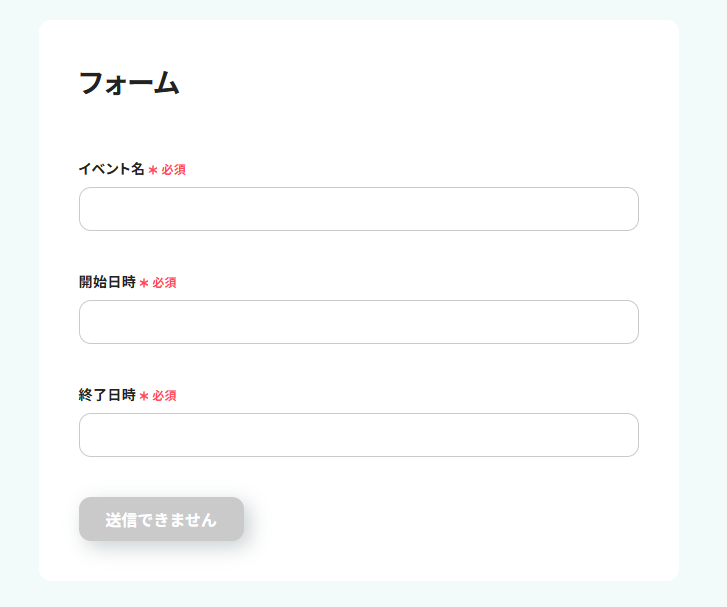
今回は、以下のようなフォームでフローを設定していきます!
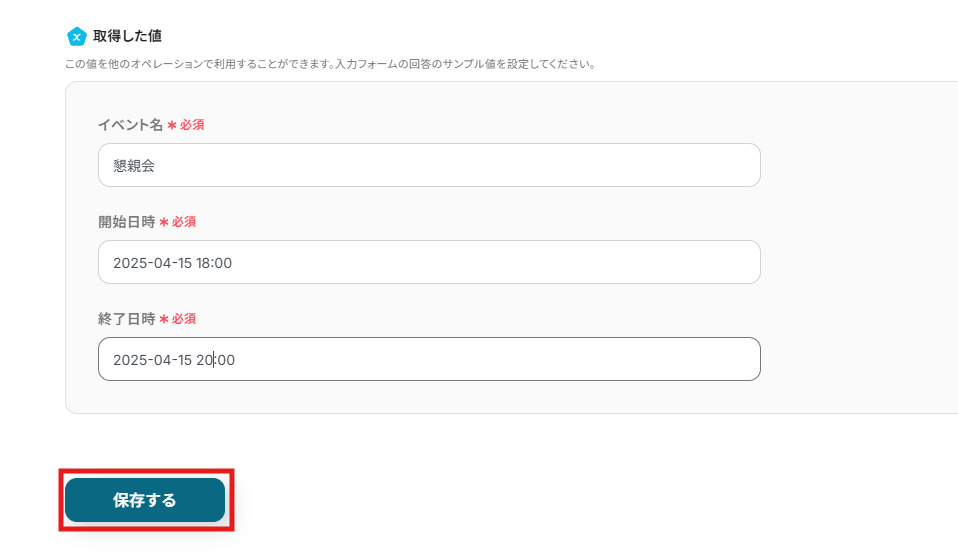
(6)「取得した値」にサンプルの値を設定し、「保存する」をクリックして設定完了です。
※ここで入力したサンプル値は、フローの運用時に影響しません。フロー起動後は、実際の回答内容が抽出されます。
ステップ4:Eventbriteのアクション設定
(1)最後に、Eventbriteでイベントを作成する設定を行います。
テンプレートの「イベントを作成」をクリックしましょう。
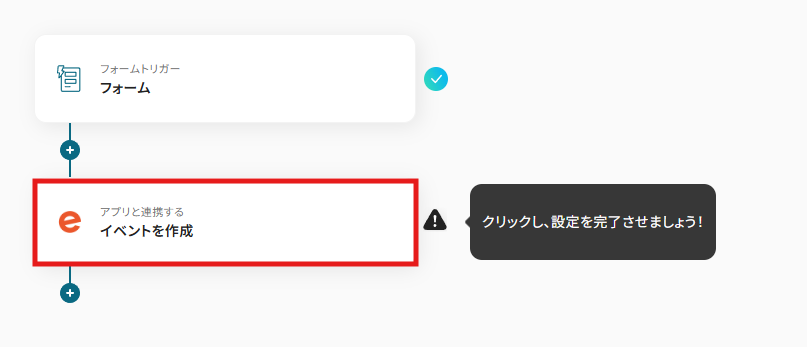
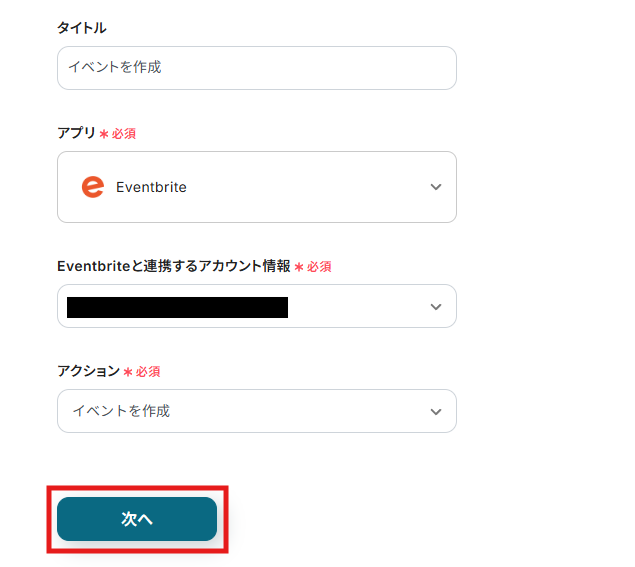
(2)「Eventbriteと連携するアカウント情報」で連携したいEventbriteのアカウント情報を選択します。
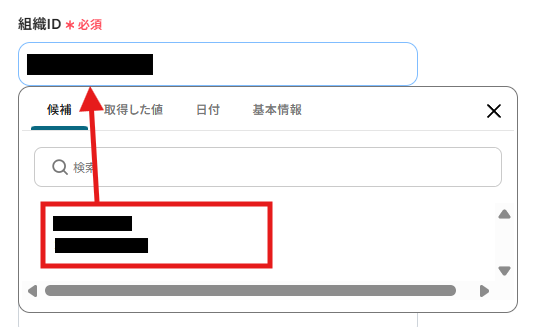
(3)「組織ID」にイベントを作成したい組織のIDを入力します。
「候補」から連携したアカウント内にある組織の一覧が表示されるので、対象の組織名をクリックしましょう。自動で組織IDが入力されます。
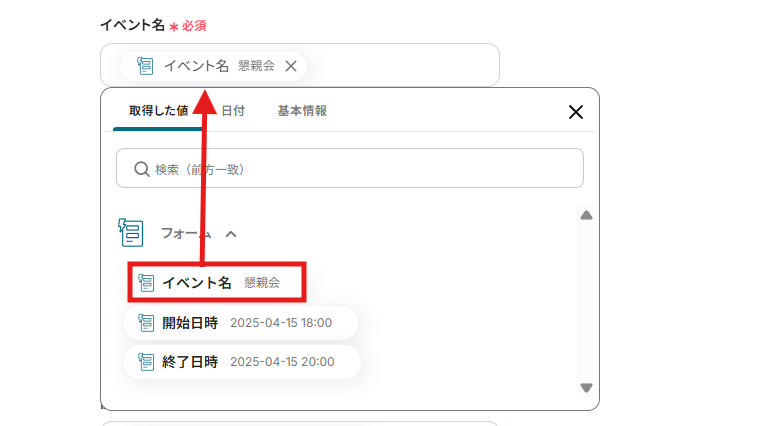
(4)「イベント名」に作成するイベントのタイトルを設定します。
「取得した値」からフォームの回答内容を引用できるので、フォームにイベント名の項目を設けておくことで自動で引用することが可能です!
※「取得した値」とは、トリガーやオペレーション設定時に、「テスト」を実行して取得した値のことです。取得した値は、この後のオペレーション設定時の値として利用でき、フローボットを起動する度に値は変動します。詳しくはこちらをご参照ください。
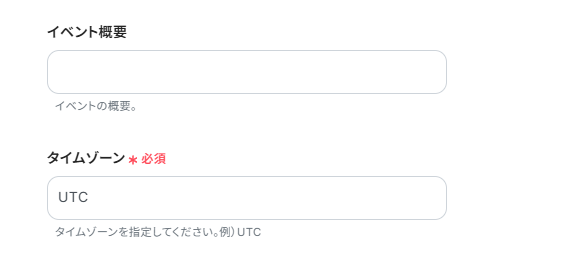
(5)「イベント概要」を任意で設定します。
「タイムゾーン」は、「UTC」と設定しましょう。
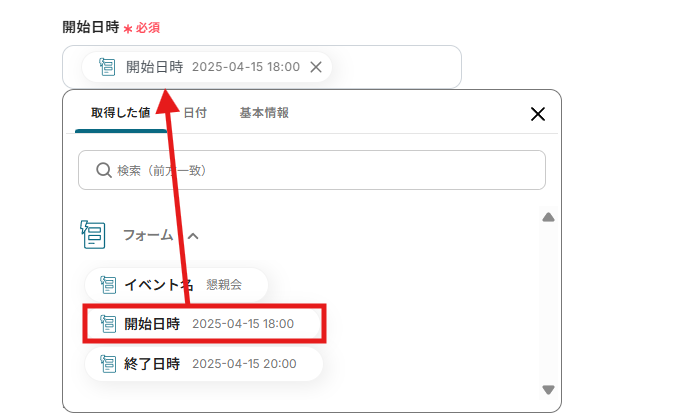
(6)「開始日時」にイベントの開始日時を設定します。
フォームに開始日時や終了日時の項目を設けて回答することで、「取得した値」から自動で引用することが可能です!
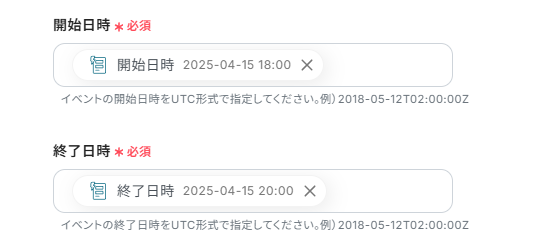
(7)同様に、終了日時も設定しましょう。
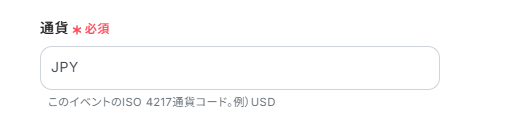
(8)「通貨」は、日本で運用する場合は「JPY」と設定します。
(9)「オンラインイベント」から「ロケール」までを任意で設定後、「テスト」をクリックして仮の予定を作成してみましょう。
予定が設定どおりに作成されているか確認します。

正常に予定が作成されていれば、設定完了です。
ステップ5:トリガーをONにして動作チェック
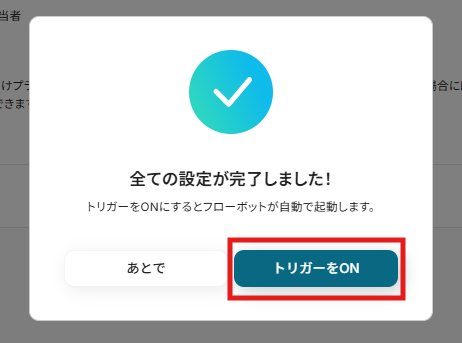
以上で、すべての設定が完了です。
設定の完了後は、以下のようなポップが表示されるのでトリガーをONにします。
実際にフローが正常に動作するかをチェックしてみましょう!
Eventbriteを使った便利な自動化例
今回紹介したフォームとの連携以外でも、Eventbriteで注文が作成されたらデータベース/CRMサービスにデータを追加したり、参加者が登録されたらメールアプリにコンタクトを作成したりすることも可能です。
このように、EventbriteのAPIを使用してさまざまな業務を自動化することができるので、もし気になるものがあればぜひこちらもお試しになってみてください!
■概要Eventbriteでイベントを運営する際、注文が入るたびに手作業でGoogle スプレッドシートに参加者リストを作成・更新する業務は、手間がかかり入力ミスも発生しやすいのではないでしょうか。
このワークフローを活用すれば、Eventbriteで新しい注文が作成された際に、自動的にGoogle スプレッドシートへ情報が追加されるため、こうしたイベント管理に付随するノンコア業務を効率化でき、より重要な業務に集中できます。
■このテンプレートをおすすめする方- Eventbriteで頻繁にイベントを開催し、参加者管理に課題を感じているイベント主催者の方
- Eventbriteの注文情報をGoogle スプレッドシートで管理しており、手作業での転記に工数がかかっている方
- イベント運営業務を効率化し、手作業によるミスをなくしたいと考えているマーケティング担当者の方
■このテンプレートを使うメリット- Eventbriteで注文が作成されると、自動でGoogle スプレッドシートへ情報が記録されるため、これまで手作業で行っていた転記業務の時間を短縮できます。
- 手作業によるデータの転記が不要になることで、入力間違いや記載漏れといったヒューマンエラーの発生を防ぎ、正確なデータ管理を実現します。
■フローボットの流れ- はじめに、EventbriteとGoogle スプレッドシートをYoomと連携します。
- トリガーでEventbriteを選択し、「注文が作成・更新されたら」というアクションを設定します。
- オペレーションで分岐機能を設定し、特定の条件に合致した場合のみ後続の処理を実行するようにします。
- オペレーションでEventbriteの「注文の詳細を取得」アクションを設定し、トリガーで取得した注文IDをもとに詳細情報を取得します。
- 最後に、オペレーションでGoogle スプレッドシートの「レコードを追加する」アクションを設定し、取得した注文情報を指定のシートに行として追加します。
※「トリガー」:フロー起動のきっかけとなるアクション、「オペレーション」:トリガー起動後、フロー内で処理を行うアクション
■このワークフローのカスタムポイント- Eventbriteのトリガー設定では、フローボットを起動する対象の組織を任意で設定してください。
- 分岐機能では、後続の処理を実行する条件を自由に設定できます。作成・更新の分岐に限らず、特定のイベントに関する注文のみを対象とするなど、取得した注文情報をもとに条件を指定することも可能です。
- Google スプレッドシートにレコードを追加するアクションでは、情報を追加するスプレッドシートやシート名を任意で指定でき、どの列にどの情報を記載するかを自由に設定できます。
■注意事項- Eventbrite、Google スプレッドシートのそれぞれとYoomの連携設定が必要です。
- トリガーは5分、10分、15分、30分、60分の間隔で起動間隔を選択できます。
- プランによって最短の起動間隔が異なりますので、ご注意ください。
- 分岐はパーソナルプラン以上のプランでご利用いただける機能(オペレーション)となっております。フリープランの場合は設定しているフローボットのオペレーションはエラーとなりますので、ご注意ください。
- パーソナルプランなどの有料プランは、2週間の無料トライアルを行うことが可能です。無料トライアル中には制限対象のアプリや機能(オペレーション)を使用することができます。
■概要Eventbriteで集客したイベント参加者の情報を、手作業でMailchimpのリストに登録していませんか?この作業は参加者が増えるほど手間がかかり、入力ミスや登録漏れの原因にもなりかねません。このワークフローを活用することで、Eventbriteに参加者が登録された際に自動でMailchimpのコンタクトをオーディエンスに追加できます。手作業による情報移行の手間をなくし、効率的な顧客リスト管理を実現します。
■このテンプレートをおすすめする方- Eventbriteで集めた参加者リストを、手作業でMailchimpに移行しているイベント担当者の方
- イベント参加者へのアフターフォローメールなどを、Mailchimpを活用して効率的に配信したいマーケターの方
- 手作業によるデータ入力や転記作業を自動化し、ヒューマンエラーを削減したいと考えている方
■このテンプレートを使うメリット- Eventbriteに参加者が登録されると自動でMailchimpにコンタクトが追加されるため、手作業での転記時間を短縮できます。
- システムが自動でデータ連携を行うことで、手作業によるメールアドレスの入力ミスや登録漏れといったヒューマンエラーを防ぎます。
■フローボットの流れ- はじめに、EventbriteとMailchimpをYoomと連携します。
- 次に、トリガーでEventbriteを選択し「参加者が登録されたら」というトリガーアクションを設定します。
- 続いて、オペレーションで分岐機能を設定し、特定の条件に合致した場合のみ後続の処理に進むように設定します。
- 最後に、オペレーションでMailchimpの「コンタクトをオーディエンスに追加」アクションを設定し、参加者情報を指定のオーディエンスに追加します。
※「トリガー」:フロー起動のきっかけとなるアクション、「オペレーション」:トリガー起動後、フロー内で処理を行うアクション
■このワークフローのカスタムポイント- 分岐機能では、特定のチケット種類の参加者のみを対象にするなど、後続の処理を実行するための条件を任意で設定できます。
- Mailchimpにコンタクトを追加する際、Eventbriteから取得した氏名やメールアドレスなどを、Mailchimpのどのフィールドに割り当てるか自由にマッピング設定が可能です。
■注意事項- Eventbrite、MailchimpのそれぞれとYoomの連携設定が必要です。
- トリガーは5分、10分、15分、30分、60分の間隔で起動間隔を選択できます。
- プランによって最短の起動間隔が異なりますので、ご注意ください。
- 分岐はパーソナルプラン以上のプランでご利用いただける機能(オペレーション)となっております。フリープランの場合は設定しているフローボットのオペレーションはエラーとなりますので、ご注意ください。
- パーソナルプランなどの有料プランは、2週間の無料トライアルを行うことが可能です。無料トライアル中には制限対象のアプリや機能(オペレーション)を使用することができます。
■概要Eventbriteで開催するイベントの参加者管理は、都度Notionに手入力していませんか?
手作業での転記は時間がかかる上、入力ミスも起こりがちです。
このワークフローを活用すれば、Eventbriteで注文が作成されると、自動でNotionのデータベースに情報が追加されるため、こうした手間やミスをなくし、効率的な参加者管理を実現できます。
■このテンプレートをおすすめする方- Eventbriteでイベントを頻繁に開催し、参加者リストの管理をしているご担当者様
- Eventbriteの注文情報をNotionで管理しており、手作業での転記に非効率を感じている方
- イベント運営全体の業務効率化やDX推進を任されているプロジェクトマネージャーの方
■このテンプレートを使うメリット- Eventbriteで注文が作成されると自動でNotionに情報が追加されるため、手作業でのデータ転記に費やしていた時間を短縮できます。
- 手作業による転記がなくなることで、参加者情報の入力間違いや転記漏れといったヒューマンエラーの発生を防ぎます。
■フローボットの流れ- はじめに、EventbriteとNotionをYoomと連携します。
- トリガーでEventbriteを選択し、「注文が作成・更新されたら」というアクションを設定します。
- オペレーションで分岐機能を設定し、特定の条件に合致した場合のみ後続の処理に進むようにします。
- オペレーションでEventbriteの「注文の詳細を取得」アクションを設定し、トリガーで取得した注文のIDをもとに詳細情報を取得します。
- 最後に、オペレーションでNotionの「レコードを追加する」アクションを設定し、取得した注文情報を指定のデータベースに追加します。
※「トリガー」:フロー起動のきっかけとなるアクション、「オペレーション」:トリガー起動後、フロー内で処理を行うアクション
■このワークフローのカスタムポイント- Eventbriteのトリガー設定では、自動化の対象としたい組織を任意で設定できます。
- 分岐機能では作成・更新の分岐に限らず、取得した注文情報(イベント名など)を条件に、特定のイベントの注文のみをNotionに追加するといった設定が可能です。
- Notionにレコードを追加する際、追加先のデータベースや、どの項目にどの注文情報を割り当てるかを自由にカスタマイズできます。
■注意事項- Eventbrite、NotionのそれぞれとYoomの連携設定が必要です。
- トリガーは5分、10分、15分、30分、60分の間隔で起動間隔を選択できます。
- プランによって最短の起動間隔が異なりますので、ご注意ください。
- 分岐はパーソナルプラン以上のプランでご利用いただける機能(オペレーション)となっております。フリープランの場合は設定しているフローボットのオペレーションはエラーとなりますので、ご注意ください。
- パーソナルプランなどの有料プランは、2週間の無料トライアルを行うことが可能です。無料トライアル中には制限対象のアプリや機能(オペレーション)を使用することができます。
■概要Eventbriteでのイベント運営において、注文が入るたびに手作業で参加者リストを作成していませんか?
この作業は件数が増えるほど大きな負担となり、入力ミスなども発生しがちです。
このワークフローを活用すれば、Eventbriteで注文が作成されると同時に、Microsoft Excelへ自動で情報が追加されるため、手作業による手間やミスをなくし、イベント運営をより円滑に進めることができます。
■このテンプレートをおすすめする方- Eventbriteでのイベント運営で、注文管理の効率化を目指す担当者の方
- Eventbriteの注文情報をMicrosoft Excelで手動管理しており、ミスを減らしたい方
- イベント参加者データの集計や管理を自動化し、コア業務に集中したい方
■このテンプレートを使うメリット- Eventbriteで注文が作成されると自動でMicrosoft Excelにデータが追加され、手作業での転記にかかっていた時間を削減できます。
- システムが自動で処理を行うため、手作業による入力間違いや記載漏れといったヒューマンエラーの防止に繋がります。
■フローボットの流れ- はじめに、EventbriteとMicrosoft ExcelをYoomと連携します。
- トリガーでEventbriteを選択し、「注文が作成・更新されたら」というアクションを設定します。
- オペレーションで分岐機能を設定し、特定の条件に合致した場合のみ後続の処理を実行するようにします。
- オペレーションでEventbriteの「注文の詳細を取得する」アクションを設定し、参加者の詳細情報を取得します。
- 最後に、オペレーションでMicrosoft Excelの「レコードを追加する」アクションを設定し、取得した情報を指定のシートに行として追加します。
※「トリガー」:フロー起動のきっかけとなるアクション、「オペレーション」:トリガー起動後、フロー内で処理を行うアクション
■このワークフローのカスタムポイント- Eventbriteのトリガー設定では、自動化の対象としたい組織アカウントを任意で設定してください。
- 分岐オペレーションでは、作成・更新の分岐に限らず、特定のチケット種別の注文のみを処理するなど、後続の処理を実行する条件を任意で設定できます。
- Microsoft Excelへのレコード追加アクションでは、情報を追加するファイルやシートを任意で設定でき、Eventbriteから取得した値をどの列に反映させるかも自由に設定できます。
■注意事項- Eventbrite、Microsoft ExcelのそれぞれとYoomの連携設定が必要です。
- トリガーは5分、10分、15分、30分、60分の間隔で起動間隔を選択できます。
- プランによって最短の起動間隔が異なりますので、ご注意ください。
- 分岐はパーソナルプラン以上のプランでご利用いただける機能(オペレーション)となっております。フリープランの場合は設定しているフローボットのオペレーションはエラーとなりますので、ご注意ください。
- パーソナルプランなどの有料プランは、2週間の無料トライアルを行うことが可能です。無料トライアル中には制限対象のアプリや機能(オペレーション)を使用することができます。
- Microsoft365(旧Office365)には、家庭向けプランと一般法人向けプラン(Microsoft365 Business)があり、一般法人向けプランに加入していない場合には認証に失敗する可能性があります。
- Microsoft Excel의 データベースを操作するオペレーションの設定に関しては「【Excel】データベースを操作するオペレーションの設定に関して」をご参照ください。
■概要
ウェビナーやイベント開催後、Eventbriteで集めた参加者リストをActiveCampaignに手作業で登録していませんか?
この作業は時間がかかるだけでなく、入力ミスなどのヒューマンエラーが発生する原因にもなります。
このワークフローを活用すれば、Eventbriteに参加者が登録されたらActiveCampaignにもコンタクト情報を作成する流れを自動化できます。
手作業による転記作業をなくし、業務を効率化しましょう。
■このテンプレートをおすすめする方
- Eventbriteで集客し、ActiveCampaignで顧客管理を行っているマーケティング担当者の方
- イベント参加者リストの作成や転記作業に、毎回多くの時間を費やしているイベント運営者の方
- 手作業によるデータ入力ミスをなくし、顧客管理の精度を高めたいと考えているご担当者の方
■このテンプレートを使うメリット
- Eventbriteへの登録をきっかけに、ActiveCampaignへコンタクトが自動作成されるため、これまで手作業で行っていた転記業務の時間を短縮します。
- 手動での情報入力が不要になることで、名前や連絡先の入力間違い、登録漏れといったヒューマンエラーを防ぎ、データ管理の正確性を高めます。
■フローボットの流れ
- はじめに、EventbriteとActiveCampaignをYoomと連携します。
- 次に、トリガーでEventbriteを選択し、「参加者が登録・更新されたら」というアクションを設定します。
- 続いて、オペレーションで分岐機能を用い、特定の条件に合致した場合のみ後続の処理に進むよう設定します。
- 最後に、オペレーションでActiveCampaignの「コンタクトを作成」アクションを設定し、Eventbriteから取得した参加者情報を元にコンタクトを作成します。
※「トリガー」:フロー起動のきっかけとなるアクション、「オペレーション」:トリガー起動後、フロー内で処理を行うアクション
■このワークフローのカスタムポイント
- Eventbriteのトリガー設定では、連携の対象としたい組織を任意で設定してください。
- 分岐の設定では、Eventbriteから取得した情報(イベント名など)をもとに、特定の条件に合致した参加者のみコンタクトを作成するといった設定が可能です。
- ActiveCampaignでコンタクトを作成する際、氏名やメールアドレスなど、Eventbriteから取得したどの情報をどの項目に反映させるか、任意で設定できます。
■注意事項
- Eventbrite、ActiveCampaignのそれぞれとYoomの連携設定が必要です。
- トリガーは5分、10分、15分、30分、60分の間隔で起動間隔を選択できます。
プランによって最短の起動間隔が異なりますので、ご注意ください。 - 分岐はミニプラン以上のプランでご利用いただける機能(オペレーション)となっております。
フリープランの場合は設定しているフローボットのオペレーションはエラーとなりますので、ご注意ください。
ミニプランなどの有料プランは、2週間の無料トライアルを行うことが可能です。
無料トライアル中には制限対象のアプリや機能(オペレーション)を使用することができます。

このワークフローを活用すれば、Eventbriteで新しい注文が作成された際に、自動的にGoogle スプレッドシートへ情報が追加されるため、こうしたイベント管理に付随するノンコア業務を効率化でき、より重要な業務に集中できます。
■このテンプレートをおすすめする方
- Eventbriteで頻繁にイベントを開催し、参加者管理に課題を感じているイベント主催者の方
- Eventbriteの注文情報をGoogle スプレッドシートで管理しており、手作業での転記に工数がかかっている方
- イベント運営業務を効率化し、手作業によるミスをなくしたいと考えているマーケティング担当者の方
■このテンプレートを使うメリット
- Eventbriteで注文が作成されると、自動でGoogle スプレッドシートへ情報が記録されるため、これまで手作業で行っていた転記業務の時間を短縮できます。
- 手作業によるデータの転記が不要になることで、入力間違いや記載漏れといったヒューマンエラーの発生を防ぎ、正確なデータ管理を実現します。
■フローボットの流れ
- はじめに、EventbriteとGoogle スプレッドシートをYoomと連携します。
- トリガーでEventbriteを選択し、「注文が作成・更新されたら」というアクションを設定します。
- オペレーションで分岐機能を設定し、特定の条件に合致した場合のみ後続の処理を実行するようにします。
- オペレーションでEventbriteの「注文の詳細を取得」アクションを設定し、トリガーで取得した注文IDをもとに詳細情報を取得します。
- 最後に、オペレーションでGoogle スプレッドシートの「レコードを追加する」アクションを設定し、取得した注文情報を指定のシートに行として追加します。
■このワークフローのカスタムポイント
- Eventbriteのトリガー設定では、フローボットを起動する対象の組織を任意で設定してください。
- 分岐機能では、後続の処理を実行する条件を自由に設定できます。作成・更新の分岐に限らず、特定のイベントに関する注文のみを対象とするなど、取得した注文情報をもとに条件を指定することも可能です。
- Google スプレッドシートにレコードを追加するアクションでは、情報を追加するスプレッドシートやシート名を任意で指定でき、どの列にどの情報を記載するかを自由に設定できます。
- Eventbrite、Google スプレッドシートのそれぞれとYoomの連携設定が必要です。
- トリガーは5分、10分、15分、30分、60分の間隔で起動間隔を選択できます。
- プランによって最短の起動間隔が異なりますので、ご注意ください。
- 分岐はパーソナルプラン以上のプランでご利用いただける機能(オペレーション)となっております。フリープランの場合は設定しているフローボットのオペレーションはエラーとなりますので、ご注意ください。
- パーソナルプランなどの有料プランは、2週間の無料トライアルを行うことが可能です。無料トライアル中には制限対象のアプリや機能(オペレーション)を使用することができます。

■このテンプレートをおすすめする方
- Eventbriteで集めた参加者リストを、手作業でMailchimpに移行しているイベント担当者の方
- イベント参加者へのアフターフォローメールなどを、Mailchimpを活用して効率的に配信したいマーケターの方
- 手作業によるデータ入力や転記作業を自動化し、ヒューマンエラーを削減したいと考えている方
■このテンプレートを使うメリット
- Eventbriteに参加者が登録されると自動でMailchimpにコンタクトが追加されるため、手作業での転記時間を短縮できます。
- システムが自動でデータ連携を行うことで、手作業によるメールアドレスの入力ミスや登録漏れといったヒューマンエラーを防ぎます。
■フローボットの流れ
- はじめに、EventbriteとMailchimpをYoomと連携します。
- 次に、トリガーでEventbriteを選択し「参加者が登録されたら」というトリガーアクションを設定します。
- 続いて、オペレーションで分岐機能を設定し、特定の条件に合致した場合のみ後続の処理に進むように設定します。
- 最後に、オペレーションでMailchimpの「コンタクトをオーディエンスに追加」アクションを設定し、参加者情報を指定のオーディエンスに追加します。
■このワークフローのカスタムポイント
- 分岐機能では、特定のチケット種類の参加者のみを対象にするなど、後続の処理を実行するための条件を任意で設定できます。
- Mailchimpにコンタクトを追加する際、Eventbriteから取得した氏名やメールアドレスなどを、Mailchimpのどのフィールドに割り当てるか自由にマッピング設定が可能です。
■注意事項
- Eventbrite、MailchimpのそれぞれとYoomの連携設定が必要です。
- トリガーは5分、10分、15分、30分、60分の間隔で起動間隔を選択できます。
- プランによって最短の起動間隔が異なりますので、ご注意ください。
- 分岐はパーソナルプラン以上のプランでご利用いただける機能(オペレーション)となっております。フリープランの場合は設定しているフローボットのオペレーションはエラーとなりますので、ご注意ください。
- パーソナルプランなどの有料プランは、2週間の無料トライアルを行うことが可能です。無料トライアル中には制限対象のアプリや機能(オペレーション)を使用することができます。

手作業での転記は時間がかかる上、入力ミスも起こりがちです。
このワークフローを活用すれば、Eventbriteで注文が作成されると、自動でNotionのデータベースに情報が追加されるため、こうした手間やミスをなくし、効率的な参加者管理を実現できます。
■このテンプレートをおすすめする方
- Eventbriteでイベントを頻繁に開催し、参加者リストの管理をしているご担当者様
- Eventbriteの注文情報をNotionで管理しており、手作業での転記に非効率を感じている方
- イベント運営全体の業務効率化やDX推進を任されているプロジェクトマネージャーの方
■このテンプレートを使うメリット
- Eventbriteで注文が作成されると自動でNotionに情報が追加されるため、手作業でのデータ転記に費やしていた時間を短縮できます。
- 手作業による転記がなくなることで、参加者情報の入力間違いや転記漏れといったヒューマンエラーの発生を防ぎます。
■フローボットの流れ
- はじめに、EventbriteとNotionをYoomと連携します。
- トリガーでEventbriteを選択し、「注文が作成・更新されたら」というアクションを設定します。
- オペレーションで分岐機能を設定し、特定の条件に合致した場合のみ後続の処理に進むようにします。
- オペレーションでEventbriteの「注文の詳細を取得」アクションを設定し、トリガーで取得した注文のIDをもとに詳細情報を取得します。
- 最後に、オペレーションでNotionの「レコードを追加する」アクションを設定し、取得した注文情報を指定のデータベースに追加します。
■このワークフローのカスタムポイント
- Eventbriteのトリガー設定では、自動化の対象としたい組織を任意で設定できます。
- 分岐機能では作成・更新の分岐に限らず、取得した注文情報(イベント名など)を条件に、特定のイベントの注文のみをNotionに追加するといった設定が可能です。
- Notionにレコードを追加する際、追加先のデータベースや、どの項目にどの注文情報を割り当てるかを自由にカスタマイズできます。
■注意事項
- Eventbrite、NotionのそれぞれとYoomの連携設定が必要です。
- トリガーは5分、10分、15分、30分、60分の間隔で起動間隔を選択できます。
- プランによって最短の起動間隔が異なりますので、ご注意ください。
- 分岐はパーソナルプラン以上のプランでご利用いただける機能(オペレーション)となっております。フリープランの場合は設定しているフローボットのオペレーションはエラーとなりますので、ご注意ください。
- パーソナルプランなどの有料プランは、2週間の無料トライアルを行うことが可能です。無料トライアル中には制限対象のアプリや機能(オペレーション)を使用することができます。

この作業は件数が増えるほど大きな負担となり、入力ミスなども発生しがちです。
このワークフローを活用すれば、Eventbriteで注文が作成されると同時に、Microsoft Excelへ自動で情報が追加されるため、手作業による手間やミスをなくし、イベント運営をより円滑に進めることができます。
■このテンプレートをおすすめする方
- Eventbriteでのイベント運営で、注文管理の効率化を目指す担当者の方
- Eventbriteの注文情報をMicrosoft Excelで手動管理しており、ミスを減らしたい方
- イベント参加者データの集計や管理を自動化し、コア業務に集中したい方
■このテンプレートを使うメリット
- Eventbriteで注文が作成されると自動でMicrosoft Excelにデータが追加され、手作業での転記にかかっていた時間を削減できます。
- システムが自動で処理を行うため、手作業による入力間違いや記載漏れといったヒューマンエラーの防止に繋がります。
■フローボットの流れ
- はじめに、EventbriteとMicrosoft ExcelをYoomと連携します。
- トリガーでEventbriteを選択し、「注文が作成・更新されたら」というアクションを設定します。
- オペレーションで分岐機能を設定し、特定の条件に合致した場合のみ後続の処理を実行するようにします。
- オペレーションでEventbriteの「注文の詳細を取得する」アクションを設定し、参加者の詳細情報を取得します。
- 最後に、オペレーションでMicrosoft Excelの「レコードを追加する」アクションを設定し、取得した情報を指定のシートに行として追加します。
■このワークフローのカスタムポイント
- Eventbriteのトリガー設定では、自動化の対象としたい組織アカウントを任意で設定してください。
- 分岐オペレーションでは、作成・更新の分岐に限らず、特定のチケット種別の注文のみを処理するなど、後続の処理を実行する条件を任意で設定できます。
- Microsoft Excelへのレコード追加アクションでは、情報を追加するファイルやシートを任意で設定でき、Eventbriteから取得した値をどの列に反映させるかも自由に設定できます。
■注意事項
- Eventbrite、Microsoft ExcelのそれぞれとYoomの連携設定が必要です。
- トリガーは5分、10分、15分、30分、60分の間隔で起動間隔を選択できます。
- プランによって最短の起動間隔が異なりますので、ご注意ください。
- 分岐はパーソナルプラン以上のプランでご利用いただける機能(オペレーション)となっております。フリープランの場合は設定しているフローボットのオペレーションはエラーとなりますので、ご注意ください。
- パーソナルプランなどの有料プランは、2週間の無料トライアルを行うことが可能です。無料トライアル中には制限対象のアプリや機能(オペレーション)を使用することができます。
- Microsoft365(旧Office365)には、家庭向けプランと一般法人向けプラン(Microsoft365 Business)があり、一般法人向けプランに加入していない場合には認証に失敗する可能性があります。
- Microsoft Excel의 データベースを操作するオペレーションの設定に関しては「【Excel】データベースを操作するオペレーションの設定に関して」をご参照ください。

■概要
ウェビナーやイベント開催後、Eventbriteで集めた参加者リストをActiveCampaignに手作業で登録していませんか?
この作業は時間がかかるだけでなく、入力ミスなどのヒューマンエラーが発生する原因にもなります。
このワークフローを活用すれば、Eventbriteに参加者が登録されたらActiveCampaignにもコンタクト情報を作成する流れを自動化できます。
手作業による転記作業をなくし、業務を効率化しましょう。
■このテンプレートをおすすめする方
- Eventbriteで集客し、ActiveCampaignで顧客管理を行っているマーケティング担当者の方
- イベント参加者リストの作成や転記作業に、毎回多くの時間を費やしているイベント運営者の方
- 手作業によるデータ入力ミスをなくし、顧客管理の精度を高めたいと考えているご担当者の方
■このテンプレートを使うメリット
- Eventbriteへの登録をきっかけに、ActiveCampaignへコンタクトが自動作成されるため、これまで手作業で行っていた転記業務の時間を短縮します。
- 手動での情報入力が不要になることで、名前や連絡先の入力間違い、登録漏れといったヒューマンエラーを防ぎ、データ管理の正確性を高めます。
■フローボットの流れ
- はじめに、EventbriteとActiveCampaignをYoomと連携します。
- 次に、トリガーでEventbriteを選択し、「参加者が登録・更新されたら」というアクションを設定します。
- 続いて、オペレーションで分岐機能を用い、特定の条件に合致した場合のみ後続の処理に進むよう設定します。
- 最後に、オペレーションでActiveCampaignの「コンタクトを作成」アクションを設定し、Eventbriteから取得した参加者情報を元にコンタクトを作成します。
※「トリガー」:フロー起動のきっかけとなるアクション、「オペレーション」:トリガー起動後、フロー内で処理を行うアクション
■このワークフローのカスタムポイント
- Eventbriteのトリガー設定では、連携の対象としたい組織を任意で設定してください。
- 分岐の設定では、Eventbriteから取得した情報(イベント名など)をもとに、特定の条件に合致した参加者のみコンタクトを作成するといった設定が可能です。
- ActiveCampaignでコンタクトを作成する際、氏名やメールアドレスなど、Eventbriteから取得したどの情報をどの項目に反映させるか、任意で設定できます。
■注意事項
- Eventbrite、ActiveCampaignのそれぞれとYoomの連携設定が必要です。
- トリガーは5分、10分、15分、30分、60分の間隔で起動間隔を選択できます。
プランによって最短の起動間隔が異なりますので、ご注意ください。 - 分岐はミニプラン以上のプランでご利用いただける機能(オペレーション)となっております。
フリープランの場合は設定しているフローボットのオペレーションはエラーとなりますので、ご注意ください。
ミニプランなどの有料プランは、2週間の無料トライアルを行うことが可能です。
無料トライアル中には制限対象のアプリや機能(オペレーション)を使用することができます。
終わりに
Eventbriteとフォームを連携させることで、イベント管理やデータの取りこぼしを防ぎ、運営の手間をグッと減らすことができます。
しかも、Yoomを使えばノーコードでかんたんに設定できるので、プログラミングの知識は一切不要。今回ご紹介したテンプレートを活用すれば、初めての方でもスムーズに自動化を始められます。
「面倒な作業は減らして、イベントの準備に集中したい」そんな方は、今すぐYoomに無料登録してみてください!

■このテンプレートをおすすめする方
- GoogleカレンダーとNotionを併用し、予定情報を手作業で転記している方
- 会議や打ち合わせの情報をNotionで管理しており、登録の手間を削減したい方
- 手作業による情報登録の漏れやミスを防ぎ、業務の正確性を高めたい方
■このテンプレートを使うメリット
- Googleカレンダーに予定が追加されると自動でNotionにレコードが作成されるため、これまで手作業で行っていた転記作業の時間を短縮できます。
- 手作業での情報転記がなくなることで、入力内容の間違いや登録漏れといったヒューマンエラーを防ぎ、情報の正確性を担保します。
■フローボットの流れ
- はじめに、GoogleカレンダーとNotionをYoomと連携します。
- 次に、トリガーでGoogleカレンダーを選択し、「予定が作成されたら」というアクションを設定します。
- 最後に、オペレーションでNotionの「レコードを追加する」アクションを設定し、トリガーで取得した予定の情報を元にレコードを追加するように設定します。
■このワークフローのカスタムポイント
- Googleカレンダーのトリガー設定では、対象としたいカレンダーIDを指定できるほか、起動間隔や特定のキーワードを含む予定のみを対象とするなどの条件設定が可能です。
- Notionでレコードを追加するアクションでは、追加先のデータベースIDを指定し、どの項目にカレンダーのどの情報(件名、日時など)を反映させるか自由に設定できます。
■注意事項
- Googleカレンダー、NotionのそれぞれとYoomを連携してください。
- トリガーは5分、10分、15分、30分、60分の間隔で起動間隔を選択できます。
- プランによって最短の起動間隔が異なりますので、ご注意ください。
- GoogleカレンダーとNotionを併用し、予定やタスクの同期を手作業で行っている方
- ツール間の情報連携における入力ミスや更新漏れをなくし、情報の整合性を保ちたい方
- 日々の定型的な更新作業を自動化し、より創造的な業務に時間を活用したい方
■このテンプレートを使うメリット
- Googleカレンダーの予定が更新されるとNotionも自動で更新されるため、これまで手作業で行っていた同期作業の時間を短縮できます。
- 手作業による情報の転記が不要になることで、入力ミスや更新漏れのリスクを軽減し、常に正確な情報に基づいた業務進行が可能になります。
■フローボットの流れ
- はじめに、GoogleカレンダーとNotionをYoomと連携します。
- 次に、トリガーでGoogleカレンダーを選択し、「予定が更新されたら」というアクションを設定し、監視したいカレンダーを指定します。
- 最後に、オペレーションでNotionの「レコードを更新する」アクションを設定し、更新するレコードと内容を指定します。
■このワークフローのカスタムポイント
- Notionでレコードを更新するアクションを設定する際に、更新対象としたいデータベースのIDを任意で設定してください。これにより、プロジェクト管理表や個人のタスクリストなど、意図したデータベースの情報を正確に更新できます。
■注意事項
- GoogleカレンダーとNotionのそれぞれとYoomを連携してください。
- トリガーは5分、10分、15分、30分、60分の間隔で起動間隔を選択できます。
- プランによって最短の起動間隔が異なりますので、ご注意ください。
特に予定の削除は忘れがちで、古い情報が残り続け、タスク管理に混乱を招くこともあります。
このワークフローは、Googleカレンダーで予定が削除されると、関連するNotionのレコードを自動で削除し、手作業での更新漏れを防ぎ、常に最新の状態で情報を管理できるよう支援します。
- GoogleカレンダーとNotionを連携させて、タスクや予定を管理している方
- 予定のキャンセルや変更が多く、手動での情報更新に手間を感じている方
- チーム全体の情報管理を効率化し、最新の状態を保ちたいプロジェクトリーダーの方
- Googleカレンダーで予定を削除するだけでNotionのデータも自動で削除されるため、これまで手作業で行っていた二重の削除作業の時間を短縮できます。
- 手作業による削除忘れや、誤った情報の削除といったヒューマンエラーを防ぎ、データの整合性を保つことに繋がります。
- はじめに、GoogleカレンダーとNotionをYoomと連携します。
- 次に、トリガーでGoogleカレンダーを選択し、「予定が削除されたら」というアクションを設定し、対象のカレンダーを指定します。
- 最後に、オペレーションでNotionを選択し、「レコードを削除する」アクションを設定します。この際、トリガーで取得した情報をもとに削除対象のレコードを紐付けます。
- トリガーとなるアプリはGoogleカレンダーだけでなく、Microsoft Teamsやkintoneなど、お使いのカレンダー機能を持つアプリに変更して設定することも可能です。
- 連携先のNotionも、AirtableやGoogle スプレッドシートなど、普段利用している他のデータベースアプリに変更して、同様のワークフローを構築できます。
- GoogleカレンダーとNotionのそれぞれとYoomを連携してください。
- トリガーは5分、10分、15分、30分、60分の間隔で起動間隔を選択できます。
- プランによって最短の起動間隔が異なりますので、ご注意ください。
■このテンプレートをおすすめする方
- GoogleカレンダーとNotionを併用し、予定情報を手作業で転記している方
- 会議や打ち合わせの情報をNotionで管理しており、登録の手間を削減したい方
- 手作業による情報登録の漏れやミスを防ぎ、業務の正確性を高めたい方
■このテンプレートを使うメリット
- Googleカレンダーに予定が追加されると自動でNotionにレコードが作成されるため、これまで手作業で行っていた転記作業の時間を短縮できます。
- 手作業での情報転記がなくなることで、入力内容の間違いや登録漏れといったヒューマンエラーを防ぎ、情報の正確性を担保します。
■フローボットの流れ
- はじめに、GoogleカレンダーとNotionをYoomと連携します。
- 次に、トリガーでGoogleカレンダーを選択し、「予定が作成されたら」というアクションを設定します。
- 最後に、オペレーションでNotionの「レコードを追加する」アクションを設定し、トリガーで取得した予定の情報を元にレコードを追加するように設定します。
■このワークフローのカスタムポイント
- Googleカレンダーのトリガー設定では、対象としたいカレンダーIDを指定できるほか、起動間隔や特定のキーワードを含む予定のみを対象とするなどの条件設定が可能です。
- Notionでレコードを追加するアクションでは、追加先のデータベースIDを指定し、どの項目にカレンダーのどの情報(件名、日時など)を反映させるか自由に設定できます。
■注意事項
- Googleカレンダー、NotionのそれぞれとYoomを連携してください。
- トリガーは5分、10分、15分、30分、60分の間隔で起動間隔を選択できます。
- プランによって最短の起動間隔が異なりますので、ご注意ください。
- GoogleカレンダーとNotionを併用し、予定やタスクの同期を手作業で行っている方
- ツール間の情報連携における入力ミスや更新漏れをなくし、情報の整合性を保ちたい方
- 日々の定型的な更新作業を自動化し、より創造的な業務に時間を活用したい方
■このテンプレートを使うメリット
- Googleカレンダーの予定が更新されるとNotionも自動で更新されるため、これまで手作業で行っていた同期作業の時間を短縮できます。
- 手作業による情報の転記が不要になることで、入力ミスや更新漏れのリスクを軽減し、常に正確な情報に基づいた業務進行が可能になります。
■フローボットの流れ
- はじめに、GoogleカレンダーとNotionをYoomと連携します。
- 次に、トリガーでGoogleカレンダーを選択し、「予定が更新されたら」というアクションを設定し、監視したいカレンダーを指定します。
- 最後に、オペレーションでNotionの「レコードを更新する」アクションを設定し、更新するレコードと内容を指定します。
■このワークフローのカスタムポイント
- Notionでレコードを更新するアクションを設定する際に、更新対象としたいデータベースのIDを任意で設定してください。これにより、プロジェクト管理表や個人のタスクリストなど、意図したデータベースの情報を正確に更新できます。
■注意事項
- GoogleカレンダーとNotionのそれぞれとYoomを連携してください。
- トリガーは5分、10分、15分、30分、60分の間隔で起動間隔を選択できます。
- プランによって最短の起動間隔が異なりますので、ご注意ください。
特に予定の削除は忘れがちで、古い情報が残り続け、タスク管理に混乱を招くこともあります。
このワークフローは、Googleカレンダーで予定が削除されると、関連するNotionのレコードを自動で削除し、手作業での更新漏れを防ぎ、常に最新の状態で情報を管理できるよう支援します。
- GoogleカレンダーとNotionを連携させて、タスクや予定を管理している方
- 予定のキャンセルや変更が多く、手動での情報更新に手間を感じている方
- チーム全体の情報管理を効率化し、最新の状態を保ちたいプロジェクトリーダーの方
- Googleカレンダーで予定を削除するだけでNotionのデータも自動で削除されるため、これまで手作業で行っていた二重の削除作業の時間を短縮できます。
- 手作業による削除忘れや、誤った情報の削除といったヒューマンエラーを防ぎ、データの整合性を保つことに繋がります。
- はじめに、GoogleカレンダーとNotionをYoomと連携します。
- 次に、トリガーでGoogleカレンダーを選択し、「予定が削除されたら」というアクションを設定し、対象のカレンダーを指定します。
- 最後に、オペレーションでNotionを選択し、「レコードを削除する」アクションを設定します。この際、トリガーで取得した情報をもとに削除対象のレコードを紐付けます。
- トリガーとなるアプリはGoogleカレンダーだけでなく、Microsoft Teamsやkintoneなど、お使いのカレンダー機能を持つアプリに変更して設定することも可能です。
- 連携先のNotionも、AirtableやGoogle スプレッドシートなど、普段利用している他のデータベースアプリに変更して、同様のワークフローを構築できます。
- GoogleカレンダーとNotionのそれぞれとYoomを連携してください。
- トリガーは5分、10分、15分、30分、60分の間隔で起動間隔を選択できます。
- プランによって最短の起動間隔が異なりますので、ご注意ください。
■このテンプレートをおすすめする方
- GoogleカレンダーとNotionを併用し、予定情報を手作業で転記している方
- 会議や打ち合わせの情報をNotionで管理しており、登録の手間を削減したい方
- 手作業による情報登録の漏れやミスを防ぎ、業務の正確性を高めたい方
■このテンプレートを使うメリット
- Googleカレンダーに予定が追加されると自動でNotionにレコードが作成されるため、これまで手作業で行っていた転記作業の時間を短縮できます。
- 手作業での情報転記がなくなることで、入力内容の間違いや登録漏れといったヒューマンエラーを防ぎ、情報の正確性を担保します。
■フローボットの流れ
- はじめに、GoogleカレンダーとNotionをYoomと連携します。
- 次に、トリガーでGoogleカレンダーを選択し、「予定が作成されたら」というアクションを設定します。
- 最後に、オペレーションでNotionの「レコードを追加する」アクションを設定し、トリガーで取得した予定の情報を元にレコードを追加するように設定します。
■このワークフローのカスタムポイント
- Googleカレンダーのトリガー設定では、対象としたいカレンダーIDを指定できるほか、起動間隔や特定のキーワードを含む予定のみを対象とするなどの条件設定が可能です。
- Notionでレコードを追加するアクションでは、追加先のデータベースIDを指定し、どの項目にカレンダーのどの情報(件名、日時など)を反映させるか自由に設定できます。
■注意事項
- Googleカレンダー、NotionのそれぞれとYoomを連携してください。
- トリガーは5分、10分、15分、30分、60分の間隔で起動間隔を選択できます。
- プランによって最短の起動間隔が異なりますので、ご注意ください。
- GoogleカレンダーとNotionを併用し、予定やタスクの同期を手作業で行っている方
- ツール間の情報連携における入力ミスや更新漏れをなくし、情報の整合性を保ちたい方
- 日々の定型的な更新作業を自動化し、より創造的な業務に時間を活用したい方
■このテンプレートを使うメリット
- Googleカレンダーの予定が更新されるとNotionも自動で更新されるため、これまで手作業で行っていた同期作業の時間を短縮できます。
- 手作業による情報の転記が不要になることで、入力ミスや更新漏れのリスクを軽減し、常に正確な情報に基づいた業務進行が可能になります。
■フローボットの流れ
- はじめに、GoogleカレンダーとNotionをYoomと連携します。
- 次に、トリガーでGoogleカレンダーを選択し、「予定が更新されたら」というアクションを設定し、監視したいカレンダーを指定します。
- 最後に、オペレーションでNotionの「レコードを更新する」アクションを設定し、更新するレコードと内容を指定します。
■このワークフローのカスタムポイント
- Notionでレコードを更新するアクションを設定する際に、更新対象としたいデータベースのIDを任意で設定してください。これにより、プロジェクト管理表や個人のタスクリストなど、意図したデータベースの情報を正確に更新できます。
■注意事項
- GoogleカレンダーとNotionのそれぞれとYoomを連携してください。
- トリガーは5分、10分、15分、30分、60分の間隔で起動間隔を選択できます。
- プランによって最短の起動間隔が異なりますので、ご注意ください。
特に予定の削除は忘れがちで、古い情報が残り続け、タスク管理に混乱を招くこともあります。
このワークフローは、Googleカレンダーで予定が削除されると、関連するNotionのレコードを自動で削除し、手作業での更新漏れを防ぎ、常に最新の状態で情報を管理できるよう支援します。
- GoogleカレンダーとNotionを連携させて、タスクや予定を管理している方
- 予定のキャンセルや変更が多く、手動での情報更新に手間を感じている方
- チーム全体の情報管理を効率化し、最新の状態を保ちたいプロジェクトリーダーの方
- Googleカレンダーで予定を削除するだけでNotionのデータも自動で削除されるため、これまで手作業で行っていた二重の削除作業の時間を短縮できます。
- 手作業による削除忘れや、誤った情報の削除といったヒューマンエラーを防ぎ、データの整合性を保つことに繋がります。
- はじめに、GoogleカレンダーとNotionをYoomと連携します。
- 次に、トリガーでGoogleカレンダーを選択し、「予定が削除されたら」というアクションを設定し、対象のカレンダーを指定します。
- 最後に、オペレーションでNotionを選択し、「レコードを削除する」アクションを設定します。この際、トリガーで取得した情報をもとに削除対象のレコードを紐付けます。
- トリガーとなるアプリはGoogleカレンダーだけでなく、Microsoft Teamsやkintoneなど、お使いのカレンダー機能を持つアプリに変更して設定することも可能です。
- 連携先のNotionも、AirtableやGoogle スプレッドシートなど、普段利用している他のデータベースアプリに変更して、同様のワークフローを構築できます。
- GoogleカレンダーとNotionのそれぞれとYoomを連携してください。
- トリガーは5分、10分、15分、30分、60分の間隔で起動間隔を選択できます。
- プランによって最短の起動間隔が異なりますので、ご注意ください。
プログラミング知識なしで手軽に構築できます。