・
【簡単設定】SquareのデータをHunterに自動的に連携する方法

Squareでの顧客情報と、Hunterでのリード情報を管理している際に、
「それぞれのデータを手作業で連携するのが面倒だ…」
「Squareに登録された顧客情報をHunterに転記する際に、入力ミスや漏れが発生してしまう」
といった課題を感じていませんか?
日々の業務で発生する単純な転記作業は、時間も手間もかかり、重要な業務への集中を妨げる一因になりがちです。
そこで活用したいのが、Squareに新しい顧客情報が登録されたタイミングで、自動的にHunterへリード情報を作成する自動化!
これにより、日々の手間から解放され、入力ミスを心配することなく、より戦略的なマーケティング活動や顧客対応といったコア業務に専念できるでしょう。
この記事では、プログラミングの知識がなくても、誰でも簡単に設定できるノーコードツールを使った自動化の方法を具体的に解説します。
ぜひ参考にして業務を効率化させましょう!
※本記事内で使用している「リードを作成する」アクションは、現在の「Create Lead」アクションと同一のものです。
とにかく早く試したい方へ
YoomにはSquareとHunterを連携し、様々な業務フローを自動化するテンプレートが豊富に用意されています。
今すぐ試したい方は以下よりバナーをクリックして、さっそくスタートしましょう!
■概要決済サービスのSquareで新しい顧客が登録されるたびに、営業リスト管理ツールであるHunterへ手作業で情報を転記していませんか。この定型的な作業は、時間を要するだけでなく、入力ミスといったヒューマンエラーの原因にもなりがちです。このワークフローを活用することで、Squareに顧客が作成されたタイミングで、Hunterへリード情報を自動で作成できます。手作業によるHunterとSquareの連携をなくし、営業活動の初動をスムーズかつ正確に進めることが可能になります。■このテンプレートをおすすめする方- Squareの顧客情報をHunterへ手動で登録しており、手間を感じている営業担当者の方
- HunterとSquareを連携させて、リード管理や営業アプローチのプロセスを効率化したい方
- 手作業によるデータ入力のミスをなくし、顧客データの正確性を高めたいと考えている方
■このテンプレートを使うメリット- Squareに顧客が作成されるとHunterへ自動でリードが作成されるため、これまで手作業で行っていた情報転記の時間を短縮することができます。
- システムが自動で処理を行うため、手作業による転記ミスや入力漏れといったヒューマンエラーの発生を防ぎ、データの正確性を保ちます。
■フローボットの流れ- はじめに、SquareとHunterをYoomと連携します。
- 次に、トリガーでSquareを選択し、「顧客が作成されたら(Webhook)」というアクションを設定します。
- 最後に、オペレーションでHunterの「Create Lead」アクションを設定し、前のステップでSquareから取得した顧客情報を紐付けます。
※「トリガー」:フロー起動のきっかけとなるアクション、「オペレーション」:トリガー起動後、フロー内で処理を行うアクション■このワークフローのカスタムポイント- Hunterでリードを作成する際、どの項目にどの情報を登録するかを自由に設定することが可能です。
- Squareのトリガーで取得した顧客名、会社名、メールアドレスなどの動的な情報を、Hunterの任意の項目に変数として設定してください。
- また、特定のキャンペーン名や担当者名など、常に同じ情報を登録したい場合は、固定値として設定することもできます。
■注意事項- Square、HunterのそれぞれとYoomを連携してください。


- Squareの顧客情報をHunterへ手動で登録しており、手間を感じている営業担当者の方
- HunterとSquareを連携させて、リード管理や営業アプローチのプロセスを効率化したい方
- 手作業によるデータ入力のミスをなくし、顧客データの正確性を高めたいと考えている方
- Squareに顧客が作成されるとHunterへ自動でリードが作成されるため、これまで手作業で行っていた情報転記の時間を短縮することができます。
- システムが自動で処理を行うため、手作業による転記ミスや入力漏れといったヒューマンエラーの発生を防ぎ、データの正確性を保ちます。
- はじめに、SquareとHunterをYoomと連携します。
- 次に、トリガーでSquareを選択し、「顧客が作成されたら(Webhook)」というアクションを設定します。
- 最後に、オペレーションでHunterの「Create Lead」アクションを設定し、前のステップでSquareから取得した顧客情報を紐付けます。
- Hunterでリードを作成する際、どの項目にどの情報を登録するかを自由に設定することが可能です。
- Squareのトリガーで取得した顧客名、会社名、メールアドレスなどの動的な情報を、Hunterの任意の項目に変数として設定してください。
- また、特定のキャンペーン名や担当者名など、常に同じ情報を登録したい場合は、固定値として設定することもできます。
- Square、HunterのそれぞれとYoomを連携してください。
SquareとHunterを連携してできること
SquareとHunterのAPIを連携させることで、これまで手作業で行っていた顧客情報の転記作業を自動化可能に!
例えば、Squareに新しい顧客が登録された際に、その情報を基にHunterへ自動でリードを作成するといったことが可能になります。
これまで手入力にかかっていた時間や入力ミスを減らし、急ぎの案件にも余裕を持って対応しやすくなるでしょう。
これからご紹介する具体的な自動化例は、Yoomのアカウント登録後すぐに試すことができます。
気になる内容があれば、ぜひ気軽にクリックしてみてくださいね!
Squareで顧客が作成されたら、Hunterにリードを作成する
Squareに新しい顧客情報が登録されるたびに、その情報を自動でHunterに連携して新しいリードとして作成するフローです。
顧客情報が作成されたらHunterへも情報が自動で反映されるため、手作業による転記の手間や入力ミスを削減し、リード管理の対応速度を高めることが期待できます。
■概要決済サービスのSquareで新しい顧客が登録されるたびに、営業リスト管理ツールであるHunterへ手作業で情報を転記していませんか。この定型的な作業は、時間を要するだけでなく、入力ミスといったヒューマンエラーの原因にもなりがちです。このワークフローを活用することで、Squareに顧客が作成されたタイミングで、Hunterへリード情報を自動で作成できます。手作業によるHunterとSquareの連携をなくし、営業活動の初動をスムーズかつ正確に進めることが可能になります。■このテンプレートをおすすめする方- Squareの顧客情報をHunterへ手動で登録しており、手間を感じている営業担当者の方
- HunterとSquareを連携させて、リード管理や営業アプローチのプロセスを効率化したい方
- 手作業によるデータ入力のミスをなくし、顧客データの正確性を高めたいと考えている方
■このテンプレートを使うメリット- Squareに顧客が作成されるとHunterへ自動でリードが作成されるため、これまで手作業で行っていた情報転記の時間を短縮することができます。
- システムが自動で処理を行うため、手作業による転記ミスや入力漏れといったヒューマンエラーの発生を防ぎ、データの正確性を保ちます。
■フローボットの流れ- はじめに、SquareとHunterをYoomと連携します。
- 次に、トリガーでSquareを選択し、「顧客が作成されたら(Webhook)」というアクションを設定します。
- 最後に、オペレーションでHunterの「Create Lead」アクションを設定し、前のステップでSquareから取得した顧客情報を紐付けます。
※「トリガー」:フロー起動のきっかけとなるアクション、「オペレーション」:トリガー起動後、フロー内で処理を行うアクション■このワークフローのカスタムポイント- Hunterでリードを作成する際、どの項目にどの情報を登録するかを自由に設定することが可能です。
- Squareのトリガーで取得した顧客名、会社名、メールアドレスなどの動的な情報を、Hunterの任意の項目に変数として設定してください。
- また、特定のキャンペーン名や担当者名など、常に同じ情報を登録したい場合は、固定値として設定することもできます。
■注意事項- Square、HunterのそれぞれとYoomを連携してください。
- Squareの顧客情報をHunterへ手動で登録しており、手間を感じている営業担当者の方
- HunterとSquareを連携させて、リード管理や営業アプローチのプロセスを効率化したい方
- 手作業によるデータ入力のミスをなくし、顧客データの正確性を高めたいと考えている方
- Squareに顧客が作成されるとHunterへ自動でリードが作成されるため、これまで手作業で行っていた情報転記の時間を短縮することができます。
- システムが自動で処理を行うため、手作業による転記ミスや入力漏れといったヒューマンエラーの発生を防ぎ、データの正確性を保ちます。
- はじめに、SquareとHunterをYoomと連携します。
- 次に、トリガーでSquareを選択し、「顧客が作成されたら(Webhook)」というアクションを設定します。
- 最後に、オペレーションでHunterの「Create Lead」アクションを設定し、前のステップでSquareから取得した顧客情報を紐付けます。
- Hunterでリードを作成する際、どの項目にどの情報を登録するかを自由に設定することが可能です。
- Squareのトリガーで取得した顧客名、会社名、メールアドレスなどの動的な情報を、Hunterの任意の項目に変数として設定してください。
- また、特定のキャンペーン名や担当者名など、常に同じ情報を登録したい場合は、固定値として設定することもできます。
- Square、HunterのそれぞれとYoomを連携してください。
フォームから回答が送信されたら、SquareとHunterにリードを作成する
Yoomのフォーム機能などを活用し、フォームに回答が送信されたのをきっかけとして、Squareに顧客情報を登録し、同時にHunterにもリード情報を作成するフローです。
お問い合わせやイベント申し込みといった外部からのアクションを起点に、複数のアプリへ一度に情報を登録できるため、リード獲得から顧客管理までの一連のプロセスをシームレスに繋げ、業務効率化の実現をサポートします。
■概要お問い合わせフォームなどから得た情報を、SquareやHunterに手作業で転記していませんか?こうした単純作業は時間がかかるだけでなく、入力ミスといったヒューマンエラーの原因にもなります。
このワークフローは、フォームが送信されると、その内容をもとに自動でSquareの顧客登録と Hunterのリード作成を行います。手作業による登録フローを自動化し、営業活動の初動を円滑にすることが可能です。■このテンプレートをおすすめする方- HunterとSquareを活用し、フォームからのリード獲得や情報登録フローを自動化したい方
- フォームで得た情報を各SaaSへ手入力しており、作業の効率化を目指す営業・マーケティング担当者の方
- 情報の登録漏れや入力ミスを防ぎ、リードや顧客のデータ管理の精度を高めたいと考えている方
■このテンプレートを使うメリット- フォームが送信されると自動でSquareとHunterに情報が登録され、手作業での転記にかかる時間を短縮できます。
- 人の手を介さないため、情報の入力ミスや登録漏れといったヒューマンエラーを防ぎ、データ精度の向上に繋がります。
■フローボットの流れ- はじめに、SquareとHunterをYoomと連携します。
- 次に、トリガーでフォームトリガー機能を選択し、「フォームが送信されたら」というアクションで起動するよう設定します。
- 続いて、オペレーションでSquareを選択し、「顧客情報を登録する」アクションを設定し、フォームで受け取った情報を登録したい項目に設定します。
- 最後に、オペレーションでHunterを選択し、「Create Lead」アクションを設定し、同様にフォームの情報を各項目に設定します。
※「トリガー」:フロー起動のきっかけとなるアクション、「オペレーション」:トリガー起動後、フロー内で処理を行うアクション■このワークフローのカスタムポイント- フォームトリガー機能では、氏名や会社名、メールアドレスといった取得したい情報に合わせて、質問項目を任意で設定・変更してください。
- SquareやHunterでは、フォームの回答内容を変数として設定するだけでなく、任意の固定値を組み合わせて情報を登録できます。
■注意事項- Square、HunterのそれぞれとYoomを連携してください。
このワークフローは、フォームが送信されると、その内容をもとに自動でSquareの顧客登録と Hunterのリード作成を行います。手作業による登録フローを自動化し、営業活動の初動を円滑にすることが可能です。
- HunterとSquareを活用し、フォームからのリード獲得や情報登録フローを自動化したい方
- フォームで得た情報を各SaaSへ手入力しており、作業の効率化を目指す営業・マーケティング担当者の方
- 情報の登録漏れや入力ミスを防ぎ、リードや顧客のデータ管理の精度を高めたいと考えている方
- フォームが送信されると自動でSquareとHunterに情報が登録され、手作業での転記にかかる時間を短縮できます。
- 人の手を介さないため、情報の入力ミスや登録漏れといったヒューマンエラーを防ぎ、データ精度の向上に繋がります。
- はじめに、SquareとHunterをYoomと連携します。
- 次に、トリガーでフォームトリガー機能を選択し、「フォームが送信されたら」というアクションで起動するよう設定します。
- 続いて、オペレーションでSquareを選択し、「顧客情報を登録する」アクションを設定し、フォームで受け取った情報を登録したい項目に設定します。
- 最後に、オペレーションでHunterを選択し、「Create Lead」アクションを設定し、同様にフォームの情報を各項目に設定します。
- フォームトリガー機能では、氏名や会社名、メールアドレスといった取得したい情報に合わせて、質問項目を任意で設定・変更してください。
- SquareやHunterでは、フォームの回答内容を変数として設定するだけでなく、任意の固定値を組み合わせて情報を登録できます。
- Square、HunterのそれぞれとYoomを連携してください。
SquareとHunterの連携フローを作ってみよう
それでは、実際にSquareとHunterを連携させる自動化フローの作成手順を見ていきましょう。
今回は、プログラミングの知識がなくても直感的な操作で業務の自動化を実現できるノーコードツールYoomを使用して連携フローを構築していきます。
もしまだYoomのアカウントをお持ちでない場合は、こちらの登録フォームからアカウントを作成しておきましょう。
[Yoomとは]
フローの作成方法
今回は「Squareで顧客が作成されたら、Hunterにリードを作成する」フローを作成していきます!
作成の流れは大きく分けて以下の通りです。
- SquareとHunterをマイアプリ登録
- テンプレートをコピー
- Squareのトリガー設定およびHunterのリード作成設定
- トリガーをONにしてフローの動作確認
■概要決済サービスのSquareで新しい顧客が登録されるたびに、営業リスト管理ツールであるHunterへ手作業で情報を転記していませんか。この定型的な作業は、時間を要するだけでなく、入力ミスといったヒューマンエラーの原因にもなりがちです。このワークフローを活用することで、Squareに顧客が作成されたタイミングで、Hunterへリード情報を自動で作成できます。手作業によるHunterとSquareの連携をなくし、営業活動の初動をスムーズかつ正確に進めることが可能になります。■このテンプレートをおすすめする方- Squareの顧客情報をHunterへ手動で登録しており、手間を感じている営業担当者の方
- HunterとSquareを連携させて、リード管理や営業アプローチのプロセスを効率化したい方
- 手作業によるデータ入力のミスをなくし、顧客データの正確性を高めたいと考えている方
■このテンプレートを使うメリット- Squareに顧客が作成されるとHunterへ自動でリードが作成されるため、これまで手作業で行っていた情報転記の時間を短縮することができます。
- システムが自動で処理を行うため、手作業による転記ミスや入力漏れといったヒューマンエラーの発生を防ぎ、データの正確性を保ちます。
■フローボットの流れ- はじめに、SquareとHunterをYoomと連携します。
- 次に、トリガーでSquareを選択し、「顧客が作成されたら(Webhook)」というアクションを設定します。
- 最後に、オペレーションでHunterの「Create Lead」アクションを設定し、前のステップでSquareから取得した顧客情報を紐付けます。
※「トリガー」:フロー起動のきっかけとなるアクション、「オペレーション」:トリガー起動後、フロー内で処理を行うアクション■このワークフローのカスタムポイント- Hunterでリードを作成する際、どの項目にどの情報を登録するかを自由に設定することが可能です。
- Squareのトリガーで取得した顧客名、会社名、メールアドレスなどの動的な情報を、Hunterの任意の項目に変数として設定してください。
- また、特定のキャンペーン名や担当者名など、常に同じ情報を登録したい場合は、固定値として設定することもできます。
■注意事項- Square、HunterのそれぞれとYoomを連携してください。
- Squareの顧客情報をHunterへ手動で登録しており、手間を感じている営業担当者の方
- HunterとSquareを連携させて、リード管理や営業アプローチのプロセスを効率化したい方
- 手作業によるデータ入力のミスをなくし、顧客データの正確性を高めたいと考えている方
- Squareに顧客が作成されるとHunterへ自動でリードが作成されるため、これまで手作業で行っていた情報転記の時間を短縮することができます。
- システムが自動で処理を行うため、手作業による転記ミスや入力漏れといったヒューマンエラーの発生を防ぎ、データの正確性を保ちます。
- はじめに、SquareとHunterをYoomと連携します。
- 次に、トリガーでSquareを選択し、「顧客が作成されたら(Webhook)」というアクションを設定します。
- 最後に、オペレーションでHunterの「Create Lead」アクションを設定し、前のステップでSquareから取得した顧客情報を紐付けます。
- Hunterでリードを作成する際、どの項目にどの情報を登録するかを自由に設定することが可能です。
- Squareのトリガーで取得した顧客名、会社名、メールアドレスなどの動的な情報を、Hunterの任意の項目に変数として設定してください。
- また、特定のキャンペーン名や担当者名など、常に同じ情報を登録したい場合は、固定値として設定することもできます。
- Square、HunterのそれぞれとYoomを連携してください。
ステップ1:SquareとHunterをマイアプリ登録
はじめに、フローで使用するアプリとYoomを連携するための「マイアプリ登録」を行います。
事前にマイアプリ登録を済ませておくと、後続のフローの設定がスムーズになりますよ!
基本的な設定方法を解説しているナビがありますので、まずはこちらをご覧ください。
それではさっそく、今回のフローで使用するアプリのマイアプリ登録方法について解説していきます。
【Squareのマイアプリ登録】
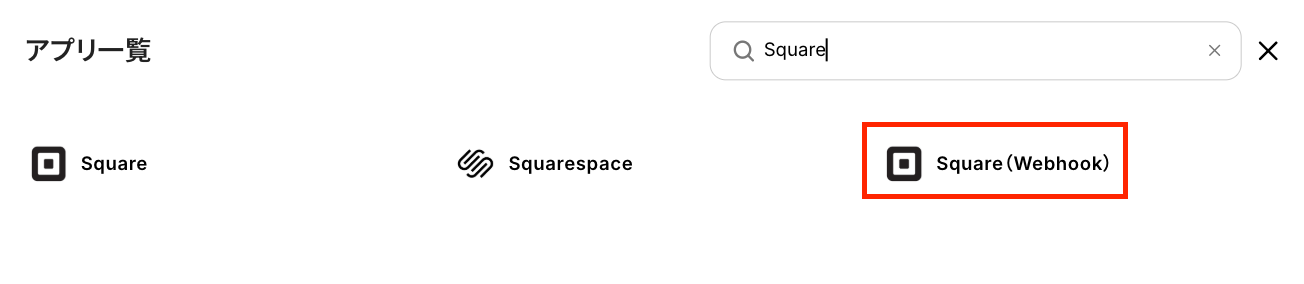
検索窓でSquareと入力し、表示された候補からSquare(Webhook)を選択します。
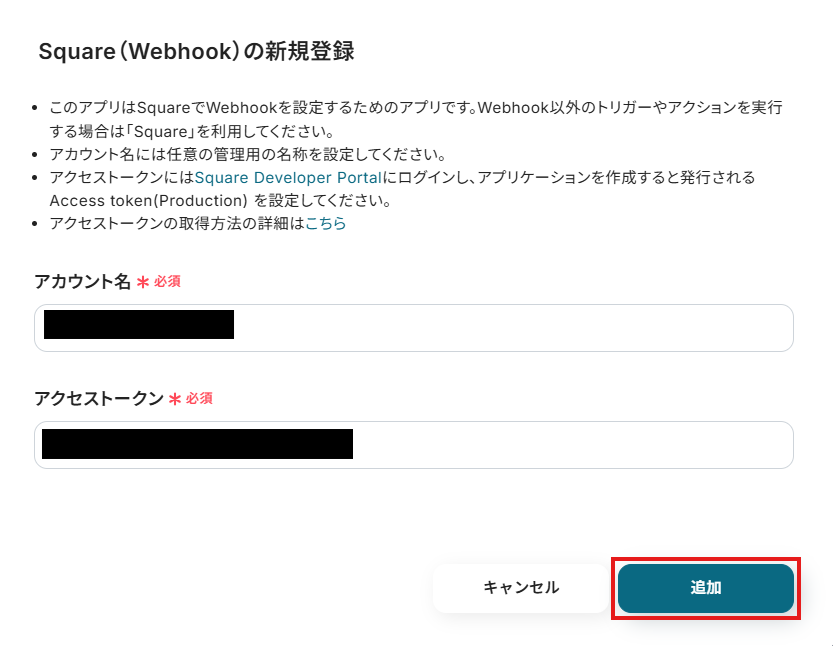
「アカウント名」は任意の値で入力できるので、管理用だとわかる名前(「管理者アカウント」など)で設定しましょう。
「アクセストークン」はこちらから発行して入力し、最後に「追加」を押せばYoomとの連携は完了です!
【Hunterのマイアプリ登録】
先ほどと同様に検索窓を使ってアプリを検索し、表示された候補から選択します。

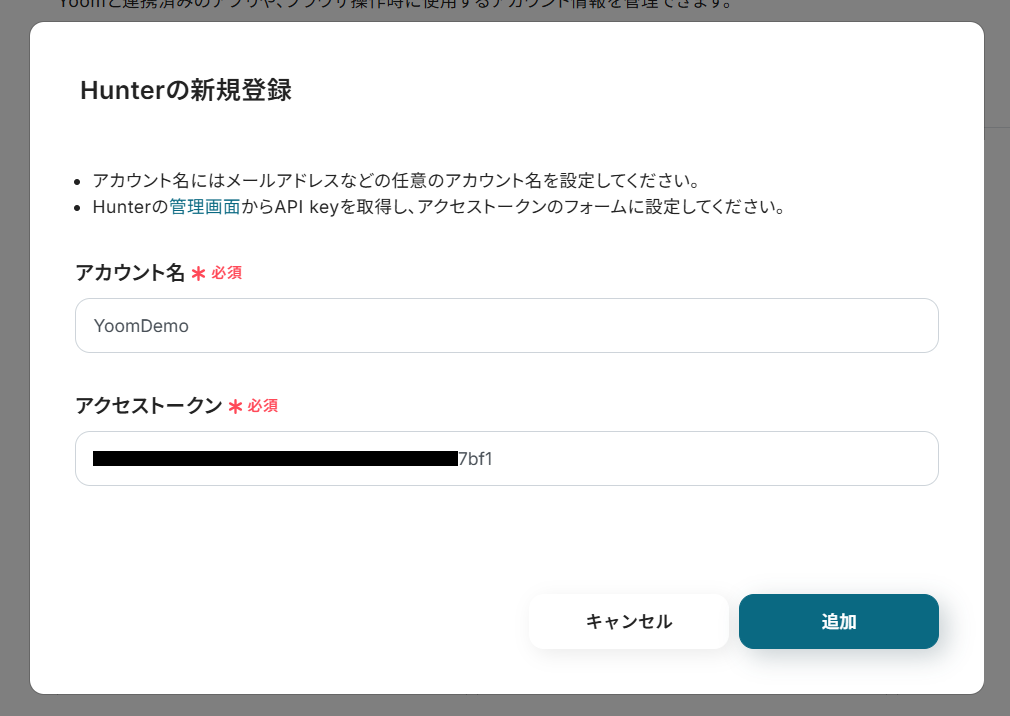
下図のような新規登録画面が表示されるので、次のように設定し、「追加」を押せば連携完了です!
- アカウント名:「管理者アカウント」など、任意の値で入力してください。
- アクセストークン:Yoomと連携するHunterアカウントから値を取得して入力します。
▼参考:アクセストークン取得方法▼
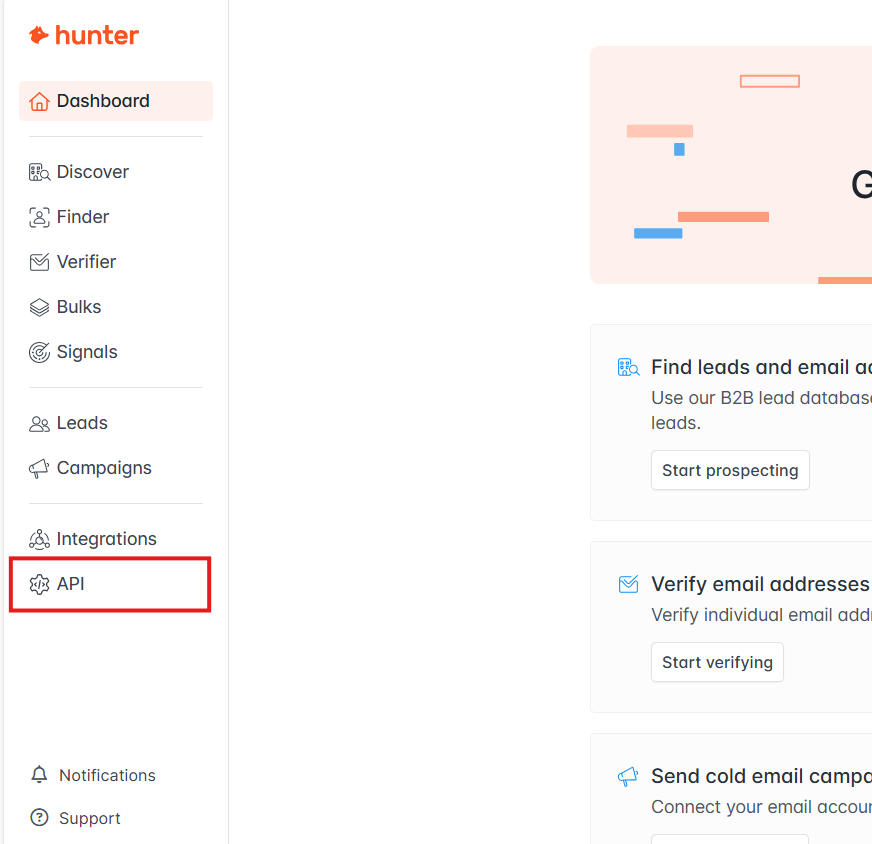
こちらのページからHunterアカウントにログインし、左側にあるメニューから「API」をクリックします。
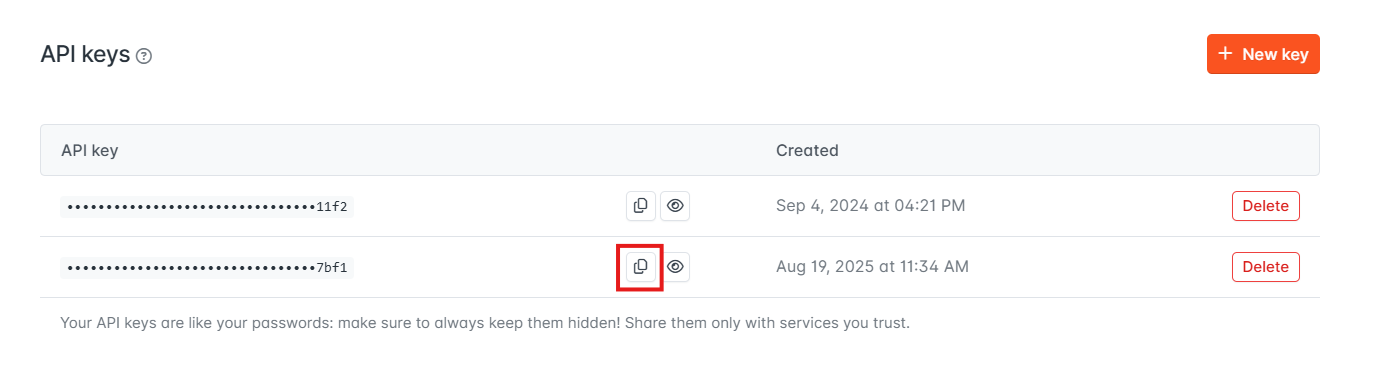
次に、画面右側に表示される「+New key」を選択しましょう。
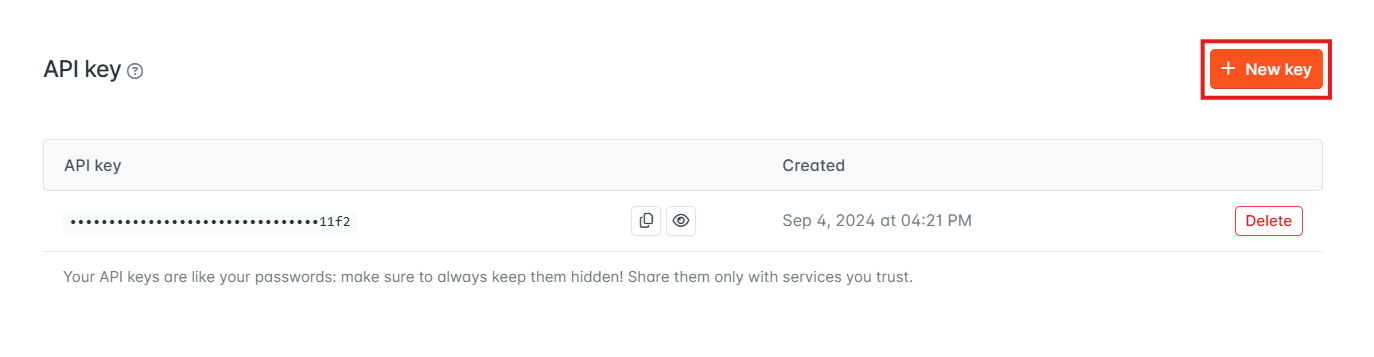
ここでAPI keyが生成されるので値をコピーしておき、Yoomの画面に戻って「アクセストークン」欄に貼り付けてくださいね!
ステップ2:テンプレートをコピー
ここから実際に、フローの設定を進めていきます。
簡単に設定できるようにテンプレートを利用しているので、以下のバナーをクリックし、まずはテンプレートをコピーしてください。
■概要決済サービスのSquareで新しい顧客が登録されるたびに、営業リスト管理ツールであるHunterへ手作業で情報を転記していませんか。この定型的な作業は、時間を要するだけでなく、入力ミスといったヒューマンエラーの原因にもなりがちです。このワークフローを活用することで、Squareに顧客が作成されたタイミングで、Hunterへリード情報を自動で作成できます。手作業によるHunterとSquareの連携をなくし、営業活動の初動をスムーズかつ正確に進めることが可能になります。■このテンプレートをおすすめする方- Squareの顧客情報をHunterへ手動で登録しており、手間を感じている営業担当者の方
- HunterとSquareを連携させて、リード管理や営業アプローチのプロセスを効率化したい方
- 手作業によるデータ入力のミスをなくし、顧客データの正確性を高めたいと考えている方
■このテンプレートを使うメリット- Squareに顧客が作成されるとHunterへ自動でリードが作成されるため、これまで手作業で行っていた情報転記の時間を短縮することができます。
- システムが自動で処理を行うため、手作業による転記ミスや入力漏れといったヒューマンエラーの発生を防ぎ、データの正確性を保ちます。
■フローボットの流れ- はじめに、SquareとHunterをYoomと連携します。
- 次に、トリガーでSquareを選択し、「顧客が作成されたら(Webhook)」というアクションを設定します。
- 最後に、オペレーションでHunterの「Create Lead」アクションを設定し、前のステップでSquareから取得した顧客情報を紐付けます。
※「トリガー」:フロー起動のきっかけとなるアクション、「オペレーション」:トリガー起動後、フロー内で処理を行うアクション■このワークフローのカスタムポイント- Hunterでリードを作成する際、どの項目にどの情報を登録するかを自由に設定することが可能です。
- Squareのトリガーで取得した顧客名、会社名、メールアドレスなどの動的な情報を、Hunterの任意の項目に変数として設定してください。
- また、特定のキャンペーン名や担当者名など、常に同じ情報を登録したい場合は、固定値として設定することもできます。
■注意事項- Square、HunterのそれぞれとYoomを連携してください。
- Squareの顧客情報をHunterへ手動で登録しており、手間を感じている営業担当者の方
- HunterとSquareを連携させて、リード管理や営業アプローチのプロセスを効率化したい方
- 手作業によるデータ入力のミスをなくし、顧客データの正確性を高めたいと考えている方
- Squareに顧客が作成されるとHunterへ自動でリードが作成されるため、これまで手作業で行っていた情報転記の時間を短縮することができます。
- システムが自動で処理を行うため、手作業による転記ミスや入力漏れといったヒューマンエラーの発生を防ぎ、データの正確性を保ちます。
- はじめに、SquareとHunterをYoomと連携します。
- 次に、トリガーでSquareを選択し、「顧客が作成されたら(Webhook)」というアクションを設定します。
- 最後に、オペレーションでHunterの「Create Lead」アクションを設定し、前のステップでSquareから取得した顧客情報を紐付けます。
- Hunterでリードを作成する際、どの項目にどの情報を登録するかを自由に設定することが可能です。
- Squareのトリガーで取得した顧客名、会社名、メールアドレスなどの動的な情報を、Hunterの任意の項目に変数として設定してください。
- また、特定のキャンペーン名や担当者名など、常に同じ情報を登録したい場合は、固定値として設定することもできます。
- Square、HunterのそれぞれとYoomを連携してください。
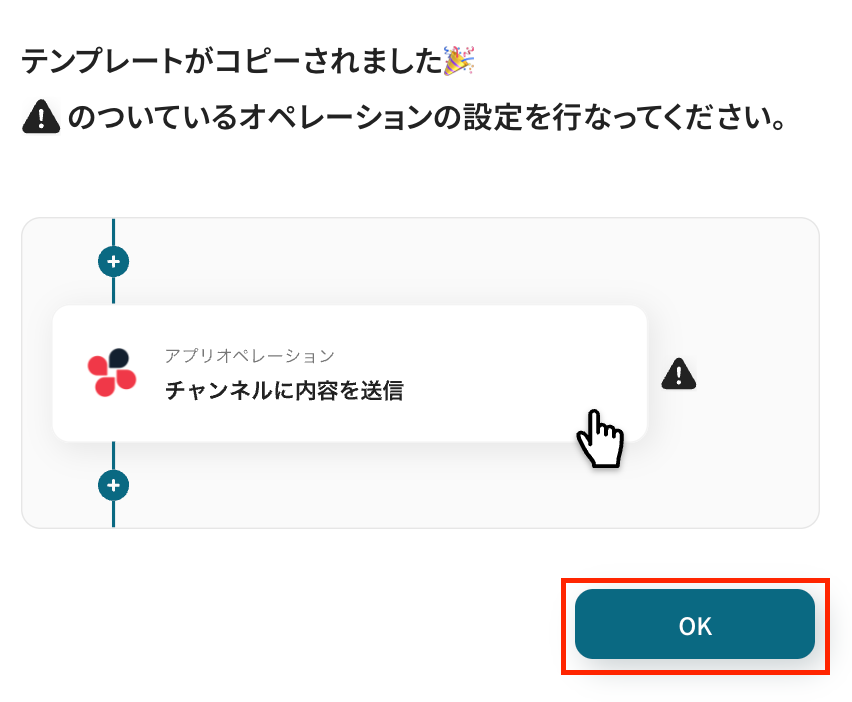
クリックすると自動的にテンプレートがお使いのYoom画面にコピーされ、下図のようなポップアップが表示されます。
「OK」を押して設定を進めましょう!
ステップ3:Squareで顧客が作成されたら起動するトリガーの設定
最初の設定です!
まずは、Squareで顧客が作成された際に、フローが起動するように設定をしていきます。
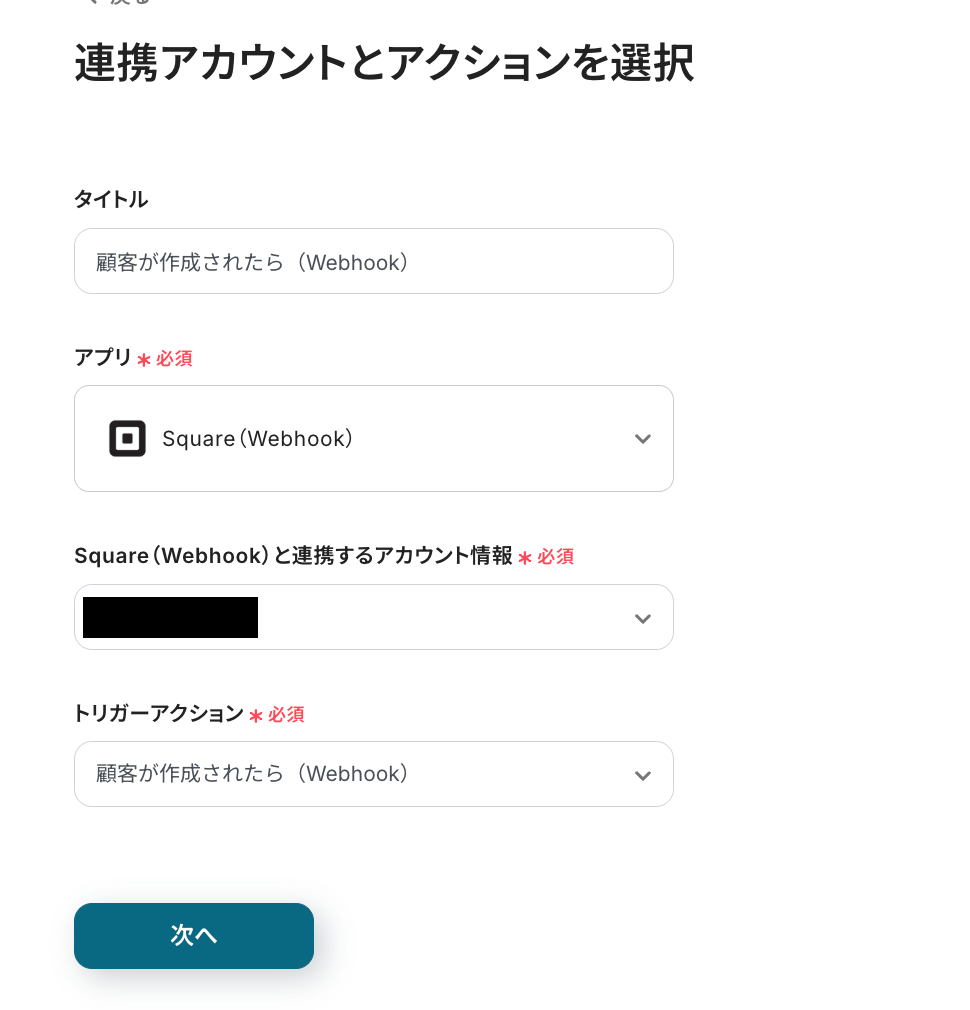
コピーしたテンプレートの「顧客が作成されたら(Webhook)」をクリックしてください。
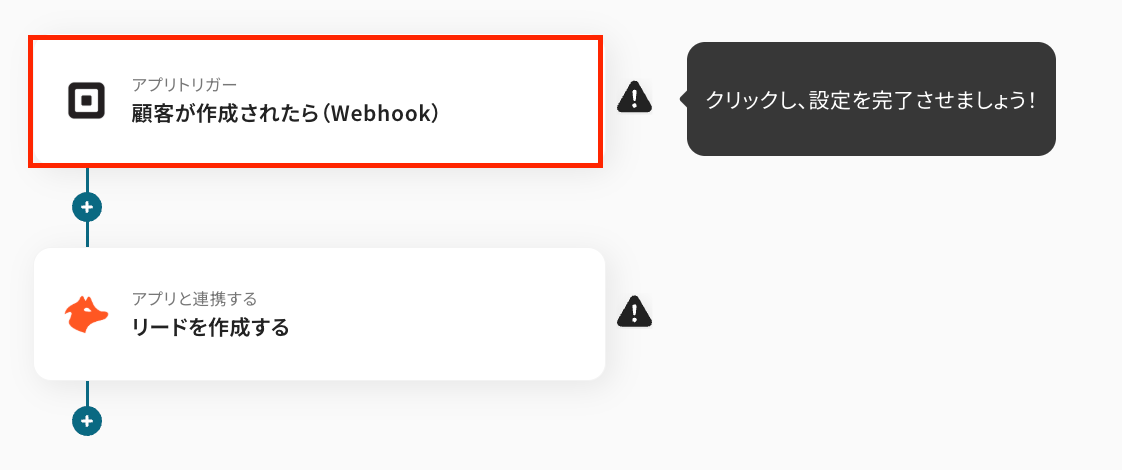
タイトルは自由に編集できるので、必要に応じて変更してくださいね!
連携するアカウント情報は、基本的にステップ1で入力した情報が反映されています。フローで使用するアカウントであることを確認しておきましょう。
トリガーアクションは変更せず、「次へ」を押してください。
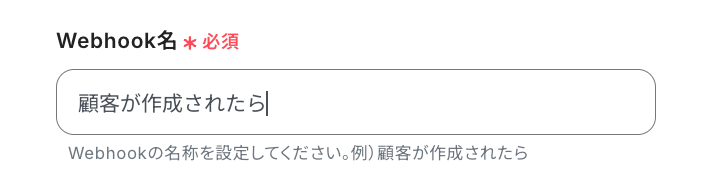
次に、Webhook名を設定します。
任意の値で入力できるので、Squareの何のアクションがきっかけでフローが起動するのか、わかりやすい名前で設定してみてくださいね!
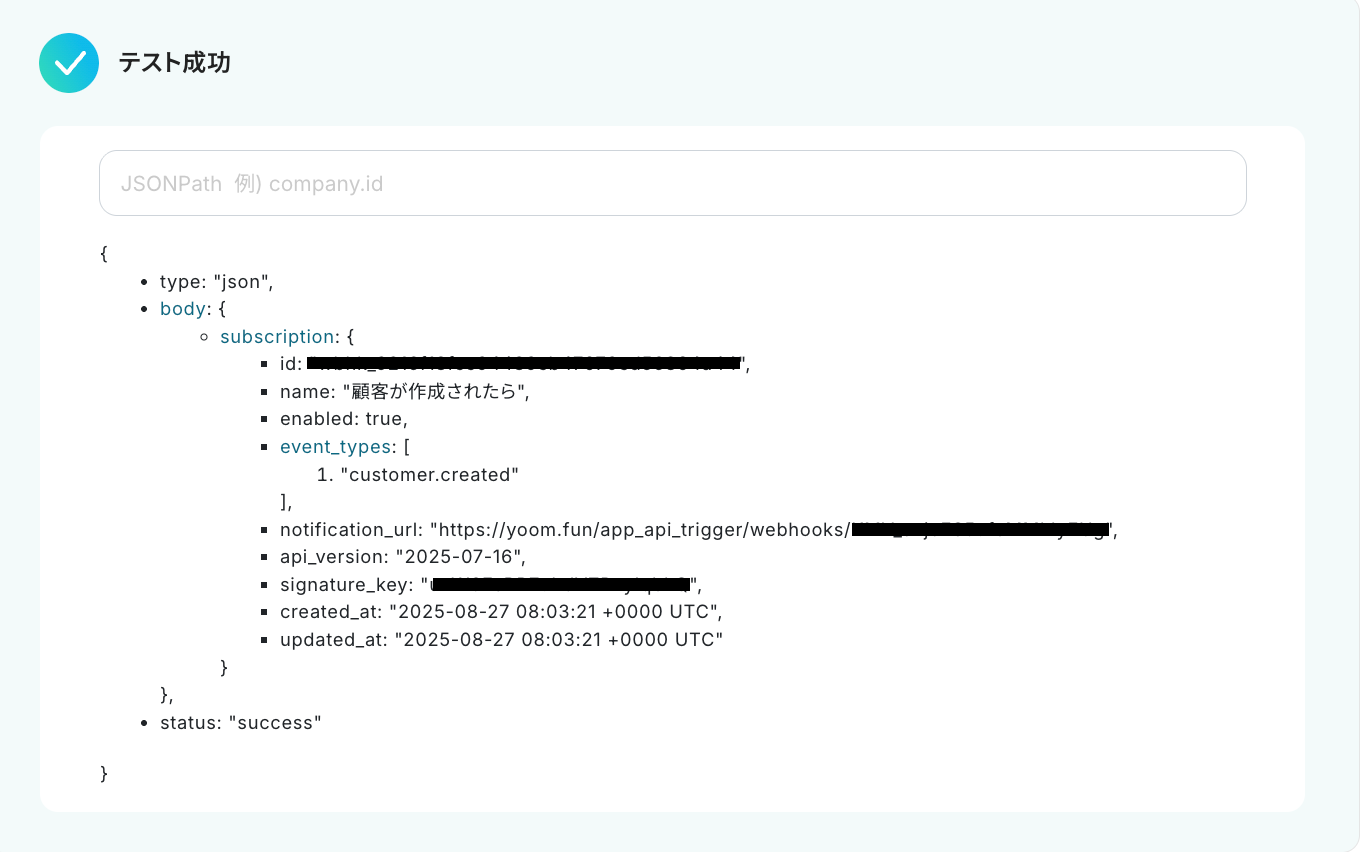
設定が完了したら、SquareとYoomの連携チェックを行います。
「テスト」をクリックし、下図のように「テスト成功」と表示されたら「次へ」を押してください。
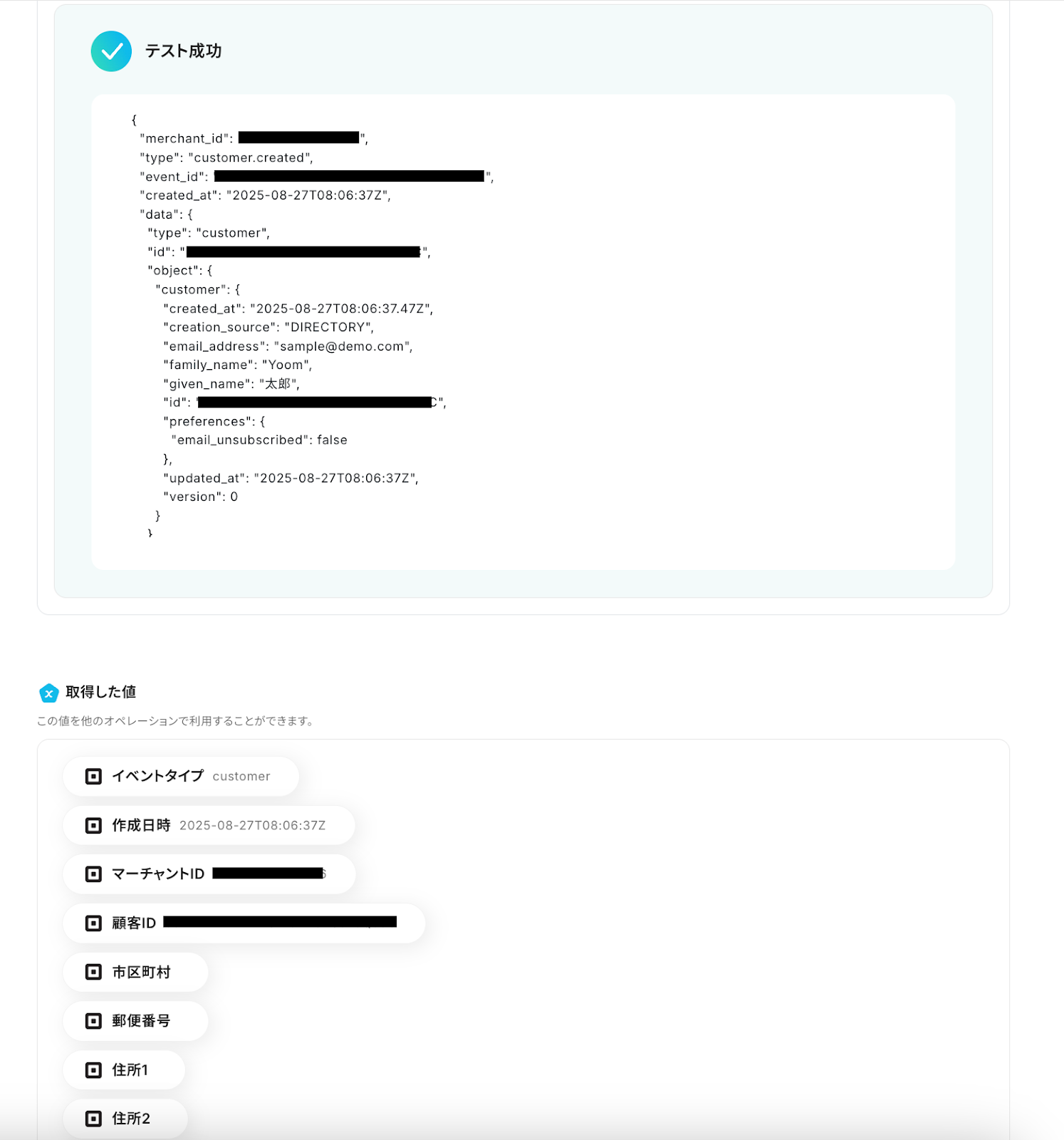
次に、Squareで顧客が作成されたことを正しく検知できるかを確認するためにテストを行いますので、Squareの画面に移り、テスト用の顧客を作成してください。
テストなので、「Yoom太郎」や「demo@test.com」などの架空の情報でOKです!

作成後はYoomの画面に戻って「テスト」をクリックします。
テストが成功すると、先ほど作成した顧客情報が「取得した値」として抽出されるので、内容を確認しましょう。
※取得した値とは?
取得した値とは、トリガーやオペレーション設定時に、「テスト」を実行して取得した値のことを指します。
取得した値は、後続のオペレーション設定時の値として利用でき、フローボットを起動する度に、変動した値となります。こちらをご覧ください。
確認後、「保存する」を押して次の設定に進みます。
ステップ4:Hunterのリード作成設定
続いて、Squareに作成された顧客情報を基に、Hunterにリードを作成する設定を行います。
「リードを作成する」をクリックしてください。
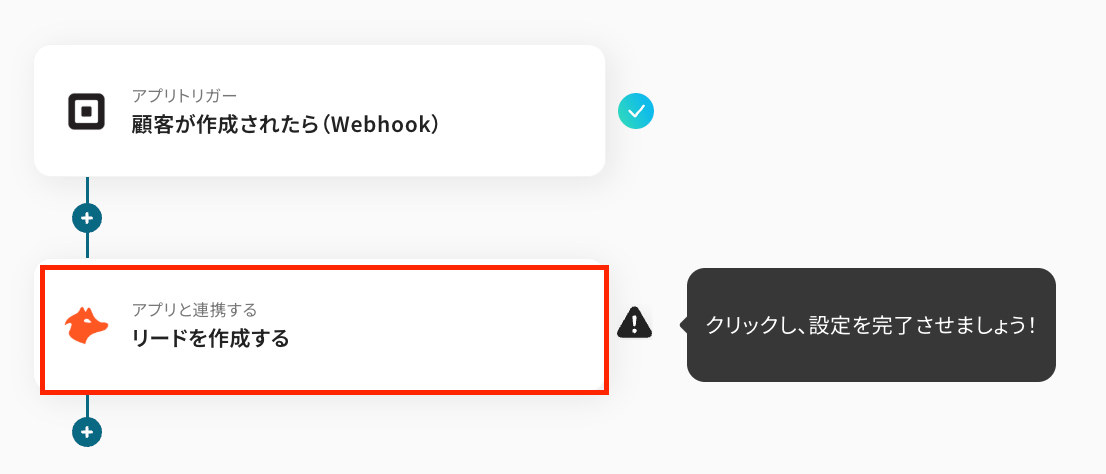
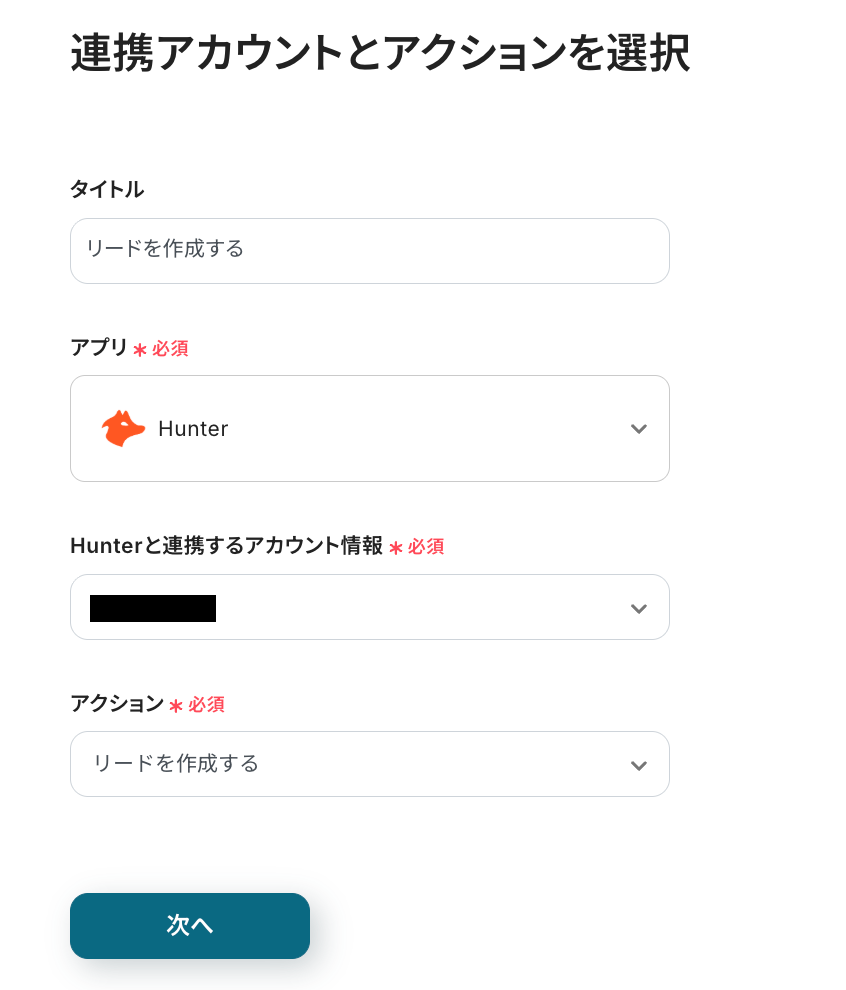
ステップ3同様にタイトルは任意で変更し、連携するアカウント情報はフローで使用するものであることを確認します。
アクションは「リードを作成する」のままにして、「次へ」を押してください。
最後に、API接続設定を行います。
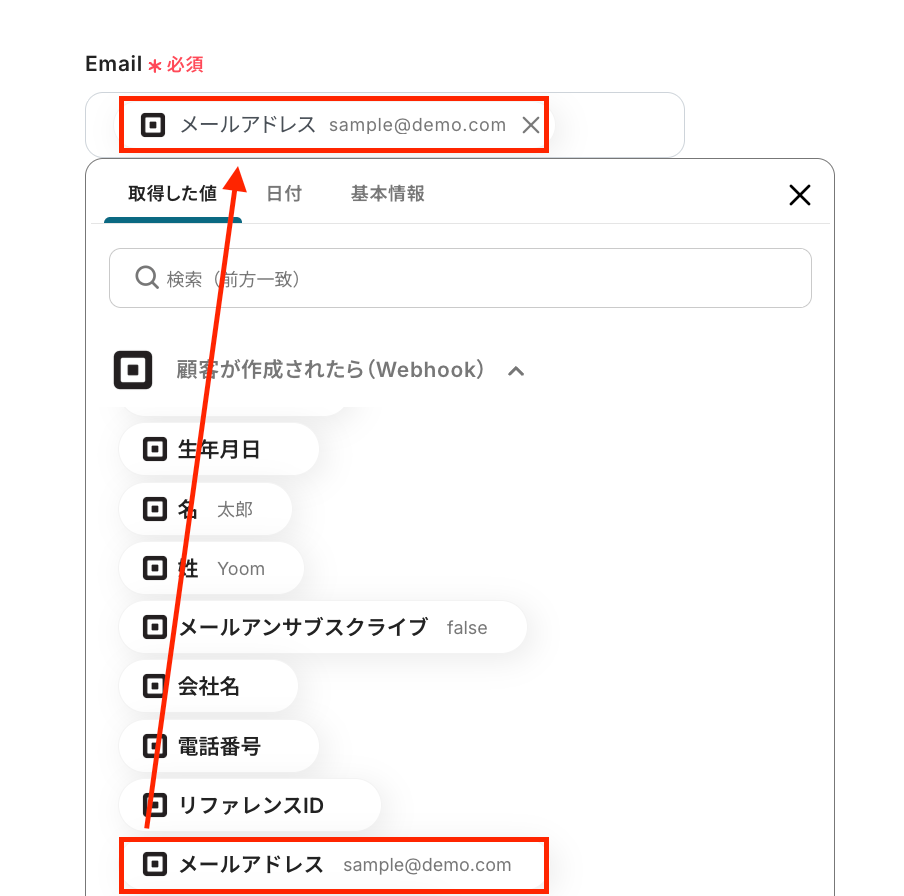
ここでは、各設定項目の入力欄をクリックして表示される値を使い、それぞれに適切な値を設定していきますよ!
たとえば、「Email」には「取得した値」の「顧客が作成されたら(Webhook)」内にある「メールアドレス」を設定します。
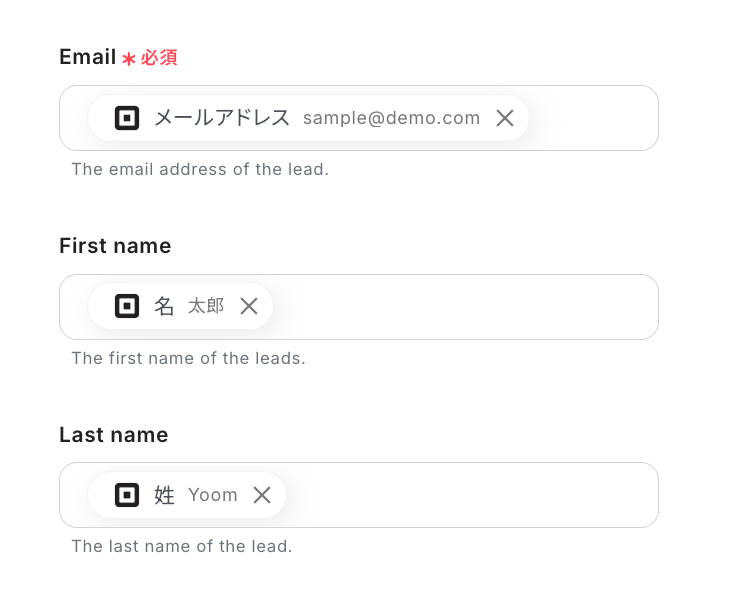
同じ要領で、その他の項目にも適切な値を設定してみてくださいね!
このように取得した値を使うことで、Squareに作成された顧客情報をそのまま引用し、Hunterにリードを作成できるようになります。
設定が完了したら「テスト」をクリックしましょう。
テストが成功したら、実際にHunterにリードが作成されているかを確認しましょう。

確認後はYoomの画面に戻って「保存する」を押し、設定完了です!
ステップ5:トリガーをONにしてフローの動作確認
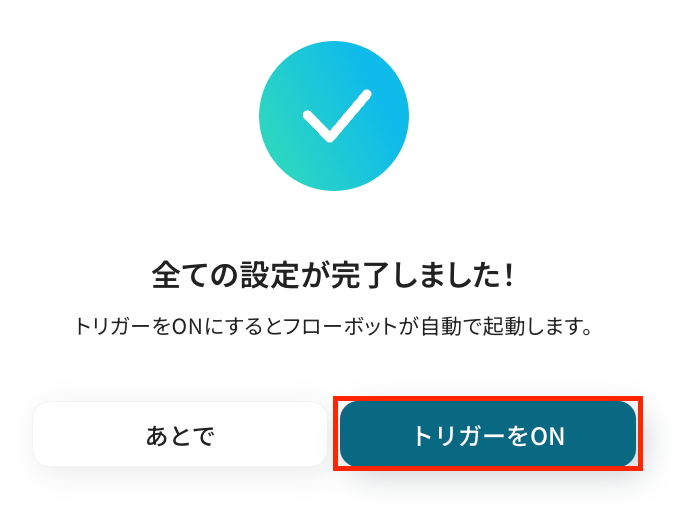
これで全ての設定が完了しました。
「トリガーをON」にし、設定したフローの動作確認をしてみてくださいね!
以上が、「Squareで顧客が作成されたら、Hunterにリードを作成する」フローの作成手順でした!
HunterのデータをSquareに連携したい場合
今回はSquareからHunterへデータを連携する方法をご紹介しましたが、逆にHunterで取得したリード情報をSquareの顧客情報として登録したい場合もあるかと思います。
その際は、Hunterを起点としたデータ連携ももちろん可能ですので、下記のテンプレートも併せてご利用ください。
Hunterでリードが作成されたら、Squareに顧客情報を登録する
Hunterで新しくリードが作成された際に、そのリード情報を基にSquareへ自動で顧客情報を登録する連携です。
このフローにより、リード獲得から決済システムへの顧客登録までを自動化し、手動でのデータ入力作業を省くことで、迅速かつ正確な顧客管理の実現をサポートします。
■概要Hunterで見つけた有望なリード情報を、都度Squareへ手作業で登録していませんか。こうした単純作業は時間がかかるだけでなく、コピー&ペーストによる入力ミスや転記漏れの原因にもなりかねません。このワークフローは、HunterとSquareを連携させることで、リード獲得から顧客情報の登録までを自動化します。リードが作成されるとスムーズに顧客情報が登録されるため、手作業をなくし、正確な顧客管理を実現できます。■このテンプレートをおすすめする方- Hunterで獲得したリードをSquareで管理しており、入力作業を効率化したい方
- リード情報の転記作業における入力ミスや対応の遅れに課題を感じている方
- 営業活動やマーケティング施策における一連のプロセスを自動化したいと考えている方
■このテンプレートを使うメリット- Hunterでリードが作成されると、Squareに顧客情報が自動で登録されるため、これまで手作業に費やしていた時間を短縮することができます。
- 手作業によるデータ転記が不要になるため、入力間違いや登録漏れといったヒューマンエラーのリスクを軽減し、データの正確性を保ちます。
■フローボットの流れ- はじめに、HunterとSquareをYoomと連携します。
- 次に、トリガーでHunterを選択し、「Created Lead」というアクションを設定します。
- 最後に、オペレーションでSquareを選択し、「顧客情報を登録する」アクションを設定し、トリガーで取得したリード情報を登録したい項目にマッピングします。
※「トリガー」:フロー起動のきっかけとなるアクション、「オペレーション」:トリガー起動後、フロー内で処理を行うアクション■このワークフローのカスタムポイント- Hunterのトリガー設定では、ご自身のAPIキーや、自動化の対象としたいリードリストを任意で設定してください。
- Squareのオペレーション設定では、顧客情報の各項目に、Hunterで取得した情報や任意の固定値を自由に設定できます。
■注意事項- Hunter、SquareのそれぞれとYoomを連携してください。
- トリガーは5分、10分、15分、30分、60分の間隔で起動間隔を選択できます。
- プランによって最短の起動間隔が異なりますので、ご注意ください。
- Hunterで獲得したリードをSquareで管理しており、入力作業を効率化したい方
- リード情報の転記作業における入力ミスや対応の遅れに課題を感じている方
- 営業活動やマーケティング施策における一連のプロセスを自動化したいと考えている方
- Hunterでリードが作成されると、Squareに顧客情報が自動で登録されるため、これまで手作業に費やしていた時間を短縮することができます。
- 手作業によるデータ転記が不要になるため、入力間違いや登録漏れといったヒューマンエラーのリスクを軽減し、データの正確性を保ちます。
- はじめに、HunterとSquareをYoomと連携します。
- 次に、トリガーでHunterを選択し、「Created Lead」というアクションを設定します。
- 最後に、オペレーションでSquareを選択し、「顧客情報を登録する」アクションを設定し、トリガーで取得したリード情報を登録したい項目にマッピングします。
- Hunterのトリガー設定では、ご自身のAPIキーや、自動化の対象としたいリードリストを任意で設定してください。
- Squareのオペレーション設定では、顧客情報の各項目に、Hunterで取得した情報や任意の固定値を自由に設定できます。
- Hunter、SquareのそれぞれとYoomを連携してください。
- トリガーは5分、10分、15分、30分、60分の間隔で起動間隔を選択できます。
- プランによって最短の起動間隔が異なりますので、ご注意ください。
Hunterで特定のリードが作成されたら、Squareに顧客情報を登録する
Hunterで作成されたリードの中から、特定の条件に合致するものだけを抽出し、Squareに顧客情報として登録する連携です。
例えば、特定の役職や業界のリードのみを対象にするなど、Yoomの分岐処理を用いることで、より精度の高いターゲティングに基づいた顧客登録を自動化できるでしょう。
■概要Hunterで収集した見込み顧客の情報を、都度Squareへ手作業で登録する業務に手間を感じていませんか。こうした単純作業は時間がかかるだけでなく、入力ミスなどのヒューマンエラーを引き起こす原因にもなりがちです。このワークフローを活用すれば、Hunterで特定のリードが作成されたタイミングで、Squareへ顧客情報を自動で登録できます。HunterとSquare間のデータ連携を自動化することで、手作業による負担をなくし、より重要な業務へ注力できる環境を構築します。■このテンプレートをおすすめする方- Hunterで獲得したリード情報をSquareで管理しており、手作業での入力に手間を感じている営業担当者の方
- HunterとSquareを連携させ、リード獲得から顧客登録までのプロセスを自動化したいと考えているマーケティング担当の方
- 手作業によるデータ移行での入力ミスをなくし、顧客情報管理の精度を高めたいと考えているチームリーダーの方
■このテンプレートを使うメリット- Hunterでリードが作成されると、自動でSquareに顧客情報が登録されるため、手作業でのデータ入力にかかっていた時間を短縮できます
- 手作業による転記作業がなくなることで、情報の入力間違いや登録漏れといったヒューマンエラーを防ぎ、データ管理の正確性を向上させます
■フローボットの流れ- はじめに、HunterとSquareをYoomと連携します
- 次に、トリガーでHunterを選択し、「Created Lead」というアクションを設定します
- 次に、オペレーションで分岐機能を設定し、トリガーで取得したリード情報をもとに、特定の条件に合致した場合のみ後続の処理を実行するようにします
- 最後に、条件に合致した場合のアクションとして、オペレーションでSquareの「顧客情報を登録する」を設定し、Hunterから取得した情報を紐付けます
※「トリガー」:フロー起動のきっかけとなるアクション、「オペレーション」:トリガー起動後、フロー内で処理を行うアクション■このワークフローのカスタムポイント- Hunterのトリガー設定では、連携に利用するAPIキーや、自動化の対象としたいリードリストを任意で設定してください
- 分岐機能では、Hunterから取得したリード情報(ドメインや役職など)をもとに、後続の処理を実行する条件を自由にカスタマイズできます
- Squareに顧客情報を登録するアクションでは、Hunterから取得した情報を任意の項目に紐付けたり、固定のテキストを使用して設定したりすることが可能です
■注意事項- Hunter、SquareのそれぞれとYoomを連携してください。
- トリガーは5分、10分、15分、30分、60分の間隔で起動間隔を選択できます。
- プランによって最短の起動間隔が異なりますので、ご注意ください。
- 分岐はミニプラン以上のプランでご利用いただける機能(オペレーション)となっております。フリープランの場合は設定しているフローボットのオペレーションはエラーとなりますので、ご注意ください。
- ミニプランなどの有料プランは、2週間の無料トライアルを行うことが可能です。無料トライアル中には制限対象のアプリや機能(オペレーション)を使用することができます。
- Hunterで獲得したリード情報をSquareで管理しており、手作業での入力に手間を感じている営業担当者の方
- HunterとSquareを連携させ、リード獲得から顧客登録までのプロセスを自動化したいと考えているマーケティング担当の方
- 手作業によるデータ移行での入力ミスをなくし、顧客情報管理の精度を高めたいと考えているチームリーダーの方
- Hunterでリードが作成されると、自動でSquareに顧客情報が登録されるため、手作業でのデータ入力にかかっていた時間を短縮できます
- 手作業による転記作業がなくなることで、情報の入力間違いや登録漏れといったヒューマンエラーを防ぎ、データ管理の正確性を向上させます
- はじめに、HunterとSquareをYoomと連携します
- 次に、トリガーでHunterを選択し、「Created Lead」というアクションを設定します
- 次に、オペレーションで分岐機能を設定し、トリガーで取得したリード情報をもとに、特定の条件に合致した場合のみ後続の処理を実行するようにします
- 最後に、条件に合致した場合のアクションとして、オペレーションでSquareの「顧客情報を登録する」を設定し、Hunterから取得した情報を紐付けます
- Hunterのトリガー設定では、連携に利用するAPIキーや、自動化の対象としたいリードリストを任意で設定してください
- 分岐機能では、Hunterから取得したリード情報(ドメインや役職など)をもとに、後続の処理を実行する条件を自由にカスタマイズできます
- Squareに顧客情報を登録するアクションでは、Hunterから取得した情報を任意の項目に紐付けたり、固定のテキストを使用して設定したりすることが可能です
- Hunter、SquareのそれぞれとYoomを連携してください。
- トリガーは5分、10分、15分、30分、60分の間隔で起動間隔を選択できます。
- プランによって最短の起動間隔が異なりますので、ご注意ください。
- 分岐はミニプラン以上のプランでご利用いただける機能(オペレーション)となっております。フリープランの場合は設定しているフローボットのオペレーションはエラーとなりますので、ご注意ください。
- ミニプランなどの有料プランは、2週間の無料トライアルを行うことが可能です。無料トライアル中には制限対象のアプリや機能(オペレーション)を使用することができます。
SquareやHunterのAPIを使ったその他の自動化例
Squareとの連携以外でも、HunterのAPIを使用してさまざまな業務を自動化することが可能です。
もし気になるものがあればぜひこちらも試してみてくださいね!
Squareを使った便利な自動化例
他にも、Squareで決済が行われた際にサンクスメールを自動送信したり、購入情報をデータベースに反映させることができます。
また、他ツールの情報をもとに顧客の作成も行なえます。
営業やバックオフィス業務の小さな手間を減らし、業務フローを整えるのに役立ちます。
■このテンプレートをおすすめする方
■このテンプレートを使うメリット
■フローボットの流れ
■このワークフローのカスタムポイント
■注意事項
■このワークフローのカスタムポイント
■このテンプレートをおすすめする方
■このテンプレートを使うメリット
■フローボットの流れ
■このワークフローのカスタムポイント
■注意事項
■このテンプレートをおすすめする方
■このテンプレートを使うメリット
■フローボットの流れ
■このワークフローのカスタムポイント
■注意事項
■このテンプレートをおすすめする方
■このテンプレートを使うメリット
■フローボットの流れ
■このワークフローのカスタムポイント
■注意事項





Hunterを使った便利な自動化例
Hunterで新しいリードが登録されたら通知したり、他ツールに同期したりできます。
また、フォーム入力をトリガーに、メールアドレスを検索してデータベースに追加することも可能です。
営業やマーケティングでの準備作業が自動化できるので、「準備に追われる時間」を減らせるのが大きなポイントです。
このワークフローを活用すれば、Hunterに新しいリードが登録されるとその情報が自動でHubSpotのコンタクトに同期されるため、こうした課題を円滑に解消し、迅速なアプローチを実現します。
Hunterから取得した氏名や会社名、メールアドレスといった情報を、HubSpotの各項目に変数として埋め込むことができます。
この作業は件数が増えるほど大きな負担となり、入力ミスや転記漏れといったヒューマンエラーの原因にもなりがちです。
このワークフローを活用すれば、Hunterでリードが作成された際に、Salesforceへレコードを自動で追加できるため、リード管理に関わる一連の業務を効率化できます。


まとめ
いかがでしたか?
この記事では、SquareとHunterを連携し、業務を自動化する方法について解説しました。
Squareに顧客が登録されたタイミングでHunterにリードを自動作成する仕組みを構築することで、これまで手作業で行っていたデータ転記の手間を削減し、入力ミスなどのヒューマンエラーを効果的に防ぐことが期待できます。
これにより、担当者は単純作業から解放され、より付加価値の高い顧客対応やマーケティング戦略の立案といったコア業務に集中できる環境が整うでしょう。
今回ご紹介したような業務自動化は、ノーコードツールYoomを活用することで、プログラミングの知識がない方でも、画面の指示に従って操作するだけで直感的に構築することが可能です。
「本当に誰でも設定できる?」「ちょっと気になる...」と思った方は、ぜひまずは無料アカウントを作成してみてください。
登録は30秒ほどで完了!その後すぐに様々な業務プロセスの自動化設定を体験できます。
Yoomで日々の業務をもっとラクに、もっと効率的に。
フローは自由にカスタマイズできるので、アイデア次第で活用方法は無限大!
業務効率化の第一歩として、まずはSquareとHunterの連携からぜひスタートしてみてくださいね!
よくあるご質問
Q:顧客作成以外のトリガー(例:注文完了時)でも連携できますか?
A:はい、Square(Webhook)をトリガーした連携では、主に以下のようなアクションをきっかけに、フローを起動することが可能です。
- 顧客の作成・更新・削除
- 支払い(決済)の作成・更新
- 振込の完了・失敗
- 注文の作成・更新
- 在庫数の更新
Q:Hunterからデータを連携する際、「特定のリードのみ」を連携することは可能ですか?
A:はい、トリガー直下に「分岐する」オペレーションを入れることで実現可能です。
この「分岐する」オペレーションで、連携するデータの条件を絞ることで、たとえば「特定の役職」である場合にのみ連携する、といったような自動化もできますよ!
※分岐はミニプラン以上のプランでご利用いただける機能(オペレーション)となっています。
フリープランの場合は設定しているフローボットのオペレーションはエラーとなりますので、ご注意ください。有料プランは、2週間の無料トライアルを行うことが可能です。
無料トライアル中には制限対象のアプリや機能(オペレーション)を使用することができるので、この機会にぜひお試しください!
Q:連携が失敗した場合、エラーの確認や再実行は可能ですか?
A:はい、可能です。
フローボットでエラーが発生した場合、Yoomに登録したメールアドレスに通知が送信されます。
通知にはエラーが発生したオペレーションも記載されているので、問題がどこで起きたかすぐに確認できます。
再実行は自動で行われませんので、通知を確認後、手動で再実行を行ってください。
また通知先は、メールの他にSlackやChatworkも設定可能です。
ヘルプページで解決しない場合は、サポート窓口を利用することもできます。
プログラミング知識なしで手軽に構築できます。