・
【簡単設定】WrikeのデータをGmailに自動的に連携する方法

■概要
Wrikeで新しいタスクを作成するたびに、関係者へ手動でメール通知を行う作業に手間を感じていませんか。こうした手作業は、本来の業務を圧迫するだけでなく、通知の漏れや遅延といったミスを引き起こす原因にもなりかねません。このワークフローを活用すれば、Wrikeでタスクが作成されると、Gmailから関係者へ自動で通知メールが送信されるため、タスク共有の迅速化と効率化を実現できます。
■このテンプレートをおすすめする方
- WrikeとGmailを使い、タスク作成時の通知業務を効率化したいと考えている方
- 手動でのメール連絡による通知漏れや遅延を防ぎ、確実な情報共有を行いたい方
- チーム内の情報伝達をスムーズにし、プロジェクト管理の質を高めたいマネージャーの方
■このテンプレートを使うメリット
- Wrikeでタスクが作成されると自動でGmailから通知が送信されるため、これまで手作業で行っていた連絡業務の時間を短縮することができます。
- システムが自動で処理を行うため、通知の送り忘れや宛先の間違いといったヒューマンエラーを防ぎ、確実な情報共有に繋がります。
■フローボットの流れ
- はじめに、WrikeとGmailをYoomと連携します。
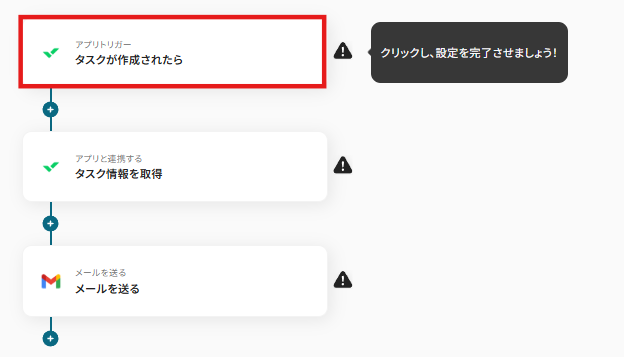
- 次に、トリガーでWrikeを選択し、「タスクが作成されたら」というアクションを設定します。
- 続いて、オペレーションでWrikeの「タスク情報を取得」アクションを設定し、トリガーで検知したタスクの詳細情報を取得します。
- 最後に、オペレーションでGmailの「メールを送る」アクションを設定し、取得したタスク情報を含んだメールを自動で送信します。
※「トリガー」:フロー起動のきっかけとなるアクション、「オペレーション」:トリガー起動後、フロー内で処理を行うアクション
■このワークフローのカスタムポイント
- Gmailの「メールを送る」アクションでは、通知メールの宛先(To, Cc, Bcc)や件名、本文の内容を自由に設定することが可能です。
- 件名や本文には、固定のテキストに加え、前段のオペレーションで取得したWrikeのタスク情報を変数として埋め込めるため、タスク内容に応じた具体的な通知を自動で作成できます。
■注意事項
- Wrike、GmailのそれぞれとYoomを連携してください。
- トリガーは5分、10分、15分、30分、60分の間隔で起動間隔を選択できます。
- プランによって最短の起動間隔が異なりますので、ご注意ください。


■概要
Wrikeで新しいタスクを作成するたびに、関係者へ手動でメール通知を行う作業に手間を感じていませんか。こうした手作業は、本来の業務を圧迫するだけでなく、通知の漏れや遅延といったミスを引き起こす原因にもなりかねません。このワークフローを活用すれば、Wrikeでタスクが作成されると、Gmailから関係者へ自動で通知メールが送信されるため、タスク共有の迅速化と効率化を実現できます。
■このテンプレートをおすすめする方
- WrikeとGmailを使い、タスク作成時の通知業務を効率化したいと考えている方
- 手動でのメール連絡による通知漏れや遅延を防ぎ、確実な情報共有を行いたい方
- チーム内の情報伝達をスムーズにし、プロジェクト管理の質を高めたいマネージャーの方
■このテンプレートを使うメリット
- Wrikeでタスクが作成されると自動でGmailから通知が送信されるため、これまで手作業で行っていた連絡業務の時間を短縮することができます。
- システムが自動で処理を行うため、通知の送り忘れや宛先の間違いといったヒューマンエラーを防ぎ、確実な情報共有に繋がります。
■フローボットの流れ
- はじめに、WrikeとGmailをYoomと連携します。
- 次に、トリガーでWrikeを選択し、「タスクが作成されたら」というアクションを設定します。
- 続いて、オペレーションでWrikeの「タスク情報を取得」アクションを設定し、トリガーで検知したタスクの詳細情報を取得します。
- 最後に、オペレーションでGmailの「メールを送る」アクションを設定し、取得したタスク情報を含んだメールを自動で送信します。
※「トリガー」:フロー起動のきっかけとなるアクション、「オペレーション」:トリガー起動後、フロー内で処理を行うアクション
■このワークフローのカスタムポイント
- Gmailの「メールを送る」アクションでは、通知メールの宛先(To, Cc, Bcc)や件名、本文の内容を自由に設定することが可能です。
- 件名や本文には、固定のテキストに加え、前段のオペレーションで取得したWrikeのタスク情報を変数として埋め込めるため、タスク内容に応じた具体的な通知を自動で作成できます。
■注意事項
- Wrike、GmailのそれぞれとYoomを連携してください。
- トリガーは5分、10分、15分、30分、60分の間隔で起動間隔を選択できます。
- プランによって最短の起動間隔が異なりますので、ご注意ください。
「Wrikeでタスクを更新するたびに、関係者にGmailで通知を送るのが地味に手間…」
「重要なタスクの更新連絡が漏れてしまい、プロジェクトに遅れが出そうになった…」
このように、プロジェクト管理ツールWrikeとコミュニケーションツールGmail間での手作業による情報連携に、非効率さやヒューマンエラーのリスクを感じていませんか?
もし、Wrikeでタスクが作成・更新されたタイミングで、関係者へ自動的にGmailで通知が飛ぶ仕組みがあれば、こうした連絡の手間や共有漏れといった悩みから解放され、より重要なプロジェクトの推進や戦略策定に集中できる時間を生み出すことができます!
今回ご紹介する自動化の設定は、プログラミングの知識がなくても簡単に設定でき、日々の定型業務を大きく効率化できるので、ぜひ自動化を導入して作業をもっと楽にしましょう!
とにかく早く試したい方へ
YoomにはWrikeとGmailを連携するためのテンプレートが用意されているので、今すぐ試したい方は以下よりバナーをクリックしてスタートしましょう!
■概要
Wrikeで新しいタスクを作成するたびに、関係者へ手動でメール通知を行う作業に手間を感じていませんか。こうした手作業は、本来の業務を圧迫するだけでなく、通知の漏れや遅延といったミスを引き起こす原因にもなりかねません。このワークフローを活用すれば、Wrikeでタスクが作成されると、Gmailから関係者へ自動で通知メールが送信されるため、タスク共有の迅速化と効率化を実現できます。
■このテンプレートをおすすめする方
- WrikeとGmailを使い、タスク作成時の通知業務を効率化したいと考えている方
- 手動でのメール連絡による通知漏れや遅延を防ぎ、確実な情報共有を行いたい方
- チーム内の情報伝達をスムーズにし、プロジェクト管理の質を高めたいマネージャーの方
■このテンプレートを使うメリット
- Wrikeでタスクが作成されると自動でGmailから通知が送信されるため、これまで手作業で行っていた連絡業務の時間を短縮することができます。
- システムが自動で処理を行うため、通知の送り忘れや宛先の間違いといったヒューマンエラーを防ぎ、確実な情報共有に繋がります。
■フローボットの流れ
- はじめに、WrikeとGmailをYoomと連携します。
- 次に、トリガーでWrikeを選択し、「タスクが作成されたら」というアクションを設定します。
- 続いて、オペレーションでWrikeの「タスク情報を取得」アクションを設定し、トリガーで検知したタスクの詳細情報を取得します。
- 最後に、オペレーションでGmailの「メールを送る」アクションを設定し、取得したタスク情報を含んだメールを自動で送信します。
※「トリガー」:フロー起動のきっかけとなるアクション、「オペレーション」:トリガー起動後、フロー内で処理を行うアクション
■このワークフローのカスタムポイント
- Gmailの「メールを送る」アクションでは、通知メールの宛先(To, Cc, Bcc)や件名、本文の内容を自由に設定することが可能です。
- 件名や本文には、固定のテキストに加え、前段のオペレーションで取得したWrikeのタスク情報を変数として埋め込めるため、タスク内容に応じた具体的な通知を自動で作成できます。
■注意事項
- Wrike、GmailのそれぞれとYoomを連携してください。
- トリガーは5分、10分、15分、30分、60分の間隔で起動間隔を選択できます。
- プランによって最短の起動間隔が異なりますので、ご注意ください。
■概要
Wrikeで新しいタスクを作成するたびに、関係者へ手動でメール通知を行う作業に手間を感じていませんか。こうした手作業は、本来の業務を圧迫するだけでなく、通知の漏れや遅延といったミスを引き起こす原因にもなりかねません。このワークフローを活用すれば、Wrikeでタスクが作成されると、Gmailから関係者へ自動で通知メールが送信されるため、タスク共有の迅速化と効率化を実現できます。
■このテンプレートをおすすめする方
- WrikeとGmailを使い、タスク作成時の通知業務を効率化したいと考えている方
- 手動でのメール連絡による通知漏れや遅延を防ぎ、確実な情報共有を行いたい方
- チーム内の情報伝達をスムーズにし、プロジェクト管理の質を高めたいマネージャーの方
■このテンプレートを使うメリット
- Wrikeでタスクが作成されると自動でGmailから通知が送信されるため、これまで手作業で行っていた連絡業務の時間を短縮することができます。
- システムが自動で処理を行うため、通知の送り忘れや宛先の間違いといったヒューマンエラーを防ぎ、確実な情報共有に繋がります。
■フローボットの流れ
- はじめに、WrikeとGmailをYoomと連携します。
- 次に、トリガーでWrikeを選択し、「タスクが作成されたら」というアクションを設定します。
- 続いて、オペレーションでWrikeの「タスク情報を取得」アクションを設定し、トリガーで検知したタスクの詳細情報を取得します。
- 最後に、オペレーションでGmailの「メールを送る」アクションを設定し、取得したタスク情報を含んだメールを自動で送信します。
※「トリガー」:フロー起動のきっかけとなるアクション、「オペレーション」:トリガー起動後、フロー内で処理を行うアクション
■このワークフローのカスタムポイント
- Gmailの「メールを送る」アクションでは、通知メールの宛先(To, Cc, Bcc)や件名、本文の内容を自由に設定することが可能です。
- 件名や本文には、固定のテキストに加え、前段のオペレーションで取得したWrikeのタスク情報を変数として埋め込めるため、タスク内容に応じた具体的な通知を自動で作成できます。
■注意事項
- Wrike、GmailのそれぞれとYoomを連携してください。
- トリガーは5分、10分、15分、30分、60分の間隔で起動間隔を選択できます。
- プランによって最短の起動間隔が異なりますので、ご注意ください。
WrikeとGmailを連携してできること
WrikeとGmailのAPIを連携させることで、これまで手作業で行っていた情報共有やタスク登録といった業務を自動化できます。
これにより、通知漏れや転記ミスを防ぎ、業務のスピードと正確性を格段に向上させることが可能です。
ここでは具体的な自動化の例を複数ご紹介しますので、気になる内容があれば、ぜひクリックしてみてください!
Wrikeでタスクが作成されたらGmailに通知する
Wrikeで新しいタスクが作成された際に、その内容を自動でGmailに通知する連携です。この仕組みにより、タスクが作成されると同時に関係者へ情報が共有されるため、確認漏れや対応の遅れを防ぎ、プロジェクトを円滑に進めることができます。
この連携は、タスク情報をそのまま通知するシンプルなパターンです。
■概要
Wrikeで新しいタスクを作成するたびに、関係者へ手動でメール通知を行う作業に手間を感じていませんか。こうした手作業は、本来の業務を圧迫するだけでなく、通知の漏れや遅延といったミスを引き起こす原因にもなりかねません。このワークフローを活用すれば、Wrikeでタスクが作成されると、Gmailから関係者へ自動で通知メールが送信されるため、タスク共有の迅速化と効率化を実現できます。
■このテンプレートをおすすめする方
- WrikeとGmailを使い、タスク作成時の通知業務を効率化したいと考えている方
- 手動でのメール連絡による通知漏れや遅延を防ぎ、確実な情報共有を行いたい方
- チーム内の情報伝達をスムーズにし、プロジェクト管理の質を高めたいマネージャーの方
■このテンプレートを使うメリット
- Wrikeでタスクが作成されると自動でGmailから通知が送信されるため、これまで手作業で行っていた連絡業務の時間を短縮することができます。
- システムが自動で処理を行うため、通知の送り忘れや宛先の間違いといったヒューマンエラーを防ぎ、確実な情報共有に繋がります。
■フローボットの流れ
- はじめに、WrikeとGmailをYoomと連携します。
- 次に、トリガーでWrikeを選択し、「タスクが作成されたら」というアクションを設定します。
- 続いて、オペレーションでWrikeの「タスク情報を取得」アクションを設定し、トリガーで検知したタスクの詳細情報を取得します。
- 最後に、オペレーションでGmailの「メールを送る」アクションを設定し、取得したタスク情報を含んだメールを自動で送信します。
※「トリガー」:フロー起動のきっかけとなるアクション、「オペレーション」:トリガー起動後、フロー内で処理を行うアクション
■このワークフローのカスタムポイント
- Gmailの「メールを送る」アクションでは、通知メールの宛先(To, Cc, Bcc)や件名、本文の内容を自由に設定することが可能です。
- 件名や本文には、固定のテキストに加え、前段のオペレーションで取得したWrikeのタスク情報を変数として埋め込めるため、タスク内容に応じた具体的な通知を自動で作成できます。
■注意事項
- Wrike、GmailのそれぞれとYoomを連携してください。
- トリガーは5分、10分、15分、30分、60分の間隔で起動間隔を選択できます。
- プランによって最短の起動間隔が異なりますので、ご注意ください。
■概要
Wrikeで新しいタスクを作成するたびに、関係者へ手動でメール通知を行う作業に手間を感じていませんか。こうした手作業は、本来の業務を圧迫するだけでなく、通知の漏れや遅延といったミスを引き起こす原因にもなりかねません。このワークフローを活用すれば、Wrikeでタスクが作成されると、Gmailから関係者へ自動で通知メールが送信されるため、タスク共有の迅速化と効率化を実現できます。
■このテンプレートをおすすめする方
- WrikeとGmailを使い、タスク作成時の通知業務を効率化したいと考えている方
- 手動でのメール連絡による通知漏れや遅延を防ぎ、確実な情報共有を行いたい方
- チーム内の情報伝達をスムーズにし、プロジェクト管理の質を高めたいマネージャーの方
■このテンプレートを使うメリット
- Wrikeでタスクが作成されると自動でGmailから通知が送信されるため、これまで手作業で行っていた連絡業務の時間を短縮することができます。
- システムが自動で処理を行うため、通知の送り忘れや宛先の間違いといったヒューマンエラーを防ぎ、確実な情報共有に繋がります。
■フローボットの流れ
- はじめに、WrikeとGmailをYoomと連携します。
- 次に、トリガーでWrikeを選択し、「タスクが作成されたら」というアクションを設定します。
- 続いて、オペレーションでWrikeの「タスク情報を取得」アクションを設定し、トリガーで検知したタスクの詳細情報を取得します。
- 最後に、オペレーションでGmailの「メールを送る」アクションを設定し、取得したタスク情報を含んだメールを自動で送信します。
※「トリガー」:フロー起動のきっかけとなるアクション、「オペレーション」:トリガー起動後、フロー内で処理を行うアクション
■このワークフローのカスタムポイント
- Gmailの「メールを送る」アクションでは、通知メールの宛先(To, Cc, Bcc)や件名、本文の内容を自由に設定することが可能です。
- 件名や本文には、固定のテキストに加え、前段のオペレーションで取得したWrikeのタスク情報を変数として埋め込めるため、タスク内容に応じた具体的な通知を自動で作成できます。
■注意事項
- Wrike、GmailのそれぞれとYoomを連携してください。
- トリガーは5分、10分、15分、30分、60分の間隔で起動間隔を選択できます。
- プランによって最短の起動間隔が異なりますので、ご注意ください。
Wrikeで特定条件のタスクが作成されたら、Gmailに通知する
Wrikeで「優先度が高い」「特定の担当者がアサインされた」など、あらかじめ設定した条件に合致するタスクが作成された場合にのみ、Gmailに通知を送る連携です。
この仕組みにより、全てのタスク通知に埋もれることなく、本当に重要な更新情報だけを確実にピックアップして関係者に伝えることが可能になります。
この連携は、特定の条件で処理を分岐させるパターンを活用し、より的を絞った効率的な情報共有を実現します。
■概要
Wrikeで管理しているタスクが増えると、重要な更新を見逃してしまったり、関係者への共有が遅れたりすることはありませんか。
特に、都度メールを作成して通知するのは手間がかかる作業です。このワークフローを活用すれば、Wrikeで特定の条件を満たすタスクが作成された際に、Gmailへ自動で通知を送ることが可能になり、こうした課題を解決し、迅速な情報共有を実現します。
■このテンプレートをおすすめする方
- Wrikeで作成したタスクを関係者に都度Gmailで共有する手間を削減したい方
- Wrikeの重要なタスク通知を見逃さず、迅速な対応を徹底したいプロジェクト管理者の方
- WrikeとGmailを連携させ、タスク管理の業務フローを自動化したいと考えている方
■このテンプレートを使うメリット
- Wrikeでタスクが作成されると自動でGmailに通知が送信されるため、手動での共有作業に費やしていた時間を短縮し、コア業務に集中できます。
- 通知の送信漏れや遅延といったヒューマンエラーを防ぎ、重要なタスクの共有漏れをなくすことで、プロジェクト全体の進行を円滑にします。
■フローボットの流れ
- はじめに、WrikeとGmailをYoomと連携します。
- 次に、トリガーでWrikeを選択し、「タスクが作成されたら」というアクションを設定します。
- 続いて、オペレーションでWrikeの「タスク情報を取得する」アクションを設定し、作成されたタスクの詳細情報を取得します。
- 次に、オペレーションで分岐機能を設定し、取得したタスク情報をもとに特定の条件で処理を分岐させます。
- 最後に、オペレーションでGmailの「メールを送る」アクションを設定し、条件に合致した場合にのみ関係者へ通知メールを送信します。
※「トリガー」:フロー起動のきっかけとなるアクション、「オペレーション」:トリガー起動後、フロー内で処理を行うアクション
■このワークフローのカスタムポイント
- 分岐機能では、タスクの担当者、ステータス、カスタムフィールドなど、Wrikeから取得した様々な情報をもとに通知を送る条件を任意で設定してください。
- Gmailでメールを送るアクションでは、通知を送りたい宛先(To, CC, BCC)を固定のメールアドレスや、タスク情報に含まれる担当者のメールアドレスなどに任意で設定してください。
■注意事項
- Wrike、GmailのそれぞれとYoomを連携してください。
- トリガーは5分、10分、15分、30分、60分の間隔で起動間隔を選択できます。
- プランによって最短の起動間隔が異なりますので、ご注意ください。
- 分岐はミニプラン以上のプランでご利用いただける機能(オペレーション)となっております。フリープランの場合は設定しているフローボットのオペレーションはエラーとなりますので、ご注意ください。
- ミニプランなどの有料プランは、2週間の無料トライアルを行うことが可能です。無料トライアル中には制限対象のアプリや機能(オペレーション)を使用することができます。
■概要
Wrikeで管理しているタスクが増えると、重要な更新を見逃してしまったり、関係者への共有が遅れたりすることはありませんか。
特に、都度メールを作成して通知するのは手間がかかる作業です。このワークフローを活用すれば、Wrikeで特定の条件を満たすタスクが作成された際に、Gmailへ自動で通知を送ることが可能になり、こうした課題を解決し、迅速な情報共有を実現します。
■このテンプレートをおすすめする方
- Wrikeで作成したタスクを関係者に都度Gmailで共有する手間を削減したい方
- Wrikeの重要なタスク通知を見逃さず、迅速な対応を徹底したいプロジェクト管理者の方
- WrikeとGmailを連携させ、タスク管理の業務フローを自動化したいと考えている方
■このテンプレートを使うメリット
- Wrikeでタスクが作成されると自動でGmailに通知が送信されるため、手動での共有作業に費やしていた時間を短縮し、コア業務に集中できます。
- 通知の送信漏れや遅延といったヒューマンエラーを防ぎ、重要なタスクの共有漏れをなくすことで、プロジェクト全体の進行を円滑にします。
■フローボットの流れ
- はじめに、WrikeとGmailをYoomと連携します。
- 次に、トリガーでWrikeを選択し、「タスクが作成されたら」というアクションを設定します。
- 続いて、オペレーションでWrikeの「タスク情報を取得する」アクションを設定し、作成されたタスクの詳細情報を取得します。
- 次に、オペレーションで分岐機能を設定し、取得したタスク情報をもとに特定の条件で処理を分岐させます。
- 最後に、オペレーションでGmailの「メールを送る」アクションを設定し、条件に合致した場合にのみ関係者へ通知メールを送信します。
※「トリガー」:フロー起動のきっかけとなるアクション、「オペレーション」:トリガー起動後、フロー内で処理を行うアクション
■このワークフローのカスタムポイント
- 分岐機能では、タスクの担当者、ステータス、カスタムフィールドなど、Wrikeから取得した様々な情報をもとに通知を送る条件を任意で設定してください。
- Gmailでメールを送るアクションでは、通知を送りたい宛先(To, CC, BCC)を固定のメールアドレスや、タスク情報に含まれる担当者のメールアドレスなどに任意で設定してください。
■注意事項
- Wrike、GmailのそれぞれとYoomを連携してください。
- トリガーは5分、10分、15分、30分、60分の間隔で起動間隔を選択できます。
- プランによって最短の起動間隔が異なりますので、ご注意ください。
- 分岐はミニプラン以上のプランでご利用いただける機能(オペレーション)となっております。フリープランの場合は設定しているフローボットのオペレーションはエラーとなりますので、ご注意ください。
- ミニプランなどの有料プランは、2週間の無料トライアルを行うことが可能です。無料トライアル中には制限対象のアプリや機能(オペレーション)を使用することができます。
WrikeとGmailの連携フローを作ってみよう
それでは、さっそく実際にWrikeとGmailを連携したフローを作成してみましょう!
今回はYoomを使用して、ノーコードでWrikeとGmailの連携を進めていきます。まだYoomのアカウントをお持ちでない場合は、こちらの登録フォームからアカウントを発行しておきましょう。
[Yoomとは]
フローの作成方法
今回は、Wrikeでタスクが作成されたらGmailに通知するフローを作成していきます!
作成の流れは大きく分けて以下です。
- WrikeとGmailをマイアプリ連携
- 該当のテンプレートをコピー
- Wrikeのトリガー設定およびGmailのアクション設定
- トリガーをONにし、フローが起動するかを確認
■概要
Wrikeで新しいタスクを作成するたびに、関係者へ手動でメール通知を行う作業に手間を感じていませんか。こうした手作業は、本来の業務を圧迫するだけでなく、通知の漏れや遅延といったミスを引き起こす原因にもなりかねません。このワークフローを活用すれば、Wrikeでタスクが作成されると、Gmailから関係者へ自動で通知メールが送信されるため、タスク共有の迅速化と効率化を実現できます。
■このテンプレートをおすすめする方
- WrikeとGmailを使い、タスク作成時の通知業務を効率化したいと考えている方
- 手動でのメール連絡による通知漏れや遅延を防ぎ、確実な情報共有を行いたい方
- チーム内の情報伝達をスムーズにし、プロジェクト管理の質を高めたいマネージャーの方
■このテンプレートを使うメリット
- Wrikeでタスクが作成されると自動でGmailから通知が送信されるため、これまで手作業で行っていた連絡業務の時間を短縮することができます。
- システムが自動で処理を行うため、通知の送り忘れや宛先の間違いといったヒューマンエラーを防ぎ、確実な情報共有に繋がります。
■フローボットの流れ
- はじめに、WrikeとGmailをYoomと連携します。
- 次に、トリガーでWrikeを選択し、「タスクが作成されたら」というアクションを設定します。
- 続いて、オペレーションでWrikeの「タスク情報を取得」アクションを設定し、トリガーで検知したタスクの詳細情報を取得します。
- 最後に、オペレーションでGmailの「メールを送る」アクションを設定し、取得したタスク情報を含んだメールを自動で送信します。
※「トリガー」:フロー起動のきっかけとなるアクション、「オペレーション」:トリガー起動後、フロー内で処理を行うアクション
■このワークフローのカスタムポイント
- Gmailの「メールを送る」アクションでは、通知メールの宛先(To, Cc, Bcc)や件名、本文の内容を自由に設定することが可能です。
- 件名や本文には、固定のテキストに加え、前段のオペレーションで取得したWrikeのタスク情報を変数として埋め込めるため、タスク内容に応じた具体的な通知を自動で作成できます。
■注意事項
- Wrike、GmailのそれぞれとYoomを連携してください。
- トリガーは5分、10分、15分、30分、60分の間隔で起動間隔を選択できます。
- プランによって最短の起動間隔が異なりますので、ご注意ください。
■概要
Wrikeで新しいタスクを作成するたびに、関係者へ手動でメール通知を行う作業に手間を感じていませんか。こうした手作業は、本来の業務を圧迫するだけでなく、通知の漏れや遅延といったミスを引き起こす原因にもなりかねません。このワークフローを活用すれば、Wrikeでタスクが作成されると、Gmailから関係者へ自動で通知メールが送信されるため、タスク共有の迅速化と効率化を実現できます。
■このテンプレートをおすすめする方
- WrikeとGmailを使い、タスク作成時の通知業務を効率化したいと考えている方
- 手動でのメール連絡による通知漏れや遅延を防ぎ、確実な情報共有を行いたい方
- チーム内の情報伝達をスムーズにし、プロジェクト管理の質を高めたいマネージャーの方
■このテンプレートを使うメリット
- Wrikeでタスクが作成されると自動でGmailから通知が送信されるため、これまで手作業で行っていた連絡業務の時間を短縮することができます。
- システムが自動で処理を行うため、通知の送り忘れや宛先の間違いといったヒューマンエラーを防ぎ、確実な情報共有に繋がります。
■フローボットの流れ
- はじめに、WrikeとGmailをYoomと連携します。
- 次に、トリガーでWrikeを選択し、「タスクが作成されたら」というアクションを設定します。
- 続いて、オペレーションでWrikeの「タスク情報を取得」アクションを設定し、トリガーで検知したタスクの詳細情報を取得します。
- 最後に、オペレーションでGmailの「メールを送る」アクションを設定し、取得したタスク情報を含んだメールを自動で送信します。
※「トリガー」:フロー起動のきっかけとなるアクション、「オペレーション」:トリガー起動後、フロー内で処理を行うアクション
■このワークフローのカスタムポイント
- Gmailの「メールを送る」アクションでは、通知メールの宛先(To, Cc, Bcc)や件名、本文の内容を自由に設定することが可能です。
- 件名や本文には、固定のテキストに加え、前段のオペレーションで取得したWrikeのタスク情報を変数として埋め込めるため、タスク内容に応じた具体的な通知を自動で作成できます。
■注意事項
- Wrike、GmailのそれぞれとYoomを連携してください。
- トリガーは5分、10分、15分、30分、60分の間隔で起動間隔を選択できます。
- プランによって最短の起動間隔が異なりますので、ご注意ください。
ステップ1:WrikeとGmailをマイアプリ連携
はじめに、使用するアプリをマイアプリ連携を行います。事前にマイアプリ登録を済ませておくと、フローの設定がスムーズです。
1.Wrikeのマイアプリ登録
先ほどと同様に「マイアプリ」をクリックし、画面右側の「新規接続」を選択してください。

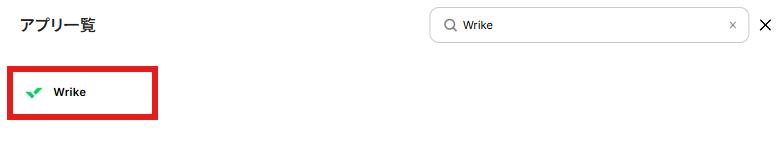
検索窓にWrikeを入力し、表示された候補からクリックします。
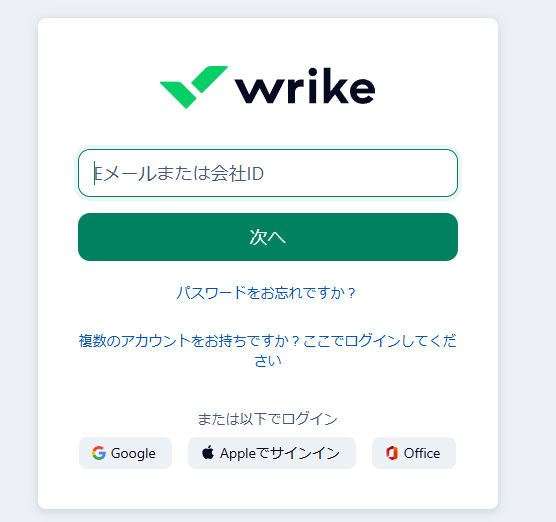
Wrikeのログイン画面が表示されるので、Yoomと連携したいアカウントでログインしましょう。
マイアプリにWrikeが表示されていれば、連携完了です。
次のステップに進みましょう!
2.Gmailのマイアプリ登録
画面左側の「マイアプリ」をクリックし、その後画面右側の「新規接続」をクリックしましょう。

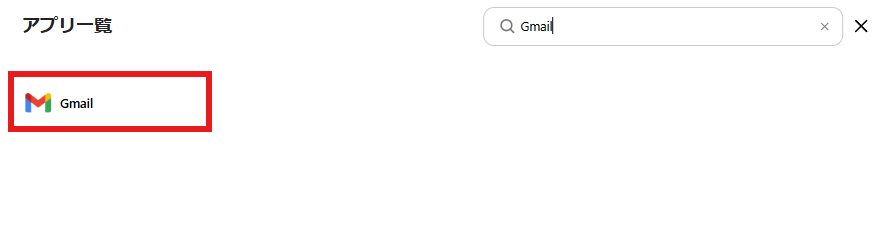
検索窓にGmailを入力し表示される候補をクリックします。
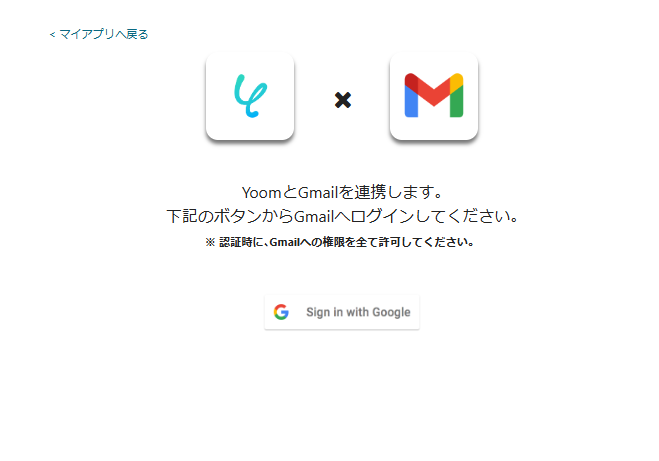
YoomとGmailの連携画面が表示されるので、赤枠の「Sign in with Google」をクリックします。
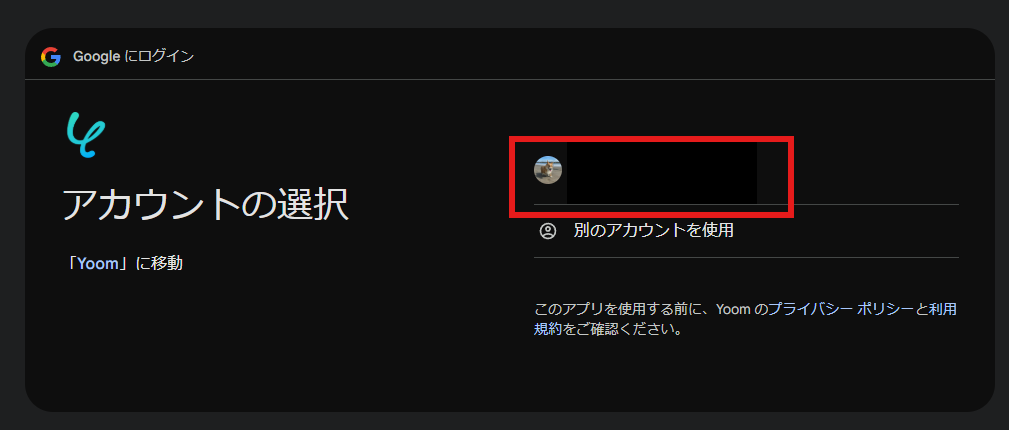
今回連携したいアカウントを選択し、YoomとGmailの連携を進めましょう。
※認証時にはGmailへの権限をすべて許可します。
マイアプリにGmailが表示されます。
ステップ2:テンプレートをコピーする
続いてYoomのテンプレートをコピーします。
以下バナーのテンプレートの「このテンプレートを試してみる」のアイコンをクリックします。
■概要
Wrikeで新しいタスクを作成するたびに、関係者へ手動でメール通知を行う作業に手間を感じていませんか。こうした手作業は、本来の業務を圧迫するだけでなく、通知の漏れや遅延といったミスを引き起こす原因にもなりかねません。このワークフローを活用すれば、Wrikeでタスクが作成されると、Gmailから関係者へ自動で通知メールが送信されるため、タスク共有の迅速化と効率化を実現できます。
■このテンプレートをおすすめする方
- WrikeとGmailを使い、タスク作成時の通知業務を効率化したいと考えている方
- 手動でのメール連絡による通知漏れや遅延を防ぎ、確実な情報共有を行いたい方
- チーム内の情報伝達をスムーズにし、プロジェクト管理の質を高めたいマネージャーの方
■このテンプレートを使うメリット
- Wrikeでタスクが作成されると自動でGmailから通知が送信されるため、これまで手作業で行っていた連絡業務の時間を短縮することができます。
- システムが自動で処理を行うため、通知の送り忘れや宛先の間違いといったヒューマンエラーを防ぎ、確実な情報共有に繋がります。
■フローボットの流れ
- はじめに、WrikeとGmailをYoomと連携します。
- 次に、トリガーでWrikeを選択し、「タスクが作成されたら」というアクションを設定します。
- 続いて、オペレーションでWrikeの「タスク情報を取得」アクションを設定し、トリガーで検知したタスクの詳細情報を取得します。
- 最後に、オペレーションでGmailの「メールを送る」アクションを設定し、取得したタスク情報を含んだメールを自動で送信します。
※「トリガー」:フロー起動のきっかけとなるアクション、「オペレーション」:トリガー起動後、フロー内で処理を行うアクション
■このワークフローのカスタムポイント
- Gmailの「メールを送る」アクションでは、通知メールの宛先(To, Cc, Bcc)や件名、本文の内容を自由に設定することが可能です。
- 件名や本文には、固定のテキストに加え、前段のオペレーションで取得したWrikeのタスク情報を変数として埋め込めるため、タスク内容に応じた具体的な通知を自動で作成できます。
■注意事項
- Wrike、GmailのそれぞれとYoomを連携してください。
- トリガーは5分、10分、15分、30分、60分の間隔で起動間隔を選択できます。
- プランによって最短の起動間隔が異なりますので、ご注意ください。
■概要
Wrikeで新しいタスクを作成するたびに、関係者へ手動でメール通知を行う作業に手間を感じていませんか。こうした手作業は、本来の業務を圧迫するだけでなく、通知の漏れや遅延といったミスを引き起こす原因にもなりかねません。このワークフローを活用すれば、Wrikeでタスクが作成されると、Gmailから関係者へ自動で通知メールが送信されるため、タスク共有の迅速化と効率化を実現できます。
■このテンプレートをおすすめする方
- WrikeとGmailを使い、タスク作成時の通知業務を効率化したいと考えている方
- 手動でのメール連絡による通知漏れや遅延を防ぎ、確実な情報共有を行いたい方
- チーム内の情報伝達をスムーズにし、プロジェクト管理の質を高めたいマネージャーの方
■このテンプレートを使うメリット
- Wrikeでタスクが作成されると自動でGmailから通知が送信されるため、これまで手作業で行っていた連絡業務の時間を短縮することができます。
- システムが自動で処理を行うため、通知の送り忘れや宛先の間違いといったヒューマンエラーを防ぎ、確実な情報共有に繋がります。
■フローボットの流れ
- はじめに、WrikeとGmailをYoomと連携します。
- 次に、トリガーでWrikeを選択し、「タスクが作成されたら」というアクションを設定します。
- 続いて、オペレーションでWrikeの「タスク情報を取得」アクションを設定し、トリガーで検知したタスクの詳細情報を取得します。
- 最後に、オペレーションでGmailの「メールを送る」アクションを設定し、取得したタスク情報を含んだメールを自動で送信します。
※「トリガー」:フロー起動のきっかけとなるアクション、「オペレーション」:トリガー起動後、フロー内で処理を行うアクション
■このワークフローのカスタムポイント
- Gmailの「メールを送る」アクションでは、通知メールの宛先(To, Cc, Bcc)や件名、本文の内容を自由に設定することが可能です。
- 件名や本文には、固定のテキストに加え、前段のオペレーションで取得したWrikeのタスク情報を変数として埋め込めるため、タスク内容に応じた具体的な通知を自動で作成できます。
■注意事項
- Wrike、GmailのそれぞれとYoomを連携してください。
- トリガーは5分、10分、15分、30分、60分の間隔で起動間隔を選択できます。
- プランによって最短の起動間隔が異なりますので、ご注意ください。
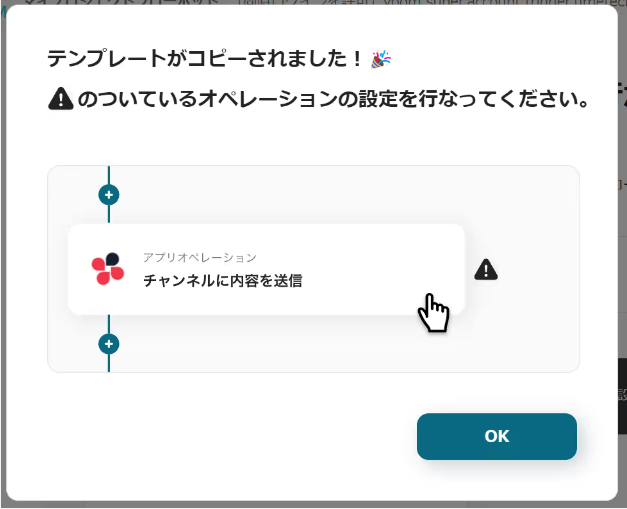
以下の画像のような画面が表示されたらテンプレートのコピーは完了です。
ステップ3:トリガーとなるWrikeの設定
Wrikeでタスクが作成されたことを自動化のトリガーにするための設定を行います。
以下の赤枠をクリックしましょう。
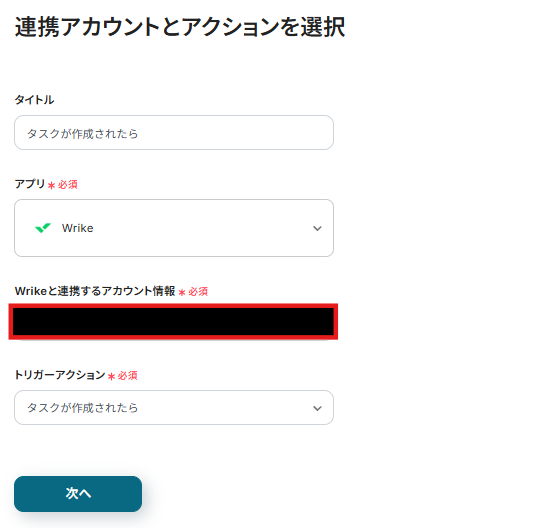
連携アカウントとアクションを選択する画面が表示されるので、今回連携するWrikeのアカウントを確認し「次へ」をクリックします。
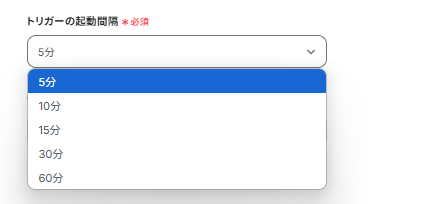
アプリトリガーのAPI接続設定が表示されるので、設定を進めていきましょう。
トリガーの起動間隔は5分・10分・15分・30分・60分から選択できます。
※ご利用プランによって、設定できるトリガーの最短間隔が違うので、その点は要チェックです。
※なお、基本的にはそのプランの最短の起動間隔にしてお使いいただくことをおすすめします。
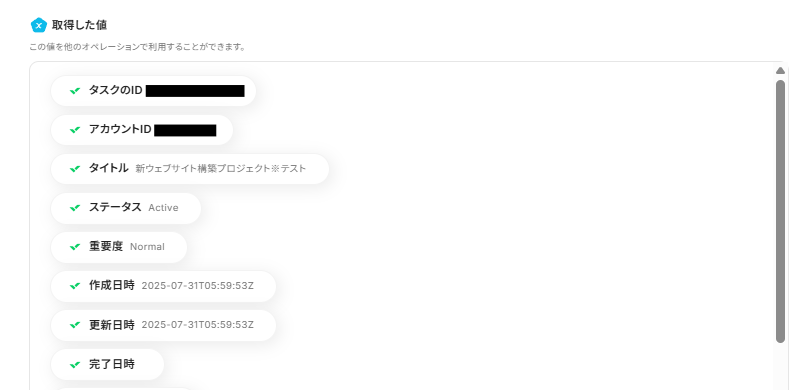
実際にタスクを作成してから「テスト」をクリックしましょう。
以下の画面のようにアウトプットにタスクの内容が表示されます。この後、この取得した値の内容を入力に使用することができます。
※取得した値に関して、詳しくはこちらをご確認ください。
テスト成功後「保存する」をクリックしましょう。
ステップ4:タスクの情報を取得する
Wrikeで作成したタスクの情報を取得するための設定を行います。
以下の赤枠をクリックしましょう。
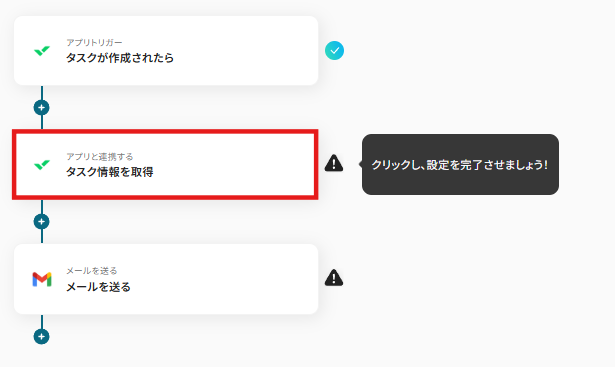
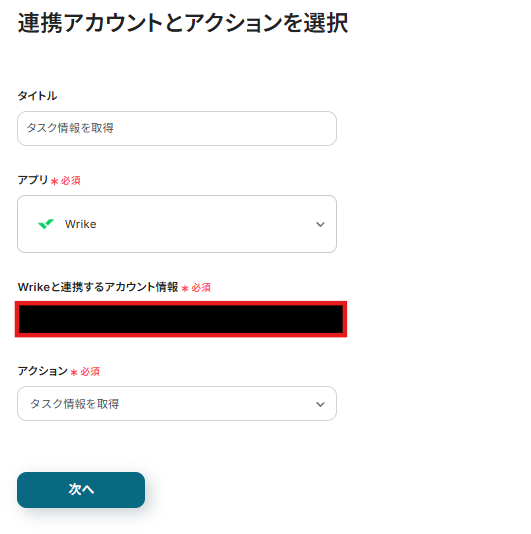
連携アカウントとアクションを選択する画面が表示されるので、今回連携するWrikeのアカウントを確認し「次へ」をクリックします。
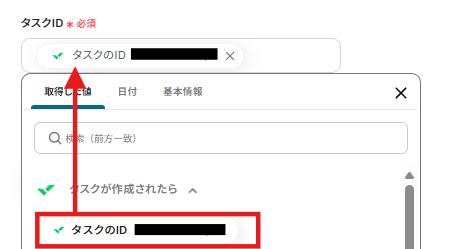
タスクIDは以下のように取得した値から選択します。
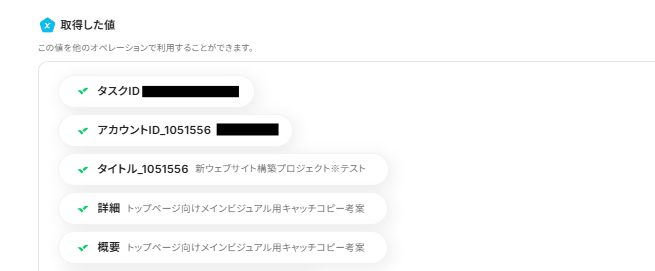
「テスト」をクリックし、先ほど追加したタスクの情報が取得できているか確認しましょう。
確認ができたら「保存する」をクリックし、次のステップに進みます。
ステップ5:Gmailでメールを送信する
最後にGmailでメールを送信するための設定を行います。
以下の赤枠をクリックしましょう。
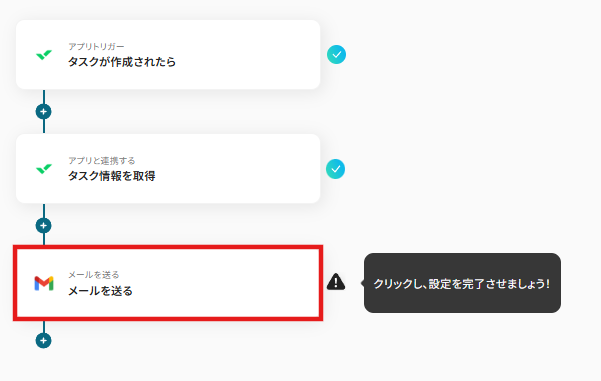
連携アカウントとアクションを選択する画面が表示されるので、今回連携するGmailのアカウントを確認し「次へ」をクリックします。
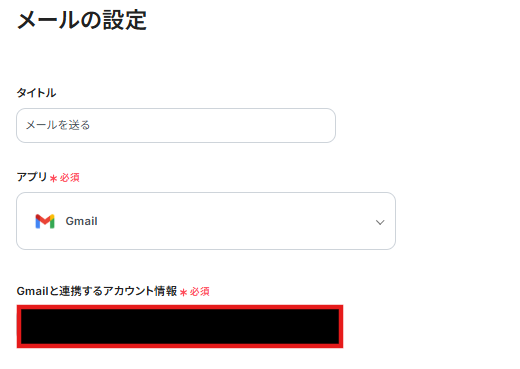
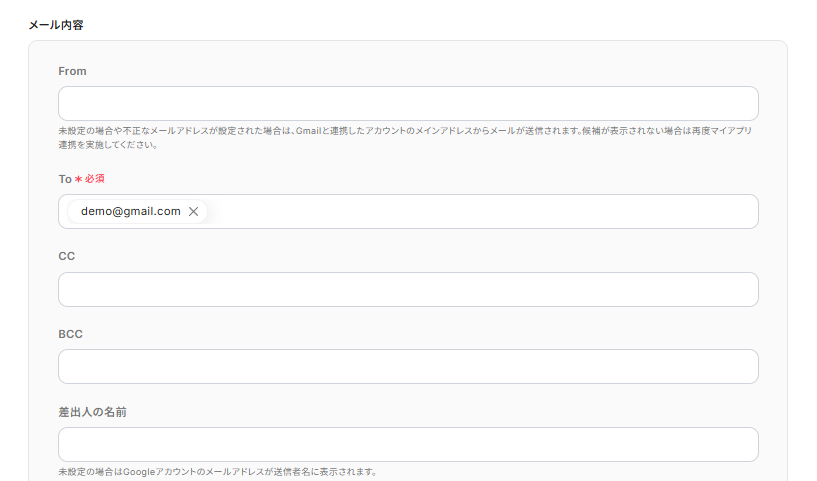
以下のメールの内容を入力していきましょう。
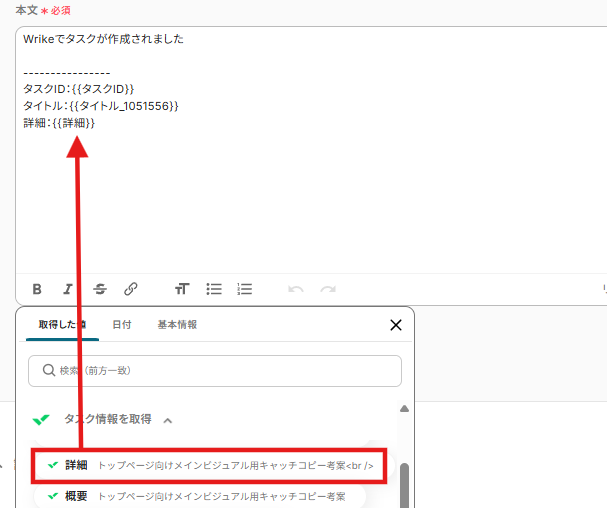
本文には以下のようにWrikeから取得した値を使用し入力しましょう。
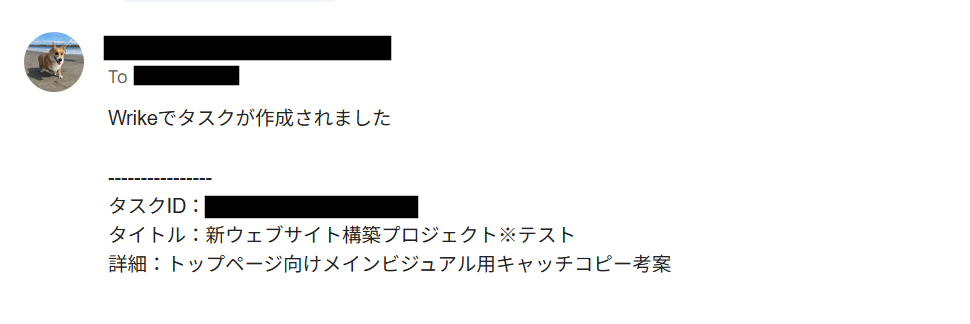
確認後、「次へ」をクリックしメール送信のテスト画面が表示されるので、テスト送信を行いましょう。
実際にメールが送信されていることを確認し「保存する」をクリックします。
ステップ6:トリガーをONに設定しフロー稼働の準備完了
以下の画面の赤枠部分「トリガーをON」をクリックすることで、フローボットが自動で起動します。
設定お疲れ様でした!
GmailのデータをWrikeに連携したい場合
今回はWrikeからGmailへデータを連携する方法をご紹介しましたが、逆にGmailで受信したメールを基にWrikeへタスクを作成する自動化も可能です。
クライアントからの依頼メールなどを自動でタスク化し、対応漏れを防ぎたい場合は、下記のテンプレートも併せてご利用ください!
Gmailで受信した内容をもとに、Wrikeにタスクを作成する
Gmailでメールを受信したタイミングで、そのメールの件名や本文を基にWrikeに新しいタスクを自動で作成する連携です。
この仕組みにより、メールでの依頼事項をWrikeに転記する手間を削減し、タスクの登録漏れを防ぐことができます。
この連携は、受信したメール情報をそのままタスクに反映させるシンプルなパターンです。
■概要
Gmailで受信したクライアントからの依頼や社内での重要な連絡を、都度プロジェクト管理ツールのWrikeに手作業でタスクとして登録していませんか。この手作業は時間がかかるだけでなく、入力漏れや転記ミスといったヒューマンエラーの原因にもなりがちです。このワークフローを活用すれば、特定のキーワードを含むGmailの受信をきっかけに、Wrikeへ自動でタスクを作成できます。GmailとWrikeの連携により、タスク管理の初動を自動化し、重要な業務の見落としを防ぎます。
■このテンプレートをおすすめする方
- Gmailで受けた依頼内容をWrikeに転記する作業に、手間や時間を取られている方
- GmailとWrike間の情報連携で発生する、タスクの登録漏れや遅延を防ぎたい方
- Wrikeを活用したプロジェクト管理を、より効率的に行いたいと考えている担当者の方
■このテンプレートを使うメリット
- 特定のGmailを受信した際にWrikeへ自動でタスクが作成されるため、手作業での転記やタスク登録にかかる時間を短縮できます
- 手作業による情報の転記がなくなることで、入力ミスや依頼内容の見落としといったヒューマンエラーのリスクを軽減し、業務品質の向上に繋がります
■フローボットの流れ
- はじめに、GmailとWrikeをYoomと連携します
- 次に、トリガーでGmailを選択し、「特定のキーワードに一致するメールを受信したら」というアクションを設定し、タスク化したいメールを特定するためのキーワード(例:「【依頼】」など)を指定します
- 続けて、オペレーションでテキスト抽出機能を選択し、受信したメールの本文や件名から、Wrikeのタスク名や詳細内容として使用したいテキストを抽出するよう設定します
- 最後に、オペレーションでWrikeを選択して「タスクを作成」アクションを設定し、前のステップで抽出した情報をタスク名や説明に割り当て、タスクが自動で作成されるようにします
※「トリガー」:フロー起動のきっかけとなるアクション、「オペレーション」:トリガー起動後、フロー内で処理を行うアクション
■このワークフローのカスタムポイント
- Wrikeにタスクを作成する際、どのフォルダーにタスクを追加するかをフォルダーIDで指定できます。プロジェクトごとや依頼内容に応じてタスクの格納先を変更するなど、ユーザーの管理体制に合わせた柔軟な設定が可能です
■注意事項
- Gmail、WrikeのそれぞれとYoomを連携してください。
- トリガーは5分、10分、15分、30分、60分の間隔で起動間隔を選択できます。
- プランによって最短の起動間隔が異なりますので、ご注意ください。
■概要
Gmailで受信したクライアントからの依頼や社内での重要な連絡を、都度プロジェクト管理ツールのWrikeに手作業でタスクとして登録していませんか。この手作業は時間がかかるだけでなく、入力漏れや転記ミスといったヒューマンエラーの原因にもなりがちです。このワークフローを活用すれば、特定のキーワードを含むGmailの受信をきっかけに、Wrikeへ自動でタスクを作成できます。GmailとWrikeの連携により、タスク管理の初動を自動化し、重要な業務の見落としを防ぎます。
■このテンプレートをおすすめする方
- Gmailで受けた依頼内容をWrikeに転記する作業に、手間や時間を取られている方
- GmailとWrike間の情報連携で発生する、タスクの登録漏れや遅延を防ぎたい方
- Wrikeを活用したプロジェクト管理を、より効率的に行いたいと考えている担当者の方
■このテンプレートを使うメリット
- 特定のGmailを受信した際にWrikeへ自動でタスクが作成されるため、手作業での転記やタスク登録にかかる時間を短縮できます
- 手作業による情報の転記がなくなることで、入力ミスや依頼内容の見落としといったヒューマンエラーのリスクを軽減し、業務品質の向上に繋がります
■フローボットの流れ
- はじめに、GmailとWrikeをYoomと連携します
- 次に、トリガーでGmailを選択し、「特定のキーワードに一致するメールを受信したら」というアクションを設定し、タスク化したいメールを特定するためのキーワード(例:「【依頼】」など)を指定します
- 続けて、オペレーションでテキスト抽出機能を選択し、受信したメールの本文や件名から、Wrikeのタスク名や詳細内容として使用したいテキストを抽出するよう設定します
- 最後に、オペレーションでWrikeを選択して「タスクを作成」アクションを設定し、前のステップで抽出した情報をタスク名や説明に割り当て、タスクが自動で作成されるようにします
※「トリガー」:フロー起動のきっかけとなるアクション、「オペレーション」:トリガー起動後、フロー内で処理を行うアクション
■このワークフローのカスタムポイント
- Wrikeにタスクを作成する際、どのフォルダーにタスクを追加するかをフォルダーIDで指定できます。プロジェクトごとや依頼内容に応じてタスクの格納先を変更するなど、ユーザーの管理体制に合わせた柔軟な設定が可能です
■注意事項
- Gmail、WrikeのそれぞれとYoomを連携してください。
- トリガーは5分、10分、15分、30分、60分の間隔で起動間隔を選択できます。
- プランによって最短の起動間隔が異なりますので、ご注意ください。
Gmailで受信した特定条件の内容をもとに、Wrikeにタスクを作成する
Gmailで「至急」「依頼」といった特定のキーワードを含むメールや、特定のクライアントからのメールを受信した場合にのみ、Wrikeにタスクを自動作成する連携です。
この仕組みにより、対応が必要なメールだけを自動でタスク化できるため、重要な依頼を見落とすことなく、効率的にタスク管理を行えます。
この連携は、メールの条件に応じて処理を分岐させるパターンを活用し、よりスマートな業務フローを構築します。
■概要
日々の業務でGmailに届く依頼や通知をもとに、Wrikeでタスクを手入力していませんか。このような手作業は時間がかかるだけでなく、入力ミスや対応漏れの原因にもなりがちです。このワークフローを活用すれば、GmailとWrikeを連携させ、特定のメールを受信するだけで自動でWrikeにタスクを作成できます。定型的なタスク作成業務から解放され、より重要な業務に集中できるようになります。
■このテンプレートをおすすめする方
- Gmailで受信した依頼を、手作業でWrikeのタスクとして登録している方
- メールからのタスク作成で、転記ミスや対応の抜け漏れをなくしたいと考えているチームリーダーの方
- プロジェクト管理における、GmailとWrikeを使った情報連携を効率化したい方
■このテンプレートを使うメリット
- Gmailで特定のメールを受信すると自動でWrikeにタスクが作成されるため、これまで手作業に費やしていた時間を短縮できます
- 手動での転記作業が不要になることで、入力間違いやタスク作成漏れといったヒューマンエラーのリスクを軽減し、管理精度を高めます
■フローボットの流れ
- はじめに、GmailとWrikeをYoomと連携します
- 次に、トリガーでGmailを選択し、「特定のキーワードに一致するメールを受信したら」フローが起動するように設定します
- オペレーションとして分岐機能を設定し、メールの内容に応じてその後の処理を分けられるようにします
- 続いて、テキスト抽出機能を設定し、メールの本文などからタスク作成に必要な情報を抜き出します
- 最後に、Wrikeで「タスクを作成」アクションを設定し、抽出した情報をもとにタスクを自動で作成します
※「トリガー」:フロー起動のきっかけとなるアクション、「オペレーション」:トリガー起動後、フロー内で処理を行うアクション
■このワークフローのカスタムポイント
- 分岐機能では、メールの件名や本文に含まれる特定のキーワードなど、ご自身の業務ルールに合わせた条件を任意で設定してください
- Wrikeでタスクを作成するアクションでは、タスクを追加したい任意のフォルダーやプロジェクトのIDを指定することが可能です
■注意事項
- Gmail、WrikeのそれぞれとYoomを連携してください。
- トリガーは5分、10分、15分、30分、60分の間隔で起動間隔を選択できます。
- プランによって最短の起動間隔が異なりますので、ご注意ください。
- 分岐はミニプラン以上のプランでご利用いただける機能(オペレーション)となっております。フリープランの場合は設定しているフローボットのオペレーションはエラーとなりますので、ご注意ください。
- ミニプランなどの有料プランは、2週間の無料トライアルを行うことが可能です。無料トライアル中には制限対象のアプリや機能(オペレーション)を使用することができます。
■概要
日々の業務でGmailに届く依頼や通知をもとに、Wrikeでタスクを手入力していませんか。このような手作業は時間がかかるだけでなく、入力ミスや対応漏れの原因にもなりがちです。このワークフローを活用すれば、GmailとWrikeを連携させ、特定のメールを受信するだけで自動でWrikeにタスクを作成できます。定型的なタスク作成業務から解放され、より重要な業務に集中できるようになります。
■このテンプレートをおすすめする方
- Gmailで受信した依頼を、手作業でWrikeのタスクとして登録している方
- メールからのタスク作成で、転記ミスや対応の抜け漏れをなくしたいと考えているチームリーダーの方
- プロジェクト管理における、GmailとWrikeを使った情報連携を効率化したい方
■このテンプレートを使うメリット
- Gmailで特定のメールを受信すると自動でWrikeにタスクが作成されるため、これまで手作業に費やしていた時間を短縮できます
- 手動での転記作業が不要になることで、入力間違いやタスク作成漏れといったヒューマンエラーのリスクを軽減し、管理精度を高めます
■フローボットの流れ
- はじめに、GmailとWrikeをYoomと連携します
- 次に、トリガーでGmailを選択し、「特定のキーワードに一致するメールを受信したら」フローが起動するように設定します
- オペレーションとして分岐機能を設定し、メールの内容に応じてその後の処理を分けられるようにします
- 続いて、テキスト抽出機能を設定し、メールの本文などからタスク作成に必要な情報を抜き出します
- 最後に、Wrikeで「タスクを作成」アクションを設定し、抽出した情報をもとにタスクを自動で作成します
※「トリガー」:フロー起動のきっかけとなるアクション、「オペレーション」:トリガー起動後、フロー内で処理を行うアクション
■このワークフローのカスタムポイント
- 分岐機能では、メールの件名や本文に含まれる特定のキーワードなど、ご自身の業務ルールに合わせた条件を任意で設定してください
- Wrikeでタスクを作成するアクションでは、タスクを追加したい任意のフォルダーやプロジェクトのIDを指定することが可能です
■注意事項
- Gmail、WrikeのそれぞれとYoomを連携してください。
- トリガーは5分、10分、15分、30分、60分の間隔で起動間隔を選択できます。
- プランによって最短の起動間隔が異なりますので、ご注意ください。
- 分岐はミニプラン以上のプランでご利用いただける機能(オペレーション)となっております。フリープランの場合は設定しているフローボットのオペレーションはエラーとなりますので、ご注意ください。
- ミニプランなどの有料プランは、2週間の無料トライアルを行うことが可能です。無料トライアル中には制限対象のアプリや機能(オペレーション)を使用することができます。
WrikeやGmailを活用したその他の自動化テンプレート
WrikeやGmailを活用すれば、日々の業務で発生する通知や情報整理の作業を大幅に効率化できます。ツール同士を連携させることで、手作業を減らし、ミスのないスムーズな業務運用が実現できます。
Wrikeを使った便利な自動化例
Wrikeを活用することで、タスクの完了や登録・更新などのイベントをトリガーに、他ツールとの連携を自動化できます。プロジェクトの進捗管理や情報共有が迅速に行えるため、チーム全体の作業効率が向上します。
■概要Wrikeで管理しているタスクが完了した際、関連するZendeskのチケットステータスを手動で更新する作業に手間を感じていませんか?この二重入力は非効率であるだけでなく、更新漏れによって顧客対応に影響を及ぼす可能性もあります。このワークフローを活用すれば、Wrikeでタスクのステータスが更新されると、自動でZendeskのチケットステータスも更新されるため、こうした課題をスムーズに解消できます。
■このテンプレートをおすすめする方- WrikeとZendeskを併用し、タスクとチケットのステータスを手作業で同期している方
- タスクの更新漏れを防ぎ、顧客対応の品質を向上させたいカスタマーサポート担当者の方
- プロジェクト管理と顧客サポートの連携を自動化し、チーム全体の生産性を高めたい方
■このテンプレートを使うメリット- Wrikeのタスク更新に連動してZendeskのチケットが自動で更新されるため、手作業でのステータス変更にかかる時間を短縮できます。
- 手作業によるチケットの更新漏れやステータスの設定ミスといったヒューマンエラーを防ぎ、情報連携の正確性を高めることに繋がります。
■フローボットの流れ- はじめに、WrikeとZendeskをYoomと連携します。
- 次に、トリガーでWrikeを選択し、「タスクが作成・更新されたら」というアクションを設定します。
- 次に、オペレーションでWrikeの「タスク情報を取得」アクションを設定し、トリガーで反応したタスクの詳細情報を取得します。
- 次に、オペレーションで分岐機能を設定し、取得したタスクのステータスが「完了」である場合のみ後続の処理に進むよう設定します。
- 最後に、オペレーションでZendeskの「チケットのステータスを更新する」アクションを設定し、該当チケットのステータスを更新します。
※「トリガー」:フロー起動のきっかけとなるアクション、「オペレーション」:トリガー起動後、フロー内で処理を行うアクション
■このワークフローのカスタムポイント- Wrikeのオペレーションでタスク情報を取得する際、対象のタスクIDを任意で設定することが可能です。
- 分岐機能では、前段のWrikeで取得したタスク情報(例:ステータスが「完了」の場合など)をもとに、後続の処理を実行する条件を任意に設定してください。
- Zendeskでチケットステータスを更新するアクションでは、ご利用のサブドメインや更新対象のチケットID、変更後のステータスを任意で設定してください。
■注意事項- Wrike、ZendeskのそれぞれとYoomを連携してください。
- Wrike、Zendeskはミニプラン以上でご利用いただけるアプリとなっております。フリープラン・パーソナルプランの場合は設定しているフローボットのオペレーションやデータコネクトはエラーとなりますので、ご注意ください。
- ミニプラン・チームプラン・サクセスプランなどの有料プランは、2週間の無料トライアルを行うことが可能です。無料トライアル中には制限対象のアプリを使用することができます。
- 分岐はパーソナルプラン以上のプランでご利用いただける機能(オペレーション)となっております。フリープランの場合は設定しているフローボットのオペレーションはエラーとなりますので、ご注意ください。
- パーソナルプランなどの有料プランは、2週間の無料トライアルを行うことが可能です。無料トライアル中には制限対象のアプリや機能(オペレーション)を使用することができます。
- トリガーは5分、10分、15分、30分、60分の間隔で起動間隔を選択できます。
- プランによって最短の起動間隔が異なりますので、ご注意ください。
■概要
Wrikeで登録されたタスク情報をGaroonのカレンダーに登録するフローです。
■このテンプレートをおすすめする方
1.Garoonを業務に活用している方
・カレンダー機能を活用し、チームの予定を可視化している方
・登録情報に関連したスケジュール管理をしている方
2.Wrikeを活用してプロジェクト管理を行う方
・プロジェクトの一連の流れを可視化し、チームの連携を強化している方
・階層構造でのタスク管理を行う方
■このテンプレートを使うメリット
Garoonはチーム全体のタスク期日の可視化に繋げることのできるツールです。
Wrikeでプロジェクト管理をしている場合、タスク一件ごとの期日をGaroonに登録することで、確実なタスク解決へ繋げます。
しかし、Wrikeで登録されたタスクの期日を毎回Garoonに手入力するのは、本来注力すべきタスク解決への時間を奪うことになります。
チーム全体で問題解決に向けて注力したいと考える方にこのフローは適しています。
このフローを使用することでWrikeのタスク情報を自動でGaroonに登録し、カレンダーへの登録作業という定型業務を省くことができます。
定型業務を自動化することでチーム全体でタスク解決に集中することができ、全体の生産性向上につながります。
■注意事項
・Garoon、WrikeのそれぞれとYoomを連携してください。
・トリガーは5分、10分、15分、30分、60分の間隔で起動間隔を選択できます。
・プランによって最短の起動間隔が異なりますので、ご注意ください。
■概要
Wrikeにタスクが登録されたらGoogle スプレッドシートのデータベースに追加するフローです。
■このテンプレートをおすすめする方
1.Wrikeでタスク管理しGoogle スプレッドシートでデータ管理を行っている方
・Wrikeのタスク情報をGoogle スプレッドシートに自動で集約して一元管理したい方
・タスクの進捗や状況をGoogle スプレッドシートで可視化して分析に活用したい方
2.Wrikeを主に利用するプロジェクトマネージャー
・Wrikeでタスク情報を管理したい方
3.Google スプレッドシートを主に利用するチームメンバー
・Wrikeで登録されたタスクをGoogle スプレッドシート上で確認したい方
・WrikeとGoogle スプレッドシートの連携によって情報共有の効率化を図りたい方
■このテンプレートを使うメリット
Wrikeはプロジェクト管理に優れたツールです。
しかし登録されたタスクをGoogle スプレッドシートのデータベースに手動で転記するのは、情報共有の遅れや入力ミスに繋がる可能性があります。
このフローを活用すれることで、Wrikeでタスクが登録された情報を自動的にGoogle スプレッドシートのデータベースへ追加されます。
これにより、プロジェクトメンバーはWrikeとGoogle スプレッドシートの両方を確認する必要がなくなり最新の情報を効率的に共有することができます。
■注意事項
・Wrike、Google スプレッドシートのそれぞれとYoomを連携してください。
・トリガーは5分、10分、15分、30分、60分の間隔で起動間隔を選択できます。
・プランによって最短の起動間隔が異なりますので、ご注意ください。
■概要
Outlookで受信した特定のメールを確認し、その内容をWrikeに手作業で転記してタスクを作成する業務に手間を感じていませんか。このような定型作業は時間がかかるだけでなく、対応漏れや入力ミスといったヒューマンエラーの原因にもなり得ます。このワークフローを活用すれば、Outlookで特定の件名のメールを受信した際にWrikeへタスクを自動で作成し、これらの課題をスムーズに解消できます。
■このテンプレートをおすすめする方
- Outlookのメールを元にWrikeでタスクを手作業で作成している方
- 重要なメールの見落としやWrikeへのタスク登録漏れを防ぎたい方
- メール対応とタスク管理の連携を自動化し、業務を効率化したい方
■このテンプレートを使うメリット
- Outlookでのメール受信をトリガーにWrikeへタスクが自動で作成されるため、これまで手作業に費やしていた時間を短縮することができます。
- 手作業によるタスクの作成漏れや、メール内容の転記ミスといったヒューマンエラーのリスクを軽減し、業務品質の向上に繋がります。
■フローボットの流れ
- はじめに、OutlookとWrikeをYoomと連携します。
- 次に、トリガーでOutlookを選択し、「特定の件名のメールを受信したら」というアクションを設定します。
- 次に、オペレーションでAI機能の「テキストからデータを抽出する」を選択し、受信したメールの本文などからタスク作成に必要な情報を抽出します。
- 最後に、オペレーションでWrikeの「タスクを作成」アクションを設定し、前のステップで抽出した情報を元にタスクを作成します。
※「トリガー」:フロー起動のきっかけとなるアクション、「オペレーション」:トリガー起動後、フロー内で処理を行うアクション
■このワークフローのカスタムポイント
- Outlookのトリガー設定では、対象とするメールの受信フォルダや、件名・本文に含まれる特定のキーワードを設定可能です。
- AI機能のアクションでは、抽出対象としてOutlookで受信したメール情報を変数として利用でき、タスク名や詳細など抽出したい項目を自由に設定できます。
- Wrikeでタスクを作成するアクションでは、固定値や前段のオペレーションで取得した情報を変数として利用し、タスクのタイトルや担当者などを自由に設定可能です。
■注意事項
- Outlook、WrikeのそれぞれとYoomを連携してください。
- トリガーは5分、10分、15分、30分、60分の間隔で起動間隔を選択できます。
- プランによって最短の起動間隔が異なりますので、ご注意ください。
- Microsoft365(旧Office365)には、家庭向けプランと一般法人向けプラン(Microsoft365 Business)があり、一般法人向けプランに加入していない場合には認証に失敗する可能性があります。
■概要
Wrikeでプロジェクトのタスクを管理しつつ、顧客管理のためにZoho CRMにも同じ情報を手入力していませんか?
こうした二重入力の手間や、転記ミスによる情報の不整合は業務の非効率に繋がります。
このワークフローを活用すれば、Wrikeで新しいタスクが作成されると、自動でZoho CRMにもタスクを作成でき、よりスムーズな業務連携を実現します。
■このテンプレートをおすすめする方
- WrikeとZoho CRMを併用し、タスクの二重入力に手間を感じている方
- 手作業による情報転記での入力漏れやミスをなくしたいプロジェクトリーダーの方
- タスク管理と顧客管理の連携を自動化し、チームの生産性を向上させたい方
■このテンプレートを使うメリット
- Wrikeでタスクが作成されると自動でZoho CRMにタスクが作成されるため、これまで手作業で行っていた情報入力の時間を短縮できます。
- 手作業でのデータ転記が不要になることで、タスク名の入力間違いや関連情報の漏れといったヒューマンエラーの防止に繋がります。
■フローボットの流れ
- はじめに、WrikeとZoho CRMをYoomと連携します。
- トリガーでWrikeの「タスクが作成されたら」アクションを設定し、フローボットを起動したいプロジェクトなどを指定します。
- 次に、オペレーションでWrikeの「タスク情報を取得」アクションで、トリガーとなったタスクの詳細情報を取得します。
- 最後に、オペレーションでZoho CRMの「タスクを作成」アクションを設定し、前のステップで取得したWrikeのタスク情報を紐付けて登録します。
※「トリガー」:フロー起動のきっかけとなるアクション、「オペレーション」:トリガー起動後、フロー内で処理を行うアクション
■このワークフローのカスタムポイント
- 「タスクを作成」では、Wrikeから取得したタスク名や説明文などを変数として引用・設定することが可能です。
■注意事項
- WrikeとZoho CRMをYoomと連携してください。

■このテンプレートをおすすめする方
- WrikeとZendeskを併用し、タスクとチケットのステータスを手作業で同期している方
- タスクの更新漏れを防ぎ、顧客対応の品質を向上させたいカスタマーサポート担当者の方
- プロジェクト管理と顧客サポートの連携を自動化し、チーム全体の生産性を高めたい方
■このテンプレートを使うメリット
- Wrikeのタスク更新に連動してZendeskのチケットが自動で更新されるため、手作業でのステータス変更にかかる時間を短縮できます。
- 手作業によるチケットの更新漏れやステータスの設定ミスといったヒューマンエラーを防ぎ、情報連携の正確性を高めることに繋がります。
■フローボットの流れ
- はじめに、WrikeとZendeskをYoomと連携します。
- 次に、トリガーでWrikeを選択し、「タスクが作成・更新されたら」というアクションを設定します。
- 次に、オペレーションでWrikeの「タスク情報を取得」アクションを設定し、トリガーで反応したタスクの詳細情報を取得します。
- 次に、オペレーションで分岐機能を設定し、取得したタスクのステータスが「完了」である場合のみ後続の処理に進むよう設定します。
- 最後に、オペレーションでZendeskの「チケットのステータスを更新する」アクションを設定し、該当チケットのステータスを更新します。
■このワークフローのカスタムポイント
- Wrikeのオペレーションでタスク情報を取得する際、対象のタスクIDを任意で設定することが可能です。
- 分岐機能では、前段のWrikeで取得したタスク情報(例:ステータスが「完了」の場合など)をもとに、後続の処理を実行する条件を任意に設定してください。
- Zendeskでチケットステータスを更新するアクションでは、ご利用のサブドメインや更新対象のチケットID、変更後のステータスを任意で設定してください。
■注意事項
- Wrike、ZendeskのそれぞれとYoomを連携してください。
- Wrike、Zendeskはミニプラン以上でご利用いただけるアプリとなっております。フリープラン・パーソナルプランの場合は設定しているフローボットのオペレーションやデータコネクトはエラーとなりますので、ご注意ください。
- ミニプラン・チームプラン・サクセスプランなどの有料プランは、2週間の無料トライアルを行うことが可能です。無料トライアル中には制限対象のアプリを使用することができます。
- 分岐はパーソナルプラン以上のプランでご利用いただける機能(オペレーション)となっております。フリープランの場合は設定しているフローボットのオペレーションはエラーとなりますので、ご注意ください。
- パーソナルプランなどの有料プランは、2週間の無料トライアルを行うことが可能です。無料トライアル中には制限対象のアプリや機能(オペレーション)を使用することができます。
- トリガーは5分、10分、15分、30分、60分の間隔で起動間隔を選択できます。
- プランによって最短の起動間隔が異なりますので、ご注意ください。

■概要
Wrikeで登録されたタスク情報をGaroonのカレンダーに登録するフローです。
■このテンプレートをおすすめする方
1.Garoonを業務に活用している方
・カレンダー機能を活用し、チームの予定を可視化している方
・登録情報に関連したスケジュール管理をしている方
2.Wrikeを活用してプロジェクト管理を行う方
・プロジェクトの一連の流れを可視化し、チームの連携を強化している方
・階層構造でのタスク管理を行う方
■このテンプレートを使うメリット
Garoonはチーム全体のタスク期日の可視化に繋げることのできるツールです。
Wrikeでプロジェクト管理をしている場合、タスク一件ごとの期日をGaroonに登録することで、確実なタスク解決へ繋げます。
しかし、Wrikeで登録されたタスクの期日を毎回Garoonに手入力するのは、本来注力すべきタスク解決への時間を奪うことになります。
チーム全体で問題解決に向けて注力したいと考える方にこのフローは適しています。
このフローを使用することでWrikeのタスク情報を自動でGaroonに登録し、カレンダーへの登録作業という定型業務を省くことができます。
定型業務を自動化することでチーム全体でタスク解決に集中することができ、全体の生産性向上につながります。
■注意事項
・Garoon、WrikeのそれぞれとYoomを連携してください。
・トリガーは5分、10分、15分、30分、60分の間隔で起動間隔を選択できます。
・プランによって最短の起動間隔が異なりますので、ご注意ください。

■概要
Wrikeにタスクが登録されたらGoogle スプレッドシートのデータベースに追加するフローです。
■このテンプレートをおすすめする方
1.Wrikeでタスク管理しGoogle スプレッドシートでデータ管理を行っている方
・Wrikeのタスク情報をGoogle スプレッドシートに自動で集約して一元管理したい方
・タスクの進捗や状況をGoogle スプレッドシートで可視化して分析に活用したい方
2.Wrikeを主に利用するプロジェクトマネージャー
・Wrikeでタスク情報を管理したい方
3.Google スプレッドシートを主に利用するチームメンバー
・Wrikeで登録されたタスクをGoogle スプレッドシート上で確認したい方
・WrikeとGoogle スプレッドシートの連携によって情報共有の効率化を図りたい方
■このテンプレートを使うメリット
Wrikeはプロジェクト管理に優れたツールです。
しかし登録されたタスクをGoogle スプレッドシートのデータベースに手動で転記するのは、情報共有の遅れや入力ミスに繋がる可能性があります。
このフローを活用すれることで、Wrikeでタスクが登録された情報を自動的にGoogle スプレッドシートのデータベースへ追加されます。
これにより、プロジェクトメンバーはWrikeとGoogle スプレッドシートの両方を確認する必要がなくなり最新の情報を効率的に共有することができます。
■注意事項
・Wrike、Google スプレッドシートのそれぞれとYoomを連携してください。
・トリガーは5分、10分、15分、30分、60分の間隔で起動間隔を選択できます。
・プランによって最短の起動間隔が異なりますので、ご注意ください。

■概要
Outlookで受信した特定のメールを確認し、その内容をWrikeに手作業で転記してタスクを作成する業務に手間を感じていませんか。このような定型作業は時間がかかるだけでなく、対応漏れや入力ミスといったヒューマンエラーの原因にもなり得ます。このワークフローを活用すれば、Outlookで特定の件名のメールを受信した際にWrikeへタスクを自動で作成し、これらの課題をスムーズに解消できます。
■このテンプレートをおすすめする方
- Outlookのメールを元にWrikeでタスクを手作業で作成している方
- 重要なメールの見落としやWrikeへのタスク登録漏れを防ぎたい方
- メール対応とタスク管理の連携を自動化し、業務を効率化したい方
■このテンプレートを使うメリット
- Outlookでのメール受信をトリガーにWrikeへタスクが自動で作成されるため、これまで手作業に費やしていた時間を短縮することができます。
- 手作業によるタスクの作成漏れや、メール内容の転記ミスといったヒューマンエラーのリスクを軽減し、業務品質の向上に繋がります。
■フローボットの流れ
- はじめに、OutlookとWrikeをYoomと連携します。
- 次に、トリガーでOutlookを選択し、「特定の件名のメールを受信したら」というアクションを設定します。
- 次に、オペレーションでAI機能の「テキストからデータを抽出する」を選択し、受信したメールの本文などからタスク作成に必要な情報を抽出します。
- 最後に、オペレーションでWrikeの「タスクを作成」アクションを設定し、前のステップで抽出した情報を元にタスクを作成します。
※「トリガー」:フロー起動のきっかけとなるアクション、「オペレーション」:トリガー起動後、フロー内で処理を行うアクション
■このワークフローのカスタムポイント
- Outlookのトリガー設定では、対象とするメールの受信フォルダや、件名・本文に含まれる特定のキーワードを設定可能です。
- AI機能のアクションでは、抽出対象としてOutlookで受信したメール情報を変数として利用でき、タスク名や詳細など抽出したい項目を自由に設定できます。
- Wrikeでタスクを作成するアクションでは、固定値や前段のオペレーションで取得した情報を変数として利用し、タスクのタイトルや担当者などを自由に設定可能です。
■注意事項
- Outlook、WrikeのそれぞれとYoomを連携してください。
- トリガーは5分、10分、15分、30分、60分の間隔で起動間隔を選択できます。
- プランによって最短の起動間隔が異なりますので、ご注意ください。
- Microsoft365(旧Office365)には、家庭向けプランと一般法人向けプラン(Microsoft365 Business)があり、一般法人向けプランに加入していない場合には認証に失敗する可能性があります。

■概要
Wrikeでプロジェクトのタスクを管理しつつ、顧客管理のためにZoho CRMにも同じ情報を手入力していませんか?
こうした二重入力の手間や、転記ミスによる情報の不整合は業務の非効率に繋がります。
このワークフローを活用すれば、Wrikeで新しいタスクが作成されると、自動でZoho CRMにもタスクを作成でき、よりスムーズな業務連携を実現します。
■このテンプレートをおすすめする方
- WrikeとZoho CRMを併用し、タスクの二重入力に手間を感じている方
- 手作業による情報転記での入力漏れやミスをなくしたいプロジェクトリーダーの方
- タスク管理と顧客管理の連携を自動化し、チームの生産性を向上させたい方
■このテンプレートを使うメリット
- Wrikeでタスクが作成されると自動でZoho CRMにタスクが作成されるため、これまで手作業で行っていた情報入力の時間を短縮できます。
- 手作業でのデータ転記が不要になることで、タスク名の入力間違いや関連情報の漏れといったヒューマンエラーの防止に繋がります。
■フローボットの流れ
- はじめに、WrikeとZoho CRMをYoomと連携します。
- トリガーでWrikeの「タスクが作成されたら」アクションを設定し、フローボットを起動したいプロジェクトなどを指定します。
- 次に、オペレーションでWrikeの「タスク情報を取得」アクションで、トリガーとなったタスクの詳細情報を取得します。
- 最後に、オペレーションでZoho CRMの「タスクを作成」アクションを設定し、前のステップで取得したWrikeのタスク情報を紐付けて登録します。
※「トリガー」:フロー起動のきっかけとなるアクション、「オペレーション」:トリガー起動後、フロー内で処理を行うアクション
■このワークフローのカスタムポイント
- 「タスクを作成」では、Wrikeから取得したタスク名や説明文などを変数として引用・設定することが可能です。
■注意事項
- WrikeとZoho CRMをYoomと連携してください。
Gmailを使った便利な自動化例
Gmailと他ツールを組み合わせることで、メールを起点とした業務フローを自動化できます。見積書や請求書のやり取り、スプレッドシートへの情報整理などが効率化され、対応漏れのリスクも減らせます。
■概要Googleフォームで受け付けた申し込みやアンケートの回答をもとに、一件ずつ手作業で書類を作成し、メールで送付する作業に手間を感じていませんか。このワークフローを活用すれば、Googleフォームに回答が送信されるだけで、Google ドキュメントを元にしたPDF書類の発行からGmailでの送付までを自動化し、こうした定型業務の負担を軽減します。
■このテンプレートをおすすめする方- Googleフォームでの申し込み受付後、手作業で受付確認書などを発行・送付している方
- GoogleフォームとGmailを連携させ、顧客への個別対応を効率化したいと考えている方
- 書類発行や送付における入力ミスや送信漏れなどのヒューマンエラーを防止したい方
■このテンプレートを使うメリット- Googleフォームへの回答をきっかけに、書類発行からメール送付までが自動で完結するため、これまで手作業に費やしていた時間を短縮できます。
- 手作業による情報の転記や宛先の設定ミス、ファイルの添付漏れといったヒューマンエラーのリスクを軽減し、業務の正確性を高めます。
■フローボットの流れ- はじめに、Googleフォーム、Googleドキュメント、GmailをYoomと連携します。
- 次に、トリガーでGoogleフォームを選択し、「フォームに回答が送信されたら」というアクションを設定します。
- 次に、オペレーションでGoogle ドキュメントの「書類を発行する」アクションを設定し、あらかじめ作成しておいた書類のテンプレートを指定します。
- 最後に、オペレーションでGmailの「メールを送る」アクションを設定し、前のステップで発行したPDFファイルを添付してメールを自動送信します。
※「トリガー」:フロー起動のきっかけとなるアクション、「オペレーション」:トリガー起動後、フロー内で処理を行うアクション
■このワークフローのカスタムポイント- Googleフォームのトリガー設定では、自動化の対象としたいフォームのIDを正確に指定してください。これにより、特定のフォームからの送信のみをワークフローの起動対象とします。
- Gmailでメールを送るアクションでは、件名や本文を自由に編集できます。Googleフォームの回答内容を変数として本文に埋め込むことで、パーソナライズされたメールを作成することも可能です。
■注意事項- Googleフォーム、Googleドキュメント、GmailのそれぞれとYoomを連携してください。
- トリガーは5分、10分、15分、30分、60分の間隔で起動間隔を選択できます。
- プランによって最短の起動間隔が異なりますので、ご注意ください。
- Googleフォームをトリガーとして使用した際の回答内容を取得する方法は「Googleフォームトリガーで、回答内容を取得する方法」を参照ください。
■概要見積もり依頼がGoogleフォームに届くたびに、手作業で見積書を作成し、Gmailで一件ずつ送付する作業に手間を感じていませんか?この一連の作業は時間がかかるだけでなく、金額や宛名の入力ミスといったヒューマンエラーにも繋がりやすい業務です。このワークフローを活用すれば、Googleフォームへの回答をきっかけに、見積書の自動作成からGmailでの送付までを自動化できるため、これらの課題をスムーズに解消します。
■このテンプレートをおすすめする方- Googleフォームからの見積もり依頼に対し、手作業での対応に追われている営業担当者の方
- 手作業での見積書作成やGmailでの送付業務で、入力ミスなどの課題を感じている方
- 見積書発行から送付までの一連のフローを自動化し、コア業務に集中したいと考えている方
■このテンプレートを使うメリット- Googleフォームへの回答情報をもとに見積書を自動で作成・送付するため、これまで手作業に費やしていた時間を削減できます。
- フォームの回答内容をそのまま書類に反映できるため、金額や宛名の入力ミスといったヒューマンエラーの防止に繋がります。
■フローボットの流れ- はじめに、Googleフォーム、Google スプレッドシート、GmailをYoomと連携します。
- 次に、トリガーでGoogleフォームを選択し、「フォームに回答が送信されたら」というアクションを設定します。
- 次に、オペレーションで、書類発行機能の「書類を発行する」アクションを設定し、フォームの回答内容を元に見積書を作成します。
- 最後に、オペレーションでGmailの「メールを送る」アクションを設定し、発行した見積書を添付してメールを自動送信します。
※「トリガー」:フロー起動のきっかけとなるアクション、「オペレーション」:トリガー起動後、フロー内で処理を行うアクション
■このワークフローのカスタムポイント- Gmailでメールを送信するアクションでは、送信先のメールアドレスを任意に設定でき、Googleフォームで取得したアドレスを宛先にすることも可能です。
- メールの件名や本文には、固定のテキストだけでなく、Googleフォームの回答内容(会社名や担当者名など)を変数として埋め込むことで、パーソナライズされた内容のメールを送信できます。
■注意事項- Googleフォーム、Google スプレッドシート、GmailのそれぞれとYoomを連携してください。
- Googleフォームをトリガーとして使用した際の回答内容を取得する方法は「Googleフォームトリガーで、回答内容を取得する方法」を参照ください。
- Google スプレッドシートの請求書の雛形を準備しておいてください。詳細は「「書類を発行する」の設定方法」をご参照ください。
- トリガーは5分、10分、15分、30分、60分の間隔で起動間隔を選択できます。
- プランによって最短の起動間隔が異なりますので、ご注意ください。
■概要
Outlookに添付されて送られてくるミルシート(鋼材検査証明書)の管理に、手間を感じてはいないでしょうか。添付ファイルを開いて内容を確認し、Google スプレッドシートへ一つずつ手入力する作業は、時間と手間がかかるだけでなく、入力ミスが発生する原因にもなりがちです。このワークフローを活用すれば、Outlookでのメール受信をきっかけに、OCR機能がミルシートの情報を自動で読み取り、Google スプレッドシートへ転記するため、こうした課題を解消できます。
■このテンプレートをおすすめする方
- Outlookで受け取るミルシートの情報を、手作業でGoogle スプレッドシートに転記している方
- 定型的なデータ入力作業に時間を取られ、本来注力すべきコア業務に集中できていない方
- 手入力による転記ミスや確認漏れを防ぎ、データ管理の正確性を向上させたいと考えている方
■このテンプレートを使うメリット
- Outlookにミルシートが届くとOCRが内容を読み取り自動で転記されるため、これまで手作業に費やしていた時間を短縮することができます。
- システムが自動で処理を行うため、手作業で発生しがちな入力間違いや転記漏れといったヒューマンエラーの防止に繋がります。
■フローボットの流れ
- はじめに、OutlookとGoogle スプレッドシートをYoomと連携します。
- 次に、トリガーでOutlookを選択し、「特定のキーワードに一致するメールを受信したら」アクションを設定し、ミルシートが添付されたメールを特定します。
- 続いて、オペレーションでAI機能のOCRアクションを選択し、受信したメールの添付ファイルから必要な情報を抽出するよう設定します。
- 最後に、オペレーションでGoogle スプレッドシートの「行を追加する」アクションを設定し、前のステップで抽出したデータを指定のシートに自動で追加します。
※「トリガー」:フロー起動のきっかけとなるアクション、「オペレーション」:トリガー起動後、フロー内で処理を行うアクション
■このワークフローのカスタムポイント
- AI機能のOCR設定では、お使いのミルシートのフォーマットに合わせて、読み取りたい項目(例:製品名、材質、寸法、検査結果など)を任意で設定できます。
- Google スプレッドシートへの追加アクションでは、OCRで読み取った各データを、スプレッドシートのどの列に記録するかを自由にマッピングすることが可能です。
■注意事項
- Google スプレッドシート、GmailのそれぞれとYoomを連携してください。
- OCRまたは音声を文字起こしするAIオペレーションはチームプラン・サクセスプランでのみご利用いただける機能となっております。フリープラン・ミニプランの場合は設定しているフローボットのオペレーションはエラーとなりますので、ご注意ください。
- チームプランやサクセスプランなどの有料プランは、2週間の無料トライアルを行うことが可能です。無料トライアル中には制限対象のアプリやAI機能(オペレーション)を使用することができます。
■概要Gmailで受信するお問い合わせや注文情報などを、手作業でGoogle スプレッドシートに転記する業務に手間を感じていませんか。一つひとつコピー&ペーストで対応していると、時間がかかるだけでなく、入力ミスや対応漏れが発生する原因にもなります。このワークフローを活用すれば、特定のGmailを受信した際に、その内容を自動でGoogle スプレッドシートへ抽出し、レコードを追加できるため、こうした手作業による課題をスムーズに解消できます。
■このテンプレートをおすすめする方- Gmailで受信した内容をGoogle スプレッドシートで管理しており、手作業での転記に課題を感じている方
- 定型的なデータ入力作業を自動化し、ヒューマンエラーを未然に防ぎたいと考えている方
- GmailとGoogle スプレッドシートを連携させ、情報管理の効率を高めたいと考えているすべての方
■このテンプレートを使うメリット- Gmailの受信をきっかけに、指定したGoogle スプレッドシートへ自動でデータが追加されるため、これまで手作業に費やしていた時間を短縮できます。
- 手作業でのデータ転記が不要になるため、入力間違いや記載漏れといったヒューマンエラーのリスク軽減に繋がります。
■フローボットの流れ- はじめに、GmailとGoogle スプレッドシートをYoomと連携します。
- 次に、トリガーでGmailを選択し、「特定のラベルのメールを受信したら」というアクションを設定します。
- 次に、オペレーションで正規表現機能を設定し、受信したメールの本文などから必要な情報を抽出します。
- 最後に、オペレーションでGoogle スプレッドシートの「レコードを追加する」アクションを設定し、抽出した情報を指定のシートに追加します。
※「トリガー」:フロー起動のきっかけとなるアクション、「オペレーション」:トリガー起動後、フロー内で処理を行うアクション
■このワークフローのカスタムポイント- Gmailのトリガー設定では、自動化の対象としたいメールに付与するラベルを任意で設定してください。
- 正規表現によるデータの抽出では、メール本文のどの箇所から、どのようなパターンの情報を抽出するかを任意で設定できます。
- Google スプレッドシートへの追加アクションでは、データを追加したいスプレッドシートのIDやタブ名を任意で設定してください。
■注意事項- GmailとGoogleスプレッドシートのそれぞれとYoomを連携してください。
- トリガーは5分、10分、15分、30分、60分の間隔で起動間隔を選択できます。
- プランによって最短の起動間隔が異なりますので、ご注意ください。
■概要
Gmailで受信するお問い合わせや申し込みなどの特定メールの内容を、一件ずつGoogle スプレッドシートに手作業で転記していませんか?この定型的な作業は時間がかかるだけでなく、コピー&ペーストのミスや対応漏れといったヒューマンエラーの原因にもなり得ます。このワークフローを活用すれば、Gmailで特定のラベルが付いたメールの受信をきっかけに、AIが本文から必要な情報を抽出し、Google スプレッドシートへ自動で記録するため、こうした課題の解消に繋がります。
■このテンプレートをおすすめする方
- Gmailで受信する情報を、手作業でGoogle スプレッドシートに転記・管理している方
- メールからのデータ入力作業で発生する、転記漏れや入力ミスを防ぎたいと考えている方
- 定型的なメール処理業務を自動化し、よりコアな業務へ集中したいと考えている方
■このテンプレートを使うメリット
- Gmailにメールが届くと自動でGoogle スプレッドシートに記録されるため、これまで手作業で行っていた転記業務の時間を短縮できます。
- システムが自動で情報を転記するため、手作業によるコピー&ペースト時の入力ミスや記載漏れといったヒューマンエラーの発生を防ぎます。
■フローボットの流れ
- はじめに、GmailとGoogle スプレッドシートをYoomと連携します。
- 次に、トリガーでGmailを選択し、特定のラベルが付いたメールを受信したらフローが起動するように設定します。
- その後、オペレーションでAI機能の「テキストからデータを抽出する」を設定し、受信したメールの本文から会社名や名前、問い合わせ内容などを抽出します。
- 最後に、オペレーションでGoogle スプレッドシートの「データベースを操作する」を設定し、AIが抽出したデータを指定のシートに行として追加します。
※「トリガー」:フロー起動のきっかけとなるアクション、「オペレーション」:トリガー起動後、フロー内で処理を行うアクション
■このワークフローのカスタムポイント
- Gmailのトリガー設定では、自動化の対象とするメールを識別するためのラベルを選択できます。
- AI機能のオペレーションでは、メール本文から抽出したい項目(例:会社名、担当者名、電話番号など)を自由にカスタマイズすることが可能です。
- Google スプレッドシートのオペレーションでは、データを追加したいスプレッドシートや、書き込み先のシート、テーブルの範囲を指定してください。
■注意事項
- Gmail、Google スプレッドシートのそれぞれとYoomを連携してください。
- トリガーは5分、10分、15分、30分、60分の間隔で起動間隔を選択できます。
- プランによって最短の起動間隔が異なりますので、ご注意ください。

■このテンプレートをおすすめする方
- Googleフォームでの申し込み受付後、手作業で受付確認書などを発行・送付している方
- GoogleフォームとGmailを連携させ、顧客への個別対応を効率化したいと考えている方
- 書類発行や送付における入力ミスや送信漏れなどのヒューマンエラーを防止したい方
■このテンプレートを使うメリット
- Googleフォームへの回答をきっかけに、書類発行からメール送付までが自動で完結するため、これまで手作業に費やしていた時間を短縮できます。
- 手作業による情報の転記や宛先の設定ミス、ファイルの添付漏れといったヒューマンエラーのリスクを軽減し、業務の正確性を高めます。
■フローボットの流れ
- はじめに、Googleフォーム、Googleドキュメント、GmailをYoomと連携します。
- 次に、トリガーでGoogleフォームを選択し、「フォームに回答が送信されたら」というアクションを設定します。
- 次に、オペレーションでGoogle ドキュメントの「書類を発行する」アクションを設定し、あらかじめ作成しておいた書類のテンプレートを指定します。
- 最後に、オペレーションでGmailの「メールを送る」アクションを設定し、前のステップで発行したPDFファイルを添付してメールを自動送信します。
■このワークフローのカスタムポイント
- Googleフォームのトリガー設定では、自動化の対象としたいフォームのIDを正確に指定してください。これにより、特定のフォームからの送信のみをワークフローの起動対象とします。
- Gmailでメールを送るアクションでは、件名や本文を自由に編集できます。Googleフォームの回答内容を変数として本文に埋め込むことで、パーソナライズされたメールを作成することも可能です。
■注意事項
- Googleフォーム、Googleドキュメント、GmailのそれぞれとYoomを連携してください。
- トリガーは5分、10分、15分、30分、60分の間隔で起動間隔を選択できます。
- プランによって最短の起動間隔が異なりますので、ご注意ください。
- Googleフォームをトリガーとして使用した際の回答内容を取得する方法は「Googleフォームトリガーで、回答内容を取得する方法」を参照ください。
■このテンプレートをおすすめする方
- Googleフォームからの見積もり依頼に対し、手作業での対応に追われている営業担当者の方
- 手作業での見積書作成やGmailでの送付業務で、入力ミスなどの課題を感じている方
- 見積書発行から送付までの一連のフローを自動化し、コア業務に集中したいと考えている方
■このテンプレートを使うメリット
- Googleフォームへの回答情報をもとに見積書を自動で作成・送付するため、これまで手作業に費やしていた時間を削減できます。
- フォームの回答内容をそのまま書類に反映できるため、金額や宛名の入力ミスといったヒューマンエラーの防止に繋がります。
■フローボットの流れ
- はじめに、Googleフォーム、Google スプレッドシート、GmailをYoomと連携します。
- 次に、トリガーでGoogleフォームを選択し、「フォームに回答が送信されたら」というアクションを設定します。
- 次に、オペレーションで、書類発行機能の「書類を発行する」アクションを設定し、フォームの回答内容を元に見積書を作成します。
- 最後に、オペレーションでGmailの「メールを送る」アクションを設定し、発行した見積書を添付してメールを自動送信します。
■このワークフローのカスタムポイント
- Gmailでメールを送信するアクションでは、送信先のメールアドレスを任意に設定でき、Googleフォームで取得したアドレスを宛先にすることも可能です。
- メールの件名や本文には、固定のテキストだけでなく、Googleフォームの回答内容(会社名や担当者名など)を変数として埋め込むことで、パーソナライズされた内容のメールを送信できます。
■注意事項
- Googleフォーム、Google スプレッドシート、GmailのそれぞれとYoomを連携してください。
- Googleフォームをトリガーとして使用した際の回答内容を取得する方法は「Googleフォームトリガーで、回答内容を取得する方法」を参照ください。
- Google スプレッドシートの請求書の雛形を準備しておいてください。詳細は「「書類を発行する」の設定方法」をご参照ください。
- トリガーは5分、10分、15分、30分、60分の間隔で起動間隔を選択できます。
- プランによって最短の起動間隔が異なりますので、ご注意ください。
■概要
Outlookに添付されて送られてくるミルシート(鋼材検査証明書)の管理に、手間を感じてはいないでしょうか。添付ファイルを開いて内容を確認し、Google スプレッドシートへ一つずつ手入力する作業は、時間と手間がかかるだけでなく、入力ミスが発生する原因にもなりがちです。このワークフローを活用すれば、Outlookでのメール受信をきっかけに、OCR機能がミルシートの情報を自動で読み取り、Google スプレッドシートへ転記するため、こうした課題を解消できます。
■このテンプレートをおすすめする方
- Outlookで受け取るミルシートの情報を、手作業でGoogle スプレッドシートに転記している方
- 定型的なデータ入力作業に時間を取られ、本来注力すべきコア業務に集中できていない方
- 手入力による転記ミスや確認漏れを防ぎ、データ管理の正確性を向上させたいと考えている方
■このテンプレートを使うメリット
- Outlookにミルシートが届くとOCRが内容を読み取り自動で転記されるため、これまで手作業に費やしていた時間を短縮することができます。
- システムが自動で処理を行うため、手作業で発生しがちな入力間違いや転記漏れといったヒューマンエラーの防止に繋がります。
■フローボットの流れ
- はじめに、OutlookとGoogle スプレッドシートをYoomと連携します。
- 次に、トリガーでOutlookを選択し、「特定のキーワードに一致するメールを受信したら」アクションを設定し、ミルシートが添付されたメールを特定します。
- 続いて、オペレーションでAI機能のOCRアクションを選択し、受信したメールの添付ファイルから必要な情報を抽出するよう設定します。
- 最後に、オペレーションでGoogle スプレッドシートの「行を追加する」アクションを設定し、前のステップで抽出したデータを指定のシートに自動で追加します。
※「トリガー」:フロー起動のきっかけとなるアクション、「オペレーション」:トリガー起動後、フロー内で処理を行うアクション
■このワークフローのカスタムポイント
- AI機能のOCR設定では、お使いのミルシートのフォーマットに合わせて、読み取りたい項目(例:製品名、材質、寸法、検査結果など)を任意で設定できます。
- Google スプレッドシートへの追加アクションでは、OCRで読み取った各データを、スプレッドシートのどの列に記録するかを自由にマッピングすることが可能です。
■注意事項
- Google スプレッドシート、GmailのそれぞれとYoomを連携してください。
- OCRまたは音声を文字起こしするAIオペレーションはチームプラン・サクセスプランでのみご利用いただける機能となっております。フリープラン・ミニプランの場合は設定しているフローボットのオペレーションはエラーとなりますので、ご注意ください。
- チームプランやサクセスプランなどの有料プランは、2週間の無料トライアルを行うことが可能です。無料トライアル中には制限対象のアプリやAI機能(オペレーション)を使用することができます。
■このテンプレートをおすすめする方
- Gmailで受信した内容をGoogle スプレッドシートで管理しており、手作業での転記に課題を感じている方
- 定型的なデータ入力作業を自動化し、ヒューマンエラーを未然に防ぎたいと考えている方
- GmailとGoogle スプレッドシートを連携させ、情報管理の効率を高めたいと考えているすべての方
■このテンプレートを使うメリット
- Gmailの受信をきっかけに、指定したGoogle スプレッドシートへ自動でデータが追加されるため、これまで手作業に費やしていた時間を短縮できます。
- 手作業でのデータ転記が不要になるため、入力間違いや記載漏れといったヒューマンエラーのリスク軽減に繋がります。
■フローボットの流れ
- はじめに、GmailとGoogle スプレッドシートをYoomと連携します。
- 次に、トリガーでGmailを選択し、「特定のラベルのメールを受信したら」というアクションを設定します。
- 次に、オペレーションで正規表現機能を設定し、受信したメールの本文などから必要な情報を抽出します。
- 最後に、オペレーションでGoogle スプレッドシートの「レコードを追加する」アクションを設定し、抽出した情報を指定のシートに追加します。
■このワークフローのカスタムポイント
- Gmailのトリガー設定では、自動化の対象としたいメールに付与するラベルを任意で設定してください。
- 正規表現によるデータの抽出では、メール本文のどの箇所から、どのようなパターンの情報を抽出するかを任意で設定できます。
- Google スプレッドシートへの追加アクションでは、データを追加したいスプレッドシートのIDやタブ名を任意で設定してください。
■注意事項
- GmailとGoogleスプレッドシートのそれぞれとYoomを連携してください。
- トリガーは5分、10分、15分、30分、60分の間隔で起動間隔を選択できます。
- プランによって最短の起動間隔が異なりますので、ご注意ください。
■概要
Gmailで受信するお問い合わせや申し込みなどの特定メールの内容を、一件ずつGoogle スプレッドシートに手作業で転記していませんか?この定型的な作業は時間がかかるだけでなく、コピー&ペーストのミスや対応漏れといったヒューマンエラーの原因にもなり得ます。このワークフローを活用すれば、Gmailで特定のラベルが付いたメールの受信をきっかけに、AIが本文から必要な情報を抽出し、Google スプレッドシートへ自動で記録するため、こうした課題の解消に繋がります。
■このテンプレートをおすすめする方
- Gmailで受信する情報を、手作業でGoogle スプレッドシートに転記・管理している方
- メールからのデータ入力作業で発生する、転記漏れや入力ミスを防ぎたいと考えている方
- 定型的なメール処理業務を自動化し、よりコアな業務へ集中したいと考えている方
■このテンプレートを使うメリット
- Gmailにメールが届くと自動でGoogle スプレッドシートに記録されるため、これまで手作業で行っていた転記業務の時間を短縮できます。
- システムが自動で情報を転記するため、手作業によるコピー&ペースト時の入力ミスや記載漏れといったヒューマンエラーの発生を防ぎます。
■フローボットの流れ
- はじめに、GmailとGoogle スプレッドシートをYoomと連携します。
- 次に、トリガーでGmailを選択し、特定のラベルが付いたメールを受信したらフローが起動するように設定します。
- その後、オペレーションでAI機能の「テキストからデータを抽出する」を設定し、受信したメールの本文から会社名や名前、問い合わせ内容などを抽出します。
- 最後に、オペレーションでGoogle スプレッドシートの「データベースを操作する」を設定し、AIが抽出したデータを指定のシートに行として追加します。
※「トリガー」:フロー起動のきっかけとなるアクション、「オペレーション」:トリガー起動後、フロー内で処理を行うアクション
■このワークフローのカスタムポイント
- Gmailのトリガー設定では、自動化の対象とするメールを識別するためのラベルを選択できます。
- AI機能のオペレーションでは、メール本文から抽出したい項目(例:会社名、担当者名、電話番号など)を自由にカスタマイズすることが可能です。
- Google スプレッドシートのオペレーションでは、データを追加したいスプレッドシートや、書き込み先のシート、テーブルの範囲を指定してください。
■注意事項
- Gmail、Google スプレッドシートのそれぞれとYoomを連携してください。
- トリガーは5分、10分、15分、30分、60分の間隔で起動間隔を選択できます。
- プランによって最短の起動間隔が異なりますので、ご注意ください。
まとめ
WrikeとGmailの連携を自動化することで、これまで手作業で行っていたWrikeのタスク更新に関するGmailでの通知作業の手間を削減し、ヒューマンエラーを防ぐことができます。
これにより、担当者は迅速かつ正確な情報共有を実現でき、連絡業務に時間を割かれることなく、本来注力すべきコア業務に集中できる環境が整います!
今回ご紹介したような業務自動化は、ハイパーオートメーションツール「Yoom」を使えば、プログラミングの知識がない方でも、直感的な操作で簡単に業務フローを構築できるので、もし自動化に少しでも興味を持っていただけたなら、ぜひこちらの登録フォームから無料登録して、Yoomによる業務効率化を体験してみてください!
プログラミング知識なしで手軽に構築できます。