









・
Gmailで受信したメールを自動でPDFに変換する方法【ノーコードで実現】

「Gmailで受信した請求書メール、毎回手作業でPDFにして保存するのが面倒…」
「重要なメールのPDF化を忘れてしまい、後から探すのに苦労した経験がある…」
このように、Gmailで受信したメールを手動でPDFに変換・保存する作業に、手間や煩わしさを感じていませんか?
もし、特定のキーワードを含むメールをGmailで受信した際に、その内容を自動でPDFファイルに変換し、指定の場所に保存できる仕組みがあれば、こうした日々の定型業務から解放され、より重要な業務に集中するための時間を確保できます!
公式機能でPDF変換は可能ですが、Yoomなら「Gmailで受信したメールをPDF化する」だけにとどまらず、その前後にある他の業務アプリまでプログラミング不要で一気通貫で自動化できます!
この機会に導入し、面倒な手作業から解放されましょう。
とにかく早く試したい方へ
YoomにはGmailで受信したメールをPDFに変換する業務フロー自動化のテンプレートが用意されているので、「まずは試してみたい!」という方は、以下のバナーをクリックして、すぐに自動化を体験してみましょう!
■概要Gmailで受信する請求書や注文確認メールなどを、手作業でPDFに変換して保存する業務に手間を感じていませんか。 このワークフローは、Gmailの特定キーワードに一致するメールの受信をトリガーとし、メール本文の内容を自動でPDFに変換し、指定のフォルダに保存します。 定型的なメールのPDF変換と保存作業を自動化することで、業務の効率化を実現します。
■このテンプレートをおすすめする方- Gmailで受信する特定のメールを手作業でPDFに変換し、保存している方
- メール本文のPDF化における、コピー&ペーストのミスや保存漏れを防ぎたい方
- メールの保存業務を自動化し、より生産性の高いコア業務に集中したい方
■このテンプレートを使うメリット- 特定のGmailメールを受信すると自動でPDFに変換、保存されるため、これまで手作業に費やしていた時間を短縮することができます。
- 人の手による作業を介さないため、内容の転記ミスやファイルの保存忘れといったヒューマンエラーの発生を防ぎます。
■フローボットの流れ- はじめに、GmailとGoogle スプレッドシートをYoomと連携します。
- 次に、トリガーでGmailを選択し、「特定のキーワードに一致するメールを受信したら」というアクションを設定します。
- 最後に、オペレーションでGoogle スプレッドシートの「書類を発行する」アクションを設定し、受信したメールの内容をPDFとして出力します。
※「トリガー」:フロー起動のきっかけとなるアクション、「オペレーション」:トリガー起動後、フロー内で処理を行うアクション
■このワークフローのカスタムポイント- Gmailのトリガー設定では、PDF化の対象としたいメールを特定するためのキーワード(例:「請求書在中」「受注報告」など)を任意で設定してください。
- Google スプレッドシートで書類を発行する際に、PDFのテンプレートとして使用するスプレッドシートのファイルIDと、生成したPDFの格納先となるGoogle DriveのフォルダIDを任意で設定してください。
■注意事項- Gmail、Google スプレッドシートのそれぞれとYoomを連携してください。
- トリガーは5分、10分、15分、30分、60分の間隔で起動間隔を選択できます。
- プランによって最短の起動間隔が異なりますので、ご注意ください。


■このテンプレートをおすすめする方
- Gmailで受信する特定のメールを手作業でPDFに変換し、保存している方
- メール本文のPDF化における、コピー&ペーストのミスや保存漏れを防ぎたい方
- メールの保存業務を自動化し、より生産性の高いコア業務に集中したい方
■このテンプレートを使うメリット
- 特定のGmailメールを受信すると自動でPDFに変換、保存されるため、これまで手作業に費やしていた時間を短縮することができます。
- 人の手による作業を介さないため、内容の転記ミスやファイルの保存忘れといったヒューマンエラーの発生を防ぎます。
■フローボットの流れ
- はじめに、GmailとGoogle スプレッドシートをYoomと連携します。
- 次に、トリガーでGmailを選択し、「特定のキーワードに一致するメールを受信したら」というアクションを設定します。
- 最後に、オペレーションでGoogle スプレッドシートの「書類を発行する」アクションを設定し、受信したメールの内容をPDFとして出力します。
■このワークフローのカスタムポイント
- Gmailのトリガー設定では、PDF化の対象としたいメールを特定するためのキーワード(例:「請求書在中」「受注報告」など)を任意で設定してください。
- Google スプレッドシートで書類を発行する際に、PDFのテンプレートとして使用するスプレッドシートのファイルIDと、生成したPDFの格納先となるGoogle DriveのフォルダIDを任意で設定してください。
■注意事項
- Gmail、Google スプレッドシートのそれぞれとYoomを連携してください。
- トリガーは5分、10分、15分、30分、60分の間隔で起動間隔を選択できます。
- プランによって最短の起動間隔が異なりますので、ご注意ください。
Gmail受信メールをPDF化・自動保存する3つの連携方法
Gmailで受信したメールを自動でPDF化してGoogleドライブ等に保存するには、主に3つの方法があります。スキルや運用目的に合わせて選択しましょう。
1. Google Apps Script (GAS) を使う方法(カスタマイズ自由)
Googleの無料プログラミング環境「GAS」を使い、指定条件のメールを自動でPDF化・保存する仕組みを構築します。
- 流れ: Gmailフィルタで対象メールに「特定ラベル」を付与し、GASプログラムで本文を読み込んでPDF化、タイマー実行で自動化します。
- メリット: 無料で利用でき、処理内容や保存先を自由にカスタマイズ可能です。
- デメリット: JavaScriptの知識が必要で、エラー時の保守も自力で行う必要があります。
2. ノーコードツール / iPaaS を使う方法(設定が簡単・スピーディ)
プログラミング不要で、画面上の操作のみでアプリ同士を接続・自動化する方法です。
- 流れ: 「Gmailで受信」→「PDF変換」→「GoogleドライブやSlackへ送信」というブロックを画面上で繋ぐだけで完了します。
- メリット: 専門知識が不要で短時間で運用開始でき、エラー原因の特定も簡単です。
- 注意点: 無料プランは月間実行回数に制限があるため、有料プランが必要な場合もあります。
3. 専用の市販・配布ツールを使う方法(過去メールの一括処理に最適)
Googleスプレッドシートと連動する既存の自動化ツール(GASラボなど)を導入する方法です。
- 流れ: スプレッドシートに検索条件を入力し、ボタンを押すだけで対象メールを一括抽出・PDF化します。
- メリット: 複雑な設定が不要で、過去のメールも含めて即座に一括処理できます。
- デメリット: 購入費用が発生する場合があり、独自の仕様変更は困難です。
結論:Yoomがおすすめな人はこんな人!
3つの方法の中で、ノーコードツール「Yoom」 の活用が最も適しているのは以下のような方です。
ノーコードで今すぐ自動化したい人
プログラミング知識がなくても、クリック操作だけで安全・確実に連携フローを構築できます。前後の業務もまとめて一気通貫で自動化したい人
PDF化だけでなくNotionへの顧客登録・Slack通知・スプレッドシート連携など、一連の業務を1つのツールで完結できます。直感的な操作と日本語サポートを重視する人
海外ツールに比べ画面が分かりやすく、日本語の導入支援が充実しているため、チームへの展開もスムーズです。Yoomのことをもっと知りたい方は以下から資料請求してみてくださいね!





ではここからは実際にGmailのメールをPDFに変換するフローを作ってみましょう。
Gmailで受信したメールをPDF化し自動保存するフローを作ってみた!
それではここから、Gmailで特定のキーワードに一致するメールを受信したら、その内容をPDFに変換し、自動で保存するフローを解説していきます!
ここではYoomを使用してノーコードで設定をしていくので、もしまだYoomのアカウントをお持ちでない場合は、こちらの登録フォームからアカウントを発行しておきましょう。
※今回連携するアプリの公式サイト:Gmail/Google スプレッドシート
[Yoomとは]
フローの作成方法
今回は大きく分けて以下のプロセスで作成します。
- GmailとGoogle スプレッドシートのマイアプリ連携
- テンプレートをコピー
- Gmailのトリガー設定とGoogle スプレッドシートのアクション設定
- トリガーをONにし、フローが起動するかを確認
■概要Gmailで受信する請求書や注文確認メールなどを、手作業でPDFに変換して保存する業務に手間を感じていませんか。 このワークフローは、Gmailの特定キーワードに一致するメールの受信をトリガーとし、メール本文の内容を自動でPDFに変換し、指定のフォルダに保存します。 定型的なメールのPDF変換と保存作業を自動化することで、業務の効率化を実現します。
■このテンプレートをおすすめする方- Gmailで受信する特定のメールを手作業でPDFに変換し、保存している方
- メール本文のPDF化における、コピー&ペーストのミスや保存漏れを防ぎたい方
- メールの保存業務を自動化し、より生産性の高いコア業務に集中したい方
■このテンプレートを使うメリット- 特定のGmailメールを受信すると自動でPDFに変換、保存されるため、これまで手作業に費やしていた時間を短縮することができます。
- 人の手による作業を介さないため、内容の転記ミスやファイルの保存忘れといったヒューマンエラーの発生を防ぎます。
■フローボットの流れ- はじめに、GmailとGoogle スプレッドシートをYoomと連携します。
- 次に、トリガーでGmailを選択し、「特定のキーワードに一致するメールを受信したら」というアクションを設定します。
- 最後に、オペレーションでGoogle スプレッドシートの「書類を発行する」アクションを設定し、受信したメールの内容をPDFとして出力します。
※「トリガー」:フロー起動のきっかけとなるアクション、「オペレーション」:トリガー起動後、フロー内で処理を行うアクション
■このワークフローのカスタムポイント- Gmailのトリガー設定では、PDF化の対象としたいメールを特定するためのキーワード(例:「請求書在中」「受注報告」など)を任意で設定してください。
- Google スプレッドシートで書類を発行する際に、PDFのテンプレートとして使用するスプレッドシートのファイルIDと、生成したPDFの格納先となるGoogle DriveのフォルダIDを任意で設定してください。
■注意事項- Gmail、Google スプレッドシートのそれぞれとYoomを連携してください。
- トリガーは5分、10分、15分、30分、60分の間隔で起動間隔を選択できます。
- プランによって最短の起動間隔が異なりますので、ご注意ください。
■このテンプレートをおすすめする方
- Gmailで受信する特定のメールを手作業でPDFに変換し、保存している方
- メール本文のPDF化における、コピー&ペーストのミスや保存漏れを防ぎたい方
- メールの保存業務を自動化し、より生産性の高いコア業務に集中したい方
■このテンプレートを使うメリット
- 特定のGmailメールを受信すると自動でPDFに変換、保存されるため、これまで手作業に費やしていた時間を短縮することができます。
- 人の手による作業を介さないため、内容の転記ミスやファイルの保存忘れといったヒューマンエラーの発生を防ぎます。
■フローボットの流れ
- はじめに、GmailとGoogle スプレッドシートをYoomと連携します。
- 次に、トリガーでGmailを選択し、「特定のキーワードに一致するメールを受信したら」というアクションを設定します。
- 最後に、オペレーションでGoogle スプレッドシートの「書類を発行する」アクションを設定し、受信したメールの内容をPDFとして出力します。
■このワークフローのカスタムポイント
- Gmailのトリガー設定では、PDF化の対象としたいメールを特定するためのキーワード(例:「請求書在中」「受注報告」など)を任意で設定してください。
- Google スプレッドシートで書類を発行する際に、PDFのテンプレートとして使用するスプレッドシートのファイルIDと、生成したPDFの格納先となるGoogle DriveのフォルダIDを任意で設定してください。
■注意事項
- Gmail、Google スプレッドシートのそれぞれとYoomを連携してください。
- トリガーは5分、10分、15分、30分、60分の間隔で起動間隔を選択できます。
- プランによって最短の起動間隔が異なりますので、ご注意ください。
ステップ1:GmailとGoogle スプレッドシートのマイアプリ連携
ここでは、Yoomと各アプリを連携し、操作できる状態にします。
Gmailのマイアプリ連携
以下の手順をご参照ください。
Google スプレッドシートのマイアプリ連携
以下の手順をご参照ください。
ステップ2:テンプレートをコピーする
続いてYoomのテンプレートをコピーします。
以下バナーの「試してみる」をクリックしましょう。
■概要Gmailで受信する請求書や注文確認メールなどを、手作業でPDFに変換して保存する業務に手間を感じていませんか。 このワークフローは、Gmailの特定キーワードに一致するメールの受信をトリガーとし、メール本文の内容を自動でPDFに変換し、指定のフォルダに保存します。 定型的なメールのPDF変換と保存作業を自動化することで、業務の効率化を実現します。
■このテンプレートをおすすめする方- Gmailで受信する特定のメールを手作業でPDFに変換し、保存している方
- メール本文のPDF化における、コピー&ペーストのミスや保存漏れを防ぎたい方
- メールの保存業務を自動化し、より生産性の高いコア業務に集中したい方
■このテンプレートを使うメリット- 特定のGmailメールを受信すると自動でPDFに変換、保存されるため、これまで手作業に費やしていた時間を短縮することができます。
- 人の手による作業を介さないため、内容の転記ミスやファイルの保存忘れといったヒューマンエラーの発生を防ぎます。
■フローボットの流れ- はじめに、GmailとGoogle スプレッドシートをYoomと連携します。
- 次に、トリガーでGmailを選択し、「特定のキーワードに一致するメールを受信したら」というアクションを設定します。
- 最後に、オペレーションでGoogle スプレッドシートの「書類を発行する」アクションを設定し、受信したメールの内容をPDFとして出力します。
※「トリガー」:フロー起動のきっかけとなるアクション、「オペレーション」:トリガー起動後、フロー内で処理を行うアクション
■このワークフローのカスタムポイント- Gmailのトリガー設定では、PDF化の対象としたいメールを特定するためのキーワード(例:「請求書在中」「受注報告」など)を任意で設定してください。
- Google スプレッドシートで書類を発行する際に、PDFのテンプレートとして使用するスプレッドシートのファイルIDと、生成したPDFの格納先となるGoogle DriveのフォルダIDを任意で設定してください。
■注意事項- Gmail、Google スプレッドシートのそれぞれとYoomを連携してください。
- トリガーは5分、10分、15分、30分、60分の間隔で起動間隔を選択できます。
- プランによって最短の起動間隔が異なりますので、ご注意ください。
■このテンプレートをおすすめする方
- Gmailで受信する特定のメールを手作業でPDFに変換し、保存している方
- メール本文のPDF化における、コピー&ペーストのミスや保存漏れを防ぎたい方
- メールの保存業務を自動化し、より生産性の高いコア業務に集中したい方
■このテンプレートを使うメリット
- 特定のGmailメールを受信すると自動でPDFに変換、保存されるため、これまで手作業に費やしていた時間を短縮することができます。
- 人の手による作業を介さないため、内容の転記ミスやファイルの保存忘れといったヒューマンエラーの発生を防ぎます。
■フローボットの流れ
- はじめに、GmailとGoogle スプレッドシートをYoomと連携します。
- 次に、トリガーでGmailを選択し、「特定のキーワードに一致するメールを受信したら」というアクションを設定します。
- 最後に、オペレーションでGoogle スプレッドシートの「書類を発行する」アクションを設定し、受信したメールの内容をPDFとして出力します。
■このワークフローのカスタムポイント
- Gmailのトリガー設定では、PDF化の対象としたいメールを特定するためのキーワード(例:「請求書在中」「受注報告」など)を任意で設定してください。
- Google スプレッドシートで書類を発行する際に、PDFのテンプレートとして使用するスプレッドシートのファイルIDと、生成したPDFの格納先となるGoogle DriveのフォルダIDを任意で設定してください。
■注意事項
- Gmail、Google スプレッドシートのそれぞれとYoomを連携してください。
- トリガーは5分、10分、15分、30分、60分の間隔で起動間隔を選択できます。
- プランによって最短の起動間隔が異なりますので、ご注意ください。
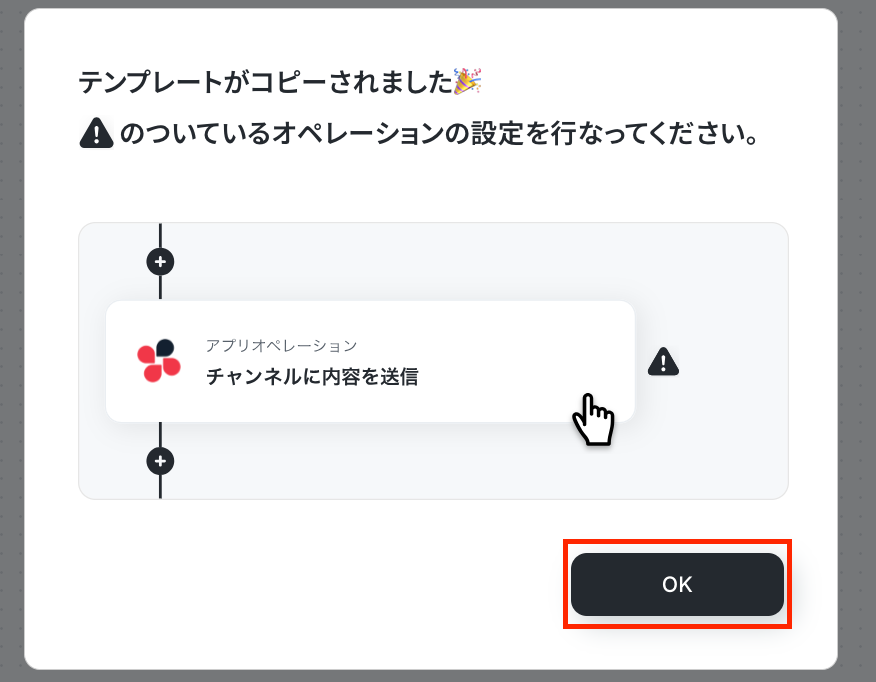
テンプレートをコピーすると、Yoom管理画面に追加されます。OKを押して設定を進めましょう。
ステップ3:Gmailのトリガー設定
ここからはフローボットの設定を進めていきます。
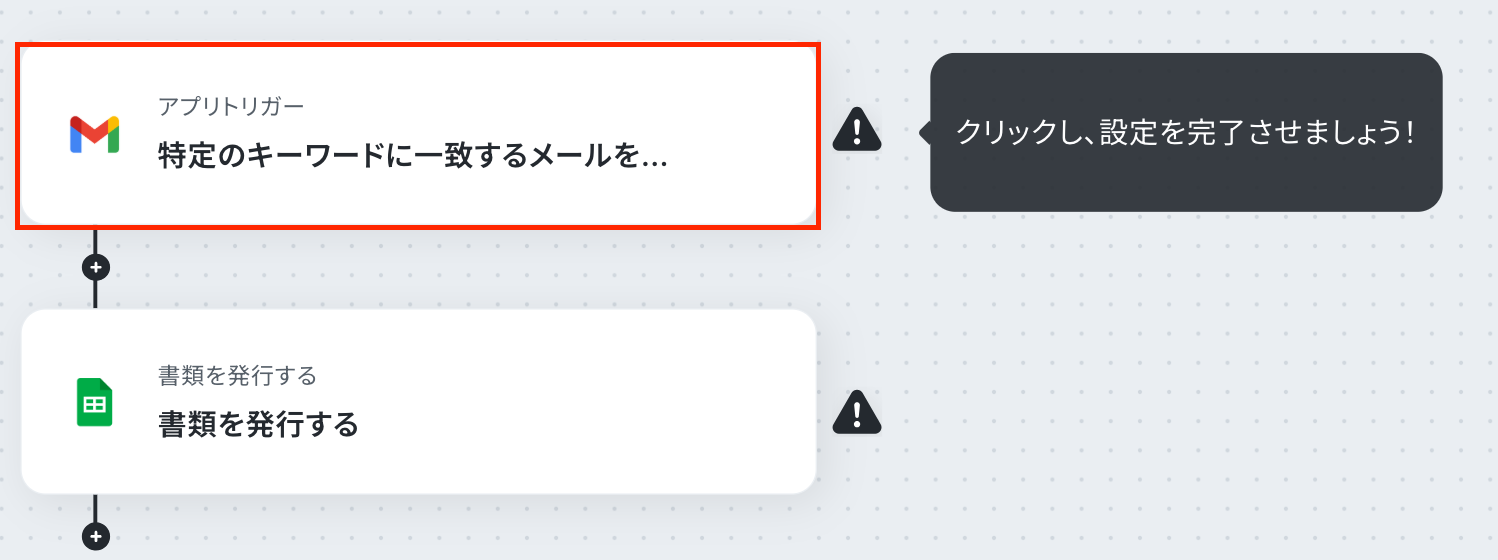
まず、「特定のキーワードに一致するメールを受信したら」をクリックしてください。
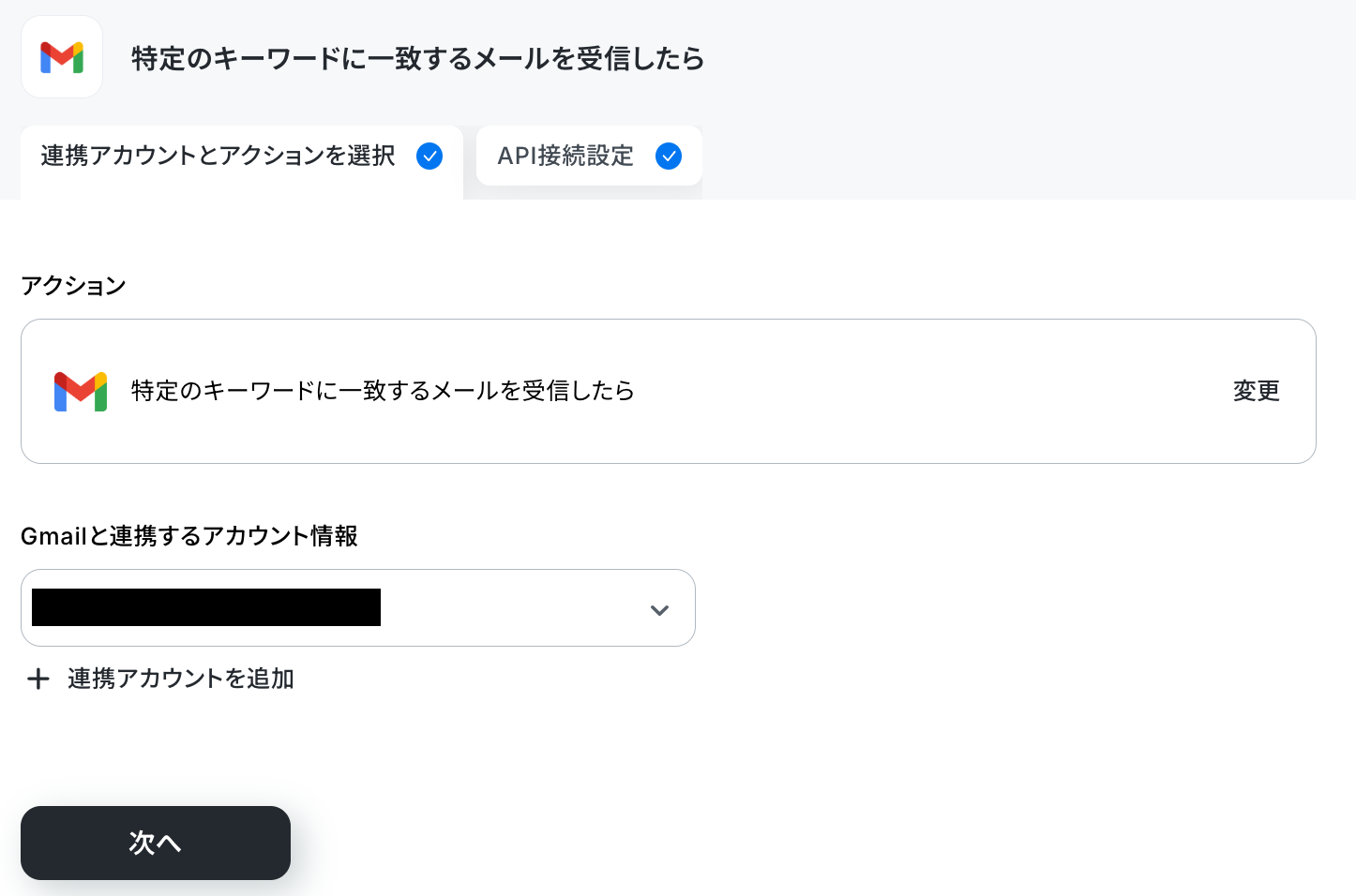
クリックすると以下の画面に切り替わります。
Gmailと連携するアカウントに間違いがないかを確認し、「次へ」をクリックしましょう。
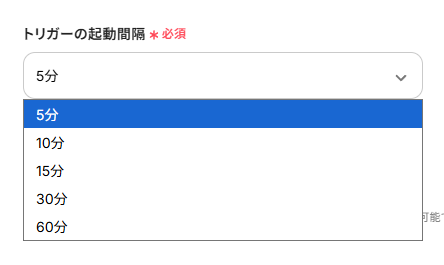
「トリガーの起動間隔」は5分、10分、15分、30分、60分の間隔で選択可能です。
- ご利用プランによって起動間隔の選択内容が異なるため、ご注意下さい。
なお、基本的にはそのプランの最短の起動間隔にしてお使いいただくことをおすすめします。
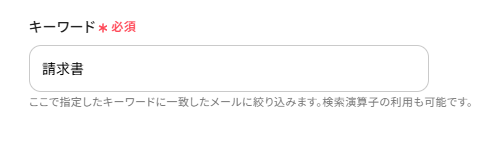
フローボットを起動するための「キーワード」を設定してください。ここで指定したキーワードを含むメールを受信した際に、フローボットが起動します。
また、検索演算子の利用も可能です。
今回のテストでは【請求書】というキーワードを設定しました。
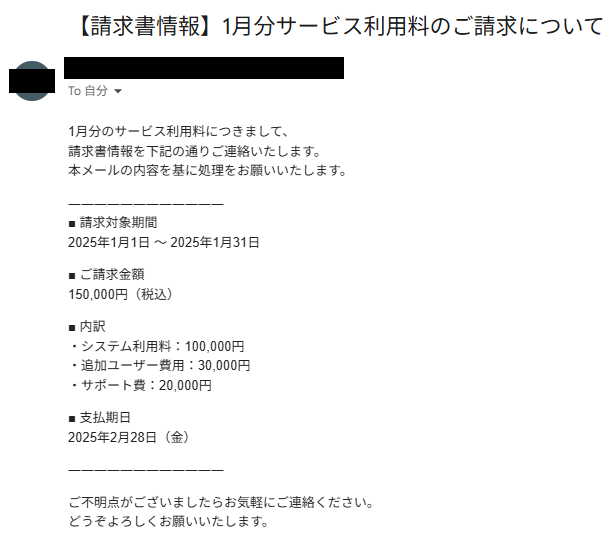
次に、テストを行うので実際にテストメールを送信しましょう。
メールの内容は架空の情報でOKですが、必ず指定したキーワードを含むメールを作成してください。
送信が完了したらYoomに戻り「テスト」を実行しましょう。
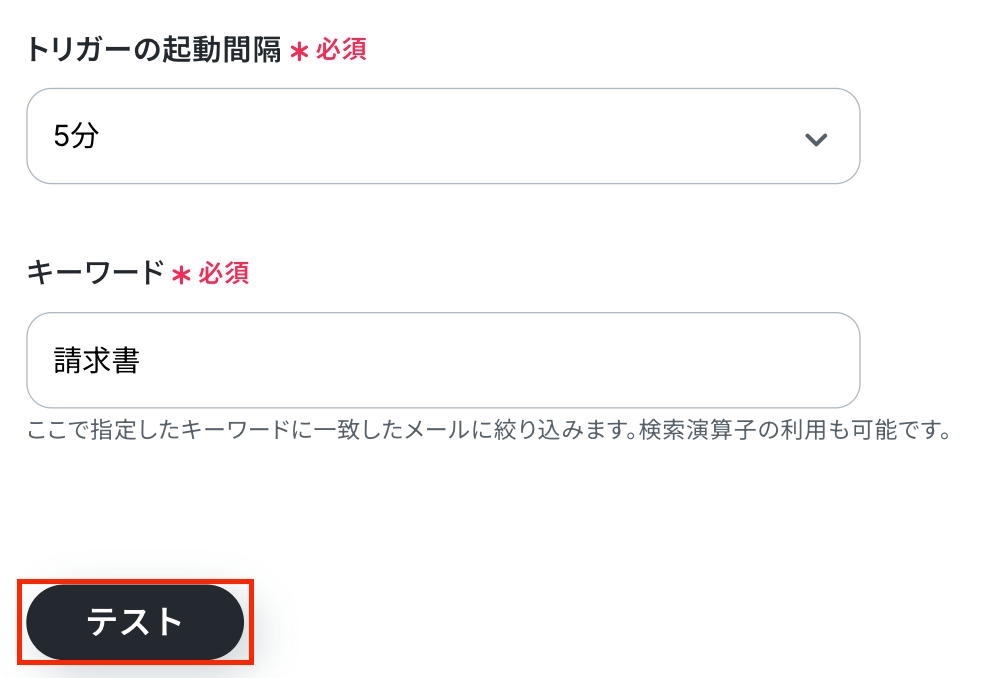
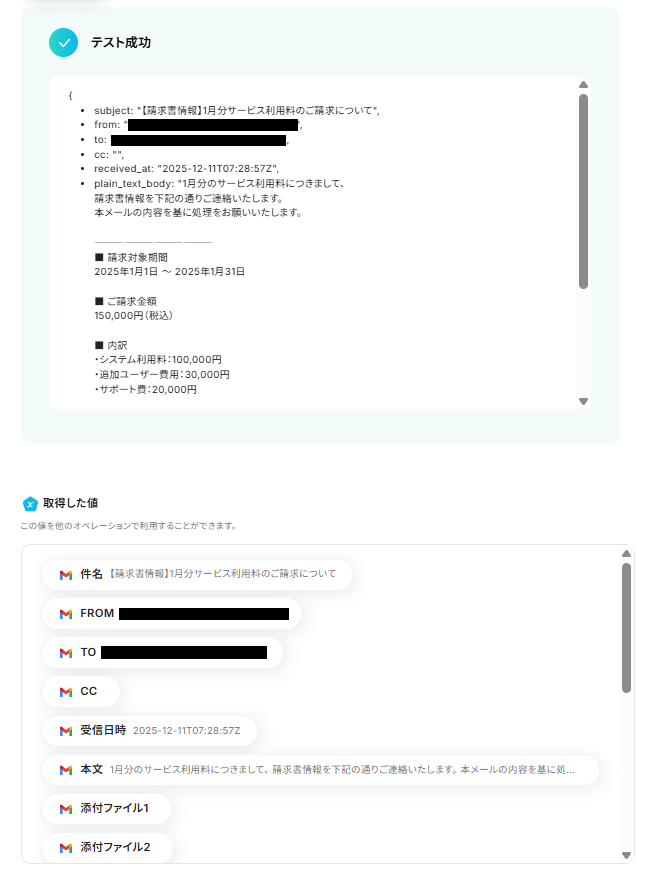
テストが成功すると、下記のような取得した値が表示されます。
取得した値はこのあとの設定でも使用します。
※取得した値とは?
トリガーやオペレーション設定時に、「テスト」を実行して取得した値のことを指します。
後続のオペレーション設定時の値として利用でき、フローボットを起動する度に変動した値となります。
メールの内容が反映していればOKです。「完了」を押して次に進みましょう!
ステップ4:Google スプレッドシートで書類を発行する設定
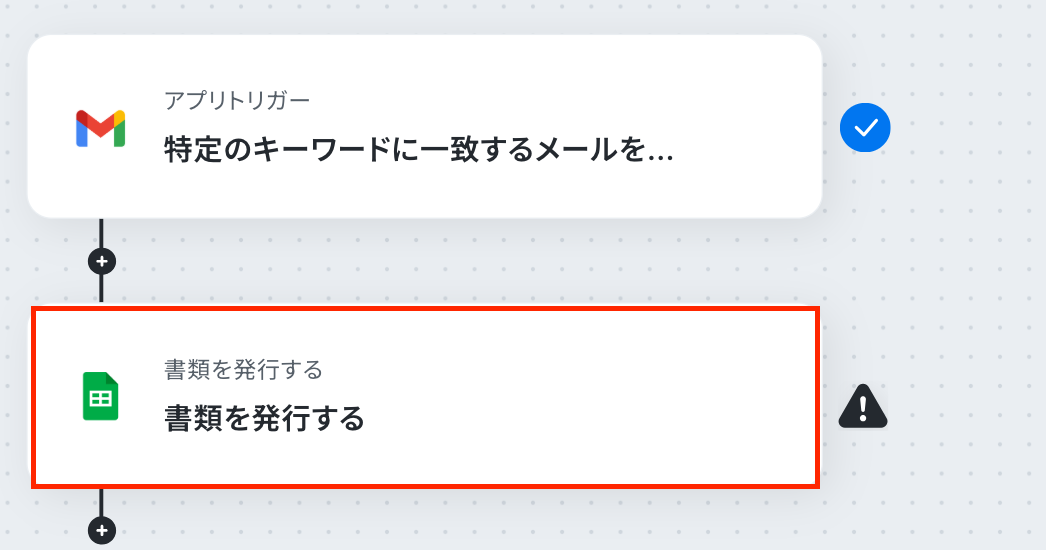
「書類を発行する」を、クリックしてください。
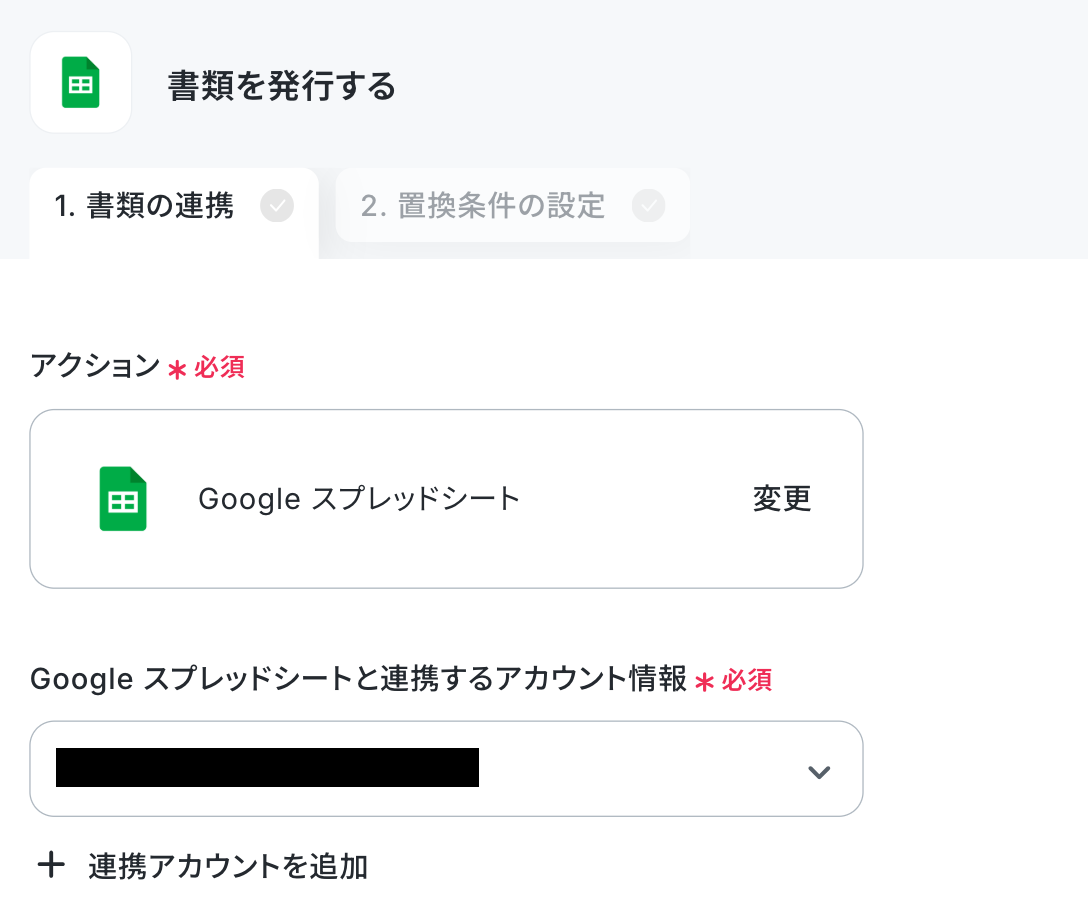
以下の画面が表示されるので、連携アカウント情報を確認してください。
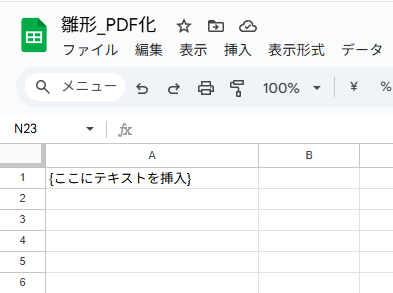
PDF発行には、雛形となる書類の準備が必要です。まずはGoogle スプレッドシートで雛形を作成しましょう。
詳しくは「書類を発行する」の設定方法をご確認ください。今回は以下のような書類を準備しました。
{}で囲んだ箇所が置換されます。
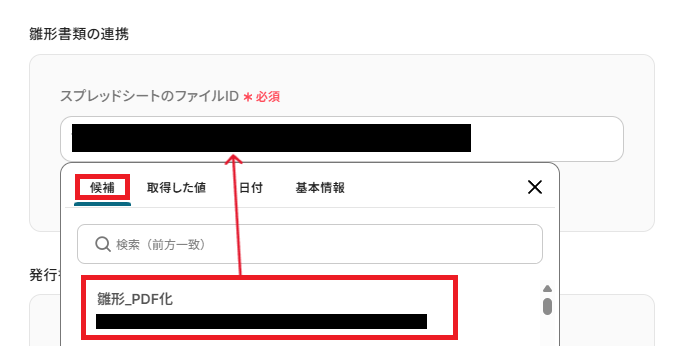
作成したらYoom画面に戻り、雛形書類の連携を行います。
スプレッドシートのファイルIDを候補から選択してください。
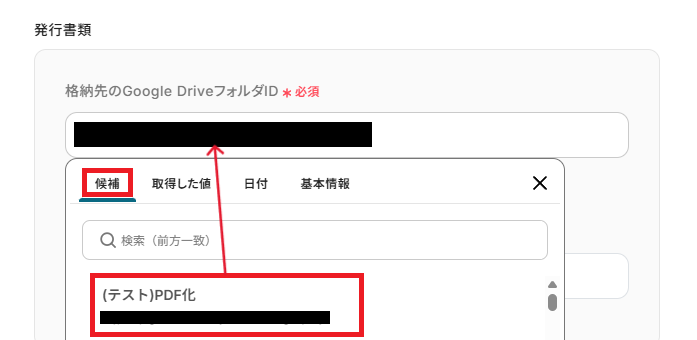
次に、発行書類の設定を行います。「格納先のGoogle DriveフォルダID」を、候補から設定してください。
候補は、連携しているアカウントに紐づいて表示されます。
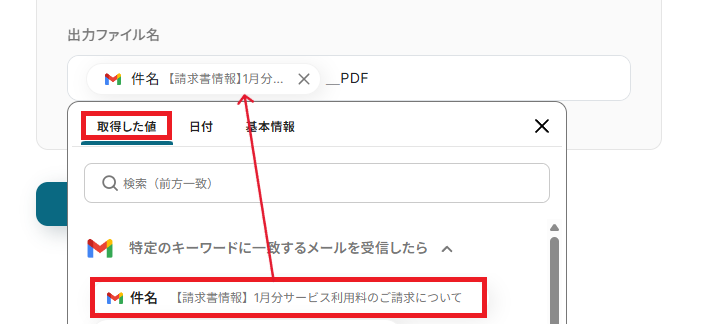
「出力ファイル名」は、下図のように取得した値を活用して自由に入力できます。
用途に合わせて、固定値と変数(取得した値)を組み合わせ作成してみましょう。
入力したら「次へ」進んでください。
以下の画面が表示されるので、設定方法を確認してください。
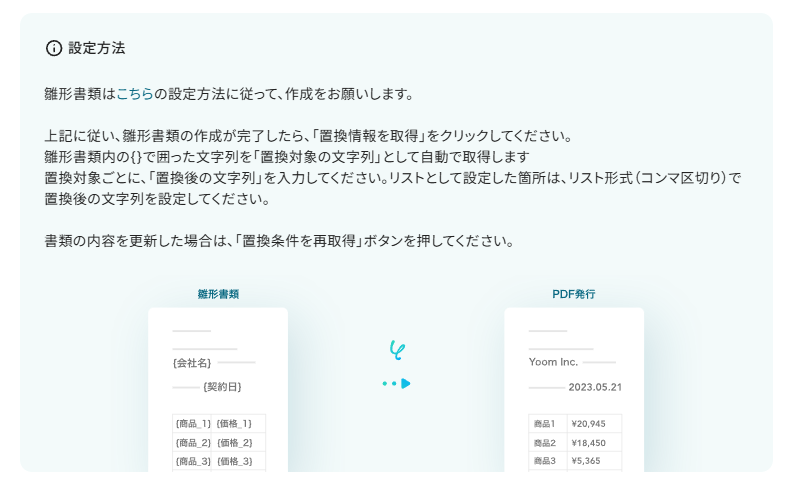
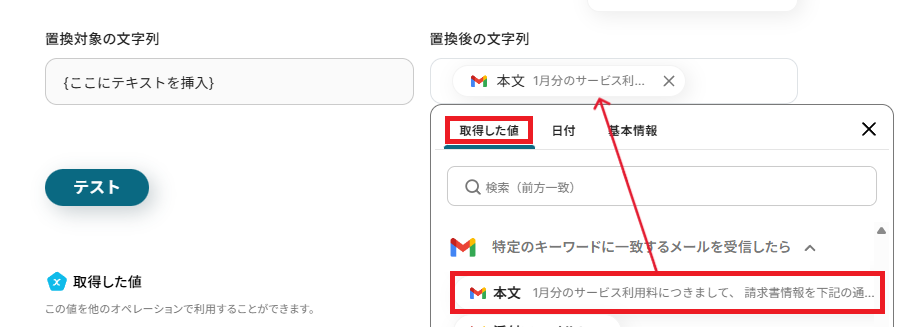
確認できたら、「置換後の文字列」に取得した値を設定します。今回は受信メールの本文を割り当てました。
設定後に「テスト」をクリックしてください。
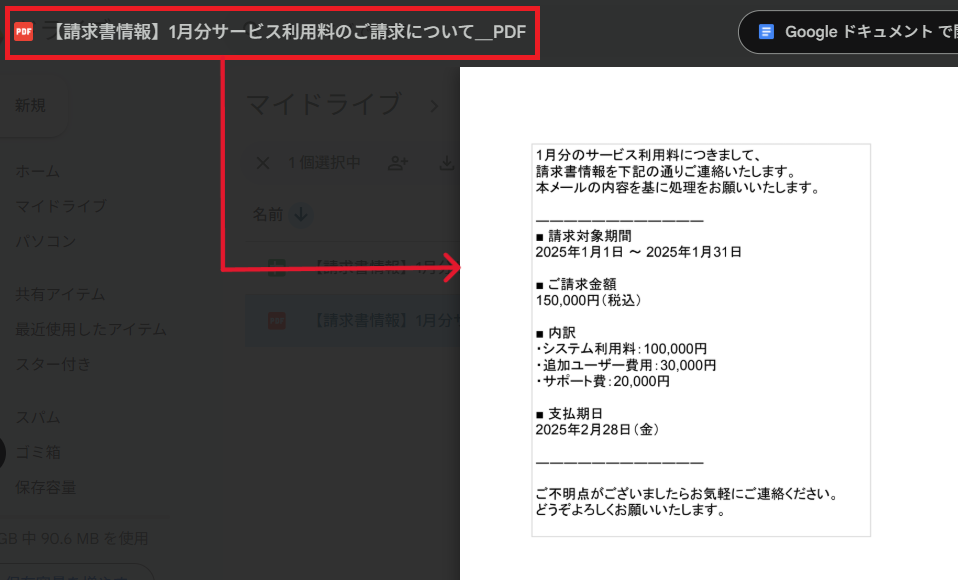
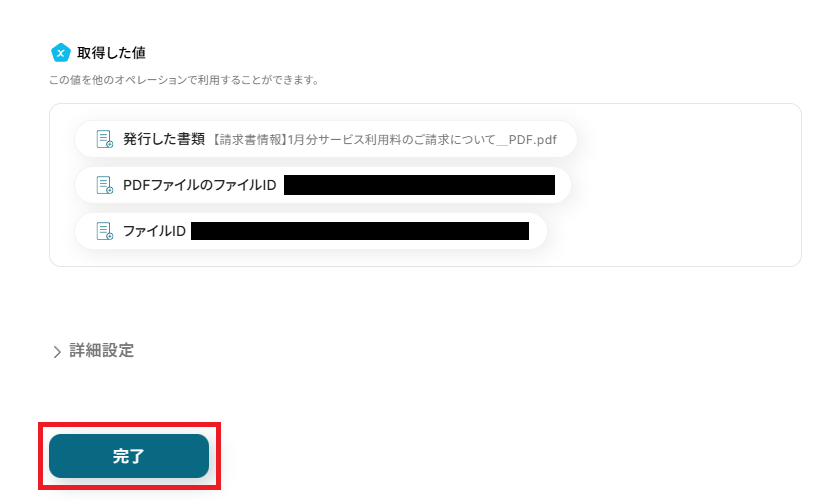
テストに成功すると、PDFファイルが発行されます。

また、指定した格納先のGoogle DriveにもPDFファイルが自動発行されるので確認してみましょう。
確認できたらYoomに戻り「完了」をクリックしてください。
ステップ5:トリガーをONにして起動準備完了
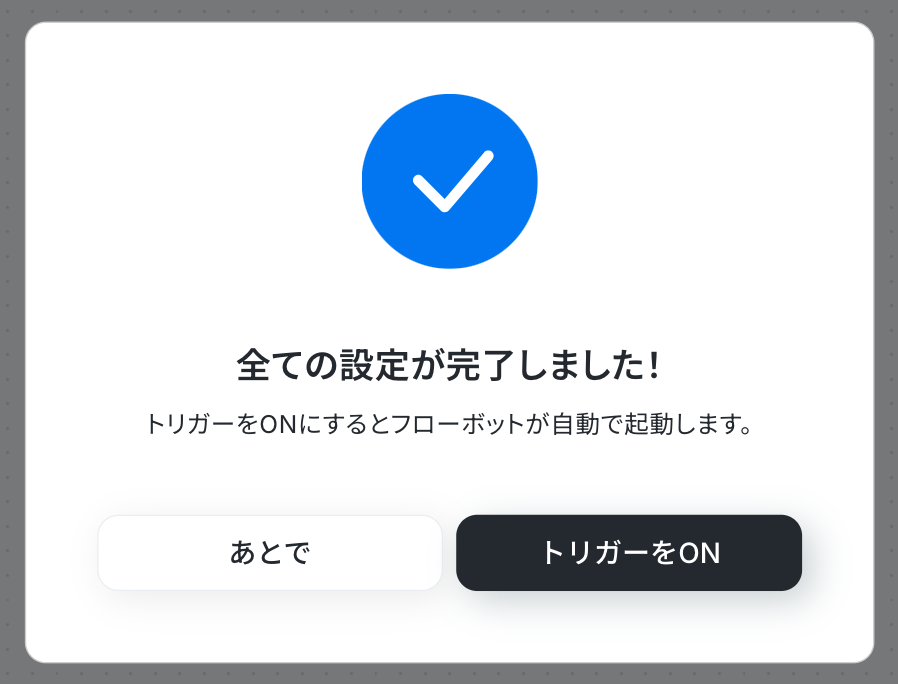
これですべての設定が完了です。
設定が完了すると以下のようなメニューが表示されるので、トリガーをONにします。
作成したフローボットが正常に動作するか確認しておきましょう!お疲れさまでした。
以上がGmailで特定のキーワードに一致するメールを受信したら、その内容をPDFに変換し、自動で保存するフローの連携手順になります!
Gmailを使ったその他の自動化例
Yoomでは、Gmailに対応した多様な自動化フローをノーコードで簡単に構築できます。
ここでは、Gmailを起点に契約書作成や書類更新、リマインド通知などを自動化できるテンプレートをご紹介します。 メール受信をトリガーにドキュメント生成やデータ取得を行うことで、手作業を大幅に減らし、業務の抜け漏れ防止やスピードアップに役立ちます。
ぜひ日々のルーチンワークに取り入れて、より効率的なワークフローを実現してください。

■このテンプレートをおすすめする方
- GmailとGoogleドキュメントを利用して契約更新業務を行っている営業や法務担当者の方
- 手作業による契約書作成や返信対応に課題を感じ、契約更新の自動化を検討している方
- 契約更新業務におけるヒューマンエラーを防止し、業務品質を向上させたいと考えている方
■このテンプレートを使うメリット
- 契約更新メールの受信から書類作成、返信までが自動化されるため、これまで手作業に費やしていた時間を短縮し、より重要な業務に集中できます。
- 手作業による情報転記ミスやメールの返信漏れなどを防ぎ、契約更新業務の正確性を高めることに繋がります。
■フローボットの流れ
- はじめに、GmailとGoogleドキュメントをYoomと連携します。
- 次に、トリガーでGmailを選択し、「特定のラベルのメールを受信したら」というアクションを設定します。
- 続いて、オペレーションでAI機能を設定し、受信メールの本文から契約更新に必要な情報を抽出します。
- 次に、オペレーションで書類発行機能を設定し、抽出した情報をもとにGoogleドキュメントで更新契約書を発行します。
- 最後に、オペレーションでGmailの「メールを送る」アクションを設定し、作成した契約書を添付して自動で返信します。
■このワークフローのカスタムポイント
- Gmailのトリガー設定では、ワークフローを起動させたいメールのラベルを任意で設定できます。
- AIによるテキスト抽出では、受信メールの本文から会社名や担当者名など、更新契約書の生成に使用する任意の情報を抽出することが可能です。
- 書類発行機能では、使用するGoogleドキュメントの雛形を任意で設定し、前段で抽出した情報を変数として埋め込めます。また、発行する書類名や保存先のフォルダも自由に設定可能です。
- Gmailでのメール送信設定では、件名や本文に固定のテキストを設定したり、抽出した会社名などを変数として埋め込んだりするなどのカスタムができます。
■注意事項
- Gmail、GoogleドキュメントのそれぞれとYoomを連携してください。
- トリガーは5分、10分、15分、30分、60分の間隔で起動間隔を選択できます。
- プランによって最短の起動間隔が異なりますので、ご注意ください。
- 事前に書類の雛形を作成しておいてください。作成方法の詳細については「『書類を発行する』の設定方法」をご参照ください。

- boardで検収書を管理しており、検収後の更新処理を自動化したいと考えている経理担当者の方
- 検収完了メールの確認からboardへの反映までの手作業に、非効率を感じている担当者の方
- 検収書関連の業務を効率化し、より重要な業務に集中したいと考えているチームリーダーの方
- Gmailでのメール受信を起点に検収書の更新が自動で完結するため、これまで手作業に費やしていた時間を短縮することができます。
- 手作業によるステータスの更新漏れや、関連部署への連絡忘れといったヒューマンエラーのリスクを軽減し、業務の正確性を高めます。
- はじめに、boardとGmailをYoomに連携します。
- 次に、トリガーでGmailを選択し、「特定のキーワードに一致するメールを受信したら」というアクションを設定します。
- オペレーションでAI機能を設定し、受信したメール本文から必要な情報を抽出します。
- 次に、オペレーションでboardの「発注の一覧を取得」アクションを設定し、抽出したテキストから特定の発注を取得します
- 次に、オペレーションでboardの「検収書を更新」アクションを設定し、取得した情報を基に更新します。
- 最後に、オペレーションでGmailの「メールを送る」アクションを設定し、関係者へ更新完了の旨を通知します。
■このワークフローのカスタムポイント
- AIでのテキスト抽出オペレーションでは、発注情報を特定する番号などのほか、検収書の更新や通知メールに利用したい任意の値を抽出できます。
- Gmail、boardのそれぞれとYoomを連携してください。
- トリガーは5分、10分、15分、30分、60分の間隔で起動間隔を選択できます。
- プランによって最短の起動間隔が異なりますので、ご注意ください。
- boardのマイアプリ連携方法は「boardのマイアプリ登録方法」をご参照ください。
このワークフローを活用すれば、毎日決まった時間にGoogle スプレッドシートを確認し、期日を迎えたタスク情報を自動で取得、Gmailから担当者へリマインドメールを送信する一連の流れを自動化できます。これにより、手作業での対応を効率化し、タスクの抜け漏れを防ぎます。
- Google スプレッドシートでタスク管理をしており、リマインド業務を自動化したい方
- Google スプレッドシートの自動化で実現できることを探しているチームリーダーの方
- 手作業でのメール送信による、確認漏れや送信ミスなどのヒューマンエラーを減らしたい方
- 毎日自動でGoogle スプレッドシートから期日のタスクを取得しリマインドするため、これまで手作業で行っていた確認やメール作成の時間を短縮できます。
- 手作業によるタスクの確認漏れや、メールの送信忘れといったヒューマンエラーを防ぎ、重要な期日の遵守をサポートします。
- はじめに、Google スプレッドシートとGmailをYoomと連携します。
- 次に、トリガーで「スケジュールトリガー」を選択し、「指定したスケジュールになったら」というアクションを設定し、毎日実行したい時刻を指定します。
- 次に、オペレーションでGoogle スプレッドシートの「複数のレコードを取得する」アクションを設定し、期日が今日になっているタスクの情報を取得します。
- 最後に、オペレーションでGmailの「メールを送る」アクションを設定し、取得したタスク情報をもとにリマインドメールを送信します。
- Google スプレッドシートのオペレーションでは、タスク情報を取得したい対象のファイル(スプレッドシートID)や、特定のシート名を任意で設定できます。
- Google スプレッドシート、GmailのそれぞれとYoomを連携してください。
- トリガーは5分、10分、15分、30分、60分の間隔で起動間隔を選択できます。
- プランによって最短の起動間隔が異なりますので、ご注意ください。
- 毎週の定例会議議事録など、定期的なGoogleドキュメントの要約と共有を手作業で行っている方
- ドキュメントの定期的な処理を自動化したいと考えている方
- AIを活用して大量のドキュメントから効率的に情報を抽出し、チームの生産性を高めたい方
- 指定したスケジュールで自動的に要約と通知が完了するため、ドキュメントの確認や共有に費やしていた時間を短縮できます
- 手作業による共有漏れや確認忘れを防ぎ、重要な情報が関係者へ確実に伝わる体制を構築することに繋がります
- はじめに、Googleドキュメント、Gmail、Google DriveをYoomと連携します
- 次に、トリガーでスケジュールトリガー機能を選択し、毎週月曜の朝9時など、フローを起動したい日時を設定します
- 次に、オペレーションで、Google Driveの「特定フォルダ内のファイル・フォルダを検索」アクションを設定します
- 次に、オペレーションで、Googleドキュメントの「ドキュメントのコンテンツを取得する」アクションを設定し、前段で取得したドキュメントの情報を指定します
- 次に、オペレーションで、AI機能の「要約する」アクションを設定し、取得したドキュメントのコンテンツを要約します
- 最後に、オペレーションで、Gmailの「メールを送る」アクションを設定し、要約した内容を指定の宛先に送付します
- スケジュールトリガー機能では、毎週月曜の朝9時など、フローを起動したい日時を任意に設定してください
- Google Driveで検索対象とするフォルダは、任意のフォルダIDを指定することが可能です
- AI機能による要約では、要約の文字数や形式など、条件を任意にカスタマイズできます
- Gmailの送信設定では、通知先のメールアドレスや件名、本文などを自由に設定し、前段のAI機能で生成した要約内容などを本文に含めることも可能です
- Google Drive、Googleドキュメント、GmailのそれぞれとYoomを連携してください。

- Microsoft ExcelのリストをもとにGmailで定期的なメール配信を手作業で行っている方
- メールマガジンや案内など、特定のリストへの一斉送信業務を効率化したいと考えている方
- 手作業による宛先の設定ミスや、送信漏れなどのヒューマンエラーを防止したい方
- 指定したスケジュールで自動的に処理が実行されるため、これまで手作業でのメール送信に費やしていた時間を短縮できます。
- Microsoft Excelからのデータ転記や手入力が不要になるため、宛先や内容の間違いといったヒューマンエラーの発生を防ぎます。
- はじめに、Microsoft ExcelとGmailをYoomと連携します。
- 次に、トリガーでスケジュールトリガー機能を設定し、フローボットを起動したい日時を指定します。
- オペレーションで、Microsoft Excelの「複数のレコードを取得する(最大10件)」アクションを設定し、メールリストが記載されたファイルやシートを指定します。
- 次に、繰り返し処理機能を設定し、取得したリストのレコード数分、後続の処理を繰り返すように設定します。
- 最後に、オペレーションでGmailの「メールを送る」アクションを設定し、繰り返し処理の中で各宛先にメールを送信します。
- スケジュールトリガー機能では、フローボットを起動する日時を「毎時」「毎日」「毎週」「毎月」など任意の間隔で設定可能です。
- Microsoft Excelの設定では、特定の条件に合致する行のみを取得するなど、任意の検索条件を設定できます。
- 繰り返し処理機能では、前段のMicrosoft Excelで取得した一覧データを変数として用いることで、繰り返し処理の条件をカスタマイズできます。
- Gmailの設定では、宛先や件名、本文を自由に設定できます。Microsoft Excelから取得した名前などの情報を変数として件名や本文に差し込むことも可能です。
- Microsoft Excel、GmailとYoomを連携してください。
- Microsoft365(旧Office365)には、家庭向けプランと一般法人向けプラン(Microsoft365 Business)があり、一般法人向けプランに加入していない場合には認証に失敗する可能性があります。
- Microsoft Excelのデータベースを操作するオペレーションの設定に関しては「【Excel】データベースを操作するオペレーションの設定に関して」をご参照ください。
- 「同じ処理を繰り返す」オペレーション間の操作は、パーソナルプラン以上でご利用いただけるアプリとなっております。フリープランの場合は設定しているフローボットのオペレーションやデータコネクトはエラーとなりますので、ご注意ください。
- パーソナルプランなどの有料プランは、2週間の無料トライアルを行うことが可能です。無料トライアル中には制限対象のアプリや機能(オペレーション)を使用することができます。詳しくは、料金プランのページをご参照ください。

- フォームで受信した複数のPDFファイルを手作業で結合・管理している総務や営業事務の方
- 申請書や申込書など、複数のPDFをまとめて関係者に共有する業務を担当している方
- Google DriveとGmailを使い、手動でのファイル添付や送信作業に手間を感じている方
■このテンプレートを使うメリット
- フォーム送信を起点にPDF結合、保存、メール送信までを自動化し、これまで手作業で行っていた一連の業務時間を短縮できます。
- 手動でのファイル結合やメール作成が不要になるため、添付ファイルの選択ミスや宛先間違いといったヒューマンエラーを防ぎます。
■フローボットの流れ
- はじめに、Google DriveとGmailをYoomと連携します。
- 次に、トリガーでフォームトリガー機能を選択し、「PDFファイルを含むフォームが送信されたら」フローが起動するように設定します。
- 次に、オペレーションでデータ変換機能を選択し、フォームで受信した複数のPDFファイルを1つに結合するアクションを設定します。
- 次に、オペレーションでGoogle Driveの「ファイルをアップロードする」アクションを設定し、結合したPDFファイルを指定のフォルダに保存します。
- 最後に、オペレーションでGmailの「メールを送る」アクションを設定し、指定の宛先にメールを送信します。
■このワークフローのカスタムポイント
- PDFファイルを結合するオペレーションでは、結合後のファイル名を自由に設定できます。固定の名称のほか、フォームで受信した日付や申請者名などの情報を変数としてファイル名に含めることが可能です。
- Gmailでメールを送信するオペレーションでは、送信先(To/CC/Bcc)や件名、本文を任意に設定できます。また、本文にはフォームで取得した値を変数として埋め込み、内容をカスタマイズできます。
■注意事項
- Google Drive、GmailのそれぞれとYoomを連携してください。
- トリガー、各オペレーションでの取り扱い可能なファイル容量の詳細は「ファイルの容量制限について」をご参照ください。
- ダウンロード可能なファイル容量は最大300MBまでです。アプリの仕様によっては300MB未満になる可能性があるので、ご注意ください。
■概要
商標登録の出願準備には専門的な知識と多くの時間が必要となる場合があり、手間を感じている方もいらっしゃるのではないでしょうか。特に、必要な情報を収集し正確な書類を作成する作業は、手作業ではミスが発生しやすく、業務負荷を高める一因ともなり得ます。このワークフローを活用すれば、フォームへの入力情報を基にAIが商標登録の出願書案を自動で作成しGmail経由で担当者に通知するため、こうした課題の解決に繋がり、業務を効率化できます。
■このテンプレートをおすすめする方
- 商標登録の出願手続きにかかる時間と手間を削減したい法務・知財部門のご担当者の方
- AIを活用して、書類作成業務の精度向上と効率化を実現したいと考えている方
- フォーム送信から関係者への通知までの一連のプロセスを自動化したいと考えている方
■このテンプレートを使うメリット
- フォーム送信を起点として、AIによる出願書案の作成からGmailでの通知までを自動化するため、手作業で行っていた時間を他のコア業務に充てることができます。
- 手作業による情報転記や書類作成時の記載漏れ、誤字脱字といったヒューマンエラーのリスクを軽減し、業務品質の向上に貢献します。
■フローボットの流れ
- はじめに、GmailをYoomと連携します。
- 次に、トリガーでフォームトリガー機能を選択し、「フォームが送信されたら」というアクションを設定し、商標登録に必要な情報を入力するフォームを作成します。
- 次に、オペレーションでAI機能を選択し、「テキストを生成する」アクションを設定し、フォームで受け取った情報に基づいて商標登録の出願書案を生成するようAIに指示します。
- 最後に、オペレーションでGmailの「メールを送る」アクションを設定し、AIによって生成された出願書案を指定のメールアドレスに送信します。
※「トリガー」:フロー起動のきっかけとなるアクション、「オペレーション」:トリガー起動後、フロー内で処理を行うアクション
■このワークフローのカスタムポイント
- AI機能の「テキストを生成する」アクションでは、どのような出願書案を作成するか、具体的な指示(プロンプト)をユーザーのニーズに合わせて自由に設定することが可能です。
- Gmailの「メールを送る」アクションでは、送信先のメールアドレス、件名、本文の内容を任意で設定でき、フォームで入力された情報やAIが生成したテキストといった前段のオペレーションで取得したデータを、メール本文中に動的な値として埋め込むことも可能です。
■注意事項
- GmailとYoomを連携してください。
■このテンプレートをおすすめする方
- フォームで受け付けた情報をもとに、手作業で書類作成やメール送信を行っている方
- 書類作成時の転記ミスや添付漏れといったヒューマンエラーを未然に防ぎたい方
- GoogleドキュメントやGoogle スプレッドシート、Gmailを使った定型業務を効率化したい方
■このテンプレートを使うメリット
- フォームが送信されると書類作成からメール送信までが自動処理されるため、これまで手作業に費やしていた時間を短縮することができます。
- システムが自動で処理を行うため、手作業による情報の転記ミスや複数書類の作成漏れといったヒューマンエラーの防止に繋がります。
■フローボットの流れ
- はじめに、Gmail、Googleドキュメント、Google スプレッドシートをYoomと連携します。
- 次に、トリガーでYoomのフォームトリガー機能を選択し、フォームが送信されたらフローが起動するよう設定します。
- オペレーションでGoogleドキュメントの「書類を発行する」アクションを設定し、フォームで受け付けた情報をもとに書類を作成します。
- 続いて、オペレーションでGoogle スプレッドシートの「書類を発行する」アクションを設定し、同様に書類を作成します。
- 最後に、オペレーションでGmailの「メールを送る」アクションを設定し、発行した書類をPDFとして添付して自動でメールを送信します。
■このワークフローのカスタムポイント
- Googleドキュメントの書類を発行するアクションで、事前に作成した雛形となる書類を連携し、フォームの入力項目を反映させるための置換文字列を任意で設定してください。
- Google スプレッドシートの書類を発行するアクションでも同様に、雛形となる書類を連携し、フォーム情報を反映させるための置換文字列をカスタマイズします。必要に応じて、このアクションを複数追加し、様々な書類を一括で発行することも可能です。
- Gmailでメールを送るアクションでは、送信先のメールアドレスやCc、Bcc、件名、本文などを任意の内容にカスタマイズしてください。フォームで受け付けた情報を件名や本文に差し込むこともできます。
■注意事項
- Googleドキュメント、Google スプレッドシート、GmailのそれぞれとYoomを連携してください。
- 事前に書類の雛形を作成しておいてください。作成方法の詳細については、「「書類を発行する」の設定方法」をご参照ください。
- ダウンロード可能なファイル容量は最大300MBまでです。アプリの仕様によっては300MB未満になる可能性があるので、ご注意ください。
- トリガー、各オペレーションでの取り扱い可能なファイル容量の詳細は「ファイルの容量制限について」をご参照ください。

■概要
定期的な報告業務において、毎回kintoneのデータを手作業で抽出し、PDFにまとめてメールで送信する作業に手間を感じていませんか。こうした定型業務は、時間がかかるだけでなく、ミスが発生するリスクも伴います。このワークフローを活用することで、指定した日時にkintoneから必要なデータを自動で取得し、PDFに変換後、Gmailで関係者に送信する一連の流れを自動化し、レポート業務の効率化を実現します。
■このテンプレートをおすすめする方
- kintoneを利用した定期報告業務で、手作業でのデータ抽出や書類作成に課題を感じている方
- Gmailでのレポート送信において、手作業による送信漏れや添付ファイルのミスを防ぎたい方
- 繰り返し発生する報告業務を自動化し、より付加価値の高いコア業務に集中したいと考えている方
■このテンプレートを使うメリット
- 指定した日時にkintoneのデータ取得からPDF作成、メール送信までを自動実行するため、手作業の時間を短縮できます。
- 手作業で発生しがちなデータの転記ミスや、ファイルの添付忘れといったヒューマンエラーの防止に繋がります。
■フローボットの流れ
- はじめに、kintone、Googleドキュメント、GmailをYoomと連携します。
- 次に、トリガーで、スケジュールトリガー機能を選択し、「指定した日時になったら」というアクションを設定します。
- 次に、オペレーションで、kintoneの「データベースを操作する」アクションを設定し、指定のアプリからデータを取得します。
- 次に、オペレーションで、Googleドキュメントの「書類を発行する」アクションを設定し、取得したデータをもとに書類をPDF形式で発行します。
- 最後に、オペレーションで、Gmailの「メールを送る」アクションを設定し、発行したPDFファイルを添付してメールを送信します。
※「トリガー」:フロー起動のきっかけとなるアクション、「オペレーション」:トリガー起動後、フロー内で処理を行うアクション
■このワークフローのカスタムポイント
- スケジュールトリガー設定では、フローボットを起動したい頻度や日時(例:毎月1日の午前9時)を任意で設定してください。
- kintoneのオペレーション設定では、データを取得したいアプリのIDを正しく設定してください。
- Googleドキュメントのオペレーション設定では、帳票の雛形となるドキュメントのファイルIDと、発行したPDFを格納するGoogle DriveのフォルダIDをそれぞれ指定してください。
- Gmailのオペレーション設定では、送信先のメールアドレス、件名、本文などを自由にカスタマイズできます。kintoneから取得したデータを本文に差し込むことも可能です。
■注意事項
- kintone、Googleドキュメント、GmailのそれぞれとYoomを連携してください。
- Googleドキュメントの報告書の雛形を準備しておいてください。詳細は下記をご参照ください。
まとめ
Gmailで受信したメールのPDF変換を自動化することで、これまで手作業で行っていた請求書や注文確認メールなどの保存業務を効率化し、対応漏れや保存忘れといったヒューマンエラーを防ぐことができます。
これにより、手作業による負担から解放され、より付加価値の高いコア業務に集中できる環境が整います!
今回ご紹介したような業務自動化を実現できるノーコードツール「Yoom」を使えば、プログラミングの知識がない方でも、画面上の指示に従って操作するだけで直感的に業務フローを構築可能です。
もし自動化に少しでも興味を持っていただけたなら、ぜひこちらから無料登録して、Yoomによる業務効率化を体験してみてください!
よくあるご質問
Q:特定の送信者からのメールのみを対象にできますか?
A:
可能です。
「特定のキーワードに一致するメールを受信したら」トリガーの直下に、「分岐」オペレーションを追加することで、特定の送信者からのメールだけを自動化できるようになります。
※「分岐する」オペレーションは、ミニプラン以上でご利用いただけます。
フリープランで利用するとエラーになってしまうのでご注意ください。
ミニプランなどの有料プランは2週間の無料トライアルが可能です。
無料トライアル中なら、普段制限されているアプリや機能も自由にお試しいただけますので、ぜひ活用してみてください。
Q:PDFのレイアウトは自由に設定できますか?
A:
はい、設定可能です。
置換したい箇所(可変となる箇所)を{}で囲んだ雛形ファイルをご用意いただければ、普段お使いのレイアウトやフォーマットを利用できます。
また、雛形は「Google ドキュメント」「Google スプレッドシート」「Microsoft Excel」で作成することができ、既存の書式を活かした PDF を発行できます。
詳しくは「書類を発行する」の設定方法をご確認ください。

Q:自動処理が失敗した場合、どうやって気づけますか?
A:
自動化が失敗した場合、Yoomに登録したメールアドレスに通知が届きます。
また、Yoom画面上に「認証に失敗しました」「設定内容に誤りがある」などのエラーメッセージが表示されます。
エラーが起きた際の対応方法については下記のサイトをご参照ください。
ヘルプページで解決しない場合は、サポート窓口を利用することもできます。
プログラミング知識なしで手軽に構築できます。










