









・
【プログラミング不要】半角英数字を全角に自動変換する方法
顧客リストの住所や氏名カナ、アンケートの回答などが半角と全角でバラバラに登録されてしまい、データの整形に手間取っていませんか?
手作業での修正は時間がかかるだけでなく、見落としや入力ミスといったヒューマンエラーの原因にもなり、データの正確性を担保するのが難しいと感じることもあるかと思います。
もし、フォームに入力された半角英数字を自動で全角に変換してGoogle スプレッドシートに記録したり、特定のデータベース上の半角文字列を自動で全角に統一したりできる仕組みがあれば、こうしたデータクレンジングの作業から解放され、より重要な分析や企画立案といったコア業務に集中できる時間を生み出すことができます!
今回ご紹介する自動化の設定は、プログラミングの知識がなくても簡単に設定できて、手間や時間もかからないので、ぜひこの機会に導入して定型業務をもっと楽にしましょう!
とにかく早く試したい方へ
Yoomには半角英数字を全角に変換する業務フロー自動化のテンプレートが用意されているので、「まずは試してみたい!」という方は、以下のバナーをクリックして、すぐに自動化を体験してみましょう!
■概要
Discordで受信したメッセージをGoogle スプレッドシートへ手作業で転記する際、フォーマットを整えるために半角英数字を全角へ変換する作業は手間がかかるものです。このワークフローを活用すれば、Discordの特定チャンネルでのメッセージ受信をトリガーとして、内容に含まれる半角英数字から全角への自動変換を行い、指定したGoogle スプレッドシートへ自動でデータを追加できます。
■このテンプレートをおすすめする方
- DiscordのメッセージをGoogle スプレッドシートで管理しているコミュニティ運営者の方
- データの転記作業において、半角英数字から全角への自動変換を実現したい方
- 手作業によるデータ入力のフォーマット統一作業を効率化したいと考えている方
■このテンプレートを使うメリット
- Discordのメッセージを指定のフォーマットに自動変換して転記するため、手作業に費やしていた時間を短縮することができます。
- 手作業での転記やフォーマット変換による入力ミスや漏れといったヒューマンエラーのリスクを軽減し、データの正確性を保ちます。
■フローボットの流れ
- はじめに、DiscordとGoogle スプレッドシートをYoomと連携します。
- 次に、トリガーでDiscordを選択し、「チャンネルでメッセージが送信されたら」というアクションを設定します。
- 次に、オペレーションで「データを変換」を選択し、半角と全角を変換するアクションで、半角英数字を全角に変換するよう設定します。
- 最後に、オペレーションでGoogle スプレッドシートの「レコードを追加する」アクションを設定し、変換後のデータを指定のスプレッドシートに追加します。
※「トリガー」:フロー起動のきっかけとなるアクション、「オペレーション」:トリガー起動後、フロー内で処理を行うアクション
■このワークフローのカスタムポイント
- Google スプレッドシートへレコードを追加するアクションでは、どの列にどのデータを追加するかを自由に設定できます。Discordから取得したメッセージ内容のほか、固定のテキスト値などを任意の列に埋め込むことも可能です。
■注意事項
- Discord、Google スプレッドシートのそれぞれとYoomを連携してください。
- トリガーは5分、10分、15分、30分、60分の間隔で起動間隔を選択できます。
- プランによって最短の起動間隔が異なりますので、ご注意ください。


■概要
Discordで受信したメッセージをGoogle スプレッドシートへ手作業で転記する際、フォーマットを整えるために半角英数字を全角へ変換する作業は手間がかかるものです。このワークフローを活用すれば、Discordの特定チャンネルでのメッセージ受信をトリガーとして、内容に含まれる半角英数字から全角への自動変換を行い、指定したGoogle スプレッドシートへ自動でデータを追加できます。
■このテンプレートをおすすめする方
- DiscordのメッセージをGoogle スプレッドシートで管理しているコミュニティ運営者の方
- データの転記作業において、半角英数字から全角への自動変換を実現したい方
- 手作業によるデータ入力のフォーマット統一作業を効率化したいと考えている方
■このテンプレートを使うメリット
- Discordのメッセージを指定のフォーマットに自動変換して転記するため、手作業に費やしていた時間を短縮することができます。
- 手作業での転記やフォーマット変換による入力ミスや漏れといったヒューマンエラーのリスクを軽減し、データの正確性を保ちます。
■フローボットの流れ
- はじめに、DiscordとGoogle スプレッドシートをYoomと連携します。
- 次に、トリガーでDiscordを選択し、「チャンネルでメッセージが送信されたら」というアクションを設定します。
- 次に、オペレーションで「データを変換」を選択し、半角と全角を変換するアクションで、半角英数字を全角に変換するよう設定します。
- 最後に、オペレーションでGoogle スプレッドシートの「レコードを追加する」アクションを設定し、変換後のデータを指定のスプレッドシートに追加します。
※「トリガー」:フロー起動のきっかけとなるアクション、「オペレーション」:トリガー起動後、フロー内で処理を行うアクション
■このワークフローのカスタムポイント
- Google スプレッドシートへレコードを追加するアクションでは、どの列にどのデータを追加するかを自由に設定できます。Discordから取得したメッセージ内容のほか、固定のテキスト値などを任意の列に埋め込むことも可能です。
■注意事項
- Discord、Google スプレッドシートのそれぞれとYoomを連携してください。
- トリガーは5分、10分、15分、30分、60分の間隔で起動間隔を選択できます。
- プランによって最短の起動間隔が異なりますので、ご注意ください。
チャットで受信したメッセージの半角英数字を全角に変換するフローを作ってみよう
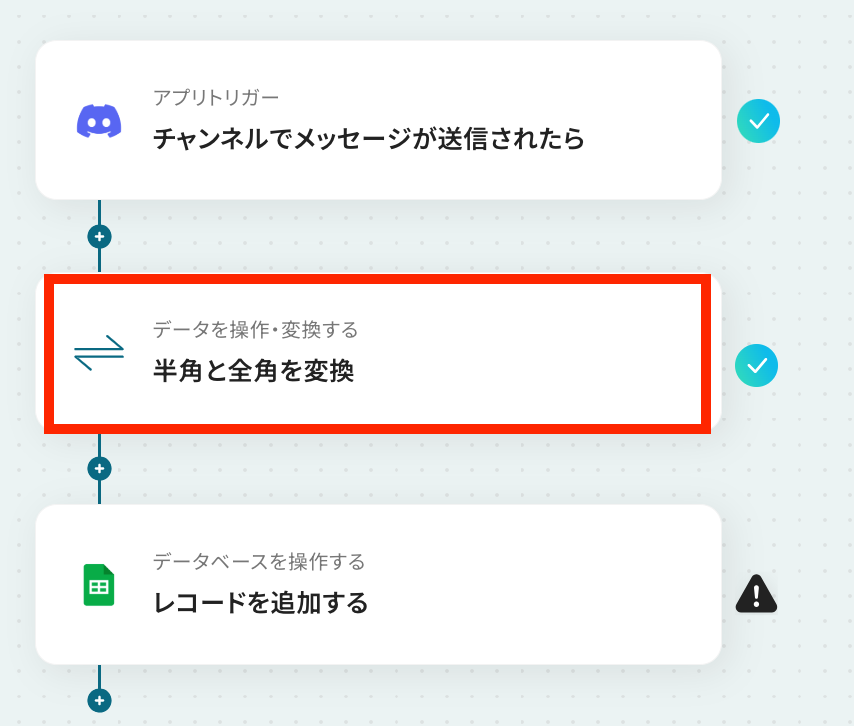
それではここから代表的な例として、Discordでメッセージを受信したら、メッセージ内の半角英数字を全角に変換し、Google スプレッドシートの特定のシートに行として追加するフローを解説していきます!
ここではYoomを使用してノーコードで設定をしていくので、もしまだYoomのアカウントをお持ちでない場合は、こちらの登録フォームからアカウントを発行しておきましょう。
※今回連携するアプリの公式サイト:Discord/Google スプレッドシート
[Yoomとは]
フローの作成方法
今回は大きく分けて以下のプロセスで作成します。
- DiscordとGoogle スプレッドシートのマイアプリ連携
- テンプレートをコピー
- Discordのトリガー設定とGoogle スプレッドシートのアクション設定
- トリガーをONにし、フローが起動するかを確認
■概要
Discordで受信したメッセージをGoogle スプレッドシートへ手作業で転記する際、フォーマットを整えるために半角英数字を全角へ変換する作業は手間がかかるものです。このワークフローを活用すれば、Discordの特定チャンネルでのメッセージ受信をトリガーとして、内容に含まれる半角英数字から全角への自動変換を行い、指定したGoogle スプレッドシートへ自動でデータを追加できます。
■このテンプレートをおすすめする方
- DiscordのメッセージをGoogle スプレッドシートで管理しているコミュニティ運営者の方
- データの転記作業において、半角英数字から全角への自動変換を実現したい方
- 手作業によるデータ入力のフォーマット統一作業を効率化したいと考えている方
■このテンプレートを使うメリット
- Discordのメッセージを指定のフォーマットに自動変換して転記するため、手作業に費やしていた時間を短縮することができます。
- 手作業での転記やフォーマット変換による入力ミスや漏れといったヒューマンエラーのリスクを軽減し、データの正確性を保ちます。
■フローボットの流れ
- はじめに、DiscordとGoogle スプレッドシートをYoomと連携します。
- 次に、トリガーでDiscordを選択し、「チャンネルでメッセージが送信されたら」というアクションを設定します。
- 次に、オペレーションで「データを変換」を選択し、半角と全角を変換するアクションで、半角英数字を全角に変換するよう設定します。
- 最後に、オペレーションでGoogle スプレッドシートの「レコードを追加する」アクションを設定し、変換後のデータを指定のスプレッドシートに追加します。
※「トリガー」:フロー起動のきっかけとなるアクション、「オペレーション」:トリガー起動後、フロー内で処理を行うアクション
■このワークフローのカスタムポイント
- Google スプレッドシートへレコードを追加するアクションでは、どの列にどのデータを追加するかを自由に設定できます。Discordから取得したメッセージ内容のほか、固定のテキスト値などを任意の列に埋め込むことも可能です。
■注意事項
- Discord、Google スプレッドシートのそれぞれとYoomを連携してください。
- トリガーは5分、10分、15分、30分、60分の間隔で起動間隔を選択できます。
- プランによって最短の起動間隔が異なりますので、ご注意ください。
■概要
Discordで受信したメッセージをGoogle スプレッドシートへ手作業で転記する際、フォーマットを整えるために半角英数字を全角へ変換する作業は手間がかかるものです。このワークフローを活用すれば、Discordの特定チャンネルでのメッセージ受信をトリガーとして、内容に含まれる半角英数字から全角への自動変換を行い、指定したGoogle スプレッドシートへ自動でデータを追加できます。
■このテンプレートをおすすめする方
- DiscordのメッセージをGoogle スプレッドシートで管理しているコミュニティ運営者の方
- データの転記作業において、半角英数字から全角への自動変換を実現したい方
- 手作業によるデータ入力のフォーマット統一作業を効率化したいと考えている方
■このテンプレートを使うメリット
- Discordのメッセージを指定のフォーマットに自動変換して転記するため、手作業に費やしていた時間を短縮することができます。
- 手作業での転記やフォーマット変換による入力ミスや漏れといったヒューマンエラーのリスクを軽減し、データの正確性を保ちます。
■フローボットの流れ
- はじめに、DiscordとGoogle スプレッドシートをYoomと連携します。
- 次に、トリガーでDiscordを選択し、「チャンネルでメッセージが送信されたら」というアクションを設定します。
- 次に、オペレーションで「データを変換」を選択し、半角と全角を変換するアクションで、半角英数字を全角に変換するよう設定します。
- 最後に、オペレーションでGoogle スプレッドシートの「レコードを追加する」アクションを設定し、変換後のデータを指定のスプレッドシートに追加します。
※「トリガー」:フロー起動のきっかけとなるアクション、「オペレーション」:トリガー起動後、フロー内で処理を行うアクション
■このワークフローのカスタムポイント
- Google スプレッドシートへレコードを追加するアクションでは、どの列にどのデータを追加するかを自由に設定できます。Discordから取得したメッセージ内容のほか、固定のテキスト値などを任意の列に埋め込むことも可能です。
■注意事項
- Discord、Google スプレッドシートのそれぞれとYoomを連携してください。
- トリガーは5分、10分、15分、30分、60分の間隔で起動間隔を選択できます。
- プランによって最短の起動間隔が異なりますので、ご注意ください。
ステップ1:DiscordとGoogle スプレッドシートをマイアプリ連携
ここでは、Yoomとそれぞれのアプリを連携して、操作が行えるようにしていきます。
まずは基本的な設定方法を解説しているナビをご覧ください!
それではここから今回のフローで使用するアプリのマイアプリ登録方法を解説します。
1.Discordのマイアプリ連携
以下の手順をご覧ください。
2.Google スプレッドシートのマイアプリ連携
次は「Google スプレッドシート」のマイアプリ登録です。
「Microsoft Excel」のマイアプリ登録同様、アプリの一覧の検索窓から「Google スプレッドシート」を検索しましょう

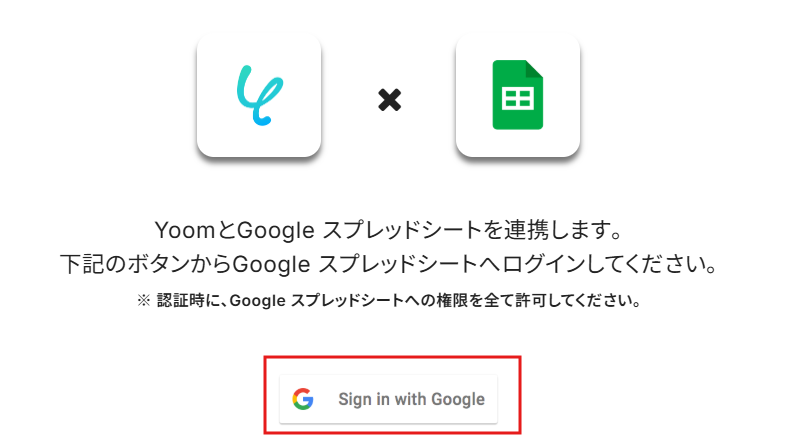
以下の画面が出てきたら、下部の「Sign with Google」をクリックです。
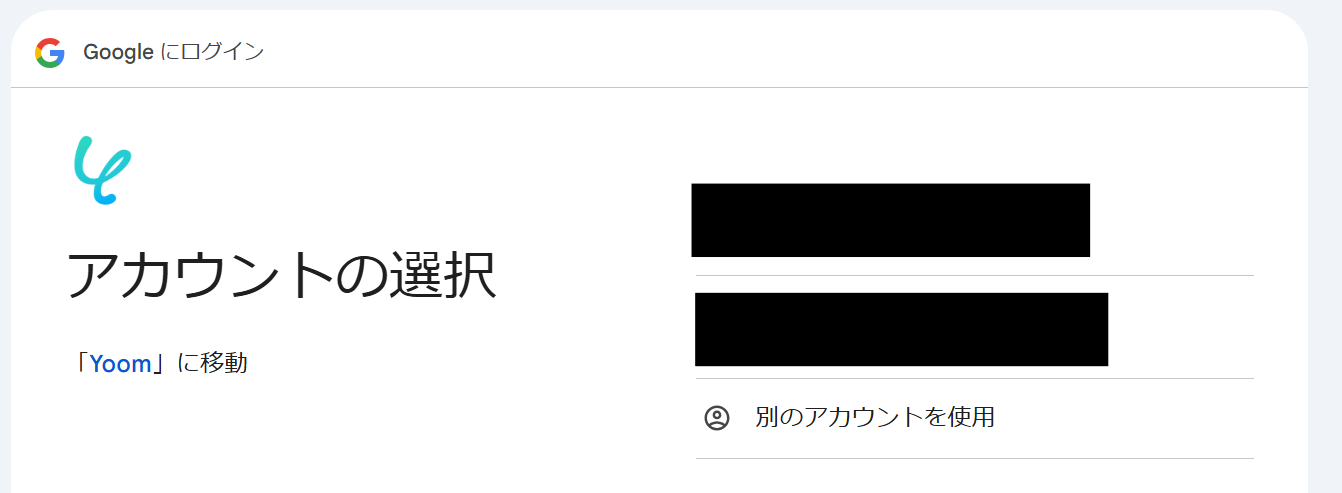
使用するGoogleアカウントを選択してください。
以下画面が出てきたら、右下の「次へ」をクリックです。
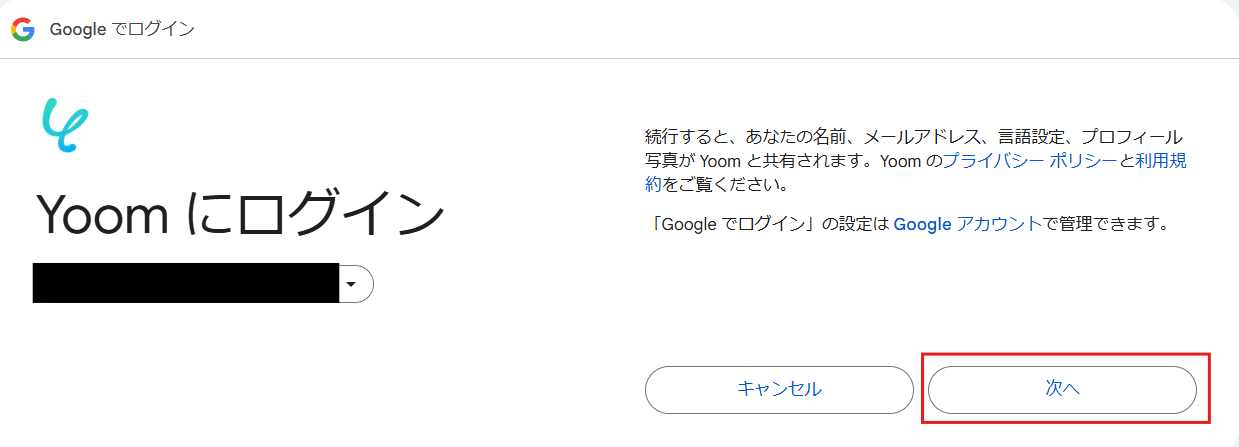
以上で「Google スプレッドシート」のマイアプリ登録完了です!
最後にマイアプリに「Discord」と「Google スプレッドシート」が登録されているか、一度確認してみてくださいね。
ステップ2:テンプレートをコピーする
続いてYoomのテンプレートをコピーします。
以下バナーの「試してみる」をクリックします。
■概要
Discordで受信したメッセージをGoogle スプレッドシートへ手作業で転記する際、フォーマットを整えるために半角英数字を全角へ変換する作業は手間がかかるものです。このワークフローを活用すれば、Discordの特定チャンネルでのメッセージ受信をトリガーとして、内容に含まれる半角英数字から全角への自動変換を行い、指定したGoogle スプレッドシートへ自動でデータを追加できます。
■このテンプレートをおすすめする方
- DiscordのメッセージをGoogle スプレッドシートで管理しているコミュニティ運営者の方
- データの転記作業において、半角英数字から全角への自動変換を実現したい方
- 手作業によるデータ入力のフォーマット統一作業を効率化したいと考えている方
■このテンプレートを使うメリット
- Discordのメッセージを指定のフォーマットに自動変換して転記するため、手作業に費やしていた時間を短縮することができます。
- 手作業での転記やフォーマット変換による入力ミスや漏れといったヒューマンエラーのリスクを軽減し、データの正確性を保ちます。
■フローボットの流れ
- はじめに、DiscordとGoogle スプレッドシートをYoomと連携します。
- 次に、トリガーでDiscordを選択し、「チャンネルでメッセージが送信されたら」というアクションを設定します。
- 次に、オペレーションで「データを変換」を選択し、半角と全角を変換するアクションで、半角英数字を全角に変換するよう設定します。
- 最後に、オペレーションでGoogle スプレッドシートの「レコードを追加する」アクションを設定し、変換後のデータを指定のスプレッドシートに追加します。
※「トリガー」:フロー起動のきっかけとなるアクション、「オペレーション」:トリガー起動後、フロー内で処理を行うアクション
■このワークフローのカスタムポイント
- Google スプレッドシートへレコードを追加するアクションでは、どの列にどのデータを追加するかを自由に設定できます。Discordから取得したメッセージ内容のほか、固定のテキスト値などを任意の列に埋め込むことも可能です。
■注意事項
- Discord、Google スプレッドシートのそれぞれとYoomを連携してください。
- トリガーは5分、10分、15分、30分、60分の間隔で起動間隔を選択できます。
- プランによって最短の起動間隔が異なりますので、ご注意ください。
■概要
Discordで受信したメッセージをGoogle スプレッドシートへ手作業で転記する際、フォーマットを整えるために半角英数字を全角へ変換する作業は手間がかかるものです。このワークフローを活用すれば、Discordの特定チャンネルでのメッセージ受信をトリガーとして、内容に含まれる半角英数字から全角への自動変換を行い、指定したGoogle スプレッドシートへ自動でデータを追加できます。
■このテンプレートをおすすめする方
- DiscordのメッセージをGoogle スプレッドシートで管理しているコミュニティ運営者の方
- データの転記作業において、半角英数字から全角への自動変換を実現したい方
- 手作業によるデータ入力のフォーマット統一作業を効率化したいと考えている方
■このテンプレートを使うメリット
- Discordのメッセージを指定のフォーマットに自動変換して転記するため、手作業に費やしていた時間を短縮することができます。
- 手作業での転記やフォーマット変換による入力ミスや漏れといったヒューマンエラーのリスクを軽減し、データの正確性を保ちます。
■フローボットの流れ
- はじめに、DiscordとGoogle スプレッドシートをYoomと連携します。
- 次に、トリガーでDiscordを選択し、「チャンネルでメッセージが送信されたら」というアクションを設定します。
- 次に、オペレーションで「データを変換」を選択し、半角と全角を変換するアクションで、半角英数字を全角に変換するよう設定します。
- 最後に、オペレーションでGoogle スプレッドシートの「レコードを追加する」アクションを設定し、変換後のデータを指定のスプレッドシートに追加します。
※「トリガー」:フロー起動のきっかけとなるアクション、「オペレーション」:トリガー起動後、フロー内で処理を行うアクション
■このワークフローのカスタムポイント
- Google スプレッドシートへレコードを追加するアクションでは、どの列にどのデータを追加するかを自由に設定できます。Discordから取得したメッセージ内容のほか、固定のテキスト値などを任意の列に埋め込むことも可能です。
■注意事項
- Discord、Google スプレッドシートのそれぞれとYoomを連携してください。
- トリガーは5分、10分、15分、30分、60分の間隔で起動間隔を選択できます。
- プランによって最短の起動間隔が異なりますので、ご注意ください。
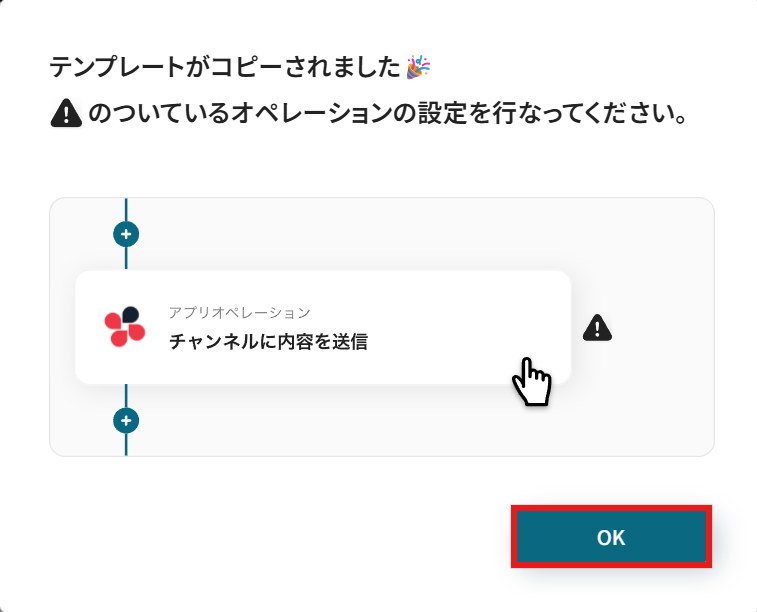
以下の画像のような画面が表示されたらテンプレートのコピーは完了です。
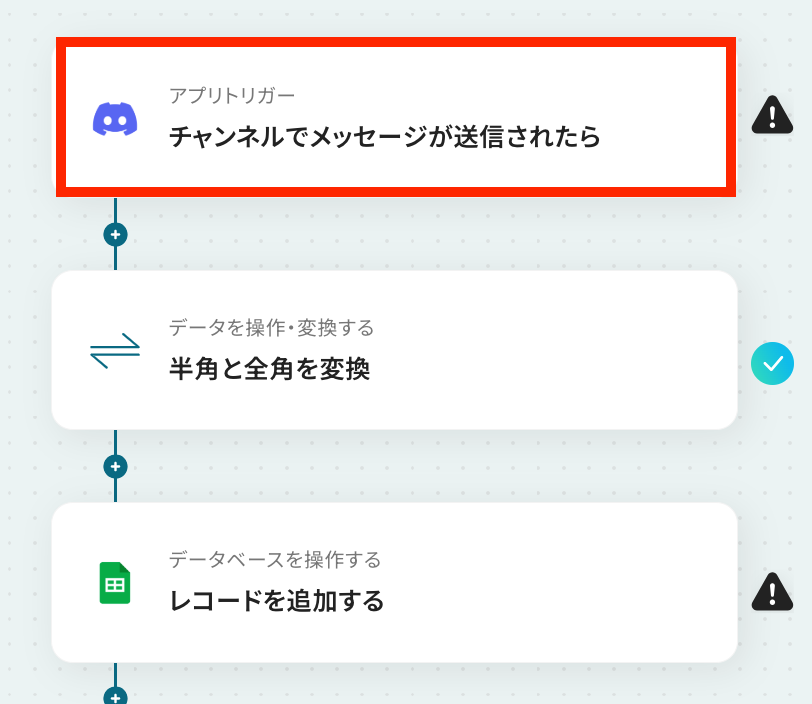
ステップ3:Discordのトリガー設定
以下の画面で、「チャンネルでメッセージが送信されたら」をクリックします。
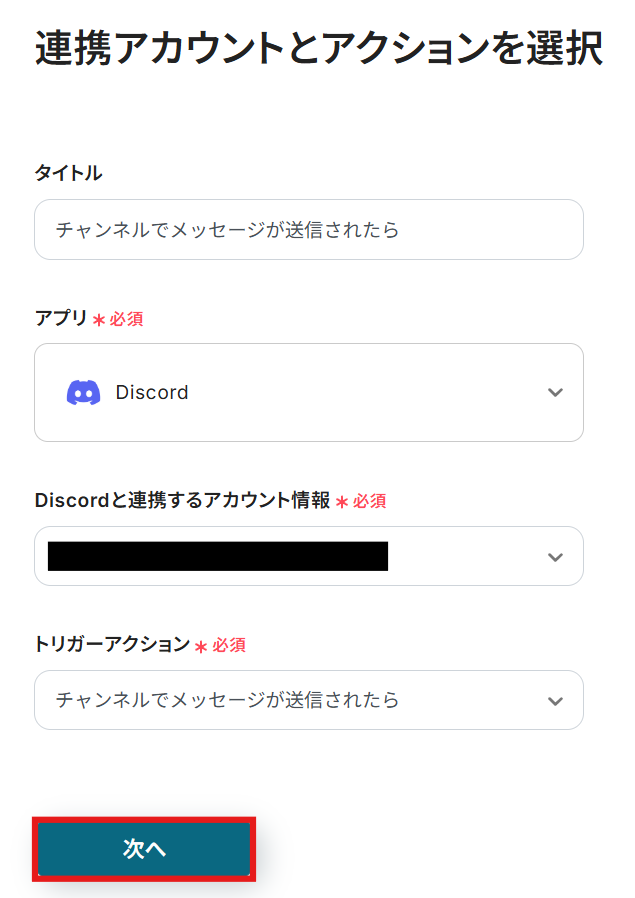
連携アカウントとアクションを選択します。
タイトルは任意でわかりやすいものを設定しましょう。
アカウント情報は、マイアプリ連携の際に設定したものになっているか確認してください。
アクションはデフォルトで入力されている状態のままで進めます。
すべて入力できたら「次へ」をクリックしましょう。
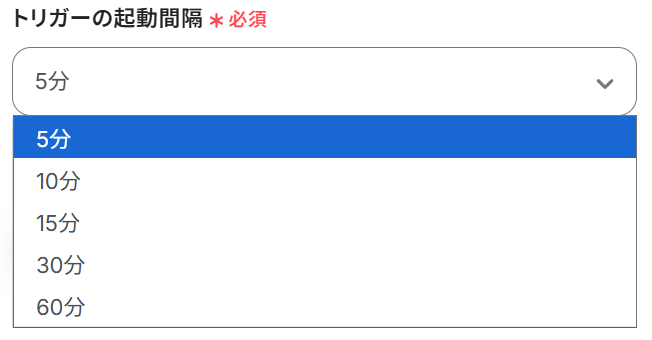
トリガーの起動間隔を設定しましょう。5分、10分、15分、30分、60分の間隔で起動間隔を選択できます。
プランによって設定できる最短の間隔が異なるので、こちらで事前に確認しておきましょう。
どれにするか迷っている場合は、まず一番短い時間で試してみるのがおすすめです。
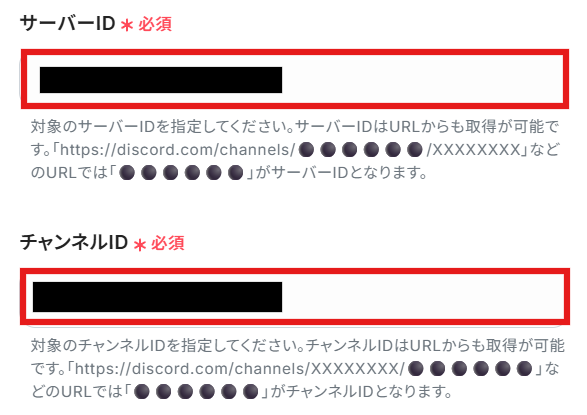
画面の案内に沿ってサーバーIDとチャンネルIDを入力します。
サーバーIDとチャンネルIDはURLから取得が可能です。
入力できたら、この後のテストで使用するメッセージを、Discordの連携先のチャンネルで送信しておきましょう。

準備ができたら、テストを実行してみましょう。
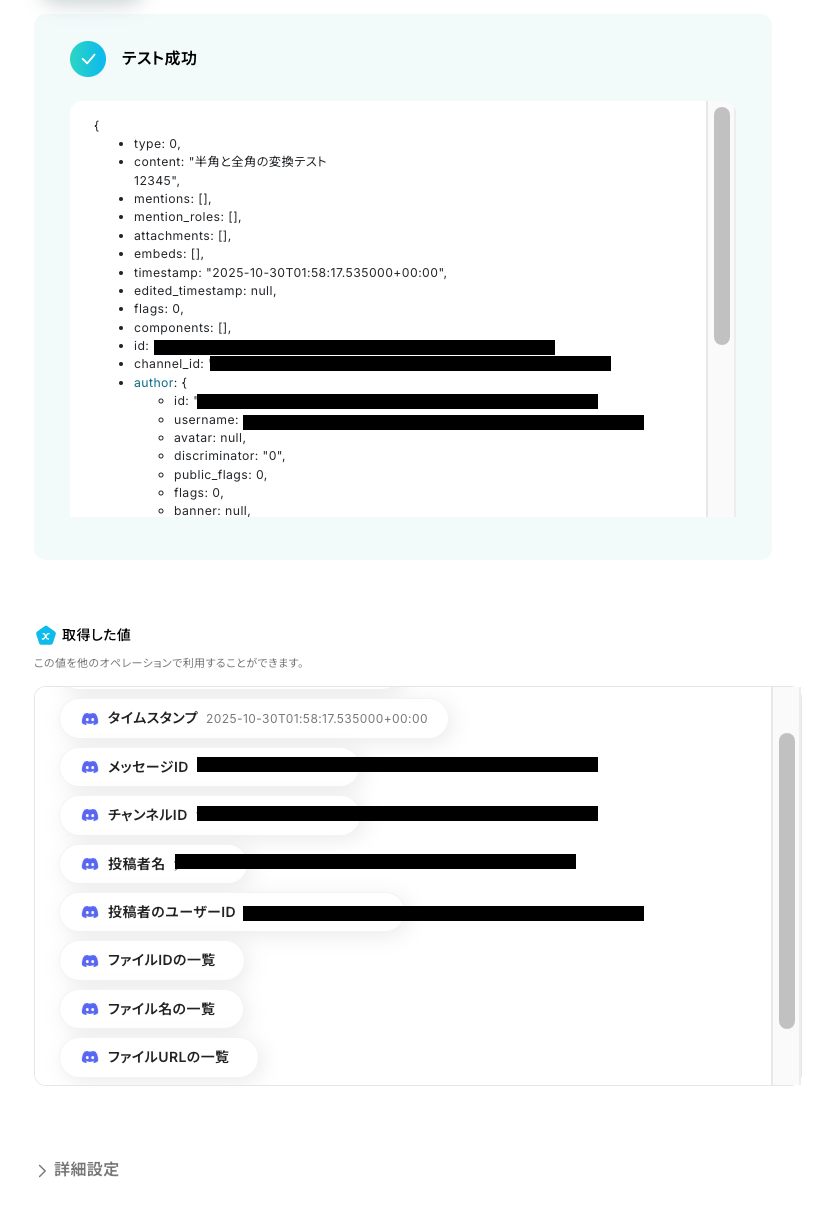
テストが成功したら「取得した値」が表示されます。
※取得した値とは?
トリガーやオペレーション設定時に、「テスト」を実行して取得した値のことを指します。
後続のオペレーション設定時の値として利用でき、フローボットを起動する度に変動した値となります。
最後に「保存」をクリックし、アプリトリガーの設定完了です!
ステップ4:テキストデータ変換設定
以下の赤枠をクリックしてください。
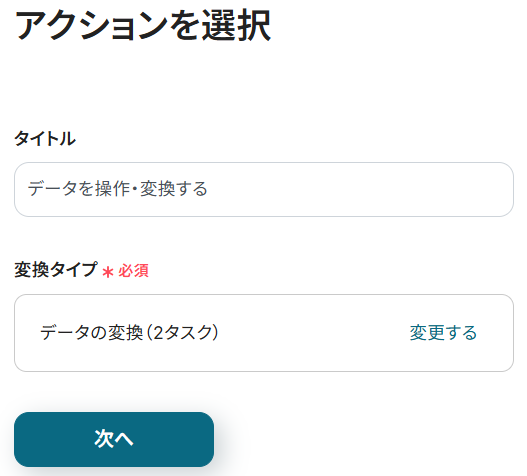
「タイトル」と「変換タイプ」を確認してください。
「変換タイプ」は、デフォルトで「データの変換(2タスク)」が選択されています。
今回は、テキストの変換をしたいためデフォルトのままでOKです。
設定が完了したら、「次へ」をクリックしてください。
ここでは、Discordの内容をAIで変換するための設定をします。
それぞれの項目を、下記を参考に入力してください。
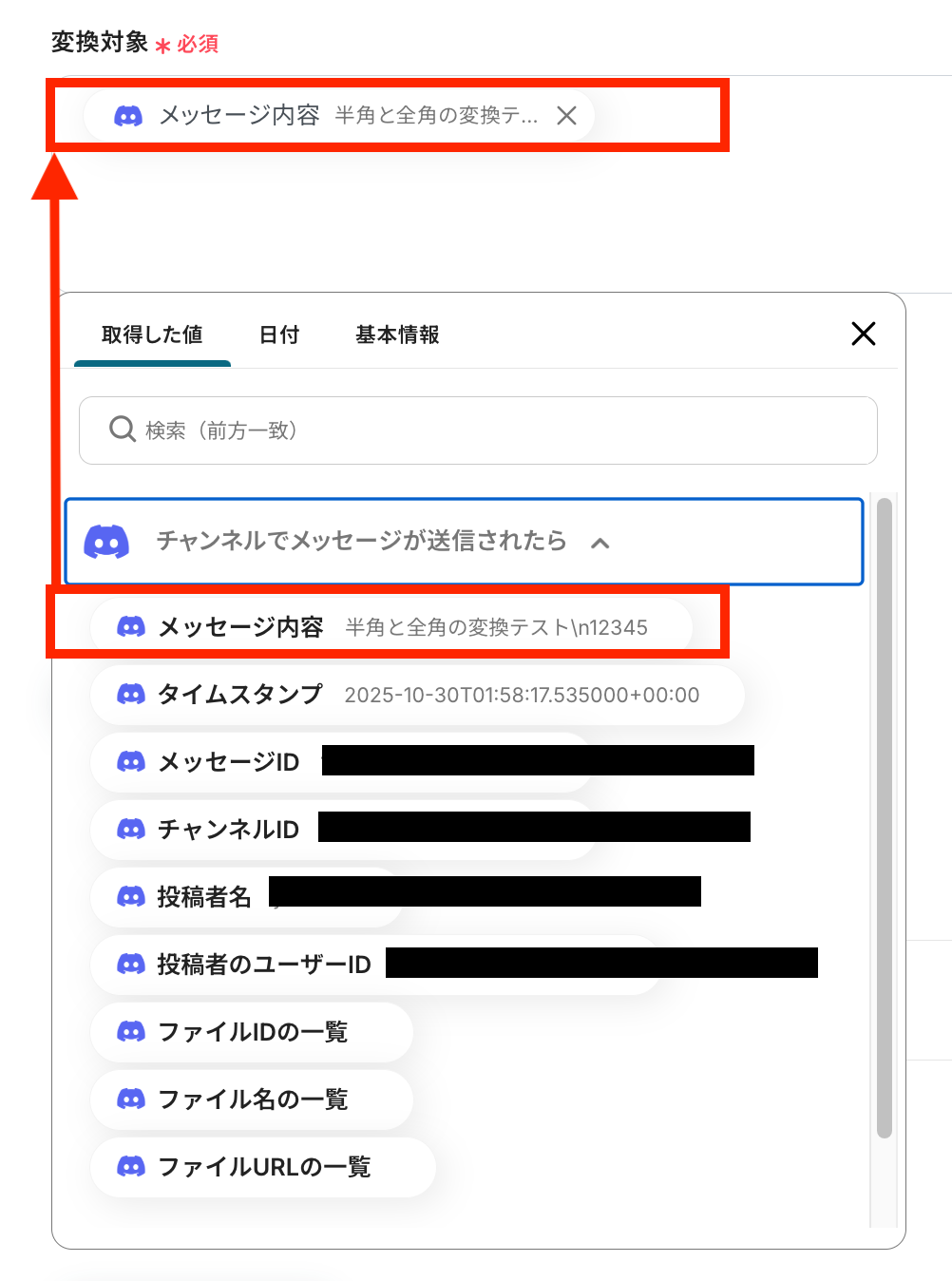
- 対象のテキスト:入力欄をクリックすると、下記のような取得した値が表示されますので、Discordの回答を選択しましょう。取得した値を活用することで、固定値ではなく、トリガーが実行されるたびに最新の情報が反映できます。
※取得した値について詳しくはこちらをご覧ください。
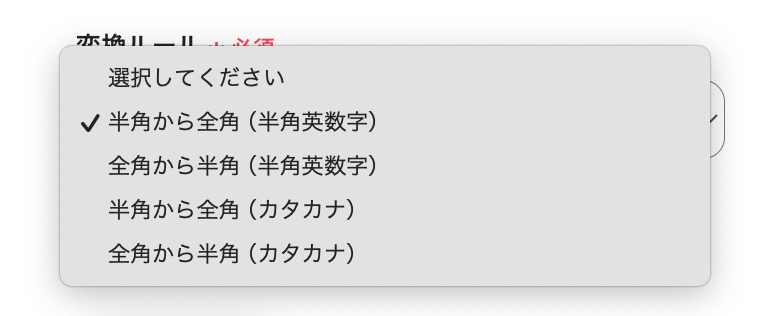
- 変換ルール:AIに対して指示を入力しましょう。
今回は半角文字を全角文字に変換したいので、下記のように入力しました。
- 言語:指定がある場合は入力してください。
入力が完了したら「テスト」を実行してみましょう。
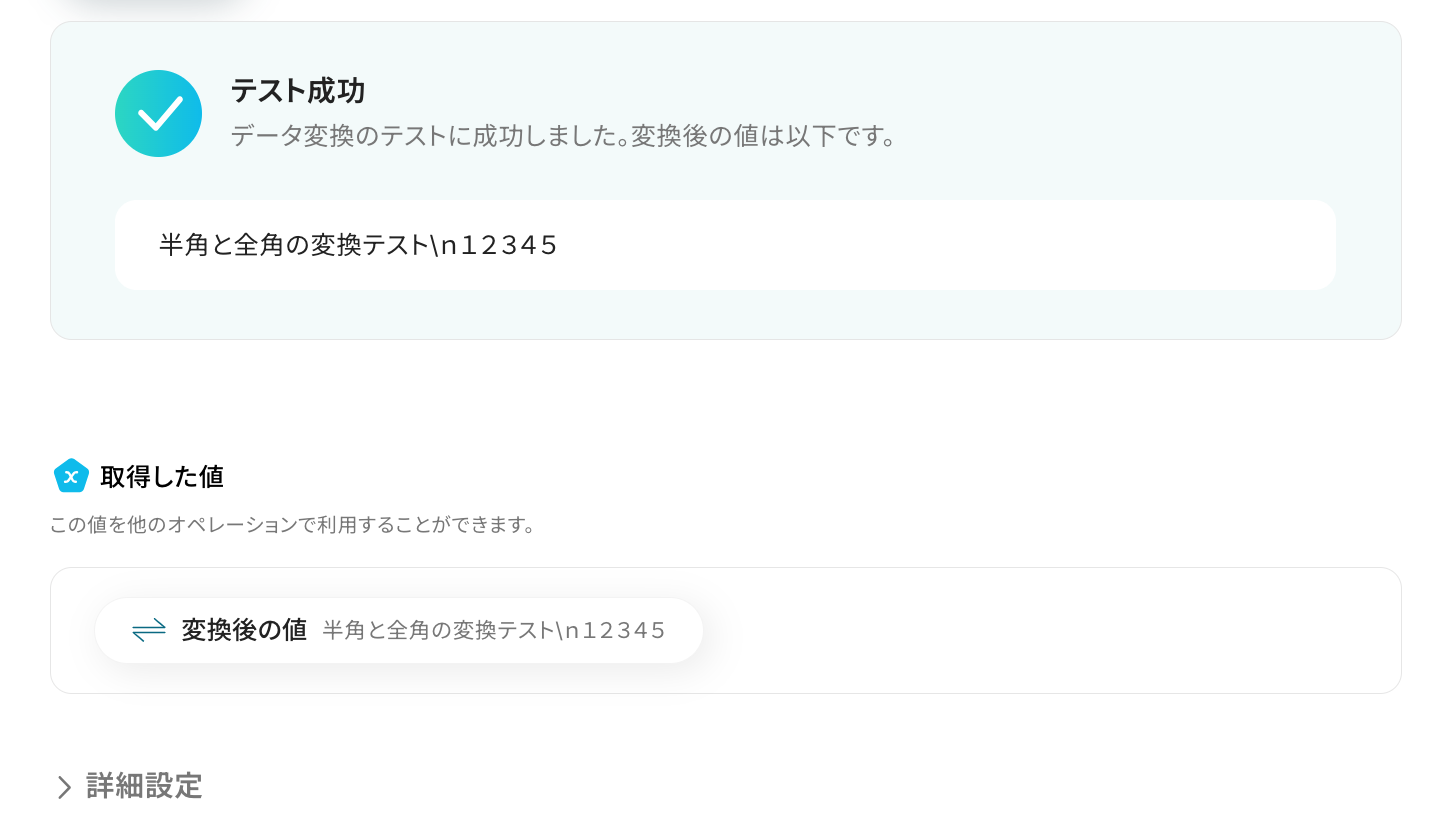
テストが成功すると、下記のように変換後のテキストが表示されます。
問題なければ「保存する」を選択して次のステップへ進みましょう。
ステップ5:レコードを追加する
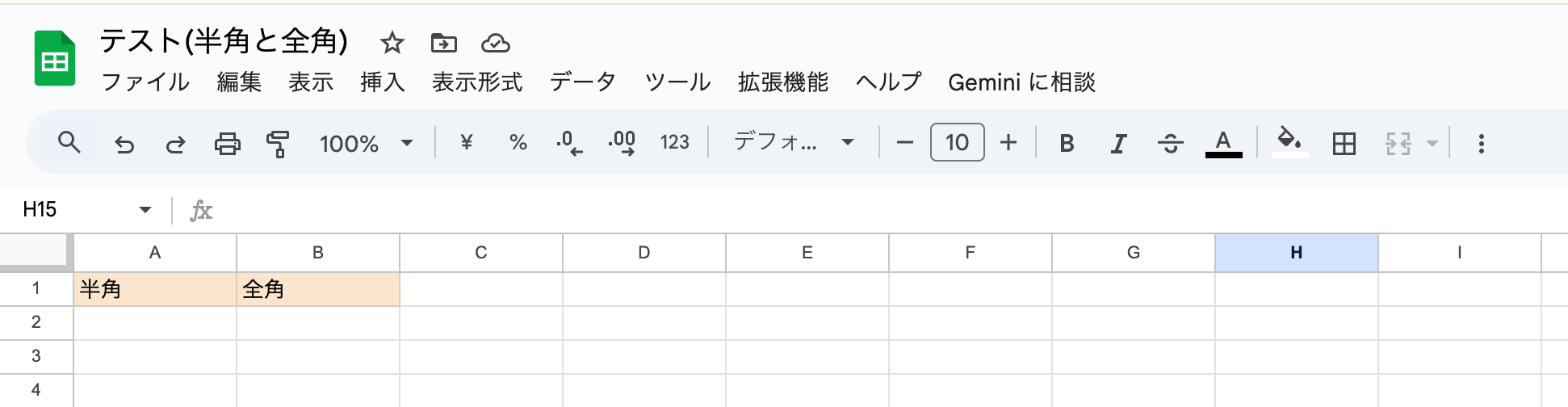
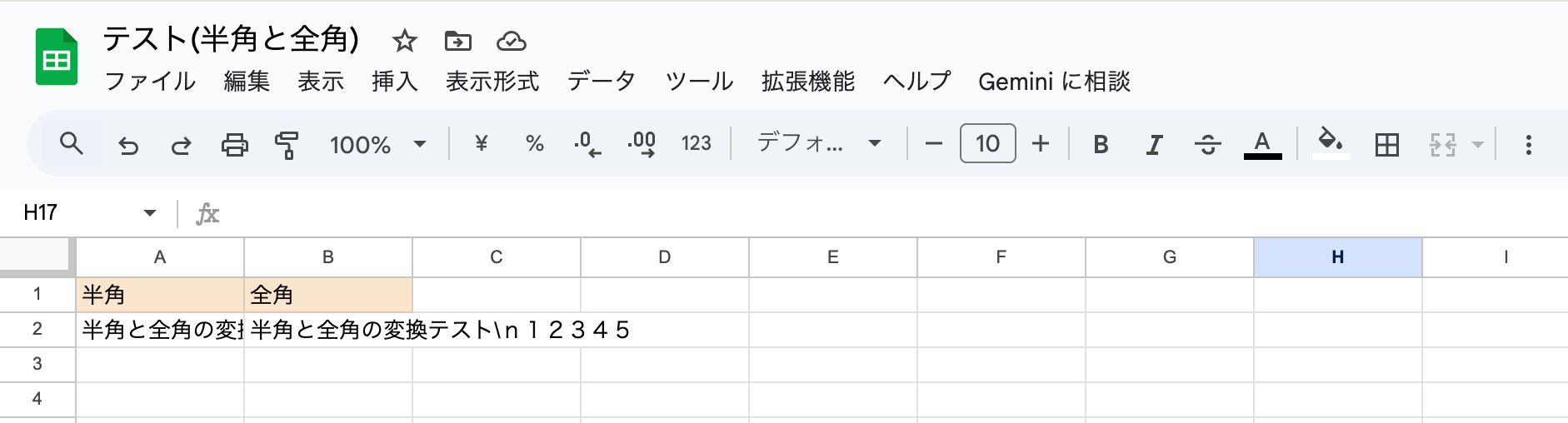
事前に連携するGoogleスプレッドシートを用意しましょう。
今回は、以下のようなデータを用意しました。
次に「レコード追加する」をクリックしてください。
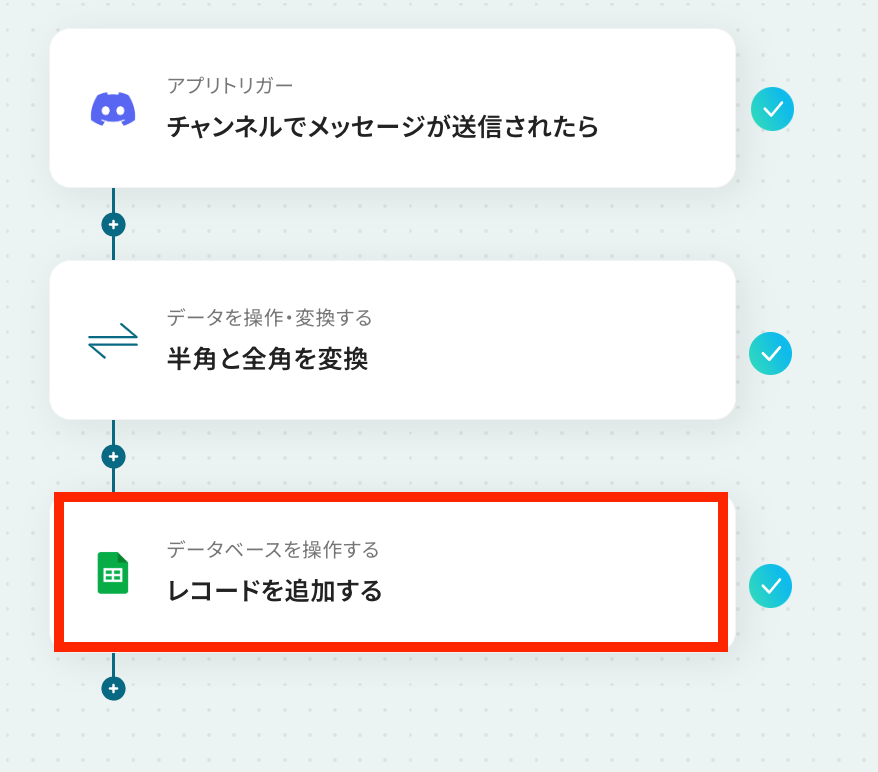
以下の画面が出てきたら、連携するアカウント情報を確認して、下にスクロールしましょう。
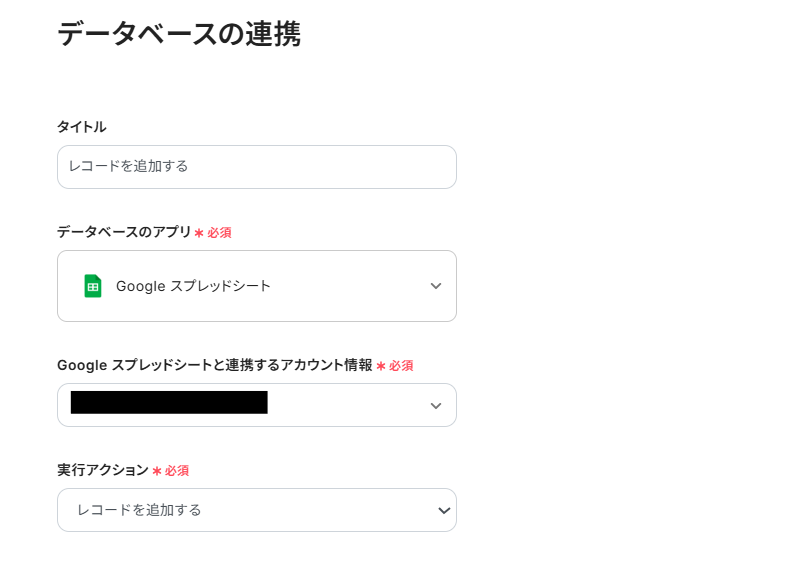
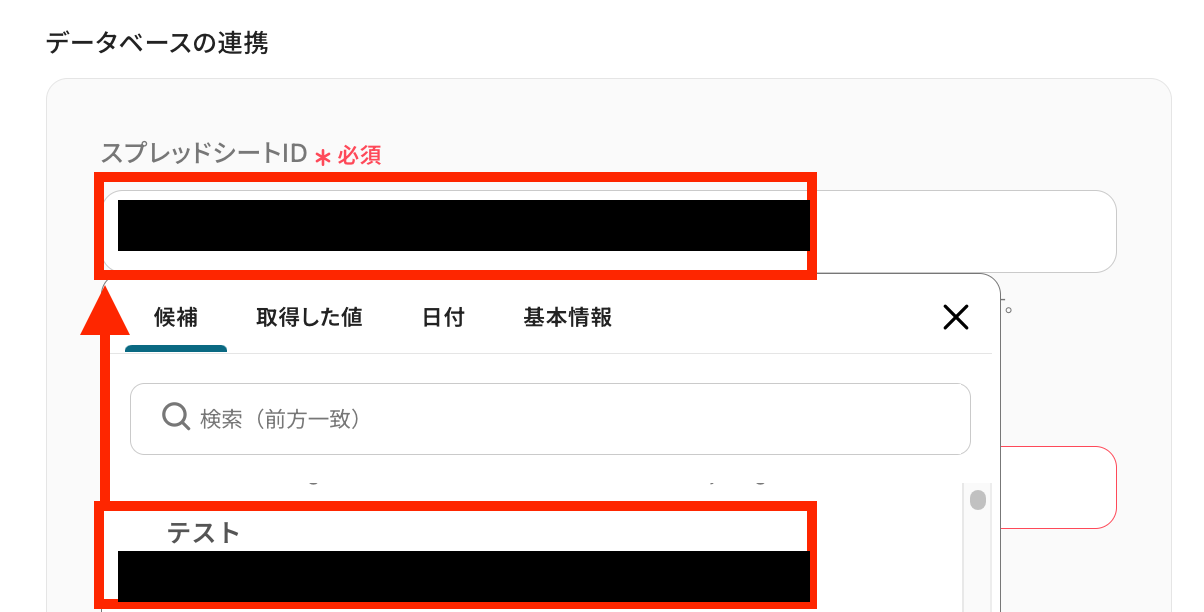
データベースの連携の欄の設定を行っていきます。
連絡先を同期したい対象のGoogle スプレッドシートを選んでください。
次はシートを選びましょう。タブに当たる部分です。
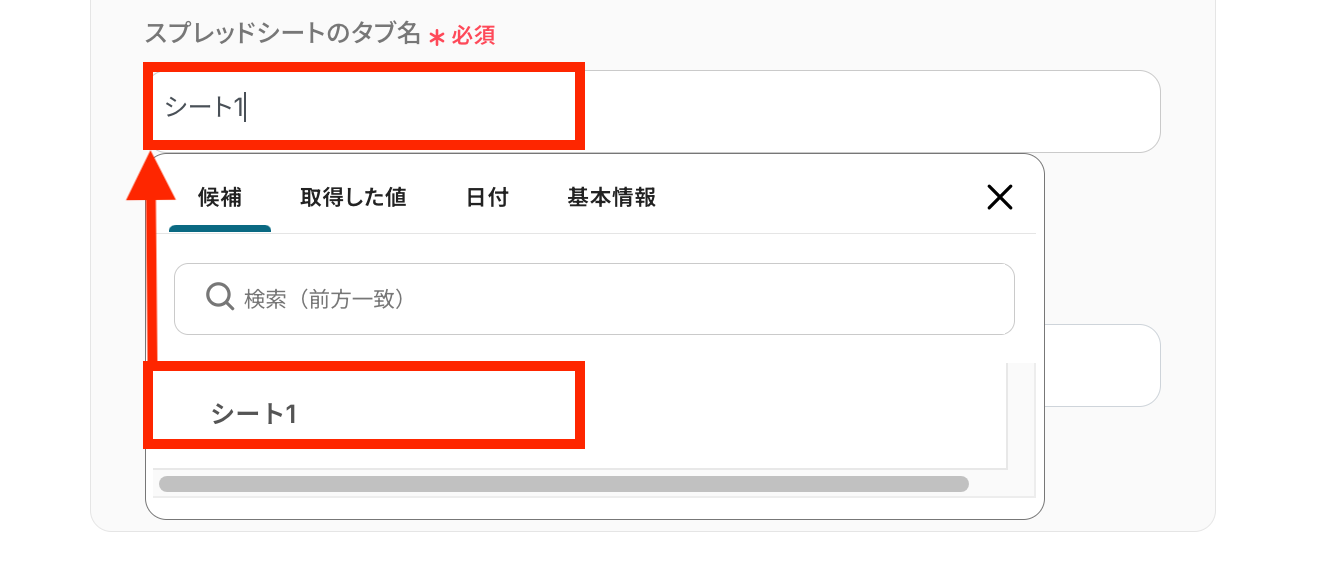
テーブル範囲を入力します。「次へ」をクリックして、進みます。
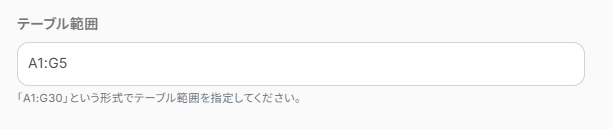
データベース操作の詳細設定を行っていきます。
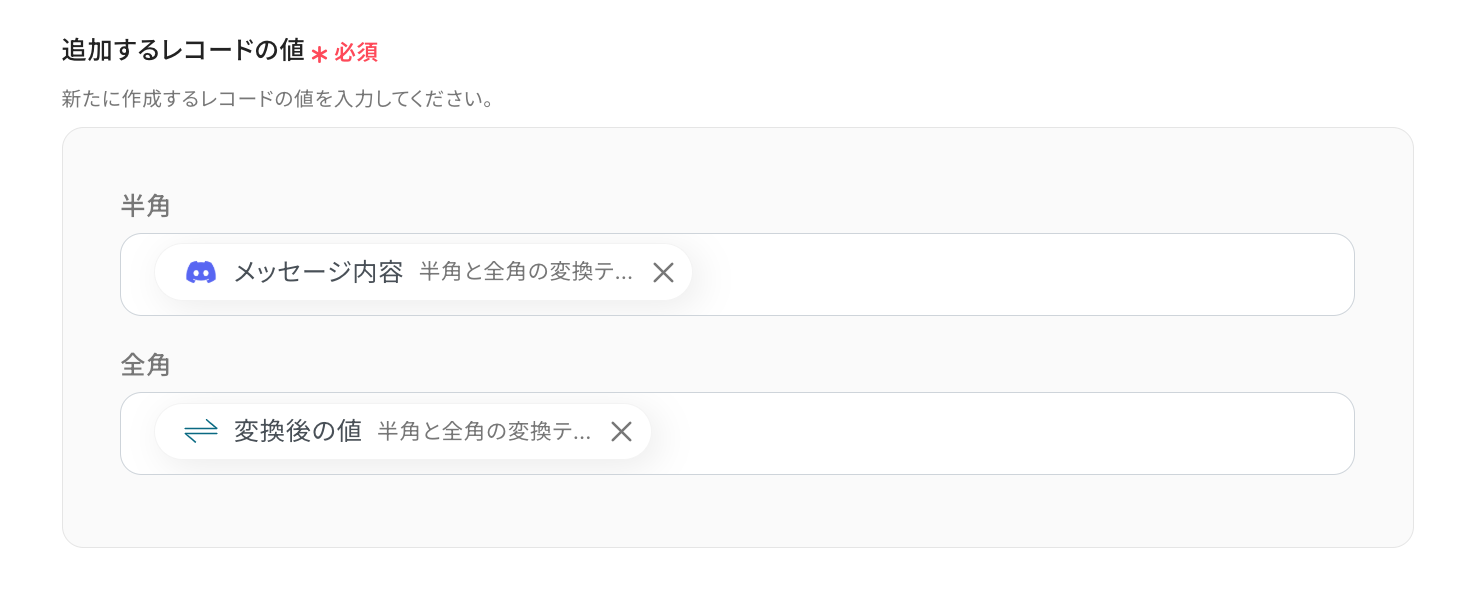
追加するレコードの値を設定していきましょう。
対象の追加するレコードの値に対象の取得した値をコマンドオペレーションから入力していきます。
取得した値を活用することで、固定値ではなく、トリガーが実行されるたびに最新の情報が反映できます。
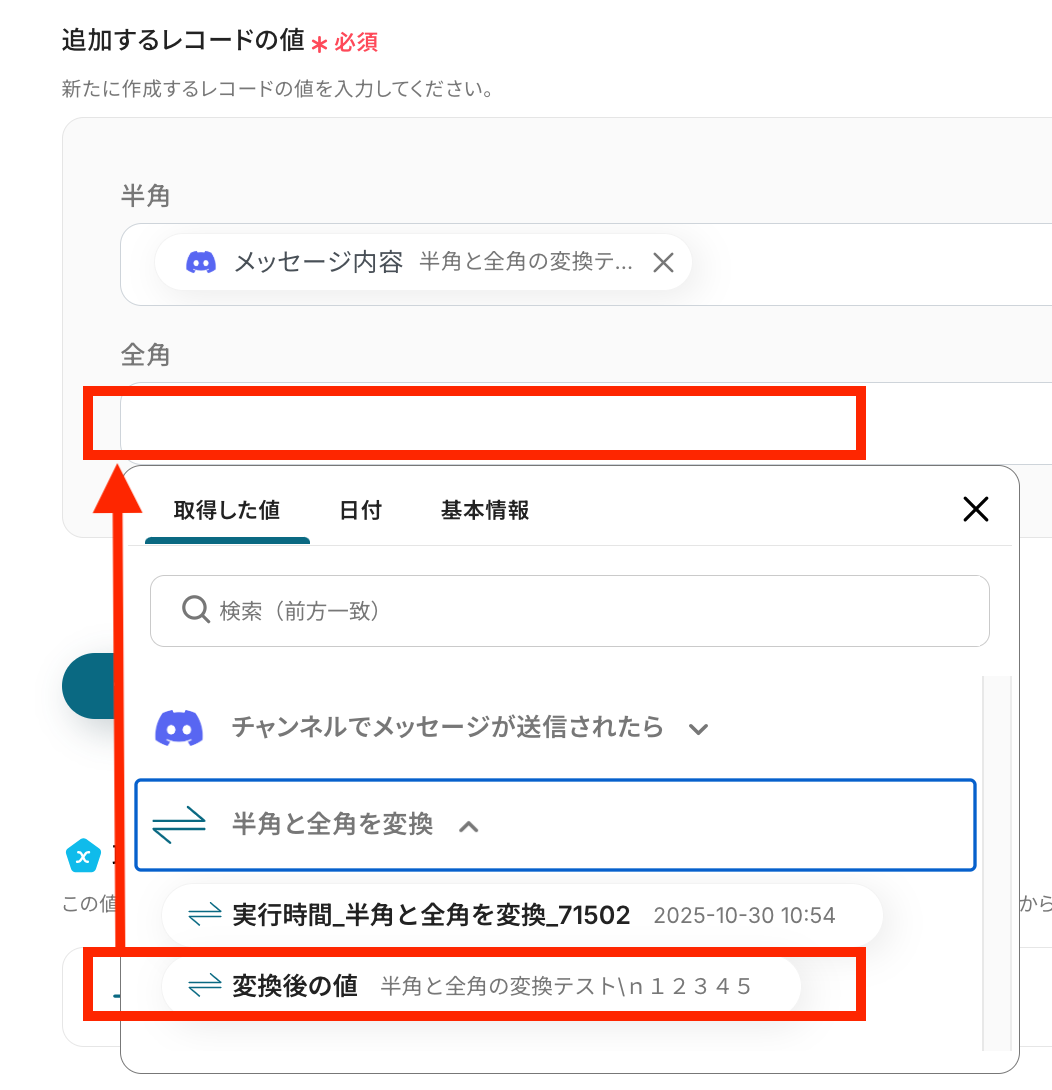
レコードの値を全て追加できたらテストを行います
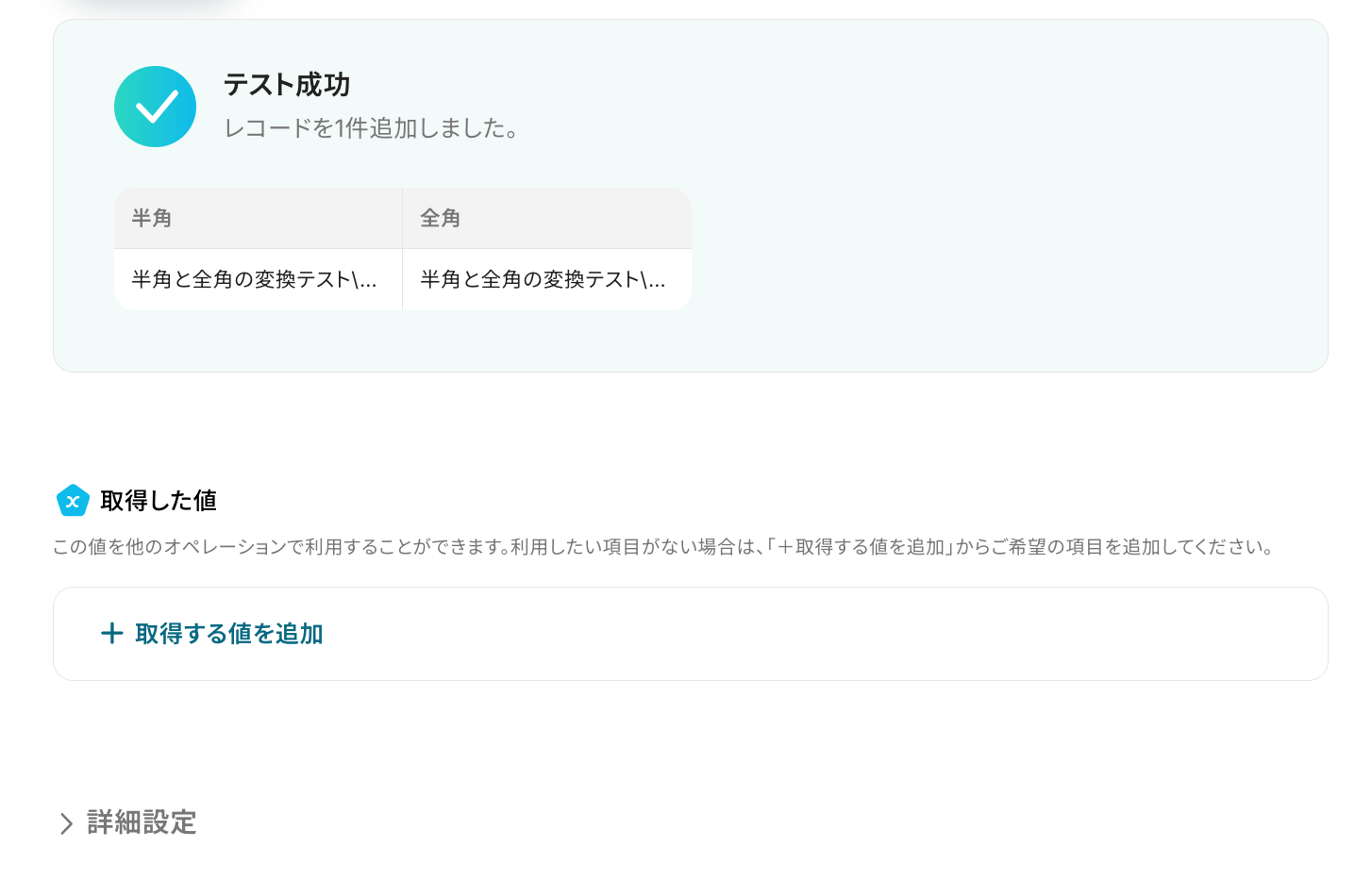
テスト成功を確認したら、一番下の「保存する」をクリックして次に進んで下さい。
対象のGoogle スプレッドシートに情報が追加されているか確認してみましょう。
ステップ7:フローボットの自動化設定
以上で、全ての設定は完了です!
以下の画面が出てきたら、「トリガーをON」をクリックしましょう。
Google スプレッドシートを活用したその他の自動化例
Yoomでは、Google スプレッドシートを活用した様々な自動化を実現できます。ここでは、Google スプレッドシートに関連する他のテンプレートをいくつかご紹介します。CSVのシート変換やAIによる画像テキスト化、自動翻訳を実現します。
全角・半角変換などのデータ整形から、PDFへの自動変換・一括送付まで対応し、あらゆるデータのフォーマット変換を自動化し、事務作業を効率化します。
■概要Google DriveにアップロードされたCSVファイルを手作業でスプレッドシートに変換し、関係者に通知する業務に手間を感じていませんか?このワークフローを活用すれば、Google Driveの特定フォルダにCSVファイルがアップロードされると、自動でGoogle スプレッドシートに変換し、Google Chatへ通知までの一連の流れを自動化できます。これにより、手作業によるミスや対応漏れを防ぎ、業務の効率化を実現します。
■このテンプレートをおすすめする方- Google Drive上のCSVデータを手作業でスプレッドシートに変換している方
- ファイルの変換とチームへの共有を自動化し、作業時間を短縮したいと考えている方
- Google Chatへの通知を自動化し、リアルタイムでの情報共有を円滑にしたい方
■このテンプレートを使うメリット- CSVのアップロードを起点に、スプレッドシートへの変換から通知までが自動処理されるため、これまで手作業に費やしていた時間を削減できます。
- 手動でのファイル変換や通知作業がなくなることで、変換ミスや連絡漏れといったヒューマンエラーの発生を防ぐことに繋がります。
■フローボットの流れ- はじめに、Google DriveとGoogle ChatをYoomと連携します
- 次に、トリガーでGoogle Driveを選択し、「特定のフォルダ内に新しくファイル・フォルダが作成されたら」というアクションを設定します
- アップロードされたファイルがCSVの場合のみ後続の処理に進むよう、分岐機能のアクションを設定します
- 必要に応じて、AI機能でファイル名などから特定のテキストを抽出するアクションを設定します
- 次に、オペレーションでGoogle Driveの「CSVファイルをスプレッドシートに変換する」アクションを設定します
- 最後に、オペレーションでGoogle Chatの「スペースにメッセージを送信」アクションを設定し、変換が完了した旨を通知します
※「トリガー」:フロー起動のきっかけとなるアクション、「オペレーション」:トリガー起動後、フロー内で処理を行うアクション
■このワークフローのカスタムポイント- AI機能を活用する際は、トリガーで取得したファイル名などの情報から、抽出したいテキスト項目を任意で設定してください。
- Google Driveのトリガー設定では、監視対象としたいフォルダIDを任意で指定し、変換アクションでは対象のファイルIDやファイル名を指定してください。
- Google Chatでメッセージを送信するアクションでは、通知先となるスペースのリソース名を任意で設定してください。
■注意事項- Google Drive、Google ChatのそれぞれとYoomを連携してください。
- 分岐はパーソナルプラン以上のプランでご利用いただける機能(オペレーション)となっております。フリープランの場合は設定しているフローボットのオペレーションはエラーとなりますので、ご注意ください。
- パーソナルプランなどの有料プランは、2週間の無料トライアルを行うことが可能です。無料トライアル中には制限対象のアプリや機能(オペレーション)を使用することができます。
- Google Chatとの連携はGoogle Workspaceの場合のみ可能です。詳細は「Google Chatでスペースにメッセージを送る方法」を参照ください。
- トリガーは5分、10分、15分、30分、60分の間隔で起動間隔を選択できます。
- プランによって最短の起動間隔が異なりますので、ご注意ください。
■概要
BoxにアップロードされたCSVファイルを、都度手作業でGoogle スプレッドシートに変換する作業は手間がかかる上にミスも発生しがちです。このワークフローを活用すれば、Boxの特定フォルダにCSVファイルがアップロードされるだけで、Google DriveでのファイルアップロードからGoogle スプレッドシートへの変換までを完全に自動化し、こうした定型業務の負担を解消します。
■このテンプレートをおすすめする方
- BoxとGoogle Driveを併用し、CSVファイルの変換作業を手作業で行っている方
- 定期的に発生するデータ処理業務の時間を短縮し、コア業務に集中したいと考えている方
- ファイル変換時の操作ミスやデータ形式の不統一を防ぎたいチームリーダーや担当者の方
■このテンプレートを使うメリット
- BoxへのCSVファイルアップロードをトリガーにGoogle Driveでのスプレッドシート変換までを自動化するため、手作業に費やしていた時間を短縮します。
- 手作業によるファイルのダウンロード忘れや変換漏れといったヒューマンエラーを防ぎ、データ処理の正確性を向上させることができます。
■フローボットの流れ
- はじめに、BoxとGoogle DriveをYoomと連携します。
- トリガーでBoxを選択し、「フォルダにファイルがアップロードされたら」アクションを設定します。
- 次に、オペレーションでBoxの「ファイルをダウンロード」アクションを設定し、トリガーで検知したファイルを取得します。
- 続いて、オペレーションでGoogle Driveの「ファイルをアップロードする」アクションを設定し、ダウンロードしたファイルをアップロードします。
- 最後に、オペレーションでGoogle Driveの「CSVファイルをスプレッドシートに変換する」アクションを設定し、アップロードしたCSVファイルをGoogle スプレッドシートに変換します。
※「トリガー」:フロー起動のきっかけとなるアクション、「オペレーション」:トリガー起動後、フロー内で処理を行うアクション
■このワークフローのカスタムポイント
- Google Driveの「ファイルをアップロードする」アクションでは、CSVファイルを格納したいフォルダを任意で選択してください。
- 変換後のGoogle スプレッドシートのファイル名は、固定値のほか、元のファイル名など動的な値を設定でき、格納先のフォルダも任意で選択可能です。
■注意事項
- Box、Google DriveのそれぞれとYoomを連携してください。
■概要Google スプレッドシートで顧客情報などを管理する際、入力されたカタカナの全角・半角が混在し、手作業での修正に手間がかかっていませんか?このような表記揺れは、データの正確性を損なう原因にもなります。このワークフローを活用すれば、Google スプレッドシートに行が追加されると、自動で全角カタカナを半角に変換し、データを更新します。手作業による修正の手間を省き、データの整合性を保つ業務の自動化を実現します。
■このテンプレートをおすすめする方- Google スプレッドシートでのデータ管理で、全角・半角カタカナの表記揺れに悩む方
- 手作業によるデータクレンジングや表記統一に多くの時間を費やしているチームの担当者の方
- 入力データのフォーマットを自動で統一し、データの品質を向上させたいと考えている方
■このテンプレートを使うメリット- Google スプレッドシートへの行追加を検知し、自動で全角・半角の変換と更新が実行されるため、これまで手作業で行っていた修正時間を削減できます。
- 手作業による変換ミスや修正漏れといったヒューマンエラーを防ぎ、常に統一されたフォーマットでデータを管理することで、データの品質を維持できます。
■フローボットの流れ- はじめに、Google スプレッドシートをYoomと連携します。
- 次に、トリガーでGoogle スプレッドシートを選択し、「行が追加されたら」というアクションを設定します。
- 次に、オペレーションで「半角と全角を変換」アクションを選択し、トリガーで取得した情報の中から変換したい列のデータを指定します。
- 最後に、オペレーションでGoogle スプレッドシートの「レコードを更新する」アクションを設定し、変換後のデータで元の行を更新します。
※「トリガー」:フロー起動のきっかけとなるアクション、「オペレーション」:トリガー起動後、フロー内で処理を行うアクション
■このワークフローのカスタムポイント- Google スプレッドシートのトリガーおよび更新アクションでは、対象としたい任意のスプレッドシートIDやシート名(タブ名)を指定してください。
- 半角と全角の変換オペレーションでは、変換対象としたい列を指定するほか、「全角カタカナを半角に」などの変換ルールを任意で設定することが可能です。
■注意事項- Google スプレッドシートとYoomを連携してください。
- トリガーは5分、10分、15分、30分、60分の間隔で起動間隔を選択できます。
- プランによって最短の起動間隔が異なりますので、ご注意ください。
- Google スプレッドシートをアプリトリガーとして使用する際の注意事項は「【アプリトリガー】Google スプレッドシートのトリガーにおける注意事項」を参照してください。
■概要Google スプレッドシートにリスト形式で入力されたデータを、都度Google Chatに手作業で整形し、通知する業務に手間を感じていませんか?このワークフローを活用すれば、Google スプレッドシートに行が追加されるだけで、リスト形式のデータを自動で見やすい改行形式に変換し、指定したGoogle Chatのスペースへ即座に通知をすることが可能です。手作業による通知業務の時間を削減し、迅速で正確な情報共有を実現します。
■このテンプレートをおすすめする方- Google スプレッドシートの更新情報を手作業でGoogle Chatに通知している方
- リスト形式のデータを手動で整形して共有することに手間を感じているチームリーダーの方
- 情報共有を自動化し、チームの連携を円滑にしたいと考えている方
■このテンプレートを使うメリット- Google スプレッドシートに行が追加されると自動で通知が送信されるため、これまで手作業での転記や整形に費やしていた時間を短縮できます。
- システムが自動で処理を行うため、手作業によるコピー&ペーストのミスや通知の漏れといったヒューマンエラーの防止に繋がります。
■フローボットの流れ- はじめに、Google スプレッドシートとGoogle ChatをYoomと連携します。
- 次に、トリガーでGoogle スプレッドシートを選択し、「行が追加されたら」というアクションを設定します。
- 次に、オペレーションでデータ変換機能を選択し、「データを操作・変換する」アクションでリスト形式のレコードを改行形式に変換する設定を行います。
- 最後に、オペレーションでGoogle Chatの「スペースにメッセージを送信」アクションを設定し、変換したデータを指定のスペースに通知します。
※「トリガー」:フロー起動のきっかけとなるアクション、「オペレーション」:トリガー起動後、フロー内で処理を行うアクション
■このワークフローのカスタムポイント- Google スプレッドシートのトリガー設定では、通知のきっかけとしたい任意のスプレッドシートIDと、対象となるシートのタブ名を設定してください。
- Google Chatへの通知オペレーションでは、メッセージを送信するスペースや通知内容を、ユーザーの運用に合わせて任意に設定してください。
■注意事項- Google スプレッドシート、Google ChatのそれぞれとYoomを連携してください。
- トリガーは5分、10分、15分、30分、60分の間隔で起動間隔を選択できます。
- プランによって最短の起動間隔が異なりますので、ご注意ください。
- Google スプレッドシートをアプリトリガーとして使用する際の注意事項は「【アプリトリガー】Google スプレッドシートのトリガーにおける注意事項」を参照してください。
- Google Chatとの連携はGoogle Workspaceの場合のみ可能です。詳細は「Google Chatでスペースにメッセージを送る方法」を参照ください。
■概要Tallyで収集したひらがなの回答を、一件ずつ手作業で英語に翻訳し、Google スプレッドシートに転記する作業は手間がかかるのではないでしょうか。この単純な繰り返し作業は、時間がかかるだけでなく、翻訳の揺れや転記ミスといったヒューマンエラーの原因にもなり得ます。このワークフローを活用すれば、Tallyでフォームが送信されると、AIが自動でひらがなのテキストを英語に翻訳し、Google スプレッドシートにデータを追加するため、こうした課題を解消できます。
■このテンプレートをおすすめする方- Tallyで収集した日本語の回答を、英語話者と共有する必要がある方
- 手作業による翻訳とGoogle スプレッドシートへのデータ転記に非効率を感じている方
- AIを活用して、多言語でのデータ入力業務を自動化したいと考えている方
■このテンプレートを使うメリット- Tallyへのフォーム送信をきっかけに、AIによる翻訳からGoogle スプレッドシートへの追記までを自動化し、手作業の時間を短縮します。
- 手作業による翻訳のニュアンスの違いや、データ転記の際の入力ミス・漏れといったヒューマンエラーの発生を防ぐことに繋がります。
■フローボットの流れ- はじめに、TallyとGoogle スプレッドシートをYoomと連携します。
- 次に、トリガーでTallyを選択し、「フォームが送信されたら」というアクションを設定します。この際、対象のフォームを指定します。
- 次に、オペレーションでAI機能の「テキストを生成する」アクションを設定し、Tallyから受け取ったひらがなテキストを英語に翻訳するようプロンプトで指示します。
- 最後に、オペレーションでGoogle スプレッドシートの「レコードを追加する」アクションを設定し、前のステップで生成された翻訳テキストを指定のシートに追加します。
※「トリガー」:フロー起動のきっかけとなるアクション、「オペレーション」:トリガー起動後、フロー内で処理を行うアクション
■このワークフローのカスタムポイント- Tallyのトリガー設定では、自動化の対象としたいフォームを任意で指定してください。
- AI機能では、「以下のテキストを英語に翻訳してください:{Tallyのテキストデータ}」(「{}部分は前段階で取得した情報を変数として使用)のように、翻訳を実行するためのプロンプトを任意でカスタマイズできます。
- Google スプレッドシートの設定では、データを追加したい任意のスプレッドシートとシートを指定し、どの列にどの情報を追加するかなどを柔軟に設定可能です。
■注意事項- Tally、Google スプレッドシートのそれぞれとYoomを連携してください。
■概要Googleフォームで受け取った画像の内容を手作業でテキスト化し、Notionなどの別ツールに転記する作業に手間を感じていませんか。この作業は時間がかかるうえ、入力ミスも起こりがちです。このワークフローを活用すれば、フォームに送信された画像を自動で読み取り、テキスト情報に変換した上で、Notionのデータベースへ自動で追加するため、面倒な転記作業を効率化できます。■このテンプレートをおすすめする方- Googleフォームで受け取った画像内の情報を手入力で転記している方
- AIを活用した技術で、文字起こし作業を自動化したいと考えている方
- Notionを情報集約のデータベースとして活用しており、入力作業を効率化したい方
■このテンプレートを使うメリット- 画像からテキストへの変換とNotionへの転記が自動化されるため、これまで手作業に費やしていた時間を短縮できます。
- 手作業でのデータ転記がなくなることで、入力間違いや記載漏れといったヒューマンエラーを防ぎ、データの正確性を保つことにも繋がります。
■フローボットの流れ- はじめに、GmailやGoogle スプレッドシートで利用しているGoogleアカウントと、NotionをYoomと連携します。
- 次に、トリガーでGoogleフォームを選択し、「フォームに回答が送信されたら」というアクションを設定します。
- 次に、オペレーションでGoogle Driveの「ファイルをダウンロードする」アクションを設定し、フォームに添付された画像ファイルを取得します。
- 続いて、オペレーションでOCR機能の「任意の画像やPDFを読み取る」アクションを設定し、ダウンロードした画像からテキスト情報を抽出します。
- 最後に、オペレーションでNotionの「レコードを追加する」アクションを設定し、抽出したテキスト情報を指定のデータベースに追加します。
※「トリガー」:フロー起動のきっかけとなるアクション、「オペレーション」:トリガー起動後、フロー内で処理を行うアクション■このワークフローのカスタムポイント- OCR機能のアクション設定では、画像ファイルから抽出したい項目(例:会社名、日付、金額など)を任意で設定してください。
- Notionにレコードを追加するアクション設定では、情報を追加したいデータベースのIDを任意で設定してください。
■注意事項- Googleフォーム、Google Drive、NotionのそれぞれとYoomを連携してください。
- トリガーは5分、10分、15分、30分、60分の間隔で起動間隔を選択できます。
- プランによって最短の起動間隔が異なりますので、ご注意ください。
- Googleフォームをトリガーとして使用した際の回答内容を取得する方法は「Googleフォームトリガーで、回答内容を取得する方法」を参照ください。
- ダウンロード可能なファイル容量は最大300MBまでです。アプリの仕様によっては300MB未満になる可能性があるので、ご注意ください。
- トリガー、各オペレーションでの取り扱い可能なファイル容量の詳細は「ファイルの容量制限について」をご参照ください。
■概要
請求書や領収書などの画像ファイルをDropboxに保存した後、その内容を手作業で転記する業務に手間を感じていませんか?
このワークフローを活用すれば、Dropboxにアップロードされた画像からAIがテキストを自動的に読み取り、Slackに必要な情報を通知するまでの一連の流れを自動化できます。手作業による転記の手間や入力ミスをなくし、業務の正確性とスピードを向上させます。
■このテンプレートをおすすめする方
- Dropboxに保存した画像やPDFの内容を手作業で転記している方
- AI技術で、請求書やアンケートなどのデータ化を効率化したい方
- Slackを活用した情報共有のスピードを上げ、確認漏れをなくしたいチームの方
■このテンプレートを使うメリット
- 画像のアップロードからOCR処理、通知までが自動化され、これまでデータ転記に費やしていた時間を短縮できます
- 手作業による転記ミスや確認漏れといったヒューマンエラーを防ぎ、データの正確性を高めることに繋がります
■フローボットの流れ
- はじめに、DropboxとSlackをYoomと連携します
- 次に、トリガーでDropboxを選択し、「特定のフォルダ内でファイルが作成または更新されたら」というアクションを設定します
- 次に、オペレーションでDropboxの「ファイルをダウンロードする」アクションを設定し、トリガーで検知したファイルを指定します
- 次に、オペレーションでOCR機能を選択し、「任意の画像やPDFを読み取る」アクションでダウンロードしたファイルからテキストを抽出します
- 最後に、オペレーションでSlackの「チャンネルにメッセージを送る」アクションを設定し、抽出したテキスト情報を指定のチャンネルに通知します
※「トリガー」:フロー起動のきっかけとなるアクション、「オペレーション」:トリガー起動後、フロー内で処理を行うアクション
■このワークフローのカスタムポイント
- OCR機能でテキストを抽出する際に、読み取りたい項目(例:会社名、金額、日付など)を任意で設定してください。これにより、必要な情報だけを正確に抽出できます
- Slackでメッセージを送るアクションで、通知先としたいチャンネルを任意で設定してください。また、通知するメッセージの内容も、OCRで抽出した情報などを組み合わせて自由にカスタマイズが可能です
■注意事項
- Gmail、Google スプレッドシートのそれぞれとYoomを連携してください。
- トリガーは5分、10分、15分、30分、60分の間隔で起動間隔を選択できます。
- プランによって最短の起動間隔が異なりますので、ご注意ください。
- トリガー、各オペレーションでの取り扱い可能なファイル容量の詳細は下記をご参照ください。
https://intercom.help/yoom/ja/articles/9413924 - OCRまたは音声を文字起こしするAIオペレーションはチームプラン・サクセスプランでのみご利用いただける機能となっております。フリープラン・ミニプランの場合は設定しているフローボットのオペレーションはエラーとなりますので、ご注意ください。
■概要定期的なレポート作成や請求書発行の際に、Google スプレッドシートのデータを手作業でPDFに変換し、Gmailで送信する作業に手間を感じていませんか。
毎回同じ作業の繰り返しは、時間的なコストがかかるだけでなく、転記ミスや送信漏れといったヒューマンエラーの原因にもなり得ます。
このワークフローを活用すれば、指定した日時にGoogle スプレッドシートから自動でデータを取得し、PDF化した書類をGmailで送信する一連の流れを自動化し、こうした課題を解決に導きます。
■このテンプレートをおすすめする方- Google スプレッドシートのデータを基にした定期レポート作成を効率化したい方
- 請求書などの帳票をGoogleドキュメントで作成し、Gmailで手動送付している方
- 手作業によるデータの転記ミスやメールの送信漏れなどのリスクをなくしたい方
■このテンプレートを使うメリット- 指定した日時に自動で実行されるため、これまで手作業に費やしていた時間を短縮し、より重要な業務に集中できます。
- データ取得から書類作成、メール送信までを自動化することで、転記ミスや宛先間違いといったヒューマンエラーの発生を防ぎます。
■フローボットの流れ- はじめに、Google スプレッドシート、Googleドキュメント、GmailをYoomと連携します
- 次に、トリガーでスケジュールトリガーを選択し、フローボットを起動したい日時を設定します
- 次に、オペレーションでGoogle スプレッドシートを選択し、「レコードを取得する」アクションでPDF化したいデータを取得します
- 次に、オペレーションでGoogleドキュメントを選択し、「書類を発行する」アクションで取得したデータを基にPDFを作成します
- 最後に、オペレーションでGmailを選択し、「メールを送る」アクションで作成したPDFを添付してメールを送信します
※「トリガー」:フロー起動のきっかけとなるアクション、「オペレーション」:トリガー起動後、フロー内で処理を行うアクション
■このワークフローのカスタムポイント- スケジュールトリガーは、実行したい日時(毎月1日、毎週月曜日など)を任意で設定可能です。
- Google スプレッドシートは、データを取得する対象のスプレッドシートIDやシート名を任意で指定できます。
- 書類を発行する機能では、元となるGoogleドキュメントの雛形や、発行する書類のファイル名などを任意で設定できます。
- Gmailでは、送信先(To,CC,BCC)を自由に設定でき、件名や本文には、Google スプレッドシートから取得した値を埋め込むことも可能です。
■注意事項- Google スプレッドシート、Googleドキュメント、GmailのそれぞれとYoomを連携してください。
- Googleドキュメントの報告書の雛形を準備しておいてください。詳細は下記の「「書類を発行する」の設定方法」をご参照ください。
■概要
勤怠管理ツール「ラクロー」の従業員情報を定期的にリストアップし、関係者に共有する作業を手間に感じていませんか。手作業でのリスト作成やPDFへの変換、通知は時間がかかるだけでなく、ミスが発生する可能性もあります。このワークフローは、ラクローのAPIを活用して定期的に従業員一覧を取得し、PDFに変換した上でSlackへ自動で通知します。これまで手作業で行っていた一連の報告業務を自動化し、業務の正確性と効率性を高めます。
■このテンプレートをおすすめする方
- ラクローを利用した従業員管理や情報共有を効率化したい人事・労務担当者の方
- ラクローのAPI連携による業務自動化で、手作業の時間を削減したいと考えている方
- 従業員情報の定期的な報告業務を自動化し、コア業務に集中したいマネージャーの方
■このテンプレートを使うメリット
- スケジュールに合わせてラクローからの情報取得や共有が自動で行われるため、定期的な報告業務に費やしていた時間を短縮できます。
- 手作業によるリストの作成ミスや、ファイル添付漏れといったヒューマンエラーを防ぎ、正確な情報共有を実現します。
■フローボットの流れ
- はじめに、ラクロー、Google スプレッドシート、Google Drive、SlackをYoomと連携します。
- トリガーで、スケジュールトリガー機能を選択し、フローを起動したい定期的な日時を設定します。
- オペレーションで、ラクローの「従業員一覧を取得」アクションを設定します。
- オペレーションで、AI機能の「テキストを生成する」アクションを使い、スプレッドシートのヘッダーやSlackの通知文面を作成します。
- オペレーションで、Google スプレッドシートの「レコードを追加する」アクションを設定し、ラクローから取得した従業員情報をスプレッドシートに書き込みます。
- オペレーションで、Google Driveの「Googleスプレッドシートをダウンロード」アクションを設定し、作成した従業員一覧を指定のファイル形式(PDFなど)でダウンロードします。
- 最後に、オペレーションでSlackの「ファイルを送る」アクションを設定し、ダウンロードしたファイルとAIで生成したメッセージを指定のチャンネルに通知します。
※「トリガー」:フロー起動のきっかけとなるアクション、「オペレーション」:トリガー起動後、フロー内で処理を行うアクション
■このワークフローのカスタムポイント
- スケジュールトリガー機能では、このワークフローを起動させたい日時(毎月1日、毎週月曜日など)を任意で設定してください。
- ラクローから従業員一覧を取得する際に、一度に取得する件数(ページング)を任意で設定できます。
- AI機能でテキストを生成するアクションでは、プロンプトを自由に編集し、スプレッドシートのヘッダーやSlackの通知文などを要件に合わせて変更可能です。
- Google スプレッドシートにデータを書き込む際に、対象のスプレッドシートやシート、書き込みたい範囲などを任意で設定してください。
- Google Driveからファイルをダウンロードするアクションでは、対象のファイルやダウンロードするファイル形式(PDF、Excelなど)を任意で設定できます。
- Slackへの通知アクションでは、通知先のチャンネルやメンション先、メッセージ本文などを自由にカスタマイズでき、本文に前段のステップで取得した情報を含めることも可能です。
■注意事項
- ラクロー、Google スプレッドシート、Google Drive、SlackのそれぞれとYoomを連携してください。
- ラクローのマイアプリ連携方法は下記をご参照ください。
https://intercom.help/yoom/ja/articles/7241239 - ダウンロード可能なファイル容量は最大300MBまでです。アプリの仕様によっては300MB未満になる可能性があるので、ご注意ください。
- トリガー、各オペレーションでの取り扱い可能なファイル容量の詳細は下記をご参照ください。
https://intercom.help/yoom/ja/articles/9413924 - オペレーション数が5つを越えるフローボットを作成する際は、ミニプラン以上のプランで設定可能です。フリープランの場合はフローボットが起動しないため、ご注意ください。
■概要
Redditでの情報収集は重要ですが、関連する投稿を探し出して手作業でMicrosoft SharePointに保存するのは手間がかかるのではないでしょうか?また、重要な投稿の見逃しといった課題も発生しがちです。このワークフローを活用すれば、指定したキーワードに合致するRedditの投稿を自動で検知し、PDFに変換した上でMicrosoft SharePointへ格納できます。これにより、情報収集の効率化と共有の迅速化を実現します。
■このテンプレートをおすすめする方
- Redditから特定情報を収集し、Microsoft SharePoint上で管理・共有している方
- 市場調査や競合分析のために、Redditの情報を効率的にアーカイブしたいと考えている方
- Microsoft SharePointとReddit間の手作業による情報連携に手間を感じ、効率化したい方
■このテンプレートを使うメリット
- Redditでキーワードに合致する投稿を自動で検知してMicrosoft SharePointに格納するため、手作業での情報収集と保存にかかる時間を短縮できます。
- 人の手による確認作業が不要となるため、重要な情報の見逃しや保存漏れといったヒューマンエラーの発生を防ぎ、情報収集の精度を高めます。
■フローボットの流れ
- はじめに、RedditとMicrosoft SharePointをYoomと連携します。
- 次に、トリガーでRedditを選択し、「キーワードにマッチする投稿が行われたら」というアクションを設定します。
- 次に、オペレーションで書類発行機能を設定し、トリガーで取得した投稿内容をもとにPDF形式の書類を発行します。
- 最後に、オペレーションでMicrosoft SharePointの「ファイルをアップロード」アクションを設定し、作成したPDFファイルを指定のフォルダにアップロードします。
※「トリガー」:フロー起動のきっかけとなるアクション、「オペレーション」:トリガー起動後、フロー内で処理を行うアクション
■このワークフローのカスタムポイント
- Redditのトリガー設定では、検知対象としたいキーワードを任意でカスタマイズできます。
- 書類発行機能では、Google スプレッドシートで作成した任意の雛形をもとにPDFを作成でき、投稿のタイトルや本文といった情報を書類内に自由に配置することが可能です。
- Microsoft SharePointにファイルをアップロードする際に、格納先のフォルダやファイル名を固定値や前段階で取得した情報をもとに任意で設定できます。
■注意事項
- Reddit、Microsoft SharePointのそれぞれとYoomを連携してください。
- トリガーは5分、10分、15分、30分、60分の間隔で起動間隔を選択できます。
- プランによって最短の起動間隔が異なりますので、ご注意ください。
- Microsoft365(旧Office365)には、家庭向けプランと一般法人向けプラン(Microsoft365 Business)があり、一般法人向けプランに加入していない場合には認証に失敗する可能性があります。

■このテンプレートをおすすめする方
- Google Drive上のCSVデータを手作業でスプレッドシートに変換している方
- ファイルの変換とチームへの共有を自動化し、作業時間を短縮したいと考えている方
- Google Chatへの通知を自動化し、リアルタイムでの情報共有を円滑にしたい方
■このテンプレートを使うメリット
- CSVのアップロードを起点に、スプレッドシートへの変換から通知までが自動処理されるため、これまで手作業に費やしていた時間を削減できます。
- 手動でのファイル変換や通知作業がなくなることで、変換ミスや連絡漏れといったヒューマンエラーの発生を防ぐことに繋がります。
■フローボットの流れ
- はじめに、Google DriveとGoogle ChatをYoomと連携します
- 次に、トリガーでGoogle Driveを選択し、「特定のフォルダ内に新しくファイル・フォルダが作成されたら」というアクションを設定します
- アップロードされたファイルがCSVの場合のみ後続の処理に進むよう、分岐機能のアクションを設定します
- 必要に応じて、AI機能でファイル名などから特定のテキストを抽出するアクションを設定します
- 次に、オペレーションでGoogle Driveの「CSVファイルをスプレッドシートに変換する」アクションを設定します
- 最後に、オペレーションでGoogle Chatの「スペースにメッセージを送信」アクションを設定し、変換が完了した旨を通知します
■このワークフローのカスタムポイント
- AI機能を活用する際は、トリガーで取得したファイル名などの情報から、抽出したいテキスト項目を任意で設定してください。
- Google Driveのトリガー設定では、監視対象としたいフォルダIDを任意で指定し、変換アクションでは対象のファイルIDやファイル名を指定してください。
- Google Chatでメッセージを送信するアクションでは、通知先となるスペースのリソース名を任意で設定してください。
■注意事項
- Google Drive、Google ChatのそれぞれとYoomを連携してください。
- 分岐はパーソナルプラン以上のプランでご利用いただける機能(オペレーション)となっております。フリープランの場合は設定しているフローボットのオペレーションはエラーとなりますので、ご注意ください。
- パーソナルプランなどの有料プランは、2週間の無料トライアルを行うことが可能です。無料トライアル中には制限対象のアプリや機能(オペレーション)を使用することができます。
- Google Chatとの連携はGoogle Workspaceの場合のみ可能です。詳細は「Google Chatでスペースにメッセージを送る方法」を参照ください。
- トリガーは5分、10分、15分、30分、60分の間隔で起動間隔を選択できます。
- プランによって最短の起動間隔が異なりますので、ご注意ください。

■概要
BoxにアップロードされたCSVファイルを、都度手作業でGoogle スプレッドシートに変換する作業は手間がかかる上にミスも発生しがちです。このワークフローを活用すれば、Boxの特定フォルダにCSVファイルがアップロードされるだけで、Google DriveでのファイルアップロードからGoogle スプレッドシートへの変換までを完全に自動化し、こうした定型業務の負担を解消します。
■このテンプレートをおすすめする方
- BoxとGoogle Driveを併用し、CSVファイルの変換作業を手作業で行っている方
- 定期的に発生するデータ処理業務の時間を短縮し、コア業務に集中したいと考えている方
- ファイル変換時の操作ミスやデータ形式の不統一を防ぎたいチームリーダーや担当者の方
■このテンプレートを使うメリット
- BoxへのCSVファイルアップロードをトリガーにGoogle Driveでのスプレッドシート変換までを自動化するため、手作業に費やしていた時間を短縮します。
- 手作業によるファイルのダウンロード忘れや変換漏れといったヒューマンエラーを防ぎ、データ処理の正確性を向上させることができます。
■フローボットの流れ
- はじめに、BoxとGoogle DriveをYoomと連携します。
- トリガーでBoxを選択し、「フォルダにファイルがアップロードされたら」アクションを設定します。
- 次に、オペレーションでBoxの「ファイルをダウンロード」アクションを設定し、トリガーで検知したファイルを取得します。
- 続いて、オペレーションでGoogle Driveの「ファイルをアップロードする」アクションを設定し、ダウンロードしたファイルをアップロードします。
- 最後に、オペレーションでGoogle Driveの「CSVファイルをスプレッドシートに変換する」アクションを設定し、アップロードしたCSVファイルをGoogle スプレッドシートに変換します。
※「トリガー」:フロー起動のきっかけとなるアクション、「オペレーション」:トリガー起動後、フロー内で処理を行うアクション
■このワークフローのカスタムポイント
- Google Driveの「ファイルをアップロードする」アクションでは、CSVファイルを格納したいフォルダを任意で選択してください。
- 変換後のGoogle スプレッドシートのファイル名は、固定値のほか、元のファイル名など動的な値を設定でき、格納先のフォルダも任意で選択可能です。
■注意事項
- Box、Google DriveのそれぞれとYoomを連携してください。
- Google スプレッドシートでのデータ管理で、全角・半角カタカナの表記揺れに悩む方
- 手作業によるデータクレンジングや表記統一に多くの時間を費やしているチームの担当者の方
- 入力データのフォーマットを自動で統一し、データの品質を向上させたいと考えている方
- Google スプレッドシートへの行追加を検知し、自動で全角・半角の変換と更新が実行されるため、これまで手作業で行っていた修正時間を削減できます。
- 手作業による変換ミスや修正漏れといったヒューマンエラーを防ぎ、常に統一されたフォーマットでデータを管理することで、データの品質を維持できます。
- はじめに、Google スプレッドシートをYoomと連携します。
- 次に、トリガーでGoogle スプレッドシートを選択し、「行が追加されたら」というアクションを設定します。
- 次に、オペレーションで「半角と全角を変換」アクションを選択し、トリガーで取得した情報の中から変換したい列のデータを指定します。
- 最後に、オペレーションでGoogle スプレッドシートの「レコードを更新する」アクションを設定し、変換後のデータで元の行を更新します。
■このワークフローのカスタムポイント
- Google スプレッドシートのトリガーおよび更新アクションでは、対象としたい任意のスプレッドシートIDやシート名(タブ名)を指定してください。
- 半角と全角の変換オペレーションでは、変換対象としたい列を指定するほか、「全角カタカナを半角に」などの変換ルールを任意で設定することが可能です。
- Google スプレッドシートとYoomを連携してください。
- トリガーは5分、10分、15分、30分、60分の間隔で起動間隔を選択できます。
- プランによって最短の起動間隔が異なりますので、ご注意ください。
- Google スプレッドシートをアプリトリガーとして使用する際の注意事項は「【アプリトリガー】Google スプレッドシートのトリガーにおける注意事項」を参照してください。
- Google スプレッドシートの更新情報を手作業でGoogle Chatに通知している方
- リスト形式のデータを手動で整形して共有することに手間を感じているチームリーダーの方
- 情報共有を自動化し、チームの連携を円滑にしたいと考えている方
- Google スプレッドシートに行が追加されると自動で通知が送信されるため、これまで手作業での転記や整形に費やしていた時間を短縮できます。
- システムが自動で処理を行うため、手作業によるコピー&ペーストのミスや通知の漏れといったヒューマンエラーの防止に繋がります。
- はじめに、Google スプレッドシートとGoogle ChatをYoomと連携します。
- 次に、トリガーでGoogle スプレッドシートを選択し、「行が追加されたら」というアクションを設定します。
- 次に、オペレーションでデータ変換機能を選択し、「データを操作・変換する」アクションでリスト形式のレコードを改行形式に変換する設定を行います。
- 最後に、オペレーションでGoogle Chatの「スペースにメッセージを送信」アクションを設定し、変換したデータを指定のスペースに通知します。
■このワークフローのカスタムポイント
- Google スプレッドシートのトリガー設定では、通知のきっかけとしたい任意のスプレッドシートIDと、対象となるシートのタブ名を設定してください。
- Google Chatへの通知オペレーションでは、メッセージを送信するスペースや通知内容を、ユーザーの運用に合わせて任意に設定してください。
■注意事項
- Google スプレッドシート、Google ChatのそれぞれとYoomを連携してください。
- トリガーは5分、10分、15分、30分、60分の間隔で起動間隔を選択できます。
- プランによって最短の起動間隔が異なりますので、ご注意ください。
- Google スプレッドシートをアプリトリガーとして使用する際の注意事項は「【アプリトリガー】Google スプレッドシートのトリガーにおける注意事項」を参照してください。
- Google Chatとの連携はGoogle Workspaceの場合のみ可能です。詳細は「Google Chatでスペースにメッセージを送る方法」を参照ください。

■このテンプレートをおすすめする方
- Tallyで収集した日本語の回答を、英語話者と共有する必要がある方
- 手作業による翻訳とGoogle スプレッドシートへのデータ転記に非効率を感じている方
- AIを活用して、多言語でのデータ入力業務を自動化したいと考えている方
■このテンプレートを使うメリット
- Tallyへのフォーム送信をきっかけに、AIによる翻訳からGoogle スプレッドシートへの追記までを自動化し、手作業の時間を短縮します。
- 手作業による翻訳のニュアンスの違いや、データ転記の際の入力ミス・漏れといったヒューマンエラーの発生を防ぐことに繋がります。
■フローボットの流れ
- はじめに、TallyとGoogle スプレッドシートをYoomと連携します。
- 次に、トリガーでTallyを選択し、「フォームが送信されたら」というアクションを設定します。この際、対象のフォームを指定します。
- 次に、オペレーションでAI機能の「テキストを生成する」アクションを設定し、Tallyから受け取ったひらがなテキストを英語に翻訳するようプロンプトで指示します。
- 最後に、オペレーションでGoogle スプレッドシートの「レコードを追加する」アクションを設定し、前のステップで生成された翻訳テキストを指定のシートに追加します。
■このワークフローのカスタムポイント
- Tallyのトリガー設定では、自動化の対象としたいフォームを任意で指定してください。
- AI機能では、「以下のテキストを英語に翻訳してください:{Tallyのテキストデータ}」(「{}部分は前段階で取得した情報を変数として使用)のように、翻訳を実行するためのプロンプトを任意でカスタマイズできます。
- Google スプレッドシートの設定では、データを追加したい任意のスプレッドシートとシートを指定し、どの列にどの情報を追加するかなどを柔軟に設定可能です。
■注意事項
- Tally、Google スプレッドシートのそれぞれとYoomを連携してください。


- Googleフォームで受け取った画像内の情報を手入力で転記している方
- AIを活用した技術で、文字起こし作業を自動化したいと考えている方
- Notionを情報集約のデータベースとして活用しており、入力作業を効率化したい方
- 画像からテキストへの変換とNotionへの転記が自動化されるため、これまで手作業に費やしていた時間を短縮できます。
- 手作業でのデータ転記がなくなることで、入力間違いや記載漏れといったヒューマンエラーを防ぎ、データの正確性を保つことにも繋がります。
- はじめに、GmailやGoogle スプレッドシートで利用しているGoogleアカウントと、NotionをYoomと連携します。
- 次に、トリガーでGoogleフォームを選択し、「フォームに回答が送信されたら」というアクションを設定します。
- 次に、オペレーションでGoogle Driveの「ファイルをダウンロードする」アクションを設定し、フォームに添付された画像ファイルを取得します。
- 続いて、オペレーションでOCR機能の「任意の画像やPDFを読み取る」アクションを設定し、ダウンロードした画像からテキスト情報を抽出します。
- 最後に、オペレーションでNotionの「レコードを追加する」アクションを設定し、抽出したテキスト情報を指定のデータベースに追加します。
- OCR機能のアクション設定では、画像ファイルから抽出したい項目(例:会社名、日付、金額など)を任意で設定してください。
- Notionにレコードを追加するアクション設定では、情報を追加したいデータベースのIDを任意で設定してください。
- Googleフォーム、Google Drive、NotionのそれぞれとYoomを連携してください。
- トリガーは5分、10分、15分、30分、60分の間隔で起動間隔を選択できます。
- プランによって最短の起動間隔が異なりますので、ご注意ください。
- Googleフォームをトリガーとして使用した際の回答内容を取得する方法は「Googleフォームトリガーで、回答内容を取得する方法」を参照ください。
- ダウンロード可能なファイル容量は最大300MBまでです。アプリの仕様によっては300MB未満になる可能性があるので、ご注意ください。
- トリガー、各オペレーションでの取り扱い可能なファイル容量の詳細は「ファイルの容量制限について」をご参照ください。


■概要
請求書や領収書などの画像ファイルをDropboxに保存した後、その内容を手作業で転記する業務に手間を感じていませんか?
このワークフローを活用すれば、Dropboxにアップロードされた画像からAIがテキストを自動的に読み取り、Slackに必要な情報を通知するまでの一連の流れを自動化できます。手作業による転記の手間や入力ミスをなくし、業務の正確性とスピードを向上させます。
■このテンプレートをおすすめする方
- Dropboxに保存した画像やPDFの内容を手作業で転記している方
- AI技術で、請求書やアンケートなどのデータ化を効率化したい方
- Slackを活用した情報共有のスピードを上げ、確認漏れをなくしたいチームの方
■このテンプレートを使うメリット
- 画像のアップロードからOCR処理、通知までが自動化され、これまでデータ転記に費やしていた時間を短縮できます
- 手作業による転記ミスや確認漏れといったヒューマンエラーを防ぎ、データの正確性を高めることに繋がります
■フローボットの流れ
- はじめに、DropboxとSlackをYoomと連携します
- 次に、トリガーでDropboxを選択し、「特定のフォルダ内でファイルが作成または更新されたら」というアクションを設定します
- 次に、オペレーションでDropboxの「ファイルをダウンロードする」アクションを設定し、トリガーで検知したファイルを指定します
- 次に、オペレーションでOCR機能を選択し、「任意の画像やPDFを読み取る」アクションでダウンロードしたファイルからテキストを抽出します
- 最後に、オペレーションでSlackの「チャンネルにメッセージを送る」アクションを設定し、抽出したテキスト情報を指定のチャンネルに通知します
※「トリガー」:フロー起動のきっかけとなるアクション、「オペレーション」:トリガー起動後、フロー内で処理を行うアクション
■このワークフローのカスタムポイント
- OCR機能でテキストを抽出する際に、読み取りたい項目(例:会社名、金額、日付など)を任意で設定してください。これにより、必要な情報だけを正確に抽出できます
- Slackでメッセージを送るアクションで、通知先としたいチャンネルを任意で設定してください。また、通知するメッセージの内容も、OCRで抽出した情報などを組み合わせて自由にカスタマイズが可能です
■注意事項
- Gmail、Google スプレッドシートのそれぞれとYoomを連携してください。
- トリガーは5分、10分、15分、30分、60分の間隔で起動間隔を選択できます。
- プランによって最短の起動間隔が異なりますので、ご注意ください。
- トリガー、各オペレーションでの取り扱い可能なファイル容量の詳細は下記をご参照ください。
https://intercom.help/yoom/ja/articles/9413924 - OCRまたは音声を文字起こしするAIオペレーションはチームプラン・サクセスプランでのみご利用いただける機能となっております。フリープラン・ミニプランの場合は設定しているフローボットのオペレーションはエラーとなりますので、ご注意ください。

毎回同じ作業の繰り返しは、時間的なコストがかかるだけでなく、転記ミスや送信漏れといったヒューマンエラーの原因にもなり得ます。
このワークフローを活用すれば、指定した日時にGoogle スプレッドシートから自動でデータを取得し、PDF化した書類をGmailで送信する一連の流れを自動化し、こうした課題を解決に導きます。
■このテンプレートをおすすめする方
- Google スプレッドシートのデータを基にした定期レポート作成を効率化したい方
- 請求書などの帳票をGoogleドキュメントで作成し、Gmailで手動送付している方
- 手作業によるデータの転記ミスやメールの送信漏れなどのリスクをなくしたい方
■このテンプレートを使うメリット
- 指定した日時に自動で実行されるため、これまで手作業に費やしていた時間を短縮し、より重要な業務に集中できます。
- データ取得から書類作成、メール送信までを自動化することで、転記ミスや宛先間違いといったヒューマンエラーの発生を防ぎます。
■フローボットの流れ
- はじめに、Google スプレッドシート、Googleドキュメント、GmailをYoomと連携します
- 次に、トリガーでスケジュールトリガーを選択し、フローボットを起動したい日時を設定します
- 次に、オペレーションでGoogle スプレッドシートを選択し、「レコードを取得する」アクションでPDF化したいデータを取得します
- 次に、オペレーションでGoogleドキュメントを選択し、「書類を発行する」アクションで取得したデータを基にPDFを作成します
- 最後に、オペレーションでGmailを選択し、「メールを送る」アクションで作成したPDFを添付してメールを送信します
■このワークフローのカスタムポイント
- スケジュールトリガーは、実行したい日時(毎月1日、毎週月曜日など)を任意で設定可能です。
- Google スプレッドシートは、データを取得する対象のスプレッドシートIDやシート名を任意で指定できます。
- 書類を発行する機能では、元となるGoogleドキュメントの雛形や、発行する書類のファイル名などを任意で設定できます。
- Gmailでは、送信先(To,CC,BCC)を自由に設定でき、件名や本文には、Google スプレッドシートから取得した値を埋め込むことも可能です。
■注意事項
- Google スプレッドシート、Googleドキュメント、GmailのそれぞれとYoomを連携してください。
- Googleドキュメントの報告書の雛形を準備しておいてください。詳細は下記の「「書類を発行する」の設定方法」をご参照ください。


■概要
勤怠管理ツール「ラクロー」の従業員情報を定期的にリストアップし、関係者に共有する作業を手間に感じていませんか。手作業でのリスト作成やPDFへの変換、通知は時間がかかるだけでなく、ミスが発生する可能性もあります。このワークフローは、ラクローのAPIを活用して定期的に従業員一覧を取得し、PDFに変換した上でSlackへ自動で通知します。これまで手作業で行っていた一連の報告業務を自動化し、業務の正確性と効率性を高めます。
■このテンプレートをおすすめする方
- ラクローを利用した従業員管理や情報共有を効率化したい人事・労務担当者の方
- ラクローのAPI連携による業務自動化で、手作業の時間を削減したいと考えている方
- 従業員情報の定期的な報告業務を自動化し、コア業務に集中したいマネージャーの方
■このテンプレートを使うメリット
- スケジュールに合わせてラクローからの情報取得や共有が自動で行われるため、定期的な報告業務に費やしていた時間を短縮できます。
- 手作業によるリストの作成ミスや、ファイル添付漏れといったヒューマンエラーを防ぎ、正確な情報共有を実現します。
■フローボットの流れ
- はじめに、ラクロー、Google スプレッドシート、Google Drive、SlackをYoomと連携します。
- トリガーで、スケジュールトリガー機能を選択し、フローを起動したい定期的な日時を設定します。
- オペレーションで、ラクローの「従業員一覧を取得」アクションを設定します。
- オペレーションで、AI機能の「テキストを生成する」アクションを使い、スプレッドシートのヘッダーやSlackの通知文面を作成します。
- オペレーションで、Google スプレッドシートの「レコードを追加する」アクションを設定し、ラクローから取得した従業員情報をスプレッドシートに書き込みます。
- オペレーションで、Google Driveの「Googleスプレッドシートをダウンロード」アクションを設定し、作成した従業員一覧を指定のファイル形式(PDFなど)でダウンロードします。
- 最後に、オペレーションでSlackの「ファイルを送る」アクションを設定し、ダウンロードしたファイルとAIで生成したメッセージを指定のチャンネルに通知します。
※「トリガー」:フロー起動のきっかけとなるアクション、「オペレーション」:トリガー起動後、フロー内で処理を行うアクション
■このワークフローのカスタムポイント
- スケジュールトリガー機能では、このワークフローを起動させたい日時(毎月1日、毎週月曜日など)を任意で設定してください。
- ラクローから従業員一覧を取得する際に、一度に取得する件数(ページング)を任意で設定できます。
- AI機能でテキストを生成するアクションでは、プロンプトを自由に編集し、スプレッドシートのヘッダーやSlackの通知文などを要件に合わせて変更可能です。
- Google スプレッドシートにデータを書き込む際に、対象のスプレッドシートやシート、書き込みたい範囲などを任意で設定してください。
- Google Driveからファイルをダウンロードするアクションでは、対象のファイルやダウンロードするファイル形式(PDF、Excelなど)を任意で設定できます。
- Slackへの通知アクションでは、通知先のチャンネルやメンション先、メッセージ本文などを自由にカスタマイズでき、本文に前段のステップで取得した情報を含めることも可能です。
■注意事項
- ラクロー、Google スプレッドシート、Google Drive、SlackのそれぞれとYoomを連携してください。
- ラクローのマイアプリ連携方法は下記をご参照ください。
https://intercom.help/yoom/ja/articles/7241239 - ダウンロード可能なファイル容量は最大300MBまでです。アプリの仕様によっては300MB未満になる可能性があるので、ご注意ください。
- トリガー、各オペレーションでの取り扱い可能なファイル容量の詳細は下記をご参照ください。
https://intercom.help/yoom/ja/articles/9413924 - オペレーション数が5つを越えるフローボットを作成する際は、ミニプラン以上のプランで設定可能です。フリープランの場合はフローボットが起動しないため、ご注意ください。


■概要
Redditでの情報収集は重要ですが、関連する投稿を探し出して手作業でMicrosoft SharePointに保存するのは手間がかかるのではないでしょうか?また、重要な投稿の見逃しといった課題も発生しがちです。このワークフローを活用すれば、指定したキーワードに合致するRedditの投稿を自動で検知し、PDFに変換した上でMicrosoft SharePointへ格納できます。これにより、情報収集の効率化と共有の迅速化を実現します。
■このテンプレートをおすすめする方
- Redditから特定情報を収集し、Microsoft SharePoint上で管理・共有している方
- 市場調査や競合分析のために、Redditの情報を効率的にアーカイブしたいと考えている方
- Microsoft SharePointとReddit間の手作業による情報連携に手間を感じ、効率化したい方
■このテンプレートを使うメリット
- Redditでキーワードに合致する投稿を自動で検知してMicrosoft SharePointに格納するため、手作業での情報収集と保存にかかる時間を短縮できます。
- 人の手による確認作業が不要となるため、重要な情報の見逃しや保存漏れといったヒューマンエラーの発生を防ぎ、情報収集の精度を高めます。
■フローボットの流れ
- はじめに、RedditとMicrosoft SharePointをYoomと連携します。
- 次に、トリガーでRedditを選択し、「キーワードにマッチする投稿が行われたら」というアクションを設定します。
- 次に、オペレーションで書類発行機能を設定し、トリガーで取得した投稿内容をもとにPDF形式の書類を発行します。
- 最後に、オペレーションでMicrosoft SharePointの「ファイルをアップロード」アクションを設定し、作成したPDFファイルを指定のフォルダにアップロードします。
※「トリガー」:フロー起動のきっかけとなるアクション、「オペレーション」:トリガー起動後、フロー内で処理を行うアクション
■このワークフローのカスタムポイント
- Redditのトリガー設定では、検知対象としたいキーワードを任意でカスタマイズできます。
- 書類発行機能では、Google スプレッドシートで作成した任意の雛形をもとにPDFを作成でき、投稿のタイトルや本文といった情報を書類内に自由に配置することが可能です。
- Microsoft SharePointにファイルをアップロードする際に、格納先のフォルダやファイル名を固定値や前段階で取得した情報をもとに任意で設定できます。
■注意事項
- Reddit、Microsoft SharePointのそれぞれとYoomを連携してください。
- トリガーは5分、10分、15分、30分、60分の間隔で起動間隔を選択できます。
- プランによって最短の起動間隔が異なりますので、ご注意ください。
- Microsoft365(旧Office365)には、家庭向けプランと一般法人向けプラン(Microsoft365 Business)があり、一般法人向けプランに加入していない場合には認証に失敗する可能性があります。
まとめ
半角英数字から全角への変換作業を自動化することで、これまで手作業で行っていたデータのクレンジングやフォーマット統一の手間を大幅に削減し、入力ミスなどのヒューマンエラーを防ぐことができます。
これにより、担当者は常に整形された正確なデータを扱うことが可能になり、データの分析や活用といった、より付加価値の高いコア業務に集中できる環境が整います!
今回ご紹介したような業務自動化を実現できるノーコードツール「Yoom」を活用すれば、プログラミングなどの専門知識がない方でも、画面の指示に従って操作するだけで直感的に業務フローを構築できます。
もし自動化に少しでも興味を持っていただけたなら、ぜひこちらから無料登録して、Yoomがもたらす業務効率化を体験してみてください!
よくあるご質問
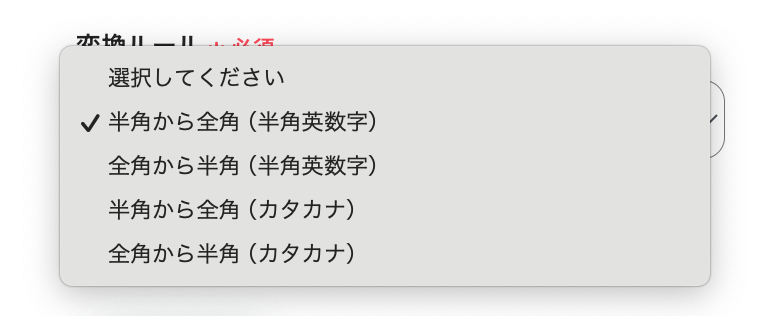
Q:全角英数字を半角に自動変換することもできますか?
A:
はい、可能です。変換ルールは以下のように4種類あり、全角英数字を半角に自動変換することができます。
Q:このフローで消費するYoomのタスク数の目安は?
A:
Yoomには「フリープラン」「ミニプラン」「チームプラン」「サクセスプラン」があり、各プランごとに利用可能な機能や、毎月の無料タスク数・無料ライセンス数が異なります。詳しい機能比較や料金プランについては、以下のヘルプページをご参照ください。
Q:変換が失敗した場合、エラーに気づく方法はありますか?
A:
Yoomの画面上にエラーメッセージが表示され、ワークスペース発行時に登録したメールアドレス宛に通知が届きます。通知には、エラーが起きたオペレーションや、その詳細を確認できるリンクが記載されており、原因を迅速に把握できます。
なお、エラーが発生するとフローの再実行は自動で行われないため、手動での対応が必要です。詳しくはエラー時の対応方法についてをご確認ください。
ヘルプページで解決しない場合は、サポート窓口もご活用ください。
また、チャットツール(Slack・Chatworkなど)でエラー通知を受け取ることも可能です。設定方法はSlack・Chatworkへの通知設定をご確認ください。
プログラミング知識なしで手軽に構築できます。










