









・
【プログラミング不要】Google Driveに格納したヒンディー語の音声ファイルを自動でテキストに変換する方法

「ヒンディー語のインタビュー音声を文字起こしするのに時間がかかりすぎる…」
「会議の録音をテキスト化したいけど、手作業では聞き間違いやタイプミスが多くて困る…」
このように、ヒンディー語の音声ファイルを手作業でテキストに変換する業務に、手間や限界を感じていませんか?
もし、Google Driveなどのストレージにヒンディー語の音声ファイルを追加するだけで、AIが自動的に内容を文字起こししてくれる仕組みがあれば、これらの悩みから解放されます。
これにより、コンテンツの分析や資料作成といった、より重要な業務に集中できる時間を生み出すことができます!
今回ご紹介する自動化は、ノーコードで簡単に設定できて、手間や時間もかかりません。
ぜひ自動化を導入して作業をもっと楽にしましょう!
とにかく早く試したい方へ
Yoomにはヒンディー語の音声ファイルを文字起こしする業務フロー自動化のテンプレートが用意されているので、「まずは試してみたい!」という方は、以下のバナーをクリックして、すぐに自動化を体験してみましょう!
■概要海外拠点との会議やヒンディー語の音声コンテンツを扱う際に、手作業での文字起こしや翻訳に手間を感じていませんか。 このワークフローは、Google Driveに音声ファイルが追加されるだけで、自動で文字起こしから翻訳、そしてGmailでの通知までを完結させます。手作業で行っていたヒンディー語の音声からテキストへの変換作業を効率化し、本来のコア業務に集中できる環境を整えます。■このテンプレートをおすすめする方- ヒンディー語の音声ファイルを扱う業務が多く、文字起こしを手作業で行っている方
- コンバーターなどのツールを探し、業務効率化を進めたいと考えている方
- 多言語コンテンツの管理や共有のプロセスを自動化したいと考えているチームの方
■このテンプレートを使うメリット- 音声ファイルを追加するだけで文字起こしと翻訳が実行されるため、これまで手作業に費やしていた時間を短縮できます
- 手作業による文字起こしの聞き間違いや転記ミス、関係者への共有漏れといったヒューマンエラーを防ぎます
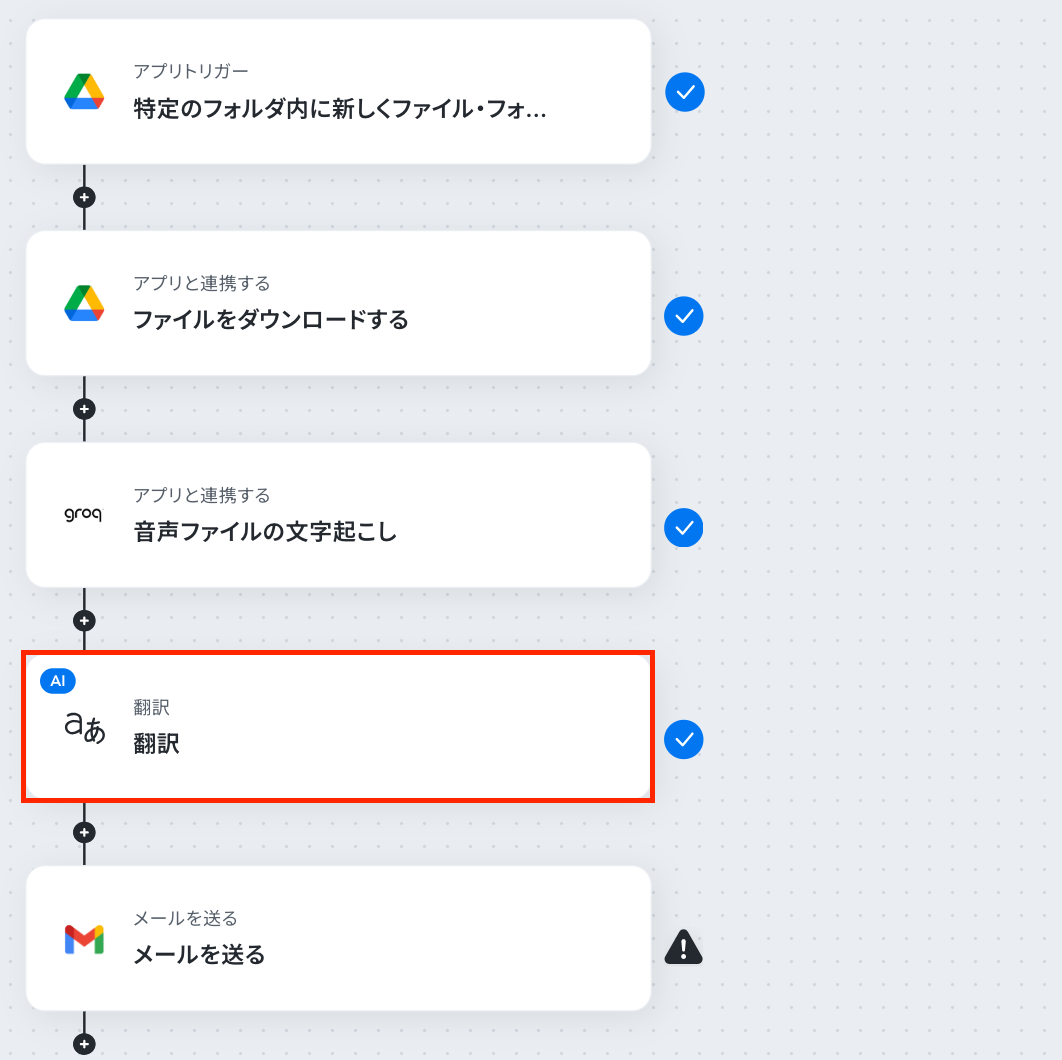
■フローボットの流れ- はじめに、Google DriveとGroq、GmailをYoomに連携してください
- トリガーでGoogle Driveを選択し、「特定のフォルダ内に新しくファイル・フォルダが作成されたら」を設定します
- 次に、オペレーションでGoogle Driveの「ファイルをダウンロードする」を設定します
- 続いて、オペレーションでGroqの「音声ファイルの文字起こし」を設定し、ダウンロードしたファイルを処理します
- オペレーションでAI機能の「翻訳」を選択し、文字起こしされたテキストを任意の言語に翻訳します
- 最後に、オペレーションでGmailの「メールを送る」を設定し、翻訳されたテキストを記載したメールを送信します
※「トリガー」:フロー起動のきっかけとなるアクション、「オペレーション」:トリガー起動後、フロー内で処理を行うアクション
■このワークフローのカスタムポイント- Google Driveのトリガー設定「特定のフォルダ内に新しくファイル・フォルダが作成されたら」では、音声ファイルを格納する任意のフォルダIDを設定してください
- Gmailのオペレーションでは、通知先の宛先や件名を任意に設定してください。また、本文には文字起こしや翻訳の結果など、事前のアクションで取得した値を活用して内容を設定できます
■注意事項- Google Drive、Groq、GmailのそれぞれとYoomを連携してください。
- トリガーは5分、10分、15分、30分、60分の間隔で起動間隔を選択できます。
- プランによって最短の起動間隔が異なりますので、ご注意ください。
- ダウンロード可能なファイル容量は最大300MBまでです。アプリの仕様によっては300MB未満になる可能性があるので、ご注意ください。
- トリガー、各オペレーションでの取り扱い可能なファイル容量の詳細は「ファイルの容量制限について」をご参照ください。


- ヒンディー語の音声ファイルを扱う業務が多く、文字起こしを手作業で行っている方
- コンバーターなどのツールを探し、業務効率化を進めたいと考えている方
- 多言語コンテンツの管理や共有のプロセスを自動化したいと考えているチームの方
- 音声ファイルを追加するだけで文字起こしと翻訳が実行されるため、これまで手作業に費やしていた時間を短縮できます
- 手作業による文字起こしの聞き間違いや転記ミス、関係者への共有漏れといったヒューマンエラーを防ぎます
- はじめに、Google DriveとGroq、GmailをYoomに連携してください
- トリガーでGoogle Driveを選択し、「特定のフォルダ内に新しくファイル・フォルダが作成されたら」を設定します
- 次に、オペレーションでGoogle Driveの「ファイルをダウンロードする」を設定します
- 続いて、オペレーションでGroqの「音声ファイルの文字起こし」を設定し、ダウンロードしたファイルを処理します
- オペレーションでAI機能の「翻訳」を選択し、文字起こしされたテキストを任意の言語に翻訳します
- 最後に、オペレーションでGmailの「メールを送る」を設定し、翻訳されたテキストを記載したメールを送信します
■このワークフローのカスタムポイント
- Google Driveのトリガー設定「特定のフォルダ内に新しくファイル・フォルダが作成されたら」では、音声ファイルを格納する任意のフォルダIDを設定してください
- Gmailのオペレーションでは、通知先の宛先や件名を任意に設定してください。また、本文には文字起こしや翻訳の結果など、事前のアクションで取得した値を活用して内容を設定できます
- Google Drive、Groq、GmailのそれぞれとYoomを連携してください。
- トリガーは5分、10分、15分、30分、60分の間隔で起動間隔を選択できます。
- プランによって最短の起動間隔が異なりますので、ご注意ください。
- ダウンロード可能なファイル容量は最大300MBまでです。アプリの仕様によっては300MB未満になる可能性があるので、ご注意ください。
- トリガー、各オペレーションでの取り扱い可能なファイル容量の詳細は「ファイルの容量制限について」をご参照ください。
Google Drive上のヒンディー語音声を文字起こしするフローを作ってみよう
それではここから代表的な例として、Google Driveにヒンディー語の音声ファイルが追加されたら、自動で文字起こししてメールで通知するフローを解説していきます!
ここではYoomを使用してノーコードで設定をしていくので、もしまだYoomのアカウントをお持ちでない場合は、こちらの登録フォームからアカウントを発行しておきましょう。
※今回連携するアプリの公式サイト:Google Drive/Gmail / Groq
[Yoomとは]
フローの作成方法
今回は大きく分けて以下のプロセスで作成します。
- Google Drive、Gmail、Groqのマイアプリ連携
- テンプレートをコピー
- Google Driveのトリガー設定、文字起こし、翻訳、Gmailのアクション設定
- トリガーをONにし、フローが起動するかを確認
■概要海外拠点との会議やヒンディー語の音声コンテンツを扱う際に、手作業での文字起こしや翻訳に手間を感じていませんか。 このワークフローは、Google Driveに音声ファイルが追加されるだけで、自動で文字起こしから翻訳、そしてGmailでの通知までを完結させます。手作業で行っていたヒンディー語の音声からテキストへの変換作業を効率化し、本来のコア業務に集中できる環境を整えます。■このテンプレートをおすすめする方- ヒンディー語の音声ファイルを扱う業務が多く、文字起こしを手作業で行っている方
- コンバーターなどのツールを探し、業務効率化を進めたいと考えている方
- 多言語コンテンツの管理や共有のプロセスを自動化したいと考えているチームの方
■このテンプレートを使うメリット- 音声ファイルを追加するだけで文字起こしと翻訳が実行されるため、これまで手作業に費やしていた時間を短縮できます
- 手作業による文字起こしの聞き間違いや転記ミス、関係者への共有漏れといったヒューマンエラーを防ぎます
■フローボットの流れ- はじめに、Google DriveとGroq、GmailをYoomに連携してください
- トリガーでGoogle Driveを選択し、「特定のフォルダ内に新しくファイル・フォルダが作成されたら」を設定します
- 次に、オペレーションでGoogle Driveの「ファイルをダウンロードする」を設定します
- 続いて、オペレーションでGroqの「音声ファイルの文字起こし」を設定し、ダウンロードしたファイルを処理します
- オペレーションでAI機能の「翻訳」を選択し、文字起こしされたテキストを任意の言語に翻訳します
- 最後に、オペレーションでGmailの「メールを送る」を設定し、翻訳されたテキストを記載したメールを送信します
※「トリガー」:フロー起動のきっかけとなるアクション、「オペレーション」:トリガー起動後、フロー内で処理を行うアクション
■このワークフローのカスタムポイント- Google Driveのトリガー設定「特定のフォルダ内に新しくファイル・フォルダが作成されたら」では、音声ファイルを格納する任意のフォルダIDを設定してください
- Gmailのオペレーションでは、通知先の宛先や件名を任意に設定してください。また、本文には文字起こしや翻訳の結果など、事前のアクションで取得した値を活用して内容を設定できます
■注意事項- Google Drive、Groq、GmailのそれぞれとYoomを連携してください。
- トリガーは5分、10分、15分、30分、60分の間隔で起動間隔を選択できます。
- プランによって最短の起動間隔が異なりますので、ご注意ください。
- ダウンロード可能なファイル容量は最大300MBまでです。アプリの仕様によっては300MB未満になる可能性があるので、ご注意ください。
- トリガー、各オペレーションでの取り扱い可能なファイル容量の詳細は「ファイルの容量制限について」をご参照ください。
- ヒンディー語の音声ファイルを扱う業務が多く、文字起こしを手作業で行っている方
- コンバーターなどのツールを探し、業務効率化を進めたいと考えている方
- 多言語コンテンツの管理や共有のプロセスを自動化したいと考えているチームの方
- 音声ファイルを追加するだけで文字起こしと翻訳が実行されるため、これまで手作業に費やしていた時間を短縮できます
- 手作業による文字起こしの聞き間違いや転記ミス、関係者への共有漏れといったヒューマンエラーを防ぎます
- はじめに、Google DriveとGroq、GmailをYoomに連携してください
- トリガーでGoogle Driveを選択し、「特定のフォルダ内に新しくファイル・フォルダが作成されたら」を設定します
- 次に、オペレーションでGoogle Driveの「ファイルをダウンロードする」を設定します
- 続いて、オペレーションでGroqの「音声ファイルの文字起こし」を設定し、ダウンロードしたファイルを処理します
- オペレーションでAI機能の「翻訳」を選択し、文字起こしされたテキストを任意の言語に翻訳します
- 最後に、オペレーションでGmailの「メールを送る」を設定し、翻訳されたテキストを記載したメールを送信します
■このワークフローのカスタムポイント
- Google Driveのトリガー設定「特定のフォルダ内に新しくファイル・フォルダが作成されたら」では、音声ファイルを格納する任意のフォルダIDを設定してください
- Gmailのオペレーションでは、通知先の宛先や件名を任意に設定してください。また、本文には文字起こしや翻訳の結果など、事前のアクションで取得した値を活用して内容を設定できます
- Google Drive、Groq、GmailのそれぞれとYoomを連携してください。
- トリガーは5分、10分、15分、30分、60分の間隔で起動間隔を選択できます。
- プランによって最短の起動間隔が異なりますので、ご注意ください。
- ダウンロード可能なファイル容量は最大300MBまでです。アプリの仕様によっては300MB未満になる可能性があるので、ご注意ください。
- トリガー、各オペレーションでの取り扱い可能なファイル容量の詳細は「ファイルの容量制限について」をご参照ください。
ステップ1:Google Drive、Gmail、Groqのマイアプリ連携
ここでは、Yoomとそれぞれのアプリを連携して、操作が行えるようにしていきます。
まずは基本的な設定方法を解説しているナビをご覧ください!
以下のナビ内では、Google スプレッドシートのマイアプリ連携方法を解説しています。
Google Driveも同じ手順で行えますので、ナビを参照してマイアプリ連携を行ってください。
【Gmailのマイアプリ連携】
ナビを参照して連携を行ってください。
【Groqのマイアプリ連携】
Yoomのアカウントにログインしたら、「マイアプリ」をクリックし、「新規接続」を選択してください。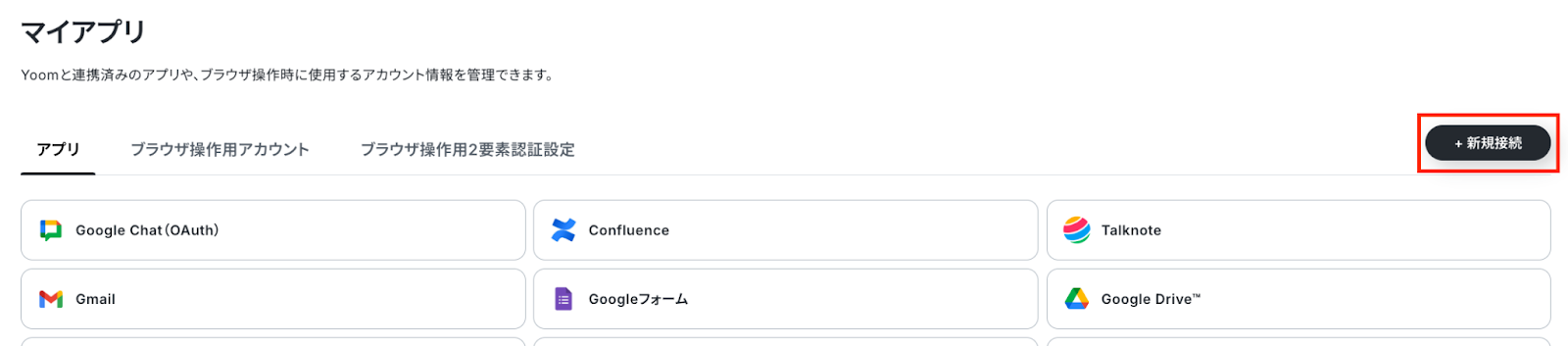
検索窓からGroqを検索します。
下記の画面になるので、「アカウント名」には管理しやすい名前を入力してください。
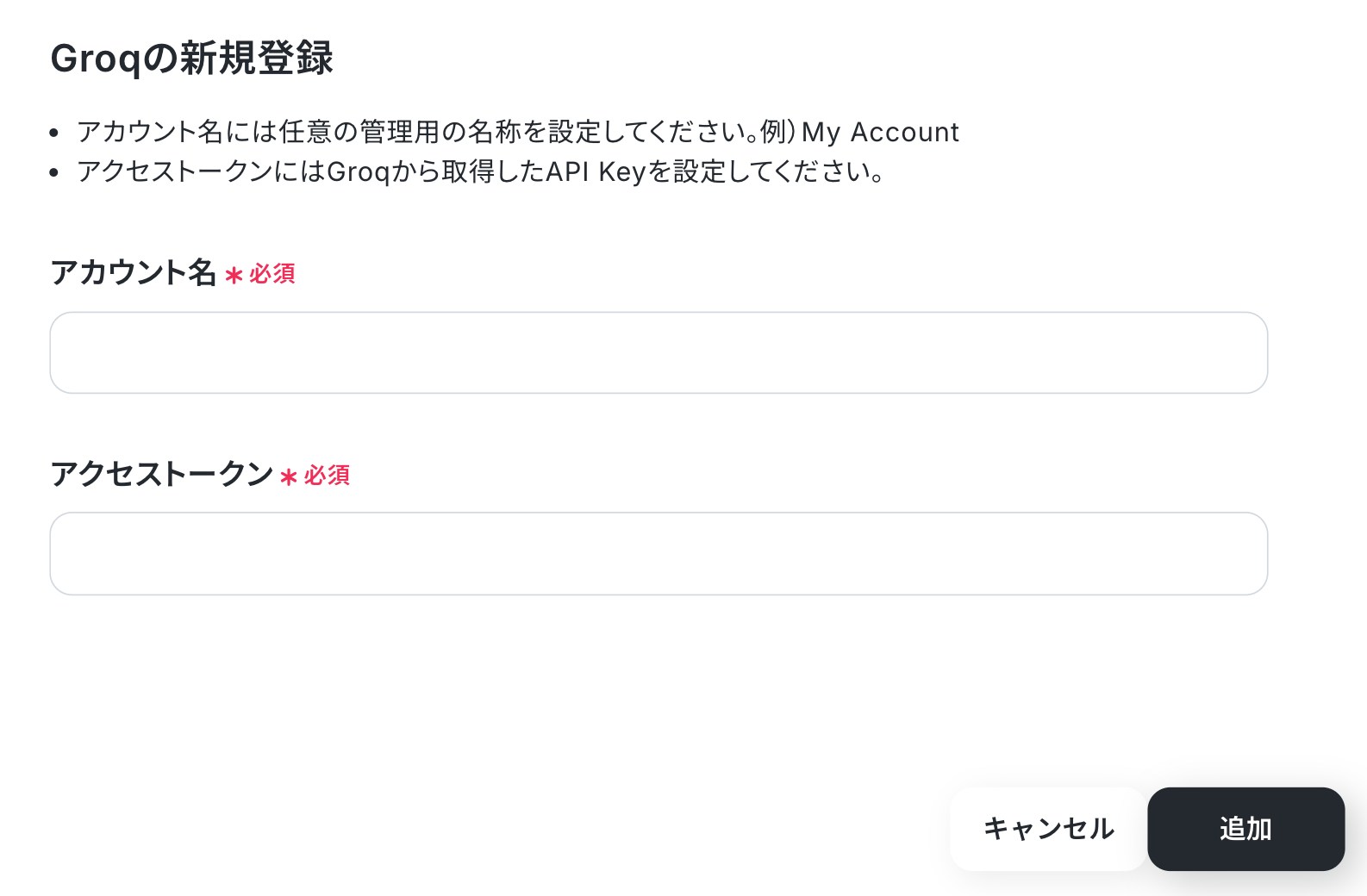
「アクセストークン」は、Groqの公式サイトにログインし、下記赤枠の通りAPI Keys→Create API Keyを選択します。
APIキーの表示名を入力し「Submit」を選択してください。
すると、APIキーが発行されるのでコピーして、Yoom画面のアクセストークンへ貼り付けしましょう。
以上で、マイアプリ連携が完了です!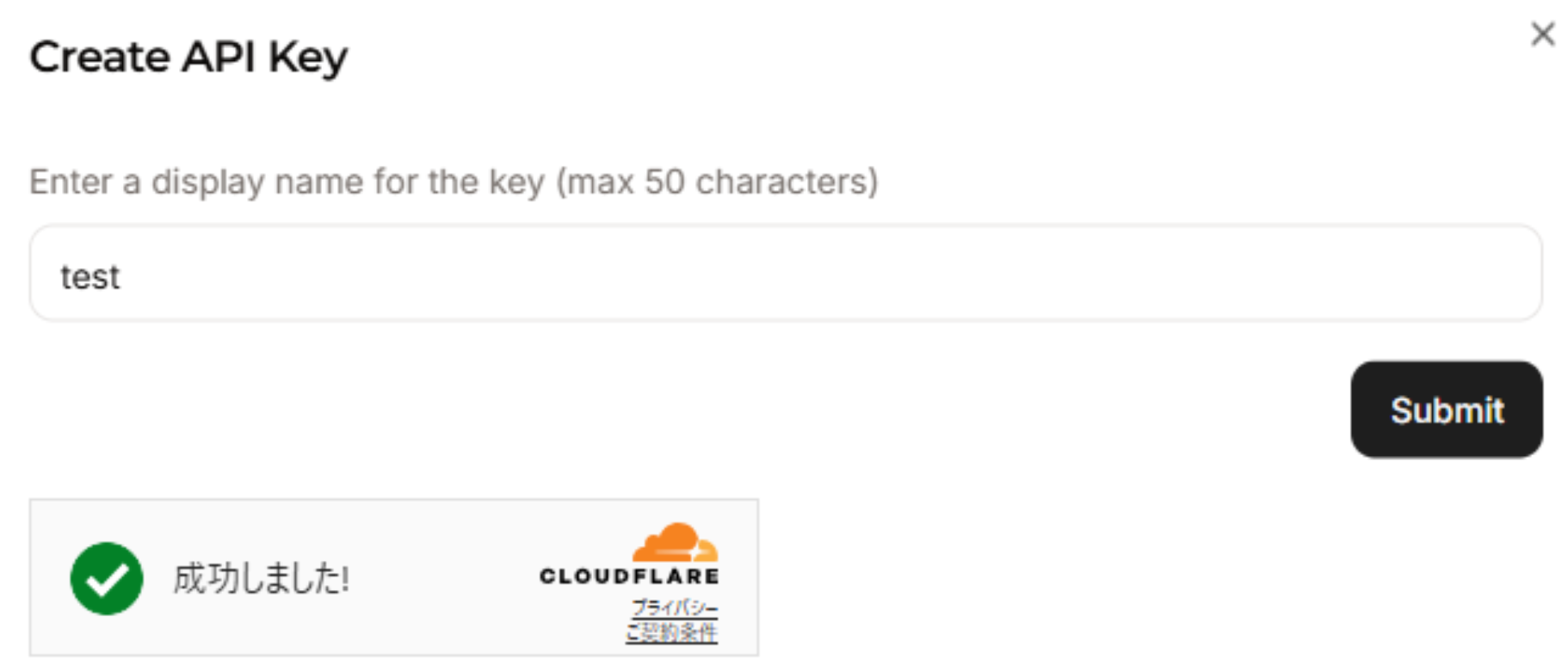
ステップ2:テンプレートをコピーする
続いてYoomのテンプレートをコピーします。
以下バナーの「試してみる」をクリックしましょう。
■概要海外拠点との会議やヒンディー語の音声コンテンツを扱う際に、手作業での文字起こしや翻訳に手間を感じていませんか。 このワークフローは、Google Driveに音声ファイルが追加されるだけで、自動で文字起こしから翻訳、そしてGmailでの通知までを完結させます。手作業で行っていたヒンディー語の音声からテキストへの変換作業を効率化し、本来のコア業務に集中できる環境を整えます。■このテンプレートをおすすめする方- ヒンディー語の音声ファイルを扱う業務が多く、文字起こしを手作業で行っている方
- コンバーターなどのツールを探し、業務効率化を進めたいと考えている方
- 多言語コンテンツの管理や共有のプロセスを自動化したいと考えているチームの方
■このテンプレートを使うメリット- 音声ファイルを追加するだけで文字起こしと翻訳が実行されるため、これまで手作業に費やしていた時間を短縮できます
- 手作業による文字起こしの聞き間違いや転記ミス、関係者への共有漏れといったヒューマンエラーを防ぎます
■フローボットの流れ- はじめに、Google DriveとGroq、GmailをYoomに連携してください
- トリガーでGoogle Driveを選択し、「特定のフォルダ内に新しくファイル・フォルダが作成されたら」を設定します
- 次に、オペレーションでGoogle Driveの「ファイルをダウンロードする」を設定します
- 続いて、オペレーションでGroqの「音声ファイルの文字起こし」を設定し、ダウンロードしたファイルを処理します
- オペレーションでAI機能の「翻訳」を選択し、文字起こしされたテキストを任意の言語に翻訳します
- 最後に、オペレーションでGmailの「メールを送る」を設定し、翻訳されたテキストを記載したメールを送信します
※「トリガー」:フロー起動のきっかけとなるアクション、「オペレーション」:トリガー起動後、フロー内で処理を行うアクション
■このワークフローのカスタムポイント- Google Driveのトリガー設定「特定のフォルダ内に新しくファイル・フォルダが作成されたら」では、音声ファイルを格納する任意のフォルダIDを設定してください
- Gmailのオペレーションでは、通知先の宛先や件名を任意に設定してください。また、本文には文字起こしや翻訳の結果など、事前のアクションで取得した値を活用して内容を設定できます
■注意事項- Google Drive、Groq、GmailのそれぞれとYoomを連携してください。
- トリガーは5分、10分、15分、30分、60分の間隔で起動間隔を選択できます。
- プランによって最短の起動間隔が異なりますので、ご注意ください。
- ダウンロード可能なファイル容量は最大300MBまでです。アプリの仕様によっては300MB未満になる可能性があるので、ご注意ください。
- トリガー、各オペレーションでの取り扱い可能なファイル容量の詳細は「ファイルの容量制限について」をご参照ください。
- ヒンディー語の音声ファイルを扱う業務が多く、文字起こしを手作業で行っている方
- コンバーターなどのツールを探し、業務効率化を進めたいと考えている方
- 多言語コンテンツの管理や共有のプロセスを自動化したいと考えているチームの方
- 音声ファイルを追加するだけで文字起こしと翻訳が実行されるため、これまで手作業に費やしていた時間を短縮できます
- 手作業による文字起こしの聞き間違いや転記ミス、関係者への共有漏れといったヒューマンエラーを防ぎます
- はじめに、Google DriveとGroq、GmailをYoomに連携してください
- トリガーでGoogle Driveを選択し、「特定のフォルダ内に新しくファイル・フォルダが作成されたら」を設定します
- 次に、オペレーションでGoogle Driveの「ファイルをダウンロードする」を設定します
- 続いて、オペレーションでGroqの「音声ファイルの文字起こし」を設定し、ダウンロードしたファイルを処理します
- オペレーションでAI機能の「翻訳」を選択し、文字起こしされたテキストを任意の言語に翻訳します
- 最後に、オペレーションでGmailの「メールを送る」を設定し、翻訳されたテキストを記載したメールを送信します
■このワークフローのカスタムポイント
- Google Driveのトリガー設定「特定のフォルダ内に新しくファイル・フォルダが作成されたら」では、音声ファイルを格納する任意のフォルダIDを設定してください
- Gmailのオペレーションでは、通知先の宛先や件名を任意に設定してください。また、本文には文字起こしや翻訳の結果など、事前のアクションで取得した値を活用して内容を設定できます
- Google Drive、Groq、GmailのそれぞれとYoomを連携してください。
- トリガーは5分、10分、15分、30分、60分の間隔で起動間隔を選択できます。
- プランによって最短の起動間隔が異なりますので、ご注意ください。
- ダウンロード可能なファイル容量は最大300MBまでです。アプリの仕様によっては300MB未満になる可能性があるので、ご注意ください。
- トリガー、各オペレーションでの取り扱い可能なファイル容量の詳細は「ファイルの容量制限について」をご参照ください。
ワークスペースに自動的にテンプレートがコピーされるので、次に表示された画面で「OK」をクリックしてください。
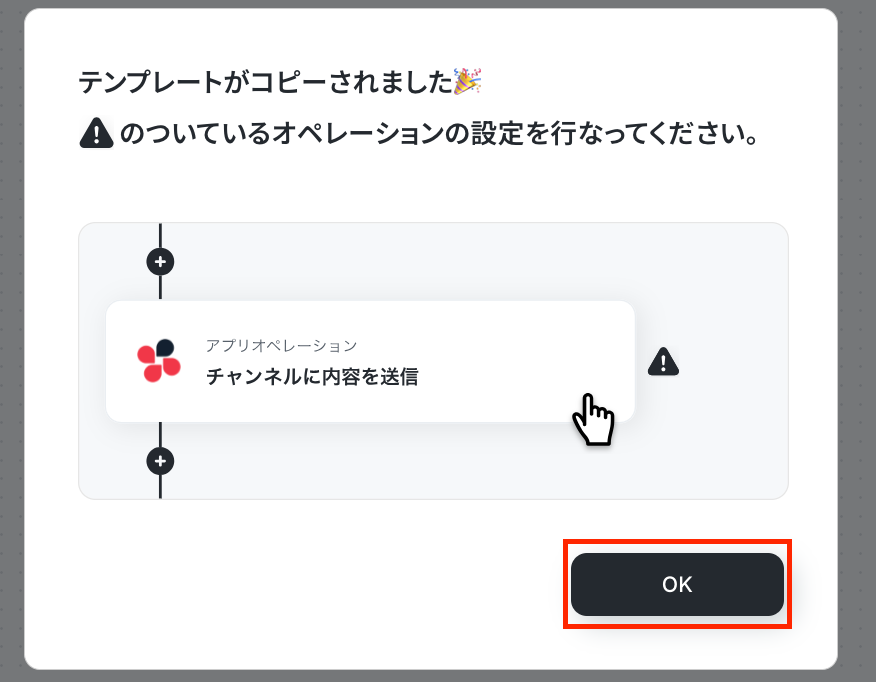
前準備:Google Driveにファイルをアップロードする
本フローでは、Google Driveにファイルがアップロードされたことをきっかけにフローボットが起動します。
そのため、フォルダにヒンディー語の音声ファイルをアップロードしてください。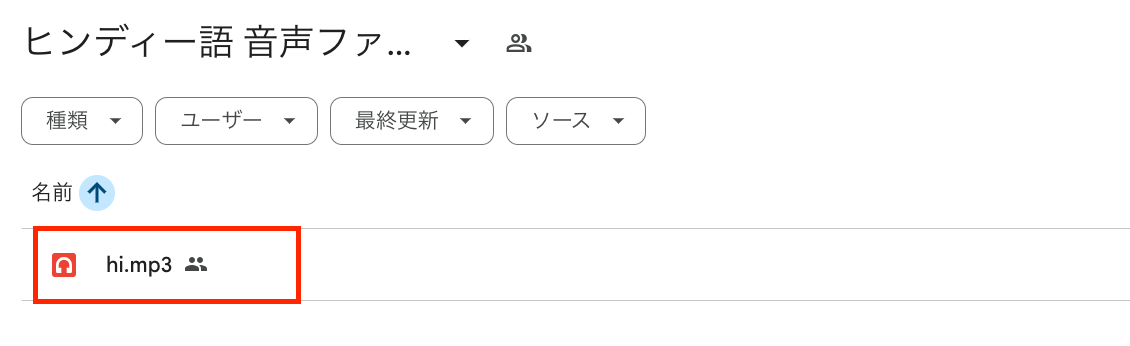
ステップ3:Google Driveのトリガー設定
最初の設定です!
Yoomのフローボットを動かす引き金となるアクションのことを「アプリトリガー」と呼びます。
ここからは、「Google Driveにヒンディー語の音声ファイルが追加されたら文字起こししてメール通知する」フローボットを設定していきます。
以下の注意事項を確認したら、赤枠をクリックしましょう!
※ダウンロード可能なファイル容量は最大300MBまでです。アプリの仕様によっては300MB未満になる可能性があるので、ご注意ください。
※トリガー、各オペレーションでの取り扱い可能なファイル容量の詳細は「ファイルの容量制限について」をご参照ください。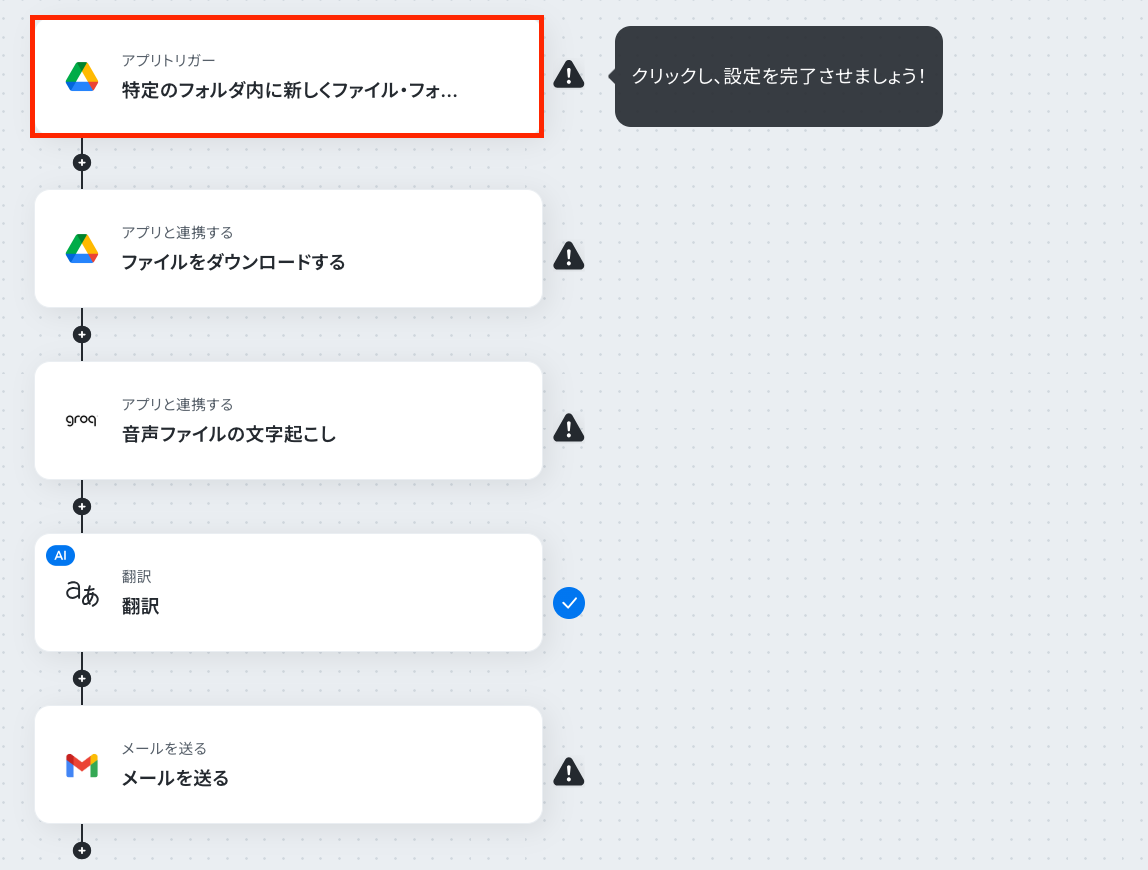
アクションはそのままで、連携するアカウント情報を確認します。
確認後、「次へ」をクリックして進みましょう!
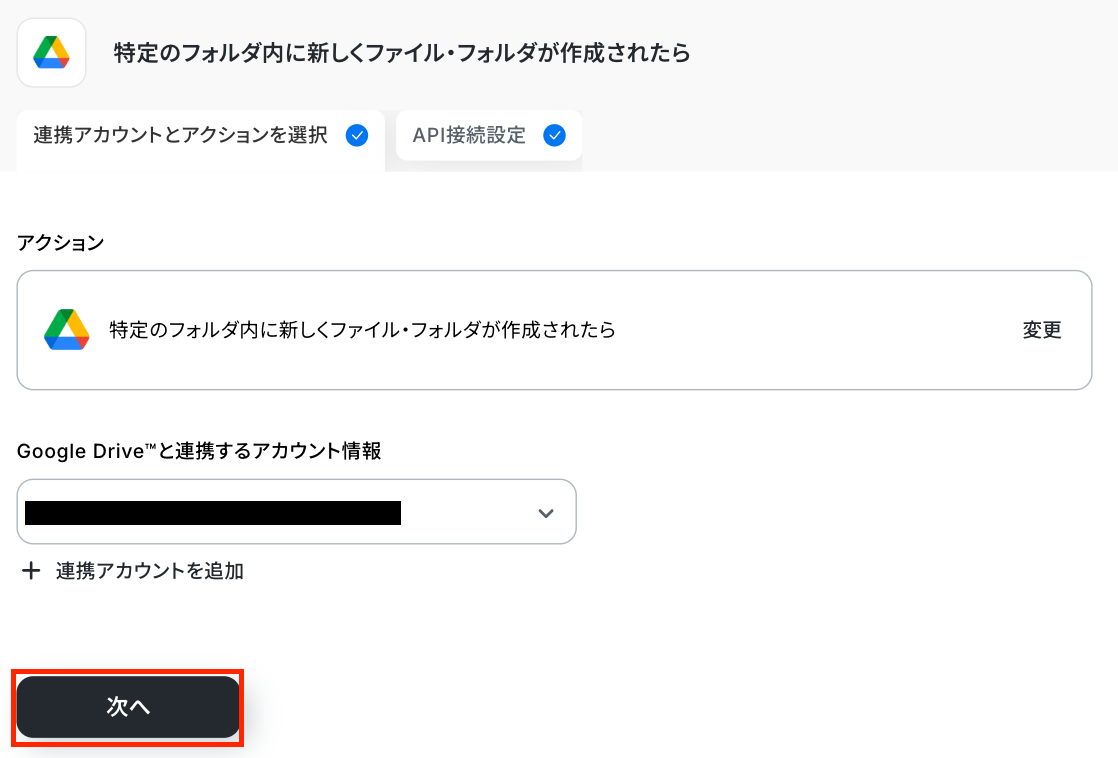
次の画面で、API接続設定を行います。
「トリガーの起動時間」は5分、10分、15分、30分、60分の間隔で起動間隔を選択できます。
ここでは、基本的にはご契約プランの最短起動間隔にしてお使いいただくことをおすすめします。
※プランによって起動間隔の選択内容が異なるため、ご注意下さい。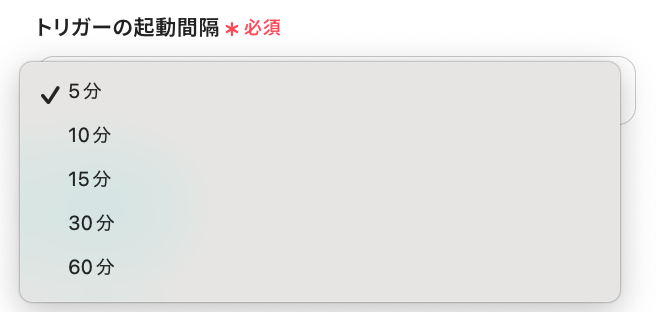
続いて、「フォルダID」を設定します。
先ほどファイルをアップロードしたフォルダを「候補」から選択してください。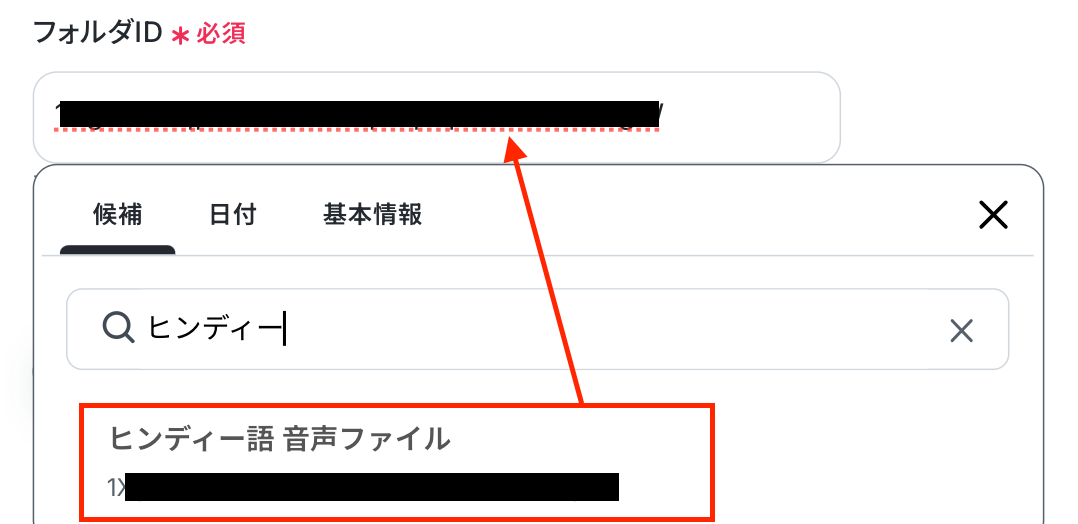
テストをクリックしましょう!
テストが成功すると、取得した値が表示されます。
※取得した値とは?
トリガーやオペレーション設定時に、「テスト」を実行して取得した値のことを指します。
後続のオペレーション設定時の値として利用でき、フローボットを起動する度に変動した値となります。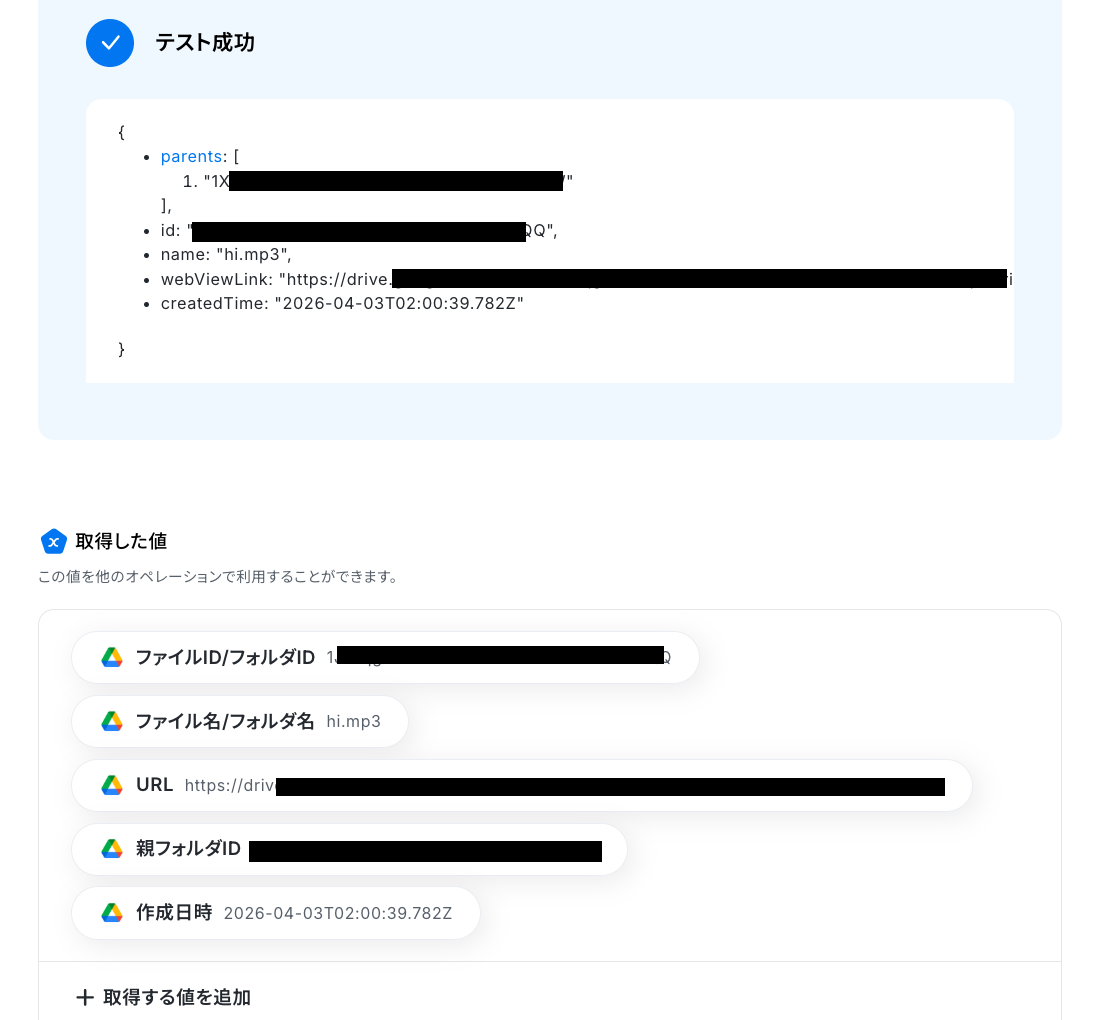
「完了」をクリックして、次のステップに進みましょう!
ステップ4:ファイルをダウンロードする設定
ここでは、先ほどアップロードしたファイルをダウンロードする設定を行います。
赤枠をクリックしましょう!
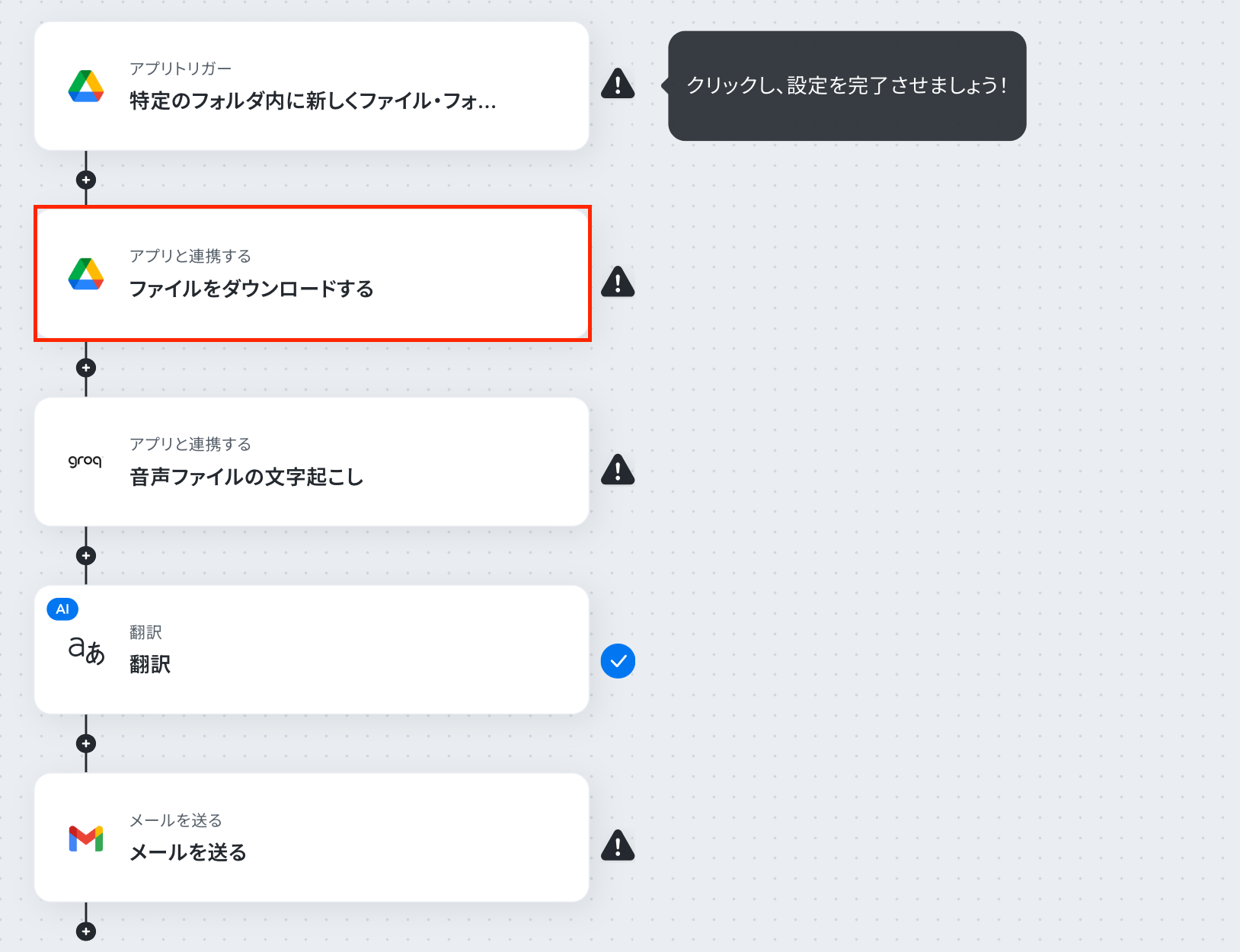
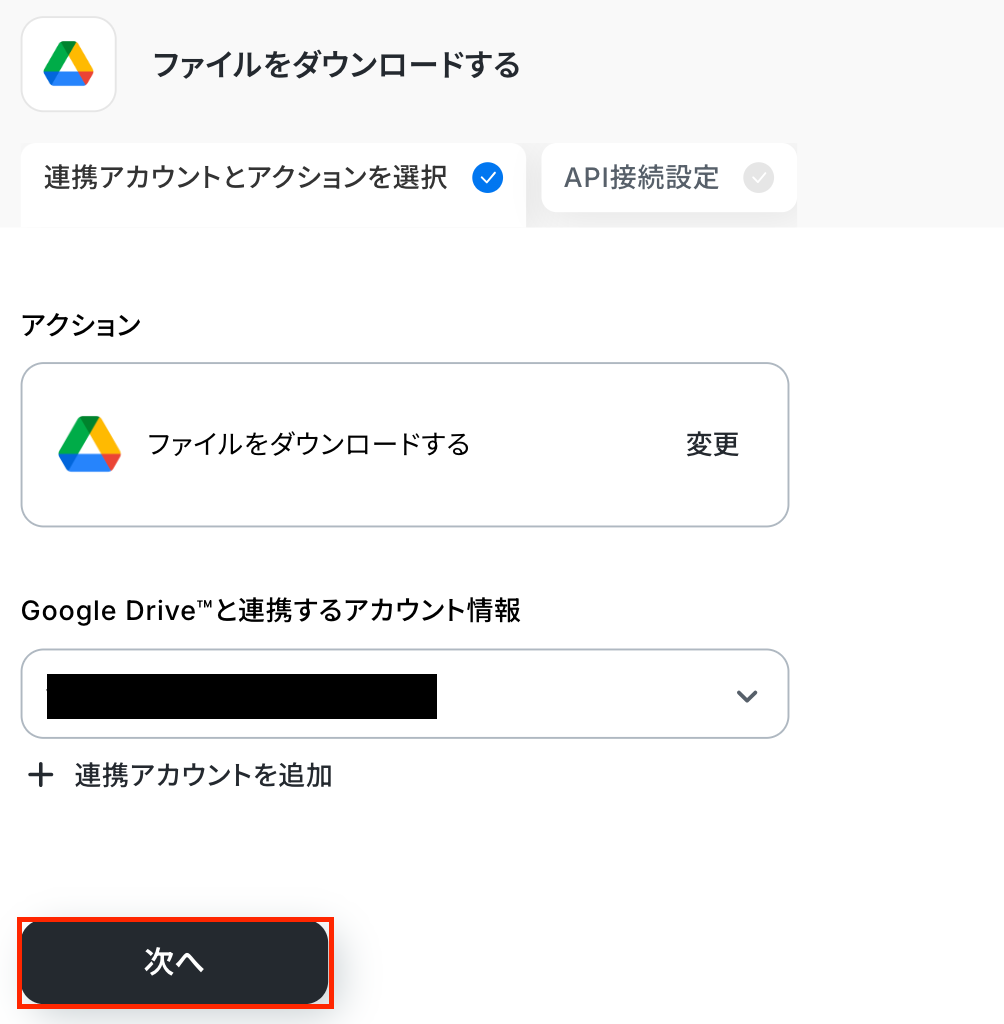
アクションはそのままで、連携するアカウント情報を確認します。
「次へ」をクリックして進みましょう!
次の画面で、「ファイルID」を設定します。
以下のように、Google Driveのトリガー設定で取得した値から選択してください。
取得した値を利用することで、トリガーが起動するたびに最新の値を自動で引用することが可能です。
テストをクリックします。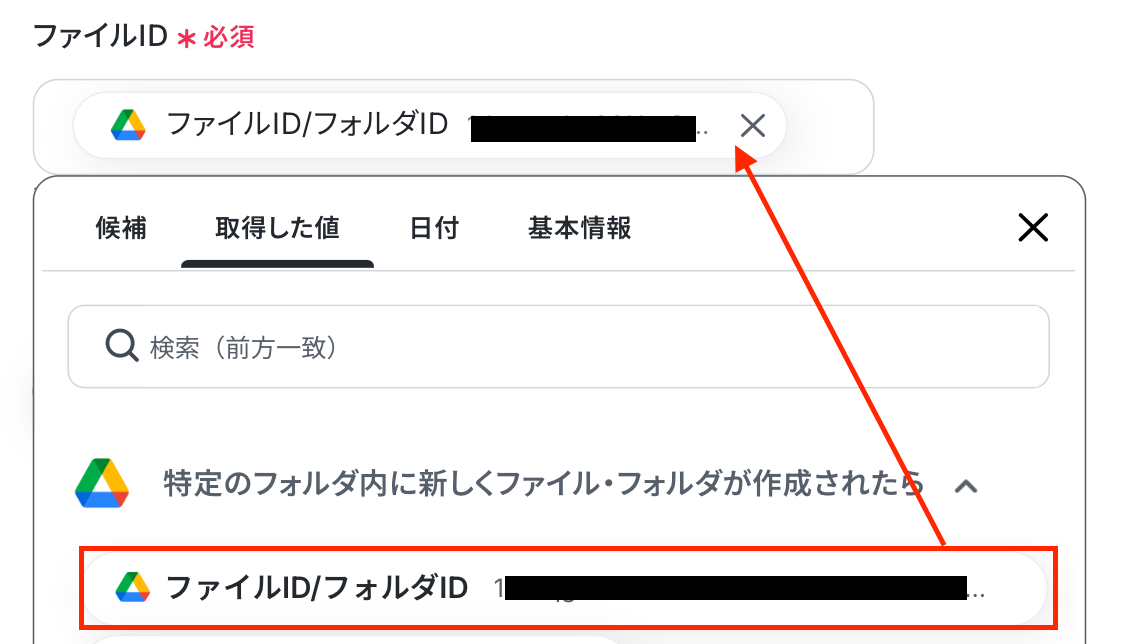
取得した値が表示されたら「完了」をクリックしましょう!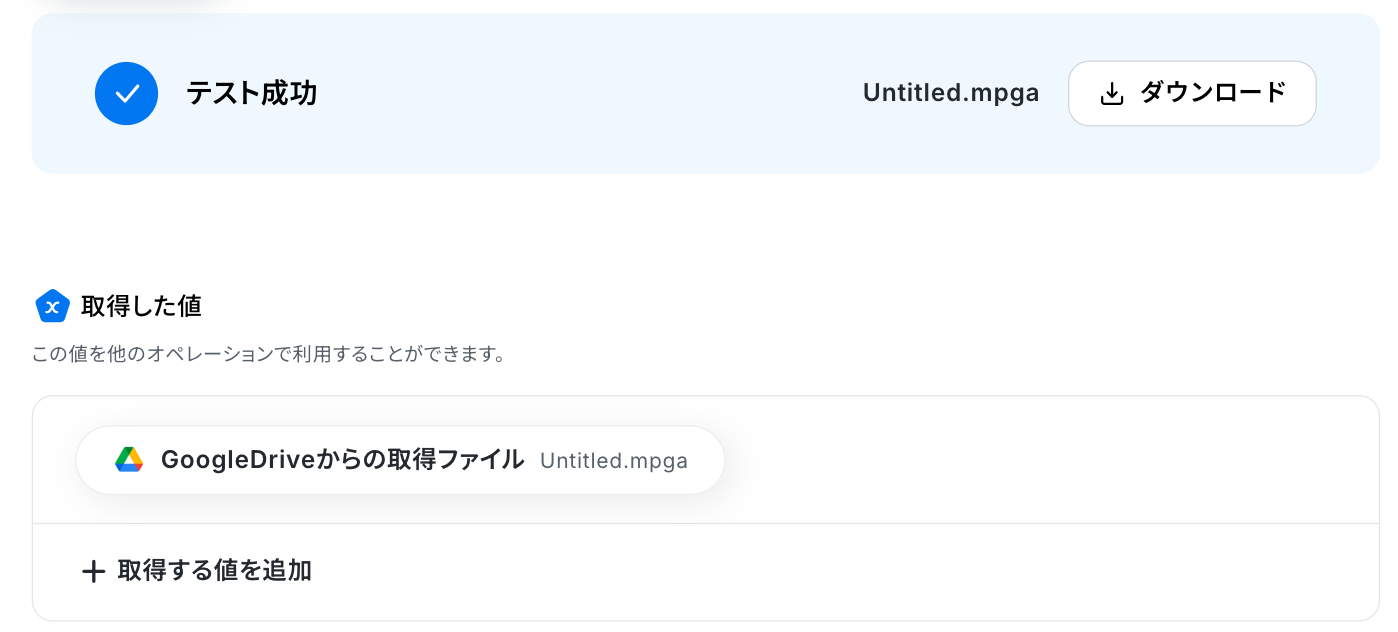
ステップ5:文字起こしの設定
ここでは、Groqを使用して、音声ファイルを文字起こしする設定を行います。
赤枠部分をクリックしてください。
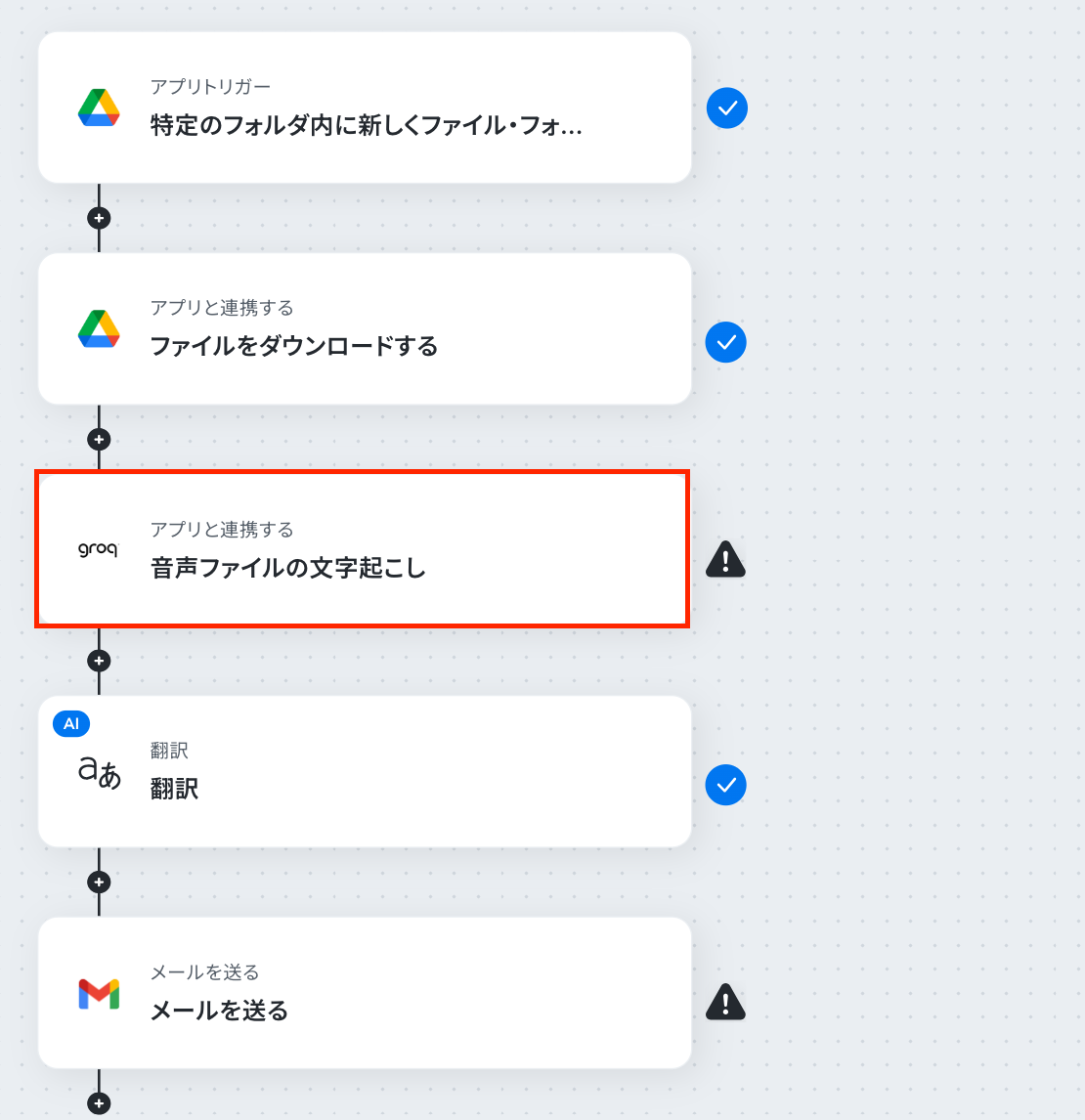
アクションはそのままで、連携するアカウント情報が合っているか確認をします。
「次へ」をクリックしてください。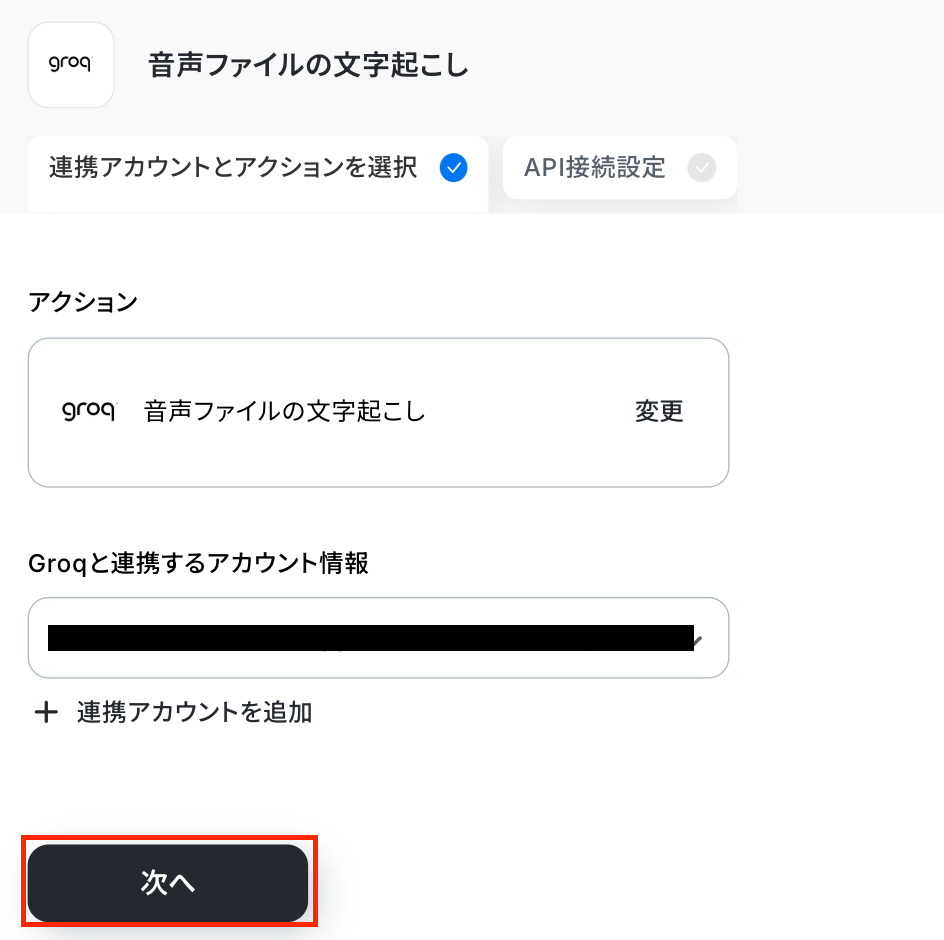
入力欄をクリックすると、候補が表示されるので選択しましょう。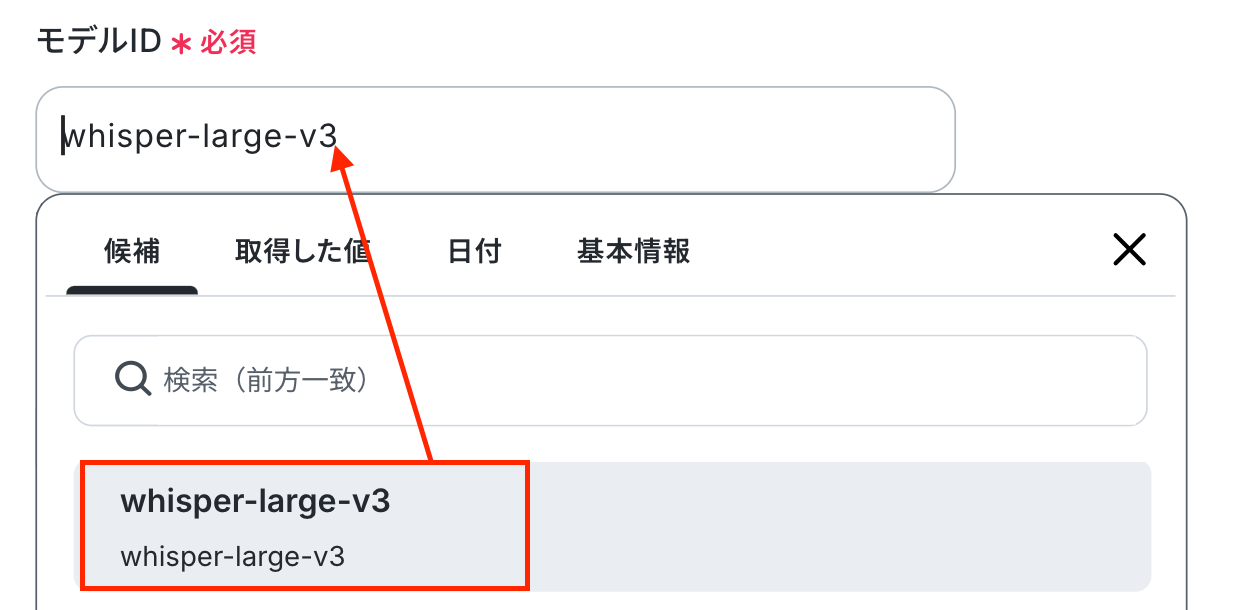
「音声の言語」は、注釈を参照し、設定してください。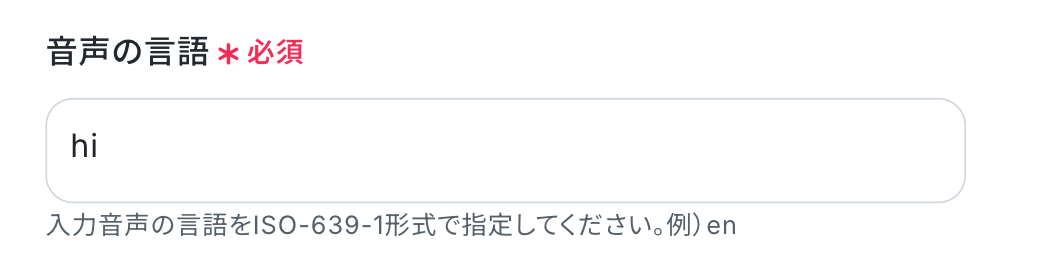
「ファイルの添付方法」と「ファイル」は、下図のように設定してください。
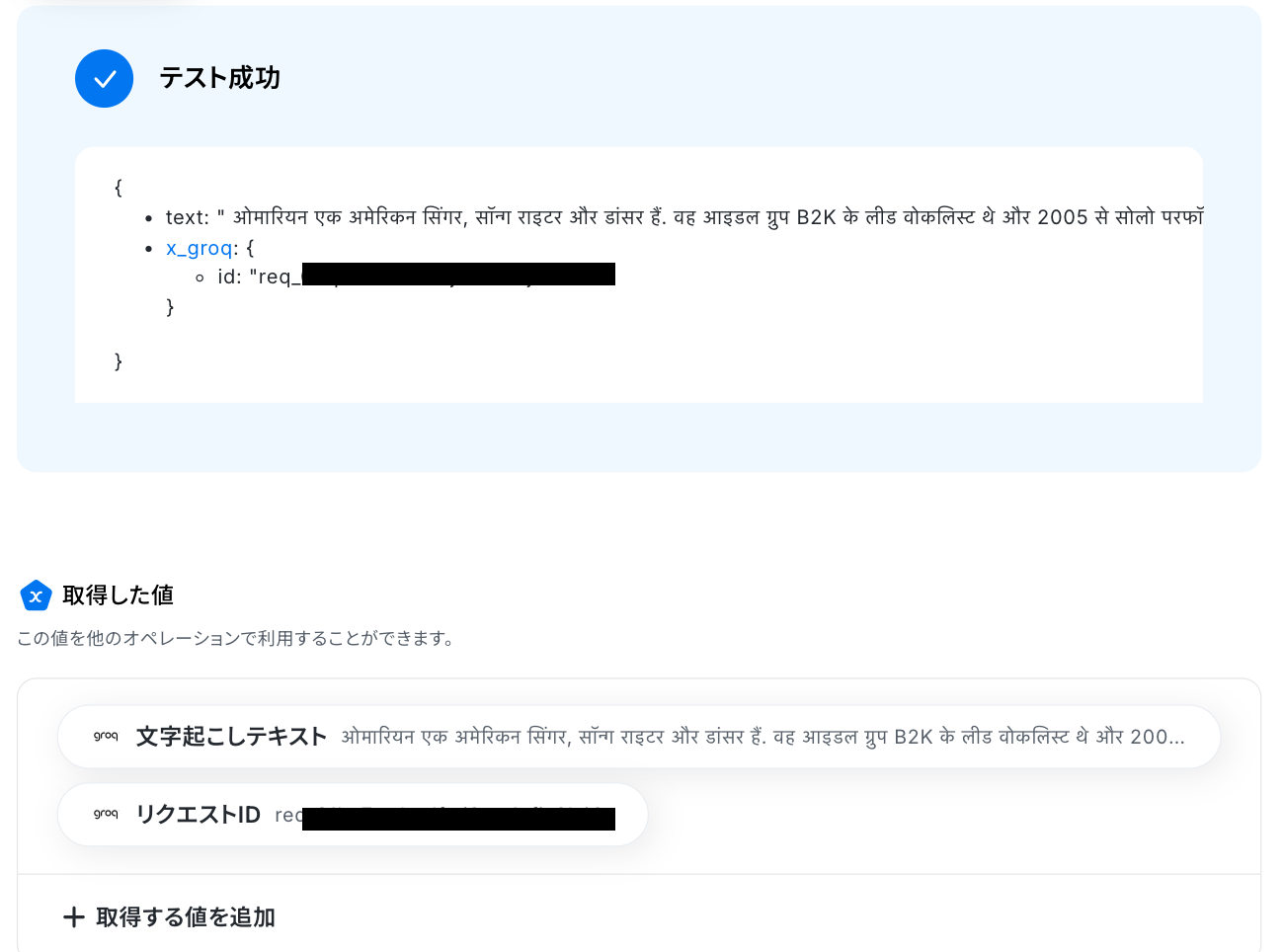
他の項目を任意で設定し、テストをクリックしましょう!
問題なければ「完了」をクリックしてください。
ステップ6:翻訳の設定
ここでは、文字起こししたテキストを翻訳する設定を行います。
詳細は、以下の注意事項とリンクをご確認ください。
※なお、ここでご紹介するAIオペレーションは、チームプランおよびサクセスプランでのみご利用いただける機能です。フリープラン・ミニプランでは、フローボットを実際に起動させた場合エラーとなります。
※チームプランやサクセスプランなどの有料プランには、2週間の無料トライアルがついています。トライアル期間中は、通常は制限されるアプリや機能(オペレーション)も問題なく使えるので、この機会にぜひ試してみましょう!
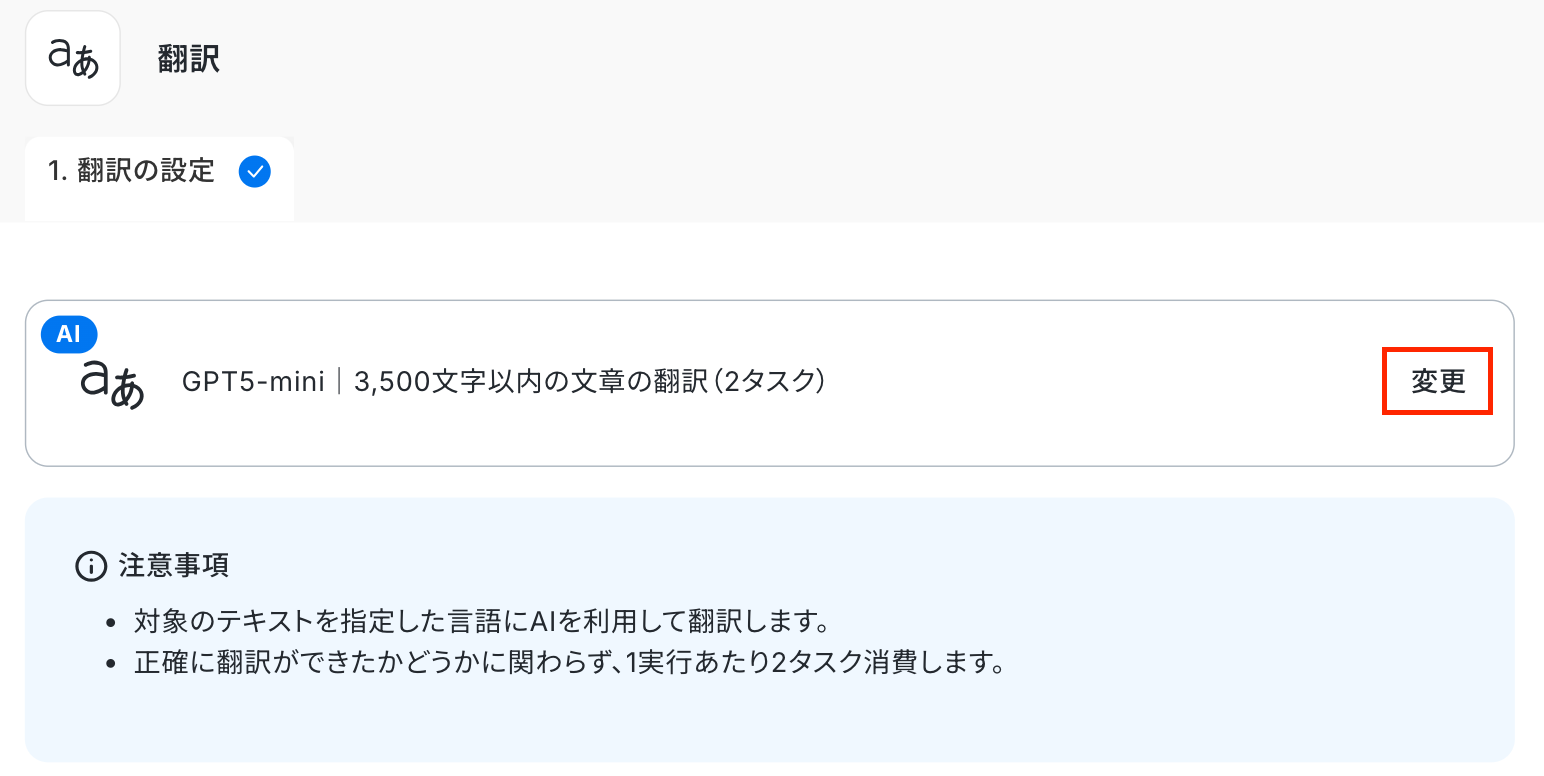
注意事項を確認し、任意でアクションを変更してください。
なお、消費するタスク数が異なるのでご注意ください。
詳細設定の画面に遷移したら、各項目を設定していきましょう。
まず、「翻訳対象のテキスト」を設定します。
「音声ファイルの文字起こし」のオペレーションで取得した値を使用して設定してください。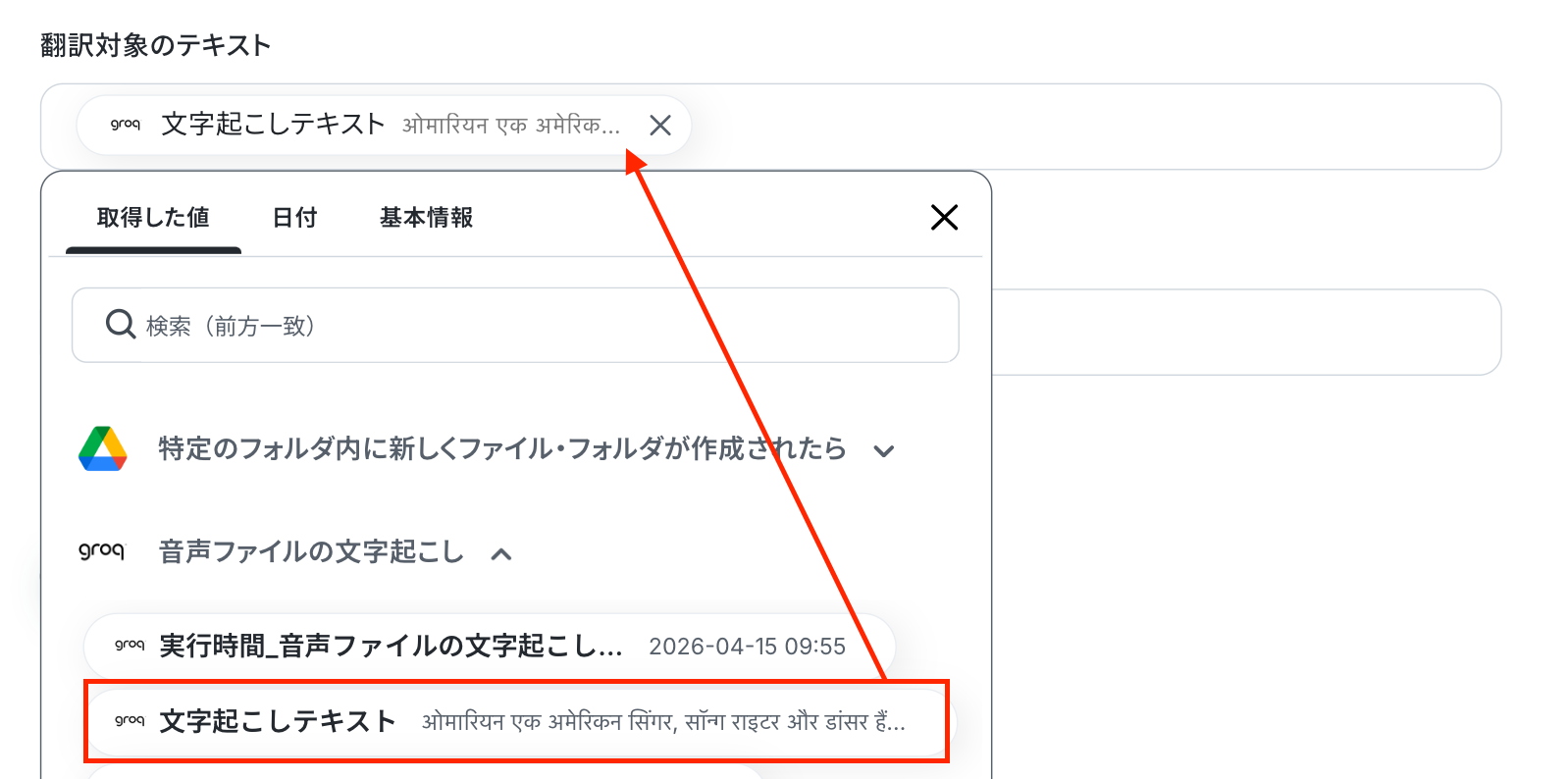
次に、「翻訳先言語」を設定します。
今回は、ヒンディー語から日本語に翻訳をしたいので、以下のように設定しました。
翻訳結果が表示されたら、「完了」をクリックしましょう!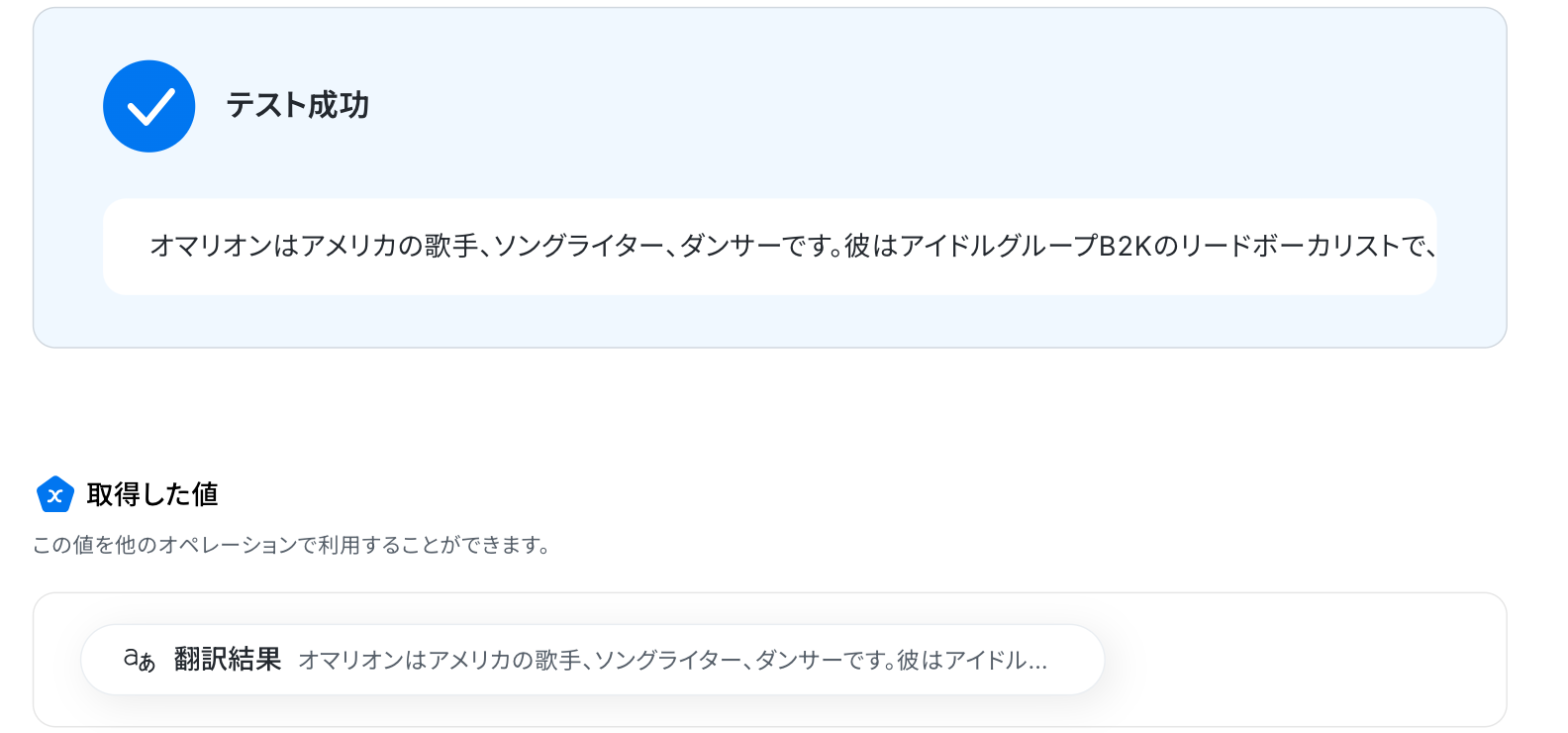
ステップ7:Gmailのアクション設定
最後の設定です!
ここでは、Gmailで通知する設定を行います。赤枠をクリックしましょう。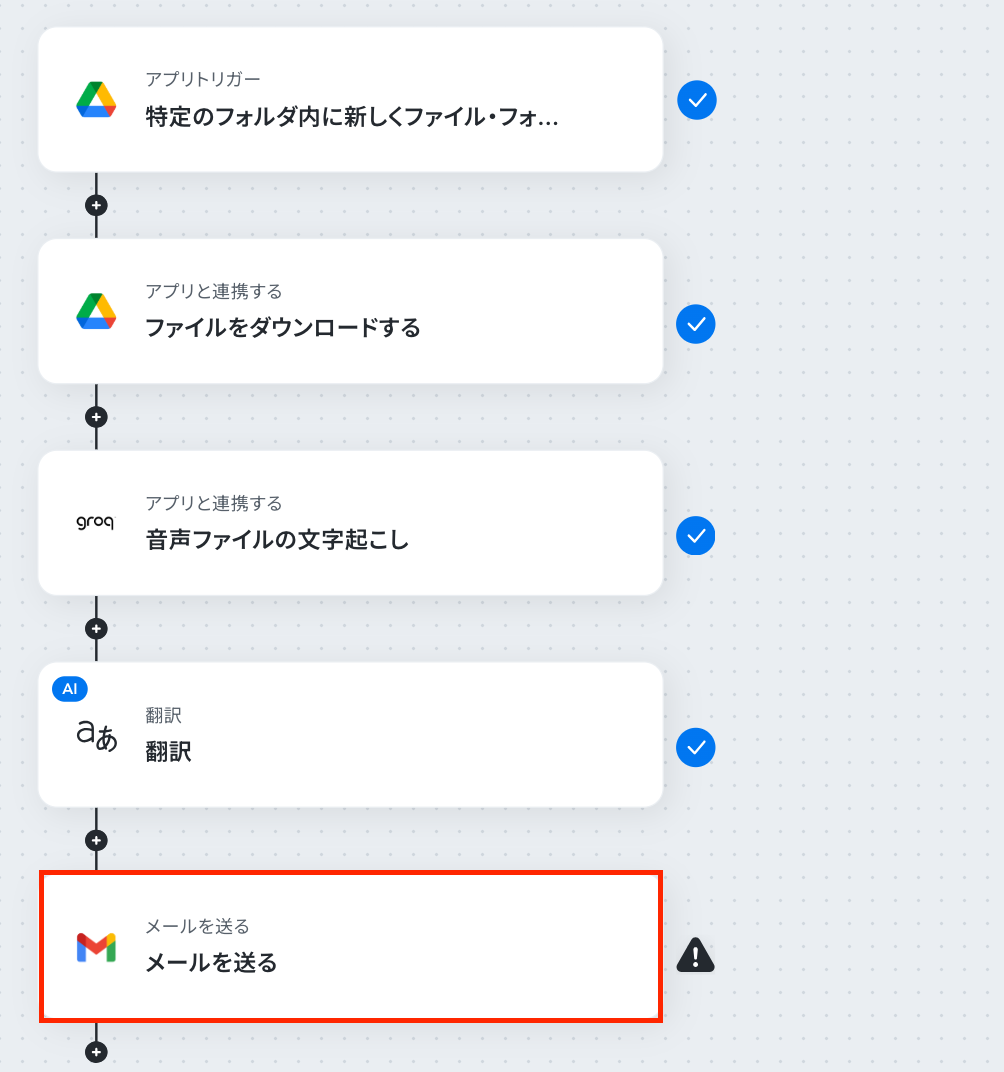
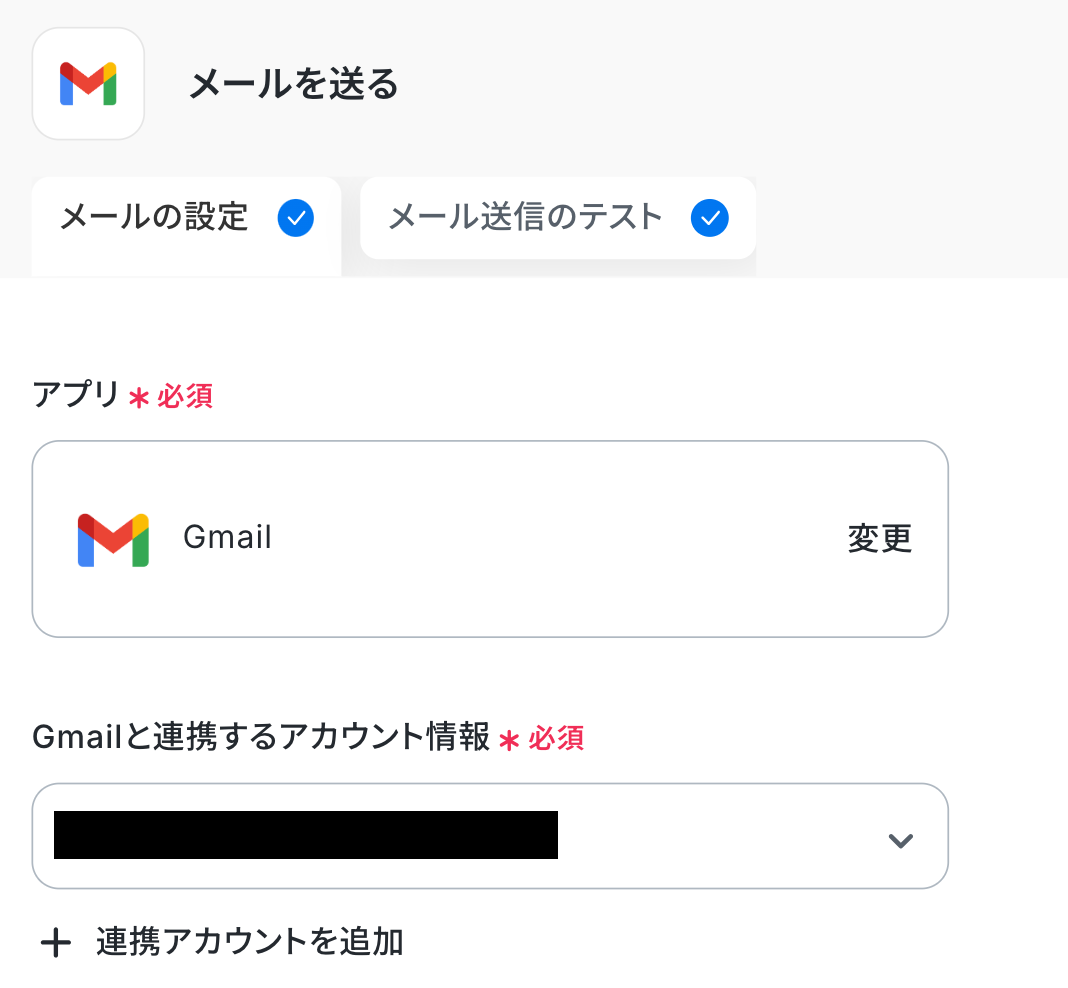
アプリは変更せず、連携するアカウント情報が正しいかを確認します。
確認後、画面を下にスクロールしましょう!
必須項目を入力し、そのほかは任意で設定してください。
- To:通知先となるメールアドレスを入力
- CC/BCC:通知された情報を共有したいメールアドレスを設定
- 差出人の名前:差出人の名前を設定

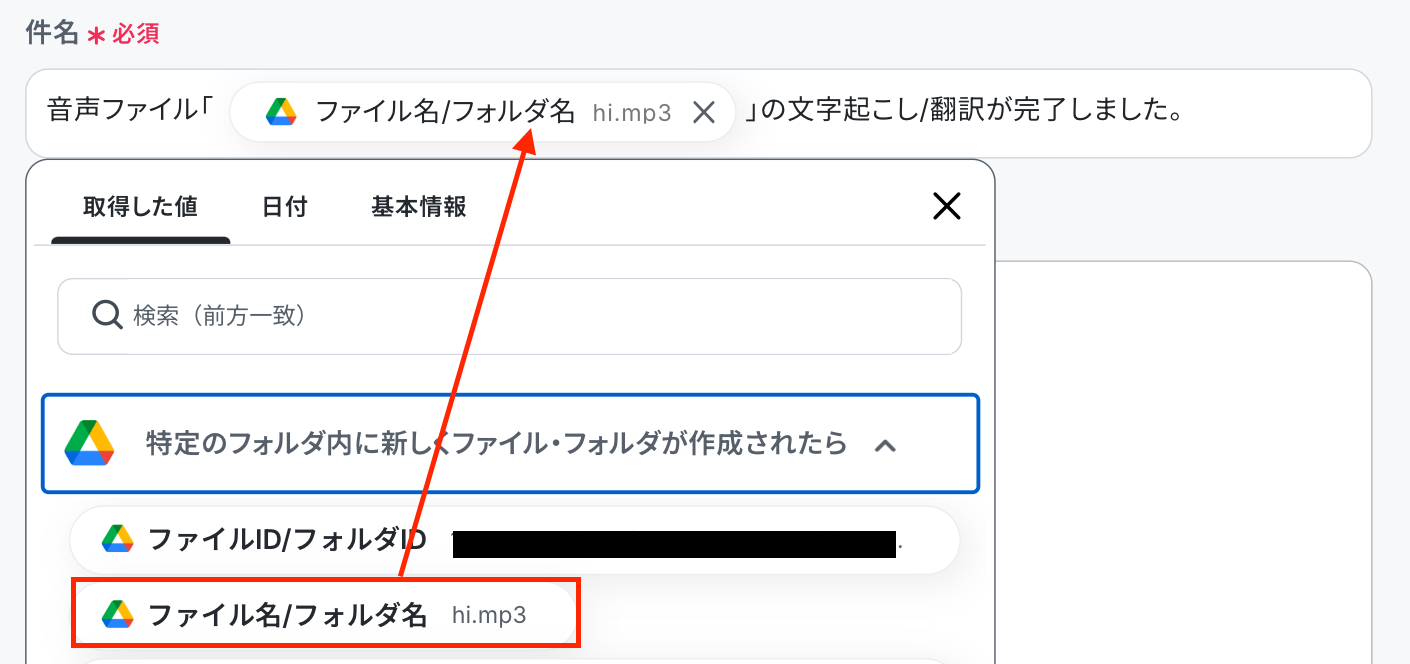
- 件名:通知するメールの件名を設定。
ここでは、Google Driveのトリガー設定で取得した値を引用して設定します。自由に設定してOKです。 - 本文:任意の文章を設定。
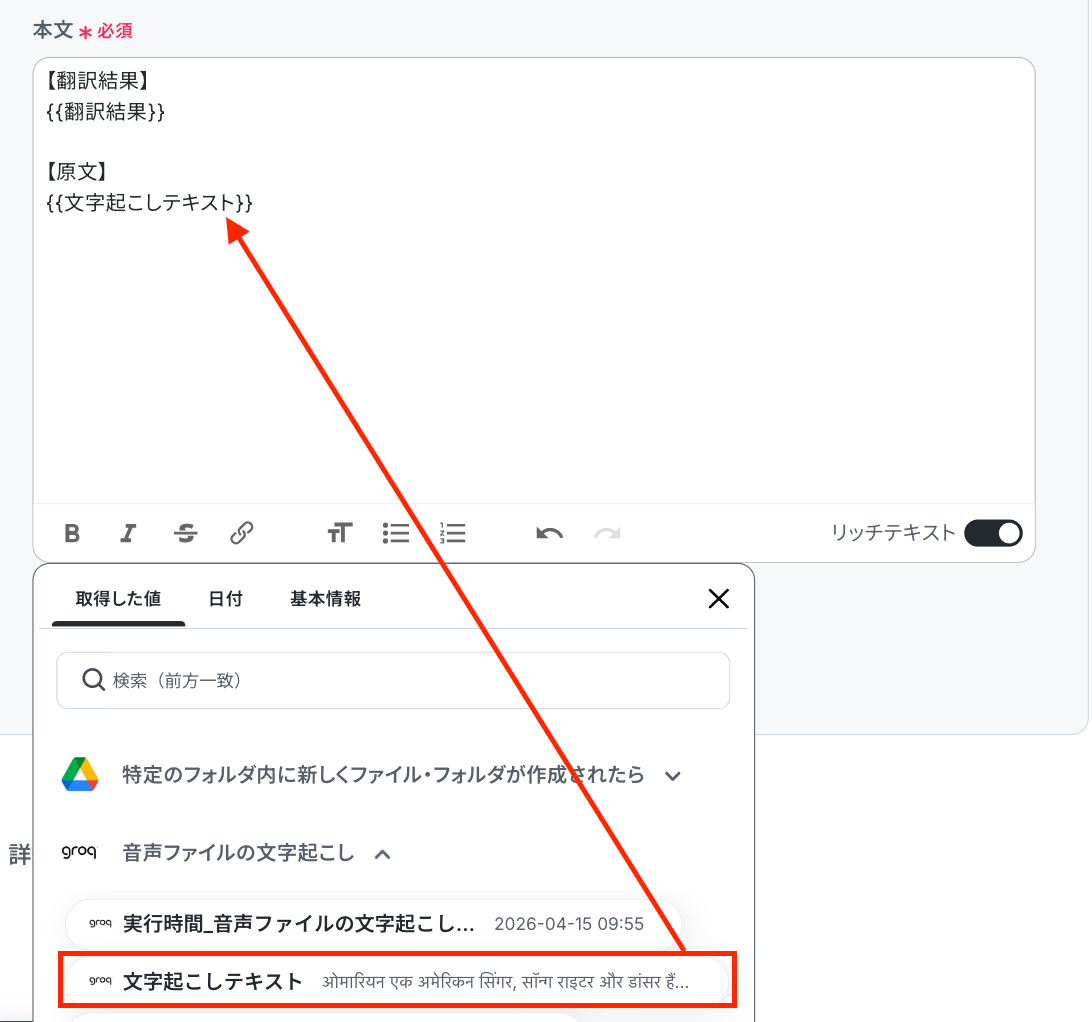
任意で作成した文章と「音声ファイルの文字起こし」と「翻訳」のオペレーションで取得した値を組み合わせて設定してください。
入力完了後、「次へ」をクリックしましょう!
次の画面で「メールの送信内容」を確認します。
宛先と本文に間違いがないかを確認し、「テスト」をクリックします。
※テストをクリックすると、実際に「差出人」にメールが送信されるため、ご注意ください。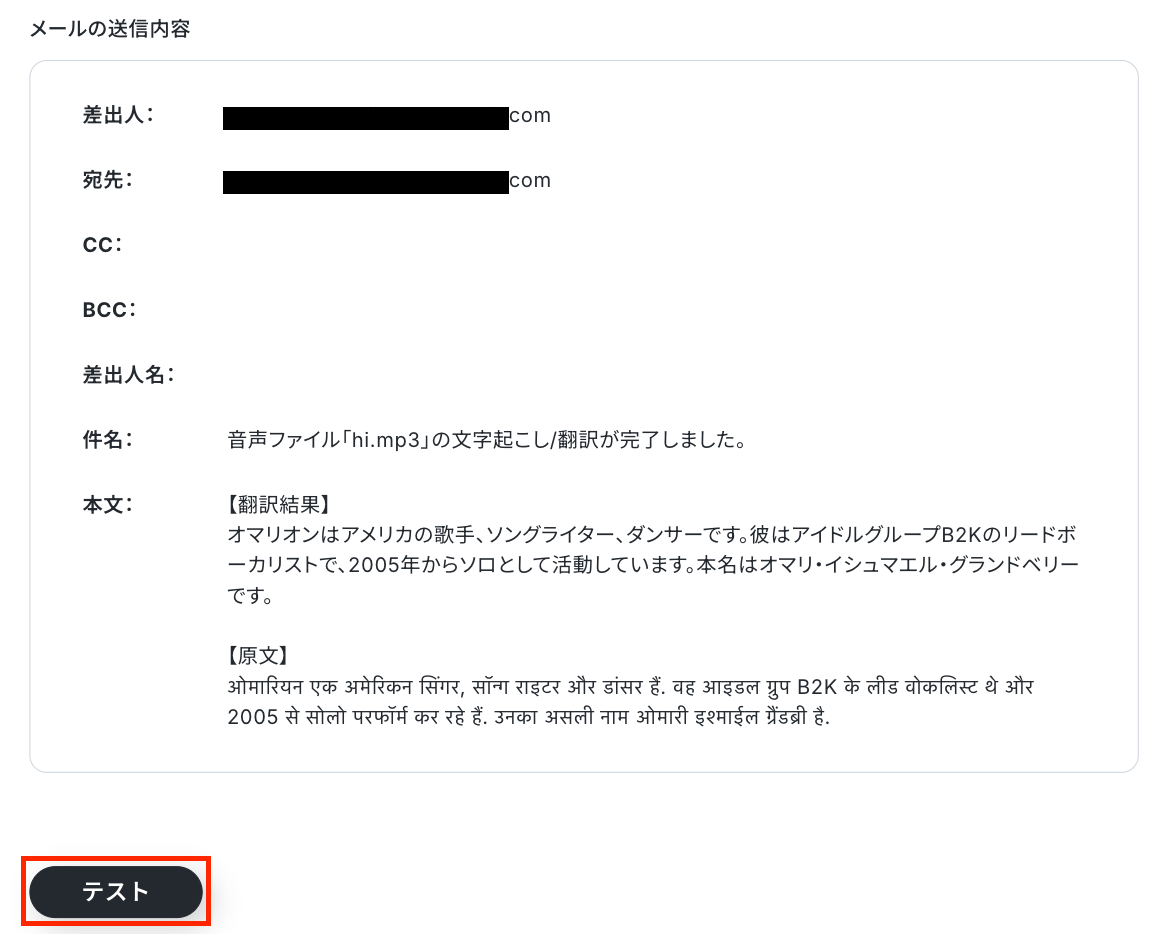
「テスト成功」と表示されたら、「完了」をクリックしましょう!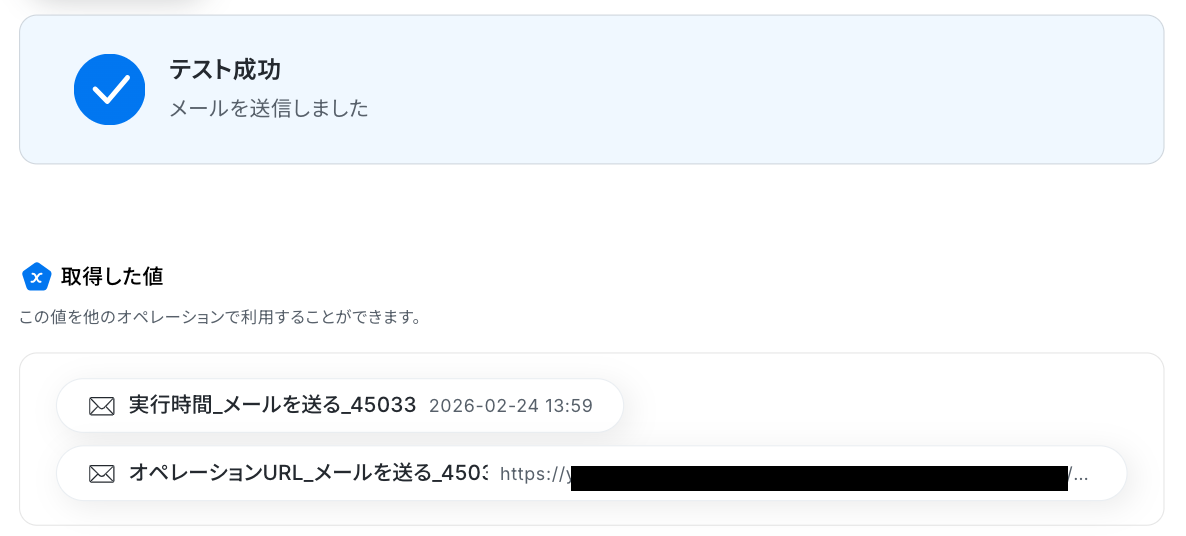
無事にメールが届いたら、フローボットの完成です!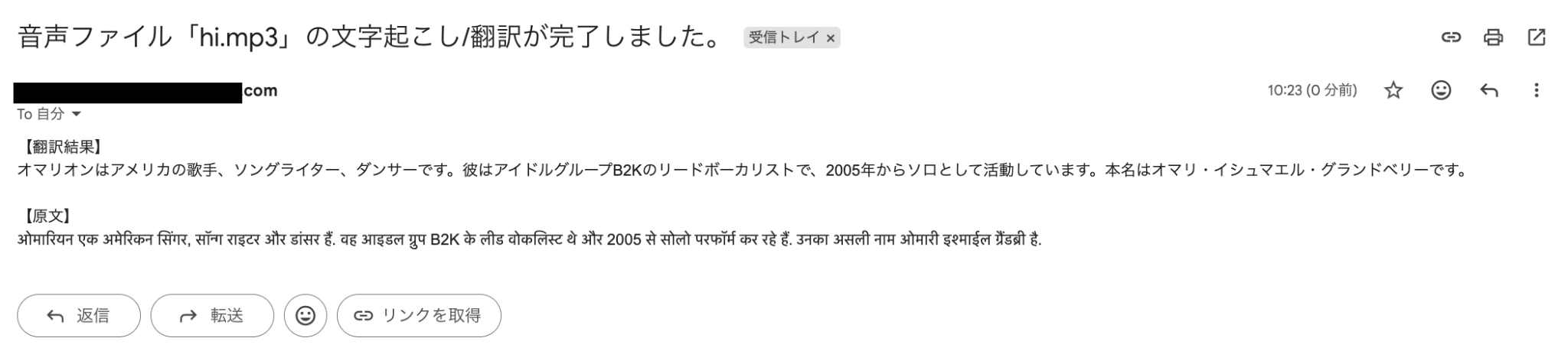
ステップ8:フロー稼働の準備完了
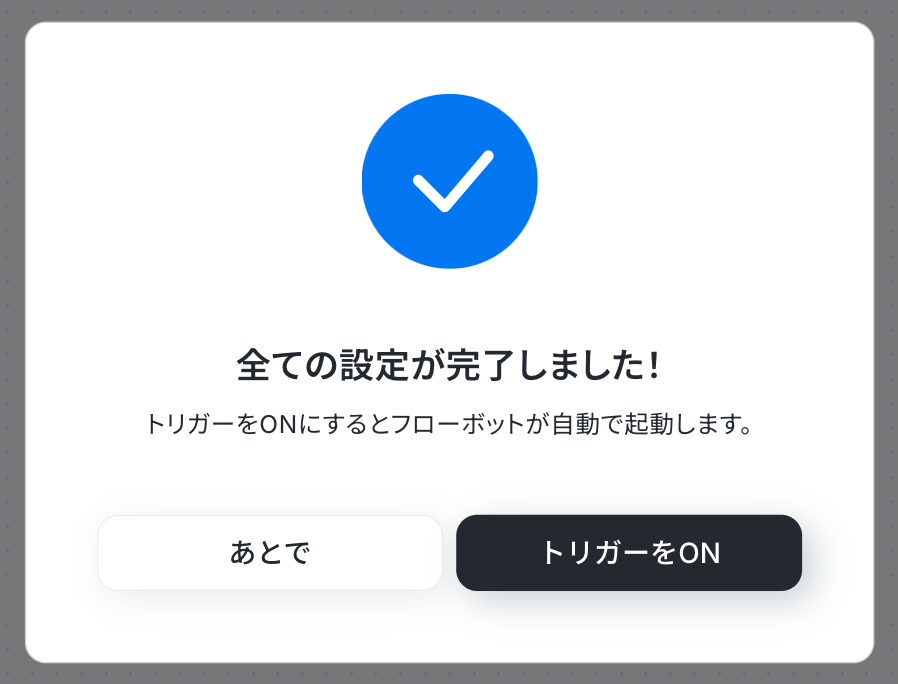
フロー画面に戻り、以下のようなメニューが表示されていればOKです!
早速フローを起動させる場合は、「トリガーをON」をクリックしましょう。
Google DriveのAPIを使ったその他の自動化例
Google DriveのAPIを活用することで、様々な自動化の実現が可能になります。Google Driveを使った自動化例
kintoneやSlackと連携したフォルダ作成やファイル保存、OCRによる情報読み取りとShopifyへの自動登録が可能です。Google Drive内のファイル更新をトリガーとした情報の転記や、Geminiによる解析結果の通知もノーコードで実現できます。
■概要kintoneで案件や顧客情報を管理する際に、関連資料を保管するためのGoogle Driveフォルダを手作業で作成していませんか?
この手作業は、対応漏れやフォルダ名の入力ミスといったヒューマンエラーの原因にもなりかねません。
このワークフローを活用すれば、kintoneへのレコード登録をトリガーとして、Google Driveに自動でフォルダが作成されるため、こうした定型業務を効率化し、より重要な業務に集中できます。
■このテンプレートをおすすめする方- kintoneとGoogle Driveを併用し、案件や顧客情報の管理を手作業で行っている方
- 手動でのフォルダ作成による、対応漏れや命名規則の間違いなどのミスをなくしたい方
- バックオフィス業務の自動化を推進し、チーム全体の生産性を向上させたいと考えている方
■このテンプレートを使うメリット- kintoneにレコードが登録されると、Google Driveに自動でフォルダが作成されるため、これまで手作業に費やしていた時間を短縮できます。
- 手作業によるフォルダの作成漏れや、レコード情報との紐付け間違いといったヒューマンエラーの防止に繋がります。
■フローボットの流れ- はじめに、kintoneとGoogle DriveをYoomと連携します。
- 次に、トリガーでkintoneを選択し、「レコードが登録されたら(Webhook起動)」というアクションを設定します。
- 次に、オペレーションでkintoneの「レコードを取得する」アクションを設定し、登録されたレコード情報を取得します。
- 次に、オペレーションでGoogle Driveの「フォルダを作成する」アクションを設定し、取得した情報をもとにフォルダを作成します。
- 最後に、オペレーションでkintoneの「レコードを更新する」アクションを設定し、作成したフォルダ情報などを元のレコードに反映させます。
※「トリガー」:フロー起動のきっかけとなるアクション、「オペレーション」:トリガー起動後、フロー内で処理を行うアクション
■このワークフローのカスタムポイント- kintoneのトリガーおよびオペレーション設定では、対象としたいアプリIDやレコードIDを任意で設定してください。
- Google Driveでフォルダを作成する設定では、フォルダ名や作成先の親フォルダIDを任意で設定してください。
■注意事項- kintone、Google DriveのそれぞれとYoomを連携してください。
- kintoneはミニプラン以上でご利用いただけるアプリとなっております。フリープラン・パーソナルプランの場合は設定しているフローボットのオペレーションやデータコネクトはエラーとなりますので、ご注意ください。
- ミニプラン・チームプラン・サクセスプランなどの有料プランは、2週間の無料トライアルを行うことが可能です。無料トライアル中には制限対象のアプリを使用することができます。 詳しくは、料金プランのページをご参照ください。
■概要Notionで管理しているプロジェクトやタスク情報が更新された際に、関連するGoogle Drive上のファイル名を一つひとつ手作業で変更するのは手間がかかり、更新漏れの原因にもなりがちです。
このワークフローを活用すれば、Notionのページが更新されると、指定したGoogle Driveのファイル名が自動で更新されるため、手作業によるファイル管理の煩雑さやヒューマンエラーといった課題を削減し、ドキュメント管理の正確性を高めます。■このテンプレートをおすすめする方- NotionとGoogle Driveでドキュメントや成果物を管理しており、手動での情報更新に手間を感じている方
- Notionのステータス変更などに応じて、関連ファイルの情報を常に最新の状態に保ちたいと考えている方
- ファイル名の変更漏れなどのヒューマンエラーを防ぎ、情報管理の精度を向上させたいチームリーダーの方
■このテンプレートを使うメリット- Notionのページ更新に連動してGoogle Driveのファイル名が自動で変更されるため、手作業による更新作業の時間を短縮します。
- ファイル名の変更漏れや入力ミスを防ぎ、Notion上の情報とGoogle Driveのファイル名の整合性を保ち、データ管理を効率化します。
■フローボットの流れ- はじめに、NotionとGoogle DriveをYoomと連携します。
- 次に、トリガーでNotionを選択し、「ページが作成または更新されたら」というアクションを設定します。
- 次に、オペレーションでNotionの「レコードを取得する(ID検索)」を設定し、更新されたページの詳細情報を取得します。
- 次に、オペレーションで分岐機能を設定し、特定の条件を満たした場合にのみ、後続のアクションが実行されるようにします。
- 最後に、オペレーションでGoogle Driveの「ファイル名を更新する」を設定し、取得したNotionの情報を元にファイル名を更新します。
※「トリガー」:フロー起動のきっかけとなるアクション、「オペレーション」:トリガー起動後、フロー内で処理を行うアクション■このワークフローのカスタムポイント- Notionのトリガー設定では、監視対象としたいデータソースのIDを任意で設定してください。
- Notionでレコードを取得するアクションでは、どのページの情報を取得するかをIDなどの条件で任意に設定してください。
- 分岐機能では、どのような条件(例:特定のステータスへの変更)でファイル名更新を実行するかを任意で設定してください。
- Google Driveでファイル名を更新するアクションでは、対象のファイルIDと、Notionから取得したどの情報を新しいファイル名にするかを任意で設定してください。
■注意事項- Notion、Google DriveのそれぞれとYoomに連携してください。
- トリガーは5分、10分、15分、30分、60分の間隔で起動間隔を選択できます。
- プランによって最短の起動間隔が異なりますので、ご注意ください。
- 分岐はパーソナルプラン以上のプランでご利用いただける機能(オペレーション)となっております。フリープランの場合は設定しているフローボットのオペレーションはエラーとなりますので、ご注意ください。
- パーソナルプランなどの有料プランは、2週間の無料トライアルを行うことが可能です。無料トライアル中には制限対象のアプリや機能(オペレーション)を使用することができます。
■概要
Boxに新しいファイルがアップロードされるたびに、手作業でGoogle Driveにフォルダを作成し、ファイルを転送する作業は手間がかかる上に、時にはミスも発生しやすいのではないでしょうか。
特に複数のストレージサービスを併用している場合、ファイル管理の煩雑さは業務効率の低下に繋がることもあります。
このワークフローを活用すれば、Boxへのファイルアップロードをトリガーとして、Google Driveでのフォルダ作成とファイル転送が自動で行われるため、作業の時間短縮や担当スタッフの負担削減が見込めます。
■このテンプレートをおすすめする方
- BoxとGoogle Drive間で日常的にファイルを手動で移動させており、手間を感じている方
- ファイル管理の効率化を目指し、手作業によるコピーミスや保存漏れを防止したい方
- 複数のクラウドストレージを活用しており、それらの連携を自動化したいと考えている方
■このテンプレートを使うメリット
- Boxにファイルがアップロードされると、Google Driveでのフォルダ作成とファイル転送が自動で実行されるため、これまで手作業に費やしていた時間を短縮することができます。
- 手作業によるファイルの移動やフォルダ作成時に起こり得る、保存場所の間違いやファイル名の入力ミスといったヒューマンエラーのリスク軽減に繋がります。
■フローボットの流れ
- はじめに、BoxおよびGoogle DriveをYoomと連携します。
- 次に、トリガーとしてBoxの「フォルダにファイルがアップロードされたら」というアクションを設定し、対象のフォルダを指定します。
- 続いて、Boxの「ファイルをダウンロード」アクションを設定し、アップロードされたファイルを取得します。
- 次に、Google Driveの「フォルダを作成する」アクションを設定し、ファイルを格納するための新しいフォルダを作成します。
- 最後に、Google Driveの「ファイルをアップロードする」アクションを設定し、ダウンロードしたファイルを先ほど作成したフォルダにアップロードします。
※「トリガー」:フロー起動のきっかけとなるアクション、「オペレーション」:トリガー起動後、フロー内で処理を行うアクション
■このワークフローのカスタムポイント
- フォルダを作成するアクションやファイルをアップロードするアクションでは、Boxのトリガーや先行するオペレーションで取得したファイル名やフォルダ名といった情報を変数として活用し、動的にフォルダ名を設定することが可能です。
■注意事項
- Box、Google DriveのそれぞれとYoomを連携してください。
■概要Chatworkで受け取った依頼をもとに、手作業で契約書を作成しGoogle Driveへ格納する作業に手間を感じていませんか。情報の転記ミスや、定型的ながらも重要な契約書作成業務に時間を取られてしまうことも少なくありません。このワークフローを活用すれば、Chatworkの特定ルームにメッセージが投稿されるだけで、AIが情報を抽出し、Google ドキュメントで契約書を自動作成してくれます。これにより、契約書作成から格納までの一連の流れを効率化できます。
■このテンプレートをおすすめする方- Chatworkでのやり取りを起点に、契約書作成業務を自動化したいと考えている方
- Google ドキュメントとGoogle Driveを活用し、契約書管理の効率化を目指すチーム
- 手作業による情報転記のミスをなくし、正確な書類作成を実現したい方
■このテンプレートを使うメリット- Chatworkにメッセージが投稿されると自動で契約書が作成されるため、これまで手作業に費やしていた時間を短縮することができます。
- 手作業でのデータ転記が不要になるため、契約者名や金額などの入力間違いや記載漏れといったヒューマンエラーの防止に繋がります。
■フローボットの流れ- はじめに、ChatworkとGoogle ドキュメントをYoomと連携します。
- 次に、トリガーでChatworkを選択し、「新しいメッセージがルームに投稿されたら」を設定します。
- オペレーションでAI機能の「テキスト抽出」を設定し、Chatworkのメッセージから契約書に必要な情報を抽出します。
- 最後に、オペレーションでGoogle ドキュメントの「書類を発行する」を設定し、抽出した情報をもとに契約書を作成し、指定のGoogle Driveフォルダに格納します。
※「トリガー」:フロー起動のきっかけとなるアクション、「オペレーション」:トリガー起動後、フロー内で処理を行うアクション
■このワークフローのカスタムポイント- AI機能のテキスト抽出では、Chatworkのメッセージ内容から会社名や契約金額など、契約書に反映させたい情報を任意で設定してください。
- Google ドキュメントの書類を発行するアクションでは、利用する契約書の雛形や、発行する書類のファイル名、保存先のフォルダなどを任意で設定してください。
■注意事項- Chatwork、Google ドキュメントのそれぞれとYoomを連携してください。
- Googleドキュメントで契約書が発行される際に、Google Driveに自動格納されます。
■概要Google Driveにアップロードしたファイルの共有リンクを、都度Bitlyで短縮して関係者に通知する作業に手間を感じていませんか?特にマーケティング資料やイベント登壇資料など公開前提のコンテンツでは、共有や配布の機会が多く、ファイルが増えるたびに同様の作業が発生します。このワークフローを活用すれば、Google Driveへのファイルアップロードをきっかけに、Bitlyでのリンク短縮から通知までの一連の流れを自動化し、コンテンツ共有のプロセスを効率化することが可能です。■このテンプレートをおすすめする方- Google Driveで管理するマーケティング資料やイベント資料の共有リンクを、Bitlyを使って手作業で短縮している方
- 公開前提のコンテンツ共有を効率化し、URLの間違いや通知漏れなどのミスを防ぎたい方
- チーム内での定型業務にかかる時間を削減し、情報共有をより円滑にしたいと考えている方
■このテンプレートを使うメリット- Google Driveへのファイルアップロードを起点に、Bitlyでのリンク短縮と通知が自動で実行されるため、これまで手作業で行っていた時間を短縮します。
- 手作業によるURLのコピーミスや通知漏れといったヒューマンエラーを防ぎ、確実な情報共有を実現します。
■フローボットの流れ- はじめに、Bitly、Google Drive、SlackをYoomと連携します。
- 次に、トリガーでGoogle Driveを選択し、「特定のフォルダ内に新しくファイル・フォルダが作成されたら」を設定します。
- 続けて、オペレーションでGoogle Driveの「ファイル権限を「リンクを知っている全員」に変更」アクションを設定し、ファイルを共有可能な状態にします。
- 次に、オペレーションでBitlyの「リンクを短縮する」アクションを設定し、Google Driveで取得したファイルリンクを短縮します。
- 最後に、オペレーションでSlackの「チャンネルにメッセージを送る」アクションを設定し、生成された短縮URLを含んだメッセージを送信します。
※「トリガー」:フロー起動のきっかけとなるアクション、「オペレーション」:トリガー起動後、フロー内で処理を行うアクション
■このワークフローのカスタムポイント- Slackのオペレーションでは、メッセージを通知したいチャンネルを任意で設定してください。
- 通知するメッセージ内容は、前のステップで取得したファイル名やBitlyで短縮したURLといった情報と、任意のテキストを組み合わせて自由に作成できます。
■注意事項- Google Drive、Bitly、SlackのそれぞれとYoomを連携してください。
- トリガーは5分、10分、15分、30分、60分の間隔で起動間隔を選択できます。
- プランによって最短の起動間隔が異なりますので、ご注意ください。
■概要Google Driveに格納した請求書などのファイル情報を、都度Microsoft Excelへ手入力していませんか?手作業での転記は時間がかかるだけでなく、入力ミスも発生しがちです。このワークフローを活用すれば、Google Driveにファイルを追加するだけで、OCRがファイル内の日付を読み取り、AIが形式を整え、Microsoft Excelへ自動でレコードを追加します。ファイル管理とデータ入力の連携を自動化し、業務を効率化できます。
■このテンプレートをおすすめする方- Google DriveとMicrosoft Excelでファイル管理を行っており、手作業での転記に課題を感じている方
- 請求書などのファイルから日付情報を抽出し、Microsoft Excelへ自動でレコード追加をしたいと考えている方
- AIやOCRを活用して、ファイル情報をもとにしたデータ入力業務を効率化したいと考えている方
■このテンプレートを使うメリット- Google Driveへのファイル追加をトリガーに、日付情報の抽出からMicrosoft Excelへのレコード追加までが自動で実行されるため、これまで手作業で行っていた時間を短縮できます。
- 手作業による日付の読み取り間違いや、Microsoft Excelへの転記ミスといったヒューマンエラーを防ぎ、データの正確性を保つことに繋がります。
■フローボットの流れ- はじめに、Google DriveとMicrosoft ExcelをYoomと連携します。
- 次に、トリガーでGoogle Driveを選択し、「特定のフォルダ内に新しくファイル・フォルダが作成されたら」というアクションを設定します。
- 続いて、オペレーションでGoogle Driveの「ファイルをダウンロードする」アクションを設定し、トリガーで検知したファイルをダウンロードします。
- 次に、オペレーションでOCRの「画像・PDFから文字を読み取る」アクションを設定し、ダウンロードしたファイルから日付などの情報を抽出します。
- 次に、オペレーションでAI機能の「日付・日時形式の変換」を設定し、抽出した日付情報を任意のフォーマットに整形します。
- 最後に、オペレーションでMicrosoft Excelの「レコードを追加する」アクションを設定し、整形した日付情報を含むレコードを追加します。
※「トリガー」:フロー起動のきっかけとなるアクション、「オペレーション」:トリガー起動後、フロー内で処理を行うアクション
■このワークフローのカスタムポイント- Google Driveのトリガー設定では、自動化の監視対象としたい特定のフォルダIDを任意で設定してください。
- Microsoft Excelでレコードを追加するアクションでは、追加先のワークシートや、どの列にどの情報を格納するかを任意で設定してください。
- OCR機能で読み取る情報の範囲や、AI機能で変換する日付のフォーマットなども、実際の運用に合わせて任意で設定することが可能です。
■注意事項- Google Drive、Microsoft ExcelのそれぞれとYoomを連携してください。
- Microsoft365(旧Office365)には、家庭向けプランと一般法人向けプラン(Microsoft365 Business)があり、一般法人向けプランに加入していない場合には認証に失敗する可能性があります。
- ダウンロード可能なファイル容量は最大300MBまでです。アプリの仕様によっては300MB未満になる可能性があるので、ご注意ください。
- トリガー、各オペレーションでの取り扱い可能なファイル容量の詳細は「ファイルの容量制限について」をご参照ください。
- Microsoft Excelのデータベースを操作するオペレーションの設定に関しては「【Excel】データベースを操作するオペレーションの設定に関して」をご参照ください。
- トリガーは5分、10分、15分、30分、60分の間隔で起動間隔を選択できます。
- プランによって最短の起動間隔が異なりますので、ご注意ください。
■概要
ShopifyでECサイトを運営する中で、Google Driveに保存された申込書などの顧客情報を手作業で登録する業務に手間を感じていませんか?一件ずつ情報を転記する作業は時間がかかるだけでなく、入力ミスといったヒューマンエラーの原因にもなりがちです。このワークフローを活用すれば、Google Driveへのファイルアップロードをきっかけに、OCR機能が文字情報を自動で読み取り、Shopifyへ顧客情報を登録するため、こうした課題をスムーズに解消できます。
■このテンプレートをおすすめする方
- ShopifyとGoogle Driveを連携させ、顧客登録業務の効率化を図りたいEC担当者の方
- 紙の申込書などをGoogle Driveで管理し、Shopifyへ手作業で転記している方
- 顧客情報の登録ミスを減らし、データ入力の正確性を向上させたいと考えている方
■このテンプレートを使うメリット
- Google Driveへのファイルアップロードを起点にShopifyへの顧客登録が自動化され、これまで手作業に費やしていた時間を短縮できます。
- 手作業でのデータ転記が不要になるため、入力間違いや登録漏れといったヒューマンエラーのリスク軽減に繋がります。
■フローボットの流れ
- はじめに、ShopifyとGoogle DriveをYoomと連携します。
- 次に、トリガーでGoogle Driveを選択し、「新しくファイル・フォルダが作成されたら」というアクションを設定します。
- 続いて、オペレーションでGoogle Driveの「ファイルをダウンロードする」アクションを設定します。
- 次に、OCR機能の「画像・PDFから文字を読み取る」アクションを設定し、ダウンロードしたファイルからテキストを抽出します。
- 最後に、Shopifyの「顧客情報を登録」アクションを設定し、OCRで読み取った情報を基に顧客データを登録します。
※「トリガー」:フロー起動のきっかけとなるアクション、「オペレーション」:トリガー起動後、フロー内で処理を行うアクション
■このワークフローのカスタムポイント
- Shopifyへ顧客情報を登録するアクションを設定する際に、対象となるご自身のストア(サブドメイン)を任意で指定してください。
■注意事項
- Google Drive、ShopifyのそれぞれとYoomを連携してください。
- トリガーは5分、10分、15分、30分、60分の間隔で起動間隔を選択できます。
- プランによって最短の起動間隔が異なりますので、ご注意ください。
- 【Shopify】はチームプラン・サクセスプランでのみご利用いただけるアプリとなっております。フリープラン・ミニプランの場合は設定しているフローボットのオペレーションやデータコネクトはエラーとなりますので、ご注意ください。
- チームプランやサクセスプランなどの有料プランは、2週間の無料トライアルを行うことが可能です。無料トライアル中には制限対象のアプリを使用することができます。
- OCRまたは音声を文字起こしするAIオペレーションはチームプラン・サクセスプランでのみご利用いただける機能となっております。フリープラン・ミニプランの場合は設定しているフローボットのオペレーションはエラーとなりますので、ご注意ください。
- チームプランやサクセスプランなどの有料プランは、2週間の無料トライアルを行うことが可能です。無料トライアル中には制限対象のアプリやAI機能(オペレーション)を使用することができます。
- OCRデータは6,500文字以上のデータや文字が小さい場合などは読み取れない場合があるので、ご注意ください。
- ダウンロード可能なファイル容量は最大300MBまでです。アプリの仕様によっては300MB未満になる可能性があるので、ご注意ください。
- トリガー、各オペレーションでの取り扱い可能なファイル容量の詳細はこちらをご参照ください。
■概要Google Driveで管理しているファイルを更新した際に、関連するGoogle スプレッドシートの情報を手作業で一つひとつ書き換えていませんか?この手作業は、更新漏れや転記ミスといったヒューマンエラーの原因となりがちであり、重要なデータの整合性を損なうリスクも伴います。このワークフローを活用することで、Google Drive上の特定のファイルが更新されると、Google スプレッドシートの対応するレコードが自動で更新されるため、データ管理の効率化と正確性の向上に繋がります。
■このテンプレートをおすすめする方- Google DriveとGoogle スプレッドシートで情報を管理し、手動更新に手間を感じている方
- ファイルの更新状況をリアルタイムでシートに反映させ、データの整合性を保ちたいチームリーダーの方
- 定型的なデータ転記作業を自動化し、よりコアな業務に集中したいと考えている方
■このテンプレートを使うメリット- Google Driveのファイル更新を検知し自動でシートに反映するため、これまで手作業で行っていたデータ更新の時間を短縮できます。
- 手作業によるデータの転記が不要になるため、入力ミスや更新漏れといったヒューマンエラーを防ぎ、データの正確性を保つことに繋がります。
■フローボットの流れ- はじめに、Google DriveとGoogle スプレッドシートをYoomと連携します。
- 次に、トリガーでGoogle Driveを選択し、「特定のファイルが作成または更新されたら」というアクションを設定します。
- 次に、オペレーションでコマンドオペレーションの「分岐」を設定し、特定の条件の場合のみ後続の処理が実行されるよう設定します。
- 最後に、オペレーションでGoogle スプレッドシートの「レコードを更新する」アクションを設定し、対象のレコードを更新します。
※「トリガー」:フロー起動のきっかけとなるアクション、「オペレーション」:トリガー起動後、フロー内で処理を行うアクション
■このワークフローのカスタムポイント- Google スプレッドシートでレコードを更新するアクションを設定する際に、更新対象としたい任意のスプレッドシートIDとシート名を設定してください。
■注意事項- Google Drive、Google スプレッドシートのそれぞれとYoomを連携してください。
- トリガーは5分、10分、15分、30分、60分の間隔で起動間隔を選択できます。
- プランによって最短の起動間隔が異なりますので、ご注意ください。
- 分岐はパーソナルプラン以上のプランでご利用いただける機能(オペレーション)となっております。フリープランの場合は設定しているフローボットのオペレーションはエラーとなりますので、ご注意ください。
- パーソナルプランなどの有料プランは、2週間の無料トライアルを行うことが可能です。無料トライアル中には制限対象のアプリや機能(オペレーション)を使用することができます。詳しくは、料金プランのページをご参照ください。
■概要日々の業務でGoogle Driveにアップロードされる多数のファイルを都度開封して内容を確認し、Google Chatでチームに共有する作業は、手間がかかる上に重要な情報の見落としにも繋がりかねません。このワークフローは、そうした課題を削減するために設計されており、Google Driveへのファイルアップロードをきっかけに、Geminiが自動でファイル内容を解析し、その結果をGoogle Chatに通知します。GeminiとGoogle Chatを連携させることで、手作業による情報共有プロセスを効率化し、効率的な対応を可能にします。■このテンプレートをおすすめする方- Google DriveとGoogle Chatを使い、ファイル共有や確認作業の効率化を目指す方
- Geminiを活用して、議事録や報告書などのドキュメント解析業務を自動化したい方
- チーム内の情報伝達を迅速化し、レビューや確認のプロセスを改善したいマネージャーの方
■このテンプレートを使うメリット- ファイルがアップロードされると、内容の解析から共有までが自動で行われるため、手作業で確認し報告する時間を削減できます
- Geminiによる解析結果が指定のGoogle Chatへ即時通知されるため、担当者間の情報共有が円滑になり、スムーズな意思決定を支援します
■フローボットの流れ- はじめに、Google Drive、Gemini、Google ChatをYoomと連携します
- 次に、トリガーでGoogle Driveを選択し、「特定のフォルダ内に新しくファイル・フォルダが作成されたら」というアクションを設定します
- 次に、オペレーションで、ファイルの種類などに応じて後続の処理を分けるための「分岐機能」を設定します
- 次に、オペレーションで、Google Driveの「ファイルをダウンロードする」アクションを設定し、トリガーで取得したファイルを指定します
- 次に、オペレーションで、Geminiの「ファイルをアップロード」アクションを設定します
- 次に、オペレーションで、Geminiの「コンテンツを生成(ファイルを利用)」アクションを設定し、要約などのプロンプトを入力します
- 最後に、オペレーションで、Google Chatの「メッセージを送信」アクションを設定し、Geminiが生成した内容を通知します
※「トリガー」:フロー起動のきっかけとなるアクション、「オペレーション」:トリガー起動後、フロー内で処理を行うアクション■このワークフローのカスタムポイント- Google Driveのトリガー設定で、監視対象としたいフォルダのIDを任意に指定してください
- 分岐機能では、ファイル名や拡張子といった前段で取得した情報を基に、後続のオペレーションを分岐させる条件を自由にカスタマイズできます
- Google Driveのファイルダウンロード設定では、ファイルIDを固定値で指定したり、トリガーで取得したIDを変数として設定したりできます
- Geminiのアクションでは、解析対象とするファイルを前段のオペレーションで取得したものから指定可能です
- Geminiのプロンプトは、「この内容を要約して」など自由にカスタマイズでき、前段で取得した情報を変数として利用することも可能です
- Google Chatへの通知は、通知先のスペースやダイレクトメッセージを任意に設定でき、本文もGeminiの生成結果などを含めて自由に作成できます
■注意事項- Google Drive、Gemini、Google ChatのそれぞれとYoomを連携してください。
- トリガーは5分、10分、15分、30分、60分の間隔で起動間隔を選択できます。
- プランによって最短の起動間隔が異なりますので、ご注意ください。
- Google Chatとの連携はGoogle Workspaceの場合のみ可能です。詳細は「Google Chatでスペースにメッセージを送る方法」を参照ください。
- 分岐はパーソナルプラン以上のプランでご利用いただける機能(オペレーション)となっております。フリープランの場合は設定しているフローボットのオペレーションはエラーとなりますので、ご注意ください。
- パーソナルプランなどの有料プランは、2週間の無料トライアルを行うことが可能です。無料トライアル中には制限対象のアプリや機能(オペレーション)を使用することができます。詳しくは、料金プランのページをご参照ください。
- ダウンロード可能なファイル容量は最大300MBまでです。アプリの仕様によっては300MB未満になる可能性があるので、ご注意ください。
- トリガー、各オペレーションでの取り扱い可能なファイル容量の詳細は「ファイルの容量制限について」をご参照ください。
- オペレーション数が5つを越えるフローボットは、パーソナルプラン以上のプランで作成可能です。フリープランの場合はフローボットが起動しないため、ご注意ください。

この手作業は、対応漏れやフォルダ名の入力ミスといったヒューマンエラーの原因にもなりかねません。
このワークフローを活用すれば、kintoneへのレコード登録をトリガーとして、Google Driveに自動でフォルダが作成されるため、こうした定型業務を効率化し、より重要な業務に集中できます。
- kintoneとGoogle Driveを併用し、案件や顧客情報の管理を手作業で行っている方
- 手動でのフォルダ作成による、対応漏れや命名規則の間違いなどのミスをなくしたい方
- バックオフィス業務の自動化を推進し、チーム全体の生産性を向上させたいと考えている方
- kintoneにレコードが登録されると、Google Driveに自動でフォルダが作成されるため、これまで手作業に費やしていた時間を短縮できます。
- 手作業によるフォルダの作成漏れや、レコード情報との紐付け間違いといったヒューマンエラーの防止に繋がります。
- はじめに、kintoneとGoogle DriveをYoomと連携します。
- 次に、トリガーでkintoneを選択し、「レコードが登録されたら(Webhook起動)」というアクションを設定します。
- 次に、オペレーションでkintoneの「レコードを取得する」アクションを設定し、登録されたレコード情報を取得します。
- 次に、オペレーションでGoogle Driveの「フォルダを作成する」アクションを設定し、取得した情報をもとにフォルダを作成します。
- 最後に、オペレーションでkintoneの「レコードを更新する」アクションを設定し、作成したフォルダ情報などを元のレコードに反映させます。
■このワークフローのカスタムポイント
- kintoneのトリガーおよびオペレーション設定では、対象としたいアプリIDやレコードIDを任意で設定してください。
- Google Driveでフォルダを作成する設定では、フォルダ名や作成先の親フォルダIDを任意で設定してください。
- kintone、Google DriveのそれぞれとYoomを連携してください。
- kintoneはミニプラン以上でご利用いただけるアプリとなっております。フリープラン・パーソナルプランの場合は設定しているフローボットのオペレーションやデータコネクトはエラーとなりますので、ご注意ください。
- ミニプラン・チームプラン・サクセスプランなどの有料プランは、2週間の無料トライアルを行うことが可能です。無料トライアル中には制限対象のアプリを使用することができます。 詳しくは、料金プランのページをご参照ください。

このワークフローを活用すれば、Notionのページが更新されると、指定したGoogle Driveのファイル名が自動で更新されるため、手作業によるファイル管理の煩雑さやヒューマンエラーといった課題を削減し、ドキュメント管理の正確性を高めます。
- NotionとGoogle Driveでドキュメントや成果物を管理しており、手動での情報更新に手間を感じている方
- Notionのステータス変更などに応じて、関連ファイルの情報を常に最新の状態に保ちたいと考えている方
- ファイル名の変更漏れなどのヒューマンエラーを防ぎ、情報管理の精度を向上させたいチームリーダーの方
- Notionのページ更新に連動してGoogle Driveのファイル名が自動で変更されるため、手作業による更新作業の時間を短縮します。
- ファイル名の変更漏れや入力ミスを防ぎ、Notion上の情報とGoogle Driveのファイル名の整合性を保ち、データ管理を効率化します。
- はじめに、NotionとGoogle DriveをYoomと連携します。
- 次に、トリガーでNotionを選択し、「ページが作成または更新されたら」というアクションを設定します。
- 次に、オペレーションでNotionの「レコードを取得する(ID検索)」を設定し、更新されたページの詳細情報を取得します。
- 次に、オペレーションで分岐機能を設定し、特定の条件を満たした場合にのみ、後続のアクションが実行されるようにします。
- 最後に、オペレーションでGoogle Driveの「ファイル名を更新する」を設定し、取得したNotionの情報を元にファイル名を更新します。
- Notionのトリガー設定では、監視対象としたいデータソースのIDを任意で設定してください。
- Notionでレコードを取得するアクションでは、どのページの情報を取得するかをIDなどの条件で任意に設定してください。
- 分岐機能では、どのような条件(例:特定のステータスへの変更)でファイル名更新を実行するかを任意で設定してください。
- Google Driveでファイル名を更新するアクションでは、対象のファイルIDと、Notionから取得したどの情報を新しいファイル名にするかを任意で設定してください。
- Notion、Google DriveのそれぞれとYoomに連携してください。
- トリガーは5分、10分、15分、30分、60分の間隔で起動間隔を選択できます。
- プランによって最短の起動間隔が異なりますので、ご注意ください。
- 分岐はパーソナルプラン以上のプランでご利用いただける機能(オペレーション)となっております。フリープランの場合は設定しているフローボットのオペレーションはエラーとなりますので、ご注意ください。
- パーソナルプランなどの有料プランは、2週間の無料トライアルを行うことが可能です。無料トライアル中には制限対象のアプリや機能(オペレーション)を使用することができます。

■概要
Boxに新しいファイルがアップロードされるたびに、手作業でGoogle Driveにフォルダを作成し、ファイルを転送する作業は手間がかかる上に、時にはミスも発生しやすいのではないでしょうか。
特に複数のストレージサービスを併用している場合、ファイル管理の煩雑さは業務効率の低下に繋がることもあります。
このワークフローを活用すれば、Boxへのファイルアップロードをトリガーとして、Google Driveでのフォルダ作成とファイル転送が自動で行われるため、作業の時間短縮や担当スタッフの負担削減が見込めます。
■このテンプレートをおすすめする方
- BoxとGoogle Drive間で日常的にファイルを手動で移動させており、手間を感じている方
- ファイル管理の効率化を目指し、手作業によるコピーミスや保存漏れを防止したい方
- 複数のクラウドストレージを活用しており、それらの連携を自動化したいと考えている方
■このテンプレートを使うメリット
- Boxにファイルがアップロードされると、Google Driveでのフォルダ作成とファイル転送が自動で実行されるため、これまで手作業に費やしていた時間を短縮することができます。
- 手作業によるファイルの移動やフォルダ作成時に起こり得る、保存場所の間違いやファイル名の入力ミスといったヒューマンエラーのリスク軽減に繋がります。
■フローボットの流れ
- はじめに、BoxおよびGoogle DriveをYoomと連携します。
- 次に、トリガーとしてBoxの「フォルダにファイルがアップロードされたら」というアクションを設定し、対象のフォルダを指定します。
- 続いて、Boxの「ファイルをダウンロード」アクションを設定し、アップロードされたファイルを取得します。
- 次に、Google Driveの「フォルダを作成する」アクションを設定し、ファイルを格納するための新しいフォルダを作成します。
- 最後に、Google Driveの「ファイルをアップロードする」アクションを設定し、ダウンロードしたファイルを先ほど作成したフォルダにアップロードします。
※「トリガー」:フロー起動のきっかけとなるアクション、「オペレーション」:トリガー起動後、フロー内で処理を行うアクション
■このワークフローのカスタムポイント
- フォルダを作成するアクションやファイルをアップロードするアクションでは、Boxのトリガーや先行するオペレーションで取得したファイル名やフォルダ名といった情報を変数として活用し、動的にフォルダ名を設定することが可能です。
■注意事項
- Box、Google DriveのそれぞれとYoomを連携してください。


- Chatworkでのやり取りを起点に、契約書作成業務を自動化したいと考えている方
- Google ドキュメントとGoogle Driveを活用し、契約書管理の効率化を目指すチーム
- 手作業による情報転記のミスをなくし、正確な書類作成を実現したい方
- Chatworkにメッセージが投稿されると自動で契約書が作成されるため、これまで手作業に費やしていた時間を短縮することができます。
- 手作業でのデータ転記が不要になるため、契約者名や金額などの入力間違いや記載漏れといったヒューマンエラーの防止に繋がります。
- はじめに、ChatworkとGoogle ドキュメントをYoomと連携します。
- 次に、トリガーでChatworkを選択し、「新しいメッセージがルームに投稿されたら」を設定します。
- オペレーションでAI機能の「テキスト抽出」を設定し、Chatworkのメッセージから契約書に必要な情報を抽出します。
- 最後に、オペレーションでGoogle ドキュメントの「書類を発行する」を設定し、抽出した情報をもとに契約書を作成し、指定のGoogle Driveフォルダに格納します。
■このワークフローのカスタムポイント
- AI機能のテキスト抽出では、Chatworkのメッセージ内容から会社名や契約金額など、契約書に反映させたい情報を任意で設定してください。
- Google ドキュメントの書類を発行するアクションでは、利用する契約書の雛形や、発行する書類のファイル名、保存先のフォルダなどを任意で設定してください。
- Chatwork、Google ドキュメントのそれぞれとYoomを連携してください。
- Googleドキュメントで契約書が発行される際に、Google Driveに自動格納されます。

- Google Driveで管理するマーケティング資料やイベント資料の共有リンクを、Bitlyを使って手作業で短縮している方
- 公開前提のコンテンツ共有を効率化し、URLの間違いや通知漏れなどのミスを防ぎたい方
- チーム内での定型業務にかかる時間を削減し、情報共有をより円滑にしたいと考えている方
- Google Driveへのファイルアップロードを起点に、Bitlyでのリンク短縮と通知が自動で実行されるため、これまで手作業で行っていた時間を短縮します。
- 手作業によるURLのコピーミスや通知漏れといったヒューマンエラーを防ぎ、確実な情報共有を実現します。
- はじめに、Bitly、Google Drive、SlackをYoomと連携します。
- 次に、トリガーでGoogle Driveを選択し、「特定のフォルダ内に新しくファイル・フォルダが作成されたら」を設定します。
- 続けて、オペレーションでGoogle Driveの「ファイル権限を「リンクを知っている全員」に変更」アクションを設定し、ファイルを共有可能な状態にします。
- 次に、オペレーションでBitlyの「リンクを短縮する」アクションを設定し、Google Driveで取得したファイルリンクを短縮します。
- 最後に、オペレーションでSlackの「チャンネルにメッセージを送る」アクションを設定し、生成された短縮URLを含んだメッセージを送信します。
■このワークフローのカスタムポイント
- Slackのオペレーションでは、メッセージを通知したいチャンネルを任意で設定してください。
- 通知するメッセージ内容は、前のステップで取得したファイル名やBitlyで短縮したURLといった情報と、任意のテキストを組み合わせて自由に作成できます。
- Google Drive、Bitly、SlackのそれぞれとYoomを連携してください。
- トリガーは5分、10分、15分、30分、60分の間隔で起動間隔を選択できます。
- プランによって最短の起動間隔が異なりますので、ご注意ください。


■このテンプレートをおすすめする方
- Google DriveとMicrosoft Excelでファイル管理を行っており、手作業での転記に課題を感じている方
- 請求書などのファイルから日付情報を抽出し、Microsoft Excelへ自動でレコード追加をしたいと考えている方
- AIやOCRを活用して、ファイル情報をもとにしたデータ入力業務を効率化したいと考えている方
■このテンプレートを使うメリット
- Google Driveへのファイル追加をトリガーに、日付情報の抽出からMicrosoft Excelへのレコード追加までが自動で実行されるため、これまで手作業で行っていた時間を短縮できます。
- 手作業による日付の読み取り間違いや、Microsoft Excelへの転記ミスといったヒューマンエラーを防ぎ、データの正確性を保つことに繋がります。
■フローボットの流れ
- はじめに、Google DriveとMicrosoft ExcelをYoomと連携します。
- 次に、トリガーでGoogle Driveを選択し、「特定のフォルダ内に新しくファイル・フォルダが作成されたら」というアクションを設定します。
- 続いて、オペレーションでGoogle Driveの「ファイルをダウンロードする」アクションを設定し、トリガーで検知したファイルをダウンロードします。
- 次に、オペレーションでOCRの「画像・PDFから文字を読み取る」アクションを設定し、ダウンロードしたファイルから日付などの情報を抽出します。
- 次に、オペレーションでAI機能の「日付・日時形式の変換」を設定し、抽出した日付情報を任意のフォーマットに整形します。
- 最後に、オペレーションでMicrosoft Excelの「レコードを追加する」アクションを設定し、整形した日付情報を含むレコードを追加します。
■このワークフローのカスタムポイント
- Google Driveのトリガー設定では、自動化の監視対象としたい特定のフォルダIDを任意で設定してください。
- Microsoft Excelでレコードを追加するアクションでは、追加先のワークシートや、どの列にどの情報を格納するかを任意で設定してください。
- OCR機能で読み取る情報の範囲や、AI機能で変換する日付のフォーマットなども、実際の運用に合わせて任意で設定することが可能です。
■注意事項
- Google Drive、Microsoft ExcelのそれぞれとYoomを連携してください。
- Microsoft365(旧Office365)には、家庭向けプランと一般法人向けプラン(Microsoft365 Business)があり、一般法人向けプランに加入していない場合には認証に失敗する可能性があります。
- ダウンロード可能なファイル容量は最大300MBまでです。アプリの仕様によっては300MB未満になる可能性があるので、ご注意ください。
- トリガー、各オペレーションでの取り扱い可能なファイル容量の詳細は「ファイルの容量制限について」をご参照ください。
- Microsoft Excelのデータベースを操作するオペレーションの設定に関しては「【Excel】データベースを操作するオペレーションの設定に関して」をご参照ください。
- トリガーは5分、10分、15分、30分、60分の間隔で起動間隔を選択できます。
- プランによって最短の起動間隔が異なりますので、ご注意ください。

■概要
ShopifyでECサイトを運営する中で、Google Driveに保存された申込書などの顧客情報を手作業で登録する業務に手間を感じていませんか?一件ずつ情報を転記する作業は時間がかかるだけでなく、入力ミスといったヒューマンエラーの原因にもなりがちです。このワークフローを活用すれば、Google Driveへのファイルアップロードをきっかけに、OCR機能が文字情報を自動で読み取り、Shopifyへ顧客情報を登録するため、こうした課題をスムーズに解消できます。
■このテンプレートをおすすめする方
- ShopifyとGoogle Driveを連携させ、顧客登録業務の効率化を図りたいEC担当者の方
- 紙の申込書などをGoogle Driveで管理し、Shopifyへ手作業で転記している方
- 顧客情報の登録ミスを減らし、データ入力の正確性を向上させたいと考えている方
■このテンプレートを使うメリット
- Google Driveへのファイルアップロードを起点にShopifyへの顧客登録が自動化され、これまで手作業に費やしていた時間を短縮できます。
- 手作業でのデータ転記が不要になるため、入力間違いや登録漏れといったヒューマンエラーのリスク軽減に繋がります。
■フローボットの流れ
- はじめに、ShopifyとGoogle DriveをYoomと連携します。
- 次に、トリガーでGoogle Driveを選択し、「新しくファイル・フォルダが作成されたら」というアクションを設定します。
- 続いて、オペレーションでGoogle Driveの「ファイルをダウンロードする」アクションを設定します。
- 次に、OCR機能の「画像・PDFから文字を読み取る」アクションを設定し、ダウンロードしたファイルからテキストを抽出します。
- 最後に、Shopifyの「顧客情報を登録」アクションを設定し、OCRで読み取った情報を基に顧客データを登録します。
※「トリガー」:フロー起動のきっかけとなるアクション、「オペレーション」:トリガー起動後、フロー内で処理を行うアクション
■このワークフローのカスタムポイント
- Shopifyへ顧客情報を登録するアクションを設定する際に、対象となるご自身のストア(サブドメイン)を任意で指定してください。
■注意事項
- Google Drive、ShopifyのそれぞれとYoomを連携してください。
- トリガーは5分、10分、15分、30分、60分の間隔で起動間隔を選択できます。
- プランによって最短の起動間隔が異なりますので、ご注意ください。
- 【Shopify】はチームプラン・サクセスプランでのみご利用いただけるアプリとなっております。フリープラン・ミニプランの場合は設定しているフローボットのオペレーションやデータコネクトはエラーとなりますので、ご注意ください。
- チームプランやサクセスプランなどの有料プランは、2週間の無料トライアルを行うことが可能です。無料トライアル中には制限対象のアプリを使用することができます。
- OCRまたは音声を文字起こしするAIオペレーションはチームプラン・サクセスプランでのみご利用いただける機能となっております。フリープラン・ミニプランの場合は設定しているフローボットのオペレーションはエラーとなりますので、ご注意ください。
- チームプランやサクセスプランなどの有料プランは、2週間の無料トライアルを行うことが可能です。無料トライアル中には制限対象のアプリやAI機能(オペレーション)を使用することができます。
- OCRデータは6,500文字以上のデータや文字が小さい場合などは読み取れない場合があるので、ご注意ください。
- ダウンロード可能なファイル容量は最大300MBまでです。アプリの仕様によっては300MB未満になる可能性があるので、ご注意ください。
- トリガー、各オペレーションでの取り扱い可能なファイル容量の詳細はこちらをご参照ください。

- Google DriveとGoogle スプレッドシートで情報を管理し、手動更新に手間を感じている方
- ファイルの更新状況をリアルタイムでシートに反映させ、データの整合性を保ちたいチームリーダーの方
- 定型的なデータ転記作業を自動化し、よりコアな業務に集中したいと考えている方
- Google Driveのファイル更新を検知し自動でシートに反映するため、これまで手作業で行っていたデータ更新の時間を短縮できます。
- 手作業によるデータの転記が不要になるため、入力ミスや更新漏れといったヒューマンエラーを防ぎ、データの正確性を保つことに繋がります。
- はじめに、Google DriveとGoogle スプレッドシートをYoomと連携します。
- 次に、トリガーでGoogle Driveを選択し、「特定のファイルが作成または更新されたら」というアクションを設定します。
- 次に、オペレーションでコマンドオペレーションの「分岐」を設定し、特定の条件の場合のみ後続の処理が実行されるよう設定します。
- 最後に、オペレーションでGoogle スプレッドシートの「レコードを更新する」アクションを設定し、対象のレコードを更新します。
■このワークフローのカスタムポイント
- Google スプレッドシートでレコードを更新するアクションを設定する際に、更新対象としたい任意のスプレッドシートIDとシート名を設定してください。
- Google Drive、Google スプレッドシートのそれぞれとYoomを連携してください。
- トリガーは5分、10分、15分、30分、60分の間隔で起動間隔を選択できます。
- プランによって最短の起動間隔が異なりますので、ご注意ください。
- 分岐はパーソナルプラン以上のプランでご利用いただける機能(オペレーション)となっております。フリープランの場合は設定しているフローボットのオペレーションはエラーとなりますので、ご注意ください。
- パーソナルプランなどの有料プランは、2週間の無料トライアルを行うことが可能です。無料トライアル中には制限対象のアプリや機能(オペレーション)を使用することができます。詳しくは、料金プランのページをご参照ください。


- Google DriveとGoogle Chatを使い、ファイル共有や確認作業の効率化を目指す方
- Geminiを活用して、議事録や報告書などのドキュメント解析業務を自動化したい方
- チーム内の情報伝達を迅速化し、レビューや確認のプロセスを改善したいマネージャーの方
- ファイルがアップロードされると、内容の解析から共有までが自動で行われるため、手作業で確認し報告する時間を削減できます
- Geminiによる解析結果が指定のGoogle Chatへ即時通知されるため、担当者間の情報共有が円滑になり、スムーズな意思決定を支援します
- はじめに、Google Drive、Gemini、Google ChatをYoomと連携します
- 次に、トリガーでGoogle Driveを選択し、「特定のフォルダ内に新しくファイル・フォルダが作成されたら」というアクションを設定します
- 次に、オペレーションで、ファイルの種類などに応じて後続の処理を分けるための「分岐機能」を設定します
- 次に、オペレーションで、Google Driveの「ファイルをダウンロードする」アクションを設定し、トリガーで取得したファイルを指定します
- 次に、オペレーションで、Geminiの「ファイルをアップロード」アクションを設定します
- 次に、オペレーションで、Geminiの「コンテンツを生成(ファイルを利用)」アクションを設定し、要約などのプロンプトを入力します
- 最後に、オペレーションで、Google Chatの「メッセージを送信」アクションを設定し、Geminiが生成した内容を通知します
- Google Driveのトリガー設定で、監視対象としたいフォルダのIDを任意に指定してください
- 分岐機能では、ファイル名や拡張子といった前段で取得した情報を基に、後続のオペレーションを分岐させる条件を自由にカスタマイズできます
- Google Driveのファイルダウンロード設定では、ファイルIDを固定値で指定したり、トリガーで取得したIDを変数として設定したりできます
- Geminiのアクションでは、解析対象とするファイルを前段のオペレーションで取得したものから指定可能です
- Geminiのプロンプトは、「この内容を要約して」など自由にカスタマイズでき、前段で取得した情報を変数として利用することも可能です
- Google Chatへの通知は、通知先のスペースやダイレクトメッセージを任意に設定でき、本文もGeminiの生成結果などを含めて自由に作成できます
- Google Drive、Gemini、Google ChatのそれぞれとYoomを連携してください。
- トリガーは5分、10分、15分、30分、60分の間隔で起動間隔を選択できます。
- プランによって最短の起動間隔が異なりますので、ご注意ください。
- Google Chatとの連携はGoogle Workspaceの場合のみ可能です。詳細は「Google Chatでスペースにメッセージを送る方法」を参照ください。
- 分岐はパーソナルプラン以上のプランでご利用いただける機能(オペレーション)となっております。フリープランの場合は設定しているフローボットのオペレーションはエラーとなりますので、ご注意ください。
- パーソナルプランなどの有料プランは、2週間の無料トライアルを行うことが可能です。無料トライアル中には制限対象のアプリや機能(オペレーション)を使用することができます。詳しくは、料金プランのページをご参照ください。
- ダウンロード可能なファイル容量は最大300MBまでです。アプリの仕様によっては300MB未満になる可能性があるので、ご注意ください。
- トリガー、各オペレーションでの取り扱い可能なファイル容量の詳細は「ファイルの容量制限について」をご参照ください。
- オペレーション数が5つを越えるフローボットは、パーソナルプラン以上のプランで作成可能です。フリープランの場合はフローボットが起動しないため、ご注意ください。
まとめ
Google Driveと文字起こしAIを連携し自動化することで、これまで手作業で行っていたヒンディー語音声の文字起こしにかかる時間と手間を削減し、ヒューマンエラーを防ぐことができます。
これにより、インタビュー記事の作成や会議議事録の整理などを迅速に行えるようになり、本来時間をかけるべきコア業務に集中できる環境が整います!
今回ご紹介したような業務自動化を実現できるノーコードツール「Yoom」を使えば、プログラミングの知識がない方でも、直感的な操作で簡単に業務フローの構築が可能です。
もし自動化に少しでも興味を持っていただけたなら、ぜひ登録フォームから無料登録して、Yoomによる業務効率化を体験してみてください!
よくあるご質問
Q:Google Drive以外のストレージも使えますか?
A:
Q:文字起こしに失敗した場合はどうなりますか?
A:
エラーになった場合は、Yoomのアカウント作成時に登録したメールアドレスに通知が届きます。
通知内容に掲載されているリンクからエラーの原因を確認することが可能です。
また、通知設定をしておけばSlackやChatworkへ自動通知できます。
エラー時の対応方法については以下をご確認ください。
Q:ヒンディー語から日本語以外の言語にも翻訳できますか?
A:
はい、可能です。
例えば、ヒンディー語の音声を、英語など他の言語に翻訳することもできます。
プログラミング知識なしで手軽に構築できます。










