










・
【ノーコードで実現】XLSファイルをPDFに自動変換する方法

■概要日々の業務で発生するExcelファイルをPDFに変換する作業に、手間を感じていませんか。特に、Googleフォームでファイルを受け取る場合、ダウンロードしてから手動で変換し、再度アップロードする作業は非効率であり、ファイル管理も煩雑になりがちです。このワークフローは、GoogleフォームにExcelファイルが添付・送信されると、自動でCloudConvertがPDFに変換し、指定のGoogle Driveフォルダに格納します。手作業によるファイル変換(convert xls to pdf)のプロセスを自動化し、業務を効率化します。
■このテンプレートをおすすめする方- Googleフォームで受け取ったExcelファイルのPDF変換と保存を自動化したいと考えている方
- 手作業によるファイル形式の変換(convert xls to pdf)で生じる手間やミスを削減したい方
- CloudConvertとGoogle Driveを連携させてファイル管理の効率を向上させたい業務担当者の方
■このテンプレートを使うメリット- Googleフォームへの回答を起点に、ExcelからPDFへのファイル変換、Google Driveへの格納までが自動で実行されるため、手作業の時間を短縮できます
- 手動でのファイル操作が不要になることで、変換ミスや保存先の指定間違い、ファイルの保存し忘れといったヒューマンエラーを防ぎます
■フローボットの流れ- はじめに、Googleフォーム、CloudConvert、Google DriveをYoomと連携します
- 次に、トリガーでGoogleフォームを選択し、「フォームに回答が送信されたら」というアクションを設定し、Excelファイルが添付された回答を対象とします
- オペレーションでGoogle Driveの「ファイルをダウンロードする」アクションを設定し、フォームで受信したExcelファイルをダウンロードします
- 続いて、CloudConvertのオペレーションを設定し、ダウンロードしたファイルをアップロードした後にPDF形式へ変換します
- 変換処理が完了したら、CloudConvert上で変換後のファイルをダウンロードします
- 最後に、オペレーションでGoogle Driveの「ファイルをアップロードする」アクションを設定し、ダウンロードしたPDFファイルを指定のフォルダに格納します
※「トリガー」:フロー起動のきっかけとなるアクション、「オペレーション」:トリガー起動後、フロー内で処理を行うアクション
■このワークフローのカスタムポイント- CloudConvertのファイル変換アクションでは、出力ファイルの形式やファイル名などを任意の値で設定したり、フォームの回答内容などの動的な情報を変数として埋め込んだりすることが可能です
- Google Driveへのファイルアップロードアクションでは、保存先のフォルダIDやファイル名を固定の値で指定したり、前段のオペレーションで取得した情報を変数として設定したりすることが可能です
■注意事項- Googleフォーム、CloudConvert、Google DriveのそれぞれとYoomを連携してください。
- Googleフォームをトリガーとして使用した際の回答内容を取得する方法は「Googleフォームトリガーで、回答内容を取得する方法」を参照ください。
- トリガーは5分、10分、15分、30分、60分の間隔で起動間隔を選択できます。プランによって最短の起動間隔が異なりますので、ご注意ください。


■このテンプレートをおすすめする方
- Googleフォームで受け取ったExcelファイルのPDF変換と保存を自動化したいと考えている方
- 手作業によるファイル形式の変換(convert xls to pdf)で生じる手間やミスを削減したい方
- CloudConvertとGoogle Driveを連携させてファイル管理の効率を向上させたい業務担当者の方
■このテンプレートを使うメリット
- Googleフォームへの回答を起点に、ExcelからPDFへのファイル変換、Google Driveへの格納までが自動で実行されるため、手作業の時間を短縮できます
- 手動でのファイル操作が不要になることで、変換ミスや保存先の指定間違い、ファイルの保存し忘れといったヒューマンエラーを防ぎます
■フローボットの流れ
- はじめに、Googleフォーム、CloudConvert、Google DriveをYoomと連携します
- 次に、トリガーでGoogleフォームを選択し、「フォームに回答が送信されたら」というアクションを設定し、Excelファイルが添付された回答を対象とします
- オペレーションでGoogle Driveの「ファイルをダウンロードする」アクションを設定し、フォームで受信したExcelファイルをダウンロードします
- 続いて、CloudConvertのオペレーションを設定し、ダウンロードしたファイルをアップロードした後にPDF形式へ変換します
- 変換処理が完了したら、CloudConvert上で変換後のファイルをダウンロードします
- 最後に、オペレーションでGoogle Driveの「ファイルをアップロードする」アクションを設定し、ダウンロードしたPDFファイルを指定のフォルダに格納します
■このワークフローのカスタムポイント
- CloudConvertのファイル変換アクションでは、出力ファイルの形式やファイル名などを任意の値で設定したり、フォームの回答内容などの動的な情報を変数として埋め込んだりすることが可能です
- Google Driveへのファイルアップロードアクションでは、保存先のフォルダIDやファイル名を固定の値で指定したり、前段のオペレーションで取得した情報を変数として設定したりすることが可能です
■注意事項
- Googleフォーム、CloudConvert、Google DriveのそれぞれとYoomを連携してください。
- Googleフォームをトリガーとして使用した際の回答内容を取得する方法は「Googleフォームトリガーで、回答内容を取得する方法」を参照ください。
- トリガーは5分、10分、15分、30分、60分の間隔で起動間隔を選択できます。プランによって最短の起動間隔が異なりますので、ご注意ください。
請求書やレポートなど、XLS形式のファイルを受け取るたびに、手作業でPDFに変換して保存する作業に追われていませんか?
この単純ながら頻繁に発生する作業は、他の重要な業務を中断させる原因となり、手作業であるがゆえに変換ミスや保存忘れといったヒューマンエラーのリスクも常につきまといます。
もし、特定のフォームから送信されたXLSファイルや、特定の場所に保存されたXLSファイルを自動でPDFに変換し、所定の場所に格納したり、関係者に共有したりできる仕組みがあれば、このような繰り返し作業から解放され、より付加価値の高い業務に集中できる時間を生み出せます!
今回ご紹介する自動化の設定は、プログラミングの知識がなくても簡単に構築できるので、ぜひこの機会に導入して、日々の業務を効率化しましょう!
とにかく早く試したい方へ
YoomにはXLS形式のファイルをPDFに自動で変換する業務フローのテンプレートが用意されているので、「まずは試してみたい!」という方は、以下のバナーをクリックして、すぐに自動化を体験してみましょう!
■概要日々の業務で発生するExcelファイルをPDFに変換する作業に、手間を感じていませんか。特に、Googleフォームでファイルを受け取る場合、ダウンロードしてから手動で変換し、再度アップロードする作業は非効率であり、ファイル管理も煩雑になりがちです。このワークフローは、GoogleフォームにExcelファイルが添付・送信されると、自動でCloudConvertがPDFに変換し、指定のGoogle Driveフォルダに格納します。手作業によるファイル変換(convert xls to pdf)のプロセスを自動化し、業務を効率化します。
■このテンプレートをおすすめする方- Googleフォームで受け取ったExcelファイルのPDF変換と保存を自動化したいと考えている方
- 手作業によるファイル形式の変換(convert xls to pdf)で生じる手間やミスを削減したい方
- CloudConvertとGoogle Driveを連携させてファイル管理の効率を向上させたい業務担当者の方
■このテンプレートを使うメリット- Googleフォームへの回答を起点に、ExcelからPDFへのファイル変換、Google Driveへの格納までが自動で実行されるため、手作業の時間を短縮できます
- 手動でのファイル操作が不要になることで、変換ミスや保存先の指定間違い、ファイルの保存し忘れといったヒューマンエラーを防ぎます
■フローボットの流れ- はじめに、Googleフォーム、CloudConvert、Google DriveをYoomと連携します
- 次に、トリガーでGoogleフォームを選択し、「フォームに回答が送信されたら」というアクションを設定し、Excelファイルが添付された回答を対象とします
- オペレーションでGoogle Driveの「ファイルをダウンロードする」アクションを設定し、フォームで受信したExcelファイルをダウンロードします
- 続いて、CloudConvertのオペレーションを設定し、ダウンロードしたファイルをアップロードした後にPDF形式へ変換します
- 変換処理が完了したら、CloudConvert上で変換後のファイルをダウンロードします
- 最後に、オペレーションでGoogle Driveの「ファイルをアップロードする」アクションを設定し、ダウンロードしたPDFファイルを指定のフォルダに格納します
※「トリガー」:フロー起動のきっかけとなるアクション、「オペレーション」:トリガー起動後、フロー内で処理を行うアクション
■このワークフローのカスタムポイント- CloudConvertのファイル変換アクションでは、出力ファイルの形式やファイル名などを任意の値で設定したり、フォームの回答内容などの動的な情報を変数として埋め込んだりすることが可能です
- Google Driveへのファイルアップロードアクションでは、保存先のフォルダIDやファイル名を固定の値で指定したり、前段のオペレーションで取得した情報を変数として設定したりすることが可能です
■注意事項- Googleフォーム、CloudConvert、Google DriveのそれぞれとYoomを連携してください。
- Googleフォームをトリガーとして使用した際の回答内容を取得する方法は「Googleフォームトリガーで、回答内容を取得する方法」を参照ください。
- トリガーは5分、10分、15分、30分、60分の間隔で起動間隔を選択できます。プランによって最短の起動間隔が異なりますので、ご注意ください。
■このテンプレートをおすすめする方
- Googleフォームで受け取ったExcelファイルのPDF変換と保存を自動化したいと考えている方
- 手作業によるファイル形式の変換(convert xls to pdf)で生じる手間やミスを削減したい方
- CloudConvertとGoogle Driveを連携させてファイル管理の効率を向上させたい業務担当者の方
■このテンプレートを使うメリット
- Googleフォームへの回答を起点に、ExcelからPDFへのファイル変換、Google Driveへの格納までが自動で実行されるため、手作業の時間を短縮できます
- 手動でのファイル操作が不要になることで、変換ミスや保存先の指定間違い、ファイルの保存し忘れといったヒューマンエラーを防ぎます
■フローボットの流れ
- はじめに、Googleフォーム、CloudConvert、Google DriveをYoomと連携します
- 次に、トリガーでGoogleフォームを選択し、「フォームに回答が送信されたら」というアクションを設定し、Excelファイルが添付された回答を対象とします
- オペレーションでGoogle Driveの「ファイルをダウンロードする」アクションを設定し、フォームで受信したExcelファイルをダウンロードします
- 続いて、CloudConvertのオペレーションを設定し、ダウンロードしたファイルをアップロードした後にPDF形式へ変換します
- 変換処理が完了したら、CloudConvert上で変換後のファイルをダウンロードします
- 最後に、オペレーションでGoogle Driveの「ファイルをアップロードする」アクションを設定し、ダウンロードしたPDFファイルを指定のフォルダに格納します
■このワークフローのカスタムポイント
- CloudConvertのファイル変換アクションでは、出力ファイルの形式やファイル名などを任意の値で設定したり、フォームの回答内容などの動的な情報を変数として埋め込んだりすることが可能です
- Google Driveへのファイルアップロードアクションでは、保存先のフォルダIDやファイル名を固定の値で指定したり、前段のオペレーションで取得した情報を変数として設定したりすることが可能です
■注意事項
- Googleフォーム、CloudConvert、Google DriveのそれぞれとYoomを連携してください。
- Googleフォームをトリガーとして使用した際の回答内容を取得する方法は「Googleフォームトリガーで、回答内容を取得する方法」を参照ください。
- トリガーは5分、10分、15分、30分、60分の間隔で起動間隔を選択できます。プランによって最短の起動間隔が異なりますので、ご注意ください。
XLSファイルをPDFに変換する自動化連携パターン
ここでは、受け取ったXLS形式のファイルを自動でPDFに変換し、様々なツールに連携する具体的な自動化の例をご紹介します。
ファイル変換後の格納や共有といった後続タスクまでを自動化することで、手作業による手間やミスをなくし、業務全体のスピードを向上させることができます。
気になる内容があれば、ぜひクリックしてみてください!
ストレージサービスにPDFを自動で格納する
フォームで受け取ったXLSファイルをPDFに自動変換し、Google Driveなどのストレージサービスに格納することで、ファイルの一元管理とアクセスの容易性を実現し、手動での保存作業をなくします。
■概要日々の業務で発生するExcelファイルをPDFに変換する作業に、手間を感じていませんか。特に、Googleフォームでファイルを受け取る場合、ダウンロードしてから手動で変換し、再度アップロードする作業は非効率であり、ファイル管理も煩雑になりがちです。このワークフローは、GoogleフォームにExcelファイルが添付・送信されると、自動でCloudConvertがPDFに変換し、指定のGoogle Driveフォルダに格納します。手作業によるファイル変換(convert xls to pdf)のプロセスを自動化し、業務を効率化します。
■このテンプレートをおすすめする方- Googleフォームで受け取ったExcelファイルのPDF変換と保存を自動化したいと考えている方
- 手作業によるファイル形式の変換(convert xls to pdf)で生じる手間やミスを削減したい方
- CloudConvertとGoogle Driveを連携させてファイル管理の効率を向上させたい業務担当者の方
■このテンプレートを使うメリット- Googleフォームへの回答を起点に、ExcelからPDFへのファイル変換、Google Driveへの格納までが自動で実行されるため、手作業の時間を短縮できます
- 手動でのファイル操作が不要になることで、変換ミスや保存先の指定間違い、ファイルの保存し忘れといったヒューマンエラーを防ぎます
■フローボットの流れ- はじめに、Googleフォーム、CloudConvert、Google DriveをYoomと連携します
- 次に、トリガーでGoogleフォームを選択し、「フォームに回答が送信されたら」というアクションを設定し、Excelファイルが添付された回答を対象とします
- オペレーションでGoogle Driveの「ファイルをダウンロードする」アクションを設定し、フォームで受信したExcelファイルをダウンロードします
- 続いて、CloudConvertのオペレーションを設定し、ダウンロードしたファイルをアップロードした後にPDF形式へ変換します
- 変換処理が完了したら、CloudConvert上で変換後のファイルをダウンロードします
- 最後に、オペレーションでGoogle Driveの「ファイルをアップロードする」アクションを設定し、ダウンロードしたPDFファイルを指定のフォルダに格納します
※「トリガー」:フロー起動のきっかけとなるアクション、「オペレーション」:トリガー起動後、フロー内で処理を行うアクション
■このワークフローのカスタムポイント- CloudConvertのファイル変換アクションでは、出力ファイルの形式やファイル名などを任意の値で設定したり、フォームの回答内容などの動的な情報を変数として埋め込んだりすることが可能です
- Google Driveへのファイルアップロードアクションでは、保存先のフォルダIDやファイル名を固定の値で指定したり、前段のオペレーションで取得した情報を変数として設定したりすることが可能です
■注意事項- Googleフォーム、CloudConvert、Google DriveのそれぞれとYoomを連携してください。
- Googleフォームをトリガーとして使用した際の回答内容を取得する方法は「Googleフォームトリガーで、回答内容を取得する方法」を参照ください。
- トリガーは5分、10分、15分、30分、60分の間隔で起動間隔を選択できます。プランによって最短の起動間隔が異なりますので、ご注意ください。
■このテンプレートをおすすめする方
- Googleフォームで受け取ったExcelファイルのPDF変換と保存を自動化したいと考えている方
- 手作業によるファイル形式の変換(convert xls to pdf)で生じる手間やミスを削減したい方
- CloudConvertとGoogle Driveを連携させてファイル管理の効率を向上させたい業務担当者の方
■このテンプレートを使うメリット
- Googleフォームへの回答を起点に、ExcelからPDFへのファイル変換、Google Driveへの格納までが自動で実行されるため、手作業の時間を短縮できます
- 手動でのファイル操作が不要になることで、変換ミスや保存先の指定間違い、ファイルの保存し忘れといったヒューマンエラーを防ぎます
■フローボットの流れ
- はじめに、Googleフォーム、CloudConvert、Google DriveをYoomと連携します
- 次に、トリガーでGoogleフォームを選択し、「フォームに回答が送信されたら」というアクションを設定し、Excelファイルが添付された回答を対象とします
- オペレーションでGoogle Driveの「ファイルをダウンロードする」アクションを設定し、フォームで受信したExcelファイルをダウンロードします
- 続いて、CloudConvertのオペレーションを設定し、ダウンロードしたファイルをアップロードした後にPDF形式へ変換します
- 変換処理が完了したら、CloudConvert上で変換後のファイルをダウンロードします
- 最後に、オペレーションでGoogle Driveの「ファイルをアップロードする」アクションを設定し、ダウンロードしたPDFファイルを指定のフォルダに格納します
■このワークフローのカスタムポイント
- CloudConvertのファイル変換アクションでは、出力ファイルの形式やファイル名などを任意の値で設定したり、フォームの回答内容などの動的な情報を変数として埋め込んだりすることが可能です
- Google Driveへのファイルアップロードアクションでは、保存先のフォルダIDやファイル名を固定の値で指定したり、前段のオペレーションで取得した情報を変数として設定したりすることが可能です
■注意事項
- Googleフォーム、CloudConvert、Google DriveのそれぞれとYoomを連携してください。
- Googleフォームをトリガーとして使用した際の回答内容を取得する方法は「Googleフォームトリガーで、回答内容を取得する方法」を参照ください。
- トリガーは5分、10分、15分、30分、60分の間隔で起動間隔を選択できます。プランによって最短の起動間隔が異なりますので、ご注意ください。
変換したPDFをメールで自動送信する
同様にXLSファイルをPDFに変換した後、Gmailなどのメールツールから関係者に自動で送信することで、手動でのファイル添付や宛先指定の手間を省き、迅速な情報共有が可能になります。
■概要日々の業務でExcelファイルを受け取り、手作業でPDFに変換してからメールで送付する、といった定型業務に時間を要していませんか。このワークフローは、フォームでExcelファイルが送信されると、CloudConvertが自動でPDFに変換し(convert xls to pdf)、指定の宛先にGmailで送付する一連の流れを自動化します。手作業による変換の手間や送信ミスをなくし、業務を効率化します。
■このテンプレートをおすすめする方- 定期的にExcelファイルを受け取り、PDFに変換して送付する業務を担当している方
- 手作業によるファイルの変換(convert xls to pfd)と送付に手間を感じ、自動化したい方
- CloudConvertとGmailを活用し、ファイル送付業務のミスを減らしたいと考えている方
■このテンプレートを使うメリット- フォーム送信をきっかけにExcelからPDFへのファイル変換とメール送信が自動化され、手作業に費やしていた時間を短縮することが可能です。
- 手作業によるファイルの変換漏れや、メールへの添付間違いといったヒューマンエラーの発生を防ぎ、業務の正確性を高めることに繋がります。
■フローボットの流れ- はじめに、CloudConvertとGmailをYoomと連携します。
- トリガーでフォーム機能を選択し、「フォームが送信されたら」を設定し、Excelファイルを受け取るフォームを指定します。
- オペレーションでCloudConvertの「ファイルをアップロード」アクションを選択し、フォームで受け取ったファイルを指定します。
- 次に、CloudConvertの「ファイルを変換」アクションで、アップロードしたファイルをPDFに変換するように設定します。
- 続いて、「ファイルのエクスポートタスクを実行」、「ファイルのダウンロードURLを取得」、「ファイルをダウンロード」の一連のアクションを設定し、変換後のPDFファイルを取得します。
- 最後に、Gmailの「メールを送る」アクションを設定し、取得したPDFファイルを添付して任意の宛先にメールを送信します。
※「トリガー」:フロー起動のきっかけとなるアクション、「オペレーション」:トリガー起動後、フロー内で処理を行うアクション
■このワークフローのカスタムポイント- CloudConvertのファイル変換アクションでは、出力するファイル名などを固定値で指定するだけでなく、フォームの入力内容といった前段のフローで取得した情報を動的に設定することも可能です。
- Gmailのメール送付アクションでは、送信先を自由に設定できます。また、件名や本文に固定のテキストを設定したり、フォームで取得した情報などを変数として埋め込み、内容をカスタマイズすることも可能です。
■注意事項- CloudConvert、Google DriveのそれぞれとYoomを連携してください。
- トリガーは5分、10分、15分、30分、60分の間隔で起動間隔を選択できます。プランによって最短の起動間隔が異なりますので、ご注意ください。
- ダウンロード可能なファイル容量は最大300MBまでです。アプリの仕様によっては300MB未満になる可能性があるので、ご注意ください。
- トリガー、各オペレーションでの取り扱い可能なファイル容量の詳細は「ファイルの容量制限について」をご参照ください。
- オペレーション数が5つを越えるフローボットは、パーソナルプラン以上のプランで作成可能です。フリープランの場合はフローボットが起動しないため、ご注意ください。
- フォーム機能はミニプラン以上でご利用いただけるアプリとなっております。フリープラン・パーソナルプランの場合は設定しているフローボットのオペレーションやデータコネクトはエラーとなりますので、ご注意ください。
- パーソナルプラン・ミニプラン・チームプラン・サクセスプランなどの有料プランは、2週間の無料トライアルを行うことが可能です。無料トライアル中には制限対象のアプリを使用することができます。

■このテンプレートをおすすめする方
- 定期的にExcelファイルを受け取り、PDFに変換して送付する業務を担当している方
- 手作業によるファイルの変換(convert xls to pfd)と送付に手間を感じ、自動化したい方
- CloudConvertとGmailを活用し、ファイル送付業務のミスを減らしたいと考えている方
■このテンプレートを使うメリット
- フォーム送信をきっかけにExcelからPDFへのファイル変換とメール送信が自動化され、手作業に費やしていた時間を短縮することが可能です。
- 手作業によるファイルの変換漏れや、メールへの添付間違いといったヒューマンエラーの発生を防ぎ、業務の正確性を高めることに繋がります。
■フローボットの流れ
- はじめに、CloudConvertとGmailをYoomと連携します。
- トリガーでフォーム機能を選択し、「フォームが送信されたら」を設定し、Excelファイルを受け取るフォームを指定します。
- オペレーションでCloudConvertの「ファイルをアップロード」アクションを選択し、フォームで受け取ったファイルを指定します。
- 次に、CloudConvertの「ファイルを変換」アクションで、アップロードしたファイルをPDFに変換するように設定します。
- 続いて、「ファイルのエクスポートタスクを実行」、「ファイルのダウンロードURLを取得」、「ファイルをダウンロード」の一連のアクションを設定し、変換後のPDFファイルを取得します。
- 最後に、Gmailの「メールを送る」アクションを設定し、取得したPDFファイルを添付して任意の宛先にメールを送信します。
■このワークフローのカスタムポイント
- CloudConvertのファイル変換アクションでは、出力するファイル名などを固定値で指定するだけでなく、フォームの入力内容といった前段のフローで取得した情報を動的に設定することも可能です。
- Gmailのメール送付アクションでは、送信先を自由に設定できます。また、件名や本文に固定のテキストを設定したり、フォームで取得した情報などを変数として埋め込み、内容をカスタマイズすることも可能です。
■注意事項
- CloudConvert、Google DriveのそれぞれとYoomを連携してください。
- トリガーは5分、10分、15分、30分、60分の間隔で起動間隔を選択できます。プランによって最短の起動間隔が異なりますので、ご注意ください。
- ダウンロード可能なファイル容量は最大300MBまでです。アプリの仕様によっては300MB未満になる可能性があるので、ご注意ください。
- トリガー、各オペレーションでの取り扱い可能なファイル容量の詳細は「ファイルの容量制限について」をご参照ください。
- オペレーション数が5つを越えるフローボットは、パーソナルプラン以上のプランで作成可能です。フリープランの場合はフローボットが起動しないため、ご注意ください。
- フォーム機能はミニプラン以上でご利用いただけるアプリとなっております。フリープラン・パーソナルプランの場合は設定しているフローボットのオペレーションやデータコネクトはエラーとなりますので、ご注意ください。
- パーソナルプラン・ミニプラン・チームプラン・サクセスプランなどの有料プランは、2週間の無料トライアルを行うことが可能です。無料トライアル中には制限対象のアプリを使用することができます。
変換したPDFをCRMツールに自動で紐付ける
変換したPDFファイルをSalesforceなどのCRMツールに自動でアップロードし、関連する顧客情報に紐付けることで、営業資料や見積書といった重要書類の管理を効率化し、顧客対応の質を高めます。
■概要
帳票やレポートなど、XLS形式のファイルを手動でPDFに変換する作業は手間がかかるものです。さらに、変換したPDFをSalesforceの特定の顧客情報に紐付ける作業も、手作業ではミスが発生しやすく管理が煩雑になりがちです。このワークフローを活用すれば、フォームに送信されたXLSファイルを自動でPDFに変換し、Salesforceの関連レコードへ添付する一連の流れを自動化できます。`convert xls to pdf`の手間をなくし、より重要な業務に集中できるようになります。
■このテンプレートをおすすめする方
- 日常的にXLSからPDFへの変換を行い、Salesforceへの登録作業に手間を感じている方
- `convert xls to pdf`のプロセスで発生する、ファイル添付漏れなどのミスを防ぎたい方
- Salesforce上の顧客情報と関連書類の一元管理を、より効率的に行いたいと考えている方
■このテンプレートを使うメリット
- `convert xls to pdf`の作業からSalesforceへのファイルアップロードまでが自動化され、手作業にかかっていた時間を短縮できます
- 手動でのファイル変換やアップロード作業がなくなるため、ファイルの添付間違いや更新漏れといったヒューマンエラーの防止に繋がります
■フローボットの流れ
- はじめに、SalesforceをYoomと連携します
- トリガーでフォーム機能を選択し、「フォームが送信されたら」を設定し、XLSファイルやSalesforceの検索に必要な情報を受け取るフォームを作成します
- 次に、オペレーションでRPA機能を選択し、「ブラウザを操作する」アクションで、アップロードされたXLSファイルをPDFに変換する操作を設定します
- 続いて、オペレーションでSalesforceの「レコードと紐付けるファイルをアップロード」アクションを設定し、変換されたPDFファイルをアップロードします
- その後、Salesforceの「アップロードしたファイルのコンテンツIDを取得」と「取引先オブジェクトのレコードを検索」アクションを設定します
- 最後に、Salesforceの「ファイルとレコードを紐付ける」アクションで、取得したコンテンツIDと検索したレコードを紐付けます
※「トリガー」:フロー起動のきっかけとなるアクション、「オペレーション」:トリガー起動後、フロー内で処理を行うアクション
■このワークフローのカスタムポイント
- RPA機能の「ブラウザを操作する」アクションでは、XLSファイルをPDFに変換するために使用するWebページを任意で設定してください
- 同じくRPA機能のアクション内で、ファイルのアップロードや変換ボタンのクリックなど、実際のWebページに合わせた操作内容を任意でカスタムしてください
■注意事項
- SalesforceとYoomを連携してください。
- ブラウザを操作するオペレーションはサクセスプランでのみご利用いただける機能となっております。フリープラン・ミニプラン・チームプランの場合は設定しているフローボットのオペレーションはエラーとなりますので、ご注意ください。
- サクセスプランなどの有料プランは、2週間の無料トライアルを行うことが可能です。無料トライアル中には制限対象のアプリやブラウザを操作するオペレーションを使用することができます。
- ブラウザを操作するオペレーションの設定方法は下記をご参照ください。
https://intercom.help/yoom/ja/articles/9099691

■概要
帳票やレポートなど、XLS形式のファイルを手動でPDFに変換する作業は手間がかかるものです。さらに、変換したPDFをSalesforceの特定の顧客情報に紐付ける作業も、手作業ではミスが発生しやすく管理が煩雑になりがちです。このワークフローを活用すれば、フォームに送信されたXLSファイルを自動でPDFに変換し、Salesforceの関連レコードへ添付する一連の流れを自動化できます。`convert xls to pdf`の手間をなくし、より重要な業務に集中できるようになります。
■このテンプレートをおすすめする方
- 日常的にXLSからPDFへの変換を行い、Salesforceへの登録作業に手間を感じている方
- `convert xls to pdf`のプロセスで発生する、ファイル添付漏れなどのミスを防ぎたい方
- Salesforce上の顧客情報と関連書類の一元管理を、より効率的に行いたいと考えている方
■このテンプレートを使うメリット
- `convert xls to pdf`の作業からSalesforceへのファイルアップロードまでが自動化され、手作業にかかっていた時間を短縮できます
- 手動でのファイル変換やアップロード作業がなくなるため、ファイルの添付間違いや更新漏れといったヒューマンエラーの防止に繋がります
■フローボットの流れ
- はじめに、SalesforceをYoomと連携します
- トリガーでフォーム機能を選択し、「フォームが送信されたら」を設定し、XLSファイルやSalesforceの検索に必要な情報を受け取るフォームを作成します
- 次に、オペレーションでRPA機能を選択し、「ブラウザを操作する」アクションで、アップロードされたXLSファイルをPDFに変換する操作を設定します
- 続いて、オペレーションでSalesforceの「レコードと紐付けるファイルをアップロード」アクションを設定し、変換されたPDFファイルをアップロードします
- その後、Salesforceの「アップロードしたファイルのコンテンツIDを取得」と「取引先オブジェクトのレコードを検索」アクションを設定します
- 最後に、Salesforceの「ファイルとレコードを紐付ける」アクションで、取得したコンテンツIDと検索したレコードを紐付けます
※「トリガー」:フロー起動のきっかけとなるアクション、「オペレーション」:トリガー起動後、フロー内で処理を行うアクション
■このワークフローのカスタムポイント
- RPA機能の「ブラウザを操作する」アクションでは、XLSファイルをPDFに変換するために使用するWebページを任意で設定してください
- 同じくRPA機能のアクション内で、ファイルのアップロードや変換ボタンのクリックなど、実際のWebページに合わせた操作内容を任意でカスタムしてください
■注意事項
- SalesforceとYoomを連携してください。
- ブラウザを操作するオペレーションはサクセスプランでのみご利用いただける機能となっております。フリープラン・ミニプラン・チームプランの場合は設定しているフローボットのオペレーションはエラーとなりますので、ご注意ください。
- サクセスプランなどの有料プランは、2週間の無料トライアルを行うことが可能です。無料トライアル中には制限対象のアプリやブラウザを操作するオペレーションを使用することができます。
- ブラウザを操作するオペレーションの設定方法は下記をご参照ください。
https://intercom.help/yoom/ja/articles/9099691
フォームで受け取ったXLSファイルをPDFに変換し、保存するフローを作ってみよう
それではここから代表的な例として、Googleフォームで受け取ったXLS(Excel)ファイルを自動でPDFに変換し、指定したGoogle Driveのフォルダに格納するフローを解説していきます!
このフローを使えば、申請書やレポートの提出などをフォームで受け付けた際に、フォーマットを統一して管理できるため非常に便利です。
ここではYoomを使用してノーコードで設定をしていきます。まだアカウントをお持ちでない場合は、こちらの登録フォームからアカウントを発行しておきましょう。
[Yoomとは]
フローの作成方法
今回は大きく分けて以下のプロセスで作成します。
- Googleフォーム、CloudConvert、Google Driveのマイアプリ連携
- テンプレートをコピー
- トリガーとアクション(ファイル変換、格納)の設定
- フローをONにして動作確認
■概要日々の業務で発生するExcelファイルをPDFに変換する作業に、手間を感じていませんか。特に、Googleフォームでファイルを受け取る場合、ダウンロードしてから手動で変換し、再度アップロードする作業は非効率であり、ファイル管理も煩雑になりがちです。このワークフローは、GoogleフォームにExcelファイルが添付・送信されると、自動でCloudConvertがPDFに変換し、指定のGoogle Driveフォルダに格納します。手作業によるファイル変換(convert xls to pdf)のプロセスを自動化し、業務を効率化します。
■このテンプレートをおすすめする方- Googleフォームで受け取ったExcelファイルのPDF変換と保存を自動化したいと考えている方
- 手作業によるファイル形式の変換(convert xls to pdf)で生じる手間やミスを削減したい方
- CloudConvertとGoogle Driveを連携させてファイル管理の効率を向上させたい業務担当者の方
■このテンプレートを使うメリット- Googleフォームへの回答を起点に、ExcelからPDFへのファイル変換、Google Driveへの格納までが自動で実行されるため、手作業の時間を短縮できます
- 手動でのファイル操作が不要になることで、変換ミスや保存先の指定間違い、ファイルの保存し忘れといったヒューマンエラーを防ぎます
■フローボットの流れ- はじめに、Googleフォーム、CloudConvert、Google DriveをYoomと連携します
- 次に、トリガーでGoogleフォームを選択し、「フォームに回答が送信されたら」というアクションを設定し、Excelファイルが添付された回答を対象とします
- オペレーションでGoogle Driveの「ファイルをダウンロードする」アクションを設定し、フォームで受信したExcelファイルをダウンロードします
- 続いて、CloudConvertのオペレーションを設定し、ダウンロードしたファイルをアップロードした後にPDF形式へ変換します
- 変換処理が完了したら、CloudConvert上で変換後のファイルをダウンロードします
- 最後に、オペレーションでGoogle Driveの「ファイルをアップロードする」アクションを設定し、ダウンロードしたPDFファイルを指定のフォルダに格納します
※「トリガー」:フロー起動のきっかけとなるアクション、「オペレーション」:トリガー起動後、フロー内で処理を行うアクション
■このワークフローのカスタムポイント- CloudConvertのファイル変換アクションでは、出力ファイルの形式やファイル名などを任意の値で設定したり、フォームの回答内容などの動的な情報を変数として埋め込んだりすることが可能です
- Google Driveへのファイルアップロードアクションでは、保存先のフォルダIDやファイル名を固定の値で指定したり、前段のオペレーションで取得した情報を変数として設定したりすることが可能です
■注意事項- Googleフォーム、CloudConvert、Google DriveのそれぞれとYoomを連携してください。
- Googleフォームをトリガーとして使用した際の回答内容を取得する方法は「Googleフォームトリガーで、回答内容を取得する方法」を参照ください。
- トリガーは5分、10分、15分、30分、60分の間隔で起動間隔を選択できます。プランによって最短の起動間隔が異なりますので、ご注意ください。
■このテンプレートをおすすめする方
- Googleフォームで受け取ったExcelファイルのPDF変換と保存を自動化したいと考えている方
- 手作業によるファイル形式の変換(convert xls to pdf)で生じる手間やミスを削減したい方
- CloudConvertとGoogle Driveを連携させてファイル管理の効率を向上させたい業務担当者の方
■このテンプレートを使うメリット
- Googleフォームへの回答を起点に、ExcelからPDFへのファイル変換、Google Driveへの格納までが自動で実行されるため、手作業の時間を短縮できます
- 手動でのファイル操作が不要になることで、変換ミスや保存先の指定間違い、ファイルの保存し忘れといったヒューマンエラーを防ぎます
■フローボットの流れ
- はじめに、Googleフォーム、CloudConvert、Google DriveをYoomと連携します
- 次に、トリガーでGoogleフォームを選択し、「フォームに回答が送信されたら」というアクションを設定し、Excelファイルが添付された回答を対象とします
- オペレーションでGoogle Driveの「ファイルをダウンロードする」アクションを設定し、フォームで受信したExcelファイルをダウンロードします
- 続いて、CloudConvertのオペレーションを設定し、ダウンロードしたファイルをアップロードした後にPDF形式へ変換します
- 変換処理が完了したら、CloudConvert上で変換後のファイルをダウンロードします
- 最後に、オペレーションでGoogle Driveの「ファイルをアップロードする」アクションを設定し、ダウンロードしたPDFファイルを指定のフォルダに格納します
■このワークフローのカスタムポイント
- CloudConvertのファイル変換アクションでは、出力ファイルの形式やファイル名などを任意の値で設定したり、フォームの回答内容などの動的な情報を変数として埋め込んだりすることが可能です
- Google Driveへのファイルアップロードアクションでは、保存先のフォルダIDやファイル名を固定の値で指定したり、前段のオペレーションで取得した情報を変数として設定したりすることが可能です
■注意事項
- Googleフォーム、CloudConvert、Google DriveのそれぞれとYoomを連携してください。
- Googleフォームをトリガーとして使用した際の回答内容を取得する方法は「Googleフォームトリガーで、回答内容を取得する方法」を参照ください。
- トリガーは5分、10分、15分、30分、60分の間隔で起動間隔を選択できます。プランによって最短の起動間隔が異なりますので、ご注意ください。
ステップ1:Googleフォーム、CloudConvert、Google Driveのマイアプリ連携
まずは、Yoomにログインします。
左側に、「マイアプリ」が表示されていますので、クリックしましょう。
マイアプリ画面に遷移すると、右側に「+新規接続」ボタンが表示されますので、クリックします。

Googleフォームのマイアプリ連携
「+新規接続」ボタンをクリックすると、入力欄が表示されます。
「Googleフォーム」と入力すると、アプリが表示されますので、クリックしましょう。

次に、下記の画面が表示されたら、「Sign in with Google」をクリックします。
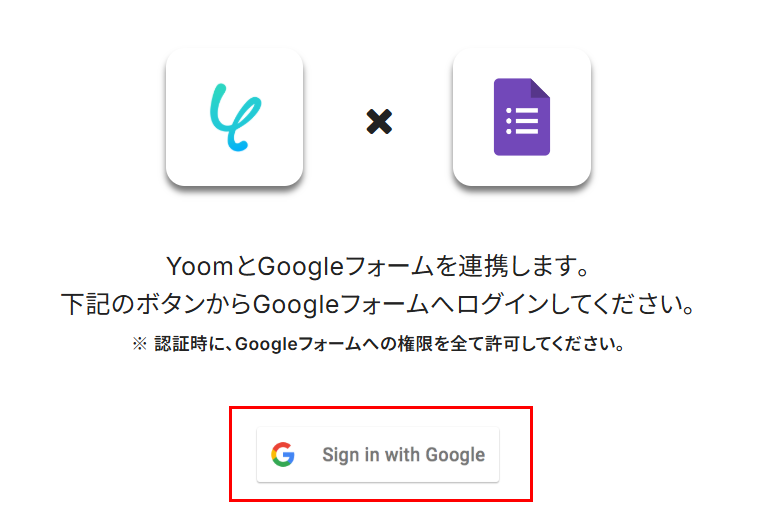
連携を行いたいアカウントを選択します。
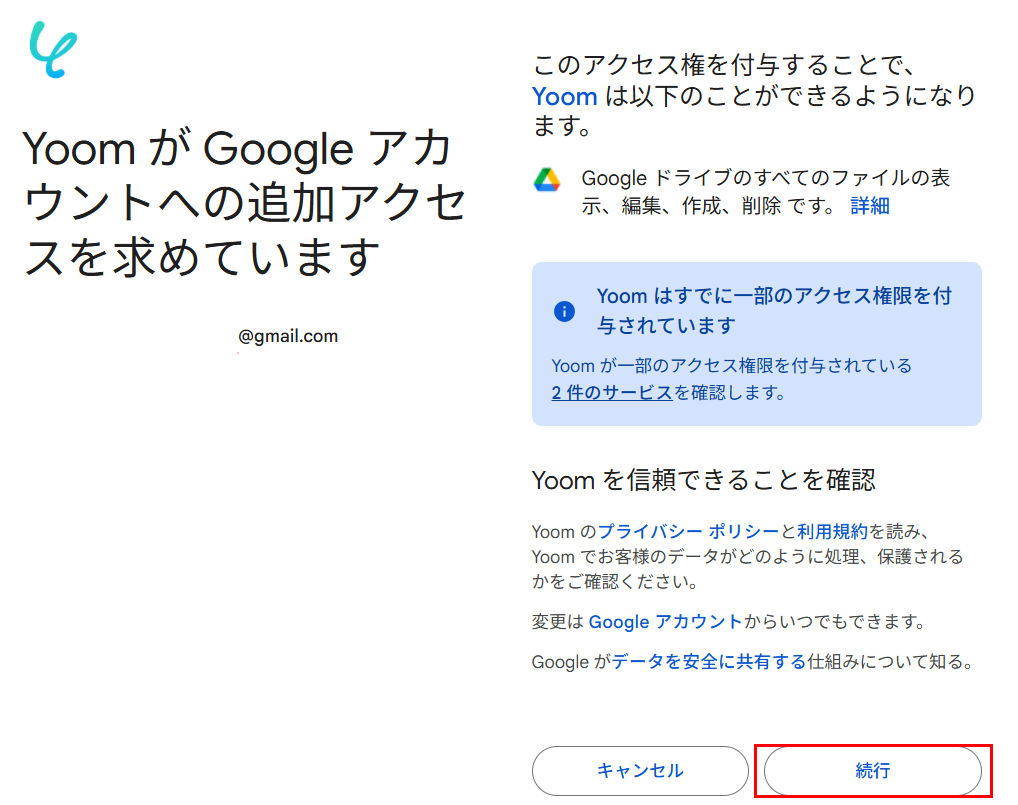
以下の画面が表示されたら、内容を確認し問題なければ「続行」をクリックしてください。
CloudConvertのマイアプリ連携
先ほどと同様に、「+新規接続」ボタンをクリックし、入力欄に「CloudConvert」と入力します。
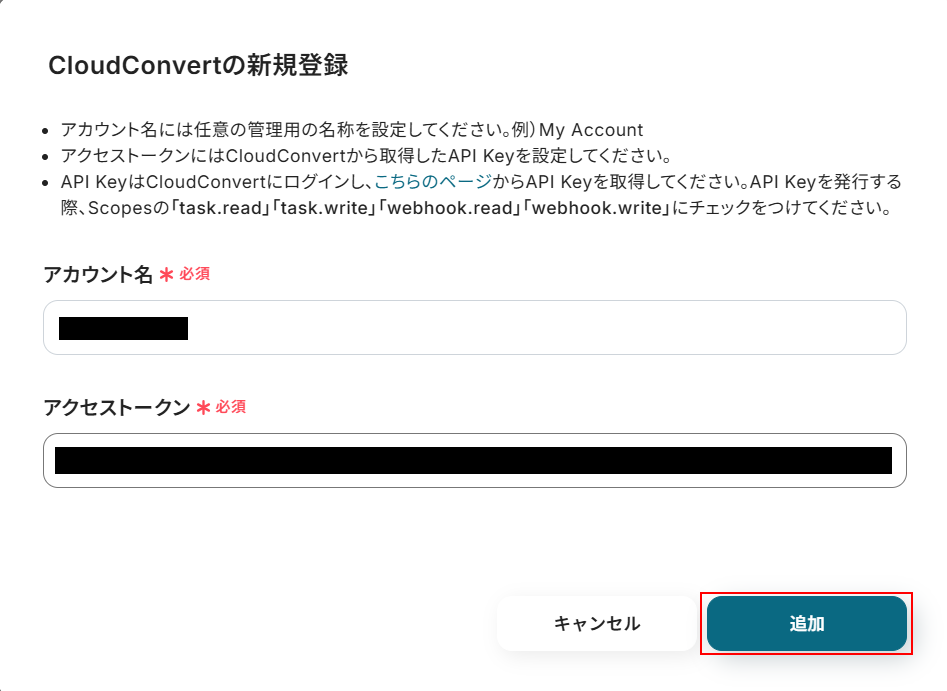
表示されたアプリを選択すると、下記の画面が表示されます。
表示内容に従って、アカウント名、アクセストークンを入力し、「追加」をクリックしてください。
Google Driveのマイアプリ連携
「+新規接続」をクリックし、入力欄に「Google Drive」と入力します。
アプリを選択すると、下記の画面が表示されますので、「Sign in with Google」をクリックします。
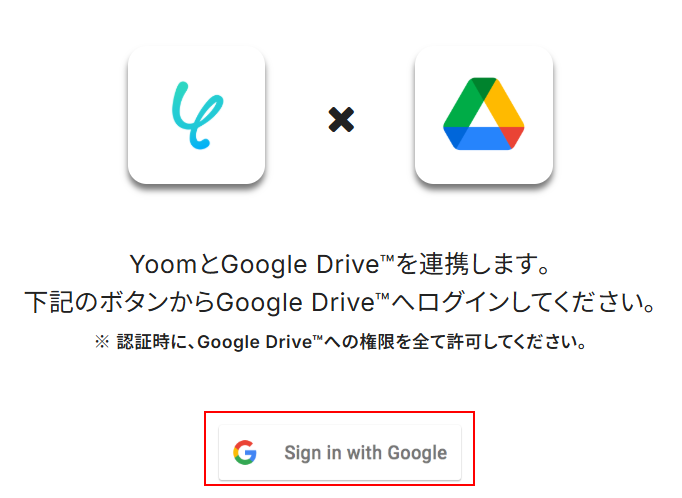
残りの手順は、先ほどのGoogleフォームと同じように進めていきましょう。
ステップ2:テンプレートをコピー
以下のバナーにある、「試してみる」ボタンをクリックしてください。
■概要日々の業務で発生するExcelファイルをPDFに変換する作業に、手間を感じていませんか。特に、Googleフォームでファイルを受け取る場合、ダウンロードしてから手動で変換し、再度アップロードする作業は非効率であり、ファイル管理も煩雑になりがちです。このワークフローは、GoogleフォームにExcelファイルが添付・送信されると、自動でCloudConvertがPDFに変換し、指定のGoogle Driveフォルダに格納します。手作業によるファイル変換(convert xls to pdf)のプロセスを自動化し、業務を効率化します。
■このテンプレートをおすすめする方- Googleフォームで受け取ったExcelファイルのPDF変換と保存を自動化したいと考えている方
- 手作業によるファイル形式の変換(convert xls to pdf)で生じる手間やミスを削減したい方
- CloudConvertとGoogle Driveを連携させてファイル管理の効率を向上させたい業務担当者の方
■このテンプレートを使うメリット- Googleフォームへの回答を起点に、ExcelからPDFへのファイル変換、Google Driveへの格納までが自動で実行されるため、手作業の時間を短縮できます
- 手動でのファイル操作が不要になることで、変換ミスや保存先の指定間違い、ファイルの保存し忘れといったヒューマンエラーを防ぎます
■フローボットの流れ- はじめに、Googleフォーム、CloudConvert、Google DriveをYoomと連携します
- 次に、トリガーでGoogleフォームを選択し、「フォームに回答が送信されたら」というアクションを設定し、Excelファイルが添付された回答を対象とします
- オペレーションでGoogle Driveの「ファイルをダウンロードする」アクションを設定し、フォームで受信したExcelファイルをダウンロードします
- 続いて、CloudConvertのオペレーションを設定し、ダウンロードしたファイルをアップロードした後にPDF形式へ変換します
- 変換処理が完了したら、CloudConvert上で変換後のファイルをダウンロードします
- 最後に、オペレーションでGoogle Driveの「ファイルをアップロードする」アクションを設定し、ダウンロードしたPDFファイルを指定のフォルダに格納します
※「トリガー」:フロー起動のきっかけとなるアクション、「オペレーション」:トリガー起動後、フロー内で処理を行うアクション
■このワークフローのカスタムポイント- CloudConvertのファイル変換アクションでは、出力ファイルの形式やファイル名などを任意の値で設定したり、フォームの回答内容などの動的な情報を変数として埋め込んだりすることが可能です
- Google Driveへのファイルアップロードアクションでは、保存先のフォルダIDやファイル名を固定の値で指定したり、前段のオペレーションで取得した情報を変数として設定したりすることが可能です
■注意事項- Googleフォーム、CloudConvert、Google DriveのそれぞれとYoomを連携してください。
- Googleフォームをトリガーとして使用した際の回答内容を取得する方法は「Googleフォームトリガーで、回答内容を取得する方法」を参照ください。
- トリガーは5分、10分、15分、30分、60分の間隔で起動間隔を選択できます。プランによって最短の起動間隔が異なりますので、ご注意ください。
■このテンプレートをおすすめする方
- Googleフォームで受け取ったExcelファイルのPDF変換と保存を自動化したいと考えている方
- 手作業によるファイル形式の変換(convert xls to pdf)で生じる手間やミスを削減したい方
- CloudConvertとGoogle Driveを連携させてファイル管理の効率を向上させたい業務担当者の方
■このテンプレートを使うメリット
- Googleフォームへの回答を起点に、ExcelからPDFへのファイル変換、Google Driveへの格納までが自動で実行されるため、手作業の時間を短縮できます
- 手動でのファイル操作が不要になることで、変換ミスや保存先の指定間違い、ファイルの保存し忘れといったヒューマンエラーを防ぎます
■フローボットの流れ
- はじめに、Googleフォーム、CloudConvert、Google DriveをYoomと連携します
- 次に、トリガーでGoogleフォームを選択し、「フォームに回答が送信されたら」というアクションを設定し、Excelファイルが添付された回答を対象とします
- オペレーションでGoogle Driveの「ファイルをダウンロードする」アクションを設定し、フォームで受信したExcelファイルをダウンロードします
- 続いて、CloudConvertのオペレーションを設定し、ダウンロードしたファイルをアップロードした後にPDF形式へ変換します
- 変換処理が完了したら、CloudConvert上で変換後のファイルをダウンロードします
- 最後に、オペレーションでGoogle Driveの「ファイルをアップロードする」アクションを設定し、ダウンロードしたPDFファイルを指定のフォルダに格納します
■このワークフローのカスタムポイント
- CloudConvertのファイル変換アクションでは、出力ファイルの形式やファイル名などを任意の値で設定したり、フォームの回答内容などの動的な情報を変数として埋め込んだりすることが可能です
- Google Driveへのファイルアップロードアクションでは、保存先のフォルダIDやファイル名を固定の値で指定したり、前段のオペレーションで取得した情報を変数として設定したりすることが可能です
■注意事項
- Googleフォーム、CloudConvert、Google DriveのそれぞれとYoomを連携してください。
- Googleフォームをトリガーとして使用した際の回答内容を取得する方法は「Googleフォームトリガーで、回答内容を取得する方法」を参照ください。
- トリガーは5分、10分、15分、30分、60分の間隔で起動間隔を選択できます。プランによって最短の起動間隔が異なりますので、ご注意ください。
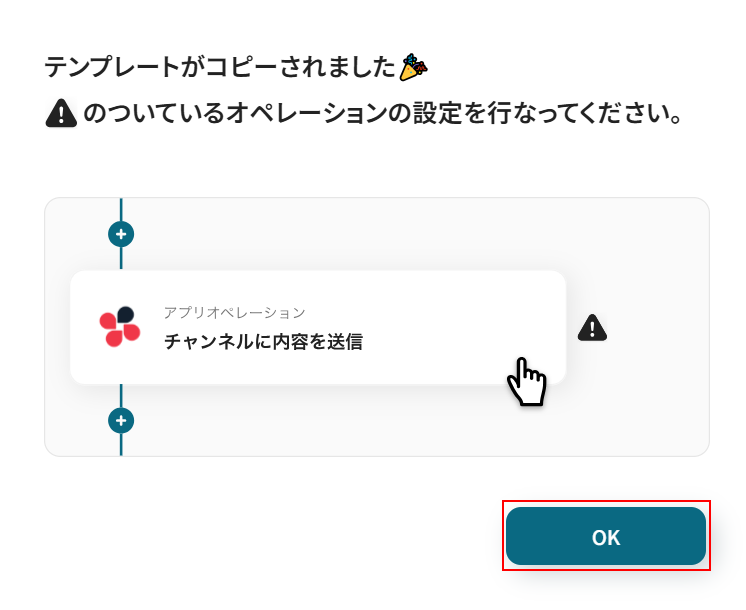
無事にテンプレートがコピーされると、下記の画面が表示されます。
「OK」をクリックしましょう。
コピーしたテンプレートは、Yoomのマイプロジェクトから確認できます。
【準備】
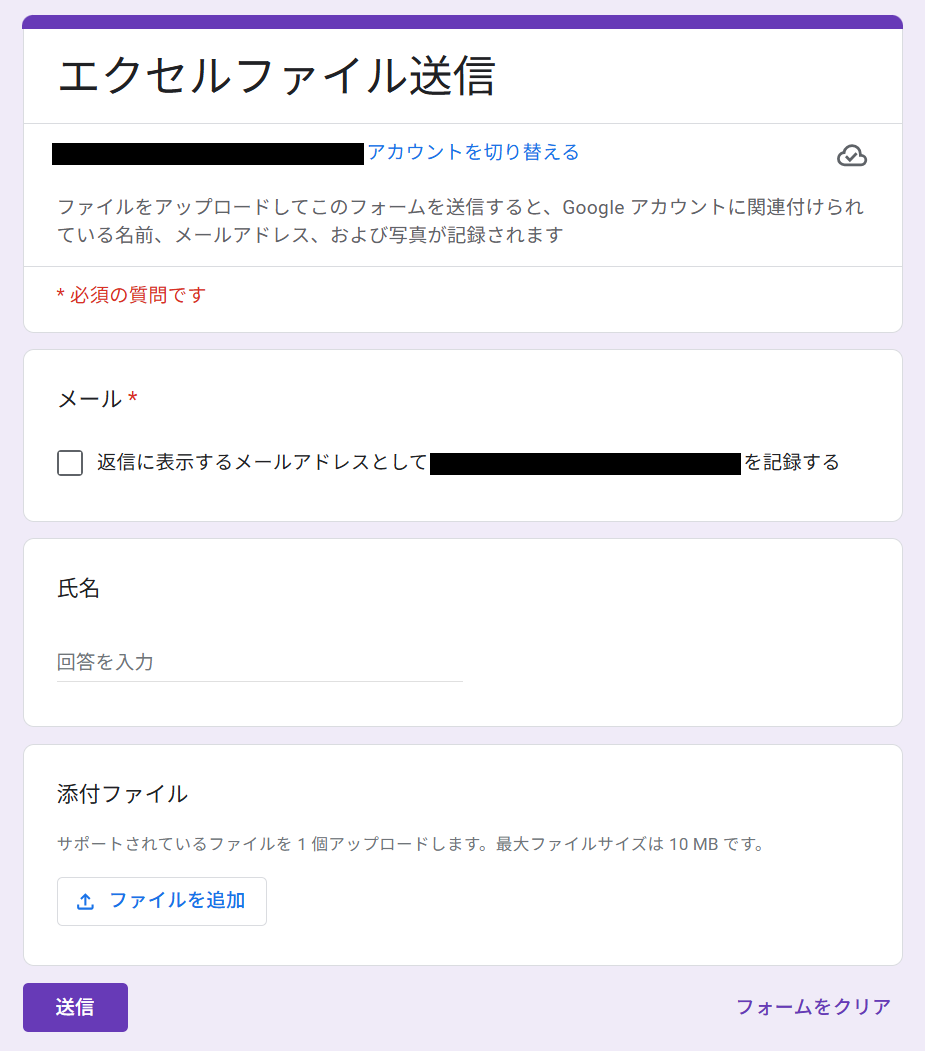
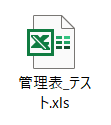
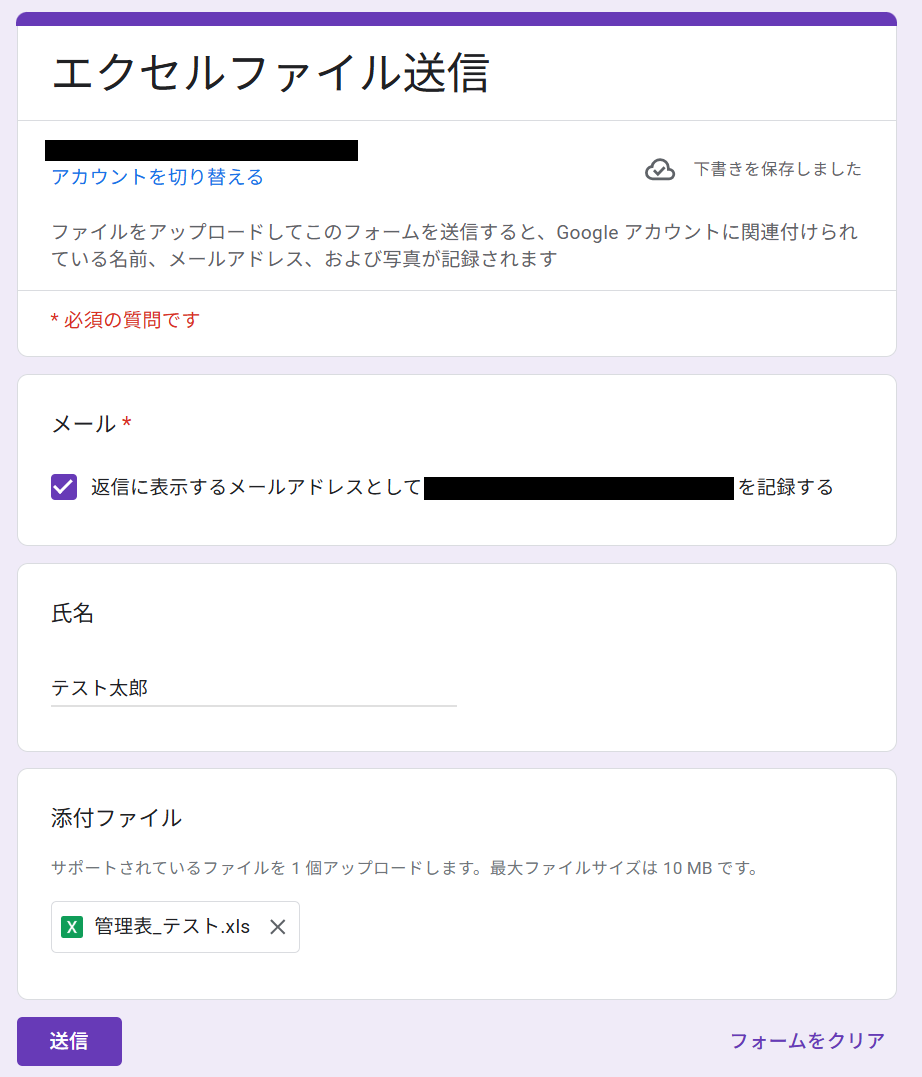
次のステップに進む前に、Google フォームとXLSファイルを準備しておきましょう。
今回は、下記を用意しました。
ステップ3:Google フォームのトリガー設定
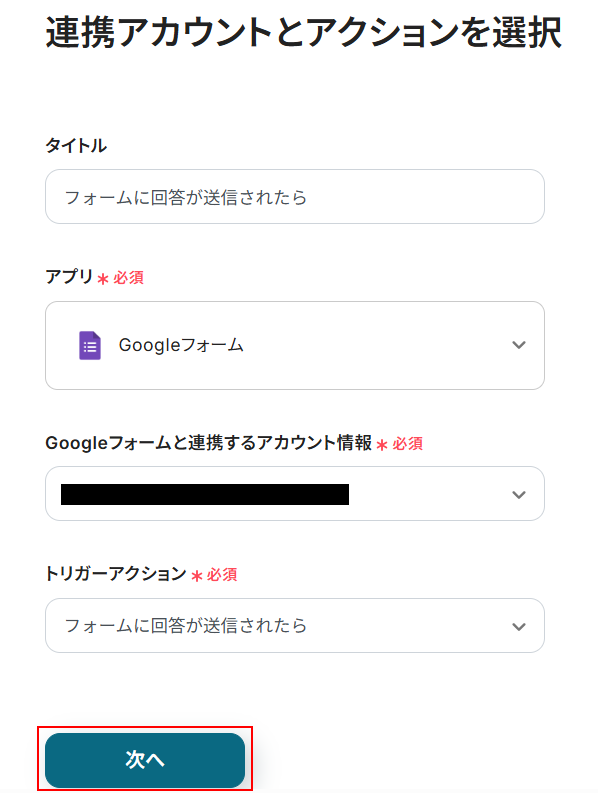
「フォームに回答が送信されたら」をクリックします。
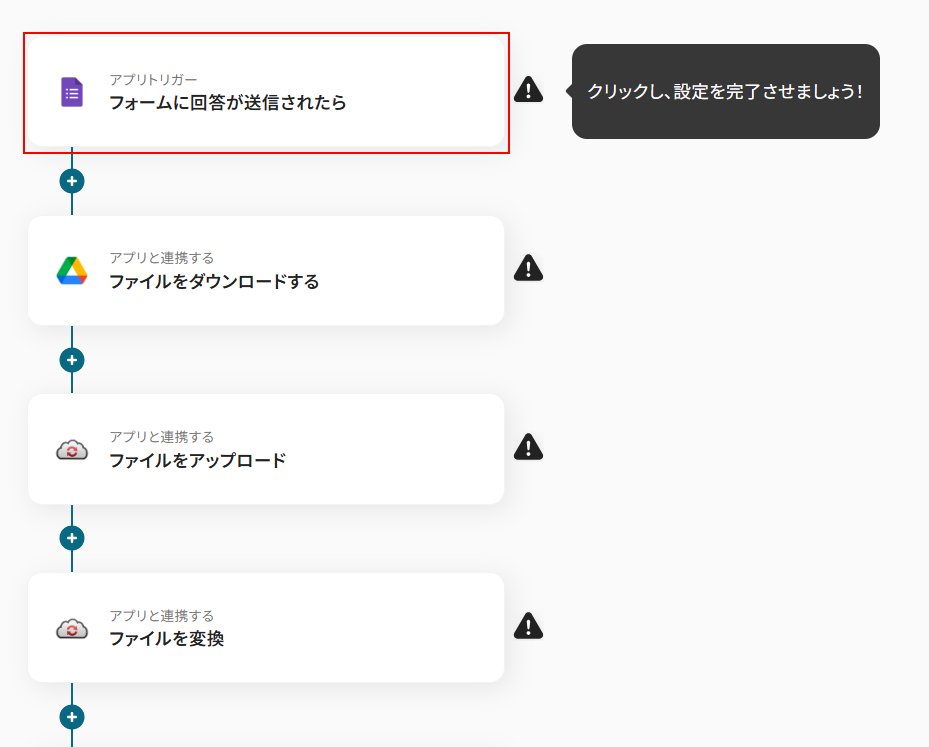
「Google フォームと連携するアカウント情報」が任意のものに設定されていることを確認し、「次へ」をクリックします。
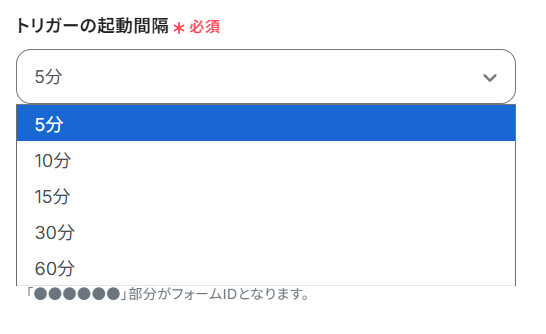
トリガーの起動間隔を設定します。
- トリガーの起動タイミングは、5分、10分、15分、30分、60分のいずれかで設定できます。
- ご利用プランによって、設定できるトリガーの最短間隔が違うので、その点は要チェックです。
- なお、基本的にはそのプランの最短の起動間隔にしてお使いいただくことをおすすめします。
フォームIDを設定する前に、準備で作成したフォームから、テスト用回答を送信しておきましょう。
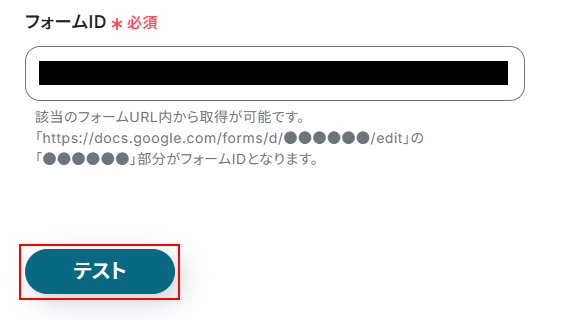
続いてフォームIDを設定します。
先ほどのフォームの作成画面からURLを取得し、注釈を確認しながらフォームIDとなる部分を抜き出して記入してください。
ここまで設定できたら、「テスト」をクリックします。
テストに成功すると、テスト成功画面が表示されます。また、フォームから取得した情報を、取得した値(アウトプット)として使用できるようになります。
フォームから送信した情報を取得できていることを確認したら、「保存する」をクリックしましょう。
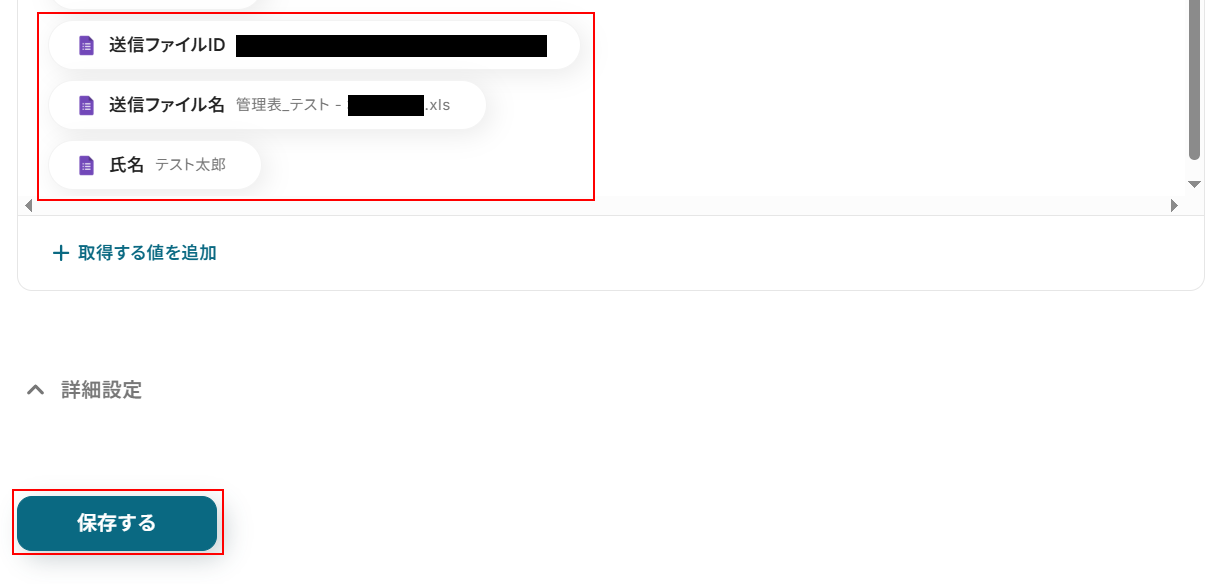
「テストを行ったけど、取得した値の中に欲しいデータがない……」
という場合は、「+取得する値を追加」から追加することも可能です。
Googleフォームをトリガーに設定した場合の回答データの取得方法については、下記の方法を参考にしてみてくださいね。
ステップ4:Google Driveのアクション設定
「ファイルをダウンロードする」をクリックします。
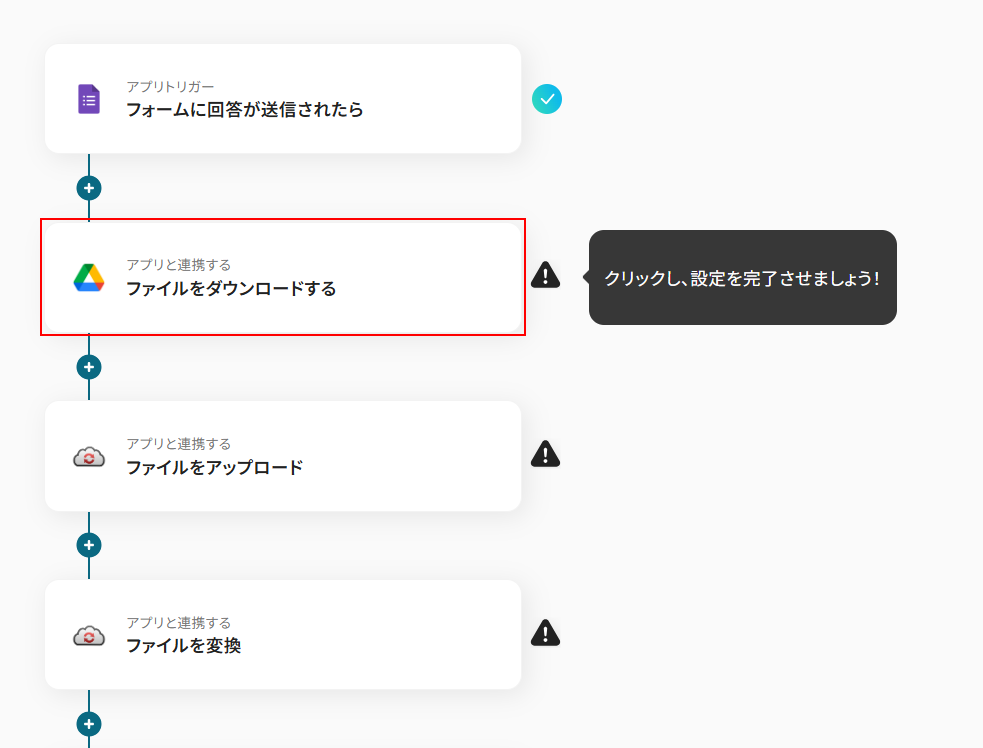
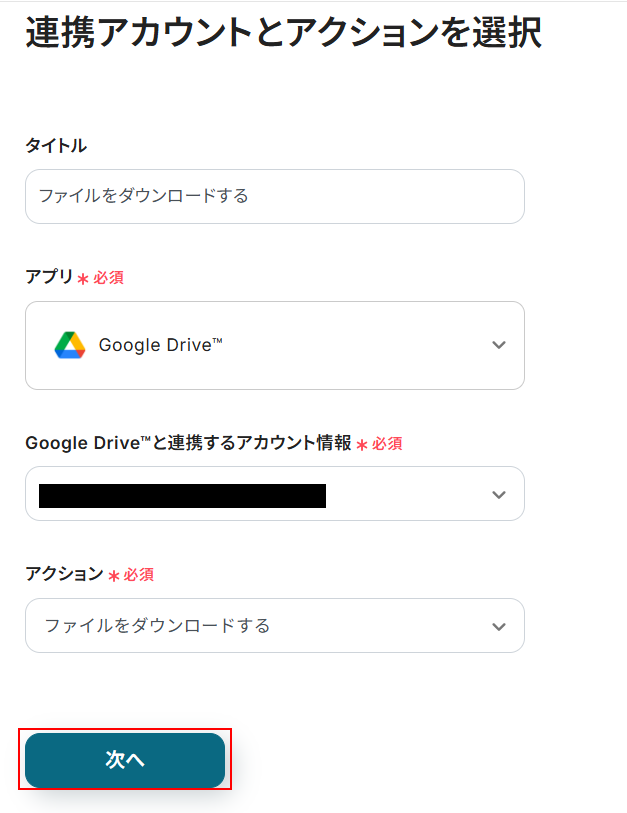
「Google Driveと連携するアカウント情報」が任意のものに設定されていることを確認したら、「次へ」をクリックします。
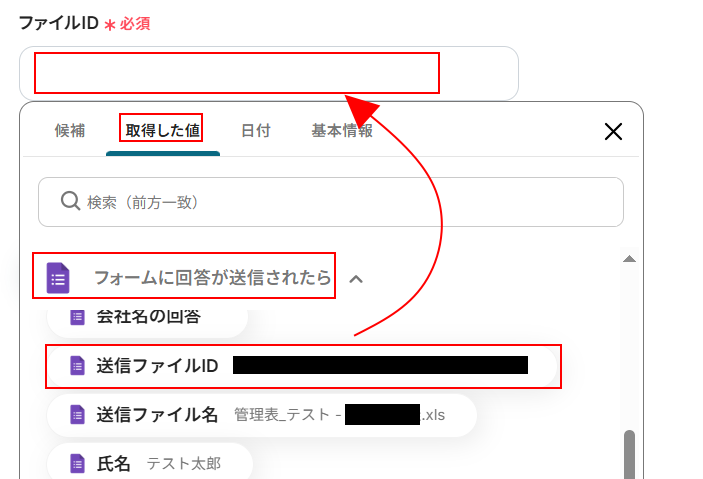
ファイルIDには、先ほどの取得した値を設定します。入力欄をクリックすると、候補が表示されます。
「取得した値」タブの、「フォームに回答が送信されたら」から、ファイルIDを選択しましょう。
ファイルIDを設定できたら、「テスト」をクリックします。
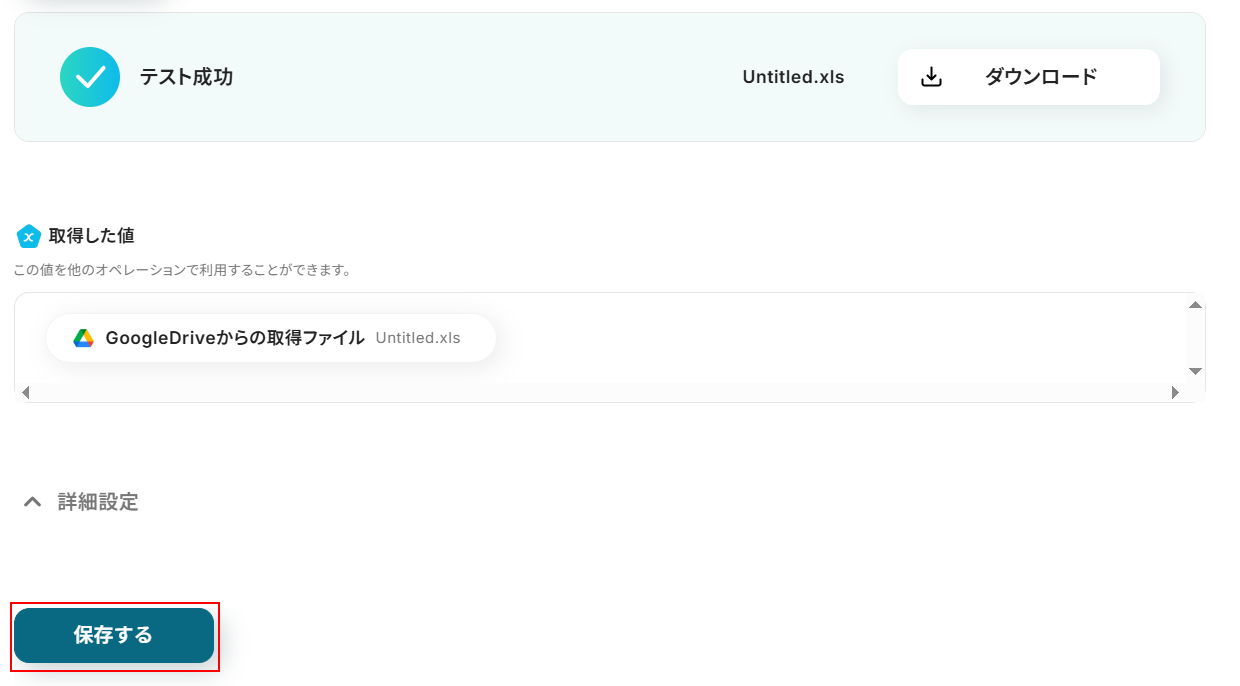
テストに成功すると、テスト成功画面が表示されます。
確認できたら、忘れないように「保存する」ボタンをクリックしておきましょう。
ステップ5:CloudConvertのアクション設定
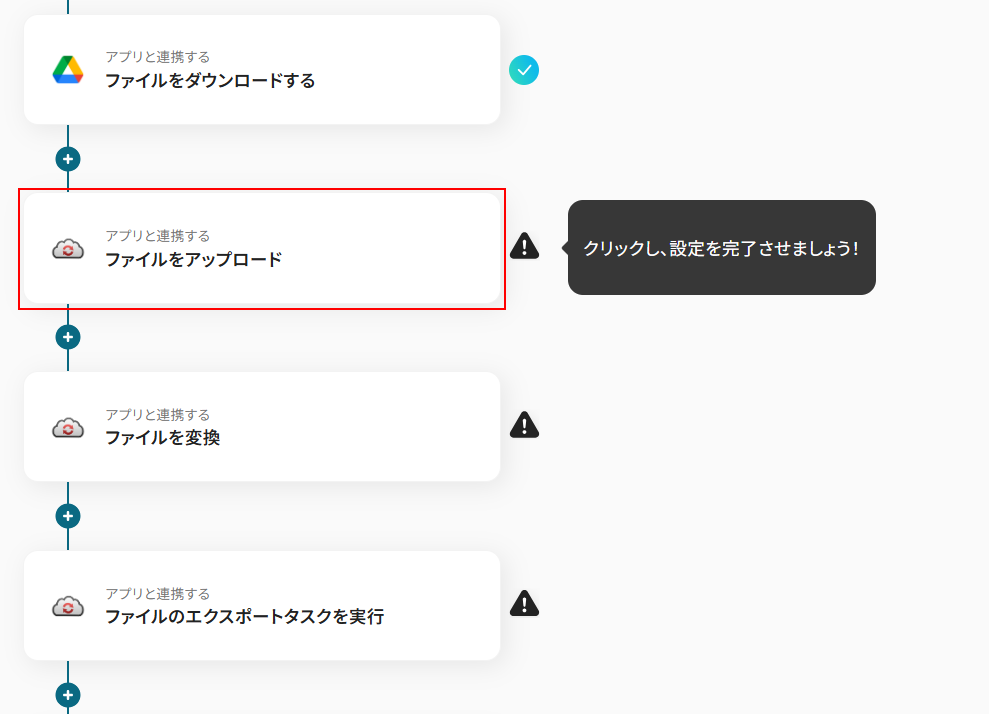
「ファイルをアップロード」をクリックします。
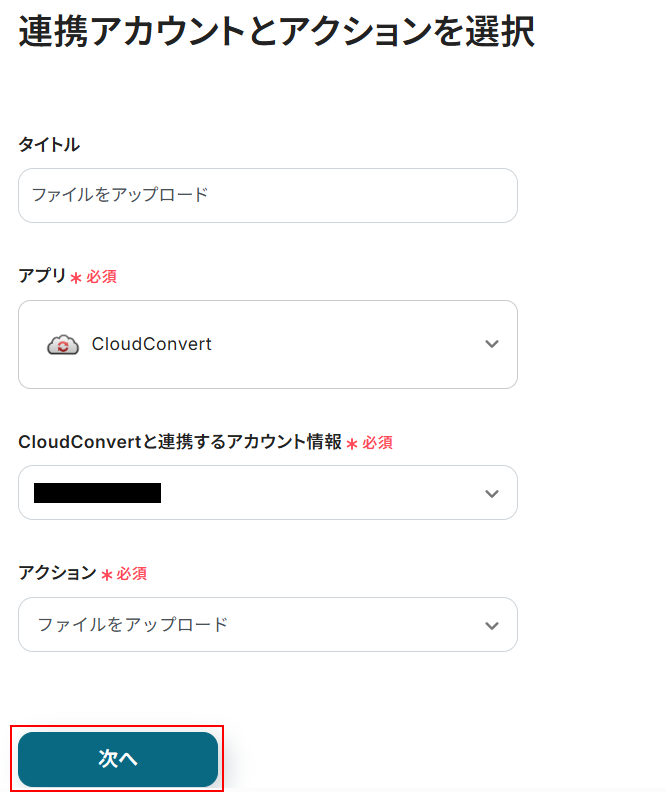
「CloudConvertと連携するアカウント情報」が任意のものに設定されていることを確認したら、「次へ」をクリックします。
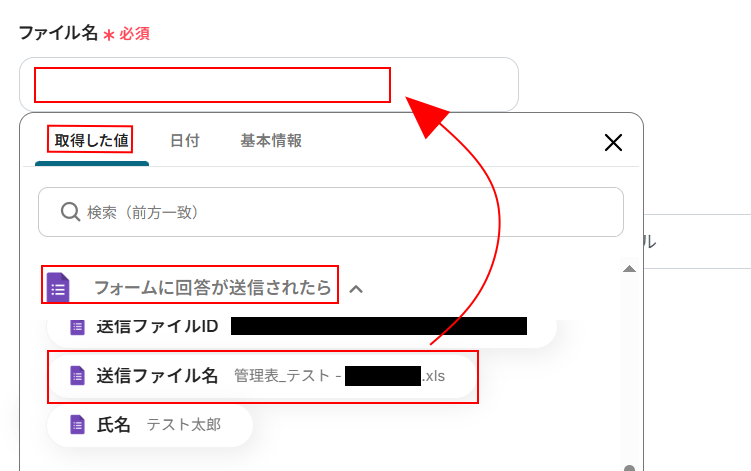
ファイル名は先ほどと同様に、取得した値から設定します。
入力欄をクリックし、「取得した値」タブ「フォームに回答が送信されたら」から選択しましょう。
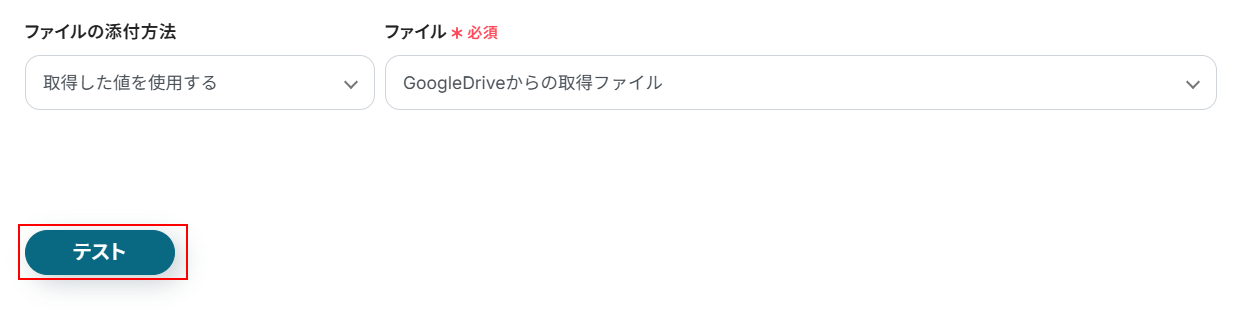
ファイルの添付方法、ファイルはデフォルトで下記のように設定されています。
念のため、「取得した値を使用する」「Google Driveからの取得ファイル」に設定されていることを確認したら、「テスト」をクリックしてください。
テスト成功画面が表示されているのを確認したら、「保存する」をクリックしましょう。

ステップ6:CloudConvertのアクション設定その2
「ファイルを変換」をクリックします。
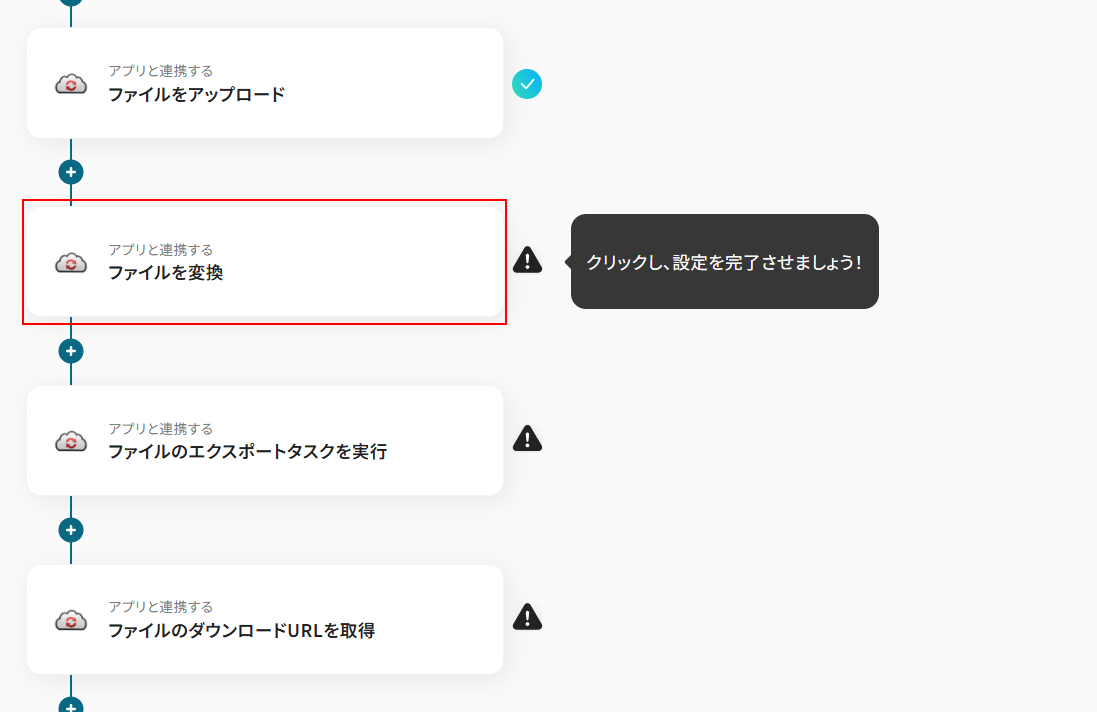
先ほどと同様に、アカウント情報が正しいことを確認したら「次へ」をクリックします。
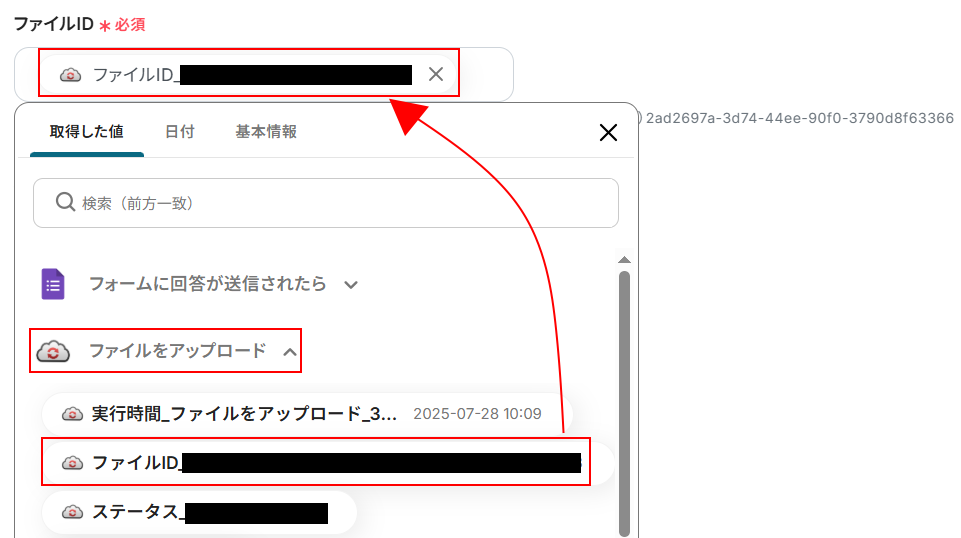
次に、ファイルIDを設定します。
デフォルトで設定されているため今回は変更しませんが、設定することも可能です。
設定する場合は、入力欄をクリックし下記のように設定してください。
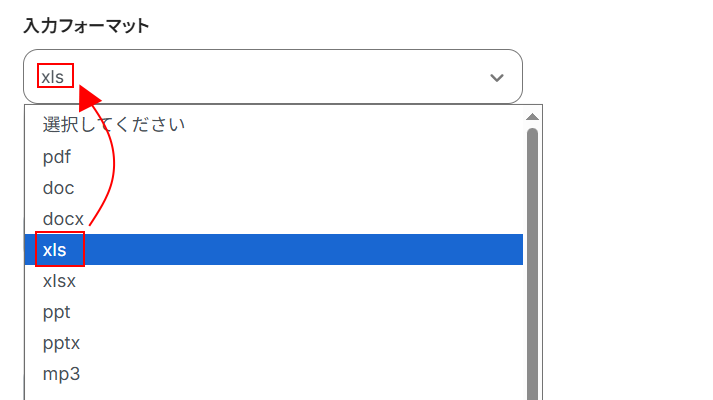
入力フォーマットを設定します。入力欄をクリックし、プルダウンメニューから選択しましょう。
今回は、「xls」を選択しました。
出力フォーマットには、デフォルトで「pdf」が選択されています。
今回はこのまま使用しますが、先ほどの入力フォーマットと同様に、プルダウンメニューから選択することも可能です。
また、出力ファイル名、エンジン、タイムアウトも設定できますが、今回は使用しません。使用する場合は、注釈を確認してからご記入ください。
設定できたら、「テスト」をクリックします。
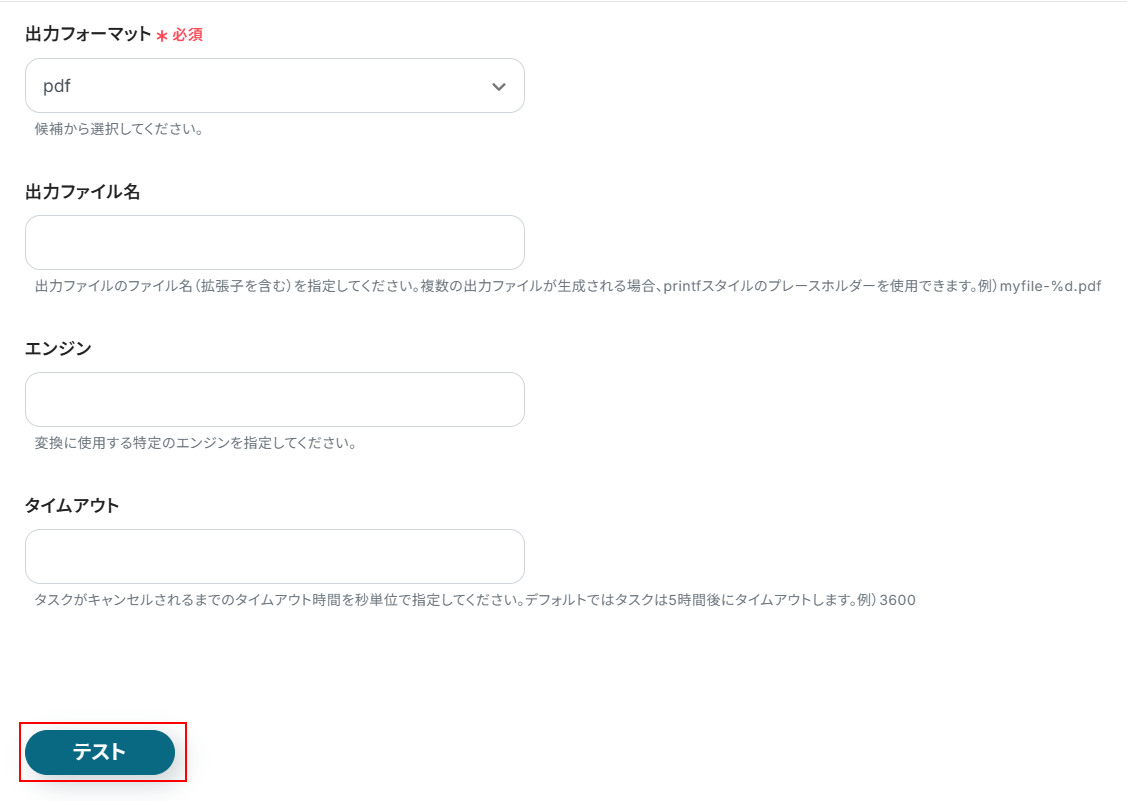
テストに成功すると、テスト成功画面が表示されます。確認出来たら「保存する」をクリックしましょう。
ステップ7:CloudConvertのアクション設定その3
「ファイルのエクスポートタスクを実行」をクリックします。
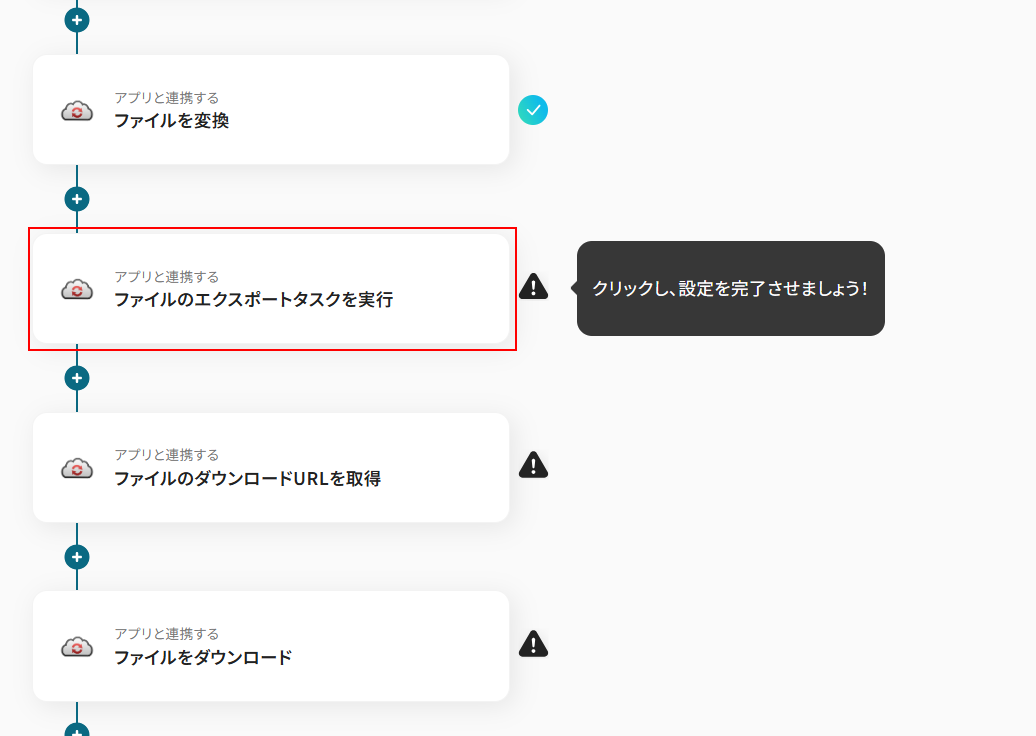
アカウントの情報が正しいことを確認したら、「次へ」をクリックしましょう。
ファイルIDリストには、デフォルトでタスクIDが設定されているため、そのまま使用します。今回は、インライン、複数ファイルをアーカイブのどちらも使用しないため、設定しません。
使用したい場合は、注釈をご確認ください。
設定ができたら「テスト」をクリックしましょう。
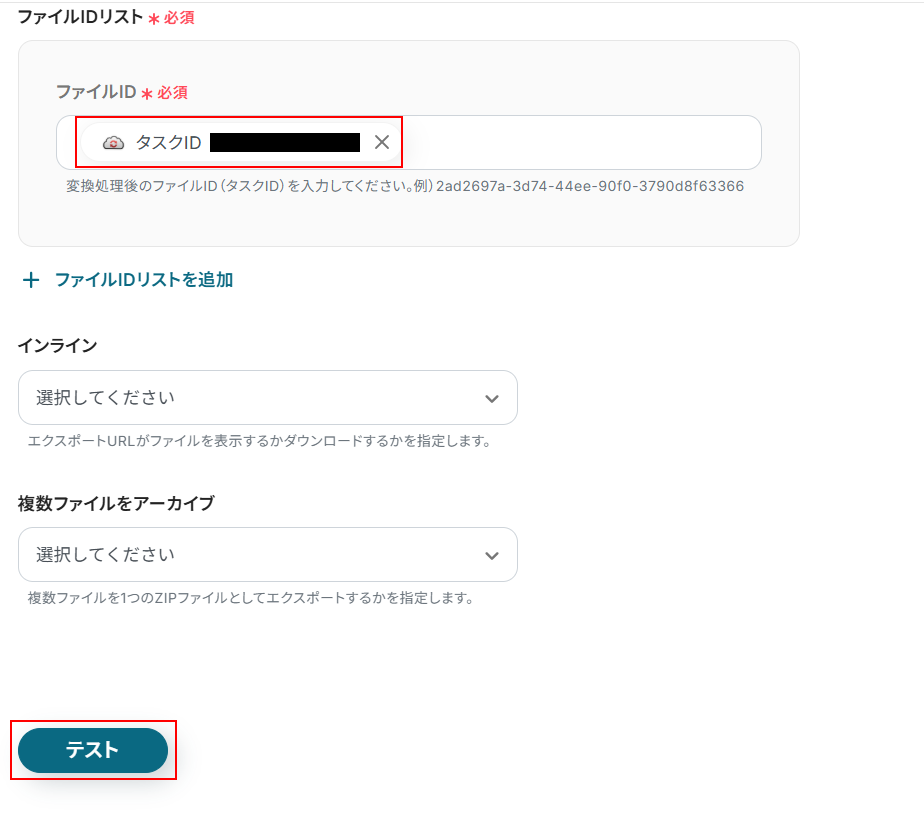
テスト成功画面が表示されているのを確認できたら、忘れないように「保存する」をクリックしておきましょう。
ステップ8:CloudConvertのアクション設定その4
「ファイルのダウンロードURLを取得」をクリックします。
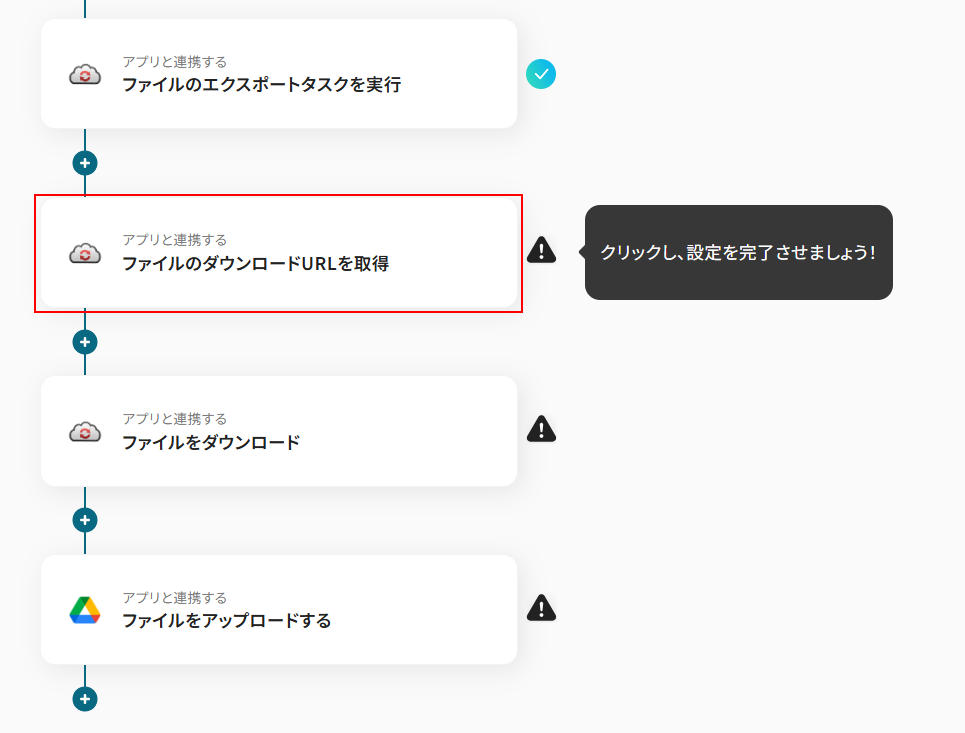
アカウント情報が正しいことを確認し、「次へ」をクリックします。
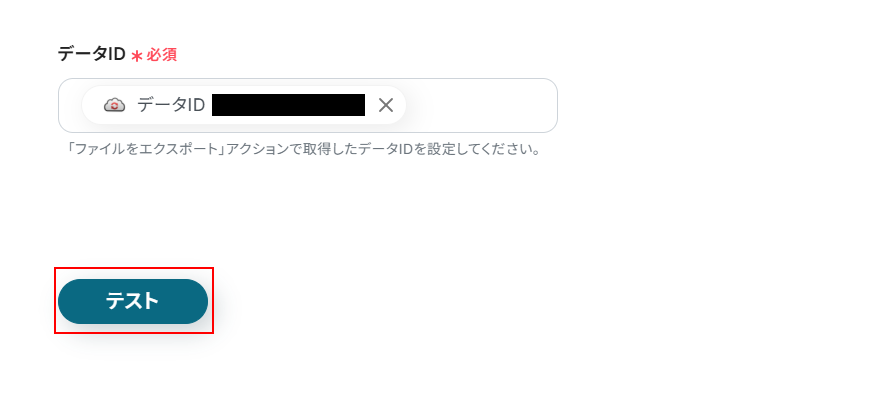
データIDはデフォルトで設定されています。
設定されていることを確認したら、「テスト」をクリックしましょう。
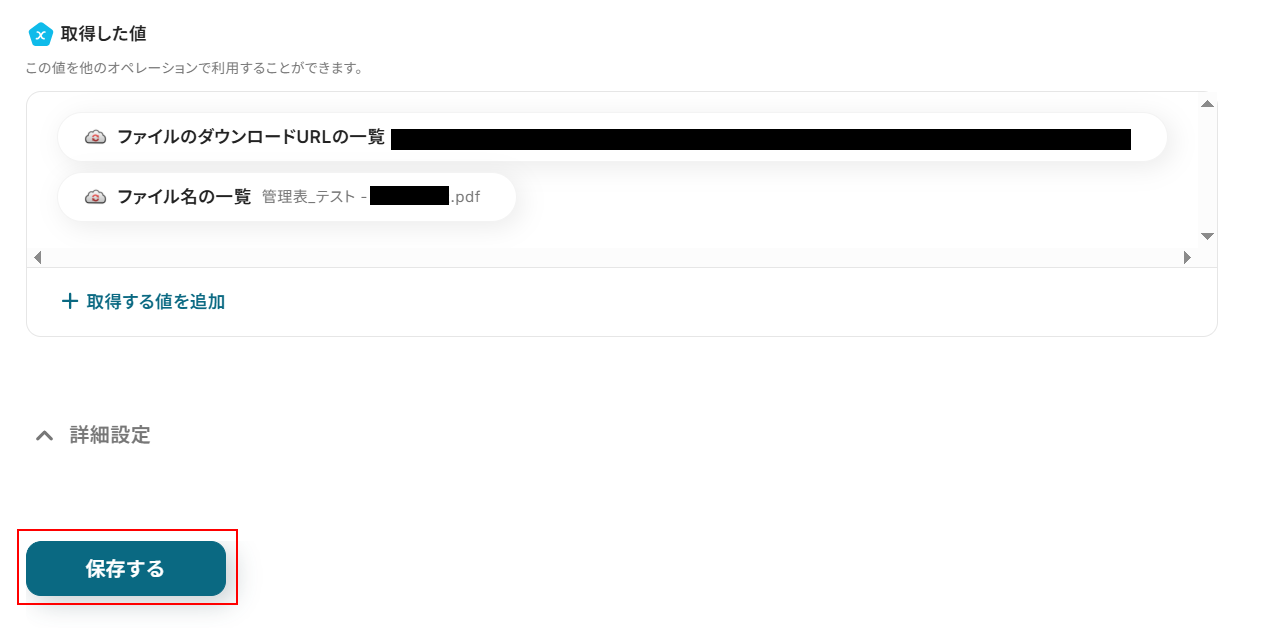
テストに成功すると、テスト成功画面が表示されます。
「保存する」をクリックしましょう。
ステップ9:CloudConvertのアクション設定その5
「ファイルをダウンロード」をクリックします。
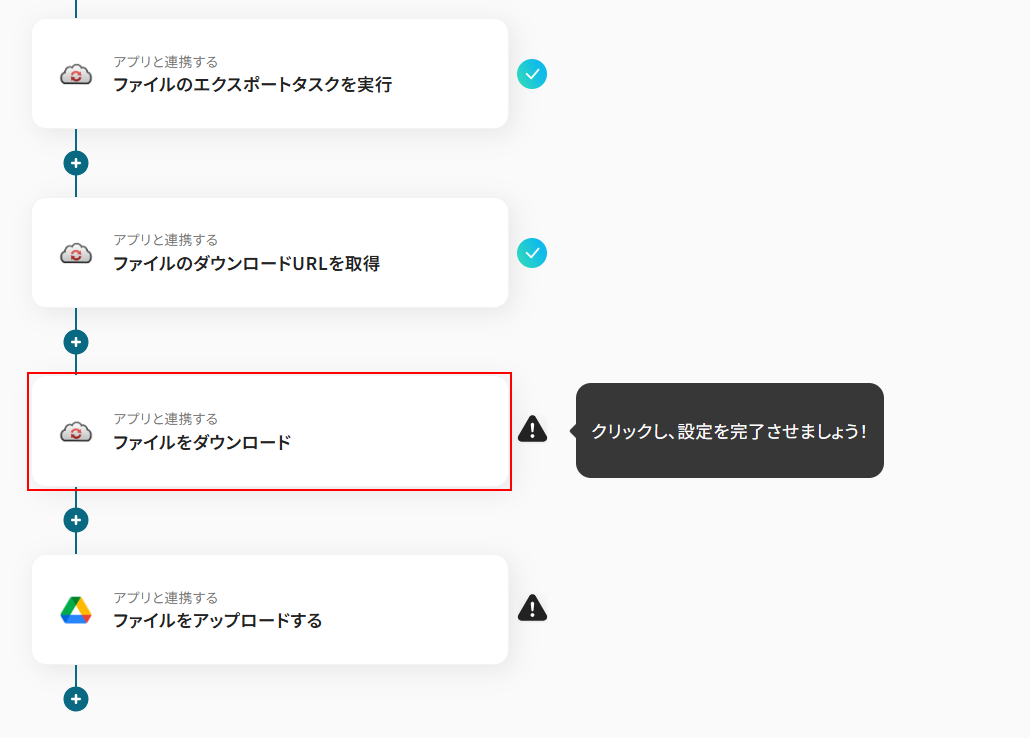
アカウント情報が正しいことを確認し、「次へ」をクリックしましょう。
ファイルのURLはデフォルトで設定されています。
特に変更がなければ、「テスト」をクリックします。
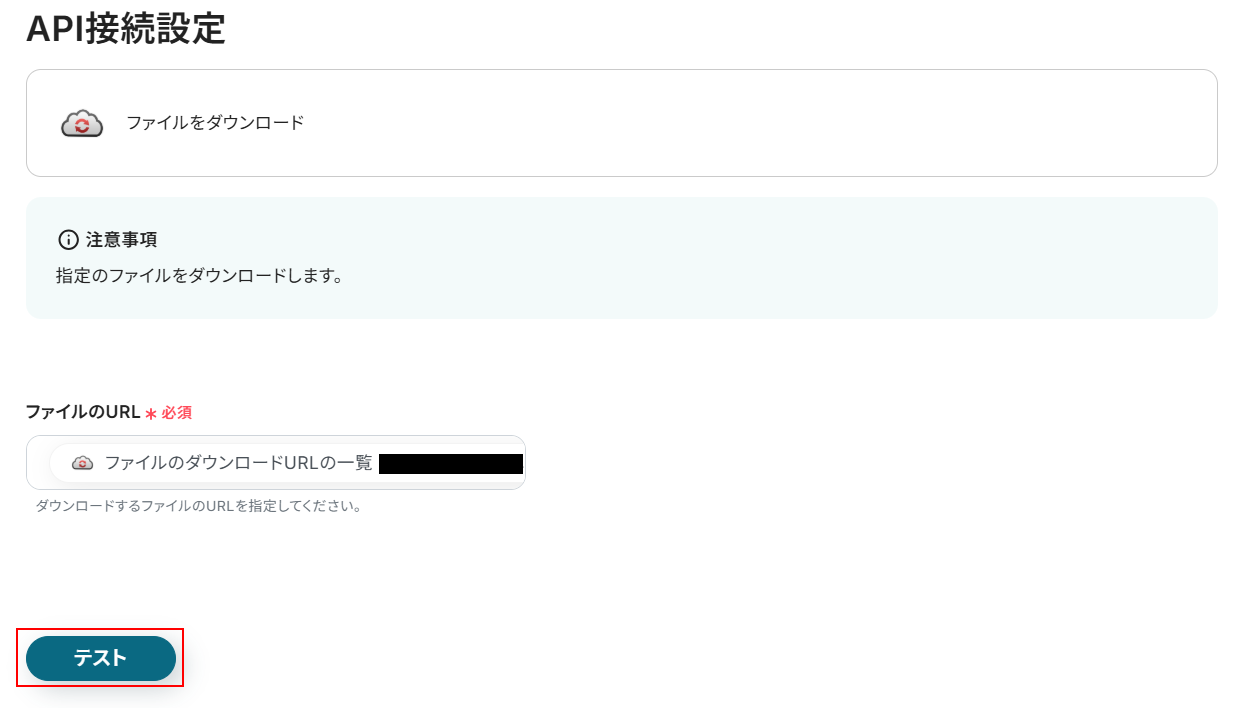
テスト成功画面が表示されたのを確認したら、「保存する」をクリックしましょう。
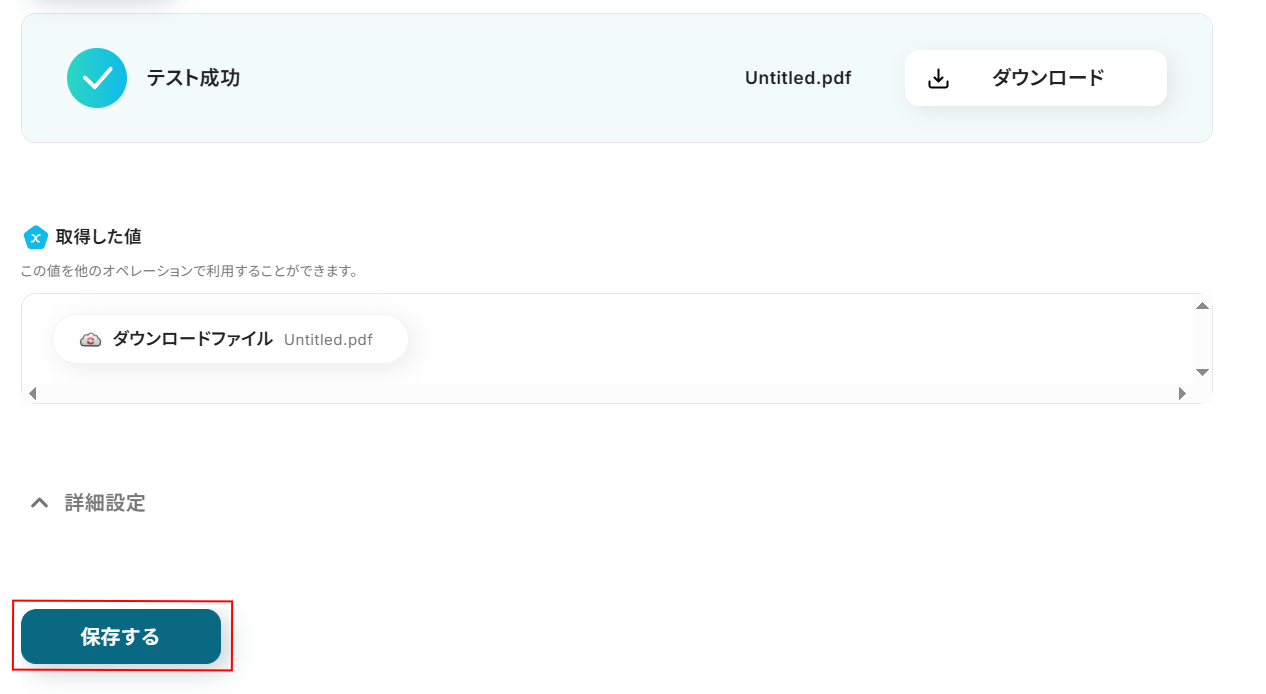
ステップ10:Google Driveのアクション設定その2
「ファイルをアップロードする」をクリックします。
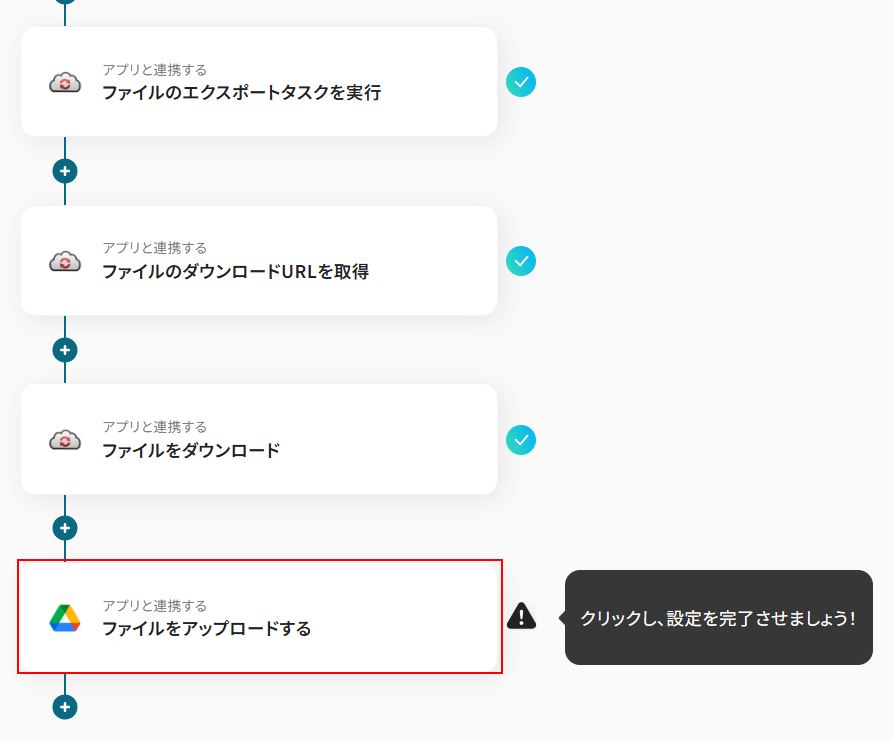
アカウント情報が正しいことを確認し、「次へ」をクリックします。
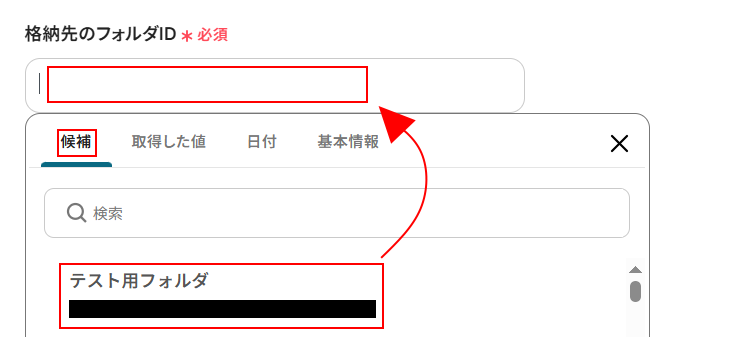
次に、格納先のフォルダIDの入力欄をクリックすると、候補が表示されます。ファイルを格納したいフォルダを選択しましょう。
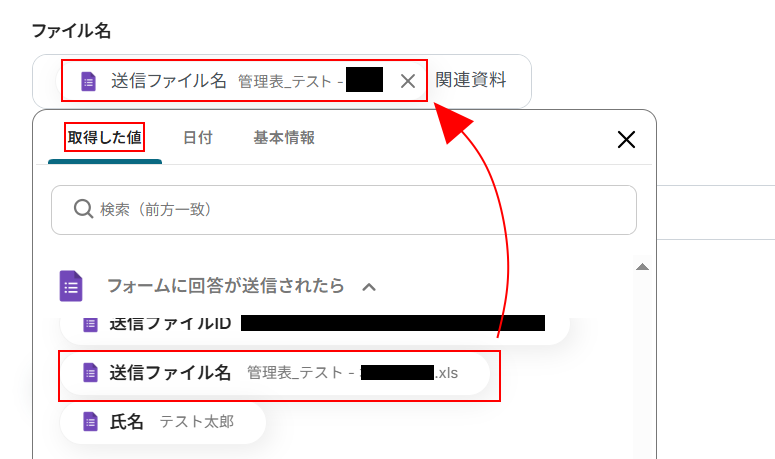
ファイル名は、今回は送信した元のファイル名を引用できるよう、取得した値から設定しました。
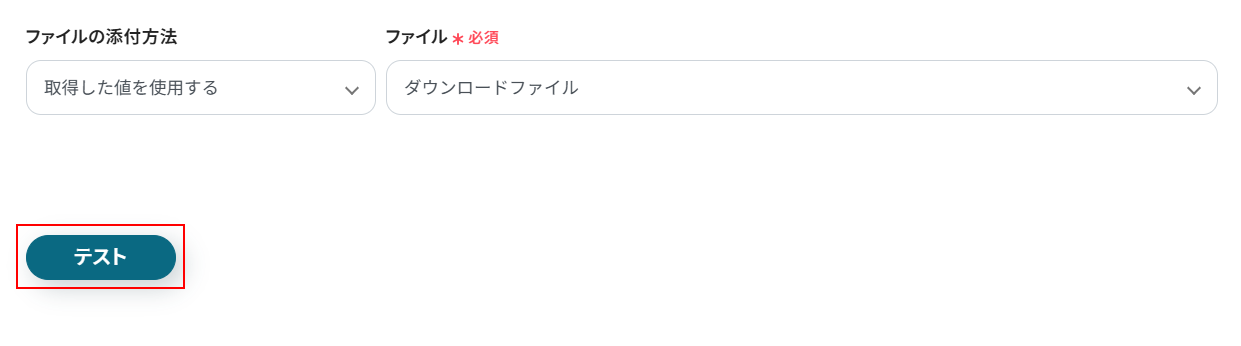
ファイルの添付方法と、ファイル名はデフォルトで設定されているので、今回はそのままにします。
ここまで設定できたら、「テスト」をクリックしましょう。
※テストをクリックすると、実際にpdfに変換されたファイルが、先ほど指定したGoogle Driveのフォルダ内に保存されます。
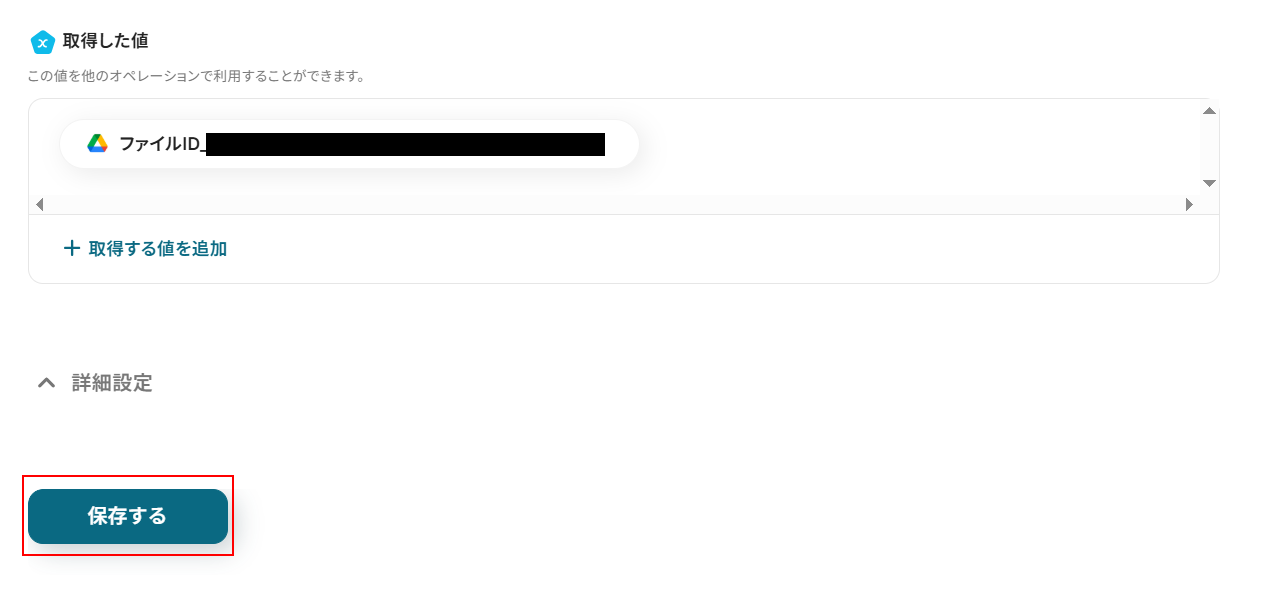
テスト成功画面が表示されているのを確認できたら、忘れないように「保存する」をクリックしておきましょう。
pdfに変換されたファイルが、指定したGoogle Driveのフォルダ内に保存されているのを確認できました。

ステップ11:フローをONにして動作確認
先ほどの、「保存する」をクリックすると、下記の画面が表示されます。
「トリガーをON」をクリックしましょう。
お疲れ様でした!ここまでで設定は完了です!
以上が「フォームで受け取ったXLSファイルをPDFに変換し、Google Driveに保存する方法」でした!
ファイル変換やGoogle Driveを活用したその他の自動化テンプレート
さまざまな業務は自動化することで、日々の作業負担をぐっと減らすことができます。ここではファイル変換やGoogle Driveを使った実践的な自動化例をご紹介します。
ファイル変換を使った便利な自動化例
ファイル形式の変換作業を自動化することで、手動でのダウンロードやアップロード、変換ツールの立ち上げが不要になります。業務の効率化や、データの一元管理・共有にも役立つのがポイントです。
■概要
Webフォームから受け取った添付ファイルを、都度手作業でPDFに変換してクラウドストレージに保存していませんか?
この作業は定型的ですが、ファイルを開いて変換し、正しいフォルダに格納する手間がかかり、他の重要な業務を圧迫することもあります。
このワークフローを活用すれば、フォームが送信されるとRPAが自動でファイルをPDFに変換し、Dropboxの指定フォルダへ格納するため、こうした手作業をなくし業務を効率化できます。
■このテンプレートをおすすめする方
- Webフォームで受け取った添付ファイルのPDF変換と保存作業に手間を感じている方
- RPAを活用して、ファイル形式の変換といった定型的なPC操作を自動化したい方
- Dropboxをファイル管理に利用しており、手作業でのアップロードをなくしたい方
■このテンプレートを使うメリット
- フォーム送信を起点にファイル変換からDropboxへの格納までを自動化し、これまで手作業に費やしていた時間を短縮することができます。
- 手作業によるファイルの変換忘れや保存場所の間違い、アップロード漏れなどのヒューマンエラーを防ぎ、業務の正確性を高めます。
■フローボットの流れ
- はじめに、DropboxをYoomと連携します。
- 次に、トリガーでフォームトリガー機能を選択し、「フォームが送信されたら」というアクションを設定します。
- 次に、オペレーションでRPA機能の「ブラウザを操作する」アクションを設定し、添付ファイルをPDFに変換する操作を記録します。
- 最後に、オペレーションでDropboxの「ファイルをアップロードする」アクションを設定し、RPAによって変換されたPDFファイルを指定のフォルダに格納します。
※「トリガー」:フロー起動のきっかけとなるアクション、「オペレーション」:トリガー起動後、フロー内で処理を行うアクション
■このワークフローのカスタムポイント
- フォームトリガーでは、氏名やファイル添付欄など、用途に合わせて質問項目を自由にカスタマイズしてください。
- RPA機能の「ブラウザを操作する」アクションでは、自動化したいブラウザ上の操作を任意で設定できます。
- Dropboxにファイルを格納するアクションでは、保存先となる任意のフォルダパスを指定してください。
■注意事項
- DropboxとYoomを連携してください。
- ブラウザを操作するオペレーションはサクセスプランでのみご利用いただける機能となっております。フリープラン・ミニプラン・チームプランの場合は設定しているフローボットのオペレーションはエラーとなりますので、ご注意ください。
- サクセスプランなどの有料プランは、2週間の無料トライアルを行うことが可能です。無料トライアル中には制限対象のアプリやブラウザを操作するオペレーションを使用することができます。
- ブラウザを操作するオペレーションの設定方法は下記をご参照ください。
■概要
Outlookで受信した画像ファイルを、都度PDFに変換してMicrosoft SharePointへ手動で格納する作業に手間を感じていませんか。特に、日々多くの画像ファイルを扱う業務では、この繰り返し作業が負担になりがちです。このワークフローを活用すれば、Outlookでのメール受信をきっかけに、添付された画像のPDF変換からMicrosoft SharePointへの格納までを自動化でき、こうしたファイル管理に関する課題を円滑に解消します。
■このテンプレートをおすすめする方
- Outlookで受信した画像ファイルの管理に、手作業で時間をかけている方
- RPAを活用して、画像からPDFへの変換といったブラウザ操作を自動化したい方
- Microsoft SharePointへのファイル格納を効率化し、情報共有を円滑にしたい方
■このテンプレートを使うメリット
- Outlookでのメール受信から格納までが自動化され、手作業でのファイル変換やアップロードに費やしていた時間を短縮できます。
- 手作業によるファイルの変換ミスや、保存先のフォルダ間違い、格納漏れといったヒューマンエラーのリスクを軽減し、業務品質の向上に繋がります。
■フローボットの流れ
- はじめに、OutlookとMicrosoft SharePointをYoomと連携します。
- 次に、トリガーでOutlookを選択し、「メールを受信したら」というアクションを設定します。
- 続いて、オペレーションでOutlookの「メールの添付ファイルの情報を取得する」と「メールの添付ファイルをダウンロード」アクションを設定します。
- 次に、オペレーションでRPA機能の「ブラウザを操作する」アクションを設定し、ダウンロードした画像をPDFに変換するブラウザ上の操作を記録します。
- 最後に、オペレーションでMicrosoft SharePointの「ファイルをアップロード」アクションを設定し、生成されたPDFファイルを指定の場所に格納します。
※「トリガー」:フロー起動のきっかけとなるアクション、「オペレーション」:トリガー起動後、フロー内で処理を行うアクション
■このワークフローのカスタムポイント
- RPA機能の「ブラウザを操作する」アクションでは、PDF変換に利用するWebサイトやページ、具体的な操作内容を任意で設定してください。
- Microsoft SharePointへファイルをアップロードする際に、アップロード先のサイトやフォルダを指定できます。また、ファイル名には固定のテキストだけでなく、前段のオペレーションで取得したデータなどを活用することも可能です。
■注意事項
- Outlook、Microsoft SharepointのそれぞれとYoomを連携してください。
- トリガーは5分、10分、15分、30分、60分の間隔で起動間隔を選択できます。
- プランによって最短の起動間隔が異なりますので、ご注意ください。
- Microsoft365(旧Office365)には、家庭向けプランと一般法人向けプラン(Microsoft365 Business)があり、一般法人向けプランに加入していない場合には認証に失敗する可能性があります。
- ブラウザを操作するオペレーションはサクセスプランでのみご利用いただける機能となっております。フリープラン・ミニプラン・チームプランの場合は設定しているフローボットのオペレーションはエラーとなりますので、ご注意ください。
- サクセスプランなどの有料プランは、2週間の無料トライアルを行うことが可能です。無料トライアル中には制限対象のアプリやブラウザを操作するオペレーションを使用することができます。
- ブラウザを操作するオペレーションの設定方法は下記をご参照ください。
■概要
会議やプレゼンテーションの準備で、共有されたPDF資料をPowerPoint(PPT)形式に変換して再編集したい、といった場面は少なくありません。しかし、都度オンラインツールを探して手作業で変換するのは手間がかかり、本来の業務を圧迫する一因にもなります。このワークフローを活用すれば、BoxにPDFファイルがアップロードされるだけで、RPAがPPTファイルへの変換から格納までを自動で実行するため、面倒なpdf to pptの変換作業から解放されます。
■このテンプレートをおすすめする方
- Boxに保管しているPDF資料を、日常的に手作業でPPTに変換している方
- 定期的に発生するpdf to pptの変換業務を自動化し、作業時間を短縮したい方
- 資料作成に関連する定型業務を効率化し、チームの生産性を向上させたい方
■このテンプレートを使うメリット
- Boxへのファイルアップロードを起点にpdf to pptの変換が自動実行されるため、これまで手作業に費やしていた時間を別の業務に充てることができます。
- 手動での変換作業やファイルの保存が不要になることで、変換ミスや格納場所の間違いといったヒューマンエラーの発生を防ぎます。
■フローボットの流れ
- はじめに、BoxをYoomと連携します。
- 次に、トリガーでBoxを選択し、「フォルダにファイルがアップロードされたら」というアクションで監視したいフォルダを設定します。
- 次に、オペレーションでBoxの「ファイルをダウンロード」アクションを設定し、トリガーで検知したPDFファイルをダウンロードします。
- 次に、オペレーションでRPA機能の「ブラウザを操作する」を設定し、任意のファイル変換サイトなどを操作してPDFをPPTに変換します。
- 次に、AI機能の「テキスト化データを抽出する」を設定し、必要に応じて変換後のファイルからテキスト情報を抽出します。
- 最後に、オペレーションでBoxの「ファイルをアップロード」を設定し、変換されたPPTファイルを指定のフォルダへ格納します。
※「トリガー」:フロー起動のきっかけとなるアクション、「オペレーション」:トリガー起動後、フロー内で処理を行うアクション
■このワークフローのカスタムポイント
- RPA機能の「ブラウザを操作する」では、pdf to pptの変換に使用するWebサイトのURLや、クリック、ファイル選択といった具体的な操作内容を任意で設定できます。
- Boxへのファイルアップロードでは、格納先のフォルダを任意で指定したり、ファイル名に元のファイル名や変換日といった動的な情報(変数)を埋め込んだりするカスタムが可能です。
■注意事項
- BoxとYoomを連携してください。
- ブラウザを操作するオペレーションはサクセスプランでのみご利用いただける機能となっております。フリープラン・ミニプラン・チームプランの場合は設定しているフローボットのオペレーションはエラーとなりますので、ご注意ください。
- サクセスプランなどの有料プランは、2週間の無料トライアルを行うことが可能です。無料トライアル中には制限対象のアプリやブラウザを操作するオペレーションを使用することができます。
- ブラウザを操作するオペレーションの設定方法は下記をご参照ください。
https://intercom.help/yoom/ja/articles/9099691
■概要Google DriveにアップロードされたPDFファイルを、手作業でExcelに変換して保存する業務に手間を感じていませんか?
特に、定期的に発生するこの作業は、時間もかかり、他の重要な業務への集中を妨げる要因になりがちです。
このワークフローを活用すれば、Google DriveへのPDFファイルアップロードをトリガーに、CloudConvertが自動でExcelファイルへ変換し指定の場所に保存するため、こうした課題をスムーズに解消できます。
■このテンプレートをおすすめする方- Google Driveに保存されたPDFの情報をExcelで管理しており、手作業での変換と入力に時間を要している方
- CloudConvertを利用したファイル変換作業を、より効率的に行いたいと考えている方
- ファイル変換時の操作ミスや保存忘れといったヒューマンエラーを減らし、業務品質を向上させたい方
■このテンプレートを使うメリット- Google DriveへのPDFファイルアップロードだけで、Excelへの変換から保存までが自動で完了するため、これまで手作業に費やしていた時間を短縮することができます。
- 手作業によるファイル形式の変換ミスや、変換後のファイルの保存忘れといったヒューマンエラーのリスク軽減に繋がり、業務の正確性が向上します。
■フローボットの流れ- はじめに、Google DriveとCloudConvertをYoomと連携します。
- トリガーでGoogle Driveの「特定のフォルダ内に新しくファイル・フォルダが作成されたら」というアクションを設定し、監視対象のフォルダを指定します。
- 次に、Google Driveの「ファイルをダウンロードする」アクションを設定し、トリガーで検知したPDFファイルをダウンロードします。
- 続いて、CloudConvertの「ファイルをアップロード」アクションを設定し、ダウンロードしたPDFファイルをCloudConvertにアップロードします。
- 次に、CloudConvertの「ファイルを変換」アクションを設定し、アップロードしたファイルをPDFからExcel形式(xlsxなど)へ変換します。
- さらに、CloudConvertの「ファイルのエクスポートタスクを実行」アクションと「ファイルのダウンロードURLを取得」アクションを設定し、変換後のファイルの準備とダウンロードURLの取得を行います。
- その後、CloudConvertの「ファイルをダウンロード」アクションを設定し、取得したURLから変換済みのExcelファイルをダウンロードします。
- 最後に、Google Driveの「ファイルをアップロードする」アクションを設定し、ダウンロードしたExcelファイルを指定のフォルダに保存します。
※「トリガー」:フロー起動のきっかけとなるアクション、「オペレーション」:トリガー起動後、フロー内で処理を行うアクション
■このワークフローのカスタムポイント- このワークフローでは、各オペレーションの設定項目において、前のステップで取得したファイルIDやファイル名、URLといった情報を変数として動的に設定することが可能です。実際の運用に合わせて、変数を適切に設定してください。
- Google Driveのトリガー設定では、どのフォルダにPDFファイルがアップロードされた際にワークフローを起動させるか、対象のフォルダIDを任意で設定してください。
- CloudConvertでのファイル変換オペレーションでは、変換後のExcelファイル形式(例: xlsx, xls, csvなど)をニーズに合わせて指定できます。
- 最後のGoogle Driveへファイルをアップロードするオペレーションでは、変換されたExcelファイルを保存する先のフォルダIDを任意で設定してください。
■注意事項- Google Drive、CloudConvertのそれぞれとYoomを連携してください。
- トリガーは5分、10分、15分、30分、60分の間隔で起動間隔を選択できます。
- プランによって最短の起動間隔が異なりますので、ご注意ください。
- オペレーション数が5つを越えるフローボットは、パーソナルプラン以上のプランで作成可能です。フリープランの場合はフローボットが起動しないため、ご注意ください。
- ダウンロード可能なファイル容量は最大300MBまでです。アプリの仕様によっては300MB未満になる可能性があるので、ご注意ください。
- トリガー、各オペレーションでの取り扱い可能なファイル容量の詳細は「ファイルの容量制限について」をご参照ください。

■概要
Webフォームから受け取った添付ファイルを、都度手作業でPDFに変換してクラウドストレージに保存していませんか?
この作業は定型的ですが、ファイルを開いて変換し、正しいフォルダに格納する手間がかかり、他の重要な業務を圧迫することもあります。
このワークフローを活用すれば、フォームが送信されるとRPAが自動でファイルをPDFに変換し、Dropboxの指定フォルダへ格納するため、こうした手作業をなくし業務を効率化できます。
■このテンプレートをおすすめする方
- Webフォームで受け取った添付ファイルのPDF変換と保存作業に手間を感じている方
- RPAを活用して、ファイル形式の変換といった定型的なPC操作を自動化したい方
- Dropboxをファイル管理に利用しており、手作業でのアップロードをなくしたい方
■このテンプレートを使うメリット
- フォーム送信を起点にファイル変換からDropboxへの格納までを自動化し、これまで手作業に費やしていた時間を短縮することができます。
- 手作業によるファイルの変換忘れや保存場所の間違い、アップロード漏れなどのヒューマンエラーを防ぎ、業務の正確性を高めます。
■フローボットの流れ
- はじめに、DropboxをYoomと連携します。
- 次に、トリガーでフォームトリガー機能を選択し、「フォームが送信されたら」というアクションを設定します。
- 次に、オペレーションでRPA機能の「ブラウザを操作する」アクションを設定し、添付ファイルをPDFに変換する操作を記録します。
- 最後に、オペレーションでDropboxの「ファイルをアップロードする」アクションを設定し、RPAによって変換されたPDFファイルを指定のフォルダに格納します。
※「トリガー」:フロー起動のきっかけとなるアクション、「オペレーション」:トリガー起動後、フロー内で処理を行うアクション
■このワークフローのカスタムポイント
- フォームトリガーでは、氏名やファイル添付欄など、用途に合わせて質問項目を自由にカスタマイズしてください。
- RPA機能の「ブラウザを操作する」アクションでは、自動化したいブラウザ上の操作を任意で設定できます。
- Dropboxにファイルを格納するアクションでは、保存先となる任意のフォルダパスを指定してください。
■注意事項
- DropboxとYoomを連携してください。
- ブラウザを操作するオペレーションはサクセスプランでのみご利用いただける機能となっております。フリープラン・ミニプラン・チームプランの場合は設定しているフローボットのオペレーションはエラーとなりますので、ご注意ください。
- サクセスプランなどの有料プランは、2週間の無料トライアルを行うことが可能です。無料トライアル中には制限対象のアプリやブラウザを操作するオペレーションを使用することができます。
- ブラウザを操作するオペレーションの設定方法は下記をご参照ください。


■概要
Outlookで受信した画像ファイルを、都度PDFに変換してMicrosoft SharePointへ手動で格納する作業に手間を感じていませんか。特に、日々多くの画像ファイルを扱う業務では、この繰り返し作業が負担になりがちです。このワークフローを活用すれば、Outlookでのメール受信をきっかけに、添付された画像のPDF変換からMicrosoft SharePointへの格納までを自動化でき、こうしたファイル管理に関する課題を円滑に解消します。
■このテンプレートをおすすめする方
- Outlookで受信した画像ファイルの管理に、手作業で時間をかけている方
- RPAを活用して、画像からPDFへの変換といったブラウザ操作を自動化したい方
- Microsoft SharePointへのファイル格納を効率化し、情報共有を円滑にしたい方
■このテンプレートを使うメリット
- Outlookでのメール受信から格納までが自動化され、手作業でのファイル変換やアップロードに費やしていた時間を短縮できます。
- 手作業によるファイルの変換ミスや、保存先のフォルダ間違い、格納漏れといったヒューマンエラーのリスクを軽減し、業務品質の向上に繋がります。
■フローボットの流れ
- はじめに、OutlookとMicrosoft SharePointをYoomと連携します。
- 次に、トリガーでOutlookを選択し、「メールを受信したら」というアクションを設定します。
- 続いて、オペレーションでOutlookの「メールの添付ファイルの情報を取得する」と「メールの添付ファイルをダウンロード」アクションを設定します。
- 次に、オペレーションでRPA機能の「ブラウザを操作する」アクションを設定し、ダウンロードした画像をPDFに変換するブラウザ上の操作を記録します。
- 最後に、オペレーションでMicrosoft SharePointの「ファイルをアップロード」アクションを設定し、生成されたPDFファイルを指定の場所に格納します。
※「トリガー」:フロー起動のきっかけとなるアクション、「オペレーション」:トリガー起動後、フロー内で処理を行うアクション
■このワークフローのカスタムポイント
- RPA機能の「ブラウザを操作する」アクションでは、PDF変換に利用するWebサイトやページ、具体的な操作内容を任意で設定してください。
- Microsoft SharePointへファイルをアップロードする際に、アップロード先のサイトやフォルダを指定できます。また、ファイル名には固定のテキストだけでなく、前段のオペレーションで取得したデータなどを活用することも可能です。
■注意事項
- Outlook、Microsoft SharepointのそれぞれとYoomを連携してください。
- トリガーは5分、10分、15分、30分、60分の間隔で起動間隔を選択できます。
- プランによって最短の起動間隔が異なりますので、ご注意ください。
- Microsoft365(旧Office365)には、家庭向けプランと一般法人向けプラン(Microsoft365 Business)があり、一般法人向けプランに加入していない場合には認証に失敗する可能性があります。
- ブラウザを操作するオペレーションはサクセスプランでのみご利用いただける機能となっております。フリープラン・ミニプラン・チームプランの場合は設定しているフローボットのオペレーションはエラーとなりますので、ご注意ください。
- サクセスプランなどの有料プランは、2週間の無料トライアルを行うことが可能です。無料トライアル中には制限対象のアプリやブラウザを操作するオペレーションを使用することができます。
- ブラウザを操作するオペレーションの設定方法は下記をご参照ください。

■概要
会議やプレゼンテーションの準備で、共有されたPDF資料をPowerPoint(PPT)形式に変換して再編集したい、といった場面は少なくありません。しかし、都度オンラインツールを探して手作業で変換するのは手間がかかり、本来の業務を圧迫する一因にもなります。このワークフローを活用すれば、BoxにPDFファイルがアップロードされるだけで、RPAがPPTファイルへの変換から格納までを自動で実行するため、面倒なpdf to pptの変換作業から解放されます。
■このテンプレートをおすすめする方
- Boxに保管しているPDF資料を、日常的に手作業でPPTに変換している方
- 定期的に発生するpdf to pptの変換業務を自動化し、作業時間を短縮したい方
- 資料作成に関連する定型業務を効率化し、チームの生産性を向上させたい方
■このテンプレートを使うメリット
- Boxへのファイルアップロードを起点にpdf to pptの変換が自動実行されるため、これまで手作業に費やしていた時間を別の業務に充てることができます。
- 手動での変換作業やファイルの保存が不要になることで、変換ミスや格納場所の間違いといったヒューマンエラーの発生を防ぎます。
■フローボットの流れ
- はじめに、BoxをYoomと連携します。
- 次に、トリガーでBoxを選択し、「フォルダにファイルがアップロードされたら」というアクションで監視したいフォルダを設定します。
- 次に、オペレーションでBoxの「ファイルをダウンロード」アクションを設定し、トリガーで検知したPDFファイルをダウンロードします。
- 次に、オペレーションでRPA機能の「ブラウザを操作する」を設定し、任意のファイル変換サイトなどを操作してPDFをPPTに変換します。
- 次に、AI機能の「テキスト化データを抽出する」を設定し、必要に応じて変換後のファイルからテキスト情報を抽出します。
- 最後に、オペレーションでBoxの「ファイルをアップロード」を設定し、変換されたPPTファイルを指定のフォルダへ格納します。
※「トリガー」:フロー起動のきっかけとなるアクション、「オペレーション」:トリガー起動後、フロー内で処理を行うアクション
■このワークフローのカスタムポイント
- RPA機能の「ブラウザを操作する」では、pdf to pptの変換に使用するWebサイトのURLや、クリック、ファイル選択といった具体的な操作内容を任意で設定できます。
- Boxへのファイルアップロードでは、格納先のフォルダを任意で指定したり、ファイル名に元のファイル名や変換日といった動的な情報(変数)を埋め込んだりするカスタムが可能です。
■注意事項
- BoxとYoomを連携してください。
- ブラウザを操作するオペレーションはサクセスプランでのみご利用いただける機能となっております。フリープラン・ミニプラン・チームプランの場合は設定しているフローボットのオペレーションはエラーとなりますので、ご注意ください。
- サクセスプランなどの有料プランは、2週間の無料トライアルを行うことが可能です。無料トライアル中には制限対象のアプリやブラウザを操作するオペレーションを使用することができます。
- ブラウザを操作するオペレーションの設定方法は下記をご参照ください。
https://intercom.help/yoom/ja/articles/9099691
特に、定期的に発生するこの作業は、時間もかかり、他の重要な業務への集中を妨げる要因になりがちです。
このワークフローを活用すれば、Google DriveへのPDFファイルアップロードをトリガーに、CloudConvertが自動でExcelファイルへ変換し指定の場所に保存するため、こうした課題をスムーズに解消できます。
■このテンプレートをおすすめする方
- Google Driveに保存されたPDFの情報をExcelで管理しており、手作業での変換と入力に時間を要している方
- CloudConvertを利用したファイル変換作業を、より効率的に行いたいと考えている方
- ファイル変換時の操作ミスや保存忘れといったヒューマンエラーを減らし、業務品質を向上させたい方
■このテンプレートを使うメリット
- Google DriveへのPDFファイルアップロードだけで、Excelへの変換から保存までが自動で完了するため、これまで手作業に費やしていた時間を短縮することができます。
- 手作業によるファイル形式の変換ミスや、変換後のファイルの保存忘れといったヒューマンエラーのリスク軽減に繋がり、業務の正確性が向上します。
■フローボットの流れ
- はじめに、Google DriveとCloudConvertをYoomと連携します。
- トリガーでGoogle Driveの「特定のフォルダ内に新しくファイル・フォルダが作成されたら」というアクションを設定し、監視対象のフォルダを指定します。
- 次に、Google Driveの「ファイルをダウンロードする」アクションを設定し、トリガーで検知したPDFファイルをダウンロードします。
- 続いて、CloudConvertの「ファイルをアップロード」アクションを設定し、ダウンロードしたPDFファイルをCloudConvertにアップロードします。
- 次に、CloudConvertの「ファイルを変換」アクションを設定し、アップロードしたファイルをPDFからExcel形式(xlsxなど)へ変換します。
- さらに、CloudConvertの「ファイルのエクスポートタスクを実行」アクションと「ファイルのダウンロードURLを取得」アクションを設定し、変換後のファイルの準備とダウンロードURLの取得を行います。
- その後、CloudConvertの「ファイルをダウンロード」アクションを設定し、取得したURLから変換済みのExcelファイルをダウンロードします。
- 最後に、Google Driveの「ファイルをアップロードする」アクションを設定し、ダウンロードしたExcelファイルを指定のフォルダに保存します。
■このワークフローのカスタムポイント
- このワークフローでは、各オペレーションの設定項目において、前のステップで取得したファイルIDやファイル名、URLといった情報を変数として動的に設定することが可能です。実際の運用に合わせて、変数を適切に設定してください。
- Google Driveのトリガー設定では、どのフォルダにPDFファイルがアップロードされた際にワークフローを起動させるか、対象のフォルダIDを任意で設定してください。
- CloudConvertでのファイル変換オペレーションでは、変換後のExcelファイル形式(例: xlsx, xls, csvなど)をニーズに合わせて指定できます。
- 最後のGoogle Driveへファイルをアップロードするオペレーションでは、変換されたExcelファイルを保存する先のフォルダIDを任意で設定してください。
■注意事項
- Google Drive、CloudConvertのそれぞれとYoomを連携してください。
- トリガーは5分、10分、15分、30分、60分の間隔で起動間隔を選択できます。
- プランによって最短の起動間隔が異なりますので、ご注意ください。
- オペレーション数が5つを越えるフローボットは、パーソナルプラン以上のプランで作成可能です。フリープランの場合はフローボットが起動しないため、ご注意ください。
- ダウンロード可能なファイル容量は最大300MBまでです。アプリの仕様によっては300MB未満になる可能性があるので、ご注意ください。
- トリガー、各オペレーションでの取り扱い可能なファイル容量の詳細は「ファイルの容量制限について」をご参照ください。
Google Driveを使った便利な自動化例
Google Driveを活用すれば、ファイルの管理や共有、通知まで自動で行えます。面倒な手間を省きながら、最新の情報をリアルタイムでチームと共有できるのが大きなメリットです。
■概要
Google Driveにアップロードされたファイルを、関係者に都度手作業で共有することに手間を感じていませんか。手動での通知は、連絡漏れやタイムラグが発生する原因にもなりかねません。このワークフローは、Google Driveの指定したフォルダにファイルが追加されると、自動でTelegramに通知を送信します。この連携により、迅速かつ確実な情報共有が実現し、ファイル共有に関する定型業務の効率化に繋がります。
■このテンプレートをおすすめする方
- Google Driveでのファイル共有を、より迅速かつ確実に行いたいと考えている方
- Telegramを主要なコミュニケーションツールとして活用しているチームのリーダーの方
- 手作業によるファイル共有の連絡で、漏れや遅延といったミスを防ぎたい方
■このテンプレートを使うメリット
- Google Driveにファイルが追加されると自動でTelegramに通知が送信されるため、これまで手動で共有していた時間を短縮することができます。
- システムが自動で通知を行うため、連絡のし忘れや共有先の誤りといったヒューマンエラーを防ぎ、確実な情報伝達を支援します。
■フローボットの流れ
- はじめに、Google DriveとTelegramをYoomと連携します。
- 次に、トリガーでGoogle Driveを選択し、「新しくファイル・フォルダが作成されたら」というアクションを設定します。
- 最後に、オペレーションでTelegramを選択し、「Telegramに通知する」アクションを設定し、通知したいメッセージ内容などを入力します。
※「トリガー」:フロー起動のきっかけとなるアクション、「オペレーション」:トリガー起動後、フロー内で処理を行うアクション
■このワークフローのカスタムポイント
- Google Driveのトリガー設定では、通知の対象としたいフォルダを任意で設定してください。
- Telegramの通知アクションでは、通知先のチャットIDを設定する必要があります。また、メッセージ内容は固定テキストの他、前のステップで取得したファイル名やURLなどの動的な情報を組み込むことも可能です。
■注意事項
- Google DriveとTelegramをYoomと連携してください。
- トリガーは5分、10分、15分、30分、60分の間隔で起動間隔を選択できます。
- プランによって最短の起動間隔が異なりますので、ご注意ください。
■概要Google DriveとBoxを併用する中で、同じファイルを両方のストレージに手作業でアップロードする手間を感じていませんか。手作業でのファイル管理は、更新漏れや二重管理といった課題にも繋がります。このワークフローを活用することで、Google Driveの特定フォルダにファイルが追加されると、自動でBoxにもファイルが連携されるため、こうしたファイル管理の課題を解消できます。
■このテンプレートをおすすめする方- Google DriveとBoxを併用し、手作業でのファイル連携に手間を感じている方
- Google Driveにアップロードした重要なファイルを、Boxへ自動でバックアップしたい方
- ストレージ間のファイル管理を自動化し、更新漏れなどのミスを防ぎたいチームリーダーの方
■このテンプレートを使うメリット- Google DriveにファイルをアップロードするだけでBoxにも自動連携されるため、手作業でファイルを二重に管理する時間を削減できます。
- 手作業によるアップロード漏れや更新忘れといったヒューマンエラーを防ぎ、ファイル管理の正確性を高めることに繋がります。
■フローボットの流れ- はじめに、BoxとGoogle DriveをYoomと連携します。
- 次に、トリガーでGoogle Driveを選択し、「特定のフォルダ内に新しくファイル・フォルダが作成されたら」というアクションを設定します。
- 次に、オペレーションでGoogle Driveの「ファイルをダウンロードする」アクションを設定します。
- 最後に、オペレーションでBoxの「ファイルをアップロード」アクションを設定し、ダウンロードしたファイルを指定します。
※「トリガー」:フロー起動のきっかけとなるアクション、「オペレーション」:トリガー起動後、フロー内で処理を行うアクション
■このワークフローのカスタムポイント- Google Driveのトリガー設定では、連携の起点としたいフォルダを任意で指定してください。
- Google Driveでファイルをダウンロードする際は、トリガーで取得したファイルのIDを変数として設定します。
- Boxへのアップロード設定では、アップロード先のフォルダを任意で指定したり、ファイル名を固定の値やGoogle Driveから取得した情報をもとに設定したりすることが可能です。
■注意事項- Google Drive、BoxのそれぞれとYoomを連携してください。
- トリガーは5分、10分、15分、30分、60分の間隔で起動間隔を選択できます。
- プランによって最短の起動間隔が異なりますので、ご注意ください。
- ダウンロード可能なファイル容量は最大300MBまでです。アプリの仕様によっては300MB未満になる可能性があるので、ご注意ください。
- トリガー、各オペレーションでファイルを使用する際は、「ファイルの容量制限について」をご参照ください。
■概要
Salesforceで取引先が登録されたらGoogle Driveにフォルダを作成するフローです。
■このテンプレートをおすすめする方
1.Salesforceを顧客情報の一元管理場所として使用している企業
・取引先ごと情報管理を行う業務担当
・リード管理を行い、関連情報を蓄積する業務の方
・案件ごとに状況を登録してチームで共有している方
2.Google Driveを活用してファイル管理をしている方
・担当企業ごとのフォルダを作成している方
・管理するデータをわかりやすく共有したい方
■このテンプレートを使うメリット
Google Driveはファイルの一元管理に適したツールです。
併せてSalesforceを活用して顧客情報を管理しGoogle Driveで管理するファイルと関連付けることで、必要な情報へのアクセスをスムーズにします。
しかし、Salesforceへ取引先の登録のたびに、毎回Google Driveに手作業でフォルダを作成するのは、チーム全体の生産性にも悪影響を及ぼす可能性があります。
チーム全体の業務進行をよりスムーズにしたいと考える方にこのフローは適しています。
このテンプレートを使用するとSalesforce上で取引先が追加されると自動でGoogle Driveに取引先のフォルダを作成し、手作業を省きます。
フォルダ作成を自動化し手作業でかかっていた時間を他の業務に充てることで、チーム全体の生産性の向上につながります。
■注意事項
・Salesforce、Google DriveのそれぞれとYoomを連携してください。
・Salesforceはチームプラン・サクセスプランでのみご利用いただけるアプリとなっております。フリープラン・ミニプランの場合は設定しているフローボットのオペレーションやデータコネクトはエラーとなりますので、ご注意ください。
・チームプランやサクセスプランなどの有料プランは、2週間の無料トライアルを行うことが可能です。無料トライアル中には制限対象のアプリを使用することができます。
■概要Gmailで受信した請求書や重要書類の添付ファイルを、手動でGoogle Driveに保存する作業に手間を感じていませんか?
一つ一つ対応していると時間がかかり、保存忘れなどのミスが発生することもあります。
このワークフローを活用すれば、Gmailで特定のラベルが付いたメールを受信した際に、添付ファイルを自動でGoogle Driveにアップロードすることが可能になり、ファイル管理業務を効率化します。
■このテンプレートをおすすめする方- Gmailで受信する添付ファイルのダウンロードや整理に時間を要している方
- 取引先からの請求書などをGoogle Driveで一元的に管理したい経理担当者の方
- 手作業によるファイルの保存漏れや、格納場所の間違いなどのミスを防ぎたい方
■このテンプレートを使うメリット- Gmailでメールを受信するだけで添付ファイルが自動保存されるため、手作業でのファイル管理にかかる時間を削減できます。
- 手動でのアップロード作業がなくなることで、ファイルの保存漏れや格納フォルダの間違いといったヒューマンエラーを防止します。
■フローボットの流れ- はじめに、GmailとGoogle DriveをYoomと連携します。
- トリガーでGmailを選択し、「特定のラベルのメールを受信したら」アクションを設定します。
- 次に、オペレーションで分岐機能を設定し、メールに添付ファイルがある場合のみ後続の処理に進むよう設定します。
- 最後に、オペレーションでGoogle Driveの「ファイルをアップロードする」アクションを設定し、受信した添付ファイルを指定のフォルダにアップロードします。
※「トリガー」:フロー起動のきっかけとなるアクション、「オペレーション」:トリガー起動後、フロー内で処理を行うアクション
■このワークフローのカスタムポイント- Gmailのトリガー設定で、自動化の対象とするメールを識別するためのラベルを任意で設定してください。
- 添付ファイルの有無で処理を分ける分岐の条件は、必要に応じて任意の内容に設定することが可能です。
- Google Driveにファイルをアップロードする際、保存先のフォルダIDやファイル名を任意で設定してください。
■注意事項- Gmail、Google DriveのそれぞれとYoomを連携してください。
- トリガーは5分、10分、15分、30分、60分の間隔で起動間隔を選択できます。
- プランによって最短の起動間隔が異なりますので、ご注意ください。
- 分岐はパーソナルプラン以上のプランでご利用いただける機能(オペレーション)となっております。フリープランの場合は設定しているフローボットのオペレーションはエラーとなりますので、ご注意ください。
- パーソナルプランなどの有料プランは、2週間の無料トライアルを行うことが可能です。無料トライアル中には制限対象のアプリや機能(オペレーション)を使用することができます。
- ダウンロード可能なファイル容量は最大300MBまでです。アプリの仕様によっては300MB未満になる可能性があるので、ご注意ください。
- トリガー、各オペレーションでの取り扱い可能なファイル容量の詳細は「ファイルの容量制限について」をご参照ください。
■概要Googleフォームで受け付けた依頼や注文内容をもとに、手作業で請求書を作成・管理する業務に手間を感じていませんか?転記作業には時間がかかるうえ、入力ミスなどのヒューマンエラーが発生するリスクも伴います。このワークフローを活用すれば、Googleフォームへの回答送信をきっかけに、内容を反映した請求書を自動で発行し、指定のGoogle Driveフォルダへ保存までを完結させることができ、請求書発行業務の効率化を実現します。
■このテンプレートをおすすめする方・Googleフォームで受けた注文を元に、手動で請求書を発行している担当者の方・請求書作成時の転記ミスや確認作業に多くの時間を費やしている経理担当の方・Google Drive上での請求書管理をよりスムーズに行いたいと考えている方
■このテンプレートを使うメリット- Googleフォームが送信されると請求書の発行から保存までが自動で実行されるため、手作業の時間を削減できます。
- フォームの回答内容が直接反映されるので、金額や宛名などの転記ミスといったヒューマンエラーの防止に繋がります。
■フローボットの流れ- はじめに、Googleフォーム、Google Drive、GoogleドキュメントをYoomと連携します。
- 次に、トリガーでGoogleフォームを選択し、「フォームに回答が送信されたら」というアクションを設定します。
- 次に、オペレーションでGoogle Driveを選択し、「特定フォルダ内のファイル・フォルダを検索」アクションで請求書の雛形となるファイルを指定します。
- 最後に、オペレーションでGoogleドキュメントの「書類を発行する」アクションを設定し、フォームの回答内容と雛形を元に請求書を発行し、Google Driveに保存します。
※「トリガー」:フロー起動のきっかけとなるアクション、「オペレーション」:トリガー起動後、フロー内で処理を行うアクション
■このワークフローのカスタムポイント- Googleフォームのトリガー設定では、自動化の対象としたいフォームのIDを任意で設定してください。
- Google Driveのアクション設定では、請求書の雛形が格納されているフォルダのIDや、発行した請求書を保存するフォルダのID、ファイル名を任意で設定可能です。
- 書類を発行するオペレーションでは、使用する雛形書類や、発行後の書類のタイトルなどを任意で設定できます。
■注意事項- Google スプレッドシート、Google Drive、GoogleドキュメントのそれぞれとYoomを連携してください。
- トリガーは5分、10分、15分、30分、60分の間隔で起動間隔を選択できます。
- プランによって最短の起動間隔が異なりますので、ご注意ください。
- 分岐はパーソナルプラン以上のプランでご利用いただける機能(オペレーション)となっております。フリープランの場合は設定しているフローボットのオペレーションはエラーとなりますので、ご注意ください。
- パーソナルプランなどの有料プランは、2週間の無料トライアルを行うことが可能です。無料トライアル中には制限対象のアプリや機能(オペレーション)を使用することができます。
- Google スプレッドシートをアプリトリガーとして使用する際の注意事項は「【アプリトリガー】Google スプレッドシートのトリガーにおける注意事項」を参照してください。

■概要
Google Driveにアップロードされたファイルを、関係者に都度手作業で共有することに手間を感じていませんか。手動での通知は、連絡漏れやタイムラグが発生する原因にもなりかねません。このワークフローは、Google Driveの指定したフォルダにファイルが追加されると、自動でTelegramに通知を送信します。この連携により、迅速かつ確実な情報共有が実現し、ファイル共有に関する定型業務の効率化に繋がります。
■このテンプレートをおすすめする方
- Google Driveでのファイル共有を、より迅速かつ確実に行いたいと考えている方
- Telegramを主要なコミュニケーションツールとして活用しているチームのリーダーの方
- 手作業によるファイル共有の連絡で、漏れや遅延といったミスを防ぎたい方
■このテンプレートを使うメリット
- Google Driveにファイルが追加されると自動でTelegramに通知が送信されるため、これまで手動で共有していた時間を短縮することができます。
- システムが自動で通知を行うため、連絡のし忘れや共有先の誤りといったヒューマンエラーを防ぎ、確実な情報伝達を支援します。
■フローボットの流れ
- はじめに、Google DriveとTelegramをYoomと連携します。
- 次に、トリガーでGoogle Driveを選択し、「新しくファイル・フォルダが作成されたら」というアクションを設定します。
- 最後に、オペレーションでTelegramを選択し、「Telegramに通知する」アクションを設定し、通知したいメッセージ内容などを入力します。
※「トリガー」:フロー起動のきっかけとなるアクション、「オペレーション」:トリガー起動後、フロー内で処理を行うアクション
■このワークフローのカスタムポイント
- Google Driveのトリガー設定では、通知の対象としたいフォルダを任意で設定してください。
- Telegramの通知アクションでは、通知先のチャットIDを設定する必要があります。また、メッセージ内容は固定テキストの他、前のステップで取得したファイル名やURLなどの動的な情報を組み込むことも可能です。
■注意事項
- Google DriveとTelegramをYoomと連携してください。
- トリガーは5分、10分、15分、30分、60分の間隔で起動間隔を選択できます。
- プランによって最短の起動間隔が異なりますので、ご注意ください。
■このテンプレートをおすすめする方
- Google DriveとBoxを併用し、手作業でのファイル連携に手間を感じている方
- Google Driveにアップロードした重要なファイルを、Boxへ自動でバックアップしたい方
- ストレージ間のファイル管理を自動化し、更新漏れなどのミスを防ぎたいチームリーダーの方
■このテンプレートを使うメリット
- Google DriveにファイルをアップロードするだけでBoxにも自動連携されるため、手作業でファイルを二重に管理する時間を削減できます。
- 手作業によるアップロード漏れや更新忘れといったヒューマンエラーを防ぎ、ファイル管理の正確性を高めることに繋がります。
■フローボットの流れ
- はじめに、BoxとGoogle DriveをYoomと連携します。
- 次に、トリガーでGoogle Driveを選択し、「特定のフォルダ内に新しくファイル・フォルダが作成されたら」というアクションを設定します。
- 次に、オペレーションでGoogle Driveの「ファイルをダウンロードする」アクションを設定します。
- 最後に、オペレーションでBoxの「ファイルをアップロード」アクションを設定し、ダウンロードしたファイルを指定します。
■このワークフローのカスタムポイント
- Google Driveのトリガー設定では、連携の起点としたいフォルダを任意で指定してください。
- Google Driveでファイルをダウンロードする際は、トリガーで取得したファイルのIDを変数として設定します。
- Boxへのアップロード設定では、アップロード先のフォルダを任意で指定したり、ファイル名を固定の値やGoogle Driveから取得した情報をもとに設定したりすることが可能です。
■注意事項
- Google Drive、BoxのそれぞれとYoomを連携してください。
- トリガーは5分、10分、15分、30分、60分の間隔で起動間隔を選択できます。
- プランによって最短の起動間隔が異なりますので、ご注意ください。
- ダウンロード可能なファイル容量は最大300MBまでです。アプリの仕様によっては300MB未満になる可能性があるので、ご注意ください。
- トリガー、各オペレーションでファイルを使用する際は、「ファイルの容量制限について」をご参照ください。
■概要
Salesforceで取引先が登録されたらGoogle Driveにフォルダを作成するフローです。
■このテンプレートをおすすめする方
1.Salesforceを顧客情報の一元管理場所として使用している企業
・取引先ごと情報管理を行う業務担当
・リード管理を行い、関連情報を蓄積する業務の方
・案件ごとに状況を登録してチームで共有している方
2.Google Driveを活用してファイル管理をしている方
・担当企業ごとのフォルダを作成している方
・管理するデータをわかりやすく共有したい方
■このテンプレートを使うメリット
Google Driveはファイルの一元管理に適したツールです。
併せてSalesforceを活用して顧客情報を管理しGoogle Driveで管理するファイルと関連付けることで、必要な情報へのアクセスをスムーズにします。
しかし、Salesforceへ取引先の登録のたびに、毎回Google Driveに手作業でフォルダを作成するのは、チーム全体の生産性にも悪影響を及ぼす可能性があります。
チーム全体の業務進行をよりスムーズにしたいと考える方にこのフローは適しています。
このテンプレートを使用するとSalesforce上で取引先が追加されると自動でGoogle Driveに取引先のフォルダを作成し、手作業を省きます。
フォルダ作成を自動化し手作業でかかっていた時間を他の業務に充てることで、チーム全体の生産性の向上につながります。
■注意事項
・Salesforce、Google DriveのそれぞれとYoomを連携してください。
・Salesforceはチームプラン・サクセスプランでのみご利用いただけるアプリとなっております。フリープラン・ミニプランの場合は設定しているフローボットのオペレーションやデータコネクトはエラーとなりますので、ご注意ください。
・チームプランやサクセスプランなどの有料プランは、2週間の無料トライアルを行うことが可能です。無料トライアル中には制限対象のアプリを使用することができます。
一つ一つ対応していると時間がかかり、保存忘れなどのミスが発生することもあります。
このワークフローを活用すれば、Gmailで特定のラベルが付いたメールを受信した際に、添付ファイルを自動でGoogle Driveにアップロードすることが可能になり、ファイル管理業務を効率化します。
- Gmailで受信する添付ファイルのダウンロードや整理に時間を要している方
- 取引先からの請求書などをGoogle Driveで一元的に管理したい経理担当者の方
- 手作業によるファイルの保存漏れや、格納場所の間違いなどのミスを防ぎたい方
■このテンプレートを使うメリット
- Gmailでメールを受信するだけで添付ファイルが自動保存されるため、手作業でのファイル管理にかかる時間を削減できます。
- 手動でのアップロード作業がなくなることで、ファイルの保存漏れや格納フォルダの間違いといったヒューマンエラーを防止します。
■フローボットの流れ
- はじめに、GmailとGoogle DriveをYoomと連携します。
- トリガーでGmailを選択し、「特定のラベルのメールを受信したら」アクションを設定します。
- 次に、オペレーションで分岐機能を設定し、メールに添付ファイルがある場合のみ後続の処理に進むよう設定します。
- 最後に、オペレーションでGoogle Driveの「ファイルをアップロードする」アクションを設定し、受信した添付ファイルを指定のフォルダにアップロードします。
■このワークフローのカスタムポイント
- Gmailのトリガー設定で、自動化の対象とするメールを識別するためのラベルを任意で設定してください。
- 添付ファイルの有無で処理を分ける分岐の条件は、必要に応じて任意の内容に設定することが可能です。
- Google Driveにファイルをアップロードする際、保存先のフォルダIDやファイル名を任意で設定してください。
■注意事項
- Gmail、Google DriveのそれぞれとYoomを連携してください。
- トリガーは5分、10分、15分、30分、60分の間隔で起動間隔を選択できます。
- プランによって最短の起動間隔が異なりますので、ご注意ください。
- 分岐はパーソナルプラン以上のプランでご利用いただける機能(オペレーション)となっております。フリープランの場合は設定しているフローボットのオペレーションはエラーとなりますので、ご注意ください。
- パーソナルプランなどの有料プランは、2週間の無料トライアルを行うことが可能です。無料トライアル中には制限対象のアプリや機能(オペレーション)を使用することができます。
- ダウンロード可能なファイル容量は最大300MBまでです。アプリの仕様によっては300MB未満になる可能性があるので、ご注意ください。
- トリガー、各オペレーションでの取り扱い可能なファイル容量の詳細は「ファイルの容量制限について」をご参照ください。

■このテンプレートをおすすめする方
■このテンプレートを使うメリット
- Googleフォームが送信されると請求書の発行から保存までが自動で実行されるため、手作業の時間を削減できます。
- フォームの回答内容が直接反映されるので、金額や宛名などの転記ミスといったヒューマンエラーの防止に繋がります。
■フローボットの流れ
- はじめに、Googleフォーム、Google Drive、GoogleドキュメントをYoomと連携します。
- 次に、トリガーでGoogleフォームを選択し、「フォームに回答が送信されたら」というアクションを設定します。
- 次に、オペレーションでGoogle Driveを選択し、「特定フォルダ内のファイル・フォルダを検索」アクションで請求書の雛形となるファイルを指定します。
- 最後に、オペレーションでGoogleドキュメントの「書類を発行する」アクションを設定し、フォームの回答内容と雛形を元に請求書を発行し、Google Driveに保存します。
■このワークフローのカスタムポイント
- Googleフォームのトリガー設定では、自動化の対象としたいフォームのIDを任意で設定してください。
- Google Driveのアクション設定では、請求書の雛形が格納されているフォルダのIDや、発行した請求書を保存するフォルダのID、ファイル名を任意で設定可能です。
- 書類を発行するオペレーションでは、使用する雛形書類や、発行後の書類のタイトルなどを任意で設定できます。
■注意事項
- Google スプレッドシート、Google Drive、GoogleドキュメントのそれぞれとYoomを連携してください。
- トリガーは5分、10分、15分、30分、60分の間隔で起動間隔を選択できます。
- プランによって最短の起動間隔が異なりますので、ご注意ください。
- 分岐はパーソナルプラン以上のプランでご利用いただける機能(オペレーション)となっております。フリープランの場合は設定しているフローボットのオペレーションはエラーとなりますので、ご注意ください。
- パーソナルプランなどの有料プランは、2週間の無料トライアルを行うことが可能です。無料トライアル中には制限対象のアプリや機能(オペレーション)を使用することができます。
- Google スプレッドシートをアプリトリガーとして使用する際の注意事項は「【アプリトリガー】Google スプレッドシートのトリガーにおける注意事項」を参照してください。
まとめ
XLSファイルをPDFに変換する作業を自動化することで、これまで手作業にかけていた時間を削減し、変換ミスや保存忘れといったヒューマンエラーを根本からなくすことも可能です!
単純作業から解放され、より創造的で重要なコア業務に集中できる時間を確保できます!
今回ご紹介したような業務自動化を実現できるノーコードツール「Yoom」は、プログラミングの知識がない方でも直感的な操作で簡単に業務フローを構築できます!
もし自動化に少しでも興味を持っていただけたなら、ぜひこちらから無料登録して、Yoomによる業務効率化を体験してみてください!
プログラミング知識なしで手軽に構築できます。










