
・
チャットツールと連携してConfluenceのページを自動作成する方法

「あとから見直そうと思っていたメッセージが埋もれてしまった…」
「チャットでの重要なやりとりをConfluenceにまとめたいけど、転記作業は手間がかかる…」
日々チャット上で流れていく周知事項やナレッジを、効率よくConfluenceに蓄積したくはありませんか?
しかし、特定のメッセージだけを拾って、タイトルをつけて、Confluenceにページを作成する作業は案外時間がかかるものです。
このような転記作業の煩わしさは、チャットツールでの投稿を起点としてConfluenceに自動でページを作成する仕組みによって解決できますよ!
本記事では、Slackに特定のキーワードを含むメッセージが投稿されたら、AIがタイトルと本文を抽出し、Confluenceに新規ページを作成する自動化フローの作り方をご紹介します。
ノーコードツールのYoomを使えば、画面上の操作だけで設定が完了するので、誰でも簡単に自動化を導入できます。ぜひこの記事を参考に、業務効率化を体験してください!
とにかく早く試したい方へ
YoomにはSlackとConfluenceを連携するためのテンプレートが用意されています。今すぐ試したい方は、以下のバナーの「試してみる」をクリックしてスタートしてください!


- Slackの情報をConfluenceへ手作業で転記しており、手間を感じている方
- Slackでの議論や決定事項をConfluenceで効率的にナレッジ化したいと考えている方
- チーム内の情報共有プロセスを自動化し、生産性を向上させたいプロジェクトマネージャーの方
■このテンプレートを使うメリット
- Slackでの特定メッセージを検知しConfluenceへ自動でページ作成するため、手作業での転記時間を短縮することができます。
- 手動でのコピー&ペーストによる情報の転記漏れや入力ミスといったヒューマンエラーを防ぎ、情報の正確性を保ちます。
■フローボットの流れ
- はじめに、SlackとConfluenceをYoomと連携します。
- 次に、トリガーでSlackを選択し、「指定のテキストを含むメッセージがチャンネルに投稿されたら」というアクションを設定します。
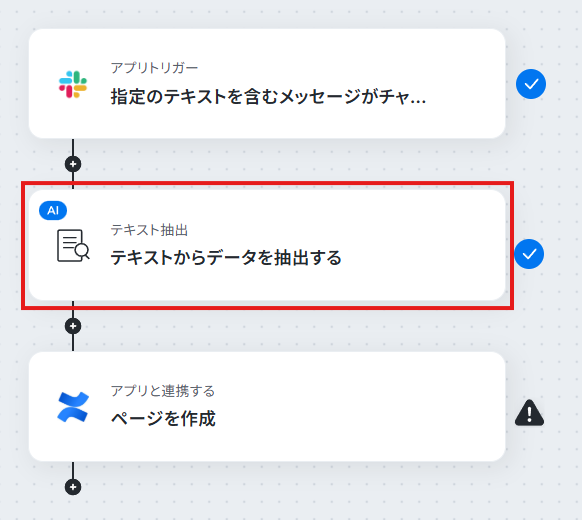
- 次に、オペレーションでAI機能の「データを抽出する」を設定し、トリガーで取得したSlackのメッセージ内容から必要な情報を抽出します。
- 最後に、オペレーションでConfluenceの「ページを作成」を設定し、抽出した情報を元に新しいページを作成します。
■このワークフローのカスタムポイント
- Confluenceでページを作成する際に、タイトルや本文などの各設定項目に固定のテキストを入力したり、トリガーや前段のオペレーションで取得した値を埋め込んだりといった柔軟なカスタマイズが可能です。例えば、Slackの投稿内容を変数として本文に自動挿入できます。
■注意事項
- Slack、ConfluenceのそれぞれとYoomを連携してください。
- トリガーは5分、10分、15分、30分、60分の間隔で起動間隔を選択できます。
- プランによって最短の起動間隔が異なりますので、ご注意ください。
- Confluenceはミニプラン以上でご利用いただけるアプリとなっております。フリープラン・パーソナルプランの場合は設定しているフローボットのオペレーションやデータコネクトはエラーとなりますので、ご注意ください。
- パーソナルプラン・ミニプラン・チームプラン・サクセスプランなどの有料プランは、2週間の無料トライアルを行うことが可能です。無料トライアル中には制限対象のアプリを使用することができます。詳しくは、料金プランのページをご参照ください。
SlackとConfluenceの連携フローを作ってみよう
それでは早速、SlackとConfluenceを連携したフローを作成していきます!
今回使用するテンプレートは「Slackで特定のキーワードを含むメッセージが投稿されたら、Confluenceでページを作成する」という業務フローを自動化するものとなっています。
Yoomを使用してSlackとConfluenceの連携を進めていくので、まだYoomのアカウントをお持ちでない場合は、こちらの登録フォームからアカウントを発行しておいてください。
※今回連携するアプリの公式サイト:Slack/Confluence
[Yoomとは]
フローの作成方法
フローは大きく分けて以下の手順で作成します。
- SlackとConfluenceのマイアプリ連携
- テンプレートをコピー
- トリガーと各アクションの設定
- フローの起動と動作確認
- Slackの情報をConfluenceへ手作業で転記しており、手間を感じている方
- Slackでの議論や決定事項をConfluenceで効率的にナレッジ化したいと考えている方
- チーム内の情報共有プロセスを自動化し、生産性を向上させたいプロジェクトマネージャーの方
■このテンプレートを使うメリット
- Slackでの特定メッセージを検知しConfluenceへ自動でページ作成するため、手作業での転記時間を短縮することができます。
- 手動でのコピー&ペーストによる情報の転記漏れや入力ミスといったヒューマンエラーを防ぎ、情報の正確性を保ちます。
■フローボットの流れ
- はじめに、SlackとConfluenceをYoomと連携します。
- 次に、トリガーでSlackを選択し、「指定のテキストを含むメッセージがチャンネルに投稿されたら」というアクションを設定します。
- 次に、オペレーションでAI機能の「データを抽出する」を設定し、トリガーで取得したSlackのメッセージ内容から必要な情報を抽出します。
- 最後に、オペレーションでConfluenceの「ページを作成」を設定し、抽出した情報を元に新しいページを作成します。
■このワークフローのカスタムポイント
- Confluenceでページを作成する際に、タイトルや本文などの各設定項目に固定のテキストを入力したり、トリガーや前段のオペレーションで取得した値を埋め込んだりといった柔軟なカスタマイズが可能です。例えば、Slackの投稿内容を変数として本文に自動挿入できます。
■注意事項
- Slack、ConfluenceのそれぞれとYoomを連携してください。
- トリガーは5分、10分、15分、30分、60分の間隔で起動間隔を選択できます。
- プランによって最短の起動間隔が異なりますので、ご注意ください。
- Confluenceはミニプラン以上でご利用いただけるアプリとなっております。フリープラン・パーソナルプランの場合は設定しているフローボットのオペレーションやデータコネクトはエラーとなりますので、ご注意ください。
- パーソナルプラン・ミニプラン・チームプラン・サクセスプランなどの有料プランは、2週間の無料トライアルを行うことが可能です。無料トライアル中には制限対象のアプリを使用することができます。詳しくは、料金プランのページをご参照ください。
ステップ1:SlackとConfluenceのマイアプリ連携
ここでは、Yoomとそれぞれのアプリを連携して、操作が行えるようにしていきます。
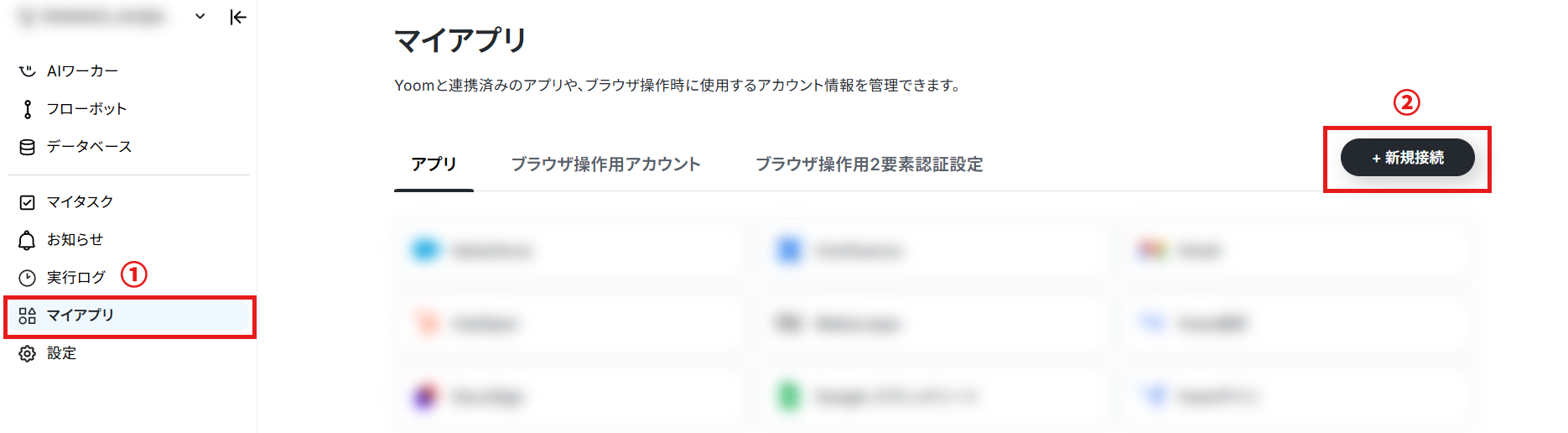
左側のメニューから「マイアプリ」を開き、「新規接続」をクリック。
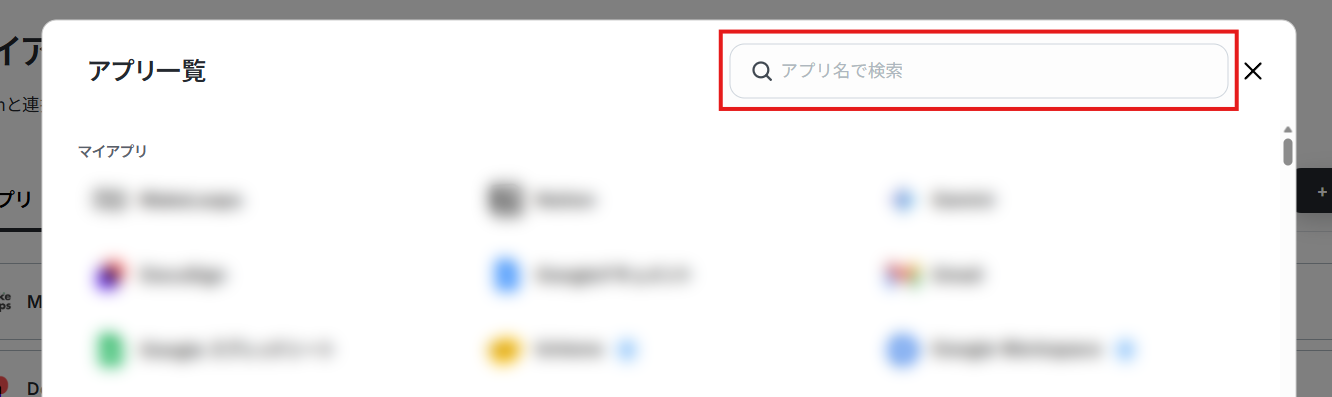
検索バーで連携するアプリ(SlackやConfluence)を検索して選択。
Slackの連携方法は以下の解説ナビをご覧ください。
ヘルプページ:Slackのマイアプリ登録方法
また、Confluenceの連携方法は以下の解説ナビをご覧ください。
ステップ2:テンプレートをコピーする
続いて、今回使用するYoomのテンプレートをコピーします。
以下のバナーの「試してみる」をクリックしてください。
- Slackの情報をConfluenceへ手作業で転記しており、手間を感じている方
- Slackでの議論や決定事項をConfluenceで効率的にナレッジ化したいと考えている方
- チーム内の情報共有プロセスを自動化し、生産性を向上させたいプロジェクトマネージャーの方
■このテンプレートを使うメリット
- Slackでの特定メッセージを検知しConfluenceへ自動でページ作成するため、手作業での転記時間を短縮することができます。
- 手動でのコピー&ペーストによる情報の転記漏れや入力ミスといったヒューマンエラーを防ぎ、情報の正確性を保ちます。
■フローボットの流れ
- はじめに、SlackとConfluenceをYoomと連携します。
- 次に、トリガーでSlackを選択し、「指定のテキストを含むメッセージがチャンネルに投稿されたら」というアクションを設定します。
- 次に、オペレーションでAI機能の「データを抽出する」を設定し、トリガーで取得したSlackのメッセージ内容から必要な情報を抽出します。
- 最後に、オペレーションでConfluenceの「ページを作成」を設定し、抽出した情報を元に新しいページを作成します。
■このワークフローのカスタムポイント
- Confluenceでページを作成する際に、タイトルや本文などの各設定項目に固定のテキストを入力したり、トリガーや前段のオペレーションで取得した値を埋め込んだりといった柔軟なカスタマイズが可能です。例えば、Slackの投稿内容を変数として本文に自動挿入できます。
■注意事項
- Slack、ConfluenceのそれぞれとYoomを連携してください。
- トリガーは5分、10分、15分、30分、60分の間隔で起動間隔を選択できます。
- プランによって最短の起動間隔が異なりますので、ご注意ください。
- Confluenceはミニプラン以上でご利用いただけるアプリとなっております。フリープラン・パーソナルプランの場合は設定しているフローボットのオペレーションやデータコネクトはエラーとなりますので、ご注意ください。
- パーソナルプラン・ミニプラン・チームプラン・サクセスプランなどの有料プランは、2週間の無料トライアルを行うことが可能です。無料トライアル中には制限対象のアプリを使用することができます。詳しくは、料金プランのページをご参照ください。
以下のような画面が表示されればコピーは成功です!「OK」を押して設定を進めていきます。
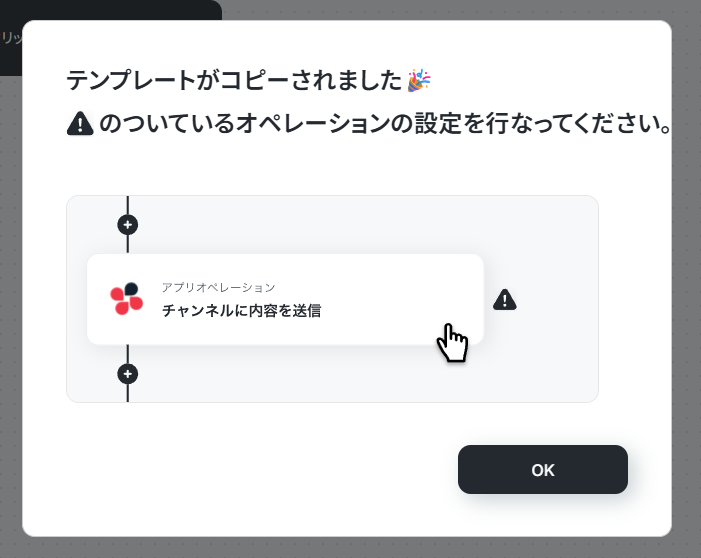
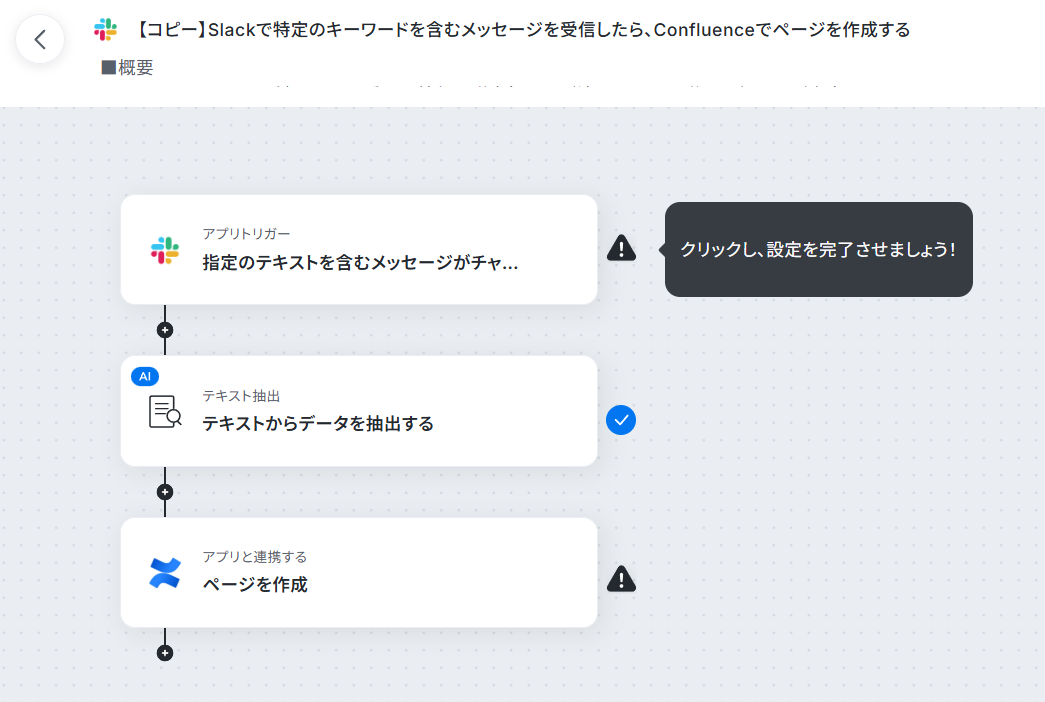
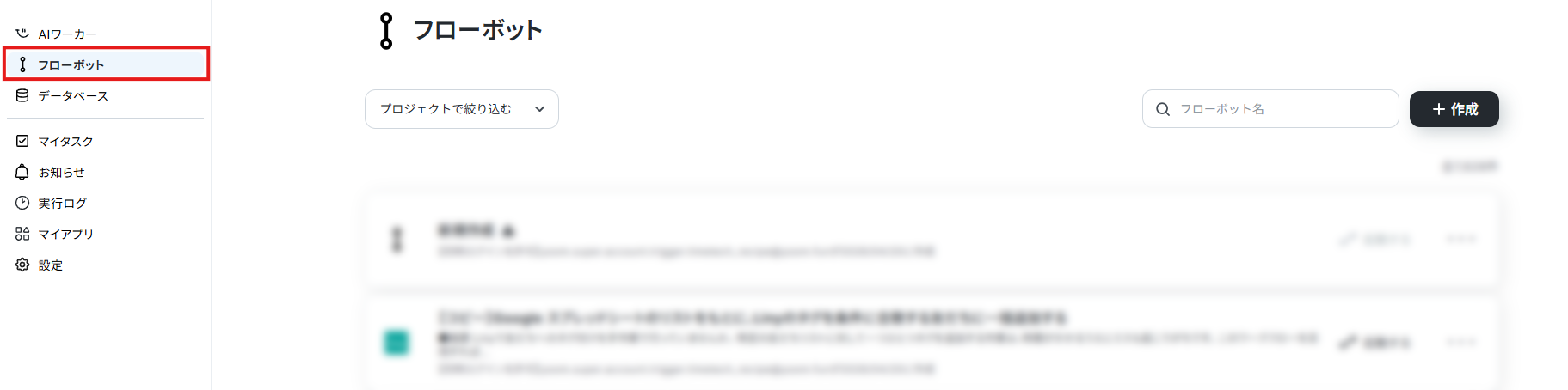
※コピーしたテンプレートは、サイドメニューの「フローボット」から確認できます。
ステップ3:トリガーを設定する
それでは、Slackで指定したテキスト(キーワード)を含むメッセージが投稿されたらフローが起動するようにトリガーアクションを設定していきましょう!
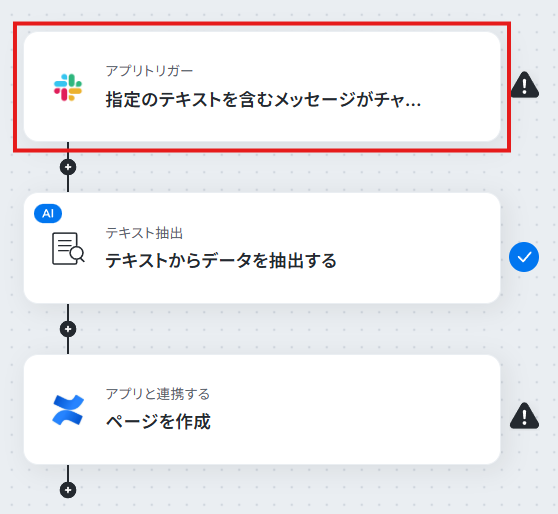
1. フローの「指定のテキストを含むメッセージがチャンネルに投稿されたら」をクリック。
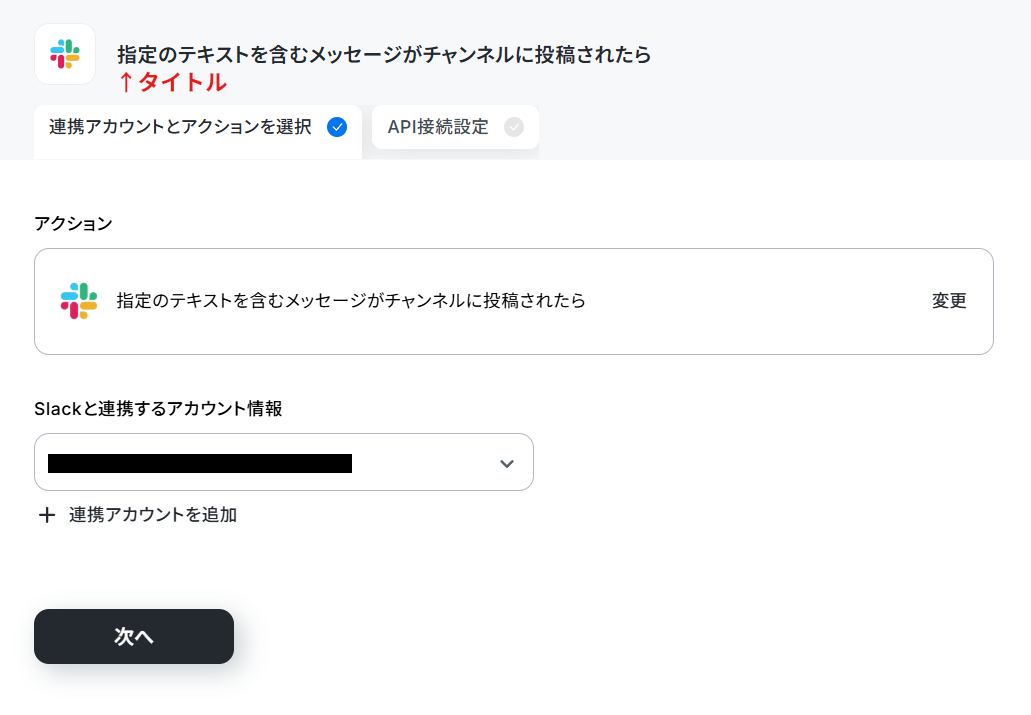
2. タイトルは分かりやすい名前(○○を含むメッセージが投稿されたら、など)に変更可能です。
3. 連携アカウントにステップ1で連携したアカウントが設定されていることを確認。
4. 「次へ」をクリック。
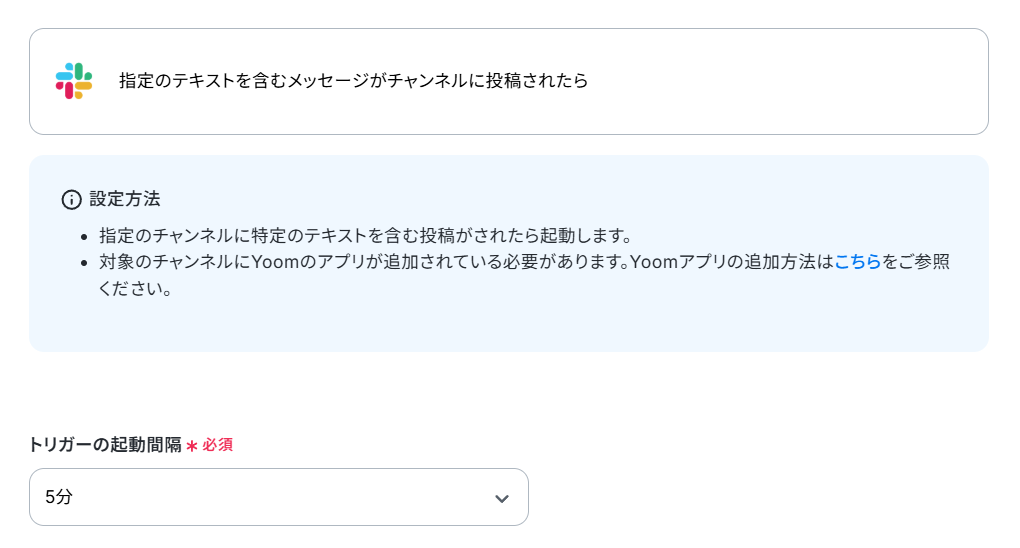
5. 「トリガーの起動間隔」のプルダウンから任意の間隔を選択。
トリガーの起動タイミングは「5分・10分・15分・30分・60分」から選択可能です。
ご利用プランで設定できる最短の起動間隔にすることで、Slackでメッセージが投稿された際により早くフローを起動させられます。
※ ご利用プランによって、設定できるトリガーの最短間隔が違うのでご注意ください。
ヘルプページ:ポーリングトリガーの仕組みについて
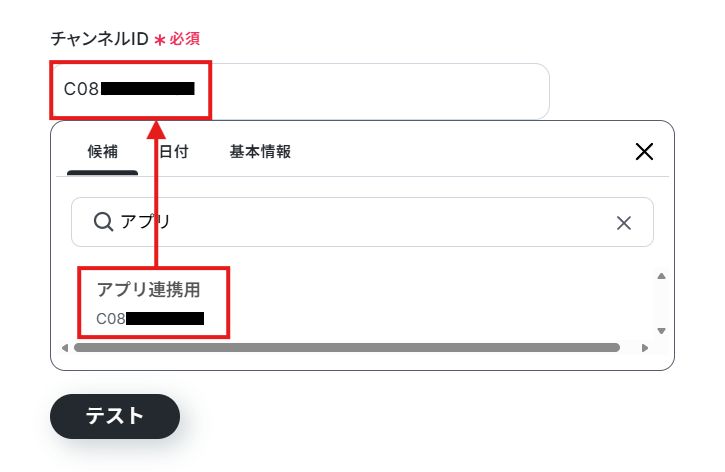
6. メッセージを検知したいチャンネルのIDを設定。
入力欄をクリックすると候補が表示されますので、対象となるチャンネルを選択してください。
※検索欄にチャンネル名を入れることで候補が絞られます。
7. 検知したいキーワードを設定。
「重要」「タスク」「予定」など任意のテキストを設定してください。
ここで設定したキーワードを含むメッセージが投稿された際にフローが起動します。
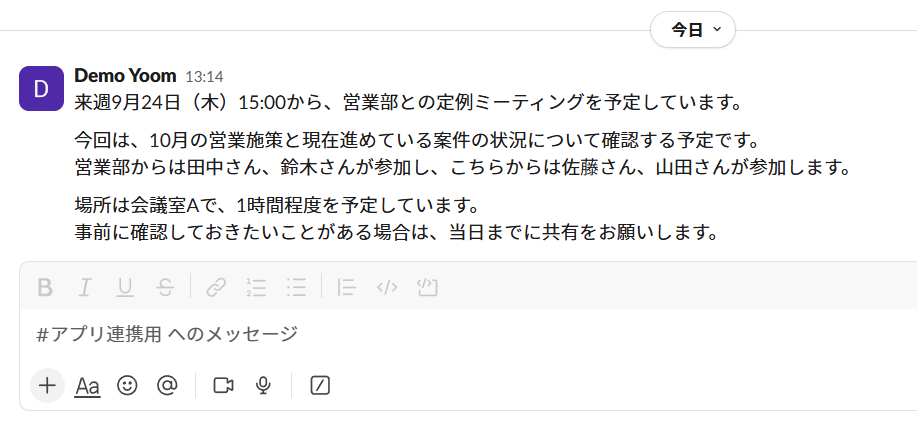
8. 指定したチャンネルに、指定したキーワードを含むテスト用のメッセージを投稿します。
9. Yoomに戻って「テスト」をクリック。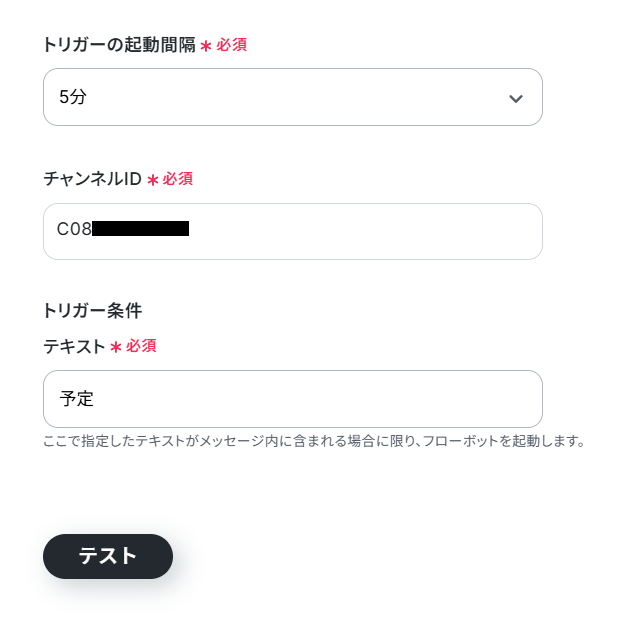
10. テストに成功すると、「取得した値」にメッセージIDやメッセージ内容などが追加されます。
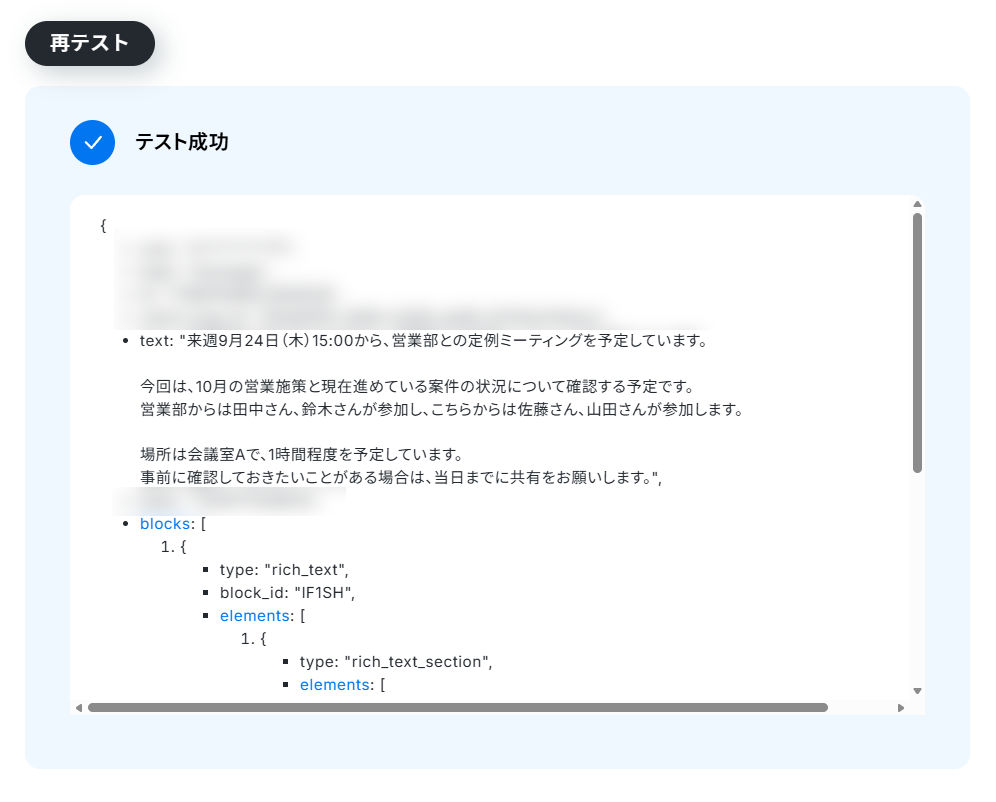
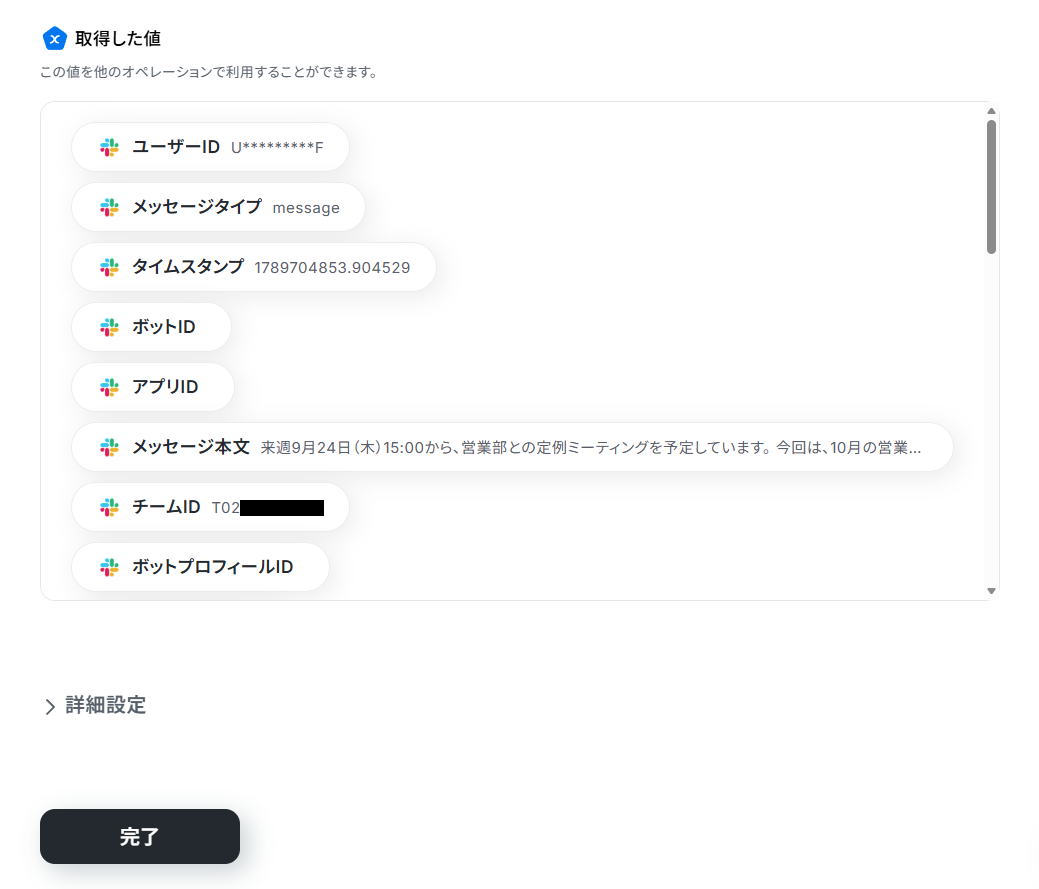
これらの値は、以降のアクションで変数(フローが稼働する度に更新される値)として使用できるようになります。
ヘルプページ:取得した値について/取得した値のテスト値について
11. 「完了」をクリック。
ステップ4:テキストを抽出する
メッセージをそのままデータベースに追加すると情報が散らかってしまいますよね。そこで、AIを使って必要なテキストだけを抽出していきます。
1. フローの「テキスト抽出」をクリック。
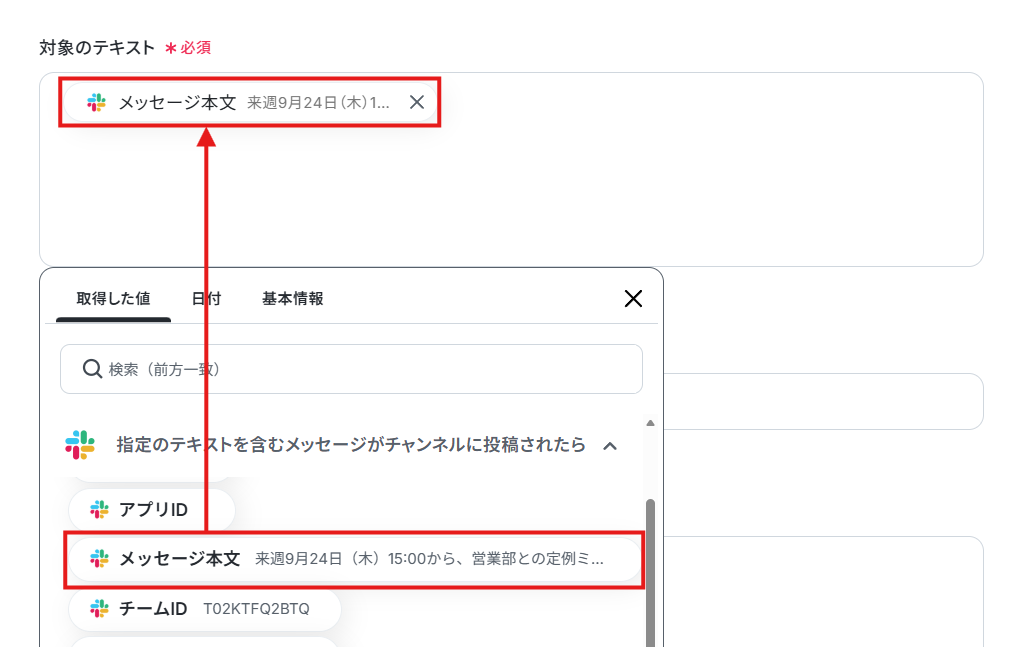
2. 「対象のテキスト」にはデフォルトでSlackから取得した「メッセージ本文」が設定されています。
※値を消してしまった場合は、入力欄をクリックして「取得した値」タブのトリガーメニューを開き、「メッセージ本文」を選択してください。
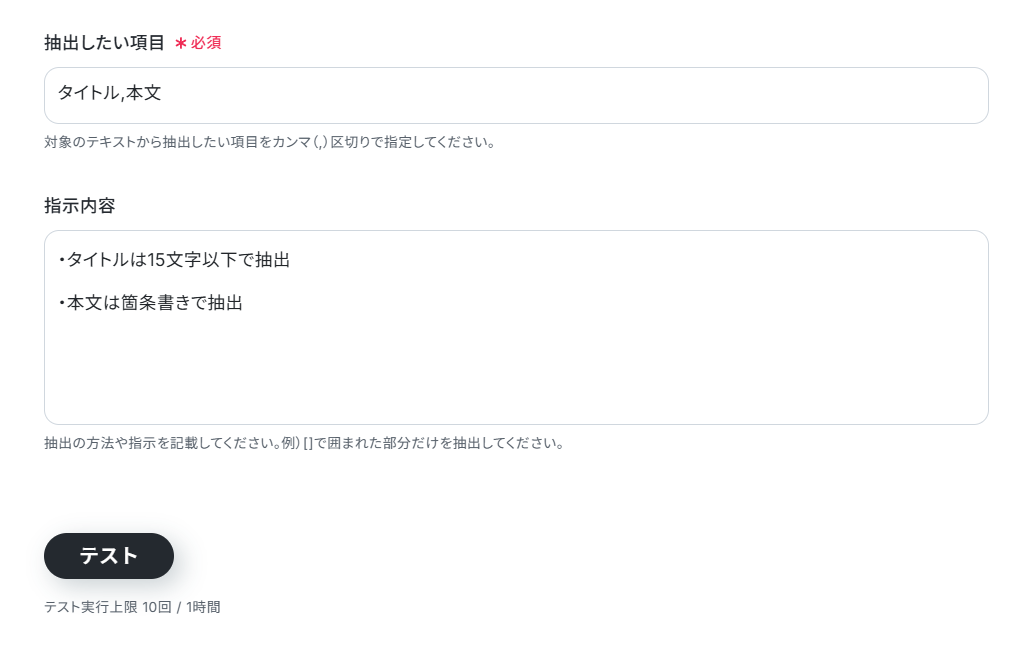
3. 「抽出したい項目」には任意の値を設定。
「タイトル,本文」など、Confluenceで作成するページに合わせて設定すると良いでしょう。
4. 「指示内容」には細かい抽出条件を指定できます。
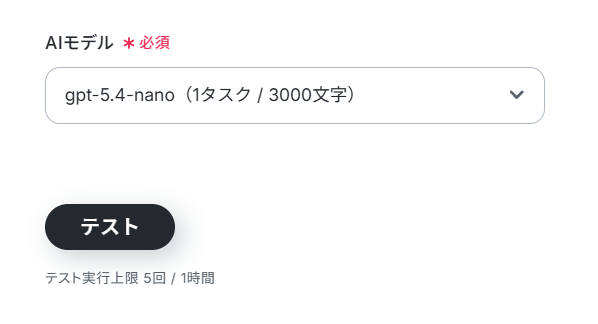
5. 「AIモデル」は任意のモデルを選択。
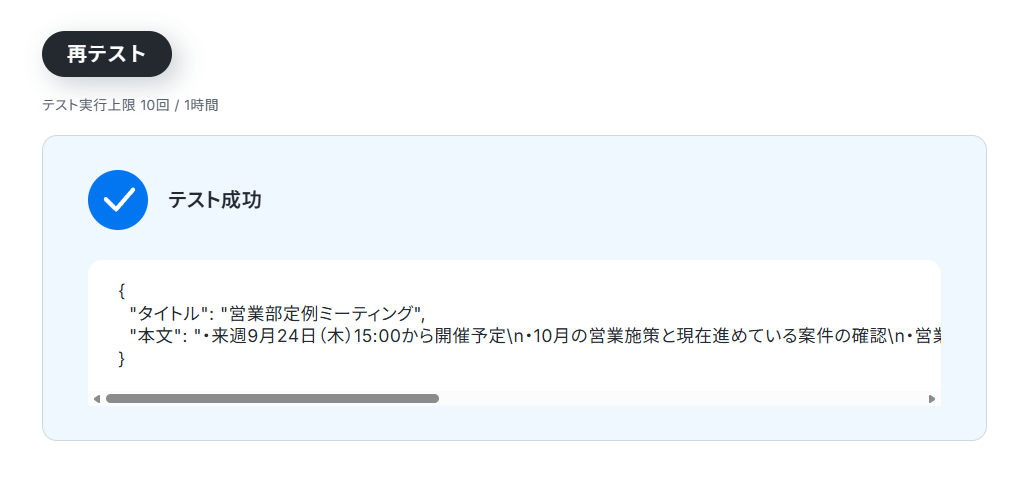
6. 設定を終えたら「テスト」をクリック。
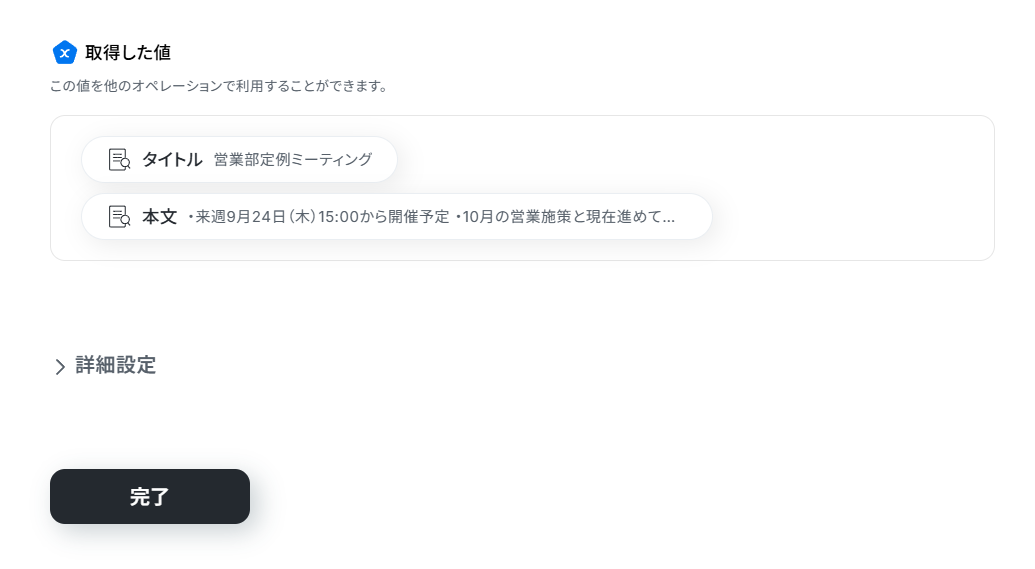
7. 抽出に成功したら「完了」をクリック。
期待するテキストが抽出されていない場合は、抽出したい項目や指示内容を変更してみてください。
ステップ5:Confluenceにページを作成する
最後に、抽出したテキストを使ってConfluenceに新しいページを作成しましょう。
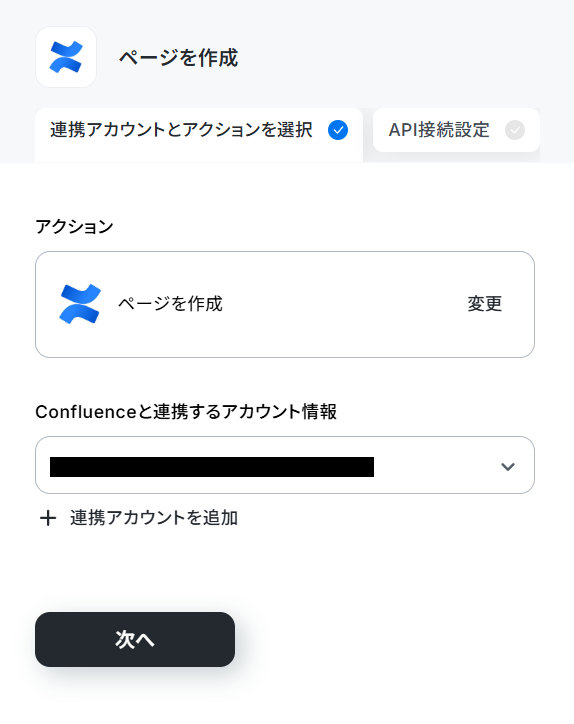
1. フローの「ページを作成」をクリック。
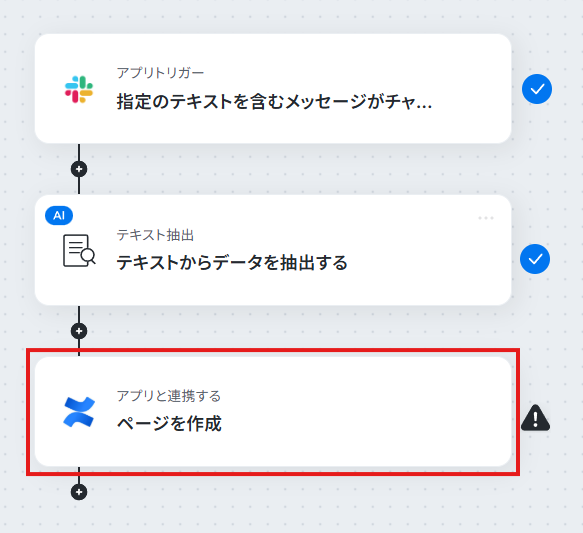
2. タイトルと連携アカウントを確認して「次へ」をクリック。
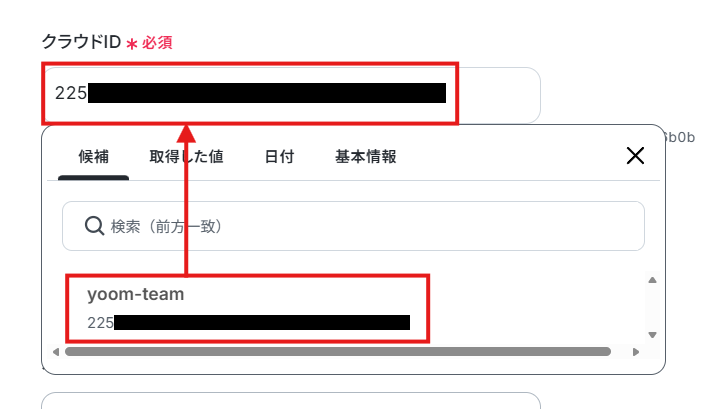
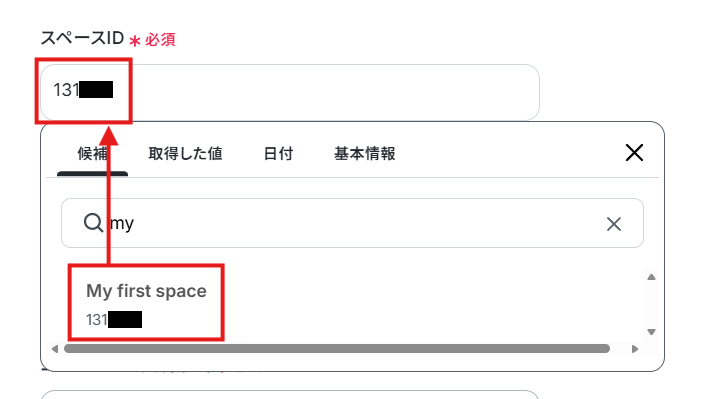
3. ページを作成するクラウドとスペースのIDを設定。
それぞれ入力欄クリック時に表示される候補から選択してください。
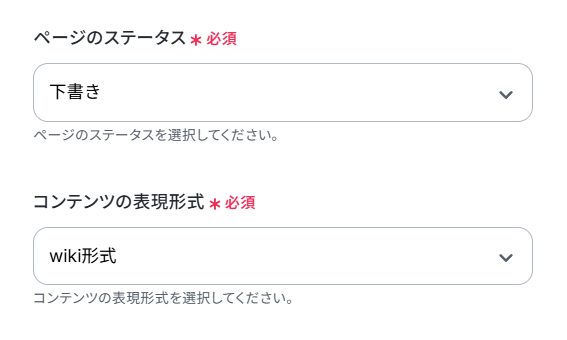
4. ページのステータスやコンテンツの表現形式を運用に合わせて選びましょう。
テストでは「下書き」状態にしておくと安全です。
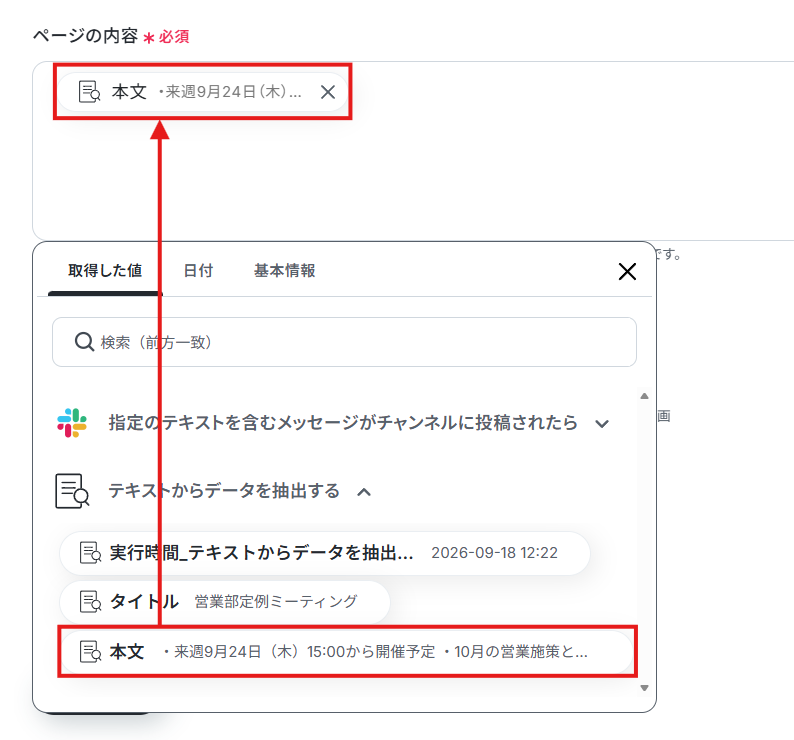
5. 動的な値と固定テキストを組み合わせて、作成する「ページの内容」を設定しましょう。
入力欄クリック時に表示される「取得した値」から、抽出したテキストを選択可能です。
項目をクリックすると、入力欄に{{項目名 取得した値}}という形で追加されます。
※動的な値を使用せずに固定テキストだけで設定してしまうと、フローが稼働する度に同じページが作成されてしまうためご注意ください。
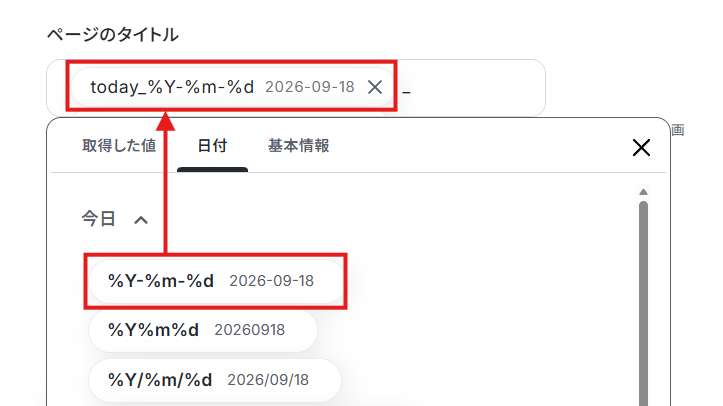
6. 「ページタイトル」は任意の値を設定。
入力欄クリック時に表示される「日付」タブや「基本情報」タブの値も使用できます。
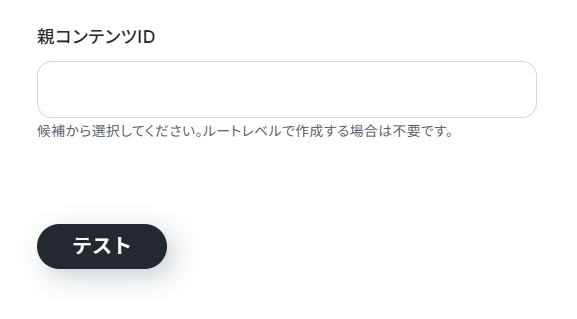
7. 作成するページの親コンテンツも任意で設定できます。
8. 設定を終えたら「テスト」をクリック。
※実際にConfluenceにページが作成されます。
9. テストに成功したら、Confluenceを確認しましょう。
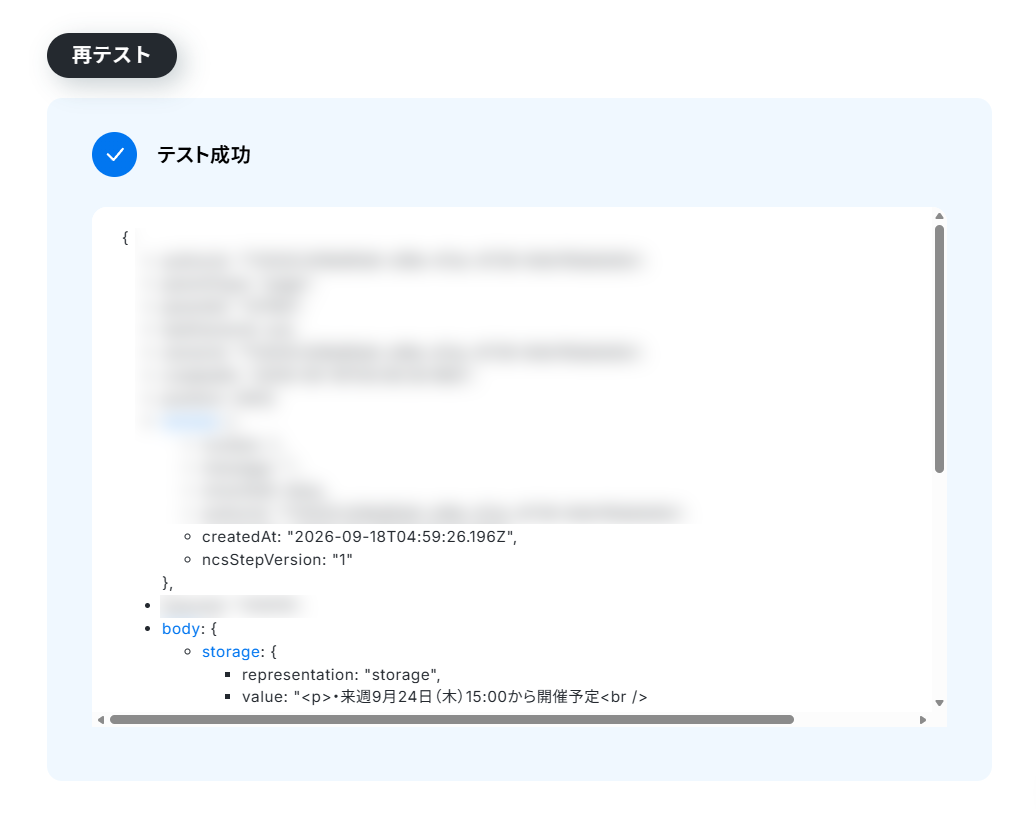
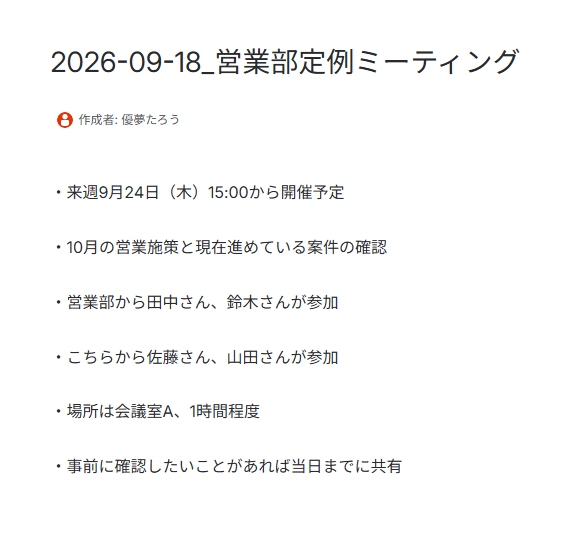
10. 期待通りにページが作成されていれば「完了」をクリック。
ステップ6:トリガーをONにする
全ての設定が完了すると、以下の画面が表示されます。
早速、フローを稼働させるのであれば、「トリガーをON」をクリックしましょう。
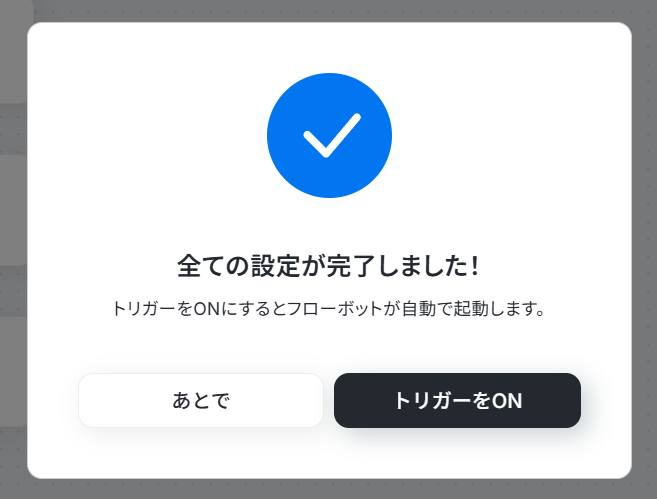
あとで稼働させる場合は、任意のタイミングで設定画面右上のトリガースイッチをONにしてください。
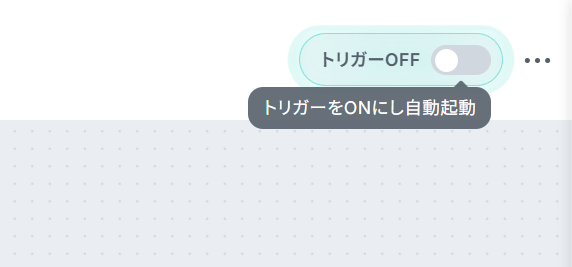
これで、Slackに特定のメッセージが投稿されたらConfluenceに自動でページが作成されるようになりました!
SlackやConfluenceを使ったその他の自動化例
SlackやConfluenceを使った自動化は、メッセージの共有やデータの記録だけではありません。普段使用している様々なアプリと組み合わせることで、幅広い業務を効率化させられますよ。
Slackを使った自動化例
Slackを起点としたAI要約や翻訳、タスク登録の自動化により、日々のコミュニケーションがそのまま実務に直結。毎日決まった時間に各種管理ツールやレポートの情報を集約することで、確認作業のルーチン化と効率化が図れます。
また、データベースの更新や電子署名の完了、ECサイトの注文状況など、外部サービスの動きを素早くキャッチできる体制を整えることで、チーム全体のレスポンス速度を向上させて、業務の停滞を防ぎます。

- Slackでの情報収集に多くの時間を費やしており、非効率だと感じている方
- 複数チャンネルの重要な投稿を効率的に把握したいチームリーダーやマネージャーの方
- AIを活用して日々の情報収集業務を自動化したいと考えている方
- Slackの投稿をPerplexityが自動で要約するため、情報収集にかかる時間を短縮し、より重要なコア業務に集中できます。
- 手動での確認作業が不要になるため、重要な情報の見落としといったヒューマンエラーを防ぎ、確実な情報共有が可能です。
- はじめに、SlackとPerplexityをYoomと連携します。
- 次に、トリガーでSlackを選択し、「新しいメッセージがチャンネルに投稿されたら」というアクションを設定します。
- 続いて、オペレーションでPerplexityの「テキストを生成」アクションを設定し、トリガーで取得したSlackの投稿内容を要約させます。
- 最後に、オペレーションで再度Slackを選択し、「チャンネルにメッセージを送る」アクションで、生成された要約を指定のチャンネルに投稿します。
- Slackのトリガー設定では、投稿を監視するチャンネルや、特定のキーワードが含まれる投稿のみを対象とする、といったカスタマイズが可能です。
- Perplexityのアクションでは、要約を生成するためのプロンプト(指示文)を自由に設定でき、トリガーで取得した投稿内容を変数として利用することで、柔軟な要約が実現します。
- Slackへの通知アクションでは、要約を投稿するチャンネルを任意で設定できます。また、通知メッセージの本文に、Perplexityが生成した要約などを変数として埋め込むことも可能です。
- Slack、PerplexityのそれぞれとYoomを連携してください。
- トリガーは5分、10分、15分、30分、60分の間隔で起動間隔を選択できます。
- プランによって最短の起動間隔が異なりますので、ご注意ください。

■このテンプレートをおすすめする方
- 海外拠点や多国籍のメンバーとSlackで頻繁にやり取りする方
- Slackのメッセージを手作業で翻訳しており、手間や時間を削減したい方
- OpenAIを活用して、日々のコミュニケーションを効率化したいと考えている方
■このテンプレートを使うメリット
- Slackへの投稿をきっかけに自動で翻訳と返信が実行されるため、手作業での翻訳やコピペに費やしていた時間を短縮できます。
- 手動での翻訳作業がなくなることで、原文のコピーミスや翻訳漏れといったヒューマンエラーを防ぎ、円滑なコミュニケーションを支援します。
■フローボットの流れ
- はじめに、SlackとOpenAIをYoomと連携します。
- 次に、トリガーでSlackを選択し、「新しいメッセージがチャンネルに投稿されたら」というアクションを設定し、対象のチャンネルを指定します。
- 次に、オペレーションでOpenAIを選択し、「テキストの生成(Chat completion)」アクションを設定し、トリガーで取得したメッセージを翻訳するようプロンプトで指示します。
- 最後に、オペレーションでSlackの「スレッドにメッセージを送る」アクションを設定し、トリガーとなったメッセージのスレッドに翻訳結果を投稿します。
■このワークフローのカスタムポイント
- OpenAIの「テキストの生成(Chat completion)」では、どのようなテキストを作成するかをプロンプトで細かく設定できます。例えば、翻訳する言語の指定や、文章のトーンなどを自由に調整することが可能です。
- Slackの「スレッドにメッセージを送る」では、送信先の他、メッセージ内容に固定のテキストを入れたり、前段のオペレーションで取得した翻訳結果などの動的な値を埋め込むといったカスタムが可能です。
■注意事項
- SlackとのOpenAIそれぞれとYoomを連携してください。
- ChatGPT(OpenAI)のアクションを実行するには、OpenAIのAPI有料プランの契約が必要です。(APIが使用されたときに支払いができる状態)
- ChatGPTのAPI利用はOpenAI社が有料で提供しており、API疎通時のトークンにより従量課金される仕組みとなっています。そのため、API使用時にお支払いが行える状況でない場合エラーが発生しますのでご注意ください。

- Slackでの海外拠点や外国人メンバーとのやり取りを円滑にしたい方
- 外国語での顧客からの問い合わせ対応を、迅速かつ効率的に行いたい方
- 手作業による翻訳とSlackへの転記作業の工数を削減したい方
- Slackのメッセージを自動で翻訳し別チャンネルへ投稿するため、翻訳作業や転記にかかっていた時間を短縮することができます。
- 手作業でのコピー&ペーストが不要になるため、翻訳漏れや誤ったチャンネルへの投稿といったヒューマンエラーのリスク軽減に繋がります。
- はじめに、SlackとDeepLをYoomと連携します。
- 次に、トリガーでSlackを選択し、「新しいメッセージがチャンネルに投稿されたら」というアクションを設定します。
- オペレーションで分岐機能を設定し、メッセージに特定のキーワードが含まれている場合のみ後続の処理に進むよう条件を設定します。
- その次に、オペレーションでDeepLを選択し、「テキストを翻訳」のアクションでSlackのメッセージ本文を翻訳するよう設定します。
- 最後に、オペレーションでSlackの「チャンネルにメッセージを送る」アクションを設定し、翻訳されたテキストを指定のチャンネルに投稿します。
- 分岐機能では、翻訳を実行するトリガーとなるキーワードを自由に設定できます。例えば「#translate」など、特定のハッシュタグを含むメッセージのみを対象にすることが可能です。
- DeepLでの翻訳アクションでは、翻訳元の言語や翻訳先の言語を任意で設定できます。特定の言語間の翻訳に固定したり、元の言語を自動検出させることも可能です。
- Slackへの投稿メッセージは、通知先のチャンネルを自由に選択できるだけでなく、翻訳結果の前後に固定のテキストを追加したり、投稿者の情報を埋め込むなど、柔軟にカスタマイズできます。
- Slack、DeepLのそれぞれとYoomを連携してください。
- 分岐はパーソナルプラン以上のプランでご利用いただける機能(オペレーション)となっております。フリープランの場合は設定しているフローボットのオペレーションはエラーとなりますので、ご注意ください。
- パーソナルプランなどの有料プランは、2週間の無料トライアルを行うことが可能です。無料トライアル中には制限対象のアプリや機能(オペレーション)を使用することができます。
- トリガーは5分、10分、15分、30分、60分の間隔で起動間隔を選択できます。
ご利用プランによって最短の起動間隔が異なりますので、ご注意ください。

- Slackでの依頼事項を手作業でAsanaに転記している方
- Slack上のタスク依頼の抜け漏れを防ぎ、管理を効率化したいチームリーダーの方
- Asanaを活用したタスク管理の自動化に興味があるプロジェクトマネージャーの方
- Slackの投稿を自動でAsanaにタスクとして追加するため、これまで手作業で行っていた転記作業の時間を短縮できます。
- 手作業による情報の転記ミスや、タスクの登録漏れといったヒューマンエラーを防ぎ、タスク管理に繋がります。
- はじめに、SlackとAsanaをYoomと連携します。
- 次に、トリガーでSlackを選択し、「新しいメッセージがチャンネルに投稿されたら」というアクションを設定します。
- 最後に、オペレーションでAsanaを選択し、「タスクを追加」アクションを設定して、Slackの投稿内容を基にタスクを作成します。
■このワークフローのカスタムポイント
- Slackのトリガー設定では、タスク化の対象としたいチャンネルを任意で設定してください。特定のチャンネルのみを監視できます。
- Asanaのタスク追加オペレーションでは、Slackの投稿内容のどの情報をタスクの件名や詳細に反映させるかなどを任意で設定できます。
- Slack、AsanaのそれぞれとYoomを連携してください。
- トリガーは5分、10分、15分、30分、60分の間隔で起動間隔を選択できます。
- プランによって最短の起動間隔が異なりますので、ご注意ください。

■概要
毎日Salesforceのレポートを取得して、自動的にSlackに通知するフローです。
■このテンプレートをおすすめする方
1.営業チームのパフォーマンスをリアルタイムで把握したい方
- 営業チームリーダーやマネージャー
- セールスアナリストやビジネスインテリジェンス担当者
2.Salesforceのレポートを日常的に利用している方
- Salesforceを活用してデータ分析を行っているマーケティング担当者
- Salesforceのレポートを使って業績を評価している経営者や管理者
3.Slackを日常的に活用している方
- チーム内でのコミュニケーションをSlackで行っているビジネスチーム
- 情報共有やタスク管理をSlackで行っているプロジェクトチーム
■このテンプレートを使うメリット
・Salesforceのレポートが毎日自動的にSlackに通知されるため、最新の営業データをチーム全体で共有できます。
・手動でレポートを取得して共有する手間が省けるため、業務効率が向上します。

こうした作業は定期的でありながら見落としが許されないため、意外と手間がかかるものです。
このワークフローを活用すれば、毎朝Todoistから今日が期限のタスクを取得して、Slackに自動で通知できるようになります。
- Todoistでタスク管理を行い、Slackでチームの進捗を共有している方
- 毎日のリマインド業務を手作業で行うことに非効率を感じているチームリーダーの方
- タスクの共有漏れを防ぎ、チーム全体の生産性を高めたいと考えているマネージャーの方
■このテンプレートを使うメリット
- 毎日決まった時間に自動でタスクが共有されるため、手作業での通知に費やしていた時間を短縮し、より重要な業務に集中できます。
- 手作業によるタスクの転記ミスや通知の漏れといったヒューマンエラーを防ぎ、確実な情報共有を実現します。
■フローボットの流れ
- TodoistとSlackをYoomと連携します。
- トリガーでスケジュールトリガー機能の「スケジュールトリガー」アクションで、毎日朝礼前などの時間を設定します。
- オペレーションでTodoistを選択し、「今日が期限のタスク一覧取得」アクションを設定します。
- オペレーションでSlackの「チャンネルにメッセージを送る」アクションを設定し、取得したタスク情報を任意のチャンネルに通知します。
■このワークフローのカスタムポイント
- スケジュールトリガーの設定では、フローを起動させたい日時や曜日を、チームの業務スタイルに合わせて自由に設定してください。
- Slackへの通知設定では、通知先のチャンネルを指定できます。またメッセージ本文には、Todoistから取得したタスク名などの変数を自由に埋め込むことが可能です。
- TodoistとSlackのそれぞれとYoomを連携してください。

■このテンプレートをおすすめする方
- Google スプレッドシートでの情報更新を、都度Slackでチームに報告している方
- 手作業による通知のタイムラグや、報告漏れなどのヒューマンエラーを防ぎたい方
- チームや部署内の情報共有プロセスを自動化し、業務効率を改善したいと考えている方
■このテンプレートを使うメリット
- Google スプレッドシートに行が追加されると自動でSlackに通知されるため、これまで手作業での報告に費やしていた時間を他の業務に充てることができます
- 手作業による通知漏れやコピー&ペーストの間違いといったヒューマンエラーを防ぎ、正確でスムーズな情報共有を実現します
■フローボットの流れ
- はじめに、Google スプレッドシートとSlackをYoomと連携します
- 次に、トリガーでGoogle スプレッドシートを選択し、「行が追加されたら」というアクションを設定します
- 最後に、オペレーションでSlackを選択し、「チャンネルにメッセージを送る」アクションを設定し、任意のチャンネルにメッセージを送信します
■このワークフローのカスタムポイント
- Google スプレッドシートのトリガー設定では、監視の対象としたいスプレッドシート、シート、およびテーブルの範囲を任意で指定することが可能です
- Slackへの通知メッセージは、固定のテキストだけでなく、トリガーで取得したGoogle スプレッドシートの各列のデータを変数として埋め込み、カスタマイズできます
- Slackへの通知先は、プロジェクトやチームごとなど、任意のパブリックチャンネルやプライベートチャンネルに設定できます
■注意事項
- Google スプレッドシート、SlackのそれぞれとYoomを連携してください。
- Google スプレッドシートをアプリトリガーとして使用する際の注意事項は「【アプリトリガー】Google スプレッドシートのトリガーにおける注意事項」を参照してください。
- トリガーは5分、10分、15分、30分、60分の間隔で起動間隔を選択できます。
- プランによって最短の起動間隔が異なりますので、ご注意ください。

■このテンプレートをおすすめする方
- クラウドサインでの契約締結状況の確認や、関係者への共有に手間を感じている方
- 契約締結後の情報共有を迅速化し、業務の遅延を防ぎたいと考えているチームリーダーの方
- 契約関連の定型業務を自動化して、より重要なコア業務に集中したいと考えている方
■このテンプレートを使うメリット
- クラウドサインでの締結完了を自動でSlackに通知するため、状況確認や手動での共有にかかっていた時間を短縮できます。
- 手動での連絡による共有漏れや遅延といったヒューマンエラーを防ぎ、関係者への確実な情報伝達を実現します。
■フローボットの流れ
- はじめに、クラウドサインとSlackをYoomと連携します。
- 次に、トリガーでクラウドサインを選択し、「クラウドサインで書類の締結が完了したら」というアクションを設定します。
- 最後に、オペレーションでSlackの「Slackに通知」アクションを設定し、締結完了の情報を任意のチャンネルに通知するように設定します。
■このワークフローのカスタムポイント
- Slackへの通知オペレーションでは、通知を送るチャンネルやメッセージの本文を、ご利用の環境に合わせて任意で設定してください。
■注意事項
- クラウドサイン、SlackのそれぞれとYoomを連携してください。
- トリガーは5分、10分、15分、30分、60分の間隔で起動間隔を選択できます。
- プランによって最短の起動間隔が異なりますので、ご注意ください。
- クラウドサインはミニプラン以上でご利用いただけるアプリとなっております。フリープラン・パーソナルプランの場合は設定しているフローボットのオペレーションやデータコネクトはエラーとなりますので、ご注意ください。
- パーソナルプラン・ミニプラン・チームプラン・サクセスプランなどの有料プランは、2週間の無料トライアルを行うことが可能です。無料トライアル中には制限対象のアプリを使用することができます。

■概要
Sansanに新しい名刺が登録されるたびに、関係部署へ手作業で共有していませんか?こうした手作業での通知は手間がかかるだけでなく、共有漏れといったリスクも伴います。このワークフローを活用すれば、Sansanへの名刺登録をトリガーに、指定したSlackチャンネルへ自動で通知できるため、共有の手間を省き、迅速で確実な情報連携を実現します。
■このテンプレートをおすすめする方
- Sansanに登録された名刺情報を、手作業でSlackに共有している方
- 営業担当者やマーケティング担当者など、迅速な顧客情報共有が必要な方
- 手作業による情報共有の漏れや遅延を防ぎたいと考えているマネージャーの方
■このテンプレートを使うメリット
- Sansanに名刺が登録されると自動でSlackに通知が飛ぶため、これまで手作業での共有にかかっていた時間を削減できます。
- 手動での通知による共有漏れや、コピー&ペーストの際の入力ミスといったヒューマンエラーを防ぎ、確実な情報連携を実現します。
■フローボットの流れ
- はじめに、SansanとSlackをYoomと連携します
- 次に、トリガーでSansanを選択し、「名刺情報が登録されたら」というアクションを設定します
- 最後に、オペレーションでSlackの「チャンネルにメッセージを送る」アクションを設定し、トリガーで取得した名刺情報を本文に含めて通知します
※「トリガー」:フロー起動のきっかけとなるアクション、「オペレーション」:トリガー起動後、フロー内で処理を行うアクション
■このワークフローのカスタムポイント
- Sansanから取得する名刺情報は、会社名や氏名、役職など任意で項目を選択してカスタムすることが可能です。
- Slackへの通知先チャンネルは任意で設定できます。また、通知メッセージの本文も、Sansanから取得した情報と固定のテキストを組み合わせて自由に作成できます。
■注意事項
- Slack、SansanのそれぞれとYoomを連携してください。
- Sansanはチームプラン・サクセスプランでのみご利用いただけるアプリとなっております。フリープラン・ミニプランの場合は設定しているフローボットのオペレーションやデータコネクトはエラーとなりますので、ご注意ください。
- チームプランやサクセスプランなどの有料プランは、2週間の無料トライアルを行うことが可能です。無料トライアル中には制限対象のアプリを使用することができます。
- トリガーは5分、10分、15分、30分、60分の間隔で起動間隔を選択できます。
- プランによって最短の起動間隔が異なりますので、ご注意ください。

■概要
Shopifyに注文が発生したら、Slackに通知するフローです。
■このテンプレートをおすすめする方
1.Shopifyストアオーナー
・新規注文や注文状況の変更をリアルタイムで把握したい方
・Slackでチームメンバーと連携し、迅速な対応をしたい方
・受注処理や顧客対応の効率化を図りたい方
2.ECサイト運営担当者
・注文情報をSlackで共有し、チーム内での情報連携を強化したい方
・Slackの通知機能を活用して、業務フローを自動化したい方
・ShopifyとSlackを連携させて、業務効率を向上させたい方
■このテンプレートを使うメリット
・Shopifyで注文が発生した瞬間にSlackに通知が届くため、迅速な対応が可能になります。
・注文情報をSlackで共有することで、チームメンバー間での情報連携がスムーズになり、顧客対応の質が向上します。
■注意事項
・Shopify、SlackのそれぞれとYoomを連携させてください。
・Shopifyはチームプラン・サクセスプランでのみご利用いただけるアプリとなっております。フリープラン・ミニプランの場合は設定しているフローボットのオペレーションやデータコネクトはエラーとなりますので、ご注意ください。
・チームプランやサクセスプランなどの有料プランは、2週間の無料トライアルを行うことが可能です。無料トライアル中には制限対象のアプリを使用することができます。
・トリガーは5分、10分、15分、30分、60分の間隔で起動間隔を選択できます。
・プランによって最短の起動間隔が異なりますので、ご注意ください。
Confluenceを使った自動化例
タスク管理ツールやデータベースにConfluenceの情報を連携することで、ページ作成後の共有や管理作業を効率化。社内チャットや開発管理、フォーム回答など外部の情報をもとにページを自動作成することで、議事録や問い合わせの蓄積もスムーズになります。
さらに、従業員登録にあわせた招待や、AIによる内容取得からタスク化まで自動化できるため、情報共有と次のアクションを一貫して進めやすくなります。

■概要
Confluenceで議事録や仕様書を作成した後、関連するタスクをTrelloに手動で作成する作業に手間を感じていませんか?
この手作業は、タスクの起票漏れや情報の転記ミスにつながることもあります。
このワークフローを活用すれば、Confluenceで新しいページが作成されると、その内容をもとにTrelloのカードが自動で作成されます。
これにより、情報連携の正確性を高め、タスク管理を効率化します。
■このテンプレートをおすすめする方
- ConfluenceとTrelloを併用し、タスク管理を手作業で行っている方
- ドキュメント作成後のタスク起票漏れを防ぎ、プロジェクトを円滑に進めたい方
- チーム内の情報共有プロセスを自動化し、生産性の向上を目指している方
■このテンプレートを使うメリット
- Confluenceでのページ作成を起点にTrelloのカードが自動で生成されるため、手作業でのタスク起票にかかる時間を短縮できます。
- 手動での情報転記が不要になることで、タスクの作成漏れや内容の入力ミスといったヒューマンエラーの防止に繋がります。
■フローボットの流れ
- はじめに、ConfluenceとTrelloをYoomと連携します。
- 次に、トリガーでConfluenceの「ページが作成されたら」というアクションを設定し、フローを起動するスペースを指定します。
- 最後に、オペレーションでTrelloの「新しいカードを作成」アクションを設定し、Confluenceから取得したページタイトルやURLなどをカード情報に反映させます。
※「トリガー」:フロー起動のきっかけとなるアクション、「オペレーション」:トリガー起動後、フロー内で処理を行うアクション
■このワークフローのカスタムポイント
- 「新しいカードを作成」では、取得したConfluenceのページ情報を変数として埋め込むことが可能です。
■注意事項
- ConfluenceとTrelloのそれぞれとYoomを連携してください。
■概要
Confluenceで作成した議事録や仕様書などのページ情報を、管理のためにGoogle スプレッドシートへ手作業で転記していませんか。こうした単純作業は手間がかかるだけでなく、コピー&ペーストのミスや転記漏れの原因にもなりかねません。このワークフローを活用すれば、Confluenceでページが作成されると、自動でGoogle スプレッドシートに情報が追加されるため、こうした課題をスムーズに解消できます。
■このテンプレートをおすすめする方
- ConfluenceとGoogle スプレッドシートを併用し、情報管理を手作業で行っている方
- ドキュメント作成後の転記作業が定型化しており、自動化で効率を上げたいと考えている方
- 手作業による情報入力のミスや漏れをなくし、正確なデータ管理を実現したい方
■このテンプレートを使うメリット
- Confluenceでページが作成されると自動で情報が追加されるため、これまで手作業での転記に費やしていた時間を短縮できます。
- 手作業によるデータ転記が不要になるため、入力ミスや記載漏れといったヒューマンエラーの発生を防ぎ、データの正確性を保ちます。
■フローボットの流れ
- はじめに、ConfluenceとGoogle スプレッドシートをYoomと連携します。
- 次に、トリガーでConfluenceを選択し、「ページが作成されたら」というアクションを設定します。
- 最後に、オペレーションでGoogle スプレッドシートの「レコードを追加する」アクションを設定し、トリガーで取得したページのタイトルやURLなどの情報を指定の列に追加します。
※「トリガー」:フロー起動のきっかけとなるアクション、「オペレーション」:トリガー起動後、フロー内で処理を行うアクション
■このワークフローのカスタムポイント
- Google スプレッドシートにレコードを追加するアクションでは、どの情報をどの列に記録するかを自由にカスタマイズできます。Confluenceのトリガーから取得したページのタイトル、URL、作成者といった情報を変数として設定し、指定のシートに反映させることが可能です。
■注意事項
- Confluence、Google スプレッドシートのそれぞれとYoomを連携してください。
- トリガーは5分、10分、15分、30分、60分の間隔で起動間隔を選択できます。
- プランによって最短の起動間隔が異なりますので、ご注意ください。

■概要
Confluenceで議事録やプロジェクトの資料を作成した後、関連ファイルを保管するためにMicrosoft SharePointで手動でフォルダを作成していませんか。この作業は手間がかかるだけでなく、作成漏れや命名規則の不統一といったミスにつながることもあります。このワークフローを活用すれば、Confluenceでページが作成されると、Microsoft SharePointに指定したフォルダが自動で作成されるようになり、こうした情報管理の課題を解消し、業務を円滑に進めることができます。
■このテンプレートをおすすめする方
- ・ConfluenceとMicrosoft SharePointで情報管理を行い、手作業での連携に手間を感じている方
- ・プロジェクトごとに作成されるドキュメントと関連ファイルを紐付けて、効率的に管理したい方
- ・手作業によるフォルダの作成漏れや命名規則のバラつきを防ぎ、業務を標準化したい方
■このテンプレートを使うメリット
- ・Confluenceのページ作成と同時にMicrosoft SharePointへフォルダが自動生成されるため、これまで手作業に費やしていた時間を削減できます。
- ・手作業によるフォルダの作成忘れや命名の誤りを防ぎ、情報管理の抜け漏れといったヒューマンエラーの発生を抑制します。
■フローボットの流れ
- 1.はじめに、ConfluenceとMicrosoft SharePointをYoomと連携します。
- 2.次に、トリガーでConfluenceを選択し、「ページが作成されたら」というアクションを設定します。
- 3.最後に、オペレーションでMicrosoft SharePointの「フォルダを作成」アクションを設定し、Confluenceで作成されたページの情報を元にフォルダが自動で作成されるようにします。
■このワークフローのカスタムポイント
- ・Confluenceのトリガー設定では、連携の対象とするConfluenceアカウントのクラウドIDを設定してください。
- ・Microsoft SharePointのアクション設定では、フォルダを作成するサイトID、ドライブID、および親フォルダのアイテムIDをそれぞれ任意で設定してください。
■概要
Confluenceで議事録や仕様書を作成した後、関連するタスクをAsanaに手動で作成する作業は手間がかかるだけでなく、転記ミスやタスクの作成漏れといった課題に繋がりがちです。このワークフローを活用すれば、Confluenceでページが作成されると、ページ内容をAIが解析し、Asanaにタスクを自動で作成するため、こうした情報連携の手間やヒューマンエラーを解消できます。
■このテンプレートをおすすめする方
- ConfluenceとAsanaを利用し、ドキュメントとタスク管理の連携に課題を感じている方
- ドキュメント作成後のタスク化が漏れがちで、プロジェクトの進行を改善したい方
- 手作業による情報連携を自動化し、チーム全体の生産性を向上させたいと考えている方
■このテンプレートを使うメリット
- Confluenceでのページ作成を起点にAsanaのタスク作成までを自動化し、手作業での転記や登録にかかっていた時間を短縮できます。
- 手作業によるタスクの作成漏れや、内容の入力ミスといったヒューマンエラーを防ぎ、タスク管理の正確性を向上させます。
■フローボットの流れ
- はじめに、ConfluenceとAsanaをYoomと連携します。
- 次に、トリガーでConfluenceを選択し、「ページが作成されたら」というアクションを設定します。
- 次に、オペレーションでConfluenceの「ページを取得」アクションを設定し、作成されたページ情報を取得します。
- 続いて、オペレーションでAI機能の「テキストからデータを抽出する」アクションを設定し、取得したページ内容からタスクに必要な情報を抽出します。
- 最後に、オペレーションでAsanaの「タスクを追加」アクションを設定し、抽出した情報をもとにタスクを作成します。
※「トリガー」:フロー起動のきっかけとなるアクション、「オペレーション」:トリガー起動後、フロー内で処理を行うアクション
■このワークフローのカスタムポイント
- AI機能のアクションでは、Confluenceのページから抽出したい項目(例:タスク名、担当者、期限など)を任意で設定できます。
- Asanaのタスク追加アクションでは、タスクを作成するプロジェクトやセクションを任意に設定でき、前段のConfluenceやAI機能で取得した値をタスク名や説明欄に埋め込むことが可能です。
■注意事項
- Confluence、AsanaのそれぞれとYoomを連携してください。
- トリガーは5分、10分、15分、30分、60分の間隔で起動間隔を選択できます。
- プランによって最短の起動間隔が異なりますので、ご注意ください。

■概要
Confluenceで作成した議事録や仕様書の内容をもとに、都度GitHubでIssueを手動で作成していませんか?この手作業は転記ミスや作成漏れの原因となるだけでなく、開発のスピードを遅らせる要因にもなりかねません。このワークフローを活用すれば、Confluenceでページが作成されると同時に、GitHubにIssueを自動で作成し、開発チーム間の連携を円滑にします。
■このテンプレートをおすすめする方
- ConfluenceとGitHubを併用し、ドキュメントから開発タスクを手動で作成している方
- 仕様変更などの情報を開発チームへ迅速かつ正確に共有したいプロジェクトマネージャーの方
- ドキュメント作成からIssue起票までの流れを標準化し、属人化を防ぎたい開発チームの方
■このテンプレートを使うメリット
- Confluenceでページを作成するだけでGitHubにIssueが自動で追加されるため、これまで手作業で行っていた転記作業の時間を短縮できます。
- 手作業による情報の転記が不要になるため、Issueの作成漏れや内容の入力ミスといったヒューマンエラーの防止に繋がります。
■フローボットの流れ
- はじめに、ConfluenceとGitHubをYoomと連携します。
- 次に、トリガーでConfluenceを選択し、「ページが作成されたら」というアクションを設定します。
- 最後に、オペレーションでGitHubを選択し、「Issueを作成」アクションを設定します。
※「トリガー」:フロー起動のきっかけとなるアクション、「オペレーション」:トリガー起動後、フロー内で処理を行うアクション
■このワークフローのカスタムポイント
- GitHubでIssueを作成するアクションでは、Issueのタイトルや本文に、トリガーで取得したConfluenceのページタイトルやURLなどの動的な値を設定できます。
- また、Issueに付与するラベルや担当者(Assignee)などを、特定のテキストや担当者IDで固定値として設定することも可能です。
■注意事項
- GitHub、ConfluenceのそれぞれとYoomを連携してください。
- トリガーは5分、10分、15分、30分、60分の間隔で起動間隔を選択できます。
- プランによって最短の起動間隔が異なりますので、ご注意ください。

■概要
新しい従業員が入社するたびに、関連ツールへのアカウント発行や招待対応に追われることはありませんか?
特にGoogle Workspaceへの登録後、手作業でConfluenceへ招待する作業は、手間がかかる上に招待漏れなどのミスも起こりがちです。
このワークフローを活用すれば、Google Workspaceに従業員が登録されると、自動でConfluenceへの招待が行われます。
手作業による負担やミスをなくし、スムーズなオンボーディングを実現します。
■このテンプレートをおすすめする方
- Google WorkspaceとConfluenceを利用し、新入社員の招待を手作業で行っている方
- 従業員のオンボーディングプロセスを自動化し、業務効率を改善したいと考えている方
- 手作業による招待漏れなどのヒューマンエラーを防ぎ、円滑な情報共有を実現したい方
■このテンプレートを使うメリット
- Google Workspaceに従業員が登録されると自動でConfluenceへ招待されるため、これまで手作業に費やしていた時間を短縮できます。
- 手作業による招待メールの送り間違いや、招待漏れといったヒューマンエラーを防ぎ、確実な情報共有の基盤を構築します。
■フローボットの流れ
- はじめに、Google WorkspaceとConfluenceをYoomと連携します。
- 次に、トリガーでGoogle Workspaceを選択し、「ユーザーが登録されたら」というアクションを設定します。
- 次に、オペレーションでGoogle Workspaceの「ユーザーを検索」アクションを設定し、トリガーで取得した情報をもとに、登録されたユーザーの情報を検索します。
- 最後に、オペレーションでConfluenceの「ユーザーをサイトに招待」アクションを設定し、検索したユーザーのメールアドレス宛に招待を送信します。
※「トリガー」:フロー起動のきっかけとなるアクション、「オペレーション」:トリガー起動後、フロー内で処理を行うアクション
■このワークフローのカスタムポイント
- Google Workspaceの「ユーザーを検索」アクションでは、検索の条件となる項目とキーワードを任意で設定してください。
- Confluenceの「ユーザーをサイトに招待」アクションでは、招待先のクラウドIDや、招待するユーザーのメールアドレスを任意で設定してください。
■注意事項
- Google WorkspaceとConfluenceのそれぞれとYoomを連携してください。
- Google Workspaceはチームプラン・サクセスプランでのみご利用いただけるアプリとなっております。フリープラン・ミニプランの場合は設定しているフローボットのオペレーションやデータコネクトはエラーとなりますので、ご注意ください。
- チームプランやサクセスプランなどの有料プランは、2週間の無料トライアルを行うことが可能です。無料トライアル中には制限対象のアプリを使用することができます。

■概要
Microsoft Teamsでの議論や共有事項を、後から参照できるようConfluenceにまとめる作業は重要ですが、手作業では手間がかかり抜け漏れも発生しがちではないでしょうか。このワークフローを活用すれば、Microsoft Teamsの特定のチャネルへのメッセージ投稿をきっかけに、AIが内容を整理しConfluenceにページを自動で作成します。議事録作成やナレッジ蓄積にかかる工数を削減し、チームの情報共有を円滑にします。
■このテンプレートをおすすめする方
- Microsoft Teamsでの議論を、手作業でConfluenceに転記している方
- 議事録作成や情報共有のプロセスを自動化し、業務効率を改善したいチームリーダーの方
- 手作業による転記ミスや共有漏れを防ぎ、情報の正確性を高めたいと考えている方
■このテンプレートを使うメリット
- Microsoft Teamsの投稿内容が自動でConfluenceにページとして作成されるため、これまで手作業での転記に費やしていた時間を短縮することができます。
- システムが自動で処理を行うため、手作業によるコピー&ペーストのミスや、重要な情報の記載漏れといったヒューマンエラーのリスクを軽減します。
■フローボットの流れ
- はじめに、Microsoft TeamsとConfluenceをYoomと連携します。
- 次に、トリガーでMicrosoft Teamsを選択し、「チャネルにメッセージが送信されたら」というアクションを設定します。
- 次に、オペレーションでAI機能の「テキストからデータを抽出する」アクションを設定し、トリガーで取得したメッセージ内容から必要な情報を抽出します。
- 最後に、オペレーションでConfluenceの「ページを作成」アクションを設定し、抽出した情報を元にページを作成します。
※「トリガー」:フロー起動のきっかけとなるアクション、「オペレーション」:トリガー起動後、フロー内で処理を行うアクション
■このワークフローのカスタムポイント
- Microsoft Teamsのトリガー設定では、フローボットを起動する対象のチャネルを任意で設定してください。
- AI機能によるテキスト抽出では、トリガーで取得したメッセージ本文を変数として利用し、ページのタイトルや要約など、抽出したい項目を自由にカスタマイズしてください。
- Confluenceにページを作成する際、ページのタイトルや本文に、AIが抽出したデータや固定のテキストを変数として組み合わせて自由に設定が可能です。
■注意事項
- Microsoft Teams、ConfluenceのそれぞれとYoomを連携してください。
- Microsoft365(旧Office365)には、家庭向けプランと一般法人向けプラン(Microsoft365 Business)があり、一般法人向けプランに加入していない場合には認証に失敗する可能性があります。
- トリガーは5分、10分、15分、30分、60分の間隔で起動間隔を選択できます。
- プランによって最短の起動間隔が異なりますので、ご注意ください。
■概要
GitHubで新しいIssueが作られるたびにConfluenceで関連ページを手作業で作成していませんか?この作業は、開発のスピードを落とすだけでなく、ページの作成漏れといったミスにも繋がりかねません。このワークフローを活用すれば、GitHubでのIssue作成をトリガーにConfluenceのページが自動で作成され、こうした連携作業の手間を解消し、ドキュメント管理を効率化します。
■このテンプレートをおすすめする方
- GitHubとConfluence間の情報連携を手作業で行い、非効率を感じている開発担当者の方
- Issueに基づいた仕様書や議事録の作成漏れを防ぎ、管理を徹底したいプロジェクトマネージャーの方
- 開発チームのドキュメント管理プロセスを自動化し、標準化したいと考えているチームリーダーの方
■このテンプレートを使うメリット
- GitHubでのIssue作成後に自動でConfluenceのページが作成されるため、ドキュメント作成に費やしていた時間を短縮できます。
- 手作業によるページの作成漏れや、Issue情報の転記ミスといったヒューマンエラーを防ぎ、ドキュメントの正確性を保ちます。
■フローボットの流れ
- はじめに、GitHubとConfluenceをYoomと連携します。
- 次に、トリガーでGitHubを選択し、「Issueが新しく作成されたら」というアクションを設定します。
- 次に、オペレーションでGitHubの「Issueを取得」アクションを設定し、トリガーとなったIssueの詳細情報を取得します。
- 最後に、オペレーションでConfluenceの「ページを作成」アクションを設定し、取得したIssueの情報をもとにページを作成します。
※「トリガー」:フロー起動のきっかけとなるアクション、「オペレーション」:トリガー起動後、フロー内で処理を行うアクション
■このワークフローのカスタムポイント
- Confluenceの「ページを作成」オペレーションでは、ページのタイトルや本文の内容を自由にカスタマイズできます。固定のテキストと、前段のGitHubから取得したIssueのタイトルや担当者といった動的な値を組み合わせて、独自のフォーマットでページを作成することが可能です。
■注意事項
- GitHub、ConfluenceのそれぞれとYoomを連携してください。
- トリガーは5分、10分、15分、30分、60分の間隔で起動間隔を選択できます。
- プランによって最短の起動間隔が異なりますので、ご注意ください。

- NotionとConfluence間での情報転記作業を自動化し、業務を効率化したい方
- 手作業による情報共有の遅れや、ドキュメントの作成漏れを防ぎたいチームリーダーの方
- プロジェクトのドキュメント作成プロセスを標準化し、属人化を解消したいと考えている方
- Notionにレコードを追加するだけでConfluenceのページが自動生成され、これまで手作業で行っていたドキュメント作成の時間を短縮できます。
- 情報のコピー&ペースト作業がなくなることで、転記ミスや記載漏れといったヒューマンエラーを防ぎ、ドキュメントの正確性を向上させます。
- NotionとConfluenceをYoomと連携します。
- トリガーでNotionの「特定のデータソースのページが作成・更新されたら」というトリガーアクションを設定し、自動化の起点としたいデータベースを指定します。
- オペレーションで分岐機能を設定し、取得した情報に基づいて後続の処理を分岐させるための条件を定めます。
- オペレーションでNotionの「レコードを取得する(ID検索)」アクションを設定し、トリガーで取得したIDを元に、より詳細なレコード情報を取得します。
- オペレーションでConfluenceの「ページを作成」アクションを設定し、Notionから取得した情報を埋め込んでページを作成します。
- Notionのトリガー設定では、自動化の対象としたいデータソースを任意に設定してください。
- 分岐機能では、Notionのレコードから取得した情報をもとに、後続の処理を分岐させる条件を自由にカスタマイズできます。
- Confluenceでページを作成するアクションでは、タイトルや本文、親ページなどを任意に設定し、Notionから取得した値を埋め込むことが可能です。
- NotionとConfluenceのそれぞれとYoomを連携してください。
- トリガーは5分、10分、15分、30分、60分の間隔で起動間隔を選択できます。
- プランによって最短の起動間隔が異なりますので、ご注意ください。
- 分岐はミニプラン以上のプランでご利用いただける機能(オペレーション)となっております。フリープランの場合は設定しているフローボットのオペレーションはエラーとなりますので、ご注意ください。
- ミニプランなどの有料プランは、2週間の無料トライアルを行うことが可能です。無料トライアル中には制限対象のアプリや機能(オペレーション)を使用することができます。
■概要
Jotformで収集したアンケートや問い合わせの回答を、情報共有のためにConfluenceへ手動で転記していませんか?この作業は手間がかかるだけでなく、転記ミスや共有漏れといった課題にも繋がります。このワークフローを活用することで、Jotformへの回答送信をトリガーに、指定したConfluenceページのフッターへ自動でコメントを追加し、情報共有の効率化と正確性の向上を実現します。
■このテンプレートをおすすめする方
- Jotformで集めた回答を手作業でConfluenceに転記し、手間を感じている方
- Confluenceでの情報共有を迅速化し、チームの連携を強化したいと考えている方
- 定型的な転記作業を自動化し、ヒューマンエラーを防止したい業務担当者の方
■このテンプレートを使うメリット
- Jotformに回答が送信されると自動でConfluenceにコメントが追加されるため、手作業での転記作業にかかる時間を短縮できます。
- 手作業によるコピー&ペーストが不要になることで、転記ミスや共有漏れといったヒューマンエラーを防ぎ、情報の正確性を保ちます。
■フローボットの流れ
- はじめに、JotformとConfluenceをYoomと連携します。
- 次に、トリガーでJotformを選択し、「フォームが送信されたら」というアクションを設定します。
- 続いて、オペレーションでJotformの「最新の回答を取得する」アクションを設定し、トリガーとなったフォームの回答内容を取得します。
- 最後に、オペレーションでConfluenceの「ページにフッターコメントを追加」アクションを設定し、取得した回答内容を指定のページにコメントとして追加します。
※「トリガー」:フロー起動のきっかけとなるアクション、「オペレーション」:トリガー起動後、フロー内で処理を行うアクション
■このワークフローのカスタムポイント
- Jotformのトリガー「フォームが送信されたら」では、Webhookイベントを受信するための設定を行います。
- Jotformの「最新の回答を取得する」アクションでは、対象とするフォームのIDを任意で指定してください。
- Confluenceの「ページにフッターコメントを追加」では、コメントを追加するクラウドID、ページID、表現形式、コメント本文を任意で指定できます。
■注意事項
- Typeform、ConfluenceのそれぞれとYoomを連携してください。
- JotformのWebhook設定方法は下記をご参照ください。
https://intercom.help/yoom/ja/articles/8105581
まとめ
いかがでしたか?
本記事では、チャットツールのメッセージを元にConfluenceにページを自動作成する方法をご紹介しました。
この自動化によって、あとで確認しようと思っていたメッセージが埋もれてしまったり、重要事項の転記に時間をかけてしまったり、といった問題を解決できますよ。
人の手を介さずにチャットツール上でのやりとりをConfluenceに蓄積できるようになるため、スムーズな振り返りやナレッジ共有も実現できます。
ノーコードツールのYoomを使えば、プログラミングの知識がなくても自動化フローを簡単に構築できます。ぜひYoomのアカウントを登録して、SlackとConfluenceの連携による業務効率化をお試しください!
よくあるご質問
Q:Slackのメッセージに含まれる添付ファイルや画像も転記されますか?
A:
ファイルそのものを連携することはできませんが、Slackから取得できる「ファイルのダウンロードURLのリスト」をConfluenceの「ページの内容」に追加することで、作成されたページから該当する添付ファイルや画像をダウンロードできるようになります。
Q:AI抽出の精度やフォーマットは調整できますか?
A:
「タイトルや本文がうまく抽出できない」「フォーマットが不揃いになる」などの場合には、「指示内容」に形式や文字数、フォーマットを追加してみてください。
例)
- 日付は「20XX-XX-XX」の形式で抽出してください。
- タイトルは15文字以内になるように抽出してください。
- 「」で区切られているテキストがタイトルです。
- 予定は「日付、参加者、内容」になるように抽出してください。
Q:作成先のスペースや親ページは内容ごとに変えられますか?
A:
メッセージの種類によってページの作成先を分けたい場合は、テキスト抽出と「進行先を切り替える」処理をご活用ください。
例えば、テキスト抽出での抽出項目に「カテゴリ」を追加した上で、指示内容に「カテゴリはナレッジ・予定・その他で分類して」と設定し、カテゴリによって進行先を切り替えることで作成先を分岐させられます。

ヘルプページ:「進行先を切り替える」の設定方法
※「進行先を切り替える」はパーソナルプラン以上のプランでご利用いただける機能です。
プログラミング知識なしで手軽に構築できます。