・
【ノーコードで実現】Google Driveのフォルダを自動で作成して権限設定する方法

プロジェクトの開始時や新入社員の入社時に、都度Google Driveで個別のフォルダを作成し、関係者一人ひとりに手動でアクセス権限を設定する作業に追われていませんか?
この定型的な作業は、時間がかかるだけでなく、設定ミスによる情報漏洩のリスクも伴うため、担当者にとっては大きな負担となりがちです。
もし、特定の情報をトリガーにして、Google Drive上にフォルダを自動で作成し、予め決められたルールに基づいて関係者へ適切な権限を自動で付与できる仕組みがあれば、こうした手作業による手間やヒューマンエラーのリスクから解放され、より戦略的な業務に集中する時間を確保できるでしょう。
今回ご紹介する自動化は、プログラミングの知識がなくても簡単に設定できるので、ぜひこの機会に導入して、面倒なフォルダ管理業務を効率化しましょう!
とにかく早く試したい方へ
YoomにはGoogle Driveでフォルダを作成し、アクセス権限を自動で設定する業務フロー自動化のテンプレートが用意されているので、「まずは試してみたい!」という方は、以下のバナーをクリックして、すぐに自動化を体験してみましょう!
■概要従業員の入社や異動に伴うファイル管理では、都度Google Driveに従業員ごとのフォルダを作成し、上長へアクセス権限を付与する作業が発生します。この一連の作業は手間に感じるだけでなく、権限設定のミスといったヒューマンエラーも起こりやすいのではないでしょうか。このワークフローを活用すれば、特定のフォルダに従業員ファイルを格納するだけで、該当従業員のフォルダの有無を自動で判別し、フォルダがない場合は新規作成から上長への権限付与までを自動で実行できるため、ファイル管理業務を効率化し、セキュリティを向上させます。
■このテンプレートをおすすめする方- Google Driveで従業員のファイル管理を行っている人事・労務担当者の方
- 従業員フォルダの作成や権限付与を手作業で行い、効率化を検討している方
- 機密情報を含むファイルのアクセス管理を自動化し、セキュリティを強化したい方
■このテンプレートを使うメリット- ファイルを格納するだけでフォルダ作成や権限付与が自動で行われるため、これまで手作業に費やしていた時間を短縮することができます
- 手作業でのフォルダ作成やアクセス権限の設定ミスを防ぎ、正確なファイル管理を実現することで、ヒューマンエラーのリスクを軽減します
■フローボットの流れ- はじめに、Google DriveとGoogle スプレッドシートをYoomに連携します
- 次に、トリガーでGoogle Driveを選択し、「特定のフォルダ内に新しくファイル・フォルダが作成されたら」を設定します
- 次に、オペレーションでAI機能を設定し、ファイル名などから従業員名といった情報を抽出します
- 続いて、Google Driveで「特定フォルダ内のファイル・フォルダを検索」を設定し、従業員名のフォルダが既に存在するかを確認します
- 分岐機能を使い、フォルダの検索結果に応じて後続の処理を分岐させます
- フォルダが存在しない場合、Google スプレッドシートから対象従業員の上長情報を取得し、Google Driveで従業員名のフォルダを新規作成します
- 作成したフォルダに対して、取得した上長情報をもとに閲覧権限を付与します
- 最後に、トリガーで取得したファイルを、作成または検索した従業員フォルダに移動させます
※「トリガー」:フロー起動のきっかけとなるアクション、「オペレーション」:トリガー起動後、フロー内で処理を行うアクション
■このワークフローのカスタムポイント- Google Driveのトリガーやオペレーションでは、ファイルの格納先や検索対象となるフォルダIDなどを任意で設定してください
- AI機能では、トリガーで取得したファイル名などから、従業員名として抽出したいテキスト項目を任意で設定することが可能です
- Google スプレッドシートのオペレーションでは、従業員と上長の情報を管理している任意のスプレッドシートIDやタブ名を指定してください
■注意事項- Google Drive、Google スプレッドシートそれぞれとYoomを連携してください。
- トリガーは5分、10分、15分、30分、60分の間隔で起動間隔を選択できます。
- プランによって最短の起動間隔が異なりますので、ご注意ください。
- 分岐はパーソナルプラン以上のプランでご利用いただける機能(オペレーション)となっております。フリープランの場合は設定しているフローボットのオペレーションはエラーとなりますので、ご注意ください。
- パーソナルプランなどの有料プランは、2週間の無料トライアルを行うことが可能です。無料トライアル中には制限対象のアプリや機能(オペレーション)を使用することができます。詳しくは、料金プランのページをご参照ください。
- ダウンロード可能なファイル容量は最大300MBまでです。アプリの仕様によっては300MB未満になる可能性があるので、ご注意ください。
- トリガー、各オペレーションでの取り扱い可能なファイル容量の詳細は「ファイルの容量制限について」をご参照ください。
- オペレーション数が5つを越えるフローボットは、ミニプラン以上のプランで作成可能です。フリープランの場合はフローボットが起動しないため、ご注意ください。


■このテンプレートをおすすめする方
- Google Driveで従業員のファイル管理を行っている人事・労務担当者の方
- 従業員フォルダの作成や権限付与を手作業で行い、効率化を検討している方
- 機密情報を含むファイルのアクセス管理を自動化し、セキュリティを強化したい方
■このテンプレートを使うメリット
- ファイルを格納するだけでフォルダ作成や権限付与が自動で行われるため、これまで手作業に費やしていた時間を短縮することができます
- 手作業でのフォルダ作成やアクセス権限の設定ミスを防ぎ、正確なファイル管理を実現することで、ヒューマンエラーのリスクを軽減します
■フローボットの流れ
- はじめに、Google DriveとGoogle スプレッドシートをYoomに連携します
- 次に、トリガーでGoogle Driveを選択し、「特定のフォルダ内に新しくファイル・フォルダが作成されたら」を設定します
- 次に、オペレーションでAI機能を設定し、ファイル名などから従業員名といった情報を抽出します
- 続いて、Google Driveで「特定フォルダ内のファイル・フォルダを検索」を設定し、従業員名のフォルダが既に存在するかを確認します
- 分岐機能を使い、フォルダの検索結果に応じて後続の処理を分岐させます
- フォルダが存在しない場合、Google スプレッドシートから対象従業員の上長情報を取得し、Google Driveで従業員名のフォルダを新規作成します
- 作成したフォルダに対して、取得した上長情報をもとに閲覧権限を付与します
- 最後に、トリガーで取得したファイルを、作成または検索した従業員フォルダに移動させます
■このワークフローのカスタムポイント
- Google Driveのトリガーやオペレーションでは、ファイルの格納先や検索対象となるフォルダIDなどを任意で設定してください
- AI機能では、トリガーで取得したファイル名などから、従業員名として抽出したいテキスト項目を任意で設定することが可能です
- Google スプレッドシートのオペレーションでは、従業員と上長の情報を管理している任意のスプレッドシートIDやタブ名を指定してください
■注意事項
- Google Drive、Google スプレッドシートそれぞれとYoomを連携してください。
- トリガーは5分、10分、15分、30分、60分の間隔で起動間隔を選択できます。
- プランによって最短の起動間隔が異なりますので、ご注意ください。
- 分岐はパーソナルプラン以上のプランでご利用いただける機能(オペレーション)となっております。フリープランの場合は設定しているフローボットのオペレーションはエラーとなりますので、ご注意ください。
- パーソナルプランなどの有料プランは、2週間の無料トライアルを行うことが可能です。無料トライアル中には制限対象のアプリや機能(オペレーション)を使用することができます。詳しくは、料金プランのページをご参照ください。
- ダウンロード可能なファイル容量は最大300MBまでです。アプリの仕様によっては300MB未満になる可能性があるので、ご注意ください。
- トリガー、各オペレーションでの取り扱い可能なファイル容量の詳細は「ファイルの容量制限について」をご参照ください。
- オペレーション数が5つを越えるフローボットは、ミニプラン以上のプランで作成可能です。フリープランの場合はフローボットが起動しないため、ご注意ください。
Google Driveのフォルダ作成と権限設定を自動化する方法
普段お使いのツールでのアクションをきっかけに、Google Driveのフォルダ作成と権限設定を自動化する方法を、具体的なテンプレートを使って紹介します!
気になる内容があれば、ぜひクリックしてみてください!
Google Driveのアクションを起点にフォルダ権限を設定する
Google Drive上でのファイル追加といった特定のアクションをきっかけに、新しいフォルダを作成して適切な権限を自動で付与することができるので、従業員の入退社管理やプロジェクト管理に伴う面倒なフォルダ設定業務を効率化し、セキュリティの担保が期待できます。
■概要従業員の入社や異動に伴うファイル管理では、都度Google Driveに従業員ごとのフォルダを作成し、上長へアクセス権限を付与する作業が発生します。この一連の作業は手間に感じるだけでなく、権限設定のミスといったヒューマンエラーも起こりやすいのではないでしょうか。このワークフローを活用すれば、特定のフォルダに従業員ファイルを格納するだけで、該当従業員のフォルダの有無を自動で判別し、フォルダがない場合は新規作成から上長への権限付与までを自動で実行できるため、ファイル管理業務を効率化し、セキュリティを向上させます。
■このテンプレートをおすすめする方- Google Driveで従業員のファイル管理を行っている人事・労務担当者の方
- 従業員フォルダの作成や権限付与を手作業で行い、効率化を検討している方
- 機密情報を含むファイルのアクセス管理を自動化し、セキュリティを強化したい方
■このテンプレートを使うメリット- ファイルを格納するだけでフォルダ作成や権限付与が自動で行われるため、これまで手作業に費やしていた時間を短縮することができます
- 手作業でのフォルダ作成やアクセス権限の設定ミスを防ぎ、正確なファイル管理を実現することで、ヒューマンエラーのリスクを軽減します
■フローボットの流れ- はじめに、Google DriveとGoogle スプレッドシートをYoomに連携します
- 次に、トリガーでGoogle Driveを選択し、「特定のフォルダ内に新しくファイル・フォルダが作成されたら」を設定します
- 次に、オペレーションでAI機能を設定し、ファイル名などから従業員名といった情報を抽出します
- 続いて、Google Driveで「特定フォルダ内のファイル・フォルダを検索」を設定し、従業員名のフォルダが既に存在するかを確認します
- 分岐機能を使い、フォルダの検索結果に応じて後続の処理を分岐させます
- フォルダが存在しない場合、Google スプレッドシートから対象従業員の上長情報を取得し、Google Driveで従業員名のフォルダを新規作成します
- 作成したフォルダに対して、取得した上長情報をもとに閲覧権限を付与します
- 最後に、トリガーで取得したファイルを、作成または検索した従業員フォルダに移動させます
※「トリガー」:フロー起動のきっかけとなるアクション、「オペレーション」:トリガー起動後、フロー内で処理を行うアクション
■このワークフローのカスタムポイント- Google Driveのトリガーやオペレーションでは、ファイルの格納先や検索対象となるフォルダIDなどを任意で設定してください
- AI機能では、トリガーで取得したファイル名などから、従業員名として抽出したいテキスト項目を任意で設定することが可能です
- Google スプレッドシートのオペレーションでは、従業員と上長の情報を管理している任意のスプレッドシートIDやタブ名を指定してください
■注意事項- Google Drive、Google スプレッドシートそれぞれとYoomを連携してください。
- トリガーは5分、10分、15分、30分、60分の間隔で起動間隔を選択できます。
- プランによって最短の起動間隔が異なりますので、ご注意ください。
- 分岐はパーソナルプラン以上のプランでご利用いただける機能(オペレーション)となっております。フリープランの場合は設定しているフローボットのオペレーションはエラーとなりますので、ご注意ください。
- パーソナルプランなどの有料プランは、2週間の無料トライアルを行うことが可能です。無料トライアル中には制限対象のアプリや機能(オペレーション)を使用することができます。詳しくは、料金プランのページをご参照ください。
- ダウンロード可能なファイル容量は最大300MBまでです。アプリの仕様によっては300MB未満になる可能性があるので、ご注意ください。
- トリガー、各オペレーションでの取り扱い可能なファイル容量の詳細は「ファイルの容量制限について」をご参照ください。
- オペレーション数が5つを越えるフローボットは、ミニプラン以上のプランで作成可能です。フリープランの場合はフローボットが起動しないため、ご注意ください。
■このテンプレートをおすすめする方
- Google Driveで従業員のファイル管理を行っている人事・労務担当者の方
- 従業員フォルダの作成や権限付与を手作業で行い、効率化を検討している方
- 機密情報を含むファイルのアクセス管理を自動化し、セキュリティを強化したい方
■このテンプレートを使うメリット
- ファイルを格納するだけでフォルダ作成や権限付与が自動で行われるため、これまで手作業に費やしていた時間を短縮することができます
- 手作業でのフォルダ作成やアクセス権限の設定ミスを防ぎ、正確なファイル管理を実現することで、ヒューマンエラーのリスクを軽減します
■フローボットの流れ
- はじめに、Google DriveとGoogle スプレッドシートをYoomに連携します
- 次に、トリガーでGoogle Driveを選択し、「特定のフォルダ内に新しくファイル・フォルダが作成されたら」を設定します
- 次に、オペレーションでAI機能を設定し、ファイル名などから従業員名といった情報を抽出します
- 続いて、Google Driveで「特定フォルダ内のファイル・フォルダを検索」を設定し、従業員名のフォルダが既に存在するかを確認します
- 分岐機能を使い、フォルダの検索結果に応じて後続の処理を分岐させます
- フォルダが存在しない場合、Google スプレッドシートから対象従業員の上長情報を取得し、Google Driveで従業員名のフォルダを新規作成します
- 作成したフォルダに対して、取得した上長情報をもとに閲覧権限を付与します
- 最後に、トリガーで取得したファイルを、作成または検索した従業員フォルダに移動させます
■このワークフローのカスタムポイント
- Google Driveのトリガーやオペレーションでは、ファイルの格納先や検索対象となるフォルダIDなどを任意で設定してください
- AI機能では、トリガーで取得したファイル名などから、従業員名として抽出したいテキスト項目を任意で設定することが可能です
- Google スプレッドシートのオペレーションでは、従業員と上長の情報を管理している任意のスプレッドシートIDやタブ名を指定してください
■注意事項
- Google Drive、Google スプレッドシートそれぞれとYoomを連携してください。
- トリガーは5分、10分、15分、30分、60分の間隔で起動間隔を選択できます。
- プランによって最短の起動間隔が異なりますので、ご注意ください。
- 分岐はパーソナルプラン以上のプランでご利用いただける機能(オペレーション)となっております。フリープランの場合は設定しているフローボットのオペレーションはエラーとなりますので、ご注意ください。
- パーソナルプランなどの有料プランは、2週間の無料トライアルを行うことが可能です。無料トライアル中には制限対象のアプリや機能(オペレーション)を使用することができます。詳しくは、料金プランのページをご参照ください。
- ダウンロード可能なファイル容量は最大300MBまでです。アプリの仕様によっては300MB未満になる可能性があるので、ご注意ください。
- トリガー、各オペレーションでの取り扱い可能なファイル容量の詳細は「ファイルの容量制限について」をご参照ください。
- オペレーション数が5つを越えるフローボットは、ミニプラン以上のプランで作成可能です。フリープランの場合はフローボットが起動しないため、ご注意ください。
Google Driveのフォルダ権限設定フローを作ってみよう
それではここから代表的な例として、Google Driveの特定のフォルダに従業員ファイルが追加されたことをトリガーに、その従業員用の新規フォルダを作成し、上長に閲覧権限を自動で付与するフローを解説していきます!
ここではYoomを使用してノーコードで設定をしていくので、もしまだYoomのアカウントをお持ちでない場合は、こちらの登録フォームからアカウントを発行しておきましょう。
※今回連携するアプリの公式サイト:Google スプレッドシート/Google Drive
[Yoomとは]
フローの作成方法
今回は大きく分けて以下のプロセスで作成します。
- Google スプレッドシートとGoogle Driveのマイアプリ連携
- テンプレートをコピー
- Google Driveのトリガー設定・分岐の設定・アクションの設定
- フローのテストと有効化
■概要従業員の入社や異動に伴うファイル管理では、都度Google Driveに従業員ごとのフォルダを作成し、上長へアクセス権限を付与する作業が発生します。この一連の作業は手間に感じるだけでなく、権限設定のミスといったヒューマンエラーも起こりやすいのではないでしょうか。このワークフローを活用すれば、特定のフォルダに従業員ファイルを格納するだけで、該当従業員のフォルダの有無を自動で判別し、フォルダがない場合は新規作成から上長への権限付与までを自動で実行できるため、ファイル管理業務を効率化し、セキュリティを向上させます。
■このテンプレートをおすすめする方- Google Driveで従業員のファイル管理を行っている人事・労務担当者の方
- 従業員フォルダの作成や権限付与を手作業で行い、効率化を検討している方
- 機密情報を含むファイルのアクセス管理を自動化し、セキュリティを強化したい方
■このテンプレートを使うメリット- ファイルを格納するだけでフォルダ作成や権限付与が自動で行われるため、これまで手作業に費やしていた時間を短縮することができます
- 手作業でのフォルダ作成やアクセス権限の設定ミスを防ぎ、正確なファイル管理を実現することで、ヒューマンエラーのリスクを軽減します
■フローボットの流れ- はじめに、Google DriveとGoogle スプレッドシートをYoomに連携します
- 次に、トリガーでGoogle Driveを選択し、「特定のフォルダ内に新しくファイル・フォルダが作成されたら」を設定します
- 次に、オペレーションでAI機能を設定し、ファイル名などから従業員名といった情報を抽出します
- 続いて、Google Driveで「特定フォルダ内のファイル・フォルダを検索」を設定し、従業員名のフォルダが既に存在するかを確認します
- 分岐機能を使い、フォルダの検索結果に応じて後続の処理を分岐させます
- フォルダが存在しない場合、Google スプレッドシートから対象従業員の上長情報を取得し、Google Driveで従業員名のフォルダを新規作成します
- 作成したフォルダに対して、取得した上長情報をもとに閲覧権限を付与します
- 最後に、トリガーで取得したファイルを、作成または検索した従業員フォルダに移動させます
※「トリガー」:フロー起動のきっかけとなるアクション、「オペレーション」:トリガー起動後、フロー内で処理を行うアクション
■このワークフローのカスタムポイント- Google Driveのトリガーやオペレーションでは、ファイルの格納先や検索対象となるフォルダIDなどを任意で設定してください
- AI機能では、トリガーで取得したファイル名などから、従業員名として抽出したいテキスト項目を任意で設定することが可能です
- Google スプレッドシートのオペレーションでは、従業員と上長の情報を管理している任意のスプレッドシートIDやタブ名を指定してください
■注意事項- Google Drive、Google スプレッドシートそれぞれとYoomを連携してください。
- トリガーは5分、10分、15分、30分、60分の間隔で起動間隔を選択できます。
- プランによって最短の起動間隔が異なりますので、ご注意ください。
- 分岐はパーソナルプラン以上のプランでご利用いただける機能(オペレーション)となっております。フリープランの場合は設定しているフローボットのオペレーションはエラーとなりますので、ご注意ください。
- パーソナルプランなどの有料プランは、2週間の無料トライアルを行うことが可能です。無料トライアル中には制限対象のアプリや機能(オペレーション)を使用することができます。詳しくは、料金プランのページをご参照ください。
- ダウンロード可能なファイル容量は最大300MBまでです。アプリの仕様によっては300MB未満になる可能性があるので、ご注意ください。
- トリガー、各オペレーションでの取り扱い可能なファイル容量の詳細は「ファイルの容量制限について」をご参照ください。
- オペレーション数が5つを越えるフローボットは、ミニプラン以上のプランで作成可能です。フリープランの場合はフローボットが起動しないため、ご注意ください。
■このテンプレートをおすすめする方
- Google Driveで従業員のファイル管理を行っている人事・労務担当者の方
- 従業員フォルダの作成や権限付与を手作業で行い、効率化を検討している方
- 機密情報を含むファイルのアクセス管理を自動化し、セキュリティを強化したい方
■このテンプレートを使うメリット
- ファイルを格納するだけでフォルダ作成や権限付与が自動で行われるため、これまで手作業に費やしていた時間を短縮することができます
- 手作業でのフォルダ作成やアクセス権限の設定ミスを防ぎ、正確なファイル管理を実現することで、ヒューマンエラーのリスクを軽減します
■フローボットの流れ
- はじめに、Google DriveとGoogle スプレッドシートをYoomに連携します
- 次に、トリガーでGoogle Driveを選択し、「特定のフォルダ内に新しくファイル・フォルダが作成されたら」を設定します
- 次に、オペレーションでAI機能を設定し、ファイル名などから従業員名といった情報を抽出します
- 続いて、Google Driveで「特定フォルダ内のファイル・フォルダを検索」を設定し、従業員名のフォルダが既に存在するかを確認します
- 分岐機能を使い、フォルダの検索結果に応じて後続の処理を分岐させます
- フォルダが存在しない場合、Google スプレッドシートから対象従業員の上長情報を取得し、Google Driveで従業員名のフォルダを新規作成します
- 作成したフォルダに対して、取得した上長情報をもとに閲覧権限を付与します
- 最後に、トリガーで取得したファイルを、作成または検索した従業員フォルダに移動させます
■このワークフローのカスタムポイント
- Google Driveのトリガーやオペレーションでは、ファイルの格納先や検索対象となるフォルダIDなどを任意で設定してください
- AI機能では、トリガーで取得したファイル名などから、従業員名として抽出したいテキスト項目を任意で設定することが可能です
- Google スプレッドシートのオペレーションでは、従業員と上長の情報を管理している任意のスプレッドシートIDやタブ名を指定してください
■注意事項
- Google Drive、Google スプレッドシートそれぞれとYoomを連携してください。
- トリガーは5分、10分、15分、30分、60分の間隔で起動間隔を選択できます。
- プランによって最短の起動間隔が異なりますので、ご注意ください。
- 分岐はパーソナルプラン以上のプランでご利用いただける機能(オペレーション)となっております。フリープランの場合は設定しているフローボットのオペレーションはエラーとなりますので、ご注意ください。
- パーソナルプランなどの有料プランは、2週間の無料トライアルを行うことが可能です。無料トライアル中には制限対象のアプリや機能(オペレーション)を使用することができます。詳しくは、料金プランのページをご参照ください。
- ダウンロード可能なファイル容量は最大300MBまでです。アプリの仕様によっては300MB未満になる可能性があるので、ご注意ください。
- トリガー、各オペレーションでの取り扱い可能なファイル容量の詳細は「ファイルの容量制限について」をご参照ください。
- オペレーション数が5つを越えるフローボットは、ミニプラン以上のプランで作成可能です。フリープランの場合はフローボットが起動しないため、ご注意ください。
ステップ1:Google スプレッドシート、Google Driveをマイアプリ連携
ここでは、YoomとGoogle Driveを連携して、操作が行えるようにしていきます。
以下のナビでは、Google スプレッドシートのマイアプリ連携方法を解説しています。
Google Driveも同じ手順で行えますので、ナビを参照してマイアプリ連携を行ってください。
ステップ2:テンプレートをコピーする
続いてYoomのテンプレートをコピーします。
以下バナーの「試してみる」をクリックしましょう。
■概要従業員の入社や異動に伴うファイル管理では、都度Google Driveに従業員ごとのフォルダを作成し、上長へアクセス権限を付与する作業が発生します。この一連の作業は手間に感じるだけでなく、権限設定のミスといったヒューマンエラーも起こりやすいのではないでしょうか。このワークフローを活用すれば、特定のフォルダに従業員ファイルを格納するだけで、該当従業員のフォルダの有無を自動で判別し、フォルダがない場合は新規作成から上長への権限付与までを自動で実行できるため、ファイル管理業務を効率化し、セキュリティを向上させます。
■このテンプレートをおすすめする方- Google Driveで従業員のファイル管理を行っている人事・労務担当者の方
- 従業員フォルダの作成や権限付与を手作業で行い、効率化を検討している方
- 機密情報を含むファイルのアクセス管理を自動化し、セキュリティを強化したい方
■このテンプレートを使うメリット- ファイルを格納するだけでフォルダ作成や権限付与が自動で行われるため、これまで手作業に費やしていた時間を短縮することができます
- 手作業でのフォルダ作成やアクセス権限の設定ミスを防ぎ、正確なファイル管理を実現することで、ヒューマンエラーのリスクを軽減します
■フローボットの流れ- はじめに、Google DriveとGoogle スプレッドシートをYoomに連携します
- 次に、トリガーでGoogle Driveを選択し、「特定のフォルダ内に新しくファイル・フォルダが作成されたら」を設定します
- 次に、オペレーションでAI機能を設定し、ファイル名などから従業員名といった情報を抽出します
- 続いて、Google Driveで「特定フォルダ内のファイル・フォルダを検索」を設定し、従業員名のフォルダが既に存在するかを確認します
- 分岐機能を使い、フォルダの検索結果に応じて後続の処理を分岐させます
- フォルダが存在しない場合、Google スプレッドシートから対象従業員の上長情報を取得し、Google Driveで従業員名のフォルダを新規作成します
- 作成したフォルダに対して、取得した上長情報をもとに閲覧権限を付与します
- 最後に、トリガーで取得したファイルを、作成または検索した従業員フォルダに移動させます
※「トリガー」:フロー起動のきっかけとなるアクション、「オペレーション」:トリガー起動後、フロー内で処理を行うアクション
■このワークフローのカスタムポイント- Google Driveのトリガーやオペレーションでは、ファイルの格納先や検索対象となるフォルダIDなどを任意で設定してください
- AI機能では、トリガーで取得したファイル名などから、従業員名として抽出したいテキスト項目を任意で設定することが可能です
- Google スプレッドシートのオペレーションでは、従業員と上長の情報を管理している任意のスプレッドシートIDやタブ名を指定してください
■注意事項- Google Drive、Google スプレッドシートそれぞれとYoomを連携してください。
- トリガーは5分、10分、15分、30分、60分の間隔で起動間隔を選択できます。
- プランによって最短の起動間隔が異なりますので、ご注意ください。
- 分岐はパーソナルプラン以上のプランでご利用いただける機能(オペレーション)となっております。フリープランの場合は設定しているフローボットのオペレーションはエラーとなりますので、ご注意ください。
- パーソナルプランなどの有料プランは、2週間の無料トライアルを行うことが可能です。無料トライアル中には制限対象のアプリや機能(オペレーション)を使用することができます。詳しくは、料金プランのページをご参照ください。
- ダウンロード可能なファイル容量は最大300MBまでです。アプリの仕様によっては300MB未満になる可能性があるので、ご注意ください。
- トリガー、各オペレーションでの取り扱い可能なファイル容量の詳細は「ファイルの容量制限について」をご参照ください。
- オペレーション数が5つを越えるフローボットは、ミニプラン以上のプランで作成可能です。フリープランの場合はフローボットが起動しないため、ご注意ください。
■このテンプレートをおすすめする方
- Google Driveで従業員のファイル管理を行っている人事・労務担当者の方
- 従業員フォルダの作成や権限付与を手作業で行い、効率化を検討している方
- 機密情報を含むファイルのアクセス管理を自動化し、セキュリティを強化したい方
■このテンプレートを使うメリット
- ファイルを格納するだけでフォルダ作成や権限付与が自動で行われるため、これまで手作業に費やしていた時間を短縮することができます
- 手作業でのフォルダ作成やアクセス権限の設定ミスを防ぎ、正確なファイル管理を実現することで、ヒューマンエラーのリスクを軽減します
■フローボットの流れ
- はじめに、Google DriveとGoogle スプレッドシートをYoomに連携します
- 次に、トリガーでGoogle Driveを選択し、「特定のフォルダ内に新しくファイル・フォルダが作成されたら」を設定します
- 次に、オペレーションでAI機能を設定し、ファイル名などから従業員名といった情報を抽出します
- 続いて、Google Driveで「特定フォルダ内のファイル・フォルダを検索」を設定し、従業員名のフォルダが既に存在するかを確認します
- 分岐機能を使い、フォルダの検索結果に応じて後続の処理を分岐させます
- フォルダが存在しない場合、Google スプレッドシートから対象従業員の上長情報を取得し、Google Driveで従業員名のフォルダを新規作成します
- 作成したフォルダに対して、取得した上長情報をもとに閲覧権限を付与します
- 最後に、トリガーで取得したファイルを、作成または検索した従業員フォルダに移動させます
■このワークフローのカスタムポイント
- Google Driveのトリガーやオペレーションでは、ファイルの格納先や検索対象となるフォルダIDなどを任意で設定してください
- AI機能では、トリガーで取得したファイル名などから、従業員名として抽出したいテキスト項目を任意で設定することが可能です
- Google スプレッドシートのオペレーションでは、従業員と上長の情報を管理している任意のスプレッドシートIDやタブ名を指定してください
■注意事項
- Google Drive、Google スプレッドシートそれぞれとYoomを連携してください。
- トリガーは5分、10分、15分、30分、60分の間隔で起動間隔を選択できます。
- プランによって最短の起動間隔が異なりますので、ご注意ください。
- 分岐はパーソナルプラン以上のプランでご利用いただける機能(オペレーション)となっております。フリープランの場合は設定しているフローボットのオペレーションはエラーとなりますので、ご注意ください。
- パーソナルプランなどの有料プランは、2週間の無料トライアルを行うことが可能です。無料トライアル中には制限対象のアプリや機能(オペレーション)を使用することができます。詳しくは、料金プランのページをご参照ください。
- ダウンロード可能なファイル容量は最大300MBまでです。アプリの仕様によっては300MB未満になる可能性があるので、ご注意ください。
- トリガー、各オペレーションでの取り扱い可能なファイル容量の詳細は「ファイルの容量制限について」をご参照ください。
- オペレーション数が5つを越えるフローボットは、ミニプラン以上のプランで作成可能です。フリープランの場合はフローボットが起動しないため、ご注意ください。
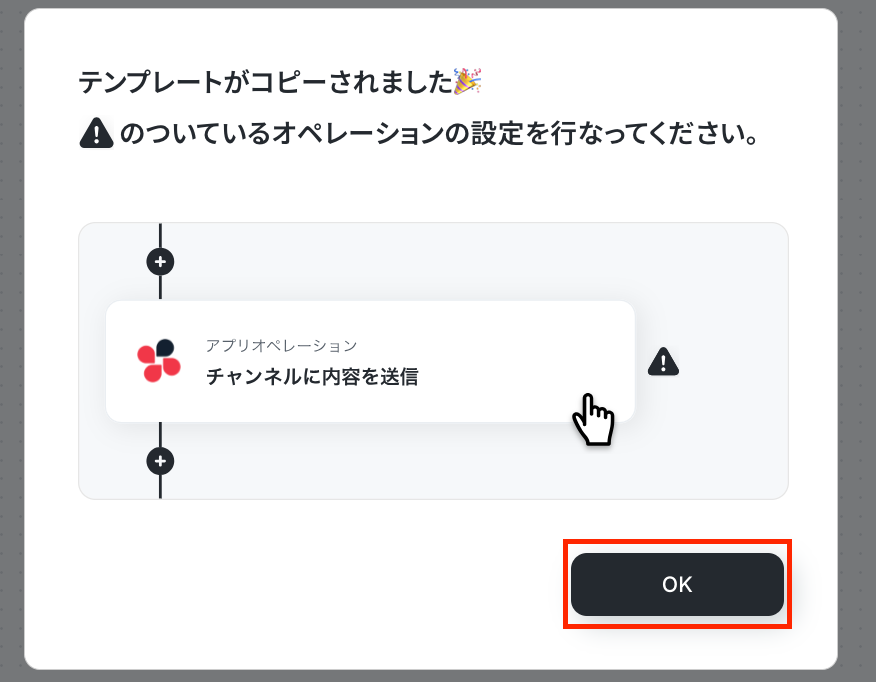
ワークスペースに自動的にテンプレートがコピーされるので、次に表示された画面で「OK」をクリックしてください。
前準備
①Google Driveにファイルをアップロードする
本フローでは、Google Driveに従業員ファイルがアップロードされたことをきっかけにフローボットが起動するため、フォルダにファイルをアップロードしましょう。
なお、ファイル名には「社員番号」と「名前」を含んでください。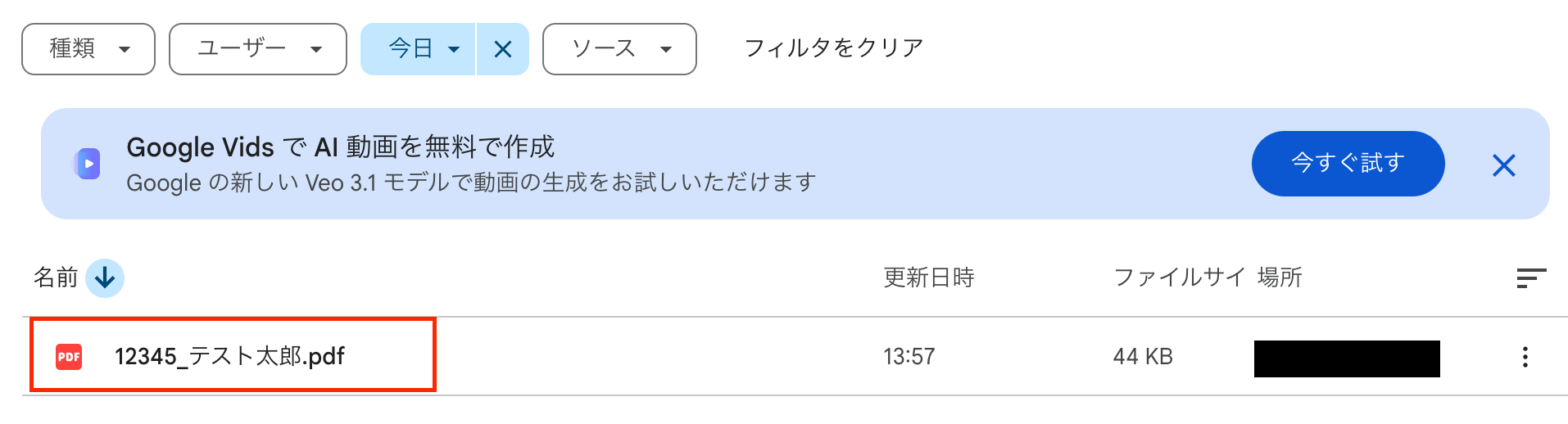
②Google スプレッドシートにレコードを追加する
本フローでは、フォルダの作成が必要と判断された場合、対象の上長にフォルダの閲覧権限を付与するオペレーションがあります。
そのため、閲覧権限を付与したいメールアドレスを含むレコードを設定してください。

ステップ3:Google Driveのトリガー設定
最初の設定です!
以下の注意事項を確認したら、赤枠をクリックしましょう!
※ダウンロード可能なファイル容量は最大300MBまでです。アプリの仕様によっては300MB未満になる可能性があるので、ご注意ください。
※トリガー、各オペレーションでの取り扱い可能なファイル容量の詳細は「ファイルの容量制限について」をご参照ください。
※オペレーション数が5つを越えるワークフローは、パーソナルプラン以上のプランで作成可能です。
フリープランの場合はワークフローが起動しないため、ご注意ください。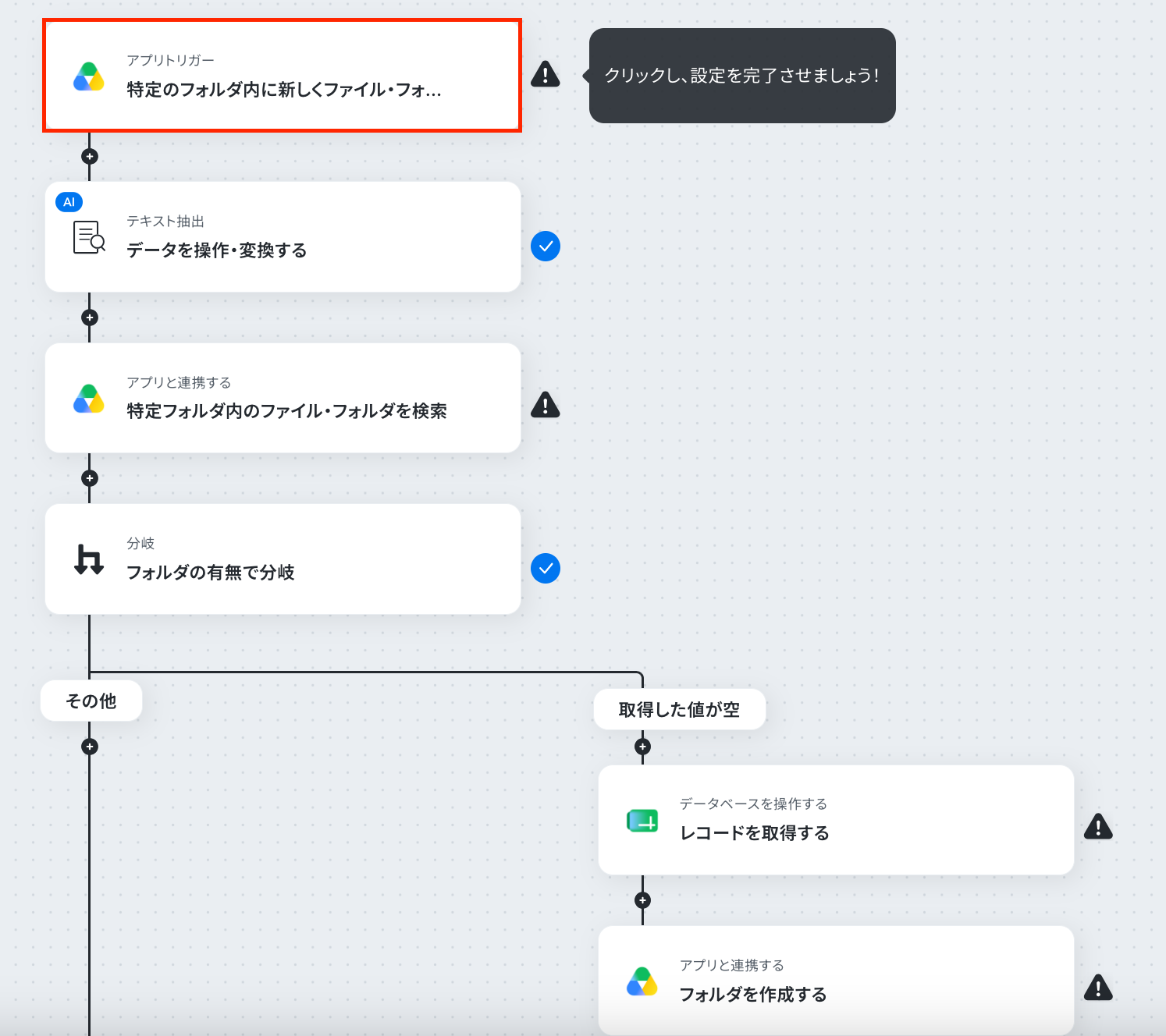
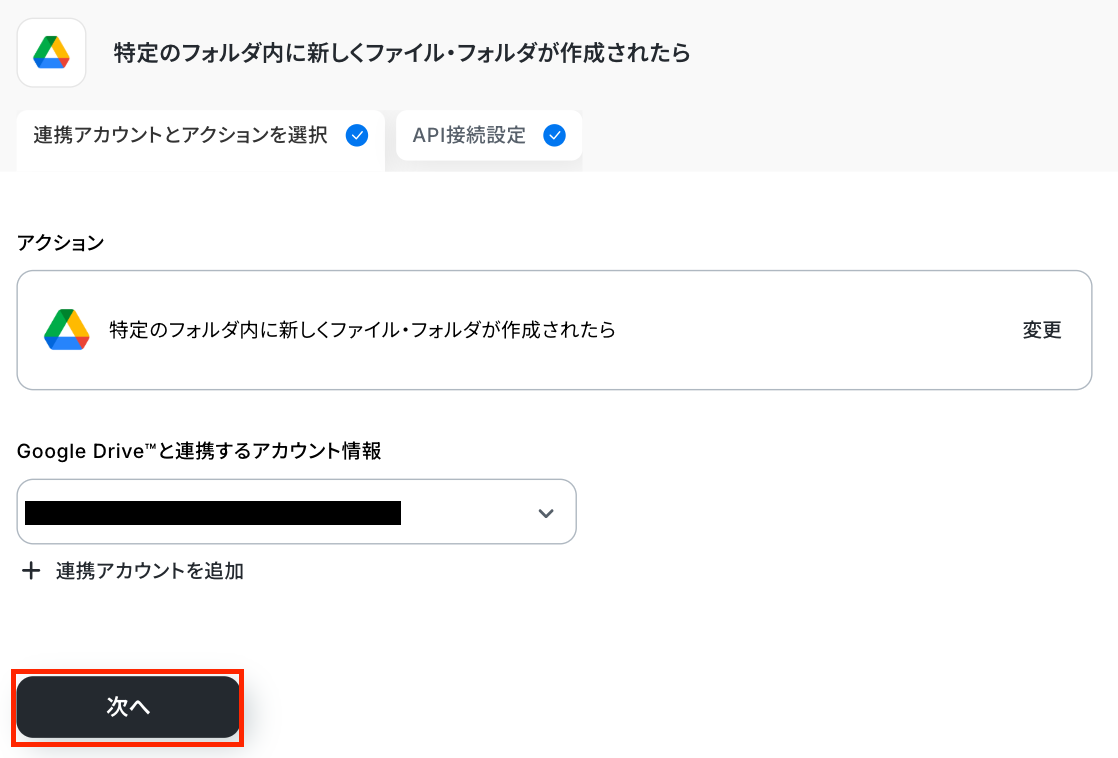
アクションはそのままで、連携するアカウント情報を確認します。
確認後、「次へ」をクリックして進みましょう!
次の画面で、API接続設定を行います。
「トリガーの起動時間」は5分、10分、15分、30分、60分の間隔で起動間隔を選択できます。
ここでは、基本的にはご契約プランの最短起動間隔にしてお使いいただくことをおすすめします。
※プランによって起動間隔の選択内容が異なるため、ご注意下さい。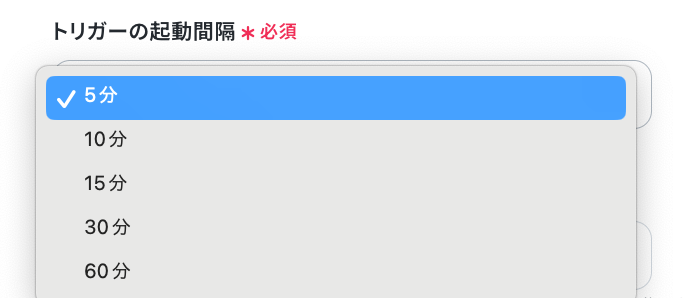
続いて、「フォルダID」を設定します。
先ほどファイルをアップロードしたフォルダを「候補」から選択してください。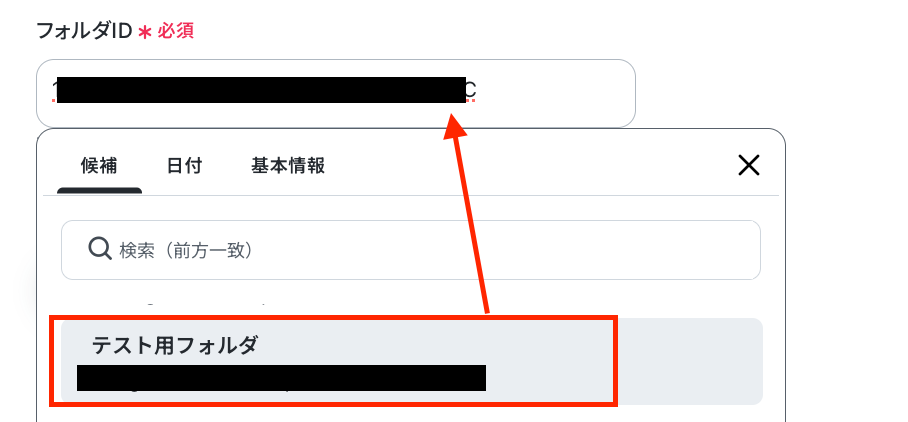
「テスト」をクリックしましょう!
テストが成功すると、取得した値が表示されます。
※取得した値とは?
トリガーやオペレーション設定時に、「テスト」を実行して取得した値のことを指します。
後続のオペレーション設定時の値として利用でき、フローボットを起動する度に変動した値となります。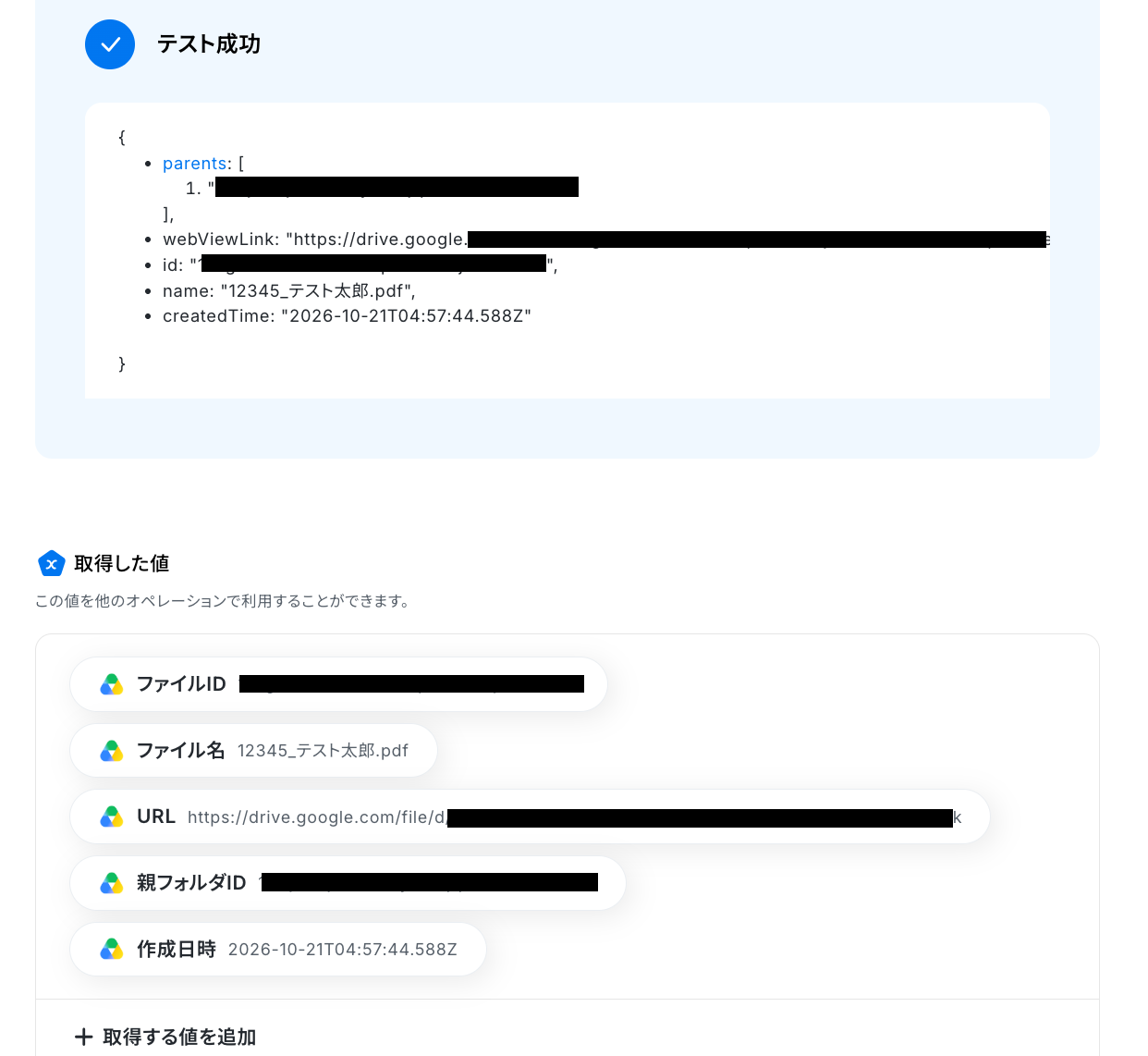
「完了」をクリックして、次のステップに進みましょう!
ステップ4:データを操作・変換の設定
ここでは、先ほど取得したファイル名から、後続の検索やフォルダ作成に必要な文字列を抽出・変換する設定を行います。
赤枠をクリックしましょう!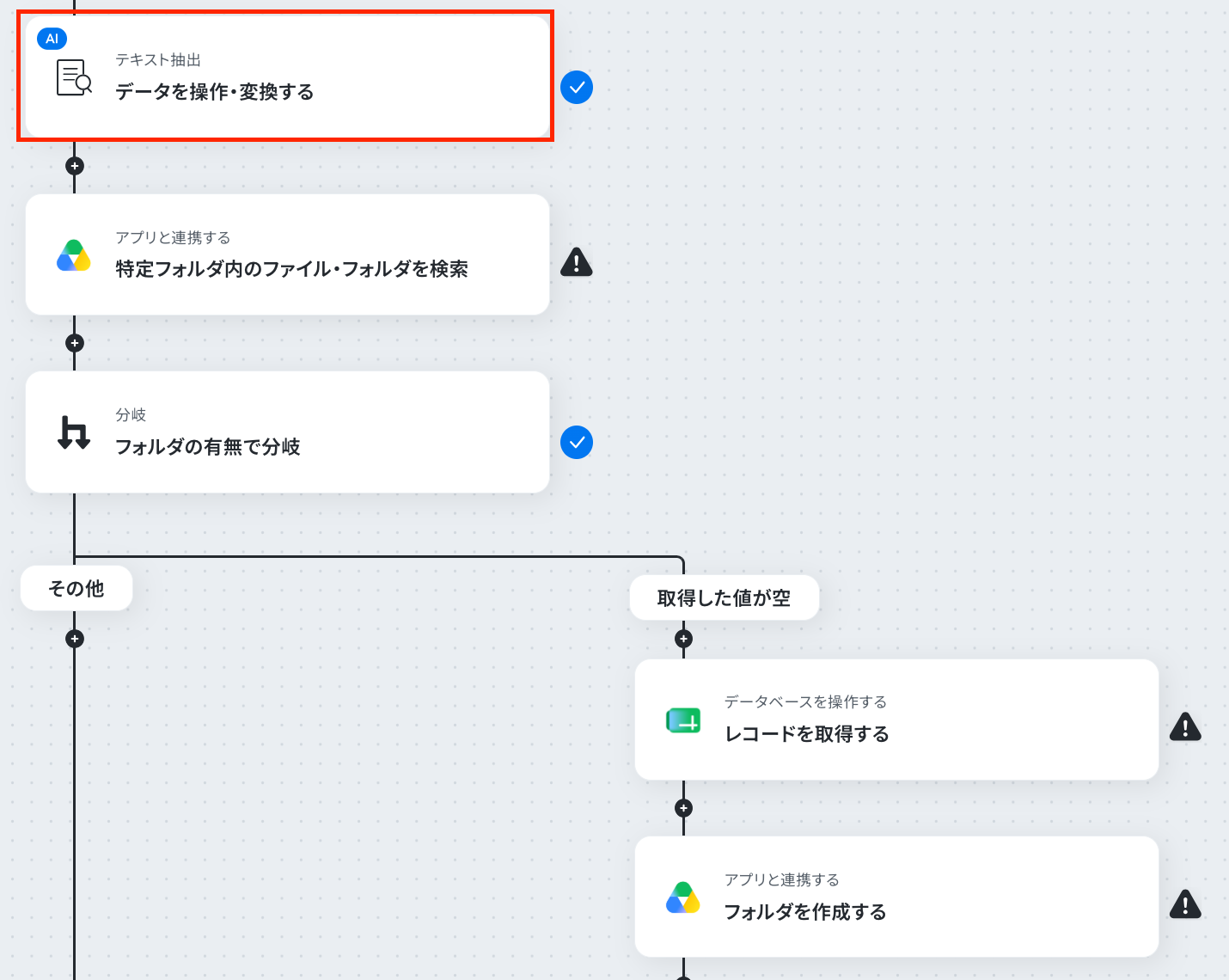
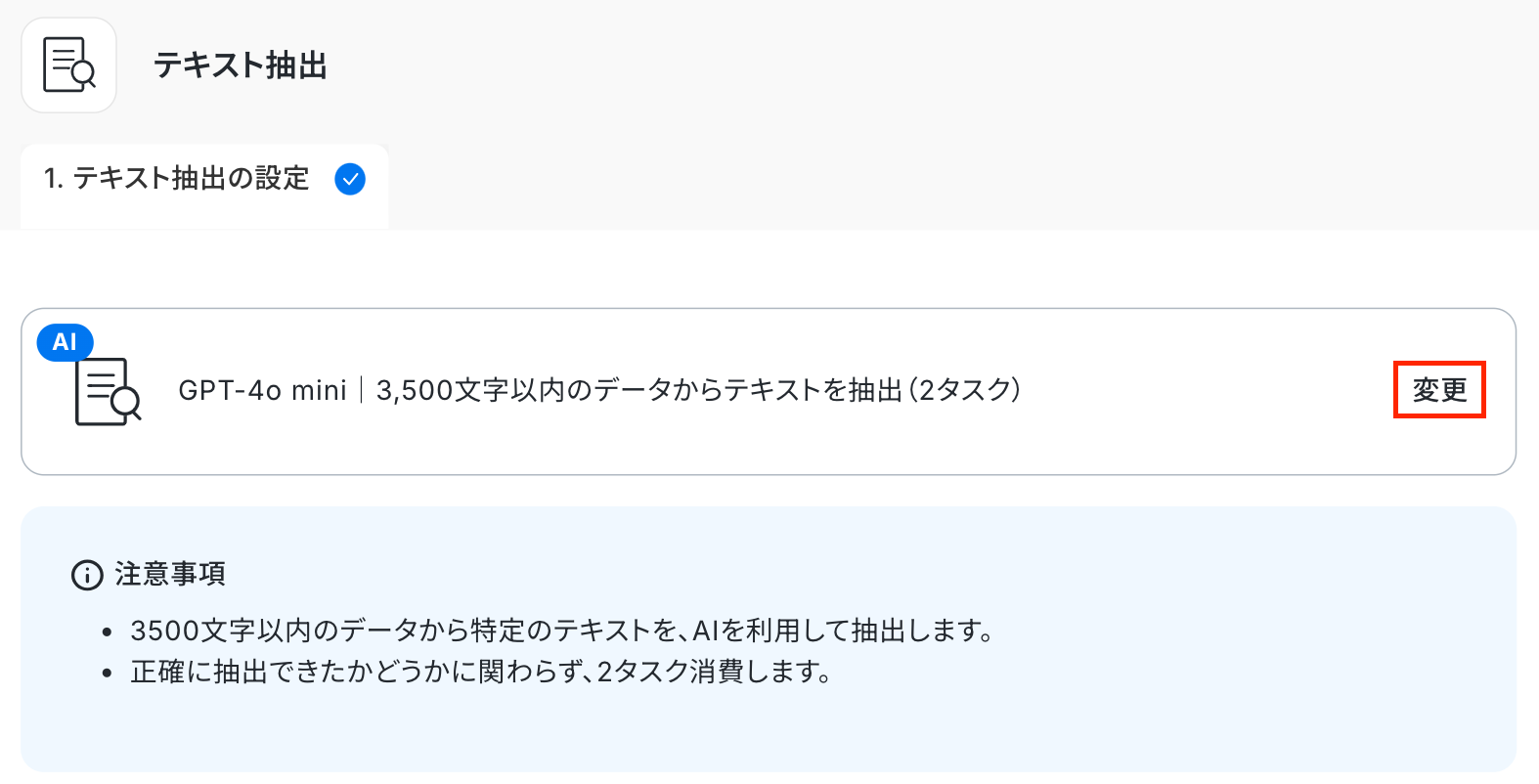
以下の画面が表示されるので、注意事項を確認しましょう
赤枠部分の「変更」をクリックして、設定を変更することが可能です。
消費するタスク数が異なるのでご注意ください。
詳細設定の画面に遷移したら、「対象のテキスト」を設定します。
以下のように、トリガー設定で取得した値を設定してください。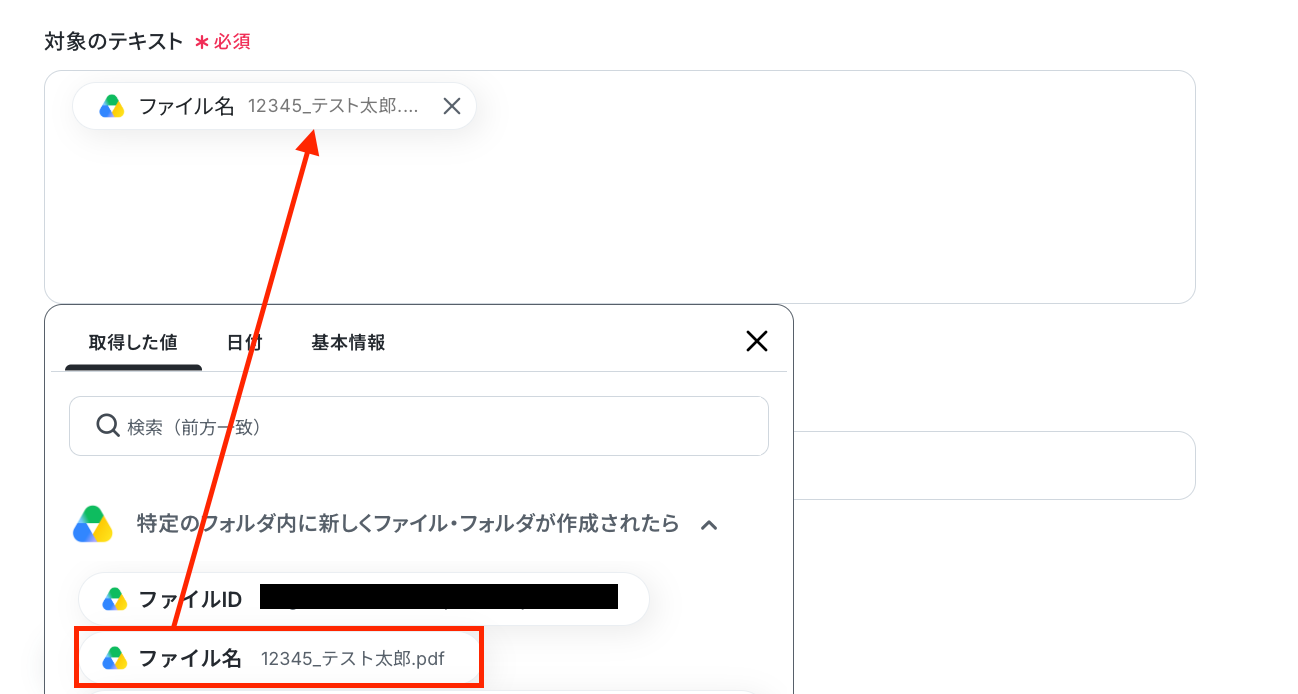
「抽出したい項目」は、入力欄下の注釈を参照して、設定しましょう。
テストをクリックしてください。
テストが成功したら、「完了」をクリックしましょう!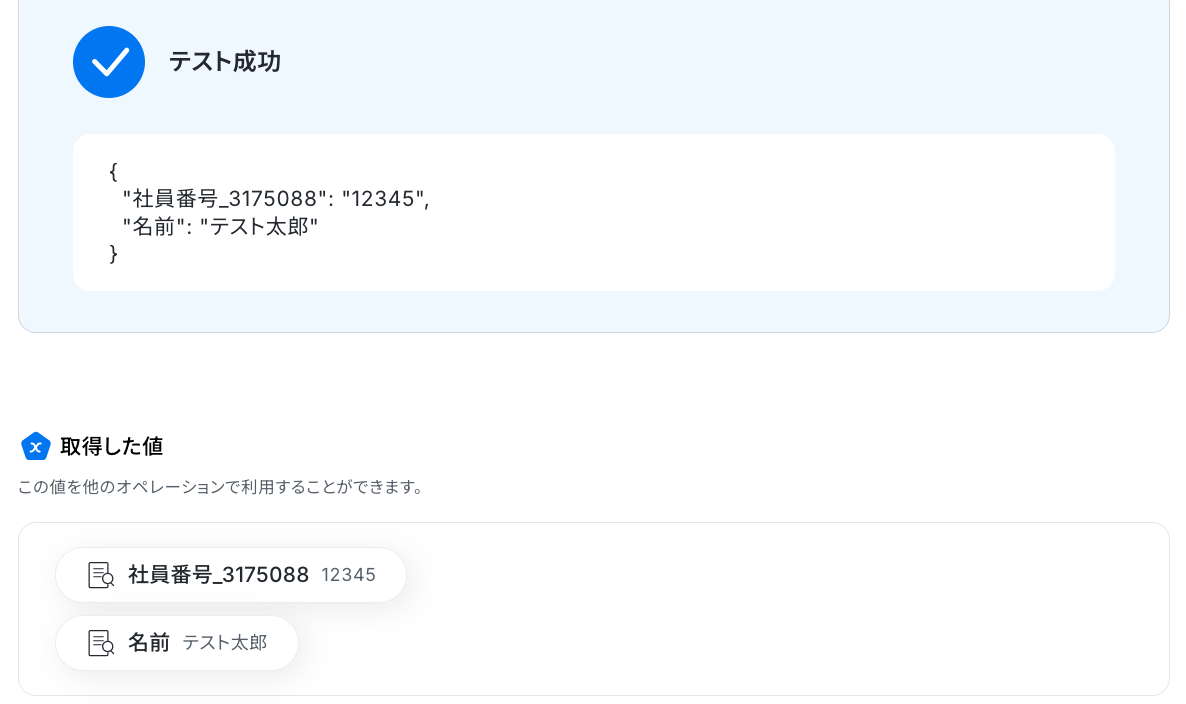
ステップ5:特定フォルダ内のファイルを検索する設定
ここでは、指定したフォルダ内を検索し、対象の従業員用フォルダがすでに存在するかどうかを確認する設定を行います。
赤枠をクリックしましょう!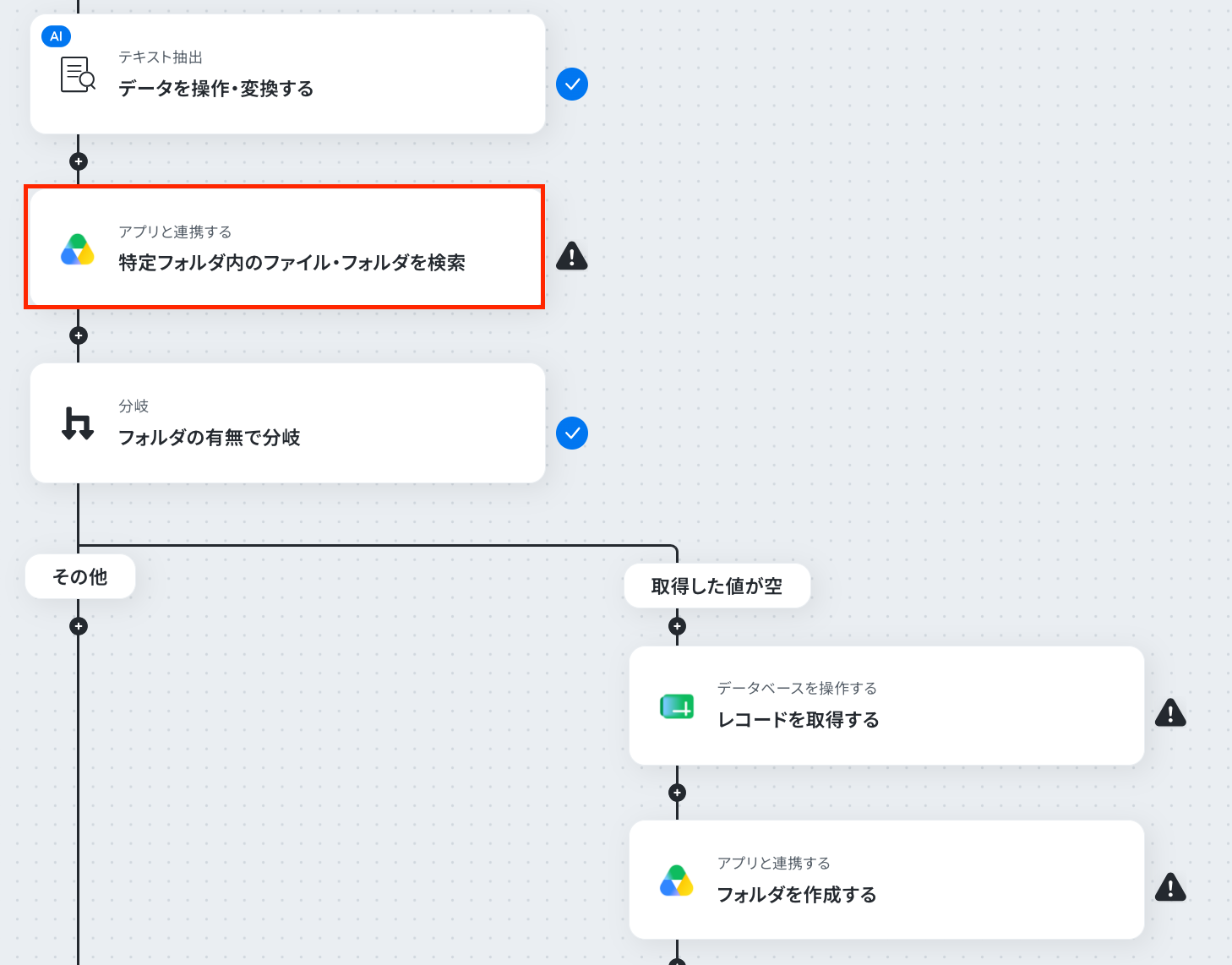
アクションはそのままで、連携するアカウント情報を確認します。
「次へ」をクリックして進みましょう!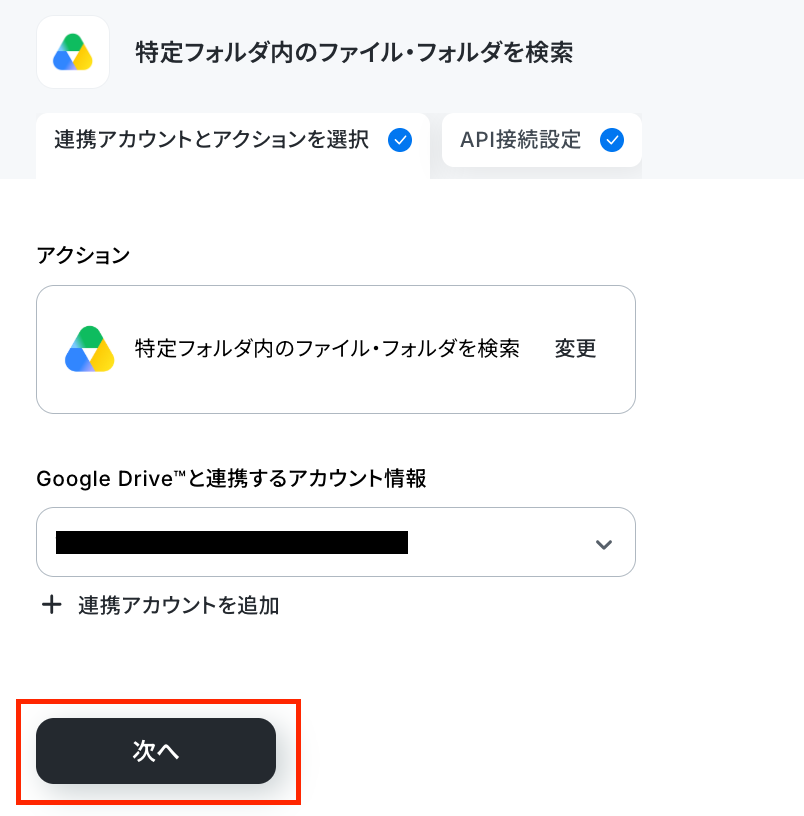
次の画面で、「フォルダID」を設定します。
先ほどファイルをアップロードしたフォルダを「候補」から選択してください。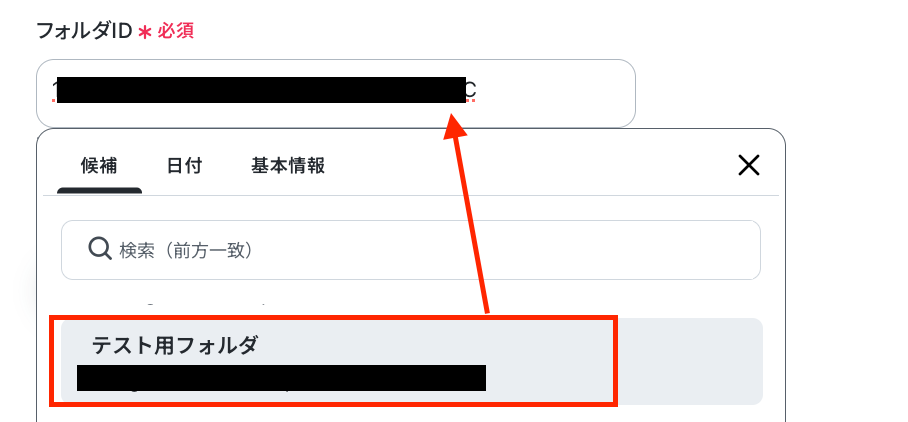
「ファイル名」は、「データを操作・変換する」で取得した値を引用して設定しましょう。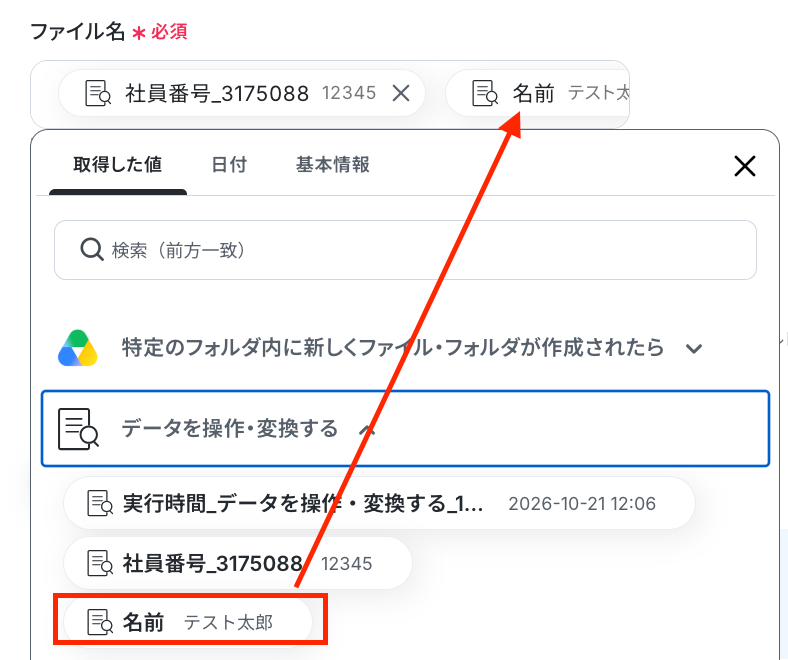
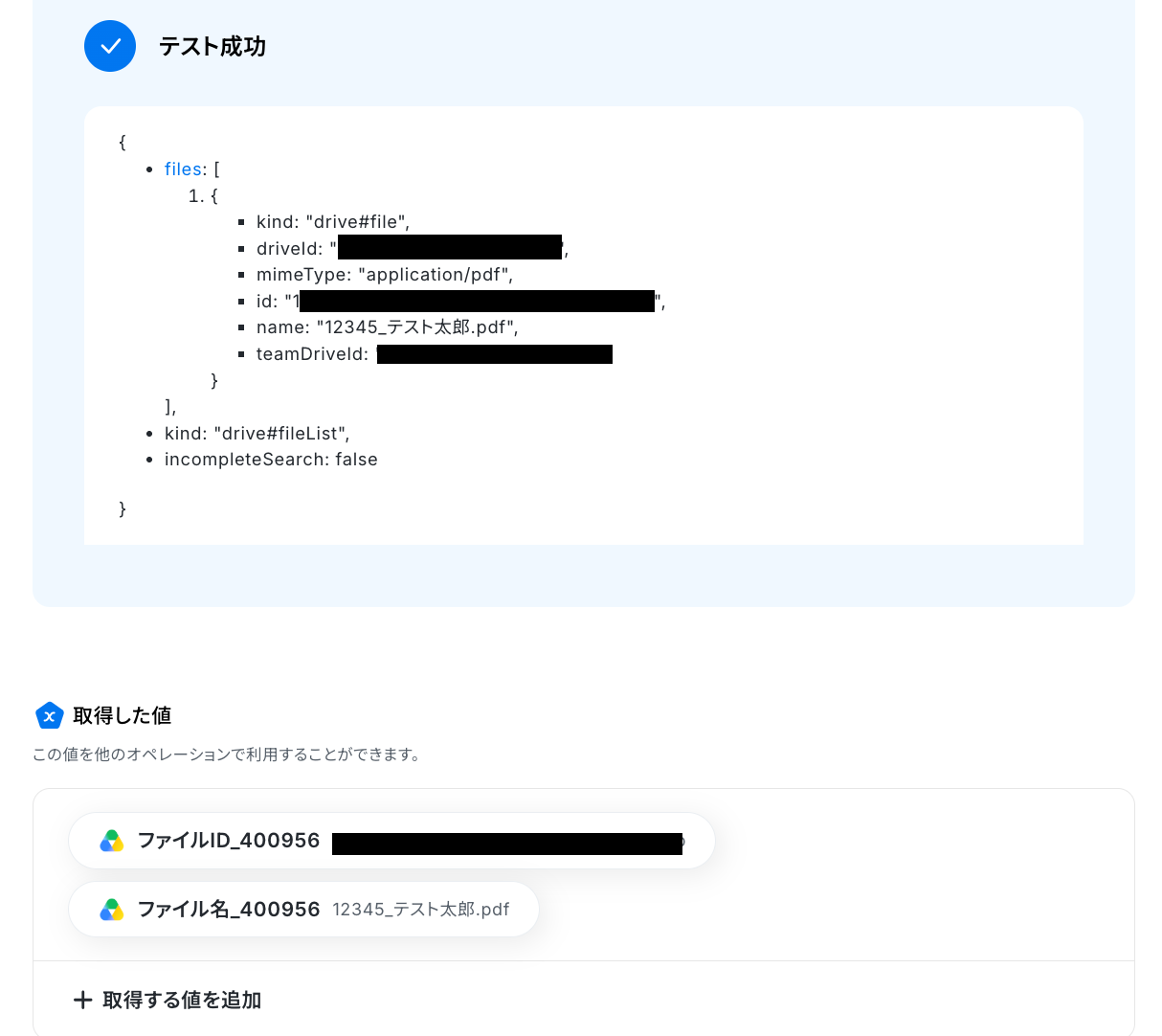
テストをクリックします。
取得した値が表示されたら「完了」をクリックしましょう!
※なお、下図では対象フォルダがすでに存在していることを示しています。
ステップ6:分岐の設定
分岐の設定を行います。
ここでは、先ほどの検索結果をもとに従業員用フォルダの有無を判定し、既存フォルダがある場合と、ない場合で処理を分ける設定を行います。
以下の注意事項を確認後、赤枠をクリックしてください。
※分岐オペレーションはパーソナルプラン以上でご利用いただける機能・アプリとなっております。
フリープラン・パーソナルプランの場合は設定しているフローボットのオペレーションやデータコネクトはエラーとなりますので、ご注意ください。
パーソナルプラン・ミニプラン・チームプラン・サクセスプランなどの有料プランは、2週間の無料トライアルを行うことが可能です。
無料トライアル中には制限対象の機能・アプリを使用することができます。
詳しくは、料金プランのページをご参照ください。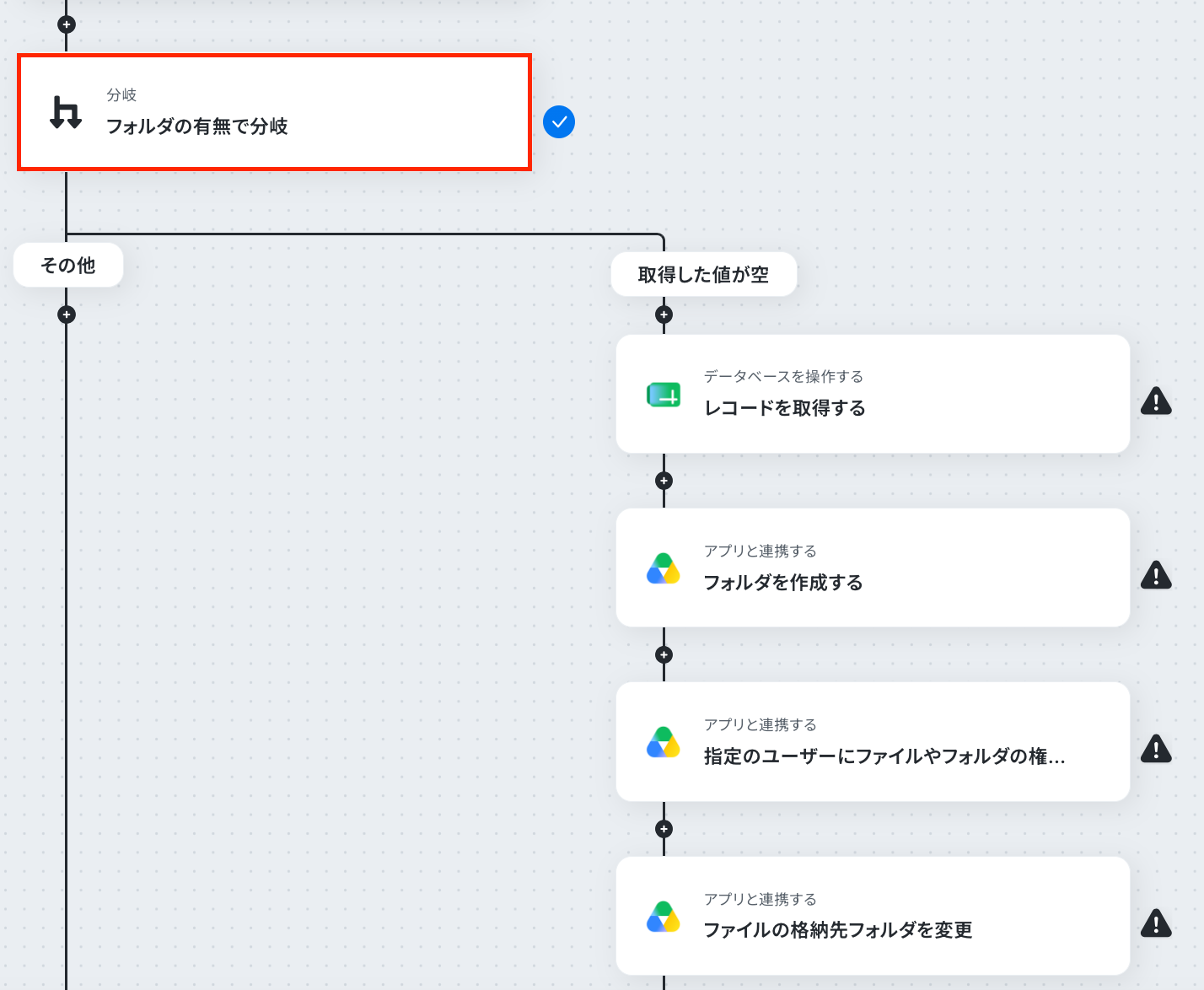
次の画面で、分岐条件を指定していきます!
「オペレーション」は、「特定フォルダ内のファイル・フォルダを検索」を選択してください。
「取得した値」は、「ファイルID」を設定しましょう!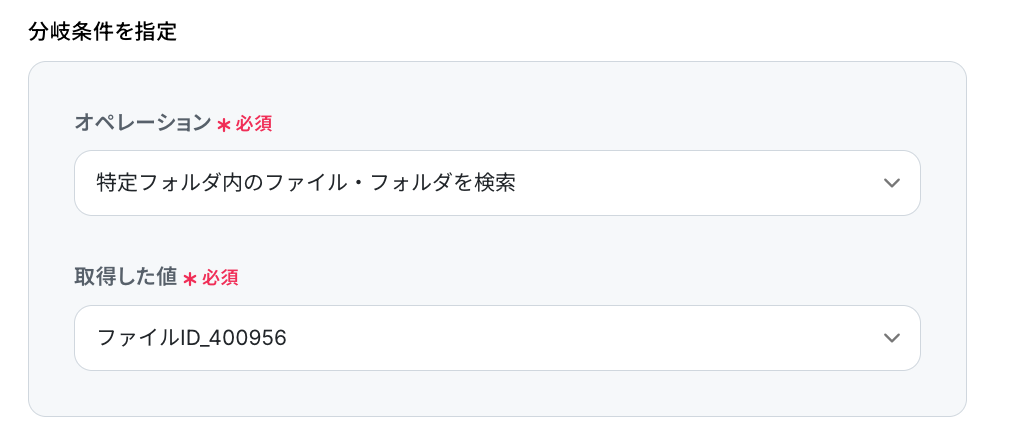
続いて、「分岐条件」を設定します。
今回は、以下のように設定しました。
- ファイルIDが空→Google スプレッドシートからレコードを取得し、新規フォルダ作成・権限付与などを実行
- ファイルIDが空ではない→トリガーで検知したファイルを既存フォルダへ格納
最後に「完了」をクリックしましょう!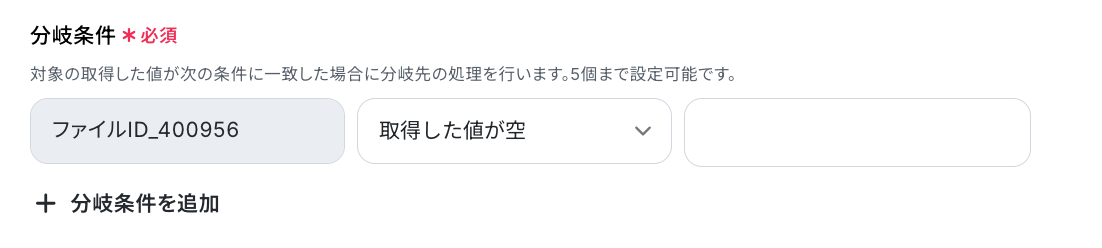
ステップ7:Google スプレッドシートのアクション設定
ここからは、ファイルIDが空の場合に、上長の情報を管理するデータベースからレコードを取得し、新規フォルダ作成・権限付与などを実行する設定を行います。
それでは、赤枠をクリックしましょう!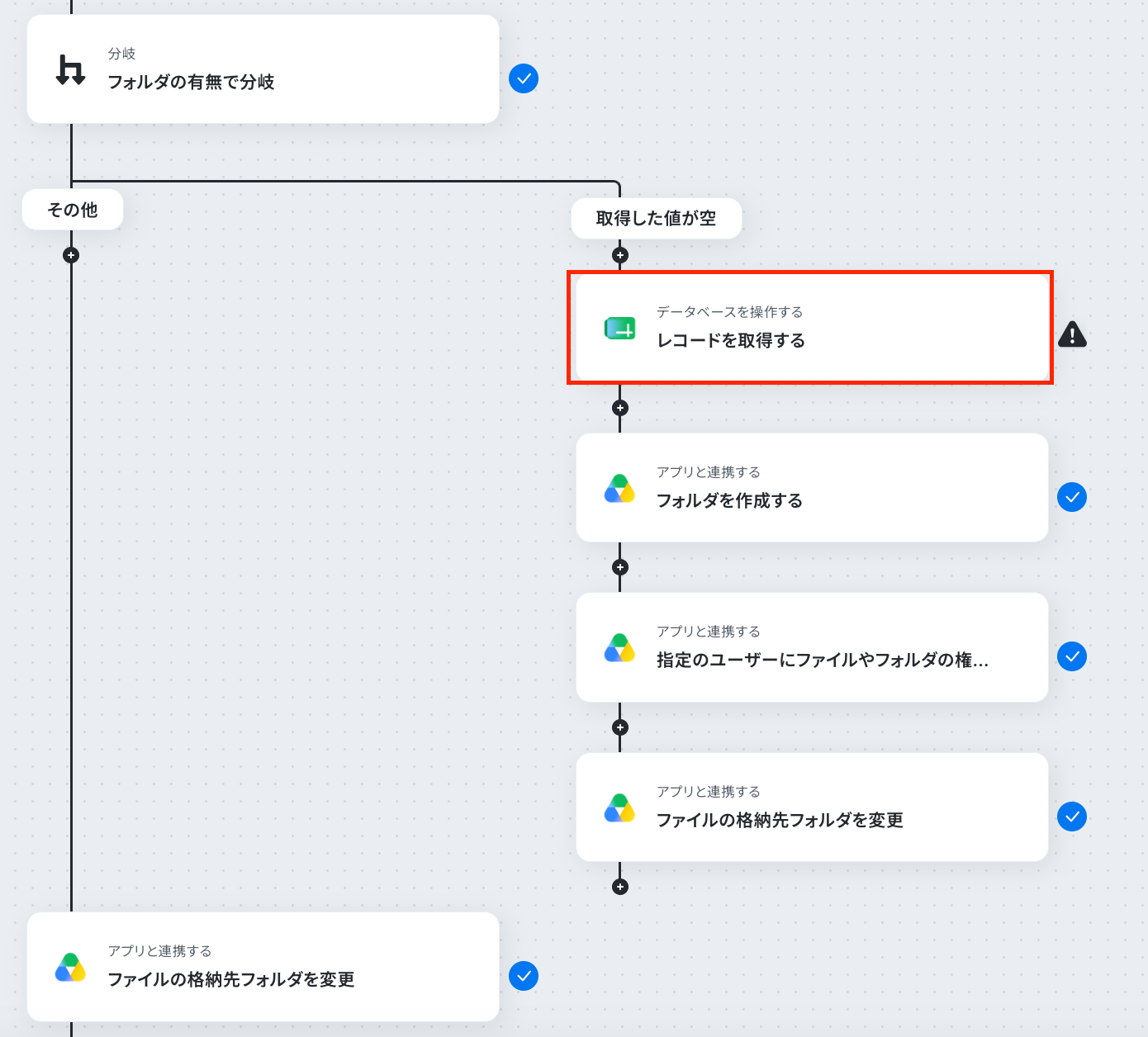
アクションはそのままで、連携するアカウント情報を確認します。
確認後、画面を下にスクロールしましょう!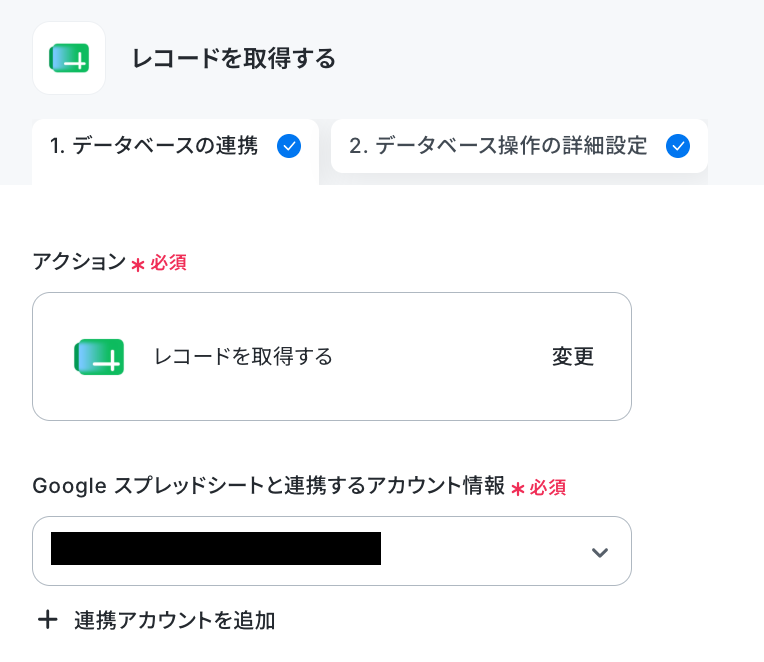
次の画面で、レコードを追加したいスプレッドシートIDとタブ名を設定していきます!
「候補」から選択してください。
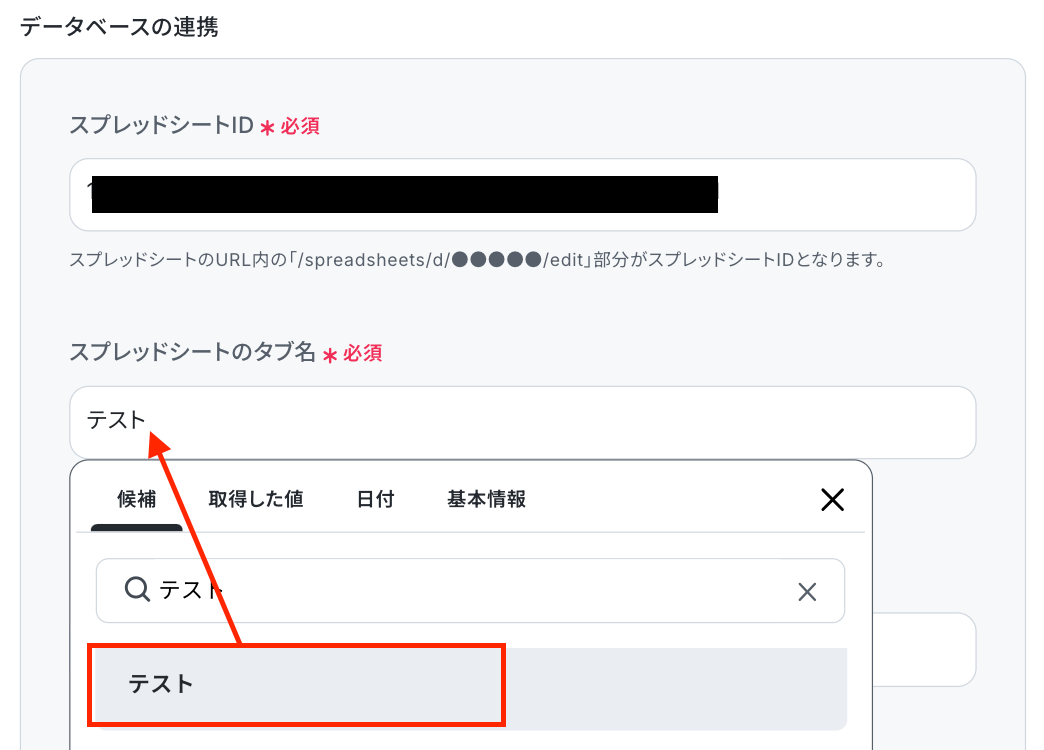
以下のシートを使用するため「A1:D」と設定しました。

次の画面で「取得したいレコードの条件」を設定します。
下図のように、データ操作・変換オペレーションで取得した値を引用して設定してください。
テストをクリックしましょう!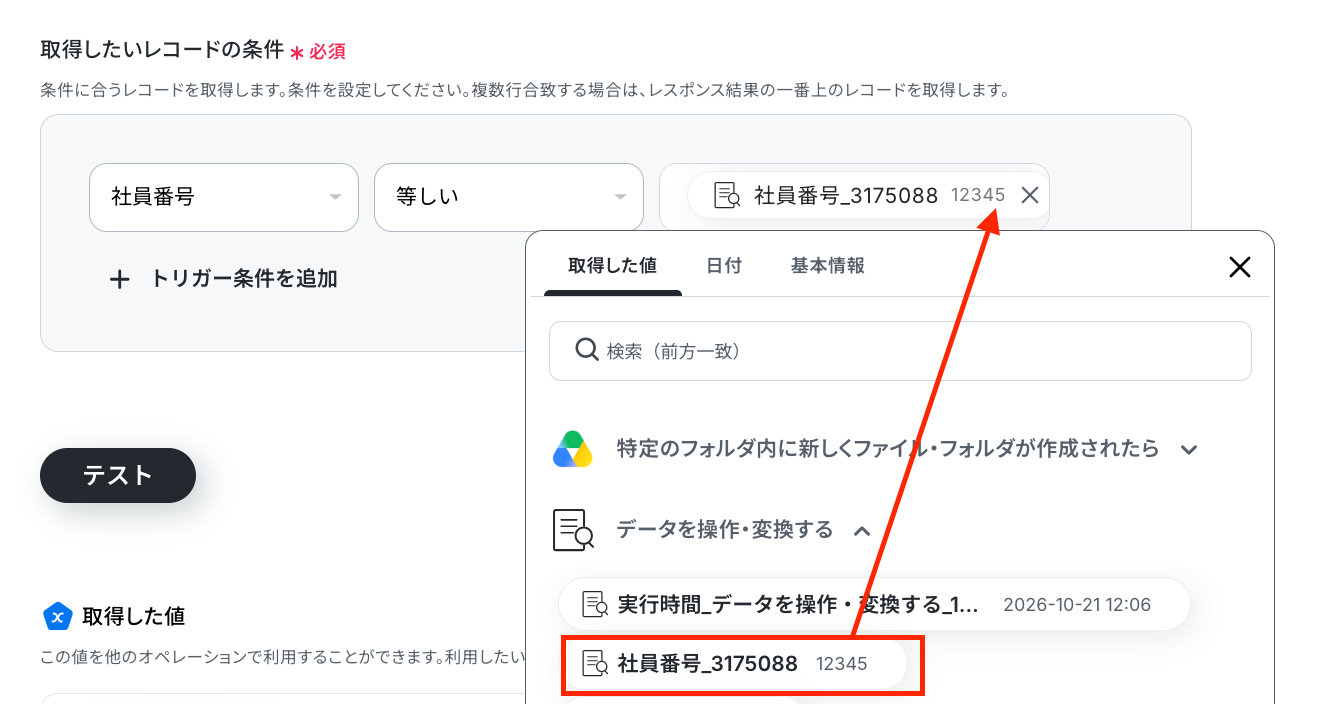
テスト成功の表示を確認し、「完了」をクリックします。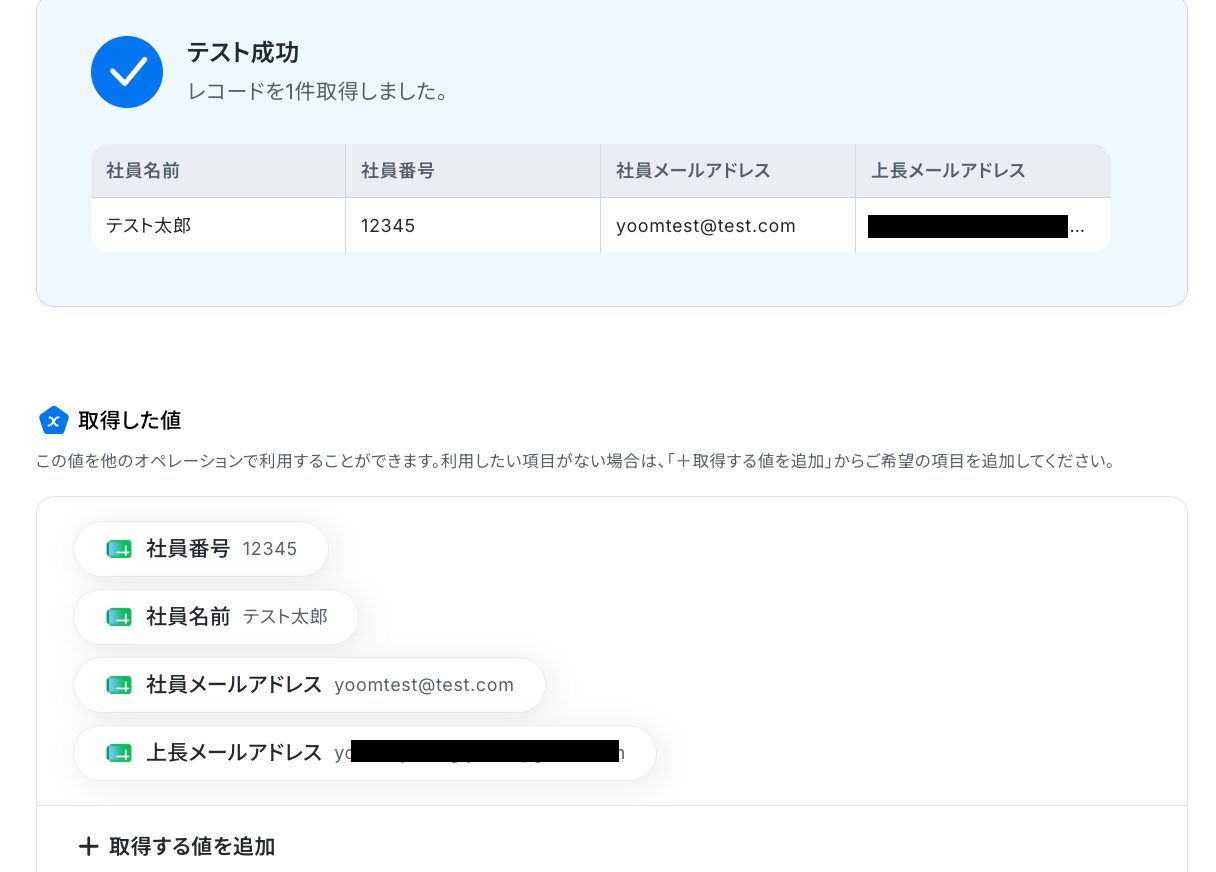
ステップ8:フォルダを作成する設定
ここでは、新しい従業員用フォルダを作成する設定を行います。
赤枠をクリックしましょう!
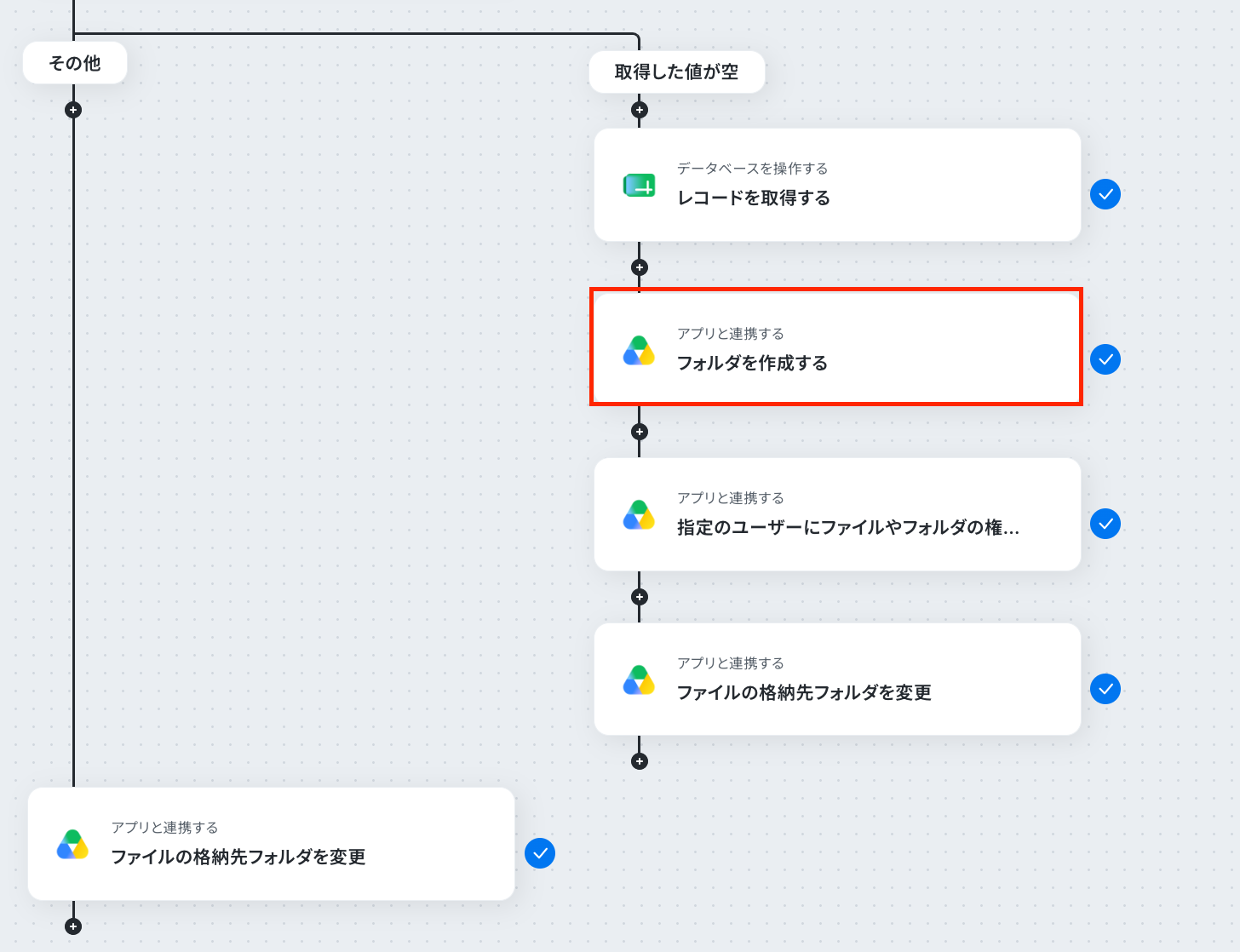
アクションはそのままで、連携するアカウント情報を確認します。
「次へ」をクリックして進みましょう!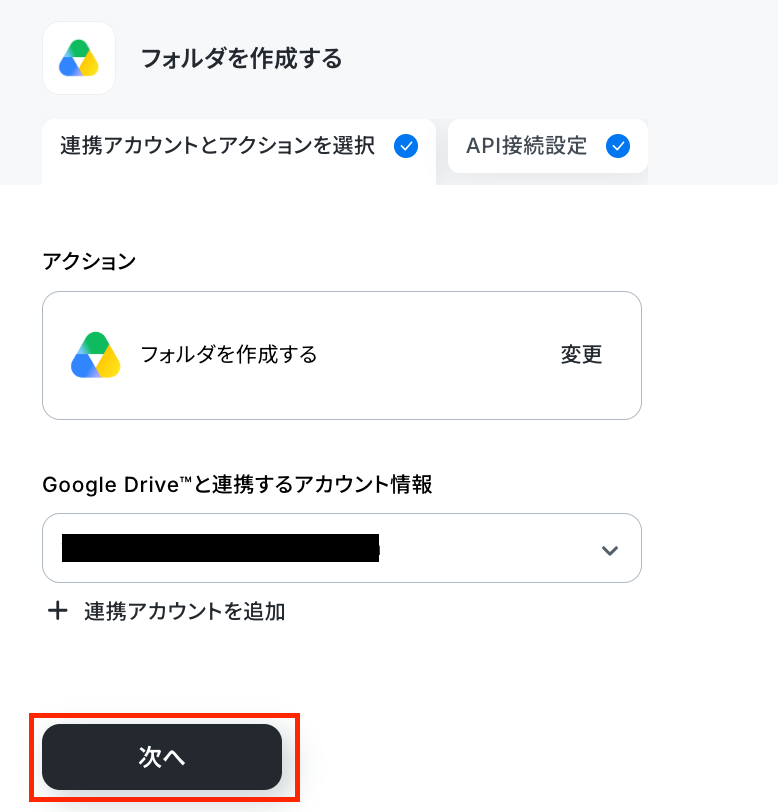
次の画面で、「フォルダ名」を設定します。
以下のように、「データを操作・変換する」で取得した値を引用してください。
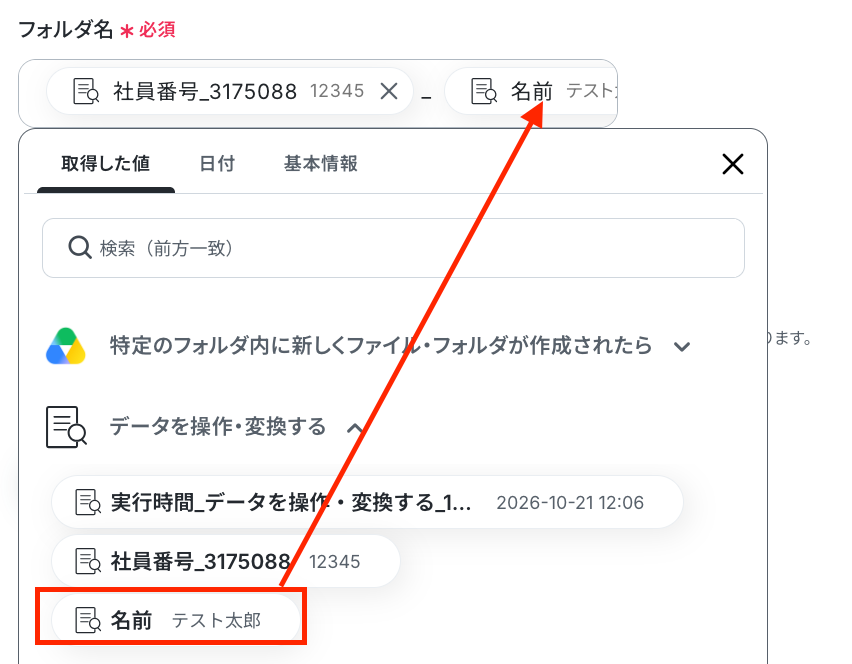
「作成先のフォルダID」は、入力欄をクリックして表示される候補から選択しましょう。
テストをクリックします。
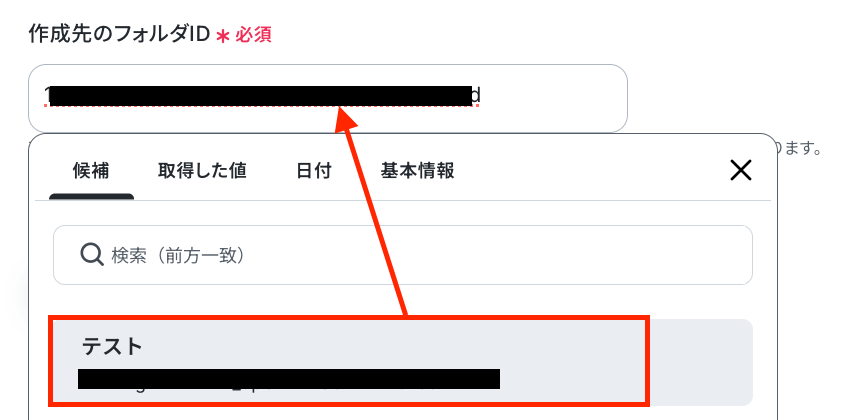
取得した値が表示されたら「完了」をクリックしましょう!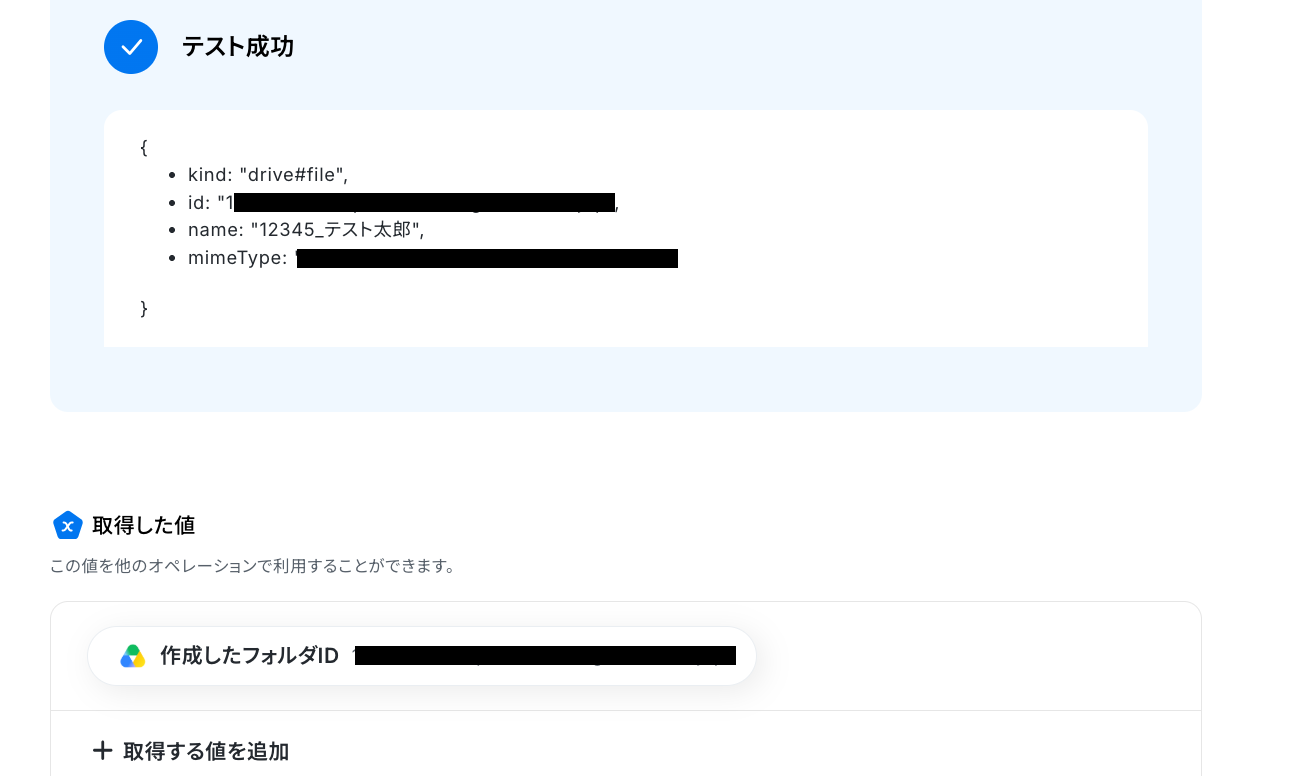
実際に指定したフォルダに新しくフォルダが作成されたか確認してみましょう。
確認できたら、次のステップに進んでください。

ステップ9:指定のユーザーにファイルやフォルダの権限を付与する設定
ここでは、新しく作成した従業員用フォルダに対して、対象のユーザーに閲覧権限を付与する設定を行います。
赤枠をクリックしましょう!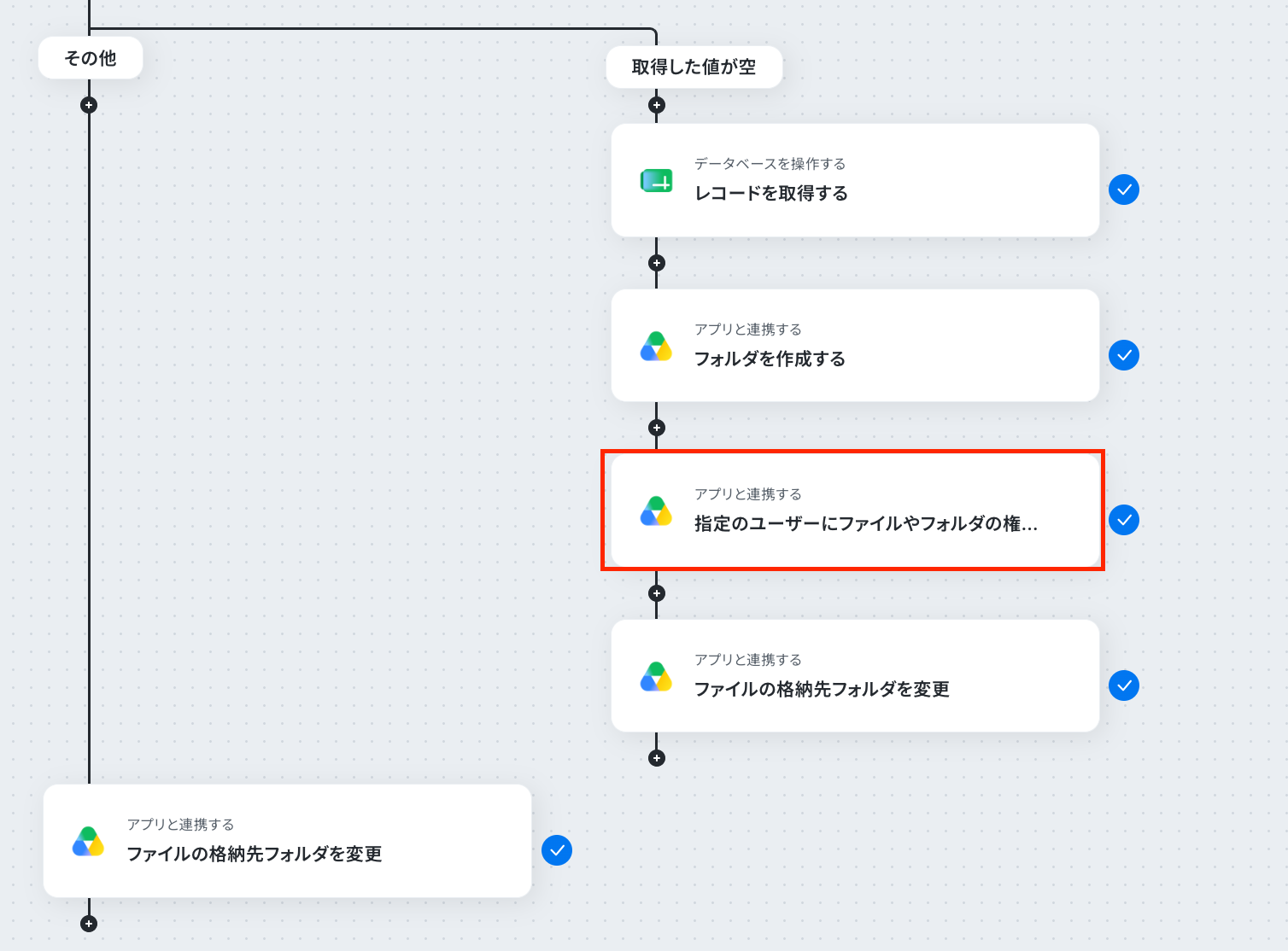
アクションはそのままで、連携するアカウント情報を確認します。
「次へ」をクリックして進みましょう!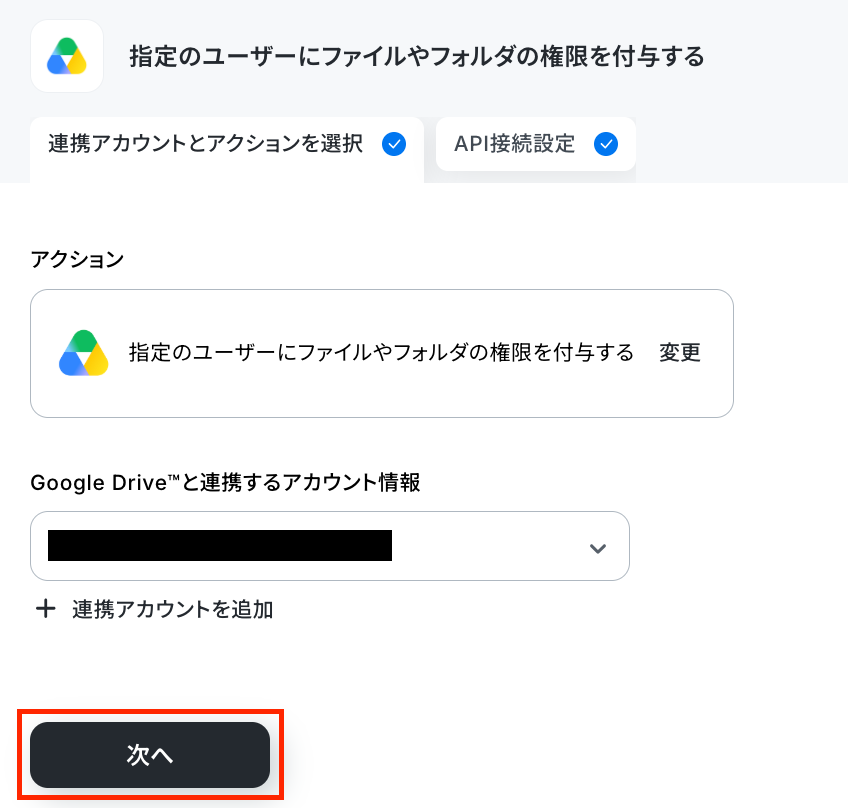
次の画面で、必須項目を設定しましょう。
「付与する権限」は、プルダウンから選択してください。
「権限を付与するファイルID」は、「フォルダを作成する」オペレーションで取得した値から選択しましょう。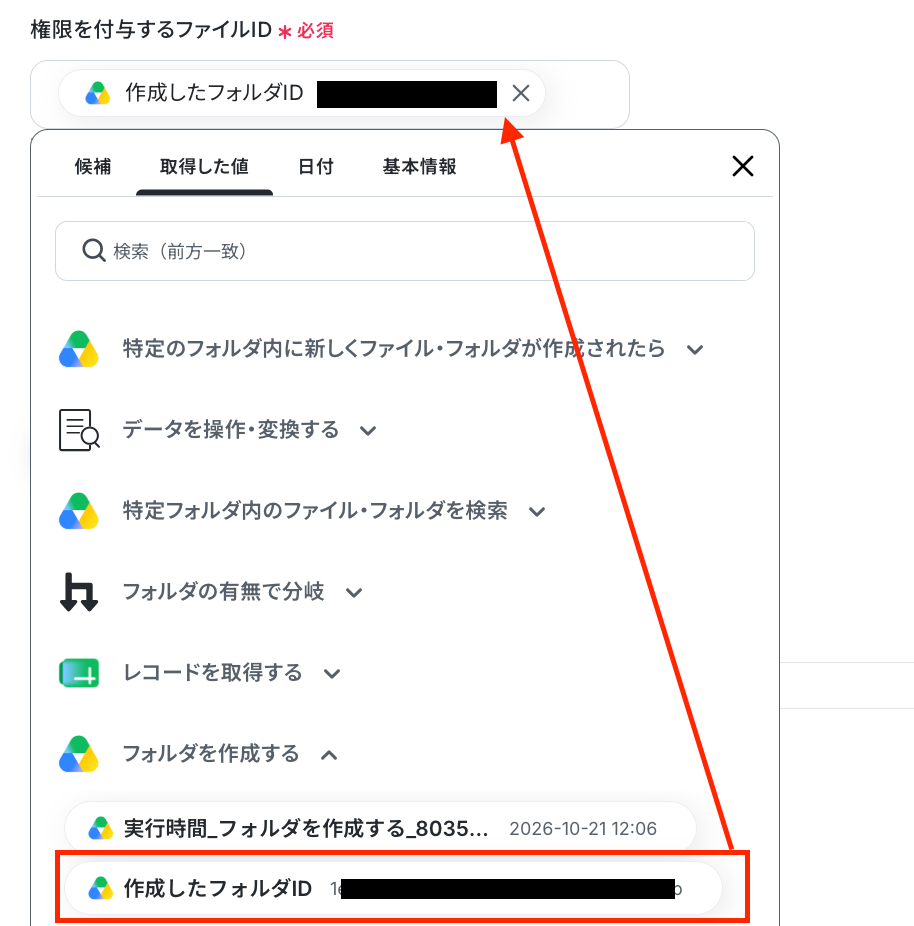
「権限を付与するユーザーのメールアドレス」は、「レコードを取得する」オペレーションで取得した値から引用します。
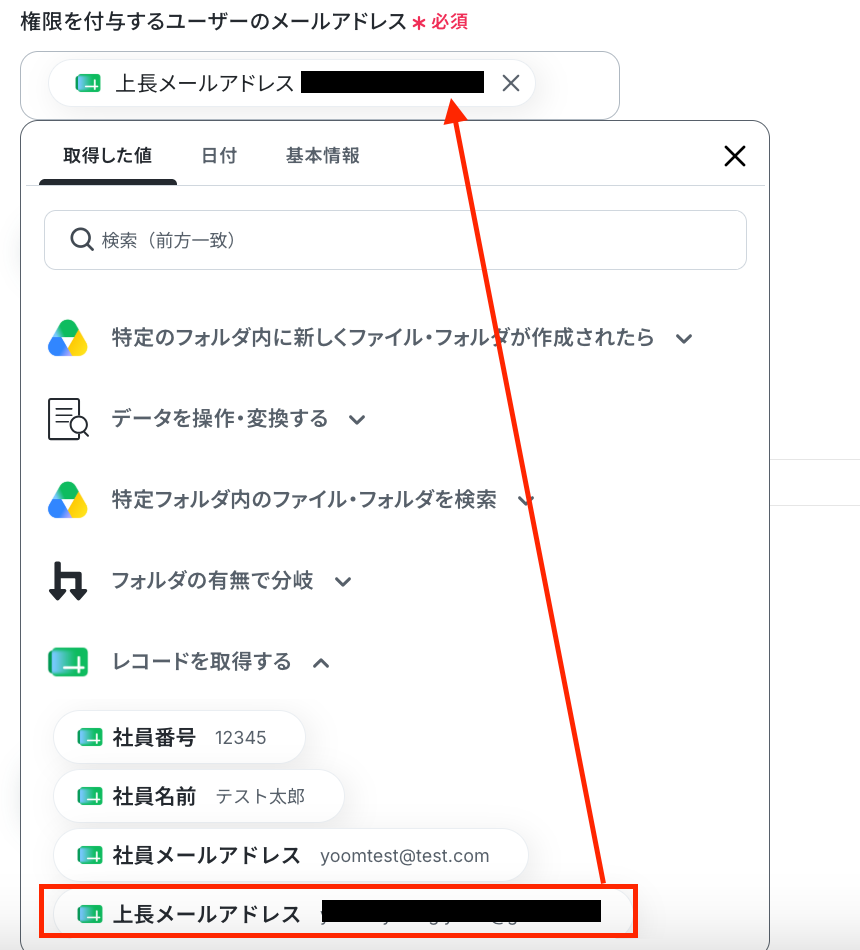
テストをクリックします。
取得した値が表示されたら「完了」をクリックしましょう!
これで、指定したユーザーに閲覧権限が付与されました。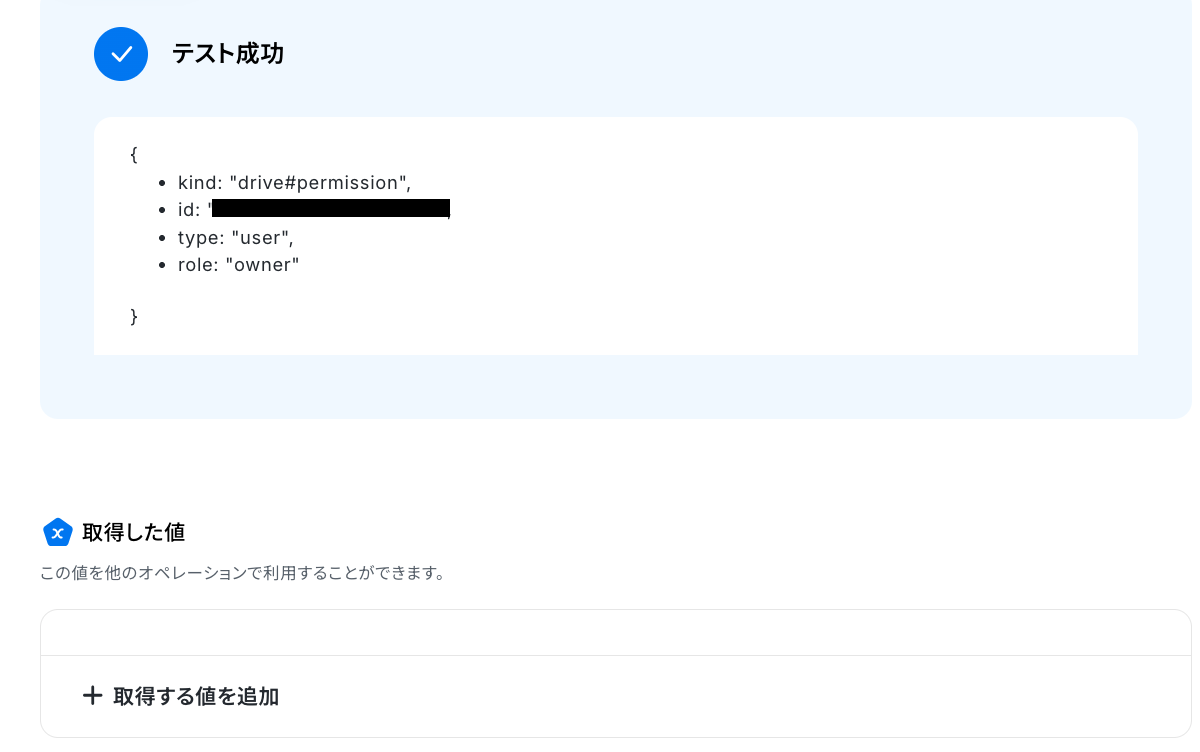
ステップ10:ファイルの格納先フォルダを変更する設定
ここでは、トリガー設定で検知した従業員ファイルの格納先を、該当する従業員用フォルダに変更する設定を行います。
赤枠をクリックしましょう!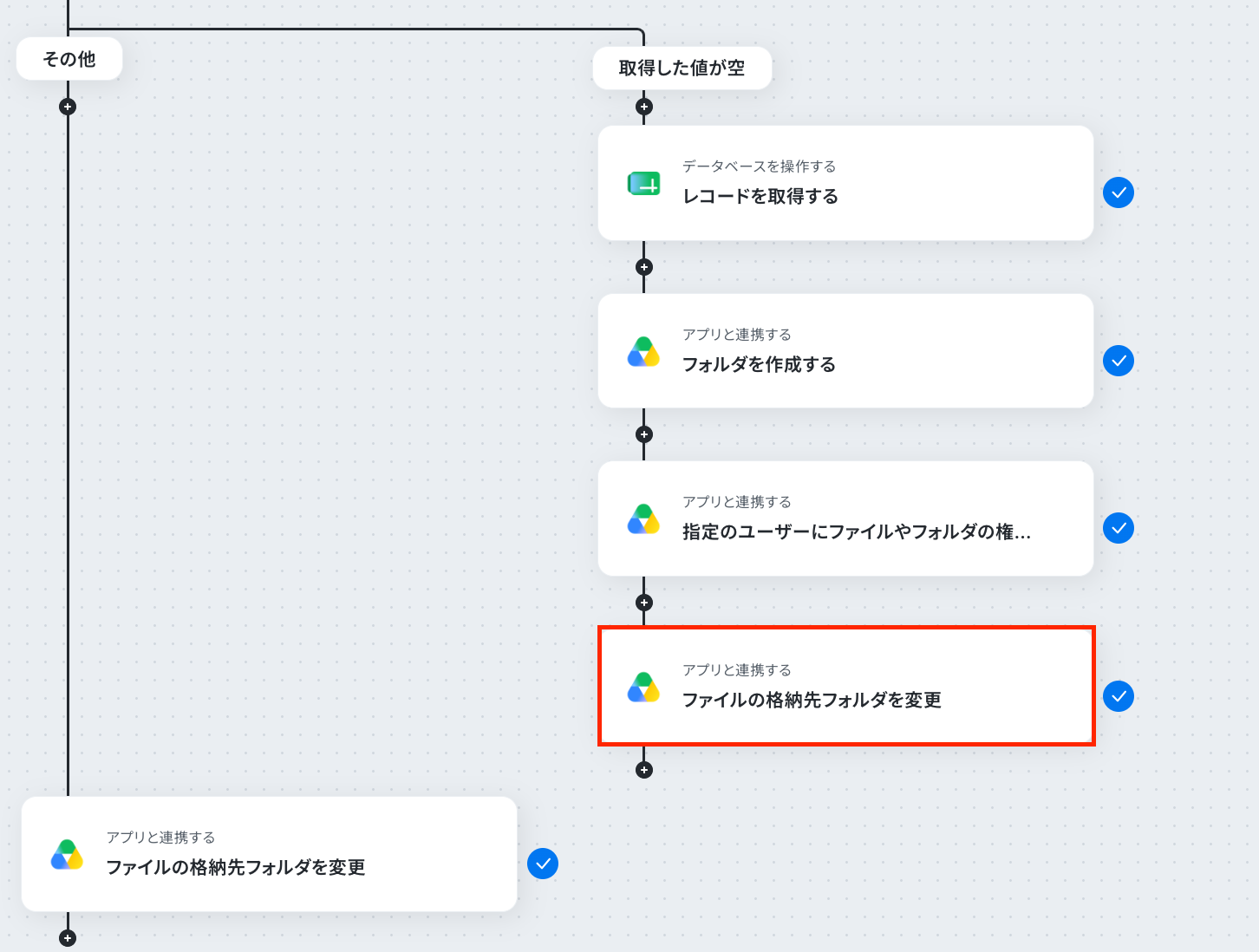
アクションはそのままで、連携するアカウント情報を確認します。
「次へ」をクリックして進みましょう!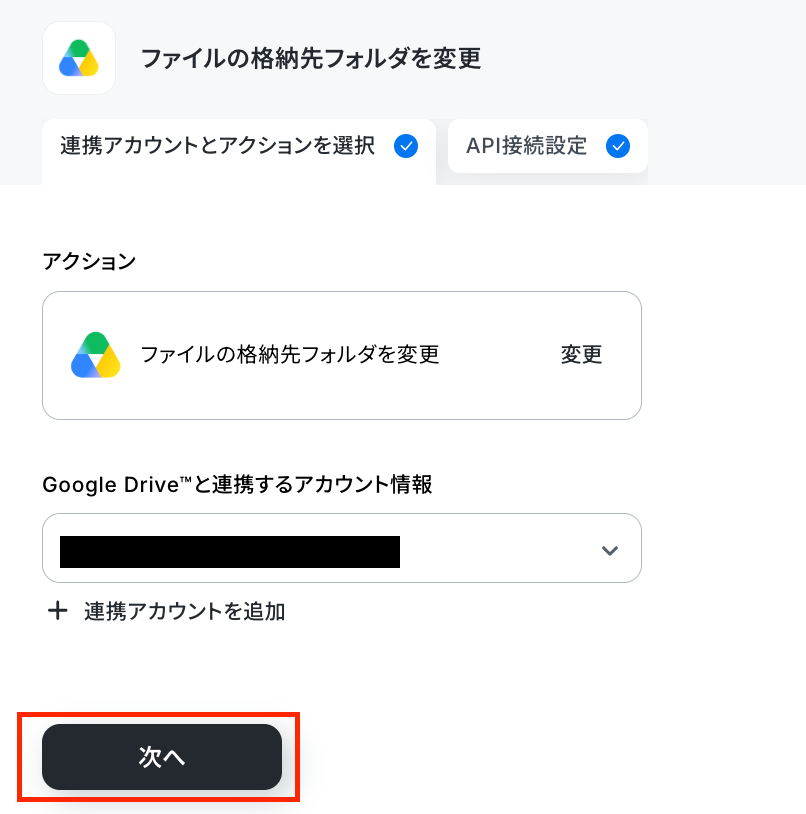
次の画面で、「対象のファイルID」を設定します。
以下のように、Google Driveのトリガー設定で取得した値から選択してください。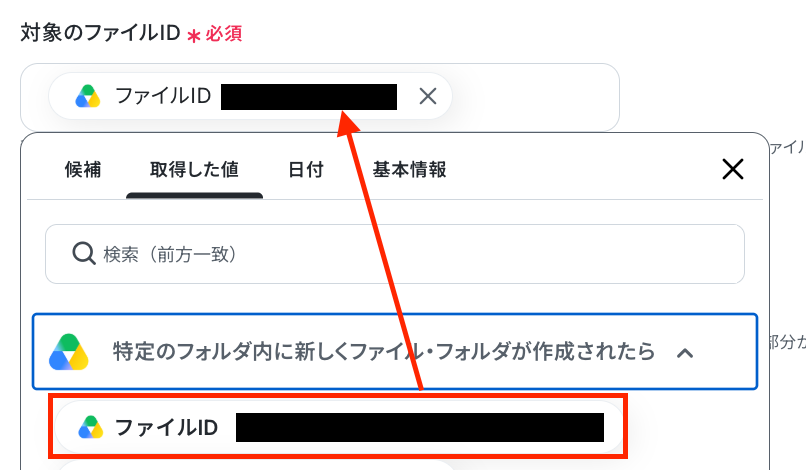
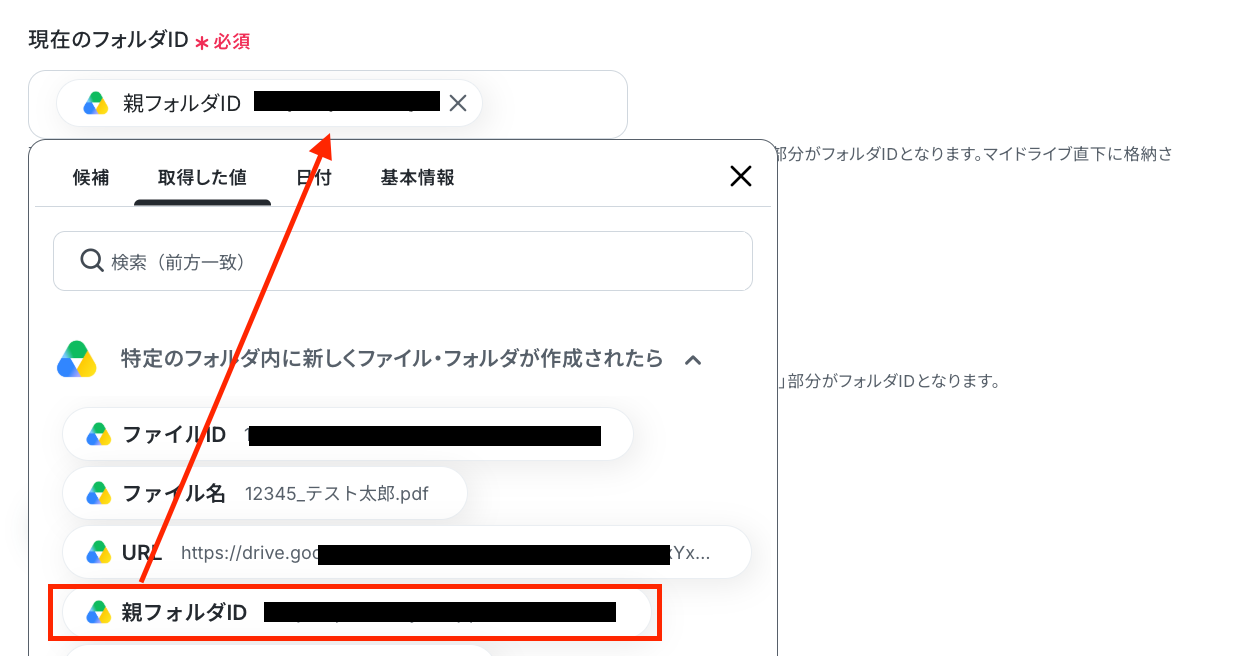
「現在のフォルダID」も同様にトリガー設定で取得した値から設定しましょう。
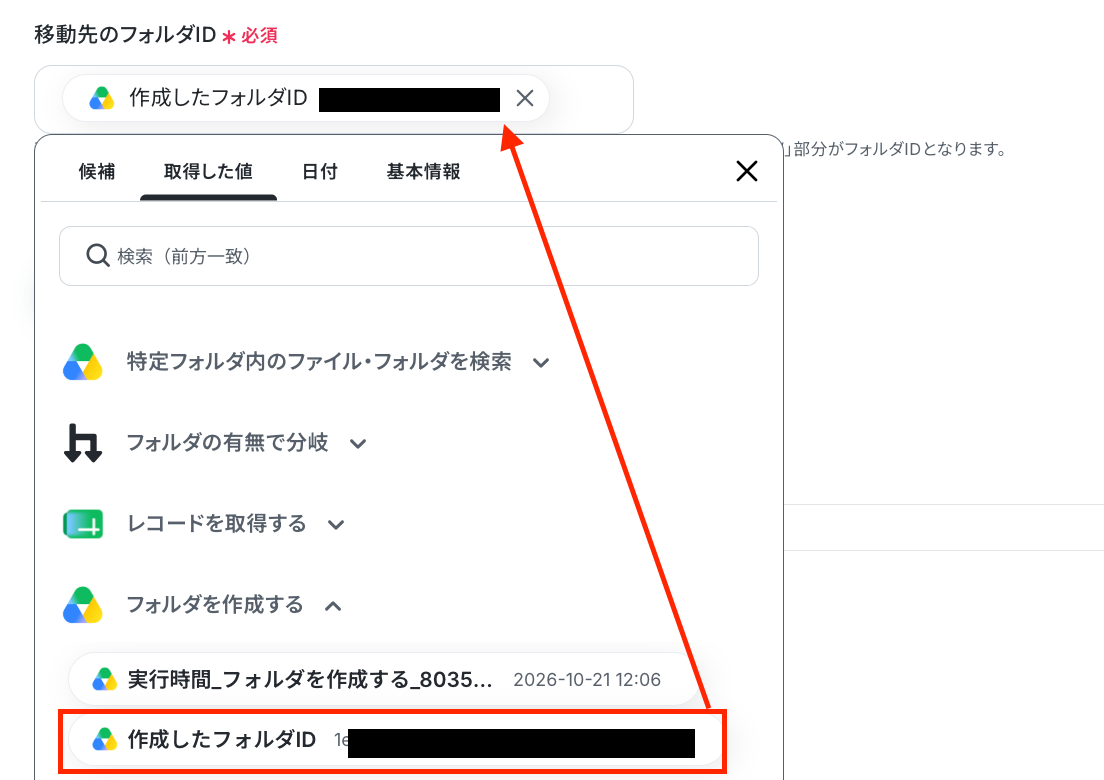
「移動先のフォルダID」は「フォルダを作成」オペレーションで取得した値から設定します。
テストをクリックします。
取得した値が表示されたら「完了」をクリックしましょう!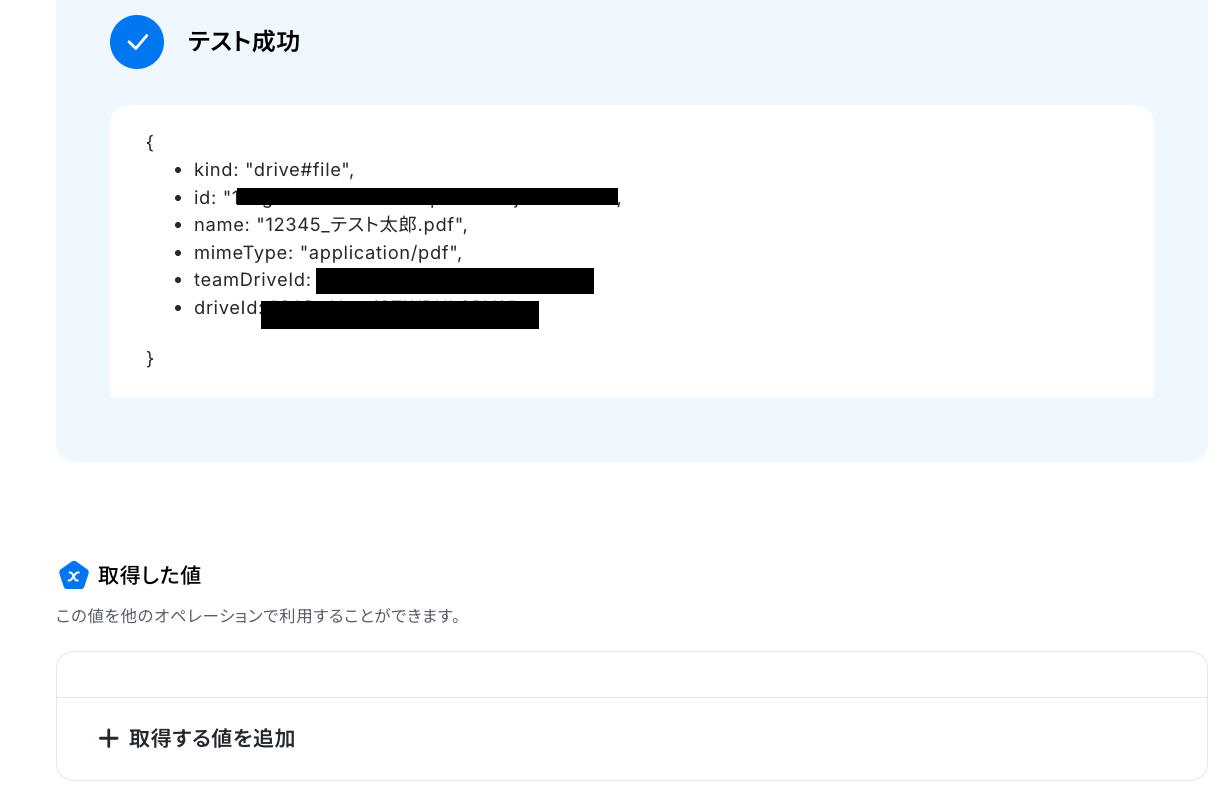
これで、トリガー設定で検知した従業員ファイルを新しく作成した従業員フォルダへの格納が完了しました。
※なお、ステップ7から10までは、ファイルIDが空の場合にフォルダを新規作成し対象の上長に閲覧権限を付与する設定を行いました。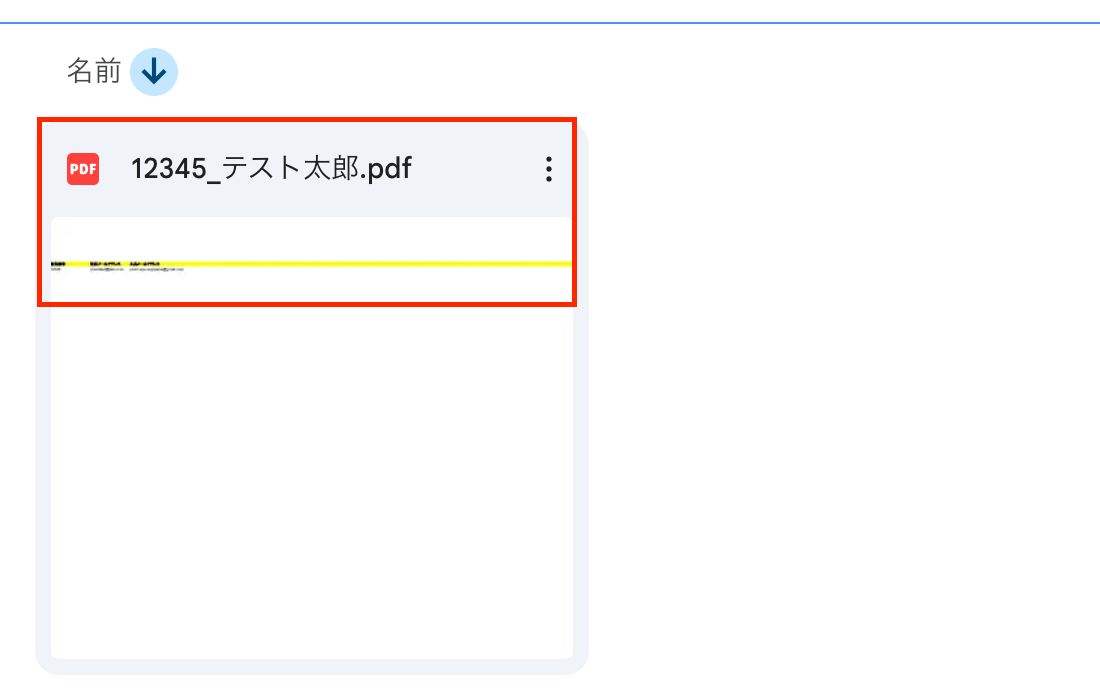
ステップ11:ファイルの格納先フォルダを変更する設定
いよいよ最後の設定です!
ここでは、ステップ6で設定した条件(ファイルIDが空でない場合)に応じて、トリガーで検知した従業員ファイルを、既存の従業員用フォルダに格納する設定を行います。
赤枠をクリックしましょう!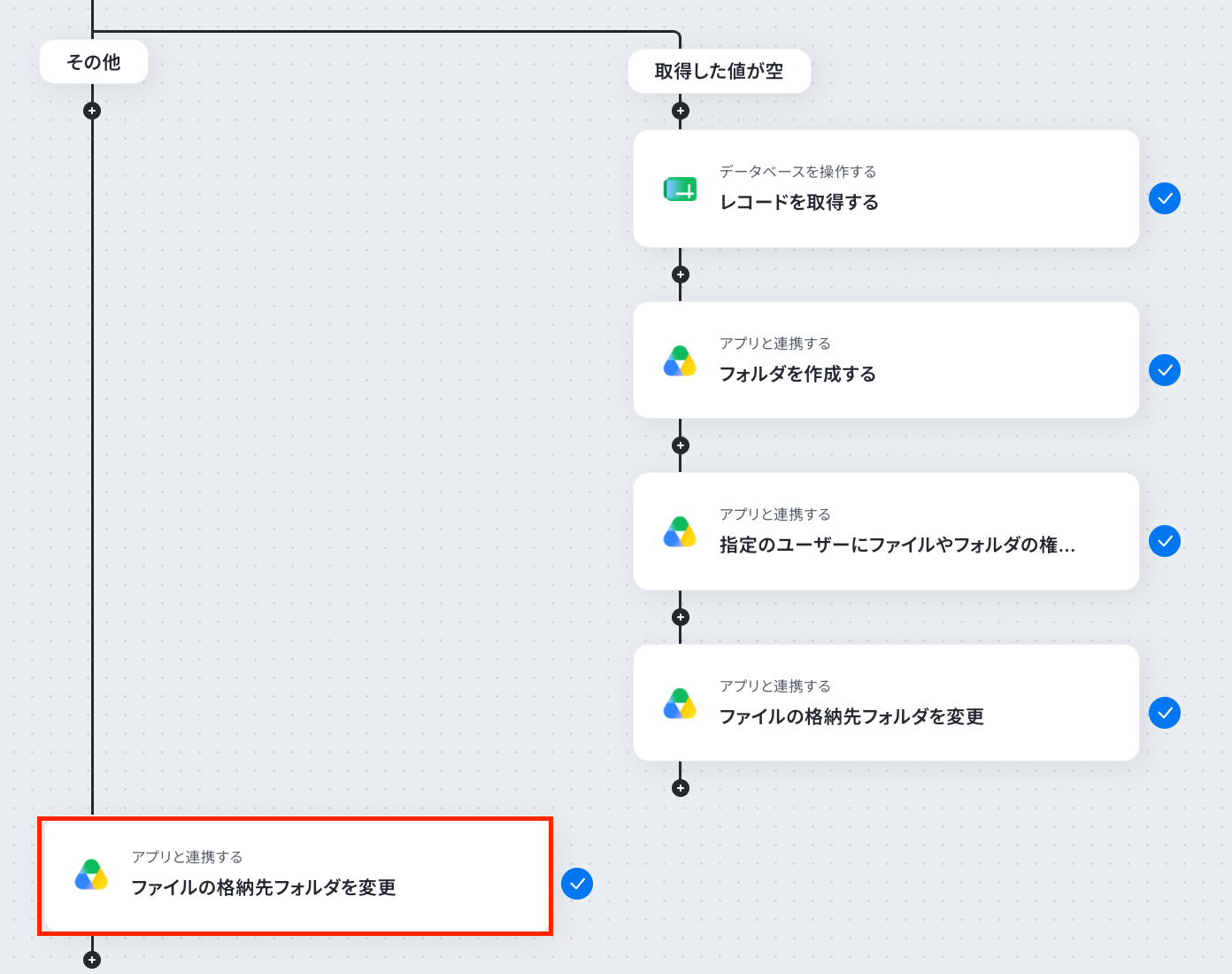
アクションはそのままで、連携するアカウント情報を確認します。
「次へ」をクリックして進みましょう!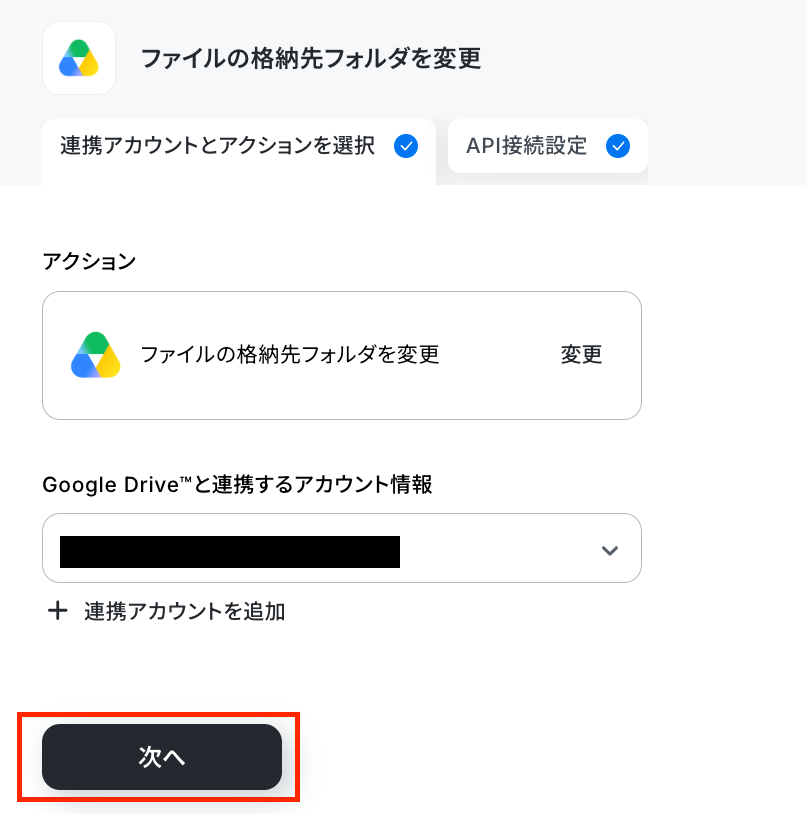
次の画面で、「対象のファイルID」を設定します。
以下のように、Google Driveのトリガー設定で取得した値から選択してください。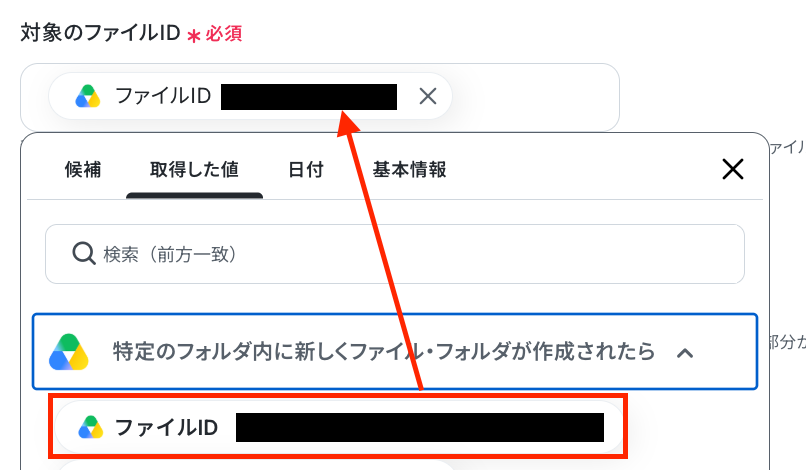
「現在のフォルダID」も同様にトリガー設定で取得した値から設定しましょう。
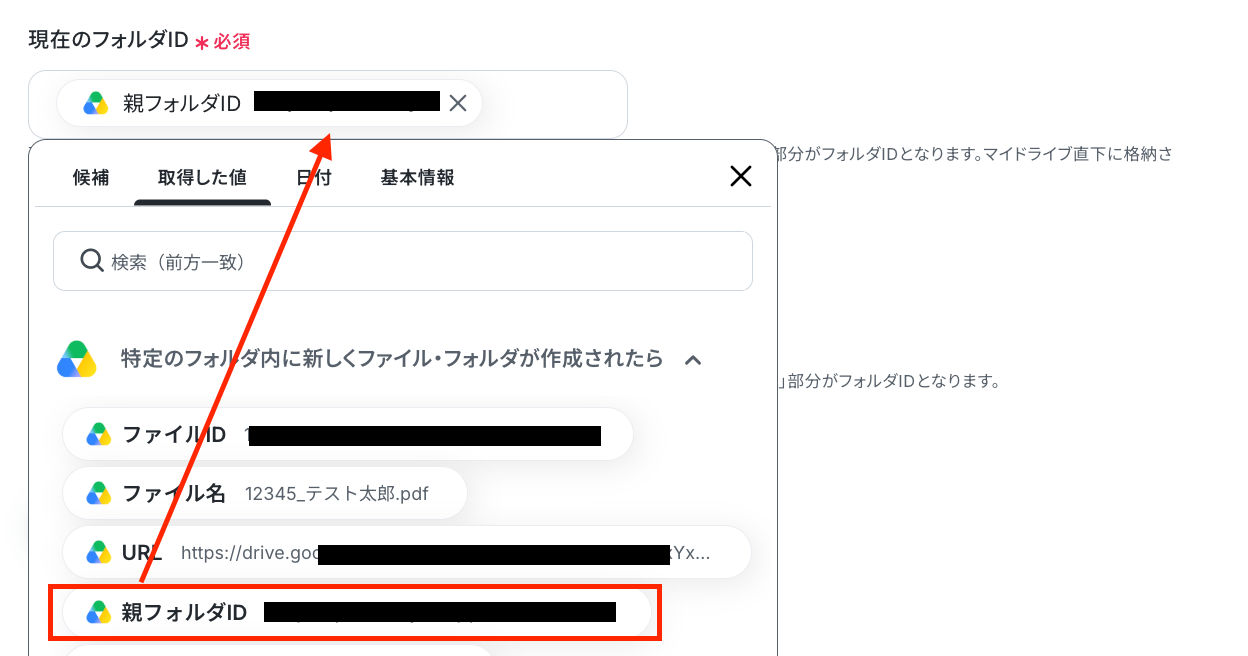
「移動先のフォルダID」は「特定フォルダ内のファイル・フォルダを検索」オペレーションで取得した値から設定します。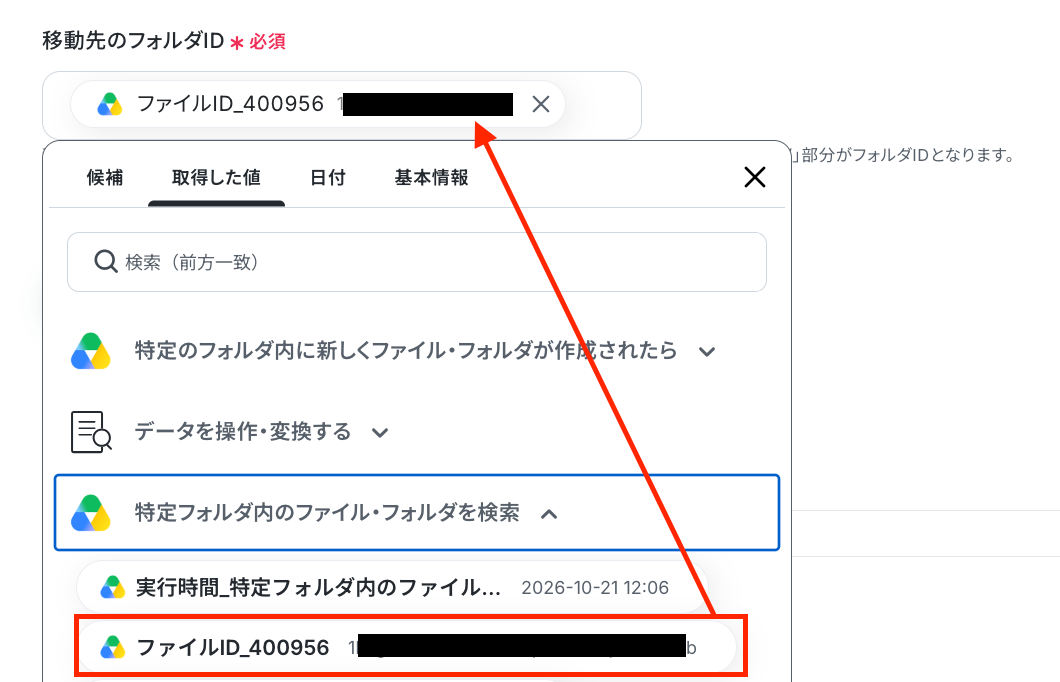
テストをクリックします。
取得した値が表示されたら「完了」をクリックしましょう!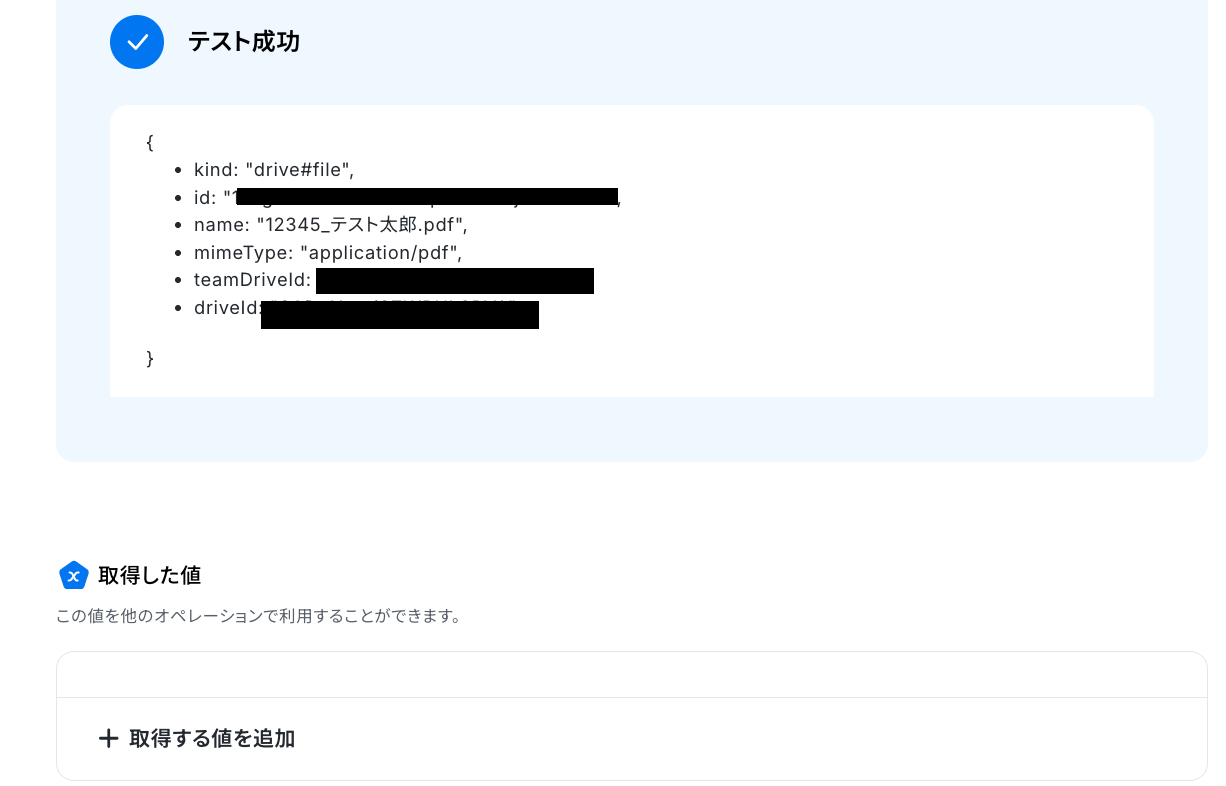
これで、トリガー設定で検知した従業員ファイルを既存の従業員フォルダへ格納できました。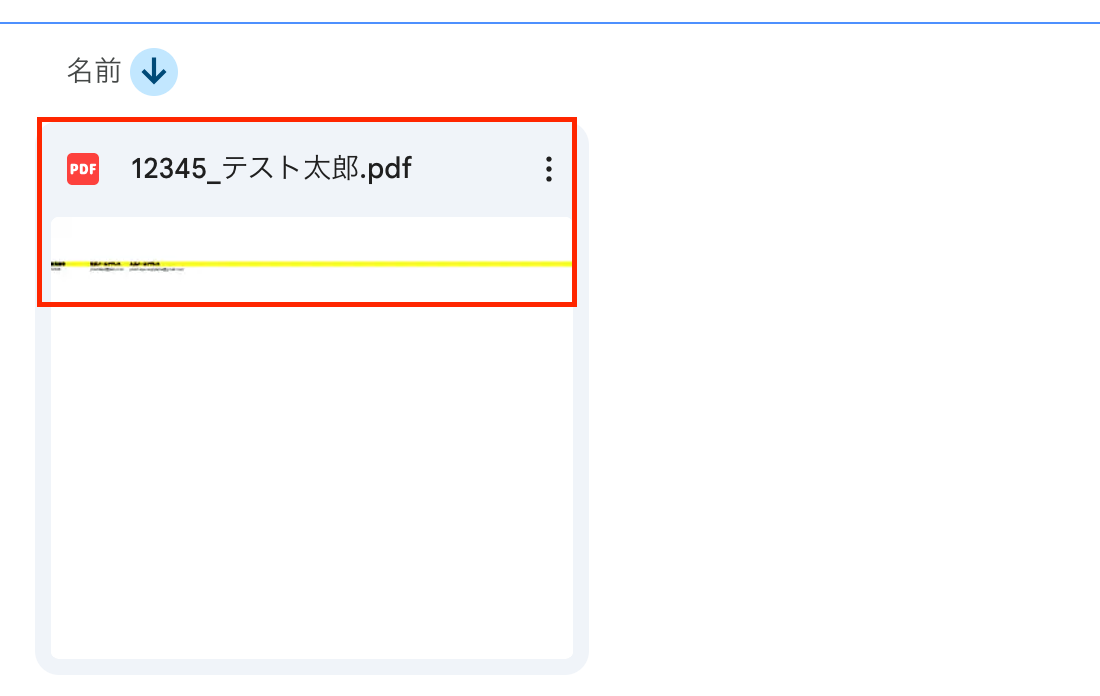
以上で、フローボットの完成です!
お疲れ様でした。
ステップ12:トリガーをONにし、フローが起動するかを確認
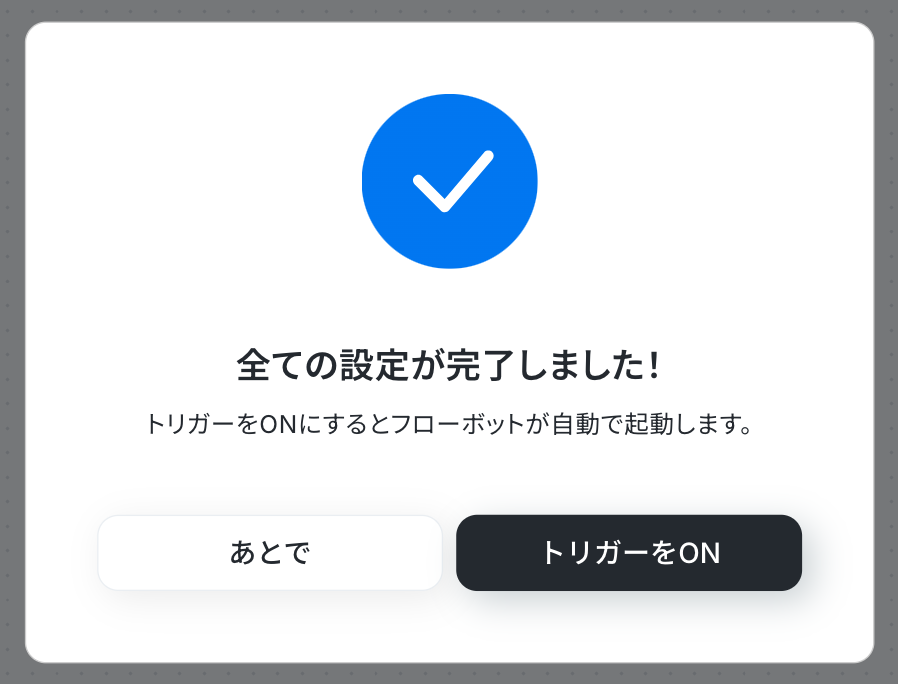
フロー画面で、以下のようなメニューが表示されていればOKです!
早速フローを起動させる場合は、「トリガーをON」をクリックしましょう。
Google Driveのその他の自動化例
Yoomでは、様々なツールと連携することで多様な業務フローを自動化することが可能です。
たとえば、Google Driveに格納されたファイルをOCRで読み取り、別のツールに連携したり、ファイル管理ツールにファイルが追加されたらGoogle Driveにも自動で保存することが可能です。
テンプレートは自由にカスタマイズできるので、自社の業務に近いテンプレートを探して、最適なフローを構築してみてください。
■概要
従業員の入退社や取引先の登録時、受領した書類をGoogle Driveに保管し、その内容を見ながらジョブカン経費精算・ワークフローに手入力する作業に手間を感じていませんか。このワークフローは、Google Driveに特定のファイルが追加されると、YoomのOCR機能が自動で文字情報を読み取り、そのデータを基にジョブカン経死精算・ワークフローへユーザー情報を自動で登録します。これにより、データ入力の手間とミスを減らし、登録業務を効率化します。
■このテンプレートをおすすめする方
- Google Driveとジョブカン経費精算・ワークフローを併用し、手入力に課題を感じている方
- 書類からのデータ転記作業における入力ミスや確認作業の二度手間をなくしたいと考えている方
- 紙やPDFで受領する書類の情報を活用し、ユーザー登録業務を自動化したい管理部門の方
■このテンプレートを使うメリット
- 書類をGoogle Driveに格納するだけで、OCRによる読み取りからユーザー登録までが自動で実行されるため、手作業の時間を短縮できます。
- 手作業によるデータの転記が不要になるため、入力間違いや登録漏れといったヒューマンエラーの防止に繋がり、データの正確性が向上します。
■フローボットの流れ
- はじめに、Google Driveとジョブカン経費精算・ワークフローをYoomと連携します。
- 次に、トリガーでGoogle Driveを選択し、「新しくファイル・フォルダが作成されたら」というアクションを設定し、対象のフォルダを指定します。
- 続いて、オペレーションでGoogle Driveの「ファイルをダウンロードする」アクションを設定します。
- 次に、オペレーションでAI機能の「画像・PDFから文字を読み取る」アクションを設定し、ダウンロードしたファイルから必要な情報を抽出します。
- 最後に、オペレーションでジョブカン経費精算・ワークフローの「ユーザの新規登録」アクションを設定し、OCRで読み取った情報を紐付けます。
※「トリガー」:フロー起動のきっかけとなるアクション、「オペレーション」:トリガー起動後、フロー内で処理を行うアクション
■このワークフローのカスタムポイント
- AI機能の「画像・PDFから文字を読み取る」では、氏名や住所、連絡先など、書類から抽出したい項目を任意で設定することが可能です。
- ジョブカン経費精算・ワークフローへの登録アクションでは、前段のOCR機能で取得した情報をどの項目に登録するか、変数を埋め込む形で柔軟に設定できます。
■注意事項
- Google Drive、ジョブカン経費精算・ワークフローをそれぞれYoomと連携させる必要があります。
- トリガーは5分、10分、15分、30分、60分の間隔で起動間隔を選択できます。
- プランによって最短の起動間隔が異なりますので、ご注意ください。
- OCRまたは音声を文字起こしするAIオペレーションはチームプラン・サクセスプランでのみご利用いただける機能となっております。フリープラン・ミニプランの場合は設定しているフローボットのオペレーションはエラーとなりますので、ご注意ください。
- チームプランやサクセスプランなどの有料プランは、2週間の無料トライアルを行うことが可能です。無料トライアル中には制限対象のアプリやAI機能(オペレーション)を使用することができます。
■概要
「Google Driveに格納されたファイルをOCRで読み取り、Groqで要約してGmailで送信する」ワークフローは、ドキュメントの管理から情報共有までを自動化します。
Google Drive内にアップロードされたファイルをOCR機能でテキスト化し、Groqを使って効率的に要約。
その後、Gmailで指定の宛先に自動送信することで、業務の手間を削減します。
■このテンプレートをおすすめする方
- 大量のドキュメントをGoogle Driveで管理しているビジネスユーザーの方
- OCR技術を活用して紙の資料をデジタル化したい方
- 要約された情報を迅速に共有したいチームリーダーやマネージャーの方
- 手動でのデータ入力やメール送信に時間を取られている事務担当者の方
■このテンプレートを使うメリット
- ドキュメント管理の効率化:Google Drive内のファイルをOCR処理し、必要な情報を自動的に抽出できます。
- 情報共有の迅速化:Groqで要約された内容をGmailで自動送信するため、チーム内での情報伝達がスムーズになります。
- 手作業の削減:データ入力やメール送信といった煩雑な作業を自動化し、業務の負担を軽減します。
- エラー防止:自動化によりヒューマンエラーのリスクを低減し、正確な情報共有を実現します。
■概要
「Google Driveにファイルが追加されたらOCRで読み取り、Difyで要約しSlackで送信する」フローは、ドキュメント管理から情報共有までを自動化する業務ワークフローです。
日々多くのファイルがGoogle Driveに保存される中、必要な情報を迅速に把握することは重要です。
しかし、手動での確認や要約には時間と労力がかかります。
そこで、このワークフローでは、Google Driveに新しいファイルが追加されると自動でOCR機能を使ってテキストを抽出し、Difyによって要約を生成します。
最後に、その要約をSlackに送信することで、チーム全体で効率的に情報を共有できます。
DifyとOCRを活用したこの自動化により、情報処理のスピードと正確性が向上します。
■このテンプレートをおすすめする方
- Google Driveに日常的に多くのファイルを保存・管理しているビジネスパーソン
- ドキュメントの内容を迅速に把握し、チームと共有したいと考えている方
- 手動でのOCRや要約作業に時間を取られている方
- Slackを日常的に活用して情報共有を行っているチーム
- 業務の効率化と自動化を図りたいと考えている経営者やマネージャー
■このテンプレートを使うメリット
このフローを活用することで、Google Driveへのファイル追加からSlackへの送信まで自動化することで、手動作業にかかる時間を大幅に削減できます。
さらに、OCRで抽出・Difyで要約された情報がSlackに集約されるため、チーム全体での情報共有がスムーズになります。
DifyとOCRを活用することで、手動よりも正確なテキスト抽出と要約が可能になり、情報の質が向上が期待できます。
自動化されたワークフローにより、反復的な作業から解放され、本来の業務に集中できるようになります。
■概要プロジェクト管理でClickUpを利用し、関連ファイルをGoogle Driveに保存しているものの、ファイルが追加されるたびに手動でタスクを作成する作業に手間を感じていませんか。
このワークフローは、そうした課題を解決するために設計されました。Google Driveの特定フォルダにファイルが追加されると、そのファイル情報をもとにClickUpへ自動でタスクを作成します。ClickUpとGoogle Drive間の連携を自動化し、タスクの起票漏れや手作業によるミスを防ぎ、業務の効率化を実現します。
■このテンプレートをおすすめする方- Google DriveとClickUpを連携させ、ファイル管理とタスク管理の効率化を図りたい方
- 手作業でのタスク作成による抜け漏れや、情報転記のミスをなくしたいプロジェクト担当者の方
- チーム内のファイル共有からタスク割り当てまでの一連の流れを自動化し、生産性を高めたいチームリーダーの方
■このテンプレートを使うメリット- Google Driveへのファイル格納をトリガーにClickUpのタスクが自動で作成されるため、これまで手作業に費やしていた時間を短縮できます
- 手動でのタスク起票に伴う作成漏れや、ファイル情報を転記する際の入力ミスといったヒューマンエラーを防ぎ、業務の正確性を高めます
■フローボットの流れ- はじめに、Google DriveとClickUpをYoomと連携します
- 次に、トリガーでGoogle Driveを選択し、「特定のフォルダ内に新しくファイル・フォルダが作成されたら」というアクションを設定します
- 次に、オペレーションで分岐機能を設定し、ファイル名など特定の条件を満たした場合にのみ、後続のタスク作成処理が実行されるようにします
- 最後に、オペレーションでClickUpの「タスクを作成」アクションを設定し、指定したリストに新しいタスクを追加します
※「トリガー」:フロー起動のきっかけとなるアクション、「オペレーション」:トリガー起動後、フロー内で処理を行うアクション
■このワークフローのカスタムポイント- 分岐機能の設定では、ファイル名に特定のキーワードが含まれている場合など、どのような条件で後続のClickUpへのタスク作成に進むかを任意で設定してください
- ClickUpでタスクを作成するアクションでは、タスク名や説明文、割り当てるリストや担当者などを、実際の運用に合わせて自由に設定してください
■注意事項- Google DriveとClickUpのそれぞれとYoomを連携してください。
- トリガーは5分、10分、15分、30分、60分の間隔で起動間隔を選択できます。プランによって最短の起動間隔が異なりますので、ご注意ください。
- 分岐はパーソナルプラン以上のプランでご利用いただける機能(オペレーション)となっております。フリープランの場合は設定しているフローボットのオペレーションはエラーとなりますので、ご注意ください。
- パーソナルプランなどの有料プランは、2週間の無料トライアルを行うことが可能です。無料トライアル中には制限対象のアプリや機能(オペレーション)を使用することができます。詳しくは、「料金プランのページ」をご参照ください。
■概要
毎月、Google Driveに保存した顧客データを手動でダウンロードし、楽楽明細にインポートする作業に手間を感じていませんか。この定型的な作業は時間がかかるだけでなく、時にはファイル選択のミスなどを引き起こす可能性もあります。このワークフローを活用すれば、指定した日時にGoogle Driveからデータを自動でダウンロードし、楽楽明細へインポートする一連の流れを自動化でき、手作業による負担を解消します。
■このテンプレートをおすすめする方
- Google Driveと楽楽明細の間で発生する、毎月のデータ連携に手間を感じている方
- 手作業によるCSVデータのダウンロードやアップロードでのミスをなくしたい経理担当者の方
- 請求関連の定型業務を自動化し、より生産性の高い業務に集中したいと考えている方
■このテンプレートを使うメリット
- 毎月決まった日時にGoogle Driveから楽楽明細へデータが自動連携されるため、手作業に費やしていた時間を短縮することができます。
- 手動でのファイル操作が不要になることで、データのダウンロードミスやアップロード漏れといったヒューマンエラーの発生を防ぎます。
■フローボットの流れ
- はじめに、Google Driveと楽楽明細をYoomと連携します。
- 次に、トリガーでスケジュールトリガーを選択し、「毎月1日になったら」など、フローを起動したい日時を設定します。
- オペレーションで、Google Driveの「Googleスプレッドシートをダウンロード(シートを指定)」アクションを設定し、対象のスプレッドシートを指定します。
- 最後に、オペレーションで楽楽明細の「顧客データCSVを一括取込み」アクションを設定し、前のステップでダウンロードしたファイルを連携します。
※「トリガー」:フロー起動のきっかけとなるアクション、「オペレーション」:トリガー起動後、フロー内で処理を行うアクション
■このワークフローのカスタムポイント
- スケジュールトリガー機能では、このワークフローを起動する日時を自由にカスタマイズすることが可能です。「毎月25日」や「毎週月曜日」など、業務のサイクルに合わせて起動のタイミングを設定してください。
■注意事項
- Google Driveと楽楽明細のそれぞれとYoomを連携してください。
■概要GMOサインで締結が完了した書類を、手作業でGoogle Driveに格納する業務は手間がかかるだけでなく、保存漏れやファイル名の誤りといったヒューマンエラーの原因にもなりがちです。 このワークフローを活用すれば、GMOサインでの署名完了をきっかけに、契約書ファイルをGoogle Driveの指定フォルダへ自動で格納できるため、こうした課題を円滑に解消し、契約書管理を効率化します。■このテンプレートをおすすめする方- GMOサインで締結した契約書を、都度手作業でGoogle Driveに格納している方
- 契約書ファイルの保存漏れや管理の属人化に課題を感じている法務・総務担当者の方
- 電子契約後のファイル保管プロセスを自動化し、業務効率を改善したいと考えている方
■このテンプレートを使うメリット- GMOサインでの締結完了後、自動でGoogle Driveにファイルが格納されるため、手作業でのアップロードや管理に費やしていた時間を削減できます
- 手作業によるファイルの保存忘れや格納先の指定ミスといったヒューマンエラーの発生を防ぎ、確実なファイル管理を実現します
■フローボットの流れ- はじめに、GMOサインとGoogle DriveをYoomと連携します
- 次に、トリガーでGMOサインを選択し、「署名が完了したら」というアクションを設定します
- 続いて、オペレーションでGMOサインの「アクセストークンの生成」「文書の取得」「文書をダウンロード」を順番に設定し、締結が完了した文書ファイルをダウンロードします
- 最後に、オペレーションでGoogle Driveの「ファイルをアップロードする」を設定し、ダウンロードしたファイルを指定のフォルダに格納します
※「トリガー」:フロー起動のきっかけとなるアクション、「オペレーション」:トリガー起動後、フロー内で処理を行うアクション
■このワークフローのカスタムポイント- GMOサインを連携する際に、ご利用の環境に応じたシークレットキーや顧客ID、アクセストークンなどを設定してください
- Google Driveにファイルをアップロードするオペレーションでは、格納先のフォルダIDやアップロードする際のファイル名などを任意で設定できます
■注意事項- GMOサイン、Google DriveのそれぞれとYoomを連携してください。
- GMOサインでの署名依頼方法は「GMOサインで署名依頼を行う」をご参照ください。
- GMOサインの「署名が完了したら」トリガーは、API経由で署名位置の設定を実施した文書の場合のみ起動します。GMOサインの管理画面上で署名完了した文書では起動しませんのでご注意ください。
- 詳細は「GMOサインのアプリトリガーを利用する際の注意点」をご参照ください。
- ダウンロード可能なファイル容量は最大300MBまでです。アプリの仕様によっては300MB未満になる可能性があるので、ご注意ください。
- トリガー、各オペレーションでの取り扱い可能なファイル容量の詳細は「ファイルの容量制限について」をご参照ください。
■概要ノーコードツールBubbleでアプリを開発する際、新しいデータ(Thing)が作成されるたびに、手動でGoogle Driveにフォルダを作成する作業は手間がかかるのではないでしょうか。特にユーザー情報や案件情報と紐づけてファイルを管理する場合、フォルダの作成漏れや命名ミスが発生しがちです。このワークフローを活用すれば、BubbleでThingが作成されたらGoogle Driveにフォルダを自動で作成する一連の流れを構築し、こうした課題をスムーズに削減できます。
■このテンプレートをおすすめする方- Bubbleで開発したアプリのデータと連携して、手動でGoogle Driveにフォルダを作成している方
- BubbleでのThing作成後のバックオフィス業務を効率化し、手作業によるミスを減らしたい方
- ノーコードツール間の連携を自動化して、アプリの運用プロセス全体の効率を高めたいと考えている方
■このテンプレートを使うメリット- BubbleでThingが作成されると、自動でGoogle Driveにフォルダが作成されるため、これまで手作業に費やしていた時間を短縮することができます。
- 手作業によるフォルダの作成漏れや、命名規則の間違いといったヒューマンエラーのリスク軽減に繋がります。
■フローボットの流れ- はじめに、BubbleとGoogle DriveをYoomと連携する
- 次に、トリガーでBubbleを選択し、「Thingが作成されたら」というアクションを設定する
- 最後に、オペレーションでGoogle Driveの「フォルダを作成」アクションを設定し、任意のフォルダ名で作成されるように設定する
※「トリガー」:フロー起動のきっかけとなるアクション、「オペレーション」:トリガー起動後、フロー内で処理を行うアクション
■このワークフローのカスタムポイント- Google Driveで作成するフォルダの名称は、Bubbleのトリガーで取得した情報を活用して任意に設定することが可能です。例えば、ThingのIDや名称などを含めたフォルダ名を動的に生成できます。
- 作成するフォルダの格納先となる親フォルダも、Google Drive上で任意に指定することが可能です。
■注意事項- Bubble、Google DriveのそれぞれとYoomを連携してください。
- トリガーは5分、10分、15分、30分、60分の間隔で起動間隔を選択できます。
- プランによって最短の起動間隔が異なりますので、ご注意ください。
■概要
BoxとGoogle Driveを併用する中で、それぞれのストレージに手作業でファイルを移動させたり、二重に管理したりすることに手間を感じていませんか。このような手作業は時間がかかるだけでなく、格納漏れなどのミスにも繋がりかねません。このワークフローは、Boxの特定フォルダにファイルが追加されると、自動でGoogle Driveにもファイルが格納されるように設定できるため、BoxとGoogle Drive間のファイル連携に関する課題を解消し、業務の効率化を実現します。
■このテンプレートをおすすめする方
- BoxとGoogle Driveを併用しており、ファイル管理をより効率化したいと考えている方
- 手作業でのファイル転送に時間を要しており、本来のコア業務に集中したい方
- 複数のクラウドストレージ間でのデータ連携やバックアップ体制を自動で構築したい方
■このテンプレートを使うメリット
- Boxにファイルを追加するだけでGoogle Driveへの格納が自動で完了するため、これまで手作業で行っていたファイル転送の時間を削減できます
- 手作業による格納漏れやファイルの間違いといったヒューマンエラーを防ぎ、BoxとGoogle Drive間でのデータ整合性を保ちやすくなります
■フローボットの流れ
- はじめに、BoxとGoogle DriveをYoomと連携します
- 次に、トリガーでBoxを選択し、「フォルダにファイルがアップロードされたら」というアクションで、対象のフォルダを設定します
- 次に、オペレーションで分岐機能を設定し、ファイルの種類やファイル名など、特定の条件に基づいて後続の処理を分岐させます
- 続いて、オペレーションでBoxの「ファイルをダウンロード」アクションを設定し、トリガーで取得したファイルをダウンロードします
- 最後に、オペレーションでGoogle Driveの「ファイルをアップロードする」アクションを設定し、ダウンロードしたファイルを指定のフォルダに格納します
※「トリガー」:フロー起動のきっかけとなるアクション、「オペレーション」:トリガー起動後、フロー内で処理を行うアクション
■このワークフローのカスタムポイント
- 分岐機能では、ファイルの種類やファイル名に含まれる特定の文字列などを条件として任意に設定し、後続の処理を制御することが可能です
- Google Driveへのファイルアップロードでは、格納先のフォルダを固定値で指定するだけでなく、Boxから取得したファイル名などの情報を用いてファイル名を変更するなど、柔軟な設定ができます
■注意事項
- Box、Google DriveのそれぞれとYoomを連携してください。
- 分岐はミニプラン以上のプランでご利用いただける機能(オペレーション)となっております。フリープランの場合は設定しているフローボットのオペレーションはエラーとなりますので、ご注意ください。
- ミニプランなどの有料プランは、2週間の無料トライアルを行うことが可能です。無料トライアル中には制限対象のアプリや機能(オペレーション)を使用することができます。
■概要
営業活動において、Apolloで獲得したコンタクト情報を都度Google Driveで管理しているものの、手動でのフォルダ作成に手間を感じていませんか。また、手作業によるフォルダ名の入力ミスや作成漏れは、後の情報管理に影響を及ぼすこともあります。このワークフローを活用すれば、Apolloへのコンタクト登録をトリガーに、Google Driveへ自動でフォルダを作成し、こうした課題を解消して営業活動の準備を効率化します。
■このテンプレートをおすすめする方
- Apolloで新規コンタクトを獲得しており、手動で情報管理を行っている営業担当者の方
- Google Driveで顧客ごとのフォルダを作成し、営業資料などを管理しているチームの方
- コンタクト情報の登録からフォルダ作成までの一連の作業を効率化したいと考えている方
■このテンプレートを使うメリット
- Apolloにコンタクトが登録されると、自動でGoogle Driveにフォルダが作成されるため、手作業でフォルダを作成していた時間を短縮できます。
- 手作業によるフォルダ名の入力ミスや作成漏れといったヒューマンエラーを防ぎ、情報管理の正確性を高めることに繋がります。
■フローボットの流れ
- はじめに、ApolloとGoogle DriveをYoomと連携します。
- 次に、トリガーでApolloを選択し、「コンタクトが作成されたら」というアクションを設定します。
- 最後に、オペレーションでGoogle Driveの「フォルダを作成」アクションを設定し、作成したいフォルダの情報を入力します。
※「トリガー」:フロー起動のきっかけとなるアクション、「オペレーション」:トリガー起動後、フロー内で処理を行うアクション
■このワークフローのカスタムポイント
- Google Driveでフォルダを作成する際、保存先となる親フォルダを任意に設定できます。
- フォルダ名には、トリガーで取得したApolloのコンタクト情報(会社名や担当者名など)を埋め込み、動的に設定することが可能です。
■注意事項
- Apollo、Google DriveのそれぞれとYoomを連携してください。
- トリガーは5分、10分、15分、30分、60分の間隔で起動間隔を選択できます。
- プランによって最短の起動間隔が異なりますので、ご注意ください。
■概要Misocaで作成した請求書を、都度手作業でGoogle Driveに保存していませんか? この作業は単純ですが、件数が増えると手間がかかり、保存漏れなどのミスも起こりがちです。 このワークフローを活用すれば、Misocaで請求書が作成されると、指定したGoogle DriveのフォルダへPDFが自動保存されるため、請求書管理の効率化を実現できます。
■このテンプレートをおすすめする方- Misocaで発行した請求書を都度Google Driveへ手動で保存している経理担当者の方
- 請求書の自動保存を実現し、バックオフィス業務の標準化を進めたいと考えている方
- 手作業によるMisocaの請求書データの保存漏れや管理ミスを防ぎたいチームリーダーの方
■このテンプレートを使うメリット- Misocaで請求書が作成されると自動でGoogle Driveに保存されるため、これまで手作業で行っていたファイル保存の時間を削減します。
- 手作業によるファイルのダウンロードやアップロードがなくなることで、請求書の保存漏れやファイル名の付け間違いといった人為的ミスを防ぎます。
■フローボットの流れ- はじめに、MisocaとGoogle DriveをYoomと連携します。
- 次に、トリガーでMisocaを選択し、「請求書が新たに作成されたら」というアクションを設定します。
- 続いて、オペレーションでMisocaの「請求書PDFを取得」アクションを設定し、トリガーで作成された請求書の情報を取得します。
- 最後に、オペレーションでGoogle Driveの「ファイルをアップロードする」アクションを設定し、取得した請求書PDFをアップロードします。
※「トリガー」:フロー起動のきっかけとなるアクション、「オペレーション」:トリガー起動後、フロー内で処理を行うアクション
■このワークフローのカスタムポイント- Google Driveにファイルをアップロードする設定では、任意の保存先フォルダを指定できます。案件ごとや月ごとにフォルダを分けるといった運用も可能です。
- アップロードする際のファイル名は、固定の文字列だけでなく、Misocaから取得した請求書番号や取引先名などの情報と組み合わせて動的に設定できます。
■注意事項 - Misoca、Google DriveのそれぞれとYoomを連携してください。
- トリガーは5分、10分、15分、30分、60分の間隔で起動間隔を選択できます。
- プランによって最短の起動間隔が異なりますので、ご注意ください。
- ダウンロード可能なファイル容量は最大300MBまでです。アプリの仕様によっては300MB未満になる可能性があるので、ご注意ください。
- トリガー、各オペレーションでの取り扱い可能なファイル容量の詳細は「ファイルの容量制限について」をご参照ください。

■概要
従業員の入退社や取引先の登録時、受領した書類をGoogle Driveに保管し、その内容を見ながらジョブカン経費精算・ワークフローに手入力する作業に手間を感じていませんか。このワークフローは、Google Driveに特定のファイルが追加されると、YoomのOCR機能が自動で文字情報を読み取り、そのデータを基にジョブカン経死精算・ワークフローへユーザー情報を自動で登録します。これにより、データ入力の手間とミスを減らし、登録業務を効率化します。
■このテンプレートをおすすめする方
- Google Driveとジョブカン経費精算・ワークフローを併用し、手入力に課題を感じている方
- 書類からのデータ転記作業における入力ミスや確認作業の二度手間をなくしたいと考えている方
- 紙やPDFで受領する書類の情報を活用し、ユーザー登録業務を自動化したい管理部門の方
■このテンプレートを使うメリット
- 書類をGoogle Driveに格納するだけで、OCRによる読み取りからユーザー登録までが自動で実行されるため、手作業の時間を短縮できます。
- 手作業によるデータの転記が不要になるため、入力間違いや登録漏れといったヒューマンエラーの防止に繋がり、データの正確性が向上します。
■フローボットの流れ
- はじめに、Google Driveとジョブカン経費精算・ワークフローをYoomと連携します。
- 次に、トリガーでGoogle Driveを選択し、「新しくファイル・フォルダが作成されたら」というアクションを設定し、対象のフォルダを指定します。
- 続いて、オペレーションでGoogle Driveの「ファイルをダウンロードする」アクションを設定します。
- 次に、オペレーションでAI機能の「画像・PDFから文字を読み取る」アクションを設定し、ダウンロードしたファイルから必要な情報を抽出します。
- 最後に、オペレーションでジョブカン経費精算・ワークフローの「ユーザの新規登録」アクションを設定し、OCRで読み取った情報を紐付けます。
※「トリガー」:フロー起動のきっかけとなるアクション、「オペレーション」:トリガー起動後、フロー内で処理を行うアクション
■このワークフローのカスタムポイント
- AI機能の「画像・PDFから文字を読み取る」では、氏名や住所、連絡先など、書類から抽出したい項目を任意で設定することが可能です。
- ジョブカン経費精算・ワークフローへの登録アクションでは、前段のOCR機能で取得した情報をどの項目に登録するか、変数を埋め込む形で柔軟に設定できます。
■注意事項
- Google Drive、ジョブカン経費精算・ワークフローをそれぞれYoomと連携させる必要があります。
- トリガーは5分、10分、15分、30分、60分の間隔で起動間隔を選択できます。
- プランによって最短の起動間隔が異なりますので、ご注意ください。
- OCRまたは音声を文字起こしするAIオペレーションはチームプラン・サクセスプランでのみご利用いただける機能となっております。フリープラン・ミニプランの場合は設定しているフローボットのオペレーションはエラーとなりますので、ご注意ください。
- チームプランやサクセスプランなどの有料プランは、2週間の無料トライアルを行うことが可能です。無料トライアル中には制限対象のアプリやAI機能(オペレーション)を使用することができます。

■概要
「Google Driveに格納されたファイルをOCRで読み取り、Groqで要約してGmailで送信する」ワークフローは、ドキュメントの管理から情報共有までを自動化します。
Google Drive内にアップロードされたファイルをOCR機能でテキスト化し、Groqを使って効率的に要約。
その後、Gmailで指定の宛先に自動送信することで、業務の手間を削減します。
■このテンプレートをおすすめする方
- 大量のドキュメントをGoogle Driveで管理しているビジネスユーザーの方
- OCR技術を活用して紙の資料をデジタル化したい方
- 要約された情報を迅速に共有したいチームリーダーやマネージャーの方
- 手動でのデータ入力やメール送信に時間を取られている事務担当者の方
■このテンプレートを使うメリット
- ドキュメント管理の効率化:Google Drive内のファイルをOCR処理し、必要な情報を自動的に抽出できます。
- 情報共有の迅速化:Groqで要約された内容をGmailで自動送信するため、チーム内での情報伝達がスムーズになります。
- 手作業の削減:データ入力やメール送信といった煩雑な作業を自動化し、業務の負担を軽減します。
- エラー防止:自動化によりヒューマンエラーのリスクを低減し、正確な情報共有を実現します。

■概要
「Google Driveにファイルが追加されたらOCRで読み取り、Difyで要約しSlackで送信する」フローは、ドキュメント管理から情報共有までを自動化する業務ワークフローです。
日々多くのファイルがGoogle Driveに保存される中、必要な情報を迅速に把握することは重要です。
しかし、手動での確認や要約には時間と労力がかかります。
そこで、このワークフローでは、Google Driveに新しいファイルが追加されると自動でOCR機能を使ってテキストを抽出し、Difyによって要約を生成します。
最後に、その要約をSlackに送信することで、チーム全体で効率的に情報を共有できます。
DifyとOCRを活用したこの自動化により、情報処理のスピードと正確性が向上します。
■このテンプレートをおすすめする方
- Google Driveに日常的に多くのファイルを保存・管理しているビジネスパーソン
- ドキュメントの内容を迅速に把握し、チームと共有したいと考えている方
- 手動でのOCRや要約作業に時間を取られている方
- Slackを日常的に活用して情報共有を行っているチーム
- 業務の効率化と自動化を図りたいと考えている経営者やマネージャー
■このテンプレートを使うメリット
このフローを活用することで、Google Driveへのファイル追加からSlackへの送信まで自動化することで、手動作業にかかる時間を大幅に削減できます。
さらに、OCRで抽出・Difyで要約された情報がSlackに集約されるため、チーム全体での情報共有がスムーズになります。
DifyとOCRを活用することで、手動よりも正確なテキスト抽出と要約が可能になり、情報の質が向上が期待できます。
自動化されたワークフローにより、反復的な作業から解放され、本来の業務に集中できるようになります。

このワークフローは、そうした課題を解決するために設計されました。Google Driveの特定フォルダにファイルが追加されると、そのファイル情報をもとにClickUpへ自動でタスクを作成します。ClickUpとGoogle Drive間の連携を自動化し、タスクの起票漏れや手作業によるミスを防ぎ、業務の効率化を実現します。
■このテンプレートをおすすめする方
- Google DriveとClickUpを連携させ、ファイル管理とタスク管理の効率化を図りたい方
- 手作業でのタスク作成による抜け漏れや、情報転記のミスをなくしたいプロジェクト担当者の方
- チーム内のファイル共有からタスク割り当てまでの一連の流れを自動化し、生産性を高めたいチームリーダーの方
■このテンプレートを使うメリット
- Google Driveへのファイル格納をトリガーにClickUpのタスクが自動で作成されるため、これまで手作業に費やしていた時間を短縮できます
- 手動でのタスク起票に伴う作成漏れや、ファイル情報を転記する際の入力ミスといったヒューマンエラーを防ぎ、業務の正確性を高めます
- はじめに、Google DriveとClickUpをYoomと連携します
- 次に、トリガーでGoogle Driveを選択し、「特定のフォルダ内に新しくファイル・フォルダが作成されたら」というアクションを設定します
- 次に、オペレーションで分岐機能を設定し、ファイル名など特定の条件を満たした場合にのみ、後続のタスク作成処理が実行されるようにします
- 最後に、オペレーションでClickUpの「タスクを作成」アクションを設定し、指定したリストに新しいタスクを追加します
- 分岐機能の設定では、ファイル名に特定のキーワードが含まれている場合など、どのような条件で後続のClickUpへのタスク作成に進むかを任意で設定してください
- ClickUpでタスクを作成するアクションでは、タスク名や説明文、割り当てるリストや担当者などを、実際の運用に合わせて自由に設定してください
■注意事項
- Google DriveとClickUpのそれぞれとYoomを連携してください。
- トリガーは5分、10分、15分、30分、60分の間隔で起動間隔を選択できます。プランによって最短の起動間隔が異なりますので、ご注意ください。
- 分岐はパーソナルプラン以上のプランでご利用いただける機能(オペレーション)となっております。フリープランの場合は設定しているフローボットのオペレーションはエラーとなりますので、ご注意ください。
- パーソナルプランなどの有料プランは、2週間の無料トライアルを行うことが可能です。無料トライアル中には制限対象のアプリや機能(オペレーション)を使用することができます。詳しくは、「料金プランのページ」をご参照ください。

■概要
毎月、Google Driveに保存した顧客データを手動でダウンロードし、楽楽明細にインポートする作業に手間を感じていませんか。この定型的な作業は時間がかかるだけでなく、時にはファイル選択のミスなどを引き起こす可能性もあります。このワークフローを活用すれば、指定した日時にGoogle Driveからデータを自動でダウンロードし、楽楽明細へインポートする一連の流れを自動化でき、手作業による負担を解消します。
■このテンプレートをおすすめする方
- Google Driveと楽楽明細の間で発生する、毎月のデータ連携に手間を感じている方
- 手作業によるCSVデータのダウンロードやアップロードでのミスをなくしたい経理担当者の方
- 請求関連の定型業務を自動化し、より生産性の高い業務に集中したいと考えている方
■このテンプレートを使うメリット
- 毎月決まった日時にGoogle Driveから楽楽明細へデータが自動連携されるため、手作業に費やしていた時間を短縮することができます。
- 手動でのファイル操作が不要になることで、データのダウンロードミスやアップロード漏れといったヒューマンエラーの発生を防ぎます。
■フローボットの流れ
- はじめに、Google Driveと楽楽明細をYoomと連携します。
- 次に、トリガーでスケジュールトリガーを選択し、「毎月1日になったら」など、フローを起動したい日時を設定します。
- オペレーションで、Google Driveの「Googleスプレッドシートをダウンロード(シートを指定)」アクションを設定し、対象のスプレッドシートを指定します。
- 最後に、オペレーションで楽楽明細の「顧客データCSVを一括取込み」アクションを設定し、前のステップでダウンロードしたファイルを連携します。
※「トリガー」:フロー起動のきっかけとなるアクション、「オペレーション」:トリガー起動後、フロー内で処理を行うアクション
■このワークフローのカスタムポイント
- スケジュールトリガー機能では、このワークフローを起動する日時を自由にカスタマイズすることが可能です。「毎月25日」や「毎週月曜日」など、業務のサイクルに合わせて起動のタイミングを設定してください。
■注意事項
- Google Driveと楽楽明細のそれぞれとYoomを連携してください。

- GMOサインで締結した契約書を、都度手作業でGoogle Driveに格納している方
- 契約書ファイルの保存漏れや管理の属人化に課題を感じている法務・総務担当者の方
- 電子契約後のファイル保管プロセスを自動化し、業務効率を改善したいと考えている方
- GMOサインでの締結完了後、自動でGoogle Driveにファイルが格納されるため、手作業でのアップロードや管理に費やしていた時間を削減できます
- 手作業によるファイルの保存忘れや格納先の指定ミスといったヒューマンエラーの発生を防ぎ、確実なファイル管理を実現します
- はじめに、GMOサインとGoogle DriveをYoomと連携します
- 次に、トリガーでGMOサインを選択し、「署名が完了したら」というアクションを設定します
- 続いて、オペレーションでGMOサインの「アクセストークンの生成」「文書の取得」「文書をダウンロード」を順番に設定し、締結が完了した文書ファイルをダウンロードします
- 最後に、オペレーションでGoogle Driveの「ファイルをアップロードする」を設定し、ダウンロードしたファイルを指定のフォルダに格納します
■このワークフローのカスタムポイント
- GMOサインを連携する際に、ご利用の環境に応じたシークレットキーや顧客ID、アクセストークンなどを設定してください
- Google Driveにファイルをアップロードするオペレーションでは、格納先のフォルダIDやアップロードする際のファイル名などを任意で設定できます
- GMOサイン、Google DriveのそれぞれとYoomを連携してください。
- GMOサインでの署名依頼方法は「GMOサインで署名依頼を行う」をご参照ください。
- GMOサインの「署名が完了したら」トリガーは、API経由で署名位置の設定を実施した文書の場合のみ起動します。GMOサインの管理画面上で署名完了した文書では起動しませんのでご注意ください。
- 詳細は「GMOサインのアプリトリガーを利用する際の注意点」をご参照ください。
- ダウンロード可能なファイル容量は最大300MBまでです。アプリの仕様によっては300MB未満になる可能性があるので、ご注意ください。
- トリガー、各オペレーションでの取り扱い可能なファイル容量の詳細は「ファイルの容量制限について」をご参照ください。

- Bubbleで開発したアプリのデータと連携して、手動でGoogle Driveにフォルダを作成している方
- BubbleでのThing作成後のバックオフィス業務を効率化し、手作業によるミスを減らしたい方
- ノーコードツール間の連携を自動化して、アプリの運用プロセス全体の効率を高めたいと考えている方
- BubbleでThingが作成されると、自動でGoogle Driveにフォルダが作成されるため、これまで手作業に費やしていた時間を短縮することができます。
- 手作業によるフォルダの作成漏れや、命名規則の間違いといったヒューマンエラーのリスク軽減に繋がります。
- はじめに、BubbleとGoogle DriveをYoomと連携する
- 次に、トリガーでBubbleを選択し、「Thingが作成されたら」というアクションを設定する
- 最後に、オペレーションでGoogle Driveの「フォルダを作成」アクションを設定し、任意のフォルダ名で作成されるように設定する
■このワークフローのカスタムポイント
- Google Driveで作成するフォルダの名称は、Bubbleのトリガーで取得した情報を活用して任意に設定することが可能です。例えば、ThingのIDや名称などを含めたフォルダ名を動的に生成できます。
- 作成するフォルダの格納先となる親フォルダも、Google Drive上で任意に指定することが可能です。
- Bubble、Google DriveのそれぞれとYoomを連携してください。
- トリガーは5分、10分、15分、30分、60分の間隔で起動間隔を選択できます。
- プランによって最短の起動間隔が異なりますので、ご注意ください。

■概要
BoxとGoogle Driveを併用する中で、それぞれのストレージに手作業でファイルを移動させたり、二重に管理したりすることに手間を感じていませんか。このような手作業は時間がかかるだけでなく、格納漏れなどのミスにも繋がりかねません。このワークフローは、Boxの特定フォルダにファイルが追加されると、自動でGoogle Driveにもファイルが格納されるように設定できるため、BoxとGoogle Drive間のファイル連携に関する課題を解消し、業務の効率化を実現します。
■このテンプレートをおすすめする方
- BoxとGoogle Driveを併用しており、ファイル管理をより効率化したいと考えている方
- 手作業でのファイル転送に時間を要しており、本来のコア業務に集中したい方
- 複数のクラウドストレージ間でのデータ連携やバックアップ体制を自動で構築したい方
■このテンプレートを使うメリット
- Boxにファイルを追加するだけでGoogle Driveへの格納が自動で完了するため、これまで手作業で行っていたファイル転送の時間を削減できます
- 手作業による格納漏れやファイルの間違いといったヒューマンエラーを防ぎ、BoxとGoogle Drive間でのデータ整合性を保ちやすくなります
■フローボットの流れ
- はじめに、BoxとGoogle DriveをYoomと連携します
- 次に、トリガーでBoxを選択し、「フォルダにファイルがアップロードされたら」というアクションで、対象のフォルダを設定します
- 次に、オペレーションで分岐機能を設定し、ファイルの種類やファイル名など、特定の条件に基づいて後続の処理を分岐させます
- 続いて、オペレーションでBoxの「ファイルをダウンロード」アクションを設定し、トリガーで取得したファイルをダウンロードします
- 最後に、オペレーションでGoogle Driveの「ファイルをアップロードする」アクションを設定し、ダウンロードしたファイルを指定のフォルダに格納します
※「トリガー」:フロー起動のきっかけとなるアクション、「オペレーション」:トリガー起動後、フロー内で処理を行うアクション
■このワークフローのカスタムポイント
- 分岐機能では、ファイルの種類やファイル名に含まれる特定の文字列などを条件として任意に設定し、後続の処理を制御することが可能です
- Google Driveへのファイルアップロードでは、格納先のフォルダを固定値で指定するだけでなく、Boxから取得したファイル名などの情報を用いてファイル名を変更するなど、柔軟な設定ができます
■注意事項
- Box、Google DriveのそれぞれとYoomを連携してください。
- 分岐はミニプラン以上のプランでご利用いただける機能(オペレーション)となっております。フリープランの場合は設定しているフローボットのオペレーションはエラーとなりますので、ご注意ください。
- ミニプランなどの有料プランは、2週間の無料トライアルを行うことが可能です。無料トライアル中には制限対象のアプリや機能(オペレーション)を使用することができます。

■概要
営業活動において、Apolloで獲得したコンタクト情報を都度Google Driveで管理しているものの、手動でのフォルダ作成に手間を感じていませんか。また、手作業によるフォルダ名の入力ミスや作成漏れは、後の情報管理に影響を及ぼすこともあります。このワークフローを活用すれば、Apolloへのコンタクト登録をトリガーに、Google Driveへ自動でフォルダを作成し、こうした課題を解消して営業活動の準備を効率化します。
■このテンプレートをおすすめする方
- Apolloで新規コンタクトを獲得しており、手動で情報管理を行っている営業担当者の方
- Google Driveで顧客ごとのフォルダを作成し、営業資料などを管理しているチームの方
- コンタクト情報の登録からフォルダ作成までの一連の作業を効率化したいと考えている方
■このテンプレートを使うメリット
- Apolloにコンタクトが登録されると、自動でGoogle Driveにフォルダが作成されるため、手作業でフォルダを作成していた時間を短縮できます。
- 手作業によるフォルダ名の入力ミスや作成漏れといったヒューマンエラーを防ぎ、情報管理の正確性を高めることに繋がります。
■フローボットの流れ
- はじめに、ApolloとGoogle DriveをYoomと連携します。
- 次に、トリガーでApolloを選択し、「コンタクトが作成されたら」というアクションを設定します。
- 最後に、オペレーションでGoogle Driveの「フォルダを作成」アクションを設定し、作成したいフォルダの情報を入力します。
※「トリガー」:フロー起動のきっかけとなるアクション、「オペレーション」:トリガー起動後、フロー内で処理を行うアクション
■このワークフローのカスタムポイント
- Google Driveでフォルダを作成する際、保存先となる親フォルダを任意に設定できます。
- フォルダ名には、トリガーで取得したApolloのコンタクト情報(会社名や担当者名など)を埋め込み、動的に設定することが可能です。
■注意事項
- Apollo、Google DriveのそれぞれとYoomを連携してください。
- トリガーは5分、10分、15分、30分、60分の間隔で起動間隔を選択できます。
- プランによって最短の起動間隔が異なりますので、ご注意ください。

■このテンプレートをおすすめする方
- Misocaで発行した請求書を都度Google Driveへ手動で保存している経理担当者の方
- 請求書の自動保存を実現し、バックオフィス業務の標準化を進めたいと考えている方
- 手作業によるMisocaの請求書データの保存漏れや管理ミスを防ぎたいチームリーダーの方
■このテンプレートを使うメリット
- Misocaで請求書が作成されると自動でGoogle Driveに保存されるため、これまで手作業で行っていたファイル保存の時間を削減します。
- 手作業によるファイルのダウンロードやアップロードがなくなることで、請求書の保存漏れやファイル名の付け間違いといった人為的ミスを防ぎます。
■フローボットの流れ
- はじめに、MisocaとGoogle DriveをYoomと連携します。
- 次に、トリガーでMisocaを選択し、「請求書が新たに作成されたら」というアクションを設定します。
- 続いて、オペレーションでMisocaの「請求書PDFを取得」アクションを設定し、トリガーで作成された請求書の情報を取得します。
- 最後に、オペレーションでGoogle Driveの「ファイルをアップロードする」アクションを設定し、取得した請求書PDFをアップロードします。
■このワークフローのカスタムポイント
- Google Driveにファイルをアップロードする設定では、任意の保存先フォルダを指定できます。案件ごとや月ごとにフォルダを分けるといった運用も可能です。
- アップロードする際のファイル名は、固定の文字列だけでなく、Misocaから取得した請求書番号や取引先名などの情報と組み合わせて動的に設定できます。
■注意事項
- Misoca、Google DriveのそれぞれとYoomを連携してください。
- トリガーは5分、10分、15分、30分、60分の間隔で起動間隔を選択できます。
- プランによって最短の起動間隔が異なりますので、ご注意ください。
- ダウンロード可能なファイル容量は最大300MBまでです。アプリの仕様によっては300MB未満になる可能性があるので、ご注意ください。
- トリガー、各オペレーションでの取り扱い可能なファイル容量の詳細は「ファイルの容量制限について」をご参照ください。
Google スプレッドシートのその他の自動化例
Yoomでは、今回ご紹介したGoogle Driveとの連携以外にも、さまざまなツールと連携できます。
たとえば、指定の日時に他ツールに同期したり、他のツールで申請の承認が完了したら申請内容を転記することもできます。
テンプレートは自由にカスタマイズできるので、自社の業務に近いテンプレートを探して、最適なフローを構築してみてください。
■概要BASEで運営するECサイトの商品情報を、セールや在庫調整のたびに手動で更新する作業は手間がかかるのではないでしょうか。特に、Google スプレッドシートで商品情報を管理している場合、手作業での転記には時間もかかり、入力ミスの原因にもなります。このワークフローを活用すれば、指定した日時にGoogle スプレッドシートの情報を自動で取得し、BASEの商品情報を一括で更新できるため、こうしたEC運営の定型業務を効率化します。
■このテンプレートをおすすめする方- BASEでECサイトを運営しており、商品情報の一括更新に手間を感じている方
- Google スプレッドシートで管理している商品マスタを、BASEへ自動で反映させたい方
- 定期的なセールや在庫変動に伴う更新作業の効率化や自動化を検討している方
■このテンプレートを使うメリット- 指定日時にスプレッドシートからBASEへ情報が自動更新されるため、これまで手作業に費やしていた時間を短縮できます。
- 手作業によるデータの転記が不要になるため、価格や在庫情報の入力間違いといったヒューマンエラーの発生を防ぎます。
■フローボットの流れ- はじめに、BASEとGoogle スプレッドシートをYoomと連携します。
- 次に、トリガーでスケジュールトリガーを選択し、フローを起動させたい日時などを設定します。
- 次に、オペレーションでGoogle スプレッドシートの「複数のレコードを取得する(最大300件)」アクションを設定し、更新したい商品情報が記載されたシートを指定します。
- 最後に、繰り返し処理のオペレーション内でBASEの「商品情報を更新」アクションを設定し、取得した情報をもとに商品データを一つずつ更新します。
※「トリガー」:フロー起動のきっかけとなるアクション、「オペレーション」:トリガー起動後、フロー内で処理を行うアクション
■このワークフローのカスタムポイント- Google スプレッドシートから情報を取得するアクションで、対象となる商品情報が記載された、任意のスプレッドシートIDとシートのタブ名を設定してください。
■注意事項- Google スプレッドシート、BASEとYoomを連携してください。
- 「同じ処理を繰り返す」オペレーション間の操作は、パーソナルプラン以上でご利用いただけるアプリとなっております。フリープランの場合は設定しているフローボットのオペレーションやデータコネクトはエラーとなりますので、ご注意ください。
- パーソナルプランなどの有料プランは、2週間の無料トライアルを行うことが可能です。無料トライアル中には制限対象のアプリや機能(オペレーション)を使用することができます。詳しくは、料金プランのページをご参照ください。
■概要Asanaで複数のプロジェクトを管理していると、最新のプロジェクト一覧を作成したり、関係者へ共有したりする作業に手間がかかることがあります。手作業でGoogle スプレッドシートなどに情報を転記している場合、更新漏れや入力ミスが発生する可能性も少なくありません。
このワークフローを活用すれば、Asanaのプロジェクト一覧を定期的にGoogle スプレッドシートへ自動で同期できるため、最新の情報を手間を減らして管理することが可能です。■このテンプレートをおすすめする方- Asanaのプロジェクト一覧作成を手作業で行っており、業務を効率化したいプロジェクトマネージャーの方
- 複数のプロジェクトの進捗状況をGoogle スプレッドシート上で一覧化し、管理したいチームリーダーの方
- 手作業によるデータ転記でのミスを減らし、情報の正確性を高めたいと考えている業務改善担当者の方
■このテンプレートを使うメリット- スケジュールに合わせてAsanaのプロジェクト一覧が自動で同期されるため、これまで手作業での更新に費やしていた時間を短縮できます。
- システムが自動でデータを処理するので、手作業による転記ミスや更新漏れといったヒューマンエラーを防ぎ、データの正確性を保ちます。
■フローボットの流れ- はじめに、AsanaとGoogle スプレッドシートをYoomと連携します。
- 次に、トリガーでスケジュールトリガーを選択し、定期実行したい日時や頻度を設定します。
- 次に、オペレーションでAsanaを選択し、「全てのプロジェクトの一覧を取得」アクションを設定します。
- 次に、オペレーションでGoogle スプレッドシートの「値を削除する」アクションを設定し、既存のデータをクリアします。
- 次に、オペレーションで繰り返し処理を設定します。
- 最後に、オペレーションでGoogle スプレッドシートの「レコードを追加する」アクションを設定し、5で取得したプロジェクト一覧を書き込みます。
※「トリガー」:フロー起動のきっかけとなるアクション、「オペレーション」:トリガー起動後、フロー内で処理を行うアクション■このワークフローのカスタムポイント- Google スプレッドシートで「レコードを削除する」および「レコードを追加する」アクションを設定する際に、同期先となるスプレッドシートのIDを任意で設定してください。
- 同様に、データを書き込む対象のスプレッドシート内のタブ(シート)名を任意で設定してください。
■注意事項- Asana、Google スプレッドシートのそれぞれとYoomを連携してください。
- 「同じ処理を繰り返す」オペレーション間の操作は、パーソナルプラン以上でご利用いただけるアプリとなっております。フリープランの場合は設定しているフローボットのオペレーションやデータコネクトはエラーとなりますので、ご注意ください。
- パーソナルプランなどの有料プランは、2週間の無料トライアルを行うことが可能です。無料トライアル中には制限対象のアプリや機能(オペレーション)を使用することができます。詳しくは、料金プランのページをご参照ください。
■概要毎日のGoogle Adsのレポート確認、手動でのダウンロードやGoogle スプレッドシートへの転記に時間を取られていませんか。日々の繰り返し作業でありながら、重要なデータのためミスが許されず、負担に感じている方もいるかもしれません。このワークフローを活用すれば、指定した時間に前日のGoogle Adsレポートを自動で取得し、Google スプレッドシートへ記載する一連の流れを自動化できます。定型的なレポート作成業務から解放され、より戦略的な分析業務に集中することが可能になります。■このテンプレートをおすすめする方- 毎日Google Adsの管理画面からレポートを手動で作成している広告運用担当者の方
- 広告レポートをGoogle スプレッドシートで管理しており、転記作業を効率化したい方
- 日々のレポート作成業務を自動化し、チームの生産性を高めたいマーケティング責任者の方
■このテンプレートを使うメリット- 毎日のレポート取得とGoogle スプレッドシートへの転記作業が自動化されるため、これまで手作業に費やしていた時間を短縮できます。
- 手作業でのデータ転記がなくなることで、コピー&ペーストによるミスや入力漏れといったヒューマンエラーの発生を防ぎます。
■フローボットの流れ- はじめに、Google AdsとGoogle スプレッドシートをYoomと連携します。
- 次に、トリガーでスケジュールトリガーを選択し、毎日フローボットを起動したい任意の時間を設定します。
- 次に、オペレーションでGoogle Adsの「アカウントレポートの取得」アクションを設定し、前日のレポートを取得するように設定します。
- 次に、取得したレポートの値を加工するため、オペレーションで計算(四則演算)機能を設定します。
- 最後に、オペレーションでGoogle スプレッドシートの「レコードを追加する」アクションを設定し、加工したデータを指定のシートに行として追加します。
※「トリガー」:フロー起動のきっかけとなるアクション、「オペレーション」:トリガー起動後、フロー内で処理を行うアクション
■このワークフローのカスタムポイント- スケジュールトリガーでは、レポートを取得したい時間を任意で設定してください。例えば、毎朝9時に設定することが可能です。
- Google Adsでレポートを取得する際、対象となる広告アカウントIDやレポートの集計期間を任意で設定してください。
- レポートの数値を元にクリック率(CTR)などを算出したい場合、計算機能で任意の計算式を設定できます。
- Google スプレッドシートにデータを記載する際、出力先となるスプレッドシートIDやタブ名を任意で設定してください。
■注意事項- Google Ads、Google スプレッドシートのそれぞれとYoomを連携してください。
■概要楽楽明細で帳票を発行した後、その内容をGoogle スプレッドシートに転記し、関係者にSlackで通知する作業を手動で行っていませんか?この一連の作業は定期的に発生するため、手間がかかる上に転記ミスや通知漏れといったヒューマンエラーのリスクも伴います。このワークフローを活用すれば、楽楽明細での帳票発行を起点として、Google スプレッドシートへのデータ追加とSlackへの通知までを自動で実行し、業務の効率化を実現します。
■このテンプレートをおすすめする方- 楽楽明細での帳票発行後のデータ転記や通知作業に手間を感じている経理担当者の方
- Google スプレッドシートで帳票データを管理しており、手入力による更新作業をなくしたい方
- 帳票発行の状況をSlackでチームに迅速かつ漏れなく共有する仕組みを構築したい方
■このテンプレートを使うメリット- 楽楽明細で帳票が発行されると、自動でGoogle スプレッドシートに情報が追加されるため、これまで手作業で行っていたデータ入力の時間を削減できます。
- システムが自動で処理を行うことで、手作業によるデータの転記ミスや関係者への通知漏れといったヒューマンエラーの防止に繋がります。
■フローボットの流れ- はじめに、楽楽明細、Google スプレッドシート、SlackをYoomと連携します。
- 次に、トリガーで楽楽明細を選択し、「帳票が発行されたら」というアクションを設定します。
- 次に、オペレーションでGoogle スプレッドシートを選択し、「レコードを追加する」アクションを設定し、楽楽明細から取得した帳票情報を紐づけます。
- 最後に、オペレーションでSlackを選択し、「チャンネルにメッセージを送る」アクションを設定して、特定のチャンネルへ帳票発行の完了を通知します。
※「トリガー」:フロー起動のきっかけとなるアクション、「オペレーション」:トリガー起動後、フロー内で処理を行うアクション
■このワークフローのカスタムポイント- 楽楽明細のトリガーでは、帳票発行をチェックする起動間隔を任意で設定してください。
- Google スプレッドシートでレコードを追加するアクションでは、対象のスプレッドシートIDやタブ名を任意で設定してください。
- Slackでメッセージを送るアクションでは、通知先のチャンネルやメッセージの文面を業務内容に合わせて自由に設定することが可能です。
◾️注意事項- 楽楽明細、Google スプレッドシート、SlackのそれぞれとYoomを連携してください。
- トリガーは5分、10分、15分、30分、60分の間隔で起動間隔を選択できます。
- プランによって最短の起動間隔が異なりますので、ご注意ください。
- 楽楽明細はミニプラン以上でご利用いただけるアプリとなっております。フリープラン・パーソナルプランの場合は設定しているフローボットのオペレーションやデータコネクトはエラーとなりますので、ご注意ください。
- ミニプラン・チームプラン・サクセスプランなどの有料プランは、2週間の無料トライアルを行うことが可能です。無料トライアル中には制限対象のアプリを使用することができます。
■概要マネーフォワード クラウド経費で経費申請がされるたびに、その内容をGoogle スプレッドシートに手作業で転記していませんか?この作業は手間がかかるだけでなく、転記ミスなどのヒューマンエラーの原因にもなり得ます。このワークフローを活用すれば、マネーフォワード クラウド経費で経費が申請されると、自動でGoogle スプレッドシートに申請内容が追加されるため、こうした課題をスムーズに解消できます。■このテンプレートをおすすめする方- マネーフォワード クラウド経費の申請内容を手作業で転記している経理担当者の方
- Google スプレッドシートでの経費管理を効率化したいと考えているチームリーダーの方
- 経費申請から管理までの一連のフローを自動化し、業務を効率化したいと考えている方
■このテンプレートを使うメリット- マネーフォワード クラウド経費での申請を起点に、自動でGoogle スプレッドシートへデータが追加されるため、これまで手作業に費やしていた時間を短縮できます。
- 手作業でのデータ転記が不要になることで、入力間違いや漏れといったヒューマンエラーのリスク軽減に繋がります。
■フローボットの流れ- はじめに、マネーフォワード クラウド経費とGoogle スプレッドシートをYoomと連携します。
- 次に、トリガーでマネーフォワード クラウド経費を選択し、「経費申請が申請されたら」というアクションを設定します。
- 最後に、オペレーションでGoogle スプレッドシートの「レコードを追加する」アクションを設定し、マネーフォワード クラウド経費から取得した申請内容の情報を紐付けます。
※「トリガー」:フロー起動のきっかけとなるアクション、「オペレーション」:トリガー起動後、フロー内で処理を行うアクション
■このワークフローのカスタムポイント- マネーフォワード クラウド経費のトリガー設定では、起動対象としたい事業者IDを任意で設定してください。
- Google スプレッドシートでレコードを追加するアクションを設定する際に、連携先のシートIDやタブ名を任意で設定してください。
■注意事項- マネーフォワードクラウド経費、Google スプレッドシートのそれぞれとYoomを連携してください。
- トリガーは5分、10分、15分、30分、60分の間隔で起動間隔を選択できます。
- プランによって最短の起動間隔が異なりますので、ご注意ください。
■概要バクラク申請・経費精算で承認されたデータを、都度Google スプレッドシートに転記する作業に手間を感じていませんか?手作業による転記では、コピー&ペーストのミスや入力漏れといったヒューマンエラーが発生する可能性もあります。このワークフローを活用すれば、バクラク申請・経費精算で申請が承認された際に、その内容を自動でGoogle スプレッドシートの指定した行に記録するため、こうした課題をスムーズに解消できます。
■このテンプレートをおすすめする方- バクラク申請・経費精算の承認データを手作業で管理している経理担当者の方
- 申請データの転記作業における入力ミスや情報漏れを防止したいと考えている方
- バクラク申請・経費精算とGoogle スプレッドシートを活用した業務を効率化したい方
■このテンプレートを使うメリット- バクラク申請・経費精算で承認された情報が自動で記録されるため、これまで手作業で行っていた転記業務の時間を短縮することができます。
- 手作業でのデータ転記が不要になるため、入力ミスや項目漏れなどのヒューマンエラーを防ぎ、データの正確性を保つことに繋がります。
■フローボットの流れ- はじめに、バクラク申請・経費精算とGoogle スプレッドシートをYoomと連携します。
- 次に、「バクラク」のアプリトリガーを設定し、申請が承認されたタイミングでフローが起動するようにします。
- 次に、オペレーションで「バクラク申請・経費精算」のアクションを設定し、トリガーをきっかけに、承認された申請の詳細情報を取得します。
- 最後に、オペレーションで「Google スプレッドシート」のデータベースを操作するアクションを設定し、取得した申請データを指定のスプレッドシートに追加します。
※「トリガー」:フロー起動のきっかけとなるアクション、「オペレーション」:トリガー起動後、フロー内で処理を行うアクション
■このワークフローのカスタムポイント- バクラク申請・経費精算のトリガー設定で、申請の承認を検知するための起動間隔を設定してください。
- Google スプレッドシートに値を追加する際に、バクラク申請・経費精算から取得した申請IDを設定してください。
- Google スプレッドシートのアクションで、データを追加する対象のファイルおよびシートを任意で指定してください。
■注意事項- バクラク申請・経費精算、Google スプレッドシートのそれぞれとYoomを連携してください。
- トリガーは5分、10分、15分、30分、60分の間隔で起動間隔を選択できます。
- プランによって最短の起動間隔が異なりますので、ご注意ください。
- バクラク申請・経費精算はミニプラン以上でご利用いただけるアプリとなっております。フリープラン・パーソナルプランの場合は設定しているフローボットのオペレーションやデータコネクトはエラーとなりますので、ご注意ください。
- パーソナルプラン・ミニプラン・チームプラン・サクセスプランなどの有料プランは、2週間の無料トライアルを行うことが可能です。無料トライアル中には制限対象のアプリを使用することができます。詳しくは、「料金プランのページ」をご参照ください。
■概要
freeeサインで契約が完了したらGoogle スプレッドシートの情報を更新するフローです。
■このテンプレートをおすすめする方
1.freeeサインで帳票類の管理を行う方
・帳票作成に活用している方
・契約書に関連する一連の業務を担当している方
2.Google スプレッドシートでデータの蓄積を行う方
・シートで情報の蓄積を行い、一元管理を行う方
■このテンプレートを使うメリット
freeeサインは帳票類の一元管理を円滑に行うためのツールです。
しかしfreeeサインで契約が完了したら、毎回Google スプレッドシートの情報も手作業で更新するのは、業務の標準化を妨げます。
このフローを活用するとfreeeサインで契約が完了したら、自動でGoogle スプレッドシートの登録情報を更新し、手作業による手間を省きます。
作業にかかっていた時間を省くことで、コア業務にチーム全体が集中することができ、生産性向上へと繋げることができます。
■注意事項
・freeeサイン、Google スプレッドシートのそれぞれとYoomを連携してください。
・分岐をするにはミニプラン以上のプランでご利用いただける機能(オペレーション)となっております。フリープランの場合は設定しているフローボットのオペレーションはエラーとなりますので、ご注意ください。
・ミニプランなどの有料プランは、2週間の無料トライアルを行うことが可能です。無料トライアル中には制限対象のアプリやAI機能(オペレーション)を使用することができます。
■概要
Google スプレッドシートに行が追加されたら、TOKIUMに取引先を登録するフローです。
■このテンプレートをおすすめする方
1.取引先情報の管理をしている方
・Google スプレッドシートに取引先情報を日常的に追加している方
・管理業務でGoogle スプレッドシートを活用している方
2.業務でTOKIUMを利用している方
・TOKIUMへの取引先情報の追加を手動で行っている方
・Google スプレッドシートとTOKIUMの連携を効率化したい方
■このテンプレートを使うメリット
取引先情報の管理において複数のツールを利用する場合、手動による情報入力が手間だと感じているかもしれません。
また、手動による情報入力は入力ミスや登録漏れといったヒューマンエラーが発生する可能性があります。
このテンプレートは、Google スプレッドシートで取引先が追加されるとTOKIUMに自動で追加することができます。
TOKIUMへの取引先の登録が自動化されることで、後続作業をスムーズに進めることができ、業務の効率化を図ることが可能です。
また、手動によるヒューマンエラーの発生を防止することができるため、正確なデータ管理をすることができます。
■注意事項
・Google スプレッドシート、TOKIUMのそれぞれとYoomを連携してください。
・トリガーは5分、10分、15分、30分、60分の間隔で起動間隔を選択できます。
・プランによって最短の起動間隔が異なりますので、ご注意ください。
■概要Google スプレッドシートで管理しているタスクの進捗や商品在庫の状況などを、手作業でX(Twitter)に投稿していませんか?この作業は定期的に発生するため、手間がかかる上に、投稿漏れや内容の転記ミスといった課題も起こりがちです。このワークフローを活用すれば、Google スプレッドシートの特定のステータスが更新されると、自動でX(Twitter)にポストを投稿し、こうした情報発信の運用を効率化できます。
■このテンプレートをおすすめする方- Google スプレッドシートの更新情報を手作業でX(Twitter)に投稿している方
- SNSへの情報発信における投稿漏れや遅延、内容の誤りを防ぎたいと考えている方
- X(Twitter)を活用したマーケティングや広報活動の運用を効率化したい担当者の方
■このテンプレートを使うメリット- スプレッドシートのステータス更新を起点に自動で投稿されるため、これまで手作業に費やしていた時間を他の業務に充てることができます。
- 手動での転記作業が不要になるため、コピー&ペーストのミスや投稿内容の間違いといったヒューマンエラーの防止に繋がります。
■フローボットの流れ- はじめに、Google スプレッドシートとX(Twitter)をYoomと連携します。
- 次に、トリガーでGoogle スプレッドシートを選択し、「ステータスが更新されたら」というアクションを設定します。
- 次に、オペレーションでGoogle スプレッドシートの「行が更新されたら」アクションを設定し、更新された行の情報を取得します。
- 最後に、オペレーションでX(Twitter)の「ポストを投稿」アクションを設定し、取得した情報をもとに投稿内容を作成します。
※「トリガー」:フロー起動のきっかけとなるアクション、「オペレーション」:トリガー起動後、フロー内で処理を行うアクション
■このワークフローのカスタムポイント- Google スプレッドシートの設定では、対象のスプレッドシートやシート、更新を検知したいステータス管理用の列などを任意で指定してください。
- X(Twitter)の投稿アクションでは、スプレッドシートから取得した情報を投稿本文に含めるなど、ポスト内容を自由にカスタマイズできます。
■注意事項- Google スプレッドシート、X(Twitter)のそれぞれとYoomを連携してください。
- トリガーは5分、10分、15分、30分、60分の間隔で起動間隔を選択できます。
- プランによって最短の起動間隔が異なりますので、ご注意ください。
- Google スプレッドシートをアプリトリガーとして使用する際の注意事項は「【アプリトリガー】Google スプレッドシートのトリガーにおける注意事項」を参照してください。

- BASEでECサイトを運営しており、商品情報の一括更新に手間を感じている方
- Google スプレッドシートで管理している商品マスタを、BASEへ自動で反映させたい方
- 定期的なセールや在庫変動に伴う更新作業の効率化や自動化を検討している方
- 指定日時にスプレッドシートからBASEへ情報が自動更新されるため、これまで手作業に費やしていた時間を短縮できます。
- 手作業によるデータの転記が不要になるため、価格や在庫情報の入力間違いといったヒューマンエラーの発生を防ぎます。
- はじめに、BASEとGoogle スプレッドシートをYoomと連携します。
- 次に、トリガーでスケジュールトリガーを選択し、フローを起動させたい日時などを設定します。
- 次に、オペレーションでGoogle スプレッドシートの「複数のレコードを取得する(最大300件)」アクションを設定し、更新したい商品情報が記載されたシートを指定します。
- 最後に、繰り返し処理のオペレーション内でBASEの「商品情報を更新」アクションを設定し、取得した情報をもとに商品データを一つずつ更新します。
■このワークフローのカスタムポイント
- Google スプレッドシートから情報を取得するアクションで、対象となる商品情報が記載された、任意のスプレッドシートIDとシートのタブ名を設定してください。
- Google スプレッドシート、BASEとYoomを連携してください。
- 「同じ処理を繰り返す」オペレーション間の操作は、パーソナルプラン以上でご利用いただけるアプリとなっております。フリープランの場合は設定しているフローボットのオペレーションやデータコネクトはエラーとなりますので、ご注意ください。
- パーソナルプランなどの有料プランは、2週間の無料トライアルを行うことが可能です。無料トライアル中には制限対象のアプリや機能(オペレーション)を使用することができます。詳しくは、料金プランのページをご参照ください。

このワークフローを活用すれば、Asanaのプロジェクト一覧を定期的にGoogle スプレッドシートへ自動で同期できるため、最新の情報を手間を減らして管理することが可能です。
- Asanaのプロジェクト一覧作成を手作業で行っており、業務を効率化したいプロジェクトマネージャーの方
- 複数のプロジェクトの進捗状況をGoogle スプレッドシート上で一覧化し、管理したいチームリーダーの方
- 手作業によるデータ転記でのミスを減らし、情報の正確性を高めたいと考えている業務改善担当者の方
- スケジュールに合わせてAsanaのプロジェクト一覧が自動で同期されるため、これまで手作業での更新に費やしていた時間を短縮できます。
- システムが自動でデータを処理するので、手作業による転記ミスや更新漏れといったヒューマンエラーを防ぎ、データの正確性を保ちます。
- はじめに、AsanaとGoogle スプレッドシートをYoomと連携します。
- 次に、トリガーでスケジュールトリガーを選択し、定期実行したい日時や頻度を設定します。
- 次に、オペレーションでAsanaを選択し、「全てのプロジェクトの一覧を取得」アクションを設定します。
- 次に、オペレーションでGoogle スプレッドシートの「値を削除する」アクションを設定し、既存のデータをクリアします。
- 次に、オペレーションで繰り返し処理を設定します。
- 最後に、オペレーションでGoogle スプレッドシートの「レコードを追加する」アクションを設定し、5で取得したプロジェクト一覧を書き込みます。
- Google スプレッドシートで「レコードを削除する」および「レコードを追加する」アクションを設定する際に、同期先となるスプレッドシートのIDを任意で設定してください。
- 同様に、データを書き込む対象のスプレッドシート内のタブ(シート)名を任意で設定してください。
- Asana、Google スプレッドシートのそれぞれとYoomを連携してください。
- 「同じ処理を繰り返す」オペレーション間の操作は、パーソナルプラン以上でご利用いただけるアプリとなっております。フリープランの場合は設定しているフローボットのオペレーションやデータコネクトはエラーとなりますので、ご注意ください。
- パーソナルプランなどの有料プランは、2週間の無料トライアルを行うことが可能です。無料トライアル中には制限対象のアプリや機能(オペレーション)を使用することができます。詳しくは、料金プランのページをご参照ください。

- 毎日Google Adsの管理画面からレポートを手動で作成している広告運用担当者の方
- 広告レポートをGoogle スプレッドシートで管理しており、転記作業を効率化したい方
- 日々のレポート作成業務を自動化し、チームの生産性を高めたいマーケティング責任者の方
- 毎日のレポート取得とGoogle スプレッドシートへの転記作業が自動化されるため、これまで手作業に費やしていた時間を短縮できます。
- 手作業でのデータ転記がなくなることで、コピー&ペーストによるミスや入力漏れといったヒューマンエラーの発生を防ぎます。
- はじめに、Google AdsとGoogle スプレッドシートをYoomと連携します。
- 次に、トリガーでスケジュールトリガーを選択し、毎日フローボットを起動したい任意の時間を設定します。
- 次に、オペレーションでGoogle Adsの「アカウントレポートの取得」アクションを設定し、前日のレポートを取得するように設定します。
- 次に、取得したレポートの値を加工するため、オペレーションで計算(四則演算)機能を設定します。
- 最後に、オペレーションでGoogle スプレッドシートの「レコードを追加する」アクションを設定し、加工したデータを指定のシートに行として追加します。
■このワークフローのカスタムポイント
- スケジュールトリガーでは、レポートを取得したい時間を任意で設定してください。例えば、毎朝9時に設定することが可能です。
- Google Adsでレポートを取得する際、対象となる広告アカウントIDやレポートの集計期間を任意で設定してください。
- レポートの数値を元にクリック率(CTR)などを算出したい場合、計算機能で任意の計算式を設定できます。
- Google スプレッドシートにデータを記載する際、出力先となるスプレッドシートIDやタブ名を任意で設定してください。
- Google Ads、Google スプレッドシートのそれぞれとYoomを連携してください。
■このテンプレートをおすすめする方
- 楽楽明細での帳票発行後のデータ転記や通知作業に手間を感じている経理担当者の方
- Google スプレッドシートで帳票データを管理しており、手入力による更新作業をなくしたい方
- 帳票発行の状況をSlackでチームに迅速かつ漏れなく共有する仕組みを構築したい方
■このテンプレートを使うメリット
- 楽楽明細で帳票が発行されると、自動でGoogle スプレッドシートに情報が追加されるため、これまで手作業で行っていたデータ入力の時間を削減できます。
- システムが自動で処理を行うことで、手作業によるデータの転記ミスや関係者への通知漏れといったヒューマンエラーの防止に繋がります。
■フローボットの流れ
- はじめに、楽楽明細、Google スプレッドシート、SlackをYoomと連携します。
- 次に、トリガーで楽楽明細を選択し、「帳票が発行されたら」というアクションを設定します。
- 次に、オペレーションでGoogle スプレッドシートを選択し、「レコードを追加する」アクションを設定し、楽楽明細から取得した帳票情報を紐づけます。
- 最後に、オペレーションでSlackを選択し、「チャンネルにメッセージを送る」アクションを設定して、特定のチャンネルへ帳票発行の完了を通知します。
■このワークフローのカスタムポイント
- 楽楽明細のトリガーでは、帳票発行をチェックする起動間隔を任意で設定してください。
- Google スプレッドシートでレコードを追加するアクションでは、対象のスプレッドシートIDやタブ名を任意で設定してください。
- Slackでメッセージを送るアクションでは、通知先のチャンネルやメッセージの文面を業務内容に合わせて自由に設定することが可能です。
◾️注意事項
- 楽楽明細、Google スプレッドシート、SlackのそれぞれとYoomを連携してください。
- トリガーは5分、10分、15分、30分、60分の間隔で起動間隔を選択できます。
- プランによって最短の起動間隔が異なりますので、ご注意ください。
- 楽楽明細はミニプラン以上でご利用いただけるアプリとなっております。フリープラン・パーソナルプランの場合は設定しているフローボットのオペレーションやデータコネクトはエラーとなりますので、ご注意ください。
- ミニプラン・チームプラン・サクセスプランなどの有料プランは、2週間の無料トライアルを行うことが可能です。無料トライアル中には制限対象のアプリを使用することができます。
- マネーフォワード クラウド経費の申請内容を手作業で転記している経理担当者の方
- Google スプレッドシートでの経費管理を効率化したいと考えているチームリーダーの方
- 経費申請から管理までの一連のフローを自動化し、業務を効率化したいと考えている方
- マネーフォワード クラウド経費での申請を起点に、自動でGoogle スプレッドシートへデータが追加されるため、これまで手作業に費やしていた時間を短縮できます。
- 手作業でのデータ転記が不要になることで、入力間違いや漏れといったヒューマンエラーのリスク軽減に繋がります。
- はじめに、マネーフォワード クラウド経費とGoogle スプレッドシートをYoomと連携します。
- 次に、トリガーでマネーフォワード クラウド経費を選択し、「経費申請が申請されたら」というアクションを設定します。
- 最後に、オペレーションでGoogle スプレッドシートの「レコードを追加する」アクションを設定し、マネーフォワード クラウド経費から取得した申請内容の情報を紐付けます。
■このワークフローのカスタムポイント
- マネーフォワード クラウド経費のトリガー設定では、起動対象としたい事業者IDを任意で設定してください。
- Google スプレッドシートでレコードを追加するアクションを設定する際に、連携先のシートIDやタブ名を任意で設定してください。
- マネーフォワードクラウド経費、Google スプレッドシートのそれぞれとYoomを連携してください。
- トリガーは5分、10分、15分、30分、60分の間隔で起動間隔を選択できます。
- プランによって最短の起動間隔が異なりますので、ご注意ください。

- バクラク申請・経費精算の承認データを手作業で管理している経理担当者の方
- 申請データの転記作業における入力ミスや情報漏れを防止したいと考えている方
- バクラク申請・経費精算とGoogle スプレッドシートを活用した業務を効率化したい方
■このテンプレートを使うメリット
- バクラク申請・経費精算で承認された情報が自動で記録されるため、これまで手作業で行っていた転記業務の時間を短縮することができます。
- 手作業でのデータ転記が不要になるため、入力ミスや項目漏れなどのヒューマンエラーを防ぎ、データの正確性を保つことに繋がります。
■フローボットの流れ
- はじめに、バクラク申請・経費精算とGoogle スプレッドシートをYoomと連携します。
- 次に、「バクラク」のアプリトリガーを設定し、申請が承認されたタイミングでフローが起動するようにします。
- 次に、オペレーションで「バクラク申請・経費精算」のアクションを設定し、トリガーをきっかけに、承認された申請の詳細情報を取得します。
- 最後に、オペレーションで「Google スプレッドシート」のデータベースを操作するアクションを設定し、取得した申請データを指定のスプレッドシートに追加します。
■このワークフローのカスタムポイント
- バクラク申請・経費精算のトリガー設定で、申請の承認を検知するための起動間隔を設定してください。
- Google スプレッドシートに値を追加する際に、バクラク申請・経費精算から取得した申請IDを設定してください。
- Google スプレッドシートのアクションで、データを追加する対象のファイルおよびシートを任意で指定してください。
■注意事項
- バクラク申請・経費精算、Google スプレッドシートのそれぞれとYoomを連携してください。
- トリガーは5分、10分、15分、30分、60分の間隔で起動間隔を選択できます。
- プランによって最短の起動間隔が異なりますので、ご注意ください。
- バクラク申請・経費精算はミニプラン以上でご利用いただけるアプリとなっております。フリープラン・パーソナルプランの場合は設定しているフローボットのオペレーションやデータコネクトはエラーとなりますので、ご注意ください。
- パーソナルプラン・ミニプラン・チームプラン・サクセスプランなどの有料プランは、2週間の無料トライアルを行うことが可能です。無料トライアル中には制限対象のアプリを使用することができます。詳しくは、「料金プランのページ」をご参照ください。

■概要
freeeサインで契約が完了したらGoogle スプレッドシートの情報を更新するフローです。
■このテンプレートをおすすめする方
1.freeeサインで帳票類の管理を行う方
・帳票作成に活用している方
・契約書に関連する一連の業務を担当している方
2.Google スプレッドシートでデータの蓄積を行う方
・シートで情報の蓄積を行い、一元管理を行う方
■このテンプレートを使うメリット
freeeサインは帳票類の一元管理を円滑に行うためのツールです。
しかしfreeeサインで契約が完了したら、毎回Google スプレッドシートの情報も手作業で更新するのは、業務の標準化を妨げます。
このフローを活用するとfreeeサインで契約が完了したら、自動でGoogle スプレッドシートの登録情報を更新し、手作業による手間を省きます。
作業にかかっていた時間を省くことで、コア業務にチーム全体が集中することができ、生産性向上へと繋げることができます。
■注意事項
・freeeサイン、Google スプレッドシートのそれぞれとYoomを連携してください。
・分岐をするにはミニプラン以上のプランでご利用いただける機能(オペレーション)となっております。フリープランの場合は設定しているフローボットのオペレーションはエラーとなりますので、ご注意ください。
・ミニプランなどの有料プランは、2週間の無料トライアルを行うことが可能です。無料トライアル中には制限対象のアプリやAI機能(オペレーション)を使用することができます。

■概要
Google スプレッドシートに行が追加されたら、TOKIUMに取引先を登録するフローです。
■このテンプレートをおすすめする方
1.取引先情報の管理をしている方
・Google スプレッドシートに取引先情報を日常的に追加している方
・管理業務でGoogle スプレッドシートを活用している方
2.業務でTOKIUMを利用している方
・TOKIUMへの取引先情報の追加を手動で行っている方
・Google スプレッドシートとTOKIUMの連携を効率化したい方
■このテンプレートを使うメリット
取引先情報の管理において複数のツールを利用する場合、手動による情報入力が手間だと感じているかもしれません。
また、手動による情報入力は入力ミスや登録漏れといったヒューマンエラーが発生する可能性があります。
このテンプレートは、Google スプレッドシートで取引先が追加されるとTOKIUMに自動で追加することができます。
TOKIUMへの取引先の登録が自動化されることで、後続作業をスムーズに進めることができ、業務の効率化を図ることが可能です。
また、手動によるヒューマンエラーの発生を防止することができるため、正確なデータ管理をすることができます。
■注意事項
・Google スプレッドシート、TOKIUMのそれぞれとYoomを連携してください。
・トリガーは5分、10分、15分、30分、60分の間隔で起動間隔を選択できます。
・プランによって最短の起動間隔が異なりますので、ご注意ください。

- Google スプレッドシートの更新情報を手作業でX(Twitter)に投稿している方
- SNSへの情報発信における投稿漏れや遅延、内容の誤りを防ぎたいと考えている方
- X(Twitter)を活用したマーケティングや広報活動の運用を効率化したい担当者の方
■このテンプレートを使うメリット
- スプレッドシートのステータス更新を起点に自動で投稿されるため、これまで手作業に費やしていた時間を他の業務に充てることができます。
- 手動での転記作業が不要になるため、コピー&ペーストのミスや投稿内容の間違いといったヒューマンエラーの防止に繋がります。
■フローボットの流れ
- はじめに、Google スプレッドシートとX(Twitter)をYoomと連携します。
- 次に、トリガーでGoogle スプレッドシートを選択し、「ステータスが更新されたら」というアクションを設定します。
- 次に、オペレーションでGoogle スプレッドシートの「行が更新されたら」アクションを設定し、更新された行の情報を取得します。
- 最後に、オペレーションでX(Twitter)の「ポストを投稿」アクションを設定し、取得した情報をもとに投稿内容を作成します。
■このワークフローのカスタムポイント
- Google スプレッドシートの設定では、対象のスプレッドシートやシート、更新を検知したいステータス管理用の列などを任意で指定してください。
- X(Twitter)の投稿アクションでは、スプレッドシートから取得した情報を投稿本文に含めるなど、ポスト内容を自由にカスタマイズできます。
■注意事項
- Google スプレッドシート、X(Twitter)のそれぞれとYoomを連携してください。
- トリガーは5分、10分、15分、30分、60分の間隔で起動間隔を選択できます。
- プランによって最短の起動間隔が異なりますので、ご注意ください。
- Google スプレッドシートをアプリトリガーとして使用する際の注意事項は「【アプリトリガー】Google スプレッドシートのトリガーにおける注意事項」を参照してください。
まとめ
Google DriveとGoogleスプレッドシートの連携を自動化することで、従業員ファイルの格納先フォルダの検索や作成、上長への閲覧権限の付与といった作業を自動化し、手作業による管理の手間を削減できます。
これにより、従業員ごとのフォルダ管理を効率化し、ファイルの格納先の間違いや権限設定の漏れを防ぎやすくなるため、担当者は人事関連の書類管理などの業務をよりスムーズに進められます。
今回ご紹介したような業務自動化を実現できるノーコードツール「Yoom」を使えば、プログラミングの知識がない方でも、直感的な操作で簡単に業務フローを構築できるので、もし自動化に少しでも興味を持っていただけたなら、ぜひ登録フォームから無料登録して、Yoomによる業務効率化を体験してみてください!
よくあるご質問
Q:今回使用したツール以外も連携できますか?
A:
Q:途中でエラーが起きたらフローはどうなりますか?
A:
エラーが発生した場合は、Yoomのアカウント作成時に登録したメールアドレスに通知が届きます。
通知内容に掲載されているリンクからエラーの原因を確認することが可能です。
また、通知設定をしておけばSlackやChatworkへ自動的に通知できます。
エラー時の対応方法については以下をご確認ください。
Q:特定のファイル形式やファイル名だけで起動できますか?
A:
はい、Yoomでは「分岐条件」を使うことで、連携を制御できます。
分岐条件を設定することで、特定のファイル形式やファイル名に特定のワードを含む場合だけ起動するなど、柔軟な運用ができます。
条件は複数組み合わせることもできるため、シーンに応じた高度な連携設定が行えます。
プログラミング知識なしで手軽に構築できます。