









・
【ノーコードで実現】Google スプレッドシートの情報を基に履歴書を自動で作成する方法

「求職者の応募情報をまとめたスプレッドシートから、企業へ提出する指定フォーマットの履歴書やキャリアシートに毎回情報を転記するのが大変…」「手作業でのコピー&ペーストだと、入力ミスや抜け漏れが起きてしまい、クライアント企業への推薦スピードが落ちてしまう…」
人材紹介・派遣業や採用支援サービスにおいて、日々多くの求職者と企業をマッチングするコーディネーターや営業事務の方々は、このような書類作成の業務フローに課題を感じていませんか?
もし、Google スプレッドシートに蓄積された応募者のデータを基に、企業推薦用の履歴書を自動作成できる仕組みがあれば、日々の膨大な転記作業に悩まされることはありません。
書類作成にかかる工数を削減することで、求職者との面談や企業とのコミュニケーションなど、マッチングの質を高めるコア業務に集中できる時間を生み出せます!
今回ご紹介する自動化の設定は、ノーコードで簡単に設定でき、手間や時間もかからないため、ぜひ導入して日々の推薦業務をよりスピーディーで正確なものにしましょう!
とにかく早く試したい方へ
YoomにはGoogle スプレッドシートの情報を基に書類を作成する業務フロー自動化のテンプレートが用意されています。「まずは試してみたい!」という方は、以下のバナーからすぐに自動化を体験できます!
■概要Google スプレッドシートで管理している候補者情報から、一件ずつ履歴書を作成する作業は手間がかかるだけでなく、コピー&ペーストによる転記ミスが発生しやすい業務ではないでしょうか。このワークフローを活用すれば、Google スプレッドシート上のレコード情報を取得し、あらかじめ用意したフォーマットに沿って自動で履歴書を作成できます。手作業による情報転記の手間やミスをなくし、採用業務の効率化を後押しします。
■このテンプレートをおすすめする方- Google スプレッドシートを使い、候補者情報から手作業で履歴書を作成している採用担当者の方
- 候補者情報の転記ミスを防ぎ、正確な書類作成プロセスを構築したい人事部門の方
- 採用業務における定型的な作業を自動化し、コア業務に集中したいと考えている方
■このテンプレートを使うメリット- Google スプレッドシートの情報をもとに自動で履歴書を作成するため、手作業による書類作成の時間を短縮することができます。
- 情報の転記作業が不要になるため、入力間違いや記載漏れといったヒューマンエラーの発生を防ぐことに繋がります。
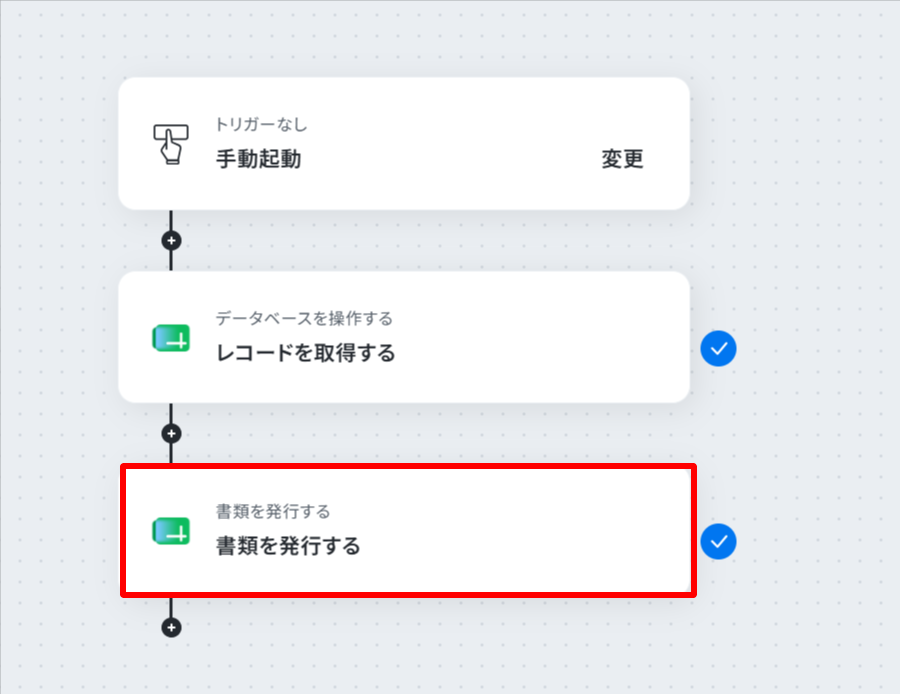
■フローボットの流れ- はじめに、Google スプレッドシートをYoomと連携します。
- このワークフローは手動で起動します。
- 次に、オペレーションでGoogle スプレッドシートの「レコードを取得する」アクションを設定し、履歴書に記載したい候補者情報が格納されているシートと行を指定します。
- 最後に、オペレーションで「書類を発行する」アクションを設定し、取得したレコード情報を元に、指定したGoogle スプレッドシートのテンプレートから履歴書を発行します。
※「トリガー」:フロー起動のきっかけとなるアクション、「オペレーション」:トリガー起動後、フロー内で処理を行うアクション
■このワークフローのカスタムポイント- 「書類を発行する」オペレーションでは、履歴書のテンプレートとして使用するGoogle スプレッドシートを任意で設定してください。
- 作成した履歴書を格納するGoogle DriveのフォルダIDを任意で指定してください。
- 出力する履歴書のファイル名には、候補者名などを含めた任意のファイル名を設定してください。
■注意事項- Google スプレッドシートとYoomを連携してください。
- 事前に書類の雛形を作成しておいてください。作成方法の詳細については『「書類を発行する」の設定方法』をご参照ください。

- Google スプレッドシートを使い、候補者情報から手作業で履歴書を作成している採用担当者の方
- 候補者情報の転記ミスを防ぎ、正確な書類作成プロセスを構築したい人事部門の方
- 採用業務における定型的な作業を自動化し、コア業務に集中したいと考えている方
- Google スプレッドシートの情報をもとに自動で履歴書を作成するため、手作業による書類作成の時間を短縮することができます。
- 情報の転記作業が不要になるため、入力間違いや記載漏れといったヒューマンエラーの発生を防ぐことに繋がります。
- はじめに、Google スプレッドシートをYoomと連携します。
- このワークフローは手動で起動します。
- 次に、オペレーションでGoogle スプレッドシートの「レコードを取得する」アクションを設定し、履歴書に記載したい候補者情報が格納されているシートと行を指定します。
- 最後に、オペレーションで「書類を発行する」アクションを設定し、取得したレコード情報を元に、指定したGoogle スプレッドシートのテンプレートから履歴書を発行します。
■このワークフローのカスタムポイント
- 「書類を発行する」オペレーションでは、履歴書のテンプレートとして使用するGoogle スプレッドシートを任意で設定してください。
- 作成した履歴書を格納するGoogle DriveのフォルダIDを任意で指定してください。
- 出力する履歴書のファイル名には、候補者名などを含めた任意のファイル名を設定してください。
- Google スプレッドシートとYoomを連携してください。
- 事前に書類の雛形を作成しておいてください。作成方法の詳細については『「書類を発行する」の設定方法』をご参照ください。
Google スプレッドシートの情報から履歴書を自動作成するフローを作ってみよう
ここからは、Google スプレッドシートのレコード情報を取得し、履歴書を自動作成するフローを解説します!
ここではYoomを使用してノーコードで設定をしていきます。
まだYoomのアカウントをお持ちでない場合は、こちらの登録フォームからアカウントを発行しておきましょう。
※今回連携するアプリの公式サイト:Google スプレッドシート
[Yoomとは]
フローの作成方法
今回は大きく分けて以下のプロセスで作成します。
- Google スプレッドシートのマイアプリ連携
- テンプレートをコピー
- Google スプレッドシートアクションの設定
- フローの起動を確認
■概要Google スプレッドシートで管理している候補者情報から、一件ずつ履歴書を作成する作業は手間がかかるだけでなく、コピー&ペーストによる転記ミスが発生しやすい業務ではないでしょうか。このワークフローを活用すれば、Google スプレッドシート上のレコード情報を取得し、あらかじめ用意したフォーマットに沿って自動で履歴書を作成できます。手作業による情報転記の手間やミスをなくし、採用業務の効率化を後押しします。
■このテンプレートをおすすめする方- Google スプレッドシートを使い、候補者情報から手作業で履歴書を作成している採用担当者の方
- 候補者情報の転記ミスを防ぎ、正確な書類作成プロセスを構築したい人事部門の方
- 採用業務における定型的な作業を自動化し、コア業務に集中したいと考えている方
■このテンプレートを使うメリット- Google スプレッドシートの情報をもとに自動で履歴書を作成するため、手作業による書類作成の時間を短縮することができます。
- 情報の転記作業が不要になるため、入力間違いや記載漏れといったヒューマンエラーの発生を防ぐことに繋がります。
■フローボットの流れ- はじめに、Google スプレッドシートをYoomと連携します。
- このワークフローは手動で起動します。
- 次に、オペレーションでGoogle スプレッドシートの「レコードを取得する」アクションを設定し、履歴書に記載したい候補者情報が格納されているシートと行を指定します。
- 最後に、オペレーションで「書類を発行する」アクションを設定し、取得したレコード情報を元に、指定したGoogle スプレッドシートのテンプレートから履歴書を発行します。
※「トリガー」:フロー起動のきっかけとなるアクション、「オペレーション」:トリガー起動後、フロー内で処理を行うアクション
■このワークフローのカスタムポイント- 「書類を発行する」オペレーションでは、履歴書のテンプレートとして使用するGoogle スプレッドシートを任意で設定してください。
- 作成した履歴書を格納するGoogle DriveのフォルダIDを任意で指定してください。
- 出力する履歴書のファイル名には、候補者名などを含めた任意のファイル名を設定してください。
■注意事項- Google スプレッドシートとYoomを連携してください。
- 事前に書類の雛形を作成しておいてください。作成方法の詳細については『「書類を発行する」の設定方法』をご参照ください。
- Google スプレッドシートを使い、候補者情報から手作業で履歴書を作成している採用担当者の方
- 候補者情報の転記ミスを防ぎ、正確な書類作成プロセスを構築したい人事部門の方
- 採用業務における定型的な作業を自動化し、コア業務に集中したいと考えている方
- Google スプレッドシートの情報をもとに自動で履歴書を作成するため、手作業による書類作成の時間を短縮することができます。
- 情報の転記作業が不要になるため、入力間違いや記載漏れといったヒューマンエラーの発生を防ぐことに繋がります。
- はじめに、Google スプレッドシートをYoomと連携します。
- このワークフローは手動で起動します。
- 次に、オペレーションでGoogle スプレッドシートの「レコードを取得する」アクションを設定し、履歴書に記載したい候補者情報が格納されているシートと行を指定します。
- 最後に、オペレーションで「書類を発行する」アクションを設定し、取得したレコード情報を元に、指定したGoogle スプレッドシートのテンプレートから履歴書を発行します。
■このワークフローのカスタムポイント
- 「書類を発行する」オペレーションでは、履歴書のテンプレートとして使用するGoogle スプレッドシートを任意で設定してください。
- 作成した履歴書を格納するGoogle DriveのフォルダIDを任意で指定してください。
- 出力する履歴書のファイル名には、候補者名などを含めた任意のファイル名を設定してください。
- Google スプレッドシートとYoomを連携してください。
- 事前に書類の雛形を作成しておいてください。作成方法の詳細については『「書類を発行する」の設定方法』をご参照ください。
ステップ1:Google スプレッドシートをマイアプリ連携
ここでは、Yoomとそれぞれのアプリを連携して、操作が行えるようにしていきます。
Google スプレッドシートの設定方法を解説しているナビを操作しながらマイアプリに登録してみてくださいね!
- Google スプレッドシートのマイアプリ登録方法
ステップ2:テンプレートをコピーする
続いてYoomのテンプレートをコピーします。
以下のバナーの「試してみる」をクリックしましょう。
■概要Google スプレッドシートで管理している候補者情報から、一件ずつ履歴書を作成する作業は手間がかかるだけでなく、コピー&ペーストによる転記ミスが発生しやすい業務ではないでしょうか。このワークフローを活用すれば、Google スプレッドシート上のレコード情報を取得し、あらかじめ用意したフォーマットに沿って自動で履歴書を作成できます。手作業による情報転記の手間やミスをなくし、採用業務の効率化を後押しします。
■このテンプレートをおすすめする方- Google スプレッドシートを使い、候補者情報から手作業で履歴書を作成している採用担当者の方
- 候補者情報の転記ミスを防ぎ、正確な書類作成プロセスを構築したい人事部門の方
- 採用業務における定型的な作業を自動化し、コア業務に集中したいと考えている方
■このテンプレートを使うメリット- Google スプレッドシートの情報をもとに自動で履歴書を作成するため、手作業による書類作成の時間を短縮することができます。
- 情報の転記作業が不要になるため、入力間違いや記載漏れといったヒューマンエラーの発生を防ぐことに繋がります。
■フローボットの流れ- はじめに、Google スプレッドシートをYoomと連携します。
- このワークフローは手動で起動します。
- 次に、オペレーションでGoogle スプレッドシートの「レコードを取得する」アクションを設定し、履歴書に記載したい候補者情報が格納されているシートと行を指定します。
- 最後に、オペレーションで「書類を発行する」アクションを設定し、取得したレコード情報を元に、指定したGoogle スプレッドシートのテンプレートから履歴書を発行します。
※「トリガー」:フロー起動のきっかけとなるアクション、「オペレーション」:トリガー起動後、フロー内で処理を行うアクション
■このワークフローのカスタムポイント- 「書類を発行する」オペレーションでは、履歴書のテンプレートとして使用するGoogle スプレッドシートを任意で設定してください。
- 作成した履歴書を格納するGoogle DriveのフォルダIDを任意で指定してください。
- 出力する履歴書のファイル名には、候補者名などを含めた任意のファイル名を設定してください。
■注意事項- Google スプレッドシートとYoomを連携してください。
- 事前に書類の雛形を作成しておいてください。作成方法の詳細については『「書類を発行する」の設定方法』をご参照ください。
- Google スプレッドシートを使い、候補者情報から手作業で履歴書を作成している採用担当者の方
- 候補者情報の転記ミスを防ぎ、正確な書類作成プロセスを構築したい人事部門の方
- 採用業務における定型的な作業を自動化し、コア業務に集中したいと考えている方
- Google スプレッドシートの情報をもとに自動で履歴書を作成するため、手作業による書類作成の時間を短縮することができます。
- 情報の転記作業が不要になるため、入力間違いや記載漏れといったヒューマンエラーの発生を防ぐことに繋がります。
- はじめに、Google スプレッドシートをYoomと連携します。
- このワークフローは手動で起動します。
- 次に、オペレーションでGoogle スプレッドシートの「レコードを取得する」アクションを設定し、履歴書に記載したい候補者情報が格納されているシートと行を指定します。
- 最後に、オペレーションで「書類を発行する」アクションを設定し、取得したレコード情報を元に、指定したGoogle スプレッドシートのテンプレートから履歴書を発行します。
■このワークフローのカスタムポイント
- 「書類を発行する」オペレーションでは、履歴書のテンプレートとして使用するGoogle スプレッドシートを任意で設定してください。
- 作成した履歴書を格納するGoogle DriveのフォルダIDを任意で指定してください。
- 出力する履歴書のファイル名には、候補者名などを含めた任意のファイル名を設定してください。
- Google スプレッドシートとYoomを連携してください。
- 事前に書類の雛形を作成しておいてください。作成方法の詳細については『「書類を発行する」の設定方法』をご参照ください。
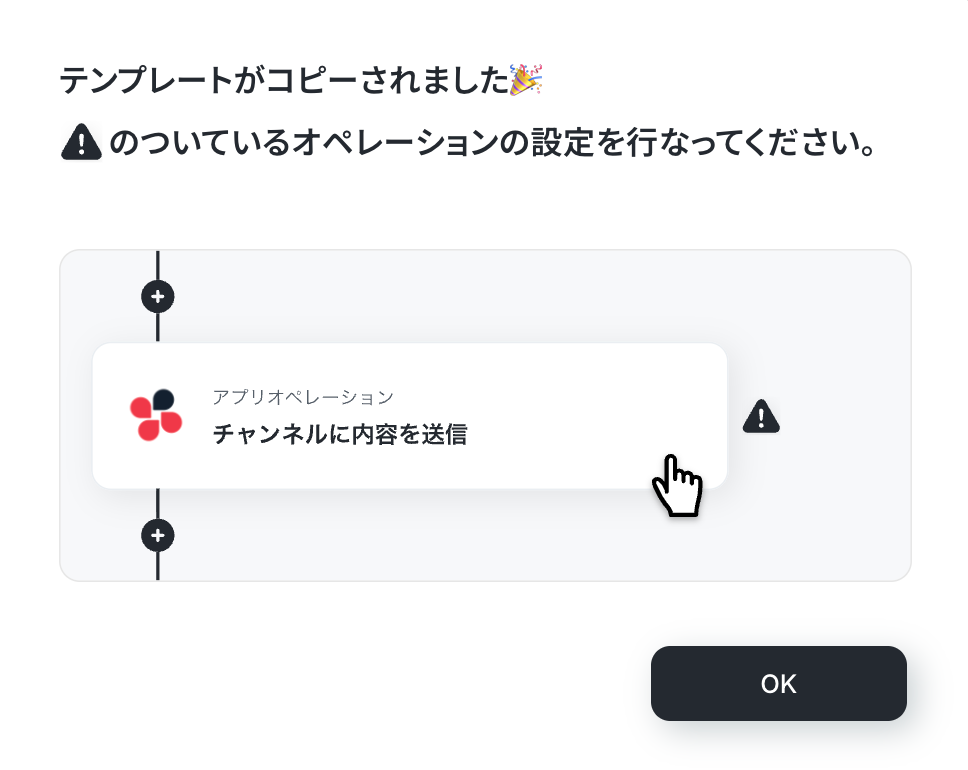
コピーすると以下のようにテンプレートがお使いのYoom管理画面にコピーされるので、OKを押して設定を進めていきましょう。
ステップ3:手動で起動する
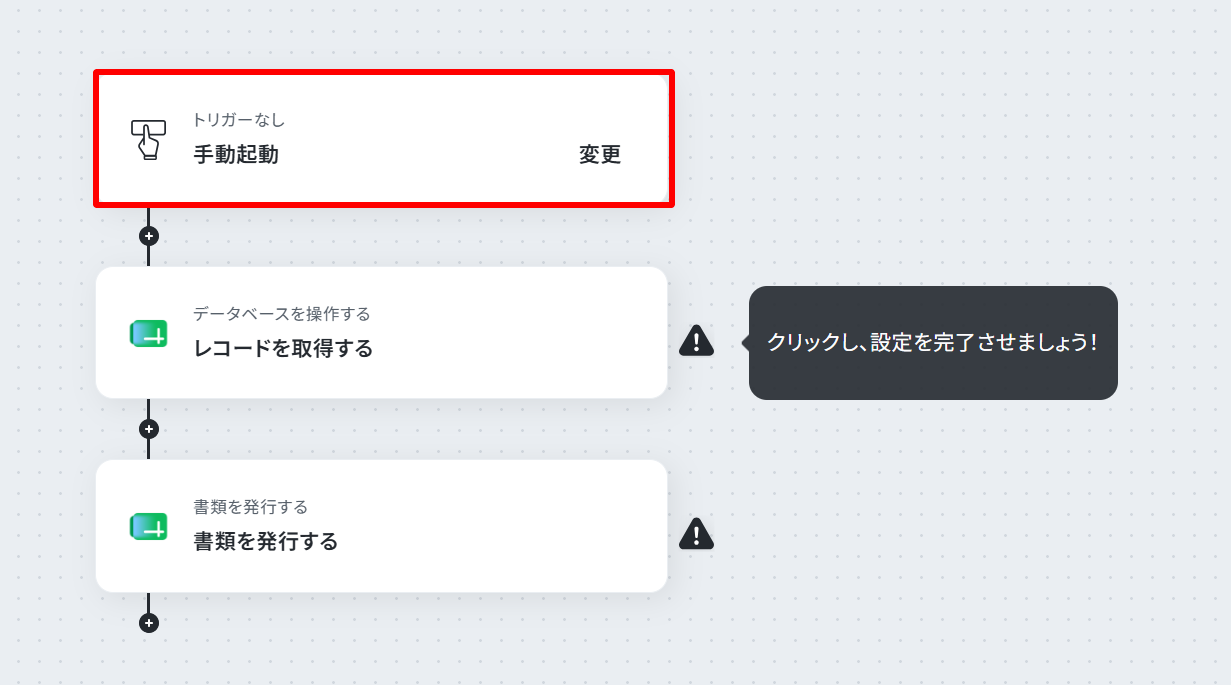
今回のテンプレートでは「手動起動」を使用します。
この機能を使うことで、任意のタイミングでフローボットを起動できます。
特定のタイミングではなく、人(担当者)による任意のタイミングで起動させたい場合におすすめです!
※詳しくは「手動起動の設定方法」をご確認下さい。
ステップ4:Google スプレッドシートのレコードを取得する
Google スプレッドシートのレコード情報を取得する設定を行います。
まず、履歴書を作成するための情報が記載されたシートを作成しておきましょう。
作成する内容は、架空の情報(「テスト太郎」や「株式会社テスト」など)でOKです。
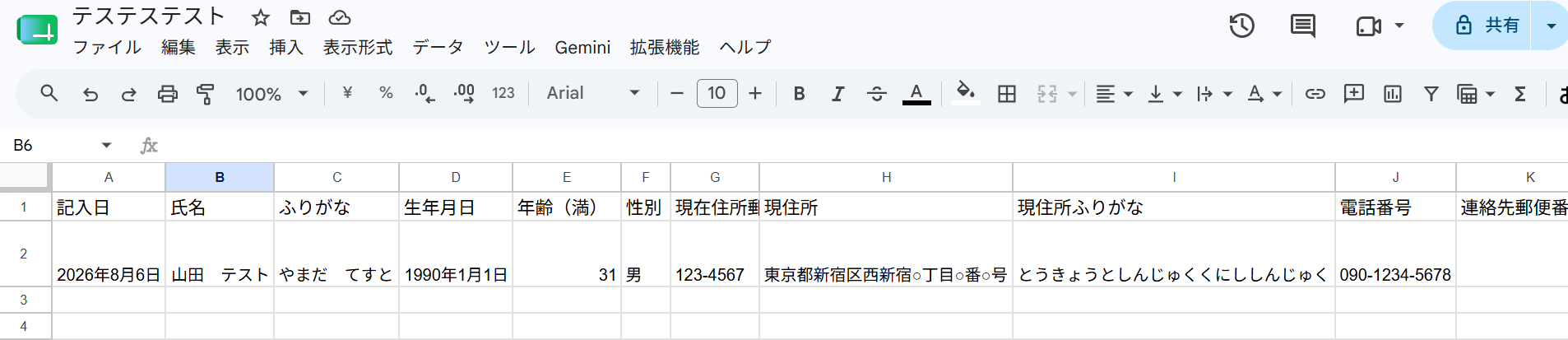
作成が完了したら、Yoomに戻って「レコードを取得する」をクリックしてください。
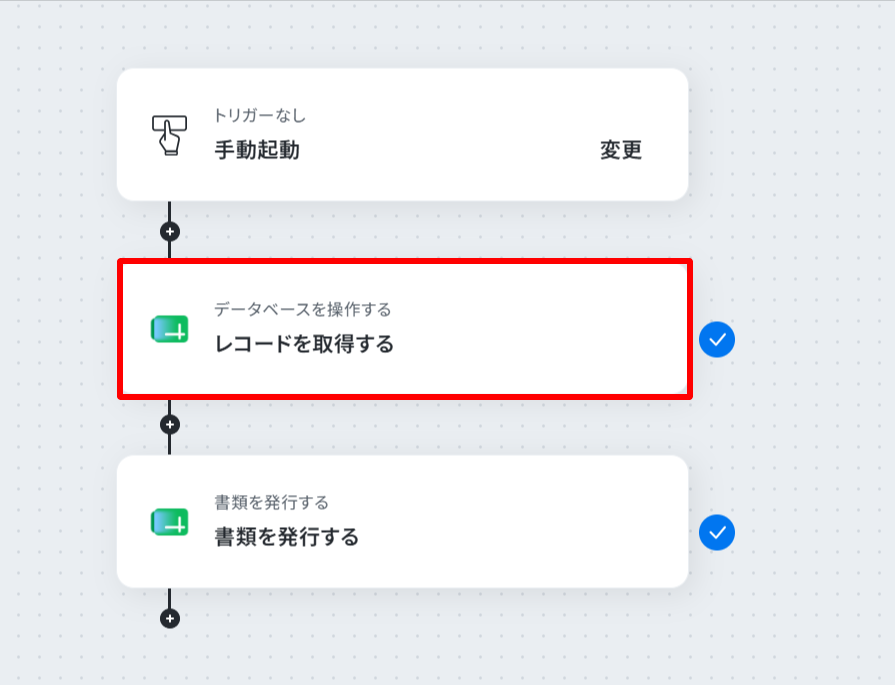
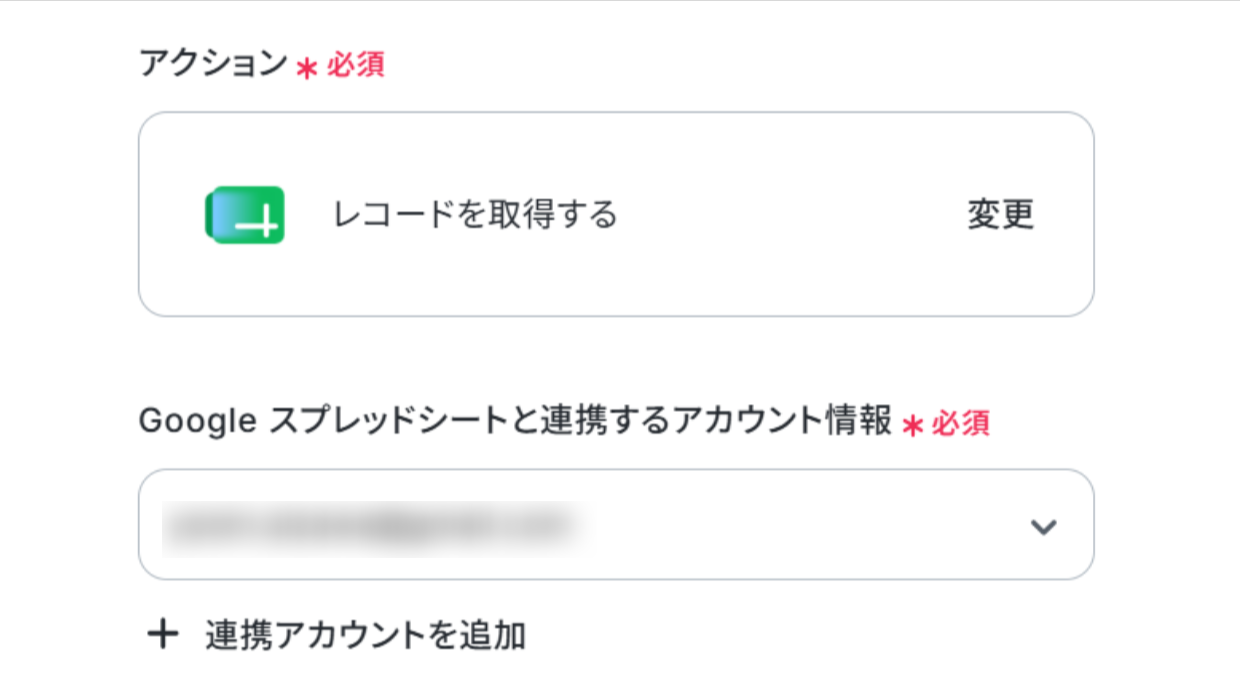
クリックすると以下の画面に切り替わります。
Google スプレッドシートと連携するアカウントに間違いがないかを確認してください。
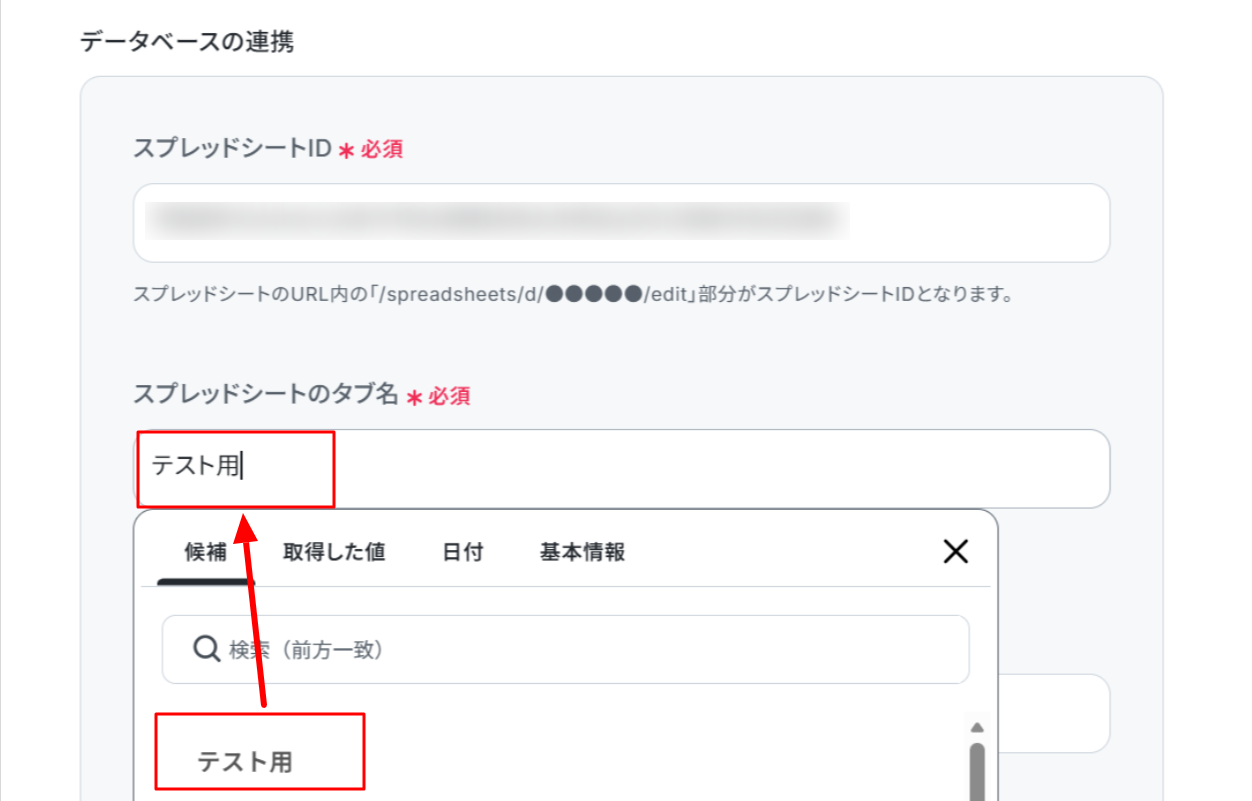
下へ進み、「Google スプレッドシートID」と「スプレッドシートのタブ名」を候補から選択します。
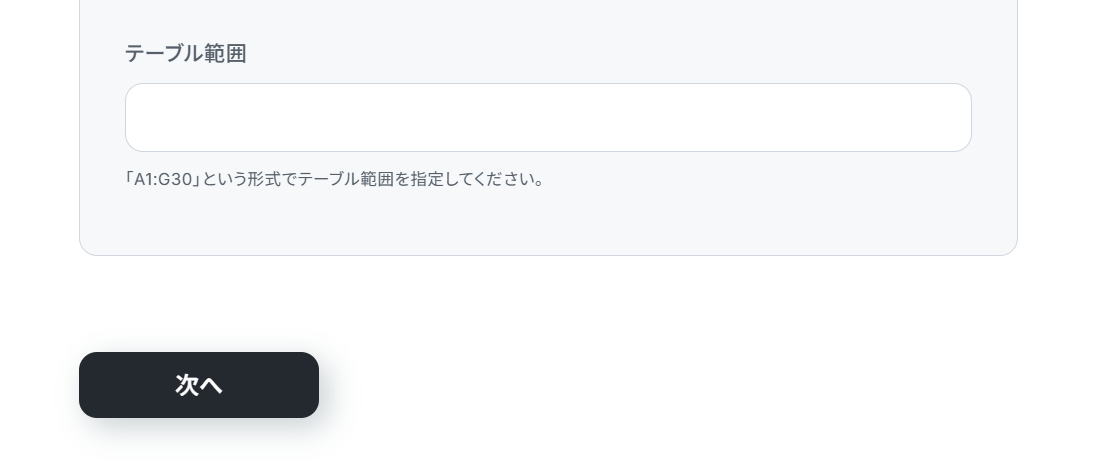
Google スプレッドシートの範囲を指定したい場合は「テーブル範囲」を設定しましょう。
入力が終わったら「次へ」をクリックします。
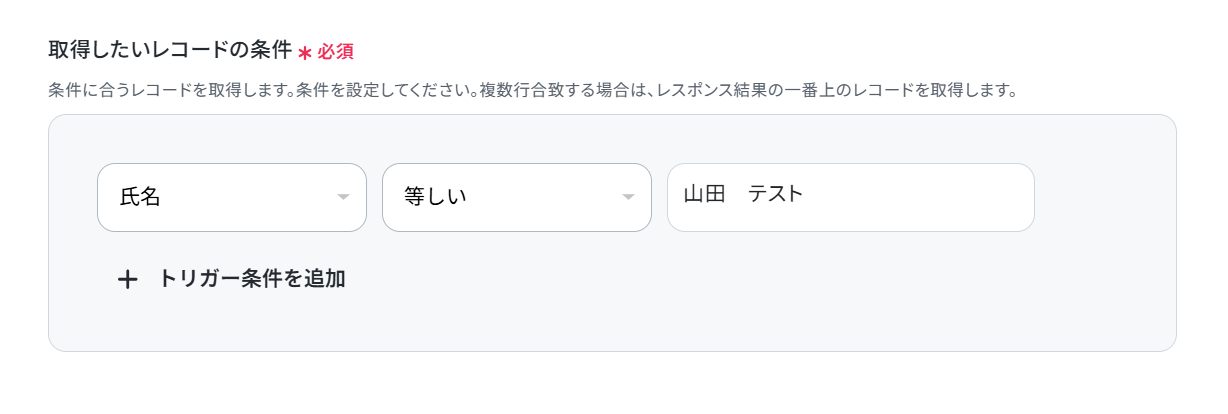
取得したいレコードの条件を設定します。
今回は「氏名が山田 テストと等しいもの」を条件にしました!
入力が終わったら「テスト」をクリックしましょう。
テストに成功しました!
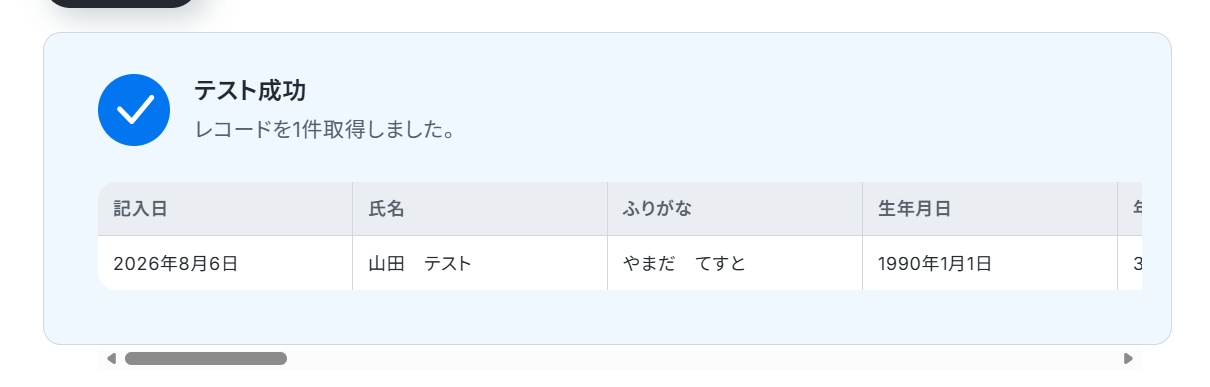
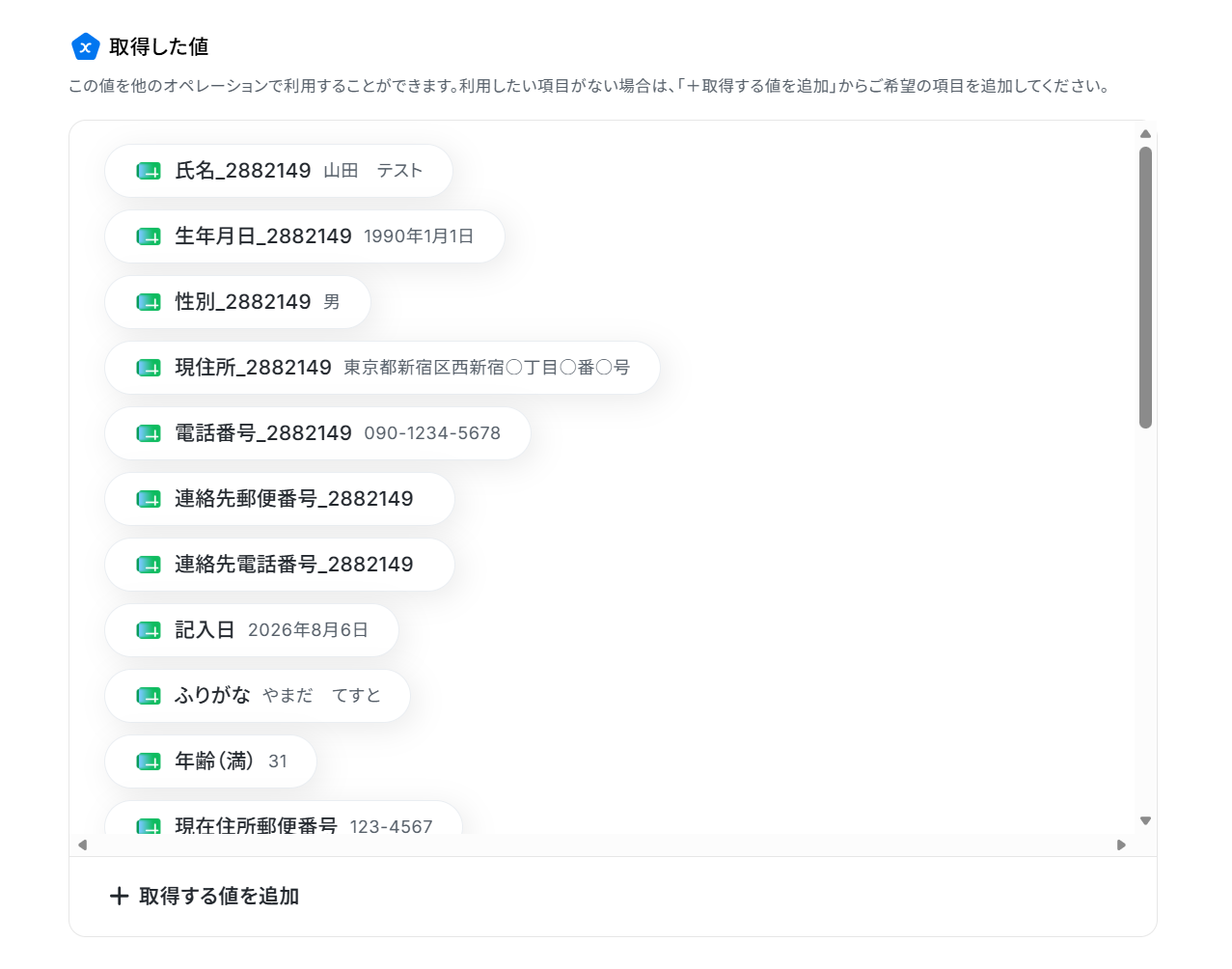
テストが成功すると、取得した値にGoogle スプレッドシートの情報が反映されます。
「完了」をクリックして次の工程に進みましょう!
※取得した値とは?
トリガーやオペレーション設定時に、「テスト」を実行して取得した値のことを指します。
後続のオペレーション設定時の値として利用でき、フローボットを起動する度に変動した値となります。
ステップ5:書類を発行する
履歴書を作成する設定を行います。
「書類を発行する」を、クリックしてください。
以下の画面が表示されるので、連携アカウント情報を確認してください。
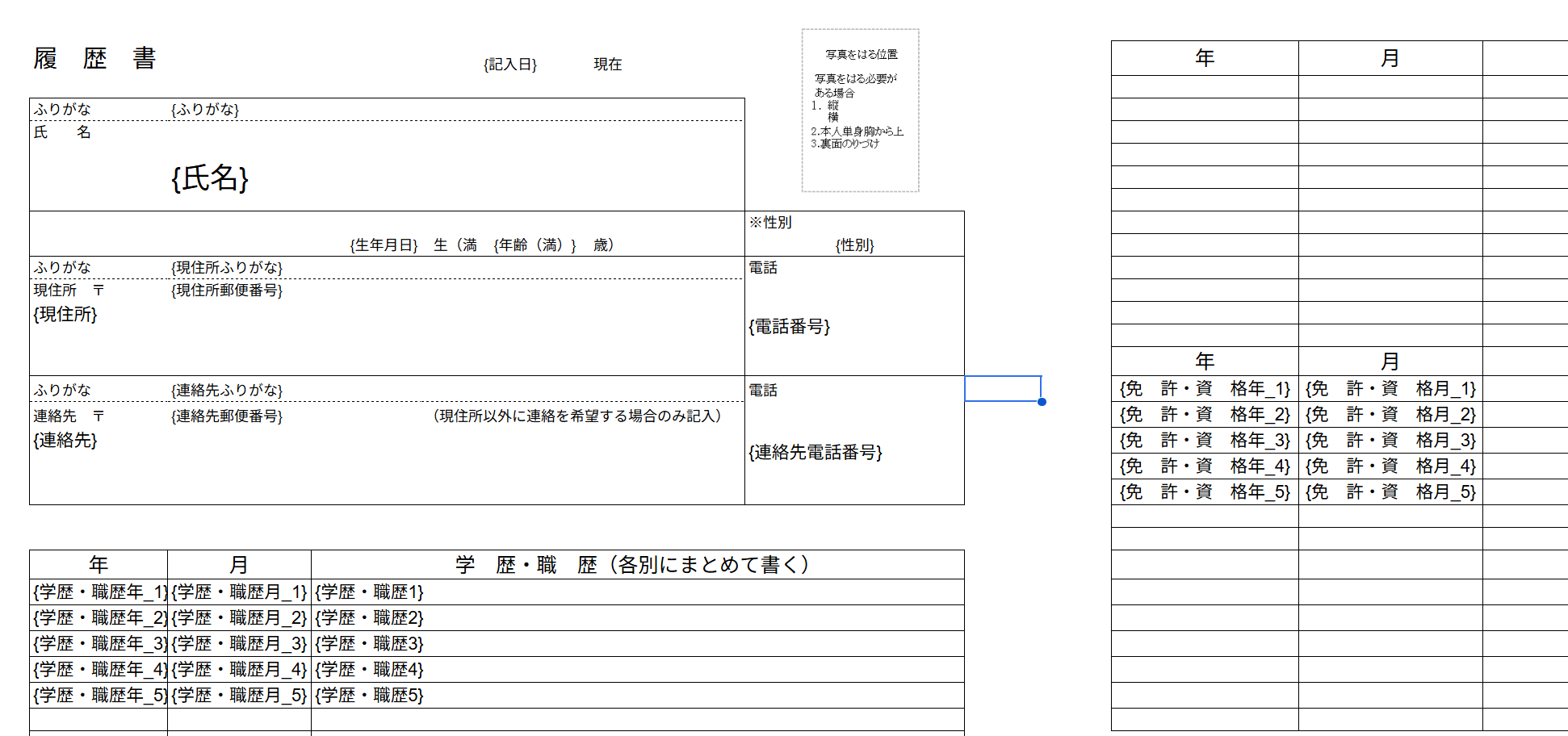
履歴書を発行するにあたって、雛形となる書類の準備が必要なので、Google スプレッドシートで雛形書類を作成しておきましょう。
詳しくは「書類を発行する」の設定方法をご確認ください。
今回は以下のような履歴書の雛形を準備しました。{}で囲んだ項目が取得した値と置換されます。
それでは、Yoomに戻って設定をしていきましょう!
「スプレッドシートのファイルID」と「格納先のGoogle DriveフォルダID」は候補から選択できます。
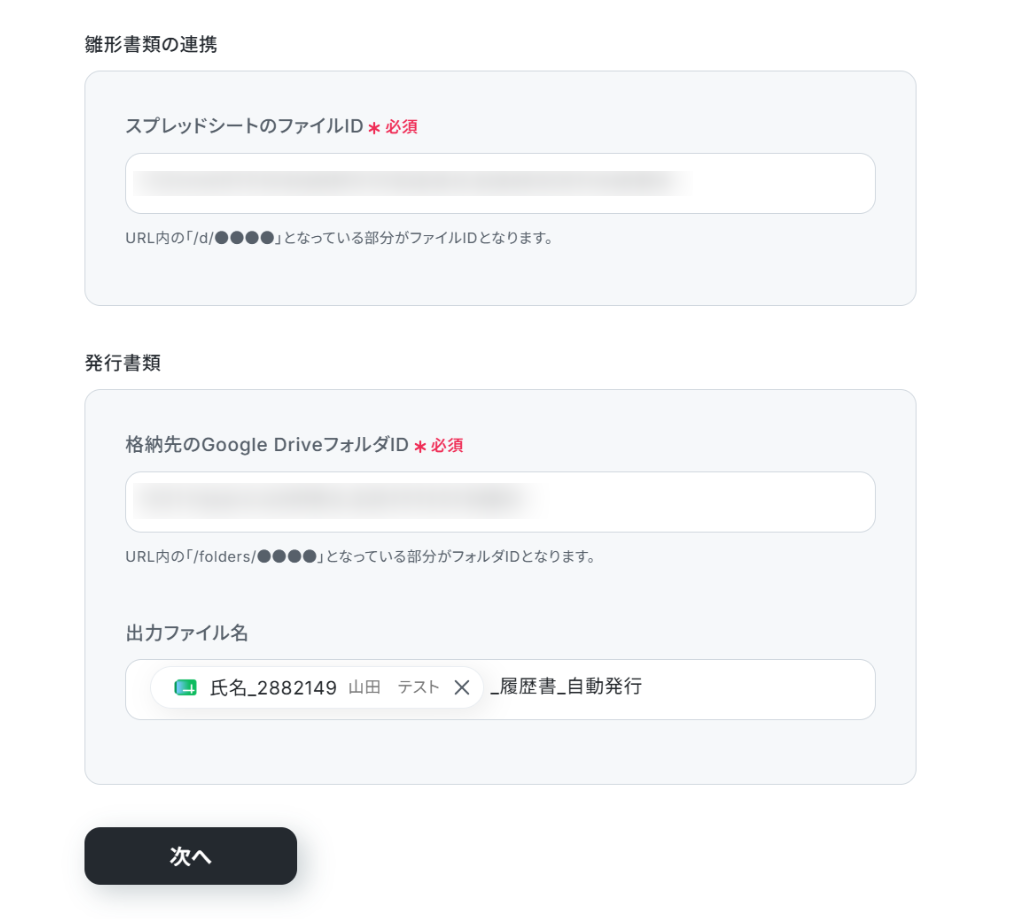
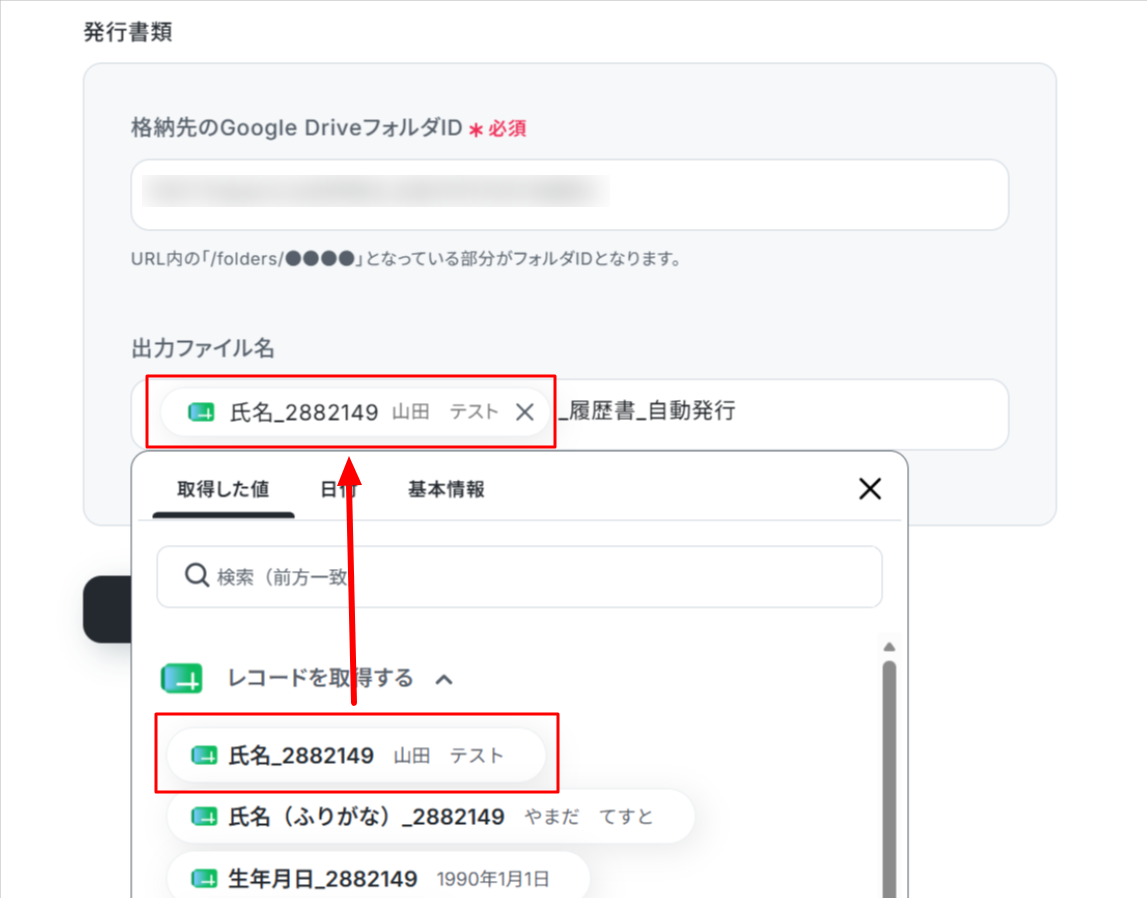
「出力ファイル名」には前工程で取得した値を使って入力することができます。
また、下の画像のように「取得した値+固定文」で登録することも可能です!
入力が終わったら「次へ」をクリックしましょう。
以下の画面が表示されるので、設定方法を確認しましょう!
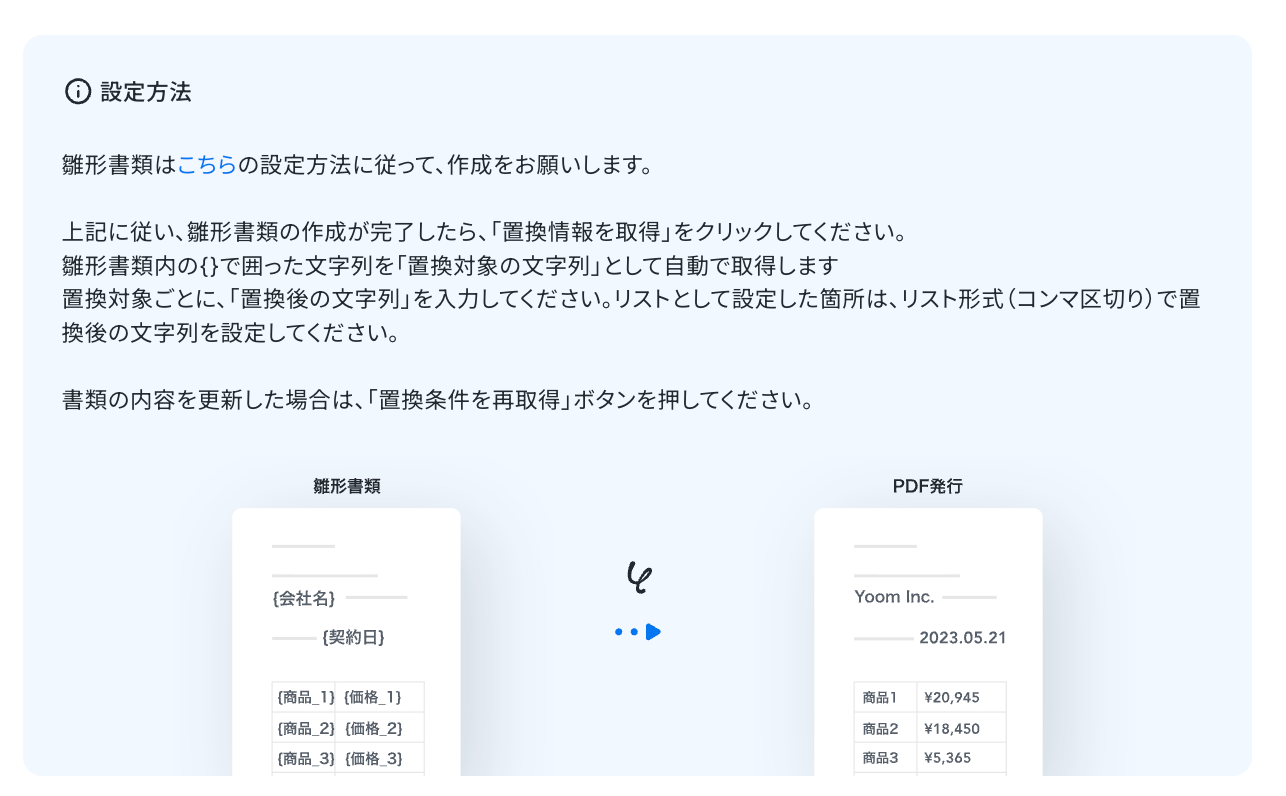
それでは、置換後の文字列に取得した値を使って各項目にどの内容を反映させるか設定していきます。
設定が終わったら「テスト」をクリックしましょう!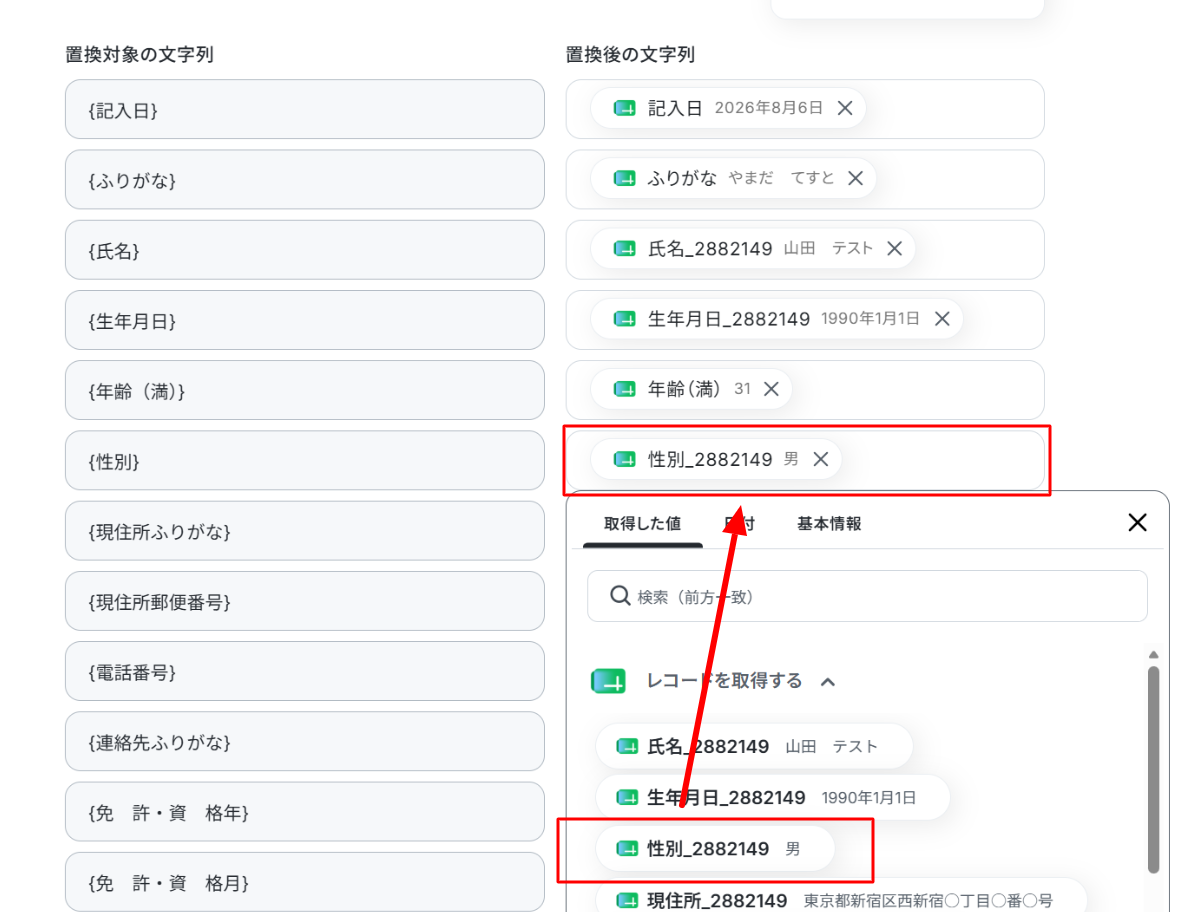
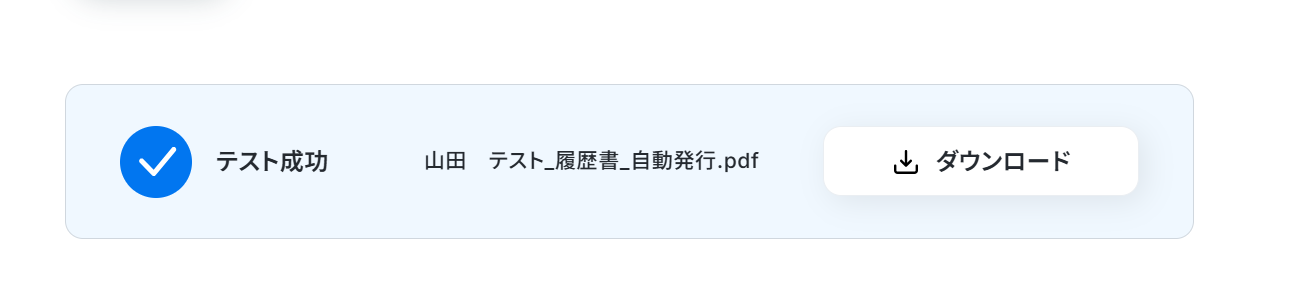
テストに成功しました!
ダウンロードをクリックすると、PDF形式の履歴書が確認できます。
Google Driveを確認すると、指定したフォルダに作成されたデータが格納されています。
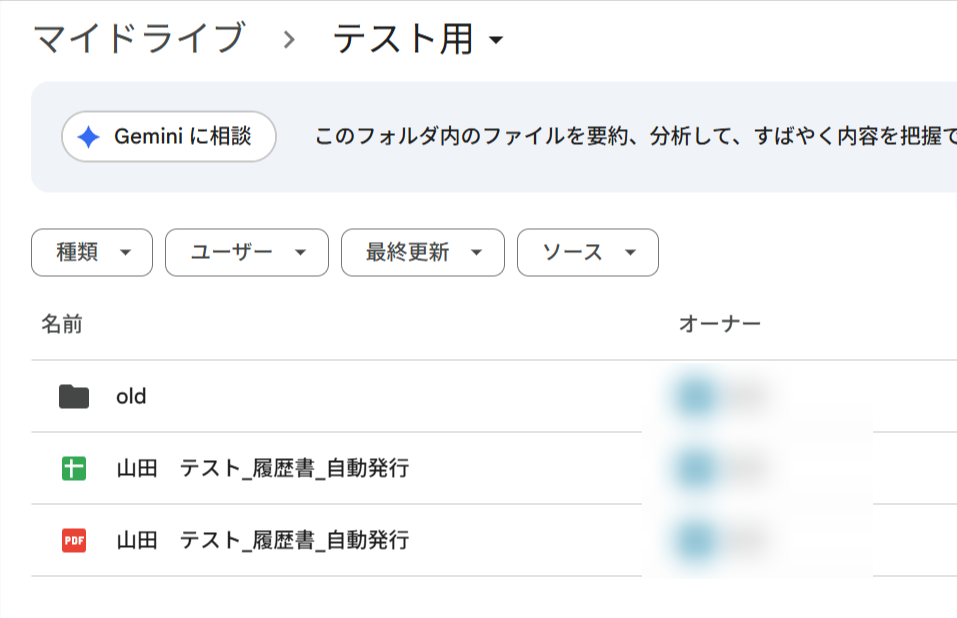
開くと、Google スプレッドシートの情報が反映されていました!
Yoomに戻って「完了」をクリックしましょう。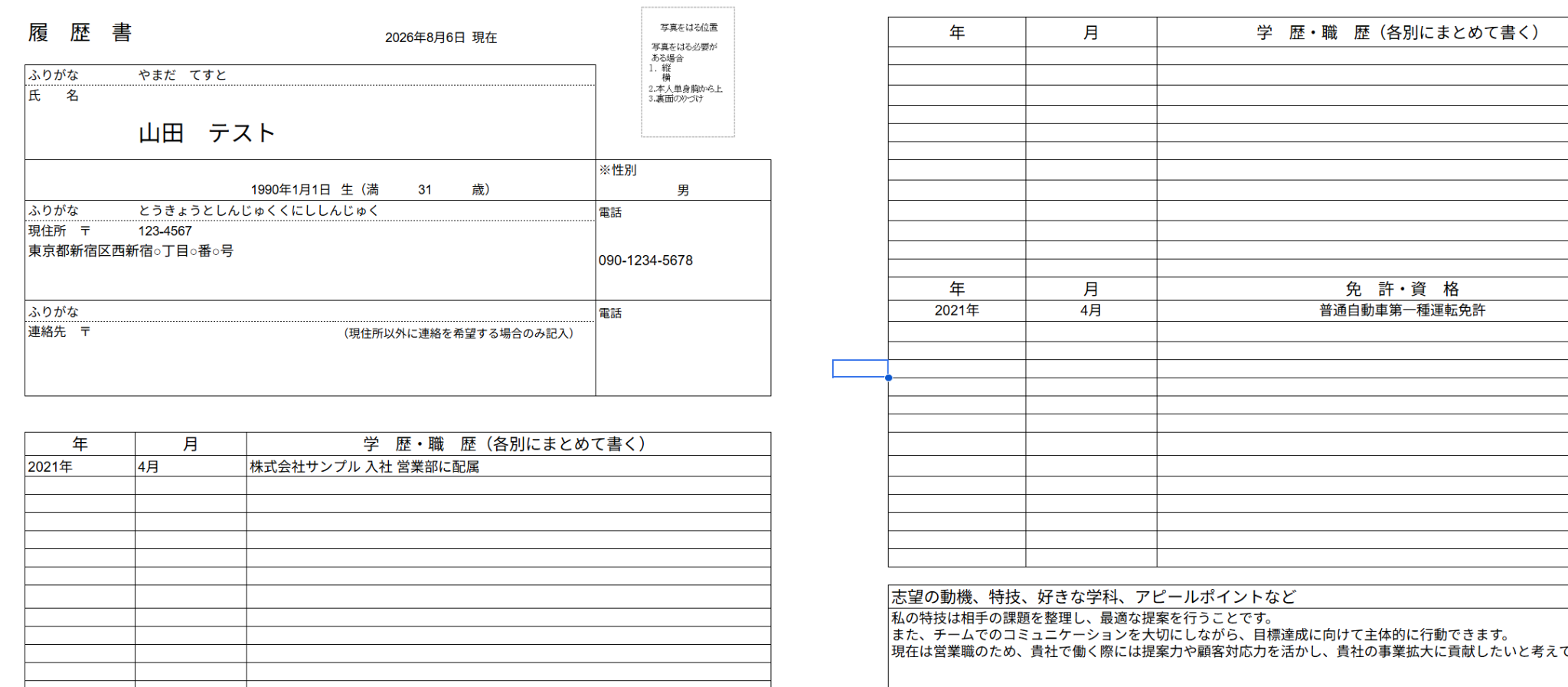
ステップ6:トリガーをONにして起動準備完了
これですべての設定が完了です。
設定が完了すると以下のようなメニューが表示されるので、トリガーをONにします。
作成したフローボットが正常に動作するか確認しておきましょう!お疲れさまでした。
以上がGoogle スプレッドシートのレコード情報を取得し、履歴書を自動で作成するフローの連携手順です!
Google スプレッドシートを活用したその他の自動化例
Yoomでは、Google スプレッドシートに対応した自動化をノーコードで簡単に実現できます。
ここでは、Google スプレッドシートを起点に、他の業務ツールと連携してデータ取得・同期・更新を効率化できる自動化テンプレートをいくつかご紹介します。 定期的なデータ更新やフォーム回答の集計、外部サービスからの情報取得を自動化することで、手作業による転記や確認の負担を減らし、日々の業務をよりスムーズに進めることができますよ!
■概要ecforceで管理している顧客情報を更新する際、リストを都度用意してインポートしたり、一件ずつ手作業で情報を修正したりする業務に手間を感じていませんか? このワークフローを活用すれば、Google スプレッドシートにまとめた情報をもとに、ecforceの顧客情報を定期的に一括更新する作業を自動化できます。手作業による更新の手間やミスをなくし、より効率的な顧客管理を実現します。■このテンプレートをおすすめする方- ecforceで管理する顧客情報の一括更新を手作業で行っており、業務を効率化したい方
- Google スプレッドシートで管理している顧客リストを、ecforceへ自動で反映させたい方
- 定期的な顧客情報の更新作業における、入力ミスや作業漏れなどのリスクを軽減したい方
■このテンプレートを使うメリット- 指定したスケジュールでecforceの顧客情報が自動で一括更新されるため、これまで手作業での対応にかかっていた時間を削減できます。
- システムが自動で処理を行うため、手作業による情報の入力ミスや更新漏れといったヒューマンエラーの防止に繋がります。
■フローボットの流れ- はじめに、Google スプレッドシートとecforceをYoomと連携します。
- 次に、トリガーでスケジュールトリガーを選択し、このフローボットを起動したい日時や間隔を設定します。
- 次に、オペレーションでGoogle スプレッドシートの「複数のレコードを取得する」アクションを設定し、更新対象の顧客情報が記載されたシートからデータを取得します。
- 次に、繰り返し機能を設定し、取得した顧客情報1件ずつに対して後続の処理を実行するようにします。
- 繰り返し処理の中で、ecforceの「顧客情報を更新」アクションを設定し、スプレッドシートの情報を紐付けます。
- 最後に、オペレーションで「メールを送る」アクションを設定し、処理が完了したことを担当者へ通知します。
■このワークフローのカスタムポイント- Google スプレッドシートのオペレーションでは、レコードを取得するファイルやシートを任意で設定可能です。
- ecforceに顧客情報を更新する際、Google スプレッドシートのどの列の情報をecforceのどの項目に連携させるかを任意でマッピング設定できます。
- フローの最後に設定されている「メールを送る」オペレーションでは、通知の宛先や件名、本文の内容を自由にカスタマイズできます。
※「トリガー」:フロー起動のきっかけとなるアクション、「オペレーション」:トリガー起動後、フロー内で処理を行うアクション ■注意事項- Google スプレッドシートとecforceのそれぞれとYoomを連携してください。
- ecforceはチームプラン・サクセスプランでのみご利用いただけるアプリとなっております。フリープラン・ミニプランの場合は設定しているフローボットのオペレーションやデータコネクトはエラーとなりますので、ご注意ください。
- チームプランやサクセスプランなどの有料プランは、2週間の無料トライアルを行うことが可能です。無料トライアル中には制限対象のアプリを使用することができます。
- 「同じ処理を繰り返す」オペレーションは、チームプラン・サクセスプランでのみご利用いただける機能となっております。フリープラン・ミニプランの場合は設定しているフローボットのオペレーションやデータコネクトはエラーとなりますので、ご注意ください。
- チームプランやサクセスプランなどの有料プランは、2週間の無料トライアルを行うことが可能です。無料トライアル中には制限対象のアプリや機能(オペレーション)を使用することができます。
■概要経費振込の準備などで、HRMOSに登録されている従業員の銀行口座情報を取得し、別シートに転記する作業は手間がかかる上に、ミスが許されない重要な業務ではないでしょうか。このワークフローを活用すれば、フォームに社員情報を入力するだけで、HRMOSから銀行口座情報を自動で取得し、Google スプレッドシートへ記録することが可能です。手作業による情報収集や転記作業を効率化します。■このテンプレートをおすすめする方- HRMOSから銀行口座情報を手作業で取得し、管理している人事・労務担当者の方
- 経費振込リストの作成などで、HRMOSとGoogle スプレッドシートを併用している経理担当者の方
- 従業員情報の転記作業を自動化し、ヒューマンエラーをなくしたいと考えているチームの方
■このテンプレートを使うメリット- フォーム送信をきっかけに、HRMOSからの銀行口座情報取得と転記が自動で実行されるため、これまで手作業に費やしていた時間を短縮できます
- 手作業による転記ミスや確認漏れを防ぎ、給与振込といった正確性が求められる業務でのヒューマンエラーのリスクを軽減します
■フローボットの流れ- はじめに、HRMOSとGoogle スプレッドシートをYoomと連携します
- 次に、トリガーでフォームトリガーを選択し、「フォームが送信されたら」というアクションを設定します
- 次に、オペレーションでHRMOSの「社員を検索」アクションを設定し、フォームの入力内容をもとに社員を特定します
- 続いて、HRMOSの「社員の銀行口座情報を取得」アクションを設定します
- 次に、オペレーションでGoogle スプレッドシートの「レコードを追加する」アクションを設定し、取得した情報を指定のスプレッドシートに行として追加します
- 最後に、メール送信アクションを設定し、担当者へ処理が完了したことを通知します
■このワークフローのカスタムポイント- Google スプレッドシートへのレコード追加では、HRMOSから取得した銀行口座情報だけでなく、フォームの入力値や任意のテキストなどを変数として埋め込み、自由に列を構成できます
- 完了通知のメール送信では、送信先を特定の担当者や関係者に設定できるほか、本文に社員名や処理日時といった変数を埋め込むことで、より実用的な通知内容にカスタマイズが可能です
※「トリガー」:フロー起動のきっかけとなるアクション、「オペレーション」:トリガー起動後、フロー内で処理を行うアクション■注意事項- HRMOS、Google スプレッドシートのそれぞれとYoomを連携してください。
■概要Googleフォームで収集した回答をGoogle スプレッドシートに転記した後、手動で数式をコピー&ペーストする作業に手間を感じていませんか? このワークフローを活用すれば、フォームの回答をトリガーに、指定した数式を含んだ行をGoogle スプレッドシートへ自動で挿入(insert row with formulas)できます。手作業によるデータ加工の手間を省き、集計や分析業務を円滑に進めることが可能です。
■このテンプレートをおすすめする方- Googleフォームの回答を基に、数式を含む行をGoogle スプレッドシートへ自動で追加したい方
- 手作業でのデータ転記や数式のコピー&ペーストに手間を感じているマーケティングや営業担当の方
- アンケートや申し込みフォームの回答データを効率的に集計、管理したいと考えている方
■このテンプレートを使うメリット- フォーム回答ごとに発生していた数式のコピー&ペースト作業が自動化され、データ集計にかかる時間を短縮することができます。
- 手作業による数式の入力ミスやコピー漏れを防ぎ、データの正確性を保つことでヒューマンエラーのリスクを軽減します。
■フローボットの流れ- はじめに、GoogleフォームとGoogle スプレッドシートをYoomと連携します。
- 次に、トリガーでGoogleフォームを選択し、「フォームに回答が送信されたら」というアクションを設定します。
- 次に、オペレーションでGoogle スプレッドシートの「レコードを取得する」アクションを設定し、数式の計算に利用する値などを取得します。
- 最後に、別のオペレーションでGoogle スプレッドシートの「レコードを追加する」を設定し、フォームの回答内容と任意の数式を特定の列に追加します。
※「トリガー」:フロー起動のきっかけとなるアクション、「オペレーション」:トリガー起動後、フロー内で処理を行うアクション
■このワークフローのカスタムポイント- トリガーに設定するGoogleフォームは、連携したい任意のフォームIDを指定してください。
- Google スプレッドシートの各オペレーションでは、データの追加先となるスプレッドシートやシートを任意で指定可能です。
- 「レコードを取得する」のアクションでは、フォームの回答内容を基に、計算に必要な特定のセルの値などを取得できます。
- 「レコードを追加する」のアクションでは、固定値や前段で取得した値を活用し、任意の数式を埋め込むなどのカスタムが可能です。
■注意事項- Googleフォーム、Google スプレッドシートのそれぞれとYoomを連携してください。
- トリガーは5分、10分、15分、30分、60分の間隔で起動間隔を選択できます。
- プランによって最短の起動間隔が異なりますので、ご注意ください。
- Googleフォームをトリガーとして使用した際の回答内容を取得する方法は「Googleフォームトリガーで、回答内容を取得する方法」を参照ください。
- Google スプレッドシートの「レコードを追加する」「セルに値を入力」「範囲に値を入力」などのアクション内での関数使用はYoomのサポート対象外ですのでご注意ください。
■概要ecforceで管理している広告URLの詳細情報を、毎日手作業で取得しGoogle スプレッドシートに転記する作業は、手間がかかる上にミスも起こりがちではないでしょうか。特に、扱うURLの数が多いほど、その負担は大きくなります。 このワークフローを活用すれば、毎日決まった時間にecforceから広告URLの詳細情報を自動で取得し、指定のGoogle スプレッドシートへ一括で同期することが可能になり、こうした課題を減らします。■このテンプレートをおすすめする方- ecforceの広告運用を担当しており、広告URLの情報を手作業で取得している方
- Google スプレッドシートで広告効果を管理しており、データ入力の自動化を検討している方
- ecforceに関連する定型業務の時間を削減し、分析などコア業務に集中したい方
■このテンプレートを使うメリット- 毎日定時にecforceから広告URLの詳細情報が自動で取得されるため、これまで手作業に費やしていたデータ収集の時間を削減できます。
- 手作業によるコピー&ペーストが減るため、情報の転記ミスや取得漏れといったヒューマンエラーの防止に繋がります。
■フローボットの流れ- はじめに、Google スプレッドシートとecforceをYoomと連携します。
- 次に、トリガーでスケジュールトリガーを選択し、フローを起動したい日時を設定します。
- 次に、オペレーションでGoogle スプレッドシートの「複数のレコードを取得する」アクションを設定し、対象のURLリストを取得します。
- 次に、繰り返し機能を用いて、取得したURL情報1件ごとに処理を進めるように設定します。
- 続いて、 オペレーションで ecforceの「広告URLの詳細情報を取得」アクションを設定してURLごとの情報を取得します。
- 最後に、Google スプレッドシートの「レコードを更新する」アクションを設定し、取得した詳細情報を Google スプレッドシートに同期します。
※「トリガー」:フロー起動のきっかけとなるアクション、「オペレーション」:トリガー起動後、フロー内で処理を行うアクション
■このワークフローのカスタムポイント- スケジュールトリガーでは、業務に合わせてフローを起動する時間帯を任意で設定できます。
- Google スプレッドシートのオペレーションでは、レコードを取得したり更新したりする対象のシートや列を任意で指定してください。
■注意事項- Google スプレッドシートとecforceのそれぞれとYoomを連携してください。
- ecforceはチームプラン・サクセスプランでのみご利用いただけるアプリとなっております。フリープラン・ミニプランの場合は設定しているフローボットのオペレーションやデータコネクトはエラーとなりますので、ご注意ください。
- チームプランやサクセスプランなどの有料プランは、2週間の無料トライアルを行うことが可能です。無料トライアル中には制限対象のアプリを使用することができます。
- 「同じ処理を繰り返す」オペレーションは、チームプラン・サクセスプランでのみご利用いただける機能となっております。フリープラン・ミニプランの場合は設定しているフローボットのオペレーションやデータコネクトはエラーとなりますので、ご注意ください。
- チームプランやサクセスプランなどの有料プランは、2週間の無料トライアルを行うことが可能です。無料トライアル中には制限対象のアプリや機能(オペレーション)を使用することができます。
■概要SendGridから定期的にバウンスリストを取得し、手作業でリストを更新する業務は手間がかかる上に、転記ミスなどの懸念もあるのではないでしょうか。 このワークフローを活用すれば、指定した日時にSendGridのバウンスリストを自動で取得し、Google スプレッドシートに一括で同期できます。これにより、面倒なリスト管理業務を効率化し、メール配信リストの精度維持を支援します。
■このテンプレートをおすすめする方- SendGridのバウンスリストの取得を手作業で行い、手間を感じているマーケティング担当者の方
- メール配信リストを定期的にクリーニングし、配信エラー率を改善したいと考えている方
- 手作業によるリスト管理での転記ミスや更新漏れをなくしたいと考えている方
■このテンプレートを使うメリット- 指定した日時にバウンスリストの取得から転記までが自動実行されるため、これまで手作業に費やしていた時間を短縮できます。
- 手作業でのデータ転記が不要になるため、コピー&ペーストによる入力間違いや更新漏れといったヒューマンエラーの防止に繋がります。
■フローボットの流れ- はじめに、SendGridとGoogle スプレッドシートをYoomと連携します。
- 次に、トリガーでスケジュールトリガーを選択し、フローを起動させたい日時を設定します。
- 次に、オペレーションでデータ変換機能を設定し、バウンスリストを取得したい期間を指定します。
- 次に、オペレーションでSendGridの「バウンスリストの取得」アクションを設定します。
- 次に、オペレーションでGoogle スプレッドシートの「値を削除する」アクションを設定し、同期先のシートを一度クリアします。
- 次に、繰り返し処理を設定し、取得したバウンスリストの情報を1件ずつGoogle スプレッドシートにレコードとして追加します。
- 最後に、オペレーションでYoomのメール機能を設定し、処理完了の旨を任意の宛先に通知します。
※「トリガー」:フロー起動のきっかけとなるアクション、「オペレーション」:トリガー起動後、フロー内で処理を行うアクション
■このワークフローのカスタムポイント- スケジュールトリガーでは、フローを起動させたい日付や曜日、時刻を任意で設定可能です。
- データ変換機能では、日付変数を用いて、バウンスリストの取得対象となる任意の日時をUNIXTIME形式に変換できます。
- Google スプレッドシートでは、連携先のシートを任意で指定可能です。また、登録内容は固定値を入れたり、前段で取得した値を変数として埋め込んだりするなどのカスタムができます。
- メールでは、通知先のメールアドレスを任意で設定可能です。また、件名や本文は固定値を入れたり、前段で取得した値を変数として埋め込んだりするなどのカスタムができます。
■注意事項- SendGrid、Google スプレッドシートのそれぞれとYoomを連携してください。
- 「同じ処理を繰り返す」オペレーション間の操作は、パーソナルプラン以上でご利用いただける機能となっております。フリープランの場合は設定しているフローボットのオペレーションやデータコネクトはエラーとなりますので、ご注意ください。
- パーソナルプランなどの有料プランは、2週間の無料トライアルを行うことが可能です。無料トライアル中には制限対象のアプリや機能(オペレーション)を使用することができます。詳しくは、「料金プランのページ」をご参照ください。
- SendGridのアウトプットはJSONPathから取得可能です。取得方法は「『取得する値』を追加する方法」の「応用編:JSONPathを使って『取得する値を追加』する」をご参照ください。
- SendGridから取得したUNIXTIMEの日時情報は、関数を使用してGoogle スプレッドシートに転記することも可能です。ただし、Google スプレッドシートの「レコードを追加する」「セルに値を入力」「範囲に値を入力」などのアクション内での関数使用はYoomのサポート対象外ですのでご注意ください。
- オペレーション数が5つを越えるフローボットは、パーソナルプラン以上のプランで作成可能です。フリープランの場合はフローボットが起動しないため、ご注意ください。
■概要Figmaでのデザインレビュー時、多数のコメントを手作業でスプレッドシートに転記・管理することに手間を感じていませんか?コメントの確認漏れや転記ミスは、プロジェクトの進行に影響を及ぼしかねません。 このワークフローを活用すれば、FigmaのAPIを利用して定期的に指定ファイルのコメントを自動で取得し、Google スプレッドシートに集約できます。手作業による管理から解放され、デザインの修正や改善といった本来の業務に集中できる環境を整えられます。
■このテンプレートをおすすめする方- Figmaでのデザインレビューやフィードバック管理を効率化したいデザイナーやディレクターの方
- FigmaのAPI連携を活用して、手作業でのコメント転記業務を自動化したいと考えている方
- Google スプレッドシートでFigmaのコメントを一元管理し、タスクの進捗を可視化したい方
■このテンプレートを使うメリット- 定期的にFigmaのコメントが自動でGoogle スプレッドシートに集約されるため、手作業での確認や転記にかかる時間を短縮することができます
- コメントの転記漏れや確認ミスといったヒューマンエラーを防ぎ、フィードバックを正確に管理することで、デザインの品質向上に繋がります
■フローボットの流れ- はじめに、FigmaとGoogle スプレッドシートをYoomと連携します
- 次に、トリガーで「スケジュールトリガー」を選択し、フローを定期的に実行するスケジュールを設定します
- 次に、オペレーションでFigmaの「コメントリストを取得する」アクションを設定し、対象のファイルからコメントを取得します
- 次に、オペレーションでGoogle スプレッドシートの「値を削除する」アクションを設定し、毎回最新の情報を反映させるために既存のリストをクリアします
- 次に、「繰り返し処理」を設定し、取得したコメントを1件ずつ処理できるようにします
- 最後に、繰り返し処理の中でGoogle スプレッドシートの「レコードを追加する」アクションを設定し、コメント情報をシートに行単位で追加します
※「トリガー」:フロー起動のきっかけとなるアクション、「オペレーション」:トリガー起動後、フロー内で処理を行うアクション
■このワークフローのカスタムポイント- スケジュールトリガーでは、フローを起動させたい日付や曜日、時刻を任意で設定してください。例えば、「毎朝9時に実行」といった設定が可能です
- Figmaでコメントを取得するアクションでは、対象としたいファイルのファイルキーを任意で設定してください
- Google スプレッドシートの各アクションでは、連携先のシートを任意で指定できます。また、追加するレコードの内容は、Figmaから取得したコメント内容や日時などの変数を自由に組み合わせることが可能です
■注意事項- Figma、Google スプレッドシートのそれぞれとYoomを連携してください。
- 「同じ処理を繰り返す」オペレーション間の操作は、パーソナルプラン以上でご利用いただける機能となっております。フリープランの場合は設定しているフローボットのオペレーションやデータコネクトはエラーとなりますので、ご注意ください。
- パーソナルプランなどの有料プランは、2週間の無料トライアルを行うことが可能です。無料トライアル中には制限対象のアプリや機能(オペレーション)を使用することができます。詳しくは、「料金プランのページ」をご参照ください。
■概要Brushupで管理しているコンテンツの一覧を、定期的にスプレッドシートなどにまとめる作業に手間を感じていませんか?こうした手作業での情報収集や転記は、時間がかかるだけでなく、コピー&ペーストのミスが発生する可能性もあります。このワークフローを活用すれば、フォームへの回答をきっかけに、Brushupからコンテンツの一覧を自動で取得し、Google スプレッドシートへスムーズに追加できます。定型的な情報収集作業を自動化し、より重要な業務に集中できる環境を整えます。■このテンプレートをおすすめする方- Brushupのコンテンツ一覧を手作業で作成し、管理している方
- BrushupとGoogle スプレッドシートを連携させ、情報管理を効率化したいと考えている方
- フォームの回答をトリガーとして、定型的な情報取得業務を自動化したい方
■このテンプレートを使うメリット- フォームが送信されると、Brushupからのコンテンツ一覧取得と転記が自動で実行されるため、手作業にかかっていた時間を短縮できます
- コピー&ペーストによる入力ミスや、情報の取得漏れといったヒューマンエラーの発生を防ぎます
■フローボットの流れ- はじめに、BrushupとGoogle スプレッドシートをYoomと連携します
- 次に、トリガーでフォームトリガー機能を選択し、「フォームが送信されたら」というアクションを設定します
- 次に、オペレーションでBrushupの「コンテンツの一覧を取得する」アクションを設定します
- 取得したコンテンツ情報が複数あるため、オペレーションの繰り返し処理機能を用いて、データを1件ずつ処理するように設定します
- 繰り返し処理の中で、Google スプレッドシートの「レコードを追加する」アクションを設定し、取得した情報を指定のシートに1行ずつ追加します
- 最後に、オペレーションでYoomの「メールを送る」アクションを設定し、担当者へ処理が完了した旨を通知します
※「トリガー」:フロー起動のきっかけとなるアクション、「オペレーション」:トリガー起動後、フロー内で処理を行うアクション
■このワークフローのカスタムポイント- フォームトリガーは、取得条件を指定するための項目などを、テキストボックスやプルダウンといった回答種別で任意に設定することが可能です
- Google スプレッドシートの設定では、出力先のスプレッドシートやシートを任意で指定できます。また、各セルに登録する内容は、Brushupから取得した値を埋め込んだり、固定のテキストを入力したりと柔軟なカスタムが可能です
- メール通知のアクションでは、通知先のメールアドレスを自由に設定できます。また、件名や本文にBrushupから取得したプロジェクト名などの情報を変数として埋め込み、内容を動的に変更することも可能です
■注意事項- Brushup、Google スプレッドシートのそれぞれとYoomを連携してください。
- 「同じ処理を繰り返す」オペレーション間の操作は、チームプラン・サクセスプランでのみご利用いただける機能となっております。フリープラン・ミニプランの場合は設定しているフローボットのオペレーションやデータコネクトはエラーとなりますので、ご注意ください。
- チームプランやサクセスプランなどの有料プランは、2週間の無料トライアルを行うことが可能です。無料トライアル中には制限対象のアプリや機能(オペレーション)を使用することができます。
■概要Slackでの勤怠報告やタスク完了の確認などを、手作業で集計・転記していませんか。こうした定型的な報告業務は手間がかかる上に、転記ミスや確認漏れが発生しがちです。
このワークフローを活用すれば、Slackの自動化を実現し、特定のメッセージへのスタンプをトリガーにして、ユーザー情報をGoogle スプレッドシートへ自動で記録できます。これにより、報告業務の手間を省き、正確な情報管理を可能にします。■このテンプレートをおすすめする方- Slackでの勤怠報告やステータス確認を手作業で集計しているチームリーダーの方
- Slackの自動化に関心があり、報告業務を効率化したいと考えている方
- Google スプレッドシートでメンバーの活動記録を管理しているマネージャーの方
■このテンプレートを使うメリット- Slackのスタンプをトリガーに情報が自動で記録されるため、報告や集計にかかる時間を短縮できます
- 手作業による転記が不要になることで、入力ミスや確認漏れといったヒューマンエラーの発生を防ぎます
■フローボットの流れ- はじめに、SlackとGoogle スプレッドシートをYoomと連携します
- 次に、トリガーでSlackを選択し、「メッセージにスタンプが押されたら」というアクションを設定します
- 続いて、オペレーションでSlackの「 特定のメッセージを取得 」アクションを設定して、スタンプが押されたメッセージ情報を取得します
- 続いて、オペレーションでSlackの「ユーザー情報を取得」アクションを設定し、スタンプを押したユーザーの情報を取得します
- 最後に、オペレーションでGoogle スプレッドシートの「レコードを追加する」アクションを設定し、取得した情報を指定のスプレッドシートに追加します
※「トリガー」:フロー起動のきっかけとなるアクション、「オペレーション」:トリガー起動後、フロー内で処理を行うアクション■このワークフローのカスタムポイント- Slackのトリガー設定では、自動化の対象としたいチャンネルIDと、トリガーとなるスタンプ名を任意で設定してください
- Google スプレッドシートへの追加オペレーションでは、記録先となる任意のスプレッドシートIDとシート名を指定してください
■注意事項- Slack、Google スプレッドシートのそれぞれとYoomを連携してください。
■概要Webサイトのコンテンツ管理において、WordPress.orgのカテゴリ情報を定期的に取得し、リスト化する作業は手間がかかる業務の一つです。手作業でのコピー&ペーストは時間がかかるだけでなく、抜け漏れなどのミスも発生しがちです。このワークフローを活用すれば、スケジュールに合わせてWordPress.orgからカテゴリ一覧を自動で取得し、Google スプレッドシートに同期できます。これにより、手作業によるカテゴリ情報の管理から解放され、業務の効率化を実現します。
■このテンプレートをおすすめする方- WordPressで複数のサイトを運営しており、カテゴリ情報を一元管理したいWeb担当者の方
- コンテンツ分析などの目的で、定期的にWordPress.orgのカテゴリを取得し、リスト化している方
- 手作業による情報収集や転記作業の負担を軽減し、より重要な業務に集中したいと考えている方
■このテンプレートを使うメリット- スケジュール起動で定期的にWordPress.orgのカテゴリが自動で取得されるため、手作業で対応していた時間を削減し、他の業務に充てることが可能です
- 手作業での情報転記による入力間違いや取得漏れといったヒューマンエラーを防ぎ、データの正確性を保ちます
■フローボットの流れ- はじめに、WordPress.orgとGoogle スプレッドシートをYoomと連携する
- 次に、トリガーで、スケジュール起動を選択し、「毎週」や「毎月」など任意の実行スケジュールを設定する
- 次に、オペレーションで、WordPress.orgの「カテゴリ一覧を取得」アクションを設定する
- 次に、取得したカテゴリ情報それぞれに対して処理を行うため、繰り返し処理のアクションを設定する
- 最後に、繰り返し処理の中で、Google スプレッドシートの「レコードを更新する」アクションを設定し、カテゴリ情報を指定のスプレッドシートに上書きする
※「トリガー」:フロー起動のきっかけとなるアクション、「オペレーション」:トリガー起動後、フロー内で処理を行うアクション
■このワークフローのカスタムポイント- Google スプレッドシートへレコードを追加する際に、どの列にどの情報を出力するかを任意で設定できます。WordPress.orgから取得したカテゴリ名やIDといった情報だけでなく、処理を実行した日付などの固定値をあわせて記録することも可能です
- ■注意事項
- WordPress.org、Google スプレッドシートのそれぞれとYoomを連携してください。
- 「同じ処理を繰り返す」オペレーション間の操作は、パーソナルプラン以上でご利用いただける機能となっております。フリープランの場合は設定しているフローボットのオペレーションやデータコネクトはエラーとなりますので、ご注意ください。
- パーソナルプランなどの有料プランは、2週間の無料トライアルを行うことが可能です。無料トライアル中には制限対象のアプリや機能(オペレーション)を使用することができます。詳しくは、「料金プランのページ」をご参照ください。
■概要
毎週、Google スプレッドシートの特定の範囲の値を別のシートへ手作業でコピーする作業は、時間がかかるだけでなく、コピーミスなどのヒューマンエラーも発生しやすいのではないでしょうか。
このワークフローを活用すれば、Google スプレッドシート間の値のコピー作業を自動化できるため、毎週発生する定型業務の効率化を実現し、作業時間の短縮や入力ミスの防止に貢献します。
■このテンプレートをおすすめする方
- Google スプレッドシートで定期的なデータコピー作業に手間を感じている方
- 手作業による転記ミスをなくし、データの正確性を高めたい方
- 定型的なルーティンワークを自動化し、より重要な業務に時間を割きたい方
■このテンプレートを使うメリット
- 毎週のGoogle スプレッドシートのコピー作業が自動化され、これまで手作業に費やしていた時間を短縮することができます。
- 手作業によるコピー&ペーストの際に起こりがちな、範囲指定の誤りやコピー漏れといったヒューマンエラーを防ぎ、データの信頼性を向上させます。
■フローボットの流れ
- はじめに、Google スプレッドシートをYoomと連携します。
- 次に、トリガーでスケジュールトリガー機能を選択し、「スケジュールトリガー」アクションで毎週実行したい曜日と時刻を設定します。
- 続いて、オペレーションでGoogle スプレッドシートの「値を取得する」アクションを設定し、コピー元のスプレッドシートと範囲を指定します。
- 必要に応じて、オペレーションでデータを操作・変換する機能の「データを変換する」アクションを設定し、取得したデータを加工します。
- 最後に、オペレーションでGoogle スプレッドシートの「範囲に値を入力」アクションを設定し、コピー先の スプレッドシートと範囲、そして取得した値を指定します。
※「トリガー」:フロー起動のきっかけとなるアクション、「オペレーション」:トリガー起動後、フロー内で処理を行うアクション
■このワークフローのカスタムポイント
- Google スプレッドシートの「値を取得する」アクションでは、実際に値を取得したいスプレッドシートのID、シート名、セル範囲(例:A1:C10など)、値を取得する方向(行または列)を、ユーザーの利用状況に合わせて設定してください。
- Google スプレッドシートの「範囲に値を入力」アクションでは、取得した値を反映させたいスプレッドシートのID、シート名、値を入力する開始セル(例:A1など)、入力方向(行または列)を設定し、入力する値には前段の「値を取得する」オペレーションで取得したアウトプット(変数)をマッピングしてください。
■注意事項
- Google スプレッドシートとYoomを連携してください。

- ecforceで管理する顧客情報の一括更新を手作業で行っており、業務を効率化したい方
- Google スプレッドシートで管理している顧客リストを、ecforceへ自動で反映させたい方
- 定期的な顧客情報の更新作業における、入力ミスや作業漏れなどのリスクを軽減したい方
- 指定したスケジュールでecforceの顧客情報が自動で一括更新されるため、これまで手作業での対応にかかっていた時間を削減できます。
- システムが自動で処理を行うため、手作業による情報の入力ミスや更新漏れといったヒューマンエラーの防止に繋がります。
- はじめに、Google スプレッドシートとecforceをYoomと連携します。
- 次に、トリガーでスケジュールトリガーを選択し、このフローボットを起動したい日時や間隔を設定します。
- 次に、オペレーションでGoogle スプレッドシートの「複数のレコードを取得する」アクションを設定し、更新対象の顧客情報が記載されたシートからデータを取得します。
- 次に、繰り返し機能を設定し、取得した顧客情報1件ずつに対して後続の処理を実行するようにします。
- 繰り返し処理の中で、ecforceの「顧客情報を更新」アクションを設定し、スプレッドシートの情報を紐付けます。
- 最後に、オペレーションで「メールを送る」アクションを設定し、処理が完了したことを担当者へ通知します。
- Google スプレッドシートのオペレーションでは、レコードを取得するファイルやシートを任意で設定可能です。
- ecforceに顧客情報を更新する際、Google スプレッドシートのどの列の情報をecforceのどの項目に連携させるかを任意でマッピング設定できます。
- フローの最後に設定されている「メールを送る」オペレーションでは、通知の宛先や件名、本文の内容を自由にカスタマイズできます。
- Google スプレッドシートとecforceのそれぞれとYoomを連携してください。
- ecforceはチームプラン・サクセスプランでのみご利用いただけるアプリとなっております。フリープラン・ミニプランの場合は設定しているフローボットのオペレーションやデータコネクトはエラーとなりますので、ご注意ください。
- チームプランやサクセスプランなどの有料プランは、2週間の無料トライアルを行うことが可能です。無料トライアル中には制限対象のアプリを使用することができます。
- 「同じ処理を繰り返す」オペレーションは、チームプラン・サクセスプランでのみご利用いただける機能となっております。フリープラン・ミニプランの場合は設定しているフローボットのオペレーションやデータコネクトはエラーとなりますので、ご注意ください。
- チームプランやサクセスプランなどの有料プランは、2週間の無料トライアルを行うことが可能です。無料トライアル中には制限対象のアプリや機能(オペレーション)を使用することができます。

- HRMOSから銀行口座情報を手作業で取得し、管理している人事・労務担当者の方
- 経費振込リストの作成などで、HRMOSとGoogle スプレッドシートを併用している経理担当者の方
- 従業員情報の転記作業を自動化し、ヒューマンエラーをなくしたいと考えているチームの方
- フォーム送信をきっかけに、HRMOSからの銀行口座情報取得と転記が自動で実行されるため、これまで手作業に費やしていた時間を短縮できます
- 手作業による転記ミスや確認漏れを防ぎ、給与振込といった正確性が求められる業務でのヒューマンエラーのリスクを軽減します
- はじめに、HRMOSとGoogle スプレッドシートをYoomと連携します
- 次に、トリガーでフォームトリガーを選択し、「フォームが送信されたら」というアクションを設定します
- 次に、オペレーションでHRMOSの「社員を検索」アクションを設定し、フォームの入力内容をもとに社員を特定します
- 続いて、HRMOSの「社員の銀行口座情報を取得」アクションを設定します
- 次に、オペレーションでGoogle スプレッドシートの「レコードを追加する」アクションを設定し、取得した情報を指定のスプレッドシートに行として追加します
- 最後に、メール送信アクションを設定し、担当者へ処理が完了したことを通知します
- Google スプレッドシートへのレコード追加では、HRMOSから取得した銀行口座情報だけでなく、フォームの入力値や任意のテキストなどを変数として埋め込み、自由に列を構成できます
- 完了通知のメール送信では、送信先を特定の担当者や関係者に設定できるほか、本文に社員名や処理日時といった変数を埋め込むことで、より実用的な通知内容にカスタマイズが可能です
- HRMOS、Google スプレッドシートのそれぞれとYoomを連携してください。

■このテンプレートをおすすめする方
- Googleフォームの回答を基に、数式を含む行をGoogle スプレッドシートへ自動で追加したい方
- 手作業でのデータ転記や数式のコピー&ペーストに手間を感じているマーケティングや営業担当の方
- アンケートや申し込みフォームの回答データを効率的に集計、管理したいと考えている方
■このテンプレートを使うメリット
- フォーム回答ごとに発生していた数式のコピー&ペースト作業が自動化され、データ集計にかかる時間を短縮することができます。
- 手作業による数式の入力ミスやコピー漏れを防ぎ、データの正確性を保つことでヒューマンエラーのリスクを軽減します。
■フローボットの流れ
- はじめに、GoogleフォームとGoogle スプレッドシートをYoomと連携します。
- 次に、トリガーでGoogleフォームを選択し、「フォームに回答が送信されたら」というアクションを設定します。
- 次に、オペレーションでGoogle スプレッドシートの「レコードを取得する」アクションを設定し、数式の計算に利用する値などを取得します。
- 最後に、別のオペレーションでGoogle スプレッドシートの「レコードを追加する」を設定し、フォームの回答内容と任意の数式を特定の列に追加します。
■このワークフローのカスタムポイント
- トリガーに設定するGoogleフォームは、連携したい任意のフォームIDを指定してください。
- Google スプレッドシートの各オペレーションでは、データの追加先となるスプレッドシートやシートを任意で指定可能です。
- 「レコードを取得する」のアクションでは、フォームの回答内容を基に、計算に必要な特定のセルの値などを取得できます。
- 「レコードを追加する」のアクションでは、固定値や前段で取得した値を活用し、任意の数式を埋め込むなどのカスタムが可能です。
■注意事項
- Googleフォーム、Google スプレッドシートのそれぞれとYoomを連携してください。
- トリガーは5分、10分、15分、30分、60分の間隔で起動間隔を選択できます。
- プランによって最短の起動間隔が異なりますので、ご注意ください。
- Googleフォームをトリガーとして使用した際の回答内容を取得する方法は「Googleフォームトリガーで、回答内容を取得する方法」を参照ください。
- Google スプレッドシートの「レコードを追加する」「セルに値を入力」「範囲に値を入力」などのアクション内での関数使用はYoomのサポート対象外ですのでご注意ください。
- ecforceの広告運用を担当しており、広告URLの情報を手作業で取得している方
- Google スプレッドシートで広告効果を管理しており、データ入力の自動化を検討している方
- ecforceに関連する定型業務の時間を削減し、分析などコア業務に集中したい方
- 毎日定時にecforceから広告URLの詳細情報が自動で取得されるため、これまで手作業に費やしていたデータ収集の時間を削減できます。
- 手作業によるコピー&ペーストが減るため、情報の転記ミスや取得漏れといったヒューマンエラーの防止に繋がります。
- はじめに、Google スプレッドシートとecforceをYoomと連携します。
- 次に、トリガーでスケジュールトリガーを選択し、フローを起動したい日時を設定します。
- 次に、オペレーションでGoogle スプレッドシートの「複数のレコードを取得する」アクションを設定し、対象のURLリストを取得します。
- 次に、繰り返し機能を用いて、取得したURL情報1件ごとに処理を進めるように設定します。
- 続いて、 オペレーションで ecforceの「広告URLの詳細情報を取得」アクションを設定してURLごとの情報を取得します。
- 最後に、Google スプレッドシートの「レコードを更新する」アクションを設定し、取得した詳細情報を Google スプレッドシートに同期します。
■このワークフローのカスタムポイント
- スケジュールトリガーでは、業務に合わせてフローを起動する時間帯を任意で設定できます。
- Google スプレッドシートのオペレーションでは、レコードを取得したり更新したりする対象のシートや列を任意で指定してください。
- Google スプレッドシートとecforceのそれぞれとYoomを連携してください。
- ecforceはチームプラン・サクセスプランでのみご利用いただけるアプリとなっております。フリープラン・ミニプランの場合は設定しているフローボットのオペレーションやデータコネクトはエラーとなりますので、ご注意ください。
- チームプランやサクセスプランなどの有料プランは、2週間の無料トライアルを行うことが可能です。無料トライアル中には制限対象のアプリを使用することができます。
- 「同じ処理を繰り返す」オペレーションは、チームプラン・サクセスプランでのみご利用いただける機能となっております。フリープラン・ミニプランの場合は設定しているフローボットのオペレーションやデータコネクトはエラーとなりますので、ご注意ください。
- チームプランやサクセスプランなどの有料プランは、2週間の無料トライアルを行うことが可能です。無料トライアル中には制限対象のアプリや機能(オペレーション)を使用することができます。

■このテンプレートをおすすめする方
- SendGridのバウンスリストの取得を手作業で行い、手間を感じているマーケティング担当者の方
- メール配信リストを定期的にクリーニングし、配信エラー率を改善したいと考えている方
- 手作業によるリスト管理での転記ミスや更新漏れをなくしたいと考えている方
■このテンプレートを使うメリット
- 指定した日時にバウンスリストの取得から転記までが自動実行されるため、これまで手作業に費やしていた時間を短縮できます。
- 手作業でのデータ転記が不要になるため、コピー&ペーストによる入力間違いや更新漏れといったヒューマンエラーの防止に繋がります。
■フローボットの流れ
- はじめに、SendGridとGoogle スプレッドシートをYoomと連携します。
- 次に、トリガーでスケジュールトリガーを選択し、フローを起動させたい日時を設定します。
- 次に、オペレーションでデータ変換機能を設定し、バウンスリストを取得したい期間を指定します。
- 次に、オペレーションでSendGridの「バウンスリストの取得」アクションを設定します。
- 次に、オペレーションでGoogle スプレッドシートの「値を削除する」アクションを設定し、同期先のシートを一度クリアします。
- 次に、繰り返し処理を設定し、取得したバウンスリストの情報を1件ずつGoogle スプレッドシートにレコードとして追加します。
- 最後に、オペレーションでYoomのメール機能を設定し、処理完了の旨を任意の宛先に通知します。
■このワークフローのカスタムポイント
- スケジュールトリガーでは、フローを起動させたい日付や曜日、時刻を任意で設定可能です。
- データ変換機能では、日付変数を用いて、バウンスリストの取得対象となる任意の日時をUNIXTIME形式に変換できます。
- Google スプレッドシートでは、連携先のシートを任意で指定可能です。また、登録内容は固定値を入れたり、前段で取得した値を変数として埋め込んだりするなどのカスタムができます。
- メールでは、通知先のメールアドレスを任意で設定可能です。また、件名や本文は固定値を入れたり、前段で取得した値を変数として埋め込んだりするなどのカスタムができます。
■注意事項
- SendGrid、Google スプレッドシートのそれぞれとYoomを連携してください。
- 「同じ処理を繰り返す」オペレーション間の操作は、パーソナルプラン以上でご利用いただける機能となっております。フリープランの場合は設定しているフローボットのオペレーションやデータコネクトはエラーとなりますので、ご注意ください。
- パーソナルプランなどの有料プランは、2週間の無料トライアルを行うことが可能です。無料トライアル中には制限対象のアプリや機能(オペレーション)を使用することができます。詳しくは、「料金プランのページ」をご参照ください。
- SendGridのアウトプットはJSONPathから取得可能です。取得方法は「『取得する値』を追加する方法」の「応用編:JSONPathを使って『取得する値を追加』する」をご参照ください。
- SendGridから取得したUNIXTIMEの日時情報は、関数を使用してGoogle スプレッドシートに転記することも可能です。ただし、Google スプレッドシートの「レコードを追加する」「セルに値を入力」「範囲に値を入力」などのアクション内での関数使用はYoomのサポート対象外ですのでご注意ください。
- オペレーション数が5つを越えるフローボットは、パーソナルプラン以上のプランで作成可能です。フリープランの場合はフローボットが起動しないため、ご注意ください。

■このテンプレートをおすすめする方
- Figmaでのデザインレビューやフィードバック管理を効率化したいデザイナーやディレクターの方
- FigmaのAPI連携を活用して、手作業でのコメント転記業務を自動化したいと考えている方
- Google スプレッドシートでFigmaのコメントを一元管理し、タスクの進捗を可視化したい方
■このテンプレートを使うメリット
- 定期的にFigmaのコメントが自動でGoogle スプレッドシートに集約されるため、手作業での確認や転記にかかる時間を短縮することができます
- コメントの転記漏れや確認ミスといったヒューマンエラーを防ぎ、フィードバックを正確に管理することで、デザインの品質向上に繋がります
■フローボットの流れ
- はじめに、FigmaとGoogle スプレッドシートをYoomと連携します
- 次に、トリガーで「スケジュールトリガー」を選択し、フローを定期的に実行するスケジュールを設定します
- 次に、オペレーションでFigmaの「コメントリストを取得する」アクションを設定し、対象のファイルからコメントを取得します
- 次に、オペレーションでGoogle スプレッドシートの「値を削除する」アクションを設定し、毎回最新の情報を反映させるために既存のリストをクリアします
- 次に、「繰り返し処理」を設定し、取得したコメントを1件ずつ処理できるようにします
- 最後に、繰り返し処理の中でGoogle スプレッドシートの「レコードを追加する」アクションを設定し、コメント情報をシートに行単位で追加します
■このワークフローのカスタムポイント
- スケジュールトリガーでは、フローを起動させたい日付や曜日、時刻を任意で設定してください。例えば、「毎朝9時に実行」といった設定が可能です
- Figmaでコメントを取得するアクションでは、対象としたいファイルのファイルキーを任意で設定してください
- Google スプレッドシートの各アクションでは、連携先のシートを任意で指定できます。また、追加するレコードの内容は、Figmaから取得したコメント内容や日時などの変数を自由に組み合わせることが可能です
■注意事項
- Figma、Google スプレッドシートのそれぞれとYoomを連携してください。
- 「同じ処理を繰り返す」オペレーション間の操作は、パーソナルプラン以上でご利用いただける機能となっております。フリープランの場合は設定しているフローボットのオペレーションやデータコネクトはエラーとなりますので、ご注意ください。
- パーソナルプランなどの有料プランは、2週間の無料トライアルを行うことが可能です。無料トライアル中には制限対象のアプリや機能(オペレーション)を使用することができます。詳しくは、「料金プランのページ」をご参照ください。

- Brushupのコンテンツ一覧を手作業で作成し、管理している方
- BrushupとGoogle スプレッドシートを連携させ、情報管理を効率化したいと考えている方
- フォームの回答をトリガーとして、定型的な情報取得業務を自動化したい方
- フォームが送信されると、Brushupからのコンテンツ一覧取得と転記が自動で実行されるため、手作業にかかっていた時間を短縮できます
- コピー&ペーストによる入力ミスや、情報の取得漏れといったヒューマンエラーの発生を防ぎます
- はじめに、BrushupとGoogle スプレッドシートをYoomと連携します
- 次に、トリガーでフォームトリガー機能を選択し、「フォームが送信されたら」というアクションを設定します
- 次に、オペレーションでBrushupの「コンテンツの一覧を取得する」アクションを設定します
- 取得したコンテンツ情報が複数あるため、オペレーションの繰り返し処理機能を用いて、データを1件ずつ処理するように設定します
- 繰り返し処理の中で、Google スプレッドシートの「レコードを追加する」アクションを設定し、取得した情報を指定のシートに1行ずつ追加します
- 最後に、オペレーションでYoomの「メールを送る」アクションを設定し、担当者へ処理が完了した旨を通知します
■このワークフローのカスタムポイント
- フォームトリガーは、取得条件を指定するための項目などを、テキストボックスやプルダウンといった回答種別で任意に設定することが可能です
- Google スプレッドシートの設定では、出力先のスプレッドシートやシートを任意で指定できます。また、各セルに登録する内容は、Brushupから取得した値を埋め込んだり、固定のテキストを入力したりと柔軟なカスタムが可能です
- メール通知のアクションでは、通知先のメールアドレスを自由に設定できます。また、件名や本文にBrushupから取得したプロジェクト名などの情報を変数として埋め込み、内容を動的に変更することも可能です
- Brushup、Google スプレッドシートのそれぞれとYoomを連携してください。
- 「同じ処理を繰り返す」オペレーション間の操作は、チームプラン・サクセスプランでのみご利用いただける機能となっております。フリープラン・ミニプランの場合は設定しているフローボットのオペレーションやデータコネクトはエラーとなりますので、ご注意ください。
- チームプランやサクセスプランなどの有料プランは、2週間の無料トライアルを行うことが可能です。無料トライアル中には制限対象のアプリや機能(オペレーション)を使用することができます。

このワークフローを活用すれば、Slackの自動化を実現し、特定のメッセージへのスタンプをトリガーにして、ユーザー情報をGoogle スプレッドシートへ自動で記録できます。これにより、報告業務の手間を省き、正確な情報管理を可能にします。
- Slackでの勤怠報告やステータス確認を手作業で集計しているチームリーダーの方
- Slackの自動化に関心があり、報告業務を効率化したいと考えている方
- Google スプレッドシートでメンバーの活動記録を管理しているマネージャーの方
- Slackのスタンプをトリガーに情報が自動で記録されるため、報告や集計にかかる時間を短縮できます
- 手作業による転記が不要になることで、入力ミスや確認漏れといったヒューマンエラーの発生を防ぎます
- はじめに、SlackとGoogle スプレッドシートをYoomと連携します
- 次に、トリガーでSlackを選択し、「メッセージにスタンプが押されたら」というアクションを設定します
- 続いて、オペレーションでSlackの「 特定のメッセージを取得 」アクションを設定して、スタンプが押されたメッセージ情報を取得します
- 続いて、オペレーションでSlackの「ユーザー情報を取得」アクションを設定し、スタンプを押したユーザーの情報を取得します
- 最後に、オペレーションでGoogle スプレッドシートの「レコードを追加する」アクションを設定し、取得した情報を指定のスプレッドシートに追加します
- Slackのトリガー設定では、自動化の対象としたいチャンネルIDと、トリガーとなるスタンプ名を任意で設定してください
- Google スプレッドシートへの追加オペレーションでは、記録先となる任意のスプレッドシートIDとシート名を指定してください
- Slack、Google スプレッドシートのそれぞれとYoomを連携してください。

■このテンプレートをおすすめする方
- WordPressで複数のサイトを運営しており、カテゴリ情報を一元管理したいWeb担当者の方
- コンテンツ分析などの目的で、定期的にWordPress.orgのカテゴリを取得し、リスト化している方
- 手作業による情報収集や転記作業の負担を軽減し、より重要な業務に集中したいと考えている方
■このテンプレートを使うメリット
- スケジュール起動で定期的にWordPress.orgのカテゴリが自動で取得されるため、手作業で対応していた時間を削減し、他の業務に充てることが可能です
- 手作業での情報転記による入力間違いや取得漏れといったヒューマンエラーを防ぎ、データの正確性を保ちます
■フローボットの流れ
- はじめに、WordPress.orgとGoogle スプレッドシートをYoomと連携する
- 次に、トリガーで、スケジュール起動を選択し、「毎週」や「毎月」など任意の実行スケジュールを設定する
- 次に、オペレーションで、WordPress.orgの「カテゴリ一覧を取得」アクションを設定する
- 次に、取得したカテゴリ情報それぞれに対して処理を行うため、繰り返し処理のアクションを設定する
- 最後に、繰り返し処理の中で、Google スプレッドシートの「レコードを更新する」アクションを設定し、カテゴリ情報を指定のスプレッドシートに上書きする
■このワークフローのカスタムポイント
- Google スプレッドシートへレコードを追加する際に、どの列にどの情報を出力するかを任意で設定できます。WordPress.orgから取得したカテゴリ名やIDといった情報だけでなく、処理を実行した日付などの固定値をあわせて記録することも可能です
- ■注意事項
- WordPress.org、Google スプレッドシートのそれぞれとYoomを連携してください。
- 「同じ処理を繰り返す」オペレーション間の操作は、パーソナルプラン以上でご利用いただける機能となっております。フリープランの場合は設定しているフローボットのオペレーションやデータコネクトはエラーとなりますので、ご注意ください。
- パーソナルプランなどの有料プランは、2週間の無料トライアルを行うことが可能です。無料トライアル中には制限対象のアプリや機能(オペレーション)を使用することができます。詳しくは、「料金プランのページ」をご参照ください。
■概要
毎週、Google スプレッドシートの特定の範囲の値を別のシートへ手作業でコピーする作業は、時間がかかるだけでなく、コピーミスなどのヒューマンエラーも発生しやすいのではないでしょうか。
このワークフローを活用すれば、Google スプレッドシート間の値のコピー作業を自動化できるため、毎週発生する定型業務の効率化を実現し、作業時間の短縮や入力ミスの防止に貢献します。
■このテンプレートをおすすめする方
- Google スプレッドシートで定期的なデータコピー作業に手間を感じている方
- 手作業による転記ミスをなくし、データの正確性を高めたい方
- 定型的なルーティンワークを自動化し、より重要な業務に時間を割きたい方
■このテンプレートを使うメリット
- 毎週のGoogle スプレッドシートのコピー作業が自動化され、これまで手作業に費やしていた時間を短縮することができます。
- 手作業によるコピー&ペーストの際に起こりがちな、範囲指定の誤りやコピー漏れといったヒューマンエラーを防ぎ、データの信頼性を向上させます。
■フローボットの流れ
- はじめに、Google スプレッドシートをYoomと連携します。
- 次に、トリガーでスケジュールトリガー機能を選択し、「スケジュールトリガー」アクションで毎週実行したい曜日と時刻を設定します。
- 続いて、オペレーションでGoogle スプレッドシートの「値を取得する」アクションを設定し、コピー元のスプレッドシートと範囲を指定します。
- 必要に応じて、オペレーションでデータを操作・変換する機能の「データを変換する」アクションを設定し、取得したデータを加工します。
- 最後に、オペレーションでGoogle スプレッドシートの「範囲に値を入力」アクションを設定し、コピー先の スプレッドシートと範囲、そして取得した値を指定します。
※「トリガー」:フロー起動のきっかけとなるアクション、「オペレーション」:トリガー起動後、フロー内で処理を行うアクション
■このワークフローのカスタムポイント
- Google スプレッドシートの「値を取得する」アクションでは、実際に値を取得したいスプレッドシートのID、シート名、セル範囲(例:A1:C10など)、値を取得する方向(行または列)を、ユーザーの利用状況に合わせて設定してください。
- Google スプレッドシートの「範囲に値を入力」アクションでは、取得した値を反映させたいスプレッドシートのID、シート名、値を入力する開始セル(例:A1など)、入力方向(行または列)を設定し、入力する値には前段の「値を取得する」オペレーションで取得したアウトプット(変数)をマッピングしてください。
■注意事項
- Google スプレッドシートとYoomを連携してください。
まとめ
Google スプレッドシートの情報を基に履歴書の作成を自動化することで、これまで手作業で行っていた情報の転記にかかる時間を削減し、ヒューマンエラーの発生を防ぐことができるでしょう。
これにより、採用担当者は面倒な事務作業から解放され、候補者との面談やコミュニケーションといったコア業務に集中できる環境が整い、採用活動全体の質を高めることに繋がります!
今回ご紹介したような業務自動化を実現できるノーコードツール「Yoom」を使えば、プログラミングの知識がない方でも、直感的な操作で簡単に業務フローを構築可能です。
もし自動化に少しでも興味を持っていただけたなら、ぜひ無料登録して、Yoomによる業務効率化を体験してみてください!
よくあるご質問
Q:シートに行が追加されたら自動実行できますか?
A:
可能です。
トリガー設定を「手動起動」からGoogle スプレッドシートの「行が追加されたら」やGoogleフォームをトリガーに「フォームからの回答があったら」のアクションに変更することで、新しい応募データが記録されると自動で履歴書を作成・保存できます。
Q:職歴や資格などの「複数行データ」も綺麗に置換できますか?
A:
可能です。
例えば職歴の場合、セルごとに{職歴_1}、{職歴_2}という形で分けることで複数のデータを履歴書に反映できます。設定する際は、取得するレコードと雛形の項目に相違がないように注意しましょう。
Q:雛形書類にGoogle スプレッドシート以外のアプリは使えますか?
A:
Googleドキュメント、Microsoft Excelが連携できます。
プログラミング知識なしで手軽に構築できます。










