









・
【ノーコードで実現】Google Driveのファイルを条件に応じて自動削除する方法

「Google Driveの容量がすぐにいっぱいになってしまい、定期的なファイル整理が大変…」
「どのファイルを削除すべきか、一つひとつ確認するのに時間がかかりすぎる…」
このように、Google Driveのファイル管理、特に不要なファイルの削除作業に手間と時間を取られていませんか?
もし、管理用のスプレッドシートを更新するだけで対象のファイルを自動で削除したり、特定の期間が経過した古いファイルを自動的に整理したりできる仕組みがあれば、面倒な手作業によるファイル整理から解放され、ストレージの容量を気にすることなく本来集中すべき業務に取り組む時間を確保できるでしょう!
今回ご紹介する自動化の設定は、ノーコードで簡単に設定できて、手間や時間もかからないので、ぜひ自動化を導入して作業をもっと楽にしましょう!
とにかく早く試したい方へ
YoomにはGoogle Driveのファイルを自動で削除する業務フロー自動化のテンプレートが用意されているので、「まずは試してみたい!」という方は、以下のバナーをクリックして、すぐに自動化を体験してみましょう!
■概要Google スプレッドシートで管理しているリストのステータス更新に合わせて、Google Drive上の不要なファイルを都度手動で削除する作業に、手間を感じていないでしょうか。この作業は、削除漏れや誤削除といったミスの原因にもなり得ます。 このワークフローを活用すれば、Google スプレッドシートの行情報が更新されたことをトリガーに、関連するGoogle Drive上のファイルを自動で削除し、ファイル管理における非効率を解消します。■このテンプレートをおすすめする方- Google スプレッドシートとGoogle Driveを用いてファイル管理を行っている方
- 手作業によるファイルの削除業務に手間を感じ、ミスをなくしたいと考えている方
- プロジェクトのステータス変更など、特定の情報更新に応じた整理を自動化したい方
■このテンプレートを使うメリット- スプレッドシートの更新に連動してファイルが自動で削除されるため、これまで手作業に費やしていたファイル整理の時間を短縮することができます。
- 人の手による操作が介在しないため、ファイルの削除漏れや、誤ったファイルを削除してしまうといったヒューマンエラーの防止に繋がります。
■フローボットの流れ- はじめに、Google スプレッドシートとGoogle DriveをYoomと連携します。
- 次に、トリガーでGoogle スプレッドシートを選択し、「行が更新されたら」というアクションを設定し、監視対象のスプレッドシートなどを指定します。
- 最後に、オペレーションでGoogle Driveの「ファイルを削除する」アクションを設定します。削除したいファイルは、トリガーで取得した行情報から動的に指定します。
※「トリガー」:フロー起動のきっかけとなるアクション、「オペレーション」:トリガー起動後、フロー内で処理を行うアクション■このワークフローのカスタムポイント- Google スプレッドシートのトリガー設定で、フローボットを起動したいスプレッドシートと、その中の特定のシートを任意で設定してください。
- また、どの列が更新されたかを検知のきっかけとするか、特定の列(セル)を監視対象として指定することも可能です。
■注意事項- Google スプレッドシートとGoogle DriveのそれぞれとYoomを連携してください。
- トリガーは5分、10分、15分、30分、60分の間隔で起動間隔を選択できます。
- プランによって最短の起動間隔が異なりますので、ご注意ください。
- Googleスプレッドシートをアプリトリガーとして使用する際の注意事項は「【アプリトリガー】Googleスプレッドシートのトリガーにおける注意事項」を参照してください。


- Google スプレッドシートとGoogle Driveを用いてファイル管理を行っている方
- 手作業によるファイルの削除業務に手間を感じ、ミスをなくしたいと考えている方
- プロジェクトのステータス変更など、特定の情報更新に応じた整理を自動化したい方
- スプレッドシートの更新に連動してファイルが自動で削除されるため、これまで手作業に費やしていたファイル整理の時間を短縮することができます。
- 人の手による操作が介在しないため、ファイルの削除漏れや、誤ったファイルを削除してしまうといったヒューマンエラーの防止に繋がります。
- はじめに、Google スプレッドシートとGoogle DriveをYoomと連携します。
- 次に、トリガーでGoogle スプレッドシートを選択し、「行が更新されたら」というアクションを設定し、監視対象のスプレッドシートなどを指定します。
- 最後に、オペレーションでGoogle Driveの「ファイルを削除する」アクションを設定します。削除したいファイルは、トリガーで取得した行情報から動的に指定します。
- Google スプレッドシートのトリガー設定で、フローボットを起動したいスプレッドシートと、その中の特定のシートを任意で設定してください。
- また、どの列が更新されたかを検知のきっかけとするか、特定の列(セル)を監視対象として指定することも可能です。
- Google スプレッドシートとGoogle DriveのそれぞれとYoomを連携してください。
- トリガーは5分、10分、15分、30分、60分の間隔で起動間隔を選択できます。
- プランによって最短の起動間隔が異なりますので、ご注意ください。
- Googleスプレッドシートをアプリトリガーとして使用する際の注意事項は「【アプリトリガー】Googleスプレッドシートのトリガーにおける注意事項」を参照してください。
Google スプレッドシートの更新をトリガーにGoogle Driveのファイルを削除するフローを作ってみよう
それではここから代表的な例として、Google スプレッドシートで行が更新された際に、指定されたGoogle Driveのファイルを自動で削除するフローを解説していきます!
ここではYoomを使用してノーコードで設定をしていくので、もしまだYoomのアカウントをお持ちでない場合は、こちらの登録フォームからアカウントを発行しておきましょう。
※今回連携するアプリの公式サイト:Google Drive/Google スプレッドシート
[Yoomとは]
フローの作成方法
今回は大きく分けて以下のプロセスで作成します。
- Google スプレッドシートとGoogle Driveのマイアプリ連携
- テンプレートをコピー
- Google スプレッドシートのトリガー設定とGoogle Driveのアクション設定
- トリガーをONにし、フローが起動するかを確認
■概要Google スプレッドシートで管理しているリストのステータス更新に合わせて、Google Drive上の不要なファイルを都度手動で削除する作業に、手間を感じていないでしょうか。この作業は、削除漏れや誤削除といったミスの原因にもなり得ます。 このワークフローを活用すれば、Google スプレッドシートの行情報が更新されたことをトリガーに、関連するGoogle Drive上のファイルを自動で削除し、ファイル管理における非効率を解消します。■このテンプレートをおすすめする方- Google スプレッドシートとGoogle Driveを用いてファイル管理を行っている方
- 手作業によるファイルの削除業務に手間を感じ、ミスをなくしたいと考えている方
- プロジェクトのステータス変更など、特定の情報更新に応じた整理を自動化したい方
■このテンプレートを使うメリット- スプレッドシートの更新に連動してファイルが自動で削除されるため、これまで手作業に費やしていたファイル整理の時間を短縮することができます。
- 人の手による操作が介在しないため、ファイルの削除漏れや、誤ったファイルを削除してしまうといったヒューマンエラーの防止に繋がります。
■フローボットの流れ- はじめに、Google スプレッドシートとGoogle DriveをYoomと連携します。
- 次に、トリガーでGoogle スプレッドシートを選択し、「行が更新されたら」というアクションを設定し、監視対象のスプレッドシートなどを指定します。
- 最後に、オペレーションでGoogle Driveの「ファイルを削除する」アクションを設定します。削除したいファイルは、トリガーで取得した行情報から動的に指定します。
※「トリガー」:フロー起動のきっかけとなるアクション、「オペレーション」:トリガー起動後、フロー内で処理を行うアクション■このワークフローのカスタムポイント- Google スプレッドシートのトリガー設定で、フローボットを起動したいスプレッドシートと、その中の特定のシートを任意で設定してください。
- また、どの列が更新されたかを検知のきっかけとするか、特定の列(セル)を監視対象として指定することも可能です。
■注意事項- Google スプレッドシートとGoogle DriveのそれぞれとYoomを連携してください。
- トリガーは5分、10分、15分、30分、60分の間隔で起動間隔を選択できます。
- プランによって最短の起動間隔が異なりますので、ご注意ください。
- Googleスプレッドシートをアプリトリガーとして使用する際の注意事項は「【アプリトリガー】Googleスプレッドシートのトリガーにおける注意事項」を参照してください。
- Google スプレッドシートとGoogle Driveを用いてファイル管理を行っている方
- 手作業によるファイルの削除業務に手間を感じ、ミスをなくしたいと考えている方
- プロジェクトのステータス変更など、特定の情報更新に応じた整理を自動化したい方
- スプレッドシートの更新に連動してファイルが自動で削除されるため、これまで手作業に費やしていたファイル整理の時間を短縮することができます。
- 人の手による操作が介在しないため、ファイルの削除漏れや、誤ったファイルを削除してしまうといったヒューマンエラーの防止に繋がります。
- はじめに、Google スプレッドシートとGoogle DriveをYoomと連携します。
- 次に、トリガーでGoogle スプレッドシートを選択し、「行が更新されたら」というアクションを設定し、監視対象のスプレッドシートなどを指定します。
- 最後に、オペレーションでGoogle Driveの「ファイルを削除する」アクションを設定します。削除したいファイルは、トリガーで取得した行情報から動的に指定します。
- Google スプレッドシートのトリガー設定で、フローボットを起動したいスプレッドシートと、その中の特定のシートを任意で設定してください。
- また、どの列が更新されたかを検知のきっかけとするか、特定の列(セル)を監視対象として指定することも可能です。
- Google スプレッドシートとGoogle DriveのそれぞれとYoomを連携してください。
- トリガーは5分、10分、15分、30分、60分の間隔で起動間隔を選択できます。
- プランによって最短の起動間隔が異なりますので、ご注意ください。
- Googleスプレッドシートをアプリトリガーとして使用する際の注意事項は「【アプリトリガー】Googleスプレッドシートのトリガーにおける注意事項」を参照してください。
ステップ1:Google スプレッドシートとGoogle Driveをマイアプリ連携
ここでは、Yoomとそれぞれのアプリを連携して、操作が行えるようにしていきます。
以下のナビで紹介しているGoogle スプレッドシートの連携方法を参考に、Google スプレッドシートとGoogle Driveのマイアプリ連携をしましょう!
ステップ2:テンプレートをコピーする
続いてYoomのテンプレートをコピーします。
以下バナーの「試してみる」をクリックしましょう。
■概要Google スプレッドシートで管理しているリストのステータス更新に合わせて、Google Drive上の不要なファイルを都度手動で削除する作業に、手間を感じていないでしょうか。この作業は、削除漏れや誤削除といったミスの原因にもなり得ます。 このワークフローを活用すれば、Google スプレッドシートの行情報が更新されたことをトリガーに、関連するGoogle Drive上のファイルを自動で削除し、ファイル管理における非効率を解消します。■このテンプレートをおすすめする方- Google スプレッドシートとGoogle Driveを用いてファイル管理を行っている方
- 手作業によるファイルの削除業務に手間を感じ、ミスをなくしたいと考えている方
- プロジェクトのステータス変更など、特定の情報更新に応じた整理を自動化したい方
■このテンプレートを使うメリット- スプレッドシートの更新に連動してファイルが自動で削除されるため、これまで手作業に費やしていたファイル整理の時間を短縮することができます。
- 人の手による操作が介在しないため、ファイルの削除漏れや、誤ったファイルを削除してしまうといったヒューマンエラーの防止に繋がります。
■フローボットの流れ- はじめに、Google スプレッドシートとGoogle DriveをYoomと連携します。
- 次に、トリガーでGoogle スプレッドシートを選択し、「行が更新されたら」というアクションを設定し、監視対象のスプレッドシートなどを指定します。
- 最後に、オペレーションでGoogle Driveの「ファイルを削除する」アクションを設定します。削除したいファイルは、トリガーで取得した行情報から動的に指定します。
※「トリガー」:フロー起動のきっかけとなるアクション、「オペレーション」:トリガー起動後、フロー内で処理を行うアクション■このワークフローのカスタムポイント- Google スプレッドシートのトリガー設定で、フローボットを起動したいスプレッドシートと、その中の特定のシートを任意で設定してください。
- また、どの列が更新されたかを検知のきっかけとするか、特定の列(セル)を監視対象として指定することも可能です。
■注意事項- Google スプレッドシートとGoogle DriveのそれぞれとYoomを連携してください。
- トリガーは5分、10分、15分、30分、60分の間隔で起動間隔を選択できます。
- プランによって最短の起動間隔が異なりますので、ご注意ください。
- Googleスプレッドシートをアプリトリガーとして使用する際の注意事項は「【アプリトリガー】Googleスプレッドシートのトリガーにおける注意事項」を参照してください。
- Google スプレッドシートとGoogle Driveを用いてファイル管理を行っている方
- 手作業によるファイルの削除業務に手間を感じ、ミスをなくしたいと考えている方
- プロジェクトのステータス変更など、特定の情報更新に応じた整理を自動化したい方
- スプレッドシートの更新に連動してファイルが自動で削除されるため、これまで手作業に費やしていたファイル整理の時間を短縮することができます。
- 人の手による操作が介在しないため、ファイルの削除漏れや、誤ったファイルを削除してしまうといったヒューマンエラーの防止に繋がります。
- はじめに、Google スプレッドシートとGoogle DriveをYoomと連携します。
- 次に、トリガーでGoogle スプレッドシートを選択し、「行が更新されたら」というアクションを設定し、監視対象のスプレッドシートなどを指定します。
- 最後に、オペレーションでGoogle Driveの「ファイルを削除する」アクションを設定します。削除したいファイルは、トリガーで取得した行情報から動的に指定します。
- Google スプレッドシートのトリガー設定で、フローボットを起動したいスプレッドシートと、その中の特定のシートを任意で設定してください。
- また、どの列が更新されたかを検知のきっかけとするか、特定の列(セル)を監視対象として指定することも可能です。
- Google スプレッドシートとGoogle DriveのそれぞれとYoomを連携してください。
- トリガーは5分、10分、15分、30分、60分の間隔で起動間隔を選択できます。
- プランによって最短の起動間隔が異なりますので、ご注意ください。
- Googleスプレッドシートをアプリトリガーとして使用する際の注意事項は「【アプリトリガー】Googleスプレッドシートのトリガーにおける注意事項」を参照してください。
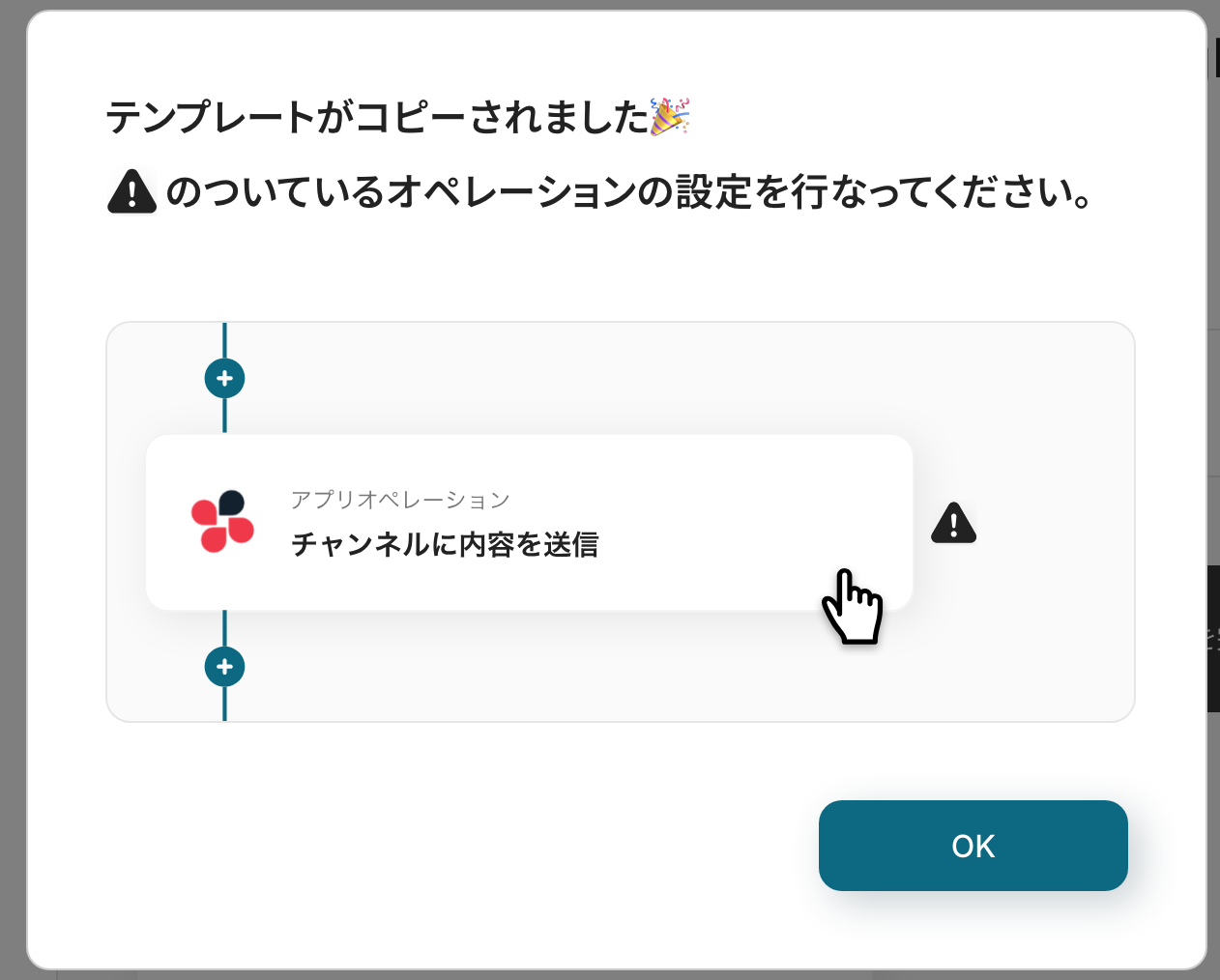
以下の画像のような画面が表示されたらテンプレートのコピーは完了です。
前準備:テストに使用するファイルの用意
今回解説するフローボットは、Google スプレッドシートで行が更新されることをきっかけに起動します。
また、シートに記載された「ファイルID」をもとに、Google Driveのファイルを削除します。
そのため、「ファイルID」と「ステータス」が記録されたGoogle スプレッドシートを用意しましょう。
「ファイルID」はGoogle Driveで対象のファイルを開き、URL(file/d/ファイルID部分/)から確認できます。
※Google Driveのフォルダの例
今回は、赤枠のファイルを削除する想定で進めます。
※ファイル管理を行っているGoogle スプレッドシートの例

ステップ3:Google スプレッドシートのトリガー設定
最初の設定です!
ここからは「Google スプレッドシートで行が更新されたら、Google Driveのファイルを削除する」フローボットを設定していきます。
以下の赤枠をクリックしましょう!
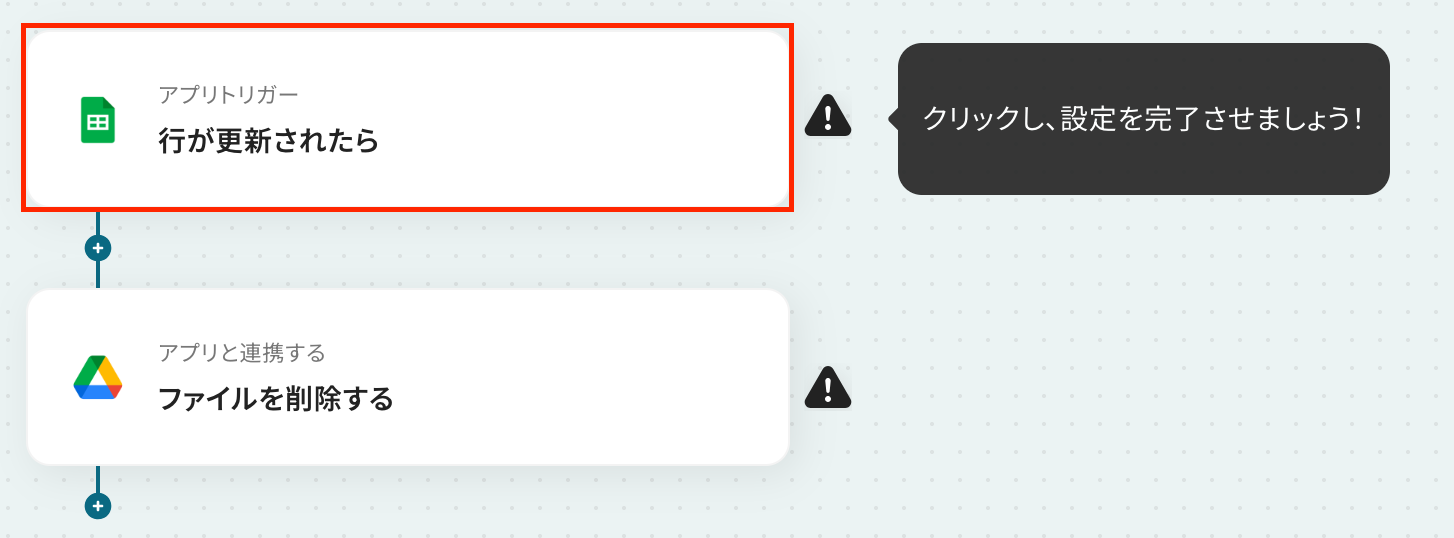
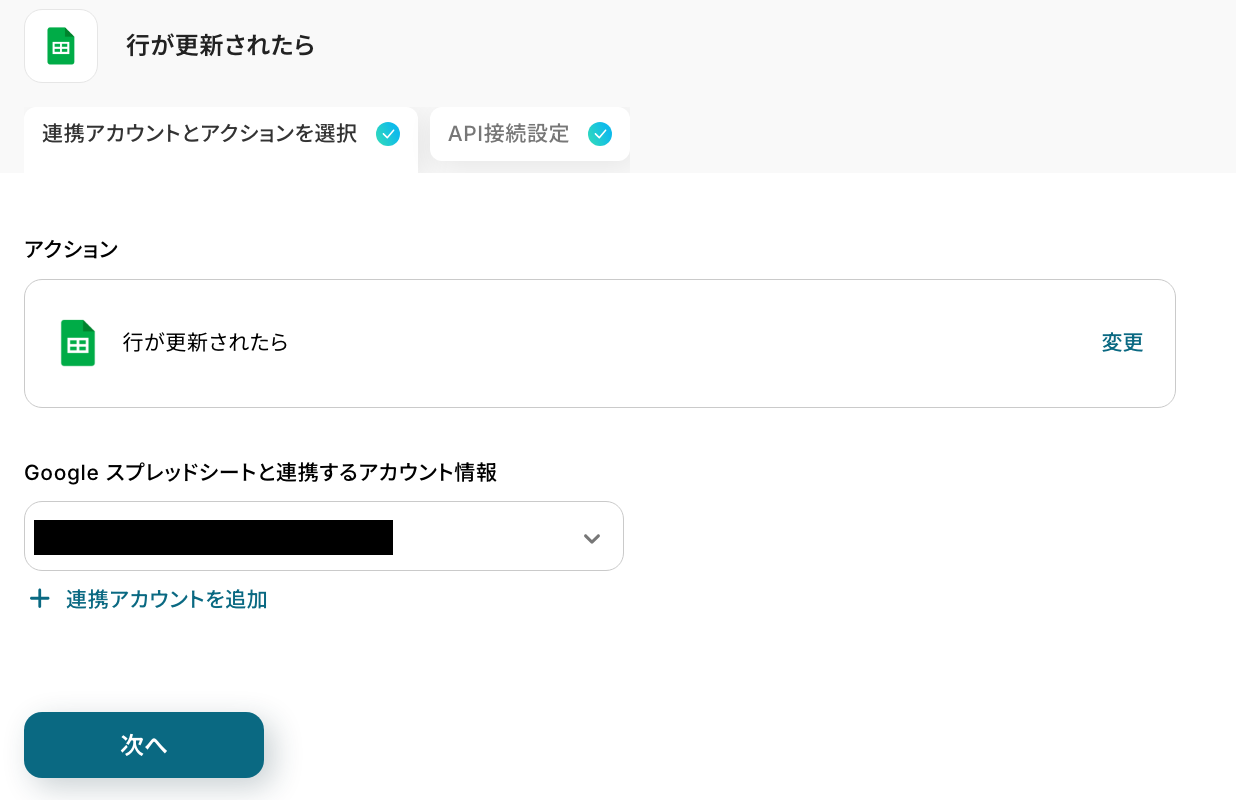
アクションはそのままで、アカウント情報が間違っていないか確認します。
「次へ」をクリックしましょう!
次の画面で、必須項目を入力していきます。
-
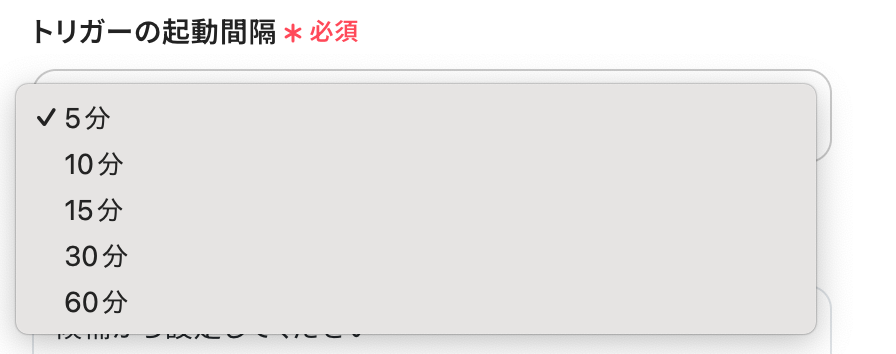
トリガーの起動間隔:5分、10分、15分、30分、60分から選択できます。
基本的には契約プランの最短起動間隔がおすすめです!
プランによって最短の起動間隔が異なりますので、ご注意ください。
-
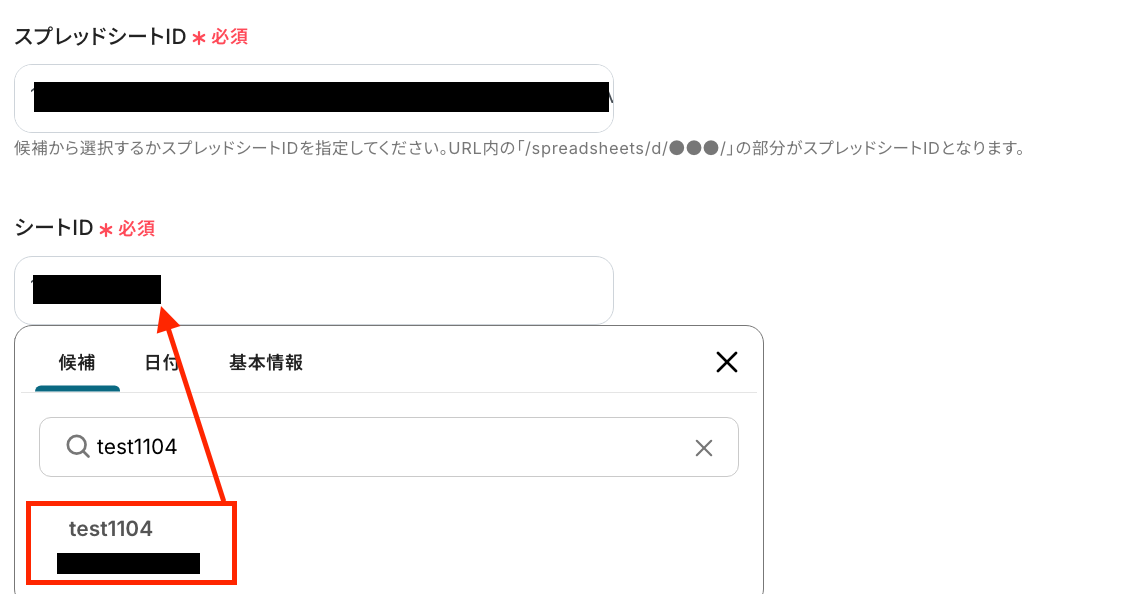
スプレッドシートID・シートID:入力欄をクリックして表示される「候補」から選択してください。
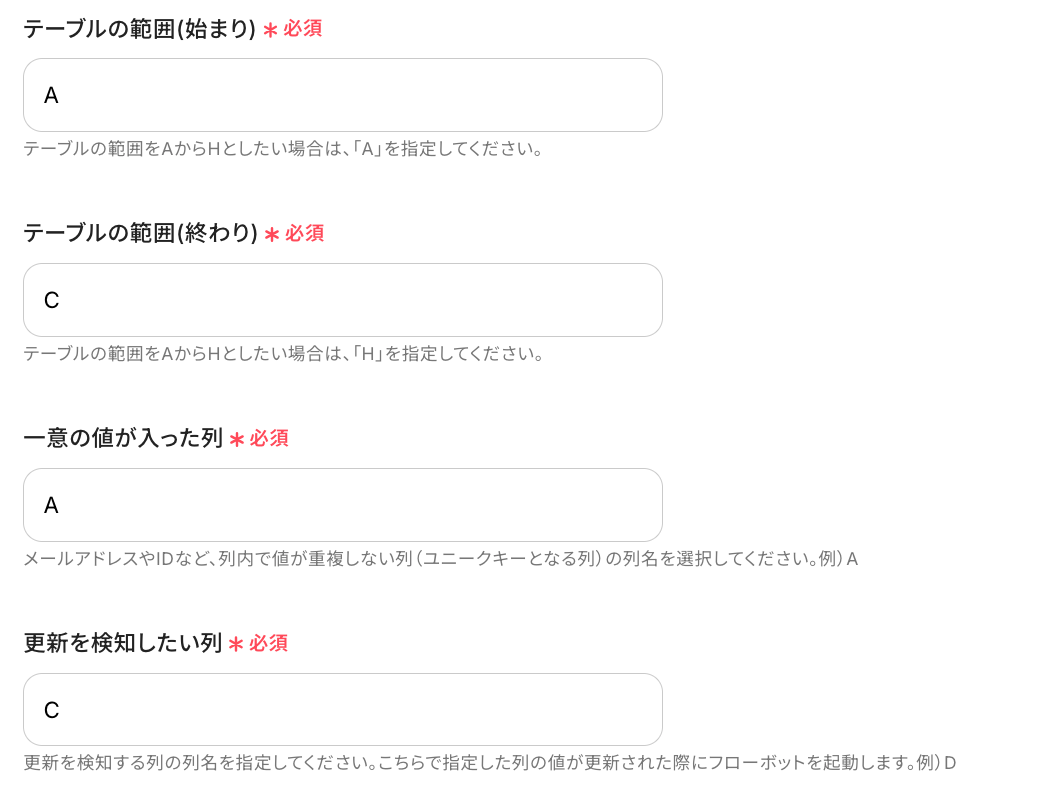
ここで、Google スプレッドシートの画面に移り、先ほど用意したシートで任意の行を更新します。今回はC列を更新対象とします。
Yoomの画面に戻り、テーブル範囲などを設定してください。
- テーブル範囲の始まり:今回の場合はA
- テーブル範囲の終わり:今回の場合はC
-
一意の値が入った列:列内で値が重複しない列を選択。今回はA。
※必ず値が重複しない列を選んでください! -
更新を検知したい列:ここで指定した列の値が更新された際にフローボットを起動。今回の場合はC。
設定が完了したら、テストを行いましょう!
テストに成功すると、取得した値を取得できます。
※取得した値とは?
トリガーやオペレーション設定時に、「テスト」を実行して取得した値のことを指します。
後続のオペレーション設定時の値として利用でき、フローボットを起動する度に変動した値となります。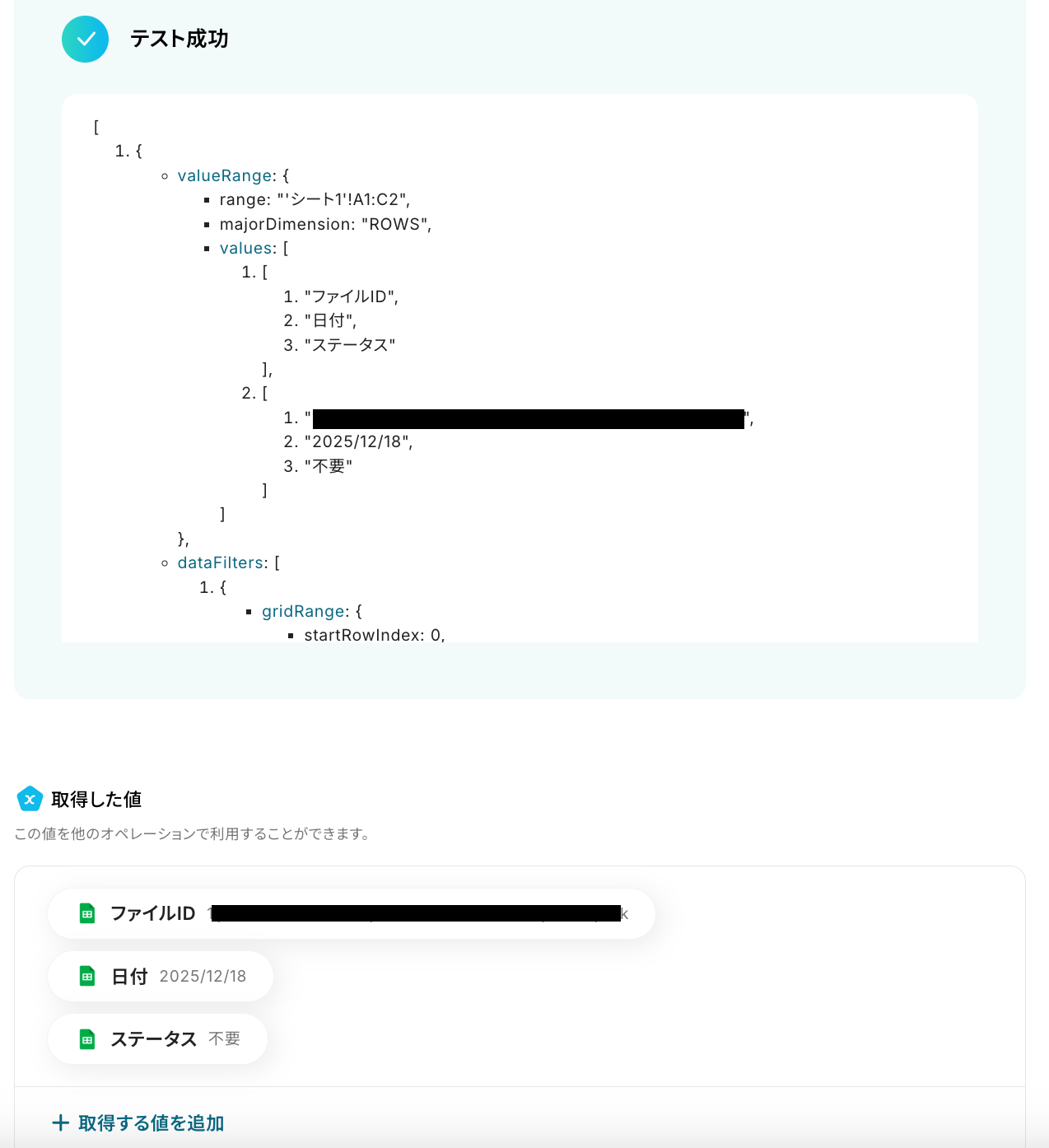
「完了」をクリックしてください。
以上で、Google スプレッドシートのトリガー設定が完了です!
ステップ4:Google Driveのアクション設定
最後の設定です!以下の赤枠をクリックしましょう!
ここでは、指定したファイルを削除する設定を行います。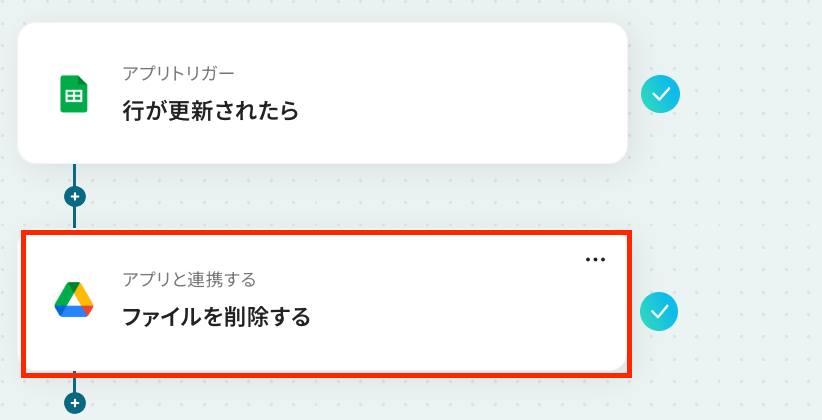
アクションはそのままで、連携するアカウント情報を確認します。
「次へ」をクリックして進みましょう!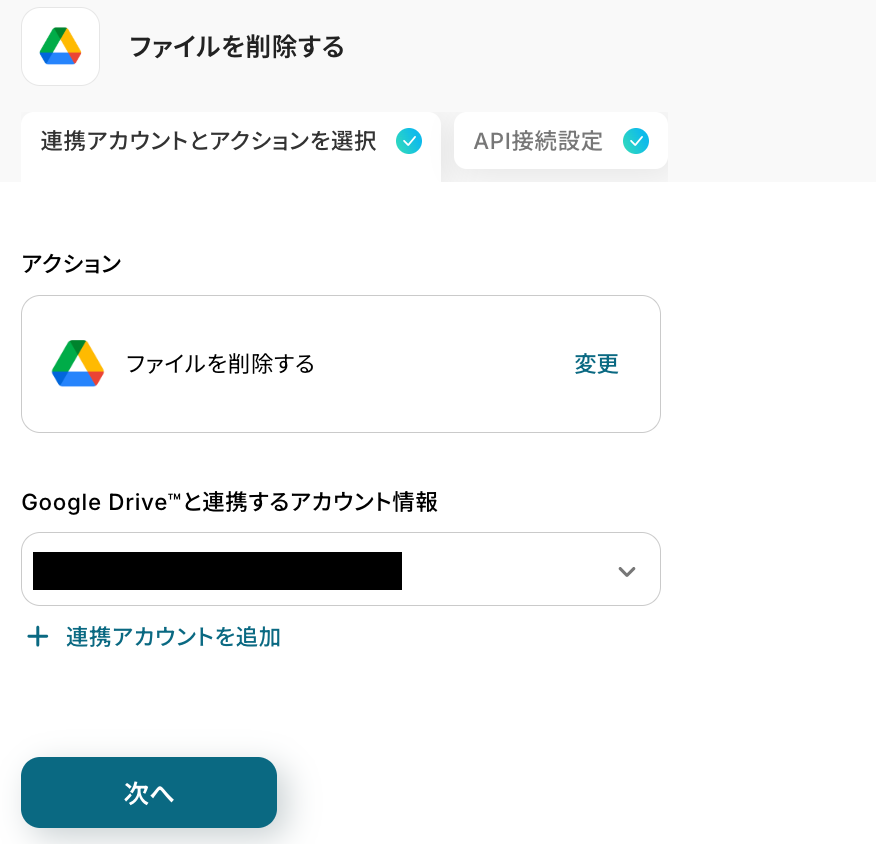
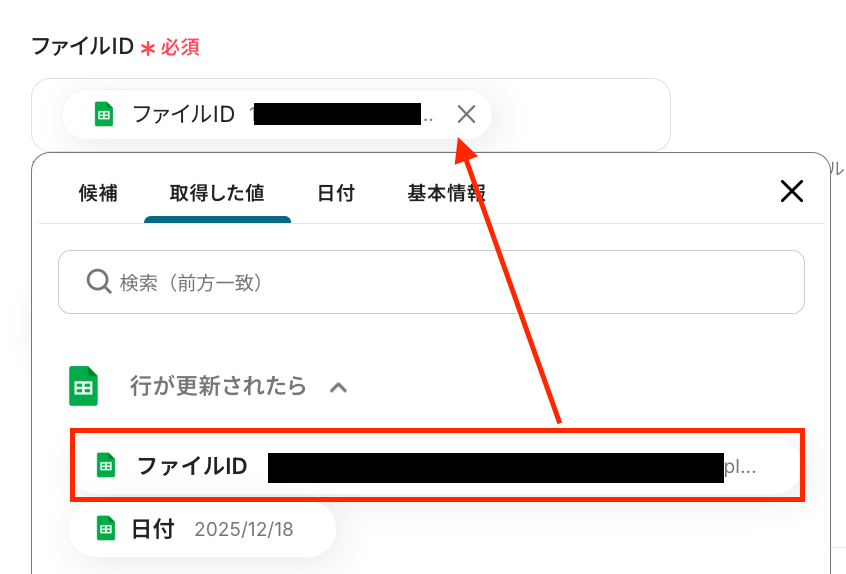
API接続設定画面に移って、「ファイルID」を設定してください。
以下のように、Google スプレッドシートのトリガー設定で取得した値を選択します。
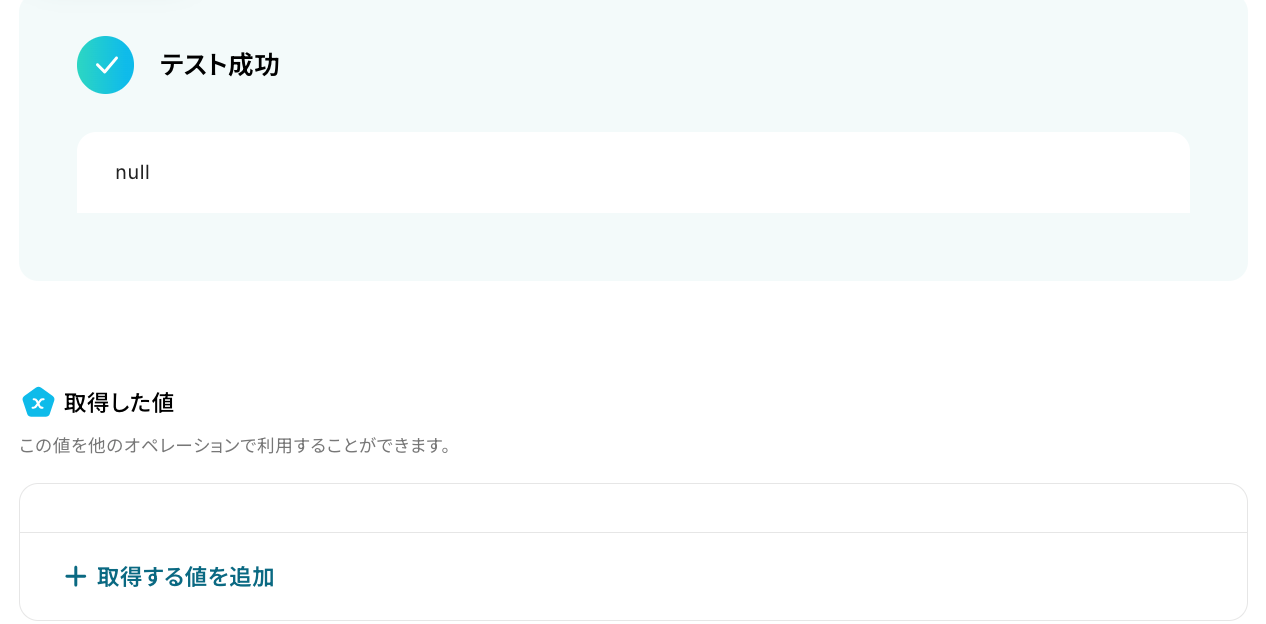
「テスト」をクリックします。
テスト成功と表示されたら「完了」をクリックしましょう!
ここで、Google Driveの画面を開き、ファイルが削除されているか確認しましょう!
無事に削除されましたね。
以上で「Google スプレッドシートで行が更新されたら、Google Driveのファイルを削除する」フローの完成です!
ステップ5:トリガーをONに設定しフロー稼働の準備完了
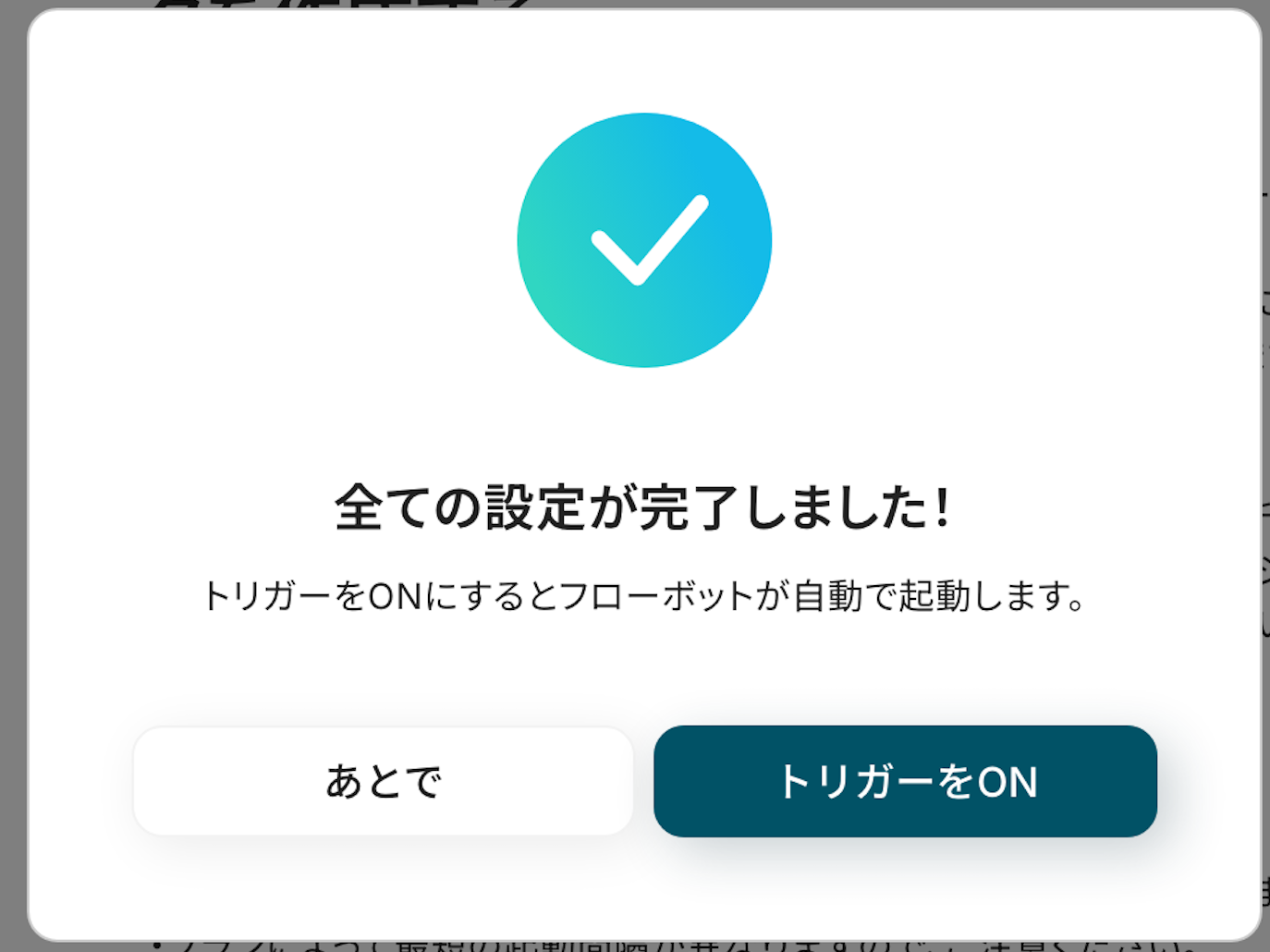
フロー画面に戻り、以下のようなメニューが表示されていればOKです!
早速フローを起動させる場合は、「トリガーをON」をクリックしましょう。
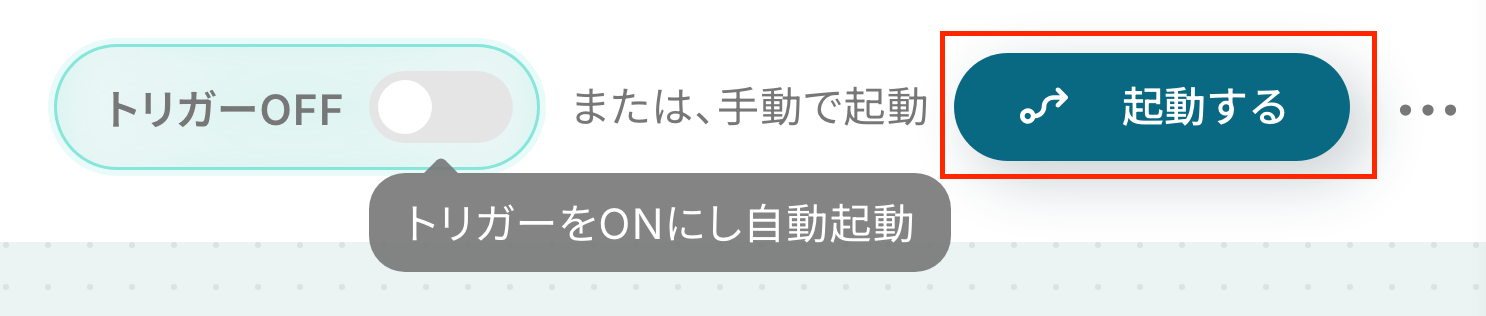
手動で起動させる場合は、フロー画面右上の「起動する」をクリックすることで、お好きなタイミングでフローを起動できます。
Google Driveを使ったその他の自動化例
Google Driveを中心に、ファイル管理・情報整理・共有業務を自動化することで、日々の手作業や確認作業を削減できます。ファイルがアップロードされたタイミングでのOCR・AI処理、形式変換、権限変更、バックアップ作成までを自動で行い、SlackやGmailでの通知も可能です!
■概要Google Driveにアップロードしたファイルの共有設定を手動で行い、関係者にメールで通知する作業は手間がかかるのではないでしょうか。特に、Google DriveのAPI連携などを検討していても、専門知識が必要で着手できないこともあるかもしれません。このワークフローを活用すれば、特定のフォルダにファイルが追加されるだけで、共有権限の変更からGmailでの通知までを自動化し、こうした課題をスムーズに削減できます。■このテンプレートをおすすめする方- Google Driveのファイル共有設定を手作業で行い、効率化したいと考えている方
- API連携でGoogle Driveの定型業務を自動化したいチームリーダーの方
- Gmailでの共有通知メールの送信忘れや、宛先間違いを防ぎたいと考えている方
■このテンプレートを使うメリット- Google Driveへのファイル格納をトリガーに、権限変更やGmailでの通知が自動で実行されるため、手作業の時間を短縮できます。
- 手作業による権限設定の間違いや、関係者への通知漏れといったヒューマンエラーのリスクを軽減し、確実なファイル共有を実現します。
■フローボットの流れ- はじめに、Google DriveとGmailをYoomと連携します。
- 次に、トリガーでGoogle Driveを選択し、「特定のフォルダ内に新しくファイル・フォルダが作成されたら」を設定します。
- 次に、オペレーションでGoogle Driveの「ファイル権限を「リンクを知っている全員」に変更」アクションを設定し、トリガーで取得したファイルを指定します。
- 最後に、オペレーションでGmailの「メールを送る」アクションを設定し、関係者に通知メールを送信します。
※「トリガー」:フロー起動のきっかけとなるアクション、「オペレーション」:トリガー起動後、フロー内で処理を行うアクション■このワークフローのカスタムポイント- Google Driveのトリガー設定では、自動化の対象としたいフォルダをIDで任意に指定してください。
- Google Driveの権限変更オペレーションでは、変更する権限内容などを固定値で設定したり、前のステップで取得した情報を変数として活用したりすることが可能です。
- Gmailのメール送信設定では、宛先(To, Cc, Bcc)や件名、本文を任意の内容に設定できます。本文には、前のステップで取得したファイル名やURLといった変数を含めることも可能です。
■注意事項- Google Drive、GmailのそれぞれとYoomを連携してください。
- トリガーは5分、10分、15分、30分、60分の間隔で起動間隔を選択できます。
- プランによって最短の起動間隔が異なりますので、ご注意ください。
■概要Google DriveとOneDriveを併用する中で、ExcelファイルをPDFに変換して格納する作業に手間を感じていませんか。この定型的な作業は時間がかかるだけでなく、変換漏れや格納場所の間違いといったヒューマンエラーの原因にもなりがちです。このワークフローを活用すれば、Google Driveへのファイルアップロードをトリガーに、PDFへの自動変換からOneDriveへの格納までを実行し、ファイル管理業務を円滑に進めることができます。■このテンプレートをおすすめする方- Google DriveとOneDrive間で、手作業によるファイル変換や移動を行っている方
- Excelファイルを共有・保管するたびに、PDFへ変換する手間を減らしたいと考えている方
- ファイル管理におけるヒューマンエラーを減らし、業務の正確性を高めたい方
■このテンプレートを使うメリット- Google Driveへのアップロードを起点にPDF変換からOneDriveへの格納までが自動で完結するため、これまで手作業に費やしていた時間を削減できます。
- 手動でのファイル変換やアップロード作業が不要になることで、変換忘れや保存先の間違いといったミスを防ぎ、業務品質の向上に繋がります。
■フローボットの流れ- はじめに、Google DriveとOneDriveをYoomと連携します。
- 次に、トリガーでGoogle Driveを選択し、「特定のファイルが作成または更新されたら」アクションを設定し、監視対象のフォルダを指定します。
- オペレーションで分岐機能を設定し、アップロードされたファイルがMicrosoft Excel形式の場合のみ、後続の処理に進むように条件を設定します。
- 続けて、オペレーションでGoogle Driveの「エクセルファイルをスプレッドシートに変換する」アクションを設定します。
- Google Driveの「Googleスプレッドシートをダウンロード」アクションで、変換したファイルをPDF形式でダウンロードするように設定します。
- 最後に、オペレーションでOneDriveの「ファイルをアップロード」アクションを設定し、ダウンロードしたPDFファイルを指定のフォルダに格納します。
※「トリガー」:フロー起動のきっかけとなるアクション、「オペレーション」:トリガー起動後、フロー内で処理を行うアクション■このワークフローのカスタムポイント- Google Driveのトリガー設定では、ワークフローを起動させたい監視対象のフォルダIDを任意で設定してください。
- 分岐条件では、ファイル名に「.xlsx」が含まれる場合など、処理対象としたいファイルの条件を具体的に設定します。
- Google Driveでのファイル変換やダウンロードの各アクションでは、先行するアクションで取得したファイルIDなどを動的に設定し、ファイルタイプの指定では「PDF」を選択してください。
- OneDriveにファイルをアップロードする際は、格納先のドライブIDやフォルダのアイテムID、任意のファイル名などを指定してください。
■注意事項- Google Drive、OneDriveのそれぞれとYoomを連携してください。
- Microsoft365(旧Office365)には、家庭向けプランと一般法人向けプラン(Microsoft365 Business)があり、一般法人向けプランに加入していない場合には認証に失敗する可能性があります。
- トリガーは5分、10分、15分、30分、60分の間隔で起動間隔を選択できます。
- プランによって最短の起動間隔が異なりますので、ご注意ください。
- 分岐はパーソナルプラン以上のプランでご利用いただける機能(オペレーション)となっております。フリープランの場合は設定しているフローボットのオペレーションはエラーとなりますので、ご注意ください。
- パーソナルプランなどの有料プランは、2週間の無料トライアルを行うことが可能です。無料トライアル中には制限対象のアプリや機能(オペレーション)を使用することができます。
- ダウンロード可能なファイル容量は最大300MBまでです。アプリの仕様によっては300MB未満になる可能性があるので、ご注意ください。
- トリガー、各オペレーションでの取り扱い可能なファイル容量の詳細は「ファイルの容量制限について」をご参照ください。
■概要
Google Driveに保存した重要なファイル、手作業でのバックアップに手間を感じたり、万が一のデータ消失に不安を抱えていませんか?
APIを利用した自動バックアップ体制の構築は専門知識が必要な場合もありますが、このワークフローを活用すれば、Google Driveの特定フォルダにファイルが作成されるだけで、Microsoft SharePointへのバックアップが自動で完了します。データ保全の工数を削減し、より安全なファイル管理体制を構築しましょう。
■このテンプレートをおすすめする方
- Google DriveとMicrosoft SharePoint間で、手動でのファイルバックアップを行っている方
- APIの活用を検討しているが、開発なしで手軽に実現したいと考えている方
- 重要なファイルのバックアップ体制を自動化し、データの安全性を高めたいと考えている方
■このテンプレートを使うメリット
- Google Driveへのファイルアップロードをトリガーに自動でバックアップが実行されるため、これまで手作業で行っていたコピー&ペーストなどの時間を削減できます
- 手作業によるバックアップのし忘れや、誤ったファイルの上書きといったヒューマンエラーを防ぎ、確実なデータ保全を実現します
■フローボットの流れ
- はじめに、Google DriveとMicrosoft SharePointをYoomと連携します
- 次に、トリガーでGoogle Driveを選択し、「特定のフォルダ内に新しくファイル・フォルダが作成されたら」というアクションを設定します
- 次に、オペレーションでGoogle Driveの「ファイルをダウンロードする」アクションを設定し、トリガーで検知したファイルを取得します
- 最後に、オペレーションでMicrosoft SharePointの「ファイルをアップロード」アクションを設定し、ダウンロードしたファイルを指定の場所に格納します
※「トリガー」:フロー起動のきっかけとなるアクション、「オペレーション」:トリガー起動後、フロー内で処理を行うアクション
■このワークフローのカスタムポイント
- Google Driveのトリガー設定では、バックアップの監視対象としたいフォルダを、任意のフォルダIDで設定してください
- Microsoft SharePointでのファイルアップロード設定では、バックアップ先となる任意のサイトID、ドライブID、格納先フォルダのアイテムIDを設定してください
■注意事項
- Google Drive、Microsoft SharePointのそれぞれとYoomを連携してください。
- トリガーは5分、10分、15分、30分、60分の間隔で起動間隔を選択できます。
- プランによって最短の起動間隔が異なりますので、ご注意ください。
- Microsoft365(旧Office365)には、家庭向けプランと一般法人向けプラン(Microsoft365 Business)があり、一般法人向けプランに加入していない場合には認証に失敗する可能性があります。
- ダウンロード可能なファイル容量は最大300MBまでです。アプリの仕様によっては300MB未満になる可能性があるので、ご注意ください。
- トリガー、各オペレーションでの取り扱い可能なファイル容量の詳細はこちらをご参照ください
■概要
Webミーティングの録画などで生成されるWebMファイルを、音声コンテンツとして活用するためにMP3へ変換する作業に手間を感じていませんか。手動で変換サイトを探して一つずつ処理するのは時間がかかり、他の業務を圧迫することもあります。このワークフローは、Google DriveにWebMファイルをアップロードするだけで、RPAがMP3ファイルへの変換から別フォルダへの格納までを自動で実行するため、ファイル変換に伴う一連の作業を効率化します。
■このテンプレートをおすすめする方
- Webミーティングの録画(WebM)から音声(MP3)を抽出し、議事録作成などに活用している方
- 手作業による変換とファイル管理に多くの時間を費やしている方
- 動画から音声ファイルを作成し、ポッドキャストなど二次利用の自動化を検討しているコンテンツ担当者の方
■このテンプレートを使うメリット
- Google Driveへのアップロードを起点に、WebMからmp3への変換が自動で実行されるため、これまで手作業に費やしていた時間を短縮できます。
- 手作業によるファイルの変換ミスや、変換後のファイルの保存場所の間違いといったヒューマンエラーを防ぎ、業務の正確性を高めることに繋がります。
■フローボットの流れ
- はじめに、Google DriveをYoomと連携します。
- 次に、トリガーでGoogle Driveを選択し、「特定のフォルダ内に新しくファイル・フォルダが作成されたら」というアクションを設定します。
- 続いて、オペレーションでGoogle Driveの「ファイルをダウンロードする」アクションを設定し、アップロードされたファイルを取得します。
- 次に、分岐機能を設定し、特定のファイル形式の場合のみ後続の処理に進むよう設定します。
- データ変換機能の「正規表現によるデータの置換」を用いて、ファイル名を変更します。
- 最後に、RPA機能の「ブラウザを操作する」アクションを設定し、ダウンロードしたファイルをMP3に変換後、Google Driveの指定フォルダに格納します。
※「トリガー」:フロー起動のきっかけとなるアクション、「オペレーション」:トリガー起動後、フロー内で処理を行うアクション
■このワークフローのカスタムポイント
- Google Driveのトリガー設定では、ファイルのアップロードを検知する対象のフォルダIDを任意で設定してください。
- オペレーションでは、変換後のMP3ファイルを格納するGoogle DriveのフォルダIDを任意で設定することが可能です。
- 分岐機能では、ファイル名に特定の文字列が含まれているかなど、前段の処理で取得した情報をもとに後続処理を起動させる条件を自由にカスタマイズできます。
- RPA機能は、利用する変換サイトやツールに応じて、操作内容をユーザーの環境に合わせて柔軟に設定することが可能です。
■注意事項
- Google DriveとYoomを連携してください。
- トリガーは5分、10分、15分、30分、60分の間隔で起動間隔を選択できます。
- プランによって最短の起動間隔が異なりますので、ご注意ください。
- ダウンロード可能なファイル容量は最大300MBまでです。アプリの仕様によっては300MB未満になる可能性があるので、ご注意ください。
- トリガー、各オペレーションでの取り扱い可能なファイル容量の詳細は下記を参照ください。https://intercom.help/yoom/ja/articles/9413924
- 分岐はミニプラン以上のプランでご利用いただける機能(オペレーション)となっております。フリープランの場合は設定しているフローボットのオペレーションはエラーとなりますので、ご注意ください。
- ミニプランなどの有料プランは、2週間の無料トライアルを行うことが可能です。無料トライアル中には制限対象のアプリや機能(オペレーション)を使用することができます。
- ブラウザを操作するオペレーションはサクセスプランでのみご利用いただける機能となっております。フリープラン・ミニプラン・チームプランの場合は設定しているフローボットのオペレーションはエラーとなりますので、ご注意ください。
- サクセスプランなどの有料プランは、2週間の無料トライアルを行うことが可能です。無料トライアル中には制限対象のアプリやブラウザを操作するオペレーションを使用することができます。
- ブラウザを操作するオペレーションの設定方法は下記をご参照ください。https://intercom.help/yoom/ja/articles/9099691
■概要
Zoomでのミーティング後、録画データから手作業で文字起こしを行い、議事録を作成してGoogle Driveに保存する作業は、時間と手間がかかるのではないでしょうか?
特に定例会議など、繰り返し発生する業務では、その負担は無視できません。
このワークフローを活用すれば、Zoomミーティング終了をトリガーに、文字起こし、要約、そしてGoogleドキュメントとしての議事録作成とGoogle Driveへの保存までを自動化でき、これらの課題を効率的に解決します。
■このテンプレートをおすすめする方
- Zoomでのオンラインミーティングが多く、議事録作成に課題を感じている担当者の方
- ミーティングの文字起こしや内容の要約、ファイル管理を手作業で行っている方
- 定型的なミーティング業務を自動化し、コア業務に集中したいと考えているチームや部門の方
■このテンプレートを使うメリット
- Zoomミーティング終了後の録画取得から文字起こし、要約、Google Driveへの議事録保存までを自動化し、作業時間を短縮できます。
- 手作業による文字起こしの手間や、議事録作成時の記載漏れ、ファイルの保存忘れといったヒューマンエラーを防ぎ、業務品質の向上に繋がります。
■フローボットの流れ
- はじめに、YoomとZoom、Googleドキュメントを連携します。
- 次に、トリガーでZoomを選択し、「ミーティングが終了したら」というアクションを設定します。これにより、指定したZoomアカウントのミーティングが終了するとフローが起動します。
- 続いて、オペレーションで分岐機能を設定し、特定の条件に合致する場合のみ後続処理を実行するようにします。
- オペレーションでZoomの「ミーティングのレコーディング情報を取得」アクションを設定し、終了したミーティングの録画情報を取得します。
- 続けて、Zoomの「ミーティングのレコーディングファイルをダウンロード」アクションで、録画音声ファイルをダウンロードします。
- オペレーションで文字起こし機能の「音声データを文字起こしする」アクションを設定し、ダウンロードした音声ファイルからテキストデータを生成します。
- 次に、要約機能の「要約する」アクションで、文字起こしされたテキストを指定した条件で要約します。
- 最後に、オペレーションでGoogleドキュメントの「書類を発行する」アクションを設定し、要約された内容を元に議事録ドキュメントをGoogle Drive内の指定場所に作成・保存します。
※「トリガー」:フロー起動のきっかけとなるアクション、「オペレーション」:トリガー起動後、フロー内で処理を行うアクション
■このワークフローのカスタムポイント
- Zoomのトリガー設定「ミーティングが終了したら」では、通知を受け取るメールアドレスを任意で設定し、特定のユーザーのミーティング終了をトリガーにできます。
- 分岐機能のオペレーションでは、トピックに定例会議が含まれる場合など、任意の条件を設定して処理対象を絞り込むことができます。
- 文字起こし機能のオペレーションでは、ミーティングの時間に応じて処理方法を変更したり、日本語以外にも英語など、読み取る音声ファイルの言語を任意で設定したりすることが可能です。
- 要約機能のオペレーションでは、生成する要約の文字数、要約の対象とするテキスト範囲、要約のスタイル、出力する言語(日本語、英語など)を任意で設定できます。
- Googleドキュメントで書類を発行するオペレーションでは、使用する議事録の雛形となるGoogleドキュメント、発行する書類の保存先Google Driveフォルダやファイル名、議事録内に自動挿入する文字列(ミーティング名、日付など)を任意で設定してください。
■注意事項
- Zoom、GoogleドキュメントのそれぞれとYoomを連携してください。
- OCRまたは音声を文字起こしするAIオペレーションはチームプラン・サクセスプランでのみご利用いただける機能となっております。フリープラン・ミニプランの場合は設定しているフローボットのオペレーションはエラーとなりますので、ご注意ください。
- チームプランやサクセスプランなどの有料プランは、2週間の無料トライアルを行うことが可能です。無料トライアル中には制限対象のアプリやAI機能(オペレーション)を使用することができます。
- Zoomのプランによって利用できるアクションとそうでないアクションがあるため、ご注意ください。
- 現時点では以下のアクションはZoomの有料プランのみ利用可能です。
・ミーティングが終了したら
・ミーティングのレコーディング情報を取得する(クラウド上に存在するレコーディングのみ取得可能なため) - 詳細はこちらをご参照ください。
- 分岐はミニプラン以上のプランでご利用いただける機能(オペレーション)となっております。フリープランの場合は設定しているフローボットのオペレーションはエラーとなりますので、ご注意ください。
- ミニプランなどの有料プランは、2週間の無料トライアルを行うことが可能です。無料トライアル中には制限対象のアプリや機能(オペレーション)を使用することができます。
■概要
Zoho CRMで管理している商談情報と、関連資料を保管するGoogle Driveの連携は、手作業で行っていませんか?商談が発生するたびに手動でフォルダを作成するのは手間がかかり、作成漏れや命名ミスの原因にもなりかねません。このワークフローを活用すれば、Zoho CRMで新しい商談が作成されると、自動でGoogle Driveに指定した名前のフォルダが作成されるため、こうした連携作業を効率化し、ミスなく管理できるようになります。
■このテンプレートをおすすめする方
- Zoho CRMとGoogle Driveを利用しており、手作業でのフォルダ作成に手間を感じている営業担当者の方
- 顧客や商談ごとのフォルダ管理を標準化し、命名ミスや作成漏れを防ぎたいチームリーダーの方
- Zoho CRMとGoogle Driveの連携を自動化し、営業活動の効率を向上させたいと考えている方
■このテンプレートを使うメリット
- Zoho CRMで商談が作成されると、Google Driveにフォルダが自動で作成されるため、手作業の時間を削減できます。
- 手動でのフォルダ作成が不要になることで、命名ルールの徹底や作成漏れといったヒューマンエラーを防ぎ、業務を標準化できます。
■フローボットの流れ
- はじめに、Zoho CRMとGoogle DriveをYoomと連携します。
- 次に、トリガーでZoho CRMを選択し、「商談が作成されたら(Webhook)」というアクションを設定します。
- 続いて、オペレーションでZoho CRMの「商談情報を取得」アクションを設定し、トリガーとなった商談の詳細を取得します。
- 最後に、オペレーションでGoogle Driveの「フォルダを作成する」アクションを設定し、前段で取得した情報をもとにフォルダを作成します。
※「トリガー」:フロー起動のきっかけとなるアクション、「オペレーション」:トリガー起動後、フロー内で処理を行うアクション
■このワークフローのカスタムポイント
- Zoho CRMでWebhookを設定する際に、フローボットを起動させたいチャネルIDを任意で設定してください。
- Google Driveでフォルダを作成するオペレーションでは、格納先の親フォルダを任意で指定できます。
- 作成するフォルダ名は、固定のテキストだけでなく、Zoho CRMから取得した商談名などを変数として埋め込むことも可能です。
■注意事項
- Zoho CRM、Google DriveのそれぞれとYoomを連携してください。
■概要Googleフォームで受け付けた申込やアンケートの回答内容を、手作業で書類に転記してGoogle Driveへ保存する作業に手間を感じていませんか?定型的な作業でありながら、入力ミスが許されないため、時間と注意力を要する業務の一つです。このワークフローを活用すれば、Googleフォームへの回答をきっかけに、Googleドキュメントでの書類発行からGoogle Driveへの自動保存までを一気通貫で実行できます。
■このテンプレートをおすすめする方- Googleフォームで受け付けた回答をもとに、手作業で書類を作成している担当者の方
- Googleドキュメントを使った定型的な書類発行とGoogle Driveへの保存を自動化したい方
- 手作業による転記ミスをなくし、正確な書類管理を実現したいと考えている方
■このテンプレートを使うメリット- Googleフォームに回答が送信されると、書類発行からGoogle Driveへの保存までが自動で実行されるため、これまで手作業に費やしていた時間を短縮できます。
- 手作業でのデータ転記が不要になるため、入力間違いや項目漏れといったヒューマンエラーのリスクを軽減し、業務の正確性を高めます。
■フローボットの流れ- はじめに、Googleフォーム、Googleドキュメント、Google DriveをYoomと連携します。
- 次に、トリガーでGoogleフォームを選択し、「フォームに回答が送信されたら」というアクションを設定します。
- 次に、オペレーションでGoogleドキュメントの「書類を発行する」アクションを設定し、フォームの回答内容を書類の雛形に反映させます。
- 最後に、オペレーションでGoogle Driveの「ファイルをアップロードする」アクションを設定し、発行した書類を指定のフォルダに保存します。
※「トリガー」:フロー起動のきっかけとなるアクション、「オペレーション」:トリガー起動後、フロー内で処理を行うアクション
■このワークフローのカスタムポイント- Googleフォームのトリガー設定では、自動化の対象としたいフォームのIDを任意で設定してください。
- Googleドキュメントで書類を発行するアクションでは、元となる雛形書類や発行する書類の詳細を任意で設定できます。
- Google Driveへのファイルアップロード設定では、書類を格納したいフォルダのIDや、保存する際のファイル名を任意で指定することが可能です。
■注意事項- Googleフォーム、Googleドキュメント、Google DriveのそれぞれとYoomを連携してください。
- トリガーは5分、10分、15分、30分、60分の間隔で起動間隔を選択できます。
- プランによって最短の起動間隔が異なりますので、ご注意ください。
- Googleフォームをトリガーとして使用した際の回答内容を取得する方法は「Googleフォームトリガーで、回答内容を取得する方法」を参照ください。
■概要Salesforceで管理している商談のステータスが更新された際に、関連するファイルをGoogle Driveへ手動で移動・保存する作業に手間を感じていませんか?手作業によるファイルの保存忘れや格納先のミスは、重要な情報の見落としに繋がりかねません。このワークフローを活用すれば、Salesforce上のステータス変更をトリガーとして、関連ファイルを自動でGoogle Driveの指定フォルダに保存する一連の流れを自動化し、ファイル管理の精度と効率を向上させます。
■このテンプレートをおすすめする方- Salesforceで顧客や案件情報を管理しており、ファイル保存を手作業で行っている営業担当者の方
- 手作業でのファイル管理による、保存ミスや共有漏れなどの課題を解決したいと考えている方
- SalesforceとGoogle Driveを連携させ、よりシームレスな情報管理体制を構築したい方
■このテンプレートを使うメリット- Salesforceのステータスが更新されると自動でファイルが保存されるため、これまで手作業に費やしていた時間を短縮することができます。
- 手動でのファイル移動に伴う、保存先の指定間違いやファイルの保存漏れといったヒューマンエラーの防止に繋がります。
■フローボットの流れ- はじめに、SalesforceとGoogle DriveをYoomと連携します。
- 次に、トリガーでSalesforceを選択し、「カスタムオブジェクトにレコードが登録または更新されたら」を設定して、特定のステータス変更を検知するようにします。
- 続いて、オペレーションでSalesforceの「レコードに紐づくファイルのコンテンツIDを取得」「最新のコンテンツバージョンIDを取得」アクションを順に設定します。
- 次に、取得した情報をもとにSalesforceの「ファイルをダウンロード」アクションで対象のファイルをダウンロードします。
- 最後に、オペレーションでGoogle Driveの「ファイルをアップロードする」アクションを設定し、ダウンロードしたファイルを指定のフォルダに格納します。
※「トリガー」:フロー起動のきっかけとなるアクション、「オペレーション」:トリガー起動後、フロー内で処理を行うアクション
■このワークフローのカスタムポイント- Salesforceの設定では、トリガーの対象とするカスタムオブジェクトのAPI参照名や、取得したいファイルのフィールド項目名、ご自身のマイドメインURLなどを任意で設定してください。
- Google Driveにファイルをアップロードする際には、ファイルの保存先となるフォルダや、アップロード時のファイル名などを任意で設定することが可能です。
■注意事項- Salesforce、Google DriveのそれぞれとYoomを連携してください。
- トリガーは5分、10分、15分、30分、60分の間隔で起動間隔を選択できます。
- プランによって最短の起動間隔が異なりますので、ご注意ください。
- Salesforceはミニプラン以上でご利用いただけるアプリとなっております。フリープラン・パーソナルプランの場合は設定しているフローボットのオペレーションやデータコネクトはエラーとなりますので、ご注意ください。
- ミニプラン・チームプラン・サクセスプランなどの有料プランは、2週間の無料トライアルを行うことが可能です。無料トライアル中には制限対象のアプリを使用することができます。
- ダウンロード可能なファイル容量は最大300MBまでです。アプリの仕様によっては300MB未満になる可能性があるので、ご注意ください。
- トリガー、各オペレーションでの取り扱い可能なファイル容量の詳細は「ファイルの容量制限について」をご参照ください。
■概要Microsoft Teamsでの報告後、都度Google Driveにフォルダを手作業で作成していませんか?この作業は手間がかかるうえ、対応漏れのリスクも伴います。このワークフローは、Microsoft Teamsの特定チャネルにメッセージが投稿されると、その内容を基にGoogle Driveへ自動でフォルダを作成し、こうした定型業務の効率化とミスの防止を実現します。
■このテンプレートをおすすめする方- Microsoft Teamsでの連絡を起点に、Google Driveで情報管理を行っている方
- 手作業によるフォルダ作成に手間を感じており、業務を効率化したいと考えている方
- チーム内の情報共有フローを自動化し、生産性を向上させたいと考えているマネージャーの方
■このテンプレートを使うメリット- Microsoft Teamsへの投稿だけでフォルダが自動生成されるため、手作業に費やしていた時間を短縮し、より重要な業務に集中できます。
- 手作業によるフォルダの作成漏れや、命名規則の間違いといったヒューマンエラーを防ぎ、業務品質の向上に繋がります。
■フローボットの流れ- はじめに、Microsoft TeamsとGoogle DriveをYoomと連携します。
- トリガーでMicrosoft Teamsを選択し、「チャネルにメッセージが送信されたら」というアクションを設定します。
- オペレーションで分岐機能を設定し、特定のキーワードが含まれるメッセージの場合のみ、後続の処理が実行されるように設定します。
- オペレーションでAI機能を設定し、Teamsのメッセージ本文からフォルダ名として利用したい情報(案件名など)を抽出します。
- 最後に、オペレーションでGoogle Driveの「フォルダを作成する」アクションを設定し、抽出した情報を基にフォルダを作成します。
※「トリガー」:フロー起動のきっかけとなるアクション、「オペレーション」:トリガー起動後、フロー内で処理を行うアクション
■このワークフローのカスタムポイント- 分岐機能の設定では、フローを起動させたいメッセージに含まれるキーワード(例:「新規案件」「プロジェクト開始」など)を任意で設定してください。
- AI機能によるテキスト抽出では、Microsoft Teamsのメッセージからどの情報を抜き出してフォルダ名に利用するかを、プロンプト(指示文)で任意に設定してください。
■注意事項- Microsoft Teams、Google DriveのそれぞれとYoomを連携してください。
- Microsoft365(旧Office365)には、家庭向けプランと一般法人向けプラン(Microsoft365 Business)があり、一般法人向けプランに加入していない場合には認証に失敗する可能性があります。
- トリガーは5分、10分、15分、30分、60分の間隔で起動間隔を選択できます。
- プランによって最短の起動間隔が異なりますので、ご注意ください。
- 分岐は、パーソナルプラン以上でご利用いただける機能となっております。フリープランの場合は設定しているフローボットのオペレーションやデータコネクトはエラーとなりますので、ご注意ください。
- パーソナルプランなどの有料プランは、2週間の無料トライアルを行うことが可能です。無料トライアル中には制限対象のアプリや機能(オペレーション)を使用することができます。詳しくは、料金プランのページをご参照ください。

- Google Driveのファイル共有設定を手作業で行い、効率化したいと考えている方
- API連携でGoogle Driveの定型業務を自動化したいチームリーダーの方
- Gmailでの共有通知メールの送信忘れや、宛先間違いを防ぎたいと考えている方
- Google Driveへのファイル格納をトリガーに、権限変更やGmailでの通知が自動で実行されるため、手作業の時間を短縮できます。
- 手作業による権限設定の間違いや、関係者への通知漏れといったヒューマンエラーのリスクを軽減し、確実なファイル共有を実現します。
- はじめに、Google DriveとGmailをYoomと連携します。
- 次に、トリガーでGoogle Driveを選択し、「特定のフォルダ内に新しくファイル・フォルダが作成されたら」を設定します。
- 次に、オペレーションでGoogle Driveの「ファイル権限を「リンクを知っている全員」に変更」アクションを設定し、トリガーで取得したファイルを指定します。
- 最後に、オペレーションでGmailの「メールを送る」アクションを設定し、関係者に通知メールを送信します。
- Google Driveのトリガー設定では、自動化の対象としたいフォルダをIDで任意に指定してください。
- Google Driveの権限変更オペレーションでは、変更する権限内容などを固定値で設定したり、前のステップで取得した情報を変数として活用したりすることが可能です。
- Gmailのメール送信設定では、宛先(To, Cc, Bcc)や件名、本文を任意の内容に設定できます。本文には、前のステップで取得したファイル名やURLといった変数を含めることも可能です。
- Google Drive、GmailのそれぞれとYoomを連携してください。
- トリガーは5分、10分、15分、30分、60分の間隔で起動間隔を選択できます。
- プランによって最短の起動間隔が異なりますので、ご注意ください。

- Google DriveとOneDrive間で、手作業によるファイル変換や移動を行っている方
- Excelファイルを共有・保管するたびに、PDFへ変換する手間を減らしたいと考えている方
- ファイル管理におけるヒューマンエラーを減らし、業務の正確性を高めたい方
- Google Driveへのアップロードを起点にPDF変換からOneDriveへの格納までが自動で完結するため、これまで手作業に費やしていた時間を削減できます。
- 手動でのファイル変換やアップロード作業が不要になることで、変換忘れや保存先の間違いといったミスを防ぎ、業務品質の向上に繋がります。
- はじめに、Google DriveとOneDriveをYoomと連携します。
- 次に、トリガーでGoogle Driveを選択し、「特定のファイルが作成または更新されたら」アクションを設定し、監視対象のフォルダを指定します。
- オペレーションで分岐機能を設定し、アップロードされたファイルがMicrosoft Excel形式の場合のみ、後続の処理に進むように条件を設定します。
- 続けて、オペレーションでGoogle Driveの「エクセルファイルをスプレッドシートに変換する」アクションを設定します。
- Google Driveの「Googleスプレッドシートをダウンロード」アクションで、変換したファイルをPDF形式でダウンロードするように設定します。
- 最後に、オペレーションでOneDriveの「ファイルをアップロード」アクションを設定し、ダウンロードしたPDFファイルを指定のフォルダに格納します。
- Google Driveのトリガー設定では、ワークフローを起動させたい監視対象のフォルダIDを任意で設定してください。
- 分岐条件では、ファイル名に「.xlsx」が含まれる場合など、処理対象としたいファイルの条件を具体的に設定します。
- Google Driveでのファイル変換やダウンロードの各アクションでは、先行するアクションで取得したファイルIDなどを動的に設定し、ファイルタイプの指定では「PDF」を選択してください。
- OneDriveにファイルをアップロードする際は、格納先のドライブIDやフォルダのアイテムID、任意のファイル名などを指定してください。
- Google Drive、OneDriveのそれぞれとYoomを連携してください。
- Microsoft365(旧Office365)には、家庭向けプランと一般法人向けプラン(Microsoft365 Business)があり、一般法人向けプランに加入していない場合には認証に失敗する可能性があります。
- トリガーは5分、10分、15分、30分、60分の間隔で起動間隔を選択できます。
- プランによって最短の起動間隔が異なりますので、ご注意ください。
- 分岐はパーソナルプラン以上のプランでご利用いただける機能(オペレーション)となっております。フリープランの場合は設定しているフローボットのオペレーションはエラーとなりますので、ご注意ください。
- パーソナルプランなどの有料プランは、2週間の無料トライアルを行うことが可能です。無料トライアル中には制限対象のアプリや機能(オペレーション)を使用することができます。
- ダウンロード可能なファイル容量は最大300MBまでです。アプリの仕様によっては300MB未満になる可能性があるので、ご注意ください。
- トリガー、各オペレーションでの取り扱い可能なファイル容量の詳細は「ファイルの容量制限について」をご参照ください。

■概要
Google Driveに保存した重要なファイル、手作業でのバックアップに手間を感じたり、万が一のデータ消失に不安を抱えていませんか?
APIを利用した自動バックアップ体制の構築は専門知識が必要な場合もありますが、このワークフローを活用すれば、Google Driveの特定フォルダにファイルが作成されるだけで、Microsoft SharePointへのバックアップが自動で完了します。データ保全の工数を削減し、より安全なファイル管理体制を構築しましょう。
■このテンプレートをおすすめする方
- Google DriveとMicrosoft SharePoint間で、手動でのファイルバックアップを行っている方
- APIの活用を検討しているが、開発なしで手軽に実現したいと考えている方
- 重要なファイルのバックアップ体制を自動化し、データの安全性を高めたいと考えている方
■このテンプレートを使うメリット
- Google Driveへのファイルアップロードをトリガーに自動でバックアップが実行されるため、これまで手作業で行っていたコピー&ペーストなどの時間を削減できます
- 手作業によるバックアップのし忘れや、誤ったファイルの上書きといったヒューマンエラーを防ぎ、確実なデータ保全を実現します
■フローボットの流れ
- はじめに、Google DriveとMicrosoft SharePointをYoomと連携します
- 次に、トリガーでGoogle Driveを選択し、「特定のフォルダ内に新しくファイル・フォルダが作成されたら」というアクションを設定します
- 次に、オペレーションでGoogle Driveの「ファイルをダウンロードする」アクションを設定し、トリガーで検知したファイルを取得します
- 最後に、オペレーションでMicrosoft SharePointの「ファイルをアップロード」アクションを設定し、ダウンロードしたファイルを指定の場所に格納します
※「トリガー」:フロー起動のきっかけとなるアクション、「オペレーション」:トリガー起動後、フロー内で処理を行うアクション
■このワークフローのカスタムポイント
- Google Driveのトリガー設定では、バックアップの監視対象としたいフォルダを、任意のフォルダIDで設定してください
- Microsoft SharePointでのファイルアップロード設定では、バックアップ先となる任意のサイトID、ドライブID、格納先フォルダのアイテムIDを設定してください
■注意事項
- Google Drive、Microsoft SharePointのそれぞれとYoomを連携してください。
- トリガーは5分、10分、15分、30分、60分の間隔で起動間隔を選択できます。
- プランによって最短の起動間隔が異なりますので、ご注意ください。
- Microsoft365(旧Office365)には、家庭向けプランと一般法人向けプラン(Microsoft365 Business)があり、一般法人向けプランに加入していない場合には認証に失敗する可能性があります。
- ダウンロード可能なファイル容量は最大300MBまでです。アプリの仕様によっては300MB未満になる可能性があるので、ご注意ください。
- トリガー、各オペレーションでの取り扱い可能なファイル容量の詳細はこちらをご参照ください
■概要
Webミーティングの録画などで生成されるWebMファイルを、音声コンテンツとして活用するためにMP3へ変換する作業に手間を感じていませんか。手動で変換サイトを探して一つずつ処理するのは時間がかかり、他の業務を圧迫することもあります。このワークフローは、Google DriveにWebMファイルをアップロードするだけで、RPAがMP3ファイルへの変換から別フォルダへの格納までを自動で実行するため、ファイル変換に伴う一連の作業を効率化します。
■このテンプレートをおすすめする方
- Webミーティングの録画(WebM)から音声(MP3)を抽出し、議事録作成などに活用している方
- 手作業による変換とファイル管理に多くの時間を費やしている方
- 動画から音声ファイルを作成し、ポッドキャストなど二次利用の自動化を検討しているコンテンツ担当者の方
■このテンプレートを使うメリット
- Google Driveへのアップロードを起点に、WebMからmp3への変換が自動で実行されるため、これまで手作業に費やしていた時間を短縮できます。
- 手作業によるファイルの変換ミスや、変換後のファイルの保存場所の間違いといったヒューマンエラーを防ぎ、業務の正確性を高めることに繋がります。
■フローボットの流れ
- はじめに、Google DriveをYoomと連携します。
- 次に、トリガーでGoogle Driveを選択し、「特定のフォルダ内に新しくファイル・フォルダが作成されたら」というアクションを設定します。
- 続いて、オペレーションでGoogle Driveの「ファイルをダウンロードする」アクションを設定し、アップロードされたファイルを取得します。
- 次に、分岐機能を設定し、特定のファイル形式の場合のみ後続の処理に進むよう設定します。
- データ変換機能の「正規表現によるデータの置換」を用いて、ファイル名を変更します。
- 最後に、RPA機能の「ブラウザを操作する」アクションを設定し、ダウンロードしたファイルをMP3に変換後、Google Driveの指定フォルダに格納します。
※「トリガー」:フロー起動のきっかけとなるアクション、「オペレーション」:トリガー起動後、フロー内で処理を行うアクション
■このワークフローのカスタムポイント
- Google Driveのトリガー設定では、ファイルのアップロードを検知する対象のフォルダIDを任意で設定してください。
- オペレーションでは、変換後のMP3ファイルを格納するGoogle DriveのフォルダIDを任意で設定することが可能です。
- 分岐機能では、ファイル名に特定の文字列が含まれているかなど、前段の処理で取得した情報をもとに後続処理を起動させる条件を自由にカスタマイズできます。
- RPA機能は、利用する変換サイトやツールに応じて、操作内容をユーザーの環境に合わせて柔軟に設定することが可能です。
■注意事項
- Google DriveとYoomを連携してください。
- トリガーは5分、10分、15分、30分、60分の間隔で起動間隔を選択できます。
- プランによって最短の起動間隔が異なりますので、ご注意ください。
- ダウンロード可能なファイル容量は最大300MBまでです。アプリの仕様によっては300MB未満になる可能性があるので、ご注意ください。
- トリガー、各オペレーションでの取り扱い可能なファイル容量の詳細は下記を参照ください。https://intercom.help/yoom/ja/articles/9413924
- 分岐はミニプラン以上のプランでご利用いただける機能(オペレーション)となっております。フリープランの場合は設定しているフローボットのオペレーションはエラーとなりますので、ご注意ください。
- ミニプランなどの有料プランは、2週間の無料トライアルを行うことが可能です。無料トライアル中には制限対象のアプリや機能(オペレーション)を使用することができます。
- ブラウザを操作するオペレーションはサクセスプランでのみご利用いただける機能となっております。フリープラン・ミニプラン・チームプランの場合は設定しているフローボットのオペレーションはエラーとなりますので、ご注意ください。
- サクセスプランなどの有料プランは、2週間の無料トライアルを行うことが可能です。無料トライアル中には制限対象のアプリやブラウザを操作するオペレーションを使用することができます。
- ブラウザを操作するオペレーションの設定方法は下記をご参照ください。https://intercom.help/yoom/ja/articles/9099691

■概要
Zoomでのミーティング後、録画データから手作業で文字起こしを行い、議事録を作成してGoogle Driveに保存する作業は、時間と手間がかかるのではないでしょうか?
特に定例会議など、繰り返し発生する業務では、その負担は無視できません。
このワークフローを活用すれば、Zoomミーティング終了をトリガーに、文字起こし、要約、そしてGoogleドキュメントとしての議事録作成とGoogle Driveへの保存までを自動化でき、これらの課題を効率的に解決します。
■このテンプレートをおすすめする方
- Zoomでのオンラインミーティングが多く、議事録作成に課題を感じている担当者の方
- ミーティングの文字起こしや内容の要約、ファイル管理を手作業で行っている方
- 定型的なミーティング業務を自動化し、コア業務に集中したいと考えているチームや部門の方
■このテンプレートを使うメリット
- Zoomミーティング終了後の録画取得から文字起こし、要約、Google Driveへの議事録保存までを自動化し、作業時間を短縮できます。
- 手作業による文字起こしの手間や、議事録作成時の記載漏れ、ファイルの保存忘れといったヒューマンエラーを防ぎ、業務品質の向上に繋がります。
■フローボットの流れ
- はじめに、YoomとZoom、Googleドキュメントを連携します。
- 次に、トリガーでZoomを選択し、「ミーティングが終了したら」というアクションを設定します。これにより、指定したZoomアカウントのミーティングが終了するとフローが起動します。
- 続いて、オペレーションで分岐機能を設定し、特定の条件に合致する場合のみ後続処理を実行するようにします。
- オペレーションでZoomの「ミーティングのレコーディング情報を取得」アクションを設定し、終了したミーティングの録画情報を取得します。
- 続けて、Zoomの「ミーティングのレコーディングファイルをダウンロード」アクションで、録画音声ファイルをダウンロードします。
- オペレーションで文字起こし機能の「音声データを文字起こしする」アクションを設定し、ダウンロードした音声ファイルからテキストデータを生成します。
- 次に、要約機能の「要約する」アクションで、文字起こしされたテキストを指定した条件で要約します。
- 最後に、オペレーションでGoogleドキュメントの「書類を発行する」アクションを設定し、要約された内容を元に議事録ドキュメントをGoogle Drive内の指定場所に作成・保存します。
※「トリガー」:フロー起動のきっかけとなるアクション、「オペレーション」:トリガー起動後、フロー内で処理を行うアクション
■このワークフローのカスタムポイント
- Zoomのトリガー設定「ミーティングが終了したら」では、通知を受け取るメールアドレスを任意で設定し、特定のユーザーのミーティング終了をトリガーにできます。
- 分岐機能のオペレーションでは、トピックに定例会議が含まれる場合など、任意の条件を設定して処理対象を絞り込むことができます。
- 文字起こし機能のオペレーションでは、ミーティングの時間に応じて処理方法を変更したり、日本語以外にも英語など、読み取る音声ファイルの言語を任意で設定したりすることが可能です。
- 要約機能のオペレーションでは、生成する要約の文字数、要約の対象とするテキスト範囲、要約のスタイル、出力する言語(日本語、英語など)を任意で設定できます。
- Googleドキュメントで書類を発行するオペレーションでは、使用する議事録の雛形となるGoogleドキュメント、発行する書類の保存先Google Driveフォルダやファイル名、議事録内に自動挿入する文字列(ミーティング名、日付など)を任意で設定してください。
■注意事項
- Zoom、GoogleドキュメントのそれぞれとYoomを連携してください。
- OCRまたは音声を文字起こしするAIオペレーションはチームプラン・サクセスプランでのみご利用いただける機能となっております。フリープラン・ミニプランの場合は設定しているフローボットのオペレーションはエラーとなりますので、ご注意ください。
- チームプランやサクセスプランなどの有料プランは、2週間の無料トライアルを行うことが可能です。無料トライアル中には制限対象のアプリやAI機能(オペレーション)を使用することができます。
- Zoomのプランによって利用できるアクションとそうでないアクションがあるため、ご注意ください。
- 現時点では以下のアクションはZoomの有料プランのみ利用可能です。
・ミーティングが終了したら
・ミーティングのレコーディング情報を取得する(クラウド上に存在するレコーディングのみ取得可能なため) - 詳細はこちらをご参照ください。
- 分岐はミニプラン以上のプランでご利用いただける機能(オペレーション)となっております。フリープランの場合は設定しているフローボットのオペレーションはエラーとなりますので、ご注意ください。
- ミニプランなどの有料プランは、2週間の無料トライアルを行うことが可能です。無料トライアル中には制限対象のアプリや機能(オペレーション)を使用することができます。

■概要
Zoho CRMで管理している商談情報と、関連資料を保管するGoogle Driveの連携は、手作業で行っていませんか?商談が発生するたびに手動でフォルダを作成するのは手間がかかり、作成漏れや命名ミスの原因にもなりかねません。このワークフローを活用すれば、Zoho CRMで新しい商談が作成されると、自動でGoogle Driveに指定した名前のフォルダが作成されるため、こうした連携作業を効率化し、ミスなく管理できるようになります。
■このテンプレートをおすすめする方
- Zoho CRMとGoogle Driveを利用しており、手作業でのフォルダ作成に手間を感じている営業担当者の方
- 顧客や商談ごとのフォルダ管理を標準化し、命名ミスや作成漏れを防ぎたいチームリーダーの方
- Zoho CRMとGoogle Driveの連携を自動化し、営業活動の効率を向上させたいと考えている方
■このテンプレートを使うメリット
- Zoho CRMで商談が作成されると、Google Driveにフォルダが自動で作成されるため、手作業の時間を削減できます。
- 手動でのフォルダ作成が不要になることで、命名ルールの徹底や作成漏れといったヒューマンエラーを防ぎ、業務を標準化できます。
■フローボットの流れ
- はじめに、Zoho CRMとGoogle DriveをYoomと連携します。
- 次に、トリガーでZoho CRMを選択し、「商談が作成されたら(Webhook)」というアクションを設定します。
- 続いて、オペレーションでZoho CRMの「商談情報を取得」アクションを設定し、トリガーとなった商談の詳細を取得します。
- 最後に、オペレーションでGoogle Driveの「フォルダを作成する」アクションを設定し、前段で取得した情報をもとにフォルダを作成します。
※「トリガー」:フロー起動のきっかけとなるアクション、「オペレーション」:トリガー起動後、フロー内で処理を行うアクション
■このワークフローのカスタムポイント
- Zoho CRMでWebhookを設定する際に、フローボットを起動させたいチャネルIDを任意で設定してください。
- Google Driveでフォルダを作成するオペレーションでは、格納先の親フォルダを任意で指定できます。
- 作成するフォルダ名は、固定のテキストだけでなく、Zoho CRMから取得した商談名などを変数として埋め込むことも可能です。
■注意事項
- Zoho CRM、Google DriveのそれぞれとYoomを連携してください。
- Googleフォームで受け付けた回答をもとに、手作業で書類を作成している担当者の方
- Googleドキュメントを使った定型的な書類発行とGoogle Driveへの保存を自動化したい方
- 手作業による転記ミスをなくし、正確な書類管理を実現したいと考えている方
- Googleフォームに回答が送信されると、書類発行からGoogle Driveへの保存までが自動で実行されるため、これまで手作業に費やしていた時間を短縮できます。
- 手作業でのデータ転記が不要になるため、入力間違いや項目漏れといったヒューマンエラーのリスクを軽減し、業務の正確性を高めます。
- はじめに、Googleフォーム、Googleドキュメント、Google DriveをYoomと連携します。
- 次に、トリガーでGoogleフォームを選択し、「フォームに回答が送信されたら」というアクションを設定します。
- 次に、オペレーションでGoogleドキュメントの「書類を発行する」アクションを設定し、フォームの回答内容を書類の雛形に反映させます。
- 最後に、オペレーションでGoogle Driveの「ファイルをアップロードする」アクションを設定し、発行した書類を指定のフォルダに保存します。
■このワークフローのカスタムポイント
- Googleフォームのトリガー設定では、自動化の対象としたいフォームのIDを任意で設定してください。
- Googleドキュメントで書類を発行するアクションでは、元となる雛形書類や発行する書類の詳細を任意で設定できます。
- Google Driveへのファイルアップロード設定では、書類を格納したいフォルダのIDや、保存する際のファイル名を任意で指定することが可能です。
- Googleフォーム、Googleドキュメント、Google DriveのそれぞれとYoomを連携してください。
- トリガーは5分、10分、15分、30分、60分の間隔で起動間隔を選択できます。
- プランによって最短の起動間隔が異なりますので、ご注意ください。
- Googleフォームをトリガーとして使用した際の回答内容を取得する方法は「Googleフォームトリガーで、回答内容を取得する方法」を参照ください。

■このテンプレートをおすすめする方
- Salesforceで顧客や案件情報を管理しており、ファイル保存を手作業で行っている営業担当者の方
- 手作業でのファイル管理による、保存ミスや共有漏れなどの課題を解決したいと考えている方
- SalesforceとGoogle Driveを連携させ、よりシームレスな情報管理体制を構築したい方
■このテンプレートを使うメリット
- Salesforceのステータスが更新されると自動でファイルが保存されるため、これまで手作業に費やしていた時間を短縮することができます。
- 手動でのファイル移動に伴う、保存先の指定間違いやファイルの保存漏れといったヒューマンエラーの防止に繋がります。
■フローボットの流れ
- はじめに、SalesforceとGoogle DriveをYoomと連携します。
- 次に、トリガーでSalesforceを選択し、「カスタムオブジェクトにレコードが登録または更新されたら」を設定して、特定のステータス変更を検知するようにします。
- 続いて、オペレーションでSalesforceの「レコードに紐づくファイルのコンテンツIDを取得」「最新のコンテンツバージョンIDを取得」アクションを順に設定します。
- 次に、取得した情報をもとにSalesforceの「ファイルをダウンロード」アクションで対象のファイルをダウンロードします。
- 最後に、オペレーションでGoogle Driveの「ファイルをアップロードする」アクションを設定し、ダウンロードしたファイルを指定のフォルダに格納します。
■このワークフローのカスタムポイント
- Salesforceの設定では、トリガーの対象とするカスタムオブジェクトのAPI参照名や、取得したいファイルのフィールド項目名、ご自身のマイドメインURLなどを任意で設定してください。
- Google Driveにファイルをアップロードする際には、ファイルの保存先となるフォルダや、アップロード時のファイル名などを任意で設定することが可能です。
■注意事項
- Salesforce、Google DriveのそれぞれとYoomを連携してください。
- トリガーは5分、10分、15分、30分、60分の間隔で起動間隔を選択できます。
- プランによって最短の起動間隔が異なりますので、ご注意ください。
- Salesforceはミニプラン以上でご利用いただけるアプリとなっております。フリープラン・パーソナルプランの場合は設定しているフローボットのオペレーションやデータコネクトはエラーとなりますので、ご注意ください。
- ミニプラン・チームプラン・サクセスプランなどの有料プランは、2週間の無料トライアルを行うことが可能です。無料トライアル中には制限対象のアプリを使用することができます。
- ダウンロード可能なファイル容量は最大300MBまでです。アプリの仕様によっては300MB未満になる可能性があるので、ご注意ください。
- トリガー、各オペレーションでの取り扱い可能なファイル容量の詳細は「ファイルの容量制限について」をご参照ください。

- Microsoft Teamsでの連絡を起点に、Google Driveで情報管理を行っている方
- 手作業によるフォルダ作成に手間を感じており、業務を効率化したいと考えている方
- チーム内の情報共有フローを自動化し、生産性を向上させたいと考えているマネージャーの方
■このテンプレートを使うメリット
- Microsoft Teamsへの投稿だけでフォルダが自動生成されるため、手作業に費やしていた時間を短縮し、より重要な業務に集中できます。
- 手作業によるフォルダの作成漏れや、命名規則の間違いといったヒューマンエラーを防ぎ、業務品質の向上に繋がります。
■フローボットの流れ
- はじめに、Microsoft TeamsとGoogle DriveをYoomと連携します。
- トリガーでMicrosoft Teamsを選択し、「チャネルにメッセージが送信されたら」というアクションを設定します。
- オペレーションで分岐機能を設定し、特定のキーワードが含まれるメッセージの場合のみ、後続の処理が実行されるように設定します。
- オペレーションでAI機能を設定し、Teamsのメッセージ本文からフォルダ名として利用したい情報(案件名など)を抽出します。
- 最後に、オペレーションでGoogle Driveの「フォルダを作成する」アクションを設定し、抽出した情報を基にフォルダを作成します。
■このワークフローのカスタムポイント
- 分岐機能の設定では、フローを起動させたいメッセージに含まれるキーワード(例:「新規案件」「プロジェクト開始」など)を任意で設定してください。
- AI機能によるテキスト抽出では、Microsoft Teamsのメッセージからどの情報を抜き出してフォルダ名に利用するかを、プロンプト(指示文)で任意に設定してください。
■注意事項
- Microsoft Teams、Google DriveのそれぞれとYoomを連携してください。
- Microsoft365(旧Office365)には、家庭向けプランと一般法人向けプラン(Microsoft365 Business)があり、一般法人向けプランに加入していない場合には認証に失敗する可能性があります。
- トリガーは5分、10分、15分、30分、60分の間隔で起動間隔を選択できます。
- プランによって最短の起動間隔が異なりますので、ご注意ください。
- 分岐は、パーソナルプラン以上でご利用いただける機能となっております。フリープランの場合は設定しているフローボットのオペレーションやデータコネクトはエラーとなりますので、ご注意ください。
- パーソナルプランなどの有料プランは、2週間の無料トライアルを行うことが可能です。無料トライアル中には制限対象のアプリや機能(オペレーション)を使用することができます。詳しくは、料金プランのページをご参照ください。
まとめ
Google Driveのファイル削除を自動化することで、これまで手作業で行っていたファイルの棚卸しや削除作業の手間を削減し、誤削除などのヒューマンエラーを防ぐことができます。
これにより、定期的なストレージ管理に時間を費やすことなく、常に整理された状態で安心してコア業務に集中できる環境が整います!
今回ご紹介したような業務自動化を実現できるノーコードツール「Yoom」を使えば、プログラミングの知識がない方でも、直感的な操作で簡単に業務フローを構築できるので、もし自動化に少しでも興味を持っていただけたなら、ぜひ登録フォームから無料登録して、Yoomによる業務効率化を体験してみてください!
よくあるご質問
Q:削除対象のファイルがない場合どうなりますか?
A:
削除対象のファイルがない場合は、フローボットはエラーになり停止します。
エラーになった場合は、Yoomのアカウント作成時に登録したメールアドレスに通知が届きます。
通知内容に掲載されているリンクからエラーの原因を確認することが可能です。
また、通知設定をしておけばSlackやChatworkへ自動通知が可能です。
エラー時の対応方法については以下をご確認ください。
Q:削除結果をGoogle スプレッドシートに記録できますか?
A:
はい、可能です。今回ご紹介したフローボットの最下部にGoogle スプレッドシートの「行を更新」オペレーションを設定することで、実現できます。
詳しい手順を以下をご確認ください。
- 使用するGoogle スプレッドシートに「ステータス」列を追加
- Yoom操作画面Google Driveのフロー直後の「+」をクリック

- オペレーション選択画面でGoogle スプレッドシートを選択
- 「レコードを追加」をクリック

- 「追加するレコードの値」のステータスに「削除済み」と入力

以上で、削除結果をGoogle スプレッドシートに記録することができます。
Q:ファイル名など他の条件で削除できますか?
A:
はい、可能です。例えば、フローボットのトリガーにGoogle Driveのオペレーションである「特定フォルダ内のファイル・フォルダの一覧を取得」を設定し、次のオペレーションで「分岐条件」を設定します。
ここで、特定の文字列を含むファイルのみを削除するよう設定します。
これにより、ファイル名で削除対象を定めて、Google Driveのファイルを削除することができます。
条件は複数組み合わせることもできるため、シーンに応じた高度な連携設定が行えます。
※「分岐する」オペレーションは、ミニプラン以上でご利用いただけます。
フリープランで利用するとエラーになってしまうのでご注意ください。
ミニプランなどの有料プランは2週間の無料トライアルが可能です。
無料トライアル中なら、普段制限されているアプリや機能も自由にお試しいただけますので、ぜひ活用してみてください。
プログラミング知識なしで手軽に構築できます。










