・
【ノーコードで実現】Sansanのデータを自動でファイル出力する方法

「Sansanに登録された最新の名刺情報を、定期的にCSVでエクスポートして分析レポートを作成するのが手間…」
「手作業でのデータ抽出は、条件設定ミスやファイルの取り違えなど、ヒューマンエラーが起きやすくて不安…」
このように、Sansanからのデータ出力と、その後のファイル管理に関する手作業に課題を感じていませんか?
もし、Sansanに新しい名刺が登録されたタイミングで、必要な情報をCSVファイルとして自動で作成・出力できる仕組みがあれば、これらの定型業務から解放され、より戦略的な分析や顧客へのアプローチといったコア業務に集中できる時間を生み出すことが期待できます!
今回ご紹介する自動化は、ノーコードで簡単に設定できて、手間や時間もかからないので、ぜひ自動化を導入して作業をもっと楽にしましょう!
とにかく早く試したい方へ
YoomにはSansanのデータを自動でファイル出力する業務フロー自動化のテンプレートが用意されているので、「まずは試してみたい!」という方は、以下のバナーをクリックして、すぐに自動化を体験してみましょう!
■概要Sansanに登録された名刺情報を定期的にリスト化し、CSVファイルとして手作業で出力する業務は手間がかかるのではないでしょうか。また、手動での作業は更新漏れや関係者への共有忘れといったミスを引き起こす可能性もあります。このワークフローを活用すれば、Sansanに新しい名刺が登録されるたびに、CSVを自動で出力し関係者へ共有するまでの一連の流れを自動化し、こうした課題を円滑に解消します。■このテンプレートをおすすめする方- Sansanに登録された名刺情報をCSVで自動出力し、データ活用の手間を省きたい営業担当者の方
- 手作業での名刺リスト作成や共有に時間がかかり、コア業務に集中できないマーケティング担当の方
- Sansanのデータ連携を効率化し、手作業によるミスをなくしたいと考えている業務改善担当者の方
■このテンプレートを使うメリット- Sansanへの名刺登録を起点にCSVの自動出力から共有までが完了するため、これまで手作業で行っていた定期的な出力作業の時間を短縮できます。
- 手作業によるリストの作成やファイルの共有が不要になるため、出力漏れや共有ミスといったヒューマンエラーの防止に繋がります。
■ワークフローの流れ- はじめに、SansanとGoogle DriveをYoomと連携します。
- 次に、トリガーでSansanを選択し、「名刺情報が登録されたら」というアクションを設定します。
- 次に、オペレーションでGoogle スプレッドシートの「書類を発行する」アクションを設定し、Sansanの情報を基に指定のテンプレートから書類を作成します。
- 続いて、オペレーションでGoogle Driveの「Googleスプレッドシートをダウンロード」アクションを設定し、作成したスプレッドシートをCSV形式でダウンロードします。
- 最後に、オペレーションでメール機能の「メールを送る」アクションを設定し、ダウンロードしたCSVファイルを添付して関係者に自動で送信します。
※「トリガー」:フロー起動のきっかけとなるアクション、「オペレーション」:トリガー起動後、フロー内で処理を行うアクション■このワークフローのカスタムポイント- Google スプレッドシートの「書類を発行する」オペレーションでは、名刺情報を転記する元となる、任意の雛形(テンプレート)のファイルIDを設定してください。
- また、発行した書類を格納するGoogle Driveのフォルダも、任意のフォルダIDを指定して設定することが可能です。
■注意事項- Sansan、Google DriveのそれぞれとYoomを連携してください。
- トリガーは5分、10分、15分、30分、60分の間隔で起動間隔を選択できます。
- プランによって最短の起動間隔が異なりますので、ご注意ください。
- Sansanはミニプラン以上でご利用いただけるアプリとなっております。フリープラン・パーソナルプランの場合は設定しているワークフローのオペレーションやデータコネクトはエラーとなりますので、ご注意ください。
- パーソナルプラン・ミニプラン・チームプラン・サクセスプランなどの有料プランは、2週間の無料トライアルを行うことが可能です。無料トライアル中には制限対象のアプリを使用することができます。詳しくは、料金プランのページをご参照ください。


- Sansanに登録された名刺情報をCSVで自動出力し、データ活用の手間を省きたい営業担当者の方
- 手作業での名刺リスト作成や共有に時間がかかり、コア業務に集中できないマーケティング担当の方
- Sansanのデータ連携を効率化し、手作業によるミスをなくしたいと考えている業務改善担当者の方
- Sansanへの名刺登録を起点にCSVの自動出力から共有までが完了するため、これまで手作業で行っていた定期的な出力作業の時間を短縮できます。
- 手作業によるリストの作成やファイルの共有が不要になるため、出力漏れや共有ミスといったヒューマンエラーの防止に繋がります。
- はじめに、SansanとGoogle DriveをYoomと連携します。
- 次に、トリガーでSansanを選択し、「名刺情報が登録されたら」というアクションを設定します。
- 次に、オペレーションでGoogle スプレッドシートの「書類を発行する」アクションを設定し、Sansanの情報を基に指定のテンプレートから書類を作成します。
- 続いて、オペレーションでGoogle Driveの「Googleスプレッドシートをダウンロード」アクションを設定し、作成したスプレッドシートをCSV形式でダウンロードします。
- 最後に、オペレーションでメール機能の「メールを送る」アクションを設定し、ダウンロードしたCSVファイルを添付して関係者に自動で送信します。
- Google スプレッドシートの「書類を発行する」オペレーションでは、名刺情報を転記する元となる、任意の雛形(テンプレート)のファイルIDを設定してください。
- また、発行した書類を格納するGoogle Driveのフォルダも、任意のフォルダIDを指定して設定することが可能です。
- Sansan、Google DriveのそれぞれとYoomを連携してください。
- トリガーは5分、10分、15分、30分、60分の間隔で起動間隔を選択できます。
- プランによって最短の起動間隔が異なりますので、ご注意ください。
- Sansanはミニプラン以上でご利用いただけるアプリとなっております。フリープラン・パーソナルプランの場合は設定しているワークフローのオペレーションやデータコネクトはエラーとなりますので、ご注意ください。
- パーソナルプラン・ミニプラン・チームプラン・サクセスプランなどの有料プランは、2週間の無料トライアルを行うことが可能です。無料トライアル中には制限対象のアプリを使用することができます。詳しくは、料金プランのページをご参照ください。
Sansanのデータを自動でファイル出力する方法
ここでは、Sansanのデータを活用して、CSVファイルを自動で作成する方法を、具体的なテンプレートを使って紹介します。
この自動化により、手作業によるデータ出力の手間やミスを削減し、迅速な情報共有やデータ活用が見込めます。
気になる内容があれば、ぜひクリックしてみてください!
ストレージ機能を使ってSansanのデータをファイル化する
Sansanに名刺情報が登録されたことをトリガーにして、指定した情報をCSVファイルとして自動で作成することができるので、これまで手動で行っていた定期的なデータエクスポート作業をなくし、常に最新の情報を手間なく活用できます。
■概要Sansanに登録された名刺情報を定期的にリスト化し、CSVファイルとして手作業で出力する業務は手間がかかるのではないでしょうか。また、手動での作業は更新漏れや関係者への共有忘れといったミスを引き起こす可能性もあります。このワークフローを活用すれば、Sansanに新しい名刺が登録されるたびに、CSVを自動で出力し関係者へ共有するまでの一連の流れを自動化し、こうした課題を円滑に解消します。■このテンプレートをおすすめする方- Sansanに登録された名刺情報をCSVで自動出力し、データ活用の手間を省きたい営業担当者の方
- 手作業での名刺リスト作成や共有に時間がかかり、コア業務に集中できないマーケティング担当の方
- Sansanのデータ連携を効率化し、手作業によるミスをなくしたいと考えている業務改善担当者の方
■このテンプレートを使うメリット- Sansanへの名刺登録を起点にCSVの自動出力から共有までが完了するため、これまで手作業で行っていた定期的な出力作業の時間を短縮できます。
- 手作業によるリストの作成やファイルの共有が不要になるため、出力漏れや共有ミスといったヒューマンエラーの防止に繋がります。
■ワークフローの流れ- はじめに、SansanとGoogle DriveをYoomと連携します。
- 次に、トリガーでSansanを選択し、「名刺情報が登録されたら」というアクションを設定します。
- 次に、オペレーションでGoogle スプレッドシートの「書類を発行する」アクションを設定し、Sansanの情報を基に指定のテンプレートから書類を作成します。
- 続いて、オペレーションでGoogle Driveの「Googleスプレッドシートをダウンロード」アクションを設定し、作成したスプレッドシートをCSV形式でダウンロードします。
- 最後に、オペレーションでメール機能の「メールを送る」アクションを設定し、ダウンロードしたCSVファイルを添付して関係者に自動で送信します。
※「トリガー」:フロー起動のきっかけとなるアクション、「オペレーション」:トリガー起動後、フロー内で処理を行うアクション■このワークフローのカスタムポイント- Google スプレッドシートの「書類を発行する」オペレーションでは、名刺情報を転記する元となる、任意の雛形(テンプレート)のファイルIDを設定してください。
- また、発行した書類を格納するGoogle Driveのフォルダも、任意のフォルダIDを指定して設定することが可能です。
■注意事項- Sansan、Google DriveのそれぞれとYoomを連携してください。
- トリガーは5分、10分、15分、30分、60分の間隔で起動間隔を選択できます。
- プランによって最短の起動間隔が異なりますので、ご注意ください。
- Sansanはミニプラン以上でご利用いただけるアプリとなっております。フリープラン・パーソナルプランの場合は設定しているワークフローのオペレーションやデータコネクトはエラーとなりますので、ご注意ください。
- パーソナルプラン・ミニプラン・チームプラン・サクセスプランなどの有料プランは、2週間の無料トライアルを行うことが可能です。無料トライアル中には制限対象のアプリを使用することができます。詳しくは、料金プランのページをご参照ください。
- Sansanに登録された名刺情報をCSVで自動出力し、データ活用の手間を省きたい営業担当者の方
- 手作業での名刺リスト作成や共有に時間がかかり、コア業務に集中できないマーケティング担当の方
- Sansanのデータ連携を効率化し、手作業によるミスをなくしたいと考えている業務改善担当者の方
- Sansanへの名刺登録を起点にCSVの自動出力から共有までが完了するため、これまで手作業で行っていた定期的な出力作業の時間を短縮できます。
- 手作業によるリストの作成やファイルの共有が不要になるため、出力漏れや共有ミスといったヒューマンエラーの防止に繋がります。
- はじめに、SansanとGoogle DriveをYoomと連携します。
- 次に、トリガーでSansanを選択し、「名刺情報が登録されたら」というアクションを設定します。
- 次に、オペレーションでGoogle スプレッドシートの「書類を発行する」アクションを設定し、Sansanの情報を基に指定のテンプレートから書類を作成します。
- 続いて、オペレーションでGoogle Driveの「Googleスプレッドシートをダウンロード」アクションを設定し、作成したスプレッドシートをCSV形式でダウンロードします。
- 最後に、オペレーションでメール機能の「メールを送る」アクションを設定し、ダウンロードしたCSVファイルを添付して関係者に自動で送信します。
- Google スプレッドシートの「書類を発行する」オペレーションでは、名刺情報を転記する元となる、任意の雛形(テンプレート)のファイルIDを設定してください。
- また、発行した書類を格納するGoogle Driveのフォルダも、任意のフォルダIDを指定して設定することが可能です。
- Sansan、Google DriveのそれぞれとYoomを連携してください。
- トリガーは5分、10分、15分、30分、60分の間隔で起動間隔を選択できます。
- プランによって最短の起動間隔が異なりますので、ご注意ください。
- Sansanはミニプラン以上でご利用いただけるアプリとなっております。フリープラン・パーソナルプランの場合は設定しているワークフローのオペレーションやデータコネクトはエラーとなりますので、ご注意ください。
- パーソナルプラン・ミニプラン・チームプラン・サクセスプランなどの有料プランは、2週間の無料トライアルを行うことが可能です。無料トライアル中には制限対象のアプリを使用することができます。詳しくは、料金プランのページをご参照ください。
SansanのデータをCSVファイルとして自動出力するフローを作ってみよう
それではここから代表的な例として、Sansanに名刺情報が登録された際に、CSVファイルを自動で作成するフローを解説していきます!
ここではYoomを使用してノーコードで設定をしていくので、もしまだYoomのアカウントをお持ちでない場合は、こちらの登録フォームからアカウントを発行しておきましょう。
※今回連携するアプリの公式サイト:Sansan/Google スプレッドシート/Google Drive
[Yoomとは]
フローの作成方法
今回は大きく分けて以下のプロセスで作成します。
- Sansan・Google スプレッドシート・Google Driveのマイアプリ連携
- テンプレートをコピー
- Sansanのトリガー設定
- Google スプレッドシート・Google Drive・メールのアクション設定
- トリガーをONにし、フローが起動するかを確認
■概要Sansanに登録された名刺情報を定期的にリスト化し、CSVファイルとして手作業で出力する業務は手間がかかるのではないでしょうか。また、手動での作業は更新漏れや関係者への共有忘れといったミスを引き起こす可能性もあります。このワークフローを活用すれば、Sansanに新しい名刺が登録されるたびに、CSVを自動で出力し関係者へ共有するまでの一連の流れを自動化し、こうした課題を円滑に解消します。■このテンプレートをおすすめする方- Sansanに登録された名刺情報をCSVで自動出力し、データ活用の手間を省きたい営業担当者の方
- 手作業での名刺リスト作成や共有に時間がかかり、コア業務に集中できないマーケティング担当の方
- Sansanのデータ連携を効率化し、手作業によるミスをなくしたいと考えている業務改善担当者の方
■このテンプレートを使うメリット- Sansanへの名刺登録を起点にCSVの自動出力から共有までが完了するため、これまで手作業で行っていた定期的な出力作業の時間を短縮できます。
- 手作業によるリストの作成やファイルの共有が不要になるため、出力漏れや共有ミスといったヒューマンエラーの防止に繋がります。
■ワークフローの流れ- はじめに、SansanとGoogle DriveをYoomと連携します。
- 次に、トリガーでSansanを選択し、「名刺情報が登録されたら」というアクションを設定します。
- 次に、オペレーションでGoogle スプレッドシートの「書類を発行する」アクションを設定し、Sansanの情報を基に指定のテンプレートから書類を作成します。
- 続いて、オペレーションでGoogle Driveの「Googleスプレッドシートをダウンロード」アクションを設定し、作成したスプレッドシートをCSV形式でダウンロードします。
- 最後に、オペレーションでメール機能の「メールを送る」アクションを設定し、ダウンロードしたCSVファイルを添付して関係者に自動で送信します。
※「トリガー」:フロー起動のきっかけとなるアクション、「オペレーション」:トリガー起動後、フロー内で処理を行うアクション■このワークフローのカスタムポイント- Google スプレッドシートの「書類を発行する」オペレーションでは、名刺情報を転記する元となる、任意の雛形(テンプレート)のファイルIDを設定してください。
- また、発行した書類を格納するGoogle Driveのフォルダも、任意のフォルダIDを指定して設定することが可能です。
■注意事項- Sansan、Google DriveのそれぞれとYoomを連携してください。
- トリガーは5分、10分、15分、30分、60分の間隔で起動間隔を選択できます。
- プランによって最短の起動間隔が異なりますので、ご注意ください。
- Sansanはミニプラン以上でご利用いただけるアプリとなっております。フリープラン・パーソナルプランの場合は設定しているワークフローのオペレーションやデータコネクトはエラーとなりますので、ご注意ください。
- パーソナルプラン・ミニプラン・チームプラン・サクセスプランなどの有料プランは、2週間の無料トライアルを行うことが可能です。無料トライアル中には制限対象のアプリを使用することができます。詳しくは、料金プランのページをご参照ください。
- Sansanに登録された名刺情報をCSVで自動出力し、データ活用の手間を省きたい営業担当者の方
- 手作業での名刺リスト作成や共有に時間がかかり、コア業務に集中できないマーケティング担当の方
- Sansanのデータ連携を効率化し、手作業によるミスをなくしたいと考えている業務改善担当者の方
- Sansanへの名刺登録を起点にCSVの自動出力から共有までが完了するため、これまで手作業で行っていた定期的な出力作業の時間を短縮できます。
- 手作業によるリストの作成やファイルの共有が不要になるため、出力漏れや共有ミスといったヒューマンエラーの防止に繋がります。
- はじめに、SansanとGoogle DriveをYoomと連携します。
- 次に、トリガーでSansanを選択し、「名刺情報が登録されたら」というアクションを設定します。
- 次に、オペレーションでGoogle スプレッドシートの「書類を発行する」アクションを設定し、Sansanの情報を基に指定のテンプレートから書類を作成します。
- 続いて、オペレーションでGoogle Driveの「Googleスプレッドシートをダウンロード」アクションを設定し、作成したスプレッドシートをCSV形式でダウンロードします。
- 最後に、オペレーションでメール機能の「メールを送る」アクションを設定し、ダウンロードしたCSVファイルを添付して関係者に自動で送信します。
- Google スプレッドシートの「書類を発行する」オペレーションでは、名刺情報を転記する元となる、任意の雛形(テンプレート)のファイルIDを設定してください。
- また、発行した書類を格納するGoogle Driveのフォルダも、任意のフォルダIDを指定して設定することが可能です。
- Sansan、Google DriveのそれぞれとYoomを連携してください。
- トリガーは5分、10分、15分、30分、60分の間隔で起動間隔を選択できます。
- プランによって最短の起動間隔が異なりますので、ご注意ください。
- Sansanはミニプラン以上でご利用いただけるアプリとなっております。フリープラン・パーソナルプランの場合は設定しているワークフローのオペレーションやデータコネクトはエラーとなりますので、ご注意ください。
- パーソナルプラン・ミニプラン・チームプラン・サクセスプランなどの有料プランは、2週間の無料トライアルを行うことが可能です。無料トライアル中には制限対象のアプリを使用することができます。詳しくは、料金プランのページをご参照ください。
ステップ1:Sansan・Google スプレッドシート・Google Driveをマイアプリ連携
ここでは、Yoomとそれぞれのアプリを連携して、操作が行えるようにしていきます。
以下のナビでは、Google スプレッドシートのマイアプリ連携方法を解説しています。
Google Driveも同じ手順で行えますので、ナビを参照して連携を行ってください。
【Sansanのマイアプリ連携】
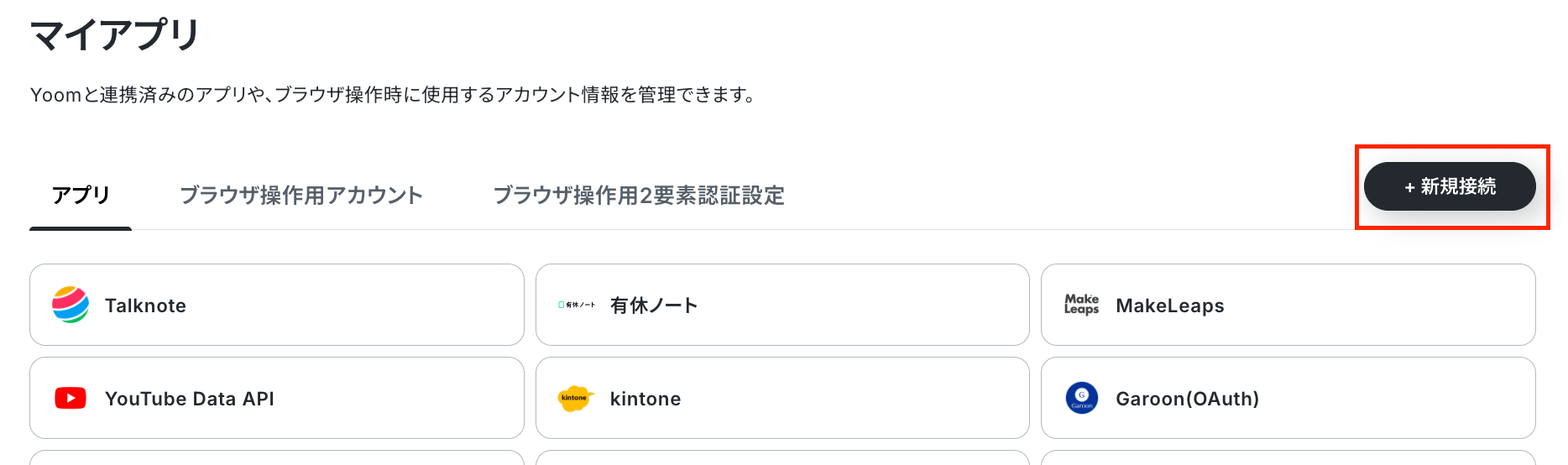
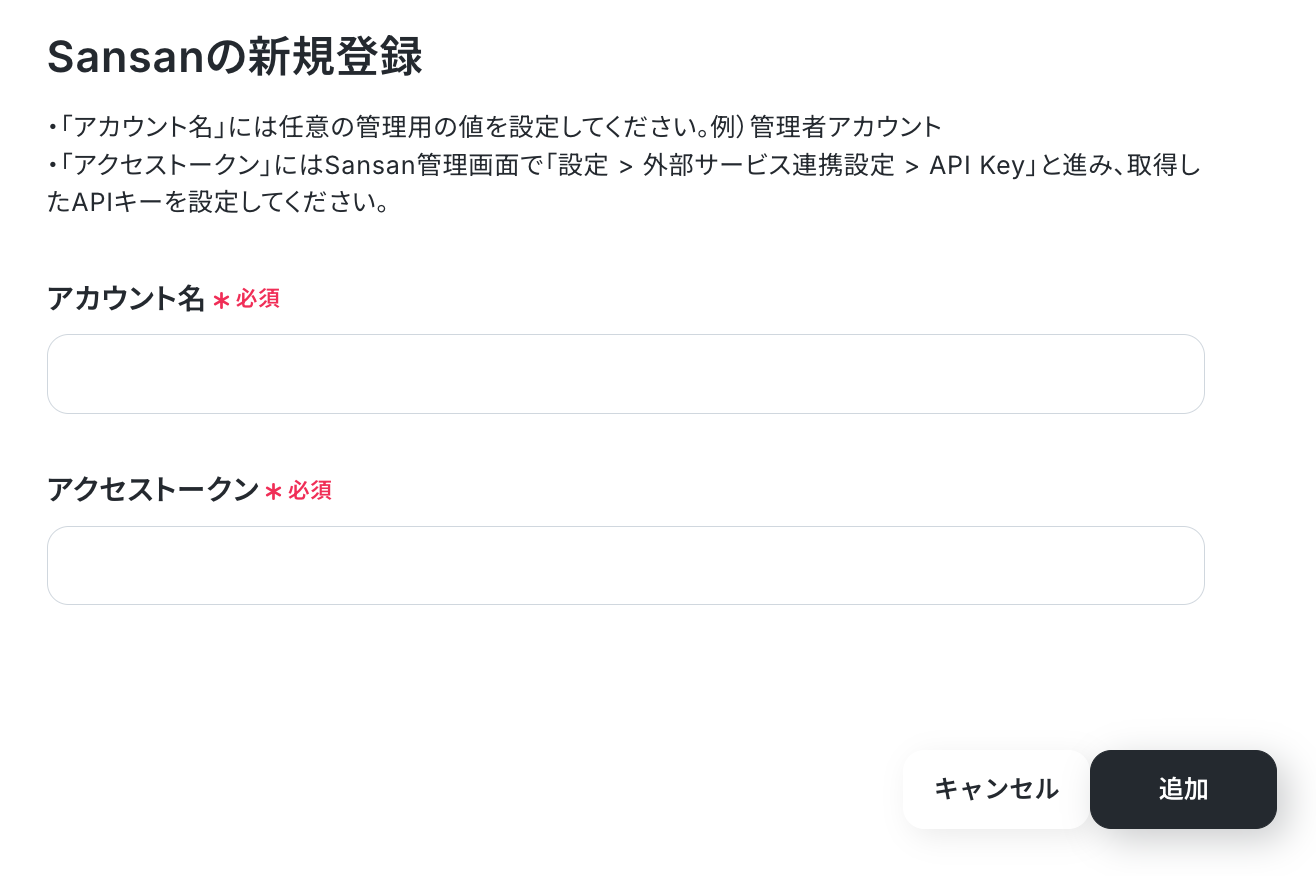
「マイアプリ」→「新規接続」をクリックしたら、検索窓でSansanと入力します。
「マイアプリを登録しました」と表示されればOKです!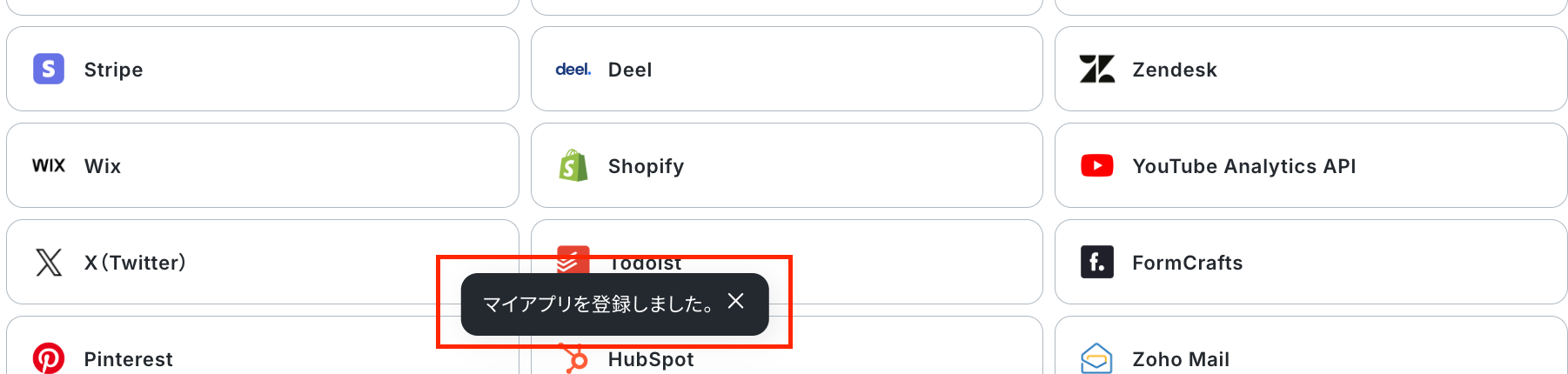
【注意事項】
- Sansanはミニプラン以上でご利用いただける機能・アプリとなっております。
フリープランやパーソナルプランで使うと、フローボットのオペレーションやデータコネクトがエラーになってしまうのでご注意ください。 - 有料プラン(パーソナルプラン・ミニプラン・チームプラン・サクセスプラン)には2週間の無料トライアルがあります。
トライアル期間中なら、普段は制限されているSansanも問題なくお試しいただけます。
詳細は料金プランのページで紹介しているので、ぜひこの機会にいろいろと体験してみてくださいね。
ステップ2:テンプレートをコピーする
続いてYoomのテンプレートをコピーします。
以下バナーの「試してみる」をクリックしましょう。
■概要Sansanに登録された名刺情報を定期的にリスト化し、CSVファイルとして手作業で出力する業務は手間がかかるのではないでしょうか。また、手動での作業は更新漏れや関係者への共有忘れといったミスを引き起こす可能性もあります。このワークフローを活用すれば、Sansanに新しい名刺が登録されるたびに、CSVを自動で出力し関係者へ共有するまでの一連の流れを自動化し、こうした課題を円滑に解消します。■このテンプレートをおすすめする方- Sansanに登録された名刺情報をCSVで自動出力し、データ活用の手間を省きたい営業担当者の方
- 手作業での名刺リスト作成や共有に時間がかかり、コア業務に集中できないマーケティング担当の方
- Sansanのデータ連携を効率化し、手作業によるミスをなくしたいと考えている業務改善担当者の方
■このテンプレートを使うメリット- Sansanへの名刺登録を起点にCSVの自動出力から共有までが完了するため、これまで手作業で行っていた定期的な出力作業の時間を短縮できます。
- 手作業によるリストの作成やファイルの共有が不要になるため、出力漏れや共有ミスといったヒューマンエラーの防止に繋がります。
■ワークフローの流れ- はじめに、SansanとGoogle DriveをYoomと連携します。
- 次に、トリガーでSansanを選択し、「名刺情報が登録されたら」というアクションを設定します。
- 次に、オペレーションでGoogle スプレッドシートの「書類を発行する」アクションを設定し、Sansanの情報を基に指定のテンプレートから書類を作成します。
- 続いて、オペレーションでGoogle Driveの「Googleスプレッドシートをダウンロード」アクションを設定し、作成したスプレッドシートをCSV形式でダウンロードします。
- 最後に、オペレーションでメール機能の「メールを送る」アクションを設定し、ダウンロードしたCSVファイルを添付して関係者に自動で送信します。
※「トリガー」:フロー起動のきっかけとなるアクション、「オペレーション」:トリガー起動後、フロー内で処理を行うアクション■このワークフローのカスタムポイント- Google スプレッドシートの「書類を発行する」オペレーションでは、名刺情報を転記する元となる、任意の雛形(テンプレート)のファイルIDを設定してください。
- また、発行した書類を格納するGoogle Driveのフォルダも、任意のフォルダIDを指定して設定することが可能です。
■注意事項- Sansan、Google DriveのそれぞれとYoomを連携してください。
- トリガーは5分、10分、15分、30分、60分の間隔で起動間隔を選択できます。
- プランによって最短の起動間隔が異なりますので、ご注意ください。
- Sansanはミニプラン以上でご利用いただけるアプリとなっております。フリープラン・パーソナルプランの場合は設定しているワークフローのオペレーションやデータコネクトはエラーとなりますので、ご注意ください。
- パーソナルプラン・ミニプラン・チームプラン・サクセスプランなどの有料プランは、2週間の無料トライアルを行うことが可能です。無料トライアル中には制限対象のアプリを使用することができます。詳しくは、料金プランのページをご参照ください。
- Sansanに登録された名刺情報をCSVで自動出力し、データ活用の手間を省きたい営業担当者の方
- 手作業での名刺リスト作成や共有に時間がかかり、コア業務に集中できないマーケティング担当の方
- Sansanのデータ連携を効率化し、手作業によるミスをなくしたいと考えている業務改善担当者の方
- Sansanへの名刺登録を起点にCSVの自動出力から共有までが完了するため、これまで手作業で行っていた定期的な出力作業の時間を短縮できます。
- 手作業によるリストの作成やファイルの共有が不要になるため、出力漏れや共有ミスといったヒューマンエラーの防止に繋がります。
- はじめに、SansanとGoogle DriveをYoomと連携します。
- 次に、トリガーでSansanを選択し、「名刺情報が登録されたら」というアクションを設定します。
- 次に、オペレーションでGoogle スプレッドシートの「書類を発行する」アクションを設定し、Sansanの情報を基に指定のテンプレートから書類を作成します。
- 続いて、オペレーションでGoogle Driveの「Googleスプレッドシートをダウンロード」アクションを設定し、作成したスプレッドシートをCSV形式でダウンロードします。
- 最後に、オペレーションでメール機能の「メールを送る」アクションを設定し、ダウンロードしたCSVファイルを添付して関係者に自動で送信します。
- Google スプレッドシートの「書類を発行する」オペレーションでは、名刺情報を転記する元となる、任意の雛形(テンプレート)のファイルIDを設定してください。
- また、発行した書類を格納するGoogle Driveのフォルダも、任意のフォルダIDを指定して設定することが可能です。
- Sansan、Google DriveのそれぞれとYoomを連携してください。
- トリガーは5分、10分、15分、30分、60分の間隔で起動間隔を選択できます。
- プランによって最短の起動間隔が異なりますので、ご注意ください。
- Sansanはミニプラン以上でご利用いただけるアプリとなっております。フリープラン・パーソナルプランの場合は設定しているワークフローのオペレーションやデータコネクトはエラーとなりますので、ご注意ください。
- パーソナルプラン・ミニプラン・チームプラン・サクセスプランなどの有料プランは、2週間の無料トライアルを行うことが可能です。無料トライアル中には制限対象のアプリを使用することができます。詳しくは、料金プランのページをご参照ください。
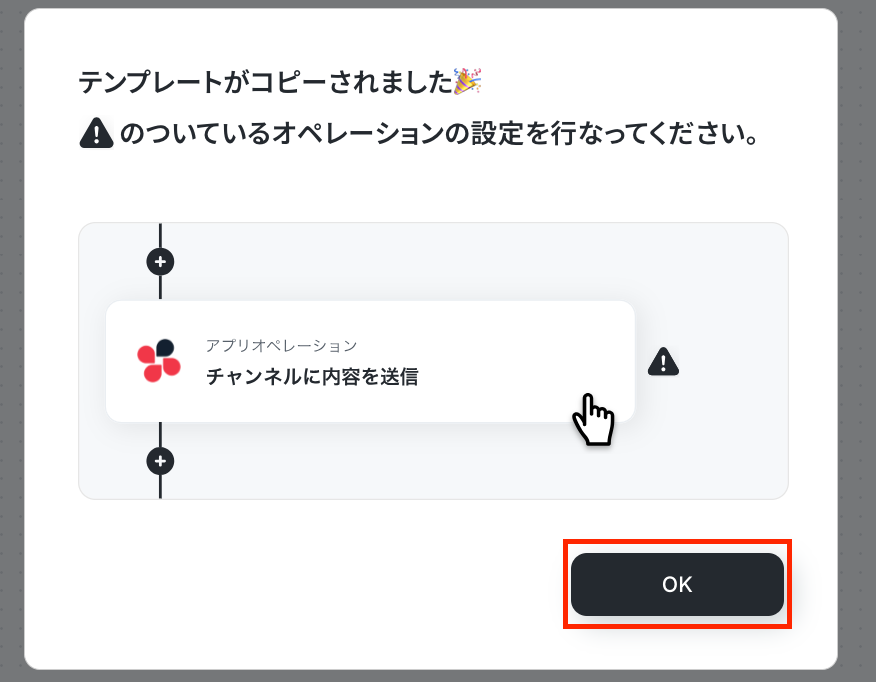
ワークスペースに自動的にテンプレートがコピーされるので、次に表示された画面で「OK」をクリックしてください。
ステップ3:Sansanのトリガー設定
最初の設定です!
赤枠をクリックしてください。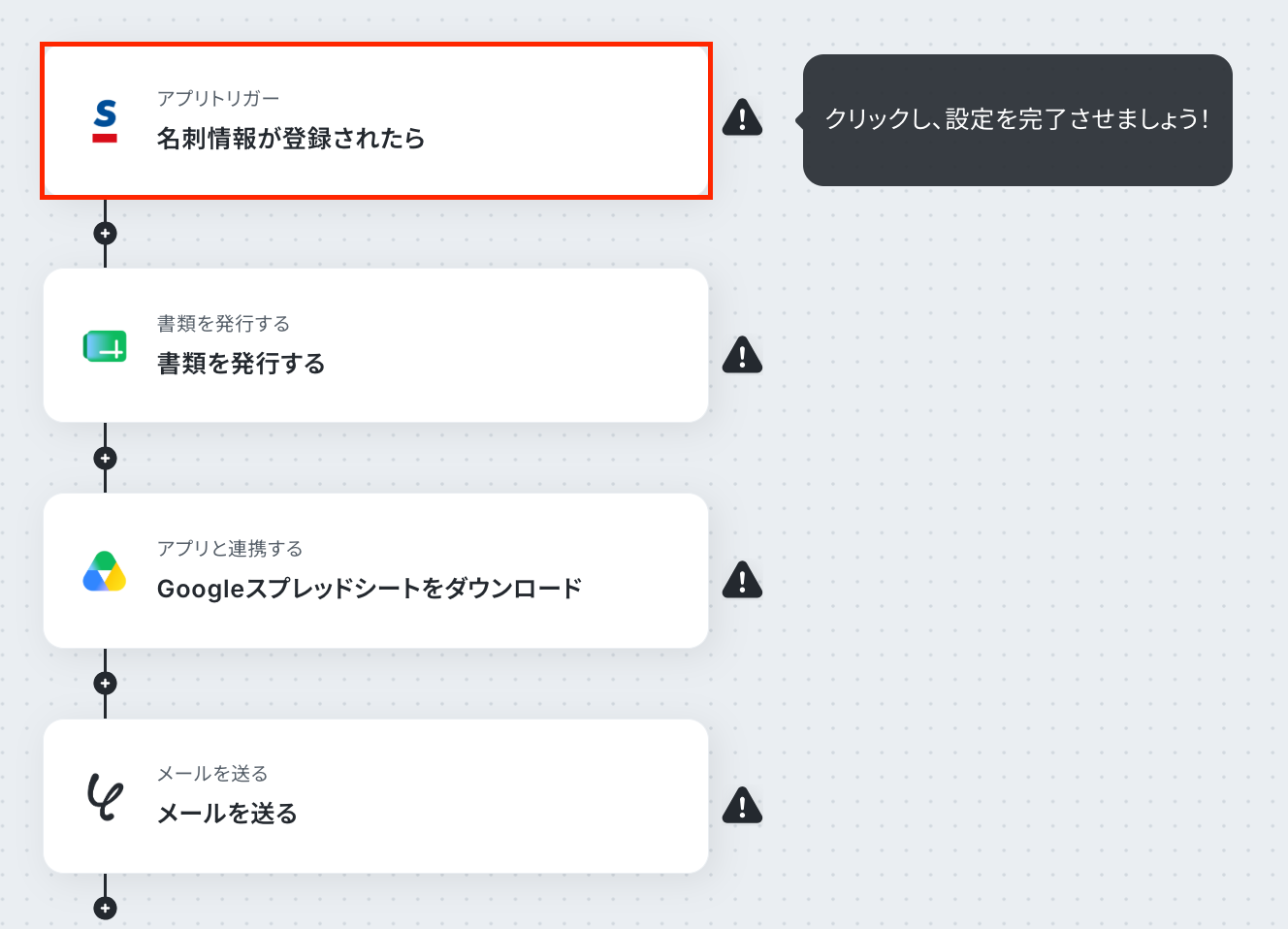
アクションはそのままで、連携するアカウント情報を確認します。
「次へ」をクリックして進みましょう!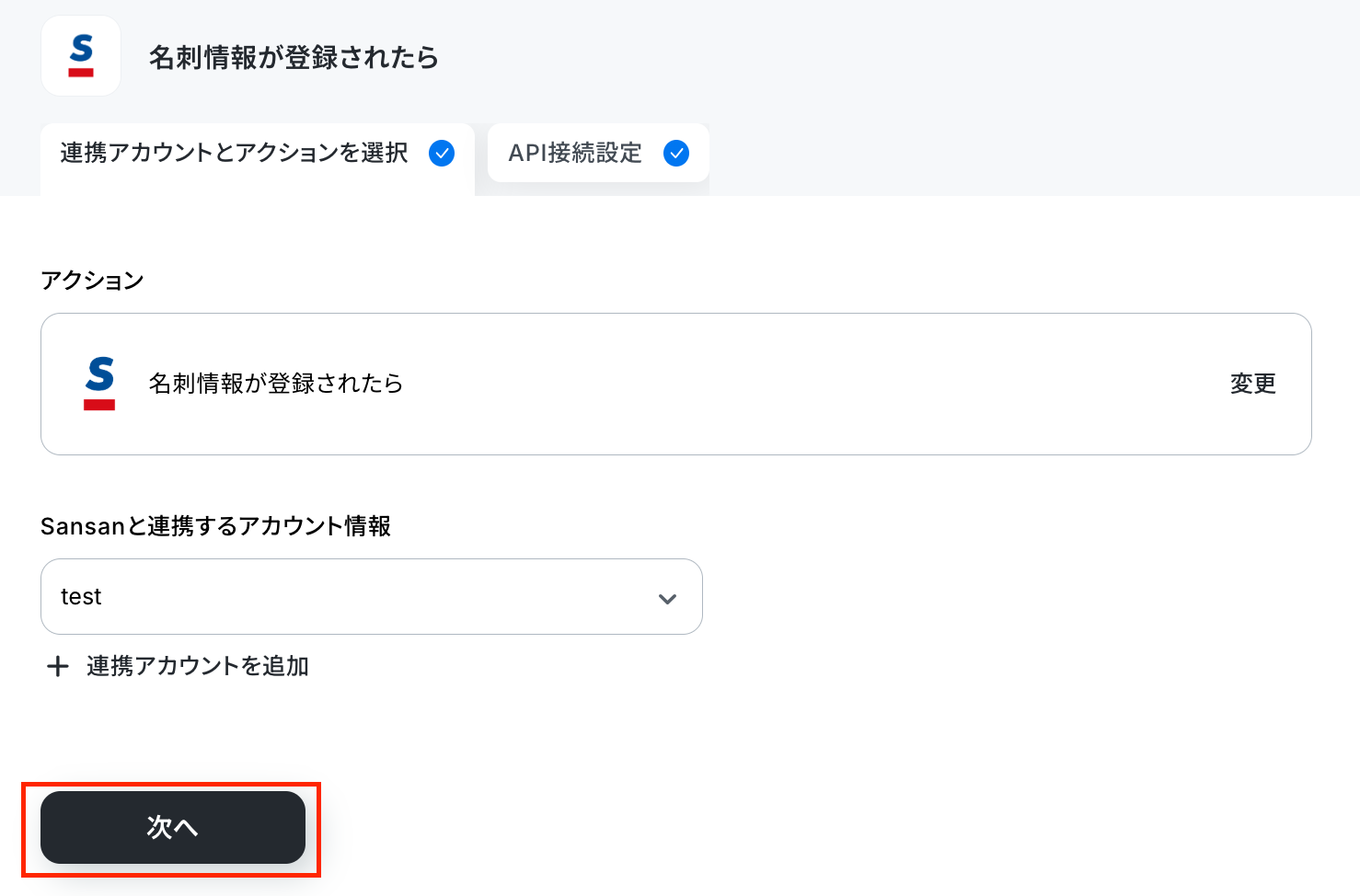
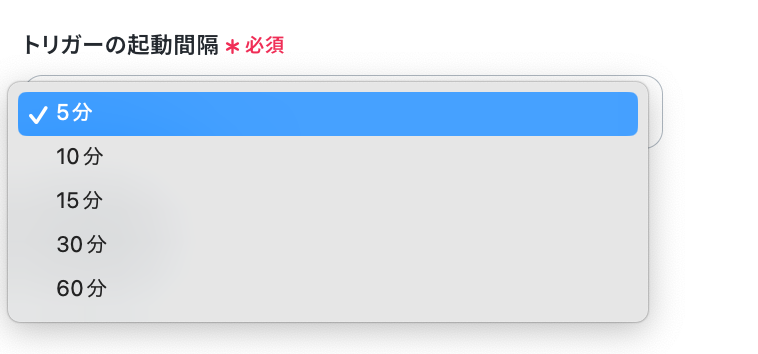
次の画面で、「トリガーの起動間隔」を選択します。
5分10分15分30分60分から選択しましょう。
基本的にはご契約プランの最短起動間隔にしてお使いいただくことをおすすめします。
※プランによって選択可能な最短の起動間隔が異なるため、ご注意下さい。
ここで、Sansanに移動して、テスト用に名刺情報を登録してください。
今回は、Sansanに名刺情報が登録されたら、フローボットが起動します。
登録したら、Yoomに戻って「テスト」をクリックしましょう!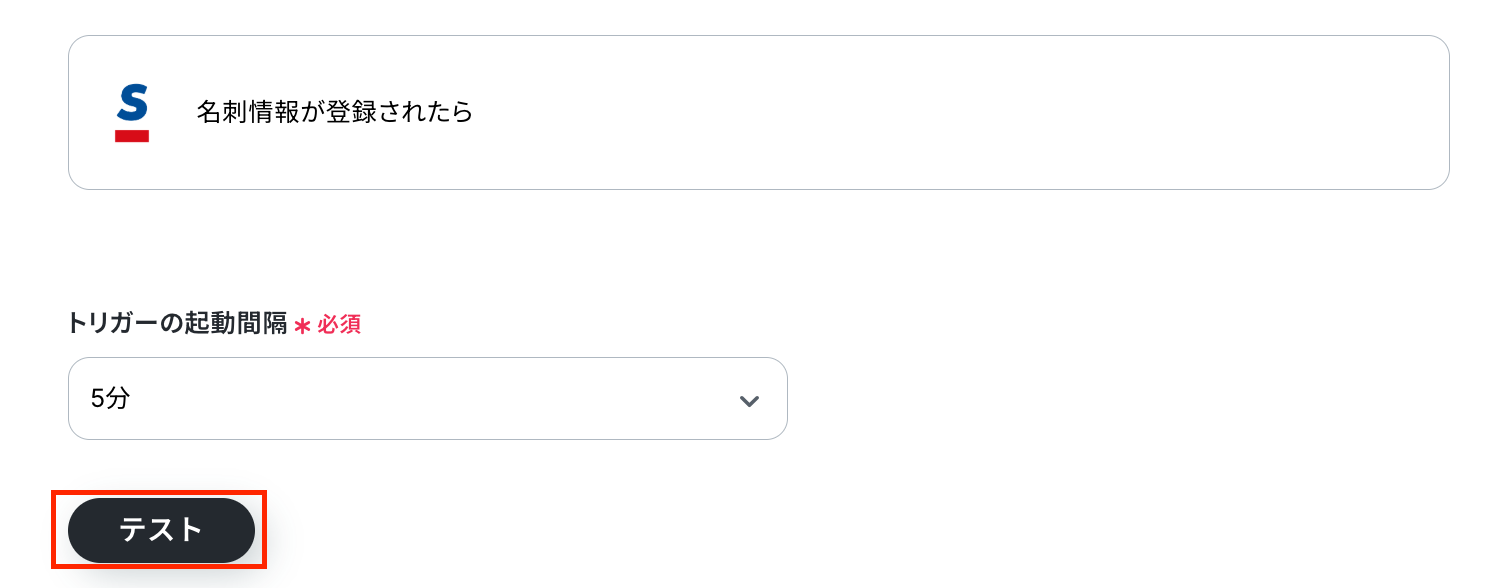
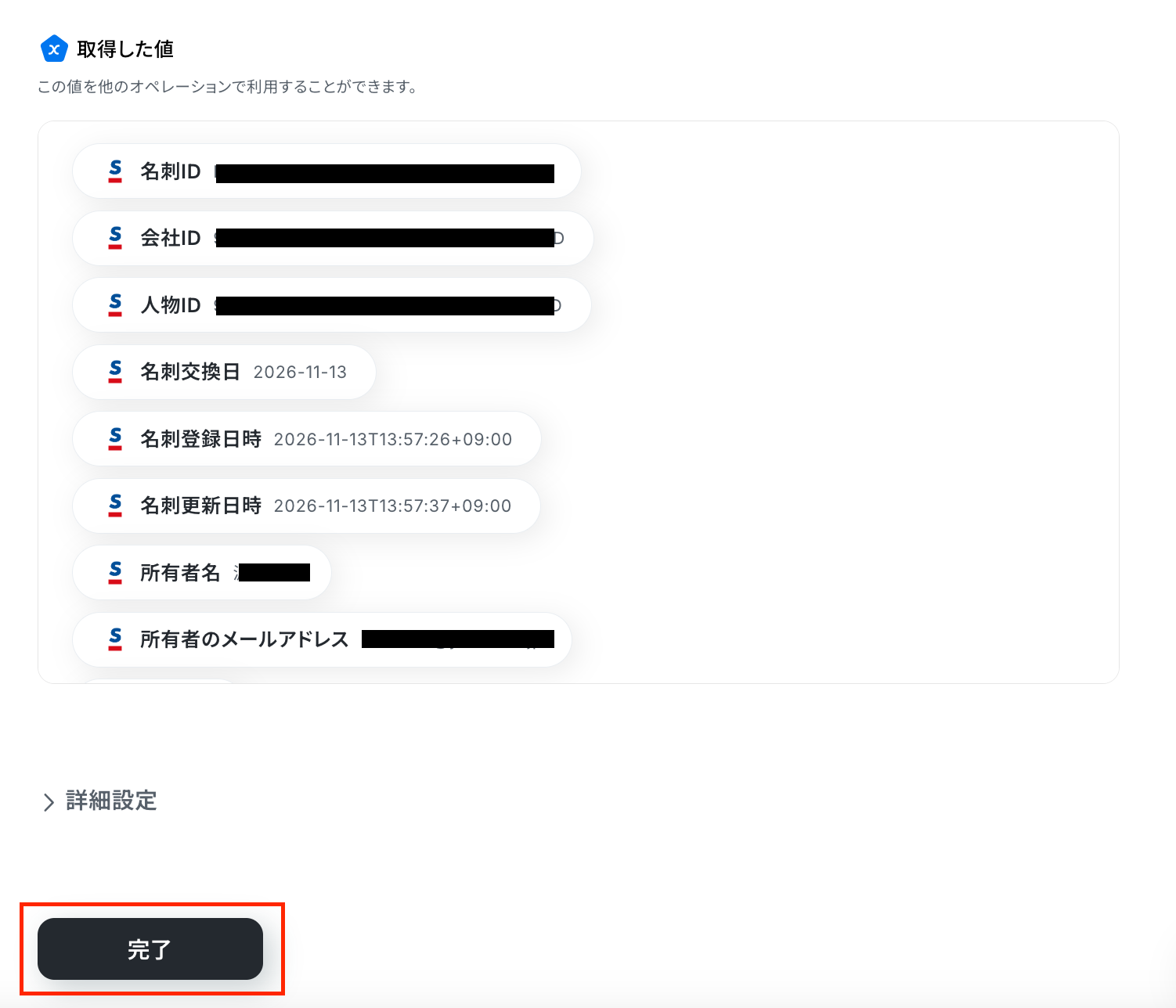
テストに成功すると、取得した値が表示されます。
最後に、「完了」をクリックしましょう。
※取得した値とは?
トリガーやオペレーション設定時に、「テスト」を実行して取得した値のことを指します。
後続のオペレーション設定時の値として利用でき、フローボットを起動する度に変動した値となります。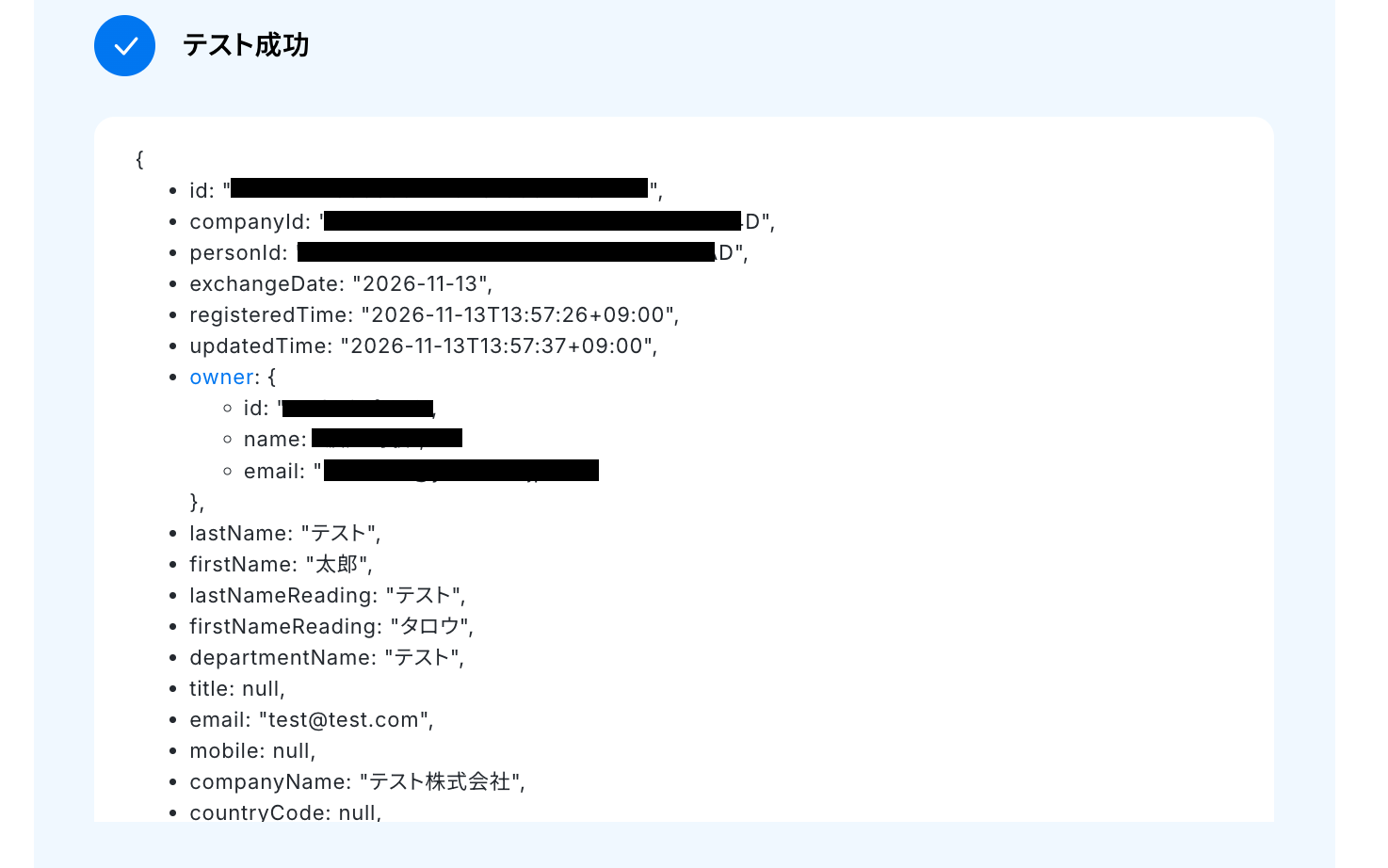
ステップ4:書類を発行する設定
ここでは、書類を発行する設定を行います。
※事前に書類の雛形を作成しておいてください。
作成方法の詳細については、以下をご参照ください。
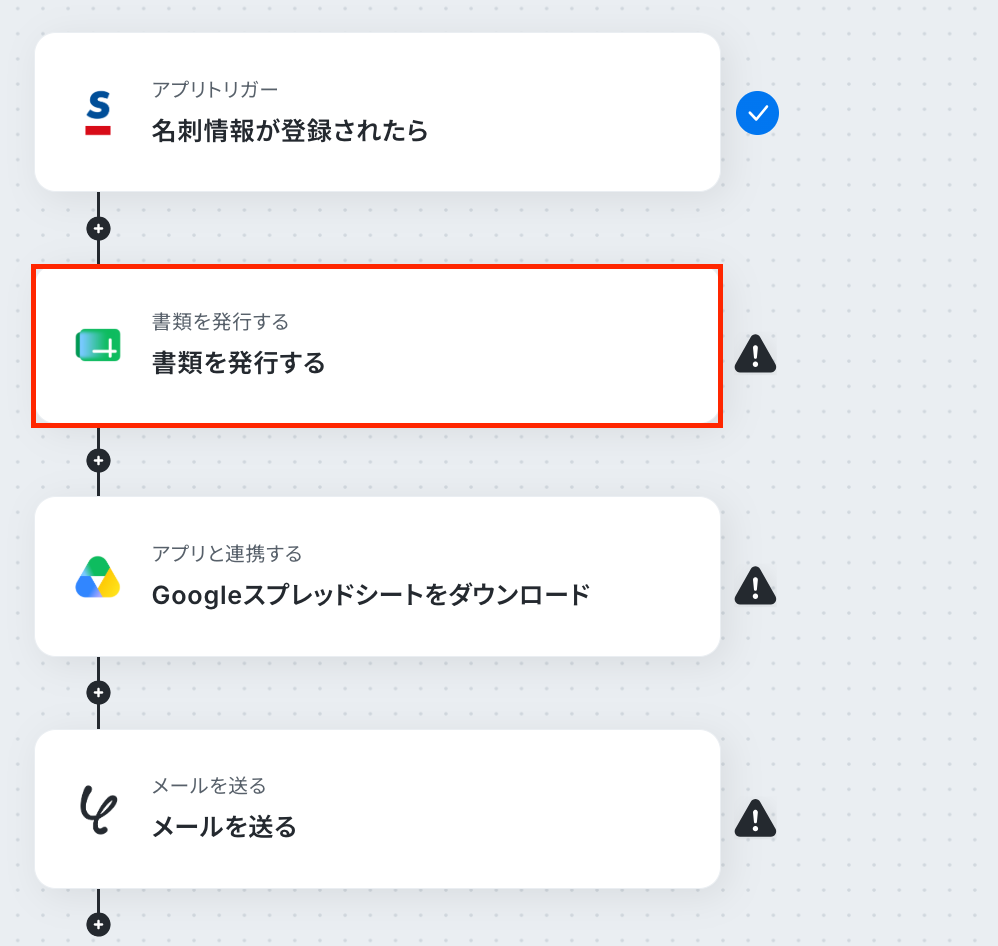
アクションはそのままで、連携するアカウント情報を確認します。
確認後、画面を下にスクロールしましょう!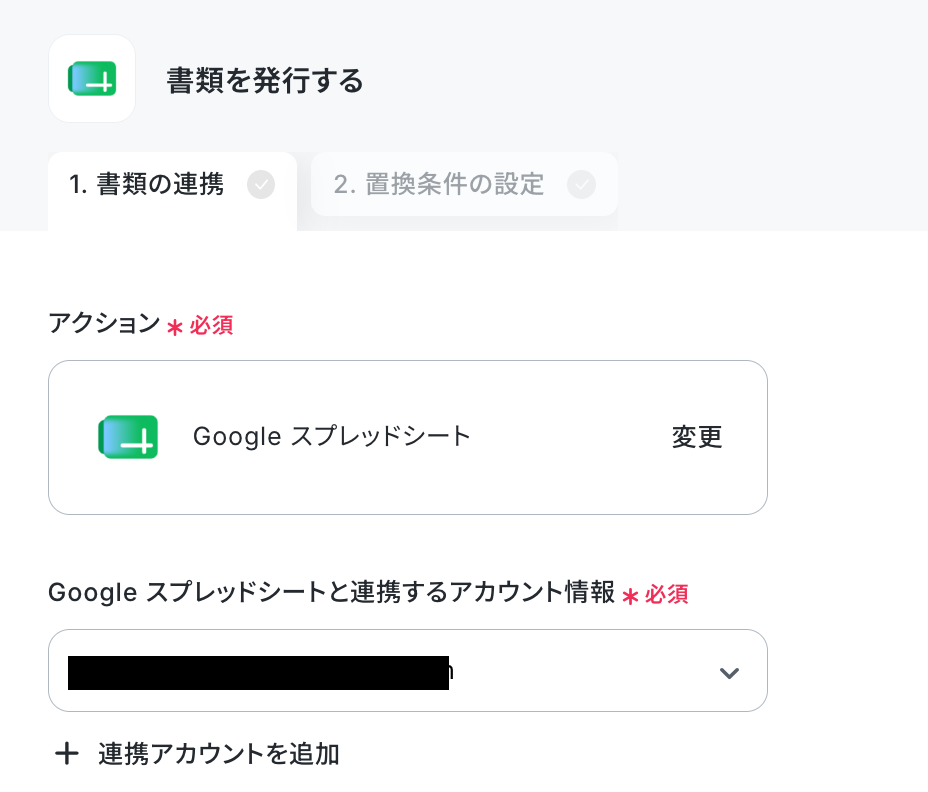
必須項目を設定していきましょう!
雛形書類の連携:入力欄をクリックすると候補が表示されます。
作成した雛形ファイルのIDを入力または選択してください。
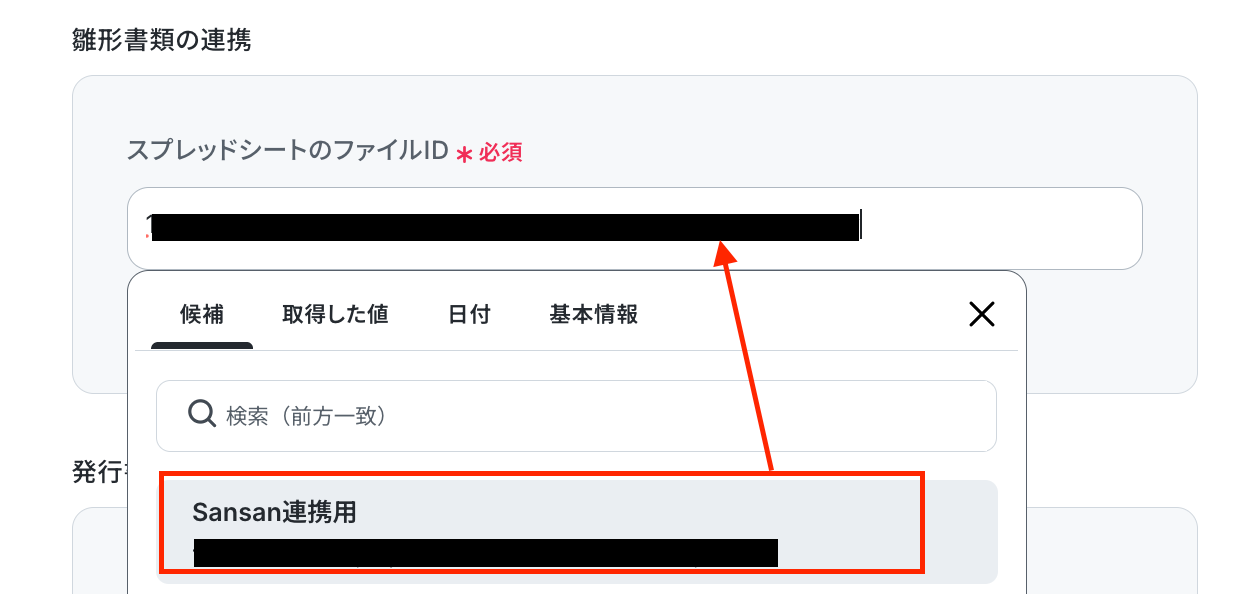
今回はテスト用に以下の雛形書類を準備しました。
次に、「発行書類」の項目を設定していきます。
- 格納先のGoogle DriveのフォルダID:入力欄をクリックして表示される「候補」から選択しましょう。
- 出力ファイル名:直接入力したワードと入力欄をクリックして表示される「取得した値」を組み合わせて自由に設定してください。
※ただし、直接入力する場合は固定値として設定されてしまうので、注意が必要です。
設定後、「次へ」をクリックしましょう!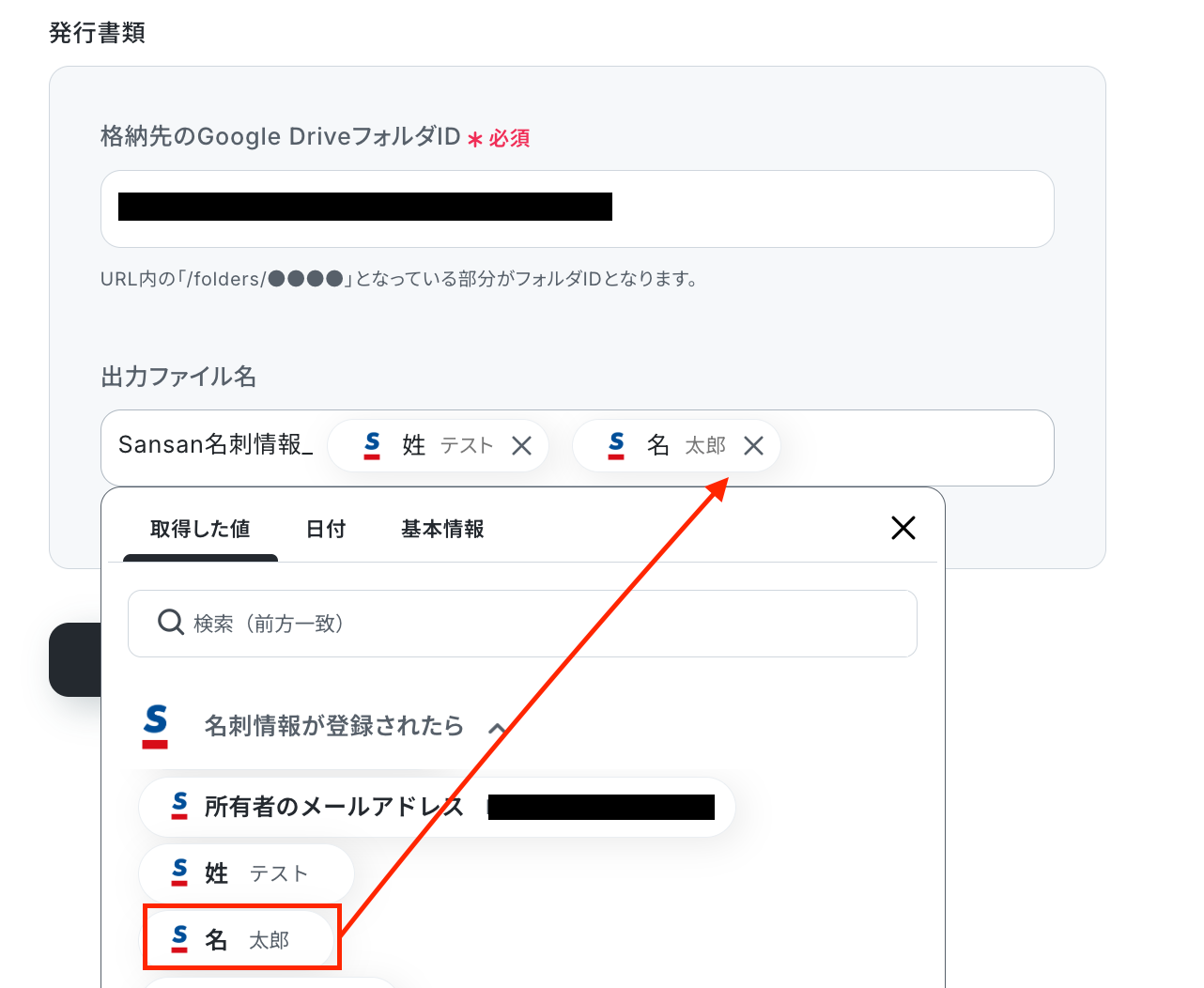
続いて、以下の画面が表示されたら、赤枠の「設定方法」を参照し、置換条件の設定を行います。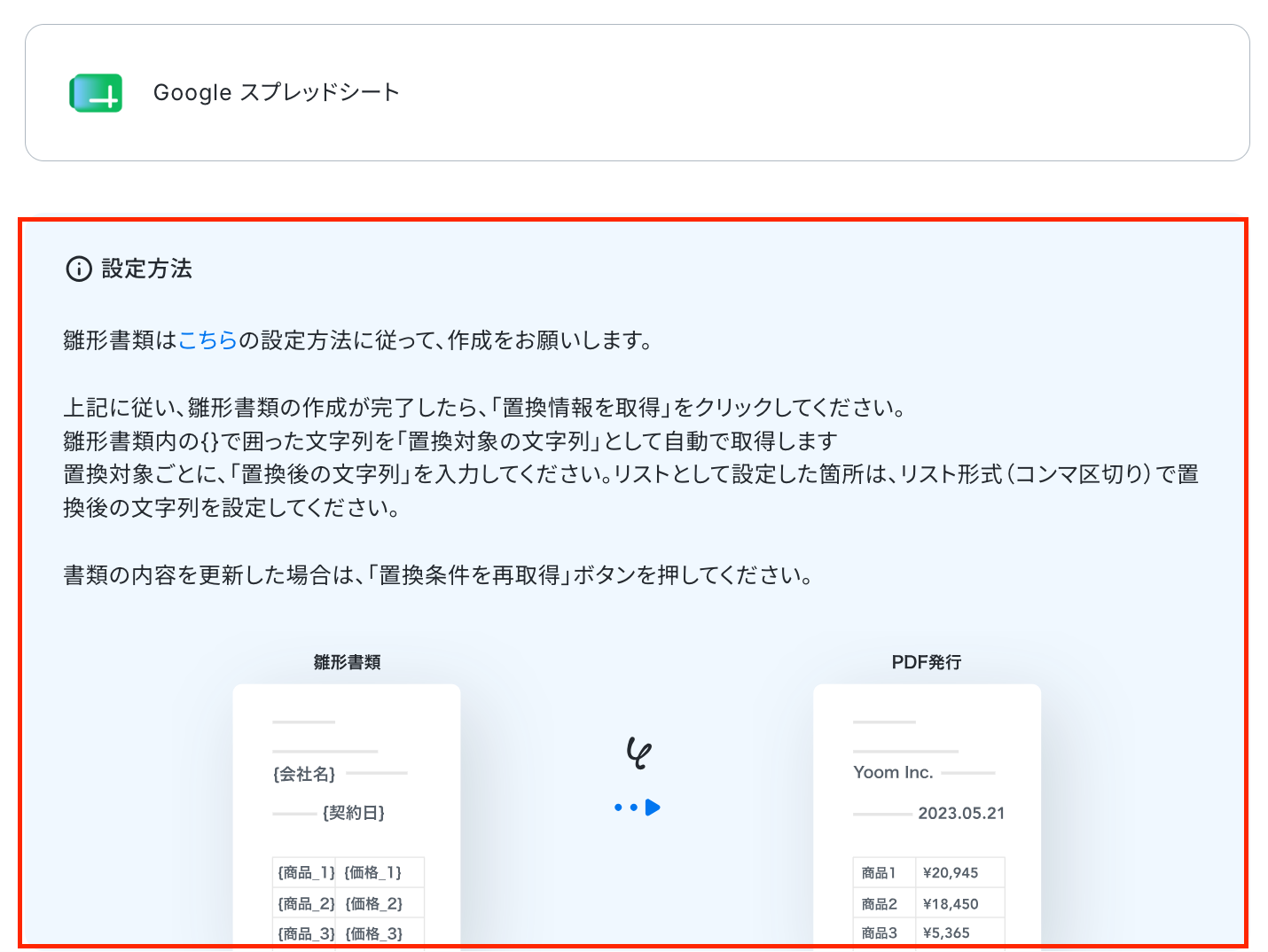
置換条件を取得できたら、各項目を設定していきます。
入力欄をクリックすると取得した値が表示されるので、「置換後の文字列」にトリガー設定で取得した値を選択して設定しましょう。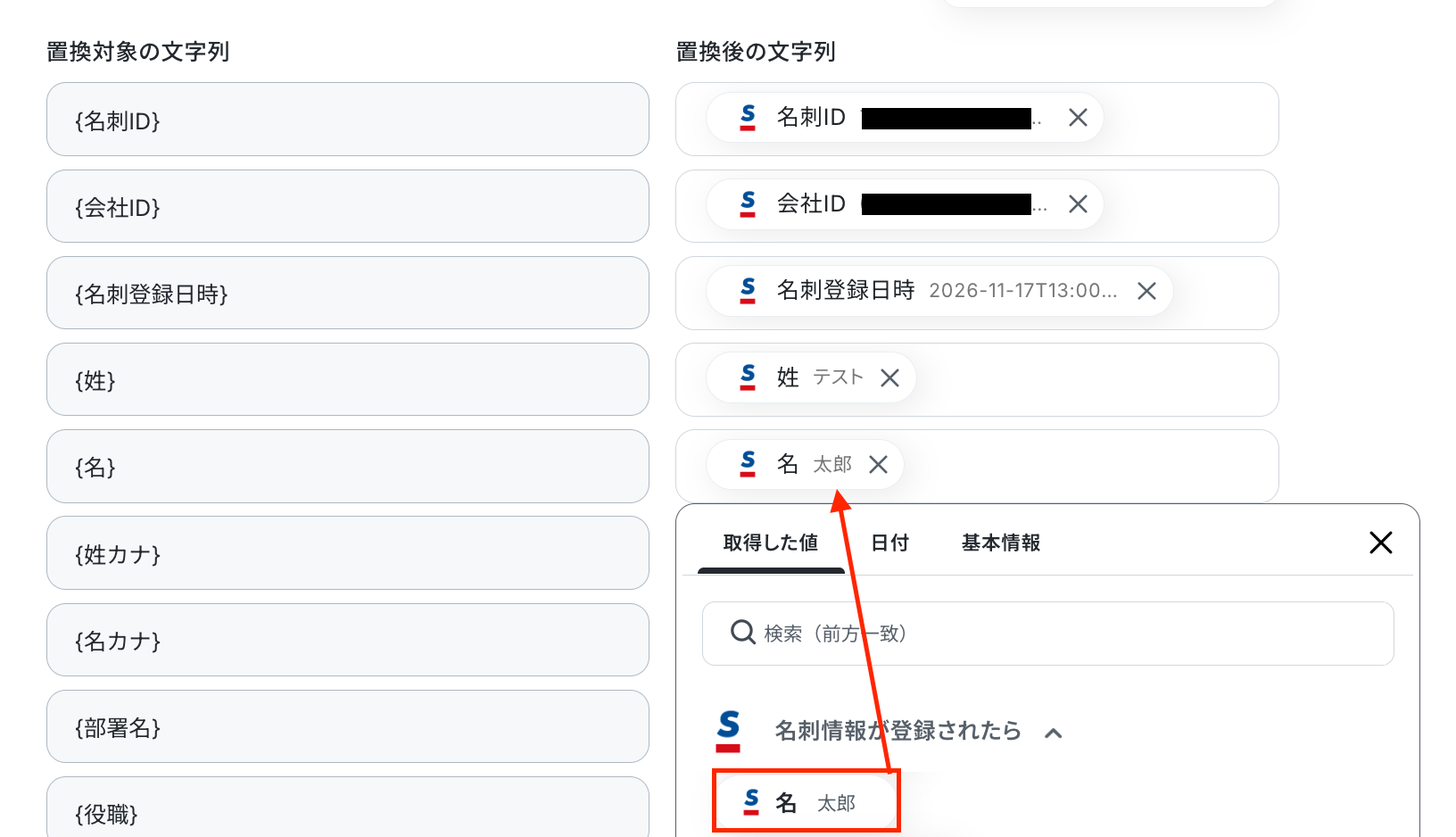
入力完了後、「テスト」をクリックします。
テストに成功すると、取得した値とダウンロードボタンが表示されます。
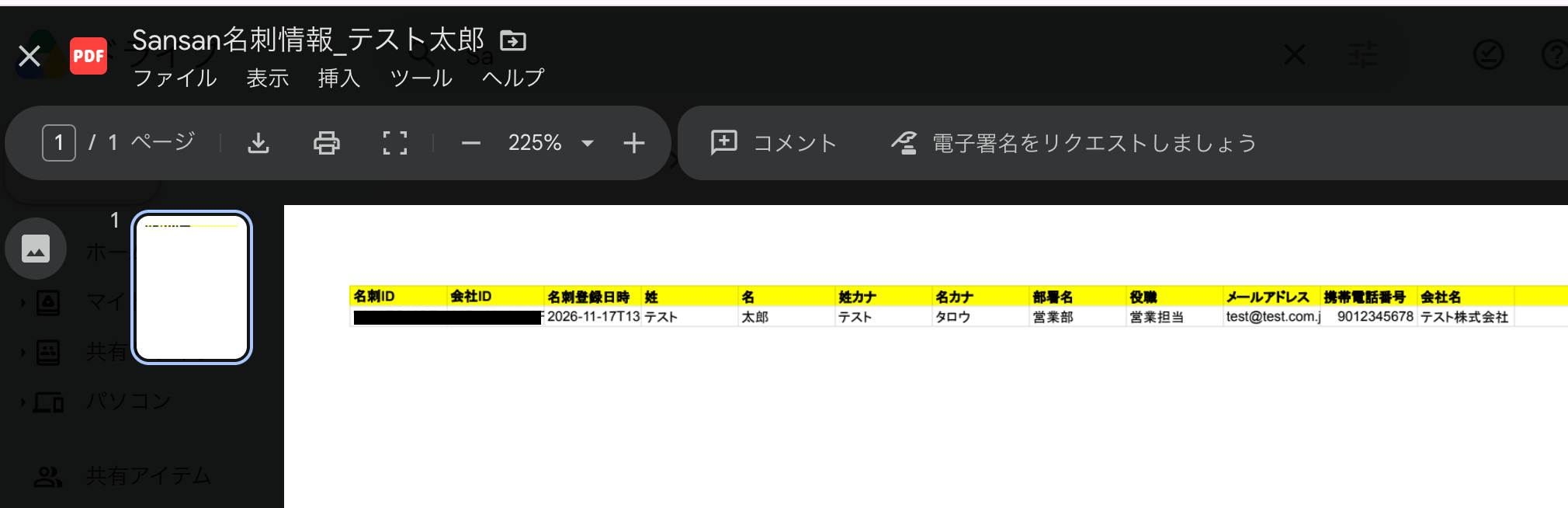
先ほど指定したフォルダに書類が発行されているか確認してください。
※ダウンロードボタンをクリックすると、Google Driveに格納された書類の確認が可能です。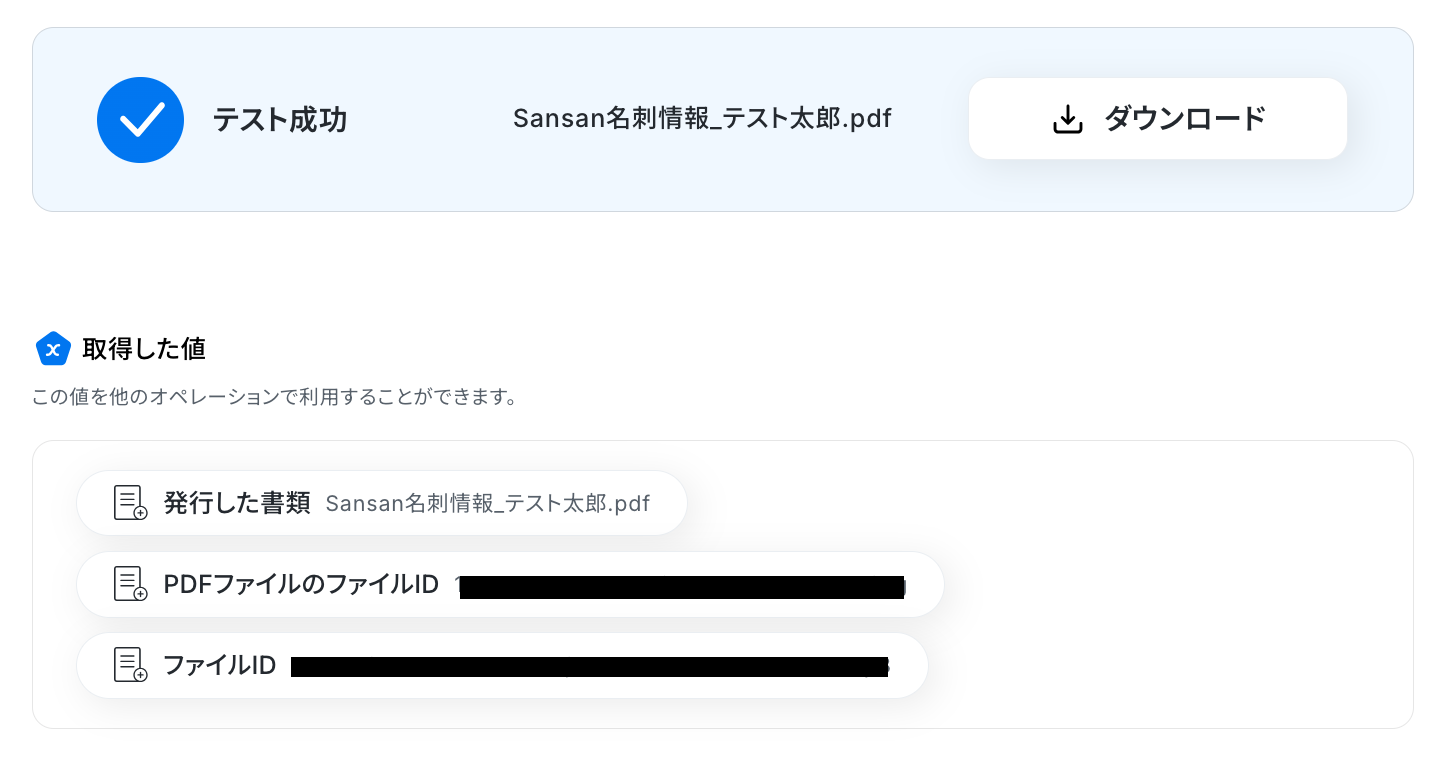
無事に発行されましたね。
問題がなければ、「完了」をクリックしましょう!
ステップ5:Google Driveのアクション設定
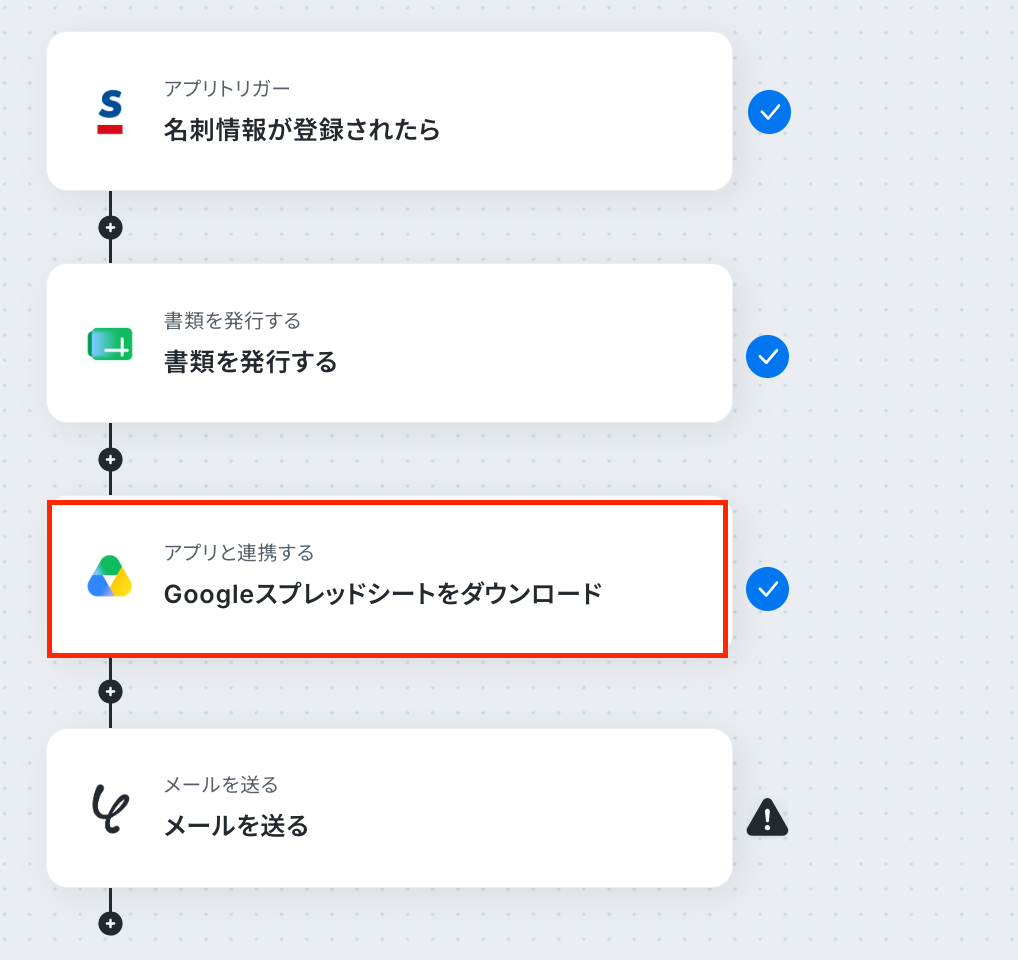
ここでは、Google スプレッドシートをダウンロードする設定を行います。
以下の注意事項を確認したら、赤枠をクリックしましょう!
※ダウンロード可能なファイル容量は最大300MBまでです。アプリの仕様によっては300MB未満になる可能性があるので、ご注意ください。
※トリガー、各オペレーションでの取り扱い可能なファイル容量の詳細は下記をご参照ください。
アクションはそのままで、連携するアカウント情報を確認します。
「次へ」をクリックして進みましょう!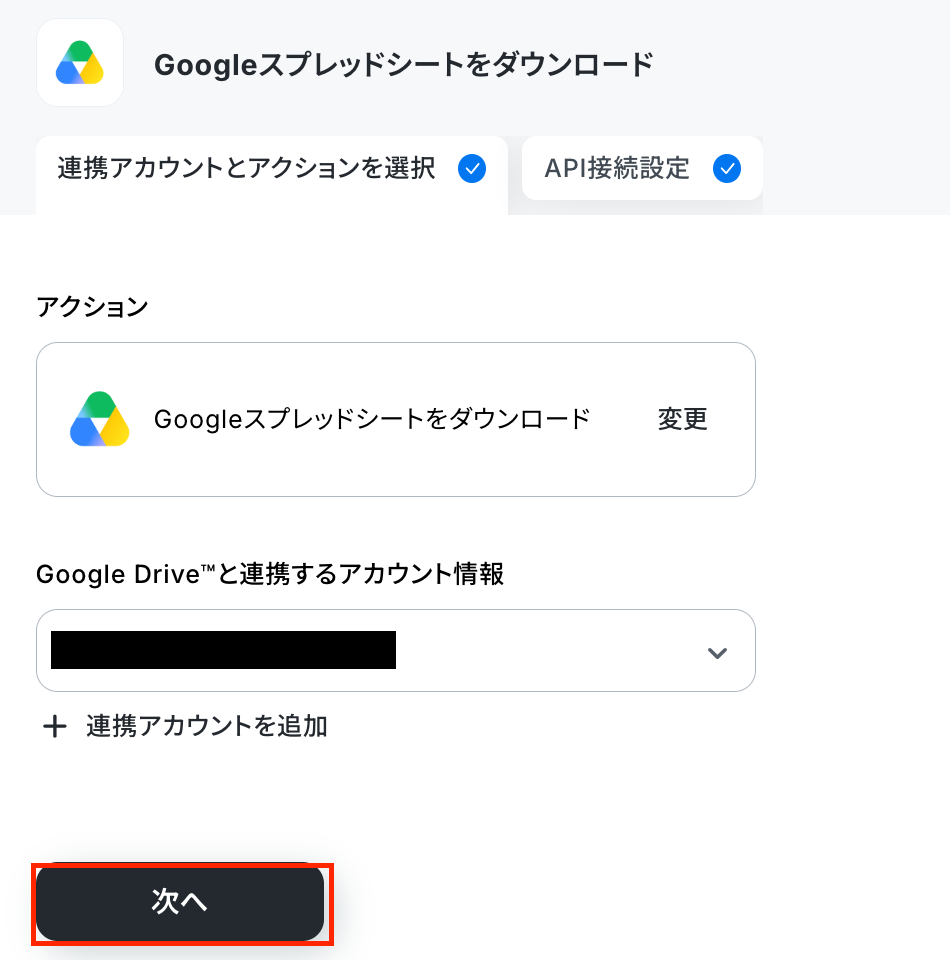
次の画面で必須項目を設定していきます!
まずは、「ファイルID」を設定します。
下図のように、Google スプレッドシートの設定で取得した値を引用して設定してください。
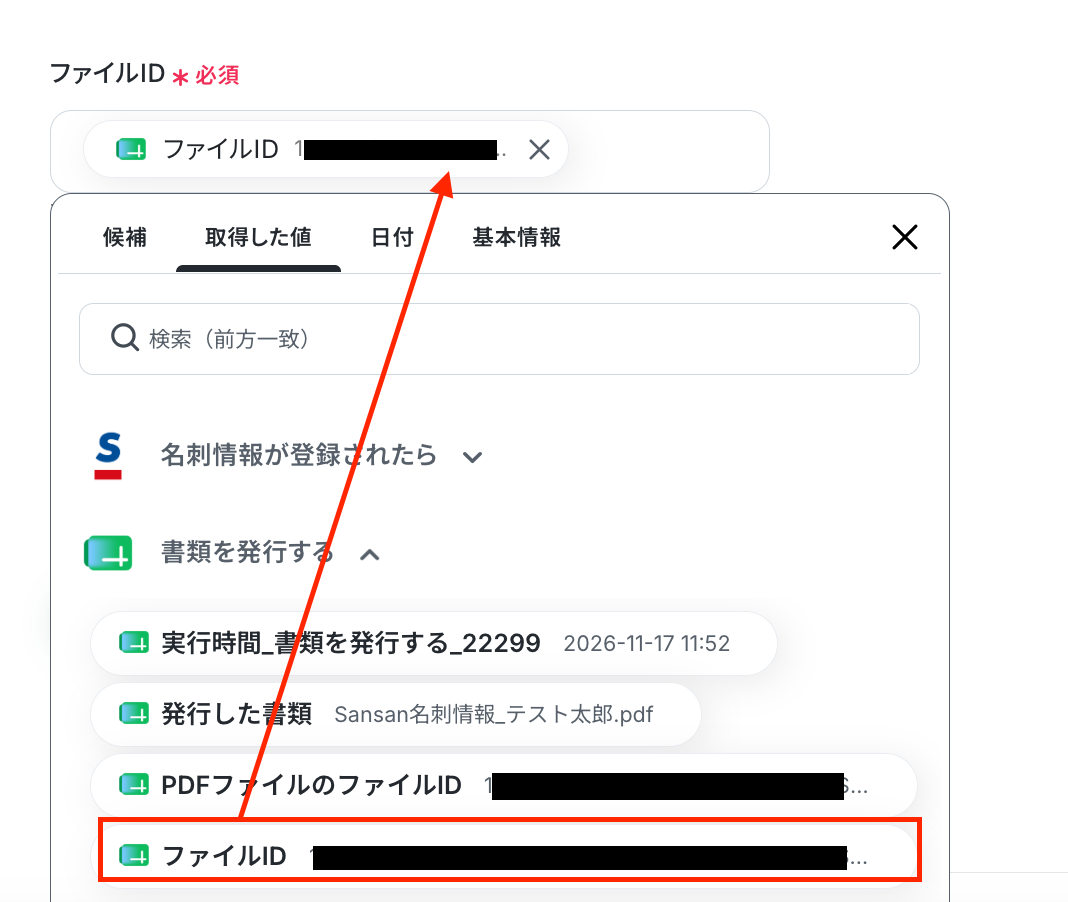
「ファイルタイプ」は、プルダウンから選択してください。
ここでは、Google スプレッドシートをCSVに変換したいので、CSVを選択しました。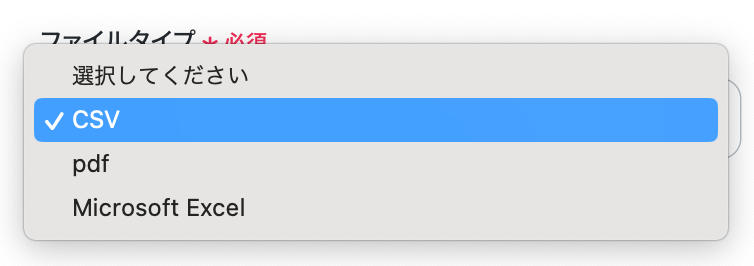
テストをクリックします。
ダウンロードボタンをクリックすると、ダウンロードできているか確認ができます。
「完了」をクリックし、次に進みましょう!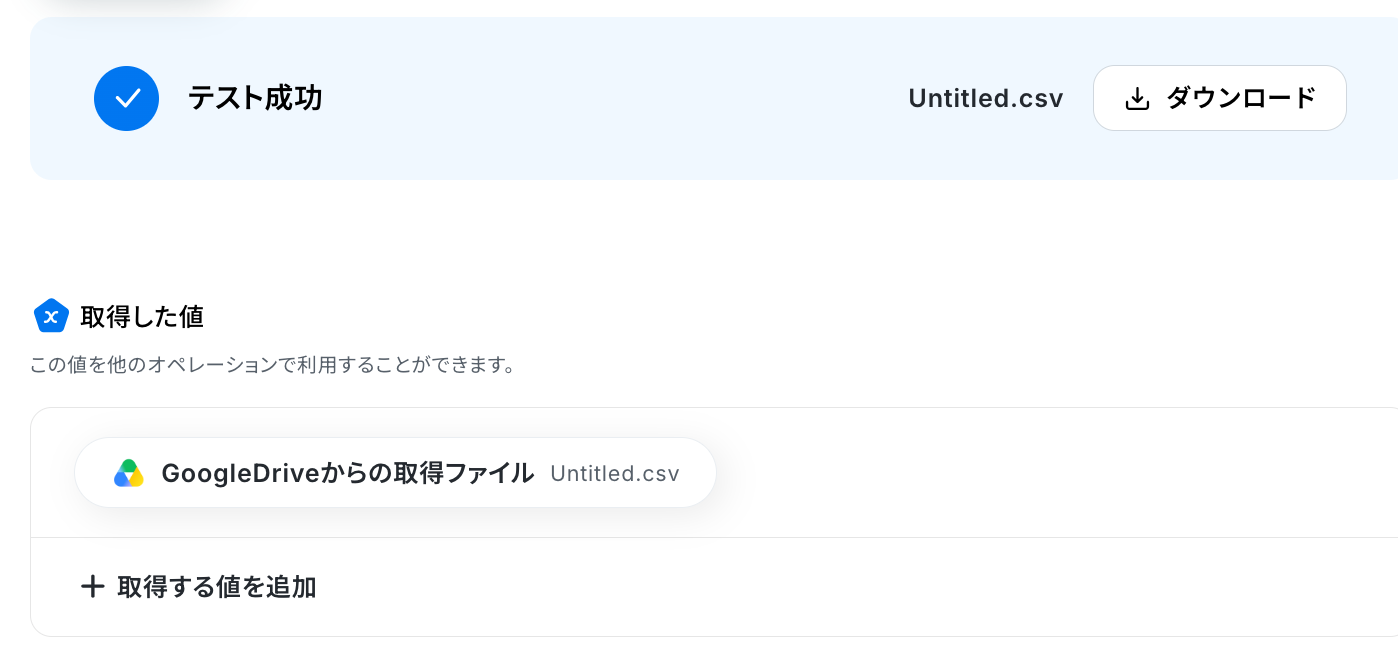
ステップ6:メールを送る設定
最後の設定です!赤枠をクリックしましょう!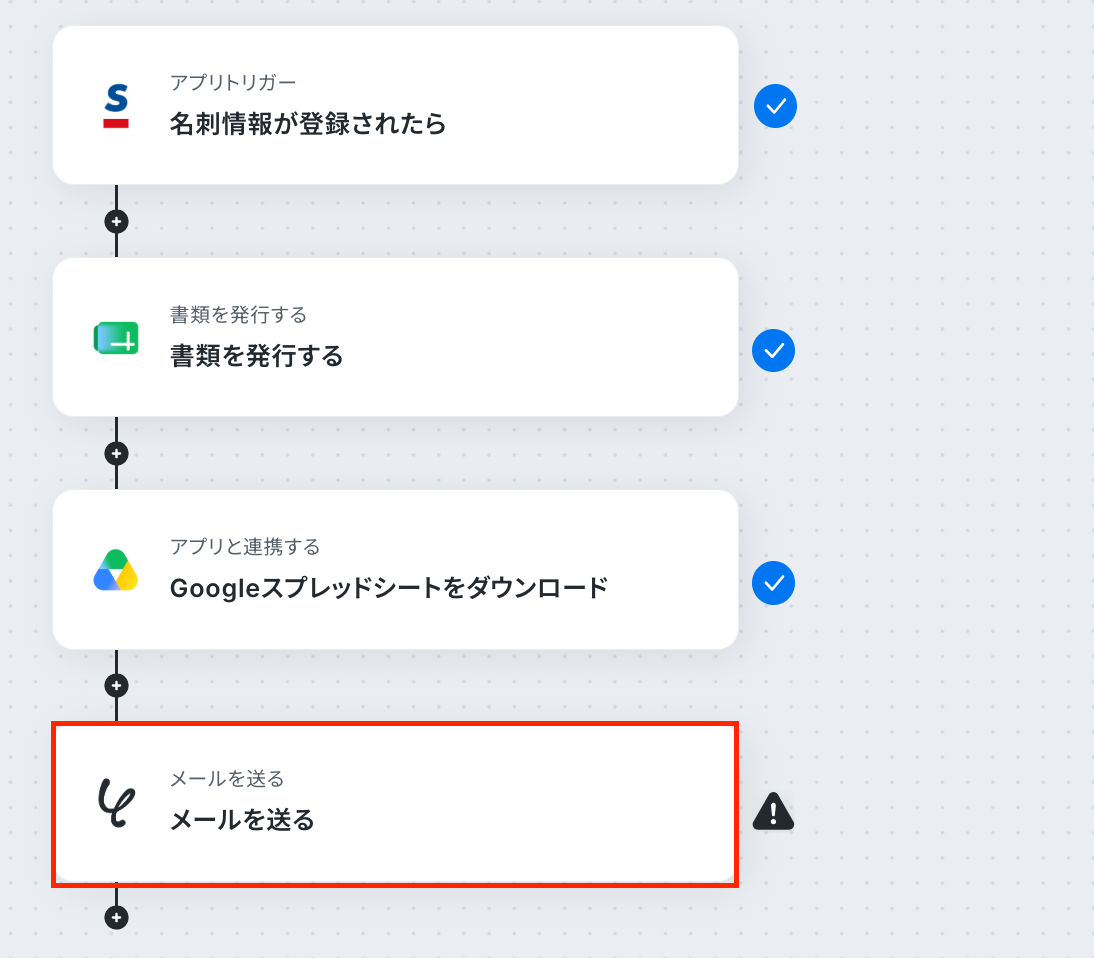
まずは、「メールの設定」をします。
アプリは変更せず、このままでOKです。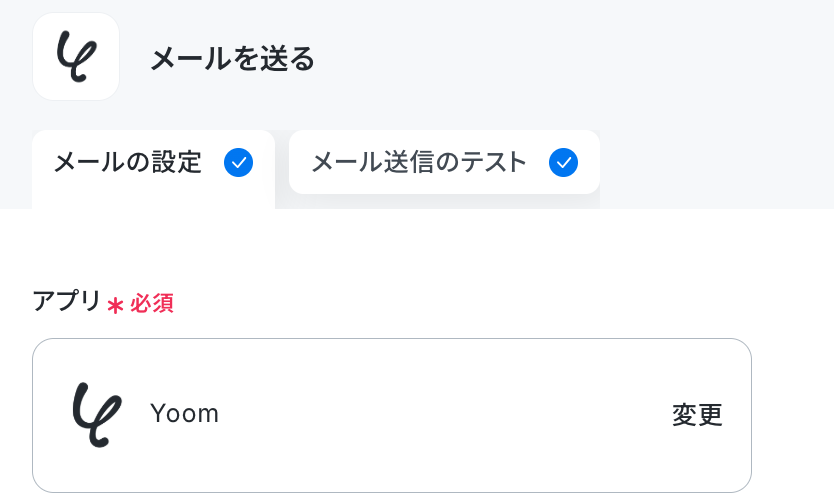
続いて、「メールの内容」を設定します。
「To」は、直接入力しましょう。
※今回はテスト操作のため、送信する前に自身のメールアドレスを設定し、動作を確かめることをおすすめします。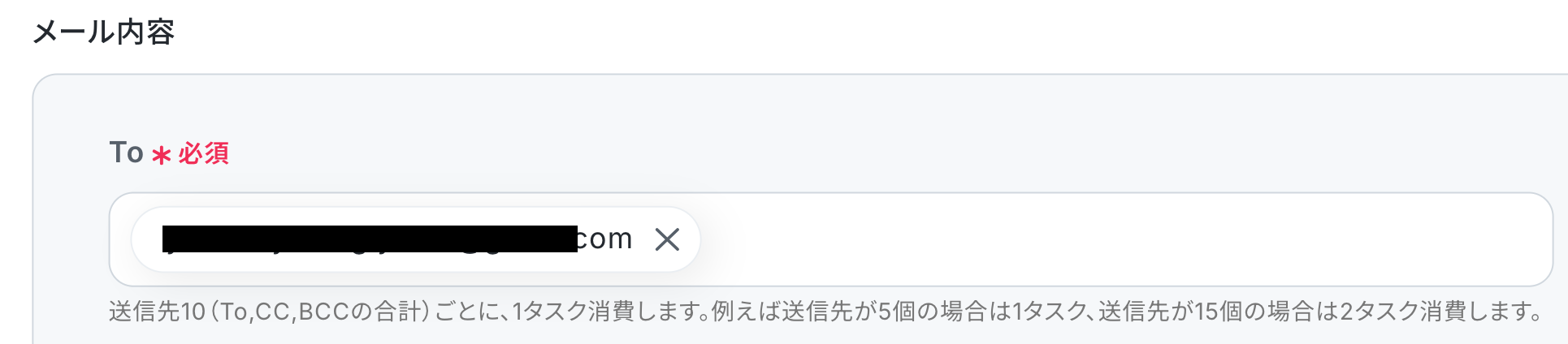
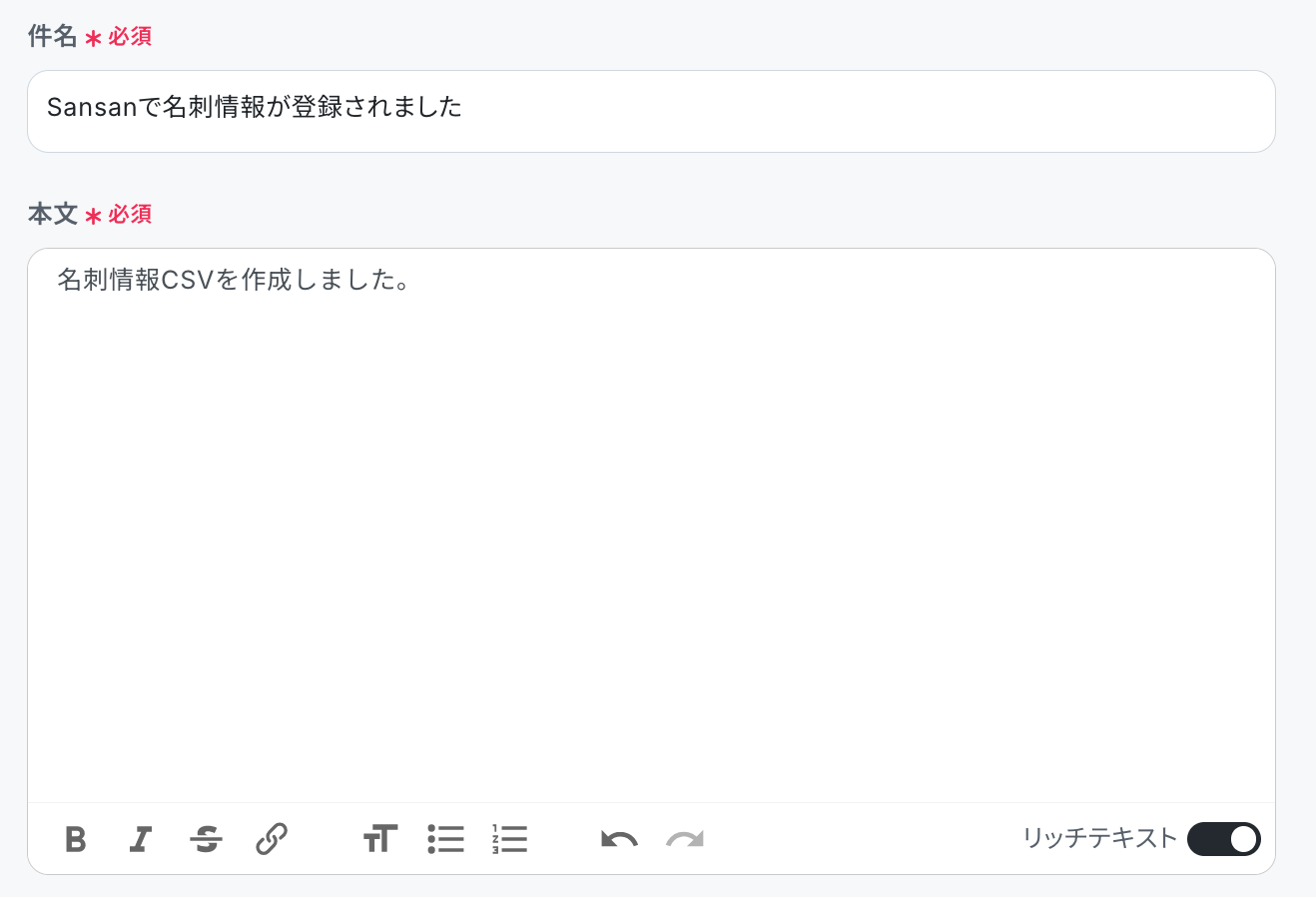
「件名」と「本文」は、ご自身で自由に設定しましょう。
これまでのオペレーションで取得した値を引用して設定してもOKです!
【Tips】
「取得した値」を活用することで、起動するたびに変化する情報を自動で反映できます。
これにより、毎回変動する情報を手動で入力する必要がなくなり、効率的に連携できます!
「添付ファイル」は、下図のように設定してください。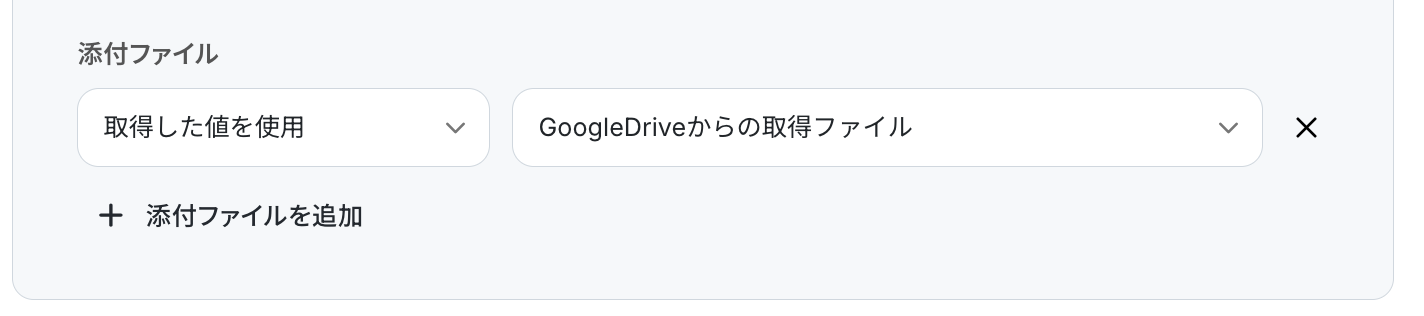
「メールの送信内容」で、宛先や本文に間違いがないかを確認します。
確認後、テストをクリックしましょう!
※テストをクリックすると実際にメールが送信されますので、ご注意ください。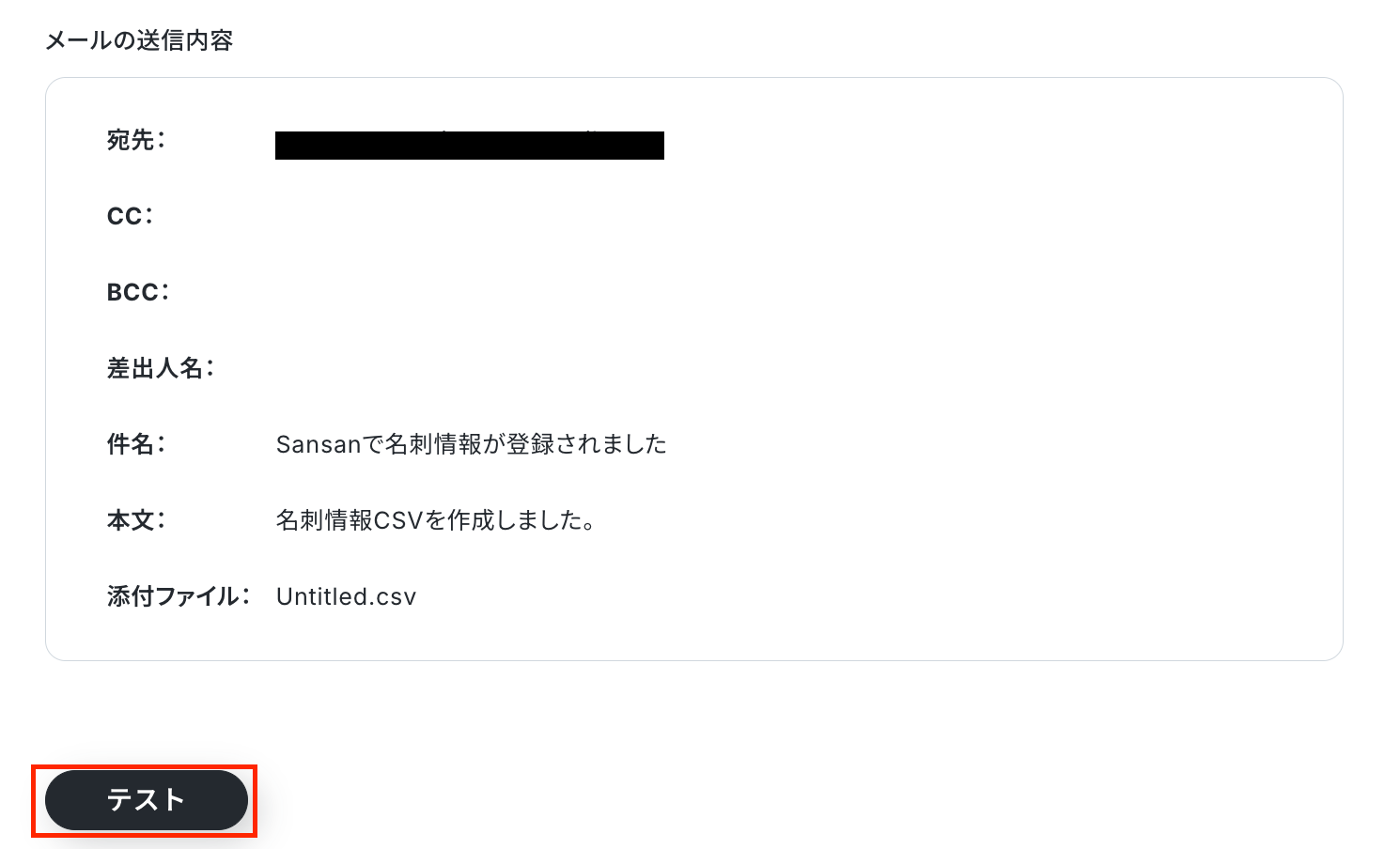
テストに成功すると、以下の画面が表示されます。
「完了」をクリックしてください!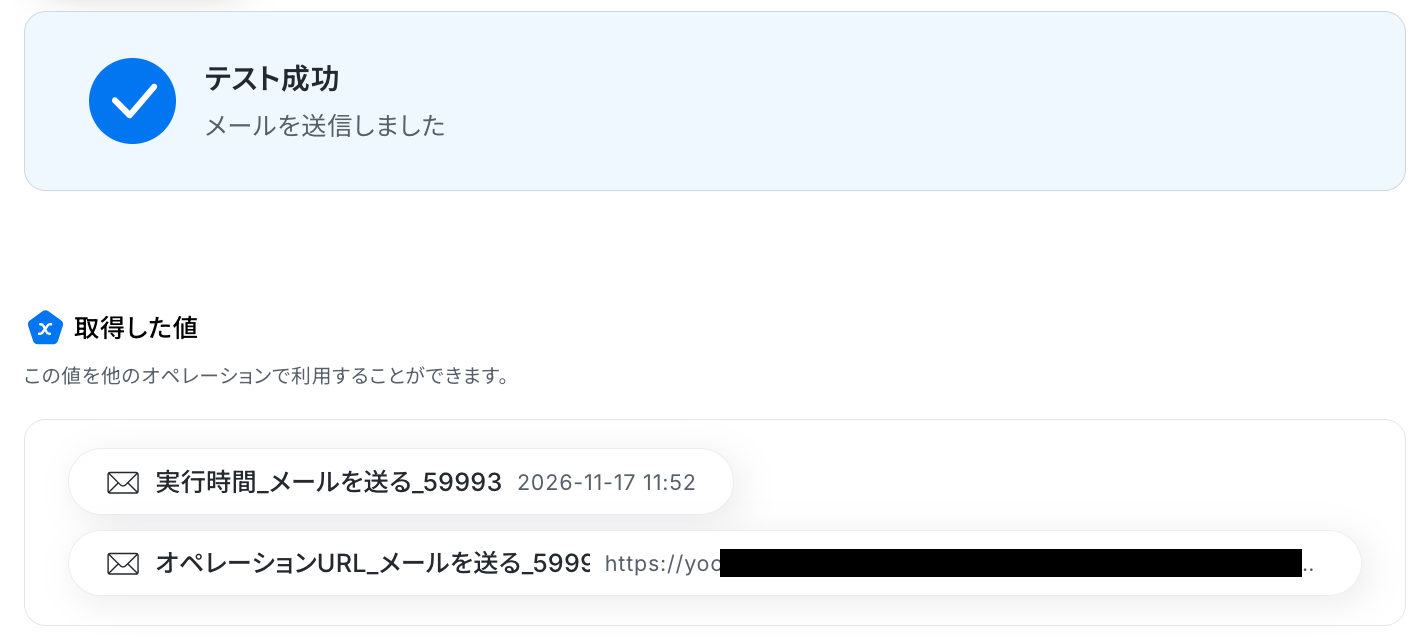
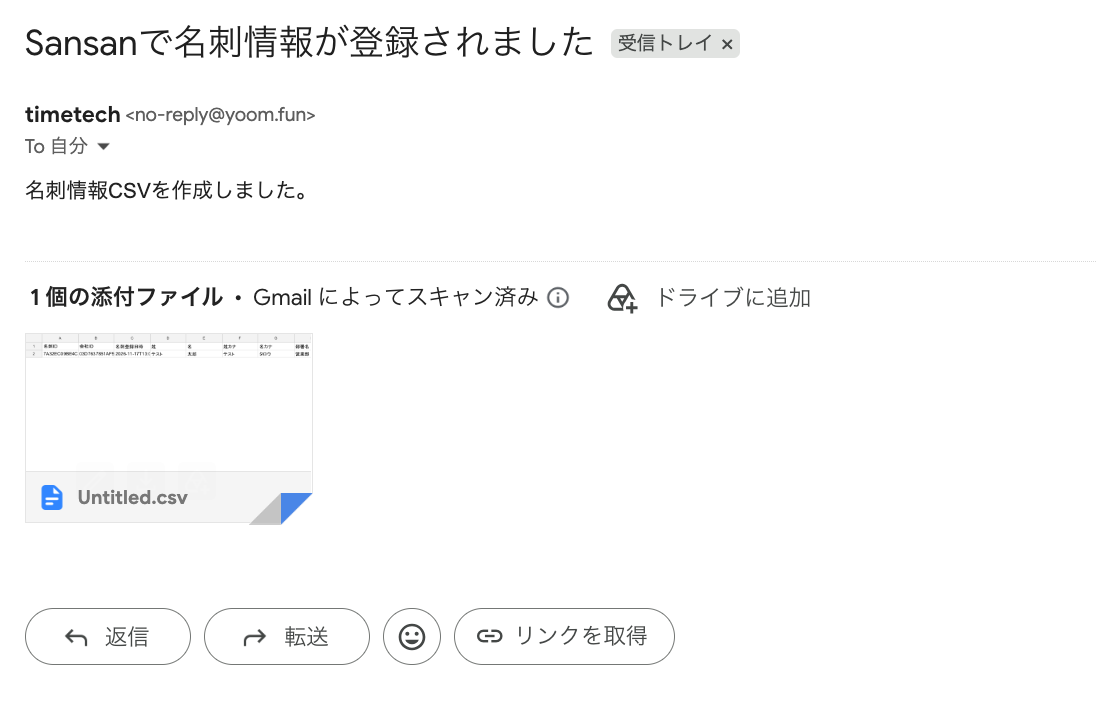
最後に、先ほど指定したメールアドレスに送信されたか確認してみましょう。
送信されましたね!以上で、フローの完成です!
ステップ7:フロー稼働の準備完了
フロー画面に戻り、以下のようなメニューが表示されていればOKです!
早速フローを起動させる場合は、「トリガーをON」をクリックしましょう。
Sansanとその他の自動化例
Yoomでは、今回ご紹介したGoogle スプレッドシートやGoogle Driveとの連携以外にも、さまざまなツールと連携できます。
たとえば、毎週データベース管理ツールの複数レコードをSansanに登録したり、ウェビナーが終了したら、Sansanで参加者情報を名刺登録することが可能です。
下記のテンプレートを参考に、自社の業務に合った自動化フローを構築してみてください。
■概要
毎週kintoneに登録された顧客情報を、一件ずつSansanに手作業で登録していませんか?この定期的な作業は時間がかかるだけでなく、コピー&ペーストのミスや登録漏れの原因にもなりがちです。このワークフローを活用すれば、設定したスケジュールでkintoneの複数レコードを自動で取得してSansanに一括登録することが可能です。データ連携にかかる手間を削減し、営業活動などのコア業務に集中できる環境を整えることができます。
■このテンプレートをおすすめする方
- kintoneとSansan間のデータ連携を手作業で行い、非効率を感じている方
- 定期的なデータ入力作業における、登録漏れや入力ミスを防止したい方
- 顧客データ管理を自動化することで、営業活動の基盤を強化したいマネージャーの方
■このテンプレートを使うメリット
- スケジュールに基づきデータ登録が自動化されるため、これまで手作業に費やしていた定期的な作業時間を短縮できます。
- 手作業によるデータ転記がなくなることで、入力間違いや登録漏れといったヒューマンエラーのリスク軽減に繋がります。
■ワークフローの流れ
- はじめに、kintoneとSansanをYoomと連携します。
- 次に、トリガーでスケジュールトリガー機能を選択し、毎週や毎日など任意のスケジュールを設定します。
- 続いて、オペレーションでkintoneの「複数のレコードを取得する」アクションを設定し、Sansanに登録したい情報を取得します。
- 取得した複数のレコードを一件ずつ処理するため、繰り返し処理機能のコマンドオペレーションを設定します。
- 最後に、繰り返し処理の中でSansanの「名刺データを登録」アクションを設定し、kintoneから取得した情報を紐付けます。
※「トリガー」:フロー起動のきっかけとなるアクション、「オペレーション」:トリガー起動後、フロー内で処理を行うアクション
■このワークフローのカスタムポイント
- スケジュールトリガーの設定では、毎週月曜の朝など、業務に合わせてワークフローが起動する頻度や日時を自由に設定できます。
- kintoneからレコードを取得する際、連携したいテーブルを任意で設定し、取得したいレコードを絞り込むなど取得対象を任意で設定することが可能です。
- 繰り返し機能では、kintoneから取得したデータのうちSansanに登録したい必要な情報だけを設定できます。
- Sansanの登録アクションでは、前段のkintoneで取得した各レコードの情報を、変数として各項目に埋め込むことが可能です。
■注意事項
- kintone、SansanのそれぞれとYoomを連携してください。
- Sansanはチームプラン・サクセスプランでのみご利用いただけるアプリとなっております。フリープラン・ミニプランの場合は設定しているワークフローのオペレーションやデータコネクトはエラーとなりますので、ご注意ください。
- チームプランやサクセスプランなどの有料プランは、2週間の無料トライアルを行うことが可能です。無料トライアル中には制限対象のアプリを使用することができます。
- 「同じ処理を繰り返す」オペレーション間の操作は、チームプラン・サクセスプランでのみご利用いただける機能となっております。フリープラン・ミニプランの場合は設定しているワークフローのオペレーションやデータコネクトはエラーとなりますので、ご注意ください。 ・チームプランやサクセスプランなどの有料プランは、2週間の無料トライアルを行うことが可能です。無料トライアル中には制限対象のアプリや機能(オペレーション)を使用することができます。
■概要
Zoomで開催したウェビナーの後、参加者リストをダウンロードし、一件ずつSansanに名刺情報を手入力していませんか。この作業は時間がかかる上に、入力ミスが発生する可能性もあり、重要なリード情報を扱う上で大きな負担となりがちです。このワークフローを活用すれば、Zoomウェビナーの終了をきっかけに、参加者情報をSansanへ自動で名刺登録できるため、こうした手作業の手間やリスクを解消します。
■このテンプレートをおすすめする方
- Zoomウェビナーを頻繁に開催し、参加者管理の効率化を図りたいマーケティング担当者の方
- Sansanを日常的に利用しており、手作業によるデータ入力の手間を削減したいと考えている方
- ウェビナー運営からリード管理までの一連の業務フローを自動化したいと考えている方
■このテンプレートを使うメリット
- Zoomウェビナーが終了すると、参加者情報が自動でSansanに登録されるため、これまで手作業に費やしていた時間を短縮できます。
- 手作業による情報の転記が不要になるため、名前や連絡先の入力間違いといったヒューマンエラーの発生を防ぎ、データの正確性を保ちます。
■ワークフローの流れ
- はじめに、ZoomとSansanをYoomと連携します。
- 次に、トリガーでZoomを選択し、「ミーティングが終了したら」というアクションを設定し、対象のウェビナーを指定します。
- 続いて、オペレーションでZoomの「ウェビナー登録者の一覧を取得」アクションを設定し、参加者情報を取得します。
- 次に、繰り返し処理機能を用いて、取得した参加者リストのデータ一件ずつに対して、後続の処理を実行するよう設定します。
- 最後に、オペレーションでSansanの「名刺データを登録」アクションを設定し、繰り返し処理で取り出した各参加者の情報を登録します。
※「トリガー」:フロー起動のきっかけとなるアクション、「オペレーション」:トリガー起動後、フロー内で処理を行うアクション
■このワークフローのカスタムポイント
- 繰り返し処理機能では、前段のZoomで取得した参加者の一覧データを変数として用いて、どのような条件で処理を繰り返すかをカスタマイズできます。
- Sansanに名刺データを登録する際は、名前や会社名などの各項目に、固定値や前段の処理で取得した情報を変数として設定することが可能です。
■注意事項
- Zoom、SansanのそれぞれとYoomを連携してください。
- トリガーは5分、10分、15分、30分、60分の間隔で起動間隔を選択できます。
- プランによって最短の起動間隔が異なりますので、ご注意ください。
- Sansanはチームプラン・サクセスプランでのみご利用いただけるアプリとなっております。フリープラン・ミニプランの場合は設定しているワークフローのオペレーションやデータコネクトはエラーとなりますので、ご注意ください。
- チームプランやサクセスプランなどの有料プランは、2週間の無料トライアルを行うことが可能です。無料トライアル中には制限対象のアプリを使用することができます。
■概要
ECサイト運営において、Shopifyでの新しい顧客登録は喜ばしい一方で、その情報をSansanへ手動で転記する作業に手間を感じていませんか。このワークフローを活用すれば、Shopifyに新しい顧客情報が登録されたタイミングで、自動でSansanへもデータが連携されるため、二重入力の手間や入力ミスといった課題を解消し、顧客情報管理を効率化します。
■このテンプレートをおすすめする方
- Shopifyで管理している顧客情報をSansanでも活用したいと考えているEC担当者の方
- 顧客データの手入力による登録漏れや入力ミスなどの課題を解決したい営業担当者の方
- 二重入力の手間をなくし、顧客情報管理の業務効率化を図りたいと考えている方
■このテンプレートを使うメリット
- Shopifyに顧客情報が登録されると自動でSansanにデータが追加されるため、これまで手作業で行っていた転記作業の時間を短縮できます。
- 手作業によるデータの二重入力がなくなることで、転記ミスや登録漏れといったヒューマンエラーの防止に繋がり、データ精度の向上に貢献します。
■ワークフローの流れ
- はじめに、ShopifyとSansanをYoomと連携します。
- 次に、トリガーでShopifyを選択し、「顧客情報が作成されたら(Webhook)」を設定し、Shopifyで新しい顧客が登録された際にフローが起動するようにします。
- 最後に、オペレーションでSansanの「名刺データを登録」アクションを設定し、トリガーで取得した顧客情報を登録したい項目に紐付けます。
※「トリガー」:フロー起動のきっかけとなるアクション、「オペレーション」:トリガー起動後、フロー内で処理を行うアクション
■このワークフローのカスタムポイント
- Sansanへ名刺データを登録する際、氏名や会社名、メールアドレスといった各項目に、Shopifyから取得したどの情報を紐付けるかを任意で設定してください。
- また、特定のタグを付与するなど、特定の値を固定値として入力することも可能です。
■注意事項
- Shopify、SansanのそれぞれとYoomを連携してください。
- ShopifyとSansanはチームプラン・サクセスプランでのみご利用いただけるアプリとなっております。フリープラン・ミニプランの場合は設定しているワークフローのオペレーションやデータコネクトはエラーとなりますので、ご注意ください。
- チームプランやサクセスプランなどの有料プランは、2週間の無料トライアルを行うことが可能です。無料トライアル中には制限対象のアプリを使用することができます。
■概要クラウドサインで締結された契約書の内容を、手作業でSansanへ登録する際に手間を感じたり、入力ミスが発生したりすることはありませんか?
このワークフローを活用すれば、クラウドサインでの書類締結が完了すると、OCR機能で書類内容を自動で読み取りSansanへ名刺情報として登録できるため、作業時間の短縮が見込めます。
■このテンプレートをおすすめする方- クラウドサインとSansan間の情報連携に手間を感じている方
- 契約締結後の顧客情報をSansanへ正確かつ迅速に登録したいと考えている方
- 手作業によるデータ入力ミスを減らし、業務の正確性を高めたい方
■このテンプレートを使うメリット- クラウドサインでの書類締結後、OCRによる読み取りとSansanへの登録が自動化されるため、これまで手作業に費やしていた時間を短縮することができます。
- 手作業によるデータ転記が不要になるため、入力間違いや漏れといったヒューマンエラーのリスク軽減に繋がります。
■ワークフローの流れ- はじめに、クラウドサインとSansanをYoomと連携します。
- 次に、トリガーでクラウドサインを選択し、「書類の締結が完了したら」というアクションを設定します。
- 続いて、オペレーションでクラウドサインの「書類の添付ファイルを取得」アクションを設定し、締結された書類を取得します。
- 次に、「画像・PDFから文字を読み取る」アクションを設定し、取得した書類から必要な情報を抽出します。
- 最後に、オペレーションでSansanの「名刺データを登録」アクションを設定し、抽出した情報を基にSansanへデータを登録します。
※「トリガー」:フロー起動のきっかけとなるアクション、「オペレーション」:トリガー起動後、フロー内で処理を行うアクション
■このワークフローのカスタムポイント- 「画像・PDFから文字を読み取る」オペレーションでは、読み取りたい書類内の項目(会社名、氏名、部署名、役職、メールアドレス、電話番号など)を任意で設定し、抽出する情報をカスタマイズすることが可能です。
- Sansanの「名刺データを登録」オペレーションでは、前段のOCR機能で取得した各値を引用し、カスタムすることが可能です。
■注意事項- クラウドサインとSansanをそれぞれYoomと連携してください。
- トリガーは5分、10分、15分、30分、60分の間隔で起動間隔を選択できます。
- プランによって最短の起動間隔が異なりますので、ご注意ください。
- Sansan、クラウドサインはミニプラン以上でご利用いただけるアプリとなっております。フリープラン・パーソナルプランの場合は設定しているワークフローのオペレーションやデータコネクトはエラーとなりますので、ご注意ください。
- パーソナルプラン・ミニプラン・チームプラン・サクセスプランなどの有料プランは、2週間の無料トライアルを行うことが可能です。無料トライアル中には制限対象のアプリを使用することができます。詳しくは、料金プランのページをご参照ください。
- ダウンロード可能なファイル容量は最大300MBまでです。アプリの仕様によっては300MB未満になる可能性があるので、ご注意ください。
- トリガー、各オペレーションでの取り扱い可能なファイル容量の詳細は「ファイルの容量制限について」をご参照ください。
■概要Apolloで獲得した見込み顧客の情報を、都度Sansanに手作業で登録していませんか?この作業は手間がかかるだけでなく、入力ミスや登録漏れといったヒューマンエラーの原因にもなりがちです。このワークフローを活用すれば、SansanとApolloの連携を自動化し、Apolloにコンタクトが作成されると自動でSansanに名刺データが登録されるため、こうした課題を解消し、営業活動の効率化に貢献します。
■このテンプレートをおすすめする方- Apolloで獲得したコンタクト情報を手作業でSansanに登録している営業担当者の方
- SansanとApolloの連携を自動化し、データ入力の工数を削減したいと考えている方
- 営業部門のデータ管理を効率化し、常に最新の情報に保ちたいマネージャーの方
■このテンプレートを使うメリット- Apolloにコンタクト情報が登録されると自動でSansanにデータが反映されるため、これまで手作業での転記に費やしていた時間を短縮できます。
- システムが自動で処理を行うことで、手入力による登録ミスや転記漏れといったヒューマンエラーを防ぎ、データ精度の向上に繋がります。
■ワークフローの流れ- はじめに、SansanとApolloをYoomと連携します。
- 次に、トリガーでApolloを選択し、「コンタクトが作成されたら」というアクションを設定します。
- 最後に、オペレーションでSansanの「名刺データを登録」アクションを設定し、トリガーで取得した情報を紐付けます。
※「トリガー」:フロー起動のきっかけとなるアクション、「オペレーション」:トリガー起動後、フロー内で処理を行うアクション
■このワークフローのカスタムポイント- Sansanの名刺データを登録するオペレーションでは、どの項目にどの情報を登録するかを任意に設定できます。
- 例えば、Apolloから取得した「企業名」や「氏名」「役職」などの情報を、Sansanの対応する各項目に変数として設定することが可能です。
■注意事項- Sansan、ApolloのそれぞれとYoomを連携してください。
- トリガーは5分、10分、15分、30分、60分の間隔で起動間隔を選択できます。
- プランによって最短の起動間隔が異なりますので、ご注意ください。
- Sansan、Apolloはミニプラン以上でご利用いただけるアプリとなっております。フリープラン・パーソナルプランの場合は設定しているフローボットのオペレーションやデータコネクトはエラーとなりますので、ご注意ください。
- ミニプラン・チームプラン・サクセスプランなどの有料プランは、2週間の無料トライアルを行うことが可能です。無料トライアル中には制限対象のアプリを使用することができます。 詳しくは、料金プランのページをご参照ください。
■概要Sansanで管理している名刺情報を、都度Microsoft Excelへ手入力していませんか?この手作業は手間がかかるだけでなく、入力ミスや転記漏れの原因にもなり得ます。このワークフローは、SansanとMicrosoft Excelの連携を自動化し、Sansanで名刺情報が更新されると指定のMicrosoft Excelへ自動で情報が追加されるように設定できます。面倒な転記作業から解放され、常に最新の顧客情報を管理することが可能です。
■このテンプレートをおすすめする方- Sansanの顧客情報をMicrosoft Excelで管理しており、手作業での転記に手間を感じている方
- SansanとMicrosoft Excelの連携を通じて、顧客データ管理の属人化を防ぎたいと考えている方
- Sansanで更新された最新の情報を、迅速にMicrosoft Excelに反映させたい営業担当者の方
■このテンプレートを使うメリット- Sansanで名刺情報が更新されるたびに、自動でMicrosoft Excelへデータが追加されるため、これまで手作業でのデータ入力に費やしていた時間を短縮できます。
- 手作業によるデータ転記が不要になるため、入力間違いや更新漏れといったヒューマンエラーを未然に防ぎ、データの正確性を保つことに繋がります。
■ワークフローの流れ- はじめに、SansanとMicrosoft ExcelをYoomと連携します。
- 次に、トリガーでSansanを選択し、「名刺情報が更新されたら」というアクションを設定します。
- 最後に、オペレーションでMicrosoft Excelを選択し、「レコードを追加する」アクションを設定して、Sansanから取得した情報をどのセルに追加するかを指定します。
※「トリガー」:フロー起動のきっかけとなるアクション、「オペレーション」:トリガー起動後、フロー内で処理を行うアクション
■このワークフローのカスタムポイント- Microsoft Excelの「レコードを追加する」アクションでは、どのファイルやシートに情報を追加するかを任意で設定してください。
- レコードを追加する際に、Sansanから取得した会社名や氏名といった情報をどの列に反映させるか自由にマッピングできます。また、特定の列に固定のテキストを入力する設定も可能です。
■注意事項- Sansan、Microsoft ExcelのそれぞれとYoomを連携してください。
- トリガーは5分、10分、15分、30分、60分の間隔で起動間隔を選択できます。
- プランによって最短の起動間隔が異なりますので、ご注意ください。
- Sansanはミニプラン以上でご利用いただけるアプリとなっております。フリープラン・パーソナルプランの場合は設定しているフローボットのオペレーションやデータコネクトはエラーとなりますので、ご注意ください。
- ミニプラン・チームプラン・サクセスプランなどの有料プランは、2週間の無料トライアルを行うことが可能です。無料トライアル中には制限対象のアプリを使用することができます。 詳しくは、料金プランのページをご参照ください。
- Microsoft365(旧Office365)には、家庭向けプランと一般法人向けプラン(Microsoft365 Business)があり、一般法人向けプランに加入していない場合には認証に失敗する可能性があります。
- Microsoft Excelのデータベースを操作するオペレーションの設定に関しては「【Excel】データベースを操作するオペレーションの設定に関して」をご参照ください。
■概要Sansanに新しい取引先情報が登録されるたびに、手動でDropboxにフォルダを作成していませんか?この作業は手間がかかるだけでなく、フォルダ名の命名規則が統一されないといった課題にも繋がりがちです。このワークフローを活用すれば、SansanとDropboxを連携させ、名刺情報が登録されると自動でDropboxに取引先フォルダが作成されるため、こうした手作業をなくし、ファイル管理を効率化できます。
■このテンプレートをおすすめする方- SansanとDropboxを利用しており、手作業でのフォルダ作成に手間を感じている方
- 取引先ごとの情報管理を効率化し、ファイル管理のルールを統一したいと考えている方
- SansanとDropboxの連携で、定型業務の自動化を実現したいと考えている方
■このテンプレートを使うメリット- Sansanに名刺が登録されると自動でDropboxにフォルダが作成され、これまで手作業で行っていた時間を短縮できます。
- 手作業によるフォルダの作成漏れや命名規則の間違いを防ぎ、ファイル管理の標準化と効率化に繋がります。
■ワークフローの流れ- はじめに、SansanとDropboxをYoomと連携します。
- 次に、トリガーでSansanを選択し、「名刺情報が登録されたら」というアクションを設定します。
- 最後に、オペレーションでDropboxの「フォルダを作成する」アクションを設定し、Sansanから取得した会社名などの情報をもとにフォルダが作成されるように設定します。
※「トリガー」:フロー起動のきっかけとなるアクション、「オペレーション」:トリガー起動後、フロー内で処理を行うアクション
■このワークフローのカスタムポイント- Dropboxでフォルダを作成するアクションでは、作成先のフォルダパスを任意に設定できます。例えば、「/取引先/」といった特定のフォルダ配下に作成することが可能です。
- フォルダ名には、トリガーであるSansanから取得した「会社名」などの情報を変数として設定することで、取引先ごとにフォルダを動的に作成できます。
■注意事項- Sansan、DropboxのそれぞれとYoomを連携してください。
- トリガーは5分、10分、15分、30分、60分の間隔で起動間隔を選択できます。
- プランによって最短の起動間隔が異なりますので、ご注意ください。
- Sansanはミニプラン以上でご利用いただけるアプリとなっております。フリープラン・パーソナルプランの場合は設定しているフローボットのオペレーションやデータコネクトはエラーとなりますので、ご注意ください。
- ミニプラン・チームプラン・サクセスプランなどの有料プランは、2週間の無料トライアルを行うことが可能です。無料トライアル中には制限対象のアプリを使用することができます。詳しくは、料金プランのページをご参照ください。
■概要Sansanで管理している名刺情報を、請求書作成のためにMisocaへ手作業で入力し直していませんか?この作業は手間がかかるだけでなく、入力ミスが発生する可能性もあります。このワークフローを活用すれば、Sansanの名刺情報ページからワンクリックでMisocaに取引先情報が自動で作成されます。SansanとMisocaの連携をスムーズに行い、手作業による転記作業をなくし、正確なデータ管理を実現します。
■このテンプレートをおすすめする方- Sansanの情報を基にMisocaで請求書を作成している経理や営業担当者の方
- SansanとMisocaの連携を手作業で行っており、入力ミスや工数に課題を感じている方
- 取引先情報の登録業務を効率化し、よりコアな業務に集中したいと考えている方
■このテンプレートを使うメリット- SansanからMisocaへの取引先登録が自動化されるため、これまで手作業でのデータ転記に費やしていた時間を短縮できます。
- 手入力による会社名や連絡先の入力間違い、登録漏れといったヒューマンエラーのリスクを軽減し、データの正確性を保ちます。
■ワークフローの流れ- はじめに、SansanとMisocaをYoomと連携します。
- 次に、トリガーでSansanを選択し、「名刺情報ページから起動」アクションを設定します。これにより、Sansanの画面からワークフローを開始できます。
- 最後に、オペレーションでMisocaを選択し、「取引先を作成」アクションを設定し、トリガーで取得した名刺情報を紐付けることで、取引先を自動で作成します。
※「トリガー」:フロー起動のきっかけとなるアクション、「オペレーション」:トリガー起動後、フロー内で処理を行うアクション
■このワークフローのカスタムポイント- Misocaで取引先を作成する際に、登録する各項目(企業名、部署名、担当者名など)に対して、トリガーとなるSansanの名刺情報から取得したどの値を割り当てるかを任意で設定できます。
■注意事項
■概要Sansanに新しい名刺情報が登録されるたびに、その情報をfreee会計に手入力で転記する作業は、時間がかかるだけでなく、入力ミスも発生しやすいのではないでしょうか。このワークフローを活用すれば、Sansanへの名刺登録をトリガーとして、特定の条件に合致した場合にfreee会計へ自動で取引先情報を作成することが可能になり、これらの課題を解消し、業務の効率化に貢献します。
■このテンプレートをおすすめする方- Sansanとfreee会計間で、名刺情報を手作業で転記している営業担当者や経理担当者の方
- 名刺情報の登録から取引先作成までのリードタイムを短縮したいと考えているマネージャーの方
- 手入力によるミスを減らし、データの正確性を高めたいと考えている業務改善担当者の方
■このテンプレートを使うメリット- Sansanに名刺情報が登録されると、条件に応じて自動でfreee会計に取引先が作成されるため、これまで手作業に費やしていた時間を短縮することができます。
- 手作業によるデータ転記が不要になることで、入力間違いや重要な情報の記載漏れといったヒューマンエラーのリスク軽減に繋がります。
■ワークフローの流れ- はじめに、Sansanとfreee会計をYoomと連携します。
- 次に、トリガーでSansanを選択し、「名刺情報が登録されたら」というアクションを設定し、ワークフローが起動するきっかけを作ります。
- 次に、オペレーションで分岐機能を設定し、特定の条件に合致した場合のみ後続の処理に進むよう設定します。
- 最後に、オペレーションでfreee会計を選択し、Sansanから連携された名刺情報をもとに、新しい取引先を作成するアクションを設定します。
※「トリガー」:フロー起動のきっかけとなるアクション、「オペレーション」:トリガー起動後、フロー内で処理を行うアクション
■このワークフローのカスタムポイント- 分岐機能の設定では、Sansanから取得した名刺情報のどの項目(会社名、部署、役職など)を条件にして分岐するかを、ユーザーの運用に合わせて任意で設定することが可能です。
- freee会計に取引先を作成する際、Sansanからの情報だけでなく、固定のテキスト情報を付加したり、Yoomの変数機能を利用して前段のオペレーションで取得・加工した情報を動的に埋め込んだりするなど、柔軟なカスタマイズが可能です。
■注意事項- Sansan、freee会計のそれぞれとYoomを連携してください。
- トリガーは5分、10分、15分、30分、60分の間隔で起動間隔を選択できます。
- プランによって最短の起動間隔が異なりますので、ご注意ください。
- 分岐はミニプラン以上、Sansanはミニプラン以上でご利用いただける機能・アプリとなっております。フリープラン・パーソナルプランの場合は設定しているワークフローのオペレーションやデータコネクトはエラーとなりますので、ご注意ください。
- パーソナルプラン・ミニプラン・チームプラン・サクセスプランなどの有料プランは、2週間の無料トライアルを行うことが可能です。無料トライアル中には制限対象の機能・アプリを使用することができます。詳しくは、料金プランのページをご参照ください。
■概要Sansanに新しい名刺情報が登録されるたびに、担当者を割り当ててOutlookで通知する作業は、定型業務でありながらも手間がかかるのではないでしょうか。このワークフローを活用すれば、Sansanへの名刺登録をきっかけに、AIが適切な担当者を判断し、Outlookで自動的に通知します。手作業による連絡の手間や遅延をなくし、迅速な顧客対応を実現します。
■このテンプレートをおすすめする方- SansanとOutlookを使い、名刺情報の担当者割り当てを手作業で行っている方
- 名刺獲得後のフォローアップの初動を迅速化し、機会損失を防ぎたい営業担当者の方
- 営業部門の定型業務を自動化し、コア業務に集中できる環境を構築したいマネージャーの方
■このテンプレートを使うメリット- Sansanへの名刺登録から担当者への通知までを自動化することで、これまで手作業に費やしていた情報連携の時間を短縮することができます。
- 手作業による担当者の割り当てミスや、Outlookでの通知漏れといったヒューマンエラーを防ぎ、確実な情報伝達を実現します。
■ワークフローの流れ- はじめに、SansanとOutlookをYoomと連携します。
- 次に、トリガーでSansanを選択し、「名刺情報が登録されたら」というアクションを設定します。
- 続いて、オペレーションでAI機能の「テキストを生成する」アクションを設定し、登録された名刺情報をもとに担当者を決定するよう指示します。
- 最後に、オペレーションでOutlookの「メールを送る」アクションを設定し、決定した担当者宛に通知メールを送信します。
※「トリガー」:フロー起動のきっかけとなるアクション、「オペレーション」:トリガー起動後、フロー内で処理を行うアクション
■このワークフローのカスタムポイント- AI機能のプロンプトをカスタムすることで、業種や役職などに応じて担当者を割り振るといった、自社のルールに合わせた担当者決定ロジックを構築できます。
- Outlookのメール送信設定では、宛先(To/CC/BCC)はもちろん、件名や本文も自由に編集でき、Sansanで取得した名刺情報などを本文に埋め込むことも可能です。
■注意事項- Sansan、OutlookをそれぞれYoomと連携させてください。
- トリガーは5分、10分、15分、30分、60分の間隔で起動間隔を選択できます。
- プランによって最短の起動間隔が異なりますので、ご注意ください。
- Microsoft365(旧Office365)には、家庭向けプランと一般法人向けプラン(Microsoft365 Business)があり、一般法人向けプランに加入していない場合には認証に失敗する可能性があります。
- Sansanはミニプラン以上でご利用いただけるアプリとなっております。フリープラン・パーソナルプランの場合は設定しているワークフローのオペレーションやデータコネクトはエラーとなりますので、ご注意ください。
- パーソナルプラン・ミニプラン・チームプラン・サクセスプランなどの有料プランは、2週間の無料トライアルを行うことが可能です。無料トライアル中には制限対象のアプリを使用することができます。詳しくは、料金プランのページをご参照ください。

■概要
毎週kintoneに登録された顧客情報を、一件ずつSansanに手作業で登録していませんか?この定期的な作業は時間がかかるだけでなく、コピー&ペーストのミスや登録漏れの原因にもなりがちです。このワークフローを活用すれば、設定したスケジュールでkintoneの複数レコードを自動で取得してSansanに一括登録することが可能です。データ連携にかかる手間を削減し、営業活動などのコア業務に集中できる環境を整えることができます。
■このテンプレートをおすすめする方
- kintoneとSansan間のデータ連携を手作業で行い、非効率を感じている方
- 定期的なデータ入力作業における、登録漏れや入力ミスを防止したい方
- 顧客データ管理を自動化することで、営業活動の基盤を強化したいマネージャーの方
■このテンプレートを使うメリット
- スケジュールに基づきデータ登録が自動化されるため、これまで手作業に費やしていた定期的な作業時間を短縮できます。
- 手作業によるデータ転記がなくなることで、入力間違いや登録漏れといったヒューマンエラーのリスク軽減に繋がります。
■ワークフローの流れ
- はじめに、kintoneとSansanをYoomと連携します。
- 次に、トリガーでスケジュールトリガー機能を選択し、毎週や毎日など任意のスケジュールを設定します。
- 続いて、オペレーションでkintoneの「複数のレコードを取得する」アクションを設定し、Sansanに登録したい情報を取得します。
- 取得した複数のレコードを一件ずつ処理するため、繰り返し処理機能のコマンドオペレーションを設定します。
- 最後に、繰り返し処理の中でSansanの「名刺データを登録」アクションを設定し、kintoneから取得した情報を紐付けます。
※「トリガー」:フロー起動のきっかけとなるアクション、「オペレーション」:トリガー起動後、フロー内で処理を行うアクション
■このワークフローのカスタムポイント
- スケジュールトリガーの設定では、毎週月曜の朝など、業務に合わせてワークフローが起動する頻度や日時を自由に設定できます。
- kintoneからレコードを取得する際、連携したいテーブルを任意で設定し、取得したいレコードを絞り込むなど取得対象を任意で設定することが可能です。
- 繰り返し機能では、kintoneから取得したデータのうちSansanに登録したい必要な情報だけを設定できます。
- Sansanの登録アクションでは、前段のkintoneで取得した各レコードの情報を、変数として各項目に埋め込むことが可能です。
■注意事項
- kintone、SansanのそれぞれとYoomを連携してください。
- Sansanはチームプラン・サクセスプランでのみご利用いただけるアプリとなっております。フリープラン・ミニプランの場合は設定しているワークフローのオペレーションやデータコネクトはエラーとなりますので、ご注意ください。
- チームプランやサクセスプランなどの有料プランは、2週間の無料トライアルを行うことが可能です。無料トライアル中には制限対象のアプリを使用することができます。
- 「同じ処理を繰り返す」オペレーション間の操作は、チームプラン・サクセスプランでのみご利用いただける機能となっております。フリープラン・ミニプランの場合は設定しているワークフローのオペレーションやデータコネクトはエラーとなりますので、ご注意ください。 ・チームプランやサクセスプランなどの有料プランは、2週間の無料トライアルを行うことが可能です。無料トライアル中には制限対象のアプリや機能(オペレーション)を使用することができます。

■概要
Zoomで開催したウェビナーの後、参加者リストをダウンロードし、一件ずつSansanに名刺情報を手入力していませんか。この作業は時間がかかる上に、入力ミスが発生する可能性もあり、重要なリード情報を扱う上で大きな負担となりがちです。このワークフローを活用すれば、Zoomウェビナーの終了をきっかけに、参加者情報をSansanへ自動で名刺登録できるため、こうした手作業の手間やリスクを解消します。
■このテンプレートをおすすめする方
- Zoomウェビナーを頻繁に開催し、参加者管理の効率化を図りたいマーケティング担当者の方
- Sansanを日常的に利用しており、手作業によるデータ入力の手間を削減したいと考えている方
- ウェビナー運営からリード管理までの一連の業務フローを自動化したいと考えている方
■このテンプレートを使うメリット
- Zoomウェビナーが終了すると、参加者情報が自動でSansanに登録されるため、これまで手作業に費やしていた時間を短縮できます。
- 手作業による情報の転記が不要になるため、名前や連絡先の入力間違いといったヒューマンエラーの発生を防ぎ、データの正確性を保ちます。
■ワークフローの流れ
- はじめに、ZoomとSansanをYoomと連携します。
- 次に、トリガーでZoomを選択し、「ミーティングが終了したら」というアクションを設定し、対象のウェビナーを指定します。
- 続いて、オペレーションでZoomの「ウェビナー登録者の一覧を取得」アクションを設定し、参加者情報を取得します。
- 次に、繰り返し処理機能を用いて、取得した参加者リストのデータ一件ずつに対して、後続の処理を実行するよう設定します。
- 最後に、オペレーションでSansanの「名刺データを登録」アクションを設定し、繰り返し処理で取り出した各参加者の情報を登録します。
※「トリガー」:フロー起動のきっかけとなるアクション、「オペレーション」:トリガー起動後、フロー内で処理を行うアクション
■このワークフローのカスタムポイント
- 繰り返し処理機能では、前段のZoomで取得した参加者の一覧データを変数として用いて、どのような条件で処理を繰り返すかをカスタマイズできます。
- Sansanに名刺データを登録する際は、名前や会社名などの各項目に、固定値や前段の処理で取得した情報を変数として設定することが可能です。
■注意事項
- Zoom、SansanのそれぞれとYoomを連携してください。
- トリガーは5分、10分、15分、30分、60分の間隔で起動間隔を選択できます。
- プランによって最短の起動間隔が異なりますので、ご注意ください。
- Sansanはチームプラン・サクセスプランでのみご利用いただけるアプリとなっております。フリープラン・ミニプランの場合は設定しているワークフローのオペレーションやデータコネクトはエラーとなりますので、ご注意ください。
- チームプランやサクセスプランなどの有料プランは、2週間の無料トライアルを行うことが可能です。無料トライアル中には制限対象のアプリを使用することができます。

■概要
ECサイト運営において、Shopifyでの新しい顧客登録は喜ばしい一方で、その情報をSansanへ手動で転記する作業に手間を感じていませんか。このワークフローを活用すれば、Shopifyに新しい顧客情報が登録されたタイミングで、自動でSansanへもデータが連携されるため、二重入力の手間や入力ミスといった課題を解消し、顧客情報管理を効率化します。
■このテンプレートをおすすめする方
- Shopifyで管理している顧客情報をSansanでも活用したいと考えているEC担当者の方
- 顧客データの手入力による登録漏れや入力ミスなどの課題を解決したい営業担当者の方
- 二重入力の手間をなくし、顧客情報管理の業務効率化を図りたいと考えている方
■このテンプレートを使うメリット
- Shopifyに顧客情報が登録されると自動でSansanにデータが追加されるため、これまで手作業で行っていた転記作業の時間を短縮できます。
- 手作業によるデータの二重入力がなくなることで、転記ミスや登録漏れといったヒューマンエラーの防止に繋がり、データ精度の向上に貢献します。
■ワークフローの流れ
- はじめに、ShopifyとSansanをYoomと連携します。
- 次に、トリガーでShopifyを選択し、「顧客情報が作成されたら(Webhook)」を設定し、Shopifyで新しい顧客が登録された際にフローが起動するようにします。
- 最後に、オペレーションでSansanの「名刺データを登録」アクションを設定し、トリガーで取得した顧客情報を登録したい項目に紐付けます。
※「トリガー」:フロー起動のきっかけとなるアクション、「オペレーション」:トリガー起動後、フロー内で処理を行うアクション
■このワークフローのカスタムポイント
- Sansanへ名刺データを登録する際、氏名や会社名、メールアドレスといった各項目に、Shopifyから取得したどの情報を紐付けるかを任意で設定してください。
- また、特定のタグを付与するなど、特定の値を固定値として入力することも可能です。
■注意事項
- Shopify、SansanのそれぞれとYoomを連携してください。
- ShopifyとSansanはチームプラン・サクセスプランでのみご利用いただけるアプリとなっております。フリープラン・ミニプランの場合は設定しているワークフローのオペレーションやデータコネクトはエラーとなりますので、ご注意ください。
- チームプランやサクセスプランなどの有料プランは、2週間の無料トライアルを行うことが可能です。無料トライアル中には制限対象のアプリを使用することができます。


このワークフローを活用すれば、クラウドサインでの書類締結が完了すると、OCR機能で書類内容を自動で読み取りSansanへ名刺情報として登録できるため、作業時間の短縮が見込めます。
- クラウドサインとSansan間の情報連携に手間を感じている方
- 契約締結後の顧客情報をSansanへ正確かつ迅速に登録したいと考えている方
- 手作業によるデータ入力ミスを減らし、業務の正確性を高めたい方
■このテンプレートを使うメリット
- クラウドサインでの書類締結後、OCRによる読み取りとSansanへの登録が自動化されるため、これまで手作業に費やしていた時間を短縮することができます。
- 手作業によるデータ転記が不要になるため、入力間違いや漏れといったヒューマンエラーのリスク軽減に繋がります。
■ワークフローの流れ
- はじめに、クラウドサインとSansanをYoomと連携します。
- 次に、トリガーでクラウドサインを選択し、「書類の締結が完了したら」というアクションを設定します。
- 続いて、オペレーションでクラウドサインの「書類の添付ファイルを取得」アクションを設定し、締結された書類を取得します。
- 次に、「画像・PDFから文字を読み取る」アクションを設定し、取得した書類から必要な情報を抽出します。
- 最後に、オペレーションでSansanの「名刺データを登録」アクションを設定し、抽出した情報を基にSansanへデータを登録します。
■このワークフローのカスタムポイント
- 「画像・PDFから文字を読み取る」オペレーションでは、読み取りたい書類内の項目(会社名、氏名、部署名、役職、メールアドレス、電話番号など)を任意で設定し、抽出する情報をカスタマイズすることが可能です。
- Sansanの「名刺データを登録」オペレーションでは、前段のOCR機能で取得した各値を引用し、カスタムすることが可能です。
■注意事項
- クラウドサインとSansanをそれぞれYoomと連携してください。
- トリガーは5分、10分、15分、30分、60分の間隔で起動間隔を選択できます。
- プランによって最短の起動間隔が異なりますので、ご注意ください。
- Sansan、クラウドサインはミニプラン以上でご利用いただけるアプリとなっております。フリープラン・パーソナルプランの場合は設定しているワークフローのオペレーションやデータコネクトはエラーとなりますので、ご注意ください。
- パーソナルプラン・ミニプラン・チームプラン・サクセスプランなどの有料プランは、2週間の無料トライアルを行うことが可能です。無料トライアル中には制限対象のアプリを使用することができます。詳しくは、料金プランのページをご参照ください。
- ダウンロード可能なファイル容量は最大300MBまでです。アプリの仕様によっては300MB未満になる可能性があるので、ご注意ください。
- トリガー、各オペレーションでの取り扱い可能なファイル容量の詳細は「ファイルの容量制限について」をご参照ください。

- Apolloで獲得したコンタクト情報を手作業でSansanに登録している営業担当者の方
- SansanとApolloの連携を自動化し、データ入力の工数を削減したいと考えている方
- 営業部門のデータ管理を効率化し、常に最新の情報に保ちたいマネージャーの方
- Apolloにコンタクト情報が登録されると自動でSansanにデータが反映されるため、これまで手作業での転記に費やしていた時間を短縮できます。
- システムが自動で処理を行うことで、手入力による登録ミスや転記漏れといったヒューマンエラーを防ぎ、データ精度の向上に繋がります。
- はじめに、SansanとApolloをYoomと連携します。
- 次に、トリガーでApolloを選択し、「コンタクトが作成されたら」というアクションを設定します。
- 最後に、オペレーションでSansanの「名刺データを登録」アクションを設定し、トリガーで取得した情報を紐付けます。
- Sansanの名刺データを登録するオペレーションでは、どの項目にどの情報を登録するかを任意に設定できます。
- 例えば、Apolloから取得した「企業名」や「氏名」「役職」などの情報を、Sansanの対応する各項目に変数として設定することが可能です。
- Sansan、ApolloのそれぞれとYoomを連携してください。
- トリガーは5分、10分、15分、30分、60分の間隔で起動間隔を選択できます。
- プランによって最短の起動間隔が異なりますので、ご注意ください。
- Sansan、Apolloはミニプラン以上でご利用いただけるアプリとなっております。フリープラン・パーソナルプランの場合は設定しているフローボットのオペレーションやデータコネクトはエラーとなりますので、ご注意ください。
- ミニプラン・チームプラン・サクセスプランなどの有料プランは、2週間の無料トライアルを行うことが可能です。無料トライアル中には制限対象のアプリを使用することができます。 詳しくは、料金プランのページをご参照ください。

- Sansanの顧客情報をMicrosoft Excelで管理しており、手作業での転記に手間を感じている方
- SansanとMicrosoft Excelの連携を通じて、顧客データ管理の属人化を防ぎたいと考えている方
- Sansanで更新された最新の情報を、迅速にMicrosoft Excelに反映させたい営業担当者の方
- Sansanで名刺情報が更新されるたびに、自動でMicrosoft Excelへデータが追加されるため、これまで手作業でのデータ入力に費やしていた時間を短縮できます。
- 手作業によるデータ転記が不要になるため、入力間違いや更新漏れといったヒューマンエラーを未然に防ぎ、データの正確性を保つことに繋がります。
- はじめに、SansanとMicrosoft ExcelをYoomと連携します。
- 次に、トリガーでSansanを選択し、「名刺情報が更新されたら」というアクションを設定します。
- 最後に、オペレーションでMicrosoft Excelを選択し、「レコードを追加する」アクションを設定して、Sansanから取得した情報をどのセルに追加するかを指定します。
■このワークフローのカスタムポイント
- Microsoft Excelの「レコードを追加する」アクションでは、どのファイルやシートに情報を追加するかを任意で設定してください。
- レコードを追加する際に、Sansanから取得した会社名や氏名といった情報をどの列に反映させるか自由にマッピングできます。また、特定の列に固定のテキストを入力する設定も可能です。
- Sansan、Microsoft ExcelのそれぞれとYoomを連携してください。
- トリガーは5分、10分、15分、30分、60分の間隔で起動間隔を選択できます。
- プランによって最短の起動間隔が異なりますので、ご注意ください。
- Sansanはミニプラン以上でご利用いただけるアプリとなっております。フリープラン・パーソナルプランの場合は設定しているフローボットのオペレーションやデータコネクトはエラーとなりますので、ご注意ください。
- ミニプラン・チームプラン・サクセスプランなどの有料プランは、2週間の無料トライアルを行うことが可能です。無料トライアル中には制限対象のアプリを使用することができます。 詳しくは、料金プランのページをご参照ください。
- Microsoft365(旧Office365)には、家庭向けプランと一般法人向けプラン(Microsoft365 Business)があり、一般法人向けプランに加入していない場合には認証に失敗する可能性があります。
- Microsoft Excelのデータベースを操作するオペレーションの設定に関しては「【Excel】データベースを操作するオペレーションの設定に関して」をご参照ください。

- SansanとDropboxを利用しており、手作業でのフォルダ作成に手間を感じている方
- 取引先ごとの情報管理を効率化し、ファイル管理のルールを統一したいと考えている方
- SansanとDropboxの連携で、定型業務の自動化を実現したいと考えている方
- Sansanに名刺が登録されると自動でDropboxにフォルダが作成され、これまで手作業で行っていた時間を短縮できます。
- 手作業によるフォルダの作成漏れや命名規則の間違いを防ぎ、ファイル管理の標準化と効率化に繋がります。
- はじめに、SansanとDropboxをYoomと連携します。
- 次に、トリガーでSansanを選択し、「名刺情報が登録されたら」というアクションを設定します。
- 最後に、オペレーションでDropboxの「フォルダを作成する」アクションを設定し、Sansanから取得した会社名などの情報をもとにフォルダが作成されるように設定します。
■このワークフローのカスタムポイント
- Dropboxでフォルダを作成するアクションでは、作成先のフォルダパスを任意に設定できます。例えば、「/取引先/」といった特定のフォルダ配下に作成することが可能です。
- フォルダ名には、トリガーであるSansanから取得した「会社名」などの情報を変数として設定することで、取引先ごとにフォルダを動的に作成できます。
- Sansan、DropboxのそれぞれとYoomを連携してください。
- トリガーは5分、10分、15分、30分、60分の間隔で起動間隔を選択できます。
- プランによって最短の起動間隔が異なりますので、ご注意ください。
- Sansanはミニプラン以上でご利用いただけるアプリとなっております。フリープラン・パーソナルプランの場合は設定しているフローボットのオペレーションやデータコネクトはエラーとなりますので、ご注意ください。
- ミニプラン・チームプラン・サクセスプランなどの有料プランは、2週間の無料トライアルを行うことが可能です。無料トライアル中には制限対象のアプリを使用することができます。詳しくは、料金プランのページをご参照ください。

- Sansanの情報を基にMisocaで請求書を作成している経理や営業担当者の方
- SansanとMisocaの連携を手作業で行っており、入力ミスや工数に課題を感じている方
- 取引先情報の登録業務を効率化し、よりコアな業務に集中したいと考えている方
- SansanからMisocaへの取引先登録が自動化されるため、これまで手作業でのデータ転記に費やしていた時間を短縮できます。
- 手入力による会社名や連絡先の入力間違い、登録漏れといったヒューマンエラーのリスクを軽減し、データの正確性を保ちます。
- はじめに、SansanとMisocaをYoomと連携します。
- 次に、トリガーでSansanを選択し、「名刺情報ページから起動」アクションを設定します。これにより、Sansanの画面からワークフローを開始できます。
- 最後に、オペレーションでMisocaを選択し、「取引先を作成」アクションを設定し、トリガーで取得した名刺情報を紐付けることで、取引先を自動で作成します。
■このワークフローのカスタムポイント
- Misocaで取引先を作成する際に、登録する各項目(企業名、部署名、担当者名など)に対して、トリガーとなるSansanの名刺情報から取得したどの値を割り当てるかを任意で設定できます。

- Sansanとfreee会計間で、名刺情報を手作業で転記している営業担当者や経理担当者の方
- 名刺情報の登録から取引先作成までのリードタイムを短縮したいと考えているマネージャーの方
- 手入力によるミスを減らし、データの正確性を高めたいと考えている業務改善担当者の方
■このテンプレートを使うメリット
- Sansanに名刺情報が登録されると、条件に応じて自動でfreee会計に取引先が作成されるため、これまで手作業に費やしていた時間を短縮することができます。
- 手作業によるデータ転記が不要になることで、入力間違いや重要な情報の記載漏れといったヒューマンエラーのリスク軽減に繋がります。
■ワークフローの流れ
- はじめに、Sansanとfreee会計をYoomと連携します。
- 次に、トリガーでSansanを選択し、「名刺情報が登録されたら」というアクションを設定し、ワークフローが起動するきっかけを作ります。
- 次に、オペレーションで分岐機能を設定し、特定の条件に合致した場合のみ後続の処理に進むよう設定します。
- 最後に、オペレーションでfreee会計を選択し、Sansanから連携された名刺情報をもとに、新しい取引先を作成するアクションを設定します。
■このワークフローのカスタムポイント
- 分岐機能の設定では、Sansanから取得した名刺情報のどの項目(会社名、部署、役職など)を条件にして分岐するかを、ユーザーの運用に合わせて任意で設定することが可能です。
- freee会計に取引先を作成する際、Sansanからの情報だけでなく、固定のテキスト情報を付加したり、Yoomの変数機能を利用して前段のオペレーションで取得・加工した情報を動的に埋め込んだりするなど、柔軟なカスタマイズが可能です。
■注意事項
- Sansan、freee会計のそれぞれとYoomを連携してください。
- トリガーは5分、10分、15分、30分、60分の間隔で起動間隔を選択できます。
- プランによって最短の起動間隔が異なりますので、ご注意ください。
- 分岐はミニプラン以上、Sansanはミニプラン以上でご利用いただける機能・アプリとなっております。フリープラン・パーソナルプランの場合は設定しているワークフローのオペレーションやデータコネクトはエラーとなりますので、ご注意ください。
- パーソナルプラン・ミニプラン・チームプラン・サクセスプランなどの有料プランは、2週間の無料トライアルを行うことが可能です。無料トライアル中には制限対象の機能・アプリを使用することができます。詳しくは、料金プランのページをご参照ください。

- SansanとOutlookを使い、名刺情報の担当者割り当てを手作業で行っている方
- 名刺獲得後のフォローアップの初動を迅速化し、機会損失を防ぎたい営業担当者の方
- 営業部門の定型業務を自動化し、コア業務に集中できる環境を構築したいマネージャーの方
■このテンプレートを使うメリット
- Sansanへの名刺登録から担当者への通知までを自動化することで、これまで手作業に費やしていた情報連携の時間を短縮することができます。
- 手作業による担当者の割り当てミスや、Outlookでの通知漏れといったヒューマンエラーを防ぎ、確実な情報伝達を実現します。
■ワークフローの流れ
- はじめに、SansanとOutlookをYoomと連携します。
- 次に、トリガーでSansanを選択し、「名刺情報が登録されたら」というアクションを設定します。
- 続いて、オペレーションでAI機能の「テキストを生成する」アクションを設定し、登録された名刺情報をもとに担当者を決定するよう指示します。
- 最後に、オペレーションでOutlookの「メールを送る」アクションを設定し、決定した担当者宛に通知メールを送信します。
■このワークフローのカスタムポイント
- AI機能のプロンプトをカスタムすることで、業種や役職などに応じて担当者を割り振るといった、自社のルールに合わせた担当者決定ロジックを構築できます。
- Outlookのメール送信設定では、宛先(To/CC/BCC)はもちろん、件名や本文も自由に編集でき、Sansanで取得した名刺情報などを本文に埋め込むことも可能です。
■注意事項
- Sansan、OutlookをそれぞれYoomと連携させてください。
- トリガーは5分、10分、15分、30分、60分の間隔で起動間隔を選択できます。
- プランによって最短の起動間隔が異なりますので、ご注意ください。
- Microsoft365(旧Office365)には、家庭向けプランと一般法人向けプラン(Microsoft365 Business)があり、一般法人向けプランに加入していない場合には認証に失敗する可能性があります。
- Sansanはミニプラン以上でご利用いただけるアプリとなっております。フリープラン・パーソナルプランの場合は設定しているワークフローのオペレーションやデータコネクトはエラーとなりますので、ご注意ください。
- パーソナルプラン・ミニプラン・チームプラン・サクセスプランなどの有料プランは、2週間の無料トライアルを行うことが可能です。無料トライアル中には制限対象のアプリを使用することができます。詳しくは、料金プランのページをご参照ください。
まとめ
Sansanからのデータ出力を自動化することで、これまで手作業で行っていた定期的なCSVエクスポート作業の手間を削減し、ヒューマンエラーの発生を防ぐことが期待できます。
これにより、営業企画やマーケティング担当者は必要なデータを迅速に入手でき、分析やレポーティングといった本来注力すべき業務に集中できる環境が整います!
今回ご紹介したような業務自動化を実現できるノーコードツール「Yoom」を使えば、プログラミングの知識がない方でも、直感的な操作で簡単に業務フローを構築できるので、もし自動化に少しでも興味を持っていただけたなら、ぜひ登録フォームから無料登録して、Yoomによる業務効率化を体験してみてください!
よくあるご質問
Q:今回使用したツール以外も連携できますか?
A:
Q:途中でエラーが起きたらフローはどうなりますか?
A:
エラーが発生した場合は、Yoomのアカウント作成時に登録したメールアドレスに通知が届きます。
通知内容に掲載されているリンクからエラーの原因を確認することが可能です。
また、通知設定をしておけばSlackやChatworkへ自動的に通知できます。
エラー時の対応方法については以下をご確認ください。
Q:フローボットを停止したい場合はどうすればよいですか?
A:
Yoomで該当するフローボットを開き、トリガーをOFFにすることで、自動実行を停止できます。
再開したい場合は、再度トリガーをONにしてください。
プログラミング知識なしで手軽に構築できます。