









・
【ノーコードで実現】PNG画像ファイルからテキストを自動で読み取り、活用する方法

メールで受信したPNG形式の請求書や、チャットで共有されたスクリーンショットの内容を手作業で転記していませんか?
画像ファイルを開いて、内容を確認しながらテキストを入力する作業は、時間がかかるだけでなく、入力ミスも発生しがちです。
もし、メールで受信したPNGファイルを自動で読み取ってテキスト化し、その内容をチャットツールに通知できる仕組みがあれば、こうした作業から解放されますよね。
今回ご紹介する自動化は、プログラミングの知識がなくても簡単に設定できるので、ぜひこの機会に導入してみてください。
とにかく早く試したい方へ
YoomにはPNG画像ファイルからテキストを抽出する業務フローを自動化するテンプレートが用意されています。
「まずは試してみたい!」という方は、以下のバナーをクリックして、すぐに自動化を体験してみましょう!
■概要
Gmailで受信した請求書や申込書などのPNG画像ファイルの内容を、手作業でテキストにコピー&ペーストしていませんか?この作業は時間がかかるだけでなく、転記ミスなどのヒューマンエラーが発生する原因にもなり得ます。このワークフローを活用すれば、Gmailで受信したPNG画像を自動でテキストに変換し、その内容をGoogle Chatへ通知することが可能です。手作業のpng image to text converterのような業務から解放され、より重要な業務に集中できます。
■このテンプレートをおすすめする方
- Gmailで受信するPNG画像の内容を手作業でテキスト化している方
- png image to text converterのようなツールを探し、業務を効率化したいと考えている方
- Google Chatを活用し、チームへの情報共有を迅速かつ正確に行いたい方
■このテンプレートを使うメリット
- Gmailでのファイル受信をトリガーに、PNG画像からテキストへの変換、通知までを自動化できるため、手作業にかかっていた時間を削減できます。
- 人の手によるコピー&ペースト作業が不要になるため、入力間違いや転記漏れといったヒューマンエラーの防止に繋がります。
■フローボットの流れ
- はじめに、GmailとGoogle ChatをYoomと連携します。
- 次に、トリガーでGmailを選択し、「特定のラベルのメールを受信したら」というアクションを設定します。
- 次に、オペレーションでOCR機能の「OCRする」アクションを設定し、トリガーで取得したメールに添付されているPNGファイルを対象とします。
- 最後に、オペレーションでGoogle Chatの「スペースにメッセージを送信」を設定し、OCR機能で抽出したテキストを指定のスペースに送信します。
※「トリガー」:フロー起動のきっかけとなるアクション、「オペレーション」:トリガー起動後、フロー内で処理を行うアクション
■このワークフローのカスタムポイント
- OCR機能のアクションでは、画像ファイルの中から読み取りたい項目を任意で設定するなど、抽出内容をカスタムすることが可能です。
- Google Chatへの通知アクションでは、通知先のスペースを任意で設定できます。また、通知メッセージに固定のテキストを追加したり、前のステップで取得したテキストを変数として埋め込んだりするカスタムも可能です。
■注意事項
- Gmail、Google ChatのそれぞれとYoomを連携してください。
- トリガーは5分、10分、15分、30分、60分の間隔で起動間隔を選択できます。
- プランによって最短の起動間隔が異なりますので、ご注意ください。
- Google Chatとの連携はGoogle Workspaceの場合のみ可能です。詳細は下記を参照ください。https://intercom.help/yoom/ja/articles/6647336
- OCRまたは音声を文字起こしするAIオペレーションはチームプラン・サクセスプランでのみご利用いただける機能となっております。フリープラン・ミニプランの場合は設定しているフローボットのオペレーションはエラーとなりますので、ご注意ください。
- チームプランやサクセスプランなどの有料プランは、2週間の無料トライアルを行うことが可能です。無料トライアル中には制限対象のアプリやAI機能(オペレーション)を使用することができます。
- OCRデータは6,500文字以上のデータや文字が小さい場合などは読み取れない場合があるので、ご注意ください。
- ダウンロード可能なファイル容量は最大300MBまでです。アプリの仕様によっては300MB未満になる可能性があるので、ご注意ください。
- トリガー、各オペレーションでの取り扱い可能なファイル容量の詳細は下記をご参照ください。
https://intercom.help/yoom/ja/articles/9413924


■概要
Gmailで受信した請求書や申込書などのPNG画像ファイルの内容を、手作業でテキストにコピー&ペーストしていませんか?この作業は時間がかかるだけでなく、転記ミスなどのヒューマンエラーが発生する原因にもなり得ます。このワークフローを活用すれば、Gmailで受信したPNG画像を自動でテキストに変換し、その内容をGoogle Chatへ通知することが可能です。手作業のpng image to text converterのような業務から解放され、より重要な業務に集中できます。
■このテンプレートをおすすめする方
- Gmailで受信するPNG画像の内容を手作業でテキスト化している方
- png image to text converterのようなツールを探し、業務を効率化したいと考えている方
- Google Chatを活用し、チームへの情報共有を迅速かつ正確に行いたい方
■このテンプレートを使うメリット
- Gmailでのファイル受信をトリガーに、PNG画像からテキストへの変換、通知までを自動化できるため、手作業にかかっていた時間を削減できます。
- 人の手によるコピー&ペースト作業が不要になるため、入力間違いや転記漏れといったヒューマンエラーの防止に繋がります。
■フローボットの流れ
- はじめに、GmailとGoogle ChatをYoomと連携します。
- 次に、トリガーでGmailを選択し、「特定のラベルのメールを受信したら」というアクションを設定します。
- 次に、オペレーションでOCR機能の「OCRする」アクションを設定し、トリガーで取得したメールに添付されているPNGファイルを対象とします。
- 最後に、オペレーションでGoogle Chatの「スペースにメッセージを送信」を設定し、OCR機能で抽出したテキストを指定のスペースに送信します。
※「トリガー」:フロー起動のきっかけとなるアクション、「オペレーション」:トリガー起動後、フロー内で処理を行うアクション
■このワークフローのカスタムポイント
- OCR機能のアクションでは、画像ファイルの中から読み取りたい項目を任意で設定するなど、抽出内容をカスタムすることが可能です。
- Google Chatへの通知アクションでは、通知先のスペースを任意で設定できます。また、通知メッセージに固定のテキストを追加したり、前のステップで取得したテキストを変数として埋め込んだりするカスタムも可能です。
■注意事項
- Gmail、Google ChatのそれぞれとYoomを連携してください。
- トリガーは5分、10分、15分、30分、60分の間隔で起動間隔を選択できます。
- プランによって最短の起動間隔が異なりますので、ご注意ください。
- Google Chatとの連携はGoogle Workspaceの場合のみ可能です。詳細は下記を参照ください。https://intercom.help/yoom/ja/articles/6647336
- OCRまたは音声を文字起こしするAIオペレーションはチームプラン・サクセスプランでのみご利用いただける機能となっております。フリープラン・ミニプランの場合は設定しているフローボットのオペレーションはエラーとなりますので、ご注意ください。
- チームプランやサクセスプランなどの有料プランは、2週間の無料トライアルを行うことが可能です。無料トライアル中には制限対象のアプリやAI機能(オペレーション)を使用することができます。
- OCRデータは6,500文字以上のデータや文字が小さい場合などは読み取れない場合があるので、ご注意ください。
- ダウンロード可能なファイル容量は最大300MBまでです。アプリの仕様によっては300MB未満になる可能性があるので、ご注意ください。
- トリガー、各オペレーションでの取り扱い可能なファイル容量の詳細は下記をご参照ください。
https://intercom.help/yoom/ja/articles/9413924
PNG画像からテキストを抽出し、他ツールに連携する方法
PNG画像に含まれる文字情報を自動で読み取り、さまざまなツールに連携する具体的な自動化テンプレートをいくつかご紹介します。
気になるものがあれば、ぜひ「試してみる」をクリックしてみてください!
メールツールで受信したPNG画像をテキスト化する
Gmailで受信したPNG形式の添付ファイルを自動でOCR処理し、内容をテキスト化することで、請求書や画像データの確認・転記作業の効率化に繋がります。
■概要
Gmailで受信した請求書や申込書などのPNG画像ファイルの内容を、手作業でテキストにコピー&ペーストしていませんか?この作業は時間がかかるだけでなく、転記ミスなどのヒューマンエラーが発生する原因にもなり得ます。このワークフローを活用すれば、Gmailで受信したPNG画像を自動でテキストに変換し、その内容をGoogle Chatへ通知することが可能です。手作業のpng image to text converterのような業務から解放され、より重要な業務に集中できます。
■このテンプレートをおすすめする方
- Gmailで受信するPNG画像の内容を手作業でテキスト化している方
- png image to text converterのようなツールを探し、業務を効率化したいと考えている方
- Google Chatを活用し、チームへの情報共有を迅速かつ正確に行いたい方
■このテンプレートを使うメリット
- Gmailでのファイル受信をトリガーに、PNG画像からテキストへの変換、通知までを自動化できるため、手作業にかかっていた時間を削減できます。
- 人の手によるコピー&ペースト作業が不要になるため、入力間違いや転記漏れといったヒューマンエラーの防止に繋がります。
■フローボットの流れ
- はじめに、GmailとGoogle ChatをYoomと連携します。
- 次に、トリガーでGmailを選択し、「特定のラベルのメールを受信したら」というアクションを設定します。
- 次に、オペレーションでOCR機能の「OCRする」アクションを設定し、トリガーで取得したメールに添付されているPNGファイルを対象とします。
- 最後に、オペレーションでGoogle Chatの「スペースにメッセージを送信」を設定し、OCR機能で抽出したテキストを指定のスペースに送信します。
※「トリガー」:フロー起動のきっかけとなるアクション、「オペレーション」:トリガー起動後、フロー内で処理を行うアクション
■このワークフローのカスタムポイント
- OCR機能のアクションでは、画像ファイルの中から読み取りたい項目を任意で設定するなど、抽出内容をカスタムすることが可能です。
- Google Chatへの通知アクションでは、通知先のスペースを任意で設定できます。また、通知メッセージに固定のテキストを追加したり、前のステップで取得したテキストを変数として埋め込んだりするカスタムも可能です。
■注意事項
- Gmail、Google ChatのそれぞれとYoomを連携してください。
- トリガーは5分、10分、15分、30分、60分の間隔で起動間隔を選択できます。
- プランによって最短の起動間隔が異なりますので、ご注意ください。
- Google Chatとの連携はGoogle Workspaceの場合のみ可能です。詳細は下記を参照ください。https://intercom.help/yoom/ja/articles/6647336
- OCRまたは音声を文字起こしするAIオペレーションはチームプラン・サクセスプランでのみご利用いただける機能となっております。フリープラン・ミニプランの場合は設定しているフローボットのオペレーションはエラーとなりますので、ご注意ください。
- チームプランやサクセスプランなどの有料プランは、2週間の無料トライアルを行うことが可能です。無料トライアル中には制限対象のアプリやAI機能(オペレーション)を使用することができます。
- OCRデータは6,500文字以上のデータや文字が小さい場合などは読み取れない場合があるので、ご注意ください。
- ダウンロード可能なファイル容量は最大300MBまでです。アプリの仕様によっては300MB未満になる可能性があるので、ご注意ください。
- トリガー、各オペレーションでの取り扱い可能なファイル容量の詳細は下記をご参照ください。
https://intercom.help/yoom/ja/articles/9413924
■概要
Gmailで受信した請求書や申込書などのPNG画像ファイルの内容を、手作業でテキストにコピー&ペーストしていませんか?この作業は時間がかかるだけでなく、転記ミスなどのヒューマンエラーが発生する原因にもなり得ます。このワークフローを活用すれば、Gmailで受信したPNG画像を自動でテキストに変換し、その内容をGoogle Chatへ通知することが可能です。手作業のpng image to text converterのような業務から解放され、より重要な業務に集中できます。
■このテンプレートをおすすめする方
- Gmailで受信するPNG画像の内容を手作業でテキスト化している方
- png image to text converterのようなツールを探し、業務を効率化したいと考えている方
- Google Chatを活用し、チームへの情報共有を迅速かつ正確に行いたい方
■このテンプレートを使うメリット
- Gmailでのファイル受信をトリガーに、PNG画像からテキストへの変換、通知までを自動化できるため、手作業にかかっていた時間を削減できます。
- 人の手によるコピー&ペースト作業が不要になるため、入力間違いや転記漏れといったヒューマンエラーの防止に繋がります。
■フローボットの流れ
- はじめに、GmailとGoogle ChatをYoomと連携します。
- 次に、トリガーでGmailを選択し、「特定のラベルのメールを受信したら」というアクションを設定します。
- 次に、オペレーションでOCR機能の「OCRする」アクションを設定し、トリガーで取得したメールに添付されているPNGファイルを対象とします。
- 最後に、オペレーションでGoogle Chatの「スペースにメッセージを送信」を設定し、OCR機能で抽出したテキストを指定のスペースに送信します。
※「トリガー」:フロー起動のきっかけとなるアクション、「オペレーション」:トリガー起動後、フロー内で処理を行うアクション
■このワークフローのカスタムポイント
- OCR機能のアクションでは、画像ファイルの中から読み取りたい項目を任意で設定するなど、抽出内容をカスタムすることが可能です。
- Google Chatへの通知アクションでは、通知先のスペースを任意で設定できます。また、通知メッセージに固定のテキストを追加したり、前のステップで取得したテキストを変数として埋め込んだりするカスタムも可能です。
■注意事項
- Gmail、Google ChatのそれぞれとYoomを連携してください。
- トリガーは5分、10分、15分、30分、60分の間隔で起動間隔を選択できます。
- プランによって最短の起動間隔が異なりますので、ご注意ください。
- Google Chatとの連携はGoogle Workspaceの場合のみ可能です。詳細は下記を参照ください。https://intercom.help/yoom/ja/articles/6647336
- OCRまたは音声を文字起こしするAIオペレーションはチームプラン・サクセスプランでのみご利用いただける機能となっております。フリープラン・ミニプランの場合は設定しているフローボットのオペレーションはエラーとなりますので、ご注意ください。
- チームプランやサクセスプランなどの有料プランは、2週間の無料トライアルを行うことが可能です。無料トライアル中には制限対象のアプリやAI機能(オペレーション)を使用することができます。
- OCRデータは6,500文字以上のデータや文字が小さい場合などは読み取れない場合があるので、ご注意ください。
- ダウンロード可能なファイル容量は最大300MBまでです。アプリの仕様によっては300MB未満になる可能性があるので、ご注意ください。
- トリガー、各オペレーションでの取り扱い可能なファイル容量の詳細は下記をご参照ください。
https://intercom.help/yoom/ja/articles/9413924
ストレージサービスのPNG画像をテキスト化する
Microsoft SharePointにPNGファイルが追加されたことをトリガーに、自動でOCR処理を実行しテキストを抽出できるため、画像ファイルの管理やデータ活用がスムーズになります。
■概要
請求書や領収書といったPNG形式の画像ファイルを受け取った際、内容確認のためにテキストを手入力で転記する作業は手間がかかり、入力ミスが発生する可能性もあります。
このワークフローを活用すれば、Microsoft SharePointにPNGファイルが格納されるだけで、OCR機能が自動でテキストを抽出し、その内容をMicrosoft Teamsへ通知する一連の流れを自動化できます。手作業のpng image to text converterのような役割を担い、迅速かつ正確な情報共有を実現します。
■このテンプレートをおすすめする方
- Microsoft SharePointに保存したPNG画像のテキスト化を手作業で行っている方
- 業務で利用できるpng image to text converterのような機能を探している方
- Microsoft Teamsを活用し、チームへの情報共有をより迅速に行いたいと考えている方
■このテンプレートを使うメリット
- Microsoft SharePointへのファイル格納を起点に、テキスト抽出から通知までが自動化されるため、手作業での文字起こしや転記にかかる時間を削減できます。
- 手動での転記作業が不要になることで、入力ミスや確認漏れといったヒューマンエラーを防ぎ、共有される情報の正確性を高めることに繋がります。
■フローボットの流れ
- はじめに、Microsoft SharePointとMicrosoft TeamsをYoomと連携します。
- 次に、トリガーでMicrosoft SharePointを選択し、「サイト内の指定フォルダにファイルが作成または更新されたら」というアクションを設定します。
- 次に、オペレーションで分岐機能を設定し、格納されたファイルがPNG形式の場合のみ後続の処理に進むようにします。
- 続いて、オペレーションでMicrosoft SharePointの「ファイルをダウンロード」アクションを設定します。
- 次に、OCR機能を設定し、ダウンロードしたPNGファイルからテキスト情報を抽出します。
- 最後に、オペレーションでMicrosoft Teamsの「チャンネルにメッセージを送る」アクションを設定し、抽出したテキストを任意のチャンネルに通知します。
※「トリガー」:フロー起動のきっかけとなるアクション、「オペレーション」:トリガー起動後、フロー内で処理を行うアクション
■このワークフローのカスタムポイント
- OCR機能では、対象ファイルから抽出したいテキスト項目を任意でカスタムすることが可能です。
- Microsoft Teamsへの通知は、メッセージを送信するチャンネルを自由に設定できるほか、本文に固定のテキストを追加したり、OCRで抽出したテキストを変数として埋め込むなど柔軟なカスタムができます。
■注意事項
- Microsoft SharePoint、Microsoft TeamsのそれぞれとYoomを連携してください。
- Microsoft365(旧Office365)には、家庭向けプランと一般法人向けプラン(Microsoft365 Business)があり、一般法人向けプランに加入していない場合には認証に失敗する可能性があります。
- トリガーは5分、10分、15分、30分、60分の間隔で起動間隔を選択できます。
- プランによって最短の起動間隔が異なりますので、ご注意ください。
- OCRまたは音声を文字起こしするAIオペレーションはチームプラン・サクセスプランでのみご利用いただける機能となっております。フリープラン・ミニプランの場合は設定しているフローボットのオペレーションはエラーとなりますので、ご注意ください。
- チームプランやサクセスプランなどの有料プランは、2週間の無料トライアルを行うことが可能です。無料トライアル中には制限対象のアプリやAI機能(オペレーション)を使用することができます。
- OCRデータは6,500文字以上のデータや文字が小さい場合などは読み取れない場合があるので、ご注意ください。
- ダウンロード可能なファイル容量は最大300MBまでです。アプリの仕様によっては300MB未満になる可能性があるので、ご注意ください。
- トリガー、各オペレーションでの取り扱い可能なファイル容量の詳細は下記をご参照ください。
https://intercom.help/yoom/ja/articles/9413924


■概要
請求書や領収書といったPNG形式の画像ファイルを受け取った際、内容確認のためにテキストを手入力で転記する作業は手間がかかり、入力ミスが発生する可能性もあります。
このワークフローを活用すれば、Microsoft SharePointにPNGファイルが格納されるだけで、OCR機能が自動でテキストを抽出し、その内容をMicrosoft Teamsへ通知する一連の流れを自動化できます。手作業のpng image to text converterのような役割を担い、迅速かつ正確な情報共有を実現します。
■このテンプレートをおすすめする方
- Microsoft SharePointに保存したPNG画像のテキスト化を手作業で行っている方
- 業務で利用できるpng image to text converterのような機能を探している方
- Microsoft Teamsを活用し、チームへの情報共有をより迅速に行いたいと考えている方
■このテンプレートを使うメリット
- Microsoft SharePointへのファイル格納を起点に、テキスト抽出から通知までが自動化されるため、手作業での文字起こしや転記にかかる時間を削減できます。
- 手動での転記作業が不要になることで、入力ミスや確認漏れといったヒューマンエラーを防ぎ、共有される情報の正確性を高めることに繋がります。
■フローボットの流れ
- はじめに、Microsoft SharePointとMicrosoft TeamsをYoomと連携します。
- 次に、トリガーでMicrosoft SharePointを選択し、「サイト内の指定フォルダにファイルが作成または更新されたら」というアクションを設定します。
- 次に、オペレーションで分岐機能を設定し、格納されたファイルがPNG形式の場合のみ後続の処理に進むようにします。
- 続いて、オペレーションでMicrosoft SharePointの「ファイルをダウンロード」アクションを設定します。
- 次に、OCR機能を設定し、ダウンロードしたPNGファイルからテキスト情報を抽出します。
- 最後に、オペレーションでMicrosoft Teamsの「チャンネルにメッセージを送る」アクションを設定し、抽出したテキストを任意のチャンネルに通知します。
※「トリガー」:フロー起動のきっかけとなるアクション、「オペレーション」:トリガー起動後、フロー内で処理を行うアクション
■このワークフローのカスタムポイント
- OCR機能では、対象ファイルから抽出したいテキスト項目を任意でカスタムすることが可能です。
- Microsoft Teamsへの通知は、メッセージを送信するチャンネルを自由に設定できるほか、本文に固定のテキストを追加したり、OCRで抽出したテキストを変数として埋め込むなど柔軟なカスタムができます。
■注意事項
- Microsoft SharePoint、Microsoft TeamsのそれぞれとYoomを連携してください。
- Microsoft365(旧Office365)には、家庭向けプランと一般法人向けプラン(Microsoft365 Business)があり、一般法人向けプランに加入していない場合には認証に失敗する可能性があります。
- トリガーは5分、10分、15分、30分、60分の間隔で起動間隔を選択できます。
- プランによって最短の起動間隔が異なりますので、ご注意ください。
- OCRまたは音声を文字起こしするAIオペレーションはチームプラン・サクセスプランでのみご利用いただける機能となっております。フリープラン・ミニプランの場合は設定しているフローボットのオペレーションはエラーとなりますので、ご注意ください。
- チームプランやサクセスプランなどの有料プランは、2週間の無料トライアルを行うことが可能です。無料トライアル中には制限対象のアプリやAI機能(オペレーション)を使用することができます。
- OCRデータは6,500文字以上のデータや文字が小さい場合などは読み取れない場合があるので、ご注意ください。
- ダウンロード可能なファイル容量は最大300MBまでです。アプリの仕様によっては300MB未満になる可能性があるので、ご注意ください。
- トリガー、各オペレーションでの取り扱い可能なファイル容量の詳細は下記をご参照ください。
https://intercom.help/yoom/ja/articles/9413924
チャットツールで受信したPNG画像をテキスト化する
Discordで共有されたPNG画像を自動で読み取りテキスト化することで、画像でのやり取りが多いチームのコミュニケーションを円滑にし、情報共有の漏れを防ぎます。
■概要
Discordで共有されたPNG画像内のテキスト情報を、手作業でコピー&ペーストしていませんか?こうした作業は時間がかかる上、転記ミスなどのヒューマンエラーの原因にもなりかねません。このワークフローを活用すれば、DiscordにPNGファイルが投稿されるだけで、画像内のテキストを自動で抽出しSlackへ通知できます。手作業で行っていたPNG画像からテキストへの変換(png image to text converter)作業を自動化し、業務を効率化します。
■このテンプレートをおすすめする方
- Discordで受信したPNG画像内の文字情報を手作業でテキスト化している方
- PNG画像からテキストを変換(png image to text converter)し、Slackへ共有する作業を効率化したい方
- チーム内での画像情報のテキスト共有を、迅速かつ正確に行いたいチームリーダーの方
■このテンプレートを使うメリット
- Discordへの投稿をきっかけに、PNG画像からテキストを自動で変換してSlackへ通知するため、手作業に費やしていた時間を短縮できます。
- 手作業でのデータ転記による、入力間違いや重要な情報の共有漏れといったヒューマンエラーのリスク軽減に繋がります。
■フローボットの流れ
- はじめに、お使いのDiscord、SlackアカウントをYoomと連携してください。
- トリガーでDiscordを選択し、「チャンネルでメッセージが送信されたら」を設定します。
- オペレーションの分岐機能で、メッセージにPNGファイルが添付されている場合のみ後続の処理に進むよう設定します。
- 次に、Discordの「メッセージ内のファイルをダウンロードする」アクションで、添付されたPNGファイルを取得します。
- 次に、OCR機能の「OCRする」アクションを設定し、ダウンロードしたファイルからテキスト情報を抽出します。
- 最後に、Slackの「チャンネルにメッセージを送る」アクションで、抽出したテキストを指定したチャンネルに通知します。
※「トリガー」:フロー起動のきっかけとなるアクション、「オペレーション」:トリガー起動後、フロー内で処理を行うアクション
■このワークフローのカスタムポイント
- OCR機能の設定では、画像ファイル全体からテキストを抽出するだけでなく、読み取りたい範囲を任意で指定するなどのカスタムが可能です。
- Slackへの通知設定では、通知先のチャンネルを任意で指定できます。また、通知メッセージの本文に固定のテキストを入れたり、前のステップで抽出したテキスト情報を変数として埋め込んだりするなどの柔軟な設定が可能です。
■注意事項
- Discord、SlackのそれぞれとYoomを連携してください。
- トリガーは5分、10分、15分、30分、60分の間隔で起動間隔を選択できます
- プランによって最短の起動間隔が異なりますので、ご注意ください。
- OCRまたは音声を文字起こしするAIオペレーションはチームプラン・サクセスプランでのみご利用いただける機能となっております。フリープラン・ミニプランの場合は設定しているフローボットのオペレーションはエラーとなりますので、ご注意ください。
- チームプランやサクセスプランなどの有料プランは、2週間の無料トライアルを行うことが可能です。無料トライアル中には制限対象のアプリやAI機能(オペレーション)を使用することができます。
- OCRデータは6,500文字以上のデータや文字が小さい場合などは読み取れない場合があるので、ご注意ください。
- ダウンロード可能なファイル容量は最大300MBまでです。アプリの仕様によっては300MB未満になる可能性があるので、ご注意ください。
- トリガー、各オペレーションでの取り扱い可能なファイル容量の詳細は下記をご参照ください。
https://intercom.help/yoom/ja/articles/9413924


■概要
Discordで共有されたPNG画像内のテキスト情報を、手作業でコピー&ペーストしていませんか?こうした作業は時間がかかる上、転記ミスなどのヒューマンエラーの原因にもなりかねません。このワークフローを活用すれば、DiscordにPNGファイルが投稿されるだけで、画像内のテキストを自動で抽出しSlackへ通知できます。手作業で行っていたPNG画像からテキストへの変換(png image to text converter)作業を自動化し、業務を効率化します。
■このテンプレートをおすすめする方
- Discordで受信したPNG画像内の文字情報を手作業でテキスト化している方
- PNG画像からテキストを変換(png image to text converter)し、Slackへ共有する作業を効率化したい方
- チーム内での画像情報のテキスト共有を、迅速かつ正確に行いたいチームリーダーの方
■このテンプレートを使うメリット
- Discordへの投稿をきっかけに、PNG画像からテキストを自動で変換してSlackへ通知するため、手作業に費やしていた時間を短縮できます。
- 手作業でのデータ転記による、入力間違いや重要な情報の共有漏れといったヒューマンエラーのリスク軽減に繋がります。
■フローボットの流れ
- はじめに、お使いのDiscord、SlackアカウントをYoomと連携してください。
- トリガーでDiscordを選択し、「チャンネルでメッセージが送信されたら」を設定します。
- オペレーションの分岐機能で、メッセージにPNGファイルが添付されている場合のみ後続の処理に進むよう設定します。
- 次に、Discordの「メッセージ内のファイルをダウンロードする」アクションで、添付されたPNGファイルを取得します。
- 次に、OCR機能の「OCRする」アクションを設定し、ダウンロードしたファイルからテキスト情報を抽出します。
- 最後に、Slackの「チャンネルにメッセージを送る」アクションで、抽出したテキストを指定したチャンネルに通知します。
※「トリガー」:フロー起動のきっかけとなるアクション、「オペレーション」:トリガー起動後、フロー内で処理を行うアクション
■このワークフローのカスタムポイント
- OCR機能の設定では、画像ファイル全体からテキストを抽出するだけでなく、読み取りたい範囲を任意で指定するなどのカスタムが可能です。
- Slackへの通知設定では、通知先のチャンネルを任意で指定できます。また、通知メッセージの本文に固定のテキストを入れたり、前のステップで抽出したテキスト情報を変数として埋め込んだりするなどの柔軟な設定が可能です。
■注意事項
- Discord、SlackのそれぞれとYoomを連携してください。
- トリガーは5分、10分、15分、30分、60分の間隔で起動間隔を選択できます
- プランによって最短の起動間隔が異なりますので、ご注意ください。
- OCRまたは音声を文字起こしするAIオペレーションはチームプラン・サクセスプランでのみご利用いただける機能となっております。フリープラン・ミニプランの場合は設定しているフローボットのオペレーションはエラーとなりますので、ご注意ください。
- チームプランやサクセスプランなどの有料プランは、2週間の無料トライアルを行うことが可能です。無料トライアル中には制限対象のアプリやAI機能(オペレーション)を使用することができます。
- OCRデータは6,500文字以上のデータや文字が小さい場合などは読み取れない場合があるので、ご注意ください。
- ダウンロード可能なファイル容量は最大300MBまでです。アプリの仕様によっては300MB未満になる可能性があるので、ご注意ください。
- トリガー、各オペレーションでの取り扱い可能なファイル容量の詳細は下記をご参照ください。
https://intercom.help/yoom/ja/articles/9413924
Gmailで受信したPNG画像をテキスト化するフローを作ってみよう
それではここから代表的な例として、Gmailで特定のPNGファイルを含むメールを受信した際に、その画像をOCRでテキスト化し、内容をGoogle Chatに通知するフローを解説していきます!
ここではYoomを使用して設定をしていくので、もしまだYoomのアカウントをお持ちでない場合は、こちらの登録フォームからアカウントを発行しておきましょう。
※今回連携するアプリの公式サイト:Gmail/Google Chat
[Yoomとは]
フローの作成方法
今回は大きく分けて以下のプロセスで作成します。
- GmailとGoogle Chatのマイアプリ連携
- テンプレートをコピー
- Gmailのトリガー設定、OCRとGoogle Chatのアクション設定
- トリガーをONにし、フローが起動するかを確認
■概要
Gmailで受信した請求書や申込書などのPNG画像ファイルの内容を、手作業でテキストにコピー&ペーストしていませんか?この作業は時間がかかるだけでなく、転記ミスなどのヒューマンエラーが発生する原因にもなり得ます。このワークフローを活用すれば、Gmailで受信したPNG画像を自動でテキストに変換し、その内容をGoogle Chatへ通知することが可能です。手作業のpng image to text converterのような業務から解放され、より重要な業務に集中できます。
■このテンプレートをおすすめする方
- Gmailで受信するPNG画像の内容を手作業でテキスト化している方
- png image to text converterのようなツールを探し、業務を効率化したいと考えている方
- Google Chatを活用し、チームへの情報共有を迅速かつ正確に行いたい方
■このテンプレートを使うメリット
- Gmailでのファイル受信をトリガーに、PNG画像からテキストへの変換、通知までを自動化できるため、手作業にかかっていた時間を削減できます。
- 人の手によるコピー&ペースト作業が不要になるため、入力間違いや転記漏れといったヒューマンエラーの防止に繋がります。
■フローボットの流れ
- はじめに、GmailとGoogle ChatをYoomと連携します。
- 次に、トリガーでGmailを選択し、「特定のラベルのメールを受信したら」というアクションを設定します。
- 次に、オペレーションでOCR機能の「OCRする」アクションを設定し、トリガーで取得したメールに添付されているPNGファイルを対象とします。
- 最後に、オペレーションでGoogle Chatの「スペースにメッセージを送信」を設定し、OCR機能で抽出したテキストを指定のスペースに送信します。
※「トリガー」:フロー起動のきっかけとなるアクション、「オペレーション」:トリガー起動後、フロー内で処理を行うアクション
■このワークフローのカスタムポイント
- OCR機能のアクションでは、画像ファイルの中から読み取りたい項目を任意で設定するなど、抽出内容をカスタムすることが可能です。
- Google Chatへの通知アクションでは、通知先のスペースを任意で設定できます。また、通知メッセージに固定のテキストを追加したり、前のステップで取得したテキストを変数として埋め込んだりするカスタムも可能です。
■注意事項
- Gmail、Google ChatのそれぞれとYoomを連携してください。
- トリガーは5分、10分、15分、30分、60分の間隔で起動間隔を選択できます。
- プランによって最短の起動間隔が異なりますので、ご注意ください。
- Google Chatとの連携はGoogle Workspaceの場合のみ可能です。詳細は下記を参照ください。https://intercom.help/yoom/ja/articles/6647336
- OCRまたは音声を文字起こしするAIオペレーションはチームプラン・サクセスプランでのみご利用いただける機能となっております。フリープラン・ミニプランの場合は設定しているフローボットのオペレーションはエラーとなりますので、ご注意ください。
- チームプランやサクセスプランなどの有料プランは、2週間の無料トライアルを行うことが可能です。無料トライアル中には制限対象のアプリやAI機能(オペレーション)を使用することができます。
- OCRデータは6,500文字以上のデータや文字が小さい場合などは読み取れない場合があるので、ご注意ください。
- ダウンロード可能なファイル容量は最大300MBまでです。アプリの仕様によっては300MB未満になる可能性があるので、ご注意ください。
- トリガー、各オペレーションでの取り扱い可能なファイル容量の詳細は下記をご参照ください。
https://intercom.help/yoom/ja/articles/9413924
■概要
Gmailで受信した請求書や申込書などのPNG画像ファイルの内容を、手作業でテキストにコピー&ペーストしていませんか?この作業は時間がかかるだけでなく、転記ミスなどのヒューマンエラーが発生する原因にもなり得ます。このワークフローを活用すれば、Gmailで受信したPNG画像を自動でテキストに変換し、その内容をGoogle Chatへ通知することが可能です。手作業のpng image to text converterのような業務から解放され、より重要な業務に集中できます。
■このテンプレートをおすすめする方
- Gmailで受信するPNG画像の内容を手作業でテキスト化している方
- png image to text converterのようなツールを探し、業務を効率化したいと考えている方
- Google Chatを活用し、チームへの情報共有を迅速かつ正確に行いたい方
■このテンプレートを使うメリット
- Gmailでのファイル受信をトリガーに、PNG画像からテキストへの変換、通知までを自動化できるため、手作業にかかっていた時間を削減できます。
- 人の手によるコピー&ペースト作業が不要になるため、入力間違いや転記漏れといったヒューマンエラーの防止に繋がります。
■フローボットの流れ
- はじめに、GmailとGoogle ChatをYoomと連携します。
- 次に、トリガーでGmailを選択し、「特定のラベルのメールを受信したら」というアクションを設定します。
- 次に、オペレーションでOCR機能の「OCRする」アクションを設定し、トリガーで取得したメールに添付されているPNGファイルを対象とします。
- 最後に、オペレーションでGoogle Chatの「スペースにメッセージを送信」を設定し、OCR機能で抽出したテキストを指定のスペースに送信します。
※「トリガー」:フロー起動のきっかけとなるアクション、「オペレーション」:トリガー起動後、フロー内で処理を行うアクション
■このワークフローのカスタムポイント
- OCR機能のアクションでは、画像ファイルの中から読み取りたい項目を任意で設定するなど、抽出内容をカスタムすることが可能です。
- Google Chatへの通知アクションでは、通知先のスペースを任意で設定できます。また、通知メッセージに固定のテキストを追加したり、前のステップで取得したテキストを変数として埋め込んだりするカスタムも可能です。
■注意事項
- Gmail、Google ChatのそれぞれとYoomを連携してください。
- トリガーは5分、10分、15分、30分、60分の間隔で起動間隔を選択できます。
- プランによって最短の起動間隔が異なりますので、ご注意ください。
- Google Chatとの連携はGoogle Workspaceの場合のみ可能です。詳細は下記を参照ください。https://intercom.help/yoom/ja/articles/6647336
- OCRまたは音声を文字起こしするAIオペレーションはチームプラン・サクセスプランでのみご利用いただける機能となっております。フリープラン・ミニプランの場合は設定しているフローボットのオペレーションはエラーとなりますので、ご注意ください。
- チームプランやサクセスプランなどの有料プランは、2週間の無料トライアルを行うことが可能です。無料トライアル中には制限対象のアプリやAI機能(オペレーション)を使用することができます。
- OCRデータは6,500文字以上のデータや文字が小さい場合などは読み取れない場合があるので、ご注意ください。
- ダウンロード可能なファイル容量は最大300MBまでです。アプリの仕様によっては300MB未満になる可能性があるので、ご注意ください。
- トリガー、各オペレーションでの取り扱い可能なファイル容量の詳細は下記をご参照ください。
https://intercom.help/yoom/ja/articles/9413924
ステップ1:GmailとGoogle Chatのマイアプリ連携
ここでは、Yoomとそれぞれのアプリを連携し、操作が行えるようにします。
設定方法を解説しているナビを見ながら、マイアプリ登録を進めましょう。
Gmail
Google Chat
※Google Chatとの連携は、Google Workspace環境のみでご利用いただけます。
詳しいマイアプリ方法や設定については、Google Chat(OAuth)のマイアプリ登録方法やGoogle Chatでスペースにメッセージを送る方法をご覧ください。
ステップ2:テンプレートをコピー
使用するテンプレートを選び、「このテンプレートを試す」をクリックします。
■概要
Gmailで受信した請求書や申込書などのPNG画像ファイルの内容を、手作業でテキストにコピー&ペーストしていませんか?この作業は時間がかかるだけでなく、転記ミスなどのヒューマンエラーが発生する原因にもなり得ます。このワークフローを活用すれば、Gmailで受信したPNG画像を自動でテキストに変換し、その内容をGoogle Chatへ通知することが可能です。手作業のpng image to text converterのような業務から解放され、より重要な業務に集中できます。
■このテンプレートをおすすめする方
- Gmailで受信するPNG画像の内容を手作業でテキスト化している方
- png image to text converterのようなツールを探し、業務を効率化したいと考えている方
- Google Chatを活用し、チームへの情報共有を迅速かつ正確に行いたい方
■このテンプレートを使うメリット
- Gmailでのファイル受信をトリガーに、PNG画像からテキストへの変換、通知までを自動化できるため、手作業にかかっていた時間を削減できます。
- 人の手によるコピー&ペースト作業が不要になるため、入力間違いや転記漏れといったヒューマンエラーの防止に繋がります。
■フローボットの流れ
- はじめに、GmailとGoogle ChatをYoomと連携します。
- 次に、トリガーでGmailを選択し、「特定のラベルのメールを受信したら」というアクションを設定します。
- 次に、オペレーションでOCR機能の「OCRする」アクションを設定し、トリガーで取得したメールに添付されているPNGファイルを対象とします。
- 最後に、オペレーションでGoogle Chatの「スペースにメッセージを送信」を設定し、OCR機能で抽出したテキストを指定のスペースに送信します。
※「トリガー」:フロー起動のきっかけとなるアクション、「オペレーション」:トリガー起動後、フロー内で処理を行うアクション
■このワークフローのカスタムポイント
- OCR機能のアクションでは、画像ファイルの中から読み取りたい項目を任意で設定するなど、抽出内容をカスタムすることが可能です。
- Google Chatへの通知アクションでは、通知先のスペースを任意で設定できます。また、通知メッセージに固定のテキストを追加したり、前のステップで取得したテキストを変数として埋め込んだりするカスタムも可能です。
■注意事項
- Gmail、Google ChatのそれぞれとYoomを連携してください。
- トリガーは5分、10分、15分、30分、60分の間隔で起動間隔を選択できます。
- プランによって最短の起動間隔が異なりますので、ご注意ください。
- Google Chatとの連携はGoogle Workspaceの場合のみ可能です。詳細は下記を参照ください。https://intercom.help/yoom/ja/articles/6647336
- OCRまたは音声を文字起こしするAIオペレーションはチームプラン・サクセスプランでのみご利用いただける機能となっております。フリープラン・ミニプランの場合は設定しているフローボットのオペレーションはエラーとなりますので、ご注意ください。
- チームプランやサクセスプランなどの有料プランは、2週間の無料トライアルを行うことが可能です。無料トライアル中には制限対象のアプリやAI機能(オペレーション)を使用することができます。
- OCRデータは6,500文字以上のデータや文字が小さい場合などは読み取れない場合があるので、ご注意ください。
- ダウンロード可能なファイル容量は最大300MBまでです。アプリの仕様によっては300MB未満になる可能性があるので、ご注意ください。
- トリガー、各オペレーションでの取り扱い可能なファイル容量の詳細は下記をご参照ください。
https://intercom.help/yoom/ja/articles/9413924
■概要
Gmailで受信した請求書や申込書などのPNG画像ファイルの内容を、手作業でテキストにコピー&ペーストしていませんか?この作業は時間がかかるだけでなく、転記ミスなどのヒューマンエラーが発生する原因にもなり得ます。このワークフローを活用すれば、Gmailで受信したPNG画像を自動でテキストに変換し、その内容をGoogle Chatへ通知することが可能です。手作業のpng image to text converterのような業務から解放され、より重要な業務に集中できます。
■このテンプレートをおすすめする方
- Gmailで受信するPNG画像の内容を手作業でテキスト化している方
- png image to text converterのようなツールを探し、業務を効率化したいと考えている方
- Google Chatを活用し、チームへの情報共有を迅速かつ正確に行いたい方
■このテンプレートを使うメリット
- Gmailでのファイル受信をトリガーに、PNG画像からテキストへの変換、通知までを自動化できるため、手作業にかかっていた時間を削減できます。
- 人の手によるコピー&ペースト作業が不要になるため、入力間違いや転記漏れといったヒューマンエラーの防止に繋がります。
■フローボットの流れ
- はじめに、GmailとGoogle ChatをYoomと連携します。
- 次に、トリガーでGmailを選択し、「特定のラベルのメールを受信したら」というアクションを設定します。
- 次に、オペレーションでOCR機能の「OCRする」アクションを設定し、トリガーで取得したメールに添付されているPNGファイルを対象とします。
- 最後に、オペレーションでGoogle Chatの「スペースにメッセージを送信」を設定し、OCR機能で抽出したテキストを指定のスペースに送信します。
※「トリガー」:フロー起動のきっかけとなるアクション、「オペレーション」:トリガー起動後、フロー内で処理を行うアクション
■このワークフローのカスタムポイント
- OCR機能のアクションでは、画像ファイルの中から読み取りたい項目を任意で設定するなど、抽出内容をカスタムすることが可能です。
- Google Chatへの通知アクションでは、通知先のスペースを任意で設定できます。また、通知メッセージに固定のテキストを追加したり、前のステップで取得したテキストを変数として埋め込んだりするカスタムも可能です。
■注意事項
- Gmail、Google ChatのそれぞれとYoomを連携してください。
- トリガーは5分、10分、15分、30分、60分の間隔で起動間隔を選択できます。
- プランによって最短の起動間隔が異なりますので、ご注意ください。
- Google Chatとの連携はGoogle Workspaceの場合のみ可能です。詳細は下記を参照ください。https://intercom.help/yoom/ja/articles/6647336
- OCRまたは音声を文字起こしするAIオペレーションはチームプラン・サクセスプランでのみご利用いただける機能となっております。フリープラン・ミニプランの場合は設定しているフローボットのオペレーションはエラーとなりますので、ご注意ください。
- チームプランやサクセスプランなどの有料プランは、2週間の無料トライアルを行うことが可能です。無料トライアル中には制限対象のアプリやAI機能(オペレーション)を使用することができます。
- OCRデータは6,500文字以上のデータや文字が小さい場合などは読み取れない場合があるので、ご注意ください。
- ダウンロード可能なファイル容量は最大300MBまでです。アプリの仕様によっては300MB未満になる可能性があるので、ご注意ください。
- トリガー、各オペレーションでの取り扱い可能なファイル容量の詳細は下記をご参照ください。
https://intercom.help/yoom/ja/articles/9413924
自動化フローの設定画面(フローボット)が開き、「テンプレートがコピーされました」と表示されるので「OK」をクリックしてください。
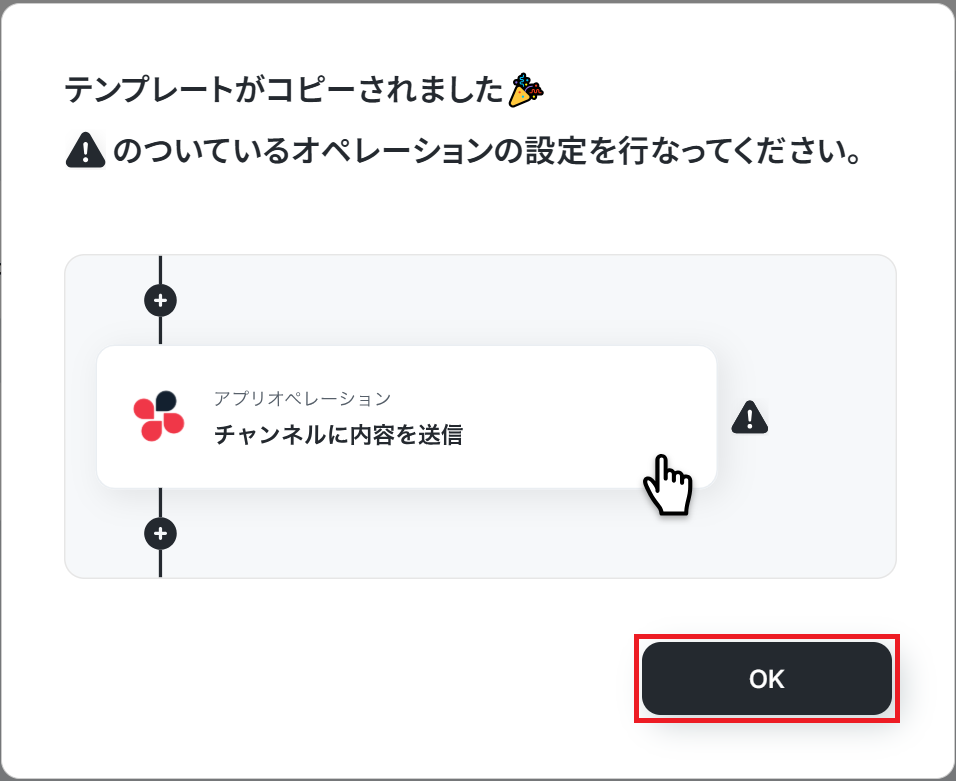
※以降、コピーしたフローボットは、管理画面内プロジェクト一覧の「マイプロジェクト」からアクセスできます。
ステップ3:Gmailのトリガー設定
ここからは、フローの起点となるトリガーアクションの設定です。
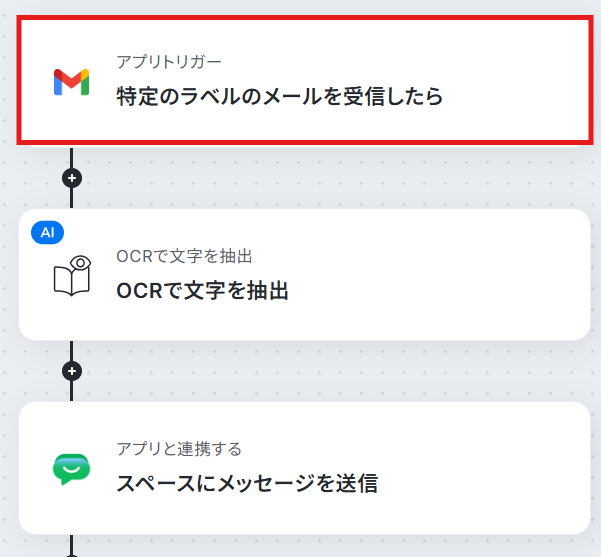
一つ目のオペレーションにある、「特定のラベルのメールを受信したら」をクリックしてください。
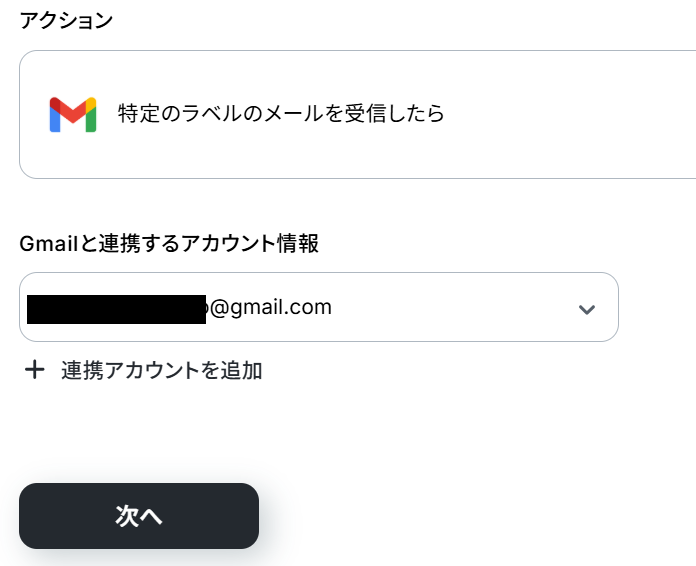
続いて、連携アカウントとアクションを選択に進みます。
各項目の確認し、次に進みましょう!
次に、アプリトリガーのAPI接続設定です。
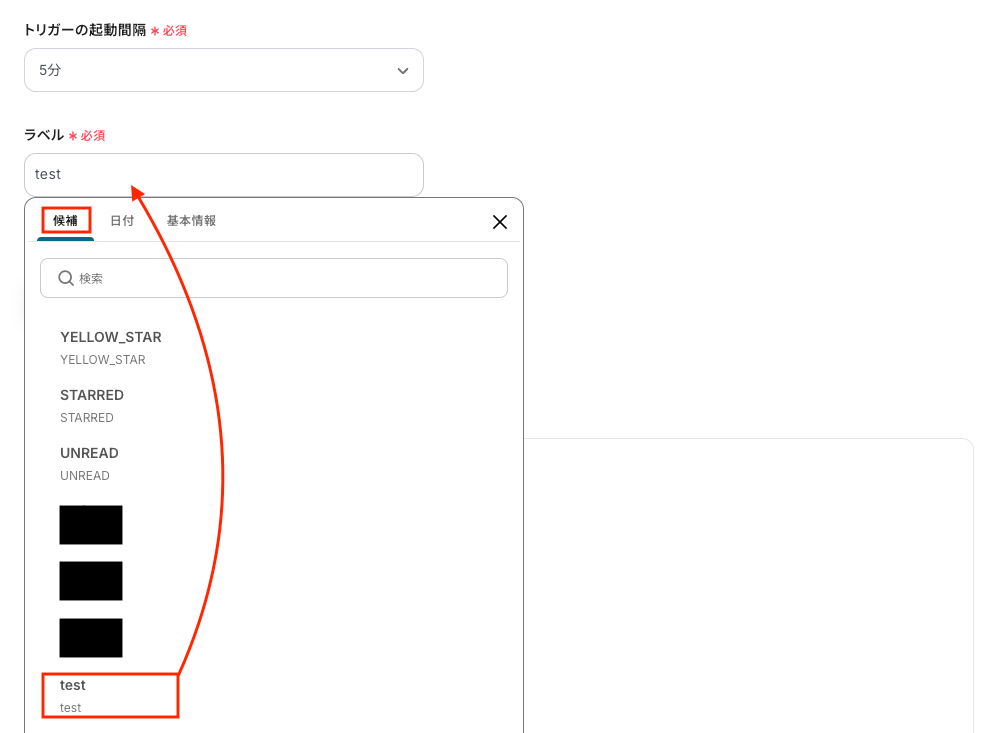
「トリガーの起動間隔」を確認し、「ラベル」は候補から選択します。
候補は、マイアプリに登録したアカウントに紐づいて表示されます。
【要確認】トリガーの起動間隔について
- トリガーの起動タイミングは、5分、10分、15分、30分、60分のいずれかで設定できます。
ご利用のプランによって、設定できるトリガーの最短間隔が異なるため、ご注意ください。
基本的にはそのプランの最短の起動間隔にしてお使いいただくことをおすすめします。
【要確認】テストを行う際の注意点
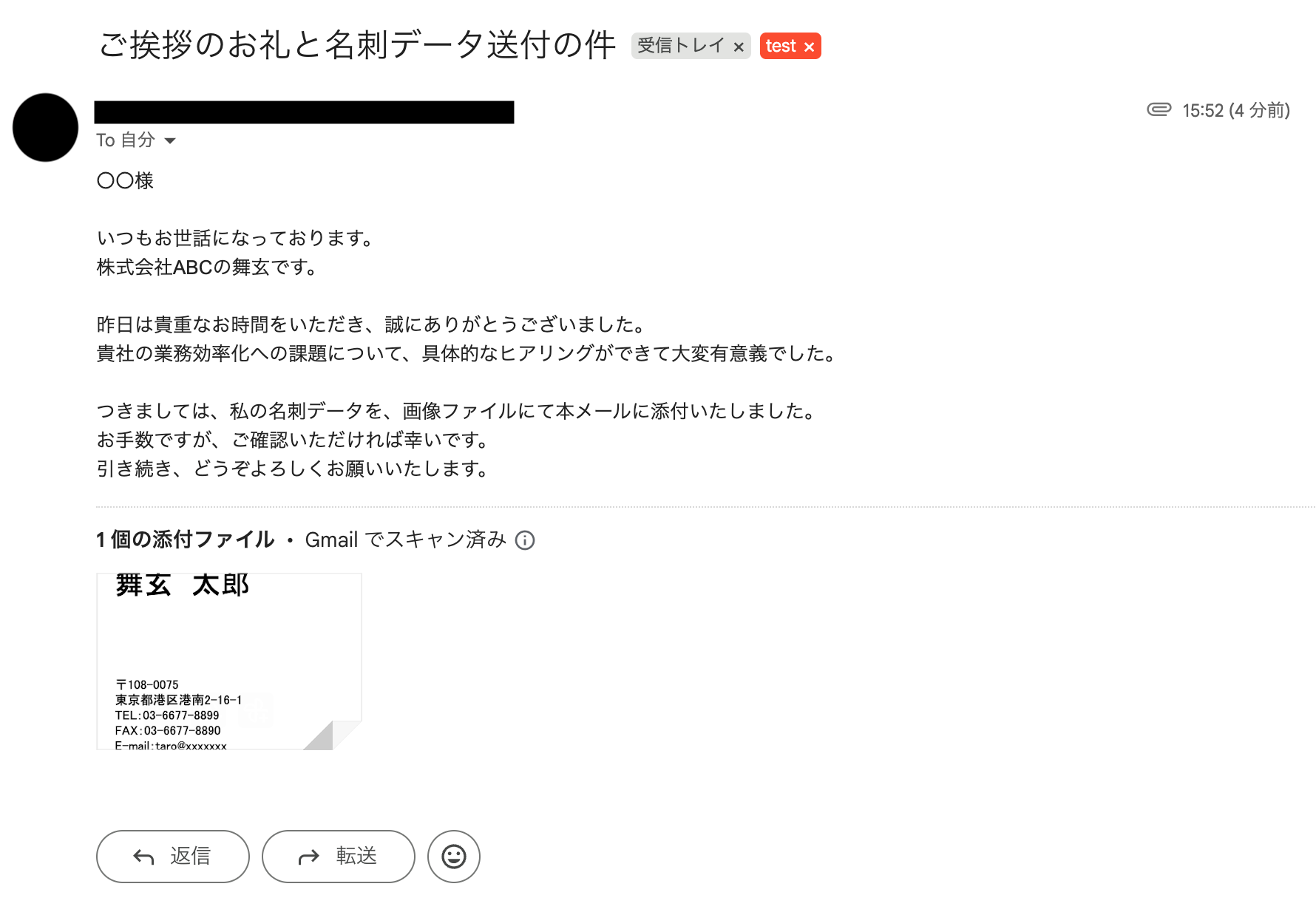
- テストを実行するにあたって、トリガーとなるメールが必要です。
以下のように、Gmailでメールを送受信し、ラベルを設定してみてください。
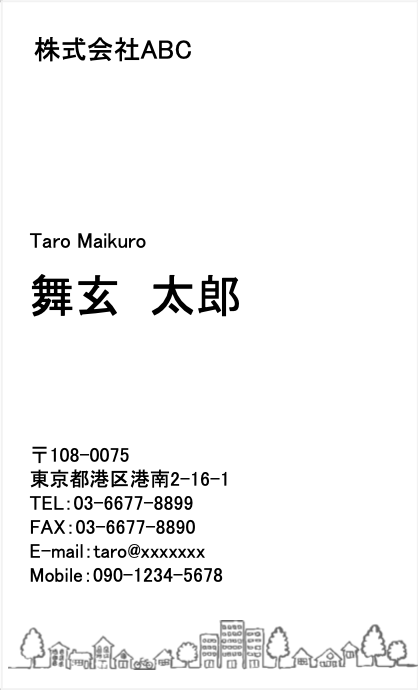
この記事では、サンプルとして以下の画像ファイル(名刺)をGmailに添付しています。
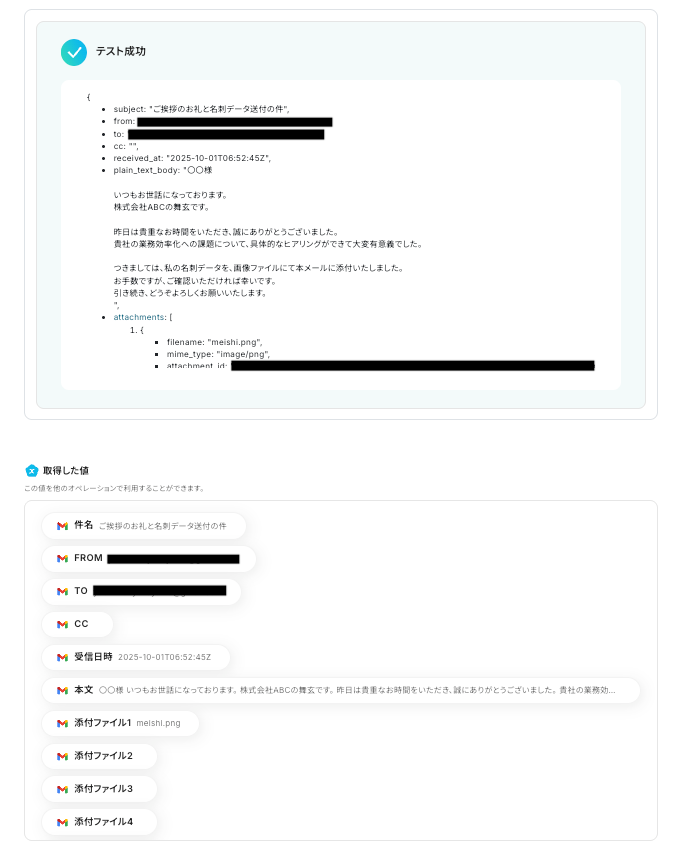
テストが成功すると、以下のように「取得した値」が表示されます。
※「取得した値」は、後のフローで使用します。
「件名」などが正しく反映されているかを確認し、「完了」をクリックしましょう。※テストの重要性:「取得した値」のテスト値についてもあわせてご確認ください。
ステップ4:PNGファイルから文字を読み取る設定
Gmailで受信したファイルから文字を読み取るための設定をします。
二つ目のオペレーションにある、「OCRで文字を抽出」をクリックしてください。
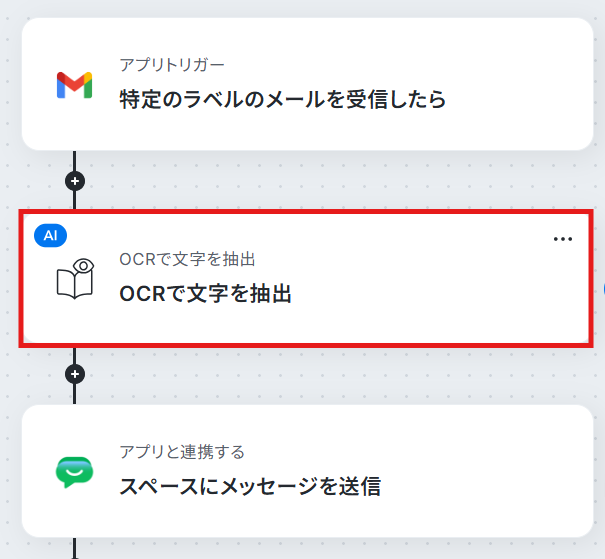
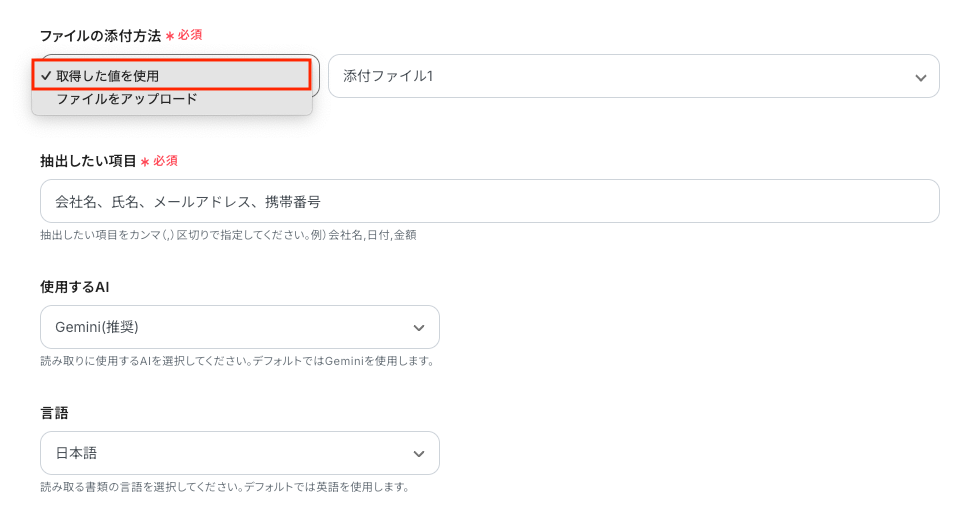
以下を参考に必要項目を設定し、「テスト」をクリックしてください。
※YoomのOCR機能では、アクション記載の規定の文字数を超えるデータや、文字が小さすぎる場合に正しく読み取れないことがあります。文字数や文字の大きさには少し余裕を持たせてご利用ください。
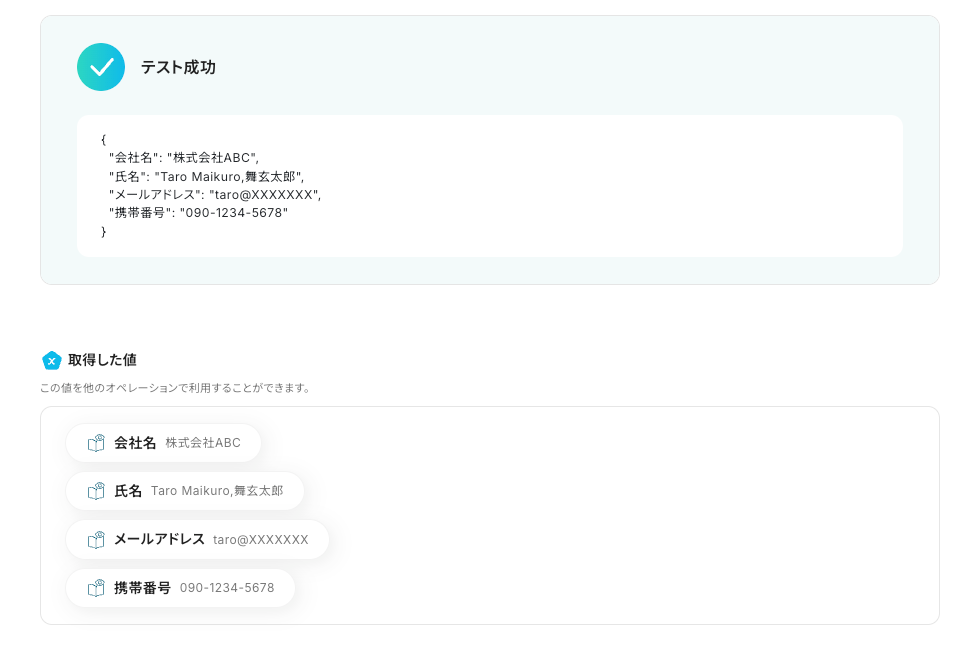
テストの成功を確認して「完了」をクリックしましょう。
ステップ5:Google Chatのアクション設定
ファイルから読み取った文字を、Google Chatに送るための設定をします。
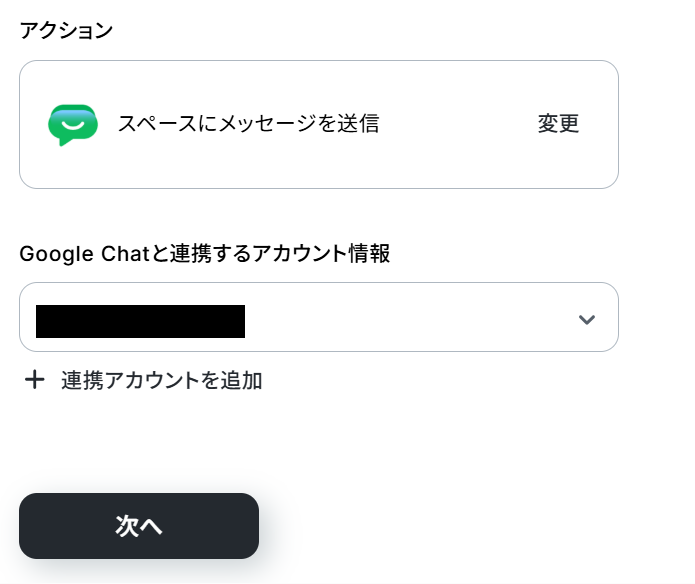
三つ目のオペレーションにある、「スペースにメッセージを送信」をクリックしてください。
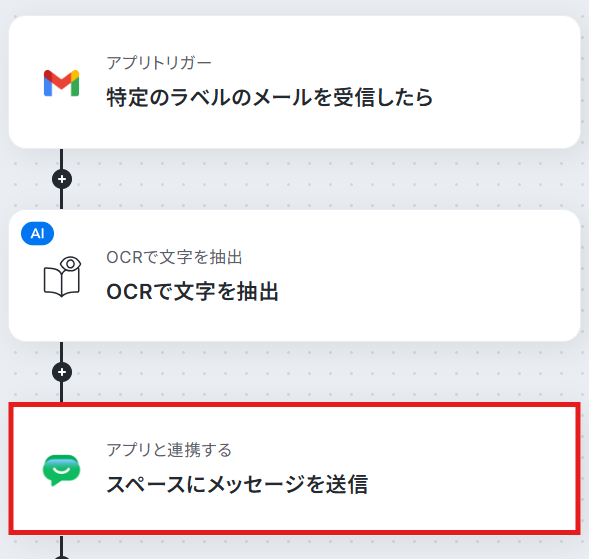
続いて、連携アカウントとアクションを選択に進みます。
各項目を確認し、「次へ」をクリックしましょう。
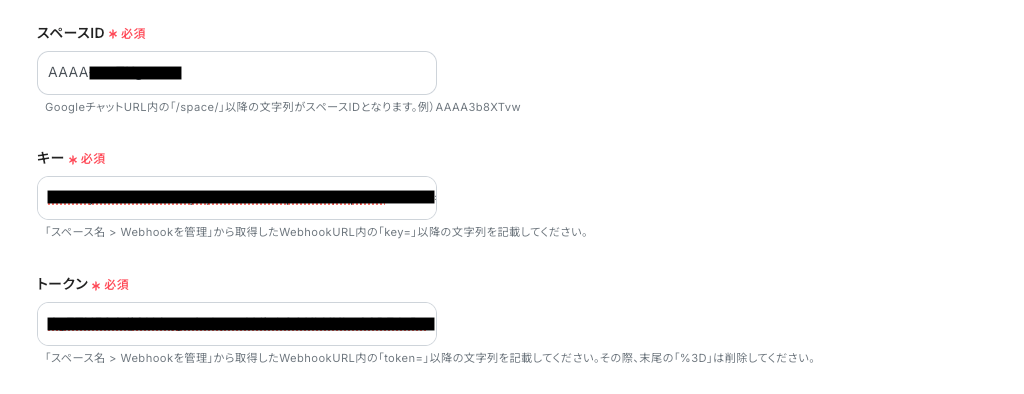
注釈を参考に「スペースID」「キー」「トークン」を、それぞれ手動で入力します。
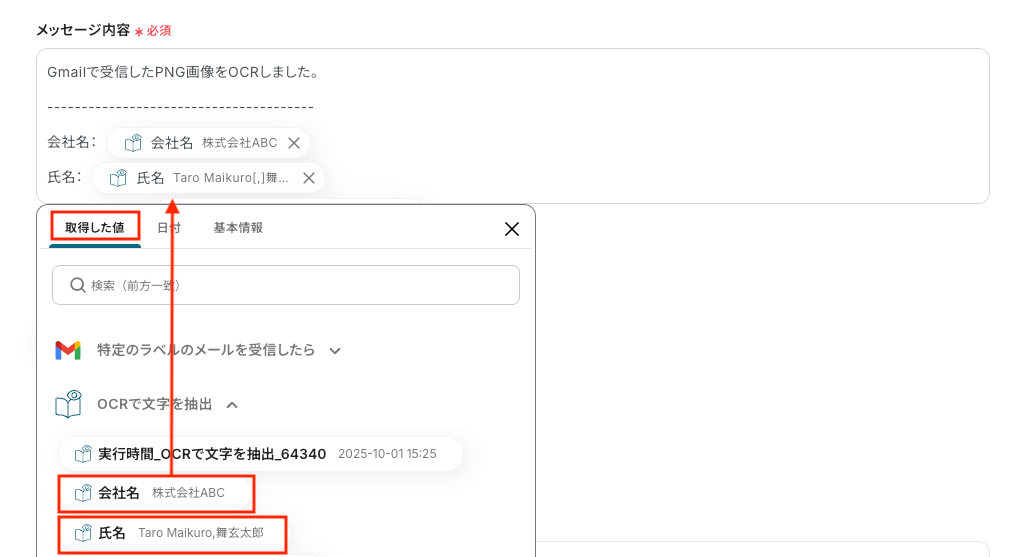
「メッセージ内容」は取得した値から選択し、必要に応じて任意のテキストを手動で入力してください。
※取得した値を使用することで、メッセージに毎回最新情報が反映されます。
直接入力した内容は、固定値となるのでご注意ください。
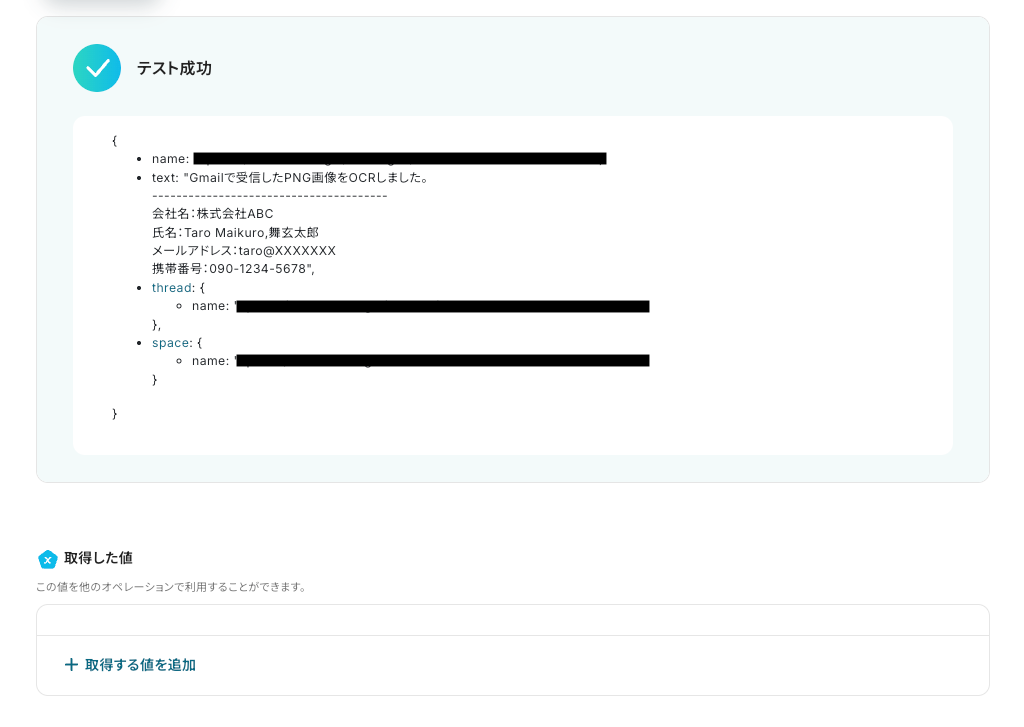
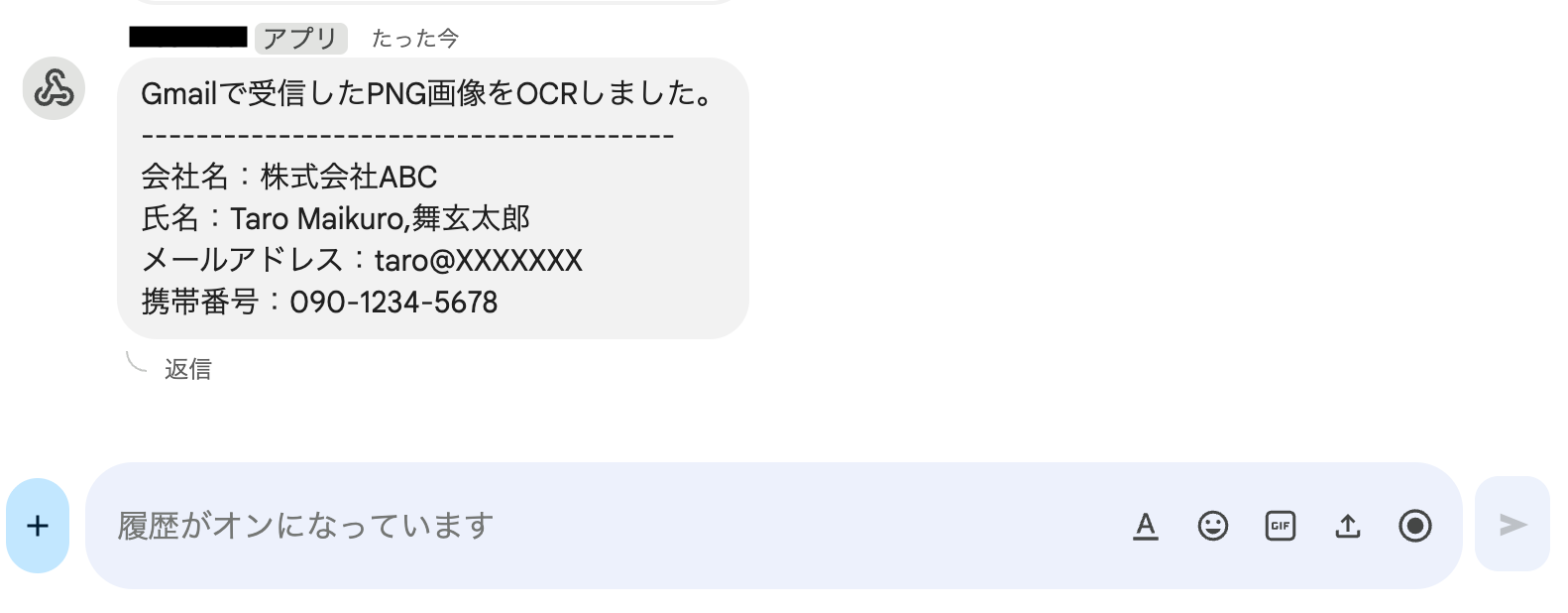
テストを実行し、Google Chatにメッセージが届いていれば、設定完了です。
確認後、管理画面の「完了」をクリックしてください。
ステップ6:トリガーをONにし、フローが起動するかを確認
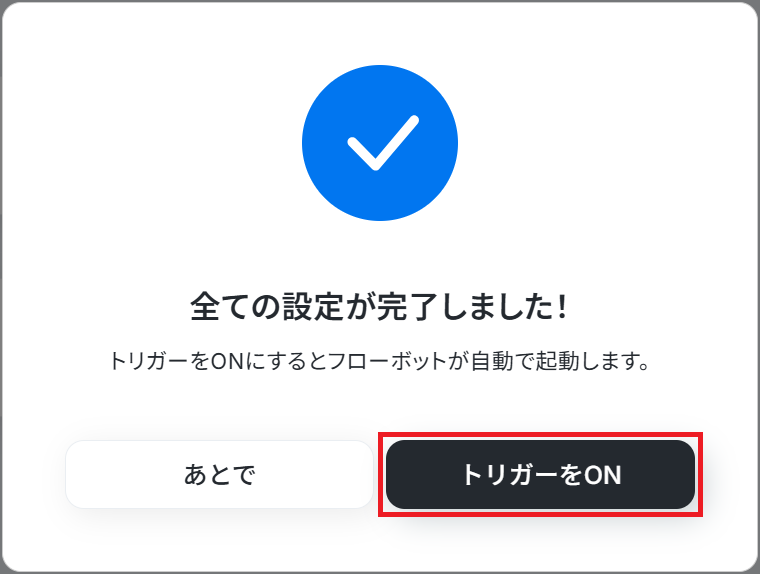
最後にトリガーをONにして、作成したフローボットが正常に動作するか確認しておきましょう。
OCRを使ったその他の自動化例
Yoomを利用すれば、OCR機能を使ったさまざまな業務を自動化できます。
例えば、Gmailで受信したPNGファイルをOCRで読み取り、Google スプレッドシートなどに追加することができます。
手作業で受信ファイルを確認してOCRし、読み取った内容を転記する手間が省けるので、業務を効率化したいときなどにぜひ試してみてください!
■概要
取引先からGmailで送られてくるPNG形式の請求書や申込書の内容を、都度確認してGoogle スプレッドシートに手入力する作業は、手間がかかる上にミスの原因にもなりがちです。このワークフローを活用すれば、Gmailで特定のメールを受信するだけで、添付されたPNGファイルから文字情報を自動で読み取り、Google スプレッドシートの指定した場所へデータを追加できるため、こうした入力業務を効率化します。
■このテンプレートをおすすめする方
- Gmailで受信するPNG画像の内容を、Google スプレッドシートで管理している方
- 画像からの文字起こしやデータ入力といった手作業に、時間的な負担を感じている方
- 定型的な転記作業を自動化して、ヒューマンエラーをなくし業務の正確性を高めたい方
■このテンプレートを使うメリット
- Gmailでのファイル受信からGoogle スプレッドシートへの記録までが自動化され、これまで手作業に費やしていたデータ入力の時間を短縮できます。
- 手作業によるデータの転記がなくなるため、入力間違いや項目漏れといったヒューマンエラーの防止に繋がり、データの正確性が向上します。
■フローボットの流れ
- はじめに、GmailとGoogle スプレッドシートをYoomと連携します。
- 次に、トリガーでGmailを選択し、自動化のきっかけとなるメールの条件(特定のラベルが付与された場合など)を設定します。
- オペレーションでOCR機能の「画像・PDFから文字を読み取る」を設定し、トリガーとなったメールに添付されているPNGファイルを指定します。
- 最後に、オペレーションでGoogle スプレッドシートの「データベースを操作する」を設定し、OCR機能で抽出したテキストデータを指定のシートに追加します。
※「トリガー」:フロー起動のきっかけとなるアクション、「オペレーション」:トリガー起動後、フロー内で処理を行うアクション
■このワークフローのカスタムポイント
- Gmailのトリガー設定では、自動化の対象とするメールを識別するためのラベルを任意で選択できます。
- OCR機能では、画像の中からテキストを抽出したい項目を自由に指定することが可能です。
- Google スプレッドシートへのデータ追加先は、対象のスプレッドシートIDやテーブルの範囲を任意で指定できます。
■注意事項
- Gmail、Google スプレッドシートのそれぞれとYoomを連携してください。
- トリガーは5分、10分、15分、30分、60分の間隔で起動間隔を選択できます。
- プランによって最短の起動間隔が異なりますので、ご注意ください。
- OCRまたは音声を文字起こしするAIオペレーションはチームプラン・サクセスプランでのみご利用いただける機能となっております。フリープラン・ミニプランの場合は設定しているフローボットのオペレーションはエラーとなりますので、ご注意ください。
- チームプランやサクセスプランなどの有料プランは、2週間の無料トライアルを行うことが可能です。無料トライアル中には制限対象のアプリやAI機能(オペレーション)を使用することができます。
■概要
Google Driveに保存された請求書や申込書などの画像ファイルから、一つひとつ手作業で情報を抜き出し、Google スプレッドシートに転記していませんか?この作業は時間がかかる上に、入力ミスも起こりがちです。このワークフローを活用すれば、指定したフォルダにPNGファイルを追加するだけで、AIが自動で文字情報を読み取り、Google スプレッドシートへデータを追加するため、こうした課題を解消できます。
■このテンプレートをおすすめする方
- Google Driveに保存した画像ファイルの内容を、手作業で転記している方
- 請求書やアンケートなどのPNGデータから、文字情報を正確に抽出したい方
- 手入力によるデータ転記作業を自動化し、ヒューマンエラーをなくしたい方
■このテンプレートを使うメリット
- 指定フォルダへのファイル追加を起点に文字抽出から転記までを自動化し、これまで手作業に費やしていた時間を短縮できます。
- 手作業でのデータ転記が不要になるため、入力間違いや確認漏れといったヒューマンエラーのリスクを軽減することに繋がります。
■フローボットの流れ
- はじめに、Google DriveとGoogle スプレッドシートをYoomと連携します。
- トリガーでGoogle Driveを選択し、「特定のフォルダ内に新しくファイル・フォルダが作成されたら」というアクションを設定します。
- 次に、オペレーションでGoogle Driveの「ファイルをダウンロードする」アクションを設定し、トリガーで検知したファイルを取得します。
- 続けて、オペレーションでAI機能の「画像・PDFから文字を読み取る」アクションを設定し、ダウンロードしたファイルから文字情報を抽出します。
- 最後に、オペレーションでGoogle スプレッドシートの「レコードを追加する」アクションを設定し、抽出した文字情報を指定のシートに行として追加します。
※「トリガー」:フロー起動のきっかけとなるアクション、「オペレーション」:トリガー起動後、フロー内で処理を行うアクション
■このワークフローのカスタムポイント
- Google Driveのトリガー設定では、監視対象としたいフォルダを任意で指定してください。
- AI機能のOCR設定では、読み取るファイルの指定や、抽出したい項目(例:会社名、金額など)、読み取り言語などを任意で設定します。
- Google スプレッドシートへのレコード追加設定では、対象のスプレッドシートとシートを指定し、どの列にどのOCR結果を反映させるか設定してください。
■注意事項
- Google Drive、Google スプレッドシートのそれぞれとYoomを連携してください。
- トリガーは5分、10分、15分、30分、60分の間隔で起動間隔を選択できます。
- プランによって最短の起動間隔が異なりますので、ご注意ください。
- OCRまたは音声を文字起こしするAIオペレーションはチームプラン・サクセスプランでのみご利用いただける機能となっております。フリープラン・ミニプランの場合は設定しているフローボットのオペレーションはエラーとなりますので、ご注意ください。
- チームプランやサクセスプランなどの有料プランは、2週間の無料トライアルを行うことが可能です。無料トライアル中には制限対象のアプリやAI機能(オペレーション)を使用することができます。
■概要
請求書や領収書などが添付されたPNGファイルをMicrosoft Teamsで受け取るたびに、その内容を手作業でMicrosoft Excelに転記していませんか。この定型的な作業は時間がかかるだけでなく、入力ミスが発生する原因にもなります。このワークフローは、そうしたPNGからExcelへのデータ入力を自動化するために設計されました。Microsoft TeamsにPNGファイルが投稿されると、OCR機能が自動で文字を読み取り、Microsoft Excelの指定したファイルへデータを追加することで、転記作業の手間とミスを解消し、業務の正確性と速度を向上させます。
■このテンプレートをおすすめする方
- Microsoft Teamsで受け取ったPNG画像の情報を、手作業でExcelに転記している方
- PNGからExcelへのデータ入力を自動化し、入力ミスや転記漏れをなくしたい方
- 定型的なデータ入力作業から解放され、より付加価値の高い業務に集中したい方
■このテンプレートを使うメリット
- Microsoft TeamsにPNGファイルが投稿されると自動で処理が進むため、これまで手作業でのデータ入力に費やしていた時間を他の業務に充てることができます。
- 手作業による転記で起こりがちな、数値の読み間違いや入力漏れといったヒューマンエラーを防ぎ、データの正確性を保つことに繋がります。
■フローボットの流れ
- はじめに、Microsoft TeamsとMicrosoft ExcelをYoomと連携します。
- 次に、トリガーでMicrosoft Teamsの「チャネルにメッセージが送信されたら」アクションを設定します。
- 次に、オペレーションでMicrosoft Teamsの「フォルダ情報を取得する」アクションと「ファイルをダウンロード」アクションを設定し、メッセージに添付されたPNGファイルを取得します。
- 次に、オペレーションでOCR機能の「文字を抽出」アクションを設定し、ダウンロードしたPNGファイルからテキストデータを読み取ります。
- 最後に、オペレーションでMicrosoft Excelの「レコードを追加する」アクションを設定し、抽出したデータを指定のファイルへ追加します。
■このワークフローのカスタムポイント
- OCR機能の設定では、PNGファイルから抽出したいテキストの項目を任意でカスタマイズすることが可能です。
- Microsoft Excelにレコードを追加する際、前段のOCR機能で取得した値を埋め込んだり、固定のテキストを追加したりと、出力内容を自由に設定できます。
※「トリガー」:フロー起動のきっかけとなるアクション、「オペレーション」:トリガー起動後、フロー内で処理を行うアクション
■注意事項
- Microsoft Teams、Microsoft ExcelのそれぞれとYoomを連携してください。
- トリガーは5分、10分、15分、30分、60分の間隔で起動間隔を選択できます。
- プランによって最短の起動間隔が異なりますので、ご注意ください。
- Microsoft365(旧Office365)には、家庭向けプランと一般法人向けプラン(Microsoft365 Business)があり、一般法人向けプランに加入していない場合には認証に失敗する可能性があります。
- OCRまたは音声を文字起こしするAIオペレーションはチームプラン・サクセスプランでのみご利用いただける機能となっております。フリープラン・ミニプランの場合は設定しているフローボットのオペレーションはエラーとなりますので、ご注意ください。
- チームプランやサクセスプランなどの有料プランは、2週間の無料トライアルを行うことが可能です。無料トライアル中には制限対象のアプリやAI機能(オペレーション)を使用することができます。
- OCRデータは6,500文字以上のデータや文字が小さい場合などは読み取れない場合があるので、ご注意ください。
■概要
メールに添付されたPNGファイルの内容を確認し、手作業でテキスト化してSalesforceへ入力する、といった一連の作業に手間を感じていませんか。
このワークフローを活用すれば、Outlookで特定のPNGファイル付きメールを受信した際に、OCR機能が自動でテキストを抽出し、Salesforceへ新規レコードとして登録するため、こうした定型業務を効率化できます。
■このテンプレートをおすすめする方
- Outlookで受信するPNG画像の内容を、Salesforceに手入力している方
- 変換作業を含め、定型的なデータ入力業務を自動化したい方
- Salesforceへの情報登録を効率化し、顧客対応に集中したい営業担当の方
■このテンプレートを使うメリット
- 変換からSalesforceへの登録までが自動化されるため、手作業でのデータ入力に費やしていた時間を短縮できます。
- 手動での転記作業がなくなることで、文字の読み間違いや入力ミスといったヒューマンエラーの防止に繋がります。
■フローボットの流れ
- はじめに、OutlookとSalesforceをYoomと連携します。
- 次に、トリガーでOutlookを選択し、「メールを受信したら」というアクションを設定します。
- オペレーションで、特定の条件(例:件名や差出人)で処理を分ける分岐を設定します。
- Outlookの「メールの添付ファイルの情報を取得する」アクションを設定します。
- 再度、分岐機能で処理を分け(例:ファイル形式がPNGの場合)、Outlookの「メールの添付ファイルをダウンロード」アクションを設定します。
- OCR機能の「OCRで文字を抽出」アクションで、ダウンロードしたPNGファイルからテキスト情報を抽出します。
- 最後に、Salesforceの「レコードを追加する」アクションを設定し、抽出したテキスト情報を元にレコードを作成します。
※「トリガー」:フロー起動のきっかけとなるアクション、「オペレーション」:トリガー起動後、フロー内で処理を行うアクション
■このワークフローのカスタムポイント
- Outlookのトリガー設定では、特定のメールフォルダを監視対象としたい場合、任意のフォルダIDを指定することが可能です。
- Salesforceでレコードを追加する際、接続先となる任意のマイドメインURLや、レコードを追加したいオブジェクトのAPI参照名、タブ名をそれぞれ設定してください。
■注意事項
- Outlook、SalesforceのそれぞれとYoomを連携してください。
- トリガーは5分、10分、15分、30分、60分の間隔で起動間隔を選択できます。
- プランによって最短の起動間隔が異なりますので、ご注意ください。
- Microsoft365(旧Office365)には、家庭向けプランと一般法人向けプラン(Microsoft365 Business)があり、一般法人向けプランに加入していない場合には認証に失敗する可能性があります。
- OCRまたは音声を文字起こしするAIオペレーションはチームプラン・サクセスプランでのみご利用いただける機能となっております。フリープラン・ミニプランの場合は設定しているフローボットのオペレーションはエラーとなりますので、ご注意ください。
- チームプランやサクセスプランなどの有料プランは、2週間の無料トライアルを行うことが可能です。無料トライアル中には制限対象のアプリやAI機能(オペレーション)を使用することができます。
- OCRデータは6,500文字以上のデータや文字が小さい場合などは読み取れない場合があるので、ご注意ください。
- ダウンロード可能なファイル容量は最大300MBまでです。アプリの仕様によっては300MB未満になる可能性があるので、ご注意ください。
- トリガー、各オペレーションでの取り扱い可能なファイル容量の詳細はこちらをご参照ください。
- 分岐はミニプラン以上のプランでご利用いただける機能(オペレーション)となっております。フリープランの場合は設定しているフローボットのオペレーションはエラーとなりますので、ご注意ください。
- ミニプランなどの有料プランは、2週間の無料トライアルを行うことが可能です。無料トライアル中には制限対象のアプリや機能(オペレーション)を使用することができます。
- 【Salesforce】はチームプラン・サクセスプランでのみご利用いただけるアプリとなっております。フリープラン・ミニプランの場合は設定しているフローボットのオペレーションやデータコネクトはエラーとなりますので、ご注意ください。
- チームプランやサクセスプランなどの有料プランは、2週間の無料トライアルを行うことが可能です。無料トライアル中には制限対象のアプリを使用することができます。
■概要
請求書や領収書といったPNG画像ファイルの内容を、一つひとつ手作業でMicrosoft Excelに転記していませんか。この作業は時間がかかる上に、入力ミスや確認漏れといったヒューマンエラーの原因にもなりがちです。このワークフローを活用すれば、フォームで受信したPNG画像をOCRで読み取り、Microsoft Excelへ自動でレコードを追加できます。面倒な`png to excel`の変換や転記作業を自動化し、正確かつ効率的なデータ管理を実現します。
■このテンプレートをおすすめする方
- PNG形式の画像データを手作業でMicrosoft Excelに転記している業務担当者の方
- `png to excel`のデータ移行プロセスを自動化し、ヒューマンエラーを防止したい方
- 反復的なデータ入力業務から解放され、より付加価値の高い業務に集中したい方
■このテンプレートを使うメリット
- フォームへのファイル送信を起点に、OCRでのテキスト抽出からMicrosoft Excelへのデータ追加までを自動化し、転記作業にかかる時間を削減します
- 手作業によるデータ転記をなくすことで、入力間違いや項目漏れなどのヒューマンエラーを防ぎ、データの正確性を向上させることができます
■フローボットの流れ
- はじめに、Microsoft ExcelをYoomと連携します
- トリガーでフォーム機能を選択し、「フォームが送信されたら」というアクションを設定します
- 次に、オペレーションでOCR機能の「文字を抽出」アクションを設定し、フォームから送信されたPNGファイルを指定します
- 最後に、オペレーションでMicrosoft Excelの「レコードを追加する」アクションを設定し、OCR機能で抽出したテキストデータを指定のワークシートに追加します
※「トリガー」:フロー起動のきっかけとなるアクション、「オペレーション」:トリガー起動後、フロー内で処理を行うアクション
■このワークフローのカスタムポイント
- OCR機能の設定では、読み取りたいPNGファイル内の領域を指定し、必要な項目(例:会社名、金額、日付など)だけを抽出するようにカスタムが可能です
- Microsoft Excelへのレコード追加アクションでは、設定項目に固定値を入力したり、OCR機能で抽出した値をアウトプット(変数)として埋め込んだりするなどのカスタムが可能です
■注意事項
- Microsoft ExcelとYoomを連携してください。
- Microsoft365(旧Office365)には、家庭向けプランと一般法人向けプラン(Microsoft365 Business)があり、一般法人向けプランに加入していない場合には認証に失敗する可能性があります。
- OCRまたは音声を文字起こしするAIオペレーションはチームプラン・サクセスプランでのみご利用いただける機能となっております。フリープラン・ミニプランの場合は設定しているフローボットのオペレーションはエラーとなりますので、ご注意ください。
- チームプランやサクセスプランなどの有料プランは、2週間の無料トライアルを行うことが可能です。無料トライアル中には制限対象のアプリやAI機能(オペレーション)を使用することができます。
- OCRデータは6,500文字以上のデータや文字が小さい場合などは読み取れない場合があるので、ご注意ください。
■概要
名刺情報をOCRで読み取り、JUST.DBに登録するフローです。
■このテンプレートをおすすめする方
1.名刺情報をデジタル化し、顧客管理や営業活動を効率化したいビジネスパーソン
・営業担当者
・人事担当者
・マーケティング担当者
2.業務効率化やデータ活用を推進するIT担当者
・名刺情報の入力作業を自動化し、人的リソースを削減したい方
・名刺情報をデータベース化し、社内で共有・活用できる環境を構築したい方
・OCR技術を活用して、名刺情報の読み取り精度を向上させたい方
■このテンプレートを使うメリット
・OCR技術による高精度な文字認識で、手入力によるミスを防止し、データの信頼性を向上させます。
・名刺管理システムの導入コストや運用コストを削減できます。
■注意事項
・JUST.DBとYoomを連携させてください。
・AIオペレーションはチームプラン・サクセスプランでのみご利用いただける機能となっております。フリープラン・ミニプランの場合は設定しているフローボットのオペレーションはエラーとなりますので、ご注意ください。
・チームプランやサクセスプランなどの有料プランは、2週間の無料トライアルを行うことが可能です。無料トライアル中には制限対象のアプリやAI機能(オペレーション)を使用することができます。
■概要
履歴書をOCRで読み取りfreee人事労務に従業員を登録するフローです。
■このテンプレートをおすすめする方
1.人事業務を担当している方
・freee人事労務を活用して業務を進めている方
・従業員情報の登録を手動で行う方
2.企業の採用担当者
・新入社員の入社手続きを担当している方
・入社手続きにおける従業員登録を効率化したい方
■このテンプレートを使うメリット
採用活動における履歴書のデータは従業員情報の登録で活用できますが、手動による入力作業は時間がかかり非効率的です。
また、入力誤りがあった場合に気付くのが遅れてしまうと、トラブルの原因となる可能性があります。
履歴書のデータを正確にfreee人事労務に反映させたいという方に、このフローは適しています。
このフローは、フォームから履歴書を送信することで内容をOCRで読み取り、必要となる従業員情報をfreee人事労務に登録することができます。
履歴書のデータをそのまま流用できるため、入力誤りの心配もなくなり、従業員情報の登録をスピーディーにすることが可能です。
■注意事項
・freee人事労務とYoomを連携してください。
・AIオペレーションはチームプラン・サクセスプランでのみご利用いただける機能となっております。フリープラン・ミニプランの場合は設定しているフローボットのオペレーションはエラーとなりますので、ご注意ください。
・チームプランやサクセスプランなどの有料プランは、2週間の無料トライアルを行うことが可能です。無料トライアル中には制限対象のアプリやAI機能(オペレーション)を使用することができます。
■概要
展示会や商談で交換した名刺の情報を、手作業でSFAやCRMに入力する業務は手間がかかる上に、入力ミスも発生しがちではないでしょうか。このワークフローは、Googleフォームに名刺画像をアップロードするだけで、AI-OCRが自動で文字情報を読み取り、ホットプロファイルに顧客情報として登録します。名刺情報のデータ化と登録作業を自動化し、営業活動の迅速化を支援します。
■このテンプレートをおすすめする方
- Googleフォームとホットプロファイルで顧客管理をしており、名刺情報の入力に手間を感じている方
- 展示会などで獲得した大量の名刺のデータ化と登録を効率化したい営業・マーケティング担当者の方
- 手作業による顧客情報の入力ミスを防止し、データ精度を向上させたいと考えている方
■このテンプレートを使うメリット
- 名刺情報の読み取りからホットプロファイルへの登録までが自動化されるため、手作業での入力時間を短縮し、コア業務に集中できます。
- 手動でのデータ転記が不要になるため、入力間違いや登録漏れといったヒューマンエラーを防ぎ、顧客データの正確性を保つことに繋がります。
■フローボットの流れ
- はじめに、Googleフォーム、Google Drive、ホットプロファイルをYoomと連携します。
- 次に、トリガーでGoogleフォームを選択し、「フォームに回答が送信されたら」というアクションを設定します。
- 次に、オペレーションでGoogle Driveの「ファイルをダウンロードする」アクションを設定し、フォームにアップロードされた名刺画像ファイルを取得します。
- 次に、オペレーションでAI機能の「画像・PDFから文字を読み取る」アクションを設定し、ダウンロードした名刺画像のテキスト情報を抽出します。
- 最後に、オペレーションでホットプロファイルの「リードを登録」アクションを設定し、OCR機能で取得した情報を各項目に紐づけて登録します。
※「トリガー」:フロー起動のきっかけとなるアクション、「オペレーション」:トリガー起動後、フロー内で処理を行うアクション
■このワークフローのカスタムポイント
- ホットプロファイルにリードを登録する際、会社名、氏名、メールアドレスなどの各項目に、前段のOCR機能で読み取った値を紐付ける設定を行ってください。これにより、名刺情報のどの部分をホットプロファイルのどの項目に登録するかを自由に指定できます。
■注意事項
- Googleフォーム、Google Drive、ホットプロファイルのそれぞれとYoomを連携してください。
- AIオペレーションはチームプラン・サクセスプランでのみご利用いただける機能となっております。フリープラン・ミニプランの場合は設定しているフローボットのオペレーションはエラーとなりますので、ご注意ください。
- チームプランやサクセスプランなどの有料プランは、2週間の無料トライアルを行うことが可能です。無料トライアル中には制限対象のアプリやAI機能(オペレーション)を使用することができます。
- トリガーは5分、10分、15分、30分、60分の間隔で起動間隔を選択できます。
- プランによって最短の起動間隔が異なりますので、ご注意ください。
- Googleフォームをトリガーとして使用した際の回答内容を取得する方法はこちらをご参照ください。
■概要
Boxに保存されたファイルをOCR技術でテキスト化し、Hugging FaceのAIモデルで詳細に分析した上で、結果をSlackに自動通知するワークフローです。
紙ベースの資料やスキャンした文書から必要な情報を迅速に抽出し、チーム内でスムーズに共有できます。
■このテンプレートをおすすめする方
- Boxを利用して大量のファイルを管理しており、内容のデジタル化を効率化したい方
- Hugging FaceのAIモデルを活用して文書分析を自動化したい方
- OCR技術を用いて紙資料やスキャン文書から情報を抽出し、チームと迅速に共有したいビジネスユーザー
- Slackを日常的に使用しており、通知機能を活用して業務効率を高めたいチームリーダーやプロジェクトマネージャー
- 業務自動化ツールを導入して、複数のアプリ間でのデータ連携をスムーズに行いたい企業のIT担当者
■このテンプレートを使うメリット
- 作業時間の短縮:Boxから自動でファイルを取得し、OCRとAI分析を連携することで手動処理の時間を削減できます。
- 情報共有の迅速化:分析結果が自動的にSlackに通知されるため、チーム全体で迅速に情報を共有できます。
- 精度の向上:Hugging Faceの高度なAIモデルとOCR技術を組み合わせることで、データ抽出と分析の正確性が向上します。
- エラーの減少:自動化により手動入力や転記時のヒューマンエラーを防ぎ、信頼性の高い業務フローを実現します。

■概要
取引先からGmailで送られてくるPNG形式の請求書や申込書の内容を、都度確認してGoogle スプレッドシートに手入力する作業は、手間がかかる上にミスの原因にもなりがちです。このワークフローを活用すれば、Gmailで特定のメールを受信するだけで、添付されたPNGファイルから文字情報を自動で読み取り、Google スプレッドシートの指定した場所へデータを追加できるため、こうした入力業務を効率化します。
■このテンプレートをおすすめする方
- Gmailで受信するPNG画像の内容を、Google スプレッドシートで管理している方
- 画像からの文字起こしやデータ入力といった手作業に、時間的な負担を感じている方
- 定型的な転記作業を自動化して、ヒューマンエラーをなくし業務の正確性を高めたい方
■このテンプレートを使うメリット
- Gmailでのファイル受信からGoogle スプレッドシートへの記録までが自動化され、これまで手作業に費やしていたデータ入力の時間を短縮できます。
- 手作業によるデータの転記がなくなるため、入力間違いや項目漏れといったヒューマンエラーの防止に繋がり、データの正確性が向上します。
■フローボットの流れ
- はじめに、GmailとGoogle スプレッドシートをYoomと連携します。
- 次に、トリガーでGmailを選択し、自動化のきっかけとなるメールの条件(特定のラベルが付与された場合など)を設定します。
- オペレーションでOCR機能の「画像・PDFから文字を読み取る」を設定し、トリガーとなったメールに添付されているPNGファイルを指定します。
- 最後に、オペレーションでGoogle スプレッドシートの「データベースを操作する」を設定し、OCR機能で抽出したテキストデータを指定のシートに追加します。
※「トリガー」:フロー起動のきっかけとなるアクション、「オペレーション」:トリガー起動後、フロー内で処理を行うアクション
■このワークフローのカスタムポイント
- Gmailのトリガー設定では、自動化の対象とするメールを識別するためのラベルを任意で選択できます。
- OCR機能では、画像の中からテキストを抽出したい項目を自由に指定することが可能です。
- Google スプレッドシートへのデータ追加先は、対象のスプレッドシートIDやテーブルの範囲を任意で指定できます。
■注意事項
- Gmail、Google スプレッドシートのそれぞれとYoomを連携してください。
- トリガーは5分、10分、15分、30分、60分の間隔で起動間隔を選択できます。
- プランによって最短の起動間隔が異なりますので、ご注意ください。
- OCRまたは音声を文字起こしするAIオペレーションはチームプラン・サクセスプランでのみご利用いただける機能となっております。フリープラン・ミニプランの場合は設定しているフローボットのオペレーションはエラーとなりますので、ご注意ください。
- チームプランやサクセスプランなどの有料プランは、2週間の無料トライアルを行うことが可能です。無料トライアル中には制限対象のアプリやAI機能(オペレーション)を使用することができます。

■概要
Google Driveに保存された請求書や申込書などの画像ファイルから、一つひとつ手作業で情報を抜き出し、Google スプレッドシートに転記していませんか?この作業は時間がかかる上に、入力ミスも起こりがちです。このワークフローを活用すれば、指定したフォルダにPNGファイルを追加するだけで、AIが自動で文字情報を読み取り、Google スプレッドシートへデータを追加するため、こうした課題を解消できます。
■このテンプレートをおすすめする方
- Google Driveに保存した画像ファイルの内容を、手作業で転記している方
- 請求書やアンケートなどのPNGデータから、文字情報を正確に抽出したい方
- 手入力によるデータ転記作業を自動化し、ヒューマンエラーをなくしたい方
■このテンプレートを使うメリット
- 指定フォルダへのファイル追加を起点に文字抽出から転記までを自動化し、これまで手作業に費やしていた時間を短縮できます。
- 手作業でのデータ転記が不要になるため、入力間違いや確認漏れといったヒューマンエラーのリスクを軽減することに繋がります。
■フローボットの流れ
- はじめに、Google DriveとGoogle スプレッドシートをYoomと連携します。
- トリガーでGoogle Driveを選択し、「特定のフォルダ内に新しくファイル・フォルダが作成されたら」というアクションを設定します。
- 次に、オペレーションでGoogle Driveの「ファイルをダウンロードする」アクションを設定し、トリガーで検知したファイルを取得します。
- 続けて、オペレーションでAI機能の「画像・PDFから文字を読み取る」アクションを設定し、ダウンロードしたファイルから文字情報を抽出します。
- 最後に、オペレーションでGoogle スプレッドシートの「レコードを追加する」アクションを設定し、抽出した文字情報を指定のシートに行として追加します。
※「トリガー」:フロー起動のきっかけとなるアクション、「オペレーション」:トリガー起動後、フロー内で処理を行うアクション
■このワークフローのカスタムポイント
- Google Driveのトリガー設定では、監視対象としたいフォルダを任意で指定してください。
- AI機能のOCR設定では、読み取るファイルの指定や、抽出したい項目(例:会社名、金額など)、読み取り言語などを任意で設定します。
- Google スプレッドシートへのレコード追加設定では、対象のスプレッドシートとシートを指定し、どの列にどのOCR結果を反映させるか設定してください。
■注意事項
- Google Drive、Google スプレッドシートのそれぞれとYoomを連携してください。
- トリガーは5分、10分、15分、30分、60分の間隔で起動間隔を選択できます。
- プランによって最短の起動間隔が異なりますので、ご注意ください。
- OCRまたは音声を文字起こしするAIオペレーションはチームプラン・サクセスプランでのみご利用いただける機能となっております。フリープラン・ミニプランの場合は設定しているフローボットのオペレーションはエラーとなりますので、ご注意ください。
- チームプランやサクセスプランなどの有料プランは、2週間の無料トライアルを行うことが可能です。無料トライアル中には制限対象のアプリやAI機能(オペレーション)を使用することができます。

■概要
請求書や領収書などが添付されたPNGファイルをMicrosoft Teamsで受け取るたびに、その内容を手作業でMicrosoft Excelに転記していませんか。この定型的な作業は時間がかかるだけでなく、入力ミスが発生する原因にもなります。このワークフローは、そうしたPNGからExcelへのデータ入力を自動化するために設計されました。Microsoft TeamsにPNGファイルが投稿されると、OCR機能が自動で文字を読み取り、Microsoft Excelの指定したファイルへデータを追加することで、転記作業の手間とミスを解消し、業務の正確性と速度を向上させます。
■このテンプレートをおすすめする方
- Microsoft Teamsで受け取ったPNG画像の情報を、手作業でExcelに転記している方
- PNGからExcelへのデータ入力を自動化し、入力ミスや転記漏れをなくしたい方
- 定型的なデータ入力作業から解放され、より付加価値の高い業務に集中したい方
■このテンプレートを使うメリット
- Microsoft TeamsにPNGファイルが投稿されると自動で処理が進むため、これまで手作業でのデータ入力に費やしていた時間を他の業務に充てることができます。
- 手作業による転記で起こりがちな、数値の読み間違いや入力漏れといったヒューマンエラーを防ぎ、データの正確性を保つことに繋がります。
■フローボットの流れ
- はじめに、Microsoft TeamsとMicrosoft ExcelをYoomと連携します。
- 次に、トリガーでMicrosoft Teamsの「チャネルにメッセージが送信されたら」アクションを設定します。
- 次に、オペレーションでMicrosoft Teamsの「フォルダ情報を取得する」アクションと「ファイルをダウンロード」アクションを設定し、メッセージに添付されたPNGファイルを取得します。
- 次に、オペレーションでOCR機能の「文字を抽出」アクションを設定し、ダウンロードしたPNGファイルからテキストデータを読み取ります。
- 最後に、オペレーションでMicrosoft Excelの「レコードを追加する」アクションを設定し、抽出したデータを指定のファイルへ追加します。
■このワークフローのカスタムポイント
- OCR機能の設定では、PNGファイルから抽出したいテキストの項目を任意でカスタマイズすることが可能です。
- Microsoft Excelにレコードを追加する際、前段のOCR機能で取得した値を埋め込んだり、固定のテキストを追加したりと、出力内容を自由に設定できます。
※「トリガー」:フロー起動のきっかけとなるアクション、「オペレーション」:トリガー起動後、フロー内で処理を行うアクション
■注意事項
- Microsoft Teams、Microsoft ExcelのそれぞれとYoomを連携してください。
- トリガーは5分、10分、15分、30分、60分の間隔で起動間隔を選択できます。
- プランによって最短の起動間隔が異なりますので、ご注意ください。
- Microsoft365(旧Office365)には、家庭向けプランと一般法人向けプラン(Microsoft365 Business)があり、一般法人向けプランに加入していない場合には認証に失敗する可能性があります。
- OCRまたは音声を文字起こしするAIオペレーションはチームプラン・サクセスプランでのみご利用いただける機能となっております。フリープラン・ミニプランの場合は設定しているフローボットのオペレーションはエラーとなりますので、ご注意ください。
- チームプランやサクセスプランなどの有料プランは、2週間の無料トライアルを行うことが可能です。無料トライアル中には制限対象のアプリやAI機能(オペレーション)を使用することができます。
- OCRデータは6,500文字以上のデータや文字が小さい場合などは読み取れない場合があるので、ご注意ください。


■概要
メールに添付されたPNGファイルの内容を確認し、手作業でテキスト化してSalesforceへ入力する、といった一連の作業に手間を感じていませんか。
このワークフローを活用すれば、Outlookで特定のPNGファイル付きメールを受信した際に、OCR機能が自動でテキストを抽出し、Salesforceへ新規レコードとして登録するため、こうした定型業務を効率化できます。
■このテンプレートをおすすめする方
- Outlookで受信するPNG画像の内容を、Salesforceに手入力している方
- 変換作業を含め、定型的なデータ入力業務を自動化したい方
- Salesforceへの情報登録を効率化し、顧客対応に集中したい営業担当の方
■このテンプレートを使うメリット
- 変換からSalesforceへの登録までが自動化されるため、手作業でのデータ入力に費やしていた時間を短縮できます。
- 手動での転記作業がなくなることで、文字の読み間違いや入力ミスといったヒューマンエラーの防止に繋がります。
■フローボットの流れ
- はじめに、OutlookとSalesforceをYoomと連携します。
- 次に、トリガーでOutlookを選択し、「メールを受信したら」というアクションを設定します。
- オペレーションで、特定の条件(例:件名や差出人)で処理を分ける分岐を設定します。
- Outlookの「メールの添付ファイルの情報を取得する」アクションを設定します。
- 再度、分岐機能で処理を分け(例:ファイル形式がPNGの場合)、Outlookの「メールの添付ファイルをダウンロード」アクションを設定します。
- OCR機能の「OCRで文字を抽出」アクションで、ダウンロードしたPNGファイルからテキスト情報を抽出します。
- 最後に、Salesforceの「レコードを追加する」アクションを設定し、抽出したテキスト情報を元にレコードを作成します。
※「トリガー」:フロー起動のきっかけとなるアクション、「オペレーション」:トリガー起動後、フロー内で処理を行うアクション
■このワークフローのカスタムポイント
- Outlookのトリガー設定では、特定のメールフォルダを監視対象としたい場合、任意のフォルダIDを指定することが可能です。
- Salesforceでレコードを追加する際、接続先となる任意のマイドメインURLや、レコードを追加したいオブジェクトのAPI参照名、タブ名をそれぞれ設定してください。
■注意事項
- Outlook、SalesforceのそれぞれとYoomを連携してください。
- トリガーは5分、10分、15分、30分、60分の間隔で起動間隔を選択できます。
- プランによって最短の起動間隔が異なりますので、ご注意ください。
- Microsoft365(旧Office365)には、家庭向けプランと一般法人向けプラン(Microsoft365 Business)があり、一般法人向けプランに加入していない場合には認証に失敗する可能性があります。
- OCRまたは音声を文字起こしするAIオペレーションはチームプラン・サクセスプランでのみご利用いただける機能となっております。フリープラン・ミニプランの場合は設定しているフローボットのオペレーションはエラーとなりますので、ご注意ください。
- チームプランやサクセスプランなどの有料プランは、2週間の無料トライアルを行うことが可能です。無料トライアル中には制限対象のアプリやAI機能(オペレーション)を使用することができます。
- OCRデータは6,500文字以上のデータや文字が小さい場合などは読み取れない場合があるので、ご注意ください。
- ダウンロード可能なファイル容量は最大300MBまでです。アプリの仕様によっては300MB未満になる可能性があるので、ご注意ください。
- トリガー、各オペレーションでの取り扱い可能なファイル容量の詳細はこちらをご参照ください。
- 分岐はミニプラン以上のプランでご利用いただける機能(オペレーション)となっております。フリープランの場合は設定しているフローボットのオペレーションはエラーとなりますので、ご注意ください。
- ミニプランなどの有料プランは、2週間の無料トライアルを行うことが可能です。無料トライアル中には制限対象のアプリや機能(オペレーション)を使用することができます。
- 【Salesforce】はチームプラン・サクセスプランでのみご利用いただけるアプリとなっております。フリープラン・ミニプランの場合は設定しているフローボットのオペレーションやデータコネクトはエラーとなりますので、ご注意ください。
- チームプランやサクセスプランなどの有料プランは、2週間の無料トライアルを行うことが可能です。無料トライアル中には制限対象のアプリを使用することができます。
■概要
請求書や領収書といったPNG画像ファイルの内容を、一つひとつ手作業でMicrosoft Excelに転記していませんか。この作業は時間がかかる上に、入力ミスや確認漏れといったヒューマンエラーの原因にもなりがちです。このワークフローを活用すれば、フォームで受信したPNG画像をOCRで読み取り、Microsoft Excelへ自動でレコードを追加できます。面倒な`png to excel`の変換や転記作業を自動化し、正確かつ効率的なデータ管理を実現します。
■このテンプレートをおすすめする方
- PNG形式の画像データを手作業でMicrosoft Excelに転記している業務担当者の方
- `png to excel`のデータ移行プロセスを自動化し、ヒューマンエラーを防止したい方
- 反復的なデータ入力業務から解放され、より付加価値の高い業務に集中したい方
■このテンプレートを使うメリット
- フォームへのファイル送信を起点に、OCRでのテキスト抽出からMicrosoft Excelへのデータ追加までを自動化し、転記作業にかかる時間を削減します
- 手作業によるデータ転記をなくすことで、入力間違いや項目漏れなどのヒューマンエラーを防ぎ、データの正確性を向上させることができます
■フローボットの流れ
- はじめに、Microsoft ExcelをYoomと連携します
- トリガーでフォーム機能を選択し、「フォームが送信されたら」というアクションを設定します
- 次に、オペレーションでOCR機能の「文字を抽出」アクションを設定し、フォームから送信されたPNGファイルを指定します
- 最後に、オペレーションでMicrosoft Excelの「レコードを追加する」アクションを設定し、OCR機能で抽出したテキストデータを指定のワークシートに追加します
※「トリガー」:フロー起動のきっかけとなるアクション、「オペレーション」:トリガー起動後、フロー内で処理を行うアクション
■このワークフローのカスタムポイント
- OCR機能の設定では、読み取りたいPNGファイル内の領域を指定し、必要な項目(例:会社名、金額、日付など)だけを抽出するようにカスタムが可能です
- Microsoft Excelへのレコード追加アクションでは、設定項目に固定値を入力したり、OCR機能で抽出した値をアウトプット(変数)として埋め込んだりするなどのカスタムが可能です
■注意事項
- Microsoft ExcelとYoomを連携してください。
- Microsoft365(旧Office365)には、家庭向けプランと一般法人向けプラン(Microsoft365 Business)があり、一般法人向けプランに加入していない場合には認証に失敗する可能性があります。
- OCRまたは音声を文字起こしするAIオペレーションはチームプラン・サクセスプランでのみご利用いただける機能となっております。フリープラン・ミニプランの場合は設定しているフローボットのオペレーションはエラーとなりますので、ご注意ください。
- チームプランやサクセスプランなどの有料プランは、2週間の無料トライアルを行うことが可能です。無料トライアル中には制限対象のアプリやAI機能(オペレーション)を使用することができます。
- OCRデータは6,500文字以上のデータや文字が小さい場合などは読み取れない場合があるので、ご注意ください。

■概要
名刺情報をOCRで読み取り、JUST.DBに登録するフローです。
■このテンプレートをおすすめする方
1.名刺情報をデジタル化し、顧客管理や営業活動を効率化したいビジネスパーソン
・営業担当者
・人事担当者
・マーケティング担当者
2.業務効率化やデータ活用を推進するIT担当者
・名刺情報の入力作業を自動化し、人的リソースを削減したい方
・名刺情報をデータベース化し、社内で共有・活用できる環境を構築したい方
・OCR技術を活用して、名刺情報の読み取り精度を向上させたい方
■このテンプレートを使うメリット
・OCR技術による高精度な文字認識で、手入力によるミスを防止し、データの信頼性を向上させます。
・名刺管理システムの導入コストや運用コストを削減できます。
■注意事項
・JUST.DBとYoomを連携させてください。
・AIオペレーションはチームプラン・サクセスプランでのみご利用いただける機能となっております。フリープラン・ミニプランの場合は設定しているフローボットのオペレーションはエラーとなりますので、ご注意ください。
・チームプランやサクセスプランなどの有料プランは、2週間の無料トライアルを行うことが可能です。無料トライアル中には制限対象のアプリやAI機能(オペレーション)を使用することができます。

■概要
履歴書をOCRで読み取りfreee人事労務に従業員を登録するフローです。
■このテンプレートをおすすめする方
1.人事業務を担当している方
・freee人事労務を活用して業務を進めている方
・従業員情報の登録を手動で行う方
2.企業の採用担当者
・新入社員の入社手続きを担当している方
・入社手続きにおける従業員登録を効率化したい方
■このテンプレートを使うメリット
採用活動における履歴書のデータは従業員情報の登録で活用できますが、手動による入力作業は時間がかかり非効率的です。
また、入力誤りがあった場合に気付くのが遅れてしまうと、トラブルの原因となる可能性があります。
履歴書のデータを正確にfreee人事労務に反映させたいという方に、このフローは適しています。
このフローは、フォームから履歴書を送信することで内容をOCRで読み取り、必要となる従業員情報をfreee人事労務に登録することができます。
履歴書のデータをそのまま流用できるため、入力誤りの心配もなくなり、従業員情報の登録をスピーディーにすることが可能です。
■注意事項
・freee人事労務とYoomを連携してください。
・AIオペレーションはチームプラン・サクセスプランでのみご利用いただける機能となっております。フリープラン・ミニプランの場合は設定しているフローボットのオペレーションはエラーとなりますので、ご注意ください。
・チームプランやサクセスプランなどの有料プランは、2週間の無料トライアルを行うことが可能です。無料トライアル中には制限対象のアプリやAI機能(オペレーション)を使用することができます。


■概要
展示会や商談で交換した名刺の情報を、手作業でSFAやCRMに入力する業務は手間がかかる上に、入力ミスも発生しがちではないでしょうか。このワークフローは、Googleフォームに名刺画像をアップロードするだけで、AI-OCRが自動で文字情報を読み取り、ホットプロファイルに顧客情報として登録します。名刺情報のデータ化と登録作業を自動化し、営業活動の迅速化を支援します。
■このテンプレートをおすすめする方
- Googleフォームとホットプロファイルで顧客管理をしており、名刺情報の入力に手間を感じている方
- 展示会などで獲得した大量の名刺のデータ化と登録を効率化したい営業・マーケティング担当者の方
- 手作業による顧客情報の入力ミスを防止し、データ精度を向上させたいと考えている方
■このテンプレートを使うメリット
- 名刺情報の読み取りからホットプロファイルへの登録までが自動化されるため、手作業での入力時間を短縮し、コア業務に集中できます。
- 手動でのデータ転記が不要になるため、入力間違いや登録漏れといったヒューマンエラーを防ぎ、顧客データの正確性を保つことに繋がります。
■フローボットの流れ
- はじめに、Googleフォーム、Google Drive、ホットプロファイルをYoomと連携します。
- 次に、トリガーでGoogleフォームを選択し、「フォームに回答が送信されたら」というアクションを設定します。
- 次に、オペレーションでGoogle Driveの「ファイルをダウンロードする」アクションを設定し、フォームにアップロードされた名刺画像ファイルを取得します。
- 次に、オペレーションでAI機能の「画像・PDFから文字を読み取る」アクションを設定し、ダウンロードした名刺画像のテキスト情報を抽出します。
- 最後に、オペレーションでホットプロファイルの「リードを登録」アクションを設定し、OCR機能で取得した情報を各項目に紐づけて登録します。
※「トリガー」:フロー起動のきっかけとなるアクション、「オペレーション」:トリガー起動後、フロー内で処理を行うアクション
■このワークフローのカスタムポイント
- ホットプロファイルにリードを登録する際、会社名、氏名、メールアドレスなどの各項目に、前段のOCR機能で読み取った値を紐付ける設定を行ってください。これにより、名刺情報のどの部分をホットプロファイルのどの項目に登録するかを自由に指定できます。
■注意事項
- Googleフォーム、Google Drive、ホットプロファイルのそれぞれとYoomを連携してください。
- AIオペレーションはチームプラン・サクセスプランでのみご利用いただける機能となっております。フリープラン・ミニプランの場合は設定しているフローボットのオペレーションはエラーとなりますので、ご注意ください。
- チームプランやサクセスプランなどの有料プランは、2週間の無料トライアルを行うことが可能です。無料トライアル中には制限対象のアプリやAI機能(オペレーション)を使用することができます。
- トリガーは5分、10分、15分、30分、60分の間隔で起動間隔を選択できます。
- プランによって最短の起動間隔が異なりますので、ご注意ください。
- Googleフォームをトリガーとして使用した際の回答内容を取得する方法はこちらをご参照ください。


■概要
Boxに保存されたファイルをOCR技術でテキスト化し、Hugging FaceのAIモデルで詳細に分析した上で、結果をSlackに自動通知するワークフローです。
紙ベースの資料やスキャンした文書から必要な情報を迅速に抽出し、チーム内でスムーズに共有できます。
■このテンプレートをおすすめする方
- Boxを利用して大量のファイルを管理しており、内容のデジタル化を効率化したい方
- Hugging FaceのAIモデルを活用して文書分析を自動化したい方
- OCR技術を用いて紙資料やスキャン文書から情報を抽出し、チームと迅速に共有したいビジネスユーザー
- Slackを日常的に使用しており、通知機能を活用して業務効率を高めたいチームリーダーやプロジェクトマネージャー
- 業務自動化ツールを導入して、複数のアプリ間でのデータ連携をスムーズに行いたい企業のIT担当者
■このテンプレートを使うメリット
- 作業時間の短縮:Boxから自動でファイルを取得し、OCRとAI分析を連携することで手動処理の時間を削減できます。
- 情報共有の迅速化:分析結果が自動的にSlackに通知されるため、チーム全体で迅速に情報を共有できます。
- 精度の向上:Hugging Faceの高度なAIモデルとOCR技術を組み合わせることで、データ抽出と分析の正確性が向上します。
- エラーの減少:自動化により手動入力や転記時のヒューマンエラーを防ぎ、信頼性の高い業務フローを実現します。
まとめ
PNG画像からのテキスト抽出を自動化することで、手作業での転記作業を削減し、入力ミスなどのヒューマンエラーを防ぐことができます。
これにより、担当者は手作業でPNGファイルを確認してテキスト化する手間を省けるので、本来注力すべき業務に集中できるようになるはずです。
今回ご紹介したノーコードツール「Yoom」を使えば、画面の指示に従って操作するだけで直感的に業務フローを構築できます。
もし、ご紹介した内容に興味を持っていただけたら、ぜひこちらから無料登録して、Yoomによる業務効率化を体験してみてください!
よくあるご質問
Q:手書きの文字や表形式の画像も読み取れますか?
A:YoomのOCRは、画像やPDFから高い精度で文字を抽出できますが、ファイルの内容や形式によって結果が変わります。
例えば、項目名が明確で値がユニーク、かつ文字数が小さすぎない状態であれば高精度での抽出が可能ですが、縦書きや複雑なレイアウト、大量の文字などは精度が低下することがあります。
詳細は、以下をご確認ください。
Q:Gmailのトリガーを「ラベル」以外で設定できますか?
A:はい、可能です。
Gmailのトリガー設定で、「特定のキーワードに一致するメールを受信したら」を指定すると、「請求書」や「報告書」などのキーワードでフローを起動できます。
Q:文字の読み取りに失敗した場合、どうなりますか?
A:自動化フローでエラーが発生した場合、フローボット内でエラーとして記録され、通知設定をしておくとメール以外にもチャットツールに自動通知されます。
なお、自動での再実行(リトライ)は行われないため、エラー発生時は手動での再実行が必要です。
プログラミング知識なしで手軽に構築できます。










