









・
【ノーコードで実現】Googleフォームの回答をもとに証明書を自動生成してメールで送信する方法

「Google フォームで受け付けた申請内容を確認して、一件ずつ証明書を作成し、手動でメールに添付して送付するのが大変…」
「申請件数が増えると作業に時間がかかり、宛先や名前の間違いといったミスも発生しがちで、他の業務に集中できない…」
このように、証明書発行に関する一連の定型業務に多くの時間と手間を奪われていませんか?
もし、Google フォームに回答が送信されるたびに、その内容を反映した証明書が自動で作成され、申請者のメールアドレスへ自動的に送付される仕組みがあれば、これらの煩わしい手作業から解放され、問い合わせ対応や企画業務など、より付加価値の高い業務に集中できるようになります。
今回ご紹介する自動化の設定は、ノーコードで簡単に設定できて、手間や時間もかからないので、ぜひ自動化を導入して作業をもっと楽にしましょう!
とにかく早く試したい方へ
YoomにはGoogleフォームの回答をもとに証明書を自動生成する業務フロー自動化のテンプレートが用意されているので、「まずは試してみたい!」という方は、以下のバナーをクリックして、すぐに自動化を体験してみましょう!
■概要イベント参加者への証明書発行など、Googleフォームで受け付けた情報をもとに一件ずつ手作業で書類を作成し、メールを送付する業務に手間を感じていませんか。このワークフローは、Googleフォームへの回答をきっかけに、証明書を自動で生成し、回答者へメールで送信する一連の流れを自動化します。定型的ながらも重要なこの作業を自動化することで、コア業務に集中できる環境を構築できます。■このテンプレートをおすすめする方- Googleフォームを利用して、証明書発行などの受付業務を行っている担当者の方
- 証明書の自動生成からメール送信までの一連の作業を効率化したいと考えている方
- 手作業による証明書の情報入力ミスや、メールの送信漏れを防ぎたい方
■このテンプレートを使うメリット- Googleフォームへの回答後、証明書が自動生成されメール送信まで完結するため、これまで手作業で行っていた時間を短縮できます
- 手作業による書類への情報転記ミスや、メールの宛先間違いといったヒューマンエラーのリスクを軽減し、業務品質の向上に繋がります
■フローボットの流れ- はじめに、GoogleフォームとGoogle スプレッドシートをYoomと連携します
- 次に、トリガーでGoogleフォームを選択し、「フォームに回答が送信されたら」というアクションを設定します
- 次に、オペレーションでGoogle スプレッドシートの「書類を発行する」アクションを設定し、フォームの回答内容を反映させます
- 最後に、メール機能の「メールを送る」アクションを設定し、生成した証明書を添付して回答者へ送付します
※「トリガー」:フロー起動のきっかけとなるアクション、「オペレーション」:トリガー起動後、フロー内で処理を行うアクション
■このワークフローのカスタムポイント- Googleフォームのトリガー設定では、連携したいフォームのIDを任意で設定してください
- Google スプレッドシートで書類を発行する際には、証明書のテンプレートとなるスプレッドシートのファイルIDや、発行した書類の格納先となるGoogle DriveのフォルダIDを任意で設定できます
- メールを送信するアクションでは、宛先や件名、本文を自由に設定でき、フォームの回答内容などの変数を埋め込むことも可能です
■注意事項- Googleフォーム、Google スプレッドシートのそれぞれとYoomを連携してください
- トリガーは5分、10分、15分、30分、60分の間隔で起動間隔を選択できます
- プランによって最短の起動間隔が異なりますので、ご注意ください
- Googleフォームをトリガーとして使用した際の回答内容を取得する方法は「Googleフォームトリガーで、回答内容を取得する方法」を参照ください。


- Googleフォームを利用して、証明書発行などの受付業務を行っている担当者の方
- 証明書の自動生成からメール送信までの一連の作業を効率化したいと考えている方
- 手作業による証明書の情報入力ミスや、メールの送信漏れを防ぎたい方
- Googleフォームへの回答後、証明書が自動生成されメール送信まで完結するため、これまで手作業で行っていた時間を短縮できます
- 手作業による書類への情報転記ミスや、メールの宛先間違いといったヒューマンエラーのリスクを軽減し、業務品質の向上に繋がります
- はじめに、GoogleフォームとGoogle スプレッドシートをYoomと連携します
- 次に、トリガーでGoogleフォームを選択し、「フォームに回答が送信されたら」というアクションを設定します
- 次に、オペレーションでGoogle スプレッドシートの「書類を発行する」アクションを設定し、フォームの回答内容を反映させます
- 最後に、メール機能の「メールを送る」アクションを設定し、生成した証明書を添付して回答者へ送付します
■このワークフローのカスタムポイント
- Googleフォームのトリガー設定では、連携したいフォームのIDを任意で設定してください
- Google スプレッドシートで書類を発行する際には、証明書のテンプレートとなるスプレッドシートのファイルIDや、発行した書類の格納先となるGoogle DriveのフォルダIDを任意で設定できます
- メールを送信するアクションでは、宛先や件名、本文を自由に設定でき、フォームの回答内容などの変数を埋め込むことも可能です
- Googleフォーム、Google スプレッドシートのそれぞれとYoomを連携してください
- トリガーは5分、10分、15分、30分、60分の間隔で起動間隔を選択できます
- プランによって最短の起動間隔が異なりますので、ご注意ください
- Googleフォームをトリガーとして使用した際の回答内容を取得する方法は「Googleフォームトリガーで、回答内容を取得する方法」を参照ください。
Googleフ ォームの回答から証明書を自動生成してメール送付するフローを作ってみよう
それではここから代表的な例として、Google フォームに回答が送信されたら、その内容をもとに証明書を自動で生成し、メールで送付するフローを解説していきます!
ここではYoomを使用してノーコードで設定をしていくので、もしまだYoomのアカウントをお持ちでない場合は、こちらの登録フォームからアカウントを発行しておきましょう。
※今回連携するアプリの公式サイト:Googleフォーム/Google スプレッドシート
[Yoomとは]
フローの作成方法
今回は大きく分けて以下のプロセスで作成します。
- Yoomと各アプリのマイアプリ連携
- テンプレートをコピー
- Google フォームのトリガー設定、Google スプレッドシートのアクション設定、メールの設定
- フローをONにしてテスト
■概要イベント参加者への証明書発行など、Googleフォームで受け付けた情報をもとに一件ずつ手作業で書類を作成し、メールを送付する業務に手間を感じていませんか。このワークフローは、Googleフォームへの回答をきっかけに、証明書を自動で生成し、回答者へメールで送信する一連の流れを自動化します。定型的ながらも重要なこの作業を自動化することで、コア業務に集中できる環境を構築できます。■このテンプレートをおすすめする方- Googleフォームを利用して、証明書発行などの受付業務を行っている担当者の方
- 証明書の自動生成からメール送信までの一連の作業を効率化したいと考えている方
- 手作業による証明書の情報入力ミスや、メールの送信漏れを防ぎたい方
■このテンプレートを使うメリット- Googleフォームへの回答後、証明書が自動生成されメール送信まで完結するため、これまで手作業で行っていた時間を短縮できます
- 手作業による書類への情報転記ミスや、メールの宛先間違いといったヒューマンエラーのリスクを軽減し、業務品質の向上に繋がります
■フローボットの流れ- はじめに、GoogleフォームとGoogle スプレッドシートをYoomと連携します
- 次に、トリガーでGoogleフォームを選択し、「フォームに回答が送信されたら」というアクションを設定します
- 次に、オペレーションでGoogle スプレッドシートの「書類を発行する」アクションを設定し、フォームの回答内容を反映させます
- 最後に、メール機能の「メールを送る」アクションを設定し、生成した証明書を添付して回答者へ送付します
※「トリガー」:フロー起動のきっかけとなるアクション、「オペレーション」:トリガー起動後、フロー内で処理を行うアクション
■このワークフローのカスタムポイント- Googleフォームのトリガー設定では、連携したいフォームのIDを任意で設定してください
- Google スプレッドシートで書類を発行する際には、証明書のテンプレートとなるスプレッドシートのファイルIDや、発行した書類の格納先となるGoogle DriveのフォルダIDを任意で設定できます
- メールを送信するアクションでは、宛先や件名、本文を自由に設定でき、フォームの回答内容などの変数を埋め込むことも可能です
■注意事項- Googleフォーム、Google スプレッドシートのそれぞれとYoomを連携してください
- トリガーは5分、10分、15分、30分、60分の間隔で起動間隔を選択できます
- プランによって最短の起動間隔が異なりますので、ご注意ください
- Googleフォームをトリガーとして使用した際の回答内容を取得する方法は「Googleフォームトリガーで、回答内容を取得する方法」を参照ください。
- Googleフォームを利用して、証明書発行などの受付業務を行っている担当者の方
- 証明書の自動生成からメール送信までの一連の作業を効率化したいと考えている方
- 手作業による証明書の情報入力ミスや、メールの送信漏れを防ぎたい方
- Googleフォームへの回答後、証明書が自動生成されメール送信まで完結するため、これまで手作業で行っていた時間を短縮できます
- 手作業による書類への情報転記ミスや、メールの宛先間違いといったヒューマンエラーのリスクを軽減し、業務品質の向上に繋がります
- はじめに、GoogleフォームとGoogle スプレッドシートをYoomと連携します
- 次に、トリガーでGoogleフォームを選択し、「フォームに回答が送信されたら」というアクションを設定します
- 次に、オペレーションでGoogle スプレッドシートの「書類を発行する」アクションを設定し、フォームの回答内容を反映させます
- 最後に、メール機能の「メールを送る」アクションを設定し、生成した証明書を添付して回答者へ送付します
■このワークフローのカスタムポイント
- Googleフォームのトリガー設定では、連携したいフォームのIDを任意で設定してください
- Google スプレッドシートで書類を発行する際には、証明書のテンプレートとなるスプレッドシートのファイルIDや、発行した書類の格納先となるGoogle DriveのフォルダIDを任意で設定できます
- メールを送信するアクションでは、宛先や件名、本文を自由に設定でき、フォームの回答内容などの変数を埋め込むことも可能です
- Googleフォーム、Google スプレッドシートのそれぞれとYoomを連携してください
- トリガーは5分、10分、15分、30分、60分の間隔で起動間隔を選択できます
- プランによって最短の起動間隔が異なりますので、ご注意ください
- Googleフォームをトリガーとして使用した際の回答内容を取得する方法は「Googleフォームトリガーで、回答内容を取得する方法」を参照ください。
ステップ1:Google フォームとGoogle スプレッドシートをYoomと連携する
ここでは、Yoomとそれぞれのアプリを連携して、操作が行えるようにしていきます。
以下のナビでは、基本的な設定方法を紹介しています。
Google フォームとGoogle スプレッドシートのマイアプリ連携は、ナビ内で紹介しているGoogle スプレッドシートのマイアプリ連携方法を参照してください。
ステップ2:テンプレートをコピーする
続いてYoomのテンプレートをコピーします。
以下バナーの「試してみる」をクリックしましょう。
■概要イベント参加者への証明書発行など、Googleフォームで受け付けた情報をもとに一件ずつ手作業で書類を作成し、メールを送付する業務に手間を感じていませんか。このワークフローは、Googleフォームへの回答をきっかけに、証明書を自動で生成し、回答者へメールで送信する一連の流れを自動化します。定型的ながらも重要なこの作業を自動化することで、コア業務に集中できる環境を構築できます。■このテンプレートをおすすめする方- Googleフォームを利用して、証明書発行などの受付業務を行っている担当者の方
- 証明書の自動生成からメール送信までの一連の作業を効率化したいと考えている方
- 手作業による証明書の情報入力ミスや、メールの送信漏れを防ぎたい方
■このテンプレートを使うメリット- Googleフォームへの回答後、証明書が自動生成されメール送信まで完結するため、これまで手作業で行っていた時間を短縮できます
- 手作業による書類への情報転記ミスや、メールの宛先間違いといったヒューマンエラーのリスクを軽減し、業務品質の向上に繋がります
■フローボットの流れ- はじめに、GoogleフォームとGoogle スプレッドシートをYoomと連携します
- 次に、トリガーでGoogleフォームを選択し、「フォームに回答が送信されたら」というアクションを設定します
- 次に、オペレーションでGoogle スプレッドシートの「書類を発行する」アクションを設定し、フォームの回答内容を反映させます
- 最後に、メール機能の「メールを送る」アクションを設定し、生成した証明書を添付して回答者へ送付します
※「トリガー」:フロー起動のきっかけとなるアクション、「オペレーション」:トリガー起動後、フロー内で処理を行うアクション
■このワークフローのカスタムポイント- Googleフォームのトリガー設定では、連携したいフォームのIDを任意で設定してください
- Google スプレッドシートで書類を発行する際には、証明書のテンプレートとなるスプレッドシートのファイルIDや、発行した書類の格納先となるGoogle DriveのフォルダIDを任意で設定できます
- メールを送信するアクションでは、宛先や件名、本文を自由に設定でき、フォームの回答内容などの変数を埋め込むことも可能です
■注意事項- Googleフォーム、Google スプレッドシートのそれぞれとYoomを連携してください
- トリガーは5分、10分、15分、30分、60分の間隔で起動間隔を選択できます
- プランによって最短の起動間隔が異なりますので、ご注意ください
- Googleフォームをトリガーとして使用した際の回答内容を取得する方法は「Googleフォームトリガーで、回答内容を取得する方法」を参照ください。
- Googleフォームを利用して、証明書発行などの受付業務を行っている担当者の方
- 証明書の自動生成からメール送信までの一連の作業を効率化したいと考えている方
- 手作業による証明書の情報入力ミスや、メールの送信漏れを防ぎたい方
- Googleフォームへの回答後、証明書が自動生成されメール送信まで完結するため、これまで手作業で行っていた時間を短縮できます
- 手作業による書類への情報転記ミスや、メールの宛先間違いといったヒューマンエラーのリスクを軽減し、業務品質の向上に繋がります
- はじめに、GoogleフォームとGoogle スプレッドシートをYoomと連携します
- 次に、トリガーでGoogleフォームを選択し、「フォームに回答が送信されたら」というアクションを設定します
- 次に、オペレーションでGoogle スプレッドシートの「書類を発行する」アクションを設定し、フォームの回答内容を反映させます
- 最後に、メール機能の「メールを送る」アクションを設定し、生成した証明書を添付して回答者へ送付します
■このワークフローのカスタムポイント
- Googleフォームのトリガー設定では、連携したいフォームのIDを任意で設定してください
- Google スプレッドシートで書類を発行する際には、証明書のテンプレートとなるスプレッドシートのファイルIDや、発行した書類の格納先となるGoogle DriveのフォルダIDを任意で設定できます
- メールを送信するアクションでは、宛先や件名、本文を自由に設定でき、フォームの回答内容などの変数を埋め込むことも可能です
- Googleフォーム、Google スプレッドシートのそれぞれとYoomを連携してください
- トリガーは5分、10分、15分、30分、60分の間隔で起動間隔を選択できます
- プランによって最短の起動間隔が異なりますので、ご注意ください
- Googleフォームをトリガーとして使用した際の回答内容を取得する方法は「Googleフォームトリガーで、回答内容を取得する方法」を参照ください。
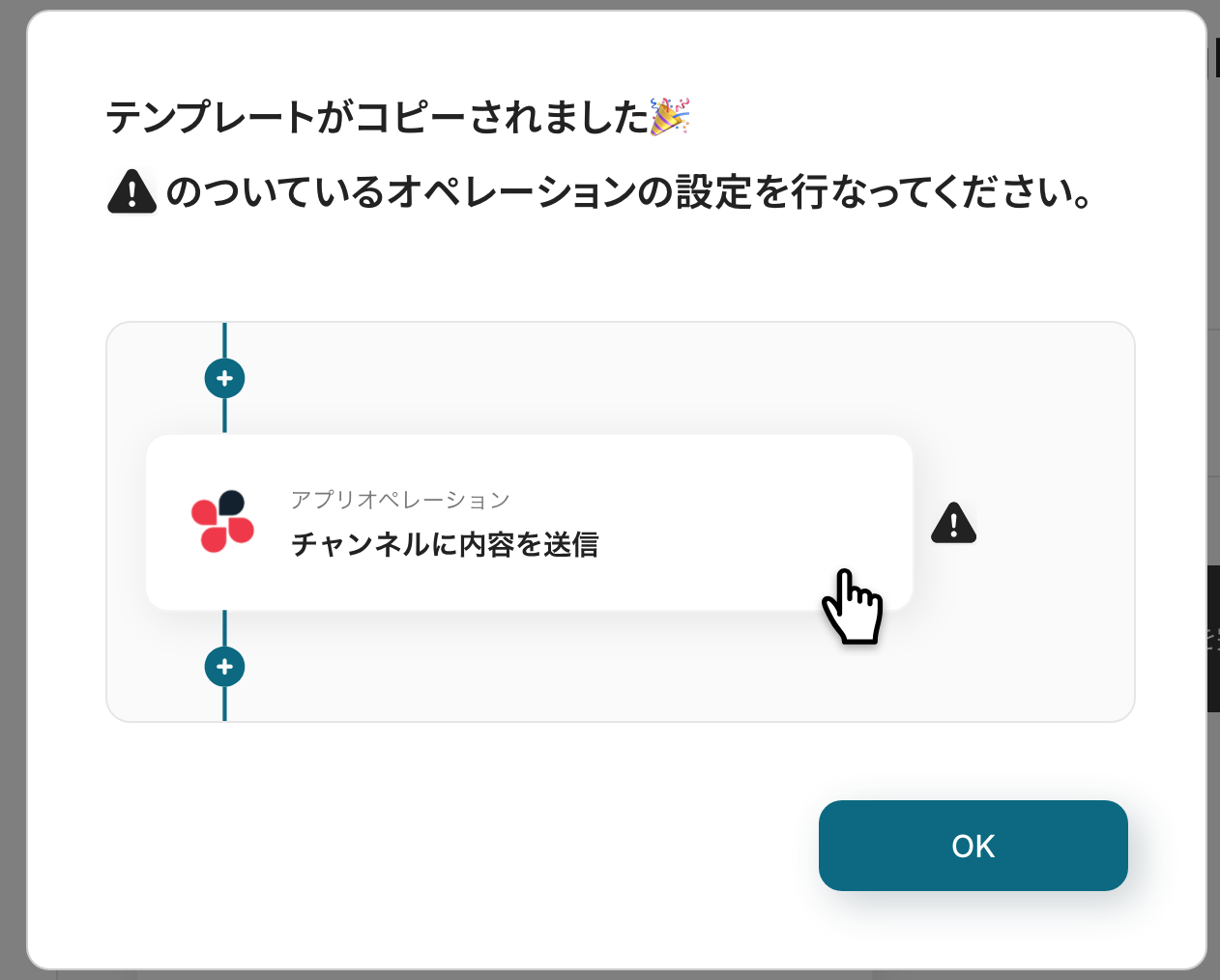
ワークスペースに自動的にテンプレートがコピーされるので、次に表示された画面で「OK」をクリックしてください。
ステップ3:Google フォームのトリガー設定
最初の設定です!
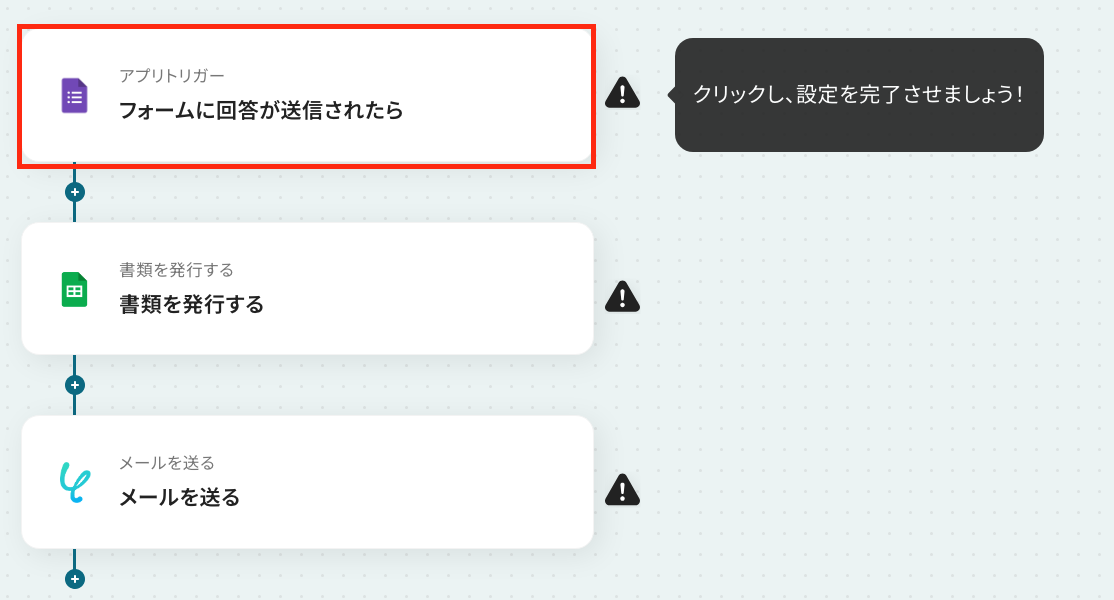
このフローボットでは、Google フォームに回答が送信されるとフローボットが起動します。
まずは、以下の赤枠をクリックしてください。
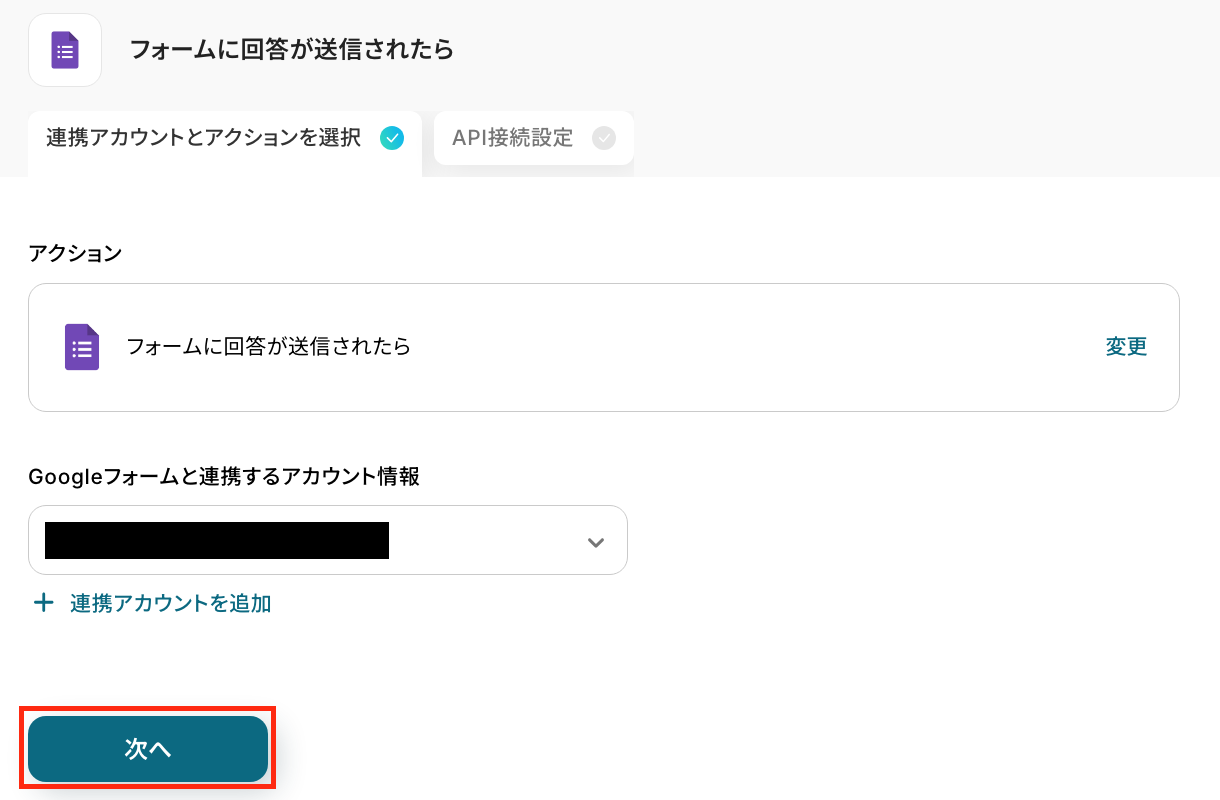
次の画面で、連携するアカウント情報を確認してください。
アクションはそのままで、「次へ」をクリックしましょう!
ここで、Google フォームの画面に移り、トリガーとなるGoogle フォームの用意をしましょう。
フォームの用意ができたら、必ずフォームに回答をしてくださいね。
また、フォームの質問項目には「メールアドレス」を設定しておいてください。
設定しておくことでフローボットのメールを送る設定で、フォームに回答したメールアドレス宛に、この後発行する受講証明書を送信できます。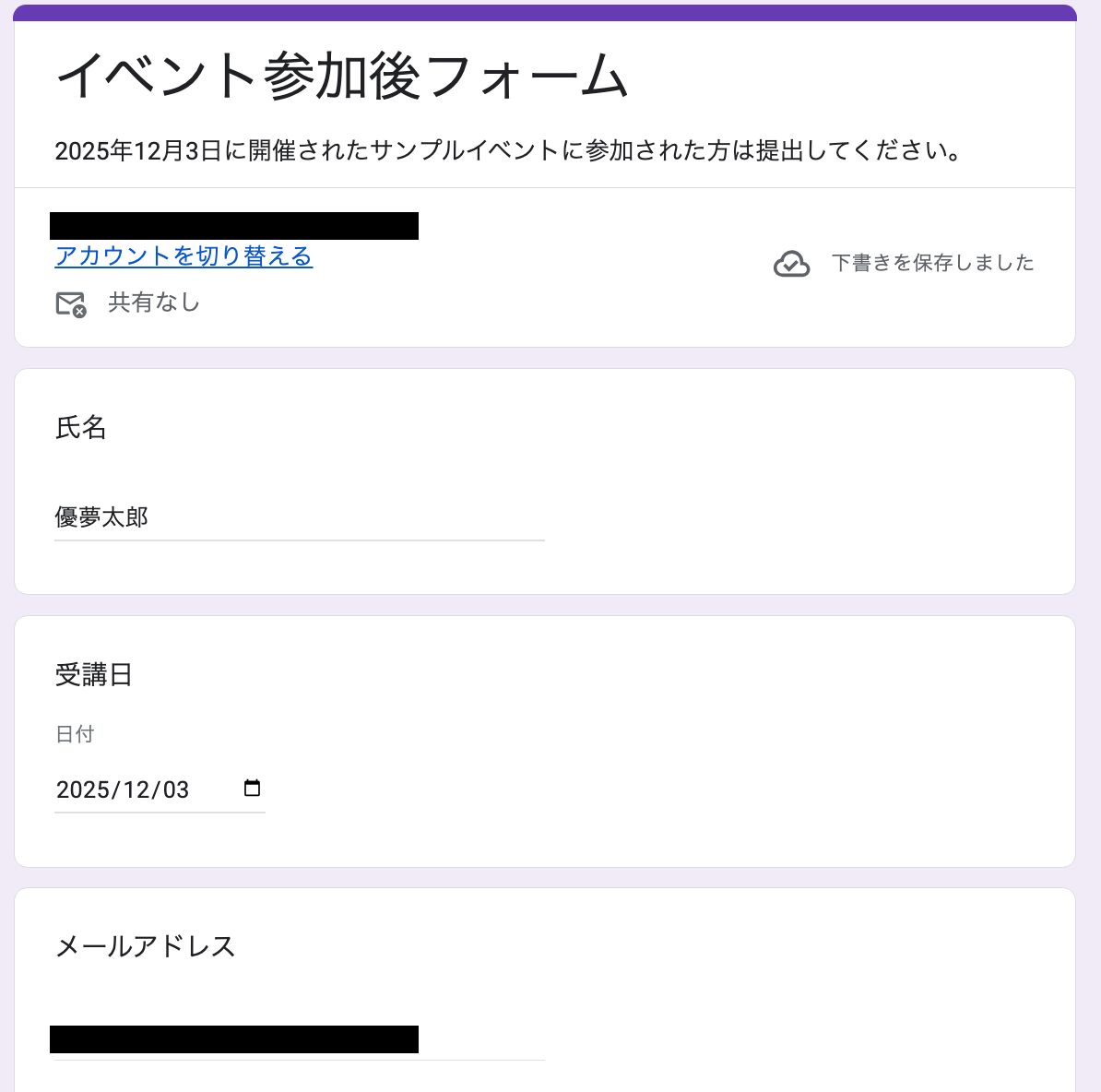
それでは、Yoomの画面に戻り、アプリトリガーのAPI接続設定をしましょう!
まずは「トリガーの起動時間」を設定してください。
ここでは、5分で設定をしています。
※プランによって起動間隔の選択内容が異なるため、ご注意下さい。
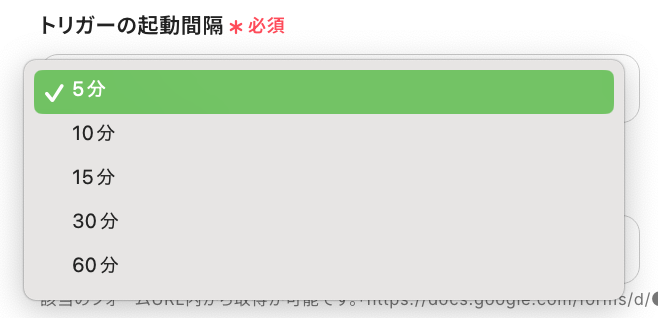
「フォームID」は入力欄下の注釈を参考にして入力してください。
入力が完了したら、「テスト」をクリックしましょう!

テストが成功すると、取得した値が表示されます。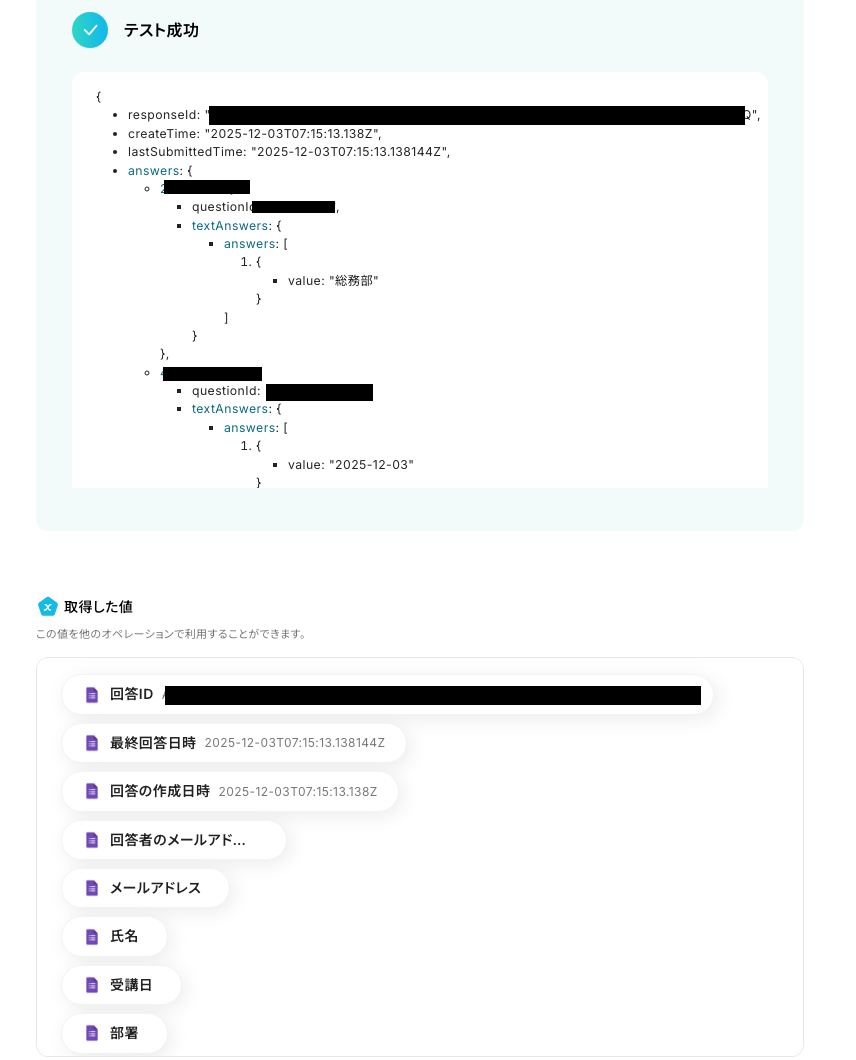
しかし、上記の画像では「メールアドレス」などの取得した値が正しく表示されていません。
YoomのGoogleフォームでは、デフォルトで取得できる値は、「回答ID」「最終回答日時」「回答の作成日時」「回答者のメールアドレス」のみとなっており、ユーザーの回答内容を取得するためには、手動でアウトプットを追加する必要があります。
詳しくは、Googleフォームトリガーで、回答内容を取得する方法を参考にしてください。
※取得した値とは?
トリガーやオペレーション設定時に、「テスト」を実行して取得した値のことを指します。
後続のオペレーション設定時の値として利用でき、フローボットを起動する度に変動した値となります。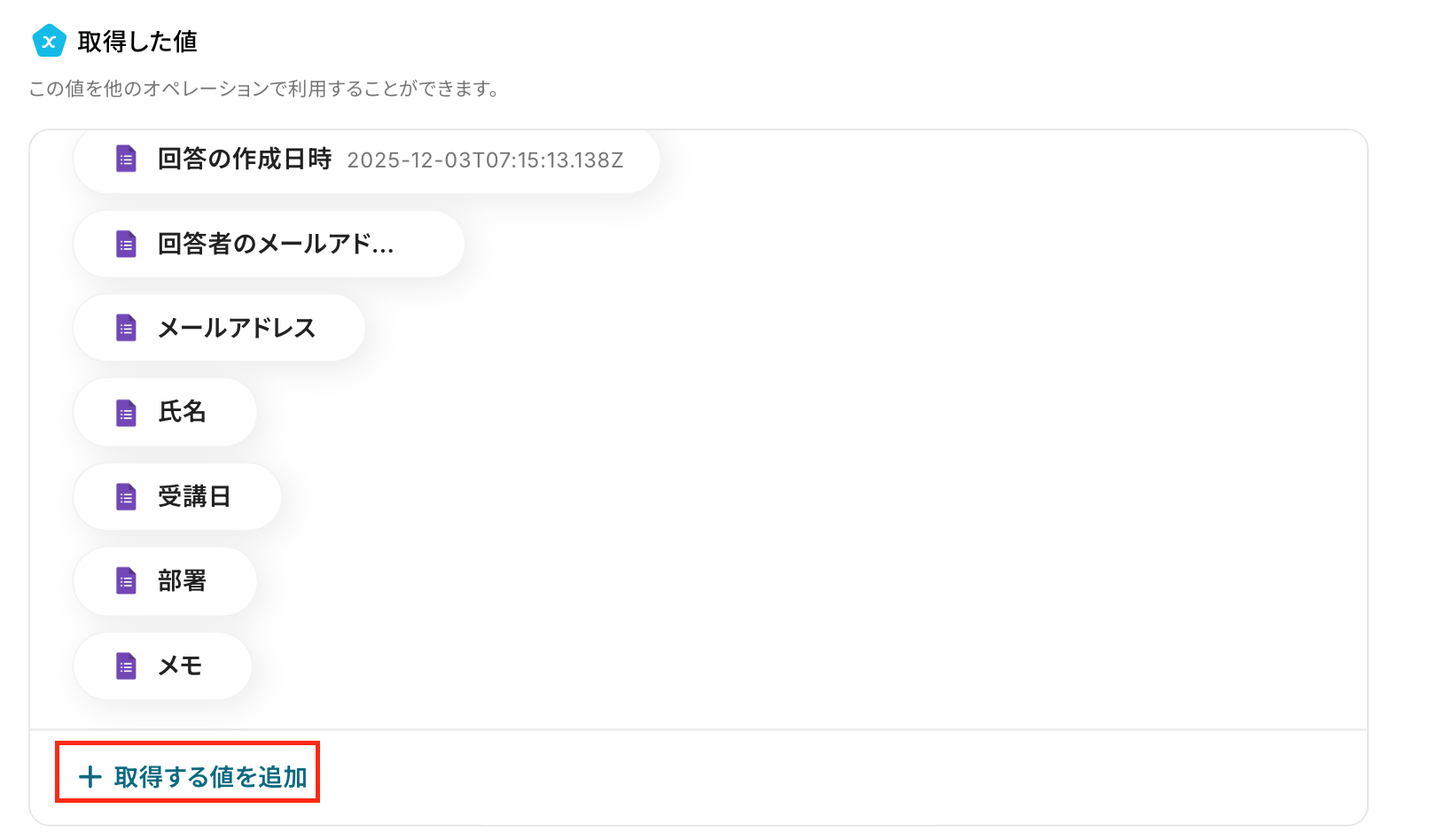
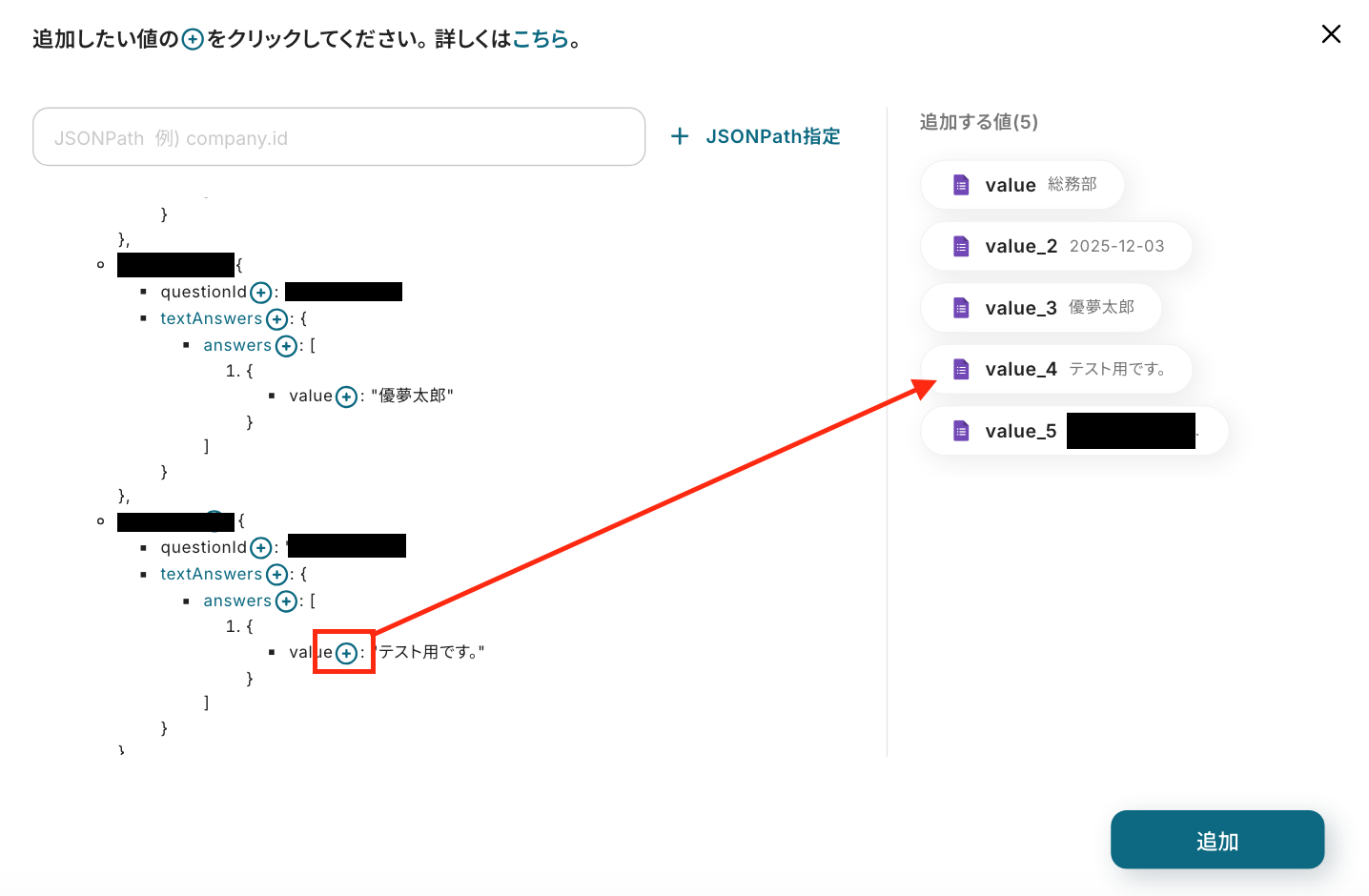
先ほど追加した値が表示されたことを確認し、「完了」をクリックして次に進みましょう!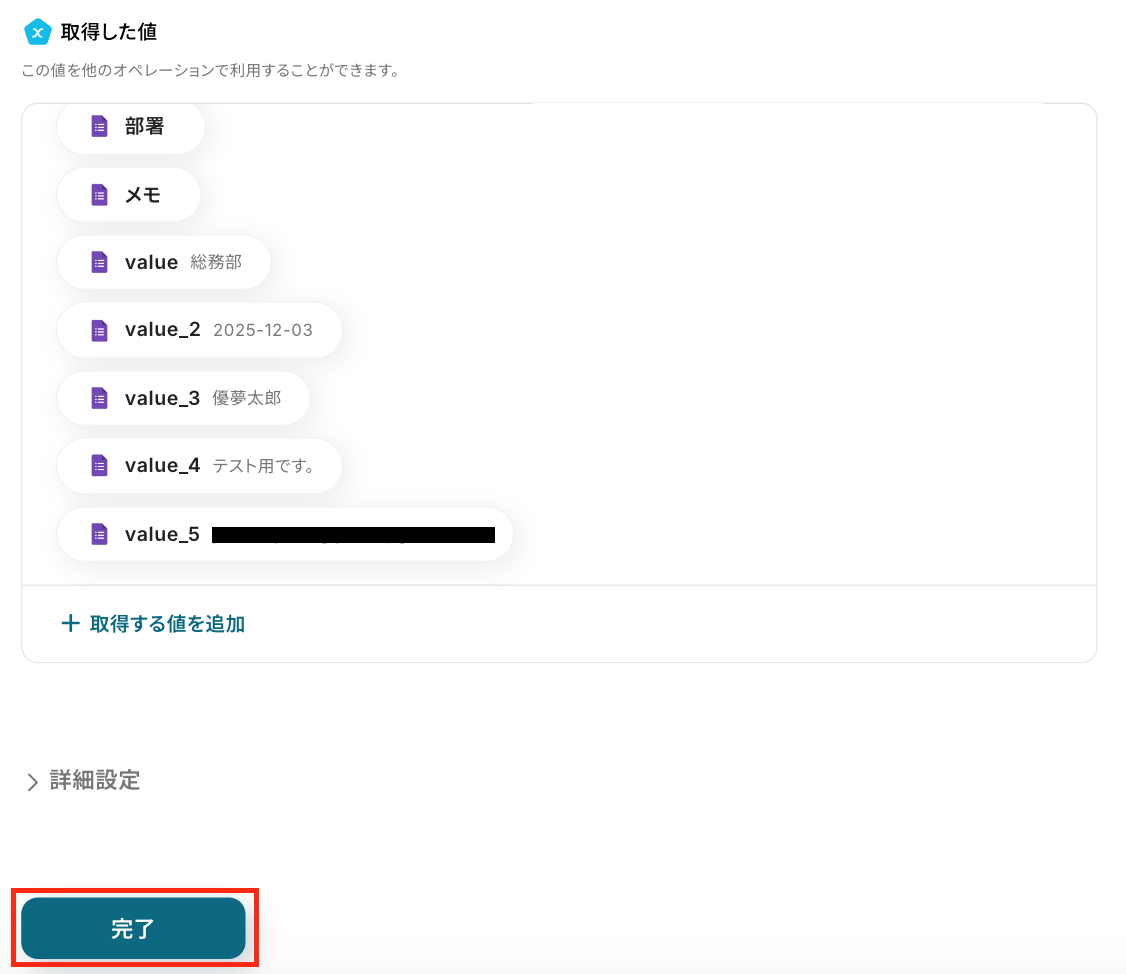
ステップ4:書類を発行する設定
ここでは、Google フォームで受け取った回答をもとに、Google スプレッドシートで証明書を自動生成する設定を行います。
赤枠部分をクリックしてください。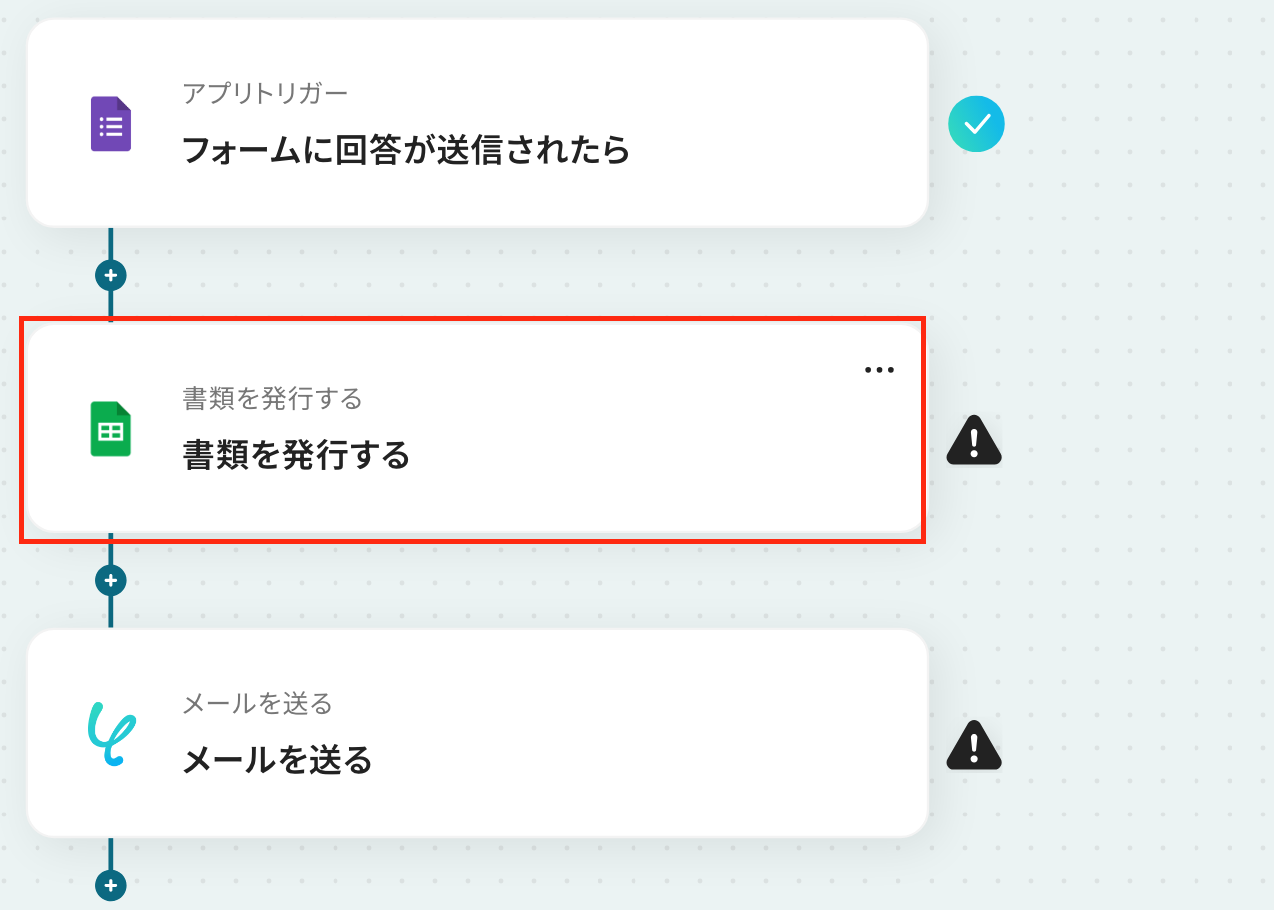
アクションはそのままで、連携するアカウント情報を確認します。
確認後、画面を下にスクロールしましょう。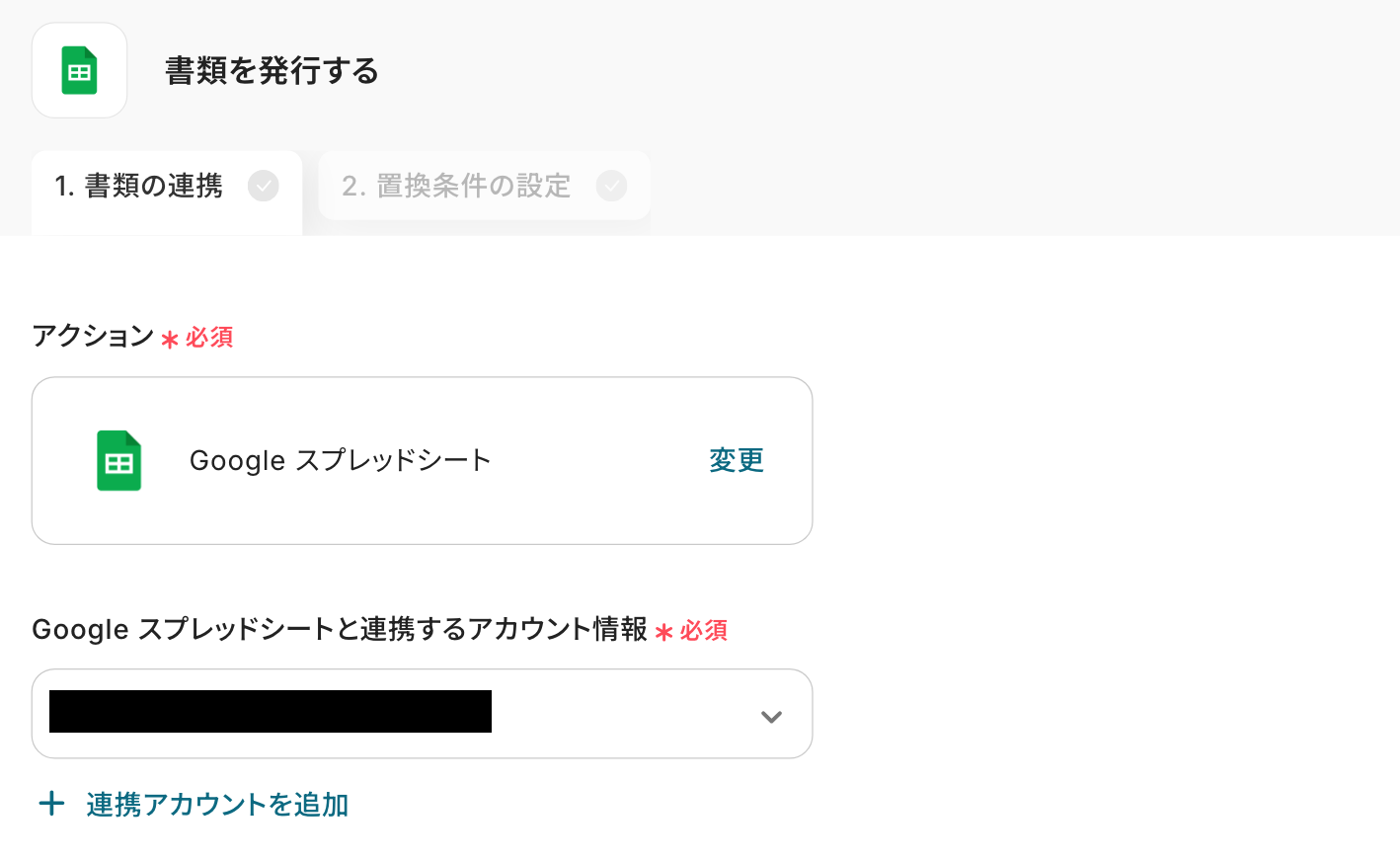
まずは、「書類を発行する」の設定方法を参考にして、雛形書類を事前に作成しましょう。
今回は以下のような雛形を用意しました。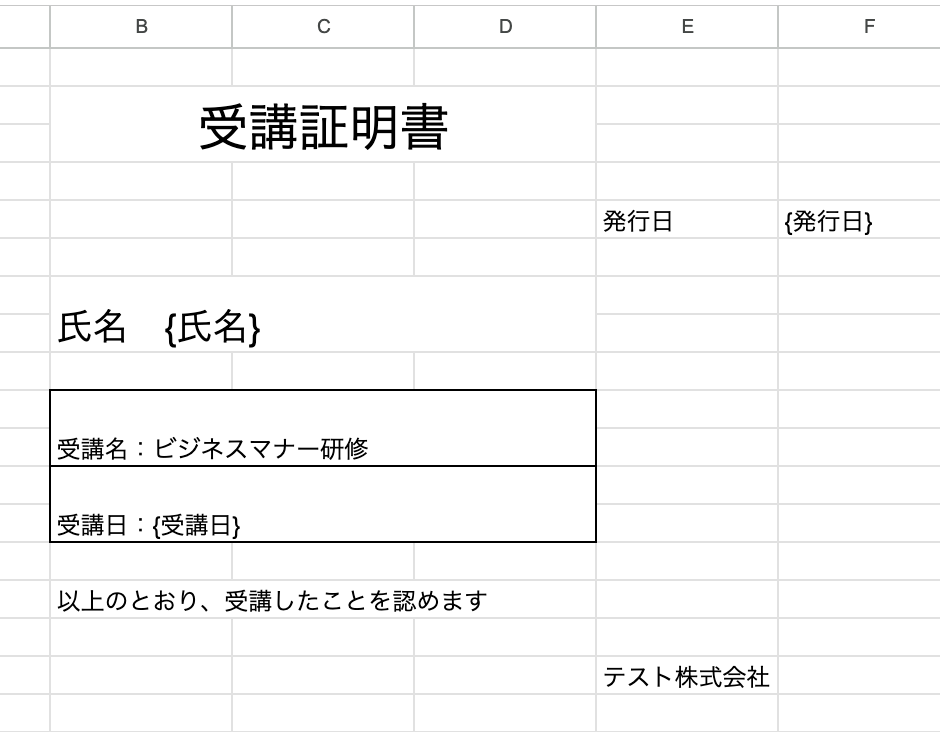
作成が完了したら、Yoomの画面で「スプレッドシートのファイルID」を設定します。
入力欄をクリックして表示される「候補」から、先ほど作成した書類の雛形を選択しましょう。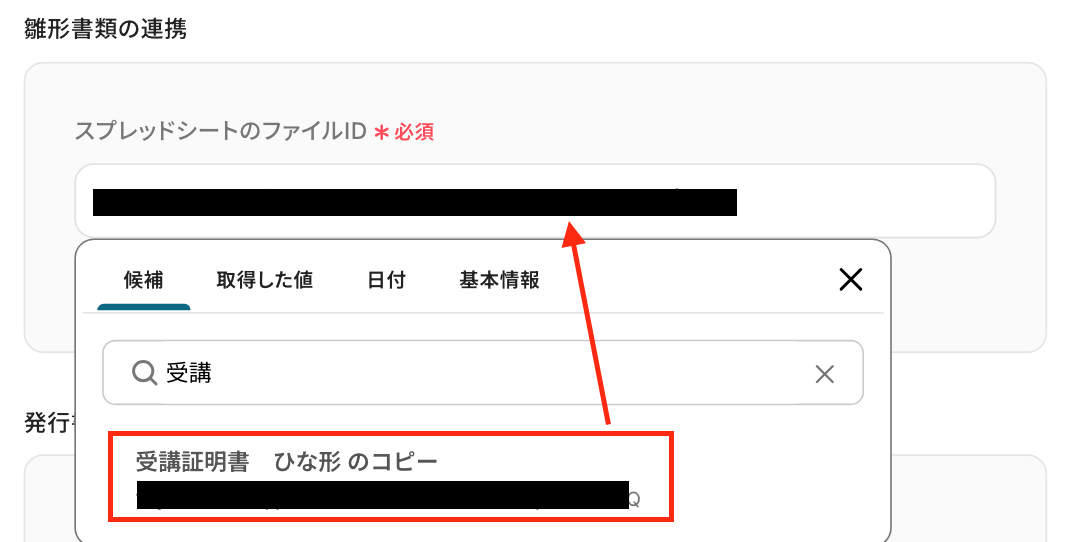
続いて、「格納先のGoogle DriveフォルダID」を設定します。
入力欄をクリックして表示される「候補」から選択してください。
ここで指定したフォルダに書類が保存されます。
「出力ファイル名」は他のファイル名と被らないように設定してください。
下図のように入力欄をクリックして表示される取得した値を引用した設定が可能です。
※直接入力も可能ですが、固定値として設定されてしまうので注意が必要です。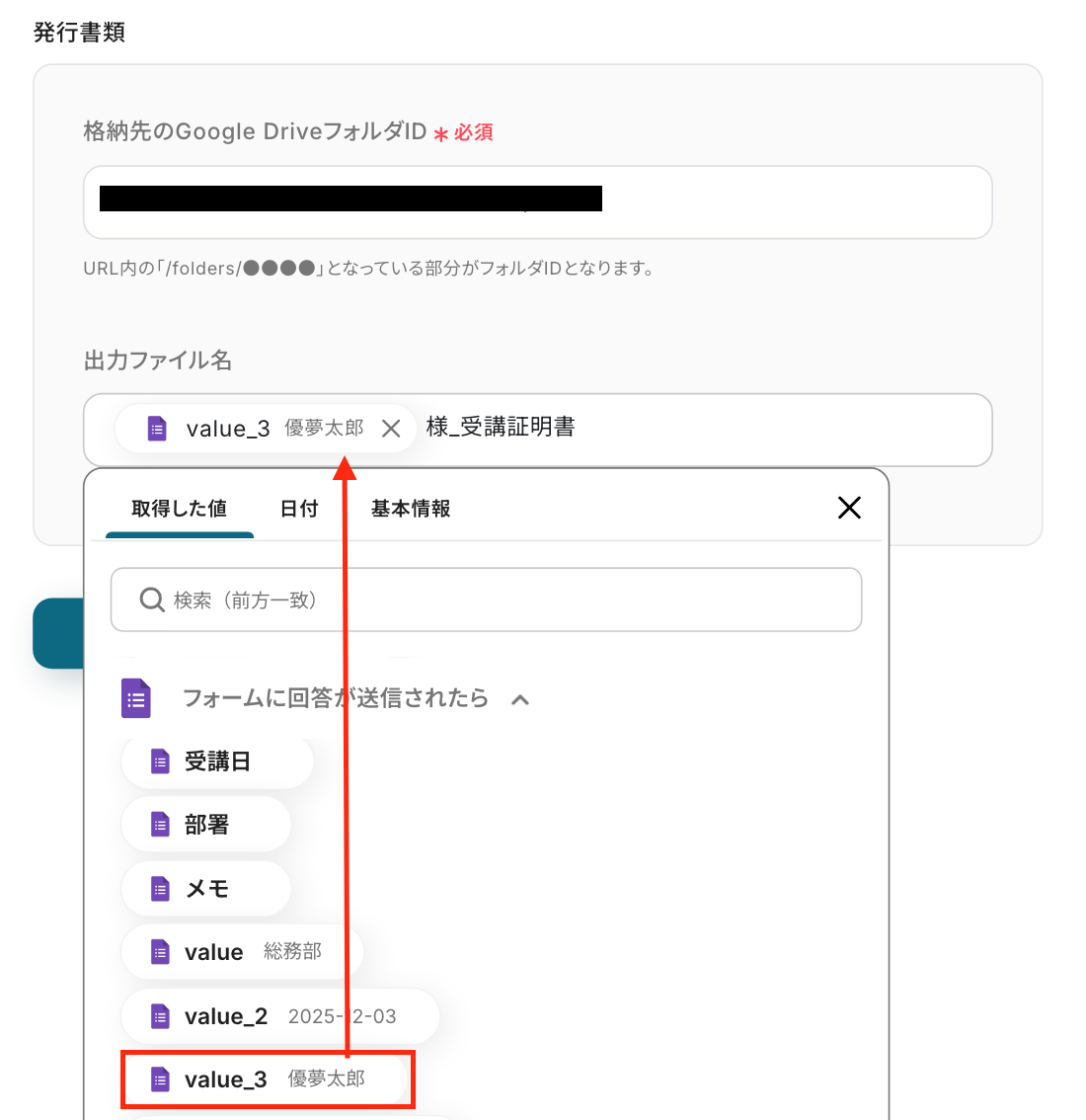
次の画面で、置換条件を設定していきます。
設定方法をご確認のうえ、赤枠の「置換条件の取得」をクリックしましょう。
クリックすると、「置換対象の文字列」が表示されます。
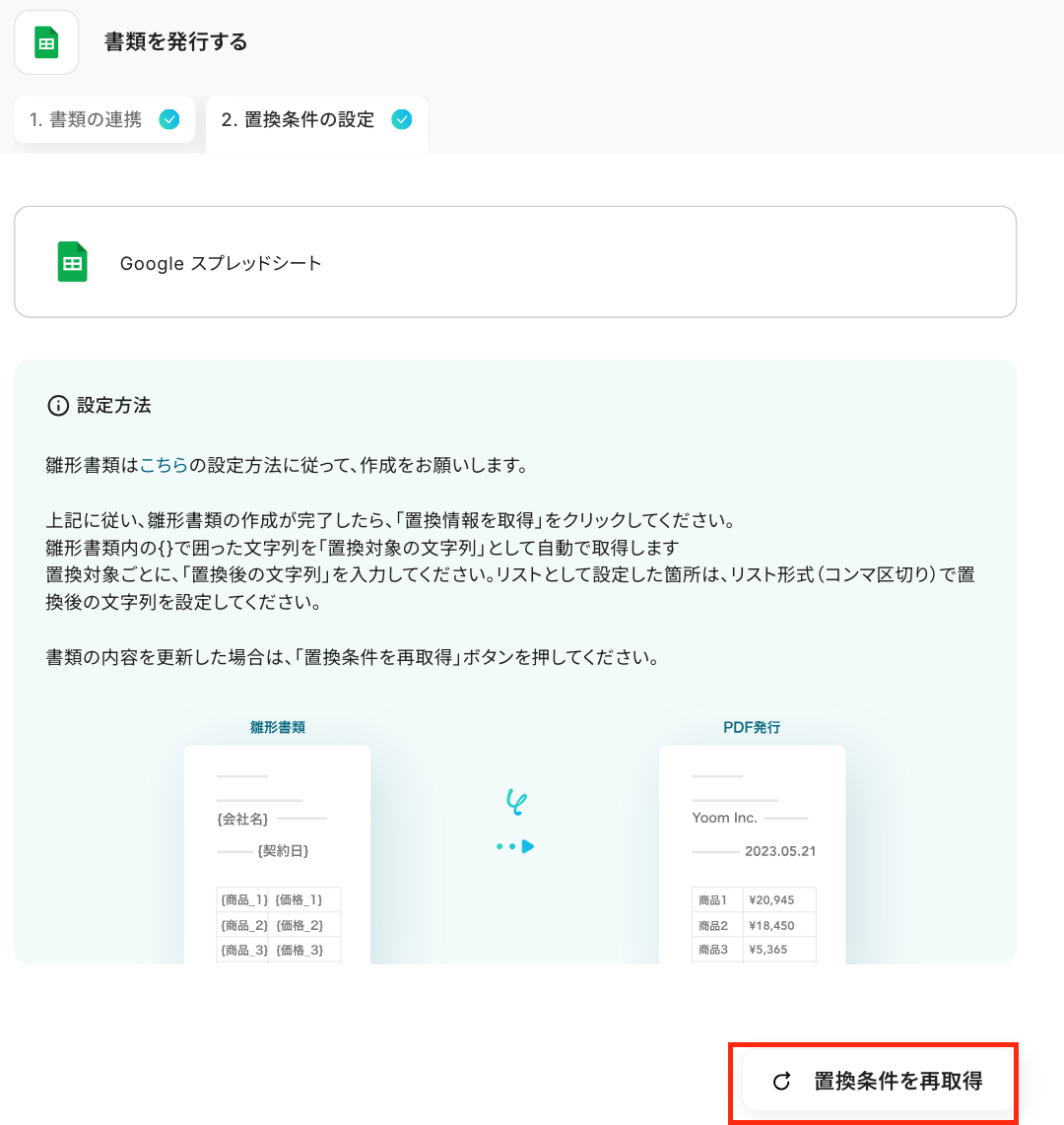
※ここで、「置換対象の文字列」が正しく表示されない場合は、一度フローボット画面に戻り、以下の手順に沿って設定を行ってください。
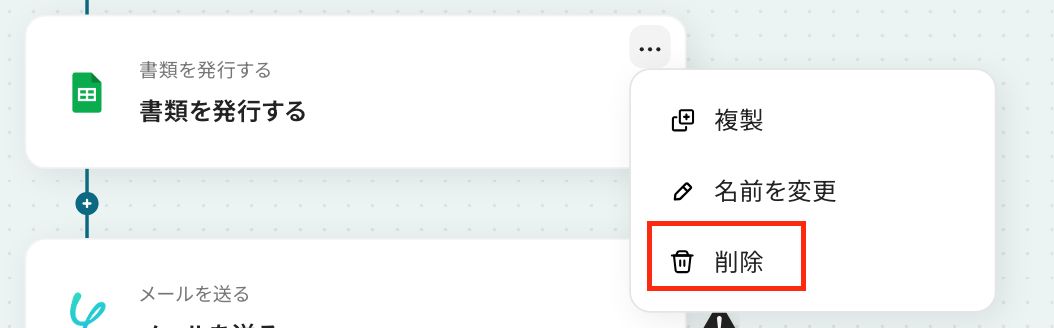
- 赤枠部分の「削除」をクリックし、トリガー直下の「+」マークをクリックします。
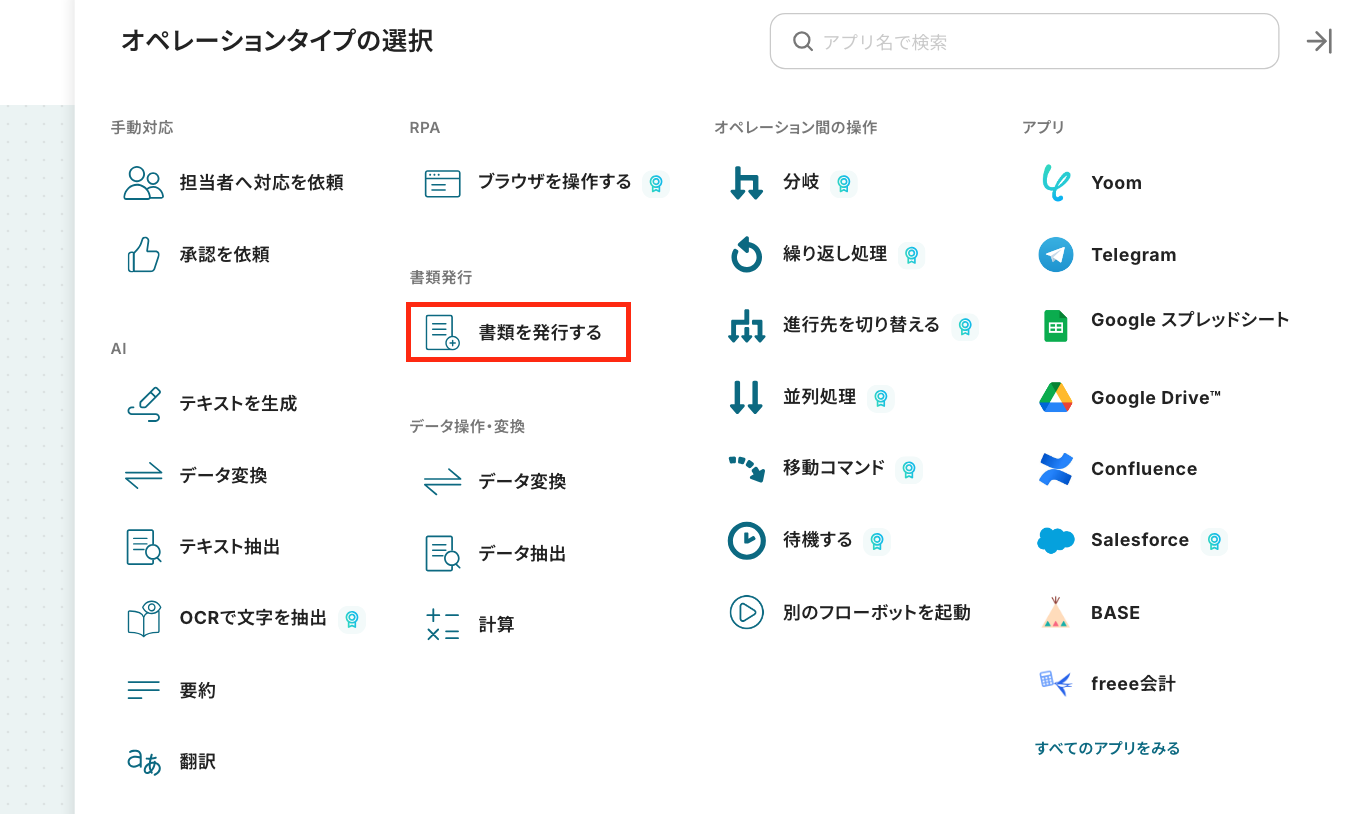
- フローボットの右側にオペレーションタイプを選択する画面が表示されるので、赤枠の「書類を発行する」を選択しましょう。
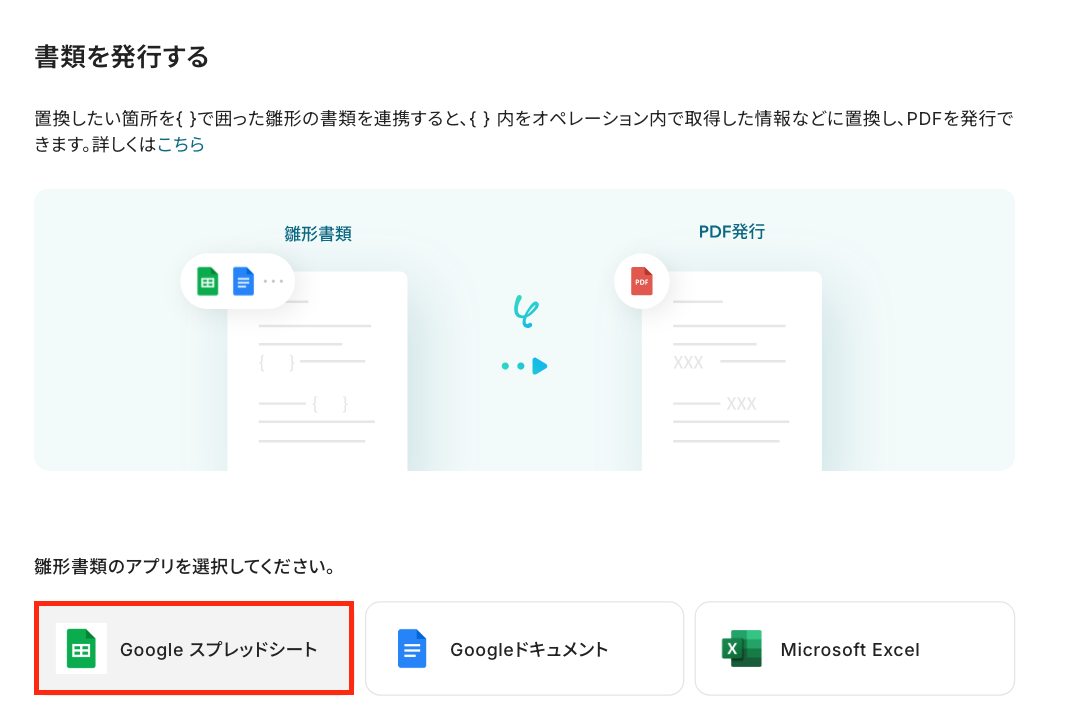
- 次に表示された画面でGoogle スプレッドシートを選択したら、設定完了です!
「置換対象の文字列」が正しく表示されたら、「置換後の文字列」に該当する値を設定していきます。
下図のように、日付を設定する際は、入力欄をクリックして表示される「日付」から選択してください。
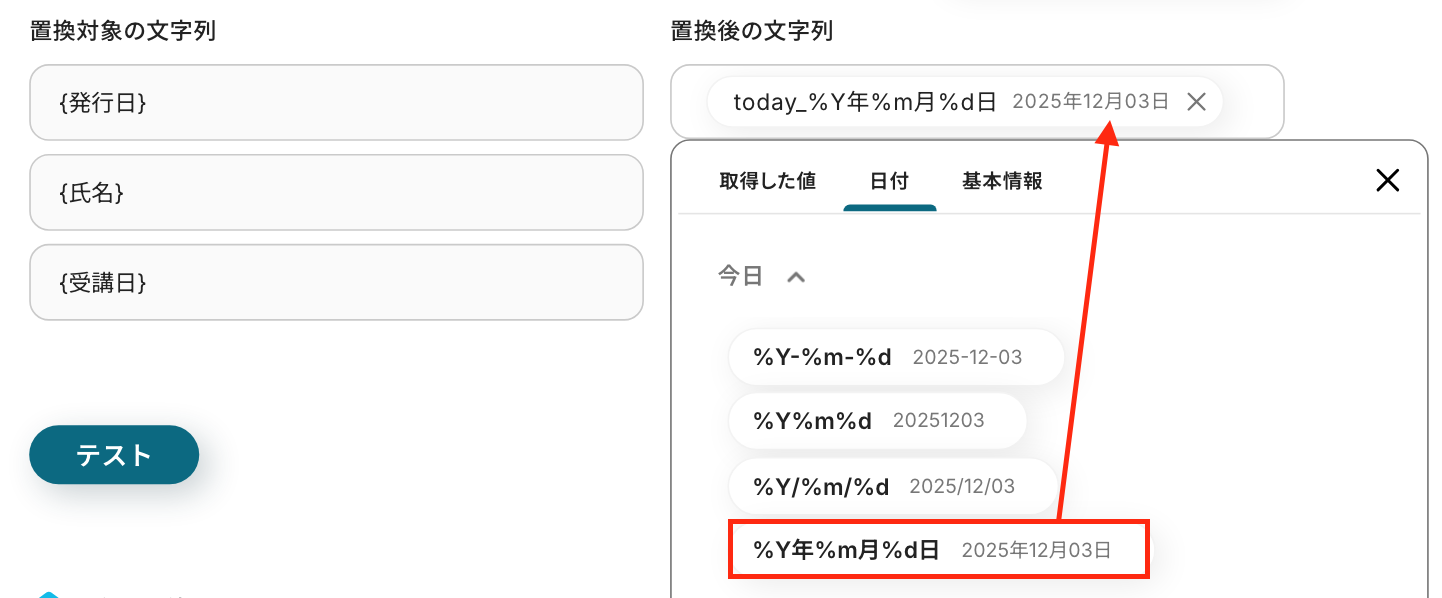
「氏名」などは、先ほどのステップで取得した値を引用して設定してください。
設定後、「テスト」をクリックしましょう!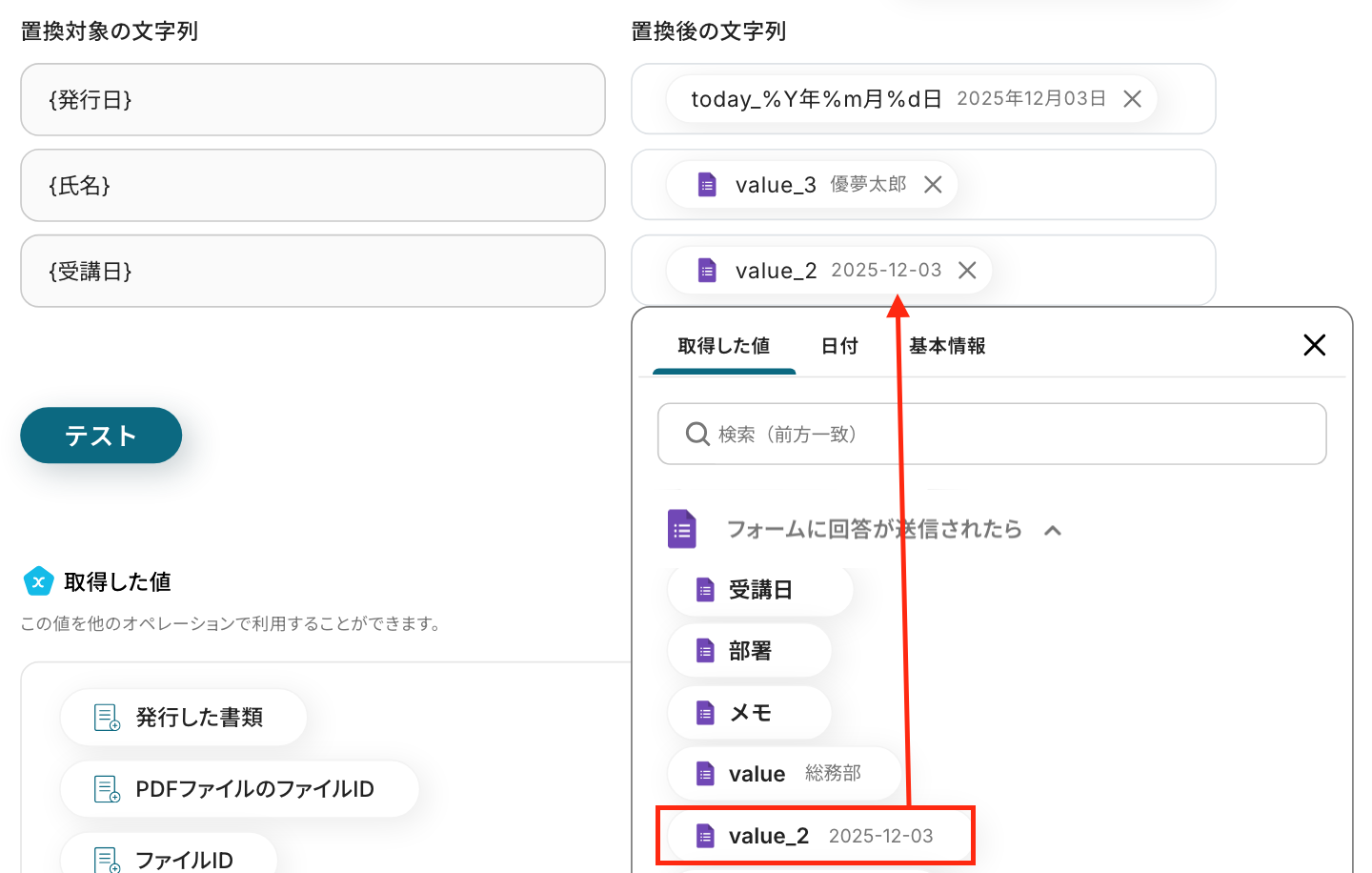
テストに成功すると、取得した値が表示されます。
また、先ほど指定したGoogle Driveのフォルダに書類が保存されます。
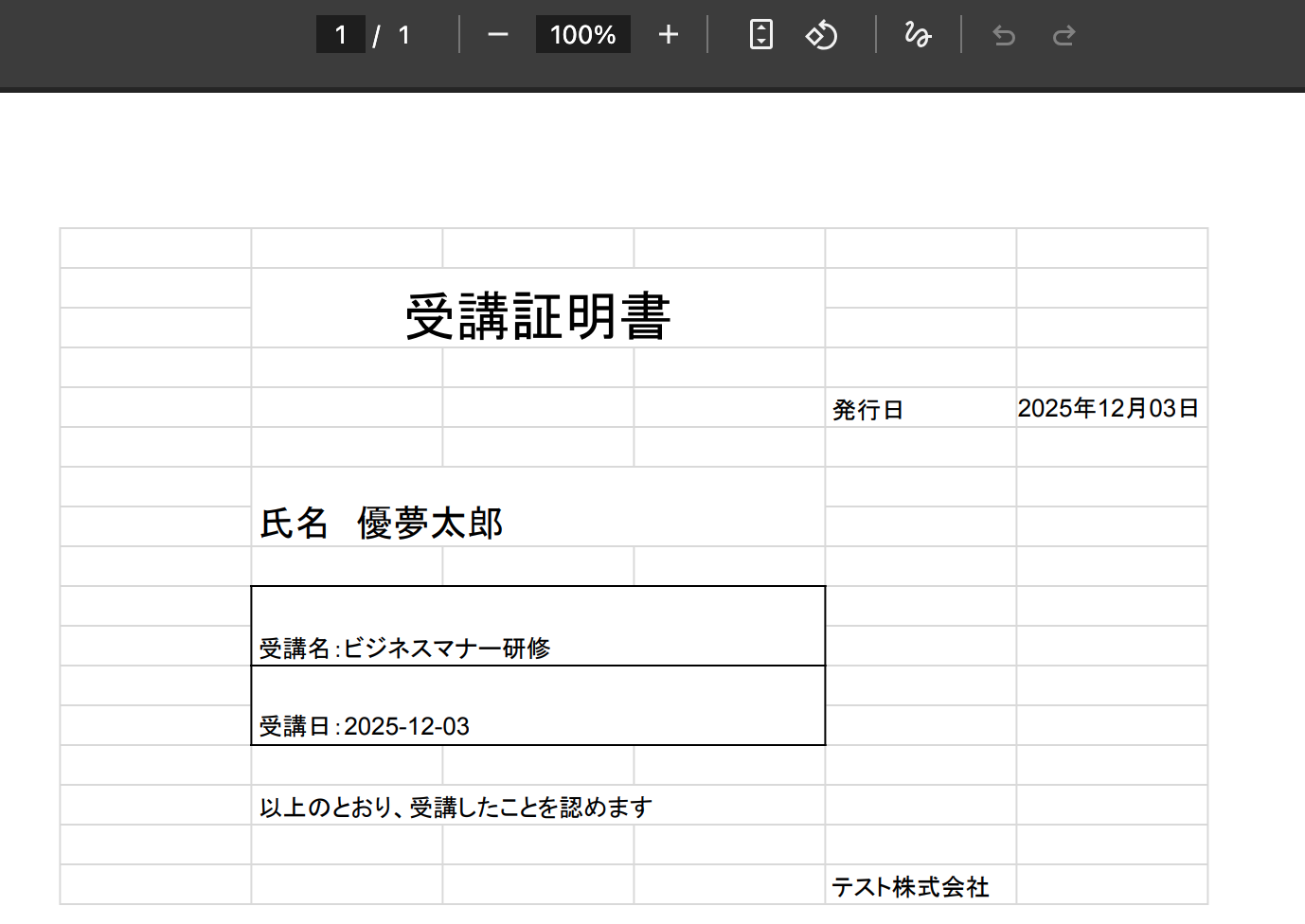
ここで、赤枠の「ダウンロードボタン」をクリックし、発行された書類を確認してみましょう。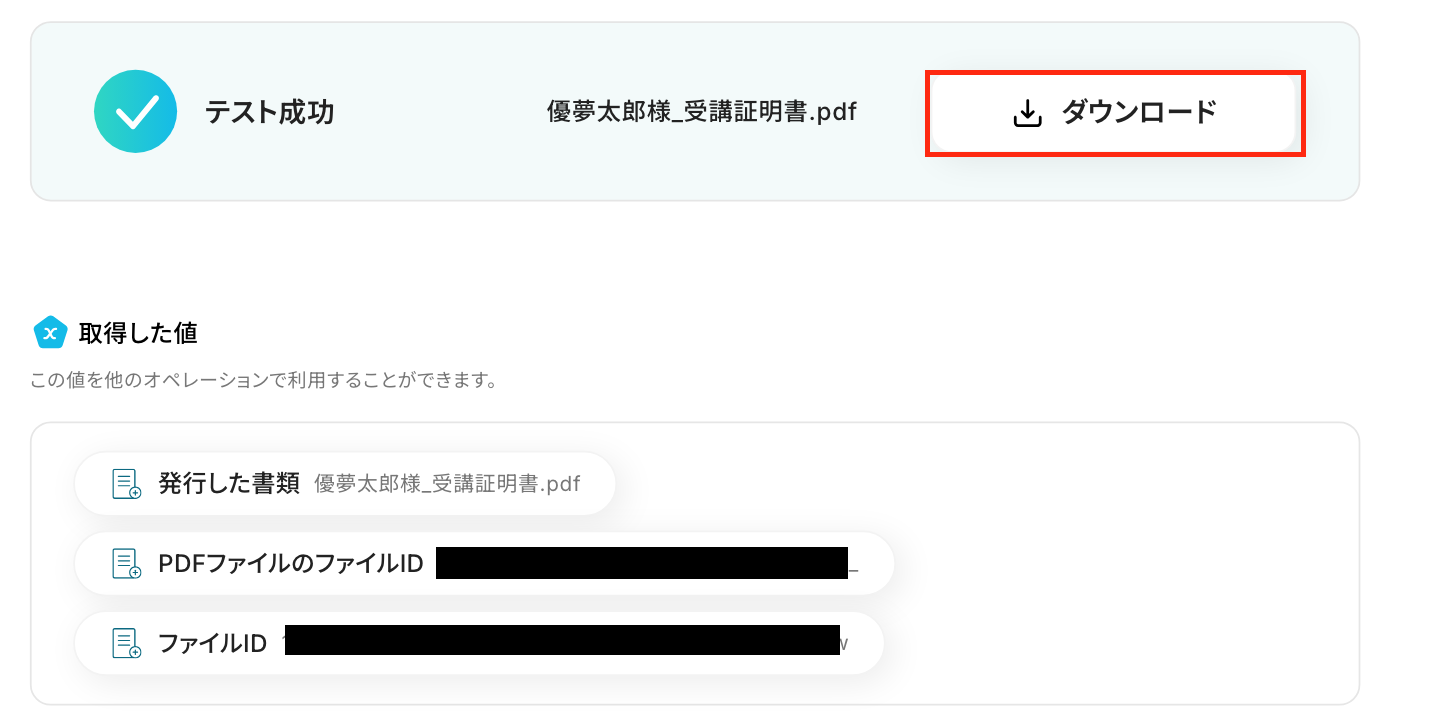
無事に書類が発行されました。
確認ができたら、Yoomの画面で「完了」をクリックしてください!
ステップ5:メールを送る設定
最後の設定です!
ここでは、証明書を自動的にメールで送付する設定を行います。
赤枠をクリックしましょう!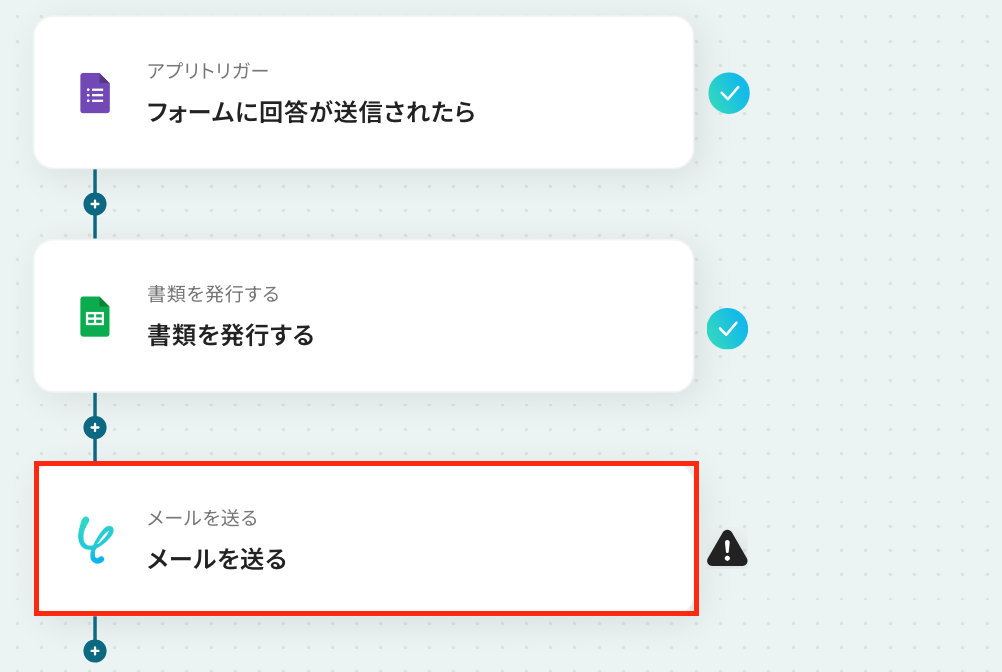
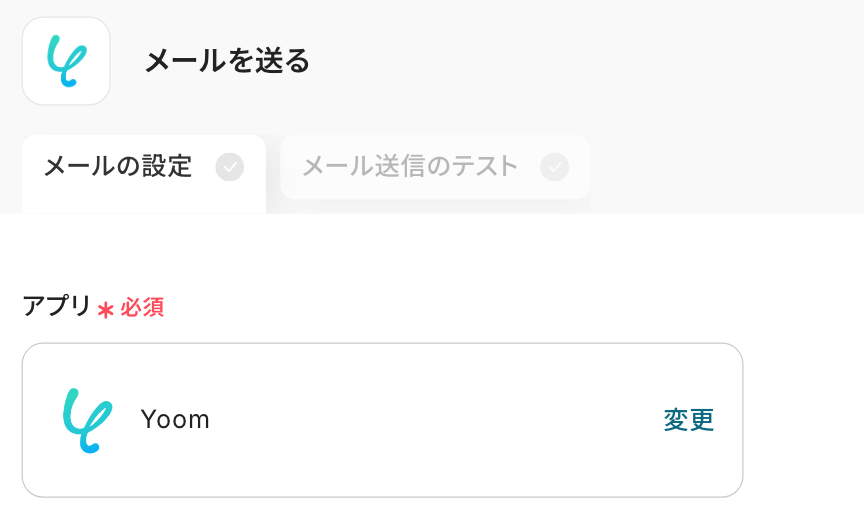
まずは、「メールの設定」をします。
アプリは変更せず、このままで大丈夫です。
続いて、「メールの内容」を設定します。
-
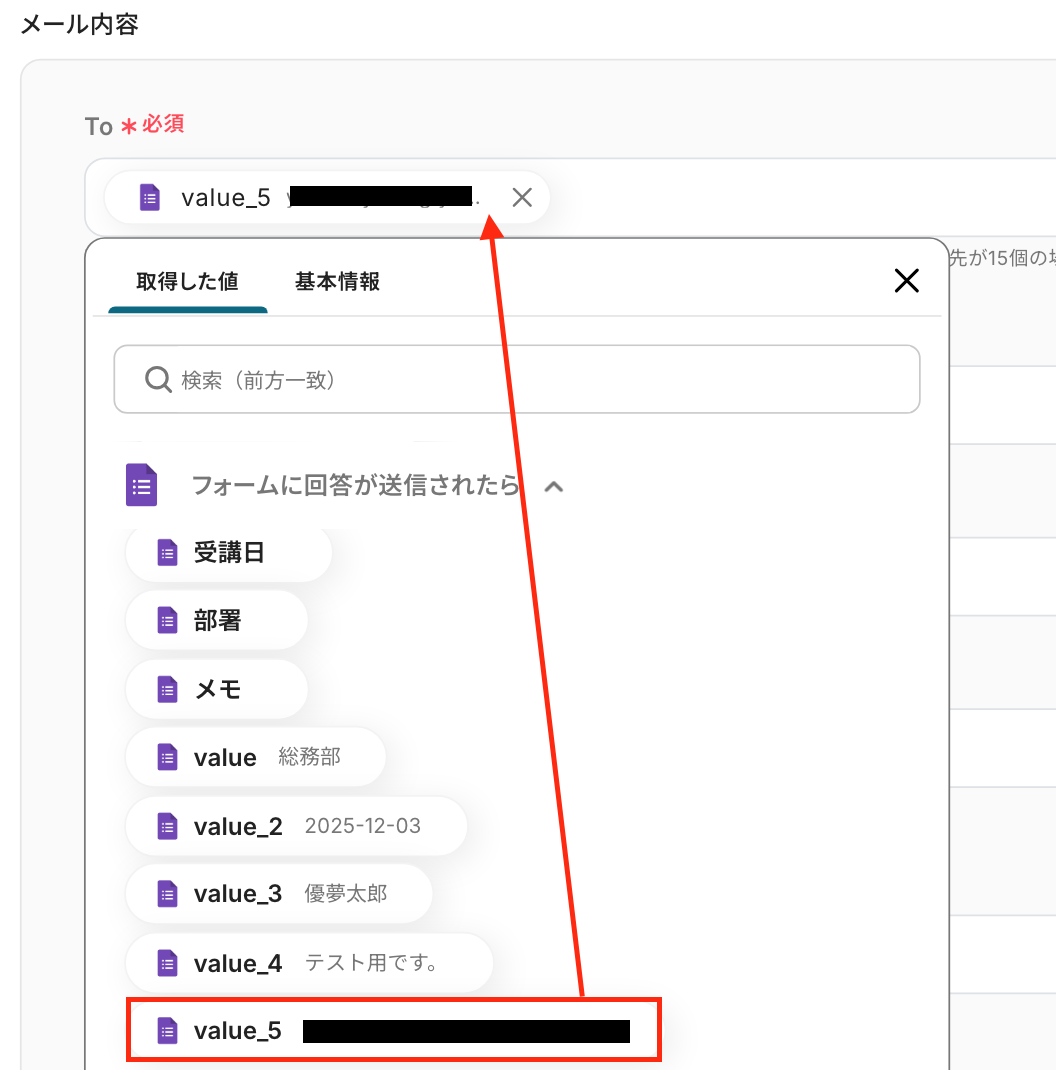
「To」:Googleフォームのトリガー設定で取得した値を設定してください。
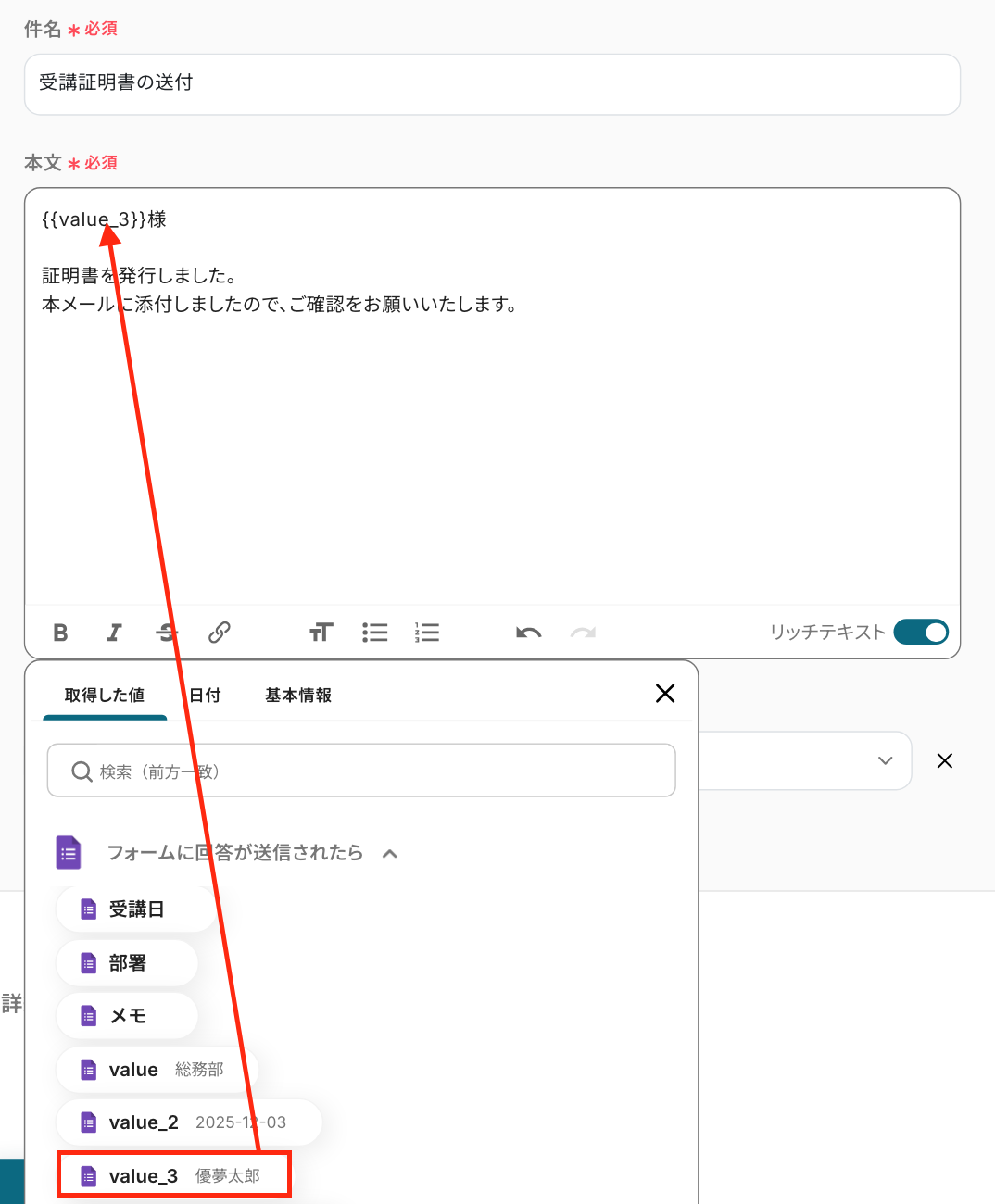
このように設定することで、フォーム回答者にメールを送信することができます。 - 「件名」:ご自身で自由に設定しましょう。
-
「本文」:任意で作成した文章とGoogleフォームの設定で取得した値を組み合わせて自由に設定してください。
- 「添付ファイル」:以下のように設定します。
このように設定することで、先ほど発行した書類をメールに添付することができます。

次の画面で、「メールの送信内容」を確認します。
宛先や本文に間違いがないかを確認し、「テスト」をクリックしましょう!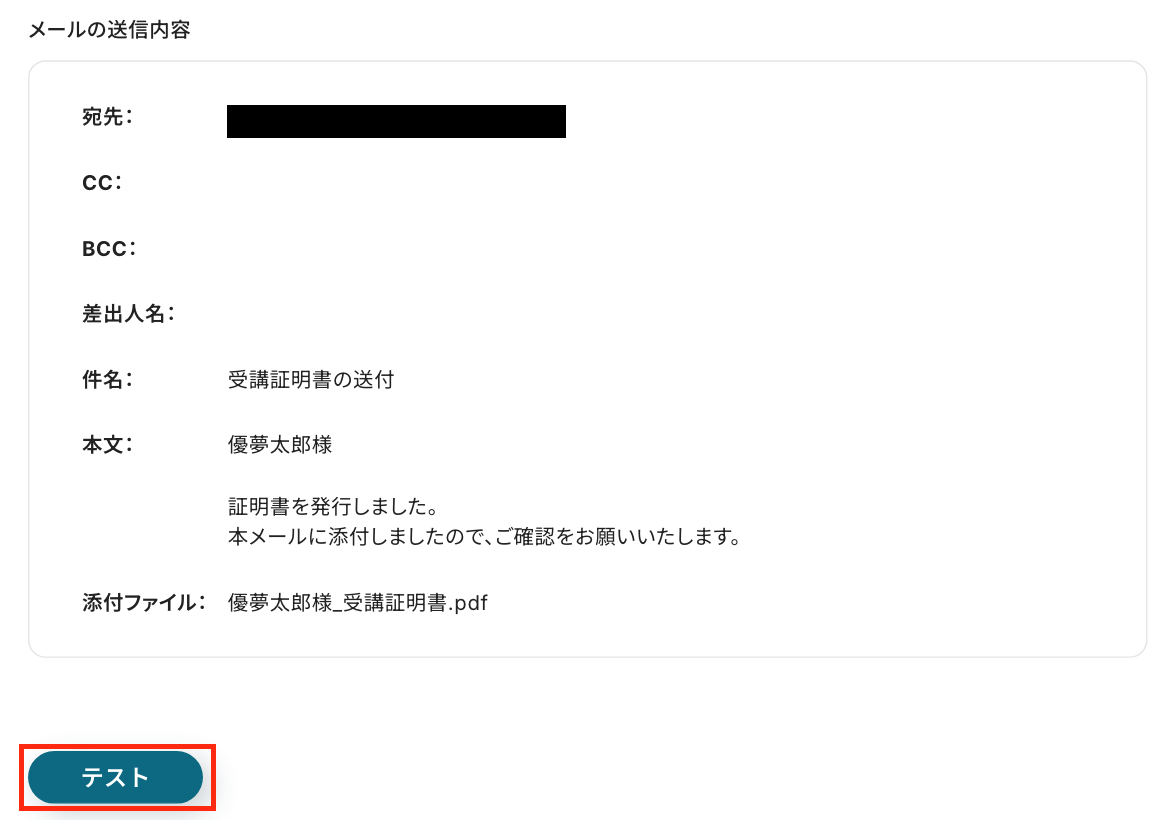
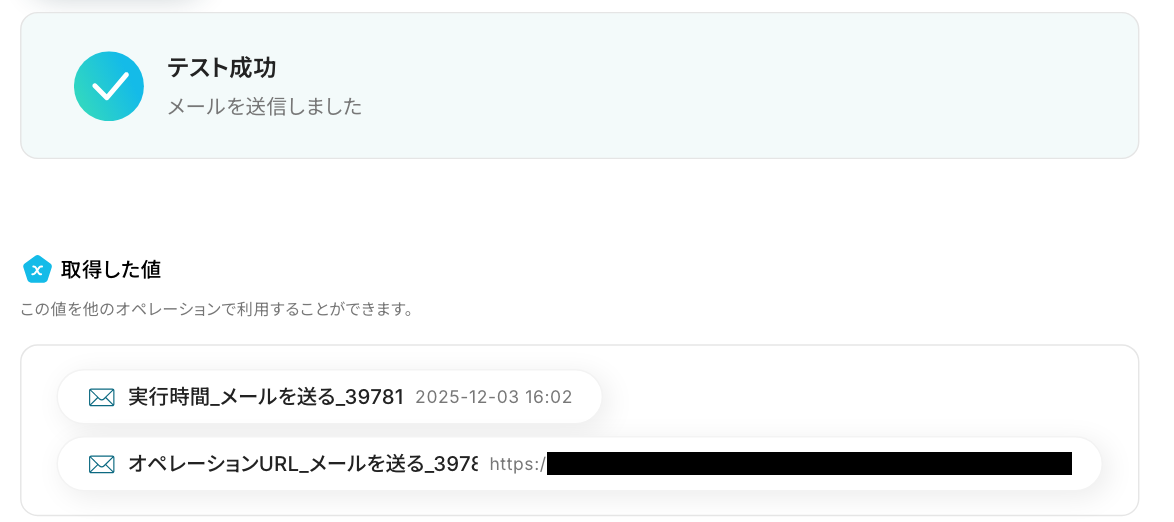
テストに成功すると、以下の画面が表示されます。
「完了」をクリックしてください!
送信エラーになった場合には、エラー表示があった場合をご確認ください。
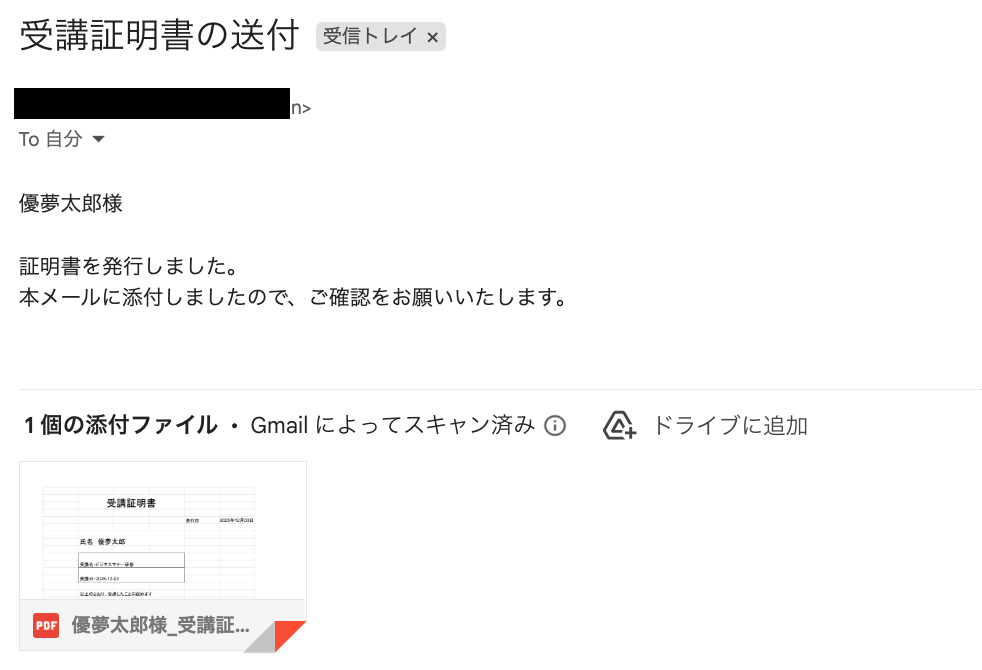
最後に、先ほど指定したメールアドレスに送信されたか確認してみましょう。
送信されましたね!
以上で、「Googleフォームの回答をもとに証明書を自動生成してメールで送付する」フローの完成です!
ステップ6:トリガーをONに設定しフロー稼働の準備完了
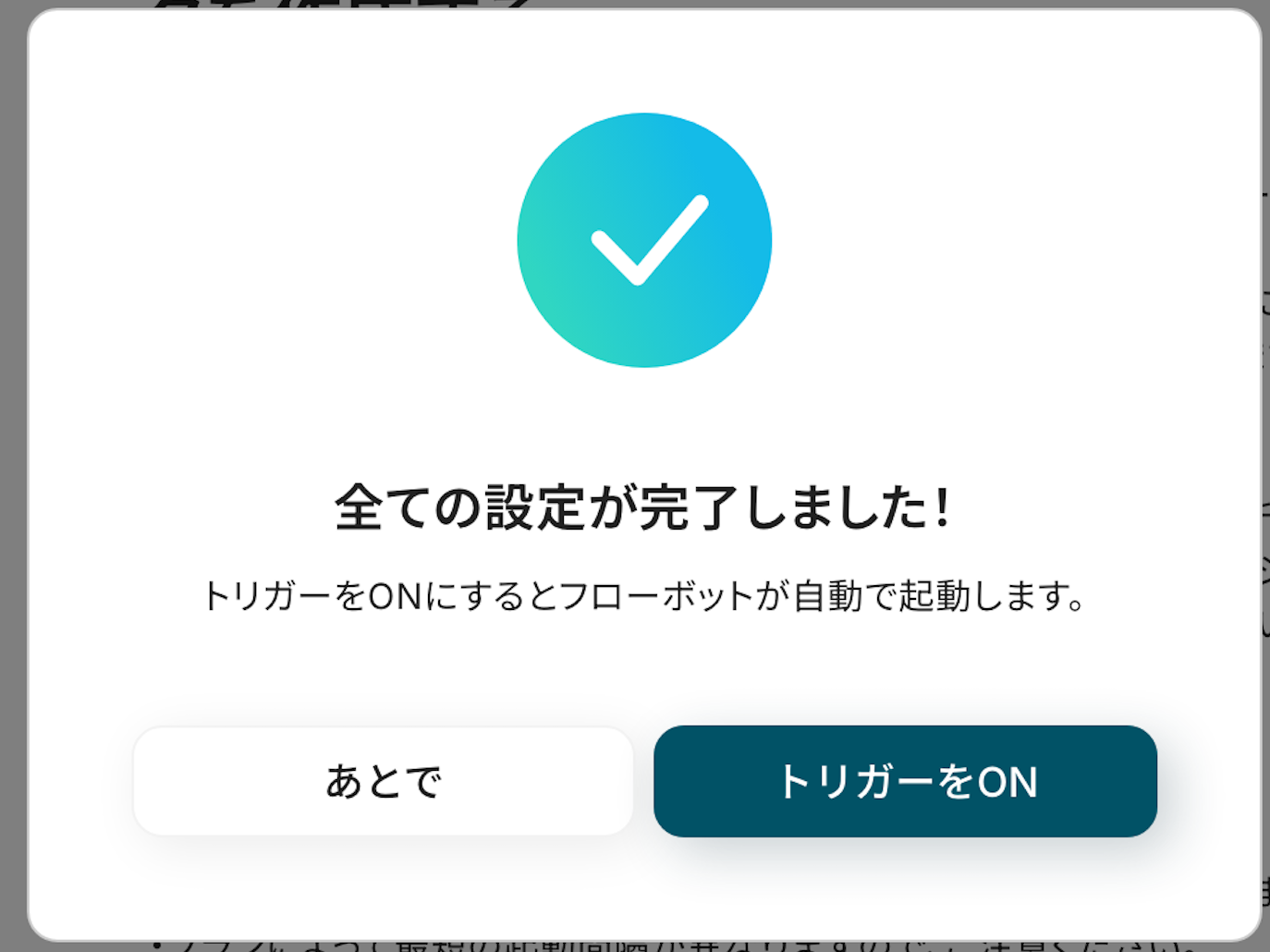
フロー画面に戻り、以下のようなメニューが表示されていればOKです。
早速フローを起動させる場合は、「トリガーをON」をクリックしましょう。
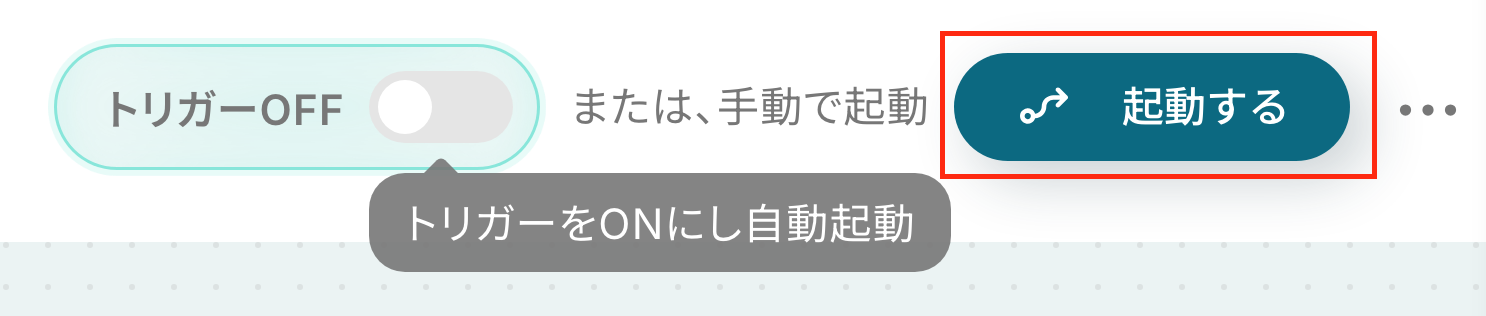
手動で起動させる場合は、フロー画面右上の「起動する」をクリックすることで、お好きなタイミングでフローを起動できます。
Googleフォームを活用したその他の自動化例
Yoomでは、Googleフォームを活用した様々な自動化を実現できます。ここでは、Googleフォームに関連する他のテンプレートをいくつかご紹介します。
例えば、フォーム回答をAIで分析・タグづけしNotionに追加、OCRで読み取りTeamsに送信するなど高度に処理します。
また、回答から帳票作成やGoogle Workspaceへのユーザー追加を自動化し、Gmailでの承認フローとも連携。データ入力後の処理と事務作業を大幅に効率化します。
■概要Googleフォームで受け付けた履歴書の情報管理は、手作業での転記やタグ付けに手間がかかっていませんか?応募者ごとにスキルや経験を分類する作業も、件数が増えると大きな負担になりがちです。このワークフローを活用すれば、Googleフォームへの回答送信をトリガーに、AIが履歴書の内容を解析して自動でタグ付けを行い、Notionのデータベースへ情報を追加する一連の流れを自動化し、採用管理業務を効率化します。
■このテンプレートをおすすめする方- GoogleフォームとNotionで採用管理を行っており、手作業での情報転記に課題を感じている方
- AIを活用して履歴書の内容を自動で解析し、候補者のスキルや経験を効率的にタグ付けしたい方
- 採用業務の定型作業を自動化し、候補者とのコミュニケーションなどコア業務に集中したい方
■このテンプレートを使うメリット- Googleフォームに履歴書が送信されると、AIによる解析、タグ付け、Notionへの登録までが自動で実行されるため、データ入力の時間を短縮できます。
- 手作業での情報転記やタグ付けがなくなることで、入力ミスや分類漏れといったヒューマンエラーを防ぎ、データの正確性を保つことにつながります。
■フローボットの流れ- はじめに、Googleフォーム、Google Drive、NotionをYoomと連携します。
- 次に、トリガーでGoogleフォームを選択し、「フォームに回答が送信されたら」というアクションを設定します。
- オペレーションで、Google Driveの「ファイルをダウンロードする」を設定し、フォームの回答に含まれる履歴書ファイルを指定します。
- 続いて、OCR機能の「任意の画像やPDFを読み取る」を設定し、ダウンロードした履歴書ファイルからテキスト情報を抽出します。
- 次に、AI機能の「テキスト生成」を設定し、抽出したテキスト情報を元にスキルや経験などのタグを生成させます。
- 最後に、Notionの「レコードを追加する」を設定し、フォームの回答内容とAIが生成したタグをデータベースに追加します。
※「トリガー」:フロー起動のきっかけとなるアクション、「オペレーション」:トリガー起動後、フロー内で処理を行うアクション
■このワークフローのカスタムポイント- Googleフォームのトリガー設定では、連携したい対象のフォームIDを任意で設定してください。
- Google Driveのファイルダウンロード設定では、Googleフォームの回答情報から取得した履歴書のファイルIDを指定します。
- OCR機能の設定では、履歴書から読み取りたいテキスト項目を任意で指定することが可能です。
- AIによるテキスト生成では、OCR機能で取得したテキストなどを引用し、タグ付けや要約など目的に合わせたプロンプトを任意で設定してください。
- Notionへのレコード追加設定では、情報を格納したいデータベースのIDを任意で指定してください。
■注意事項- Googleフォーム、Google Drive、NotionのそれぞれとYoomを連携してください。
- トリガーは5分、10分、15分、30分、60分の間隔で起動間隔を選択できます。
- プランによって最短の起動間隔が異なりますので、ご注意ください。
- Googleフォームをトリガーとして使用した際の回答内容を取得する方法は「Googleフォームトリガーで、回答内容を取得する方法」を参照ください。
- OCRデータは6,500文字以上のデータや文字が小さい場合などは読み取れない場合があるので、ご注意ください。
- ダウンロード可能なファイル容量は最大300MBまでです。アプリの仕様によっては300MB未満になる可能性があるので、ご注意ください。
- トリガー、各オペレーションでの取り扱い可能なファイル容量の詳細は「ファイルの容量制限について」をご参照ください。
■概要
顧客や社内からの音声フィードバックは貴重な情報ですが、その内容を確認し、テキスト化して分析する作業は手間がかかるのではないでしょうか。特に、多くの音声データを扱う場合、その管理や分析に大きな負担がかかることもあります。このワークフローは、Googleフォームに投稿された音声をAIが認識し、自動でテキスト化とトピック分析を行いNotionに集約します。この音声認識AIを活用した自動化によって、データ活用の効率を高めることが可能です。
■このテンプレートをおすすめする方
- GoogleフォームとNotionを使い、音声フィードバックの管理を効率化したいと考えている方
- 音声認識AIの技術を業務に取り入れ、データ分析の精度と速度を向上させたい方
- 手作業での文字起こしや要約作業の負担を軽減し、コア業務に集中したい方
■このテンプレートを使うメリット
- 音声ファイルをAIが認識し、テキスト化と分析、Notionへの記録までを自動で行うため、手作業に費やしていた時間を短縮できます。
- 分析結果がNotionのデータベースに自動で集約されるため、音声フィードバックの情報を一元管理し、チームでの共有や活用を円滑にします。
■フローボットの流れ
- はじめに、Google Drive、Googleフォーム、NotionをYoomと連携します。
- トリガーでGoogleフォームを選択し、「フォームに回答が送信されたら」アクションを設定して、対象のフォームを指定します。
- 次に、オペレーションでGoogle Driveを選択し、フォームで送信された音声ファイルをダウンロードするよう設定します。
- 続いて、オペレーションで音声文字起こし機能を選択し、ダウンロードした音声ファイルからテキストを抽出します。
- 次に、AI機能で「テキストを生成する」アクションを設定し、文字起こしした内容を要約、またはトピック分析するようプロンプトを記述します。
- 最後に、Notionの「レコードを追加する」アクションで、AIが生成したテキストを指定のデータベースに追加するよう設定します。
※「トリガー」:フロー起動のきっかけとなるアクション、「オペレーション」:トリガー起動後、フロー内で処理を行うアクション
■このワークフローのカスタムポイント
- Googleフォームのトリガー設定で、対象としたいフォームのIDを任意で設定してください。
- 音声文字起こし機能では、認識する言語などを任意で設定することが可能です。
- AI機能でテキストを生成するアクションでは、要約やトピック分析など、目的に合わせてプロンプトの内容を任意で編集してください。
- Notionにレコードを追加するアクションで、情報を追加したいデータベースのIDを任意で設定してください。
■注意事項
- Googleフォーム、Google Drive、NotionのそれぞれとYoomを連携してください。
- トリガーは5分、10分、15分、30分、60分の間隔で起動間隔を選択できます。
- プランによって最短の起動間隔が異なりますので、ご注意ください。
- OCRまたは音声を文字起こしするAIオペレーションはチームプラン・サクセスプランでのみご利用いただける機能となっております。フリープラン・ミニプランの場合は設定しているフローボットのオペレーションはエラーとなりますので、ご注意ください。
- チームプランやサクセスプランなどの有料プランは、2週間の無料トライアルを行うことが可能です。無料トライアル中には制限対象のアプリやAI機能(オペレーション)を使用することができます。
- Googleフォームをトリガーとして使用した際の回答内容を取得する方法は下記を参照ください。
https://intercom.help/yoom/ja/articles/6807133
■概要
Googleフォームで受け取った請求書や申請書などのファイル、その内容を目で確認して手入力で転記し、関係者に共有する作業は手間がかかるのではないでしょうか。このワークフローを活用すれば、Googleフォームへの回答送信をトリガーに、添付されたファイルをOCRで自動的に読み取り、その内容をMicrosoft Teamsに通知できるため、こうした手作業のプロセスを円滑に進めることが可能です。
■このテンプレートをおすすめする方
- Googleフォームで受け取ったファイルの内容確認や転記に手間を感じている方
- ファイルの内容を手作業でMicrosoft Teamsに共有しており非効率だと感じている方
- 請求書や申請書の処理フローを自動化し、ヒューマンエラーを削減したい方
■このテンプレートを使うメリット
- フォームへのファイル提出からOCRでの内容読み取り、通知までを自動化し、手作業による確認や転記の時間を短縮できます。
- 手作業で起こりがちな読み間違いや入力ミス、関係者への共有漏れといったヒューマンエラーの防止に繋がります。
■フローボットの流れ
- はじめに、Googleフォーム、Google Drive、Microsoft TeamsをYoomと連携します。
- 次に、トリガーでGoogleフォームを選択し、「フォームに回答が送信されたら」というアクションを設定します。
- 続いて、オペレーションでファイル操作の「ファイルをダウンロードする」アクションを設定し、フォームの回答から取得したファイルを指定します。
- 次に、オペレーションでOCR機能を選択し、「画像・PDFから文字を読み取る」アクションで、ダウンロードしたファイルからテキストを抽出します。
- 最後に、オペレーションでMicrosoft Teamsの「チャネルにメッセージを送る」を設定し、OCRで読み取った内容を本文に含めて通知します。
※「トリガー」:フロー起動のきっかけとなるアクション、「オペレーション」:トリガー起動後、フロー内で処理を行うアクション■このワークフローのカスタムポイント
- Googleフォームでは、氏名や日付、ファイルのアップロード項目など、収集したい情報に応じて質問内容を自由に設定できます。
- OCR機能では、読み取ったテキスト全体から、特定の項目のみを抽出するよう任意で設定することも可能です。
- Microsoft Teamsへの通知では、メッセージを送信するチャネルを任意で指定できるほか、本文に固定のテキストや前段のオペレーションで取得した情報を組み込めます。
■概要Googleフォームで収集した回答をもとに、一件ずつ手作業で帳票を作成する業務は、手間がかかるだけでなく転記ミスなども発生しがちです。このワークフローは、RPAツールのように帳票作成のプロセスを自動化するものであり、Googleフォームに新しい回答が送信されると、その内容を反映した帳票をGoogleドキュメントで自動作成し、メールで送信します。手作業による負担やミスを減らし、業務を効率化します。
■このテンプレートをおすすめする方- Googleフォームの回答をもとに、手作業で帳票を作成している業務担当者の方
- RPAの導入を検討しており、まずは身近な帳票作成業務から自動化したいと考えている方
- 手作業によるデータ転記でのミスをなくし、業務の正確性を高めたいと考えている方
■このテンプレートを使うメリット- フォームへの回答を起点に帳票の作成から送付までが自動化されるため、これまで手作業に費やしていた時間を短縮することができます。
- システムが自動でデータを処理するため、手作業による入力間違いや記載漏れといったヒューマンエラーの発生を防ぎます。
■フローボットの流れ- はじめに、GoogleドキュメントとGoogleフォームをYoomと連携します。
- 次に、トリガーでGoogleフォームを選択し、「フォームに回答が送信されたら」というアクションを設定します。
- 次に、オペレーションでGoogleドキュメントの「書類を発行する」アクションを設定し、フォームの回答内容を反映した帳票を作成します。
- 最後に、メール機能の「メールを送る」アクションを設定し、作成された帳票を指定の宛先に送付します。
※「トリガー」:フロー起動のきっかけとなるアクション、「オペレーション」:トリガー起動後、フロー内で処理を行うアクション
■このワークフローのカスタムポイント- トリガーに設定するGoogleフォームは、自動化の対象としたい任意のフォームIDを設定することが可能です。
- Googleドキュメントのオペレーションでは、帳票の元となる雛形書類のファイルIDや、作成した帳票を格納するGoogle DriveのフォルダIDを任意で設定できます。
■注意事項- Googleフォーム、GoogleドキュメントのそれぞれとYoomを連携してください。
- トリガーは5分、10分、15分、30分、60分の間隔で起動間隔を選択できます。
- プランによって最短の起動間隔が異なりますので、ご注意ください。
- Googleフォームをトリガーとして使用した際の回答内容を取得する方法は「Googleフォームトリガーで、回答内容を取得する方法」を参照ください。
- 書類を発行するオペレーションの設定方法は「『書類を発行する』の設定方法」をご参照ください。
■概要Googleフォームで受け取ったファイルを、一つひとつ手作業でOneDriveに保存していませんか?この作業は手間がかかるだけでなく、ファイルの保存漏れや整理の乱れといったミスにつながることもあります。このワークフローを活用すれば、Googleフォームへの回答と同時に添付ファイルを自動でOneDriveにバックアップするため、こうした手作業とミスをなくし、効率的なファイル管理を実現します。■このテンプレートをおすすめする方- Googleフォームで受け取ったファイルの管理に手間を感じている総務やマーケティング担当者の方
- OneDriveへの手動でのファイルアップロード作業をなくし、業務を効率化したいと考えている方
- ファイルのバックアップ作業を自動化し、ヒューマンエラーを防ぎたいと考えているチームリーダーの方
■このテンプレートを使うメリット- Googleフォームへの回答と同時にファイルが自動でOneDriveに保存されるため、手作業でのバックアップに費やしていた時間を短縮できます。
- 手動でのファイル操作が不要になることで、ファイルの保存漏れや保存先の間違いといったヒューマンエラーを防ぎ、確実な管理を実現します。
■フローボットの流れ- はじめに、Googleフォーム、Google Drive、OneDriveをYoomと連携します。Googleフォームに添付されたファイルはGoogle Driveに保存されるため、Google Driveの連携も必要です。
- 次に、トリガーでGoogleフォームを選択し、「フォームに回答が送信されたら」というアクションを設定します。
- 次に、オペレーションでGoogle Driveの「ファイルをダウンロードする」アクションを設定し、トリガーで取得した添付ファイルを指定します。
- 最後に、オペレーションでOneDriveの「ファイルをアップロード」アクションを設定し、前のステップでダウンロードしたファイルを指定してアップロードします。
※「トリガー」:フロー起動のきっかけとなるアクション、「オペレーション」:トリガー起動後、フロー内で処理を行うアクション■このワークフローのカスタムポイント- Googleフォームのトリガー設定では、自動化の対象としたい特定のフォームをフォームIDで指定してください。
- OneDriveでファイルをアップロードするアクションを設定する際に、ファイルを保存したい特定のフォルダを任意で指定してください。
■注意事項- Googleフォーム、Google Drive、OneDriveのそれぞれとYoomを連携してください。
- トリガーは5分、10分、15分、30分、60分の間隔で起動間隔を選択できます。プランによって最短の起動間隔が異なりますので、ご注意ください。
- Googleフォームをトリガーとして使用した際の回答内容を取得する方法は「Googleフォームトリガーで、回答内容を取得する方法」を参照ください。
- ダウンロード可能なファイル容量は最大300MBまでです。アプリの仕様によっては300MB未満になる可能性があるので、ご注意ください。
- トリガー、各オペレーションでの取り扱い可能なファイル容量の詳細は「ファイルの容量制限について」をご参照ください。
■概要
「Googleフォームの回答内容からGoogle Workspaceに従業員を追加する」ワークフローは、新しい従業員の登録プロセスをスムーズに自動化する業務ワークフローです。
Yoomではプログラミング不要でアプリ間の連携ができるため、簡単にこのフローを実現することができます。
■このテンプレートをおすすめする方
- Googleフォームを利用して新規従業員の情報を収集している人事担当者の方
- Google WorkspaceとGoogleフォームを連携させて業務を効率化したいチームリーダーの方
- 新入社員の登録プロセスを標準化・自動化したい経営者の方
■このテンプレートを使うメリット
Googleフォームで収集した従業員情報を活用して、Google Workspaceに自動的に新しい従業員を追加することができます。
これにより、担当者は手動での入力作業を減らし、エラーを防ぐことで管理業務の効率化を実現します。特に人事担当者やチームリーダーにとって、日々の登録業務を簡単かつ確実に行える便利なワークフローです。一貫した手続きが実現することで、新しい管理者への引き継ぎもスムーズになります。
■概要メールを起点とした承認依頼の対応時、内容の確認や別システムへの反映などに手間を感じていませんか?手作業での対応は、更新漏れや入力ミスといったヒューマンエラーの原因にもなり得ます。このワークフローを活用すれば、Gmailで受信したメールをトリガーとして、承認プロセスの自動化を実現し、承認された内容を基にGoogleフォームの情報を自動で更新するため、こうした課題を円滑に削減できます。■このテンプレートをおすすめする方- Gmailでの承認依頼を起点とした業務が多く、手作業での対応に限界を感じている方
- 承認プロセスの自動化により、業務の効率化と標準化を目指しているチームリーダーの方
- Googleフォームの更新を手作業で行っており、ミスの発生や更新遅延に課題を感じている方
■このテンプレートを使うメリット- Gmailの受信から承認、Googleフォームの更新までの一連の流れが自動化され、手作業に費やしていた時間を短縮できます。
- 手動での確認や更新作業が不要になるため、承認依頼の見落としやフォームの更新ミスといったヒューマンエラーの防止に繋がります。
■フローボットの流れ- はじめに、GmailとGoogleフォームをYoomと連携します。
- 次に、トリガーでGmailを選択し、「特定のラベルのメールを受信したら」というアクションを設定します。
- 次に、オペレーションで分岐機能を設定し、特定の条件で処理を分けられるようにします。
- 続けて、オペレーションのAI機能で、受信したメール本文から必要な情報をテキストとして抽出します。
- 次に、承認依頼機能を設定し、抽出した内容をもとに承認を依頼します。
- 承認されたら、オペレーションでGoogleフォームの「フォームのタイトルや説明を更新する」アクションを設定します。
- 最後に、オペレーションでGmailの「メールを送る」アクションを設定し、関係者に更新完了を通知します。
■このワークフローのカスタムポイント- Gmailのトリガーでは、自動化の対象としたいメールに付与するラベルを任意で設定してください。
- 分岐機能では、メールの件名や本文に含まれる特定のキーワードなど、任意の条件を設定して処理の流れをコントロールできます。
- 承認依頼機能の「承認内容の詳細」では、前のステップでAIが抽出したテキストなどを用いて、承認者へ表示する内容を任意に設定してください。
- Googleフォームのアクションでは、更新対象としたいフォームのIDを任意で設定してください。
- 最後に送信するGmailの通知メールでは、件名や本文に、更新したフォームの情報などを含めて任意に設定できます。
※「トリガー」:フロー起動のきっかけとなるアクション、「オペレーション」:トリガー起動後、フロー内で処理を行うアクション■注意事項- Gmail、GoogleフォームのそれぞれとYoomを連携してください。
- トリガーは5分、10分、15分、30分、60分の間隔で起動間隔を選択できます。
- プランによって最短の起動間隔が異なりますので、ご注意ください。
- 分岐はパーソナルプラン以上のプランでご利用いただける機能(オペレーション)となっております。フリープランの場合は設定しているフローボットのオペレーションはエラーとなりますので、ご注意ください。
- パーソナルプランなどの有料プランは、2週間の無料トライアルを行うことが可能です。無料トライアル中には制限対象のアプリや機能(オペレーション)を使用することができます。詳しくは、料金プランのページをご参照ください。
■概要日々の業務で発生するメールでの申請や依頼に対し、確認や承認後の対応に手間がかかっていませんか。手作業でのステータス更新や返信は、対応漏れや遅延の原因にもなり得ます。このワークフローは、Gmailで特定のメールを受信すると担当者への確認依頼からGoogleフォームの更新、申請者への自動返信までを実行し、メールを起点とした自動承認プロセスを実現します。■このテンプレートをおすすめする方- Gmailでの申請受付や、その後の承認作業の効率化を検討している担当者の方
- 承認プロセスの進捗状況を、Googleフォームを活用して管理したいと考えている方
- 手作業による返信対応などを減らし、自動承認プロセスを推進したい方
■このテンプレートを使うメリット- メールの受信をきっかけに担当者への確認依頼から承認後の返信までが自動化されるため、一連の対応にかかる時間を短縮できます
- 手動でのステータス更新や返信作業が減り、対応漏れや入力ミスといったヒューマンエラーの防止に繋がります
■フローボットの流れ- はじめに、GmailとGoogleフォームをYoomと連携します
- 次に、トリガーでGmailを選択し、「特定のキーワードに一致するメールを受信したら」というアクションを設定します
- 続けて、オペレーションでAI機能を設定し、受信したメール本文から必要な情報を「テキストを抽出する」で取り出します
- 次に、オペレーションの「担当者へ対応を依頼する」アクションで、承認者へ確認を依頼します
- 担当者の対応後、オペレーションでGoogleフォームを選択し、「フォームのタイトルや説明を更新する」アクションで進捗を反映させます
- 最後に、オペレーションでGmailの「メールを送る」アクションを設定し、申請者へ承認結果などを自動で返信します
※「トリガー」:フロー起動のきっかけとなるアクション、「オペレーション」:トリガー起動後、フロー内で処理を行うアクション■このワークフローのカスタムポイント- Gmailのトリガー設定では、自動化の対象としたいメールを特定するため、件名や本文に含まれる任意のキーワード(例:「申請」「承認依頼」など)を設定してください
- 自動返信するGmailのメール設定では、件名に任意のテキストを設定できます。また本文には、事前のオペレーションで取得した情報などを組み合わせて動的な内容を設定することが可能です
■注意事項- Gmail、GoogleフォームのそれぞれとYoomを連携してください。
- トリガーは5分、10分、15分、30分、60分の間隔で起動間隔を選択できます。
- プランによって最短の起動間隔が異なりますので、ご注意ください。

- GoogleフォームとNotionで採用管理を行っており、手作業での情報転記に課題を感じている方
- AIを活用して履歴書の内容を自動で解析し、候補者のスキルや経験を効率的にタグ付けしたい方
- 採用業務の定型作業を自動化し、候補者とのコミュニケーションなどコア業務に集中したい方
- Googleフォームに履歴書が送信されると、AIによる解析、タグ付け、Notionへの登録までが自動で実行されるため、データ入力の時間を短縮できます。
- 手作業での情報転記やタグ付けがなくなることで、入力ミスや分類漏れといったヒューマンエラーを防ぎ、データの正確性を保つことにつながります。
- はじめに、Googleフォーム、Google Drive、NotionをYoomと連携します。
- 次に、トリガーでGoogleフォームを選択し、「フォームに回答が送信されたら」というアクションを設定します。
- オペレーションで、Google Driveの「ファイルをダウンロードする」を設定し、フォームの回答に含まれる履歴書ファイルを指定します。
- 続いて、OCR機能の「任意の画像やPDFを読み取る」を設定し、ダウンロードした履歴書ファイルからテキスト情報を抽出します。
- 次に、AI機能の「テキスト生成」を設定し、抽出したテキスト情報を元にスキルや経験などのタグを生成させます。
- 最後に、Notionの「レコードを追加する」を設定し、フォームの回答内容とAIが生成したタグをデータベースに追加します。
■このワークフローのカスタムポイント
- Googleフォームのトリガー設定では、連携したい対象のフォームIDを任意で設定してください。
- Google Driveのファイルダウンロード設定では、Googleフォームの回答情報から取得した履歴書のファイルIDを指定します。
- OCR機能の設定では、履歴書から読み取りたいテキスト項目を任意で指定することが可能です。
- AIによるテキスト生成では、OCR機能で取得したテキストなどを引用し、タグ付けや要約など目的に合わせたプロンプトを任意で設定してください。
- Notionへのレコード追加設定では、情報を格納したいデータベースのIDを任意で指定してください。
- Googleフォーム、Google Drive、NotionのそれぞれとYoomを連携してください。
- トリガーは5分、10分、15分、30分、60分の間隔で起動間隔を選択できます。
- プランによって最短の起動間隔が異なりますので、ご注意ください。
- Googleフォームをトリガーとして使用した際の回答内容を取得する方法は「Googleフォームトリガーで、回答内容を取得する方法」を参照ください。
- OCRデータは6,500文字以上のデータや文字が小さい場合などは読み取れない場合があるので、ご注意ください。
- ダウンロード可能なファイル容量は最大300MBまでです。アプリの仕様によっては300MB未満になる可能性があるので、ご注意ください。
- トリガー、各オペレーションでの取り扱い可能なファイル容量の詳細は「ファイルの容量制限について」をご参照ください。
■概要
顧客や社内からの音声フィードバックは貴重な情報ですが、その内容を確認し、テキスト化して分析する作業は手間がかかるのではないでしょうか。特に、多くの音声データを扱う場合、その管理や分析に大きな負担がかかることもあります。このワークフローは、Googleフォームに投稿された音声をAIが認識し、自動でテキスト化とトピック分析を行いNotionに集約します。この音声認識AIを活用した自動化によって、データ活用の効率を高めることが可能です。
■このテンプレートをおすすめする方
- GoogleフォームとNotionを使い、音声フィードバックの管理を効率化したいと考えている方
- 音声認識AIの技術を業務に取り入れ、データ分析の精度と速度を向上させたい方
- 手作業での文字起こしや要約作業の負担を軽減し、コア業務に集中したい方
■このテンプレートを使うメリット
- 音声ファイルをAIが認識し、テキスト化と分析、Notionへの記録までを自動で行うため、手作業に費やしていた時間を短縮できます。
- 分析結果がNotionのデータベースに自動で集約されるため、音声フィードバックの情報を一元管理し、チームでの共有や活用を円滑にします。
■フローボットの流れ
- はじめに、Google Drive、Googleフォーム、NotionをYoomと連携します。
- トリガーでGoogleフォームを選択し、「フォームに回答が送信されたら」アクションを設定して、対象のフォームを指定します。
- 次に、オペレーションでGoogle Driveを選択し、フォームで送信された音声ファイルをダウンロードするよう設定します。
- 続いて、オペレーションで音声文字起こし機能を選択し、ダウンロードした音声ファイルからテキストを抽出します。
- 次に、AI機能で「テキストを生成する」アクションを設定し、文字起こしした内容を要約、またはトピック分析するようプロンプトを記述します。
- 最後に、Notionの「レコードを追加する」アクションで、AIが生成したテキストを指定のデータベースに追加するよう設定します。
※「トリガー」:フロー起動のきっかけとなるアクション、「オペレーション」:トリガー起動後、フロー内で処理を行うアクション
■このワークフローのカスタムポイント
- Googleフォームのトリガー設定で、対象としたいフォームのIDを任意で設定してください。
- 音声文字起こし機能では、認識する言語などを任意で設定することが可能です。
- AI機能でテキストを生成するアクションでは、要約やトピック分析など、目的に合わせてプロンプトの内容を任意で編集してください。
- Notionにレコードを追加するアクションで、情報を追加したいデータベースのIDを任意で設定してください。
■注意事項
- Googleフォーム、Google Drive、NotionのそれぞれとYoomを連携してください。
- トリガーは5分、10分、15分、30分、60分の間隔で起動間隔を選択できます。
- プランによって最短の起動間隔が異なりますので、ご注意ください。
- OCRまたは音声を文字起こしするAIオペレーションはチームプラン・サクセスプランでのみご利用いただける機能となっております。フリープラン・ミニプランの場合は設定しているフローボットのオペレーションはエラーとなりますので、ご注意ください。
- チームプランやサクセスプランなどの有料プランは、2週間の無料トライアルを行うことが可能です。無料トライアル中には制限対象のアプリやAI機能(オペレーション)を使用することができます。
- Googleフォームをトリガーとして使用した際の回答内容を取得する方法は下記を参照ください。
https://intercom.help/yoom/ja/articles/6807133

■概要
Googleフォームで受け取った請求書や申請書などのファイル、その内容を目で確認して手入力で転記し、関係者に共有する作業は手間がかかるのではないでしょうか。このワークフローを活用すれば、Googleフォームへの回答送信をトリガーに、添付されたファイルをOCRで自動的に読み取り、その内容をMicrosoft Teamsに通知できるため、こうした手作業のプロセスを円滑に進めることが可能です。
■このテンプレートをおすすめする方
- Googleフォームで受け取ったファイルの内容確認や転記に手間を感じている方
- ファイルの内容を手作業でMicrosoft Teamsに共有しており非効率だと感じている方
- 請求書や申請書の処理フローを自動化し、ヒューマンエラーを削減したい方
■このテンプレートを使うメリット
- フォームへのファイル提出からOCRでの内容読み取り、通知までを自動化し、手作業による確認や転記の時間を短縮できます。
- 手作業で起こりがちな読み間違いや入力ミス、関係者への共有漏れといったヒューマンエラーの防止に繋がります。
■フローボットの流れ
- はじめに、Googleフォーム、Google Drive、Microsoft TeamsをYoomと連携します。
- 次に、トリガーでGoogleフォームを選択し、「フォームに回答が送信されたら」というアクションを設定します。
- 続いて、オペレーションでファイル操作の「ファイルをダウンロードする」アクションを設定し、フォームの回答から取得したファイルを指定します。
- 次に、オペレーションでOCR機能を選択し、「画像・PDFから文字を読み取る」アクションで、ダウンロードしたファイルからテキストを抽出します。
- 最後に、オペレーションでMicrosoft Teamsの「チャネルにメッセージを送る」を設定し、OCRで読み取った内容を本文に含めて通知します。
■このワークフローのカスタムポイント
- Googleフォームでは、氏名や日付、ファイルのアップロード項目など、収集したい情報に応じて質問内容を自由に設定できます。
- OCR機能では、読み取ったテキスト全体から、特定の項目のみを抽出するよう任意で設定することも可能です。
- Microsoft Teamsへの通知では、メッセージを送信するチャネルを任意で指定できるほか、本文に固定のテキストや前段のオペレーションで取得した情報を組み込めます。

■このテンプレートをおすすめする方
- Googleフォームの回答をもとに、手作業で帳票を作成している業務担当者の方
- RPAの導入を検討しており、まずは身近な帳票作成業務から自動化したいと考えている方
- 手作業によるデータ転記でのミスをなくし、業務の正確性を高めたいと考えている方
■このテンプレートを使うメリット
- フォームへの回答を起点に帳票の作成から送付までが自動化されるため、これまで手作業に費やしていた時間を短縮することができます。
- システムが自動でデータを処理するため、手作業による入力間違いや記載漏れといったヒューマンエラーの発生を防ぎます。
■フローボットの流れ
- はじめに、GoogleドキュメントとGoogleフォームをYoomと連携します。
- 次に、トリガーでGoogleフォームを選択し、「フォームに回答が送信されたら」というアクションを設定します。
- 次に、オペレーションでGoogleドキュメントの「書類を発行する」アクションを設定し、フォームの回答内容を反映した帳票を作成します。
- 最後に、メール機能の「メールを送る」アクションを設定し、作成された帳票を指定の宛先に送付します。
■このワークフローのカスタムポイント
- トリガーに設定するGoogleフォームは、自動化の対象としたい任意のフォームIDを設定することが可能です。
- Googleドキュメントのオペレーションでは、帳票の元となる雛形書類のファイルIDや、作成した帳票を格納するGoogle DriveのフォルダIDを任意で設定できます。
■注意事項
- Googleフォーム、GoogleドキュメントのそれぞれとYoomを連携してください。
- トリガーは5分、10分、15分、30分、60分の間隔で起動間隔を選択できます。
- プランによって最短の起動間隔が異なりますので、ご注意ください。
- Googleフォームをトリガーとして使用した際の回答内容を取得する方法は「Googleフォームトリガーで、回答内容を取得する方法」を参照ください。
- 書類を発行するオペレーションの設定方法は「『書類を発行する』の設定方法」をご参照ください。

- Googleフォームで受け取ったファイルの管理に手間を感じている総務やマーケティング担当者の方
- OneDriveへの手動でのファイルアップロード作業をなくし、業務を効率化したいと考えている方
- ファイルのバックアップ作業を自動化し、ヒューマンエラーを防ぎたいと考えているチームリーダーの方
- Googleフォームへの回答と同時にファイルが自動でOneDriveに保存されるため、手作業でのバックアップに費やしていた時間を短縮できます。
- 手動でのファイル操作が不要になることで、ファイルの保存漏れや保存先の間違いといったヒューマンエラーを防ぎ、確実な管理を実現します。
- はじめに、Googleフォーム、Google Drive、OneDriveをYoomと連携します。Googleフォームに添付されたファイルはGoogle Driveに保存されるため、Google Driveの連携も必要です。
- 次に、トリガーでGoogleフォームを選択し、「フォームに回答が送信されたら」というアクションを設定します。
- 次に、オペレーションでGoogle Driveの「ファイルをダウンロードする」アクションを設定し、トリガーで取得した添付ファイルを指定します。
- 最後に、オペレーションでOneDriveの「ファイルをアップロード」アクションを設定し、前のステップでダウンロードしたファイルを指定してアップロードします。
- Googleフォームのトリガー設定では、自動化の対象としたい特定のフォームをフォームIDで指定してください。
- OneDriveでファイルをアップロードするアクションを設定する際に、ファイルを保存したい特定のフォルダを任意で指定してください。
- Googleフォーム、Google Drive、OneDriveのそれぞれとYoomを連携してください。
- トリガーは5分、10分、15分、30分、60分の間隔で起動間隔を選択できます。プランによって最短の起動間隔が異なりますので、ご注意ください。
- Googleフォームをトリガーとして使用した際の回答内容を取得する方法は「Googleフォームトリガーで、回答内容を取得する方法」を参照ください。
- ダウンロード可能なファイル容量は最大300MBまでです。アプリの仕様によっては300MB未満になる可能性があるので、ご注意ください。
- トリガー、各オペレーションでの取り扱い可能なファイル容量の詳細は「ファイルの容量制限について」をご参照ください。

■概要
「Googleフォームの回答内容からGoogle Workspaceに従業員を追加する」ワークフローは、新しい従業員の登録プロセスをスムーズに自動化する業務ワークフローです。
Yoomではプログラミング不要でアプリ間の連携ができるため、簡単にこのフローを実現することができます。
■このテンプレートをおすすめする方
- Googleフォームを利用して新規従業員の情報を収集している人事担当者の方
- Google WorkspaceとGoogleフォームを連携させて業務を効率化したいチームリーダーの方
- 新入社員の登録プロセスを標準化・自動化したい経営者の方
■このテンプレートを使うメリット
Googleフォームで収集した従業員情報を活用して、Google Workspaceに自動的に新しい従業員を追加することができます。
これにより、担当者は手動での入力作業を減らし、エラーを防ぐことで管理業務の効率化を実現します。特に人事担当者やチームリーダーにとって、日々の登録業務を簡単かつ確実に行える便利なワークフローです。一貫した手続きが実現することで、新しい管理者への引き継ぎもスムーズになります。

- Gmailでの承認依頼を起点とした業務が多く、手作業での対応に限界を感じている方
- 承認プロセスの自動化により、業務の効率化と標準化を目指しているチームリーダーの方
- Googleフォームの更新を手作業で行っており、ミスの発生や更新遅延に課題を感じている方
- Gmailの受信から承認、Googleフォームの更新までの一連の流れが自動化され、手作業に費やしていた時間を短縮できます。
- 手動での確認や更新作業が不要になるため、承認依頼の見落としやフォームの更新ミスといったヒューマンエラーの防止に繋がります。
- はじめに、GmailとGoogleフォームをYoomと連携します。
- 次に、トリガーでGmailを選択し、「特定のラベルのメールを受信したら」というアクションを設定します。
- 次に、オペレーションで分岐機能を設定し、特定の条件で処理を分けられるようにします。
- 続けて、オペレーションのAI機能で、受信したメール本文から必要な情報をテキストとして抽出します。
- 次に、承認依頼機能を設定し、抽出した内容をもとに承認を依頼します。
- 承認されたら、オペレーションでGoogleフォームの「フォームのタイトルや説明を更新する」アクションを設定します。
- 最後に、オペレーションでGmailの「メールを送る」アクションを設定し、関係者に更新完了を通知します。
- Gmailのトリガーでは、自動化の対象としたいメールに付与するラベルを任意で設定してください。
- 分岐機能では、メールの件名や本文に含まれる特定のキーワードなど、任意の条件を設定して処理の流れをコントロールできます。
- 承認依頼機能の「承認内容の詳細」では、前のステップでAIが抽出したテキストなどを用いて、承認者へ表示する内容を任意に設定してください。
- Googleフォームのアクションでは、更新対象としたいフォームのIDを任意で設定してください。
- 最後に送信するGmailの通知メールでは、件名や本文に、更新したフォームの情報などを含めて任意に設定できます。
- Gmail、GoogleフォームのそれぞれとYoomを連携してください。
- トリガーは5分、10分、15分、30分、60分の間隔で起動間隔を選択できます。
- プランによって最短の起動間隔が異なりますので、ご注意ください。
- 分岐はパーソナルプラン以上のプランでご利用いただける機能(オペレーション)となっております。フリープランの場合は設定しているフローボットのオペレーションはエラーとなりますので、ご注意ください。
- パーソナルプランなどの有料プランは、2週間の無料トライアルを行うことが可能です。無料トライアル中には制限対象のアプリや機能(オペレーション)を使用することができます。詳しくは、料金プランのページをご参照ください。
- Gmailでの申請受付や、その後の承認作業の効率化を検討している担当者の方
- 承認プロセスの進捗状況を、Googleフォームを活用して管理したいと考えている方
- 手作業による返信対応などを減らし、自動承認プロセスを推進したい方
- メールの受信をきっかけに担当者への確認依頼から承認後の返信までが自動化されるため、一連の対応にかかる時間を短縮できます
- 手動でのステータス更新や返信作業が減り、対応漏れや入力ミスといったヒューマンエラーの防止に繋がります
- はじめに、GmailとGoogleフォームをYoomと連携します
- 次に、トリガーでGmailを選択し、「特定のキーワードに一致するメールを受信したら」というアクションを設定します
- 続けて、オペレーションでAI機能を設定し、受信したメール本文から必要な情報を「テキストを抽出する」で取り出します
- 次に、オペレーションの「担当者へ対応を依頼する」アクションで、承認者へ確認を依頼します
- 担当者の対応後、オペレーションでGoogleフォームを選択し、「フォームのタイトルや説明を更新する」アクションで進捗を反映させます
- 最後に、オペレーションでGmailの「メールを送る」アクションを設定し、申請者へ承認結果などを自動で返信します
- Gmailのトリガー設定では、自動化の対象としたいメールを特定するため、件名や本文に含まれる任意のキーワード(例:「申請」「承認依頼」など)を設定してください
- 自動返信するGmailのメール設定では、件名に任意のテキストを設定できます。また本文には、事前のオペレーションで取得した情報などを組み合わせて動的な内容を設定することが可能です
- Gmail、GoogleフォームのそれぞれとYoomを連携してください。
- トリガーは5分、10分、15分、30分、60分の間隔で起動間隔を選択できます。
- プランによって最短の起動間隔が異なりますので、ご注意ください。
まとめ
Googleフォームでの申請受付から証明書の作成、メールでの送付までの一連のプロセスを自動化することで、これまで多くの時間を費やしていた反復的な手作業から解放され、名前や日付の入力ミスといったヒューマンエラーを減らすことができます。
これにより、申請者への迅速な対応が可能となり、担当者はより付加価値の高い業務に集中できる環境を整えられます!
今回ご紹介したような業務自動化を実現できるノーコードツール「Yoom」を使えば、プログラミングの知識がない方でも、直感的な操作で簡単に業務フローを構築できます。
もし自動化に少しでも興味を持っていただけたなら、ぜひこちらから無料登録して、Yoomによる業務効率化を体験してみてください!
よくあるご質問
Q:フローがエラーで止まった場合どうなりますか?
A:
エラーが起きた場合、Yoomのアカウント作成時に登録したメールアドレスに通知が届きます。
通知内容に掲載されているリンクからエラーの原因を確認することが可能です。
また、通知設定をしておけばSlackやChatworkへ自動通知が可能です。
エラー時の対応方法については以下をご確認ください。
Q:発行履歴をGoogle スプレッドシートに自動記録できますか?
A:
はい、可能です。
まず、Googleフォームの回答を管理するシートをGoogle スプレッドシートで作成し、そのなかに「ステータス」列を設定します。
次に、Yoomのフローボットで、フローの最後にGoogle スプレッドシートの「行を更新」オペレーションを設定します。
この設定により、書類を発行した際に「ステータス」を「発行済み」に更新でき、Google スプレッドシート上で発行履歴を確認できるようになります。
Q:Googleドキュメントで証明書を作れますか?
A:
はい、可能です。Google ドキュメントのひな形を使用して書類を発行することも可能です。以下のブログ記事はGoogle ドキュメントを使用して書類を発行するテンプレートを解説しています。ぜひご覧ください。
プログラミング知識なしで手軽に構築できます。









