










・
【ノーコードで実現】ApifyとOpenAIを連携しコールドメールを自動生成する方法

「Apifyを使ってWebサイトから企業リストを抽出したものの、そのリストをもとにしたアプローチに時間がかかっている…」
「一件一件の企業情報に合わせてパーソナライズされたコールドメールを作成する作業が、本来の営業活動を圧迫している…」
このように、Webスクレイピングで得たデータの活用とその後の手作業によるアプローチに課題を感じていませんか?
もしApifyで抽出した企業リストの情報をもとに、OpenAIがターゲットごとに最適化されたコールドメールの文面を自動生成してくれる仕組みがあれば、膨大な時間を要していたメール作成業務から解放されますね。
これにより迅速に営業活動を始められ、戦略的なアプローチに集中できるでしょう。
今回ご紹介する自動化フローはノーコードで簡単に設定できます。
手間や時間もかからないので、ぜひ導入して作業をもっと楽にしましょう!
とにかく早く試したい方へ
YoomにはWebから抽出したデータをもとにAIでコールドメールを生成する業務フロー自動化のテンプレートが用意されています。「まずは試してみたい!」という方は、以下のバナーをクリックしてすぐに自動化を体験してみましょう!
■概要Apifyで収集したリストに対して、一件ずつコールドメールを作成する作業に手間を感じていませんか。特にOpenAIなどを活用してパーソナライズされた内容を生成し、手作業で記録するのは非効率な場合があります。このワークフローを活用すれば、ApifyでのActor実行をきっかけに、OpenAIがターゲットに合わせたコールドメールの内容を自動で生成し、Google スプレッドシートへ追加する一連の流れを自動化できます。■このテンプレートをおすすめする方- Apifyで収集したリストへのアプローチとして、OpenAIでのメール生成を検討している方
- 手作業でのコールドメール作成に課題を感じ、効率的な生成方法を探している営業担当者の方
- 複数のツールを連携させたアウトバウンド施策の自動化を推進しているマーケティング担当の方
■このテンプレートを使うメリット- Apifyでのデータ取得からOpenAIによるコールドメールの生成、リスト化までを自動化し、手作業に費やしていた時間を短縮できます。
- OpenAIへの指示内容をテンプレート化することで、担当者によってメールの品質がばらつくことを防ぎ、アプローチの質を安定させることが可能です。
■フローボットの流れ- はじめに、Apify、Google スプレッドシート、OpenAIをYoomと連携します。
- 次に、トリガーでApifyを選択し、「New Actor Run」というアクションを設定します。
- 続いて、オペレーションでApifyの「Get Dataset Items by Dataset ID」アクションを設定し、実行結果のデータを取得します。
- 次に、オペレーションでOpenAIの「テキストの生成」アクションを設定し、取得した情報をもとにコールドメールの本文を生成します。
- 最後に、オペレーションでGoogle スプレッドシートの「レコードを追加する」アクションを設定し、生成したメール内容を任意のシートに追加します。
※「トリガー」:フロー起動のきっかけとなるアクション、「オペレーション」:トリガー起動後、フロー内で処理を行うアクション■このワークフローのカスタムポイント- Apifyのトリガー設定では、起動の対象としたいActor Id、ActorTask Id、またはActorRun Idのいずれかを任意で設定してください。
- OpenAIでテキストを生成するアクションでは、どのようなコールドメールを作成するか、メッセージコンテンツ(プロンプト)を任意の内容で設定します。また、使用するモデルも任意で選択可能です。
- Google スプレッドシートでレコードを追加するアクションでは、書き込み対象としたい任意のスプレッドシートIDとタブ名を設定してください。
■注意事項- Apify、OpenAI、Google スプレッドシートのそれぞれとYoomを連携してください。
- OpenAIのアクションを実行するには、OpenAIのAPI有料プランの契約が必要です。(APIが使用されたときに支払いができる状態)
- OpenAIのAPIはAPI疎通時のトークンにより従量課金される仕組みとなっています。そのため、API使用時にお支払いが行える状況でない場合エラーが発生しますのでご注意ください。
- ApifyのアウトプットはJSONPathから取得可能です。取得方法は「『取得する値』を追加する方法」をご参照ください。


- Apifyで収集したリストへのアプローチとして、OpenAIでのメール生成を検討している方
- 手作業でのコールドメール作成に課題を感じ、効率的な生成方法を探している営業担当者の方
- 複数のツールを連携させたアウトバウンド施策の自動化を推進しているマーケティング担当の方
- Apifyでのデータ取得からOpenAIによるコールドメールの生成、リスト化までを自動化し、手作業に費やしていた時間を短縮できます。
- OpenAIへの指示内容をテンプレート化することで、担当者によってメールの品質がばらつくことを防ぎ、アプローチの質を安定させることが可能です。
- はじめに、Apify、Google スプレッドシート、OpenAIをYoomと連携します。
- 次に、トリガーでApifyを選択し、「New Actor Run」というアクションを設定します。
- 続いて、オペレーションでApifyの「Get Dataset Items by Dataset ID」アクションを設定し、実行結果のデータを取得します。
- 次に、オペレーションでOpenAIの「テキストの生成」アクションを設定し、取得した情報をもとにコールドメールの本文を生成します。
- 最後に、オペレーションでGoogle スプレッドシートの「レコードを追加する」アクションを設定し、生成したメール内容を任意のシートに追加します。
- Apifyのトリガー設定では、起動の対象としたいActor Id、ActorTask Id、またはActorRun Idのいずれかを任意で設定してください。
- OpenAIでテキストを生成するアクションでは、どのようなコールドメールを作成するか、メッセージコンテンツ(プロンプト)を任意の内容で設定します。また、使用するモデルも任意で選択可能です。
- Google スプレッドシートでレコードを追加するアクションでは、書き込み対象としたい任意のスプレッドシートIDとタブ名を設定してください。
- Apify、OpenAI、Google スプレッドシートのそれぞれとYoomを連携してください。
- OpenAIのアクションを実行するには、OpenAIのAPI有料プランの契約が必要です。(APIが使用されたときに支払いができる状態)
- OpenAIのAPIはAPI疎通時のトークンにより従量課金される仕組みとなっています。そのため、API使用時にお支払いが行える状況でない場合エラーが発生しますのでご注意ください。
- ApifyのアウトプットはJSONPathから取得可能です。取得方法は「『取得する値』を追加する方法」をご参照ください。
ApifyとOpenAIを連携してコールドメールを自動生成するフローを作ってみよう
それではここから代表的な例として、ApifyでActorが実行されたら、OpenAIでコールドメールの内容を作成しGoogle スプレッドシートに追加するフローを解説していきます!
ここではYoomを使用してノーコードで設定していくので、もしまだYoomのアカウントをお持ちでない場合は、こちらの登録フォームからアカウントを発行しておきましょう。
※今回連携するアプリの公式サイト:Apify/OpenAI/Google スプレッドシート
[Yoomとは]
フローの作成方法
今回は大きく分けて以下のプロセスで作成します。
- Apify、OpenAI、Google スプレッドシートとYoomのマイアプリ連携
- テンプレートをコピー
- Apifyのトリガー設定とアクション設定、OpenAIとGoogle スプレッドシートのアクション設定
- トリガーをONにし、フローが起動するかを確認
■概要Apifyで収集したリストに対して、一件ずつコールドメールを作成する作業に手間を感じていませんか。特にOpenAIなどを活用してパーソナライズされた内容を生成し、手作業で記録するのは非効率な場合があります。このワークフローを活用すれば、ApifyでのActor実行をきっかけに、OpenAIがターゲットに合わせたコールドメールの内容を自動で生成し、Google スプレッドシートへ追加する一連の流れを自動化できます。■このテンプレートをおすすめする方- Apifyで収集したリストへのアプローチとして、OpenAIでのメール生成を検討している方
- 手作業でのコールドメール作成に課題を感じ、効率的な生成方法を探している営業担当者の方
- 複数のツールを連携させたアウトバウンド施策の自動化を推進しているマーケティング担当の方
■このテンプレートを使うメリット- Apifyでのデータ取得からOpenAIによるコールドメールの生成、リスト化までを自動化し、手作業に費やしていた時間を短縮できます。
- OpenAIへの指示内容をテンプレート化することで、担当者によってメールの品質がばらつくことを防ぎ、アプローチの質を安定させることが可能です。
■フローボットの流れ- はじめに、Apify、Google スプレッドシート、OpenAIをYoomと連携します。
- 次に、トリガーでApifyを選択し、「New Actor Run」というアクションを設定します。
- 続いて、オペレーションでApifyの「Get Dataset Items by Dataset ID」アクションを設定し、実行結果のデータを取得します。
- 次に、オペレーションでOpenAIの「テキストの生成」アクションを設定し、取得した情報をもとにコールドメールの本文を生成します。
- 最後に、オペレーションでGoogle スプレッドシートの「レコードを追加する」アクションを設定し、生成したメール内容を任意のシートに追加します。
※「トリガー」:フロー起動のきっかけとなるアクション、「オペレーション」:トリガー起動後、フロー内で処理を行うアクション■このワークフローのカスタムポイント- Apifyのトリガー設定では、起動の対象としたいActor Id、ActorTask Id、またはActorRun Idのいずれかを任意で設定してください。
- OpenAIでテキストを生成するアクションでは、どのようなコールドメールを作成するか、メッセージコンテンツ(プロンプト)を任意の内容で設定します。また、使用するモデルも任意で選択可能です。
- Google スプレッドシートでレコードを追加するアクションでは、書き込み対象としたい任意のスプレッドシートIDとタブ名を設定してください。
■注意事項- Apify、OpenAI、Google スプレッドシートのそれぞれとYoomを連携してください。
- OpenAIのアクションを実行するには、OpenAIのAPI有料プランの契約が必要です。(APIが使用されたときに支払いができる状態)
- OpenAIのAPIはAPI疎通時のトークンにより従量課金される仕組みとなっています。そのため、API使用時にお支払いが行える状況でない場合エラーが発生しますのでご注意ください。
- ApifyのアウトプットはJSONPathから取得可能です。取得方法は「『取得する値』を追加する方法」をご参照ください。
- Apifyで収集したリストへのアプローチとして、OpenAIでのメール生成を検討している方
- 手作業でのコールドメール作成に課題を感じ、効率的な生成方法を探している営業担当者の方
- 複数のツールを連携させたアウトバウンド施策の自動化を推進しているマーケティング担当の方
- Apifyでのデータ取得からOpenAIによるコールドメールの生成、リスト化までを自動化し、手作業に費やしていた時間を短縮できます。
- OpenAIへの指示内容をテンプレート化することで、担当者によってメールの品質がばらつくことを防ぎ、アプローチの質を安定させることが可能です。
- はじめに、Apify、Google スプレッドシート、OpenAIをYoomと連携します。
- 次に、トリガーでApifyを選択し、「New Actor Run」というアクションを設定します。
- 続いて、オペレーションでApifyの「Get Dataset Items by Dataset ID」アクションを設定し、実行結果のデータを取得します。
- 次に、オペレーションでOpenAIの「テキストの生成」アクションを設定し、取得した情報をもとにコールドメールの本文を生成します。
- 最後に、オペレーションでGoogle スプレッドシートの「レコードを追加する」アクションを設定し、生成したメール内容を任意のシートに追加します。
- Apifyのトリガー設定では、起動の対象としたいActor Id、ActorTask Id、またはActorRun Idのいずれかを任意で設定してください。
- OpenAIでテキストを生成するアクションでは、どのようなコールドメールを作成するか、メッセージコンテンツ(プロンプト)を任意の内容で設定します。また、使用するモデルも任意で選択可能です。
- Google スプレッドシートでレコードを追加するアクションでは、書き込み対象としたい任意のスプレッドシートIDとタブ名を設定してください。
- Apify、OpenAI、Google スプレッドシートのそれぞれとYoomを連携してください。
- OpenAIのアクションを実行するには、OpenAIのAPI有料プランの契約が必要です。(APIが使用されたときに支払いができる状態)
- OpenAIのAPIはAPI疎通時のトークンにより従量課金される仕組みとなっています。そのため、API使用時にお支払いが行える状況でない場合エラーが発生しますのでご注意ください。
- ApifyのアウトプットはJSONPathから取得可能です。取得方法は「『取得する値』を追加する方法」をご参照ください。
ステップ1:Apify、OpenAI、Google スプレッドシートのマイアプリ連携
ここではYoomとそれぞれのアプリを連携して、操作できるようにしていきます。
OpenAIとGoogle スプレッドシートについては以下の手順で連携可能です。
※OpenAIのマイアプリ登録方法・ChatGPT/OpenAIと連携して出来ることもご参照ください。
※ChatGPT(OpenAI)を使ったアクションを動かすには、OpenAIのAPI有料プランに契約しておく必要があります。APIの利用料金が発生した時にスムーズに支払いができるよう、契約内容を整えておきましょう。
それではここからApifyのマイアプリ登録方法を解説します。
まずApifyにログインし、SettingsからAPI & Integrationsに進んでPersonal API tokensをコピーしてください。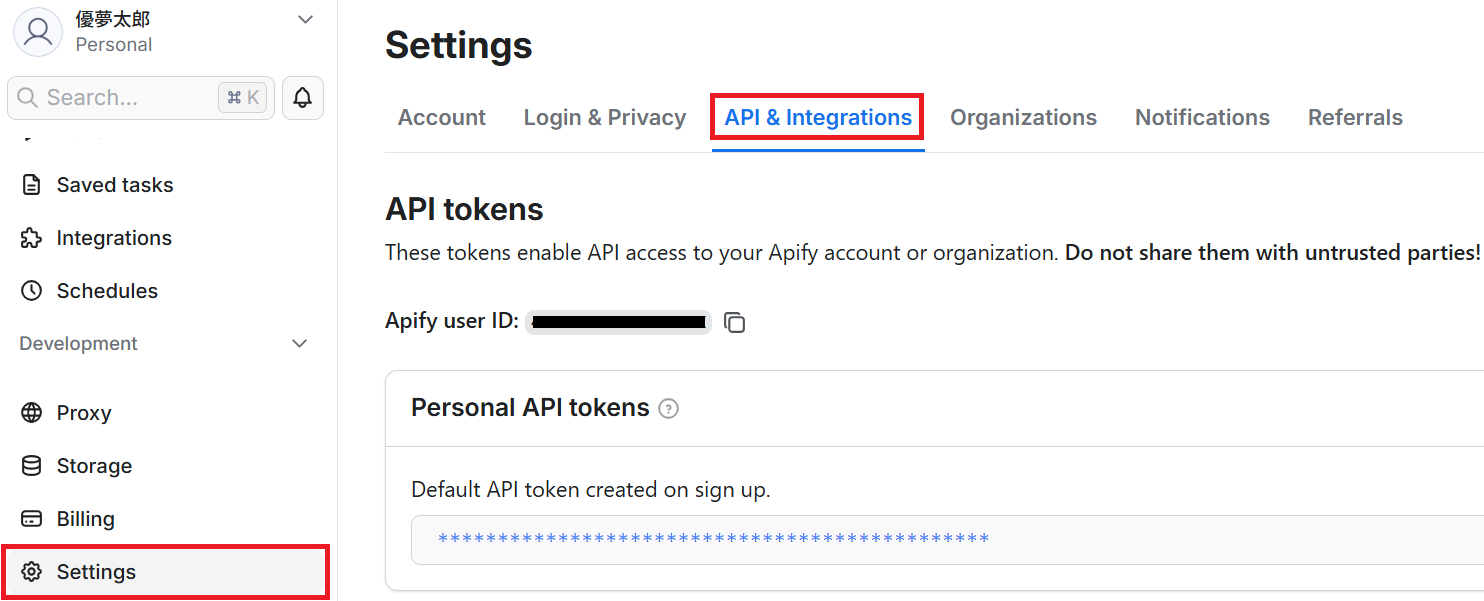
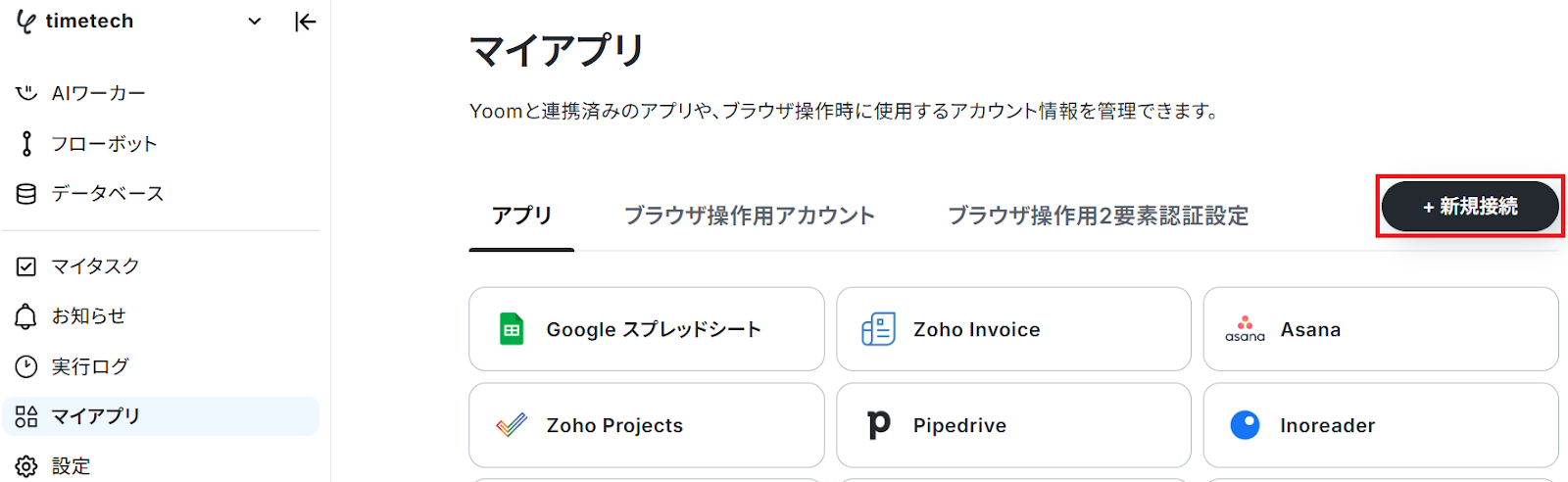
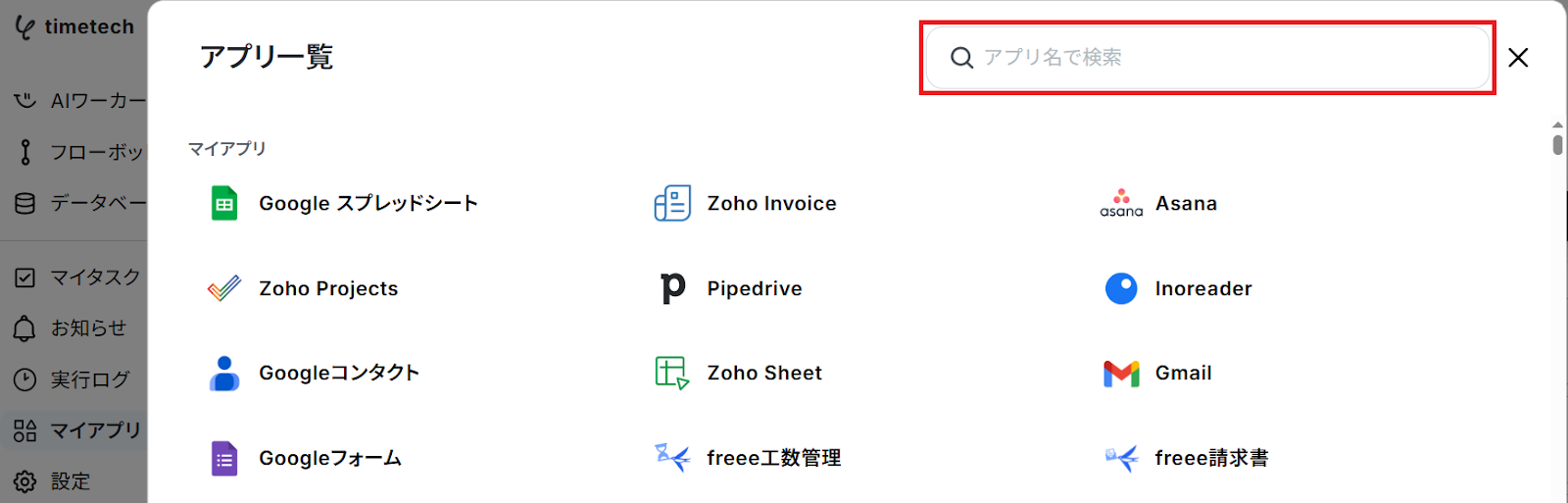
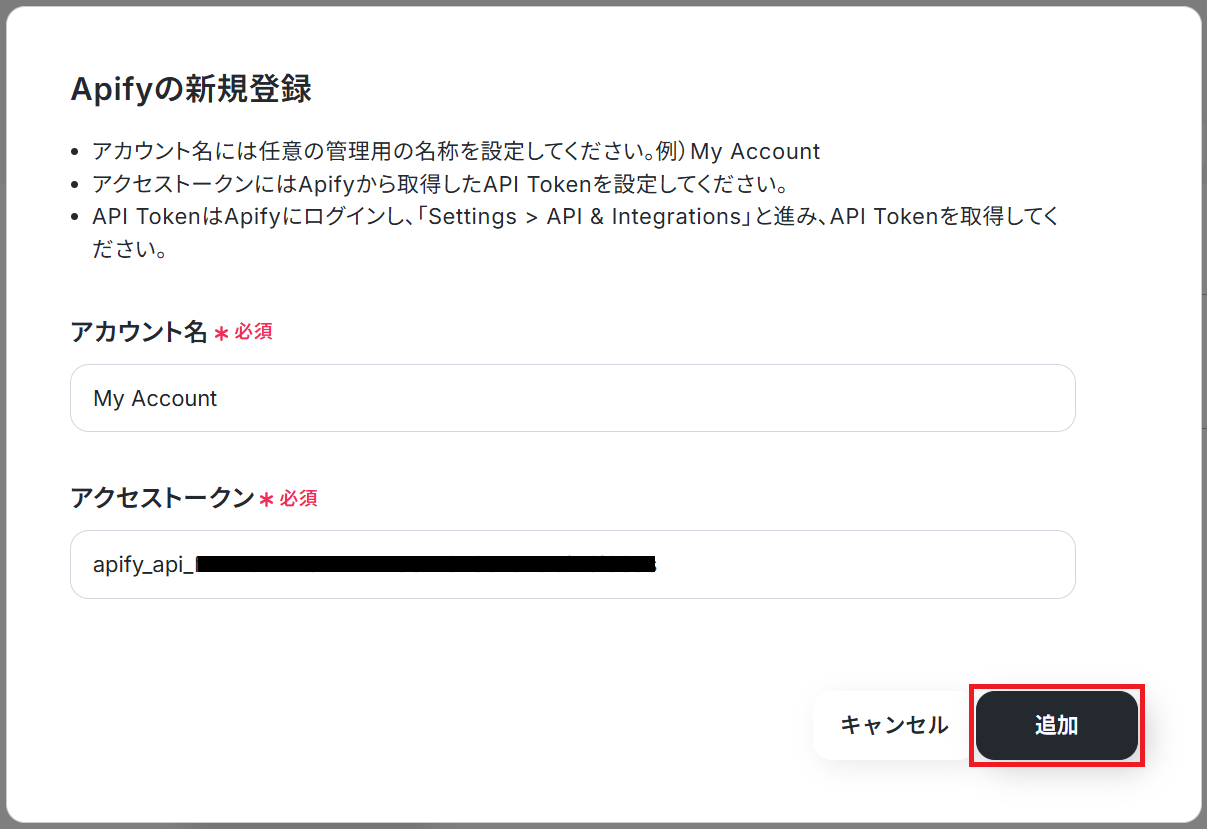
- アカウント名…任意の名称
- アクセストークン…先ほどコピーしたPersonal API tokens
ステップ2:テンプレートをコピー
Yoomにログインし、以下バナーの「試してみる」をクリックしましょう。
■概要Apifyで収集したリストに対して、一件ずつコールドメールを作成する作業に手間を感じていませんか。特にOpenAIなどを活用してパーソナライズされた内容を生成し、手作業で記録するのは非効率な場合があります。このワークフローを活用すれば、ApifyでのActor実行をきっかけに、OpenAIがターゲットに合わせたコールドメールの内容を自動で生成し、Google スプレッドシートへ追加する一連の流れを自動化できます。■このテンプレートをおすすめする方- Apifyで収集したリストへのアプローチとして、OpenAIでのメール生成を検討している方
- 手作業でのコールドメール作成に課題を感じ、効率的な生成方法を探している営業担当者の方
- 複数のツールを連携させたアウトバウンド施策の自動化を推進しているマーケティング担当の方
■このテンプレートを使うメリット- Apifyでのデータ取得からOpenAIによるコールドメールの生成、リスト化までを自動化し、手作業に費やしていた時間を短縮できます。
- OpenAIへの指示内容をテンプレート化することで、担当者によってメールの品質がばらつくことを防ぎ、アプローチの質を安定させることが可能です。
■フローボットの流れ- はじめに、Apify、Google スプレッドシート、OpenAIをYoomと連携します。
- 次に、トリガーでApifyを選択し、「New Actor Run」というアクションを設定します。
- 続いて、オペレーションでApifyの「Get Dataset Items by Dataset ID」アクションを設定し、実行結果のデータを取得します。
- 次に、オペレーションでOpenAIの「テキストの生成」アクションを設定し、取得した情報をもとにコールドメールの本文を生成します。
- 最後に、オペレーションでGoogle スプレッドシートの「レコードを追加する」アクションを設定し、生成したメール内容を任意のシートに追加します。
※「トリガー」:フロー起動のきっかけとなるアクション、「オペレーション」:トリガー起動後、フロー内で処理を行うアクション■このワークフローのカスタムポイント- Apifyのトリガー設定では、起動の対象としたいActor Id、ActorTask Id、またはActorRun Idのいずれかを任意で設定してください。
- OpenAIでテキストを生成するアクションでは、どのようなコールドメールを作成するか、メッセージコンテンツ(プロンプト)を任意の内容で設定します。また、使用するモデルも任意で選択可能です。
- Google スプレッドシートでレコードを追加するアクションでは、書き込み対象としたい任意のスプレッドシートIDとタブ名を設定してください。
■注意事項- Apify、OpenAI、Google スプレッドシートのそれぞれとYoomを連携してください。
- OpenAIのアクションを実行するには、OpenAIのAPI有料プランの契約が必要です。(APIが使用されたときに支払いができる状態)
- OpenAIのAPIはAPI疎通時のトークンにより従量課金される仕組みとなっています。そのため、API使用時にお支払いが行える状況でない場合エラーが発生しますのでご注意ください。
- ApifyのアウトプットはJSONPathから取得可能です。取得方法は「『取得する値』を追加する方法」をご参照ください。
- Apifyで収集したリストへのアプローチとして、OpenAIでのメール生成を検討している方
- 手作業でのコールドメール作成に課題を感じ、効率的な生成方法を探している営業担当者の方
- 複数のツールを連携させたアウトバウンド施策の自動化を推進しているマーケティング担当の方
- Apifyでのデータ取得からOpenAIによるコールドメールの生成、リスト化までを自動化し、手作業に費やしていた時間を短縮できます。
- OpenAIへの指示内容をテンプレート化することで、担当者によってメールの品質がばらつくことを防ぎ、アプローチの質を安定させることが可能です。
- はじめに、Apify、Google スプレッドシート、OpenAIをYoomと連携します。
- 次に、トリガーでApifyを選択し、「New Actor Run」というアクションを設定します。
- 続いて、オペレーションでApifyの「Get Dataset Items by Dataset ID」アクションを設定し、実行結果のデータを取得します。
- 次に、オペレーションでOpenAIの「テキストの生成」アクションを設定し、取得した情報をもとにコールドメールの本文を生成します。
- 最後に、オペレーションでGoogle スプレッドシートの「レコードを追加する」アクションを設定し、生成したメール内容を任意のシートに追加します。
- Apifyのトリガー設定では、起動の対象としたいActor Id、ActorTask Id、またはActorRun Idのいずれかを任意で設定してください。
- OpenAIでテキストを生成するアクションでは、どのようなコールドメールを作成するか、メッセージコンテンツ(プロンプト)を任意の内容で設定します。また、使用するモデルも任意で選択可能です。
- Google スプレッドシートでレコードを追加するアクションでは、書き込み対象としたい任意のスプレッドシートIDとタブ名を設定してください。
- Apify、OpenAI、Google スプレッドシートのそれぞれとYoomを連携してください。
- OpenAIのアクションを実行するには、OpenAIのAPI有料プランの契約が必要です。(APIが使用されたときに支払いができる状態)
- OpenAIのAPIはAPI疎通時のトークンにより従量課金される仕組みとなっています。そのため、API使用時にお支払いが行える状況でない場合エラーが発生しますのでご注意ください。
- ApifyのアウトプットはJSONPathから取得可能です。取得方法は「『取得する値』を追加する方法」をご参照ください。
「テンプレートがコピーされました」と表示されるので「OK」をクリックします。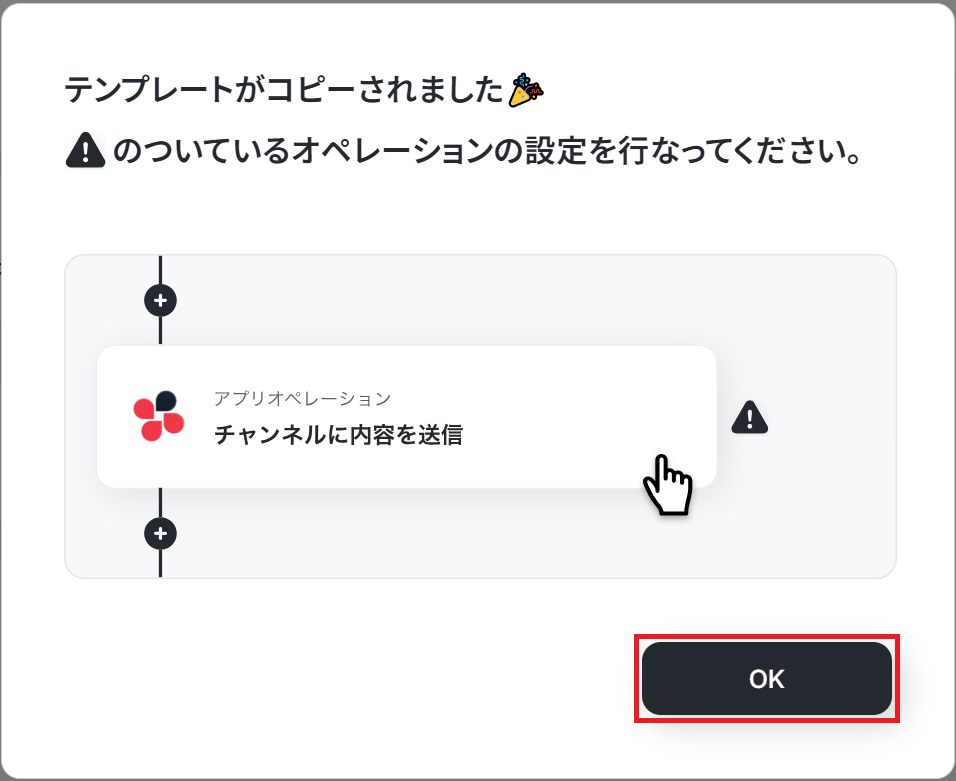
ステップ3:Apifyのトリガー設定
「New Actor Run」をクリックしてください。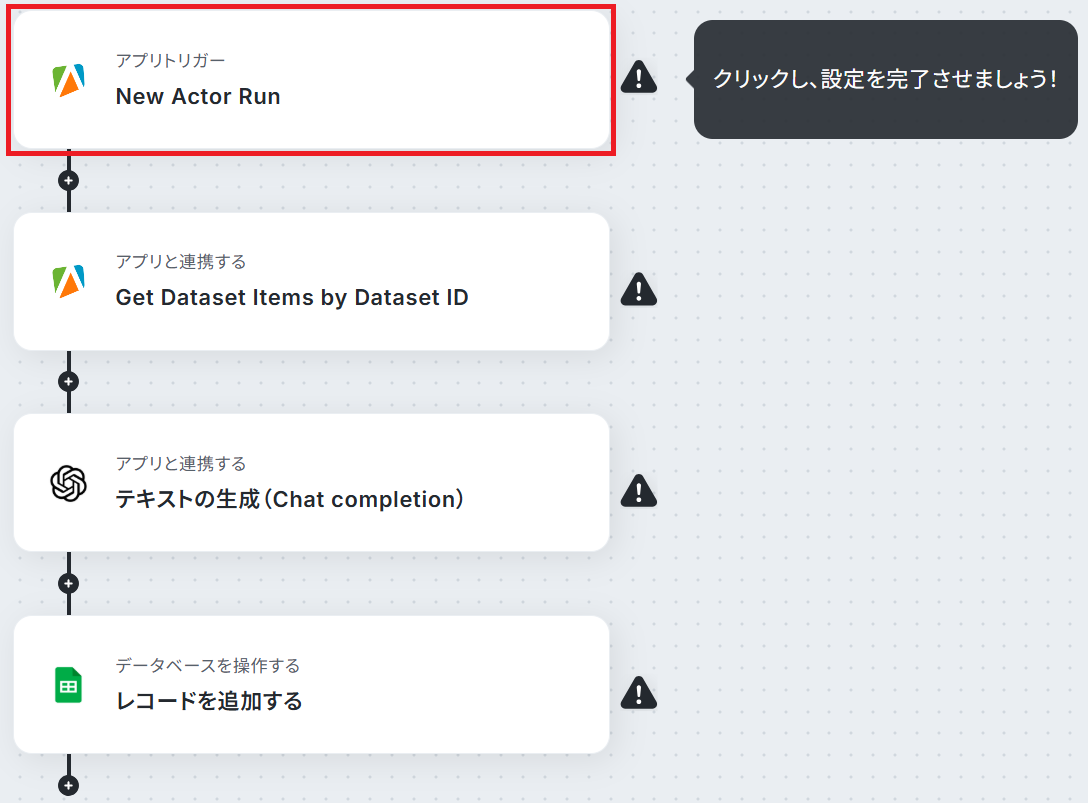
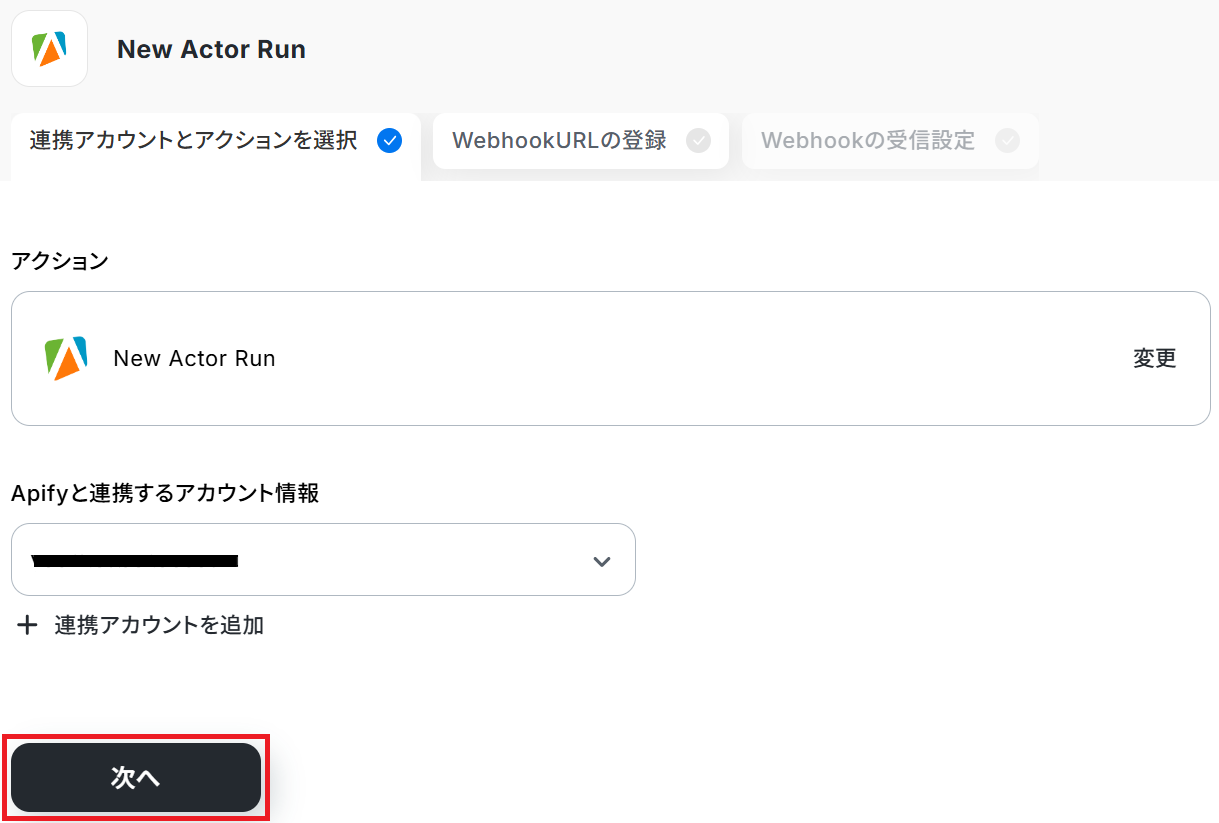
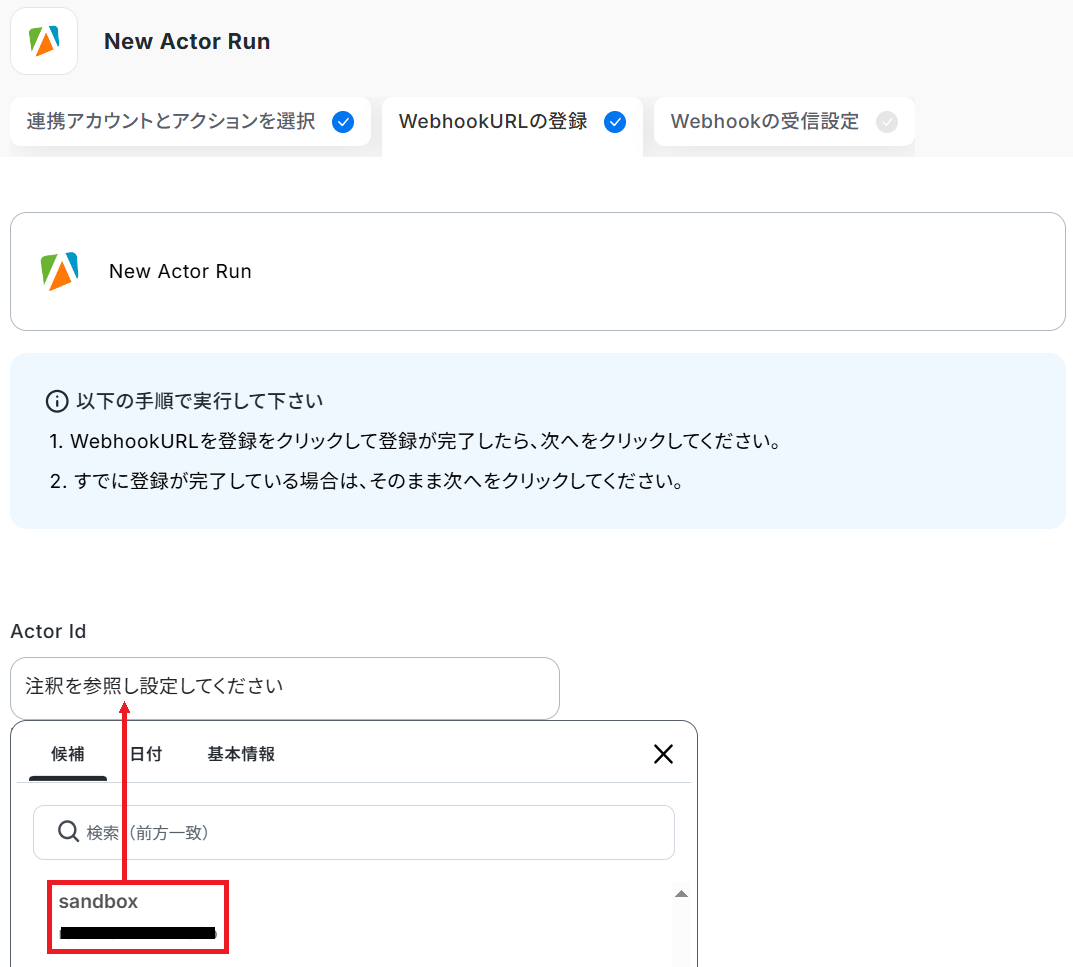
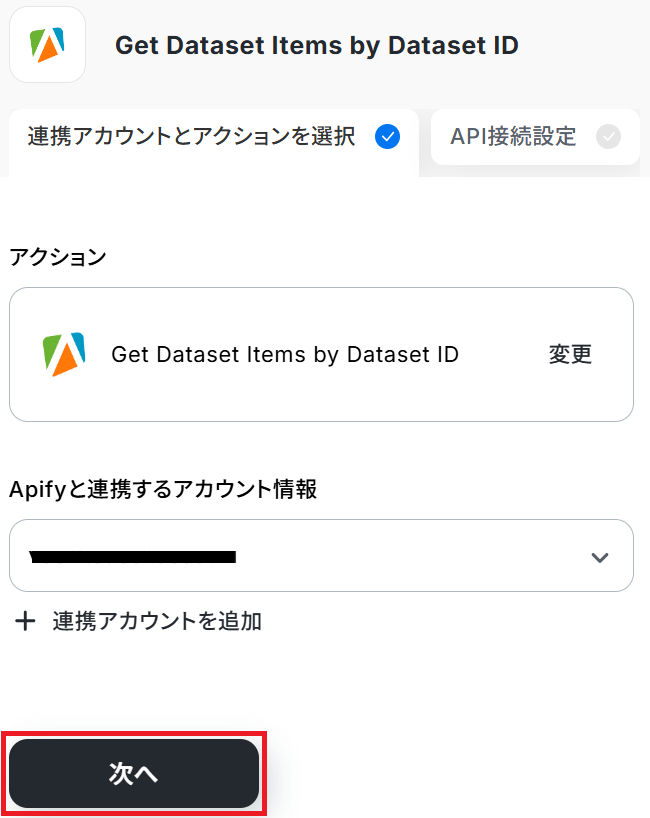
※既に登録が完了している場合は、そのまま「次へ」をクリックしましょう。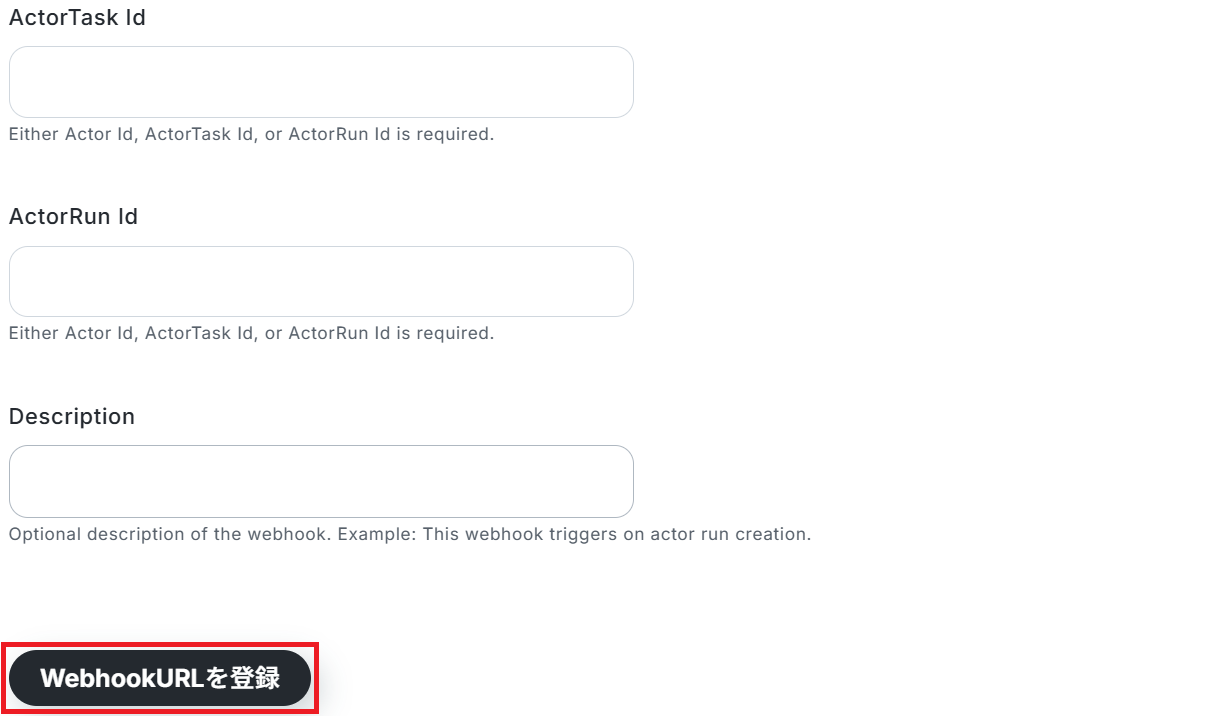
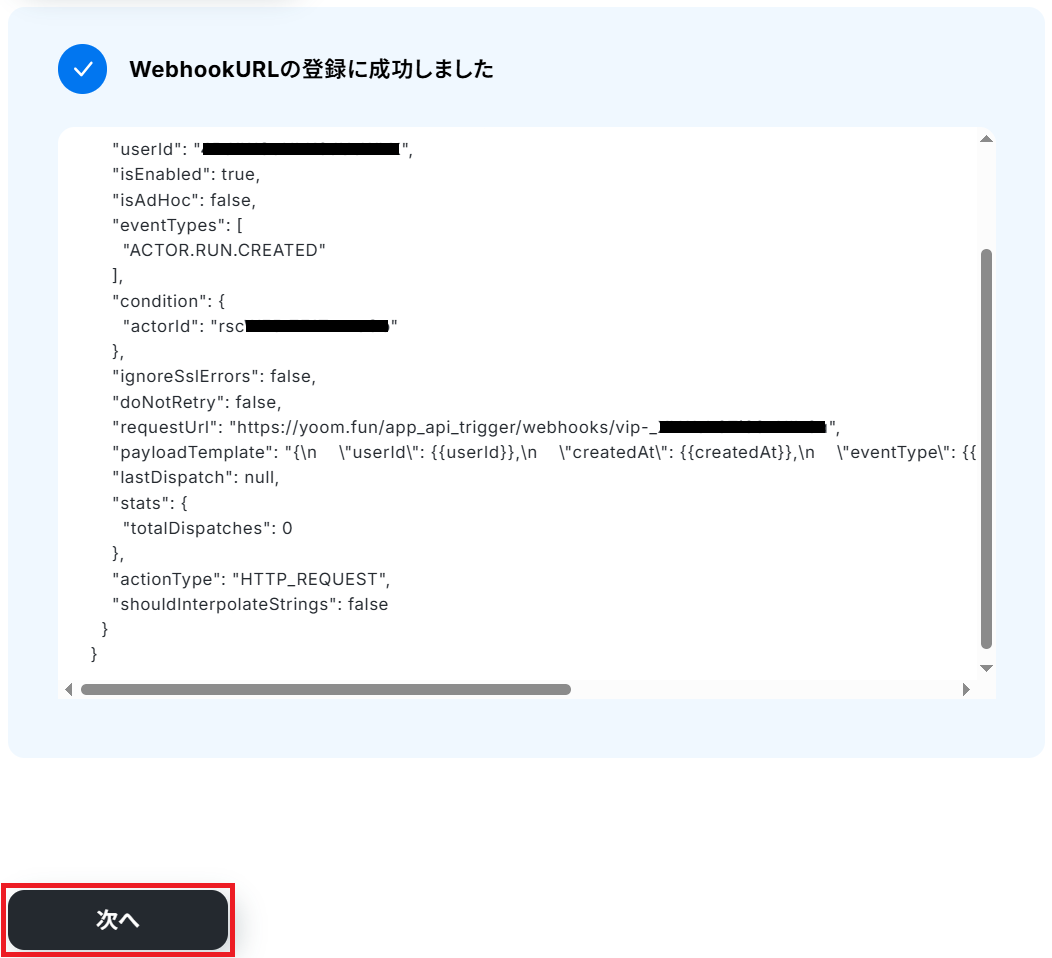
※今回はテストのため、実際のターゲット企業の代わりにApifyの情報を抽出するActorを用いて解説しています。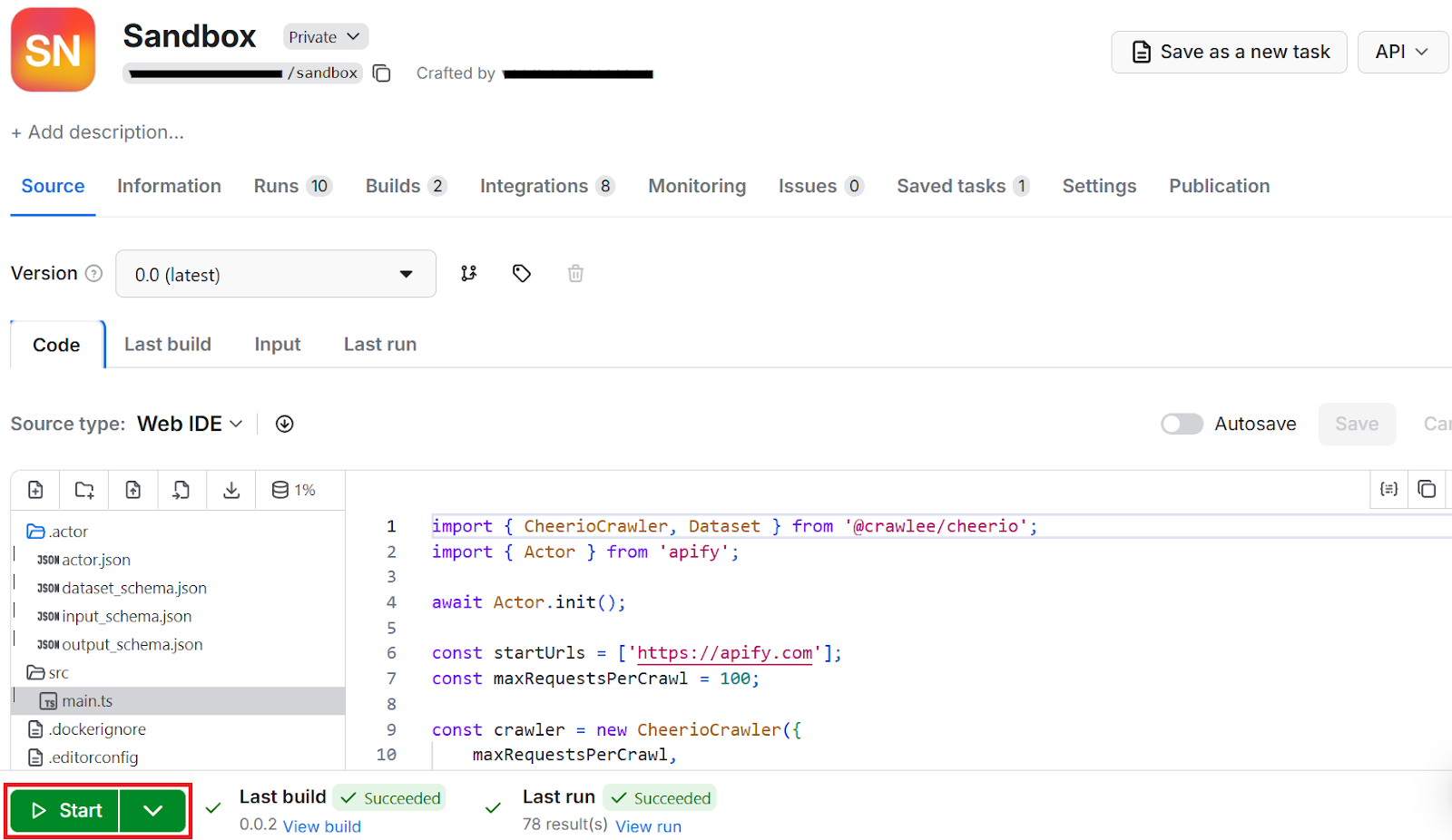
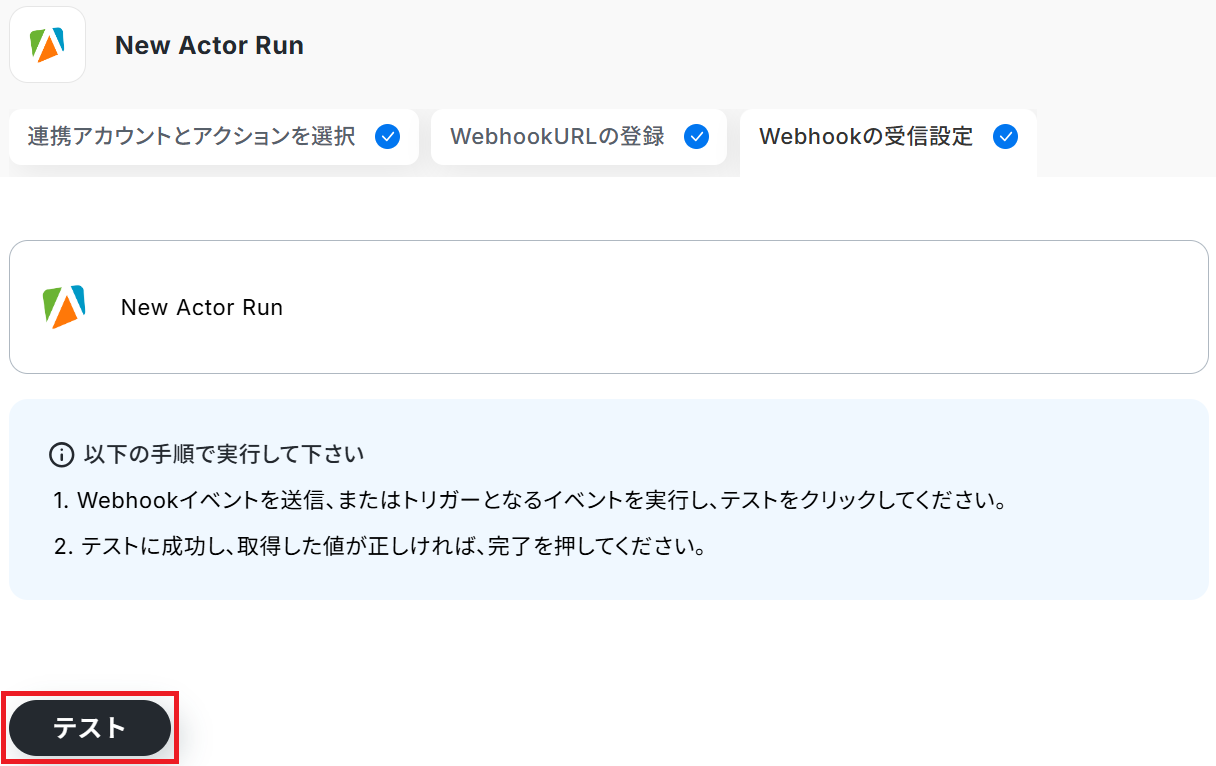
※取得した値とは?
トリガーやオペレーション設定時に「テスト」を実行して取得した値のことです。後続のオペレーション設定時の値として利用でき、フローボットを起動する度に変動した値となります。
テストの重要性:「取得した値」のテスト値について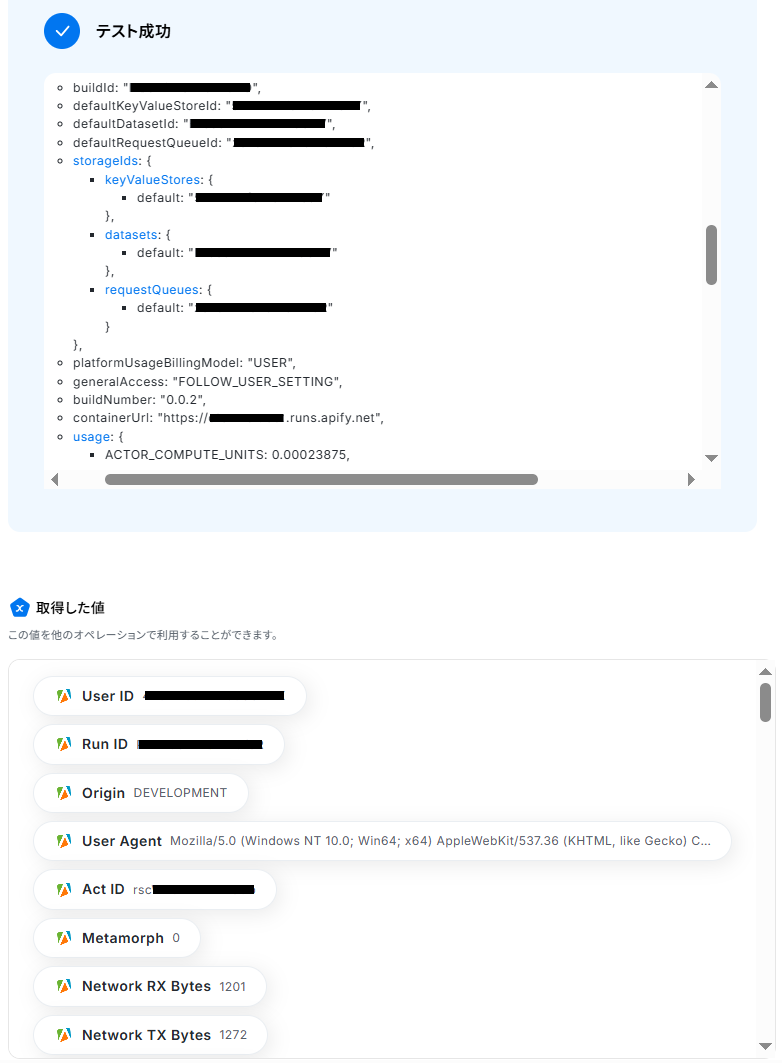
ステップ4:Apifyのアクション設定
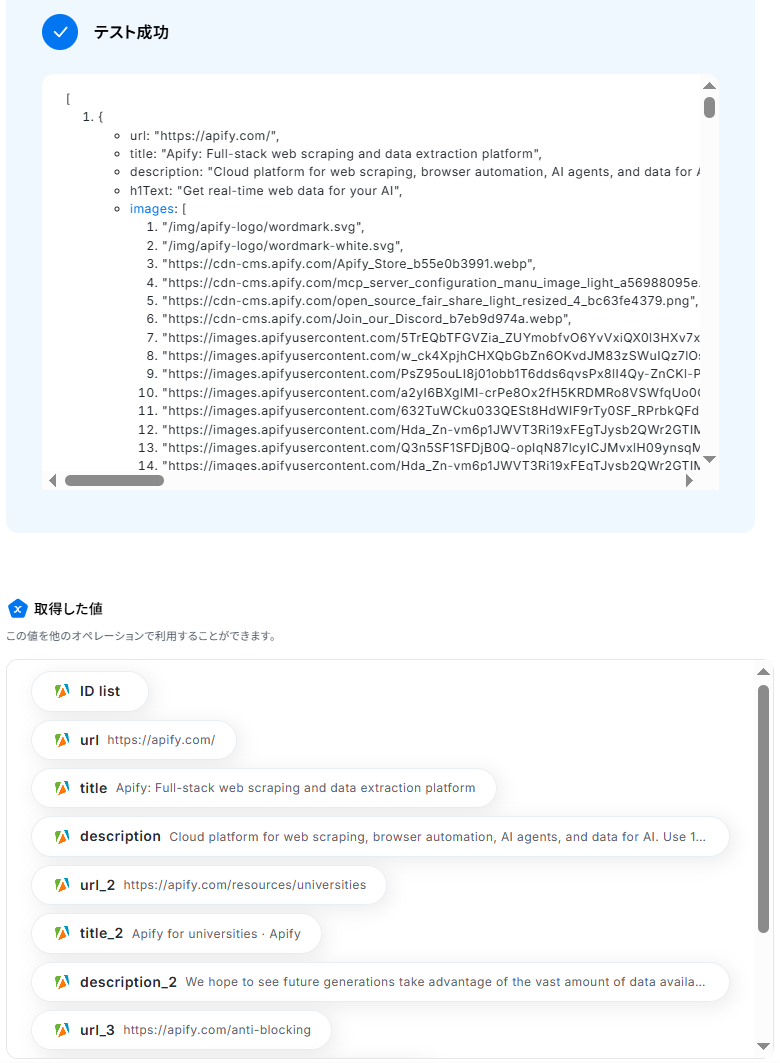
先ほど検知したActorの詳細情報を取得する設定をします。
「Get Dataset Items by Dataset ID」をクリックしてください。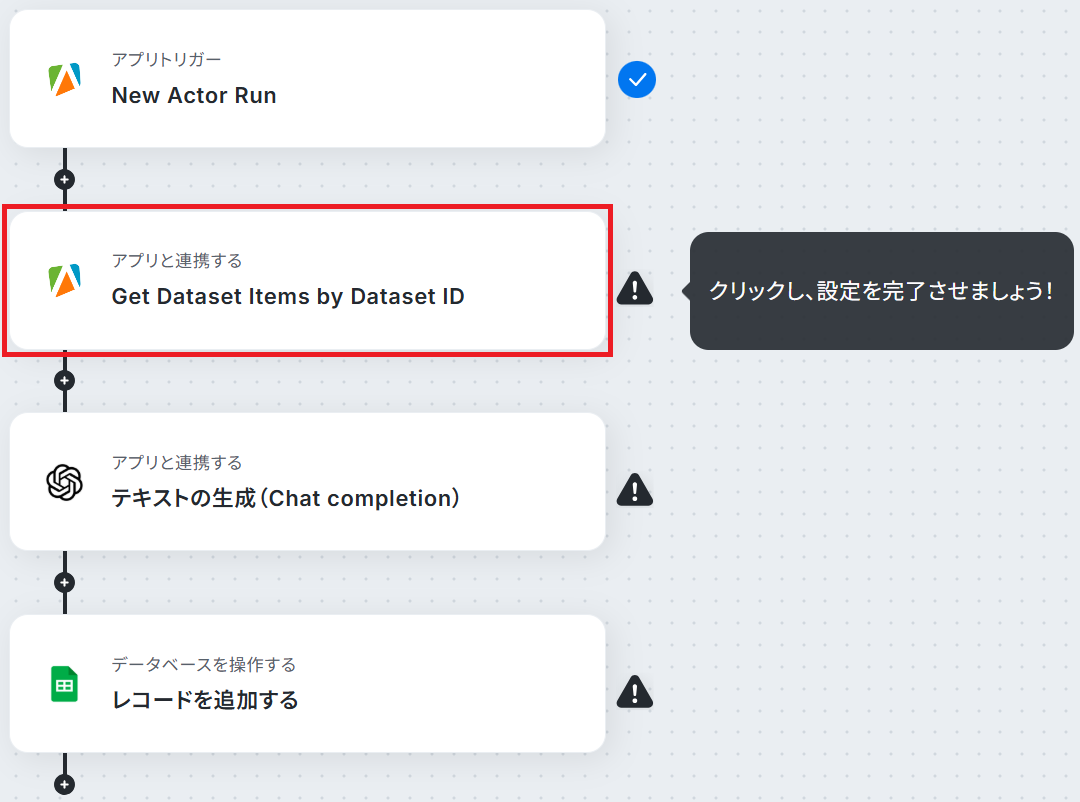
※以下のように取得した値を設定することで、トリガーが実行されるたびに最新のActor情報を反映できます。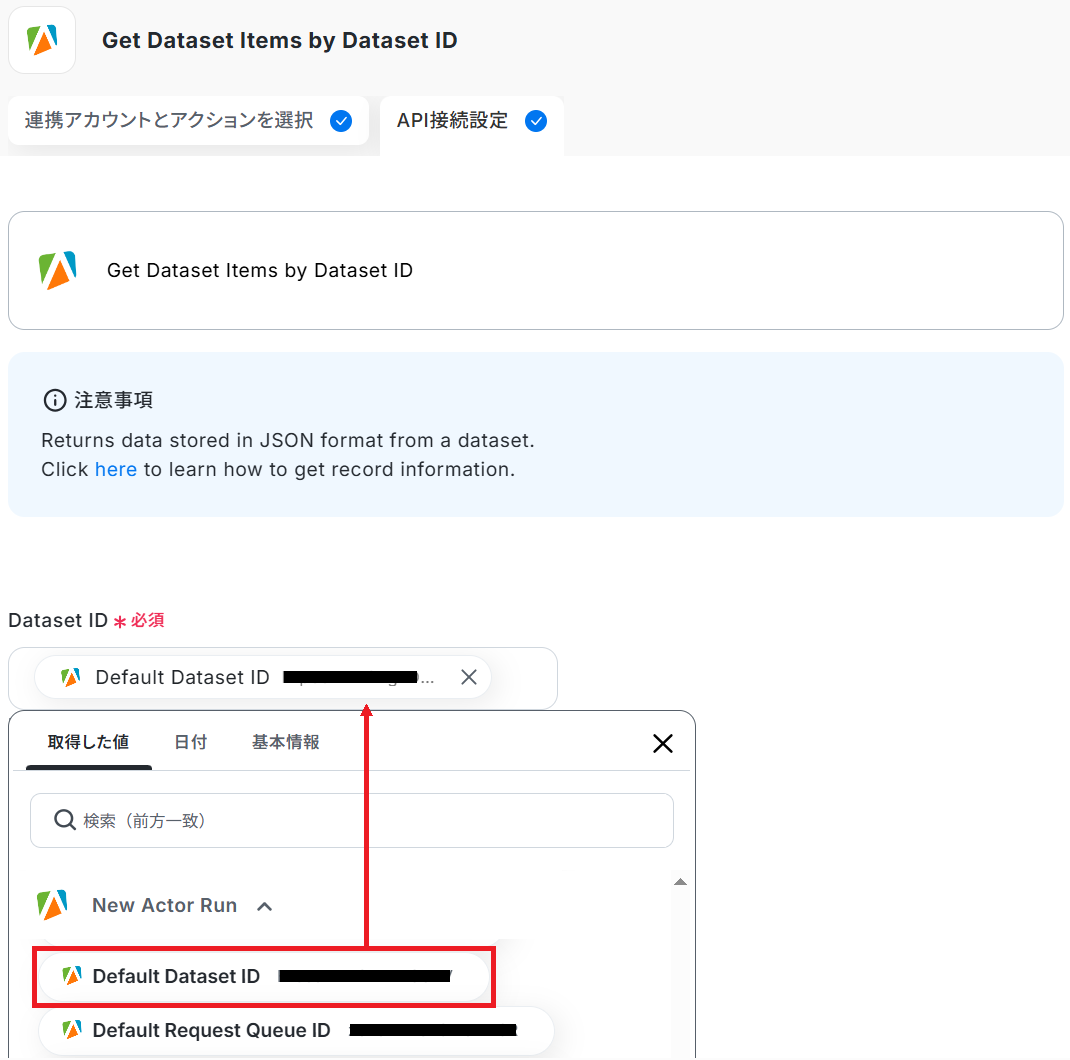
ステップ5:OpenAIのアクション設定
先ほど取得したActorの詳細情報をもとに、OpenAIでコールドメールの文面を生成します。
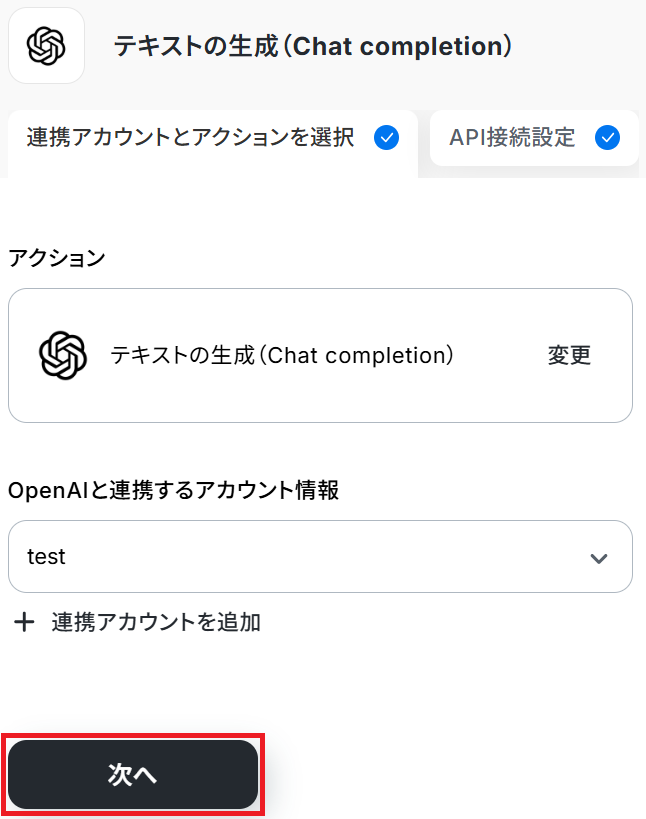
「テキストの生成(Chat completion)」をクリックしましょう。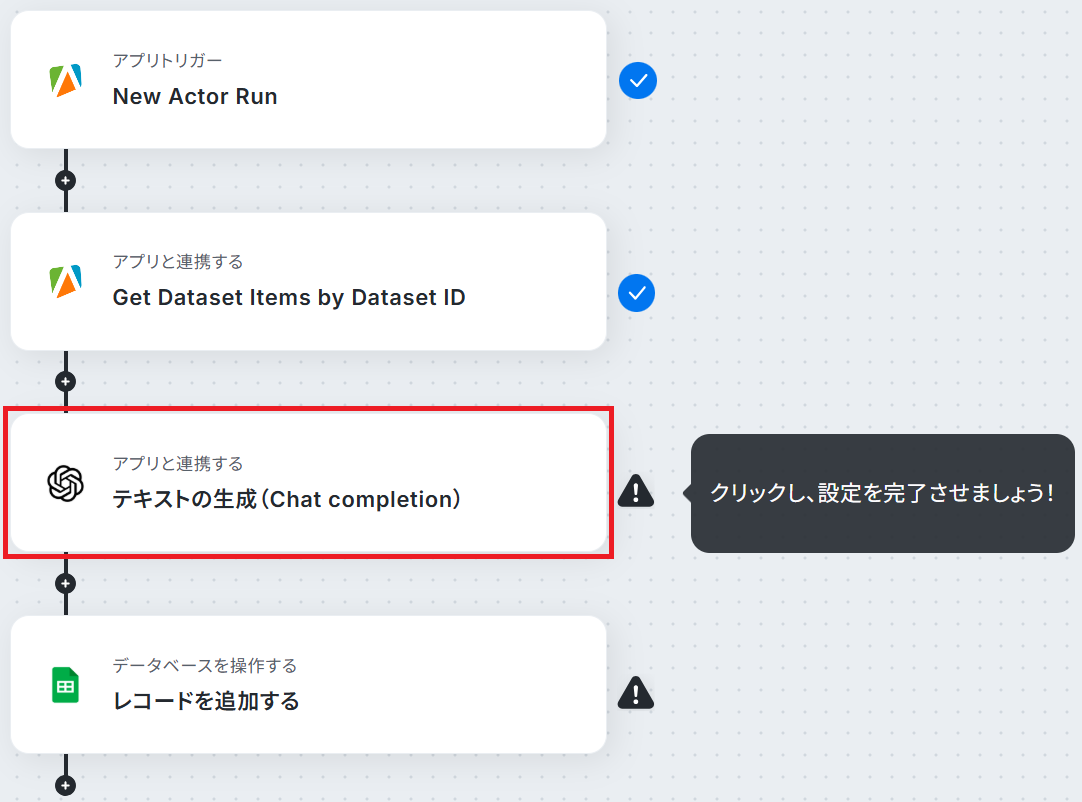
この値や固定の文章を組み合わせて、自社の対応方針に沿ったプロンプトを作成してください。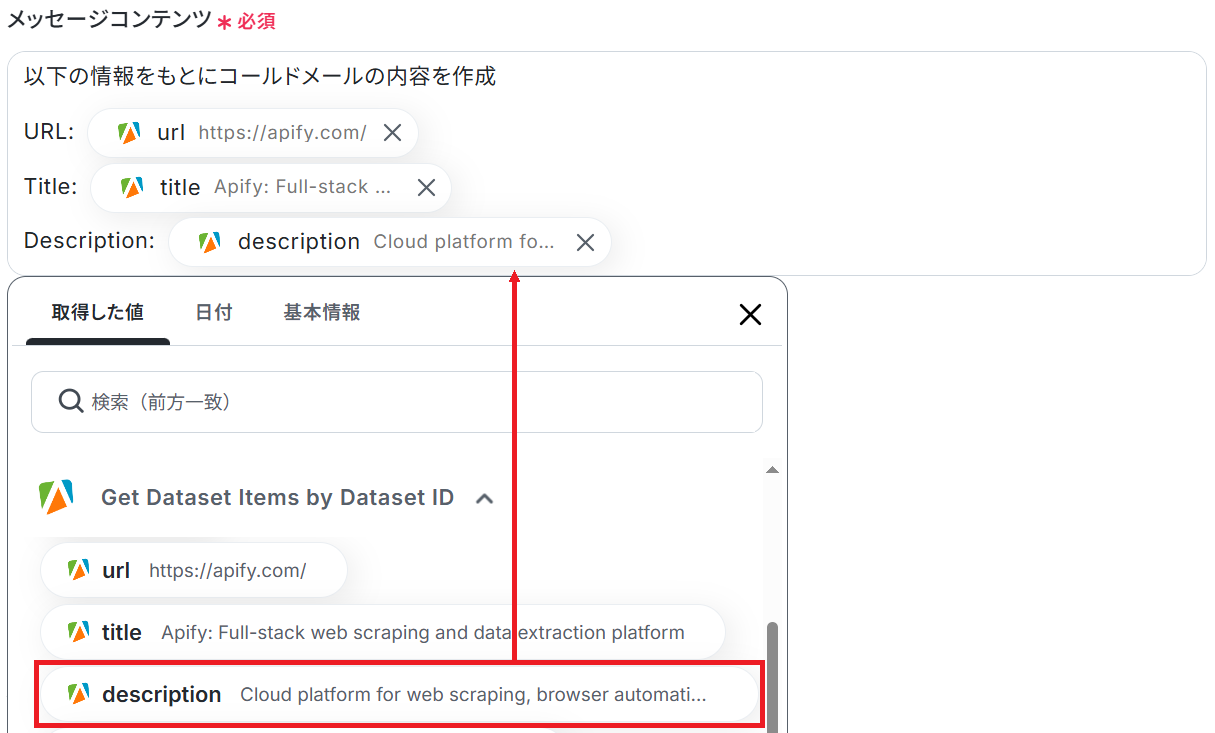
- ロール…「ユーザーと対話する際にOpenAIがどのような立場から回答を出力するか」という役割
- 推論努力…推論モデルに対する努力度合い
など、必要に応じて設定しテストしましょう。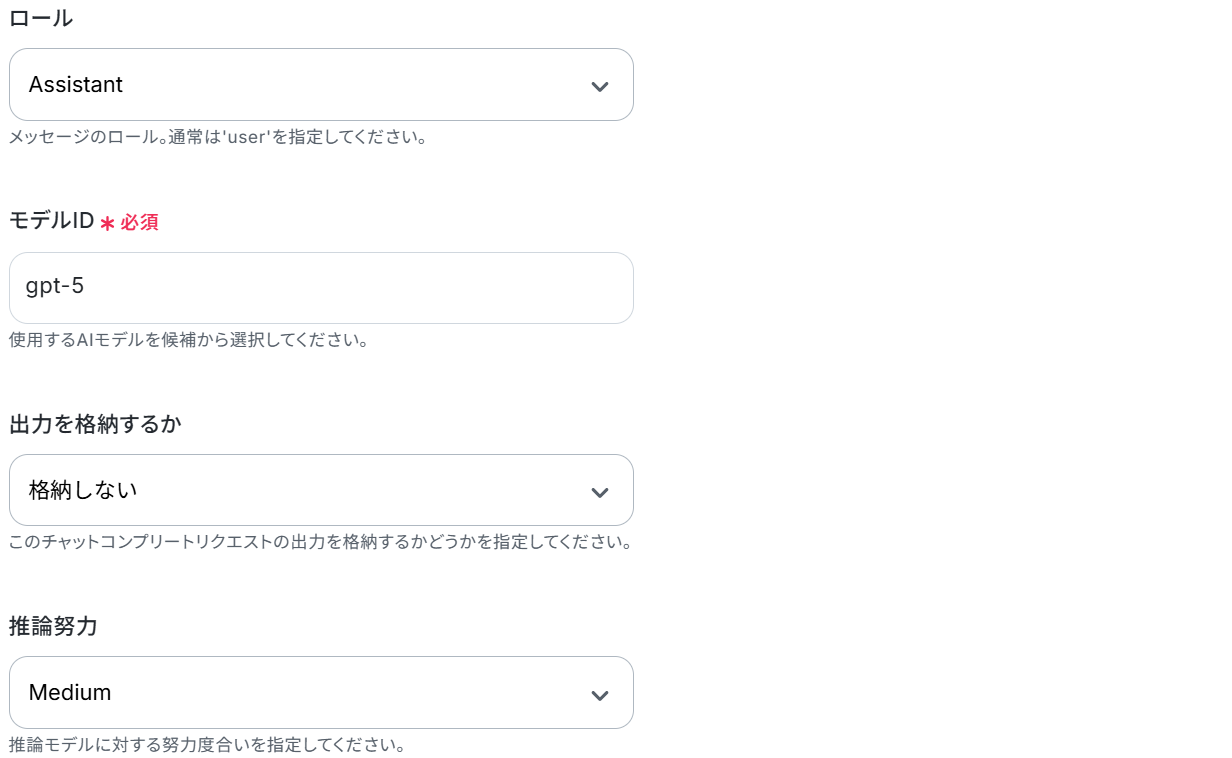
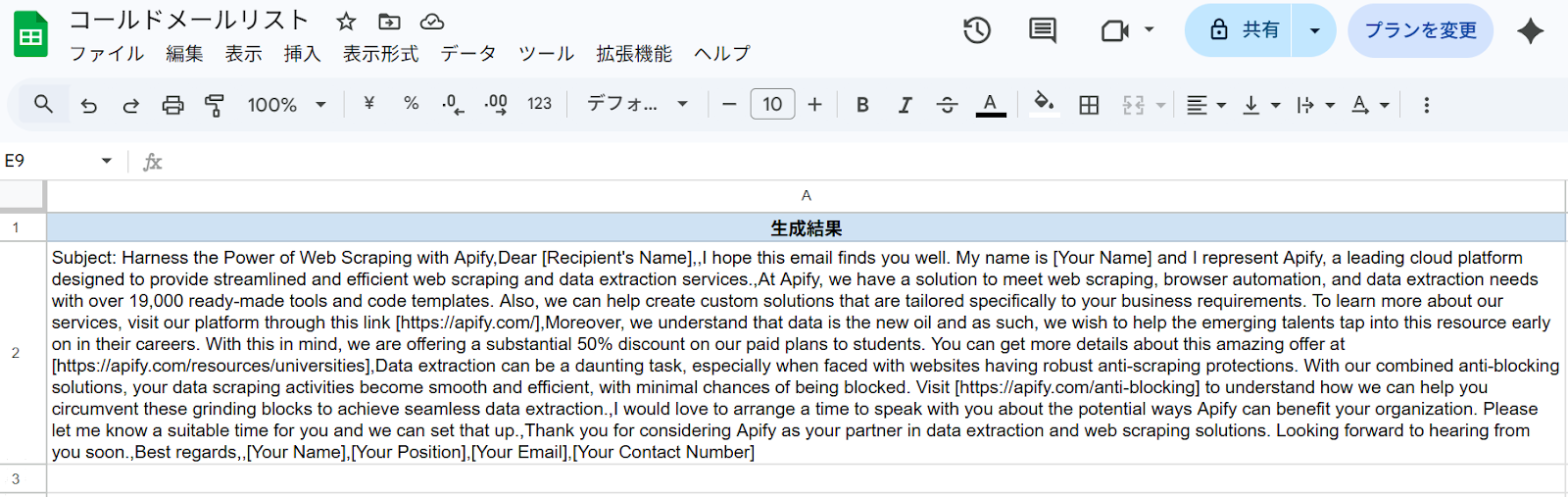
Actorの詳細情報をもとに、OpenAIがコールドメールの文面を生成してくれました!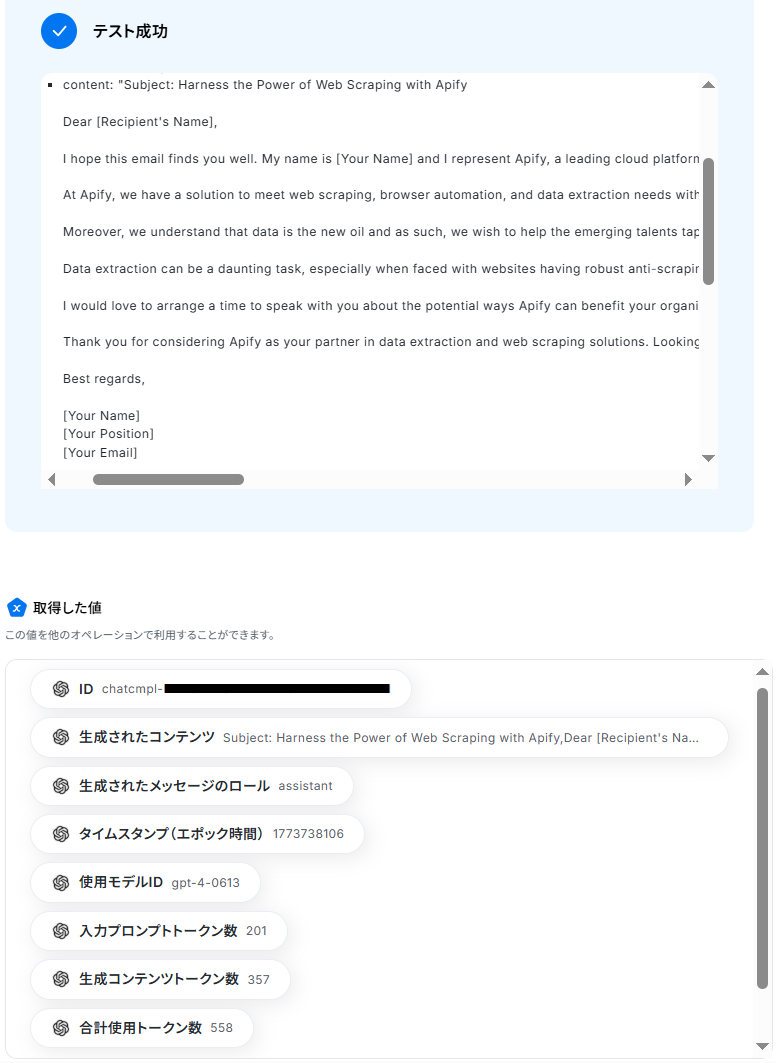
ステップ6:Google スプレッドシートのアクション設定
先ほど生成したコールドメールの文面を、Google スプレッドシートに自動で記録する設定をします。準備として、記録するためのシートを用意しましょう。
以下の2記事もご参照ください。
【Google スプレッドシート】データベースを操作するオペレーションについて
Google スプレッドシートの表やヘッダーに関する注意点
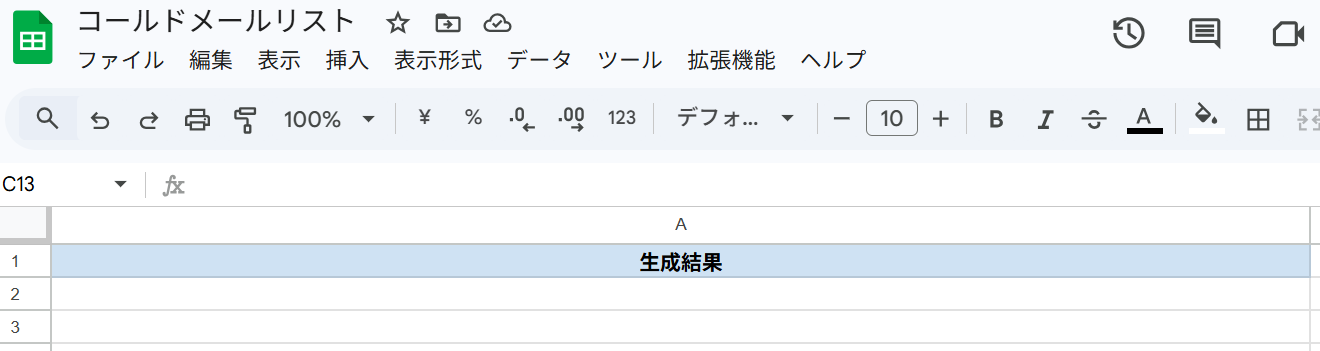
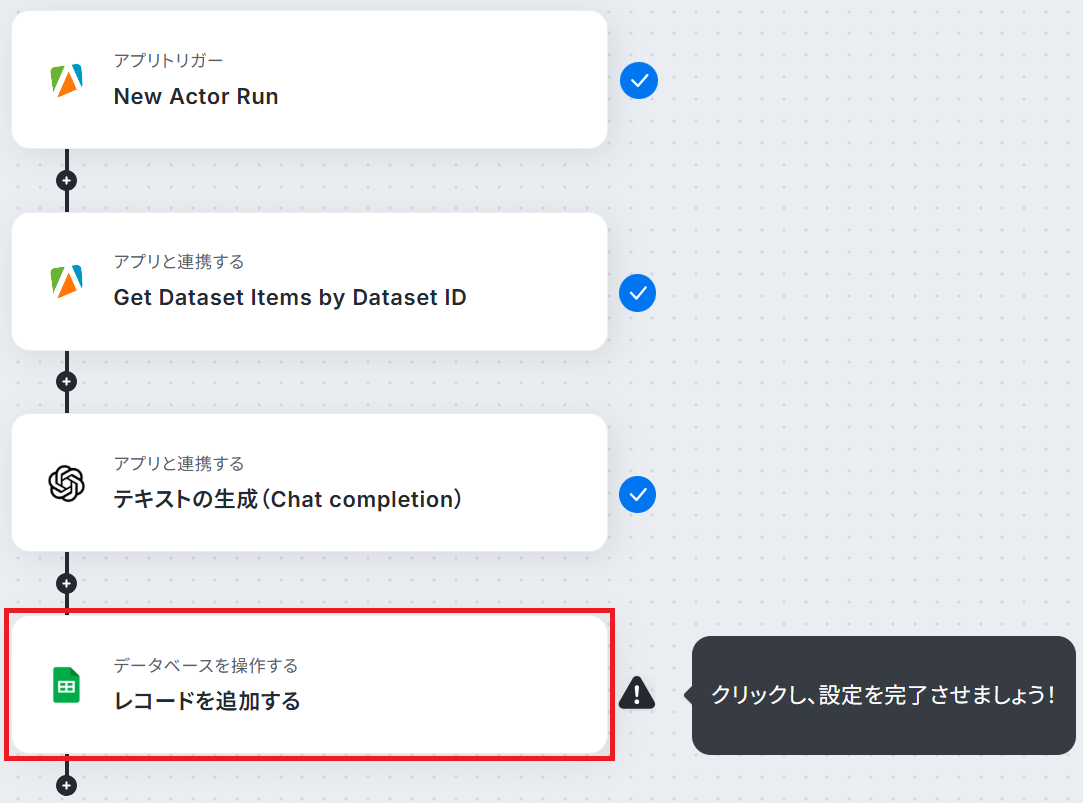
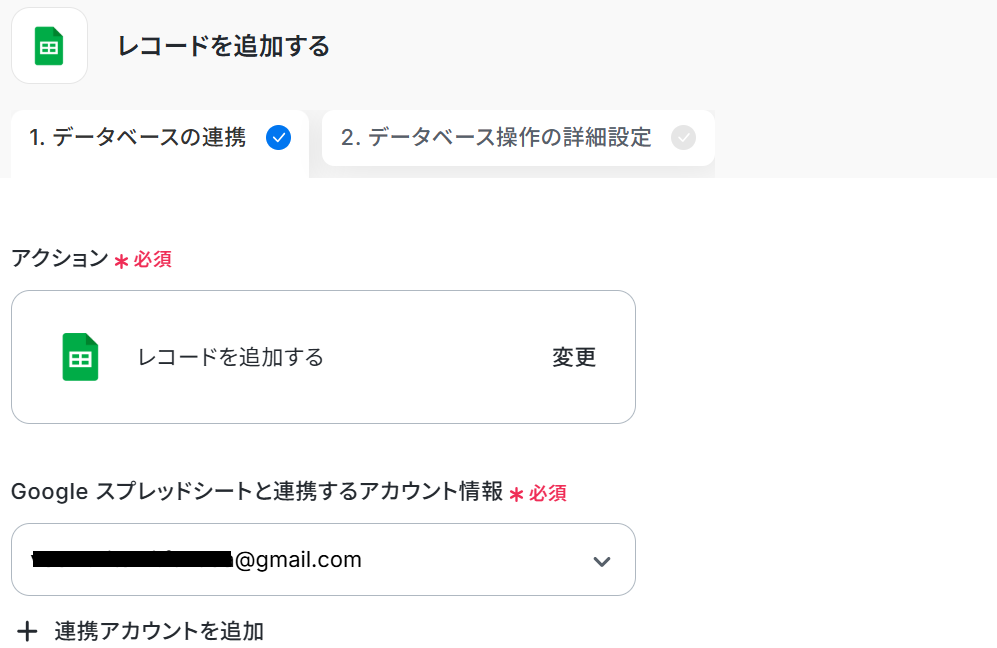
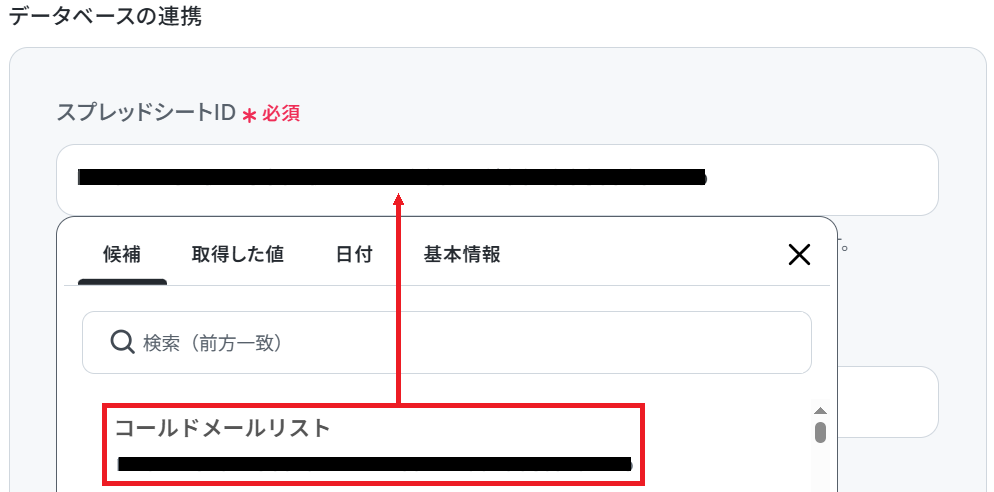
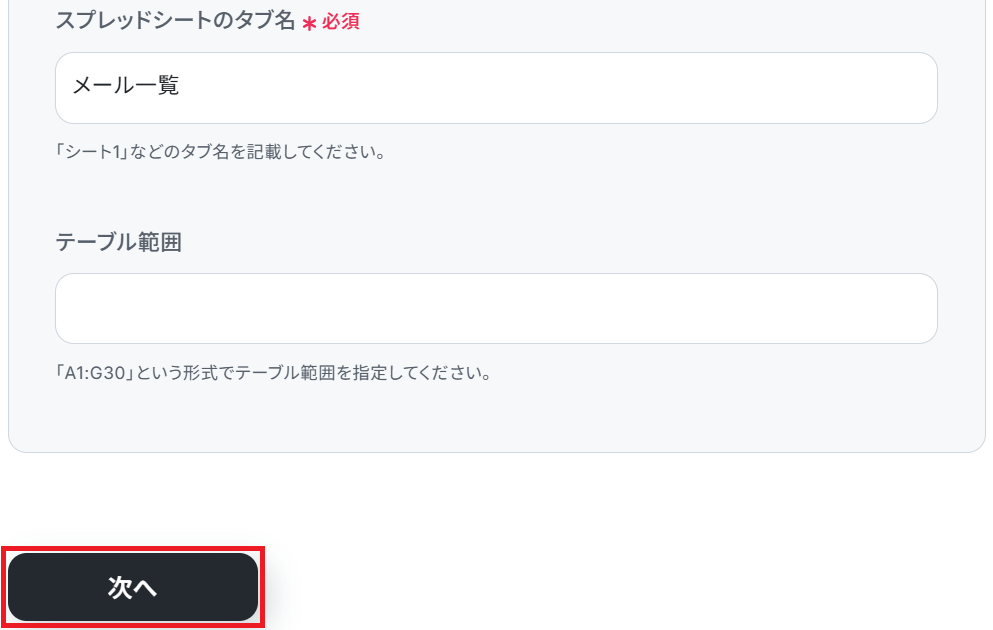
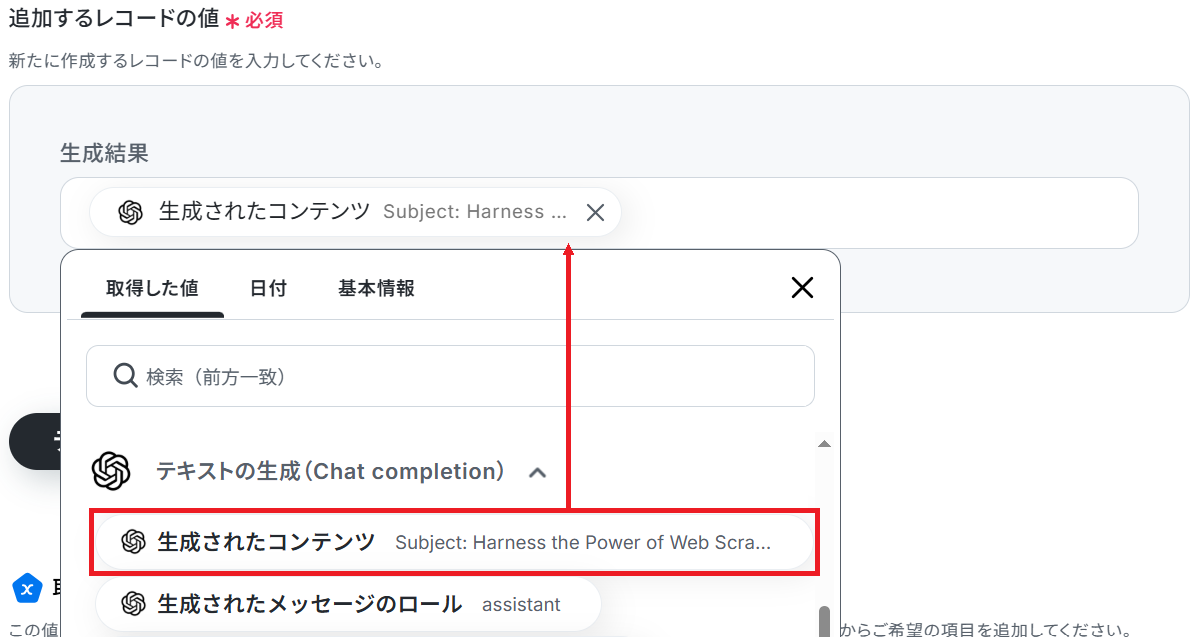
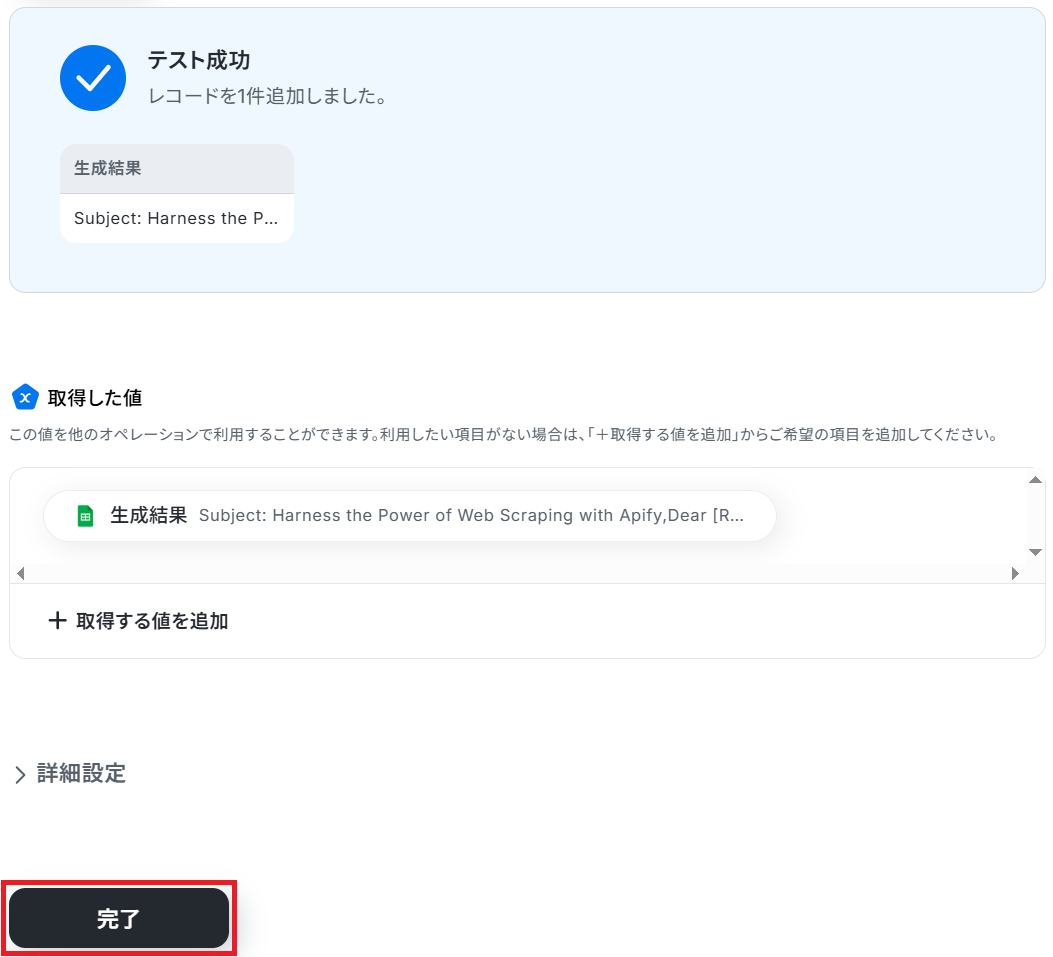
OpenAIから取得した「生成されたコンテンツ」の値を選択すると、コールドメールの文面が変数として反映されます。全ての項目を埋めたらテストしましょう。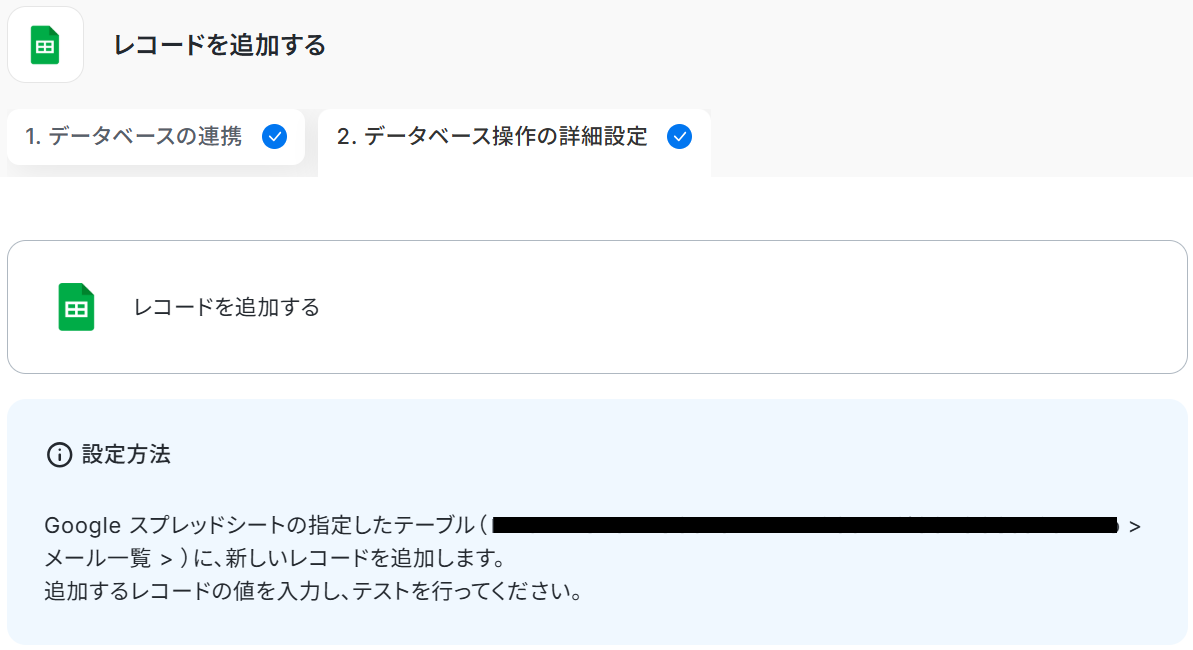
ステップ7:トリガーをONにして起動準備完了
最後に「トリガーをON」をクリックしたら、自動化の設定は完了です。
正しくフローボットが起動するか確認しましょう。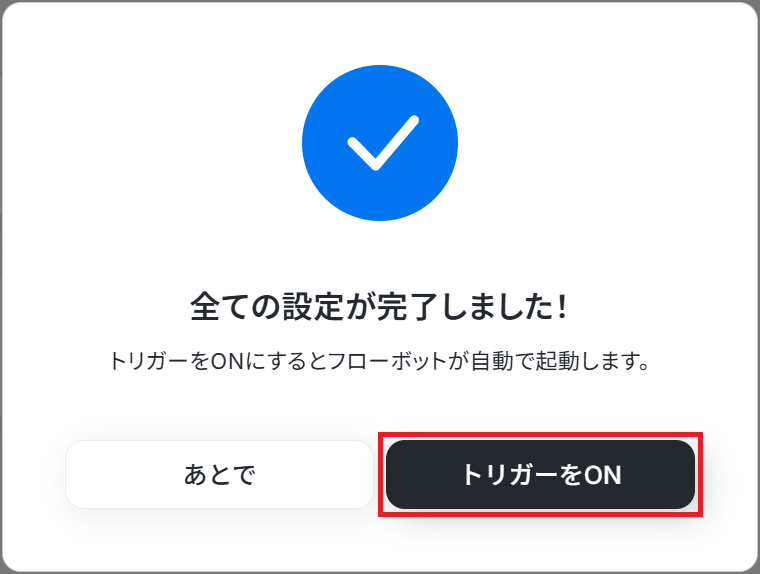
ApifyやOpenAIのAPIを使ったその他の自動化例
ApifyやOpenAIのAPIを活用することで、様々な自動化の実現が可能になります。
Apifyを使った自動化例
定期的なApifyのアクター起動によるGmailへの通知に加え、Google スプレッドシートへの行追加をトリガーとしたApifyへのタスク作成も可能です。また、Discordでメッセージが送信されたら、テキストからデータを抽出しApifyでActorを実行することもできます。
■概要定期的なWebスクレイピングやデータ収集のために、Apifyを手動で実行する作業に手間を感じていませんか。また、ApifyのAPIを利用した自動化は便利ですが、実装には専門知識が求められることもあります。このワークフローは、指定したスケジュールでApifyのアクターを自動的に起動し、処理が完了したらGmailで通知を送ることで、こうした定期的なタスクを効率化します。
■このテンプレートをおすすめする方- Apifyを使った情報収集を定期的に行っており、手作業での実行に手間を感じている方
- ApifyのAPIを活用した自動実行の仕組みを、コーディングなしで構築したいと考えている方
- アクターの実行完了を関係者に自動で通知し、確認漏れを防ぎたいと考えている方
■このテンプレートを使うメリット- スケジュールに基づいてApifyのアクターが自動で起動するため、都度手動で実行していた作業時間を削減できます。
- 実行完了時に指定した宛先へGmailで自動通知されるため、確認漏れや関係者への共有漏れといった人的ミスを防ぎます。
■フローボットの流れ- はじめに、ApifyとGmailをYoomと連携します。
- 次に、トリガーでスケジュール機能を選択し、「指定したスケジュールになったら」というアクションを設定します。
- 次に、オペレーションでApifyを選択し、「Run Actor」アクションを設定して、実行したいアクターを指定します。
- 最後に、オペレーションでGmailの「メールを送る」アクションを設定し、実行完了の通知を指定したアドレスに送信します。
※「トリガー」:フロー起動のきっかけとなるアクション、「オペレーション」:トリガー起動後、フロー内で処理を行うアクション
■このワークフローのカスタムポイント- スケジュール機能のトリガー設定では、毎日、毎週、毎月など、ワークフローを実行したい日時を自由に設定してください。
- Apifyのアクション設定では、起動させたい任意のアクターIDを指定することが可能です。
- Gmailのアクション設定では、通知を送信したいメールアドレスを任意で設定できます。また、メールの本文には固定のテキストだけでなく、前段のApifyのアクションで取得した情報などを変数として埋め込むこともできます。
■注意事項- Apify、GmailそれぞれとYoomを連携してください。
■概要Webスクレイピングやデータ収集でApifyを利用する際、タスク作成のたびに手作業で情報を入力する手間を感じていませんか。特に、タスクの情報がスプレッドシートで管理されている場合、その転記作業は非効率です。
このワークフローは、Google スプレッドシートに行を追加するだけでApifyのタスクを自動で作成します。手作業による入力の手間やミスをなくし、データ収集の準備を効率化することが可能です。
■このテンプレートをおすすめする方- Google スプレッドシートで管理する情報をもとに、Apifyのタスクを手作業で作成している方
- ApifyのAPIを活用した連携によって、Webスクレイピングやデータ収集のプロセスを自動化したい方
- 定期的なタスク作成が多く、入力ミスやタスクの登録漏れを防止したいと考えている担当者の方
■このテンプレートを使うメリット- Google スプレッドシートへの行追加をきっかけにタスクが自動で作成されるため、これまで手作業に費やしていた時間を短縮できます。
- apify apiを介した自動連携により、手作業で発生しがちなコピー&ペーストによるミスや入力漏れといったヒューマンエラーを防ぎます。
■フローボットの流れ- はじめに、Google スプレッドシートとApifyをYoomと連携します。
- 次に、トリガーでGoogle スプレッドシートを選択し、「行が追加されたら」というアクションを設定します。
- 最後に、オペレーションでApifyの「Create New Task」アクションを設定し、前のステップで取得したスプレッドシートの情報を連携します。
※「トリガー」:フロー起動のきっかけとなるアクション、「オペレーション」:トリガー起動後、フロー内で処理を行うアクション
■このワークフローのカスタムポイント- Google スプレッドシートのトリガー設定では、監視対象としたいスプレッドシートやシートを任意で設定してください。
- Apifyでタスクを作成するアクションを設定する際に、Google スプレッドシートから取得した値を引用し、タスクの各フィールドへ自由に設定できます。
■注意事項- Apify、Google スプレッドシートそれぞれとYoomを連携してください。
- トリガーは5分、10分、15分、30分、60分の間隔で起動間隔を選択できます。プランによって最短の起動間隔が異なりますので、ご注意ください。
- Googleスプレッドシートをアプリトリガーとして使用する際の注意事項は「【アプリトリガー】Googleスプレッドシートのトリガーにおける注意事項」を参照してください。
■概要
Discordでのコミュニケーションを起点とする業務において、メッセージ内容を転記して別のツールを操作する手作業に手間を感じていませんか。特に、メッセージ内の情報をもとにApifyでタスクを実行する場合、コピー&ペーストの手間や入力ミスが発生しがちです。このワークフローは、Discordの特定チャンネルへのメッセージ送信をトリガーに、AIがテキストからデータを抽出し、Apifyのタスクを自動で実行します。これにより、DiscordとApifyを連携させた一連の作業を効率化できます。
■このテンプレートをおすすめする方
- Discordでの依頼をもとに、Apifyのタスクを手動で実行している方
- ApifyとDiscordをAPI連携させ、情報収集や分析業務の自動化を検討している方
- 定型的な依頼や報告をDiscordで受け、作業の効率化と標準化を図りたいと考えている方
■このテンプレートを使うメリット
- Discordへのメッセージ投稿からApifyのタスク実行までが自動化されるため、手作業による情報転記やツール間の画面遷移にかかる時間を短縮します。
- AIがメッセージから必要な情報を正確に抽出するため、手作業で起こりがちなコピー&ペーストのミスや、タスクの実行漏れといったヒューマンエラーを防ぎます。
■フローボットの流れ
- はじめに、ApifyとDiscordをYoomと連携します。
- 次に、トリガーでDiscordを選択し、「チャンネルでメッセージが送信されたら」というアクションを設定します。
- 次に、オペレーションでAI機能の「テキストからデータを抽出する」を設定し、トリガーで取得したメッセージの本文から必要な情報を抽出するように設定します。
- 最後に、オペレーションでApifyの「Run Task」アクションを設定し、前のステップで抽出したデータをインプット情報としてタスクを実行します。
※「トリガー」:フロー起動のきっかけとなるアクション、「オペレーション」:トリガー起動後、フロー内で処理を行うアクション
■このワークフローのカスタムポイント
- AI機能の「テキストからデータを抽出する」オペレーションでは、Discordのメッセージから抽出したい項目(例:URL、キーワード、依頼内容など)を任意で設定してください。これにより、様々な形式のメッセージから後続の処理に必要な情報だけを正確に取り出すことが可能です。
■注意事項
- Discord、ApifyのそれぞれとYoomを連携してください。
- トリガーは5分、10分、15分、30分、60分の間隔で起動間隔を選択できます。
- プランによって最短の起動間隔が異なりますので、ご注意ください。
■概要
Discordでの情報共有は迅速ですが、その情報を基にApifyでタスクを手動で実行するプロセスは手間がかかり、非効率的ではないでしょうか。
このワークフローを活用すれば、Discordのチャンネルに特定のメッセージが送信されると、そのテキストから必要なデータを自動で抽出し、ApifyのActorを実行できます。ApifyとDiscordを連携させることで、手作業によるコピー&ペーストや実行漏れを防ぎ、スピーディーなデータ収集プロセスをスムーズに自動化します。
■このテンプレートをおすすめする方
- Discordを情報収集のハブとして活用し、特定のメッセージを起点にしたい方
- Apifyでのデータ収集プロセスを、より迅速かつ自動的に行いたいと考えている方
- 手作業でのApifyとDiscordの連携に手間を感じ、業務の効率化を目指す方
■このテンプレートを使うメリット
- Discordへのメッセージ投稿をトリガーにApifyのActorが自動実行されるため、手作業で行っていた一連のプロセスに費やす時間を短縮できます
- 手動での情報コピーや実行操作が不要になり、入力ミスやタスクの実行漏れといったヒューマンエラーの発生を防ぐことに繋がります
■フローボットの流れ
- はじめに、ApifyとDiscordをYoomと連携します
- トリガーでDiscordを選択し、「チャンネルでメッセージが送信されたら」というアクションを設定して、対象のチャンネルを指定します
- 次に、オペレーションでAI機能の「テキストからデータを抽出する」アクションを設定し、トリガーで取得したメッセージ本文から必要な情報を抽出します
- 最後に、オペレーションでApifyの「Run Actor」アクションを設定し、抽出したデータをインプットとしてActorを実行するように設定します
※「トリガー」:フロー起動のきっかけとなるアクション、「オペレーション」:トリガー起動後、フロー内で処理を行うアクション
■このワークフローのカスタムポイント
- AI機能の「テキストからデータを抽出する」オペレーションでは、Discordのメッセージ本文からどのような情報を抽出するか、その項目を任意で設定してください。例えば、ApifyのActorに渡したいURLやキーワード、特定のIDなど、業務内容に合わせて抽出項目を自由にカスタマイズします
■注意事項
- Discord、ApifyのそれぞれとYoomを連携してください。
- トリガーは5分、10分、15分、30分、60分の間隔で起動間隔を選択できます。
- プランによって最短の起動間隔が異なりますので、ご注意ください。
■概要
Apifyで実行したActorの完了ステータスを、都度Apifyの管理画面で確認するのは手間がかかる作業ではないでしょうか。特に実行に時間がかかるタスクの場合、何度も確認作業が発生し、他の業務が滞ってしまうこともあります。
このワークフローを活用すれば、ApifyとDiscordを連携させ、Actorの実行が正常に完了したタイミングで自動的にDiscordへ通知を送信できます。ApifyとDiscordの連携を通じて、手動での確認作業をなくし、迅速な情報共有を実現します。
■このテンプレートをおすすめする方
- Apifyで実行したActorの完了を、チームで利用しているDiscordですぐに把握したい方
- 手動での情報共有によるタイムラグや、通知漏れなどの課題を解消したいと考えている方
- ApifyとDiscordを連携させ、Webスクレイピングやデータ収集業務の効率化を目指している方
■このテンプレートを使うメリット
- ApifyのActor実行が完了すると自動で通知が届くため、これまで手動で確認していた手間と時間を削減できます。
- 実行完了の通知がDiscordに自動で集約されることで、チーム内での情報共有が円滑になり、確認漏れのリスクを軽減します。
■フローボットの流れ
- はじめに、ApifyとDiscordをYoomと連携します。
- 次に、トリガーでApifyを選択し、「Actor Execution Succeeded」というアクションを設定します。
- 最後に、オペレーションでDiscordの「メッセージを送信する」アクションを設定し、任意のチャンネルに通知を送信するよう設定します。
※「トリガー」:フロー起動のきっかけとなるアクション、「オペレーション」:トリガー起動後、フロー内で処理を行うアクション
■このワークフローのカスタムポイント
- Discordの「メッセージを送信する」アクションで、通知を送信したいチャンネルのIDを任意で設定してください。
- 送信するメッセージの本文は、Apifyのトリガーから取得した実行結果の情報などを含め、自由に編集することが可能です。
■注意事項
- Apify、DiscordのそれぞれとYoomを連携してください。
■概要Webスクレイピングや業務自動化でApifyをご利用の際、アクターの実行状況を都度確認する作業に手間を感じていませんか。
このワークフローは、Apifyでアクターが新しく実行されたタイミングを検知し、Slackへ自動で通知を送信します。ApifyのAPIを利用した連携をノーコードで実現することで、手動での確認作業をなくし、タスクの実行状況をチームでリアルタイムに把握できるようになります。
■このテンプレートをおすすめする方- Apifyのアクター実行状況を、Slackを活用してチームでリアルタイムに共有したい方
- ApifyのAPIを利用した情報連携に関心があるものの、開発工数をかけずに実現したい方
- 手動でのステータス確認作業をなくし、データ分析などのコア業務に集中したい方
■このテンプレートを使うメリット- Apifyのアクター起動が自動でSlackに通知されるため、これまで手動での確認に費やしていた時間を短縮し、より重要な業務に注力できます
- 実行状況の通知プロセスが標準化されることで、担当者個人の確認漏れや報告の遅れを防ぎ、チーム全体で円滑な情報共有を実現します
■フローボットの流れ- はじめに、ApifyとSlackをYoomと連携します
- 次に、トリガーでApifyを選択し、「アクターが新しく実行されたら」というアクションを設定します
- 最後に、オペレーションでSlackの「チャンネルにメッセージを送る」アクションを設定し、Apifyのアクター実行に関する情報を指定のチャンネルへ通知するよう設定します
※「トリガー」:フロー起動のきっかけとなるアクション、「オペレーション」:トリガー起動後、フロー内で処理を行うアクション
■このワークフローのカスタムポイント- Apifyのトリガー設定では、通知対象としたい特定のアクターなどに、Yoomで発行されるWebhook URLを登録してください
- Slackへの通知アクションでは、メッセージを送るチャンネルを任意で指定できるだけでなく、本文にApifyから取得した実行IDなどの情報を変数として埋め込めます
■注意事項- Apify、SlackそれぞれとYoomを連携してください。
- ApifyのアウトプットはJSONPathから取得可能です。取得方法は「『取得する値』を追加する方法」をご参照ください。
■概要
ApifyでWebスクレイピングなどを実行した後、完了のたびに管理画面を確認したり、結果を手作業でチームに共有したりする作業に手間を感じていませんか。このワークフローを活用することで、ApifyとDiscordを連携させ、Actorの実行が完了すると同時にDiscordへ自動で結果を通知できます。apify discord間の手動での情報共有プロセスを自動化し、迅速なデータ活用と業務効率化を実現します。
■このテンプレートをおすすめする方
- Apifyを定期的に利用しており、実行結果の確認や共有を効率化したいと考えている方
- 収集したデータをDiscordでチームに共有しており、手動での通知作業をなくしたい方
- ApifyとDiscordを連携させ、データ収集から通知までのフローを自動化したい方
■このテンプレートを使うメリット
- ApifyのActor実行が完了すると自動でDiscordに通知が送信されるため、これまで手作業での確認や連絡に費やしていた時間を短縮できます。
- 通知の送り忘れや内容の誤りといったヒューマンエラーを防ぎ、apifyとdiscordを活用した情報共有のプロセスを円滑にします。
■フローボットの流れ
- はじめに、ApifyとDiscordをYoomと連携します。
- 次に、トリガーでApifyを選択し、「New Actor Run」というアクションを設定します。
- 最後に、オペレーションでDiscordの「メッセージを送信」アクションを設定し、Apifyの実行結果を指定したチャンネルへ通知します。
※「トリガー」:フロー起動のきっかけとなるアクション、「オペレーション」:トリガー起動後、フロー内で処理を行うアクション
■このワークフローのカスタムポイント
- Discordの「メッセージを送信」アクションで、通知を送信したいチャンネルのIDを任意で設定してください。
- 通知するメッセージの内容は、Apifyのトリガーで取得した実行結果のデータなどを埋め込み、自由にカスタマイズすることが可能です。
■注意事項
- Apify、DiscordのそれぞれとYoomを連携してください。
■概要Webサイトのバックリンクを手作業でリストアップし、ChatGPTで分析してGoogle スプレッドシートにまとめる作業に手間を感じていませんか?このワークフローは、フォームに分析したいURLを送信するだけで、Apifyがデータ収集を開始し、ChatGPTによる分析結果をGoogle スプレッドシートへ自動で追加します。一連のバックリンク分析業務を効率化し、手作業によるミスの削減に貢献します。■このテンプレートをおすすめする方- ChatGPTとGoogle スプレッドシートを活用したバックリンク分析の自動化に関心がある方
- Apifyなどを用いて収集したデータを手動で分析・レポート作成しているマーケティング担当者の方
- WebサイトのURL収集から分析、記録までの一連の作業を効率化したいと考えている方
■このテンプレートを使うメリット- フォームへのURL送信を起点に、バックリンク分析からGoogle スプレッドシートへの記録までが自動化され、手作業の時間を削減できます。
- 手動での情報収集やChatGPTへの入力、転記作業がなくなるため、ヒューマンエラーの発生を防ぎ、分析データの精度を保ちます。
■フローボットの流れ- はじめに、Apify、ChatGPT、Google スプレッドシートをYoomと連携します。
- 次に、トリガーでフォームトリガーを選択し、分析したいURLを入力するためのフォームを設定します。
- 次に、オペレーションでApifyの「Run Actor」アクションを設定し、フォームで受け取ったURLを元にActorを実行します。
- 続いて、Apifyの「Get Dataset Items by Dataset ID」アクションで、実行結果のデータセットを取得します。
- 次に、オペレーションでChatGPTの「テキストを生成」アクションを設定し、取得したデータをもとに分析や要約を行います。
- 最後に、オペレーションでGoogle スプレッドシートの「レコードを追加する」アクションを設定し、ChatGPTの生成結果を指定のシートに追加します。
※「トリガー」:フロー起動のきっかけとなるアクション、「オペレーション」:トリガー起動後、フロー内で処理を行うアクション
■このワークフローのカスタムポイント- フォームトリガーでは、分析したいURLを入力してもらうために、フォームのタイトルや質問項目を任意で編集してください。
- ChatGPTでテキストを生成するアクションでは、実行したい分析内容に合わせて、任意のプロンプト(指示文章)を設定してください。
- Google スプレッドシートにレコードを追加するアクションでは、結果を記録したい任意のスプレッドシートIDとタブ名を設定してください。
■注意事項- Apify、ChatGPT、Google スプレッドシートのそれぞれとYoomを連携してください。
- ChatGPT(OpenAI)のアクションを実行するには、OpenAIのAPI有料プランの契約が必要です。(APIが使用されたときに支払いができる状態)
- ChatGPTのAPI利用はOpenAI社が有料で提供しており、API疎通時のトークンにより従量課金される仕組みとなっています。そのため、API使用時にお支払いが行える状況でない場合エラーが発生しますのでご注意ください。

■このテンプレートをおすすめする方
- Apifyを使った情報収集を定期的に行っており、手作業での実行に手間を感じている方
- ApifyのAPIを活用した自動実行の仕組みを、コーディングなしで構築したいと考えている方
- アクターの実行完了を関係者に自動で通知し、確認漏れを防ぎたいと考えている方
■このテンプレートを使うメリット
- スケジュールに基づいてApifyのアクターが自動で起動するため、都度手動で実行していた作業時間を削減できます。
- 実行完了時に指定した宛先へGmailで自動通知されるため、確認漏れや関係者への共有漏れといった人的ミスを防ぎます。
■フローボットの流れ
- はじめに、ApifyとGmailをYoomと連携します。
- 次に、トリガーでスケジュール機能を選択し、「指定したスケジュールになったら」というアクションを設定します。
- 次に、オペレーションでApifyを選択し、「Run Actor」アクションを設定して、実行したいアクターを指定します。
- 最後に、オペレーションでGmailの「メールを送る」アクションを設定し、実行完了の通知を指定したアドレスに送信します。
■このワークフローのカスタムポイント
- スケジュール機能のトリガー設定では、毎日、毎週、毎月など、ワークフローを実行したい日時を自由に設定してください。
- Apifyのアクション設定では、起動させたい任意のアクターIDを指定することが可能です。
- Gmailのアクション設定では、通知を送信したいメールアドレスを任意で設定できます。また、メールの本文には固定のテキストだけでなく、前段のApifyのアクションで取得した情報などを変数として埋め込むこともできます。
■注意事項
- Apify、GmailそれぞれとYoomを連携してください。
このワークフローは、Google スプレッドシートに行を追加するだけでApifyのタスクを自動で作成します。手作業による入力の手間やミスをなくし、データ収集の準備を効率化することが可能です。
■このテンプレートをおすすめする方
- Google スプレッドシートで管理する情報をもとに、Apifyのタスクを手作業で作成している方
- ApifyのAPIを活用した連携によって、Webスクレイピングやデータ収集のプロセスを自動化したい方
- 定期的なタスク作成が多く、入力ミスやタスクの登録漏れを防止したいと考えている担当者の方
■このテンプレートを使うメリット
- Google スプレッドシートへの行追加をきっかけにタスクが自動で作成されるため、これまで手作業に費やしていた時間を短縮できます。
- apify apiを介した自動連携により、手作業で発生しがちなコピー&ペーストによるミスや入力漏れといったヒューマンエラーを防ぎます。
■フローボットの流れ
- はじめに、Google スプレッドシートとApifyをYoomと連携します。
- 次に、トリガーでGoogle スプレッドシートを選択し、「行が追加されたら」というアクションを設定します。
- 最後に、オペレーションでApifyの「Create New Task」アクションを設定し、前のステップで取得したスプレッドシートの情報を連携します。
- Google スプレッドシートのトリガー設定では、監視対象としたいスプレッドシートやシートを任意で設定してください。
- Apifyでタスクを作成するアクションを設定する際に、Google スプレッドシートから取得した値を引用し、タスクの各フィールドへ自由に設定できます。
■注意事項
- Apify、Google スプレッドシートそれぞれとYoomを連携してください。
- トリガーは5分、10分、15分、30分、60分の間隔で起動間隔を選択できます。プランによって最短の起動間隔が異なりますので、ご注意ください。
- Googleスプレッドシートをアプリトリガーとして使用する際の注意事項は「【アプリトリガー】Googleスプレッドシートのトリガーにおける注意事項」を参照してください。

■概要
Discordでのコミュニケーションを起点とする業務において、メッセージ内容を転記して別のツールを操作する手作業に手間を感じていませんか。特に、メッセージ内の情報をもとにApifyでタスクを実行する場合、コピー&ペーストの手間や入力ミスが発生しがちです。このワークフローは、Discordの特定チャンネルへのメッセージ送信をトリガーに、AIがテキストからデータを抽出し、Apifyのタスクを自動で実行します。これにより、DiscordとApifyを連携させた一連の作業を効率化できます。
■このテンプレートをおすすめする方
- Discordでの依頼をもとに、Apifyのタスクを手動で実行している方
- ApifyとDiscordをAPI連携させ、情報収集や分析業務の自動化を検討している方
- 定型的な依頼や報告をDiscordで受け、作業の効率化と標準化を図りたいと考えている方
■このテンプレートを使うメリット
- Discordへのメッセージ投稿からApifyのタスク実行までが自動化されるため、手作業による情報転記やツール間の画面遷移にかかる時間を短縮します。
- AIがメッセージから必要な情報を正確に抽出するため、手作業で起こりがちなコピー&ペーストのミスや、タスクの実行漏れといったヒューマンエラーを防ぎます。
■フローボットの流れ
- はじめに、ApifyとDiscordをYoomと連携します。
- 次に、トリガーでDiscordを選択し、「チャンネルでメッセージが送信されたら」というアクションを設定します。
- 次に、オペレーションでAI機能の「テキストからデータを抽出する」を設定し、トリガーで取得したメッセージの本文から必要な情報を抽出するように設定します。
- 最後に、オペレーションでApifyの「Run Task」アクションを設定し、前のステップで抽出したデータをインプット情報としてタスクを実行します。
※「トリガー」:フロー起動のきっかけとなるアクション、「オペレーション」:トリガー起動後、フロー内で処理を行うアクション
■このワークフローのカスタムポイント
- AI機能の「テキストからデータを抽出する」オペレーションでは、Discordのメッセージから抽出したい項目(例:URL、キーワード、依頼内容など)を任意で設定してください。これにより、様々な形式のメッセージから後続の処理に必要な情報だけを正確に取り出すことが可能です。
■注意事項
- Discord、ApifyのそれぞれとYoomを連携してください。
- トリガーは5分、10分、15分、30分、60分の間隔で起動間隔を選択できます。
- プランによって最短の起動間隔が異なりますので、ご注意ください。
■概要
Discordでの情報共有は迅速ですが、その情報を基にApifyでタスクを手動で実行するプロセスは手間がかかり、非効率的ではないでしょうか。
このワークフローを活用すれば、Discordのチャンネルに特定のメッセージが送信されると、そのテキストから必要なデータを自動で抽出し、ApifyのActorを実行できます。ApifyとDiscordを連携させることで、手作業によるコピー&ペーストや実行漏れを防ぎ、スピーディーなデータ収集プロセスをスムーズに自動化します。
■このテンプレートをおすすめする方
- Discordを情報収集のハブとして活用し、特定のメッセージを起点にしたい方
- Apifyでのデータ収集プロセスを、より迅速かつ自動的に行いたいと考えている方
- 手作業でのApifyとDiscordの連携に手間を感じ、業務の効率化を目指す方
■このテンプレートを使うメリット
- Discordへのメッセージ投稿をトリガーにApifyのActorが自動実行されるため、手作業で行っていた一連のプロセスに費やす時間を短縮できます
- 手動での情報コピーや実行操作が不要になり、入力ミスやタスクの実行漏れといったヒューマンエラーの発生を防ぐことに繋がります
■フローボットの流れ
- はじめに、ApifyとDiscordをYoomと連携します
- トリガーでDiscordを選択し、「チャンネルでメッセージが送信されたら」というアクションを設定して、対象のチャンネルを指定します
- 次に、オペレーションでAI機能の「テキストからデータを抽出する」アクションを設定し、トリガーで取得したメッセージ本文から必要な情報を抽出します
- 最後に、オペレーションでApifyの「Run Actor」アクションを設定し、抽出したデータをインプットとしてActorを実行するように設定します
※「トリガー」:フロー起動のきっかけとなるアクション、「オペレーション」:トリガー起動後、フロー内で処理を行うアクション
■このワークフローのカスタムポイント
- AI機能の「テキストからデータを抽出する」オペレーションでは、Discordのメッセージ本文からどのような情報を抽出するか、その項目を任意で設定してください。例えば、ApifyのActorに渡したいURLやキーワード、特定のIDなど、業務内容に合わせて抽出項目を自由にカスタマイズします
■注意事項
- Discord、ApifyのそれぞれとYoomを連携してください。
- トリガーは5分、10分、15分、30分、60分の間隔で起動間隔を選択できます。
- プランによって最短の起動間隔が異なりますので、ご注意ください。
■概要
Apifyで実行したActorの完了ステータスを、都度Apifyの管理画面で確認するのは手間がかかる作業ではないでしょうか。特に実行に時間がかかるタスクの場合、何度も確認作業が発生し、他の業務が滞ってしまうこともあります。
このワークフローを活用すれば、ApifyとDiscordを連携させ、Actorの実行が正常に完了したタイミングで自動的にDiscordへ通知を送信できます。ApifyとDiscordの連携を通じて、手動での確認作業をなくし、迅速な情報共有を実現します。
■このテンプレートをおすすめする方
- Apifyで実行したActorの完了を、チームで利用しているDiscordですぐに把握したい方
- 手動での情報共有によるタイムラグや、通知漏れなどの課題を解消したいと考えている方
- ApifyとDiscordを連携させ、Webスクレイピングやデータ収集業務の効率化を目指している方
■このテンプレートを使うメリット
- ApifyのActor実行が完了すると自動で通知が届くため、これまで手動で確認していた手間と時間を削減できます。
- 実行完了の通知がDiscordに自動で集約されることで、チーム内での情報共有が円滑になり、確認漏れのリスクを軽減します。
■フローボットの流れ
- はじめに、ApifyとDiscordをYoomと連携します。
- 次に、トリガーでApifyを選択し、「Actor Execution Succeeded」というアクションを設定します。
- 最後に、オペレーションでDiscordの「メッセージを送信する」アクションを設定し、任意のチャンネルに通知を送信するよう設定します。
※「トリガー」:フロー起動のきっかけとなるアクション、「オペレーション」:トリガー起動後、フロー内で処理を行うアクション
■このワークフローのカスタムポイント
- Discordの「メッセージを送信する」アクションで、通知を送信したいチャンネルのIDを任意で設定してください。
- 送信するメッセージの本文は、Apifyのトリガーから取得した実行結果の情報などを含め、自由に編集することが可能です。
■注意事項
- Apify、DiscordのそれぞれとYoomを連携してください。

このワークフローは、Apifyでアクターが新しく実行されたタイミングを検知し、Slackへ自動で通知を送信します。ApifyのAPIを利用した連携をノーコードで実現することで、手動での確認作業をなくし、タスクの実行状況をチームでリアルタイムに把握できるようになります。
■このテンプレートをおすすめする方
- Apifyのアクター実行状況を、Slackを活用してチームでリアルタイムに共有したい方
- ApifyのAPIを利用した情報連携に関心があるものの、開発工数をかけずに実現したい方
- 手動でのステータス確認作業をなくし、データ分析などのコア業務に集中したい方
■このテンプレートを使うメリット
- Apifyのアクター起動が自動でSlackに通知されるため、これまで手動での確認に費やしていた時間を短縮し、より重要な業務に注力できます
- 実行状況の通知プロセスが標準化されることで、担当者個人の確認漏れや報告の遅れを防ぎ、チーム全体で円滑な情報共有を実現します
■フローボットの流れ
- はじめに、ApifyとSlackをYoomと連携します
- 次に、トリガーでApifyを選択し、「アクターが新しく実行されたら」というアクションを設定します
- 最後に、オペレーションでSlackの「チャンネルにメッセージを送る」アクションを設定し、Apifyのアクター実行に関する情報を指定のチャンネルへ通知するよう設定します
■このワークフローのカスタムポイント
- Apifyのトリガー設定では、通知対象としたい特定のアクターなどに、Yoomで発行されるWebhook URLを登録してください
- Slackへの通知アクションでは、メッセージを送るチャンネルを任意で指定できるだけでなく、本文にApifyから取得した実行IDなどの情報を変数として埋め込めます
■注意事項
- Apify、SlackそれぞれとYoomを連携してください。
- ApifyのアウトプットはJSONPathから取得可能です。取得方法は「『取得する値』を追加する方法」をご参照ください。
■概要
ApifyでWebスクレイピングなどを実行した後、完了のたびに管理画面を確認したり、結果を手作業でチームに共有したりする作業に手間を感じていませんか。このワークフローを活用することで、ApifyとDiscordを連携させ、Actorの実行が完了すると同時にDiscordへ自動で結果を通知できます。apify discord間の手動での情報共有プロセスを自動化し、迅速なデータ活用と業務効率化を実現します。
■このテンプレートをおすすめする方
- Apifyを定期的に利用しており、実行結果の確認や共有を効率化したいと考えている方
- 収集したデータをDiscordでチームに共有しており、手動での通知作業をなくしたい方
- ApifyとDiscordを連携させ、データ収集から通知までのフローを自動化したい方
■このテンプレートを使うメリット
- ApifyのActor実行が完了すると自動でDiscordに通知が送信されるため、これまで手作業での確認や連絡に費やしていた時間を短縮できます。
- 通知の送り忘れや内容の誤りといったヒューマンエラーを防ぎ、apifyとdiscordを活用した情報共有のプロセスを円滑にします。
■フローボットの流れ
- はじめに、ApifyとDiscordをYoomと連携します。
- 次に、トリガーでApifyを選択し、「New Actor Run」というアクションを設定します。
- 最後に、オペレーションでDiscordの「メッセージを送信」アクションを設定し、Apifyの実行結果を指定したチャンネルへ通知します。
※「トリガー」:フロー起動のきっかけとなるアクション、「オペレーション」:トリガー起動後、フロー内で処理を行うアクション
■このワークフローのカスタムポイント
- Discordの「メッセージを送信」アクションで、通知を送信したいチャンネルのIDを任意で設定してください。
- 通知するメッセージの内容は、Apifyのトリガーで取得した実行結果のデータなどを埋め込み、自由にカスタマイズすることが可能です。
■注意事項
- Apify、DiscordのそれぞれとYoomを連携してください。

- ChatGPTとGoogle スプレッドシートを活用したバックリンク分析の自動化に関心がある方
- Apifyなどを用いて収集したデータを手動で分析・レポート作成しているマーケティング担当者の方
- WebサイトのURL収集から分析、記録までの一連の作業を効率化したいと考えている方
- フォームへのURL送信を起点に、バックリンク分析からGoogle スプレッドシートへの記録までが自動化され、手作業の時間を削減できます。
- 手動での情報収集やChatGPTへの入力、転記作業がなくなるため、ヒューマンエラーの発生を防ぎ、分析データの精度を保ちます。
- はじめに、Apify、ChatGPT、Google スプレッドシートをYoomと連携します。
- 次に、トリガーでフォームトリガーを選択し、分析したいURLを入力するためのフォームを設定します。
- 次に、オペレーションでApifyの「Run Actor」アクションを設定し、フォームで受け取ったURLを元にActorを実行します。
- 続いて、Apifyの「Get Dataset Items by Dataset ID」アクションで、実行結果のデータセットを取得します。
- 次に、オペレーションでChatGPTの「テキストを生成」アクションを設定し、取得したデータをもとに分析や要約を行います。
- 最後に、オペレーションでGoogle スプレッドシートの「レコードを追加する」アクションを設定し、ChatGPTの生成結果を指定のシートに追加します。
■このワークフローのカスタムポイント
- フォームトリガーでは、分析したいURLを入力してもらうために、フォームのタイトルや質問項目を任意で編集してください。
- ChatGPTでテキストを生成するアクションでは、実行したい分析内容に合わせて、任意のプロンプト(指示文章)を設定してください。
- Google スプレッドシートにレコードを追加するアクションでは、結果を記録したい任意のスプレッドシートIDとタブ名を設定してください。
- Apify、ChatGPT、Google スプレッドシートのそれぞれとYoomを連携してください。
- ChatGPT(OpenAI)のアクションを実行するには、OpenAIのAPI有料プランの契約が必要です。(APIが使用されたときに支払いができる状態)
- ChatGPTのAPI利用はOpenAI社が有料で提供しており、API疎通時のトークンにより従量課金される仕組みとなっています。そのため、API使用時にお支払いが行える状況でない場合エラーが発生しますのでご注意ください。
OpenAIを使った自動化例
Zoomの文字起こし結果をOpenAIで要約してNotionやGoogle スプレッドシートに追加したり、Slackの投稿をOpenAIで自動翻訳して返信したりできます。さらに、Salesforceと連携したメール生成や、Google スプレッドシートの内容に基づいた画像生成も自動化可能です。
■概要
「Zoom通話内容を文字起こしし、OpenAIで要約後Notionに追加する」ワークフローは、Zoomで行われた会議や打ち合わせの内容を自動的に文字起こしし、OpenAIを活用して要約、その後Notionに整理して保存する業務ワークフローです。これにより、会議の記録管理が簡便になり、重要な情報を効率的に共有できます。YoomのAPI連携機能を駆使することで、手作業を減らし、業務の効率化を実現します。
■このテンプレートをおすすめする方
- Zoomを頻繁に使用し、会議の記録や内容整理に時間を取られているビジネスパーソン
- 会議内容の要約や共有を効率化したいプロジェクトマネージャーやチームリーダー
- Notionを活用して情報を一元管理し、チーム内での情報共有をスムーズに行いたいユーザー
- AIや自動化ツールを利用して業務プロセスを改善したいIT担当者や企業経営者
- 会議内容の正確な記録と迅速な共有を求めるリモートワーク環境の従業員
■このテンプレートを使うメリット
- 会議記録の自動化:Zoom通話内容が自動で文字起こしされるため、手動での記録作業が不要になり、時間を有効に活用できます。
- 効率的な要約機能:OpenAIを活用した要約機能により、会議の重要ポイントが簡潔にまとめられ、内容の把握が容易になります。
- 情報の一元管理:Notionに自動で追加されるため、すべての会議内容が一箇所に集約され、必要な情報へのアクセスがスムーズになります。
■概要
Zoomでの会議後、録画を聞き直して議事録を作成する作業に時間を取られていませんか。手作業での文字起こしや要約は手間がかかる上、重要な内容を正確にまとめるのは難しいものです。このワークフローを活用すれば、Zoomミーティングが終了するだけで、AIが自動で内容を文字起こし・要約し、Google スプレッドシートに記録します。議事録作成の手間を省き、会議内容の管理を効率化できます。
■このテンプレートをおすすめする方
- Zoomでの商談や打ち合わせが多く、議事録作成の工数を削減したい営業担当者の方
- 会議の決定事項やタスクをOpenAIで要約し、チームで効率的に共有したい方
- Google スプレッドシートで会議録を管理しており、入力作業を自動化したい方
■このテンプレートを使うメリット
- Zoom会議終了後の文字起こしから要約、転記までを自動化し、議事録作成にかかる時間を短縮します。
- 手作業による文字の聞き間違いや要約の抜け漏れ、転記ミスといったヒューマンエラーを防ぎます。
■フローボットの流れ
- はじめに、Zoom、OpenAI、Google スプレッドシートをYoomと連携します。
- 次に、トリガーでZoomを選択し、「ミーティングが終了したら」フローが起動するように設定します。
- 続いて、Zoomの「ミーティングのレコーディング情報を取得する」アクションを設定し、対象の録画データを特定します。
- 次に、Zoomの「ミーティングのレコーディングファイルをダウンロードする」アクションで、音声ファイルをYoom内に取得します。
- 取得した音声ファイルを、AI機能の「音声データを文字起こしする」アクションでテキストデータに変換します。
- テキスト化されたデータを、ChatGPTの「テキストの生成」アクションで指定した内容に沿って要約します。
- 最後に、Google スプレッドシートの「レコードを追加する」アクションで、要約された内容を指定のシートに追加します。
※「トリガー」:フロー起動のきっかけとなるアクション、「オペレーション」:トリガー起動後、フロー内で処理を行うアクション
■このワークフローのカスタムポイント
- AIによる文字起こしでは、話者分離の有無などを設定できます。会議の形式に合わせて設定を調整することで、より精度の高いテキスト化が可能です。
- ChatGPTによるテキスト生成では、プロンプトを自由に編集できます。「ですます調で要約して」「箇条書きでまとめて」など、出力したい形式を指定することが可能です。
■注意事項
- OpenAI、Zoom、Google スプレッドシートのそれぞれとYoomを連携してください。
- トリガーは5分、10分、15分、30分、60分の間隔で起動間隔を選択できます。
- プランによって最短の起動間隔が異なりますので、ご注意ください。
- ChatGPT(OpenAI)のアクションを実行するには、OpenAIのAPI有料プランの契約が必要です。(APIが使用されたときに支払いができる状態)
https://openai.com/ja-JP/api/pricing/ - ChatGPTのAPI利用はOpenAI社が有料で提供しており、API疎通時のトークンにより従量課金される仕組みとなっています。そのため、API使用時にお支払いが行える状況でない場合エラーが発生しますのでご注意ください。
- Zoomのプランによって利用できるアクションとそうでないアクションがあるため、ご注意ください。
- 現時点では以下のアクションはZoomの有料プランのみ利用可能です。
- ミーティングが終了したら
- ミーティングのレコーディング情報を取得する(クラウド上に存在するレコーディングのみ取得可能なため)
- 詳細は以下をご参照ください。
https://intercom.help/yoom/ja/articles/9550398-zoom%E3%81%A7%E3%83%9F%E3%83%BC%E3%83%86%E3%82%A3%E3%83%B3%E3%82%B0%E3%81%AE%E3%83%AC%E3%82%B3%E3%83%BC%E3%83%87%E3%82%A3%E3%83%B3%E3%82%B0%E6%83%85%E5%A0%B1%E3%82%92%E5%8F%96%E5%BE%97%E3%81%99%E3%82%8B%E9%9A%9B%E3%81%AE%E6%B3%A8%E6%84%8F%E7%82%B9
■概要海外のメンバーや顧客とのやり取りで、Slackのメッセージを都度翻訳ツールにコピー&ペーストする作業に手間を感じていませんか。こうした手作業は、コミュニケーションの速度を低下させる原因にもなります。このワークフローを活用すれば、Slackの特定チャンネルに投稿されたメッセージをOpenAIが自動で翻訳し、結果をスレッドに返信するため、言語の壁を意識することなくスムーズなコミュニケーションが実現できます。
■このテンプレートをおすすめする方- 海外拠点や多国籍のメンバーとSlackで頻繁にやり取りする方
- Slackのメッセージを手作業で翻訳しており、手間や時間を削減したい方
- OpenAIを活用して、日々のコミュニケーションを効率化したいと考えている方
■このテンプレートを使うメリット- Slackへの投稿をきっかけに自動で翻訳と返信が実行されるため、手作業での翻訳やコピペに費やしていた時間を短縮できます。
- 手動での翻訳作業がなくなることで、原文のコピーミスや翻訳漏れといったヒューマンエラーを防ぎ、円滑なコミュニケーションを支援します。
■フローボットの流れ- はじめに、SlackとOpenAIをYoomと連携します。
- 次に、トリガーでSlackを選択し、「新しいメッセージがチャンネルに投稿されたら」というアクションを設定し、対象のチャンネルを指定します。
- 次に、オペレーションでOpenAIを選択し、「テキストの生成(Chat completion)」アクションを設定し、トリガーで取得したメッセージを翻訳するようプロンプトで指示します。
- 最後に、オペレーションでSlackの「スレッドにメッセージを送る」アクションを設定し、トリガーとなったメッセージのスレッドに翻訳結果を投稿します。
※「トリガー」:フロー起動のきっかけとなるアクション、「オペレーション」:トリガー起動後、フロー内で処理を行うアクション
■このワークフローのカスタムポイント- OpenAIの「テキストの生成(Chat completion)」では、どのようなテキストを作成するかをプロンプトで細かく設定できます。例えば、翻訳する言語の指定や、文章のトーンなどを自由に調整することが可能です。
- Slackの「スレッドにメッセージを送る」では、送信先の他、メッセージ内容に固定のテキストを入れたり、前段のオペレーションで取得した翻訳結果などの動的な値を埋め込むといったカスタムが可能です。
■注意事項- SlackとのOpenAIそれぞれとYoomを連携してください。
- ChatGPT(OpenAI)のアクションを実行するには、OpenAIのAPI有料プランの契約が必要です。(APIが使用されたときに支払いができる状態)
- ChatGPTのAPI利用はOpenAI社が有料で提供しており、API疎通時のトークンにより従量課金される仕組みとなっています。そのため、API使用時にお支払いが行える状況でない場合エラーが発生しますのでご注意ください。
■概要
「Salesforceに新規リードが追加されたら、OpenAIでフォローアップメールを生成し、Gmailで送信する」フローは、リード獲得からフォローアップまでを自動化する業務ワークフローです。
Salesforceに新しいリードが登録されるたびに、AIが最適なフォローアップメールを自動で作成し、Gmailを通じて送信します。これにより、営業活動の効率化と迅速な対応が実現します。
■このテンプレートをおすすめする方
- Salesforceでリード管理を行っている営業担当者
- フォローアップメールの作成に時間を取られているビジネスチーム
- AIを活用して業務プロセスを効率化したい企業の経営者
- リードへの対応スピードを向上させたいマーケティング担当者
■このテンプレートを使うメリット
- 営業効率の向上:新規リードへの迅速なフォローアップが可能となり、商談成立率を高めます。
- 時間の節約:メール作成作業が自動化され、他の重要業務に集中できます。
- コミュニケーションの一貫性:AIが生成するメールは統一された品質とトーンを保ち、ブランドイメージを向上させます。
■概要Googleフォームで受け付けた問い合わせやアンケートに対して、一件ずつ内容を確認し返信メールを作成する作業は、手間がかかり対応の遅れに繋がることも少なくありません。このワークフローを活用すれば、Googleフォームに回答が送信された際に、その内容を基にOpenAIが最適な回答文を自動で生成し、メールで送信までを完結させることができ、こうした課題をスムーズに解消します。
■このテンプレートをおすすめする方- Googleフォームでの問い合わせ対応において、返信作成業務を効率化したいと考えている方
- OpenAIを活用して、顧客への回答文生成を自動化し、対応品質の向上を目指す担当者の方
- 手作業でのメール返信による対応漏れや遅延を防ぎ、業務の確実性を高めたい方
■このテンプレートを使うメリット- Googleフォームへの回答をトリガーにOpenAIが回答文を生成しメール送信までを自動化するため、返信作成に費やしていた時間を短縮できます。
- OpenAIが設定されたプロンプトに基づき回答を生成するため、担当者による回答の質のばらつきを防ぎ、対応品質を均一化できます。
■フローボットの流れ- はじめに、GoogleフォームとOpenAIをYoomと連携します。
- 次に、トリガーでGoogleフォームを選択し、「フォームに回答が送信されたら」というアクションを設定して、対象のフォームを指定します。
- 次に、オペレーションでOpenAIを選択し、「テキストの生成(Chat completion)」アクションを設定し、フォームの回答内容を基に回答文を生成するようプロンプトを記述します。
- 最後に、オペレーションでYoomの「メールを送る」アクションを設定し、フォーム回答者のメールアドレスを宛先に、OpenAIが生成したテキストを本文に設定して送信します。
※「トリガー」:フロー起動のきっかけとなるアクション、「オペレーション」:トリガー起動後、フロー内で処理を行うアクション
■このワークフローのカスタムポイント- OpenAIの「テキストの生成」アクションでは、生成したい文章の指示(プロンプト)を自由にカスタムできます。Googleフォームの回答内容を変数として組み込むことで、より個別最適化された文章を生成できます。
- Yoomの「メールを送る」アクションでは、宛先や件名、本文などを設定します。前段のGoogleフォームで取得した情報やOpenAIで生成したテキストなどを変数として利用でき、固定の文章と組み合わせることも可能です。
■注意事項- OpenAI、GoogleフォームのそれぞれとYoomを連携してください。
- トリガーは5分、10分、15分、30分、60分の間隔で起動間隔を選択できます。
- プランによって最短の起動間隔が異なりますので、ご注意ください。
- ChatGPT(OpenAI)のアクションを実行するには、OpenAIのAPI有料プランの契約が必要です。(APIが使用されたときに支払いができる状態)
- Googleフォームをトリガーとして使用した際の回答内容を取得する方法は「Googleフォームトリガーで、回答内容を取得する方法」を参照ください。
■概要Google スプレッドシートで管理しているテキスト情報をもとに、OpenAIで都度画像を生成し、発行されたURLを手作業でシートに転記する作業に手間を感じていませんか?このワークフローを活用すれば、Google スプレッドシートに行を追加するだけで、OpenAIが内容に応じた画像を自動で生成し、取得したURLを元のシートに自動で更新します。画像生成に関わる一連の定型業務を自動化し、コンテンツ作成などのコア業務に集中できる環境を構築します。
■このテンプレートをおすすめする方- Google スプレッドシートとOpenAIを活用し、手作業で画像を生成しているマーケティング担当者の方
- ブログやSNSに投稿するコンテンツ用の画像を、テキスト情報から効率的に生成したいと考えている方
- OpenAIの画像生成機能を活用し、定型的な画像作成業務の自動化を検討している方
■このテンプレートを使うメリット- Google スプレッドシートへの情報追加をきっかけに、OpenAIでの画像生成からURLの転記までが自動化され、作業時間を短縮できます。
- 手作業によるプロンプトの入力ミスや、生成された画像URLの転記漏れといったヒューマンエラーを防ぎ、業務の正確性を高めることに繋がります。
■フローボットの流れ- はじめに、Google スプレッドシートとOpenAIをYoomと連携します。
- 次に、トリガーでGoogle スプレッドシートを選択し、「行が追加されたら」というアクションを設定します。
- 次に、オペレーションでOpenAIを選択し、「テキストから画像を生成する」アクションを設定します。
- 最後に、オペレーションでGoogle スプレッドシートの「レコードを更新する」アクションを設定し、生成された画像のURLを元の行の指定した列に書き戻します。
※「トリガー」:フロー起動のきっかけとなるアクション、「オペレーション」:トリガー起動後、フロー内で処理を行うアクション
■このワークフローのカスタムポイント- Google スプレッドシートのトリガー設定では、自動化の対象としたいスプレッドシート、シート、テーブル範囲などを任意で設定してください。
- OpenAIで画像を生成するアクションでは、プロンプトの内容を自由にカスタマイズできます。前段のスプレッドシートから取得した情報を変数として利用することも可能です。
- Google スプレッドシートでレコードを更新するアクションでは、画像URLを書き戻すスプレッドシート、シート、更新を検知したいセルなどを任意で設定してください。
■注意事項- Google スプレッドシート、OpenAIのそれぞれとYoomを連携してください。
- Google スプレッドシートをアプリトリガーとして使用する際の注意事項は「【アプリトリガー】Google スプレッドシートのトリガーにおける注意事項」を参照してください。
- トリガーは5分、10分、15分、30分、60分の間隔で起動間隔を選択できます。
- プランによって最短の起動間隔が異なりますので、ご注意ください。
- ChatGPT(OpenAI)のアクションを実行するには、OpenAIのAPI有料プランの契約が必要です。(APIが使用されたときに支払いができる状態)
- ChatGPTのAPI利用はOpenAI社が有料で提供しており、API疎通時のトークンにより従量課金される仕組みとなっています。そのため、API使用時にお支払いが行える状況でない場合エラーが発生しますのでご注意ください。
■概要Microsoft Teamsでの活発な議論は有益な一方で、重要な情報が流れてしまい、後から内容を把握するのが大変な場合があります。また、議論の内容を要約して関係者にOutlookでメール共有する作業は、手間がかかる定型業務の一つです。このワークフローを活用すれば、Microsoft Teamsのチャネルにメッセージが投稿されると、その内容をOpenAIが自動で要約し、指定した宛先にOutlookでメールを送信する一連の流れを自動化できます。
■このテンプレートをおすすめする方- Microsoft Teamsでのチャットのやり取りを追うのに時間を要しているチームリーダーの方
- OpenAIを活用し、Microsoft Teamsでの議論を自動で要約・共有したいと考えている方
- Outlookでの報告メール作成を手作業で行っており、業務を効率化したいプロジェクト担当者の方
■このテンプレートを使うメリット- Microsoft TeamsのチャットをOpenAIが自動で要約し、Outlookでメール送信するため、手作業での情報収集や報告メール作成の時間を短縮できます。
- 手作業による要約時の情報の抜け漏れや、関係者への共有忘れといったヒューマンエラーの防止に繋がります。
■フローボットの流れ- はじめに、Microsoft Teams、OpenAI、OutlookをYoomと連携します。
- 次に、トリガーでMicrosoft Teamsを選択し、「チャネルにメッセージが送信されたら」というアクションを設定します。
- 次に、オペレーションでOpenAIの「テキストの生成(Chat completion)」アクションを設定し、トリガーで取得したチャット内容を要約します。
- 最後に、オペレーションでOutlookの「メールを送る」アクションを設定し、OpenAIが生成した要約内容を本文に含めて関係者に送信します。
※「トリガー」:フロー起動のきっかけとなるアクション、「オペレーション」:トリガー起動後、フロー内で処理を行うアクション
■このワークフローのカスタムポイント- Microsoft Teamsのトリガー設定では、自動化の対象としたいチームIDやチャネルIDを任意で設定してください。
- OpenAIでテキストを生成するアクションでは、要約の精度や形式を調整するためにプロンプトや使用するモデルなどを任意で設定可能です。
- Outlookでメールを送信するアクションでは、宛先(To, CC, BCC)を自由に設定できます。また、件名や本文には固定のテキストだけでなく、前のステップで生成された要約内容などを変数として埋め込むことも可能です。
■注意事項- Microsoft Teams、OpenAI、OutlookのそれぞれとYoomを連携してください。
- トリガーは5分、10分、15分、30分、60分の間隔で起動間隔を選択できます。
- プランによって最短の起動間隔が異なりますので、ご注意ください。
- ChatGPT(OpenAI)のアクションを実行するには、OpenAIのAPI有料プランの契約が必要です。(APIが使用されたときに支払いができる状態)
- Microsoft365(旧Office365)には、家庭向けプランと一般法人向けプラン(Microsoft365 Business)があり、一般法人向けプランに加入していない場合には認証に失敗する可能性があります。
■概要Jotformで受け付けたお問い合わせやアンケートに対し、一件ずつ内容を確認して返信メールを作成する作業は、手間がかかるのではないでしょうか。特に、返信内容の質を保ちながら迅速に対応することは、担当者にとって大きな負担になることもあります。このワークフローを活用すれば、Jotformへのフォーム送信をきっかけに、その内容をOpenAIが読み取り、適切な返信メールの文章を自動で生成して送信まで完了させるため、こうした課題をスムーズに解消できます。
■このテンプレートをおすすめする方- Jotformで受け付けた問い合わせやアンケートへの返信を手作業で行っている方
- OpenAIを活用して、パーソナライズされた顧客対応の効率化を図りたい方
- 定型的なメール返信業務を自動化し、より重要な業務に時間を割きたい方
■このテンプレートを使うメリット- Jotformへのフォーム送信からメール送信までが自動化されるため、手作業でのメール作成・送信業務に費やしていた時間を短縮できます。
- 手作業で起こりがちな宛先の間違いや送信漏れといったヒューマンエラーを防ぎ、安定した顧客対応の実現に繋がります。
■フローボットの流れ- はじめに、JotformとOpenAIをYoomと連携します。
- 次に、トリガーでJotformを選択し、「フォームが送信されたら」というアクションを設定します。
- 続いて、オペレーションで再度Jotformを選択し、「最新の回答を取得する」アクションでフォームの送信内容を取得します。
- 次に、オペレーションでOpenAIを選択し、「テキストの生成(Chat completion)」アクションで、取得した回答内容に基づいたメール文面を生成します。
- 最後に、オペレーションでYoomの「メールを送る」アクションを設定し、生成された文章を本文に含んだメールを送信します。
※「トリガー」:フロー起動のきっかけとなるアクション、「オペレーション」:トリガー起動後、フロー内で処理を行うアクション
■このワークフローのカスタムポイント- OpenAIのテキスト生成アクションでは、生成したい文章の指示(プロンプト)を任意の内容にカスタムできます。Jotformから取得した情報を変数として組み込み、よりパーソナライズされた文章の生成が可能です。
- Yoomのメールを送るアクションでは、宛先や件名、本文などを任意に設定できます。Jotformの回答者のメールアドレスや、OpenAIが生成したテキストなどを変数として活用し、動的なメールを作成できます。
■注意事項- OpenAI、JotformのそれぞれとYoomを連携してください。
- ChatGPT(OpenAI)のアクションを実行するには、OpenAIのAPI有料プランの契約が必要です。(APIが使用されたときに支払いができる状態)
- JotformのWebhook設定および回答取得の方法は「JotformのWebhook設定と最新回答取得方法について」をご参照ください。
■概要HubSpotに新しい会社情報が登録されるたび、その後のフォローアップのために手動でチケットを作成する作業に手間を感じていないでしょうか。関連情報の調査やタスクの起票を毎回行うのは、時間的な負担になることもあります。このワークフローを活用すれば、HubSpotへの会社登録をきっかけに、連携したOpenAIがチケットの内容を自動で生成し、HubSpot上にチケットを自動作成することが可能です。これにより、顧客対応の初動をスムーズにし、担当者の作業負担を軽減します。
■このテンプレートをおすすめする方- HubSpotで顧客管理を行っており、新規会社登録後の対応を効率化したい営業担当者の方
- OpenAIを活用して、顧客情報の要約やタスクの自動生成に興味があるチームリーダーの方
- 手作業によるチケットの作成漏れや対応の遅れを防ぎたいカスタマーサポート担当の方
■このテンプレートを使うメリット- HubSpotへの会社登録からチケット作成までが自動で実行されるため、これまで手作業に費やしていた時間を別のコア業務に充てることができます。
- 手動でのチケット作成時に発生しがちな、起票漏れや内容の不備といったヒューマンエラーを防ぎ、対応品質の安定化に繋がります。
■フローボットの流れ- はじめに、HubSpotとOpenAIをYoomと連携します。
- 次に、トリガーでHubSpotを選択し、「新しい会社が作成されたら」というアクションを設定します。
- 次に、オペレーションでOpenAIの「テキストの生成(Chat completion)」アクションを設定し、会社情報に基づいたチケット内容を生成させます。
- 最後に、オペレーションでHubSpotの「チケットを作成」アクションを設定し、OpenAIが生成したテキストを引用してチケットを作成します。
※「トリガー」:フロー起動のきっかけとなるアクション、「オペレーション」:トリガー起動後、フロー内で処理を行うアクション
■このワークフローのカスタムポイント- OpenAIでテキストを生成するアクションでは、どのような内容のチケットを作成したいかに合わせて、プロンプト(指示文)や使用するモデルを任意で設定してください。
- HubSpotでチケットを作成するアクションでは、件名や詳細、担当者などの各フィールドに、トリガーで取得した会社情報やOpenAIが生成したテキストを組み合わせて自由に設定が可能です。
■注意事項- HubSpot、OpenAIのそれぞれとYoomを連携してください。
- トリガーは5分、10分、15分、30分、60分の間隔で起動間隔を選択できます。
- プランによって最短の起動間隔が異なりますので、ご注意ください。
- ChatGPT(OpenAI)のアクションを実行するには、OpenAIのAPI有料プランの契約が必要です。(APIが使用されたときに支払いができる状態)詳細は「OpenAIの料金プラン」をご参照ください。
■概要Asanaでのタスク作成時、毎回詳細な説明文を入力する作業に手間を感じていませんか?タスクの内容が担当者へ的確に伝わらず、手戻りが発生することもあるかもしれません。このワークフローを活用すれば、Asanaで新しいタスクを作成するだけで、OpenAIがタスク名に基づいた詳細説明を自動で生成し、コメントへ追加します。タスク作成の手間を削減し、指示の明確化をサポートすることで、チームの生産性向上に貢献します。
■このテンプレートをおすすめする方- Asanaを活用し、プロジェクト管理やタスク作成の効率化を目指すマネージャーの方
- 生成AIを日々の業務に取り入れ、タスク指示の質を向上させたいチームリーダーの方
- 定型的なテキスト入力作業を自動化し、より重要な業務に集中したいと考えている方
■このテンプレートを使うメリット- Asanaでタスクが作成されると自動で説明文が生成されるため、これまで手作業での入力に費やしていた時間を短縮できます。
- OpenAIが説明文のたたき台を作成することで、誰がタスクを作成しても指示内容の質が安定し、業務の標準化に繋がります。
■フローボットの流れ- はじめに、AsanaとOpenAIをYoomと連携します。
- 次に、トリガーでAsanaを選択し、「特定のプロジェクトに新しいタスクが追加されたら」というアクションを設定します。
- 次に、オペレーションでOpenAIの「テキストの生成(Chat completion)」を設定し、タスク名をもとに詳細な説明文を生成させます。最後に、オペレーションでAsanaの「タスクにコメントを追加」アクションを設定し、生成されたテキストを対象タスクのコメント欄に追加します。
※「トリガー」:フロー起動のきっかけとなるアクション、「オペレーション」:トリガー起動後、フロー内で処理を行うアクション
■このワークフローのカスタムポイント- ・Asanaのトリガー設定では、自動化の対象としたいワークスペースIDやプロジェクトIDを任意で設定してください。
- OpenAIのオペレーション設定では、生成したい文章の形式や内容に合わせてメッセージコンテンツ(プロンプト)を任意で設定したり、利用するモデルIDを変更したりすることが可能です。
■注意事項- Asana、OpenAIのそれぞれとYoomを連携してください。
- トリガーは5分、10分、15分、30分、60分の間隔で起動間隔を選択できます。
- プランによって最短の起動間隔が異なりますので、ご注意ください。
- ChatGPT(OpenAI)のアクションを実行するには、OpenAIのAPI有料プランの契約が必要です。(APIが使用されたときに支払いができる状態)


■概要
「Zoom通話内容を文字起こしし、OpenAIで要約後Notionに追加する」ワークフローは、Zoomで行われた会議や打ち合わせの内容を自動的に文字起こしし、OpenAIを活用して要約、その後Notionに整理して保存する業務ワークフローです。これにより、会議の記録管理が簡便になり、重要な情報を効率的に共有できます。YoomのAPI連携機能を駆使することで、手作業を減らし、業務の効率化を実現します。
■このテンプレートをおすすめする方
- Zoomを頻繁に使用し、会議の記録や内容整理に時間を取られているビジネスパーソン
- 会議内容の要約や共有を効率化したいプロジェクトマネージャーやチームリーダー
- Notionを活用して情報を一元管理し、チーム内での情報共有をスムーズに行いたいユーザー
- AIや自動化ツールを利用して業務プロセスを改善したいIT担当者や企業経営者
- 会議内容の正確な記録と迅速な共有を求めるリモートワーク環境の従業員
■このテンプレートを使うメリット
- 会議記録の自動化:Zoom通話内容が自動で文字起こしされるため、手動での記録作業が不要になり、時間を有効に活用できます。
- 効率的な要約機能:OpenAIを活用した要約機能により、会議の重要ポイントが簡潔にまとめられ、内容の把握が容易になります。
- 情報の一元管理:Notionに自動で追加されるため、すべての会議内容が一箇所に集約され、必要な情報へのアクセスがスムーズになります。
■概要
Zoomでの会議後、録画を聞き直して議事録を作成する作業に時間を取られていませんか。手作業での文字起こしや要約は手間がかかる上、重要な内容を正確にまとめるのは難しいものです。このワークフローを活用すれば、Zoomミーティングが終了するだけで、AIが自動で内容を文字起こし・要約し、Google スプレッドシートに記録します。議事録作成の手間を省き、会議内容の管理を効率化できます。
■このテンプレートをおすすめする方
- Zoomでの商談や打ち合わせが多く、議事録作成の工数を削減したい営業担当者の方
- 会議の決定事項やタスクをOpenAIで要約し、チームで効率的に共有したい方
- Google スプレッドシートで会議録を管理しており、入力作業を自動化したい方
■このテンプレートを使うメリット
- Zoom会議終了後の文字起こしから要約、転記までを自動化し、議事録作成にかかる時間を短縮します。
- 手作業による文字の聞き間違いや要約の抜け漏れ、転記ミスといったヒューマンエラーを防ぎます。
■フローボットの流れ
- はじめに、Zoom、OpenAI、Google スプレッドシートをYoomと連携します。
- 次に、トリガーでZoomを選択し、「ミーティングが終了したら」フローが起動するように設定します。
- 続いて、Zoomの「ミーティングのレコーディング情報を取得する」アクションを設定し、対象の録画データを特定します。
- 次に、Zoomの「ミーティングのレコーディングファイルをダウンロードする」アクションで、音声ファイルをYoom内に取得します。
- 取得した音声ファイルを、AI機能の「音声データを文字起こしする」アクションでテキストデータに変換します。
- テキスト化されたデータを、ChatGPTの「テキストの生成」アクションで指定した内容に沿って要約します。
- 最後に、Google スプレッドシートの「レコードを追加する」アクションで、要約された内容を指定のシートに追加します。
※「トリガー」:フロー起動のきっかけとなるアクション、「オペレーション」:トリガー起動後、フロー内で処理を行うアクション
■このワークフローのカスタムポイント
- AIによる文字起こしでは、話者分離の有無などを設定できます。会議の形式に合わせて設定を調整することで、より精度の高いテキスト化が可能です。
- ChatGPTによるテキスト生成では、プロンプトを自由に編集できます。「ですます調で要約して」「箇条書きでまとめて」など、出力したい形式を指定することが可能です。
■注意事項
- OpenAI、Zoom、Google スプレッドシートのそれぞれとYoomを連携してください。
- トリガーは5分、10分、15分、30分、60分の間隔で起動間隔を選択できます。
- プランによって最短の起動間隔が異なりますので、ご注意ください。
- ChatGPT(OpenAI)のアクションを実行するには、OpenAIのAPI有料プランの契約が必要です。(APIが使用されたときに支払いができる状態)
https://openai.com/ja-JP/api/pricing/ - ChatGPTのAPI利用はOpenAI社が有料で提供しており、API疎通時のトークンにより従量課金される仕組みとなっています。そのため、API使用時にお支払いが行える状況でない場合エラーが発生しますのでご注意ください。
- Zoomのプランによって利用できるアクションとそうでないアクションがあるため、ご注意ください。
- 現時点では以下のアクションはZoomの有料プランのみ利用可能です。
- ミーティングが終了したら
- ミーティングのレコーディング情報を取得する(クラウド上に存在するレコーディングのみ取得可能なため)
- 詳細は以下をご参照ください。
https://intercom.help/yoom/ja/articles/9550398-zoom%E3%81%A7%E3%83%9F%E3%83%BC%E3%83%86%E3%82%A3%E3%83%B3%E3%82%B0%E3%81%AE%E3%83%AC%E3%82%B3%E3%83%BC%E3%83%87%E3%82%A3%E3%83%B3%E3%82%B0%E6%83%85%E5%A0%B1%E3%82%92%E5%8F%96%E5%BE%97%E3%81%99%E3%82%8B%E9%9A%9B%E3%81%AE%E6%B3%A8%E6%84%8F%E7%82%B9
■このテンプレートをおすすめする方
- 海外拠点や多国籍のメンバーとSlackで頻繁にやり取りする方
- Slackのメッセージを手作業で翻訳しており、手間や時間を削減したい方
- OpenAIを活用して、日々のコミュニケーションを効率化したいと考えている方
■このテンプレートを使うメリット
- Slackへの投稿をきっかけに自動で翻訳と返信が実行されるため、手作業での翻訳やコピペに費やしていた時間を短縮できます。
- 手動での翻訳作業がなくなることで、原文のコピーミスや翻訳漏れといったヒューマンエラーを防ぎ、円滑なコミュニケーションを支援します。
■フローボットの流れ
- はじめに、SlackとOpenAIをYoomと連携します。
- 次に、トリガーでSlackを選択し、「新しいメッセージがチャンネルに投稿されたら」というアクションを設定し、対象のチャンネルを指定します。
- 次に、オペレーションでOpenAIを選択し、「テキストの生成(Chat completion)」アクションを設定し、トリガーで取得したメッセージを翻訳するようプロンプトで指示します。
- 最後に、オペレーションでSlackの「スレッドにメッセージを送る」アクションを設定し、トリガーとなったメッセージのスレッドに翻訳結果を投稿します。
■このワークフローのカスタムポイント
- OpenAIの「テキストの生成(Chat completion)」では、どのようなテキストを作成するかをプロンプトで細かく設定できます。例えば、翻訳する言語の指定や、文章のトーンなどを自由に調整することが可能です。
- Slackの「スレッドにメッセージを送る」では、送信先の他、メッセージ内容に固定のテキストを入れたり、前段のオペレーションで取得した翻訳結果などの動的な値を埋め込むといったカスタムが可能です。
■注意事項
- SlackとのOpenAIそれぞれとYoomを連携してください。
- ChatGPT(OpenAI)のアクションを実行するには、OpenAIのAPI有料プランの契約が必要です。(APIが使用されたときに支払いができる状態)
- ChatGPTのAPI利用はOpenAI社が有料で提供しており、API疎通時のトークンにより従量課金される仕組みとなっています。そのため、API使用時にお支払いが行える状況でない場合エラーが発生しますのでご注意ください。

■概要
「Salesforceに新規リードが追加されたら、OpenAIでフォローアップメールを生成し、Gmailで送信する」フローは、リード獲得からフォローアップまでを自動化する業務ワークフローです。
Salesforceに新しいリードが登録されるたびに、AIが最適なフォローアップメールを自動で作成し、Gmailを通じて送信します。これにより、営業活動の効率化と迅速な対応が実現します。
■このテンプレートをおすすめする方
- Salesforceでリード管理を行っている営業担当者
- フォローアップメールの作成に時間を取られているビジネスチーム
- AIを活用して業務プロセスを効率化したい企業の経営者
- リードへの対応スピードを向上させたいマーケティング担当者
■このテンプレートを使うメリット
- 営業効率の向上:新規リードへの迅速なフォローアップが可能となり、商談成立率を高めます。
- 時間の節約:メール作成作業が自動化され、他の重要業務に集中できます。
- コミュニケーションの一貫性:AIが生成するメールは統一された品質とトーンを保ち、ブランドイメージを向上させます。

■このテンプレートをおすすめする方
- Googleフォームでの問い合わせ対応において、返信作成業務を効率化したいと考えている方
- OpenAIを活用して、顧客への回答文生成を自動化し、対応品質の向上を目指す担当者の方
- 手作業でのメール返信による対応漏れや遅延を防ぎ、業務の確実性を高めたい方
■このテンプレートを使うメリット
- Googleフォームへの回答をトリガーにOpenAIが回答文を生成しメール送信までを自動化するため、返信作成に費やしていた時間を短縮できます。
- OpenAIが設定されたプロンプトに基づき回答を生成するため、担当者による回答の質のばらつきを防ぎ、対応品質を均一化できます。
■フローボットの流れ
- はじめに、GoogleフォームとOpenAIをYoomと連携します。
- 次に、トリガーでGoogleフォームを選択し、「フォームに回答が送信されたら」というアクションを設定して、対象のフォームを指定します。
- 次に、オペレーションでOpenAIを選択し、「テキストの生成(Chat completion)」アクションを設定し、フォームの回答内容を基に回答文を生成するようプロンプトを記述します。
- 最後に、オペレーションでYoomの「メールを送る」アクションを設定し、フォーム回答者のメールアドレスを宛先に、OpenAIが生成したテキストを本文に設定して送信します。
■このワークフローのカスタムポイント
- OpenAIの「テキストの生成」アクションでは、生成したい文章の指示(プロンプト)を自由にカスタムできます。Googleフォームの回答内容を変数として組み込むことで、より個別最適化された文章を生成できます。
- Yoomの「メールを送る」アクションでは、宛先や件名、本文などを設定します。前段のGoogleフォームで取得した情報やOpenAIで生成したテキストなどを変数として利用でき、固定の文章と組み合わせることも可能です。
- OpenAI、GoogleフォームのそれぞれとYoomを連携してください。
- トリガーは5分、10分、15分、30分、60分の間隔で起動間隔を選択できます。
- プランによって最短の起動間隔が異なりますので、ご注意ください。
- ChatGPT(OpenAI)のアクションを実行するには、OpenAIのAPI有料プランの契約が必要です。(APIが使用されたときに支払いができる状態)
- Googleフォームをトリガーとして使用した際の回答内容を取得する方法は「Googleフォームトリガーで、回答内容を取得する方法」を参照ください。
■このテンプレートをおすすめする方
- Google スプレッドシートとOpenAIを活用し、手作業で画像を生成しているマーケティング担当者の方
- ブログやSNSに投稿するコンテンツ用の画像を、テキスト情報から効率的に生成したいと考えている方
- OpenAIの画像生成機能を活用し、定型的な画像作成業務の自動化を検討している方
■このテンプレートを使うメリット
- Google スプレッドシートへの情報追加をきっかけに、OpenAIでの画像生成からURLの転記までが自動化され、作業時間を短縮できます。
- 手作業によるプロンプトの入力ミスや、生成された画像URLの転記漏れといったヒューマンエラーを防ぎ、業務の正確性を高めることに繋がります。
■フローボットの流れ
- はじめに、Google スプレッドシートとOpenAIをYoomと連携します。
- 次に、トリガーでGoogle スプレッドシートを選択し、「行が追加されたら」というアクションを設定します。
- 次に、オペレーションでOpenAIを選択し、「テキストから画像を生成する」アクションを設定します。
- 最後に、オペレーションでGoogle スプレッドシートの「レコードを更新する」アクションを設定し、生成された画像のURLを元の行の指定した列に書き戻します。
■このワークフローのカスタムポイント
- Google スプレッドシートのトリガー設定では、自動化の対象としたいスプレッドシート、シート、テーブル範囲などを任意で設定してください。
- OpenAIで画像を生成するアクションでは、プロンプトの内容を自由にカスタマイズできます。前段のスプレッドシートから取得した情報を変数として利用することも可能です。
- Google スプレッドシートでレコードを更新するアクションでは、画像URLを書き戻すスプレッドシート、シート、更新を検知したいセルなどを任意で設定してください。
■注意事項
- Google スプレッドシート、OpenAIのそれぞれとYoomを連携してください。
- Google スプレッドシートをアプリトリガーとして使用する際の注意事項は「【アプリトリガー】Google スプレッドシートのトリガーにおける注意事項」を参照してください。
- トリガーは5分、10分、15分、30分、60分の間隔で起動間隔を選択できます。
- プランによって最短の起動間隔が異なりますので、ご注意ください。
- ChatGPT(OpenAI)のアクションを実行するには、OpenAIのAPI有料プランの契約が必要です。(APIが使用されたときに支払いができる状態)
- ChatGPTのAPI利用はOpenAI社が有料で提供しており、API疎通時のトークンにより従量課金される仕組みとなっています。そのため、API使用時にお支払いが行える状況でない場合エラーが発生しますのでご注意ください。

- Microsoft Teamsでのチャットのやり取りを追うのに時間を要しているチームリーダーの方
- OpenAIを活用し、Microsoft Teamsでの議論を自動で要約・共有したいと考えている方
- Outlookでの報告メール作成を手作業で行っており、業務を効率化したいプロジェクト担当者の方
- Microsoft TeamsのチャットをOpenAIが自動で要約し、Outlookでメール送信するため、手作業での情報収集や報告メール作成の時間を短縮できます。
- 手作業による要約時の情報の抜け漏れや、関係者への共有忘れといったヒューマンエラーの防止に繋がります。
- はじめに、Microsoft Teams、OpenAI、OutlookをYoomと連携します。
- 次に、トリガーでMicrosoft Teamsを選択し、「チャネルにメッセージが送信されたら」というアクションを設定します。
- 次に、オペレーションでOpenAIの「テキストの生成(Chat completion)」アクションを設定し、トリガーで取得したチャット内容を要約します。
- 最後に、オペレーションでOutlookの「メールを送る」アクションを設定し、OpenAIが生成した要約内容を本文に含めて関係者に送信します。
■このワークフローのカスタムポイント
- Microsoft Teamsのトリガー設定では、自動化の対象としたいチームIDやチャネルIDを任意で設定してください。
- OpenAIでテキストを生成するアクションでは、要約の精度や形式を調整するためにプロンプトや使用するモデルなどを任意で設定可能です。
- Outlookでメールを送信するアクションでは、宛先(To, CC, BCC)を自由に設定できます。また、件名や本文には固定のテキストだけでなく、前のステップで生成された要約内容などを変数として埋め込むことも可能です。
- Microsoft Teams、OpenAI、OutlookのそれぞれとYoomを連携してください。
- トリガーは5分、10分、15分、30分、60分の間隔で起動間隔を選択できます。
- プランによって最短の起動間隔が異なりますので、ご注意ください。
- ChatGPT(OpenAI)のアクションを実行するには、OpenAIのAPI有料プランの契約が必要です。(APIが使用されたときに支払いができる状態)
- Microsoft365(旧Office365)には、家庭向けプランと一般法人向けプラン(Microsoft365 Business)があり、一般法人向けプランに加入していない場合には認証に失敗する可能性があります。

■このテンプレートをおすすめする方
- Jotformで受け付けた問い合わせやアンケートへの返信を手作業で行っている方
- OpenAIを活用して、パーソナライズされた顧客対応の効率化を図りたい方
- 定型的なメール返信業務を自動化し、より重要な業務に時間を割きたい方
■このテンプレートを使うメリット
- Jotformへのフォーム送信からメール送信までが自動化されるため、手作業でのメール作成・送信業務に費やしていた時間を短縮できます。
- 手作業で起こりがちな宛先の間違いや送信漏れといったヒューマンエラーを防ぎ、安定した顧客対応の実現に繋がります。
■フローボットの流れ
- はじめに、JotformとOpenAIをYoomと連携します。
- 次に、トリガーでJotformを選択し、「フォームが送信されたら」というアクションを設定します。
- 続いて、オペレーションで再度Jotformを選択し、「最新の回答を取得する」アクションでフォームの送信内容を取得します。
- 次に、オペレーションでOpenAIを選択し、「テキストの生成(Chat completion)」アクションで、取得した回答内容に基づいたメール文面を生成します。
- 最後に、オペレーションでYoomの「メールを送る」アクションを設定し、生成された文章を本文に含んだメールを送信します。
■このワークフローのカスタムポイント
- OpenAIのテキスト生成アクションでは、生成したい文章の指示(プロンプト)を任意の内容にカスタムできます。Jotformから取得した情報を変数として組み込み、よりパーソナライズされた文章の生成が可能です。
- Yoomのメールを送るアクションでは、宛先や件名、本文などを任意に設定できます。Jotformの回答者のメールアドレスや、OpenAIが生成したテキストなどを変数として活用し、動的なメールを作成できます。
■注意事項
- OpenAI、JotformのそれぞれとYoomを連携してください。
- ChatGPT(OpenAI)のアクションを実行するには、OpenAIのAPI有料プランの契約が必要です。(APIが使用されたときに支払いができる状態)
- JotformのWebhook設定および回答取得の方法は「JotformのWebhook設定と最新回答取得方法について」をご参照ください。

■このテンプレートをおすすめする方
- HubSpotで顧客管理を行っており、新規会社登録後の対応を効率化したい営業担当者の方
- OpenAIを活用して、顧客情報の要約やタスクの自動生成に興味があるチームリーダーの方
- 手作業によるチケットの作成漏れや対応の遅れを防ぎたいカスタマーサポート担当の方
■このテンプレートを使うメリット
- HubSpotへの会社登録からチケット作成までが自動で実行されるため、これまで手作業に費やしていた時間を別のコア業務に充てることができます。
- 手動でのチケット作成時に発生しがちな、起票漏れや内容の不備といったヒューマンエラーを防ぎ、対応品質の安定化に繋がります。
■フローボットの流れ
- はじめに、HubSpotとOpenAIをYoomと連携します。
- 次に、トリガーでHubSpotを選択し、「新しい会社が作成されたら」というアクションを設定します。
- 次に、オペレーションでOpenAIの「テキストの生成(Chat completion)」アクションを設定し、会社情報に基づいたチケット内容を生成させます。
- 最後に、オペレーションでHubSpotの「チケットを作成」アクションを設定し、OpenAIが生成したテキストを引用してチケットを作成します。
■このワークフローのカスタムポイント
- OpenAIでテキストを生成するアクションでは、どのような内容のチケットを作成したいかに合わせて、プロンプト(指示文)や使用するモデルを任意で設定してください。
- HubSpotでチケットを作成するアクションでは、件名や詳細、担当者などの各フィールドに、トリガーで取得した会社情報やOpenAIが生成したテキストを組み合わせて自由に設定が可能です。
■注意事項
- HubSpot、OpenAIのそれぞれとYoomを連携してください。
- トリガーは5分、10分、15分、30分、60分の間隔で起動間隔を選択できます。
- プランによって最短の起動間隔が異なりますので、ご注意ください。
- ChatGPT(OpenAI)のアクションを実行するには、OpenAIのAPI有料プランの契約が必要です。(APIが使用されたときに支払いができる状態)詳細は「OpenAIの料金プラン」をご参照ください。

- Asanaを活用し、プロジェクト管理やタスク作成の効率化を目指すマネージャーの方
- 生成AIを日々の業務に取り入れ、タスク指示の質を向上させたいチームリーダーの方
- 定型的なテキスト入力作業を自動化し、より重要な業務に集中したいと考えている方
- Asanaでタスクが作成されると自動で説明文が生成されるため、これまで手作業での入力に費やしていた時間を短縮できます。
- OpenAIが説明文のたたき台を作成することで、誰がタスクを作成しても指示内容の質が安定し、業務の標準化に繋がります。
- はじめに、AsanaとOpenAIをYoomと連携します。
- 次に、トリガーでAsanaを選択し、「特定のプロジェクトに新しいタスクが追加されたら」というアクションを設定します。
- 次に、オペレーションでOpenAIの「テキストの生成(Chat completion)」を設定し、タスク名をもとに詳細な説明文を生成させます。最後に、オペレーションでAsanaの「タスクにコメントを追加」アクションを設定し、生成されたテキストを対象タスクのコメント欄に追加します。
- ・Asanaのトリガー設定では、自動化の対象としたいワークスペースIDやプロジェクトIDを任意で設定してください。
- OpenAIのオペレーション設定では、生成したい文章の形式や内容に合わせてメッセージコンテンツ(プロンプト)を任意で設定したり、利用するモデルIDを変更したりすることが可能です。
- Asana、OpenAIのそれぞれとYoomを連携してください。
- トリガーは5分、10分、15分、30分、60分の間隔で起動間隔を選択できます。
- プランによって最短の起動間隔が異なりますので、ご注意ください。
- ChatGPT(OpenAI)のアクションを実行するには、OpenAIのAPI有料プランの契約が必要です。(APIが使用されたときに支払いができる状態)
まとめ
ApifyとOpenAIを連携してコールドメールの生成を自動化することで、これまで手作業で行っていたWebからの情報収集・リスト化・個別のメール文面作成といった一連の作業を効率化し、ヒューマンエラーを防ぐことができます。
これにより営業担当者は、ターゲットに対して迅速かつパーソナライズされたアプローチを大量に行えるようになりますね。その結果、商談や顧客との関係構築といった本来注力すべきコア業務に集中できる環境が整うでしょう。
今回ご紹介したような業務自動化を実現できるノーコードツールYoomを使えば、プログラミングの知識がない方でも直感的な操作で簡単に業務フローを構築できます。
もし自動化に少しでも興味を持っていただけたら、ぜひ登録フォームから無料登録してYoomによる業務効率化を体験してみてください!
よくあるご質問
Q:コールドメールの質を上げるプロンプトのコツは?
A:
前提・目的・出力形式を明示し、生成内容をクリアにするのがコツです。
ペルソナ(業種・役職・課題など)と文脈を具体的に記載し、禁止事項も指示しましょう。
また良い例 / 悪い例を提示し基準を固定すると、生成結果がより安定します。
Q:OpenAIが生成した文章を人間がチェックできますか?
A:
「承認を依頼」アクションを追加することで可能です。承認者や承認内容の詳細を設定してください。
「承認を依頼する」の設定方法
「承認を依頼する」で依頼された側が受け取る通知について
※オペレーション数が5つを越えるフローボットは、ミニプラン以上のプランで作成いただけます。フリープランの場合はフローボットが起動しないため注意しましょう。
Q:生成したメールの送信まで自動化できますか?
A:
可能です。Yoomのメール機能・Gmail・Outlookなど、普段お使いのメールツールの「メールを送る」アクションを追加してください。その際、文面に[あなたの名前]や[あなたの会社名]といった表記が入らないよう、OpenAIのプロンプトに予め自社情報を入力しておきましょう。
プログラミング知識なしで手軽に構築できます。










