・
【ノーコードで実現】MakeLeapsの送付依頼一覧を自動で取得する方法

「MakeLeapsで発行した書類の送付状況を、毎日手動で確認するのが手間…」
「送付依頼の一覧をスプレッドシートなどに転記しているが、ミスがないか不安…」
このように、請求書や見積書などの送付管理業務において、手作業による確認や転記作業に負担を感じていませんか?
もし、MakeLeapsの送付依頼一覧を定期的に自動で取得し、Google スプレッドシートなどの管理表に自動で記録できる仕組みがあれば、こうした日々の確認作業から解放されます!
今回ご紹介する自動化は、プログラミングの知識がなくても簡単に設定できるので、ぜひこの機会に導入して、面倒な送付管理業務を効率化しましょう!
とにかく早く試したい方へ
YoomにはMakeLeapsの送付依頼一覧を取得する業務フロー自動化のテンプレートが用意されています。
「まずは試してみたい!」という方は、以下のバナーをクリックして、すぐに自動化を体験してみましょう!
■概要MakeLeapsで管理している送付依頼の件数が増えるにつれて、状況の把握や一覧での管理に手間がかかっていませんか。手作業で情報を転記していると、時間がかかるだけでなく、入力ミスなどのヒューマンエラーも発生しがちです。このワークフローを活用すれば、MakeLeapsから送付依頼の一覧取得を自動化し、Google スプレッドシートへスムーズにデータを集約できるため、送付状況の管理を効率化します。■このテンプレートをおすすめする方- MakeLeapsの送付依頼の一覧取得を手作業で行い、管理に手間を感じている方
- MakeLeapsの送付状況をGoogle スプレッドシートで可視化し、管理したい方
- 定型的な転記作業を自動化して、より重要な業務に集中したいと考えている方
■このテンプレートを使うメリット- MakeLeapsから送付依頼の情報を自動で取得し転記するため、これまで手作業に費やしていた時間を短縮できます。
- 手作業によるデータの転記が不要になるので、コピー&ペーストのミスや入力漏れといったヒューマンエラーの防止に繋がります。
■フローボットの流れ- はじめに、Google スプレッドシートとMakeLeapsをYoomと連携します。
- 次に、トリガーで「手動でフローボットを起動する」を設定し、任意のタイミングで実行できるようにします。
- 次に、オペレーションでMakeLeapsの「送付依頼の一覧を取得する」アクションを設定します。
- 次に、取得した送付依頼のデータ1件ずつに対して処理を行うため、「処理を繰り返す」オペレーションを設定します。
- 最後に、オペレーションでGoogle スプレッドシートの「レコードを追加する」アクションを設定し、送付依頼の情報を指定のシートに行として追加します。
※「トリガー」:フロー起動のきっかけとなるアクション、「オペレーション」:トリガー起動後、フロー内で処理を行うアクション
■このワークフローのカスタムポイント- Google スプレッドシートのオペレーション設定で、情報を追加したい任意のGoogle スプレッドシートIDとシート名を指定してください。
■注意事項- MakeLeaps、Google スプレッドシートのそれぞれとYoomを連携してください。
- 「同じ処理を繰り返す」オペレーション間の操作は、チームプラン・サクセスプランでのみご利用いただける機能となっております。フリープラン・ミニプランの場合は設定しているフローボットのオペレーションやデータコネクトはエラーとなりますので、ご注意ください。
- チームプランやサクセスプランなどの有料プランは、2週間の無料トライアルを行うことが可能です。無料トライアル中には制限対象のアプリや機能(オペレーション)を使用することができます。


- MakeLeapsの送付依頼の一覧取得を手作業で行い、管理に手間を感じている方
- MakeLeapsの送付状況をGoogle スプレッドシートで可視化し、管理したい方
- 定型的な転記作業を自動化して、より重要な業務に集中したいと考えている方
- MakeLeapsから送付依頼の情報を自動で取得し転記するため、これまで手作業に費やしていた時間を短縮できます。
- 手作業によるデータの転記が不要になるので、コピー&ペーストのミスや入力漏れといったヒューマンエラーの防止に繋がります。
- はじめに、Google スプレッドシートとMakeLeapsをYoomと連携します。
- 次に、トリガーで「手動でフローボットを起動する」を設定し、任意のタイミングで実行できるようにします。
- 次に、オペレーションでMakeLeapsの「送付依頼の一覧を取得する」アクションを設定します。
- 次に、取得した送付依頼のデータ1件ずつに対して処理を行うため、「処理を繰り返す」オペレーションを設定します。
- 最後に、オペレーションでGoogle スプレッドシートの「レコードを追加する」アクションを設定し、送付依頼の情報を指定のシートに行として追加します。
■このワークフローのカスタムポイント
- Google スプレッドシートのオペレーション設定で、情報を追加したい任意のGoogle スプレッドシートIDとシート名を指定してください。
- MakeLeaps、Google スプレッドシートのそれぞれとYoomを連携してください。
- 「同じ処理を繰り返す」オペレーション間の操作は、チームプラン・サクセスプランでのみご利用いただける機能となっております。フリープラン・ミニプランの場合は設定しているフローボットのオペレーションやデータコネクトはエラーとなりますので、ご注意ください。
- チームプランやサクセスプランなどの有料プランは、2週間の無料トライアルを行うことが可能です。無料トライアル中には制限対象のアプリや機能(オペレーション)を使用することができます。
MakeLeapsの送付依頼一覧を取得するフローを作ってみよう
それではここから代表的な例として、定期的にMakeLeapsの送付依頼一覧を取得し、Google スプレッドシートに自動で追加するフローを解説していきます!
ここではYoomを使用してノーコードで設定をしていくので、もしまだYoomのアカウントをお持ちでない場合は、Yoomの登録フォームからアカウントを発行しておきましょう。
※今回連携するアプリの公式サイト:MakeLeaps/Google スプレッドシート
[Yoomとは]
フローの作成方法
今回は大きく分けて以下のプロセスで作成します。
- MakeLeapsとGoogle スプレッドシートのマイアプリ連携
- テンプレートをコピー
- MakeLeapsのトリガー設定とGoogle スプレッドシートのアクション設定
- トリガーをONにし、フローが起動するかを確認
■概要MakeLeapsで管理している送付依頼の件数が増えるにつれて、状況の把握や一覧での管理に手間がかかっていませんか。手作業で情報を転記していると、時間がかかるだけでなく、入力ミスなどのヒューマンエラーも発生しがちです。このワークフローを活用すれば、MakeLeapsから送付依頼の一覧取得を自動化し、Google スプレッドシートへスムーズにデータを集約できるため、送付状況の管理を効率化します。■このテンプレートをおすすめする方- MakeLeapsの送付依頼の一覧取得を手作業で行い、管理に手間を感じている方
- MakeLeapsの送付状況をGoogle スプレッドシートで可視化し、管理したい方
- 定型的な転記作業を自動化して、より重要な業務に集中したいと考えている方
■このテンプレートを使うメリット- MakeLeapsから送付依頼の情報を自動で取得し転記するため、これまで手作業に費やしていた時間を短縮できます。
- 手作業によるデータの転記が不要になるので、コピー&ペーストのミスや入力漏れといったヒューマンエラーの防止に繋がります。
■フローボットの流れ- はじめに、Google スプレッドシートとMakeLeapsをYoomと連携します。
- 次に、トリガーで「手動でフローボットを起動する」を設定し、任意のタイミングで実行できるようにします。
- 次に、オペレーションでMakeLeapsの「送付依頼の一覧を取得する」アクションを設定します。
- 次に、取得した送付依頼のデータ1件ずつに対して処理を行うため、「処理を繰り返す」オペレーションを設定します。
- 最後に、オペレーションでGoogle スプレッドシートの「レコードを追加する」アクションを設定し、送付依頼の情報を指定のシートに行として追加します。
※「トリガー」:フロー起動のきっかけとなるアクション、「オペレーション」:トリガー起動後、フロー内で処理を行うアクション
■このワークフローのカスタムポイント- Google スプレッドシートのオペレーション設定で、情報を追加したい任意のGoogle スプレッドシートIDとシート名を指定してください。
■注意事項- MakeLeaps、Google スプレッドシートのそれぞれとYoomを連携してください。
- 「同じ処理を繰り返す」オペレーション間の操作は、チームプラン・サクセスプランでのみご利用いただける機能となっております。フリープラン・ミニプランの場合は設定しているフローボットのオペレーションやデータコネクトはエラーとなりますので、ご注意ください。
- チームプランやサクセスプランなどの有料プランは、2週間の無料トライアルを行うことが可能です。無料トライアル中には制限対象のアプリや機能(オペレーション)を使用することができます。
- MakeLeapsの送付依頼の一覧取得を手作業で行い、管理に手間を感じている方
- MakeLeapsの送付状況をGoogle スプレッドシートで可視化し、管理したい方
- 定型的な転記作業を自動化して、より重要な業務に集中したいと考えている方
- MakeLeapsから送付依頼の情報を自動で取得し転記するため、これまで手作業に費やしていた時間を短縮できます。
- 手作業によるデータの転記が不要になるので、コピー&ペーストのミスや入力漏れといったヒューマンエラーの防止に繋がります。
- はじめに、Google スプレッドシートとMakeLeapsをYoomと連携します。
- 次に、トリガーで「手動でフローボットを起動する」を設定し、任意のタイミングで実行できるようにします。
- 次に、オペレーションでMakeLeapsの「送付依頼の一覧を取得する」アクションを設定します。
- 次に、取得した送付依頼のデータ1件ずつに対して処理を行うため、「処理を繰り返す」オペレーションを設定します。
- 最後に、オペレーションでGoogle スプレッドシートの「レコードを追加する」アクションを設定し、送付依頼の情報を指定のシートに行として追加します。
■このワークフローのカスタムポイント
- Google スプレッドシートのオペレーション設定で、情報を追加したい任意のGoogle スプレッドシートIDとシート名を指定してください。
- MakeLeaps、Google スプレッドシートのそれぞれとYoomを連携してください。
- 「同じ処理を繰り返す」オペレーション間の操作は、チームプラン・サクセスプランでのみご利用いただける機能となっております。フリープラン・ミニプランの場合は設定しているフローボットのオペレーションやデータコネクトはエラーとなりますので、ご注意ください。
- チームプランやサクセスプランなどの有料プランは、2週間の無料トライアルを行うことが可能です。無料トライアル中には制限対象のアプリや機能(オペレーション)を使用することができます。
ステップ1:MakeLeapsとGoogle スプレッドシートをマイアプリ連携
ここでは、Yoomとそれぞれのアプリを連携して、操作が行えるようにしていきます。
まずは基本的な設定方法を解説しているナビをご覧ください!
※Google スプレッドシートの連携方法は以下をご参照ください。
MakeLeapsの連携
検索欄にアプリ名を記入して、表示されたアイコンをクリックします。
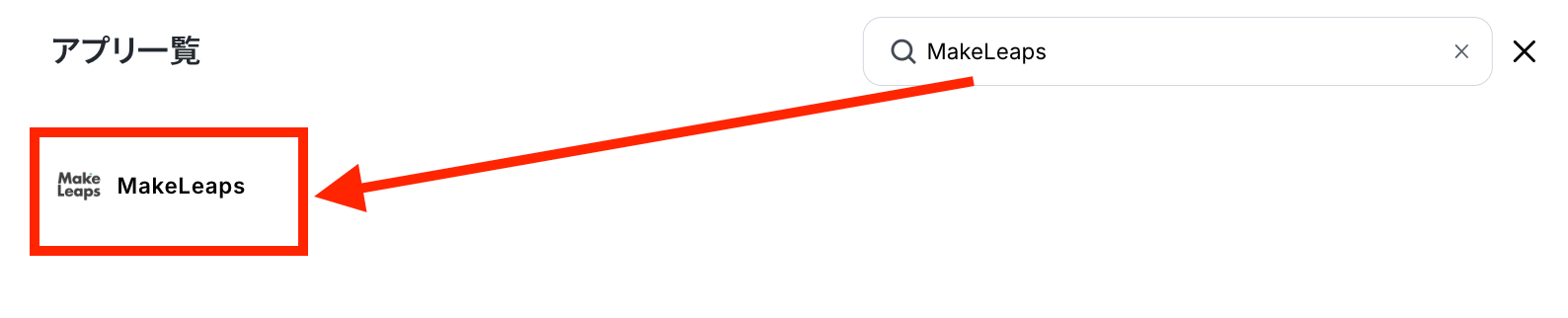
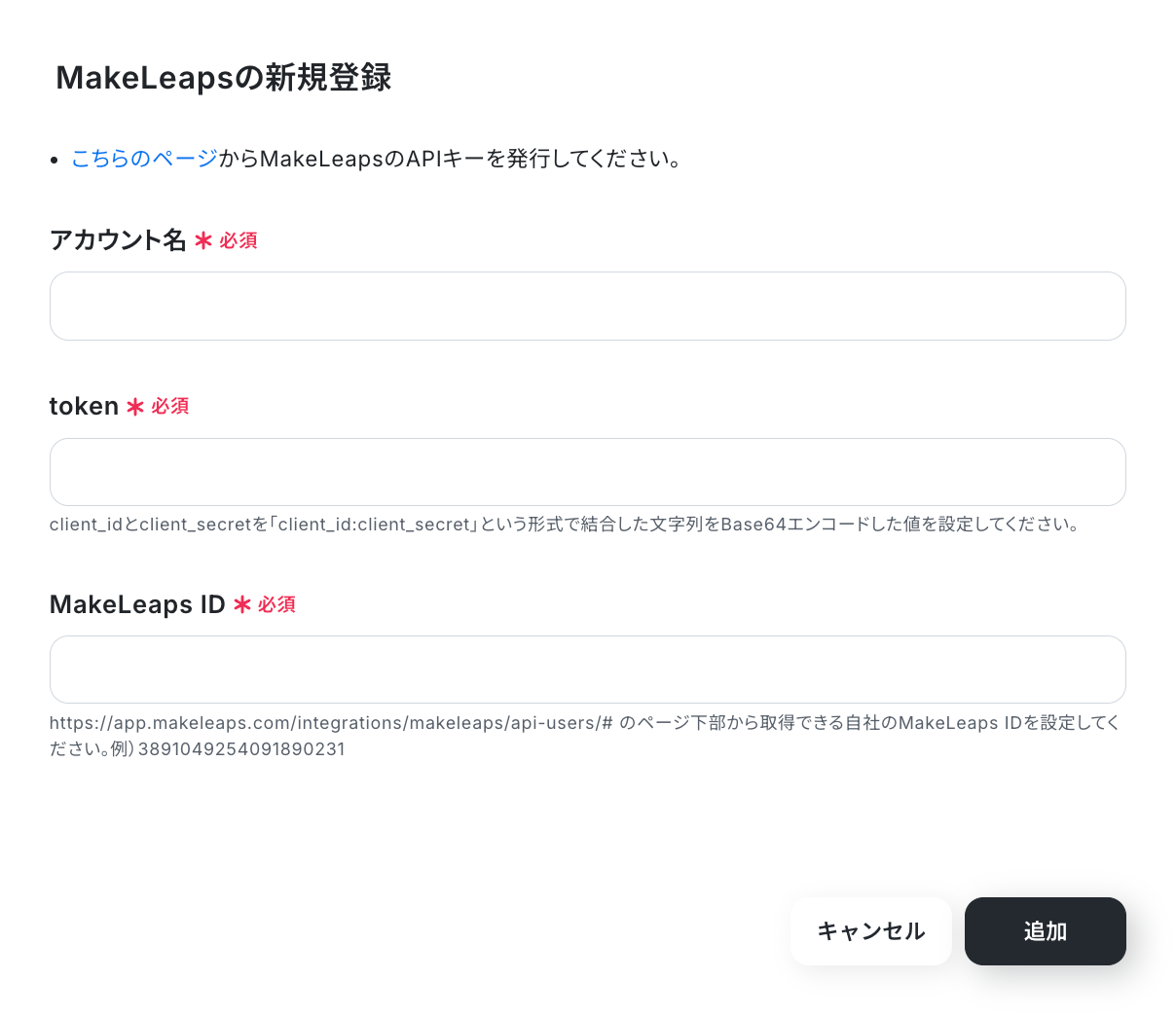
任意のアカウント名を設定し、取得したtokenとMakeLeaps IDを設定したら「追加」ボタンをクリックします。
以下の表記が確認できたら、連携は以上で終了です!

ステップ2:テンプレートをコピーする
続いてYoomのテンプレートをコピーします。以下バナーの「試してみる」をクリックしましょう。
■概要MakeLeapsで管理している送付依頼の件数が増えるにつれて、状況の把握や一覧での管理に手間がかかっていませんか。手作業で情報を転記していると、時間がかかるだけでなく、入力ミスなどのヒューマンエラーも発生しがちです。このワークフローを活用すれば、MakeLeapsから送付依頼の一覧取得を自動化し、Google スプレッドシートへスムーズにデータを集約できるため、送付状況の管理を効率化します。■このテンプレートをおすすめする方- MakeLeapsの送付依頼の一覧取得を手作業で行い、管理に手間を感じている方
- MakeLeapsの送付状況をGoogle スプレッドシートで可視化し、管理したい方
- 定型的な転記作業を自動化して、より重要な業務に集中したいと考えている方
■このテンプレートを使うメリット- MakeLeapsから送付依頼の情報を自動で取得し転記するため、これまで手作業に費やしていた時間を短縮できます。
- 手作業によるデータの転記が不要になるので、コピー&ペーストのミスや入力漏れといったヒューマンエラーの防止に繋がります。
■フローボットの流れ- はじめに、Google スプレッドシートとMakeLeapsをYoomと連携します。
- 次に、トリガーで「手動でフローボットを起動する」を設定し、任意のタイミングで実行できるようにします。
- 次に、オペレーションでMakeLeapsの「送付依頼の一覧を取得する」アクションを設定します。
- 次に、取得した送付依頼のデータ1件ずつに対して処理を行うため、「処理を繰り返す」オペレーションを設定します。
- 最後に、オペレーションでGoogle スプレッドシートの「レコードを追加する」アクションを設定し、送付依頼の情報を指定のシートに行として追加します。
※「トリガー」:フロー起動のきっかけとなるアクション、「オペレーション」:トリガー起動後、フロー内で処理を行うアクション
■このワークフローのカスタムポイント- Google スプレッドシートのオペレーション設定で、情報を追加したい任意のGoogle スプレッドシートIDとシート名を指定してください。
■注意事項- MakeLeaps、Google スプレッドシートのそれぞれとYoomを連携してください。
- 「同じ処理を繰り返す」オペレーション間の操作は、チームプラン・サクセスプランでのみご利用いただける機能となっております。フリープラン・ミニプランの場合は設定しているフローボットのオペレーションやデータコネクトはエラーとなりますので、ご注意ください。
- チームプランやサクセスプランなどの有料プランは、2週間の無料トライアルを行うことが可能です。無料トライアル中には制限対象のアプリや機能(オペレーション)を使用することができます。
- MakeLeapsの送付依頼の一覧取得を手作業で行い、管理に手間を感じている方
- MakeLeapsの送付状況をGoogle スプレッドシートで可視化し、管理したい方
- 定型的な転記作業を自動化して、より重要な業務に集中したいと考えている方
- MakeLeapsから送付依頼の情報を自動で取得し転記するため、これまで手作業に費やしていた時間を短縮できます。
- 手作業によるデータの転記が不要になるので、コピー&ペーストのミスや入力漏れといったヒューマンエラーの防止に繋がります。
- はじめに、Google スプレッドシートとMakeLeapsをYoomと連携します。
- 次に、トリガーで「手動でフローボットを起動する」を設定し、任意のタイミングで実行できるようにします。
- 次に、オペレーションでMakeLeapsの「送付依頼の一覧を取得する」アクションを設定します。
- 次に、取得した送付依頼のデータ1件ずつに対して処理を行うため、「処理を繰り返す」オペレーションを設定します。
- 最後に、オペレーションでGoogle スプレッドシートの「レコードを追加する」アクションを設定し、送付依頼の情報を指定のシートに行として追加します。
■このワークフローのカスタムポイント
- Google スプレッドシートのオペレーション設定で、情報を追加したい任意のGoogle スプレッドシートIDとシート名を指定してください。
- MakeLeaps、Google スプレッドシートのそれぞれとYoomを連携してください。
- 「同じ処理を繰り返す」オペレーション間の操作は、チームプラン・サクセスプランでのみご利用いただける機能となっております。フリープラン・ミニプランの場合は設定しているフローボットのオペレーションやデータコネクトはエラーとなりますので、ご注意ください。
- チームプランやサクセスプランなどの有料プランは、2週間の無料トライアルを行うことが可能です。無料トライアル中には制限対象のアプリや機能(オペレーション)を使用することができます。
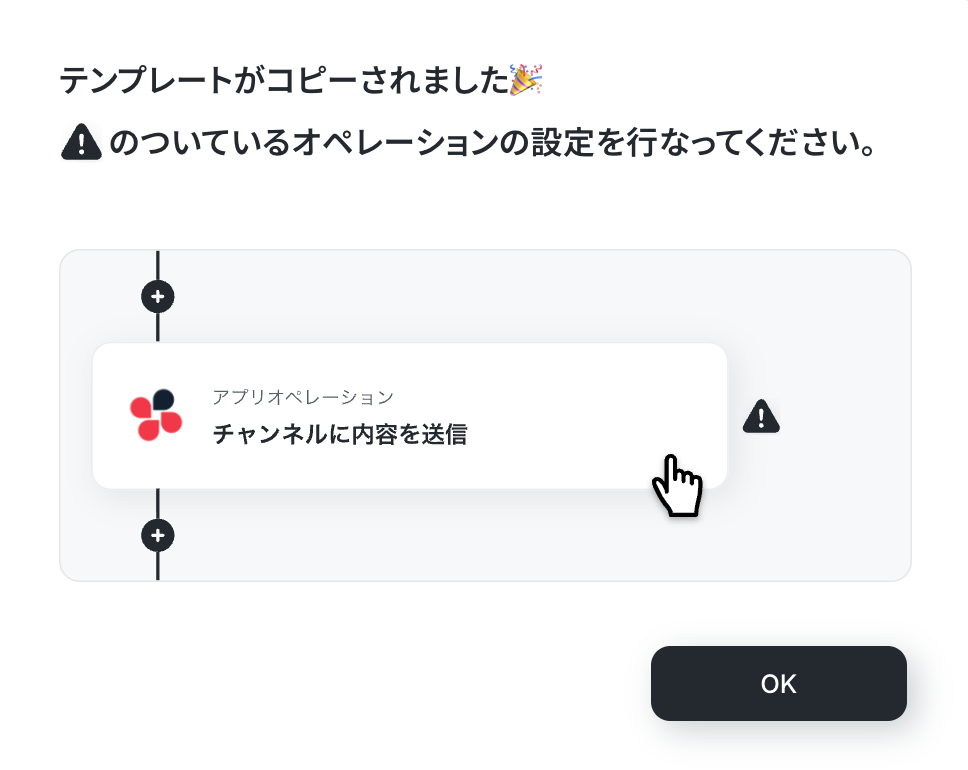
以下の画像のような画面が表示されたらテンプレートのコピーは完了です。
ステップ3:MakeLeapsのアクション設定
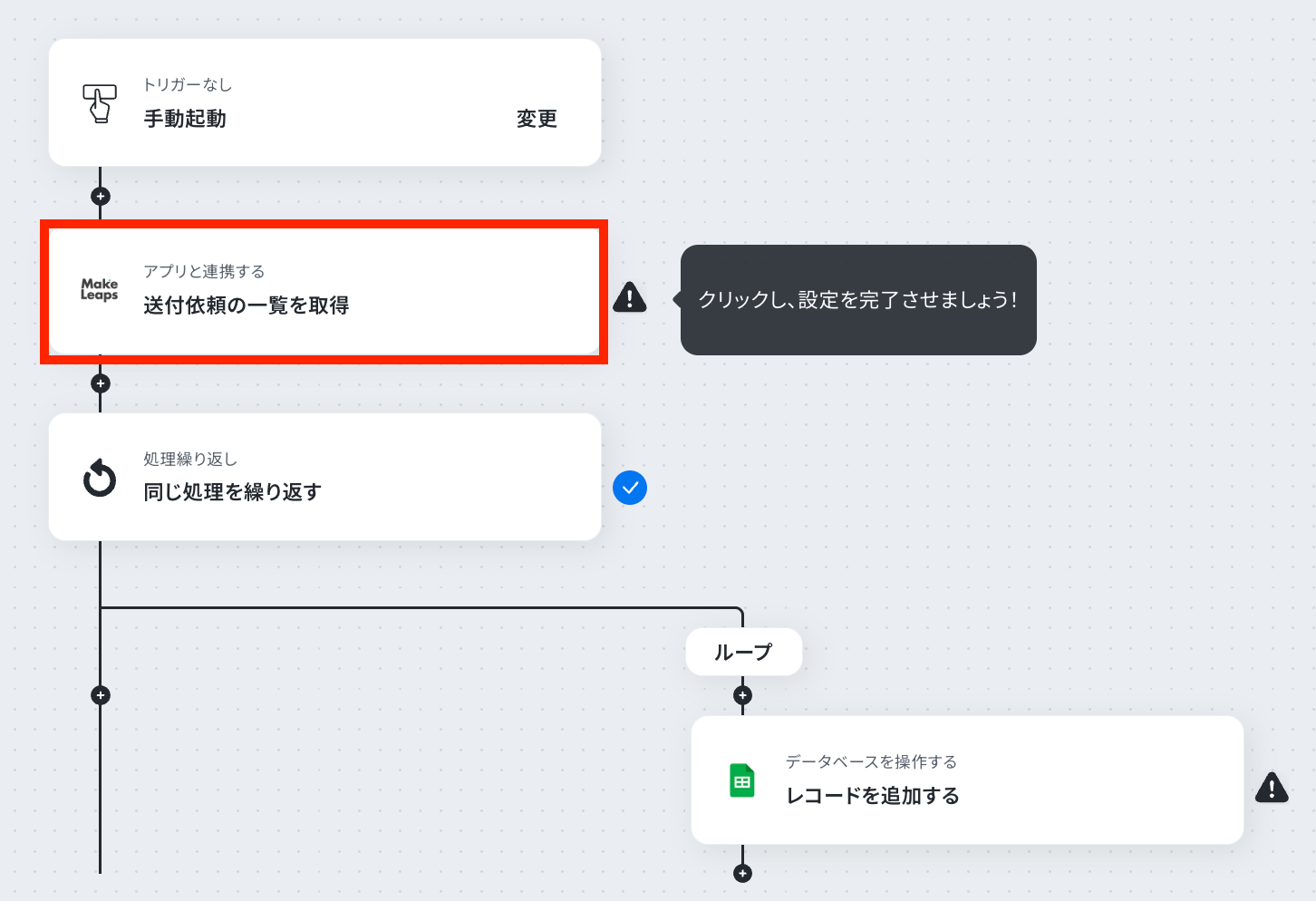
今回のテンプレートでは、トリガー設定は行う必要はありません。
送付依頼の一覧をMakeLeapsから取得するため、2番目の赤枠をクリックしましょう!
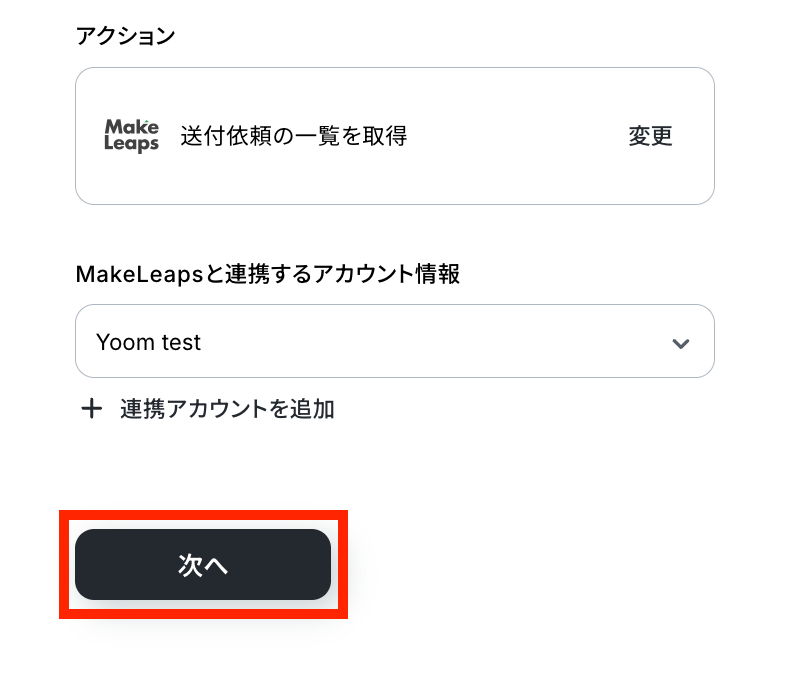
アカウントとアクションを確認しましょう。
アクションは、テンプレート通りで変更の必要はありません。
アカウントがしっかりと連携されていることが確認できたら、「次へ」をクリックして進んでください。
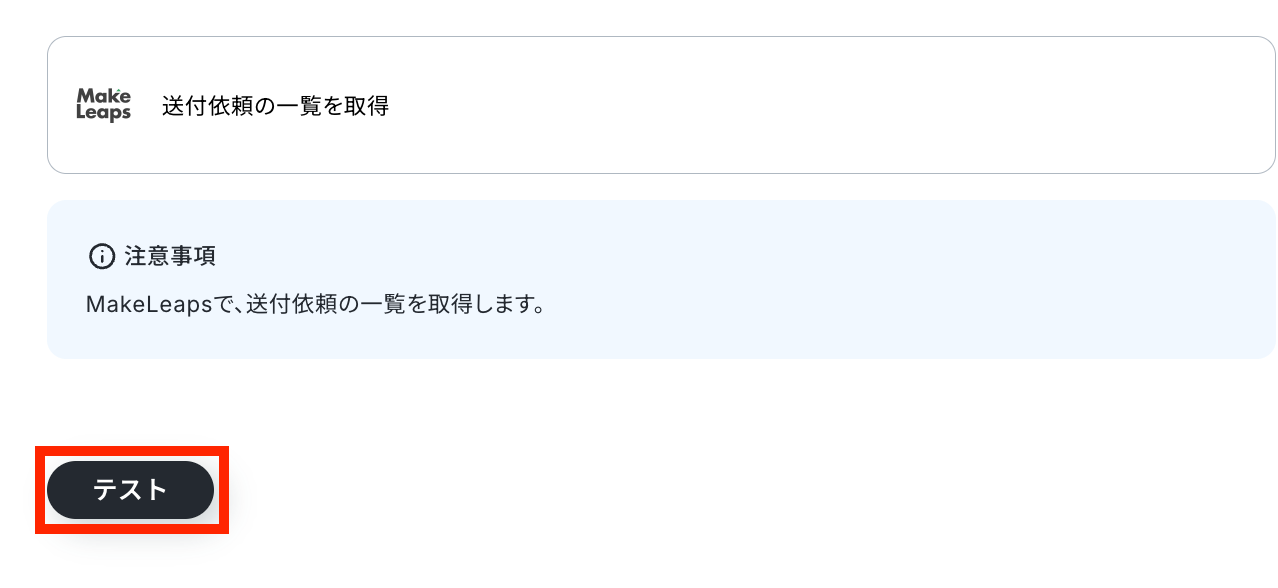
送付依頼の一覧を取得します。「テスト」ボタンをクリックしましょう!
テスト成功で、取得した値が取得されます。
※取得した値とは、トリガーやオペレーションにて受け取ったデータのことです。
取得した値は、後続のオペレーション設定時の値としてご利用いただくことができ、フローボットを起動する度に、変動した値となります。
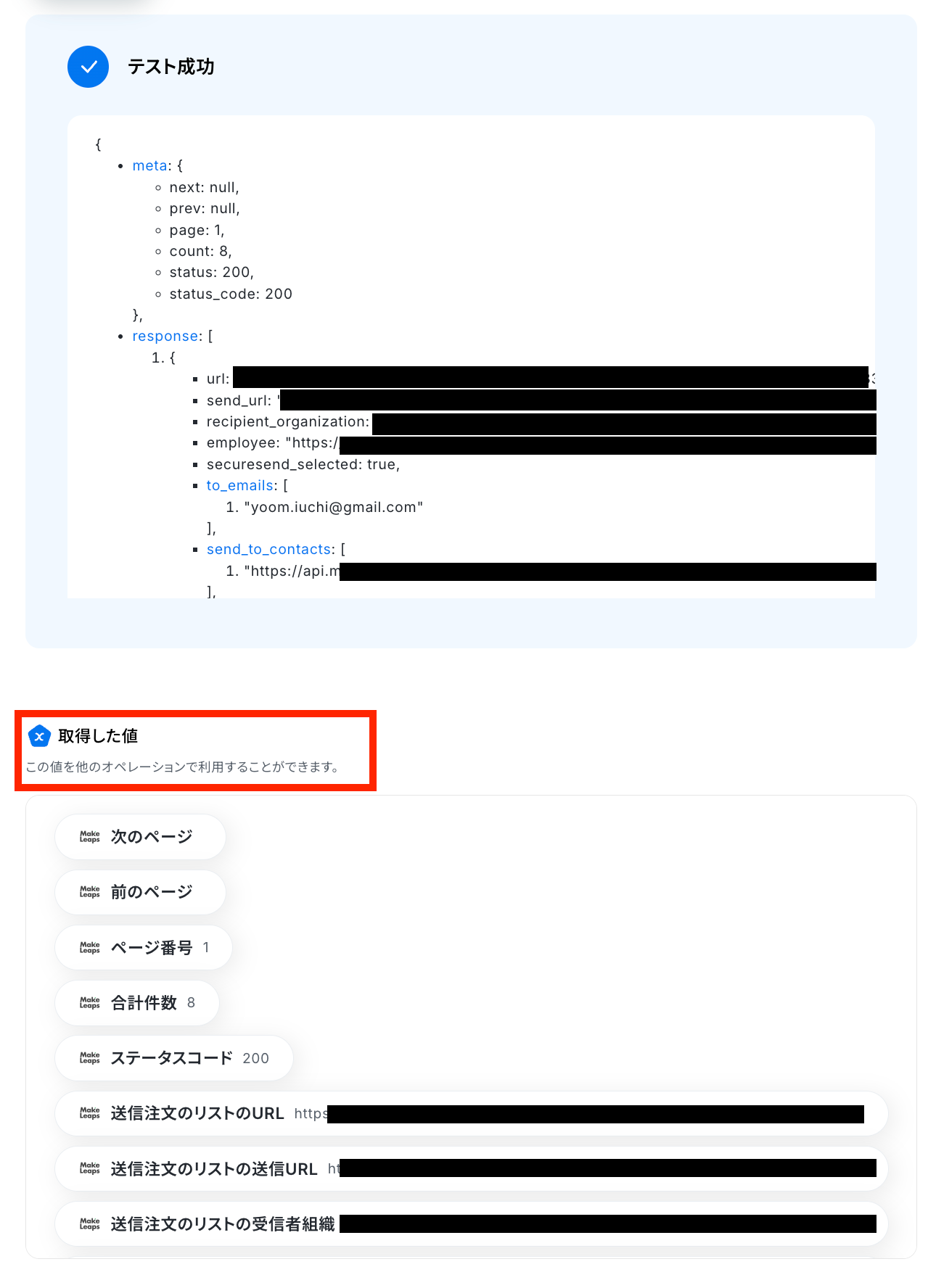
設定を保存しておきます。画面下部の完了ボタンをクリックしましょう!
ステップ4:同じ処理を繰り返す設定
繰り返しの処理を行うための設定を行います。3つ目の赤枠をクリックしましょう。
※「同じ処理を繰り返す」オペレーション間の操作は、チームプラン・サクセスプランでのみご利用いただける機能となっております。
フリープラン・ミニプランの場合は設定しているフローボットのオペレーションやデータコネクトはエラーとなりますので、ご注意ください。
※チームプランやサクセスプランなどの有料プランは、2週間の無料トライアルを行うことが可能です。無料トライアル中には制限対象のアプリや機能(オペレーション)を使用することができます。
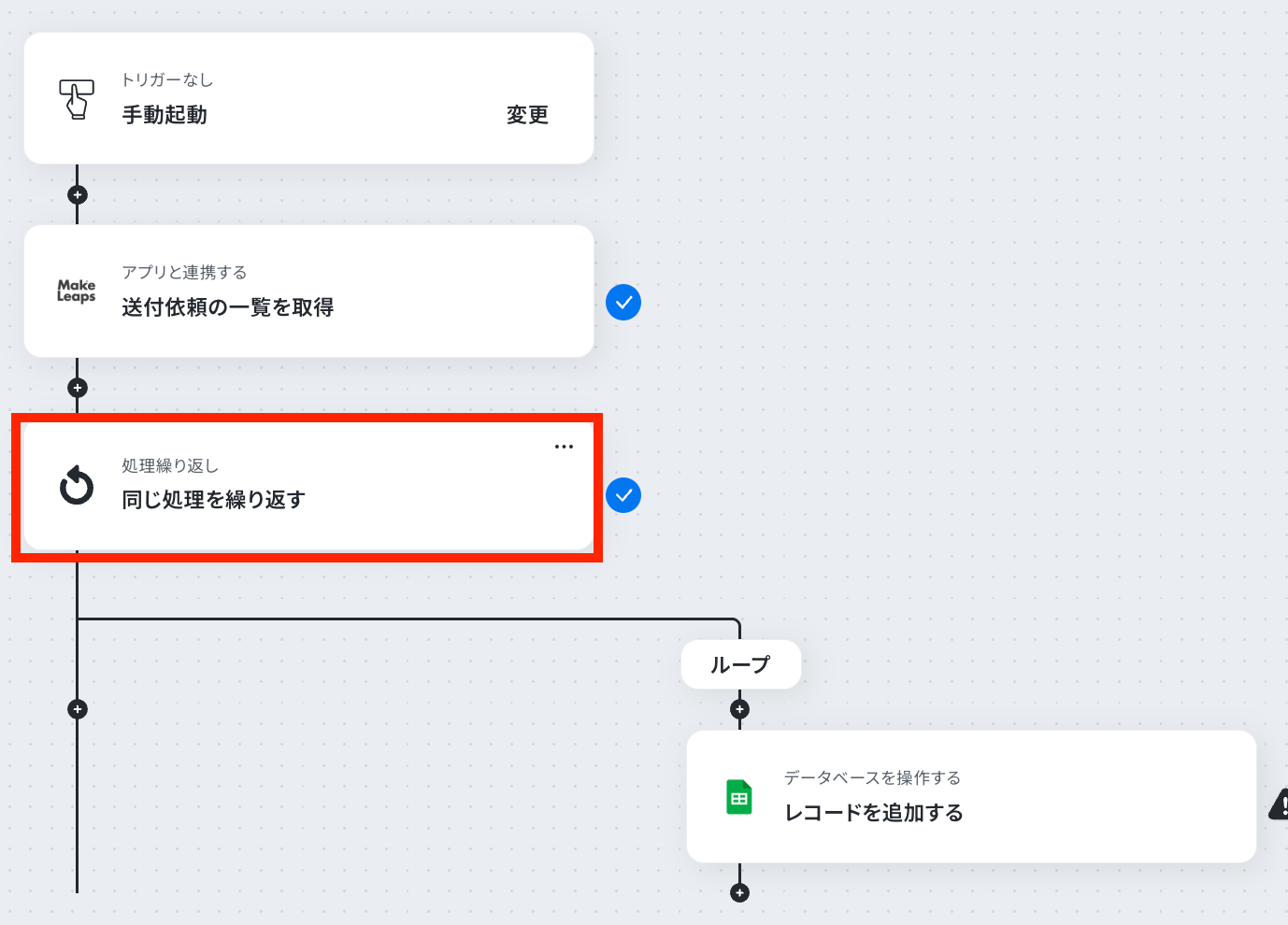
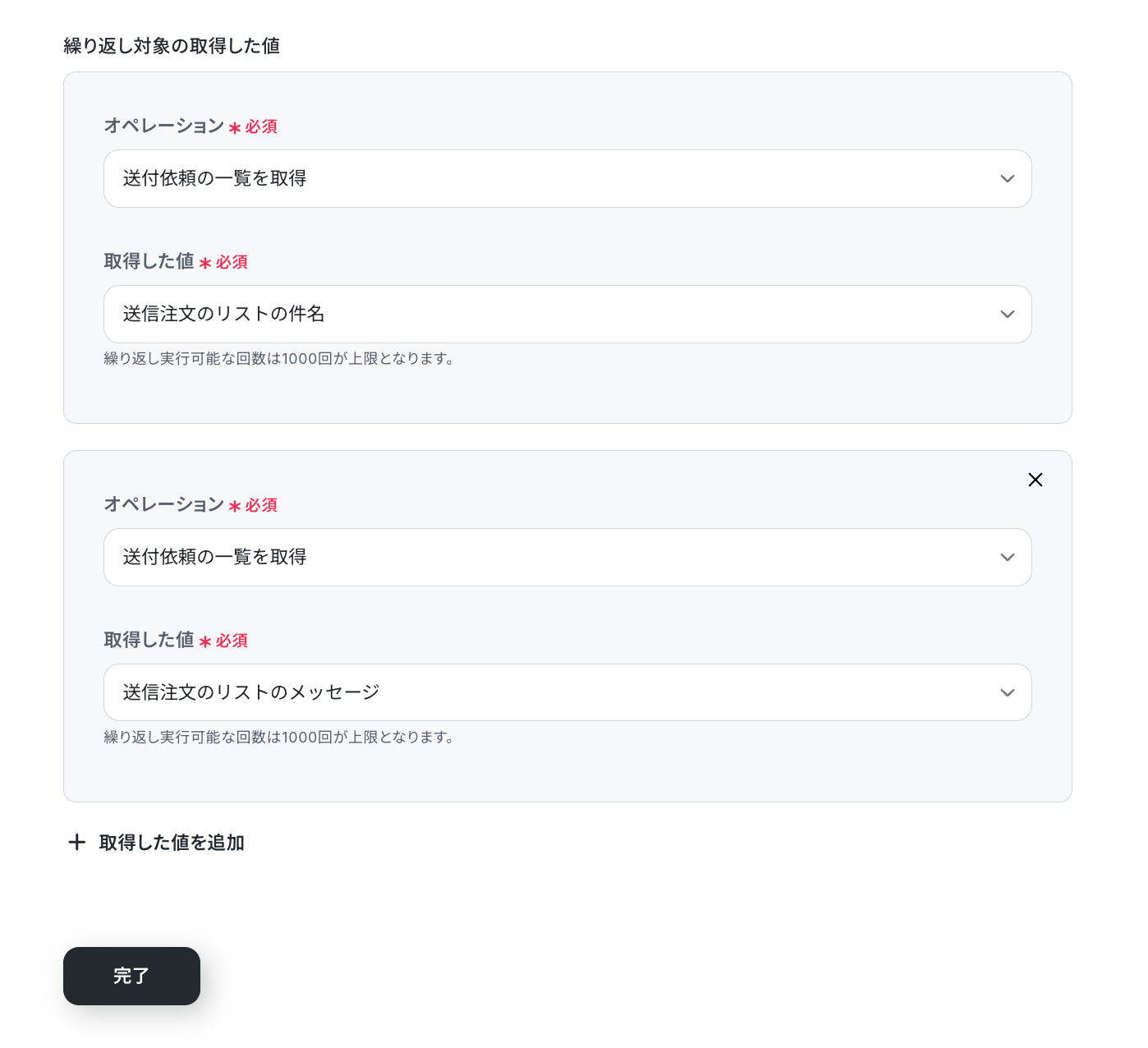
テンプレート通りの設定で問題ありません。設定が以下のようになっていることを確認できたら、完了ボタンを押しておきましょう!
ステップ5:Googleスプレッドシートのアクション設定
最後にGoogleスプレッドシートにレコードを追加する設定を行います!4つ目の赤枠をクリックしてください。
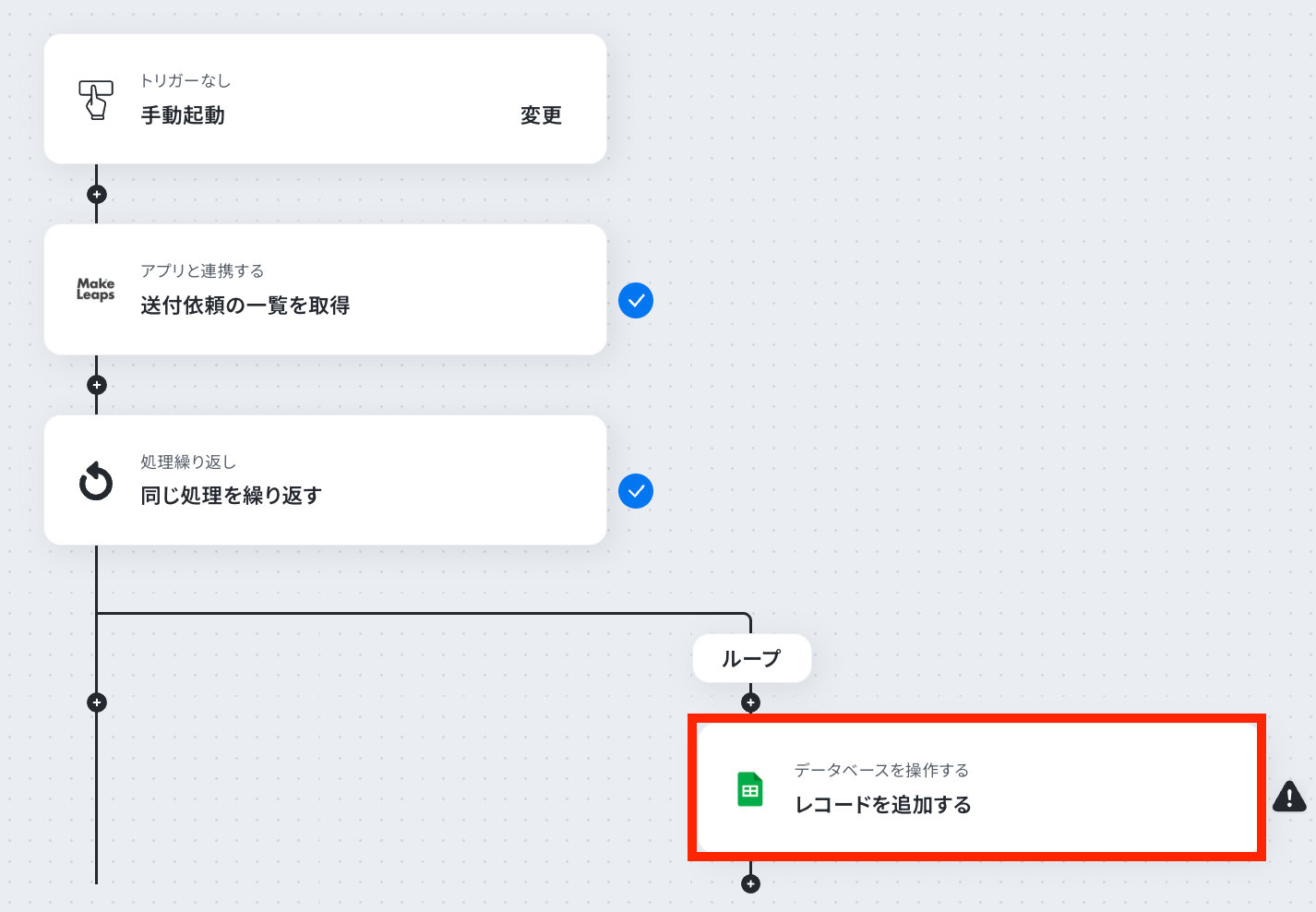
連携するアカウント情報に間違いがないかを確認したら、アクションはテンプレートのままで問題ありません。
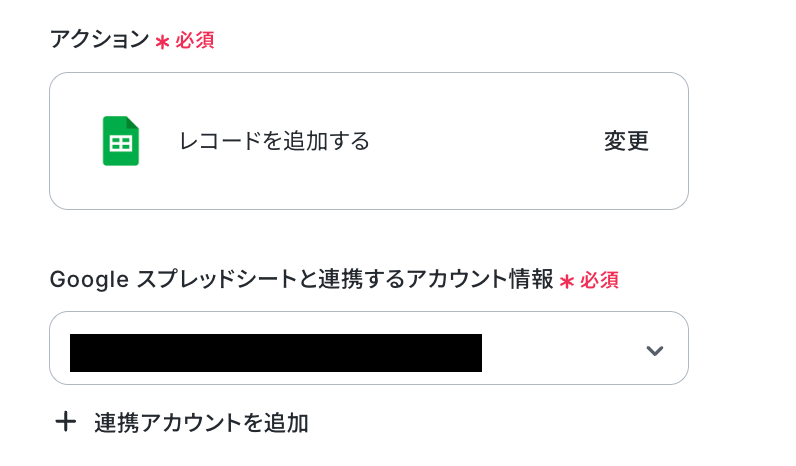
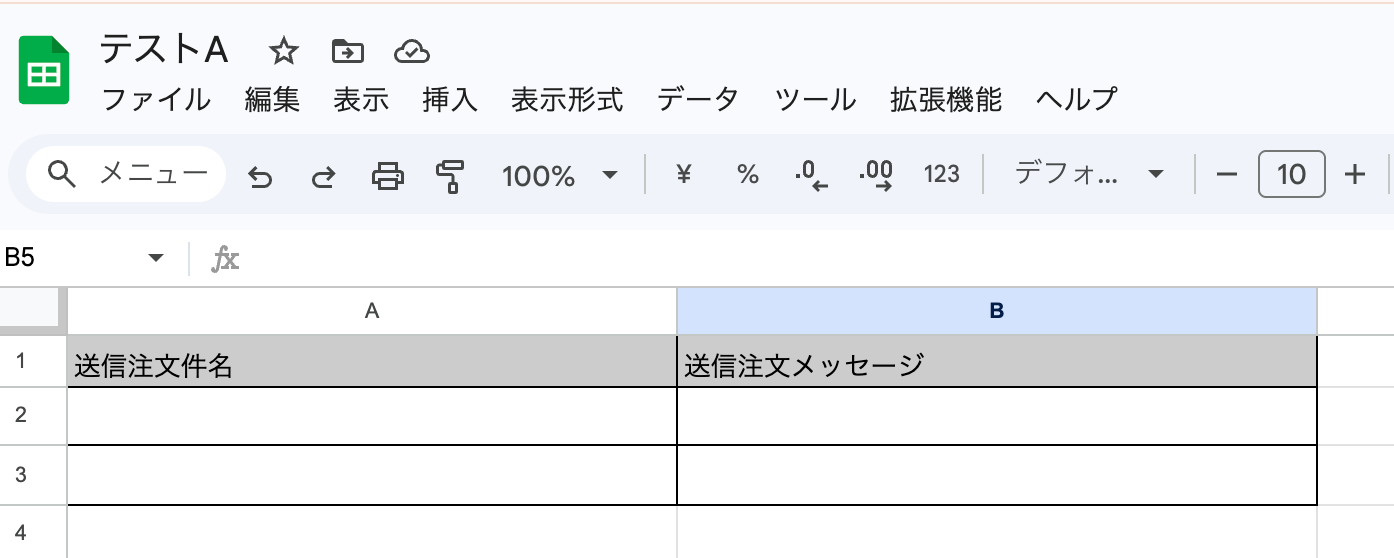
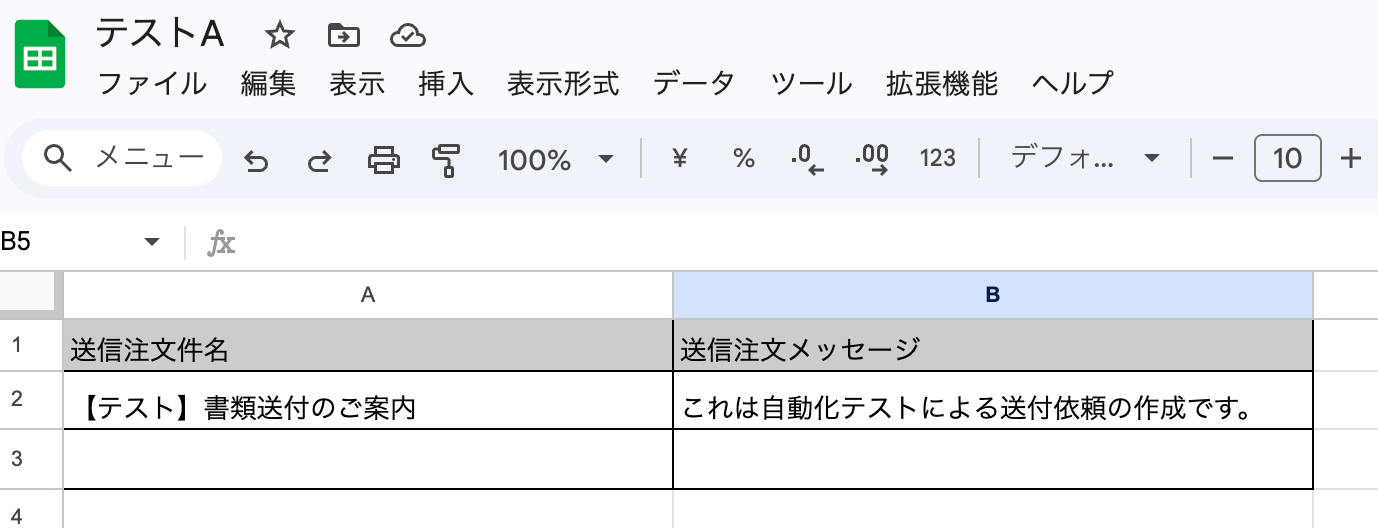
Google スプレッドシートに新しいレコードを追加するためのシートを作成しておきます。
今回は以下のようなシートを使用します。
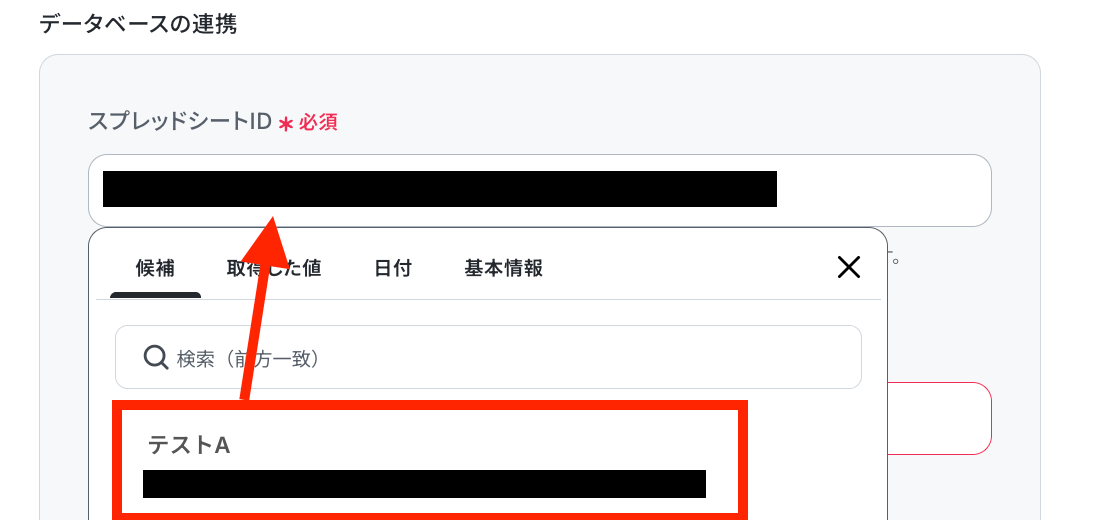
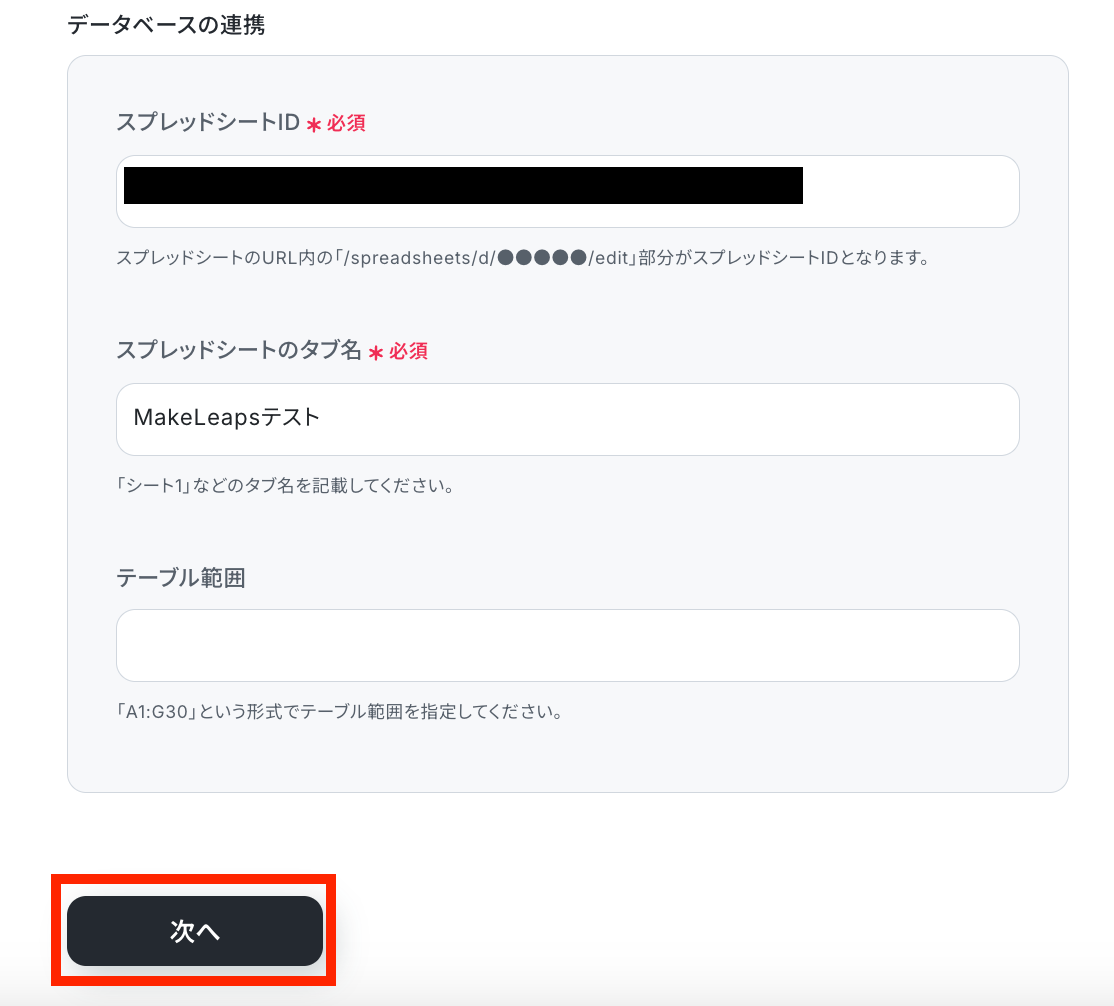
Yoomの設定に戻り、データベースの連携に移ります。
空欄をクリックして、候補の中からレコードを追加したいスプレッドシートを選択します。
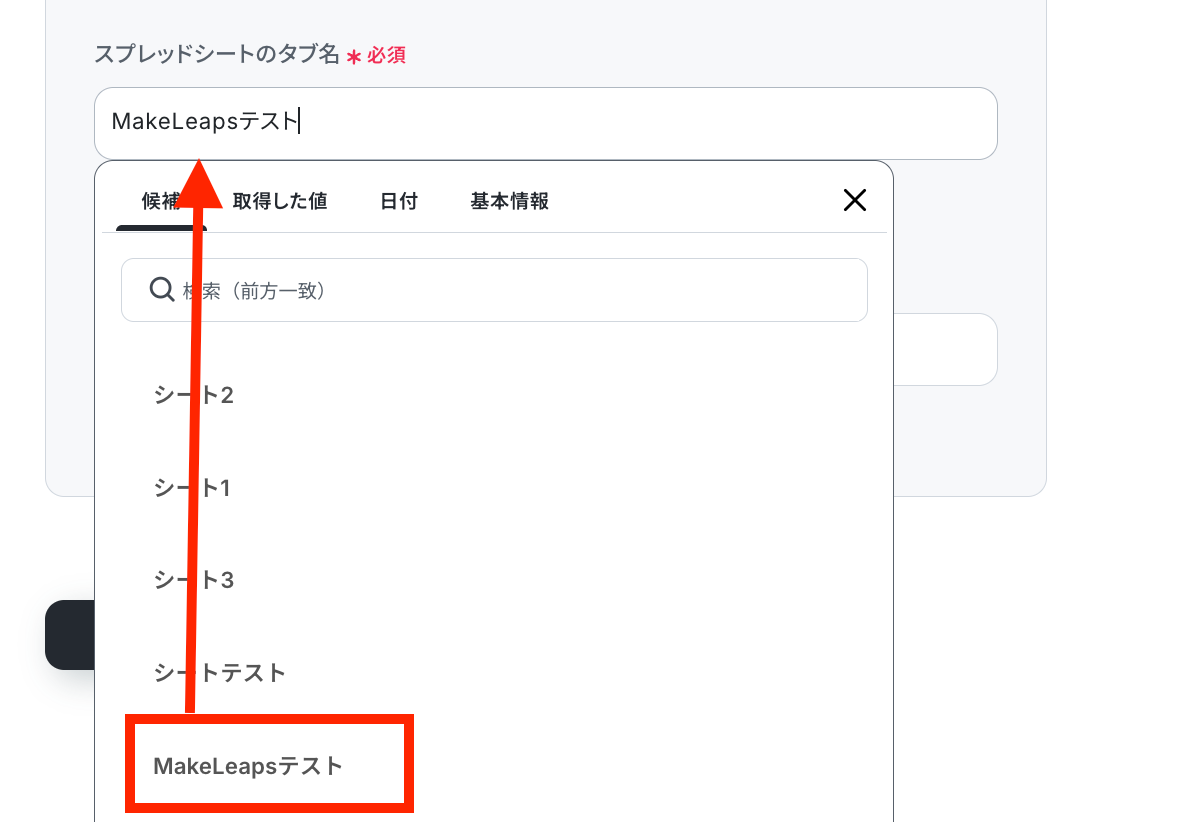
続いて、スプレッドシート内のタブ名も選択しましょう!
テーブル範囲を任意で設定したら、次の設定へ進みましょう!
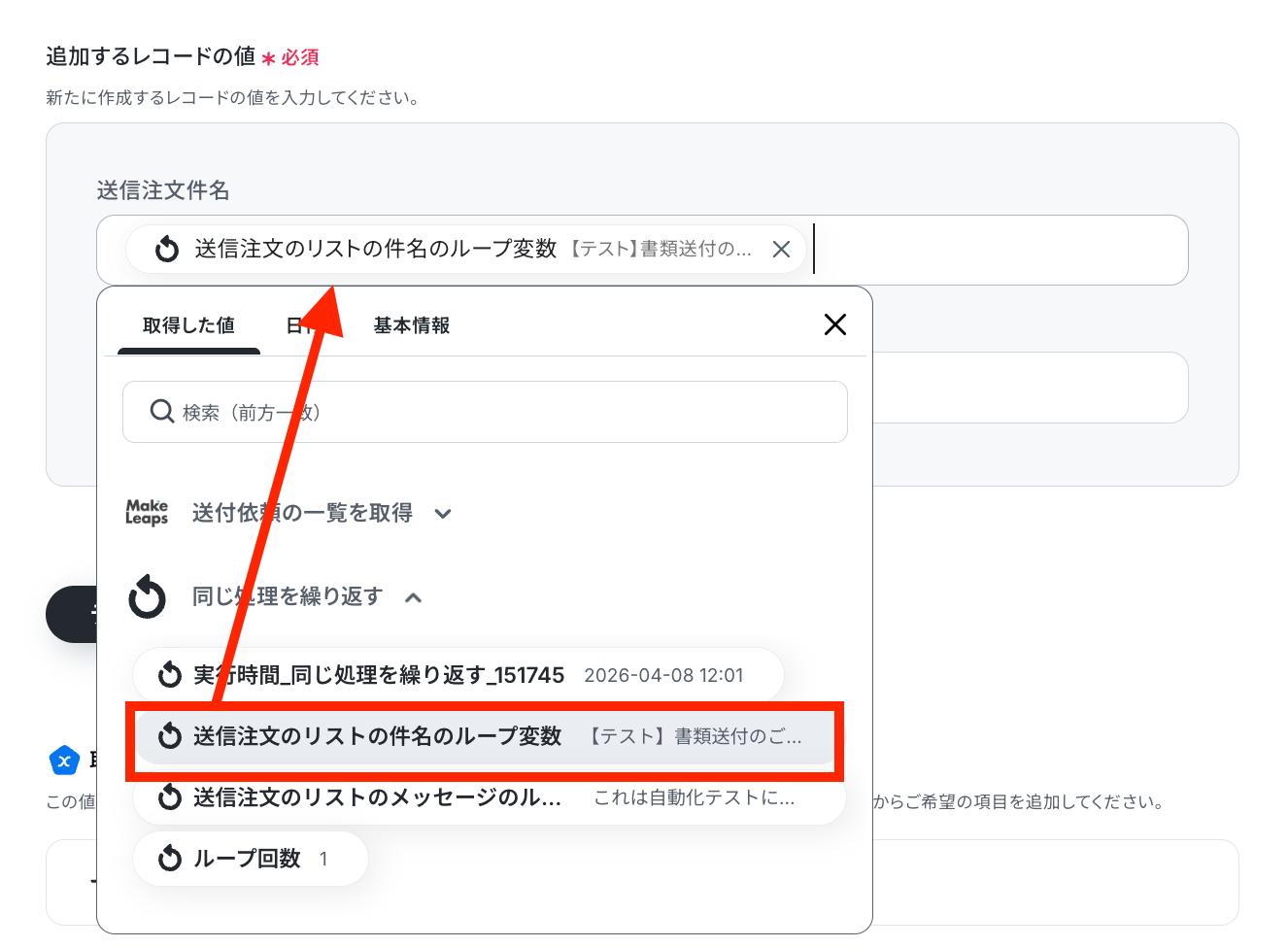
追加するレコードの値を設定していきます。取得した値を利用して、それぞれ設定していきましょう。
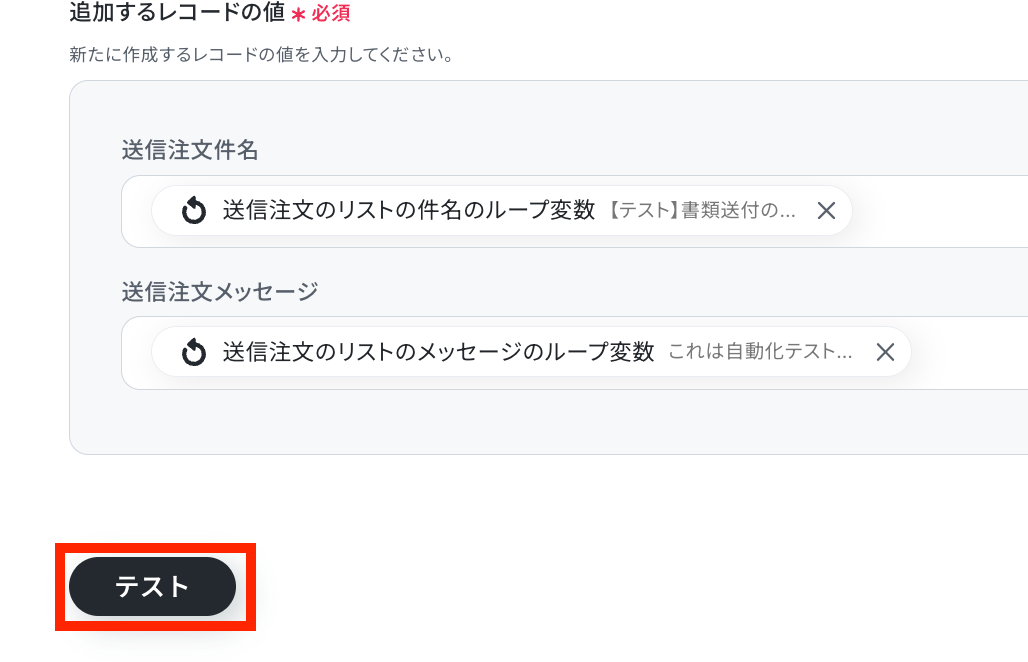
設定ができたら、テストを実行します!
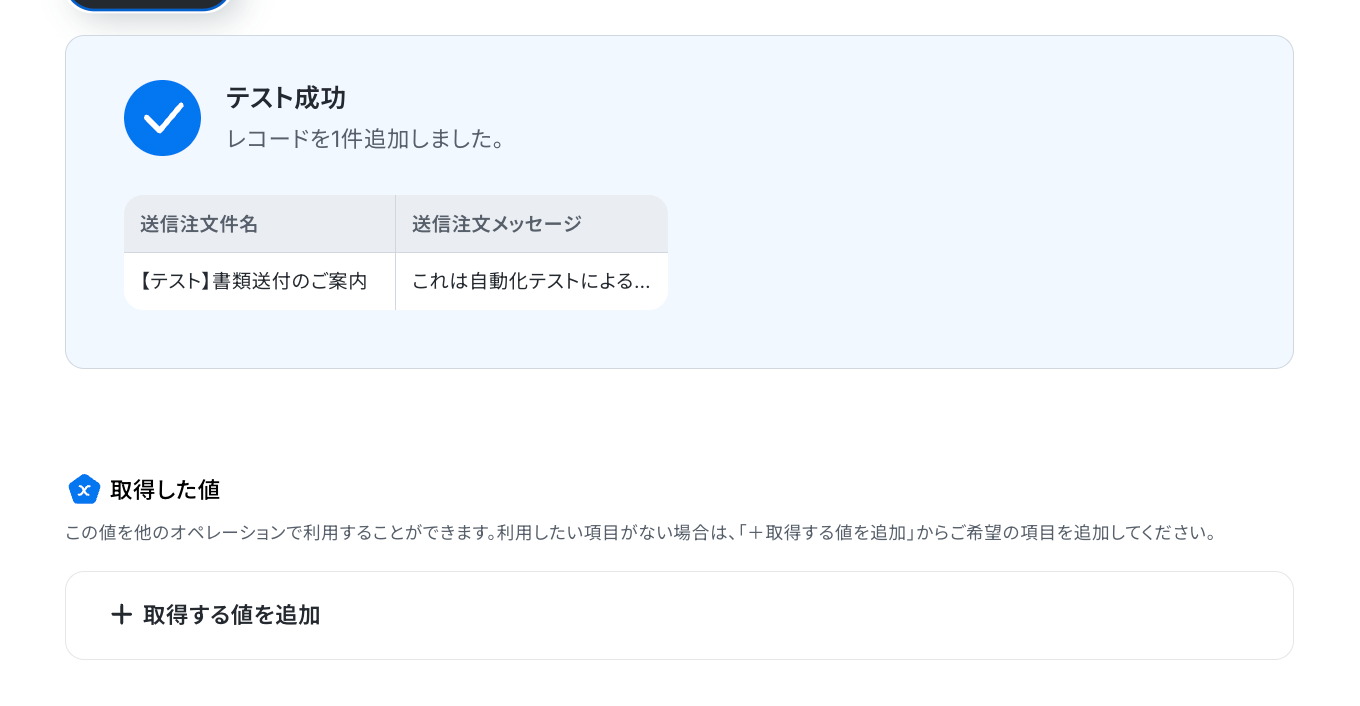
テスト成功で、レコードが追加されています!
確認してみましょう。新規レコードが追加されています!
Yoomの画面に戻り、最後に設定を保存しておきましょう。
ステップ6:トリガーをONにし、フローが起動するかを確認
すべての設定が完了したら、フローボットをONにします。
これで、MakeLeapsで送信依頼の一覧が取得されると、自動的にGoogleドキュメントにレコードが作成されるようになります!
MakeLeapsのAPIを使ったその他の自動化例
MakeLeapsのAPIを活用することで、様々な自動化の実現が可能になります。MakeLeapsを使った自動化例
kintoneやSalesforce、Notionと連携して取引先や請求書の作成を自動化できるほか、メールやフォームの回答内容をもとに連絡先や商品情報を登録できます。これらの連携により、各ツール間で発生する転記作業をなくし、情報を自動で同期することが可能です。
■概要
kintoneで管理している顧客情報を、請求書作成のためにMakeLeapsへ手作業で転記する業務は、手間がかかるだけでなく入力ミスも起こりやすいのではないでしょうか。このような定型業務に時間を取られ、本来の業務に集中できないという課題も少なくありません。このワークフローは、kintoneとMakeLeapsを連携させ、レコード登録だけで取引先情報を自動で作成するものです。面倒な手作業から解放され、業務の正確性と効率を向上させます。
■このテンプレートをおすすめする方
- kintoneとMakeLeapsを併用しており、二重入力の手間をなくしたいと考えている方
- 手作業によるデータ転記での入力ミスや情報更新の漏れを防止したい方
- kintoneへの顧客情報登録からMakeLeapsでの取引先作成までを自動化し、業務を効率化したい方
■このテンプレートを使うメリット
- kintoneにレコードを登録するだけで、MakeLeapsへ自動で取引先情報が作成されるため、これまで手作業で行っていたデータ入力の時間を短縮できます
- 手作業での情報転記が不要になることで、入力間違いや漏れといったヒューマンエラーの発生を防ぎ、データの正確性を保つことに繋がります
■フローボットの流れ
- はじめに、kintoneとMakeLeapsをYoomと連携します
- 次に、トリガーでkintoneを選択し、「レコードが登録されたら」というアクションを設定します
- 続いて、オペレーションでkintoneの「レコードを取得する」アクションを設定し、トリガーとなったレコードの詳細情報を取得します
- その後、オペレーションでMakeLeapsの「連絡先を作成」アクションを設定し、kintoneから取得した情報を基に連絡先を作成します
- 最後に、オペレーションでMakeLeapsの「取引先を作成」アクションを設定し、同様に取引先を作成します
■このワークフローのカスタムポイント
- kintoneのトリガー設定では、取引先情報の登録元となるアプリを任意で設定してください
- MakeLeapsで取引先を作成するアクションでは、前段のkintoneから取得した情報を引用し、取引先名や住所などの各項目に自由に設定してください
※「トリガー」:フロー起動のきっかけとなるアクション、「オペレーション」:トリガー起動後、フロー内で処理を行うアクション
■注意事項
- MakeLeaps、kintoneのそれぞれとYoomを連携してください。
- トリガーは5分、10分、15分、30分、60分の間隔で起動間隔を選択できます。
- プランによって最短の起動間隔が異なりますので、ご注意ください。
■概要
kintoneでステータスが更新されたらMakeLeapsで請求書を発行するフローです。
Yoomではプログラミング不要でアプリ間の連携ができるため、簡単にこのフローを実現することができます。
■このテンプレートをおすすめする方
1. kintoneで請求情報を管理している方
・請求業務を行う経理部門の方
・日常的に請求情報の入力を行っている営業部門の方
2. MakeLeapsを利用している方
・請求書の発行をMakeLeapsから行っている方
・kintoneの請求情報をMakeLeapsに連携して効率化を図りたい方
■このテンプレートを使うメリット
MakeLeapsにおける請求書の発行をkintoneのステータス更新に応じて行う際、確認タイミングによってはタイムラグが生じます。
取引先への請求書の発行をスピーディーに行いたい場合、kintoneのステータス確認の作業を効率化したいと感じているかもしれません。
このフローでは、kintoneで特定のステータスに更新されるとMakeLeapsにおける請求書の発行を自動化することができるため、業務の効率化が図れます。
MakeLeapsの請求書発行における手動入力が不要となることで、ヒューマンエラーも防止され、請求書発行後の確認や修正作業における担当者の負担を軽減することが可能です。
また、フローの後にメールアクションから請求書の送付を追加することもできます。
■注意事項
・kintone、MakeLeapsのそれぞれとYoomを連携してください。
■概要
Salesforceに新しいリード情報が登録されるたびに、MakeLeapsへも手作業で情報を入力する作業は、手間がかかり非効率だと感じていませんか。このような二重入力は、作業負荷の増加だけでなく、入力ミスといったヒューマンエラーの原因にもなりがちです。このワークフローを活用すれば、Salesforceにリードが追加されると、AI機能が情報を整理し、自動でMakeLeapsにもその情報が追加されるため、これらの課題を解消し、営業活動の効率化に貢献します。
■このテンプレートをおすすめする方
- SalesforceとMakeLeapsを利用し、手作業での情報連携に課題を感じている方
- リード情報登録後の請求先作成といった定型業務を自動化し、時間を有効活用したい方
- 手作業によるデータ入力ミスを減らし、業務の正確性を向上させたいと考えている方
■このテンプレートを使うメリット
- Salesforceへのリード情報登録後、MakeLeapsへの連絡先作成が自動化されるため、手作業によるデータ入力時間を短縮し、他のコア業務に集中できます。
- システムが情報を正確に転記することで、手作業に伴う入力間違いや重要な情報の記載漏れといったヒューマンエラーの発生リスクを軽減します。
■フローボットの流れ
- はじめに、SalesforceとMakeLeapsをYoomと連携します。
- 次に、トリガーでSalesforceを選択し、「リードオブジェクトに新規レコードが登録されたら」というアクションを設定し、Salesforceで新しいリードが作成された際にフローが起動するようにします。
- 次に、オペレーションでAI機能の「テキストからデータを抽出する」アクションを設定し、Salesforceから取得したリードの住所情報を、MakeLeapsへの登録に必要な形式に変換します。
- 最後に、オペレーションでMakeLeapsの「連絡先を作成」アクションを設定し、前段のSalesforceから取得した情報やAI機能で抽出したデータを基にして、MakeLeapsに新しい連絡先を自動で作成します。
※「トリガー」:フロー起動のきっかけとなるアクション、「オペレーション」:トリガー起動後、フロー内で処理を行うアクション
■このワークフローのカスタムポイント
- MakeLeapsで連絡先を作成するオペレーションでは、Salesforceの取得情報やAI機能で抽出された情報を変数として使用します。MakeLeapsの連絡先情報として登録したい項目(例:会社名、部門、肩書、電話番号など)に対して、どの変数の値を割り当てるかを任意で設定してください。
■注意事項
- Salesforce、MakeLeapsのそれぞれとYoomを連携してください。
- トリガーは5分、10分、15分、30分、60分の間隔で起動間隔を選択できます。
- プランによって最短の起動間隔が異なりますので、ご注意ください。
- Salesforceはチームプラン・サクセスプランでのみご利用いただけるアプリとなっております。フリープラン・ミニプランの場合は設定しているフローボットのオペレーションやデータコネクトはエラーとなりますので、ご注意ください。
- チームプランやサクセスプランなどの有料プランは、2週間の無料トライアルを行うことが可能です。無料トライアル中には制限対象のアプリを使用することができます。
■概要
Salesforceに新しいリード情報が追加されたものの、その情報を手作業でMakeLeapsに入力し直していませんか?このような二重入力は時間がかかり、入力ミスも起こりがちです。このワークフローを活用すれば、Salesforceで特定条件に合致するリードが追加された際に、MakeLeapsへも自動で情報が追加され、これらの手間やミスを減らすことができます。
■このテンプレートをおすすめする方
- SalesforceとMakeLeaps間でリード情報の手動連携に手間を感じている営業担当者
- 顧客情報の二重入力によるミスを減らし、業務効率を上げたいと考えているマネージャーの方
- SaaS間のデータ連携を自動化し、より重要な業務に集中したいと考えている方
■このテンプレートを使うメリット
- Salesforceのリード情報をMakeLeapsへ自動で連携するため、手作業によるデータ入力の時間を短縮できます。
- 手動での情報転記に伴う入力ミスや漏れを防ぎ、データの正確性を向上させることができます。
■フローボットの流れ
- はじめに、SalesforceとMakeLeapsをYoomと連携します。
- 次に、トリガーでSalesforceを選択し、「リードオブジェクトに新規レコードが登録されたら」というアクションを設定します。
- 次に、オペレーションで分岐機能を設定し、特定の条件で処理を分けられるようにします。
- 続いて、オペレーションでAI機能を設定し、Salesforceから取得したリードの住所情報を、MakeLeapsに登録できる形式に変換します。
- 最後に、オペレーションでMakeLeapsの「連絡先を作成」アクションを設定し、抽出したデータを用いてMakeLeapsに新しい連絡先を作成します。
※「トリガー」:フロー起動のきっかけとなるアクション、「オペレーション」:トリガー起動後、フロー内で処理を行うアクション
■このワークフローのカスタムポイント
- 分岐機能の設定では、Salesforceから取得したリード情報(例えば、特定の業種やリードソースなど)を基に条件を指定し、その条件に合致するリードのみをMakeLeapsへ連携するようにカスタマイズが可能です。
- MakeLeapsの「連絡先を作成」アクションでは、AI機能で抽出したデータやSalesforceから取得した情報を変数として利用し、MakeLeapsのどの項目にどの情報を登録するかを任意でマッピング設定できます。
■注意事項
- Salesforce、MakeLeapsのそれぞれとYoomを連携してください。
- トリガーは5分、10分、15分、30分、60分の間隔で起動間隔を選択できます。
- プランによって最短の起動間隔が異なりますので、ご注意ください。
- Salesforceはチームプラン・サクセスプランでのみご利用いただけるアプリとなっております。フリープラン・ミニプランの場合は設定しているフローボットのオペレーションやデータコネクトはエラーとなりますので、ご注意ください。
- チームプランやサクセスプランなどの有料プランは、2週間の無料トライアルを行うことが可能です。無料トライアル中には制限対象のアプリを使用することができます。
■概要Notionで管理している顧客情報を、請求書発行のためにMakeLeapsへ手作業で転記する業務に手間を感じていないでしょうか。このワークフローを活用すれば、Notionのデータベースに新しい情報が追加されるだけで、MakeLeapsに取引先が自動で作成されます。MakeLeapsのAPI連携などを利用せず、ノーコードで簡単に業務を自動化できるため、データ入力の手間を減らし、入力ミスなどのヒューマンエラーを防ぐことが可能です。■このテンプレートをおすすめする方- NotionとMakeLeapsを併用し、手作業でのデータ転記を負担に感じている方
- MakeLeapsのAPIなどを活用した自動化を検討しているものの、具体的な方法がわからない方
- Notionでの顧客管理から請求書発行までの一連の業務フローを効率化したい方
■このテンプレートを使うメリット- Notionに情報を追加するだけでMakeLeapsに取引先が自動作成されるため、これまで手作業に費やしていた時間を短縮することができます。
- 手作業によるデータ転記が不要になることで、入力間違いや登録漏れといったヒューマンエラーのリスクを軽減し、業務の正確性を高めます。
■フローボットの流れ- はじめに、MakeLeapsとNotionをYoomと連携します。
- 次に、トリガーでNotionを選択し、「特定のデータソースのページが作成・更新されたら」というアクションを設定します。
- オペレーションの分岐機能で、特定の条件に合致した場合のみ後続のアクションが実行されるよう設定します。
- 次に、オペレーションでNotionの「レコードを取得する」アクションを設定し、取引先として登録したい情報を取得します。
- 続いて、オペレーションでMakeLeapsの「連絡先を作成」アクションを設定します。
- 最後に、オペレーションでMakeLeapsの「取引先を作成」アクションを設定し、Notionから取得した情報を紐付けます。
※「トリガー」:フロー起動のきっかけとなるアクション、「オペレーション」:トリガー起動後、フロー内で処理を行うアクション■このワークフローのカスタムポイント- Notionのトリガー設定では、連携の起点としたいデータソースを任意で指定してください。
- MakeLeapsへの登録アクションでは、Notionから取得したどの情報を取引先のどの項目に紐付けるか、変数を埋め込んで自由に設定できます。
■注意事項- MakeLeaps、NotionそれぞれとYoomを連携してください。
- 分岐はパーソナルプラン以上のプランでご利用いただける機能(オペレーション)となっております。フリープランの場合は設定しているフローボットのオペレーションはエラーとなりますので、ご注意ください。
- パーソナルプランなどの有料プランは、2週間の無料トライアルを行うことが可能です。無料トライアル中には制限対象のアプリや機能(オペレーション)を使用することができます。詳しくは、料金プランのページをご参照ください。
■概要
メールで受信したお問い合わせやリード情報を、都度MakeLeapsやSalesforceに手入力するのは手間がかかるだけでなく、入力ミスも気になりませんか?このワークフローを活用すれば、特定のメール受信をトリガーとして、AIがメール内容から情報を抽出し、MakeLeapsへの連絡先作成とSalesforceへのレコード追加を自動化するため、こうした手作業による課題を解消できます。
■このテンプレートをおすすめする方
- メールで受信した顧客情報をMakeLeapsやSalesforceに手入力している営業担当者
- MakeLeapsとSalesforce間のデータ連携を手作業で行い、非効率を感じているチームの方
- 顧客情報の登録業務を自動化し、コア業務への集中や生産性向上を目指す方
■このテンプレートを使うメリット
- メール受信からMakeLeaps、Salesforceへの情報登録までの一連の流れが自動化されるため、これまで手作業に費やしていた時間を短縮できます。
- システムが情報を転記することで、手作業による入力間違いや登録漏れといったヒューマンエラーの発生リスクを軽減できます。
■フローボットの流れ
- はじめに、MakeLeapsとSalesforceをYoomと連携します。
- 次に、トリガーでメールトリガー機能を選択し、受信するメールアドレスを指定します。
- 次に、オペレーションでAI機能の「テキストからデータを抽出する」アクションを設定し、受信メールの本文や件名から顧客名、連絡先、会社名などの必要な情報を抽出します。
- 続いて、オペレーションでMakeLeapsの「連絡先を作成」アクションを設定し、AI機能で抽出した情報をもとに新しい連絡先を作成します。
- 最後に、オペレーションでSalesforceの「レコードを追加する」アクションを設定し、抽出した情報やMakeLeapsで作成された情報を基にして、Salesforceに新しいレコード(例:リードや取引先責任者)を追加します。
※「トリガー」:フロー起動のきっかけとなるアクション、「オペレーション」:トリガー起動後、フロー内で処理を行うアクション
■このワークフローのカスタムポイント
- メールトリガーでは、特定の条件(件名や本文、送信元)でメールを受信した際にフローが起動するように設定することも可能です。
- AI機能の「テキストからデータを抽出する」アクションでは、メールの件名や本文から、どのような情報(例:会社名、担当者名、電話番号、メールアドレスなど)を抽出するかを任意で設定可能です。
- MakeLeapsの「連絡先を作成」アクションやSalesforceの「レコードを追加する」アクションでは、前段階のAI機能で抽出した情報やメールトリガーで取得した情報を、それぞれのアプリのどの項目にマッピングするかを任意で設定できます。
- Salesforceの「レコードを追加する」アクションでは、情報を追加する先のオブジェクト(例:リード、取引先、取引先責任者など)を任意で設定可能です。
■注意事項
- MakeLeaps、SalesforceのそれぞれとYoomを連携してください。
- Salesforceはチームプラン・サクセスプランでのみご利用いただけるアプリとなっております。フリープラン・ミニプランの場合は設定しているフローボットのオペレーションやデータコネクトはエラーとなりますので、ご注意ください。
- チームプランやサクセスプランなどの有料プランは、2週間の無料トライアルを行うことが可能です。無料トライアル中には制限対象のアプリを使用することができます。
■概要
フォームから得た新しい顧客情報をMakeLeapsとSalesforceの両方に手作業で入力するのは手間がかかり、入力ミスも発生しやすいのではないでしょうか?
また、それぞれのSaaSに情報を二重、三重に入力する作業は、業務効率を低下させる一因にもなります。
このワークフローを活用すれば、フォームが送信されると、MakeLeapsへの連絡先作成とSalesforceへのレコード追加が自動的に行われるため、これらの課題を解消し、よりスムーズな顧客情報管理を実現します。
■このテンプレートをおすすめする方
- フォームで得た情報をMakeLeapsとSalesforceに手動で登録している営業担当者の方
- MakeLeapsとSalesforce間の顧客データ連携を効率化し、入力漏れを防ぎたいチームリーダーの方
- 顧客情報の登録作業を自動化し、迅速な対応とデータ精度向上を目指す業務改善担当者の方
■このテンプレートを使うメリット
- フォーム送信後のMakeLeapsとSalesforceへの情報登録が自動化されるため、これまで手作業に費やしていた時間を削減し、他のコア業務に集中できます。
- 手作業によるデータ転記時の入力ミスや登録漏れといったヒューマンエラーのリスクを軽減し、顧客情報の正確性を高めることに繋がります。
■フローボットの流れ
- はじめに、MakeLeapsとSalesforceをYoomと連携します。
- 次に、トリガーでフォームトリガーを選択し、「フォームが送信されたら」というアクションを設定し、顧客情報を入力するためのフォームを作成します。
- 次に、オペレーションでMakeLeapsを選択し、「連絡先を作成」アクションを設定します。ここで、フォームから送信された情報(会社名、氏名、メールアドレスなど)をマッピングし、MakeLeapsに新しい連絡先を自動で作成します。
- 最後に、オペレーションでSalesforceを選択し、「レコードを追加する」アクションを設定します。フォームの情報やMakeLeapsで作成された連絡先情報を基に、Salesforce内の指定したオブジェクト(例:リード、取引先責任者)に新しいレコードを自動で追加します。
※「トリガー」:フロー起動のきっかけとなるアクション、「オペレーション」:トリガー起動後、フロー内で処理を行うアクション
■このワークフローのカスタムポイント
- フォームトリガーでは、収集したい顧客情報(会社名、担当者名、連絡先など)に合わせて、フォームの質問項目や入力形式を任意で設定してください。
- MakeLeapsの「連絡先を作成」アクションでは、フォームから取得したどの情報をMakeLeapsのどの項目(連絡先の種類、会社名、氏名、メールアドレスなど)にマッピングするかを任意で設定してください。
- Salesforceの「レコードを追加」アクションでは、どのオブジェクト(リード、取引先責任者など)に情報を追加するか、またフォームやMakeLeapsからの情報をSalesforceのどの項目に対応させるかを任意で設定してください。
■注意事項
- MakeLeaps、SalesforceのそれぞれとYoomを連携してください。
- Salesforceはチームプラン・サクセスプランでのみご利用いただけるアプリとなっております。フリープラン・ミニプランの場合は設定しているフローボットのオペレーションやデータコネクトはエラーとなりますので、ご注意ください。
- チームプランやサクセスプランなどの有料プランは、2週間の無料トライアルを行うことが可能です。無料トライアル中には制限対象のアプリを使用することができます。
■概要
フォームからの顧客情報更新の都度、MakeLeapsとkintoneの両方に手入力していませんか?こうした二重入力は手間がかかるだけでなく、転記ミスなどのヒューマンエラーの原因にもなりがちです。
このワークフローを活用することで、フォームへの回答を起点としてMakeLeapsの連絡先情報とkintoneの顧客データを自動で更新できます。MakeLeapsとkintone間のデータ連携を自動化し、手作業による更新業務を効率化します。
■このテンプレートをおすすめする方
- MakeLeapsとkintoneで顧客情報を管理し、手入力での更新に課題を感じている方
- フォームからの情報をMakeLeapsやkintoneへ反映させる作業を自動化したい方
- 顧客データの更新ミスを防ぎ、情報の正確性を常に保ちたいと考えているご担当者様
■このテンプレートを使うメリット
- フォーム回答をトリガーにMakeLeapsとkintoneの情報が自動で更新され、これまで手作業に費やしていた時間を短縮できます
- 手作業による情報転記が不要になるため、入力間違いや更新漏れといったヒューマンエラーの発生を防ぎ、データの整合性を保ちます
■フローボットの流れ
- はじめに、MakeLeapsとkintoneをYoomと連携します
- 次に、トリガーでフォームを選択し、「回答が送信されたら」というアクションを設定します
- 次に、オペレーションでMakeLeapsの「連絡先を検索」アクションを設定し、フォームの回答内容をもとに更新対象の連絡先を特定します
- 続けて、MakeLeapsの「連絡先を更新」アクションを設定し、特定した連絡先の情報を更新します
- 最後に、オペレーションでkintoneの「レコードを更新する」アクションを設定し、同様に該当のレコード情報を更新します
※「トリガー」:フロー起動のきっかけとなるアクション、「オペレーション」:トリガー起動後、フロー内で処理を行うアクション
■このワークフローのカスタムポイント
- MakeLeapsの連絡先を更新するアクションでは、フォームから取得したどの情報を、どのフィールド(会社名、住所など)に反映させるか、自由に設定してください
- kintoneのレコードを更新するアクションでは、フォームの回答内容などを、ご利用のアプリのどのフィールドに反映させるか、任意で設定してください
■注意事項
- MakeLeaps、kintoneのそれぞれとYoomを連携してください。
■概要
Webサイトのフォームから新規申し込みがあった際、その情報を都度MakeLeapsに商品として手作業で登録するのは手間がかかる作業ではないでしょうか。
このワークフローを活用すれば、フォームへの回答をきっかけにMakeLeapsへ自動で商品情報を作成できるため、MakeLeapsのAPIを利用した連携のように、手入力の手間や入力ミスをなくし、迅速な対応を実現します。
■このテンプレートをおすすめする方
- フォームからの情報をMakeLeapsへ手入力しており、作業を効率化したい方
- MakeLeapsのAPIを活用した連携に関心があり、具体的な方法を探している方
- 手作業による商品情報の登録ミスをなくし、業務の正確性を高めたい方
■このテンプレートを使うメリット
- フォームへの回答内容がMakeLeapsに自動で商品として作成されるため、手作業による登録業務の時間を短縮し、コア業務に集中できます。
- 手入力による転記ミスや登録漏れといったヒューマンエラーを防ぎ、MakeLeapsのAPI連携のような正確なデータ管理を実現します。
■フローボットの流れ
- はじめに、マイアプリ連携画面からMakeLeapsアカウントをYoomと連携します。
- 次に、トリガーでフォームを選択し、「回答が送信されたら」というアクションを設定して、自動化の起点となるフォームを指定します。
- 最後に、オペレーションでMakeLeapsを選択し、「商品を作成」アクションを設定します。ここで、フォームの回答データを商品名や価格などの項目に紐付けます。
※「トリガー」:フロー起動のきっかけとなるアクション、「オペレーション」:トリガー起動後、フロー内で処理を行うアクション
■このワークフローのカスタムポイント
- MakeLeapsで商品を作成するオペレーション設定では、フォームから取得した回答内容を動的に埋め込むことが可能です。例えば、フォームの「商品名」の回答をMakeLeapsの「商品名」に、「価格」の回答を「単価」に設定するなど、業務に合わせて自由に項目を紐付けてください。
■注意事項
- MakeLeapsとYoomを連携してください。
■概要
フォームで受け付けた顧客情報を、手作業で請求書作成ツールや顧客管理システムに登録する作業は、手間がかかる上にミスの原因にもなりがちです。特に複数のツールを利用している場合、その負担は無視できません。
このワークフローは、フォームへの回答をきっかけに、MakeLeapsでの取引先作成とkintoneへの情報登録を自動で実行します。MakeLeapsとkintone間のデータ連携を円滑にし、手作業による入力の手間やミスをなくし、業務を効率化します。
■このテンプレートをおすすめする方
- MakeLeapsとkintoneを利用し、手作業での情報登録に手間を感じている方
- フォームから獲得したリード情報を、迅速かつ正確に顧客管理や請求プロセスに反映させたい方
- 取引先情報の登録から管理までを一気通貫で自動化し、業務の属人化を防ぎたいと考えている方
■このテンプレートを使うメリット
- フォームに回答が送信されると、MakeLeapsへの取引先登録とkintoneへの情報追加が自動で完了するため、データ入力にかかっていた時間を削減できます
- 手作業での転記プロセスをなくすことで、入力間違いや登録漏れといったヒューマンエラーの発生を防ぎ、データの正確性を保ちます
■フローボットの流れ
- はじめに、MakeLeapsとkintoneをYoomと連携します
- 次に、トリガーでフォームを選択し、「回答が送信されたら」というアクションを設定します
- 次に、オペレーションでMakeLeapsの「連絡先を作成」アクションを設定し、フォームの回答内容を引用して連絡先を作成します
- 続いて、同じくMakeLeapsで「取引先を作成」アクションを設定します
- 最後に、オペレーションでkintoneの「レコードを追加する」アクションを設定し、フォームの回答内容などを基にレコードを追加します
※「トリガー」:フロー起動のきっかけとなるアクション、「オペレーション」:トリガー起動後、フロー内で処理を行うアクション
■このワークフローのカスタムポイント
- MakeLeapsで連絡先や取引先を作成する際、フォームで取得した会社名や担当者名などの値を引用し、任意のフィールドに設定してください
- kintoneにレコードを追加する際、フォームの回答内容や前段のMakeLeapsで作成した取引先の情報を引用し、アプリ内の任意のフィールドに設定してください
■注意事項
- MakeLeaps、kintoneのそれぞれとYoomを連携してください。

■概要
kintoneで管理している顧客情報を、請求書作成のためにMakeLeapsへ手作業で転記する業務は、手間がかかるだけでなく入力ミスも起こりやすいのではないでしょうか。このような定型業務に時間を取られ、本来の業務に集中できないという課題も少なくありません。このワークフローは、kintoneとMakeLeapsを連携させ、レコード登録だけで取引先情報を自動で作成するものです。面倒な手作業から解放され、業務の正確性と効率を向上させます。
■このテンプレートをおすすめする方
- kintoneとMakeLeapsを併用しており、二重入力の手間をなくしたいと考えている方
- 手作業によるデータ転記での入力ミスや情報更新の漏れを防止したい方
- kintoneへの顧客情報登録からMakeLeapsでの取引先作成までを自動化し、業務を効率化したい方
■このテンプレートを使うメリット
- kintoneにレコードを登録するだけで、MakeLeapsへ自動で取引先情報が作成されるため、これまで手作業で行っていたデータ入力の時間を短縮できます
- 手作業での情報転記が不要になることで、入力間違いや漏れといったヒューマンエラーの発生を防ぎ、データの正確性を保つことに繋がります
■フローボットの流れ
- はじめに、kintoneとMakeLeapsをYoomと連携します
- 次に、トリガーでkintoneを選択し、「レコードが登録されたら」というアクションを設定します
- 続いて、オペレーションでkintoneの「レコードを取得する」アクションを設定し、トリガーとなったレコードの詳細情報を取得します
- その後、オペレーションでMakeLeapsの「連絡先を作成」アクションを設定し、kintoneから取得した情報を基に連絡先を作成します
- 最後に、オペレーションでMakeLeapsの「取引先を作成」アクションを設定し、同様に取引先を作成します
■このワークフローのカスタムポイント
- kintoneのトリガー設定では、取引先情報の登録元となるアプリを任意で設定してください
- MakeLeapsで取引先を作成するアクションでは、前段のkintoneから取得した情報を引用し、取引先名や住所などの各項目に自由に設定してください
※「トリガー」:フロー起動のきっかけとなるアクション、「オペレーション」:トリガー起動後、フロー内で処理を行うアクション
■注意事項
- MakeLeaps、kintoneのそれぞれとYoomを連携してください。
- トリガーは5分、10分、15分、30分、60分の間隔で起動間隔を選択できます。
- プランによって最短の起動間隔が異なりますので、ご注意ください。
■概要
kintoneでステータスが更新されたらMakeLeapsで請求書を発行するフローです。
Yoomではプログラミング不要でアプリ間の連携ができるため、簡単にこのフローを実現することができます。
■このテンプレートをおすすめする方
1. kintoneで請求情報を管理している方
・請求業務を行う経理部門の方
・日常的に請求情報の入力を行っている営業部門の方
2. MakeLeapsを利用している方
・請求書の発行をMakeLeapsから行っている方
・kintoneの請求情報をMakeLeapsに連携して効率化を図りたい方
■このテンプレートを使うメリット
MakeLeapsにおける請求書の発行をkintoneのステータス更新に応じて行う際、確認タイミングによってはタイムラグが生じます。
取引先への請求書の発行をスピーディーに行いたい場合、kintoneのステータス確認の作業を効率化したいと感じているかもしれません。
このフローでは、kintoneで特定のステータスに更新されるとMakeLeapsにおける請求書の発行を自動化することができるため、業務の効率化が図れます。
MakeLeapsの請求書発行における手動入力が不要となることで、ヒューマンエラーも防止され、請求書発行後の確認や修正作業における担当者の負担を軽減することが可能です。
また、フローの後にメールアクションから請求書の送付を追加することもできます。
■注意事項
・kintone、MakeLeapsのそれぞれとYoomを連携してください。

■概要
Salesforceに新しいリード情報が登録されるたびに、MakeLeapsへも手作業で情報を入力する作業は、手間がかかり非効率だと感じていませんか。このような二重入力は、作業負荷の増加だけでなく、入力ミスといったヒューマンエラーの原因にもなりがちです。このワークフローを活用すれば、Salesforceにリードが追加されると、AI機能が情報を整理し、自動でMakeLeapsにもその情報が追加されるため、これらの課題を解消し、営業活動の効率化に貢献します。
■このテンプレートをおすすめする方
- SalesforceとMakeLeapsを利用し、手作業での情報連携に課題を感じている方
- リード情報登録後の請求先作成といった定型業務を自動化し、時間を有効活用したい方
- 手作業によるデータ入力ミスを減らし、業務の正確性を向上させたいと考えている方
■このテンプレートを使うメリット
- Salesforceへのリード情報登録後、MakeLeapsへの連絡先作成が自動化されるため、手作業によるデータ入力時間を短縮し、他のコア業務に集中できます。
- システムが情報を正確に転記することで、手作業に伴う入力間違いや重要な情報の記載漏れといったヒューマンエラーの発生リスクを軽減します。
■フローボットの流れ
- はじめに、SalesforceとMakeLeapsをYoomと連携します。
- 次に、トリガーでSalesforceを選択し、「リードオブジェクトに新規レコードが登録されたら」というアクションを設定し、Salesforceで新しいリードが作成された際にフローが起動するようにします。
- 次に、オペレーションでAI機能の「テキストからデータを抽出する」アクションを設定し、Salesforceから取得したリードの住所情報を、MakeLeapsへの登録に必要な形式に変換します。
- 最後に、オペレーションでMakeLeapsの「連絡先を作成」アクションを設定し、前段のSalesforceから取得した情報やAI機能で抽出したデータを基にして、MakeLeapsに新しい連絡先を自動で作成します。
※「トリガー」:フロー起動のきっかけとなるアクション、「オペレーション」:トリガー起動後、フロー内で処理を行うアクション
■このワークフローのカスタムポイント
- MakeLeapsで連絡先を作成するオペレーションでは、Salesforceの取得情報やAI機能で抽出された情報を変数として使用します。MakeLeapsの連絡先情報として登録したい項目(例:会社名、部門、肩書、電話番号など)に対して、どの変数の値を割り当てるかを任意で設定してください。
■注意事項
- Salesforce、MakeLeapsのそれぞれとYoomを連携してください。
- トリガーは5分、10分、15分、30分、60分の間隔で起動間隔を選択できます。
- プランによって最短の起動間隔が異なりますので、ご注意ください。
- Salesforceはチームプラン・サクセスプランでのみご利用いただけるアプリとなっております。フリープラン・ミニプランの場合は設定しているフローボットのオペレーションやデータコネクトはエラーとなりますので、ご注意ください。
- チームプランやサクセスプランなどの有料プランは、2週間の無料トライアルを行うことが可能です。無料トライアル中には制限対象のアプリを使用することができます。
■概要
Salesforceに新しいリード情報が追加されたものの、その情報を手作業でMakeLeapsに入力し直していませんか?このような二重入力は時間がかかり、入力ミスも起こりがちです。このワークフローを活用すれば、Salesforceで特定条件に合致するリードが追加された際に、MakeLeapsへも自動で情報が追加され、これらの手間やミスを減らすことができます。
■このテンプレートをおすすめする方
- SalesforceとMakeLeaps間でリード情報の手動連携に手間を感じている営業担当者
- 顧客情報の二重入力によるミスを減らし、業務効率を上げたいと考えているマネージャーの方
- SaaS間のデータ連携を自動化し、より重要な業務に集中したいと考えている方
■このテンプレートを使うメリット
- Salesforceのリード情報をMakeLeapsへ自動で連携するため、手作業によるデータ入力の時間を短縮できます。
- 手動での情報転記に伴う入力ミスや漏れを防ぎ、データの正確性を向上させることができます。
■フローボットの流れ
- はじめに、SalesforceとMakeLeapsをYoomと連携します。
- 次に、トリガーでSalesforceを選択し、「リードオブジェクトに新規レコードが登録されたら」というアクションを設定します。
- 次に、オペレーションで分岐機能を設定し、特定の条件で処理を分けられるようにします。
- 続いて、オペレーションでAI機能を設定し、Salesforceから取得したリードの住所情報を、MakeLeapsに登録できる形式に変換します。
- 最後に、オペレーションでMakeLeapsの「連絡先を作成」アクションを設定し、抽出したデータを用いてMakeLeapsに新しい連絡先を作成します。
※「トリガー」:フロー起動のきっかけとなるアクション、「オペレーション」:トリガー起動後、フロー内で処理を行うアクション
■このワークフローのカスタムポイント
- 分岐機能の設定では、Salesforceから取得したリード情報(例えば、特定の業種やリードソースなど)を基に条件を指定し、その条件に合致するリードのみをMakeLeapsへ連携するようにカスタマイズが可能です。
- MakeLeapsの「連絡先を作成」アクションでは、AI機能で抽出したデータやSalesforceから取得した情報を変数として利用し、MakeLeapsのどの項目にどの情報を登録するかを任意でマッピング設定できます。
■注意事項
- Salesforce、MakeLeapsのそれぞれとYoomを連携してください。
- トリガーは5分、10分、15分、30分、60分の間隔で起動間隔を選択できます。
- プランによって最短の起動間隔が異なりますので、ご注意ください。
- Salesforceはチームプラン・サクセスプランでのみご利用いただけるアプリとなっております。フリープラン・ミニプランの場合は設定しているフローボットのオペレーションやデータコネクトはエラーとなりますので、ご注意ください。
- チームプランやサクセスプランなどの有料プランは、2週間の無料トライアルを行うことが可能です。無料トライアル中には制限対象のアプリを使用することができます。

- NotionとMakeLeapsを併用し、手作業でのデータ転記を負担に感じている方
- MakeLeapsのAPIなどを活用した自動化を検討しているものの、具体的な方法がわからない方
- Notionでの顧客管理から請求書発行までの一連の業務フローを効率化したい方
- Notionに情報を追加するだけでMakeLeapsに取引先が自動作成されるため、これまで手作業に費やしていた時間を短縮することができます。
- 手作業によるデータ転記が不要になることで、入力間違いや登録漏れといったヒューマンエラーのリスクを軽減し、業務の正確性を高めます。
- はじめに、MakeLeapsとNotionをYoomと連携します。
- 次に、トリガーでNotionを選択し、「特定のデータソースのページが作成・更新されたら」というアクションを設定します。
- オペレーションの分岐機能で、特定の条件に合致した場合のみ後続のアクションが実行されるよう設定します。
- 次に、オペレーションでNotionの「レコードを取得する」アクションを設定し、取引先として登録したい情報を取得します。
- 続いて、オペレーションでMakeLeapsの「連絡先を作成」アクションを設定します。
- 最後に、オペレーションでMakeLeapsの「取引先を作成」アクションを設定し、Notionから取得した情報を紐付けます。
- Notionのトリガー設定では、連携の起点としたいデータソースを任意で指定してください。
- MakeLeapsへの登録アクションでは、Notionから取得したどの情報を取引先のどの項目に紐付けるか、変数を埋め込んで自由に設定できます。
- MakeLeaps、NotionそれぞれとYoomを連携してください。
- 分岐はパーソナルプラン以上のプランでご利用いただける機能(オペレーション)となっております。フリープランの場合は設定しているフローボットのオペレーションはエラーとなりますので、ご注意ください。
- パーソナルプランなどの有料プランは、2週間の無料トライアルを行うことが可能です。無料トライアル中には制限対象のアプリや機能(オペレーション)を使用することができます。詳しくは、料金プランのページをご参照ください。
■概要
メールで受信したお問い合わせやリード情報を、都度MakeLeapsやSalesforceに手入力するのは手間がかかるだけでなく、入力ミスも気になりませんか?このワークフローを活用すれば、特定のメール受信をトリガーとして、AIがメール内容から情報を抽出し、MakeLeapsへの連絡先作成とSalesforceへのレコード追加を自動化するため、こうした手作業による課題を解消できます。
■このテンプレートをおすすめする方
- メールで受信した顧客情報をMakeLeapsやSalesforceに手入力している営業担当者
- MakeLeapsとSalesforce間のデータ連携を手作業で行い、非効率を感じているチームの方
- 顧客情報の登録業務を自動化し、コア業務への集中や生産性向上を目指す方
■このテンプレートを使うメリット
- メール受信からMakeLeaps、Salesforceへの情報登録までの一連の流れが自動化されるため、これまで手作業に費やしていた時間を短縮できます。
- システムが情報を転記することで、手作業による入力間違いや登録漏れといったヒューマンエラーの発生リスクを軽減できます。
■フローボットの流れ
- はじめに、MakeLeapsとSalesforceをYoomと連携します。
- 次に、トリガーでメールトリガー機能を選択し、受信するメールアドレスを指定します。
- 次に、オペレーションでAI機能の「テキストからデータを抽出する」アクションを設定し、受信メールの本文や件名から顧客名、連絡先、会社名などの必要な情報を抽出します。
- 続いて、オペレーションでMakeLeapsの「連絡先を作成」アクションを設定し、AI機能で抽出した情報をもとに新しい連絡先を作成します。
- 最後に、オペレーションでSalesforceの「レコードを追加する」アクションを設定し、抽出した情報やMakeLeapsで作成された情報を基にして、Salesforceに新しいレコード(例:リードや取引先責任者)を追加します。
※「トリガー」:フロー起動のきっかけとなるアクション、「オペレーション」:トリガー起動後、フロー内で処理を行うアクション
■このワークフローのカスタムポイント
- メールトリガーでは、特定の条件(件名や本文、送信元)でメールを受信した際にフローが起動するように設定することも可能です。
- AI機能の「テキストからデータを抽出する」アクションでは、メールの件名や本文から、どのような情報(例:会社名、担当者名、電話番号、メールアドレスなど)を抽出するかを任意で設定可能です。
- MakeLeapsの「連絡先を作成」アクションやSalesforceの「レコードを追加する」アクションでは、前段階のAI機能で抽出した情報やメールトリガーで取得した情報を、それぞれのアプリのどの項目にマッピングするかを任意で設定できます。
- Salesforceの「レコードを追加する」アクションでは、情報を追加する先のオブジェクト(例:リード、取引先、取引先責任者など)を任意で設定可能です。
■注意事項
- MakeLeaps、SalesforceのそれぞれとYoomを連携してください。
- Salesforceはチームプラン・サクセスプランでのみご利用いただけるアプリとなっております。フリープラン・ミニプランの場合は設定しているフローボットのオペレーションやデータコネクトはエラーとなりますので、ご注意ください。
- チームプランやサクセスプランなどの有料プランは、2週間の無料トライアルを行うことが可能です。無料トライアル中には制限対象のアプリを使用することができます。
■概要
フォームから得た新しい顧客情報をMakeLeapsとSalesforceの両方に手作業で入力するのは手間がかかり、入力ミスも発生しやすいのではないでしょうか?
また、それぞれのSaaSに情報を二重、三重に入力する作業は、業務効率を低下させる一因にもなります。
このワークフローを活用すれば、フォームが送信されると、MakeLeapsへの連絡先作成とSalesforceへのレコード追加が自動的に行われるため、これらの課題を解消し、よりスムーズな顧客情報管理を実現します。
■このテンプレートをおすすめする方
- フォームで得た情報をMakeLeapsとSalesforceに手動で登録している営業担当者の方
- MakeLeapsとSalesforce間の顧客データ連携を効率化し、入力漏れを防ぎたいチームリーダーの方
- 顧客情報の登録作業を自動化し、迅速な対応とデータ精度向上を目指す業務改善担当者の方
■このテンプレートを使うメリット
- フォーム送信後のMakeLeapsとSalesforceへの情報登録が自動化されるため、これまで手作業に費やしていた時間を削減し、他のコア業務に集中できます。
- 手作業によるデータ転記時の入力ミスや登録漏れといったヒューマンエラーのリスクを軽減し、顧客情報の正確性を高めることに繋がります。
■フローボットの流れ
- はじめに、MakeLeapsとSalesforceをYoomと連携します。
- 次に、トリガーでフォームトリガーを選択し、「フォームが送信されたら」というアクションを設定し、顧客情報を入力するためのフォームを作成します。
- 次に、オペレーションでMakeLeapsを選択し、「連絡先を作成」アクションを設定します。ここで、フォームから送信された情報(会社名、氏名、メールアドレスなど)をマッピングし、MakeLeapsに新しい連絡先を自動で作成します。
- 最後に、オペレーションでSalesforceを選択し、「レコードを追加する」アクションを設定します。フォームの情報やMakeLeapsで作成された連絡先情報を基に、Salesforce内の指定したオブジェクト(例:リード、取引先責任者)に新しいレコードを自動で追加します。
※「トリガー」:フロー起動のきっかけとなるアクション、「オペレーション」:トリガー起動後、フロー内で処理を行うアクション
■このワークフローのカスタムポイント
- フォームトリガーでは、収集したい顧客情報(会社名、担当者名、連絡先など)に合わせて、フォームの質問項目や入力形式を任意で設定してください。
- MakeLeapsの「連絡先を作成」アクションでは、フォームから取得したどの情報をMakeLeapsのどの項目(連絡先の種類、会社名、氏名、メールアドレスなど)にマッピングするかを任意で設定してください。
- Salesforceの「レコードを追加」アクションでは、どのオブジェクト(リード、取引先責任者など)に情報を追加するか、またフォームやMakeLeapsからの情報をSalesforceのどの項目に対応させるかを任意で設定してください。
■注意事項
- MakeLeaps、SalesforceのそれぞれとYoomを連携してください。
- Salesforceはチームプラン・サクセスプランでのみご利用いただけるアプリとなっております。フリープラン・ミニプランの場合は設定しているフローボットのオペレーションやデータコネクトはエラーとなりますので、ご注意ください。
- チームプランやサクセスプランなどの有料プランは、2週間の無料トライアルを行うことが可能です。無料トライアル中には制限対象のアプリを使用することができます。
■概要
フォームからの顧客情報更新の都度、MakeLeapsとkintoneの両方に手入力していませんか?こうした二重入力は手間がかかるだけでなく、転記ミスなどのヒューマンエラーの原因にもなりがちです。
このワークフローを活用することで、フォームへの回答を起点としてMakeLeapsの連絡先情報とkintoneの顧客データを自動で更新できます。MakeLeapsとkintone間のデータ連携を自動化し、手作業による更新業務を効率化します。
■このテンプレートをおすすめする方
- MakeLeapsとkintoneで顧客情報を管理し、手入力での更新に課題を感じている方
- フォームからの情報をMakeLeapsやkintoneへ反映させる作業を自動化したい方
- 顧客データの更新ミスを防ぎ、情報の正確性を常に保ちたいと考えているご担当者様
■このテンプレートを使うメリット
- フォーム回答をトリガーにMakeLeapsとkintoneの情報が自動で更新され、これまで手作業に費やしていた時間を短縮できます
- 手作業による情報転記が不要になるため、入力間違いや更新漏れといったヒューマンエラーの発生を防ぎ、データの整合性を保ちます
■フローボットの流れ
- はじめに、MakeLeapsとkintoneをYoomと連携します
- 次に、トリガーでフォームを選択し、「回答が送信されたら」というアクションを設定します
- 次に、オペレーションでMakeLeapsの「連絡先を検索」アクションを設定し、フォームの回答内容をもとに更新対象の連絡先を特定します
- 続けて、MakeLeapsの「連絡先を更新」アクションを設定し、特定した連絡先の情報を更新します
- 最後に、オペレーションでkintoneの「レコードを更新する」アクションを設定し、同様に該当のレコード情報を更新します
※「トリガー」:フロー起動のきっかけとなるアクション、「オペレーション」:トリガー起動後、フロー内で処理を行うアクション
■このワークフローのカスタムポイント
- MakeLeapsの連絡先を更新するアクションでは、フォームから取得したどの情報を、どのフィールド(会社名、住所など)に反映させるか、自由に設定してください
- kintoneのレコードを更新するアクションでは、フォームの回答内容などを、ご利用のアプリのどのフィールドに反映させるか、任意で設定してください
■注意事項
- MakeLeaps、kintoneのそれぞれとYoomを連携してください。
■概要
Webサイトのフォームから新規申し込みがあった際、その情報を都度MakeLeapsに商品として手作業で登録するのは手間がかかる作業ではないでしょうか。
このワークフローを活用すれば、フォームへの回答をきっかけにMakeLeapsへ自動で商品情報を作成できるため、MakeLeapsのAPIを利用した連携のように、手入力の手間や入力ミスをなくし、迅速な対応を実現します。
■このテンプレートをおすすめする方
- フォームからの情報をMakeLeapsへ手入力しており、作業を効率化したい方
- MakeLeapsのAPIを活用した連携に関心があり、具体的な方法を探している方
- 手作業による商品情報の登録ミスをなくし、業務の正確性を高めたい方
■このテンプレートを使うメリット
- フォームへの回答内容がMakeLeapsに自動で商品として作成されるため、手作業による登録業務の時間を短縮し、コア業務に集中できます。
- 手入力による転記ミスや登録漏れといったヒューマンエラーを防ぎ、MakeLeapsのAPI連携のような正確なデータ管理を実現します。
■フローボットの流れ
- はじめに、マイアプリ連携画面からMakeLeapsアカウントをYoomと連携します。
- 次に、トリガーでフォームを選択し、「回答が送信されたら」というアクションを設定して、自動化の起点となるフォームを指定します。
- 最後に、オペレーションでMakeLeapsを選択し、「商品を作成」アクションを設定します。ここで、フォームの回答データを商品名や価格などの項目に紐付けます。
※「トリガー」:フロー起動のきっかけとなるアクション、「オペレーション」:トリガー起動後、フロー内で処理を行うアクション
■このワークフローのカスタムポイント
- MakeLeapsで商品を作成するオペレーション設定では、フォームから取得した回答内容を動的に埋め込むことが可能です。例えば、フォームの「商品名」の回答をMakeLeapsの「商品名」に、「価格」の回答を「単価」に設定するなど、業務に合わせて自由に項目を紐付けてください。
■注意事項
- MakeLeapsとYoomを連携してください。
■概要
フォームで受け付けた顧客情報を、手作業で請求書作成ツールや顧客管理システムに登録する作業は、手間がかかる上にミスの原因にもなりがちです。特に複数のツールを利用している場合、その負担は無視できません。
このワークフローは、フォームへの回答をきっかけに、MakeLeapsでの取引先作成とkintoneへの情報登録を自動で実行します。MakeLeapsとkintone間のデータ連携を円滑にし、手作業による入力の手間やミスをなくし、業務を効率化します。
■このテンプレートをおすすめする方
- MakeLeapsとkintoneを利用し、手作業での情報登録に手間を感じている方
- フォームから獲得したリード情報を、迅速かつ正確に顧客管理や請求プロセスに反映させたい方
- 取引先情報の登録から管理までを一気通貫で自動化し、業務の属人化を防ぎたいと考えている方
■このテンプレートを使うメリット
- フォームに回答が送信されると、MakeLeapsへの取引先登録とkintoneへの情報追加が自動で完了するため、データ入力にかかっていた時間を削減できます
- 手作業での転記プロセスをなくすことで、入力間違いや登録漏れといったヒューマンエラーの発生を防ぎ、データの正確性を保ちます
■フローボットの流れ
- はじめに、MakeLeapsとkintoneをYoomと連携します
- 次に、トリガーでフォームを選択し、「回答が送信されたら」というアクションを設定します
- 次に、オペレーションでMakeLeapsの「連絡先を作成」アクションを設定し、フォームの回答内容を引用して連絡先を作成します
- 続いて、同じくMakeLeapsで「取引先を作成」アクションを設定します
- 最後に、オペレーションでkintoneの「レコードを追加する」アクションを設定し、フォームの回答内容などを基にレコードを追加します
※「トリガー」:フロー起動のきっかけとなるアクション、「オペレーション」:トリガー起動後、フロー内で処理を行うアクション
■このワークフローのカスタムポイント
- MakeLeapsで連絡先や取引先を作成する際、フォームで取得した会社名や担当者名などの値を引用し、任意のフィールドに設定してください
- kintoneにレコードを追加する際、フォームの回答内容や前段のMakeLeapsで作成した取引先の情報を引用し、アプリ内の任意のフィールドに設定してください
■注意事項
- MakeLeaps、kintoneのそれぞれとYoomを連携してください。
まとめ
MakeLeapsの送付依頼一覧取得を自動化することで、これまで毎日手作業で行っていた送付状況の確認や管理表への転記作業をなくし、ヒューマンエラーの発生を防ぐことができます。
これにより、担当者は面倒なルーティンワークから解放され、経理業務や顧客対応といった、より重要な業務に集中できる環境が整います!
今回ご紹介したような業務自動化を実現できるノーコードツール「Yoom」を使えば、プログラミングの知識がない方でも、簡単に業務フローを構築できます。
もし自動化に少しでも興味を持っていただけたなら、ぜひ登録フォームから無料登録して、Yoomによる業務効率化を体験してみてください!
よくあるご質問
Q:送付依頼の一覧を取得する頻度は変更できますか?
A:
はい、可能です。フローボットのプロセス画面でプラスマークをクリックして、スケジュールトリガーの新規のオペレーションを追加することで、決まった曜日や時間で一覧を取得することが可能です。詳しくは以下のヘルプページをご覧ください。
Q:Google スプレッドシートの既存の行を更新できますか?
A:
はい、できます。Google スプレッドシートのアクション設定の際に「レコードを更新する」アクションを選択してフローボットを作成してください。
Q:連携エラーで通知が失敗したらどうなりますか?
A:
フローボットがエラーになると、Yoomに登録する際に設定したメールアドレスに通知が送られます。通知先は、メールの他にSlackやChatworkも設定できます。
通知内容にはエラーになったオペレーションも記載されているので、エラーの発生個所がすぐにわかります。
再実行は自動で行われないため、エラー修正後手動で再実行してください。
プログラミング知識なしで手軽に構築できます。