・
【ノーコードで実現】DocuSignのエンベロープ情報を自動で取得し、活用する方法

DocuSignで契約が完了するたびに、エンベロープIDや署名者、完了日といった情報を手作業で管理シートに転記していませんか?
あるいは、契約ステータスの確認や情報更新に手間がかかり、他の重要な業務が後回しになってしまうといったお悩みを抱えている方も少なくないかもしれません。
もし、契約完了の通知をトリガーに、DocuSignからエンベロープの情報を自動で取得し、Google スプレッドシートなどのデータベースにすぐに記録・更新できる仕組みがあれば、これらの手作業から解放され、契約管理の抜け漏れやミスを防ぎ、より戦略的な業務に時間を使えるようになります!
今回ご紹介する自動化の設定は、ノーコードで簡単に設定できて、手間や時間もかからないので、ぜひ自動化を導入して作業をもっと楽にしましょう!
とにかく早く試したい方へ
YoomにはDocuSignからエンベロープの情報を取得する業務フロー自動化のテンプレートが用意されているので、「まずは試してみたい!」という方は、以下のバナーをクリックして、すぐに自動化を体験してみましょう!
■概要DocuSignで電子契約が完了した後、そのステータスや契約者情報を手作業でGoogle スプレッドシートに転記する作業は、手間がかかる上に更新漏れや入力ミスが発生しやすい業務ではないでしょうか。このワークフローを活用すれば、DocuSignでの契約完了をトリガーとして、関連するGoogle スプレッドシートの情報を自動で更新できるため、手作業による契約管理の煩雑さを解消し、業務の正確性と効率を高めます。
■このテンプレートをおすすめする方- DocuSignとGoogle スプレッドシートで契約管理を行っており、手作業での情報更新に手間を感じている方
- 契約ステータスの更新漏れや入力ミスを防ぎ、管理業務の正確性を向上させたいと考えている方
- 契約管理に関連する定型業務を自動化し、コア業務に集中できる環境を整えたいと考えている方
■このテンプレートを使うメリット- DocuSignでの契約が完了すると、自動でGoogle スプレッドシートの情報が更新されるため、これまで手作業に費やしていた時間を短縮できます。
- 手動でのデータ転記が不要になることで、入力ミスや更新漏れといったヒューマンエラーのリスクを軽減し、データの一貫性を保つことに繋がります。
■フローボットの流れ- はじめに、DocuSignとGoogle スプレッドシートをYoomと連携します。
- 次に、トリガーでDocuSignを選択し、「エンベロープが完了したら」というアクションを設定します。
- 続いて、オペレーションでDocuSignの「特定のエンベロープの情報を取得する」アクションを設定し、契約が完了したエンベロープの情報を取得します。
- 最後に、オペレーションでGoogle スプレッドシートの「レコードを更新する」アクションを設定し、取得した情報をもとに特定のシートの情報を更新します。
※「トリガー」:フロー起動のきっかけとなるアクション、「オペレーション」:トリガー起動後、フロー内で処理を行うアクション
■このワークフローのカスタムポイント- DocuSignのアクション設定では、対象となるアカウントIDや、情報を取得したいエンベロープのIDなどを任意で設定してください。
- Google スプレッドシートのアクション設定では、更新対象としたいスプレッドシートのIDやタブ名を任意で設定してください。
■注意事項- Docusign、Google スプレッドシートのそれぞれとYoomを連携してください。


■このテンプレートをおすすめする方
- DocuSignとGoogle スプレッドシートで契約管理を行っており、手作業での情報更新に手間を感じている方
- 契約ステータスの更新漏れや入力ミスを防ぎ、管理業務の正確性を向上させたいと考えている方
- 契約管理に関連する定型業務を自動化し、コア業務に集中できる環境を整えたいと考えている方
■このテンプレートを使うメリット
- DocuSignでの契約が完了すると、自動でGoogle スプレッドシートの情報が更新されるため、これまで手作業に費やしていた時間を短縮できます。
- 手動でのデータ転記が不要になることで、入力ミスや更新漏れといったヒューマンエラーのリスクを軽減し、データの一貫性を保つことに繋がります。
■フローボットの流れ
- はじめに、DocuSignとGoogle スプレッドシートをYoomと連携します。
- 次に、トリガーでDocuSignを選択し、「エンベロープが完了したら」というアクションを設定します。
- 続いて、オペレーションでDocuSignの「特定のエンベロープの情報を取得する」アクションを設定し、契約が完了したエンベロープの情報を取得します。
- 最後に、オペレーションでGoogle スプレッドシートの「レコードを更新する」アクションを設定し、取得した情報をもとに特定のシートの情報を更新します。
■このワークフローのカスタムポイント
- DocuSignのアクション設定では、対象となるアカウントIDや、情報を取得したいエンベロープのIDなどを任意で設定してください。
- Google スプレッドシートのアクション設定では、更新対象としたいスプレッドシートのIDやタブ名を任意で設定してください。
■注意事項
- Docusign、Google スプレッドシートのそれぞれとYoomを連携してください。
DocuSignとGoogle スプレッドシートを連携するフローを作ってみよう
それではここから代表的な例として、DocuSignで契約が完了した際に、そのエンベロープ情報をGoogle スプレッドシートに自動で更新するフローを解説していきます!
ここではYoomを使用してノーコードで設定をしていくので、もしまだYoomのアカウントをお持ちでない場合は、下の無料登録フォームからアカウントを発行しておきましょう。
※今回連携するアプリの公式サイト:DocuSign/Google スプレッドシート
[Yoomとは]
フローの作成方法
今回は「DocuSignで契約が完了したらGoogle スプレッドシートの情報を更新する」フローを作成していきます!
作成の流れは大きく分けて以下です。
- DocuSignとGoogle スプレッドシートをマイアプリに連携する
- テンプレートをコピーする
- DocuSignのトリガー設定とGoogle スプレッドシートの設定
- トリガーをONに設定しフロー稼働の準備完了
■概要DocuSignで電子契約が完了した後、そのステータスや契約者情報を手作業でGoogle スプレッドシートに転記する作業は、手間がかかる上に更新漏れや入力ミスが発生しやすい業務ではないでしょうか。このワークフローを活用すれば、DocuSignでの契約完了をトリガーとして、関連するGoogle スプレッドシートの情報を自動で更新できるため、手作業による契約管理の煩雑さを解消し、業務の正確性と効率を高めます。
■このテンプレートをおすすめする方- DocuSignとGoogle スプレッドシートで契約管理を行っており、手作業での情報更新に手間を感じている方
- 契約ステータスの更新漏れや入力ミスを防ぎ、管理業務の正確性を向上させたいと考えている方
- 契約管理に関連する定型業務を自動化し、コア業務に集中できる環境を整えたいと考えている方
■このテンプレートを使うメリット- DocuSignでの契約が完了すると、自動でGoogle スプレッドシートの情報が更新されるため、これまで手作業に費やしていた時間を短縮できます。
- 手動でのデータ転記が不要になることで、入力ミスや更新漏れといったヒューマンエラーのリスクを軽減し、データの一貫性を保つことに繋がります。
■フローボットの流れ- はじめに、DocuSignとGoogle スプレッドシートをYoomと連携します。
- 次に、トリガーでDocuSignを選択し、「エンベロープが完了したら」というアクションを設定します。
- 続いて、オペレーションでDocuSignの「特定のエンベロープの情報を取得する」アクションを設定し、契約が完了したエンベロープの情報を取得します。
- 最後に、オペレーションでGoogle スプレッドシートの「レコードを更新する」アクションを設定し、取得した情報をもとに特定のシートの情報を更新します。
※「トリガー」:フロー起動のきっかけとなるアクション、「オペレーション」:トリガー起動後、フロー内で処理を行うアクション
■このワークフローのカスタムポイント- DocuSignのアクション設定では、対象となるアカウントIDや、情報を取得したいエンベロープのIDなどを任意で設定してください。
- Google スプレッドシートのアクション設定では、更新対象としたいスプレッドシートのIDやタブ名を任意で設定してください。
■注意事項- Docusign、Google スプレッドシートのそれぞれとYoomを連携してください。
■このテンプレートをおすすめする方
- DocuSignとGoogle スプレッドシートで契約管理を行っており、手作業での情報更新に手間を感じている方
- 契約ステータスの更新漏れや入力ミスを防ぎ、管理業務の正確性を向上させたいと考えている方
- 契約管理に関連する定型業務を自動化し、コア業務に集中できる環境を整えたいと考えている方
■このテンプレートを使うメリット
- DocuSignでの契約が完了すると、自動でGoogle スプレッドシートの情報が更新されるため、これまで手作業に費やしていた時間を短縮できます。
- 手動でのデータ転記が不要になることで、入力ミスや更新漏れといったヒューマンエラーのリスクを軽減し、データの一貫性を保つことに繋がります。
■フローボットの流れ
- はじめに、DocuSignとGoogle スプレッドシートをYoomと連携します。
- 次に、トリガーでDocuSignを選択し、「エンベロープが完了したら」というアクションを設定します。
- 続いて、オペレーションでDocuSignの「特定のエンベロープの情報を取得する」アクションを設定し、契約が完了したエンベロープの情報を取得します。
- 最後に、オペレーションでGoogle スプレッドシートの「レコードを更新する」アクションを設定し、取得した情報をもとに特定のシートの情報を更新します。
■このワークフローのカスタムポイント
- DocuSignのアクション設定では、対象となるアカウントIDや、情報を取得したいエンベロープのIDなどを任意で設定してください。
- Google スプレッドシートのアクション設定では、更新対象としたいスプレッドシートのIDやタブ名を任意で設定してください。
■注意事項
- Docusign、Google スプレッドシートのそれぞれとYoomを連携してください。
ステップ1:DocuSignとGoogle スプレッドシートをマイアプリに連携する
ここでは、Yoomとそれぞれのアプリを連携して、操作が行えるようにしていきます。
まずは基本的な設定方法を解説しているナビをご覧ください!
- DocuSignのマイアプリ登録方法
- Google スプレッドシートのマイアプリ登録方法
連携が完了するとYoomのマイアプリにDocuSignとGoogle スプレッドシートが登録されます。
これでマイアプリ登録が完了しました。
次は、テンプレートを使用してトリガーの設定をしましょう!
ステップ2:テンプレートをコピーする
ここから、フローの作成に入ります!
Yoomのテンプレートを利用することで簡単に業務の自動化を実現できます。
まずは、下記テンプレートページを開き、『このテンプレートを試してみる』をクリックしましょう。
■概要DocuSignで電子契約が完了した後、そのステータスや契約者情報を手作業でGoogle スプレッドシートに転記する作業は、手間がかかる上に更新漏れや入力ミスが発生しやすい業務ではないでしょうか。このワークフローを活用すれば、DocuSignでの契約完了をトリガーとして、関連するGoogle スプレッドシートの情報を自動で更新できるため、手作業による契約管理の煩雑さを解消し、業務の正確性と効率を高めます。
■このテンプレートをおすすめする方- DocuSignとGoogle スプレッドシートで契約管理を行っており、手作業での情報更新に手間を感じている方
- 契約ステータスの更新漏れや入力ミスを防ぎ、管理業務の正確性を向上させたいと考えている方
- 契約管理に関連する定型業務を自動化し、コア業務に集中できる環境を整えたいと考えている方
■このテンプレートを使うメリット- DocuSignでの契約が完了すると、自動でGoogle スプレッドシートの情報が更新されるため、これまで手作業に費やしていた時間を短縮できます。
- 手動でのデータ転記が不要になることで、入力ミスや更新漏れといったヒューマンエラーのリスクを軽減し、データの一貫性を保つことに繋がります。
■フローボットの流れ- はじめに、DocuSignとGoogle スプレッドシートをYoomと連携します。
- 次に、トリガーでDocuSignを選択し、「エンベロープが完了したら」というアクションを設定します。
- 続いて、オペレーションでDocuSignの「特定のエンベロープの情報を取得する」アクションを設定し、契約が完了したエンベロープの情報を取得します。
- 最後に、オペレーションでGoogle スプレッドシートの「レコードを更新する」アクションを設定し、取得した情報をもとに特定のシートの情報を更新します。
※「トリガー」:フロー起動のきっかけとなるアクション、「オペレーション」:トリガー起動後、フロー内で処理を行うアクション
■このワークフローのカスタムポイント- DocuSignのアクション設定では、対象となるアカウントIDや、情報を取得したいエンベロープのIDなどを任意で設定してください。
- Google スプレッドシートのアクション設定では、更新対象としたいスプレッドシートのIDやタブ名を任意で設定してください。
■注意事項- Docusign、Google スプレッドシートのそれぞれとYoomを連携してください。
■このテンプレートをおすすめする方
- DocuSignとGoogle スプレッドシートで契約管理を行っており、手作業での情報更新に手間を感じている方
- 契約ステータスの更新漏れや入力ミスを防ぎ、管理業務の正確性を向上させたいと考えている方
- 契約管理に関連する定型業務を自動化し、コア業務に集中できる環境を整えたいと考えている方
■このテンプレートを使うメリット
- DocuSignでの契約が完了すると、自動でGoogle スプレッドシートの情報が更新されるため、これまで手作業に費やしていた時間を短縮できます。
- 手動でのデータ転記が不要になることで、入力ミスや更新漏れといったヒューマンエラーのリスクを軽減し、データの一貫性を保つことに繋がります。
■フローボットの流れ
- はじめに、DocuSignとGoogle スプレッドシートをYoomと連携します。
- 次に、トリガーでDocuSignを選択し、「エンベロープが完了したら」というアクションを設定します。
- 続いて、オペレーションでDocuSignの「特定のエンベロープの情報を取得する」アクションを設定し、契約が完了したエンベロープの情報を取得します。
- 最後に、オペレーションでGoogle スプレッドシートの「レコードを更新する」アクションを設定し、取得した情報をもとに特定のシートの情報を更新します。
■このワークフローのカスタムポイント
- DocuSignのアクション設定では、対象となるアカウントIDや、情報を取得したいエンベロープのIDなどを任意で設定してください。
- Google スプレッドシートのアクション設定では、更新対象としたいスプレッドシートのIDやタブ名を任意で設定してください。
■注意事項
- Docusign、Google スプレッドシートのそれぞれとYoomを連携してください。
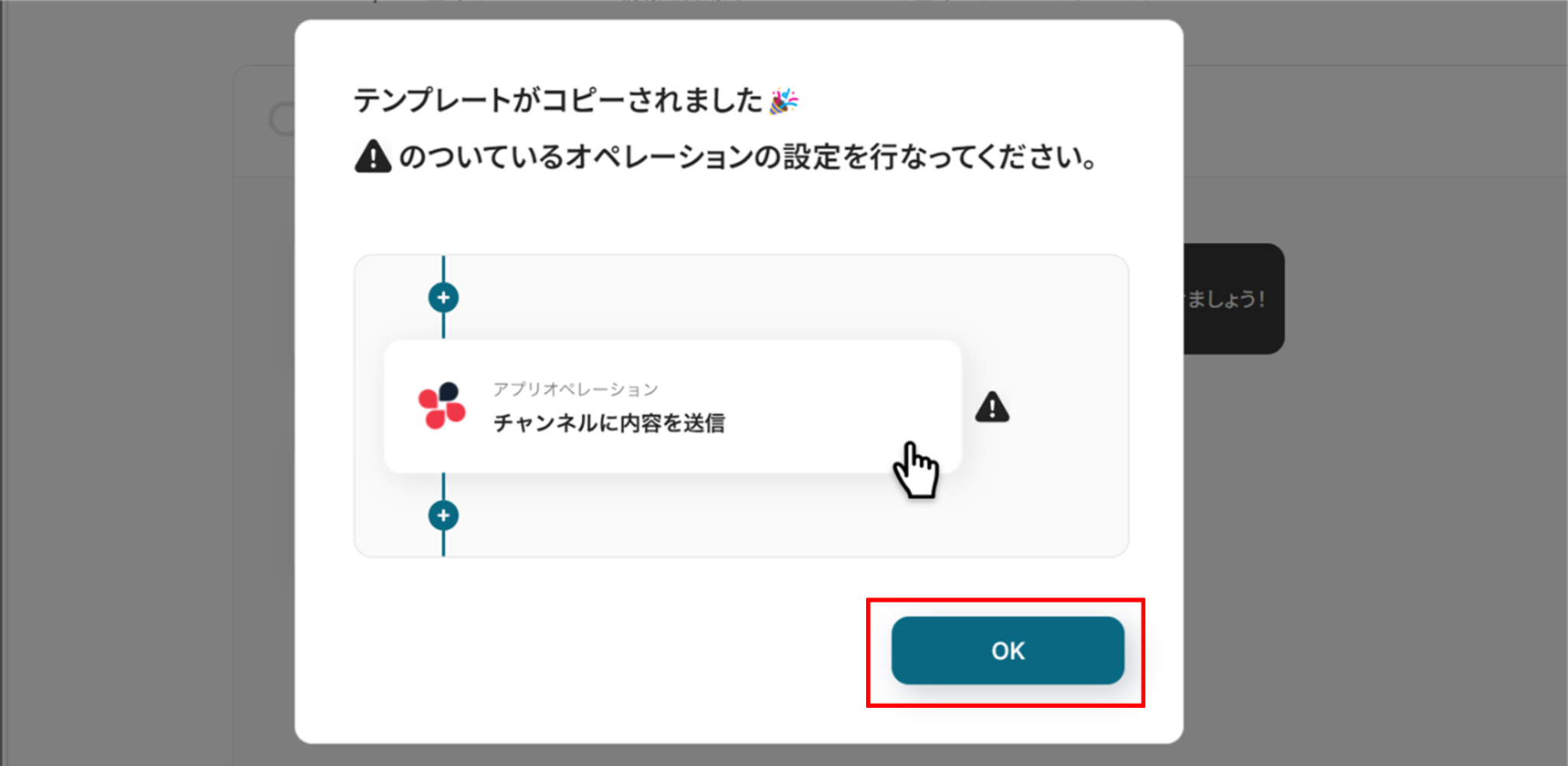
コピーすると下の画像のようにテンプレートがお使いのYoom管理画面にコピーされるので、OKを押して設定を進めていきましょう!
ステップ3:アプリトリガーの設定
(1)DocuSignと連携して、契約が完了した際の設定を行っていきましょう!
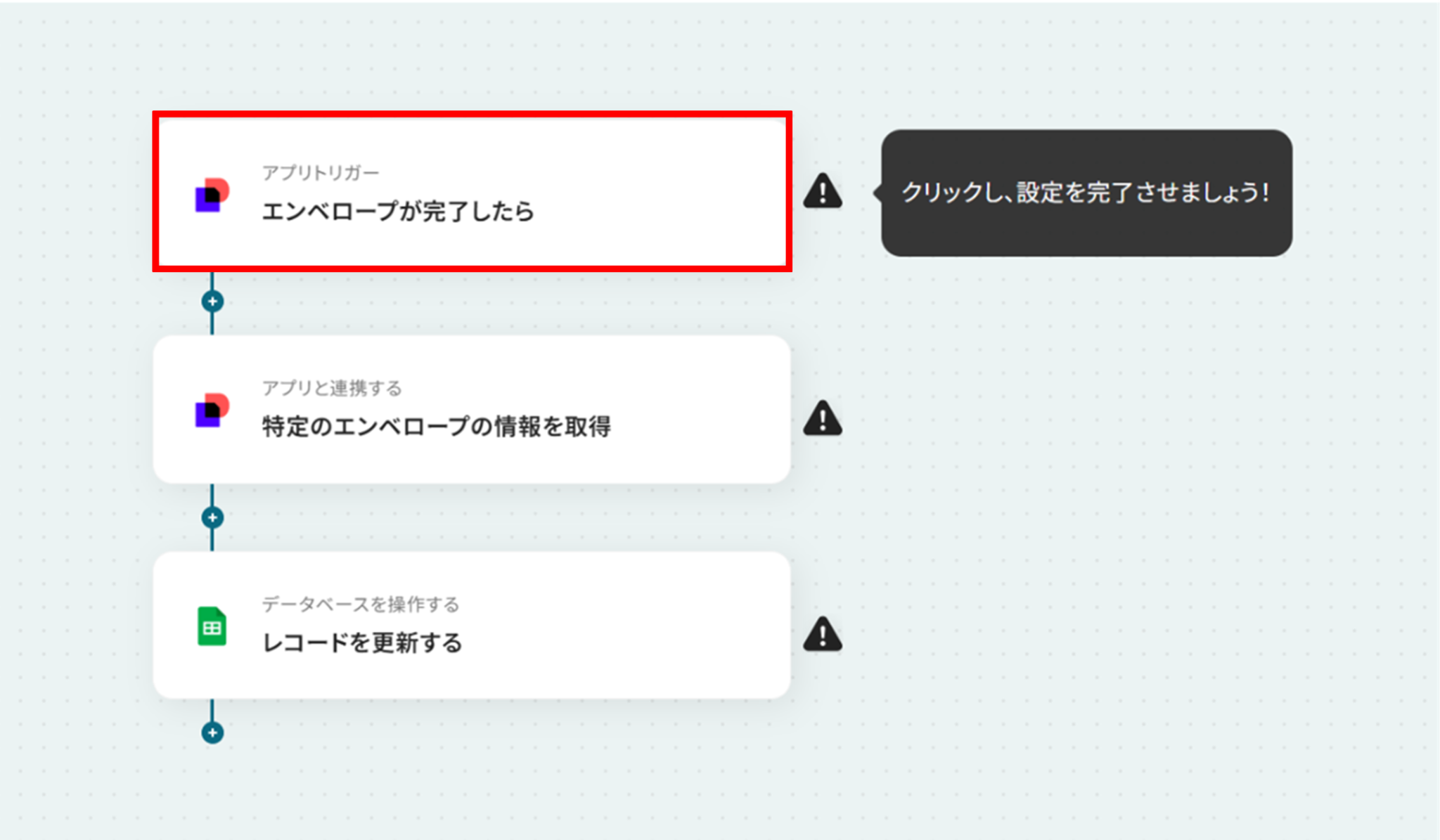
アプリトリガーの「エンベロープが完了したら」をクリックします。
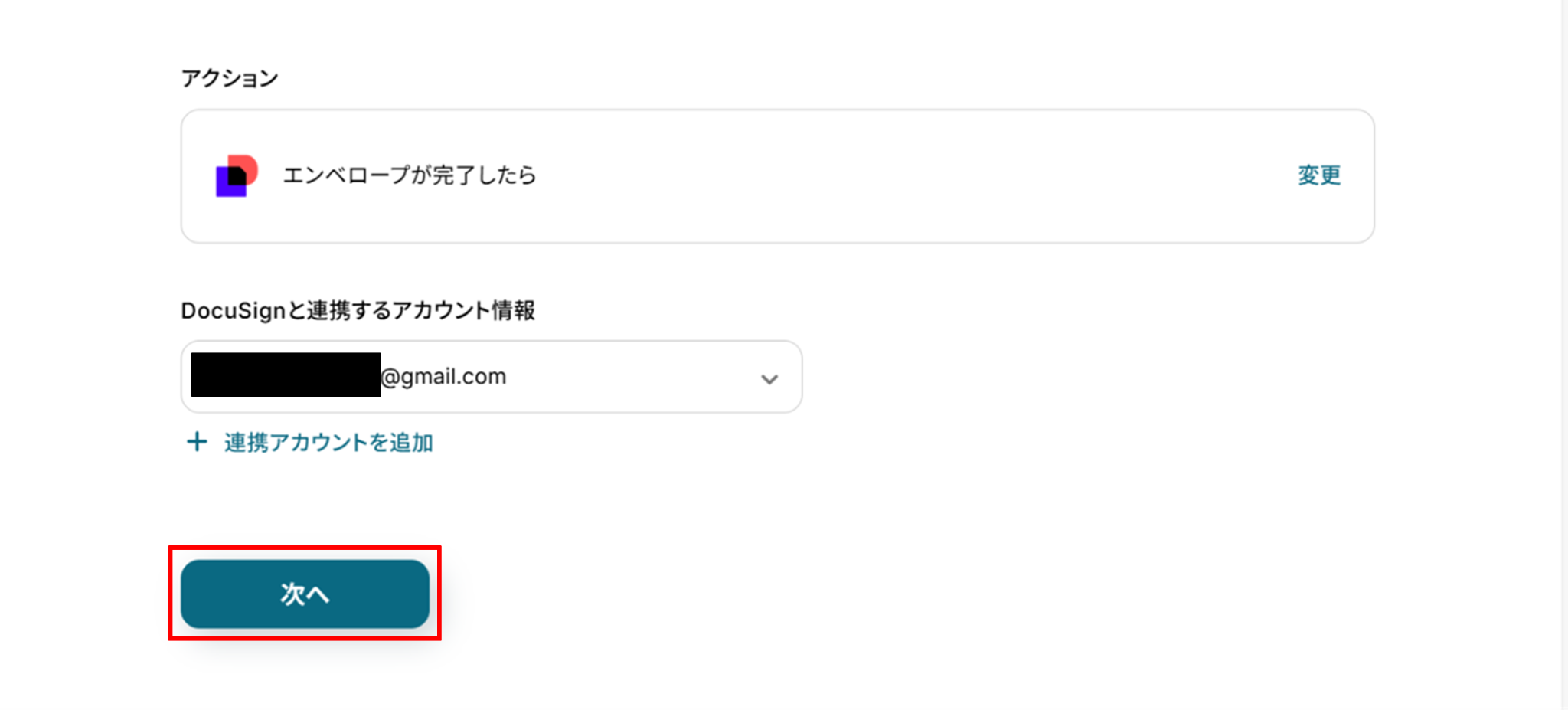
(2)「連携アカウントとアクションを選択」画面から、フローのタイトルは自由に変更することができます。
DocuSignと連携するアカウント情報に誤りがないかを確認し、トリガーアクションは「エンベロープが完了したら」のままで「次へ」をクリックします。
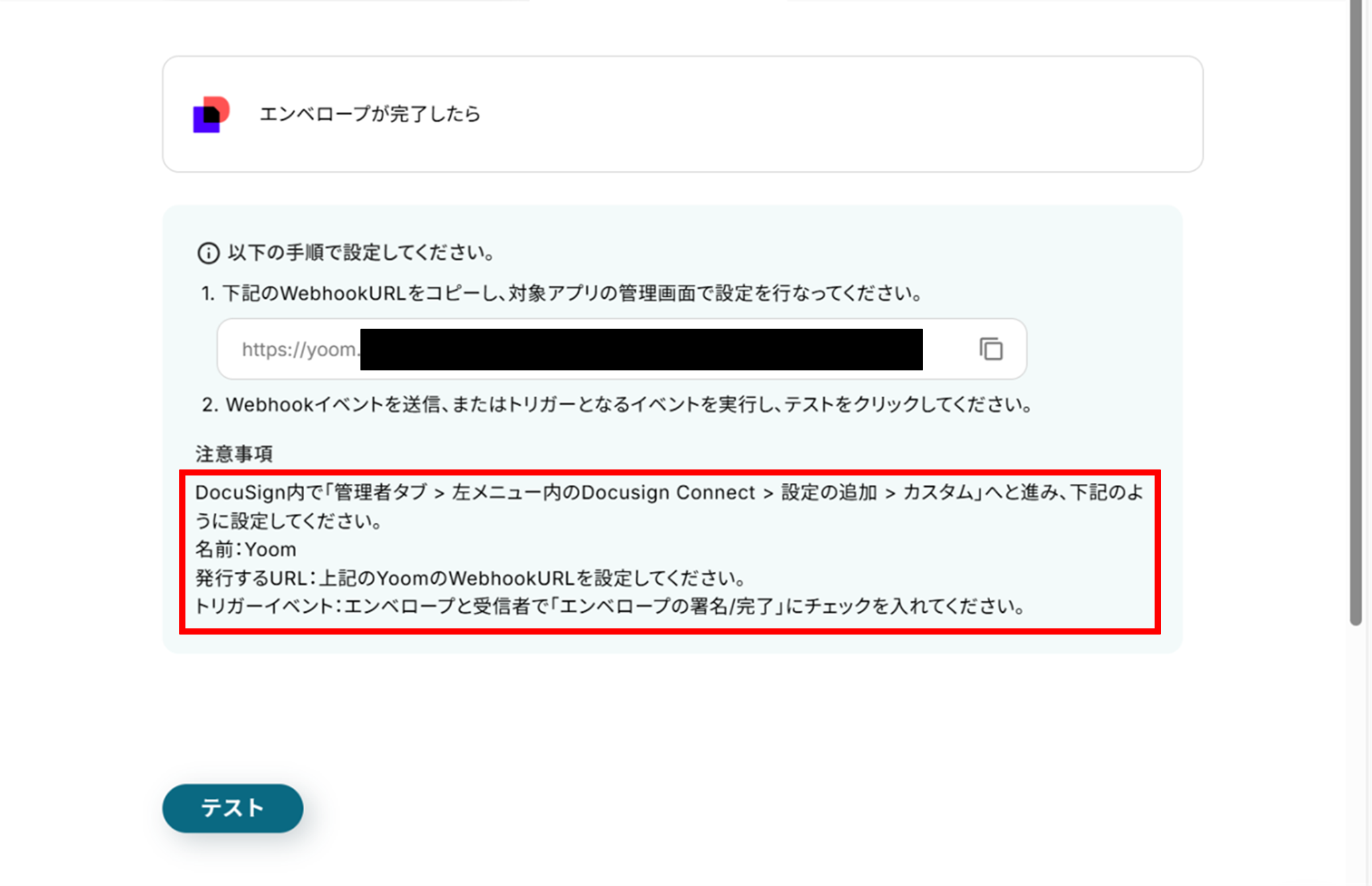
(3)「Webhookの受信設定」画面から赤枠を確認の上、WebhookURLをコピーし、DocuSignの管理画面で設定を行なってください。
設定が完了したら、DocuSignにテスト用のエンベロープを作成し完了させます。
フローボットに戻り「テスト」をクリックしましょう。
(4)テストに成功しました!
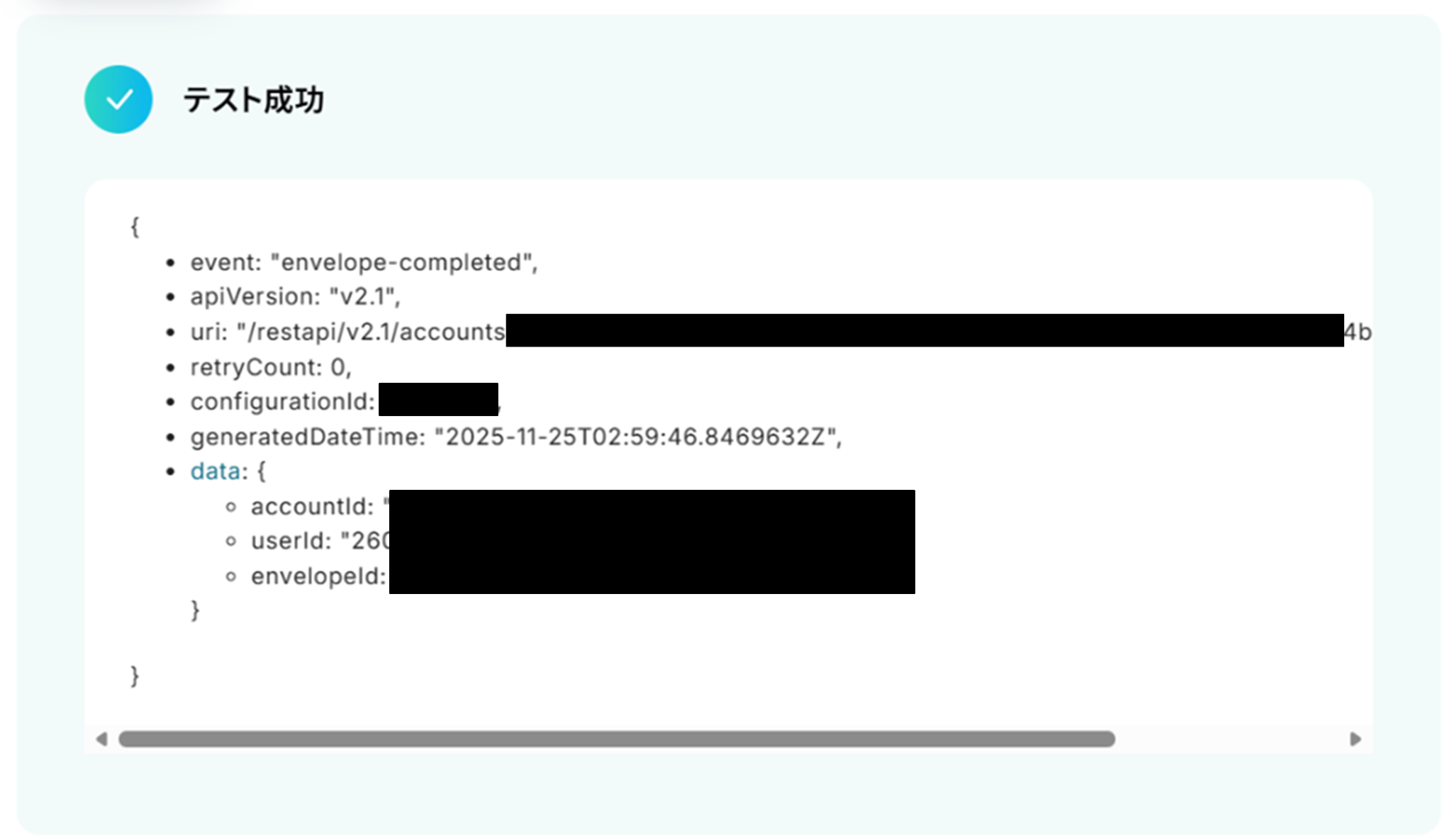
「取得した値」にDocuSignの情報が反映されればテスト成功です。
「完了」をクリックし、次の工程に進みましょう!
※取得した値とは?
トリガーやオペレーション設定時に、「テスト」を実行して取得した値のことを指します。
後続のオペレーション設定時の値として利用でき、フローボットを起動する度に変動した値となります。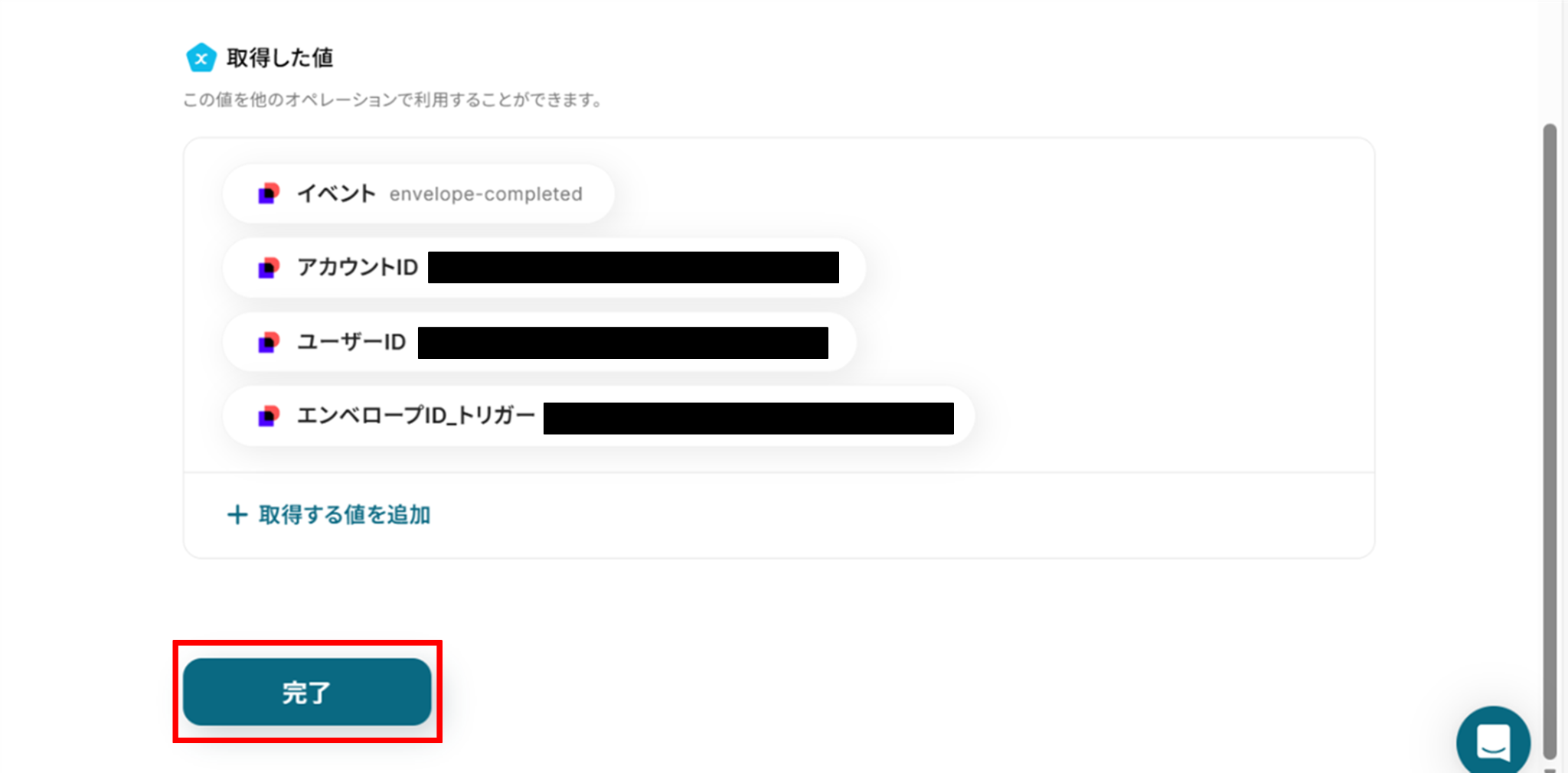
ステップ4:エンベロープの情報を取得する
(1)次に特定のエンベロープの情報を取得します!
「特定のエンベロープの情報を取得」をクリックしましょう。
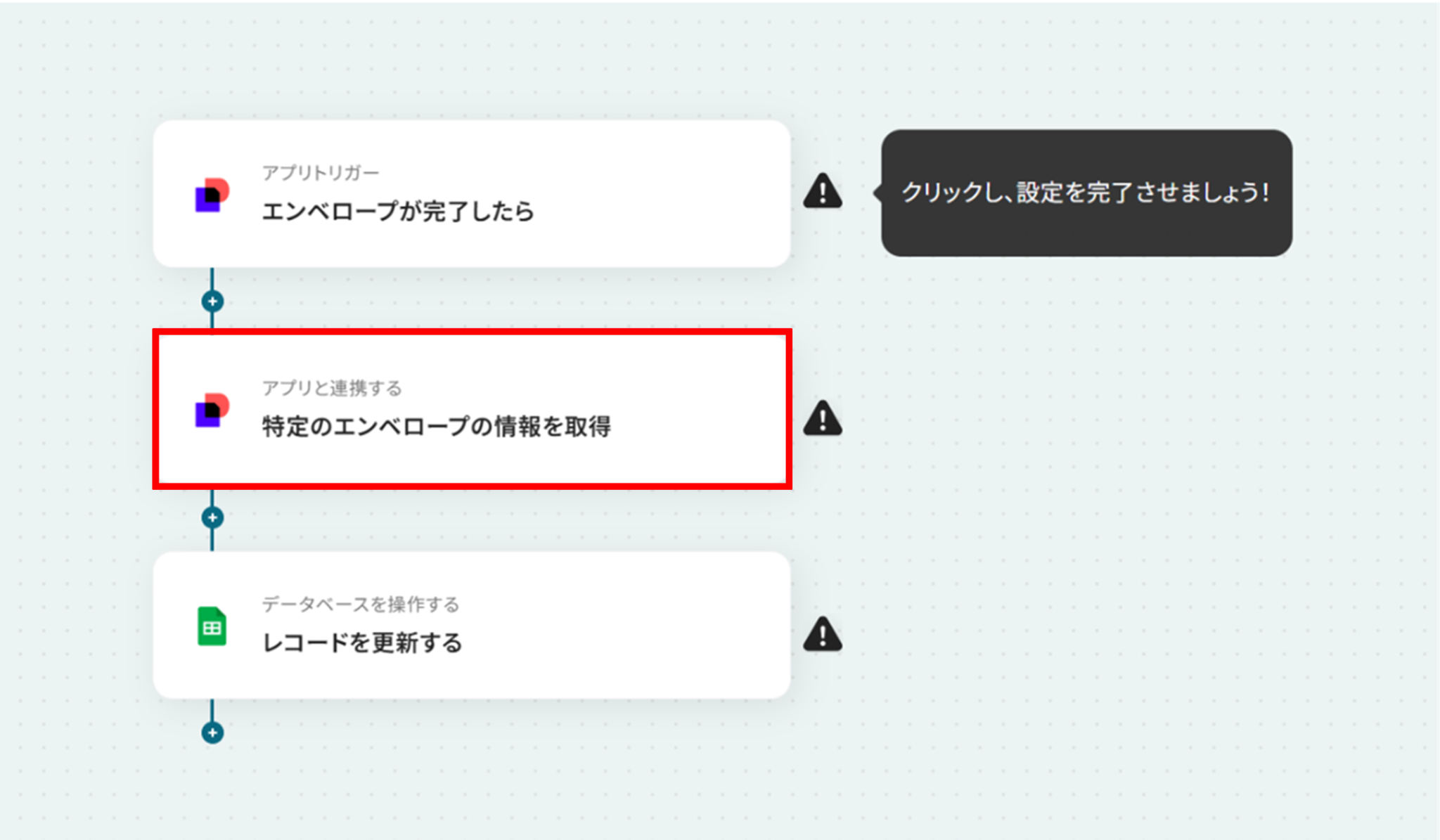
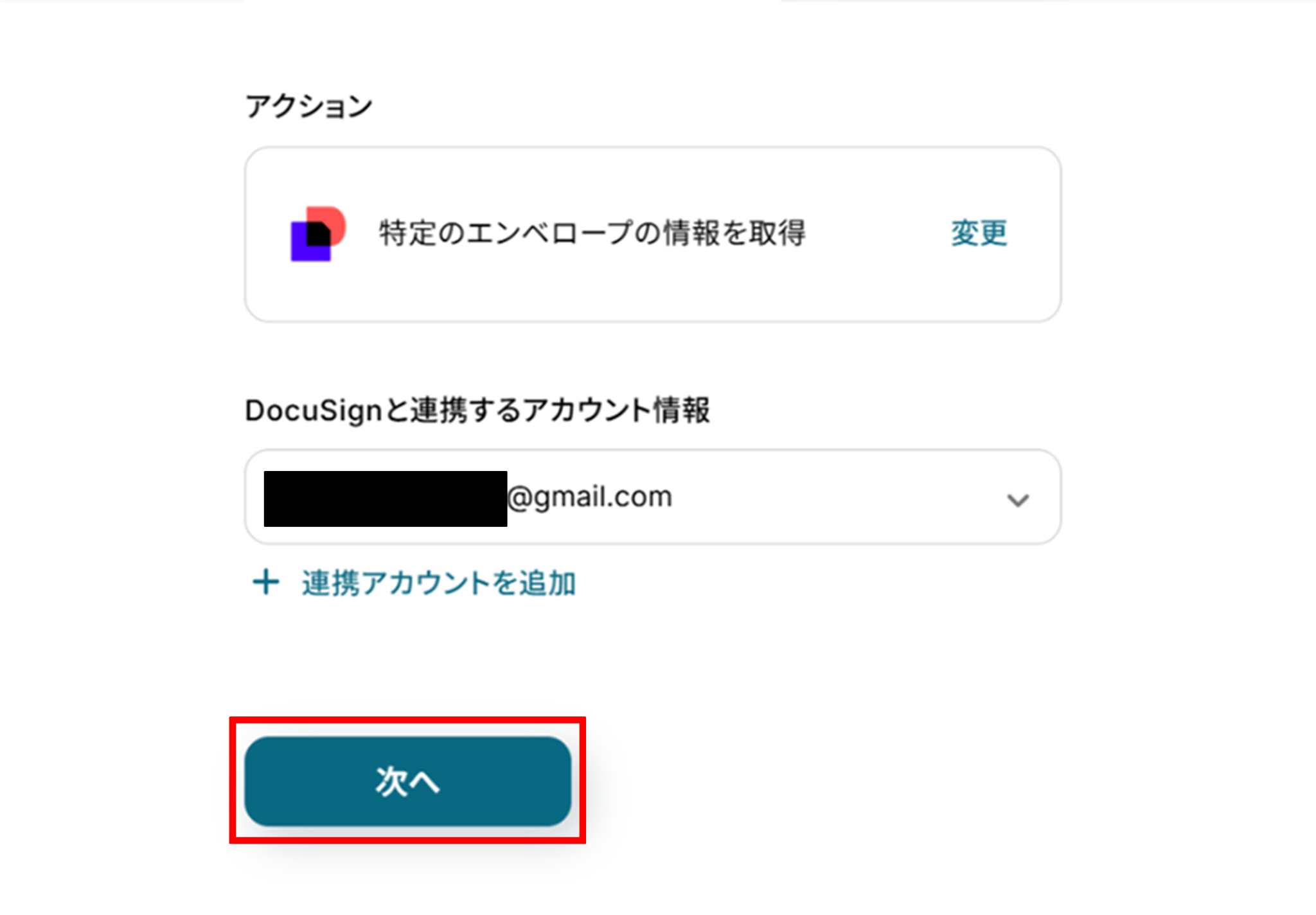
(2)「連携アカウントとアクションを選択」画面より、DocuSignと連携するアカウント情報に誤りがないかを確認し、アクションは「特定のエンベロープの情報を取得」のままで「次へ」をクリックします。
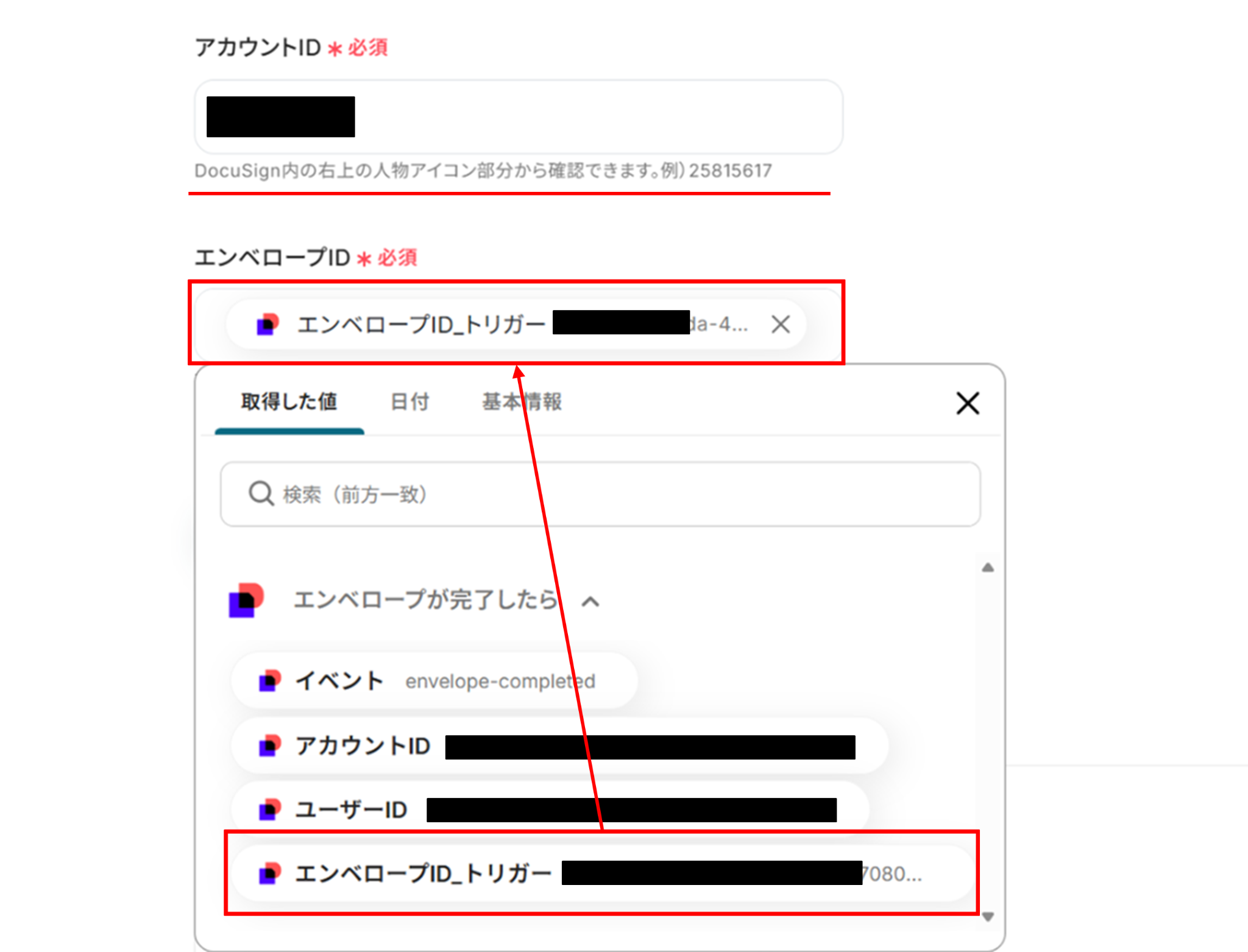
(3)「API接続設定」画面から赤線を確認の上、アカウントIDを入力し、エンベロープIDは、先ほど取得した値を使って入力します。
入力が終わったら「テスト」をクリックしましょう!
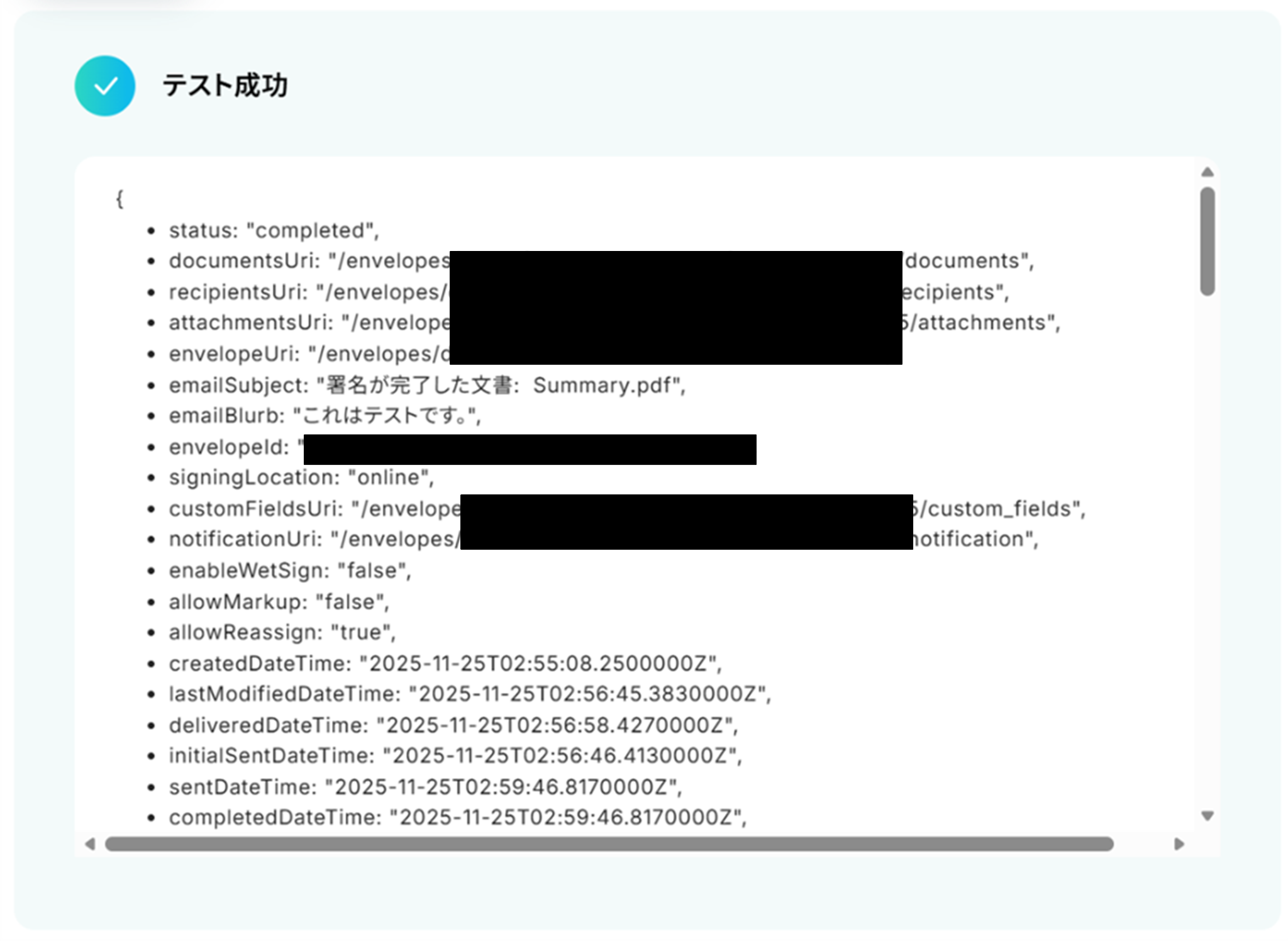
テストに成功しました!
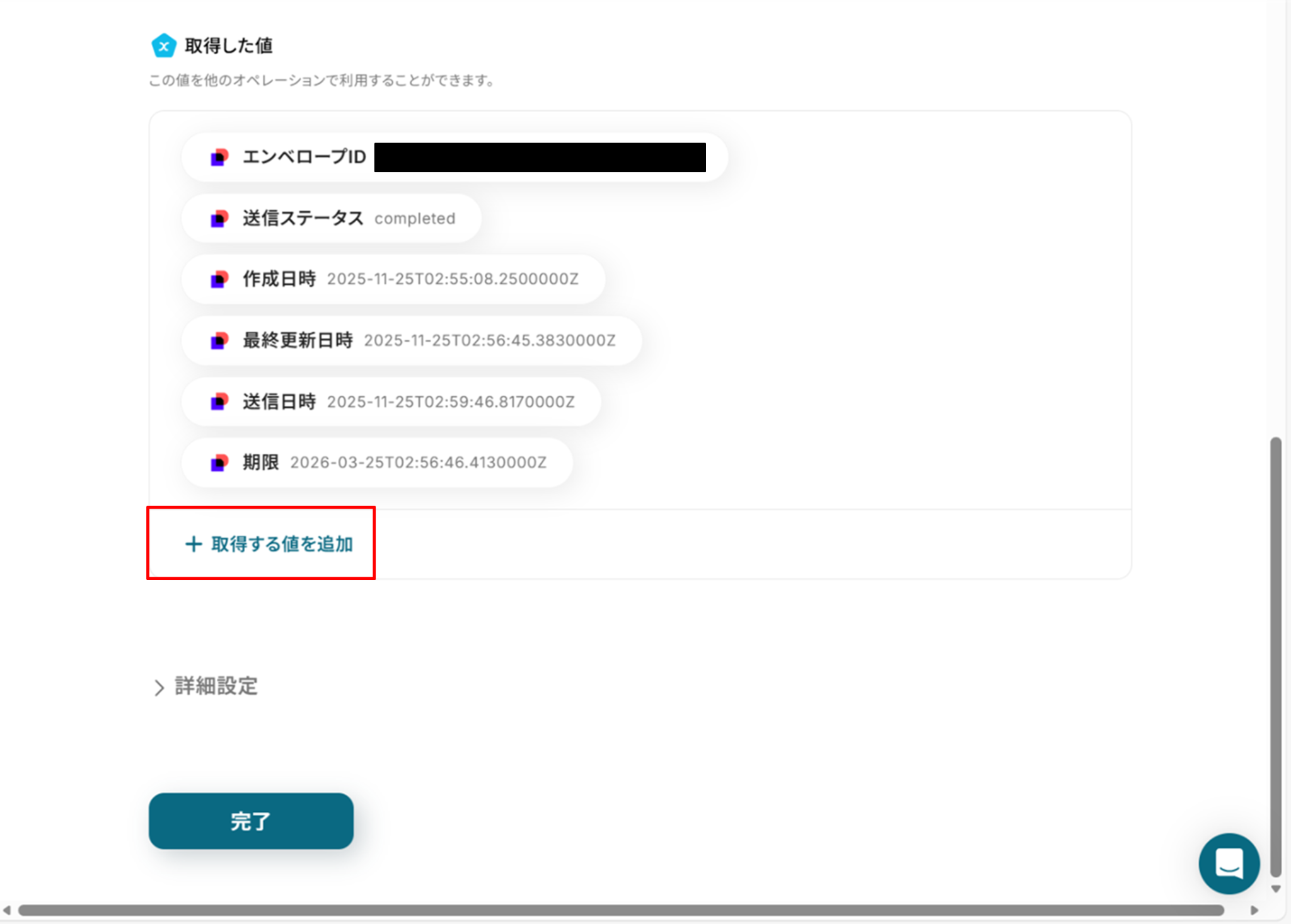
テストに成功すると、取得した値に内容が増えました!
取得したい値を追加したい場合は「取得する値を追加」をクリックすることでさらに追加することが可能です。
入力が終わったら「完了」をクリックしましょう。
ステップ5:レコードを更新する
(1)Google スプレッドシートと連携して、レコードを更新していきましょう!
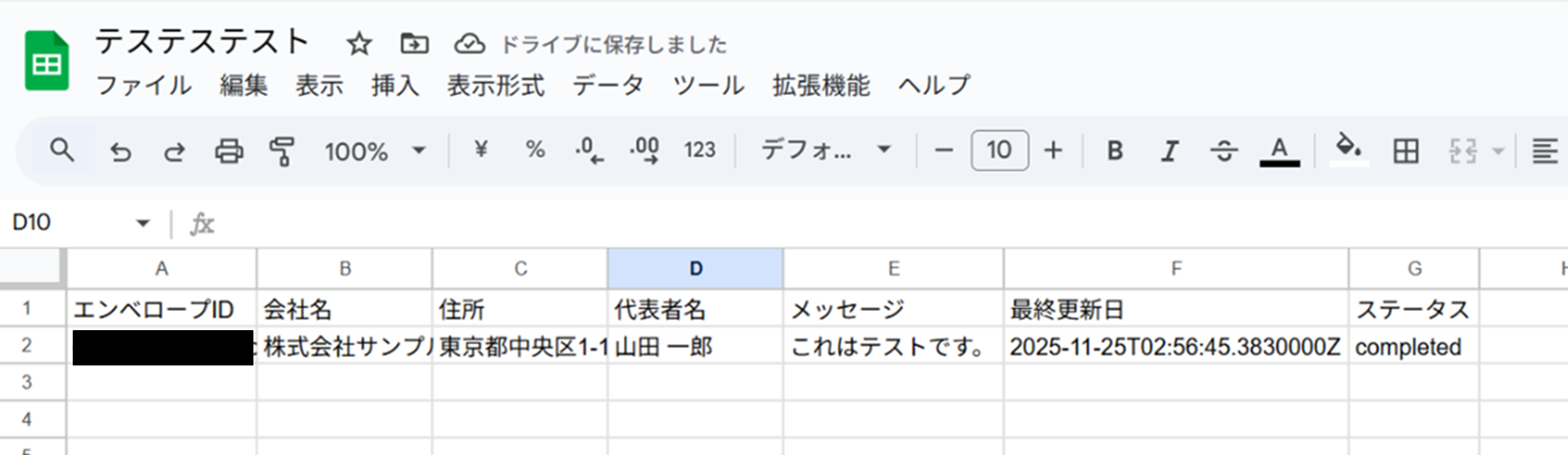
先にテスト用のGoogle スプレッドシートの準備をします。
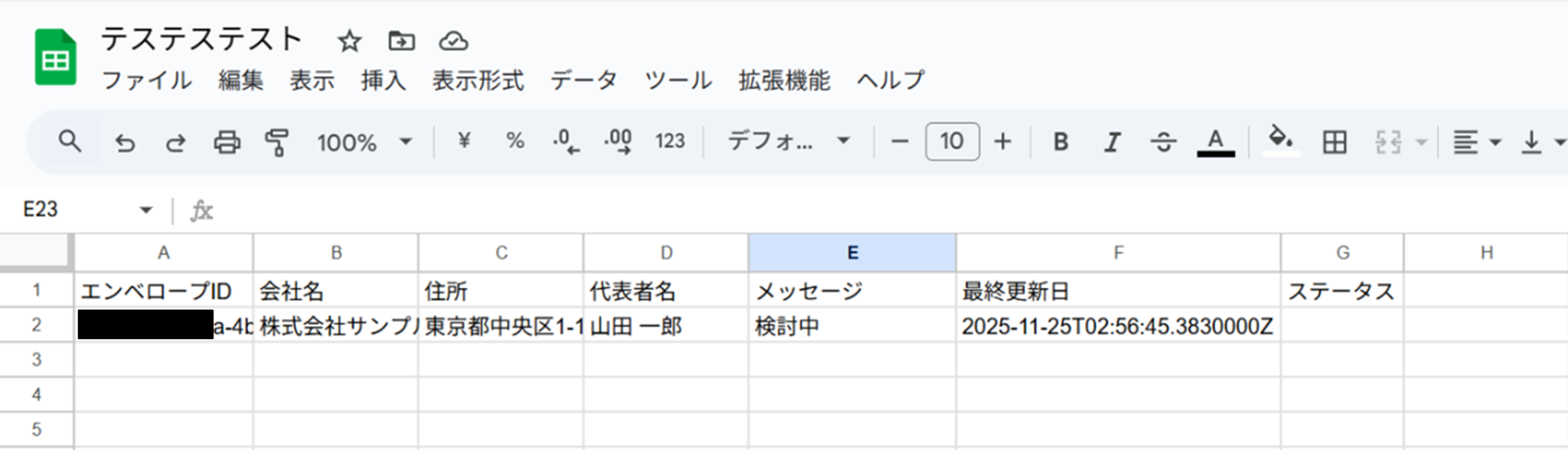
(2)フローボットに戻り「レコードを更新する」をクリックします。
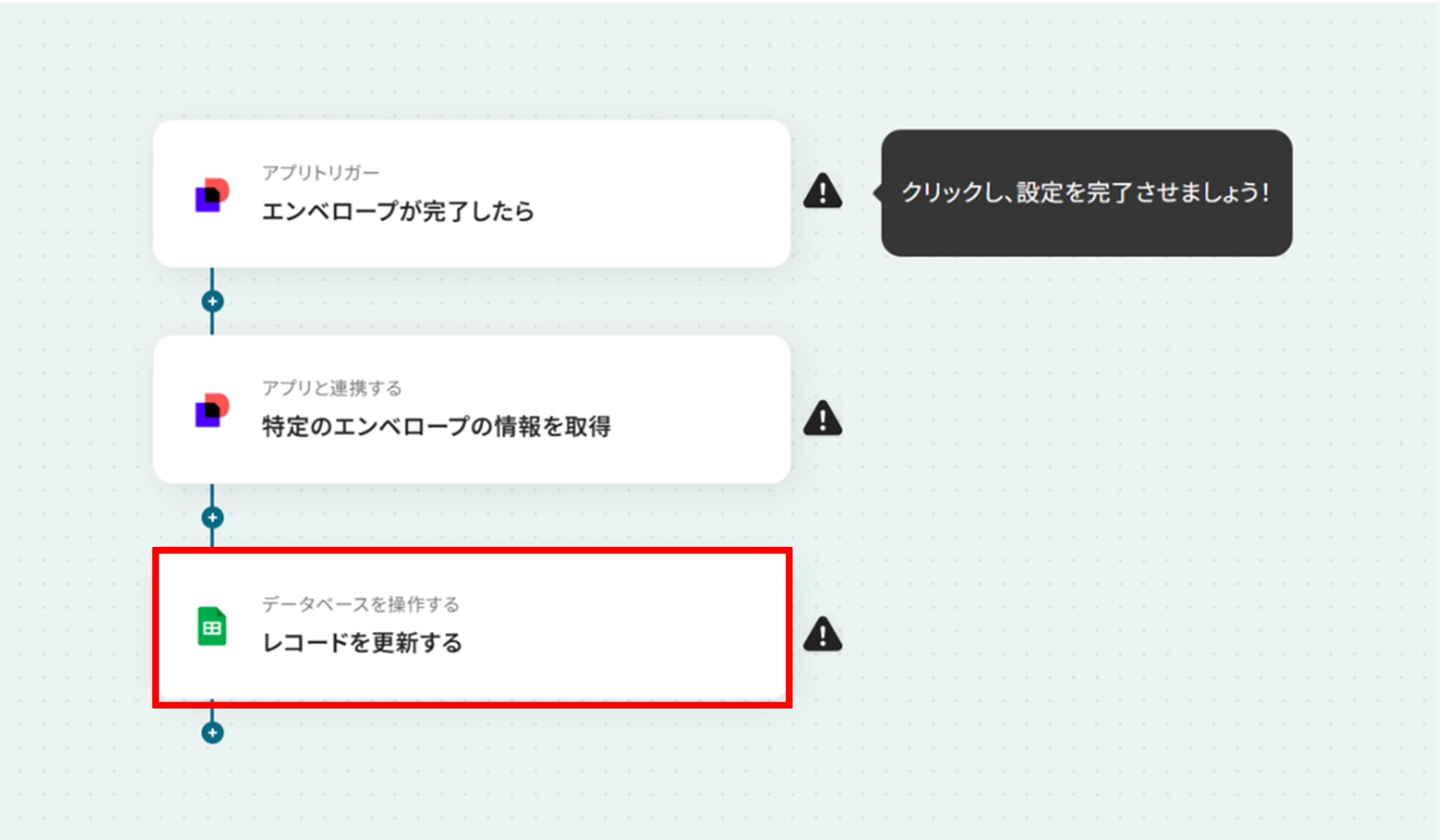
(3)「データベースの連携」画面から、Google スプレッドシートと連携するアカウント情報に誤りがないかを確認し、アクションは「レコードを更新する」のままで下へ進みましょう。
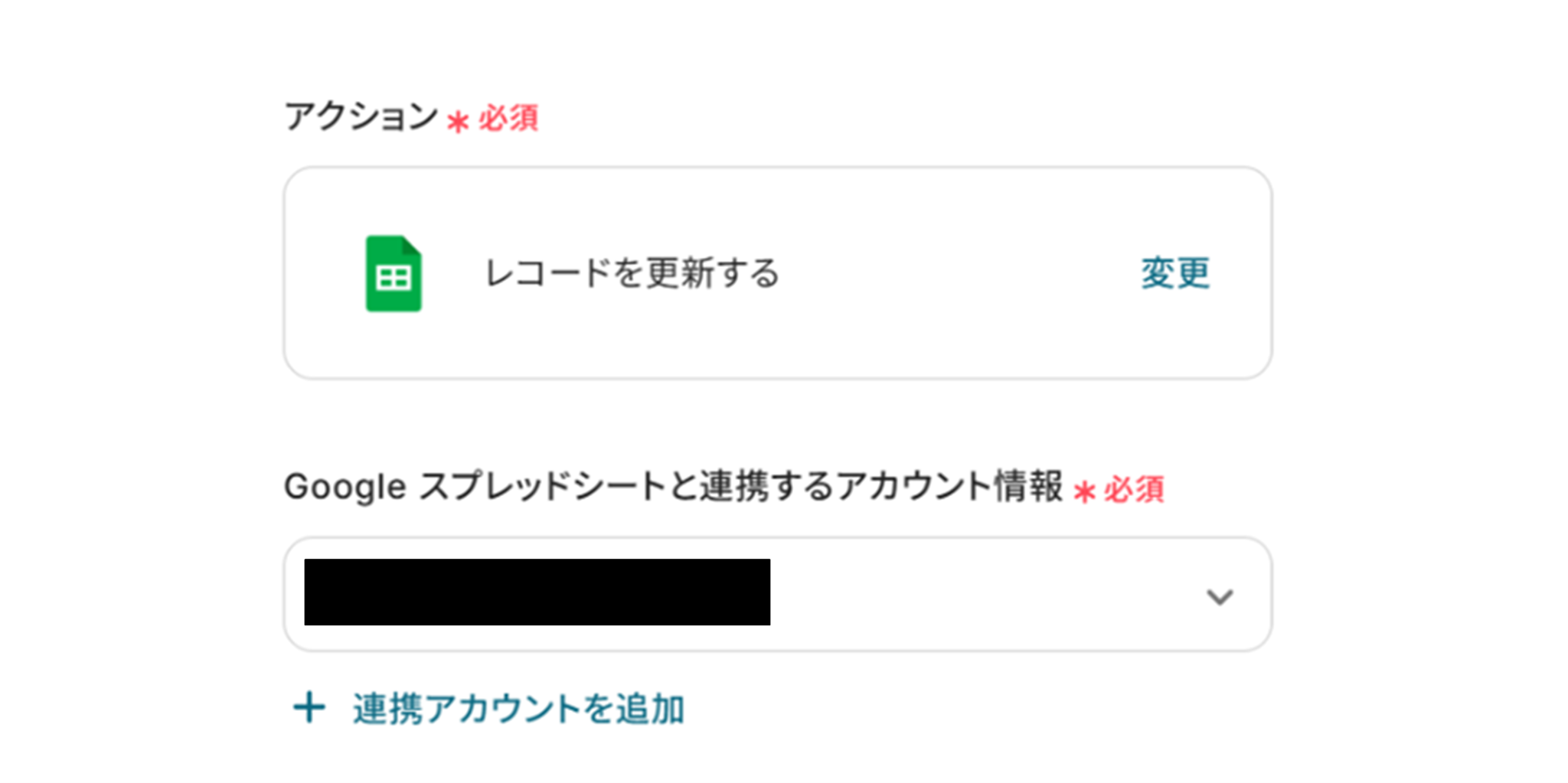
スプレッドシートID、スプレッドシートのタブ名を候補から選択します。
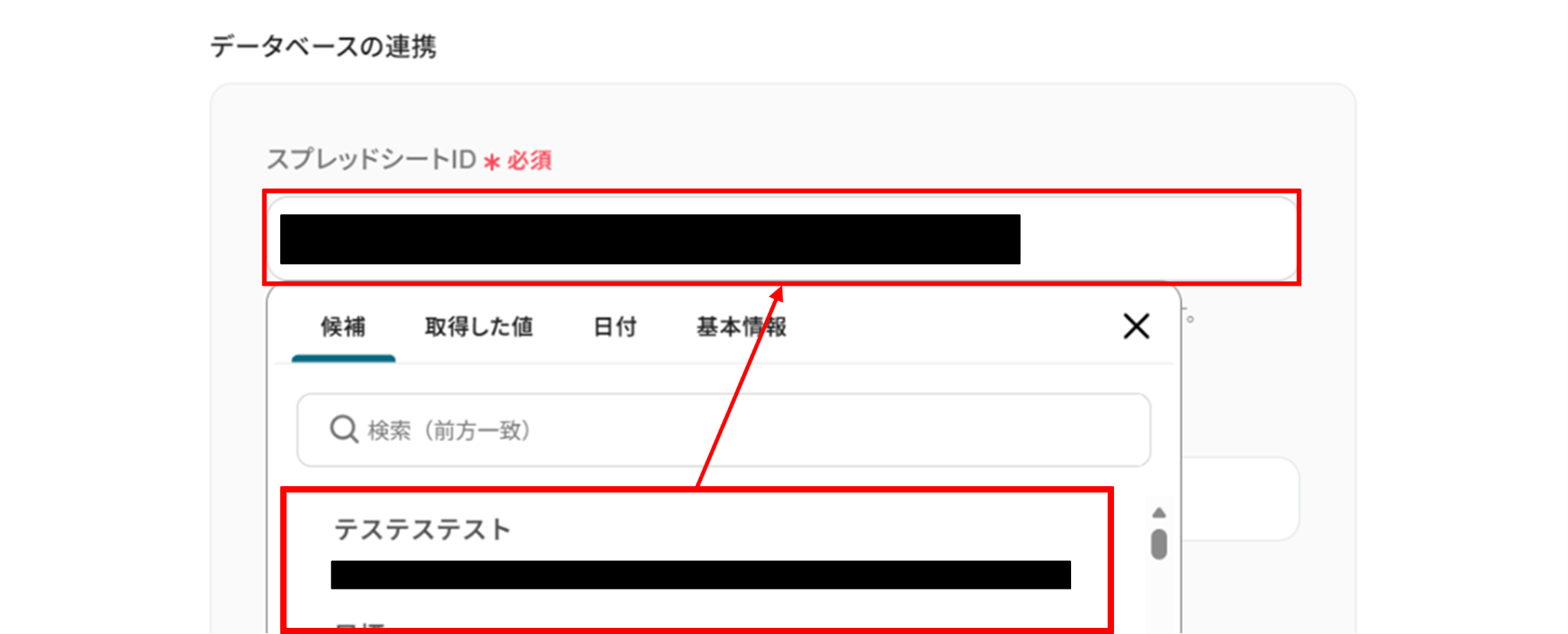
入力が終わったら「次へ」をクリックします。
(4)「データベース操作の詳細設定」画面から赤枠を確認の上、更新したいレコードの条件を入力します。
今回はエンベロープIDが一致したレコードを更新します。
また、「+トリガー条件を追加」をクリックすることで条件を増やすことが可能です。
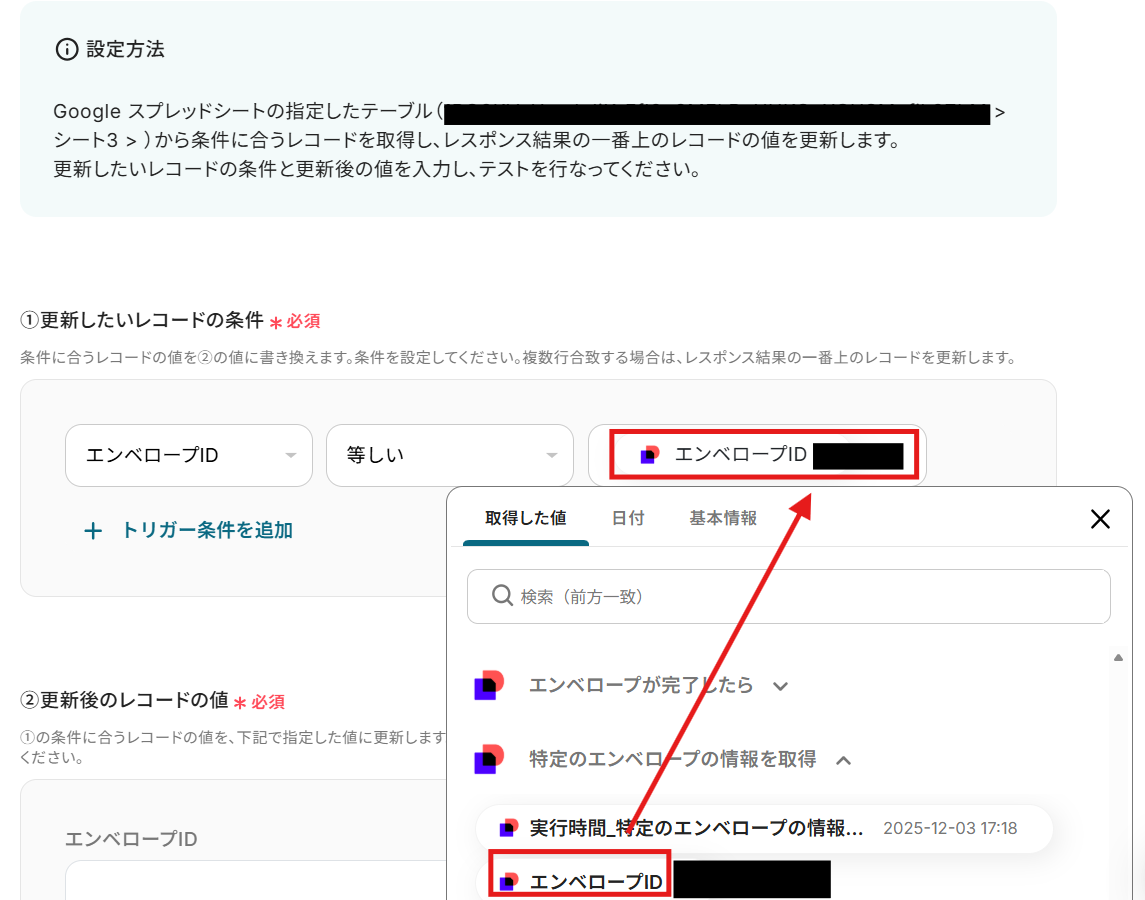
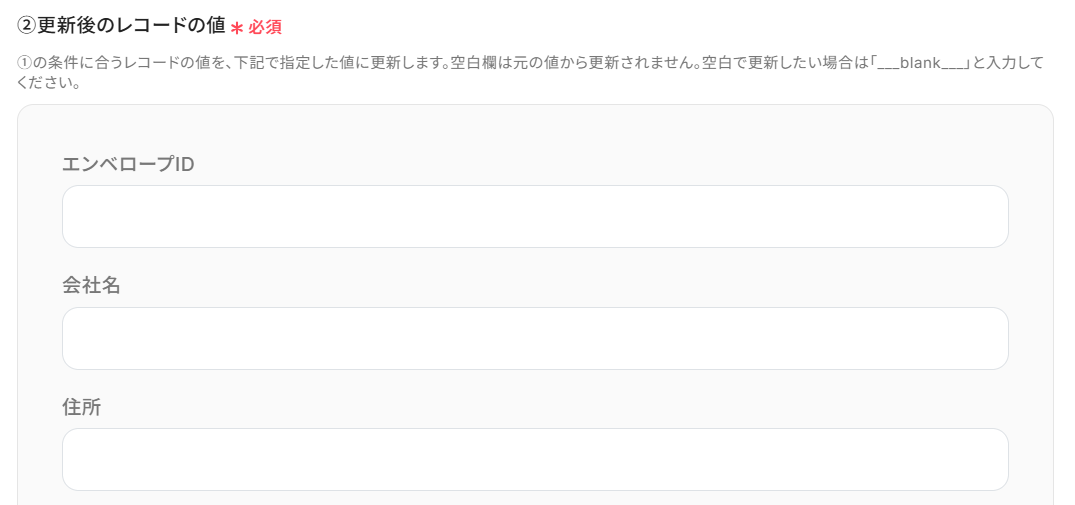
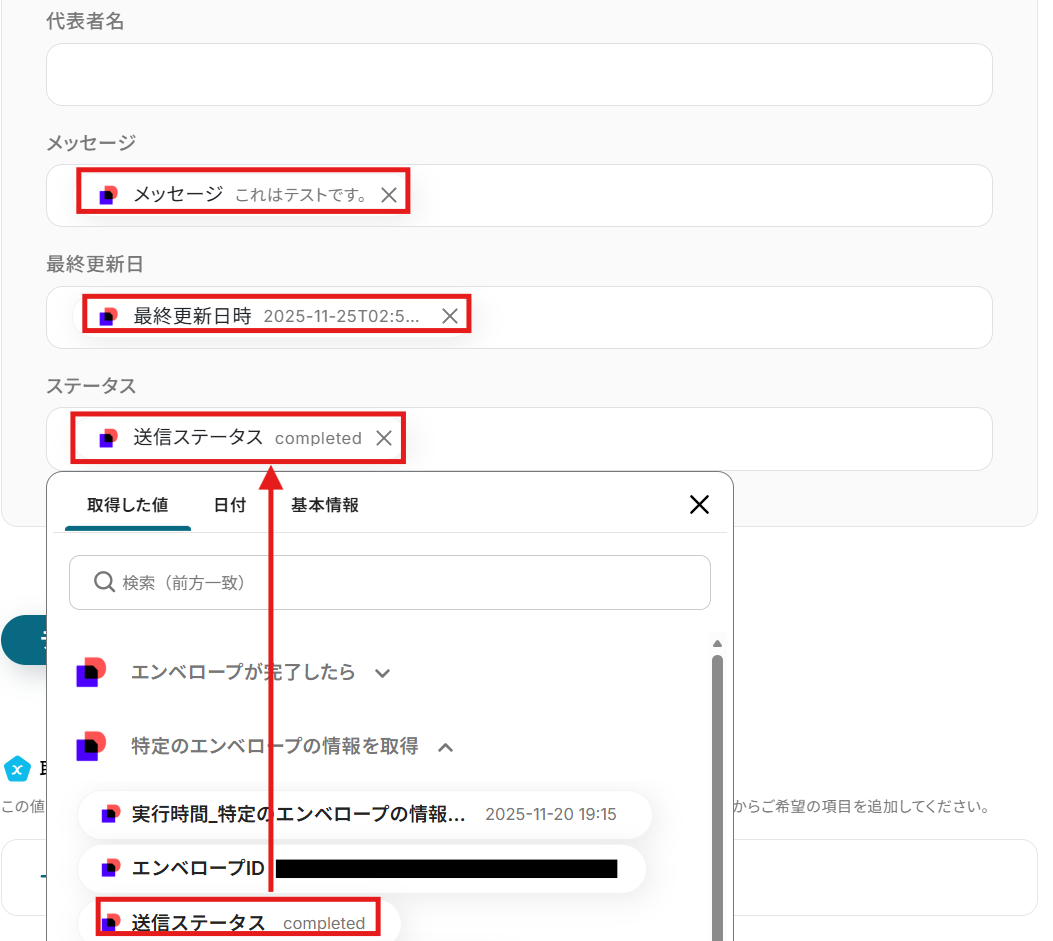
次に①の条件に合った場合、更新する箇所と更新する内容を取得した値を使って入力します。
取得した値を使って入力することで、都度変更することなくDocuSignの情報を引用できますよ!
入力が終わったら「テスト」をクリックしましょう。
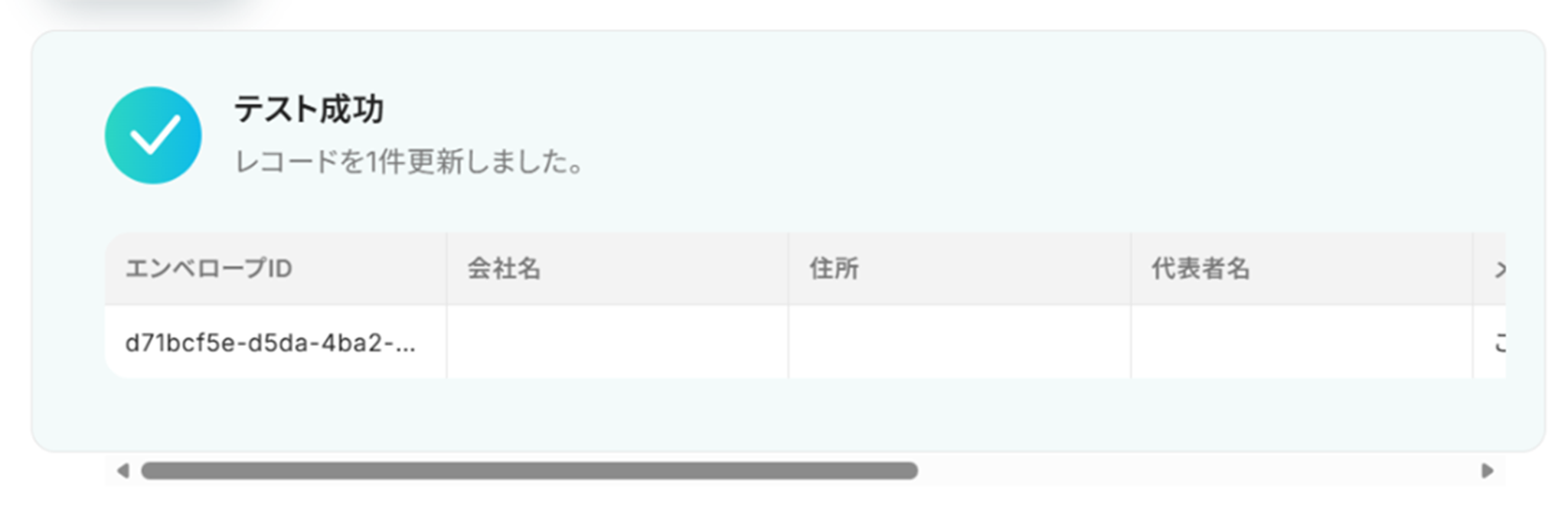
テストに成功すると、Google スプレッドシートが更新されていました!
Yoomに戻り、「完了」をクリックしましょう。
ステップ6:トリガーをONに設定しフロー稼働の準備完了
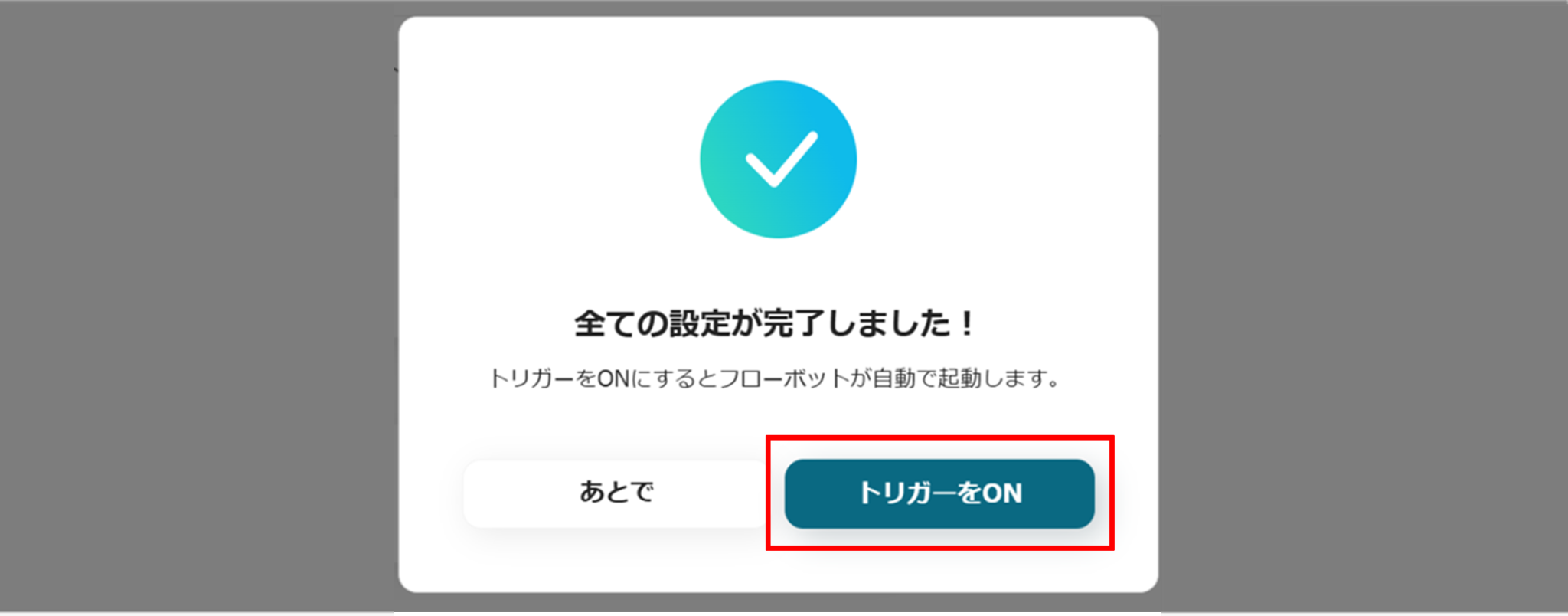
お疲れ様でした!これですべての設定が完了です。
トリガーをONにするとフローが起動します!
実際にフローボットを起動して、DocuSignで契約が完了したらGoogle スプレッドシートの情報が更新されているかを確認してみてくださいね!
DocuSignを使った自動化例
書類が締結・完了したら、クラウドストレージに書類を自動格納、情報を追加してメールで通知、業務DBや見積管理システムのステータスを更新、チャットツールに通知します。
また、外部システムでのイベント発生をトリガーに、電子契約サービスで契約書を自動作成・送信します。
契約手続きの迅速化、書類の保管漏れ防止、契約ステータスの確実な情報共有を実現します。
■概要
Docusignで書類が締結したら、証明書をダウンロードしDropboxに格納するフローです。
■このテンプレートをおすすめする方
1.DocuSignを利用している企業やチーム
- DocuSignを導入して契約書の電子署名を行っている担当者
- 契約書の締結プロセスをデジタル化している法務担当者や管理者
2.Dropboxを利用している企業やチーム
- Dropboxを活用してファイルの保存や共有を行っている担当者
- 契約書や証明書の安全な保管とバックアップを重要視している企業
3.契約プロセスの自動化を推進している方
- 契約書の締結後に証明書を手動でダウンロードして保存する手間を省きたい法務担当者
- システム連携を通じて業務プロセスの効率化を図りたいIT担当者
■このテンプレートを使うメリット
・手動での証明書ダウンロードと保存の手間を省き、契約プロセスを自動化することで業務の効率を大幅に向上させることができます。
・証明書が安全にDropboxに保存されるため、データの一貫性と正確性が保たれ、法務文書の管理がシンプルでスムーズになり、迅速な対応や効果的なリソース管理が可能で業務全体の生産性向上が期待できます。
■注意事項
・Docusign、DropboxそれぞれとYoomを連携してください。
■概要DocuSignでの電子サインが完了した後、その情報を手作業でMicrosoft Excelに転記し、関係者にメールで通知する業務は、手間がかかり入力ミスも起こりやすいのではないでしょうか。特に契約件数が多い場合、これらの作業は大きな負担となりがちです。 このワークフローを活用すれば、DocuSignでのサイン完了をトリガーに、Microsoft Excelへの情報追加とメール通知までを自動化でき、これらの課題をスムーズに解消できます。■このテンプレートをおすすめする方- DocuSignとMicrosoft Excelを利用し、契約管理業務を行っている方
- 電子契約後の情報共有や記録の手作業に非効率を感じている営業担当者の方
- 契約締結プロセスのDX推進と業務効率化を目指す法務・管理部門の方
■このテンプレートを使うメリット- DocuSignでのサイン完了後、自動でMicrosoft Excelへデータが追加され、手作業による転記時間を短縮することができます。
- 手作業によるデータ入力ミスや通知漏れといったヒューマンエラーのリスクを軽減し、業務の正確性を向上させます。
■フローボットの流れ- はじめに、DocuSignとMicrosoft ExcelをYoomと連携します。
- 次に、トリガーでDocuSignを選択し、「エンベロープが完了したら」というアクションを設定します。
- 続いて、オペレーションでDocuSignの「特定のエンベロープの書類情報を取得する」アクションを設定し、契約者情報や契約日などの詳細を取得します。
- その後、オペレーションでMicrosoft Excelの「レコードを追加する」アクションを設定し、取得した情報を指定のシートに自動で追加します。
- 最後に、オペレーションでYoomのメール送信機能を使用し、契約完了の通知を指定された宛先に自動送信するよう設定します。
※「トリガー」:フロー起動のきっかけとなるアクション、「オペレーション」:トリガー起動後、フロー内で処理を行うアクション■このワークフローのカスタムポイント- Microsoft Excelの「レコードを追加する」オペレーションでは、情報を追加したい対象のファイルやシートを任意で指定してください。また、どの情報をどの列に追加するかは、DocuSignから取得したアウトプット(契約者名、契約日、文書IDなど)を活用して自由にカスタムが可能です。
- メール通知のオペレーションでは、送信先のメールアドレス、通知メールの件名や本文内容などを、実際の運用に合わせて任意で設定してください。DocuSignから取得した情報をメール本文に差し込むこともできます。
■注意事項- DocuSign、Microsoft ExcelのそれぞれとYoomを連携してください。
- Microsoft365(旧Office365)には、家庭向けプランと一般法人向けプラン(Microsoft365 Business)があり、一般法人向けプランに加入していない場合には認証に失敗する可能性があります。
- Microsoft Excelのデータベースを操作するオペレーションの設定に関しては「【Excel】データベースを操作するオペレーションの設定に関して」をご参照ください。
■概要DocuSignで契約が完了した後に、手作業でboardの受注ステータスを更新する作業に手間を感じていませんか。この一連の作業は、対応が遅れたり更新を忘れてしまうと、正確な案件管理の妨げになることもあります。このワークフローを活用すれば、DocuSignでエンベロープが完了したタイミングをトリガーに、boardの受注ステータスを自動で更新できるため、契約締結後の一連の業務を効率化し、スムーズな案件管理を実現します。
■このテンプレートをおすすめする方- DocuSignとboardを併用し、契約後のステータス更新を手作業で行っている方
- 契約締結から受注確定までのプロセスにタイムラグや更新漏れがあり、管理を効率化したい方
- 営業チームの案件管理における定型業務を自動化し、コア業務に集中したいと考えている方
■このテンプレートを使うメリット- DocuSignでの契約締結後にboardの受注ステータスが自動で更新されるため、手作業による対応時間を削減できます。
- 手動でのステータス変更による更新漏れや入力ミスといったヒューマンエラーを防ぎ、案件管理の正確性を高めます。
■フローボットの流れ- はじめに、boardとDocuSignをYoomに連携します。
- 次に、トリガーでDocuSignを選択し、「エンベロープが完了したら」というアクションを設定します。
- 続いて、オペレーションでDocuSignを選択し、完了したエンベロープの詳細情報を取得します。
- 最後に、オペレーションでboardの「受注ステータスの変更」アクションを設定し、前のステップで取得した情報をもとに特定の受注ステータスを更新します。
※「トリガー」:フロー起動のきっかけとなるアクション、「オペレーション」:トリガー起動後、フロー内で処理を行うアクション
■このワークフローのカスタムポイント- boardのオペレーション設定では、どの案件のステータスを更新するかを特定する必要があります。トリガーで取得したDocuSignのエンベロープ情報(顧客名や案件名など)を変数として用いて、対象の案件を指定してください。
- 変更後の受注ステータス(例:「受注」)や、その他更新したい項目があれば、固定値を入力したり、変数を用いて動的に設定したりすることが可能です。
■注意事項- board、DocuSignのそれぞれとYoomを連携してください。
- boardのマイアプリ連携方法は「boardのマイアプリ登録方法」をご参照ください。
- boardはミニプラン以上でご利用いただけるアプリとなっております。フリープラン・パーソナルプランの場合は設定しているフローボットのオペレーションやデータコネクトはエラーとなりますので、ご注意ください。
- パーソナルプラン・ミニプラン・チームプラン・サクセスプランなどの有料プランは、2週間の無料トライアルを行うことが可能です。無料トライアル中には制限対象のアプリを使用することができます。
■概要DocuSignで電子契約が完了するたびに、関係部署へSlackで通知する作業を手動で行っていませんか。この定型的な連絡業務は、手間がかかるだけでなく、通知漏れや遅延のリスクも伴います。このワークフローを活用すれば、DocuSignでの契約完了をトリガーとして、指定したSlackチャンネルへ自動で通知を送ることができ、こうした情報共有の課題をスムーズに解消することが可能です。
■このテンプレートをおすすめする方- DocuSignでの契約完了のたびに、手作業でSlackに通知している方
- 契約状況の共有漏れや遅延を防ぎ、チームの連携を円滑にしたいと考えている方
- 電子契約から社内共有までの一連のプロセスを自動化し、業務効率を改善したい方
■このテンプレートを使うメリット- DocuSignでの契約完了を自動でSlackに通知するため、これまで手作業での連絡に費やしていた時間を短縮できます。
- 手作業による通知漏れや共有の遅延といったヒューマンエラーを防ぎ、確実な情報共有を実現します。
■フローボットの流れ- はじめに、DocuSignとSlackをYoomと連携します。
- 次に、トリガーでDocuSignを選択し、「エンベロープが完了したら」というアクションを設定します。
- 最後に、オペレーションでSlackの「チャンネルにメッセージを送る」アクションを設定し、契約完了の旨を通知します。
※「トリガー」:フロー起動のきっかけとなるアクション、「オペレーション」:トリガー起動後、フロー内で処理を行うアクション
■このワークフローのカスタムポイント- Slackの「チャンネルにメッセージを送る」アクションでは、通知を送りたいチャンネルを任意で指定することが可能です。
- 通知メッセージの本文は自由にカスタマイズができます。固定のテキストだけでなく、トリガーとなるDocuSignから取得した契約者名や案件名などの情報をメッセージ内に埋め込むことで、より具体的な通知内容を作成できます。
■注意事項- DocuSign、SlackのそれぞれとYoomを連携してください。
■概要
DocuSignで契約が完了した後、契約情報を手作業でkintoneに入力する作業は、時間もかかり入力ミスも起こりやすいのではないでしょうか?
特に契約件数が多い場合や、特定の条件に合致する契約のみを管理したい場合には、その確認作業も負担となります。
このワークフローを活用すれば、DocuSignで特定条件に合う契約が完了した際に、自動でkintoneへレコードを追加できるため、こうした課題をスムーズに解消できます。
■このテンプレートをおすすめする方
- DocuSignとkintone間で契約情報の手入力や転記作業に手間を感じている方
- 契約完了後のデータ反映漏れや入力ミスを防ぎたいと考えている法務・営業担当の方
- 特定の条件に合致する契約のみをkintoneで効率的に管理したいと考えている方
■このテンプレートを使うメリット
- DocuSignでの契約完了情報を自動でkintoneに連携するため、手作業によるデータ入力時間を短縮し、他の業務に集中できます。
- 人の手を介さずにデータが連携されるため、転記ミスや入力漏れといったヒューマンエラーの発生を防ぎ、データの正確性を保てます。
■フローボットの流れ
- はじめに、DocuSignとkintoneをYoomと連携します。
- 次に、トリガーでDocuSignを選択し、「エンベロープが完了したら」というアクションを設定し、フローボットが起動するきっかけを作ります。
- 続いて、オペレーションでDocuSignの「特定のエンベロープの書類情報を取得」アクションを設定し、完了した契約の詳細情報を取得します。
- 次に、オペレーションで「分岐機能」を設定し、取得した書類情報が特定の条件に合致する場合のみ、次の処理へ進むよう設定します。
- 最後に、オペレーションでkintoneの「レコードを追加する」アクションを設定し、条件に合致した契約情報をkintoneの指定アプリに自動で追加します。
※「トリガー」:フロー起動のきっかけとなるアクション、「オペレーション」:トリガー起動後、フロー内で処理を行うアクション
■このワークフローのカスタムポイント
- DocuSignの「特定のエンベロープの書類情報を取得」アクションでは、ご利用のDocuSignアカウントIDや、情報を取得したいエンベロープのIDを任意で設定してください。
- 「分岐機能」では、kintoneにレコードを追加する条件(例えば、書類名の一覧など)を任意で設定してください。
- kintoneの「レコードを追加する」アクションでは、情報を追加したいkintoneアプリのIDや、どのフィールドにDocuSignのどの情報をマッピングするかなどを任意で設定してください。
■注意事項
- DocuSign、kintoneのそれぞれとYoomを連携してください。
- トリガーは5分、10分、15分、30分、60分の間隔で起動間隔を選択できます。
- プランによって最短の起動間隔が異なりますので、ご注意ください。
- 分岐はミニプラン以上のプランでご利用いただける機能(オペレーション)となっております。フリープランの場合は設定しているフローボットのオペレーションはエラーとなりますので、ご注意ください。
- ミニプランなどの有料プランは、2週間の無料トライアルを行うことが可能です。無料トライアル中には制限対象のアプリや機能(オペレーション)を使用することができます。
■概要
Zoho CRMで商談が成立した後の、パートナーシップ契約書の作成や送付業務に手間を感じていませんか。
手作業での情報転記やメール作成は、ミスが発生しやすく、契約締結までの時間もかかってしまいます。
このワークフローを活用すれば、Zoho CRMの商談情報が更新されると、DocuSignからパートナーシップ契約書が自動で生成・送信されるため、契約業務を迅速かつ正確に進めることが可能です。
■このテンプレートをおすすめする方
- Zoho CRMとDocuSignを使い、パートナーシップ契約書の作成・送付を手作業で行っている方
- 商談成立から契約締結までのリードタイムを短縮し、営業活動を効率化したいと考えている方
- 手作業による契約書情報の入力ミスや送付漏れを防ぎ、業務の正確性を高めたい方
■このテンプレートを使うメリット
- Zoho CRMの商談成立を起点に契約書の作成から送信までが自動化されるため、これまで手作業で行っていた時間を短縮できます
- CRM上の正確な情報をもとに契約書が生成されるため、手作業による転記ミスや宛先間違いといったヒューマンエラーのリスクを軽減します
■フローボットの流れ
- はじめに、Zoho CRMとDocuSignをYoomと連携します
- 次に、トリガーでZoho CRMを選択し、「商談の特定のフィールドが更新されたら」というアクションを設定します
- 次に、オペレーションでZoho CRMの「商談情報を取得する」アクションを設定し、トリガーとなった商談の情報を取得します
- さらに、オペレーションでZoho CRMの「連絡先を検索する」アクションを設定し、契約相手の情報を特定します
- 最後に、オペレーションでDocuSignの「テンプレートからエンベロープを作成・送信する」アクションを設定し、取得した情報を元に契約書を送付します
※「トリガー」:フロー起動のきっかけとなるアクション、「オペレーション」:トリガー起動後、フロー内で処理を行うアクション
■このワークフローのカスタムポイント
- Zoho CRMのトリガー設定では、ご利用のZohoドメインや、起動のきっかけとしたい任意のフィールド名、フィールドIDを設定してください
- DocuSignでエンベロープを作成・送信するアクションでは、任意のアカウントIDと、契約書の雛形となるテンプレートIDを設定してください
■注意事項
- Zoho CRM、DocuSignのそれぞれとYoomを連携してください。
■概要毎月の契約更新などで発生する書類送付業務に、手間がかかっていませんか。Notionで顧客リストを管理していても、リストを見ながらDocuSignで一件ずつ契約書を送付する作業は、件数が増えるほど大きな負担になり、送信ミスも起こりがちです。このワークフローを活用すれば、指定したスケジュールでNotionから対象の顧客情報を自動で取得し、DocuSignで契約書を一括送信できるため、こうした定型業務を正確かつスムーズに処理できます。
■このテンプレートをおすすめする方- NotionとDocuSignを利用した契約書の一括送信作業を効率化したいと考えている方
- 毎月の契約更新など、定期的な書類送付業務に手間を感じている法務・営業担当者の方
- 手作業による契約書の宛先間違いや送信漏れなどのヒューマンエラーを防ぎたい方
■このテンプレートを使うメリット- 指定したスケジュールでNotionから情報を取得し一括送信を自動化できるため、手作業による送付業務の時間を削減できます。
- 手作業での情報転記や宛先設定が不要になるため、送信先の間違いや添付漏れといったヒューマンエラーの防止に繋がります。
■フローボットの流れ- はじめに、トリガーでスケジュール機能を設定し、「指定したスケジュールになったら」というアクションを選択します。
- 次に、オペレーションでNotionの「複数のレコードを取得する」アクションを設定し、契約書を送付したい対象のレコード情報を取得します。
- 次に、取得したレコード情報をもとに、後続の処理をレコードの件数分繰り返すよう設定します。
- 最後に、繰り返し処理の中でDocuSignの「テンプレートからエンベロープを作成・送信」アクションを設定し、契約書を一括で送信します。
※「トリガー」:フロー起動のきっかけとなるアクション、「オペレーション」:トリガー起動後、フロー内で処理を行うアクション
■このワークフローのカスタムポイント- Notionで複数のレコードを取得するアクションを設定する際に、取得対象としたいデータベースのIDを任意で設定してください。
■注意事項- Notion、DocuSignのそれぞれをYoomと連携してください。
- 「同じ処理を繰り返す」オペレーション間の操作は、パーソナルプラン以上でご利用いただけるアプリとなっております。フリープランの場合は設定しているフローボットのオペレーションやデータコネクトはエラーとなりますので、ご注意ください。
- パーソナルプランなどの有料プランは、2週間の無料トライアルを行うことが可能です。無料トライアル中には制限対象のアプリや機能(オペレーション)を使用することができます。詳しくは、料金プランのページをご参照ください。
■概要採用予定者との雇用契約書の締結業務は、重要な手続きでありながらも手作業が多く、時間や手間がかかる業務の一つです。 フォームで受け取った情報を手動で契約書雛形に転記し、電子契約サービスで送付する、といった一連の作業では転記ミスや送付漏れなども発生しやすくなります。 このワークフローを活用すれば、フォームへの情報入力だけでGoogleドキュメントの雛形から雇用契約書を自動で発行し、DocuSignでの送付までを自動化することが可能です。
■このテンプレートをおすすめする方- 雇用契約書の作成から送付までの一連の業務を効率化したい人事労務担当者の方
- GoogleドキュメントとDocuSignを活用して契約業務を自動化したいと考えている方
- フォームで取得した情報を活用して、契約書を自動で作成、送付したい方
■このテンプレートを使うメリット- フォーム入力から契約書発行、DocuSignでの送付までが自動化されるため、これまで手作業で行っていた時間を短縮することができます
- システムがフォームの情報を直接契約書に反映させるため、手作業による転記ミスや送付先の間違いといったヒューマンエラーを防ぎます
■フローボットの流れ- はじめに、GoogleドキュメントとDocuSignをYoomと連携します
- 次に、トリガーでフォームトリガーを選択し、フォームが送信されたらフローが起動するように設定します
- 次に、オペレーションで書類発行機能を選択し、フォームの内容をもとにGoogleドキュメントの雛形から書類を発行するよう設定します
- 続けて、オペレーションでDocuSignの「エンベロープを作成する」アクションと「エンベロープに書類を追加・更新する」アクションを設定します
- 最後に、オペレーションでDocuSignの「エンベロープを送信する」アクションを設定し、契約書を指定の宛先に送付します
※「トリガー」:フロー起動のきっかけとなるアクション、「オペレーション」:トリガー起動後、フロー内で処理を行うアクション
■このワークフローのカスタムポイント- フォームトリガーでは、氏名や住所、入社年月日など、契約書作成に必要な情報を収集できるよう、質問項目や回答種別を任意で設定してください
- 書類発行機能では、予め用意したGoogleドキュメントの雛形ファイルを設定し、フォームで取得した値を書類内の任意の場所に差し込むことが可能です。また、発行する書類名や保存先のフォルダも自由に設定できます
- DocuSignの各アクションでは、宛先のメールアドレスや件名などに、フォームで取得した情報や固定のテキストを自由に設定することが可能です
■注意事項- Googleドキュメント、DocuSignのそれぞれとYoomを連携してください
- 事前に書類の雛形を作成しておいてください。作成方法の詳細については「『書類を発行する』の設定方法」をご参照ください
- フォームはミニプラン以上でご利用いただけるアプリとなっております。フリープラン・パーソナルプランの場合は設定しているフローボットのオペレーションやデータコネクトはエラーとなりますので、ご注意ください。
- ミニプラン・チームプラン・サクセスプランなどの有料プランは、2週間の無料トライアルを行うことが可能です。無料トライアル中には制限対象のアプリを使用することができます。
■概要
コラボフローで申請が承認されたらDocuSignで契約書を送付するフローです。
Yoomを利用すると、プログラミング不要で簡単にアプリ同士を連携することができます。
■このテンプレートをおすすめする方
1. コラボフローを利用して承認プロセスを管理している方
・複数の承認ステップを持つプロジェクトで、承認後の作業が迅速かつ確実に行われることを重要視している方
・手動で承認状況を追跡する負担を減らし、業務の効率化を図りたいと考えている方
2.DocuSignを活用して契約書の電子署名を行っている方
・契約書の送付や署名プロセスを自動化し、時間と手間を削減したい方
・署名の管理や追跡を一元管理し、契約業務をスムーズに進めたい方
■このテンプレートを使うメリット
コラボフローで申請が承認されたらDocuSignで契約書を送付するというフローを利用することで、手続きの自動化が進みます。
このフローを活用すると、手動でのメール送信や契約書の確認作業が不要となり、業務の迅速化が図れます。
承認されたタイミングで自動的に契約書が送付されるため、タイムリーな対応が可能となり、クライアントの信頼度が向上します。
また、ミスが起こりにくくなることで、業務の精度が上がります。
このフローにより、効率的な業務運営が実現し、組織全体の生産性が向上することでしょう。
■注意事項
・コラボフローとDocuSignのそれぞれとYoomを連携してください。
■概要オンラインフォームの回答をもとに、手作業で契約書や申込書などの署名ドキュメントを作成し、関係者に共有する業務は手間がかかるのではないでしょうか。
この定型的な作業は、入力ミスなどのヒューマンエラーを誘発する可能性もあります。
このワークフローを活用すれば、Tallyへのフォーム送信をきっかけに、DocuSignでの署名ドキュメント作成から関係者への通知までの一連の流れを自動化できるため、スムーズな業務遂行を後押しします。
■このテンプレートをおすすめする方- Tallyで受け付けた申込内容をもとに、DocuSignでの署名依頼を手作業で行っている方
- 契約書や申込書などのドキュメント作成と共有を自動化し、業務を効率化したい方
- 手作業によるデータ入力ミスをなくし、正確なドキュメント管理を実現したい方
■このテンプレートを使うメリット- Tallyへのフォーム送信を起点にDocuSignのエンベロープ作成が自動実行されるため、これまで手作業に費やしていた時間を短縮することができます。
- フォームデータを手動で転記する必要がなくなるため、入力ミスや書類の作成漏れといったヒューマンエラーのリスク軽減に繋がります。
■フローボットの流れ- はじめに、Tally、DocuSign、SlackをYoomと連携します。
- トリガーでTallyの「フォームが送信されたら」というアクションを設定し、対象のフォームを指定します。
- 次に、オペレーションでDocuSignの「エンベロープを作成」を設定し、Tallyの回答データをマッピングして署名依頼を作成します。
- 続いて、DocuSignの「エンベロープに書類を追加・更新」アクションで、署名対象のドキュメントを追加します。
- 最後に、オペレーションでSlackの「チャンネルにメッセージを送る」アクションを設定し、指定したチャンネルへ完了通知を送信します。
※「トリガー」:フロー起動のきっかけとなるアクション、「オペレーション」:トリガー起動後、フロー内で処理を行うアクション
■このワークフローのカスタムポイント- 「チャンネルにメッセージを送る」では、固定のテキストに加え、前のステップで取得した動的な情報を変数として埋め込めます。
■注意事項- Tally、Docusign、SlackとYoomを連携してください。

■概要
Docusignで書類が締結したら、証明書をダウンロードしDropboxに格納するフローです。
■このテンプレートをおすすめする方
1.DocuSignを利用している企業やチーム
- DocuSignを導入して契約書の電子署名を行っている担当者
- 契約書の締結プロセスをデジタル化している法務担当者や管理者
2.Dropboxを利用している企業やチーム
- Dropboxを活用してファイルの保存や共有を行っている担当者
- 契約書や証明書の安全な保管とバックアップを重要視している企業
3.契約プロセスの自動化を推進している方
- 契約書の締結後に証明書を手動でダウンロードして保存する手間を省きたい法務担当者
- システム連携を通じて業務プロセスの効率化を図りたいIT担当者
■このテンプレートを使うメリット
・手動での証明書ダウンロードと保存の手間を省き、契約プロセスを自動化することで業務の効率を大幅に向上させることができます。
・証明書が安全にDropboxに保存されるため、データの一貫性と正確性が保たれ、法務文書の管理がシンプルでスムーズになり、迅速な対応や効果的なリソース管理が可能で業務全体の生産性向上が期待できます。
■注意事項
・Docusign、DropboxそれぞれとYoomを連携してください。

- DocuSignとMicrosoft Excelを利用し、契約管理業務を行っている方
- 電子契約後の情報共有や記録の手作業に非効率を感じている営業担当者の方
- 契約締結プロセスのDX推進と業務効率化を目指す法務・管理部門の方
- DocuSignでのサイン完了後、自動でMicrosoft Excelへデータが追加され、手作業による転記時間を短縮することができます。
- 手作業によるデータ入力ミスや通知漏れといったヒューマンエラーのリスクを軽減し、業務の正確性を向上させます。
- はじめに、DocuSignとMicrosoft ExcelをYoomと連携します。
- 次に、トリガーでDocuSignを選択し、「エンベロープが完了したら」というアクションを設定します。
- 続いて、オペレーションでDocuSignの「特定のエンベロープの書類情報を取得する」アクションを設定し、契約者情報や契約日などの詳細を取得します。
- その後、オペレーションでMicrosoft Excelの「レコードを追加する」アクションを設定し、取得した情報を指定のシートに自動で追加します。
- 最後に、オペレーションでYoomのメール送信機能を使用し、契約完了の通知を指定された宛先に自動送信するよう設定します。
- Microsoft Excelの「レコードを追加する」オペレーションでは、情報を追加したい対象のファイルやシートを任意で指定してください。また、どの情報をどの列に追加するかは、DocuSignから取得したアウトプット(契約者名、契約日、文書IDなど)を活用して自由にカスタムが可能です。
- メール通知のオペレーションでは、送信先のメールアドレス、通知メールの件名や本文内容などを、実際の運用に合わせて任意で設定してください。DocuSignから取得した情報をメール本文に差し込むこともできます。
- DocuSign、Microsoft ExcelのそれぞれとYoomを連携してください。
- Microsoft365(旧Office365)には、家庭向けプランと一般法人向けプラン(Microsoft365 Business)があり、一般法人向けプランに加入していない場合には認証に失敗する可能性があります。
- Microsoft Excelのデータベースを操作するオペレーションの設定に関しては「【Excel】データベースを操作するオペレーションの設定に関して」をご参照ください。

- DocuSignとboardを併用し、契約後のステータス更新を手作業で行っている方
- 契約締結から受注確定までのプロセスにタイムラグや更新漏れがあり、管理を効率化したい方
- 営業チームの案件管理における定型業務を自動化し、コア業務に集中したいと考えている方
- DocuSignでの契約締結後にboardの受注ステータスが自動で更新されるため、手作業による対応時間を削減できます。
- 手動でのステータス変更による更新漏れや入力ミスといったヒューマンエラーを防ぎ、案件管理の正確性を高めます。
- はじめに、boardとDocuSignをYoomに連携します。
- 次に、トリガーでDocuSignを選択し、「エンベロープが完了したら」というアクションを設定します。
- 続いて、オペレーションでDocuSignを選択し、完了したエンベロープの詳細情報を取得します。
- 最後に、オペレーションでboardの「受注ステータスの変更」アクションを設定し、前のステップで取得した情報をもとに特定の受注ステータスを更新します。
■このワークフローのカスタムポイント
- boardのオペレーション設定では、どの案件のステータスを更新するかを特定する必要があります。トリガーで取得したDocuSignのエンベロープ情報(顧客名や案件名など)を変数として用いて、対象の案件を指定してください。
- 変更後の受注ステータス(例:「受注」)や、その他更新したい項目があれば、固定値を入力したり、変数を用いて動的に設定したりすることが可能です。
- board、DocuSignのそれぞれとYoomを連携してください。
- boardのマイアプリ連携方法は「boardのマイアプリ登録方法」をご参照ください。
- boardはミニプラン以上でご利用いただけるアプリとなっております。フリープラン・パーソナルプランの場合は設定しているフローボットのオペレーションやデータコネクトはエラーとなりますので、ご注意ください。
- パーソナルプラン・ミニプラン・チームプラン・サクセスプランなどの有料プランは、2週間の無料トライアルを行うことが可能です。無料トライアル中には制限対象のアプリを使用することができます。

■このテンプレートをおすすめする方
- DocuSignでの契約完了のたびに、手作業でSlackに通知している方
- 契約状況の共有漏れや遅延を防ぎ、チームの連携を円滑にしたいと考えている方
- 電子契約から社内共有までの一連のプロセスを自動化し、業務効率を改善したい方
■このテンプレートを使うメリット
- DocuSignでの契約完了を自動でSlackに通知するため、これまで手作業での連絡に費やしていた時間を短縮できます。
- 手作業による通知漏れや共有の遅延といったヒューマンエラーを防ぎ、確実な情報共有を実現します。
■フローボットの流れ
- はじめに、DocuSignとSlackをYoomと連携します。
- 次に、トリガーでDocuSignを選択し、「エンベロープが完了したら」というアクションを設定します。
- 最後に、オペレーションでSlackの「チャンネルにメッセージを送る」アクションを設定し、契約完了の旨を通知します。
■このワークフローのカスタムポイント
- Slackの「チャンネルにメッセージを送る」アクションでは、通知を送りたいチャンネルを任意で指定することが可能です。
- 通知メッセージの本文は自由にカスタマイズができます。固定のテキストだけでなく、トリガーとなるDocuSignから取得した契約者名や案件名などの情報をメッセージ内に埋め込むことで、より具体的な通知内容を作成できます。
■注意事項
- DocuSign、SlackのそれぞれとYoomを連携してください。

■概要
DocuSignで契約が完了した後、契約情報を手作業でkintoneに入力する作業は、時間もかかり入力ミスも起こりやすいのではないでしょうか?
特に契約件数が多い場合や、特定の条件に合致する契約のみを管理したい場合には、その確認作業も負担となります。
このワークフローを活用すれば、DocuSignで特定条件に合う契約が完了した際に、自動でkintoneへレコードを追加できるため、こうした課題をスムーズに解消できます。
■このテンプレートをおすすめする方
- DocuSignとkintone間で契約情報の手入力や転記作業に手間を感じている方
- 契約完了後のデータ反映漏れや入力ミスを防ぎたいと考えている法務・営業担当の方
- 特定の条件に合致する契約のみをkintoneで効率的に管理したいと考えている方
■このテンプレートを使うメリット
- DocuSignでの契約完了情報を自動でkintoneに連携するため、手作業によるデータ入力時間を短縮し、他の業務に集中できます。
- 人の手を介さずにデータが連携されるため、転記ミスや入力漏れといったヒューマンエラーの発生を防ぎ、データの正確性を保てます。
■フローボットの流れ
- はじめに、DocuSignとkintoneをYoomと連携します。
- 次に、トリガーでDocuSignを選択し、「エンベロープが完了したら」というアクションを設定し、フローボットが起動するきっかけを作ります。
- 続いて、オペレーションでDocuSignの「特定のエンベロープの書類情報を取得」アクションを設定し、完了した契約の詳細情報を取得します。
- 次に、オペレーションで「分岐機能」を設定し、取得した書類情報が特定の条件に合致する場合のみ、次の処理へ進むよう設定します。
- 最後に、オペレーションでkintoneの「レコードを追加する」アクションを設定し、条件に合致した契約情報をkintoneの指定アプリに自動で追加します。
※「トリガー」:フロー起動のきっかけとなるアクション、「オペレーション」:トリガー起動後、フロー内で処理を行うアクション
■このワークフローのカスタムポイント
- DocuSignの「特定のエンベロープの書類情報を取得」アクションでは、ご利用のDocuSignアカウントIDや、情報を取得したいエンベロープのIDを任意で設定してください。
- 「分岐機能」では、kintoneにレコードを追加する条件(例えば、書類名の一覧など)を任意で設定してください。
- kintoneの「レコードを追加する」アクションでは、情報を追加したいkintoneアプリのIDや、どのフィールドにDocuSignのどの情報をマッピングするかなどを任意で設定してください。
■注意事項
- DocuSign、kintoneのそれぞれとYoomを連携してください。
- トリガーは5分、10分、15分、30分、60分の間隔で起動間隔を選択できます。
- プランによって最短の起動間隔が異なりますので、ご注意ください。
- 分岐はミニプラン以上のプランでご利用いただける機能(オペレーション)となっております。フリープランの場合は設定しているフローボットのオペレーションはエラーとなりますので、ご注意ください。
- ミニプランなどの有料プランは、2週間の無料トライアルを行うことが可能です。無料トライアル中には制限対象のアプリや機能(オペレーション)を使用することができます。

■概要
Zoho CRMで商談が成立した後の、パートナーシップ契約書の作成や送付業務に手間を感じていませんか。
手作業での情報転記やメール作成は、ミスが発生しやすく、契約締結までの時間もかかってしまいます。
このワークフローを活用すれば、Zoho CRMの商談情報が更新されると、DocuSignからパートナーシップ契約書が自動で生成・送信されるため、契約業務を迅速かつ正確に進めることが可能です。
■このテンプレートをおすすめする方
- Zoho CRMとDocuSignを使い、パートナーシップ契約書の作成・送付を手作業で行っている方
- 商談成立から契約締結までのリードタイムを短縮し、営業活動を効率化したいと考えている方
- 手作業による契約書情報の入力ミスや送付漏れを防ぎ、業務の正確性を高めたい方
■このテンプレートを使うメリット
- Zoho CRMの商談成立を起点に契約書の作成から送信までが自動化されるため、これまで手作業で行っていた時間を短縮できます
- CRM上の正確な情報をもとに契約書が生成されるため、手作業による転記ミスや宛先間違いといったヒューマンエラーのリスクを軽減します
■フローボットの流れ
- はじめに、Zoho CRMとDocuSignをYoomと連携します
- 次に、トリガーでZoho CRMを選択し、「商談の特定のフィールドが更新されたら」というアクションを設定します
- 次に、オペレーションでZoho CRMの「商談情報を取得する」アクションを設定し、トリガーとなった商談の情報を取得します
- さらに、オペレーションでZoho CRMの「連絡先を検索する」アクションを設定し、契約相手の情報を特定します
- 最後に、オペレーションでDocuSignの「テンプレートからエンベロープを作成・送信する」アクションを設定し、取得した情報を元に契約書を送付します
※「トリガー」:フロー起動のきっかけとなるアクション、「オペレーション」:トリガー起動後、フロー内で処理を行うアクション
■このワークフローのカスタムポイント
- Zoho CRMのトリガー設定では、ご利用のZohoドメインや、起動のきっかけとしたい任意のフィールド名、フィールドIDを設定してください
- DocuSignでエンベロープを作成・送信するアクションでは、任意のアカウントIDと、契約書の雛形となるテンプレートIDを設定してください
■注意事項
- Zoho CRM、DocuSignのそれぞれとYoomを連携してください。

- NotionとDocuSignを利用した契約書の一括送信作業を効率化したいと考えている方
- 毎月の契約更新など、定期的な書類送付業務に手間を感じている法務・営業担当者の方
- 手作業による契約書の宛先間違いや送信漏れなどのヒューマンエラーを防ぎたい方
- 指定したスケジュールでNotionから情報を取得し一括送信を自動化できるため、手作業による送付業務の時間を削減できます。
- 手作業での情報転記や宛先設定が不要になるため、送信先の間違いや添付漏れといったヒューマンエラーの防止に繋がります。
- はじめに、トリガーでスケジュール機能を設定し、「指定したスケジュールになったら」というアクションを選択します。
- 次に、オペレーションでNotionの「複数のレコードを取得する」アクションを設定し、契約書を送付したい対象のレコード情報を取得します。
- 次に、取得したレコード情報をもとに、後続の処理をレコードの件数分繰り返すよう設定します。
- 最後に、繰り返し処理の中でDocuSignの「テンプレートからエンベロープを作成・送信」アクションを設定し、契約書を一括で送信します。
■このワークフローのカスタムポイント
- Notionで複数のレコードを取得するアクションを設定する際に、取得対象としたいデータベースのIDを任意で設定してください。
- Notion、DocuSignのそれぞれをYoomと連携してください。
- 「同じ処理を繰り返す」オペレーション間の操作は、パーソナルプラン以上でご利用いただけるアプリとなっております。フリープランの場合は設定しているフローボットのオペレーションやデータコネクトはエラーとなりますので、ご注意ください。
- パーソナルプランなどの有料プランは、2週間の無料トライアルを行うことが可能です。無料トライアル中には制限対象のアプリや機能(オペレーション)を使用することができます。詳しくは、料金プランのページをご参照ください。

■このテンプレートをおすすめする方
- 雇用契約書の作成から送付までの一連の業務を効率化したい人事労務担当者の方
- GoogleドキュメントとDocuSignを活用して契約業務を自動化したいと考えている方
- フォームで取得した情報を活用して、契約書を自動で作成、送付したい方
■このテンプレートを使うメリット
- フォーム入力から契約書発行、DocuSignでの送付までが自動化されるため、これまで手作業で行っていた時間を短縮することができます
- システムがフォームの情報を直接契約書に反映させるため、手作業による転記ミスや送付先の間違いといったヒューマンエラーを防ぎます
■フローボットの流れ
- はじめに、GoogleドキュメントとDocuSignをYoomと連携します
- 次に、トリガーでフォームトリガーを選択し、フォームが送信されたらフローが起動するように設定します
- 次に、オペレーションで書類発行機能を選択し、フォームの内容をもとにGoogleドキュメントの雛形から書類を発行するよう設定します
- 続けて、オペレーションでDocuSignの「エンベロープを作成する」アクションと「エンベロープに書類を追加・更新する」アクションを設定します
- 最後に、オペレーションでDocuSignの「エンベロープを送信する」アクションを設定し、契約書を指定の宛先に送付します
■このワークフローのカスタムポイント
- フォームトリガーでは、氏名や住所、入社年月日など、契約書作成に必要な情報を収集できるよう、質問項目や回答種別を任意で設定してください
- 書類発行機能では、予め用意したGoogleドキュメントの雛形ファイルを設定し、フォームで取得した値を書類内の任意の場所に差し込むことが可能です。また、発行する書類名や保存先のフォルダも自由に設定できます
- DocuSignの各アクションでは、宛先のメールアドレスや件名などに、フォームで取得した情報や固定のテキストを自由に設定することが可能です
■注意事項
- Googleドキュメント、DocuSignのそれぞれとYoomを連携してください
- 事前に書類の雛形を作成しておいてください。作成方法の詳細については「『書類を発行する』の設定方法」をご参照ください
- フォームはミニプラン以上でご利用いただけるアプリとなっております。フリープラン・パーソナルプランの場合は設定しているフローボットのオペレーションやデータコネクトはエラーとなりますので、ご注意ください。
- ミニプラン・チームプラン・サクセスプランなどの有料プランは、2週間の無料トライアルを行うことが可能です。無料トライアル中には制限対象のアプリを使用することができます。

■概要
コラボフローで申請が承認されたらDocuSignで契約書を送付するフローです。
Yoomを利用すると、プログラミング不要で簡単にアプリ同士を連携することができます。
■このテンプレートをおすすめする方
1. コラボフローを利用して承認プロセスを管理している方
・複数の承認ステップを持つプロジェクトで、承認後の作業が迅速かつ確実に行われることを重要視している方
・手動で承認状況を追跡する負担を減らし、業務の効率化を図りたいと考えている方
2.DocuSignを活用して契約書の電子署名を行っている方
・契約書の送付や署名プロセスを自動化し、時間と手間を削減したい方
・署名の管理や追跡を一元管理し、契約業務をスムーズに進めたい方
■このテンプレートを使うメリット
コラボフローで申請が承認されたらDocuSignで契約書を送付するというフローを利用することで、手続きの自動化が進みます。
このフローを活用すると、手動でのメール送信や契約書の確認作業が不要となり、業務の迅速化が図れます。
承認されたタイミングで自動的に契約書が送付されるため、タイムリーな対応が可能となり、クライアントの信頼度が向上します。
また、ミスが起こりにくくなることで、業務の精度が上がります。
このフローにより、効率的な業務運営が実現し、組織全体の生産性が向上することでしょう。
■注意事項
・コラボフローとDocuSignのそれぞれとYoomを連携してください。
この定型的な作業は、入力ミスなどのヒューマンエラーを誘発する可能性もあります。
このワークフローを活用すれば、Tallyへのフォーム送信をきっかけに、DocuSignでの署名ドキュメント作成から関係者への通知までの一連の流れを自動化できるため、スムーズな業務遂行を後押しします。
■このテンプレートをおすすめする方
- Tallyで受け付けた申込内容をもとに、DocuSignでの署名依頼を手作業で行っている方
- 契約書や申込書などのドキュメント作成と共有を自動化し、業務を効率化したい方
- 手作業によるデータ入力ミスをなくし、正確なドキュメント管理を実現したい方
■このテンプレートを使うメリット
- Tallyへのフォーム送信を起点にDocuSignのエンベロープ作成が自動実行されるため、これまで手作業に費やしていた時間を短縮することができます。
- フォームデータを手動で転記する必要がなくなるため、入力ミスや書類の作成漏れといったヒューマンエラーのリスク軽減に繋がります。
■フローボットの流れ
- はじめに、Tally、DocuSign、SlackをYoomと連携します。
- トリガーでTallyの「フォームが送信されたら」というアクションを設定し、対象のフォームを指定します。
- 次に、オペレーションでDocuSignの「エンベロープを作成」を設定し、Tallyの回答データをマッピングして署名依頼を作成します。
- 続いて、DocuSignの「エンベロープに書類を追加・更新」アクションで、署名対象のドキュメントを追加します。
- 最後に、オペレーションでSlackの「チャンネルにメッセージを送る」アクションを設定し、指定したチャンネルへ完了通知を送信します。
■このワークフローのカスタムポイント
- 「チャンネルにメッセージを送る」では、固定のテキストに加え、前のステップで取得した動的な情報を変数として埋め込めます。
■注意事項
- Tally、Docusign、SlackとYoomを連携してください。
まとめ
DocuSignのエンベロープ情報連携を自動化することで、契約完了と同時にエンベロープ情報をスプレッドシートなどに自動で更新し、手作業による情報転記の手間をなくしてヒューマンエラーを防止できます。
これにより、契約ステータスの管理がリアルタイムで行えるようになり、営業部門や法務部門が常に最新の情報を共有できるため、後続の業務へスムーズに移行できます!
今回ご紹介したような業務自動化を実現できるノーコードツール「Yoom」を使えば、プログラミングの知識がない方でも、直感的な操作で簡単に業務フローを構築できるので、もし自動化に少しでも興味を持っていただけたなら、ぜひ下のサイトから無料登録して、Yoomによる業務効率化を体験してみてください!
よくあるご質問
Q:連携が失敗したらどうなる?(エラー発生時の通知や、自動で再試行される仕組みについて)
A:
アプリ連携時に「認証に失敗しました」「権限が無い」「設定内容に誤りがある」などのエラーメッセージがYoom画面上に表示されます。
エラーが起きた際の対応方法については下記のサイトをご参照ください。
ヘルプページで解決しない場合は、サポート窓口へお問い合わせください。
Q:Google スプレッドシート以外にはどんなツールと連携できますか?
A:
Yoomでは様々なアプリと連携することが可能です!
どんなアプリと連携できるのかは、下のサイトよりご確認ください。
Q:複数のGoogle スプレッドシートを対象とすることは出来ますか?
A:
今回ご紹介したテンプレートの場合、一つのシートに対しての更新となります。
テンプレートを複製しスプレッドシートIDを変更することで、複数を対象とすることができます。
プログラミング知識なしで手軽に構築できます。