









・
【ノーコードで実現】Googleドキュメントに画像を自動で挿入する方法

「報告書を作成するたびに、同じ場所にスクリーンショットを貼り付けるのが面倒…」
「複数の画像を扱うドキュメントだと、挿入ミスや順番の間違いが起こりがちでストレスを感じる…」
このように、Googleドキュメントへの画像挿入作業に、手間や煩わしさを感じていませんか?
もし、フォームで受け取った画像や特定のフォルダにアップロードされた画像を、Googleドキュメントの指定した箇所に自動で挿入できる仕組みがあればいいなと思いますよね。
そうすれば定型的なドキュメント作成業務から解放され、内容の推敲や分析といった、より創造的な業務に時間を使うことができます!
今回ご紹介する自動化は、プログラミングの知識がなくても簡単に設定できるので、ぜひこの機会に導入して、日々の作業をもっと効率化しましょう。
とにかく早く試したい方へ
YoomにはGoogleドキュメントに画像を挿入する業務フロー自動化のテンプレートが用意されています。
「まずは試してみたい!」という方は、以下のバナーをクリックして、すぐに自動化を体験してみましょう!
■概要報告書や議事録などを作成する際、フォームから送信された画像の情報をもとにGoogleドキュメントに一つずつ手作業で挿入していませんか?この作業は単純ですが、件数が多いと時間がかかり、貼り付けミスも起こりがちです。このワークフローを活用すれば、フォームから画像URLが送信されるだけでGoogleドキュメントへの画像挿入が自動化されるため、面倒な手作業から解放され、資料作成業務の効率化に繋がります。
■このテンプレートをおすすめする方- フォームで受け付けた画像をGoogleドキュメントに手動で転記している方
- Googleドキュメントへの画像挿入を自動化し、作業時間を短縮したいと考えている方
- 単純な画像挿入作業のミスをなくし、業務の正確性を向上させたい担当者の方
■このテンプレートを使うメリット- フォーム送信をトリガーに、Googleドキュメントへ画像が自動で挿入されるため、これまで手作業で行っていた時間を他の業務に充てられます
- 手作業による画像の貼り付け間違いや挿入漏れといったヒューマンエラーを防ぎ、資料作成の品質を安定させることができます
■フローボットの流れ- はじめに、GoogleドキュメントをYoomと連携します
- 次に、トリガーでフォームトリガーを選択し、「フォームが送信されたら」というアクションを設定し、画像ファイルのURLを入力できる項目を作成します
- 最後に、オペレーションでGoogleドキュメントの「ドキュメントに画像を挿入する」アクションを設定し、挿入先のドキュメントIDやトリガーで受け取った画像ファイルのURLを指定します
※「トリガー」:フロー起動のきっかけとなるアクション、「オペレーション」:トリガー起動後、フロー内で処理を行うアクション
■このワークフローのカスタムポイント- Googleドキュメントの「ドキュメントに画像を挿入する」オペレーションでは、どのドキュメントに画像を挿入するかを指定するため、対象のドキュメントIDを設定してください
- 挿入する画像は、フォームトリガーで受け取ったURL情報などをアウトプット(変数)として指定します。これにより、フォームから送信された情報をもとに、画像を動的に挿入できます
■注意事項- GoogleドキュメントとYoomを連携してください。
- フォーム機能はミニプラン以上でご利用いただけるアプリとなっております。フリープラン・パーソナルプランの場合は設定しているフローボットのオペレーションやデータコネクトはエラーとなりますので、ご注意ください。
- パーソナルプラン・ミニプラン・チームプラン・サクセスプランなどの有料プランは、2週間の無料トライアルを行うことが可能です。無料トライアル中には制限対象のアプリを使用することができます。詳しくは、料金プランのページをご参照ください。

■このテンプレートをおすすめする方
- フォームで受け付けた画像をGoogleドキュメントに手動で転記している方
- Googleドキュメントへの画像挿入を自動化し、作業時間を短縮したいと考えている方
- 単純な画像挿入作業のミスをなくし、業務の正確性を向上させたい担当者の方
■このテンプレートを使うメリット
- フォーム送信をトリガーに、Googleドキュメントへ画像が自動で挿入されるため、これまで手作業で行っていた時間を他の業務に充てられます
- 手作業による画像の貼り付け間違いや挿入漏れといったヒューマンエラーを防ぎ、資料作成の品質を安定させることができます
■フローボットの流れ
- はじめに、GoogleドキュメントをYoomと連携します
- 次に、トリガーでフォームトリガーを選択し、「フォームが送信されたら」というアクションを設定し、画像ファイルのURLを入力できる項目を作成します
- 最後に、オペレーションでGoogleドキュメントの「ドキュメントに画像を挿入する」アクションを設定し、挿入先のドキュメントIDやトリガーで受け取った画像ファイルのURLを指定します
■このワークフローのカスタムポイント
- Googleドキュメントの「ドキュメントに画像を挿入する」オペレーションでは、どのドキュメントに画像を挿入するかを指定するため、対象のドキュメントIDを設定してください
- 挿入する画像は、フォームトリガーで受け取ったURL情報などをアウトプット(変数)として指定します。これにより、フォームから送信された情報をもとに、画像を動的に挿入できます
■注意事項
- GoogleドキュメントとYoomを連携してください。
- フォーム機能はミニプラン以上でご利用いただけるアプリとなっております。フリープラン・パーソナルプランの場合は設定しているフローボットのオペレーションやデータコネクトはエラーとなりますので、ご注意ください。
- パーソナルプラン・ミニプラン・チームプラン・サクセスプランなどの有料プランは、2週間の無料トライアルを行うことが可能です。無料トライアル中には制限対象のアプリを使用することができます。詳しくは、料金プランのページをご参照ください。
フォームの送信をトリガーにGoogleドキュメントへ画像を自動挿入するフローを作ってみよう
それではここから代表的な例として、Yoomのフォームで送信された画像ファイルを、Googleドキュメントに自動で挿入するフローを解説していきます!
ここではYoomを使用してノーコードで設定をしていくので、もしまだYoomのアカウントをお持ちでない場合は、こちらの登録フォームからアカウントを発行しておきましょう。
※今回連携するアプリの公式サイト:Googleドキュメント
[Yoomとは]
フローの作成方法
今回は大きく分けて以下のプロセスで作成します。
- Googleドキュメントのマイアプリ連携
- テンプレートをコピー
- フォームトリガーとGoogleドキュメントのアクション設定
- トリガーをONにし、フローが起動するかを確認
■概要報告書や議事録などを作成する際、フォームから送信された画像の情報をもとにGoogleドキュメントに一つずつ手作業で挿入していませんか?この作業は単純ですが、件数が多いと時間がかかり、貼り付けミスも起こりがちです。このワークフローを活用すれば、フォームから画像URLが送信されるだけでGoogleドキュメントへの画像挿入が自動化されるため、面倒な手作業から解放され、資料作成業務の効率化に繋がります。
■このテンプレートをおすすめする方- フォームで受け付けた画像をGoogleドキュメントに手動で転記している方
- Googleドキュメントへの画像挿入を自動化し、作業時間を短縮したいと考えている方
- 単純な画像挿入作業のミスをなくし、業務の正確性を向上させたい担当者の方
■このテンプレートを使うメリット- フォーム送信をトリガーに、Googleドキュメントへ画像が自動で挿入されるため、これまで手作業で行っていた時間を他の業務に充てられます
- 手作業による画像の貼り付け間違いや挿入漏れといったヒューマンエラーを防ぎ、資料作成の品質を安定させることができます
■フローボットの流れ- はじめに、GoogleドキュメントをYoomと連携します
- 次に、トリガーでフォームトリガーを選択し、「フォームが送信されたら」というアクションを設定し、画像ファイルのURLを入力できる項目を作成します
- 最後に、オペレーションでGoogleドキュメントの「ドキュメントに画像を挿入する」アクションを設定し、挿入先のドキュメントIDやトリガーで受け取った画像ファイルのURLを指定します
※「トリガー」:フロー起動のきっかけとなるアクション、「オペレーション」:トリガー起動後、フロー内で処理を行うアクション
■このワークフローのカスタムポイント- Googleドキュメントの「ドキュメントに画像を挿入する」オペレーションでは、どのドキュメントに画像を挿入するかを指定するため、対象のドキュメントIDを設定してください
- 挿入する画像は、フォームトリガーで受け取ったURL情報などをアウトプット(変数)として指定します。これにより、フォームから送信された情報をもとに、画像を動的に挿入できます
■注意事項- GoogleドキュメントとYoomを連携してください。
- フォーム機能はミニプラン以上でご利用いただけるアプリとなっております。フリープラン・パーソナルプランの場合は設定しているフローボットのオペレーションやデータコネクトはエラーとなりますので、ご注意ください。
- パーソナルプラン・ミニプラン・チームプラン・サクセスプランなどの有料プランは、2週間の無料トライアルを行うことが可能です。無料トライアル中には制限対象のアプリを使用することができます。詳しくは、料金プランのページをご参照ください。
■このテンプレートをおすすめする方
- フォームで受け付けた画像をGoogleドキュメントに手動で転記している方
- Googleドキュメントへの画像挿入を自動化し、作業時間を短縮したいと考えている方
- 単純な画像挿入作業のミスをなくし、業務の正確性を向上させたい担当者の方
■このテンプレートを使うメリット
- フォーム送信をトリガーに、Googleドキュメントへ画像が自動で挿入されるため、これまで手作業で行っていた時間を他の業務に充てられます
- 手作業による画像の貼り付け間違いや挿入漏れといったヒューマンエラーを防ぎ、資料作成の品質を安定させることができます
■フローボットの流れ
- はじめに、GoogleドキュメントをYoomと連携します
- 次に、トリガーでフォームトリガーを選択し、「フォームが送信されたら」というアクションを設定し、画像ファイルのURLを入力できる項目を作成します
- 最後に、オペレーションでGoogleドキュメントの「ドキュメントに画像を挿入する」アクションを設定し、挿入先のドキュメントIDやトリガーで受け取った画像ファイルのURLを指定します
■このワークフローのカスタムポイント
- Googleドキュメントの「ドキュメントに画像を挿入する」オペレーションでは、どのドキュメントに画像を挿入するかを指定するため、対象のドキュメントIDを設定してください
- 挿入する画像は、フォームトリガーで受け取ったURL情報などをアウトプット(変数)として指定します。これにより、フォームから送信された情報をもとに、画像を動的に挿入できます
■注意事項
- GoogleドキュメントとYoomを連携してください。
- フォーム機能はミニプラン以上でご利用いただけるアプリとなっております。フリープラン・パーソナルプランの場合は設定しているフローボットのオペレーションやデータコネクトはエラーとなりますので、ご注意ください。
- パーソナルプラン・ミニプラン・チームプラン・サクセスプランなどの有料プランは、2週間の無料トライアルを行うことが可能です。無料トライアル中には制限対象のアプリを使用することができます。詳しくは、料金プランのページをご参照ください。
ステップ1:Googleドキュメントをマイアプリ連携
ここでは、YoomとGoogleドキュメントを連携して、操作が行えるようにしていきます。
まずは基本的な設定方法を解説しているナビをご覧ください!
Googleドキュメントのマイアプリ連携
マイアプリ>新規接続よりGoogleドキュメントを検索し、クリックします。

Googleドキュメントへの連携確認ページが出るので、サインインのボタンをクリックします。
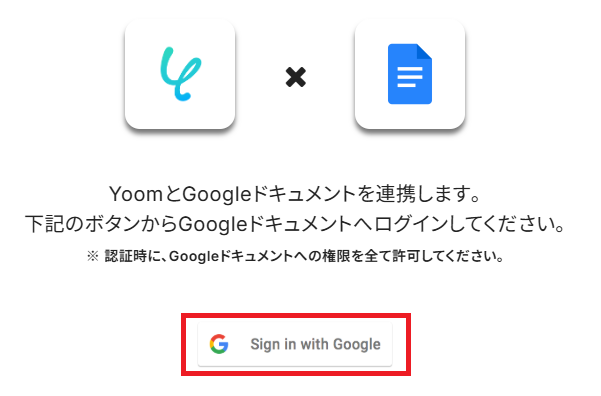
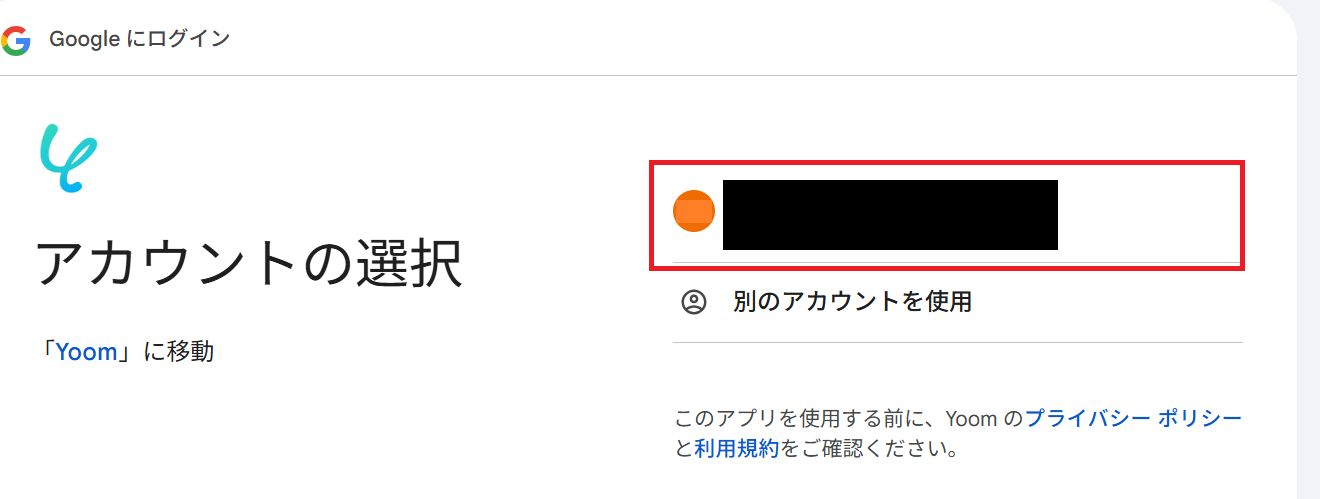
任意のアカウントを選択し、ログインを行っていきます。
ログインが完了するとマイアプリ連携が完了します。
ステップ2:テンプレートをコピーする
続いてYoomのテンプレートをコピーします。以下バナーの「試してみる」をクリックしましょう。
■概要報告書や議事録などを作成する際、フォームから送信された画像の情報をもとにGoogleドキュメントに一つずつ手作業で挿入していませんか?この作業は単純ですが、件数が多いと時間がかかり、貼り付けミスも起こりがちです。このワークフローを活用すれば、フォームから画像URLが送信されるだけでGoogleドキュメントへの画像挿入が自動化されるため、面倒な手作業から解放され、資料作成業務の効率化に繋がります。
■このテンプレートをおすすめする方- フォームで受け付けた画像をGoogleドキュメントに手動で転記している方
- Googleドキュメントへの画像挿入を自動化し、作業時間を短縮したいと考えている方
- 単純な画像挿入作業のミスをなくし、業務の正確性を向上させたい担当者の方
■このテンプレートを使うメリット- フォーム送信をトリガーに、Googleドキュメントへ画像が自動で挿入されるため、これまで手作業で行っていた時間を他の業務に充てられます
- 手作業による画像の貼り付け間違いや挿入漏れといったヒューマンエラーを防ぎ、資料作成の品質を安定させることができます
■フローボットの流れ- はじめに、GoogleドキュメントをYoomと連携します
- 次に、トリガーでフォームトリガーを選択し、「フォームが送信されたら」というアクションを設定し、画像ファイルのURLを入力できる項目を作成します
- 最後に、オペレーションでGoogleドキュメントの「ドキュメントに画像を挿入する」アクションを設定し、挿入先のドキュメントIDやトリガーで受け取った画像ファイルのURLを指定します
※「トリガー」:フロー起動のきっかけとなるアクション、「オペレーション」:トリガー起動後、フロー内で処理を行うアクション
■このワークフローのカスタムポイント- Googleドキュメントの「ドキュメントに画像を挿入する」オペレーションでは、どのドキュメントに画像を挿入するかを指定するため、対象のドキュメントIDを設定してください
- 挿入する画像は、フォームトリガーで受け取ったURL情報などをアウトプット(変数)として指定します。これにより、フォームから送信された情報をもとに、画像を動的に挿入できます
■注意事項- GoogleドキュメントとYoomを連携してください。
- フォーム機能はミニプラン以上でご利用いただけるアプリとなっております。フリープラン・パーソナルプランの場合は設定しているフローボットのオペレーションやデータコネクトはエラーとなりますので、ご注意ください。
- パーソナルプラン・ミニプラン・チームプラン・サクセスプランなどの有料プランは、2週間の無料トライアルを行うことが可能です。無料トライアル中には制限対象のアプリを使用することができます。詳しくは、料金プランのページをご参照ください。
■このテンプレートをおすすめする方
- フォームで受け付けた画像をGoogleドキュメントに手動で転記している方
- Googleドキュメントへの画像挿入を自動化し、作業時間を短縮したいと考えている方
- 単純な画像挿入作業のミスをなくし、業務の正確性を向上させたい担当者の方
■このテンプレートを使うメリット
- フォーム送信をトリガーに、Googleドキュメントへ画像が自動で挿入されるため、これまで手作業で行っていた時間を他の業務に充てられます
- 手作業による画像の貼り付け間違いや挿入漏れといったヒューマンエラーを防ぎ、資料作成の品質を安定させることができます
■フローボットの流れ
- はじめに、GoogleドキュメントをYoomと連携します
- 次に、トリガーでフォームトリガーを選択し、「フォームが送信されたら」というアクションを設定し、画像ファイルのURLを入力できる項目を作成します
- 最後に、オペレーションでGoogleドキュメントの「ドキュメントに画像を挿入する」アクションを設定し、挿入先のドキュメントIDやトリガーで受け取った画像ファイルのURLを指定します
■このワークフローのカスタムポイント
- Googleドキュメントの「ドキュメントに画像を挿入する」オペレーションでは、どのドキュメントに画像を挿入するかを指定するため、対象のドキュメントIDを設定してください
- 挿入する画像は、フォームトリガーで受け取ったURL情報などをアウトプット(変数)として指定します。これにより、フォームから送信された情報をもとに、画像を動的に挿入できます
■注意事項
- GoogleドキュメントとYoomを連携してください。
- フォーム機能はミニプラン以上でご利用いただけるアプリとなっております。フリープラン・パーソナルプランの場合は設定しているフローボットのオペレーションやデータコネクトはエラーとなりますので、ご注意ください。
- パーソナルプラン・ミニプラン・チームプラン・サクセスプランなどの有料プランは、2週間の無料トライアルを行うことが可能です。無料トライアル中には制限対象のアプリを使用することができます。詳しくは、料金プランのページをご参照ください。
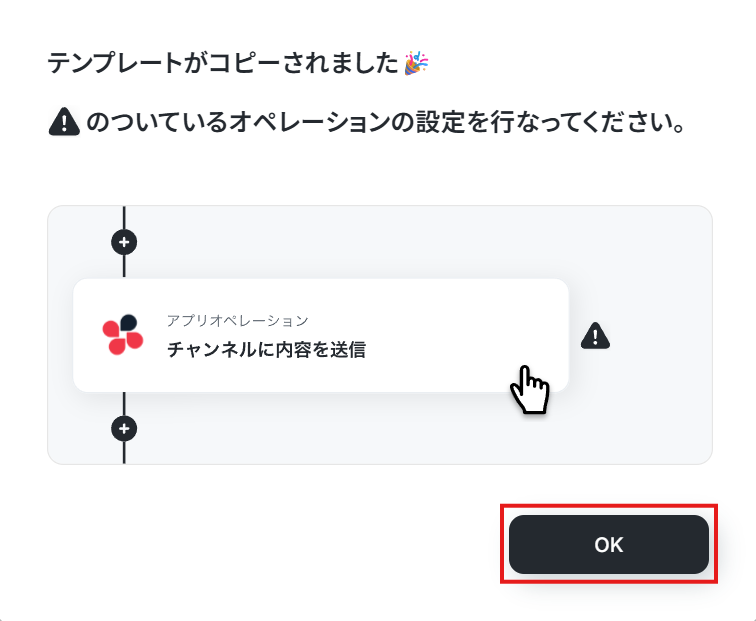
以下のような画面が表示されたらテンプレートのコピーは完了です。OKをクリックして設定を進めましょう。
ステップ3:フォームトリガーの設定を行う
まず、フローの第一段階であるアプリトリガーの設定を行います。
フローボットの「フォーム」をクリックしてください。
※フォーム機能は、ミニプラン以上をご利用の方向けのアプリです。フリープランやパーソナルプランで使うと、フローボットのオペレーションやデータコネクトがエラーになってしまうのでご注意ください。
※有料プラン(パーソナルプラン・ミニプラン・チームプラン・サクセスプラン)には2週間の無料トライアルがあります。トライアル期間中なら、普段は制限されているフォーム機能も問題なくお試しいただけます。詳細は料金プランのページで紹介しているので、ぜひこの機会にいろいろと体験してみてくださいね。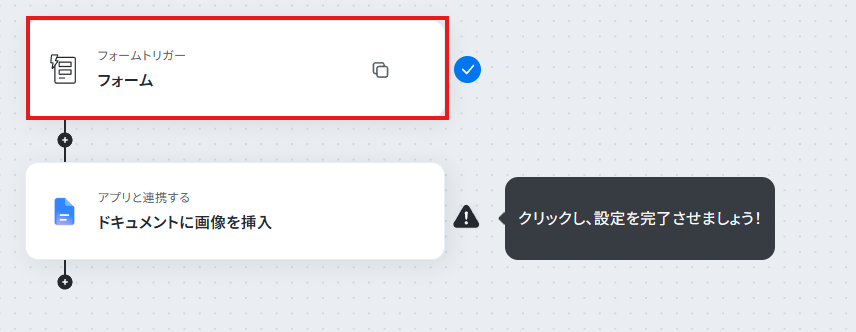
今回はデフォルトで「画像URL」が入力できるフォームとなっています。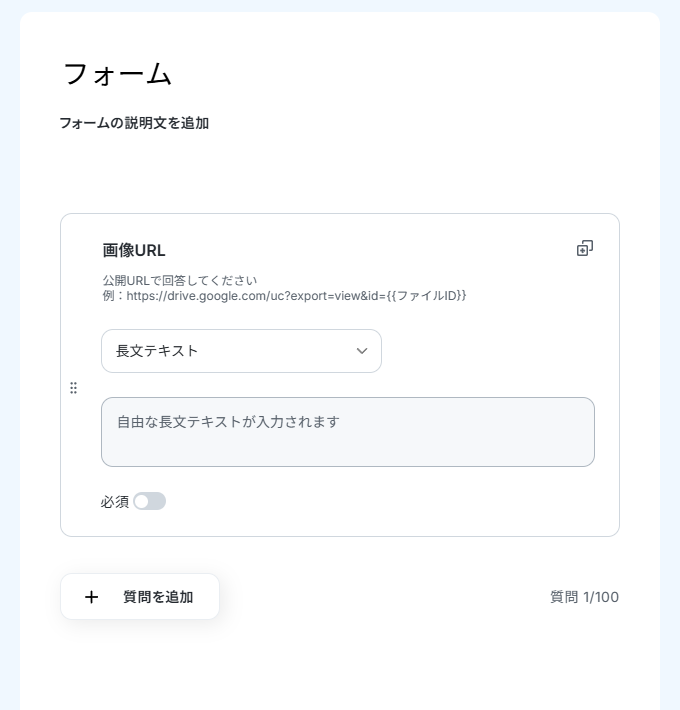
完了ページはフォーム回答が完了したときに出てくるサンクスページです。お好きな内容で登録してください。今回は以下のように設定しました。
※完了ページは有料プランの場合のみがカスタマイズ可能な項目です。
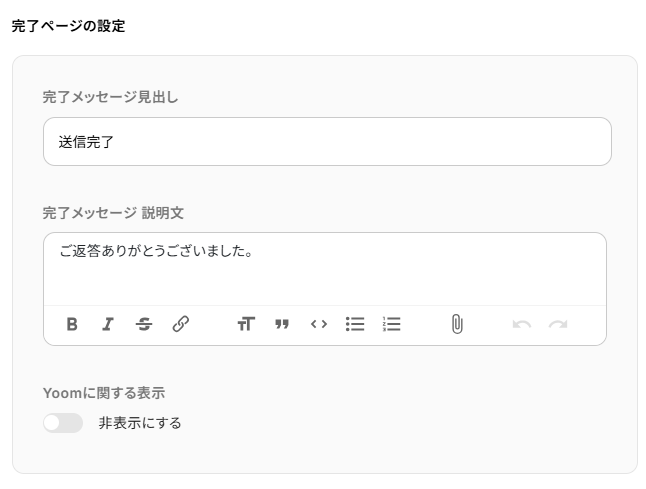
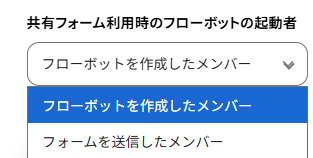
「共有フォーム利用時のフローボット起動者」は、「フローボットを作成したメンバー」に設定しています。ここまで設定したら「次へ」をクリックしてください。
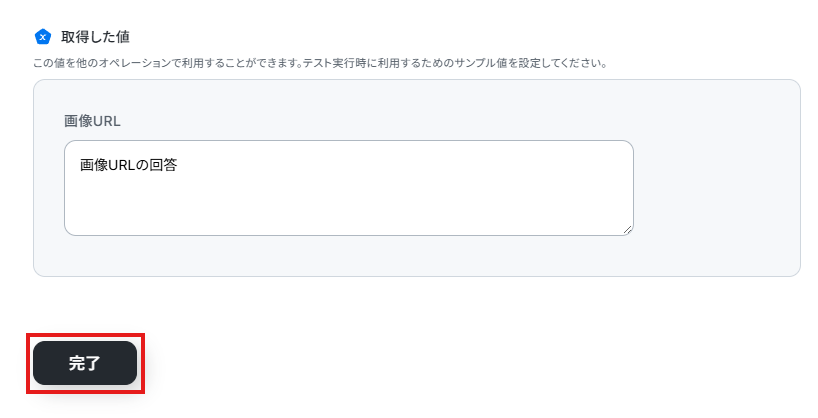
フロー起動を行わないとフォーム回答ができないので、ここではテスト用に「取得した値」を手動で入力していきます。
※取得した値とは?
取得した値とは、トリガーやオペレーション設定時に、「テスト」を実行して取得した値のことを指します。
取得した値は、後続のオペレーション設定時の値として利用でき、フローボットを起動する度に、変動した値となります。詳しくは以下をご覧ください。
今回は以下のように入力しました。
※フォームの注釈にある通り、公開URLで回答してください。今回はGoogleDriveに格納した画像を直リンクの形式にしてあります。
例:https://drive.google.com/uc?export=view&id={{ファイルID}}
入力が完了したら「完了」ボタンをクリックして次に進みます。
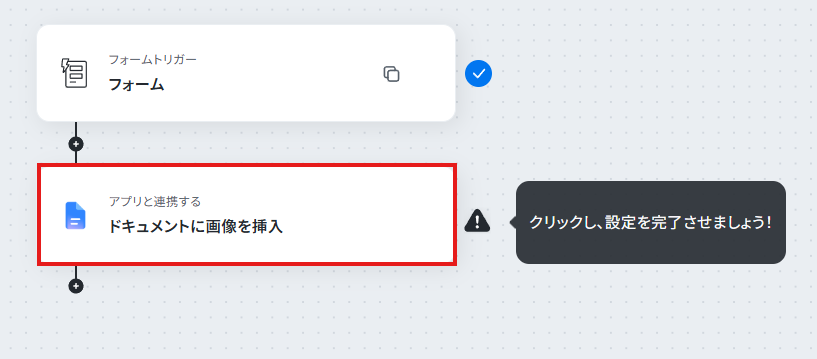
ステップ4:Googleドキュメントに画像を挿入を行う
次にGoogleドキュメントに画像を挿入を行います。「ドキュメントに画像を挿入」をクリックしてください。
アクションと連携アカウントを確認していきます。
アクションはデフォルト設定のまま、アカウント情報は、連携したいアカウントが選択されているか確認してください。確認出来たら「次へ」をクリックしましょう。
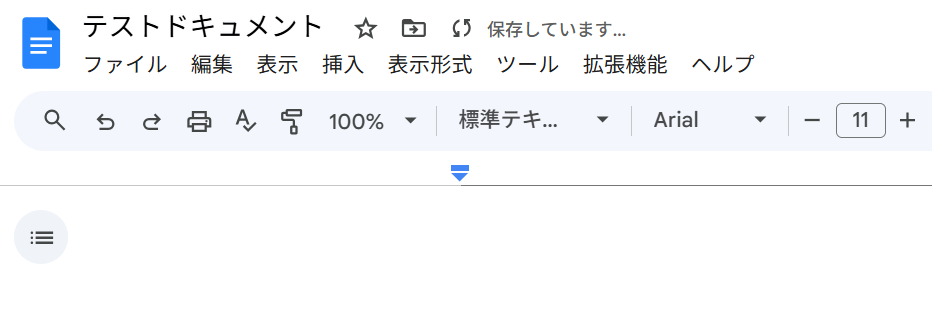
今回は画像挿入用に以下のようなGoogleドキュメントを作成しています。
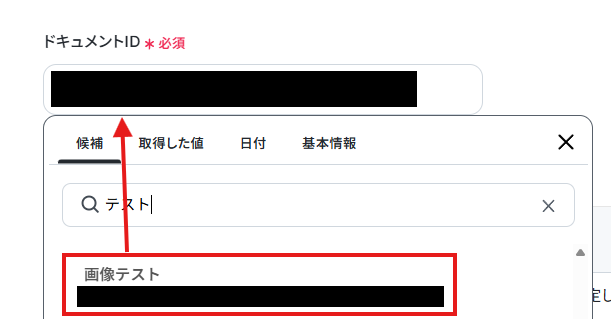
「ドキュメントID」には、上記作成したGoogleドキュメントを候補より指定します。
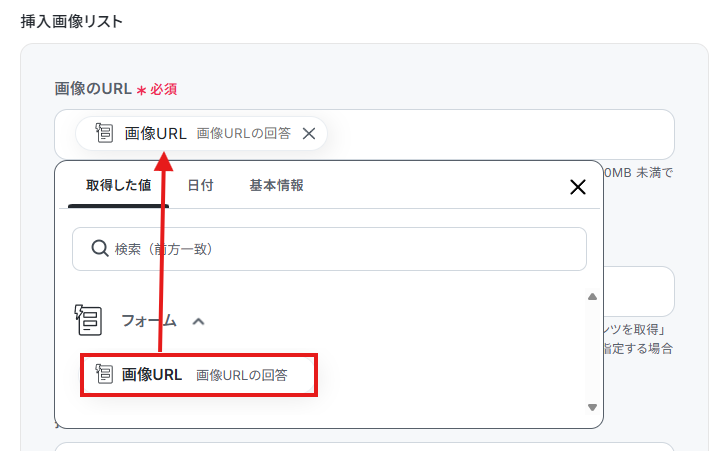
「画像のURL」はフォーム回答の取得した値から入力しましょう。
取得した値を活用することで、固定値ではなく、トリガーが実行されるたびに最新の情報が反映できます。
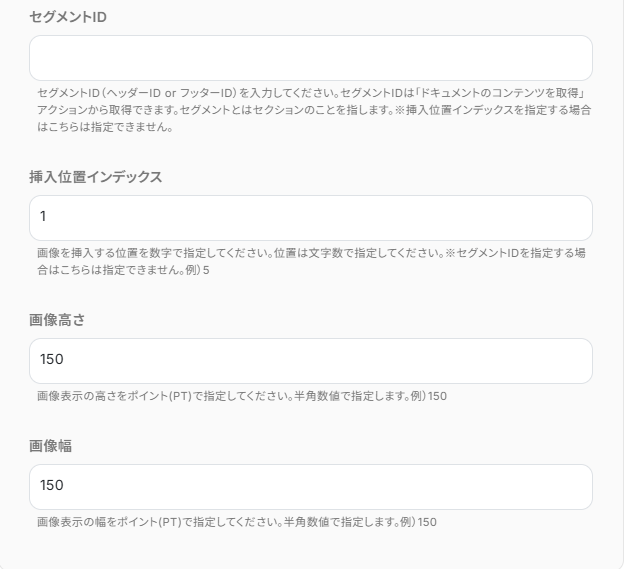
「挿入位置インデックス」「画像高さ」「画像幅」は以下のように入力しています。
他にも設定できる項目があるので、必要に応じて行ってください。
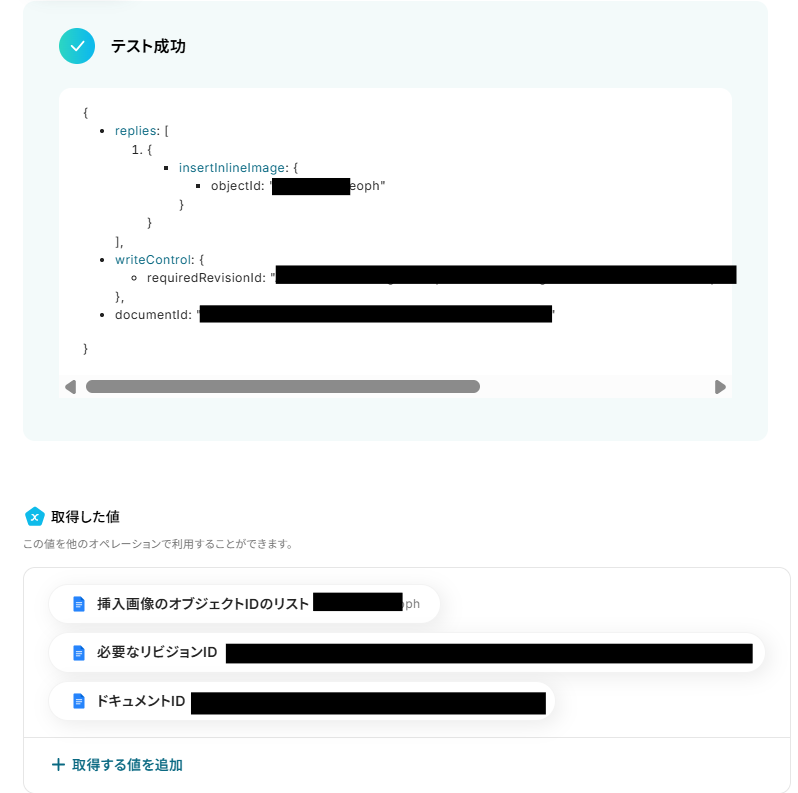
設定が終わったらテストボタンをクリックしてください。テストが成功すればOKです。
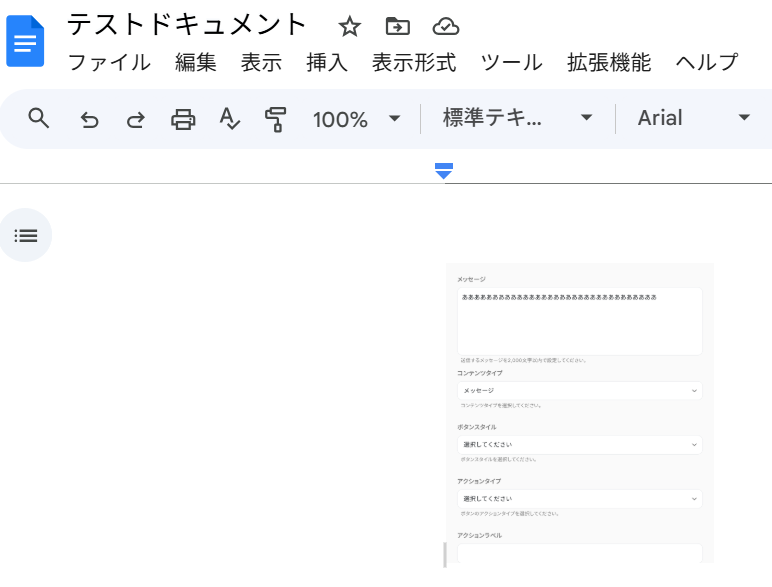
該当のGoogleドキュメントも見に行きましょう。画像が挿入されています。
ここまで確認したら、Yoom設定画面の「完了」ボタンをクリックしましょう。
ステップ5:トリガーをONにして動作確認
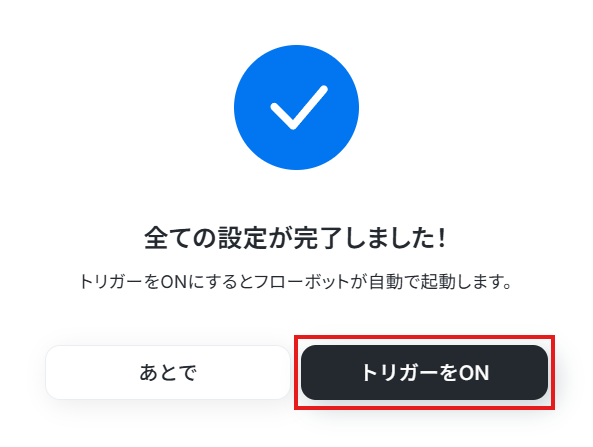
お疲れ様でした!これですべての設定が完了です。
設定が完了すると以下のようなメニューが表示されるので、トリガーをONにします。
動作確認をしてみましょう。
GoogleドキュメントのAPIを使ったその他の自動化例
GoogleドキュメントのAPIを活用することで、様々な自動化の実現が可能になります。
Googleドキュメントを使った自動化例
Googleドキュメントと他のアプリを連携させることで、ドキュメント作成や情報管理を効率化できます。
例えば、メールで届いたPDFからAIでテキストを抽出しGoogleドキュメントに転記したり、Zoom会議の文字起こしを自動保存したりすることが可能です。
また、Googleドキュメントの内容をNotionやConfluenceなどへ同期し、チーム内での情報共有を円滑にする運用もノーコードで構築できます。
■概要取引先からメールで送られてくる縦書きのPDF資料、その内容を手作業で確認し転記する業務に手間を感じていませんか。特に縦書きの書類は、コピー&ペーストが難しく、手入力によるミスも発生しがちです。このワークフローを活用すれば、特定のメール受信をきっかけに、添付されたPDFからAIが自動でテキストを抽出し、指定のフォーマットでGoogleドキュメントに転記できます。書類内容の確認やデータ化に関する業務を効率化し、入力ミスを防ぎます。
■このテンプレートをおすすめする方- メールで受信するPDF帳票の内容を、目視で確認し手入力している経理や営業事務の方
- 縦書き書類のテキスト抽出を自動化し、データの利活用を促進したいと考えている方
- 手作業による転記ミスをなくし、業務の正確性を向上させたいと考えているチームリーダーの方
■このテンプレートを使うメリット- メール受信からPDFのテキスト抽出、Googleドキュメントへの転記までが自動化され、これまで手作業に費やしていた時間を削減できます。
- 目視での確認や手入力が不要になるため、転記漏れや入力間違いといったヒューマンエラーの防止に繋がります。
■フローボットの流れ- はじめに、GoogleドキュメントをYoomと連携します。
- 次に、トリガーで「メール機能」を選択し、「メールを受信したら」というアクションを設定します。
- 次に、オペレーションで「OCR機能」を選択し、「任意の画像やPDFを読み取る」アクションを設定して、メールに添付されたPDFファイルを指定します。
- 最後に、オペレーションで「書類発行機能」を選択し、「書類を発行する」アクションを設定し、OCR機能で抽出したテキストをGoogleドキュメントに転記します。
※「トリガー」:フロー起動のきっかけとなるアクション、「オペレーション」:トリガー起動後、フロー内で処理を行うアクション
■このワークフローのカスタムポイント- メール機能のトリガー設定では、Yoomが発行する特定のメールアドレスで受信するほか、件名や送信元アドレスなどで起動する条件を任意に設定できます。
- OCR機能では、読み取りたいPDFのどの部分のテキストを抽出するか、項目を任意で設定することが可能です。
- 書類を発行する機能では、転記先となるGoogleドキュメントの雛形や、発行する書類のファイル名・保存先などを任意で設定できます。
■注意事項- GoogleドキュメントとYoomを連携してください。
- OCRデータは6,500文字以上のデータや文字が小さい場合などは読み取れない場合があるので、ご注意ください。
- ダウンロード可能なファイル容量は最大300MBまでです。アプリの仕様によっては300MB未満になる可能性があるので、ご注意ください。
- トリガー、各オペレーションでの取り扱い可能なファイル容量の詳細は「ファイルの容量制限について」をご参照ください。
■概要Zoomでの会議後、議事録作成のためにレコーディングを聞き返して文字起こしをする作業に時間を取られていませんか?このワークフローを活用すれば、Zoomでミーティングが終了するだけで、レコーディングデータから自動で会議の文字起こしを行い、その内容をGoogleドキュメントに保存できます。議事録作成にかかる工数を削減し、重要な議論内容の記録と共有を効率化することが可能です。
■このテンプレートをおすすめする方- ZoomでのWeb会議が多く、議事録作成の負担を軽減したいと考えている方
- 会議の文字起こしを手作業で行っており、入力ミスや抜け漏れを防ぎたい方
- 会議内容の記録と共有を自動化し、チームの生産性を高めたいマネージャーの方
■このテンプレートを使うメリット- Zoomミーティング終了後、文字起こしからドキュメント保存までが自動で実行されるため、議事録作成にかかる時間を短縮できます。
- 手作業による文字起こしで発生しがちな聞き間違いやタイピングミスを防ぎ、会議の議論内容をより正確に記録として残すことに繋がります。
■フローボットの流れ- はじめに、ZoomとGoogleドキュメントをYoomと連携します。
- 次に、トリガーでZoomを選択し、「ミーティングが終了したら」というアクションを設定します。
- 次に、オペレーションでZoomの「ミーティングのレコーディング情報を取得」アクションを設定し、続いて「ミーティングのレコーディングファイルをダウンロード」アクションを設定します。
- 次に、オペレーションの「音声文字起こし」で、ダウンロードした音声データをテキストに変換します。
- 次に、オペレーションでGoogleドキュメントの「新しいドキュメントを作成する」アクションを設定します。
- 最後に、Googleドキュメントのオペレーションで、作成したドキュメントに文字起こししたデータを記載するように設定します。
※「トリガー」:フロー起動のきっかけとなるアクション、「オペレーション」:トリガー起動後、フロー内で処理を行うアクション
■このワークフローのカスタムポイント- Zoomのトリガー設定では、自動化の対象としたいミーティングホストのメールアドレスを任意で設定することが可能です。
- Googleドキュメントでドキュメントを作成する際に、ファイル名は任意の値で設定してください。
■注意事項- Zoom、GoogleドキュメントのそれぞれとYoomを連携してください。
- トリガーは5分、10分、15分、30分、60分の間隔で起動間隔を選択できます。
- プランによって最短の起動間隔が異なりますので、ご注意ください。
- Zoomのプランによって利用できるアクションとそうでないアクションがあるため、ご注意ください。
- 現時点では以下のアクションはZoomの有料プランのみ利用可能です。
- ミーティングが終了したら
- ミーティングのレコーディング情報を取得する(クラウド上に存在するレコーディングのみ取得可能なため)
- 詳細は「Zoomでミーティングのレコーディング情報を取得する際の注意点」をご参照ください。
- ダウンロード可能なファイル容量は最大300MBまでです。アプリの仕様によっては300MB未満になる可能性があるので、ご注意ください。
- トリガー、各オペレーションでの取り扱い可能なファイル容量の詳細は「ファイルの容量制限について」をご参照ください。
■概要Zoho Formsで受け付けた回答をもとに、都度Googleドキュメントで書類を作成し、Google Driveに保存する作業に手間を感じていないでしょうか。手作業による情報の転記は、入力ミスや対応漏れといったヒューマンエラーの原因にもなりがちです。このワークフローを活用すれば、Zoho Formsへのフォーム送信をきっかけに、Googleドキュメントでの書類発行からGoogle Driveへの保存までの一連の流れを自動化し、これらの課題をスムーズに解消できます。
■このテンプレートをおすすめする方- Zoho Formsで受け付けた内容をもとに、手作業で書類を作成している方
- GoogleドキュメントとGoogle Driveを活用した書類管理を効率化したい方
- フォーム回答後の定型業務を自動化し、コア業務に集中したいと考えている方
■このテンプレートを使うメリット- Zoho Formsへの回答と同時に書類が自動で発行、保存されるため、これまで手作業に費やしていた時間を短縮することができます。
- 手作業でのデータ転記がなくなることで、入力間違いや保存先の指定ミスといったヒューマンエラーの防止に繋がります。
■フローボットの流れ- はじめに、Zoho Forms、Googleドキュメント、Google DriveをYoomと連携します
- 次に、トリガーでZoho Formsを選択し、「フォームが送信されたら」というアクションを設定します
- 次に、オペレーションでGoogleドキュメントの「書類を発行する」アクションを設定し、Zoho Formsの回答内容を反映させます
- 最後に、オペレーションでGoogle Driveの「ファイルをアップロードする」アクションを設定し、発行した書類を任意のフォルダに格納します
※「トリガー」:フロー起動のきっかけとなるアクション、「オペレーション」:トリガー起動後、フロー内で処理を行うアクション
■このワークフローのカスタムポイント- Googleドキュメントで書類を発行する際に、元となる雛形書類や、発行する書類の詳細(タイトルや差し込む情報など)を任意で設定してください。
- Google Driveへのファイルアップロードでは、格納先のフォルダや保存する際のファイル名を任意で設定することが可能です。
■注意事項- Zoho Forms、Googleドキュメント、Google DriveのそれぞれとYoomを連携してください。
- Zoho FormsのWebhook設定の方法は「Zoho FormsのWebhook設定方法」をご参照ください。
■概要Googleフォームで集めたアンケートや申し込み情報を、手作業でGoogleドキュメントに転記していませんか?こうした作業は時間がかかるだけでなく、入力のミス漏れといったヒューマンエラーが発生する原因にもなります。
このワークフローを活用すれば、Googleフォームの送信を起点に、Googleドキュメントに自動で回答内容を保存することが可能になります。ドキュメント作成の手間とミスを減らして、日々の業務を効率化しましょう。■このテンプレートをおすすめする方- Googleフォームで収集した顧客の声やアンケート結果をドキュメントにまとめている方
- フォームからの申し込み情報をGoogleドキュメントで管理しており、転記作業に手間を感じている方
- 手作業による情報転記のミスを減らし、正確なデータ管理を実現したいと考えている方
■このテンプレートを使うメリット- Googleフォームに回答が送信されると自動でドキュメントが作成されるため、転記やファイル作成にかかる時間を短縮できます。
- システムが自動で処理を行うことで、手作業による入力のミスや漏れといったヒューマンエラーの防止できます。
■フローボットの流れ- はじめに、GoogleフォームとGoogleドキュメントをYoomと連携します。
- 次に、トリガーでGoogleフォームの「フォームに回答が送信されたら」というアクションを設定します。
- 続いて、オペレーションでGoogleドキュメントの「新しいドキュメントを作成する」を設定します。
- 最後に、同じくオペレーションでGoogleドキュメントの「文末にテキストを追加」を設定し、フォームの回答内容を追加するドキュメントに組み込みます。
※「トリガー」:フロー起動のきっかけとなるアクション、「オペレーション」:トリガー起動後、フロー内で処理を行うアクション■このワークフローのカスタムポイント- Googleフォームのトリガー設定では、自動化の対象としたいフォームを指定してください。
- Googleドキュメントのドキュメント作成では、フォームの回答内容などを用いて動的なタイトルを設定できます。
- Googleドキュメントのテキスト追加では、フォームから取得した回答内容を、どのように追加するかを自由に設定できます。
■注意事項- Googleフォーム、GoogleドキュメントのそれぞれとYoomを連携してください。
- トリガーは5分、10分、15分、30分、60分の間隔で起動間隔を選択できます。
プランによって最短の起動間隔が異なりますので、ご注意ください。 - Googleフォームをトリガーとして使用した際の回答内容を取得する方法は「Googleフォームトリガーで、回答内容を取得する方法」を参照ください。
■概要
Zoho CRMで顧客情報を管理しながら、議事録や提案書はGoogleドキュメントで作成しているものの、手作業で情報を転記しており手間を感じることはないでしょうか。また、ドキュメントのリンクをCRMに貼り忘れるといったミスが発生することもあります。このワークフローを活用すれば、Googleドキュメント上からワンクリックで、ファイル情報をZoho CRMの該当商談に自動で追記できます。Zoho CRMとGoogleドキュメントの連携を自動化し、こうした課題を円滑に解消します。
Chrome拡張機能を使用したトリガーを使用することで、Googleドキュメント上から直接トリガーを起動させることができます。
■このテンプレートをおすすめする方
- Zoho CRMとGoogleドキュメントを併用し、情報連携の効率化を考えている営業担当者の方
- 商談に関連するドキュメントの管理を自動化し、抜け漏れなどのミスを防ぎたいチームリーダーの方
- Zoho CRMとGoogleドキュメント間の手作業による転記業務をなくしたいと考えている方
■このテンプレートを使うメリット
- Googleドキュメントから直接Zoho CRMへ情報を転記できるため、これまで手作業に費やしていた時間を短縮し、コア業務に集中できます。
- 手作業によるコピー&ペーストが不要になるため、リンクの貼り間違いや更新漏れといったヒューマンエラーのリスク軽減に繋がります。
■フローボットの流れ
- はじめに、GoogleドキュメントとZoho CRMをYoomと連携します。
- 次に、トリガーでGoogleドキュメントのクローム拡張機能を選択し、「Googleドキュメント上から起動」アクションを設定します。
- オペレーションでAI機能を設定し、ドキュメントのテキストから商談の特定に必要な情報を抽出します。
- 次のオペレーションでZoho CRMを選択し、抽出した情報をもとに「商談情報を検索する」アクションを設定します。
- 最後に、同じくZoho CRMで「商談の情報を更新」アクションを設定し、検索した商談にドキュメントのリンクなどを追記します。
※「トリガー」:フロー起動のきっかけとなるアクション、「オペレーション」:トリガー起動後、フロー内で処理を行うアクション
■このワークフローのカスタムポイント
- AI機能のデータ抽出オペレーションでは、ドキュメントのタイトルや本文から、商談の検索に利用したい任意の情報(会社名や商談名など)を抽出するよう設定してください。
- Zoho CRMのオペレーションでは、AIが抽出した情報や任意の固定値を用いて商談を検索する設定が可能です。また、商談情報を更新する際には、任意の項目にファイルのタイトルやリンクといった変数を埋め込むよう設定してください。
■注意事項
- Googleドキュメント、Zoho CRMのそれぞれとYoomを連携してください。
- Chrome拡張機能を使ったトリガーの設定方法はこちらをご参照ください。
■概要Googleドキュメントで作成した議事録やアイデアメモを、オンラインホワイトボードのMiroに転記する作業に手間を感じていませんか。手作業でのコピー&ペーストは時間がかかるだけでなく、転記ミスや抜け漏れの原因にもなりかねません。このワークフローを活用することで、Googleドキュメントのテキスト情報をもとに、AIが内容を抽出しMiroのボードへ自動で付箋を作成するため、面倒な転記作業を効率化し、より創造的な業務に集中できます。
■このテンプレートをおすすめする方- GoogleドキュメントとMiroを連携させ、情報共有をスムーズにしたいと考えている方
- 会議の議事録などをGoogleドキュメントで作成し、Miroで可視化しているチームの方
- 手作業による情報転記の手間を削減し、ヒューマンエラーを防止したい方
■このテンプレートを使うメリット- GoogleドキュメントからMiroへの情報転記が自動化されるため、これまで手作業に費やしていた時間を短縮できます。
- コピー&ペーストによる転記ミスや記載漏れといったヒューマンエラーを防ぎ、情報の正確性を担保します。
■フローボットの流れ- はじめに、GoogleドキュメントとMiroをYoomと連携します。
- 次に、トリガーでGoogleドキュメントを選択し、「Googleドキュメント上から起動」アクションを設定します。
- 次に、オペレーションでAI機能を選択し、「テキストからデータを抽出する」アクションでドキュメントのテキスト情報を抽出します。
- 最後に、オペレーションでMiroの「ボードに付箋を作成」アクションを設定し、抽出したデータを基に特定のボードへ付箋を作成します。
※「トリガー」:フロー起動のきっかけとなるアクション、「オペレーション」:トリガー起動後、フロー内で処理を行うアクション
■このワークフローのカスタムポイント- Miroで付箋を作成する際に、対象のボードIDや付箋の内容、位置などを任意で設定してください。
- 付箋の内容には、前段のAI機能で抽出したテキストを変数として埋め込むだけでなく、固定のテキストを追加することも可能です。
■注意事項- Googleドキュメント、MiroのそれぞれとYoomを連携してください。
- Chrome拡張機能を使用したトリガーを使用することで、Googleドキュメント上から直接トリガーを起動させることができます。
- Chrome拡張機能を使ったトリガーの設定方法は「Chrome拡張機能を使ったトリガーの設定方法」をご参照ください。
■概要Google Meetで会議を行う際、議事録用のGoogleドキュメントに都度URLを手動で貼り付けていませんか?このようなアプリ間の細かな行き来は、集中力を妨げるだけでなく、作業の非効率にも繋がります。
このワークフローを活用すれば、Googleドキュメント上から直接Google Meetの会議スペースを作成し、発行されたURLを自動でドキュメントに追記することが可能で、会議準備をよりスムーズに進められます。■このテンプレートをおすすめする方- Google MeetとGoogleドキュメントを日常的に利用し、議事録作成を効率化したい方
- 会議準備におけるURLの発行や転記といった手作業を削減したいと考えている方
- ドキュメント作成から会議設定までの一連の流れをスムーズに行いたい方
■このテンプレートを使うメリット- Googleドキュメント上からGoogle Meetの会議URLを直接発行し、自動で追記するため、アプリを切り替える手間やコピー&ペーストの時間を短縮できます。
- URLの貼り間違いや貼り忘れといったヒューマンエラーを防ぎ、会議参加者への正確な情報共有をサポートします。
■フローボットの流れ- はじめに、GoogleドキュメントとGoogle MeetをYoomと連携します。
- 次に、トリガーでGoogleドキュメントを選択し、「Googleドキュメント上から起動」を設定します。
- 次に、オペレーションでGoogle Meetを選択し、「会議スペースを作成する」アクションを設定します。
- 最後に、オペレーションでGoogleドキュメントを選択し、「文末にテキストを追加」アクションで、作成された会議URLなどをドキュメントに追記するように設定します。
※「トリガー」:フロー起動のきっかけとなるアクション、「オペレーション」:トリガー起動後、フロー内で処理を行うアクション■このワークフローのカスタムポイント- Googleドキュメントの「文末にテキストを追加」オペレーションでは、追加するテキストの内容を任意で設定できます。
- Google Meetで作成した会議URLの変数だけでなく、「会議URL:」のような固定のテキストを組み合わせたり、その他の情報を埋め込んだりすることが可能です。
■注意事項- Googleドキュメント、Google MeetのそれぞれとYoomを連携してください。
- Chrome拡張機能によるトリガーを使えば、Googleドキュメントの画面上からワンクリックでトリガーを起動できるようになります。アプリページに戻らなくても簡単に操作できるので、よりスムーズに業務を進めていただけます。
- Chrome拡張機能を使ったトリガーの設定方法は「Chrome拡張機能を使ったトリガーの設定方法」をご参照ください。
■概要
Googleドキュメントで作成した議事録や仕様書を、情報共有のためにConfluenceへ転記する作業は、コピー&ペーストの手間がかかり非効率的ではないでしょうか。また、手作業での転記はフォーマットの崩れや記載漏れの原因にもなり得ます。
このワークフローを活用すれば、Googleドキュメントの内容をもとにConfluenceのページを自動で作成できるため、ドキュメント管理に関するこうした課題をスムーズに解消します。
■このテンプレートをおすすめする方
- GoogleドキュメントとConfluenceを併用し、ドキュメントの転記作業に手間を感じている方
- 手作業による情報共有のミスをなくし、チームのナレッジ蓄積を効率化したいと考えている方
- Confluenceへのページ作成を自動化し、本来のコア業務に集中したいと考えている方
■このテンプレートを使うメリット
- Googleドキュメントから直接Confluenceにページを作成できるため、これまで手作業での転記に費やしていた時間を短縮できます
- 手動でのコピー&ペーストによる転記漏れやフォーマット崩れといった、ヒューマンエラーの発生を防ぎ、情報の正確性を高めます
■フローボットの流れ
- はじめに、GoogleドキュメントとConfluenceをYoomと連携します
- 次に、トリガーでGoogleドキュメントを選択し、「Googleドキュメント上から起動」というアクションを設定します
- 最後に、オペレーションでConfluenceの「ページを作成」アクションを設定し、Googleドキュメントの内容を元にページが作成されるように設定します
■このワークフローのカスタムポイント
- Confluenceでページを作成する際に、ページのタイトルや本文などに、トリガーで取得したGoogleドキュメントの情報を変数として設定することが可能です
- また、ページを作成するスペースや親ページなどを、特定の固定値として設定することもできます
※「トリガー」:フロー起動のきっかけとなるアクション、「オペレーション」:トリガー起動後、フロー内で処理を行うアクション
■注意事項
- Googleドキュメント、ConfluenceのそれぞれとYoomを連携してください。
- Chrome拡張機能を使用したトリガーを使用することで、Googleドキュメント上から直接トリガーを起動させることができます。
- Chrome拡張機能を使ったトリガーの設定方法は下記をご参照ください。
https://intercom.help/yoom/ja/articles/8831921
■概要Googleドキュメントで作成した資料を共有する際、URLが長くて扱いにくかったり、その都度Bitlyで短縮URLを手作業で作成する手間を感じてはいないでしょうか。この作業は単純ですが、積み重なると無視できない時間になります。このワークフローを活用すれば、Googleドキュメントの画面上からワンクリックでBitlyの短縮URLを生成し、ドキュメント内に自動で追記することが可能です。コピー&ペーストの手間を減らし、よりスムーズな情報共有を実現します。■このテンプレートをおすすめする方- Googleドキュメントで作成したコンテンツの共有URLをBitlyで頻繁に短縮している方
- 複数のドキュメントの短縮URLを手作業で管理しており、ヒューマンエラーや手間を減らしたい方
- ドキュメント作成からURL共有までの一連のプロセスを効率化したいと考えているコンテンツ担当者の方
■このテンプレートを使うメリット- Googleドキュメント(Google Docs)から離れることなくBitlyの短縮URLを生成できるため、アプリ間の画面遷移や手作業の時間を短縮できます。
- URLのコピー&ペーストミスや、生成した短縮URLの貼り付け漏れといったヒューマンエラーを防ぎ、確実な情報共有をサポートします。
■フローボットの流れ- はじめに、GoogleドキュメントとBitlyをYoomと連携します。
- 次に、トリガーでChrome拡張機能トリガーを選択し、「Googleドキュメント上から起動」するよう設定します。
- 次に、オペレーションでAI機能を設定し、起動したドキュメントからテキストを抽出します。
- 次に、オペレーションでBitlyの「リンクを短縮する」アクションを設定し、起動したGoogleドキュメントのURLを短縮します。
- 最後に、オペレーションでGoogleドキュメントの「文末にテキストを追加」アクションを設定し、生成されたBitlyの短縮URLをドキュメントに追記します。
※「トリガー」:フロー起動のきっかけとなるアクション、「オペレーション」:トリガー起動後、フロー内で処理を行うアクション■このワークフローのカスタムポイント- Bitlyでリンクを短縮する際に、カスタムバックハーフ(短縮URLの末尾の文字列)やタイトルなどを任意で設定できます。前段のオペレーションで取得した値を埋め込むことも可能です。
- Googleドキュメントにテキストを追加する際に、生成された短縮URLの前後に「短縮URL:」などの固定テキストを追記するよう設定できます。
■注意事項- Googleドキュメント、BitlyのそれぞれとYoomを連携してください。
- Chrome拡張機能によるトリガーを使えば、Googleドキュメントの画面上からワンクリックでトリガーを起動できるようになります。アプリページに戻らなくても簡単に操作できるので、よりスムーズに業務を進めていただけます。
- Chrome拡張機能を使ったトリガーの設定方法は「Chrome拡張機能を使ったトリガーの設定方法」をご参照ください。
■概要
毎週の定例会議後、Googleドキュメントで作成した議事録をNotionに転記する作業に手間を感じていませんか。重要な情報だからこそ手作業で行うものの、コピー&ペーストの繰り返しは時間もかかり、他の業務を圧迫することもあります。このワークフローを活用すれば、スケジュールに合わせてGoogleドキュメントから議事録情報を自動で取得し、Notionへ記録できるため、こうした定型業務を効率化できます。
■このテンプレートをおすすめする方
- 毎週の議事録をGoogleドキュメントからNotionへ手作業で転記している方
- 定型的な情報収集や記録業務に時間を取られ、コア業務に集中したいと考えている方
- 議事録などのナレッジ管理を自動化し、チームの生産性を向上させたいマネージャーの方
■このテンプレートを使うメリット
- スケジュール設定に基づき、議事録の取得からNotionへの記録までを自動化し、これまで手作業に費やしていた時間を短縮します。
- 手作業による情報の転記ミスや記録漏れといったヒューマンエラーを防ぎ、議事録情報の正確性を保つことができます。
■フローボットの流れ
- はじめに、GoogleドキュメントとNotionをYoomと連携します。
- 次に、トリガーでスケジュールトリガー機能を選択し、「毎週」など、フローボットを起動したい日時を設定します。
- 続いて、オペレーションでGoogleドキュメントを選択し、「ドキュメントのコンテンツを取得」アクションで対象の議事録情報を取得します。
- 次に、オペレーションでAI機能の「テキストからデータを抽出する」アクションを設定し、取得した議事録から必要な情報を抽出します。
- 最後に、オペレーションでNotionの「レコードを更新する」アクションを設定し、抽出した情報を指定のデータベースに記録します。
※「トリガー」:フロー起動のきっかけとなるアクション、「オペレーション」:トリガー起動後、フロー内で処理を行うアクション
■このワークフローのカスタムポイント
- スケジュールトリガー機能では、フローボットを起動する頻度や日時を設定してください。
- AI機能によるテキスト抽出では、前段で取得したドキュメントの情報を基に、「決定事項」「担当者」「期限」など、抽出したい項目を自由に設定できます。
- Notionへの記録アクションでは、更新対象のレコードを指定する条件や、抽出したどの情報をどのプロパティに割り当てるかを柔軟にカスタマイズしてください。
■注意事項
- Googleドキュメント、NotionのそれぞれとYoomを連携してください。
■このテンプレートをおすすめする方
- メールで受信するPDF帳票の内容を、目視で確認し手入力している経理や営業事務の方
- 縦書き書類のテキスト抽出を自動化し、データの利活用を促進したいと考えている方
- 手作業による転記ミスをなくし、業務の正確性を向上させたいと考えているチームリーダーの方
■このテンプレートを使うメリット
- メール受信からPDFのテキスト抽出、Googleドキュメントへの転記までが自動化され、これまで手作業に費やしていた時間を削減できます。
- 目視での確認や手入力が不要になるため、転記漏れや入力間違いといったヒューマンエラーの防止に繋がります。
■フローボットの流れ
- はじめに、GoogleドキュメントをYoomと連携します。
- 次に、トリガーで「メール機能」を選択し、「メールを受信したら」というアクションを設定します。
- 次に、オペレーションで「OCR機能」を選択し、「任意の画像やPDFを読み取る」アクションを設定して、メールに添付されたPDFファイルを指定します。
- 最後に、オペレーションで「書類発行機能」を選択し、「書類を発行する」アクションを設定し、OCR機能で抽出したテキストをGoogleドキュメントに転記します。
■このワークフローのカスタムポイント
- メール機能のトリガー設定では、Yoomが発行する特定のメールアドレスで受信するほか、件名や送信元アドレスなどで起動する条件を任意に設定できます。
- OCR機能では、読み取りたいPDFのどの部分のテキストを抽出するか、項目を任意で設定することが可能です。
- 書類を発行する機能では、転記先となるGoogleドキュメントの雛形や、発行する書類のファイル名・保存先などを任意で設定できます。
■注意事項
- GoogleドキュメントとYoomを連携してください。
- OCRデータは6,500文字以上のデータや文字が小さい場合などは読み取れない場合があるので、ご注意ください。
- ダウンロード可能なファイル容量は最大300MBまでです。アプリの仕様によっては300MB未満になる可能性があるので、ご注意ください。
- トリガー、各オペレーションでの取り扱い可能なファイル容量の詳細は「ファイルの容量制限について」をご参照ください。

- ZoomでのWeb会議が多く、議事録作成の負担を軽減したいと考えている方
- 会議の文字起こしを手作業で行っており、入力ミスや抜け漏れを防ぎたい方
- 会議内容の記録と共有を自動化し、チームの生産性を高めたいマネージャーの方
- Zoomミーティング終了後、文字起こしからドキュメント保存までが自動で実行されるため、議事録作成にかかる時間を短縮できます。
- 手作業による文字起こしで発生しがちな聞き間違いやタイピングミスを防ぎ、会議の議論内容をより正確に記録として残すことに繋がります。
- はじめに、ZoomとGoogleドキュメントをYoomと連携します。
- 次に、トリガーでZoomを選択し、「ミーティングが終了したら」というアクションを設定します。
- 次に、オペレーションでZoomの「ミーティングのレコーディング情報を取得」アクションを設定し、続いて「ミーティングのレコーディングファイルをダウンロード」アクションを設定します。
- 次に、オペレーションの「音声文字起こし」で、ダウンロードした音声データをテキストに変換します。
- 次に、オペレーションでGoogleドキュメントの「新しいドキュメントを作成する」アクションを設定します。
- 最後に、Googleドキュメントのオペレーションで、作成したドキュメントに文字起こししたデータを記載するように設定します。
■このワークフローのカスタムポイント
- Zoomのトリガー設定では、自動化の対象としたいミーティングホストのメールアドレスを任意で設定することが可能です。
- Googleドキュメントでドキュメントを作成する際に、ファイル名は任意の値で設定してください。
- Zoom、GoogleドキュメントのそれぞれとYoomを連携してください。
- トリガーは5分、10分、15分、30分、60分の間隔で起動間隔を選択できます。
- プランによって最短の起動間隔が異なりますので、ご注意ください。
- Zoomのプランによって利用できるアクションとそうでないアクションがあるため、ご注意ください。
- 現時点では以下のアクションはZoomの有料プランのみ利用可能です。
- ミーティングが終了したら
- ミーティングのレコーディング情報を取得する(クラウド上に存在するレコーディングのみ取得可能なため)
- 詳細は「Zoomでミーティングのレコーディング情報を取得する際の注意点」をご参照ください。
- ダウンロード可能なファイル容量は最大300MBまでです。アプリの仕様によっては300MB未満になる可能性があるので、ご注意ください。
- トリガー、各オペレーションでの取り扱い可能なファイル容量の詳細は「ファイルの容量制限について」をご参照ください。

- Zoho Formsで受け付けた内容をもとに、手作業で書類を作成している方
- GoogleドキュメントとGoogle Driveを活用した書類管理を効率化したい方
- フォーム回答後の定型業務を自動化し、コア業務に集中したいと考えている方
- Zoho Formsへの回答と同時に書類が自動で発行、保存されるため、これまで手作業に費やしていた時間を短縮することができます。
- 手作業でのデータ転記がなくなることで、入力間違いや保存先の指定ミスといったヒューマンエラーの防止に繋がります。
- はじめに、Zoho Forms、Googleドキュメント、Google DriveをYoomと連携します
- 次に、トリガーでZoho Formsを選択し、「フォームが送信されたら」というアクションを設定します
- 次に、オペレーションでGoogleドキュメントの「書類を発行する」アクションを設定し、Zoho Formsの回答内容を反映させます
- 最後に、オペレーションでGoogle Driveの「ファイルをアップロードする」アクションを設定し、発行した書類を任意のフォルダに格納します
- Googleドキュメントで書類を発行する際に、元となる雛形書類や、発行する書類の詳細(タイトルや差し込む情報など)を任意で設定してください。
- Google Driveへのファイルアップロードでは、格納先のフォルダや保存する際のファイル名を任意で設定することが可能です。
- Zoho Forms、Googleドキュメント、Google DriveのそれぞれとYoomを連携してください。
- Zoho FormsのWebhook設定の方法は「Zoho FormsのWebhook設定方法」をご参照ください。

このワークフローを活用すれば、Googleフォームの送信を起点に、Googleドキュメントに自動で回答内容を保存することが可能になります。ドキュメント作成の手間とミスを減らして、日々の業務を効率化しましょう。
- Googleフォームで収集した顧客の声やアンケート結果をドキュメントにまとめている方
- フォームからの申し込み情報をGoogleドキュメントで管理しており、転記作業に手間を感じている方
- 手作業による情報転記のミスを減らし、正確なデータ管理を実現したいと考えている方
- Googleフォームに回答が送信されると自動でドキュメントが作成されるため、転記やファイル作成にかかる時間を短縮できます。
- システムが自動で処理を行うことで、手作業による入力のミスや漏れといったヒューマンエラーの防止できます。
- はじめに、GoogleフォームとGoogleドキュメントをYoomと連携します。
- 次に、トリガーでGoogleフォームの「フォームに回答が送信されたら」というアクションを設定します。
- 続いて、オペレーションでGoogleドキュメントの「新しいドキュメントを作成する」を設定します。
- 最後に、同じくオペレーションでGoogleドキュメントの「文末にテキストを追加」を設定し、フォームの回答内容を追加するドキュメントに組み込みます。
- Googleフォームのトリガー設定では、自動化の対象としたいフォームを指定してください。
- Googleドキュメントのドキュメント作成では、フォームの回答内容などを用いて動的なタイトルを設定できます。
- Googleドキュメントのテキスト追加では、フォームから取得した回答内容を、どのように追加するかを自由に設定できます。
- Googleフォーム、GoogleドキュメントのそれぞれとYoomを連携してください。
- トリガーは5分、10分、15分、30分、60分の間隔で起動間隔を選択できます。
プランによって最短の起動間隔が異なりますので、ご注意ください。 - Googleフォームをトリガーとして使用した際の回答内容を取得する方法は「Googleフォームトリガーで、回答内容を取得する方法」を参照ください。

■概要
Zoho CRMで顧客情報を管理しながら、議事録や提案書はGoogleドキュメントで作成しているものの、手作業で情報を転記しており手間を感じることはないでしょうか。また、ドキュメントのリンクをCRMに貼り忘れるといったミスが発生することもあります。このワークフローを活用すれば、Googleドキュメント上からワンクリックで、ファイル情報をZoho CRMの該当商談に自動で追記できます。Zoho CRMとGoogleドキュメントの連携を自動化し、こうした課題を円滑に解消します。
Chrome拡張機能を使用したトリガーを使用することで、Googleドキュメント上から直接トリガーを起動させることができます。
■このテンプレートをおすすめする方
- Zoho CRMとGoogleドキュメントを併用し、情報連携の効率化を考えている営業担当者の方
- 商談に関連するドキュメントの管理を自動化し、抜け漏れなどのミスを防ぎたいチームリーダーの方
- Zoho CRMとGoogleドキュメント間の手作業による転記業務をなくしたいと考えている方
■このテンプレートを使うメリット
- Googleドキュメントから直接Zoho CRMへ情報を転記できるため、これまで手作業に費やしていた時間を短縮し、コア業務に集中できます。
- 手作業によるコピー&ペーストが不要になるため、リンクの貼り間違いや更新漏れといったヒューマンエラーのリスク軽減に繋がります。
■フローボットの流れ
- はじめに、GoogleドキュメントとZoho CRMをYoomと連携します。
- 次に、トリガーでGoogleドキュメントのクローム拡張機能を選択し、「Googleドキュメント上から起動」アクションを設定します。
- オペレーションでAI機能を設定し、ドキュメントのテキストから商談の特定に必要な情報を抽出します。
- 次のオペレーションでZoho CRMを選択し、抽出した情報をもとに「商談情報を検索する」アクションを設定します。
- 最後に、同じくZoho CRMで「商談の情報を更新」アクションを設定し、検索した商談にドキュメントのリンクなどを追記します。
※「トリガー」:フロー起動のきっかけとなるアクション、「オペレーション」:トリガー起動後、フロー内で処理を行うアクション
■このワークフローのカスタムポイント
- AI機能のデータ抽出オペレーションでは、ドキュメントのタイトルや本文から、商談の検索に利用したい任意の情報(会社名や商談名など)を抽出するよう設定してください。
- Zoho CRMのオペレーションでは、AIが抽出した情報や任意の固定値を用いて商談を検索する設定が可能です。また、商談情報を更新する際には、任意の項目にファイルのタイトルやリンクといった変数を埋め込むよう設定してください。
■注意事項
- Googleドキュメント、Zoho CRMのそれぞれとYoomを連携してください。
- Chrome拡張機能を使ったトリガーの設定方法はこちらをご参照ください。

■このテンプレートをおすすめする方
- GoogleドキュメントとMiroを連携させ、情報共有をスムーズにしたいと考えている方
- 会議の議事録などをGoogleドキュメントで作成し、Miroで可視化しているチームの方
- 手作業による情報転記の手間を削減し、ヒューマンエラーを防止したい方
■このテンプレートを使うメリット
- GoogleドキュメントからMiroへの情報転記が自動化されるため、これまで手作業に費やしていた時間を短縮できます。
- コピー&ペーストによる転記ミスや記載漏れといったヒューマンエラーを防ぎ、情報の正確性を担保します。
■フローボットの流れ
- はじめに、GoogleドキュメントとMiroをYoomと連携します。
- 次に、トリガーでGoogleドキュメントを選択し、「Googleドキュメント上から起動」アクションを設定します。
- 次に、オペレーションでAI機能を選択し、「テキストからデータを抽出する」アクションでドキュメントのテキスト情報を抽出します。
- 最後に、オペレーションでMiroの「ボードに付箋を作成」アクションを設定し、抽出したデータを基に特定のボードへ付箋を作成します。
■このワークフローのカスタムポイント
- Miroで付箋を作成する際に、対象のボードIDや付箋の内容、位置などを任意で設定してください。
- 付箋の内容には、前段のAI機能で抽出したテキストを変数として埋め込むだけでなく、固定のテキストを追加することも可能です。
■注意事項
- Googleドキュメント、MiroのそれぞれとYoomを連携してください。
- Chrome拡張機能を使用したトリガーを使用することで、Googleドキュメント上から直接トリガーを起動させることができます。
- Chrome拡張機能を使ったトリガーの設定方法は「Chrome拡張機能を使ったトリガーの設定方法」をご参照ください。

このワークフローを活用すれば、Googleドキュメント上から直接Google Meetの会議スペースを作成し、発行されたURLを自動でドキュメントに追記することが可能で、会議準備をよりスムーズに進められます。
- Google MeetとGoogleドキュメントを日常的に利用し、議事録作成を効率化したい方
- 会議準備におけるURLの発行や転記といった手作業を削減したいと考えている方
- ドキュメント作成から会議設定までの一連の流れをスムーズに行いたい方
- Googleドキュメント上からGoogle Meetの会議URLを直接発行し、自動で追記するため、アプリを切り替える手間やコピー&ペーストの時間を短縮できます。
- URLの貼り間違いや貼り忘れといったヒューマンエラーを防ぎ、会議参加者への正確な情報共有をサポートします。
- はじめに、GoogleドキュメントとGoogle MeetをYoomと連携します。
- 次に、トリガーでGoogleドキュメントを選択し、「Googleドキュメント上から起動」を設定します。
- 次に、オペレーションでGoogle Meetを選択し、「会議スペースを作成する」アクションを設定します。
- 最後に、オペレーションでGoogleドキュメントを選択し、「文末にテキストを追加」アクションで、作成された会議URLなどをドキュメントに追記するように設定します。
- Googleドキュメントの「文末にテキストを追加」オペレーションでは、追加するテキストの内容を任意で設定できます。
- Google Meetで作成した会議URLの変数だけでなく、「会議URL:」のような固定のテキストを組み合わせたり、その他の情報を埋め込んだりすることが可能です。
- Googleドキュメント、Google MeetのそれぞれとYoomを連携してください。
- Chrome拡張機能によるトリガーを使えば、Googleドキュメントの画面上からワンクリックでトリガーを起動できるようになります。アプリページに戻らなくても簡単に操作できるので、よりスムーズに業務を進めていただけます。
- Chrome拡張機能を使ったトリガーの設定方法は「Chrome拡張機能を使ったトリガーの設定方法」をご参照ください。

■概要
Googleドキュメントで作成した議事録や仕様書を、情報共有のためにConfluenceへ転記する作業は、コピー&ペーストの手間がかかり非効率的ではないでしょうか。また、手作業での転記はフォーマットの崩れや記載漏れの原因にもなり得ます。
このワークフローを活用すれば、Googleドキュメントの内容をもとにConfluenceのページを自動で作成できるため、ドキュメント管理に関するこうした課題をスムーズに解消します。
■このテンプレートをおすすめする方
- GoogleドキュメントとConfluenceを併用し、ドキュメントの転記作業に手間を感じている方
- 手作業による情報共有のミスをなくし、チームのナレッジ蓄積を効率化したいと考えている方
- Confluenceへのページ作成を自動化し、本来のコア業務に集中したいと考えている方
■このテンプレートを使うメリット
- Googleドキュメントから直接Confluenceにページを作成できるため、これまで手作業での転記に費やしていた時間を短縮できます
- 手動でのコピー&ペーストによる転記漏れやフォーマット崩れといった、ヒューマンエラーの発生を防ぎ、情報の正確性を高めます
■フローボットの流れ
- はじめに、GoogleドキュメントとConfluenceをYoomと連携します
- 次に、トリガーでGoogleドキュメントを選択し、「Googleドキュメント上から起動」というアクションを設定します
- 最後に、オペレーションでConfluenceの「ページを作成」アクションを設定し、Googleドキュメントの内容を元にページが作成されるように設定します
■このワークフローのカスタムポイント
- Confluenceでページを作成する際に、ページのタイトルや本文などに、トリガーで取得したGoogleドキュメントの情報を変数として設定することが可能です
- また、ページを作成するスペースや親ページなどを、特定の固定値として設定することもできます
※「トリガー」:フロー起動のきっかけとなるアクション、「オペレーション」:トリガー起動後、フロー内で処理を行うアクション
■注意事項
- Googleドキュメント、ConfluenceのそれぞれとYoomを連携してください。
- Chrome拡張機能を使用したトリガーを使用することで、Googleドキュメント上から直接トリガーを起動させることができます。
- Chrome拡張機能を使ったトリガーの設定方法は下記をご参照ください。
https://intercom.help/yoom/ja/articles/8831921

- Googleドキュメントで作成したコンテンツの共有URLをBitlyで頻繁に短縮している方
- 複数のドキュメントの短縮URLを手作業で管理しており、ヒューマンエラーや手間を減らしたい方
- ドキュメント作成からURL共有までの一連のプロセスを効率化したいと考えているコンテンツ担当者の方
- Googleドキュメント(Google Docs)から離れることなくBitlyの短縮URLを生成できるため、アプリ間の画面遷移や手作業の時間を短縮できます。
- URLのコピー&ペーストミスや、生成した短縮URLの貼り付け漏れといったヒューマンエラーを防ぎ、確実な情報共有をサポートします。
- はじめに、GoogleドキュメントとBitlyをYoomと連携します。
- 次に、トリガーでChrome拡張機能トリガーを選択し、「Googleドキュメント上から起動」するよう設定します。
- 次に、オペレーションでAI機能を設定し、起動したドキュメントからテキストを抽出します。
- 次に、オペレーションでBitlyの「リンクを短縮する」アクションを設定し、起動したGoogleドキュメントのURLを短縮します。
- 最後に、オペレーションでGoogleドキュメントの「文末にテキストを追加」アクションを設定し、生成されたBitlyの短縮URLをドキュメントに追記します。
- Bitlyでリンクを短縮する際に、カスタムバックハーフ(短縮URLの末尾の文字列)やタイトルなどを任意で設定できます。前段のオペレーションで取得した値を埋め込むことも可能です。
- Googleドキュメントにテキストを追加する際に、生成された短縮URLの前後に「短縮URL:」などの固定テキストを追記するよう設定できます。
- Googleドキュメント、BitlyのそれぞれとYoomを連携してください。
- Chrome拡張機能によるトリガーを使えば、Googleドキュメントの画面上からワンクリックでトリガーを起動できるようになります。アプリページに戻らなくても簡単に操作できるので、よりスムーズに業務を進めていただけます。
- Chrome拡張機能を使ったトリガーの設定方法は「Chrome拡張機能を使ったトリガーの設定方法」をご参照ください。

■概要
毎週の定例会議後、Googleドキュメントで作成した議事録をNotionに転記する作業に手間を感じていませんか。重要な情報だからこそ手作業で行うものの、コピー&ペーストの繰り返しは時間もかかり、他の業務を圧迫することもあります。このワークフローを活用すれば、スケジュールに合わせてGoogleドキュメントから議事録情報を自動で取得し、Notionへ記録できるため、こうした定型業務を効率化できます。
■このテンプレートをおすすめする方
- 毎週の議事録をGoogleドキュメントからNotionへ手作業で転記している方
- 定型的な情報収集や記録業務に時間を取られ、コア業務に集中したいと考えている方
- 議事録などのナレッジ管理を自動化し、チームの生産性を向上させたいマネージャーの方
■このテンプレートを使うメリット
- スケジュール設定に基づき、議事録の取得からNotionへの記録までを自動化し、これまで手作業に費やしていた時間を短縮します。
- 手作業による情報の転記ミスや記録漏れといったヒューマンエラーを防ぎ、議事録情報の正確性を保つことができます。
■フローボットの流れ
- はじめに、GoogleドキュメントとNotionをYoomと連携します。
- 次に、トリガーでスケジュールトリガー機能を選択し、「毎週」など、フローボットを起動したい日時を設定します。
- 続いて、オペレーションでGoogleドキュメントを選択し、「ドキュメントのコンテンツを取得」アクションで対象の議事録情報を取得します。
- 次に、オペレーションでAI機能の「テキストからデータを抽出する」アクションを設定し、取得した議事録から必要な情報を抽出します。
- 最後に、オペレーションでNotionの「レコードを更新する」アクションを設定し、抽出した情報を指定のデータベースに記録します。
※「トリガー」:フロー起動のきっかけとなるアクション、「オペレーション」:トリガー起動後、フロー内で処理を行うアクション
■このワークフローのカスタムポイント
- スケジュールトリガー機能では、フローボットを起動する頻度や日時を設定してください。
- AI機能によるテキスト抽出では、前段で取得したドキュメントの情報を基に、「決定事項」「担当者」「期限」など、抽出したい項目を自由に設定できます。
- Notionへの記録アクションでは、更新対象のレコードを指定する条件や、抽出したどの情報をどのプロパティに割り当てるかを柔軟にカスタマイズしてください。
■注意事項
- Googleドキュメント、NotionのそれぞれとYoomを連携してください。
まとめ
Googleドキュメントへの画像挿入を自動化することで、これまで手作業で行っていた報告書や議事録などのドキュメント作成にかかる手間を削減し、ヒューマンエラーを防ぐことができます。
これにより、面倒な繰り返し作業から解放され、本来時間をかけるべきコンテンツの企画や分析といったコア業務に集中できる環境整備が可能です!
今回ご紹介したような業務自動化を実現できるノーコードツール「Yoom」を使えば、プログラミングの知識がない方でも、直感的な操作で簡単に業務フローを構築できます。
もし自動化に少しでも興味を持っていただけたなら、ぜひ会員登録フォームから無料登録して、Yoomによる業務効率化を体験してみてください!
よくあるご質問
Q:GoogleDriveに画像を追加したら自動挿入できますか?
A:
GoogleDriveのトリガー「新しくファイル・フォルダが作成されたら」「特定のフォルダ内に新しくファイル・フォルダが作成されたら」を使えば可能ですので、一度お試しください。
GoogleDriveのトリガー、アクションについては以下よりご確認いただけます。
Q:画像だけでなく、テキストも一緒に挿入できますか?
A:
その場合はフォームの時点でテキストの回答項目も付け足し、「ドキュメントに画像を挿入」アクションの後に「文末にテキストを追加」を追加するのがおすすめです。
Googleドキュメントのアクションについては以下よりご確認いただけます。
Q:エラーが起きた場合、どうなりますか?
A:
連携がエラーした場合、メールでその旨の通知が行われます。
また、自動での再実行(リトライ)は行われないため、エラー発生時は手動で再実行が必要です。
詳しくは、以下のヘルプページをご参照ください。
もし、それでも解決しない場合は以下お問い合わせ窓口よりご連絡ください。
プログラミング知識なしで手軽に構築できます。










