・
【ノーコードで実現】boardのデータをIntercomに自動的に連携する方法

「boardで管理している案件情報を、顧客対応のためにIntercomに手作業で入力している」
「営業とカスタマーサポート間の情報連携に時間がかかり、対応の初動が遅れてしまうことがある」
このように、boardとIntercomをそれぞれ利用する中で、二つのツール間のデータ転記作業に手間や非効率さを感じていませんか?
もし、boardに新しい案件が登録されたら、その情報を自動的にIntercomへ連携する仕組みがあれば、こうした手作業による時間的コストや入力ミスを削減可能です。
より迅速で正確な顧客対応を実現しつつ、本来注力すべきコア業務に集中できる時間を生み出すことができるでしょう。
今回ご紹介する自動化の設定は、プログラミングの知識が一切不要なノーコードで簡単に実現できます。
これまで自動化に触れたことがない方でもスムーズに導入することが可能ですので、ぜひこの機会に業務の効率化を始めてみましょう!
とにかく早く試したい方へ
YoomにはboardとIntercomを連携するためのテンプレートが用意されています。
今すぐ試したい方は以下よりバナーをクリックしてスタートしましょう!
■概要
クラウド型業務システム「board」で新しい案件を登録した後、カスタマーサポートツール「Intercom」へ手作業でチケットを作成する業務に手間を感じていませんか。この二重入力は非効率なだけでなく、情報の転記ミスや対応の遅延に繋がる可能性もあります。このワークフローを活用すれば、boardとIntercomを連携させ、案件登録をきっかけに自動でチケットを作成することが可能です。手作業による非効率な業務フローを改善し、顧客対応の迅速化を実現します。
■このテンプレートをおすすめする方
- boardで案件管理を行い、Intercomで顧客対応をしているチームの方
- boardとIntercomの連携を手作業で行っており、非効率を感じている方
- 案件登録から顧客対応までのフローを自動化し、迅速化したいと考えている方
■このテンプレートを使うメリット
- boardに案件が登録されると自動でIntercomにチケットが作成されるため、手作業での二重入力にかかっていた時間を短縮します。
- 手作業による情報転記が不要になることで、入力ミスや対応漏れといったヒューマンエラーの防止に繋がり、対応品質が安定します。
■フローボットの流れ
- はじめに、boardとIntercomをYoomと連携します。
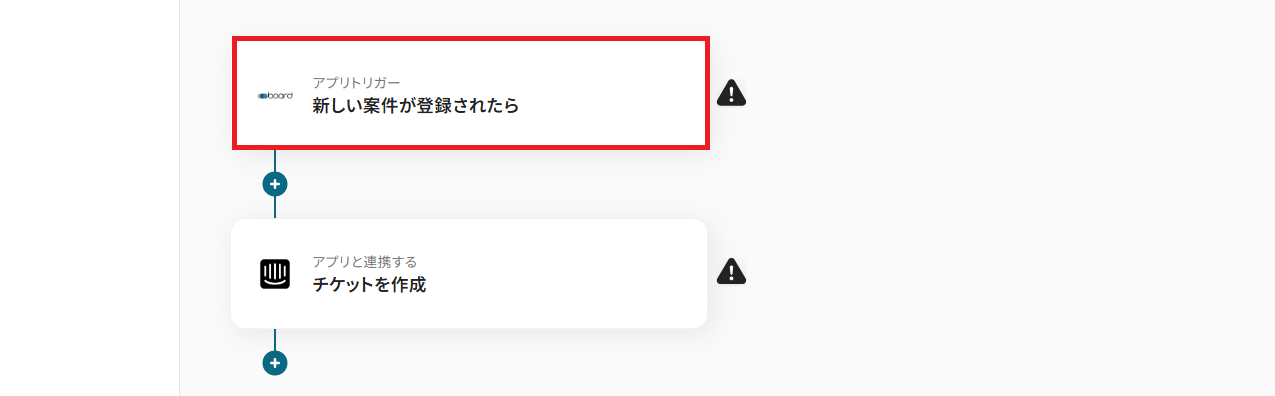
- 次に、トリガーでboardを選択し、「新しい案件が登録されたら」というアクションを設定します。
- 最後に、オペレーションでIntercomを選択し、「チケットを作成」アクションを設定し、トリガーで取得したboardの案件情報を紐付けます。
※「トリガー」:フロー起動のきっかけとなるアクション、「オペレーション」:トリガー起動後、フロー内で処理を行うアクション
■このワークフローのカスタムポイント
- boardとの連携設定では、任意のAPIキーを設定することで、特定のboardアカウントを連携対象として指定できます。
- Intercomの「チケットを作成」オペレーションでは、チケットタイプIDを任意で設定し、作成するチケットの種類をカスタマイズできます。
■注意事項


■概要
クラウド型業務システム「board」で新しい案件を登録した後、カスタマーサポートツール「Intercom」へ手作業でチケットを作成する業務に手間を感じていませんか。この二重入力は非効率なだけでなく、情報の転記ミスや対応の遅延に繋がる可能性もあります。このワークフローを活用すれば、boardとIntercomを連携させ、案件登録をきっかけに自動でチケットを作成することが可能です。手作業による非効率な業務フローを改善し、顧客対応の迅速化を実現します。
■このテンプレートをおすすめする方
- boardで案件管理を行い、Intercomで顧客対応をしているチームの方
- boardとIntercomの連携を手作業で行っており、非効率を感じている方
- 案件登録から顧客対応までのフローを自動化し、迅速化したいと考えている方
■このテンプレートを使うメリット
- boardに案件が登録されると自動でIntercomにチケットが作成されるため、手作業での二重入力にかかっていた時間を短縮します。
- 手作業による情報転記が不要になることで、入力ミスや対応漏れといったヒューマンエラーの防止に繋がり、対応品質が安定します。
■フローボットの流れ
- はじめに、boardとIntercomをYoomと連携します。
- 次に、トリガーでboardを選択し、「新しい案件が登録されたら」というアクションを設定します。
- 最後に、オペレーションでIntercomを選択し、「チケットを作成」アクションを設定し、トリガーで取得したboardの案件情報を紐付けます。
※「トリガー」:フロー起動のきっかけとなるアクション、「オペレーション」:トリガー起動後、フロー内で処理を行うアクション
■このワークフローのカスタムポイント
- boardとの連携設定では、任意のAPIキーを設定することで、特定のboardアカウントを連携対象として指定できます。
- Intercomの「チケットを作成」オペレーションでは、チケットタイプIDを任意で設定し、作成するチケットの種類をカスタマイズできます。
■注意事項
boardとIntercomを連携してできること
boardとIntercomのAPIを連携させることで、これまで手動で行っていた二つのツール間の情報共有を自動化し、業務のスピードと正確性を向上させることが可能になります。
Yoomには、アカウント登録後すぐに利用できる連携テンプレートが用意されており、「試してみる」ボタンからわずか30秒程で設定を始められます。
気になる内容があれば、ぜひクリックしてみてください!
boardで新しい案件が登録されたら、Intercomにチケットを作成する
board上で新しい案件が作成された際に、その案件情報を基にしてIntercomに自動でチケットを作成する連携です。
この仕組みにより、営業担当者が登録した案件情報を手作業で転記することなく、カスタマーサポートチームへ素早く共有できます。
対応の引き継ぎ漏れや情報入力のミスを防ぎ、顧客への初動対応を迅速化できるでしょう。
■概要
クラウド型業務システム「board」で新しい案件を登録した後、カスタマーサポートツール「Intercom」へ手作業でチケットを作成する業務に手間を感じていませんか。この二重入力は非効率なだけでなく、情報の転記ミスや対応の遅延に繋がる可能性もあります。このワークフローを活用すれば、boardとIntercomを連携させ、案件登録をきっかけに自動でチケットを作成することが可能です。手作業による非効率な業務フローを改善し、顧客対応の迅速化を実現します。
■このテンプレートをおすすめする方
- boardで案件管理を行い、Intercomで顧客対応をしているチームの方
- boardとIntercomの連携を手作業で行っており、非効率を感じている方
- 案件登録から顧客対応までのフローを自動化し、迅速化したいと考えている方
■このテンプレートを使うメリット
- boardに案件が登録されると自動でIntercomにチケットが作成されるため、手作業での二重入力にかかっていた時間を短縮します。
- 手作業による情報転記が不要になることで、入力ミスや対応漏れといったヒューマンエラーの防止に繋がり、対応品質が安定します。
■フローボットの流れ
- はじめに、boardとIntercomをYoomと連携します。
- 次に、トリガーでboardを選択し、「新しい案件が登録されたら」というアクションを設定します。
- 最後に、オペレーションでIntercomを選択し、「チケットを作成」アクションを設定し、トリガーで取得したboardの案件情報を紐付けます。
※「トリガー」:フロー起動のきっかけとなるアクション、「オペレーション」:トリガー起動後、フロー内で処理を行うアクション
■このワークフローのカスタムポイント
- boardとの連携設定では、任意のAPIキーを設定することで、特定のboardアカウントを連携対象として指定できます。
- Intercomの「チケットを作成」オペレーションでは、チケットタイプIDを任意で設定し、作成するチケットの種類をカスタマイズできます。
■注意事項
■概要
クラウド型業務システム「board」で新しい案件を登録した後、カスタマーサポートツール「Intercom」へ手作業でチケットを作成する業務に手間を感じていませんか。この二重入力は非効率なだけでなく、情報の転記ミスや対応の遅延に繋がる可能性もあります。このワークフローを活用すれば、boardとIntercomを連携させ、案件登録をきっかけに自動でチケットを作成することが可能です。手作業による非効率な業務フローを改善し、顧客対応の迅速化を実現します。
■このテンプレートをおすすめする方
- boardで案件管理を行い、Intercomで顧客対応をしているチームの方
- boardとIntercomの連携を手作業で行っており、非効率を感じている方
- 案件登録から顧客対応までのフローを自動化し、迅速化したいと考えている方
■このテンプレートを使うメリット
- boardに案件が登録されると自動でIntercomにチケットが作成されるため、手作業での二重入力にかかっていた時間を短縮します。
- 手作業による情報転記が不要になることで、入力ミスや対応漏れといったヒューマンエラーの防止に繋がり、対応品質が安定します。
■フローボットの流れ
- はじめに、boardとIntercomをYoomと連携します。
- 次に、トリガーでboardを選択し、「新しい案件が登録されたら」というアクションを設定します。
- 最後に、オペレーションでIntercomを選択し、「チケットを作成」アクションを設定し、トリガーで取得したboardの案件情報を紐付けます。
※「トリガー」:フロー起動のきっかけとなるアクション、「オペレーション」:トリガー起動後、フロー内で処理を行うアクション
■このワークフローのカスタムポイント
- boardとの連携設定では、任意のAPIキーを設定することで、特定のboardアカウントを連携対象として指定できます。
- Intercomの「チケットを作成」オペレーションでは、チケットタイプIDを任意で設定し、作成するチケットの種類をカスタマイズできます。
■注意事項
boardで特定条件の新しい案件が登録されたら、Intercomにチケットを作成する
boardに登録された新規案件の中から、特定の条件(優先度が高い案件など)に合致するものだけを抽出し、Intercomにチケットを自動で作成する連携です。
すべての案件ではなく、サポートチームが対応すべき重要な案件のみをフィルタリングして通知できるため、担当者はノイズに惑わされることなく、優先度の高いタスクに集中できます。
■概要
案件管理ツールであるboardに新しい情報が登録されるたび、カスタマーサポートツールであるIntercomに手動でチケットを作成していませんか?こうした手作業は、対応の遅れや入力ミスにつながる可能性があり、非効率です。このワークフローを活用すれば、boardでの特定の案件登録をきっかけに、Intercomへのチケット作成を自動化できるため、boardとIntercom間の情報連携をスムーズにし、顧客対応の迅速化を実現します。
■このテンプレートをおすすめする方
- boardとIntercomを手作業で連携させ、情報入力に手間を感じている方
- boardでの案件発生後、Intercomで迅速な顧客対応を実現したいCS担当者の方
- Intercom board間のデータ連携を自動化し、チーム全体の生産性を高めたい方
■このテンプレートを使うメリット
- boardに案件が登録されると自動でIntercomにチケットが作成されるため、これまで手作業で行っていた転記業務の時間を短縮できます
- 手作業によるチケットの作成漏れや、案件情報の入力間違いといったヒューマンエラーを防ぎ、対応品質の安定化に繋がります
■フローボットの流れ
- はじめに、IntercomとboardをYoomと連携します
- 次に、トリガーでboardを選択し、「新しい案件が登録されたら」というアクションを設定します
- 次に、オペレーションで分岐機能を設定し、特定の条件に合致した場合のみ、後続のフローが実行されるようにします
- 最後に、オペレーションでIntercomを選択し、「チケットを作成」アクションでboardから取得した情報をもとにチケットを作成するよう設定します
※「トリガー」:フロー起動のきっかけとなるアクション、「オペレーション」:トリガー起動後、フロー内で処理を行うアクション
■このワークフローのカスタムポイント
- boardとの連携設定では、ご利用の環境に応じた任意のAPIキーを設定してください
- 分岐機能では、例えば特定の案件種別や金額など、チケットを作成したい条件を任意で設定することが可能です
- Intercomでチケットを作成する際、用途に応じた任意のチケットタイプIDを設定することができます
■注意事項
- board、IntercomのそれぞれとYoomを連携してください。
- トリガーは5分、10分、15分、30分、60分の間隔で起動間隔を選択できます。
- プランによって最短の起動間隔が異なりますので、ご注意ください。
- Intercomのマイアプリ連携方法はこちらをご参照ください。
- boardのマイアプリ連携方法はこちらをご参照ください。
- 分岐はミニプラン以上のプランでご利用いただける機能(オペレーション)となっております。フリープランの場合は設定しているフローボットのオペレーションはエラーとなりますので、ご注意ください。
- ミニプランなどの有料プランは、2週間の無料トライアルを行うことが可能です。無料トライアル中には制限対象のアプリや機能(オペレーション)を使用することができます。
■概要
案件管理ツールであるboardに新しい情報が登録されるたび、カスタマーサポートツールであるIntercomに手動でチケットを作成していませんか?こうした手作業は、対応の遅れや入力ミスにつながる可能性があり、非効率です。このワークフローを活用すれば、boardでの特定の案件登録をきっかけに、Intercomへのチケット作成を自動化できるため、boardとIntercom間の情報連携をスムーズにし、顧客対応の迅速化を実現します。
■このテンプレートをおすすめする方
- boardとIntercomを手作業で連携させ、情報入力に手間を感じている方
- boardでの案件発生後、Intercomで迅速な顧客対応を実現したいCS担当者の方
- Intercom board間のデータ連携を自動化し、チーム全体の生産性を高めたい方
■このテンプレートを使うメリット
- boardに案件が登録されると自動でIntercomにチケットが作成されるため、これまで手作業で行っていた転記業務の時間を短縮できます
- 手作業によるチケットの作成漏れや、案件情報の入力間違いといったヒューマンエラーを防ぎ、対応品質の安定化に繋がります
■フローボットの流れ
- はじめに、IntercomとboardをYoomと連携します
- 次に、トリガーでboardを選択し、「新しい案件が登録されたら」というアクションを設定します
- 次に、オペレーションで分岐機能を設定し、特定の条件に合致した場合のみ、後続のフローが実行されるようにします
- 最後に、オペレーションでIntercomを選択し、「チケットを作成」アクションでboardから取得した情報をもとにチケットを作成するよう設定します
※「トリガー」:フロー起動のきっかけとなるアクション、「オペレーション」:トリガー起動後、フロー内で処理を行うアクション
■このワークフローのカスタムポイント
- boardとの連携設定では、ご利用の環境に応じた任意のAPIキーを設定してください
- 分岐機能では、例えば特定の案件種別や金額など、チケットを作成したい条件を任意で設定することが可能です
- Intercomでチケットを作成する際、用途に応じた任意のチケットタイプIDを設定することができます
■注意事項
- board、IntercomのそれぞれとYoomを連携してください。
- トリガーは5分、10分、15分、30分、60分の間隔で起動間隔を選択できます。
- プランによって最短の起動間隔が異なりますので、ご注意ください。
- Intercomのマイアプリ連携方法はこちらをご参照ください。
- boardのマイアプリ連携方法はこちらをご参照ください。
- 分岐はミニプラン以上のプランでご利用いただける機能(オペレーション)となっております。フリープランの場合は設定しているフローボットのオペレーションはエラーとなりますので、ご注意ください。
- ミニプランなどの有料プランは、2週間の無料トライアルを行うことが可能です。無料トライアル中には制限対象のアプリや機能(オペレーション)を使用することができます。
boardとIntercomの連携フローを作ってみよう
それでは、さっそく実際にboardとIntercomを連携したフローを作成してみましょう!
今回はYoomを使用して、ノーコードでboardとIntercomの連携を進めていきます。
もしまだYoomのアカウントをお持ちでない場合は、こちらの登録フォームからアカウントを発行しておきましょう。
[Yoomとは]
フローの作成方法
今回は「boardで新しい案件が登録されたら、Intercomにチケットを作成する」フローを作成していきます!
作成の流れは大きく分けて以下です。
- boardとIntercomのマイアプリ連携
- 該当のテンプレートをコピーする
- boardのトリガー設定とIntercomのアクション設定
- トリガーをONにして、フローが起動するかを確認する
■概要
クラウド型業務システム「board」で新しい案件を登録した後、カスタマーサポートツール「Intercom」へ手作業でチケットを作成する業務に手間を感じていませんか。この二重入力は非効率なだけでなく、情報の転記ミスや対応の遅延に繋がる可能性もあります。このワークフローを活用すれば、boardとIntercomを連携させ、案件登録をきっかけに自動でチケットを作成することが可能です。手作業による非効率な業務フローを改善し、顧客対応の迅速化を実現します。
■このテンプレートをおすすめする方
- boardで案件管理を行い、Intercomで顧客対応をしているチームの方
- boardとIntercomの連携を手作業で行っており、非効率を感じている方
- 案件登録から顧客対応までのフローを自動化し、迅速化したいと考えている方
■このテンプレートを使うメリット
- boardに案件が登録されると自動でIntercomにチケットが作成されるため、手作業での二重入力にかかっていた時間を短縮します。
- 手作業による情報転記が不要になることで、入力ミスや対応漏れといったヒューマンエラーの防止に繋がり、対応品質が安定します。
■フローボットの流れ
- はじめに、boardとIntercomをYoomと連携します。
- 次に、トリガーでboardを選択し、「新しい案件が登録されたら」というアクションを設定します。
- 最後に、オペレーションでIntercomを選択し、「チケットを作成」アクションを設定し、トリガーで取得したboardの案件情報を紐付けます。
※「トリガー」:フロー起動のきっかけとなるアクション、「オペレーション」:トリガー起動後、フロー内で処理を行うアクション
■このワークフローのカスタムポイント
- boardとの連携設定では、任意のAPIキーを設定することで、特定のboardアカウントを連携対象として指定できます。
- Intercomの「チケットを作成」オペレーションでは、チケットタイプIDを任意で設定し、作成するチケットの種類をカスタマイズできます。
■注意事項
■概要
クラウド型業務システム「board」で新しい案件を登録した後、カスタマーサポートツール「Intercom」へ手作業でチケットを作成する業務に手間を感じていませんか。この二重入力は非効率なだけでなく、情報の転記ミスや対応の遅延に繋がる可能性もあります。このワークフローを活用すれば、boardとIntercomを連携させ、案件登録をきっかけに自動でチケットを作成することが可能です。手作業による非効率な業務フローを改善し、顧客対応の迅速化を実現します。
■このテンプレートをおすすめする方
- boardで案件管理を行い、Intercomで顧客対応をしているチームの方
- boardとIntercomの連携を手作業で行っており、非効率を感じている方
- 案件登録から顧客対応までのフローを自動化し、迅速化したいと考えている方
■このテンプレートを使うメリット
- boardに案件が登録されると自動でIntercomにチケットが作成されるため、手作業での二重入力にかかっていた時間を短縮します。
- 手作業による情報転記が不要になることで、入力ミスや対応漏れといったヒューマンエラーの防止に繋がり、対応品質が安定します。
■フローボットの流れ
- はじめに、boardとIntercomをYoomと連携します。
- 次に、トリガーでboardを選択し、「新しい案件が登録されたら」というアクションを設定します。
- 最後に、オペレーションでIntercomを選択し、「チケットを作成」アクションを設定し、トリガーで取得したboardの案件情報を紐付けます。
※「トリガー」:フロー起動のきっかけとなるアクション、「オペレーション」:トリガー起動後、フロー内で処理を行うアクション
■このワークフローのカスタムポイント
- boardとの連携設定では、任意のAPIキーを設定することで、特定のboardアカウントを連携対象として指定できます。
- Intercomの「チケットを作成」オペレーションでは、チケットタイプIDを任意で設定し、作成するチケットの種類をカスタマイズできます。
■注意事項
ステップ1:boardとIntercomのマイアプリ連携
Yoomとそれぞれのアプリを連携して、アプリごとの操作を行えるようにしましょう。この設定は初回のみ必要です。
先ずは、基本的な設定方法を解説しているナビをご覧ください!
それでは、今回のフローで使用するboardとIntercomのマイアプリ登録方法を解説していきます。
1.boardの登録方法
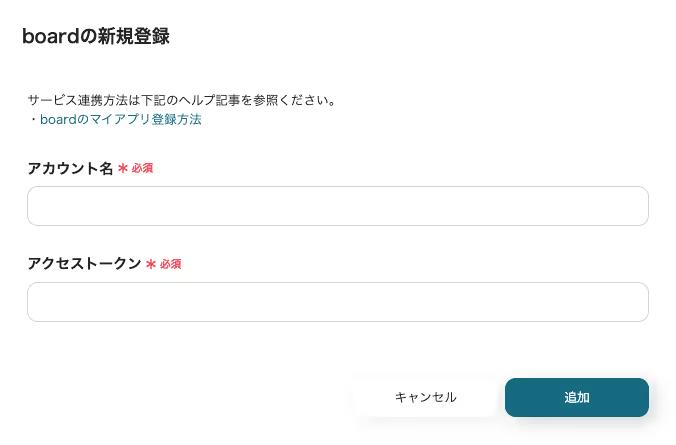
boardを検索すると下記画面が表示されるので、アカウント名とアクセストークンを入力してください。
※「アカウント名」は任意の名称を入力し、「アクセストークン」はboard開発者用API設定から取得可能です。
※詳しい設定方法はboardのマイアプリ登録方法をご確認ください。
入力ができたら「追加」ボタンをクリックしましょう。
これでboardのマイアプリ登録完了です。
2.Intercomの登録方法
先ほどのマイアプリ画面に戻り、今度はIntercomを検索しましょう。
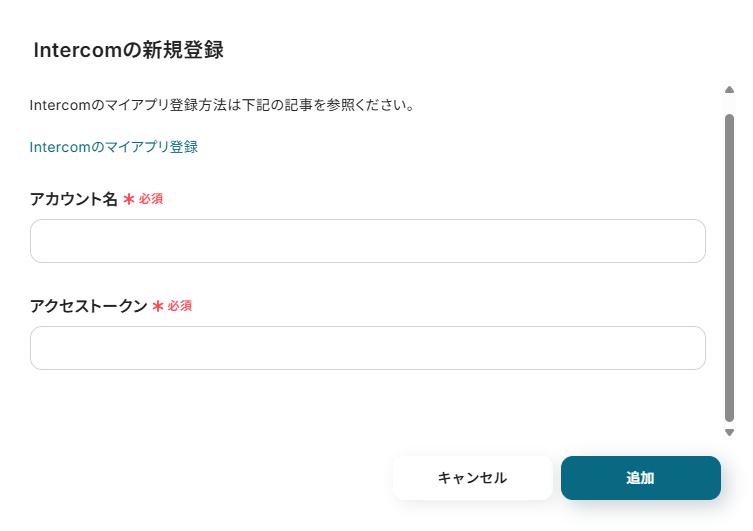
アカウント名とアクセストークンをこちらのヘルプページを参照し入力してください。
入力できたら、「追加」をクリックしマイアプリ連携完了です!
ステップ2:テンプレートのコピー
さっそく、自動化フローを作ってみましょう!
Yoomのテンプレートを使えば、画面の指示に従って設定するだけで、わずか数分で連携フローが完成します。
プログラミングの知識は不要なので、ぜひ試してみてください。
まずは下記バナーをクリックして、移行先の画面で「このテンプレートを試す」ボタンを押してください。
■概要
クラウド型業務システム「board」で新しい案件を登録した後、カスタマーサポートツール「Intercom」へ手作業でチケットを作成する業務に手間を感じていませんか。この二重入力は非効率なだけでなく、情報の転記ミスや対応の遅延に繋がる可能性もあります。このワークフローを活用すれば、boardとIntercomを連携させ、案件登録をきっかけに自動でチケットを作成することが可能です。手作業による非効率な業務フローを改善し、顧客対応の迅速化を実現します。
■このテンプレートをおすすめする方
- boardで案件管理を行い、Intercomで顧客対応をしているチームの方
- boardとIntercomの連携を手作業で行っており、非効率を感じている方
- 案件登録から顧客対応までのフローを自動化し、迅速化したいと考えている方
■このテンプレートを使うメリット
- boardに案件が登録されると自動でIntercomにチケットが作成されるため、手作業での二重入力にかかっていた時間を短縮します。
- 手作業による情報転記が不要になることで、入力ミスや対応漏れといったヒューマンエラーの防止に繋がり、対応品質が安定します。
■フローボットの流れ
- はじめに、boardとIntercomをYoomと連携します。
- 次に、トリガーでboardを選択し、「新しい案件が登録されたら」というアクションを設定します。
- 最後に、オペレーションでIntercomを選択し、「チケットを作成」アクションを設定し、トリガーで取得したboardの案件情報を紐付けます。
※「トリガー」:フロー起動のきっかけとなるアクション、「オペレーション」:トリガー起動後、フロー内で処理を行うアクション
■このワークフローのカスタムポイント
- boardとの連携設定では、任意のAPIキーを設定することで、特定のboardアカウントを連携対象として指定できます。
- Intercomの「チケットを作成」オペレーションでは、チケットタイプIDを任意で設定し、作成するチケットの種類をカスタマイズできます。
■注意事項
■概要
クラウド型業務システム「board」で新しい案件を登録した後、カスタマーサポートツール「Intercom」へ手作業でチケットを作成する業務に手間を感じていませんか。この二重入力は非効率なだけでなく、情報の転記ミスや対応の遅延に繋がる可能性もあります。このワークフローを活用すれば、boardとIntercomを連携させ、案件登録をきっかけに自動でチケットを作成することが可能です。手作業による非効率な業務フローを改善し、顧客対応の迅速化を実現します。
■このテンプレートをおすすめする方
- boardで案件管理を行い、Intercomで顧客対応をしているチームの方
- boardとIntercomの連携を手作業で行っており、非効率を感じている方
- 案件登録から顧客対応までのフローを自動化し、迅速化したいと考えている方
■このテンプレートを使うメリット
- boardに案件が登録されると自動でIntercomにチケットが作成されるため、手作業での二重入力にかかっていた時間を短縮します。
- 手作業による情報転記が不要になることで、入力ミスや対応漏れといったヒューマンエラーの防止に繋がり、対応品質が安定します。
■フローボットの流れ
- はじめに、boardとIntercomをYoomと連携します。
- 次に、トリガーでboardを選択し、「新しい案件が登録されたら」というアクションを設定します。
- 最後に、オペレーションでIntercomを選択し、「チケットを作成」アクションを設定し、トリガーで取得したboardの案件情報を紐付けます。
※「トリガー」:フロー起動のきっかけとなるアクション、「オペレーション」:トリガー起動後、フロー内で処理を行うアクション
■このワークフローのカスタムポイント
- boardとの連携設定では、任意のAPIキーを設定することで、特定のboardアカウントを連携対象として指定できます。
- Intercomの「チケットを作成」オペレーションでは、チケットタイプIDを任意で設定し、作成するチケットの種類をカスタマイズできます。
■注意事項
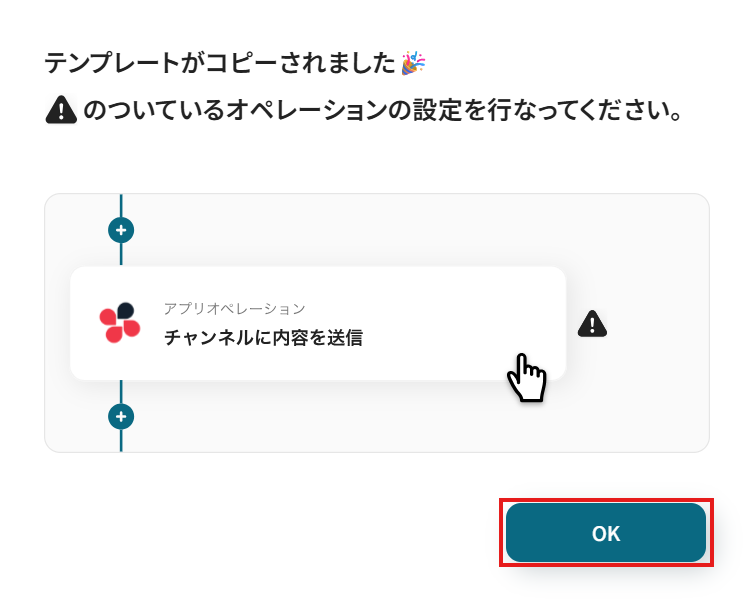
これで、テンプレートのコピーが完了しました!
画面に「OK」ボタンが表示されたら、クリックして設定を進めましょう。
ステップ3:boardに新しい案件が登録されたら起動するトリガー設定
まず最初に、boardのトリガー設定を行います!
「新しい案件が登録されたら」という項目をクリックしてください。
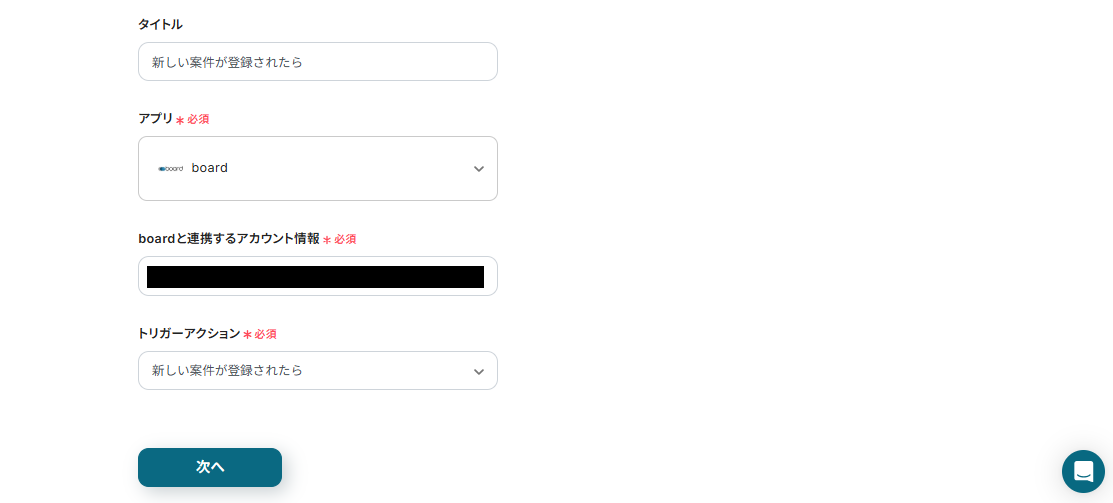
次の画面は設定済みのため、情報に誤りが無いか確認できたら次のページに進みましょう。
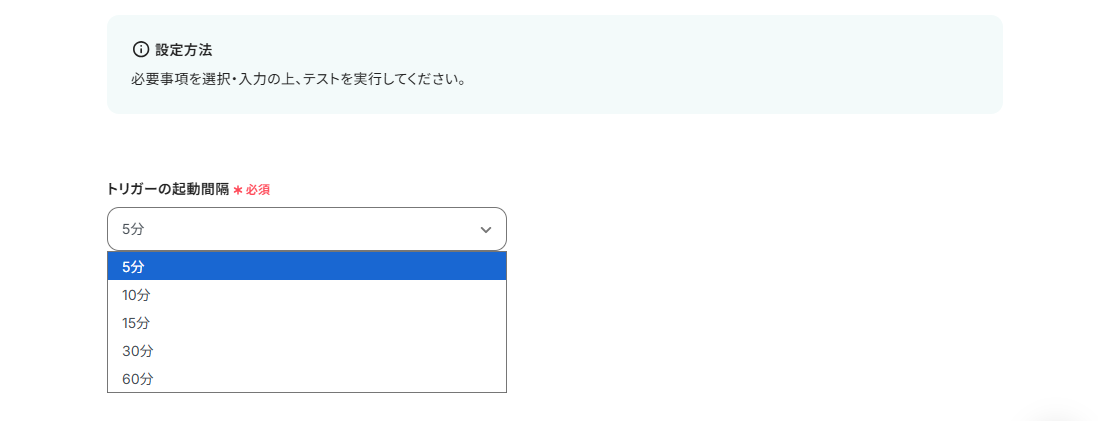
トリガーの起動タイミングは、5分、10分、15分、30分、60分のいずれかで設定できます。
ご利用プランによって、設定できるトリガーの最短間隔が違うので、その点は要チェックです。
なお、基本的にはそのプランの最短の起動間隔にしてお使いいただくことをおすすめします。
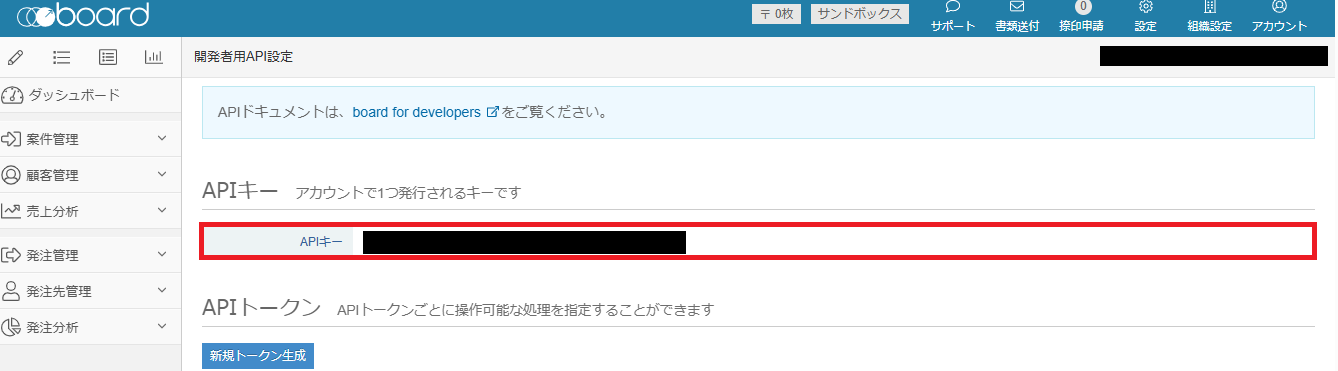
続いて、APIキーを設定します。
こちらのURLをクリックし取得しましょう。
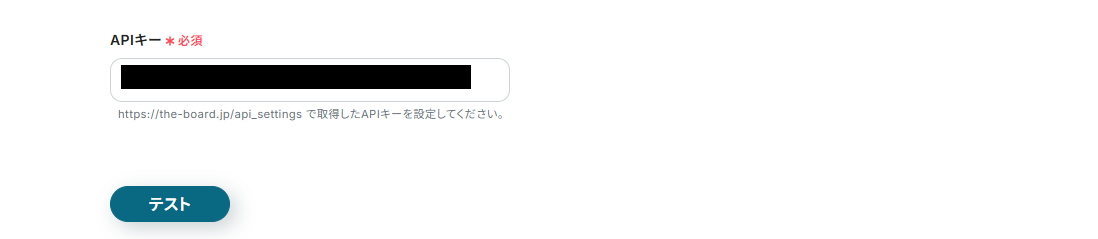
下記画面が表示されるのでAPIキーをコピーし設定してください。
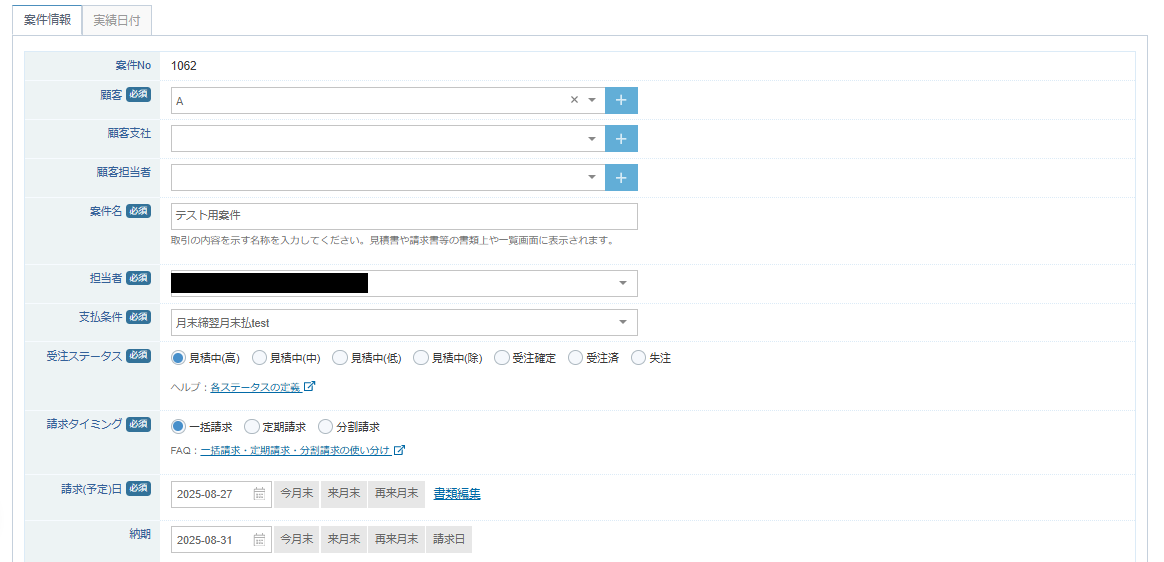
続いて、Webhookの動作テストを行います。boardを開き、新しく案件を作成してください。
(テスト用のため架空の情報で設定して問題ありません!)
例として、下記画像の通り設定してみました。
作成できたらYoomの画面に戻り、「テスト」をクリックしてください。
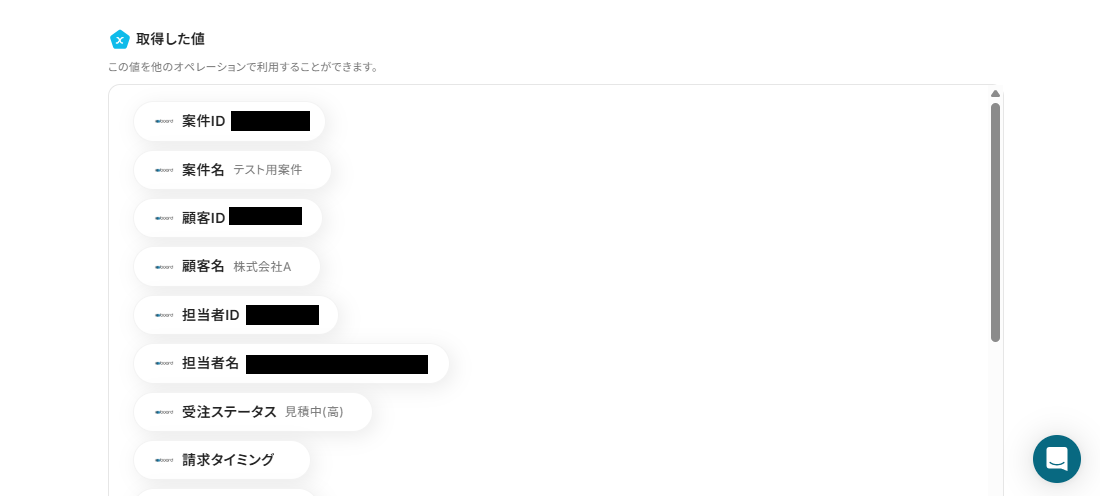
テストが成功したら、boardに新しく作成した案件の情報が取得した値(アウトプット)に表示されます。
取得した値に誤りが無いか、確認ができたら「保存する」ボタンを押しましょう。
※取得した値(アウトプット)とは、トリガーやオペレーション設定時に、「テスト」を実行して取得した値のことです。
取得した値は、この後のステップで値を設定する際に利用することができます。
詳しくは、こちらのヘルプページをご確認ください。
ステップ4:Intercomにチケットを作成する
次に、boardで登録した案件の情報をIntercomのチケットに自動で反映させるための設定を行います。
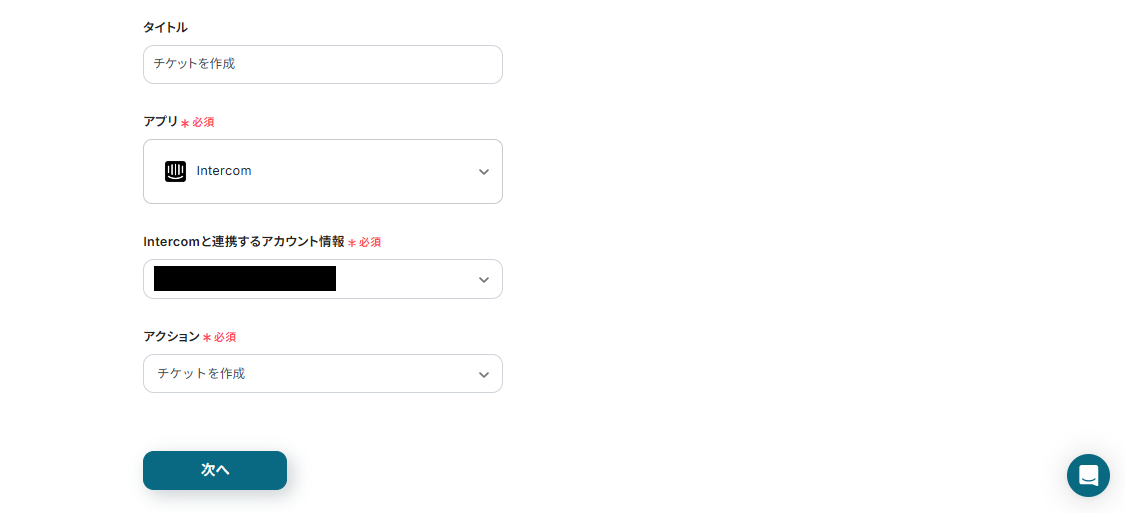
「チケットを作成」という項目をクリックしましょう。
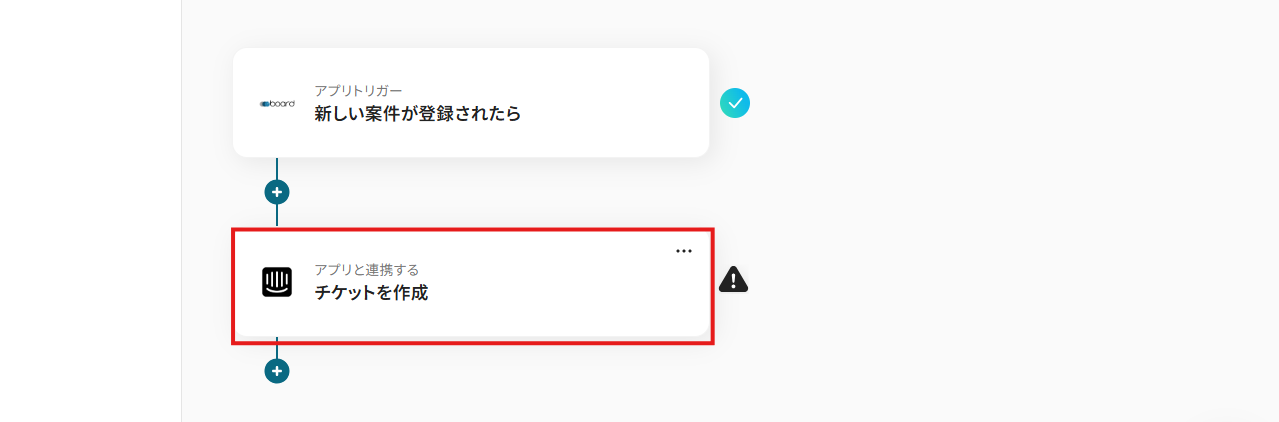
下記画面は設定済みのため、確認できたら「次へ」ボタンをクリックしてください。
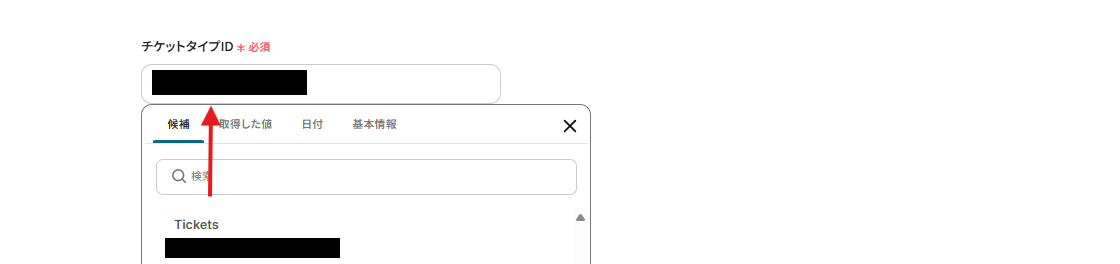
チケットタイプIDは、枠内をクリックし表示された候補から選択してください。
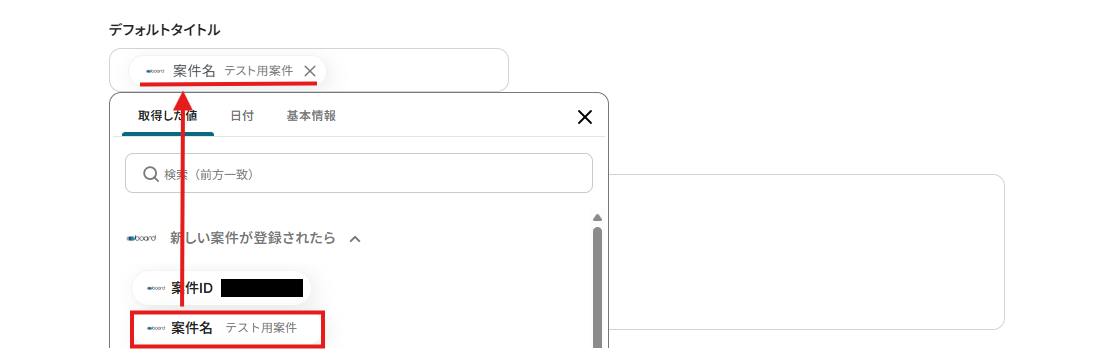
デフォルトタイトルは、下記画面の通り設定されています。
この設定により、boardに新規案件が作成されたら「案件名」を取得し、Intercomのデフォルトタイトルに自動で反映することが可能です。
なお、取得した値=アウトプットアウトプットを活用せず手入力すると毎回同じタイトルで作成されてしまうため注意が必要です。
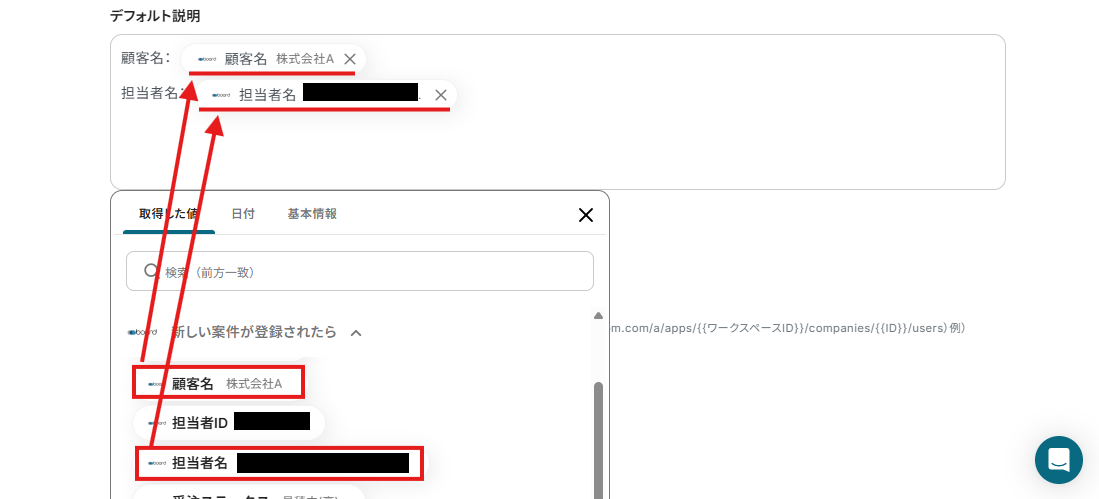
デフォルト説明は、自由に設定できます。
例えば、下記画像のように設定するとboardの案件から「顧客名」と「担当者名」を自動で反映できますよ。
用途に合わせて使用したいアウトプットやメッセージの内容を変更して使用してみましょう!
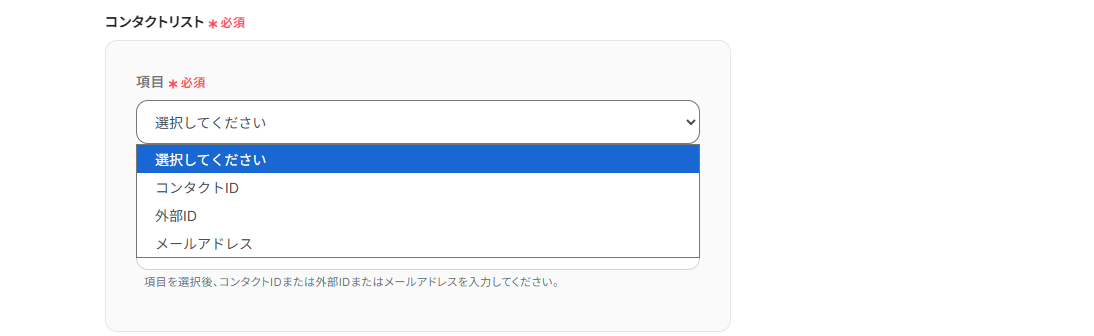
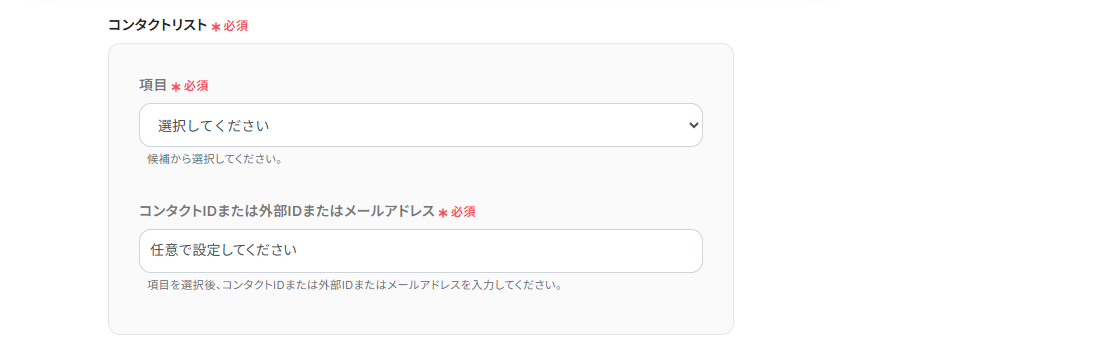
コンタクトリストはプルダウンより使用したい項目を任意で選択してください。
コンタクトIDまたは外部IDまたはメールアドレスを任意で設定します。
ここまで設定が完了したら「テスト」ボタンを押しましょう。
テストが成功すると、Intercomにチケットが自動で作成されるので確認してください。
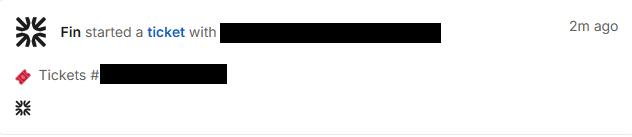
再びYoomの画面に戻り、設定を保存しましょう。
ステップ5:トリガーをONにする
これで「boardで新しい案件が登録されたら、Intercomにチケットを作成する」フローの完成です!
「トリガーをON」ボタンをクリックして、フローが正常に動作するか確認してみてください。
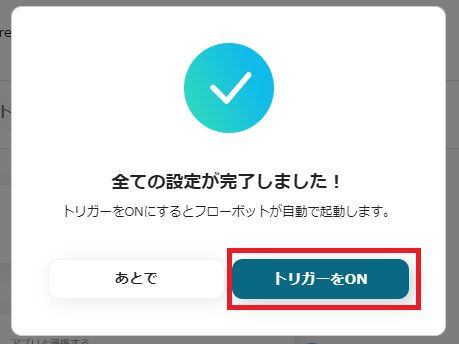
Intercomのデータをboardに連携したい場合
今回はboardからIntercomへデータを連携する方法をご紹介しました。
逆にIntercomからboardへのデータ連携を実施したい場合は、下記のテンプレートも併せてご利用ください。
顧客からの問い合わせ情報を営業チームへスムーズに連携する際に役立ちます。
Intercomでコンタクトが作成されたら、boardに顧客を作成する
Intercomに新しいコンタクト(問い合わせユーザー)が作成されたら、その情報を基にboardに顧客情報を自動で作成する連携です。
この自動化により、カスタマーサポートが受けた問い合わせの中から生まれた見込み顧客の情報を、手動での入力なしに営業チームの管理ツールへ登録できます。
二重入力の手間を削減し、営業機会の損失を防げるでしょう。
■概要
顧客サポートツール「Intercom」で新しいコンタクトが作成されるたびに、営業管理ツールの「board」へ手作業で情報を転記していませんか?この単純作業は時間がかかるだけでなく、入力ミスなどのヒューマンエラーを引き起こす原因にもなりかねません。このワークフローは、Intercomにコンタクトが作成されたら、その情報をboardへ自動で登録します。Intercomとboardを連携させることで、こうした定型業務から解放され、より重要な業務に集中できます。
■このテンプレートをおすすめする方
- Intercomで獲得したコンタクト情報をboardへ手作業で登録しているご担当者様
- Intercomとboard間のデータ連携を自動化し、顧客対応を迅速化したいチームの方
- 顧客情報管理の二重入力をなくし、営業活動の生産性を高めたいと考えている方
■このテンプレートを使うメリット
- Intercomにコンタクトが作成されると自動でboardに顧客登録が完了するため、データ入力の手間を省き、時間を有効活用できます
- 手作業による顧客情報の転記ミスや登録漏れを防ぎ、常に正確なデータに基づいた営業活動や顧客管理を実現します
■フローボットの流れ
- はじめに、IntercomとboardをYoomと連携します
- 次に、トリガーでIntercomを選択し、「コンタクトが作成されたら」というアクションを設定します
- 最後に、オペレーションでboardを選択して「顧客の登録」アクションを設定し、トリガーで取得したコンタクト情報を紐付けます
※「トリガー」:フロー起動のきっかけとなるアクション、「オペレーション」:トリガー起動後、フロー内で処理を行うアクション
■このワークフローのカスタムポイント
- boardに顧客情報を登録するオペレーションを設定する際、Yoomとboardを連携させる必要があります。その際に、ご自身の環境に応じたAPIキーを設定してください
■注意事項
■概要
顧客サポートツール「Intercom」で新しいコンタクトが作成されるたびに、営業管理ツールの「board」へ手作業で情報を転記していませんか?この単純作業は時間がかかるだけでなく、入力ミスなどのヒューマンエラーを引き起こす原因にもなりかねません。このワークフローは、Intercomにコンタクトが作成されたら、その情報をboardへ自動で登録します。Intercomとboardを連携させることで、こうした定型業務から解放され、より重要な業務に集中できます。
■このテンプレートをおすすめする方
- Intercomで獲得したコンタクト情報をboardへ手作業で登録しているご担当者様
- Intercomとboard間のデータ連携を自動化し、顧客対応を迅速化したいチームの方
- 顧客情報管理の二重入力をなくし、営業活動の生産性を高めたいと考えている方
■このテンプレートを使うメリット
- Intercomにコンタクトが作成されると自動でboardに顧客登録が完了するため、データ入力の手間を省き、時間を有効活用できます
- 手作業による顧客情報の転記ミスや登録漏れを防ぎ、常に正確なデータに基づいた営業活動や顧客管理を実現します
■フローボットの流れ
- はじめに、IntercomとboardをYoomと連携します
- 次に、トリガーでIntercomを選択し、「コンタクトが作成されたら」というアクションを設定します
- 最後に、オペレーションでboardを選択して「顧客の登録」アクションを設定し、トリガーで取得したコンタクト情報を紐付けます
※「トリガー」:フロー起動のきっかけとなるアクション、「オペレーション」:トリガー起動後、フロー内で処理を行うアクション
■このワークフローのカスタムポイント
- boardに顧客情報を登録するオペレーションを設定する際、Yoomとboardを連携させる必要があります。その際に、ご自身の環境に応じたAPIキーを設定してください
■注意事項
Intercomで特定条件のコンタクトが作成されたら、boardに顧客を作成する
Intercomに作成されたコンタクトの中から、特定の条件(例:特定のタグが付与された)を満たすものだけをboardの顧客として自動で登録する連携です。
商談化の可能性が高い質の良いリードだけを自動で抽出し、営業担当者に共有できるため、より効率的で戦略的なアプローチが可能になります。
■概要
顧客とのコミュニケーションでIntercomをご利用中の方で、そこから得られたコンタクト情報を手作業でboardに入力していませんか。この作業は手間がかかるだけでなく、入力ミスや転記漏れの原因にもなりかねません。このワークフローを活用すれば、Intercomで特定の条件を満たすコンタクトが作成された際に、自動でboardへ顧客情報が登録されるため、Intercomとboard間の連携に関する課題をスムーズに解消できます。
■このテンプレートをおすすめする方
- Intercomで獲得したコンタクト情報をboardに手作業で登録している営業やCS担当の方
- Intercomとboardの連携を自動化し、顧客登録の手間やミスをなくしたい方
- 顧客管理プロセスを効率化し、より戦略的な業務に時間を充てたいチームリーダーの方
■このテンプレートを使うメリット
- Intercomでコンタクトが作成されると自動でboardへ顧客登録されるため、これまで手作業に費やしていた時間を短縮し、他の業務に集中できます。
- 手作業によるデータ転記が不要になることで、入力間違いや登録漏れといったヒューマンエラーを防ぎ、顧客データの正確性を維持します。
■フローボットの流れ
- はじめに、IntercomとboardをYoomと連携します。
- 次に、トリガーでIntercomを選択し、「コンタクトが作成されたら」というアクションを設定します。
- 次に、オペレーションで分岐機能を設定し、特定の条件に合致した場合のみ後続の処理に進むよう設定します。
- 最後に、オペレーションでboardの「顧客の登録」アクションを設定し、Intercomから取得したコンタクト情報を紐付けて登録します。
※「トリガー」:フロー起動のきっかけとなるアクション、「オペレーション」:トリガー起動後、フロー内で処理を行うアクション
■このワークフローのカスタムポイント
- 分岐機能では、特定のタグが付与されたコンタクトのみを対象とするなど、boardに顧客登録を行う条件を任意で設定可能です。
- boardとの連携設定を行う際に、ご利用の環境に応じた任意のAPIキーを設定してください。
■注意事項
■概要
顧客とのコミュニケーションでIntercomをご利用中の方で、そこから得られたコンタクト情報を手作業でboardに入力していませんか。この作業は手間がかかるだけでなく、入力ミスや転記漏れの原因にもなりかねません。このワークフローを活用すれば、Intercomで特定の条件を満たすコンタクトが作成された際に、自動でboardへ顧客情報が登録されるため、Intercomとboard間の連携に関する課題をスムーズに解消できます。
■このテンプレートをおすすめする方
- Intercomで獲得したコンタクト情報をboardに手作業で登録している営業やCS担当の方
- Intercomとboardの連携を自動化し、顧客登録の手間やミスをなくしたい方
- 顧客管理プロセスを効率化し、より戦略的な業務に時間を充てたいチームリーダーの方
■このテンプレートを使うメリット
- Intercomでコンタクトが作成されると自動でboardへ顧客登録されるため、これまで手作業に費やしていた時間を短縮し、他の業務に集中できます。
- 手作業によるデータ転記が不要になることで、入力間違いや登録漏れといったヒューマンエラーを防ぎ、顧客データの正確性を維持します。
■フローボットの流れ
- はじめに、IntercomとboardをYoomと連携します。
- 次に、トリガーでIntercomを選択し、「コンタクトが作成されたら」というアクションを設定します。
- 次に、オペレーションで分岐機能を設定し、特定の条件に合致した場合のみ後続の処理に進むよう設定します。
- 最後に、オペレーションでboardの「顧客の登録」アクションを設定し、Intercomから取得したコンタクト情報を紐付けて登録します。
※「トリガー」:フロー起動のきっかけとなるアクション、「オペレーション」:トリガー起動後、フロー内で処理を行うアクション
■このワークフローのカスタムポイント
- 分岐機能では、特定のタグが付与されたコンタクトのみを対象とするなど、boardに顧客登録を行う条件を任意で設定可能です。
- boardとの連携設定を行う際に、ご利用の環境に応じた任意のAPIキーを設定してください。
■注意事項
boardやIntercomを使ったその他の自動化例
今回ご紹介した連携以外でも、boardやIntercomのAPIを活用してさまざまな業務を自動化することが可能です。
もし気になるものがあれば、こちらも試してみてください!
boardを使った便利な自動化例
新しい案件がboardに登録された際に、Slackに通知したり、Googleスプレッドシートに自動でレコードを追加することで、チーム内の情報共有が効率化されます。
また、案件に関連する情報がGoogle Driveのフォルダに自動的に整理されるため、ドキュメント管理の手間も省け、迅速な対応が可能です。
■概要boardでの新規案件登録後、関係者への情報共有はどのように行っていますか?手作業での通知は手間がかかるだけでなく、共有漏れのリスクも伴います。このワークフローを活用すれば、boardに新しい案件が登録されると、その内容が自動でSlackに通知されるため、スムーズかつ確実な情報共有を実現できます。手作業による通知の手間をなくし、チーム全体の連携を円滑にします。
■このテンプレートをおすすめする方- boardとSlackを連携させ、案件登録後の通知を自動化したい方
- 手作業でのSlack通知による共有漏れやタイムラグを防ぎたいチームリーダーの方
- 案件管理のプロセスを効率化し、よりスムーズな対応を目指している方
■このテンプレートを使うメリット- boardへの案件登録をトリガーに自動でSlackへ通知されるため、情報共有にかかる手作業の時間を短縮できます。
- 手動での通知作業がなくなることで、メッセージの入力ミスや共有漏れといったヒューマンエラーの防止に繋がります。
■フローボットの流れ- はじめに、boardとSlackをYoomと連携します。
- 次に、トリガーでboardを選択し、「新しい案件が登録されたら」というアクションを設定します。
- 最後に、オペレーションでSlackの「チャンネルにメッセージを送る」アクションを設定し、boardで登録された案件情報を任意のチャンネルに通知します。
※「トリガー」:フロー起動のきっかけとなるアクション、「オペレーション」:トリガー起動後、フロー内で処理を行うアクション
■このワークフローのカスタムポイント- boardとの連携設定では、任意のAPIキーを設定して接続してください。
- Slackへの通知設定では、通知先のチャンネルを自由に選択できます。また、通知メッセージの本文は、固定のテキストだけでなく、トリガーで取得したboardの案件名や顧客名などの情報を変数として埋め込むカスタマイズが可能です。
■注意事項- board、SlackのそれぞれとYoomを連携してください。
- トリガーは5分、10分、15分、30分、60分の間隔で起動間隔を選択できます。
- プランによって最短の起動間隔が異なりますので、ご注意ください。
- boardのマイアプリ連携方法は「boardのマイアプリ登録方法」をご参照ください。
■概要
営業案件の管理にboardを、情報集約やタスク管理にNotionを利用しているものの、案件発生時の情報転記作業に手間を感じていませんか。手作業での入力は、時間だけでなく入力ミスや漏れのリスクも伴います。このワークフローを活用すれば、boardに新しい案件が登録された際に、自動でNotionのデータベースへ情報が追加されるため、これらの課題を解消し、業務の効率化を支援します。
■このテンプレートをおすすめする方
- boardとNotion間で案件情報を手作業で転記している営業担当者やアシスタントの方
- 案件情報の二重入力によるミスを減らし、業務の正確性を高めたいチームリーダーの方
- boardとNotionの連携を通じて、営業プロセスの自動化を進めたいと考えている方
■このテンプレートを使うメリット
- boardに案件が登録されると自動でNotionに情報が連携されるため、データ入力の手間と時間を削減できます。
- 手作業によるデータ転記がなくなることで、入力ミスや情報の反映漏れといったヒューマンエラーを防ぎます。
■フローボットの流れ
- はじめに、boardとNotionをYoomと連携します。
- 次に、トリガーでboardを選択し、「新しい案件が登録されたら」というアクションを設定します。この設定により、boardで新しい案件が作成されるとフローボットが起動します。
- 最後に、オペレーションでNotionを選択し、「レコードを追加する」アクションを設定します。ここで、boardから取得した案件情報をNotionの指定したデータベースへ追加するように設定します。
※「トリガー」:フロー起動のきっかけとなるアクション、「オペレーション」:トリガー起動後、フロー内で処理を行うアクション
■このワークフローのカスタムポイント
- Notionの「レコードを追加する」アクションでは、連携先のNotionデータベースを任意で選択することが可能です。
- Notionデータベースの各プロパティ(項目)に対して、boardから取得したどの情報を割り当てるか、または固定値を設定するかなど、柔軟にカスタマイズできます。例えば、案件名、顧客名、金額などの情報をboardから取得し、Notionの対応するプロパティに自動で入力するよう設定できます。
■注意事項
- board、NotionのそれぞれとYoomを連携してください。
- トリガーは5分、10分、15分、30分、60分の間隔で起動間隔を選択できます。
- プランによって最短の起動間隔が異なりますので、ご注意ください。
- boardのマイアプリ連携方法はこちらをご参照ください。
■概要boardに新しい案件が登録されたら、Google スプレッドシートにレコードを登録するフローです。■このテンプレートをおすすめする方1.boardとGoogle スプレッドシートを併用している営業チーム・手作業でのデータ入力の手間を省き、リード管理を効率化したい方2.boardとGoogle スプレッドシートを併用しているマーケティングチーム・boardで案件情報を管理し、Google スプレッドシートで案件ごとのマーケティング施策の効果測定や分析を行いたい方・案件情報とマーケティングデータを一元管理し、データに基づいた施策改善をしたい方■このテンプレートを使うメリット・boardで案件が登録されたら、自動でGoogle スプレッドシートにレコードが登録されるため、手作業による入力の手間が省くことができ、業務効率が大幅に向上します。・boardで案件が登録されると、すぐににGoogle スプレッドシートにレコードが登録されるので常に最新の情報を保つことができます。・案件情報をboardとGoogle スプレッドシートで一元管理できるため、情報を探す手間が省けることにより、業務効率の改善につながります。■注意事項・board、Google スプレッドシートのそれぞれとYoomを連携させてください。
■概要
boardで新規案件が登録されたら、Google Driveに連携して案件名のフォルダを作成するフローです。
■このテンプレートをおすすめする方
1.取引先企業の帳票類を管理し、処理する必要のある方
・営業アシスタントや経理担当
・事務職員やオフィスマネージャー
2.Google Driveでデータの格納を行う方
・企業情報ごとにフォルダを作成している営業アシスタント
・共有フォルダを使用して各部署で情報共有している企業の担当者
3.手入力の作業を減らし、自動化したいと考える方
・業務効率化を目指している中小企業の経営者
・多方面のタスクを抱える事務担当者
■このテンプレートを使うメリット
・ファイルの格納用フォルダを登録内容を基にして、自動で作成することができます。
・boardで新規案件が登録されたら、Google Driveへのフォルダ作成を自動化することで、手作業による作成の手間を省き、業務の効率が向上します。
・boardに登録された案件ごとに専用のフォルダが自動で作成されるため、関連ファイルを整理しやすく、必要な情報をすぐに見つけることができます。
■注意事項
・board、Google DriveのそれぞれとYoomを連携させてください。
■概要クラウド請求書発行システム「board」で新規顧客を管理し、カスタマーサポートを「HubSpot」で行っている場合、それぞれのツールに情報を手入力する作業が発生しがちです。このワークフローを活用すれば、boardに新しい顧客情報が登録されると、HubSpotにサポート用のチケットが自動で作成されるため、二重入力の手間をなくし、顧客対応の迅速化を実現します。
■このテンプレートをおすすめする方- boardとHubSpotを併用しており、顧客登録からチケット作成までの流れを自動化したい方
- 手作業による情報転記で発生する入力ミスや、チケットの作成漏れをなくしたい方
- 顧客管理とサポート業務の連携をスムーズにし、より迅速な対応を目指しているチームの方
■このテンプレートを使うメリット- boardへの顧客登録をトリガーにHubSpotのチケットが自動で作成されるため、これまで手作業に費やしていた時間を別の業務に充てることができます。
- 手動でのデータ転記が不要になることで、入力間違いや対応漏れといったヒューマンエラーのリスク軽減に繋がり、業務品質の向上に貢献します。
■フローボットの流れ- はじめに、boardとHubSpotをYoomと連携します
- 次に、トリガーでboardを選択し、「新しい顧客が作成または更新されたら」というアクションを設定します
- 続いて、オペレーションで分岐機能を設定し、特定の条件に合致した場合のみ後続のアクションが実行されるようにします
- 最後に、オペレーションでHubSpotの「チケットを作成」アクションを設定し、boardから取得した情報を紐付けます
※「トリガー」:フロー起動のきっかけとなるアクション、「オペレーション」:トリガー起動後、フロー内で処理を行うアクション
■このワークフローのカスタムポイント- boardをYoomと連携する際に、ご利用の環境に応じたAPIキーを設定してください。
- HubSpotでチケットを作成するアクションでは、boardから取得した顧客名や連絡先などの情報を、チケットの件名や詳細といった任意のフィールドに自由に設定できます。
■注意事項- HubSpot、boardのそれぞれとYoomを連携してください。
- トリガーは5分、10分、15分、30分、60分の間隔で起動間隔を選択できます。プランによって最短の起動間隔が異なりますので、ご注意ください。
- boardはミニプラン以上でご利用いただけるアプリとなっております。フリープラン・パーソナルプランの場合は設定しているフローボットのオペレーションやデータコネクトはエラーとなりますので、ご注意ください。
- ミニプラン・チームプラン・サクセスプランなどの有料プランは、2週間の無料トライアルを行うことが可能です。無料トライアル中には制限対象のアプリを使用することができます。
- 分岐はパーソナルプラン以上のプランでご利用いただける機能(オペレーション)となっております。フリープランの場合は設定しているフローボットのオペレーションはエラーとなりますので、ご注意ください。
- パーソナルプランなどの有料プランは、2週間の無料トライアルを行うことが可能です。無料トライアル中には制限対象のアプリや機能(オペレーション)を使用することができます。詳しくは、「料金プランのページ」をご参照ください。

■このテンプレートをおすすめする方
- boardとSlackを連携させ、案件登録後の通知を自動化したい方
- 手作業でのSlack通知による共有漏れやタイムラグを防ぎたいチームリーダーの方
- 案件管理のプロセスを効率化し、よりスムーズな対応を目指している方
■このテンプレートを使うメリット
- boardへの案件登録をトリガーに自動でSlackへ通知されるため、情報共有にかかる手作業の時間を短縮できます。
- 手動での通知作業がなくなることで、メッセージの入力ミスや共有漏れといったヒューマンエラーの防止に繋がります。
■フローボットの流れ
- はじめに、boardとSlackをYoomと連携します。
- 次に、トリガーでboardを選択し、「新しい案件が登録されたら」というアクションを設定します。
- 最後に、オペレーションでSlackの「チャンネルにメッセージを送る」アクションを設定し、boardで登録された案件情報を任意のチャンネルに通知します。
■このワークフローのカスタムポイント
- boardとの連携設定では、任意のAPIキーを設定して接続してください。
- Slackへの通知設定では、通知先のチャンネルを自由に選択できます。また、通知メッセージの本文は、固定のテキストだけでなく、トリガーで取得したboardの案件名や顧客名などの情報を変数として埋め込むカスタマイズが可能です。
■注意事項
- board、SlackのそれぞれとYoomを連携してください。
- トリガーは5分、10分、15分、30分、60分の間隔で起動間隔を選択できます。
- プランによって最短の起動間隔が異なりますので、ご注意ください。
- boardのマイアプリ連携方法は「boardのマイアプリ登録方法」をご参照ください。

■概要
営業案件の管理にboardを、情報集約やタスク管理にNotionを利用しているものの、案件発生時の情報転記作業に手間を感じていませんか。手作業での入力は、時間だけでなく入力ミスや漏れのリスクも伴います。このワークフローを活用すれば、boardに新しい案件が登録された際に、自動でNotionのデータベースへ情報が追加されるため、これらの課題を解消し、業務の効率化を支援します。
■このテンプレートをおすすめする方
- boardとNotion間で案件情報を手作業で転記している営業担当者やアシスタントの方
- 案件情報の二重入力によるミスを減らし、業務の正確性を高めたいチームリーダーの方
- boardとNotionの連携を通じて、営業プロセスの自動化を進めたいと考えている方
■このテンプレートを使うメリット
- boardに案件が登録されると自動でNotionに情報が連携されるため、データ入力の手間と時間を削減できます。
- 手作業によるデータ転記がなくなることで、入力ミスや情報の反映漏れといったヒューマンエラーを防ぎます。
■フローボットの流れ
- はじめに、boardとNotionをYoomと連携します。
- 次に、トリガーでboardを選択し、「新しい案件が登録されたら」というアクションを設定します。この設定により、boardで新しい案件が作成されるとフローボットが起動します。
- 最後に、オペレーションでNotionを選択し、「レコードを追加する」アクションを設定します。ここで、boardから取得した案件情報をNotionの指定したデータベースへ追加するように設定します。
※「トリガー」:フロー起動のきっかけとなるアクション、「オペレーション」:トリガー起動後、フロー内で処理を行うアクション
■このワークフローのカスタムポイント
- Notionの「レコードを追加する」アクションでは、連携先のNotionデータベースを任意で選択することが可能です。
- Notionデータベースの各プロパティ(項目)に対して、boardから取得したどの情報を割り当てるか、または固定値を設定するかなど、柔軟にカスタマイズできます。例えば、案件名、顧客名、金額などの情報をboardから取得し、Notionの対応するプロパティに自動で入力するよう設定できます。
■注意事項
- board、NotionのそれぞれとYoomを連携してください。
- トリガーは5分、10分、15分、30分、60分の間隔で起動間隔を選択できます。
- プランによって最短の起動間隔が異なりますので、ご注意ください。
- boardのマイアプリ連携方法はこちらをご参照ください。


■概要
boardで新規案件が登録されたら、Google Driveに連携して案件名のフォルダを作成するフローです。
■このテンプレートをおすすめする方
1.取引先企業の帳票類を管理し、処理する必要のある方
・営業アシスタントや経理担当
・事務職員やオフィスマネージャー
2.Google Driveでデータの格納を行う方
・企業情報ごとにフォルダを作成している営業アシスタント
・共有フォルダを使用して各部署で情報共有している企業の担当者
3.手入力の作業を減らし、自動化したいと考える方
・業務効率化を目指している中小企業の経営者
・多方面のタスクを抱える事務担当者
■このテンプレートを使うメリット
・ファイルの格納用フォルダを登録内容を基にして、自動で作成することができます。
・boardで新規案件が登録されたら、Google Driveへのフォルダ作成を自動化することで、手作業による作成の手間を省き、業務の効率が向上します。
・boardに登録された案件ごとに専用のフォルダが自動で作成されるため、関連ファイルを整理しやすく、必要な情報をすぐに見つけることができます。
■注意事項
・board、Google DriveのそれぞれとYoomを連携させてください。

■このテンプレートをおすすめする方
- boardとHubSpotを併用しており、顧客登録からチケット作成までの流れを自動化したい方
- 手作業による情報転記で発生する入力ミスや、チケットの作成漏れをなくしたい方
- 顧客管理とサポート業務の連携をスムーズにし、より迅速な対応を目指しているチームの方
■このテンプレートを使うメリット
- boardへの顧客登録をトリガーにHubSpotのチケットが自動で作成されるため、これまで手作業に費やしていた時間を別の業務に充てることができます。
- 手動でのデータ転記が不要になることで、入力間違いや対応漏れといったヒューマンエラーのリスク軽減に繋がり、業務品質の向上に貢献します。
■フローボットの流れ
- はじめに、boardとHubSpotをYoomと連携します
- 次に、トリガーでboardを選択し、「新しい顧客が作成または更新されたら」というアクションを設定します
- 続いて、オペレーションで分岐機能を設定し、特定の条件に合致した場合のみ後続のアクションが実行されるようにします
- 最後に、オペレーションでHubSpotの「チケットを作成」アクションを設定し、boardから取得した情報を紐付けます
■このワークフローのカスタムポイント
- boardをYoomと連携する際に、ご利用の環境に応じたAPIキーを設定してください。
- HubSpotでチケットを作成するアクションでは、boardから取得した顧客名や連絡先などの情報を、チケットの件名や詳細といった任意のフィールドに自由に設定できます。
■注意事項
- HubSpot、boardのそれぞれとYoomを連携してください。
- トリガーは5分、10分、15分、30分、60分の間隔で起動間隔を選択できます。プランによって最短の起動間隔が異なりますので、ご注意ください。
- boardはミニプラン以上でご利用いただけるアプリとなっております。フリープラン・パーソナルプランの場合は設定しているフローボットのオペレーションやデータコネクトはエラーとなりますので、ご注意ください。
- ミニプラン・チームプラン・サクセスプランなどの有料プランは、2週間の無料トライアルを行うことが可能です。無料トライアル中には制限対象のアプリを使用することができます。
- 分岐はパーソナルプラン以上のプランでご利用いただける機能(オペレーション)となっております。フリープランの場合は設定しているフローボットのオペレーションはエラーとなりますので、ご注意ください。
- パーソナルプランなどの有料プランは、2週間の無料トライアルを行うことが可能です。無料トライアル中には制限対象のアプリや機能(オペレーション)を使用することができます。詳しくは、「料金プランのページ」をご参照ください。
Intercomを使った便利な自動化例
Intercomで新しく会話が作成されると、SalesforceやTrelloに自動的にタスクが追加され、重要な顧客情報を管理ツールに迅速に反映できます。
これにより、手作業による情報転記のミスを防ぎ、タスク管理を効率化することが可能です。
さらに、RPAを活用して自社システムに登録することで、作業負担が軽減され、営業活動やカスタマーサポートの迅速な対応が可能になります。
■概要Intercomでの顧客対応後、その内容をMicrosoft Excelに手作業で転記し、タスク管理をされている方も多いのではないでしょうか。この作業は手間がかかるだけでなく、転記ミスやタスクの追加漏れといった課題にも繋がりかねません。このワークフローを活用すれば、Intercomで新しい会話が作成されると、自動でMicrosoft Excelに会話情報をタスクとして追加し、こうした手作業による連携業務を効率化できます。
■このテンプレートをおすすめする方- Intercomでの顧客対応履歴を、Microsoft Excelでタスク管理しているチームの方
- 手作業による情報転記やタスク作成の工数を削減したいと考えている担当者の方
- 顧客対応のタスク追加漏れを防ぎ、対応品質の向上を目指しているマネージャーの方
■このテンプレートを使うメリット- Intercomで会話が作成されると自動でMicrosoft Excelにタスクが追加されるため、手作業での転記や入力にかかっていた時間を削減できます。
- システムが自動で処理を行うことで、手作業によるコピー&ペーストのミスやタスクの登録漏れといったヒューマンエラーの防止に繋がります。
■フローボットの流れ- はじめに、IntercomとMicrosoft ExcelをYoomと連携します。
- 次に、トリガーでIntercomを選択し、「新しく会話が作成されたら」というアクションを設定します。
- 最後に、オペレーションでMicrosoft Excelの「レコードを追加する」アクションを設定し、Intercomから取得した情報を任意のセルに追加します。
※「トリガー」:フロー起動のきっかけとなるアクション、「オペレーション」:トリガー起動後、フロー内で処理を行うアクション
■このワークフローのカスタムポイント- Intercomのトリガー設定では、新しい会話の有無をチェックする実行間隔を任意で設定することが可能です。
- Microsoft Excelのアクション設定では、タスクを追加したいファイル(アイテムID)やシート名を任意で指定できます。また、Intercomから取得した会話IDや顧客情報などを、Excelのどの列に出力するか自由に設定することが可能です。
■注意事項- Intercom、Microsoft ExcelのそれぞれとYoomを連携してください。
- トリガーは5分、10分、15分、30分、60分の間隔で起動間隔を選択できます。
- プランによって最短の起動間隔が異なりますので、ご注意ください。
- Intercomはミニプラン以上でご利用いただけるアプリとなっております。フリープラン・パーソナルプランの場合は設定しているフローボットのオペレーションやデータコネクトはエラーとなりますので、ご注意ください。
- ミニプラン・チームプラン・サクセスプランなどの有料プランは、2週間の無料トライアルを行うことが可能です。無料トライアル中には制限対象のアプリを使用することができます。
- Intercomのマイアプリ連携方法は「Intercomのマイアプリ登録方法」をご参照ください。
- Microsoft365(旧Office365)には、家庭向けプランと一般法人向けプラン(Microsoft365 Business)があり、一般法人向けプランに加入していない場合には認証に失敗する可能性があります。
- Microsoft Excelのデータベースを操作するオペレーションの設定に関しては「【Excel】データベースを操作するオペレーションの設定に関して」をご参照ください。
■概要Intercomで顧客から新しい問い合わせがあった際に、その情報を手作業でSalesforceに転記していませんか?
この定型的な作業は手間がかかるだけでなく、入力漏れやミスが発生する原因にもなりがちです。
このワークフローを活用すれば、Intercomで新しい会話が作成されると同時に、Salesforceへ自動でリード情報を登録するため、こうした課題をスムーズに解消し、リード管理を効率化できます。
■このテンプレートをおすすめする方- IntercomとSalesforceを併用し、手作業でのデータ入力に手間を感じている方
- リード獲得から管理までのプロセスを自動化し、営業活動を迅速化したい担当者の方
- 手動によるデータ登録での入力ミスや、対応漏れなどのリスクをなくしたい管理者の方
■このテンプレートを使うメリット- Intercomでの新規会話をトリガーにSalesforceへ自動でリード登録が完了するため、これまで手作業に費やしていた時間を短縮することができます。
- 手作業でのデータ転記が不要になることで、入力間違いや登録漏れといったヒューマンエラーの発生を防ぎ、データの正確性を保ちます。
■フローボットの流れ- はじめに、IntercomとSalesforceをYoomと連携します。
- 次に、トリガーでIntercomを選択し、「ユーザーが新しい会話を作成したら」というアクションを設定します。
- 次に、オペレーションでSalesforceの「リードオブジェクトのレコードを取得」アクションを設定します。
- 最後に、オペレーションでSalesforceの「リードオブジェクトのレコードを作成」アクションを設定し、Intercomの情報を元に新しいリードを作成します。
※「トリガー」:フロー起動のきっかけとなるアクション、「オペレーション」:トリガー起動後、フロー内で処理を行うアクション
■このワークフローのカスタムポイント- Salesforceの各アクション設定において、ご自身の環境に応じたマイドメインURLを指定してください。
- Salesforceで操作対象とするリードIDなども、要件に合わせて任意で設定することが可能です。
■注意事項- Intercom、SalesforceのそれぞれとYoomを連携してください。
- Intercom、Salesforceはミニプラン以上でご利用いただけるアプリとなっております。フリープラン・パーソナルプランの場合は設定しているフローボットのオペレーションやデータコネクトはエラーとなりますので、ご注意ください。
- ミニプラン・チームプラン・サクセスプランなどの有料プランは、2週間の無料トライアルを行うことが可能です。無料トライアル中には制限対象のアプリを使用することができます。
- Intercomのマイアプリ連携方法は「Intercomのマイアプリ登録方法」をご参照ください。
■概要Intercomで受けた顧客からの問い合わせ内容を、手作業でTrelloのタスクに転記していませんか?この作業は時間がかかるだけでなく、入力漏れや対応遅延の原因にもなりかねません。このワークフローを活用すれば、Intercomで新しい会話が作成されたタイミングで、自動でTrelloにタスクを追加できるため、顧客対応の抜け漏れを防ぎ、スムーズな情報連携を実現します。
■このテンプレートをおすすめする方- Intercomでの顧客対応とTrelloでのタスク管理を連携させたい方
- 問い合わせ内容の手入力による転記ミスや対応漏れをなくしたい方
- カスタマーサポート業務の効率化やDX推進を検討している担当者の方
■このテンプレートを使うメリット- Intercomでの会話発生時に自動でTrelloへタスクが追加されるため、これまで手作業で行っていた転記作業の時間を短縮できます。
- 手作業による情報転記がなくなることで、入力ミスやタスク化の漏れといったヒューマンエラーを防ぎ、対応品質の向上に繋がります。
■フローボットの流れ- はじめに、IntercomとTrelloをYoomと連携します。
- 次に、トリガーでIntercomを選択し、「新しく会話が作成されたら」というアクションを設定します。
- 最後に、オペレーションでTrelloの「新しいカードを作成」アクションを設定し、Intercomから取得した会話情報を元にタスクを追加します。
※「トリガー」:フロー起動のきっかけとなるアクション、「オペレーション」:トリガー起動後、フロー内で処理を行うアクション
■このワークフローのカスタムポイント- Intercomのトリガー設定では、フローボットが起動する間隔を任意で設定できます。
- Trelloでカードを作成する際に、Intercomで取得した会話の件名や担当者情報などを引用し、タスクのタイトルや説明欄に自由に設定することが可能です。
■注意事項- Intercom、TrelloのそれぞれとYoomを連携してください。
- トリガーは5分、10分、15分、30分、60分の間隔で起動間隔を選択できます。
- プランによって最短の起動間隔が異なりますので、ご注意ください。
- Intercomはミニプラン以上でご利用いただけるアプリとなっております。フリープラン・パーソナルプランの場合は設定しているフローボットのオペレーションやデータコネクトはエラーとなりますので、ご注意ください。
- ミニプラン・チームプラン・サクセスプランなどの有料プランは、2週間の無料トライアルを行うことが可能です。無料トライアル中には制限対象のアプリを使用することができます。
- Intercomのマイアプリ連携方法は「Intercomのマイアプリ登録方法」をご参照ください。
■概要
Intercomで新しいコンタクト(リード)が作成されるたびに、その情報を手動でチームに共有するのは手間がかかり、時には対応の遅れや見逃しに繋がることもあるのではないでしょうか。このワークフローを活用すれば、Intercomでのリード作成をトリガーとしてGoogle Chatへ自動で通知が送信されるため、このような課題を解消し、迅速な情報共有と対応漏れの防止を実現することで、ビジネスチャンスを最大限に活かせます。
■このテンプレートをおすすめする方
- IntercomとGoogle Chatを日常的に利用し、リード情報を迅速かつ確実にチームで共有したい方
- リード発生時の通知遅れや連絡漏れによる機会損失を防ぎ、営業効率を高めたい担当者の方
- 手作業での情報伝達に時間を取られず、より戦略的な業務にリソースを集中させたいマネージャーの方
■このテンプレートを使うメリット
- Intercomに新規リードが登録されると、即座にGoogle Chatへ自動通知されるため、手作業での連絡や確認に費やしていた時間を削減し、他の重要な業務へ注力できます。
- 手動による情報伝達が不要になることで、通知の遅延や連絡漏れといったヒューマンエラーのリスクを低減し、リードへの迅速かつ確実なアプローチを支援します。
■フローボットの流れ
- はじめに、マイアプリ連携の画面でIntercomアカウントとGoogle ChatアカウントをYoomにそれぞれ登録し、連携を完了させます。
- 次に、このフローボットのトリガーとしてIntercomを選択し、「コンタクト(リード)が作成されたら(Webhook起動)」というアクションを設定し、Intercom側でもWebhookの設定を行います。
- 最後に、オペレーションとしてGoogle Chatを選択し、「メッセージを送信」アクションを設定します。ここで、Intercomから取得したリード情報(例えば、名前、会社名、メールアドレスなど)を含む通知メッセージの内容や、通知を送信したいGoogle Chatのスペースを指定することで設定は完了です。
※「トリガー」:フロー起動のきっかけとなるアクション、「オペレーション」:トリガー起動後、フロー内で処理を行うアクション
■このワークフローのカスタムポイント
- Google Chatの「メッセージを送信」オペレーションでは、通知を送信したいGoogle Chatスペースの「スペースのリソース名」をユーザーの環境に合わせて正確に設定してください。
- 送信するメッセージ内容は、Intercomから取得できるコンタクト情報を活用して自由に編集できます。例えば、リードの会社名、担当者名、作成日時といった具体的な情報をメッセージに含めることで、チームメンバーが状況を即座に把握しやすくなります。
■注意事項
- Intercom、Google ChatのそれぞれとYoomを連携してください。
- Intercomのマイアプリ連携方法は下記をご参照ください。https://intercom.help/yoom/ja/articles/5723277
- Google Chatとの連携はGoogle Workspaceの場合のみ可能です。詳細は下記を参照ください。https://intercom.help/yoom/ja/articles/6647336

■このテンプレートをおすすめする方
- Intercomでの顧客対応履歴を、Microsoft Excelでタスク管理しているチームの方
- 手作業による情報転記やタスク作成の工数を削減したいと考えている担当者の方
- 顧客対応のタスク追加漏れを防ぎ、対応品質の向上を目指しているマネージャーの方
■このテンプレートを使うメリット
- Intercomで会話が作成されると自動でMicrosoft Excelにタスクが追加されるため、手作業での転記や入力にかかっていた時間を削減できます。
- システムが自動で処理を行うことで、手作業によるコピー&ペーストのミスやタスクの登録漏れといったヒューマンエラーの防止に繋がります。
■フローボットの流れ
- はじめに、IntercomとMicrosoft ExcelをYoomと連携します。
- 次に、トリガーでIntercomを選択し、「新しく会話が作成されたら」というアクションを設定します。
- 最後に、オペレーションでMicrosoft Excelの「レコードを追加する」アクションを設定し、Intercomから取得した情報を任意のセルに追加します。
■このワークフローのカスタムポイント
- Intercomのトリガー設定では、新しい会話の有無をチェックする実行間隔を任意で設定することが可能です。
- Microsoft Excelのアクション設定では、タスクを追加したいファイル(アイテムID)やシート名を任意で指定できます。また、Intercomから取得した会話IDや顧客情報などを、Excelのどの列に出力するか自由に設定することが可能です。
■注意事項
- Intercom、Microsoft ExcelのそれぞれとYoomを連携してください。
- トリガーは5分、10分、15分、30分、60分の間隔で起動間隔を選択できます。
- プランによって最短の起動間隔が異なりますので、ご注意ください。
- Intercomはミニプラン以上でご利用いただけるアプリとなっております。フリープラン・パーソナルプランの場合は設定しているフローボットのオペレーションやデータコネクトはエラーとなりますので、ご注意ください。
- ミニプラン・チームプラン・サクセスプランなどの有料プランは、2週間の無料トライアルを行うことが可能です。無料トライアル中には制限対象のアプリを使用することができます。
- Intercomのマイアプリ連携方法は「Intercomのマイアプリ登録方法」をご参照ください。
- Microsoft365(旧Office365)には、家庭向けプランと一般法人向けプラン(Microsoft365 Business)があり、一般法人向けプランに加入していない場合には認証に失敗する可能性があります。
- Microsoft Excelのデータベースを操作するオペレーションの設定に関しては「【Excel】データベースを操作するオペレーションの設定に関して」をご参照ください。

この定型的な作業は手間がかかるだけでなく、入力漏れやミスが発生する原因にもなりがちです。
このワークフローを活用すれば、Intercomで新しい会話が作成されると同時に、Salesforceへ自動でリード情報を登録するため、こうした課題をスムーズに解消し、リード管理を効率化できます。
■このテンプレートをおすすめする方
- IntercomとSalesforceを併用し、手作業でのデータ入力に手間を感じている方
- リード獲得から管理までのプロセスを自動化し、営業活動を迅速化したい担当者の方
- 手動によるデータ登録での入力ミスや、対応漏れなどのリスクをなくしたい管理者の方
■このテンプレートを使うメリット
- Intercomでの新規会話をトリガーにSalesforceへ自動でリード登録が完了するため、これまで手作業に費やしていた時間を短縮することができます。
- 手作業でのデータ転記が不要になることで、入力間違いや登録漏れといったヒューマンエラーの発生を防ぎ、データの正確性を保ちます。
■フローボットの流れ
- はじめに、IntercomとSalesforceをYoomと連携します。
- 次に、トリガーでIntercomを選択し、「ユーザーが新しい会話を作成したら」というアクションを設定します。
- 次に、オペレーションでSalesforceの「リードオブジェクトのレコードを取得」アクションを設定します。
- 最後に、オペレーションでSalesforceの「リードオブジェクトのレコードを作成」アクションを設定し、Intercomの情報を元に新しいリードを作成します。
■このワークフローのカスタムポイント
- Salesforceの各アクション設定において、ご自身の環境に応じたマイドメインURLを指定してください。
- Salesforceで操作対象とするリードIDなども、要件に合わせて任意で設定することが可能です。
■注意事項
- Intercom、SalesforceのそれぞれとYoomを連携してください。
- Intercom、Salesforceはミニプラン以上でご利用いただけるアプリとなっております。フリープラン・パーソナルプランの場合は設定しているフローボットのオペレーションやデータコネクトはエラーとなりますので、ご注意ください。
- ミニプラン・チームプラン・サクセスプランなどの有料プランは、2週間の無料トライアルを行うことが可能です。無料トライアル中には制限対象のアプリを使用することができます。
- Intercomのマイアプリ連携方法は「Intercomのマイアプリ登録方法」をご参照ください。

■このテンプレートをおすすめする方
- Intercomでの顧客対応とTrelloでのタスク管理を連携させたい方
- 問い合わせ内容の手入力による転記ミスや対応漏れをなくしたい方
- カスタマーサポート業務の効率化やDX推進を検討している担当者の方
■このテンプレートを使うメリット
- Intercomでの会話発生時に自動でTrelloへタスクが追加されるため、これまで手作業で行っていた転記作業の時間を短縮できます。
- 手作業による情報転記がなくなることで、入力ミスやタスク化の漏れといったヒューマンエラーを防ぎ、対応品質の向上に繋がります。
■フローボットの流れ
- はじめに、IntercomとTrelloをYoomと連携します。
- 次に、トリガーでIntercomを選択し、「新しく会話が作成されたら」というアクションを設定します。
- 最後に、オペレーションでTrelloの「新しいカードを作成」アクションを設定し、Intercomから取得した会話情報を元にタスクを追加します。
■このワークフローのカスタムポイント
- Intercomのトリガー設定では、フローボットが起動する間隔を任意で設定できます。
- Trelloでカードを作成する際に、Intercomで取得した会話の件名や担当者情報などを引用し、タスクのタイトルや説明欄に自由に設定することが可能です。
■注意事項
- Intercom、TrelloのそれぞれとYoomを連携してください。
- トリガーは5分、10分、15分、30分、60分の間隔で起動間隔を選択できます。
- プランによって最短の起動間隔が異なりますので、ご注意ください。
- Intercomはミニプラン以上でご利用いただけるアプリとなっております。フリープラン・パーソナルプランの場合は設定しているフローボットのオペレーションやデータコネクトはエラーとなりますので、ご注意ください。
- ミニプラン・チームプラン・サクセスプランなどの有料プランは、2週間の無料トライアルを行うことが可能です。無料トライアル中には制限対象のアプリを使用することができます。
- Intercomのマイアプリ連携方法は「Intercomのマイアプリ登録方法」をご参照ください。
■概要
Intercomで新しいコンタクト(リード)が作成されるたびに、その情報を手動でチームに共有するのは手間がかかり、時には対応の遅れや見逃しに繋がることもあるのではないでしょうか。このワークフローを活用すれば、Intercomでのリード作成をトリガーとしてGoogle Chatへ自動で通知が送信されるため、このような課題を解消し、迅速な情報共有と対応漏れの防止を実現することで、ビジネスチャンスを最大限に活かせます。
■このテンプレートをおすすめする方
- IntercomとGoogle Chatを日常的に利用し、リード情報を迅速かつ確実にチームで共有したい方
- リード発生時の通知遅れや連絡漏れによる機会損失を防ぎ、営業効率を高めたい担当者の方
- 手作業での情報伝達に時間を取られず、より戦略的な業務にリソースを集中させたいマネージャーの方
■このテンプレートを使うメリット
- Intercomに新規リードが登録されると、即座にGoogle Chatへ自動通知されるため、手作業での連絡や確認に費やしていた時間を削減し、他の重要な業務へ注力できます。
- 手動による情報伝達が不要になることで、通知の遅延や連絡漏れといったヒューマンエラーのリスクを低減し、リードへの迅速かつ確実なアプローチを支援します。
■フローボットの流れ
- はじめに、マイアプリ連携の画面でIntercomアカウントとGoogle ChatアカウントをYoomにそれぞれ登録し、連携を完了させます。
- 次に、このフローボットのトリガーとしてIntercomを選択し、「コンタクト(リード)が作成されたら(Webhook起動)」というアクションを設定し、Intercom側でもWebhookの設定を行います。
- 最後に、オペレーションとしてGoogle Chatを選択し、「メッセージを送信」アクションを設定します。ここで、Intercomから取得したリード情報(例えば、名前、会社名、メールアドレスなど)を含む通知メッセージの内容や、通知を送信したいGoogle Chatのスペースを指定することで設定は完了です。
※「トリガー」:フロー起動のきっかけとなるアクション、「オペレーション」:トリガー起動後、フロー内で処理を行うアクション
■このワークフローのカスタムポイント
- Google Chatの「メッセージを送信」オペレーションでは、通知を送信したいGoogle Chatスペースの「スペースのリソース名」をユーザーの環境に合わせて正確に設定してください。
- 送信するメッセージ内容は、Intercomから取得できるコンタクト情報を活用して自由に編集できます。例えば、リードの会社名、担当者名、作成日時といった具体的な情報をメッセージに含めることで、チームメンバーが状況を即座に把握しやすくなります。
■注意事項
- Intercom、Google ChatのそれぞれとYoomを連携してください。
- Intercomのマイアプリ連携方法は下記をご参照ください。https://intercom.help/yoom/ja/articles/5723277
- Google Chatとの連携はGoogle Workspaceの場合のみ可能です。詳細は下記を参照ください。https://intercom.help/yoom/ja/articles/6647336
まとめ
boardとIntercomの連携を自動化することで、手作業で行っていた案件情報や顧客情報の転記作業を削減できます。それに伴うヒューマンエラーを根本から防ぐことが可能です。
この仕組みにより、営業部門とカスタマーサポート部門間の情報共有を迅速かつ正確に行えるようになるため、顧客対応の質とスピードを向上させ、本来注力すべきコア業務に集中できる環境を整えます。
今回ご紹介したような業務自動化を実現できるノーコードツール「Yoom」を使えば、プログラミングの知識がない方でも、画面の指示に従って操作するだけで直感的に業務フローを構築可能です。
もし自動化に少しでも興味を持っていただけたなら、ぜひ無料登録して業務の効率化を体験してみてください。
よくあるご質問
Q:連携が失敗した場合はどうなる?
A:連携が失敗すると、Yoomに登録する際に設定したメールアドレスに通知が届きます。通知内容にはエラーになったオペレーションも記載されているので、エラーの発生箇所がすぐに確認可能です。
通知先は、メールの他にSlackやChatworkも設定できます。
詳しい設定方法はこちらのヘルプページをご参照ください。
Q:この連携にSlack通知などを追加できる?
A:はい、可能です。
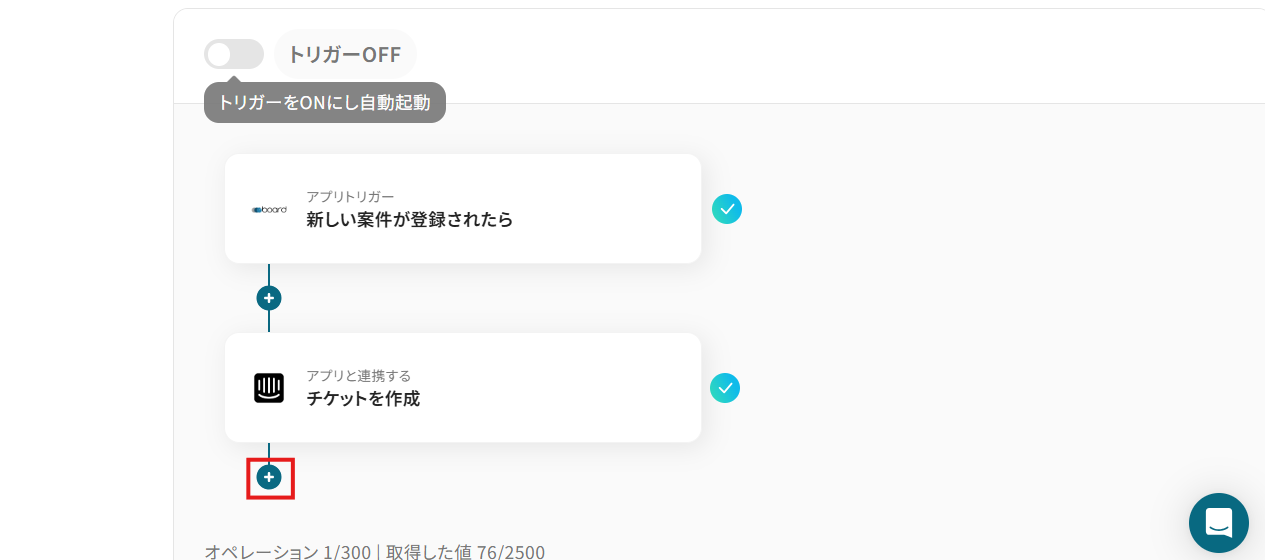
作成したフローの一番下にある「+」ボタンをクリックし、アプリの中から「Slack」を選択することで設定できます。
また、Slack以外にも様々なアプリと連携させ、業務フロー全体の効率化が実現できます。連携可能なアプリについてはこちらをご確認ください。
Q:連携の「特定条件」は細かく設定可能?
A:はい、可能です。
フローに「分岐」を設定することで、特定の条件(ラベルや種類、連絡先等)を満たす案件の情報だけをチケットとして作成することができます。
※「分岐する」オペレーションは、ミニプラン以上でご利用いただけます。フリープランで利用するとエラーになってしまうのでご注意ください。
※ミニプランなどの有料プランは2週間の無料トライアルが可能です。無料トライアル中なら、普段制限されているアプリや機能も自由にお試しいただけますので、ぜひ活用してみてください。
プログラミング知識なしで手軽に構築できます。