・
【簡単設定】BrushupのデータをTodoistに自動的に連携する方法

「Brushupに新しいレビューアイテムが登録されたら、Todoistにもタスクとして登録したい!」
「制作物のレビュー依頼や修正指示をBrushupで受けた後、Todoistに手動で転記するのが手間で、タスクの登録漏れも発生してしまう…」
このように、クリエイティブ制作のレビューツールBrushupとタスク管理ツールTodoistを併用する中で、手作業による情報連携に課題を感じていませんか?
もし、Brushupで新しいアイテムが登録されたタイミングで、関連情報をTodoistにタスクとして自動で追加する仕組みがあれば、タスク登録の手間や転記ミス、そして登録漏れといった悩みから解放され、より重要なクリエイティブ業務そのものに集中できる時間を生み出すことが見込めます。
今回ご紹介する自動化は、プログラミングの知識がなくても簡単に設定できるため、これまで手作業にかけていた時間を削減し、より効率的な業務フローを構築しましょう。
とにかく早く試したい方へ
YoomにはBrushupとTodoistを連携するためのテンプレートが用意されているので、今すぐ試したい方は以下よりバナーをクリックしてスタートしましょう!
■概要レビューツール「Brushup」で新しいアイテムが登録された際、タスク管理のために「Todoist」へ手作業で内容を転記していませんか?この作業は手間がかかるだけでなく、対応漏れなどのミスも起こりがちです。このワークフローを活用すれば、BrushupとTodoistの連携が自動化され、アイテム登録をトリガーにTodoistへタスクが自動で作成されるため、対応漏れを防ぎ、スムーズなタスク管理を実現します。
■このテンプレートをおすすめする方- Brushupでのレビュー依頼をTodoistで管理しており、手入力に手間を感じている方
- BrushupとTodoistの連携を自動化し、タスクの登録漏れを防ぎたいと考えている方
- 制作物のフィードバック管理を効率化し、プロジェクト進行を円滑にしたいチームリーダーの方
■このテンプレートを使うメリット- Brushupにアイテムが登録されると自動でTodoistにタスクが作成されるため、これまで手作業に費やしていた時間を短縮できます。
- 手作業での情報転記が不要になるため、タスクの登録漏れや入力ミスといったヒューマンエラーの防止に繋がります。
■フローボットの流れ- はじめに、BrushupとTodoistをYoomと連携します。
- 次に、トリガーでBrushupを選択し、「新たにアイテムが登録または更新されたら」というアクションを設定します。
- 最後に、オペレーションでTodoistを選択し、「タスクを作成」のアクションを設定することで、Brushupから取得した情報を元にタスクが自動で作成されます。
※「トリガー」:フロー起動のきっかけとなるアクション、「オペレーション」:トリガー起動後、フロー内で処理を行うアクション
■このワークフローのカスタムポイント- Brushupのトリガー設定では、連携の対象としたいプロジェクトIDを任意で設定してください。これにより、特定のプロジェクトのアイテム登録のみをトリガーとしてワークフローを起動させることが可能です。
■注意事項- Brushup、TodoistそれぞれとYoomを連携してください。
- トリガーは5分、10分、15分、30分、60分の間隔で起動間隔を選択できます。
- プランによって最短の起動間隔が異なりますので、ご注意ください。
- Brushupはミニプラン以上でご利用いただけるアプリとなっております。フリープラン・パーソナルプランの場合は設定しているフローボットのオペレーションやデータコネクトはエラーとなりますので、ご注意ください。
- パーソナルプラン・ミニプラン・チームプラン・サクセスプランなどの有料プランは、2週間の無料トライアルを行うことが可能です。無料トライアル中には制限対象のアプリを使用することができます。詳しくは、料金プランのページをご参照ください。


- Brushupでのレビュー依頼をTodoistで管理しており、手入力に手間を感じている方
- BrushupとTodoistの連携を自動化し、タスクの登録漏れを防ぎたいと考えている方
- 制作物のフィードバック管理を効率化し、プロジェクト進行を円滑にしたいチームリーダーの方
- Brushupにアイテムが登録されると自動でTodoistにタスクが作成されるため、これまで手作業に費やしていた時間を短縮できます。
- 手作業での情報転記が不要になるため、タスクの登録漏れや入力ミスといったヒューマンエラーの防止に繋がります。
- はじめに、BrushupとTodoistをYoomと連携します。
- 次に、トリガーでBrushupを選択し、「新たにアイテムが登録または更新されたら」というアクションを設定します。
- 最後に、オペレーションでTodoistを選択し、「タスクを作成」のアクションを設定することで、Brushupから取得した情報を元にタスクが自動で作成されます。
■このワークフローのカスタムポイント
- Brushupのトリガー設定では、連携の対象としたいプロジェクトIDを任意で設定してください。これにより、特定のプロジェクトのアイテム登録のみをトリガーとしてワークフローを起動させることが可能です。
- Brushup、TodoistそれぞれとYoomを連携してください。
- トリガーは5分、10分、15分、30分、60分の間隔で起動間隔を選択できます。
- プランによって最短の起動間隔が異なりますので、ご注意ください。
- Brushupはミニプラン以上でご利用いただけるアプリとなっております。フリープラン・パーソナルプランの場合は設定しているフローボットのオペレーションやデータコネクトはエラーとなりますので、ご注意ください。
- パーソナルプラン・ミニプラン・チームプラン・サクセスプランなどの有料プランは、2週間の無料トライアルを行うことが可能です。無料トライアル中には制限対象のアプリを使用することができます。詳しくは、料金プランのページをご参照ください。
BrushupとTodoistを連携してできること
BrushupとTodoistのAPIを連携させることで、これまで手動で行っていた両ツール間の情報登録作業を自動化できます。
この連携により、タスクの登録漏れを防ぎ、迅速な情報共有が可能になるため、チーム全体の生産性向上にも繋がるでしょう。
今回ご紹介する連携テンプレートを使えば、アカウント登録後すぐに自動化を体験できます。
登録はわずか30秒で完了しますので、気になる内容があれば、ぜひクリックしてみてください!
Brushupで新たにアイテムが登録されたらTodoistに追加する
Brushupに新しいレビューアイテムが登録された際に、その情報を基にTodoistにタスクを自動で追加します。
この連携により、レビュー依頼や修正指示などを手動でTodoistに転記する必要がなくなり、タスクの登録漏れや遅延を確実に防ぐことができます。
この自動化は、Brushupで発生したイベントをトリガーに、Todoistへ直接データを連携するシンプルな構成のため、設定も簡単ですぐに利用を開始できます。
■概要レビューツール「Brushup」で新しいアイテムが登録された際、タスク管理のために「Todoist」へ手作業で内容を転記していませんか?この作業は手間がかかるだけでなく、対応漏れなどのミスも起こりがちです。このワークフローを活用すれば、BrushupとTodoistの連携が自動化され、アイテム登録をトリガーにTodoistへタスクが自動で作成されるため、対応漏れを防ぎ、スムーズなタスク管理を実現します。
■このテンプレートをおすすめする方- Brushupでのレビュー依頼をTodoistで管理しており、手入力に手間を感じている方
- BrushupとTodoistの連携を自動化し、タスクの登録漏れを防ぎたいと考えている方
- 制作物のフィードバック管理を効率化し、プロジェクト進行を円滑にしたいチームリーダーの方
■このテンプレートを使うメリット- Brushupにアイテムが登録されると自動でTodoistにタスクが作成されるため、これまで手作業に費やしていた時間を短縮できます。
- 手作業での情報転記が不要になるため、タスクの登録漏れや入力ミスといったヒューマンエラーの防止に繋がります。
■フローボットの流れ- はじめに、BrushupとTodoistをYoomと連携します。
- 次に、トリガーでBrushupを選択し、「新たにアイテムが登録または更新されたら」というアクションを設定します。
- 最後に、オペレーションでTodoistを選択し、「タスクを作成」のアクションを設定することで、Brushupから取得した情報を元にタスクが自動で作成されます。
※「トリガー」:フロー起動のきっかけとなるアクション、「オペレーション」:トリガー起動後、フロー内で処理を行うアクション
■このワークフローのカスタムポイント- Brushupのトリガー設定では、連携の対象としたいプロジェクトIDを任意で設定してください。これにより、特定のプロジェクトのアイテム登録のみをトリガーとしてワークフローを起動させることが可能です。
■注意事項- Brushup、TodoistそれぞれとYoomを連携してください。
- トリガーは5分、10分、15分、30分、60分の間隔で起動間隔を選択できます。
- プランによって最短の起動間隔が異なりますので、ご注意ください。
- Brushupはミニプラン以上でご利用いただけるアプリとなっております。フリープラン・パーソナルプランの場合は設定しているフローボットのオペレーションやデータコネクトはエラーとなりますので、ご注意ください。
- パーソナルプラン・ミニプラン・チームプラン・サクセスプランなどの有料プランは、2週間の無料トライアルを行うことが可能です。無料トライアル中には制限対象のアプリを使用することができます。詳しくは、料金プランのページをご参照ください。
- Brushupでのレビュー依頼をTodoistで管理しており、手入力に手間を感じている方
- BrushupとTodoistの連携を自動化し、タスクの登録漏れを防ぎたいと考えている方
- 制作物のフィードバック管理を効率化し、プロジェクト進行を円滑にしたいチームリーダーの方
- Brushupにアイテムが登録されると自動でTodoistにタスクが作成されるため、これまで手作業に費やしていた時間を短縮できます。
- 手作業での情報転記が不要になるため、タスクの登録漏れや入力ミスといったヒューマンエラーの防止に繋がります。
- はじめに、BrushupとTodoistをYoomと連携します。
- 次に、トリガーでBrushupを選択し、「新たにアイテムが登録または更新されたら」というアクションを設定します。
- 最後に、オペレーションでTodoistを選択し、「タスクを作成」のアクションを設定することで、Brushupから取得した情報を元にタスクが自動で作成されます。
■このワークフローのカスタムポイント
- Brushupのトリガー設定では、連携の対象としたいプロジェクトIDを任意で設定してください。これにより、特定のプロジェクトのアイテム登録のみをトリガーとしてワークフローを起動させることが可能です。
- Brushup、TodoistそれぞれとYoomを連携してください。
- トリガーは5分、10分、15分、30分、60分の間隔で起動間隔を選択できます。
- プランによって最短の起動間隔が異なりますので、ご注意ください。
- Brushupはミニプラン以上でご利用いただけるアプリとなっております。フリープラン・パーソナルプランの場合は設定しているフローボットのオペレーションやデータコネクトはエラーとなりますので、ご注意ください。
- パーソナルプラン・ミニプラン・チームプラン・サクセスプランなどの有料プランは、2週間の無料トライアルを行うことが可能です。無料トライアル中には制限対象のアプリを使用することができます。詳しくは、料金プランのページをご参照ください。
BrushupとTodoistの連携フローを作ってみよう
それでは、さっそく実際にBrushupとTodoistを連携したフローを作成してみましょう。
今回はYoomを使用して、ノーコードでBrushupとTodoistの連携を進めていきますので、もしまだYoomのアカウントをお持ちでない場合は、こちらの登録フォームからアカウントを発行しておきましょう。
※今回連携するアプリの公式サイト:Brushup/Todoist
[Yoomとは]
フローの作成方法
今回は「Brushupで新たにアイテムが登録されたらTodoistに追加する」フローを作成していきます。
作成の流れは大きく分けて以下です。
- BrushupとTodoistをマイアプリ連携
- 該当のテンプレートをコピー
- Brushupのトリガー設定およびTodoistのアクション設定
- トリガーをONにし、フローが起動するかを確認
■概要レビューツール「Brushup」で新しいアイテムが登録された際、タスク管理のために「Todoist」へ手作業で内容を転記していませんか?この作業は手間がかかるだけでなく、対応漏れなどのミスも起こりがちです。このワークフローを活用すれば、BrushupとTodoistの連携が自動化され、アイテム登録をトリガーにTodoistへタスクが自動で作成されるため、対応漏れを防ぎ、スムーズなタスク管理を実現します。
■このテンプレートをおすすめする方- Brushupでのレビュー依頼をTodoistで管理しており、手入力に手間を感じている方
- BrushupとTodoistの連携を自動化し、タスクの登録漏れを防ぎたいと考えている方
- 制作物のフィードバック管理を効率化し、プロジェクト進行を円滑にしたいチームリーダーの方
■このテンプレートを使うメリット- Brushupにアイテムが登録されると自動でTodoistにタスクが作成されるため、これまで手作業に費やしていた時間を短縮できます。
- 手作業での情報転記が不要になるため、タスクの登録漏れや入力ミスといったヒューマンエラーの防止に繋がります。
■フローボットの流れ- はじめに、BrushupとTodoistをYoomと連携します。
- 次に、トリガーでBrushupを選択し、「新たにアイテムが登録または更新されたら」というアクションを設定します。
- 最後に、オペレーションでTodoistを選択し、「タスクを作成」のアクションを設定することで、Brushupから取得した情報を元にタスクが自動で作成されます。
※「トリガー」:フロー起動のきっかけとなるアクション、「オペレーション」:トリガー起動後、フロー内で処理を行うアクション
■このワークフローのカスタムポイント- Brushupのトリガー設定では、連携の対象としたいプロジェクトIDを任意で設定してください。これにより、特定のプロジェクトのアイテム登録のみをトリガーとしてワークフローを起動させることが可能です。
■注意事項- Brushup、TodoistそれぞれとYoomを連携してください。
- トリガーは5分、10分、15分、30分、60分の間隔で起動間隔を選択できます。
- プランによって最短の起動間隔が異なりますので、ご注意ください。
- Brushupはミニプラン以上でご利用いただけるアプリとなっております。フリープラン・パーソナルプランの場合は設定しているフローボットのオペレーションやデータコネクトはエラーとなりますので、ご注意ください。
- パーソナルプラン・ミニプラン・チームプラン・サクセスプランなどの有料プランは、2週間の無料トライアルを行うことが可能です。無料トライアル中には制限対象のアプリを使用することができます。詳しくは、料金プランのページをご参照ください。
- Brushupでのレビュー依頼をTodoistで管理しており、手入力に手間を感じている方
- BrushupとTodoistの連携を自動化し、タスクの登録漏れを防ぎたいと考えている方
- 制作物のフィードバック管理を効率化し、プロジェクト進行を円滑にしたいチームリーダーの方
- Brushupにアイテムが登録されると自動でTodoistにタスクが作成されるため、これまで手作業に費やしていた時間を短縮できます。
- 手作業での情報転記が不要になるため、タスクの登録漏れや入力ミスといったヒューマンエラーの防止に繋がります。
- はじめに、BrushupとTodoistをYoomと連携します。
- 次に、トリガーでBrushupを選択し、「新たにアイテムが登録または更新されたら」というアクションを設定します。
- 最後に、オペレーションでTodoistを選択し、「タスクを作成」のアクションを設定することで、Brushupから取得した情報を元にタスクが自動で作成されます。
■このワークフローのカスタムポイント
- Brushupのトリガー設定では、連携の対象としたいプロジェクトIDを任意で設定してください。これにより、特定のプロジェクトのアイテム登録のみをトリガーとしてワークフローを起動させることが可能です。
- Brushup、TodoistそれぞれとYoomを連携してください。
- トリガーは5分、10分、15分、30分、60分の間隔で起動間隔を選択できます。
- プランによって最短の起動間隔が異なりますので、ご注意ください。
- Brushupはミニプラン以上でご利用いただけるアプリとなっております。フリープラン・パーソナルプランの場合は設定しているフローボットのオペレーションやデータコネクトはエラーとなりますので、ご注意ください。
- パーソナルプラン・ミニプラン・チームプラン・サクセスプランなどの有料プランは、2週間の無料トライアルを行うことが可能です。無料トライアル中には制限対象のアプリを使用することができます。詳しくは、料金プランのページをご参照ください。
【注意事項】
- Brushupはミニプラン以上でご利用いただけるアプリとなっております。
フリープラン・パーソナルプランの場合は設定しているワークフローのオペレーションやデータコネクトはエラーとなりますので、ご注意ください。 - パーソナルプラン・ミニプラン・チームプラン・サクセスプランなどの有料プランは、2週間の無料トライアルを行うことが可能です。無料トライアル中には制限対象のアプリを使用することができます。
詳しくは、料金プランのページをご参照ください。
ステップ1:BrushupとTodoistをマイアプリ連携
ここでは、Yoomとそれぞれのアプリを連携して、操作が行えるようにしていきます。
まずは基本的な設定方法を解説しているナビをご覧ください!
それでは、今回使用するアプリのマイアプリ登録方法を解説します。
【Brushupのマイアプリ連携】
検索窓にBrushupと入力し、表示された候補から選択しましょう。

必須項目を入力して、「追加」をクリックしてください。
なお、アカウント名は任意の名称を入力します。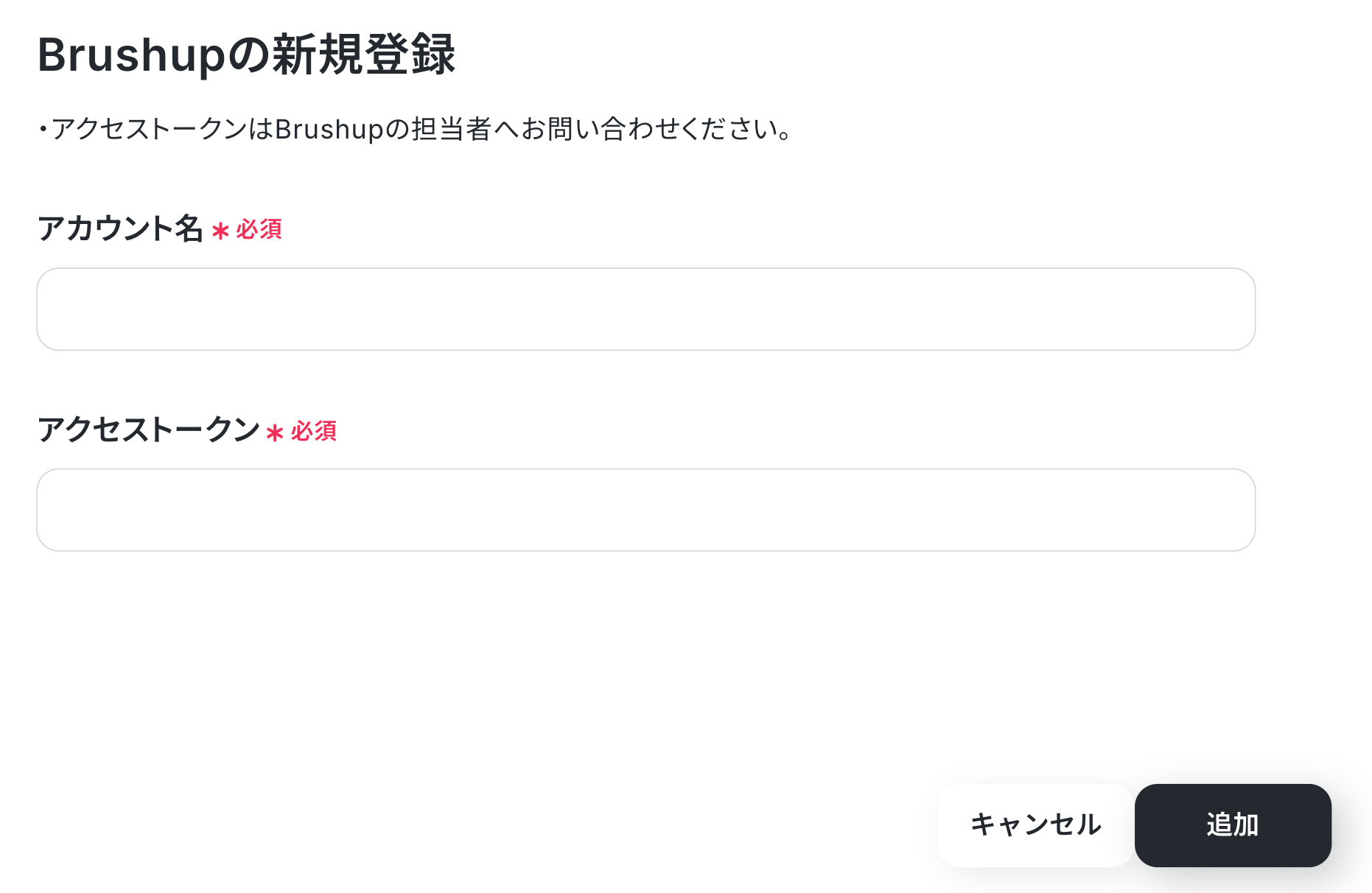
【Todoistのマイアプリ連携】
検索窓にTodoistと入力し、表示された候補から選択しましょう。

次の画面が表示されたら、「メールアドレス」と「パスワード」を入力し、ログインをクリックしてください。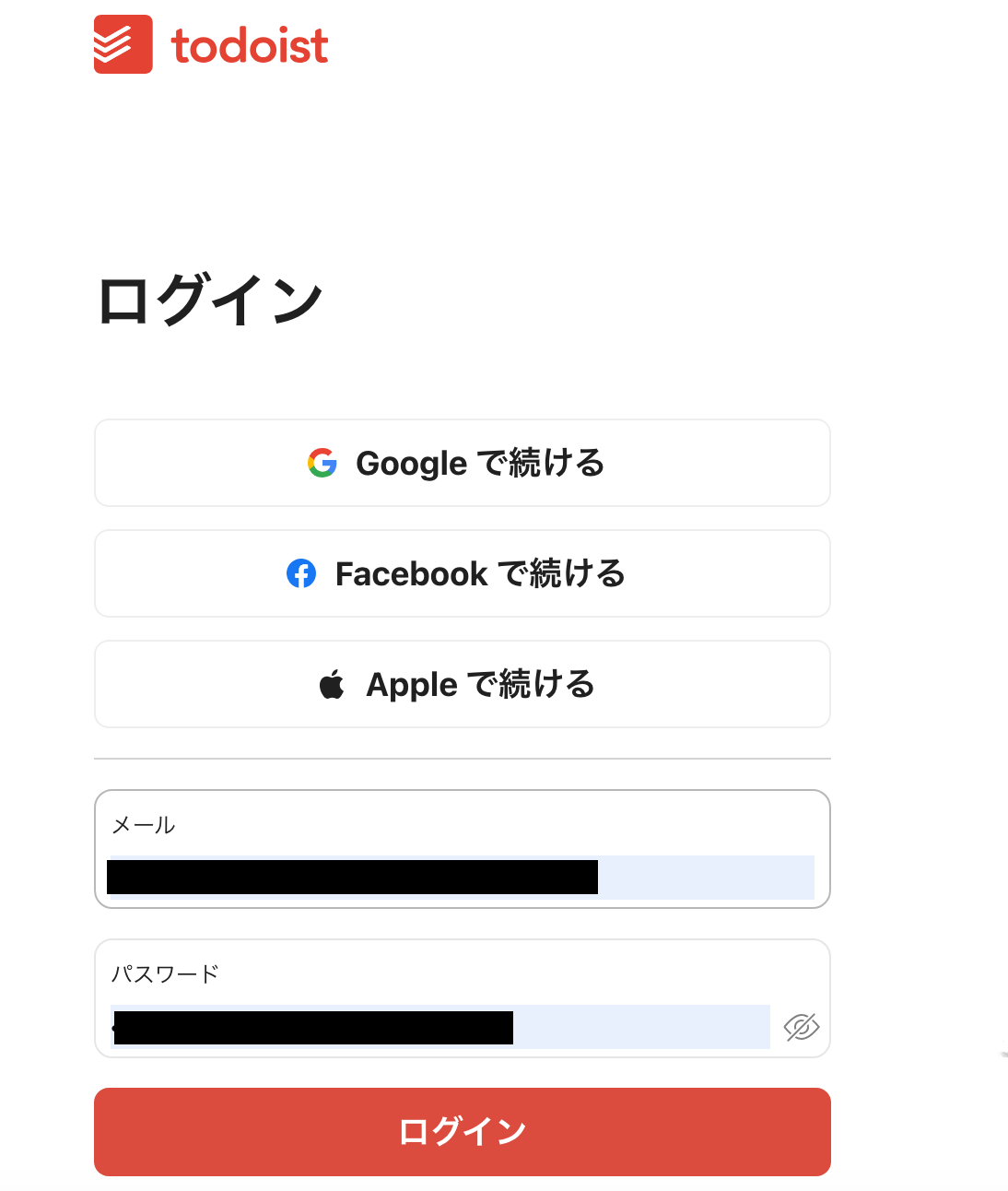
「マイアプリを登録しました」と表示されればOKです!
ステップ2:テンプレートをコピーする
続いてYoomのテンプレートをコピーします。
以下バナーの「試してみる」をクリックしましょう。
■概要レビューツール「Brushup」で新しいアイテムが登録された際、タスク管理のために「Todoist」へ手作業で内容を転記していませんか?この作業は手間がかかるだけでなく、対応漏れなどのミスも起こりがちです。このワークフローを活用すれば、BrushupとTodoistの連携が自動化され、アイテム登録をトリガーにTodoistへタスクが自動で作成されるため、対応漏れを防ぎ、スムーズなタスク管理を実現します。
■このテンプレートをおすすめする方- Brushupでのレビュー依頼をTodoistで管理しており、手入力に手間を感じている方
- BrushupとTodoistの連携を自動化し、タスクの登録漏れを防ぎたいと考えている方
- 制作物のフィードバック管理を効率化し、プロジェクト進行を円滑にしたいチームリーダーの方
■このテンプレートを使うメリット- Brushupにアイテムが登録されると自動でTodoistにタスクが作成されるため、これまで手作業に費やしていた時間を短縮できます。
- 手作業での情報転記が不要になるため、タスクの登録漏れや入力ミスといったヒューマンエラーの防止に繋がります。
■フローボットの流れ- はじめに、BrushupとTodoistをYoomと連携します。
- 次に、トリガーでBrushupを選択し、「新たにアイテムが登録または更新されたら」というアクションを設定します。
- 最後に、オペレーションでTodoistを選択し、「タスクを作成」のアクションを設定することで、Brushupから取得した情報を元にタスクが自動で作成されます。
※「トリガー」:フロー起動のきっかけとなるアクション、「オペレーション」:トリガー起動後、フロー内で処理を行うアクション
■このワークフローのカスタムポイント- Brushupのトリガー設定では、連携の対象としたいプロジェクトIDを任意で設定してください。これにより、特定のプロジェクトのアイテム登録のみをトリガーとしてワークフローを起動させることが可能です。
■注意事項- Brushup、TodoistそれぞれとYoomを連携してください。
- トリガーは5分、10分、15分、30分、60分の間隔で起動間隔を選択できます。
- プランによって最短の起動間隔が異なりますので、ご注意ください。
- Brushupはミニプラン以上でご利用いただけるアプリとなっております。フリープラン・パーソナルプランの場合は設定しているフローボットのオペレーションやデータコネクトはエラーとなりますので、ご注意ください。
- パーソナルプラン・ミニプラン・チームプラン・サクセスプランなどの有料プランは、2週間の無料トライアルを行うことが可能です。無料トライアル中には制限対象のアプリを使用することができます。詳しくは、料金プランのページをご参照ください。
- Brushupでのレビュー依頼をTodoistで管理しており、手入力に手間を感じている方
- BrushupとTodoistの連携を自動化し、タスクの登録漏れを防ぎたいと考えている方
- 制作物のフィードバック管理を効率化し、プロジェクト進行を円滑にしたいチームリーダーの方
- Brushupにアイテムが登録されると自動でTodoistにタスクが作成されるため、これまで手作業に費やしていた時間を短縮できます。
- 手作業での情報転記が不要になるため、タスクの登録漏れや入力ミスといったヒューマンエラーの防止に繋がります。
- はじめに、BrushupとTodoistをYoomと連携します。
- 次に、トリガーでBrushupを選択し、「新たにアイテムが登録または更新されたら」というアクションを設定します。
- 最後に、オペレーションでTodoistを選択し、「タスクを作成」のアクションを設定することで、Brushupから取得した情報を元にタスクが自動で作成されます。
■このワークフローのカスタムポイント
- Brushupのトリガー設定では、連携の対象としたいプロジェクトIDを任意で設定してください。これにより、特定のプロジェクトのアイテム登録のみをトリガーとしてワークフローを起動させることが可能です。
- Brushup、TodoistそれぞれとYoomを連携してください。
- トリガーは5分、10分、15分、30分、60分の間隔で起動間隔を選択できます。
- プランによって最短の起動間隔が異なりますので、ご注意ください。
- Brushupはミニプラン以上でご利用いただけるアプリとなっております。フリープラン・パーソナルプランの場合は設定しているフローボットのオペレーションやデータコネクトはエラーとなりますので、ご注意ください。
- パーソナルプラン・ミニプラン・チームプラン・サクセスプランなどの有料プランは、2週間の無料トライアルを行うことが可能です。無料トライアル中には制限対象のアプリを使用することができます。詳しくは、料金プランのページをご参照ください。
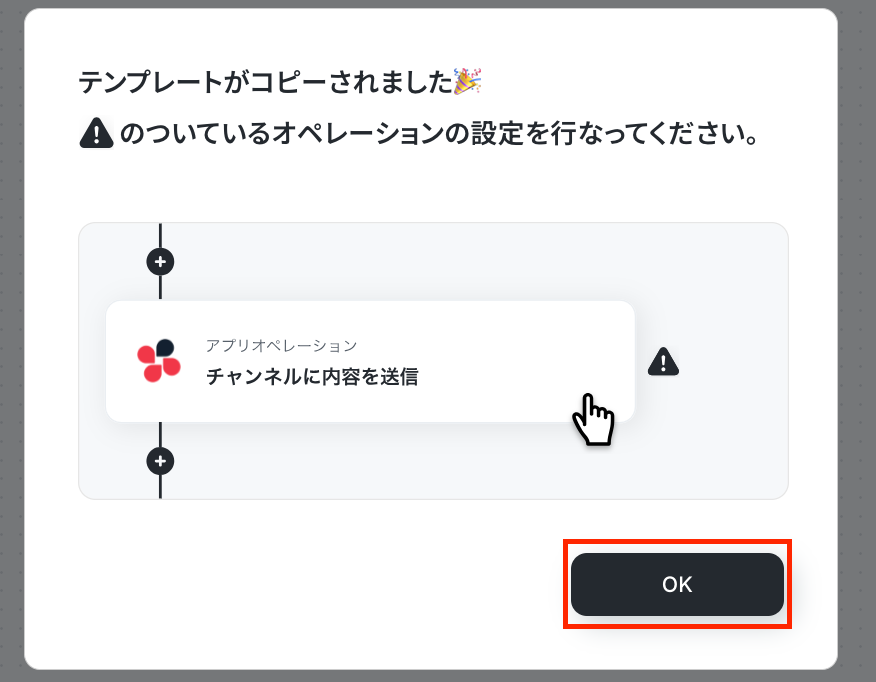
ワークスペースに自動的にテンプレートがコピーされるので、次に表示された画面で「OK」をクリックしてください。
ステップ3:Brushupのトリガー設定
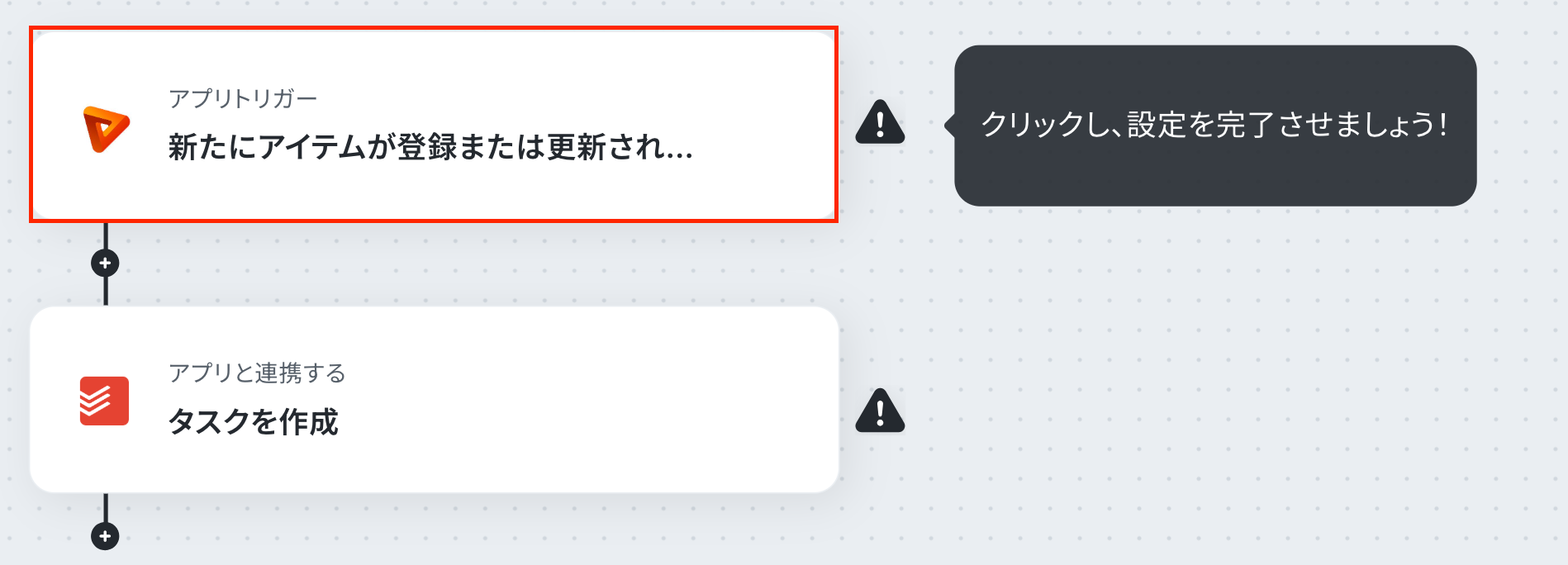
最初の設定です!
赤枠をクリックしましょう!
アクションはそのままで、連携するアカウント情報を確認します。
確認後、「次へ」をクリックして進みましょう!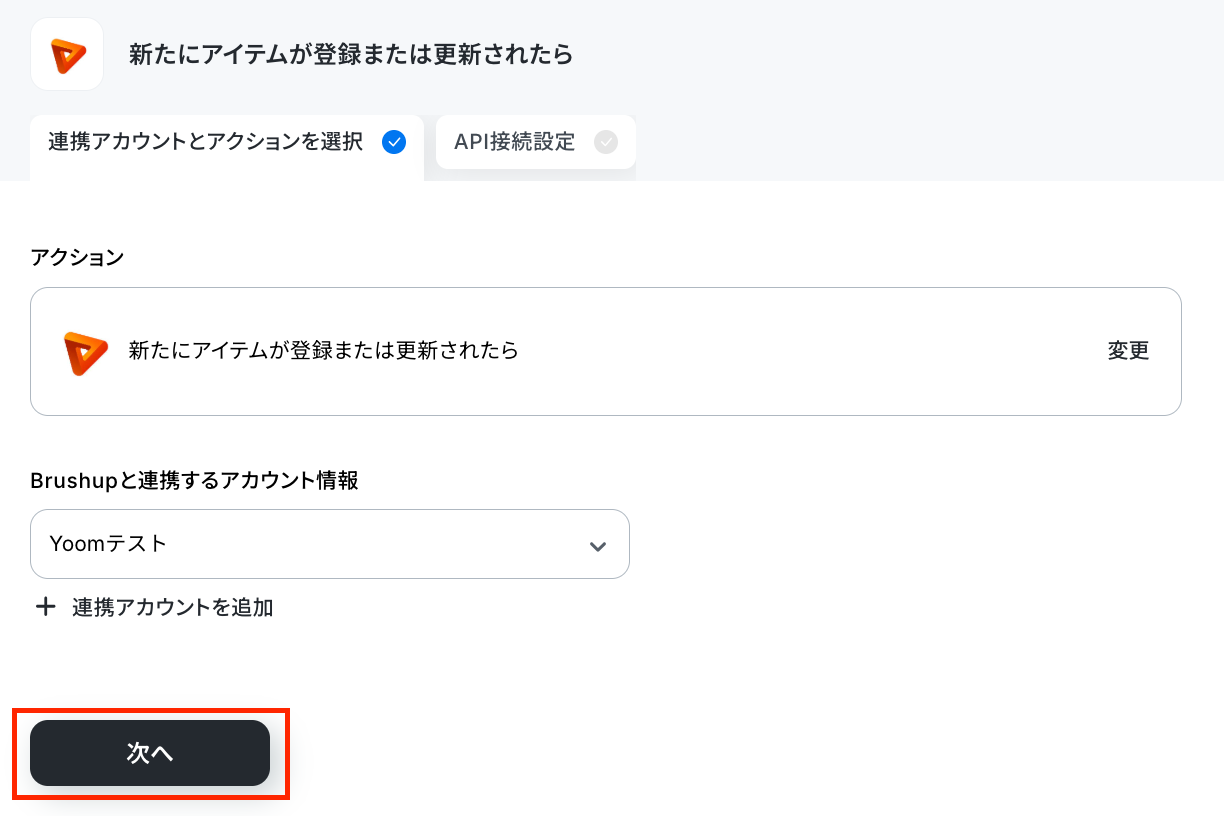
以下の画面が表示されたら、「トリガーの起動間隔」を設定します。
5分、10分、15分、30分、60分の間隔で起動間隔を選択できます。
ここでは、基本的にはご契約プランの最短起動間隔にしてお使いいただくことをおすすめします。
※プランによって起動間隔の選択内容が異なるため、ご注意下さい。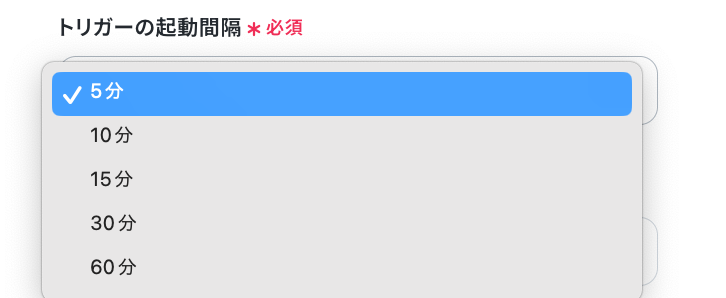
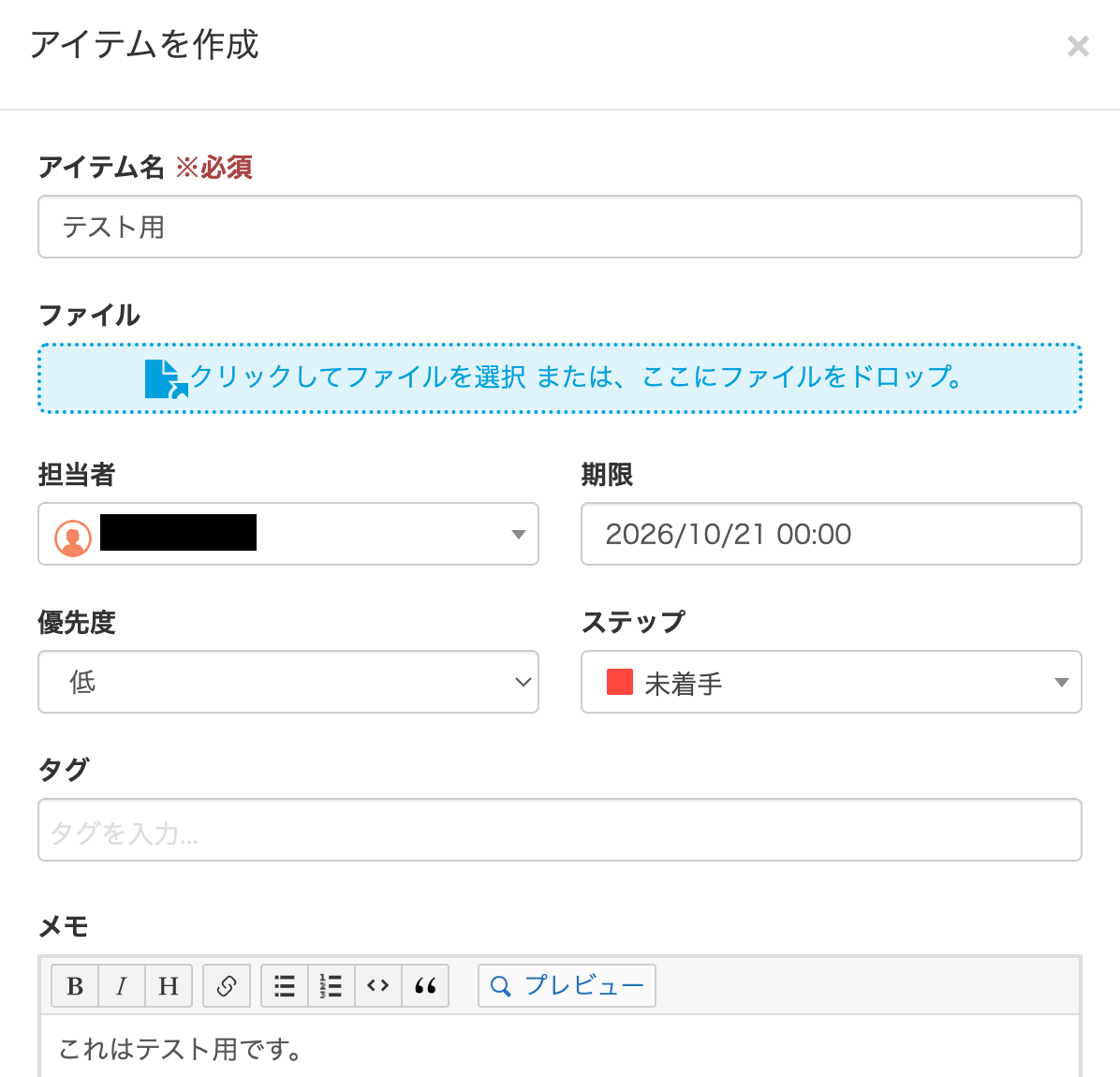
続いて、動作チェックのため、Brushupの画面に移動し、新しいアイテムの登録もしくは更新をしましょう。
Yoomの画面に戻って「プロジェクトID」を設定します。
入力欄下の注釈を参照して入力し、「テスト」をクリックしてください。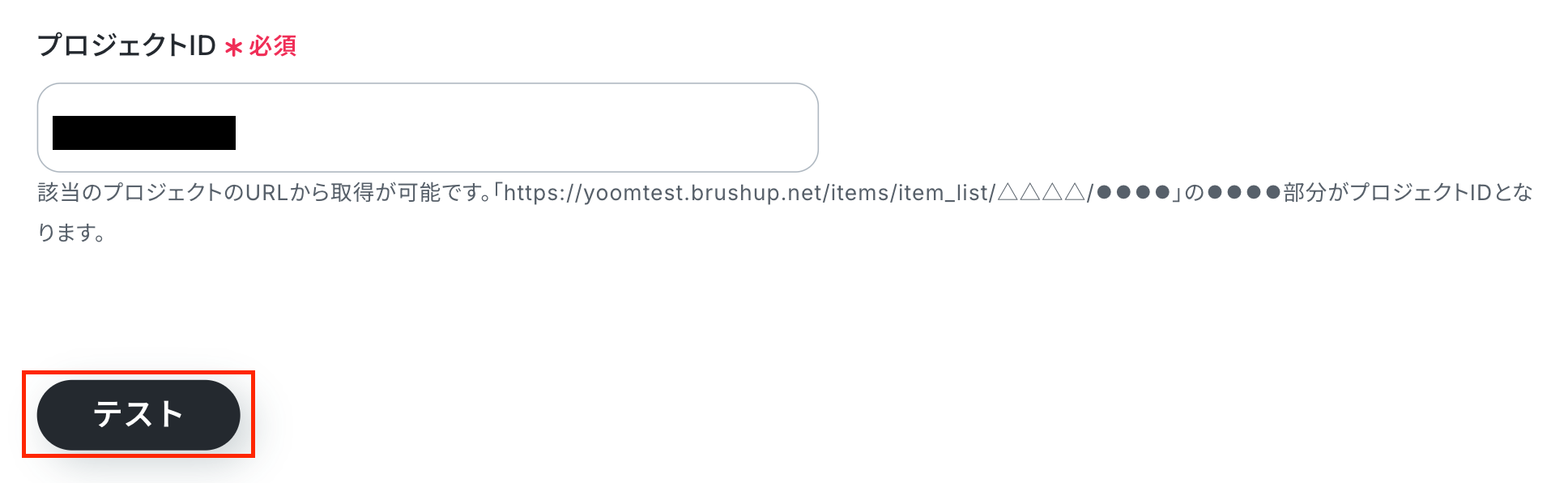
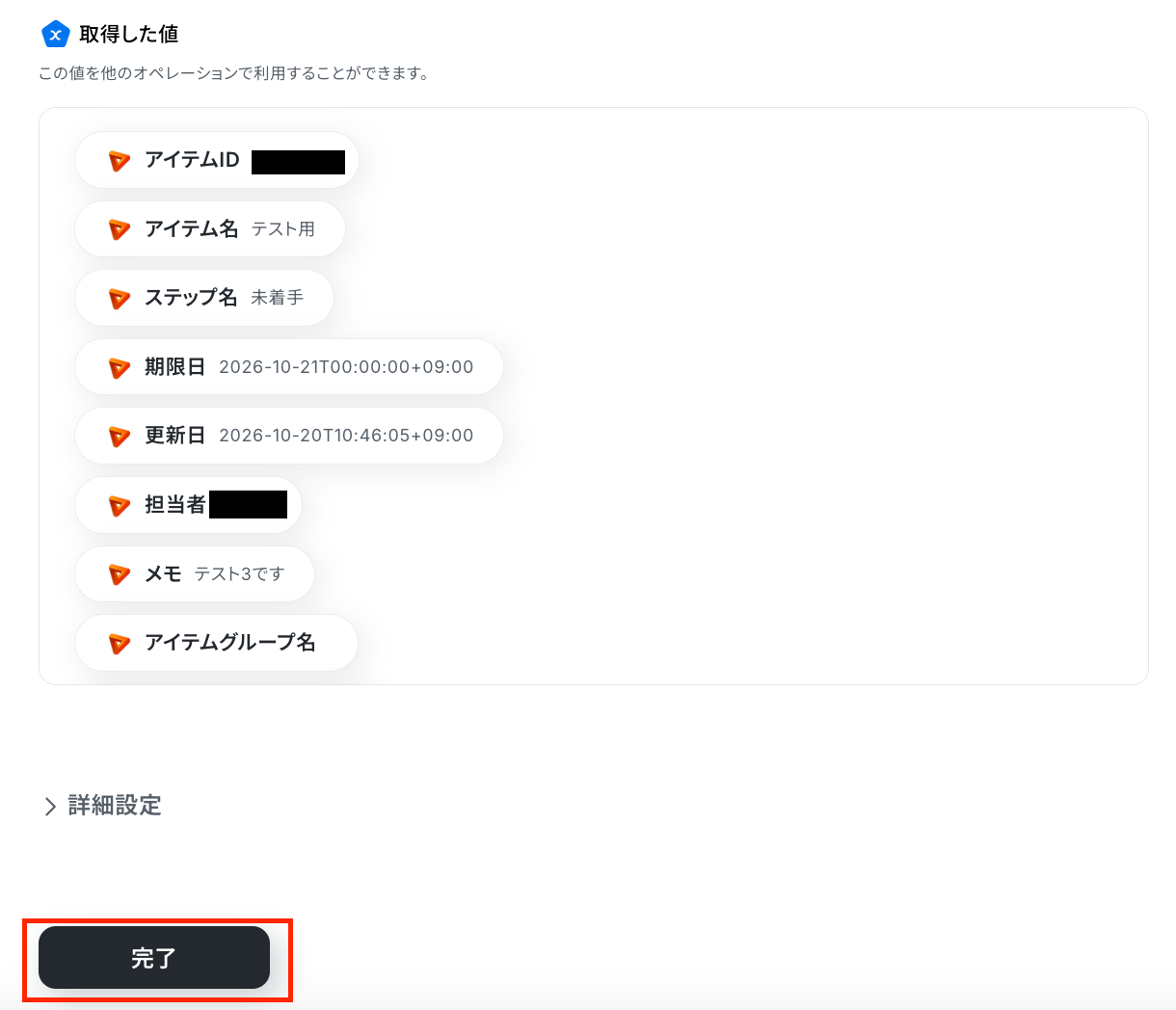
テストが成功すると、「取得した値」に登録・更新した内容が表示されます。
※取得した値とは?
トリガーやオペレーション設定時に、「テスト」を実行して取得した値のことを指します。
後続のオペレーション設定時の値として利用でき、フローボットを起動する度に変動した値となります。
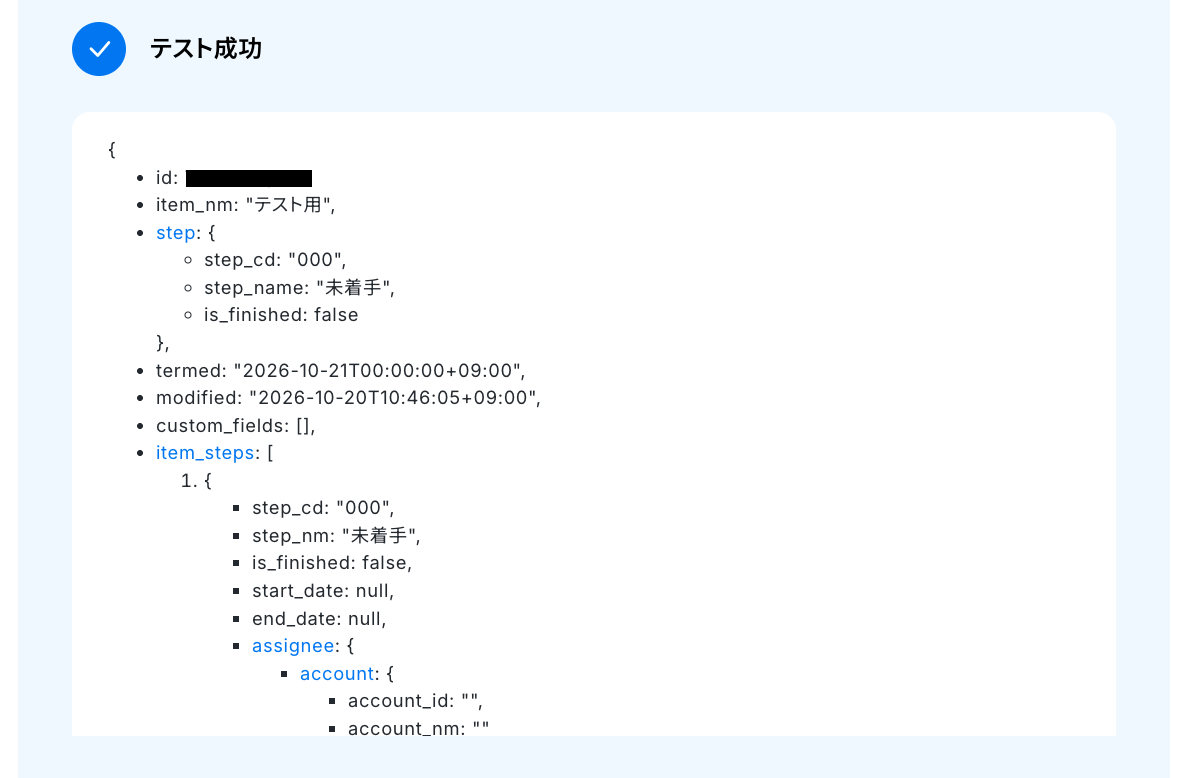
「完了」をクリックして、次のステップに進みましょう!
ステップ4:Todoistのアクション設定
赤枠をクリックしましょう!
ここでは、Todoistにタスクを作成する設定を行います。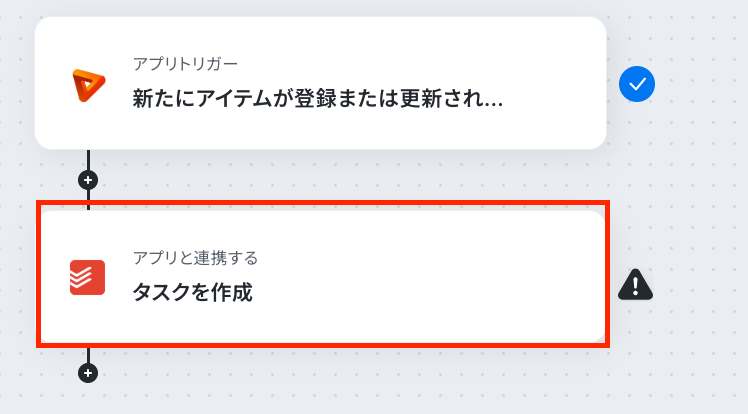
アクションはそのままで、連携するアカウント情報を確認します。
確認後、「次へ」をクリックしましょう!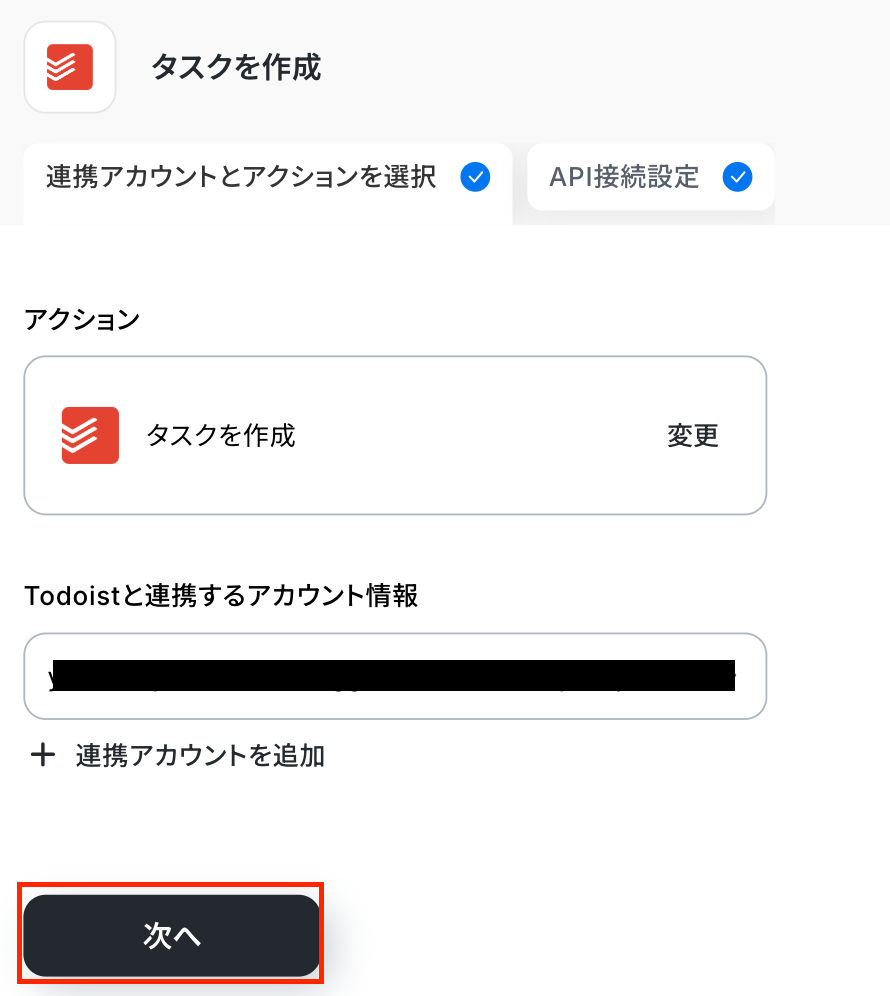
まずは、API接続設定の画面で注意事項を確認してください。
「コンテンツ」・「説明」は、Brushupのトリガー設定で取得した値から引用して設定します。自由に設定してOKです!
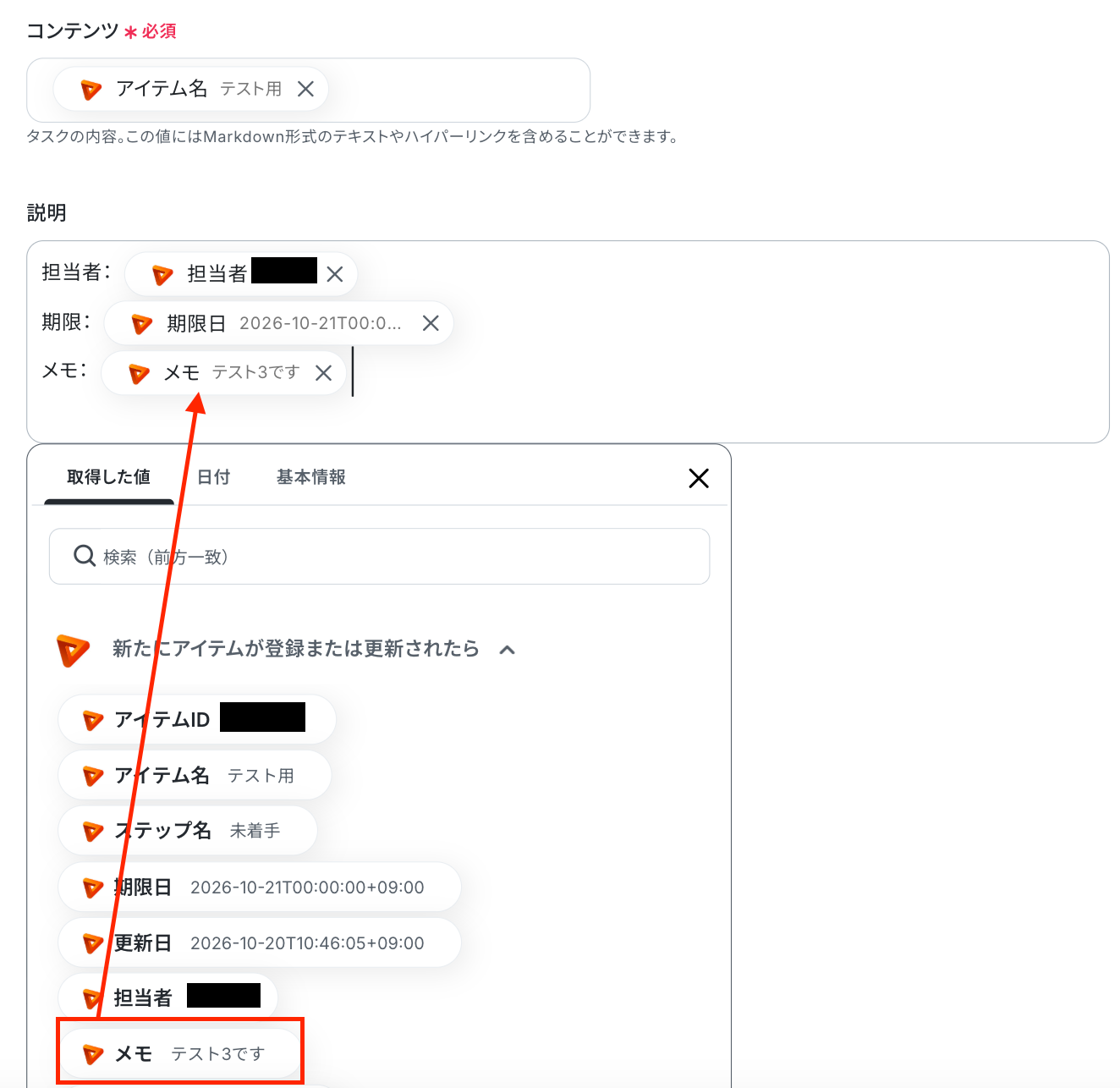
「プロジェクトID」・「セクションID」は、入力欄下の注釈を参照して、候補から選択しましょう。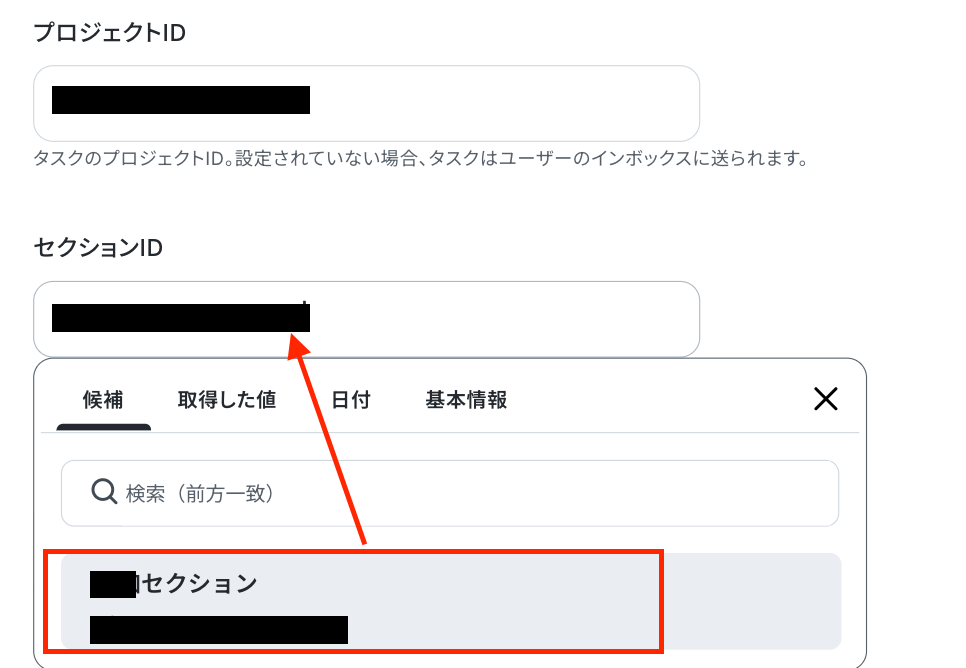
他の項目を任意で設定し、テストを押します。
テストに成功したら、「完了」をクリックしましょう!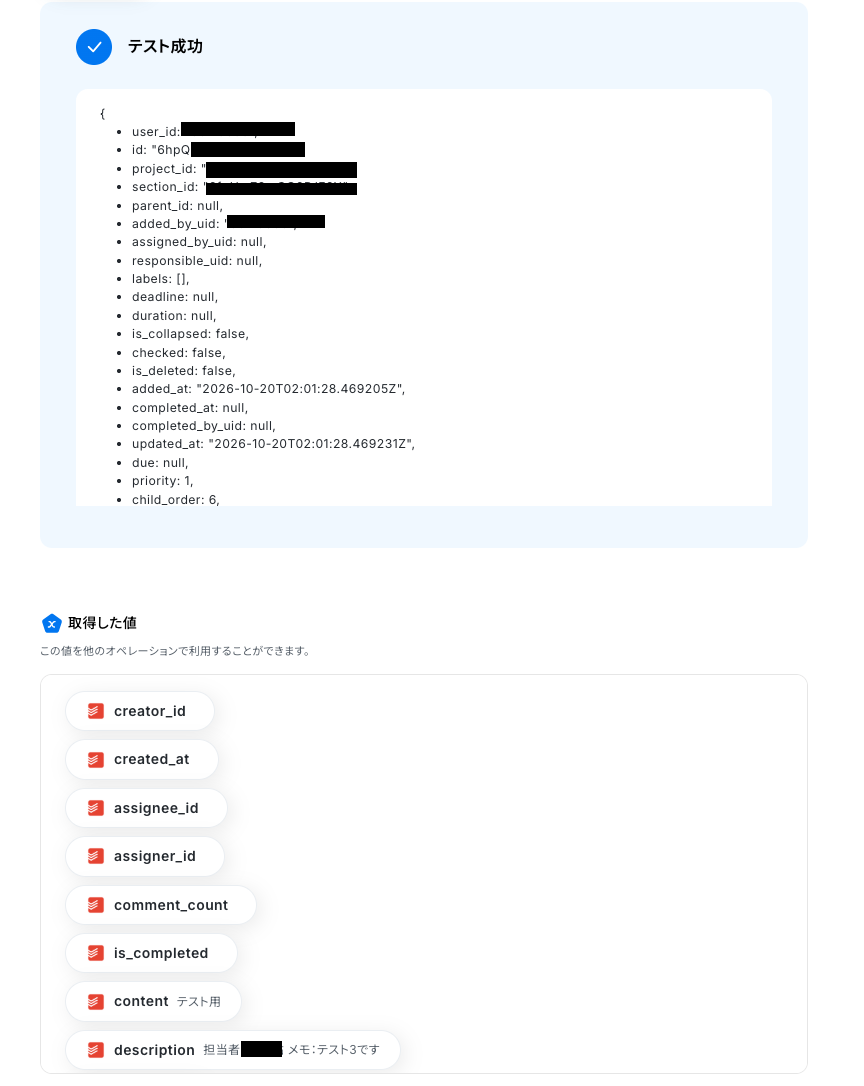
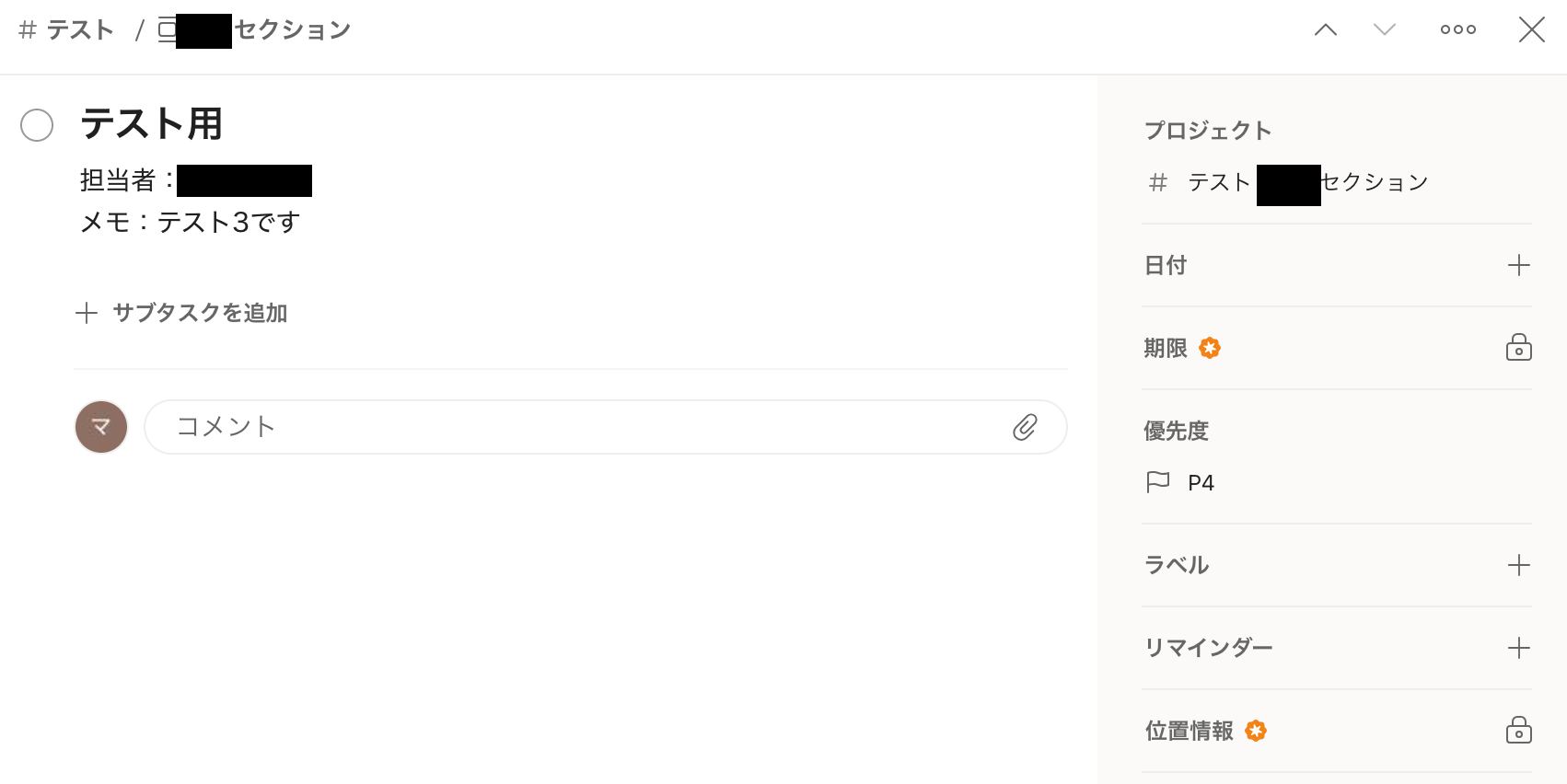
Todoistにタスクが作成されましたね。
以上でフローボット完成です!
ステップ5:フロー稼働の準備完了
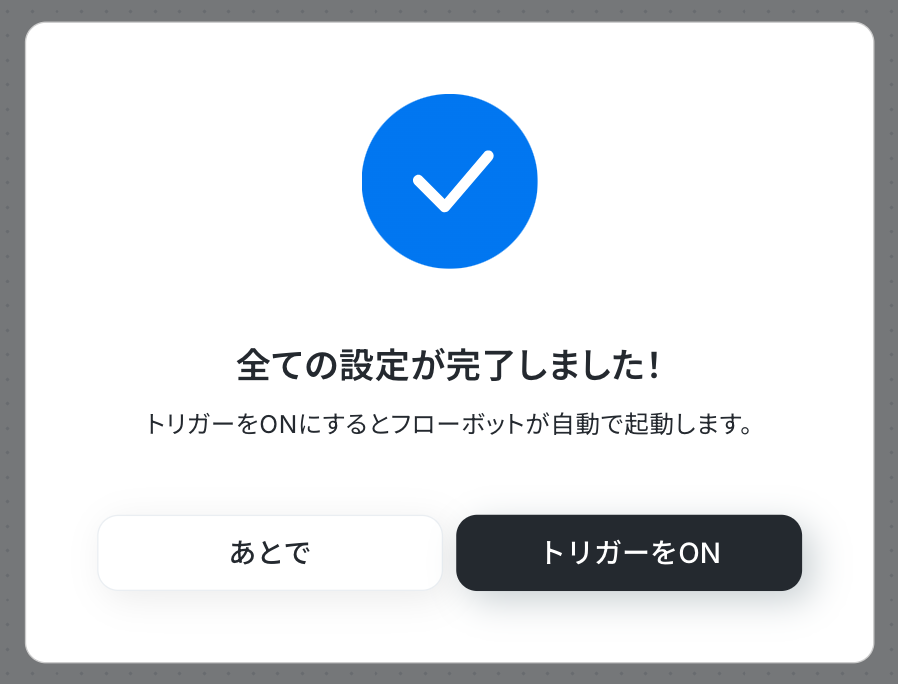
フロー画面に戻り、以下のようなメニューが表示されていればOKです!
早速フローを起動させる場合は、「トリガーをON」をクリックしましょう。
Brushupのその他の事例
Yoomでは、様々なツールと連携することで多様な業務フローを自動化することが可能です。
たとえば、チャットツールでメンションされたら、Brushupの特定のアイテム情報を取得したり、Brushupでアイテムが登録されたらチャットツールに通知することが可能です。
テンプレートは自由にカスタマイズできるので、自社の業務に近いテンプレートを探して、最適なフローを構築してみてください。
■概要Brushupで管理しているコンテンツの一覧を、定期的にスプレッドシートなどにまとめる作業に手間を感じていませんか?こうした手作業での情報収集や転記は、時間がかかるだけでなく、コピー&ペーストのミスが発生する可能性もあります。このワークフローを活用すれば、フォームへの回答をきっかけに、Brushupからコンテンツの一覧を自動で取得し、Google スプレッドシートへスムーズに追加できます。定型的な情報収集作業を自動化し、より重要な業務に集中できる環境を整えます。■このテンプレートをおすすめする方- Brushupのコンテンツ一覧を手作業で作成し、管理している方
- BrushupとGoogle スプレッドシートを連携させ、情報管理を効率化したいと考えている方
- フォームの回答をトリガーとして、定型的な情報取得業務を自動化したい方
■このテンプレートを使うメリット- フォームが送信されると、Brushupからのコンテンツ一覧取得と転記が自動で実行されるため、手作業にかかっていた時間を短縮できます
- コピー&ペーストによる入力ミスや、情報の取得漏れといったヒューマンエラーの発生を防ぎます
■フローボットの流れ- はじめに、BrushupとGoogle スプレッドシートをYoomと連携します
- 次に、トリガーでフォームトリガー機能を選択し、「フォームが送信されたら」というアクションを設定します
- 次に、オペレーションでBrushupの「コンテンツの一覧を取得する」アクションを設定します
- 取得したコンテンツ情報が複数あるため、オペレーションの繰り返し処理機能を用いて、データを1件ずつ処理するように設定します
- 繰り返し処理の中で、Google スプレッドシートの「レコードを追加する」アクションを設定し、取得した情報を指定のシートに1行ずつ追加します
- 最後に、オペレーションでYoomの「メールを送る」アクションを設定し、担当者へ処理が完了した旨を通知します
※「トリガー」:フロー起動のきっかけとなるアクション、「オペレーション」:トリガー起動後、フロー内で処理を行うアクション
■このワークフローのカスタムポイント- フォームトリガーは、取得条件を指定するための項目などを、テキストボックスやプルダウンといった回答種別で任意に設定することが可能です
- Google スプレッドシートの設定では、出力先のスプレッドシートやシートを任意で指定できます。また、各セルに登録する内容は、Brushupから取得した値を埋め込んだり、固定のテキストを入力したりと柔軟なカスタムが可能です
- メール通知のアクションでは、通知先のメールアドレスを自由に設定できます。また、件名や本文にBrushupから取得したプロジェクト名などの情報を変数として埋め込み、内容を動的に変更することも可能です
■注意事項- Brushup、Google スプレッドシートのそれぞれとYoomを連携してください。
- 「同じ処理を繰り返す」オペレーション間の操作は、チームプラン・サクセスプランでのみご利用いただける機能となっております。フリープラン・ミニプランの場合は設定しているフローボットのオペレーションやデータコネクトはエラーとなりますので、ご注意ください。
- チームプランやサクセスプランなどの有料プランは、2週間の無料トライアルを行うことが可能です。無料トライアル中には制限対象のアプリや機能(オペレーション)を使用することができます。
■概要
Chatworkでメンションされたら、Brushupに連携して特定のアイテム情報を取得するフローです。
■このテンプレートをおすすめする方
1.Chatworkを主なコミュニメーションツールとして使用している方
・社内のコミュニケーションとして使用している各部門長の方
・取引先企業とのやりとりを担当している営業アシスタント
・部署を超えたやりとりが発生する企業の方
2. Brushupを使用して校閲等行なっている方
・自身の制作物をチェックしてもらいたい業務委託を受けているデザイナー
・企業のマーケティングに関するものを制作するコンテンツクリエイターやマーケター
3.手入力の作業を減らし、自動化したいと考えている方
・業務効率化を目指している中小企業の経営者
・デジタルツールを利用してデータ管理を行なっているマーケティング担当者
■このテンプレートを使うメリット
・Chatworkでのメンションをトリガーにフローボットが起動するため、メッセージの確認がなくても業務を進めることができます。
・特定のアイテム情報を自動で取得できるため、手作業によって探す手間が省け、業務の効率化につながります。
■注意事項
・Brushup、ChatworkのそれぞれとYoomを連携してください。
■概要
Brushupで登録されたタスクの期日をGoogleカレンダーに登録するフローです。
Yoomではプログラミング不要でアプリ間の連携ができるため、簡単にこのフローを実現することができます。
■このテンプレートをおすすめする方
1.タスク管理でBrushupを利用している方
・Brushupを活用してフィードバックやレビュー依頼を行っている方
・制作業務に携わっている方
2. 管理業務でGoogleカレンダーを利用している方
・スケジュール管理をGoogleカレンダーで行っている方
・Brushupのタスク期日をGoogleカレンダーに連携したい方
■このテンプレートを使うメリット
BrushupにおけるタスクをGoogleカレンダーでチームメンバーと共有している場合、毎回の登録作業は手間です。
また、Googleカレンダーへの反映が遅れてしまうとタスクの期日の共有にタイムラグが生じてしまい、業務の遅延が発生する恐れがあります。
Brushupに登録されたタスクをGoogleカレンダーに効率的に反映させたいという方に、このフローは適しています。
このフローでは、Brushupにタスクが登録されるとタスクの期日をGoogleカレンダーに自動で登録できるため、チームメンバーとの期日の共有がスピーディーなります。
タスクの期日が正確にGoogleカレンダーに連携されることで、作業漏れを防止し、スケジュール管理を効率化することが可能です。
■注意事項
・Brushup、GoogleカレンダーのそれぞれとYoomを連携してください。
・トリガーは5分、10分、15分、30分、60分の間隔で起動間隔を選択できます。
・プランによって最短の起動間隔が異なりますので、ご注意ください。
■概要
Brushupで新たにアイテムが登録されたらZendeskに追加するフローです。
■このテンプレートをおすすめする方
1.業務でBrushupを活用している方
・制作物のレビューや修正対応でBrushupを利用している方
・複数のチームでBrushupを使用しているプロジェクト
2.管理業務でZendeskを使用している方
・BrushupとZendeskの連携を効率化したい方
・Zendeskのチケット管理を担当しているプロジェクトマネージャー
■このテンプレートを使うメリット
Brushupは制作物の管理に適したツールで、複数のチームで共同作業をしている場合でもレビューや修正対応を効率よく進めることができます。
しかし、BrushupのアイテムをZendeskにも手動で登録し管理している場合、時間がかかり手間だと感じているかもしれません。
このテンプレートは、Brushupでアイテムが登録されると自動でZendeskにも追加することができます。
Zendeskへの手動による追加作業が不要となるため、対応すべきチケットの誤入力や登録漏れを防止することが可能です。
■注意事項
・Brushup、ZendeskのそれぞれとYoomを連携してください。
・Zendeskはチームプラン・サクセスプランでのみご利用いただけるアプリとなっております。フリープラン・ミニプランの場合は設定しているフローボットのオペレーションやデータコネクトはエラーとなりますので、ご注意ください。
・チームプランやサクセスプランなどの有料プランは、2週間の無料トライアルを行うことが可能です。無料トライアル中には制限対象のアプリを使用することができます。
・トリガーは5分、10分、15分、30分、60分の間隔で起動間隔を選択できます。
・プランによって最短の起動間隔が異なりますので、ご注意ください。
■概要
Brushupで新たにアイテムが登録されたらNotionに追加するフローです。
■このテンプレートをおすすめする方
1.制作物の作成でBrushupを活用している方
・レビューやフィードバックの管理をBrushupで行っている方
・Notionへの連携を自動化したい方
2.NotionでBrushupのアイテムを管理している方
・手動でBrushupのアイテムをNotionへ追加している方
・Notionで進捗やタスクを一元管理している方
■このテンプレートを使うメリット
Brushupは制作物のレビューやフィードバックに適したツールです。
しかし、レビューやフィードバックを都度Notionに追加して管理している場合、手動作業が手間だと感じているかもしれません。
このテンプレートは、Brushupで新たにアイテムが登録されたらNotionに追加することができます。
Notionへの追加が自動化されることで、Brushupの内容を手動で追加する必要が無くなり、業務を効率化することができます。
また、レビューやフィードバックの一覧が常に最新の状態で確認できるため、状況の可視性が高まり、メンバー間の共有をスムーズに行うことが可能です。
■注意事項
・Brushup、NotionのそれぞれとYoomを連携してください。
・トリガーは5分、10分、15分、30分、60分の間隔で起動間隔を選択できます。
・プランによって最短の起動間隔が異なりますので、ご注意ください。
■概要
Brushupで新たにアイテムが登録されたらMicrosoft Excelに追加するフローです。
■このテンプレートをおすすめする方
1.フィードバックのやり取りでBrushupを活用している方
・Brushupを通じて制作物のレビューや修正を行っている方
・Brushupで登録したアイテムをMicrosoft Excelに自動で追加したい方
2.管理業務でMicrosoft Excelを利用している方
・制作物の進行状況をMicrosoft Excelで管理している方
・Microsoft ExcelへのBrushupのアイテム追加を手動で行っている方
■このテンプレートを使うメリット
Brushupを利用することで、制作物のレビューや修正を効率的に進めることができます。
しかし、BrushupのアイテムをMicrosoft Excelにも手動で追加している場合、手間だと感じているかもしれません。
Microsoft ExcelへのBrushupのアイテム追加を自動化したい方に、このテンプレートは適しています。
Brushupで新しいアイテムが登録されるとMicrosoft Excelにも追加されるため、管理業務を効率化することができます。
また、Brushupでの対応状況が可視化されるため、チーム全体での進捗をスピーディーに把握することが可能です。
■注意事項
・Brushup、Microsoft ExcelのそれぞれとYoomを連携してください。
・Microsoft365(旧Office365)には、家庭向けプランと一般法人向けプラン(Microsoft365 Business)があり、一般法人向けプランに加入していない場合には認証に失敗する可能性があります。
・トリガーは5分、10分、15分、30分、60分の間隔で起動間隔を選択できます。
・プランによって最短の起動間隔が異なりますので、ご注意ください。
■概要Brushupでのレビュー完了後、関連するZendeskのチケットステータスを手動で更新する作業に手間を感じていませんか。こうした二重入力は、対応漏れや遅延の原因にもなりかねません。このワークフローを活用すれば、Brushupでのタスク完了をトリガーに、Zendeskのチケットステータスを自動で更新できます。手作業による更新作業から解放され、制作進行と顧客サポートのよりスムーズな連携を実現します。
■このテンプレートをおすすめする方- BrushupとZendeskを併用し、ステータス更新を手作業で行っている制作担当者の方
- 制作物のレビューと顧客サポートの連携を効率化し、対応漏れを防ぎたいチームリーダーの方
- Zendeskのチケット管理を自動化し、顧客対応の品質を向上させたいと考えている方
■このテンプレートを使うメリット- Brushupでのタスク完了と同時にZendeskのチケットステータスが自動更新され、手作業での更新にかかっていた時間を削減できます。
- 手動での対応によるステータスの更新漏れや遅延を防ぎ、ヒューマンエラーのない正確なチケット管理を実現します。
■フローボットの流れ- はじめに、BrushupとZendeskをYoomと連携します。
- 次に、トリガーでBrushupを選択し、「新たにアイテムが登録または更新されたら」というアクションを設定します。
- 次に、オペレーションで分岐機能を設定し、アイテムのステータスが「完了」になった場合のみ後続の処理に進むよう条件を設定します。
- 最後に、オペレーションでZendeskの「チケットのステータスを更新」アクションを設定し、対象のチケットステータスを更新します。
※「トリガー」:フロー起動のきっかけとなるアクション、「オペレーション」:トリガー起動後、フロー内で処理を行うアクション
■このワークフローのカスタムポイント- Brushupのトリガー設定では、通知の対象としたいプロジェクトIDを任意で設定してください。
- 分岐機能では、Brushupから取得した情報(アイテムのステータスなど)をもとに、後続の処理に進む条件を自由にカスタマイズできます。
- Zendeskでチケットを更新するアクションでは、お使いのサブドメインや更新対象のチケットID、変更後のステータスを任意で設定してください。
■注意事項- Brushup、ZendeskのそれぞれとYoomを連携してください。
- トリガーは5分、10分、15分、30分、60分の間隔で起動間隔を選択できます。
- プランによって最短の起動間隔が異なりますので、ご注意ください。
- Brushup、Zendeskはミニプラン以上でご利用いただけるアプリとなっております。フリープラン・パーソナルプランの場合は設定しているフローボットのオペレーションやデータコネクトはエラーとなりますので、ご注意ください。
- ミニプラン・チームプラン・サクセスプランなどの有料プランは、2週間の無料トライアルを行うことが可能です。無料トライアル中には制限対象のアプリを使用することができます。
- 分岐はパーソナルプラン以上のプランでご利用いただける機能(オペレーション)となっております。フリープランの場合は設定しているフローボットのオペレーションはエラーとなりますので、ご注意ください。
- パーソナルプランなどの有料プランは、2週間の無料トライアルを行うことが可能です。無料トライアル中には制限対象のアプリや機能(オペレーション)を使用することができます。
■概要デザインレビューなどでBrushupを活用する中で、新しいコメントに気づくのが遅れ、フィードバックの反映が滞ってしまうことはありませんか。都度Brushupを開いて確認する作業は手間がかかるだけでなく、重要な指摘を見逃す原因にもなり得ます。このワークフローを活用すれば、Brushupにコメントが投稿されると自動でSlackに通知が届くため、スムーズな情報共有が可能になり、確認漏れといった課題をスムーズに解消できます。■このテンプレートをおすすめする方- BrushupでのレビューやフィードバックをSlackですぐに把握したいデザイナーやディレクターの方
- Brushupのコメント通知を手動で行っており、作業の効率化を図りたいプロジェクトマネージャーの方
- チーム内のコミュニケーションを円滑にし、制作物の修正依頼などを迅速化したいと考えている方
■このテンプレートを使うメリット- Brushupへのコメント投稿をトリガーに、指定したSlackチャンネルへ自動で通知が送られるため、確認作業の手間を減らし、時間を有効活用できます。
- スムーズな通知により、重要なフィードバックの見落としや確認漏れを防ぎ、コミュニケーションロスをなくすことに繋がります。
■フローボットの流れ- はじめに、BrushupとSlackをYoomと連携します。
- 次に、トリガーでBrushupを選択し、「コメントが投稿されたら」というアクションを設定します。
- 最後に、オペレーションでSlackの「Slackに通知する」アクションを設定し、Brushupから取得した情報を通知します。
※「トリガー」:フロー起動のきっかけとなるアクション、「オペレーション」:トリガー起動後、フロー内で処理を行うアクション
■このワークフローのカスタムポイント- Slackに通知を送るオペレーションでは、通知先のチャンネルやメンション先を任意で設定できます。
- 通知するメッセージの本文も自由にカスタマイズ可能です。Brushupから取得したコメント内容や投稿者名などの情報を組み込んで、分かりやすい通知を作成できます。
■注意事項- BrushupとSlackのそれぞれとYoomを連携してください。
- トリガーは5分、10分、15分、30分、60分の間隔で起動間隔を選択できます。
- プランによって最短の起動間隔が異なりますので、ご注意ください。
- Slackにメッセージを送るには、チャンネルにYoomアプリを追加する必要があります。SlackチャンネルにYoomアプリを追加する手順については「SlackチャンネルにYoomアプリをインストールする方法」をご参照ください。
■概要
Brushupで新しくアイテムが登録されたらMicrosoft Teamsに通知するフローです。
BrushupとMicrosoft Teamsを連携するとBrushupに登録されたアイテムをMicrosoft Teamsに自動的に通知することができるので、情報管理の抜けや漏れをなくすことができます。
■注意事項
・Brushup、Microsoft TeamsそれぞれとYoomを連携してください。
・Microsoft365(旧Office365)には、家庭向けプランと一般法人向けプラン(Microsoft365 Business)があり、一般法人向けプランに加入していない場合には認証に失敗する可能性があります。
■概要
Brushupでアイテムが更新される毎に、LINE WORKSに通知するフローです。
BrushupとLINE WORKSを連携するとBrushupに更新されたアイテムをLINE WORKSに自動的に通知することができるので、情報管理の抜けや漏れをなくすことができ作業効率の改善に繋がります。
LINE WORKSに通知する内容は自由にカスタマイズができます。
■注意事項
・Brushup、LINE WORKSそれぞれとYoomを連携してください。

- Brushupのコンテンツ一覧を手作業で作成し、管理している方
- BrushupとGoogle スプレッドシートを連携させ、情報管理を効率化したいと考えている方
- フォームの回答をトリガーとして、定型的な情報取得業務を自動化したい方
- フォームが送信されると、Brushupからのコンテンツ一覧取得と転記が自動で実行されるため、手作業にかかっていた時間を短縮できます
- コピー&ペーストによる入力ミスや、情報の取得漏れといったヒューマンエラーの発生を防ぎます
- はじめに、BrushupとGoogle スプレッドシートをYoomと連携します
- 次に、トリガーでフォームトリガー機能を選択し、「フォームが送信されたら」というアクションを設定します
- 次に、オペレーションでBrushupの「コンテンツの一覧を取得する」アクションを設定します
- 取得したコンテンツ情報が複数あるため、オペレーションの繰り返し処理機能を用いて、データを1件ずつ処理するように設定します
- 繰り返し処理の中で、Google スプレッドシートの「レコードを追加する」アクションを設定し、取得した情報を指定のシートに1行ずつ追加します
- 最後に、オペレーションでYoomの「メールを送る」アクションを設定し、担当者へ処理が完了した旨を通知します
■このワークフローのカスタムポイント
- フォームトリガーは、取得条件を指定するための項目などを、テキストボックスやプルダウンといった回答種別で任意に設定することが可能です
- Google スプレッドシートの設定では、出力先のスプレッドシートやシートを任意で指定できます。また、各セルに登録する内容は、Brushupから取得した値を埋め込んだり、固定のテキストを入力したりと柔軟なカスタムが可能です
- メール通知のアクションでは、通知先のメールアドレスを自由に設定できます。また、件名や本文にBrushupから取得したプロジェクト名などの情報を変数として埋め込み、内容を動的に変更することも可能です
- Brushup、Google スプレッドシートのそれぞれとYoomを連携してください。
- 「同じ処理を繰り返す」オペレーション間の操作は、チームプラン・サクセスプランでのみご利用いただける機能となっております。フリープラン・ミニプランの場合は設定しているフローボットのオペレーションやデータコネクトはエラーとなりますので、ご注意ください。
- チームプランやサクセスプランなどの有料プランは、2週間の無料トライアルを行うことが可能です。無料トライアル中には制限対象のアプリや機能(オペレーション)を使用することができます。

■概要
Chatworkでメンションされたら、Brushupに連携して特定のアイテム情報を取得するフローです。
■このテンプレートをおすすめする方
1.Chatworkを主なコミュニメーションツールとして使用している方
・社内のコミュニケーションとして使用している各部門長の方
・取引先企業とのやりとりを担当している営業アシスタント
・部署を超えたやりとりが発生する企業の方
2. Brushupを使用して校閲等行なっている方
・自身の制作物をチェックしてもらいたい業務委託を受けているデザイナー
・企業のマーケティングに関するものを制作するコンテンツクリエイターやマーケター
3.手入力の作業を減らし、自動化したいと考えている方
・業務効率化を目指している中小企業の経営者
・デジタルツールを利用してデータ管理を行なっているマーケティング担当者
■このテンプレートを使うメリット
・Chatworkでのメンションをトリガーにフローボットが起動するため、メッセージの確認がなくても業務を進めることができます。
・特定のアイテム情報を自動で取得できるため、手作業によって探す手間が省け、業務の効率化につながります。
■注意事項
・Brushup、ChatworkのそれぞれとYoomを連携してください。

■概要
Brushupで登録されたタスクの期日をGoogleカレンダーに登録するフローです。
Yoomではプログラミング不要でアプリ間の連携ができるため、簡単にこのフローを実現することができます。
■このテンプレートをおすすめする方
1.タスク管理でBrushupを利用している方
・Brushupを活用してフィードバックやレビュー依頼を行っている方
・制作業務に携わっている方
2. 管理業務でGoogleカレンダーを利用している方
・スケジュール管理をGoogleカレンダーで行っている方
・Brushupのタスク期日をGoogleカレンダーに連携したい方
■このテンプレートを使うメリット
BrushupにおけるタスクをGoogleカレンダーでチームメンバーと共有している場合、毎回の登録作業は手間です。
また、Googleカレンダーへの反映が遅れてしまうとタスクの期日の共有にタイムラグが生じてしまい、業務の遅延が発生する恐れがあります。
Brushupに登録されたタスクをGoogleカレンダーに効率的に反映させたいという方に、このフローは適しています。
このフローでは、Brushupにタスクが登録されるとタスクの期日をGoogleカレンダーに自動で登録できるため、チームメンバーとの期日の共有がスピーディーなります。
タスクの期日が正確にGoogleカレンダーに連携されることで、作業漏れを防止し、スケジュール管理を効率化することが可能です。
■注意事項
・Brushup、GoogleカレンダーのそれぞれとYoomを連携してください。
・トリガーは5分、10分、15分、30分、60分の間隔で起動間隔を選択できます。
・プランによって最短の起動間隔が異なりますので、ご注意ください。

■概要
Brushupで新たにアイテムが登録されたらZendeskに追加するフローです。
■このテンプレートをおすすめする方
1.業務でBrushupを活用している方
・制作物のレビューや修正対応でBrushupを利用している方
・複数のチームでBrushupを使用しているプロジェクト
2.管理業務でZendeskを使用している方
・BrushupとZendeskの連携を効率化したい方
・Zendeskのチケット管理を担当しているプロジェクトマネージャー
■このテンプレートを使うメリット
Brushupは制作物の管理に適したツールで、複数のチームで共同作業をしている場合でもレビューや修正対応を効率よく進めることができます。
しかし、BrushupのアイテムをZendeskにも手動で登録し管理している場合、時間がかかり手間だと感じているかもしれません。
このテンプレートは、Brushupでアイテムが登録されると自動でZendeskにも追加することができます。
Zendeskへの手動による追加作業が不要となるため、対応すべきチケットの誤入力や登録漏れを防止することが可能です。
■注意事項
・Brushup、ZendeskのそれぞれとYoomを連携してください。
・Zendeskはチームプラン・サクセスプランでのみご利用いただけるアプリとなっております。フリープラン・ミニプランの場合は設定しているフローボットのオペレーションやデータコネクトはエラーとなりますので、ご注意ください。
・チームプランやサクセスプランなどの有料プランは、2週間の無料トライアルを行うことが可能です。無料トライアル中には制限対象のアプリを使用することができます。
・トリガーは5分、10分、15分、30分、60分の間隔で起動間隔を選択できます。
・プランによって最短の起動間隔が異なりますので、ご注意ください。

■概要
Brushupで新たにアイテムが登録されたらNotionに追加するフローです。
■このテンプレートをおすすめする方
1.制作物の作成でBrushupを活用している方
・レビューやフィードバックの管理をBrushupで行っている方
・Notionへの連携を自動化したい方
2.NotionでBrushupのアイテムを管理している方
・手動でBrushupのアイテムをNotionへ追加している方
・Notionで進捗やタスクを一元管理している方
■このテンプレートを使うメリット
Brushupは制作物のレビューやフィードバックに適したツールです。
しかし、レビューやフィードバックを都度Notionに追加して管理している場合、手動作業が手間だと感じているかもしれません。
このテンプレートは、Brushupで新たにアイテムが登録されたらNotionに追加することができます。
Notionへの追加が自動化されることで、Brushupの内容を手動で追加する必要が無くなり、業務を効率化することができます。
また、レビューやフィードバックの一覧が常に最新の状態で確認できるため、状況の可視性が高まり、メンバー間の共有をスムーズに行うことが可能です。
■注意事項
・Brushup、NotionのそれぞれとYoomを連携してください。
・トリガーは5分、10分、15分、30分、60分の間隔で起動間隔を選択できます。
・プランによって最短の起動間隔が異なりますので、ご注意ください。

■概要
Brushupで新たにアイテムが登録されたらMicrosoft Excelに追加するフローです。
■このテンプレートをおすすめする方
1.フィードバックのやり取りでBrushupを活用している方
・Brushupを通じて制作物のレビューや修正を行っている方
・Brushupで登録したアイテムをMicrosoft Excelに自動で追加したい方
2.管理業務でMicrosoft Excelを利用している方
・制作物の進行状況をMicrosoft Excelで管理している方
・Microsoft ExcelへのBrushupのアイテム追加を手動で行っている方
■このテンプレートを使うメリット
Brushupを利用することで、制作物のレビューや修正を効率的に進めることができます。
しかし、BrushupのアイテムをMicrosoft Excelにも手動で追加している場合、手間だと感じているかもしれません。
Microsoft ExcelへのBrushupのアイテム追加を自動化したい方に、このテンプレートは適しています。
Brushupで新しいアイテムが登録されるとMicrosoft Excelにも追加されるため、管理業務を効率化することができます。
また、Brushupでの対応状況が可視化されるため、チーム全体での進捗をスピーディーに把握することが可能です。
■注意事項
・Brushup、Microsoft ExcelのそれぞれとYoomを連携してください。
・Microsoft365(旧Office365)には、家庭向けプランと一般法人向けプラン(Microsoft365 Business)があり、一般法人向けプランに加入していない場合には認証に失敗する可能性があります。
・トリガーは5分、10分、15分、30分、60分の間隔で起動間隔を選択できます。
・プランによって最短の起動間隔が異なりますので、ご注意ください。
■このテンプレートをおすすめする方
- BrushupとZendeskを併用し、ステータス更新を手作業で行っている制作担当者の方
- 制作物のレビューと顧客サポートの連携を効率化し、対応漏れを防ぎたいチームリーダーの方
- Zendeskのチケット管理を自動化し、顧客対応の品質を向上させたいと考えている方
■このテンプレートを使うメリット
- Brushupでのタスク完了と同時にZendeskのチケットステータスが自動更新され、手作業での更新にかかっていた時間を削減できます。
- 手動での対応によるステータスの更新漏れや遅延を防ぎ、ヒューマンエラーのない正確なチケット管理を実現します。
■フローボットの流れ
- はじめに、BrushupとZendeskをYoomと連携します。
- 次に、トリガーでBrushupを選択し、「新たにアイテムが登録または更新されたら」というアクションを設定します。
- 次に、オペレーションで分岐機能を設定し、アイテムのステータスが「完了」になった場合のみ後続の処理に進むよう条件を設定します。
- 最後に、オペレーションでZendeskの「チケットのステータスを更新」アクションを設定し、対象のチケットステータスを更新します。
■このワークフローのカスタムポイント
- Brushupのトリガー設定では、通知の対象としたいプロジェクトIDを任意で設定してください。
- 分岐機能では、Brushupから取得した情報(アイテムのステータスなど)をもとに、後続の処理に進む条件を自由にカスタマイズできます。
- Zendeskでチケットを更新するアクションでは、お使いのサブドメインや更新対象のチケットID、変更後のステータスを任意で設定してください。
- Brushup、ZendeskのそれぞれとYoomを連携してください。
- トリガーは5分、10分、15分、30分、60分の間隔で起動間隔を選択できます。
- プランによって最短の起動間隔が異なりますので、ご注意ください。
- Brushup、Zendeskはミニプラン以上でご利用いただけるアプリとなっております。フリープラン・パーソナルプランの場合は設定しているフローボットのオペレーションやデータコネクトはエラーとなりますので、ご注意ください。
- ミニプラン・チームプラン・サクセスプランなどの有料プランは、2週間の無料トライアルを行うことが可能です。無料トライアル中には制限対象のアプリを使用することができます。
- 分岐はパーソナルプラン以上のプランでご利用いただける機能(オペレーション)となっております。フリープランの場合は設定しているフローボットのオペレーションはエラーとなりますので、ご注意ください。
- パーソナルプランなどの有料プランは、2週間の無料トライアルを行うことが可能です。無料トライアル中には制限対象のアプリや機能(オペレーション)を使用することができます。

- BrushupでのレビューやフィードバックをSlackですぐに把握したいデザイナーやディレクターの方
- Brushupのコメント通知を手動で行っており、作業の効率化を図りたいプロジェクトマネージャーの方
- チーム内のコミュニケーションを円滑にし、制作物の修正依頼などを迅速化したいと考えている方
- Brushupへのコメント投稿をトリガーに、指定したSlackチャンネルへ自動で通知が送られるため、確認作業の手間を減らし、時間を有効活用できます。
- スムーズな通知により、重要なフィードバックの見落としや確認漏れを防ぎ、コミュニケーションロスをなくすことに繋がります。
- はじめに、BrushupとSlackをYoomと連携します。
- 次に、トリガーでBrushupを選択し、「コメントが投稿されたら」というアクションを設定します。
- 最後に、オペレーションでSlackの「Slackに通知する」アクションを設定し、Brushupから取得した情報を通知します。
■このワークフローのカスタムポイント
- Slackに通知を送るオペレーションでは、通知先のチャンネルやメンション先を任意で設定できます。
- 通知するメッセージの本文も自由にカスタマイズ可能です。Brushupから取得したコメント内容や投稿者名などの情報を組み込んで、分かりやすい通知を作成できます。
- BrushupとSlackのそれぞれとYoomを連携してください。
- トリガーは5分、10分、15分、30分、60分の間隔で起動間隔を選択できます。
- プランによって最短の起動間隔が異なりますので、ご注意ください。
- Slackにメッセージを送るには、チャンネルにYoomアプリを追加する必要があります。SlackチャンネルにYoomアプリを追加する手順については「SlackチャンネルにYoomアプリをインストールする方法」をご参照ください。

■概要
Brushupで新しくアイテムが登録されたらMicrosoft Teamsに通知するフローです。
BrushupとMicrosoft Teamsを連携するとBrushupに登録されたアイテムをMicrosoft Teamsに自動的に通知することができるので、情報管理の抜けや漏れをなくすことができます。
■注意事項
・Brushup、Microsoft TeamsそれぞれとYoomを連携してください。
・Microsoft365(旧Office365)には、家庭向けプランと一般法人向けプラン(Microsoft365 Business)があり、一般法人向けプランに加入していない場合には認証に失敗する可能性があります。

■概要
Brushupでアイテムが更新される毎に、LINE WORKSに通知するフローです。
BrushupとLINE WORKSを連携するとBrushupに更新されたアイテムをLINE WORKSに自動的に通知することができるので、情報管理の抜けや漏れをなくすことができ作業効率の改善に繋がります。
LINE WORKSに通知する内容は自由にカスタマイズができます。
■注意事項
・Brushup、LINE WORKSそれぞれとYoomを連携してください。
Todoistのその他の事例
Yoomでは、今回ご紹介したBrushupとの連携以外にも、さまざまなツールと連携できます。
たとえば、毎日、今日が期限のタスクをTodoistから取得しチャットツールに通知したり、データ管理ツールでレコードが更新されたら、Todoistのタスクも更新することが可能です。
このほかにも、さまざまなツールを組み合わせた自動化が可能です。
上記のテンプレートを参考に、自社の業務に合った自動化フローを構築してみてください。
■概要Todoistで管理しているタスクの中に、対応が漏れてしまい期限切れになってしまったものはありませんか?数が増えると一つずつ期限を更新するのは手間がかかり、重要なタスクを見落とす原因にもなりかねません。
このワークフローを活用すれば、Todoistの期限切れタスクを毎朝自動で抽出し、期限を今日の日付に一括で更新できます。手作業による更新の手間を減らし、効率的なタスク管理を実現します。■このテンプレートをおすすめする方- Todoistで期限切れタスクが溜まりがちで、手動更新に手間を感じている方
- Todoistで管理するタスクの期限を自動更新し、抜け漏れを防ぎたいと考えている方
- チームのタスク管理を効率化し、生産性を向上させたいプロジェクトマネージャーの方
■このテンプレートを使うメリット- 毎朝自動でTodoistの期限切れタスクが更新されるため、手作業での確認や更新作業に費やしていた時間を短縮できます。
- 手作業による期限の更新漏れや設定ミスといったヒューマンエラーを防ぎ、重要なタスクの見落としリスクを軽減します。
■フローボットの流れ- はじめに、TodoistをYoomと連携します。
- 次に、トリガーでスケジュール機能を選択し、「指定したスケジュールになったら」アクションで毎朝実行されるよう設定します。
- 続いて、オペレーションでTodoistの「期限切れのタスク一覧取得」アクションを設定します。
- 次に、取得したタスク情報に対して繰り返し処理を行うため、ループ機能を追加します。
- 最後に、ループ処理の中でTodoistの「タスクを更新」アクションを設定し、期限を今日の日付に更新します。
※「トリガー」:フロー起動のきっかけとなるアクション、「オペレーション」:トリガー起動後、フロー内で処理を行うアクション■このワークフローのカスタムポイント- スケジュール機能のトリガーでは、ワークフローを起動したい任意の時間(例:毎朝8時)を設定してください。
- ループ機能では、前段のTodoistで取得した期限切れタスクの一覧を、繰り返し処理の対象として設定します。
- Todoistのタスク更新オペレーションでは、前段で取得したタスクIDなどを引用し、期限日以外のフィールドも任意で設定可能です。
■ 注意事項- TodoistとYoomを連携してください。
- 「同じ処理を繰り返す」オペレーション間の操作は、チームプラン・サクセスプランでのみご利用いただける機能となっております。フリープラン・ミニプランの場合は設定しているフローボットのオペレーションやデータコネクトはエラーとなりますので、ご注意ください。
- チームプランやサクセスプランなどの有料プランは、2週間の無料トライアルを行うことが可能です。無料トライアル中には制限対象のアプリや機能(オペレーション)を使用することができます。
■概要Todoistを活用したプロジェクトマネジメントはタスクの可視化に便利ですが、毎日タスクを確認し忘れてしまうことはないでしょうか。特に多くのタスクを抱えていると、重要なタスクの対応漏れが発生し、業務進行に影響を及ぼすこともあります。このワークフローを活用すれば、毎日決まった時間にTodoistから今日が期限のタスクを自動で取得し、LINE公式アカウントに通知できるため、タスクの確認漏れを防ぎ、日々の業務を円滑に開始できます。■このテンプレートをおすすめする方- Todoistを日常的に利用し、タスクの確認漏れや対応遅延を防ぎたいと考えている方
- チームでのプロジェクトマネジメントにTodoistを活用し、リマインド業務を効率化したいマネージャーの方
- 毎朝のタスク確認を手作業で行っており、この定型業務を自動化したいと考えている方
■このテンプレートを使うメリット- 毎日決まった時間に自動で通知が届くため、都度Todoistを開いて確認する手間を減らし、時間を有効活用できます。
- 人為的な確認漏れやタスクの見落としといったミスを防ぎ、重要な業務の実行確度を高めることに繋がります。
■フローボットの流れ- はじめに、TodoistとLINE公式アカウントをYoomと連携します。
- 次に、トリガーでスケジュールトリガー機能を選択し、「スケジュールトリガー」アクションで通知したい日時を設定します。
- 次に、オペレーションでTodoistの「今日が期限のタスク一覧取得」アクションを設定します。
- 最後に、オペレーションでLINE公式アカウントの「テキストメッセージを送信」アクションを設定し、取得したタスク情報を通知します。
※「トリガー」:フロー起動のきっかけとなるアクション、「オペレーション」:トリガー起動後、フロー内で処理を行うアクション■このワークフローのカスタムポイント- スケジュールトリガー機能では、通知を実行したい曜日や時間などを任意で設定できます。例えば、「平日の毎朝9時」といったカスタマイズが可能です。
- LINE公式アカウントへの通知設定では、通知先のユーザーを任意で選択できます。
- 通知メッセージの本文は、固定のテキストだけでなく、前のステップでTodoistから取得したタスク名や期限といった情報を変数として埋め込むことも可能です。
■注意事項- Todoist、LINE公式アカウントのそれぞれとYoomを連携してください。
- LINE公式アカウントはミニプラン以上でご利用いただけるアプリとなっております。フリープラン・パーソナルプランの場合は設定しているフローボットのオペレーションやデータコネクトはエラーとなりますので、ご注意ください。
- ミニプラン・チームプラン・サクセスプランなどの有料プランは、2週間の無料トライアルを行うことが可能です。無料トライアル中には制限対象のアプリを使用することができます。 詳しくは、料金プランのページをご参照ください。
■概要フォームに届いた回答内容を、手作業でTodoistへタスク登録し、さらにGoogle スプレッドシートへ転記する作業は、手間がかかる上に転記ミスも起こりがちです。このワークフローを活用することで、フォームへの回答送信をトリガーに、Todoistへのタスク作成とGoogle スプレッドシートへの行追加が自動で実行されるため、タスク管理とデータ集計の連携を効率化できます。■このテンプレートをおすすめする方- フォーム回答を元にTodoistとGoogle スプレッドシートでタスクや進捗を管理している方
- 手作業でのデータ入力によるタスクの登録漏れや入力ミスを減らしたいと考えている方
- TodoistとGoogle スプレッドシートの連携を自動化し、タスク管理を効率化したい方
■このテンプレートを使うメリット- フォームへの回答を起点にTodoistへのタスク作成とGoogle スプレッドシートへの記録が自動化され、手作業の時間を削減します。
- 手作業での転記が減るため、タスクの登録漏れやGoogle スプレッドシートへの入力ミスといったヒューマンエラーの防止に繋がります。
■フローボットの流れ- はじめに、TodoistとGoogle スプレッドシートをYoomと連携します。
- 次に、トリガーでフォームを選択し、「回答が送信されたら」というアクションを設定します。
- 次に、オペレーションで分岐機能を選択し、「分岐する」アクションでフォームの回答内容に応じた条件を設定します。
- その後、オペレーションでTodoistの「タスクを作成」アクションを設定します。
- 最後に、オペレーションでGoogle スプレッドシートの「レコードを追加する」アクションを設定します。
※「トリガー」:フロー起動のきっかけとなるアクション、「オペレーション」:トリガー起動後、フロー内で処理を行うアクション■このワークフローのカスタムポイント- トリガーとなるフォームでは、タスク作成や記録に必要な情報を取得するための項目を任意で設定してください。
- 分岐機能では、フォームで取得した特定の回答内容をもとに、後続の処理を実行するかどうかの条件を自由にカスタマイズできます。
- Todoistのタスク作成では、タスク名や担当者、期限日などの各項目に、フォームで取得した値を引用して動的に設定することが可能です。
- Google スプレッドシートへの行追加では、フォームの回答内容を引用し、どの列にどの情報を書き込むかを任意で設定してください。
■注意事項- Todoist、Google スプレッドシートのそれぞれとYoomを連携してください。
- 分岐はパーソナルプラン以上のプランでご利用いただける機能(オペレーション)となっております。フリープランの場合は設定しているフローボットのオペレーションはエラーとなりますので、ご注意ください。
- パーソナルプランなどの有料プランは、2週間の無料トライアルを行うことが可能です。無料トライアル中には制限対象のアプリや機能(オペレーション)を使用することができます。詳しくは、料金プランのページをご参照ください。
■概要
クラウド型見積・請求書発行管理サービスboardで案件が受注になった後、タスク管理ツールのTodoistへのタスク登録を手作業で行っていませんか?この作業は手間がかかるだけでなく、タスクの登録漏れや遅延の原因にもなりかねません。このワークフローを活用すれば、boardとTodoistを連携させ、受注確定時した際にTodoistへタスクを自動で作成できるため、業務の効率化と抜け漏れ防止を実現できます。
■このテンプレートをおすすめする方
- boardでの案件管理と、Todoistでのタスク管理を連携させたいと考えている方
- boardの受注情報を元にしたタスクの作成漏れや遅延を防ぎたいプロジェクトマネージャーの方
- 営業から制作・開発チームへのスムーズなタスク連携の仕組みを構築したい方
■このテンプレートを使うメリット
- boardで案件が受注されると、Todoistへタスクが自動で作成されるため、これまで手作業で行っていた転記業務の時間を短縮できます。
- 手動でのタスク登録が不要になることで、登録漏れや内容の入力間違いといったヒューマンエラーの発生を防ぎ、確実なタスク管理に繋がります。
■フローボットの流れ
- はじめに、boardとTodoistをYoomと連携します
- 次に、トリガーでboardを選択し、「新しい案件が登録または更新されたら」というアクションを設定します
- 次に、オペレーションで「分岐機能」を使い、案件のステータスが「受注確定」の場合のみ、後続の処理に進むよう設定します
- 次に、オペレーションでboardの「案件詳細を取得」アクションを設定し、受注した案件の情報を取得します
- 最後に、オペレーションでTodoistの「タスクを作成」アクションを設定し、取得した案件情報をもとにタスクを作成します
※「トリガー」:フロー起動のきっかけとなるアクション、「オペレーション」:トリガー起動後、フロー内で処理を行うアクション
■このワークフローのカスタムポイント
- Todoistでタスクを作成する際に、タスクの内容や説明などを自由に設定できます。boardから取得した案件名などの情報を変数として埋め込むことも可能です。
- 作成したタスクを、Todoist上の任意のプロジェクトやセクションに自動で割り振るように設定できます。
■注意事項
- board、TodoistのそれぞれとYoomを連携してください。
- boardのマイアプリ連携方法はこちらをご参照ください。
- 分岐はミニプラン以上のプランでご利用いただける機能(オペレーション)となっております。フリープランの場合は設定しているフローボットのオペレーションはエラーとなりますので、ご注意ください。
- ミニプランなどの有料プランは、2週間の無料トライアルを行うことが可能です。無料トライアル中には制限対象のアプリや機能(オペレーション)を使用することができます。
- トリガーは5分、10分、15分、30分、60分の間隔で起動間隔を選択できます。
- プランによって最短の起動間隔が異なりますので、ご注意ください。
■概要Trelloでプロジェクトのタスクを管理し、Todoistで個人のタスクを管理している場合、両ツールへの二重入力に手間を感じていないでしょうか。手作業での転記は時間がかかるだけでなく、入力ミスや連携漏れの原因にもなり得ます。このワークフローを活用すれば、Trelloでカードが作成されたタイミングをトリガーに、Todoistへ自動でタスクを作成できるため、タスク管理の一元化と効率化を実現します。
■このテンプレートをおすすめする方- TrelloとTodoistを併用しており、タスクの二重入力に手間を感じている方
- プロジェクトの進捗と個人のタスク管理をスムーズに連携させたいと考えている方
- 手作業による転記ミスをなくし、タスク管理の精度を高めたいチームリーダーの方
■このテンプレートを使うメリット- Trelloにカードが作成されると自動でTodoistにタスクが登録されるため、これまで手作業で行っていた転記時間を短縮できます。
- 手作業でのデータ転記が不要になることで、入力情報の誤りや登録漏れといったヒューマンエラーの防止に繋がります。
■フローボットの流れ- はじめに、TrelloとTodoistをYoomと連携します。
- 次に、トリガーでTrelloを選択し、「カードが新たに作成されたら」というアクションを設定します。
- 次に、オペレーションでTrelloの「カードの情報を取得」アクションを設定し、トリガーとなったカードの詳細情報を取得します。
- 最後に、オペレーションでTodoistの「タスクを作成」アクションを設定し、取得したカード情報を元にタスクを作成します。
※「トリガー」:フロー起動のきっかけとなるアクション、「オペレーション」:トリガー起動後、フロー内で処理を行うアクション
■このワークフローのカスタムポイント- Trelloのトリガー設定では、通知の対象とするユーザー名やボードIDを任意で設定し、特定の条件下でのみワークフローを起動させることが可能です。
- Todoistでタスクを作成する際に、Trelloから取得したカード名や説明などの情報を引用し、タスクの内容や担当者などを自由に設定してください。
■注意事項- Trello、TodoistのそれぞれとYoomを連携してください。
■概要Microsoft Teamsでの重要なやりとりや依頼事項を、後で対応しようと思いながら忘れてしまった経験はありませんか。手作業でTodoistにタスク登録するのは手間がかかり、抜け漏れの原因にもなりがちです。このワークフローを活用すれば、Microsoft Teamsの特定の投稿をきっかけに、投稿内容をAIが解析しTodoistへ自動でタスクを作成できるため、こうしたタスク管理の課題を解消します。
■このテンプレートをおすすめする方- Microsoft Teamsの投稿内容を基に、手動でTodoistにタスク登録している方
- チーム内の依頼事項の管理に課題を感じ、タスクの抜け漏れを防ぎたいマネージャーの方
- 日々の定型的な転記作業をなくし、本来の業務に集中したいと考えている方
■このテンプレートを使うメリット- Microsoft Teamsへの投稿をトリガーにTodoistへタスクが自動作成されるため、これまで手作業で行っていた転記の手間と時間を削減できます。
- 手作業によるタスクの登録漏れや内容の転記ミスといった、ヒューマンエラーの発生を防ぎ、確実なタスク管理を実現します。
■フローボットの流れ- はじめに、Microsoft TeamsとTodoistをYoomと連携します。
- 次に、トリガーでMicrosoft Teamsを選択し、「チャネルにメッセージが送信されたら」というアクションを設定します。
- 次に、オペレーションでAI機能の「テキストからデータを抽出する」アクションを選択し、Microsoft Teamsの投稿内容からタスク名や詳細など、必要な情報を抽出するように設定します。
- 最後に、オペレーションでTodoistの「タスクを作成」アクションを設定し、AI機能で抽出した情報を紐付けてタスクを作成します。
※「トリガー」:フロー起動のきっかけとなるアクション、「オペレーション」:トリガー起動後、フロー内で処理を行うアクション
■このワークフローのカスタムポイント- Microsoft Teamsのトリガー設定で、どのチャネルのメッセージを自動化の対象にするか、任意で設定してください。
- AI機能のオペレーションでは、Microsoft Teamsの投稿本文から「タスク名」「期限」など、どの情報を抽出するかを任意で設定できます。
- Todoistでタスクを作成する際に、AI機能で抽出した情報をタスク名や詳細などの項目に紐付けることができます。また、固定値や定型文を設定することも可能です。
■注意事項- Microsoft TeamsとTodoistのそれぞれとYoomを連携してください。
- トリガーは5分、10分、15分、30分、60分の間隔で起動間隔を選択できます。
- プランによって最短の起動間隔が異なりますので、ご注意ください。
- Microsoft365(旧Office365)には、家庭向けプランと一般法人向けプラン(Microsoft365 Business)があり、一般法人向けプランに加入していない場合には認証に失敗する可能性があります。
■概要GitHubで新しいIssueが作成されるたびに、手作業でTodoistにタスクを登録していませんか。この手作業は、タスクの登録漏れや遅延を引き起こすだけでなく、本来集中すべき開発業務の時間を奪ってしまうことがあります。このワークフローを活用すれば、GitHubのIssue作成をトリガーに、Todoistへ自動でタスクを作成し、プロジェクト管理の効率を高めることが可能です。
■このテンプレートをおすすめする方- GitHubとTodoistを連携させ、開発のタスク管理を効率化したいエンジニアやプロジェクトマネージャーの方
- 手作業によるタスク登録での入力ミスや対応漏れなどのヒューマンエラーを防ぎたい方
- 日々の定型業務を自動化し、より重要なコア業務に集中したいと考えている方
■このテンプレートを使うメリット- GitHubでIssueが作成されると、自動でTodoistにタスクが作成されるため、これまで手作業に費やしていた時間を短縮することができます。
- 手作業での情報転記が不要になるため、タスクの登録漏れや内容の誤りといったヒューマンエラーの発生を防ぎ、確実なタスク管理に繋がります。
■フローボットの流れ- はじめに、GitHubとTodoistをYoomと連携します。
- 次に、トリガーでGitHubを選択し、「Issueが新しく作成されたら」というアクションを設定し、対象のリポジトリを指定します。
- 最後に、オペレーションでTodoistを選択し、「タスクを作成」アクションを設定します。ここでGitHubから取得したIssueのタイトルや内容をタスクに紐づけることで、自動でタスクが作成されます。
※「トリガー」:フロー起動のきっかけとなるアクション、「オペレーション」:トリガー起動後、フロー内で処理を行うアクション
■このワークフローのカスタムポイント- Todoistの「タスクを作成」アクションでは、タスクの内容(content)や詳細(description)を自由に設定できます。
- GitHubのIssue情報を活用し、Markdown形式のテキストや関連ページへのハイパーリンクを含めることで、より状況が把握しやすいタスクを作成することが可能です。
■注意事項- GitHubとTodoistのそれぞれとYoomを連携してください。
- トリガーは5分、10分、15分、30分、60分の間隔で起動間隔を選択できます。プランによって最短の起動間隔が異なりますので、ご注意ください。
■概要Airtableで管理しているプロジェクト情報や顧客リストが更新された際、Todoistの関連タスクを手動で一つひとつ更新するのは手間がかかり、時には更新漏れも発生するのではないでしょうか。特に、複数の情報を同期させる必要がある場合、その負担は少なくありません。このワークフローを活用すれば、Airtableのレコード更新を検知して、Todoistの対応するタスク内容を自動で更新できるため、こうした課題をスムーズに解消できます。■このテンプレートをおすすめする方- Airtableのデータ更新に伴うTodoistのタスク修正を手作業で行っている方
- AirtableとTodoist間の情報連携を自動化し、二重入力の手間をなくしたい方
- タスク管理の精度を向上させ、チーム全体の業務効率化を目指すマネージャーの方
■このテンプレートを使うメリット- Airtableでレコード情報が更新されると、自動でTodoistのタスク内容が同期されるため、これまで手作業に費やしていた情報更新の時間を短縮できます。
- 手作業によるタスク情報の更新漏れや、入力内容の誤りといったヒューマンエラーのリスク軽減に繋がり、常に正確な情報に基づいたタスク管理が可能になります。
■フローボットの流れ- はじめに、AirtableとTodoistをYoomと連携します。
- 次に、トリガーでAirtableを選択し、「レコードが更新されたら」というアクションを設定します。この設定により、指定したAirtableのテーブルでレコードが更新された際にフローが起動します。
- 最後に、オペレーションでTodoistの「タスクを更新」アクションを設定し、Airtableで更新された情報(例えば、ステータスや期限など)を、Todoistの該当タスクに反映させるように指定します。
※「トリガー」:フロー起動のきっかけとなるアクション、「オペレーション」:トリガー起動後、フロー内で処理を行うアクション■このワークフローのカスタムポイント- Airtableのトリガー設定では、自動化の対象としたい任意のベースIDおよびテーブルIDを設定してください。これにより、特定のプロジェクトやリストの更新のみを監視できます。
- Todoistの「タスクを更新」オペレーションでは、Airtableから取得したどのデータ(フィールドの値)を、Todoistのタスクのどの項目(タスク名、説明、期日など)に反映させるかを任意で設定可能です。
■注意事項- Airtable、TodoistのそれぞれとYoomを連携してください。
- トリガーは5分、10分、15分、30分、60分の間隔で起動間隔を選択できます。
- プランによって最短の起動間隔が異なりますので、ご注意ください。
- AirtableのアウトプットはJSONPathから取得可能です。取得方法は「『取得する値』を追加する方法」をご参照ください。
■概要GoogleカレンダーとTodoistを併用しているものの、予定の変更があるたびに手動でタスクも更新するのは手間がかかり、更新漏れの原因にもなりがちです。このワークフローを活用すれば、Googleカレンダーの予定が更新された際に、関連するTodoistのタスクも自動で更新されるため、手作業による二重管理や更新漏れといった課題を解消し、スムーズな連携を実現します。
■このテンプレートをおすすめする方- GoogleカレンダーとTodoistを併用し、スケジュールとタスクを管理している方
- 予定変更の度に手動で情報を更新しており、手間や更新漏れに課題を感じている方
- タスクとスケジュールの連携を自動化し、業務の生産性を高めたいと考えている方
■このテンプレートを使うメリット- Googleカレンダーの予定が更新されるとTodoistのタスクも自動で更新されるため、手作業での修正にかかる時間を短縮できます。
- 手動での更新作業が不要になることで、タスクの更新漏れや日時の設定ミスといったヒューマンエラーを防ぎ、確実なタスク管理に繋がります。
■フローボットの流れ- はじめに、GoogleカレンダーとTodoistをYoomと連携します。
- 次に、トリガーでGoogleカレンダーを選択し、「予定が更新されたら」というアクションを設定します。
- 次に、オペレーションで「テキストからデータを抽出する」を設定し、更新された予定情報から必要なデータを取り出します。
- 最後に、オペレーションでTodoistの「タスクを更新」アクションを設定し、抽出した情報をもとに対応するタスクの内容を更新します。
※「トリガー」:フロー起動のきっかけとなるアクション、「オペレーション」:トリガー起動後、フロー内で処理を行うアクション
■このワークフローのカスタムポイント- Googleカレンダーのトリガー設定では、連携の対象としたいカレンダーのIDを任意で設定してください。
- Todoistでタスクを更新するアクションを設定する際に、どのプロジェクトに紐づくタスクを更新するか、プロジェクトIDを任意で設定してください。
■注意事項- GoogleカレンダーとTodoistのそれぞれとYoomを連携してください。
- トリガーは5分、10分、15分、30分、60分の間隔で起動間隔を選択できます。
- プランによって最短の起動間隔が異なりますので、ご注意ください。
■概要Notionでプロジェクトやタスクを管理する一方で、個人のTODOはTodoistで管理していると、ステータスの同期が手間になることはないでしょうか?
手作業での二重更新は、更新漏れやタイムラグの原因となりがちです。
このワークフローを活用すれば、Notionのデータベースでタスクのステータスが更新されると、自動でTodoistの関連タスクも更新されるため、これらの課題を解消し、常に最新の状態でタスクを管理できます。
■このテンプレートをおすすめする方- NotionとTodoistを併用しており、タスクの二重管理に手間を感じている方
- プロジェクトの進捗と個人のタスクリストの同期を自動化したいチームリーダーの方
- 手作業によるタスクの更新漏れを防ぎ、生産性を向上させたいと考えている方
■このテンプレートを使うメリット- Notionのステータス変更が自動でTodoistに反映されるため、手作業での更新作業にかかる時間を短縮することができます。
- 手動での情報更新時に起こりがちな、ステータスの更新漏れや入力間違いといったヒューマンエラーの発生を防ぎます。
■フローボットの流れ- はじめに、NotionとTodoistをYoomと連携します。
- 次に、トリガーでNotionを選択し、「特定のデータソースのページが作成・更新されたら」というアクションを設定します。
- 次に、オペレーションでNotionの「レコードを取得する(ID検索)」を設定し、更新されたページの詳細情報を取得します。
- 次に、オペレーションの「分岐機能」を用いて、Notionのステータスが特定の条件に合致した場合のみ、後続のアクションが実行されるよう設定します。
- 最後に、オペレーションでTodoistの「タスクを更新」を設定し、取得した情報をもとに対応するタスクを更新します。
※「トリガー」:フロー起動のきっかけとなるアクション、「オペレーション」:トリガー起動後、フロー内で処理を行うアクション
■このワークフローのカスタムポイント- Notionのトリガー設定では、連携の対象としたいデータソースのIDを任意で設定してください。
- Notionでレコードを取得するアクションでは、取得したいレコードの条件を任意で設定してください。
- 分岐機能では、後続の処理に進むための条件(例:ステータスプロパティが「完了」の場合など)を任意で設定してください。
- Todoistでタスクを更新するアクションでは、更新するタスクの内容(content)や詳細(description)、プロジェクトIDなどを任意で設定してください。
■注意事項- Notion、TodoistのそれぞれとYoomを連携してください。
- トリガーは5分、10分、15分、30分、60分の間隔で起動間隔を選択できます。
- プランによって最短の起動間隔が異なりますので、ご注意ください。
- 分岐はパーソナルプラン以上のプランでご利用いただける機能(オペレーション)となっております。フリープランの場合は設定しているフローボットのオペレーションはエラーとなりますので、ご注意ください。
- パーソナルプランなどの有料プランは、2週間の無料トライアルを行うことが可能です。無料トライアル中には制限対象のアプリや機能(オペレーション)を使用することができます。
このワークフローを活用すれば、Todoistの期限切れタスクを毎朝自動で抽出し、期限を今日の日付に一括で更新できます。手作業による更新の手間を減らし、効率的なタスク管理を実現します。
- Todoistで期限切れタスクが溜まりがちで、手動更新に手間を感じている方
- Todoistで管理するタスクの期限を自動更新し、抜け漏れを防ぎたいと考えている方
- チームのタスク管理を効率化し、生産性を向上させたいプロジェクトマネージャーの方
- 毎朝自動でTodoistの期限切れタスクが更新されるため、手作業での確認や更新作業に費やしていた時間を短縮できます。
- 手作業による期限の更新漏れや設定ミスといったヒューマンエラーを防ぎ、重要なタスクの見落としリスクを軽減します。
- はじめに、TodoistをYoomと連携します。
- 次に、トリガーでスケジュール機能を選択し、「指定したスケジュールになったら」アクションで毎朝実行されるよう設定します。
- 続いて、オペレーションでTodoistの「期限切れのタスク一覧取得」アクションを設定します。
- 次に、取得したタスク情報に対して繰り返し処理を行うため、ループ機能を追加します。
- 最後に、ループ処理の中でTodoistの「タスクを更新」アクションを設定し、期限を今日の日付に更新します。
- スケジュール機能のトリガーでは、ワークフローを起動したい任意の時間(例:毎朝8時)を設定してください。
- ループ機能では、前段のTodoistで取得した期限切れタスクの一覧を、繰り返し処理の対象として設定します。
- Todoistのタスク更新オペレーションでは、前段で取得したタスクIDなどを引用し、期限日以外のフィールドも任意で設定可能です。
- TodoistとYoomを連携してください。
- 「同じ処理を繰り返す」オペレーション間の操作は、チームプラン・サクセスプランでのみご利用いただける機能となっております。フリープラン・ミニプランの場合は設定しているフローボットのオペレーションやデータコネクトはエラーとなりますので、ご注意ください。
- チームプランやサクセスプランなどの有料プランは、2週間の無料トライアルを行うことが可能です。無料トライアル中には制限対象のアプリや機能(オペレーション)を使用することができます。

- Todoistを日常的に利用し、タスクの確認漏れや対応遅延を防ぎたいと考えている方
- チームでのプロジェクトマネジメントにTodoistを活用し、リマインド業務を効率化したいマネージャーの方
- 毎朝のタスク確認を手作業で行っており、この定型業務を自動化したいと考えている方
- 毎日決まった時間に自動で通知が届くため、都度Todoistを開いて確認する手間を減らし、時間を有効活用できます。
- 人為的な確認漏れやタスクの見落としといったミスを防ぎ、重要な業務の実行確度を高めることに繋がります。
- はじめに、TodoistとLINE公式アカウントをYoomと連携します。
- 次に、トリガーでスケジュールトリガー機能を選択し、「スケジュールトリガー」アクションで通知したい日時を設定します。
- 次に、オペレーションでTodoistの「今日が期限のタスク一覧取得」アクションを設定します。
- 最後に、オペレーションでLINE公式アカウントの「テキストメッセージを送信」アクションを設定し、取得したタスク情報を通知します。
- スケジュールトリガー機能では、通知を実行したい曜日や時間などを任意で設定できます。例えば、「平日の毎朝9時」といったカスタマイズが可能です。
- LINE公式アカウントへの通知設定では、通知先のユーザーを任意で選択できます。
- 通知メッセージの本文は、固定のテキストだけでなく、前のステップでTodoistから取得したタスク名や期限といった情報を変数として埋め込むことも可能です。
- Todoist、LINE公式アカウントのそれぞれとYoomを連携してください。
- LINE公式アカウントはミニプラン以上でご利用いただけるアプリとなっております。フリープラン・パーソナルプランの場合は設定しているフローボットのオペレーションやデータコネクトはエラーとなりますので、ご注意ください。
- ミニプラン・チームプラン・サクセスプランなどの有料プランは、2週間の無料トライアルを行うことが可能です。無料トライアル中には制限対象のアプリを使用することができます。 詳しくは、料金プランのページをご参照ください。
- フォーム回答を元にTodoistとGoogle スプレッドシートでタスクや進捗を管理している方
- 手作業でのデータ入力によるタスクの登録漏れや入力ミスを減らしたいと考えている方
- TodoistとGoogle スプレッドシートの連携を自動化し、タスク管理を効率化したい方
- フォームへの回答を起点にTodoistへのタスク作成とGoogle スプレッドシートへの記録が自動化され、手作業の時間を削減します。
- 手作業での転記が減るため、タスクの登録漏れやGoogle スプレッドシートへの入力ミスといったヒューマンエラーの防止に繋がります。
- はじめに、TodoistとGoogle スプレッドシートをYoomと連携します。
- 次に、トリガーでフォームを選択し、「回答が送信されたら」というアクションを設定します。
- 次に、オペレーションで分岐機能を選択し、「分岐する」アクションでフォームの回答内容に応じた条件を設定します。
- その後、オペレーションでTodoistの「タスクを作成」アクションを設定します。
- 最後に、オペレーションでGoogle スプレッドシートの「レコードを追加する」アクションを設定します。
- トリガーとなるフォームでは、タスク作成や記録に必要な情報を取得するための項目を任意で設定してください。
- 分岐機能では、フォームで取得した特定の回答内容をもとに、後続の処理を実行するかどうかの条件を自由にカスタマイズできます。
- Todoistのタスク作成では、タスク名や担当者、期限日などの各項目に、フォームで取得した値を引用して動的に設定することが可能です。
- Google スプレッドシートへの行追加では、フォームの回答内容を引用し、どの列にどの情報を書き込むかを任意で設定してください。
- Todoist、Google スプレッドシートのそれぞれとYoomを連携してください。
- 分岐はパーソナルプラン以上のプランでご利用いただける機能(オペレーション)となっております。フリープランの場合は設定しているフローボットのオペレーションはエラーとなりますので、ご注意ください。
- パーソナルプランなどの有料プランは、2週間の無料トライアルを行うことが可能です。無料トライアル中には制限対象のアプリや機能(オペレーション)を使用することができます。詳しくは、料金プランのページをご参照ください。

■概要
クラウド型見積・請求書発行管理サービスboardで案件が受注になった後、タスク管理ツールのTodoistへのタスク登録を手作業で行っていませんか?この作業は手間がかかるだけでなく、タスクの登録漏れや遅延の原因にもなりかねません。このワークフローを活用すれば、boardとTodoistを連携させ、受注確定時した際にTodoistへタスクを自動で作成できるため、業務の効率化と抜け漏れ防止を実現できます。
■このテンプレートをおすすめする方
- boardでの案件管理と、Todoistでのタスク管理を連携させたいと考えている方
- boardの受注情報を元にしたタスクの作成漏れや遅延を防ぎたいプロジェクトマネージャーの方
- 営業から制作・開発チームへのスムーズなタスク連携の仕組みを構築したい方
■このテンプレートを使うメリット
- boardで案件が受注されると、Todoistへタスクが自動で作成されるため、これまで手作業で行っていた転記業務の時間を短縮できます。
- 手動でのタスク登録が不要になることで、登録漏れや内容の入力間違いといったヒューマンエラーの発生を防ぎ、確実なタスク管理に繋がります。
■フローボットの流れ
- はじめに、boardとTodoistをYoomと連携します
- 次に、トリガーでboardを選択し、「新しい案件が登録または更新されたら」というアクションを設定します
- 次に、オペレーションで「分岐機能」を使い、案件のステータスが「受注確定」の場合のみ、後続の処理に進むよう設定します
- 次に、オペレーションでboardの「案件詳細を取得」アクションを設定し、受注した案件の情報を取得します
- 最後に、オペレーションでTodoistの「タスクを作成」アクションを設定し、取得した案件情報をもとにタスクを作成します
※「トリガー」:フロー起動のきっかけとなるアクション、「オペレーション」:トリガー起動後、フロー内で処理を行うアクション
■このワークフローのカスタムポイント
- Todoistでタスクを作成する際に、タスクの内容や説明などを自由に設定できます。boardから取得した案件名などの情報を変数として埋め込むことも可能です。
- 作成したタスクを、Todoist上の任意のプロジェクトやセクションに自動で割り振るように設定できます。
■注意事項
- board、TodoistのそれぞれとYoomを連携してください。
- boardのマイアプリ連携方法はこちらをご参照ください。
- 分岐はミニプラン以上のプランでご利用いただける機能(オペレーション)となっております。フリープランの場合は設定しているフローボットのオペレーションはエラーとなりますので、ご注意ください。
- ミニプランなどの有料プランは、2週間の無料トライアルを行うことが可能です。無料トライアル中には制限対象のアプリや機能(オペレーション)を使用することができます。
- トリガーは5分、10分、15分、30分、60分の間隔で起動間隔を選択できます。
- プランによって最短の起動間隔が異なりますので、ご注意ください。

■このテンプレートをおすすめする方
- TrelloとTodoistを併用しており、タスクの二重入力に手間を感じている方
- プロジェクトの進捗と個人のタスク管理をスムーズに連携させたいと考えている方
- 手作業による転記ミスをなくし、タスク管理の精度を高めたいチームリーダーの方
■このテンプレートを使うメリット
- Trelloにカードが作成されると自動でTodoistにタスクが登録されるため、これまで手作業で行っていた転記時間を短縮できます。
- 手作業でのデータ転記が不要になることで、入力情報の誤りや登録漏れといったヒューマンエラーの防止に繋がります。
■フローボットの流れ
- はじめに、TrelloとTodoistをYoomと連携します。
- 次に、トリガーでTrelloを選択し、「カードが新たに作成されたら」というアクションを設定します。
- 次に、オペレーションでTrelloの「カードの情報を取得」アクションを設定し、トリガーとなったカードの詳細情報を取得します。
- 最後に、オペレーションでTodoistの「タスクを作成」アクションを設定し、取得したカード情報を元にタスクを作成します。
■このワークフローのカスタムポイント
- Trelloのトリガー設定では、通知の対象とするユーザー名やボードIDを任意で設定し、特定の条件下でのみワークフローを起動させることが可能です。
- Todoistでタスクを作成する際に、Trelloから取得したカード名や説明などの情報を引用し、タスクの内容や担当者などを自由に設定してください。
■注意事項
- Trello、TodoistのそれぞれとYoomを連携してください。
■このテンプレートをおすすめする方
- Microsoft Teamsの投稿内容を基に、手動でTodoistにタスク登録している方
- チーム内の依頼事項の管理に課題を感じ、タスクの抜け漏れを防ぎたいマネージャーの方
- 日々の定型的な転記作業をなくし、本来の業務に集中したいと考えている方
■このテンプレートを使うメリット
- Microsoft Teamsへの投稿をトリガーにTodoistへタスクが自動作成されるため、これまで手作業で行っていた転記の手間と時間を削減できます。
- 手作業によるタスクの登録漏れや内容の転記ミスといった、ヒューマンエラーの発生を防ぎ、確実なタスク管理を実現します。
■フローボットの流れ
- はじめに、Microsoft TeamsとTodoistをYoomと連携します。
- 次に、トリガーでMicrosoft Teamsを選択し、「チャネルにメッセージが送信されたら」というアクションを設定します。
- 次に、オペレーションでAI機能の「テキストからデータを抽出する」アクションを選択し、Microsoft Teamsの投稿内容からタスク名や詳細など、必要な情報を抽出するように設定します。
- 最後に、オペレーションでTodoistの「タスクを作成」アクションを設定し、AI機能で抽出した情報を紐付けてタスクを作成します。
■このワークフローのカスタムポイント
- Microsoft Teamsのトリガー設定で、どのチャネルのメッセージを自動化の対象にするか、任意で設定してください。
- AI機能のオペレーションでは、Microsoft Teamsの投稿本文から「タスク名」「期限」など、どの情報を抽出するかを任意で設定できます。
- Todoistでタスクを作成する際に、AI機能で抽出した情報をタスク名や詳細などの項目に紐付けることができます。また、固定値や定型文を設定することも可能です。
■注意事項
- Microsoft TeamsとTodoistのそれぞれとYoomを連携してください。
- トリガーは5分、10分、15分、30分、60分の間隔で起動間隔を選択できます。
- プランによって最短の起動間隔が異なりますので、ご注意ください。
- Microsoft365(旧Office365)には、家庭向けプランと一般法人向けプラン(Microsoft365 Business)があり、一般法人向けプランに加入していない場合には認証に失敗する可能性があります。

■このテンプレートをおすすめする方
- GitHubとTodoistを連携させ、開発のタスク管理を効率化したいエンジニアやプロジェクトマネージャーの方
- 手作業によるタスク登録での入力ミスや対応漏れなどのヒューマンエラーを防ぎたい方
- 日々の定型業務を自動化し、より重要なコア業務に集中したいと考えている方
■このテンプレートを使うメリット
- GitHubでIssueが作成されると、自動でTodoistにタスクが作成されるため、これまで手作業に費やしていた時間を短縮することができます。
- 手作業での情報転記が不要になるため、タスクの登録漏れや内容の誤りといったヒューマンエラーの発生を防ぎ、確実なタスク管理に繋がります。
■フローボットの流れ
- はじめに、GitHubとTodoistをYoomと連携します。
- 次に、トリガーでGitHubを選択し、「Issueが新しく作成されたら」というアクションを設定し、対象のリポジトリを指定します。
- 最後に、オペレーションでTodoistを選択し、「タスクを作成」アクションを設定します。ここでGitHubから取得したIssueのタイトルや内容をタスクに紐づけることで、自動でタスクが作成されます。
■このワークフローのカスタムポイント
- Todoistの「タスクを作成」アクションでは、タスクの内容(content)や詳細(description)を自由に設定できます。
- GitHubのIssue情報を活用し、Markdown形式のテキストや関連ページへのハイパーリンクを含めることで、より状況が把握しやすいタスクを作成することが可能です。
■注意事項
- GitHubとTodoistのそれぞれとYoomを連携してください。
- トリガーは5分、10分、15分、30分、60分の間隔で起動間隔を選択できます。プランによって最短の起動間隔が異なりますので、ご注意ください。

- Airtableのデータ更新に伴うTodoistのタスク修正を手作業で行っている方
- AirtableとTodoist間の情報連携を自動化し、二重入力の手間をなくしたい方
- タスク管理の精度を向上させ、チーム全体の業務効率化を目指すマネージャーの方
- Airtableでレコード情報が更新されると、自動でTodoistのタスク内容が同期されるため、これまで手作業に費やしていた情報更新の時間を短縮できます。
- 手作業によるタスク情報の更新漏れや、入力内容の誤りといったヒューマンエラーのリスク軽減に繋がり、常に正確な情報に基づいたタスク管理が可能になります。
- はじめに、AirtableとTodoistをYoomと連携します。
- 次に、トリガーでAirtableを選択し、「レコードが更新されたら」というアクションを設定します。この設定により、指定したAirtableのテーブルでレコードが更新された際にフローが起動します。
- 最後に、オペレーションでTodoistの「タスクを更新」アクションを設定し、Airtableで更新された情報(例えば、ステータスや期限など)を、Todoistの該当タスクに反映させるように指定します。
- Airtableのトリガー設定では、自動化の対象としたい任意のベースIDおよびテーブルIDを設定してください。これにより、特定のプロジェクトやリストの更新のみを監視できます。
- Todoistの「タスクを更新」オペレーションでは、Airtableから取得したどのデータ(フィールドの値)を、Todoistのタスクのどの項目(タスク名、説明、期日など)に反映させるかを任意で設定可能です。
- Airtable、TodoistのそれぞれとYoomを連携してください。
- トリガーは5分、10分、15分、30分、60分の間隔で起動間隔を選択できます。
- プランによって最短の起動間隔が異なりますので、ご注意ください。
- AirtableのアウトプットはJSONPathから取得可能です。取得方法は「『取得する値』を追加する方法」をご参照ください。
■このテンプレートをおすすめする方
- GoogleカレンダーとTodoistを併用し、スケジュールとタスクを管理している方
- 予定変更の度に手動で情報を更新しており、手間や更新漏れに課題を感じている方
- タスクとスケジュールの連携を自動化し、業務の生産性を高めたいと考えている方
■このテンプレートを使うメリット
- Googleカレンダーの予定が更新されるとTodoistのタスクも自動で更新されるため、手作業での修正にかかる時間を短縮できます。
- 手動での更新作業が不要になることで、タスクの更新漏れや日時の設定ミスといったヒューマンエラーを防ぎ、確実なタスク管理に繋がります。
■フローボットの流れ
- はじめに、GoogleカレンダーとTodoistをYoomと連携します。
- 次に、トリガーでGoogleカレンダーを選択し、「予定が更新されたら」というアクションを設定します。
- 次に、オペレーションで「テキストからデータを抽出する」を設定し、更新された予定情報から必要なデータを取り出します。
- 最後に、オペレーションでTodoistの「タスクを更新」アクションを設定し、抽出した情報をもとに対応するタスクの内容を更新します。
■このワークフローのカスタムポイント
- Googleカレンダーのトリガー設定では、連携の対象としたいカレンダーのIDを任意で設定してください。
- Todoistでタスクを更新するアクションを設定する際に、どのプロジェクトに紐づくタスクを更新するか、プロジェクトIDを任意で設定してください。
■注意事項
- GoogleカレンダーとTodoistのそれぞれとYoomを連携してください。
- トリガーは5分、10分、15分、30分、60分の間隔で起動間隔を選択できます。
- プランによって最短の起動間隔が異なりますので、ご注意ください。
手作業での二重更新は、更新漏れやタイムラグの原因となりがちです。
このワークフローを活用すれば、Notionのデータベースでタスクのステータスが更新されると、自動でTodoistの関連タスクも更新されるため、これらの課題を解消し、常に最新の状態でタスクを管理できます。
■このテンプレートをおすすめする方
- NotionとTodoistを併用しており、タスクの二重管理に手間を感じている方
- プロジェクトの進捗と個人のタスクリストの同期を自動化したいチームリーダーの方
- 手作業によるタスクの更新漏れを防ぎ、生産性を向上させたいと考えている方
■このテンプレートを使うメリット
- Notionのステータス変更が自動でTodoistに反映されるため、手作業での更新作業にかかる時間を短縮することができます。
- 手動での情報更新時に起こりがちな、ステータスの更新漏れや入力間違いといったヒューマンエラーの発生を防ぎます。
■フローボットの流れ
- はじめに、NotionとTodoistをYoomと連携します。
- 次に、トリガーでNotionを選択し、「特定のデータソースのページが作成・更新されたら」というアクションを設定します。
- 次に、オペレーションでNotionの「レコードを取得する(ID検索)」を設定し、更新されたページの詳細情報を取得します。
- 次に、オペレーションの「分岐機能」を用いて、Notionのステータスが特定の条件に合致した場合のみ、後続のアクションが実行されるよう設定します。
- 最後に、オペレーションでTodoistの「タスクを更新」を設定し、取得した情報をもとに対応するタスクを更新します。
■このワークフローのカスタムポイント
- Notionのトリガー設定では、連携の対象としたいデータソースのIDを任意で設定してください。
- Notionでレコードを取得するアクションでは、取得したいレコードの条件を任意で設定してください。
- 分岐機能では、後続の処理に進むための条件(例:ステータスプロパティが「完了」の場合など)を任意で設定してください。
- Todoistでタスクを更新するアクションでは、更新するタスクの内容(content)や詳細(description)、プロジェクトIDなどを任意で設定してください。
■注意事項
- Notion、TodoistのそれぞれとYoomを連携してください。
- トリガーは5分、10分、15分、30分、60分の間隔で起動間隔を選択できます。
- プランによって最短の起動間隔が異なりますので、ご注意ください。
- 分岐はパーソナルプラン以上のプランでご利用いただける機能(オペレーション)となっております。フリープランの場合は設定しているフローボットのオペレーションはエラーとなりますので、ご注意ください。
- パーソナルプランなどの有料プランは、2週間の無料トライアルを行うことが可能です。無料トライアル中には制限対象のアプリや機能(オペレーション)を使用することができます。
まとめ
BrushupとTodoistの連携を自動化することで、これまで手作業で行っていたBrushupからTodoistへのタスク転記作業の手間をなくし、登録漏れなどのヒューマンエラーを防ぐことができます。
これにより、担当者はレビュー依頼や修正指示を正確にタスクとして把握することができ、対応漏れを防ぎながらプロジェクトを円滑に進められるため、本来注力すべきクリエイティブ制作などのコア業務に集中できる環境が整います。
今回ご紹介したような業務自動化を実現できるノーコードツール「Yoom」を使えば、プログラミングの知識がない方でも、直感的な操作で簡単に業務フローを構築できるので、もし自動化に少しでも興味を持っていただけたなら、ぜひ登録フォームから無料登録して、Yoomによる業務効率化を体験してみてください!
よくあるご質問
Q:今回使用したツール以外も連携できますか?
A:
Q:途中でエラーが起きたらフローはどうなりますか?
A:
エラーが発生した場合は、Yoomのアカウント作成時に登録したメールアドレスに通知が届きます。
通知内容に掲載されているリンクからエラーの原因を確認することが可能です。
また、通知設定をしておけばSlackやChatworkへ自動的に通知できます。
エラー時の対応方法については以下をご確認ください。
Q:BrushupとTodoistの連携を停止したい場合はどうすればよいですか?
A:
Yoomで該当するフローボットを開き、トリガーをOFFにすることで、自動実行を停止できます。再開したい場合は、再度トリガーをONにしてください。
プログラミング知識なしで手軽に構築できます。