・
【簡単設定】SalesforceのデータをTodoistへ自動的に連携する方法

「SalesforceとTodoistを使っていて、それぞれのデータを連携させたい!」
「Salesforceに登録された商談情報を、Todoistにタスクとして手動で登録しており、手間がかかっている...」
このように、手作業でのデータ連携に限界を感じていませんか?特に、営業活動のスピードが求められる中で、ツールの垣根を越えた情報入力作業は、本来集中すべき顧客対応の時間を奪いかねません。
もし、Salesforceの商談情報を自動的にTodoistのタスクとして登録する仕組みがあれば、これらの悩みが減り、タスクの登録漏れや二重入力といったミスの予防に繋がります。より重要な営業活動に集中できる時間を生み出すことができるでしょう。
今回ご紹介する自動化は、プログラミングの知識がなくても簡単に設定でき、日々のタスク管理を効率化できるので、ぜひこの機会に導入して作業をもっと楽にしましょう!
とにかく早く試したい方へ
YoomにはSalesforceとTodoistを連携するためのテンプレートが用意されているので、今すぐ試したい方は以下よりバナーをクリックしてスタートしましょう!


■概要
Salesforceで新しい商談が登録された際、Todoistに手動でタスクを作成する作業に手間を感じていませんか?
このような手作業は、対応漏れや入力ミスといったヒューマンエラーの原因にもなりかねません。
このワークフローを活用すれば、SalesforceとTodoistの連携を自動化し、商談レコードの新規登録をトリガーとして、Todoistに自動でタスクを作成できるため、これらの課題をスムーズに解消できます。
■このテンプレートをおすすめする方
- SalesforceとTodoistを併用しており、タスクの二重入力の手間をなくしたい営業担当者の方
- Salesforceの商談情報を起点としたタスクの作成漏れを防ぎたいと考えているチームリーダーの方
- 手作業によるデータ連携をなくし、営業活動全体の生産性を向上させたいと考えている方
■このテンプレートを使うメリット
- Salesforceに商談が登録されると、Todoistにタスクが自動作成されるため、手作業でのタスク作成に費やしていた時間を短縮できます
- 手動でのタスク登録による作成漏れや、商談情報の転記ミスといったヒューマンエラーのリスクを軽減し、業務の正確性を高めます
■フローボットの流れ
- はじめに、SalesforceとTodoistをYoomと連携します
- 次に、トリガーでSalesforceを選択し、「商談オブジェクトに新規レコードが登録されたら」というアクションを設定します
- 最後に、オペレーションでTodoistを選択し、「タスクを作成」アクションを設定し、Salesforceから取得した情報をもとにタスク内容を設定します
※「トリガー」:フロー起動のきっかけとなるアクション、「オペレーション」:トリガー起動後、フロー内で処理を行うアクション
■このワークフローのカスタムポイント
- Salesforceとの連携設定の際に、ご利用の環境に応じたマイドメインURLを任意で設定してください
- Todoistでタスクを作成するオペレーションでは、タスクのタイトルや内容に固定のテキストを設定したり、Salesforceから取得した商談名などの情報を変数として埋め込んだりすることが可能です
■注意事項
- Salesforce、TodoistのそれぞれとYoomを連携してください。
- Salesforceはチームプラン・サクセスプランでのみご利用いただけるアプリとなっております。フリープラン・ミニプランの場合は設定しているフローボットのオペレーションやデータコネクトはエラーとなりますので、ご注意ください。
- チームプランやサクセスプランなどの有料プランは、2週間の無料トライアルを行うことが可能です。無料トライアル中には制限対象のアプリを使用することができます。
- トリガーは5分、10分、15分、30分、60分の間隔で起動間隔を選択できます。
- プランによって最短の起動間隔が異なりますので、ご注意ください。
SalesforceとTodoistを連携してできること
SalesforceとTodoistのAPIを連携すれば、手動で行っていたアプリケーション間の情報連携を自動化して、業務効率を向上させることが期待できます。
例えば、Salesforceに新しい商談が登録された際に、関連するフォローアップタスクを自動でTodoistに作成するといった連携が可能です。
ここでは、Yoomで利用できる具体的な自動化のテンプレートをご紹介します。気になる内容があれば、ぜひクリックしてみてください!
Salesforceの商談オブジェクトに新規レコードが登録されたら、Todoistにタスクを作成する
Salesforceで新しい商談が作成された際に、その情報を基にTodoistへ自動でタスクを作成する連携です。この自動化により、商談発生後のフォローアップタスクの作成漏れを防ぎ、手動でのタスク登録にかかる手間と時間を削減できます。営業担当者はタスク管理に煩わされることなく、迅速に次のアクションに移ることが可能になり、顧客対応の質向上に繋がります。
■概要
Salesforceで新しい商談が登録された際、Todoistに手動でタスクを作成する作業に手間を感じていませんか?
このような手作業は、対応漏れや入力ミスといったヒューマンエラーの原因にもなりかねません。
このワークフローを活用すれば、SalesforceとTodoistの連携を自動化し、商談レコードの新規登録をトリガーとして、Todoistに自動でタスクを作成できるため、これらの課題をスムーズに解消できます。
■このテンプレートをおすすめする方
- SalesforceとTodoistを併用しており、タスクの二重入力の手間をなくしたい営業担当者の方
- Salesforceの商談情報を起点としたタスクの作成漏れを防ぎたいと考えているチームリーダーの方
- 手作業によるデータ連携をなくし、営業活動全体の生産性を向上させたいと考えている方
■このテンプレートを使うメリット
- Salesforceに商談が登録されると、Todoistにタスクが自動作成されるため、手作業でのタスク作成に費やしていた時間を短縮できます
- 手動でのタスク登録による作成漏れや、商談情報の転記ミスといったヒューマンエラーのリスクを軽減し、業務の正確性を高めます
■フローボットの流れ
- はじめに、SalesforceとTodoistをYoomと連携します
- 次に、トリガーでSalesforceを選択し、「商談オブジェクトに新規レコードが登録されたら」というアクションを設定します
- 最後に、オペレーションでTodoistを選択し、「タスクを作成」アクションを設定し、Salesforceから取得した情報をもとにタスク内容を設定します
※「トリガー」:フロー起動のきっかけとなるアクション、「オペレーション」:トリガー起動後、フロー内で処理を行うアクション
■このワークフローのカスタムポイント
- Salesforceとの連携設定の際に、ご利用の環境に応じたマイドメインURLを任意で設定してください
- Todoistでタスクを作成するオペレーションでは、タスクのタイトルや内容に固定のテキストを設定したり、Salesforceから取得した商談名などの情報を変数として埋め込んだりすることが可能です
■注意事項
- Salesforce、TodoistのそれぞれとYoomを連携してください。
- Salesforceはチームプラン・サクセスプランでのみご利用いただけるアプリとなっております。フリープラン・ミニプランの場合は設定しているフローボットのオペレーションやデータコネクトはエラーとなりますので、ご注意ください。
- チームプランやサクセスプランなどの有料プランは、2週間の無料トライアルを行うことが可能です。無料トライアル中には制限対象のアプリを使用することができます。
- トリガーは5分、10分、15分、30分、60分の間隔で起動間隔を選択できます。
- プランによって最短の起動間隔が異なりますので、ご注意ください。
SalesforceとTodoistの連携フローを作ってみよう
それでは、さっそく実際にSalesforceとTodoistを連携したフローを作成してみましょう!今回はYoomを使用して、ノーコードでSalesforceとTodoistの連携を進めていきますので、もしまだYoomのアカウントをお持ちでない場合は、こちらの登録フォームからアカウントを発行しておきましょう。
※今回連携するアプリの公式サイト:Salesforce/Todoist
[Yoomとは]
フローの作成方法
今回はSalesforceの商談オブジェクトに新規レコードが登録されたら、Todoistにタスクを作成するフローを作成していきます!
作成の流れは大きく分けて以下です。
- SalesforceとTodoistをマイアプリ連携
- 該当のテンプレートをコピー
- Salesforceのトリガー設定およびTodoistのアクション設定
- トリガーをONにし、フローが起動するかを確認
■概要
Salesforceで新しい商談が登録された際、Todoistに手動でタスクを作成する作業に手間を感じていませんか?
このような手作業は、対応漏れや入力ミスといったヒューマンエラーの原因にもなりかねません。
このワークフローを活用すれば、SalesforceとTodoistの連携を自動化し、商談レコードの新規登録をトリガーとして、Todoistに自動でタスクを作成できるため、これらの課題をスムーズに解消できます。
■このテンプレートをおすすめする方
- SalesforceとTodoistを併用しており、タスクの二重入力の手間をなくしたい営業担当者の方
- Salesforceの商談情報を起点としたタスクの作成漏れを防ぎたいと考えているチームリーダーの方
- 手作業によるデータ連携をなくし、営業活動全体の生産性を向上させたいと考えている方
■このテンプレートを使うメリット
- Salesforceに商談が登録されると、Todoistにタスクが自動作成されるため、手作業でのタスク作成に費やしていた時間を短縮できます
- 手動でのタスク登録による作成漏れや、商談情報の転記ミスといったヒューマンエラーのリスクを軽減し、業務の正確性を高めます
■フローボットの流れ
- はじめに、SalesforceとTodoistをYoomと連携します
- 次に、トリガーでSalesforceを選択し、「商談オブジェクトに新規レコードが登録されたら」というアクションを設定します
- 最後に、オペレーションでTodoistを選択し、「タスクを作成」アクションを設定し、Salesforceから取得した情報をもとにタスク内容を設定します
※「トリガー」:フロー起動のきっかけとなるアクション、「オペレーション」:トリガー起動後、フロー内で処理を行うアクション
■このワークフローのカスタムポイント
- Salesforceとの連携設定の際に、ご利用の環境に応じたマイドメインURLを任意で設定してください
- Todoistでタスクを作成するオペレーションでは、タスクのタイトルや内容に固定のテキストを設定したり、Salesforceから取得した商談名などの情報を変数として埋め込んだりすることが可能です
■注意事項
- Salesforce、TodoistのそれぞれとYoomを連携してください。
- Salesforceはチームプラン・サクセスプランでのみご利用いただけるアプリとなっております。フリープラン・ミニプランの場合は設定しているフローボットのオペレーションやデータコネクトはエラーとなりますので、ご注意ください。
- チームプランやサクセスプランなどの有料プランは、2週間の無料トライアルを行うことが可能です。無料トライアル中には制限対象のアプリを使用することができます。
- トリガーは5分、10分、15分、30分、60分の間隔で起動間隔を選択できます。
- プランによって最短の起動間隔が異なりますので、ご注意ください。
ステップ1:SalesforceとTodoistをマイアプリ連携
ここでは、Yoomとそれぞれのアプリを連携して、操作が行えるようにしていきます。
まずは基本的な設定方法を解説しているナビをご覧ください!
Salesforceとの連携
以下のナビをご参照ください。
- Salesforceはミニプラン以上でご利用いただけるアプリとなっております。フリープラン・パーソナルプランの場合は設定しているフローボットのオペレーションやデータコネクトはエラーとなりますので、ご注意ください。
- ミニプラン・チームプラン・サクセスプランなどの有料プランは、2週間の無料トライアルを行うことが可能です。無料トライアル中には制限対象のアプリを使用することができます。 詳しくは、料金プランのページをご参照ください。
Todoistとの連携
マイアプリ一覧から「新規接続」をクリックし、検索窓からTodoistを探してクリックしましょう。

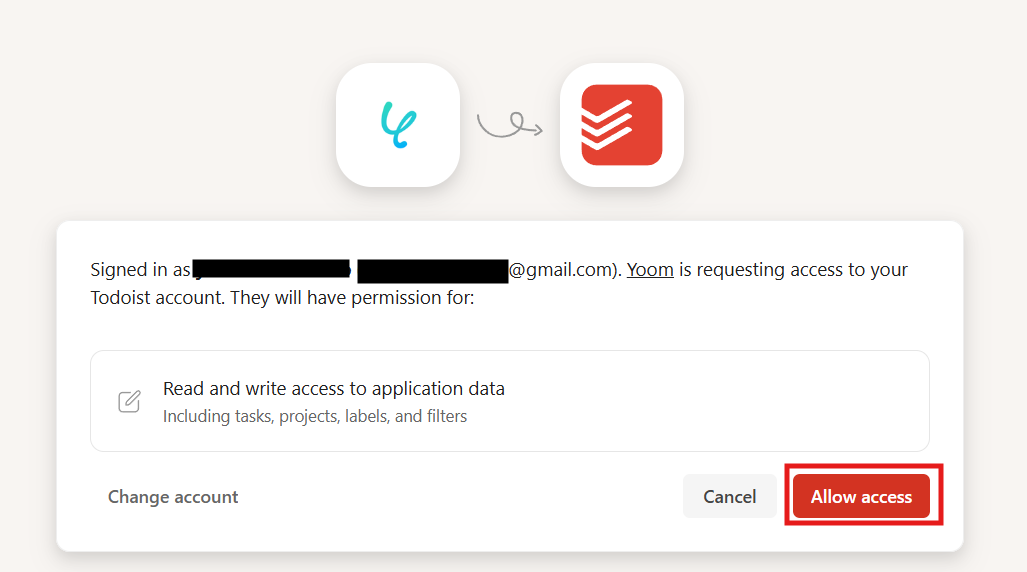
Todoistにログインすると、以下の画面が表示されます。右下の「Allow acsess」をクリックすれば、アプリ連携は完了です!
ステップ2:テンプレートをコピーする
続いてYoomのテンプレートをコピーします。以下バナーの「試してみる」をクリックしましょう。
■概要
Salesforceで新しい商談が登録された際、Todoistに手動でタスクを作成する作業に手間を感じていませんか?
このような手作業は、対応漏れや入力ミスといったヒューマンエラーの原因にもなりかねません。
このワークフローを活用すれば、SalesforceとTodoistの連携を自動化し、商談レコードの新規登録をトリガーとして、Todoistに自動でタスクを作成できるため、これらの課題をスムーズに解消できます。
■このテンプレートをおすすめする方
- SalesforceとTodoistを併用しており、タスクの二重入力の手間をなくしたい営業担当者の方
- Salesforceの商談情報を起点としたタスクの作成漏れを防ぎたいと考えているチームリーダーの方
- 手作業によるデータ連携をなくし、営業活動全体の生産性を向上させたいと考えている方
■このテンプレートを使うメリット
- Salesforceに商談が登録されると、Todoistにタスクが自動作成されるため、手作業でのタスク作成に費やしていた時間を短縮できます
- 手動でのタスク登録による作成漏れや、商談情報の転記ミスといったヒューマンエラーのリスクを軽減し、業務の正確性を高めます
■フローボットの流れ
- はじめに、SalesforceとTodoistをYoomと連携します
- 次に、トリガーでSalesforceを選択し、「商談オブジェクトに新規レコードが登録されたら」というアクションを設定します
- 最後に、オペレーションでTodoistを選択し、「タスクを作成」アクションを設定し、Salesforceから取得した情報をもとにタスク内容を設定します
※「トリガー」:フロー起動のきっかけとなるアクション、「オペレーション」:トリガー起動後、フロー内で処理を行うアクション
■このワークフローのカスタムポイント
- Salesforceとの連携設定の際に、ご利用の環境に応じたマイドメインURLを任意で設定してください
- Todoistでタスクを作成するオペレーションでは、タスクのタイトルや内容に固定のテキストを設定したり、Salesforceから取得した商談名などの情報を変数として埋め込んだりすることが可能です
■注意事項
- Salesforce、TodoistのそれぞれとYoomを連携してください。
- Salesforceはチームプラン・サクセスプランでのみご利用いただけるアプリとなっております。フリープラン・ミニプランの場合は設定しているフローボットのオペレーションやデータコネクトはエラーとなりますので、ご注意ください。
- チームプランやサクセスプランなどの有料プランは、2週間の無料トライアルを行うことが可能です。無料トライアル中には制限対象のアプリを使用することができます。
- トリガーは5分、10分、15分、30分、60分の間隔で起動間隔を選択できます。
- プランによって最短の起動間隔が異なりますので、ご注意ください。
自動でYoomの画面に遷移して、以下のポップアップが表示されたらテンプレートのコピーは成功です!「OK」をクリックして次のステップに進みましょう。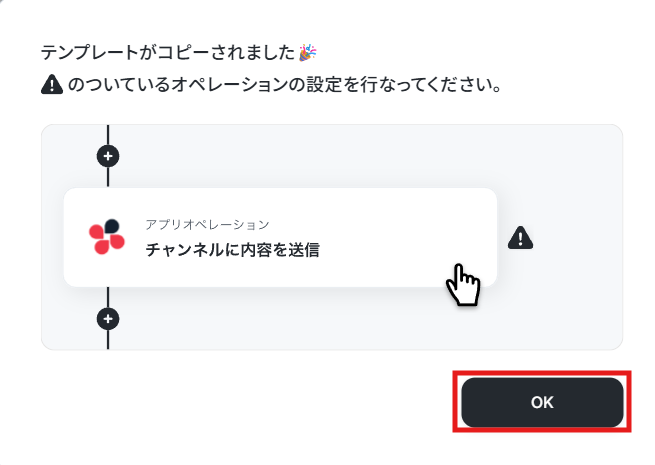
ステップ3:Salesforceのトリガーを設定する
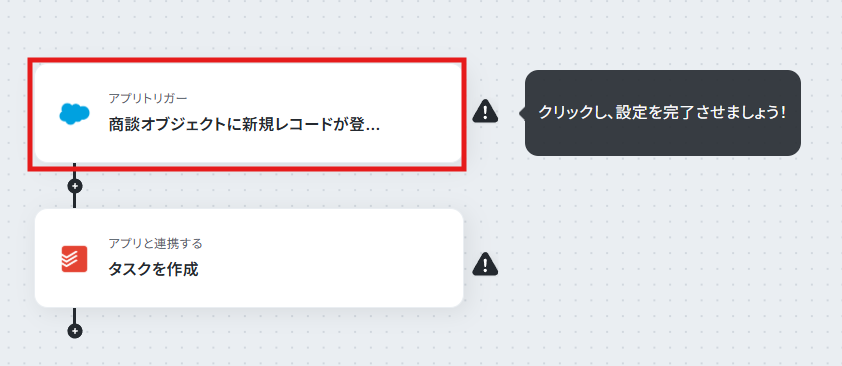
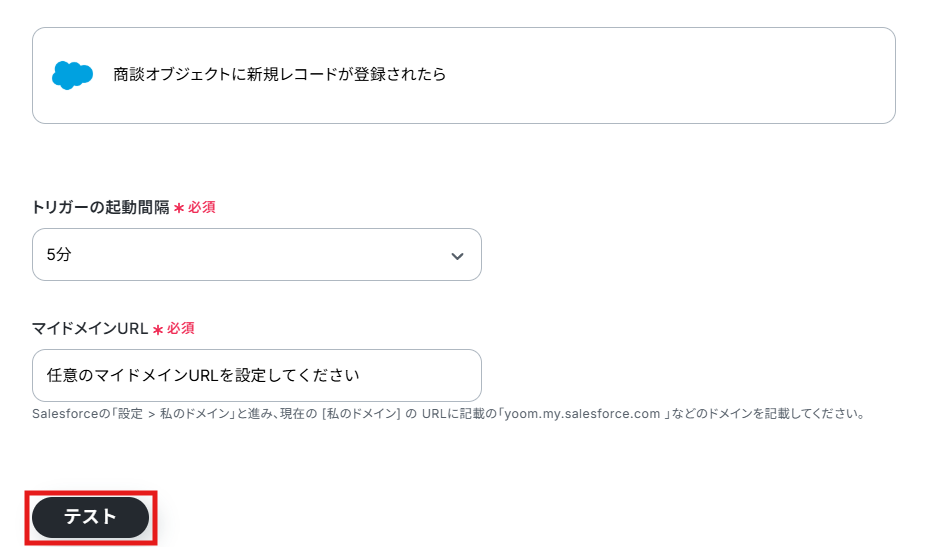
フローを動かすきっかけとなる、Salesforceのトリガーアクションを設定していきましょう。「商談オブジェクトに新規レコードが登録されたら」をクリックします。
連携するアカウントを確認したら、「次へ」をで進みましょう。
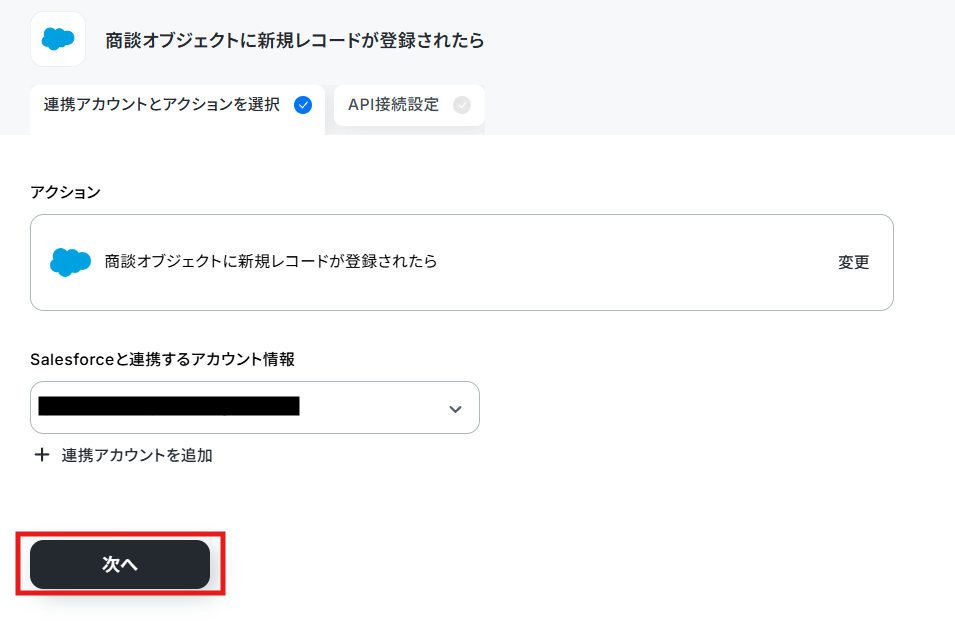
次に、SalesforceのマイドメインURLを入力して、トリガーの起動間隔を設定します。
- トリガーの起動間隔:ご利用プランによって、設定できるトリガーの最短間隔が違うので、その点は要チェックです。
- なお、基本的にはそのプランの最短の起動間隔にしてお使いいただくことをおすすめします。
必要な設定ができたら、Salesforceの商談をあらかじめ作成した上で「テスト」をクリックしましょう。
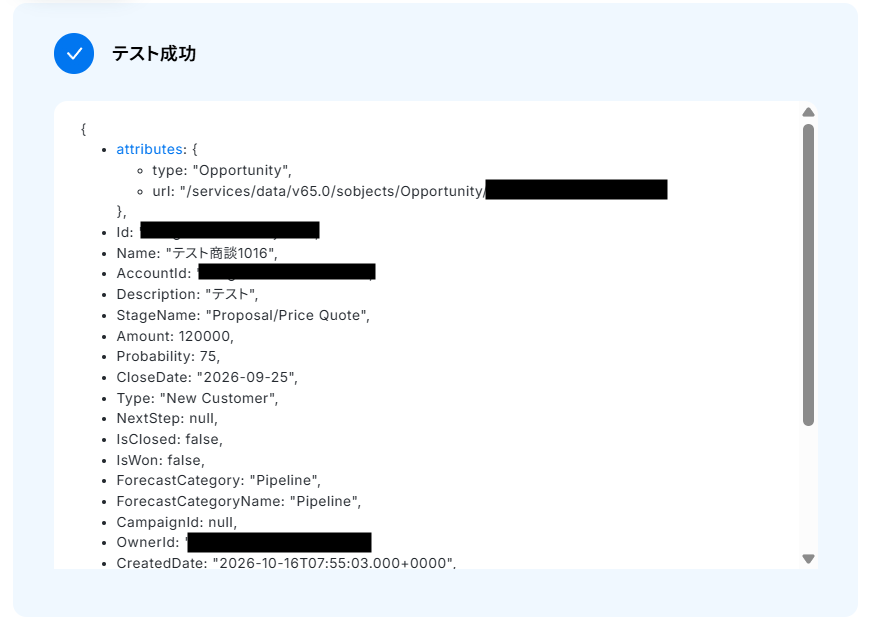
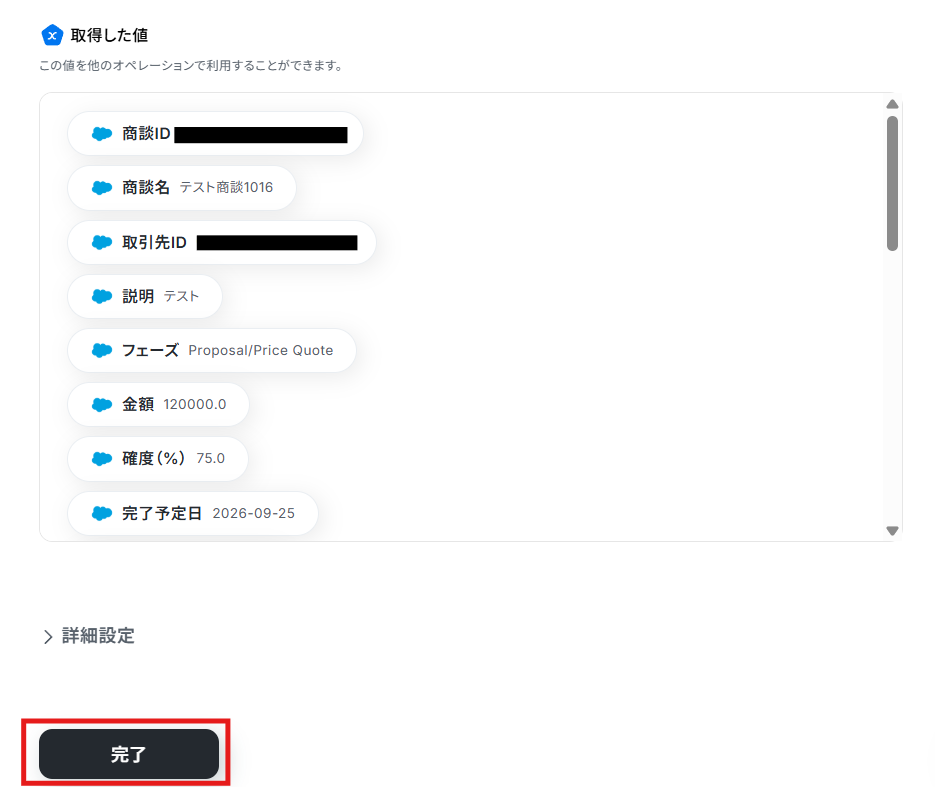
「テスト成功」の文字と共に、取得した値が表示されていれば成功です!「完了」をクリックして次のステップに進みましょう。
Yoomでは、テストを実行した際に取得できる情報のことを「取得した値」と定義しています。
取得した値を後続オペレーションに活用することにより、フローボットが起動される度に値の内容が変動します。
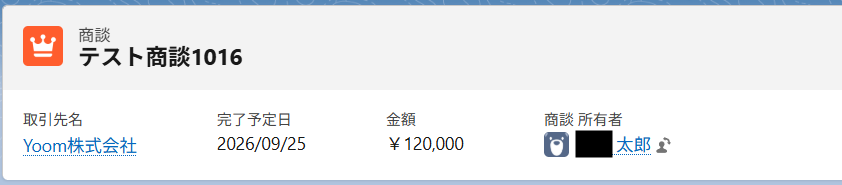
▼Salesforceに作成したテスト用商談
ステップ4:Todoistにタスクを作成する
Salesforceの商談情報を使って、Todoistにタスクを自動で作成していきます。「タスクを作成」をクリックしましょう。
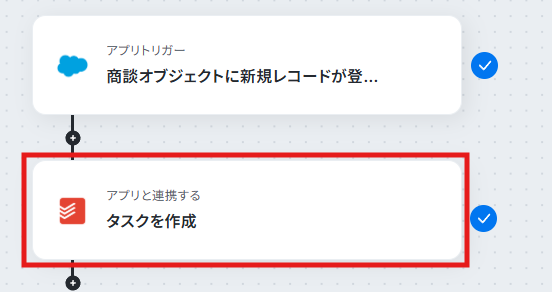
連携するアカウントを確認したら、「次へ」をクリックします。
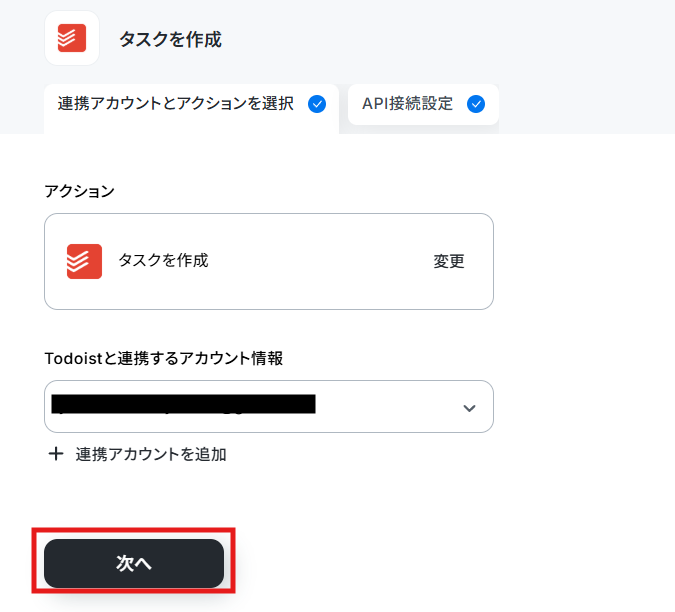
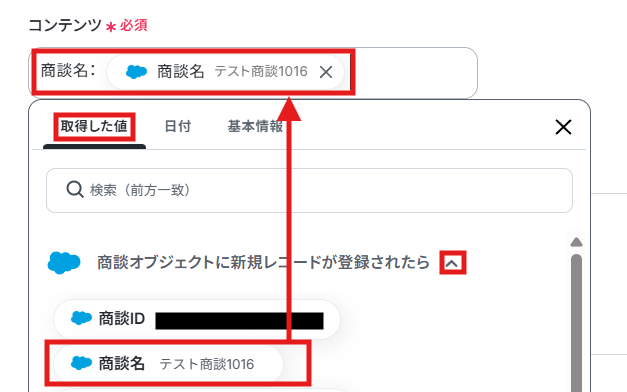
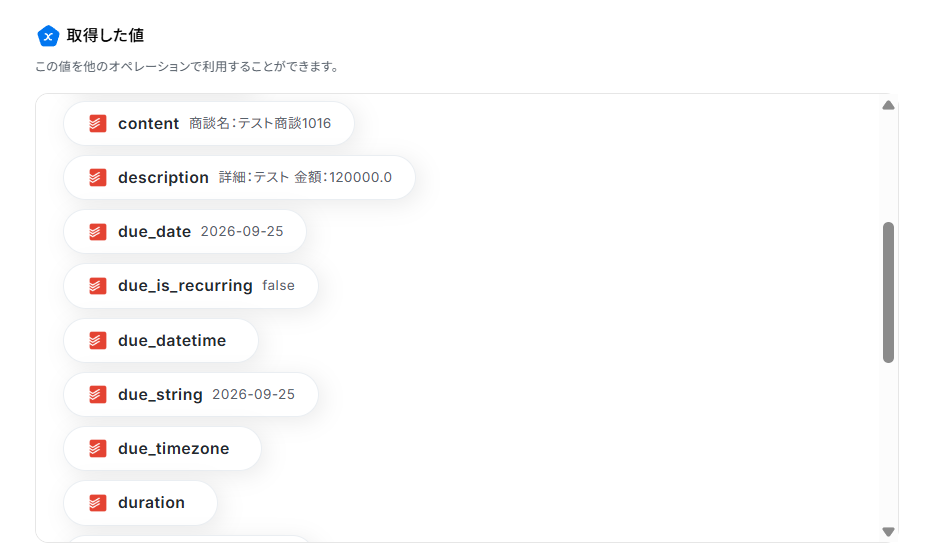
Todoistに作成するタスクを設定していきましょう。「コンテンツ」には、取得した値からSalesforceの情報を引用できます。
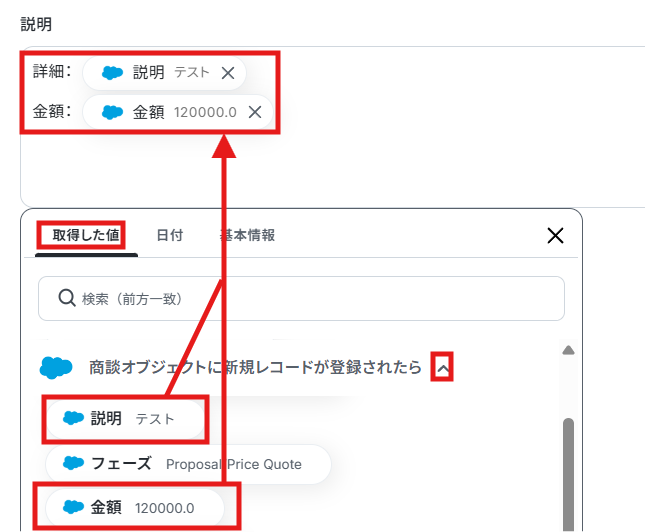
説明欄には、自由にテキストを入力できます。テキスト内には、以下のように取得した値を引用することも可能です。
その他の必要な項目も入力を終えたら、下部までスクロールして「テスト」をクリックしてみましょう。
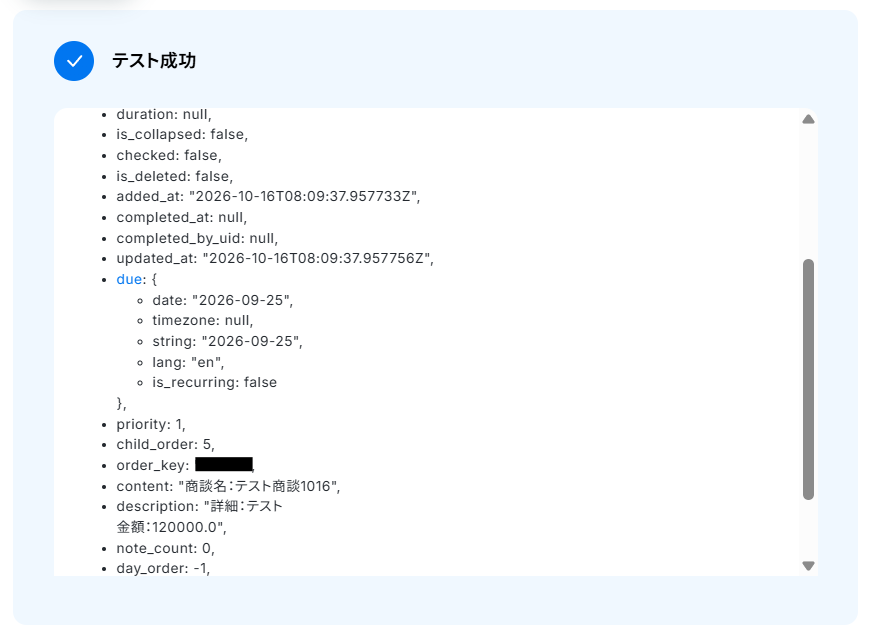
「テスト成功」の文字と、取得した値が表示されていれば成功です!「完了」をクリックしてください。
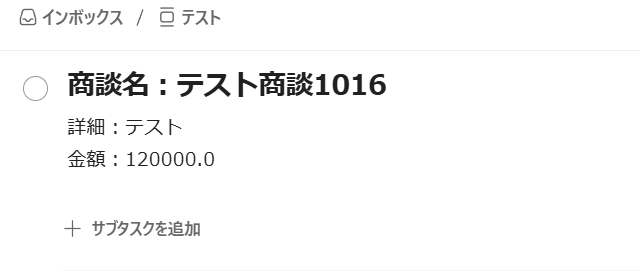
▼Todoistに登録されたタスク
ステップ5:トリガーをONにして稼働準備を完了する
すべての必要な設定を完了すると、以下のポップアップが表示されます。すぐにフローを動かす場合は、「トリガーをON」をクリックしましょう。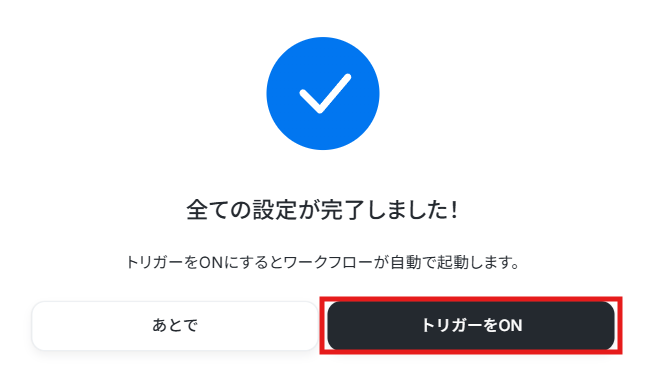
SalesforceとTodoistを使ったその他の自動化例
Yoomでは、普段使っている様々なアプリ同士を組み合わせることで、以下のような便利な自動化を簡単に作成できます。
Salesforceを使った自動化例
Salesforceに登録されたToDoの情報を、他のタスク管理ツールやデータベースなどに自動で転記させられます。
また、他のツールから情報を取得してSalesforceに自動でToDoとして登録することも可能です。転記による手間やヒューマンエラーの防止に繋げられるでしょう。

■概要
Salesforceで管理している顧客関連のタスクを、開発チームが利用するGitHubに都度連携するのは手間がかかるのではないでしょうか。特に、手作業での情報転記は、抜け漏れや遅延の原因となり、スムーズなプロジェクト進行の妨げになることもあります。このワークフローを活用すれば、Salesforceに新しいTo Doが登録されるだけで、GitHubにIssueが自動で作成されるため、こうした課題を解消し、営業と開発の連携を円滑にします。
■このテンプレートをおすすめする方
- Salesforceで顧客対応のタスクを管理している営業やカスタマーサクセスの方
- 開発チームとの連携で、GitHubへのタスク登録を手作業で行っている方
- 営業部門と開発部門の連携プロセスを自動化し、業務効率を向上させたい方
■このテンプレートを使うメリット
- SalesforceへのTo Do登録を起点にIssueが自動作成され、情報の手入力やコピー&ペーストといった作業時間を短縮できます。
- 手作業での情報転記で発生しがちな、タスクの登録漏れや内容の間違いといったヒューマンエラーのリスクを軽減します。
■フローボットの流れ
- はじめに、SalesforceとGitHubをYoomと連携する
- 次に、トリガーでSalesforceを選択し、「ToDoオブジェクトにレコードが登録されたら」というアクションを設定する
- 続いて、オペレーションでGitHubの「Issueを作成」アクションを設定する
- 最後に、オペレーションでSalesforceの「レコードを更新する」アクションを設定し、Issueが作成されたことを元のTo Doレコードに記録する
※「トリガー」:フロー起動のきっかけとなるアクション、「オペレーション」:トリガー起動後、フロー内で処理を行うアクション
■このワークフローのカスタムポイント
- GitHubでIssueを作成するアクションでは、タイトルや本文、担当者、ラベルなどを任意で設定できます。SalesforceのTo Doから取得した情報を動的に設定することが可能です。
- Salesforceでレコードを更新するアクションでは、更新したい項目と内容を自由に設定できます。前段のGitHubで作成されたIssueの情報などをSalesforceのレコードに反映させることも可能です。
■注意事項
- SalesforceとGitHubのそれぞれとYoomを連携してください。
- Salesforceはチームプラン・サクセスプランでのみご利用いただけるアプリとなっております。フリープラン・ミニプランの場合は設定しているフローボットのオペレーションやデータコネクトはエラーとなりますので、ご注意ください。
- チームプランやサクセスプランなどの有料プランは、2週間の無料トライアルを行うことが可能です。無料トライアル中には制限対象のアプリを使用することができます。

このワークフローを活用すれば、Salesforceに新しいToDoが追加されると、自動でMiroのボードに関連カードが作成されます。MiroとSalesforceの連携を自動化し、タスク管理の連携を円滑にします。
■このテンプレートをおすすめする方
- Salesforceのタスク情報をMiroに手動で転記している営業やカスタマーサポートの方
- MiroとSalesforceを連携させ、プロジェクトの進捗管理を効率化したいマネージャーの方
- チーム内の情報共有をスムーズにし、タスクの可視性を高めたいと考えている方
■このテンプレートを使うメリット
- SalesforceのToDo追加をトリガーにMiroへ自動でカードが作成されるため、手作業での転記にかかっていた時間を短縮できます。
- 手動での情報連携による入力ミスや、対応漏れといったヒューマンエラーを防ぎ、情報の正確性を保つことに繋がります。
■フローボットの流れ
- はじめに、SalesforceとMiroをYoomと連携します。
- 次に、トリガーでSalesforceを選択し、「ToDoオブジェクトにレコードが登録されたら」というアクションを設定します。
- 最後に、オペレーションでMiroを選択し、「ボードにカードを作成」というアクションを設定し、Salesforceから取得したToDoの内容をカード情報として連携します。
■このワークフローのカスタムポイント
- Miroのオペレーション設定で、カードを作成するボードやフレームを任意に指定してください。
- 作成するMiroカードのタイトルや説明文に、SalesforceのToDoから取得したどの情報を反映させるかを自由に設定できます。
■注意事項
- SalesforceとMiroのそれぞれとYoomを連携してください。
- Salesforceはミニプラン以上でご利用いただけるアプリとなっております。フリープラン・パーソナルプランの場合は設定しているフローボットのオペレーションやデータコネクトはエラーとなりますので、ご注意ください。
- ミニプラン・チームプラン・サクセスプランなどの有料プランは、2週間の無料トライアルを行うことが可能です。無料トライアル中には制限対象のアプリを使用することができます。
- トリガーは5分、10分、15分、30分、60分の間隔で起動間隔を選択できます。
- プランによって最短の起動間隔が異なりますので、ご注意ください。

■概要
SalesforceでToDoオブジェクトが登録されたらAsanaに追加するフローです。
■このテンプレートをおすすめする方
1.Asanaを利用するプロジェクトチーム
・SalesforceのToDoに登録された顧客からの問題や要望をAsana上でタスクとして管理して対応状況を可視化したい方
・営業・サポートチームからの情報をリアルタイムに把握して迅速な対応をしたい方
2.プロジェクトマネージャー・プロダクトオーナー
・SalesforceのToDoとAsanaの連携により、顧客の声や社内からの要望をタスク管理に反映させて製品やサービスの改善に役立てたい方
・各チーム間の連携状況を可視化してプロジェクト全体の進捗管理を効率化したい方
■このテンプレートを使うメリット
Salesforceは顧客管理を効率化して営業活動を円滑に進めるための強力なツールで、Asanaはチーム全体のタスク管理やプロジェクト進捗の可視化に役立つツールです。これらのツールを連携させることで、顧客情報に基づいたタスク管理を効率化して営業活動とプロジェクト管理をシームレスに繋げることができます。
また、Asana上でタスクの進捗状況や担当者が明確になるため、チーム内での情報共有が促進されて連携の強化を図ることができます。
■注意事項
・Salesforce、AsanaのそれぞれとYoomを連携してください。
・Salesforceはチームプラン・サクセスプランでのみご利用いただけるアプリとなっております。フリープラン・ミニプランの場合は設定しているフローボットのオペレーションやデータコネクトはエラーとなりますので、ご注意ください。
・チームプランやサクセスプランなどの有料プランは、2週間の無料トライアルを行うことが可能です。無料トライアル中には制限対象のアプリを使用することができます。

■概要
SalesforceでToDoオブジェクトが登録されたらBacklogに追加するフローです。
■このテンプレートをおすすめする方
1.SalesforceのToDoオブジェクトを利用する業務担当者
・ToDoを手動でBacklogの課題に転記する手間を省き、業務効率を向上させたい方
2.Backlogを利用する開発チーム
・営業・サポートチームからの情報を早急に把握して迅速な対応をしたい方
■このテンプレートを使うメリット
Salesforceは、顧客管理を効率化し、営業活動を円滑に進めるための強力なツールです。しかし、ToDoオブジェクトが登録されるたびにBacklogに手動でタスクを追加していては、業務の効率性が低下し、本来注力すべき業務に支障をきたす可能性があります。
このフローを導入することで、SalesforceでのToDoオブジェクトの登録をトリガーに、Backlogへのタスク追加が自動化され、チーム内での情報共有を促進してプロジェクト全体の進捗状況を可視化することができます。
誰がいつ、どのようなToDoを登録したのかが明確になるため、チームメンバー間の連携が強化されてプロジェクトの成功に貢献することができます。
■注意事項
・Salesforce、BacklogのそれぞれとYoomを連携してください。
・Salesforceはチームプラン・サクセスプランでのみご利用いただけるアプリとなっております。フリープラン・ミニプランの場合は設定しているフローボットのオペレーションやデータコネクトはエラーとなりますので、ご注意ください。
・チームプランやサクセスプランなどの有料プランは、2週間の無料トライアルを行うことが可能です。無料トライアル中には制限対象のアプリを使用することができます。

- SalesforceとJira Software間の情報連携に手間を感じている営業担当者の方
- 営業部門と開発部門のタスク連携をスムーズにしたいと考えているプロジェクトマネージャーの方
- 手作業によるデータ入力のミスをなくし、業務の正確性を高めたいと考えている方
- SalesforceへのToDo登録をトリガーに、Jira Softwareへ自動で課題が作成されるため、これまで手作業での転記に費やしていた時間を短縮できます
- 手作業での情報連携で起こりがちな、入力間違いや共有漏れといったヒューマンエラーを防ぎ、確実な情報共有を実現します
- はじめに、SalesforceとJira SoftwareをYoomと連携します
- 次に、トリガーでSalesforceを選択し、「ToDoオブジェクトにレコードが登録されたら」というアクションを設定します
- 最後に、オペレーションでJira Softwareを選択し、「課題を追加」アクションを設定します。ここでSalesforceから取得した情報をどの項目に反映させるかを設定します
■このワークフローのカスタムポイント
- SalesforceをYoomと連携する際に、ご利用の環境に応じたマイドメインURLを任意で設定してください
- Jira Softwareの課題追加オペレーションでは、SalesforceのToDoから取得したどの情報を、Jira Softwareのどのフィールドに反映させるかを自由に設定可能です
- Salesforce、Jira SoftwareのそれぞれとYoomを連携してください。
- Salesforceはチームプラン・サクセスプランでのみご利用いただけるアプリとなっております。フリープラン・ミニプランの場合は設定しているフローボットのオペレーションやデータコネクトはエラーとなりますので、ご注意ください。
- チームプランやサクセスプランなどの有料プランは、2週間の無料トライアルを行うことが可能です。無料トライアル中には制限対象のアプリを使用することができます。
- トリガーは5分、10分、15分、30分、60分の間隔で起動間隔を選択できます。
- プランによって最短の起動間隔が異なりますので、ご注意ください。
■概要
Asanaで管理しているタスクを、営業活動と連携させるためSalesforceに手作業で登録していませんか?
こういった転記作業は入力漏れや遅延を引き起こすだけでなく、本来の業務時間を圧迫する一因になります。
このワークフローでは、Asanaで新しいタスクが追加されたら、自動的にSalesforceにToDoが作成します。
タスク管理の課題を解消し、業務の連携を円滑にしましょう。
■このテンプレートをおすすめする方
- AsanaとSalesforceを併用し、タスクと顧客情報を手動で連携している方
- 営業チーム内のタスクの進捗管理と情報共有の効率化を図りたいマネージャーの方
- 手作業による情報転記の手間や、入力漏れなどのミスをなくしたいと考えている方
■このテンプレートを使うメリット
- Asanaにタスクが追加されるとSalesforceへToDoが自動登録されるため、転記作業の時間を短縮できます。
- 入力内容の間違いや登録漏れといったヒューマンエラーの発生を防ぎ、情報の正確性を保ちます。
■フローボットの流れ
- AsanaとSalesforceをYoomと連携します。
- トリガーでAsanaを選択し、「特定のプロジェクトに新しいタスクが追加されたら」というアクションを設定します。
- オペレーションでSalesforceの「レコードを追加する」アクションを設定し、Asanaから取得した情報を元にToDoレコードを追加します。
※「トリガー」:フロー起動のきっかけとなるアクション、「オペレーション」:トリガー起動後、フロー内で処理を行うアクション
■このワークフローのカスタムポイント
- Asanaのトリガー設定では、監視対象となるワークスペースやプロジェクトを指定してください。
- Salesforceでレコードを追加するアクションでは、追加先のデータベースを指定してください。
追加するレコードの各項目には、Asanaのトリガーで取得した値を埋め込むことができます。
■注意事項
- Asana、SalesforceのそれぞれとYoomを連携してください。
- Salesforceはチームプラン・サクセスプランでのみご利用いただけるアプリとなっております。
フリープラン・ミニプランの場合は設定しているフローボットのオペレーションやデータコネクトはエラーとなりますので、ご注意ください。 - チームプランやサクセスプランなどの有料プランは、2週間の無料トライアルを行うことが可能です。
無料トライアル中には制限対象のアプリを使用することができます。 - トリガーは5分、10分、15分、30分、60分の間隔で起動間隔を選択できます。
プランによって最短の起動間隔が異なります。
■概要
Backlogでプロジェクトの課題を管理し、Salesforceで顧客情報を管理している場合、双方の情報を手動で連携させる作業に手間を感じていませんか。特に、課題の登録後にSalesforceへToDoを手入力する作業は、抜け漏れなどのミスが発生する原因にもなります。このワークフローを活用すれば、Backlogに新しい課題が追加されるだけでSalesforceの関連する商談へ自動でToDoを登録し、これらの課題をスムーズに解消できます。
■このテンプレートをおすすめする方
- BacklogとSalesforce間の情報連携を手作業で行っている開発担当者や営業担当者の方
- 開発チームと営業チーム間の情報共有を円滑にし、対応漏れを防ぎたいプロジェクトマネージャーの方
- 手作業によるデータ入力の工数を削減し、業務全体の生産性を向上させたいと考えている方
■このテンプレートを使うメリット
- Backlogへの課題登録を起点に、SalesforceへのToDo登録までが自動化され、これまで手作業に費やしていた時間を短縮することができます。
- システムが自動で処理を行うため、手作業による情報の転記ミスや登録漏れといったヒューマンエラーを防ぎ、データの正確性を保ちます。
■フローボットの流れ
- はじめに、BacklogとSalesforceをYoomと連携します。
- トリガーでBacklogを選択し、「課題が追加されたら」というアクションを設定して、特定のプロジェクトなどを指定します。
- オペレーションでAI機能を活用し、追加されたBacklogの課題情報から、Salesforceでの検索に必要な情報を抽出します。
- オペレーションでSalesforceの「商談オブジェクトのレコードを検索」アクションを設定し、抽出した情報をもとに関連する商談を検索します。
- 最後に、オペレーションでSalesforceの「商談オブジェクトにToDoを登録」アクションを設定し、検索した商談に対してToDoを登録します。
※「トリガー」:フロー起動のきっかけとなるアクション、「オペレーション」:トリガー起動後、フロー内で処理を行うアクション
■このワークフローのカスタムポイント
- YoomにおけるSalesforce連携は、チームプラン・サクセスプランでのみご利用いただけます。フリープラン・ミニプランではエラーとなりますのでご注意ください。
- チームプランやサクセスプランなどの有料プランには2週間の無料トライアルがあり、期間中はSalesforce連携を含む全ての機能をお試しいただくことが可能です。

■概要
海外の情報を効率的に収集できるRedditですが、関連する投稿を見つけてからSalesforceに手動でタスクを登録する作業に手間を感じていませんか。また、重要な情報を見逃してしまうリスクも課題となりがちです。
このワークフローを活用すれば、Redditで特定のキーワードにマッチする投稿があった際に、自動でSalesforceの取引先にTo Doを登録し、情報収集から次のアクションへの連携をスムーズに自動化します。
■このテンプレートをおすすめする方
- Reddit上の情報を活用し、Salesforceでの営業やマーケティング活動に活かしたいと考えている方
- 自社や競合に関するRedditの投稿をいち早く察知し、顧客対応や情報収集を効率化したい方
- 手作業による情報収集とSalesforceへの入力作業を自動化し、見逃しや対応漏れを防ぎたいチームの方
■このテンプレートを使うメリット
- Reddit上の投稿を常時監視し、該当する情報をSalesforceへ自動で登録するため、情報収集と入力にかかる時間を短縮できます。
- 手作業で起こりがちな、重要な投稿の見逃しやSalesforceへのTo Do登録漏れといったヒューマンエラーを防ぎます。
■フローボットの流れ
- はじめに、RedditとSalesforceをYoomと連携します。
- 次に、トリガーでRedditを選択し、「キーワードにマッチする投稿が行われたら」というアクションを設定します。この際、監視したいキーワード(自社名、製品名など)を指定します。
- 最後に、オペレーションでSalesforceを選択し、「取引先オブジェクトにTo Doを登録」アクションを設定します。これにより、トリガーで検知した投稿内容に基づいたTo Doが自動で作成されます。
■このワークフローのカスタムポイント
- Salesforceに登録するTo Doの件名や期限、担当者などを任意の内容で設定できます。例えば、件名に「【Reddit通知】」といった固定の文言を入れることが可能です。
- Redditのトリガーで取得した投稿のタイトルやURL、投稿者名などの情報を、SalesforceのTo Doの本文や説明欄に変数として埋め込み、自動で反映させることができます。
※「トリガー」:フロー起動のきっかけとなるアクション、「オペレーション」:トリガー起動後、フロー内で処理を行うアクション
■注意事項
- Reddit、SalesforceのそれぞれとYoomを連携してください。
- トリガーは5分、10分、15分、30分、60分の間隔で起動間隔を選択できます。
- プランによって最短の起動間隔が異なりますので、ご注意ください。
- Salesforceはチームプラン・サクセスプランでのみご利用いただけるアプリとなっております。フリープラン・ミニプランの場合は設定しているフローボットのオペレーションやデータコネクトはエラーとなりますので、ご注意ください。
- チームプランやサクセスプランなどの有料プランは、2週間の無料トライアルを行うことが可能です。無料トライアル中には制限対象のアプリを使用することができます。
■概要
Redditで自社製品や市場の動向に関する情報を収集し、Salesforceへ手作業で転記していませんか?このプロセスは時間がかかるだけでなく、重要な投稿の見逃しや入力ミスといったリスクも伴います。
このワークフローを活用すれば、Reddit上で特定のキーワードを含む投稿が行われた際に、自動でSalesforceの取引先にTo Doを登録できます。情報収集からアクションへの連携を自動化し、Salesforceを中心とした顧客対応や情報管理の質を高めます。
■このテンプレートをおすすめする方
- Redditでの情報収集とSalesforceへの手入力に手間を感じている営業・マーケティング担当の方
- Salesforceを活用し、Reddit上の顧客の声や潜在リードを効率的に管理したいと考えている方
- ノーコードでRedditとSalesforceを連携させ、情報収集の自動化を実現したいと考えている方
■このテンプレートを使うメリット
- Redditの投稿を自動で検知しSalesforceにタスクを登録するため、情報収集と入力作業の時間を短縮します
- 手動での確認作業で起こりがちな見落としを防ぎ、重要なフィードバックや営業機会を逃すリスクを軽減します
■フローボットの流れ
- はじめに、RedditとSalesforceをYoomと連携します
- トリガーでRedditを選択し、「キーワードにマッチする投稿が行われたら」アクションを設定し、監視したいキーワードを指定します
- 次に、オペレーションで分岐機能を設定し、投稿内容などに応じて後続の処理を分けられるようにします
- 最後に、オペレーションでSalesforceを選択し、「取引先オブジェクトにTo Doを登録する」アクションを設定することで、関連する取引先にTo Doが自動で登録されます
■このワークフローのカスタムポイント
- Redditのトリガーでは、監視対象としたいキーワードを自社サービス名や競合名など、目的に応じて任意に設定してください
- SalesforceにTo Doを登録する際、件名や期日などの項目に固定のテキストを設定したり、トリガーで取得したRedditの投稿内容を変数として埋め込んだりすることが可能です
※「トリガー」:フロー起動のきっかけとなるアクション、「オペレーション」:トリガー起動後、フロー内で処理を行うアクション
■注意事項
- Reddit、SalesforceのそれぞれとYoomを連携してください。
- トリガーは5分、10分、15分、30分、60分の間隔で起動間隔を選択できます。
- プランによって最短の起動間隔が異なりますので、ご注意ください。
- Salesforceはチームプラン・サクセスプランでのみご利用いただけるアプリとなっております。フリープラン・ミニプランの場合は設定しているフローボットのオペレーションやデータコネクトはエラーとなりますので、ご注意ください。
- チームプランやサクセスプランなどの有料プランは、2週間の無料トライアルを行うことが可能です。無料トライアル中には制限対象のアプリを使用することができます。

■概要
Salesforceで管理しているタスクの期限が迫っているにも関わらず、確認が漏れてしまい対応が遅れてしまった経験はありませんか。
毎日手動で確認し、リマインドするのは手間がかかる上、抜け漏れのリスクも伴います。
このワークフローを活用すれば、Salesforceから翌日期限のタスクを自動で取得し、Microsoft Teamsへリマインド通知を送信できるため、タスクの対応漏れを防ぎ、確実な業務遂行を支援します。
■このテンプレートをおすすめする方
- Salesforceで顧客情報やタスクを管理している営業担当者やマネージャーの方
- Microsoft Teamsをチームの主要なコミュニケーションツールとして活用している方
- Salesforceのタスクリマインダーを自動化し、抜け漏れ防止を徹底したいと考えている方
■このテンプレートを使うメリット
- 毎日決まった時間に自動でタスクを確認しリマインドが送信されるため、手作業での確認や通知の手間を省き、時間を有効活用できます
- システムが自動で通知を行うことで、重要なタスクの確認漏れといったヒューマンエラーを防ぎ、対応遅延のリスク軽減に繋がります
■フローボットの流れ
- はじめに、SalesforceとMicrosoft TeamsをYoomと連携します
- 次に、トリガーでスケジュールトリガー機能を選択し、毎日決まった時間にフローを起動するよう設定します
- 次に、オペレーションでSalesforceの「複数のレコードを取得する(最大200件)」アクションを設定し、翌日期限のタスク情報を取得します
- 次に、オペレーションでAI機能の「テキストを生成する」アクションを設定し、取得した情報をもとにリマインドメッセージを作成します
- 最後に、オペレーションでMicrosoft Teamsの「チャネルにメッセージを送る」アクションを設定し、作成したメッセージを指定のチャネルに送信します
※「トリガー」:フロー起動のきっかけとなるアクション、「オペレーション」:トリガー起動後、フロー内で処理を行うアクション
■このワークフローのカスタムポイント
- スケジュールトリガー機能では、フローを起動させたい日時(毎日9時、平日の朝8時など)を任意で設定できます
- Salesforceでは、日付が記載された列など、レコードを検索する項目を任意で設定できます
- AI機能によるテキスト生成では、リマインドメールの文面を作成するためのプロンプトを自由にカスタムでき、取得したタスク内容を変数として設定することも可能です
- Microsoft Teamsの設定では、任意の通知先、メッセージ内容を設定でき、前段で取得した情報を変数として利用できます
■注意事項
- Salesforce、Microsoft TeamsのそれぞれとYoomを連携してください。
- Salesforceはチームプラン・サクセスプランでのみご利用いただけるアプリとなっております。フリープラン・ミニプランの場合は設定しているフローボットのオペレーションやデータコネクトはエラーとなりますので、ご注意ください。
- チームプランやサクセスプランなどの有料プランは、2週間の無料トライアルを行うことが可能です。無料トライアル中には制限対象のアプリを使用することができます。
- Microsoft365(旧Office365)には、家庭向けプランと一般法人向けプラン(Microsoft365 Business)があり、一般法人向けプランに加入していない場合には認証に失敗する可能性があります。
Todoistを使った自動化例
他のタスク管理ツールやスケジュールツールの情報作成・更新に合わせて、Todoistのタスクを自動で作成・更新できる自動化です。
Todoistのタスクは作成や更新だけではなく、コメント追加といったアクションも設定できます。他ツールをトリガーにして、Todoistでのタスク管理を素早く・正確に行えます。
このワークフローを活用すれば、Todoistの期限切れタスクを毎朝自動で抽出し、期限を今日の日付に一括で更新できます。手作業による更新の手間を減らし、効率的なタスク管理を実現します。
- Todoistで期限切れタスクが溜まりがちで、手動更新に手間を感じている方
- Todoistで管理するタスクの期限を自動更新し、抜け漏れを防ぎたいと考えている方
- チームのタスク管理を効率化し、生産性を向上させたいプロジェクトマネージャーの方
- 毎朝自動でTodoistの期限切れタスクが更新されるため、手作業での確認や更新作業に費やしていた時間を短縮できます。
- 手作業による期限の更新漏れや設定ミスといったヒューマンエラーを防ぎ、重要なタスクの見落としリスクを軽減します。
- はじめに、TodoistをYoomと連携します。
- 次に、トリガーでスケジュール機能を選択し、「指定したスケジュールになったら」アクションで毎朝実行されるよう設定します。
- 続いて、オペレーションでTodoistの「期限切れのタスク一覧取得」アクションを設定します。
- 次に、取得したタスク情報に対して繰り返し処理を行うため、ループ機能を追加します。
- 最後に、ループ処理の中でTodoistの「タスクを更新」アクションを設定し、期限を今日の日付に更新します。
- スケジュール機能のトリガーでは、ワークフローを起動したい任意の時間(例:毎朝8時)を設定してください。
- ループ機能では、前段のTodoistで取得した期限切れタスクの一覧を、繰り返し処理の対象として設定します。
- Todoistのタスク更新オペレーションでは、前段で取得したタスクIDなどを引用し、期限日以外のフィールドも任意で設定可能です。
- TodoistとYoomを連携してください。
- 「同じ処理を繰り返す」オペレーション間の操作は、チームプラン・サクセスプランでのみご利用いただける機能となっております。フリープラン・ミニプランの場合は設定しているフローボットのオペレーションやデータコネクトはエラーとなりますので、ご注意ください。
- チームプランやサクセスプランなどの有料プランは、2週間の無料トライアルを行うことが可能です。無料トライアル中には制限対象のアプリや機能(オペレーション)を使用することができます。

- GoogleドキュメントとTodoistを連携させ、タスク管理を効率化したいと考えている方
- 会議後の議事録整理や、そこからのタスク作成に多くの時間を費やしている方
- AIを活用して、手作業による情報整理やタスクの転記ミスを減らしたい方
- Googleドキュメントから直接フローを起動し、AIによる要約からTodoistへのタスク作成までを自動化するため、作業時間を短縮できます
- 手動での転記作業が減るため、タスクの登録漏れや内容の間違いといったヒューマンエラーの防止に繋がります
- はじめに、GoogleドキュメントとTodoistをYoomと連携します
- 次に、トリガーでGoogleドキュメントを選択し、「Googleドキュメント上から起動」というアクションを設定します
- 次に、オペレーションでAI機能を選択し、ドキュメントの内容を「要約する」アクションを設定します
- 最後に、オペレーションでTodoistの「タスクを作成」アクションを設定し、AIが要約した内容をもとにタスクを作成します
- AI機能で要約するアクションを設定する際に、要約後の文字数を任意の値に調整してください
- Todoistでタスクを作成するアクションでは、タスクを登録するプロジェクトや担当者、期日などを任意の内容に設定してください
- GoogleドキュメントとTodoistのそれぞれとYoomを連携してください。
- Chrome拡張機能によるトリガーを使えば、Googleドキュメントの画面上からワンクリックでトリガーを起動できるようになります。アプリページに戻らなくても簡単に操作できるので、よりスムーズに業務を進めていただけます。
- Chrome拡張機能を使ったトリガーの設定方法は「Chrome拡張機能を使ったトリガーの設定方法」をご参照ください。

■概要
Slackの特定チャンネルでの重要なやり取りを、手動でTodoistに転記する作業に手間を感じていませんか。
こうした作業は情報共有の漏れやタスク対応の遅れに繋がりがちです。
このワークフローを活用すれば、Slackに投稿されたメッセージから必要な情報を抽出し、Todoistの関連タスクに自動で追加できるようになります。
タスク管理の抜け漏れを防ぎ、スムーズな連携を実現しましょう。
■このテンプレートをおすすめする方
- Slackの投稿を基点にTodoistでタスク管理を行っている方
- SlackとTodoist間の手作業での情報転記に手間や漏れを感じている方
- チーム内のタスク連携をより円滑にし、対応速度を向上させたいと考えている方
■このテンプレートを使うメリット
- Slackへの投稿後、自動でTodoistに情報が追加されるため、手動での転記作業に費やしていた時間を他の業務に充てることができます。
- 手作業によるコピー&ペーストのミスや、重要な情報の転記漏れといったヒューマンエラーを防ぎ、タスクの確実な実行を支援します。
■フローボットの流れ
- SlackとTodoistをYoomと連携します。
- トリガーでSlackを選択し、「メッセージがチャンネルに投稿されたら」というアクションを設定します。
- オペレーションでAI機能の「テキストからデータを抽出する」アクションを設定し、Slackの投稿内容から必要な情報を抽出します。
- オペレーションでTodoistの「タスクにコメントを追加」アクションを設定し、抽出した情報を特定のタスクにコメントとして追加します。
※「トリガー」:フロー起動のきっかけとなるアクション、「オペレーション」:トリガー起動後、フロー内で処理を行うアクション
■このワークフローのカスタムポイント
- Slackのトリガーでは、自動化の起点としたい監視対象のチャンネルを設定してください。
- AI機能によるテキスト抽出では、Slackの投稿内容からどの項目を抽出するかを指定できます。
抽出の指示(プロンプト)も自由にカスタマイズ可能です。 - Todoistのコメント追加アクションでは、コメントを追加したい対象のタスクを指定します。
Slackの投稿内容やAIが抽出したデータを用いて動的なコメントを作成できます。
■注意事項
- SlackとTodoistのそれぞれとYoomを連携してください。
- トリガーは5分、10分、15分、30分、60分の間隔で起動間隔を選択できます。
プランによって最短の起動間隔が異なりますので、ご注意ください。

このワークフローを活用すれば、Google スプレッドシート上のステータスが特定の値に更新された際に、関連するTodoistのタスクを自動完了させることが可能です。これにより、二重入力の手間を減らし、タスク管理を効率化します。
- Google スプレッドシートとTodoistを併用し、タスク管理の二度手間を削減したい方
- Todoistのタスクを手動で更新しており、自動完了の仕組みを構築したいと考えている方
- プロジェクトの進捗管理において、ステータスの更新漏れやヒューマンエラーを防ぎたい方
- Google スプレッドシートのステータス更新をトリガーにTodoistのタスクが自動で完了するため、手作業での更新時間を削減できます。
- 手動でのステータス変更による更新漏れや、完了済タスクの消し忘れといったヒューマンエラーを防ぎ、正確なタスク管理を実現します。
- はじめに、Google スプレッドシートとTodoistをYoomと連携します。
- 次に、トリガーでGoogle スプレッドシートを選択し、「行が更新されたら」アクションを設定して、監視対象のスプレッドシートを指定します。
- 次に、オペレーションで「分岐機能」を設定し、Google スプレッドシートの特定の列が「完了」などの指定したステータスになった場合のみ、後続の処理に進むよう条件を設定します。
- 最後に、オペレーションでTodoistの「タスクを閉じる」アクションを設定し、完了としたいタスクを指定します。
- Google スプレッドシートのトリガー設定では、連携するスプレッドシートやシート、更新を検知したい列などを任意で設定してください。
- 分岐機能では、Google スプレッドシートから取得した情報をもとに、後続のオペレーションを実行する条件を「完了」や「対応済み」など、運用に合わせて自由に設定可能です。
- Todoistでタスクを閉じるアクションを設定する際に、対象となるタスクのIDを任意の値で指定してください。Google スプレッドシート側でタスクIDを管理しておくと、動的な連携が可能です。
- Google スプレッドシート、TodoistのそれぞれとYoomを連携してください。
- Microsoft Excelのデータベースを操作するオペレーションの設定に関しては「【Excel】データベースを操作するオペレーションの設定に関して」をご参照ください。
- トリガーは5分、10分、15分、30分、60分の間隔で起動間隔を選択できます。
- プランによって最短の起動間隔が異なりますので、ご注意ください。
- 分岐はパーソナルプラン以上のプランでご利用いただける機能(オペレーション)となっております。フリープランの場合は設定しているフローボットのオペレーションはエラーとなりますので、ご注意ください。
- パーソナルプランなどの有料プランは、2週間の無料トライアルを行うことが可能です。無料トライアル中には制限対象のアプリや機能(オペレーション)を使用することができます。詳しくは、料金プランのページをご参照ください。

- Gmailでの依頼事項をTodoistで管理しており、手入力の手間を減らしたいと考えている方
- 重要なメールの見落としを防ぎ、確実にタスク化して対応漏れを減らしたいビジネスパーソンの方
- 手作業によるタスク登録を自動化し、本来のコア業務に集中できる時間を確保したい方
- Gmailの受信をトリガーにTodoistへタスクが自動で作成されるため、これまで手作業で行っていた転記や登録作業の時間を短縮できます。
- 手動でのタスク化による登録漏れや内容の転記ミスといったヒューマンエラーを防ぎ、重要な依頼の見落としを減らします。
- はじめに、GmailとTodoistをYoomと連携します。
- 次に、トリガーでGmailを選択し、「特定のキーワードに一致するメールを受信したら」というアクションを設定します。
- 次に、オペレーションでAI機能を設定し、トリガーで受信したGmailの本文から、タスク名や期日などの必要なデータを抽出します。
- 最後に、オペレーションでTodoistを選択し、「タスクを作成」アクションを設定して、抽出したデータを基に新しいタスクを登録します。
- Gmailのトリガー設定では、タスク化の対象としたいメールを特定するためのキーワード(例:「依頼」「至急」など)を任意で設定してください。
- AI機能のオペレーションでは、Gmailのメール本文や件名といった前段で取得した情報を基に、タスク名や内容など抽出したい項目を自由にカスタマイズできます。
- Todoistでタスクを作成する際に、タスクの件名や詳細、担当者、プロジェクトなどを、固定のテキストや前段のステップで取得した情報を組み合わせて任意に設定することが可能です。
- Gmail、のそれぞれとYoomを連携してください。
- トリガーは5分、10分、15分、30分、60分の間隔で起動間隔を選択できます。
- プランによって最短の起動間隔が異なりますので、ご注意ください。

■このテンプレートをおすすめする方
- GoogleカレンダーとTodoistを併用し、スケジュールとタスクを管理している方
- 予定変更の度に手動で情報を更新しており、手間や更新漏れに課題を感じている方
- タスクとスケジュールの連携を自動化し、業務の生産性を高めたいと考えている方
■このテンプレートを使うメリット
- Googleカレンダーの予定が更新されるとTodoistのタスクも自動で更新されるため、手作業での修正にかかる時間を短縮できます。
- 手動での更新作業が不要になることで、タスクの更新漏れや日時の設定ミスといったヒューマンエラーを防ぎ、確実なタスク管理に繋がります。
■フローボットの流れ
- はじめに、GoogleカレンダーとTodoistをYoomと連携します。
- 次に、トリガーでGoogleカレンダーを選択し、「予定が更新されたら」というアクションを設定します。
- 次に、オペレーションで「テキストからデータを抽出する」を設定し、更新された予定情報から必要なデータを取り出します。
- 最後に、オペレーションでTodoistの「タスクを更新」アクションを設定し、抽出した情報をもとに対応するタスクの内容を更新します。
■このワークフローのカスタムポイント
- Googleカレンダーのトリガー設定では、連携の対象としたいカレンダーのIDを任意で設定してください。
- Todoistでタスクを更新するアクションを設定する際に、どのプロジェクトに紐づくタスクを更新するか、プロジェクトIDを任意で設定してください。
■注意事項
- GoogleカレンダーとTodoistのそれぞれとYoomを連携してください。
- トリガーは5分、10分、15分、30分、60分の間隔で起動間隔を選択できます。
- プランによって最短の起動間隔が異なりますので、ご注意ください。
■概要
プロジェクト管理ツールのBacklogで課題が登録されるたびに、手作業でTodoistにタスクを転記していませんか。この単純作業は手間がかかるだけでなく、転記漏れや二重登録といったミスの原因にもなりがちです。このワークフローを活用すれば、Backlogに新しい課題が登録されたタイミングで、Todoistへ自動的にタスクを作成できるため、タスク管理における非効率を解消し、業務の正確性を高めます。
■このテンプレートをおすすめする方
- BacklogとTodoistを併用しており、手作業での情報連携に手間を感じている方
- プロジェクトの課題と個人のタスク管理を連携させ、対応漏れを防ぎたいチームリーダーやメンバーの方
- タスク管理に関する定型業務を自動化し、より重要なコア業務に集中したいと考えている方
■このテンプレートを使うメリット
- Backlogへの課題登録をトリガーに、Todoistへ自動でタスクが作成されるため、これまで手作業に費やしていた時間を短縮することができます。
- 手作業によるタスクの転記漏れや入力内容の間違いといったヒューマンエラーを防ぎ、タスク管理の正確性を向上させます。
■フローボットの流れ
- はじめに、BacklogとTodoistをYoomと連携します。
- 次に、トリガーでBacklogを選択し、「新しい課題が追加されたら」というアクションを設定します。
- 最後に、オペレーションでTodoistの「タスクを作成」アクションを設定し、Backlogのトリガーから取得した課題の件名や詳細などを、作成するタスクの各項目に設定します。
※「トリガー」:フロー起動のきっかけとなるアクション、「オペレーション」:トリガー起動後、フロー内で処理を行うアクション
■このワークフローのカスタムポイント
- Todoistでタスクを作成するアクションでは、タスクの内容や担当者、期日といった各項目を設定します。
- 各項目には、Backlogのトリガーで取得した課題の情報を変数として設定したり、任意のテキストを固定値として設定したりすることが可能です。
■注意事項
- Backlog、TodoistのそれぞれとYoomを連携してください。
- トリガーは5分、10分、15分、30分、60分の間隔で起動間隔を選択できます。
- プランによって最短の起動間隔が異なりますので、ご注意ください。
- AsanaとTodoistを併用しており、二重入力の手間をなくしたいと考えている方
- チームのタスク(Asana)と個人のタスク(Todoist)を効率的に連携させたい方
- タスクの転記漏れや入力ミスを防ぎ、タスク管理の精度を高めたいマネージャーの方
- Asanaにタスクが追加されると、Todoistへ自動でタスクが作成されるため、これまで手作業での転記に費やしていた時間を短縮できます
- 手作業での情報入力が不要になるので、タスクの登録漏れや内容の間違いといったヒューマンエラーの発生を防ぎます
- はじめに、AsanaとTodoistをYoomと連携します
- 次に、トリガーでAsanaを選択し、「特定のプロジェクトに新しいタスクが追加されたら」というアクションを設定します
- 次に、オペレーションで分岐機能を設定し、特定の条件に合致した場合のみ後続のアクションが実行されるように設定します
- 最後に、オペレーションでTodoistを選択し、「タスクを作成」のアクションを設定して、Asanaから引き継いだ情報をもとにタスクを作成します
- Asanaのトリガー設定では、連携の対象としたいワークスペースやプロジェクトを任意で設定してください
- 分岐条件は、Asanaの担当者名で絞り込めるほか、タスク名や説明に特定のキーワードが含まれる場合など、柔軟な設定が可能です
- Todoistでタスクを作成する際、タスクの内容や期限などにAsanaで取得した情報を変数として埋め込んだり、任意のプロジェクトやセクションを指定したりできます
- Asana、TodoistのそれぞれとYoomを連携してください。
- 分岐はパーソナルプラン以上のプランでご利用いただける機能(オペレーション)となっております。フリープランの場合は設定しているフローボットのオペレーションはエラーとなりますので、ご注意ください。
- パーソナルプランなどの有料プランは、2週間の無料トライアルを行うことが可能です。無料トライアル中には制限対象のアプリや機能(オペレーション)を使用することができます。詳しくは、料金プランのページをご参照ください。
- トリガーは5分、10分、15分、30分、60分の間隔で起動間隔を選択できます。
- プランによって最短の起動間隔が異なりますので、ご注意ください。

- Airtableのデータ更新に伴うTodoistのタスク修正を手作業で行っている方
- AirtableとTodoist間の情報連携を自動化し、二重入力の手間をなくしたい方
- タスク管理の精度を向上させ、チーム全体の業務効率化を目指すマネージャーの方
- Airtableでレコード情報が更新されると、自動でTodoistのタスク内容が同期されるため、これまで手作業に費やしていた情報更新の時間を短縮できます。
- 手作業によるタスク情報の更新漏れや、入力内容の誤りといったヒューマンエラーのリスク軽減に繋がり、常に正確な情報に基づいたタスク管理が可能になります。
- はじめに、AirtableとTodoistをYoomと連携します。
- 次に、トリガーでAirtableを選択し、「レコードが更新されたら」というアクションを設定します。この設定により、指定したAirtableのテーブルでレコードが更新された際にフローが起動します。
- 最後に、オペレーションでTodoistの「タスクを更新」アクションを設定し、Airtableで更新された情報(例えば、ステータスや期限など)を、Todoistの該当タスクに反映させるように指定します。
- Airtableのトリガー設定では、自動化の対象としたい任意のベースIDおよびテーブルIDを設定してください。これにより、特定のプロジェクトやリストの更新のみを監視できます。
- Todoistの「タスクを更新」オペレーションでは、Airtableから取得したどのデータ(フィールドの値)を、Todoistのタスクのどの項目(タスク名、説明、期日など)に反映させるかを任意で設定可能です。
- Airtable、TodoistのそれぞれとYoomを連携してください。
- トリガーは5分、10分、15分、30分、60分の間隔で起動間隔を選択できます。
- プランによって最短の起動間隔が異なりますので、ご注意ください。
- AirtableのアウトプットはJSONPathから取得可能です。取得方法は「『取得する値』を追加する方法」をご参照ください。
まとめ
SalesforceとTodoistの連携を自動化することで、これまで手作業で行っていたSalesforceの商談情報に基づくTodoistへのタスク登録作業の手間を削減し、入力漏れや二重入力といったヒューマンエラーを防ぐことができます。
これにより、営業担当者はタスク管理の負担から解放され、より迅速かつ正確な情報に基づいて顧客対応を進められるようになり、本来注力すべき商談活動や関係構築といったコア業務に集中できる環境が整います。
今回ご紹介したような業務自動化を実現できるノーコードツール「Yoom」を使えば、プログラミングの知識がない方でも、直感的な操作で簡単に業務フローを構築できるので、もし自動化に少しでも興味を持っていただけたなら、ぜひこちらの登録フォームから無料登録して、Yoomによる業務効率化を体験してみてください!
よくあるご質問
Q:商談が更新・フェーズ変更された時のタスク自動更新は可能?
A:
はい、可能です。トリガーのSalesforceのアクションを「商談オブジェクトにレコードが登録または更新されたら」に変更し、直後に分岐オペレーションを設定してください。
分岐条件を満たした場合のみ後続オペレーションに進行するように設定することで、商談の更新やフェーズ更新をトリガーにして、タスクを自動更新できます。
- 分岐はパーソナルプラン以上のプランでご利用いただける機能(オペレーション)となっております。フリープランの場合は設定しているフローボットのオペレーションはエラーとなりますので、ご注意ください。
- パーソナルプランなどの有料プランは、2週間の無料トライアルを行うことが可能です。無料トライアル中には制限対象のアプリや機能(オペレーション)を使用することができます。詳しくは、料金プランのページをご参照ください。
Q:Todoistの特定プロジェクトやセクションに直接追加できる?
A:
はい、可能です。Todoistの「タスクを作成」アクションにて、プロジェクトIDやセクションIDを任意のものに設定してください。
Q:連携エラーが発生した際の検知や通知の設定方法は?
A:
フローの途中でエラーが発生した場合は、Yoomに登録する際に設定したメールアドレスに通知が送られます。
通知内容としてエラーになったオペレーションが記載されているため、そこから対処方法をご確認ください。通知先はメールだけではなく、SlackはChatworkも設定できます。
尚、エラーが発生したフローは手動で修正後、再実行する必要がある点にご注意ください。
プログラミング知識なしで手軽に構築できます。