・
【簡単設定】どっと原価3の見積データをNotionへ自動的に連携する方法

「どっと原価3で見積を作成した後、プロジェクト管理のためにNotionに手作業で情報を転記している…」
「複数のツール間で同じ情報を何度も入力するのは面倒だし、入力ミスも起こりがち…」
このように、どっと原価3とNotionを併用する中で、手作業によるデータ連携に非効率さや課題を感じていませんか?
もし、どっと原価3で見積が登録されたタイミングで、関連情報が自動的にNotionのデータベースに追加される仕組みがあれば、こうした日々の煩わしい作業から解放され、入力ミスによる手戻りの心配も減り、より付加価値の高いコア業務に集中できる貴重な時間を生み出せるでしょう。
今回ご紹介する自動化は、専門的な知識がなくてもノーコードで簡単に設定できます。
ぜひこの機会に導入して、日々の業務をさらに効率化させましょう!
とにかく早く試したい方へ
Yoomにはどっと原価3とNotionを連携するためのテンプレートが用意されているので、今すぐ試したい方は以下よりバナーをクリックしてスタートしましょう!
■概要建設・工事業向け原価管理システム「どっと原価3」で見積を作成した後、その情報をプロジェクト管理などで利用しているNotionへ手作業で転記する作業に手間を感じていませんか。このワークフローは、「どっと原価3」で見積が新規登録されると、自動でNotionへデータベースアイテムが追加されるため、面倒な転記作業をなくすことが可能です。手作業による「どっと原価3」とNotionの連携を自動化し、データの二重入力や転記ミスを防ぎ、業務の正確性を高めます。
■このテンプレートをおすすめする方- 「どっと原価3」で作成した見積情報をNotionへ手作業で転記している方
- 「どっと原価3」とNotionのデータ連携を自動化し、入力漏れなどを防ぎたい方
- 見積情報をもとにしたプロジェクト管理の初動を効率化したいと考えている方
■このテンプレートを使うメリット- 「どっと原価3」への見積登録をトリガーに自動でNotionにデータが追加されるため、これまで手作業で行っていた転記作業の時間を短縮できます。
- システムが自動でデータ連携を行うことで、手作業による入力間違いや項目漏れといったヒューマンエラーのリスク軽減に繋がります。
■ワークフローの流れ- はじめに、「どっと原価3」とNotionをYoomと連携します。
- 次に、トリガーで「どっと原価3」を選択し、「見積の新規登録がされたら」というアクションを設定します。
- 最後に、オペレーションでNotionの「レコードを追加する」アクションを設定し、「どっと原価3」から取得した情報をもとにレコードを追加します。
※「トリガー」:フロー起動のきっかけとなるアクション、「オペレーション」:トリガー起動後、フロー内で処理を行うアクション
■このワークフローのカスタムポイント- Notionの「レコードを追加する」オペレーションでは、どっと原価3のトリガーで取得した見積情報(顧客名や金額など)を、Notionの各項目に変数として設定できます。
- また、Notionの特定の項目に「新規」といったテキストを固定値として入力するなど、業務内容に応じた柔軟なカスタマイズが可能です。
■注意事項- どっと原価3、NotionのそれぞれとYoomを連携してください。
- トリガーは5分、10分、15分、30分、60分の間隔で起動間隔を選択できます。
- プランによって最短の起動間隔が異なりますので、ご注意ください。
- どっと原価3はミニプラン以上でご利用いただけるアプリとなっております。フリープラン・パーソナルプランの場合は設定しているワークフローのオペレーションやデータコネクトはエラーとなりますので、ご注意ください。
- パーソナルプラン・ミニプラン・チームプラン・サクセスプランなどの有料プランは、2週間の無料トライアルを行うことが可能です。無料トライアル中には制限対象のアプリを使用することができます。詳しくは、料金プランのページをご参照ください。


- 「どっと原価3」で作成した見積情報をNotionへ手作業で転記している方
- 「どっと原価3」とNotionのデータ連携を自動化し、入力漏れなどを防ぎたい方
- 見積情報をもとにしたプロジェクト管理の初動を効率化したいと考えている方
- 「どっと原価3」への見積登録をトリガーに自動でNotionにデータが追加されるため、これまで手作業で行っていた転記作業の時間を短縮できます。
- システムが自動でデータ連携を行うことで、手作業による入力間違いや項目漏れといったヒューマンエラーのリスク軽減に繋がります。
- はじめに、「どっと原価3」とNotionをYoomと連携します。
- 次に、トリガーで「どっと原価3」を選択し、「見積の新規登録がされたら」というアクションを設定します。
- 最後に、オペレーションでNotionの「レコードを追加する」アクションを設定し、「どっと原価3」から取得した情報をもとにレコードを追加します。
- Notionの「レコードを追加する」オペレーションでは、どっと原価3のトリガーで取得した見積情報(顧客名や金額など)を、Notionの各項目に変数として設定できます。
- また、Notionの特定の項目に「新規」といったテキストを固定値として入力するなど、業務内容に応じた柔軟なカスタマイズが可能です。
- どっと原価3、NotionのそれぞれとYoomを連携してください。
- トリガーは5分、10分、15分、30分、60分の間隔で起動間隔を選択できます。
- プランによって最短の起動間隔が異なりますので、ご注意ください。
- どっと原価3はミニプラン以上でご利用いただけるアプリとなっております。フリープラン・パーソナルプランの場合は設定しているワークフローのオペレーションやデータコネクトはエラーとなりますので、ご注意ください。
- パーソナルプラン・ミニプラン・チームプラン・サクセスプランなどの有料プランは、2週間の無料トライアルを行うことが可能です。無料トライアル中には制限対象のアプリを使用することができます。詳しくは、料金プランのページをご参照ください。
どっと原価3とNotionの連携フローを作ってみよう
それでは、さっそく実際にどっと原価3とNotionを連携したフローを作成してみましょう!今回はYoomを使用して、ノーコードでどっと原価3とNotionの連携を進めていきますので、もしまだYoomのアカウントをお持ちでない場合は、こちらの登録フォームからアカウントを発行しておきましょう。
※今回連携するアプリの公式サイト:どっと原価3 / Notion
[Yoomとは]
フローの作成方法
今回は「どっと原価3で見積が登録されたら、Notionに追加する」フローを作成していきます!
作成の流れは大きく分けて以下です。
- どっと原価3とNotionをマイアプリ連携
- 該当のテンプレートをコピー
- どっと原価3のトリガー設定およびNotionのアクション設定
- トリガーをONにし、フローが起動するかを確認
■概要建設・工事業向け原価管理システム「どっと原価3」で見積を作成した後、その情報をプロジェクト管理などで利用しているNotionへ手作業で転記する作業に手間を感じていませんか。このワークフローは、「どっと原価3」で見積が新規登録されると、自動でNotionへデータベースアイテムが追加されるため、面倒な転記作業をなくすことが可能です。手作業による「どっと原価3」とNotionの連携を自動化し、データの二重入力や転記ミスを防ぎ、業務の正確性を高めます。
■このテンプレートをおすすめする方- 「どっと原価3」で作成した見積情報をNotionへ手作業で転記している方
- 「どっと原価3」とNotionのデータ連携を自動化し、入力漏れなどを防ぎたい方
- 見積情報をもとにしたプロジェクト管理の初動を効率化したいと考えている方
■このテンプレートを使うメリット- 「どっと原価3」への見積登録をトリガーに自動でNotionにデータが追加されるため、これまで手作業で行っていた転記作業の時間を短縮できます。
- システムが自動でデータ連携を行うことで、手作業による入力間違いや項目漏れといったヒューマンエラーのリスク軽減に繋がります。
■ワークフローの流れ- はじめに、「どっと原価3」とNotionをYoomと連携します。
- 次に、トリガーで「どっと原価3」を選択し、「見積の新規登録がされたら」というアクションを設定します。
- 最後に、オペレーションでNotionの「レコードを追加する」アクションを設定し、「どっと原価3」から取得した情報をもとにレコードを追加します。
※「トリガー」:フロー起動のきっかけとなるアクション、「オペレーション」:トリガー起動後、フロー内で処理を行うアクション
■このワークフローのカスタムポイント- Notionの「レコードを追加する」オペレーションでは、どっと原価3のトリガーで取得した見積情報(顧客名や金額など)を、Notionの各項目に変数として設定できます。
- また、Notionの特定の項目に「新規」といったテキストを固定値として入力するなど、業務内容に応じた柔軟なカスタマイズが可能です。
■注意事項- どっと原価3、NotionのそれぞれとYoomを連携してください。
- トリガーは5分、10分、15分、30分、60分の間隔で起動間隔を選択できます。
- プランによって最短の起動間隔が異なりますので、ご注意ください。
- どっと原価3はミニプラン以上でご利用いただけるアプリとなっております。フリープラン・パーソナルプランの場合は設定しているワークフローのオペレーションやデータコネクトはエラーとなりますので、ご注意ください。
- パーソナルプラン・ミニプラン・チームプラン・サクセスプランなどの有料プランは、2週間の無料トライアルを行うことが可能です。無料トライアル中には制限対象のアプリを使用することができます。詳しくは、料金プランのページをご参照ください。
- 「どっと原価3」で作成した見積情報をNotionへ手作業で転記している方
- 「どっと原価3」とNotionのデータ連携を自動化し、入力漏れなどを防ぎたい方
- 見積情報をもとにしたプロジェクト管理の初動を効率化したいと考えている方
- 「どっと原価3」への見積登録をトリガーに自動でNotionにデータが追加されるため、これまで手作業で行っていた転記作業の時間を短縮できます。
- システムが自動でデータ連携を行うことで、手作業による入力間違いや項目漏れといったヒューマンエラーのリスク軽減に繋がります。
- はじめに、「どっと原価3」とNotionをYoomと連携します。
- 次に、トリガーで「どっと原価3」を選択し、「見積の新規登録がされたら」というアクションを設定します。
- 最後に、オペレーションでNotionの「レコードを追加する」アクションを設定し、「どっと原価3」から取得した情報をもとにレコードを追加します。
- Notionの「レコードを追加する」オペレーションでは、どっと原価3のトリガーで取得した見積情報(顧客名や金額など)を、Notionの各項目に変数として設定できます。
- また、Notionの特定の項目に「新規」といったテキストを固定値として入力するなど、業務内容に応じた柔軟なカスタマイズが可能です。
- どっと原価3、NotionのそれぞれとYoomを連携してください。
- トリガーは5分、10分、15分、30分、60分の間隔で起動間隔を選択できます。
- プランによって最短の起動間隔が異なりますので、ご注意ください。
- どっと原価3はミニプラン以上でご利用いただけるアプリとなっております。フリープラン・パーソナルプランの場合は設定しているワークフローのオペレーションやデータコネクトはエラーとなりますので、ご注意ください。
- パーソナルプラン・ミニプラン・チームプラン・サクセスプランなどの有料プランは、2週間の無料トライアルを行うことが可能です。無料トライアル中には制限対象のアプリを使用することができます。詳しくは、料金プランのページをご参照ください。
ステップ1:どっと原価3とNotionをマイアプリ連携
ここでは、Yoomとそれぞれのアプリを連携して、操作が行えるようにしていきます。
まずは基本的な設定方法を解説しているナビをご覧ください!
どっと原価3と連携
以下の画面で必須項目を設定してください。
※どっと原価3は、ミニプラン以上をご利用の方向けのアプリです。フリープラン・パーソナルプランの場合は設定しているワークフローのオペレーションやデータコネクトはエラーとなりますので、ご注意ください。
※パーソナルプランなどの有料プランは2週間の無料トライアルが可能です。無料トライアル中なら、普段制限されているアプリや機能も自由にお試しいただけますよ。詳細は料金プランのページで紹介しているので、ぜひ活用してみてください。 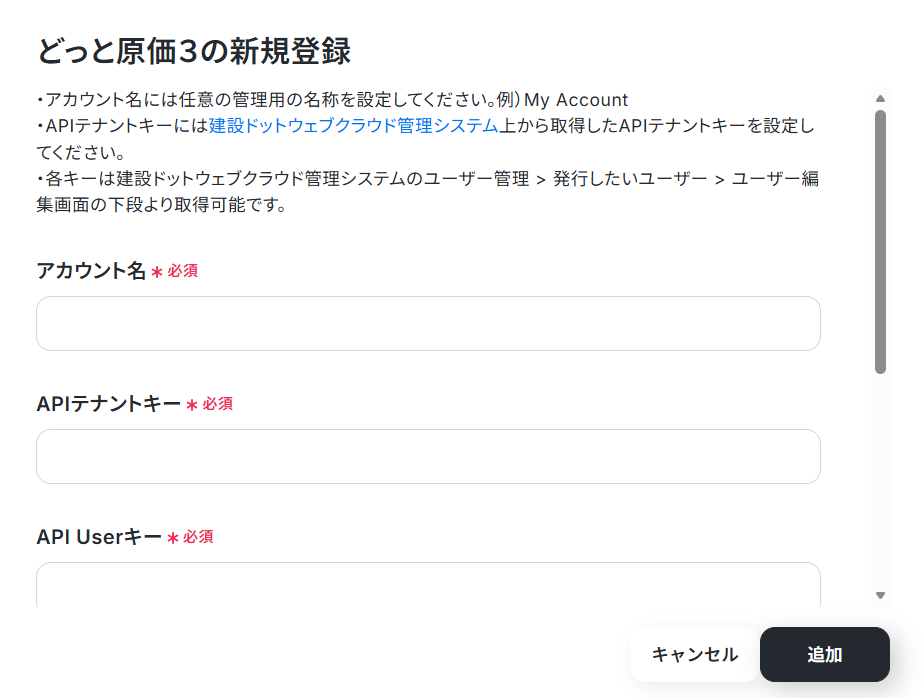
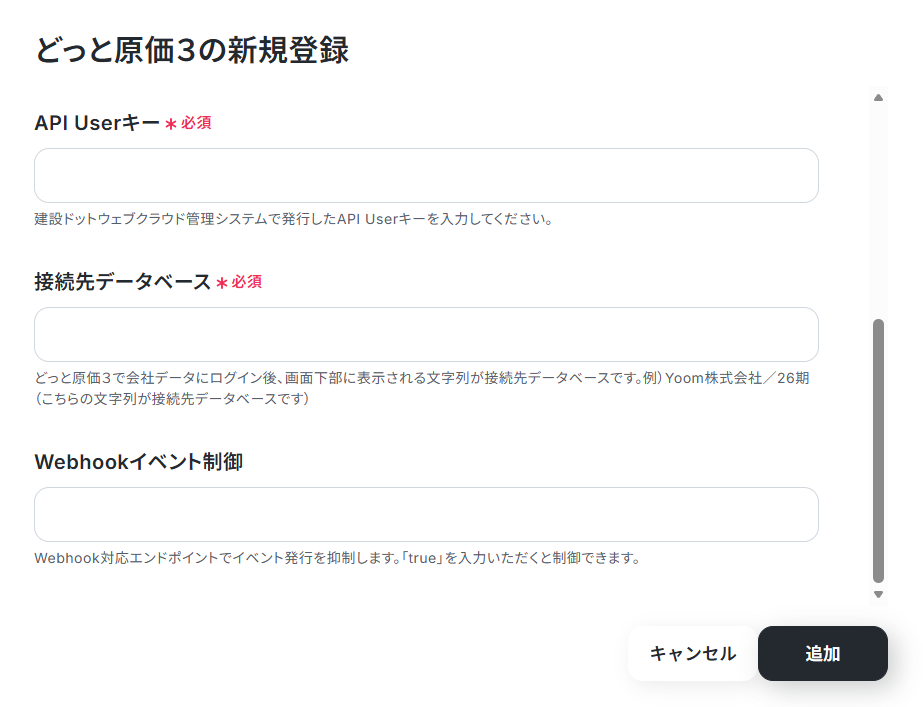
Notionと連携
下記のナビをご覧ください。
なお今回は下記のデータベースを準備しました。
すでに運用しているものがあれば、そちらを利用することも可能です。

ステップ2:テンプレートをコピーする
続いてYoomのテンプレートをコピーします。以下バナーの「試してみる」をクリックしましょう。
■概要建設・工事業向け原価管理システム「どっと原価3」で見積を作成した後、その情報をプロジェクト管理などで利用しているNotionへ手作業で転記する作業に手間を感じていませんか。このワークフローは、「どっと原価3」で見積が新規登録されると、自動でNotionへデータベースアイテムが追加されるため、面倒な転記作業をなくすことが可能です。手作業による「どっと原価3」とNotionの連携を自動化し、データの二重入力や転記ミスを防ぎ、業務の正確性を高めます。
■このテンプレートをおすすめする方- 「どっと原価3」で作成した見積情報をNotionへ手作業で転記している方
- 「どっと原価3」とNotionのデータ連携を自動化し、入力漏れなどを防ぎたい方
- 見積情報をもとにしたプロジェクト管理の初動を効率化したいと考えている方
■このテンプレートを使うメリット- 「どっと原価3」への見積登録をトリガーに自動でNotionにデータが追加されるため、これまで手作業で行っていた転記作業の時間を短縮できます。
- システムが自動でデータ連携を行うことで、手作業による入力間違いや項目漏れといったヒューマンエラーのリスク軽減に繋がります。
■ワークフローの流れ- はじめに、「どっと原価3」とNotionをYoomと連携します。
- 次に、トリガーで「どっと原価3」を選択し、「見積の新規登録がされたら」というアクションを設定します。
- 最後に、オペレーションでNotionの「レコードを追加する」アクションを設定し、「どっと原価3」から取得した情報をもとにレコードを追加します。
※「トリガー」:フロー起動のきっかけとなるアクション、「オペレーション」:トリガー起動後、フロー内で処理を行うアクション
■このワークフローのカスタムポイント- Notionの「レコードを追加する」オペレーションでは、どっと原価3のトリガーで取得した見積情報(顧客名や金額など)を、Notionの各項目に変数として設定できます。
- また、Notionの特定の項目に「新規」といったテキストを固定値として入力するなど、業務内容に応じた柔軟なカスタマイズが可能です。
■注意事項- どっと原価3、NotionのそれぞれとYoomを連携してください。
- トリガーは5分、10分、15分、30分、60分の間隔で起動間隔を選択できます。
- プランによって最短の起動間隔が異なりますので、ご注意ください。
- どっと原価3はミニプラン以上でご利用いただけるアプリとなっております。フリープラン・パーソナルプランの場合は設定しているワークフローのオペレーションやデータコネクトはエラーとなりますので、ご注意ください。
- パーソナルプラン・ミニプラン・チームプラン・サクセスプランなどの有料プランは、2週間の無料トライアルを行うことが可能です。無料トライアル中には制限対象のアプリを使用することができます。詳しくは、料金プランのページをご参照ください。
- 「どっと原価3」で作成した見積情報をNotionへ手作業で転記している方
- 「どっと原価3」とNotionのデータ連携を自動化し、入力漏れなどを防ぎたい方
- 見積情報をもとにしたプロジェクト管理の初動を効率化したいと考えている方
- 「どっと原価3」への見積登録をトリガーに自動でNotionにデータが追加されるため、これまで手作業で行っていた転記作業の時間を短縮できます。
- システムが自動でデータ連携を行うことで、手作業による入力間違いや項目漏れといったヒューマンエラーのリスク軽減に繋がります。
- はじめに、「どっと原価3」とNotionをYoomと連携します。
- 次に、トリガーで「どっと原価3」を選択し、「見積の新規登録がされたら」というアクションを設定します。
- 最後に、オペレーションでNotionの「レコードを追加する」アクションを設定し、「どっと原価3」から取得した情報をもとにレコードを追加します。
- Notionの「レコードを追加する」オペレーションでは、どっと原価3のトリガーで取得した見積情報(顧客名や金額など)を、Notionの各項目に変数として設定できます。
- また、Notionの特定の項目に「新規」といったテキストを固定値として入力するなど、業務内容に応じた柔軟なカスタマイズが可能です。
- どっと原価3、NotionのそれぞれとYoomを連携してください。
- トリガーは5分、10分、15分、30分、60分の間隔で起動間隔を選択できます。
- プランによって最短の起動間隔が異なりますので、ご注意ください。
- どっと原価3はミニプラン以上でご利用いただけるアプリとなっております。フリープラン・パーソナルプランの場合は設定しているワークフローのオペレーションやデータコネクトはエラーとなりますので、ご注意ください。
- パーソナルプラン・ミニプラン・チームプラン・サクセスプランなどの有料プランは、2週間の無料トライアルを行うことが可能です。無料トライアル中には制限対象のアプリを使用することができます。詳しくは、料金プランのページをご参照ください。
下記の画面が表示されたらテンプレートのコピーは完了です。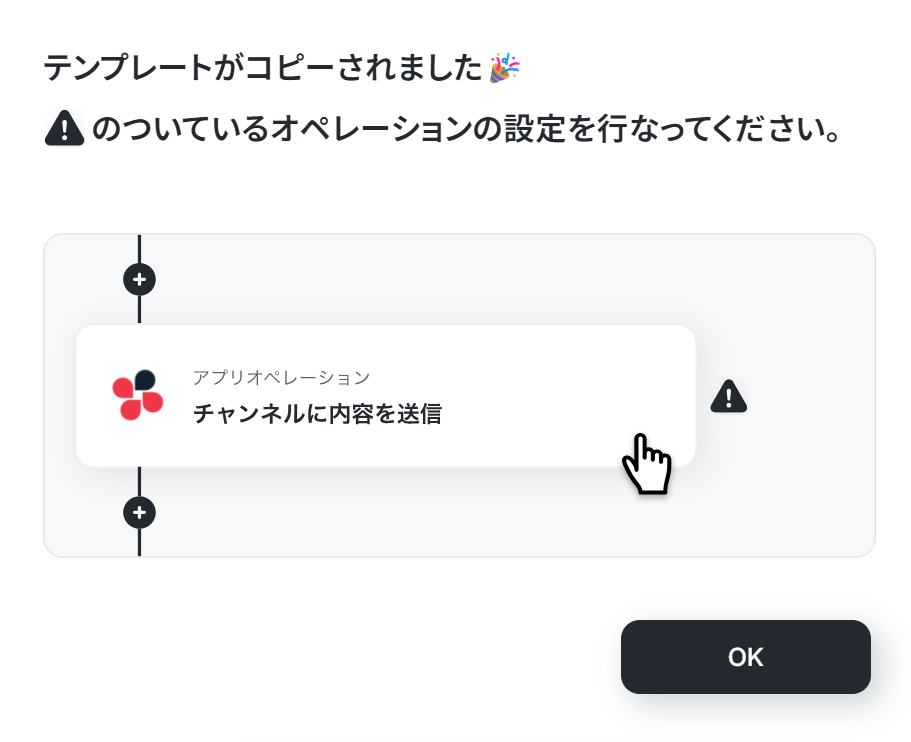
ステップ3:どっと原価3のトリガー設定
まずは「見積の新規登録がされたら」をクリックしてください。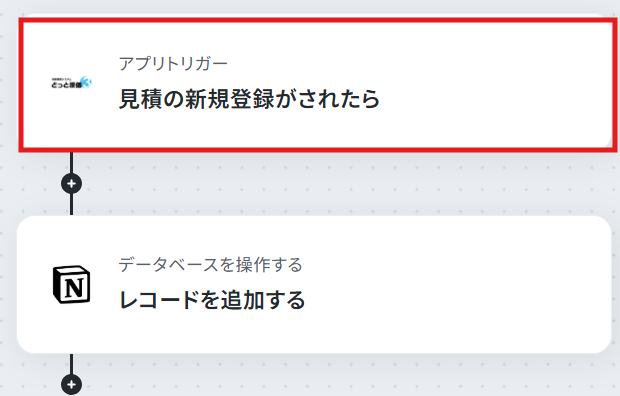
連携するアカウント情報を確認し、アクションはテンプレート通りのまま「次へ」をクリックして進んでください。
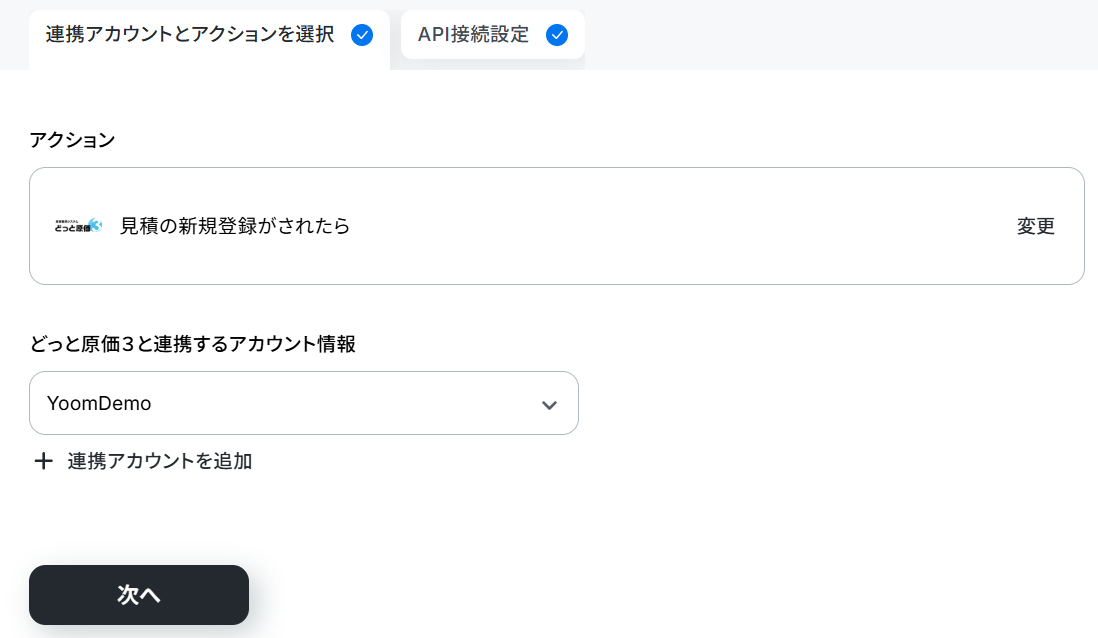
必須項目を入力します。
- トリガーの起動間隔:ご利用プランによって、設定できるトリガーの最短間隔が違うので、その点は要チェックです。
なお、基本的にはそのプランの最短の起動間隔にしてお使いいただくことをおすすめします。

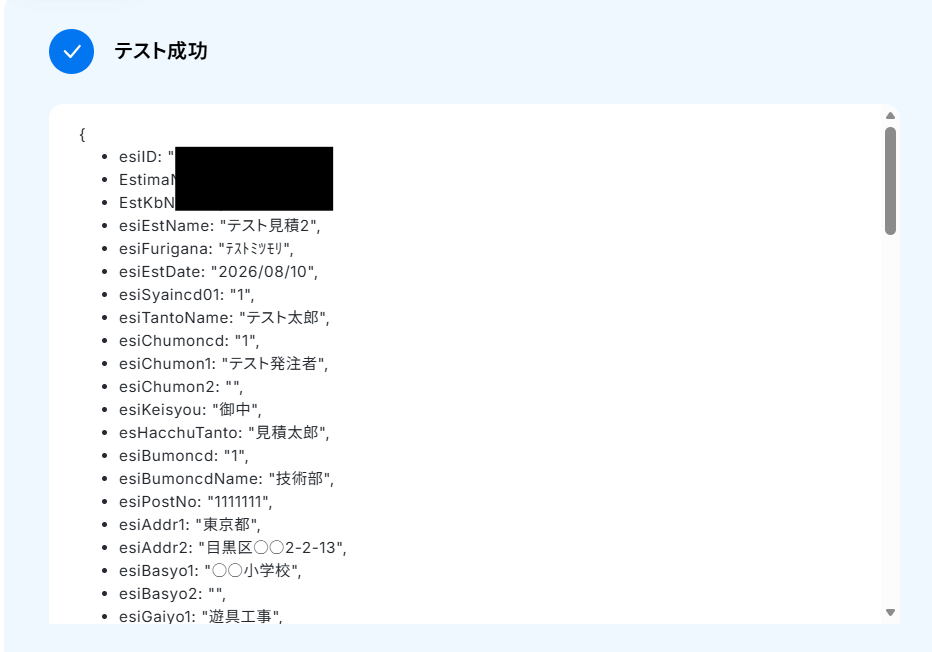
テストし、成功したら完了をクリックしましょう。
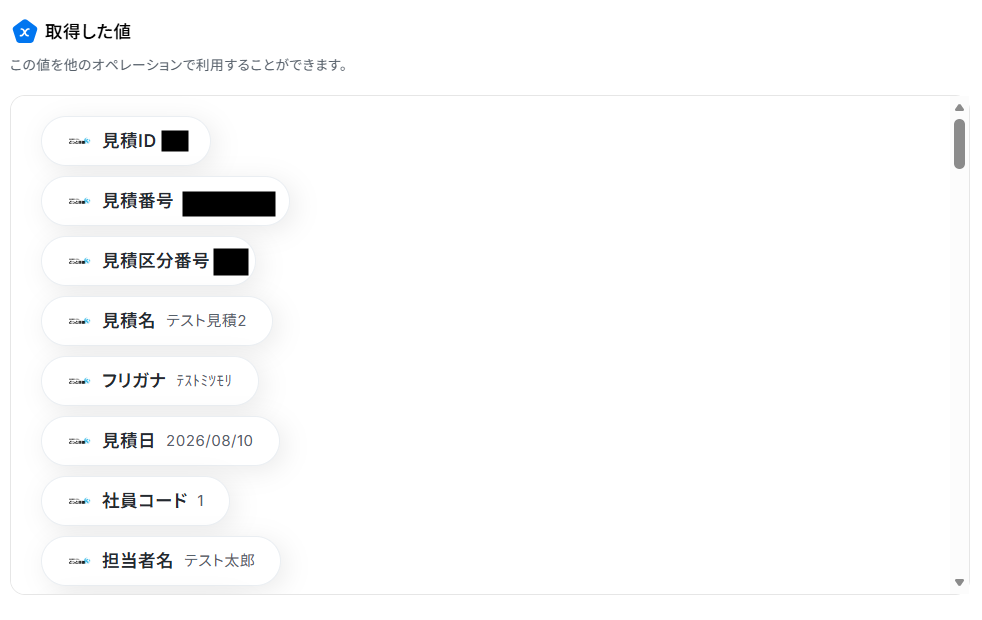
※取得した値とは?
トリガーやオペレーション設定時に、「テスト」を実行して取得した値のことを指します。
後続のオペレーション設定時の値として利用でき、フローボットを起動する度に変動した値となります。
ステップ4:レコードを追加する設定
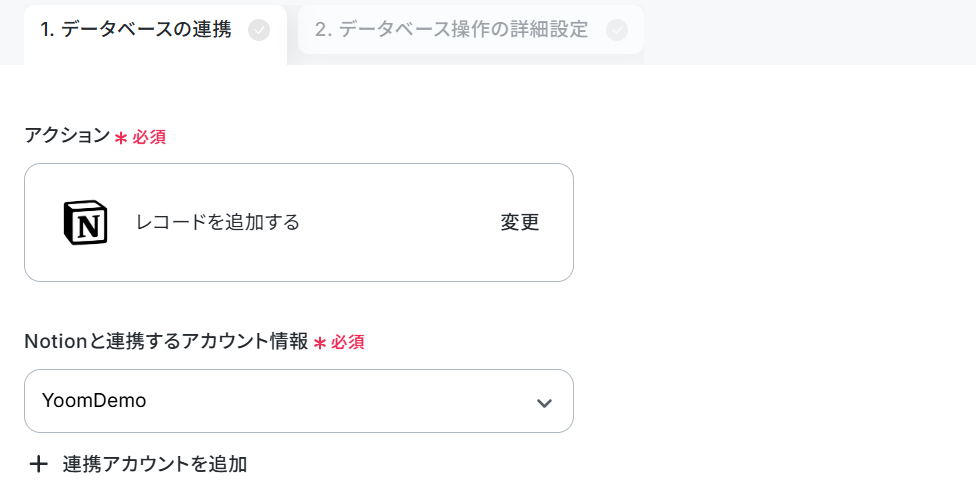
ここでは、どっと原価3から取得した情報をもとにレコードを追加します。「レコードを追加する」をクリックしてください。
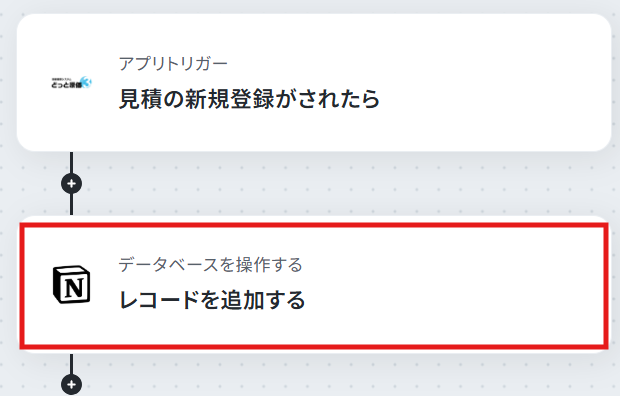
連携するアカウント情報を確認します。
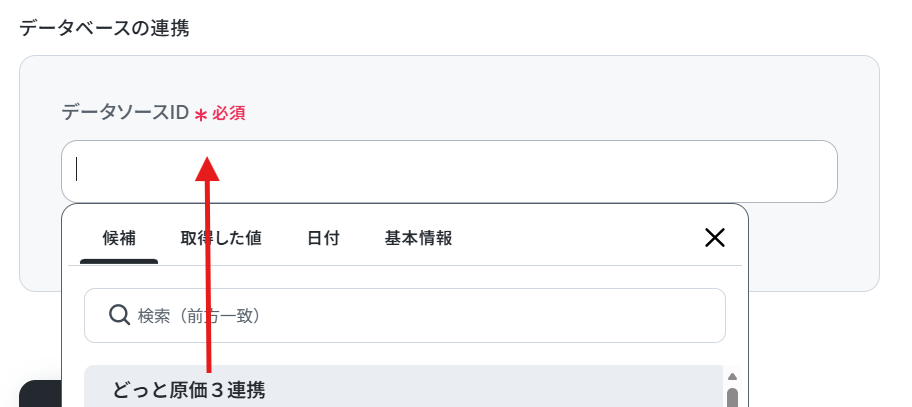
データソースIDは候補から選択してください。
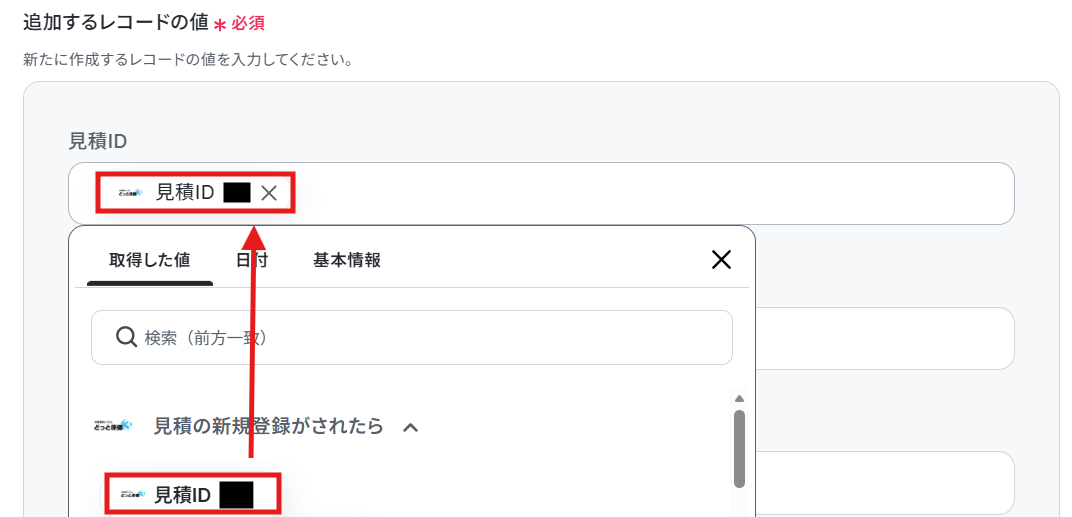
次に進み、下記のように追加するレコードの値を設定しましょう。
取得した値を利用することで、トリガーが起動するたびに最新の値を自動で引用できます。
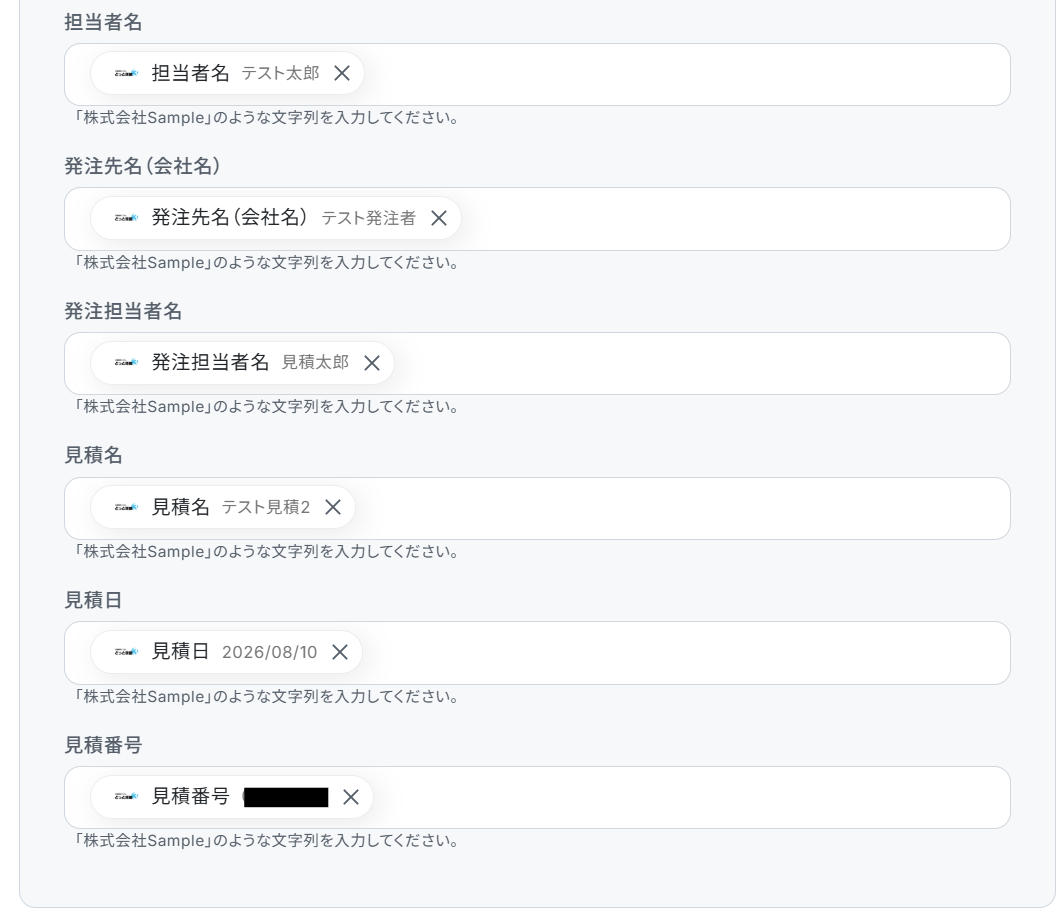
その他の項目も同様に設定しましょう。
こちらもテストし、成功したら完了をクリックしてください。
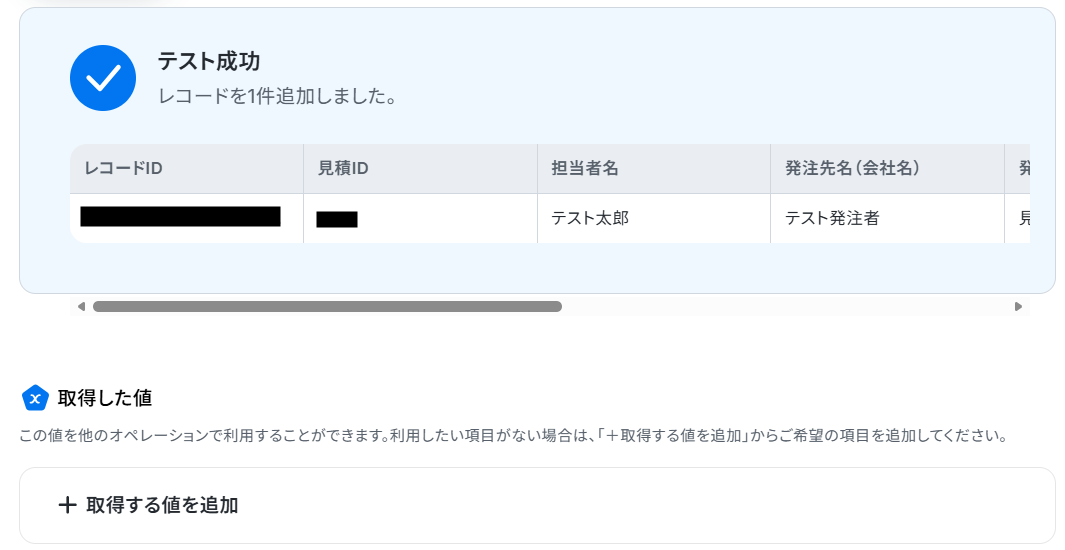
▼追加されたレコード

ステップ5:フロー稼働の準備完了
フロー画面に戻り、以下のようなメニューが表示されていればOKです!
早速フローを起動させる場合は、「トリガーをON」をクリックしましょう。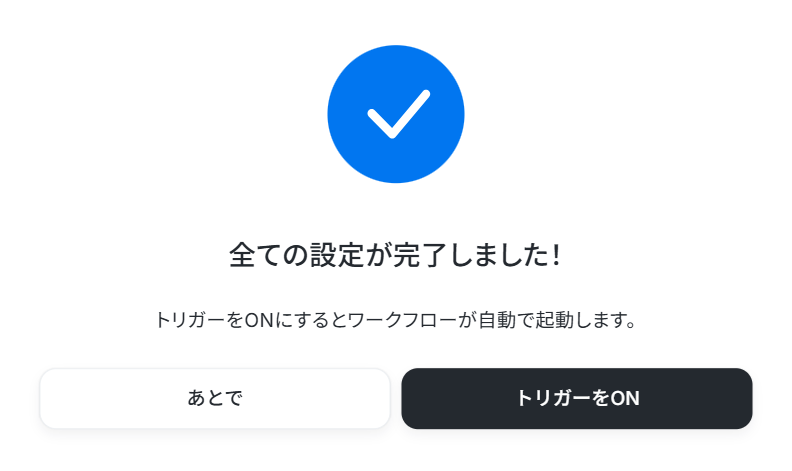
どっと原価3とNotionを使ったその他の自動化例
普段使用している様々なアプリと組み合わせることで、幅広い業務を効率化させられますよ。
どっと原価3を使った自動化例
見積データの登録に連動して各種ツールへの自動転記やチャット通知を実行し、手作業による入力漏れや転記ミスを防止します。
タイムリーな情報共有により二重入力を防ぎ、正確なデータ管理体制を構築しながら日常業務の効率化を推進できます。
■概要建設業界などで利用されるどっと原価3で見積が登録された際、都度Slackに手動で共有するのは手間がかかり、共有漏れのリスクも伴います。このワークフローを活用することで、どっと原価3とSlackの連携を自動化し、見積登録と同時に指定のチャンネルへ通知を送信できます。手作業による情報共有の手間をなくし、迅速なコミュニケーションを実現します。
■このテンプレートをおすすめする方- どっと原価3の見積登録情報をSlackで手動共有している営業や事務担当者の方
- どっと原価3とSlackを連携させ、見積情報の共有を効率化したいと考えている方
- 見積登録後の社内コミュニケーションを迅速にし、対応漏れを防ぎたいプロジェクト管理者の方
■このテンプレートを使うメリット- どっと原価3への見積登録をトリガーに自動でSlackへ通知が送信されるため、これまで手作業での共有に費やしていた時間を短縮できます。
- 手作業による情報共有で発生しがちな通知漏れや、内容の誤りといったヒューマンエラーを防ぎ、確実な情報伝達を実現します。
■フローボットの流れ- はじめに、どっと原価3とSlackをYoomと連携します。
- 次に、トリガーでどっと原価3を選択し、「見積の新規登録がされたら」というアクションを設定します。
- 最後に、オペレーションでSlackの「チャンネルにメッセージを送る」アクションを設定し、見積情報を指定のチャンネルに通知するよう設定します。
※「トリガー」:フロー起動のきっかけとなるアクション、「オペレーション」:トリガー起動後、フロー内で処理を行うアクション
■このワークフローのカスタムポイント- Slackへメッセージを送信するアクションでは、通知先のチャンネルを任意のパブリックチャンネルやプライベートチャンネルに設定することが可能です。
- 通知メッセージの本文は、固定のテキストだけでなく、どっと原価3のトリガーから取得した見積名や顧客名、担当者などの情報を変数として埋め込み、自由にカスタマイズできます。
■注意事項- どっと原価3、SlackのそれぞれとYoomを連携してください。
- トリガーは5分、10分、15分、30分、60分の間隔で起動間隔を選択できます。
- プランによって最短の起動間隔が異なりますので、ご注意ください。
- どっと原価3はミニプラン以上でご利用いただけるアプリとなっております。フリープラン・パーソナルプランの場合は設定しているフローボットのオペレーションやデータコネクトはエラーとなりますので、ご注意ください。
- パーソナルプラン・ミニプラン・チームプラン・サクセスプランなどの有料プランは、2週間の無料トライアルを行うことが可能です。無料トライアル中には制限対象のアプリを使用することができます。詳しくは、料金プランのページをご参照ください。
■概要どっと原価3で見積を作成した後、その内容を手作業でGoogle スプレッドシートに転記していませんか?この作業は手間がかかるだけでなく、入力ミスなどのヒューマンエラーが発生しやすい業務です。このワークフローを活用すれば、どっと原価3とGoogle スプレッドシートを連携させ、見積が新規登録された際に自動で情報をスプレッドシートへ追加できます。手作業による転記作業から解放され、業務効率化を実現します。
■このテンプレートをおすすめする方- どっと原価3とGoogle スプレッドシートの連携を手作業で行い、非効率を感じている方
- 見積情報をGoogle スプレッドシートで管理しており、入力ミスや転記漏れを防ぎたい方
- どっと原価3のデータを活用し、迅速に情報共有や分析を行いたいと考えている方
■このテンプレートを使うメリット- どっと原価3に見積が登録されると自動でGoogle スプレッドシートへ連携されるため、手作業での転記時間を短縮できます。
- 手作業によるデータ入力が不要になるため、転記ミスや入力漏れといったヒューマンエラーの防止に繋がります。
■フローボットの流れ- はじめに、どっと原価3とGoogle スプレッドシートをYoomと連携します。
- 次に、トリガーでどっと原価3を選択し、「見積の新規登録がされたら」というアクションを設定します。
- 最後に、オペレーションでGoogle スプレッドシートを選択し、「レコードを追加する」アクションを設定して、取得した見積情報を指定のシートに追加します。
※「トリガー」:フロー起動のきっかけとなるアクション、「オペレーション」:トリガー起動後、フロー内で処理を行うアクション
■このワークフローのカスタムポイント- Google スプレッドシートにレコードを追加する際、どのシートのどの列に情報を追加するかを任意で設定してください。
- 追加する項目(列)には、トリガーでどっと原価3から取得した見積番号や顧客名などの情報を変数として設定することが可能です。
■注意事項- どっと原価3、Google スプレッドシートのそれぞれとYoomを連携してください。
- トリガーは5分、10分、15分、30分、60分の間隔で起動間隔を選択できます。
- プランによって最短の起動間隔が異なりますので、ご注意ください。
- どっと原価3はミニプラン以上でご利用いただけるアプリとなっております。フリープラン・パーソナルプランの場合は設定しているフローボットのオペレーションやデータコネクトはエラーとなりますので、ご注意ください。
- パーソナルプラン・ミニプラン・チームプラン・サクセスプランなどの有料プランは、2週間の無料トライアルを行うことが可能です。無料トライアル中には制限対象のアプリを使用することができます。詳しくは、料金プランのページをご参照ください。
■概要どっと原価3へ見積を登録するたびに、Chatworkで関係者へ手動で通知していませんか?こうした手作業は手間がかかるだけでなく、通知の遅れや漏れといったヒューマンエラーの原因にもなりかねません。このワークフローを活用すれば、どっと原価3とChatworkの連携をスムーズに実現し、見積登録と同時に指定のチャンネルへ自動で通知できます。これにより、迅速で正確な情報共有が可能になります。
■このテンプレートをおすすめする方- どっと原価3の見積登録後、手作業でChatworkへの通知を行っている方
- 見積情報の共有を迅速化し、営業活動のスピード向上を目指している担当者の方
- どっと原価3とChatworkを連携させ、定型的な通知業務を自動化したい方
■このテンプレートを使うメリット- どっと原価3への見積登録と同時にChatworkへ通知が送られるため、手作業での連絡に費やしていた時間を短縮できます。
- 自動で通知が実行されるため、手作業による連絡の漏れや遅延といったヒューマンエラーの発生を抑制します。
■ワークフローの流れ- はじめに、どっと原価3とChatworkをYoomと連携する。
- 次に、トリガーでどっと原価3を選択し、「見積の新規登録がされたら」というアクションを設定する。
- 最後に、オペレーションでChatworkの「メッセージを送る」アクションを設定し、見積情報を通知する。
※「トリガー」:フロー起動のきっかけとなるアクション、「オペレーション」:トリガー起動後、フロー内で処理を行うアクション
■このワークフローのカスタムポイント- Chatworkのオペレーションでは、通知先となるルームを任意で設定できます。
- 通知メッセージの本文は、固定のテキストだけでなく、どっと原価3のトリガーで取得した見積情報を変数として埋め込み、自由にカスタマイズすることが可能です。
■注意事項- どっと原価3、ChatworkのそれぞれとYoomを連携してください。
- トリガーは5分、10分、15分、30分、60分の間隔で起動間隔を選択できます。
- プランによって最短の起動間隔が異なりますので、ご注意ください。
- どっと原価3はミニプラン以上でご利用いただけるアプリとなっております。フリープラン・パーソナルプランの場合は設定しているワークフローのオペレーションやデータコネクトはエラーとなりますので、ご注意ください。
- パーソナルプラン・ミニプラン・チームプラン・サクセスプランなどの有料プランは、2週間の無料トライアルを行うことが可能です。無料トライアル中には制限対象のアプリを使用することができます。詳しくは、料金プランのページをご参照ください。
■概要建設・工事業向けの「どっと原価3」で見積を作成した後、管理のためにMicrosoft Excelへ手作業で転記する業務に手間を感じていませんか?この繰り返し作業は時間がかかるだけでなく、入力ミスといったヒューマンエラーの原因にもなりがちです。このワークフローを活用すれば、「どっと原価3」とMicrosoft Excelの連携を自動化し、見積が登録されると同時にMicrosoft Excelへレコードが追加されるため、こうした課題を円滑に解決します。
■このテンプレートをおすすめする方- 「どっと原価3」とMicrosoft Excel間でのデータ手入力に課題を抱える経理や営業担当者の方
- 見積情報の二重入力をなくし、データの正確性を向上させたいと考えている管理者の方
- 「どっと原価3」とMicrosoft Excelの連携を通じて、見積管理業務の効率化を目指している方
■このテンプレートを使うメリット- 「どっと原価3」で見積が登録されると自動でMicrosoft Excelにデータが反映されるため、手作業による転記の時間を短縮できます。
- 手作業が介在しないことで、入力間違いや転記漏れなどのヒューマンエラーを防ぎ、データの正確性を維持することに繋がります。
■ワークフローの流れ- はじめに、「どっと原価3」とMicrosoft ExcelをYoomと連携します。
- 次に、トリガーで「どっと原価3」を選択し、「見積の新規登録がされたら」というアクションを設定します。
- 最後に、オペレーションでMicrosoft Excelを選択し、「レコードを追加する」アクションを設定し、対象のファイルやシート、追加する項目を指定します。
※「トリガー」:フロー起動のきっかけとなるアクション、「オペレーション」:トリガー起動後、フロー内で処理を行うアクション
■このワークフローのカスタムポイント- Microsoft Excelにレコードを追加するアクションでは、どの項目にどのデータを追加するかを自由に設定できます。
- 「どっと原価3」から取得した見積情報を変数として各項目に埋め込んだり、特定の項目には固定の値を入力したりするなどのカスタムが可能です。
■注意事項- どっと原価3、Microsoft ExcelのそれぞれとYoomを連携してください。
- トリガーは5分、10分、15分、30分、60分の間隔で起動間隔を選択できます。
- プランによって最短の起動間隔が異なりますので、ご注意ください。
- どっと原価3はミニプラン以上でご利用いただけるアプリとなっております。フリープラン・パーソナルプランの場合は設定しているワークフローのオペレーションやデータコネクトはエラーとなりますので、ご注意ください。
- パーソナルプラン・ミニプラン・チームプラン・サクセスプランなどの有料プランは、2週間の無料トライアルを行うことが可能です。無料トライアル中には制限対象のアプリを使用することができます。詳しくは、料金プランのページをご参照ください。
- Microsoft365(旧Office365)には、家庭向けプランと一般法人向けプラン(Microsoft365 Business)があり、一般法人向けプランに加入していない場合には認証に失敗する可能性があります。
- Microsoft Excelのデータベースを操作するオペレーションの設定に関しては「【Excel】データベースを操作するオペレーションの設定に関して」をご参照ください。
■概要建設業界や工事業界で利用される「どっと原価3」への見積登録後、関係者への情報共有に手間を感じていませんか?手作業での通知は、対応の遅れや共有漏れの原因になることがあります。このワークフローを活用すれば、「どっと原価3」と各種ツールを連携させ、見積が登録されたタイミングで自動的にLINE WORKSへ通知を送ることが可能です。これにより、情報共有のプロセスが自動化され、迅速な業務進行を実現します。
■このテンプレートをおすすめする方- どっと原価3で見積登録後の社内共有を手作業で行い、効率化したいと考えている方
- 迅速な情報共有が求められる営業担当者やプロジェクトマネージャーの方
- どっと原価3の連携機能を活用して、業務の自動化を推進したい情報システム担当の方
■このテンプレートを使うメリット- どっと原価3への見積登録をトリガーに自動で通知されるため、手作業での共有にかかる時間を短縮し、迅速な対応が可能になります。
- 担当者への通知漏れや伝達ミスといったヒューマンエラーを防ぎ、確実な情報共有を実現します。
■ワークフローの流れ- はじめに、どっと原価3とLINE WORKSをYoomと連携します。
- 次に、トリガーでどっと原価3を選択し、「見積の新規登録がされたら」というアクションを設定します。
- 最後に、オペレーションでLINE WORKSの「トークルームにメッセージを送信」アクションを設定し、見積情報を関係者に通知します。
※「トリガー」:フロー起動のきっかけとなるアクション、「オペレーション」:トリガー起動後、フロー内で処理を行うアクション
■このワークフローのカスタムポイント- LINE WORKSへの通知設定では、メッセージを送信するトークルームを任意で指定することが可能です。
- 通知メッセージの本文は、固定のテキストだけでなく、どっと原価3のトリガーから取得した見積IDや顧客名などの情報を変数として埋め込むことで、より具体的な内容にカスタムできます。
■注意事項- どっと原価3、LINE WORKSのそれぞれとYoomを連携してください。
- トリガーは5分、10分、15分、30分、60分の間隔で起動間隔を選択できます。
- プランによって最短の起動間隔が異なりますので、ご注意ください。
- どっと原価3はミニプラン以上でご利用いただけるアプリとなっております。フリープラン・パーソナルプランの場合は設定しているワークフローのオペレーションやデータコネクトはエラーとなりますので、ご注意ください。
- パーソナルプラン・ミニプラン・チームプラン・サクセスプランなどの有料プランは、2週間の無料トライアルを行うことが可能です。無料トライアル中には制限対象のアプリを使用することができます。詳しくは、料金プランのページをご参照ください。
■概要kintoneで見積案件を管理し、その情報を別途どっと原価3へ手作業で転記していませんか?こうした二重入力は手間がかかるだけでなく、入力ミスといったヒューマンエラーの原因にもなりがちです。このワークフローを活用すれば、kintoneとどっと原価3の連携を自動化し、kintoneに見積案件が登録されるだけで、どっと原価3への見積表紙データの登録が完了するため、こうした課題を円滑に解消します。
■このテンプレートをおすすめする方- kintoneとどっと原価3間のデータ手入力に手間を感じている方
- どっと原価3とkintoneを連携させ、見積管理業務の効率化を目指す方
- データ転記による入力ミスをなくし、正確な情報管理を実現したい方
■このテンプレートを使うメリット- kintoneへの案件登録をトリガーにどっと原価3へ自動登録されるため、これまでデータ転記作業に費やしていた時間を短縮できます。
- 手作業による二重入力がなくなることで、入力間違いや漏れといったヒューマンエラーの防止に繋がります。
■ワークフローの流れ- はじめに、どっと原価3とkintoneをYoomと連携します。
- 次に、トリガーでkintoneを選択し、「レコードが登録されたら(Webhook起動)」というアクションを設定します。
- 続いて、オペレーションでkintoneの「レコードを取得する」アクションを設定し、登録されたレコード情報を取得します。
- 次に、オペレーションでどっと原価3の「見積表紙データを登録」アクションを設定し、取得した情報を紐付けます。
- 最後に、オペレーションでkintoneの「レコードを更新する」アクションを設定し、前段で取得した情報を紐付けます。
※「トリガー」:フロー起動のきっかけとなるアクション、「オペレーション」:トリガー起動後、フロー内で処理を行うアクション
■このワークフローのカスタムポイント- どっと原価3で見積表紙データを登録する際、見積名称やそのフリガナ、担当者などの各項目には、前段のオペレーションで取得したkintoneのレコード情報を埋め込むように設定してください。
■注意事項- どっと原価3、kintoneのそれぞれとYoomを連携してください。
- どっと原価3、kintoneはミニプラン以上でご利用いただけるアプリとなっております。フリープラン・パーソナルプランの場合は設定しているワークフローのオペレーションやデータコネクトはエラーとなりますので、ご注意ください。
- パーソナルプラン・ミニプラン・チームプラン・サクセスプランなどの有料プランは、2週間の無料トライアルを行うことが可能です。無料トライアル中には制限対象のアプリを使用することができます。詳しくは、料金プランのページをご参照ください。
■概要建設業などで利用される「どっと原価3」への見積登録後、案件管理のためにkintoneへ情報を手入力する作業に手間を感じていませんか。手作業による二重入力は、入力ミスや転記漏れの原因にもなり得ます。このワークフローは、「どっと原価3」と「kintone」の連携を自動化するものであり、見積が登録されるとkintoneへ関連情報が自動で追加されるため、こうした課題を円滑に解消します。
■このテンプレートをおすすめする方- どっと原価3とkintoneを利用し、手作業でのデータ入力に手間を感じている方
- どっと原価3とkintoneの連携を自動化して、二重入力や転記ミスをなくしたい方
- 見積登録から案件管理までを効率化し、コア業務に集中できる体制を整えたい方
■このテンプレートを使うメリット- どっと原価3に見積が登録されると自動でkintoneにレコードが追加されるため、これまで手作業で行っていたデータ転記の時間を短縮できます。
- システム間で情報が自動連携されるため、手作業による入力間違いや転記漏れといったヒューマンエラーの防止に繋がります。
■ワークフローの流れ- はじめに、どっと原価3とkintoneをYoomと連携します。
- 次に、トリガーでどっと原価3を選択し、「見積の新規登録がされたら」というアクションを設定します。
- 続いて、オペレーションでkintoneの「レコードを追加する」アクションを設定し、どっと原価3から取得した情報を任意のアプリに登録します。
- 最後に、オペレーションでSlackの「チャンネルにメッセージを送る」アクションを設定し、関係者へ完了した旨を通知する。
※「トリガー」:フロー起動のきっかけとなるアクション、「オペレーション」:トリガー起動後、フロー内で処理を行うアクション
■このワークフローのカスタムポイント- kintoneのオペレーション設定では、レコードを追加したいアプリのIDを、ご利用の環境に合わせて任意で設定してください。
- kintoneの各項目に追加する値は、どっと原価3から取得した見積情報などを変数として埋め込んだり、固定のテキストを設定したりと柔軟なカスタムが可能です。
■注意事項- どっと原価3、kintone、SlackのそれぞれとYoomを連携してください。
- トリガーは5分、10分、15分、30分、60分の間隔で起動間隔を選択できます。
- プランによって最短の起動間隔が異なりますので、ご注意ください。
- どっと原価3、kintoneはミニプラン以上でご利用いただけるアプリとなっております。フリープラン・パーソナルプランの場合は設定しているワークフローのオペレーションやデータコネクトはエラーとなりますので、ご注意ください。
- パーソナルプラン・ミニプラン・チームプラン・サクセスプランなどの有料プランは、2週間の無料トライアルを行うことが可能です。無料トライアル中には制限対象のアプリを使用することができます。詳しくは、料金プランのページをご参照ください。

- どっと原価3の見積登録情報をSlackで手動共有している営業や事務担当者の方
- どっと原価3とSlackを連携させ、見積情報の共有を効率化したいと考えている方
- 見積登録後の社内コミュニケーションを迅速にし、対応漏れを防ぎたいプロジェクト管理者の方
- どっと原価3への見積登録をトリガーに自動でSlackへ通知が送信されるため、これまで手作業での共有に費やしていた時間を短縮できます。
- 手作業による情報共有で発生しがちな通知漏れや、内容の誤りといったヒューマンエラーを防ぎ、確実な情報伝達を実現します。
- はじめに、どっと原価3とSlackをYoomと連携します。
- 次に、トリガーでどっと原価3を選択し、「見積の新規登録がされたら」というアクションを設定します。
- 最後に、オペレーションでSlackの「チャンネルにメッセージを送る」アクションを設定し、見積情報を指定のチャンネルに通知するよう設定します。
■このワークフローのカスタムポイント
- Slackへメッセージを送信するアクションでは、通知先のチャンネルを任意のパブリックチャンネルやプライベートチャンネルに設定することが可能です。
- 通知メッセージの本文は、固定のテキストだけでなく、どっと原価3のトリガーから取得した見積名や顧客名、担当者などの情報を変数として埋め込み、自由にカスタマイズできます。
- どっと原価3、SlackのそれぞれとYoomを連携してください。
- トリガーは5分、10分、15分、30分、60分の間隔で起動間隔を選択できます。
- プランによって最短の起動間隔が異なりますので、ご注意ください。
- どっと原価3はミニプラン以上でご利用いただけるアプリとなっております。フリープラン・パーソナルプランの場合は設定しているフローボットのオペレーションやデータコネクトはエラーとなりますので、ご注意ください。
- パーソナルプラン・ミニプラン・チームプラン・サクセスプランなどの有料プランは、2週間の無料トライアルを行うことが可能です。無料トライアル中には制限対象のアプリを使用することができます。詳しくは、料金プランのページをご参照ください。

- どっと原価3とGoogle スプレッドシートの連携を手作業で行い、非効率を感じている方
- 見積情報をGoogle スプレッドシートで管理しており、入力ミスや転記漏れを防ぎたい方
- どっと原価3のデータを活用し、迅速に情報共有や分析を行いたいと考えている方
- どっと原価3に見積が登録されると自動でGoogle スプレッドシートへ連携されるため、手作業での転記時間を短縮できます。
- 手作業によるデータ入力が不要になるため、転記ミスや入力漏れといったヒューマンエラーの防止に繋がります。
- はじめに、どっと原価3とGoogle スプレッドシートをYoomと連携します。
- 次に、トリガーでどっと原価3を選択し、「見積の新規登録がされたら」というアクションを設定します。
- 最後に、オペレーションでGoogle スプレッドシートを選択し、「レコードを追加する」アクションを設定して、取得した見積情報を指定のシートに追加します。
■このワークフローのカスタムポイント
- Google スプレッドシートにレコードを追加する際、どのシートのどの列に情報を追加するかを任意で設定してください。
- 追加する項目(列)には、トリガーでどっと原価3から取得した見積番号や顧客名などの情報を変数として設定することが可能です。
- どっと原価3、Google スプレッドシートのそれぞれとYoomを連携してください。
- トリガーは5分、10分、15分、30分、60分の間隔で起動間隔を選択できます。
- プランによって最短の起動間隔が異なりますので、ご注意ください。
- どっと原価3はミニプラン以上でご利用いただけるアプリとなっております。フリープラン・パーソナルプランの場合は設定しているフローボットのオペレーションやデータコネクトはエラーとなりますので、ご注意ください。
- パーソナルプラン・ミニプラン・チームプラン・サクセスプランなどの有料プランは、2週間の無料トライアルを行うことが可能です。無料トライアル中には制限対象のアプリを使用することができます。詳しくは、料金プランのページをご参照ください。

- どっと原価3の見積登録後、手作業でChatworkへの通知を行っている方
- 見積情報の共有を迅速化し、営業活動のスピード向上を目指している担当者の方
- どっと原価3とChatworkを連携させ、定型的な通知業務を自動化したい方
- どっと原価3への見積登録と同時にChatworkへ通知が送られるため、手作業での連絡に費やしていた時間を短縮できます。
- 自動で通知が実行されるため、手作業による連絡の漏れや遅延といったヒューマンエラーの発生を抑制します。
- はじめに、どっと原価3とChatworkをYoomと連携する。
- 次に、トリガーでどっと原価3を選択し、「見積の新規登録がされたら」というアクションを設定する。
- 最後に、オペレーションでChatworkの「メッセージを送る」アクションを設定し、見積情報を通知する。
■このワークフローのカスタムポイント
- Chatworkのオペレーションでは、通知先となるルームを任意で設定できます。
- 通知メッセージの本文は、固定のテキストだけでなく、どっと原価3のトリガーで取得した見積情報を変数として埋め込み、自由にカスタマイズすることが可能です。
- どっと原価3、ChatworkのそれぞれとYoomを連携してください。
- トリガーは5分、10分、15分、30分、60分の間隔で起動間隔を選択できます。
- プランによって最短の起動間隔が異なりますので、ご注意ください。
- どっと原価3はミニプラン以上でご利用いただけるアプリとなっております。フリープラン・パーソナルプランの場合は設定しているワークフローのオペレーションやデータコネクトはエラーとなりますので、ご注意ください。
- パーソナルプラン・ミニプラン・チームプラン・サクセスプランなどの有料プランは、2週間の無料トライアルを行うことが可能です。無料トライアル中には制限対象のアプリを使用することができます。詳しくは、料金プランのページをご参照ください。

- 「どっと原価3」とMicrosoft Excel間でのデータ手入力に課題を抱える経理や営業担当者の方
- 見積情報の二重入力をなくし、データの正確性を向上させたいと考えている管理者の方
- 「どっと原価3」とMicrosoft Excelの連携を通じて、見積管理業務の効率化を目指している方
- 「どっと原価3」で見積が登録されると自動でMicrosoft Excelにデータが反映されるため、手作業による転記の時間を短縮できます。
- 手作業が介在しないことで、入力間違いや転記漏れなどのヒューマンエラーを防ぎ、データの正確性を維持することに繋がります。
- はじめに、「どっと原価3」とMicrosoft ExcelをYoomと連携します。
- 次に、トリガーで「どっと原価3」を選択し、「見積の新規登録がされたら」というアクションを設定します。
- 最後に、オペレーションでMicrosoft Excelを選択し、「レコードを追加する」アクションを設定し、対象のファイルやシート、追加する項目を指定します。
■このワークフローのカスタムポイント
- Microsoft Excelにレコードを追加するアクションでは、どの項目にどのデータを追加するかを自由に設定できます。
- 「どっと原価3」から取得した見積情報を変数として各項目に埋め込んだり、特定の項目には固定の値を入力したりするなどのカスタムが可能です。
- どっと原価3、Microsoft ExcelのそれぞれとYoomを連携してください。
- トリガーは5分、10分、15分、30分、60分の間隔で起動間隔を選択できます。
- プランによって最短の起動間隔が異なりますので、ご注意ください。
- どっと原価3はミニプラン以上でご利用いただけるアプリとなっております。フリープラン・パーソナルプランの場合は設定しているワークフローのオペレーションやデータコネクトはエラーとなりますので、ご注意ください。
- パーソナルプラン・ミニプラン・チームプラン・サクセスプランなどの有料プランは、2週間の無料トライアルを行うことが可能です。無料トライアル中には制限対象のアプリを使用することができます。詳しくは、料金プランのページをご参照ください。
- Microsoft365(旧Office365)には、家庭向けプランと一般法人向けプラン(Microsoft365 Business)があり、一般法人向けプランに加入していない場合には認証に失敗する可能性があります。
- Microsoft Excelのデータベースを操作するオペレーションの設定に関しては「【Excel】データベースを操作するオペレーションの設定に関して」をご参照ください。

- どっと原価3で見積登録後の社内共有を手作業で行い、効率化したいと考えている方
- 迅速な情報共有が求められる営業担当者やプロジェクトマネージャーの方
- どっと原価3の連携機能を活用して、業務の自動化を推進したい情報システム担当の方
- どっと原価3への見積登録をトリガーに自動で通知されるため、手作業での共有にかかる時間を短縮し、迅速な対応が可能になります。
- 担当者への通知漏れや伝達ミスといったヒューマンエラーを防ぎ、確実な情報共有を実現します。
- はじめに、どっと原価3とLINE WORKSをYoomと連携します。
- 次に、トリガーでどっと原価3を選択し、「見積の新規登録がされたら」というアクションを設定します。
- 最後に、オペレーションでLINE WORKSの「トークルームにメッセージを送信」アクションを設定し、見積情報を関係者に通知します。
■このワークフローのカスタムポイント
- LINE WORKSへの通知設定では、メッセージを送信するトークルームを任意で指定することが可能です。
- 通知メッセージの本文は、固定のテキストだけでなく、どっと原価3のトリガーから取得した見積IDや顧客名などの情報を変数として埋め込むことで、より具体的な内容にカスタムできます。
- どっと原価3、LINE WORKSのそれぞれとYoomを連携してください。
- トリガーは5分、10分、15分、30分、60分の間隔で起動間隔を選択できます。
- プランによって最短の起動間隔が異なりますので、ご注意ください。
- どっと原価3はミニプラン以上でご利用いただけるアプリとなっております。フリープラン・パーソナルプランの場合は設定しているワークフローのオペレーションやデータコネクトはエラーとなりますので、ご注意ください。
- パーソナルプラン・ミニプラン・チームプラン・サクセスプランなどの有料プランは、2週間の無料トライアルを行うことが可能です。無料トライアル中には制限対象のアプリを使用することができます。詳しくは、料金プランのページをご参照ください。

- kintoneとどっと原価3間のデータ手入力に手間を感じている方
- どっと原価3とkintoneを連携させ、見積管理業務の効率化を目指す方
- データ転記による入力ミスをなくし、正確な情報管理を実現したい方
- kintoneへの案件登録をトリガーにどっと原価3へ自動登録されるため、これまでデータ転記作業に費やしていた時間を短縮できます。
- 手作業による二重入力がなくなることで、入力間違いや漏れといったヒューマンエラーの防止に繋がります。
- はじめに、どっと原価3とkintoneをYoomと連携します。
- 次に、トリガーでkintoneを選択し、「レコードが登録されたら(Webhook起動)」というアクションを設定します。
- 続いて、オペレーションでkintoneの「レコードを取得する」アクションを設定し、登録されたレコード情報を取得します。
- 次に、オペレーションでどっと原価3の「見積表紙データを登録」アクションを設定し、取得した情報を紐付けます。
- 最後に、オペレーションでkintoneの「レコードを更新する」アクションを設定し、前段で取得した情報を紐付けます。
■このワークフローのカスタムポイント
- どっと原価3で見積表紙データを登録する際、見積名称やそのフリガナ、担当者などの各項目には、前段のオペレーションで取得したkintoneのレコード情報を埋め込むように設定してください。
- どっと原価3、kintoneのそれぞれとYoomを連携してください。
- どっと原価3、kintoneはミニプラン以上でご利用いただけるアプリとなっております。フリープラン・パーソナルプランの場合は設定しているワークフローのオペレーションやデータコネクトはエラーとなりますので、ご注意ください。
- パーソナルプラン・ミニプラン・チームプラン・サクセスプランなどの有料プランは、2週間の無料トライアルを行うことが可能です。無料トライアル中には制限対象のアプリを使用することができます。詳しくは、料金プランのページをご参照ください。
- どっと原価3とkintoneを利用し、手作業でのデータ入力に手間を感じている方
- どっと原価3とkintoneの連携を自動化して、二重入力や転記ミスをなくしたい方
- 見積登録から案件管理までを効率化し、コア業務に集中できる体制を整えたい方
- どっと原価3に見積が登録されると自動でkintoneにレコードが追加されるため、これまで手作業で行っていたデータ転記の時間を短縮できます。
- システム間で情報が自動連携されるため、手作業による入力間違いや転記漏れといったヒューマンエラーの防止に繋がります。
- はじめに、どっと原価3とkintoneをYoomと連携します。
- 次に、トリガーでどっと原価3を選択し、「見積の新規登録がされたら」というアクションを設定します。
- 続いて、オペレーションでkintoneの「レコードを追加する」アクションを設定し、どっと原価3から取得した情報を任意のアプリに登録します。
- 最後に、オペレーションでSlackの「チャンネルにメッセージを送る」アクションを設定し、関係者へ完了した旨を通知する。
■このワークフローのカスタムポイント
- kintoneのオペレーション設定では、レコードを追加したいアプリのIDを、ご利用の環境に合わせて任意で設定してください。
- kintoneの各項目に追加する値は、どっと原価3から取得した見積情報などを変数として埋め込んだり、固定のテキストを設定したりと柔軟なカスタムが可能です。
- どっと原価3、kintone、SlackのそれぞれとYoomを連携してください。
- トリガーは5分、10分、15分、30分、60分の間隔で起動間隔を選択できます。
- プランによって最短の起動間隔が異なりますので、ご注意ください。
- どっと原価3、kintoneはミニプラン以上でご利用いただけるアプリとなっております。フリープラン・パーソナルプランの場合は設定しているワークフローのオペレーションやデータコネクトはエラーとなりますので、ご注意ください。
- パーソナルプラン・ミニプラン・チームプラン・サクセスプランなどの有料プランは、2週間の無料トライアルを行うことが可能です。無料トライアル中には制限対象のアプリを使用することができます。詳しくは、料金プランのページをご参照ください。
Notionを使った自動化例
各種ツール間での情報共有や連携処理を全自動化し、手動での通知やデータ入力作業の手間を削減します。
ステータス更新やデータ作成と連動して処理が実行されるため、共有漏れや管理ミスを防止可能です。
日常的な手作業の負担を軽減することで、業務の正確性を高めコアタスクへ集中的に取り組める環境を構築できます。
■概要
新しい従業員の入社に伴う情報管理、特にクラウド人事労務ソフトのSmartHRへ登録した後、他のツールにも同じ情報を手入力する作業は負担に感じませんか。この手作業は時間がかかるだけでなく、入力ミスや共有漏れといったヒューマンエラーの原因にもなり得ます。このワークフローを活用することで、SmartHRに従業員情報が登録されると、その情報を基に自動でNotionへデータを追加し、Slackへ通知する一連の流れを構築できます。
■このテンプレートをおすすめする方
- SmartHRでの入社手続き後、関連部署への情報共有に手間を感じている人事担当者の方
- SmartHRとNotionで従業員情報を管理しており、手作業による転記をなくしたい方
- 従業員情報の登録漏れや共有の遅れを防ぎ、スムーズな業務連携を実現したい方
■このテンプレートを使うメリット
- SmartHRに従業員を登録するだけでNotionへのデータ追加が自動で行われるため、これまで手作業での転記に費やしていた時間を短縮します。
- システムが自動で処理を行うので、情報の入力間違いや関係者への共有漏れといったヒューマンエラーを防ぎ、業務の正確性を高めます。
■フローボットの流れ
- はじめに、SmartHR、Notion、SlackをYoomと連携します。
- 次に、トリガーでSmartHRを選択し、「従業員が新たに登録されたら」というアクションを設定して、フローが開始されるようにします。
- 次に、オペレーションでNotionを選択し、「レコードを追加する」アクションを設定し、SmartHRから取得した従業員情報を任意のデータベースに追加します。
- 最後に、オペレーションでSlackの「チャンネルにメッセージを送る」アクションを設定し、処理が完了した旨を任意のチャンネルに通知します。
※「トリガー」:フロー起動のきっかけとなるアクション、「オペレーション」:トリガー起動後、フロー内で処理を行うアクション
■このワークフローのカスタムポイント
- SmartHRのトリガー設定では、予約IDを指定することで、特定の条件に合致した従業員登録のみをフローの起動対象として設定することが可能です。
- Notionの「レコードを追加する」アクションでは、どのデータベースに追加するかを選択し、各プロパティ(項目)にSmartHRから取得したどの情報を割り当てるかを柔軟に設定できます。
- Slackへの通知アクションでは、メッセージを送るチャンネルやメンション先を任意で設定できるほか、本文に固定のテキストとSmartHRから取得した従業員名などの変数を組み合わせて、自由な内容を作成できます。
■注意事項
- SmartHR、Notion、SlackのそれぞれとYoomを連携してください。
- トリガーは5分、10分、15分、30分、60分の間隔で起動間隔を選択できます。
- プランによって最短の起動間隔が異なりますので、ご注意ください。
■概要Microsoft Teamsでの重要な議論やタスク依頼が、他のメッセージに埋もれてしまい、後から探し出すのに苦労した経験はありませんか?あるいは、情報をNotionに手作業でまとめ直す際に、転記漏れや手間が発生することもあるかもしれません。このワークフローを活用すれば、Microsoft Teamsの特定チャネルへのメッセージ投稿をきっかけに、AIが情報を抽出し、自動でNotionにページを作成するため、こうした情報管理の課題をスムーズに解消します。
■このテンプレートをおすすめする方- Microsoft Teamsでの議論をNotionで管理しており、手作業での転記に手間を感じている方
- Microsoft Teams上のタスク依頼や重要事項の抜け漏れを防ぎ、情報共有を円滑にしたい方
- 複数のツールを横断した業務フローを自動化し、チーム全体の生産性を向上させたい方
■このテンプレートを使うメリット- Microsoft Teamsへのメッセージ投稿と同時にNotionへページが自動作成されるため、これまで手作業での転記に費やしていた時間を短縮できます。
- 手作業による情報の転記ミスや、重要なメッセージの見落としといったヒューマンエラーを防ぎ、確実な情報ストックを実現します。
■フローボットの流れ- はじめに、Microsoft TeamsとNotionをYoomと連携します
- 次に、トリガーでMicrosoft Teamsを選択し、「チャネルにメッセージが送信されたら」というアクションを設定します
- 次に、オペレーションでAI機能の「テキスト抽出」を設定し、トリガーで取得したメッセージから必要な情報を抽出します
- 最後に、オペレーションでNotionの「ページを作成」アクションを設定し、抽出した情報を元にページを作成します
※「トリガー」:フロー起動のきっかけとなるアクション、「オペレーション」:トリガー起動後、フロー内で処理を行うアクション
■このワークフローのカスタムポイント- Microsoft Teamsのトリガー設定では、通知の対象としたいチームIDやチャネルIDを任意で設定してください。また、特定の文言が含まれるメッセージのみをトリガーにすることも可能です。
- AIによるテキスト抽出では、Microsoft Teamsのメッセージ本文から抽出したい項目(例:「タスク名」「担当者」「期日」など)を任意で設定できます。
- Notionのページ作成では、前段のAI機能で抽出した値を、ページのタイトルや各プロパティに自由に紐づけて設定できます。
■注意事項- Microsoft Teams、NotionのそれぞれとYoomを連携してください。
- トリガーは5分、10分、15分、30分、60分の間隔で起動間隔を選択できます。
- プランによって最短の起動間隔が異なりますので、ご注意ください。
- Microsoft365(旧Office365)には、家庭向けプランと一般法人向けプラン(Microsoft365 Business)があり、一般法人向けプランに加入していない場合には認証に失敗する可能性があります。
■概要Airtableで管理しているタスクやプロジェクトの進捗を、都度Notionに手作業で転記していませんか。この作業は手間がかかるだけでなく、情報の更新漏れや入力ミスの原因にもなりがちです。このワークフローを活用すれば、Airtableで特定のレコードが更新された際に、自動でNotionのデータベースに新しいレコードを追加できます。手作業による二重入力をなくし、スムーズな情報連携を実現します。
■このテンプレートをおすすめする方- Airtableのステータス変更をトリガーに、Notionへ手動で情報共有している方
- 複数のツールを跨いだタスク管理で、情報の二重入力や更新漏れに悩んでいる方
- 手作業による情報連携をなくし、より重要なコア業務に集中したいと考えている方
■このテンプレートを使うメリット- Airtableの情報が更新されると自動でNotionにデータが追加されるため、これまで手作業に費やしていたデータ転記の時間を短縮することができます。
- 手作業による転記がなくなることで、入力間違いや更新漏れといったヒューマンエラーのリスクを軽減し、情報の正確性を保つことに繋がります。
■フローボットの流れ- はじめに、AirtableとNotionをYoomと連携します。
- 次に、トリガーでAirtableを選択し、「レコードが更新されたら」アクションを設定し、更新を検知したいテーブルやビューを指定します。
- 続いて、オペレーションで分岐機能を設定し、特定の条件(例:「ステータス」が「完了」になった場合など)を満たした時のみ、後続の処理が実行されるようにします。
- 最後に、オペレーションでNotionの「レコードを追加する」アクションを設定し、Airtableから取得した情報を元にNotionのデータベースへレコードを追加します。
※「トリガー」:フロー起動のきっかけとなるアクション、「オペレーション」:トリガー起動後、フロー内で処理を行うアクション
■このワークフローのカスタムポイント- 分岐機能を設定する際に、Airtableのどのフィールドが、どのような値になったらNotionへデータを追加するのか、といった条件を自由に設定してください。
- 例えば、「ステータス」フィールドが「完了」に変更された場合のみ後続の処理を実行する、といった具体的な条件分岐が可能です。
■注意事項- AirtableとNotionのそれぞれとYoomを連携してください。
- トリガーは5分、10分、15分、30分、60分の間隔で起動間隔を選択できます。
- プランによって最短の起動間隔が異なりますので、ご注意ください。
- 分岐はパーソナルプラン以上のプランでご利用いただける機能(オペレーション)となっております。フリープランの場合は設定しているフローボットのオペレーションはエラーとなりますので、ご注意ください。
- パーソナルプランなどの有料プランは、2週間の無料トライアルを行うことが可能です。無料トライアル中には制限対象のアプリや機能(オペレーション)を使用することができます。
- AirtableのアウトプットはJSONPathから取得可能です。取得方法は「『取得する値』を追加する方法」をご参照ください。
■概要Amazon Seller Centralで発生した注文情報を、手作業でNotionに転記していませんか?注文管理は重要ですが、手作業での情報入力は時間がかかるうえ、入力ミスなどのヒューマンエラーも起こりがちです。このワークフローを活用すれば、Amazon Seller Centralで注文情報が作成されたタイミングで、自動的にNotionのデータベースにレコードが追加されるため、こうした転記作業の手間やミスをなくし、効率的な注文管理を実現します。
■このテンプレートをおすすめする方- Amazon Seller Centralの注文情報を手作業でNotionに入力しているEC担当者の方
- 注文管理におけるデータ転記の手間を削減し、業務を効率化したいと考えている方
- 手作業による入力ミスや情報連携の漏れを防ぎ、データ精度を高めたい事業者の方
■このテンプレートを使うメリット- Amazon Seller Centralで注文情報が作成されると自動でNotionにレコードが追加され、これまで手作業に費やしていた時間を短縮できます。
- 手作業でのデータ転記が不要になるため、入力間違いや項目漏れといったヒューマンエラーのリスク軽減に繋がります。
■フローボットの流れ- はじめに、Amazon Seller CentralとNotionをYoomと連携します。
- 次に、トリガーでAmazon Seller Centralを選択し、「注文情報が作成されたら」というアクションを設定します。
- 最後に、オペレーションでNotionの「レコードを追加する」アクションを設定し、トリガーで取得した注文情報をNotionのデータベースに追加するよう設定します。
※「トリガー」:フロー起動のきっかけとなるアクション、「オペレーション」:トリガー起動後、フロー内で処理を行うアクション
■このワークフローのカスタムポイント- Notionの「レコードを追加する」アクションでは、どのデータベースに情報を追加するかを指定するため、対象のデータベースIDを任意で設定してください。
- Amazon Seller Centralから取得した注文情報を、Notionデータベースのどの項目に登録するかを任意にマッピングしてください。
■注意事項- Amazon Seller Central、NotionとYoomを連携してください。
- トリガーは5分、10分、15分、30分、60分の間隔で起動間隔を選択できます。
- プランによって最短の起動間隔が異なりますので、ご注意ください。
■概要BASEで新しい商品を作成するたびに、その情報を手作業でNotionに転記するのは手間がかかりませんか?特に多くの商品を扱う場合、入力作業に時間を取られたり、転記ミスが発生したりすることも少なくありません。このワークフローを活用すれば、BASEで商品が作成された際にNotionへ自動で情報が追加されるため、こうした課題を解消し、商品管理の効率化に繋げることができます。
■このテンプレートをおすすめする方- BASEでECサイトを運営し、Notionで商品情報を一元管理している方
- 新商品の情報をBASEからNotionへ手作業で転記する手間を削減したい方
- 手作業による情報入力のミスを防ぎ、業務の正確性を高めたいと考えている方
■このテンプレートを使うメリット- BASEでの商品作成後、自動でNotionに情報が同期されるため、これまで手作業に費やしていた時間を短縮することができます。
- 手作業によるデータ転記が不要になるため、入力間違いや記載漏れといったヒューマンエラーのリスク軽減に繋がります。
■フローボットの流れ- はじめに、BASEとNotionをYoomと連携します。
- 次に、トリガーでBASEを選択し、「商品が作成されたら」というアクションを設定します。この設定により、BASEで新しい商品が登録されるとフローが自動的に起動します。
- 最後に、オペレーションでNotionの「レコードを追加する」アクションを設定し、BASEから取得した商品情報をNotionの指定したデータベースに自動で追加します。
※「トリガー」:フロー起動のきっかけとなるアクション、「オペレーション」:トリガー起動後、フロー内で処理を行うアクション
■このワークフローのカスタムポイント- Notionの「レコードを追加する」アクションでは、どのデータベースのどのページに情報を追加するかを任意で設定してください。
- BASEから取得できる商品名、価格、商品説明などの情報を、Notionデータベースのどのプロパティ(項目)に紐付けるかを自由にマッピングできます。
- Notionに追加する情報には、BASEから取得した動的な値だけでなく、固定のテキストや数値を設定することも可能です。
■注意事項- BASE、NotionのそれぞれとYoomを連携してください。
- トリガーは5分、10分、15分、30分、60分の間隔で起動間隔を選択できます。
- プランによって最短の起動間隔が異なりますので、ご注意ください。
■概要Notionで管理している情報をMicrosoft Teamsで共有する際、手作業でのコピー&ペーストに手間を感じていませんか?このような手作業は時間がかかるだけでなく、通知漏れや共有ミスといったヒューマンエラーの原因にもなりかねません。このワークフローを活用すれば、Notionのデータベースから1クリックするだけで、指定したMicrosoft Teamsのチャネルへ自動で通知が送信されるため、こうした情報共有の課題をスムーズに解消できます。
■このテンプレートをおすすめする方- Notionで管理しているタスクや議事録などをMicrosoft Teamsで共有している方
- 手動での通知作業に手間を感じており、情報共有のプロセスを効率化したい方
- NotionとMicrosoft Teamsをよりシームレスに連携させたいと考えているチームリーダーの方
■このテンプレートを使うメリット- NotionのページからワンクリックでMicrosoft Teamsへ通知できるため、手作業での情報共有にかかる時間を短縮します。
- 手作業によるコピー&ペーストのミスや、重要な情報の通知漏れといったヒューマンエラーの発生を防ぎます。
■フローボットの流れ- はじめに、NotionとMicrosoft TeamsをYoomと連携します。
- 次に、トリガーでNotionを選択し、「データベース上でページを選択して起動」アクションを設定します。
- 次に、オペレーションでNotionの「レコードを取得する(ID検索)」アクションを設定し、トリガーで選択したページの情報を取得します。
- 最後に、オペレーションでMicrosoft Teamsの「チャネルにメッセージを送る」アクションを設定し、取得した情報を指定のチャネルに送信します。
※「トリガー」:フロー起動のきっかけとなるアクション、「オペレーション」:トリガー起動後、フロー内で処理を行うアクション
■このワークフローのカスタムポイント- Notionのトリガー設定では、通知の対象としたいデータベースのIDを任意で設定してください。
- Microsoft Teamsでメッセージを送るアクションを設定する際に、通知先のチームIDやチャネルID、送信するメッセージ内容を任意で設定できます。
■注意事項- Notion、Microsoft TeamsのそれぞれとYoomを連携してください。
- Microsoft365(旧Office365)には、家庭向けプランと一般法人向けプラン(Microsoft365 Business)があり、一般法人向けプランに加入していない場合には認証に失敗する可能性があります。
- Chrome拡張機能を使ったトリガーの設定方法は「Chrome拡張機能を使ったトリガーの設定方法」をご参照ください。
■概要
Notionで管理している顧客情報をもとに、Adobe Acrobat Signで契約書を作成・送信する際、手作業での情報転記に手間がかかっていたり、入力ミスが発生したりすることはないでしょうか。このワークフローを活用することで、Notionのページからワンクリックで契約書作成に必要な情報を自動で取得し、Adobe Acrobat Signで契約書を送信できるため、契約締結に関わる一連の業務を効率化します。
■このテンプレートをおすすめする方
- Notionで顧客や案件情報を管理し、契約業務を行っている営業・法務担当者の方
- Adobe Acrobat Signを利用した契約書の作成・送信作業を効率化したい方
- 手作業による情報転記ミスをなくし、契約業務の正確性を高めたいと考えている方
■このテンプレートを使うメリット
- Notionのページから契約書送信までを自動化し、手作業による情報入力や確認にかかっていた時間を短縮することができます。
- システムが自動で情報を転記するため、手作業で起こりがちな入力間違いや契約書の送信先ミスといったヒューマンエラーの防止に繋がります。
■フローボットの流れ
- はじめに、NotionとAdobe Acrobat SignをYoomと連携します。
- 次に、トリガーでChrome拡張機能トリガーを選択し、Notionの特定のページで起動するように設定します。
- 次に、オペレーションでNotionの「レコードを取得する(ID検索)」を設定し、開いているページから契約に必要な情報を取得します。
- 最後に、オペレーションでAdobe Acrobat Signの「電子サインを依頼(テンプレートを使用)」を設定し、取得した情報を元に契約書を送信します。
※「トリガー」:フロー起動のきっかけとなるアクション、「オペレーション」:トリガー起動後、フロー内で処理を行うアクション
■このワークフローのカスタムポイント
- Adobe Acrobat Signのオペレーション設定では、送信時に使用する契約書のテンプレートを任意で選択してください。
- また、Notionから取得した情報を、契約書テンプレート上のどの項目(宛名、金額、日付など)に反映させるかをそれぞれ設定してください。
■注意事項
- Notion、Adobe Acrobat SignとYoomを連携してください。
- Chrome拡張機能を使ったトリガーの設定方法はこちらをご参照ください。
■概要Notionで管理している顧客情報をもとに、DocuSignで契約書を作成・送信する際、都度情報を手作業で転記する手間や、送信漏れのリスクに課題を感じていませんか。 このワークフローを活用すれば、Notionのデータベースで特定のステータスに更新されるだけで、DocuSignからの契約書送信までを自動化できます。契約書送信に関連する業務を効率化し、より重要なコア業務に集中できる環境を構築します。
■このテンプレートをおすすめする方- NotionとDocuSignを用いた契約書送信のプロセスに手間を感じている営業や法務担当者の方
- 契約締結までのリードタイムを短縮し、業務プロセスを効率化したいと考えているチームリーダーの方
- Notionをデータベースとして活用し、契約管理業務全体の自動化を推進したいと考えている方
■このテンプレートを使うメリット- Notionのデータベース更新をトリガーに、DocuSignからの契約書送信が自動化されるため、手作業による契約業務の時間を短縮します。
- システムが自動で処理を行うため、宛先や契約内容の転記ミス、送信漏れといったヒューマンエラーの防止に繋がります。
■フローボットの流れ- はじめに、NotionとDocuSignをYoomに連携します。
- 次に、トリガーでNotionを選択し、「特定のデータソースのページが作成・更新されたら」を設定します。
- 次に、オペレーションでNotionの「レコードを取得する(ID検索)」を設定し、契約に必要な詳細情報を取得します。
- 続いて、オペレーションで分岐機能を設定し、特定の条件に合致した場合のみ後続のアクションが実行されるようにします。
- 最後に、オペレーションでDocuSignの「テンプレートからエンベロープを作成・送信」を設定し、Notionから取得した情報を元に契約書を送信します。
※「トリガー」:フロー起動のきっかけとなるアクション、「オペレーション」:トリガー起動後、フロー内で処理を行うアクション
■このワークフローのカスタムポイント- 分岐機能では、契約書を送信する条件を任意に設定できます。例えば、Notionのステータスが「契約準備完了」になったら送信するといったカスタマイズが可能です。
- Notionのトリガーやレコードを取得するオペレーションでは、契約情報を管理しているデータベースを任意で設定してください。
■注意事項- NotionとDocusignのそれぞれとYoomを連携してください。
- トリガーは5分、10分、15分、30分、60分の間隔で起動間隔を選択できます。
- プランによって最短の起動間隔が異なりますので、ご注意ください。
- 分岐はパーソナルプラン以上のプランでご利用いただける機能(オペレーション)となっております。フリープランの場合は設定しているフローボットのオペレーションはエラーとなりますので、ご注意ください。
- パーソナルプランなどの有料プランは、2週間の無料トライアルを行うことが可能です。無料トライアル中には制限対象のアプリや機能(オペレーション)を使用することができます。
■概要Notionで管理している案件情報をもとに、Misocaで見積書を発行する際、手作業での情報転記に手間を感じていませんか。手作業による転記は時間もかかり、金額や宛名の入力ミスといったヒューマンエラーの原因にもなりかねません。このワークフローを活用すれば、Notionのページから見積書作成のプロセスを自動化でき、こうした課題をスムーズに解消できます。
Chrome拡張機能を使用したトリガーを使用することで、Notion上から直接トリガーを起動させることができます。
■このテンプレートをおすすめする方- Notionで案件管理を行い、Misocaで見積書を手作業で作成している営業担当者の方
- 見積書作成時のデータ転記作業をなくし、ヒューマンエラーを防止したいと考えている方
- 定型的な見積書作成業務を効率化して、より重要なコア業務に集中したい方
■このテンプレートを使うメリット- Notionの情報をもとに自動で見積書が作成されるため、これまで手作業で行っていた転記業務の時間を短縮することができます。
- 手作業でのデータ転記がなくなることで、金額や品目の入力間違いや記載漏れといったヒューマンエラーのリスク軽減に繋がります。
■フローボットの流れ- はじめに、NotionとMisocaをYoomと連携します。
- 次に、トリガーでNotionのChrome拡張機能を選択し、「特定のページから起動」アクションを設定します。
- 次に、オペレーションでNotionの「レコードを取得する(ID検索)」アクションを設定し、トリガーとなったページから案件詳細を取得します。
- 続けて、オペレーションでMisocaの「特定の取引先に紐づく送り先IDを取得」アクションを設定します。
- 最後に、オペレーションでMisocaの「見積書を作成」アクションを設定し、Notionから取得した情報をもとに見積書を自動で作成します。
※「トリガー」:フロー起動のきっかけとなるアクション、「オペレーション」:トリガー起動後、フロー内で処理を行うアクション
■このワークフローのカスタムポイント- Notionでレコード情報を取得する際に、操作対象としたいデータベースなどを任意で設定してください。
- Misocaで見積書を作成する際に、自動入力したい取引先情報や送り先IDなどを任意で設定してください。
■注意事項- NotionとMisocaのそれぞれとYoomを連携してください。
- Chrome拡張機能を使用したトリガーを使用することで、Notion上から直接トリガーを起動させることができます。
- Chrome拡張機能を使ったトリガーの設定方法は「Chrome拡張機能を使ったトリガーの設定方法」をご参照ください。
- 送り先が複数ある場合は、データを操作変換するオペレーションの『リスト型のアウトプットを個々のアウトプットに分割』を用い、対象の送り先IDを個々に分割し送付したい送り先IDのみ設定することも可能です。
■概要Notionで管理している案件情報をもとに、Misocaで請求書を作成する際、情報の転記作業に手間を感じていませんか。手作業による入力はミスが発生するリスクもあり、月末の忙しい時期には大きな負担になりがちです。このワークフローを活用すれば、Notion上の操作をきっかけにMisocaでの請求書作成が自動で完了するため、こうした請求業務の課題をスムーズに解消できます。
Chrome拡張機能を使用したトリガーを使用することで、Notion上から直接トリガーを起動させることができます。
■このテンプレートをおすすめする方- Notionで案件管理を行い、Misocaで請求書を手作業で発行している方
- データ転記による請求書作成の工数や入力ミスを削減したい経理担当者の方
- SaaS間の連携を自動化し、請求業務全体の効率化を図りたいと考えている方
■このテンプレートを使うメリット- Notionでの操作を起点にMisocaの請求書が自動作成されるため、これまで手作業での転記に費やしていた時間を短縮することができます。
- 手作業による情報の転記がなくなることで、金額や宛先などの入力間違いといったヒューマンエラーの発生を防ぎます。
■フローボットの流れ- はじめに、NotionとMisocaをYoomと連携します。
- 次に、トリガーでYoomのChrome拡張機能を選択し、Notionのデータベースページでボタンをクリックした際にフローが起動するよう設定します。
- 次に、オペレーションでNotionの「レコードを取得する(ID検索)」を選択し、トリガーで取得したページのIDをもとに案件情報を取得します。
- 次に、オペレーションでMisocaの「特定の取引先に紐づく送り先IDを取得」を設定し、Notionから取得した顧客情報をもとに送り先を特定します。
- 最後に、オペレーションでMisocaの「請求書を作成」を設定し、取得した各情報をもとに請求書を自動で作成します。
※「トリガー」:フロー起動のきっかけとなるアクション、「オペレーション」:トリガー起動後、フロー内で処理を行うアクション
■このワークフローのカスタムポイント- Notionでトリガーやレコード取得アクションを設定する際、請求情報を管理しているデータベースや、請求書に記載したい項目(金額、品名など)を任意で設定してください。
- Misocaで請求書を作成するアクションでは、使用する請求書のテンプレートや、デフォルトで記載する品目、備考欄などを任意で設定できます。
■注意事項- NotionとMisocaのそれぞれとYoomを連携してください。
- Chrome拡張機能を使用したトリガーを使用することで、Notion上から直接トリガーを起動させることができます。
- Chrome拡張機能を使ったトリガーの設定方法は「Chrome拡張機能を使ったトリガーの設定方法」をご参照ください。
- 送り先が複数ある場合は、データを操作変換するオペレーションの『リスト型のアウトプットを個々のアウトプットに分割』を用い、対象の送り先IDを個々に分割し送付したい送り先IDのみ設定することも可能です。

■概要
新しい従業員の入社に伴う情報管理、特にクラウド人事労務ソフトのSmartHRへ登録した後、他のツールにも同じ情報を手入力する作業は負担に感じませんか。この手作業は時間がかかるだけでなく、入力ミスや共有漏れといったヒューマンエラーの原因にもなり得ます。このワークフローを活用することで、SmartHRに従業員情報が登録されると、その情報を基に自動でNotionへデータを追加し、Slackへ通知する一連の流れを構築できます。
■このテンプレートをおすすめする方
- SmartHRでの入社手続き後、関連部署への情報共有に手間を感じている人事担当者の方
- SmartHRとNotionで従業員情報を管理しており、手作業による転記をなくしたい方
- 従業員情報の登録漏れや共有の遅れを防ぎ、スムーズな業務連携を実現したい方
■このテンプレートを使うメリット
- SmartHRに従業員を登録するだけでNotionへのデータ追加が自動で行われるため、これまで手作業での転記に費やしていた時間を短縮します。
- システムが自動で処理を行うので、情報の入力間違いや関係者への共有漏れといったヒューマンエラーを防ぎ、業務の正確性を高めます。
■フローボットの流れ
- はじめに、SmartHR、Notion、SlackをYoomと連携します。
- 次に、トリガーでSmartHRを選択し、「従業員が新たに登録されたら」というアクションを設定して、フローが開始されるようにします。
- 次に、オペレーションでNotionを選択し、「レコードを追加する」アクションを設定し、SmartHRから取得した従業員情報を任意のデータベースに追加します。
- 最後に、オペレーションでSlackの「チャンネルにメッセージを送る」アクションを設定し、処理が完了した旨を任意のチャンネルに通知します。
※「トリガー」:フロー起動のきっかけとなるアクション、「オペレーション」:トリガー起動後、フロー内で処理を行うアクション
■このワークフローのカスタムポイント
- SmartHRのトリガー設定では、予約IDを指定することで、特定の条件に合致した従業員登録のみをフローの起動対象として設定することが可能です。
- Notionの「レコードを追加する」アクションでは、どのデータベースに追加するかを選択し、各プロパティ(項目)にSmartHRから取得したどの情報を割り当てるかを柔軟に設定できます。
- Slackへの通知アクションでは、メッセージを送るチャンネルやメンション先を任意で設定できるほか、本文に固定のテキストとSmartHRから取得した従業員名などの変数を組み合わせて、自由な内容を作成できます。
■注意事項
- SmartHR、Notion、SlackのそれぞれとYoomを連携してください。
- トリガーは5分、10分、15分、30分、60分の間隔で起動間隔を選択できます。
- プランによって最短の起動間隔が異なりますので、ご注意ください。

- Microsoft Teamsでの議論をNotionで管理しており、手作業での転記に手間を感じている方
- Microsoft Teams上のタスク依頼や重要事項の抜け漏れを防ぎ、情報共有を円滑にしたい方
- 複数のツールを横断した業務フローを自動化し、チーム全体の生産性を向上させたい方
- Microsoft Teamsへのメッセージ投稿と同時にNotionへページが自動作成されるため、これまで手作業での転記に費やしていた時間を短縮できます。
- 手作業による情報の転記ミスや、重要なメッセージの見落としといったヒューマンエラーを防ぎ、確実な情報ストックを実現します。
- はじめに、Microsoft TeamsとNotionをYoomと連携します
- 次に、トリガーでMicrosoft Teamsを選択し、「チャネルにメッセージが送信されたら」というアクションを設定します
- 次に、オペレーションでAI機能の「テキスト抽出」を設定し、トリガーで取得したメッセージから必要な情報を抽出します
- 最後に、オペレーションでNotionの「ページを作成」アクションを設定し、抽出した情報を元にページを作成します
■このワークフローのカスタムポイント
- Microsoft Teamsのトリガー設定では、通知の対象としたいチームIDやチャネルIDを任意で設定してください。また、特定の文言が含まれるメッセージのみをトリガーにすることも可能です。
- AIによるテキスト抽出では、Microsoft Teamsのメッセージ本文から抽出したい項目(例:「タスク名」「担当者」「期日」など)を任意で設定できます。
- Notionのページ作成では、前段のAI機能で抽出した値を、ページのタイトルや各プロパティに自由に紐づけて設定できます。
- Microsoft Teams、NotionのそれぞれとYoomを連携してください。
- トリガーは5分、10分、15分、30分、60分の間隔で起動間隔を選択できます。
- プランによって最短の起動間隔が異なりますので、ご注意ください。
- Microsoft365(旧Office365)には、家庭向けプランと一般法人向けプラン(Microsoft365 Business)があり、一般法人向けプランに加入していない場合には認証に失敗する可能性があります。

■このテンプレートをおすすめする方
- Airtableのステータス変更をトリガーに、Notionへ手動で情報共有している方
- 複数のツールを跨いだタスク管理で、情報の二重入力や更新漏れに悩んでいる方
- 手作業による情報連携をなくし、より重要なコア業務に集中したいと考えている方
■このテンプレートを使うメリット
- Airtableの情報が更新されると自動でNotionにデータが追加されるため、これまで手作業に費やしていたデータ転記の時間を短縮することができます。
- 手作業による転記がなくなることで、入力間違いや更新漏れといったヒューマンエラーのリスクを軽減し、情報の正確性を保つことに繋がります。
■フローボットの流れ
- はじめに、AirtableとNotionをYoomと連携します。
- 次に、トリガーでAirtableを選択し、「レコードが更新されたら」アクションを設定し、更新を検知したいテーブルやビューを指定します。
- 続いて、オペレーションで分岐機能を設定し、特定の条件(例:「ステータス」が「完了」になった場合など)を満たした時のみ、後続の処理が実行されるようにします。
- 最後に、オペレーションでNotionの「レコードを追加する」アクションを設定し、Airtableから取得した情報を元にNotionのデータベースへレコードを追加します。
■このワークフローのカスタムポイント
- 分岐機能を設定する際に、Airtableのどのフィールドが、どのような値になったらNotionへデータを追加するのか、といった条件を自由に設定してください。
- 例えば、「ステータス」フィールドが「完了」に変更された場合のみ後続の処理を実行する、といった具体的な条件分岐が可能です。
■注意事項
- AirtableとNotionのそれぞれとYoomを連携してください。
- トリガーは5分、10分、15分、30分、60分の間隔で起動間隔を選択できます。
- プランによって最短の起動間隔が異なりますので、ご注意ください。
- 分岐はパーソナルプラン以上のプランでご利用いただける機能(オペレーション)となっております。フリープランの場合は設定しているフローボットのオペレーションはエラーとなりますので、ご注意ください。
- パーソナルプランなどの有料プランは、2週間の無料トライアルを行うことが可能です。無料トライアル中には制限対象のアプリや機能(オペレーション)を使用することができます。
- AirtableのアウトプットはJSONPathから取得可能です。取得方法は「『取得する値』を追加する方法」をご参照ください。

■このテンプレートをおすすめする方
- Amazon Seller Centralの注文情報を手作業でNotionに入力しているEC担当者の方
- 注文管理におけるデータ転記の手間を削減し、業務を効率化したいと考えている方
- 手作業による入力ミスや情報連携の漏れを防ぎ、データ精度を高めたい事業者の方
■このテンプレートを使うメリット
- Amazon Seller Centralで注文情報が作成されると自動でNotionにレコードが追加され、これまで手作業に費やしていた時間を短縮できます。
- 手作業でのデータ転記が不要になるため、入力間違いや項目漏れといったヒューマンエラーのリスク軽減に繋がります。
■フローボットの流れ
- はじめに、Amazon Seller CentralとNotionをYoomと連携します。
- 次に、トリガーでAmazon Seller Centralを選択し、「注文情報が作成されたら」というアクションを設定します。
- 最後に、オペレーションでNotionの「レコードを追加する」アクションを設定し、トリガーで取得した注文情報をNotionのデータベースに追加するよう設定します。
■このワークフローのカスタムポイント
- Notionの「レコードを追加する」アクションでは、どのデータベースに情報を追加するかを指定するため、対象のデータベースIDを任意で設定してください。
- Amazon Seller Centralから取得した注文情報を、Notionデータベースのどの項目に登録するかを任意にマッピングしてください。
■注意事項
- Amazon Seller Central、NotionとYoomを連携してください。
- トリガーは5分、10分、15分、30分、60分の間隔で起動間隔を選択できます。
- プランによって最短の起動間隔が異なりますので、ご注意ください。

■このテンプレートをおすすめする方
- BASEでECサイトを運営し、Notionで商品情報を一元管理している方
- 新商品の情報をBASEからNotionへ手作業で転記する手間を削減したい方
- 手作業による情報入力のミスを防ぎ、業務の正確性を高めたいと考えている方
■このテンプレートを使うメリット
- BASEでの商品作成後、自動でNotionに情報が同期されるため、これまで手作業に費やしていた時間を短縮することができます。
- 手作業によるデータ転記が不要になるため、入力間違いや記載漏れといったヒューマンエラーのリスク軽減に繋がります。
■フローボットの流れ
- はじめに、BASEとNotionをYoomと連携します。
- 次に、トリガーでBASEを選択し、「商品が作成されたら」というアクションを設定します。この設定により、BASEで新しい商品が登録されるとフローが自動的に起動します。
- 最後に、オペレーションでNotionの「レコードを追加する」アクションを設定し、BASEから取得した商品情報をNotionの指定したデータベースに自動で追加します。
■このワークフローのカスタムポイント
- Notionの「レコードを追加する」アクションでは、どのデータベースのどのページに情報を追加するかを任意で設定してください。
- BASEから取得できる商品名、価格、商品説明などの情報を、Notionデータベースのどのプロパティ(項目)に紐付けるかを自由にマッピングできます。
- Notionに追加する情報には、BASEから取得した動的な値だけでなく、固定のテキストや数値を設定することも可能です。
■注意事項
- BASE、NotionのそれぞれとYoomを連携してください。
- トリガーは5分、10分、15分、30分、60分の間隔で起動間隔を選択できます。
- プランによって最短の起動間隔が異なりますので、ご注意ください。
- Notionで管理しているタスクや議事録などをMicrosoft Teamsで共有している方
- 手動での通知作業に手間を感じており、情報共有のプロセスを効率化したい方
- NotionとMicrosoft Teamsをよりシームレスに連携させたいと考えているチームリーダーの方
- NotionのページからワンクリックでMicrosoft Teamsへ通知できるため、手作業での情報共有にかかる時間を短縮します。
- 手作業によるコピー&ペーストのミスや、重要な情報の通知漏れといったヒューマンエラーの発生を防ぎます。
- はじめに、NotionとMicrosoft TeamsをYoomと連携します。
- 次に、トリガーでNotionを選択し、「データベース上でページを選択して起動」アクションを設定します。
- 次に、オペレーションでNotionの「レコードを取得する(ID検索)」アクションを設定し、トリガーで選択したページの情報を取得します。
- 最後に、オペレーションでMicrosoft Teamsの「チャネルにメッセージを送る」アクションを設定し、取得した情報を指定のチャネルに送信します。
■このワークフローのカスタムポイント
- Notionのトリガー設定では、通知の対象としたいデータベースのIDを任意で設定してください。
- Microsoft Teamsでメッセージを送るアクションを設定する際に、通知先のチームIDやチャネルID、送信するメッセージ内容を任意で設定できます。
- Notion、Microsoft TeamsのそれぞれとYoomを連携してください。
- Microsoft365(旧Office365)には、家庭向けプランと一般法人向けプラン(Microsoft365 Business)があり、一般法人向けプランに加入していない場合には認証に失敗する可能性があります。
- Chrome拡張機能を使ったトリガーの設定方法は「Chrome拡張機能を使ったトリガーの設定方法」をご参照ください。

■概要
Notionで管理している顧客情報をもとに、Adobe Acrobat Signで契約書を作成・送信する際、手作業での情報転記に手間がかかっていたり、入力ミスが発生したりすることはないでしょうか。このワークフローを活用することで、Notionのページからワンクリックで契約書作成に必要な情報を自動で取得し、Adobe Acrobat Signで契約書を送信できるため、契約締結に関わる一連の業務を効率化します。
■このテンプレートをおすすめする方
- Notionで顧客や案件情報を管理し、契約業務を行っている営業・法務担当者の方
- Adobe Acrobat Signを利用した契約書の作成・送信作業を効率化したい方
- 手作業による情報転記ミスをなくし、契約業務の正確性を高めたいと考えている方
■このテンプレートを使うメリット
- Notionのページから契約書送信までを自動化し、手作業による情報入力や確認にかかっていた時間を短縮することができます。
- システムが自動で情報を転記するため、手作業で起こりがちな入力間違いや契約書の送信先ミスといったヒューマンエラーの防止に繋がります。
■フローボットの流れ
- はじめに、NotionとAdobe Acrobat SignをYoomと連携します。
- 次に、トリガーでChrome拡張機能トリガーを選択し、Notionの特定のページで起動するように設定します。
- 次に、オペレーションでNotionの「レコードを取得する(ID検索)」を設定し、開いているページから契約に必要な情報を取得します。
- 最後に、オペレーションでAdobe Acrobat Signの「電子サインを依頼(テンプレートを使用)」を設定し、取得した情報を元に契約書を送信します。
※「トリガー」:フロー起動のきっかけとなるアクション、「オペレーション」:トリガー起動後、フロー内で処理を行うアクション
■このワークフローのカスタムポイント
- Adobe Acrobat Signのオペレーション設定では、送信時に使用する契約書のテンプレートを任意で選択してください。
- また、Notionから取得した情報を、契約書テンプレート上のどの項目(宛名、金額、日付など)に反映させるかをそれぞれ設定してください。
■注意事項
- Notion、Adobe Acrobat SignとYoomを連携してください。
- Chrome拡張機能を使ったトリガーの設定方法はこちらをご参照ください。

■このテンプレートをおすすめする方
- NotionとDocuSignを用いた契約書送信のプロセスに手間を感じている営業や法務担当者の方
- 契約締結までのリードタイムを短縮し、業務プロセスを効率化したいと考えているチームリーダーの方
- Notionをデータベースとして活用し、契約管理業務全体の自動化を推進したいと考えている方
■このテンプレートを使うメリット
- Notionのデータベース更新をトリガーに、DocuSignからの契約書送信が自動化されるため、手作業による契約業務の時間を短縮します。
- システムが自動で処理を行うため、宛先や契約内容の転記ミス、送信漏れといったヒューマンエラーの防止に繋がります。
■フローボットの流れ
- はじめに、NotionとDocuSignをYoomに連携します。
- 次に、トリガーでNotionを選択し、「特定のデータソースのページが作成・更新されたら」を設定します。
- 次に、オペレーションでNotionの「レコードを取得する(ID検索)」を設定し、契約に必要な詳細情報を取得します。
- 続いて、オペレーションで分岐機能を設定し、特定の条件に合致した場合のみ後続のアクションが実行されるようにします。
- 最後に、オペレーションでDocuSignの「テンプレートからエンベロープを作成・送信」を設定し、Notionから取得した情報を元に契約書を送信します。
■このワークフローのカスタムポイント
- 分岐機能では、契約書を送信する条件を任意に設定できます。例えば、Notionのステータスが「契約準備完了」になったら送信するといったカスタマイズが可能です。
- Notionのトリガーやレコードを取得するオペレーションでは、契約情報を管理しているデータベースを任意で設定してください。
■注意事項
- NotionとDocusignのそれぞれとYoomを連携してください。
- トリガーは5分、10分、15分、30分、60分の間隔で起動間隔を選択できます。
- プランによって最短の起動間隔が異なりますので、ご注意ください。
- 分岐はパーソナルプラン以上のプランでご利用いただける機能(オペレーション)となっております。フリープランの場合は設定しているフローボットのオペレーションはエラーとなりますので、ご注意ください。
- パーソナルプランなどの有料プランは、2週間の無料トライアルを行うことが可能です。無料トライアル中には制限対象のアプリや機能(オペレーション)を使用することができます。

Chrome拡張機能を使用したトリガーを使用することで、Notion上から直接トリガーを起動させることができます。
■このテンプレートをおすすめする方
- Notionで案件管理を行い、Misocaで見積書を手作業で作成している営業担当者の方
- 見積書作成時のデータ転記作業をなくし、ヒューマンエラーを防止したいと考えている方
- 定型的な見積書作成業務を効率化して、より重要なコア業務に集中したい方
■このテンプレートを使うメリット
- Notionの情報をもとに自動で見積書が作成されるため、これまで手作業で行っていた転記業務の時間を短縮することができます。
- 手作業でのデータ転記がなくなることで、金額や品目の入力間違いや記載漏れといったヒューマンエラーのリスク軽減に繋がります。
■フローボットの流れ
- はじめに、NotionとMisocaをYoomと連携します。
- 次に、トリガーでNotionのChrome拡張機能を選択し、「特定のページから起動」アクションを設定します。
- 次に、オペレーションでNotionの「レコードを取得する(ID検索)」アクションを設定し、トリガーとなったページから案件詳細を取得します。
- 続けて、オペレーションでMisocaの「特定の取引先に紐づく送り先IDを取得」アクションを設定します。
- 最後に、オペレーションでMisocaの「見積書を作成」アクションを設定し、Notionから取得した情報をもとに見積書を自動で作成します。
■このワークフローのカスタムポイント
- Notionでレコード情報を取得する際に、操作対象としたいデータベースなどを任意で設定してください。
- Misocaで見積書を作成する際に、自動入力したい取引先情報や送り先IDなどを任意で設定してください。
■注意事項
- NotionとMisocaのそれぞれとYoomを連携してください。
- Chrome拡張機能を使用したトリガーを使用することで、Notion上から直接トリガーを起動させることができます。
- Chrome拡張機能を使ったトリガーの設定方法は「Chrome拡張機能を使ったトリガーの設定方法」をご参照ください。
- 送り先が複数ある場合は、データを操作変換するオペレーションの『リスト型のアウトプットを個々のアウトプットに分割』を用い、対象の送り先IDを個々に分割し送付したい送り先IDのみ設定することも可能です。
Chrome拡張機能を使用したトリガーを使用することで、Notion上から直接トリガーを起動させることができます。
■このテンプレートをおすすめする方
- Notionで案件管理を行い、Misocaで請求書を手作業で発行している方
- データ転記による請求書作成の工数や入力ミスを削減したい経理担当者の方
- SaaS間の連携を自動化し、請求業務全体の効率化を図りたいと考えている方
■このテンプレートを使うメリット
- Notionでの操作を起点にMisocaの請求書が自動作成されるため、これまで手作業での転記に費やしていた時間を短縮することができます。
- 手作業による情報の転記がなくなることで、金額や宛先などの入力間違いといったヒューマンエラーの発生を防ぎます。
■フローボットの流れ
- はじめに、NotionとMisocaをYoomと連携します。
- 次に、トリガーでYoomのChrome拡張機能を選択し、Notionのデータベースページでボタンをクリックした際にフローが起動するよう設定します。
- 次に、オペレーションでNotionの「レコードを取得する(ID検索)」を選択し、トリガーで取得したページのIDをもとに案件情報を取得します。
- 次に、オペレーションでMisocaの「特定の取引先に紐づく送り先IDを取得」を設定し、Notionから取得した顧客情報をもとに送り先を特定します。
- 最後に、オペレーションでMisocaの「請求書を作成」を設定し、取得した各情報をもとに請求書を自動で作成します。
■このワークフローのカスタムポイント
- Notionでトリガーやレコード取得アクションを設定する際、請求情報を管理しているデータベースや、請求書に記載したい項目(金額、品名など)を任意で設定してください。
- Misocaで請求書を作成するアクションでは、使用する請求書のテンプレートや、デフォルトで記載する品目、備考欄などを任意で設定できます。
■注意事項
- NotionとMisocaのそれぞれとYoomを連携してください。
- Chrome拡張機能を使用したトリガーを使用することで、Notion上から直接トリガーを起動させることができます。
- Chrome拡張機能を使ったトリガーの設定方法は「Chrome拡張機能を使ったトリガーの設定方法」をご参照ください。
- 送り先が複数ある場合は、データを操作変換するオペレーションの『リスト型のアウトプットを個々のアウトプットに分割』を用い、対象の送り先IDを個々に分割し送付したい送り先IDのみ設定することも可能です。
まとめ
どっと原価3とNotionの連携を自動化することで、これまで手作業で行っていた見積情報からプロジェクト管理データベースへのデータ転記作業の手間を削減し、ヒューマンエラーを根本から防ぐことができます。
この仕組みを導入すれば、担当者は見積作成後の煩雑な事務作業から解放され、より迅速かつ正確な情報に基づいてプロジェクトを進めることが可能になり、本来注力すべき現場管理や顧客対応といったコア業務に集中できる環境が整うでしょう。
今回ご紹介したような業務自動化を実現できるノーコードツール「Yoom」を使えば、プログラミングの知識がない方でも、直感的な操作で簡単に業務フローを構築できます。
もし自動化に少しでも興味を持っていただけたなら、ぜひこちらの登録フォームから無料登録して、Yoomによる業務効率化を体験してみてください!
よくあるご質問
Q:Notionのデータベースは新規作成が必要ですか?
A:
必要な項目名が設定されていれば、既存のものでも利用可能です。
データが混在してしまう、項目が多くなって分かりづらいなどあれば新規作成をおすすめします。
Q:特定の条件(一定金額以上・特定工事種別)のみNotionへ保存できますか?

Q:Notionへ追加されたデータベースのリンクをSlack等へ自動送信できますか?
A:
はい、可能です。
「レコードを追加する」直下にSlack等のアクションを追加し、必要項目を設定してください。

プログラミング知識なしで手軽に構築できます。