・
【簡単設定】DripのデータをMemに自動的に連携する方法

■概要
EメールマーケティングツールであるDripで新しい購読者を獲得した際、その情報を手作業でナレッジツールであるMemに転記していませんか。この作業は手間がかかるだけでなく、入力ミスや共有漏れといったヒューマンエラーの原因にもなり得ます。このワークフローを活用すれば、DripとMemをノーコードで連携させ、購読者の情報を自動でMemに保存できます。定型的な転記作業を自動化し、より生産的な業務に時間を活用することが可能です。
■このテンプレートをおすすめする方
- Dripで獲得した購読者情報をMemに手作業で入力しており、非効率を感じている方
- DripとMemを連携させ、マーケティング活動における情報管理を自動化したいと考えている方
- 手作業による転記ミスや、情報共有の遅延を防ぎたいチームの担当者の方
■このテンプレートを使うメリット
- Dripで購読者が作成されると自動でMemに情報が保存されるため、これまで手作業で行っていた転記作業の時間を短縮できます
- 手作業での情報転記がなくなることで、入力間違いや登録漏れといったヒューマンエラーのリスクを軽減し、データの正確性を保ちます
■フローボットの流れ
- はじめに、DripとMemをYoomと連携します
- 次に、トリガーでDripを選択し、「Subscriberが作成されたら」というアクションを設定します
- 最後に、オペレーションでMemを選択し、「Memに保存する」アクションを設定します。この設定で、トリガーで取得した購読者の氏名やメールアドレスなどの情報を、Memに保存する内容として指定します
※「トリガー」:フロー起動のきっかけとなるアクション、「オペレーション」:トリガー起動後、フロー内で処理を行うアクション
■このワークフローのカスタムポイント
- Memに情報を保存するオペレーションでは、保存するコンテンツの内容を自由に設定することが可能です。Dripのトリガーから取得した購読者のメールアドレスや名前といった動的な情報と、「新規リード」のような固定のテキストを組み合わせ、管理しやすいフォーマットで情報を保存してください
■注意事項
- Drip、MemのそれぞれとYoomを連携してください。


■概要
EメールマーケティングツールであるDripで新しい購読者を獲得した際、その情報を手作業でナレッジツールであるMemに転記していませんか。この作業は手間がかかるだけでなく、入力ミスや共有漏れといったヒューマンエラーの原因にもなり得ます。このワークフローを活用すれば、DripとMemをノーコードで連携させ、購読者の情報を自動でMemに保存できます。定型的な転記作業を自動化し、より生産的な業務に時間を活用することが可能です。
■このテンプレートをおすすめする方
- Dripで獲得した購読者情報をMemに手作業で入力しており、非効率を感じている方
- DripとMemを連携させ、マーケティング活動における情報管理を自動化したいと考えている方
- 手作業による転記ミスや、情報共有の遅延を防ぎたいチームの担当者の方
■このテンプレートを使うメリット
- Dripで購読者が作成されると自動でMemに情報が保存されるため、これまで手作業で行っていた転記作業の時間を短縮できます
- 手作業での情報転記がなくなることで、入力間違いや登録漏れといったヒューマンエラーのリスクを軽減し、データの正確性を保ちます
■フローボットの流れ
- はじめに、DripとMemをYoomと連携します
- 次に、トリガーでDripを選択し、「Subscriberが作成されたら」というアクションを設定します
- 最後に、オペレーションでMemを選択し、「Memに保存する」アクションを設定します。この設定で、トリガーで取得した購読者の氏名やメールアドレスなどの情報を、Memに保存する内容として指定します
※「トリガー」:フロー起動のきっかけとなるアクション、「オペレーション」:トリガー起動後、フロー内で処理を行うアクション
■このワークフローのカスタムポイント
- Memに情報を保存するオペレーションでは、保存するコンテンツの内容を自由に設定することが可能です。Dripのトリガーから取得した購読者のメールアドレスや名前といった動的な情報と、「新規リード」のような固定のテキストを組み合わせ、管理しやすいフォーマットで情報を保存してください
■注意事項
- Drip、MemのそれぞれとYoomを連携してください。
「DripとMemを両方使っているけど、データの連携が手間で困っている…」
「Dripに新しい購読者が登録されるたびに、手作業でMemに情報をコピー&ペーストしており、時間がかかるしミスも起こりやすい…」
このように、複数のSaaSをまたいだ手作業でのデータ連携に、非効率さや限界を感じてはいませんか?
もし、Dripで発生したイベントをきっかけに、自動的にMemへ情報を連携する仕組みがあれば便利ですよね。
こうした日々の煩わしい繰り返し作業から解放され、入力ミスや転記漏れといったヒューマンエラーを防ぎ、より付加価値の高いコア業務に集中するための貴重な時間を創出できます。
今回ご紹介する自動化の設定は、専門的な知識がなくてもノーコードで簡単に実現できるため、ぜひこの機会に導入して、日々の業務をさらに効率化させましょう!
とにかく早く試したい方へ
YoomにはDripとMemを連携するためのテンプレートが用意されているので、今すぐ試したい方は以下よりバナーをクリックしてスタートしましょう!
■概要
EメールマーケティングツールであるDripで新しい購読者を獲得した際、その情報を手作業でナレッジツールであるMemに転記していませんか。この作業は手間がかかるだけでなく、入力ミスや共有漏れといったヒューマンエラーの原因にもなり得ます。このワークフローを活用すれば、DripとMemをノーコードで連携させ、購読者の情報を自動でMemに保存できます。定型的な転記作業を自動化し、より生産的な業務に時間を活用することが可能です。
■このテンプレートをおすすめする方
- Dripで獲得した購読者情報をMemに手作業で入力しており、非効率を感じている方
- DripとMemを連携させ、マーケティング活動における情報管理を自動化したいと考えている方
- 手作業による転記ミスや、情報共有の遅延を防ぎたいチームの担当者の方
■このテンプレートを使うメリット
- Dripで購読者が作成されると自動でMemに情報が保存されるため、これまで手作業で行っていた転記作業の時間を短縮できます
- 手作業での情報転記がなくなることで、入力間違いや登録漏れといったヒューマンエラーのリスクを軽減し、データの正確性を保ちます
■フローボットの流れ
- はじめに、DripとMemをYoomと連携します
- 次に、トリガーでDripを選択し、「Subscriberが作成されたら」というアクションを設定します
- 最後に、オペレーションでMemを選択し、「Memに保存する」アクションを設定します。この設定で、トリガーで取得した購読者の氏名やメールアドレスなどの情報を、Memに保存する内容として指定します
※「トリガー」:フロー起動のきっかけとなるアクション、「オペレーション」:トリガー起動後、フロー内で処理を行うアクション
■このワークフローのカスタムポイント
- Memに情報を保存するオペレーションでは、保存するコンテンツの内容を自由に設定することが可能です。Dripのトリガーから取得した購読者のメールアドレスや名前といった動的な情報と、「新規リード」のような固定のテキストを組み合わせ、管理しやすいフォーマットで情報を保存してください
■注意事項
- Drip、MemのそれぞれとYoomを連携してください。
■概要
EメールマーケティングツールであるDripで新しい購読者を獲得した際、その情報を手作業でナレッジツールであるMemに転記していませんか。この作業は手間がかかるだけでなく、入力ミスや共有漏れといったヒューマンエラーの原因にもなり得ます。このワークフローを活用すれば、DripとMemをノーコードで連携させ、購読者の情報を自動でMemに保存できます。定型的な転記作業を自動化し、より生産的な業務に時間を活用することが可能です。
■このテンプレートをおすすめする方
- Dripで獲得した購読者情報をMemに手作業で入力しており、非効率を感じている方
- DripとMemを連携させ、マーケティング活動における情報管理を自動化したいと考えている方
- 手作業による転記ミスや、情報共有の遅延を防ぎたいチームの担当者の方
■このテンプレートを使うメリット
- Dripで購読者が作成されると自動でMemに情報が保存されるため、これまで手作業で行っていた転記作業の時間を短縮できます
- 手作業での情報転記がなくなることで、入力間違いや登録漏れといったヒューマンエラーのリスクを軽減し、データの正確性を保ちます
■フローボットの流れ
- はじめに、DripとMemをYoomと連携します
- 次に、トリガーでDripを選択し、「Subscriberが作成されたら」というアクションを設定します
- 最後に、オペレーションでMemを選択し、「Memに保存する」アクションを設定します。この設定で、トリガーで取得した購読者の氏名やメールアドレスなどの情報を、Memに保存する内容として指定します
※「トリガー」:フロー起動のきっかけとなるアクション、「オペレーション」:トリガー起動後、フロー内で処理を行うアクション
■このワークフローのカスタムポイント
- Memに情報を保存するオペレーションでは、保存するコンテンツの内容を自由に設定することが可能です。Dripのトリガーから取得した購読者のメールアドレスや名前といった動的な情報と、「新規リード」のような固定のテキストを組み合わせ、管理しやすいフォーマットで情報を保存してください
■注意事項
- Drip、MemのそれぞれとYoomを連携してください。
DripとMemを連携してできること
DripとMemのAPIを連携させることで、これまで手動で行っていた二つのアプリケーション間でのデータ転記作業を自動化できます。
例えば、Dripに新しい購読者が追加された際に、その情報を自動でMemに保存するといった連携が可能です。
これにより、作業時間を短縮し、ヒューマンエラーを撲滅できます。
ここでは、複数の自動化例をご紹介するので、気になる自動化例があれば、ぜひクリックしてみてください!
DripでSubscriberが作成されたら、MemにSaveする
Dripに新しい購読者(Subscriber)が作成されるたびに、その情報を手動でMemに転記する作業は手間がかかり、情報の同期漏れも発生しがちです。
この連携を利用すれば、購読者の作成をトリガーとして、関連情報を自動的にMemに保存できるため、顧客情報の一元管理が容易になり、転記ミスも防げます。
■概要
EメールマーケティングツールであるDripで新しい購読者を獲得した際、その情報を手作業でナレッジツールであるMemに転記していませんか。この作業は手間がかかるだけでなく、入力ミスや共有漏れといったヒューマンエラーの原因にもなり得ます。このワークフローを活用すれば、DripとMemをノーコードで連携させ、購読者の情報を自動でMemに保存できます。定型的な転記作業を自動化し、より生産的な業務に時間を活用することが可能です。
■このテンプレートをおすすめする方
- Dripで獲得した購読者情報をMemに手作業で入力しており、非効率を感じている方
- DripとMemを連携させ、マーケティング活動における情報管理を自動化したいと考えている方
- 手作業による転記ミスや、情報共有の遅延を防ぎたいチームの担当者の方
■このテンプレートを使うメリット
- Dripで購読者が作成されると自動でMemに情報が保存されるため、これまで手作業で行っていた転記作業の時間を短縮できます
- 手作業での情報転記がなくなることで、入力間違いや登録漏れといったヒューマンエラーのリスクを軽減し、データの正確性を保ちます
■フローボットの流れ
- はじめに、DripとMemをYoomと連携します
- 次に、トリガーでDripを選択し、「Subscriberが作成されたら」というアクションを設定します
- 最後に、オペレーションでMemを選択し、「Memに保存する」アクションを設定します。この設定で、トリガーで取得した購読者の氏名やメールアドレスなどの情報を、Memに保存する内容として指定します
※「トリガー」:フロー起動のきっかけとなるアクション、「オペレーション」:トリガー起動後、フロー内で処理を行うアクション
■このワークフローのカスタムポイント
- Memに情報を保存するオペレーションでは、保存するコンテンツの内容を自由に設定することが可能です。Dripのトリガーから取得した購読者のメールアドレスや名前といった動的な情報と、「新規リード」のような固定のテキストを組み合わせ、管理しやすいフォーマットで情報を保存してください
■注意事項
- Drip、MemのそれぞれとYoomを連携してください。
■概要
EメールマーケティングツールであるDripで新しい購読者を獲得した際、その情報を手作業でナレッジツールであるMemに転記していませんか。この作業は手間がかかるだけでなく、入力ミスや共有漏れといったヒューマンエラーの原因にもなり得ます。このワークフローを活用すれば、DripとMemをノーコードで連携させ、購読者の情報を自動でMemに保存できます。定型的な転記作業を自動化し、より生産的な業務に時間を活用することが可能です。
■このテンプレートをおすすめする方
- Dripで獲得した購読者情報をMemに手作業で入力しており、非効率を感じている方
- DripとMemを連携させ、マーケティング活動における情報管理を自動化したいと考えている方
- 手作業による転記ミスや、情報共有の遅延を防ぎたいチームの担当者の方
■このテンプレートを使うメリット
- Dripで購読者が作成されると自動でMemに情報が保存されるため、これまで手作業で行っていた転記作業の時間を短縮できます
- 手作業での情報転記がなくなることで、入力間違いや登録漏れといったヒューマンエラーのリスクを軽減し、データの正確性を保ちます
■フローボットの流れ
- はじめに、DripとMemをYoomと連携します
- 次に、トリガーでDripを選択し、「Subscriberが作成されたら」というアクションを設定します
- 最後に、オペレーションでMemを選択し、「Memに保存する」アクションを設定します。この設定で、トリガーで取得した購読者の氏名やメールアドレスなどの情報を、Memに保存する内容として指定します
※「トリガー」:フロー起動のきっかけとなるアクション、「オペレーション」:トリガー起動後、フロー内で処理を行うアクション
■このワークフローのカスタムポイント
- Memに情報を保存するオペレーションでは、保存するコンテンツの内容を自由に設定することが可能です。Dripのトリガーから取得した購読者のメールアドレスや名前といった動的な情報と、「新規リード」のような固定のテキストを組み合わせ、管理しやすいフォーマットで情報を保存してください
■注意事項
- Drip、MemのそれぞれとYoomを連携してください。
DripでSubscriberがLeadになったら、MemでNoteを作成する
Drip上で購読者がリードに昇格した際、その重要な変更履歴を手動でMemに記録するのは見逃しのリスクが伴います。
この自動化フローを活用することで、リードへの昇格イベントを検知し、自動でMemに新しいノートを作成して情報を記録するため、重要な顧客の動向を逃さず、迅速なフォローアップ対応に繋がるはずです。
■概要
Dripで管理している購読者のステータス変化を追い、手動でMemに情報を転記する作業に手間を感じていませんか。こうした定型的な作業は、時間的なコストだけでなく入力ミスを誘発する可能性もあります。このワークフローを活用すれば、Dripで購読者がリードに転換したタイミングを検知し、自動でMemにノートを作成可能です。アプリ間の情報連携を自動化することで、顧客情報管理の効率化と正確性の向上を実現します。
■このテンプレートをおすすめする方
- DripとMemを活用しており、手作業での情報連携に課題を感じているマーケティング担当者の方
- アプリ間のデータ転記を自動化することで、顧客情報の共有漏れを防ぎたいチームリーダーの方
- リード獲得後の情報管理プロセスを効率化し、コア業務に集中したいと考えている方
■このテンプレートを使うメリット
- Dripでリードになった購読者の情報が自動でMemにノートとして作成されるため、これまで手作業に費やしていた時間を短縮することができます。
- アプリ間の手作業でのデータ転記がなくなるため、入力間違いや重要な情報の共有漏れといったヒューマンエラーの防止に繋がります。
■フローボットの流れ
- はじめに、DripとMemをYoomと連携します。
- 次に、トリガーでDripを選択し、「購読者がリードになったら」というアクションを設定します。
- 最後に、オペレーションでMemの「ノートを作成する」アクションを設定し、トリガーで取得したリード情報をもとにノートが作成されるように設定します。
※「トリガー」:フロー起動のきっかけとなるアクション、「オペレーション」:トリガー起動後、フロー内で処理を行うアクション
■このワークフローのカスタムポイント
- Memでノートを作成するアクションでは、ノートのタイトルや本文の内容を任意で設定してください。Dripのトリガーで取得したリードの氏名やメールアドレスといった情報を活用し、管理しやすいフォーマットのノートを自動で作成することが可能です。
■注意事項
- Drip、MemのそれぞれとYoomを連携してください。
■概要
Dripで管理している購読者のステータス変化を追い、手動でMemに情報を転記する作業に手間を感じていませんか。こうした定型的な作業は、時間的なコストだけでなく入力ミスを誘発する可能性もあります。このワークフローを活用すれば、Dripで購読者がリードに転換したタイミングを検知し、自動でMemにノートを作成可能です。アプリ間の情報連携を自動化することで、顧客情報管理の効率化と正確性の向上を実現します。
■このテンプレートをおすすめする方
- DripとMemを活用しており、手作業での情報連携に課題を感じているマーケティング担当者の方
- アプリ間のデータ転記を自動化することで、顧客情報の共有漏れを防ぎたいチームリーダーの方
- リード獲得後の情報管理プロセスを効率化し、コア業務に集中したいと考えている方
■このテンプレートを使うメリット
- Dripでリードになった購読者の情報が自動でMemにノートとして作成されるため、これまで手作業に費やしていた時間を短縮することができます。
- アプリ間の手作業でのデータ転記がなくなるため、入力間違いや重要な情報の共有漏れといったヒューマンエラーの防止に繋がります。
■フローボットの流れ
- はじめに、DripとMemをYoomと連携します。
- 次に、トリガーでDripを選択し、「購読者がリードになったら」というアクションを設定します。
- 最後に、オペレーションでMemの「ノートを作成する」アクションを設定し、トリガーで取得したリード情報をもとにノートが作成されるように設定します。
※「トリガー」:フロー起動のきっかけとなるアクション、「オペレーション」:トリガー起動後、フロー内で処理を行うアクション
■このワークフローのカスタムポイント
- Memでノートを作成するアクションでは、ノートのタイトルや本文の内容を任意で設定してください。Dripのトリガーで取得したリードの氏名やメールアドレスといった情報を活用し、管理しやすいフォーマットのノートを自動で作成することが可能です。
■注意事項
- Drip、MemのそれぞれとYoomを連携してください。
DripとMemの連携フローを作ってみよう
それでは、実際にDripとMemを連携した自動化フローを作成する手順をご紹介します。
今回は、特別なIT専門知識がなくても直感的に操作できるノーコードツール「Yoom」を使用して連携を進めていきますので、もしまだYoomのアカウントをお持ちでない場合は、こちらの登録フォームからアカウントを発行しておきましょう。
[Yoomとは]
フローの作成方法
今回は「DripでSubscriberが作成されたら、MemにSaveする」フローを作成していきます!
作成の流れは大きく分けて以下の通りです。
- DripとMemをマイアプリ連携
- テンプレートをコピーする
- Dripのトリガー設定とMemのアクション設定
- トリガーをONにして、フローの動作確認をする
■概要
EメールマーケティングツールであるDripで新しい購読者を獲得した際、その情報を手作業でナレッジツールであるMemに転記していませんか。この作業は手間がかかるだけでなく、入力ミスや共有漏れといったヒューマンエラーの原因にもなり得ます。このワークフローを活用すれば、DripとMemをノーコードで連携させ、購読者の情報を自動でMemに保存できます。定型的な転記作業を自動化し、より生産的な業務に時間を活用することが可能です。
■このテンプレートをおすすめする方
- Dripで獲得した購読者情報をMemに手作業で入力しており、非効率を感じている方
- DripとMemを連携させ、マーケティング活動における情報管理を自動化したいと考えている方
- 手作業による転記ミスや、情報共有の遅延を防ぎたいチームの担当者の方
■このテンプレートを使うメリット
- Dripで購読者が作成されると自動でMemに情報が保存されるため、これまで手作業で行っていた転記作業の時間を短縮できます
- 手作業での情報転記がなくなることで、入力間違いや登録漏れといったヒューマンエラーのリスクを軽減し、データの正確性を保ちます
■フローボットの流れ
- はじめに、DripとMemをYoomと連携します
- 次に、トリガーでDripを選択し、「Subscriberが作成されたら」というアクションを設定します
- 最後に、オペレーションでMemを選択し、「Memに保存する」アクションを設定します。この設定で、トリガーで取得した購読者の氏名やメールアドレスなどの情報を、Memに保存する内容として指定します
※「トリガー」:フロー起動のきっかけとなるアクション、「オペレーション」:トリガー起動後、フロー内で処理を行うアクション
■このワークフローのカスタムポイント
- Memに情報を保存するオペレーションでは、保存するコンテンツの内容を自由に設定することが可能です。Dripのトリガーから取得した購読者のメールアドレスや名前といった動的な情報と、「新規リード」のような固定のテキストを組み合わせ、管理しやすいフォーマットで情報を保存してください
■注意事項
- Drip、MemのそれぞれとYoomを連携してください。
■概要
EメールマーケティングツールであるDripで新しい購読者を獲得した際、その情報を手作業でナレッジツールであるMemに転記していませんか。この作業は手間がかかるだけでなく、入力ミスや共有漏れといったヒューマンエラーの原因にもなり得ます。このワークフローを活用すれば、DripとMemをノーコードで連携させ、購読者の情報を自動でMemに保存できます。定型的な転記作業を自動化し、より生産的な業務に時間を活用することが可能です。
■このテンプレートをおすすめする方
- Dripで獲得した購読者情報をMemに手作業で入力しており、非効率を感じている方
- DripとMemを連携させ、マーケティング活動における情報管理を自動化したいと考えている方
- 手作業による転記ミスや、情報共有の遅延を防ぎたいチームの担当者の方
■このテンプレートを使うメリット
- Dripで購読者が作成されると自動でMemに情報が保存されるため、これまで手作業で行っていた転記作業の時間を短縮できます
- 手作業での情報転記がなくなることで、入力間違いや登録漏れといったヒューマンエラーのリスクを軽減し、データの正確性を保ちます
■フローボットの流れ
- はじめに、DripとMemをYoomと連携します
- 次に、トリガーでDripを選択し、「Subscriberが作成されたら」というアクションを設定します
- 最後に、オペレーションでMemを選択し、「Memに保存する」アクションを設定します。この設定で、トリガーで取得した購読者の氏名やメールアドレスなどの情報を、Memに保存する内容として指定します
※「トリガー」:フロー起動のきっかけとなるアクション、「オペレーション」:トリガー起動後、フロー内で処理を行うアクション
■このワークフローのカスタムポイント
- Memに情報を保存するオペレーションでは、保存するコンテンツの内容を自由に設定することが可能です。Dripのトリガーから取得した購読者のメールアドレスや名前といった動的な情報と、「新規リード」のような固定のテキストを組み合わせ、管理しやすいフォーマットで情報を保存してください
■注意事項
- Drip、MemのそれぞれとYoomを連携してください。
ステップ1:DripとMemをマイアプリ連携
ここでは、Yoomとそれぞれのアプリを連携して、操作が行えるようにしていきます。
まずは基本的な設定方法を解説しているナビをご覧ください!
それではここから今回のフローで使用するアプリのマイアプリ登録方法を解説します。
DripとMemをYoomに接続するためのマイアプリ登録を行いましょう。
事前にマイアプリ登録を済ませておくと、自動化フローの設定がスムーズに進められますよ!
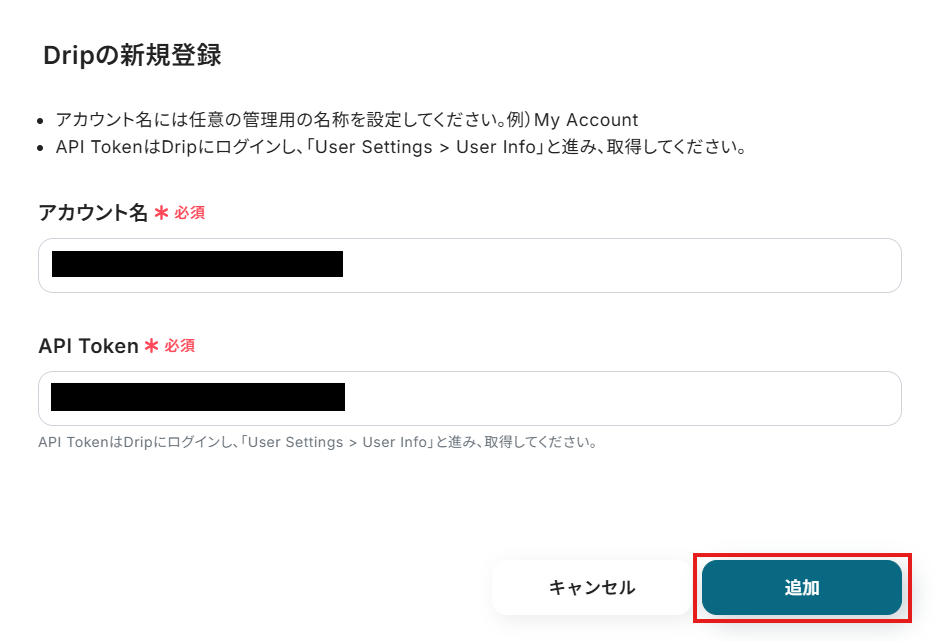
1.アプリ一覧でDripと入力し、検索結果からDripのアイコンを選択します。
表示された画面で、必須項目を入力し、「追加」をクリックしましょう。
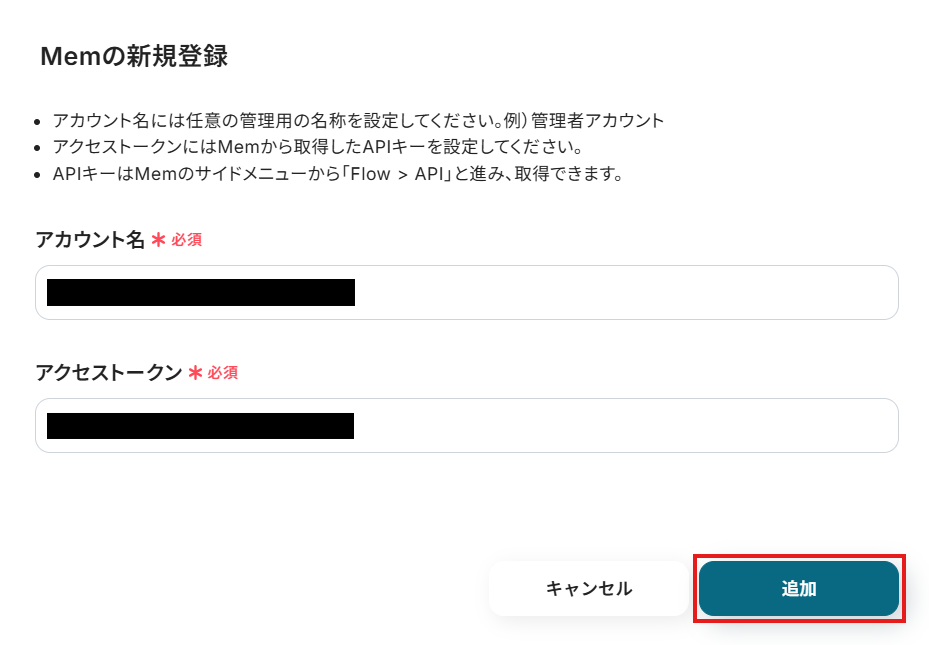
2.続いてMemをマイアプリ登録します。
先ほどと同様に、連携可能なアプリ一覧からMemを検索します。
次の画面で、必須項目を入力し、「追加」をクリックしましょう。
マイアプリにDripとMemが表示されていれば、登録完了です。
ステップ2:テンプレートをコピーする
ここから、実際にフローを作っていきましょう!
簡単に設定できるようテンプレートを利用します。
以下のバナーの「試してみる」をクリックして、テンプレートをコピーしてください。
■概要
EメールマーケティングツールであるDripで新しい購読者を獲得した際、その情報を手作業でナレッジツールであるMemに転記していませんか。この作業は手間がかかるだけでなく、入力ミスや共有漏れといったヒューマンエラーの原因にもなり得ます。このワークフローを活用すれば、DripとMemをノーコードで連携させ、購読者の情報を自動でMemに保存できます。定型的な転記作業を自動化し、より生産的な業務に時間を活用することが可能です。
■このテンプレートをおすすめする方
- Dripで獲得した購読者情報をMemに手作業で入力しており、非効率を感じている方
- DripとMemを連携させ、マーケティング活動における情報管理を自動化したいと考えている方
- 手作業による転記ミスや、情報共有の遅延を防ぎたいチームの担当者の方
■このテンプレートを使うメリット
- Dripで購読者が作成されると自動でMemに情報が保存されるため、これまで手作業で行っていた転記作業の時間を短縮できます
- 手作業での情報転記がなくなることで、入力間違いや登録漏れといったヒューマンエラーのリスクを軽減し、データの正確性を保ちます
■フローボットの流れ
- はじめに、DripとMemをYoomと連携します
- 次に、トリガーでDripを選択し、「Subscriberが作成されたら」というアクションを設定します
- 最後に、オペレーションでMemを選択し、「Memに保存する」アクションを設定します。この設定で、トリガーで取得した購読者の氏名やメールアドレスなどの情報を、Memに保存する内容として指定します
※「トリガー」:フロー起動のきっかけとなるアクション、「オペレーション」:トリガー起動後、フロー内で処理を行うアクション
■このワークフローのカスタムポイント
- Memに情報を保存するオペレーションでは、保存するコンテンツの内容を自由に設定することが可能です。Dripのトリガーから取得した購読者のメールアドレスや名前といった動的な情報と、「新規リード」のような固定のテキストを組み合わせ、管理しやすいフォーマットで情報を保存してください
■注意事項
- Drip、MemのそれぞれとYoomを連携してください。
■概要
EメールマーケティングツールであるDripで新しい購読者を獲得した際、その情報を手作業でナレッジツールであるMemに転記していませんか。この作業は手間がかかるだけでなく、入力ミスや共有漏れといったヒューマンエラーの原因にもなり得ます。このワークフローを活用すれば、DripとMemをノーコードで連携させ、購読者の情報を自動でMemに保存できます。定型的な転記作業を自動化し、より生産的な業務に時間を活用することが可能です。
■このテンプレートをおすすめする方
- Dripで獲得した購読者情報をMemに手作業で入力しており、非効率を感じている方
- DripとMemを連携させ、マーケティング活動における情報管理を自動化したいと考えている方
- 手作業による転記ミスや、情報共有の遅延を防ぎたいチームの担当者の方
■このテンプレートを使うメリット
- Dripで購読者が作成されると自動でMemに情報が保存されるため、これまで手作業で行っていた転記作業の時間を短縮できます
- 手作業での情報転記がなくなることで、入力間違いや登録漏れといったヒューマンエラーのリスクを軽減し、データの正確性を保ちます
■フローボットの流れ
- はじめに、DripとMemをYoomと連携します
- 次に、トリガーでDripを選択し、「Subscriberが作成されたら」というアクションを設定します
- 最後に、オペレーションでMemを選択し、「Memに保存する」アクションを設定します。この設定で、トリガーで取得した購読者の氏名やメールアドレスなどの情報を、Memに保存する内容として指定します
※「トリガー」:フロー起動のきっかけとなるアクション、「オペレーション」:トリガー起動後、フロー内で処理を行うアクション
■このワークフローのカスタムポイント
- Memに情報を保存するオペレーションでは、保存するコンテンツの内容を自由に設定することが可能です。Dripのトリガーから取得した購読者のメールアドレスや名前といった動的な情報と、「新規リード」のような固定のテキストを組み合わせ、管理しやすいフォーマットで情報を保存してください
■注意事項
- Drip、MemのそれぞれとYoomを連携してください。
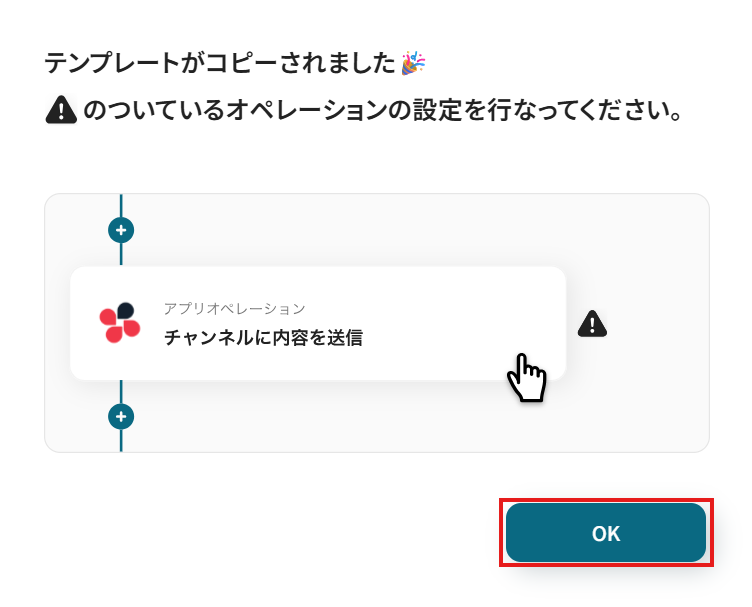
クリックすると、テンプレートがお使いのYoom画面に自動的にコピーされます。
「OK」をクリックして、設定を進めましょう!
※コピーしたテンプレートは、「マイプロジェクト」内の「フローボット」に、「【コピー】DripでSubscriberが作成されたら、MemにSaveする」という名前で格納されています。「あれ?テンプレートどこいった?」となった際には、マイプロジェクトから確認してみてくださいね!
ステップ3:Dripのトリガー設定
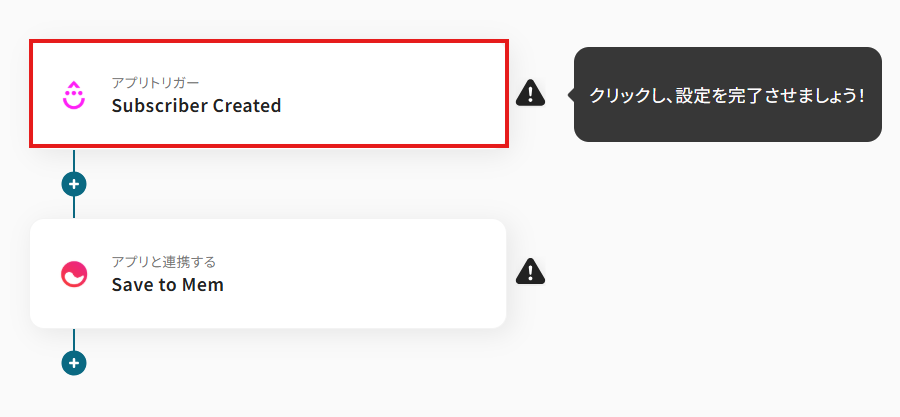
1.まずは、アプリトリガー設定です。
先ほどの画面で「OK」をクリックして、表示された画面のアプリトリガー「Subscriber Created」をクリックしましょう。
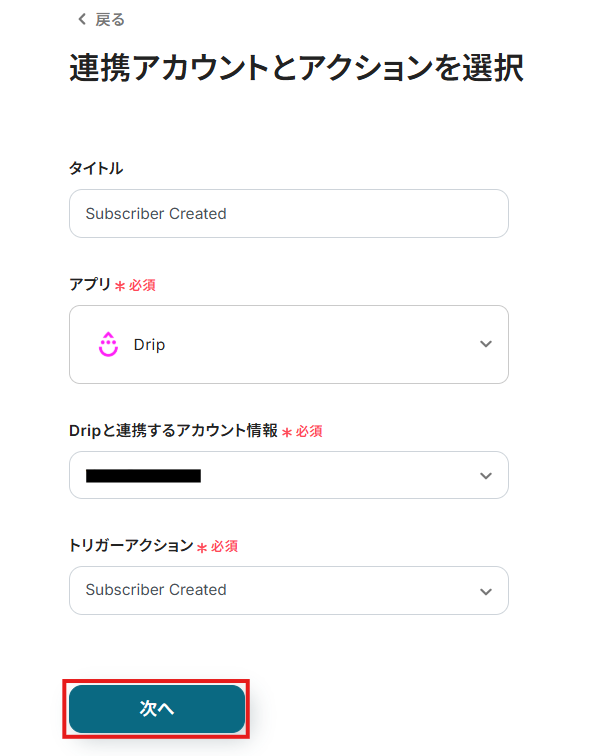
2.連携アカウントとアカウント選択画面が表示されるので、設定内容を確認しましょう。
連携するアカウント情報には、ステップ1で連携したアカウント情報が反映されています。
トリガーアクションはそのままにして、「次へ」をクリックしてください。
3.表示された画面で、購読者の作成を検知するWebhookを登録します。
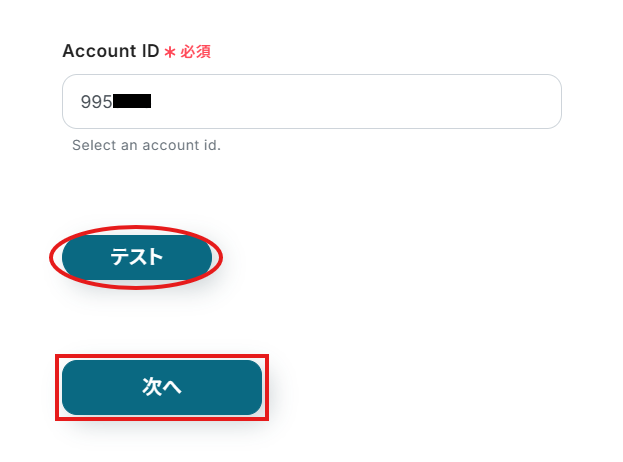
「Account ID」の入力欄をクリックして表示される候補から、対象となるアカウントを選択してください。
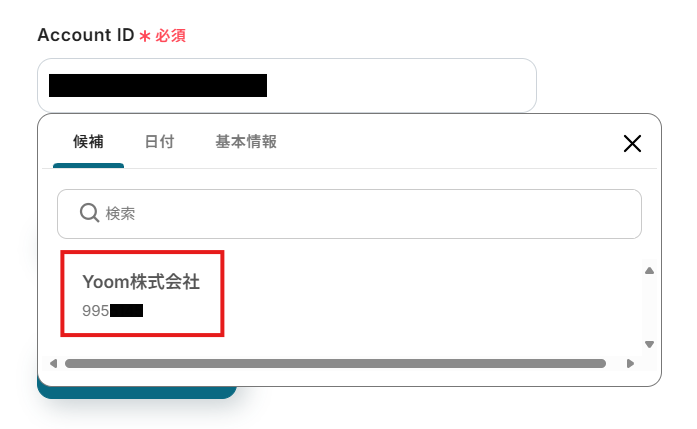
選択したら、「テスト」をクリックしましょう。
テストに成功し、指定したアカウントにWebhookが登録されたら、「次へ」をクリックします。
4.次はDripで、登録したWebhookが正常に購読者の作成を検知できるかのテストを行います。
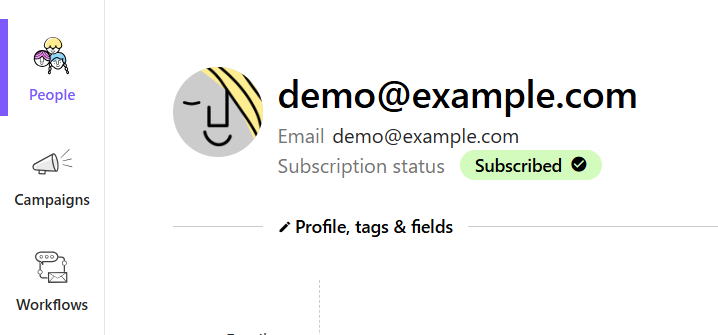
Dripでテスト用の購読者を作成しましょう。
作成したら、Yoomの画面に戻ります。
※ 以下画像は、作成したテスト用購読者の例
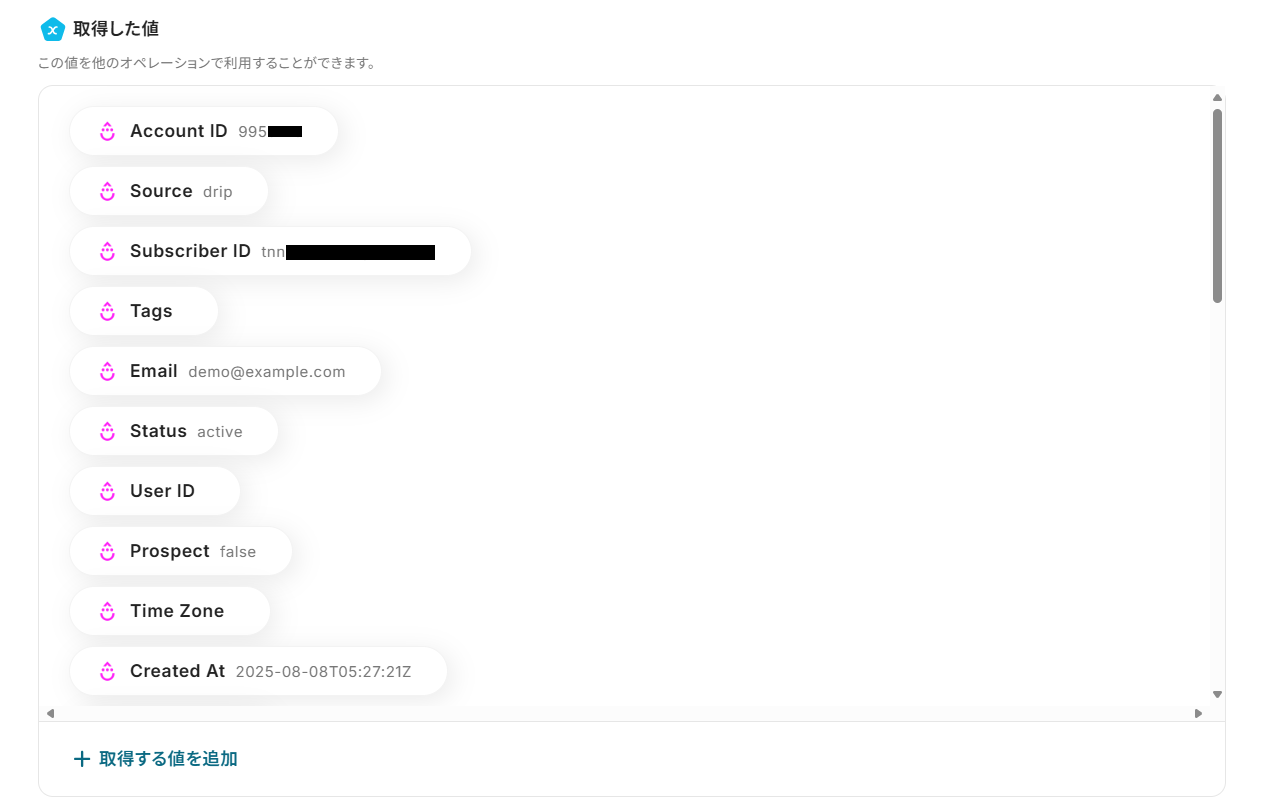
5.戻ってきたら「テスト」をクリックし、「取得した値」にデータが抽出されていることを確認してください。
確認したら「保存する」をクリックしましょう。
取得した値は、後続の設定で活用できます!
※取得した値とは?
トリガーやオペレーション設定時に、「テスト」を実行して取得した値です。
取得した値は、後続のオペレーション設定時の値としてご利用いただくことができ、フローボットを起動する度に、変動した値となります。
詳しくは、こちらをご参照ください。
ステップ4:Memの設定
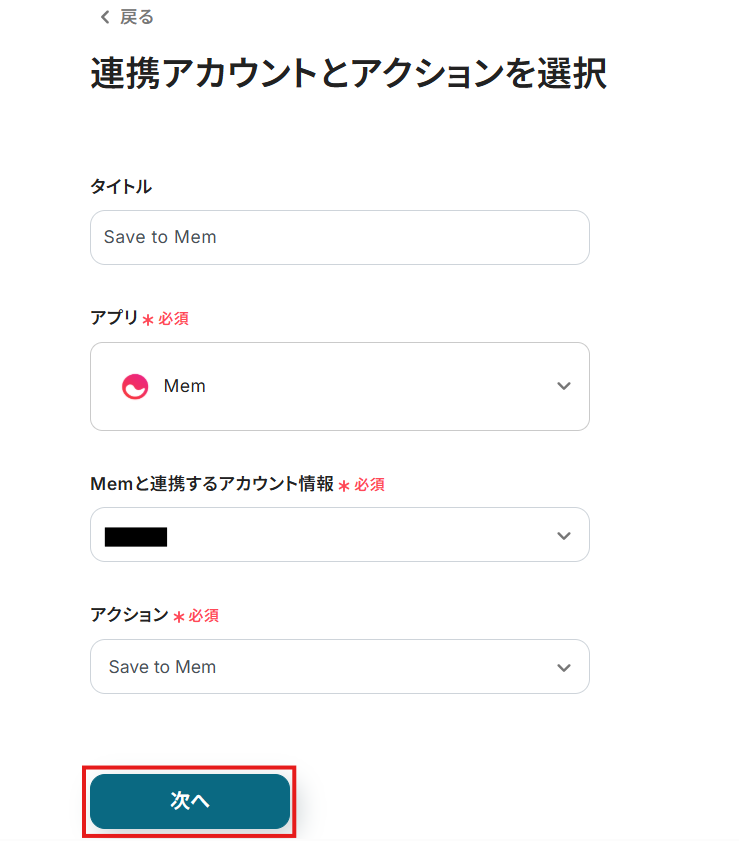
1.アプリと連携する「Save to Mem」をクリックしましょう。
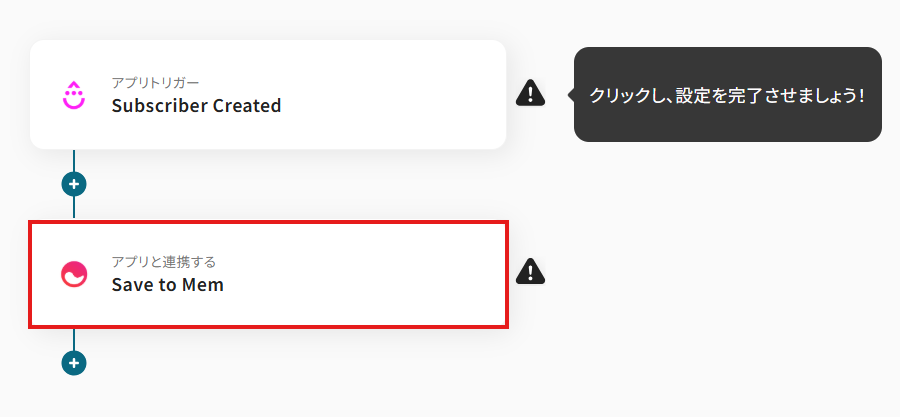
各項目を確認し、「次へ」をクリックします。
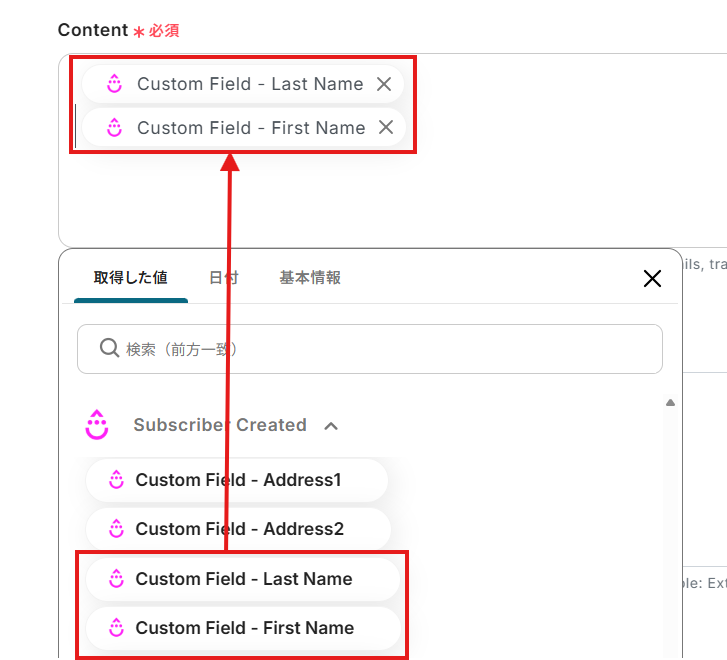
2.API接続設定を行います。
「Content」は、入力欄をクリックして表示される取得した値から選択してください。
取得した値を活用することで、固定値ではなく、トリガーが実行されるたびに最新の情報が反映されます。
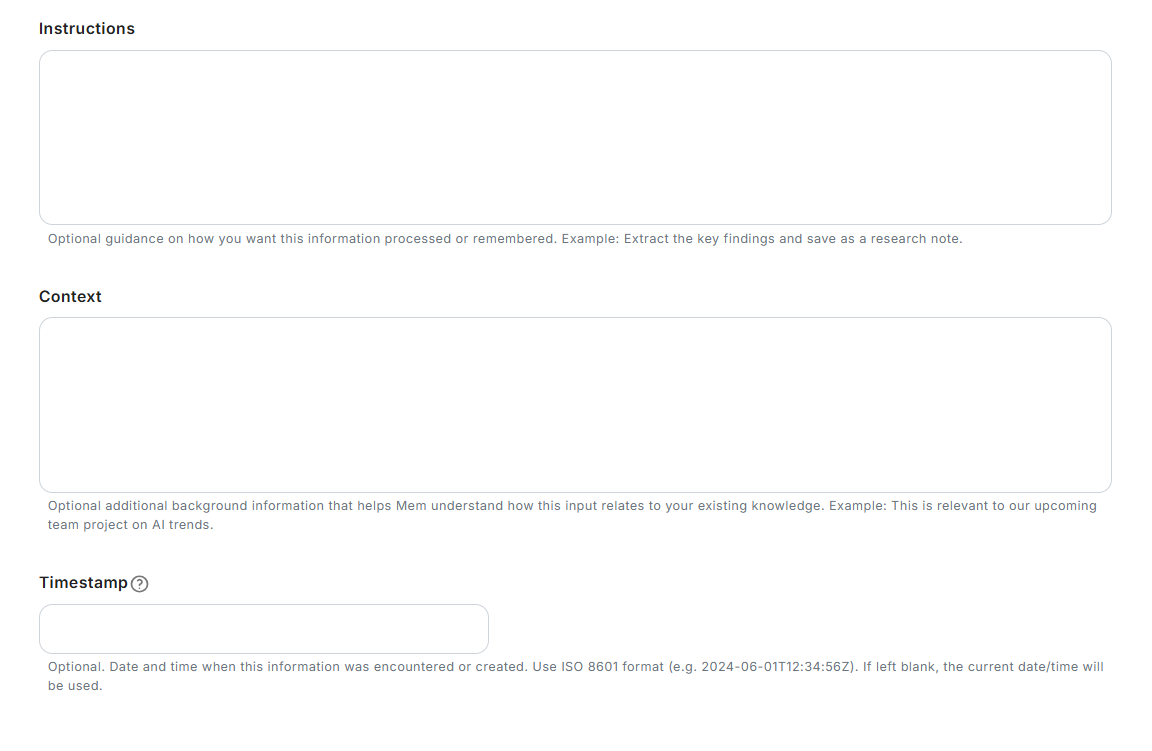
「Instructions」「Context」「Timestamp」は、業務にあわせて任意で設定してください。
入力欄をクリックして表示される取得した値を設定することもできます。
設定完了後は「テスト」を行い、実際にMemにデータが追加されることを確認してください。
確認後、保存しましょう。
ステップ5:トリガーボタンをONにして、フローの動作確認をする
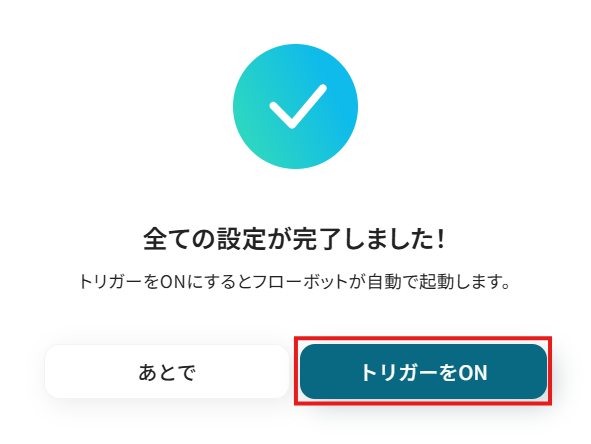
全ての設定が完了すると、下図のようなポップアップが表示されます。
赤枠部分の「トリガーをON」をクリックすると、設定したフローボットが起動するので動作確認をしましょう!
MemとDripにデータを連携したい場合
今回はDripからMemへデータを連携する方法をご紹介しましたが、MemとDripにデータを一度に連携させたい場合もあるかと思います。
Yoomではそうした連携も可能ですので、下記のテンプレートも併せてご利用ください。
フォームでユーザーデータが送信されたら、Memに保存しDripでSubscriberを作成する
Webサイトのフォームなどから獲得した新規リード情報を、まずMemに記録してから手動でDripに購読者として登録する作業は二度手間です。
このテンプレートを使えば、フォーム送信をトリガーとしてMemへの情報保存とDripへの購読者登録を同時に一括で自動化できるため、リード獲得からナーチャリング開始までのプロセスの迅速化に繋がります。
■概要
Webフォームで受け付けた情報を、ナレッジツール「Mem」やマーケティングツール「Drip」に手作業で転記するのは手間がかかり、入力ミスも起こりがちです。このワークフローを活用すれば、フォームが送信されるだけで、自動でMemへの情報保存とDripへのSubscriber登録が完了します。DripとMemを連携させることで、面倒な手作業から解放され、顧客情報の一元管理と活用を円滑に進めることが可能です。
■このテンプレートをおすすめする方
- Webフォームからの情報をDripやMemに手作業で登録している方
- DripでのマーケティングとMemでのナレッジ蓄積を連携させたいと考えている方
- リード獲得後の情報管理プロセスを自動化し、コア業務に集中したい方
■このテンプレートを使うメリット
- フォーム送信を起点にDripとMemへの登録が自動で実行されるため、これまで手作業に費やしていた時間を短縮できます
- 手動でのデータ転記が不要になることで、入力ミスや登録漏れといったヒューマンエラーを防ぎ、データの正確性を保ちます
■フローボットの流れ
- はじめに、DripとMemをYoomと連携します
- 次に、トリガーでフォームトリガーを選択し、「フォームが送信されたら」というアクションを設定します
- 次に、オペレーションでMemを選択し、「Save to Mem」アクションでフォームから送信された情報を保存するように設定します
- 最後に、オペレーションでDripを選択し、「Create Subscriber」アクションでフォームの情報を基にSubscriberを作成するように設定します
※「トリガー」:フロー起動のきっかけとなるアクション、「オペレーション」:トリガー起動後、フロー内で処理を行うアクション
■このワークフローのカスタムポイント
- トリガーに設定するフォームのタイトルや、ユーザーに入力を求める質問項目は、用途に合わせて任意の内容に編集してください
- Memに情報を保存するアクションでは、フォームから取得したどの値をMemに保存するかを任意で設定してください
■注意事項
- Mem、DripのそれぞれとYoomを連携してください。
■概要
Webフォームで受け付けた情報を、ナレッジツール「Mem」やマーケティングツール「Drip」に手作業で転記するのは手間がかかり、入力ミスも起こりがちです。このワークフローを活用すれば、フォームが送信されるだけで、自動でMemへの情報保存とDripへのSubscriber登録が完了します。DripとMemを連携させることで、面倒な手作業から解放され、顧客情報の一元管理と活用を円滑に進めることが可能です。
■このテンプレートをおすすめする方
- Webフォームからの情報をDripやMemに手作業で登録している方
- DripでのマーケティングとMemでのナレッジ蓄積を連携させたいと考えている方
- リード獲得後の情報管理プロセスを自動化し、コア業務に集中したい方
■このテンプレートを使うメリット
- フォーム送信を起点にDripとMemへの登録が自動で実行されるため、これまで手作業に費やしていた時間を短縮できます
- 手動でのデータ転記が不要になることで、入力ミスや登録漏れといったヒューマンエラーを防ぎ、データの正確性を保ちます
■フローボットの流れ
- はじめに、DripとMemをYoomと連携します
- 次に、トリガーでフォームトリガーを選択し、「フォームが送信されたら」というアクションを設定します
- 次に、オペレーションでMemを選択し、「Save to Mem」アクションでフォームから送信された情報を保存するように設定します
- 最後に、オペレーションでDripを選択し、「Create Subscriber」アクションでフォームの情報を基にSubscriberを作成するように設定します
※「トリガー」:フロー起動のきっかけとなるアクション、「オペレーション」:トリガー起動後、フロー内で処理を行うアクション
■このワークフローのカスタムポイント
- トリガーに設定するフォームのタイトルや、ユーザーに入力を求める質問項目は、用途に合わせて任意の内容に編集してください
- Memに情報を保存するアクションでは、フォームから取得したどの値をMemに保存するかを任意で設定してください
■注意事項
- Mem、DripのそれぞれとYoomを連携してください。
フォームで新しいメールアドレスが送信されたら、Memに保存しDripでSubscriberをUpdateする
既存顧客からフォーム経由でメールアドレスの変更依頼などがあった際に、手作業でMemとDripの両方の情報を更新するのは手間がかかり、更新漏れのリスクもあります。
この連携を活用すれば、フォームの送信内容に基づき、Memへの情報保存とDripの既存購読者の情報更新を自動で行うため、顧客情報を常に最新の状態に保ち、データの一貫性を確保しやすくなるはずです。
■概要
フォームで獲得した新しい連絡先情報を、顧客管理ツールのDripやナレッジベースのMemに一つひとつ手作業で入力していませんか。この作業は時間がかかるだけでなく、入力漏れやミスの原因にもなり得ます。
このワークフローは、フォームが送信されると、その内容を自動でMemに保存し、Dripの購読者情報を更新するため、アプリを連携させた情報管理を効率化し、手作業による負担を解消します。
■このテンプレートをおすすめする方
- フォームで獲得した情報をDripとMemに手動で登録しており、手間を感じている方
- Dripでの顧客管理とMemでの情報ストックを連携させ、業務を効率化したいと考えている方
- アプリの連携を通じて、リード情報の登録作業を自動化し、ミスをなくしたい方
■このテンプレートを使うメリット
- フォームが送信されると自動でDripとMemに情報が登録されるため、これまで手作業に費やしていた時間を短縮し、より重要な業務に集中できます。
- 手動でのデータ転記作業がなくなることで、入力間違いや登録漏れといったヒューマンエラーを防ぎ、データの正確性を保つことに繋がります。
■フローボットの流れ
- はじめに、DripとMemをYoomと連携します。
- 次に、トリガーでフォームトリガーを選択し、「フォームが送信されたら」フローが起動するように設定します。
- 次に、オペレーションでMemを選択し、「Save to Mem」アクションでフォームから取得した情報を保存するように設定します。
- 最後に、オペレーションでDripを選択し、「Update Subscriber」アクションで購読者情報を更新するように設定します。
※「トリガー」:フロー起動のきっかけとなるアクション、「オペレーション」:トリガー起動後、フロー内で処理を行うアクション
■このワークフローのカスタムポイント
- フォームトリガーで設定するフォームのタイトルや質問項目は、収集したい情報に合わせて任意で編集してください。
- Memの「Save to Mem」アクションでは、フォームで受け取った情報などを活用し、管理しやすいフォーマットでメモの内容を任意に設定してください。
■注意事項
- Mem、DripのそれぞれとYoomを連携してください。
■概要
フォームで獲得した新しい連絡先情報を、顧客管理ツールのDripやナレッジベースのMemに一つひとつ手作業で入力していませんか。この作業は時間がかかるだけでなく、入力漏れやミスの原因にもなり得ます。
このワークフローは、フォームが送信されると、その内容を自動でMemに保存し、Dripの購読者情報を更新するため、アプリを連携させた情報管理を効率化し、手作業による負担を解消します。
■このテンプレートをおすすめする方
- フォームで獲得した情報をDripとMemに手動で登録しており、手間を感じている方
- Dripでの顧客管理とMemでの情報ストックを連携させ、業務を効率化したいと考えている方
- アプリの連携を通じて、リード情報の登録作業を自動化し、ミスをなくしたい方
■このテンプレートを使うメリット
- フォームが送信されると自動でDripとMemに情報が登録されるため、これまで手作業に費やしていた時間を短縮し、より重要な業務に集中できます。
- 手動でのデータ転記作業がなくなることで、入力間違いや登録漏れといったヒューマンエラーを防ぎ、データの正確性を保つことに繋がります。
■フローボットの流れ
- はじめに、DripとMemをYoomと連携します。
- 次に、トリガーでフォームトリガーを選択し、「フォームが送信されたら」フローが起動するように設定します。
- 次に、オペレーションでMemを選択し、「Save to Mem」アクションでフォームから取得した情報を保存するように設定します。
- 最後に、オペレーションでDripを選択し、「Update Subscriber」アクションで購読者情報を更新するように設定します。
※「トリガー」:フロー起動のきっかけとなるアクション、「オペレーション」:トリガー起動後、フロー内で処理を行うアクション
■このワークフローのカスタムポイント
- フォームトリガーで設定するフォームのタイトルや質問項目は、収集したい情報に合わせて任意で編集してください。
- Memの「Save to Mem」アクションでは、フォームで受け取った情報などを活用し、管理しやすいフォーマットでメモの内容を任意に設定してください。
■注意事項
- Mem、DripのそれぞれとYoomを連携してください。
DripやMemを使ったその他の自動化例
DripやMemのAPIを使用することで、さまざまな業務を自動化することができます。
ここでは、複数のテンプレートをご紹介するので、気になるものがあればぜひ試してみてくださいね!
Dripを使った便利な自動化例
他のアプリをトリガーとして利用して連携することで、DripにSubscriberを自動登録できます。
これにより、手動での入力作業が削減されるため、人為的ミスを防ぎ、業務精度の向上を図りたいときにおすすめです。
■概要
Webサイトに設置したGoogleフォームから問い合わせや資料請求があった際、その後の顧客リストへの登録を手作業で行っていませんか。
この作業は時間がかかるだけでなく、コピー&ペーストのミスで顧客情報を誤って登録してしまうリスクも伴います。
このワークフローを活用すれば、Googleフォームに回答が送信されると同時にDripへSubscriberが自動で追加されるため、こうした課題を解消し、スムーズな顧客管理を実現します。
■このテンプレートをおすすめする方
- Googleフォームで集めた情報をDripへ手動で登録しており、手間を感じているマーケティング担当者の方
- Dripを活用したメールマーケティングで、顧客リストへの迅速な追加とアプローチを行いたいと考えている方
- フォーム回答後の定型業務を自動化し、本来注力すべきコア業務に集中したいと考えているすべての方
■このテンプレートを使うメリット
- Googleフォームに回答が送信されると自動でDripにSubscriberが登録されるため、これまで手作業に費やしていたデータ入力の時間を短縮できます。
- 手作業による情報の転記が不要になるため、メールアドレスの入力間違いや登録漏れといったヒューマンエラーを防ぎ、データの正確性を保ちます。
■フローボットの流れ
- はじめに、GoogleフォームとDripをYoomと連携します。
- 次に、トリガーでGoogleフォームを選択し、「フォームに回答が送信されたら」というアクションを設定します。
- 最後に、オペレーションでDripの「Create Subscriber」アクションを設定し、フォームの回答内容をもとにSubscriberを追加します。
※「トリガー」:フロー起動のきっかけとなるアクション、「オペレーション」:トリガー起動後、フロー内で処理を行うアクション
■このワークフローのカスタムポイント
- Dripの「Create Subscriber」アクションを設定する際、Googleフォームの回答内容から取得した値を、Dripの「Account ID」や「First Name」、「Last Name」、「Email」などの各項目にそれぞれ正しくマッピングしてください。
■注意事項
- Googleフォーム、DripのそれぞれとYoomを連携してください。
- トリガーは5分、10分、15分、30分、60分の間隔で起動間隔を選択できます。
- プランによって最短の起動間隔が異なりますので、ご注意ください。
- Googleフォームをトリガーとして使用した際の回答内容を取得する方法は下記をご参照ください。https://intercom.help/yoom/ja/articles/6807133
■概要
Boxにアップロードした名刺や申込書などのファイル情報を、マーケティングオートメーションツールのDripへ手作業で転記する業務に手間を感じていませんか。こうした定型的な入力作業は時間がかかるだけでなく、ヒューマンエラーの原因にもなりがちです。このワークフローを活用すれば、BoxとDripの連携をスムーズに自動化できます。Boxにファイルが追加されると、OCR機能が自動でテキスト情報を読み取り、DripにSubscriberとして登録するため、手作業による顧客情報の入力業務を効率化し、正確なデータ管理を実現します。
■このテンプレートをおすすめする方
- Boxに保存した顧客情報を、手作業でDripに登録しているマーケティング担当者の方
- DripとBoxを連携させ、イベントなどで獲得したリード情報を素早く反映させたい方
- ファイルからの手入力作業における、入力ミスや登録漏れを防止したいと考えている方
■このテンプレートを使うメリット
- Boxへのファイルアップロードを起点に、OCRでの読取りからDripへの登録までを自動化し、これまで手作業に費やしていた時間を削減できます
- システムが自動で処理を行うため、手作業によるデータ転記の際に起こりがちな入力間違いや項目の漏れといったヒューマンエラーを防ぎます
■フローボットの流れ
- はじめに、BoxとDripをYoomと連携します
- 次に、トリガーでBoxを選択し、「フォルダにファイルがアップロードされたら」というアクションを設定します
- 続いて、オペレーションでBoxの「ファイルをダウンロード」アクションを設定し、アップロードされたファイルを取得します
- 次に、オペレーションでOCR機能を選択し、「任意の画像やPDFを読み取る」アクションでファイル内のテキスト情報を抽出します
- 最後に、オペレーションでDripの「Create Subscriber」アクションを設定し、OCRで読み取った情報を元にSubscriberを作成します
※「トリガー」:フロー起動のきっかけとなるアクション、「オペレーション」:トリガー起動後、フロー内で処理を行うアクション
■このワークフローのカスタムポイント
- Boxのトリガー設定では、ファイルのアップロードを検知する対象のフォルダIDを任意で指定してください
- OCR機能のアクションでは、読み取るファイルの種類に応じて、どのテキスト情報を抽出するかを自由に設定できます
- DripでSubscriberを作成するアクションでは、OCR機能で抽出した値を、Dripのどのフィールドに登録するかを任意でマッピングすることが可能です
■ 注意事項
- BoxとDripのそれぞれをYoomと連携してください。
- OCRまたは音声を文字起こしするAIオペレーションはチームプラン・サクセスプランでのみご利用いただける機能となっております。フリープラン・ミニプランの場合は設定しているフローボットのオペレーションはエラーとなりますので、ご注意ください。
- チームプランやサクセスプランなどの有料プランは、2週間の無料トライアルを行うことが可能です。無料トライアル中には制限対象のアプリやAI機能(オペレーション)を使用することができます。
- OCRデータは6,500文字以上のデータや文字が小さい場合などは読み取れない場合があるので、ご注意ください。
■概要
Dripで獲得した見込み顧客の情報をデータベースに手作業で転記する作業は手間がかかり、入力ミスなどの原因にもなり得ます。
このワークフローを活用すれば、Dripで購読者がリードになったことをトリガーに、Google スプレッドシートへ関連情報を自動で追加できるようになります。
こうした手作業による課題を解消し、効率的なリード管理を実現しましょう。
■このテンプレートをおすすめする方
- DripとGoogle スプレッドシートでリード管理をしており、転記作業を自動化したいマーケティング担当者の方
- 手作業によるデータ入力のミスや漏れを防ぎ、リード情報の正確性を高めたいと考えている方
- リード管理にかかる時間を削減し、より重要な営業活動や顧客対応に集中したいと考えている方
■このテンプレートを使うメリット
- Dripでリード化した顧客情報が自動でGoogle スプレッドシートに記録されるため、転記業務の時間を短縮することができます。
- 転記ミスや抜け漏れといったヒューマンエラーの発生を防ぎ、データ管理の正確性を向上させます。
■フローボットの流れ
- はじめに、DripとGoogle スプレッドシートをYoomと連携します。
- 次に、トリガーでDripを選択し、「Subscriber Became Lead」というアクションを設定します。
- 最後に、オペレーションでGoogle スプレッドシートを選択し、「レコードを追加する」アクションを設定して、Dripから取得した情報を紐付けます。
※「トリガー」:フロー起動のきっかけとなるアクション、「オペレーション」:トリガー起動後、フロー内で処理を行うアクション
■このワークフローのカスタムポイント
- Dripのトリガー設定では、監視の対象とするアカウントを指定してください。
- Google スプレッドシートにレコードを追加する設定では、追加先のシートやファイルを選択し、どの列にDripから取得した値を記録するかを自由に設定できます。
■注意事項
- Drip、Google スプレッドシートのそれぞれとYoomを連携してください。
■概要
Dripのマーケティングキャンペーンで獲得した新しい購読者情報を、手作業でNotionのデータベースに転記していませんか?この定型的な作業は時間がかかるだけでなく、コピー&ペーストのミスにより重要なリード情報を失うリスクも伴います。このワークフローを活用すれば、Dripでキャンペーンに購読者が追加されると、自動でNotionに情報が連携されるため、手作業による転記作業から解放され、より重要なマーケティング活動に集中できます。
■このテンプレートをおすすめする方
- DripとNotionを用いてリード管理を行っており、手入力の手間をなくしたい方
- マーケティングキャンペーンで獲得した情報を、リアルタイムでチームに共有したい方
- データ入力のミスをなくし、顧客情報管理の精度を高めたいと考えている担当者の方
■このテンプレートを使うメリット
- Dripでキャンペーン購読者が追加されると自動でNotionに連携されるため、手作業での転記に費やしていた時間を短縮できます。
- 手作業によるデータのコピー&ペーストが不要になるため、入力間違いや登録漏れといったヒューマンエラーの防止に繋がります。
■フローボットの流れ
- はじめに、DripとNotionをYoomと連携します。
- 次に、トリガーでDripを選択し、「キャンペーンに購読者が追加されたら」というアクションを設定します。
- 最後に、オペレーションでNotionの「データベースにページを作成する」アクションを設定し、Dripから取得した購読者の情報を連携します。
※「トリガー」:フロー起動のきっかけとなるアクション、「オペレーション」:トリガー起動後、フロー内で処理を行うアクション
■このワークフローのカスタムポイント
- Notionのオペレーション設定で、情報を追加したいデータベースを任意で指定してください。
- データベースへ追加する際、Dripから取得したどの情報(氏名やメールアドレスなど)を、Notionのどのプロパティに連携するかを任意で設定してください。
■注意事項
- Drip、NotionのそれぞれとYoomを連携してください。
■概要
Dripで新しい購読者が追加されるたびに、手動で確認したり、担当者へ連絡したりするのは手間がかかる作業ではないでしょうか。また、対応が遅れてしまうと、見込み顧客へのアプローチ機会を逃してしまうことにも繋がりかねません。このワークフローを活用することで、Dripで購読者が作成されたら即座にOutlookへ通知を送信し、迅速な情報共有と対応漏れの防止を実現できます。
■このテンプレートをおすすめする方
- Dripで獲得した新規購読者へのアプローチを迅速に行いたいマーケティング担当者の方
- DripとOutlookを日常的に利用しており、手動での情報共有に課題を感じている方
- 新規リードの通知を自動化し、見込み顧客への対応漏れを防ぎたいと考えているチーム
■このテンプレートを使うメリット
- Dripで購読者が作成されると自動でOutlookに通知が飛ぶため、手動での確認や連絡作業の時間を短縮できます。
- 通知の送信漏れや対応の遅れといったヒューマンエラーを防ぎ、重要なビジネス機会を逃すリスクを軽減します。
■フローボットの流れ
- はじめに、DripとOutlookをYoomと連携します。
- 次に、トリガーでDripを選択し、「キャンペーンに登録されたら」というアクションを設定します。
- 最後に、オペレーションでOutlookの「メールを送る」アクションを設定し、Dripで取得した情報をもとに通知メールを送信します。
※「トリガー」:フロー起動のきっかけとなるアクション、「オペレーション」:トリガー起動後、フロー内で処理を行うアクション
■このワークフローのカスタムポイント
- Outlookでメールを送信するアクションにおいて、通知先のメールアドレスを任意で設定してください。複数の担当者に送りたい場合はCcやBccも活用できます。
- メールの件名や本文も自由にカスタマイズが可能です。Dripから取得した購読者のメールアドレスや名前などの情報を本文に埋め込むことで、より具体的な通知を作成できます。
■注意事項
- Drip、OutlookのそれぞれとYoomを連携してください。
- Microsoft365(旧Office365)には、家庭向けプランと一般法人向けプラン(Microsoft365 Business)があり、一般法人向けプランに加入していない場合には認証に失敗する可能性があります。
■概要
Webサイトに設置したGoogleフォームから問い合わせや資料請求があった際、その後の顧客リストへの登録を手作業で行っていませんか。
この作業は時間がかかるだけでなく、コピー&ペーストのミスで顧客情報を誤って登録してしまうリスクも伴います。
このワークフローを活用すれば、Googleフォームに回答が送信されると同時にDripへSubscriberが自動で追加されるため、こうした課題を解消し、スムーズな顧客管理を実現します。
■このテンプレートをおすすめする方
- Googleフォームで集めた情報をDripへ手動で登録しており、手間を感じているマーケティング担当者の方
- Dripを活用したメールマーケティングで、顧客リストへの迅速な追加とアプローチを行いたいと考えている方
- フォーム回答後の定型業務を自動化し、本来注力すべきコア業務に集中したいと考えているすべての方
■このテンプレートを使うメリット
- Googleフォームに回答が送信されると自動でDripにSubscriberが登録されるため、これまで手作業に費やしていたデータ入力の時間を短縮できます。
- 手作業による情報の転記が不要になるため、メールアドレスの入力間違いや登録漏れといったヒューマンエラーを防ぎ、データの正確性を保ちます。
■フローボットの流れ
- はじめに、GoogleフォームとDripをYoomと連携します。
- 次に、トリガーでGoogleフォームを選択し、「フォームに回答が送信されたら」というアクションを設定します。
- 最後に、オペレーションでDripの「Create Subscriber」アクションを設定し、フォームの回答内容をもとにSubscriberを追加します。
※「トリガー」:フロー起動のきっかけとなるアクション、「オペレーション」:トリガー起動後、フロー内で処理を行うアクション
■このワークフローのカスタムポイント
- Dripの「Create Subscriber」アクションを設定する際、Googleフォームの回答内容から取得した値を、Dripの「Account ID」や「First Name」、「Last Name」、「Email」などの各項目にそれぞれ正しくマッピングしてください。
■注意事項
- Googleフォーム、DripのそれぞれとYoomを連携してください。
- トリガーは5分、10分、15分、30分、60分の間隔で起動間隔を選択できます。
- プランによって最短の起動間隔が異なりますので、ご注意ください。
- Googleフォームをトリガーとして使用した際の回答内容を取得する方法は下記をご参照ください。https://intercom.help/yoom/ja/articles/6807133

■概要
Boxにアップロードした名刺や申込書などのファイル情報を、マーケティングオートメーションツールのDripへ手作業で転記する業務に手間を感じていませんか。こうした定型的な入力作業は時間がかかるだけでなく、ヒューマンエラーの原因にもなりがちです。このワークフローを活用すれば、BoxとDripの連携をスムーズに自動化できます。Boxにファイルが追加されると、OCR機能が自動でテキスト情報を読み取り、DripにSubscriberとして登録するため、手作業による顧客情報の入力業務を効率化し、正確なデータ管理を実現します。
■このテンプレートをおすすめする方
- Boxに保存した顧客情報を、手作業でDripに登録しているマーケティング担当者の方
- DripとBoxを連携させ、イベントなどで獲得したリード情報を素早く反映させたい方
- ファイルからの手入力作業における、入力ミスや登録漏れを防止したいと考えている方
■このテンプレートを使うメリット
- Boxへのファイルアップロードを起点に、OCRでの読取りからDripへの登録までを自動化し、これまで手作業に費やしていた時間を削減できます
- システムが自動で処理を行うため、手作業によるデータ転記の際に起こりがちな入力間違いや項目の漏れといったヒューマンエラーを防ぎます
■フローボットの流れ
- はじめに、BoxとDripをYoomと連携します
- 次に、トリガーでBoxを選択し、「フォルダにファイルがアップロードされたら」というアクションを設定します
- 続いて、オペレーションでBoxの「ファイルをダウンロード」アクションを設定し、アップロードされたファイルを取得します
- 次に、オペレーションでOCR機能を選択し、「任意の画像やPDFを読み取る」アクションでファイル内のテキスト情報を抽出します
- 最後に、オペレーションでDripの「Create Subscriber」アクションを設定し、OCRで読み取った情報を元にSubscriberを作成します
※「トリガー」:フロー起動のきっかけとなるアクション、「オペレーション」:トリガー起動後、フロー内で処理を行うアクション
■このワークフローのカスタムポイント
- Boxのトリガー設定では、ファイルのアップロードを検知する対象のフォルダIDを任意で指定してください
- OCR機能のアクションでは、読み取るファイルの種類に応じて、どのテキスト情報を抽出するかを自由に設定できます
- DripでSubscriberを作成するアクションでは、OCR機能で抽出した値を、Dripのどのフィールドに登録するかを任意でマッピングすることが可能です
■ 注意事項
- BoxとDripのそれぞれをYoomと連携してください。
- OCRまたは音声を文字起こしするAIオペレーションはチームプラン・サクセスプランでのみご利用いただける機能となっております。フリープラン・ミニプランの場合は設定しているフローボットのオペレーションはエラーとなりますので、ご注意ください。
- チームプランやサクセスプランなどの有料プランは、2週間の無料トライアルを行うことが可能です。無料トライアル中には制限対象のアプリやAI機能(オペレーション)を使用することができます。
- OCRデータは6,500文字以上のデータや文字が小さい場合などは読み取れない場合があるので、ご注意ください。

■概要
Dripで獲得した見込み顧客の情報をデータベースに手作業で転記する作業は手間がかかり、入力ミスなどの原因にもなり得ます。
このワークフローを活用すれば、Dripで購読者がリードになったことをトリガーに、Google スプレッドシートへ関連情報を自動で追加できるようになります。
こうした手作業による課題を解消し、効率的なリード管理を実現しましょう。
■このテンプレートをおすすめする方
- DripとGoogle スプレッドシートでリード管理をしており、転記作業を自動化したいマーケティング担当者の方
- 手作業によるデータ入力のミスや漏れを防ぎ、リード情報の正確性を高めたいと考えている方
- リード管理にかかる時間を削減し、より重要な営業活動や顧客対応に集中したいと考えている方
■このテンプレートを使うメリット
- Dripでリード化した顧客情報が自動でGoogle スプレッドシートに記録されるため、転記業務の時間を短縮することができます。
- 転記ミスや抜け漏れといったヒューマンエラーの発生を防ぎ、データ管理の正確性を向上させます。
■フローボットの流れ
- はじめに、DripとGoogle スプレッドシートをYoomと連携します。
- 次に、トリガーでDripを選択し、「Subscriber Became Lead」というアクションを設定します。
- 最後に、オペレーションでGoogle スプレッドシートを選択し、「レコードを追加する」アクションを設定して、Dripから取得した情報を紐付けます。
※「トリガー」:フロー起動のきっかけとなるアクション、「オペレーション」:トリガー起動後、フロー内で処理を行うアクション
■このワークフローのカスタムポイント
- Dripのトリガー設定では、監視の対象とするアカウントを指定してください。
- Google スプレッドシートにレコードを追加する設定では、追加先のシートやファイルを選択し、どの列にDripから取得した値を記録するかを自由に設定できます。
■注意事項
- Drip、Google スプレッドシートのそれぞれとYoomを連携してください。

■概要
Dripのマーケティングキャンペーンで獲得した新しい購読者情報を、手作業でNotionのデータベースに転記していませんか?この定型的な作業は時間がかかるだけでなく、コピー&ペーストのミスにより重要なリード情報を失うリスクも伴います。このワークフローを活用すれば、Dripでキャンペーンに購読者が追加されると、自動でNotionに情報が連携されるため、手作業による転記作業から解放され、より重要なマーケティング活動に集中できます。
■このテンプレートをおすすめする方
- DripとNotionを用いてリード管理を行っており、手入力の手間をなくしたい方
- マーケティングキャンペーンで獲得した情報を、リアルタイムでチームに共有したい方
- データ入力のミスをなくし、顧客情報管理の精度を高めたいと考えている担当者の方
■このテンプレートを使うメリット
- Dripでキャンペーン購読者が追加されると自動でNotionに連携されるため、手作業での転記に費やしていた時間を短縮できます。
- 手作業によるデータのコピー&ペーストが不要になるため、入力間違いや登録漏れといったヒューマンエラーの防止に繋がります。
■フローボットの流れ
- はじめに、DripとNotionをYoomと連携します。
- 次に、トリガーでDripを選択し、「キャンペーンに購読者が追加されたら」というアクションを設定します。
- 最後に、オペレーションでNotionの「データベースにページを作成する」アクションを設定し、Dripから取得した購読者の情報を連携します。
※「トリガー」:フロー起動のきっかけとなるアクション、「オペレーション」:トリガー起動後、フロー内で処理を行うアクション
■このワークフローのカスタムポイント
- Notionのオペレーション設定で、情報を追加したいデータベースを任意で指定してください。
- データベースへ追加する際、Dripから取得したどの情報(氏名やメールアドレスなど)を、Notionのどのプロパティに連携するかを任意で設定してください。
■注意事項
- Drip、NotionのそれぞれとYoomを連携してください。

■概要
Dripで新しい購読者が追加されるたびに、手動で確認したり、担当者へ連絡したりするのは手間がかかる作業ではないでしょうか。また、対応が遅れてしまうと、見込み顧客へのアプローチ機会を逃してしまうことにも繋がりかねません。このワークフローを活用することで、Dripで購読者が作成されたら即座にOutlookへ通知を送信し、迅速な情報共有と対応漏れの防止を実現できます。
■このテンプレートをおすすめする方
- Dripで獲得した新規購読者へのアプローチを迅速に行いたいマーケティング担当者の方
- DripとOutlookを日常的に利用しており、手動での情報共有に課題を感じている方
- 新規リードの通知を自動化し、見込み顧客への対応漏れを防ぎたいと考えているチーム
■このテンプレートを使うメリット
- Dripで購読者が作成されると自動でOutlookに通知が飛ぶため、手動での確認や連絡作業の時間を短縮できます。
- 通知の送信漏れや対応の遅れといったヒューマンエラーを防ぎ、重要なビジネス機会を逃すリスクを軽減します。
■フローボットの流れ
- はじめに、DripとOutlookをYoomと連携します。
- 次に、トリガーでDripを選択し、「キャンペーンに登録されたら」というアクションを設定します。
- 最後に、オペレーションでOutlookの「メールを送る」アクションを設定し、Dripで取得した情報をもとに通知メールを送信します。
※「トリガー」:フロー起動のきっかけとなるアクション、「オペレーション」:トリガー起動後、フロー内で処理を行うアクション
■このワークフローのカスタムポイント
- Outlookでメールを送信するアクションにおいて、通知先のメールアドレスを任意で設定してください。複数の担当者に送りたい場合はCcやBccも活用できます。
- メールの件名や本文も自由にカスタマイズが可能です。Dripから取得した購読者のメールアドレスや名前などの情報を本文に埋め込むことで、より具体的な通知を作成できます。
■注意事項
- Drip、OutlookのそれぞれとYoomを連携してください。
- Microsoft365(旧Office365)には、家庭向けプランと一般法人向けプラン(Microsoft365 Business)があり、一般法人向けプランに加入していない場合には認証に失敗する可能性があります。
Memを使った便利な自動化例
他のアプリと連携することで、Memへの保存やノートの作成を自動化できます。
テンプレートを設定するだけで手動による作業を省けるため、業務の効率化を図りたいときに試してみてください。
■概要
海外の最新情報やニッチなコミュニティの動向を把握するためにRedditを活用しているものの、膨大な投稿の中から必要な情報を見つけ出し、手作業でナレッジベースにまとめるのは手間がかかるのではないでしょうか。
このワークフローを活用すれば、Redditで特定のキーワードに合致する投稿があった際に、自動でMemにNoteを作成できます。RedditとMemを連携させることで、情報収集から記録までの一連のプロセスを効率化し、情報の見逃しを防ぎます。
■このテンプレートをおすすめする方
- Redditで特定のキーワードに関する情報を定期的に収集している方
- 収集した情報をMemに集約しており、手動での転記作業を効率化したい方
- RedditとMemを連携させ、情報収集のプロセスを自動化したいと考えている方
■このテンプレートを使うメリット
- Redditの投稿を常時監視し、キーワードに合致した情報を自動でMemに記録するため、情報収集と転記にかかる時間を短縮できます。
- 手作業でのコピー&ペーストが不要になり、転記ミスや重要な投稿の見逃しといったヒューマンエラーの防止に繋がります。
■フローボットの流れ
- はじめに、RedditとMemをYoomと連携します。
- 次に、トリガーでRedditを選択し、「キーワードにマッチする投稿が行われたら」というアクションを設定します。
- 最後に、オペレーションでMemの「Create Note」アクションを設定し、トリガーで取得した投稿内容をもとにNoteを作成します。
※「トリガー」:フロー起動のきっかけとなるアクション、「オペレーション」:トリガー起動後、フロー内で処理を行うアクション
■このワークフローのカスタムポイント
- Redditのトリガー設定では、情報収集したいキーワードを任意で設定してください。
- MemでNoteを作成するアクションでは、保存先のコレクションIDを任意で指定できます。
- MemのNoteの本文(Content)には、固定のテキストを入力したり、Redditのトリガーで取得した投稿タイトルやURLなどの情報を変数として埋め込んだりすることが可能です。
■注意事項
- Reddit、MemのそれぞれとYoomを連携してください。
- トリガーは5分、10分、15分、30分、60分の間隔で起動間隔を選択できます。
- プランによって最短の起動間隔が異なりますので、ご注意ください。
■概要
Boxにアップロードしたファイルを、ナレッジ管理ツールのMemへ都度手作業で記録していませんか?この作業は手間がかかるだけでなく、情報の転記漏れや更新忘れの原因にもなりがちです。このワークフローを活用すれば、BoxとMemをシームレスに連携し、ファイルアップロードをトリガーにMemへ自動でNoteを作成できます。煩雑な手作業をなくし、情報共有を円滑に進めることが可能です。
■このテンプレートをおすすめする方
- BoxとMemを使って情報管理をしており、手作業での連携に課題を感じている方
- Boxへのファイル追加をきっかけに、Memへの情報共有を自動化したいと考えているチーム
- ナレッジマネジメントを効率化し、チーム全体の生産性を向上させたいと考えている方
■このテンプレートを使うメリット
- BoxへのファイルアップロードをトリガーにMemへ自動でNoteが作成されるため、これまで手作業で行っていた情報転記の時間を短縮できます。
- 手作業による転記漏れや入力ミスといったヒューマンエラーをなくし、Boxの情報をMemに正確に蓄積することが可能になります。
■フローボットの流れ
- はじめに、BoxとMemをYoomと連携します。
- 次に、トリガーでBoxを選択し、「フォルダにファイルがアップロードされたら」というアクションを設定します。
- その後、オペレーションでBoxの「ファイル情報の取得」アクションを設定し、アップロードされたファイルの情報を取得します。
- 最後に、オペレーションでMemの「Create Note」アクションを設定し、取得した情報をもとにNoteを作成します。
※「トリガー」:フロー起動のきっかけとなるアクション、「オペレーション」:トリガー起動後、フロー内で処理を行うアクション
■このワークフローのカスタムポイント
- Boxのトリガー設定では、ファイルのアップロードを検知する対象のフォルダIDを任意で設定してください。
- MemでNoteを作成するアクションでは、Noteを保存するコレクションIDを任意で指定できます。また、Noteの内容には固定テキストのほか、Boxから取得したファイル名などの動的な情報を変数として埋め込むことも可能です。
■注意事項
- Box、MemのそれぞれとYoomを連携してください。
■概要
チームでのコミュニケーションにDiscordを活用する中で、重要な情報やアイデアがメッセージと共に流れてしまい、後から探し出すのに苦労していることはありませんか。このワークフローを活用すれば、Discordの特定チャンネルに投稿されたメッセージを、自動でナレッジツールであるMemにノートとして作成できます。手作業による転記の手間や情報漏れを防ぎ、MemとDiscordを連携させてチームの知識資産を効率的に蓄積します。
■このテンプレートをおすすめする方
- Discordの情報をナレッジとしてMemに集約し、管理したいと考えている方
- Discord上の議論やアイデアを手作業でMemに転記しており、非効率を感じている方
- MemとDiscordの連携を通じて、チームのナレッジマネジメントを効率化したい方
■このテンプレートを使うメリット
- Discordでメッセージが送信されると自動でMemにノートが作成されるため、これまで手作業で行っていた転記業務の時間を短縮することができます。
- 重要な情報を自動でMemに集約することで情報の散逸を防ぎ、チームのナレッジとして一元的に管理し、誰でも参照できる体制を構築できます。
■フローボットの流れ
- はじめに、DiscordとMemをYoomと連携します。
- 次に、トリガーでDiscordを選択し、「チャンネルでメッセージが送信されたら」というアクションを設定します。
- 最後に、オペレーションでMemを選択し、「Create Note」のアクションを設定して、Discordから取得した情報をノートとして作成します。
※「トリガー」:フロー起動のきっかけとなるアクション、「オペレーション」:トリガー起動後、フロー内で処理を行うアクション
■このワークフローのカスタムポイント
- Discordのトリガー設定では、ノート作成の対象としたいチャンネルを任意で設定してください。
- Memのオペレーションでは、ノートを保存するコレクションIDを任意で設定できます。また、ノートの本文(Content)には、固定のテキストだけでなく、Discordのメッセージ内容などの動的な情報を変数として埋め込むことも可能です。
■注意事項
- Discord、MemのそれぞれとYoomを連携してください。
- トリガーは5分、10分、15分、30分、60分の間隔で起動間隔を選択できます。
- プランによって最短の起動間隔が異なりますので、ご注意ください。
■概要
Gmailで受信した重要な情報を、手作業でMicrosoft Excelに転記し、さらに思考ツールであるMemにも記録していませんか?こうした情報の二重入力は手間がかかるだけでなく、転記ミスが発生する原因にもなります。
このワークフローを活用すれば、Gmailでのメール受信をきっかけに、Microsoft Excelへの自動記録とMemへの保存を連携させることが可能です。
■このテンプレートをおすすめする方
- Gmailの情報をMicrosoft Excelへ転記し、Memで管理する手間を省きたい方
- Microsoft ExcelとMemを連携させ、情報集約やナレッジ管理を自動化したいと考えている方
- 手作業による情報転記のミスをなくし、業務の正確性を高めたいと考えている方
■このテンプレートを使うメリット
- Gmailで受信した情報を自動でMicrosoft ExcelとMemに記録するため、これまで手作業での転記に費やしていた時間を短縮できます。
- 人の手によるデータ転記が不要になるため、入力ミスや情報連携の漏れといったヒューマンエラーの防止に繋がります。
■フローボットの流れ
- はじめに、GmailとMicrosoft ExcelをYoomと連携します。
- 次に、トリガーでGmailを選択し、「特定のラベルのメールを受信したら」というアクションを設定します。
- 次に、オペレーションでMicrosoft Excelを選択し、「レコードを追加する」アクションを設定して、メールから抽出した情報をシートに追加します。
- 最後に、オペレーションでMemを選択し、「Save to Mem」アクションを設定して、同様に情報をMemに保存します。
※「トリガー」:フロー起動のきっかけとなるアクション、「オペレーション」:トリガー起動後、フロー内で処理を行うアクション
■このワークフローのカスタムポイント
- Microsoft Excelでレコードを追加するアクションでは、どのファイルのどのシートに情報を追加するかを任意で設定してください。また、Gmailのトリガーで取得したメールの件名や本文などを、シートのどの列に追加するかも設定が必要です。
- Memに保存するアクションでは、Gmailのトリガーで取得したメールの情報をもとに、メモのタイトルや本文にどの内容を反映させるかを任意で設定してください。
■注意事項
- Gmail、Mem、Microsoft ExcelのそれぞれとYoomを連携してください。
- Microsoft365(旧Office365)には、家庭向けプランと一般法人向けプラン(Microsoft365 Business)があり、一般法人向けプランに加入していない場合には認証に失敗する可能性があります。
- トリガーは5分、10分、15分、30分、60分の間隔で起動間隔を選択できます。
- プランによって最短の起動間隔が異なりますので、ご注意ください。
■概要
GitHubで新しいIssueが作成されるたびに、その内容をMemへ手作業で転記していませんか?この定型的な作業は時間がかかるだけでなく、コピー&ペーストのミスや転記漏れのリスクも伴います。このワークフローを活用すれば、MemとGitHubのスムーズな連携が実現し、Issueが作成されると自動でMemに情報が保存されるため、こうした課題を解消し、開発業務に集中できる環境を整えます。
■このテンプレートをおすすめする方
- GitHubのIssue管理とMemでの情報集約を手作業で行っている開発者の方
- Memを活用してGitHubの更新情報を効率的にチームへ共有したいと考えている方
- Issueの転記漏れや情報の散在を防ぎ、プロジェクト管理を円滑にしたい方
■このテンプレートを使うメリット
- GitHubでIssueが作成されると、自動でMemに保存されるため、手動での転記作業にかかっていた時間を削減することができます。
- 手作業による情報の転記が不要になるため、コピー&ペーストのミスや重要なIssueの共有漏れといったヒューマンエラーを防ぎます。
■フローボットの流れ
- はじめに、GitHubとMemをYoomと連携します
- 次に、トリガーでGitHubを選択し、「Issueが新しく作成されたら」というアクションを設定します
- 最後に、オペレーションでMemを選択し、「Save to Mem」アクションを設定します
※「トリガー」:フロー起動のきっかけとなるアクション、「オペレーション」:トリガー起動後、フロー内で処理を行うアクション
■このワークフローのカスタムポイント
- Memに情報を保存するアクションを設定する際に、保存する内容を任意で設定してください。GitHubのトリガーで取得したIssueのタイトルや本文といった情報や、任意のテキストを組み合わせて設定が可能です。
■注意事項
- GitHub、MemのそれぞれとYoomを連携してください。
- トリガーは5分、10分、15分、30分、60分の間隔で起動間隔を選択できます。
- プランによって最短の起動間隔が異なりますので、ご注意ください。

■概要
海外の最新情報やニッチなコミュニティの動向を把握するためにRedditを活用しているものの、膨大な投稿の中から必要な情報を見つけ出し、手作業でナレッジベースにまとめるのは手間がかかるのではないでしょうか。
このワークフローを活用すれば、Redditで特定のキーワードに合致する投稿があった際に、自動でMemにNoteを作成できます。RedditとMemを連携させることで、情報収集から記録までの一連のプロセスを効率化し、情報の見逃しを防ぎます。
■このテンプレートをおすすめする方
- Redditで特定のキーワードに関する情報を定期的に収集している方
- 収集した情報をMemに集約しており、手動での転記作業を効率化したい方
- RedditとMemを連携させ、情報収集のプロセスを自動化したいと考えている方
■このテンプレートを使うメリット
- Redditの投稿を常時監視し、キーワードに合致した情報を自動でMemに記録するため、情報収集と転記にかかる時間を短縮できます。
- 手作業でのコピー&ペーストが不要になり、転記ミスや重要な投稿の見逃しといったヒューマンエラーの防止に繋がります。
■フローボットの流れ
- はじめに、RedditとMemをYoomと連携します。
- 次に、トリガーでRedditを選択し、「キーワードにマッチする投稿が行われたら」というアクションを設定します。
- 最後に、オペレーションでMemの「Create Note」アクションを設定し、トリガーで取得した投稿内容をもとにNoteを作成します。
※「トリガー」:フロー起動のきっかけとなるアクション、「オペレーション」:トリガー起動後、フロー内で処理を行うアクション
■このワークフローのカスタムポイント
- Redditのトリガー設定では、情報収集したいキーワードを任意で設定してください。
- MemでNoteを作成するアクションでは、保存先のコレクションIDを任意で指定できます。
- MemのNoteの本文(Content)には、固定のテキストを入力したり、Redditのトリガーで取得した投稿タイトルやURLなどの情報を変数として埋め込んだりすることが可能です。
■注意事項
- Reddit、MemのそれぞれとYoomを連携してください。
- トリガーは5分、10分、15分、30分、60分の間隔で起動間隔を選択できます。
- プランによって最短の起動間隔が異なりますので、ご注意ください。
■概要
Boxにアップロードしたファイルを、ナレッジ管理ツールのMemへ都度手作業で記録していませんか?この作業は手間がかかるだけでなく、情報の転記漏れや更新忘れの原因にもなりがちです。このワークフローを活用すれば、BoxとMemをシームレスに連携し、ファイルアップロードをトリガーにMemへ自動でNoteを作成できます。煩雑な手作業をなくし、情報共有を円滑に進めることが可能です。
■このテンプレートをおすすめする方
- BoxとMemを使って情報管理をしており、手作業での連携に課題を感じている方
- Boxへのファイル追加をきっかけに、Memへの情報共有を自動化したいと考えているチーム
- ナレッジマネジメントを効率化し、チーム全体の生産性を向上させたいと考えている方
■このテンプレートを使うメリット
- BoxへのファイルアップロードをトリガーにMemへ自動でNoteが作成されるため、これまで手作業で行っていた情報転記の時間を短縮できます。
- 手作業による転記漏れや入力ミスといったヒューマンエラーをなくし、Boxの情報をMemに正確に蓄積することが可能になります。
■フローボットの流れ
- はじめに、BoxとMemをYoomと連携します。
- 次に、トリガーでBoxを選択し、「フォルダにファイルがアップロードされたら」というアクションを設定します。
- その後、オペレーションでBoxの「ファイル情報の取得」アクションを設定し、アップロードされたファイルの情報を取得します。
- 最後に、オペレーションでMemの「Create Note」アクションを設定し、取得した情報をもとにNoteを作成します。
※「トリガー」:フロー起動のきっかけとなるアクション、「オペレーション」:トリガー起動後、フロー内で処理を行うアクション
■このワークフローのカスタムポイント
- Boxのトリガー設定では、ファイルのアップロードを検知する対象のフォルダIDを任意で設定してください。
- MemでNoteを作成するアクションでは、Noteを保存するコレクションIDを任意で指定できます。また、Noteの内容には固定テキストのほか、Boxから取得したファイル名などの動的な情報を変数として埋め込むことも可能です。
■注意事項
- Box、MemのそれぞれとYoomを連携してください。

■概要
チームでのコミュニケーションにDiscordを活用する中で、重要な情報やアイデアがメッセージと共に流れてしまい、後から探し出すのに苦労していることはありませんか。このワークフローを活用すれば、Discordの特定チャンネルに投稿されたメッセージを、自動でナレッジツールであるMemにノートとして作成できます。手作業による転記の手間や情報漏れを防ぎ、MemとDiscordを連携させてチームの知識資産を効率的に蓄積します。
■このテンプレートをおすすめする方
- Discordの情報をナレッジとしてMemに集約し、管理したいと考えている方
- Discord上の議論やアイデアを手作業でMemに転記しており、非効率を感じている方
- MemとDiscordの連携を通じて、チームのナレッジマネジメントを効率化したい方
■このテンプレートを使うメリット
- Discordでメッセージが送信されると自動でMemにノートが作成されるため、これまで手作業で行っていた転記業務の時間を短縮することができます。
- 重要な情報を自動でMemに集約することで情報の散逸を防ぎ、チームのナレッジとして一元的に管理し、誰でも参照できる体制を構築できます。
■フローボットの流れ
- はじめに、DiscordとMemをYoomと連携します。
- 次に、トリガーでDiscordを選択し、「チャンネルでメッセージが送信されたら」というアクションを設定します。
- 最後に、オペレーションでMemを選択し、「Create Note」のアクションを設定して、Discordから取得した情報をノートとして作成します。
※「トリガー」:フロー起動のきっかけとなるアクション、「オペレーション」:トリガー起動後、フロー内で処理を行うアクション
■このワークフローのカスタムポイント
- Discordのトリガー設定では、ノート作成の対象としたいチャンネルを任意で設定してください。
- Memのオペレーションでは、ノートを保存するコレクションIDを任意で設定できます。また、ノートの本文(Content)には、固定のテキストだけでなく、Discordのメッセージ内容などの動的な情報を変数として埋め込むことも可能です。
■注意事項
- Discord、MemのそれぞれとYoomを連携してください。
- トリガーは5分、10分、15分、30分、60分の間隔で起動間隔を選択できます。
- プランによって最短の起動間隔が異なりますので、ご注意ください。


■概要
Gmailで受信した重要な情報を、手作業でMicrosoft Excelに転記し、さらに思考ツールであるMemにも記録していませんか?こうした情報の二重入力は手間がかかるだけでなく、転記ミスが発生する原因にもなります。
このワークフローを活用すれば、Gmailでのメール受信をきっかけに、Microsoft Excelへの自動記録とMemへの保存を連携させることが可能です。
■このテンプレートをおすすめする方
- Gmailの情報をMicrosoft Excelへ転記し、Memで管理する手間を省きたい方
- Microsoft ExcelとMemを連携させ、情報集約やナレッジ管理を自動化したいと考えている方
- 手作業による情報転記のミスをなくし、業務の正確性を高めたいと考えている方
■このテンプレートを使うメリット
- Gmailで受信した情報を自動でMicrosoft ExcelとMemに記録するため、これまで手作業での転記に費やしていた時間を短縮できます。
- 人の手によるデータ転記が不要になるため、入力ミスや情報連携の漏れといったヒューマンエラーの防止に繋がります。
■フローボットの流れ
- はじめに、GmailとMicrosoft ExcelをYoomと連携します。
- 次に、トリガーでGmailを選択し、「特定のラベルのメールを受信したら」というアクションを設定します。
- 次に、オペレーションでMicrosoft Excelを選択し、「レコードを追加する」アクションを設定して、メールから抽出した情報をシートに追加します。
- 最後に、オペレーションでMemを選択し、「Save to Mem」アクションを設定して、同様に情報をMemに保存します。
※「トリガー」:フロー起動のきっかけとなるアクション、「オペレーション」:トリガー起動後、フロー内で処理を行うアクション
■このワークフローのカスタムポイント
- Microsoft Excelでレコードを追加するアクションでは、どのファイルのどのシートに情報を追加するかを任意で設定してください。また、Gmailのトリガーで取得したメールの件名や本文などを、シートのどの列に追加するかも設定が必要です。
- Memに保存するアクションでは、Gmailのトリガーで取得したメールの情報をもとに、メモのタイトルや本文にどの内容を反映させるかを任意で設定してください。
■注意事項
- Gmail、Mem、Microsoft ExcelのそれぞれとYoomを連携してください。
- Microsoft365(旧Office365)には、家庭向けプランと一般法人向けプラン(Microsoft365 Business)があり、一般法人向けプランに加入していない場合には認証に失敗する可能性があります。
- トリガーは5分、10分、15分、30分、60分の間隔で起動間隔を選択できます。
- プランによって最短の起動間隔が異なりますので、ご注意ください。

■概要
GitHubで新しいIssueが作成されるたびに、その内容をMemへ手作業で転記していませんか?この定型的な作業は時間がかかるだけでなく、コピー&ペーストのミスや転記漏れのリスクも伴います。このワークフローを活用すれば、MemとGitHubのスムーズな連携が実現し、Issueが作成されると自動でMemに情報が保存されるため、こうした課題を解消し、開発業務に集中できる環境を整えます。
■このテンプレートをおすすめする方
- GitHubのIssue管理とMemでの情報集約を手作業で行っている開発者の方
- Memを活用してGitHubの更新情報を効率的にチームへ共有したいと考えている方
- Issueの転記漏れや情報の散在を防ぎ、プロジェクト管理を円滑にしたい方
■このテンプレートを使うメリット
- GitHubでIssueが作成されると、自動でMemに保存されるため、手動での転記作業にかかっていた時間を削減することができます。
- 手作業による情報の転記が不要になるため、コピー&ペーストのミスや重要なIssueの共有漏れといったヒューマンエラーを防ぎます。
■フローボットの流れ
- はじめに、GitHubとMemをYoomと連携します
- 次に、トリガーでGitHubを選択し、「Issueが新しく作成されたら」というアクションを設定します
- 最後に、オペレーションでMemを選択し、「Save to Mem」アクションを設定します
※「トリガー」:フロー起動のきっかけとなるアクション、「オペレーション」:トリガー起動後、フロー内で処理を行うアクション
■このワークフローのカスタムポイント
- Memに情報を保存するアクションを設定する際に、保存する内容を任意で設定してください。GitHubのトリガーで取得したIssueのタイトルや本文といった情報や、任意のテキストを組み合わせて設定が可能です。
■注意事項
- GitHub、MemのそれぞれとYoomを連携してください。
- トリガーは5分、10分、15分、30分、60分の間隔で起動間隔を選択できます。
- プランによって最短の起動間隔が異なりますので、ご注意ください。
まとめ
DripとMemの連携を自動化することで、これまで手作業で行っていたアプリケーション間のデータ転記作業の手間を削減し、入力ミスや転記漏れといったヒューマンエラーを防ぐことができます。
これにより、担当者は正確な情報に基づいて迅速に業務を進められるようになり、本来注力すべき戦略的なコア業務に集中できる理想的な環境が整うはずです!
今回ご紹介したような業務自動化を実現できるノーコードツール「Yoom」を使えば、プログラミングの知識がない方でも、画面の指示に従って操作するだけで直感的に業務フローを構築できます。
もし自動化に少しでも興味を持っていただけたなら、ぜひこちらから無料登録して、Yoomがもたらす業務効率化を直接体験してみてください!
よくあるご質問
Q:連携できるデータ項目は何ですか?
A:ステップ3でご紹介している画像の項目以外にも、以下のような項目をDripから取得することもできます。
- IP Address
- Lead Score
- User Agent
- UTC Offset
- Landing URL
- Lifetime Value
- Base Lead Score
- Original Referrer
- Event
- Occurred At
- Custom Field - Zipなど
Q:連携が失敗した場合、どうなりますか?
A:フローボットでエラーが発生した場合、Yoomのアカウント作成時に登録したメールアドレスに通知が送信されます。
通知内容に掲載されているリンクからエラーの原因を確認することができます。
エラー内容を確認し、修正が必要な場合は、Yoomのヘルプページを参考にしてみてください。
Q:特定の条件を満たす購読者だけ連携できますか?
A:はい、可能です。
Yoomが提供する分岐機能を利用することで、例えば特定のステータスの購読者だけをMemに連携するといった自動化が可能になります。
分岐機能については、こちらをご確認ください。
※「分岐する」オペレーションは、ミニプラン以上でご利用いただけます。フリープランで利用するとエラーになってしまうのでご注意ください。
ミニプランなどの有料プランは2週間の無料トライアルが可能です。無料トライアル中なら、普段制限されているアプリや機能も自由にお試しいただけますので、ぜひ活用してみてください。
プログラミング知識なしで手軽に構築できます。