









・
【ノーコードで実現】Geminiと様々なアプリを連携して、業務を自動化する方法

日々大量に届くメールやファイルの内容把握、あるいは顧客からの問い合わせ対応といった業務に追われていませんか?
Googleの高性能AIであるGeminiは非常に便利ですが、結局は各ツールから手動で情報をコピー&ペーストして活用している、という方も多いのではないでしょうか。
もし、受信したメールの内容をGeminiが自動で要約したり、ストレージにアップロードされた報告書ファイルから要点を抽出したり、フォームで受け付けた問い合わせに対してGeminiが回答案を自動で作成したりできる仕組みがあれば、これらの定型的な情報処理業務から解放され、より創造的で重要な業務に集中するための時間を生み出すことが期待できます!
今回ご紹介する自動化は、プログラミングの知識がなくても簡単に設定できるため、手間や時間をかけずに日々の業務を効率化することが可能です。
ぜひこの機会に自動化を導入して、作業をもっと楽にしましょう!
とにかく早く試したい方へ
YoomにはGeminiを活用して様々なテキスト情報を処理する業務フロー自動化のテンプレートが用意されています。「まずは試してみたい!」という方は、以下のバナーをクリックして、すぐに自動化を体験してみましょう!
■概要Outlookに届く多くの問い合わせメールへの対応に、時間や手間がかかっていませんか。特に、定型的な質問への返信作業は、本来注力すべきコア業務を圧迫する一因になりがちです。このワークフローを活用することで、Outlookで受信した特定条件のメールに対し、AIモデルのGeminiが自動で返信内容を生成し返信までを実行します。GeminiとOutlookを連携させた業務自動化により、問い合わせ対応の工数を削減し、業務の効率化を実現します。■このテンプレートをおすすめする方- Outlookでの問い合わせ対応に多くの時間を費やしているカスタマーサポート担当者の方
- GeminiとOutlookを連携させて、メールの返信業務を自動化したいと考えている方
- 顧客対応の品質を維持しつつ、業務効率化を推進したいチームリーダーやマネージャーの方
■このテンプレートを使うメリット- Outlookでのメール受信をトリガーに、Geminiが自動で返信文を作成するため、手作業での返信業務に費やしていた時間を短縮できます
- Geminiが一次回答の草案を生成するため、担当者による回答内容のばらつきが解消され、対応品質の均一化に繋がります
■フローボットの流れ- はじめに、GeminiとOutlookをYoomと連携します
- 次に、トリガーでOutlookを選択し、「特定の件名のメールを受信したら」というアクションを設定します
- 次に、オペレーションで分岐機能を設定し、受信したメールの内容に応じて、その後の処理を分岐させます
- 次に、オペレーションでGeminiの「コンテンツを生成」アクションを設定し、受信したメールの内容をもとに返信文を作成します
- 最後に、オペレーションでOutlookの「メールを送る」アクションを設定し、Geminiが生成した内容を本文としてメールを返信します
※「トリガー」:フロー起動のきっかけとなるアクション、「オペレーション」:トリガー起動後、フロー内で処理を行うアクション■このワークフローのカスタムポイント- Outlookのトリガー設定では、特定の件名に加えて、監視対象とするメールフォルダを任意で指定することが可能です
- 分岐機能のオペレーションでは、メールの件名や本文に含まれる特定のキーワードなど、自由な条件を設定して処理の流れを分岐させることができます
- Outlookのメール送信オペレーションでは、返信先に加えてCcやBccなど、任意の送信先を設定することが可能です
■注意事項- Outlook、GeminiのそれぞれとYoomを連携してください。
- トリガーは5分、10分、15分、30分、60分の間隔で起動間隔を選択できます。プランによって最短の起動間隔が異なりますので、ご注意ください。
- Microsoft365(旧Office365)には、家庭向けプランと一般法人向けプラン(Microsoft365 Business)があり、一般法人向けプランに加入していない場合には認証に失敗する可能性があります。
- 分岐はパーソナルプラン以上のプランでご利用いただける機能(オペレーション)となっております。フリープランの場合は設定しているフローボットのオペレーションはエラーとなりますので、ご注意ください。
- パーソナルプランなどの有料プランは、2週間の無料トライアルを行うことが可能です。無料トライアル中には制限対象のアプリや機能(オペレーション)を使用することができます。詳しくは、「料金プランのページ」をご参照ください。


- Outlookでの問い合わせ対応に多くの時間を費やしているカスタマーサポート担当者の方
- GeminiとOutlookを連携させて、メールの返信業務を自動化したいと考えている方
- 顧客対応の品質を維持しつつ、業務効率化を推進したいチームリーダーやマネージャーの方
- Outlookでのメール受信をトリガーに、Geminiが自動で返信文を作成するため、手作業での返信業務に費やしていた時間を短縮できます
- Geminiが一次回答の草案を生成するため、担当者による回答内容のばらつきが解消され、対応品質の均一化に繋がります
- はじめに、GeminiとOutlookをYoomと連携します
- 次に、トリガーでOutlookを選択し、「特定の件名のメールを受信したら」というアクションを設定します
- 次に、オペレーションで分岐機能を設定し、受信したメールの内容に応じて、その後の処理を分岐させます
- 次に、オペレーションでGeminiの「コンテンツを生成」アクションを設定し、受信したメールの内容をもとに返信文を作成します
- 最後に、オペレーションでOutlookの「メールを送る」アクションを設定し、Geminiが生成した内容を本文としてメールを返信します
- Outlookのトリガー設定では、特定の件名に加えて、監視対象とするメールフォルダを任意で指定することが可能です
- 分岐機能のオペレーションでは、メールの件名や本文に含まれる特定のキーワードなど、自由な条件を設定して処理の流れを分岐させることができます
- Outlookのメール送信オペレーションでは、返信先に加えてCcやBccなど、任意の送信先を設定することが可能です
- Outlook、GeminiのそれぞれとYoomを連携してください。
- トリガーは5分、10分、15分、30分、60分の間隔で起動間隔を選択できます。プランによって最短の起動間隔が異なりますので、ご注意ください。
- Microsoft365(旧Office365)には、家庭向けプランと一般法人向けプラン(Microsoft365 Business)があり、一般法人向けプランに加入していない場合には認証に失敗する可能性があります。
- 分岐はパーソナルプラン以上のプランでご利用いただける機能(オペレーション)となっております。フリープランの場合は設定しているフローボットのオペレーションはエラーとなりますので、ご注意ください。
- パーソナルプランなどの有料プランは、2週間の無料トライアルを行うことが可能です。無料トライアル中には制限対象のアプリや機能(オペレーション)を使用することができます。詳しくは、「料金プランのページ」をご参照ください。
Geminiと各種ツールを連携する自動化テンプレート
普段お使いのメールツールやストレージサービス、フォームなどとGeminiを連携させ、情報処理業務を自動化する具体的なテンプレートを紹介します。
この連携により、手作業での情報収集や要約、文章作成といったタスクを効率化し、業務全体のスピードと質を向上させることが見込めます。
気になる内容があれば、ぜひクリックしてみてください!
メールツールを起点にGeminiと連携する
Outlookなどのメールツールで受信した内容をトリガーに、Geminiで要約や情報整理を自動で行うことができるので、大量のメール処理にかかる時間を削減し、重要な情報を見逃すリスクを低減できます。
■概要Outlookに届く多くの問い合わせメールへの対応に、時間や手間がかかっていませんか。特に、定型的な質問への返信作業は、本来注力すべきコア業務を圧迫する一因になりがちです。このワークフローを活用することで、Outlookで受信した特定条件のメールに対し、AIモデルのGeminiが自動で返信内容を生成し返信までを実行します。GeminiとOutlookを連携させた業務自動化により、問い合わせ対応の工数を削減し、業務の効率化を実現します。■このテンプレートをおすすめする方- Outlookでの問い合わせ対応に多くの時間を費やしているカスタマーサポート担当者の方
- GeminiとOutlookを連携させて、メールの返信業務を自動化したいと考えている方
- 顧客対応の品質を維持しつつ、業務効率化を推進したいチームリーダーやマネージャーの方
■このテンプレートを使うメリット- Outlookでのメール受信をトリガーに、Geminiが自動で返信文を作成するため、手作業での返信業務に費やしていた時間を短縮できます
- Geminiが一次回答の草案を生成するため、担当者による回答内容のばらつきが解消され、対応品質の均一化に繋がります
■フローボットの流れ- はじめに、GeminiとOutlookをYoomと連携します
- 次に、トリガーでOutlookを選択し、「特定の件名のメールを受信したら」というアクションを設定します
- 次に、オペレーションで分岐機能を設定し、受信したメールの内容に応じて、その後の処理を分岐させます
- 次に、オペレーションでGeminiの「コンテンツを生成」アクションを設定し、受信したメールの内容をもとに返信文を作成します
- 最後に、オペレーションでOutlookの「メールを送る」アクションを設定し、Geminiが生成した内容を本文としてメールを返信します
※「トリガー」:フロー起動のきっかけとなるアクション、「オペレーション」:トリガー起動後、フロー内で処理を行うアクション■このワークフローのカスタムポイント- Outlookのトリガー設定では、特定の件名に加えて、監視対象とするメールフォルダを任意で指定することが可能です
- 分岐機能のオペレーションでは、メールの件名や本文に含まれる特定のキーワードなど、自由な条件を設定して処理の流れを分岐させることができます
- Outlookのメール送信オペレーションでは、返信先に加えてCcやBccなど、任意の送信先を設定することが可能です
■注意事項- Outlook、GeminiのそれぞれとYoomを連携してください。
- トリガーは5分、10分、15分、30分、60分の間隔で起動間隔を選択できます。プランによって最短の起動間隔が異なりますので、ご注意ください。
- Microsoft365(旧Office365)には、家庭向けプランと一般法人向けプラン(Microsoft365 Business)があり、一般法人向けプランに加入していない場合には認証に失敗する可能性があります。
- 分岐はパーソナルプラン以上のプランでご利用いただける機能(オペレーション)となっております。フリープランの場合は設定しているフローボットのオペレーションはエラーとなりますので、ご注意ください。
- パーソナルプランなどの有料プランは、2週間の無料トライアルを行うことが可能です。無料トライアル中には制限対象のアプリや機能(オペレーション)を使用することができます。詳しくは、「料金プランのページ」をご参照ください。
- Outlookでの問い合わせ対応に多くの時間を費やしているカスタマーサポート担当者の方
- GeminiとOutlookを連携させて、メールの返信業務を自動化したいと考えている方
- 顧客対応の品質を維持しつつ、業務効率化を推進したいチームリーダーやマネージャーの方
- Outlookでのメール受信をトリガーに、Geminiが自動で返信文を作成するため、手作業での返信業務に費やしていた時間を短縮できます
- Geminiが一次回答の草案を生成するため、担当者による回答内容のばらつきが解消され、対応品質の均一化に繋がります
- はじめに、GeminiとOutlookをYoomと連携します
- 次に、トリガーでOutlookを選択し、「特定の件名のメールを受信したら」というアクションを設定します
- 次に、オペレーションで分岐機能を設定し、受信したメールの内容に応じて、その後の処理を分岐させます
- 次に、オペレーションでGeminiの「コンテンツを生成」アクションを設定し、受信したメールの内容をもとに返信文を作成します
- 最後に、オペレーションでOutlookの「メールを送る」アクションを設定し、Geminiが生成した内容を本文としてメールを返信します
- Outlookのトリガー設定では、特定の件名に加えて、監視対象とするメールフォルダを任意で指定することが可能です
- 分岐機能のオペレーションでは、メールの件名や本文に含まれる特定のキーワードなど、自由な条件を設定して処理の流れを分岐させることができます
- Outlookのメール送信オペレーションでは、返信先に加えてCcやBccなど、任意の送信先を設定することが可能です
- Outlook、GeminiのそれぞれとYoomを連携してください。
- トリガーは5分、10分、15分、30分、60分の間隔で起動間隔を選択できます。プランによって最短の起動間隔が異なりますので、ご注意ください。
- Microsoft365(旧Office365)には、家庭向けプランと一般法人向けプラン(Microsoft365 Business)があり、一般法人向けプランに加入していない場合には認証に失敗する可能性があります。
- 分岐はパーソナルプラン以上のプランでご利用いただける機能(オペレーション)となっております。フリープランの場合は設定しているフローボットのオペレーションはエラーとなりますので、ご注意ください。
- パーソナルプランなどの有料プランは、2週間の無料トライアルを行うことが可能です。無料トライアル中には制限対象のアプリや機能(オペレーション)を使用することができます。詳しくは、「料金プランのページ」をご参照ください。
ストレージサービスを起点にGeminiと連携する
Boxなどのストレージサービスにアップロードされたファイルを起点として、Geminiが自動でファイル内容を読み取り要点を抽出することも可能であり、議事録や報告書などの長文ドキュメントの内容把握ができます。
■概要Boxにアップロードされる議事録や報告書などのファイルが増えるにつれて、内容の確認や要点の把握に時間がかかっていませんか。このワークフローは、Boxの特定フォルダにファイルがアップロードされると、その内容をGeminiが自動で読み取り要点を抽出します。Geminiを活用した自動化によって、手作業でのファイル確認業務から解放され、重要な情報へ迅速にアクセスできるようになります。
■このテンプレートをおすすめする方- Boxで管理しているドキュメントの内容把握を、より効率的に行いたいと考えている方
- Geminiを活用した自動化を導入し、情報収集のスピードを高めたい方
- 最新のAI技術を用いて定型的な確認作業を自動化し、業務の生産性を向上させたい方
■このテンプレートを使うメリット- Boxへのファイルアップロードを起点に、Geminiが自動で要点を抽出するため、これまで手作業での確認に費やしていた時間を短縮することができます。
- 大量のドキュメントの中から重要な情報を見落とすといったリスクを軽減し、Geminiが抽出した要点を基に、確実な情報把握が可能になります。
■フローボットの流れ- はじめに、GeminiとBoxをYoomと連携します。
- 次に、トリガーでBoxを選択し、「フォルダにファイルがアップロードされたら」というアクションを設定します。
- 次に、オペレーションでBoxの「ファイルをダウンロード」アクションを設定します。
- 次に、オペレーションでGeminiの「ファイルをアップロード」アクションを設定します。
- 次に、オペレーションでGeminiの「コンテンツを生成(ファイルを利用)」アクションを設定し、アップロードしたファイルから要点を抽出します。
- 最後に、メール機能の「メールを送る」アクションを設定し、生成された要約を指定の宛先に送信します。
※「トリガー」:フロー起動のきっかけとなるアクション、「オペレーション」:トリガー起動後、フロー内で処理を行うアクション
■このワークフローのカスタムポイント- Boxのトリガー設定では、自動化の監視対象としたいフォルダをコンテンツIDで任意に設定してください。
- Geminiでコンテンツを生成するオペレーションでは、用途やファイルの特性に応じて任意のモデルを設定することが可能です。
■注意事項- Box、GeminiのそれぞれとYoomを連携してください。
- ダウンロード可能なファイル容量は最大300MBまでです。アプリの仕様によっては300MB未満になる可能性があるので、ご注意ください。
- トリガー、各オペレーションでの取り扱い可能なファイル容量の詳細は「ファイルの容量制限について」をご参照ください。
- Boxはミニプラン以上でご利用いただけるアプリとなっております。フリープラン・パーソナルプランの場合は設定しているフローボットのオペレーションやデータコネクトはエラーとなりますので、ご注意ください。
- パーソナルプラン・ミニプラン・チームプラン・サクセスプランなどの有料プランは、2週間の無料トライアルを行うことが可能です。無料トライアル中には制限対象のアプリを使用することができます。詳しくは、料金プランのページをご参照ください。

- Boxで管理しているドキュメントの内容把握を、より効率的に行いたいと考えている方
- Geminiを活用した自動化を導入し、情報収集のスピードを高めたい方
- 最新のAI技術を用いて定型的な確認作業を自動化し、業務の生産性を向上させたい方
■このテンプレートを使うメリット
- Boxへのファイルアップロードを起点に、Geminiが自動で要点を抽出するため、これまで手作業での確認に費やしていた時間を短縮することができます。
- 大量のドキュメントの中から重要な情報を見落とすといったリスクを軽減し、Geminiが抽出した要点を基に、確実な情報把握が可能になります。
■フローボットの流れ
- はじめに、GeminiとBoxをYoomと連携します。
- 次に、トリガーでBoxを選択し、「フォルダにファイルがアップロードされたら」というアクションを設定します。
- 次に、オペレーションでBoxの「ファイルをダウンロード」アクションを設定します。
- 次に、オペレーションでGeminiの「ファイルをアップロード」アクションを設定します。
- 次に、オペレーションでGeminiの「コンテンツを生成(ファイルを利用)」アクションを設定し、アップロードしたファイルから要点を抽出します。
- 最後に、メール機能の「メールを送る」アクションを設定し、生成された要約を指定の宛先に送信します。
■このワークフローのカスタムポイント
- Boxのトリガー設定では、自動化の監視対象としたいフォルダをコンテンツIDで任意に設定してください。
- Geminiでコンテンツを生成するオペレーションでは、用途やファイルの特性に応じて任意のモデルを設定することが可能です。
■注意事項
- Box、GeminiのそれぞれとYoomを連携してください。
- ダウンロード可能なファイル容量は最大300MBまでです。アプリの仕様によっては300MB未満になる可能性があるので、ご注意ください。
- トリガー、各オペレーションでの取り扱い可能なファイル容量の詳細は「ファイルの容量制限について」をご参照ください。
- Boxはミニプラン以上でご利用いただけるアプリとなっております。フリープラン・パーソナルプランの場合は設定しているフローボットのオペレーションやデータコネクトはエラーとなりますので、ご注意ください。
- パーソナルプラン・ミニプラン・チームプラン・サクセスプランなどの有料プランは、2週間の無料トライアルを行うことが可能です。無料トライアル中には制限対象のアプリを使用することができます。詳しくは、料金プランのページをご参照ください。
フォームを起点にGeminiと連携する
Googleフォームなどで受け付けた問い合わせやアンケート回答をトリガーにして、Geminiが回答文の作成や内容の分類を自動で行うフローも構築できるため、顧客対応の迅速化やデータ分析の初動をスムーズにします。
■概要Webサイトに設置したGoogleフォームからの問い合わせ対応に、多くの時間や手間がかかっていませんか。一つ一つ内容を確認し、回答文を作成して返信する作業は、担当者にとって大きな負担となりがちです。 このワークフローを活用すれば、Googleフォームで問い合わせを受信した際に、Geminiが自動で回答文を生成し、メールで送信するまでの一連の流れを自動化できます。Geminiによる自動化で、問い合わせ対応の効率化を実現します。■このテンプレートをおすすめする方- Googleフォームからの問い合わせ対応に、多くの時間を費やしているカスタマーサポート担当者の方
- Geminiを活用した自動化によって、問い合わせへの回答品質を均一化したいと考えている方
- 手作業によるメール返信業務での対応漏れや遅延を防ぎたいと考えているチームリーダーの方
■このテンプレートを使うメリット- フォームでの受信からメール送信までが自動化されるため、担当者が手動で対応していた時間を削減できます
- 定型的な返信業務を自動化することで、対応漏れや遅延といった人為的なミスを減らすことに繋がります
■フローボットの流れ- はじめに、GeminiとGoogleフォームをYoomと連携します
- 次に、トリガーでGoogleフォームを選択し、「フォームに回答が送信されたら」というアクションを設定します
- 続いて、オペレーションでGeminiを選択し、「コンテンツを生成」アクションで問い合わせ内容に基づいた回答文を作成します
- 最後に、オペレーションでメール機能の「メールを送る」アクションを設定し、生成された内容を記載したメールを送信します
※「トリガー」:フロー起動のきっかけとなるアクション、「オペレーション」:トリガー起動後、フロー内で処理を行うアクション
■このワークフローのカスタムポイント- Googleフォームのトリガー設定では、自動化の対象としたい任意のフォームIDを指定してください
- Geminiでコンテンツを生成するアクションでは、用途に応じて最適なモデルを任意で選択できます
■注意事項- Googleフォーム、GeminiのそれぞれとYoomを連携してください。
- トリガーは5分、10分、15分、30分、60分の間隔で起動間隔を選択できます。
- プランによって最短の起動間隔が異なりますので、ご注意ください。
- Googleフォームをトリガーとして使用した際の回答内容を取得する方法は「Googleフォームトリガーで、回答内容を取得する方法」を参照ください。

- Googleフォームからの問い合わせ対応に、多くの時間を費やしているカスタマーサポート担当者の方
- Geminiを活用した自動化によって、問い合わせへの回答品質を均一化したいと考えている方
- 手作業によるメール返信業務での対応漏れや遅延を防ぎたいと考えているチームリーダーの方
- フォームでの受信からメール送信までが自動化されるため、担当者が手動で対応していた時間を削減できます
- 定型的な返信業務を自動化することで、対応漏れや遅延といった人為的なミスを減らすことに繋がります
- はじめに、GeminiとGoogleフォームをYoomと連携します
- 次に、トリガーでGoogleフォームを選択し、「フォームに回答が送信されたら」というアクションを設定します
- 続いて、オペレーションでGeminiを選択し、「コンテンツを生成」アクションで問い合わせ内容に基づいた回答文を作成します
- 最後に、オペレーションでメール機能の「メールを送る」アクションを設定し、生成された内容を記載したメールを送信します
■このワークフローのカスタムポイント
- Googleフォームのトリガー設定では、自動化の対象としたい任意のフォームIDを指定してください
- Geminiでコンテンツを生成するアクションでは、用途に応じて最適なモデルを任意で選択できます
- Googleフォーム、GeminiのそれぞれとYoomを連携してください。
- トリガーは5分、10分、15分、30分、60分の間隔で起動間隔を選択できます。
- プランによって最短の起動間隔が異なりますので、ご注意ください。
- Googleフォームをトリガーとして使用した際の回答内容を取得する方法は「Googleフォームトリガーで、回答内容を取得する方法」を参照ください。
OutlookとGeminiを連携するフローを作ってみよう
それではここから代表的な例として、Outlookで特定条件の問い合わせを受信したら、Geminiで回答を生成して返信するフローを解説していきます!
ここではYoomを使用してノーコードで設定をしていくので、もしまだYoomのアカウントをお持ちでない場合は、こちらの登録フォームからアカウントを発行しておきましょう。
※今回連携するアプリの公式サイト:Gemini / Outlook
[Yoomとは]
フローの作成方法
今回は大きく分けて以下のプロセスで作成します。
- GeminiとOutlookのマイアプリ連携
- テンプレートをコピー
- Outlookのトリガー設定とGeminiのアクション設定
- トリガーをONにし、フローが起動するかを確認
■概要Outlookに届く多くの問い合わせメールへの対応に、時間や手間がかかっていませんか。特に、定型的な質問への返信作業は、本来注力すべきコア業務を圧迫する一因になりがちです。このワークフローを活用することで、Outlookで受信した特定条件のメールに対し、AIモデルのGeminiが自動で返信内容を生成し返信までを実行します。GeminiとOutlookを連携させた業務自動化により、問い合わせ対応の工数を削減し、業務の効率化を実現します。■このテンプレートをおすすめする方- Outlookでの問い合わせ対応に多くの時間を費やしているカスタマーサポート担当者の方
- GeminiとOutlookを連携させて、メールの返信業務を自動化したいと考えている方
- 顧客対応の品質を維持しつつ、業務効率化を推進したいチームリーダーやマネージャーの方
■このテンプレートを使うメリット- Outlookでのメール受信をトリガーに、Geminiが自動で返信文を作成するため、手作業での返信業務に費やしていた時間を短縮できます
- Geminiが一次回答の草案を生成するため、担当者による回答内容のばらつきが解消され、対応品質の均一化に繋がります
■フローボットの流れ- はじめに、GeminiとOutlookをYoomと連携します
- 次に、トリガーでOutlookを選択し、「特定の件名のメールを受信したら」というアクションを設定します
- 次に、オペレーションで分岐機能を設定し、受信したメールの内容に応じて、その後の処理を分岐させます
- 次に、オペレーションでGeminiの「コンテンツを生成」アクションを設定し、受信したメールの内容をもとに返信文を作成します
- 最後に、オペレーションでOutlookの「メールを送る」アクションを設定し、Geminiが生成した内容を本文としてメールを返信します
※「トリガー」:フロー起動のきっかけとなるアクション、「オペレーション」:トリガー起動後、フロー内で処理を行うアクション■このワークフローのカスタムポイント- Outlookのトリガー設定では、特定の件名に加えて、監視対象とするメールフォルダを任意で指定することが可能です
- 分岐機能のオペレーションでは、メールの件名や本文に含まれる特定のキーワードなど、自由な条件を設定して処理の流れを分岐させることができます
- Outlookのメール送信オペレーションでは、返信先に加えてCcやBccなど、任意の送信先を設定することが可能です
■注意事項- Outlook、GeminiのそれぞれとYoomを連携してください。
- トリガーは5分、10分、15分、30分、60分の間隔で起動間隔を選択できます。プランによって最短の起動間隔が異なりますので、ご注意ください。
- Microsoft365(旧Office365)には、家庭向けプランと一般法人向けプラン(Microsoft365 Business)があり、一般法人向けプランに加入していない場合には認証に失敗する可能性があります。
- 分岐はパーソナルプラン以上のプランでご利用いただける機能(オペレーション)となっております。フリープランの場合は設定しているフローボットのオペレーションはエラーとなりますので、ご注意ください。
- パーソナルプランなどの有料プランは、2週間の無料トライアルを行うことが可能です。無料トライアル中には制限対象のアプリや機能(オペレーション)を使用することができます。詳しくは、「料金プランのページ」をご参照ください。
- Outlookでの問い合わせ対応に多くの時間を費やしているカスタマーサポート担当者の方
- GeminiとOutlookを連携させて、メールの返信業務を自動化したいと考えている方
- 顧客対応の品質を維持しつつ、業務効率化を推進したいチームリーダーやマネージャーの方
- Outlookでのメール受信をトリガーに、Geminiが自動で返信文を作成するため、手作業での返信業務に費やしていた時間を短縮できます
- Geminiが一次回答の草案を生成するため、担当者による回答内容のばらつきが解消され、対応品質の均一化に繋がります
- はじめに、GeminiとOutlookをYoomと連携します
- 次に、トリガーでOutlookを選択し、「特定の件名のメールを受信したら」というアクションを設定します
- 次に、オペレーションで分岐機能を設定し、受信したメールの内容に応じて、その後の処理を分岐させます
- 次に、オペレーションでGeminiの「コンテンツを生成」アクションを設定し、受信したメールの内容をもとに返信文を作成します
- 最後に、オペレーションでOutlookの「メールを送る」アクションを設定し、Geminiが生成した内容を本文としてメールを返信します
- Outlookのトリガー設定では、特定の件名に加えて、監視対象とするメールフォルダを任意で指定することが可能です
- 分岐機能のオペレーションでは、メールの件名や本文に含まれる特定のキーワードなど、自由な条件を設定して処理の流れを分岐させることができます
- Outlookのメール送信オペレーションでは、返信先に加えてCcやBccなど、任意の送信先を設定することが可能です
- Outlook、GeminiのそれぞれとYoomを連携してください。
- トリガーは5分、10分、15分、30分、60分の間隔で起動間隔を選択できます。プランによって最短の起動間隔が異なりますので、ご注意ください。
- Microsoft365(旧Office365)には、家庭向けプランと一般法人向けプラン(Microsoft365 Business)があり、一般法人向けプランに加入していない場合には認証に失敗する可能性があります。
- 分岐はパーソナルプラン以上のプランでご利用いただける機能(オペレーション)となっております。フリープランの場合は設定しているフローボットのオペレーションはエラーとなりますので、ご注意ください。
- パーソナルプランなどの有料プランは、2週間の無料トライアルを行うことが可能です。無料トライアル中には制限対象のアプリや機能(オペレーション)を使用することができます。詳しくは、「料金プランのページ」をご参照ください。
ステップ1:GeminiとOutlookをマイアプリ連携
ここでは、Yoomとそれぞれのアプリを連携して、操作が行えるようにしていきます。
まずは基本的な設定方法を解説しているナビをご覧ください!
Geminiと連携
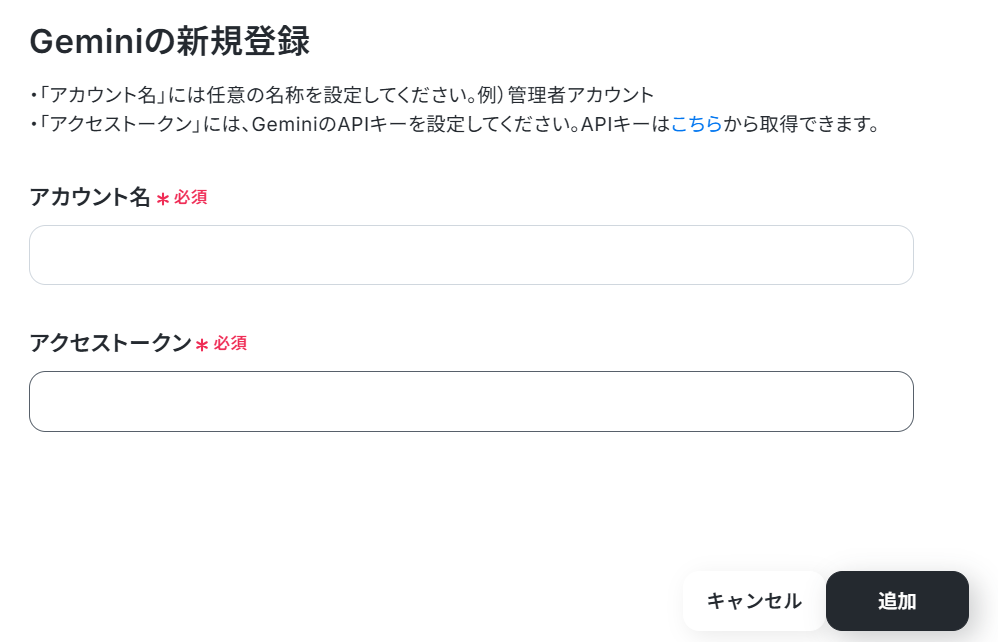
アクセストークンとアカウント名を入力後、「追加する」をクリックしてください。
以下を参考にAPIキーを取得後、アクセストークンを取得しましょう。
アカウント名は苗字や会社名などがおすすめです。
参考:Google AI Studio API キー
Outlookと連携
以下の手順をご参照ください。
※「Microsoft 365(旧Office 365)」には個人向けと法人向けプラン(Microsoft 365 Business)があります。
法人向けプランを契約していない場合、Yoomからの認証がうまくいかない可能性があるのでご注意ください。
ステップ2:テンプレートをコピーする
続いてYoomのテンプレートをコピーします。以下バナーの「試してみる」をクリックしましょう。
■概要Outlookに届く多くの問い合わせメールへの対応に、時間や手間がかかっていませんか。特に、定型的な質問への返信作業は、本来注力すべきコア業務を圧迫する一因になりがちです。このワークフローを活用することで、Outlookで受信した特定条件のメールに対し、AIモデルのGeminiが自動で返信内容を生成し返信までを実行します。GeminiとOutlookを連携させた業務自動化により、問い合わせ対応の工数を削減し、業務の効率化を実現します。■このテンプレートをおすすめする方- Outlookでの問い合わせ対応に多くの時間を費やしているカスタマーサポート担当者の方
- GeminiとOutlookを連携させて、メールの返信業務を自動化したいと考えている方
- 顧客対応の品質を維持しつつ、業務効率化を推進したいチームリーダーやマネージャーの方
■このテンプレートを使うメリット- Outlookでのメール受信をトリガーに、Geminiが自動で返信文を作成するため、手作業での返信業務に費やしていた時間を短縮できます
- Geminiが一次回答の草案を生成するため、担当者による回答内容のばらつきが解消され、対応品質の均一化に繋がります
■フローボットの流れ- はじめに、GeminiとOutlookをYoomと連携します
- 次に、トリガーでOutlookを選択し、「特定の件名のメールを受信したら」というアクションを設定します
- 次に、オペレーションで分岐機能を設定し、受信したメールの内容に応じて、その後の処理を分岐させます
- 次に、オペレーションでGeminiの「コンテンツを生成」アクションを設定し、受信したメールの内容をもとに返信文を作成します
- 最後に、オペレーションでOutlookの「メールを送る」アクションを設定し、Geminiが生成した内容を本文としてメールを返信します
※「トリガー」:フロー起動のきっかけとなるアクション、「オペレーション」:トリガー起動後、フロー内で処理を行うアクション■このワークフローのカスタムポイント- Outlookのトリガー設定では、特定の件名に加えて、監視対象とするメールフォルダを任意で指定することが可能です
- 分岐機能のオペレーションでは、メールの件名や本文に含まれる特定のキーワードなど、自由な条件を設定して処理の流れを分岐させることができます
- Outlookのメール送信オペレーションでは、返信先に加えてCcやBccなど、任意の送信先を設定することが可能です
■注意事項- Outlook、GeminiのそれぞれとYoomを連携してください。
- トリガーは5分、10分、15分、30分、60分の間隔で起動間隔を選択できます。プランによって最短の起動間隔が異なりますので、ご注意ください。
- Microsoft365(旧Office365)には、家庭向けプランと一般法人向けプラン(Microsoft365 Business)があり、一般法人向けプランに加入していない場合には認証に失敗する可能性があります。
- 分岐はパーソナルプラン以上のプランでご利用いただける機能(オペレーション)となっております。フリープランの場合は設定しているフローボットのオペレーションはエラーとなりますので、ご注意ください。
- パーソナルプランなどの有料プランは、2週間の無料トライアルを行うことが可能です。無料トライアル中には制限対象のアプリや機能(オペレーション)を使用することができます。詳しくは、「料金プランのページ」をご参照ください。
- Outlookでの問い合わせ対応に多くの時間を費やしているカスタマーサポート担当者の方
- GeminiとOutlookを連携させて、メールの返信業務を自動化したいと考えている方
- 顧客対応の品質を維持しつつ、業務効率化を推進したいチームリーダーやマネージャーの方
- Outlookでのメール受信をトリガーに、Geminiが自動で返信文を作成するため、手作業での返信業務に費やしていた時間を短縮できます
- Geminiが一次回答の草案を生成するため、担当者による回答内容のばらつきが解消され、対応品質の均一化に繋がります
- はじめに、GeminiとOutlookをYoomと連携します
- 次に、トリガーでOutlookを選択し、「特定の件名のメールを受信したら」というアクションを設定します
- 次に、オペレーションで分岐機能を設定し、受信したメールの内容に応じて、その後の処理を分岐させます
- 次に、オペレーションでGeminiの「コンテンツを生成」アクションを設定し、受信したメールの内容をもとに返信文を作成します
- 最後に、オペレーションでOutlookの「メールを送る」アクションを設定し、Geminiが生成した内容を本文としてメールを返信します
- Outlookのトリガー設定では、特定の件名に加えて、監視対象とするメールフォルダを任意で指定することが可能です
- 分岐機能のオペレーションでは、メールの件名や本文に含まれる特定のキーワードなど、自由な条件を設定して処理の流れを分岐させることができます
- Outlookのメール送信オペレーションでは、返信先に加えてCcやBccなど、任意の送信先を設定することが可能です
- Outlook、GeminiのそれぞれとYoomを連携してください。
- トリガーは5分、10分、15分、30分、60分の間隔で起動間隔を選択できます。プランによって最短の起動間隔が異なりますので、ご注意ください。
- Microsoft365(旧Office365)には、家庭向けプランと一般法人向けプラン(Microsoft365 Business)があり、一般法人向けプランに加入していない場合には認証に失敗する可能性があります。
- 分岐はパーソナルプラン以上のプランでご利用いただける機能(オペレーション)となっております。フリープランの場合は設定しているフローボットのオペレーションはエラーとなりますので、ご注意ください。
- パーソナルプランなどの有料プランは、2週間の無料トライアルを行うことが可能です。無料トライアル中には制限対象のアプリや機能(オペレーション)を使用することができます。詳しくは、「料金プランのページ」をご参照ください。
下記の画面が表示されたらテンプレートのコピーは完了です。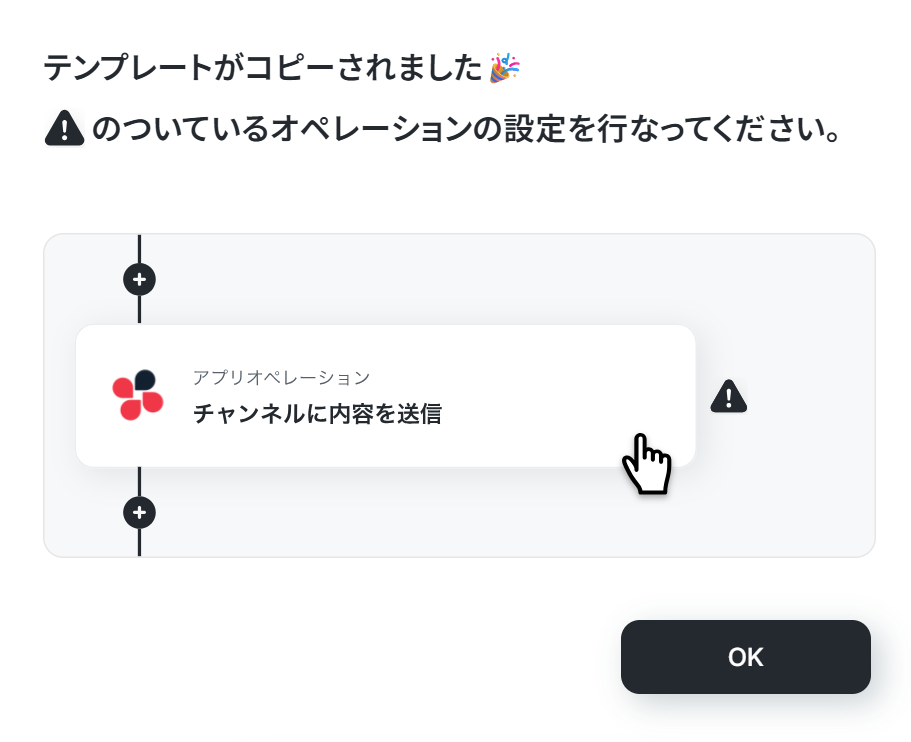
ステップ3:Outlookのトリガー設定
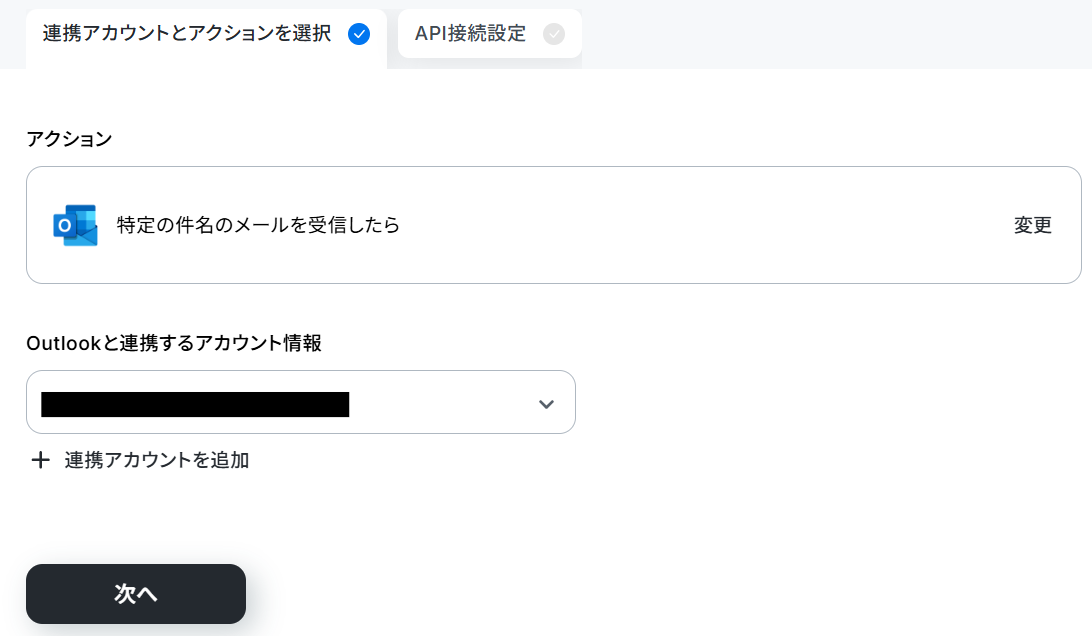
まずは「特定の件名のメールを受信したら」をクリックしてください。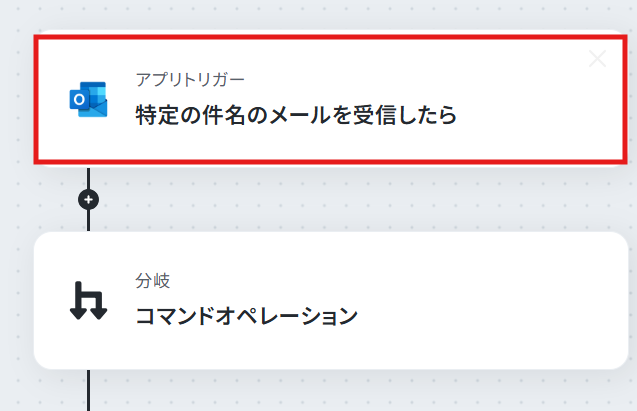
連携するアカウント情報を確認し、アクションはテンプレート通りのまま「次へ」をクリックして進んでください。
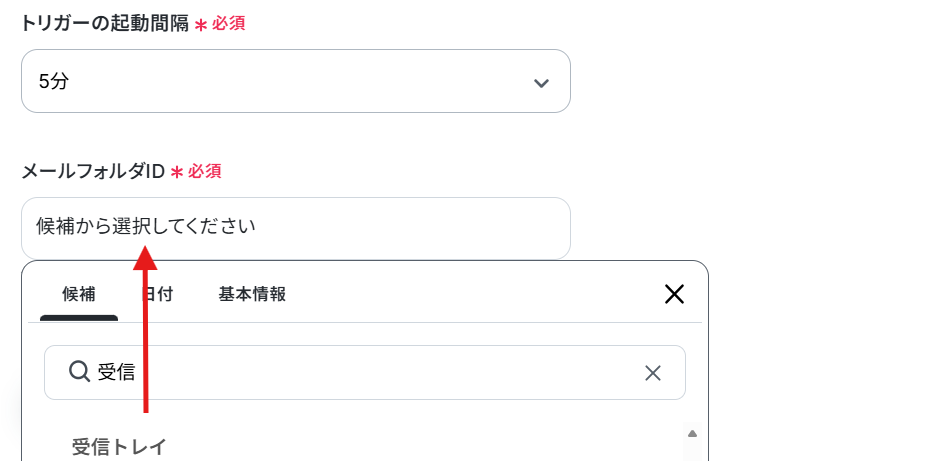
必須項目を入力しましょう。
- トリガーの起動間隔:ご利用プランによって、設定できるトリガーの最短間隔が違うので、その点は要チェックです。
なお、基本的にはそのプランの最短の起動間隔にしてお使いいただくことをおすすめします。 - メールフォルダID:候補から選択してください。
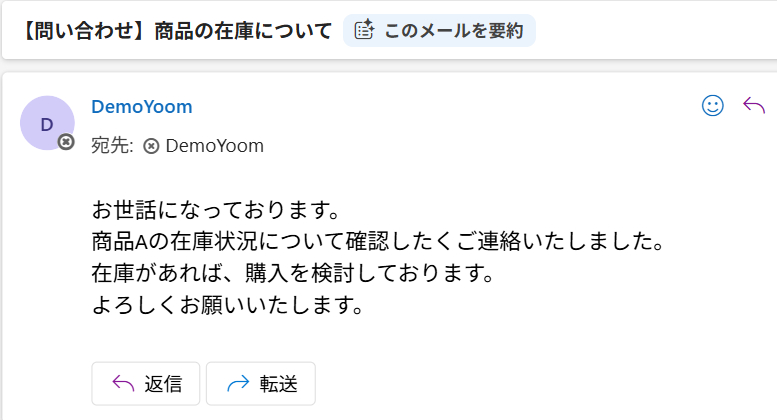
特定のワードは今回、月次報告としました。

ここでテストメールを送信します。
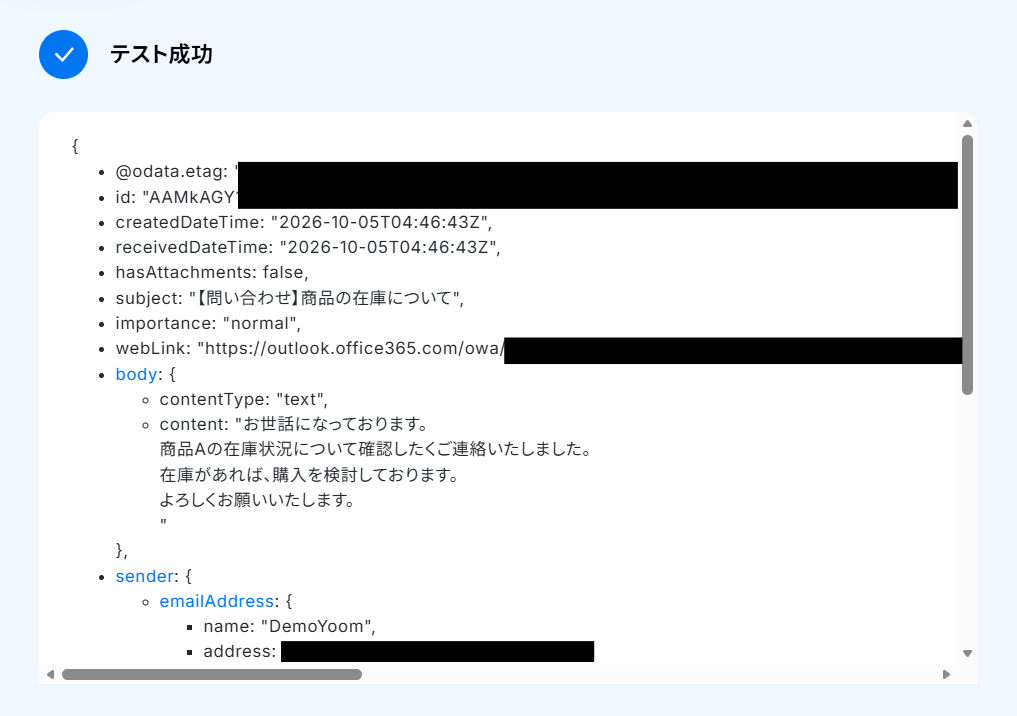
フローに戻り、テストします。
成功したら完了をクリックしてください。
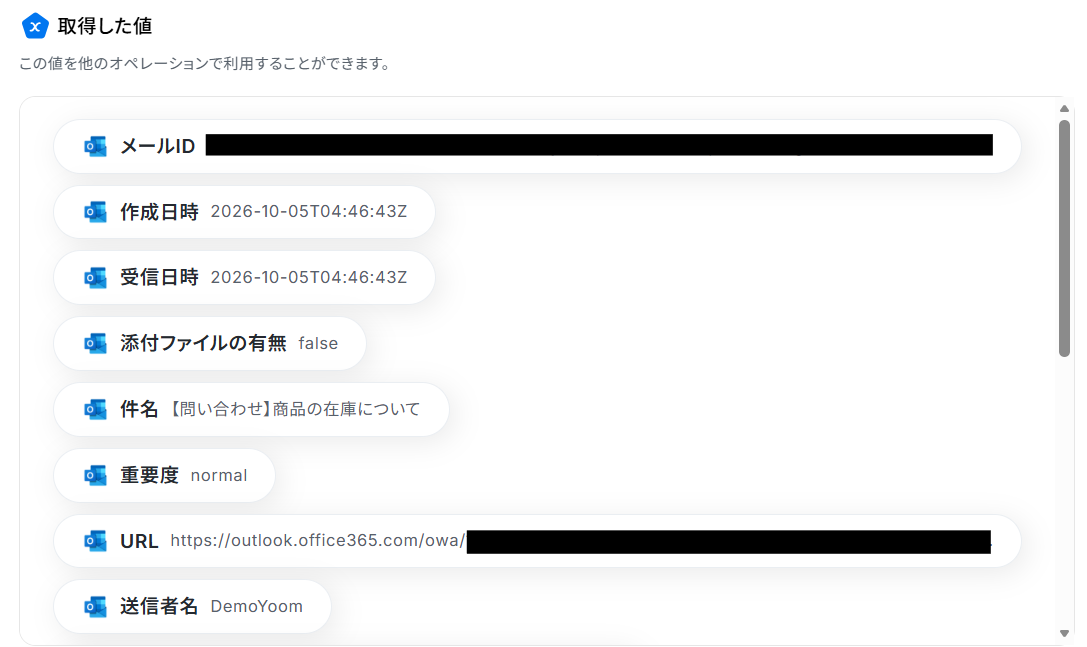
※取得した値とは?
トリガーやオペレーション設定時に、「テスト」を実行して取得した値のことを指します。
後続のオペレーション設定時の値として利用でき、フローボットを起動する度に変動した値となります。
ステップ4:分岐する設定
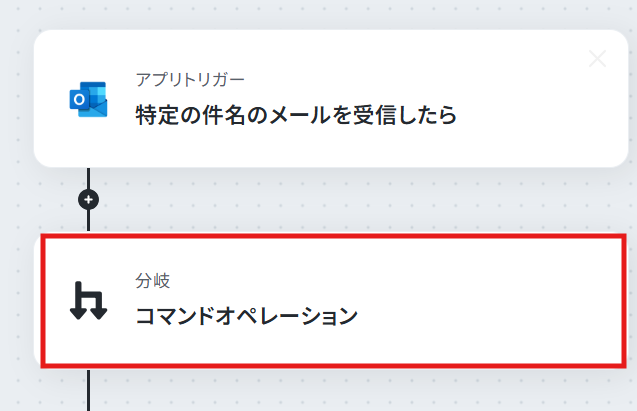
ここでは受信したメールの内容に応じて、その後の処理を分岐させます。
「コマンドオペレーション」をクリックしてください。
※「分岐する」オペレーションは、パーソナルプラン以上でご利用いただけます。フリープランで利用するとエラーになってしまうのでご注意ください。
パーソナルプランなどの有料プランは2週間の無料トライアルが可能です。無料トライアル中なら、普段制限されているアプリや機能も自由にお試しいただけますよ。詳細は料金プランのページで紹介しているので、ぜひ活用してみてください。
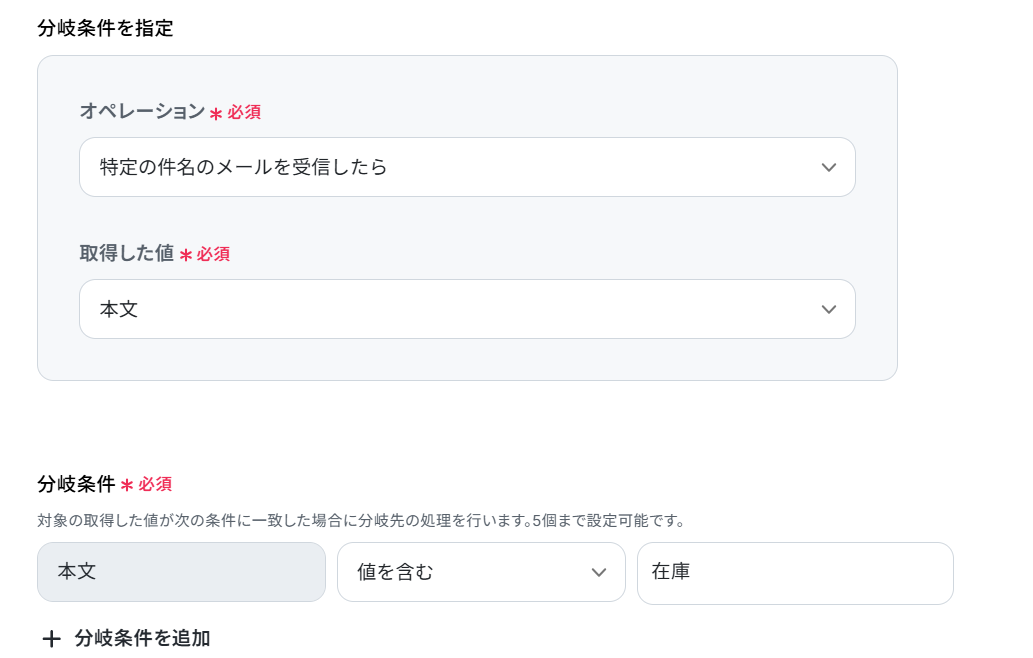
次に進み、分岐条件を指定します。
今回は在庫についての問い合わせだった場合、次に進みように設定しました。
こちらも完了をクリックしてください。
ステップ5:コンテンツを生成する設定
ここでは受信したメール本文を要約するよう指示します。「コンテンツを生成」をクリックしてください。
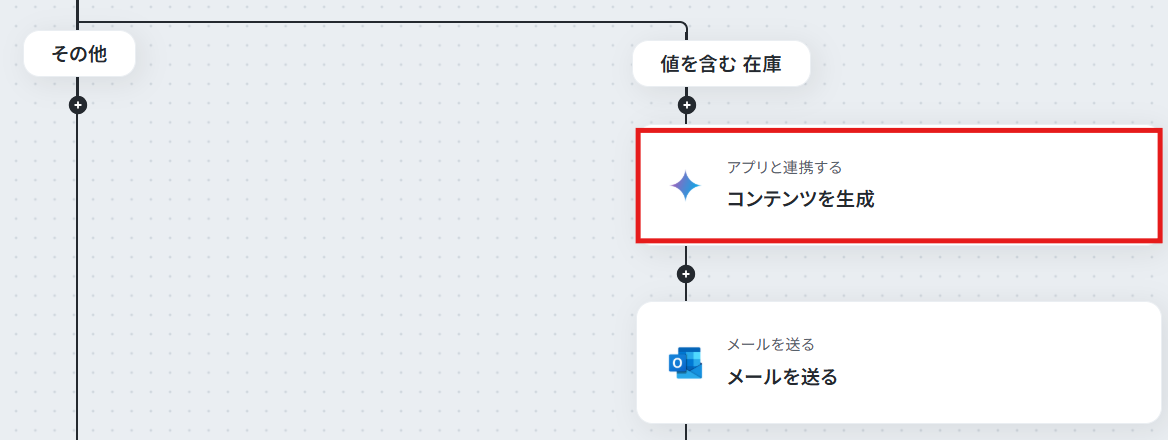
連携するアカウント情報を確認し、アクションはテンプレート通りのまま「次へ」をクリックして進んでください。
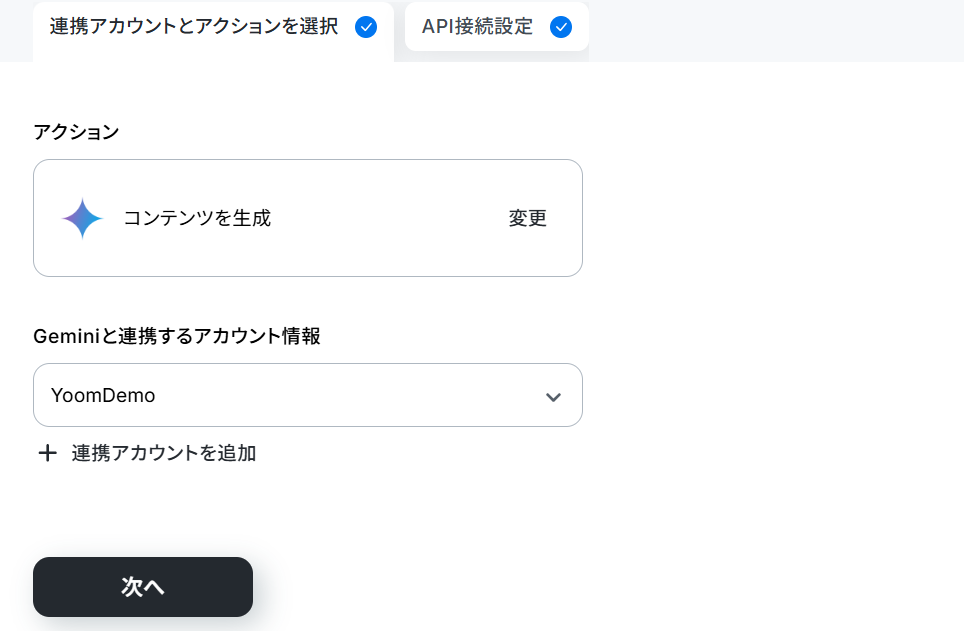
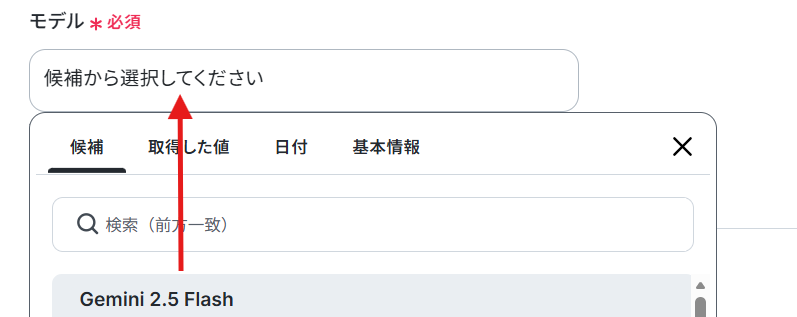
モデルは候補から選択してください。
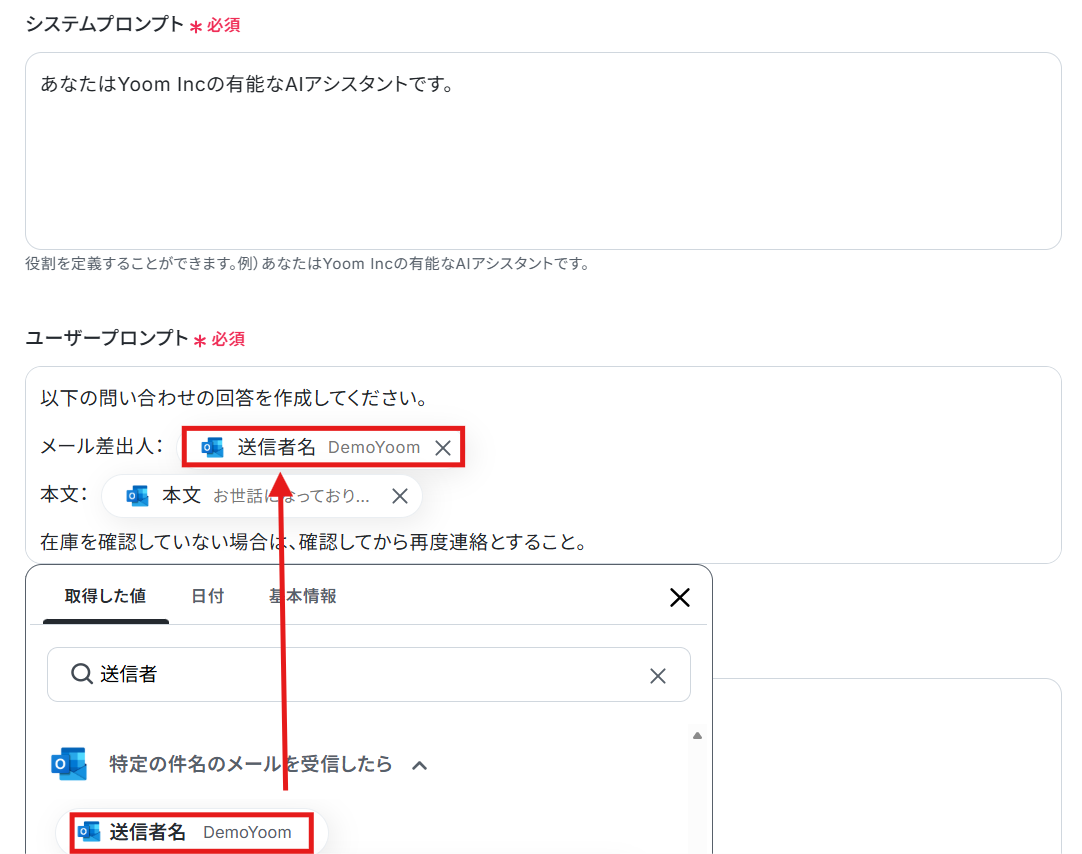
システムプロンプトを入力し、ユーザープロンプトは取得した値を組み合わせて設定しました。
取得した値を利用することで、トリガーが起動するたびに最新の値を自動で引用できます。
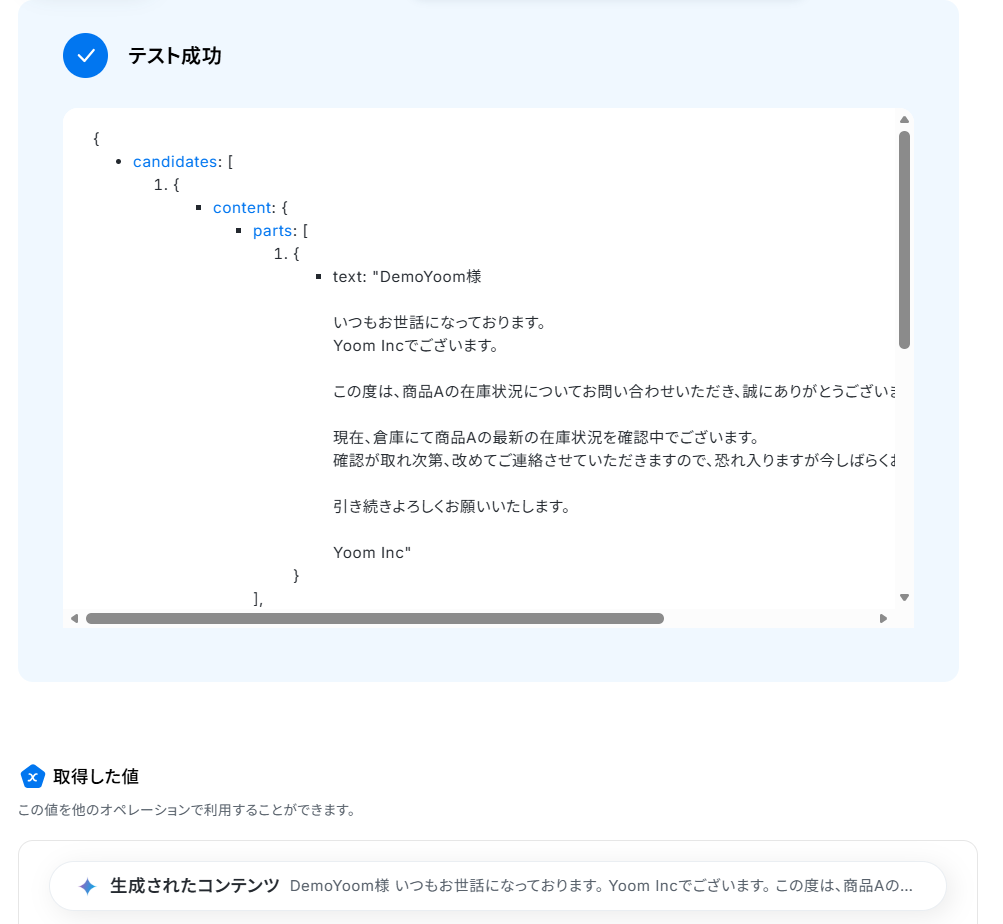
その他の項目は任意で設定し、テストして成功したら完了をクリックします。
ステップ6:メールを送信する設定
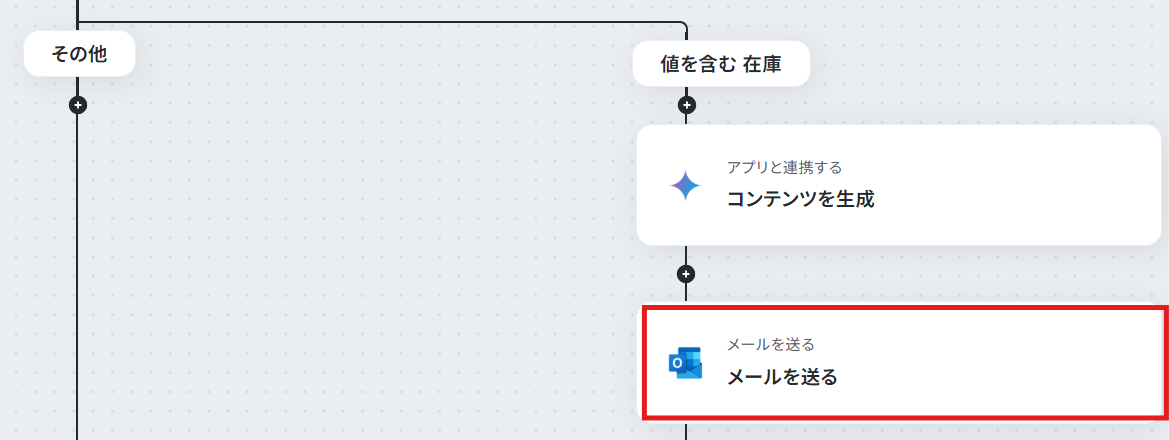
ここでは生成された要約文を指定のメールアドレスに送信します。「メールを送信」をクリックしてください。
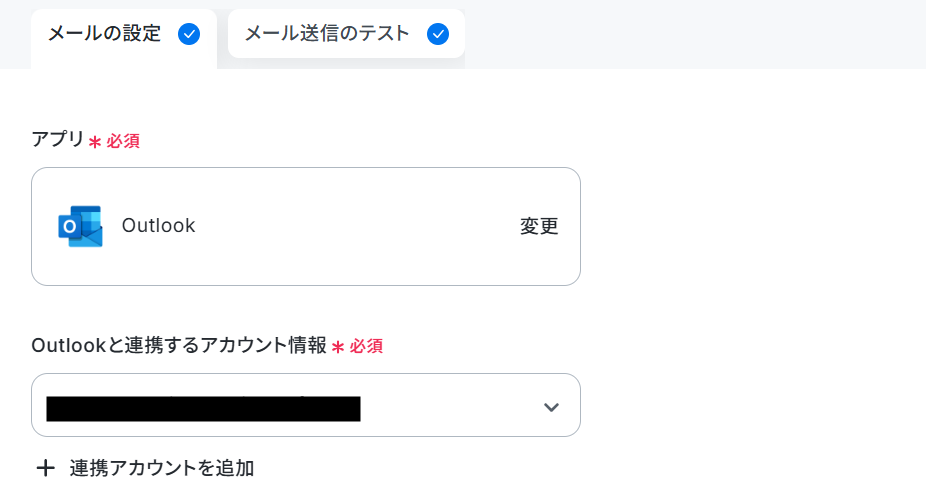
連携するアカウント情報を確認します。
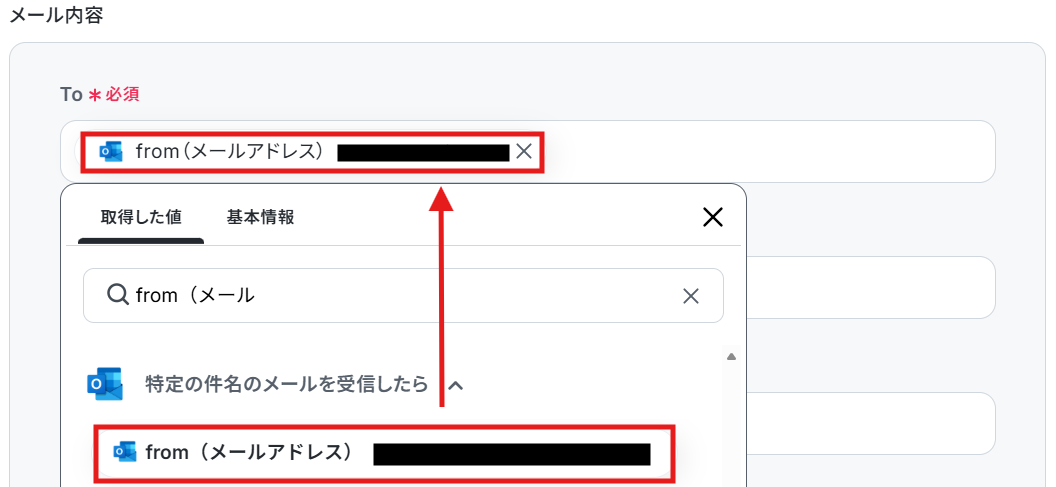
Toは取得した値から選択し、CCとBCCは任意で設定してください。
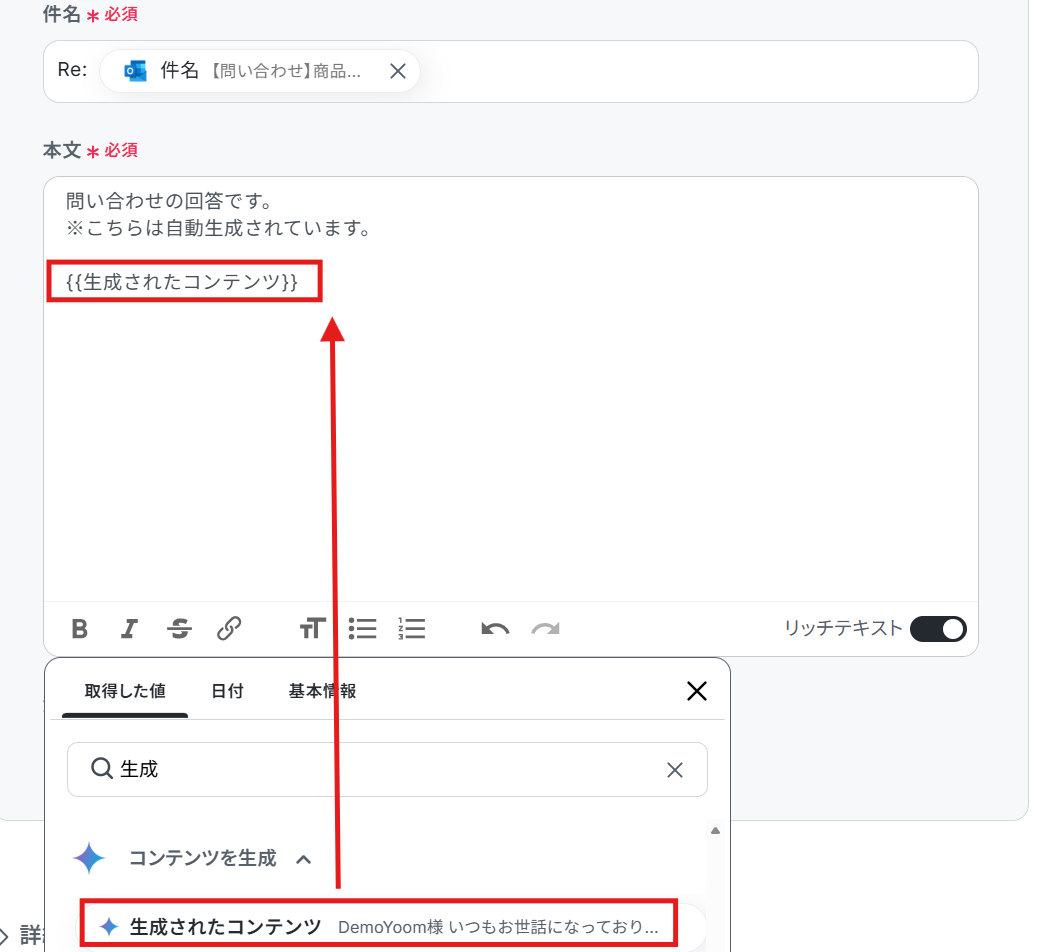
件名・メッセージは下記のように設定しました。
次に進み、内容を確認します。
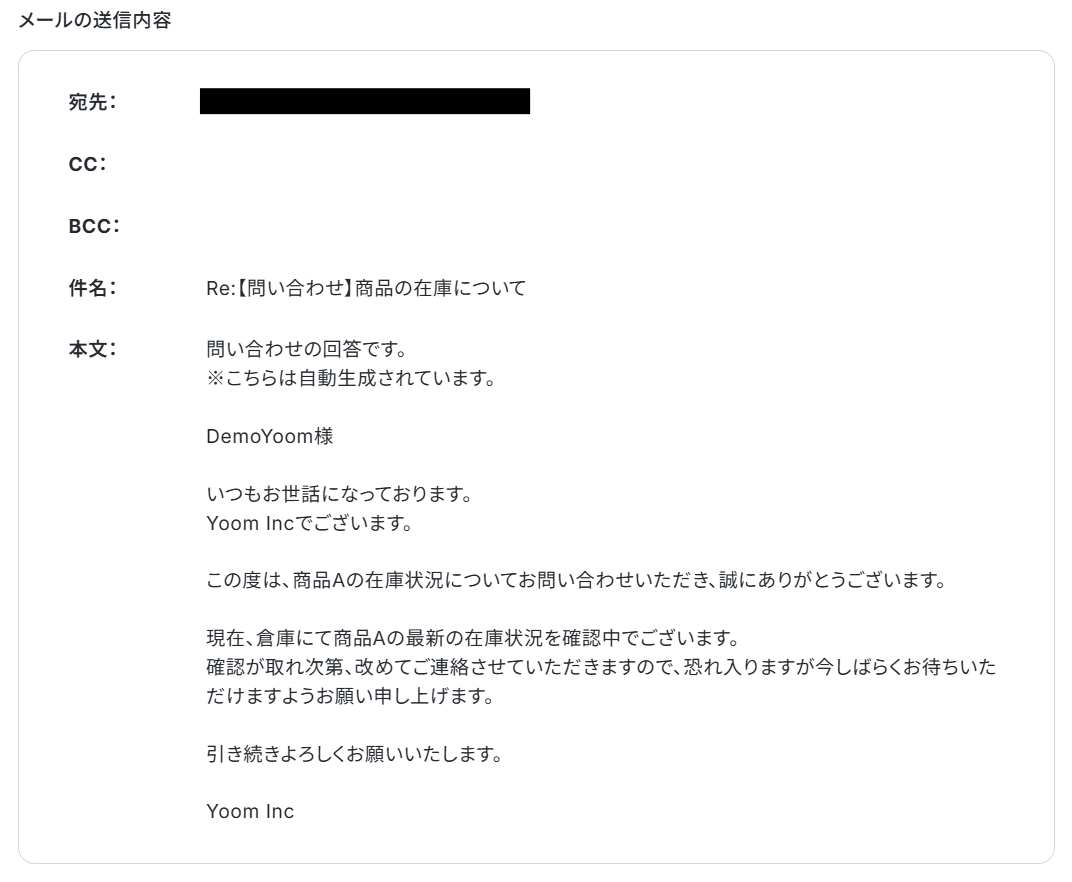
テストして成功したら完了をクリックしてください。
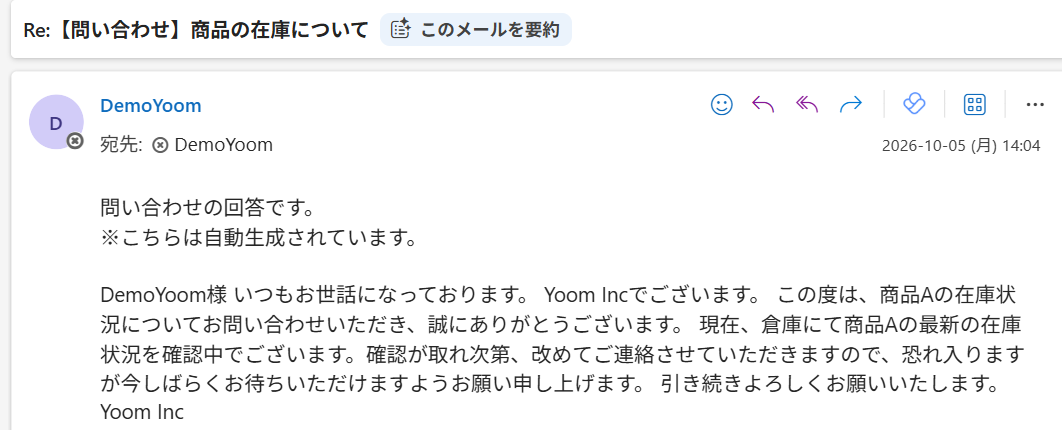
▼通知
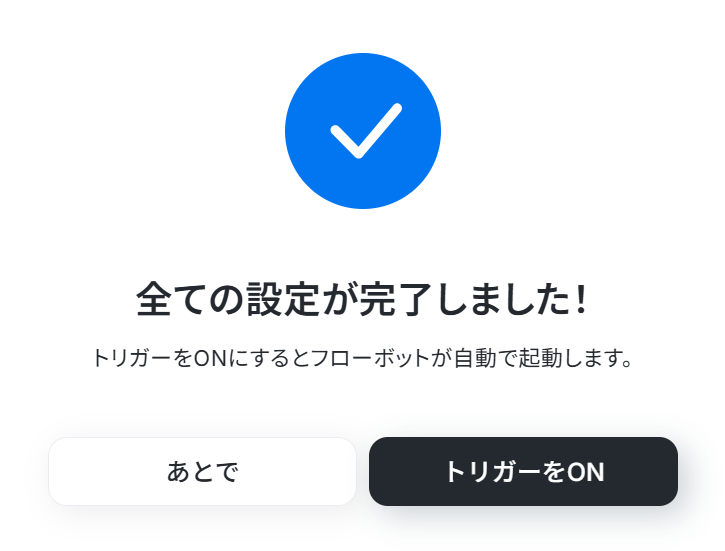
ステップ7:フロー稼働の準備完了
フロー画面に戻り、以下のようなメニューが表示されていればOKです!早速フローを起動させる場合は、「トリガーをON」をクリックしましょう。
Geminiを使った自動化例
チャットでのやり取りや受信したファイルの要約から、ECサイトの商品タグ生成、動画コメントへの自動返信まで、あらゆる定型業務をGeminiが自動化します。
検索機能を活用した最新情報の調査や、開発プラットフォームの更新内容のまとめなど、高度な処理も可能です。
人間が判断すべき重要な意思決定に集中できる、次世代のスマートなワークフローを構築しましょう。

このワークフローは、Discordの特定チャンネルに投稿されたメッセージをトリガーに、Geminiが自動で内容を要約し、Google スプレッドシートに記録します。手作業での転記やまとめ作業から解放され、GeminiとGoogle スプレッドシートを連携させることで、効率的な情報収集と管理を実現できます。
■このテンプレートをおすすめする方
- Discordの特定チャンネルの情報を、手作業で要約・転記している方
- GeminiとGoogle スプレッドシートを連携させ、情報収集を自動化したいと考えている方
- コミュニティやチーム内の重要な議論を、自動で整理・蓄積したいと考えている管理者の方
■このテンプレートを使うメリット
- DiscordのメッセージをGeminiが自動で要約し、Google スプレッドシートへ記録するため、情報収集と整理にかかる時間を削減できます。
- 重要な議論や情報が自動でGoogle スプレッドシートに集約されるため、情報の見逃しを防ぎ、チームのナレッジとして一元管理できます。
■フローボットの流れ
- はじめに、Discord、Gemini、Google スプレッドシートをYoomと連携します。
- 次に、トリガーでDiscordを選択し、「チャンネルでメッセージが送信されたら」というアクションを設定します。
- 次に、オペレーションで分岐機能を設定し、特定のキーワードを含むメッセージなど、後続の処理に進める条件を定めます。
- 続いて、Geminiの「コンテンツを生成」アクションを設定し、トリガーで取得したメッセージを要約するよう指示します。
- 最後に、Google スプレッドシートの「レコードを追加する」アクションを設定し、Geminiが生成した要約を指定のシートに追加します。
■このワークフローのカスタムポイント
- Discordのトリガー設定では、通知を監視したいサーバーIDやチャンネルIDを任意で設定してください。
- 分岐機能では、特定のユーザーによる投稿のみを対象とするなど、後続のオペレーションに進むための条件を自由に設定できます。
- Geminiでは、メッセージをどのように要約・整形するかを指示するプロンプトを自由にカスタマイズでき、Discordから取得した情報を変数として利用することも可能です。
- Google スプレッドシートへの追加アクションでは、記録先のファイルや特定のシート、書き込むテーブルの範囲などを任意で指定してください。
■注意事項
- Discord、Gemini、Google スプレッドシートのそれぞれとYoomを連携してください。
- トリガーは5分、10分、15分、30分、60分の間隔で起動間隔を選択できます。
- プランによって最短の起動間隔が異なりますので、ご注意ください。
- 分岐はパーソナルプラン以上のプランでご利用いただける機能(オペレーション)となっております。フリープランの場合は設定しているフローボットのオペレーションはエラーとなりますので、ご注意ください。
- パーソナルプランなどの有料プランは、2週間の無料トライアルを行うことが可能です。無料トライアル中には制限対象のアプリや機能(オペレーション)を使用することができます。

このワークフローは、Airtableに新しいレコードが登録されると、その情報をもとにGemini APIがGoogle Searchを利用して関連情報を自動で収集・解析し、Airtableのレコードを更新します。データエンリッチメントのプロセスを自動化し、情報収集業務を効率化することが可能です。
- Airtableをデータベースとして活用しており、Gemini APIで情報収集を自動化したい方
- 手作業でのWeb検索やデータ転記作業が多く、業務負荷の軽減やミスの削減をしたい方
- 最新のAI技術を活用して、既存のデータベースの価値をさらに高めたいと考えている方
- Airtableへのレコード登録を起点に、関連情報の検索から転記までが自動化されるため、手作業で行っていた情報収集の時間を削減できます。
- Gemini APIが指定したプロンプトに基づき情報を取得し更新するため、手作業による転記ミスや情報の抜け漏れを防ぎ、データの品質を維持します。
- はじめに、AirtableとGeminiをYoomと連携します
- 次に、トリガーでAirtableを選択し、「レコードが登録されたら」というアクションを設定します
- 次に、オペレーションでGeminiの「コンテンツを生成(Google Search)」アクションを設定し、Airtableから取得した情報をもとに検索させたい内容をプロンプトで指示します
- 最後に、オペレーションでAirtableの「レコードを更新」アクションを設定し、Geminiが生成した内容を任意のフィールドに反映させます
- Airtableのトリガー設定では、対象としたいベースID、テーブルIDを任意で設定してください。また、処理の起点としたいCreated Timeのフィールド名も指定が可能です。
- Geminiのオペレーションでは、どのような情報を取得したいかに応じて、プロンプトの内容を自由にカスタマイズできます。トリガーで取得したAirtableの情報を変数としてプロンプトに組み込むことで、動的な情報収集が可能です。
- Airtableのレコードを更新するオペレーションでは、Geminiで取得した情報をどのフィールドに格納するかを任意で設定してください。
- Airtable、GeminiとYoomを連携してください。
- トリガーは5分、10分、15分、30分、60分の間隔で起動間隔を選択できます。
- プランによって最短の起動間隔が異なりますので、ご注意ください。
- AirtableのアウトプットはJSONPathから取得可能です。取得方法は「『取得する値』を追加する方法」をご参照ください。

■概要
Confluenceに日々蓄積されるナレッジや議事録を、チームメンバーが都度確認し内容を把握するのは手間がかかるのではないでしょうか。
このワークフローを活用すれば、Confluenceで新しいページが作成されると、その内容をGeminiが自動で要約し、指定のSlackチャンネルへ通知します。GeminiとConfluenceを連携させることで、情報共有のプロセスを自動化し、重要な更新の見逃しを防ぎながら、確認作業の効率を高めます。
■このテンプレートをおすすめする方
- Confluenceに集約された情報を、より効率的にチームへ共有したいと考えている方
- GeminiとConfluenceを連携させ、ドキュメントの要約作業を自動化したい方
- 手作業による情報共有での伝達漏れや、確認の遅れといった課題を解消したい方
■このテンプレートを使うメリット
- Confluenceへのページ作成をトリガーに、Geminiでの要約からSlackへの通知までが自動で実行されるため、情報共有にかかる時間を短縮することができます
- 手作業による共有で発生しがちな、伝達漏れや要点の見落としといったヒューマンエラーを防ぎ、チーム内の円滑な情報連携を支援します
■フローボットの流れ
- はじめに、Confluence、Gemini、SlackをYoomと連携します
- 次に、トリガーでConfluenceを選択し、「ページが作成されたら」というアクションを設定します
- 次に、オペレーションでGeminiの「コンテンツを生成」アクションを設定し、トリガーで取得したページ内容を要約するように指示します
- 最後に、オペレーションでSlackの「チャンネルにメッセージを送る」アクションを設定し、Geminiが生成した要約を指定のチャンネルに投稿します
※「トリガー」:フロー起動のきっかけとなるアクション、「オペレーション」:トリガー起動後、フロー内で処理を行うアクション
■このワークフローのカスタムポイント
- Geminiでコンテンツを生成するアクションでは、システムプロンプトに任意の内容を設定してください。「以下の内容を箇条書きで要約して」など、目的に応じた指示を追加することが可能です
- Slackでメッセージを送信するアクションでは、投稿先のチャンネルを任意で設定してください。メッセージ内容には、Confluenceのページ情報やGeminiで生成した要約など、前のアクションで取得した値を活用して自由に設定できます
■注意事項
- Confluence、Gemini、SlackのそれぞれとYoomを連携してください。
- トリガーは5分、10分、15分、30分、60分の間隔で起動間隔を選択できます。
- プランによって最短の起動間隔が異なりますので、ご注意ください。
■概要
Boxにアップロードされた契約書や報告書の内容を都度確認し、手作業で要約するのは手間がかかる作業ではないでしょうか。このワークフローは、Boxへのファイルアップロードをきっかけに、Geminiが自動でファイル内容を解析し、指定のフォーマットで結果を保存する一連の流れを自動化します。GeminiとBoxを連携させることで、これまで手作業で行っていた情報収集や分析業務を効率化し、より重要な業務に集中できる環境を構築します。
■このテンプレートをおすすめする方
- Boxに保存された大量のドキュメントの管理や内容把握に課題を感じている方
- GeminiとBoxをAPI連携させ、ファイル解析や要約作成を自動化したいと考えている方
- 手作業による情報の転記ミスや確認漏れを防ぎ、業務の正確性を高めたい方
■このテンプレートを使うメリット
- Boxへのファイルアップロードを起点に、Geminiによる内容解析から結果の保存までが自動で実行されるため、手作業での確認業務にかかる時間を短縮できます
- 手動でのデータ転記や要約作業がなくなることで、入力ミスや解釈の間違いといったヒューマンエラーの発生を防ぎ、情報の信頼性を高めることに繋がります
■フローボットの流れ
- はじめに、Box、Google スプレッドシート、GeminiをYoomと連携します
- トリガーでBoxを選択し、「フォルダにファイルがアップロードされたら」を設定します
- 次に、オペレーションでBoxの「ファイルをダウンロード」アクションを設定し、トリガーで検知したファイルをダウンロードします
- ダウンロードしたファイルをGeminiにアップロードし、「コンテンツを生成(ファイルを利用)」アクションで、ファイル内容の解析や要約を実行させます
- データ抽出機能の「正規表現によるデータの抽出」アクションで、Boxにアップロードされたファイル名から必要な情報のみを抽出します
- 書類発行機能の「Google スプレッドシートで書類を発行する」アクションで、抽出した情報を指定のGoogle スプレッドシートに書き出します
- 最後に、オペレーションでBoxの「ファイルをアップロード」アクションを設定し、作成されたGoogle スプレッドシートを指定のフォルダに保存します
※「トリガー」:フロー起動のきっかけとなるアクション、「オペレーション」:トリガー起動後、フロー内で処理を行うアクション
■このワークフローのカスタムポイント
- Boxのトリガー設定では、監視対象としたいフォルダのIDを任意で設定してください
- Geminiでコンテンツを生成するアクションでは、要約や情報抽出など、目的に応じた指示(プロンプト)を自由にカスタマイズできます
- 正規表現によるデータ抽出では、Geminiが生成した文章からどの部分を抽出するか、パターンを任意に設定することが可能です
- 書類発行機能では、アウトプットとして利用したいGoogle スプレッドシートのテンプレートや、情報を書き込むセルを任意で指定できます
- 最後のBoxへのファイルアップロードでは、生成されたファイルの保存先フォルダやファイル名を、固定値や前のステップで取得した情報を変数として設定できます
■注意事項
- Box、Gemini、Google スプレッドシートのそれぞれとYoomを連携してください。
- ダウンロード可能なファイル容量は最大300MBまでです。アプリの仕様によっては300MB未満になる可能性があるので、ご注意ください。
- トリガー、各オペレーションでの取り扱い可能なファイル容量の詳細は下記を参照ください。
https://intercom.help/yoom/ja/articles/9413924 - オペレーション数が5つを越えるフローボットを作成する際は、ミニプラン以上のプランで設定可能です。フリープランの場合はフローボットが起動しないため、ご注意ください。

■このテンプレートをおすすめする方
- Chatworkでの問い合わせ対応を効率化し、返信作業の負担を軽減したいと考えている方
- Geminiなどの生成AIを活用し、問い合わせ対応の自動化を実現したいと考えている方
- 手作業による返信漏れや対応遅延を防ぎ、対応品質を均一化したいチームリーダーの方
■このテンプレートを使うメリット
- Chatworkへの問い合わせに対し、Geminiが自動で一次返信を行うため、担当者が手動で対応する時間を短縮できます。
- 自動応答によって返信漏れや対応の遅れといったヒューマンエラーを防ぎ、顧客満足度の向上に繋がります。
■フローボットの流れ
- はじめに、ChatworkとGeminiをYoomと連携します。
- 次に、トリガーでChatworkを選択し、「新しいメッセージがルームに投稿されたら」というアクションを設定します。
- 次に、オペレーションの分岐機能で、特定の条件(例:特定のキーワードを含むメッセージ)に合致した場合のみ、後続のアクションが実行されるように設定します。
- 次に、オペレーションでGeminiを選択し、「コンテンツを生成」アクションを設定して、トリガーで取得した情報をもとに返信文を生成させます。
- 最後に、オペレーションでChatworkの「メッセージを送る」アクションを設定し、Geminiが生成した文章を指定のルームに投稿します。
■このワークフローのカスタムポイント
- Chatworkのトリガー設定では、どのルームのメッセージを監視対象とするか、任意で設定してください。
- Geminiでコンテンツを生成する際、どのような返信文を作成させたいか、プロンプト(指示文)を自由にカスタマイズしてください。
- 最後のChatworkへのメッセージ送信では、通知先のルームを任意で設定できるほか、本文に固定のテキストを追加したり、Geminiが生成した内容を変数として埋め込むことが可能です。
■注意事項
- Chatwork、GeminiのそれぞれとYoomを連携してください。
- トリガーは5分、10分、15分、30分、60分の間隔で起動間隔を選択できます。
- プランによって最短の起動間隔が異なりますので、ご注意ください。
- 分岐はパーソナルプラン以上のプランでご利用いただける機能(オペレーション)となっております。フリープランの場合は設定しているフローボットのオペレーションはエラーとなりますので、ご注意ください。
- パーソナルプランなどの有料プランは、2週間の無料トライアルを行うことが可能です。無料トライアル中には制限対象のアプリや機能(オペレーション)を使用することができます。

- Shopifyで多くの商品を扱っており、商品タグの付与作業を自動化したいと考えているEC担当者の方
- 手作業によるタグ設定のミスや漏れをなくし、サイト運営の質を向上させたいと考えている方
- AIを活用してShopifyの運用を効率化し、より戦略的な業務に集中したいと考えている方
- Shopifyへの商品登録をトリガーにGeminiがタグを自動生成するため、これまで手作業で行っていたタグ設定の時間を短縮できます。
- 手作業によるタグの入力ミスや設定漏れを防ぎ、商品情報の品質を均一に保つことでヒューマンエラーのリスクを軽減します。
- はじめに、ShopifyをYoomと連携します。
- 次に、トリガーでShopifyを選択し、「商品情報が作成されたら(Webhook)」というアクションを設定します。
- 次に、オペレーションで、Shopifyの「商品情報を取得」アクションを設定し、トリガーで取得した商品情報を指定します。
- 続いて、オペレーションでGeminiの「コンテンツを生成」アクションを設定し、取得した商品情報を基にタグを生成するよう指示します。
- 最後に、オペレーションでShopifyの「商品タグの更新」アクションを設定し、Geminiが生成したタグで商品を更新します。
■このワークフローのカスタムポイント
- Geminiでタグを生成するアクションでは、商品情報(商品名、説明文など)を基に、どのようなタグを生成したいかを指示するプロンプトを任意で設定してください。例えば、「提供された商品情報から、SEOに有効なタグを5つカンマ区切りで生成してください」のように具体的に指示することが可能です。
- Shopify、ShopifyのそれぞれとYoomを連携してください。
- Shopifyはチームプラン・サクセスプランでのみご利用いただけるアプリとなっております。フリープラン・ミニプランの場合は設定しているフローボットのオペレーションやデータコネクトはエラーとなりますので、ご注意ください。
- チームプランやサクセスプランなどの有料プランは、2週間の無料トライアルを行うことが可能です。無料トライアル中には制限対象のアプリを使用することができます。

`
■概要
GitHubでの開発において、日々作成される多くのプルリクエストの内容を一つひとつ確認するのは時間がかかる作業ではないでしょうか。このワークフローを活用すれば、GitHubでプルリクエストが作成された際に、その変更内容をGeminiが自動で要約し、指定のメールアドレスへ通知します。GeminiとGitHubを連携させることで、レビュー担当者は概要を迅速に把握でき、コードレビューのプロセスを効率化できます。
■このテンプレートをおすすめする方
- GitHubでのプルリクエストレビューに多くの時間を費やしている開発者の方
- GeminiとGitHubを連携させ、開発プロセス全体の効率化を図りたいチームリーダーの方
- コードレビューの確認漏れや対応遅れを防ぎたいプロジェクトマネージャーの方
■このテンプレートを使うメリット
- GitHubでプルリクエストが作成されると、Geminiが自動で要約を生成するため、レビュー担当者が内容を把握するまでの時間を短縮できます
- レビュー依頼の通知プロセスが自動化されることで、確認漏れといったヒューマンエラーを防ぎ、開発業務の標準化にも繋がります
■フローボットの流れ
- はじめに、GeminiとGitHubをYoomと連携します
- 次に、トリガーでGitHubを選択し、「プルリクエストが作成されたら」というアクションを設定します
- 次に、オペレーションでGeminiを選択し、「コンテンツを生成」アクションでプルリクエストの内容を要約するよう設定します
- 最後に、オペレーションでYoomの「メールを送る」アクションを設定し、Geminiが生成した要約内容を本文に含めて指定の宛先に送信します
※「トリガー」:フロー起動のきっかけとなるアクション、「オペレーション」:トリガー起動後、フロー内で処理を行うアクション
■このワークフローのカスタムポイント
- Geminiのオペレーションでは、システムプロンプトに「プルリクエストの変更点を日本語で3点に要約してください」のように、出力させたい内容を任意で設定してください
- メールを送るオペレーションでは、宛先、件名、本文を任意で設定できます。本文には、トリガーで取得したプルリクエストのURLやタイトル、Geminiが生成した要約といった動的な情報を自由に組み込んでください
■注意事項
- GitHub、GeminiのそれぞれとYoomを連携してください。
- トリガーは5分、10分、15分、30分、60分の間隔で起動間隔を選択できます。
- プランによって最短の起動間隔が異なりますので、ご注意ください。
- Googleフォームで集めた情報を基に、Geminiで効率的にアウトラインを作成したい方
- コンテンツ制作のアイデア整理や構成案作成のプロセスを自動化したいと考えている担当者の方
- 手作業によるコピー&ペーストの手間を削減し、より創造的な業務に集中したい方
- フォームへの回答をトリガーにGeminiがアウトラインを自動で作成するため、手作業に費やしていた時間を短縮することができます。
- あらかじめプロンプトを設定しておくことで、アウトライン作成の品質を標準化し、業務の属人化を防ぐことにも繋がります。
- はじめに、Gemini、Googleドキュメント、GoogleフォームをYoomと連携します。
- 次に、トリガーでGoogleフォームを選択し、「フォームに回答が送信されたら」というアクションを設定します。
- 次に、オペレーションでGeminiを選択し、「コンテンツを生成」アクションを設定して、フォームの回答内容を基にアウトラインを作成するよう指示します。
- 最後に、オペレーションでGoogleドキュメントを選択し、「文末にテキストを追加」アクションを設定し、Geminiが生成した内容を指定のファイルに追記します。
■このワークフローのカスタムポイント
- Googleフォームのトリガー設定では、連携対象としたい任意のフォームIDを設定してください。
- Geminiのオペレーションでは、生成したい内容に合わせて任意のプロンプトを設定してください。
- Googleドキュメントのオペレーションでは、アウトラインを追記したい任意のドキュメントIDを設定してください。
- Googleフォーム、Gemini、GoogleドキュメントのそれぞれとYoomを連携してください。
- トリガーは5分、10分、15分、30分、60分の間隔で起動間隔を選択できます。
- プランによって最短の起動間隔が異なりますので、ご注意ください。
- Googleフォームをトリガーとして使用した際の回答内容を取得する方法は「Googleフォームトリガーで、回答内容を取得する方法」を参照ください。

- YouTubeのコメント返信を手作業で行っており、対応に時間がかかっているチャンネル運営者の方
- 多くのコメントに対応する必要があり、返信の質を維持しながら効率化したいマーケティング担当者の方
- Geminiなどの生成AIを活用して、YouTubeでのファンとの交流を自動化したいと考えている方
- YouTubeでのコメント返信が自動化されるため、これまで手作業での対応に費やしていた時間を、コンテンツ制作などのコア業務に充てることができます。
- すべてのコメント投稿をトリガーにフローが起動するため、手動対応で起こりがちな返信漏れや対応遅延といったミスを防ぐことに繋がります。
- はじめに、GeminiとYouTube Data APIをYoomと連携します
- 次に、トリガーでYouTube Data APIを選択し、「動画にコメントが投稿されたら」というアクションを設定します
- 次に、オペレーションでGeminiを選択し、「コンテンツを生成」アクションで、投稿されたコメントに基づいた返信文を作成するように設定します
- 最後に、オペレーションでYouTube Data APIの「コメントに返信する」アクションを設定し、Geminiが生成した内容を自動で投稿します
■このワークフローのカスタムポイント
- YouTube Data APIのトリガー設定では、コメントの自動返信を起動させたい対象の動画IDを任意で設定してください。
- Geminiでコンテンツを生成するアクションでは、チャンネルの個性やトーン&マナーに合わせて、システムプロンプトを任意の内容に設定してください。
- YouTube Data API、GeminiのそれぞれとYoomを連携してください。
- トリガーは5分、10分、15分、30分、60分の間隔で起動間隔を選択できます。
- プランによって最短の起動間隔が異なりますので、ご注意ください。

■概要
Gmailで受信した請求書や報告書などの添付ファイルを都度開き、内容を要約してMicrosoft SharePointに格納する作業は、手間がかかり情報共有の遅れに繋がることもあります。このワークフローは、そうした定型業務を自動化するために設計されました。Gmailでのファイル受信をトリガーに、Geminiが自動で内容を要約し、Microsoft SharePointへ格納までを完結させることが可能です。このGeminiとSharePointを連携させる仕組みにより、手作業をなくし、迅速な情報共有を実現します。
■このテンプレートをおすすめする方
- GeminiとMicrosoft SharePointを活用し、ドキュメント管理や情報共有を効率化したいと考えている方
- Gmailで受信する報告書や資料などのファイルを手作業で確認・整理しており、負担を感じている方
- AIによる要約とファイルストレージへの自動格納を組み合わせ、ナレッジの蓄積を円滑に進めたい方
■このテンプレートを使うメリット
- Gmailでのファイル受信からGeminiによる要約、Microsoft SharePointへの格納までが自動化され、これまで手作業に費やしていた時間を短縮できます
- 手作業によるファイルの確認漏れや要約内容のブレ、格納ミスといったヒューマンエラーを防ぎ、業務の品質を安定させます
■フローボットの流れ
- はじめに、Gmail、Gemini、Microsoft SharePointをYoomと連携します
- トリガーでGmailを選択し、「特定のキーワードに一致するメールを受信したら」フローが起動するように設定します
- 次に、オペレーションでGmailのファイル情報を取得し、添付ファイルがPDFや画像の場合はOCR機能でテキストを抽出します
- オペレーションでGeminiを選択し、取得したメール本文や抽出したテキストを基に、内容を要約するようプロンプトを設定します
- 次に、書類発行機能を設定し、Geminiが生成した要約結果をGoogle スプレッドシートなどの雛形に出力します
- 最後に、オペレーションでMicrosoft SharePointを選択し、生成された書類ファイルを指定のサイトやフォルダにアップロードします
※「トリガー」:フロー起動のきっかけとなるアクション、「オペレーション」:トリガー起動後、フロー内で処理を行うアクション
■このワークフローのカスタムポイント
- Gmailのトリガーでは、自動化の対象としたいメールの件名や本文に含まれるキーワードを任意で設定できます
- 分岐機能を追加し、添付ファイルの有無や種類に応じて、OCR処理を実行するかどうかなど、後続のフローを分岐させることが可能です
- Geminiに指示を出すプロンプトは自由に編集でき、メールの件名や本文を変数として組み込むことで、状況に応じた要約を生成できます
- 書類発行機能では、任意のGoogle スプレッドシートを雛形として設定し、Geminiの要約結果を出力したいセルに指定できます
- Microsoft SharePointにファイルをアップロードする際、ファイル名や格納先のフォルダパスに、メールの件名や日付といった動的な情報を設定できます
■注意事項
- Gmail、Gemini、Microsoft SharePointのそれぞれとYoomを連携してください。
- トリガーは5分、10分、15分、30分、60分の間隔で起動間隔を選択できます。
- プランによって最短の起動間隔が異なりますので、ご注意ください。
- ダウンロード可能なファイル容量は最大300MBまでです。アプリの仕様によっては300MB未満になる可能性があるので、ご注意ください。
- トリガー、各オペレーションでの取り扱い可能なファイル容量の詳細は下記をご参照ください。
https://intercom.help/yoom/ja/articles/9413924 - Microsoft365(旧Office365)には、家庭向けプランと一般法人向けプラン(Microsoft365 Business)があり、一般法人向けプランに加入していない場合には認証に失敗する可能性があります。
- OCRまたは音声を文字起こしするAIオペレーションはチームプラン・サクセスプランでのみご利用いただける機能となっております。フリープラン・ミニプランの場合は設定しているフローボットのオペレーションはエラーとなりますので、ご注意ください。
- チームプランやサクセスプランなどの有料プランは、2週間の無料トライアルを行うことが可能です。無料トライアル中には制限対象のアプリやAI機能(オペレーション)を使用することができます。
- 分岐はミニプラン以上のプランでご利用いただける機能(オペレーション)となっております。フリープランの場合は設定しているフローボットのオペレーションはエラーとなりますので、ご注意ください。
- ミニプランなどの有料プランは、2週間の無料トライアルを行うことが可能です。無料トライアル中には制限対象のアプリや機能(オペレーション)を使用することができます。
- オペレーション数が5つを越えるフローボットを作成する際は、ミニプラン以上のプランで設定可能です。フリープランの場合はフローボットが起動しないため、ご注意ください。
- OCRデータは6,500文字以上のデータや文字が小さい場合などは読み取れない場合があるので、ご注意ください。
まとめ
Geminiと様々な業務ツールを連携させることで、これまで手作業で行っていたメールの要約やファイル内容の抽出、問い合わせへの回答作成といった定型業務を自動化し、ヒューマンエラーをなくすことができます。
これにより、情報処理の速度と精度が向上し、より付加価値の高い分析や企画といったコア業務に集中できる時間を創れるでしょう!
今回ご紹介したような業務自動化を実現できるノーコードツール「Yoom」を使えば、プログラミングの知識がない方でも、直感的なインターフェースで簡単に業務フローを構築できます。
もしGeminiを活用した自動化に少しでも興味を持っていただけたなら、ぜひこちらの登録フォームから無料登録して、その利便性を体験してみてください!
よくあるご質問
Q:Geminiのモデル(Gemini 1.5 Pro等)を指定・変更できますか?
A:
はい、できます。
「コンテンツを生成」アクション内で、希望するモデルを選択してください。
Q:Geminiからの出力結果をスプレッドシート等に蓄積できますか?
A:
はい、できます。
その場合、フローの最後に「レコードを追加する」アクションを追加してください。
そしてメールIDや生成結果を保存できるように設定しましょう。
Q:Outlook以外のメールサービス(GmailやZoho Mail)でも同様にできますか?
A:
はい、できます。
Yoomでは様々なアプリと連携できるため、詳しくは下記をご覧ください。
下記のテンプレートもご利用できます。

- Gmailに届く大量のメールから、効率的に情報収集を行いたいと考えている方
- Geminiの機能を活用して、日々の情報要約や内容把握を自動化したい方
- メールで受け取った重要な情報を、Slackなどを通じてチームへ迅速に共有したい方
- Gmailに届いたメールをGeminiが自動で要約するため、内容把握にかかる時間を短縮し、本来の業務に集中できます。
- 手動での確認や転記作業が不要になるため、重要なメールの見落としや共有漏れといったヒューマンエラーを防ぎます。
- はじめに、Gmail、Gemini、SlackをYoomと連携します。
- 次に、トリガーでGmailを選択し、「特定のキーワードに一致するメールを受信したら」というアクションを設定します。
- オペレーションでは、Geminiの「コンテンツを生成」アクションを設定し、受信したメール本文を要約するように指示します。
- 最後に、Slackの「チャンネルにメッセージを送る」アクションを設定し、Geminiが生成した要約を指定のチャンネルに通知します。
- Gmailのトリガー設定では、自動化の対象としたいメールのキーワード(特定の差出人や件名など)を任意で指定してください。
- Geminiのオペレーションでは、どのような内容を要約させたいか、プロンプト(指示文)を任意で設定することが可能です。
- Slackのオペレーションでは、要約内容を通知したいチャンネルのIDを任意で設定してください。
- Gmail、Gemini、SlackのそれぞれとYoomを連携してください。
- トリガーは5分、10分、15分、30分、60分の間隔で起動間隔を選択できます。
- プランによって最短の起動間隔が異なりますので、ご注意ください。

- Zoho Mailでの情報収集に多くの時間を費やしており、効率化したいと考えている方
- Geminiを活用した自動化によって、日々のメール対応業務を効率化したい方
- 最新のAI技術を業務プロセスに組み込み、生産性の向上を目指している担当者の方
- Zoho Mailで受信したメールをGeminiが自動で要約するため、長文メールを読む時間を短縮し、迅速な内容把握が可能になります
- Geminiによる自動化で要点を自動抽出するため、重要な情報の見落としといったヒューマンエラーを防ぎ、対応品質の向上に繋がります
- はじめに、GeminiとZoho MailをYoomと連携します
- 次に、トリガーでZoho Mailを選択し、「特定のワードを含むメールが届いたら」というアクションを設定します
- 次に、オペレーションでGeminiの「コンテンツを生成」アクションを設定し、受信したメール本文を要約するよう指示します
- 最後に、オペレーションでZoho Mailの「メールを送信」アクションを設定し、生成された要約文を指定のメールアドレスに送信します
- Zoho Mailのトリガー設定では、メールを監視するアカウントIDを任意のアカウントに設定できます
- Geminiのオペレーション設定では、要約に使用するモデルを、用途に応じて任意のモデルから選択することが可能です
- Zoho Mail、GeminiのそれぞれとYoomを連携してください。
- トリガーは5分、10分、15分、30分、60分の間隔で起動間隔を選択できます。
- プランによって最短の起動間隔が異なりますので、ご注意ください。
プログラミング知識なしで手軽に構築できます。










