









・
【簡単設定】GetResponseのデータをPipedriveに自動的に連携する方法

「GetResponseで獲得した新しい連絡先を、営業チームが使っているPipedriveに都度手作業で登録している…」
「マーケティングと営業の連携をスムーズにしたいけど、データの二重入力が手間で、転記ミスも起きてしまう…」
このように、GetResponseとPipedrive間でのデータ連携における非効率な手作業に、課題を感じてはいないでしょうか。
もし、GetResponseに新しい連絡先が登録されたタイミングで、自動的にPipedriveにリード情報として作成される仕組みを構築できれば、こうした日々の定型業務から解放され、より戦略的なマーケティング活動や迅速な営業アプローチといった本来注力すべき業務に集中できる時間を創出できます。
今回ご紹介する自動化は、専門的な知識がなくてもノーコードで簡単に設定できるため、ぜひこの機会に導入して、部門間の連携を強化し、業務全体の生産性を向上させましょう。
とにかく早く試したい方へ
YoomにはGetResponseとPipedriveを連携するためのテンプレートが用意されているので、今すぐ試したい方は以下よりバナーをクリックしてスタートしましょう!
■概要GetResponseで獲得した新しい連絡先情報を、手作業でPipedriveに転記していませんか?この定型的な作業は、入力の手間がかかるだけでなく、転記ミスや対応の遅れがビジネスチャンスの損失に繋がることもあります。このワークフローを活用すれば、GetResponseとPipedriveの連携をスムーズに自動化できるため、連絡先が登録されると即座にPipedriveにリードが作成され、迅速な営業アプローチが可能になります。■このテンプレートをおすすめする方- GetResponseで獲得したリードをPipedriveへ手作業で入力しているマーケティング担当者の方
- Pipedriveへのリード登録の遅れや入力ミスに課題を感じている営業担当者の方
- GetResponseとPipedriveの連携を自動化し、営業プロセスの効率化を目指すチームリーダーの方
■このテンプレートを使うメリット- GetResponseへの連絡先登録を起点に、Pipedriveへのリード作成までが自動化されるため、これまで手作業に費やしていた時間を削減できます。
- システムが自動でデータ連携を行うことで、手作業による転記ミスや登録漏れといったヒューマンエラーを防ぎ、データの正確性を維持します。
■フローボットの流れ- はじめに、GetResponseとPipedriveをYoomと連携します。
- 次に、トリガーでGetResponseを選択し、「連絡先が登録されたら」というアクションを設定します。
- 続いて、オペレーションでPipedriveの「人物を追加する」アクションを設定し、GetResponseから取得した連絡先情報を紐付けます。
- 最後に、オペレーションでPipedriveの「リードを作成する」アクションを設定し、前のステップで追加した人物情報と関連付けてリードを作成します。
※「トリガー」:フロー起動のきっかけとなるアクション、「オペレーション」:トリガー起動後、フロー内で処理を行うアクション
■このワークフローのカスタムポイント- Pipedriveで「人物を追加する」アクションを設定する際、GetResponseから取得した連絡先の氏名やメールアドレスなどの情報を、Pipedriveのどの項目に登録するかを任意でマッピングしてください。
- 同様に「リードを作成する」アクションでは、リードのタイトルや担当者、ステータスなどを、前のステップで取得した情報や固定のテキストを用いて任意の内容に設定することが可能です。
■注意事項- GetResponse、PipedriveのそれぞれとYoomを連携してください。


- GetResponseで獲得したリードをPipedriveへ手作業で入力しているマーケティング担当者の方
- Pipedriveへのリード登録の遅れや入力ミスに課題を感じている営業担当者の方
- GetResponseとPipedriveの連携を自動化し、営業プロセスの効率化を目指すチームリーダーの方
- GetResponseへの連絡先登録を起点に、Pipedriveへのリード作成までが自動化されるため、これまで手作業に費やしていた時間を削減できます。
- システムが自動でデータ連携を行うことで、手作業による転記ミスや登録漏れといったヒューマンエラーを防ぎ、データの正確性を維持します。
- はじめに、GetResponseとPipedriveをYoomと連携します。
- 次に、トリガーでGetResponseを選択し、「連絡先が登録されたら」というアクションを設定します。
- 続いて、オペレーションでPipedriveの「人物を追加する」アクションを設定し、GetResponseから取得した連絡先情報を紐付けます。
- 最後に、オペレーションでPipedriveの「リードを作成する」アクションを設定し、前のステップで追加した人物情報と関連付けてリードを作成します。
■このワークフローのカスタムポイント
- Pipedriveで「人物を追加する」アクションを設定する際、GetResponseから取得した連絡先の氏名やメールアドレスなどの情報を、Pipedriveのどの項目に登録するかを任意でマッピングしてください。
- 同様に「リードを作成する」アクションでは、リードのタイトルや担当者、ステータスなどを、前のステップで取得した情報や固定のテキストを用いて任意の内容に設定することが可能です。
- GetResponse、PipedriveのそれぞれとYoomを連携してください。
GetResponseとPipedriveの連携フローを作ってみよう
それでは、さっそく実際にGetResponseとPipedriveを連携したフローを作成してみましょう!
今回はYoomを使用して、ノーコードでGetResponseとPipedriveの連携を進めていきます。
もしまだYoomのアカウントをお持ちでない場合は、Yoomの登録フォームからアカウントを発行しておきましょう。
※今回連携するアプリの公式サイト:GetResponse/Pipedrive
[Yoomとは]
フローの作成方法
今回はGetResponseで連絡先が登録されたら、Pipedriveにリードを作成するフローを作成していきます!
作成の流れは大きく分けて以下です。
- GetResponseとPipedriveをマイアプリ連携
- 該当のテンプレートをコピー
- GetResponseのトリガー設定およびPipedriveのアクション設定
- トリガーをONにし、フローが起動するかを確認
■概要GetResponseで獲得した新しい連絡先情報を、手作業でPipedriveに転記していませんか?この定型的な作業は、入力の手間がかかるだけでなく、転記ミスや対応の遅れがビジネスチャンスの損失に繋がることもあります。このワークフローを活用すれば、GetResponseとPipedriveの連携をスムーズに自動化できるため、連絡先が登録されると即座にPipedriveにリードが作成され、迅速な営業アプローチが可能になります。■このテンプレートをおすすめする方- GetResponseで獲得したリードをPipedriveへ手作業で入力しているマーケティング担当者の方
- Pipedriveへのリード登録の遅れや入力ミスに課題を感じている営業担当者の方
- GetResponseとPipedriveの連携を自動化し、営業プロセスの効率化を目指すチームリーダーの方
■このテンプレートを使うメリット- GetResponseへの連絡先登録を起点に、Pipedriveへのリード作成までが自動化されるため、これまで手作業に費やしていた時間を削減できます。
- システムが自動でデータ連携を行うことで、手作業による転記ミスや登録漏れといったヒューマンエラーを防ぎ、データの正確性を維持します。
■フローボットの流れ- はじめに、GetResponseとPipedriveをYoomと連携します。
- 次に、トリガーでGetResponseを選択し、「連絡先が登録されたら」というアクションを設定します。
- 続いて、オペレーションでPipedriveの「人物を追加する」アクションを設定し、GetResponseから取得した連絡先情報を紐付けます。
- 最後に、オペレーションでPipedriveの「リードを作成する」アクションを設定し、前のステップで追加した人物情報と関連付けてリードを作成します。
※「トリガー」:フロー起動のきっかけとなるアクション、「オペレーション」:トリガー起動後、フロー内で処理を行うアクション
■このワークフローのカスタムポイント- Pipedriveで「人物を追加する」アクションを設定する際、GetResponseから取得した連絡先の氏名やメールアドレスなどの情報を、Pipedriveのどの項目に登録するかを任意でマッピングしてください。
- 同様に「リードを作成する」アクションでは、リードのタイトルや担当者、ステータスなどを、前のステップで取得した情報や固定のテキストを用いて任意の内容に設定することが可能です。
■注意事項- GetResponse、PipedriveのそれぞれとYoomを連携してください。
- GetResponseで獲得したリードをPipedriveへ手作業で入力しているマーケティング担当者の方
- Pipedriveへのリード登録の遅れや入力ミスに課題を感じている営業担当者の方
- GetResponseとPipedriveの連携を自動化し、営業プロセスの効率化を目指すチームリーダーの方
- GetResponseへの連絡先登録を起点に、Pipedriveへのリード作成までが自動化されるため、これまで手作業に費やしていた時間を削減できます。
- システムが自動でデータ連携を行うことで、手作業による転記ミスや登録漏れといったヒューマンエラーを防ぎ、データの正確性を維持します。
- はじめに、GetResponseとPipedriveをYoomと連携します。
- 次に、トリガーでGetResponseを選択し、「連絡先が登録されたら」というアクションを設定します。
- 続いて、オペレーションでPipedriveの「人物を追加する」アクションを設定し、GetResponseから取得した連絡先情報を紐付けます。
- 最後に、オペレーションでPipedriveの「リードを作成する」アクションを設定し、前のステップで追加した人物情報と関連付けてリードを作成します。
■このワークフローのカスタムポイント
- Pipedriveで「人物を追加する」アクションを設定する際、GetResponseから取得した連絡先の氏名やメールアドレスなどの情報を、Pipedriveのどの項目に登録するかを任意でマッピングしてください。
- 同様に「リードを作成する」アクションでは、リードのタイトルや担当者、ステータスなどを、前のステップで取得した情報や固定のテキストを用いて任意の内容に設定することが可能です。
- GetResponse、PipedriveのそれぞれとYoomを連携してください。
ステップ1:GetResponseとPipedriveをマイアプリ連携
ここでは、Yoomとそれぞれのアプリを連携して、操作が行えるようにしていきます。
まずは基本的な設定方法を解説しているナビをご覧ください!
GetResponseの連携
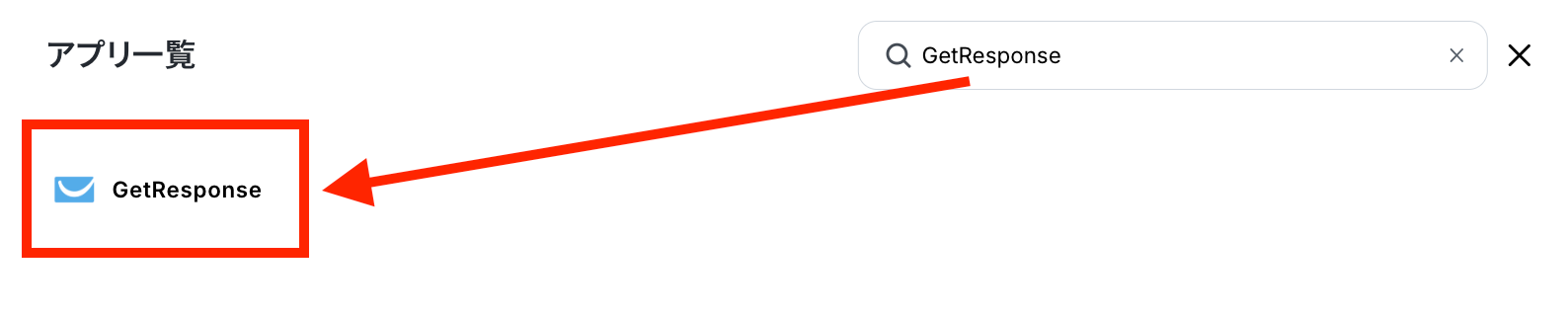
同様に新規接続よりGetResponseと検索します。表示されたアイコンをクリックしましょう。
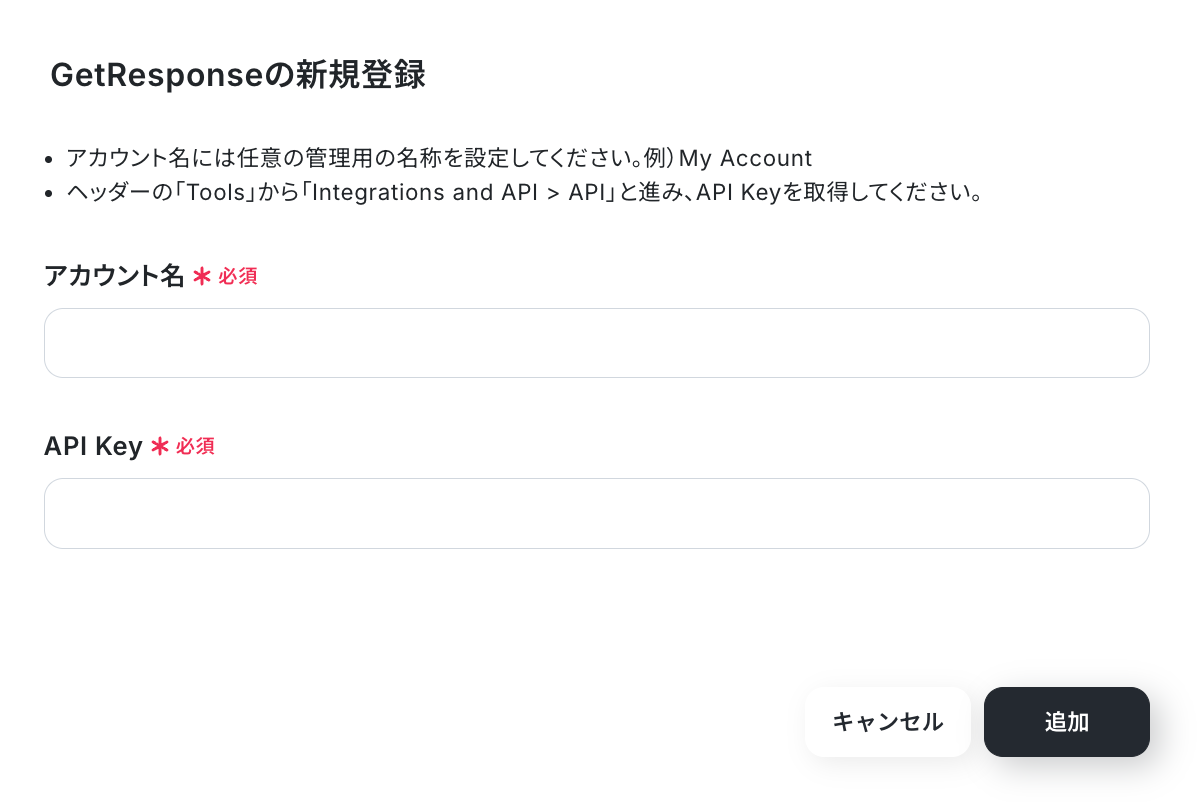
アカウント名とAPI Keyを入力して、「追加」ボタンを押します。
同じく下記のような表示が出たら、連携は成功です。

Pipedriveの連携
以下をご参照ください。
ステップ2:テンプレートをコピーする
続いてYoomのテンプレートをコピーします。以下バナーの「試してみる」をクリックしましょう。
■概要GetResponseで獲得した新しい連絡先情報を、手作業でPipedriveに転記していませんか?この定型的な作業は、入力の手間がかかるだけでなく、転記ミスや対応の遅れがビジネスチャンスの損失に繋がることもあります。このワークフローを活用すれば、GetResponseとPipedriveの連携をスムーズに自動化できるため、連絡先が登録されると即座にPipedriveにリードが作成され、迅速な営業アプローチが可能になります。■このテンプレートをおすすめする方- GetResponseで獲得したリードをPipedriveへ手作業で入力しているマーケティング担当者の方
- Pipedriveへのリード登録の遅れや入力ミスに課題を感じている営業担当者の方
- GetResponseとPipedriveの連携を自動化し、営業プロセスの効率化を目指すチームリーダーの方
■このテンプレートを使うメリット- GetResponseへの連絡先登録を起点に、Pipedriveへのリード作成までが自動化されるため、これまで手作業に費やしていた時間を削減できます。
- システムが自動でデータ連携を行うことで、手作業による転記ミスや登録漏れといったヒューマンエラーを防ぎ、データの正確性を維持します。
■フローボットの流れ- はじめに、GetResponseとPipedriveをYoomと連携します。
- 次に、トリガーでGetResponseを選択し、「連絡先が登録されたら」というアクションを設定します。
- 続いて、オペレーションでPipedriveの「人物を追加する」アクションを設定し、GetResponseから取得した連絡先情報を紐付けます。
- 最後に、オペレーションでPipedriveの「リードを作成する」アクションを設定し、前のステップで追加した人物情報と関連付けてリードを作成します。
※「トリガー」:フロー起動のきっかけとなるアクション、「オペレーション」:トリガー起動後、フロー内で処理を行うアクション
■このワークフローのカスタムポイント- Pipedriveで「人物を追加する」アクションを設定する際、GetResponseから取得した連絡先の氏名やメールアドレスなどの情報を、Pipedriveのどの項目に登録するかを任意でマッピングしてください。
- 同様に「リードを作成する」アクションでは、リードのタイトルや担当者、ステータスなどを、前のステップで取得した情報や固定のテキストを用いて任意の内容に設定することが可能です。
■注意事項- GetResponse、PipedriveのそれぞれとYoomを連携してください。
- GetResponseで獲得したリードをPipedriveへ手作業で入力しているマーケティング担当者の方
- Pipedriveへのリード登録の遅れや入力ミスに課題を感じている営業担当者の方
- GetResponseとPipedriveの連携を自動化し、営業プロセスの効率化を目指すチームリーダーの方
- GetResponseへの連絡先登録を起点に、Pipedriveへのリード作成までが自動化されるため、これまで手作業に費やしていた時間を削減できます。
- システムが自動でデータ連携を行うことで、手作業による転記ミスや登録漏れといったヒューマンエラーを防ぎ、データの正確性を維持します。
- はじめに、GetResponseとPipedriveをYoomと連携します。
- 次に、トリガーでGetResponseを選択し、「連絡先が登録されたら」というアクションを設定します。
- 続いて、オペレーションでPipedriveの「人物を追加する」アクションを設定し、GetResponseから取得した連絡先情報を紐付けます。
- 最後に、オペレーションでPipedriveの「リードを作成する」アクションを設定し、前のステップで追加した人物情報と関連付けてリードを作成します。
■このワークフローのカスタムポイント
- Pipedriveで「人物を追加する」アクションを設定する際、GetResponseから取得した連絡先の氏名やメールアドレスなどの情報を、Pipedriveのどの項目に登録するかを任意でマッピングしてください。
- 同様に「リードを作成する」アクションでは、リードのタイトルや担当者、ステータスなどを、前のステップで取得した情報や固定のテキストを用いて任意の内容に設定することが可能です。
- GetResponse、PipedriveのそれぞれとYoomを連携してください。
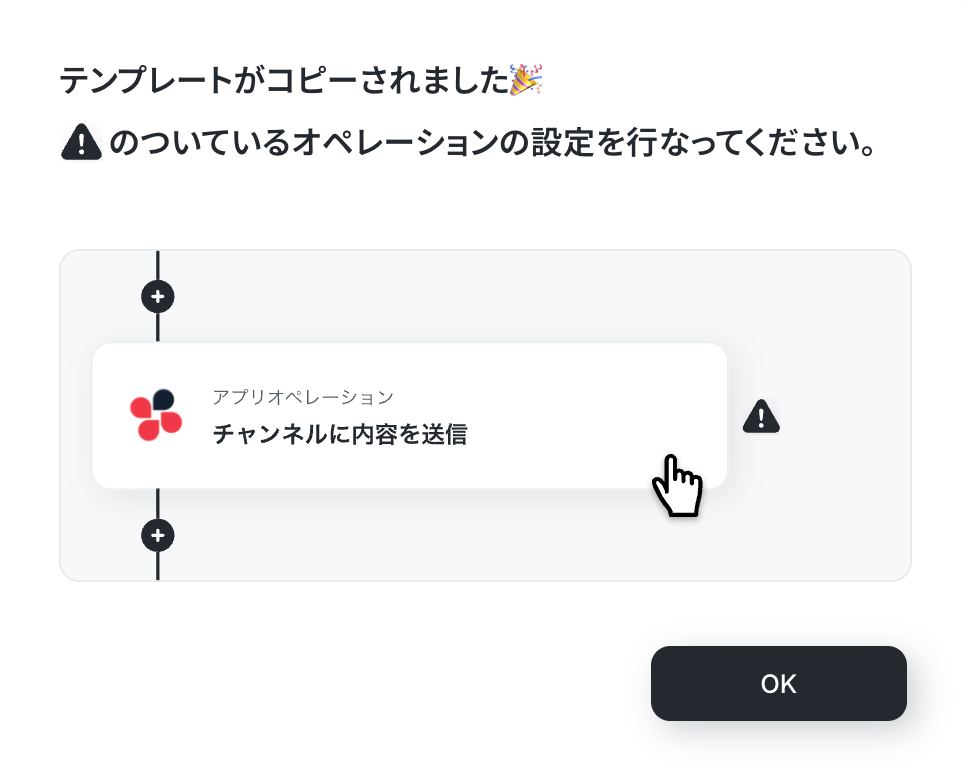
以下の画像のような画面が表示されたらテンプレートのコピーは完了です。
ステップ3:GetResponseのトリガー設定
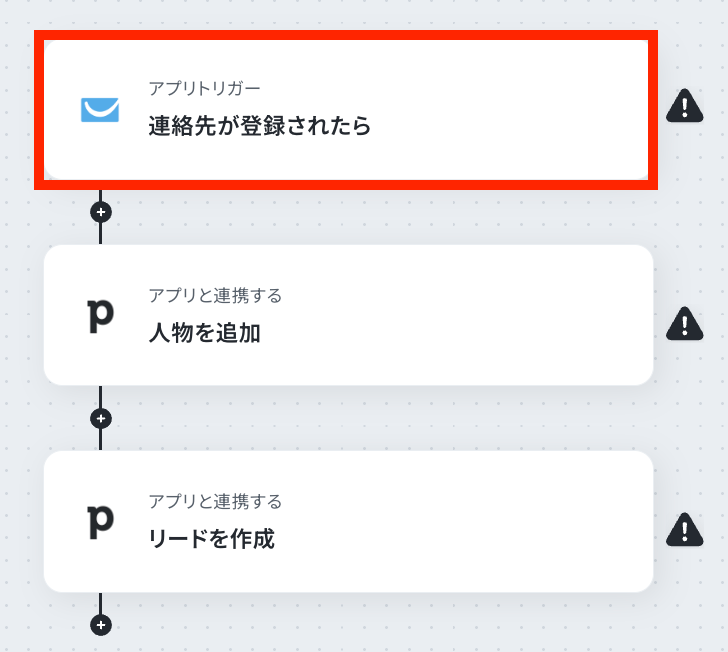
トリガーとなるアプリの設定を行っていきます。最初の赤枠をクリックしてください!
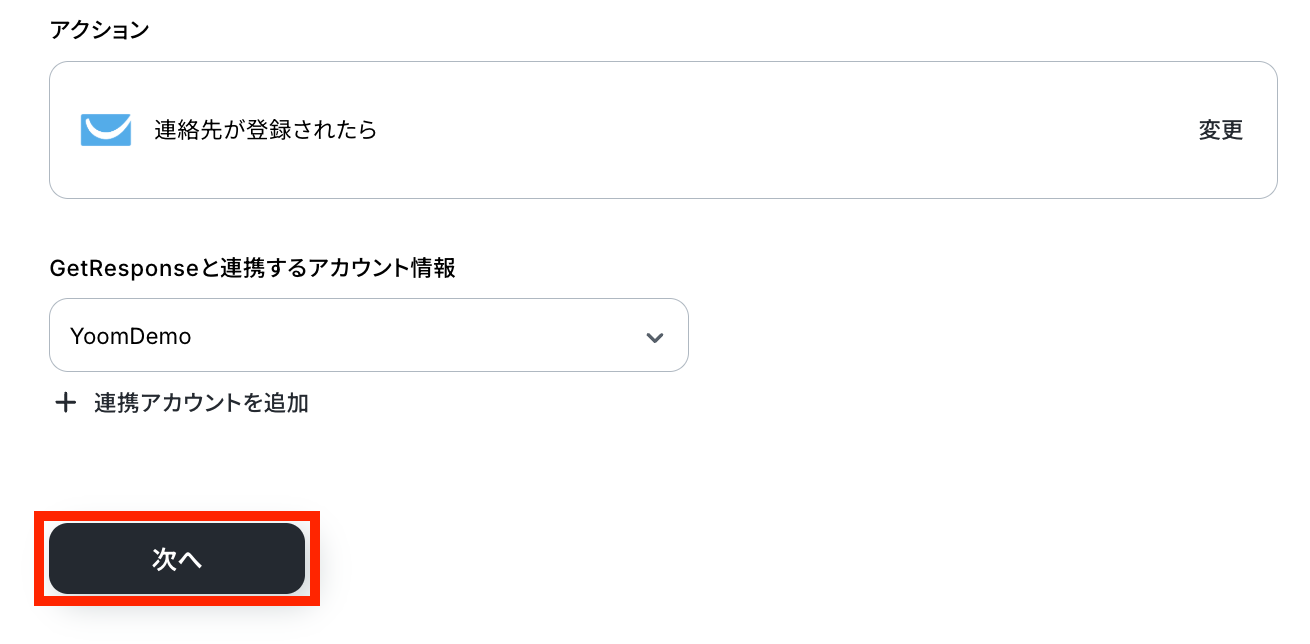
連携するアカウント情報に間違いがないかを確認しましょう。アクションは、「連絡先が登録されたら」のままで問題ありません。
「次へ」ボタンをクリックします。
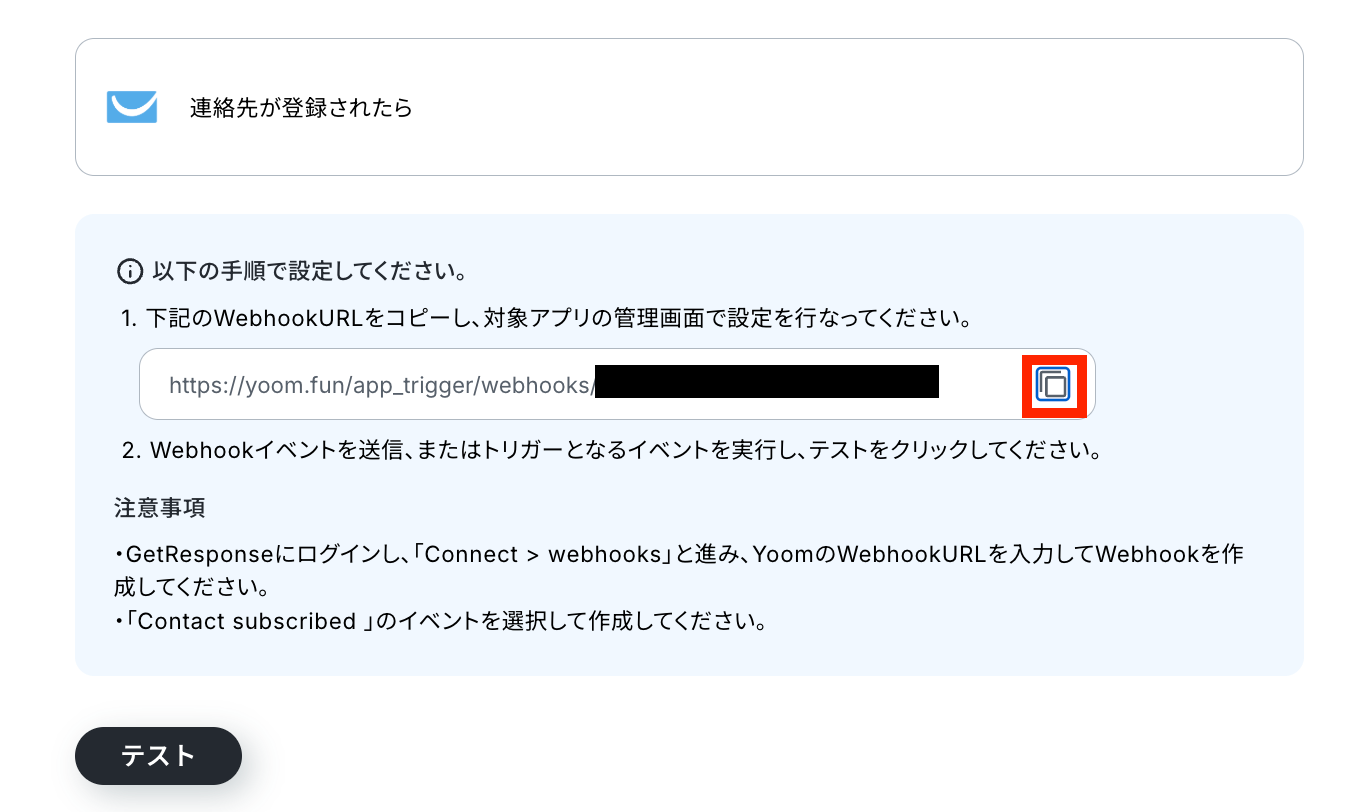
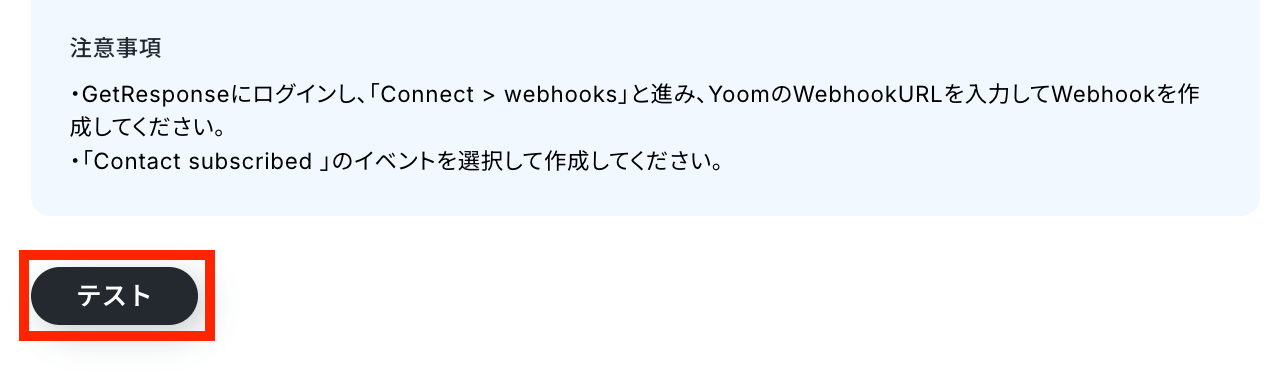
Webhookを登録しましょう!赤枠をクリックしてURLをコピーしたら、注意事項にしたがってGetResponses上でWebhookを登録します。
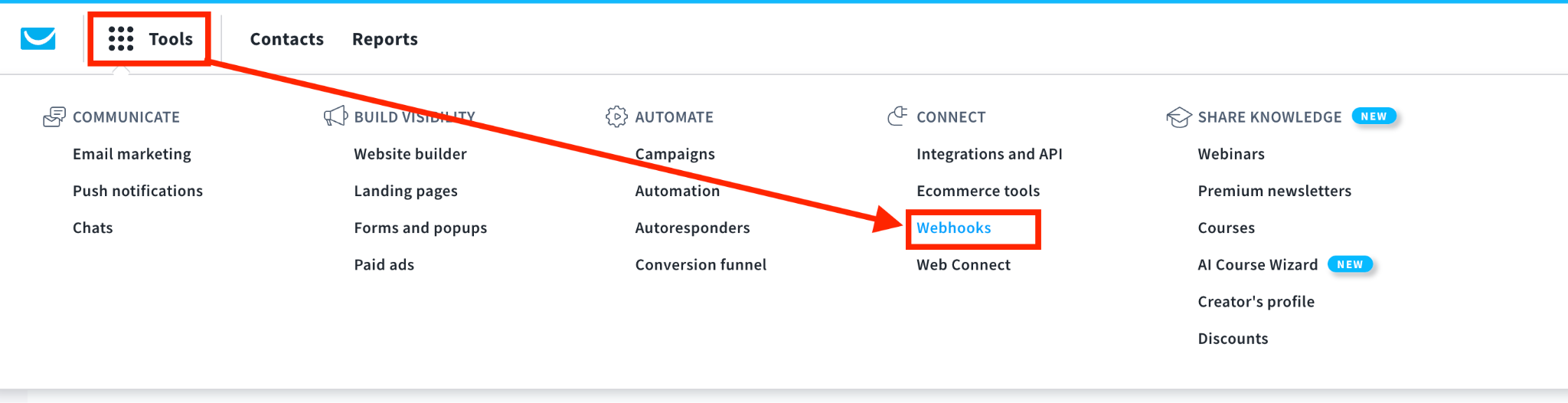
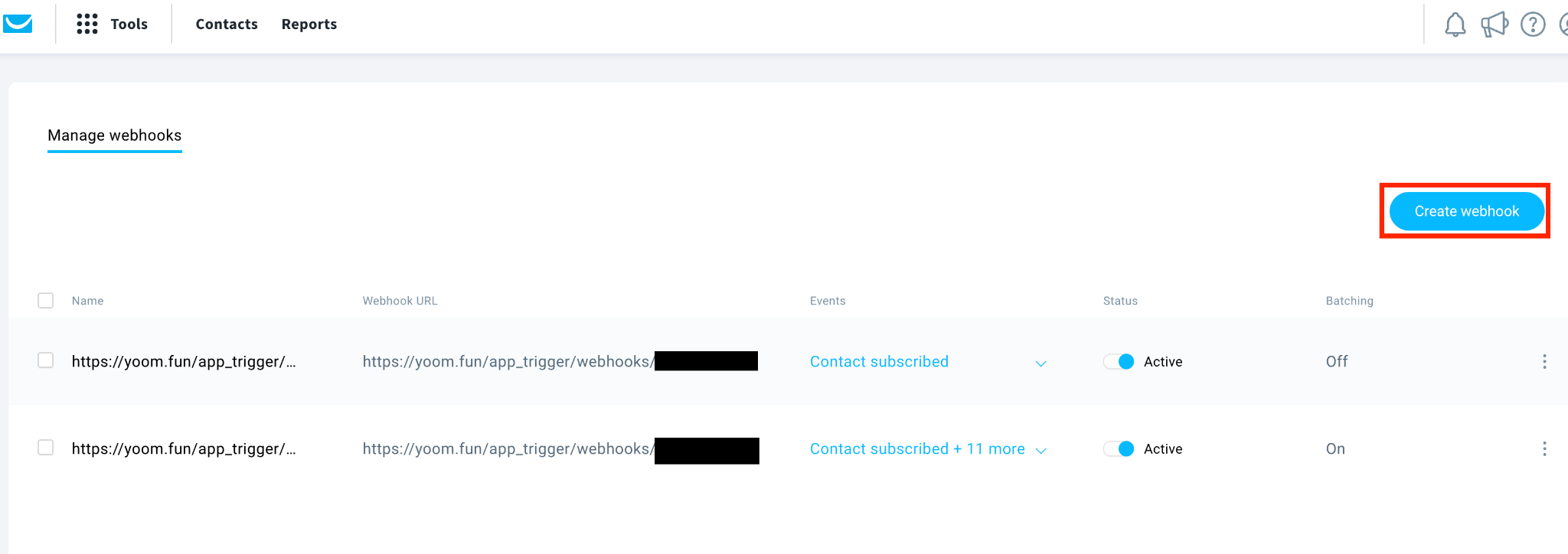
GetResponsesにログインしたら、ToolsからWebhooksを選択します。
「Create Webhook」をクリックします。
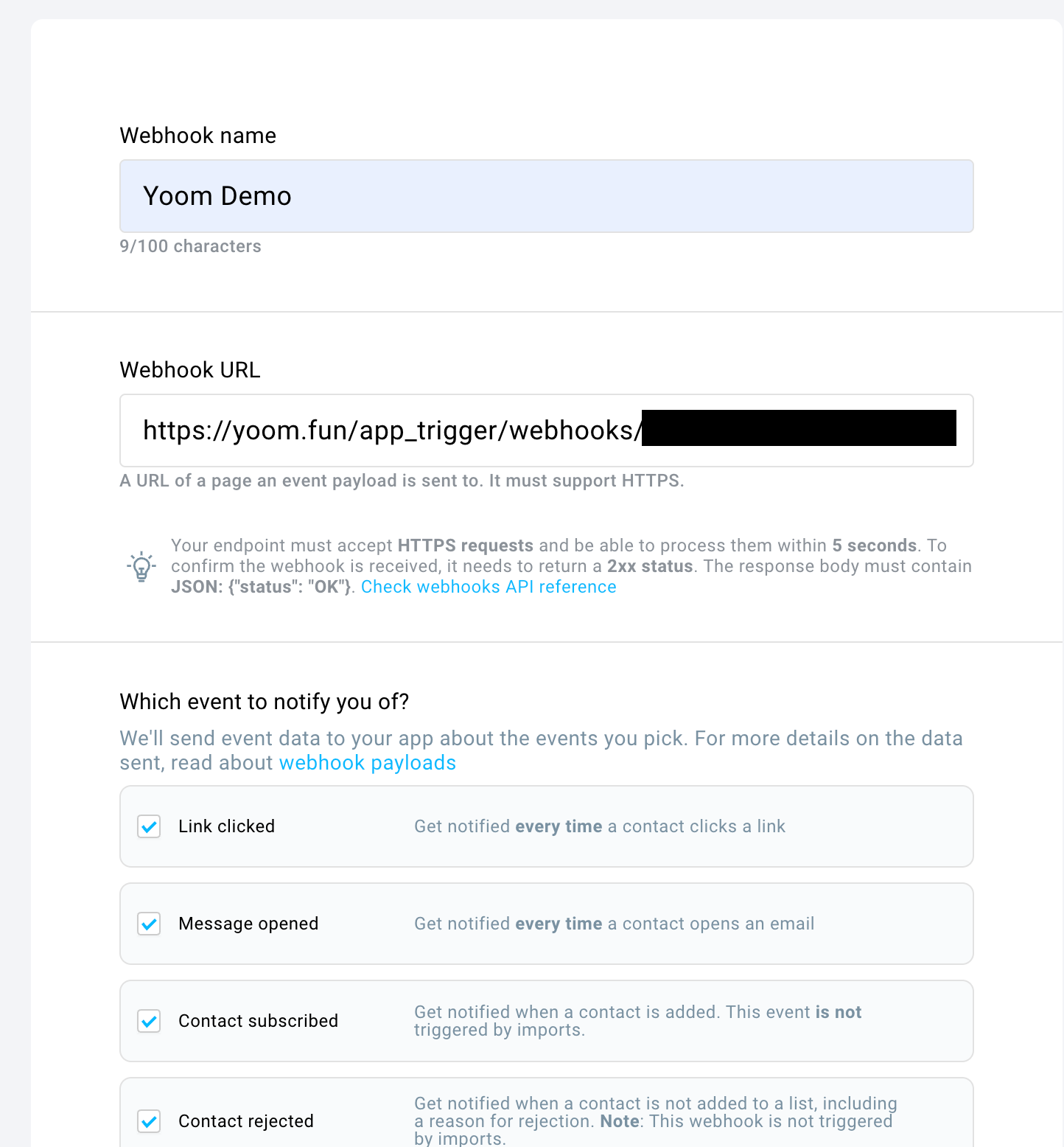
任意でWebhook名を決定し、先ほどコピーしたWebhook URLを貼り付けます。
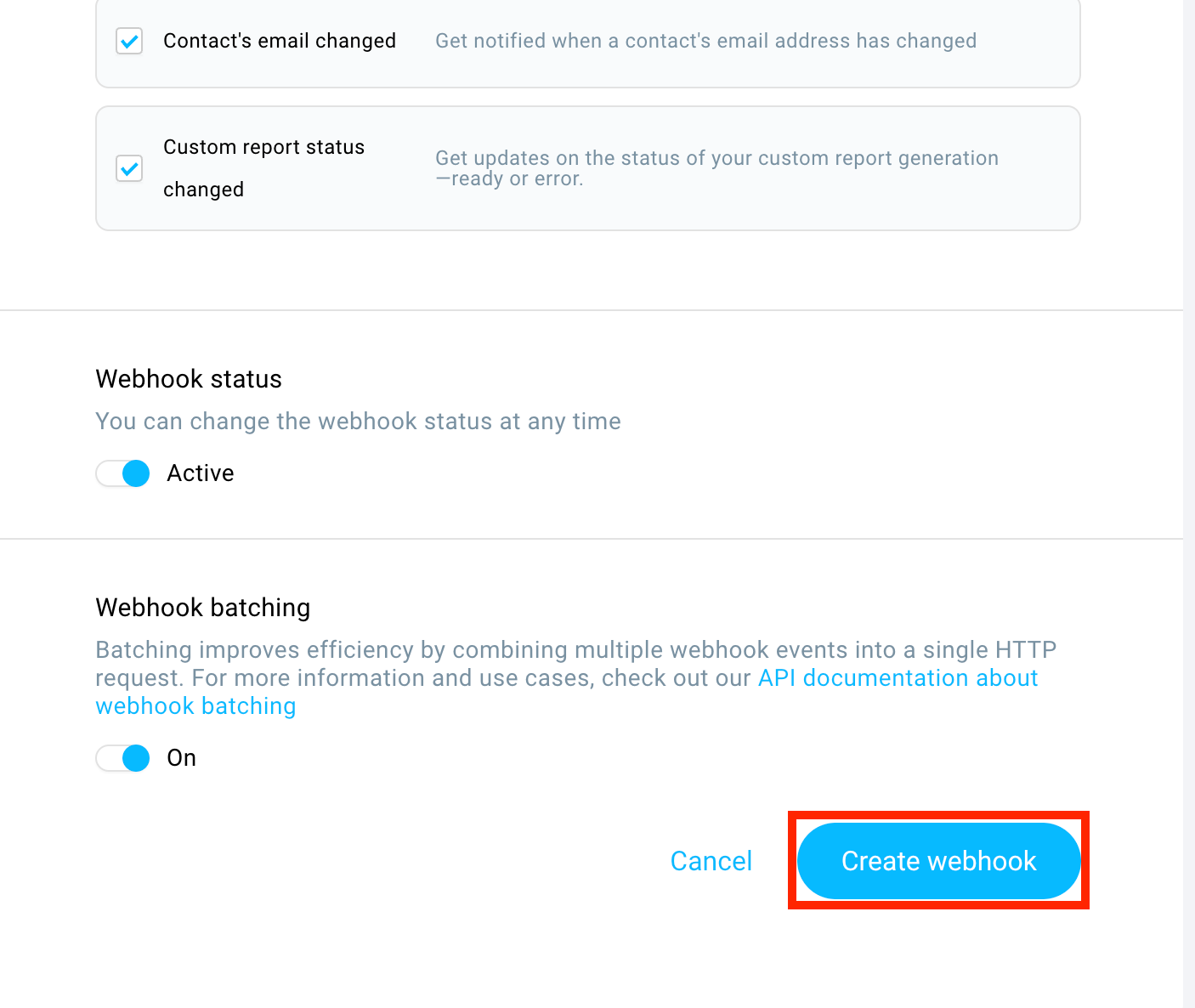
Webhookが反応する対象のイベントを選択して、ステータスを「Active」にしてから「Create Webhook」をクリックします。
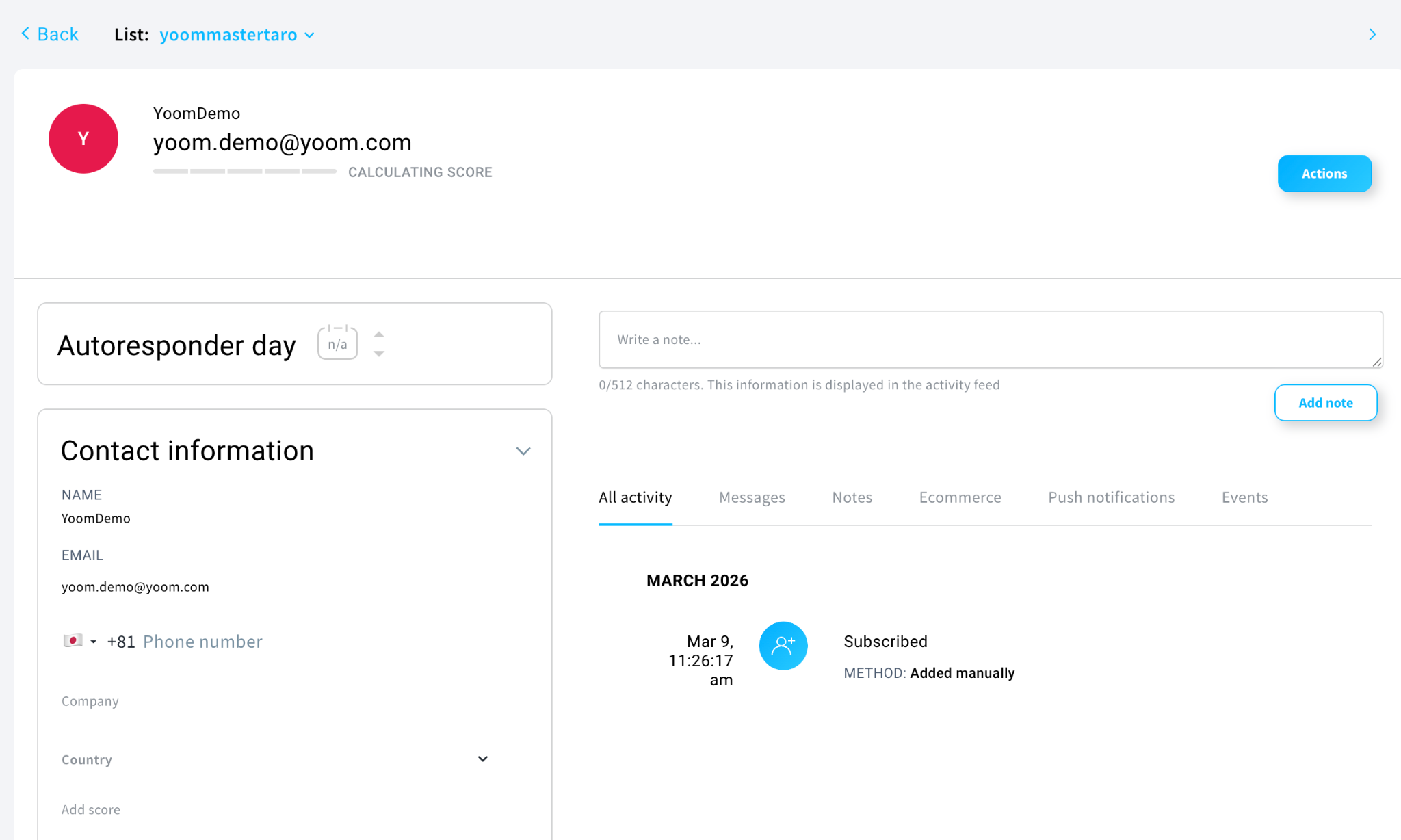
連絡先を作成します。今回は以下のような連絡先を使用しました。
フォームを送信したら、Yoomの設定に戻ってテストボタンをクリックします。
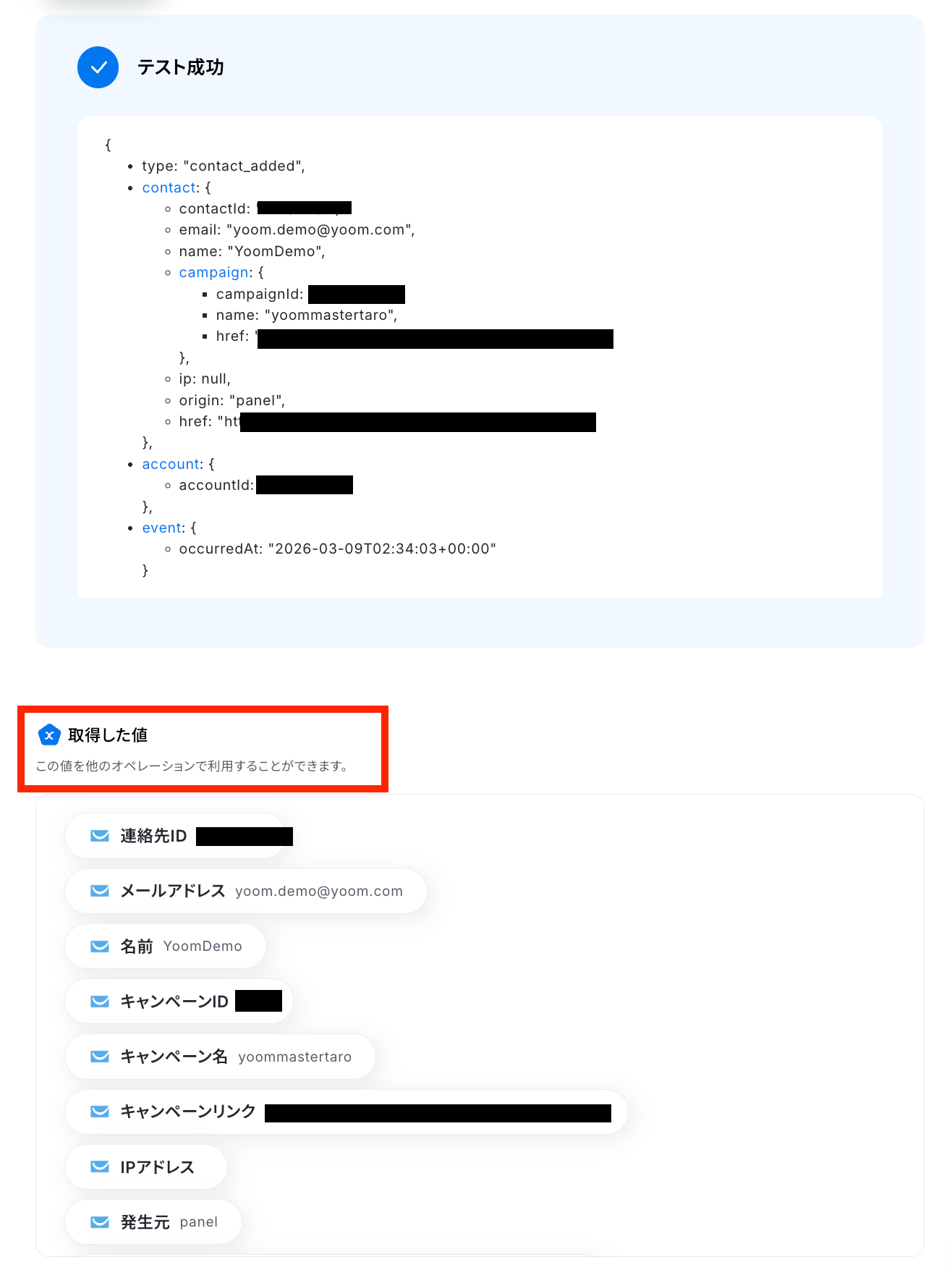
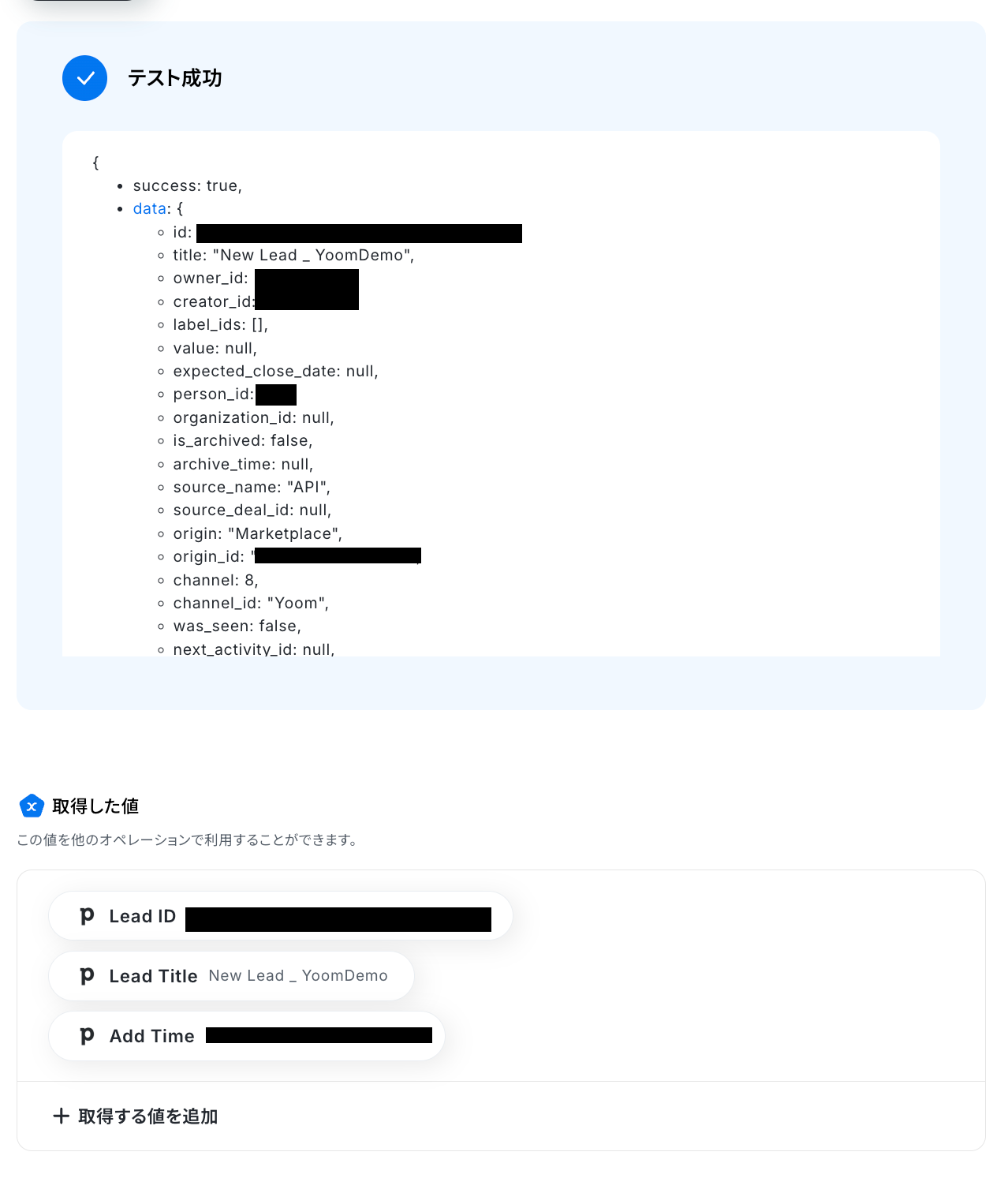
テスト成功で、取得した値が取得されます。
※取得した値とは、トリガーやオペレーションにて受け取ったデータのことです。
取得した値は、後続のオペレーション設定時の値としてご利用いただくことができ、フローボットを起動する度に、変動した値となります。
ステップ4:Pipedriveのアクション設定
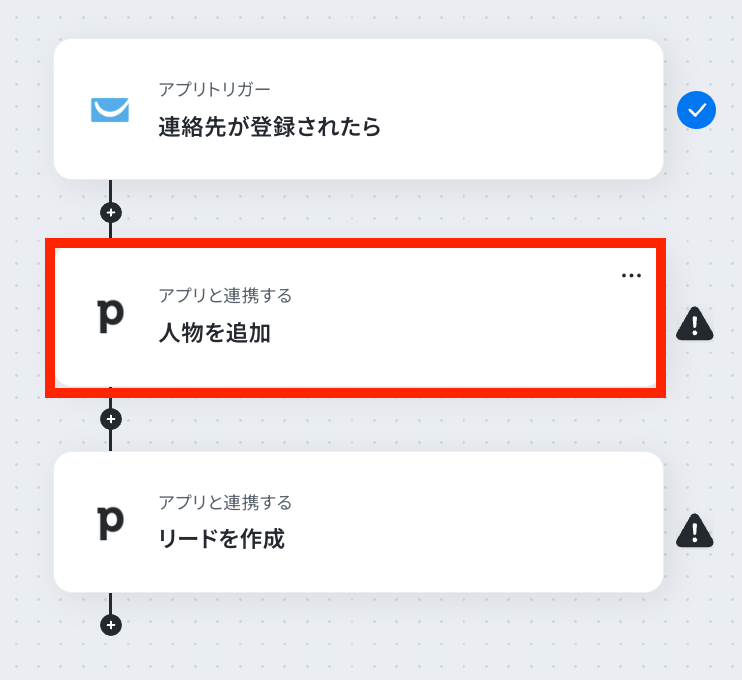
GetResponseから取得した値を利用して、Pipedrive上で人物を追加する設定を行います。
2つ目の赤枠をクリックしましょう!
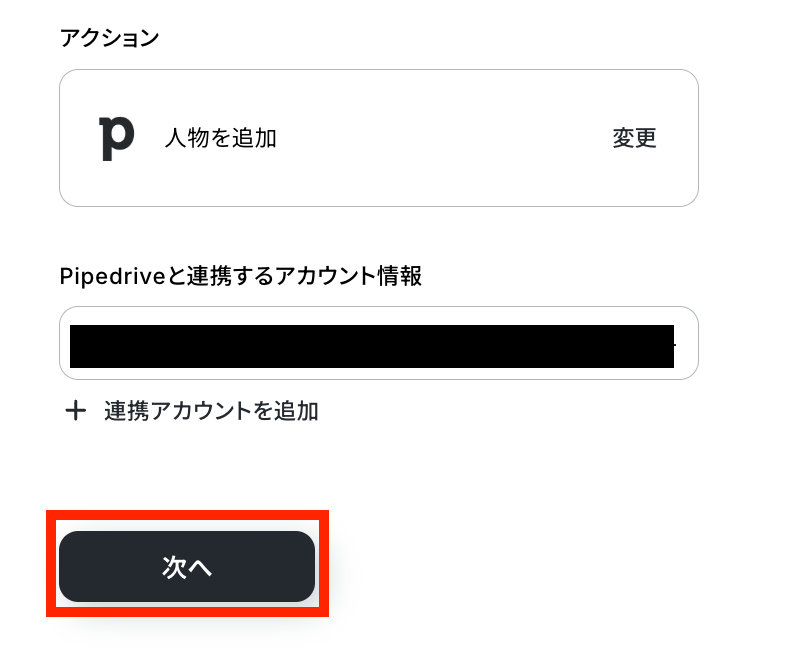
連携するアカウント情報を確認して、アクションはテンプレートのままで「次へ」ボタンをクリックします。
名前を取得した値から設定しましょう!
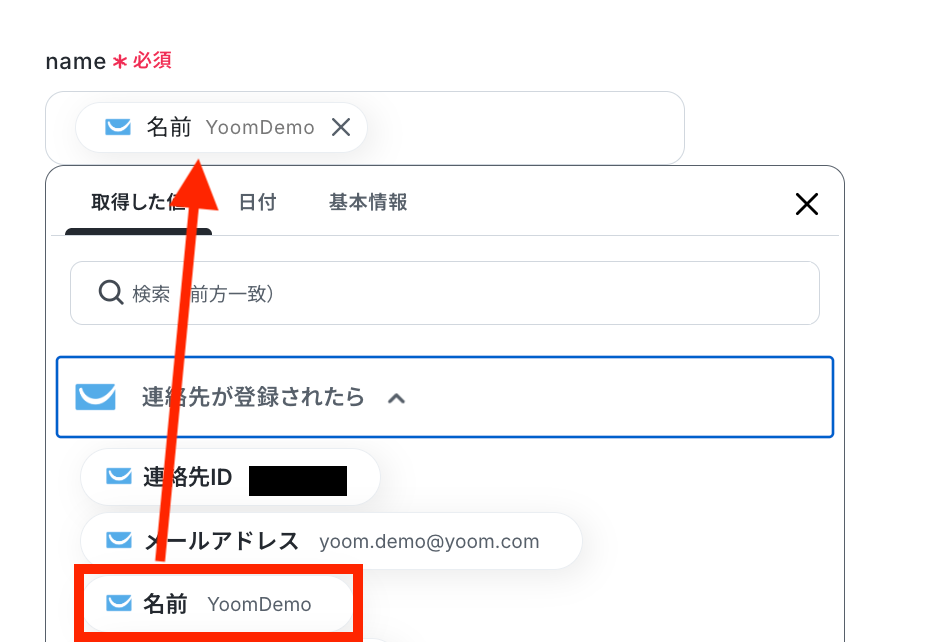
その他、任意で取得した値からメールアドレスを設定します。
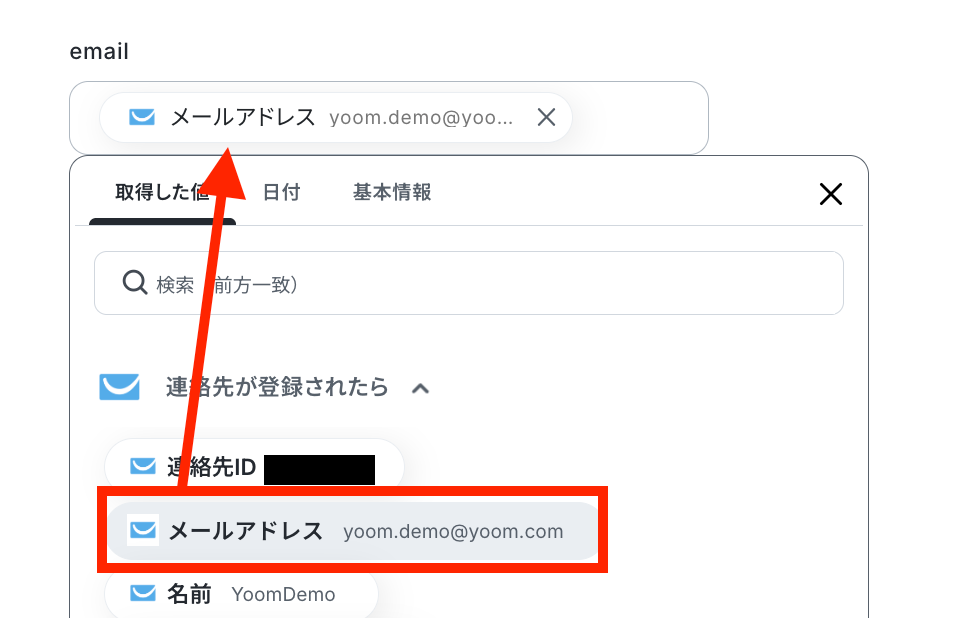
その他も設定を任意で行い、テストを実行してください!
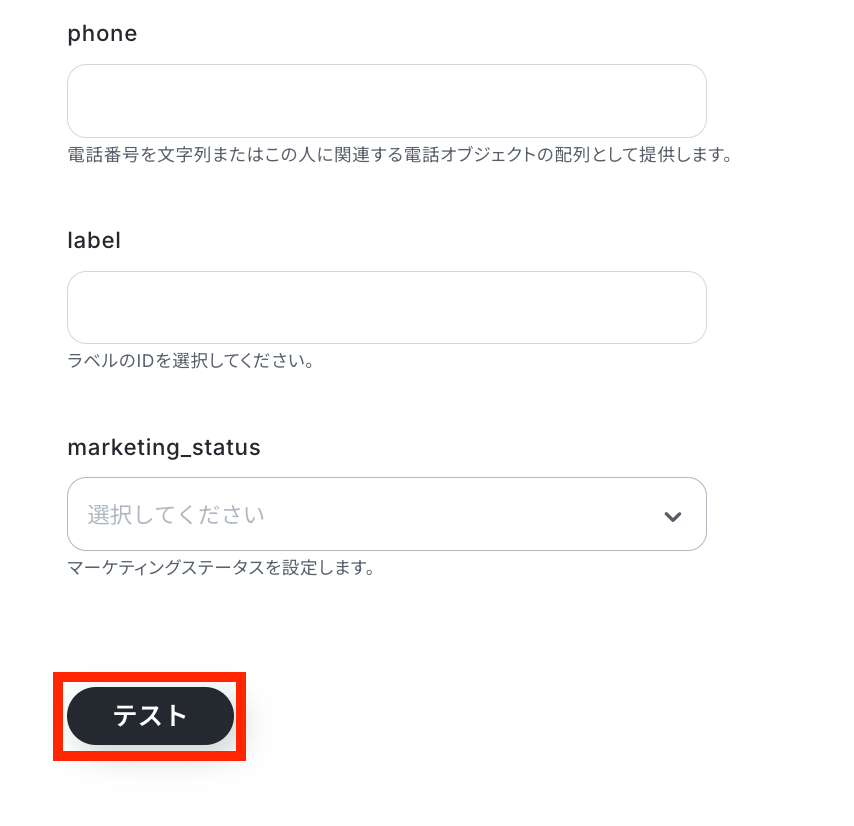
テストに成功したら、完了ボタンをクリックして設定を保存しておきましょう!
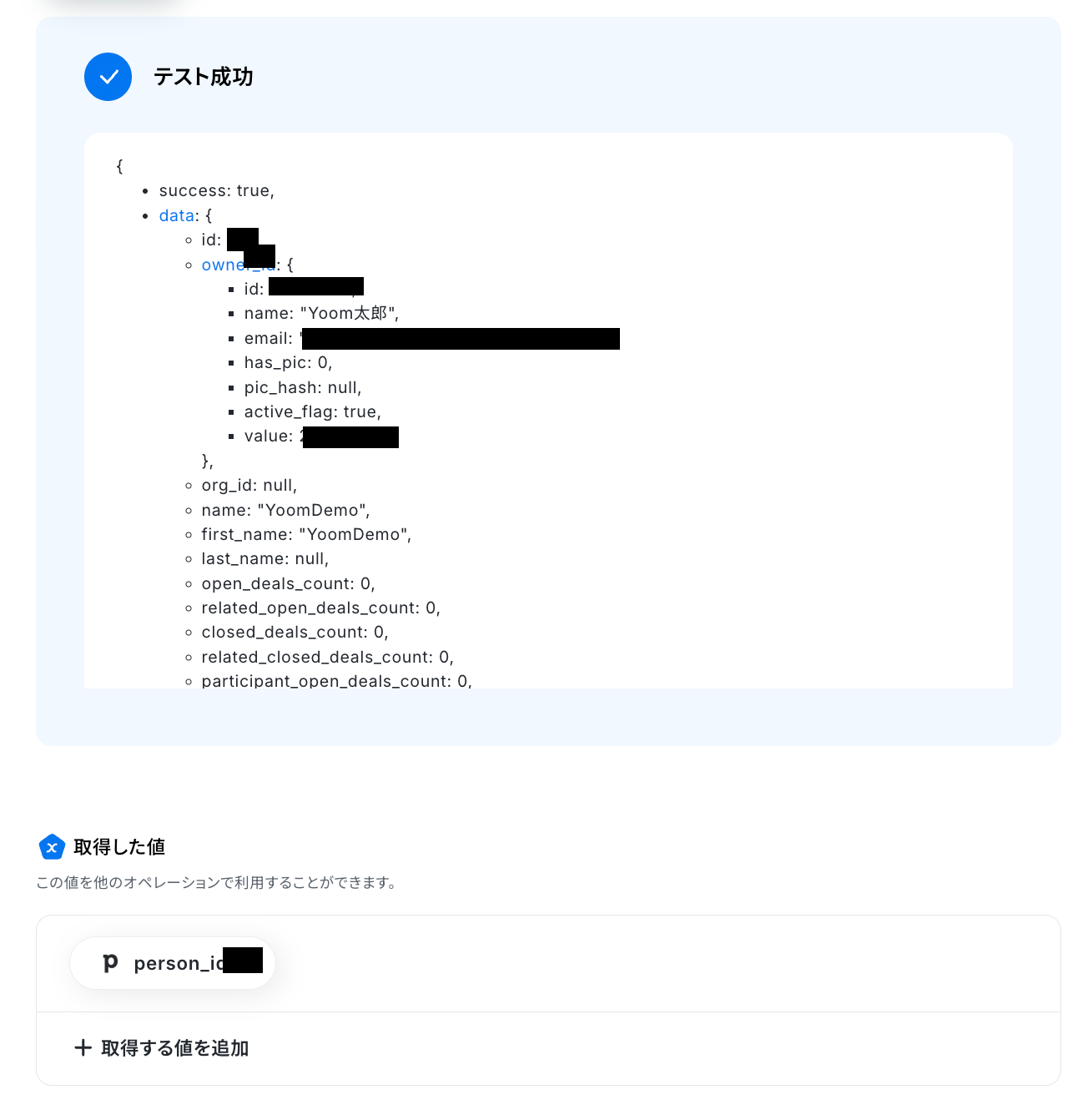
ステップ5:Pipedriveにリードを作成する設定
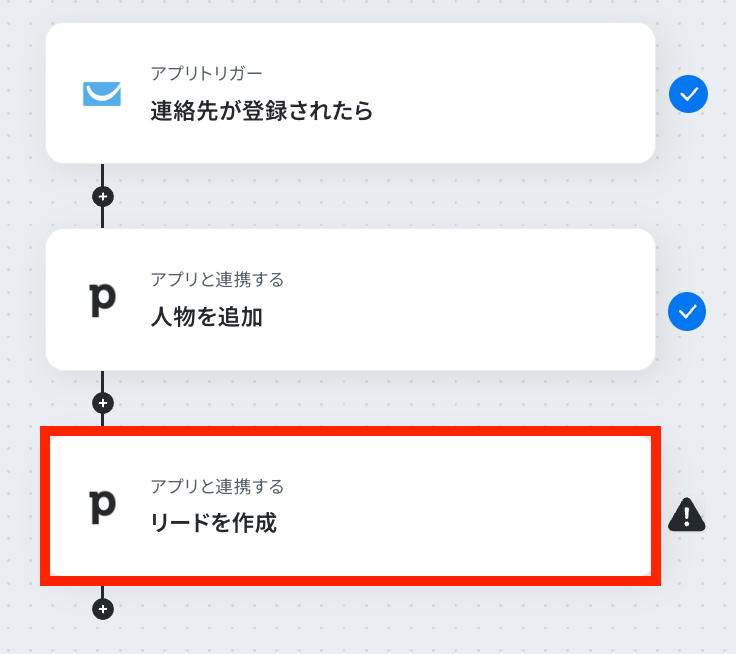
Pipedriveにリードを作成する設定を行います。最後の赤枠をクリックしましょう!
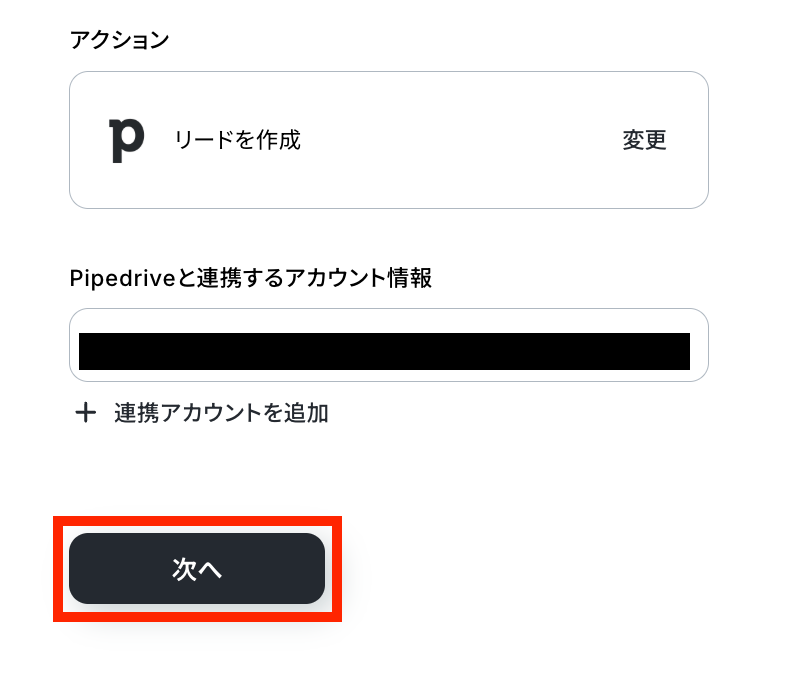
連携するアカウント情報に間違いがないかを確認して「次へ」ボタンをクリックします。
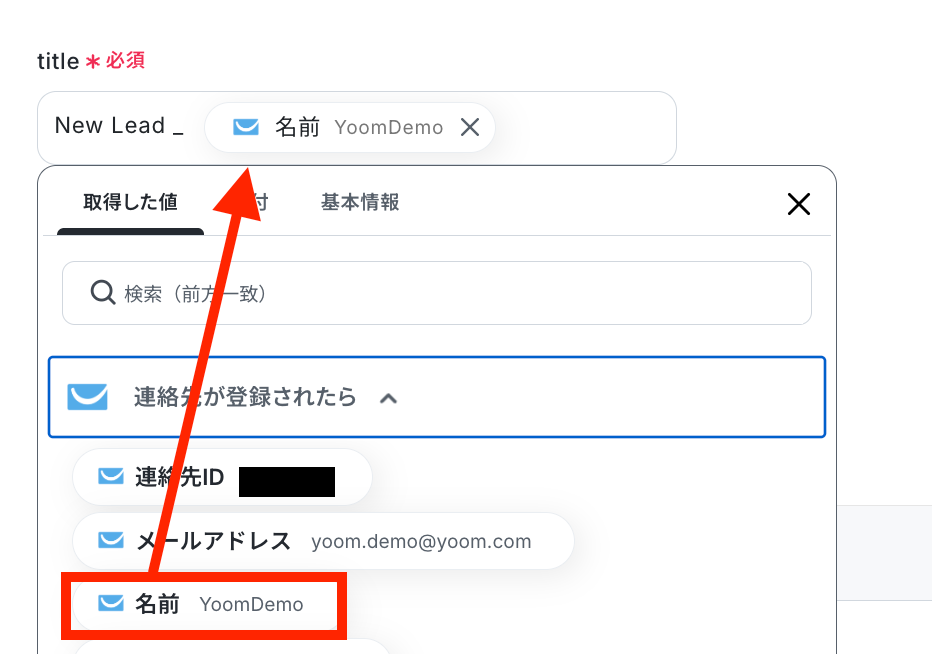
取得した値などを活用してタイトルを設定します!
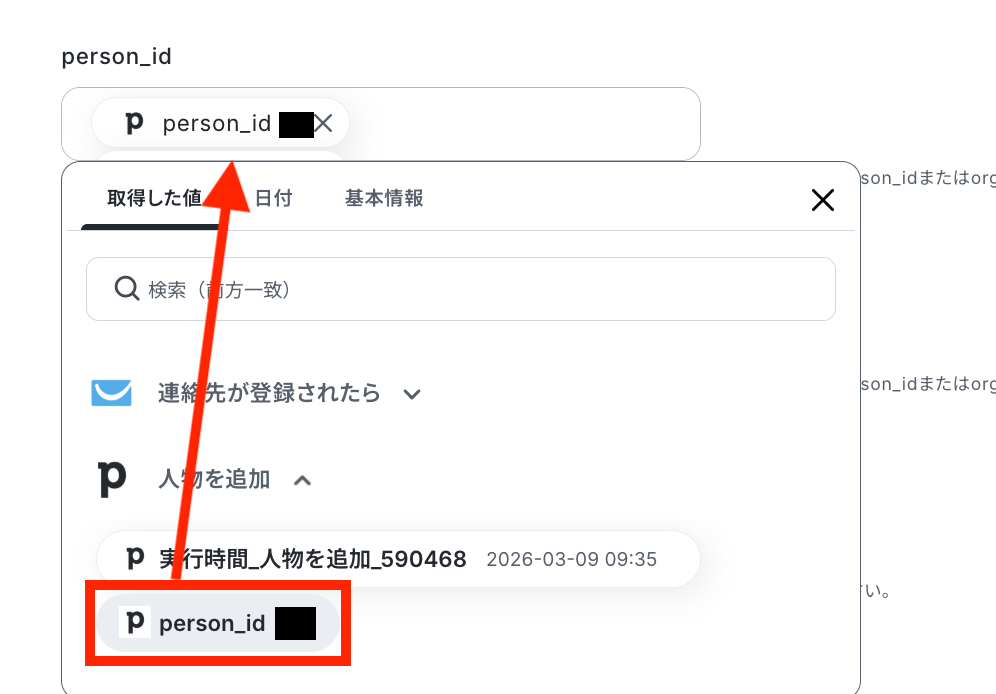
「person_id」も同様に、ステップ4で取得した値を選択します。
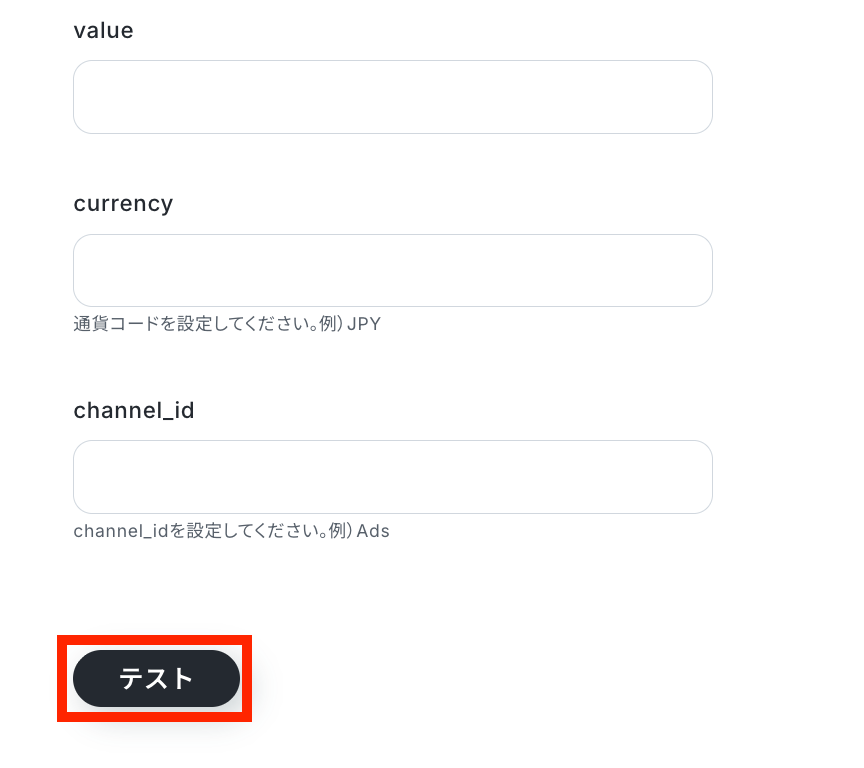
任意でそのほかの設定も行い、全ての設定が済んだらテストを実行します。
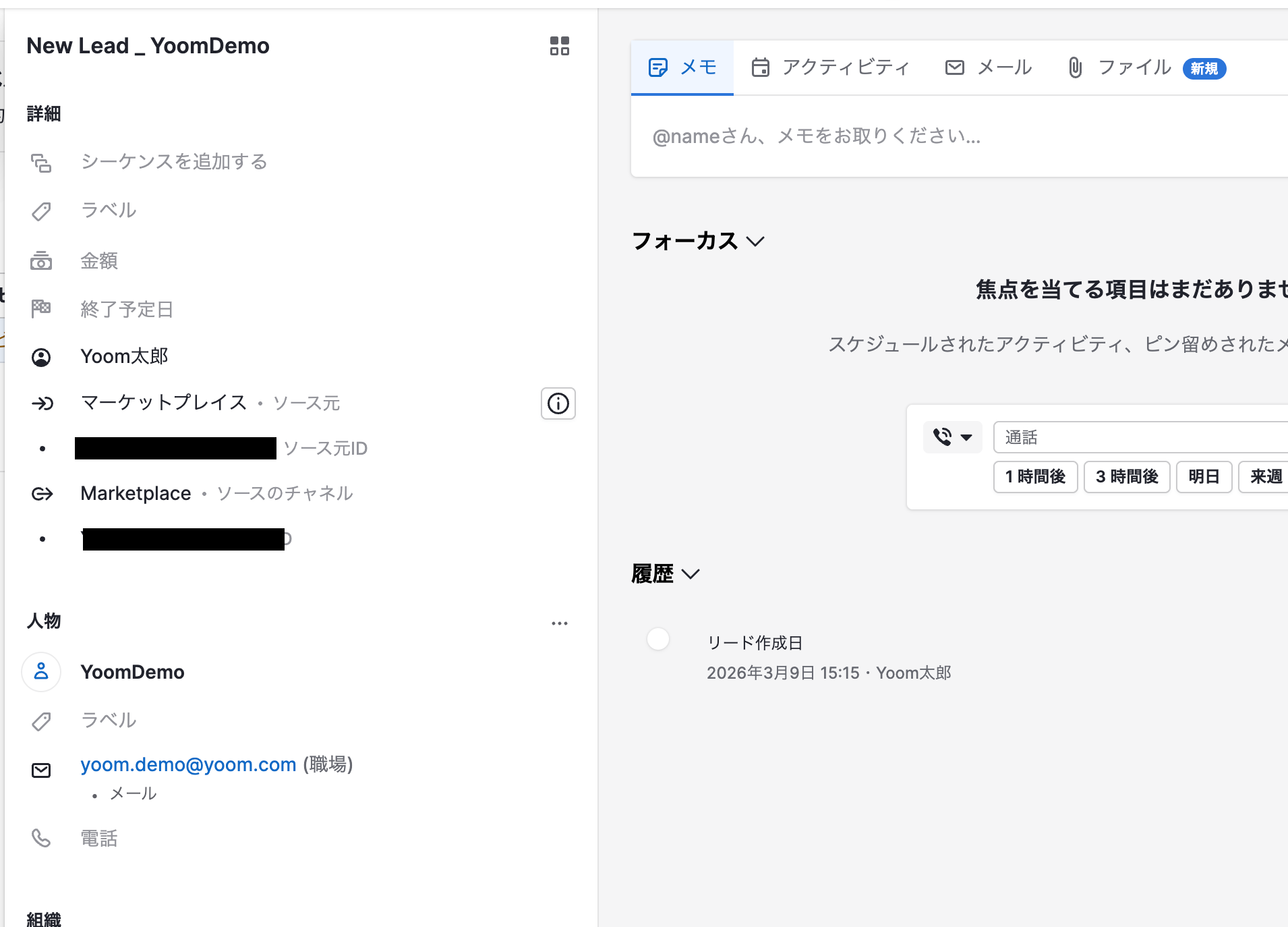
テストに成功しました!Pipedrive上にリードが追加されています。
確認してみましょう!
ステップ6:トリガーをONにし、フローが起動するかを確認
すべての設定が完了したら、フローボットをONにします。
これで、GetResponseに連絡先が登録されると、自動的にPipedriveにリードが追加されるようになります!
GetResponseやPipedriveのAPIを使ったその他の自動化例
GetResponseやPipedriveのAPIを活用することで、様々な自動化の実現が可能になります。GetResponseを使った自動化例
Googleフォームの回答内容を元に連絡先をGetResponseに連絡先を自動作成できます。また、SalesforceやHubSpotなどの外部ツールの情報をGetResponseに同期することも可能です。
■概要GetResponseを使ったメールマーケティングにおいて、顧客がどのリンクをクリックしたかという重要な反応を、都度確認してチームに共有するのは手間がかかるのではないでしょうか。このワークフローを活用することで、GetResponseで特定のリンクがクリックされた際に、その情報をMicrosoft Teamsへ自動で通知できます。顧客の関心を捉え、迅速なアプローチや次のアクションへと繋げることが可能になります。■このテンプレートをおすすめする方- GetResponseで顧客のリンククリックをリアルタイムで把握し、施策に活かしたいマーケターの方
- メールの反応があった見込み顧客の情報を、営業チームへ共有したいと考えている方
- 複数のツール間の手作業での情報伝達を減らし、チームの連携を効率化したい方
■このテンプレートを使うメリット- GetResponseでのリンククリックをトリガーに自動で通知が飛ぶため、手動での確認や共有作業にかかっていた時間を短縮できます。
- 手作業による通知の漏れや遅延、内容の誤りといったヒューマンエラーを防ぎ、重要な顧客アクションを確実にチームへ共有します。
■フローボットの流れ- はじめに、GetResponseとMicrosoft TeamsをYoomと連携します。
- 次に、トリガーでGetResponseを選択し、「特定のリンクがクリックされたら」というアクションを設定します。
- 最後に、オペレーションでMicrosoft Teamsを選択し、「チャネルにメッセージを投稿する」アクションを設定し、GetResponseから取得した情報を通知します。
※「トリガー」:フロー起動のきっかけとなるアクション、「オペレーション」:トリガー起動後、フロー内で処理を行うアクション■このワークフローのカスタムポイント- GetResponseのトリガー設定では、通知の対象とするキャンペーンやリストを任意で選択し、クリックされたリンクのURLなどの情報を取得できます。
- Microsoft Teamsのアクションでは、通知を送信するチームやチャネルを任意で選定し、通知するメッセージの内容も自由にカスタマイズ可能です。
■注意事項- GetResponse、Microsoft TeamsのそれぞれとYoomを連携してください。
- Microsoft365(旧Office365)には、家庭向けプランと一般法人向けプラン(Microsoft365 Business)があり、一般法人向けプランに加入していない場合には認証に失敗する可能性があります。
■概要GetResponseで配信したメールのリンククリック状況を、都度手作業で確認しMicrosoft Excelに転記していませんか?この作業は手間がかかるだけでなく、転記ミスが発生する可能性もあります。このワークフローを活用すれば、GetResponseで特定のリンクがクリックされた際に、Microsoft Excelに自動で情報を追加することができます。これにより手作業の課題を解消し、より迅速な顧客フォローを実現します。■このテンプレートをおすすめする方- GetResponseでのメール配信後、リンククリック情報を手作業でリスト化している方
- Microsoft Excelで顧客リストを管理しており、入力の手間を減らしたいと考えている方
- マーケティング活動におけるデータ集計と分析の効率化を目指している担当者の方
■このテンプレートを使うメリット- GetResponseでのリンククリックをトリガーに、自動でMicrosoft Excelへ情報が記録されるため、手作業での転記に費やしていた時間を短縮できます。
- 手作業での情報入力で起こりがちな、転記ミスや入力漏れなどのヒューマンエラーを未然に防ぎ、データの正確性を保つことができます。
■フローボットの流れ- はじめに、GetResponseとMicrosoft ExcelをYoomと連携します。
- 次に、トリガーでGetResponseを選択し、「リンクがクリックされたら」アクションを設定します。
- 最後に、オペレーションでMicrosoft Excelを選択し、「行を追加する」アクションを設定し、GetResponseから取得したクリック情報を記録します。
※「トリガー」:フロー起動のきっかけとなるアクション、「オペレーション」:トリガー起動後、フロー内で処理を行うアクション■このワークフローのカスタムポイント- GetResponseのトリガー設定では、特定のメールキャンペーンやクリックされたリンクを指定し、対象のデータを絞り込むことが可能です。
- Microsoft Excelでのデータ記録の際に、対象となるファイルやシート、データを追加するカラムなどを任意で設定できます。
■注意事項- GetResponse、Microsoft TeamsのそれぞれとYoomを連携してください。
- Microsoft365(旧Office365)には、家庭向けプランと一般法人向けプラン(Microsoft365 Business)があり、一般法人向けプランに加入していない場合には認証に失敗する可能性があります。
- Microsoft Excelのデータベースを操作するオペレーションの設定に関しては「【Excel】データベースを操作するオペレーションの設定に関して」をご参照ください。
■概要Salesforceで獲得した新しいリード情報を、マーケティング活動のためにGetResponseへ手作業で転記していませんか?この作業は時間がかかるだけでなく、入力ミスといったヒューマンエラーのリスクも伴います。このワークフローを活用すれば、Salesforceへのリード登録をトリガーに、GetResponseへ自動でコンタクト情報を追加でき、こうした課題を円滑に削減します。■このテンプレートをおすすめする方- SalesforceとGetResponse間での、手作業によるデータ連携に手間を感じている方
- リード獲得からナーチャリングまでの流れを、よりスムーズに自動化したいと考えている方
- 手作業によるデータ入力ミスを減らし、顧客情報管理の精度を高めたい方
■このテンプレートを使うメリット- Salesforceにリードが登録されると自動でGetResponseに同期されるため、これまで手作業に費やしていた時間を短縮することができます。
- 手作業でのデータ転記が不要になるため、入力間違いや登録漏れといったヒューマンエラーのリスク軽減に繋がります。
■フローボットの流れ- はじめに、SalesforceとGetResponseをYoomと連携します。
- 次に、トリガーでSalesforceを選択し、新しいリードが登録されたらフローが起動するように設定します。
- 最後に、オペレーションでGetResponseを選択し、トリガーで取得したリード情報をもとに新しいコンタクトを追加するように設定します。
※「トリガー」:フロー起動のきっかけとなるアクション、「オペレーション」:トリガー起動後、フロー内で処理を行うアクション■このワークフローのカスタムポイント- Salesforceのトリガー設定では、新規リードが登録された際に、どの情報(氏名、会社名、メールアドレスなど)をGetResponseに連携するかを自由に設定できます。
- GetResponseのアクション設定では、Salesforceから受け取ったリード情報を基に、情報を追加する先のフィールドを任意にカスタマイズすることが可能です。
■注意事項- Saleforce、GetResponseのそれぞれとYoomを連携してください。
- トリガーは5分、10分、15分、30分、60分の間隔で起動間隔を選択できます。
- プランによって最短の起動間隔が異なりますので、ご注意ください。
- Salesforceはミニプラン以上でご利用いただけるアプリとなっております。フリープラン・パーソナルプランの場合は設定しているフローボットのオペレーションやデータコネクトはエラーとなりますので、ご注意ください。
- ミニプラン・チームプラン・サクセスプランなどの有料プランは、2週間の無料トライアルを行うことが可能です。無料トライアル中には制限対象のアプリを使用することができます。
- カスタムアプリ、カスタムコネクトは、フリープラン・パーソナルプラン・ミニプラン・チームプランはお問い合わせサポート対象外となります。詳細は「カスタムアプリ/カスタムコネクト機能について」のページをご確認ください。
■概要HubSpotで管理しているコンタクト情報を、メールマーケティングのためにGetResponseにも手作業で登録していませんか?この二重入力は手間がかかるだけでなく、入力ミスや更新漏れの原因にもなり得ます。このワークフローを活用すれば、HubSpotに新しいコンタクトが作成された際に、自動でGetResponseにも追加されるため、リード管理の効率を高めることができます。■このテンプレートをおすすめする方- HubSpotとGetResponseを併用し、手作業でのデータ移行に課題を感じている方
- 複数のツール間で顧客情報を常に最新の状態に保ち、データの一貫性を確保したい方
- マーケティング活動におけるリード管理のプロセスを自動化し、効率化したい担当者の方
■このテンプレートを使うメリット- HubSpotへのコンタクト登録を起点に、GetResponseへ自動で情報が同期されるため、これまで手作業で行っていた転記作業の時間を短縮できます。
- 手作業によるデータのコピー&ペーストが不要になることで、入力ミスや登録漏れといったヒューマンエラーを防ぎ、データの正確性を保ちます。
■フローボットの流れ- はじめに、HubSpotとGetResponseをYoomと連携します。
- 次に、トリガーでHubSpotを選択し、「新しくコンタクトが作成されたら」をきっかけにフローが起動するように設定します。
- 最後に、オペレーションでGetResponseを選択し、「コンタクトを追加する」アクションを設定し、HubSpotから取得した情報を連携します。
※「トリガー」:フロー起動のきっかけとなるアクション、「オペレーション」:トリガー起動後、フロー内で処理を行うアクション■このワークフローのカスタムポイント- HubSpotのトリガー設定では、新しく作成されたコンタクト情報の中から、どのデータを後続のオペレーションに連携するかを任意で指定できます。
- GetResponseのオペレーション設定では、HubSpotから受け取った情報を、GetResponse側のどのフィールドに登録するかを自由に設定可能です。
■注意事項- HubSpot、GetResponseのそれぞれとYoomを連携してください。
- トリガーは5分、10分、15分、30分、60分の間隔で起動間隔を選択できます。
- プランによって最短の起動間隔が異なりますので、ご注意ください。
- カスタムアプリ、カスタムコネクトは、フリープラン・パーソナルプラン・ミニプラン・チームプランはお問い合わせサポート対象外となります。詳細は「カスタムアプリ/カスタムコネクト機能について」のページをご確認ください。
■概要Googleフォームで集めたお問い合わせやイベント申込などの情報を、一件ずつ手作業でGetResponseに登録していませんか?
手作業による転記は、時間と手間がかかるだけでなく、入力ミスによって顧客とのコミュニケーション機会を失うリスクもあります。
このワークフローを活用すれば、Googleフォームへの回答送信をトリガーに、GetResponseへ自動で連絡先を作成できるため、こうした課題を解消し、迅速で正確なリード管理を実現します。
■このテンプレートをおすすめする方- Googleフォームで獲得したリード情報を手作業でGetResponseに登録しているマーケティング担当者の方
- イベント申込管理にGoogleフォームとGetResponseを利用しており、転記作業に手間を感じている方
- 手作業によるデータ入力のミスをなくし、リードへのアプローチを迅速化したいと考えている方
■このテンプレートを使うメリット- フォームへの回答後、自動でGetResponseに連絡先が作成されるため、これまで手作業での登録にかかっていた時間を短縮することができます。
- データ転記が不要になることで、メールアドレスの入力間違いや登録漏れといったヒューマンエラーを防ぎ、機会損失のリスクを軽減します。
■フローボットの流れ- はじめに、GoogleフォームとGetResponseをYoomと連携します。
- 次に、トリガーでGoogleフォームを選択し、「フォームに回答が送信されたら」というアクションを設定して、対象のフォームを指定します。
- 次に、オペレーションでGoogleフォームの「特定の回答情報を取得」アクションを設定し、トリガーで取得した回答IDから詳細な情報を取得します。
- 最後に、オペレーションでGetResponseの「連絡先を作成」アクションを設定し、前のステップで取得したフォームの回答内容を各項目に紐付けます。
※「トリガー」:フロー起動のきっかけとなるアクション、「オペレーション」:トリガー起動後、フロー内で処理を行うアクション
■このワークフローのカスタムポイント- Googleフォームのトリガー設定では、自動化の対象としたいフォームを任意で設定してください。
- GetResponseで連絡先を作成する際、Googleフォームから取得した回答内容を変数として設定し、名前やメールアドレスなどの情報を各項目に自動で反映させることが可能です。
■注意事項- Googleフォーム、GetResponseのそれぞれとYoomを連携してください。
- トリガーは5分、10分、15分、30分、60分の間隔で起動間隔を選択できます。
- プランによって最短の起動間隔が異なりますので、ご注意ください。
- Googleフォームをトリガーとして使用した際の回答内容を取得する方法は「Googleフォームトリガーで、回答内容を取得する方法」を参照ください。
■概要
GetResponseで行うメールマーケティングにおいて、配信したメール内のリンククリックを手動で集計・分析することに手間を感じていませんか。この作業は時間がかかるうえ、データの転記ミスが発生する可能性もあります。このワークフローを活用すれば、GetResponseで特定のリンクがクリックされた際に、関連情報が自動でGoogle スプレッドシートへ記録されるため、効果測定やリスト管理の効率化に繋がります。
■このテンプレートをおすすめする方
- GetResponseで配信したメールの効果測定を手作業で行っているマーケティング担当者の方
- リンクをクリックした見込み顧客のリストをGoogle スプレッドシートで管理したいと考えている方
- 手作業によるデータ集計の工数を削減し、より戦略的な業務に集中したいと考えている方
■このテンプレートを使うメリット
- GetResponseでリンクがクリックされるたびに、手動で確認・転記する手間をなくし、分析にかかる時間を短縮できます。
- 自動でデータが記録されるため、コピー&ペーストによる入力間違いや情報の抜け漏れといったヒューマンエラーを防ぎます。
■フローボットの流れ
- はじめに、GetResponseとGoogle スプレッドシートをYoomと連携します。
- 次に、トリガーでGetResponseを選択し、「リンクがクリックされたら」というアクションを設定します。
- 最後に、オペレーションでGoogle スプレッドシートを選択し、「行を追加する」アクションを設定し、GetResponseから取得した情報を指定のシートに追加します。
※「トリガー」:フロー起動のきっかけとなるアクション、「オペレーション」:トリガー起動後、フロー内で処理を行うアクション
■このワークフローのカスタムポイント
- GetResponseのトリガー設定では、特定のメールキャンペーンやリンクを指定し、条件に合致した場合のみワークフローを起動させることが可能です。
- Google スプレッドシートへの書き込み設定では、記録先のシート名や、日時、URL、クリック数といった記録したい情報のカラムを自由に設定できます。
■注意事項
- GetResponse、Google スプレッドシートのそれぞれとYoomを連携してください。
■概要GetResponseで配信したメールの開封状況を、都度管理画面で確認するのは手間がかかる作業ではないでしょうか。重要な顧客のアクションを見逃してしまうリスクもあります。このワークフローを活用すれば、GetResponseでメールが開封された際に、Slackへ通知を自動送信できます。これにより、顧客の反応をスムーズに把握し、迅速なアプローチへと繋げることが可能になります。■このテンプレートをおすすめする方- GetResponseでのメールマーケティングの効果測定を効率化したいと考えている方
- メール開封という顧客の重要なアクションをチーム全体で迅速に共有したい方
- 手動での確認作業による見落としを防ぎ、機会損失を減らしたいと考えている方
■このテンプレートを使うメリット- メール開封のたびに自動で通知が届くため、手動で開封状況を確認する手間を省き、他のコア業務に集中する時間を創出できます。
- 手作業による確認漏れや情報共有の遅れを防ぎ、重要な顧客エンゲージメントの機会を逃すことなく、確実な対応に繋げられます。
■フローボットの流れ- はじめに、GetResponseとSlackをYoomと連携します。
- 次に、トリガーでGetResponseを選択し、「メールが開封されたら」というアクションを設定します。
- 最後に、オペレーションでSlackを選択し、「チャンネルにメッセージを投稿する」アクションを設定し、開封情報などを任意のチャンネルに通知します。
※「トリガー」:フロー起動のきっかけとなるアクション、「オペレーション」:トリガー起動後、フロー内で処理を行うアクション■このワークフローのカスタムポイント- GetResponseのトリガー設定では、通知の対象としたい特定のキャンペーンやリストを任意で選択することが可能です。
- Slackへの通知設定では、メッセージを送信するチャンネルやメンションするメンバーを自由に指定し、開封されたメールの件名などを含めた通知内容をカスタマイズできます。
■注意事項- GetResponse、SlackのそれぞれとYoomを連携してください。
■概要
Apolloで獲得したリード情報を、メールマーケティングのためにGetResponseへ手作業で転記していませんか?
この作業は時間がかかるだけでなく、入力ミスや転記漏れの原因にもなりかねません。
このワークフローを活用することで、Apolloでコンタクトが作成された際に、自動でGetResponseへ連絡先を追加する処理が実行され、リード管理とマーケティング活動の連携をスムーズにします。
■このテンプレートをおすすめする方
- ApolloとGetResponseを併用しており、手作業でのデータ入力に課題を感じている方
- 営業とマーケティングの連携を強化し、リードナーチャリングを効率化したいと考えている方
- 手作業によるデータ入力ミスをなくし、情報の正確性を担保したいと考えている方
■このテンプレートを使うメリット
- Apolloでのコンタクト作成をトリガーにGetResponseへ自動で情報が同期されるため、これまで手作業で行っていた転記作業の時間を短縮することができます。
- 手作業でのデータ転記が不要になることで、入力間違いや項目漏れといったヒューマンエラーを防ぎ、常に正確なデータ管理を実現します。
■フローボットの流れ
- はじめに、ApolloとGetResponseをYoomと連携します。
- 次に、トリガーでApolloを選択し、「コンタクトが作成されたら」というアクションを設定します。
- 最後に、オペレーションでGetResponseを選択し、「連絡先を作成」アクションを設定し、Apolloから取得した情報を紐付けます。
※「トリガー」:フロー起動のきっかけとなるアクション、「オペレーション」:トリガー起動後、フロー内で処理を行うアクション
■このワークフローのカスタムポイント
- GetResponseの「連絡先を作成」アクションでは、追加先のキャンペーンを指定する「リストID」を任意で設定してください。
- 同じく「連絡先を作成」アクションにて、Apolloで取得した情報の中から「名前」や「メールアドレス」など、GetResponseに登録したい項目を任意で設定してください。
■注意事項
- Apollo、GetResponseのそれぞれとYoomを連携してください。
- トリガーは5分、10分、15分、30分、60分の間隔で起動間隔を選択できます。
- プランによって最短の起動間隔が異なりますので、ご注意ください。
■概要Typeformでアンケートやイベントの申し込みフォームを運用する際、集まった回答情報を手作業でGetResponseに登録していませんか?
この作業は手間がかかるだけでなく、入力ミスなどのヒューマンエラーが発生する原因にもなりがちです。
このワークフローを活用すれば、Typeformにフォームが送信されたタイミングで、自動的にGetResponseへ連絡先を作成するため、リード情報を迅速かつ正確にリストへ反映させることが可能になります。
■このテンプレートをおすすめする方- Typeformで獲得したリード情報をGetResponseへ手作業で転記しているマーケティング担当者の方
- フォーム回答後のフォローアップを迅速化し、顧客エンゲージメントを高めたいと考えている方
- 手作業によるデータ入力のミスを削減し、業務の正確性と効率を向上させたい方
■このテンプレートを使うメリット- Typeformのフォーム回答と同時にGetResponseへ連絡先が自動作成されるため、これまで転記作業に費やしていた時間を短縮できます。
- 手作業でのデータ移行が不要になることで、メールアドレスの入力間違いや登録漏れといったヒューマンエラーを防ぎ、データの正確性を維持します。
■フローボットの流れ- はじめに、TypeformとGetResponseをYoomと連携します。
- 次に、トリガーでTypeformを選択し、「フォームが送信されたら」というアクションを設定します。
- 最後に、オペレーションでGetResponseの「連絡先を作成」アクションを設定し、Typeformの回答内容を紐付けます。
※「トリガー」:フロー起動のきっかけとなるアクション、「オペレーション」:トリガー起動後、フロー内で処理を行うアクション
■このワークフローのカスタムポイント- GetResponseへの連携設定において、接続方式やリクエストのContent-Typeなどを任意にカスタマイズできます。
- 連携する際のリクエストURLについても、ご利用の環境に合わせて柔軟に設定することが可能です。
■注意事項- TypeformとGetResponseのそれぞれとYoomを連携してください。
- Typeformの回答内容を取得する方法は「『取得する値』を追加する方法」をご参照ください。
■概要Tallyフォームで集めたリード情報を、手作業でGetResponseに登録するのは手間がかかり、入力ミスも起こりがちではないでしょうか。このワークフローを活用すれば、Tallyフォームに回答が送信されると、自動でGetResponseに連絡先が作成されるため、リード情報を迅速かつ正確にリスト化できます。手作業による転記の手間や登録漏れのリスクをなくし、スムーズなマーケティング活動の第一歩を支援します。
■このテンプレートをおすすめする方- TallyフォームとGetResponseを併用し、手作業で連絡先を登録しているマーケティング担当者の方
- フォームから獲得したリードへのアプローチを効率化し、機会損失を防ぎたいと考えている方
- 手作業によるデータ入力のミスや対応漏れをなくし、業務の正確性を向上させたい方
■このテンプレートを使うメリット- Tallyフォームに回答が送信されると自動でGetResponseに連絡先が作成され、データ入力の手間を省き、時間を短縮できます。
- 手作業による情報転記が不要になるため、入力ミスや登録漏れといったヒューマンエラーを防ぎ、顧客データの正確性を保ちます。
■フローボットの流れ- はじめに、TallyフォームとGetResponseをYoomと連携します。
- 次に、トリガーでTallyフォームを選択し、「フォームが送信されたら」というアクションを設定します。
- 最後に、オペレーションでGetResponseの「連絡先を作成する」アクションを設定し、フォームの回答内容と連携先の項目を紐付けます。
※「トリガー」:フロー起動のきっかけとなるアクション、「オペレーション」:トリガー起動後、フロー内で処理を行うアクション
■このワークフローのカスタムポイント- GetResponseで連絡先を作成するアクションでは、Tallyフォームから取得した回答データ(氏名、メールアドレスなど)を、どの項目に紐付けるか自由に設定してください。
■注意事項- Tally、GetResponseのそれぞれとYoomを連携してください。

- GetResponseで顧客のリンククリックをリアルタイムで把握し、施策に活かしたいマーケターの方
- メールの反応があった見込み顧客の情報を、営業チームへ共有したいと考えている方
- 複数のツール間の手作業での情報伝達を減らし、チームの連携を効率化したい方
- GetResponseでのリンククリックをトリガーに自動で通知が飛ぶため、手動での確認や共有作業にかかっていた時間を短縮できます。
- 手作業による通知の漏れや遅延、内容の誤りといったヒューマンエラーを防ぎ、重要な顧客アクションを確実にチームへ共有します。
- はじめに、GetResponseとMicrosoft TeamsをYoomと連携します。
- 次に、トリガーでGetResponseを選択し、「特定のリンクがクリックされたら」というアクションを設定します。
- 最後に、オペレーションでMicrosoft Teamsを選択し、「チャネルにメッセージを投稿する」アクションを設定し、GetResponseから取得した情報を通知します。
- GetResponseのトリガー設定では、通知の対象とするキャンペーンやリストを任意で選択し、クリックされたリンクのURLなどの情報を取得できます。
- Microsoft Teamsのアクションでは、通知を送信するチームやチャネルを任意で選定し、通知するメッセージの内容も自由にカスタマイズ可能です。
- GetResponse、Microsoft TeamsのそれぞれとYoomを連携してください。
- Microsoft365(旧Office365)には、家庭向けプランと一般法人向けプラン(Microsoft365 Business)があり、一般法人向けプランに加入していない場合には認証に失敗する可能性があります。

- GetResponseでのメール配信後、リンククリック情報を手作業でリスト化している方
- Microsoft Excelで顧客リストを管理しており、入力の手間を減らしたいと考えている方
- マーケティング活動におけるデータ集計と分析の効率化を目指している担当者の方
- GetResponseでのリンククリックをトリガーに、自動でMicrosoft Excelへ情報が記録されるため、手作業での転記に費やしていた時間を短縮できます。
- 手作業での情報入力で起こりがちな、転記ミスや入力漏れなどのヒューマンエラーを未然に防ぎ、データの正確性を保つことができます。
- はじめに、GetResponseとMicrosoft ExcelをYoomと連携します。
- 次に、トリガーでGetResponseを選択し、「リンクがクリックされたら」アクションを設定します。
- 最後に、オペレーションでMicrosoft Excelを選択し、「行を追加する」アクションを設定し、GetResponseから取得したクリック情報を記録します。
- GetResponseのトリガー設定では、特定のメールキャンペーンやクリックされたリンクを指定し、対象のデータを絞り込むことが可能です。
- Microsoft Excelでのデータ記録の際に、対象となるファイルやシート、データを追加するカラムなどを任意で設定できます。
- GetResponse、Microsoft TeamsのそれぞれとYoomを連携してください。
- Microsoft365(旧Office365)には、家庭向けプランと一般法人向けプラン(Microsoft365 Business)があり、一般法人向けプランに加入していない場合には認証に失敗する可能性があります。
- Microsoft Excelのデータベースを操作するオペレーションの設定に関しては「【Excel】データベースを操作するオペレーションの設定に関して」をご参照ください。

- SalesforceとGetResponse間での、手作業によるデータ連携に手間を感じている方
- リード獲得からナーチャリングまでの流れを、よりスムーズに自動化したいと考えている方
- 手作業によるデータ入力ミスを減らし、顧客情報管理の精度を高めたい方
- Salesforceにリードが登録されると自動でGetResponseに同期されるため、これまで手作業に費やしていた時間を短縮することができます。
- 手作業でのデータ転記が不要になるため、入力間違いや登録漏れといったヒューマンエラーのリスク軽減に繋がります。
- はじめに、SalesforceとGetResponseをYoomと連携します。
- 次に、トリガーでSalesforceを選択し、新しいリードが登録されたらフローが起動するように設定します。
- 最後に、オペレーションでGetResponseを選択し、トリガーで取得したリード情報をもとに新しいコンタクトを追加するように設定します。
- Salesforceのトリガー設定では、新規リードが登録された際に、どの情報(氏名、会社名、メールアドレスなど)をGetResponseに連携するかを自由に設定できます。
- GetResponseのアクション設定では、Salesforceから受け取ったリード情報を基に、情報を追加する先のフィールドを任意にカスタマイズすることが可能です。
- Saleforce、GetResponseのそれぞれとYoomを連携してください。
- トリガーは5分、10分、15分、30分、60分の間隔で起動間隔を選択できます。
- プランによって最短の起動間隔が異なりますので、ご注意ください。
- Salesforceはミニプラン以上でご利用いただけるアプリとなっております。フリープラン・パーソナルプランの場合は設定しているフローボットのオペレーションやデータコネクトはエラーとなりますので、ご注意ください。
- ミニプラン・チームプラン・サクセスプランなどの有料プランは、2週間の無料トライアルを行うことが可能です。無料トライアル中には制限対象のアプリを使用することができます。
- カスタムアプリ、カスタムコネクトは、フリープラン・パーソナルプラン・ミニプラン・チームプランはお問い合わせサポート対象外となります。詳細は「カスタムアプリ/カスタムコネクト機能について」のページをご確認ください。

- HubSpotとGetResponseを併用し、手作業でのデータ移行に課題を感じている方
- 複数のツール間で顧客情報を常に最新の状態に保ち、データの一貫性を確保したい方
- マーケティング活動におけるリード管理のプロセスを自動化し、効率化したい担当者の方
- HubSpotへのコンタクト登録を起点に、GetResponseへ自動で情報が同期されるため、これまで手作業で行っていた転記作業の時間を短縮できます。
- 手作業によるデータのコピー&ペーストが不要になることで、入力ミスや登録漏れといったヒューマンエラーを防ぎ、データの正確性を保ちます。
- はじめに、HubSpotとGetResponseをYoomと連携します。
- 次に、トリガーでHubSpotを選択し、「新しくコンタクトが作成されたら」をきっかけにフローが起動するように設定します。
- 最後に、オペレーションでGetResponseを選択し、「コンタクトを追加する」アクションを設定し、HubSpotから取得した情報を連携します。
- HubSpotのトリガー設定では、新しく作成されたコンタクト情報の中から、どのデータを後続のオペレーションに連携するかを任意で指定できます。
- GetResponseのオペレーション設定では、HubSpotから受け取った情報を、GetResponse側のどのフィールドに登録するかを自由に設定可能です。
- HubSpot、GetResponseのそれぞれとYoomを連携してください。
- トリガーは5分、10分、15分、30分、60分の間隔で起動間隔を選択できます。
- プランによって最短の起動間隔が異なりますので、ご注意ください。
- カスタムアプリ、カスタムコネクトは、フリープラン・パーソナルプラン・ミニプラン・チームプランはお問い合わせサポート対象外となります。詳細は「カスタムアプリ/カスタムコネクト機能について」のページをご確認ください。
手作業による転記は、時間と手間がかかるだけでなく、入力ミスによって顧客とのコミュニケーション機会を失うリスクもあります。
このワークフローを活用すれば、Googleフォームへの回答送信をトリガーに、GetResponseへ自動で連絡先を作成できるため、こうした課題を解消し、迅速で正確なリード管理を実現します。
■このテンプレートをおすすめする方
- Googleフォームで獲得したリード情報を手作業でGetResponseに登録しているマーケティング担当者の方
- イベント申込管理にGoogleフォームとGetResponseを利用しており、転記作業に手間を感じている方
- 手作業によるデータ入力のミスをなくし、リードへのアプローチを迅速化したいと考えている方
■このテンプレートを使うメリット
- フォームへの回答後、自動でGetResponseに連絡先が作成されるため、これまで手作業での登録にかかっていた時間を短縮することができます。
- データ転記が不要になることで、メールアドレスの入力間違いや登録漏れといったヒューマンエラーを防ぎ、機会損失のリスクを軽減します。
■フローボットの流れ
- はじめに、GoogleフォームとGetResponseをYoomと連携します。
- 次に、トリガーでGoogleフォームを選択し、「フォームに回答が送信されたら」というアクションを設定して、対象のフォームを指定します。
- 次に、オペレーションでGoogleフォームの「特定の回答情報を取得」アクションを設定し、トリガーで取得した回答IDから詳細な情報を取得します。
- 最後に、オペレーションでGetResponseの「連絡先を作成」アクションを設定し、前のステップで取得したフォームの回答内容を各項目に紐付けます。
■このワークフローのカスタムポイント
- Googleフォームのトリガー設定では、自動化の対象としたいフォームを任意で設定してください。
- GetResponseで連絡先を作成する際、Googleフォームから取得した回答内容を変数として設定し、名前やメールアドレスなどの情報を各項目に自動で反映させることが可能です。
■注意事項
- Googleフォーム、GetResponseのそれぞれとYoomを連携してください。
- トリガーは5分、10分、15分、30分、60分の間隔で起動間隔を選択できます。
- プランによって最短の起動間隔が異なりますので、ご注意ください。
- Googleフォームをトリガーとして使用した際の回答内容を取得する方法は「Googleフォームトリガーで、回答内容を取得する方法」を参照ください。

■概要
GetResponseで行うメールマーケティングにおいて、配信したメール内のリンククリックを手動で集計・分析することに手間を感じていませんか。この作業は時間がかかるうえ、データの転記ミスが発生する可能性もあります。このワークフローを活用すれば、GetResponseで特定のリンクがクリックされた際に、関連情報が自動でGoogle スプレッドシートへ記録されるため、効果測定やリスト管理の効率化に繋がります。
■このテンプレートをおすすめする方
- GetResponseで配信したメールの効果測定を手作業で行っているマーケティング担当者の方
- リンクをクリックした見込み顧客のリストをGoogle スプレッドシートで管理したいと考えている方
- 手作業によるデータ集計の工数を削減し、より戦略的な業務に集中したいと考えている方
■このテンプレートを使うメリット
- GetResponseでリンクがクリックされるたびに、手動で確認・転記する手間をなくし、分析にかかる時間を短縮できます。
- 自動でデータが記録されるため、コピー&ペーストによる入力間違いや情報の抜け漏れといったヒューマンエラーを防ぎます。
■フローボットの流れ
- はじめに、GetResponseとGoogle スプレッドシートをYoomと連携します。
- 次に、トリガーでGetResponseを選択し、「リンクがクリックされたら」というアクションを設定します。
- 最後に、オペレーションでGoogle スプレッドシートを選択し、「行を追加する」アクションを設定し、GetResponseから取得した情報を指定のシートに追加します。
※「トリガー」:フロー起動のきっかけとなるアクション、「オペレーション」:トリガー起動後、フロー内で処理を行うアクション
■このワークフローのカスタムポイント
- GetResponseのトリガー設定では、特定のメールキャンペーンやリンクを指定し、条件に合致した場合のみワークフローを起動させることが可能です。
- Google スプレッドシートへの書き込み設定では、記録先のシート名や、日時、URL、クリック数といった記録したい情報のカラムを自由に設定できます。
■注意事項
- GetResponse、Google スプレッドシートのそれぞれとYoomを連携してください。

- GetResponseでのメールマーケティングの効果測定を効率化したいと考えている方
- メール開封という顧客の重要なアクションをチーム全体で迅速に共有したい方
- 手動での確認作業による見落としを防ぎ、機会損失を減らしたいと考えている方
- メール開封のたびに自動で通知が届くため、手動で開封状況を確認する手間を省き、他のコア業務に集中する時間を創出できます。
- 手作業による確認漏れや情報共有の遅れを防ぎ、重要な顧客エンゲージメントの機会を逃すことなく、確実な対応に繋げられます。
- はじめに、GetResponseとSlackをYoomと連携します。
- 次に、トリガーでGetResponseを選択し、「メールが開封されたら」というアクションを設定します。
- 最後に、オペレーションでSlackを選択し、「チャンネルにメッセージを投稿する」アクションを設定し、開封情報などを任意のチャンネルに通知します。
- GetResponseのトリガー設定では、通知の対象としたい特定のキャンペーンやリストを任意で選択することが可能です。
- Slackへの通知設定では、メッセージを送信するチャンネルやメンションするメンバーを自由に指定し、開封されたメールの件名などを含めた通知内容をカスタマイズできます。
- GetResponse、SlackのそれぞれとYoomを連携してください。

■概要
Apolloで獲得したリード情報を、メールマーケティングのためにGetResponseへ手作業で転記していませんか?
この作業は時間がかかるだけでなく、入力ミスや転記漏れの原因にもなりかねません。
このワークフローを活用することで、Apolloでコンタクトが作成された際に、自動でGetResponseへ連絡先を追加する処理が実行され、リード管理とマーケティング活動の連携をスムーズにします。
■このテンプレートをおすすめする方
- ApolloとGetResponseを併用しており、手作業でのデータ入力に課題を感じている方
- 営業とマーケティングの連携を強化し、リードナーチャリングを効率化したいと考えている方
- 手作業によるデータ入力ミスをなくし、情報の正確性を担保したいと考えている方
■このテンプレートを使うメリット
- Apolloでのコンタクト作成をトリガーにGetResponseへ自動で情報が同期されるため、これまで手作業で行っていた転記作業の時間を短縮することができます。
- 手作業でのデータ転記が不要になることで、入力間違いや項目漏れといったヒューマンエラーを防ぎ、常に正確なデータ管理を実現します。
■フローボットの流れ
- はじめに、ApolloとGetResponseをYoomと連携します。
- 次に、トリガーでApolloを選択し、「コンタクトが作成されたら」というアクションを設定します。
- 最後に、オペレーションでGetResponseを選択し、「連絡先を作成」アクションを設定し、Apolloから取得した情報を紐付けます。
※「トリガー」:フロー起動のきっかけとなるアクション、「オペレーション」:トリガー起動後、フロー内で処理を行うアクション
■このワークフローのカスタムポイント
- GetResponseの「連絡先を作成」アクションでは、追加先のキャンペーンを指定する「リストID」を任意で設定してください。
- 同じく「連絡先を作成」アクションにて、Apolloで取得した情報の中から「名前」や「メールアドレス」など、GetResponseに登録したい項目を任意で設定してください。
■注意事項
- Apollo、GetResponseのそれぞれとYoomを連携してください。
- トリガーは5分、10分、15分、30分、60分の間隔で起動間隔を選択できます。
- プランによって最短の起動間隔が異なりますので、ご注意ください。
この作業は手間がかかるだけでなく、入力ミスなどのヒューマンエラーが発生する原因にもなりがちです。
このワークフローを活用すれば、Typeformにフォームが送信されたタイミングで、自動的にGetResponseへ連絡先を作成するため、リード情報を迅速かつ正確にリストへ反映させることが可能になります。
■このテンプレートをおすすめする方
- Typeformで獲得したリード情報をGetResponseへ手作業で転記しているマーケティング担当者の方
- フォーム回答後のフォローアップを迅速化し、顧客エンゲージメントを高めたいと考えている方
- 手作業によるデータ入力のミスを削減し、業務の正確性と効率を向上させたい方
■このテンプレートを使うメリット
- Typeformのフォーム回答と同時にGetResponseへ連絡先が自動作成されるため、これまで転記作業に費やしていた時間を短縮できます。
- 手作業でのデータ移行が不要になることで、メールアドレスの入力間違いや登録漏れといったヒューマンエラーを防ぎ、データの正確性を維持します。
■フローボットの流れ
- はじめに、TypeformとGetResponseをYoomと連携します。
- 次に、トリガーでTypeformを選択し、「フォームが送信されたら」というアクションを設定します。
- 最後に、オペレーションでGetResponseの「連絡先を作成」アクションを設定し、Typeformの回答内容を紐付けます。
■このワークフローのカスタムポイント
- GetResponseへの連携設定において、接続方式やリクエストのContent-Typeなどを任意にカスタマイズできます。
- 連携する際のリクエストURLについても、ご利用の環境に合わせて柔軟に設定することが可能です。
- TypeformとGetResponseのそれぞれとYoomを連携してください。
- Typeformの回答内容を取得する方法は「『取得する値』を追加する方法」をご参照ください。
■このテンプレートをおすすめする方
- TallyフォームとGetResponseを併用し、手作業で連絡先を登録しているマーケティング担当者の方
- フォームから獲得したリードへのアプローチを効率化し、機会損失を防ぎたいと考えている方
- 手作業によるデータ入力のミスや対応漏れをなくし、業務の正確性を向上させたい方
■このテンプレートを使うメリット
- Tallyフォームに回答が送信されると自動でGetResponseに連絡先が作成され、データ入力の手間を省き、時間を短縮できます。
- 手作業による情報転記が不要になるため、入力ミスや登録漏れといったヒューマンエラーを防ぎ、顧客データの正確性を保ちます。
■フローボットの流れ
- はじめに、TallyフォームとGetResponseをYoomと連携します。
- 次に、トリガーでTallyフォームを選択し、「フォームが送信されたら」というアクションを設定します。
- 最後に、オペレーションでGetResponseの「連絡先を作成する」アクションを設定し、フォームの回答内容と連携先の項目を紐付けます。
■このワークフローのカスタムポイント
- GetResponseで連絡先を作成するアクションでは、Tallyフォームから取得した回答データ(氏名、メールアドレスなど)を、どの項目に紐付けるか自由に設定してください。
■注意事項
- Tally、GetResponseのそれぞれとYoomを連携してください。
Pipedriveを使った自動化例
Pipedriveへのリードの登録情報をSlackやMicrosoft Teamsへ通知したり、Meta広告(Facebook)のリード情報を自動でPipedriveへ連携したりできます。また、PipeDriveでの取引先登録時にOneDriveで専用フォルダを自動作成することも可能です。
■概要
Pipedriveに新しいリードが登録されたら、Slackのチャンネルに通知するフローです。
■このテンプレートをおすすめする方
1.営業チーム
・顧客からの問い合わせをPipedriveで管理しており、Slackでチーム内の情報共有を行っているチーム
・新しいリード情報を自動で直ぐにチームメンバーに通知して迅速な対応を促したいチーム
・外出先でもスマートフォンでリード情報を確認して対応したい営業担当者
2.営業マネージャー
・チーム全体のリード獲得状況をリアルタイムで把握して営業戦略に活かしたいマネージャー
・リード発生時の対応状況を把握してチームのパフォーマンス向上に繋げたいマネージャー
・重要なリードの発生をいち早く把握して優先的に対応を指示したいマネージャー
3.マーケティングチーム
・Pipedriveで獲得したリード情報を元にSlackでマーケティング施策の検討や情報共有を行っているチーム
・新しいリードの属性や流入経路を把握してマーケティング戦略の改善に繋げたいチーム
・リードナーチャリング施策の効果測定を行い改善策を検討したいチーム
■このテンプレートを使うメリット
・リード情報が登録されたことをSlackのチャンネルで直ぐに受け取ることができ、営業担当者はリード獲得を逃すことなく迅速に対応することができます。
・Pipedriveから獲得したリード情報をSlackに集約することで、リード管理ツールを別途利用する必要がなくなり効率的に管理することができます。
・Slackのチャンネルへの通知内容や通知先などを自由にカスタマイズでき、自社の運用に合わせて柔軟に対応することができます。
・Slackへのリアルタイムな情報共有とリートに対しての迅速な対応により顧客満足度の向上に繋がります。
■注意事項
・Pipedrive、SlackのそれぞれとYoomを連携させてください。
■概要
Pipedriveでリードが登録されたらMicrosoft Teamsに通知するフローです。
■このテンプレートをおすすめする方
1.Pipedriveを利用する営業部
・Pipedriveに登録されたリードをリアルタイムで把握して迅速な対応をしたい方
・リード登録の通知をMicrosoft Teamsで受け取り対応漏れを防ぎたい方
・リードの属性や情報に応じてMicrosoft Teamsの通知先を柔軟に設定したい方
2.Pipedriveのリード状況を把握したいチームメンバー
・営業チーム全体のリード獲得状況を把握してチーム全体の目標達成に貢献したい方
・重要なリードの登録をMicrosoft Teamsで通知を受け取り迅速にサポートしたい方
■このテンプレートを使うメリット
Pipedriveは営業管理に非常に強力なツールですが、リードが登録されるたびにMicrosoft Teamsに手動で通知するのは、営業担当者にとって大きな負担となり、通知漏れや対応の遅れに繋がる可能性があります。
このフローを活用すれば、Pipedriveでリードが登録されたらMicrosoft Teamsに自動的に通知が送信されるため、営業担当者はリードの登録をスムーズに把握し迅速な対応が可能になります。また手入力作業での通知業務から解放されることで、より多くの時間を顧客とのコミュニケーションや商談に充てることができます。
■注意事項
・Pipedrive、Microsoft TeamsのそれぞれとYoomを連携させてください。
・Microsoft365(旧Office365)には、家庭向けプランと一般法人向けプラン(Microsoft365 Business)があり、一般法人向けプランに加入していない場合には認証に失敗する可能性があります。
■概要
Pipedriveで管理しているリード情報を、分析や共有のためにMicrosoft Excelへ手作業で転記していませんか。この作業は、リードが増えるたびに発生するため手間がかかり、コピー&ペーストのミスといったヒューマンエラーの温床にもなりがちです。このワークフローを活用すれば、Pipedriveに新しいリードが登録されると、自動でMicrosoft Excelにデータが追加されるため、こうした課題をスムーズに解消できます。
■このテンプレートをおすすめする方
- PipedriveとMicrosoft Excelでリード管理を行っており、手入力の手間を削減したい営業担当者の方
- データの転記ミスや入力漏れを防ぎ、常に正確なリード情報を維持したいと考えているマネージャーの方
- SFAと表計算ソフトの連携を自動化し、チーム全体の生産性を向上させたいと考えている方
■このテンプレートを使うメリット
- Pipedriveにリード情報が登録されると、自動でMicrosoft Excelにデータが追加されるため、これまで転記作業に費やしていた時間を短縮できます。
- 手作業でのデータ入力をなくすことで、転記ミスや入力漏れといったヒューマンエラーの発生を防ぎ、データの正確性を維持することに繋がります。
■フローボットの流れ
- はじめに、PipedriveとMicrosoft ExcelをYoomと連携します。
- 次に、トリガーでPipedriveの「アプリトリガー」を選択し、新しいリードが登録されたことをきっかけにフローが起動するように設定します。
- 最後に、オペレーションでMicrosoft Excelの「データベースを操作する」アクションを設定し、トリガーで取得したリード情報を指定のファイルに行として追加します。
※「トリガー」:フロー起動のきっかけとなるアクション、「オペレーション」:トリガー起動後、フロー内で処理を行うアクション
■このワークフローのカスタムポイント
- Microsoft Excelのオペレーション設定では、データを追加したいMicrosoft Excelファイルが格納されている「ドライブID」と、「アイテムID」を設定してください。
- また、対象ファイル内のどのシートにデータを追加するかを指定する「シート名」や、データが入力されている「テーブル範囲」もあわせて設定してください。
■注意事項
- Pipedrive、Microsoft ExcelのそれぞれとYoomを連携してください。
- Microsoft365(旧Office365)には、家庭向けプランと一般法人向けプラン(Microsoft365 Business)があり、一般法人向けプランに加入していない場合には認証に失敗する可能性があります。
- トリガーは5分、10分、15分、30分、60分の間隔で起動間隔を選択できます。
- プランによって最短の起動間隔が異なりますので、ご注意ください。
- Microsoft Excelのデータベースを操作するオペレーションの設定に関しては、下記をご参照ください。
■概要Pipedriveに新しいリードが登録されたら、Google スプレッドシートのデータベースにレコードを格納するフローです。■このテンプレートをおすすめする方1.営業担当者・Pipedriveへのリード情報入力を手作業で行っており、二重入力による工数増大にお悩みの方・PipedriveとGoogle スプレッドシート間のデータ不整合による業務効率低下にお悩みの方・営業活動に集中するために付随する業務の自動化を検討されている方1.営業マネージャー・複数のツールに散在するリード情報を集約して可視化・分析したい方・最新の営業データをリアルタイムに把握して迅速な意思決定に繋げたい方・手作業によるレポート作成工数を削減して戦略立案に注力したい方3.データ分析担当者・PipedriveのデータをGoogle スプレッドシートに連携させて詳細な分析を行いたい方・常に最新のデータに基づいた分析を行い、精度の高いレポートを作成したい方・データクレンジングや加工などの前処理作業を自動化して分析業務に集中したい方■このテンプレートを使うメリット・Pipedriveのリード情報をGoogle スプレッドシートのデータベースに集約することで、顧客データの一元管理が可能となります。・Pipedriveでリードが登録されると即座にGoogle スプレッドシートに反映され、チーム全体で最新のリード情報の共有ができることで迅速な対応が可能になります。・Pipedriveのどの情報をGoogle スプレッドシートのどの列に登録するかなどを自由にカスタマイズが可能となり、自社の業務プロセスに合わせて最適なデータ連携を実現することができます。・Pipedriveへのリード登録後に自動でGoogle スプレッドシートのデータベースにも反映されるため、営業担当者はリードの対応や商談などの、より重要な業務に時間を割くことができ業務の効率化に繋がります。■注意事項・Google スプレッドシート、PipedriveのそれぞれとYoomを連携させてください。
■概要
Pipedriveで新しい取引先を管理する際、関連資料を保管するために都度OneDriveにフォルダを手作業で作成していませんか?
こうした定型的な作業は手間がかかるだけでなく、作成漏れや命名ミスの原因にもなりがちです。
このワークフローを活用すれば、Pipedriveに取引先情報が追加されると同時に、OneDriveに取引先名のフォルダを作成できます。
フォルダ作成の課題を解消し、スムーズな案件管理を実現しましょう。
■このテンプレートをおすすめする方
- PipedriveとOneDriveで案件管理を行っており、手作業でのフォルダ作成に手間を感じている方
- 取引先ごとの情報管理を効率化し、作成漏れなどのヒューマンエラーを防ぎたいと考えている方
- 営業チーム全体の業務プロセスを標準化し、属人化を解消したいと考えているマネージャーの方
■このテンプレートを使うメリット
- Pipedriveに取引先が追加されると自動でOneDriveにフォルダが作成されるため、手作業で行っていた時間を短縮できます。
- フォルダの作成漏れや、取引先名の入力ミスといったヒューマンエラーを防ぎ、情報管理の正確性を高めます。
■フローボットの流れ
- はじめに、PipedriveとOneDriveをYoomと連携します。
- 次に、トリガーでPipedriveを選択し、「組織が追加されたら」というアクションを設定し、このタイミングでフローが起動するようにします。
- 最後に、オペレーションでOneDriveの「フォルダを作成」アクションを設定します。
トリガーで取得した取引先名を使って、OneDrive内に新しいフォルダが作成されるように設定します。
※「トリガー」:フロー起動のきっかけとなるアクション、「オペレーション」:トリガー起動後、フロー内で処理を行うアクション
■このワークフローのカスタムポイント
- OneDriveでフォルダを作成するアクションを設定する際に、フォルダの作成先となるドライブと、格納先の親フォルダを指定してください。
- 作成するフォルダ名は、Pipedriveから取得した取引先名(組織名)のデータを選択することで、動的に設定することが可能です。
■注意事項
- PipedriveとOneDriveのそれぞれとYoomを連携してください。
- Microsoft365(旧Office365)には、家庭向けプランと一般法人向けプラン(Microsoft365 Business)があり、
一般法人向けプランに加入していない場合には認証に失敗する可能性があります。
■概要
Meta広告(Facebook)にリード情報が登録されたら、Pipedriveにもリードを作成するフローです。
Yoomを利用すると、プログラミング不要で簡単にアプリ同士を連携することができます。
■このテンプレートをおすすめする方
1.Meta広告(Facebook)運用担当者
・Meta広告(Facebook)から獲得したリード情報をPipedriveに手動で入力する手間を省きたい方
・リード情報の入力ミスを減らしたい方
・Meta広告(Facebook)とPipedriveのリード情報を自動で同期させたい方
2.営業担当者
・Meta広告(Facebook)から獲得したリード情報に対してPipedrive上で迅速に対応したい方
・Pipedriveでリードの進捗状況を一元管理したい方
■このテンプレートを使うメリット
Meta広告(Facebook)は新たな顧客を獲得するためのツールですが、獲得したリード情報を他の営業管理ツールと連携させる作業に関して、しばしば手作業となり時間と労力を要してしまいます。また、リード情報をPipedriveに登録する作業は煩雑でミスが発生しやすいプロセスです。
このフローを活用することで、Meta広告(Facebook)から取得したリード情報を自動的にPipedriveにも登録することができるため、手作業による転記が不要になり業務効率が大幅に向上してヒューマンエラーのリスクも軽減されます。
■注意事項
・Meta広告(Facebook)、PipedriveのそれぞれとYoomを連携してください。
■概要
Typeformが送信されたらPipedriveにリードを登録するフローです。
■このテンプレートをおすすめする方
1.Typeformを利用してリード情報を収集している方
・WebサイトやランディングページなどでTypeformを使ってリード情報を収集している方
・収集したリード情報をPipedriveに手動で入力する手間を省きたい方
・リード情報の入力ミスを減らしてデータの精度を高めたい方
2.Pipedriveを利用している営業・マーケティング担当者
・リード情報をPipedriveで一元管理して効率的な顧客管理や営業活動を行いたい方
・Typeformから収集したリード情報をPipedriveに自動で取り込みたい方
・リード情報に基づいたセグメント分けやターゲティングメールの配信などを自動化したい方
■このテンプレートを使うメリット
Typeformはフォーム作成ができるツールですが、送信された情報を手作業でPipedriveにリードとして登録するのは、時間と労力の無駄遣いになりかねません。
このフローを導入することで、Typeformが送信されたら自動的にPipedriveにリード情報が登録され、担当者はリード登録作業を行う必要がなくなり、貴重な時間を他の業務に充てることができます。また、迅速な自動登録は、リードへの対応時間を短縮して顧客満足度向上にも繋がります。
■注意事項
・Typeform、PipedriveのそれぞれとYoomを連携してください。
■概要HubSpotとPipedriveを併用しているものの、それぞれのツールに手作業で顧客情報を入力しており、手間や入力ミスに課題を感じていませんか?このワークフローを活用すれば、HubSpotに新しいコンタクトが作成されたタイミングで、関連情報をPipedriveに自動で連携し、リードとして作成することが可能です。手作業によるデータ移行の手間を省き、営業活動の迅速化を支援します。
■このテンプレートをおすすめする方- HubSpotとPipedrive間のデータ連携を手作業で行っているマーケティング・営業担当の方
- 二重入力による手間やヒューマンエラーをなくし、顧客情報の一元管理を目指している方
- マーケティング部門から営業部門へのリード連携を、よりスムーズに自動化したいと考えている方
■このテンプレートを使うメリット- HubSpotにコンタクトが追加されると、自動でPipedriveにリードが作成されるため、データ入力の手間を省くことができます。
- 手作業による転記ミスや入力漏れを防ぎ、常に正確な顧客データを維持することに繋がります。
■フローボットの流れ- はじめに、HubSpotとPipedriveをYoomと連携します。
- 次に、トリガーでHubSpotを選択し、新しいコンタクトが作成されたことを検知するアクションを設定します。
- 次に、オペレーションのデータ変換を用いて、HubSpotから取得した情報をPipedriveの形式に合わせて変換します。
- 続いて、オペレーションでPipedriveの「人物を追加」アクションを設定します。
- 最後に、オペレーションでPipedriveの「リードを作成」アクションを設定し、前段で作成した人物と紐付けます。
※「トリガー」:フロー起動のきっかけとなるアクション、「オペレーション」:トリガー起動後、フロー内で処理を行うアクション
■このワークフローのカスタムポイント- データ変換オペレーションでは、HubSpotから取得した情報を基に、テキストの結合や分割など、任意の変換ルールを設定できます。
- Pipedriveに人物やリードを作成する際、どの項目にHubSpotのどの情報を割り当てるかを、任意でマッピングすることが可能です。
■注意事項- HubSpot、PipedriveのそれぞれとYoomを連携してください。
- トリガーは5分、10分、15分、30分、60分の間隔で起動間隔を選択できます。
- プランによって最短の起動間隔が異なりますので、ご注意ください。
- Pipedriveはミニプラン以上でご利用いただけるアプリとなっております。フリープラン・パーソナルプランの場合は設定しているフローボットのオペレーションやデータコネクトはエラーとなりますので、ご注意ください。
- ミニプラン・チームプラン・サクセスプランなどの有料プランは、2週間の無料トライアルを行うことが可能です。無料トライアル中には制限対象のアプリを使用することができます。
■概要
Zendeskで新しいチケットが作成されるたびに、Pipedriveに顧客情報を手作業で登録していませんか?この作業は時間がかかるだけでなく、入力ミスや登録漏れの原因にもなりがちです。このワークフローを活用すれば、Zendeskでのチケット作成をきっかけに、Pipedriveへの人物情報の登録を自動化できるため、こうした課題を円滑に解消し、顧客対応の質を向上させます。
■このテンプレートをおすすめする方
- ZendeskとPipedrive間のデータ連携を手作業で行っているカスタマーサポート担当者の方
- 両ツールに顧客情報が分散し、手動でのデータ突合や管理に手間を感じている方
- サポート部門と営業部門の情報連携を円滑にし、業務効率を高めたいと考えている方
■このテンプレートを使うメリット
- Zendeskのチケット情報をもとにPipedriveへ自動で人物情報が登録されるため、データ入力の時間を短縮できます。
- 手作業による情報の転記がなくなることで、入力間違いや登録漏れといったヒューマンエラーの発生を防ぎます。
■フローボットの流れ
- はじめに、ZendeskとPipedriveをYoomと連携します。
- 次に、トリガーでZendeskを選択し、「新しいチケットが作成されたら」というアクションを設定します。
- 続いて、オペレーションでZendeskの「ユーザー情報を取得」アクションを設定し、チケット作成者の情報を取得します。
- 取得した情報をもとにPipedriveの「人物情報を検索」アクションで、既に情報が登録済みかを確認します。
- 「分岐機能」を使い、Pipedriveに人物情報が存在しない場合のみ、後続のアクションが実行されるように設定します。
- 最後に、オペレーションでPipedriveの「人物を追加」アクションを設定し、新しい人物情報を登録します。
※「トリガー」:フロー起動のきっかけとなるアクション、「オペレーション」:トリガー起動後、フロー内で処理を行うアクション
■このワークフローのカスタムポイント
- 分岐機能の設定では、前段のPipedriveで人物情報を検索した結果を利用して、後続のオペレーションを分岐させる条件を任意でカスタマイズしてください。例えば「検索結果が0件の場合にのみ、人物を追加する」といった条件分岐が可能です。
■注意事項
・Zendesk、PipedriveのそれぞれとYoomを連携してください。
・「分岐する」オペレーションはミニプラン以上、Zendeskとの連携はチームプラン・サクセスプランでのみご利用いただけます。
その他のプランでは設定しているフローボットのオペレーションやデータコネクトはエラーとなりますので、ご注意ください。
・ミニプランなどの有料プランは、2週間の無料トライアルを行うことが可能です。
無料トライアル中には制限対象のアプリや機能(オペレーション)を使用することができます。
・トリガーは5分、10分、15分、30分、60分の間隔で起動間隔を選択できます。
・プランによって最短の起動間隔が異なりますので、ご注意ください。
■概要
Webサイトに設置したGoogleフォームからの問い合わせや申し込み後、Pipedriveへの情報登録を手作業で行っていませんか。こうした手作業での転記は、対応の遅れや入力ミスにつながる可能性があります。このワークフローを活用すれば、Googleフォームに回答が送信されると、その内容をもとにPipedriveへ取引を自動で作成し、リード管理における一連の業務を効率化します。
■このテンプレートをおすすめする方
- Googleフォームからの問い合わせをPipedriveで管理している営業担当者の方
- フォームの回答内容を手作業で転記しており、入力の手間やミスを削減したい方
- リードへのアプローチを迅速化し、営業活動の生産性を高めたいと考えている方
■このテンプレートを使うメリット
- フォームへの回答を起点にPipedriveへ取引が自動作成されるため、これまで手作業での転記に費やしていた時間を短縮できます。
- 手作業によるデータ転記が不要になることで、入力間違いや重要な情報の転記漏れといったヒューマンエラーの発生を防ぎます。
■フローボットの流れ
- はじめに、GoogleフォームとPipedriveをYoomと連携します。
- 次に、トリガーでGoogleフォームを選択し、「フォームに回答が送信されたら」というアクションを設定します。
- 次に、オペレーションでGoogleフォームの「特定の回答情報を取得」アクションを設定し、トリガーとなったフォームの回答情報を取得します。
- 最後に、オペレーションでPipedriveの「取引を追加」アクションを設定し、取得した回答内容をもとに取引を作成します。
※「トリガー」:フロー起動のきっかけとなるアクション、「オペレーション」:トリガー起動後、フロー内で処理を行うアクション
■このワークフローのカスタムポイント
- Googleフォームのトリガーやオペレーションの設定では、連携の対象とするフォームや取得したい回答項目を任意で指定できます。
- Pipedriveで取引を追加する際、作成する取引のタイトルや担当者などの各項目を任意で設定し、フォームから取得した回答内容をそれぞれの項目に割り当てることが可能です。
■注意事項
- Googleフォーム、PipedriveとYoomを連携してください。
- Googleフォームをトリガーとして使用した際の回答内容を取得する方法は下記を参照ください。
https://intercom.help/yoom/ja/articles/6807133
■概要
Pipedriveに新しいリードが登録されたら、Slackのチャンネルに通知するフローです。
■このテンプレートをおすすめする方
1.営業チーム
・顧客からの問い合わせをPipedriveで管理しており、Slackでチーム内の情報共有を行っているチーム
・新しいリード情報を自動で直ぐにチームメンバーに通知して迅速な対応を促したいチーム
・外出先でもスマートフォンでリード情報を確認して対応したい営業担当者
2.営業マネージャー
・チーム全体のリード獲得状況をリアルタイムで把握して営業戦略に活かしたいマネージャー
・リード発生時の対応状況を把握してチームのパフォーマンス向上に繋げたいマネージャー
・重要なリードの発生をいち早く把握して優先的に対応を指示したいマネージャー
3.マーケティングチーム
・Pipedriveで獲得したリード情報を元にSlackでマーケティング施策の検討や情報共有を行っているチーム
・新しいリードの属性や流入経路を把握してマーケティング戦略の改善に繋げたいチーム
・リードナーチャリング施策の効果測定を行い改善策を検討したいチーム
■このテンプレートを使うメリット
・リード情報が登録されたことをSlackのチャンネルで直ぐに受け取ることができ、営業担当者はリード獲得を逃すことなく迅速に対応することができます。
・Pipedriveから獲得したリード情報をSlackに集約することで、リード管理ツールを別途利用する必要がなくなり効率的に管理することができます。
・Slackのチャンネルへの通知内容や通知先などを自由にカスタマイズでき、自社の運用に合わせて柔軟に対応することができます。
・Slackへのリアルタイムな情報共有とリートに対しての迅速な対応により顧客満足度の向上に繋がります。
■注意事項
・Pipedrive、SlackのそれぞれとYoomを連携させてください。
■概要
Pipedriveでリードが登録されたらMicrosoft Teamsに通知するフローです。
■このテンプレートをおすすめする方
1.Pipedriveを利用する営業部
・Pipedriveに登録されたリードをリアルタイムで把握して迅速な対応をしたい方
・リード登録の通知をMicrosoft Teamsで受け取り対応漏れを防ぎたい方
・リードの属性や情報に応じてMicrosoft Teamsの通知先を柔軟に設定したい方
2.Pipedriveのリード状況を把握したいチームメンバー
・営業チーム全体のリード獲得状況を把握してチーム全体の目標達成に貢献したい方
・重要なリードの登録をMicrosoft Teamsで通知を受け取り迅速にサポートしたい方
■このテンプレートを使うメリット
Pipedriveは営業管理に非常に強力なツールですが、リードが登録されるたびにMicrosoft Teamsに手動で通知するのは、営業担当者にとって大きな負担となり、通知漏れや対応の遅れに繋がる可能性があります。
このフローを活用すれば、Pipedriveでリードが登録されたらMicrosoft Teamsに自動的に通知が送信されるため、営業担当者はリードの登録をスムーズに把握し迅速な対応が可能になります。また手入力作業での通知業務から解放されることで、より多くの時間を顧客とのコミュニケーションや商談に充てることができます。
■注意事項
・Pipedrive、Microsoft TeamsのそれぞれとYoomを連携させてください。
・Microsoft365(旧Office365)には、家庭向けプランと一般法人向けプラン(Microsoft365 Business)があり、一般法人向けプランに加入していない場合には認証に失敗する可能性があります。
■概要
Pipedriveで管理しているリード情報を、分析や共有のためにMicrosoft Excelへ手作業で転記していませんか。この作業は、リードが増えるたびに発生するため手間がかかり、コピー&ペーストのミスといったヒューマンエラーの温床にもなりがちです。このワークフローを活用すれば、Pipedriveに新しいリードが登録されると、自動でMicrosoft Excelにデータが追加されるため、こうした課題をスムーズに解消できます。
■このテンプレートをおすすめする方
- PipedriveとMicrosoft Excelでリード管理を行っており、手入力の手間を削減したい営業担当者の方
- データの転記ミスや入力漏れを防ぎ、常に正確なリード情報を維持したいと考えているマネージャーの方
- SFAと表計算ソフトの連携を自動化し、チーム全体の生産性を向上させたいと考えている方
■このテンプレートを使うメリット
- Pipedriveにリード情報が登録されると、自動でMicrosoft Excelにデータが追加されるため、これまで転記作業に費やしていた時間を短縮できます。
- 手作業でのデータ入力をなくすことで、転記ミスや入力漏れといったヒューマンエラーの発生を防ぎ、データの正確性を維持することに繋がります。
■フローボットの流れ
- はじめに、PipedriveとMicrosoft ExcelをYoomと連携します。
- 次に、トリガーでPipedriveの「アプリトリガー」を選択し、新しいリードが登録されたことをきっかけにフローが起動するように設定します。
- 最後に、オペレーションでMicrosoft Excelの「データベースを操作する」アクションを設定し、トリガーで取得したリード情報を指定のファイルに行として追加します。
※「トリガー」:フロー起動のきっかけとなるアクション、「オペレーション」:トリガー起動後、フロー内で処理を行うアクション
■このワークフローのカスタムポイント
- Microsoft Excelのオペレーション設定では、データを追加したいMicrosoft Excelファイルが格納されている「ドライブID」と、「アイテムID」を設定してください。
- また、対象ファイル内のどのシートにデータを追加するかを指定する「シート名」や、データが入力されている「テーブル範囲」もあわせて設定してください。
■注意事項
- Pipedrive、Microsoft ExcelのそれぞれとYoomを連携してください。
- Microsoft365(旧Office365)には、家庭向けプランと一般法人向けプラン(Microsoft365 Business)があり、一般法人向けプランに加入していない場合には認証に失敗する可能性があります。
- トリガーは5分、10分、15分、30分、60分の間隔で起動間隔を選択できます。
- プランによって最短の起動間隔が異なりますので、ご注意ください。
- Microsoft Excelのデータベースを操作するオペレーションの設定に関しては、下記をご参照ください。

■概要
Pipedriveで新しい取引先を管理する際、関連資料を保管するために都度OneDriveにフォルダを手作業で作成していませんか?
こうした定型的な作業は手間がかかるだけでなく、作成漏れや命名ミスの原因にもなりがちです。
このワークフローを活用すれば、Pipedriveに取引先情報が追加されると同時に、OneDriveに取引先名のフォルダを作成できます。
フォルダ作成の課題を解消し、スムーズな案件管理を実現しましょう。
■このテンプレートをおすすめする方
- PipedriveとOneDriveで案件管理を行っており、手作業でのフォルダ作成に手間を感じている方
- 取引先ごとの情報管理を効率化し、作成漏れなどのヒューマンエラーを防ぎたいと考えている方
- 営業チーム全体の業務プロセスを標準化し、属人化を解消したいと考えているマネージャーの方
■このテンプレートを使うメリット
- Pipedriveに取引先が追加されると自動でOneDriveにフォルダが作成されるため、手作業で行っていた時間を短縮できます。
- フォルダの作成漏れや、取引先名の入力ミスといったヒューマンエラーを防ぎ、情報管理の正確性を高めます。
■フローボットの流れ
- はじめに、PipedriveとOneDriveをYoomと連携します。
- 次に、トリガーでPipedriveを選択し、「組織が追加されたら」というアクションを設定し、このタイミングでフローが起動するようにします。
- 最後に、オペレーションでOneDriveの「フォルダを作成」アクションを設定します。
トリガーで取得した取引先名を使って、OneDrive内に新しいフォルダが作成されるように設定します。
※「トリガー」:フロー起動のきっかけとなるアクション、「オペレーション」:トリガー起動後、フロー内で処理を行うアクション
■このワークフローのカスタムポイント
- OneDriveでフォルダを作成するアクションを設定する際に、フォルダの作成先となるドライブと、格納先の親フォルダを指定してください。
- 作成するフォルダ名は、Pipedriveから取得した取引先名(組織名)のデータを選択することで、動的に設定することが可能です。
■注意事項
- PipedriveとOneDriveのそれぞれとYoomを連携してください。
- Microsoft365(旧Office365)には、家庭向けプランと一般法人向けプラン(Microsoft365 Business)があり、
一般法人向けプランに加入していない場合には認証に失敗する可能性があります。

■概要
Meta広告(Facebook)にリード情報が登録されたら、Pipedriveにもリードを作成するフローです。
Yoomを利用すると、プログラミング不要で簡単にアプリ同士を連携することができます。
■このテンプレートをおすすめする方
1.Meta広告(Facebook)運用担当者
・Meta広告(Facebook)から獲得したリード情報をPipedriveに手動で入力する手間を省きたい方
・リード情報の入力ミスを減らしたい方
・Meta広告(Facebook)とPipedriveのリード情報を自動で同期させたい方
2.営業担当者
・Meta広告(Facebook)から獲得したリード情報に対してPipedrive上で迅速に対応したい方
・Pipedriveでリードの進捗状況を一元管理したい方
■このテンプレートを使うメリット
Meta広告(Facebook)は新たな顧客を獲得するためのツールですが、獲得したリード情報を他の営業管理ツールと連携させる作業に関して、しばしば手作業となり時間と労力を要してしまいます。また、リード情報をPipedriveに登録する作業は煩雑でミスが発生しやすいプロセスです。
このフローを活用することで、Meta広告(Facebook)から取得したリード情報を自動的にPipedriveにも登録することができるため、手作業による転記が不要になり業務効率が大幅に向上してヒューマンエラーのリスクも軽減されます。
■注意事項
・Meta広告(Facebook)、PipedriveのそれぞれとYoomを連携してください。

■概要
Typeformが送信されたらPipedriveにリードを登録するフローです。
■このテンプレートをおすすめする方
1.Typeformを利用してリード情報を収集している方
・WebサイトやランディングページなどでTypeformを使ってリード情報を収集している方
・収集したリード情報をPipedriveに手動で入力する手間を省きたい方
・リード情報の入力ミスを減らしてデータの精度を高めたい方
2.Pipedriveを利用している営業・マーケティング担当者
・リード情報をPipedriveで一元管理して効率的な顧客管理や営業活動を行いたい方
・Typeformから収集したリード情報をPipedriveに自動で取り込みたい方
・リード情報に基づいたセグメント分けやターゲティングメールの配信などを自動化したい方
■このテンプレートを使うメリット
Typeformはフォーム作成ができるツールですが、送信された情報を手作業でPipedriveにリードとして登録するのは、時間と労力の無駄遣いになりかねません。
このフローを導入することで、Typeformが送信されたら自動的にPipedriveにリード情報が登録され、担当者はリード登録作業を行う必要がなくなり、貴重な時間を他の業務に充てることができます。また、迅速な自動登録は、リードへの対応時間を短縮して顧客満足度向上にも繋がります。
■注意事項
・Typeform、PipedriveのそれぞれとYoomを連携してください。
■このテンプレートをおすすめする方
- HubSpotとPipedrive間のデータ連携を手作業で行っているマーケティング・営業担当の方
- 二重入力による手間やヒューマンエラーをなくし、顧客情報の一元管理を目指している方
- マーケティング部門から営業部門へのリード連携を、よりスムーズに自動化したいと考えている方
■このテンプレートを使うメリット
- HubSpotにコンタクトが追加されると、自動でPipedriveにリードが作成されるため、データ入力の手間を省くことができます。
- 手作業による転記ミスや入力漏れを防ぎ、常に正確な顧客データを維持することに繋がります。
■フローボットの流れ
- はじめに、HubSpotとPipedriveをYoomと連携します。
- 次に、トリガーでHubSpotを選択し、新しいコンタクトが作成されたことを検知するアクションを設定します。
- 次に、オペレーションのデータ変換を用いて、HubSpotから取得した情報をPipedriveの形式に合わせて変換します。
- 続いて、オペレーションでPipedriveの「人物を追加」アクションを設定します。
- 最後に、オペレーションでPipedriveの「リードを作成」アクションを設定し、前段で作成した人物と紐付けます。
■このワークフローのカスタムポイント
- データ変換オペレーションでは、HubSpotから取得した情報を基に、テキストの結合や分割など、任意の変換ルールを設定できます。
- Pipedriveに人物やリードを作成する際、どの項目にHubSpotのどの情報を割り当てるかを、任意でマッピングすることが可能です。
■注意事項
- HubSpot、PipedriveのそれぞれとYoomを連携してください。
- トリガーは5分、10分、15分、30分、60分の間隔で起動間隔を選択できます。
- プランによって最短の起動間隔が異なりますので、ご注意ください。
- Pipedriveはミニプラン以上でご利用いただけるアプリとなっております。フリープラン・パーソナルプランの場合は設定しているフローボットのオペレーションやデータコネクトはエラーとなりますので、ご注意ください。
- ミニプラン・チームプラン・サクセスプランなどの有料プランは、2週間の無料トライアルを行うことが可能です。無料トライアル中には制限対象のアプリを使用することができます。

■概要
Zendeskで新しいチケットが作成されるたびに、Pipedriveに顧客情報を手作業で登録していませんか?この作業は時間がかかるだけでなく、入力ミスや登録漏れの原因にもなりがちです。このワークフローを活用すれば、Zendeskでのチケット作成をきっかけに、Pipedriveへの人物情報の登録を自動化できるため、こうした課題を円滑に解消し、顧客対応の質を向上させます。
■このテンプレートをおすすめする方
- ZendeskとPipedrive間のデータ連携を手作業で行っているカスタマーサポート担当者の方
- 両ツールに顧客情報が分散し、手動でのデータ突合や管理に手間を感じている方
- サポート部門と営業部門の情報連携を円滑にし、業務効率を高めたいと考えている方
■このテンプレートを使うメリット
- Zendeskのチケット情報をもとにPipedriveへ自動で人物情報が登録されるため、データ入力の時間を短縮できます。
- 手作業による情報の転記がなくなることで、入力間違いや登録漏れといったヒューマンエラーの発生を防ぎます。
■フローボットの流れ
- はじめに、ZendeskとPipedriveをYoomと連携します。
- 次に、トリガーでZendeskを選択し、「新しいチケットが作成されたら」というアクションを設定します。
- 続いて、オペレーションでZendeskの「ユーザー情報を取得」アクションを設定し、チケット作成者の情報を取得します。
- 取得した情報をもとにPipedriveの「人物情報を検索」アクションで、既に情報が登録済みかを確認します。
- 「分岐機能」を使い、Pipedriveに人物情報が存在しない場合のみ、後続のアクションが実行されるように設定します。
- 最後に、オペレーションでPipedriveの「人物を追加」アクションを設定し、新しい人物情報を登録します。
※「トリガー」:フロー起動のきっかけとなるアクション、「オペレーション」:トリガー起動後、フロー内で処理を行うアクション
■このワークフローのカスタムポイント
- 分岐機能の設定では、前段のPipedriveで人物情報を検索した結果を利用して、後続のオペレーションを分岐させる条件を任意でカスタマイズしてください。例えば「検索結果が0件の場合にのみ、人物を追加する」といった条件分岐が可能です。
■注意事項
・Zendesk、PipedriveのそれぞれとYoomを連携してください。
・「分岐する」オペレーションはミニプラン以上、Zendeskとの連携はチームプラン・サクセスプランでのみご利用いただけます。
その他のプランでは設定しているフローボットのオペレーションやデータコネクトはエラーとなりますので、ご注意ください。
・ミニプランなどの有料プランは、2週間の無料トライアルを行うことが可能です。
無料トライアル中には制限対象のアプリや機能(オペレーション)を使用することができます。
・トリガーは5分、10分、15分、30分、60分の間隔で起動間隔を選択できます。
・プランによって最短の起動間隔が異なりますので、ご注意ください。
■概要
Webサイトに設置したGoogleフォームからの問い合わせや申し込み後、Pipedriveへの情報登録を手作業で行っていませんか。こうした手作業での転記は、対応の遅れや入力ミスにつながる可能性があります。このワークフローを活用すれば、Googleフォームに回答が送信されると、その内容をもとにPipedriveへ取引を自動で作成し、リード管理における一連の業務を効率化します。
■このテンプレートをおすすめする方
- Googleフォームからの問い合わせをPipedriveで管理している営業担当者の方
- フォームの回答内容を手作業で転記しており、入力の手間やミスを削減したい方
- リードへのアプローチを迅速化し、営業活動の生産性を高めたいと考えている方
■このテンプレートを使うメリット
- フォームへの回答を起点にPipedriveへ取引が自動作成されるため、これまで手作業での転記に費やしていた時間を短縮できます。
- 手作業によるデータ転記が不要になることで、入力間違いや重要な情報の転記漏れといったヒューマンエラーの発生を防ぎます。
■フローボットの流れ
- はじめに、GoogleフォームとPipedriveをYoomと連携します。
- 次に、トリガーでGoogleフォームを選択し、「フォームに回答が送信されたら」というアクションを設定します。
- 次に、オペレーションでGoogleフォームの「特定の回答情報を取得」アクションを設定し、トリガーとなったフォームの回答情報を取得します。
- 最後に、オペレーションでPipedriveの「取引を追加」アクションを設定し、取得した回答内容をもとに取引を作成します。
※「トリガー」:フロー起動のきっかけとなるアクション、「オペレーション」:トリガー起動後、フロー内で処理を行うアクション
■このワークフローのカスタムポイント
- Googleフォームのトリガーやオペレーションの設定では、連携の対象とするフォームや取得したい回答項目を任意で指定できます。
- Pipedriveで取引を追加する際、作成する取引のタイトルや担当者などの各項目を任意で設定し、フォームから取得した回答内容をそれぞれの項目に割り当てることが可能です。
■注意事項
- Googleフォーム、PipedriveとYoomを連携してください。
- Googleフォームをトリガーとして使用した際の回答内容を取得する方法は下記を参照ください。
https://intercom.help/yoom/ja/articles/6807133
まとめ
GetResponseとPipedriveの連携を自動化することで、これまで手作業で行っていたマーケティングから営業へのリード情報の受け渡し作業をなくし、転記ミスや対応漏れといったヒューマンエラーを防ぐことができます。
これにより、担当者は面倒なデータ入力作業から解放されるだけでなく、獲得したリードに対してアプローチできる体制が整うため、本来注力すべき顧客との関係構築や戦略立案に集中できる環境が実現します。
今回ご紹介したような業務自動化を実現できるノーコードツール「Yoom」を使えば、プログラミングの知識がない方でも簡単に業務フローを構築できます。
もし自動化に少しでも興味を持っていただけたなら、ぜひ登録フォームから無料登録して、Yoomによる業務効率化を体験してみてください!
よくあるご質問
Q:逆にPipedriveの情報をGetResponseに連携できますか?
A:
はい、可能です!Pipedriveのトリガーアクションを選択肢から選んで、GetResponseのアクションを設定して自動化を試してみてください。フローボットの設定の仕方については以下のヘルプページをご覧ください。
基本的なフローボットの作成方法
Q:Pipedriveでリードでなく「取引」を直接作成できますか?
A:
はい、作成できます。Pipedriveのアクション選択の際に、「取引を追加」のアクションを選択することで、Pipedriveの取引を作成できます。
Q:連携エラーで通知が失敗したらどうなりますか?
A:
フローボットがエラーになると、Yoomに登録する際に設定したメールアドレスに通知が送られます。
また、通知先はメールの他にSlackやChatworkも設定できます。
通知メールには、エラーが起きている該当のオペレーションや詳細のリンクが記載されているので、まずは通知内容を確認しましょう。
再実行は自動で行われないため、エラー修正後手動で再実行してください。
ヘルプページで解決しない場合は、サポート窓口を利用することもできます。
プログラミング知識なしで手軽に構築できます。










