・
【簡単設定】MailerLiteのデータをWebflowに自動的に連携する方法

■概要
MailerLiteで新しい購読者が追加されるたびに、手作業でWebflowのCMSに情報を登録する作業は、手間がかかるのではないでしょうか。この繰り返し作業は時間がかかるだけでなく、コピー&ペーストによる入力ミスも起こりがちです。このワークフローを活用すれば、MailerLiteで購読者が追加されたことをトリガーに、自動でWebflowにアイテムを追加できます。
■このテンプレートをおすすめする方
- MailerLiteからWebflowへのデータ移行を手作業で行い、非効率を感じているマーケティング担当者の方
- Webサイトのコンテンツ更新を自動化し、より戦略的な業務に集中したいWebサイト管理者の方
- MailerLiteとWebflowを連携させ、リード情報を一元管理したいと考えている方
■このテンプレートを使うメリット
- MailerLiteに購読者が追加されると、自動でWebflowにアイテムが登録されるため、これまで手作業に費やしていたデータ入力の時間を短縮することができます。
- 手作業での情報転記が不要になるため、入力間違いや登録漏れといったヒューマンエラーを防ぎ、データの正確性を維持することに繋がります。
■フローボットの流れ
- はじめに、MailerLiteとWebflowをYoomと連携します。
- 次に、トリガーでMailerLiteを選択し、「Subscriber Created」(購読者が作成されたら)というアクションを設定します。
- 最後に、オペレーションでWebflowの「コレクションにアイテムを追加」アクションを設定し、トリガーで取得した購読者の情報を紐付けます。
※「トリガー」:フロー起動のきっかけとなるアクション、「オペレーション」:トリガー起動後、フロー内で処理を行うアクション
■このワークフローのカスタムポイント
- Webflowの「コレクションにアイテムを追加」アクションを設定する際、どのフィールドにどの情報を登録するかは任意で設定することができます。例えば、MailerLiteから取得した購読者の氏名やメールアドレスなど、必要なデータのみをWebflowの指定のフィールドに連携させることが可能です。
■注意事項
- MailerLite、WebflowのそれぞれとYoomを連携してください。


■概要
MailerLiteで新しい購読者が追加されるたびに、手作業でWebflowのCMSに情報を登録する作業は、手間がかかるのではないでしょうか。この繰り返し作業は時間がかかるだけでなく、コピー&ペーストによる入力ミスも起こりがちです。このワークフローを活用すれば、MailerLiteで購読者が追加されたことをトリガーに、自動でWebflowにアイテムを追加できます。
■このテンプレートをおすすめする方
- MailerLiteからWebflowへのデータ移行を手作業で行い、非効率を感じているマーケティング担当者の方
- Webサイトのコンテンツ更新を自動化し、より戦略的な業務に集中したいWebサイト管理者の方
- MailerLiteとWebflowを連携させ、リード情報を一元管理したいと考えている方
■このテンプレートを使うメリット
- MailerLiteに購読者が追加されると、自動でWebflowにアイテムが登録されるため、これまで手作業に費やしていたデータ入力の時間を短縮することができます。
- 手作業での情報転記が不要になるため、入力間違いや登録漏れといったヒューマンエラーを防ぎ、データの正確性を維持することに繋がります。
■フローボットの流れ
- はじめに、MailerLiteとWebflowをYoomと連携します。
- 次に、トリガーでMailerLiteを選択し、「Subscriber Created」(購読者が作成されたら)というアクションを設定します。
- 最後に、オペレーションでWebflowの「コレクションにアイテムを追加」アクションを設定し、トリガーで取得した購読者の情報を紐付けます。
※「トリガー」:フロー起動のきっかけとなるアクション、「オペレーション」:トリガー起動後、フロー内で処理を行うアクション
■このワークフローのカスタムポイント
- Webflowの「コレクションにアイテムを追加」アクションを設定する際、どのフィールドにどの情報を登録するかは任意で設定することができます。例えば、MailerLiteから取得した購読者の氏名やメールアドレスなど、必要なデータのみをWebflowの指定のフィールドに連携させることが可能です。
■注意事項
- MailerLite、WebflowのそれぞれとYoomを連携してください。
「MailerLiteに新しい購読者が追加されたら、WebflowのCMSにも素早く反映させたい!」
「キャンペーン情報を配信するたびに、Webflow側にも手作業でコンテンツを登録していて、正直手間がかかっているしミスも怖い…」
このように、MailerLiteとWebflow間での手作業によるデータ連携に、非効率さや限界を感じていませんか?
もし、MailerLiteで発生したイベントをきっかけに、Webflowにアイテムを自動で追加する仕組みがあれば、こうした日々の反復作業から解放されるはず。
そして入力ミスや更新漏れのリスクをなくし、より創造的で重要な業務に集中できる貴重な時間を生み出すことができます。
今回ご紹介する自動化は、専門的な知識がなくてもノーコードで簡単に設定可能です。
これまで自動化を諦めていた方でもすぐに実践可能ですので、ぜひこの機会に導入して日々の業務をもっと楽にしていきましょう!
とにかく早く試したい方へ
YoomにはMailerLiteとWebflowを連携するためのテンプレートが用意されているので、今すぐ試したい方は以下よりバナーをクリックしてスタートしましょう!
■概要
MailerLiteで新しい購読者が追加されるたびに、手作業でWebflowのCMSに情報を登録する作業は、手間がかかるのではないでしょうか。この繰り返し作業は時間がかかるだけでなく、コピー&ペーストによる入力ミスも起こりがちです。このワークフローを活用すれば、MailerLiteで購読者が追加されたことをトリガーに、自動でWebflowにアイテムを追加できます。
■このテンプレートをおすすめする方
- MailerLiteからWebflowへのデータ移行を手作業で行い、非効率を感じているマーケティング担当者の方
- Webサイトのコンテンツ更新を自動化し、より戦略的な業務に集中したいWebサイト管理者の方
- MailerLiteとWebflowを連携させ、リード情報を一元管理したいと考えている方
■このテンプレートを使うメリット
- MailerLiteに購読者が追加されると、自動でWebflowにアイテムが登録されるため、これまで手作業に費やしていたデータ入力の時間を短縮することができます。
- 手作業での情報転記が不要になるため、入力間違いや登録漏れといったヒューマンエラーを防ぎ、データの正確性を維持することに繋がります。
■フローボットの流れ
- はじめに、MailerLiteとWebflowをYoomと連携します。
- 次に、トリガーでMailerLiteを選択し、「Subscriber Created」(購読者が作成されたら)というアクションを設定します。
- 最後に、オペレーションでWebflowの「コレクションにアイテムを追加」アクションを設定し、トリガーで取得した購読者の情報を紐付けます。
※「トリガー」:フロー起動のきっかけとなるアクション、「オペレーション」:トリガー起動後、フロー内で処理を行うアクション
■このワークフローのカスタムポイント
- Webflowの「コレクションにアイテムを追加」アクションを設定する際、どのフィールドにどの情報を登録するかは任意で設定することができます。例えば、MailerLiteから取得した購読者の氏名やメールアドレスなど、必要なデータのみをWebflowの指定のフィールドに連携させることが可能です。
■注意事項
- MailerLite、WebflowのそれぞれとYoomを連携してください。
■概要
MailerLiteで新しい購読者が追加されるたびに、手作業でWebflowのCMSに情報を登録する作業は、手間がかかるのではないでしょうか。この繰り返し作業は時間がかかるだけでなく、コピー&ペーストによる入力ミスも起こりがちです。このワークフローを活用すれば、MailerLiteで購読者が追加されたことをトリガーに、自動でWebflowにアイテムを追加できます。
■このテンプレートをおすすめする方
- MailerLiteからWebflowへのデータ移行を手作業で行い、非効率を感じているマーケティング担当者の方
- Webサイトのコンテンツ更新を自動化し、より戦略的な業務に集中したいWebサイト管理者の方
- MailerLiteとWebflowを連携させ、リード情報を一元管理したいと考えている方
■このテンプレートを使うメリット
- MailerLiteに購読者が追加されると、自動でWebflowにアイテムが登録されるため、これまで手作業に費やしていたデータ入力の時間を短縮することができます。
- 手作業での情報転記が不要になるため、入力間違いや登録漏れといったヒューマンエラーを防ぎ、データの正確性を維持することに繋がります。
■フローボットの流れ
- はじめに、MailerLiteとWebflowをYoomと連携します。
- 次に、トリガーでMailerLiteを選択し、「Subscriber Created」(購読者が作成されたら)というアクションを設定します。
- 最後に、オペレーションでWebflowの「コレクションにアイテムを追加」アクションを設定し、トリガーで取得した購読者の情報を紐付けます。
※「トリガー」:フロー起動のきっかけとなるアクション、「オペレーション」:トリガー起動後、フロー内で処理を行うアクション
■このワークフローのカスタムポイント
- Webflowの「コレクションにアイテムを追加」アクションを設定する際、どのフィールドにどの情報を登録するかは任意で設定することができます。例えば、MailerLiteから取得した購読者の氏名やメールアドレスなど、必要なデータのみをWebflowの指定のフィールドに連携させることが可能です。
■注意事項
- MailerLite、WebflowのそれぞれとYoomを連携してください。
MailerLiteとWebflowを連携してできること
MailerLiteとWebflowのAPIを連携させることで、これまで手動で行っていた多くの定型業務を自動化し、業務の効率化を図ることができます。
例えば、MailerLiteに新しい購読者が登録された際に、その情報を自動でWebflowのCMSアイテムとして作成する、といったことが可能です。
これから具体的な自動化の例を複数ご紹介します。
ご自身の業務に当てはまるものや、気になる内容があれば、ぜひクリックしてみてください!
MailerLiteでSubscriber Createdを検知したら、Webflowにアイテムを追加する
MailerLiteに新しい購読者が登録されるたびに、その情報を手動でWebflowのCMSにコピー&ペーストする作業は、時間がかかるだけでなく入力ミスの原因にもなります。
この連携を利用することで、購読者の登録と同時にWebflowへアイテムが自動で追加されるため、スピーディーかつ正確な情報反映が実現し、手作業によるミスや更新漏れがなくなります。
この処理は、MailerLiteのデータを直接Webflowに連携するシンプルな構成のため設定も簡単です。
■概要
MailerLiteで新しい購読者が追加されるたびに、手作業でWebflowのCMSに情報を登録する作業は、手間がかかるのではないでしょうか。この繰り返し作業は時間がかかるだけでなく、コピー&ペーストによる入力ミスも起こりがちです。このワークフローを活用すれば、MailerLiteで購読者が追加されたことをトリガーに、自動でWebflowにアイテムを追加できます。
■このテンプレートをおすすめする方
- MailerLiteからWebflowへのデータ移行を手作業で行い、非効率を感じているマーケティング担当者の方
- Webサイトのコンテンツ更新を自動化し、より戦略的な業務に集中したいWebサイト管理者の方
- MailerLiteとWebflowを連携させ、リード情報を一元管理したいと考えている方
■このテンプレートを使うメリット
- MailerLiteに購読者が追加されると、自動でWebflowにアイテムが登録されるため、これまで手作業に費やしていたデータ入力の時間を短縮することができます。
- 手作業での情報転記が不要になるため、入力間違いや登録漏れといったヒューマンエラーを防ぎ、データの正確性を維持することに繋がります。
■フローボットの流れ
- はじめに、MailerLiteとWebflowをYoomと連携します。
- 次に、トリガーでMailerLiteを選択し、「Subscriber Created」(購読者が作成されたら)というアクションを設定します。
- 最後に、オペレーションでWebflowの「コレクションにアイテムを追加」アクションを設定し、トリガーで取得した購読者の情報を紐付けます。
※「トリガー」:フロー起動のきっかけとなるアクション、「オペレーション」:トリガー起動後、フロー内で処理を行うアクション
■このワークフローのカスタムポイント
- Webflowの「コレクションにアイテムを追加」アクションを設定する際、どのフィールドにどの情報を登録するかは任意で設定することができます。例えば、MailerLiteから取得した購読者の氏名やメールアドレスなど、必要なデータのみをWebflowの指定のフィールドに連携させることが可能です。
■注意事項
- MailerLite、WebflowのそれぞれとYoomを連携してください。
■概要
MailerLiteで新しい購読者が追加されるたびに、手作業でWebflowのCMSに情報を登録する作業は、手間がかかるのではないでしょうか。この繰り返し作業は時間がかかるだけでなく、コピー&ペーストによる入力ミスも起こりがちです。このワークフローを活用すれば、MailerLiteで購読者が追加されたことをトリガーに、自動でWebflowにアイテムを追加できます。
■このテンプレートをおすすめする方
- MailerLiteからWebflowへのデータ移行を手作業で行い、非効率を感じているマーケティング担当者の方
- Webサイトのコンテンツ更新を自動化し、より戦略的な業務に集中したいWebサイト管理者の方
- MailerLiteとWebflowを連携させ、リード情報を一元管理したいと考えている方
■このテンプレートを使うメリット
- MailerLiteに購読者が追加されると、自動でWebflowにアイテムが登録されるため、これまで手作業に費やしていたデータ入力の時間を短縮することができます。
- 手作業での情報転記が不要になるため、入力間違いや登録漏れといったヒューマンエラーを防ぎ、データの正確性を維持することに繋がります。
■フローボットの流れ
- はじめに、MailerLiteとWebflowをYoomと連携します。
- 次に、トリガーでMailerLiteを選択し、「Subscriber Created」(購読者が作成されたら)というアクションを設定します。
- 最後に、オペレーションでWebflowの「コレクションにアイテムを追加」アクションを設定し、トリガーで取得した購読者の情報を紐付けます。
※「トリガー」:フロー起動のきっかけとなるアクション、「オペレーション」:トリガー起動後、フロー内で処理を行うアクション
■このワークフローのカスタムポイント
- Webflowの「コレクションにアイテムを追加」アクションを設定する際、どのフィールドにどの情報を登録するかは任意で設定することができます。例えば、MailerLiteから取得した購読者の氏名やメールアドレスなど、必要なデータのみをWebflowの指定のフィールドに連携させることが可能です。
■注意事項
- MailerLite、WebflowのそれぞれとYoomを連携してください。
MailerLiteでCampaign Sentを検知したら、Webflowにアイテムを追加する
MailerLiteで新しいキャンペーンを配信した際に、その実績や内容をWebflow上のポートフォリオやブログ記事として手動で登録しているケースも多いのではないでしょうか。
この自動化を設定すれば、キャンペーンの配信完了をトリガーとして、キャンペーン情報をもとにWebflowにアイテムを自動で作成できるため、コンテンツ管理にかかる工数を削減し、迅速な情報公開をサポートします。
■概要
MailerLiteで配信したキャンペーンコンテンツを、Webflowで構築したサイトに掲載する際、手作業でのコピー&ペーストに時間を取られていませんか。この作業は単純ですが、更新の遅延や転記ミスの原因にもなりかねません。このワークフローは、MailerLiteとWebflowの連携を自動化し、キャンペーンが送信されたタイミングでWebflowのCMSにアイテムを自動で追加します。手作業によるコンテンツ更新の手間をなくし、迅速で正確な情報発信を支援します。
■このテンプレートをおすすめする方
- MailerLiteで配信したニュースレターをWebflowのブログ記事として手動で登録している方
- MailerLiteとWebflowを連携させ、コンテンツの二次利用や更新作業を自動化したい方
- Webサイトのコンテンツ更新頻度を高め、マーケティング活動を効率化したいと考えている方
■このテンプレートを使うメリット
- MailerLiteのキャンペーン送信後に自動でWebflowにアイテムが作成されるため、これまで手作業で行っていた転記業務の時間を短縮できます
- 手作業によるコピー&ペーストのミスや、アイテムの登録漏れといったヒューマンエラーを防ぎ、コンテンツの品質を維持します
■フローボットの流れ
- はじめに、MailerLiteとWebflowをYoomと連携します
- 次に、トリガーでMailerLiteを選択し、「Campaign Sent(キャンペーンが送信されたら)」アクションを設定します
- 最後に、オペレーションでWebflowを選択し、「コレクションにアイテムを追加」アクションを設定します。トリガーで取得したキャンペーンの情報を紐付けて、アイテムを追加するよう設定してください
※「トリガー」:フロー起動のきっかけとなるアクション、「オペレーション」:トリガー起動後、フロー内で処理を行うアクション
■このワークフローのカスタムポイント
- Webflowの「コレクションにアイテムを追加」アクションで設定するフィールド情報は、MailerLiteから取得した情報をもとに任意で設定することができます
■注意事項
- MailerLite、WebflowのそれぞれとYoomを連携してください。
■概要
MailerLiteで配信したキャンペーンコンテンツを、Webflowで構築したサイトに掲載する際、手作業でのコピー&ペーストに時間を取られていませんか。この作業は単純ですが、更新の遅延や転記ミスの原因にもなりかねません。このワークフローは、MailerLiteとWebflowの連携を自動化し、キャンペーンが送信されたタイミングでWebflowのCMSにアイテムを自動で追加します。手作業によるコンテンツ更新の手間をなくし、迅速で正確な情報発信を支援します。
■このテンプレートをおすすめする方
- MailerLiteで配信したニュースレターをWebflowのブログ記事として手動で登録している方
- MailerLiteとWebflowを連携させ、コンテンツの二次利用や更新作業を自動化したい方
- Webサイトのコンテンツ更新頻度を高め、マーケティング活動を効率化したいと考えている方
■このテンプレートを使うメリット
- MailerLiteのキャンペーン送信後に自動でWebflowにアイテムが作成されるため、これまで手作業で行っていた転記業務の時間を短縮できます
- 手作業によるコピー&ペーストのミスや、アイテムの登録漏れといったヒューマンエラーを防ぎ、コンテンツの品質を維持します
■フローボットの流れ
- はじめに、MailerLiteとWebflowをYoomと連携します
- 次に、トリガーでMailerLiteを選択し、「Campaign Sent(キャンペーンが送信されたら)」アクションを設定します
- 最後に、オペレーションでWebflowを選択し、「コレクションにアイテムを追加」アクションを設定します。トリガーで取得したキャンペーンの情報を紐付けて、アイテムを追加するよう設定してください
※「トリガー」:フロー起動のきっかけとなるアクション、「オペレーション」:トリガー起動後、フロー内で処理を行うアクション
■このワークフローのカスタムポイント
- Webflowの「コレクションにアイテムを追加」アクションで設定するフィールド情報は、MailerLiteから取得した情報をもとに任意で設定することができます
■注意事項
- MailerLite、WebflowのそれぞれとYoomを連携してください。
MailerLiteとWebflowの連携フローを作ってみよう
それでは、さっそく実際にMailerLiteとWebflowを連携したフローを作成してみましょう!
今回はYoomを使用して、ノーコードでMailerLiteとWebflowの連携を進めていきます。
もしまだYoomのアカウントをお持ちでない場合は、こちらの登録フォームからアカウントを発行しておきましょう。
[Yoomとは]
フローの作成方法
今回は「MailerLiteでSubscriber Createdを検知したら、Webflowにアイテムを追加する」フローを作成していきます!
作成の流れは大きく分けて以下です。
- MailerLiteとWebflowをマイアプリ連携
- 該当のテンプレートをコピー
- MailerLiteのトリガー設定およびWebflowのアクション設定
- トリガーをONにし、フローが起動するかを確認
■概要
MailerLiteで新しい購読者が追加されるたびに、手作業でWebflowのCMSに情報を登録する作業は、手間がかかるのではないでしょうか。この繰り返し作業は時間がかかるだけでなく、コピー&ペーストによる入力ミスも起こりがちです。このワークフローを活用すれば、MailerLiteで購読者が追加されたことをトリガーに、自動でWebflowにアイテムを追加できます。
■このテンプレートをおすすめする方
- MailerLiteからWebflowへのデータ移行を手作業で行い、非効率を感じているマーケティング担当者の方
- Webサイトのコンテンツ更新を自動化し、より戦略的な業務に集中したいWebサイト管理者の方
- MailerLiteとWebflowを連携させ、リード情報を一元管理したいと考えている方
■このテンプレートを使うメリット
- MailerLiteに購読者が追加されると、自動でWebflowにアイテムが登録されるため、これまで手作業に費やしていたデータ入力の時間を短縮することができます。
- 手作業での情報転記が不要になるため、入力間違いや登録漏れといったヒューマンエラーを防ぎ、データの正確性を維持することに繋がります。
■フローボットの流れ
- はじめに、MailerLiteとWebflowをYoomと連携します。
- 次に、トリガーでMailerLiteを選択し、「Subscriber Created」(購読者が作成されたら)というアクションを設定します。
- 最後に、オペレーションでWebflowの「コレクションにアイテムを追加」アクションを設定し、トリガーで取得した購読者の情報を紐付けます。
※「トリガー」:フロー起動のきっかけとなるアクション、「オペレーション」:トリガー起動後、フロー内で処理を行うアクション
■このワークフローのカスタムポイント
- Webflowの「コレクションにアイテムを追加」アクションを設定する際、どのフィールドにどの情報を登録するかは任意で設定することができます。例えば、MailerLiteから取得した購読者の氏名やメールアドレスなど、必要なデータのみをWebflowの指定のフィールドに連携させることが可能です。
■注意事項
- MailerLite、WebflowのそれぞれとYoomを連携してください。
■概要
MailerLiteで新しい購読者が追加されるたびに、手作業でWebflowのCMSに情報を登録する作業は、手間がかかるのではないでしょうか。この繰り返し作業は時間がかかるだけでなく、コピー&ペーストによる入力ミスも起こりがちです。このワークフローを活用すれば、MailerLiteで購読者が追加されたことをトリガーに、自動でWebflowにアイテムを追加できます。
■このテンプレートをおすすめする方
- MailerLiteからWebflowへのデータ移行を手作業で行い、非効率を感じているマーケティング担当者の方
- Webサイトのコンテンツ更新を自動化し、より戦略的な業務に集中したいWebサイト管理者の方
- MailerLiteとWebflowを連携させ、リード情報を一元管理したいと考えている方
■このテンプレートを使うメリット
- MailerLiteに購読者が追加されると、自動でWebflowにアイテムが登録されるため、これまで手作業に費やしていたデータ入力の時間を短縮することができます。
- 手作業での情報転記が不要になるため、入力間違いや登録漏れといったヒューマンエラーを防ぎ、データの正確性を維持することに繋がります。
■フローボットの流れ
- はじめに、MailerLiteとWebflowをYoomと連携します。
- 次に、トリガーでMailerLiteを選択し、「Subscriber Created」(購読者が作成されたら)というアクションを設定します。
- 最後に、オペレーションでWebflowの「コレクションにアイテムを追加」アクションを設定し、トリガーで取得した購読者の情報を紐付けます。
※「トリガー」:フロー起動のきっかけとなるアクション、「オペレーション」:トリガー起動後、フロー内で処理を行うアクション
■このワークフローのカスタムポイント
- Webflowの「コレクションにアイテムを追加」アクションを設定する際、どのフィールドにどの情報を登録するかは任意で設定することができます。例えば、MailerLiteから取得した購読者の氏名やメールアドレスなど、必要なデータのみをWebflowの指定のフィールドに連携させることが可能です。
■注意事項
- MailerLite、WebflowのそれぞれとYoomを連携してください。
ステップ1:MailerLiteとWebflowのマイアプリ連携
ここでは、Yoomとそれぞれのアプリを連携して、操作が行えるようにしていきます。
まずは基本的な設定方法を解説しているナビをご覧ください!
それでは、ここから今回のフローで使用するアプリのマイアプリ登録方法を解説します。
MailerLiteの場合
アプリ一覧の検索窓からMailerLiteを検索し、クリックします。

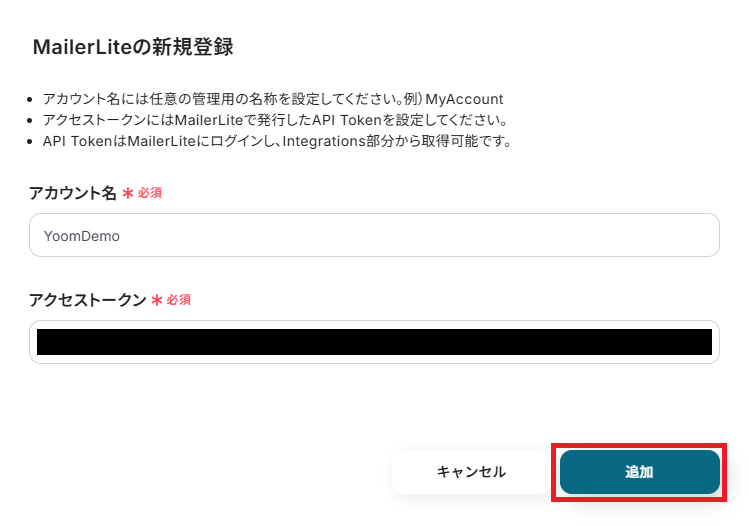
「アカウント名」と「アクセストークン」を設定します。
「アカウント名」は任意で管理用名称を設定してください。
連携先のアカウントを判別しやすい名称にすることがおすすめです。
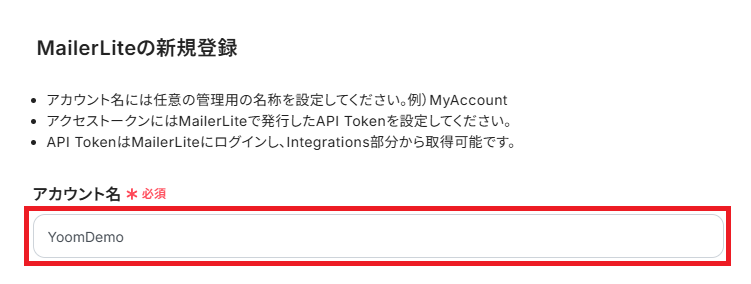
MailerLiteにログインし、「Integrations」をクリックした後に「API」部分の「Use」を押してAPI Tokenを発行します。
発行したAPIトークンを「アクセストークン」に設定してください。
全ての設定が完了したら、「追加」をクリックしましょう。
マイアプリにMailerLiteが表示されていれば、連携完了です。
Webflowの場合
先ほどと同様に、検索窓からWebflowと検索しクリックします。

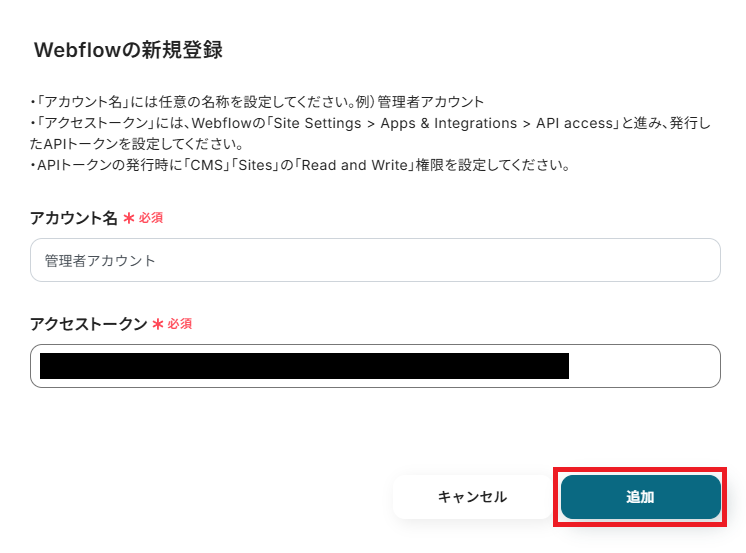
「アカウント名」と「アクセストークン」を設定します。
「アカウント名」は任意で管理用名称を設定してください。
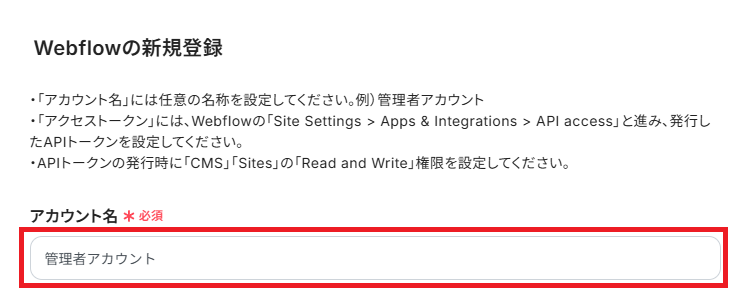
Webflowにログインし、下記の注釈を参考にして発行したAPIトークンを「アクセストークン」に設定してください。
全ての設定が完了したら、「追加」をクリックしましょう。
これでWebflowのマイアプリ登録が完了です。
ステップ2:テンプレートをコピー
次にYoomのテンプレートサイトから使用するテンプレートをコピーします。
テンプレートを活用すれば、あらかじめ大枠が作成されており、それに沿って設定するだけで完成します。
下のバナーの「試してみる」をクリックしてください。
■概要
MailerLiteで新しい購読者が追加されるたびに、手作業でWebflowのCMSに情報を登録する作業は、手間がかかるのではないでしょうか。この繰り返し作業は時間がかかるだけでなく、コピー&ペーストによる入力ミスも起こりがちです。このワークフローを活用すれば、MailerLiteで購読者が追加されたことをトリガーに、自動でWebflowにアイテムを追加できます。
■このテンプレートをおすすめする方
- MailerLiteからWebflowへのデータ移行を手作業で行い、非効率を感じているマーケティング担当者の方
- Webサイトのコンテンツ更新を自動化し、より戦略的な業務に集中したいWebサイト管理者の方
- MailerLiteとWebflowを連携させ、リード情報を一元管理したいと考えている方
■このテンプレートを使うメリット
- MailerLiteに購読者が追加されると、自動でWebflowにアイテムが登録されるため、これまで手作業に費やしていたデータ入力の時間を短縮することができます。
- 手作業での情報転記が不要になるため、入力間違いや登録漏れといったヒューマンエラーを防ぎ、データの正確性を維持することに繋がります。
■フローボットの流れ
- はじめに、MailerLiteとWebflowをYoomと連携します。
- 次に、トリガーでMailerLiteを選択し、「Subscriber Created」(購読者が作成されたら)というアクションを設定します。
- 最後に、オペレーションでWebflowの「コレクションにアイテムを追加」アクションを設定し、トリガーで取得した購読者の情報を紐付けます。
※「トリガー」:フロー起動のきっかけとなるアクション、「オペレーション」:トリガー起動後、フロー内で処理を行うアクション
■このワークフローのカスタムポイント
- Webflowの「コレクションにアイテムを追加」アクションを設定する際、どのフィールドにどの情報を登録するかは任意で設定することができます。例えば、MailerLiteから取得した購読者の氏名やメールアドレスなど、必要なデータのみをWebflowの指定のフィールドに連携させることが可能です。
■注意事項
- MailerLite、WebflowのそれぞれとYoomを連携してください。
■概要
MailerLiteで新しい購読者が追加されるたびに、手作業でWebflowのCMSに情報を登録する作業は、手間がかかるのではないでしょうか。この繰り返し作業は時間がかかるだけでなく、コピー&ペーストによる入力ミスも起こりがちです。このワークフローを活用すれば、MailerLiteで購読者が追加されたことをトリガーに、自動でWebflowにアイテムを追加できます。
■このテンプレートをおすすめする方
- MailerLiteからWebflowへのデータ移行を手作業で行い、非効率を感じているマーケティング担当者の方
- Webサイトのコンテンツ更新を自動化し、より戦略的な業務に集中したいWebサイト管理者の方
- MailerLiteとWebflowを連携させ、リード情報を一元管理したいと考えている方
■このテンプレートを使うメリット
- MailerLiteに購読者が追加されると、自動でWebflowにアイテムが登録されるため、これまで手作業に費やしていたデータ入力の時間を短縮することができます。
- 手作業での情報転記が不要になるため、入力間違いや登録漏れといったヒューマンエラーを防ぎ、データの正確性を維持することに繋がります。
■フローボットの流れ
- はじめに、MailerLiteとWebflowをYoomと連携します。
- 次に、トリガーでMailerLiteを選択し、「Subscriber Created」(購読者が作成されたら)というアクションを設定します。
- 最後に、オペレーションでWebflowの「コレクションにアイテムを追加」アクションを設定し、トリガーで取得した購読者の情報を紐付けます。
※「トリガー」:フロー起動のきっかけとなるアクション、「オペレーション」:トリガー起動後、フロー内で処理を行うアクション
■このワークフローのカスタムポイント
- Webflowの「コレクションにアイテムを追加」アクションを設定する際、どのフィールドにどの情報を登録するかは任意で設定することができます。例えば、MailerLiteから取得した購読者の氏名やメールアドレスなど、必要なデータのみをWebflowの指定のフィールドに連携させることが可能です。
■注意事項
- MailerLite、WebflowのそれぞれとYoomを連携してください。
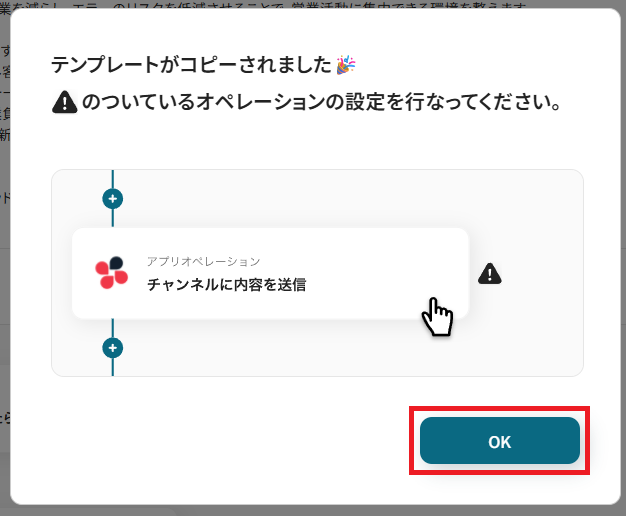
コピーすると以下のようにテンプレートがお使いのYoom管理画面にコピーされるので、OKを押して設定を進めていきましょう。
ステップ3:MailerLiteのトリガー設定
ここからはフローボットの設定を進めていきます。
まず、「Subscriber Created」をクリックしてください。
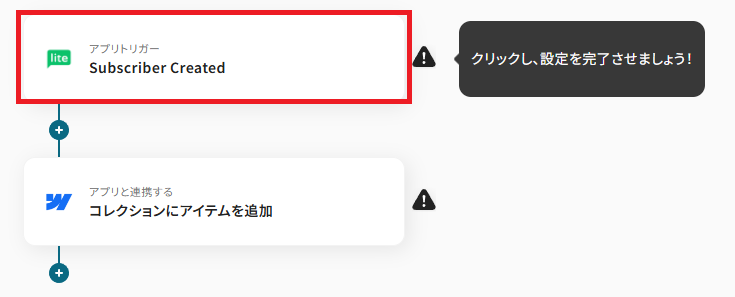
クリックすると以下の画面に切り替わります。
「タイトル」は任意で変更も可能です。
MailerLiteと連携するアカウントに間違いがないかも確認し、「次へ」をクリックしましょう。

以下の画面でYoomとの連携を確認するために、テストを行ってください。
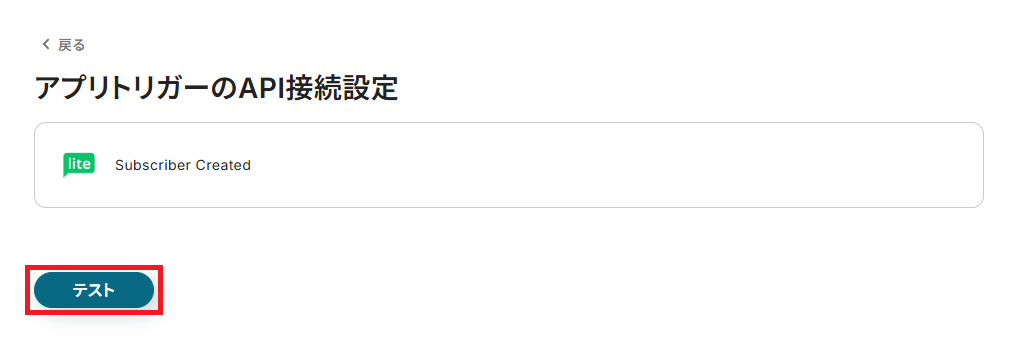
テストが成功したら、そのまま「次へ」に進みます。
次に、実際のテスト操作を行うので、MailerLiteでテスト用のサブスクライバーを作成しましょう。
今回は以下のように作成しました。

作成できたら、Yoomに戻りテストを実行してください。
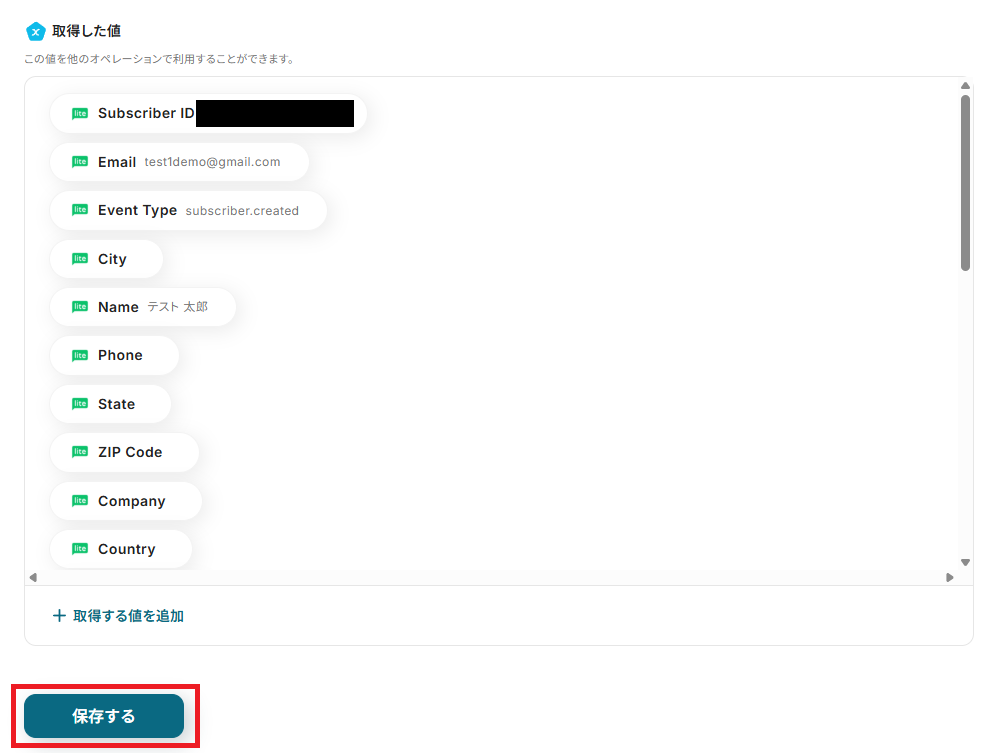
テストが成功すると、下記のような取得した値が表示されます。取得した値はこのあとの設定でも使用します。
詳しく知りたい方は以下のリンク先をご覧ください。
「保存する」を押して次に進みましょう!
ステップ4:Webflowのアクション設定
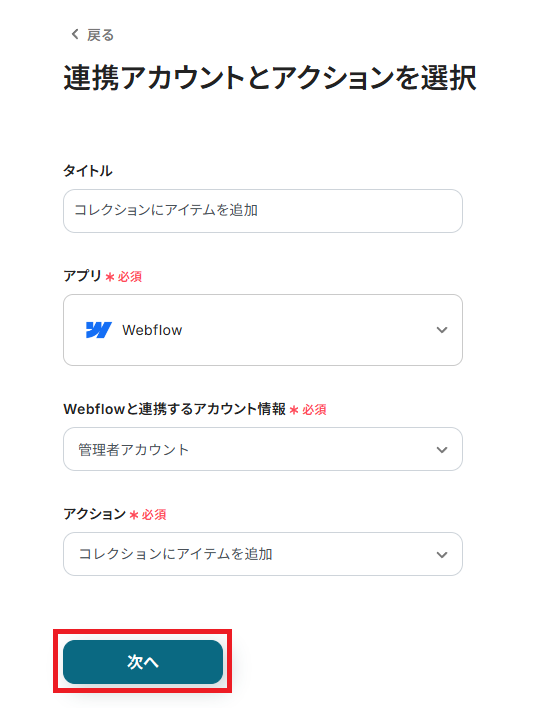
「コレクションにアイテムを追加」をクリックしてください。
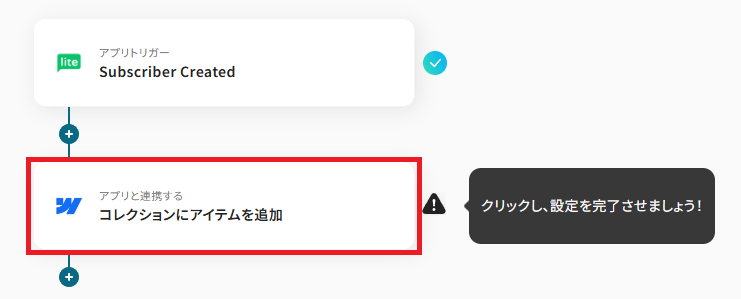
クリックすると以下の画面に切り替わります。
Webflowと連携するアカウントに間違いがないかを確認し、「次へ」をクリックしましょう。
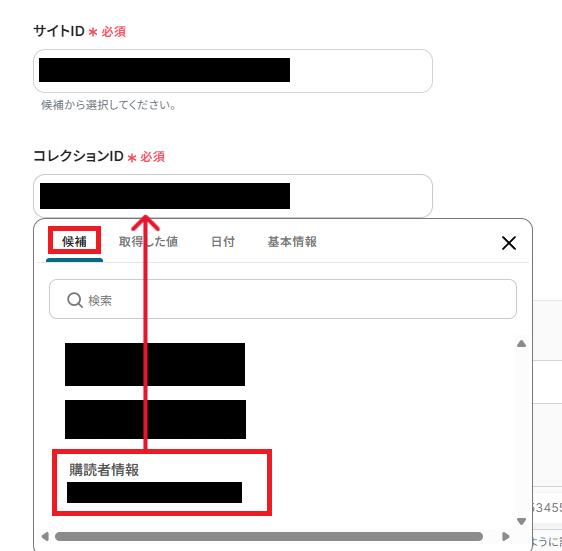
まず、サイトIDとコレクションIDを候補から選択してください。
ここで指定したサイトとコレクションにアイテムが追加されます。
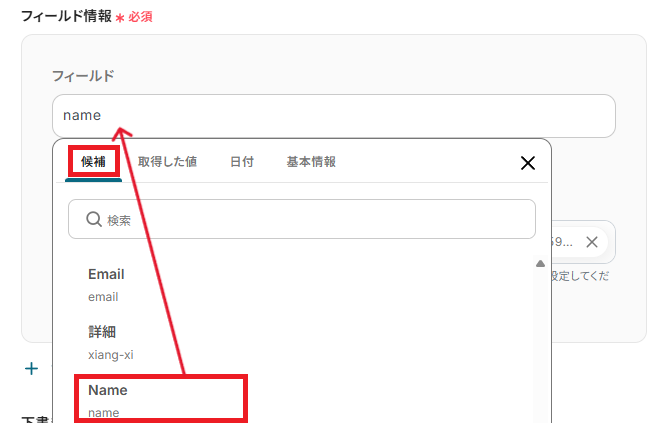
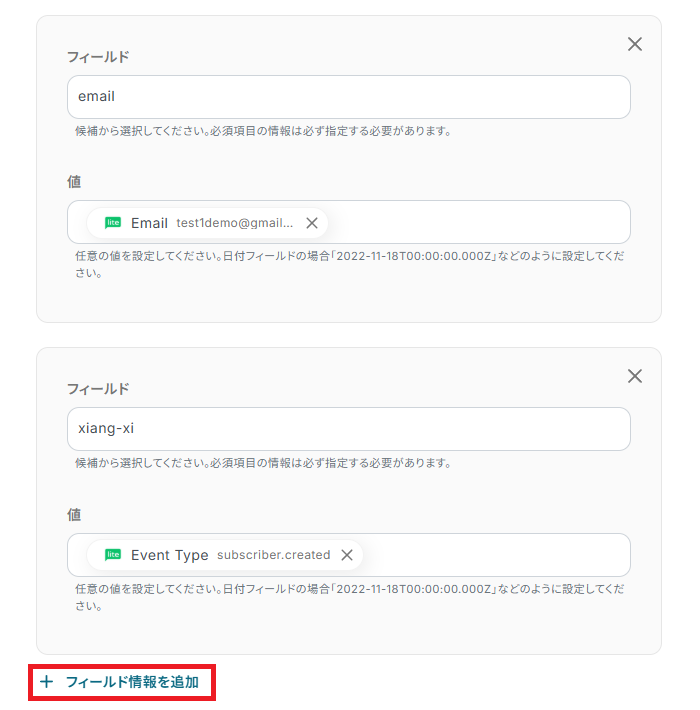
次に、Webflowの各フィールド情報を設定していきます。
「フィールド」を、候補から選択してください。
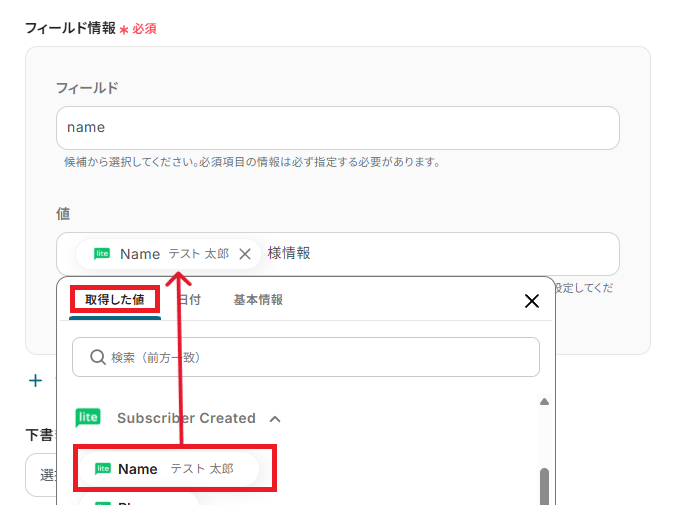
「値」には、フィールドに対する値を設定してください。
取得した値から設定することで、購読者ごとに変わる情報を変数として、Webflowへ反映できます。
直接入力した値は固定値となり、毎回同じ値が反映されます。
取得した値と固定値を組み合わせて設定することも可能です。
「フィールド情報を追加」をクリックすると項目を増やすことも可能です。
任意で必要なフィールドを設定してください。
設定が完了したら、テストを行いましょう。
テストが成功すると、Webflowにアイテムが追加されるので確認してください。
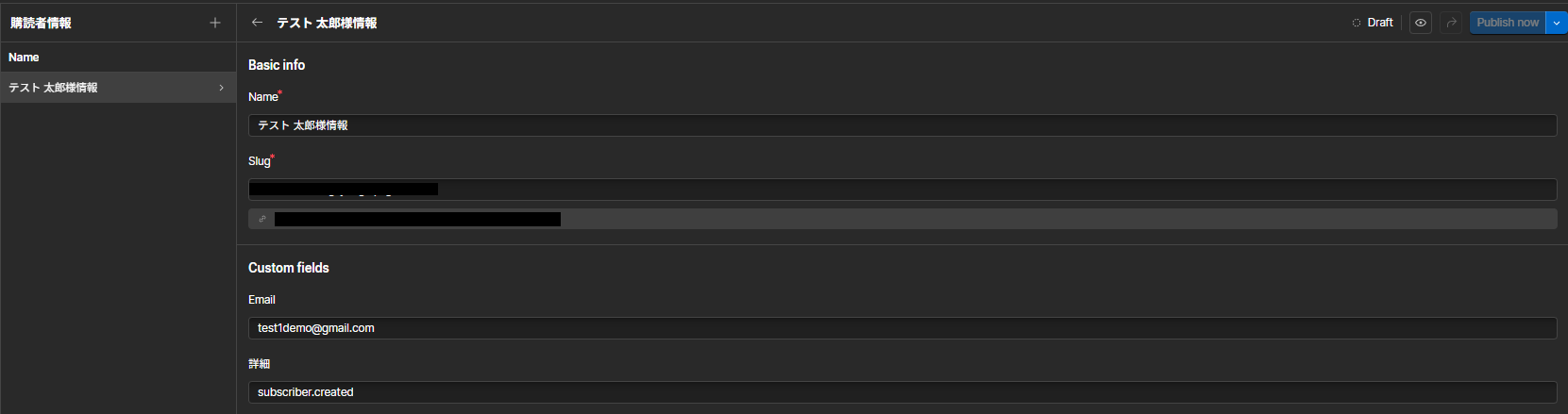
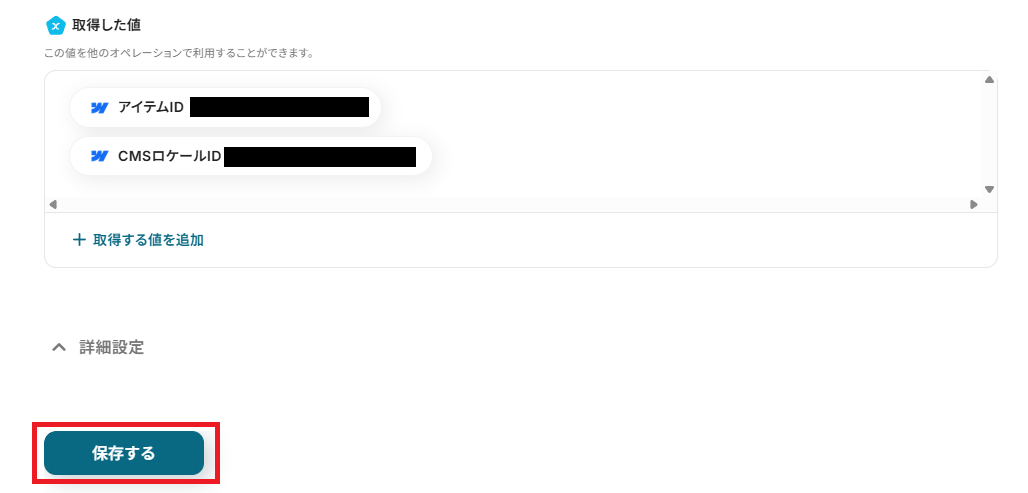
アイテムが作成されたことを確認できたら、Yoomに戻り設定を保存しましょう。
ステップ5:トリガーをONにして起動準備完了
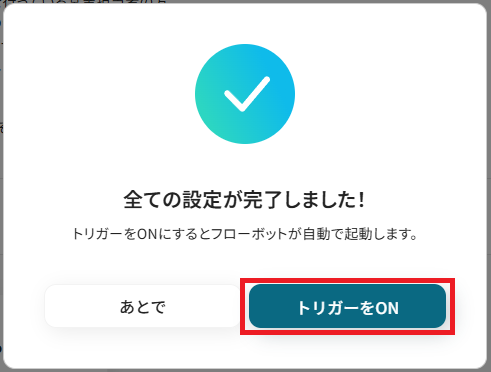
これですべての設定が完了です。
設定が完了すると以下のようなメニューが表示されるので、トリガーをONにします。
作成したフローボットが正常に動作するか確認しておきましょう!
設定、お疲れさまでした。
以上が、MailerLiteでSubscriber Createdを検知したら、Webflowにアイテムを追加するフローの連携手順になります!
WebflowのデータをMailerLiteに連携したい場合
今回はMailerLiteからWebflowへデータを連携する方法をご紹介しましたが、逆にWebflowからMailerLiteへのデータ連携を実施したい場合は、下記のテンプレートも併せてご利用ください。
Webサイトのコンテンツ更新をきっかけに、MailerLiteの購読者リストを自動で操作することが可能になります。
Webflowでアイテムが公開されたら、テキストを抽出してMailerLiteでSubscriberを作成する
Webflowで新しいコンテンツを公開した際に、その情報をもとにMailerLiteで特定のリストに購読者を追加するようなケースでは、手動での情報抽出と登録作業が発生します。
この連携を活用すれば、Webflowのアイテム公開をトリガーに、記事内の特定情報などを自動で抽出してMailerLiteに購読者として登録できるため、リード獲得やナーチャリングのプロセスの効率化に繋がります。
■概要Webサイトのデザインやコンテンツ管理でWebflowを、メールマーケティングでMailerLiteを利用しているものの、それぞれのツール間のデータ連携は手作業で行っていませんか。Webflowで獲得したリード情報を手動でMailerLiteに登録する作業は、手間がかかる上に転記ミスなどのリスクも伴います。このワークフローを活用すれば、WebflowとMailerLiteの連携を自動化でき、アイテム作成から購読者登録までのプロセスを効率化します。
■このテンプレートをおすすめする方- Webflowで獲得したリード情報を活用したメールマーケティングを効率化したい方
- MailerLiteへの購読者登録を手作業で行っており、入力ミスや対応漏れに課題を感じている方
- WebflowとMailerLiteを連携させ、リード獲得からナーチャリングまでを円滑に進めたい担当者の方
■このテンプレートを使うメリット- Webflowで新しいアイテムが公開されると、自動でMailerLiteに購読者情報が登録されるため、これまで手作業に費やしていた時間を短縮できます
- 手作業によるデータ転記が不要になることで、メールアドレスの入力間違いや登録漏れといったヒューマンエラーの発生を防ぎます
■フローボットの流れ- はじめに、MailerLiteとWebflowをYoomと連携します
- 次に、トリガーでWebflowを選択し、「コレクションのアイテムが公開されたら」というアクションを設定します
- 次に、オペレーションでテキスト抽出機能を選択し、トリガーで取得した情報の中から、氏名やメールアドレスなど特定の情報を抽出します
- 最後に、オペレーションでMailerLiteの「Create Subscriber」アクションを設定し、前のステップで抽出した情報を紐付けて購読者を作成します
※「トリガー」:フロー起動のきっかけとなるアクション、「オペレーション」:トリガー起動後、フロー内で処理を行うアクション
■このワークフローのカスタムポイント- テキスト抽出オペレーションでは、Webflowのアイテム情報から登録に必要となる項目を任意で設定してください
- MailerLiteに購読者を登録するオペレーションでは、前のアクションで取得した値や任意のテキストを活用して、登録内容を設定してください
■注意事項- Webflow、MailerLiteのそれぞれとYoomを連携してください。
- トリガーは5分、10分、15分、30分、60分の間隔で起動間隔を選択できます。
- プランによって最短の起動間隔が異なりますので、ご注意ください。
- Webflowの内容を取得する方法は「「取得する値」を追加する方法」を参照ください。
■このテンプレートをおすすめする方
- Webflowで獲得したリード情報を活用したメールマーケティングを効率化したい方
- MailerLiteへの購読者登録を手作業で行っており、入力ミスや対応漏れに課題を感じている方
- WebflowとMailerLiteを連携させ、リード獲得からナーチャリングまでを円滑に進めたい担当者の方
■このテンプレートを使うメリット
- Webflowで新しいアイテムが公開されると、自動でMailerLiteに購読者情報が登録されるため、これまで手作業に費やしていた時間を短縮できます
- 手作業によるデータ転記が不要になることで、メールアドレスの入力間違いや登録漏れといったヒューマンエラーの発生を防ぎます
■フローボットの流れ
- はじめに、MailerLiteとWebflowをYoomと連携します
- 次に、トリガーでWebflowを選択し、「コレクションのアイテムが公開されたら」というアクションを設定します
- 次に、オペレーションでテキスト抽出機能を選択し、トリガーで取得した情報の中から、氏名やメールアドレスなど特定の情報を抽出します
- 最後に、オペレーションでMailerLiteの「Create Subscriber」アクションを設定し、前のステップで抽出した情報を紐付けて購読者を作成します
■このワークフローのカスタムポイント
- テキスト抽出オペレーションでは、Webflowのアイテム情報から登録に必要となる項目を任意で設定してください
- MailerLiteに購読者を登録するオペレーションでは、前のアクションで取得した値や任意のテキストを活用して、登録内容を設定してください
■注意事項
- Webflow、MailerLiteのそれぞれとYoomを連携してください。
- トリガーは5分、10分、15分、30分、60分の間隔で起動間隔を選択できます。
- プランによって最短の起動間隔が異なりますので、ご注意ください。
- Webflowの内容を取得する方法は「「取得する値」を追加する方法」を参照ください。
Webflowでアイテムが更新されたら、テキストを抽出してMailerLiteでSubscriberをUpdateする
Webflow上で管理している顧客情報やステータスを更新した際に、MailerLite側の購読者情報も手動で変更していると、二重管理の手間や更新漏れのリスクが生じます。
この自動化を導入することで、Webflowのアイテム更新を検知し、関連するMailerLiteの購読者情報を自動で更新するため、データの整合性を保ちながら管理コストを削減することが可能です。
■概要WebflowのCMSで管理している情報を更新するたびに、MailerLiteの購読者リストへ手作業で反映させていませんか?
この手動でのデータ連携は時間がかかるだけでなく、入力ミスや更新漏れの原因にもなりかねません。
このワークフローを活用すれば、Webflowのアイテム更新をきっかけに、MailerLiteの購読者情報を自動で更新するフローを構築でき、手作業による手間やミスを解消します。
■このテンプレートをおすすめする方- WebflowとMailerLiteを連携させ、手動でのデータ同期を効率化したいマーケティング担当者の方
- Webflowを顧客情報データベースとして利用し、メルマガ配信を行っているWebサイト運営者の方
- ノーコードツールを活用して、顧客情報の一元管理と更新作業の自動化を実現したい方
■このテンプレートを使うメリット- Webflowのアイテムが更新されると、関連する情報が自動でMailerLiteに反映されるため、これまで手作業に費やしていた時間を短縮することができます
- 手作業によるデータ転記がなくなることで、入力間違いや更新漏れといったヒューマンエラーのリスク軽減に繋がります
■フローボットの流れ- はじめに、MailerLiteとWebflowをYoomと連携します
- 次に、トリガーでWebflowを選択し、「コレクションのアイテムが更新されたら」というアクションを設定します
- 次に、オペレーションで分岐機能を選択し、「下書きかどうか」=「true」の条件を設定してください。
- 次に、オペレーションでテキスト抽出機能を用い、更新されたWebflowアイテムから必要な情報を抽出するよう設定します
- 最後に、オペレーションでMailerLiteの「Update Subscriber」アクションを設定し、抽出した情報をもとに購読者データを更新します
※「トリガー」:フロー起動のきっかけとなるアクション、「オペレーション」:トリガー起動後、フロー内で処理を行うアクション
■このワークフローのカスタムポイント- テキスト抽出のオペレーションでは、Webflowのアイテムからどの項目の情報を抽出するかを任意で設定してください
- MailerLiteで購読者を更新するアクションでは、前のステップで取得した値などを活用し、どのフィールドを更新するか任意で設定してください
■注意事項- Webflow、MailerLiteのそれぞれとYoomを連携してください。
- 分岐はパーソナルプラン以上のプランでご利用いただける機能(オペレーション)となっております。フリープランの場合は設定しているフローボットのオペレーションはエラーとなりますので、ご注意ください。
- パーソナルプランなどの有料プランは、2週間の無料トライアルを行うことが可能です。無料トライアル中には制限対象のアプリや機能(オペレーション)を使用することができます。
- Webflowの内容を取得する方法は「「取得する値」を追加する方法」を参照ください。
この手動でのデータ連携は時間がかかるだけでなく、入力ミスや更新漏れの原因にもなりかねません。
このワークフローを活用すれば、Webflowのアイテム更新をきっかけに、MailerLiteの購読者情報を自動で更新するフローを構築でき、手作業による手間やミスを解消します。
■このテンプレートをおすすめする方
- WebflowとMailerLiteを連携させ、手動でのデータ同期を効率化したいマーケティング担当者の方
- Webflowを顧客情報データベースとして利用し、メルマガ配信を行っているWebサイト運営者の方
- ノーコードツールを活用して、顧客情報の一元管理と更新作業の自動化を実現したい方
■このテンプレートを使うメリット
- Webflowのアイテムが更新されると、関連する情報が自動でMailerLiteに反映されるため、これまで手作業に費やしていた時間を短縮することができます
- 手作業によるデータ転記がなくなることで、入力間違いや更新漏れといったヒューマンエラーのリスク軽減に繋がります
■フローボットの流れ
- はじめに、MailerLiteとWebflowをYoomと連携します
- 次に、トリガーでWebflowを選択し、「コレクションのアイテムが更新されたら」というアクションを設定します
- 次に、オペレーションで分岐機能を選択し、「下書きかどうか」=「true」の条件を設定してください。
- 次に、オペレーションでテキスト抽出機能を用い、更新されたWebflowアイテムから必要な情報を抽出するよう設定します
- 最後に、オペレーションでMailerLiteの「Update Subscriber」アクションを設定し、抽出した情報をもとに購読者データを更新します
■このワークフローのカスタムポイント
- テキスト抽出のオペレーションでは、Webflowのアイテムからどの項目の情報を抽出するかを任意で設定してください
- MailerLiteで購読者を更新するアクションでは、前のステップで取得した値などを活用し、どのフィールドを更新するか任意で設定してください
■注意事項
- Webflow、MailerLiteのそれぞれとYoomを連携してください。
- 分岐はパーソナルプラン以上のプランでご利用いただける機能(オペレーション)となっております。フリープランの場合は設定しているフローボットのオペレーションはエラーとなりますので、ご注意ください。
- パーソナルプランなどの有料プランは、2週間の無料トライアルを行うことが可能です。無料トライアル中には制限対象のアプリや機能(オペレーション)を使用することができます。
- Webflowの内容を取得する方法は「「取得する値」を追加する方法」を参照ください。
MailerLiteやWebflowを使ったその他の自動化例
MailerLiteやWebflowのAPIを使用することで、さまざまな業務を自動化することができます。
ここでは、複数のテンプレートをご紹介するので、気になるものがあればぜひ試してみてくださいね!
MailerLiteを使った便利な自動化例
メッセージツールと連携することで、キャンペーンや購読者が追加されたことを自動で通知できます。
テンプレートを設定するだけで手作業での通知を省けるため、通知漏れなどの人為的ミスを防ぎたいときにおすすめです。
■概要MailerLiteで新しいキャンペーンを開始するたびに、関係者へ手動でメール通知をしていませんか?都度のメール作成は手間がかかるだけでなく、送信漏れなどのミスも起こりがちです。このワークフローを活用することで、MailerLiteでのキャンペーン開始を検知し、設定した内容の通知をGmailから自動で送信できます。これにより、通知業務の効率化と確実性の向上が図れ、よりスムーズな情報共有を実現します。
■このテンプレートをおすすめする方- MailerLiteでのキャンペーン開始の都度、手作業で通知を行っているマーケティング担当者の方
- キャンペーン情報をチーム内に迅速かつ確実に共有し、連携をスムーズにしたいと考えている方
- MailerLiteとGmailを活用した定型業務を自動化し、コア業務に集中したいと考えている方
■このテンプレートを使うメリット- MailerLiteでのキャンペーン開始と同時にGmailでの通知が自動化され、これまで手作業で行っていた通知業務の時間を短縮できます。
- 手作業による通知の送信漏れや遅延といったヒューマンエラーを防ぎ、関係者への確実な情報共有を実現します。
■フローボットの流れ- はじめに、MailerLiteとGmailをYoomと連携します。
- 次に、トリガーでMailerLiteを選択し、「新しいキャンペーンが開始されたら」フローが起動するように設定します。
- 最後に、オペレーションでGmailの「メールを送信する」アクションを設定し、トリガーで取得した情報をもとに通知先のメールアドレス、件名、本文などを指定します。
※「トリガー」:フロー起動のきっかけとなるアクション、「オペレーション」:トリガー起動後、フロー内で処理を行うアクション
■このワークフローのカスタムポイント- MailerLiteのトリガー設定では、新しいキャンペーンが開始された際にフローが起動するように設定します。
- Gmailのオペレーション設定では、通知を送る宛先、件名、本文を任意でカスタマイズできます。MailerLiteから取得したキャンペーン情報を本文に含めることも可能です。
■注意事項- MailerLite、GmailのそれぞれとYoomを連携してください。
■概要MailerLiteで新しい購読者が増えるたびに、その情報をチームに共有する作業に手間を感じていませんか。
手作業での共有は、対応の遅れや連絡漏れに繋がることもあります。
このワークフローを活用すれば、MailerLiteに新しい購読者が追加されたタイミングで、その情報を素早くSlackへ自動通知できます。
これにより、リード情報の共有を迅速かつ円滑に行うことが可能になるでしょう。
■このテンプレートをおすすめする方- MailerLiteで得た新規購読者情報を、手作業でSlackに共有しているマーケティング担当者の方
- 新規リードの発生を迅速にチームで把握し、次のアクションに繋げたいと考えている営業担当者の方
- 手動での通知作業によるタイムラグや、連絡漏れなどのミスをなくしたいと考えている方
■このテンプレートを使うメリット- MailerLiteに購読者が追加されると自動でSlackに通知が飛ぶため、これまで手作業での共有に費やしていた時間を短縮できます。
- 手動での通知作業で起こりがちな連絡漏れや遅延を防ぎ、新規購読者の情報をリアルタイムでチームに共有することが可能です。
■フローボットの流れ- はじめに、MailerLiteとSlackをYoomと連携します。
- 次に、トリガーでMailerLiteを選択し、「Subscriber Created」アクションを設定します。これにより、MailerLiteに新しい購読者が追加された際にフローが起動します。
- 最後に、オペレーションでSlackを選択し、「チャンネルにメッセージを送る」アクションを設定し、購読者の情報を指定のチャンネルに通知します。
※「トリガー」:フロー起動のきっかけとなるアクション、「オペレーション」:トリガー起動後、フロー内で処理を行うアクション
■このワークフローのカスタムポイント- Slackにメッセージを送るアクションでは、通知を送りたいチャンネルを任意で設定できます。
- 通知メッセージの内容は自由にカスタマイズ可能であり、MailerLiteから取得した購読者の氏名やメールアドレスなどの情報を文面に埋め込むことができます。
■注意事項- MailerLite、SlackのそれぞれとYoomを連携してください。
■概要Googleフォームでセミナー申込や資料請求を受け付けた後、その情報を手作業でMailerLiteに登録していませんか?
こうした作業には時間がかかる上、メールアドレスの入力間違いなどのミスが発生するリスクも伴います。
このワークフローを活用すれば、Googleフォームで送信された回答を基に、MailerLiteに自動で購読者情報を作成できるようになります。
リード管理に関わる手作業をなくし、より迅速で正確なアプローチを実現しましょう。
■このテンプレートをおすすめする方- Googleフォームで集めたリード情報を手作業でMailerLiteへ登録しているマーケティング担当者の方
- データの転記ミスを防ぎ、メルマガ配信の準備を迅速に進めたいと考えているご担当者の方
- GoogleフォームとMailerLiteを連携させ、顧客管理業務を効率化したいと考えている方
■このテンプレートを使うメリット- Googleフォームに回答があるたびに、自動でMailerLiteへ購読者が作成されるため、これまで手作業で行っていたデータ入力の時間を短縮できます。
- 手作業によるデータの転記が不要になるため、メールアドレスの入力間違いや登録漏れといったヒューマンエラーの発生を防げます。
■フローボットの流れ- はじめに、GoogleフォームとMailerLiteをYoomと連携します。
- 次に、トリガーでGoogleフォームを選択し、「フォームに回答が送信されたら」というアクションを設定します。
- 最後に、オペレーションでMailerLiteを選択し、「Create Subscriber」アクションを設定して、フォームの回答内容をマッピングします。
※「トリガー」:フロー起動のきっかけとなるアクション、「オペレーション」:トリガー起動後、フロー内で処理を行うアクション
■このワークフローのカスタムポイント- Googleフォームのトリガー設定では、連携の対象としたいフォームを指定してください。
- MailerLiteで購読者を作成するアクションでは、Googleフォームの回答からメールアドレスや名前などの情報を埋め込んで、購読者情報を自由に設定できます。
■注意事項- MailerLiteとGoogleフォームのそれぞれとYoomを連携してください。
- トリガーは5分、10分、15分、30分、60分の間隔で起動間隔を選択できます。
- プランによって最短の起動間隔が異なりますので、ご注意ください。
- Googleフォームをトリガーとして使用した際の回答内容を取得する方法は「Googleフォームトリガーで、回答内容を取得する方法」を参照ください。
■概要Squareで新しいお客様が増えるたびに、メールマーケティング用のリストへ手作業で追加していませんか?
この作業は時間がかかるだけでなく、入力ミスや登録漏れの原因にもなり得ます。
このワークフローを活用すれば、Squareで顧客情報が作成されると同時にMailerLiteへサブスクライバーとして自動で登録できるため、顧客管理とマーケティング活動の連携をスムーズにし、業務効率を高めます。
■このテンプレートをおすすめする方- SquareとMailerLiteを連携させ、顧客管理やメールマーケティングを効率化したい方
- 手作業による顧客情報の転記作業に手間を感じており、自動化したいと考えている方
- 顧客リストへの登録漏れや入力ミスを防ぎ、機会損失をなくしたいマーケティング担当者の方
■このテンプレートを使うメリット- Squareでの顧客作成からMailerLiteへの登録までが自動化されるため、これまで手作業に費やしていたデータ入力の時間を短縮することができます。
- システムが自動で情報を連携するので、メールアドレスの入力間違いや登録漏れといったヒューマンエラーの防止に繋がります。
■フローボットの流れ- はじめに、SquareとMailerLiteをYoomと連携します。
- 次に、トリガーでSquareを選択し、「顧客が作成されたら(Webhook)」というアクションを設定します。
- 最後に、オペレーションでMailerLiteの「Create Subscriber」アクションを設定し、トリガーで取得した顧客情報を紐付けます。
※「トリガー」:フロー起動のきっかけとなるアクション、「オペレーション」:トリガー起動後、フロー内で処理を行うアクション
■このワークフローのカスタムポイント- Squareのトリガー設定では、管理しやすいようにWebhook名を任意で設定してください。
- MailerLiteのオペレーション設定では、登録するメールアドレス(Email)や購読のステータス(Status)などを、Squareから取得した情報をもとに任意で設定します。
■注意事項- Square、MailerLiteとYoomを連携してください。
■概要
Shopifyで新しい顧客が登録されるたびに、手作業でMailerLiteの購読者リストへ情報を転記していませんか?
こうした単純作業は時間がかかるだけでなく、入力ミスや登録漏れといったヒューマンエラーの原因にもなり得ます。
このワークフローを活用すれば、Shopifyで顧客が作成された際に、自動でMailerLiteにSubscriber(購読者)を作成できるため、手作業による運用の手間を省き、スムーズな顧客管理を実現します。
■このテンプレートをおすすめする方
- ShopifyとMailerLiteを連携させ、手作業で顧客リストを作成しているECサイトの運営担当者の方
- 顧客情報の登録漏れや入力ミスを防ぎ、メルマガ配信リストの管理を効率化したいマーケティング担当者の方
- ECサイト運営における定型業務を自動化し、より戦略的な業務に集中したいと考えている方
■このテンプレートを使うメリット
- Shopifyで顧客が作成されると、自動でMailerLiteに購読者情報が登録されるため、データ入力の時間を短縮することができます。
- 手作業による情報の転記が不要になることで、メールアドレスの入力ミスや登録漏れなどのヒューマンエラーを防ぎます。
■フローボットの流れ
- はじめに、ShopifyとMailerLiteをYoomと連携します。
- 次に、トリガーでShopifyを選択し、「顧客情報が作成されたら(Webhook)」のアクションを設定します。
- 最後に、オペレーションでMailerLiteの「Create Subscriber」アクションを設定し、トリガーで取得した顧客情報を紐付けます。
※「トリガー」:フロー起動のきっかけとなるアクション、「オペレーション」:トリガー起動後、フロー内で処理を行うアクション
■このワークフローのカスタムポイント
- MailerLiteのオペレーション設定では、Subscriber(購読者)のEmailやStatus(購読状況)などを任意で設定してください。Shopifyのトリガーから取得したメールアドレスや、任意のステータス値を指定することが可能です。
■注意事項
- Shopify、MailerLiteとYoomを連携してください。
- Shopifyはチームプラン・サクセスプランでのみご利用いただけるアプリとなっております。
- フリープラン・ミニプランの場合は設定しているフローボットのオペレーションやデータコネクトはエラーとなりますので、ご注意ください。
- チームプランやサクセスプランなどの有料プランは、2週間の無料トライアルを行うことが可能です。無料トライアル中には制限対象のアプリを使用することができます。

■このテンプレートをおすすめする方
- MailerLiteでのキャンペーン開始の都度、手作業で通知を行っているマーケティング担当者の方
- キャンペーン情報をチーム内に迅速かつ確実に共有し、連携をスムーズにしたいと考えている方
- MailerLiteとGmailを活用した定型業務を自動化し、コア業務に集中したいと考えている方
■このテンプレートを使うメリット
- MailerLiteでのキャンペーン開始と同時にGmailでの通知が自動化され、これまで手作業で行っていた通知業務の時間を短縮できます。
- 手作業による通知の送信漏れや遅延といったヒューマンエラーを防ぎ、関係者への確実な情報共有を実現します。
■フローボットの流れ
- はじめに、MailerLiteとGmailをYoomと連携します。
- 次に、トリガーでMailerLiteを選択し、「新しいキャンペーンが開始されたら」フローが起動するように設定します。
- 最後に、オペレーションでGmailの「メールを送信する」アクションを設定し、トリガーで取得した情報をもとに通知先のメールアドレス、件名、本文などを指定します。
■このワークフローのカスタムポイント
- MailerLiteのトリガー設定では、新しいキャンペーンが開始された際にフローが起動するように設定します。
- Gmailのオペレーション設定では、通知を送る宛先、件名、本文を任意でカスタマイズできます。MailerLiteから取得したキャンペーン情報を本文に含めることも可能です。
■注意事項
- MailerLite、GmailのそれぞれとYoomを連携してください。

手作業での共有は、対応の遅れや連絡漏れに繋がることもあります。
このワークフローを活用すれば、MailerLiteに新しい購読者が追加されたタイミングで、その情報を素早くSlackへ自動通知できます。
これにより、リード情報の共有を迅速かつ円滑に行うことが可能になるでしょう。
■このテンプレートをおすすめする方
- MailerLiteで得た新規購読者情報を、手作業でSlackに共有しているマーケティング担当者の方
- 新規リードの発生を迅速にチームで把握し、次のアクションに繋げたいと考えている営業担当者の方
- 手動での通知作業によるタイムラグや、連絡漏れなどのミスをなくしたいと考えている方
■このテンプレートを使うメリット
- MailerLiteに購読者が追加されると自動でSlackに通知が飛ぶため、これまで手作業での共有に費やしていた時間を短縮できます。
- 手動での通知作業で起こりがちな連絡漏れや遅延を防ぎ、新規購読者の情報をリアルタイムでチームに共有することが可能です。
■フローボットの流れ
- はじめに、MailerLiteとSlackをYoomと連携します。
- 次に、トリガーでMailerLiteを選択し、「Subscriber Created」アクションを設定します。これにより、MailerLiteに新しい購読者が追加された際にフローが起動します。
- 最後に、オペレーションでSlackを選択し、「チャンネルにメッセージを送る」アクションを設定し、購読者の情報を指定のチャンネルに通知します。
■このワークフローのカスタムポイント
- Slackにメッセージを送るアクションでは、通知を送りたいチャンネルを任意で設定できます。
- 通知メッセージの内容は自由にカスタマイズ可能であり、MailerLiteから取得した購読者の氏名やメールアドレスなどの情報を文面に埋め込むことができます。
■注意事項
- MailerLite、SlackのそれぞれとYoomを連携してください。

こうした作業には時間がかかる上、メールアドレスの入力間違いなどのミスが発生するリスクも伴います。
このワークフローを活用すれば、Googleフォームで送信された回答を基に、MailerLiteに自動で購読者情報を作成できるようになります。
リード管理に関わる手作業をなくし、より迅速で正確なアプローチを実現しましょう。
■このテンプレートをおすすめする方
- Googleフォームで集めたリード情報を手作業でMailerLiteへ登録しているマーケティング担当者の方
- データの転記ミスを防ぎ、メルマガ配信の準備を迅速に進めたいと考えているご担当者の方
- GoogleフォームとMailerLiteを連携させ、顧客管理業務を効率化したいと考えている方
■このテンプレートを使うメリット
- Googleフォームに回答があるたびに、自動でMailerLiteへ購読者が作成されるため、これまで手作業で行っていたデータ入力の時間を短縮できます。
- 手作業によるデータの転記が不要になるため、メールアドレスの入力間違いや登録漏れといったヒューマンエラーの発生を防げます。
■フローボットの流れ
- はじめに、GoogleフォームとMailerLiteをYoomと連携します。
- 次に、トリガーでGoogleフォームを選択し、「フォームに回答が送信されたら」というアクションを設定します。
- 最後に、オペレーションでMailerLiteを選択し、「Create Subscriber」アクションを設定して、フォームの回答内容をマッピングします。
■このワークフローのカスタムポイント
- Googleフォームのトリガー設定では、連携の対象としたいフォームを指定してください。
- MailerLiteで購読者を作成するアクションでは、Googleフォームの回答からメールアドレスや名前などの情報を埋め込んで、購読者情報を自由に設定できます。
■注意事項
- MailerLiteとGoogleフォームのそれぞれとYoomを連携してください。
- トリガーは5分、10分、15分、30分、60分の間隔で起動間隔を選択できます。
- プランによって最短の起動間隔が異なりますので、ご注意ください。
- Googleフォームをトリガーとして使用した際の回答内容を取得する方法は「Googleフォームトリガーで、回答内容を取得する方法」を参照ください。

この作業は時間がかかるだけでなく、入力ミスや登録漏れの原因にもなり得ます。
このワークフローを活用すれば、Squareで顧客情報が作成されると同時にMailerLiteへサブスクライバーとして自動で登録できるため、顧客管理とマーケティング活動の連携をスムーズにし、業務効率を高めます。
■このテンプレートをおすすめする方
- SquareとMailerLiteを連携させ、顧客管理やメールマーケティングを効率化したい方
- 手作業による顧客情報の転記作業に手間を感じており、自動化したいと考えている方
- 顧客リストへの登録漏れや入力ミスを防ぎ、機会損失をなくしたいマーケティング担当者の方
■このテンプレートを使うメリット
- Squareでの顧客作成からMailerLiteへの登録までが自動化されるため、これまで手作業に費やしていたデータ入力の時間を短縮することができます。
- システムが自動で情報を連携するので、メールアドレスの入力間違いや登録漏れといったヒューマンエラーの防止に繋がります。
■フローボットの流れ
- はじめに、SquareとMailerLiteをYoomと連携します。
- 次に、トリガーでSquareを選択し、「顧客が作成されたら(Webhook)」というアクションを設定します。
- 最後に、オペレーションでMailerLiteの「Create Subscriber」アクションを設定し、トリガーで取得した顧客情報を紐付けます。
■このワークフローのカスタムポイント
- Squareのトリガー設定では、管理しやすいようにWebhook名を任意で設定してください。
- MailerLiteのオペレーション設定では、登録するメールアドレス(Email)や購読のステータス(Status)などを、Squareから取得した情報をもとに任意で設定します。
■注意事項
- Square、MailerLiteとYoomを連携してください。

■概要
Shopifyで新しい顧客が登録されるたびに、手作業でMailerLiteの購読者リストへ情報を転記していませんか?
こうした単純作業は時間がかかるだけでなく、入力ミスや登録漏れといったヒューマンエラーの原因にもなり得ます。
このワークフローを活用すれば、Shopifyで顧客が作成された際に、自動でMailerLiteにSubscriber(購読者)を作成できるため、手作業による運用の手間を省き、スムーズな顧客管理を実現します。
■このテンプレートをおすすめする方
- ShopifyとMailerLiteを連携させ、手作業で顧客リストを作成しているECサイトの運営担当者の方
- 顧客情報の登録漏れや入力ミスを防ぎ、メルマガ配信リストの管理を効率化したいマーケティング担当者の方
- ECサイト運営における定型業務を自動化し、より戦略的な業務に集中したいと考えている方
■このテンプレートを使うメリット
- Shopifyで顧客が作成されると、自動でMailerLiteに購読者情報が登録されるため、データ入力の時間を短縮することができます。
- 手作業による情報の転記が不要になることで、メールアドレスの入力ミスや登録漏れなどのヒューマンエラーを防ぎます。
■フローボットの流れ
- はじめに、ShopifyとMailerLiteをYoomと連携します。
- 次に、トリガーでShopifyを選択し、「顧客情報が作成されたら(Webhook)」のアクションを設定します。
- 最後に、オペレーションでMailerLiteの「Create Subscriber」アクションを設定し、トリガーで取得した顧客情報を紐付けます。
※「トリガー」:フロー起動のきっかけとなるアクション、「オペレーション」:トリガー起動後、フロー内で処理を行うアクション
■このワークフローのカスタムポイント
- MailerLiteのオペレーション設定では、Subscriber(購読者)のEmailやStatus(購読状況)などを任意で設定してください。Shopifyのトリガーから取得したメールアドレスや、任意のステータス値を指定することが可能です。
■注意事項
- Shopify、MailerLiteとYoomを連携してください。
- Shopifyはチームプラン・サクセスプランでのみご利用いただけるアプリとなっております。
- フリープラン・ミニプランの場合は設定しているフローボットのオペレーションやデータコネクトはエラーとなりますので、ご注意ください。
- チームプランやサクセスプランなどの有料プランは、2週間の無料トライアルを行うことが可能です。無料トライアル中には制限対象のアプリを使用することができます。
Webflowを使った便利な自動化例
フォームアプリなどと連携することで、送信された内容をもとにアイテムを登録する業務を自動化できます。
手作業で入力する業務を削減できるため、業務の効率化が課題のときは、以下のテンプレートを試してみてください!
■概要Jotformで集めたアンケートや申し込み情報を、一つひとつWebflowのCMSにコピー&ペーストしていませんか?こうした手作業は時間がかかるだけでなく、入力ミスなどのヒューマンエラーの原因にもなります。
このワークフローを利用すれば、Jotformのフォームが送信されると、その内容が自動でWebflowのコレクションに追加されるため、データ連携の工数を削減し、正確性を高めることができます。■このテンプレートをおすすめする方- Jotformで集めた情報をWebflowでコンテンツとして公開しているWeb担当者の方
- 手作業でのデータ移行に非効率を感じ、自動化による業務改善を目指している方
- フォームからのリード情報を迅速かつ正確にWebサイトへ反映させたいマーケティング担当の方
■このテンプレートを使うメリット- Jotformへの回答後、自動でWebflowにアイテムが追加されるため、手作業での転記にかかる時間を削減できます。
- 手作業によるデータのコピー&ペーストが不要になるため、入力ミスや反映漏れといったヒューマンエラーを防ぎます。
■フローボットの流れ- はじめに、JotformとWebflowをYoomと連携します。
- 次に、トリガーでJotformを選択し、「フォームが送信されたら」というアクションを設定します。
- 次に、オペレーションでJotformの「最新の回答を取得する」アクションを設定し、送信されたフォームの内容を取得します。
- 最後に、オペレーションでWebflowの「コレクションにアイテムを追加」アクションを設定し、取得した回答内容を連携します。
※「トリガー」:フロー起動のきっかけとなるアクション、「オペレーション」:トリガー起動後、フロー内で処理を行うアクション■このワークフローのカスタムポイント- Webflowで「コレクションにアイテムを追加」アクションを設定する際、アイテムを追加したいサイトIDとコレクションIDを任意で設定してください。
- Jotformから取得した回答内容を、Webflowのどのフィールドに紐付けるか、フィールド情報を任意でマッピング設定してください。
■注意事項- JotformとWebflowのそれぞれとYoomを連携してください。
- JotformのWebhook設定方法は「JotformのWebhook設定と最新回答取得方法について」をご参照ください。
■概要Googleカレンダーに登録したイベントやタスクの情報を、手作業でWebflowのCMSアイテムとして登録する作業に手間を感じていませんか?
また、予定に基づいてコンテンツを作成する際、毎回内容を考えるのが負担になることもあるかもしれません。
このワークフローを活用すれば、Googleカレンダーに新しい予定が作成されると、その情報を基にAIがコンテンツを生成します。
さらに、Webflowのコレクションへ自動でアイテムを追加するため、コンテンツ公開までのプロセスを効率化できます。
■このテンプレートをおすすめする方- Googleカレンダーでスケジュール管理し、Webflowでコンテンツを公開している方
- 手作業での情報入力やコンテンツ作成に時間を費やし、業務効率化を目指している方
- Googleカレンダーの予定に基づいたコンテンツ作成とWebflowへの公開作業を自動化したい方
■このテンプレートを使うメリット- Googleカレンダーに予定を登録するだけで、AIによるコンテンツ生成からWebflowへのアイテム追加までが自動化され、手作業の時間を削減できます。
- 手動でのデータ入力やコンテンツ作成に伴う誤字脱字、情報抜けといったヒューマンエラーを防ぎ、コンテンツの品質維持に貢献します。
■フローボットの流れ- はじめに、GoogleカレンダーとWebflowをYoomと連携します。
- トリガーでGoogleカレンダーの「予定が作成されたら」というアクションを選択し、指定したカレンダーに新しい予定が追加されるとフローボットが起動するように設定します。
- 次に、「テキストを生成する」アクションを選択し、Googleカレンダーから取得した予定のタイトルや詳細情報を基に、Webflowに登録するコンテンツ内容をAIに生成させます。
- 最後に、オペレーションでWebflowの「コレクションにアイテムを追加」アクションを設定します。前段のAI機能で生成されたテキストや、Googleカレンダーの情報をWebflowの指定したコレクションに新しいアイテムとして追加します。
※「トリガー」:フロー起動のきっかけとなるアクション、「オペレーション」:トリガー起動後、フロー内で処理を行うアクション
■このワークフローのカスタムポイント- AI機能の「テキストを生成する」アクションでは、Googleカレンダーから取得した予定のタイトル、説明、日時などの情報を変数としてプロンプトに組み込むことができます。
- Webflowの「コレクションにアイテムを追加」アクションでは、AIが生成したテキストやGoogleカレンダーから取得した情報を、Webflowのコレクションフィールド(例:記事タイトル、本文、公開日など)に引用できます。
■注意事項- Googleカレンダー、WebflowのそれぞれとYoomを連携してください。
- トリガーは5分、10分、15分、30分、60分の間隔で起動間隔を選択できます。
- プランによって最短の起動間隔が異なりますので、ご注意ください。
■概要Webflowで新しいコンテンツや商品アイテムを追加するたびに、その情報を手作業でMicrosoft Excelに転記していませんか?この定型的な作業は時間がかかるだけでなく、コピー&ペーストのミスといったヒューマンエラーの原因にもなりがちです。このワークフローを活用すれば、Webflowでコレクションのアイテムが作成された際に、指定したMicrosoft Excelのファイルへ自動で情報を追加できるため、こうした課題を解消し、データ管理を効率化します。
■このテンプレートをおすすめする方- Webflowで管理しているコンテンツ情報をMicrosoft Excelで集計しているWeb担当者の方
- 手作業によるデータ転記に手間を感じており、入力ミスをなくしたいと考えている方
- Webサイトの更新とデータ管理の連携を自動化し、業務を効率化したいと考えている方
■このテンプレートを使うメリット- Webflowでアイテムを作成するだけでMicrosoft Excelに自動でデータが追加されるため、手作業での転記にかかっていた時間を短縮できます。
- 自動でデータが連携されることで、手入力による転記ミスや更新漏れといったヒューマンエラーを防ぎ、データの正確性を維持します。
■フローボットの流れ- はじめに、WebflowとMicrosoft ExcelをYoomに連携します
- 次に、トリガーでWebflowを選択し、「コレクションのアイテムが作成されたら」というアクションを設定します
- 最後に、オペレーションでMicrosoft Excelを選択し、「レコードを追加する」アクションを設定して、Webflowから取得した情報を追加するように設定します
※「トリガー」:フロー起動のきっかけとなるアクション、「オペレーション」:トリガー起動後、フロー内で処理を行うアクション
■このワークフローのカスタムポイント- Webflowのトリガー設定で、自動化の対象としたいサイトIDを任意で設定してください。
- Microsoft Excelの設定では、Webflowから取得したどの情報をどの列に追加するかを自由にマッピングできます。また、固定のテキストを設定することも可能です。
■注意事項- Microsoft Excel、WebflowのそれぞれとYoomを連携してください。
- Microsoft365(旧Office365)には、家庭向けプランと一般法人向けプラン(Microsoft365 Business)があり、一般法人向けプランに加入していない場合には認証に失敗する可能性があります。
- Microsoft Excelのデータベースを操作するオペレーションの設定に関しては「【Excel】データベースを操作するオペレーションの設定に関して」をご参照ください。
■概要
Webflowで管理しているコレクションアイテムの情報を、他のデータベースに手動で転記する作業に手間を感じていませんか。特に、WebflowのAPIを活用した連携は専門知識が必要なため、自動化を諦めている方もいるかもしれません。このワークフローを活用すれば、Webflowのコレクションに新しいアイテムが作成されると、自動でデータベースアプリであるKnackにレコードが追加されます。これにより、手作業によるデータ入力の手間やミスをなくし、効率的なデータ管理を実現します。
■このテンプレートをおすすめする方
- WebflowとKnackを併用しており、手作業によるデータ連携に課題を感じている方
- WebflowのAPIを活用した業務自動化に、ノーコードで取り組みたいと考えている方
- Webサイトのコンテンツ更新とデータベース管理を連携させ、業務を効率化したい方
■このテンプレートを使うメリット
- Webflowにアイテムを追加するだけでKnackへレコードが自動で作成されるため、これまで手作業で行っていたデータ転記の時間を短縮できます。
- 手作業によるコピー&ペーストが不要になることで、入力ミスや転記漏れといったヒューマンエラーを防ぎ、データの正確性を保つことに繋がります。
■フローボットの流れ
- はじめに、WebflowとKnackをYoomと連携します。
- 次に、トリガーでWebflowを選択し、「コレクションのアイテムが作成されたら」というアクションを設定します。
- 最後に、オペレーションでKnackの「Create Record」アクションを設定し、トリガーで取得した情報を紐付けてレコードを作成するように設定します。
※「トリガー」:フロー起動のきっかけとなるアクション、「オペレーション」:トリガー起動後、フロー内で処理を行うアクション
■このワークフローのカスタムポイント
- Knackでレコードを作成するオペレーションでは、対象となるオブジェクトやフィールドのIDを任意に指定してください。
- 各フィールドに設定する値は、固定のテキストを入力するだけでなく、トリガーであるWebflowから取得したアイテム名などの情報を変数として埋め込むことも可能です。
■注意事項
- Webflow、KnackのそれぞれとYoomを連携してください。
■概要Webflowで構築したサイトのフォームから届く長文のお問い合わせについて、内容を把握するために都度全文を確認する作業に手間を感じていませんか。このワークフローは、Webflowのフォームが送信されると、その内容をOpenAIが自動で要約し、指定のメールアドレスへ通知するものです。WebflowとOpenAIを連携させることで、問い合わせ内容の迅速な把握と、スピーディーな一次対応の実現を支援します。
■このテンプレートをおすすめする方- Webflowで作成したフォームからの問い合わせ対応に時間がかかっているWebサイト担当者の方
- WebflowとOpenAIを連携させ、問い合わせ対応の初動を早めたいと考えている方
- フォームから送られる内容の確認と担当者への共有を手作業で行っているチームのリーダーの方
■このテンプレートを使うメリット- Webflowのフォーム送信後、OpenAIが自動で内容を要約するため、長文を読む時間を短縮し、迅速な状況把握が可能になります
- 要点がまとめられた状態で通知されるため、重要な情報の見落としや確認漏れといったリスクの軽減に繋がります
■フローボットの流れ- はじめに、OpenAIとWebflowをYoomと連携します
- 次に、トリガーでWebflowを選択し、「フォームが送信されたら」というアクションを設定します
- 次に、オペレーションでOpenAIの「テキストの生成(Chat completion)」アクションを設定し、フォームの送信内容を要約するように指示します
- 最後に、Yoomの「メールを送る」アクションを設定し、OpenAIが生成した要約文を指定のメールアドレスに通知します
※「トリガー」:フロー起動のきっかけとなるアクション、「オペレーション」:トリガー起動後、フロー内で処理を行うアクション
■このワークフローのカスタムポイント- OpenAIの「テキストの生成(Chat completion)」アクションでは、どのような要約をさせたいか、プロンプト(指示文)を任意の内容で設定してください。また、利用するモデルIDも候補から選択が可能です
- Yoomの「メールを送る」アクションでは、通知先のメールアドレスや件名、本文などを自由に設定できます。本文には前のオペレーションでOpenAIが生成した要約結果を含めるように設定してください
■注意事項- Webflow、OpenAIのそれぞれとYoomを連携してください。
- Webflowから送信されたフォームの内容を取得する方法は「「取得する値」を追加する方法」を参照ください。
- ChatGPT(OpenAI)のアクションを実行するには、OpenAIのAPI有料プランの契約が必要です。(APIが使用されたときに支払いができる状態)
- ChatGPTのAPI利用はOpenAI社が有料で提供しており、API疎通時のトークンにより従量課金される仕組みとなっています。そのため、API使用時にお支払いが行える状況でない場合エラーが発生しますのでご注意ください。
このワークフローを利用すれば、Jotformのフォームが送信されると、その内容が自動でWebflowのコレクションに追加されるため、データ連携の工数を削減し、正確性を高めることができます。
- Jotformで集めた情報をWebflowでコンテンツとして公開しているWeb担当者の方
- 手作業でのデータ移行に非効率を感じ、自動化による業務改善を目指している方
- フォームからのリード情報を迅速かつ正確にWebサイトへ反映させたいマーケティング担当の方
- Jotformへの回答後、自動でWebflowにアイテムが追加されるため、手作業での転記にかかる時間を削減できます。
- 手作業によるデータのコピー&ペーストが不要になるため、入力ミスや反映漏れといったヒューマンエラーを防ぎます。
- はじめに、JotformとWebflowをYoomと連携します。
- 次に、トリガーでJotformを選択し、「フォームが送信されたら」というアクションを設定します。
- 次に、オペレーションでJotformの「最新の回答を取得する」アクションを設定し、送信されたフォームの内容を取得します。
- 最後に、オペレーションでWebflowの「コレクションにアイテムを追加」アクションを設定し、取得した回答内容を連携します。
- Webflowで「コレクションにアイテムを追加」アクションを設定する際、アイテムを追加したいサイトIDとコレクションIDを任意で設定してください。
- Jotformから取得した回答内容を、Webflowのどのフィールドに紐付けるか、フィールド情報を任意でマッピング設定してください。
- JotformとWebflowのそれぞれとYoomを連携してください。
- JotformのWebhook設定方法は「JotformのWebhook設定と最新回答取得方法について」をご参照ください。

また、予定に基づいてコンテンツを作成する際、毎回内容を考えるのが負担になることもあるかもしれません。
このワークフローを活用すれば、Googleカレンダーに新しい予定が作成されると、その情報を基にAIがコンテンツを生成します。
さらに、Webflowのコレクションへ自動でアイテムを追加するため、コンテンツ公開までのプロセスを効率化できます。
■このテンプレートをおすすめする方
- Googleカレンダーでスケジュール管理し、Webflowでコンテンツを公開している方
- 手作業での情報入力やコンテンツ作成に時間を費やし、業務効率化を目指している方
- Googleカレンダーの予定に基づいたコンテンツ作成とWebflowへの公開作業を自動化したい方
■このテンプレートを使うメリット
- Googleカレンダーに予定を登録するだけで、AIによるコンテンツ生成からWebflowへのアイテム追加までが自動化され、手作業の時間を削減できます。
- 手動でのデータ入力やコンテンツ作成に伴う誤字脱字、情報抜けといったヒューマンエラーを防ぎ、コンテンツの品質維持に貢献します。
■フローボットの流れ
- はじめに、GoogleカレンダーとWebflowをYoomと連携します。
- トリガーでGoogleカレンダーの「予定が作成されたら」というアクションを選択し、指定したカレンダーに新しい予定が追加されるとフローボットが起動するように設定します。
- 次に、「テキストを生成する」アクションを選択し、Googleカレンダーから取得した予定のタイトルや詳細情報を基に、Webflowに登録するコンテンツ内容をAIに生成させます。
- 最後に、オペレーションでWebflowの「コレクションにアイテムを追加」アクションを設定します。前段のAI機能で生成されたテキストや、Googleカレンダーの情報をWebflowの指定したコレクションに新しいアイテムとして追加します。
■このワークフローのカスタムポイント
- AI機能の「テキストを生成する」アクションでは、Googleカレンダーから取得した予定のタイトル、説明、日時などの情報を変数としてプロンプトに組み込むことができます。
- Webflowの「コレクションにアイテムを追加」アクションでは、AIが生成したテキストやGoogleカレンダーから取得した情報を、Webflowのコレクションフィールド(例:記事タイトル、本文、公開日など)に引用できます。
■注意事項
- Googleカレンダー、WebflowのそれぞれとYoomを連携してください。
- トリガーは5分、10分、15分、30分、60分の間隔で起動間隔を選択できます。
- プランによって最短の起動間隔が異なりますので、ご注意ください。

■このテンプレートをおすすめする方
- Webflowで管理しているコンテンツ情報をMicrosoft Excelで集計しているWeb担当者の方
- 手作業によるデータ転記に手間を感じており、入力ミスをなくしたいと考えている方
- Webサイトの更新とデータ管理の連携を自動化し、業務を効率化したいと考えている方
■このテンプレートを使うメリット
- Webflowでアイテムを作成するだけでMicrosoft Excelに自動でデータが追加されるため、手作業での転記にかかっていた時間を短縮できます。
- 自動でデータが連携されることで、手入力による転記ミスや更新漏れといったヒューマンエラーを防ぎ、データの正確性を維持します。
■フローボットの流れ
- はじめに、WebflowとMicrosoft ExcelをYoomに連携します
- 次に、トリガーでWebflowを選択し、「コレクションのアイテムが作成されたら」というアクションを設定します
- 最後に、オペレーションでMicrosoft Excelを選択し、「レコードを追加する」アクションを設定して、Webflowから取得した情報を追加するように設定します
■このワークフローのカスタムポイント
- Webflowのトリガー設定で、自動化の対象としたいサイトIDを任意で設定してください。
- Microsoft Excelの設定では、Webflowから取得したどの情報をどの列に追加するかを自由にマッピングできます。また、固定のテキストを設定することも可能です。
■注意事項
- Microsoft Excel、WebflowのそれぞれとYoomを連携してください。
- Microsoft365(旧Office365)には、家庭向けプランと一般法人向けプラン(Microsoft365 Business)があり、一般法人向けプランに加入していない場合には認証に失敗する可能性があります。
- Microsoft Excelのデータベースを操作するオペレーションの設定に関しては「【Excel】データベースを操作するオペレーションの設定に関して」をご参照ください。

■概要
Webflowで管理しているコレクションアイテムの情報を、他のデータベースに手動で転記する作業に手間を感じていませんか。特に、WebflowのAPIを活用した連携は専門知識が必要なため、自動化を諦めている方もいるかもしれません。このワークフローを活用すれば、Webflowのコレクションに新しいアイテムが作成されると、自動でデータベースアプリであるKnackにレコードが追加されます。これにより、手作業によるデータ入力の手間やミスをなくし、効率的なデータ管理を実現します。
■このテンプレートをおすすめする方
- WebflowとKnackを併用しており、手作業によるデータ連携に課題を感じている方
- WebflowのAPIを活用した業務自動化に、ノーコードで取り組みたいと考えている方
- Webサイトのコンテンツ更新とデータベース管理を連携させ、業務を効率化したい方
■このテンプレートを使うメリット
- Webflowにアイテムを追加するだけでKnackへレコードが自動で作成されるため、これまで手作業で行っていたデータ転記の時間を短縮できます。
- 手作業によるコピー&ペーストが不要になることで、入力ミスや転記漏れといったヒューマンエラーを防ぎ、データの正確性を保つことに繋がります。
■フローボットの流れ
- はじめに、WebflowとKnackをYoomと連携します。
- 次に、トリガーでWebflowを選択し、「コレクションのアイテムが作成されたら」というアクションを設定します。
- 最後に、オペレーションでKnackの「Create Record」アクションを設定し、トリガーで取得した情報を紐付けてレコードを作成するように設定します。
※「トリガー」:フロー起動のきっかけとなるアクション、「オペレーション」:トリガー起動後、フロー内で処理を行うアクション
■このワークフローのカスタムポイント
- Knackでレコードを作成するオペレーションでは、対象となるオブジェクトやフィールドのIDを任意に指定してください。
- 各フィールドに設定する値は、固定のテキストを入力するだけでなく、トリガーであるWebflowから取得したアイテム名などの情報を変数として埋め込むことも可能です。
■注意事項
- Webflow、KnackのそれぞれとYoomを連携してください。

■このテンプレートをおすすめする方
- Webflowで作成したフォームからの問い合わせ対応に時間がかかっているWebサイト担当者の方
- WebflowとOpenAIを連携させ、問い合わせ対応の初動を早めたいと考えている方
- フォームから送られる内容の確認と担当者への共有を手作業で行っているチームのリーダーの方
■このテンプレートを使うメリット
- Webflowのフォーム送信後、OpenAIが自動で内容を要約するため、長文を読む時間を短縮し、迅速な状況把握が可能になります
- 要点がまとめられた状態で通知されるため、重要な情報の見落としや確認漏れといったリスクの軽減に繋がります
■フローボットの流れ
- はじめに、OpenAIとWebflowをYoomと連携します
- 次に、トリガーでWebflowを選択し、「フォームが送信されたら」というアクションを設定します
- 次に、オペレーションでOpenAIの「テキストの生成(Chat completion)」アクションを設定し、フォームの送信内容を要約するように指示します
- 最後に、Yoomの「メールを送る」アクションを設定し、OpenAIが生成した要約文を指定のメールアドレスに通知します
■このワークフローのカスタムポイント
- OpenAIの「テキストの生成(Chat completion)」アクションでは、どのような要約をさせたいか、プロンプト(指示文)を任意の内容で設定してください。また、利用するモデルIDも候補から選択が可能です
- Yoomの「メールを送る」アクションでは、通知先のメールアドレスや件名、本文などを自由に設定できます。本文には前のオペレーションでOpenAIが生成した要約結果を含めるように設定してください
■注意事項
- Webflow、OpenAIのそれぞれとYoomを連携してください。
- Webflowから送信されたフォームの内容を取得する方法は「「取得する値」を追加する方法」を参照ください。
- ChatGPT(OpenAI)のアクションを実行するには、OpenAIのAPI有料プランの契約が必要です。(APIが使用されたときに支払いができる状態)
- ChatGPTのAPI利用はOpenAI社が有料で提供しており、API疎通時のトークンにより従量課金される仕組みとなっています。そのため、API使用時にお支払いが行える状況でない場合エラーが発生しますのでご注意ください。
まとめ
MailerLiteとWebflowの連携を自動化することで、これまで手作業で行っていた両アプリ間のデータ転記作業の手間を削減し、ヒューマンエラーを防ぐことができます。
これにより、担当者はマーケティングキャンペーンやコンテンツ制作といった、本来注力すべきコア業務に集中できる環境が整い、より迅速かつ正確な情報に基づいた施策を展開できるようになるはずです。
今回ご紹介したような業務自動化を実現できるノーコードツール「Yoom」を使えば、プログラミングの知識がない方でも、直感的な操作で簡単に業務フローを構築できます。
もし自動化に少しでも興味を持っていただけたなら、ぜひこちらから無料登録して、Yoomによる業務効率化を体験してみてください!
よくあるご質問
Q:MailerLiteのカスタムフィールドも連携できますか?
A:はい、可能です。
あらかじめMailerLiteのトリガー設定で2回目のテスト後、「+取得する値を追加」からカスタムフィールドを追加することで連携できます。
Q:特定のグループに追加された購読者だけを連携できますか?
A:ミニプラン以上でご利用できる分岐設定を使うことで、特定の条件を満たす購読者だけの連携が可能です!
「分岐」の設定方法について、詳しくはこちらをご覧ください。
- 分岐について
- ミニプランなどの有料プランは2週間の無料トライアルが可能です。無料トライアル中なら、普段制限されているアプリや機能も自由にお試しいただけますので、ぜひ活用してみてください。
Q:連携が失敗した場合、エラーに気づく方法はありますか?
A:自動化が失敗した場合、Yoomに登録したメールアドレスに通知が届きます。
また、Yoom画面上に「認証に失敗しました」「権限が無い」「設定内容に誤りがある」などのエラーメッセージが表示されます。
エラーが起きた際の対応方法については下記のサイトをご参照ください。
ヘルプページで解決しない場合は、サポート窓口を利用することもできます。
プログラミング知識なしで手軽に構築できます。