・
【簡単設定】MiiTelのデータをMicrosoft Excelへ自動で転記する方法

「MiiTelの通話履歴を、分析のために都度Microsoft Excelに手作業で転記している…」
「毎日の作業で単純な入力ミスが発生してしまい、データの正確性に不安がある…」
このように、MiiTelとMicrosoft Excel間でのデータ連携業務に、手間や課題を感じていませんか?
定型的な作業でありながら、重要な情報を扱うため気が抜けず、多くの時間を費やしてしまいがちです。
もし、MiiTelで通話が行われるたびに、その履歴情報が自動的にMicrosoft Excelの指定のシートに記録される仕組みがあれば、こうした日々の煩わしさから解放され、蓄積されたデータを活用した分析や戦略立案といった、より付加価値の高い業務に集中できる時間を創れるでしょう。
今回ご紹介する自動化は、プログラミングの知識がなくても驚くほど簡単に設定できます。
これまで手作業にかけていた時間や手間を削減し、業務をもっと効率的に進めていきましょう。
とにかく早く試したい方へ
YoomにはMiiTelとMicrosoft Excelを連携するためのテンプレートが用意されているので、今すぐ試したい方は以下よりバナーをクリックしてスタートしましょう!
■概要MiiTelで生成される通話履歴CSVを手動でダウンロードし、分析のためにMicrosoft Excelへ転記する作業に手間を感じていませんか?このワークフローを活用すれば、MiiTelでのCSV生成完了をトリガーとして、自動でMicrosoft Excelへ通話ログを記録することが可能です。MiiTelのAPIなどを利用した連携により、定型的なデータ移行作業を自動化し、より重要な分析業務に集中できる環境を構築します。
■このテンプレートをおすすめする方- MiiTelの通話履歴を手作業で集計・分析しており、業務を効率化したい方
- MiiTelのAPIを活用した連携のように、通話データを自動でSaaSと連携させたい方
- 通話ログの転記ミスや記録漏れを防ぎ、正確なデータ管理を実現したい方
■このテンプレートを使うメリット- MiiTelでのCSV生成後、自動でMicrosoft Excelに通話ログが記録されるため、これまで手作業でのデータ移行に費やしていた時間を短縮できます。
- 手作業によるデータの転記が不要になるため、入力ミスや記録漏れといったヒューマンエラーを防ぎ、データの正確性を維持することに繋がります。
■フローボットの流れ- はじめに、MiiTel、Microsoft Excel、Microsoft TeamsをYoomと連携します。
- 次に、トリガーでMiiTelを選択し、「CSV生成処理が完了したら」というアクションを設定します。
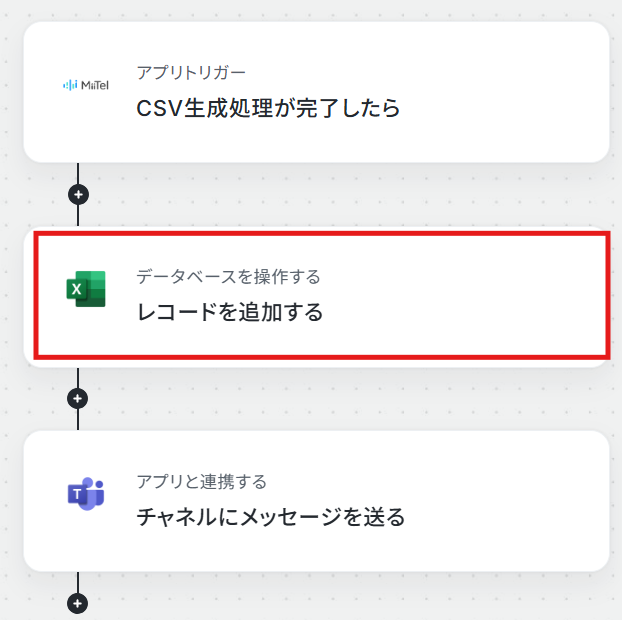
- その後、オペレーションでMicrosoft Excelの「レコードを追加する」アクションを設定し、通話ログを記録します。
- 最後に、オペレーションでMicrosoft Teamsの「チャネルにメッセージを送る」アクションを設定し、処理の完了を任意のチャネルに通知します。
※「トリガー」:フロー起動のきっかけとなるアクション、「オペレーション」:トリガー起動後、フロー内で処理を行うアクション
■このワークフローのカスタムポイント- Microsoft Excelにレコードを追加する際、MiiTelから取得した作成日時や担当者といった値を、指定の列に変数として埋め込むなど任意の設定が可能です。
- Microsoft Teamsへの通知では、メッセージを送るチャネルを自由に設定できます。また本文には、固定のテキストだけでなく、各アクションで取得した値を変数として挿入することもできます。
■注意事項- MiiTel、Microsoft Excel、Microsoft TeamsのそれぞれとYoomを連携してください。
- トリガーは5分、10分、15分、30分、60分の間隔で起動間隔を選択できます。
- プランによって最短の起動間隔が異なりますので、ご注意ください。
- MiiTelはミニプラン以上でご利用いただけるアプリとなっております。フリープラン・パーソナルプランの場合は設定しているフローボットのオペレーションやデータコネクトはエラーとなりますので、ご注意ください。
- ミニプラン・チームプラン・サクセスプランなどの有料プランは、2週間の無料トライアルを行うことが可能です。無料トライアル中には制限対象のアプリを使用することができます。詳しくは、料金プランのページをご参照ください。
- Microsoft365(旧Office365)には、家庭向けプランと一般法人向けプラン(Microsoft365 Business)があり、一般法人向けプランに加入していない場合には認証に失敗する可能性があります。
- Microsoft Excelのデータベースを操作するオペレーションの設定に関しては「【Excel】データベースを操作するオペレーションの設定に関して」をご参照ください。


- MiiTelの通話履歴を手作業で集計・分析しており、業務を効率化したい方
- MiiTelのAPIを活用した連携のように、通話データを自動でSaaSと連携させたい方
- 通話ログの転記ミスや記録漏れを防ぎ、正確なデータ管理を実現したい方
- MiiTelでのCSV生成後、自動でMicrosoft Excelに通話ログが記録されるため、これまで手作業でのデータ移行に費やしていた時間を短縮できます。
- 手作業によるデータの転記が不要になるため、入力ミスや記録漏れといったヒューマンエラーを防ぎ、データの正確性を維持することに繋がります。
- はじめに、MiiTel、Microsoft Excel、Microsoft TeamsをYoomと連携します。
- 次に、トリガーでMiiTelを選択し、「CSV生成処理が完了したら」というアクションを設定します。
- その後、オペレーションでMicrosoft Excelの「レコードを追加する」アクションを設定し、通話ログを記録します。
- 最後に、オペレーションでMicrosoft Teamsの「チャネルにメッセージを送る」アクションを設定し、処理の完了を任意のチャネルに通知します。
- Microsoft Excelにレコードを追加する際、MiiTelから取得した作成日時や担当者といった値を、指定の列に変数として埋め込むなど任意の設定が可能です。
- Microsoft Teamsへの通知では、メッセージを送るチャネルを自由に設定できます。また本文には、固定のテキストだけでなく、各アクションで取得した値を変数として挿入することもできます。
- MiiTel、Microsoft Excel、Microsoft TeamsのそれぞれとYoomを連携してください。
- トリガーは5分、10分、15分、30分、60分の間隔で起動間隔を選択できます。
- プランによって最短の起動間隔が異なりますので、ご注意ください。
- MiiTelはミニプラン以上でご利用いただけるアプリとなっております。フリープラン・パーソナルプランの場合は設定しているフローボットのオペレーションやデータコネクトはエラーとなりますので、ご注意ください。
- ミニプラン・チームプラン・サクセスプランなどの有料プランは、2週間の無料トライアルを行うことが可能です。無料トライアル中には制限対象のアプリを使用することができます。詳しくは、料金プランのページをご参照ください。
- Microsoft365(旧Office365)には、家庭向けプランと一般法人向けプラン(Microsoft365 Business)があり、一般法人向けプランに加入していない場合には認証に失敗する可能性があります。
- Microsoft Excelのデータベースを操作するオペレーションの設定に関しては「【Excel】データベースを操作するオペレーションの設定に関して」をご参照ください。
MiiTelとMicrosoft Excelの連携フローを作ってみよう
それでは、さっそく実際にMiiTelとMicrosoft Excelを連携したフローを作成してみましょう!今回はYoomを使用して、ノーコードでMiiTelとMicrosoft Excelの連携を進めていきますので、もしまだYoomのアカウントをお持ちでない場合は、こちらの登録フォームからアカウントを発行しておきましょう。
※今回連携するアプリの公式サイト:MiiTel / Microsoft Excel / Microsoft Teams
[Yoomとは]
フローの作成方法
今回は「MiiTelで通話履歴CSVの生成が完了したら、Microsoft Excelにログを記録する」フローを作成していきます!
作成の流れは大きく分けて以下です。
- マイアプリ連携
- 該当のテンプレートをコピー
- MiiTelのトリガー設定およびMicrosoft Excel・Microsoft Teamsのアクション設定
- トリガーをONにし、フローが起動するかを確認
■概要MiiTelで生成される通話履歴CSVを手動でダウンロードし、分析のためにMicrosoft Excelへ転記する作業に手間を感じていませんか?このワークフローを活用すれば、MiiTelでのCSV生成完了をトリガーとして、自動でMicrosoft Excelへ通話ログを記録することが可能です。MiiTelのAPIなどを利用した連携により、定型的なデータ移行作業を自動化し、より重要な分析業務に集中できる環境を構築します。
■このテンプレートをおすすめする方- MiiTelの通話履歴を手作業で集計・分析しており、業務を効率化したい方
- MiiTelのAPIを活用した連携のように、通話データを自動でSaaSと連携させたい方
- 通話ログの転記ミスや記録漏れを防ぎ、正確なデータ管理を実現したい方
■このテンプレートを使うメリット- MiiTelでのCSV生成後、自動でMicrosoft Excelに通話ログが記録されるため、これまで手作業でのデータ移行に費やしていた時間を短縮できます。
- 手作業によるデータの転記が不要になるため、入力ミスや記録漏れといったヒューマンエラーを防ぎ、データの正確性を維持することに繋がります。
■フローボットの流れ- はじめに、MiiTel、Microsoft Excel、Microsoft TeamsをYoomと連携します。
- 次に、トリガーでMiiTelを選択し、「CSV生成処理が完了したら」というアクションを設定します。
- その後、オペレーションでMicrosoft Excelの「レコードを追加する」アクションを設定し、通話ログを記録します。
- 最後に、オペレーションでMicrosoft Teamsの「チャネルにメッセージを送る」アクションを設定し、処理の完了を任意のチャネルに通知します。
※「トリガー」:フロー起動のきっかけとなるアクション、「オペレーション」:トリガー起動後、フロー内で処理を行うアクション
■このワークフローのカスタムポイント- Microsoft Excelにレコードを追加する際、MiiTelから取得した作成日時や担当者といった値を、指定の列に変数として埋め込むなど任意の設定が可能です。
- Microsoft Teamsへの通知では、メッセージを送るチャネルを自由に設定できます。また本文には、固定のテキストだけでなく、各アクションで取得した値を変数として挿入することもできます。
■注意事項- MiiTel、Microsoft Excel、Microsoft TeamsのそれぞれとYoomを連携してください。
- トリガーは5分、10分、15分、30分、60分の間隔で起動間隔を選択できます。
- プランによって最短の起動間隔が異なりますので、ご注意ください。
- MiiTelはミニプラン以上でご利用いただけるアプリとなっております。フリープラン・パーソナルプランの場合は設定しているフローボットのオペレーションやデータコネクトはエラーとなりますので、ご注意ください。
- ミニプラン・チームプラン・サクセスプランなどの有料プランは、2週間の無料トライアルを行うことが可能です。無料トライアル中には制限対象のアプリを使用することができます。詳しくは、料金プランのページをご参照ください。
- Microsoft365(旧Office365)には、家庭向けプランと一般法人向けプラン(Microsoft365 Business)があり、一般法人向けプランに加入していない場合には認証に失敗する可能性があります。
- Microsoft Excelのデータベースを操作するオペレーションの設定に関しては「【Excel】データベースを操作するオペレーションの設定に関して」をご参照ください。
- MiiTelの通話履歴を手作業で集計・分析しており、業務を効率化したい方
- MiiTelのAPIを活用した連携のように、通話データを自動でSaaSと連携させたい方
- 通話ログの転記ミスや記録漏れを防ぎ、正確なデータ管理を実現したい方
- MiiTelでのCSV生成後、自動でMicrosoft Excelに通話ログが記録されるため、これまで手作業でのデータ移行に費やしていた時間を短縮できます。
- 手作業によるデータの転記が不要になるため、入力ミスや記録漏れといったヒューマンエラーを防ぎ、データの正確性を維持することに繋がります。
- はじめに、MiiTel、Microsoft Excel、Microsoft TeamsをYoomと連携します。
- 次に、トリガーでMiiTelを選択し、「CSV生成処理が完了したら」というアクションを設定します。
- その後、オペレーションでMicrosoft Excelの「レコードを追加する」アクションを設定し、通話ログを記録します。
- 最後に、オペレーションでMicrosoft Teamsの「チャネルにメッセージを送る」アクションを設定し、処理の完了を任意のチャネルに通知します。
- Microsoft Excelにレコードを追加する際、MiiTelから取得した作成日時や担当者といった値を、指定の列に変数として埋め込むなど任意の設定が可能です。
- Microsoft Teamsへの通知では、メッセージを送るチャネルを自由に設定できます。また本文には、固定のテキストだけでなく、各アクションで取得した値を変数として挿入することもできます。
- MiiTel、Microsoft Excel、Microsoft TeamsのそれぞれとYoomを連携してください。
- トリガーは5分、10分、15分、30分、60分の間隔で起動間隔を選択できます。
- プランによって最短の起動間隔が異なりますので、ご注意ください。
- MiiTelはミニプラン以上でご利用いただけるアプリとなっております。フリープラン・パーソナルプランの場合は設定しているフローボットのオペレーションやデータコネクトはエラーとなりますので、ご注意ください。
- ミニプラン・チームプラン・サクセスプランなどの有料プランは、2週間の無料トライアルを行うことが可能です。無料トライアル中には制限対象のアプリを使用することができます。詳しくは、料金プランのページをご参照ください。
- Microsoft365(旧Office365)には、家庭向けプランと一般法人向けプラン(Microsoft365 Business)があり、一般法人向けプランに加入していない場合には認証に失敗する可能性があります。
- Microsoft Excelのデータベースを操作するオペレーションの設定に関しては「【Excel】データベースを操作するオペレーションの設定に関して」をご参照ください。
ステップ1:マイアプリ連携
ここでは、Yoomとそれぞれのアプリを連携して、操作が行えるようにしていきます。
まずは基本的な設定方法を解説しているナビをご覧ください!
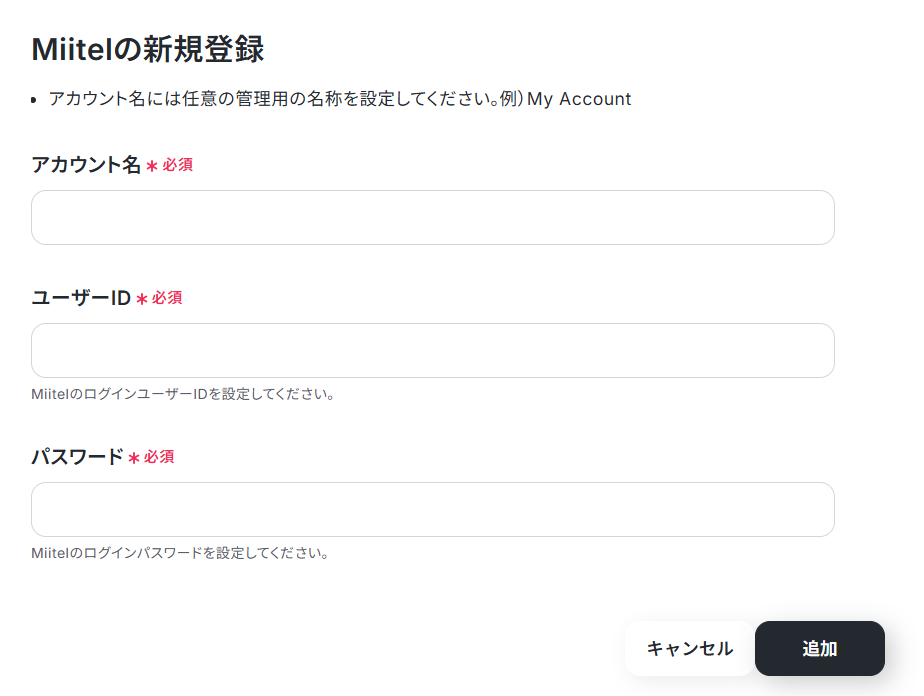
MiiTelと連携
以下の画面で必須項目を設定してください。※MiiTelは、ミニプラン以上をご利用の方向けのアプリです。フリープランやパーソナルプランで使うと、フローボットのオペレーションやデータコネクトがエラーになってしまうのでご注意ください。
※パーソナルプランなどの有料プランは2週間の無料トライアルが可能です。無料トライアル中なら、普段制限されているアプリや機能も自由にお試しいただけますよ。詳細は料金プランのページで紹介しているので、ぜひ活用してみてください。
Microsoft Excelと連携
以下よりご確認いただき、連携をお試しください。
Microsoft Teamsも同様に連携できます。
※Microsoft 365(旧Office 365)には個人向けと法人向けプラン(Microsoft 365 Business)があります。法人向けプランを契約していない場合、Yoomとの連携がうまくいかない可能性があるのでご注意ください。
今回は下記のシートを準備しました。

ステップ2:テンプレートをコピーする
続いてYoomのテンプレートをコピーします。以下バナーの「試してみる」をクリックしましょう。
■概要MiiTelで生成される通話履歴CSVを手動でダウンロードし、分析のためにMicrosoft Excelへ転記する作業に手間を感じていませんか?このワークフローを活用すれば、MiiTelでのCSV生成完了をトリガーとして、自動でMicrosoft Excelへ通話ログを記録することが可能です。MiiTelのAPIなどを利用した連携により、定型的なデータ移行作業を自動化し、より重要な分析業務に集中できる環境を構築します。
■このテンプレートをおすすめする方- MiiTelの通話履歴を手作業で集計・分析しており、業務を効率化したい方
- MiiTelのAPIを活用した連携のように、通話データを自動でSaaSと連携させたい方
- 通話ログの転記ミスや記録漏れを防ぎ、正確なデータ管理を実現したい方
■このテンプレートを使うメリット- MiiTelでのCSV生成後、自動でMicrosoft Excelに通話ログが記録されるため、これまで手作業でのデータ移行に費やしていた時間を短縮できます。
- 手作業によるデータの転記が不要になるため、入力ミスや記録漏れといったヒューマンエラーを防ぎ、データの正確性を維持することに繋がります。
■フローボットの流れ- はじめに、MiiTel、Microsoft Excel、Microsoft TeamsをYoomと連携します。
- 次に、トリガーでMiiTelを選択し、「CSV生成処理が完了したら」というアクションを設定します。
- その後、オペレーションでMicrosoft Excelの「レコードを追加する」アクションを設定し、通話ログを記録します。
- 最後に、オペレーションでMicrosoft Teamsの「チャネルにメッセージを送る」アクションを設定し、処理の完了を任意のチャネルに通知します。
※「トリガー」:フロー起動のきっかけとなるアクション、「オペレーション」:トリガー起動後、フロー内で処理を行うアクション
■このワークフローのカスタムポイント- Microsoft Excelにレコードを追加する際、MiiTelから取得した作成日時や担当者といった値を、指定の列に変数として埋め込むなど任意の設定が可能です。
- Microsoft Teamsへの通知では、メッセージを送るチャネルを自由に設定できます。また本文には、固定のテキストだけでなく、各アクションで取得した値を変数として挿入することもできます。
■注意事項- MiiTel、Microsoft Excel、Microsoft TeamsのそれぞれとYoomを連携してください。
- トリガーは5分、10分、15分、30分、60分の間隔で起動間隔を選択できます。
- プランによって最短の起動間隔が異なりますので、ご注意ください。
- MiiTelはミニプラン以上でご利用いただけるアプリとなっております。フリープラン・パーソナルプランの場合は設定しているフローボットのオペレーションやデータコネクトはエラーとなりますので、ご注意ください。
- ミニプラン・チームプラン・サクセスプランなどの有料プランは、2週間の無料トライアルを行うことが可能です。無料トライアル中には制限対象のアプリを使用することができます。詳しくは、料金プランのページをご参照ください。
- Microsoft365(旧Office365)には、家庭向けプランと一般法人向けプラン(Microsoft365 Business)があり、一般法人向けプランに加入していない場合には認証に失敗する可能性があります。
- Microsoft Excelのデータベースを操作するオペレーションの設定に関しては「【Excel】データベースを操作するオペレーションの設定に関して」をご参照ください。
- MiiTelの通話履歴を手作業で集計・分析しており、業務を効率化したい方
- MiiTelのAPIを活用した連携のように、通話データを自動でSaaSと連携させたい方
- 通話ログの転記ミスや記録漏れを防ぎ、正確なデータ管理を実現したい方
- MiiTelでのCSV生成後、自動でMicrosoft Excelに通話ログが記録されるため、これまで手作業でのデータ移行に費やしていた時間を短縮できます。
- 手作業によるデータの転記が不要になるため、入力ミスや記録漏れといったヒューマンエラーを防ぎ、データの正確性を維持することに繋がります。
- はじめに、MiiTel、Microsoft Excel、Microsoft TeamsをYoomと連携します。
- 次に、トリガーでMiiTelを選択し、「CSV生成処理が完了したら」というアクションを設定します。
- その後、オペレーションでMicrosoft Excelの「レコードを追加する」アクションを設定し、通話ログを記録します。
- 最後に、オペレーションでMicrosoft Teamsの「チャネルにメッセージを送る」アクションを設定し、処理の完了を任意のチャネルに通知します。
- Microsoft Excelにレコードを追加する際、MiiTelから取得した作成日時や担当者といった値を、指定の列に変数として埋め込むなど任意の設定が可能です。
- Microsoft Teamsへの通知では、メッセージを送るチャネルを自由に設定できます。また本文には、固定のテキストだけでなく、各アクションで取得した値を変数として挿入することもできます。
- MiiTel、Microsoft Excel、Microsoft TeamsのそれぞれとYoomを連携してください。
- トリガーは5分、10分、15分、30分、60分の間隔で起動間隔を選択できます。
- プランによって最短の起動間隔が異なりますので、ご注意ください。
- MiiTelはミニプラン以上でご利用いただけるアプリとなっております。フリープラン・パーソナルプランの場合は設定しているフローボットのオペレーションやデータコネクトはエラーとなりますので、ご注意ください。
- ミニプラン・チームプラン・サクセスプランなどの有料プランは、2週間の無料トライアルを行うことが可能です。無料トライアル中には制限対象のアプリを使用することができます。詳しくは、料金プランのページをご参照ください。
- Microsoft365(旧Office365)には、家庭向けプランと一般法人向けプラン(Microsoft365 Business)があり、一般法人向けプランに加入していない場合には認証に失敗する可能性があります。
- Microsoft Excelのデータベースを操作するオペレーションの設定に関しては「【Excel】データベースを操作するオペレーションの設定に関して」をご参照ください。
下記の画面が表示されたらテンプレートのコピーは完了です。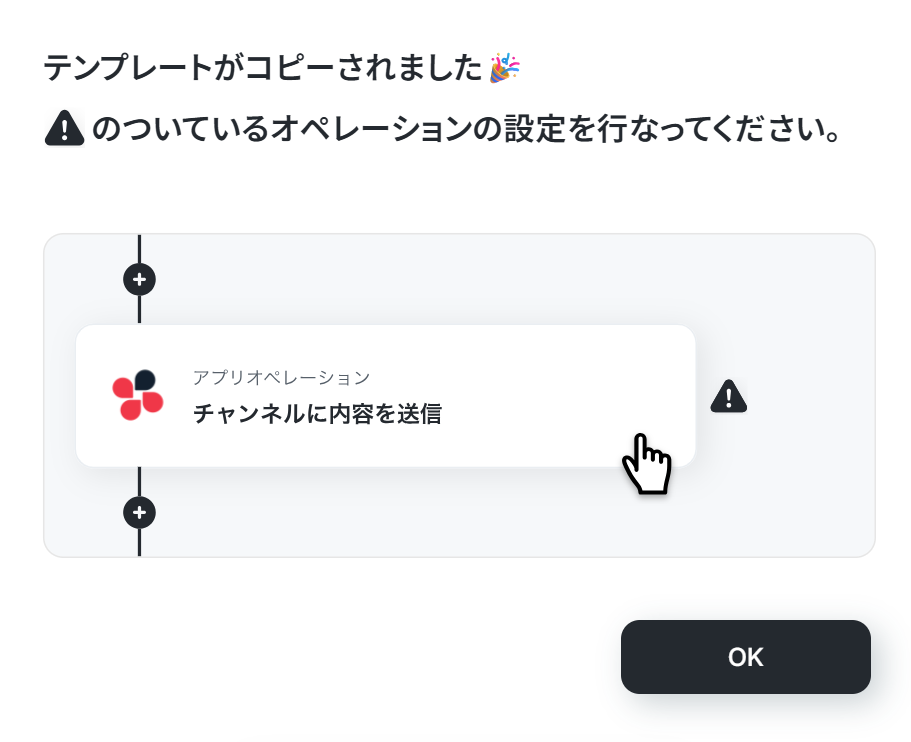
ステップ3:MiiTelのトリガー設定
まずは「CSV生成処理が完了したら」をクリックしてください。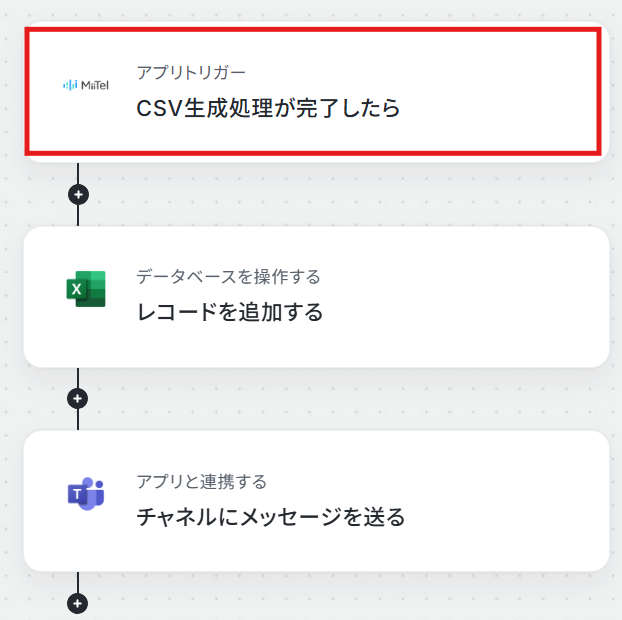
連携するアカウント情報を確認し、アクションはテンプレート通りのまま「次へ」をクリックして進んでください。
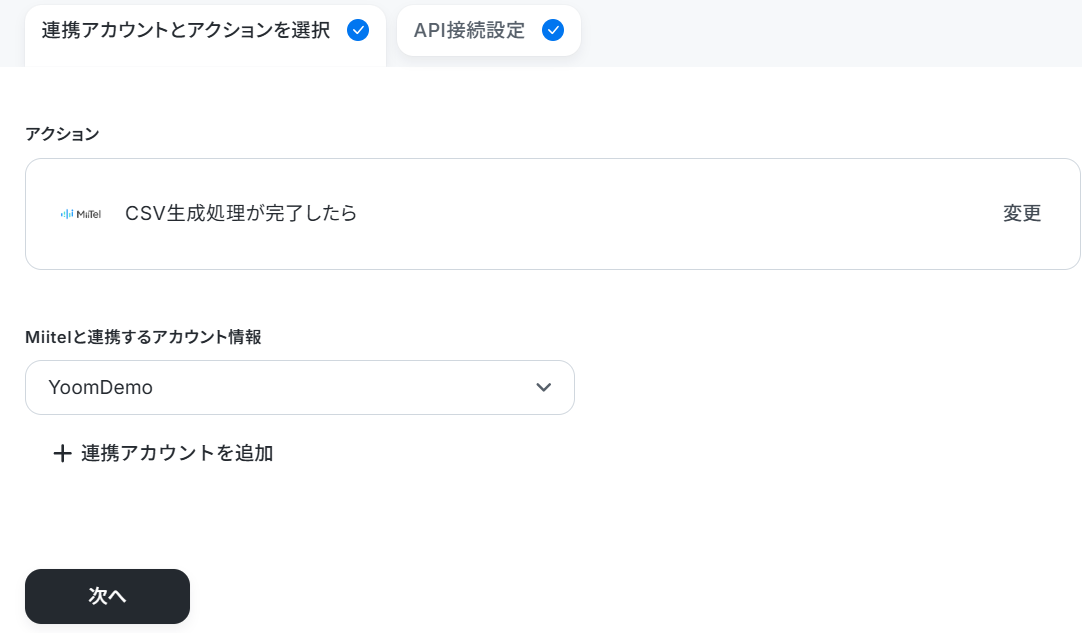
必須項目を入力します。
- トリガーの起動間隔:ご利用プランによって、設定できるトリガーの最短間隔が違うので、その点は要チェックです。
なお、基本的にはそのプランの最短の起動間隔にしてお使いいただくことをおすすめします。
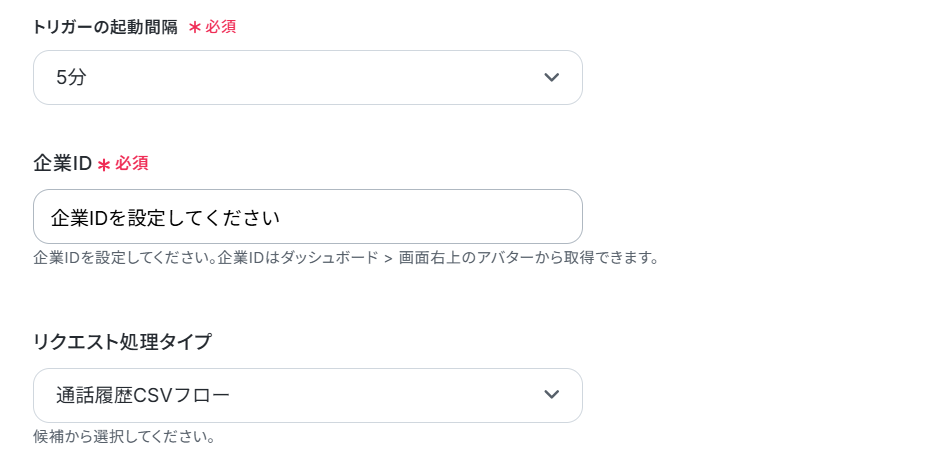
企業IDは下記の手順で確認できます。

今回は下記のように作成しました。

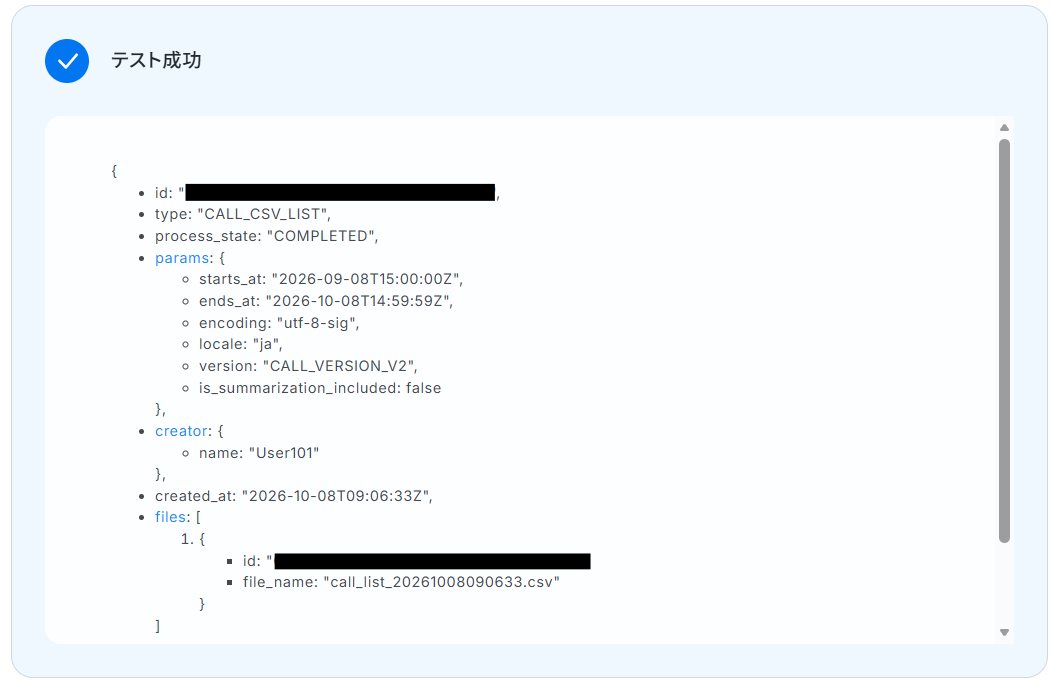
テストし、成功したら完了をクリックしましょう。
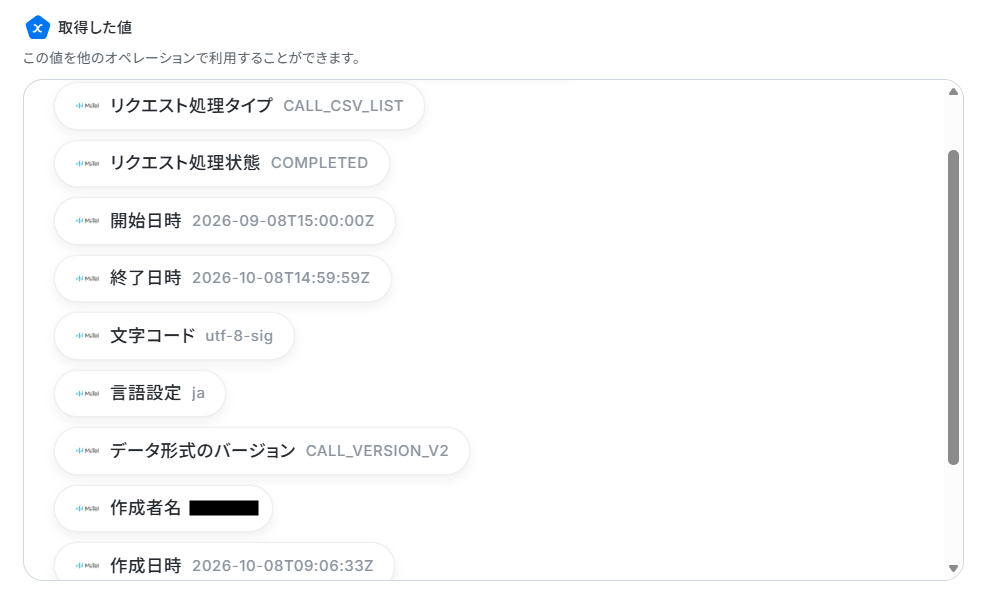
※取得した値とは?
トリガーやオペレーション設定時に、「テスト」を実行して取得した値のことを指します。
後続のオペレーション設定時の値として利用でき、フローボットを起動する度に変動した値となります。
ステップ4:レコードを追加する設定
ここでは通話ログを記録します。
「レコードを追加する」をクリックしてください。
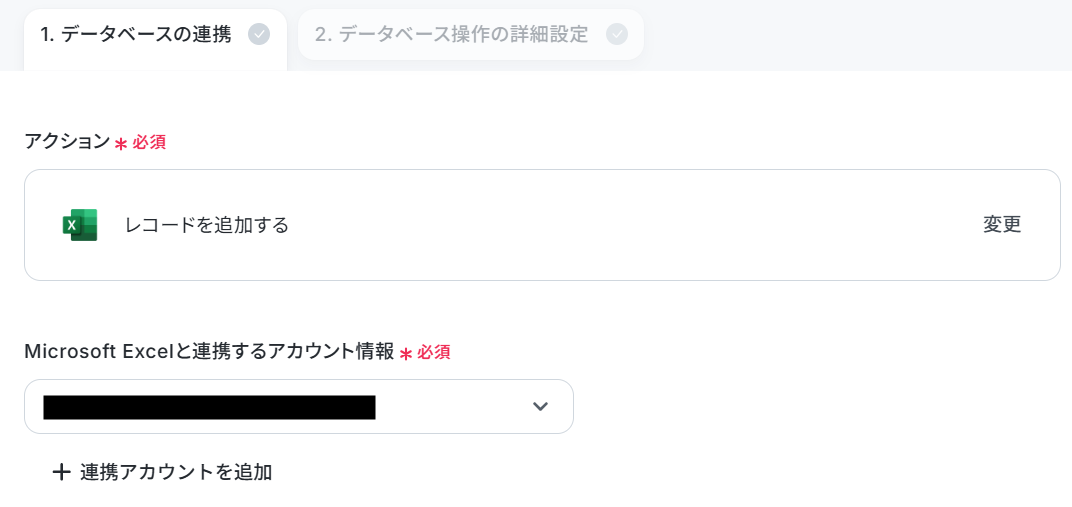
連携するアカウント情報を確認します。
※Microsoft Excelのデータベースを操作するオペレーションの設定に関しては「【Excel】データベースを操作するオペレーションの設定に関して」をご参照ください。
各IDとシート名は候補から選択してください。
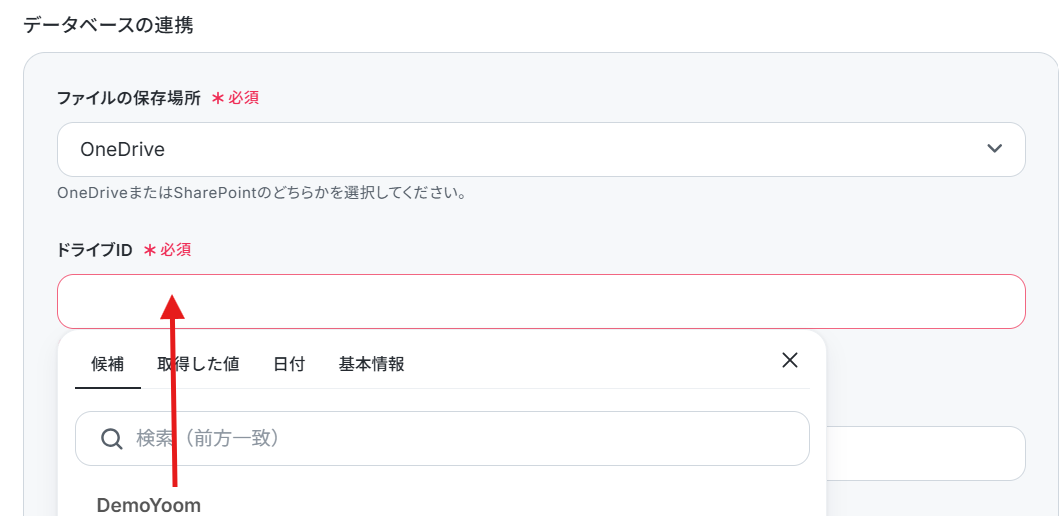
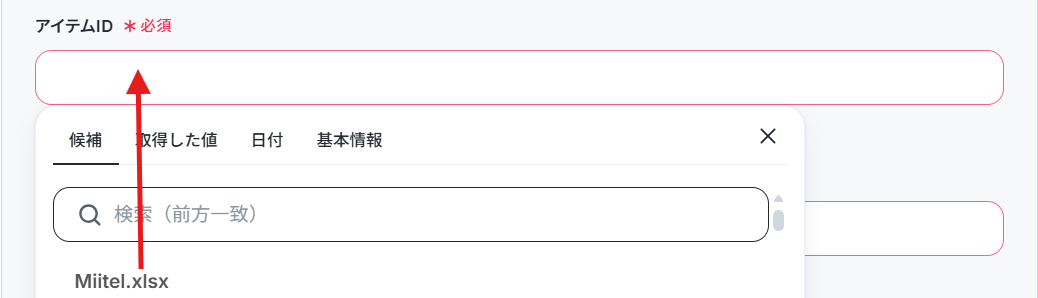
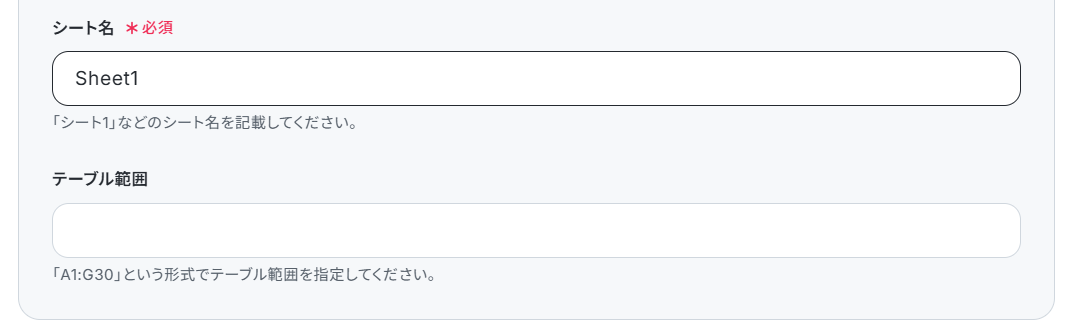
次に進み、下記のように追加するレコードの値を設定しましょう。
取得した値を利用することで、トリガーが起動するたびに最新の値を自動で引用できます。
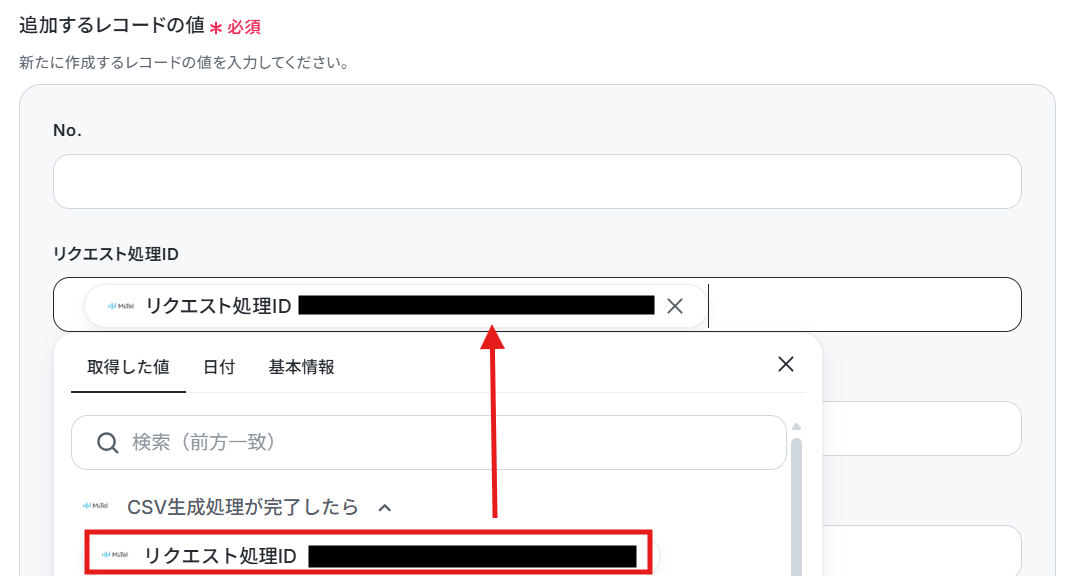
その他の項目も同様に設定しましょう。
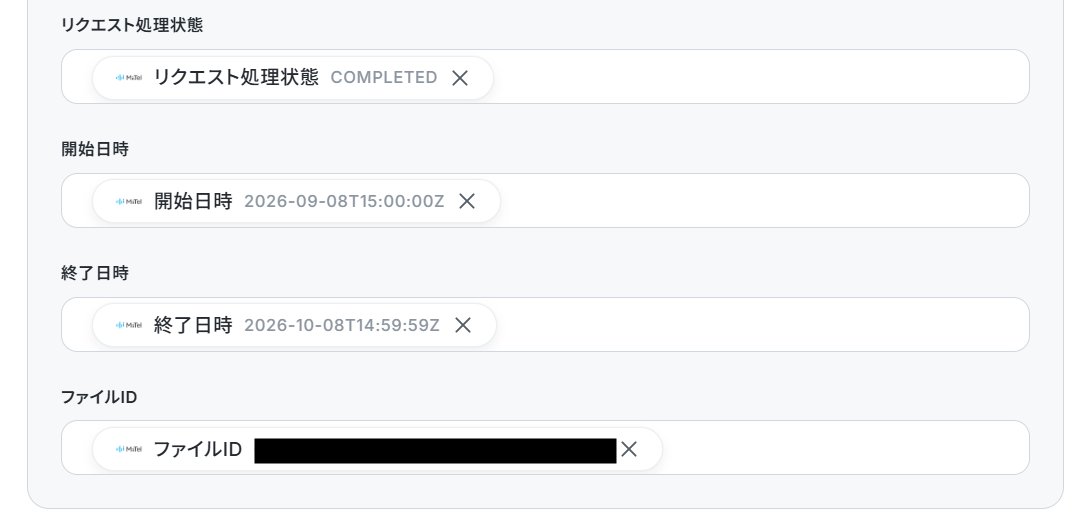
こちらもテストし、成功したら完了をクリックしてください。
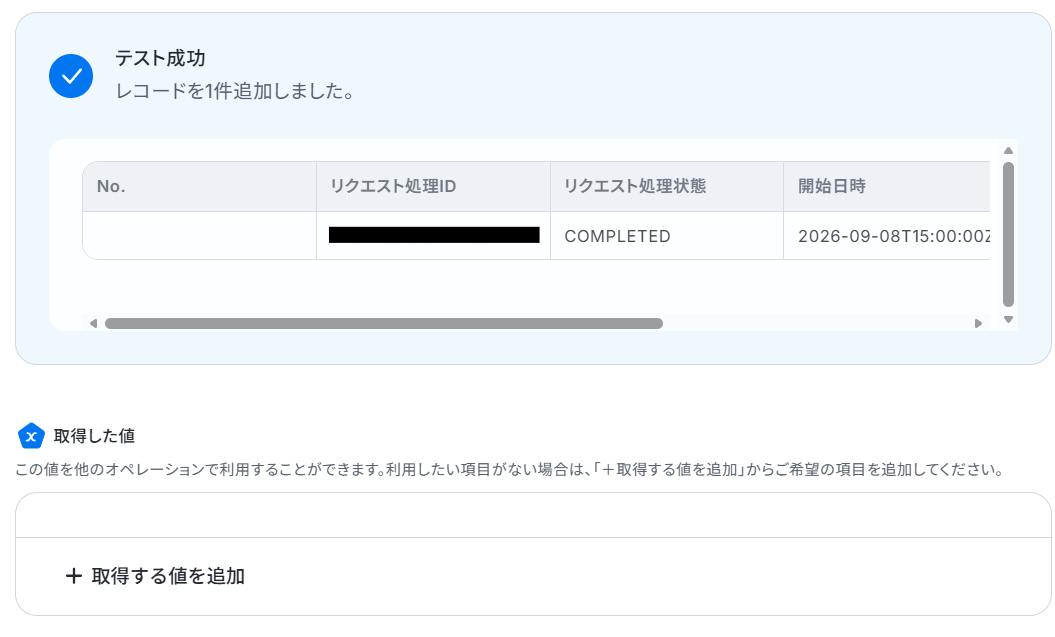
▼追加されたレコード

ステップ5:チャネルにメッセージを送る設定
ここでは担当者に処理完了の旨を通知します。
「チャネルにメッセージを送る」をクリックしてください。
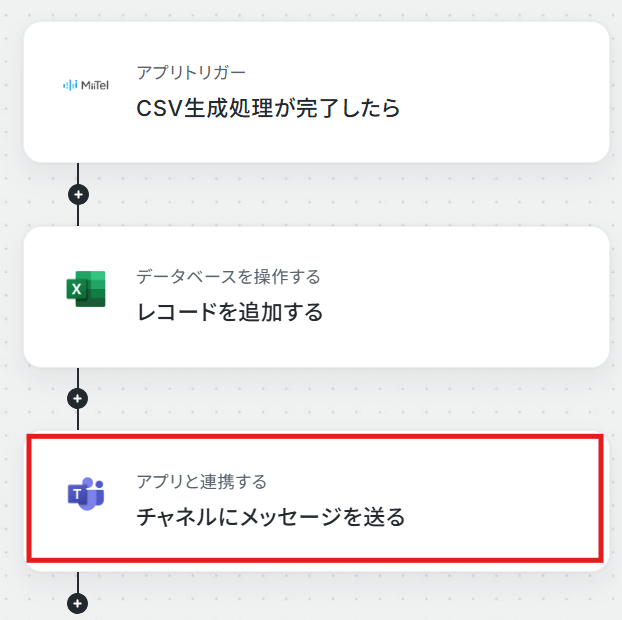
連携するアカウント情報を確認し、アクションはテンプレート通りのまま「次へ」をクリックして進んでください。
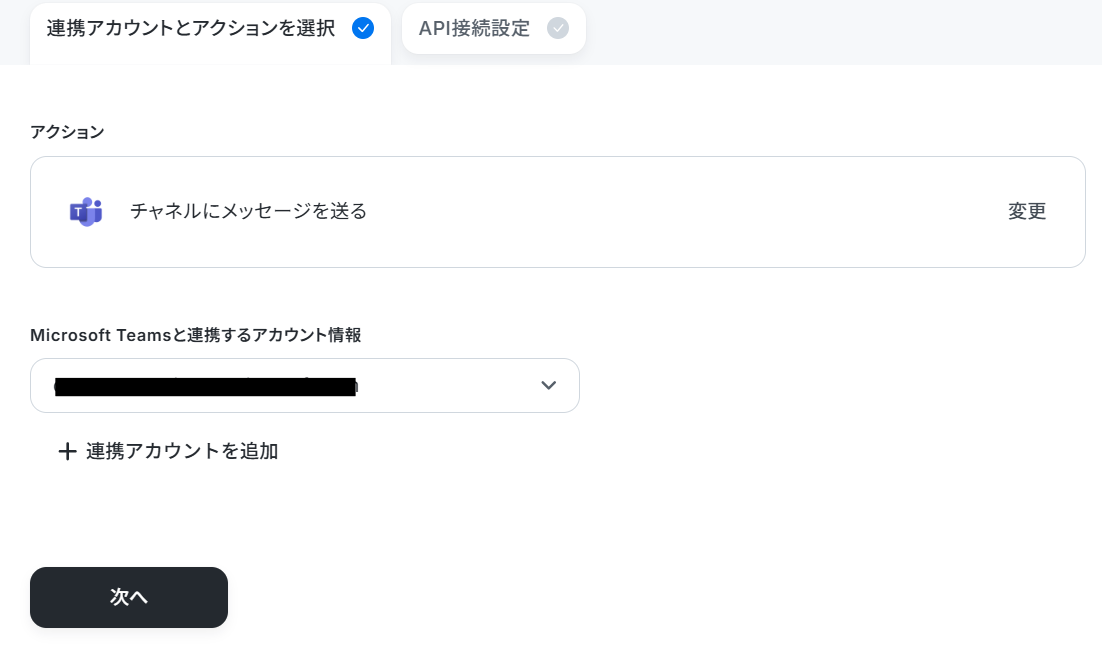
チームIDとチャネルIDは候補から選択してください。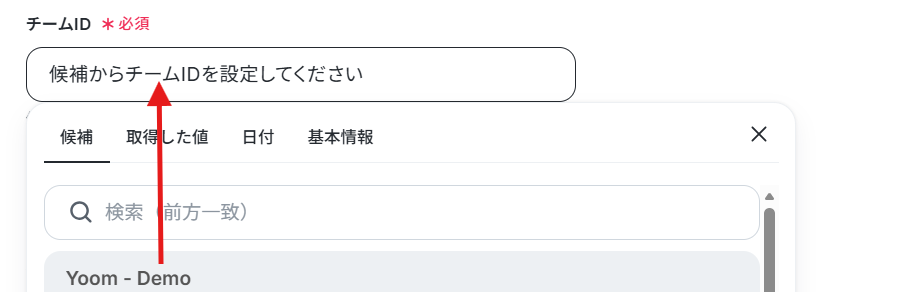
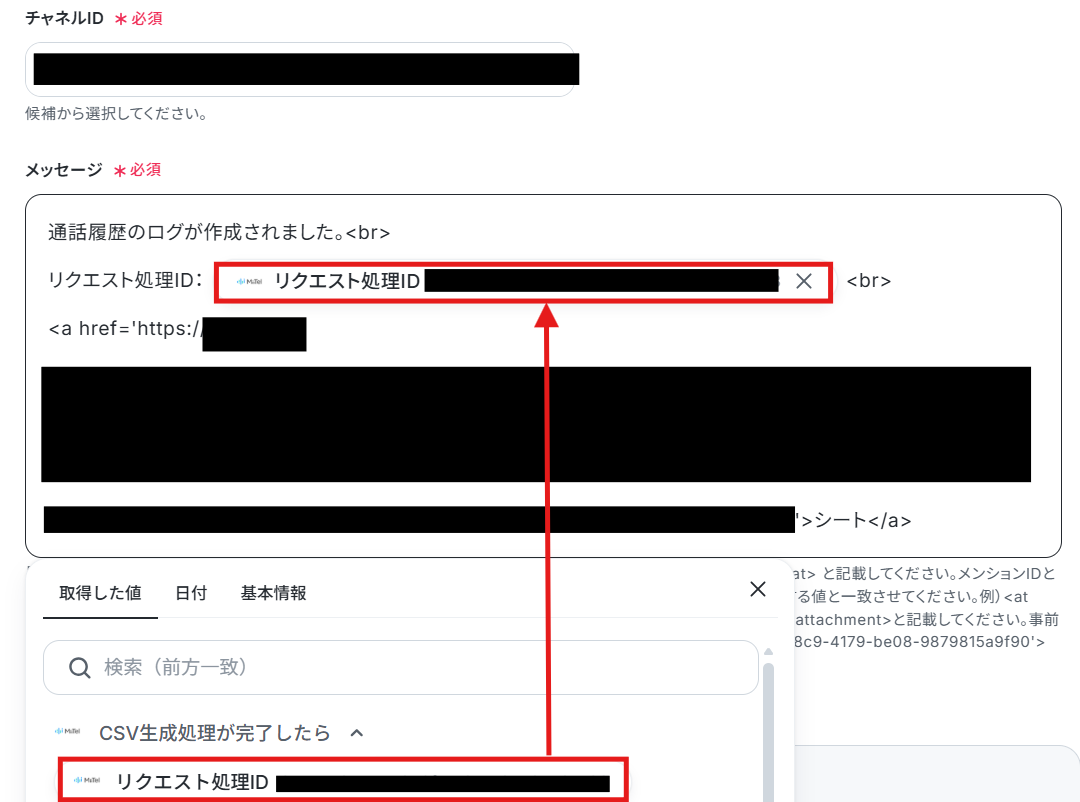
メッセージは下記のように、シートのURLを含んでいます。
メンションしたい場合は下記をご覧ください。
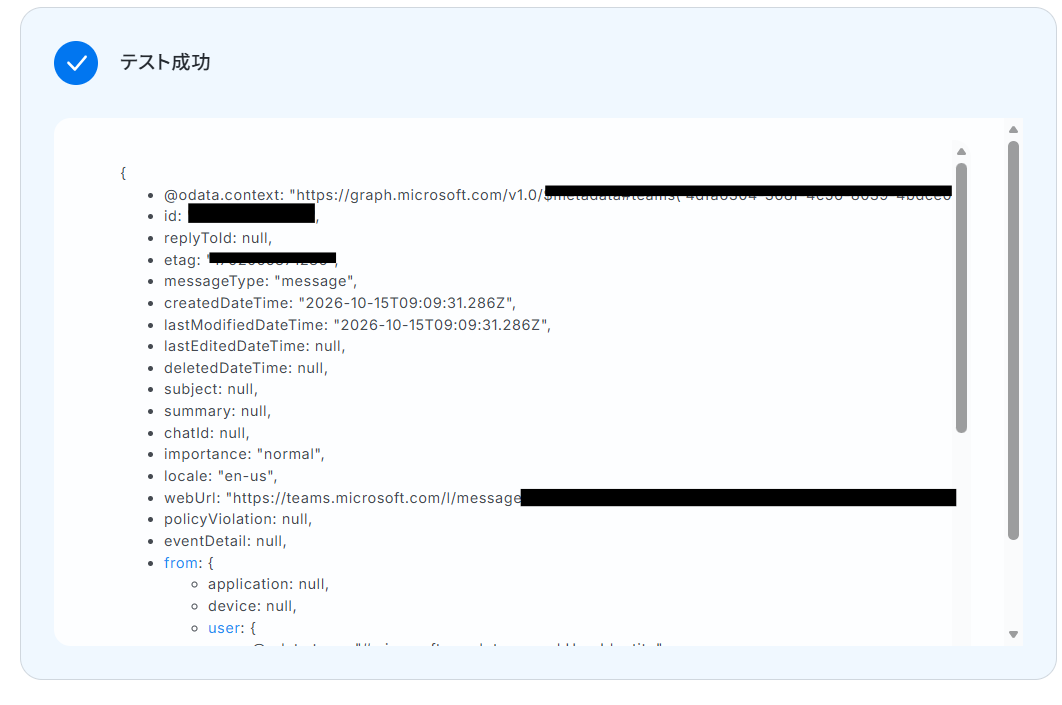
こちらもテストし、成功したら完了をクリックしてください。
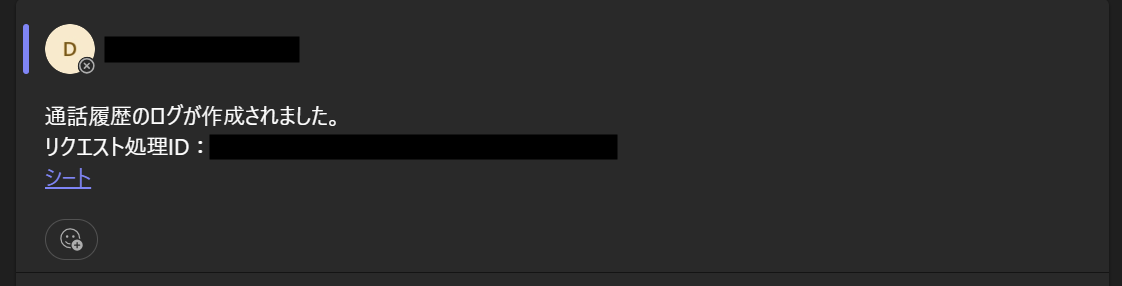
▼通知
ステップ6:フロー稼働の準備完了
フロー画面に戻り、以下のようなメニューが表示されていればOKです!
早速フローを起動させる場合は、「トリガーをON」をクリックしましょう。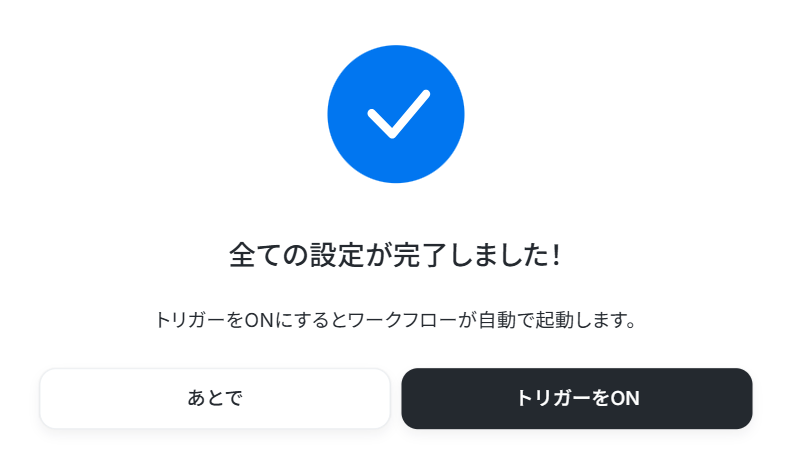
MiiTelとMicrosoft Excelを使ったその他の自動化例
普段使用している様々なアプリと組み合わせることで、幅広い業務を効率化させられますよ。
MiiTelを使った自動化例
データの蓄積や情報共有が自動で行われるため、転記漏れや確認の不整合を防ぎ、業務の正確性とスピードの向上が期待できるでしょう。
手動管理の手間を軽減することで、本来の顧客対応や重要タスクといったコア業務へ集中的に取り組める環境を構築できます。
■概要MiiTelの通話履歴をSalesforceへ手動で反映する作業に、手間や時間を取られていませんか?CSVを都度ダウンロードし、転記する作業は定型的でありながら、ミスが許されないため大きな負担になりがちです。このワークフローを活用すれば、MiiTelとSalesforceを連携させ、CSV生成が完了したタイミングで自動的にSalesforceへレコードを追加しMicrosoft Teamsで担当者へ通知できます。日々のデータ入力作業を自動化し、本来注力すべきコア業務に集中できる環境を構築します。
■このテンプレートをおすすめする方- MiiTelの通話履歴CSVを手作業でSalesforceに転記している営業担当者の方
- MiiTelとSalesforceのデータを連携させて、チームの活動分析を効率化したいマネージャーの方
- 営業部門の定型業務を自動化し、組織全体の生産性向上を目指すDX推進担当者の方
■このテンプレートを使うメリット- MiiTelで通話履歴のCSV生成が完了すると自動でSalesforceにレコードが追加されるため、これまで手作業に費やしていた時間を短縮することができます。
- 手動でのデータ転記が不要になるため、MiiTelからSalesforceへの情報反映における入力ミスやデータ連携の漏れといったヒューマンエラーを防ぎます。
■フローボットの流れ- はじめに、MiiTelとSalesforceをYoomと連携します。
- 次に、トリガーでMiiTelを選択し、「CSV生成処理が完了したら」というアクションを設定します。
- 次に、オペレーションでSalesforceの「レコードを追加する」アクションを設定し、MiiTelから取得したCSVの情報をSalesforceに連携します。
- 最後に、オペレーションでMicrosoft Teamsの「チャネルにメッセージを送る」アクションを設定し、担当者に処理完了の旨を通知します。
※「トリガー」:フロー起動のきっかけとなるアクション、「オペレーション」:トリガー起動後、フロー内で処理を行うアクション
■このワークフローのカスタムポイント- Salesforceの「レコードを追加する」アクションでは、MiiTelから取得したCSV情報のうち、どのデータをどの項目に連携するかを任意に設定できます。
- MiiTelから取得した通話日時や担当者名などの値を、Salesforceの対応する項目に変数として埋め込むことで、柔軟なデータ連携を実現します。
■注意事項- MiiTel、Salesforce、Microsoft TeamsのそれぞれとYoomを連携してください。
- トリガーは5分、10分、15分、30分、60分の間隔で起動間隔を選択できます。
- プランによって最短の起動間隔が異なりますので、ご注意ください。
- MiiTel、Salesforceはミニプラン以上でご利用いただけるアプリとなっております。フリープラン・パーソナルプランの場合は設定しているフローボットのオペレーションやデータコネクトはエラーとなりますので、ご注意ください。
- ミニプラン・チームプラン・サクセスプランなどの有料プランは、2週間の無料トライアルを行うことが可能です。無料トライアル中には制限対象のアプリを使用することができます。詳しくは、料金プランのページをご参照ください。
- Microsoft365(旧Office365)には、家庭向けプランと一般法人向けプラン(Microsoft365 Business)があり、一般法人向けプランに加入していない場合には認証に失敗する可能性があります。
■概要MiiTelの通話履歴CSVが出力されるたびに、手作業でkintoneへ情報を転記していませんか?この定型的な作業は時間がかかるだけでなく、入力ミスや漏れが発生する原因にもなり得ます。このワークフローを活用すれば、MiiTelとkintoneの連携を自動化し、CSV生成が完了したタイミングで自動的にkintoneへ通話履歴が追加されMicrosoft Teamsで担当者へ通知されるため、手作業による手間とミスを削減できます。
■このテンプレートをおすすめする方- MiiTelの通話履歴を手作業でkintoneに転記しており、手間を感じている方
- MiiTelとkintoneを連携させて、顧客情報や対応履歴の管理を効率化したい方
- 入力ミスや漏れを防ぎ、通話履歴データの正確性を高めたいと考えている方
■このテンプレートを使うメリット- MiiTelでのCSV生成完了をトリガーに、kintoneへ自動でレコードが追加されるため、これまで手作業での転記に費やしていた時間を短縮できます。
- システムが自動で処理を行うことで、手作業によるデータの転記ミスや入力漏れといったヒューマンエラーのリスクを軽減し、データの正確性を保ちます。
■フローボットの流れ- はじめに、MiiTel、kintone、Microsoft TeamsのそれぞれとYoomと連携します。
- 次に、トリガーでMiiTelを選択し、「CSV生成処理が完了したら」というアクションを設定します。
- 次に、オペレーションでkintoneの「レコードを追加する」アクションを設定し、MiiTelから取得した通話履歴の情報をkintoneのレコードに反映させます。
- 最後に、オペレーションでMicrosoft Teamsの「チャネルにメッセージを送る」アクションを設定し、担当者に処理完了の旨を通知します。
※「トリガー」:フロー起動のきっかけとなるアクション、「オペレーション」:トリガー起動後、フロー内で処理を行うアクション
■このワークフローのカスタムポイント- kintoneにレコードを追加するオペレーションでは、どの項目にどのデータを追加するかを自由に設定できます。
- 例えば、MiiTelのCSVから取得した「通話日時」や「作成者」といった値を、kintoneの対応するフィールドに変数として埋め込むといったカスタマイズが可能です。
■注意事項- MiiTel、kintone、Microsoft TeamsのそれぞれとYoomを連携してください。
- トリガーは5分、10分、15分、30分、60分の間隔で起動間隔を選択できます。
- プランによって最短の起動間隔が異なりますので、ご注意ください。
- MiiTel、kintoneはミニプラン以上でご利用いただけるアプリとなっております。フリープラン・パーソナルプランの場合は設定しているフローボットのオペレーションやデータコネクトはエラーとなりますので、ご注意ください。
- ミニプラン・チームプラン・サクセスプランなどの有料プランは、2週間の無料トライアルを行うことが可能です。無料トライアル中には制限対象のアプリを使用することができます。詳しくは、料金プランのページをご参照ください。
- Microsoft365(旧Office365)には、家庭向けプランと一般法人向けプラン(Microsoft365 Business)があり、一般法人向けプランに加入していない場合には認証に失敗する可能性があります。
■概要MiiTelの通話履歴CSVを都度ダウンロードし、分析や管理のためにGoogle スプレッドシートへ手作業で転記するのは手間がかかる作業ではないでしょうか。また、こうした手作業でのデータ入力は、転記ミスや対応漏れといったヒューマンエラーの原因にもなりかねません。このワークフローを活用すれば、MiiTelとGoogle スプレッドシートの連携を自動化でき、CSV生成が完了すると同時に指定のシートへログが記録されるため、こうした課題をスムーズに解消します。
■このテンプレートをおすすめする方- MiiTelの通話履歴を、手作業でGoogle スプレッドシートに転記している方
- MiiTelとGoogle スプレッドシートを連携させ、通話分析を効率化したいと考えている方
- 手作業によるデータ入力ミスをなくし、正確なログ管理を実現したいチームリーダーの方
■このテンプレートを使うメリット- MiiTelでCSV生成が完了すると自動でGoogle スプレッドシートに情報が転記されるため、これまで手作業に費やしていた時間を短縮できます。
- 手動でのデータ転記が不要になることで、入力ミスや記載漏れといったヒューマンエラーのリスクを軽減し、データの正確性を保ちます。
■フローボットの流れ- はじめに、MiiTelとGoogle スプレッドシートをYoomと連携します。
- 次に、トリガーでMiiTelを選択し、「CSV生成処理が完了したら」というアクションを設定します。
- 最後に、オペレーションでGoogle スプレッドシートの「レコードを追加する」アクションを設定し、記録するシートを指定します。
※「トリガー」:フロー起動のきっかけとなるアクション、「オペレーション」:トリガー起動後、フロー内で処理を行うアクション
■このワークフローのカスタムポイント- Google スプレッドシートにレコードを追加する際、どのスプレッドシートやシートに情報を記録するかを任意で設定してください。
- 追加する項目には、トリガーでMiiTelから取得した作成日や担当者名などの値を変数として埋め込むことで、記録する内容を自由にカスタマイズできます。
■注意事項- MiiTel、Google スプレッドシートのそれぞれとYoomを連携してください。
- トリガーは5分、10分、15分、30分、60分の間隔で起動間隔を選択できます。
- プランによって最短の起動間隔が異なりますので、ご注意ください。
- MiiTelはミニプラン以上でご利用いただけるアプリとなっております。フリープラン・パーソナルプランの場合は設定しているフローボットのオペレーションやデータコネクトはエラーとなりますので、ご注意ください。
- ミニプラン・チームプラン・サクセスプランなどの有料プランは、2週間の無料トライアルを行うことが可能です。無料トライアル中には制限対象のアプリを使用することができます。詳しくは、料金プランのページをご参照ください。
■概要MiiTelで生成した通話履歴CSVの管理は、都度手動でダウンロードしてOneDriveに保存する手間が発生しがちです。また、手作業がゆえに保存漏れや保存先の間違いといったミスも起こり得ます。このワークフローを活用すれば、MiiTelとOneDriveの連携を自動化し、CSVの生成完了をトリガーとして自動で指定のフォルダに保存できるため、こうした課題を解消します。
■このテンプレートをおすすめする方- MiiTelで生成した通話履歴CSVの管理に手間を感じている方
- MiiTelとOneDriveの連携を手作業で行っており、効率化をしたいと考えている方
- 通話データのバックアップや共有を自動化し、管理体制を強化したいマネージャーの方
■このテンプレートを使うメリット- MiiTelでのCSV生成からOneDriveへの保存までが自動化されるため、手作業の時間を削減できます。
- 手作業によるファイルの保存忘れや、誤った場所への保存といったヒューマンエラーの防止に繋がります。
■フローボットの流れ- はじめに、MiiTel、OneDrive、Microsoft TeamsをYoomと連携します。
- 次に、トリガーでMiiTelを選択し、「CSV生成処理が完了したら」というアクションを設定します。
- 続いて、オペレーションでMiiTelの「リクエスト処理のCSVファイルをエクスポート」アクションを設定します。
- 次に、オペレーションでOneDriveの「ファイルをアップロード」アクションを設定し、エクスポートしたCSVファイルを指定のフォルダにアップロードします。
- 最後に、オペレーションでMicrosoft Teamsの「チャネルにメッセージを送る」アクションを設定し、保存が完了した旨を通知します。
※「トリガー」:フロー起動のきっかけとなるアクション、「オペレーション」:トリガー起動後、フロー内で処理を行うアクション
■このワークフローのカスタムポイント- Microsoft Teamsへの通知設定では、通知を送信したいチャンネルを任意で設定してください。
- 通知メッセージの本文は、固定のテキストだけでなく、前のオペレーションで取得したファイル名などの情報を含めて、より具体的な内容にカスタムすることが可能です。
■注意事項- MiiTel、OneDrive、Microsoft TeamsのそれぞれとYoomを連携してください。
- トリガーは5分、10分、15分、30分、60分の間隔で起動間隔を選択できます。
- プランによって最短の起動間隔が異なりますので、ご注意ください。
- MiiTelはミニプラン以上でご利用いただけるアプリとなっております。フリープラン・パーソナルプランの場合は設定しているフローボットのオペレーションやデータコネクトはエラーとなりますので、ご注意ください。
- ミニプラン・チームプラン・サクセスプランなどの有料プランは、2週間の無料トライアルを行うことが可能です。無料トライアル中には制限対象のアプリを使用することができます。詳しくは、料金プランのページをご参照ください。
- Microsoft365(旧Office365)には、家庭向けプランと一般法人向けプラン(Microsoft365 Business)があり、一般法人向けプランに加入していない場合には認証に失敗する可能性があります。
- ダウンロード可能なファイル容量は最大300MBまでです。アプリの仕様によっては300MB未満になる可能性があるので、ご注意ください。
- トリガー、各オペレーションでの取り扱い可能なファイル容量の詳細は「ファイルの容量制限について」をご参照ください。
■概要MiiTelで生成した通話履歴CSVの管理に、手間や時間を取られていませんか。手動でのダウンロードやアップロードは、対応漏れや保存ミスといったヒューマンエラーの原因にもなりかねません。このワークフローは、MiiTelとGoogle Driveを連携させることで、CSVファイルの保存プロセスを自動化します。MiiTelでのCSV生成が完了すると、自動的に対象のファイルをGoogle Driveへ保存するため、手作業による負担を軽減し、確実なデータ蓄積を実現します。
■このテンプレートをおすすめする方- MiiTelの通話履歴CSVを手動でダウンロードし、管理している営業担当者の方
- MiiTelとGoogle Driveの連携により、データ管理の効率化を目指すチームリーダーの方
- 営業活動の分析のため、通話履歴データをミスなく一元管理したいと考えている方
■このテンプレートを使うメリット- MiiTelでのCSV生成完了をトリガーに自動でファイルが保存されるため、これまで手作業に費やしていた時間を短縮できます。
- 手作業によるファイルのダウンロード忘れやアップロードミスを防ぎ、ヒューマンエラーのリスクを軽減します。
■フローボットの流れ- はじめに、MiiTel、Google Drive、SlackをYoomと連携します。
- 次に、トリガーでMiiTelを選択し、「CSV生成処理が完了したら」というアクションを設定します。
- 続けて、オペレーションでMiiTelの「リクエスト処理のCSVファイルをエクスポート」アクションを設定し、生成されたCSVファイルを取得します。
- 次に、オペレーションでGoogle Driveの「ファイルをアップロード」アクションを設定し、取得したCSVファイルを指定のフォルダに保存します。
- 最後に、オペレーションでSlackの「チャンネルにメッセージを送る」アクションを設定し、担当者に処理完了の旨を通知します。
※「トリガー」:フロー起動のきっかけとなるアクション、「オペレーション」:トリガー起動後、フロー内で処理を行うアクション
■このワークフローのカスタムポイント- Slackへの通知設定では、通知を送信したいチャンネルを任意で指定することが可能です。
- 通知メッセージの本文は、固定のテキストを設定したり、フローの途中で取得したファイル名などの情報を変数として埋め込んだりできます。
■注意事項- MiiTel、Google Drive、SlackのそれぞれとYoomを連携してください。
- トリガーは5分、10分、15分、30分、60分の間隔で起動間隔を選択できます。
- プランによって最短の起動間隔が異なりますので、ご注意ください。
- MiiTelはミニプラン以上でご利用いただけるアプリとなっております。フリープラン・パーソナルプランの場合は設定しているフローボットのオペレーションやデータコネクトはエラーとなりますので、ご注意ください。
- ミニプラン・チームプラン・サクセスプランなどの有料プランは、2週間の無料トライアルを行うことが可能です。無料トライアル中には制限対象のアプリを使用することができます。詳しくは、料金プランのページをご参照ください。
- ダウンロード可能なファイル容量は最大300MBまでです。アプリの仕様によっては300MB未満になる可能性があるので、ご注意ください。
- トリガー、各オペレーションでの取り扱い可能なファイル容量の詳細は「ファイルの容量制限について」をご参照ください。
■概要MiiTelの通話履歴CSVを定期的に取得する際、手作業での依頼や管理に手間を感じていませんか。手動での対応は依頼を忘れてしまったり、誰がいつ依頼したのか管理が煩雑になったりすることがあります。このワークフローは、MiiTel APIとの連携により、スケジュールに基づいて通話履歴CSVの生成依頼を自動化するため、こうした課題を解消します。依頼情報はGoogle スプレッドシートに記録され、Slackにも通知されるため、抜け漏れのない管理が可能です。
■このテンプレートをおすすめする方- MiiTelの通話履歴を手動で定期的に取得しており、手間を削減したいと考えている方
- MiiTel APIを活用した業務の自動化に関心があり、具体的な活用方法を探している方
- 通話データの分析のため、CSV生成依頼やその後の管理の抜け漏れを防ぎたい方
■このテンプレートを使うメリット- スケジュール起動で定期的にCSV生成依頼が自動で実行されるため、これまで手作業に費やしていた時間を短縮できます。
- 手動での依頼忘れや、依頼情報の記録漏れといったヒューマンエラーを防ぎ、確実なデータ管理を実現します。
■フローボットの流れ- はじめに、MiiTel、Google スプレッドシート、SlackをYoomと連携します。
- 次に、トリガーでスケジュールトリガー機能を設定し、このワークフローを起動したい日時や繰り返し周期を指定します。
- 次に、オペレーションでMiiTelを選択し、「通話履歴CSV生成リクエストを登録」のアクションを設定します。
- 次に、オペレーションでGoogle スプレッドシートの「レコードを追加する」アクションを設定し、CSV生成の依頼情報を指定のシートに記録します。
- 最後に、オペレーションでSlackの「チャンネルにメッセージを送る」アクションを設定し、指定したチャンネルに依頼完了の通知を送ります。
※「トリガー」:フロー起動のきっかけとなるアクション、「オペレーション」:トリガー起動後、フロー内で処理を行うアクション
■このワークフローのカスタムポイント- Google スプレッドシートにレコードを追加する際、記録対象のスプレッドシートやシートは任意で設定可能です。また、MiiTelのアクションで取得したリクエストIDなどの値を変数として埋め込むこともできます。
- Slackへの通知では、メッセージを送るチャンネルを自由に指定できます。メッセージ本文も、固定のテキストだけでなく、各アクションで取得した値を変数として活用することが可能です。
■注意事項- MiiTel、Google スプレッドシート、SlackのそれぞれとYoomを連携してください。
- MiiTelはミニプラン以上でご利用いただけるアプリとなっております。フリープラン・パーソナルプランの場合は設定しているフローボットのオペレーションやデータコネクトはエラーとなりますので、ご注意ください。
- ミニプラン・チームプラン・サクセスプランなどの有料プランは、2週間の無料トライアルを行うことが可能です。無料トライアル中には制限対象のアプリを使用することができます。詳しくは、料金プランのページをご参照ください。
■概要MiiTelから通話履歴のCSVを定期的にダウンロードし、Fileforceへ手作業でアップロードする作業は、手間がかかる上にミスの原因にもなり得ます。このワークフローを活用することで、MiiTelでのCSV生成が完了した際に、自動でFileforceへファイルを保存できるため、こうしたMiiTelとFileforceの連携に関する課題を解決します。手作業による負担をなくし、より重要な業務に集中できる環境を構築します。
■このテンプレートをおすすめする方- MiiTelの通話履歴CSVを手作業でFileforceにアップロードしている方
- MiiTelとFileforceの連携を自動化し、定型業務にかかる時間を削減したい方
- 手作業でのファイル管理による、アップロード漏れなどのミスを防ぎたい管理者の方
■このテンプレートを使うメリット- MiiTelでのCSV生成完了をトリガーにFileforceへの保存が自動化されるため、これまで手作業で行っていたファイル管理の時間を短縮することができます。
- 手動でのアップロード作業がなくなることで、ファイルの保存漏れや誤ったファイルの上書きといったヒューマンエラーの防止に繋がります。
■ワークフローの流れ- はじめに、MiiTel、Fileforce、SlackをYoomと連携する。
- 次に、トリガーでMiiTelを選択し、「CSV生成処理が完了したら」というアクションを設定する。
- 続けて、オペレーションでMiiTelの「リクエスト処理のCSVファイルをエクスポート」アクションを設定する。
- さらに、オペレーションでFileforceの「ファイルをアップロード」アクションを設定し、前段でエクスポートしたファイルを指定する。
- 最後に、オペレーションでSlackの「チャンネルにメッセージを送る」アクションを設定し、処理の完了を関係者に通知する。
※「トリガー」:フロー起動のきっかけとなるアクション、「オペレーション」:トリガー起動後、フロー内で処理を行うアクション
■このワークフローのカスタムポイント- Fileforceにファイルをアップロードする際、保存先のファイルIDを任意で設定できます。またファイル名は、前段のMiiTelのアクションで取得した値を変数として利用するなど、柔軟な設定が可能です。
- Slackへの通知では、メッセージを送るチャンネルを任意で設定できます。本文には固定のテキストに加え、各アクションで取得したファイル名などの値を変数として埋め込むことも可能です。
■注意事項- MiiTel、Fileforce、SlackのそれぞれとYoomを連携してください。
- トリガーは5分、10分、15分、30分、60分の間隔で起動間隔を選択できます。
- プランによって最短の起動間隔が異なりますので、ご注意ください。
- MiiTel、Fileforceはミニプラン以上でご利用いただけるアプリとなっております。フリープラン・パーソナルプランの場合は設定しているワークフローのオペレーションやデータコネクトはエラーとなりますので、ご注意ください。
- ミニプラン・チームプラン・サクセスプランなどの有料プランは、2週間の無料トライアルを行うことが可能です。無料トライアル中には制限対象のアプリを使用することができます。詳しくは、料金プランのページをご参照ください。
- ダウンロード可能なファイル容量は最大300MBまでです。アプリの仕様によっては300MB未満になる可能性があるので、ご注意ください。
- トリガー、各オペレーションでの取り扱い可能なファイル容量の詳細は「ファイルの容量制限について」をご参照ください。
■概要MiiTelで生成した通話履歴のCSVファイルを手作業でダウンロードし、Boxへアップロードする作業に手間を感じていませんか。こうした定型的な作業は、時間もかかり、保存漏れなどのミスにつながる可能性もあります。このワークフローを活用することで、MiiTelとBoxの連携がスムーズに実現し、CSV生成が完了したタイミングで自動的にBoxの指定フォルダへ保存されるため、手作業による管理業務を効率化できます。
■このテンプレートをおすすめする方- MiiTelで生成した通話履歴CSVを手作業でBoxに保存、管理している方
- MiiTelとBoxを連携させ、通話データの管理を自動化したいと考えている方
- 手作業によるデータのアップロード漏れを防ぎ、管理体制を強化したい方
■このテンプレートを使うメリット- MiiTelでのCSV生成後に自動でBoxへアップロードされるため、これまで手作業で行っていたファイル管理の時間を削減できます。
- 手作業によるファイルのアップロード忘れや、保存先の指定ミスといったヒューマンエラーを防ぎ、データ管理の正確性を高めます。
■ワークフローの流れ- はじめに、MiiTel、Box、SlackをYoomと連携します。
- 次に、トリガーでMiiTelを選択し、「CSV生成処理が完了したら」というアクションを設定します。
- 続いて、オペレーションでMiiTelの「リクエスト処理のCSVファイルをエクスポート」アクションを設定します。
- 次に、Boxの「ファイルをアップロード」アクションを設定し、エクスポートしたCSVファイルを指定のフォルダへアップロードします。
- 最後に、オペレーションでSlackの「チャンネルにメッセージを送る」アクションを設定し、処理の完了を指定のチャンネルへ通知します。
※「トリガー」:フロー起動のきっかけとなるアクション、「オペレーション」:トリガー起動後、フロー内で処理を行うアクション
■このワークフローのカスタムポイント- Slackへの通知設定では、メッセージを送るチャンネルを任意で設定できます。
- 通知メッセージの本文は自由に編集でき、固定のテキストだけでなく、前のステップで取得したファイル名などの動的な情報を埋め込むことも可能です。
■注意事項- MiiTel、Box、SlackのそれぞれとYoomを連携してください。
- トリガーは5分、10分、15分、30分、60分の間隔で起動間隔を選択できます。
- プランによって最短の起動間隔が異なりますので、ご注意ください。
- MiiTel、Boxはミニプラン以上でご利用いただけるアプリとなっております。フリープラン・パーソナルプランの場合は設定しているワークフローのオペレーションやデータコネクトはエラーとなりますので、ご注意ください。
- ミニプラン・チームプラン・サクセスプランなどの有料プランは、2週間の無料トライアルを行うことが可能です。無料トライアル中には制限対象のアプリを使用することができます。詳しくは、料金プランのページをご参照ください。
- ダウンロード可能なファイル容量は最大300MBまでです。アプリの仕様によっては300MB未満になる可能性があるので、ご注意ください。
- トリガー、各オペレーションでの取り扱い可能なファイル容量の詳細は「ファイルの容量制限について」をご参照ください。
■概要MiiTelで出力した通話履歴のCSVファイルを、都度手作業でダウンロードし、セキュアSAMBAへアップロードする作業に手間を感じていませんか。この一連の作業は定期的に発生するため、対応漏れやアップロードミスにつながることもあります。このワークフローを活用すれば、MiiTelとセキュアSAMBAをスムーズに連携でき、CSVファイルの生成完了をトリガーとしてセキュアSAMBAへの保存を自動化し、こうした課題を解消します。
■このテンプレートをおすすめする方- MiiTelで生成したCSVファイルを手作業でセキュアSAMBAに保存している方
- MiiTelとセキュアSAMBAの連携により、通話データの管理業務を効率化したい方
- 定期的なファイル保存作業における、アップロード漏れなどのミスを防ぎたい方
■このテンプレートを使うメリット- MiiTelでのCSV生成が完了すると自動でセキュアSAMBAにファイルが保存されるため、これまで手作業で行っていたファイル移行の時間を削減できます。
- 手動でのアップロード作業が不要になることで、ファイルの保存漏れや誤ったフォルダへの格納といったヒューマンエラーを防ぎ、正確なデータ管理が可能です。
■ワークフローの流れ- はじめに、MiiTel、セキュアSAMBA、SlackをYoomと連携します。
- 次に、トリガーでMiiTelを選択し、「CSV生成処理が完了したら」というアクションを設定します。
- 次に、オペレーションでMiiTelの「リクエスト処理のCSVファイルをエクスポート」アクションを設定し、トリガーで検知したCSVファイルを取得します。
- 次に、オペレーションでセキュアSAMBAの「ファイルをアップロード」アクションを設定し、取得したCSVファイルを指定のフォルダにアップロードします。
- 続いて、オペレーションでセキュアSAMBAの「ファイル/フォルダ名を更新」アクションを設定し、ファイル名を任意で設定したファイル名に更新します。
- 最後に、オペレーションでSlackの「チャンネルにメッセージを送る」アクションを設定し、関係者へファイルが保存された旨を通知します。
※「トリガー」:フロー起動のきっかけとなるアクション、「オペレーション」:トリガー起動後、フロー内で処理を行うアクション
■このワークフローのカスタムポイント- Slackでメッセージを送るオペレーションでは、通知先のチャンネルを任意で設定することが可能です。
- 通知メッセージの本文は、固定のテキストを設定するだけでなく、前段のオペレーションで取得したファイル名などの動的な情報を変数として埋め込むこともできます。
■注意事項- MiiTel、セキュアSAMBA、SlackのそれぞれとYoomを連携してください。
- トリガーは5分、10分、15分、30分、60分の間隔で起動間隔を選択できます。
- プランによって最短の起動間隔が異なりますので、ご注意ください。
- MiiTel、セキュアSAMBAはミニプラン以上でご利用いただけるアプリとなっております。フリープラン・パーソナルプランの場合は設定しているワークフローのオペレーションやデータコネクトはエラーとなりますので、ご注意ください。
- ミニプラン・チームプラン・サクセスプランなどの有料プランは、2週間の無料トライアルを行うことが可能です。無料トライアル中には制限対象のアプリを使用することができます。詳しくは、料金プランのページをご参照ください。
- ダウンロード可能なファイル容量は最大300MBまでです。アプリの仕様によっては300MB未満になる可能性があるので、ご注意ください。
- トリガー、各オペレーションでの取り扱い可能なファイル容量の詳細は「ファイルの容量制限について」をご参照ください。
■概要MiiTelで生成された通話履歴CSVの内容を、手作業でNotionに転記していませんか?この作業は手間がかかる上に、転記ミスや記録漏れのリスクも伴います。このワークフローを活用すれば、MiiTelとNotionの連携を自動化できます。MiiTelでCSVの生成が完了すると、自動でNotionへログが記録されるため、手作業による負担やヒューマンエラーといった課題の解消に繋がります。
■このテンプレートをおすすめする方- MiiTelの通話履歴をNotionに手作業で転記し、手間を感じている方
- MiiTelとNotionを連携させ、顧客とのやり取りを漏れなく管理したい方
- 営業活動の記録を自動化し、分析や報告の効率を向上させたいマネージャー
■このテンプレートを使うメリット- MiiTelでのCSV生成完了をトリガーにNotionへ自動でログが記録され、これまで手作業で行っていた転記作業の時間を短縮できます。
- 手作業による転記ミスや記録漏れといったヒューマンエラーを防ぎ、顧客との重要なコミュニケーション履歴を正確に管理することが可能です。
■ワークフローの流れ- はじめに、MiiTel、Notion、SlackをYoomと連携する。
- 次に、トリガーでMiiTelを選択し、「CSV生成処理が完了したら」というアクションを設定する。
- 次に、オペレーションでNotionの「レコードを追加する」アクションを設定し、ログを記録する。
- 最後に、オペレーションでSlackの「チャンネルにメッセージを送る」アクションを設定し、記録完了を関係者に通知する。
※「トリガー」:フロー起動のきっかけとなるアクション、「オペレーション」:トリガー起動後、フロー内で処理を行うアクション
■このワークフローのカスタムポイント- Notionにレコードを追加する際、記録する各項目(作成日時、担当者名など)には、トリガーで取得したMiiTelの情報を変数として埋め込む設定が可能です。
- Slackへの通知設定では、通知先のチャンネルを任意で指定できるだけでなく、メッセージ本文にもMiiTelやNotionのアクションで取得した情報を変数として活用できます。
■注意事項- MiiTel、Notion、SlackのそれぞれとYoomを連携してください。
- トリガーは5分、10分、15分、30分、60分の間隔で起動間隔を選択できます。
- プランによって最短の起動間隔が異なりますので、ご注意ください。
- MiiTelはミニプラン以上でご利用いただけるアプリとなっております。フリープラン・パーソナルプランの場合は設定しているワークフローのオペレーションやデータコネクトはエラーとなりますので、ご注意ください。
- ミニプラン・チームプラン・サクセスプランなどの有料プランは、2週間の無料トライアルを行うことが可能です。無料トライアル中には制限対象のアプリを使用することができます。詳しくは、料金プランのページをご参照ください。

- MiiTelの通話履歴CSVを手作業でSalesforceに転記している営業担当者の方
- MiiTelとSalesforceのデータを連携させて、チームの活動分析を効率化したいマネージャーの方
- 営業部門の定型業務を自動化し、組織全体の生産性向上を目指すDX推進担当者の方
- MiiTelで通話履歴のCSV生成が完了すると自動でSalesforceにレコードが追加されるため、これまで手作業に費やしていた時間を短縮することができます。
- 手動でのデータ転記が不要になるため、MiiTelからSalesforceへの情報反映における入力ミスやデータ連携の漏れといったヒューマンエラーを防ぎます。
- はじめに、MiiTelとSalesforceをYoomと連携します。
- 次に、トリガーでMiiTelを選択し、「CSV生成処理が完了したら」というアクションを設定します。
- 次に、オペレーションでSalesforceの「レコードを追加する」アクションを設定し、MiiTelから取得したCSVの情報をSalesforceに連携します。
- 最後に、オペレーションでMicrosoft Teamsの「チャネルにメッセージを送る」アクションを設定し、担当者に処理完了の旨を通知します。
■このワークフローのカスタムポイント
- Salesforceの「レコードを追加する」アクションでは、MiiTelから取得したCSV情報のうち、どのデータをどの項目に連携するかを任意に設定できます。
- MiiTelから取得した通話日時や担当者名などの値を、Salesforceの対応する項目に変数として埋め込むことで、柔軟なデータ連携を実現します。
- MiiTel、Salesforce、Microsoft TeamsのそれぞれとYoomを連携してください。
- トリガーは5分、10分、15分、30分、60分の間隔で起動間隔を選択できます。
- プランによって最短の起動間隔が異なりますので、ご注意ください。
- MiiTel、Salesforceはミニプラン以上でご利用いただけるアプリとなっております。フリープラン・パーソナルプランの場合は設定しているフローボットのオペレーションやデータコネクトはエラーとなりますので、ご注意ください。
- ミニプラン・チームプラン・サクセスプランなどの有料プランは、2週間の無料トライアルを行うことが可能です。無料トライアル中には制限対象のアプリを使用することができます。詳しくは、料金プランのページをご参照ください。
- Microsoft365(旧Office365)には、家庭向けプランと一般法人向けプラン(Microsoft365 Business)があり、一般法人向けプランに加入していない場合には認証に失敗する可能性があります。

- MiiTelの通話履歴を手作業でkintoneに転記しており、手間を感じている方
- MiiTelとkintoneを連携させて、顧客情報や対応履歴の管理を効率化したい方
- 入力ミスや漏れを防ぎ、通話履歴データの正確性を高めたいと考えている方
- MiiTelでのCSV生成完了をトリガーに、kintoneへ自動でレコードが追加されるため、これまで手作業での転記に費やしていた時間を短縮できます。
- システムが自動で処理を行うことで、手作業によるデータの転記ミスや入力漏れといったヒューマンエラーのリスクを軽減し、データの正確性を保ちます。
- はじめに、MiiTel、kintone、Microsoft TeamsのそれぞれとYoomと連携します。
- 次に、トリガーでMiiTelを選択し、「CSV生成処理が完了したら」というアクションを設定します。
- 次に、オペレーションでkintoneの「レコードを追加する」アクションを設定し、MiiTelから取得した通話履歴の情報をkintoneのレコードに反映させます。
- 最後に、オペレーションでMicrosoft Teamsの「チャネルにメッセージを送る」アクションを設定し、担当者に処理完了の旨を通知します。
■このワークフローのカスタムポイント
- kintoneにレコードを追加するオペレーションでは、どの項目にどのデータを追加するかを自由に設定できます。
- 例えば、MiiTelのCSVから取得した「通話日時」や「作成者」といった値を、kintoneの対応するフィールドに変数として埋め込むといったカスタマイズが可能です。
- MiiTel、kintone、Microsoft TeamsのそれぞれとYoomを連携してください。
- トリガーは5分、10分、15分、30分、60分の間隔で起動間隔を選択できます。
- プランによって最短の起動間隔が異なりますので、ご注意ください。
- MiiTel、kintoneはミニプラン以上でご利用いただけるアプリとなっております。フリープラン・パーソナルプランの場合は設定しているフローボットのオペレーションやデータコネクトはエラーとなりますので、ご注意ください。
- ミニプラン・チームプラン・サクセスプランなどの有料プランは、2週間の無料トライアルを行うことが可能です。無料トライアル中には制限対象のアプリを使用することができます。詳しくは、料金プランのページをご参照ください。
- Microsoft365(旧Office365)には、家庭向けプランと一般法人向けプラン(Microsoft365 Business)があり、一般法人向けプランに加入していない場合には認証に失敗する可能性があります。

- MiiTelの通話履歴を、手作業でGoogle スプレッドシートに転記している方
- MiiTelとGoogle スプレッドシートを連携させ、通話分析を効率化したいと考えている方
- 手作業によるデータ入力ミスをなくし、正確なログ管理を実現したいチームリーダーの方
- MiiTelでCSV生成が完了すると自動でGoogle スプレッドシートに情報が転記されるため、これまで手作業に費やしていた時間を短縮できます。
- 手動でのデータ転記が不要になることで、入力ミスや記載漏れといったヒューマンエラーのリスクを軽減し、データの正確性を保ちます。
- はじめに、MiiTelとGoogle スプレッドシートをYoomと連携します。
- 次に、トリガーでMiiTelを選択し、「CSV生成処理が完了したら」というアクションを設定します。
- 最後に、オペレーションでGoogle スプレッドシートの「レコードを追加する」アクションを設定し、記録するシートを指定します。
■このワークフローのカスタムポイント
- Google スプレッドシートにレコードを追加する際、どのスプレッドシートやシートに情報を記録するかを任意で設定してください。
- 追加する項目には、トリガーでMiiTelから取得した作成日や担当者名などの値を変数として埋め込むことで、記録する内容を自由にカスタマイズできます。
- MiiTel、Google スプレッドシートのそれぞれとYoomを連携してください。
- トリガーは5分、10分、15分、30分、60分の間隔で起動間隔を選択できます。
- プランによって最短の起動間隔が異なりますので、ご注意ください。
- MiiTelはミニプラン以上でご利用いただけるアプリとなっております。フリープラン・パーソナルプランの場合は設定しているフローボットのオペレーションやデータコネクトはエラーとなりますので、ご注意ください。
- ミニプラン・チームプラン・サクセスプランなどの有料プランは、2週間の無料トライアルを行うことが可能です。無料トライアル中には制限対象のアプリを使用することができます。詳しくは、料金プランのページをご参照ください。
- MiiTelで生成した通話履歴CSVの管理に手間を感じている方
- MiiTelとOneDriveの連携を手作業で行っており、効率化をしたいと考えている方
- 通話データのバックアップや共有を自動化し、管理体制を強化したいマネージャーの方
- MiiTelでのCSV生成からOneDriveへの保存までが自動化されるため、手作業の時間を削減できます。
- 手作業によるファイルの保存忘れや、誤った場所への保存といったヒューマンエラーの防止に繋がります。
- はじめに、MiiTel、OneDrive、Microsoft TeamsをYoomと連携します。
- 次に、トリガーでMiiTelを選択し、「CSV生成処理が完了したら」というアクションを設定します。
- 続いて、オペレーションでMiiTelの「リクエスト処理のCSVファイルをエクスポート」アクションを設定します。
- 次に、オペレーションでOneDriveの「ファイルをアップロード」アクションを設定し、エクスポートしたCSVファイルを指定のフォルダにアップロードします。
- 最後に、オペレーションでMicrosoft Teamsの「チャネルにメッセージを送る」アクションを設定し、保存が完了した旨を通知します。
■このワークフローのカスタムポイント
- Microsoft Teamsへの通知設定では、通知を送信したいチャンネルを任意で設定してください。
- 通知メッセージの本文は、固定のテキストだけでなく、前のオペレーションで取得したファイル名などの情報を含めて、より具体的な内容にカスタムすることが可能です。
- MiiTel、OneDrive、Microsoft TeamsのそれぞれとYoomを連携してください。
- トリガーは5分、10分、15分、30分、60分の間隔で起動間隔を選択できます。
- プランによって最短の起動間隔が異なりますので、ご注意ください。
- MiiTelはミニプラン以上でご利用いただけるアプリとなっております。フリープラン・パーソナルプランの場合は設定しているフローボットのオペレーションやデータコネクトはエラーとなりますので、ご注意ください。
- ミニプラン・チームプラン・サクセスプランなどの有料プランは、2週間の無料トライアルを行うことが可能です。無料トライアル中には制限対象のアプリを使用することができます。詳しくは、料金プランのページをご参照ください。
- Microsoft365(旧Office365)には、家庭向けプランと一般法人向けプラン(Microsoft365 Business)があり、一般法人向けプランに加入していない場合には認証に失敗する可能性があります。
- ダウンロード可能なファイル容量は最大300MBまでです。アプリの仕様によっては300MB未満になる可能性があるので、ご注意ください。
- トリガー、各オペレーションでの取り扱い可能なファイル容量の詳細は「ファイルの容量制限について」をご参照ください。

- MiiTelの通話履歴CSVを手動でダウンロードし、管理している営業担当者の方
- MiiTelとGoogle Driveの連携により、データ管理の効率化を目指すチームリーダーの方
- 営業活動の分析のため、通話履歴データをミスなく一元管理したいと考えている方
- MiiTelでのCSV生成完了をトリガーに自動でファイルが保存されるため、これまで手作業に費やしていた時間を短縮できます。
- 手作業によるファイルのダウンロード忘れやアップロードミスを防ぎ、ヒューマンエラーのリスクを軽減します。
- はじめに、MiiTel、Google Drive、SlackをYoomと連携します。
- 次に、トリガーでMiiTelを選択し、「CSV生成処理が完了したら」というアクションを設定します。
- 続けて、オペレーションでMiiTelの「リクエスト処理のCSVファイルをエクスポート」アクションを設定し、生成されたCSVファイルを取得します。
- 次に、オペレーションでGoogle Driveの「ファイルをアップロード」アクションを設定し、取得したCSVファイルを指定のフォルダに保存します。
- 最後に、オペレーションでSlackの「チャンネルにメッセージを送る」アクションを設定し、担当者に処理完了の旨を通知します。
■このワークフローのカスタムポイント
- Slackへの通知設定では、通知を送信したいチャンネルを任意で指定することが可能です。
- 通知メッセージの本文は、固定のテキストを設定したり、フローの途中で取得したファイル名などの情報を変数として埋め込んだりできます。
- MiiTel、Google Drive、SlackのそれぞれとYoomを連携してください。
- トリガーは5分、10分、15分、30分、60分の間隔で起動間隔を選択できます。
- プランによって最短の起動間隔が異なりますので、ご注意ください。
- MiiTelはミニプラン以上でご利用いただけるアプリとなっております。フリープラン・パーソナルプランの場合は設定しているフローボットのオペレーションやデータコネクトはエラーとなりますので、ご注意ください。
- ミニプラン・チームプラン・サクセスプランなどの有料プランは、2週間の無料トライアルを行うことが可能です。無料トライアル中には制限対象のアプリを使用することができます。詳しくは、料金プランのページをご参照ください。
- ダウンロード可能なファイル容量は最大300MBまでです。アプリの仕様によっては300MB未満になる可能性があるので、ご注意ください。
- トリガー、各オペレーションでの取り扱い可能なファイル容量の詳細は「ファイルの容量制限について」をご参照ください。
- MiiTelの通話履歴を手動で定期的に取得しており、手間を削減したいと考えている方
- MiiTel APIを活用した業務の自動化に関心があり、具体的な活用方法を探している方
- 通話データの分析のため、CSV生成依頼やその後の管理の抜け漏れを防ぎたい方
- スケジュール起動で定期的にCSV生成依頼が自動で実行されるため、これまで手作業に費やしていた時間を短縮できます。
- 手動での依頼忘れや、依頼情報の記録漏れといったヒューマンエラーを防ぎ、確実なデータ管理を実現します。
- はじめに、MiiTel、Google スプレッドシート、SlackをYoomと連携します。
- 次に、トリガーでスケジュールトリガー機能を設定し、このワークフローを起動したい日時や繰り返し周期を指定します。
- 次に、オペレーションでMiiTelを選択し、「通話履歴CSV生成リクエストを登録」のアクションを設定します。
- 次に、オペレーションでGoogle スプレッドシートの「レコードを追加する」アクションを設定し、CSV生成の依頼情報を指定のシートに記録します。
- 最後に、オペレーションでSlackの「チャンネルにメッセージを送る」アクションを設定し、指定したチャンネルに依頼完了の通知を送ります。
■このワークフローのカスタムポイント
- Google スプレッドシートにレコードを追加する際、記録対象のスプレッドシートやシートは任意で設定可能です。また、MiiTelのアクションで取得したリクエストIDなどの値を変数として埋め込むこともできます。
- Slackへの通知では、メッセージを送るチャンネルを自由に指定できます。メッセージ本文も、固定のテキストだけでなく、各アクションで取得した値を変数として活用することが可能です。
- MiiTel、Google スプレッドシート、SlackのそれぞれとYoomを連携してください。
- MiiTelはミニプラン以上でご利用いただけるアプリとなっております。フリープラン・パーソナルプランの場合は設定しているフローボットのオペレーションやデータコネクトはエラーとなりますので、ご注意ください。
- ミニプラン・チームプラン・サクセスプランなどの有料プランは、2週間の無料トライアルを行うことが可能です。無料トライアル中には制限対象のアプリを使用することができます。詳しくは、料金プランのページをご参照ください。

- MiiTelの通話履歴CSVを手作業でFileforceにアップロードしている方
- MiiTelとFileforceの連携を自動化し、定型業務にかかる時間を削減したい方
- 手作業でのファイル管理による、アップロード漏れなどのミスを防ぎたい管理者の方
- MiiTelでのCSV生成完了をトリガーにFileforceへの保存が自動化されるため、これまで手作業で行っていたファイル管理の時間を短縮することができます。
- 手動でのアップロード作業がなくなることで、ファイルの保存漏れや誤ったファイルの上書きといったヒューマンエラーの防止に繋がります。
- はじめに、MiiTel、Fileforce、SlackをYoomと連携する。
- 次に、トリガーでMiiTelを選択し、「CSV生成処理が完了したら」というアクションを設定する。
- 続けて、オペレーションでMiiTelの「リクエスト処理のCSVファイルをエクスポート」アクションを設定する。
- さらに、オペレーションでFileforceの「ファイルをアップロード」アクションを設定し、前段でエクスポートしたファイルを指定する。
- 最後に、オペレーションでSlackの「チャンネルにメッセージを送る」アクションを設定し、処理の完了を関係者に通知する。
■このワークフローのカスタムポイント
- Fileforceにファイルをアップロードする際、保存先のファイルIDを任意で設定できます。またファイル名は、前段のMiiTelのアクションで取得した値を変数として利用するなど、柔軟な設定が可能です。
- Slackへの通知では、メッセージを送るチャンネルを任意で設定できます。本文には固定のテキストに加え、各アクションで取得したファイル名などの値を変数として埋め込むことも可能です。
- MiiTel、Fileforce、SlackのそれぞれとYoomを連携してください。
- トリガーは5分、10分、15分、30分、60分の間隔で起動間隔を選択できます。
- プランによって最短の起動間隔が異なりますので、ご注意ください。
- MiiTel、Fileforceはミニプラン以上でご利用いただけるアプリとなっております。フリープラン・パーソナルプランの場合は設定しているワークフローのオペレーションやデータコネクトはエラーとなりますので、ご注意ください。
- ミニプラン・チームプラン・サクセスプランなどの有料プランは、2週間の無料トライアルを行うことが可能です。無料トライアル中には制限対象のアプリを使用することができます。詳しくは、料金プランのページをご参照ください。
- ダウンロード可能なファイル容量は最大300MBまでです。アプリの仕様によっては300MB未満になる可能性があるので、ご注意ください。
- トリガー、各オペレーションでの取り扱い可能なファイル容量の詳細は「ファイルの容量制限について」をご参照ください。

- MiiTelで生成した通話履歴CSVを手作業でBoxに保存、管理している方
- MiiTelとBoxを連携させ、通話データの管理を自動化したいと考えている方
- 手作業によるデータのアップロード漏れを防ぎ、管理体制を強化したい方
- MiiTelでのCSV生成後に自動でBoxへアップロードされるため、これまで手作業で行っていたファイル管理の時間を削減できます。
- 手作業によるファイルのアップロード忘れや、保存先の指定ミスといったヒューマンエラーを防ぎ、データ管理の正確性を高めます。
- はじめに、MiiTel、Box、SlackをYoomと連携します。
- 次に、トリガーでMiiTelを選択し、「CSV生成処理が完了したら」というアクションを設定します。
- 続いて、オペレーションでMiiTelの「リクエスト処理のCSVファイルをエクスポート」アクションを設定します。
- 次に、Boxの「ファイルをアップロード」アクションを設定し、エクスポートしたCSVファイルを指定のフォルダへアップロードします。
- 最後に、オペレーションでSlackの「チャンネルにメッセージを送る」アクションを設定し、処理の完了を指定のチャンネルへ通知します。
- Slackへの通知設定では、メッセージを送るチャンネルを任意で設定できます。
- 通知メッセージの本文は自由に編集でき、固定のテキストだけでなく、前のステップで取得したファイル名などの動的な情報を埋め込むことも可能です。
- MiiTel、Box、SlackのそれぞれとYoomを連携してください。
- トリガーは5分、10分、15分、30分、60分の間隔で起動間隔を選択できます。
- プランによって最短の起動間隔が異なりますので、ご注意ください。
- MiiTel、Boxはミニプラン以上でご利用いただけるアプリとなっております。フリープラン・パーソナルプランの場合は設定しているワークフローのオペレーションやデータコネクトはエラーとなりますので、ご注意ください。
- ミニプラン・チームプラン・サクセスプランなどの有料プランは、2週間の無料トライアルを行うことが可能です。無料トライアル中には制限対象のアプリを使用することができます。詳しくは、料金プランのページをご参照ください。
- ダウンロード可能なファイル容量は最大300MBまでです。アプリの仕様によっては300MB未満になる可能性があるので、ご注意ください。
- トリガー、各オペレーションでの取り扱い可能なファイル容量の詳細は「ファイルの容量制限について」をご参照ください。
- MiiTelで生成したCSVファイルを手作業でセキュアSAMBAに保存している方
- MiiTelとセキュアSAMBAの連携により、通話データの管理業務を効率化したい方
- 定期的なファイル保存作業における、アップロード漏れなどのミスを防ぎたい方
- MiiTelでのCSV生成が完了すると自動でセキュアSAMBAにファイルが保存されるため、これまで手作業で行っていたファイル移行の時間を削減できます。
- 手動でのアップロード作業が不要になることで、ファイルの保存漏れや誤ったフォルダへの格納といったヒューマンエラーを防ぎ、正確なデータ管理が可能です。
- はじめに、MiiTel、セキュアSAMBA、SlackをYoomと連携します。
- 次に、トリガーでMiiTelを選択し、「CSV生成処理が完了したら」というアクションを設定します。
- 次に、オペレーションでMiiTelの「リクエスト処理のCSVファイルをエクスポート」アクションを設定し、トリガーで検知したCSVファイルを取得します。
- 次に、オペレーションでセキュアSAMBAの「ファイルをアップロード」アクションを設定し、取得したCSVファイルを指定のフォルダにアップロードします。
- 続いて、オペレーションでセキュアSAMBAの「ファイル/フォルダ名を更新」アクションを設定し、ファイル名を任意で設定したファイル名に更新します。
- 最後に、オペレーションでSlackの「チャンネルにメッセージを送る」アクションを設定し、関係者へファイルが保存された旨を通知します。
■このワークフローのカスタムポイント
- Slackでメッセージを送るオペレーションでは、通知先のチャンネルを任意で設定することが可能です。
- 通知メッセージの本文は、固定のテキストを設定するだけでなく、前段のオペレーションで取得したファイル名などの動的な情報を変数として埋め込むこともできます。
- MiiTel、セキュアSAMBA、SlackのそれぞれとYoomを連携してください。
- トリガーは5分、10分、15分、30分、60分の間隔で起動間隔を選択できます。
- プランによって最短の起動間隔が異なりますので、ご注意ください。
- MiiTel、セキュアSAMBAはミニプラン以上でご利用いただけるアプリとなっております。フリープラン・パーソナルプランの場合は設定しているワークフローのオペレーションやデータコネクトはエラーとなりますので、ご注意ください。
- ミニプラン・チームプラン・サクセスプランなどの有料プランは、2週間の無料トライアルを行うことが可能です。無料トライアル中には制限対象のアプリを使用することができます。詳しくは、料金プランのページをご参照ください。
- ダウンロード可能なファイル容量は最大300MBまでです。アプリの仕様によっては300MB未満になる可能性があるので、ご注意ください。
- トリガー、各オペレーションでの取り扱い可能なファイル容量の詳細は「ファイルの容量制限について」をご参照ください。

- MiiTelの通話履歴をNotionに手作業で転記し、手間を感じている方
- MiiTelとNotionを連携させ、顧客とのやり取りを漏れなく管理したい方
- 営業活動の記録を自動化し、分析や報告の効率を向上させたいマネージャー
- MiiTelでのCSV生成完了をトリガーにNotionへ自動でログが記録され、これまで手作業で行っていた転記作業の時間を短縮できます。
- 手作業による転記ミスや記録漏れといったヒューマンエラーを防ぎ、顧客との重要なコミュニケーション履歴を正確に管理することが可能です。
- はじめに、MiiTel、Notion、SlackをYoomと連携する。
- 次に、トリガーでMiiTelを選択し、「CSV生成処理が完了したら」というアクションを設定する。
- 次に、オペレーションでNotionの「レコードを追加する」アクションを設定し、ログを記録する。
- 最後に、オペレーションでSlackの「チャンネルにメッセージを送る」アクションを設定し、記録完了を関係者に通知する。
■このワークフローのカスタムポイント
- Notionにレコードを追加する際、記録する各項目(作成日時、担当者名など)には、トリガーで取得したMiiTelの情報を変数として埋め込む設定が可能です。
- Slackへの通知設定では、通知先のチャンネルを任意で指定できるだけでなく、メッセージ本文にもMiiTelやNotionのアクションで取得した情報を変数として活用できます。
- MiiTel、Notion、SlackのそれぞれとYoomを連携してください。
- トリガーは5分、10分、15分、30分、60分の間隔で起動間隔を選択できます。
- プランによって最短の起動間隔が異なりますので、ご注意ください。
- MiiTelはミニプラン以上でご利用いただけるアプリとなっております。フリープラン・パーソナルプランの場合は設定しているワークフローのオペレーションやデータコネクトはエラーとなりますので、ご注意ください。
- ミニプラン・チームプラン・サクセスプランなどの有料プランは、2週間の無料トライアルを行うことが可能です。無料トライアル中には制限対象のアプリを使用することができます。詳しくは、料金プランのページをご参照ください。
Microsoft Excelを使った自動化例
在庫不足やレコードが更新されたら、チャットツールへ通知します。
また、外部システムでのイベント発生をトリガーに、書類や帳票を自動作成、データ集計を自動記載、レコードを自動で登録・更新することも可能です。
手作業によるデータ転記や書類作成をなくし、最新の情報を確実に共有・管理しましょう。
■概要Microsoft Excelでの在庫管理は手軽な一方、定期的な在庫数の確認は手間がかかり、確認漏れによる欠品のリスクも伴います。特に手作業でのチェックは担当者の負担となり、本来の業務を圧迫することもあるかもしれません。
このワークフローを活用すれば、Microsoft Excel上の在庫情報を定期的に自動でチェックし、在庫数が設定した基準を下回った場合にDiscordへ自動で通知を送ることが可能になり、こうした在庫管理の課題を解消します。
■このテンプレートをおすすめする方- Microsoft Excelで在庫管理を行っており、日々の確認作業を自動化したいと考えている方
- 在庫不足による販売機会の損失を防ぎたいECサイトや店舗の運営担当者の方
- チームへの在庫状況の共有をDiscordで効率的に行いたいと考えている方
■このテンプレートを使うメリット- 定期的に在庫数を自動でチェックするため、これまで手作業で行っていた確認業務の時間を短縮することができます。
- システムが自動で在庫不足を検知し通知するため、確認漏れといったヒューマンエラーを防ぎ、欠品リスクの軽減に繋がります。
■ワークフローの流れ- はじめに、Microsoft ExcelとDiscordをYoomと連携します。
- 次に、トリガーでスケジュールトリガーを選択し、「毎週月曜日の8時00分に起動」など、在庫を確認したい任意のタイミングを設定します。
- 次に、オペレーションでMicrosoft Excelの「レコードを一件ずつ取得する」アクションを設定し、在庫管理シートの情報を取得します。
- 次に、オペレーションのテキスト生成機能を使い、Discordに送信する通知メッセージの内容を生成します。
- 最後に、オペレーションでDiscordの「メッセージを送信」アクションを設定し、生成したメッセージを指定のチャンネルに通知します。
※「トリガー」:フロー起動のきっかけとなるアクション、「オペレーション」:トリガー起動後、フロー内で処理を行うアクション
■このワークフローのカスタムポイント- Microsoft Excelのオペレーション設定では、データベース連携の項目で、事前に作成した在庫管理用のMicrosoft Excelシートが格納されている保存場所を設定してください。
- テキスト生成機能のアクションでは、通知メッセージを作成するための任意のAIモデルとプロンプト内容を設定してください。なお、生成できる文字数は1000文字までとなっています。
■注意事項- Microsoft Excel、DiscordのそれぞれとYoomを連携してください。
- Microsoft Excelのデータベースを操作するオペレーションの設定に関しては「【Excel】データベースを操作するオペレーションの設定に関して」をご参照ください。
- Microsoft365(旧Office365)には、家庭向けプランと一般法人向けプラン(Microsoft365 Business)があり、一般法人向けプランに加入していない場合には認証に失敗する可能性があります。
■概要Googleフォームに寄せられた回答をもとに、都度Microsoft Excelを開いて書類を作成する作業は、件数が増えると大きな負担になるのではないでしょうか。手作業での転記は、入力ミスや対応漏れといったヒューマンエラーの原因にもなりかねません。このワークフローを活用すれば、フォームへの回答をきっかけにMicrosoft Excelの書類作成を自動化でき、こうした課題をスムーズに解消できます。
■このテンプレートをおすすめする方- Googleフォームの回答内容をMicrosoft Excelで書類化している方
- 手作業でのデータ転記によるミスや、対応の遅れに課題を感じている方
- 定型的な書類作成業務を自動化し、コア業務に集中したいと考えている方
■このテンプレートを使うメリット- Googleフォームに回答があると自動で書類が作成されるため、これまで手作業で行っていた転記や作成の時間を短縮できます。
- 手作業でのデータ転記が不要になるため、入力間違いや項目漏れといったヒューマンエラーのリスクを軽減することに繋がります。
■フローボットの流れ- はじめに、GoogleフォームとMicrosoft ExcelをYoomと連携します。
- 次に、トリガーでGoogleフォームを選択し、「フォームに回答が送信されたら」というアクションを設定します。
- 最後に、オペレーションで「書類を発行する」アクションを選択し、Microsoft Excelで書類を発行するよう設定します。この際、トリガーで取得したフォームの回答内容を書類の任意の箇所にマッピングします。
※「トリガー」:フロー起動のきっかけとなるアクション、「オペレーション」:トリガー起動後、フロー内で処理を行うアクション
■このワークフローのカスタムポイント- Googleフォームのトリガー設定では、自動化の対象としたい任意のフォームを指定してください。
- 書類発行オペレーションでは、あらかじめ用意したMicrosoft Excelのテンプレートファイルを雛形として設定します。また、フォームの回答項目をExcelファイルのどのセルに出力するかを自由にマッピングすることが可能です。
■注意事項- Googleフォーム、Microsoft ExcelのそれぞれとYoomを連携してください。
- Googleフォームをトリガーとして使用した際の回答内容を取得する方法は「Googleフォームトリガーで、回答内容を取得する方法」を参照ください。
- トリガーは5分、10分、15分、30分、60分の間隔で起動間隔を選択できます。
- プランによって最短の起動間隔が異なりますので、ご注意ください。
- Microsoft365(旧Office365)には、家庭向けプランと一般法人向けプラン(Microsoft365 Business)があり、一般法人向けプランに加入していない場合には認証に失敗する可能性があります。
- 「書類を発行する」アクションでは、任意のOneDriveの格納先を設定可能です。
■概要
Salesforceの商談ページからChrome拡張機能でエクセルの雛形をもとに任意の帳票PDFを作成し、Slackにファイルを送信します。
商談に紐づいている商品情報を用いて見積書や請求書などを作成することが可能です。
作成した帳票ファイルの送信はメールで送信したり、Slack、Teams、Chatworkなどの任意のチャットツールに送信が可能です。
■注意事項
・オンライン版のエクセルで雛形の用意が必要です。
・Salesforceの商談情報に商品情報を関連付けておく必要があります。
・Salesforceはチームプラン・サクセスプランでのみご利用いただけるアプリとなっております。フリープラン・ミニプランの場合は設定しているフローボットのオペレーションやデータコネクトはエラーとなりますので、ご注意ください。
・チームプランやサクセスプランなどの有料プランは、2週間の無料トライアルを行うことが可能です。無料トライアル中には制限対象のアプリを使用することができます。
■概要
毎日指定の時間に前日のecforceから広告集計レポート情報を取得して、自動的にMicrosoft Excelに記載するフローです。
■このテンプレートをおすすめする方
1. ecforceとMicrosoft Excelを利用している企業やチーム
- ecforceを利用して広告運用を行っているマーケティングチーム
- Microsoft Excelを使ってデータ集計や分析を行っているデータアナリストやマーケティング担当者
- 両方のツールを連携させて業務効率化を図りたい企業の社員
2.広告集計レポートの作成を効率化したい方
- 広告データを毎日手動で集計しているマーケティング担当者
- 前日の広告パフォーマンスをリアルタイムで把握したいマーケティングマネージャー
- 手動でのデータ入力や集計の手間を省きたいデータアナリスト
3.データ管理やレポート作成の自動化を推進したい方
- 広告データを一貫して管理し、効率的に分析したい企業
- 日次レポートを自動で作成し、チーム内で共有したいビジネスマネージャー
- 業務プロセスの自動化を進め、効率化を図りたいIT担当者
■このテンプレートを使うメリット
・手動でのデータ取得や入力の手間を省き、リアルタイムで正確な広告パフォーマンスを把握できるようになり、業務の効率を大幅に向上させることができます。
・定期的なレポート作成を自動化することで、マーケティング戦略の改善にも役立ちます。
■注意事項
・ecforce、Microsoft ExcelそれぞれとYoomを連携してください。
・Microsoft365(旧Office365)には、家庭向けプランと一般法人向けプラン(Microsoft365 Business)があり、一般法人向けプランに加入していない場合には認証に失敗する可能性があります。
・ecforceはチームプラン・サクセスプランでのみご利用いただけるアプリとなっております。フリープラン・ミニプランの場合は設定しているフローボットのオペレーションやデータコネクトはエラーとなりますので、ご注意ください。
・チームプランやサクセスプランなどの有料プランは、2週間の無料トライアルを行うことが可能です。無料トライアル中には制限対象のアプリを使用することができます。
■概要Backlogで管理している課題を、報告や進捗管理のためにMicrosoft Excelへ転記する作業に手間を感じていませんか?手作業でのデータ入力は、時間がかかるだけでなく、入力ミスや転記漏れの原因にもなり得ます。このワークフローを活用すれば、Backlogに新しい課題が追加されると、自動でMicrosoft Excelに情報が連携されるため、課題管理に関する業務を効率化し、データの正確性を保つことができます。
■このテンプレートをおすすめする方- Backlogでプロジェクト管理を行い、Microsoft Excelで進捗報告書を作成している方
- BacklogとMicrosoft Excel間のデータ転記作業を自動化し、工数を削減したい方
- 手作業による課題の転記漏れや入力ミスを防ぎ、データ管理の精度を高めたい方
■このテンプレートを使うメリット- Backlogに課題が追加されると自動でMicrosoft Excelへ記録されるため、これまで手作業に費やしていたデータ転記の時間を短縮できます。
- 手作業でのデータ転記を減らすことで、入力ミスや更新漏れといったヒューマンエラーを防ぎ、課題管理の正確性を向上させます。
■フローボットの流れ- はじめに、BacklogとMicrosoft ExcelをYoomと連携します。
- 次に、トリガーでBacklogを選択し、「課題の追加(Webhook)」アクションを設定して、フローボットを起動するきっかけを定義します。
- 最後に、オペレーションでMicrosoft Excelの「レコードを追加する」アクションを設定し、Backlogから取得した課題情報を任意のファイルやシートに記録します。
※「トリガー」:フロー起動のきっかけとなるアクション、「オペレーション」:トリガー起動後、フロー内で処理を行うアクション
■このワークフローのカスタムポイント- Microsoft Excelのオペレーション設定では、レコードを追加するファイル(ブック)やシート、記録する課題の内容(件名、担当者など)を任意で設定してください。
- Microsoft Excelのデータベースを操作するオペレーションの詳細な設定方法については、ヘルプページ「【Excel】データベースを操作するオペレーションの設定に関して」もあわせてご参照ください。
■注意事項- Backlog、Microsoft ExcelのそれぞれとYoomを連携してください。
- Microsoft365(旧Office365)には、家庭向けプランと一般法人向けプラン(Microsoft365 Business)があり、一般法人向けプランに加入していない場合には認証に失敗する可能性があります。
- Backlogミニプラン以上でご利用いただけるアプリとなっております。フリープラン・パーソナルプランの場合は設定しているフローボットのオペレーションやデータコネクトはエラーとなりますので、ご注意ください。
- ミニプラン・チームプラン・サクセスプランなどの有料プランは、2週間の無料トライアルを行うことが可能です。無料トライアル中には制限対象のアプリを使用することができます。 詳しくは、料金プランのページをご参照ください。
■概要
Zendeskで新しくチケットが作成されたらMicrosoft Excelのデータベースに追加するフローです。
■このテンプレートをおすすめする方
1.Zendeskを利用するカスタマーサポートチーム
・チケット情報をZendeskとMicrosoft Excel間で手動で同期する手間を削減したい方
・常に最新のチケット情報をMicrosoft Excelで確認したい方
2.Zendeskのチケット情報に基づいて業務を行う方
・チケット情報をMicrosoft Excelに取り込み、詳細な分析を行いたい方
■このテンプレートを使うメリット
Zendeskは顧客サポート業務を効率化するツールですが、発生するチケットを手作業でMicrosoft Excelのデータベースに転記する作業は、サポート担当者にとって負担が大きくミスや情報漏洩のリスクも懸念されます。
このフローを導入することで、Zendeskで新しいチケットが作成されたらMicrosoft Excelのデータベースにチケット情報が自動的に追加されます。これにより、サポート担当者は手作業でのデータ入力から解放され、顧客対応など、より重要な業務に集中できます。
■注意事項
・Zendesk、Microsoft ExcelのそれぞれとYoomを連携させてください。
・Zendeskはチームプラン・サクセスプランでのみご利用いただけるアプリとなっております。フリープラン・ミニプランの場合は設定しているフローボットのオペレーションやデータコネクトはエラーとなりますので、ご注意ください。
・チームプランやサクセスプランなどの有料プランは、2週間の無料トライアルを行うことが可能です。無料トライアル中には制限対象のアプリを使用することができます。
・Microsoft365(旧Office365)には、家庭向けプランと一般法人向けプラン(Microsoft365 Business)があり、一般法人向けプランに加入していない場合には認証に失敗する可能性があります。
■概要Notionで管理している情報を、都度Microsoft Excelへ手作業で転記するのは手間がかかり、更新漏れの原因にもなりがちです。特に、NotionとExcelを連携させてタスクやプロジェクトを管理している場合、この二重入力は非効率に感じるのではないでしょうか。このワークフローを活用すれば、Notionのデータソースページが更新されると、関連するMicrosoft Excelのレコードが自動で更新されるため、データ管理の手間を省き、情報の同期漏れを防ぎます。
■このテンプレートをおすすめする方- NotionとMicrosoft Excelを併用し、データの二重入力に手間を感じている方
- NotionとExcel間で発生する、手作業での転記ミスや更新漏れをなくしたい方
- プロジェクトやタスクの進捗管理を、より正確かつ効率的に行いたいと考えている方
■このテンプレートを使うメリット- Notionのページ更新をトリガーにMicrosoft Excelへ自動で情報が反映されるため、これまで手作業に費やしていたデータ転記の時間を短縮できます
- 手作業によるデータの転記が不要になるため、入力ミスや更新漏れといったヒューマンエラーを防ぎ、データの正確性を維持することに繋がります
■フローボットの流れ- はじめに、NotionとMicrosoft ExcelをYoomと連携します
- 次に、トリガーでNotionを選択し、「特定のデータソースのページが作成・更新されたら」というアクションを設定します
- 次に、オペレーションで分岐機能を設定し、特定の条件に合致した場合のみ後続の処理が実行されるようにします
- 次に、オペレーションでNotionの「レコードを取得する(ID検索)」を設定し、更新されたページの詳細情報を取得します
- 最後に、オペレーションでMicrosoft Excelの「レコードを更新する」アクションを設定し、取得した情報をもとに対応するレコードを更新します
※「トリガー」:フロー起動のきっかけとなるアクション、「オペレーション」:トリガー起動後、フロー内で処理を行うアクション
■このワークフローのカスタムポイント- Microsoft Excelの「レコードを更新する」アクションでは、更新対象のレコードを任意に設定できます
- 更新する項目には、固定のテキストを入力したり、前段のオペレーションで取得したNotionのページ情報を変数として埋め込んだりするなど、柔軟なカスタムが可能です
■注意事項- Notion、Microsoft ExcelのそれぞれとYoomを連携してください。
- Microsoft365(旧Office365)には、家庭向けプランと一般法人向けプラン(Microsoft365 Business)があり、一般法人向けプランに加入していない場合には認証に失敗する可能性があります。
- トリガーは5分、10分、15分、30分、60分の間隔で起動間隔を選択できます。
- プランによって最短の起動間隔が異なりますので、ご注意ください。
- Microsoft Excelでデータベースを操作するオペレーションの設定方法は「【Excel】データベースを操作するオペレーションの設定に関して」を参照してください。
- 分岐はパーソナルプラン以上のプランでご利用いただける機能(オペレーション)となっております。フリープランの場合は設定しているフローボットのオペレーションはエラーとなりますので、ご注意ください。
- パーソナルプランなどの有料プランは、2週間の無料トライアルを行うことが可能です。無料トライアル中には制限対象のアプリや機能(オペレーション)を使用することができます。
■概要Googleフォームで受け付けた注文や出庫依頼の内容を、都度Microsoft Excelの在庫管理表に手入力していませんか?こうした手作業は手間がかかるだけでなく、転記ミスなどのヒューマンエラーの原因にもなります。このワークフローを活用することで、Googleフォームに特定の条件の回答があった際に、関連するMicrosoft Excelの在庫情報を自動で更新できるため、面倒な在庫管理業務を効率化できます。
■このテンプレートをおすすめする方- GoogleフォームとMicrosoft Excelで在庫管理を行い、手作業での更新に手間を感じている方
- 備品や商品の在庫情報を手入力で更新しており、入力ミスや反映漏れにお困りの方
- 最新の在庫情報を確認し、管理業務全体の効率化を図りたいと考えている方
■このテンプレートを使うメリット- フォームへの回答を起点に在庫情報が自動で更新されるため、手作業でのデータ転記に費やしていた時間を短縮できます。
- 手作業による転記漏れや入力ミスといったヒューマンエラーを防ぎ、在庫データの正確性を保つことに繋がります。
■フローボットの流れ- はじめに、GoogleフォームとMicrosoft ExcelをYoomと連携します。
- 次に、トリガーでGoogleフォームを選択し、「フォームに回答が送信されたら」というアクションを設定します。
- 次に、オペレーションでコマンドの分岐機能を設定し、特定の条件を満たす回答の場合のみ後続の処理に進むようにします。
- 最後に、オペレーションでMicrosoft Excelの「レコードを更新する」アクションを設定し、フォームの回答内容をもとに在庫情報を更新します。
※「トリガー」:フロー起動のきっかけとなるアクション、「オペレーション」:トリガー起動後、フロー内で処理を行うアクション
■このワークフローのカスタムポイント- Googleフォームをトリガーとして設定する際に、連携の対象としたい任意のフォームIDを指定してください。
- 分岐オペレーションでは、在庫更新の対象としたい回答の条件(例:特定の商品の選択、特定の回答内容など)を任意で設定してください。
- Microsoft Excelでレコードを更新するアクションを設定する際に、対象のファイル、シート、更新する行や列を任意で指定してください。
■注意事項- Googleフォーム、Microsoft ExcelのそれぞれとYoomを連携してください。
- トリガーは5分、10分、15分、30分、60分の間隔で起動間隔を選択できます。
- プランによって最短の起動間隔が異なりますので、ご注意ください。
- Microsoft365(旧Office365)には、家庭向けプランと一般法人向けプラン(Microsoft365 Business)があり、一般法人向けプランに加入していない場合には認証に失敗する可能性があります。
- Googleフォームをトリガーとして使用した際の回答内容を取得する方法は「Googleフォームトリガーで、回答内容を取得する方法」を参照ください。
- 分岐はパーソナルプラン以上のプランでご利用いただける機能(オペレーション)となっております。フリープランの場合は設定しているフローボットのオペレーションはエラーとなりますので、ご注意ください。
- パーソナルプランなどの有料プランは、2週間の無料トライアルを行うことが可能です。無料トライアル中には制限対象のアプリや機能(オペレーション)を使用することができます。
- Microsoft Excelのデータベースを操作するオペレーションの設定に関しては「【Excel】データベースを操作するオペレーションの設定に関して」をご参照ください。
■概要kintoneに新しいレコードを登録した後、手作業でMicrosoft Excelにデータを転記し、Microsoft Teamsで関係者に通知するといった定型業務に手間を感じていませんか?このワークフローを活用すれば、kintoneにレコードが登録されるだけで、Microsoft Excelへのデータ格納とMicrosoft Teamsへの通知が自動で実行されるため、こうしたデータ連携の課題をスムーズに削減できます。
■このテンプレートをおすすめする方- kintoneのデータをMicrosoft Excelで管理しており、手作業での転記に手間を感じている方
- kintoneのレコード更新をMicrosoft Teamsで迅速に共有し、対応漏れを防ぎたいと考えている方
- 複数のツール間でのデータ入力や通知作業を自動化し、業務の効率化を目指している方
■このテンプレートを使うメリット- kintoneへのレコード登録を起点に、Microsoft Excelへのデータ格納が自動化されるため、手作業による転記の時間を削減できます。
- 手作業による転記ミスや、関係者への通知漏れといったヒューマンエラーを防ぎ、データの正確性と情報共有の確実性を高めます。
■フローボットの流れ- はじめに、kintone、Microsoft Excel、Microsoft TeamsをYoomと連携します。
- 次に、トリガーでkintoneを選択し、「レコードが登録されたら」というアクションを設定します。
- 続けて、オペレーションでkintoneの「レコードを取得する」アクションを設定し、登録されたレコードの詳細情報を取得します。
- 次に、オペレーションでMicrosoft Excelの「レコードを追加する」アクションを設定し、取得した情報を任意のファイルに格納します。
- 最後に、オペレーションでMicrosoft Teamsの「Microsoft Teamsに通知する」アクションを設定し、指定のチャンネルへ通知を送信します。
※「トリガー」:フロー起動のきっかけとなるアクション、「オペレーション」:トリガー起動後、フロー内で処理を行うアクション
■このワークフローのカスタムポイント- kintoneのトリガー設定では、レコードの登録を検知するアプリ(データベース)を任意で指定してください。
- Microsoft Excelに追加するレコードの内容や、Microsoft Teamsで通知するメッセージは、kintoneから取得した情報をもとに自由に設定することが可能です。
■注意事項- kintone、Microsoft Excel、Microsoft TeamsのそれぞれとYoomを連携してください。
- Microsoft365(旧Office365)には、家庭向けプランと一般法人向けプラン(Microsoft365 Business)があり、一般法人向けプランに加入していない場合には認証に失敗する可能性があります。
- Microsoft Excelのデータベースを操作するオペレーションの設定に関しては「【Excel】データベースを操作するオペレーションの設定に関して」をご参照ください。
- kintoneはミニプラン以上でご利用いただけるアプリとなっております。フリープラン・パーソナルプランの場合は設定しているフローボットのオペレーションやデータコネクトはエラーとなりますので、ご注意ください。
- ミニプラン・チームプラン・サクセスプランなどの有料プランは、2週間の無料トライアルを行うことが可能です。無料トライアル中には制限対象のアプリを使用することができます。 詳しくは、料金プランのページをご参照ください。
■概要Jotformで集めた問い合わせやアンケートの回答を、手作業でMicrosoft Excelに転記したり、Trelloでタスクを作成したりする作業に手間を感じていませんか?こうした定型的な作業は時間的な負担になるだけでなく、転記ミスなどのヒューマンエラーの原因にもなり得ます。このワークフローを活用すれば、Jotformに新しい回答が送信されると、自動でMicrosoft Excelへ情報を登録し、Trelloにカードを作成することが可能になるため、一連のタスク管理を効率化できます。
■このテンプレートをおすすめする方- Jotformで受けた問い合わせ内容を、手動でMicrosoft Excelへ転記しているご担当者の方
- Jotformの回答をもとに、Trelloで手作業でタスクカードを作成しているチームの方
- 複数のツールをまたぐデータ入力やタスク管理の自動化を検討している方
■このテンプレートを使うメリット- Jotformへの回答後、自動でMicrosoft ExcelとTrelloへ情報が連携されるため、手作業での転記やタスク作成の時間を短縮できます。
- 手作業によるデータ転記が不要になることで、入力間違いや対応漏れなどのヒューマンエラーの発生を防ぎ、業務の正確性を高めます。
■フローボットの流れ- はじめに、Jotform、Microsoft Excel、TrelloをYoomと連携します。
- 次に、トリガーでJotformを選択し、「フォームが送信されたら」というアクションを設定します。
- 次に、オペレーションでJotformの「最新の回答を取得する」アクションを設定し、トリガーとなったフォームの回答内容を取得します。
- 次に、オペレーションでMicrosoft Excelの「レコードを追加する」アクションを設定し、取得した回答内容を基にレコードを登録します。
- 最後に、オペレーションでTrelloの「新しいカードを作成する」アクションを設定し、取得した情報を引用してカードを作成します。
※「トリガー」:フロー起動のきっかけとなるアクション、「オペレーション」:トリガー起動後、フロー内で処理を行うアクション
■このワークフローのカスタムポイント- Jotformのトリガー設定では、自動化の対象としたいフォームのIDを任意で設定してください。
- Microsoft Excelでレコードを追加する際、対象となるアイテムIDやシート名を任意で指定し、Jotformから取得した値を引用して各列に自由に設定可能です。
- Trelloでカードを作成する際、カードのタイトルや説明欄にJotformから取得した値を引用して自由にフィールドを設定可能です。
■注意事項- Jotform、Microsoft Excel、TrelloのそれぞれとYoomを連携してください。
- JotformのWebhook設定および回答取得の方法は「JotformのWebhook設定と最新回答取得方法について」をご参照ください。
- Microsoft365(旧Office365)には、家庭向けプランと一般法人向けプラン(Microsoft365 Business)があり、一般法人向けプランに加入していない場合には認証に失敗する可能性があります。
- Microsoft Excelのデータベースを操作するオペレーションの設定に関しては「【Excel】データベースを操作するオペレーションの設定に関して」をご参照ください。

このワークフローを活用すれば、Microsoft Excel上の在庫情報を定期的に自動でチェックし、在庫数が設定した基準を下回った場合にDiscordへ自動で通知を送ることが可能になり、こうした在庫管理の課題を解消します。
- Microsoft Excelで在庫管理を行っており、日々の確認作業を自動化したいと考えている方
- 在庫不足による販売機会の損失を防ぎたいECサイトや店舗の運営担当者の方
- チームへの在庫状況の共有をDiscordで効率的に行いたいと考えている方
- 定期的に在庫数を自動でチェックするため、これまで手作業で行っていた確認業務の時間を短縮することができます。
- システムが自動で在庫不足を検知し通知するため、確認漏れといったヒューマンエラーを防ぎ、欠品リスクの軽減に繋がります。
- はじめに、Microsoft ExcelとDiscordをYoomと連携します。
- 次に、トリガーでスケジュールトリガーを選択し、「毎週月曜日の8時00分に起動」など、在庫を確認したい任意のタイミングを設定します。
- 次に、オペレーションでMicrosoft Excelの「レコードを一件ずつ取得する」アクションを設定し、在庫管理シートの情報を取得します。
- 次に、オペレーションのテキスト生成機能を使い、Discordに送信する通知メッセージの内容を生成します。
- 最後に、オペレーションでDiscordの「メッセージを送信」アクションを設定し、生成したメッセージを指定のチャンネルに通知します。
■このワークフローのカスタムポイント
- Microsoft Excelのオペレーション設定では、データベース連携の項目で、事前に作成した在庫管理用のMicrosoft Excelシートが格納されている保存場所を設定してください。
- テキスト生成機能のアクションでは、通知メッセージを作成するための任意のAIモデルとプロンプト内容を設定してください。なお、生成できる文字数は1000文字までとなっています。
- Microsoft Excel、DiscordのそれぞれとYoomを連携してください。
- Microsoft Excelのデータベースを操作するオペレーションの設定に関しては「【Excel】データベースを操作するオペレーションの設定に関して」をご参照ください。
- Microsoft365(旧Office365)には、家庭向けプランと一般法人向けプラン(Microsoft365 Business)があり、一般法人向けプランに加入していない場合には認証に失敗する可能性があります。

■このテンプレートをおすすめする方
- Googleフォームの回答内容をMicrosoft Excelで書類化している方
- 手作業でのデータ転記によるミスや、対応の遅れに課題を感じている方
- 定型的な書類作成業務を自動化し、コア業務に集中したいと考えている方
■このテンプレートを使うメリット
- Googleフォームに回答があると自動で書類が作成されるため、これまで手作業で行っていた転記や作成の時間を短縮できます。
- 手作業でのデータ転記が不要になるため、入力間違いや項目漏れといったヒューマンエラーのリスクを軽減することに繋がります。
■フローボットの流れ
- はじめに、GoogleフォームとMicrosoft ExcelをYoomと連携します。
- 次に、トリガーでGoogleフォームを選択し、「フォームに回答が送信されたら」というアクションを設定します。
- 最後に、オペレーションで「書類を発行する」アクションを選択し、Microsoft Excelで書類を発行するよう設定します。この際、トリガーで取得したフォームの回答内容を書類の任意の箇所にマッピングします。
■このワークフローのカスタムポイント
- Googleフォームのトリガー設定では、自動化の対象としたい任意のフォームを指定してください。
- 書類発行オペレーションでは、あらかじめ用意したMicrosoft Excelのテンプレートファイルを雛形として設定します。また、フォームの回答項目をExcelファイルのどのセルに出力するかを自由にマッピングすることが可能です。
■注意事項
- Googleフォーム、Microsoft ExcelのそれぞれとYoomを連携してください。
- Googleフォームをトリガーとして使用した際の回答内容を取得する方法は「Googleフォームトリガーで、回答内容を取得する方法」を参照ください。
- トリガーは5分、10分、15分、30分、60分の間隔で起動間隔を選択できます。
- プランによって最短の起動間隔が異なりますので、ご注意ください。
- Microsoft365(旧Office365)には、家庭向けプランと一般法人向けプラン(Microsoft365 Business)があり、一般法人向けプランに加入していない場合には認証に失敗する可能性があります。
- 「書類を発行する」アクションでは、任意のOneDriveの格納先を設定可能です。

■概要
Salesforceの商談ページからChrome拡張機能でエクセルの雛形をもとに任意の帳票PDFを作成し、Slackにファイルを送信します。
商談に紐づいている商品情報を用いて見積書や請求書などを作成することが可能です。
作成した帳票ファイルの送信はメールで送信したり、Slack、Teams、Chatworkなどの任意のチャットツールに送信が可能です。
■注意事項
・オンライン版のエクセルで雛形の用意が必要です。
・Salesforceの商談情報に商品情報を関連付けておく必要があります。
・Salesforceはチームプラン・サクセスプランでのみご利用いただけるアプリとなっております。フリープラン・ミニプランの場合は設定しているフローボットのオペレーションやデータコネクトはエラーとなりますので、ご注意ください。
・チームプランやサクセスプランなどの有料プランは、2週間の無料トライアルを行うことが可能です。無料トライアル中には制限対象のアプリを使用することができます。

■概要
毎日指定の時間に前日のecforceから広告集計レポート情報を取得して、自動的にMicrosoft Excelに記載するフローです。
■このテンプレートをおすすめする方
1. ecforceとMicrosoft Excelを利用している企業やチーム
- ecforceを利用して広告運用を行っているマーケティングチーム
- Microsoft Excelを使ってデータ集計や分析を行っているデータアナリストやマーケティング担当者
- 両方のツールを連携させて業務効率化を図りたい企業の社員
2.広告集計レポートの作成を効率化したい方
- 広告データを毎日手動で集計しているマーケティング担当者
- 前日の広告パフォーマンスをリアルタイムで把握したいマーケティングマネージャー
- 手動でのデータ入力や集計の手間を省きたいデータアナリスト
3.データ管理やレポート作成の自動化を推進したい方
- 広告データを一貫して管理し、効率的に分析したい企業
- 日次レポートを自動で作成し、チーム内で共有したいビジネスマネージャー
- 業務プロセスの自動化を進め、効率化を図りたいIT担当者
■このテンプレートを使うメリット
・手動でのデータ取得や入力の手間を省き、リアルタイムで正確な広告パフォーマンスを把握できるようになり、業務の効率を大幅に向上させることができます。
・定期的なレポート作成を自動化することで、マーケティング戦略の改善にも役立ちます。
■注意事項
・ecforce、Microsoft ExcelそれぞれとYoomを連携してください。
・Microsoft365(旧Office365)には、家庭向けプランと一般法人向けプラン(Microsoft365 Business)があり、一般法人向けプランに加入していない場合には認証に失敗する可能性があります。
・ecforceはチームプラン・サクセスプランでのみご利用いただけるアプリとなっております。フリープラン・ミニプランの場合は設定しているフローボットのオペレーションやデータコネクトはエラーとなりますので、ご注意ください。
・チームプランやサクセスプランなどの有料プランは、2週間の無料トライアルを行うことが可能です。無料トライアル中には制限対象のアプリを使用することができます。

- Backlogでプロジェクト管理を行い、Microsoft Excelで進捗報告書を作成している方
- BacklogとMicrosoft Excel間のデータ転記作業を自動化し、工数を削減したい方
- 手作業による課題の転記漏れや入力ミスを防ぎ、データ管理の精度を高めたい方
- Backlogに課題が追加されると自動でMicrosoft Excelへ記録されるため、これまで手作業に費やしていたデータ転記の時間を短縮できます。
- 手作業でのデータ転記を減らすことで、入力ミスや更新漏れといったヒューマンエラーを防ぎ、課題管理の正確性を向上させます。
- はじめに、BacklogとMicrosoft ExcelをYoomと連携します。
- 次に、トリガーでBacklogを選択し、「課題の追加(Webhook)」アクションを設定して、フローボットを起動するきっかけを定義します。
- 最後に、オペレーションでMicrosoft Excelの「レコードを追加する」アクションを設定し、Backlogから取得した課題情報を任意のファイルやシートに記録します。
■このワークフローのカスタムポイント
- Microsoft Excelのオペレーション設定では、レコードを追加するファイル(ブック)やシート、記録する課題の内容(件名、担当者など)を任意で設定してください。
- Microsoft Excelのデータベースを操作するオペレーションの詳細な設定方法については、ヘルプページ「【Excel】データベースを操作するオペレーションの設定に関して」もあわせてご参照ください。
- Backlog、Microsoft ExcelのそれぞれとYoomを連携してください。
- Microsoft365(旧Office365)には、家庭向けプランと一般法人向けプラン(Microsoft365 Business)があり、一般法人向けプランに加入していない場合には認証に失敗する可能性があります。
- Backlogミニプラン以上でご利用いただけるアプリとなっております。フリープラン・パーソナルプランの場合は設定しているフローボットのオペレーションやデータコネクトはエラーとなりますので、ご注意ください。
- ミニプラン・チームプラン・サクセスプランなどの有料プランは、2週間の無料トライアルを行うことが可能です。無料トライアル中には制限対象のアプリを使用することができます。 詳しくは、料金プランのページをご参照ください。

■概要
Zendeskで新しくチケットが作成されたらMicrosoft Excelのデータベースに追加するフローです。
■このテンプレートをおすすめする方
1.Zendeskを利用するカスタマーサポートチーム
・チケット情報をZendeskとMicrosoft Excel間で手動で同期する手間を削減したい方
・常に最新のチケット情報をMicrosoft Excelで確認したい方
2.Zendeskのチケット情報に基づいて業務を行う方
・チケット情報をMicrosoft Excelに取り込み、詳細な分析を行いたい方
■このテンプレートを使うメリット
Zendeskは顧客サポート業務を効率化するツールですが、発生するチケットを手作業でMicrosoft Excelのデータベースに転記する作業は、サポート担当者にとって負担が大きくミスや情報漏洩のリスクも懸念されます。
このフローを導入することで、Zendeskで新しいチケットが作成されたらMicrosoft Excelのデータベースにチケット情報が自動的に追加されます。これにより、サポート担当者は手作業でのデータ入力から解放され、顧客対応など、より重要な業務に集中できます。
■注意事項
・Zendesk、Microsoft ExcelのそれぞれとYoomを連携させてください。
・Zendeskはチームプラン・サクセスプランでのみご利用いただけるアプリとなっております。フリープラン・ミニプランの場合は設定しているフローボットのオペレーションやデータコネクトはエラーとなりますので、ご注意ください。
・チームプランやサクセスプランなどの有料プランは、2週間の無料トライアルを行うことが可能です。無料トライアル中には制限対象のアプリを使用することができます。
・Microsoft365(旧Office365)には、家庭向けプランと一般法人向けプラン(Microsoft365 Business)があり、一般法人向けプランに加入していない場合には認証に失敗する可能性があります。
■このテンプレートをおすすめする方
- NotionとMicrosoft Excelを併用し、データの二重入力に手間を感じている方
- NotionとExcel間で発生する、手作業での転記ミスや更新漏れをなくしたい方
- プロジェクトやタスクの進捗管理を、より正確かつ効率的に行いたいと考えている方
■このテンプレートを使うメリット
- Notionのページ更新をトリガーにMicrosoft Excelへ自動で情報が反映されるため、これまで手作業に費やしていたデータ転記の時間を短縮できます
- 手作業によるデータの転記が不要になるため、入力ミスや更新漏れといったヒューマンエラーを防ぎ、データの正確性を維持することに繋がります
■フローボットの流れ
- はじめに、NotionとMicrosoft ExcelをYoomと連携します
- 次に、トリガーでNotionを選択し、「特定のデータソースのページが作成・更新されたら」というアクションを設定します
- 次に、オペレーションで分岐機能を設定し、特定の条件に合致した場合のみ後続の処理が実行されるようにします
- 次に、オペレーションでNotionの「レコードを取得する(ID検索)」を設定し、更新されたページの詳細情報を取得します
- 最後に、オペレーションでMicrosoft Excelの「レコードを更新する」アクションを設定し、取得した情報をもとに対応するレコードを更新します
■このワークフローのカスタムポイント
- Microsoft Excelの「レコードを更新する」アクションでは、更新対象のレコードを任意に設定できます
- 更新する項目には、固定のテキストを入力したり、前段のオペレーションで取得したNotionのページ情報を変数として埋め込んだりするなど、柔軟なカスタムが可能です
■注意事項
- Notion、Microsoft ExcelのそれぞれとYoomを連携してください。
- Microsoft365(旧Office365)には、家庭向けプランと一般法人向けプラン(Microsoft365 Business)があり、一般法人向けプランに加入していない場合には認証に失敗する可能性があります。
- トリガーは5分、10分、15分、30分、60分の間隔で起動間隔を選択できます。
- プランによって最短の起動間隔が異なりますので、ご注意ください。
- Microsoft Excelでデータベースを操作するオペレーションの設定方法は「【Excel】データベースを操作するオペレーションの設定に関して」を参照してください。
- 分岐はパーソナルプラン以上のプランでご利用いただける機能(オペレーション)となっております。フリープランの場合は設定しているフローボットのオペレーションはエラーとなりますので、ご注意ください。
- パーソナルプランなどの有料プランは、2週間の無料トライアルを行うことが可能です。無料トライアル中には制限対象のアプリや機能(オペレーション)を使用することができます。
■このテンプレートをおすすめする方
- GoogleフォームとMicrosoft Excelで在庫管理を行い、手作業での更新に手間を感じている方
- 備品や商品の在庫情報を手入力で更新しており、入力ミスや反映漏れにお困りの方
- 最新の在庫情報を確認し、管理業務全体の効率化を図りたいと考えている方
■このテンプレートを使うメリット
- フォームへの回答を起点に在庫情報が自動で更新されるため、手作業でのデータ転記に費やしていた時間を短縮できます。
- 手作業による転記漏れや入力ミスといったヒューマンエラーを防ぎ、在庫データの正確性を保つことに繋がります。
■フローボットの流れ
- はじめに、GoogleフォームとMicrosoft ExcelをYoomと連携します。
- 次に、トリガーでGoogleフォームを選択し、「フォームに回答が送信されたら」というアクションを設定します。
- 次に、オペレーションでコマンドの分岐機能を設定し、特定の条件を満たす回答の場合のみ後続の処理に進むようにします。
- 最後に、オペレーションでMicrosoft Excelの「レコードを更新する」アクションを設定し、フォームの回答内容をもとに在庫情報を更新します。
■このワークフローのカスタムポイント
- Googleフォームをトリガーとして設定する際に、連携の対象としたい任意のフォームIDを指定してください。
- 分岐オペレーションでは、在庫更新の対象としたい回答の条件(例:特定の商品の選択、特定の回答内容など)を任意で設定してください。
- Microsoft Excelでレコードを更新するアクションを設定する際に、対象のファイル、シート、更新する行や列を任意で指定してください。
■注意事項
- Googleフォーム、Microsoft ExcelのそれぞれとYoomを連携してください。
- トリガーは5分、10分、15分、30分、60分の間隔で起動間隔を選択できます。
- プランによって最短の起動間隔が異なりますので、ご注意ください。
- Microsoft365(旧Office365)には、家庭向けプランと一般法人向けプラン(Microsoft365 Business)があり、一般法人向けプランに加入していない場合には認証に失敗する可能性があります。
- Googleフォームをトリガーとして使用した際の回答内容を取得する方法は「Googleフォームトリガーで、回答内容を取得する方法」を参照ください。
- 分岐はパーソナルプラン以上のプランでご利用いただける機能(オペレーション)となっております。フリープランの場合は設定しているフローボットのオペレーションはエラーとなりますので、ご注意ください。
- パーソナルプランなどの有料プランは、2週間の無料トライアルを行うことが可能です。無料トライアル中には制限対象のアプリや機能(オペレーション)を使用することができます。
- Microsoft Excelのデータベースを操作するオペレーションの設定に関しては「【Excel】データベースを操作するオペレーションの設定に関して」をご参照ください。
- kintoneのデータをMicrosoft Excelで管理しており、手作業での転記に手間を感じている方
- kintoneのレコード更新をMicrosoft Teamsで迅速に共有し、対応漏れを防ぎたいと考えている方
- 複数のツール間でのデータ入力や通知作業を自動化し、業務の効率化を目指している方
- kintoneへのレコード登録を起点に、Microsoft Excelへのデータ格納が自動化されるため、手作業による転記の時間を削減できます。
- 手作業による転記ミスや、関係者への通知漏れといったヒューマンエラーを防ぎ、データの正確性と情報共有の確実性を高めます。
- はじめに、kintone、Microsoft Excel、Microsoft TeamsをYoomと連携します。
- 次に、トリガーでkintoneを選択し、「レコードが登録されたら」というアクションを設定します。
- 続けて、オペレーションでkintoneの「レコードを取得する」アクションを設定し、登録されたレコードの詳細情報を取得します。
- 次に、オペレーションでMicrosoft Excelの「レコードを追加する」アクションを設定し、取得した情報を任意のファイルに格納します。
- 最後に、オペレーションでMicrosoft Teamsの「Microsoft Teamsに通知する」アクションを設定し、指定のチャンネルへ通知を送信します。
■このワークフローのカスタムポイント
- kintoneのトリガー設定では、レコードの登録を検知するアプリ(データベース)を任意で指定してください。
- Microsoft Excelに追加するレコードの内容や、Microsoft Teamsで通知するメッセージは、kintoneから取得した情報をもとに自由に設定することが可能です。
- kintone、Microsoft Excel、Microsoft TeamsのそれぞれとYoomを連携してください。
- Microsoft365(旧Office365)には、家庭向けプランと一般法人向けプラン(Microsoft365 Business)があり、一般法人向けプランに加入していない場合には認証に失敗する可能性があります。
- Microsoft Excelのデータベースを操作するオペレーションの設定に関しては「【Excel】データベースを操作するオペレーションの設定に関して」をご参照ください。
- kintoneはミニプラン以上でご利用いただけるアプリとなっております。フリープラン・パーソナルプランの場合は設定しているフローボットのオペレーションやデータコネクトはエラーとなりますので、ご注意ください。
- ミニプラン・チームプラン・サクセスプランなどの有料プランは、2週間の無料トライアルを行うことが可能です。無料トライアル中には制限対象のアプリを使用することができます。 詳しくは、料金プランのページをご参照ください。

■このテンプレートをおすすめする方
- Jotformで受けた問い合わせ内容を、手動でMicrosoft Excelへ転記しているご担当者の方
- Jotformの回答をもとに、Trelloで手作業でタスクカードを作成しているチームの方
- 複数のツールをまたぐデータ入力やタスク管理の自動化を検討している方
■このテンプレートを使うメリット
- Jotformへの回答後、自動でMicrosoft ExcelとTrelloへ情報が連携されるため、手作業での転記やタスク作成の時間を短縮できます。
- 手作業によるデータ転記が不要になることで、入力間違いや対応漏れなどのヒューマンエラーの発生を防ぎ、業務の正確性を高めます。
■フローボットの流れ
- はじめに、Jotform、Microsoft Excel、TrelloをYoomと連携します。
- 次に、トリガーでJotformを選択し、「フォームが送信されたら」というアクションを設定します。
- 次に、オペレーションでJotformの「最新の回答を取得する」アクションを設定し、トリガーとなったフォームの回答内容を取得します。
- 次に、オペレーションでMicrosoft Excelの「レコードを追加する」アクションを設定し、取得した回答内容を基にレコードを登録します。
- 最後に、オペレーションでTrelloの「新しいカードを作成する」アクションを設定し、取得した情報を引用してカードを作成します。
■このワークフローのカスタムポイント
- Jotformのトリガー設定では、自動化の対象としたいフォームのIDを任意で設定してください。
- Microsoft Excelでレコードを追加する際、対象となるアイテムIDやシート名を任意で指定し、Jotformから取得した値を引用して各列に自由に設定可能です。
- Trelloでカードを作成する際、カードのタイトルや説明欄にJotformから取得した値を引用して自由にフィールドを設定可能です。
■注意事項
- Jotform、Microsoft Excel、TrelloのそれぞれとYoomを連携してください。
- JotformのWebhook設定および回答取得の方法は「JotformのWebhook設定と最新回答取得方法について」をご参照ください。
- Microsoft365(旧Office365)には、家庭向けプランと一般法人向けプラン(Microsoft365 Business)があり、一般法人向けプランに加入していない場合には認証に失敗する可能性があります。
- Microsoft Excelのデータベースを操作するオペレーションの設定に関しては「【Excel】データベースを操作するオペレーションの設定に関して」をご参照ください。
まとめ
MiiTelとMicrosoft Excelの連携を自動化することで、これまで手作業で行っていた通話履歴の転記作業やデータ集計の手間をなくし、ヒューマンエラーの発生を防ぐことができます。
これにより、担当者は単純作業から解放され、より迅速かつ正確な情報に基づいて営業活動の分析や改善といった本来注力すべきコア業務に集中できる環境が整うでしょう。
今回ご紹介したような業務自動化を実現できるノーコードツール「Yoom」を使えば、プログラミングの知識がない方でも、画面上の指示に従って操作するだけで直感的に業務フローを構築できます。
もし自動化に少しでも興味を持っていただけたなら、ぜひこちらの登録フォームから無料登録して、Yoomによる業務効率化を体験してみてください!
よくあるご質問
Q:転記すると同時にMicrosoft Teamsの特定の個人(@メンション)へ通知できますか?
A:
はい、できます。
メンションしたい場合は下記をご覧ください。
Q:Microsoft Teams以外のSlackやChatworkにも同時通知できますか?
A:
はい、できます。
Microsoft Teamsのアクションを削除し、SlackやChatworkのアクションを追加したら必要項目を設定してください。
また、アプリは違いますが下記のテンプレートもご利用になれます。
- MiiTelの通話履歴を手動で定期的に取得しており、手間を削減したいと考えている方
- MiiTel APIを活用した業務の自動化に関心があり、具体的な活用方法を探している方
- 通話データの分析のため、CSV生成依頼やその後の管理の抜け漏れを防ぎたい方
- スケジュール起動で定期的にCSV生成依頼が自動で実行されるため、これまで手作業に費やしていた時間を短縮できます。
- 手動での依頼忘れや、依頼情報の記録漏れといったヒューマンエラーを防ぎ、確実なデータ管理を実現します。
- はじめに、MiiTel、Google スプレッドシート、SlackをYoomと連携します。
- 次に、トリガーでスケジュールトリガー機能を設定し、このワークフローを起動したい日時や繰り返し周期を指定します。
- 次に、オペレーションでMiiTelを選択し、「通話履歴CSV生成リクエストを登録」のアクションを設定します。
- 次に、オペレーションでGoogle スプレッドシートの「レコードを追加する」アクションを設定し、CSV生成の依頼情報を指定のシートに記録します。
- 最後に、オペレーションでSlackの「チャンネルにメッセージを送る」アクションを設定し、指定したチャンネルに依頼完了の通知を送ります。
■このワークフローのカスタムポイント
- Google スプレッドシートにレコードを追加する際、記録対象のスプレッドシートやシートは任意で設定可能です。また、MiiTelのアクションで取得したリクエストIDなどの値を変数として埋め込むこともできます。
- Slackへの通知では、メッセージを送るチャンネルを自由に指定できます。メッセージ本文も、固定のテキストだけでなく、各アクションで取得した値を変数として活用することが可能です。
- MiiTel、Google スプレッドシート、SlackのそれぞれとYoomを連携してください。
- MiiTelはミニプラン以上でご利用いただけるアプリとなっております。フリープラン・パーソナルプランの場合は設定しているフローボットのオペレーションやデータコネクトはエラーとなりますので、ご注意ください。
- ミニプラン・チームプラン・サクセスプランなどの有料プランは、2週間の無料トライアルを行うことが可能です。無料トライアル中には制限対象のアプリを使用することができます。詳しくは、料金プランのページをご参照ください。
Q:Microsoft Excelへのレコード追加失敗時にエラー通知を飛ばせますか?
A:
はい、Yoomに登録する際に設定したメールアドレスに通知が送られます。
また、通知先はメールの他にSlackやChatworkも設定できます。
通知には、エラーが起きている該当のオペレーションや詳細のリンクが記載されているので、まずは通知内容を確認しましょう。
再実行は自動で行われないため、エラー修正後手動で再実行してください。
ヘルプページで解決しない場合は、サポート窓口を利用することもできます。
プログラミング知識なしで手軽に構築できます。