・
【ノーコードで実現】Typeformで受け付けた退職届を自動で連携する方法

「Typeformで退職届を受け付けた後、人事や関係部署への連絡を手作業で行っている…」
「連絡漏れが発生し、退職手続きの初動が遅れてしまうことも…」
このように、退職届の受付後の情報連携の手間やミスに悩んでいる方も多いのではないでしょうか。
もし、Typeformで退職届の回答が送信されたら、関係者に自動で通知する仕組みがあれば、これらの悩みから解放され、スムーズで確実な退職手続きを実現できます!
今回ご紹介する自動化の設定は、ノーコードで簡単に設定できて、手間や時間もかかりません。
ぜひ自動化を導入して作業を楽にしましょう!
とにかく早く試したい方へ
YoomにはTypeformで受け付けた回答を連携する業務フロー自動化のテンプレートが用意されています。
「まずは試してみたい!」という方は、以下のバナーをクリックして、すぐに自動化を体験してみましょう!
■概要Typeformに寄せられたお問い合わせやアンケートの回答は、迅速に確認したいものですが、手動での確認や関係者への共有には手間がかかり、対応の遅れに繋がることもあります。このワークフローを活用すれば、Typeformでフォームが送信されると同時に、Gmailで指定の宛先に自動で通知を送ることができるため、回答の見落としを防ぎ、スムーズな情報共有を実現します。■このテンプレートをおすすめする方- Typeformの回答を基に、迅速な顧客対応を行いたいと考えている営業やCS担当者の方
- セミナーやイベントの申込状況を、関係者にリアルタイムで共有したいと考えている担当者の方
- フォームからの問い合わせ内容を、手動で確認・転送する作業を効率化したい方
■このテンプレートを使うメリット- Typeformに回答が送信されると即座にGmailで通知が届くため、確認や対応までの時間を短縮することができます。
- 手動での確認作業が不要になることで、通知の対応漏れや共有ミスといったヒューマンエラーを防ぎます。
■フローボットの流れ- はじめに、TypeformとGmailをYoomと連携します。
- 次に、トリガーでTypeformを選択し、「フォームが送信されたら」というアクションを設定することで、指定したフォームに新しい回答があった際にフローが起動します。
- 最後に、Gmailの「メールを送る」アクションを設定し、通知したい宛先や件名、本文などを指定します。
※「トリガー」:フロー起動のきっかけとなるアクション、「オペレーション」:トリガー起動後、フロー内で処理を行うアクション■このワークフローのカスタムポイント- Typeformのトリガー設定では、通知の対象としたいフォームを任意で設定してください。
- Gmailで送信するメールの宛先、件名、本文は自由に設定できます。本文には固定のテキストだけでなく、Typeformの回答内容を動的に埋め込むことも可能です。
■注意事項- Typeform、GmailのそれぞれとYoomを連携してください。
- Typeformの回答内容を取得する方法は「『取得する値』を追加する方法」をご参照ください。


- Typeformの回答を基に、迅速な顧客対応を行いたいと考えている営業やCS担当者の方
- セミナーやイベントの申込状況を、関係者にリアルタイムで共有したいと考えている担当者の方
- フォームからの問い合わせ内容を、手動で確認・転送する作業を効率化したい方
- Typeformに回答が送信されると即座にGmailで通知が届くため、確認や対応までの時間を短縮することができます。
- 手動での確認作業が不要になることで、通知の対応漏れや共有ミスといったヒューマンエラーを防ぎます。
- はじめに、TypeformとGmailをYoomと連携します。
- 次に、トリガーでTypeformを選択し、「フォームが送信されたら」というアクションを設定することで、指定したフォームに新しい回答があった際にフローが起動します。
- 最後に、Gmailの「メールを送る」アクションを設定し、通知したい宛先や件名、本文などを指定します。
- Typeformのトリガー設定では、通知の対象としたいフォームを任意で設定してください。
- Gmailで送信するメールの宛先、件名、本文は自由に設定できます。本文には固定のテキストだけでなく、Typeformの回答内容を動的に埋め込むことも可能です。
- Typeform、GmailのそれぞれとYoomを連携してください。
- Typeformの回答内容を取得する方法は「『取得する値』を追加する方法」をご参照ください。
Typeformで受け付けた退職届をGmailに通知するフローを作ってみよう
それではここから代表的な例として、「Typeformで退職届の回答が送信された際に、その内容をGmailで関係者に自動で通知する」フローを解説していきます!
ここではYoomを使用してノーコードで設定をしていくので、もしまだYoomのアカウントをお持ちでない場合は、こちらの登録フォームからアカウントを発行しておきましょう。
※今回連携するアプリの公式サイト:Typeform/Gmail
[Yoomとは]
フローの作成方法
今回は大きく分けて以下のプロセスで作成します。
- TypeformとGmailのマイアプリ連携
- テンプレートをコピー
- Typeformのトリガー設定とGmailのアクション設定
- トリガーをONにし、フローが起動するかを確認
■概要Typeformに寄せられたお問い合わせやアンケートの回答は、迅速に確認したいものですが、手動での確認や関係者への共有には手間がかかり、対応の遅れに繋がることもあります。このワークフローを活用すれば、Typeformでフォームが送信されると同時に、Gmailで指定の宛先に自動で通知を送ることができるため、回答の見落としを防ぎ、スムーズな情報共有を実現します。■このテンプレートをおすすめする方- Typeformの回答を基に、迅速な顧客対応を行いたいと考えている営業やCS担当者の方
- セミナーやイベントの申込状況を、関係者にリアルタイムで共有したいと考えている担当者の方
- フォームからの問い合わせ内容を、手動で確認・転送する作業を効率化したい方
■このテンプレートを使うメリット- Typeformに回答が送信されると即座にGmailで通知が届くため、確認や対応までの時間を短縮することができます。
- 手動での確認作業が不要になることで、通知の対応漏れや共有ミスといったヒューマンエラーを防ぎます。
■フローボットの流れ- はじめに、TypeformとGmailをYoomと連携します。
- 次に、トリガーでTypeformを選択し、「フォームが送信されたら」というアクションを設定することで、指定したフォームに新しい回答があった際にフローが起動します。
- 最後に、Gmailの「メールを送る」アクションを設定し、通知したい宛先や件名、本文などを指定します。
※「トリガー」:フロー起動のきっかけとなるアクション、「オペレーション」:トリガー起動後、フロー内で処理を行うアクション■このワークフローのカスタムポイント- Typeformのトリガー設定では、通知の対象としたいフォームを任意で設定してください。
- Gmailで送信するメールの宛先、件名、本文は自由に設定できます。本文には固定のテキストだけでなく、Typeformの回答内容を動的に埋め込むことも可能です。
■注意事項- Typeform、GmailのそれぞれとYoomを連携してください。
- Typeformの回答内容を取得する方法は「『取得する値』を追加する方法」をご参照ください。
- Typeformの回答を基に、迅速な顧客対応を行いたいと考えている営業やCS担当者の方
- セミナーやイベントの申込状況を、関係者にリアルタイムで共有したいと考えている担当者の方
- フォームからの問い合わせ内容を、手動で確認・転送する作業を効率化したい方
- Typeformに回答が送信されると即座にGmailで通知が届くため、確認や対応までの時間を短縮することができます。
- 手動での確認作業が不要になることで、通知の対応漏れや共有ミスといったヒューマンエラーを防ぎます。
- はじめに、TypeformとGmailをYoomと連携します。
- 次に、トリガーでTypeformを選択し、「フォームが送信されたら」というアクションを設定することで、指定したフォームに新しい回答があった際にフローが起動します。
- 最後に、Gmailの「メールを送る」アクションを設定し、通知したい宛先や件名、本文などを指定します。
- Typeformのトリガー設定では、通知の対象としたいフォームを任意で設定してください。
- Gmailで送信するメールの宛先、件名、本文は自由に設定できます。本文には固定のテキストだけでなく、Typeformの回答内容を動的に埋め込むことも可能です。
- Typeform、GmailのそれぞれとYoomを連携してください。
- Typeformの回答内容を取得する方法は「『取得する値』を追加する方法」をご参照ください。
ステップ1:TypeformとGmailのマイアプリ連携
ここでは、Yoomとそれぞれのアプリを連携して、操作が行えるようにしていきます。
まずは基本的な設定方法を解説しているナビをご覧ください!
では、ここから今回のフローで使用するアプリのマイアプリ連携方法を解説します!
1.Typeformのマイアプリ連携
アプリ一覧で、Typeformを検索します。
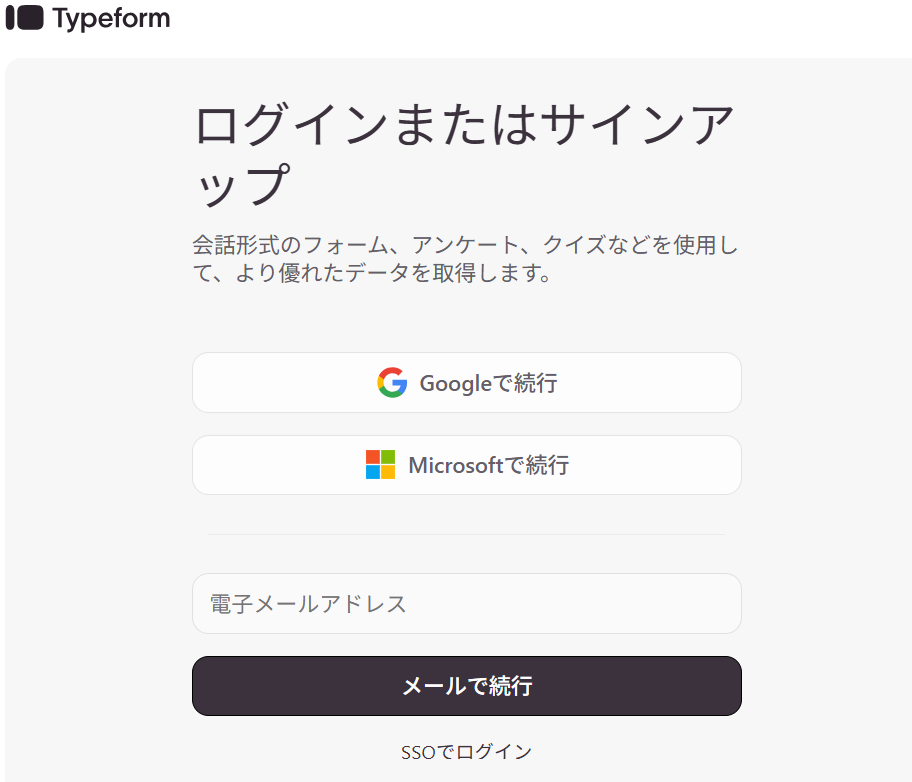
Typeformを選択すると以下の画面が表示されます。
Yoomと連携したいTypeformのアカウントでログインしましょう。
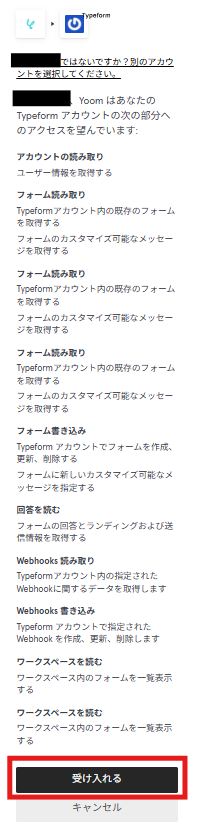
ログインすると、以下の画面が表示されます。
内容を確認して、「受け入れる」をクリックしてください。
これでTypeformとYoomの連携完了です!
2.Gmailのマイアプリ連携
以下の手順を参考にして、GmailとYoomを連携してください。
ステップ2:テンプレートをコピーする
Yoomにログインし、下記バナーの「試してみる」をクリックしてください。
■概要Typeformに寄せられたお問い合わせやアンケートの回答は、迅速に確認したいものですが、手動での確認や関係者への共有には手間がかかり、対応の遅れに繋がることもあります。このワークフローを活用すれば、Typeformでフォームが送信されると同時に、Gmailで指定の宛先に自動で通知を送ることができるため、回答の見落としを防ぎ、スムーズな情報共有を実現します。■このテンプレートをおすすめする方- Typeformの回答を基に、迅速な顧客対応を行いたいと考えている営業やCS担当者の方
- セミナーやイベントの申込状況を、関係者にリアルタイムで共有したいと考えている担当者の方
- フォームからの問い合わせ内容を、手動で確認・転送する作業を効率化したい方
■このテンプレートを使うメリット- Typeformに回答が送信されると即座にGmailで通知が届くため、確認や対応までの時間を短縮することができます。
- 手動での確認作業が不要になることで、通知の対応漏れや共有ミスといったヒューマンエラーを防ぎます。
■フローボットの流れ- はじめに、TypeformとGmailをYoomと連携します。
- 次に、トリガーでTypeformを選択し、「フォームが送信されたら」というアクションを設定することで、指定したフォームに新しい回答があった際にフローが起動します。
- 最後に、Gmailの「メールを送る」アクションを設定し、通知したい宛先や件名、本文などを指定します。
※「トリガー」:フロー起動のきっかけとなるアクション、「オペレーション」:トリガー起動後、フロー内で処理を行うアクション■このワークフローのカスタムポイント- Typeformのトリガー設定では、通知の対象としたいフォームを任意で設定してください。
- Gmailで送信するメールの宛先、件名、本文は自由に設定できます。本文には固定のテキストだけでなく、Typeformの回答内容を動的に埋め込むことも可能です。
■注意事項- Typeform、GmailのそれぞれとYoomを連携してください。
- Typeformの回答内容を取得する方法は「『取得する値』を追加する方法」をご参照ください。
- Typeformの回答を基に、迅速な顧客対応を行いたいと考えている営業やCS担当者の方
- セミナーやイベントの申込状況を、関係者にリアルタイムで共有したいと考えている担当者の方
- フォームからの問い合わせ内容を、手動で確認・転送する作業を効率化したい方
- Typeformに回答が送信されると即座にGmailで通知が届くため、確認や対応までの時間を短縮することができます。
- 手動での確認作業が不要になることで、通知の対応漏れや共有ミスといったヒューマンエラーを防ぎます。
- はじめに、TypeformとGmailをYoomと連携します。
- 次に、トリガーでTypeformを選択し、「フォームが送信されたら」というアクションを設定することで、指定したフォームに新しい回答があった際にフローが起動します。
- 最後に、Gmailの「メールを送る」アクションを設定し、通知したい宛先や件名、本文などを指定します。
- Typeformのトリガー設定では、通知の対象としたいフォームを任意で設定してください。
- Gmailで送信するメールの宛先、件名、本文は自由に設定できます。本文には固定のテキストだけでなく、Typeformの回答内容を動的に埋め込むことも可能です。
- Typeform、GmailのそれぞれとYoomを連携してください。
- Typeformの回答内容を取得する方法は「『取得する値』を追加する方法」をご参照ください。
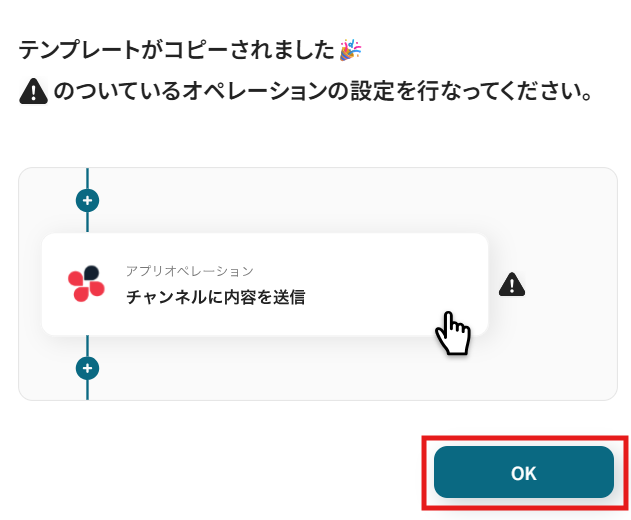
コピーすると下記画像のようにテンプレートがお使いのYoom管理画面にコピーされます。
OKをクリックして設定を進めていきましょう!
ステップ3:Typeformのトリガー設定
Typeformのどのフォームが送信されたらフローを起動するかを設定します。
「フォームが送信されたら」をクリックしてください。
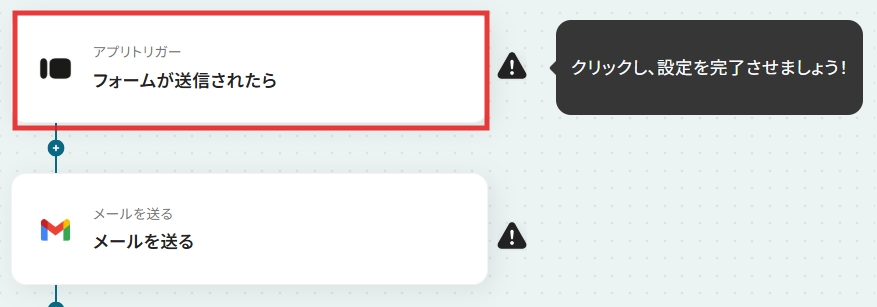
クリックすると以下の画面に移ります。
アカウント情報と書かれた項目にはステップ1でマイアプリ連携した際のアカウント情報が記載されています。
アクションは、「フォームが送信されたら」のままで次に進みましょう!
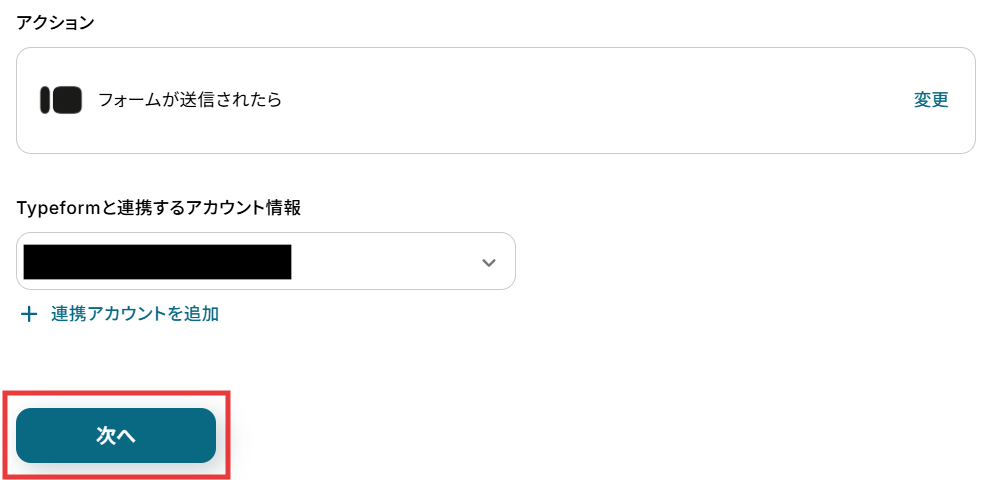
もし、まだ連携したいTypeformのフォームを作成していない場合は、ここで新たに作成しましょう!
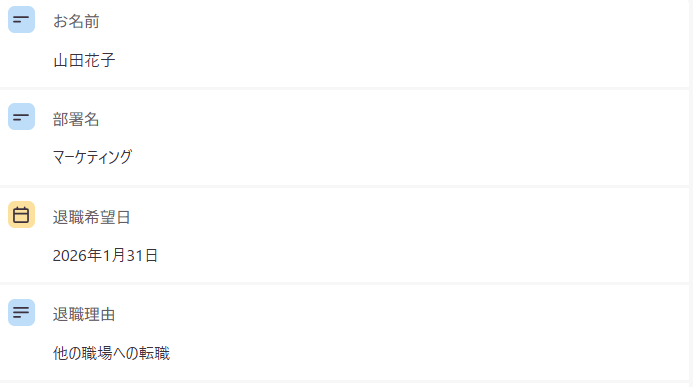
今回は例として、以下の退職届フォームを作成しました!ぜひ参考にしてみてくださいね!
※すでに連携したフォームを作成済みの場合は、新たに作成する必要はありません。
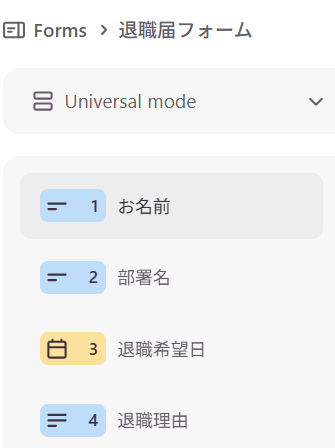
Typeformのフォームを作成したら、Yoomの操作画面に戻りましょう。
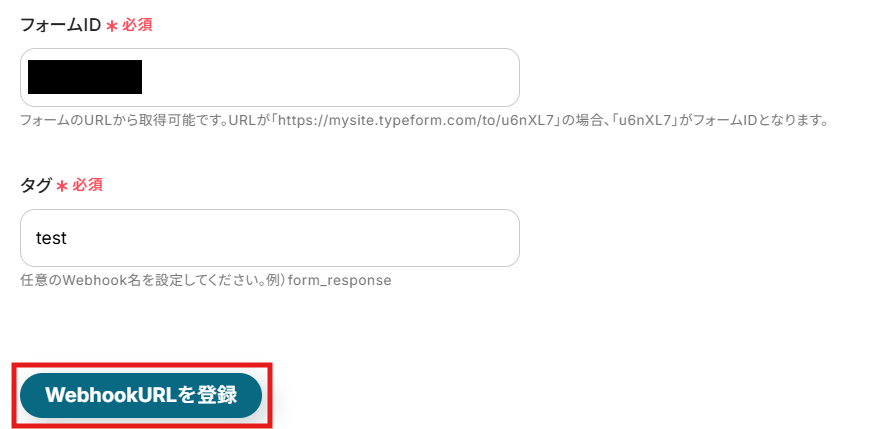
次に、TypeformのフォームとYoomを連携するために、TypeformにWebhook URLを登録します。
赤枠内の説明を参考に、連携したいフォームIDを入力してください。

続いて、赤枠内の説明を参考に、任意のタグ(Webhook名)を入力してください。
※Webhookとは?
Typeformで発生したフォーム送信イベントを検知し、その情報を外部システムに自動で通知する仕組みのことです。
これを設定すると、YoomとTypeform間のデータ連携がリアルタイムで行われます。
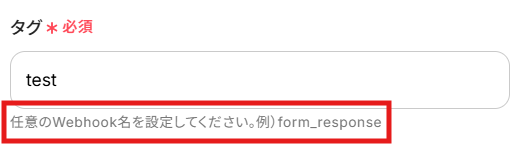
フォームIDとタグの入力が完了したら、「Webhook URLを登録」をクリックしましょう。
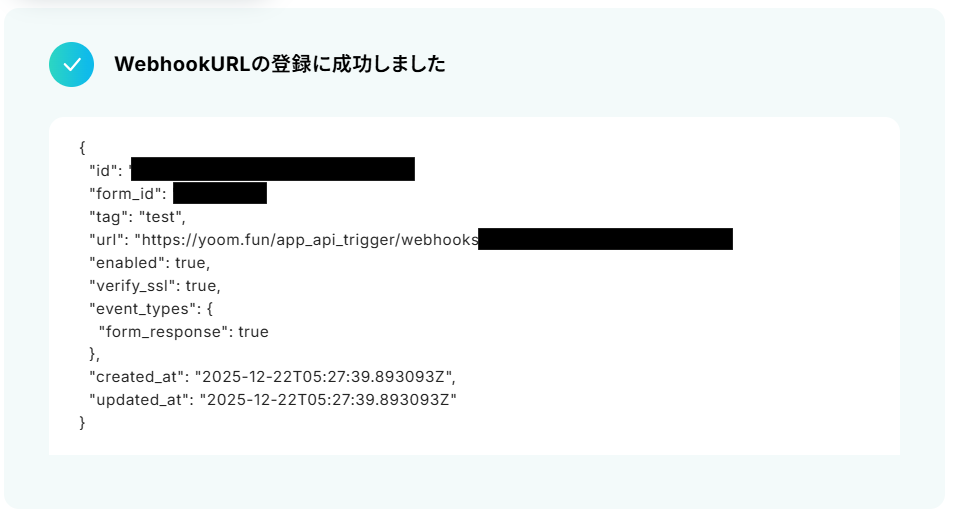
Webhook URLの登録が成功すると、以下の画面が表示されます。
「次へ」をクリックしてください。
次に、連携したフォームにテスト用の回答を送信します。
※この連携は、フォームに回答が送信されたらフローが起動する仕組みなので、必ずテスト用の回答を送信してくださいね!
回答送信後、Yoomの操作画面に戻りテストを実行しましょう。
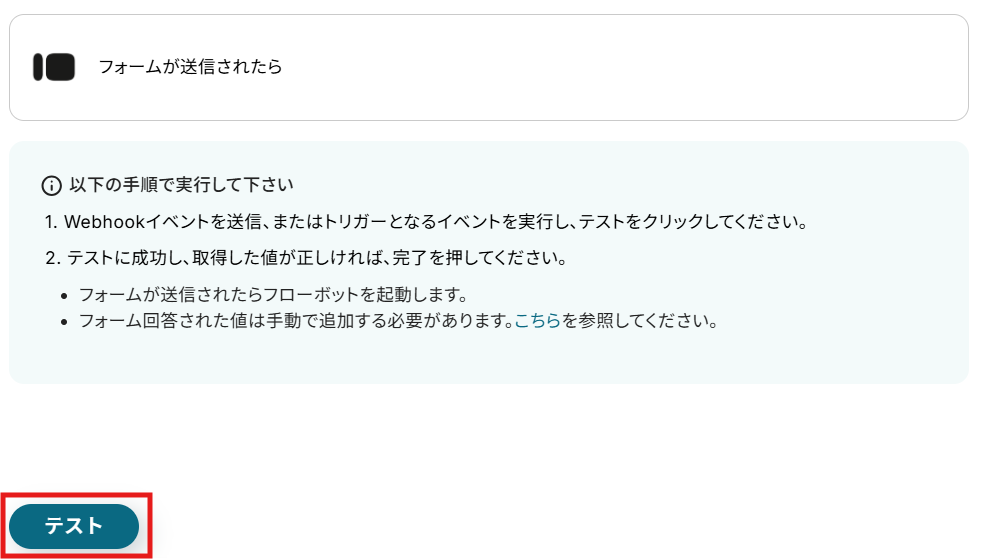
テストが成功すると、取得した値の横にTypeformのフォームに送信した回答内容が表示されます。
※取得した値とは?
トリガーやオペレーション設定時に、「テスト」を実行して取得した値のことを指します。
後続のオペレーション設定時の値として利用でき、フローボットを起動する度に変動する値となります。
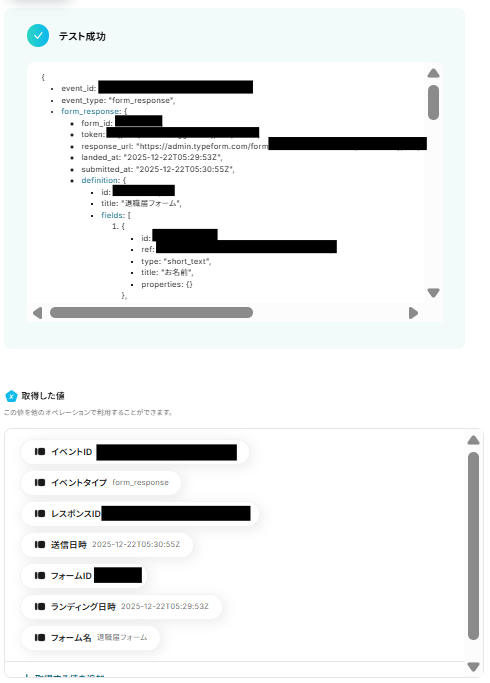
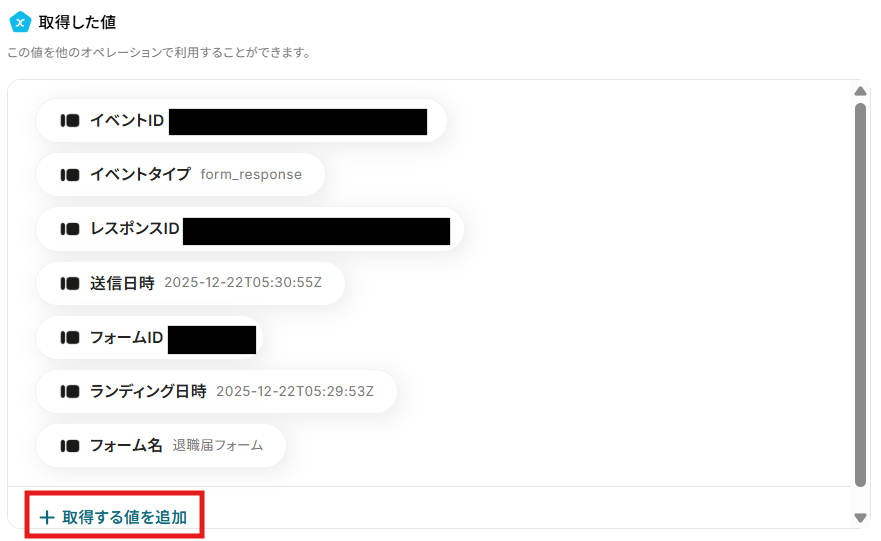
Typeformで、デフォルトで取得できる値は、「イベントID」「イベントタイプ」「レスポンスID」「送信日時」「フォームID」「ランディング日時」「フォーム名」のみです。
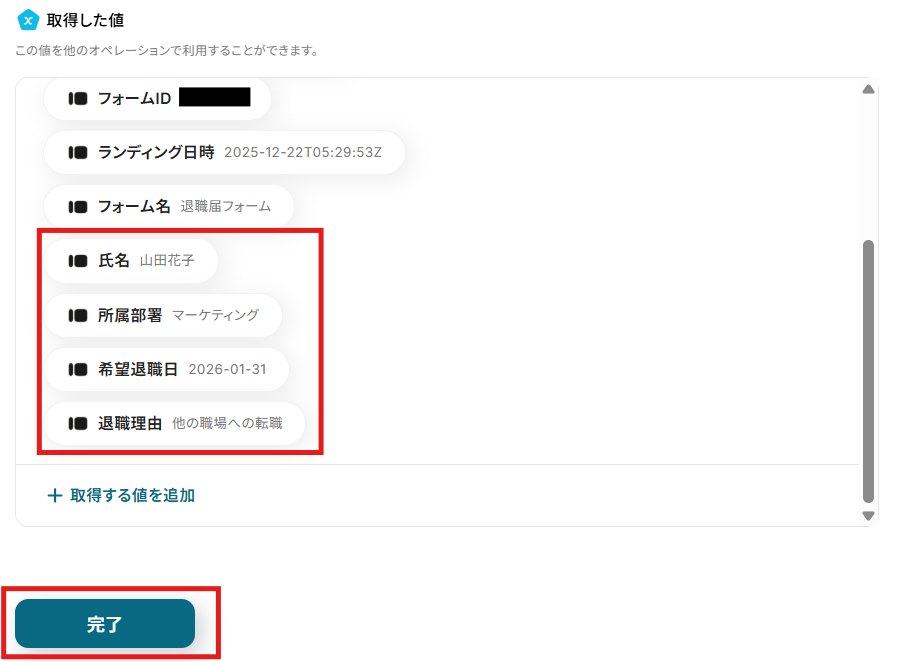
そのため、ユーザーの回答内容を取得するために、手動で値を追加する必要があります。
「取得する値を追加」をクリックし、取得する値を追加しましょう。
詳しくは下記をご参照ください。
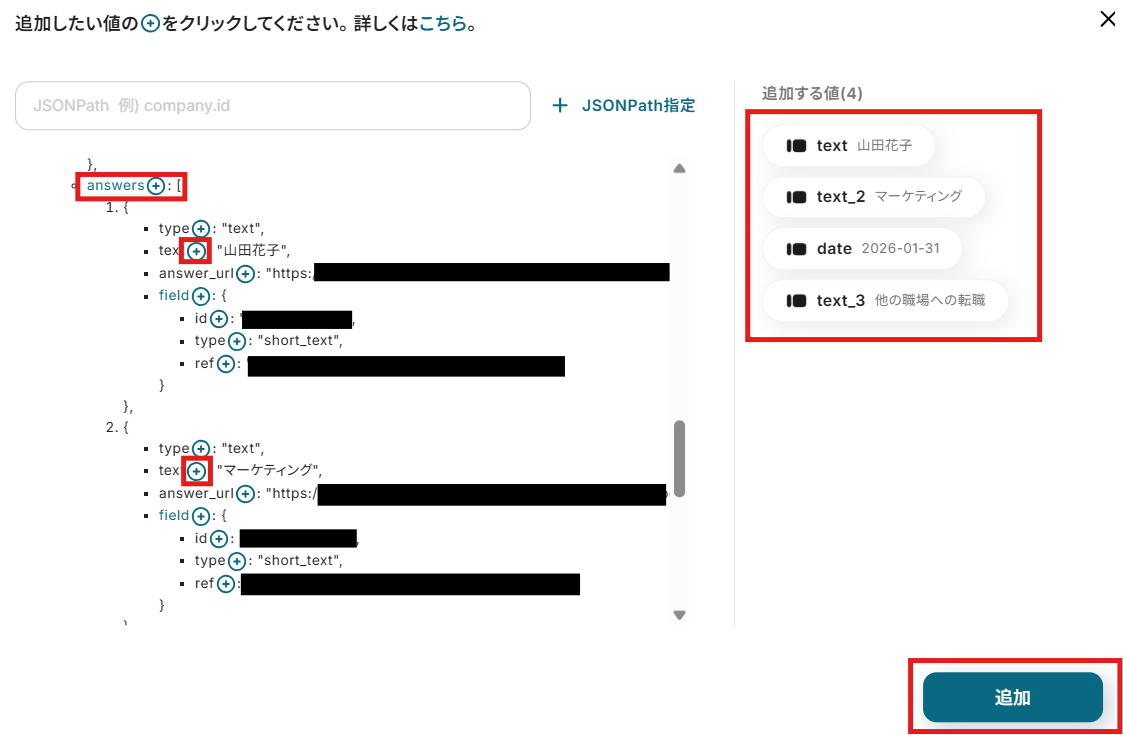
「answer」と記載されている部分が、連携したTypeformのフォームに送信された回答です。
追加したい項目の「+」をクリックします。
追加した項目の「ペンマーク」をクリックします。
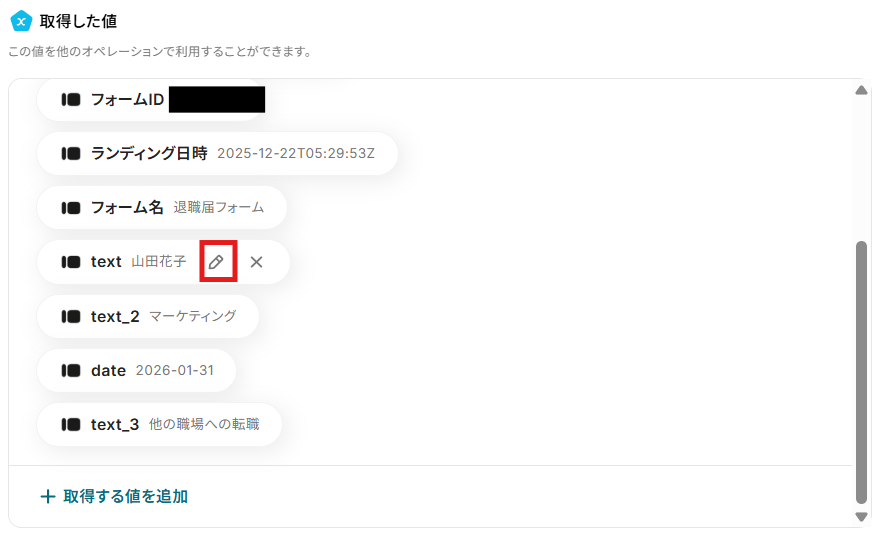
下記のように、管理しやすい項目名に変更しましょう!
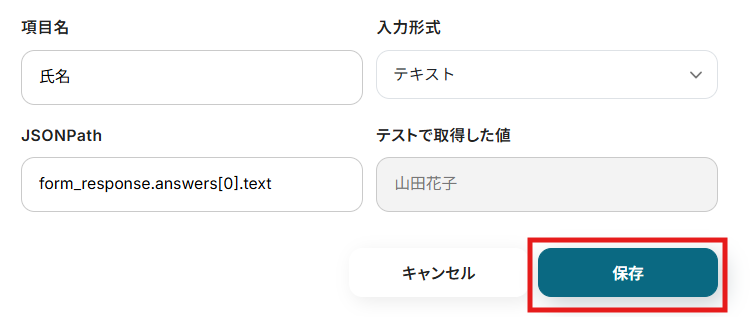
項目名の変更が完了したら、「完了」をクリックして設定完了です!
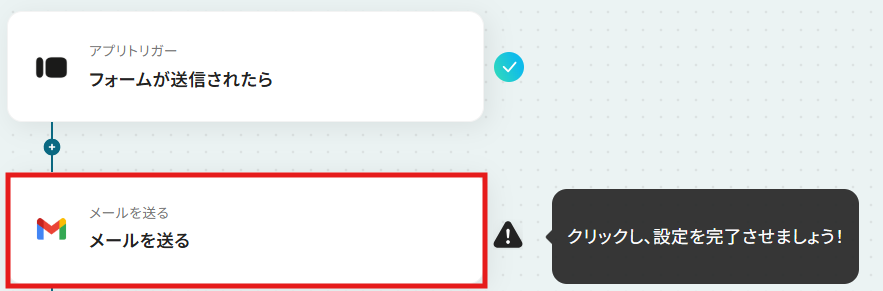
ステップ4:Gmailのアクション設定
Typeformの連携したフォームに回答が送信されたことを、Gmailで関係者に通知する設定を行います。
「メールを送る」をクリックしてください。
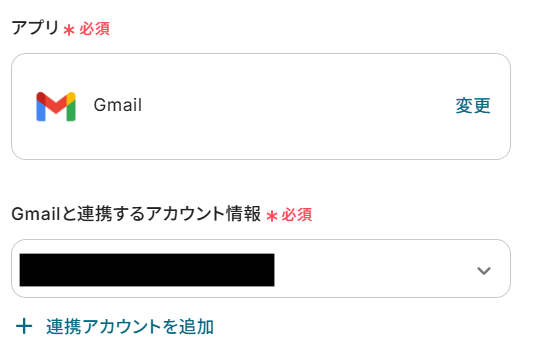
クリックすると以下の画面に移ります。
Typeformと同様に、ステップ1でマイアプリ連携したGmailのアカウント情報が自動で表示されます。
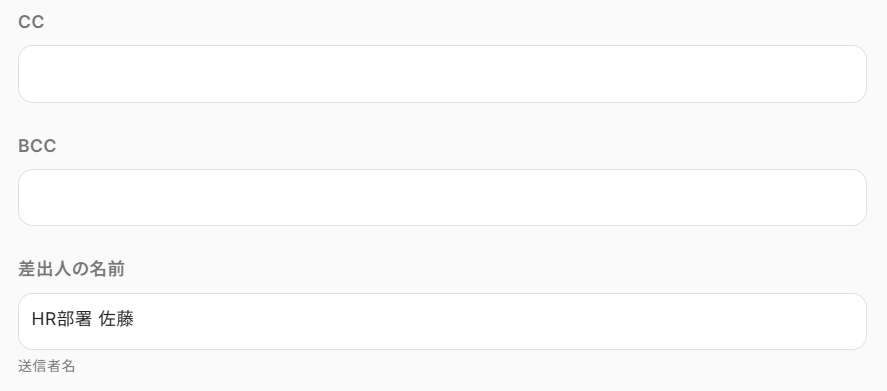
赤枠内の説明を参考に、下記を任意で入力します。
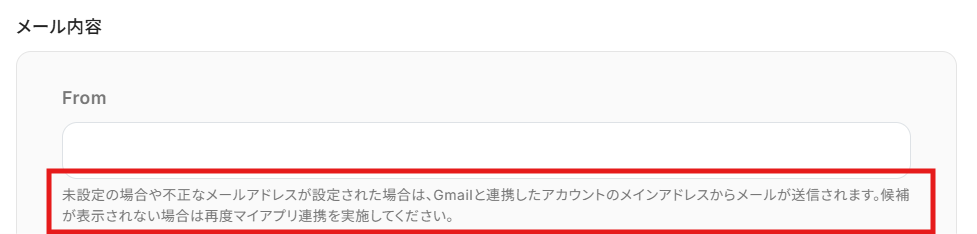
Gmailで通知を送りたい関係者のアドレスを入力してください。
【Tips】
動作確認のため、自分のメールアドレスを追加しておくことをおすすめします!
なお、テンプレートで設定した内容はすべての連携で反映されます。
フローボット設定後に変更することができますので、適時修正してくださいね!

続いて、下記を任意で入力しましょう。
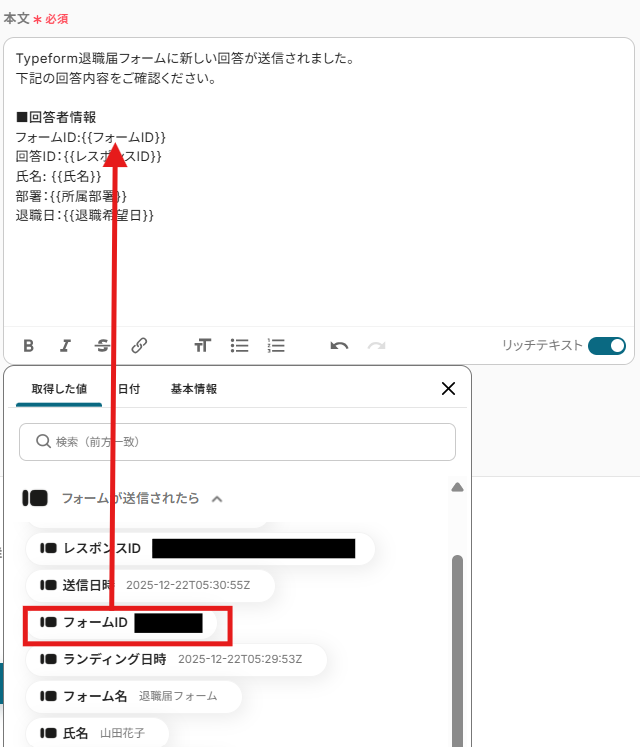
件名と本文はカスタマイズ可能です!
編集欄をクリックして、「フォームが送信されたら」からTypeformに送信された回答を引用できます。
必要な情報を入力して、内容を調整しましょう!
【Tips】
取得した値は、フローボットを起動する度に変動する値として扱われます。
テキストを直接入力した部分は固定値として処理されるため、毎回変動が必要な情報({{フォームID}}や{{回答ID}}など)には取得した値を活用することが重要です!
これにより、毎回手動で変動する情報を入力する手間が省け、効率的に連携することができます!
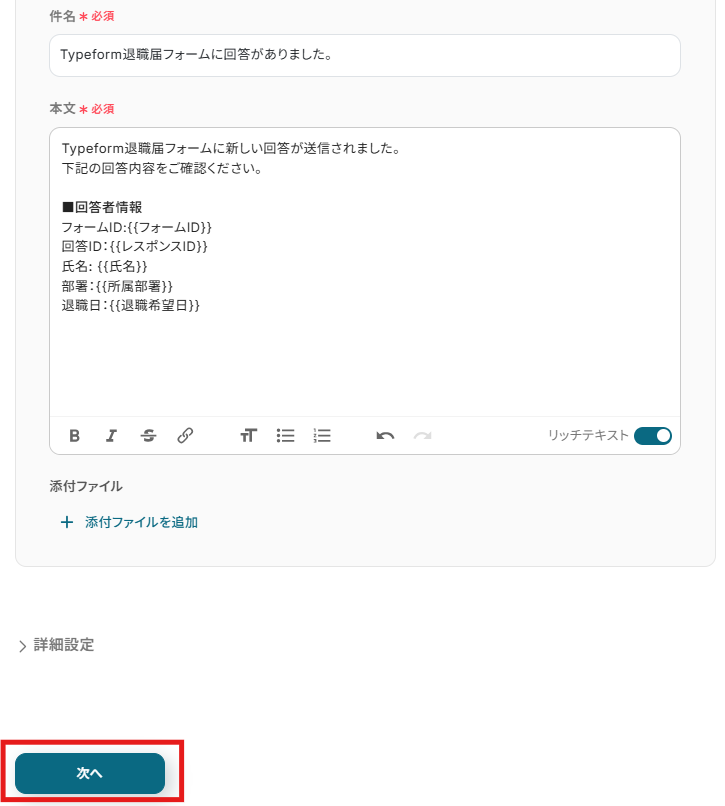
件名と本文の編集が完了したら、「次へ」をクリックします。
Gmailから送信するメッセージの内容が表示されます。
取得した値が正しく反映されていることを確認し、テストを実行しましょう!
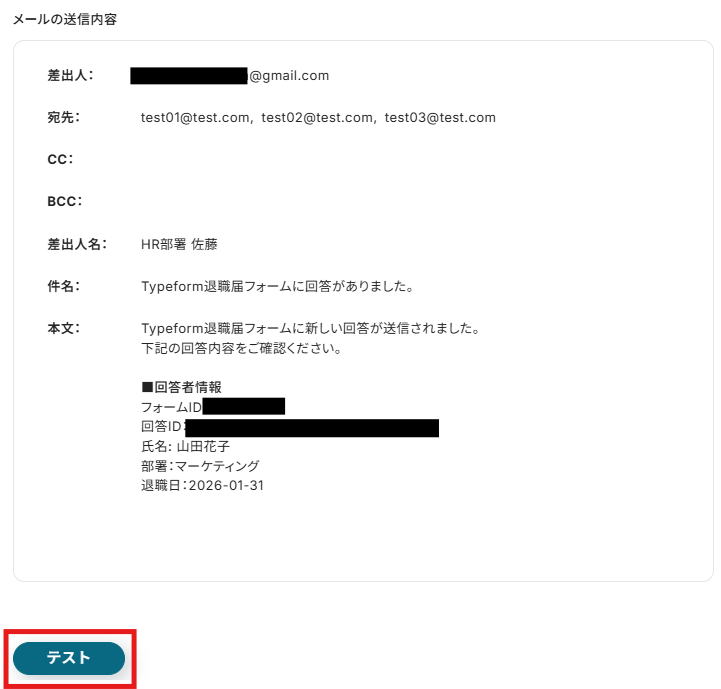
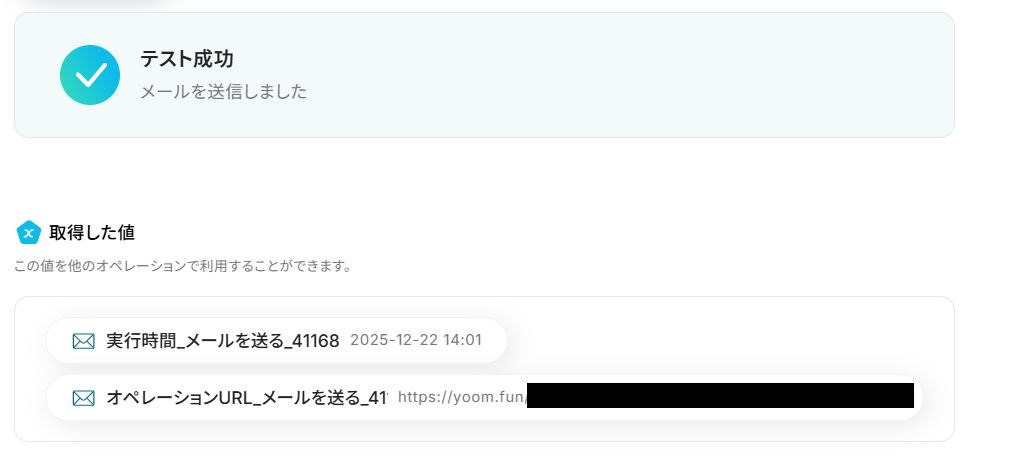
テストが成功したら、「完了」をクリックして設定完了です!
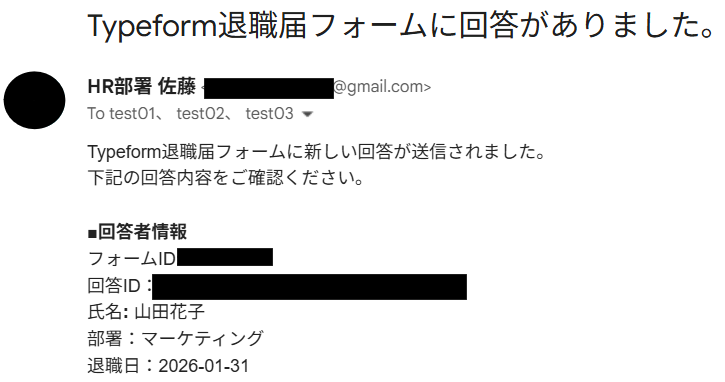
指定したメールアドレスに通知が届きました!
ステップ5:トリガーをONにして起動準備完了
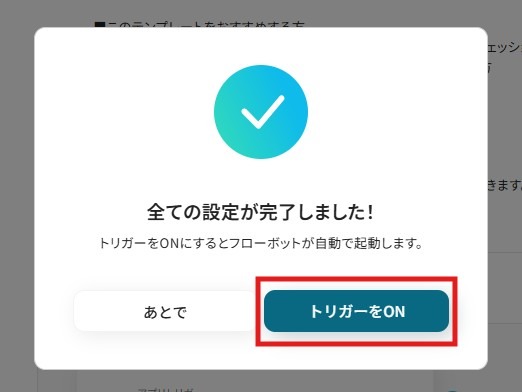
最後に「トリガーをON」をクリックしたら、自動化の設定は完了です。
実際にフローボットを起動して、連携したJotformのフォームに回答を送信したら、意図した内容の通知が指定したメールアドレスに届くか確認してみてくださいね!
Typeformを使ったその他の自動化例
今回ご紹介した連携以外でも、TypeformのAPIを活用してさまざまな業務を自動化することが可能です。例えば、内容を要約・整理して管理表に反映したり、申請処理やユーザー登録、タスク化、契約書作成と送付まで自動化できるため、入力後の手作業を削減できるでしょう。
■概要Typeformで受け付けた回答に関連するファイルを管理するため、都度Google Driveに手動でフォルダを作成する作業は手間がかかる上に、作成漏れなどのミスにも繋がりかねません。このワークフローを活用すれば、Typeformでフォームが送信されると、自動でGoogle Driveに指定したフォルダが作成されるため、こうしたファイル管理の課題をスムーズに解消できます。
■このテンプレートをおすすめする方- Typeformで受け付けた回答内容をもとに、手作業でGoogle Driveにフォルダを作成している方
- TypeformとGoogle Driveを連携させ、アンケート回答や問い合わせのファイル管理を効率化したい方
- 手作業によるフォルダの作成漏れや、命名規則の間違いなどのヒューマンエラーを防ぎたい方
■このテンプレートを使うメリット- Typeformにフォームが送信されると、Google Driveに自動でフォルダが作成されるため、これまで手作業に費やしていた時間を短縮することができます。
- 手作業によるフォルダ名の入力ミスや作成場所の間違い、作成忘れといったヒューマンエラーを防ぎ、ファイル管理の精度を高めることが可能です。
■フローボットの流れ- はじめに、TypeformとGoogle DriveをYoomと連携します。
- 次に、トリガーでTypeformを選択し、「フォームが送信されたら」というアクションを設定します。
- 最後に、オペレーションでGoogle Driveの「フォルダを作成する」アクションを設定し、フォルダ名や格納先のフォルダを指定します。
※「トリガー」:フロー起動のきっかけとなるアクション、「オペレーション」:トリガー起動後、フロー内で処理を行うアクション
■このワークフローのカスタムポイント- Google Driveでフォルダを作成するオペレーションで、フォルダ名を任意で設定してください。Typeformの回答内容などを変数として利用し、動的にフォルダ名を生成することも可能です。
- 作成したフォルダを格納するGoogle Drive上の親フォルダ(格納先)を任意で指定してください。
■注意事項- TypeformとGoogle DriveのそれぞれとYoomを連携してください。
- Typeformで回答内容を取得する方法は「取得する値」を追加する方法を参照してください。
■概要Typeformで受け付けたフォームの回答を、都度確認してSlackに手作業で共有していませんか。この作業は、リアルタイムでの対応を難しくするだけでなく、共有漏れといったミスの原因にもなりかねません。このワークフローを活用すれば、Typeformでフォームが送信されたタイミングで、Slackへ自動で通知できます。手動での確認や共有作業が不要になり、迅速で正確な情報共有を実現します。
■このテンプレートをおすすめする方- Typeformで受けた回答を、手作業でSlackに共有しているご担当者の方
- フォームの回答をリアルタイムに把握し、チームでの迅速な対応を実現したいと考えている方
- TypeformとSlackを活用した顧客対応やリード管理の効率化を目指している方
■このテンプレートを使うメリット- Typeformに回答が送信されると、指定したSlackチャンネルに即時通知されるため、確認や共有にかかる時間を短縮できます。
- 手動での共有作業がなくなることで、通知漏れや共有の遅れといったヒューマンエラーを防ぎ、機会損失のリスクを軽減します。
■フローボットの流れ- はじめに、TypeformとSlackをYoomと連携します。
- 次に、トリガーでTypeformを選択し、「フォームが送信されたら」というアクションを設定して、対象のフォームを指定します。
- 最後に、オペレーションでSlackの「チャンネルにメッセージを送る」アクションを設定し、通知したいチャンネルやメッセージ内容を記載します。
※「トリガー」:フロー起動のきっかけとなるアクション、「オペレーション」:トリガー起動後、フロー内で処理を行うアクション
■このワークフローのカスタムポイント- Slackでメッセージを送るアクションでは、通知したいチャンネルを任意に設定することが可能です。
- 通知するメッセージの本文は自由に編集でき、Typeformのフォームで取得した回答内容を変数として埋め込み、Slackに通知することもできます。
■注意事項- Typeform、SlackのそれぞれとYoomを連携してください。
- Typeformの回答内容を取得する方法は「『取得する値』を追加する方法」をご参照ください。
■概要Typeformで収集したユーザーからのフィードバックや要望を、開発チームが利用するGitHubへ手作業で転記する際に、手間や時間がかかると感じていませんか。
特にリリースノートの作成など、定型的ながらも重要な作業での転記ミスは避けたいものです。
このワークフローを活用すれば、TypeformとGitHubをスムーズに連携させ、フォームの送信内容をもとに自動でリリースノートを作成できるため、こうした課題を解消できます。
■このテンプレートをおすすめする方- Typeformで受け付けた内容を、手動でGitHubに転記している開発担当者の方
- ユーザーからのフィードバックをTypeformで集め、GitHubでの開発管理に活かしたい方
- GitHubとTypeformの連携による業務自動化で、作業の効率化を目指している方
■このテンプレートを使うメリット- Typeformのフォームが送信されると自動でGitHubにリリースノートが作成され、これまで手作業での転記にかかっていた時間を削減できます
- 手作業による情報の転記ミスや、重要なフィードバックの見落としといったヒューマンエラーを防ぎ、業務の正確性を高めます
■フローボットの流れ- はじめに、TypeformとGitHubをYoomと連携します
- 次に、トリガーでTypeformを選択し、「フォームが送信されたら」というアクションを設定します
- 最後に、オペレーションでGitHubの「リリースノートを作成する」アクションを設定し、Typeformから取得した情報を紐付けます
※「トリガー」:フロー起動のきっかけとなるアクション、「オペレーション」:トリガー起動後、フロー内で処理を行うアクション
■このワークフローのカスタムポイント- GitHubでリリースノートを作成するアクションでは、Typeformのどの回答をタイトルや本文に反映させるかを任意で設定してください
■注意事項- TypeformとGitHubのそれぞれとYoomを連携してください。
- Typeformで回答内容を取得する方法は「「取得する値」を追加する方法」を参照してください。
■概要Typeformで受け付けた申し込みやアンケートの回答をもとに、手作業でGoogleカレンダーへ予定を登録していませんか?特定の回答があった場合のみ予定を作成するなど、条件が伴うと確認作業がさらに煩雑になりがちです。このワークフローを活用すれば、TypeformとGoogleカレンダーをスムーズに連携させ、条件に合致した回答があった際に自動で予定を作成できるため、こうした手作業の手間や確認漏れを解消します。
■このテンプレートをおすすめする方- Typeformの回答内容を確認し、Googleカレンダーに手動で予定を登録している方
- TypeformとGoogleカレンダーを連携させ、特定条件での日程調整を自動化したい方
- 申し込み受付から予定作成までの一連のフローを効率化し、対応漏れを防ぎたい方
■このテンプレートを使うメリット- Typeformで条件に合う回答があった際に自動でGoogleカレンダーへ予定が作成されるため、これまで手作業で行っていた転記作業の時間を短縮できます
- 手作業による予定の登録漏れや、日時・内容の入力間違いといったヒューマンエラーを防ぎ、業務の正確性を向上させます
■フローボットの流れ- はじめに、TypeformとGoogleカレンダーをYoomと連携します
- 次に、トリガーでTypeformを選択し、「フォームが送信されたら」というアクションを設定します
- 次に、オペレーションで分岐機能を設定し、特定の回答があった場合のみ後続の処理に進むよう条件を設定します
- 最後に、オペレーションでGoogleカレンダーの「予定を作成」アクションを設定し、フォームの回答内容をもとに予定を作成します
■このワークフローのカスタムポイント- Typeformのどの回答内容を条件にGoogleカレンダーへの予定作成を実行するか、分岐条件を任意で設定してください。例えば、特定の選択肢が選ばれた場合などを条件に設定できます
- Googleカレンダーで作成する予定のタイトル、日時、説明などを任意で設定してください。Typeformの回答内容を引用して、動的に予定を作成することも可能です
※「トリガー」:フロー起動のきっかけとなるアクション、「オペレーション」:トリガー起動後、フロー内で処理を行うアクション
■注意事項- TypeformとGoogleカレンダーのそれぞれとYoomを連携してください。
- Typeformで回答内容を取得する方法は「取得する値」を追加する方法を参照してください。
- 分岐はパーソナルプラン以上のプランでご利用いただける機能(オペレーション)となっております。フリープランの場合は設定しているフローボットのオペレーションはエラーとなりますので、ご注意ください。
- パーソナルプランなどの有料プランは、2週間の無料トライアルを行うことが可能です。無料トライアル中には制限対象のアプリや機能(オペレーション)を使用することができます。詳しくは、料金プランのページをご参照ください。
■概要Typeformで受け付けたセミナー申し込みや個別相談の予約に対し、一件ずつ手動でZoomミーティングを作成していませんか?この作業は件数が増えるほど手間がかかり、URLの共有ミスといったヒューマンエラーにも繋がりかねません。このワークフローを活用すれば、Typeformのフォームが送信されると、自動でZoomにミーティングが作成されるため、ミーティング設定に関する一連の業務を効率化し、スムーズな顧客対応を実現します。
■このテンプレートをおすすめする方- Typeformで受け付けた申し込みに対し、手動でZoomのURLを発行しているご担当者の方
- TypeformとZoomを連携させた業務の自動化によって、日程調整の手間を削減したい方
- ミーティング設定におけるヒューマンエラーを防止し、顧客対応を円滑に進めたいと考えている方
■このテンプレートを使うメリット- Typeformのフォーム送信をきっかけにZoomミーティングが自動で作成されるため、これまで手作業で行っていたURL発行などの時間を短縮できます
- 手動でのミーティング設定時に起こりがちな、日時の入力ミスや参加者情報の転記漏れといったヒューマンエラーの発生を防ぎます
■フローボットの流れ- はじめに、TypeformとZoomをYoomと連携します
- 次に、トリガーでTypeformを選択し、「フォームが送信されたら」というアクションを設定します
- 最後に、オペレーションでZoomの「ミーティングを作成」アクションを設定し、フォームの回答内容をもとにミーティングを作成します
※「トリガー」:フロー起動のきっかけとなるアクション、「オペレーション」:トリガー起動後、フロー内で処理を行うアクション
■このワークフローのカスタムポイント- Typeformのトリガー設定では、このワークフローを起動させたいフォームを任意で選択してください
- Zoomのオペレーションでは、ミーティングのトピックや議題などに、Typeformで受け付けたフォームの回答内容を反映させるように設定できます
■注意事項- TypeformとZoomのそれぞれとYoomを連携してください。
- Typeformで回答内容を取得する方法は「取得する値」を追加する方法を参照してください。
■概要Typeformで収集したアンケートや問い合わせの回答を、手作業でMicrosoft Excelに転記する作業に手間を感じていませんか?特に自由記述の長文回答を一つずつ確認し、まとめる作業は時間がかかるうえ、入力ミスも発生しやすくなります。
このワークフローを活用すれば、Typeformに回答が送信されるとAIが自動で内容を要約し、Microsoft Excelへ即座に追加するため、TypeformとMicrosoft Excel間のデータ連携をスムーズに自動化し、こうした課題を解消できます。
■このテンプレートをおすすめする方- Typeformの回答をMicrosoft Excelへ手作業で転記し、非効率だと感じているご担当者様
- アンケートなどの長文回答を手動で要約しており、作業の属人化に課題を感じている方
- TypeformとMicrosoft Excel間のデータ連携を自動化し、ヒューマンエラーを防ぎたいと考えている方
■このテンプレートを使うメリット- Typeformへの回答送信をトリガーに、AIによる要約からMicrosoft Excelへの転記までを自動化するため、手作業の時間を削減できます
- 手作業での転記や要約作業がなくなることで、入力ミスやコピペミスといったヒューマンエラーの発生を防ぎ、データの正確性を保ちます
■フローボットの流れ- はじめに、TypeformとMicrosoft ExcelをYoomと連携します
- 次に、トリガーでTypeformを選択し、「フォームが送信されたら」というアクションを設定します
- 次に、オペレーションでAI機能を選択し、「要約する」アクションでTypeformから取得した回答のテキストを指定します
- 最後に、オペレーションでMicrosoft Excelを選択し、「レコードを追加する」アクションでAIが要約したテキストなどの情報を指定のシートに追加します
※「トリガー」:フロー起動のきっかけとなるアクション、「オペレーション」:トリガー起動後、フロー内で処理を行うアクション
■このワークフローのカスタムポイント- AI機能の「要約する」アクションでは、要約後の文字数を任意の値に設定してください
- Microsoft Excelに追加するレコードの情報は、Typeformの回答項目やAIの要約結果など、必要なデータを任意に選択し設定してください
■注意事項- TypeformとMicrosoft ExcelのそれぞれとYoomを連携してください。
- 分岐はパーソナルプラン以上のプランでご利用いただける機能(オペレーション)となっております。フリープランの場合は設定しているフローボットのオペレーションはエラーとなりますので、ご注意ください。
- パーソナルプランなどの有料プランは、2週間の無料トライアルを行うことが可能です。無料トライアル中には制限対象のアプリや機能(オペレーション)を使用することができます。詳しくは、料金プランのページをご参照ください。
- Typeformで回答内容を取得する方法は「「取得する値」を追加する方法」を参照してください。
- Microsoft365(旧Office365)には、家庭向けプランと一般法人向けプラン(Microsoft365 Business)があり、一般法人向けプランに加入していない場合には認証に失敗する可能性があります。
■概要経費申請のために、Typeformで受け付けた回答内容を一件ずつ確認し、freee会計へ手入力する作業は手間がかかるのではないでしょうか。
この転記作業は時間がかかるだけでなく、入力ミスなどのヒューマンエラーが発生する原因にもなりかねません。
このワークフローは、Typeformのフォームが送信されると、その内容をもとにfreee会計の経費申請を自動で作成するため、情報管理の精度向上にも寄与します。■このテンプレートをおすすめする方- Typeformを利用して経費申請を受け付けている方
- freee会計へのデータ手入力作業に多くの時間を費やしている方
- 経費申請の承認フローや処理プロセス全体の効率化を検討している方
■このテンプレートを使うメリット- Typeformのフォーム送信を起点に経費申請が自動作成されるため、手作業での転記に費やしていた時間を短縮できます。
- 手作業を介さないことで、金額や日付などの入力間違いや申請内容の転記漏れといったヒューマンエラーの発生を防ぎます。
■フローボットの流れ- はじめに、Typeformとfreee会計をYoomと連携します。
- 次に、トリガーでTypeformの「フォームが送信されたら」というアクションを設定し、対象のフォームを指定します。
- 最後に、オペレーションでfreee会計の「経費申請の作成」アクションを設定し、トリガーで取得したフォームの回答内容を各項目に紐付けます。
※「トリガー」:フロー起動のきっかけとなるアクション、「オペレーション」:トリガー起動後、フロー内で処理を行うアクション■このワークフローのカスタムポイント- freee会計で経費申請を作成するアクションを設定する際、申請内容の各項目(例えば、金額、取引日、内容など)には、Typeformの回答内容を引用できます。
■注意事項- Typeformとfreee会計のそれぞれとYoomを連携してください。
- Typeformの回答内容を取得する方法は「『取得する値』を追加する方法」をご参照ください。
■概要Typeformでイベント申し込みや会員登録を受け付けた後、その情報を手作業でWordPress.orgにユーザー登録していませんか?この作業は件数が増えるほど時間がかかり、コピー&ペーストによる入力ミスも発生しがちです。このワークフローを活用すれば、Typeformのフォームが送信されると、その回答内容をもとにWordPress.orgへユーザーを自動で作成するため、手入力の手間とミスを減らし、迅速で正確なユーザー管理を実現します。■このテンプレートをおすすめする方- Typeformで集めた情報を基にWordPress.orgへ手動でユーザー登録している方
- 会員サイトやオンラインコミュニティのユーザー登録業務を効率化したい運営担当者の方
- 手作業によるユーザー情報の入力ミスや登録漏れを防止したいと考えている方
■このテンプレートを使うメリット- Typeformへのフォーム送信をきっかけに自動でWordPress.orgにユーザーが作成されるため、これまで手作業で行っていた登録業務の時間を短縮できます。
- 手作業による情報の転記がなくなることで、氏名やメールアドレスの入力間違いといったヒューマンエラーを防ぎ、正確なユーザー管理が可能になります。
■フローボットの流れ- はじめに、TypeformとWordPress.orgをYoomと連携します。
- 次に、トリガーでTypeformを選択し、「フォームが送信されたら」というアクションを設定します。
- 最後に、オペレーションでWordPress.orgを選択し、「ユーザーを作成」アクションを設定して、トリガーで取得した回答情報を紐付けます。
※「トリガー」:フロー起動のきっかけとなるアクション、「オペレーション」:トリガー起動後、フロー内で処理を行うアクション■このワークフローのカスタムポイント- Typeformのトリガー設定では、自動化の対象としたい特定のフォームを任意で設定してください。
- 同じくTypeformのトリガー設定で、WordPress.orgのユーザー作成に利用したい回答項目(氏名やメールアドレスなど)を任意で選択してください。
■注意事項- Typeform、WordPress.orgとYoomを連携してください。
- Typeformの回答内容を取得する方法は「『取得する値』を追加する方法」をご参照ください。
■概要Typeformで受け付けた問い合わせやアンケートの回答を、一件ずつClickUpへタスクとして登録する作業に、手間や時間を取られていませんか?手作業での転記は時間がかかる上に、入力ミスや対応漏れといったヒューマンエラーの原因にもなりがちです。このワークフローは、Typeformのフォーム送信をきっかけに、ClickUpへタスクを自動で作成するため、こうした課題をスムーズに解決します。
■このテンプレートをおすすめする方- Typeformで受け付けた問い合わせを、手作業でClickUpに転記しているご担当者の方
- ClickUpでのタスク作成の抜け漏れを防ぎ、迅速な対応フローを構築したいチームリーダーの方
- フォーム回答後の業務を自動化し、コア業務に集中できる環境を整えたいと考えている方
■このテンプレートを使うメリット- Typeformへのフォーム送信をトリガーに、自動でClickUpにタスクが作成されるため、これまで手作業に費やしていた時間を短縮することができます。
- 手作業でのデータ転記がなくなることで、入力内容の間違いやタスク作成の漏れといったヒューマンエラーのリスク軽減に繋がります。
■フローボットの流れ- はじめに、TypeformとClickUpをYoomと連携する
- 次に、トリガーでTypeformを選択し、「フォームが送信されたら」というアクションを設定する
- 最後に、オペレーションでClickUpの「タスクを作成」アクションを設定し、Typeformの回答内容がタスクに反映されるように設定する
※「トリガー」:フロー起動のきっかけとなるアクション、「オペレーション」:トリガー起動後、フロー内で処理を行うアクション
■このワークフローのカスタムポイント- ClickUpでタスクを作成するオペレーションでは、タスク名(name)やタスク詳細(description)に、Typeformから取得したどの情報を割り当てるかを任意で設定できます。例えば、フォームの特定の回答をタスク名に設定するなど、柔軟なカスタマイズが可能です。
■注意事項- TypeformとClickUpのそれぞれとYoomを連携してください。
- Typeformの回答内容を取得する方法は「『取得する値』を追加する方法」をご参照ください。
■概要
Typeformで収集した回答内容を、手作業で契約書に転記し、クラウドサインで送付する作業に手間を感じていませんか。この一連の作業は、入力ミスなどのヒューマンエラーが発生しやすく、担当者にとって負担の大きい業務の一つです。このワークフローは、Typeformのフォーム回答をトリガーに、Googleドキュメントで契約書を自動作成し、クラウドサインで送付するまでの一連のプロセスを自動化します。
■このテンプレートをおすすめする方
- Typeformで取得した情報をもとに、手作業で契約書を作成・送付している方
- 契約関連業務における情報転記の手間や、入力ミスを削減したいと考えている方
- 定型的な契約業務を自動化し、より重要なコア業務に集中したいと考えている方
■このテンプレートを使うメリット
- Typeformへの回答後、契約書の作成から送付までが自動処理されるため、これまで手作業に費やしていた時間を別の業務に充てることができます。
- 手作業による情報の転記が不要になるため、契約者名や金額の入力間違いといったヒューマンエラーの発生を防ぎ、業務の正確性を高めます。
■フローボットの流れ
- はじめに、Typeform、Googleドキュメント、クラウドサインをYoomと連携します。
- 次に、トリガーでTypeformを選択し、「フォームが送信されたら」というアクションを設定して、対象のフォームを指定します。
- 続いて、オペレーションでGoogleドキュメントの「書類を発行する」アクションを設定し、Typeformから取得した情報をもとに契約書を生成します。
- 最後に、クラウドサインの各種アクションを設定します。まず「書類の作成」を行い、生成した契約書を「書類にファイルを添付」し、フォームの回答内容から「宛先の追加」を行った上で、「書類の送信・リマインド」を実行します。
※「トリガー」:フロー起動のきっかけとなるアクション、「オペレーション」:トリガー起動後、フロー内で処理を行うアクション
■このワークフローのカスタムポイント
- Typeformの設定では、フローボットを起動する対象のフォームや、契約書に反映させたい回答項目を任意で設定してください。
- Googleドキュメントの設定では、契約書の雛形として使用するドキュメントファイルや、作成した書類を格納するフォルダを任意で指定してください。
- クラウドサインの設定では、Typeformのどの回答項目を宛先情報として使用するかなどを任意で設定することが可能です。
■注意事項
- Typeform、Googleドキュメント、クラウドサインをそれぞれYoomと連携させる必要があります。

■このテンプレートをおすすめする方
- Typeformで受け付けた回答内容をもとに、手作業でGoogle Driveにフォルダを作成している方
- TypeformとGoogle Driveを連携させ、アンケート回答や問い合わせのファイル管理を効率化したい方
- 手作業によるフォルダの作成漏れや、命名規則の間違いなどのヒューマンエラーを防ぎたい方
■このテンプレートを使うメリット
- Typeformにフォームが送信されると、Google Driveに自動でフォルダが作成されるため、これまで手作業に費やしていた時間を短縮することができます。
- 手作業によるフォルダ名の入力ミスや作成場所の間違い、作成忘れといったヒューマンエラーを防ぎ、ファイル管理の精度を高めることが可能です。
■フローボットの流れ
- はじめに、TypeformとGoogle DriveをYoomと連携します。
- 次に、トリガーでTypeformを選択し、「フォームが送信されたら」というアクションを設定します。
- 最後に、オペレーションでGoogle Driveの「フォルダを作成する」アクションを設定し、フォルダ名や格納先のフォルダを指定します。
■このワークフローのカスタムポイント
- Google Driveでフォルダを作成するオペレーションで、フォルダ名を任意で設定してください。Typeformの回答内容などを変数として利用し、動的にフォルダ名を生成することも可能です。
- 作成したフォルダを格納するGoogle Drive上の親フォルダ(格納先)を任意で指定してください。
■注意事項
- TypeformとGoogle DriveのそれぞれとYoomを連携してください。
- Typeformで回答内容を取得する方法は「取得する値」を追加する方法を参照してください。

■このテンプレートをおすすめする方
- Typeformで受けた回答を、手作業でSlackに共有しているご担当者の方
- フォームの回答をリアルタイムに把握し、チームでの迅速な対応を実現したいと考えている方
- TypeformとSlackを活用した顧客対応やリード管理の効率化を目指している方
■このテンプレートを使うメリット
- Typeformに回答が送信されると、指定したSlackチャンネルに即時通知されるため、確認や共有にかかる時間を短縮できます。
- 手動での共有作業がなくなることで、通知漏れや共有の遅れといったヒューマンエラーを防ぎ、機会損失のリスクを軽減します。
■フローボットの流れ
- はじめに、TypeformとSlackをYoomと連携します。
- 次に、トリガーでTypeformを選択し、「フォームが送信されたら」というアクションを設定して、対象のフォームを指定します。
- 最後に、オペレーションでSlackの「チャンネルにメッセージを送る」アクションを設定し、通知したいチャンネルやメッセージ内容を記載します。
■このワークフローのカスタムポイント
- Slackでメッセージを送るアクションでは、通知したいチャンネルを任意に設定することが可能です。
- 通知するメッセージの本文は自由に編集でき、Typeformのフォームで取得した回答内容を変数として埋め込み、Slackに通知することもできます。
■注意事項
- Typeform、SlackのそれぞれとYoomを連携してください。
- Typeformの回答内容を取得する方法は「『取得する値』を追加する方法」をご参照ください。

特にリリースノートの作成など、定型的ながらも重要な作業での転記ミスは避けたいものです。
このワークフローを活用すれば、TypeformとGitHubをスムーズに連携させ、フォームの送信内容をもとに自動でリリースノートを作成できるため、こうした課題を解消できます。
■このテンプレートをおすすめする方
- Typeformで受け付けた内容を、手動でGitHubに転記している開発担当者の方
- ユーザーからのフィードバックをTypeformで集め、GitHubでの開発管理に活かしたい方
- GitHubとTypeformの連携による業務自動化で、作業の効率化を目指している方
■このテンプレートを使うメリット
- Typeformのフォームが送信されると自動でGitHubにリリースノートが作成され、これまで手作業での転記にかかっていた時間を削減できます
- 手作業による情報の転記ミスや、重要なフィードバックの見落としといったヒューマンエラーを防ぎ、業務の正確性を高めます
■フローボットの流れ
- はじめに、TypeformとGitHubをYoomと連携します
- 次に、トリガーでTypeformを選択し、「フォームが送信されたら」というアクションを設定します
- 最後に、オペレーションでGitHubの「リリースノートを作成する」アクションを設定し、Typeformから取得した情報を紐付けます
- GitHubでリリースノートを作成するアクションでは、Typeformのどの回答をタイトルや本文に反映させるかを任意で設定してください
■注意事項
- TypeformとGitHubのそれぞれとYoomを連携してください。
- Typeformで回答内容を取得する方法は「「取得する値」を追加する方法」を参照してください。

■このテンプレートをおすすめする方
- Typeformの回答内容を確認し、Googleカレンダーに手動で予定を登録している方
- TypeformとGoogleカレンダーを連携させ、特定条件での日程調整を自動化したい方
- 申し込み受付から予定作成までの一連のフローを効率化し、対応漏れを防ぎたい方
■このテンプレートを使うメリット
- Typeformで条件に合う回答があった際に自動でGoogleカレンダーへ予定が作成されるため、これまで手作業で行っていた転記作業の時間を短縮できます
- 手作業による予定の登録漏れや、日時・内容の入力間違いといったヒューマンエラーを防ぎ、業務の正確性を向上させます
■フローボットの流れ
- はじめに、TypeformとGoogleカレンダーをYoomと連携します
- 次に、トリガーでTypeformを選択し、「フォームが送信されたら」というアクションを設定します
- 次に、オペレーションで分岐機能を設定し、特定の回答があった場合のみ後続の処理に進むよう条件を設定します
- 最後に、オペレーションでGoogleカレンダーの「予定を作成」アクションを設定し、フォームの回答内容をもとに予定を作成します
■このワークフローのカスタムポイント
- Typeformのどの回答内容を条件にGoogleカレンダーへの予定作成を実行するか、分岐条件を任意で設定してください。例えば、特定の選択肢が選ばれた場合などを条件に設定できます
- Googleカレンダーで作成する予定のタイトル、日時、説明などを任意で設定してください。Typeformの回答内容を引用して、動的に予定を作成することも可能です
■注意事項
- TypeformとGoogleカレンダーのそれぞれとYoomを連携してください。
- Typeformで回答内容を取得する方法は「取得する値」を追加する方法を参照してください。
- 分岐はパーソナルプラン以上のプランでご利用いただける機能(オペレーション)となっております。フリープランの場合は設定しているフローボットのオペレーションはエラーとなりますので、ご注意ください。
- パーソナルプランなどの有料プランは、2週間の無料トライアルを行うことが可能です。無料トライアル中には制限対象のアプリや機能(オペレーション)を使用することができます。詳しくは、料金プランのページをご参照ください。

■このテンプレートをおすすめする方
- Typeformで受け付けた申し込みに対し、手動でZoomのURLを発行しているご担当者の方
- TypeformとZoomを連携させた業務の自動化によって、日程調整の手間を削減したい方
- ミーティング設定におけるヒューマンエラーを防止し、顧客対応を円滑に進めたいと考えている方
■このテンプレートを使うメリット
- Typeformのフォーム送信をきっかけにZoomミーティングが自動で作成されるため、これまで手作業で行っていたURL発行などの時間を短縮できます
- 手動でのミーティング設定時に起こりがちな、日時の入力ミスや参加者情報の転記漏れといったヒューマンエラーの発生を防ぎます
■フローボットの流れ
- はじめに、TypeformとZoomをYoomと連携します
- 次に、トリガーでTypeformを選択し、「フォームが送信されたら」というアクションを設定します
- 最後に、オペレーションでZoomの「ミーティングを作成」アクションを設定し、フォームの回答内容をもとにミーティングを作成します
■このワークフローのカスタムポイント
- Typeformのトリガー設定では、このワークフローを起動させたいフォームを任意で選択してください
- Zoomのオペレーションでは、ミーティングのトピックや議題などに、Typeformで受け付けたフォームの回答内容を反映させるように設定できます
■注意事項
- TypeformとZoomのそれぞれとYoomを連携してください。
- Typeformで回答内容を取得する方法は「取得する値」を追加する方法を参照してください。

このワークフローを活用すれば、Typeformに回答が送信されるとAIが自動で内容を要約し、Microsoft Excelへ即座に追加するため、TypeformとMicrosoft Excel間のデータ連携をスムーズに自動化し、こうした課題を解消できます。
■このテンプレートをおすすめする方
- Typeformの回答をMicrosoft Excelへ手作業で転記し、非効率だと感じているご担当者様
- アンケートなどの長文回答を手動で要約しており、作業の属人化に課題を感じている方
- TypeformとMicrosoft Excel間のデータ連携を自動化し、ヒューマンエラーを防ぎたいと考えている方
■このテンプレートを使うメリット
- Typeformへの回答送信をトリガーに、AIによる要約からMicrosoft Excelへの転記までを自動化するため、手作業の時間を削減できます
- 手作業での転記や要約作業がなくなることで、入力ミスやコピペミスといったヒューマンエラーの発生を防ぎ、データの正確性を保ちます
■フローボットの流れ
- はじめに、TypeformとMicrosoft ExcelをYoomと連携します
- 次に、トリガーでTypeformを選択し、「フォームが送信されたら」というアクションを設定します
- 次に、オペレーションでAI機能を選択し、「要約する」アクションでTypeformから取得した回答のテキストを指定します
- 最後に、オペレーションでMicrosoft Excelを選択し、「レコードを追加する」アクションでAIが要約したテキストなどの情報を指定のシートに追加します
■このワークフローのカスタムポイント
- AI機能の「要約する」アクションでは、要約後の文字数を任意の値に設定してください
- Microsoft Excelに追加するレコードの情報は、Typeformの回答項目やAIの要約結果など、必要なデータを任意に選択し設定してください
■注意事項
- TypeformとMicrosoft ExcelのそれぞれとYoomを連携してください。
- 分岐はパーソナルプラン以上のプランでご利用いただける機能(オペレーション)となっております。フリープランの場合は設定しているフローボットのオペレーションはエラーとなりますので、ご注意ください。
- パーソナルプランなどの有料プランは、2週間の無料トライアルを行うことが可能です。無料トライアル中には制限対象のアプリや機能(オペレーション)を使用することができます。詳しくは、料金プランのページをご参照ください。
- Typeformで回答内容を取得する方法は「「取得する値」を追加する方法」を参照してください。
- Microsoft365(旧Office365)には、家庭向けプランと一般法人向けプラン(Microsoft365 Business)があり、一般法人向けプランに加入していない場合には認証に失敗する可能性があります。

この転記作業は時間がかかるだけでなく、入力ミスなどのヒューマンエラーが発生する原因にもなりかねません。
このワークフローは、Typeformのフォームが送信されると、その内容をもとにfreee会計の経費申請を自動で作成するため、情報管理の精度向上にも寄与します。
- Typeformを利用して経費申請を受け付けている方
- freee会計へのデータ手入力作業に多くの時間を費やしている方
- 経費申請の承認フローや処理プロセス全体の効率化を検討している方
- Typeformのフォーム送信を起点に経費申請が自動作成されるため、手作業での転記に費やしていた時間を短縮できます。
- 手作業を介さないことで、金額や日付などの入力間違いや申請内容の転記漏れといったヒューマンエラーの発生を防ぎます。
- はじめに、Typeformとfreee会計をYoomと連携します。
- 次に、トリガーでTypeformの「フォームが送信されたら」というアクションを設定し、対象のフォームを指定します。
- 最後に、オペレーションでfreee会計の「経費申請の作成」アクションを設定し、トリガーで取得したフォームの回答内容を各項目に紐付けます。
- freee会計で経費申請を作成するアクションを設定する際、申請内容の各項目(例えば、金額、取引日、内容など)には、Typeformの回答内容を引用できます。
- Typeformとfreee会計のそれぞれとYoomを連携してください。
- Typeformの回答内容を取得する方法は「『取得する値』を追加する方法」をご参照ください。

- Typeformで集めた情報を基にWordPress.orgへ手動でユーザー登録している方
- 会員サイトやオンラインコミュニティのユーザー登録業務を効率化したい運営担当者の方
- 手作業によるユーザー情報の入力ミスや登録漏れを防止したいと考えている方
- Typeformへのフォーム送信をきっかけに自動でWordPress.orgにユーザーが作成されるため、これまで手作業で行っていた登録業務の時間を短縮できます。
- 手作業による情報の転記がなくなることで、氏名やメールアドレスの入力間違いといったヒューマンエラーを防ぎ、正確なユーザー管理が可能になります。
- はじめに、TypeformとWordPress.orgをYoomと連携します。
- 次に、トリガーでTypeformを選択し、「フォームが送信されたら」というアクションを設定します。
- 最後に、オペレーションでWordPress.orgを選択し、「ユーザーを作成」アクションを設定して、トリガーで取得した回答情報を紐付けます。
- Typeformのトリガー設定では、自動化の対象としたい特定のフォームを任意で設定してください。
- 同じくTypeformのトリガー設定で、WordPress.orgのユーザー作成に利用したい回答項目(氏名やメールアドレスなど)を任意で選択してください。
- Typeform、WordPress.orgとYoomを連携してください。
- Typeformの回答内容を取得する方法は「『取得する値』を追加する方法」をご参照ください。

■このテンプレートをおすすめする方
- Typeformで受け付けた問い合わせを、手作業でClickUpに転記しているご担当者の方
- ClickUpでのタスク作成の抜け漏れを防ぎ、迅速な対応フローを構築したいチームリーダーの方
- フォーム回答後の業務を自動化し、コア業務に集中できる環境を整えたいと考えている方
■このテンプレートを使うメリット
- Typeformへのフォーム送信をトリガーに、自動でClickUpにタスクが作成されるため、これまで手作業に費やしていた時間を短縮することができます。
- 手作業でのデータ転記がなくなることで、入力内容の間違いやタスク作成の漏れといったヒューマンエラーのリスク軽減に繋がります。
■フローボットの流れ
- はじめに、TypeformとClickUpをYoomと連携する
- 次に、トリガーでTypeformを選択し、「フォームが送信されたら」というアクションを設定する
- 最後に、オペレーションでClickUpの「タスクを作成」アクションを設定し、Typeformの回答内容がタスクに反映されるように設定する
■このワークフローのカスタムポイント
- ClickUpでタスクを作成するオペレーションでは、タスク名(name)やタスク詳細(description)に、Typeformから取得したどの情報を割り当てるかを任意で設定できます。例えば、フォームの特定の回答をタスク名に設定するなど、柔軟なカスタマイズが可能です。
■注意事項
- TypeformとClickUpのそれぞれとYoomを連携してください。
- Typeformの回答内容を取得する方法は「『取得する値』を追加する方法」をご参照ください。

■概要
Typeformで収集した回答内容を、手作業で契約書に転記し、クラウドサインで送付する作業に手間を感じていませんか。この一連の作業は、入力ミスなどのヒューマンエラーが発生しやすく、担当者にとって負担の大きい業務の一つです。このワークフローは、Typeformのフォーム回答をトリガーに、Googleドキュメントで契約書を自動作成し、クラウドサインで送付するまでの一連のプロセスを自動化します。
■このテンプレートをおすすめする方
- Typeformで取得した情報をもとに、手作業で契約書を作成・送付している方
- 契約関連業務における情報転記の手間や、入力ミスを削減したいと考えている方
- 定型的な契約業務を自動化し、より重要なコア業務に集中したいと考えている方
■このテンプレートを使うメリット
- Typeformへの回答後、契約書の作成から送付までが自動処理されるため、これまで手作業に費やしていた時間を別の業務に充てることができます。
- 手作業による情報の転記が不要になるため、契約者名や金額の入力間違いといったヒューマンエラーの発生を防ぎ、業務の正確性を高めます。
■フローボットの流れ
- はじめに、Typeform、Googleドキュメント、クラウドサインをYoomと連携します。
- 次に、トリガーでTypeformを選択し、「フォームが送信されたら」というアクションを設定して、対象のフォームを指定します。
- 続いて、オペレーションでGoogleドキュメントの「書類を発行する」アクションを設定し、Typeformから取得した情報をもとに契約書を生成します。
- 最後に、クラウドサインの各種アクションを設定します。まず「書類の作成」を行い、生成した契約書を「書類にファイルを添付」し、フォームの回答内容から「宛先の追加」を行った上で、「書類の送信・リマインド」を実行します。
※「トリガー」:フロー起動のきっかけとなるアクション、「オペレーション」:トリガー起動後、フロー内で処理を行うアクション
■このワークフローのカスタムポイント
- Typeformの設定では、フローボットを起動する対象のフォームや、契約書に反映させたい回答項目を任意で設定してください。
- Googleドキュメントの設定では、契約書の雛形として使用するドキュメントファイルや、作成した書類を格納するフォルダを任意で指定してください。
- クラウドサインの設定では、Typeformのどの回答項目を宛先情報として使用するかなどを任意で設定することが可能です。
■注意事項
- Typeform、Googleドキュメント、クラウドサインをそれぞれYoomと連携させる必要があります。
まとめ
Typeformで受け付けた退職届の情報を自動で通知する仕組みを構築することで、これまで手作業で行っていた通知の手間や連絡漏れのリスクをなくし、迅速かつ確実な退職手続きの初動を実現できます。
これにより、人事担当者は従業員とのコミュニケーションや円満な退職をサポートする時間を確保できるでしょう!
今回ご紹介したような業務自動化を実現できるノーコードツールYoomを使えば、プログラミングの知識がない方でも、直感的な操作で簡単に業務フローを構築できます。
もし自動化に少しでも興味を持っていただけたなら、ぜひこちらの登録フォームから無料登録して、Yoomによる業務効率化を体験してみてください!
よくあるご質問
Q:提出された退職届フォームの承認フローは組めますか?
A:
はい、可能です!
「フォームが送信されたら」のすぐ下の「+」をクリックして、「オペレーションタイプの追加」から「承認を依頼」を選択してください。
これにより、承認フローを追加できます。
詳しい設定方法については、下記をご参照ください。

Q:SlackやChatworkにも通知できますか?
A:
はい、Gmail以外にも複数のアプリと連携できます!
連携可能なアプリ一覧は以下のリンクからご確認いただけます。
連携するアプリをGmailから変更したい場合は、下記の手順で変更できますので、ぜひお試しください!
1.フローボットの設定画面で「メールを送る」オペレーションを削除してください。

2.「メールを送る」オペレーションを削除した場所の「+」をクリックします。

3.赤枠内の検索窓で、連携したいアプリを検索して選択してください。

上記の手順で、連携するアプリを変更することができます!
詳しくは下記をご参照ください。
Q:自動通知が失敗した場合、どうやって気づけますか?
A:
フローボットがエラーになると、Yoomに登録する際に設定したメールアドレスに通知が送られます。
また、通知先はメールの他にSlackやChatworkも設定できます。
通知メールには、エラーが起きている該当のオペレーションや詳細のリンクが記載されているので、まずは通知内容を確認しましょう。
再実行は自動で行われないため、エラー修正後、手動で再実行してください。
ヘルプページで解決しない場合は、サポート窓口を利用することもできます。
プログラミング知識なしで手軽に構築できます。