
・
【簡単設定】SPIRALのデータをCloseに自動的に連携する方法

■概要
SPIRALに新しい顧客情報や問い合わせが登録されるたび、手作業でCloseに営業リードとして入力する作業に手間を感じていませんか。この繰り返し作業は時間もかかり、入力ミスも発生しやすくなります。このワークフローを活用すれば、SPIRALにレコードが追加されると自動でCloseにリードが作成されるため、データ入力の手間を省き、営業活動の迅速化に貢献します。
■このテンプレートをおすすめする方
- SPIRALで顧客データを管理し、Closeで営業進捗を管理している方
- SPIRALへの新規レコード登録をCloseへ手作業で転記している営業担当の方
- リード情報の入力漏れや遅延を防ぎ、営業効率を向上させたいチームの方
■このテンプレートを使うメリット
- SPIRALにレコードが追加されると自動でCloseにリードが作成されるため、手作業によるデータ入力の時間を短縮することができます。
- 手動での情報転記が不要になることで、入力ミスや情報連携の漏れといったヒューマンエラーを防ぎ、データの正確性を高めます。
■フローボットの流れ
- はじめに、SPIRALとCloseをYoomに連携します。
- 次に、トリガーでSPIRALを選択し、「レコードが作成されたら」というアクションを設定します。この設定により、SPIRALに新しいレコードが追加されたことを検知しフローが起動します。
- 最後に、オペレーションでCloseを選択し、「Create Lead」アクションを設定します。SPIRALから取得した情報を基に、Closeに新しいリードを作成するよう指示します。
※「トリガー」:フロー起動のきっかけとなるアクション、「オペレーション」:トリガー起動後、フロー内で処理を行うアクション
■このワークフローのカスタムポイント
- Closeでリードを作成する際、リードの「Name」(氏名や会社名など)や「URL」(関連ウェブサイトなど)に、SPIRALから取得したどの情報を紐付けるかを任意で設定してください。これにより、自社の運用に合わせたリード情報管理が可能になります。
■注意事項
- SPIRAL、CloseのそれぞれとYoomを連携してください。
- トリガーは5分、10分、15分、30分、60分の間隔で起動間隔を選択できます。
- プランによって最短の起動間隔が異なりますので、ご注意ください。


■概要
SPIRALに新しい顧客情報や問い合わせが登録されるたび、手作業でCloseに営業リードとして入力する作業に手間を感じていませんか。この繰り返し作業は時間もかかり、入力ミスも発生しやすくなります。このワークフローを活用すれば、SPIRALにレコードが追加されると自動でCloseにリードが作成されるため、データ入力の手間を省き、営業活動の迅速化に貢献します。
■このテンプレートをおすすめする方
- SPIRALで顧客データを管理し、Closeで営業進捗を管理している方
- SPIRALへの新規レコード登録をCloseへ手作業で転記している営業担当の方
- リード情報の入力漏れや遅延を防ぎ、営業効率を向上させたいチームの方
■このテンプレートを使うメリット
- SPIRALにレコードが追加されると自動でCloseにリードが作成されるため、手作業によるデータ入力の時間を短縮することができます。
- 手動での情報転記が不要になることで、入力ミスや情報連携の漏れといったヒューマンエラーを防ぎ、データの正確性を高めます。
■フローボットの流れ
- はじめに、SPIRALとCloseをYoomに連携します。
- 次に、トリガーでSPIRALを選択し、「レコードが作成されたら」というアクションを設定します。この設定により、SPIRALに新しいレコードが追加されたことを検知しフローが起動します。
- 最後に、オペレーションでCloseを選択し、「Create Lead」アクションを設定します。SPIRALから取得した情報を基に、Closeに新しいリードを作成するよう指示します。
※「トリガー」:フロー起動のきっかけとなるアクション、「オペレーション」:トリガー起動後、フロー内で処理を行うアクション
■このワークフローのカスタムポイント
- Closeでリードを作成する際、リードの「Name」(氏名や会社名など)や「URL」(関連ウェブサイトなど)に、SPIRALから取得したどの情報を紐付けるかを任意で設定してください。これにより、自社の運用に合わせたリード情報管理が可能になります。
■注意事項
- SPIRAL、CloseのそれぞれとYoomを連携してください。
- トリガーは5分、10分、15分、30分、60分の間隔で起動間隔を選択できます。
- プランによって最短の起動間隔が異なりますので、ご注意ください。
「SPIRALとCloseを使っているけど、データを手作業で移すのが面倒…」
「SPIRALに登録した顧客情報を、Closeに転記する際にミスが起きていないか心配…」
日々の業務でSPIRALとCloseを活用していると、データ連携に不安を感じることもあるでしょう。手作業でのデータ転記は、時間がかかるだけでなく、入力ミスなどヒューマンエラーの原因にもなりがちです。
もし、SPIRALに新しい情報が登録されたら、自動的にCloseにもそのデータが反映される仕組みがあれば、このような定型業務から解放されることで、より付加価値の高いコア業務に集中できる時間が生まれます!
今回ご紹介する方法は、専門的なプログラミング知識がなくても簡単に設定できるため、ぜひこの記事を参考に日々の業務を効率化してください!
とにかく早く試したい方へ
YoomにはSPIRALとCloseを連携するためのテンプレートが用意されています。
今すぐ試したい方は以下よりバナーをクリックしてスタートしましょう!
■概要
SPIRALに新しい顧客情報や問い合わせが登録されるたび、手作業でCloseに営業リードとして入力する作業に手間を感じていませんか。この繰り返し作業は時間もかかり、入力ミスも発生しやすくなります。このワークフローを活用すれば、SPIRALにレコードが追加されると自動でCloseにリードが作成されるため、データ入力の手間を省き、営業活動の迅速化に貢献します。
■このテンプレートをおすすめする方
- SPIRALで顧客データを管理し、Closeで営業進捗を管理している方
- SPIRALへの新規レコード登録をCloseへ手作業で転記している営業担当の方
- リード情報の入力漏れや遅延を防ぎ、営業効率を向上させたいチームの方
■このテンプレートを使うメリット
- SPIRALにレコードが追加されると自動でCloseにリードが作成されるため、手作業によるデータ入力の時間を短縮することができます。
- 手動での情報転記が不要になることで、入力ミスや情報連携の漏れといったヒューマンエラーを防ぎ、データの正確性を高めます。
■フローボットの流れ
- はじめに、SPIRALとCloseをYoomに連携します。
- 次に、トリガーでSPIRALを選択し、「レコードが作成されたら」というアクションを設定します。この設定により、SPIRALに新しいレコードが追加されたことを検知しフローが起動します。
- 最後に、オペレーションでCloseを選択し、「Create Lead」アクションを設定します。SPIRALから取得した情報を基に、Closeに新しいリードを作成するよう指示します。
※「トリガー」:フロー起動のきっかけとなるアクション、「オペレーション」:トリガー起動後、フロー内で処理を行うアクション
■このワークフローのカスタムポイント
- Closeでリードを作成する際、リードの「Name」(氏名や会社名など)や「URL」(関連ウェブサイトなど)に、SPIRALから取得したどの情報を紐付けるかを任意で設定してください。これにより、自社の運用に合わせたリード情報管理が可能になります。
■注意事項
- SPIRAL、CloseのそれぞれとYoomを連携してください。
- トリガーは5分、10分、15分、30分、60分の間隔で起動間隔を選択できます。
- プランによって最短の起動間隔が異なりますので、ご注意ください。
■概要
SPIRALに新しい顧客情報や問い合わせが登録されるたび、手作業でCloseに営業リードとして入力する作業に手間を感じていませんか。この繰り返し作業は時間もかかり、入力ミスも発生しやすくなります。このワークフローを活用すれば、SPIRALにレコードが追加されると自動でCloseにリードが作成されるため、データ入力の手間を省き、営業活動の迅速化に貢献します。
■このテンプレートをおすすめする方
- SPIRALで顧客データを管理し、Closeで営業進捗を管理している方
- SPIRALへの新規レコード登録をCloseへ手作業で転記している営業担当の方
- リード情報の入力漏れや遅延を防ぎ、営業効率を向上させたいチームの方
■このテンプレートを使うメリット
- SPIRALにレコードが追加されると自動でCloseにリードが作成されるため、手作業によるデータ入力の時間を短縮することができます。
- 手動での情報転記が不要になることで、入力ミスや情報連携の漏れといったヒューマンエラーを防ぎ、データの正確性を高めます。
■フローボットの流れ
- はじめに、SPIRALとCloseをYoomに連携します。
- 次に、トリガーでSPIRALを選択し、「レコードが作成されたら」というアクションを設定します。この設定により、SPIRALに新しいレコードが追加されたことを検知しフローが起動します。
- 最後に、オペレーションでCloseを選択し、「Create Lead」アクションを設定します。SPIRALから取得した情報を基に、Closeに新しいリードを作成するよう指示します。
※「トリガー」:フロー起動のきっかけとなるアクション、「オペレーション」:トリガー起動後、フロー内で処理を行うアクション
■このワークフローのカスタムポイント
- Closeでリードを作成する際、リードの「Name」(氏名や会社名など)や「URL」(関連ウェブサイトなど)に、SPIRALから取得したどの情報を紐付けるかを任意で設定してください。これにより、自社の運用に合わせたリード情報管理が可能になります。
■注意事項
- SPIRAL、CloseのそれぞれとYoomを連携してください。
- トリガーは5分、10分、15分、30分、60分の間隔で起動間隔を選択できます。
- プランによって最短の起動間隔が異なりますので、ご注意ください。
SPIRALとCloseを連携してできること
SPIRALとCloseのAPIを連携させることで、これまで手作業で行っていたアプリケーション間のデータ入力を自動化できます。
例えば、SPIRALのデータベースに新しいレコードが追加された際に、その情報を自動でCloseのリードとして作成することができ、データ入力の手間や転記ミスの削減が期待できます。
ここでは、具体的な自動化のテンプレートを複数ご紹介しますので、気になる内容があれば、ぜひクリックしてみてください!
SPIRALにレコードが追加されたら、CloseにLeadを作成する
SPIRALに新しいレコードが追加されるたびに、手動でCloseを開いてリード情報を入力する作業は、非常に手間がかかり、入力ミスや対応漏れのリスクも伴います。
このテンプレートを使えば、SPIRALへのレコード追加をトリガーとして、必要な情報が自動でCloseにリードとして作成されるため、データ入力作業から解放され、常に最新の情報をミスなく反映できます。
■概要
SPIRALに新しい顧客情報や問い合わせが登録されるたび、手作業でCloseに営業リードとして入力する作業に手間を感じていませんか。この繰り返し作業は時間もかかり、入力ミスも発生しやすくなります。このワークフローを活用すれば、SPIRALにレコードが追加されると自動でCloseにリードが作成されるため、データ入力の手間を省き、営業活動の迅速化に貢献します。
■このテンプレートをおすすめする方
- SPIRALで顧客データを管理し、Closeで営業進捗を管理している方
- SPIRALへの新規レコード登録をCloseへ手作業で転記している営業担当の方
- リード情報の入力漏れや遅延を防ぎ、営業効率を向上させたいチームの方
■このテンプレートを使うメリット
- SPIRALにレコードが追加されると自動でCloseにリードが作成されるため、手作業によるデータ入力の時間を短縮することができます。
- 手動での情報転記が不要になることで、入力ミスや情報連携の漏れといったヒューマンエラーを防ぎ、データの正確性を高めます。
■フローボットの流れ
- はじめに、SPIRALとCloseをYoomに連携します。
- 次に、トリガーでSPIRALを選択し、「レコードが作成されたら」というアクションを設定します。この設定により、SPIRALに新しいレコードが追加されたことを検知しフローが起動します。
- 最後に、オペレーションでCloseを選択し、「Create Lead」アクションを設定します。SPIRALから取得した情報を基に、Closeに新しいリードを作成するよう指示します。
※「トリガー」:フロー起動のきっかけとなるアクション、「オペレーション」:トリガー起動後、フロー内で処理を行うアクション
■このワークフローのカスタムポイント
- Closeでリードを作成する際、リードの「Name」(氏名や会社名など)や「URL」(関連ウェブサイトなど)に、SPIRALから取得したどの情報を紐付けるかを任意で設定してください。これにより、自社の運用に合わせたリード情報管理が可能になります。
■注意事項
- SPIRAL、CloseのそれぞれとYoomを連携してください。
- トリガーは5分、10分、15分、30分、60分の間隔で起動間隔を選択できます。
- プランによって最短の起動間隔が異なりますので、ご注意ください。
■概要
SPIRALに新しい顧客情報や問い合わせが登録されるたび、手作業でCloseに営業リードとして入力する作業に手間を感じていませんか。この繰り返し作業は時間もかかり、入力ミスも発生しやすくなります。このワークフローを活用すれば、SPIRALにレコードが追加されると自動でCloseにリードが作成されるため、データ入力の手間を省き、営業活動の迅速化に貢献します。
■このテンプレートをおすすめする方
- SPIRALで顧客データを管理し、Closeで営業進捗を管理している方
- SPIRALへの新規レコード登録をCloseへ手作業で転記している営業担当の方
- リード情報の入力漏れや遅延を防ぎ、営業効率を向上させたいチームの方
■このテンプレートを使うメリット
- SPIRALにレコードが追加されると自動でCloseにリードが作成されるため、手作業によるデータ入力の時間を短縮することができます。
- 手動での情報転記が不要になることで、入力ミスや情報連携の漏れといったヒューマンエラーを防ぎ、データの正確性を高めます。
■フローボットの流れ
- はじめに、SPIRALとCloseをYoomに連携します。
- 次に、トリガーでSPIRALを選択し、「レコードが作成されたら」というアクションを設定します。この設定により、SPIRALに新しいレコードが追加されたことを検知しフローが起動します。
- 最後に、オペレーションでCloseを選択し、「Create Lead」アクションを設定します。SPIRALから取得した情報を基に、Closeに新しいリードを作成するよう指示します。
※「トリガー」:フロー起動のきっかけとなるアクション、「オペレーション」:トリガー起動後、フロー内で処理を行うアクション
■このワークフローのカスタムポイント
- Closeでリードを作成する際、リードの「Name」(氏名や会社名など)や「URL」(関連ウェブサイトなど)に、SPIRALから取得したどの情報を紐付けるかを任意で設定してください。これにより、自社の運用に合わせたリード情報管理が可能になります。
■注意事項
- SPIRAL、CloseのそれぞれとYoomを連携してください。
- トリガーは5分、10分、15分、30分、60分の間隔で起動間隔を選択できます。
- プランによって最短の起動間隔が異なりますので、ご注意ください。
SPIRALで特定条件に合うレコードが追加されたら、CloseにLeadを作成する
SPIRALのレコードの中で、「確度が高い」「特定のキャンペーン経由」といった特定の条件を持つレコードのみをCloseに登録したい場合、手作業での選別と転記は手間がかかりがちです。
この連携では、SPIRALに追加されたレコードの中から特定の条件に合うものだけを自動で抽出し、Closeにリードとして登録できるため、営業チームは対応すべきリードにすぐに集中できるでしょう。
■概要
SPIRALに新しい顧客情報が登録されるたびに、その情報を手作業でCloseへリードとして入力していませんか?この繰り返し作業は時間と手間がかかるだけでなく、入力ミスや対応の遅れといった課題も生じがちです。このワークフローを活用すれば、SPIRALで特定の条件に合致するレコードが追加された際に、自動でCloseにLeadが作成されるようになり、これらの業務課題の解消に繋がります。
■このテンプレートをおすすめする方
- SPIRALとClose間で顧客・リード情報を手作業で連携している営業担当者の方
- リード情報の転記ミスや入力漏れを減らし、データ精度を向上させたいと考えている方
- SaaS間の定型的なデータ入力作業を自動化し、コア業務に集中したい方
■このテンプレートを使うメリット
- SPIRALに条件に合うレコードが追加されると自動でCloseにLeadが作成されるため、これまで手作業で行っていたデータ入力の時間を短縮できます。
- 手作業によるデータ転記時の入力間違いや情報抜けといったヒューマンエラーの発生リスクを低減し、データの正確性維持に貢献します。
■フローボットの流れ
- はじめに、SPIRALとCloseをYoomと連携させます。
- 次に、トリガーとしてSPIRALを選択し、「レコードが作成されたら」というアクションを設定します。この設定により、SPIRALに新しいレコードが追加されるとフローが起動します。
- 続いて、オペレーションで「分岐機能」を設定します。ここで、特定の条件(例えば、特定のフィールドが特定の値である場合など)に合致する場合のみ、後続の処理に進むよう設定します。
- 最後に、オペレーションでCloseを選択し、「Create Lead」アクションを設定します。SPIRALから取得した情報をもとに、Closeに新しいLeadが自動で作成されるように各項目をマッピングします。
※「トリガー」:フロー起動のきっかけとなるアクション、「オペレーション」:トリガー起動後、フロー内で処理を行うアクション
■このワークフローのカスタムポイント
- 分岐機能において、SPIRALから取得したレコード情報のうち、どのような条件のレコードをCloseへのLead作成対象とするか、その分岐条件を任意で指定してください。
- CloseでLeadを作成する際に、SPIRALのどの情報をCloseのLead情報(Name、URL、その他カスタム項目など)として登録するか、フィールドのマッピングを任意でカスタマイズしてください。
■注意事項
- SPIRAL、CloseのそれぞれとYoomを連携してください。
- トリガーは5分、10分、15分、30分、60分の間隔で起動間隔を選択できます。
- プランによって最短の起動間隔が異なりますので、ご注意ください。
- 分岐はミニプラン以上のプランでご利用いただける機能(オペレーション)となっております。フリープランの場合は設定しているフローボットのオペレーションはエラーとなりますので、ご注意ください。
- ミニプランなどの有料プランは、2週間の無料トライアルを行うことが可能です。無料トライアル中には制限対象のアプリや機能(オペレーション)を使用することができます。
■概要
SPIRALに新しい顧客情報が登録されるたびに、その情報を手作業でCloseへリードとして入力していませんか?この繰り返し作業は時間と手間がかかるだけでなく、入力ミスや対応の遅れといった課題も生じがちです。このワークフローを活用すれば、SPIRALで特定の条件に合致するレコードが追加された際に、自動でCloseにLeadが作成されるようになり、これらの業務課題の解消に繋がります。
■このテンプレートをおすすめする方
- SPIRALとClose間で顧客・リード情報を手作業で連携している営業担当者の方
- リード情報の転記ミスや入力漏れを減らし、データ精度を向上させたいと考えている方
- SaaS間の定型的なデータ入力作業を自動化し、コア業務に集中したい方
■このテンプレートを使うメリット
- SPIRALに条件に合うレコードが追加されると自動でCloseにLeadが作成されるため、これまで手作業で行っていたデータ入力の時間を短縮できます。
- 手作業によるデータ転記時の入力間違いや情報抜けといったヒューマンエラーの発生リスクを低減し、データの正確性維持に貢献します。
■フローボットの流れ
- はじめに、SPIRALとCloseをYoomと連携させます。
- 次に、トリガーとしてSPIRALを選択し、「レコードが作成されたら」というアクションを設定します。この設定により、SPIRALに新しいレコードが追加されるとフローが起動します。
- 続いて、オペレーションで「分岐機能」を設定します。ここで、特定の条件(例えば、特定のフィールドが特定の値である場合など)に合致する場合のみ、後続の処理に進むよう設定します。
- 最後に、オペレーションでCloseを選択し、「Create Lead」アクションを設定します。SPIRALから取得した情報をもとに、Closeに新しいLeadが自動で作成されるように各項目をマッピングします。
※「トリガー」:フロー起動のきっかけとなるアクション、「オペレーション」:トリガー起動後、フロー内で処理を行うアクション
■このワークフローのカスタムポイント
- 分岐機能において、SPIRALから取得したレコード情報のうち、どのような条件のレコードをCloseへのLead作成対象とするか、その分岐条件を任意で指定してください。
- CloseでLeadを作成する際に、SPIRALのどの情報をCloseのLead情報(Name、URL、その他カスタム項目など)として登録するか、フィールドのマッピングを任意でカスタマイズしてください。
■注意事項
- SPIRAL、CloseのそれぞれとYoomを連携してください。
- トリガーは5分、10分、15分、30分、60分の間隔で起動間隔を選択できます。
- プランによって最短の起動間隔が異なりますので、ご注意ください。
- 分岐はミニプラン以上のプランでご利用いただける機能(オペレーション)となっております。フリープランの場合は設定しているフローボットのオペレーションはエラーとなりますので、ご注意ください。
- ミニプランなどの有料プランは、2週間の無料トライアルを行うことが可能です。無料トライアル中には制限対象のアプリや機能(オペレーション)を使用することができます。
SPIRALとCloseの連携フローを作ってみよう
それでは、実際にSPIRALとCloseを連携させる自動化フローを作成する手順を見ていきましょう。今回は、業務自動化ツールであるYoomを使用して、プログラミング不要で誰でも簡単に設定を進めていきます。
もしまだYoomのアカウントをお持ちでない場合は、こちらの登録フォームからアカウントを発行しておきましょう。
[Yoomとは]
フローの作成方法
今回は、大きく以下のプロセスで作成していきます。
- SPIRALとCloseをマイアプリに連携する
- テンプレートをコピーする
- アプリトリガーの設定
- Closeと連携し、Leadを作成する
- トリガーをONに設定しフロー稼働の準備完了
■概要
SPIRALに新しい顧客情報や問い合わせが登録されるたび、手作業でCloseに営業リードとして入力する作業に手間を感じていませんか。この繰り返し作業は時間もかかり、入力ミスも発生しやすくなります。このワークフローを活用すれば、SPIRALにレコードが追加されると自動でCloseにリードが作成されるため、データ入力の手間を省き、営業活動の迅速化に貢献します。
■このテンプレートをおすすめする方
- SPIRALで顧客データを管理し、Closeで営業進捗を管理している方
- SPIRALへの新規レコード登録をCloseへ手作業で転記している営業担当の方
- リード情報の入力漏れや遅延を防ぎ、営業効率を向上させたいチームの方
■このテンプレートを使うメリット
- SPIRALにレコードが追加されると自動でCloseにリードが作成されるため、手作業によるデータ入力の時間を短縮することができます。
- 手動での情報転記が不要になることで、入力ミスや情報連携の漏れといったヒューマンエラーを防ぎ、データの正確性を高めます。
■フローボットの流れ
- はじめに、SPIRALとCloseをYoomに連携します。
- 次に、トリガーでSPIRALを選択し、「レコードが作成されたら」というアクションを設定します。この設定により、SPIRALに新しいレコードが追加されたことを検知しフローが起動します。
- 最後に、オペレーションでCloseを選択し、「Create Lead」アクションを設定します。SPIRALから取得した情報を基に、Closeに新しいリードを作成するよう指示します。
※「トリガー」:フロー起動のきっかけとなるアクション、「オペレーション」:トリガー起動後、フロー内で処理を行うアクション
■このワークフローのカスタムポイント
- Closeでリードを作成する際、リードの「Name」(氏名や会社名など)や「URL」(関連ウェブサイトなど)に、SPIRALから取得したどの情報を紐付けるかを任意で設定してください。これにより、自社の運用に合わせたリード情報管理が可能になります。
■注意事項
- SPIRAL、CloseのそれぞれとYoomを連携してください。
- トリガーは5分、10分、15分、30分、60分の間隔で起動間隔を選択できます。
- プランによって最短の起動間隔が異なりますので、ご注意ください。
■概要
SPIRALに新しい顧客情報や問い合わせが登録されるたび、手作業でCloseに営業リードとして入力する作業に手間を感じていませんか。この繰り返し作業は時間もかかり、入力ミスも発生しやすくなります。このワークフローを活用すれば、SPIRALにレコードが追加されると自動でCloseにリードが作成されるため、データ入力の手間を省き、営業活動の迅速化に貢献します。
■このテンプレートをおすすめする方
- SPIRALで顧客データを管理し、Closeで営業進捗を管理している方
- SPIRALへの新規レコード登録をCloseへ手作業で転記している営業担当の方
- リード情報の入力漏れや遅延を防ぎ、営業効率を向上させたいチームの方
■このテンプレートを使うメリット
- SPIRALにレコードが追加されると自動でCloseにリードが作成されるため、手作業によるデータ入力の時間を短縮することができます。
- 手動での情報転記が不要になることで、入力ミスや情報連携の漏れといったヒューマンエラーを防ぎ、データの正確性を高めます。
■フローボットの流れ
- はじめに、SPIRALとCloseをYoomに連携します。
- 次に、トリガーでSPIRALを選択し、「レコードが作成されたら」というアクションを設定します。この設定により、SPIRALに新しいレコードが追加されたことを検知しフローが起動します。
- 最後に、オペレーションでCloseを選択し、「Create Lead」アクションを設定します。SPIRALから取得した情報を基に、Closeに新しいリードを作成するよう指示します。
※「トリガー」:フロー起動のきっかけとなるアクション、「オペレーション」:トリガー起動後、フロー内で処理を行うアクション
■このワークフローのカスタムポイント
- Closeでリードを作成する際、リードの「Name」(氏名や会社名など)や「URL」(関連ウェブサイトなど)に、SPIRALから取得したどの情報を紐付けるかを任意で設定してください。これにより、自社の運用に合わせたリード情報管理が可能になります。
■注意事項
- SPIRAL、CloseのそれぞれとYoomを連携してください。
- トリガーは5分、10分、15分、30分、60分の間隔で起動間隔を選択できます。
- プランによって最短の起動間隔が異なりますので、ご注意ください。
ステップ1:SPIRALとCloseマイアプリに連携する
まず、自動化に必要なSPIRALとCloseをYoomに連携させるため「マイアプリ登録」を行います。
画面の指示に従って各サービスのアカウント情報を入力し、連携を許可するだけで、ツール間の連携が可能になりますよ!
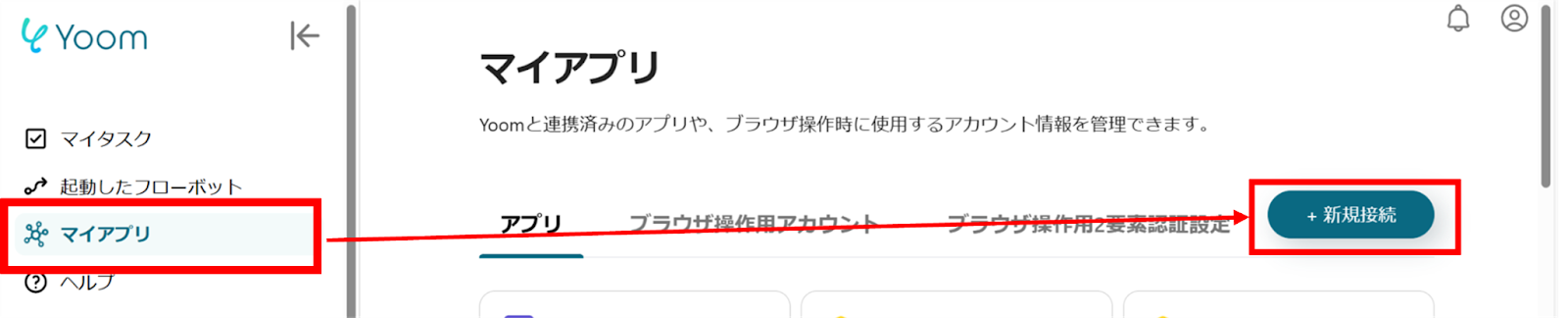
(1)Yoomにログイン後、左欄にある「マイアプリ」を選択し「+新規接続」をクリックしてください。
マイアプリの新規接続一覧から、SPIRALをクリックします。
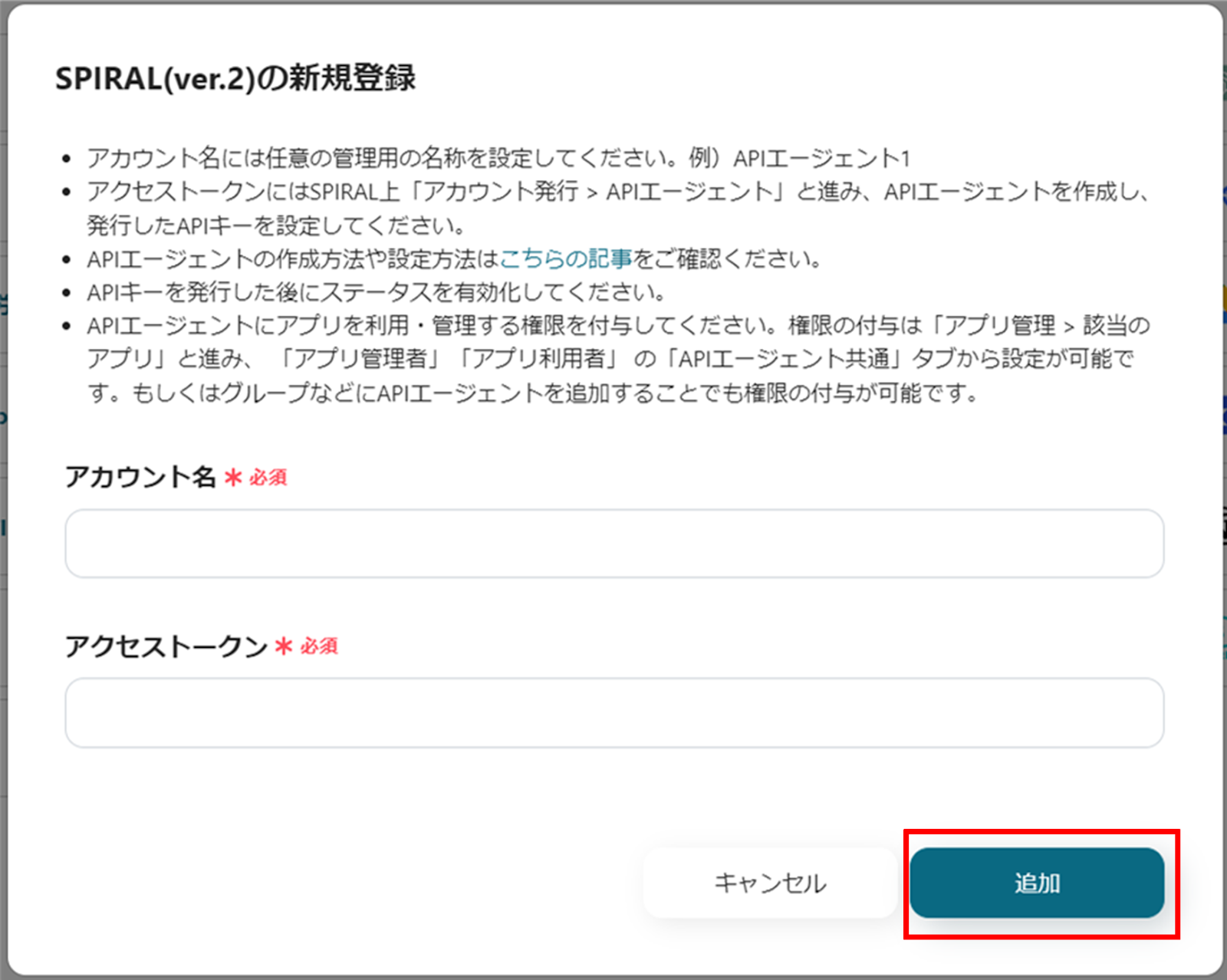
(2)SPIRALの新規登録画面から、アカウント名、アクセストークンを入力します。
APIエージェントの作成方法は下記のサイトをご参考ください。
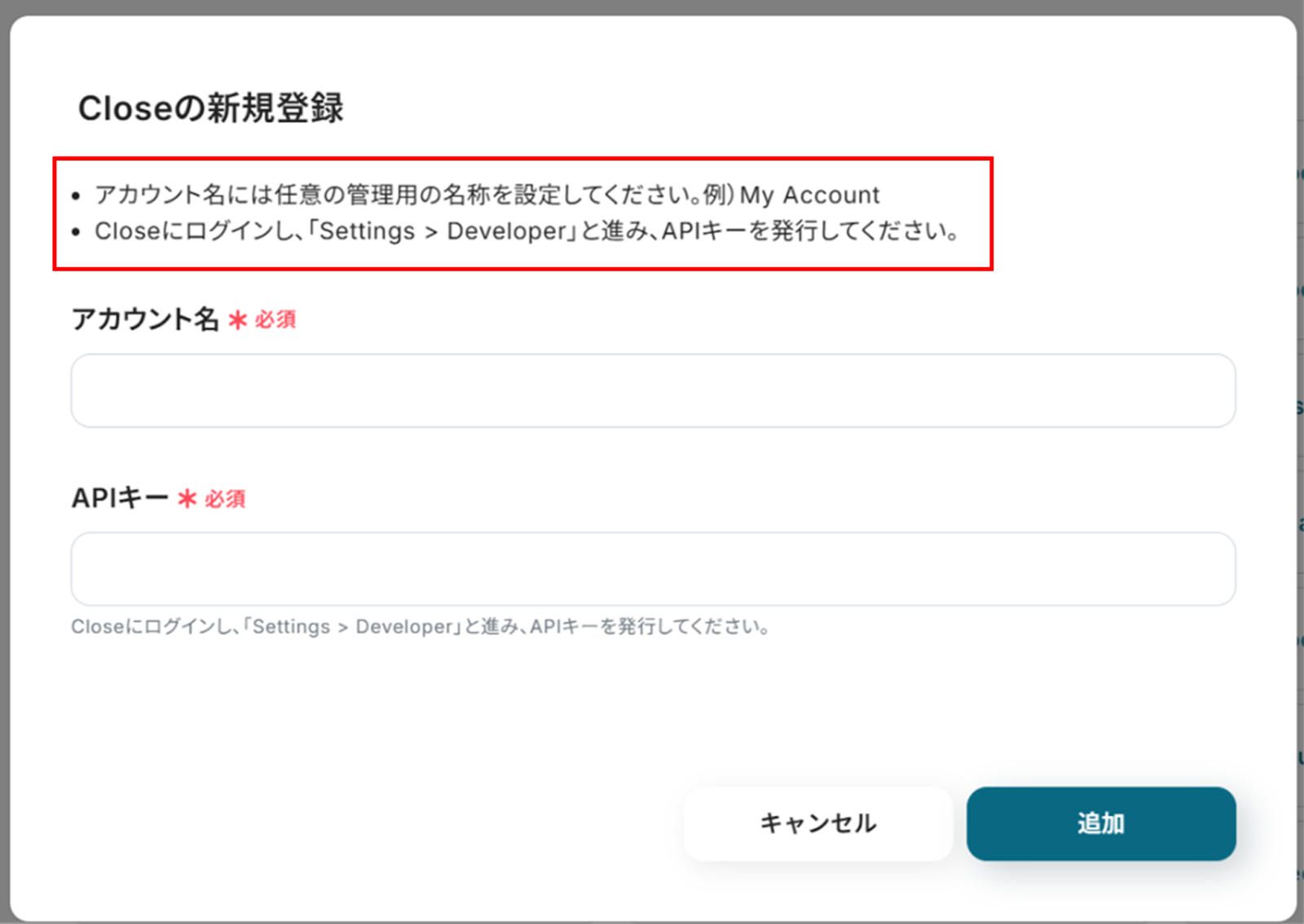
(3)次にCloseの連携を行います。同様にYoomの新規接続一覧からCloseをクリックします。
「Closeの新規登録」画面から赤線を確認の上、アカウント名、APIキーを入力し「追加」をクリックしましょう。
連携が完了するとYoomのマイアプリにSPIRALとCloseが登録されます。
これでマイアプリ登録が完了しました。
次は、テンプレートを使用してトリガーの設定をしましょう!
ステップ2:テンプレートをコピーする
ここから、フローの作成に入ります!
Yoomのテンプレートを利用することで簡単に業務の自動化を実現できます。
まずは、下記テンプレートページを開き、『このテンプレートを試してみる』をクリックしましょう。
■概要
SPIRALに新しい顧客情報や問い合わせが登録されるたび、手作業でCloseに営業リードとして入力する作業に手間を感じていませんか。この繰り返し作業は時間もかかり、入力ミスも発生しやすくなります。このワークフローを活用すれば、SPIRALにレコードが追加されると自動でCloseにリードが作成されるため、データ入力の手間を省き、営業活動の迅速化に貢献します。
■このテンプレートをおすすめする方
- SPIRALで顧客データを管理し、Closeで営業進捗を管理している方
- SPIRALへの新規レコード登録をCloseへ手作業で転記している営業担当の方
- リード情報の入力漏れや遅延を防ぎ、営業効率を向上させたいチームの方
■このテンプレートを使うメリット
- SPIRALにレコードが追加されると自動でCloseにリードが作成されるため、手作業によるデータ入力の時間を短縮することができます。
- 手動での情報転記が不要になることで、入力ミスや情報連携の漏れといったヒューマンエラーを防ぎ、データの正確性を高めます。
■フローボットの流れ
- はじめに、SPIRALとCloseをYoomに連携します。
- 次に、トリガーでSPIRALを選択し、「レコードが作成されたら」というアクションを設定します。この設定により、SPIRALに新しいレコードが追加されたことを検知しフローが起動します。
- 最後に、オペレーションでCloseを選択し、「Create Lead」アクションを設定します。SPIRALから取得した情報を基に、Closeに新しいリードを作成するよう指示します。
※「トリガー」:フロー起動のきっかけとなるアクション、「オペレーション」:トリガー起動後、フロー内で処理を行うアクション
■このワークフローのカスタムポイント
- Closeでリードを作成する際、リードの「Name」(氏名や会社名など)や「URL」(関連ウェブサイトなど)に、SPIRALから取得したどの情報を紐付けるかを任意で設定してください。これにより、自社の運用に合わせたリード情報管理が可能になります。
■注意事項
- SPIRAL、CloseのそれぞれとYoomを連携してください。
- トリガーは5分、10分、15分、30分、60分の間隔で起動間隔を選択できます。
- プランによって最短の起動間隔が異なりますので、ご注意ください。
■概要
SPIRALに新しい顧客情報や問い合わせが登録されるたび、手作業でCloseに営業リードとして入力する作業に手間を感じていませんか。この繰り返し作業は時間もかかり、入力ミスも発生しやすくなります。このワークフローを活用すれば、SPIRALにレコードが追加されると自動でCloseにリードが作成されるため、データ入力の手間を省き、営業活動の迅速化に貢献します。
■このテンプレートをおすすめする方
- SPIRALで顧客データを管理し、Closeで営業進捗を管理している方
- SPIRALへの新規レコード登録をCloseへ手作業で転記している営業担当の方
- リード情報の入力漏れや遅延を防ぎ、営業効率を向上させたいチームの方
■このテンプレートを使うメリット
- SPIRALにレコードが追加されると自動でCloseにリードが作成されるため、手作業によるデータ入力の時間を短縮することができます。
- 手動での情報転記が不要になることで、入力ミスや情報連携の漏れといったヒューマンエラーを防ぎ、データの正確性を高めます。
■フローボットの流れ
- はじめに、SPIRALとCloseをYoomに連携します。
- 次に、トリガーでSPIRALを選択し、「レコードが作成されたら」というアクションを設定します。この設定により、SPIRALに新しいレコードが追加されたことを検知しフローが起動します。
- 最後に、オペレーションでCloseを選択し、「Create Lead」アクションを設定します。SPIRALから取得した情報を基に、Closeに新しいリードを作成するよう指示します。
※「トリガー」:フロー起動のきっかけとなるアクション、「オペレーション」:トリガー起動後、フロー内で処理を行うアクション
■このワークフローのカスタムポイント
- Closeでリードを作成する際、リードの「Name」(氏名や会社名など)や「URL」(関連ウェブサイトなど)に、SPIRALから取得したどの情報を紐付けるかを任意で設定してください。これにより、自社の運用に合わせたリード情報管理が可能になります。
■注意事項
- SPIRAL、CloseのそれぞれとYoomを連携してください。
- トリガーは5分、10分、15分、30分、60分の間隔で起動間隔を選択できます。
- プランによって最短の起動間隔が異なりますので、ご注意ください。
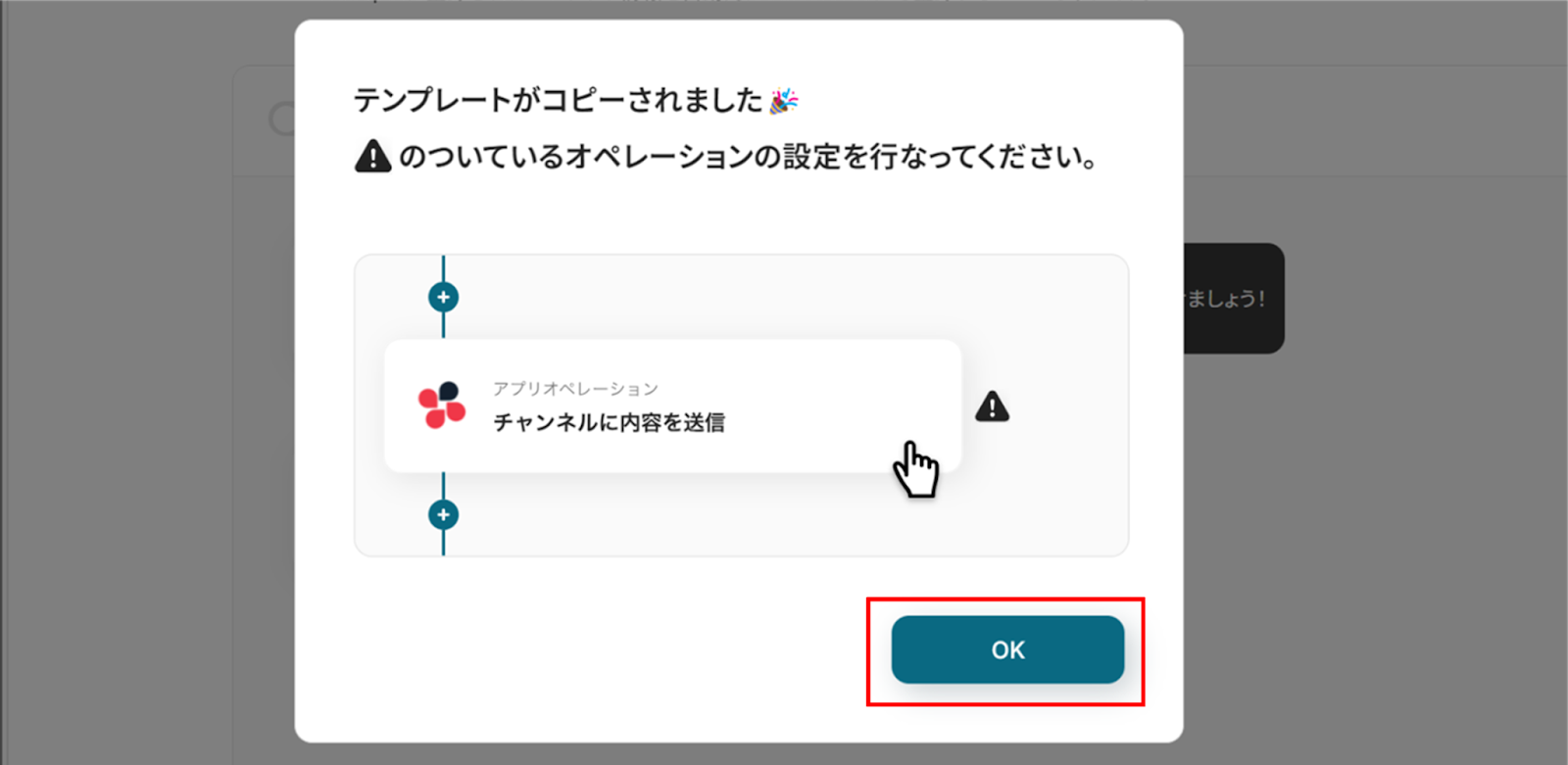
コピーすると下の画像のようにテンプレートがお使いのYoom管理画面にコピーされるので、OKを押して設定を進めていきましょう!
ステップ3:アプリトリガーの設定
(1)SPIRALと連携して、レコードが作成された際の設定を行っていきましょう!
アプリトリガーの「レコードが作成されたら」をクリックします。
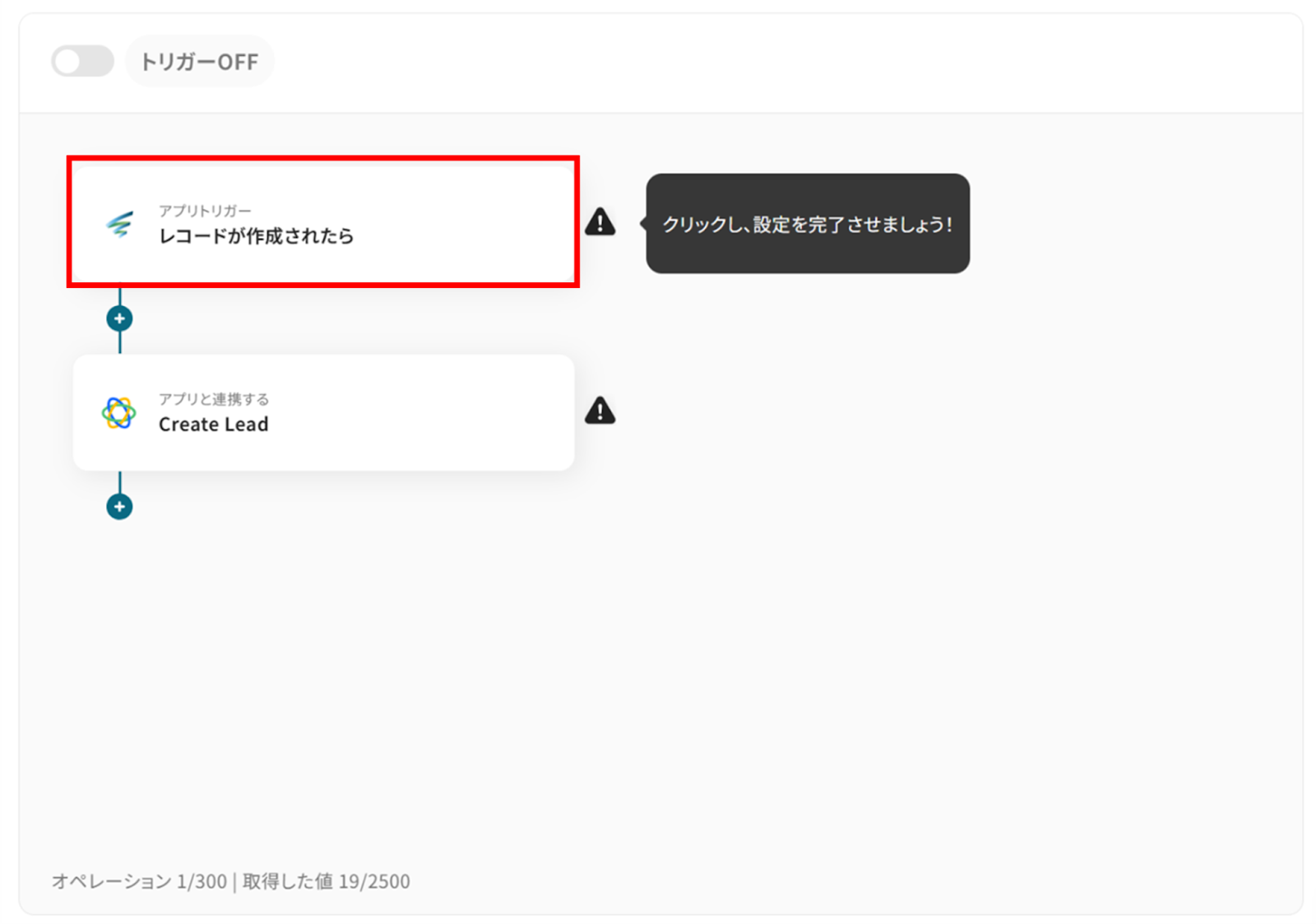
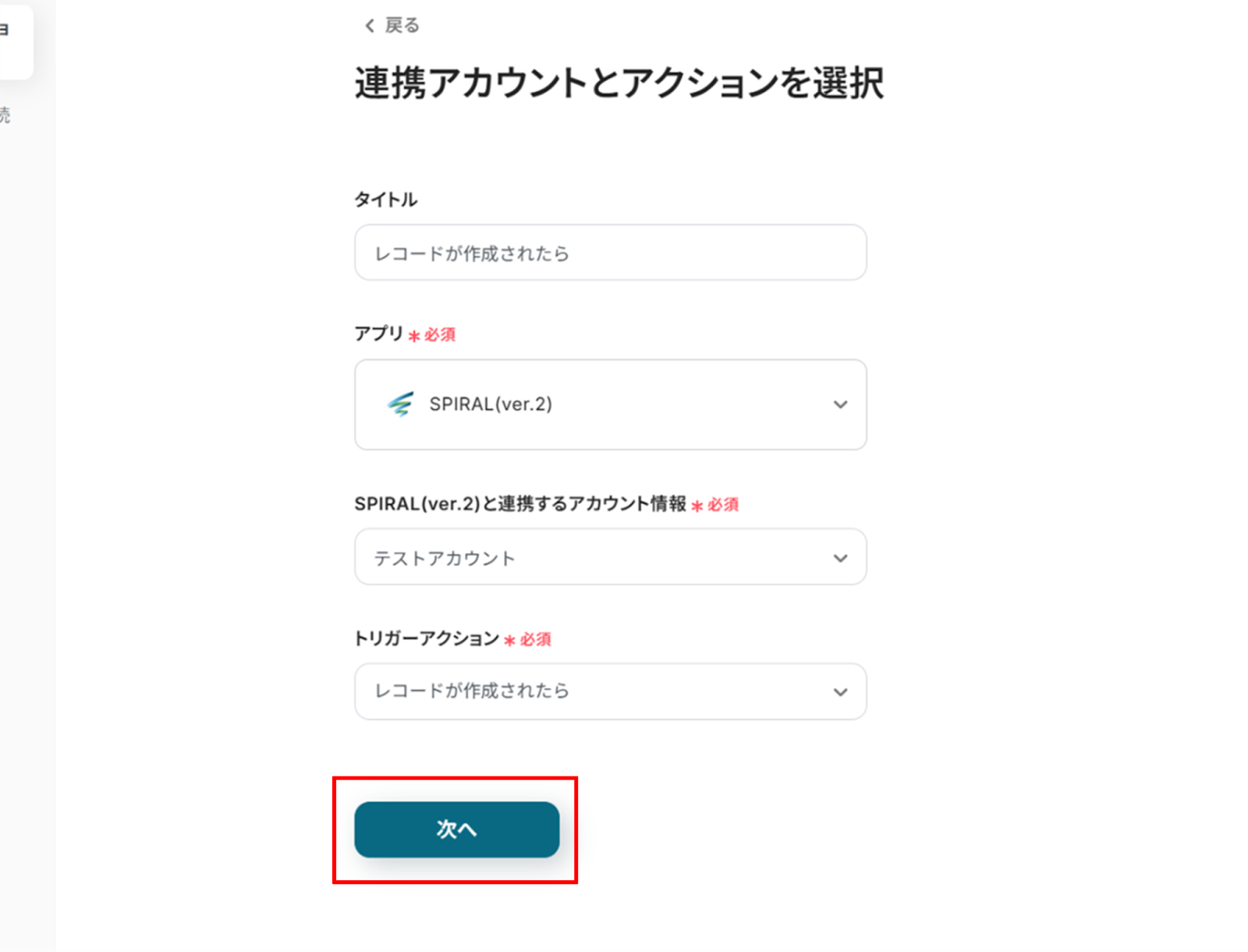
(2)SPIRALの「連携アカウントとアクションを選択」画面から、SPIRALと連携するアカウント情報に誤りがないかを確認し、トリガーアクションは「レコードが作成されたら」のままで「次へ」をクリックします。
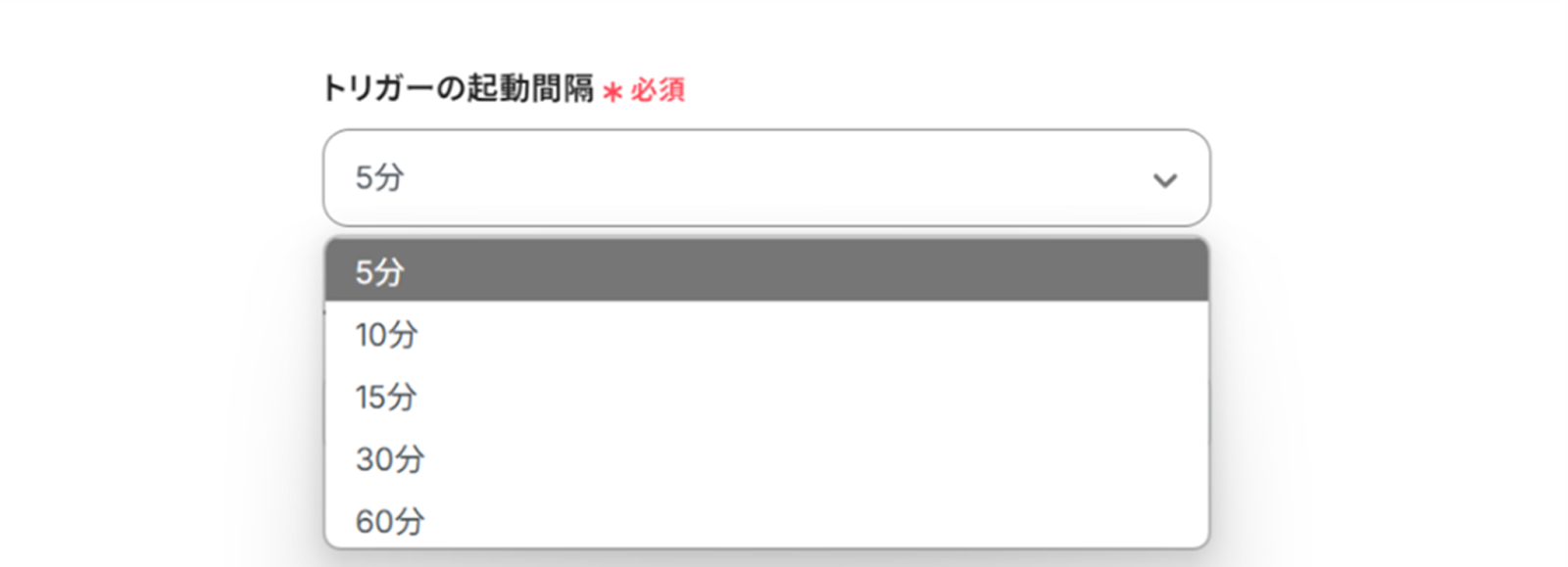
(3)アプリトリガーのAPI接続設定」画面から、トリガーの起動間隔を選択します。
トリガーの起動間隔はプルダウンより5分、10分、15分、30分、60分の間隔から選択してください。
※起動間隔はプランによって異なりますので、ご注意ください。
基本的には最短の起動間隔にしてお使いいただくことをおすすめします!
下へ進み、アプリID、データベースIDを候補から選択します。
入力が終わったら新しいレコードを作成してから、「テスト」をクリックしましょう!
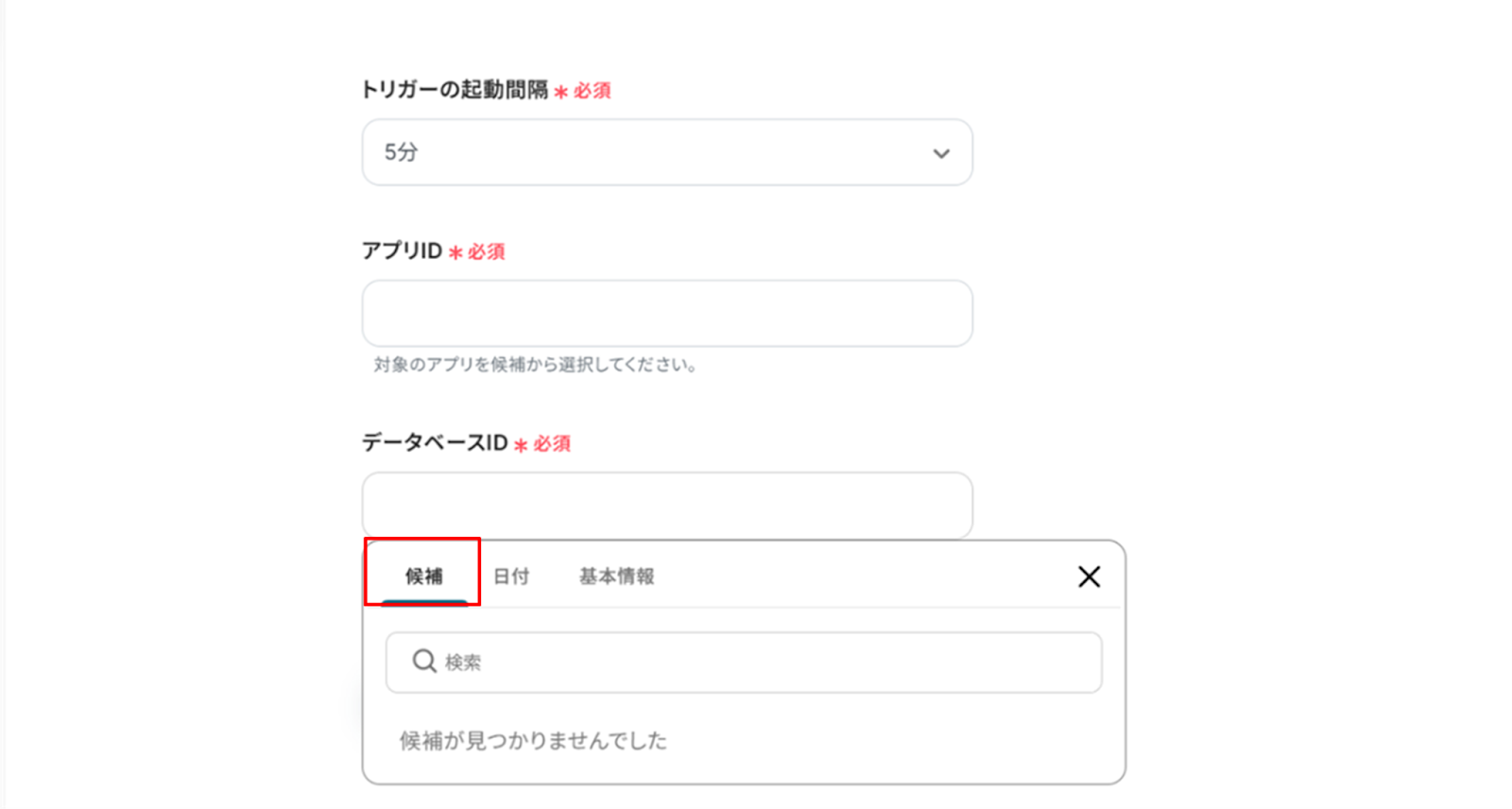
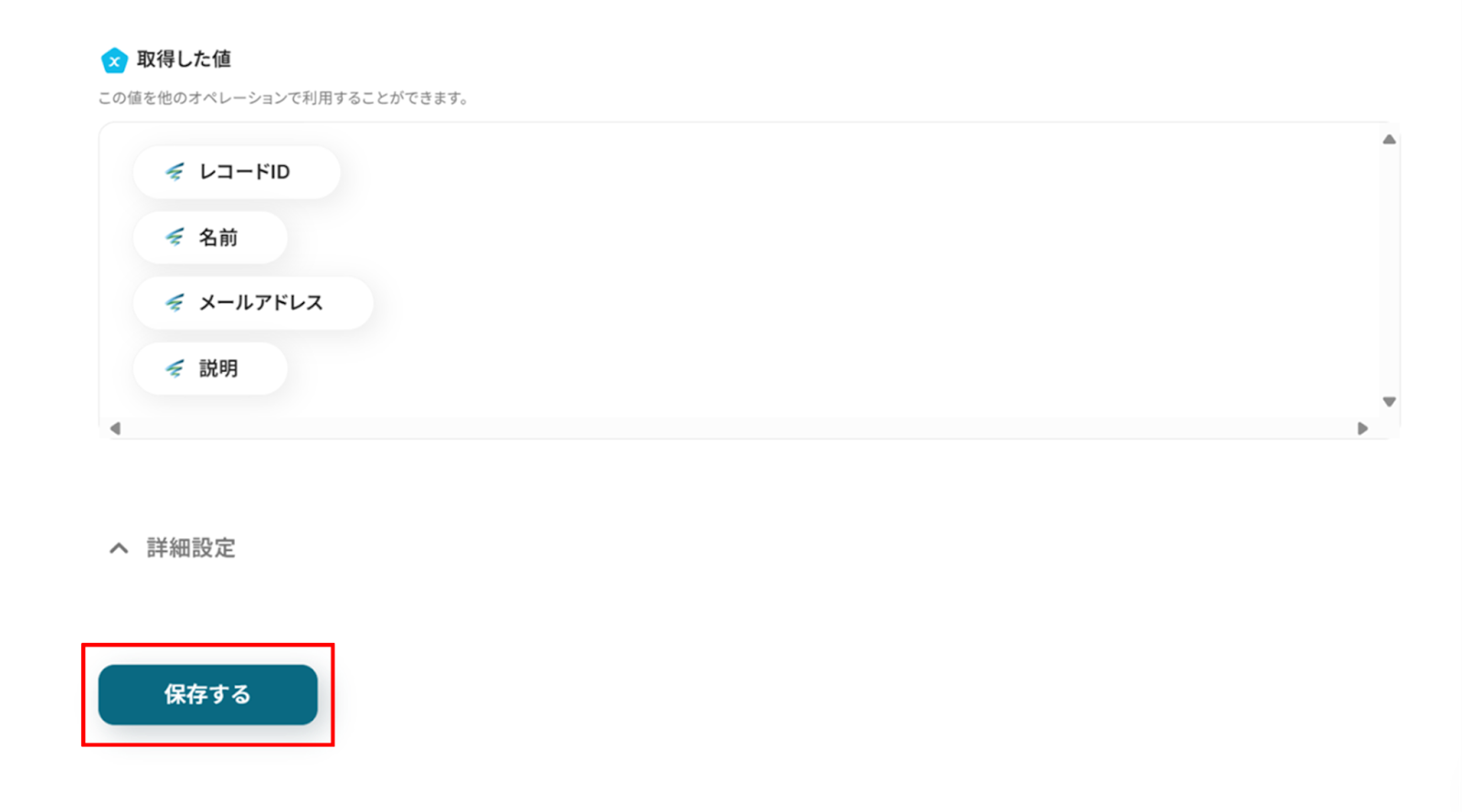
「取得した値」にSPIRALの情報が反映されればテスト成功です。(下の画像は取得した値は反映されていない状態です。)
「取得した値ってなんだろう?」と思った方は下のサイトをご参照ください!
また、テストが成功しても自動で項目が表示されない場合は「+取得する値を追加」をクリックして回答データを取得しましょう。
回答内容の取得方法は、下記のサイトをご確認ください。
設定が完了したら「保存する」をクリックし、次の工程に進みましょう!
ステップ4:Closeと連携し、Leadを作成する
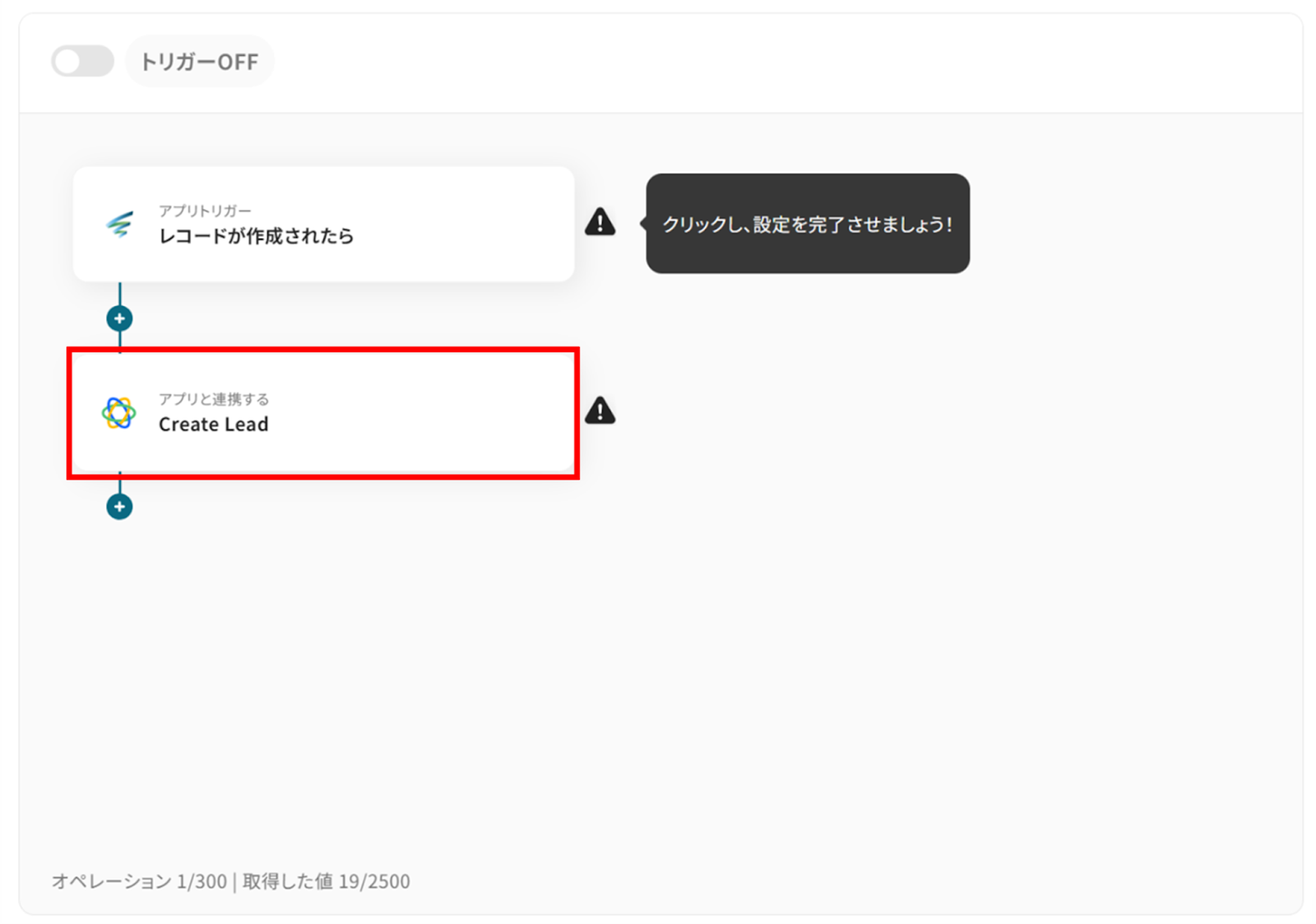
(1)次に、Closeと連携して、Leadを作成します!
「Create Lead」をクリックします。
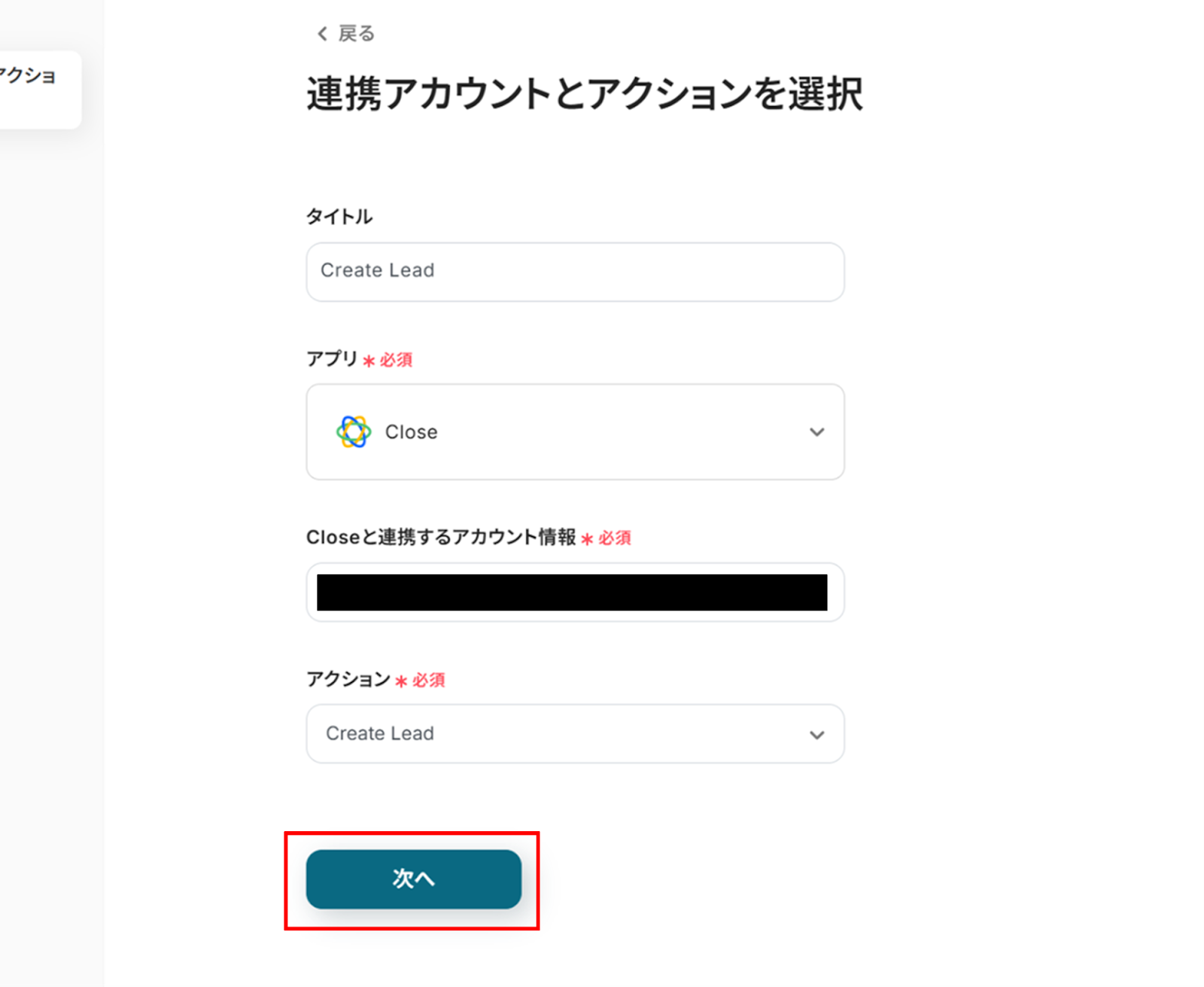
(2)Closeの「連携アカウントとアクションを選択」画面から、Closeと連携するアカウント情報に誤りがないかを確認し、アクションは「Create Lead」のままで「次へ」をクリックします。
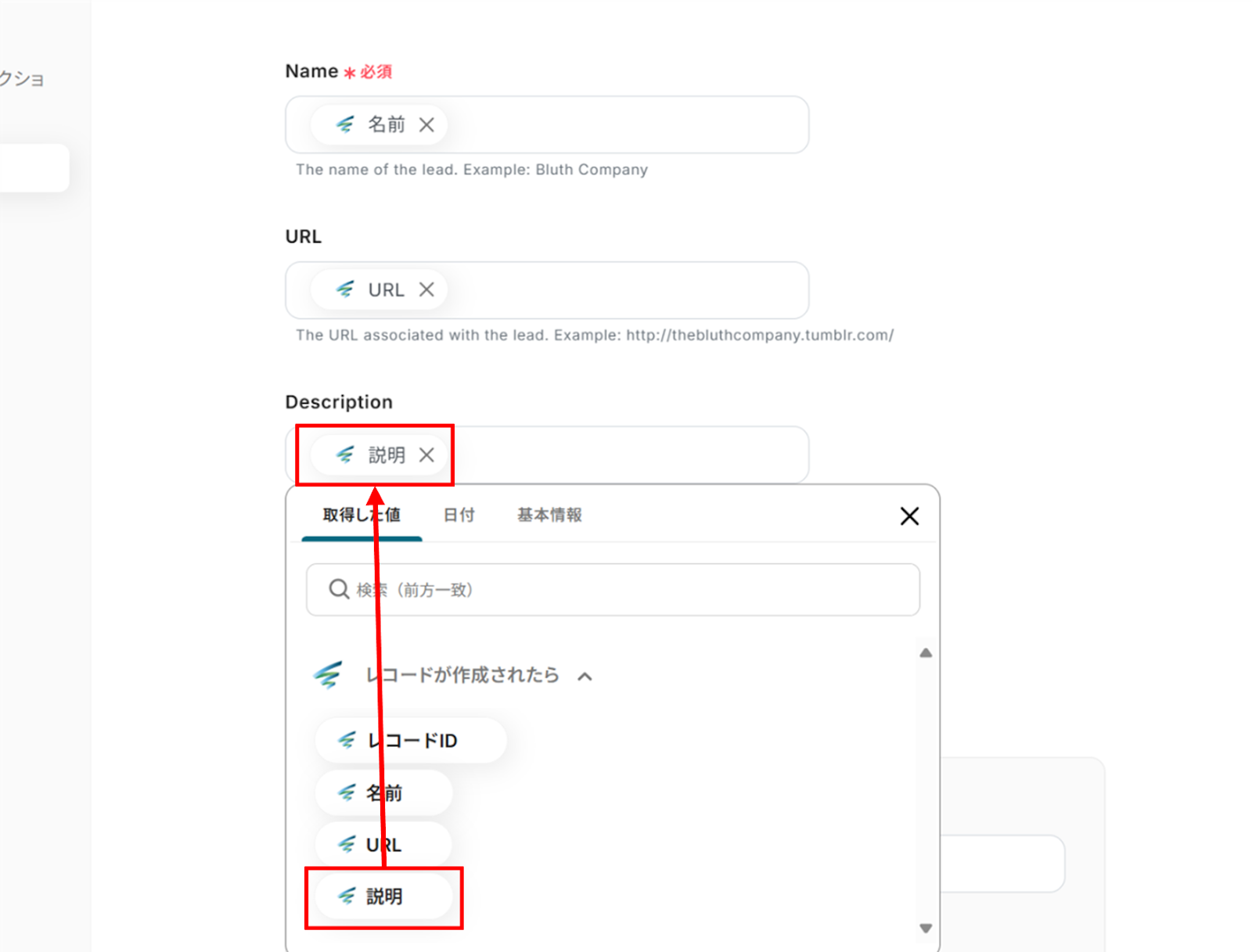
(3)「API接続設定」画面から、先ほど取得した値を使って入力をします。
下の画像のように先ほど取得した値を使って入力をすることで、都度変更することなくSPIRALの情報を引用することができます!
入力が終わったら「テスト」をクリックし、エラーが発生しなければ「保存する」をクリックしましょう!
ステップ5:トリガーをONに設定しフロー稼働の準備完了
お疲れ様でした!これですべての設定が完了です。
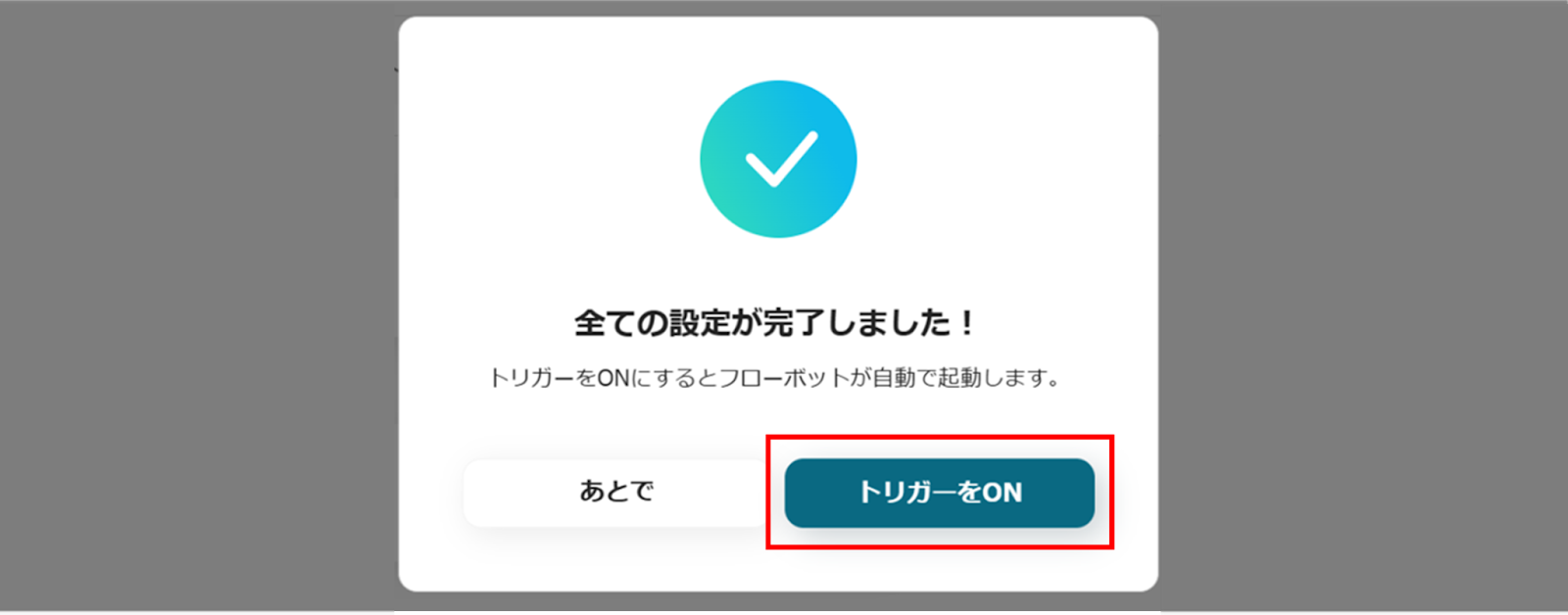
設定が完了すると以下のようなメニューが表示されるので、トリガーをONにします。
実際にフローボットを起動して、SPIRALにレコードが追加されたら、CloseにLeadが作成されているか確認してみてくださいね!
CloseのデータをSPIRALに連携したい場合
今回はSPIRALからCloseへデータを連携する方法をご紹介しましたが、逆にCloseからSPIRALへのデータ連携を実施したい場合もあるかと思います。
その際は、下記のテンプレートも併せてご利用ください!
CloseにLeadが作成されたらSPIRALにレコードを追加する
Closeで新規リードが作成された際に、その情報を手動でSPIRALのデータベースにバックアップとして登録している場合、二重入力の手間が発生します。
このテンプレートを活用すれば、Closeでリードが作成されると同時にSPIRALにも顧客情報が自動で登録されるため、顧客データベースの一元管理が容易になり、情報入力の手間を省けます。
■概要
営業活動において新しいリード情報の管理は重要ですが、CRMツールであるCloseにリードが作成されるたびに、顧客情報データベースであるSPIRALへ手作業でレコードを追加するのは手間がかかる作業ではないでしょうか。また、手作業による入力ミスや対応漏れも気になるところです。このワークフローを活用すれば、Closeに新しいリードが作成された際に、SPIRALへレコードを自動で追加するため、これらの課題を解消し、より効率的なリード管理を実現できます。
■このテンプレートをおすすめする方
- CloseとSPIRALを利用し、リード情報を手動で連携している営業担当者やマーケティング担当者の方
- リード情報の入力作業における時間的コストやヒューマンエラーを削減したいと考えている方
- 複数のSaaS間でデータをスムーズに連携させ、業務効率を向上させたいと考えている情報システム部門の方
■このテンプレートを使うメリット
- Closeにリードが作成されると、自動でSPIRALにレコードが登録されるため、これまで手作業に費やしていたデータ入力の時間を短縮できます。
- 手作業によるデータ転記が不要になるため、入力間違いや登録漏れといったヒューマンエラーの発生を防ぎ、データの正確性を高めます。
■フローボットの流れ
- はじめに、CloseとSPIRALをYoomと連携します。
- 次に、トリガーとしてCloseを選択し、「New Lead」(新しいリードが作成されたら)というアクションを設定します。
- 最後に、オペレーションとしてSPIRALを選択し、「レコードを登録」アクションを設定することで、Closeで作成されたリード情報をSPIRALに自動で登録します。
※「トリガー」:フロー起動のきっかけとなるアクション、「オペレーション」:トリガー起動後、フロー内で処理を行うアクション
■このワークフローのカスタムポイント
- SPIRALのオペレーション設定において、連携先のアプリIDとデータベースIDをユーザーの環境に合わせて指定してください。
- SPIRALに登録するレコード情報について、Closeのどのリード情報をSPIRALのどの項目に対応させるかを任意に設定してください。
■注意事項
- Close、SPIRALのそれぞれとYoomを連携してください。
- トリガーは5分、10分、15分、30分、60分の間隔で起動間隔を選択できます。
- プランによって最短の起動間隔が異なりますので、ご注意ください。
■概要
営業活動において新しいリード情報の管理は重要ですが、CRMツールであるCloseにリードが作成されるたびに、顧客情報データベースであるSPIRALへ手作業でレコードを追加するのは手間がかかる作業ではないでしょうか。また、手作業による入力ミスや対応漏れも気になるところです。このワークフローを活用すれば、Closeに新しいリードが作成された際に、SPIRALへレコードを自動で追加するため、これらの課題を解消し、より効率的なリード管理を実現できます。
■このテンプレートをおすすめする方
- CloseとSPIRALを利用し、リード情報を手動で連携している営業担当者やマーケティング担当者の方
- リード情報の入力作業における時間的コストやヒューマンエラーを削減したいと考えている方
- 複数のSaaS間でデータをスムーズに連携させ、業務効率を向上させたいと考えている情報システム部門の方
■このテンプレートを使うメリット
- Closeにリードが作成されると、自動でSPIRALにレコードが登録されるため、これまで手作業に費やしていたデータ入力の時間を短縮できます。
- 手作業によるデータ転記が不要になるため、入力間違いや登録漏れといったヒューマンエラーの発生を防ぎ、データの正確性を高めます。
■フローボットの流れ
- はじめに、CloseとSPIRALをYoomと連携します。
- 次に、トリガーとしてCloseを選択し、「New Lead」(新しいリードが作成されたら)というアクションを設定します。
- 最後に、オペレーションとしてSPIRALを選択し、「レコードを登録」アクションを設定することで、Closeで作成されたリード情報をSPIRALに自動で登録します。
※「トリガー」:フロー起動のきっかけとなるアクション、「オペレーション」:トリガー起動後、フロー内で処理を行うアクション
■このワークフローのカスタムポイント
- SPIRALのオペレーション設定において、連携先のアプリIDとデータベースIDをユーザーの環境に合わせて指定してください。
- SPIRALに登録するレコード情報について、Closeのどのリード情報をSPIRALのどの項目に対応させるかを任意に設定してください。
■注意事項
- Close、SPIRALのそれぞれとYoomを連携してください。
- トリガーは5分、10分、15分、30分、60分の間隔で起動間隔を選択できます。
- プランによって最短の起動間隔が異なりますので、ご注意ください。
Closeで特定条件に合うLeadが作成されたら、SPIRALにレコードを追加する
Closeで作成されるリードの中から、「契約済み」「商談化」といった特定のステータスを持つ重要なリードだけをSPIRALに記録したい場合、手動での確認と転記は手間がかかりませんか?
この連携フローでは、特定の条件を満たすリードのみをSPIRALに自動登録することで、重要な顧客情報だけを効率的にデータベース化し、管理を効率化します。
■概要
Closeで管理しているリード情報を条件に応じてSPIRALへ手動で登録する作業は、手間がかかるだけでなく入力ミスも起こりやすいですよね。このワークフローを活用することで、Closeにて特定の条件に合致する新しいリードが作成された際に自動でSPIRALへレコードを追加できるようになるため、これらの課題を解決し業務の効率化を支援します。
■このテンプレートをおすすめする方
- CloseとSPIRALを利用し、リードデータの連携を手作業で行っている営業担当者の方
- リード情報の転記ミスや漏れをなくし、データ精度を向上させたいと考えているマネージャーの方
- 特定の条件に合致したリードのみを効率的に別システムへ登録し、管理したい方
■このテンプレートを使うメリット
- Closeで新しいリードが作成された際、条件に基づき自動でSPIRALにレコードが登録されるため、これまで手作業に費やしていた時間を短縮することが可能です。
- 手作業でのデータ転記による、入力間違いや重要な情報の登録漏れといったヒューマンエラーのリスク軽減に繋がり、データの正確性を保ちます。
■フローボットの流れ
- はじめに、CloseとSPIRALをYoomと連携します。
- 次に、トリガーとしてCloseを選択し、「New Lead」(新しいリードが作成されたら)というアクションを設定します。
- 続いて、オペレーションで「分岐機能」の「分岐する」アクションを設定し、SPIRALに登録したいリードを選別するための条件を指定します。
- 最後に、オペレーションでSPIRALの「レコードを登録」アクションを設定し、前のステップで条件に合致したリード情報をSPIRALの指定したデータベースへ登録します。
※「トリガー」:フロー起動のきっかけとなるアクション、「オペレーション」:トリガー起動後、フロー内で処理を行うアクション
■このワークフローのカスタムポイント
- 分岐機能で設定する条件は、Closeから取得できるリードのステータス、ソース、カスタムフィールドの値など、ユーザーの運用に合わせて具体的に指定してください。
- SPIRALへレコードを登録する際には対象となるアプリID、データベースIDを指定し、Closeのどのリード情報をSPIRALのどのフィールドに登録するか、マッピング情報を詳細にカスタマイズする必要があります。
■注意事項
- Close、SPIRALのそれぞれとYoomを連携してください。
- トリガーは5分、10分、15分、30分、60分の間隔で起動間隔を選択できます。
- プランによって最短の起動間隔が異なりますので、ご注意ください。
- 分岐はミニプラン以上のプランでご利用いただける機能(オペレーション)となっております。フリープランの場合は設定しているフローボットのオペレーションはエラーとなりますので、ご注意ください。
- ミニプランなどの有料プランは、2週間の無料トライアルを行うことが可能です。無料トライアル中には制限対象のアプリや機能(オペレーション)を使用することができます。
■概要
Closeで管理しているリード情報を条件に応じてSPIRALへ手動で登録する作業は、手間がかかるだけでなく入力ミスも起こりやすいですよね。このワークフローを活用することで、Closeにて特定の条件に合致する新しいリードが作成された際に自動でSPIRALへレコードを追加できるようになるため、これらの課題を解決し業務の効率化を支援します。
■このテンプレートをおすすめする方
- CloseとSPIRALを利用し、リードデータの連携を手作業で行っている営業担当者の方
- リード情報の転記ミスや漏れをなくし、データ精度を向上させたいと考えているマネージャーの方
- 特定の条件に合致したリードのみを効率的に別システムへ登録し、管理したい方
■このテンプレートを使うメリット
- Closeで新しいリードが作成された際、条件に基づき自動でSPIRALにレコードが登録されるため、これまで手作業に費やしていた時間を短縮することが可能です。
- 手作業でのデータ転記による、入力間違いや重要な情報の登録漏れといったヒューマンエラーのリスク軽減に繋がり、データの正確性を保ちます。
■フローボットの流れ
- はじめに、CloseとSPIRALをYoomと連携します。
- 次に、トリガーとしてCloseを選択し、「New Lead」(新しいリードが作成されたら)というアクションを設定します。
- 続いて、オペレーションで「分岐機能」の「分岐する」アクションを設定し、SPIRALに登録したいリードを選別するための条件を指定します。
- 最後に、オペレーションでSPIRALの「レコードを登録」アクションを設定し、前のステップで条件に合致したリード情報をSPIRALの指定したデータベースへ登録します。
※「トリガー」:フロー起動のきっかけとなるアクション、「オペレーション」:トリガー起動後、フロー内で処理を行うアクション
■このワークフローのカスタムポイント
- 分岐機能で設定する条件は、Closeから取得できるリードのステータス、ソース、カスタムフィールドの値など、ユーザーの運用に合わせて具体的に指定してください。
- SPIRALへレコードを登録する際には対象となるアプリID、データベースIDを指定し、Closeのどのリード情報をSPIRALのどのフィールドに登録するか、マッピング情報を詳細にカスタマイズする必要があります。
■注意事項
- Close、SPIRALのそれぞれとYoomを連携してください。
- トリガーは5分、10分、15分、30分、60分の間隔で起動間隔を選択できます。
- プランによって最短の起動間隔が異なりますので、ご注意ください。
- 分岐はミニプラン以上のプランでご利用いただける機能(オペレーション)となっております。フリープランの場合は設定しているフローボットのオペレーションはエラーとなりますので、ご注意ください。
- ミニプランなどの有料プランは、2週間の無料トライアルを行うことが可能です。無料トライアル中には制限対象のアプリや機能(オペレーション)を使用することができます。
SPIRALやCloseのAPIを使ったその他の自動化例
今回ご紹介した連携以外でも、SPIRALやCloseのAPIを活用してさまざまな業務を自動化することが可能です。
もし気になるものがあればぜひこちらもお試しになってみてください!
SPIRALを使った便利な自動化例
SPIRALの商品情報をもとにGoogle スプレッドシートやBASE、Shopifyに情報を反映することができます。
また、TypeformやJotformの回答をSPIRALのレコードに自動で登録することも可能です。
■概要
SPIRALに情報が登録されたら、自動的にGoogleスプレッドシートに連携するフローです。
スプレッドシート上でSPIRALに登録された情報を分析したり、そのままCSVを他システムにインポートすることが可能です。
■このテンプレートをおすすめする方
1.SPIRALの情報を分析する担当者の方
・マーケティング部門
・データアナリティスト など
2.SPIRALで集めた情報をCRMなどにインポートする必要がある方
・セールス部門
・マーケティング部門 など
■注意事項
・SPIRAL、GoogleスプレッドシートそれぞれとYoomを連携してください。
■概要
SPIRALの商品情報をBASEに追加するフローです。
■このテンプレートをおすすめする方
1.SPIRALで商品情報の管理をしている方
・商品情報をSPIRALで一元管理している方
・SPIRALに登録した商品情報をBASEに手動で追加している方
2.オンラインショップの運営でBASEを活用している方
・自社のオンラインショップの運営や管理を行っている方
・SPIRALとBASEの連携を効率化したい方
■このテンプレートを使うメリット
BASEはオンラインショップの作成や運営に役立つツールですが、商品情報を手動で追加する必要がある場合、時間がかかり手間です。
また、SPIRALで一元管理している商品情報を都度手動で追加する際も、誤入力や入力漏れといったヒューマンエラーが発生する可能性があり、効率化したいと感じているかもしれません。
このテンプレートは、SPIRALに商品情報が登録されるとBASEに自動で追加することができます。
BASEへの商品情報の追加が自動化されるため、手動による作業が不要となり、業務の効率化を図ることが可能です。
SPIRALへ登録する商品数が多い場合でも、BASEへの反映はシームレスに行えるため、オンラインショップの管理が楽になります。
■注意事項
・SPIRAL、BASEのそれぞれとYoomを連携してください。
■概要
SPIRALで管理している商品情報を、ECサイトのShopifyへ手動で登録していませんか?この作業は時間がかかるだけでなく、コピー&ペーストのミスなどヒューマンエラーの原因にもなりがちです。
このワークフローを活用することで、SPIRALに商品情報が登録されると自動的にShopifyへ商品として追加されるため、登録作業の効率化と正確性の向上を実現します。
■このテンプレートをおすすめする方
- SPIRALとShopifyで商品情報を管理しており、手作業での登録に課題を感じている方
- 商品登録の時間を短縮し、マーケティングなどのコア業務に集中したいEC担当者の方
- 手作業による入力ミスをなくし、データ連携の正確性を高めたいと考えている方
■このテンプレートを使うメリット
- SPIRALへの商品情報登録を起点にShopifyへ自動で商品追加されるため、これまで手作業に費やしていた時間を短縮できます。
- 手作業でのデータ転記が不要になるため、入力間違いや登録漏れといったヒューマンエラーのリスクを軽減することに繋がります。
■フローボットの流れ
- はじめに、SPIRALとShopifyをYoomと連携します。
- 次に、トリガーでSPIRALを選択し、「レコードが作成されたら」というアクションを設定します。
- 続いて、オペレーションでShopifyの「商品を追加」アクションを設定し、トリガーで取得した情報をマッピングします。
- 最後に、オペレーションでSPIRALの「レコードを更新」アクションを設定し、Shopifyへの登録が完了したことなどを記録します。
※「トリガー」:フロー起動のきっかけとなるアクション、「オペレーション」:トリガー起動後、フロー内で処理を行うアクション
■このワークフローのカスタムポイント
- Shopifyに商品を追加する際、商品名や価格などをSPIRALから取得した情報で自動入力するだけでなく、在庫数などの項目に固定値を設定することも可能です。
- SPIRALのレコードを更新するオペレーションでは、Shopifyへの登録日時や、処理が完了したことを示すステータスなどを自由に設定して書き込めます。
■注意事項
- SPIRAL、ShopifyのそれぞれとYoomを連携してください
- Shopifyはチームプラン・サクセスプランでのみご利用いただけるアプリとなっております。フリープラン・ミニプランの場合は設定しているフローボットのオペレーションやデータコネクトはエラーとなりますので、ご注意ください。
- 有料プランは、2週間の無料トライアルを行うことが可能です。無料トライアル中には制限対象のアプリを使用することができます。
- トリガーは5分、10分、15分、30分、60分の間隔で起動間隔を選択できます。
ご利用プランによって最短の起動間隔が異なりますので、ご注意ください。
■概要
Typeformで収集した顧客情報やアンケート回答を、手作業でSPIRALへ転記していませんか?この作業は時間がかかるだけでなく、コピー&ペーストのミスといったヒューマンエラーの原因にもなりかねません。このワークフローを活用すれば、Typeformのフォーム送信をトリガーに、回答内容がSPIRALへ自動でレコード登録されるため、データ入力の手間を省き、業務を効率化します。
■このテンプレートをおすすめする方
- ・TypeformとSPIRALを併用し、フォーム回答の手入力に手間を感じている方
- ・アンケートや問い合わせ対応を効率化し、データ精度を向上させたい担当者の方
- ・手作業によるデータ入力ミスをなくし、コア業務に集中したいと考えている方
■このテンプレートを使うメリット
- ・Typeformのフォームが送信されるとSPIRALへ自動でレコード登録されるため、これまで手作業に費やしていた時間を短縮できます。
- ・手作業でのデータ転記が不要になることで、入力間違いや登録漏れといったヒューマンエラーのリスク軽減に繋がります。
■フローボットの流れ
- はじめに、TypeformとSPIRALをYoomと連携します。
- 次に、トリガーでTypeformを選択し、「フォームが送信されたら」というアクションを設定します。
- 最後に、オペレーションでSPIRALの「レコードを登録する」アクションを設定し、フォームの回答内容をSPIRALの該当項目にマッピングします。
※「トリガー」:フロー起動のきっかけとなるアクション、「オペレーション」:トリガー起動後、フロー内で処理を行うアクション
■このワークフローのカスタムポイント
- SPIRALの「レコードを登録する」アクションでは、Typeformの回答内容を変数として埋め込むだけでなく、特定の項目に固定値を設定することも可能です。これにより、例えば特定のキャンペーンからの登録であるといった情報を付与できます。
■注意事項
- Typeform、SPIRALとYoomを連携してください。
■概要
Jotformで集めたアンケート回答や問い合わせ情報を、手作業で顧客管理システムのSPIRALへ転記していませんか。この作業は時間がかかるだけでなく、入力ミスや転記漏れといったヒューマンエラーが発生する原因にもなり得ます。このワークフローを活用すれば、Jotformのフォームが送信されると、自動でSPIRALにレコードが登録されるため、データ入力の手間を省き、正確な情報管理を実現します。
■このテンプレートをおすすめする方
- JotformとSPIRAL間で、手作業でのデータ入力に手間を感じているご担当者様
- フォームから得たリード情報を、迅速かつ正確にSPIRALへ反映させたい方
- データ入力におけるヒューマンエラーをなくし、顧客情報管理の精度を高めたい方
■このテンプレートを使うメリット
- Jotformにフォーム回答が送信されると自動でSPIRALに登録されるため、これまで手作業で行っていたデータ転記作業の時間を削減できます。
- 手作業によるデータ入力が不要になることで、入力間違いや登録漏れといったヒューマンエラーの防止に繋がります。
■フローボットの流れ
- はじめに、JotformとSPIRALをYoomと連携します。
- 次に、トリガーでJotformを選択し、「フォームが送信されたら」というアクションを設定します。
- 次に、オペレーションでJotformの「最新の回答を取得する」アクションを設定し、送信されたフォームの回答内容を取得します。
- 最後に、オペレーションでSPIRALの「レコードを登録する」アクションを設定し、取得した回答内容をSPIRALに登録します。
※「トリガー」:フロー起動のきっかけとなるアクション、「オペレーション」:トリガー起動後、フロー内で処理を行うアクション
■このワークフローのカスタムポイント
- SPIRALの「レコードを登録する」アクションでは、登録したいデータベースのAPIキーやタイトルなどを任意で設定してください。
- 登録する各項目には、前段のJotformで取得した回答内容を変数として埋め込んだり、任意の固定値を設定したりするなどのカスタムが可能です。
■注意事項
- Jotform、SPIRALとYoomを連携してください。
- JotformのWebhook設定と最新回答取得方法はこちらをご参照ください。

■概要
SPIRALに情報が登録されたら、自動的にGoogleスプレッドシートに連携するフローです。
スプレッドシート上でSPIRALに登録された情報を分析したり、そのままCSVを他システムにインポートすることが可能です。
■このテンプレートをおすすめする方
1.SPIRALの情報を分析する担当者の方
・マーケティング部門
・データアナリティスト など
2.SPIRALで集めた情報をCRMなどにインポートする必要がある方
・セールス部門
・マーケティング部門 など
■注意事項
・SPIRAL、GoogleスプレッドシートそれぞれとYoomを連携してください。

■概要
SPIRALの商品情報をBASEに追加するフローです。
■このテンプレートをおすすめする方
1.SPIRALで商品情報の管理をしている方
・商品情報をSPIRALで一元管理している方
・SPIRALに登録した商品情報をBASEに手動で追加している方
2.オンラインショップの運営でBASEを活用している方
・自社のオンラインショップの運営や管理を行っている方
・SPIRALとBASEの連携を効率化したい方
■このテンプレートを使うメリット
BASEはオンラインショップの作成や運営に役立つツールですが、商品情報を手動で追加する必要がある場合、時間がかかり手間です。
また、SPIRALで一元管理している商品情報を都度手動で追加する際も、誤入力や入力漏れといったヒューマンエラーが発生する可能性があり、効率化したいと感じているかもしれません。
このテンプレートは、SPIRALに商品情報が登録されるとBASEに自動で追加することができます。
BASEへの商品情報の追加が自動化されるため、手動による作業が不要となり、業務の効率化を図ることが可能です。
SPIRALへ登録する商品数が多い場合でも、BASEへの反映はシームレスに行えるため、オンラインショップの管理が楽になります。
■注意事項
・SPIRAL、BASEのそれぞれとYoomを連携してください。

■概要
SPIRALで管理している商品情報を、ECサイトのShopifyへ手動で登録していませんか?この作業は時間がかかるだけでなく、コピー&ペーストのミスなどヒューマンエラーの原因にもなりがちです。
このワークフローを活用することで、SPIRALに商品情報が登録されると自動的にShopifyへ商品として追加されるため、登録作業の効率化と正確性の向上を実現します。
■このテンプレートをおすすめする方
- SPIRALとShopifyで商品情報を管理しており、手作業での登録に課題を感じている方
- 商品登録の時間を短縮し、マーケティングなどのコア業務に集中したいEC担当者の方
- 手作業による入力ミスをなくし、データ連携の正確性を高めたいと考えている方
■このテンプレートを使うメリット
- SPIRALへの商品情報登録を起点にShopifyへ自動で商品追加されるため、これまで手作業に費やしていた時間を短縮できます。
- 手作業でのデータ転記が不要になるため、入力間違いや登録漏れといったヒューマンエラーのリスクを軽減することに繋がります。
■フローボットの流れ
- はじめに、SPIRALとShopifyをYoomと連携します。
- 次に、トリガーでSPIRALを選択し、「レコードが作成されたら」というアクションを設定します。
- 続いて、オペレーションでShopifyの「商品を追加」アクションを設定し、トリガーで取得した情報をマッピングします。
- 最後に、オペレーションでSPIRALの「レコードを更新」アクションを設定し、Shopifyへの登録が完了したことなどを記録します。
※「トリガー」:フロー起動のきっかけとなるアクション、「オペレーション」:トリガー起動後、フロー内で処理を行うアクション
■このワークフローのカスタムポイント
- Shopifyに商品を追加する際、商品名や価格などをSPIRALから取得した情報で自動入力するだけでなく、在庫数などの項目に固定値を設定することも可能です。
- SPIRALのレコードを更新するオペレーションでは、Shopifyへの登録日時や、処理が完了したことを示すステータスなどを自由に設定して書き込めます。
■注意事項
- SPIRAL、ShopifyのそれぞれとYoomを連携してください
- Shopifyはチームプラン・サクセスプランでのみご利用いただけるアプリとなっております。フリープラン・ミニプランの場合は設定しているフローボットのオペレーションやデータコネクトはエラーとなりますので、ご注意ください。
- 有料プランは、2週間の無料トライアルを行うことが可能です。無料トライアル中には制限対象のアプリを使用することができます。
- トリガーは5分、10分、15分、30分、60分の間隔で起動間隔を選択できます。
ご利用プランによって最短の起動間隔が異なりますので、ご注意ください。
■概要
Typeformで収集した顧客情報やアンケート回答を、手作業でSPIRALへ転記していませんか?この作業は時間がかかるだけでなく、コピー&ペーストのミスといったヒューマンエラーの原因にもなりかねません。このワークフローを活用すれば、Typeformのフォーム送信をトリガーに、回答内容がSPIRALへ自動でレコード登録されるため、データ入力の手間を省き、業務を効率化します。
■このテンプレートをおすすめする方
- ・TypeformとSPIRALを併用し、フォーム回答の手入力に手間を感じている方
- ・アンケートや問い合わせ対応を効率化し、データ精度を向上させたい担当者の方
- ・手作業によるデータ入力ミスをなくし、コア業務に集中したいと考えている方
■このテンプレートを使うメリット
- ・Typeformのフォームが送信されるとSPIRALへ自動でレコード登録されるため、これまで手作業に費やしていた時間を短縮できます。
- ・手作業でのデータ転記が不要になることで、入力間違いや登録漏れといったヒューマンエラーのリスク軽減に繋がります。
■フローボットの流れ
- はじめに、TypeformとSPIRALをYoomと連携します。
- 次に、トリガーでTypeformを選択し、「フォームが送信されたら」というアクションを設定します。
- 最後に、オペレーションでSPIRALの「レコードを登録する」アクションを設定し、フォームの回答内容をSPIRALの該当項目にマッピングします。
※「トリガー」:フロー起動のきっかけとなるアクション、「オペレーション」:トリガー起動後、フロー内で処理を行うアクション
■このワークフローのカスタムポイント
- SPIRALの「レコードを登録する」アクションでは、Typeformの回答内容を変数として埋め込むだけでなく、特定の項目に固定値を設定することも可能です。これにより、例えば特定のキャンペーンからの登録であるといった情報を付与できます。
■注意事項
- Typeform、SPIRALとYoomを連携してください。
■概要
Jotformで集めたアンケート回答や問い合わせ情報を、手作業で顧客管理システムのSPIRALへ転記していませんか。この作業は時間がかかるだけでなく、入力ミスや転記漏れといったヒューマンエラーが発生する原因にもなり得ます。このワークフローを活用すれば、Jotformのフォームが送信されると、自動でSPIRALにレコードが登録されるため、データ入力の手間を省き、正確な情報管理を実現します。
■このテンプレートをおすすめする方
- JotformとSPIRAL間で、手作業でのデータ入力に手間を感じているご担当者様
- フォームから得たリード情報を、迅速かつ正確にSPIRALへ反映させたい方
- データ入力におけるヒューマンエラーをなくし、顧客情報管理の精度を高めたい方
■このテンプレートを使うメリット
- Jotformにフォーム回答が送信されると自動でSPIRALに登録されるため、これまで手作業で行っていたデータ転記作業の時間を削減できます。
- 手作業によるデータ入力が不要になることで、入力間違いや登録漏れといったヒューマンエラーの防止に繋がります。
■フローボットの流れ
- はじめに、JotformとSPIRALをYoomと連携します。
- 次に、トリガーでJotformを選択し、「フォームが送信されたら」というアクションを設定します。
- 次に、オペレーションでJotformの「最新の回答を取得する」アクションを設定し、送信されたフォームの回答内容を取得します。
- 最後に、オペレーションでSPIRALの「レコードを登録する」アクションを設定し、取得した回答内容をSPIRALに登録します。
※「トリガー」:フロー起動のきっかけとなるアクション、「オペレーション」:トリガー起動後、フロー内で処理を行うアクション
■このワークフローのカスタムポイント
- SPIRALの「レコードを登録する」アクションでは、登録したいデータベースのAPIキーやタイトルなどを任意で設定してください。
- 登録する各項目には、前段のJotformで取得した回答内容を変数として埋め込んだり、任意の固定値を設定したりするなどのカスタムが可能です。
■注意事項
- Jotform、SPIRALとYoomを連携してください。
- JotformのWebhook設定と最新回答取得方法はこちらをご参照ください。
Closeを使った便利な自動化例
フォームの回答をもとにCloseにリードやコンタクトを登録することができます。
また、Closeで登録された情報をSlackに通知したりNotionに追加することも可能です。
■概要
Webサイトに設置したフォームからの問い合わせや資料請求は、見込み顧客を獲得する重要な機会ですが、その後の対応が手作業だとリード情報をCRMに入力する手間やタイムラグが発生しがちです。このワークフローを活用すれば、フォームが送信されたタイミングで自動的にCloseへリード情報が登録されるため、手作業による入力の手間や登録漏れといった課題を解消し、迅速な顧客対応を実現します。
■このテンプレートをおすすめする方
- フォームで獲得したリード情報をCloseへ手作業で登録しているマーケティング担当者の方
- Closeを活用した営業活動で、リード登録の遅れや入力ミスに課題を感じている方
- フォームからの問い合わせ対応を効率化し、機会損失を防ぎたいと考えている方
■このテンプレートを使うメリット
- フォームの回答内容が自動でCloseに登録されるため、手入力にかかる時間を短縮し、迅速なアプローチが可能になります。
- 手作業による情報の転記が不要になることで、リード情報の入力間違いや登録漏れといったヒューマンエラーの防止に繋がります。
■フローボットの流れ
- はじめに、CloseをYoomと連携します。
- 次に、トリガーでフォームトリガーを選択し、「フォームが送信されたら」というアクションを設定します。
- 最後に、オペレーションでCloseの「リードを作成する」アクションを設定し、トリガーで取得したフォームの回答内容を連携します。
※「トリガー」:フロー起動のきっかけとなるアクション、「オペレーション」:トリガー起動後、フロー内で処理を行うアクション■このワークフローのカスタムポイント
- Closeの「リードを作成する」アクションで、フォームの回答項目(氏名、会社名、メールアドレスなど)とCloseの登録項目を正しくマッピングしてください。
■概要
Googleフォームでお問い合わせや資料請求を受け付けた際、その情報を手作業でCRMに入力するのは手間がかかるのではないでしょうか?特にCloseを活用している場合、フォームの回答内容を一件一件コピー&ペーストで登録する作業は時間もかかり、入力ミスの原因にもなりかねません。このワークフローを活用すれば、Googleフォームに回答が送信されると自動でCloseにリード情報が登録され、こうした課題をスムーズに解消できます。
■このテンプレートをおすすめする方
- Googleフォームで獲得したリード情報を手作業でCloseに登録している営業担当者の方
- リード登録の抜け漏れや入力ミスを防ぎ、データ精度を向上させたいマーケティング担当者の方
- 営業チームのリード管理業務を効率化し、コア業務に集中できる環境を整えたいマネージャーの方
■このテンプレートを使うメリット
- Googleフォームに回答が送信されると自動でCloseにリード情報が登録されるため、手作業での転記作業に費やしていた時間を短縮できます。
- 手作業によるデータのコピー&ペーストが不要になるため、入力間違いや登録漏れといったヒューマンエラーを防ぎ、データの正確性を保ちます。
■フローボットの流れ
- はじめに、GoogleフォームとCloseをYoomと連携します。
- 次に、トリガーでGoogleフォーム機能を選択し、「フォームに回答が送信されたら」というアクションを設定し、対象のフォームを指定します。
- 最後に、オペレーションでClose機能の「Create Lead」アクションを設定し、トリガーで取得したフォームの回答内容を各項目にマッピングします。
※「トリガー」:フロー起動のきっかけとなるアクション、「オペレーション」:トリガー起動後、フロー内で処理を行うアクション
■このワークフローのカスタムポイント
- Closeにリード情報を登録する際、Googleフォームから取得したどの回答を、Closeのどの項目(氏名、会社名、メールアドレスなど)に登録するかを設定する必要があります。
- Yoomのアウトプット機能を利用して、フォームの回答項目とCloseの登録項目を紐づけてください。例えば、「フォームの氏名欄」の回答を「Closeのリード名」に登録するといった、柔軟な設定が可能です。
- ・Googleフォームをトリガーとして使用した際の回答内容を取得する方法は下記を参照ください。
https://intercom.help/yoom/ja/articles/6807133
■概要
Webサイトに設置したZoho Formsからの問い合わせやリード情報を、都度手作業でCRMのCloseに入力していませんか?この作業は、対応の遅れや入力ミスにつながる可能性があり、営業機会の損失を招くこともあります。このワークフローを活用すれば、Zoho Formsに回答が送信されると、その内容をもとにCloseへコンタクト情報を自動で登録し、リード管理の効率化を実現します。
■このテンプレートをおすすめする方
- Zoho Formsで獲得したリードをCloseで管理しているマーケティング担当者の方
- フォーム回答内容の転記作業に手間を感じ、迅速な顧客対応を実現したい営業担当の方
- 手作業によるデータ入力ミスをなくし、営業活動を効率化したいと考えている方
■このテンプレートを使うメリット
- Zoho Formsにフォームが送信されると自動でCloseにコンタクトが登録されるため、手作業での転記にかかっていた時間を短縮できます。
- 手作業による転記がなくなることで、情報の入力間違いや漏れといったヒューマンエラーを防止し、データ精度の向上に繋がります。
■フローボットの流れ
- はじめに、Zoho FormsとCloseをYoomと連携します。
- 次に、トリガーでZoho Formsを選択し、「フォームが送信されたら」というアクションを設定します。
- 続いて、オペレーションでCloseの「Search Lead」アクションを設定し、Zoho Formsの回答内容をもとに既存のリードがいないか検索します。
- 最後に、オペレーションでCloseの「Create Contact」アクションを設定し、取得した情報をもとに新しいコンタクトを登録します。
※「トリガー」:フロー起動のきっかけとなるアクション、「オペレーション」:トリガー起動後、フロー内で処理を行うアクション■このワークフローのカスタムポイント
- Zoho Formsのトリガーを設定する際、Yoomが発行するWebhook URLをZoho Formsのフォーム設定画面に登録する必要があります。
- Closeにコンタクトを作成する際、Zoho Formsのどの回答項目をCloseのどのフィールドにマッピングするかを任意で設定してください。
■概要
CRMツールのCloseで新しいリード情報を獲得しても、チームへの共有が遅れてしまうことはありませんか?手作業での通知は、対応の遅れや共有漏れにつながり貴重なビジネスチャンスを逃す原因にもなりかねません。このワークフローを活用すれば、Closeに新しいリードが登録されたタイミングで、Slackへ自動で通知できます。これによりリードへの迅速な初動対応を実現し、営業活動の効率化が図れます。
■このテンプレートをおすすめする方
- Closeで管理している新規リード情報を、迅速にチームへ共有したいと考えている営業担当者の方
- 手作業によるSlackへの通知の手間をなくし、ヒューマンエラーを防ぎたいチームリーダーの方
- リード獲得からアプローチまでの時間を短縮し、営業機会の最大化を図りたいマーケティング担当者の方
■このテンプレートを使うメリット
- Closeに新規リードが登録されると、即座にSlackへ自動通知されるため情報共有にかかる時間を短縮し、迅速な対応を可能にします。
- 手作業での通知による連絡漏れや遅延といったヒューマンエラーを防ぎ、重要な営業機会の損失リスクを軽減します。
■フローボットの流れ
- はじめに、CloseとSlackをYoomと連携します。
- 次に、トリガーでCloseを選択し、「New Lead(新しいリードが登録されたら)」というアクションを設定します。
- 最後に、オペレーションでSlackを選択し、「チャンネルにメッセージを送る」アクションを設定することで、Closeから取得したリード情報を指定のチャンネルに通知できます。
※「トリガー」:フロー起動のきっかけとなるアクション、「オペレーション」:トリガー起動後、フロー内で処理を行うアクション
■このワークフローのカスタムポイント
- Slackへの通知は、通知先のチャンネルを営業チーム用やマーケティングチーム用など、用途に応じて任意に設定できます。
- 通知するメッセージ内容も自由にカスタマイズが可能です。「【新規リード】」のような固定テキストに加え、Closeから取得した会社名や担当者名といった情報をメッセージに含めることで、通知を受け取ったメンバーが即座に詳細を把握できます。
■注意事項
- Close、SlackのそれぞれとYoomの連携設定が必要です。
■概要
CRMツールであるCloseに新しいコンタクトが登録されるたび、Notionのデータベースに手作業で転記するのは手間がかかる作業ではないでしょうか。この手入力のプロセスは、時間的な負担になるだけでなく、入力漏れや記載ミスといったヒューマンエラーの原因にもなり得ます。このワークフローを活用すれば、Closeで新規コンタクトが登録された際に、その情報が自動でNotionへ追加されるため、こうした課題を円滑に解消できます。
■このテンプレートをおすすめする方
- CloseとNotionで顧客情報を管理しており、二重入力の手間をなくしたい方
- 営業活動で獲得した新規コンタクト情報を、チームでリアルタイムに共有したい方
- 手作業によるデータ転記ミスをなくし、顧客管理の精度を高めたいと考えている方
■このテンプレートを使うメリット
- Closeに新規コンタクトが登録されると、自動でNotionに情報が追加されるため、これまで手作業で行っていた転記時間を短縮できます。
- 手作業によるデータ転記がなくなることで、入力間違いや漏れといったヒューマンエラーのリスクを軽減し、データの一貫性を保つことに繋がります。
■フローボットの流れ
- はじめに、CloseとNotionをYoomと連携します。
- 次に、トリガーでCloseを選択し、「新しいコンタクトが登録されたら」というアクションを設定します。
- 最後に、オペレーションでNotionの「レコードを追加する」アクションを設定し、トリガーで取得した情報をNotionのデータベースに追加します。
※「トリガー」:フロー起動のきっかけとなるアクション、「オペレーション」:トリガー起動後、フロー内で処理を行うアクション
■このワークフローのカスタムポイント
- Notionでレコードを追加するアクションを設定する際に、情報を追加したいデータベースのIDを任意で設定してください。
■注意事項
・Close、NotionのそれぞれとYoomの連携設定が必要です。
■概要
Webサイトに設置したフォームからの問い合わせや資料請求は、見込み顧客を獲得する重要な機会ですが、その後の対応が手作業だとリード情報をCRMに入力する手間やタイムラグが発生しがちです。このワークフローを活用すれば、フォームが送信されたタイミングで自動的にCloseへリード情報が登録されるため、手作業による入力の手間や登録漏れといった課題を解消し、迅速な顧客対応を実現します。
■このテンプレートをおすすめする方
- フォームで獲得したリード情報をCloseへ手作業で登録しているマーケティング担当者の方
- Closeを活用した営業活動で、リード登録の遅れや入力ミスに課題を感じている方
- フォームからの問い合わせ対応を効率化し、機会損失を防ぎたいと考えている方
■このテンプレートを使うメリット
- フォームの回答内容が自動でCloseに登録されるため、手入力にかかる時間を短縮し、迅速なアプローチが可能になります。
- 手作業による情報の転記が不要になることで、リード情報の入力間違いや登録漏れといったヒューマンエラーの防止に繋がります。
■フローボットの流れ
- はじめに、CloseをYoomと連携します。
- 次に、トリガーでフォームトリガーを選択し、「フォームが送信されたら」というアクションを設定します。
- 最後に、オペレーションでCloseの「リードを作成する」アクションを設定し、トリガーで取得したフォームの回答内容を連携します。
■このワークフローのカスタムポイント
- Closeの「リードを作成する」アクションで、フォームの回答項目(氏名、会社名、メールアドレスなど)とCloseの登録項目を正しくマッピングしてください。

■概要
Googleフォームでお問い合わせや資料請求を受け付けた際、その情報を手作業でCRMに入力するのは手間がかかるのではないでしょうか?特にCloseを活用している場合、フォームの回答内容を一件一件コピー&ペーストで登録する作業は時間もかかり、入力ミスの原因にもなりかねません。このワークフローを活用すれば、Googleフォームに回答が送信されると自動でCloseにリード情報が登録され、こうした課題をスムーズに解消できます。
■このテンプレートをおすすめする方
- Googleフォームで獲得したリード情報を手作業でCloseに登録している営業担当者の方
- リード登録の抜け漏れや入力ミスを防ぎ、データ精度を向上させたいマーケティング担当者の方
- 営業チームのリード管理業務を効率化し、コア業務に集中できる環境を整えたいマネージャーの方
■このテンプレートを使うメリット
- Googleフォームに回答が送信されると自動でCloseにリード情報が登録されるため、手作業での転記作業に費やしていた時間を短縮できます。
- 手作業によるデータのコピー&ペーストが不要になるため、入力間違いや登録漏れといったヒューマンエラーを防ぎ、データの正確性を保ちます。
■フローボットの流れ
- はじめに、GoogleフォームとCloseをYoomと連携します。
- 次に、トリガーでGoogleフォーム機能を選択し、「フォームに回答が送信されたら」というアクションを設定し、対象のフォームを指定します。
- 最後に、オペレーションでClose機能の「Create Lead」アクションを設定し、トリガーで取得したフォームの回答内容を各項目にマッピングします。
※「トリガー」:フロー起動のきっかけとなるアクション、「オペレーション」:トリガー起動後、フロー内で処理を行うアクション
■このワークフローのカスタムポイント
- Closeにリード情報を登録する際、Googleフォームから取得したどの回答を、Closeのどの項目(氏名、会社名、メールアドレスなど)に登録するかを設定する必要があります。
- Yoomのアウトプット機能を利用して、フォームの回答項目とCloseの登録項目を紐づけてください。例えば、「フォームの氏名欄」の回答を「Closeのリード名」に登録するといった、柔軟な設定が可能です。
- ・Googleフォームをトリガーとして使用した際の回答内容を取得する方法は下記を参照ください。
https://intercom.help/yoom/ja/articles/6807133
■概要
Webサイトに設置したZoho Formsからの問い合わせやリード情報を、都度手作業でCRMのCloseに入力していませんか?この作業は、対応の遅れや入力ミスにつながる可能性があり、営業機会の損失を招くこともあります。このワークフローを活用すれば、Zoho Formsに回答が送信されると、その内容をもとにCloseへコンタクト情報を自動で登録し、リード管理の効率化を実現します。
■このテンプレートをおすすめする方
- Zoho Formsで獲得したリードをCloseで管理しているマーケティング担当者の方
- フォーム回答内容の転記作業に手間を感じ、迅速な顧客対応を実現したい営業担当の方
- 手作業によるデータ入力ミスをなくし、営業活動を効率化したいと考えている方
■このテンプレートを使うメリット
- Zoho Formsにフォームが送信されると自動でCloseにコンタクトが登録されるため、手作業での転記にかかっていた時間を短縮できます。
- 手作業による転記がなくなることで、情報の入力間違いや漏れといったヒューマンエラーを防止し、データ精度の向上に繋がります。
■フローボットの流れ
- はじめに、Zoho FormsとCloseをYoomと連携します。
- 次に、トリガーでZoho Formsを選択し、「フォームが送信されたら」というアクションを設定します。
- 続いて、オペレーションでCloseの「Search Lead」アクションを設定し、Zoho Formsの回答内容をもとに既存のリードがいないか検索します。
- 最後に、オペレーションでCloseの「Create Contact」アクションを設定し、取得した情報をもとに新しいコンタクトを登録します。
■このワークフローのカスタムポイント
- Zoho Formsのトリガーを設定する際、Yoomが発行するWebhook URLをZoho Formsのフォーム設定画面に登録する必要があります。
- Closeにコンタクトを作成する際、Zoho Formsのどの回答項目をCloseのどのフィールドにマッピングするかを任意で設定してください。

■概要
CRMツールのCloseで新しいリード情報を獲得しても、チームへの共有が遅れてしまうことはありませんか?手作業での通知は、対応の遅れや共有漏れにつながり貴重なビジネスチャンスを逃す原因にもなりかねません。このワークフローを活用すれば、Closeに新しいリードが登録されたタイミングで、Slackへ自動で通知できます。これによりリードへの迅速な初動対応を実現し、営業活動の効率化が図れます。
■このテンプレートをおすすめする方
- Closeで管理している新規リード情報を、迅速にチームへ共有したいと考えている営業担当者の方
- 手作業によるSlackへの通知の手間をなくし、ヒューマンエラーを防ぎたいチームリーダーの方
- リード獲得からアプローチまでの時間を短縮し、営業機会の最大化を図りたいマーケティング担当者の方
■このテンプレートを使うメリット
- Closeに新規リードが登録されると、即座にSlackへ自動通知されるため情報共有にかかる時間を短縮し、迅速な対応を可能にします。
- 手作業での通知による連絡漏れや遅延といったヒューマンエラーを防ぎ、重要な営業機会の損失リスクを軽減します。
■フローボットの流れ
- はじめに、CloseとSlackをYoomと連携します。
- 次に、トリガーでCloseを選択し、「New Lead(新しいリードが登録されたら)」というアクションを設定します。
- 最後に、オペレーションでSlackを選択し、「チャンネルにメッセージを送る」アクションを設定することで、Closeから取得したリード情報を指定のチャンネルに通知できます。
※「トリガー」:フロー起動のきっかけとなるアクション、「オペレーション」:トリガー起動後、フロー内で処理を行うアクション
■このワークフローのカスタムポイント
- Slackへの通知は、通知先のチャンネルを営業チーム用やマーケティングチーム用など、用途に応じて任意に設定できます。
- 通知するメッセージ内容も自由にカスタマイズが可能です。「【新規リード】」のような固定テキストに加え、Closeから取得した会社名や担当者名といった情報をメッセージに含めることで、通知を受け取ったメンバーが即座に詳細を把握できます。
■注意事項
- Close、SlackのそれぞれとYoomの連携設定が必要です。

■概要
CRMツールであるCloseに新しいコンタクトが登録されるたび、Notionのデータベースに手作業で転記するのは手間がかかる作業ではないでしょうか。この手入力のプロセスは、時間的な負担になるだけでなく、入力漏れや記載ミスといったヒューマンエラーの原因にもなり得ます。このワークフローを活用すれば、Closeで新規コンタクトが登録された際に、その情報が自動でNotionへ追加されるため、こうした課題を円滑に解消できます。
■このテンプレートをおすすめする方
- CloseとNotionで顧客情報を管理しており、二重入力の手間をなくしたい方
- 営業活動で獲得した新規コンタクト情報を、チームでリアルタイムに共有したい方
- 手作業によるデータ転記ミスをなくし、顧客管理の精度を高めたいと考えている方
■このテンプレートを使うメリット
- Closeに新規コンタクトが登録されると、自動でNotionに情報が追加されるため、これまで手作業で行っていた転記時間を短縮できます。
- 手作業によるデータ転記がなくなることで、入力間違いや漏れといったヒューマンエラーのリスクを軽減し、データの一貫性を保つことに繋がります。
■フローボットの流れ
- はじめに、CloseとNotionをYoomと連携します。
- 次に、トリガーでCloseを選択し、「新しいコンタクトが登録されたら」というアクションを設定します。
- 最後に、オペレーションでNotionの「レコードを追加する」アクションを設定し、トリガーで取得した情報をNotionのデータベースに追加します。
※「トリガー」:フロー起動のきっかけとなるアクション、「オペレーション」:トリガー起動後、フロー内で処理を行うアクション
■このワークフローのカスタムポイント
- Notionでレコードを追加するアクションを設定する際に、情報を追加したいデータベースのIDを任意で設定してください。
■注意事項
・Close、NotionのそれぞれとYoomの連携設定が必要です。
まとめ
SPIRALとCloseの連携を自動化することで、これまで日常的に発生していたSPIRALからCloseへのデータ転記作業から完全に解放され、ヒューマンエラーのリスクも根本から解消できます。
これにより、担当者はリード情報の入力や確認などの単純作業に時間を取られず、より迅速かつ正確な情報をもとに営業活動や顧客対応など本来の業務に集中できる環境を整えやすくなります!
今回ご紹介したような業務の自動化は、プログラミング知識がなくてもノーコードツール「Yoom」を使えば簡単に実現できます。画面の指示通りに操作するだけで直感的に設定できるため、興味がある方はぜひ無料登録して、その手軽さと効果を実際に体験してみてください!
プログラミング知識なしで手軽に構築できます。