










・
【ノーコードで実現】Googleフォームの回答をもとに、自動でSlackのチャンネルへメンバーを招待する方法

「新入社員が入社するたびに、いくつものSlackチャンネルへ手作業で招待するのが大変…」
「プロジェクトが始まる際に関係者をチャンネルへ招待するのを忘れてしまい、情報共有が遅れてしまった…」
このように、手作業でSlackのチャンネルへメンバーを招待するのに手間やリスクを感じていませんか?
もしGoogleフォームへの回答をもとに、関連するSlackチャンネルへメンバーを自動招待できる仕組みがあればこうした日々の煩わしい作業から解放されますね。
その結果、より円滑なチームコミュニケーションを実現し、コア業務に集中する時間を生み出すことができるでしょう。
今回ご紹介する自動化フローはノーコードで簡単に設定できます。手間や時間もかからないので、ぜひ導入して作業をもっと楽にしましょう!
とにかく早く試したい方へ
YoomにはSlackのチャンネルへメンバーを招待する業務フロー自動化のテンプレートが用意されています。「まずは試してみたい!」という方は、以下のバナーをクリックしてすぐに自動化を体験してみましょう!
■概要Googleフォームで集めた情報を基に、Slackの複数チャンネルへメンバーを手動で招待する作業は、手間がかかる上に招待漏れなどのミスも起こりがちです。特に、招待するチャンネルが多いほど、その負担は大きくなります。このワークフローを活用すれば、Googleフォームに回答が送信されると、指定した複数のSlackチャンネルへメンバーが自動で招待されます。招待業務の自動化により、作業負担の軽減と正確性の向上を実現します。
■このテンプレートをおすすめする方- GoogleフォームとSlackを用いており、手作業での招待業務に非効率を感じている方
- コミュニティ運営などで、メンバーを複数のSlackチャンネルへ一括で招待したい方
- 手作業による招待漏れなどのヒューマンエラーを防ぎ、スムーズな運用を目指す方
■このテンプレートを使うメリット- フォームへの回答を起点に招待が自動実行されるため、これまで手作業に費やしていた時間を短縮し、他の重要な業務に集中できます。
- 手作業で起こりがちなチャンネルの選択ミスや招待漏れといったヒューマンエラーを防ぎ、業務の正確性を高めることに繋がります。
■フローボットの流れ- はじめに、GoogleフォームとSlackをYoomと連携します。
- 次に、トリガーでGoogleフォームを選択し、「フォームに回答が送信されたら」というアクションを設定します。
- 続いて、オペレーションのデータベース機能で、招待先となるSlackチャンネルのIDリストを取得します。
- 次に、処理繰り返し機能を使い、取得したチャンネルIDを1件ずつ処理するように設定します。
- 最後に、オペレーションでSlackの「チャンネルにメンバーを招待」アクションを設定し、フォームの回答者を各チャンネルへ招待します。
※「トリガー」:フロー起動のきっかけとなるアクション、「オペレーション」:トリガー起動後、フロー内で処理を行うアクション
■このワークフローのカスタムポイント- Slackの「チャンネルにメンバーを招待」アクションでは、招待対象のチャンネルIDを設定する必要があります。前段のオペレーションで取得したチャンネルIDの変数を設定してください。
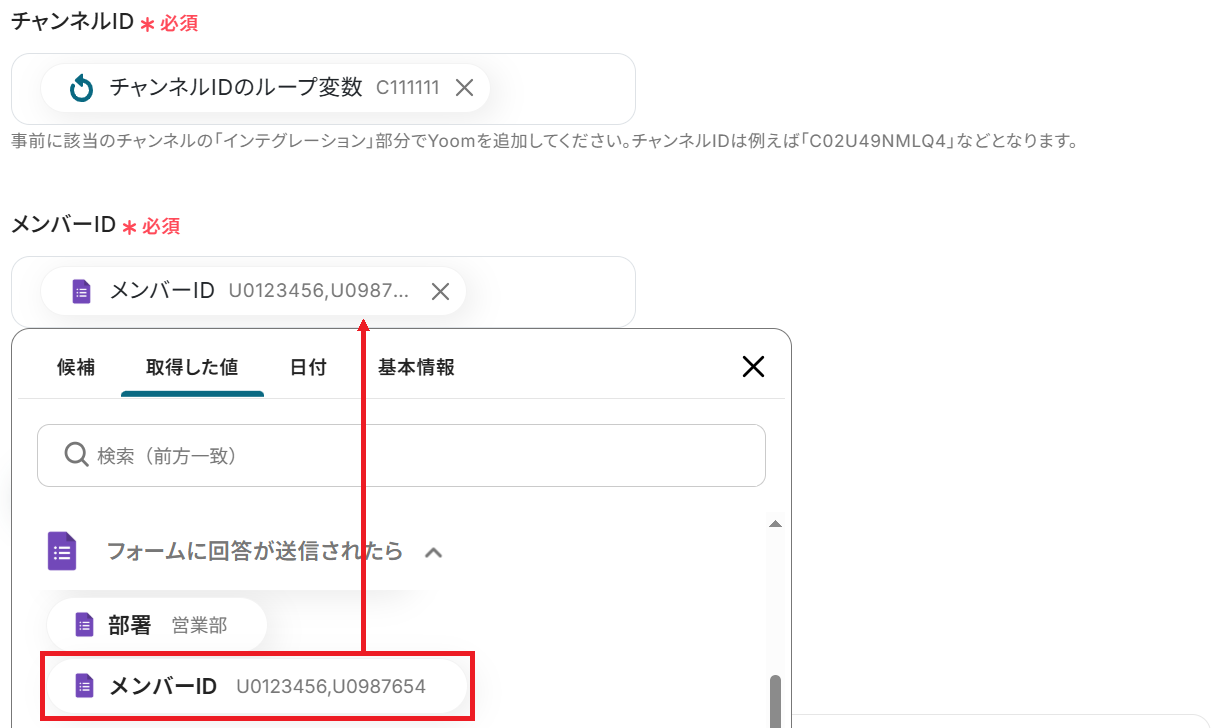
- 同じく「チャンネルにメンバーを招待」アクションで、招待するメンバーのID(メールアドレスなど)を設定します。トリガーであるGoogleフォームの回答内容から取得した値を、変数として設定してください。
■注意事項- Googleフォーム、SlackのそれぞれとYoomを連携してください。
- 「同じ処理を繰り返す」オペレーション間の操作は、パーソナルプラン以上でご利用いただける機能となっております。フリープランの場合は設定しているフローボットのオペレーションやデータコネクトはエラーとなりますので、ご注意ください。
- パーソナルプランなどの有料プランは、2週間の無料トライアルを行うことが可能です。無料トライアル中には制限対象のアプリや機能(オペレーション)を使用することができます。詳しくは、料金プランのページをご参照ください。
- トリガーは5分、10分、15分、30分、60分の間隔で起動間隔を選択できます。
- プランによって最短の起動間隔が異なりますので、ご注意ください。
- Googleフォームをトリガーとして使用した際の回答内容を取得する方法は「Googleフォームトリガーで、回答内容を取得する方法」を参照ください。
- 招待対象のチャンネルIDを記載したデータベースを事前に用意しておいてください。


■このテンプレートをおすすめする方
- GoogleフォームとSlackを用いており、手作業での招待業務に非効率を感じている方
- コミュニティ運営などで、メンバーを複数のSlackチャンネルへ一括で招待したい方
- 手作業による招待漏れなどのヒューマンエラーを防ぎ、スムーズな運用を目指す方
■このテンプレートを使うメリット
- フォームへの回答を起点に招待が自動実行されるため、これまで手作業に費やしていた時間を短縮し、他の重要な業務に集中できます。
- 手作業で起こりがちなチャンネルの選択ミスや招待漏れといったヒューマンエラーを防ぎ、業務の正確性を高めることに繋がります。
■フローボットの流れ
- はじめに、GoogleフォームとSlackをYoomと連携します。
- 次に、トリガーでGoogleフォームを選択し、「フォームに回答が送信されたら」というアクションを設定します。
- 続いて、オペレーションのデータベース機能で、招待先となるSlackチャンネルのIDリストを取得します。
- 次に、処理繰り返し機能を使い、取得したチャンネルIDを1件ずつ処理するように設定します。
- 最後に、オペレーションでSlackの「チャンネルにメンバーを招待」アクションを設定し、フォームの回答者を各チャンネルへ招待します。
■このワークフローのカスタムポイント
- Slackの「チャンネルにメンバーを招待」アクションでは、招待対象のチャンネルIDを設定する必要があります。前段のオペレーションで取得したチャンネルIDの変数を設定してください。
- 同じく「チャンネルにメンバーを招待」アクションで、招待するメンバーのID(メールアドレスなど)を設定します。トリガーであるGoogleフォームの回答内容から取得した値を、変数として設定してください。
■注意事項
- Googleフォーム、SlackのそれぞれとYoomを連携してください。
- 「同じ処理を繰り返す」オペレーション間の操作は、パーソナルプラン以上でご利用いただける機能となっております。フリープランの場合は設定しているフローボットのオペレーションやデータコネクトはエラーとなりますので、ご注意ください。
- パーソナルプランなどの有料プランは、2週間の無料トライアルを行うことが可能です。無料トライアル中には制限対象のアプリや機能(オペレーション)を使用することができます。詳しくは、料金プランのページをご参照ください。
- トリガーは5分、10分、15分、30分、60分の間隔で起動間隔を選択できます。
- プランによって最短の起動間隔が異なりますので、ご注意ください。
- Googleフォームをトリガーとして使用した際の回答内容を取得する方法は「Googleフォームトリガーで、回答内容を取得する方法」を参照ください。
- 招待対象のチャンネルIDを記載したデータベースを事前に用意しておいてください。
GoogleフォームとSlackを連携してチャンネルに自動招待するフローを作ってみよう
それではここから代表的な例として、Googleフォームで回答されたユーザー情報をもとに、Slackの複数のチャンネルに招待するフローを解説していきます!ここではYoomを使用してノーコードで設定していくので、もしまだYoomのアカウントをお持ちでない場合はこちらの登録フォームからアカウントを発行しておきましょう。
※今回連携するアプリの公式サイト:Googleフォーム/Slack
[Yoomとは]
フローの作成方法
今回は大きく分けて以下のプロセスで作成します。- GoogleフォームとSlackのマイアプリ連携
- テンプレートをコピー
- Googleフォームのトリガー設定、Yoomデータベースのアクション設定、繰り返し設定、Slackのアクション設定
- トリガーをONにし、フローが起動するかを確認
■概要Googleフォームで集めた情報を基に、Slackの複数チャンネルへメンバーを手動で招待する作業は、手間がかかる上に招待漏れなどのミスも起こりがちです。特に、招待するチャンネルが多いほど、その負担は大きくなります。このワークフローを活用すれば、Googleフォームに回答が送信されると、指定した複数のSlackチャンネルへメンバーが自動で招待されます。招待業務の自動化により、作業負担の軽減と正確性の向上を実現します。
■このテンプレートをおすすめする方- GoogleフォームとSlackを用いており、手作業での招待業務に非効率を感じている方
- コミュニティ運営などで、メンバーを複数のSlackチャンネルへ一括で招待したい方
- 手作業による招待漏れなどのヒューマンエラーを防ぎ、スムーズな運用を目指す方
■このテンプレートを使うメリット- フォームへの回答を起点に招待が自動実行されるため、これまで手作業に費やしていた時間を短縮し、他の重要な業務に集中できます。
- 手作業で起こりがちなチャンネルの選択ミスや招待漏れといったヒューマンエラーを防ぎ、業務の正確性を高めることに繋がります。
■フローボットの流れ- はじめに、GoogleフォームとSlackをYoomと連携します。
- 次に、トリガーでGoogleフォームを選択し、「フォームに回答が送信されたら」というアクションを設定します。
- 続いて、オペレーションのデータベース機能で、招待先となるSlackチャンネルのIDリストを取得します。
- 次に、処理繰り返し機能を使い、取得したチャンネルIDを1件ずつ処理するように設定します。
- 最後に、オペレーションでSlackの「チャンネルにメンバーを招待」アクションを設定し、フォームの回答者を各チャンネルへ招待します。
※「トリガー」:フロー起動のきっかけとなるアクション、「オペレーション」:トリガー起動後、フロー内で処理を行うアクション
■このワークフローのカスタムポイント- Slackの「チャンネルにメンバーを招待」アクションでは、招待対象のチャンネルIDを設定する必要があります。前段のオペレーションで取得したチャンネルIDの変数を設定してください。
- 同じく「チャンネルにメンバーを招待」アクションで、招待するメンバーのID(メールアドレスなど)を設定します。トリガーであるGoogleフォームの回答内容から取得した値を、変数として設定してください。
■注意事項- Googleフォーム、SlackのそれぞれとYoomを連携してください。
- 「同じ処理を繰り返す」オペレーション間の操作は、パーソナルプラン以上でご利用いただける機能となっております。フリープランの場合は設定しているフローボットのオペレーションやデータコネクトはエラーとなりますので、ご注意ください。
- パーソナルプランなどの有料プランは、2週間の無料トライアルを行うことが可能です。無料トライアル中には制限対象のアプリや機能(オペレーション)を使用することができます。詳しくは、料金プランのページをご参照ください。
- トリガーは5分、10分、15分、30分、60分の間隔で起動間隔を選択できます。
- プランによって最短の起動間隔が異なりますので、ご注意ください。
- Googleフォームをトリガーとして使用した際の回答内容を取得する方法は「Googleフォームトリガーで、回答内容を取得する方法」を参照ください。
- 招待対象のチャンネルIDを記載したデータベースを事前に用意しておいてください。
■このテンプレートをおすすめする方
- GoogleフォームとSlackを用いており、手作業での招待業務に非効率を感じている方
- コミュニティ運営などで、メンバーを複数のSlackチャンネルへ一括で招待したい方
- 手作業による招待漏れなどのヒューマンエラーを防ぎ、スムーズな運用を目指す方
■このテンプレートを使うメリット
- フォームへの回答を起点に招待が自動実行されるため、これまで手作業に費やしていた時間を短縮し、他の重要な業務に集中できます。
- 手作業で起こりがちなチャンネルの選択ミスや招待漏れといったヒューマンエラーを防ぎ、業務の正確性を高めることに繋がります。
■フローボットの流れ
- はじめに、GoogleフォームとSlackをYoomと連携します。
- 次に、トリガーでGoogleフォームを選択し、「フォームに回答が送信されたら」というアクションを設定します。
- 続いて、オペレーションのデータベース機能で、招待先となるSlackチャンネルのIDリストを取得します。
- 次に、処理繰り返し機能を使い、取得したチャンネルIDを1件ずつ処理するように設定します。
- 最後に、オペレーションでSlackの「チャンネルにメンバーを招待」アクションを設定し、フォームの回答者を各チャンネルへ招待します。
■このワークフローのカスタムポイント
- Slackの「チャンネルにメンバーを招待」アクションでは、招待対象のチャンネルIDを設定する必要があります。前段のオペレーションで取得したチャンネルIDの変数を設定してください。
- 同じく「チャンネルにメンバーを招待」アクションで、招待するメンバーのID(メールアドレスなど)を設定します。トリガーであるGoogleフォームの回答内容から取得した値を、変数として設定してください。
■注意事項
- Googleフォーム、SlackのそれぞれとYoomを連携してください。
- 「同じ処理を繰り返す」オペレーション間の操作は、パーソナルプラン以上でご利用いただける機能となっております。フリープランの場合は設定しているフローボットのオペレーションやデータコネクトはエラーとなりますので、ご注意ください。
- パーソナルプランなどの有料プランは、2週間の無料トライアルを行うことが可能です。無料トライアル中には制限対象のアプリや機能(オペレーション)を使用することができます。詳しくは、料金プランのページをご参照ください。
- トリガーは5分、10分、15分、30分、60分の間隔で起動間隔を選択できます。
- プランによって最短の起動間隔が異なりますので、ご注意ください。
- Googleフォームをトリガーとして使用した際の回答内容を取得する方法は「Googleフォームトリガーで、回答内容を取得する方法」を参照ください。
- 招待対象のチャンネルIDを記載したデータベースを事前に用意しておいてください。
ステップ1:GoogleフォームとSlackのマイアプリ連携
ここではYoomとそれぞれのアプリを連携して、操作を行えるようにしていきます。まずは基本的な設定方法を解説しているナビをご覧ください!
Googleフォームについては、上のナビで解説されているGoogle スプレッドシートと同じ手順で連携できます。
SlackについてはSlackのマイアプリ登録方法も併せて確認しておきましょう。
ステップ2:テンプレートをコピー
Yoomにログインし、以下バナーの「試してみる」をクリックしてください。
■概要Googleフォームで集めた情報を基に、Slackの複数チャンネルへメンバーを手動で招待する作業は、手間がかかる上に招待漏れなどのミスも起こりがちです。特に、招待するチャンネルが多いほど、その負担は大きくなります。このワークフローを活用すれば、Googleフォームに回答が送信されると、指定した複数のSlackチャンネルへメンバーが自動で招待されます。招待業務の自動化により、作業負担の軽減と正確性の向上を実現します。
■このテンプレートをおすすめする方- GoogleフォームとSlackを用いており、手作業での招待業務に非効率を感じている方
- コミュニティ運営などで、メンバーを複数のSlackチャンネルへ一括で招待したい方
- 手作業による招待漏れなどのヒューマンエラーを防ぎ、スムーズな運用を目指す方
■このテンプレートを使うメリット- フォームへの回答を起点に招待が自動実行されるため、これまで手作業に費やしていた時間を短縮し、他の重要な業務に集中できます。
- 手作業で起こりがちなチャンネルの選択ミスや招待漏れといったヒューマンエラーを防ぎ、業務の正確性を高めることに繋がります。
■フローボットの流れ- はじめに、GoogleフォームとSlackをYoomと連携します。
- 次に、トリガーでGoogleフォームを選択し、「フォームに回答が送信されたら」というアクションを設定します。
- 続いて、オペレーションのデータベース機能で、招待先となるSlackチャンネルのIDリストを取得します。
- 次に、処理繰り返し機能を使い、取得したチャンネルIDを1件ずつ処理するように設定します。
- 最後に、オペレーションでSlackの「チャンネルにメンバーを招待」アクションを設定し、フォームの回答者を各チャンネルへ招待します。
※「トリガー」:フロー起動のきっかけとなるアクション、「オペレーション」:トリガー起動後、フロー内で処理を行うアクション
■このワークフローのカスタムポイント- Slackの「チャンネルにメンバーを招待」アクションでは、招待対象のチャンネルIDを設定する必要があります。前段のオペレーションで取得したチャンネルIDの変数を設定してください。
- 同じく「チャンネルにメンバーを招待」アクションで、招待するメンバーのID(メールアドレスなど)を設定します。トリガーであるGoogleフォームの回答内容から取得した値を、変数として設定してください。
■注意事項- Googleフォーム、SlackのそれぞれとYoomを連携してください。
- 「同じ処理を繰り返す」オペレーション間の操作は、パーソナルプラン以上でご利用いただける機能となっております。フリープランの場合は設定しているフローボットのオペレーションやデータコネクトはエラーとなりますので、ご注意ください。
- パーソナルプランなどの有料プランは、2週間の無料トライアルを行うことが可能です。無料トライアル中には制限対象のアプリや機能(オペレーション)を使用することができます。詳しくは、料金プランのページをご参照ください。
- トリガーは5分、10分、15分、30分、60分の間隔で起動間隔を選択できます。
- プランによって最短の起動間隔が異なりますので、ご注意ください。
- Googleフォームをトリガーとして使用した際の回答内容を取得する方法は「Googleフォームトリガーで、回答内容を取得する方法」を参照ください。
- 招待対象のチャンネルIDを記載したデータベースを事前に用意しておいてください。
■このテンプレートをおすすめする方
- GoogleフォームとSlackを用いており、手作業での招待業務に非効率を感じている方
- コミュニティ運営などで、メンバーを複数のSlackチャンネルへ一括で招待したい方
- 手作業による招待漏れなどのヒューマンエラーを防ぎ、スムーズな運用を目指す方
■このテンプレートを使うメリット
- フォームへの回答を起点に招待が自動実行されるため、これまで手作業に費やしていた時間を短縮し、他の重要な業務に集中できます。
- 手作業で起こりがちなチャンネルの選択ミスや招待漏れといったヒューマンエラーを防ぎ、業務の正確性を高めることに繋がります。
■フローボットの流れ
- はじめに、GoogleフォームとSlackをYoomと連携します。
- 次に、トリガーでGoogleフォームを選択し、「フォームに回答が送信されたら」というアクションを設定します。
- 続いて、オペレーションのデータベース機能で、招待先となるSlackチャンネルのIDリストを取得します。
- 次に、処理繰り返し機能を使い、取得したチャンネルIDを1件ずつ処理するように設定します。
- 最後に、オペレーションでSlackの「チャンネルにメンバーを招待」アクションを設定し、フォームの回答者を各チャンネルへ招待します。
■このワークフローのカスタムポイント
- Slackの「チャンネルにメンバーを招待」アクションでは、招待対象のチャンネルIDを設定する必要があります。前段のオペレーションで取得したチャンネルIDの変数を設定してください。
- 同じく「チャンネルにメンバーを招待」アクションで、招待するメンバーのID(メールアドレスなど)を設定します。トリガーであるGoogleフォームの回答内容から取得した値を、変数として設定してください。
■注意事項
- Googleフォーム、SlackのそれぞれとYoomを連携してください。
- 「同じ処理を繰り返す」オペレーション間の操作は、パーソナルプラン以上でご利用いただける機能となっております。フリープランの場合は設定しているフローボットのオペレーションやデータコネクトはエラーとなりますので、ご注意ください。
- パーソナルプランなどの有料プランは、2週間の無料トライアルを行うことが可能です。無料トライアル中には制限対象のアプリや機能(オペレーション)を使用することができます。詳しくは、料金プランのページをご参照ください。
- トリガーは5分、10分、15分、30分、60分の間隔で起動間隔を選択できます。
- プランによって最短の起動間隔が異なりますので、ご注意ください。
- Googleフォームをトリガーとして使用した際の回答内容を取得する方法は「Googleフォームトリガーで、回答内容を取得する方法」を参照ください。
- 招待対象のチャンネルIDを記載したデータベースを事前に用意しておいてください。
「テンプレートがコピーされました」と表示されるので「OK」をクリックします。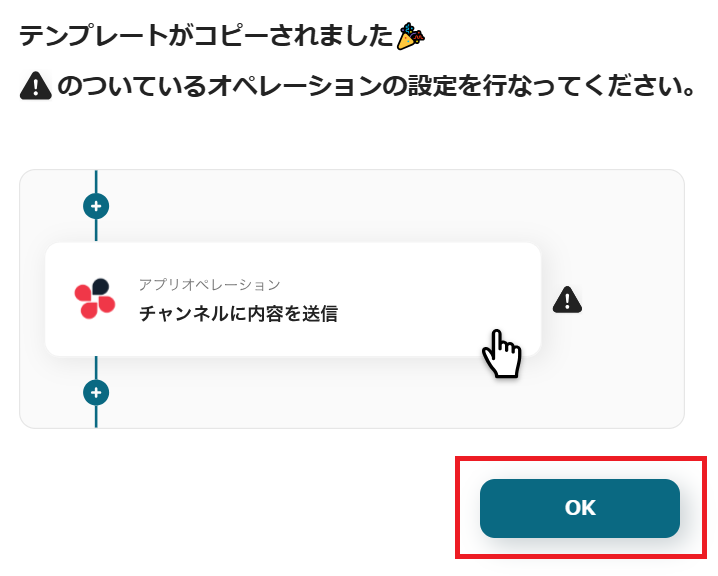
ステップ3:Googleフォームのトリガー設定
まず準備として、Slackのチャンネルに招待するためのフォームを作成し、ご自身で回答しておきましょう。
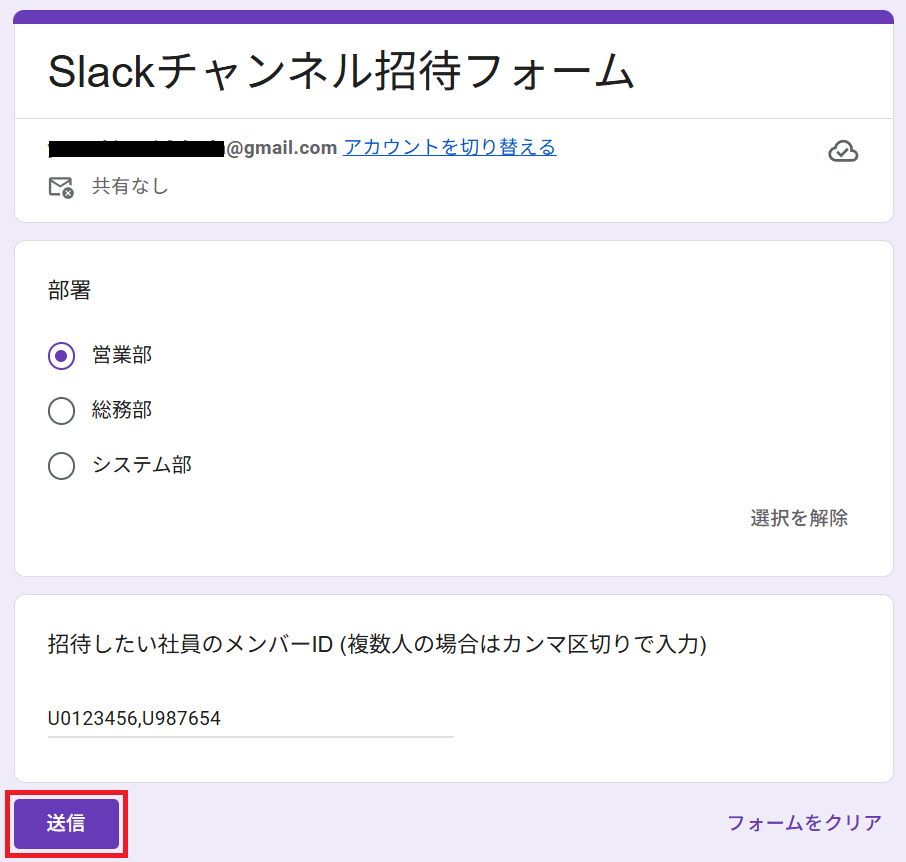
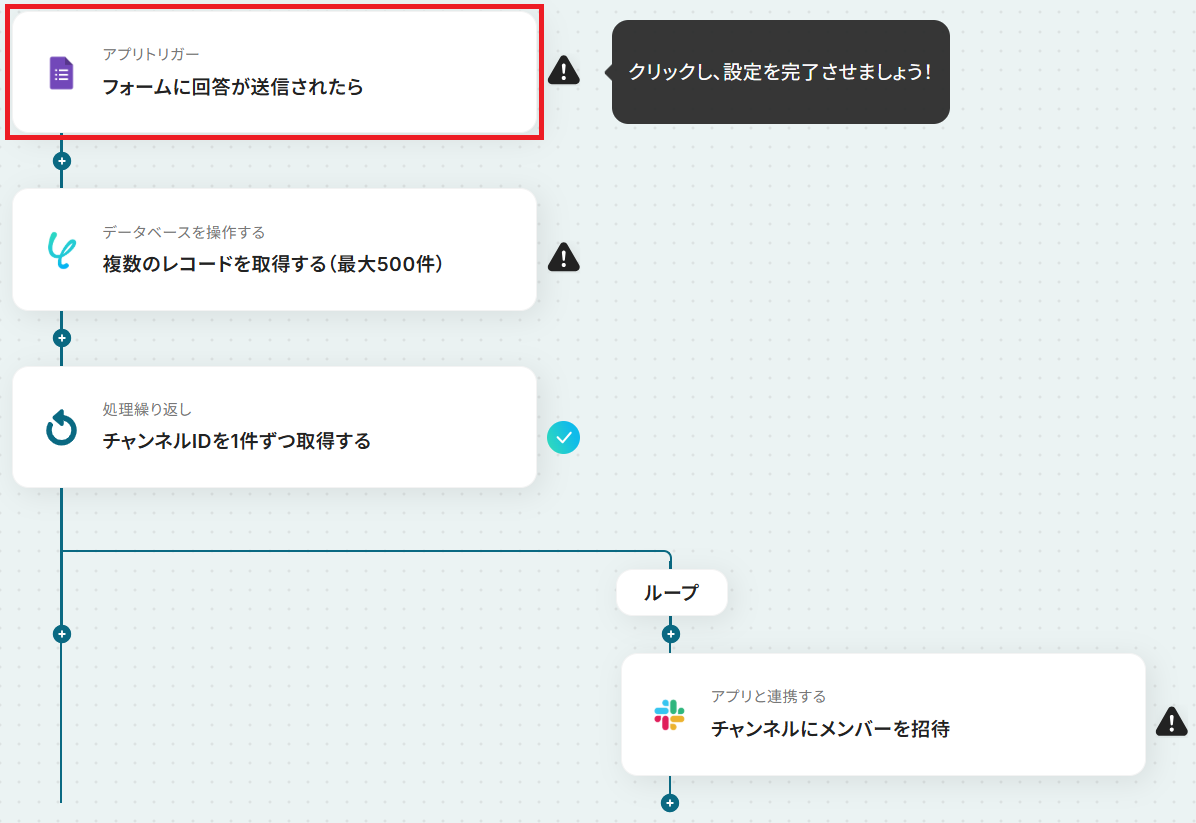
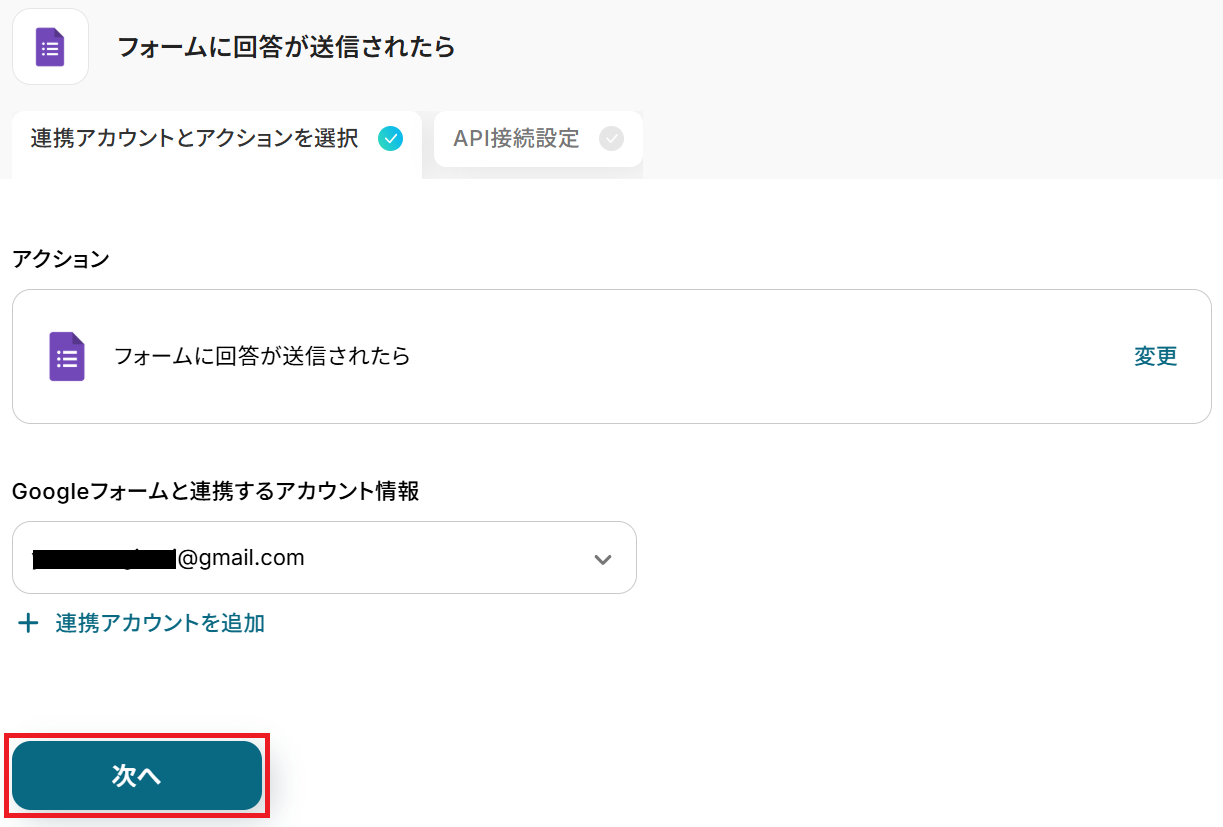
まず、トリガーの起動間隔をプルダウンから選択してください。
※トリガーの起動タイミングは、5分、10分、15分、30分、60分のいずれかで設定できます。ご利用プランによって、設定できるトリガーの最短間隔が違うので、その点は要チェックです。なお、基本的にはそのプランの最短の起動間隔にしてお使いいただくことをおすすめします。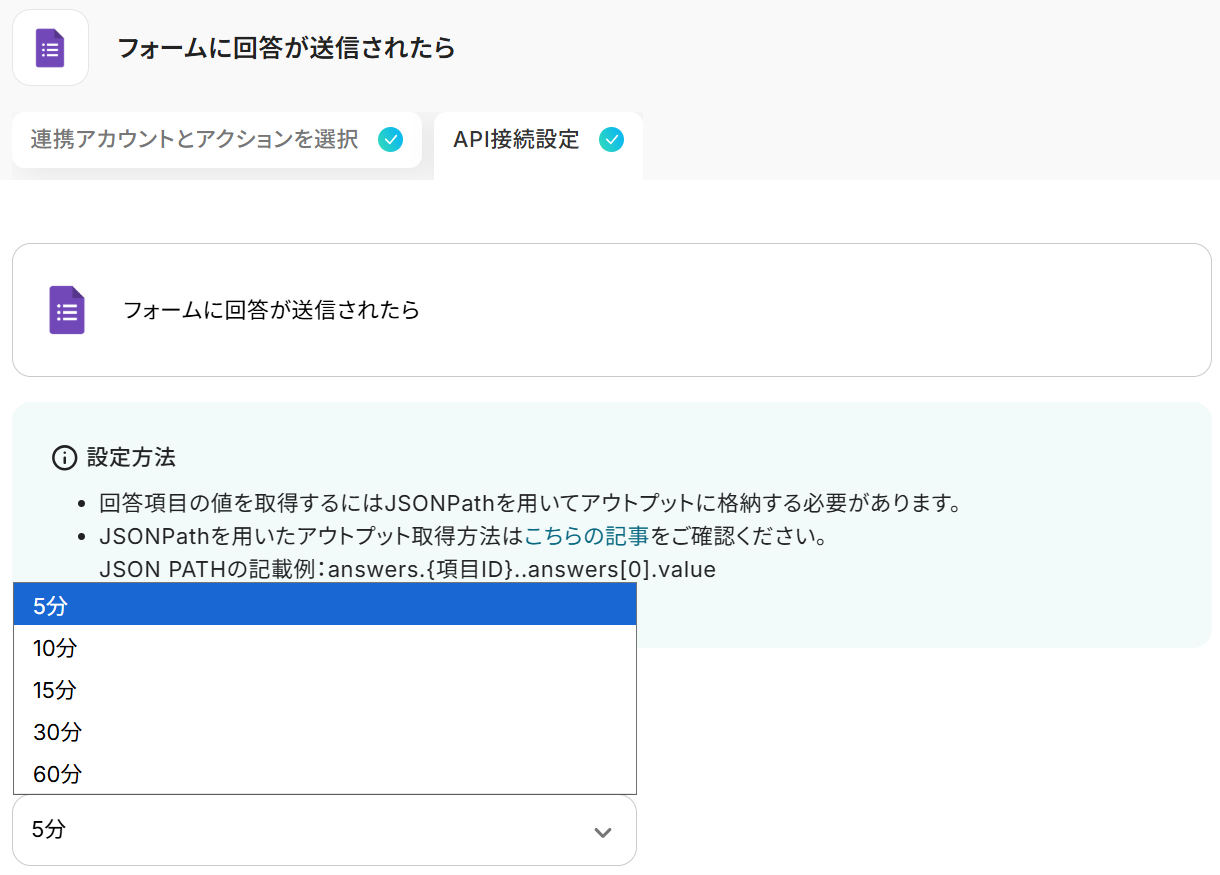
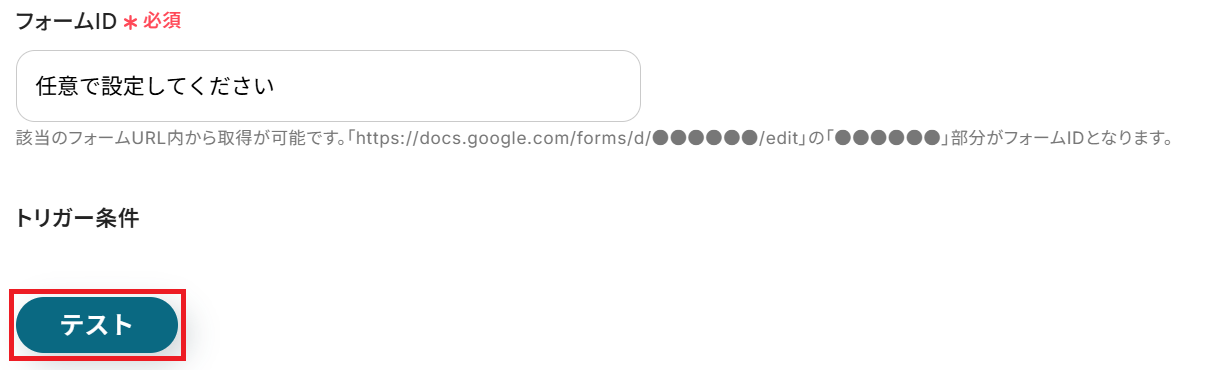
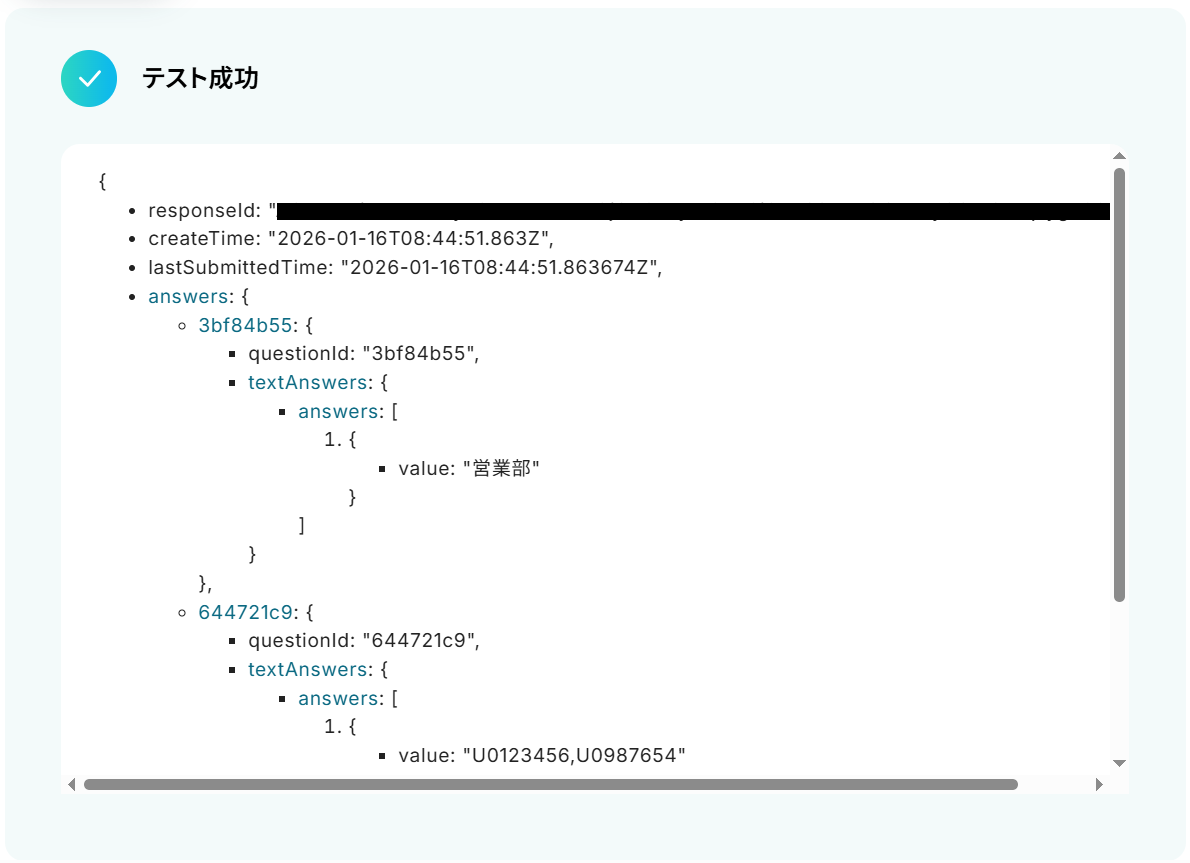
※取得した値とは?
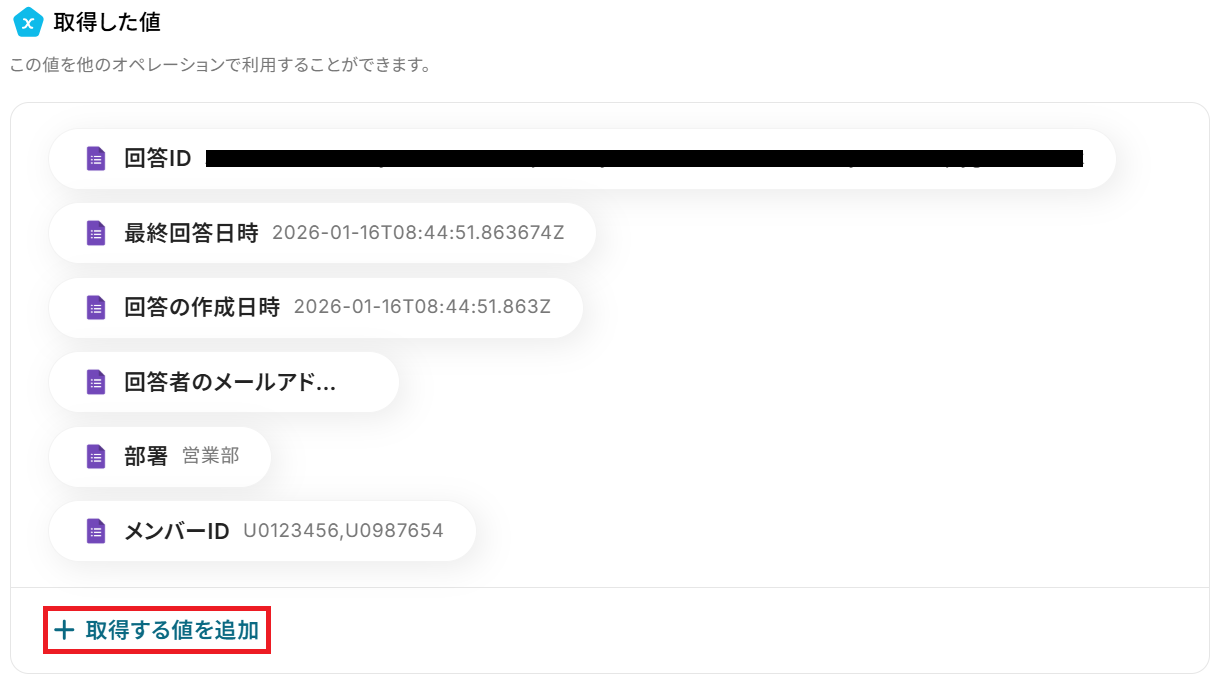
トリガーやオペレーション設定時に「テスト」を実行して取得した値のことです。
後続のオペレーション設定時の値として利用でき、フローボットを起動する度に変動した値となります。
なお、取得した値に取得したいレコードが反映されていないことがありますが、その場合「+ 取得する値を追加」から項目を追加可能です。
ステップ4:Yoomデータベースのアクション設定
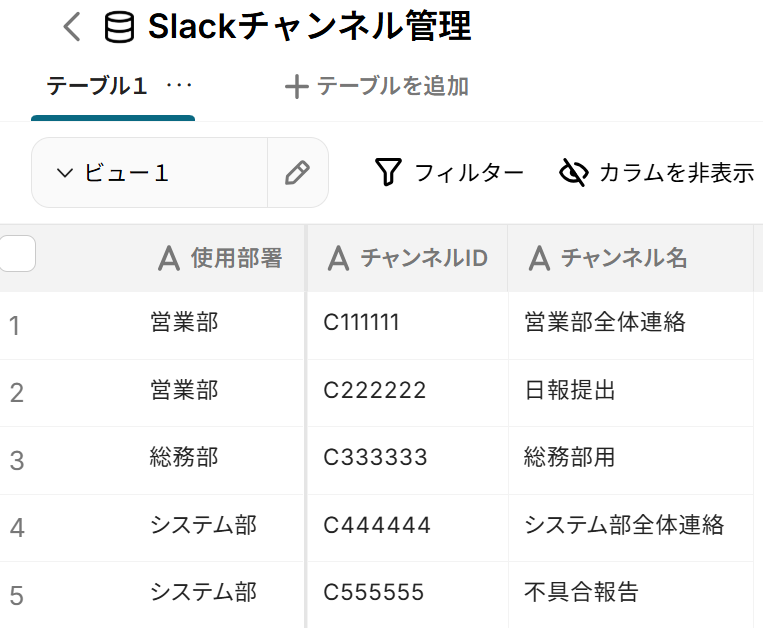
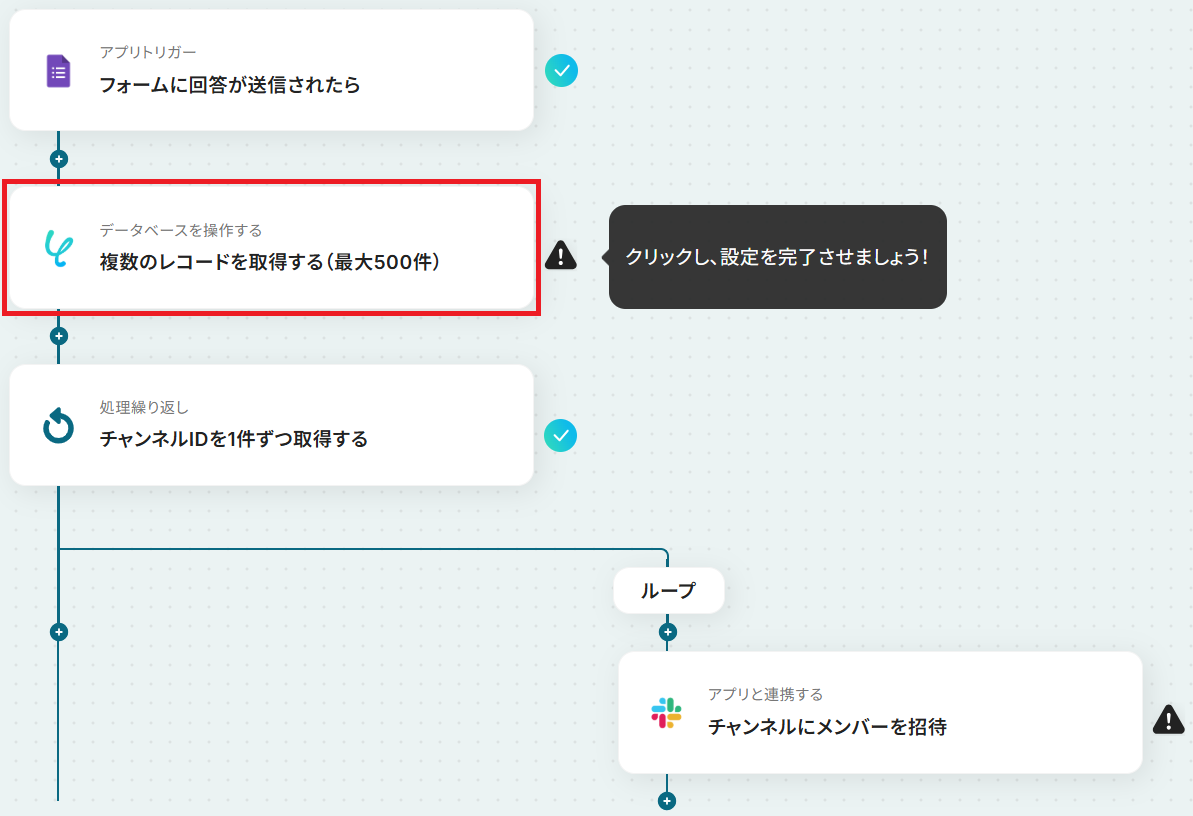
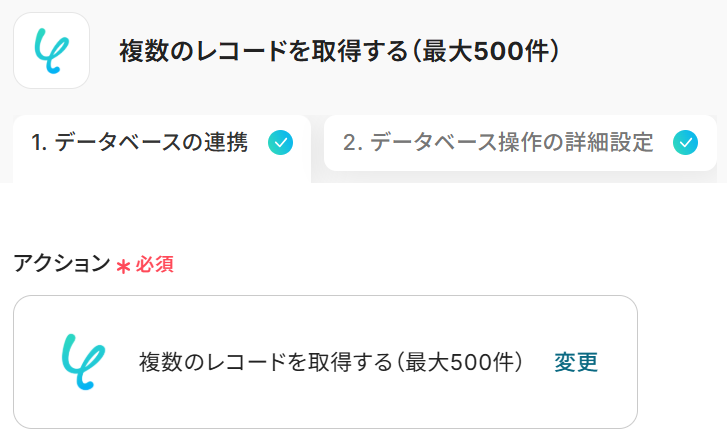
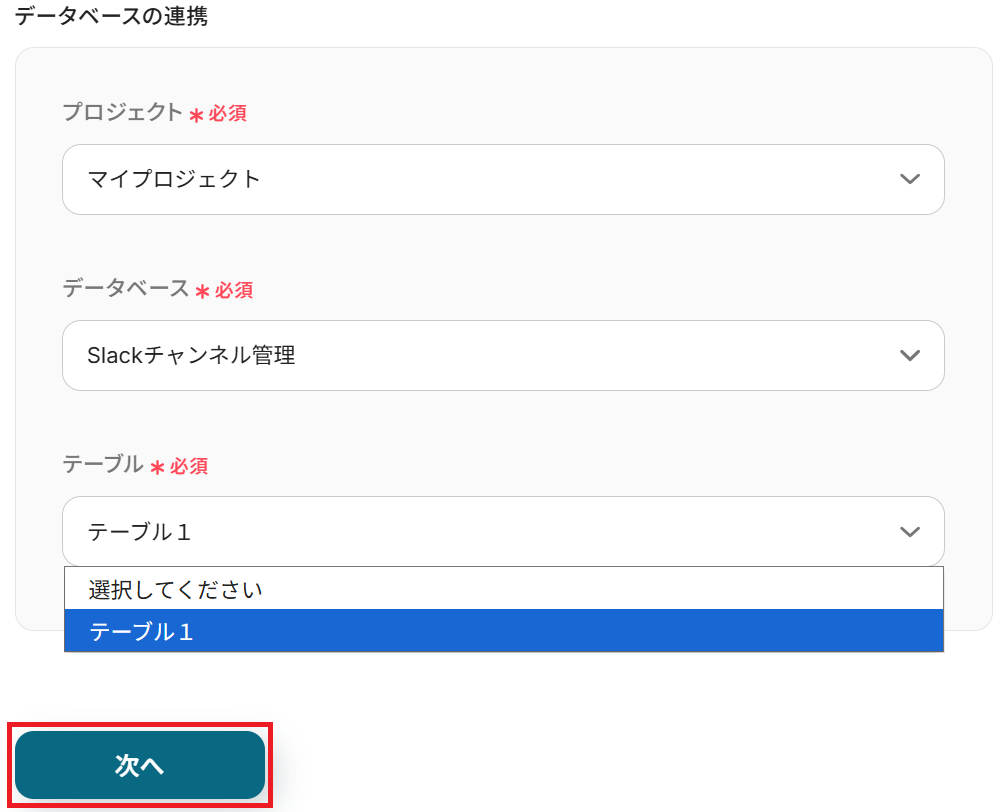
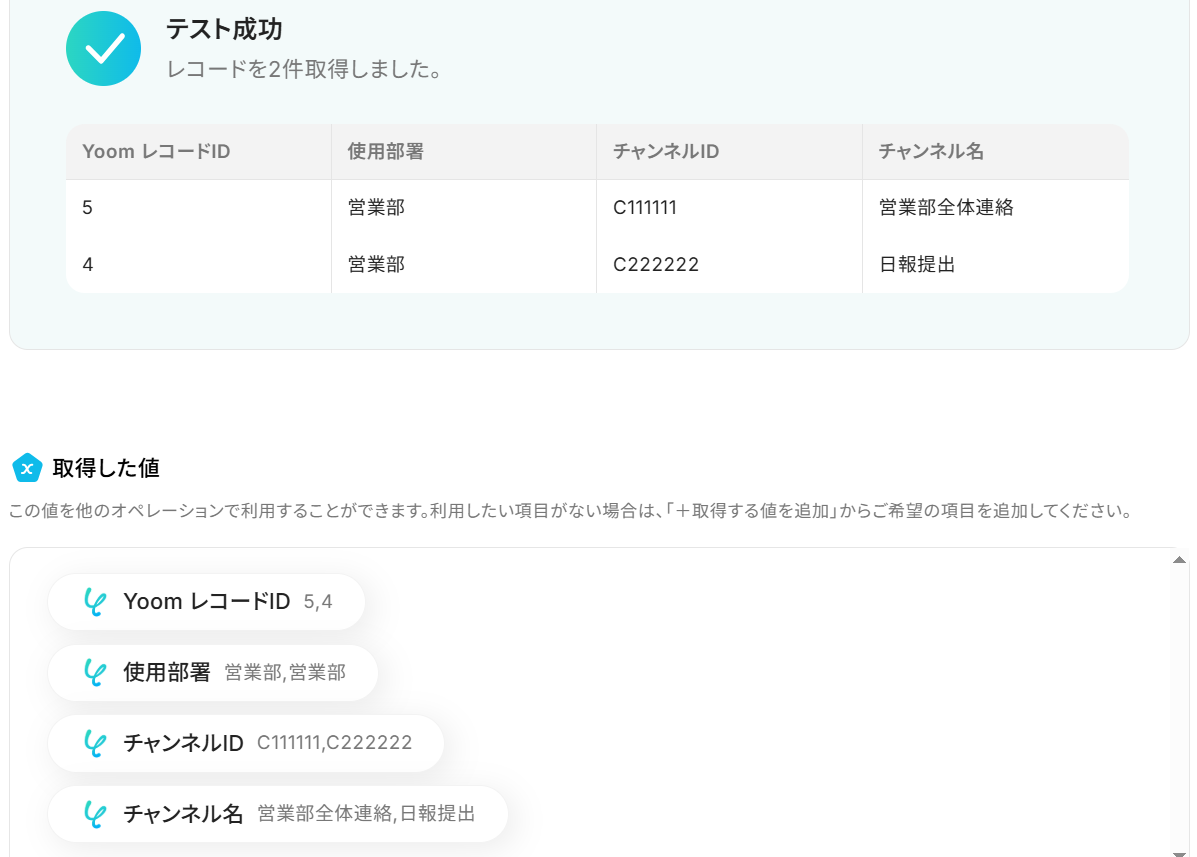
先ほど取得したGoogleフォームの回答内容をもとに、Yoomのデータベースから該当部署のSlackチャンネルIDを抽出します。まず準備として、Yoom上でSlackチャンネル管理用のデータベースを作成しておきましょう。
今回は以下のように使用部署・チャンネルID・チャンネル名の3項目を記載したデータベースを用意しました。
営業部とシステム部が2チャンネルずつ、総務部が1チャンネル使用しているという想定です。
※以下の2記事もご参照ください。
こちらは取得したい条件に合わせて選択してください。今回は部署によって招待するチャンネルが決まるので、「使用部署」を選択しました。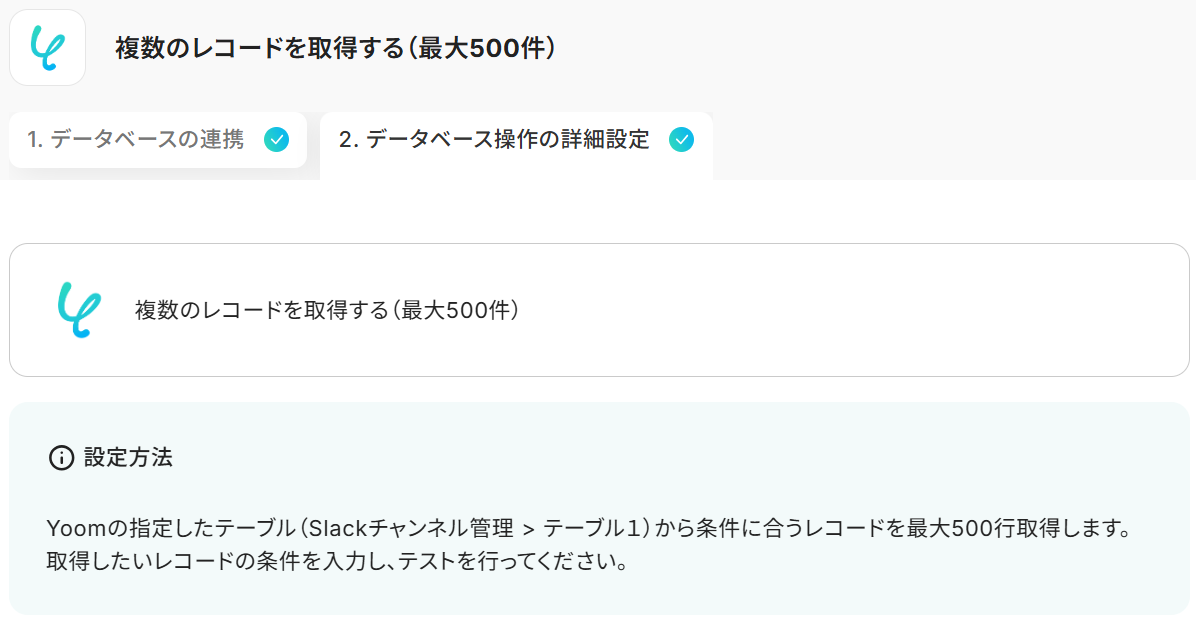
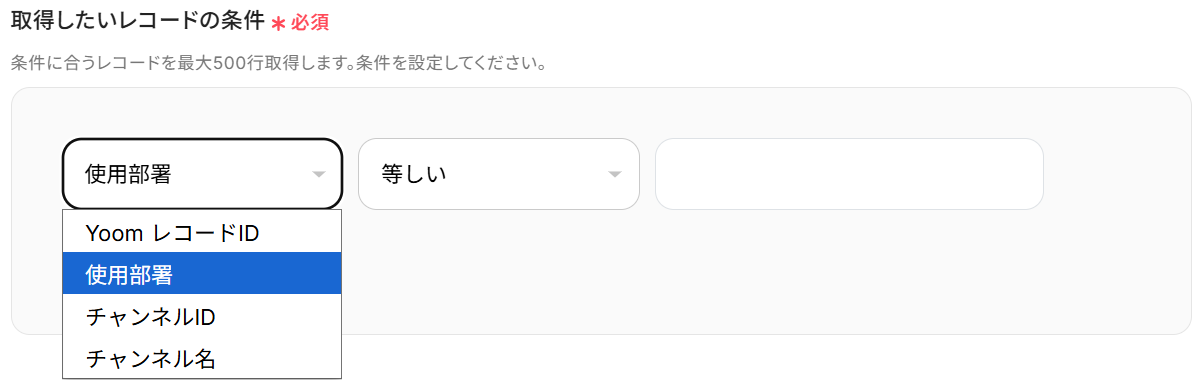
これで「使用部署」をキーとして取得するチャンネルIDを見つけ出すことができます。
※以下のように取得した値を設定することで、トリガーが実行されるたびに最新の回答内容が反映されます。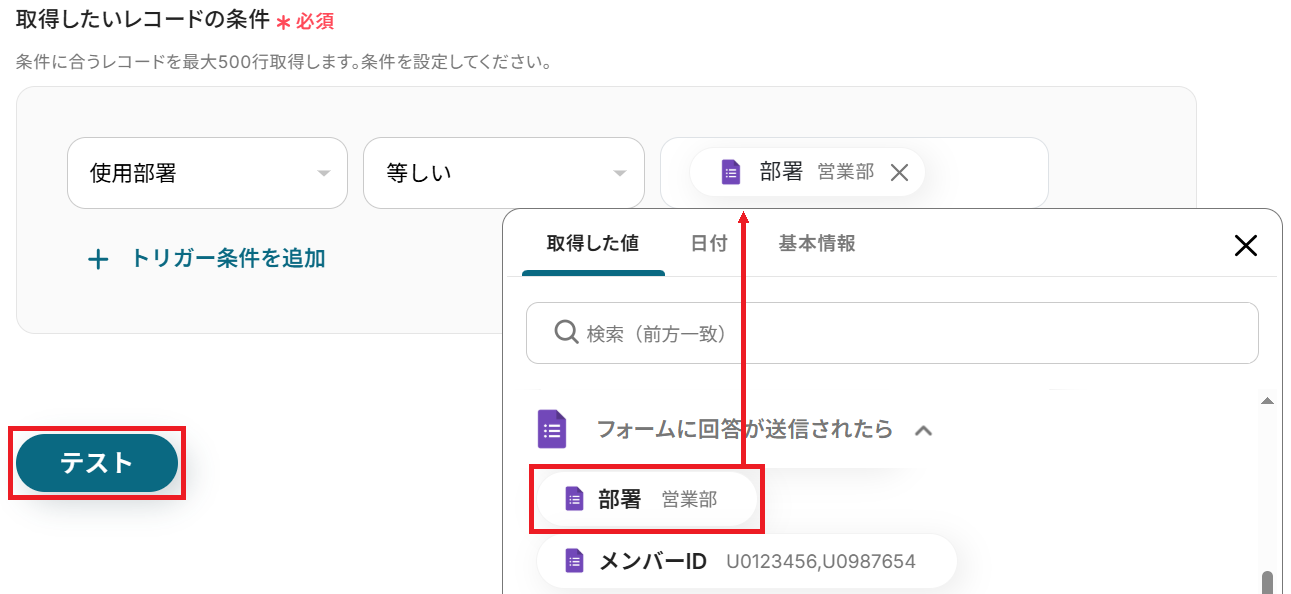
ステップ5:繰り返し設定
先ほど取得したチャンネルIDのリストを順番に処理するため、繰り返し設定を行います。
「チャンネルIDを1件ずつ取得する」をクリック。
※「同じ処理を繰り返す」オペレーションを使う場合は、チームプランまたはサクセスプランが必要です。フリープラン・ミニプランだと、そのオペレーションやデータコネクトを設定してもエラーになってしまうのでご注意ください。チームプランやサクセスプランなどの有料プランには、2週間の無料トライアルがついています。トライアル期間中は、通常は制限されるアプリや機能(オペレーション)も問題なく使えるので、この機会にぜひ試してみましょう!
※「同じ処理を繰り返す」の設定方法もご参照ください。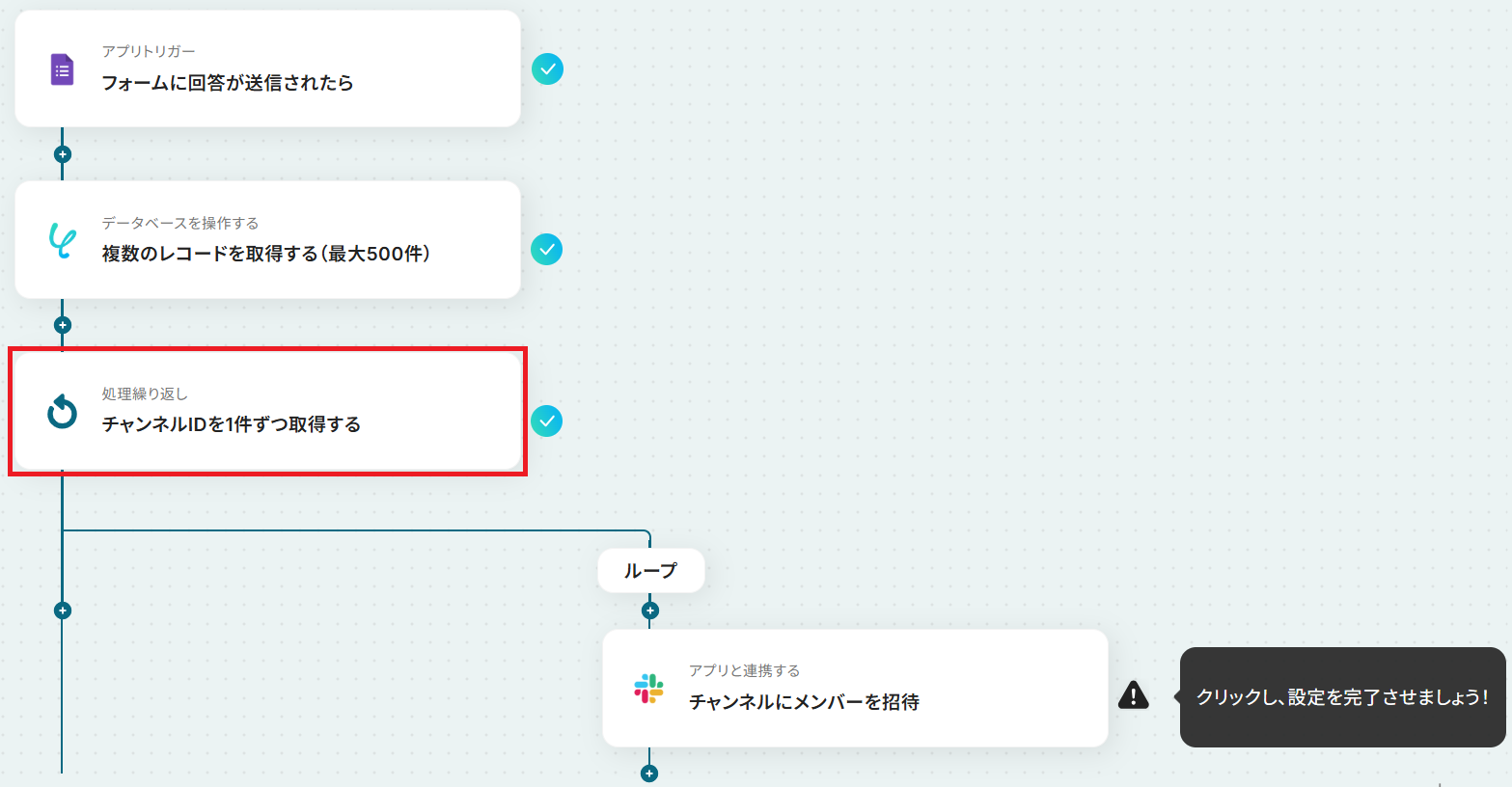
取得した値の欄は、用意したデータベースの項目名がプルダウンになっています。
今回はメンバー招待に必要な「チャンネルID」を選択し、保存しましょう。
この設定により、次のステップではデータを1行ずつ読み取りながら処理を進められるようになります。
※繰り返し実行可能な回数は1000回が上限です。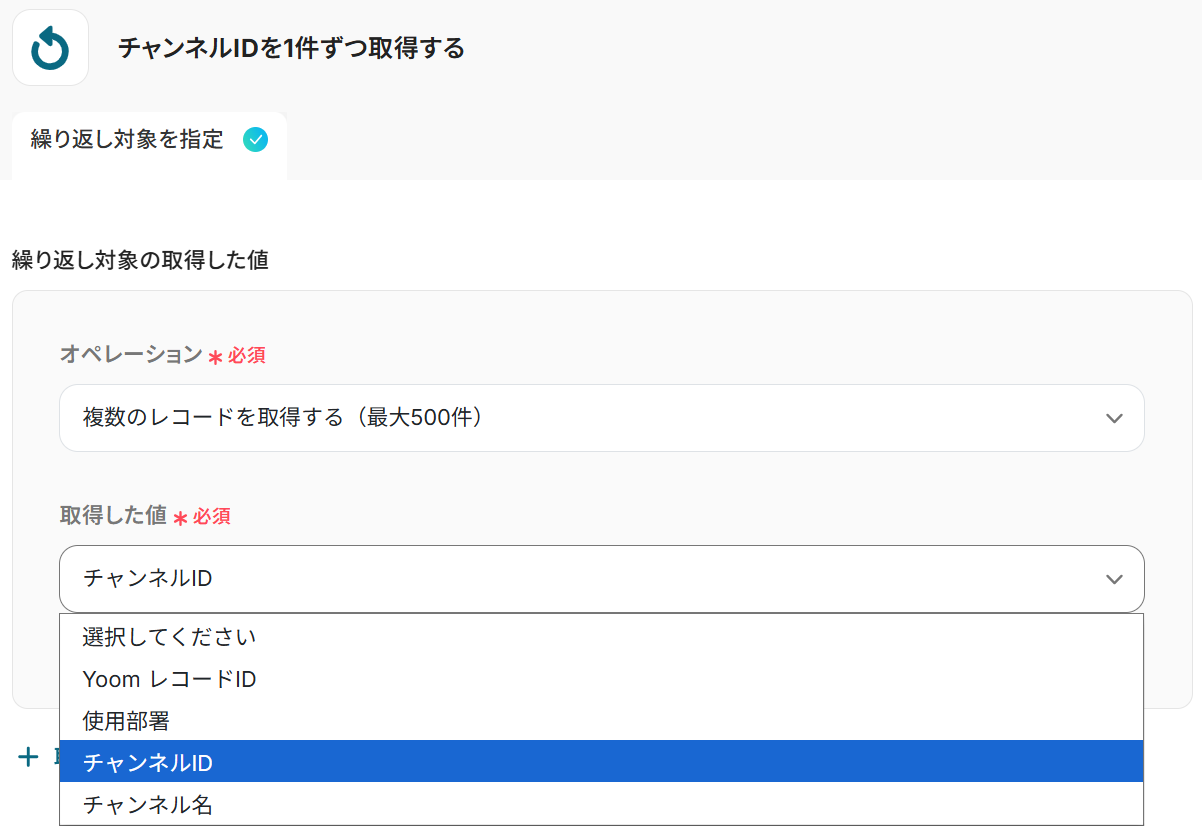
ステップ6:Slackのアクション設定
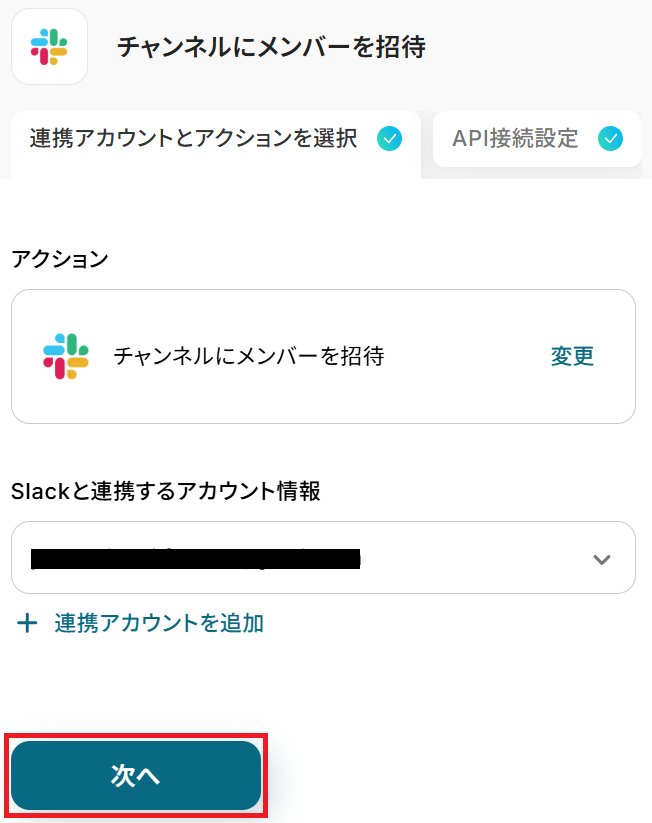
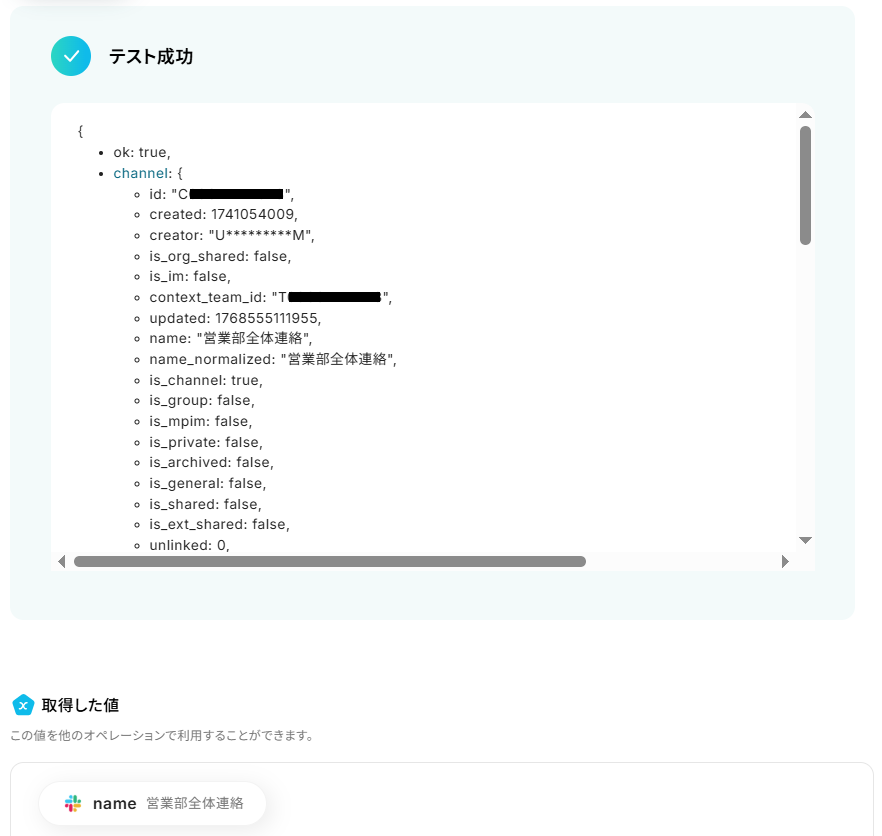
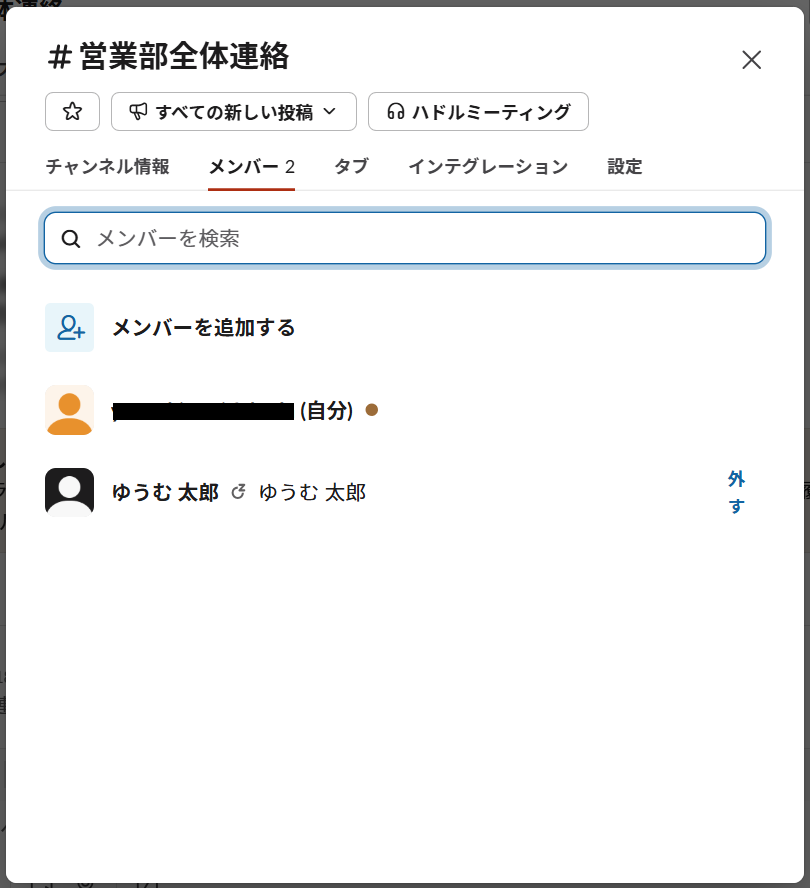
ステップ4で取得したチャンネルIDをもとに、Googleフォームで回答されたユーザーを該当のSlackチャンネルに招待します。
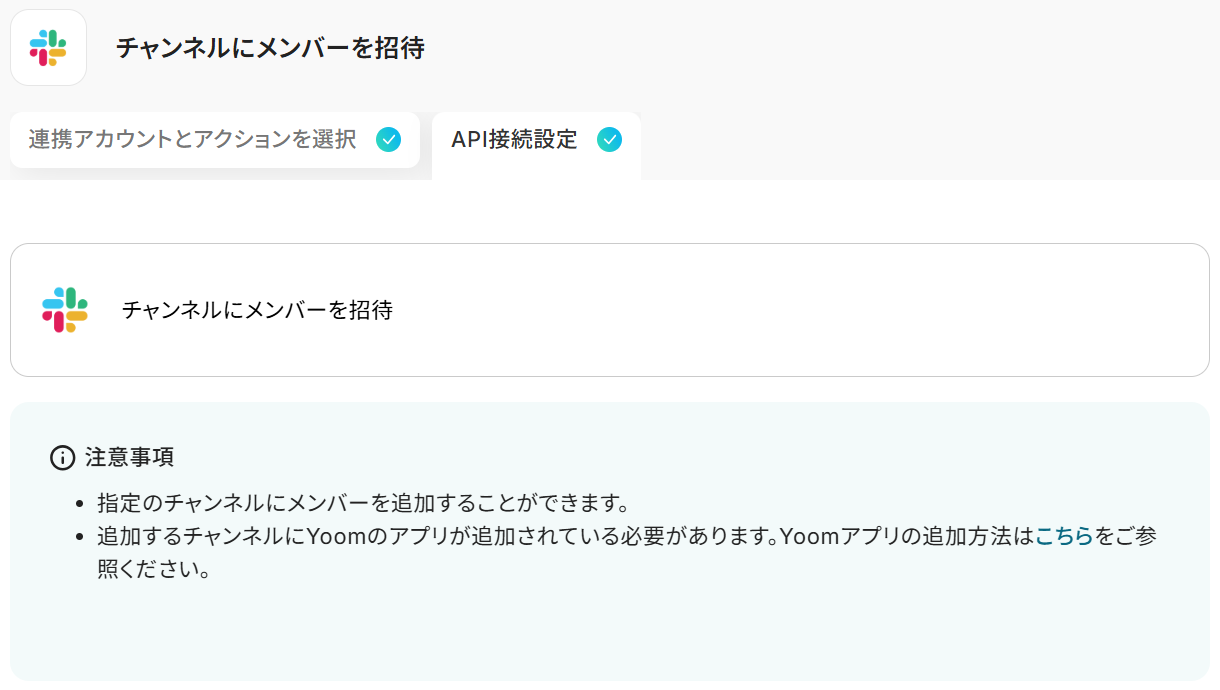
「チャンネルにメンバーを招待」をクリック。
※Slackと連携して出来ることもご参照ください。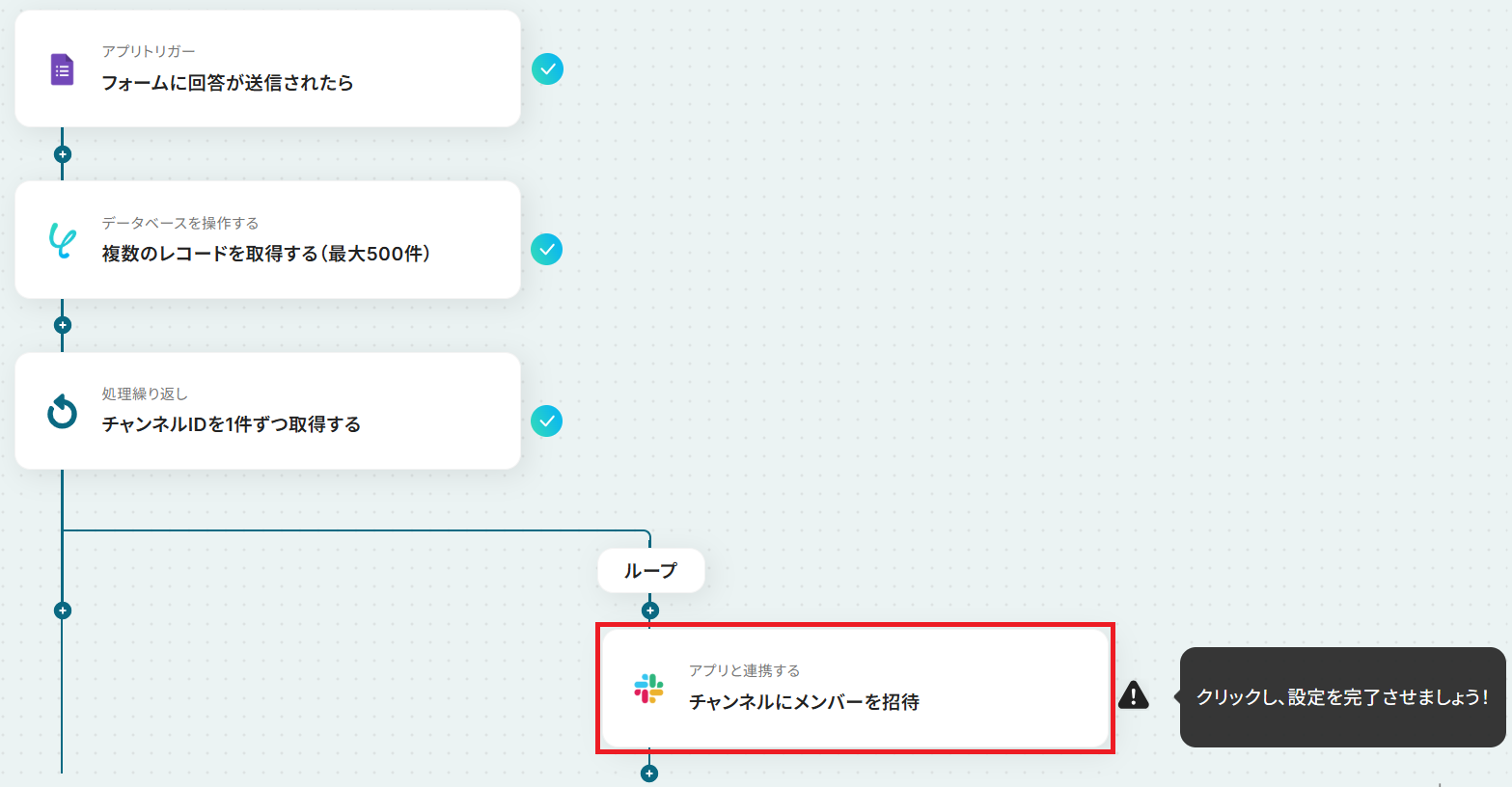
ステップ7:トリガーをONにして起動準備完了
最後に「トリガーをON」をクリックしたら、自動化の設定は完了です。正しくフローボットが起動するか確認してください。
Slackを使ったその他の自動化例
今回ご紹介した連携以外でも、SlackのAPIを活用してさまざまな業務を自動化することが可能です。例えば、タスクやドキュメントの作成・更新、カレンダー予定や会議終了などをトリガーに、通知作業を自動化できます。
これにより、情報共有や作業の効率化を実現できるでしょう。
■概要
Intercomで新しいコンタクト(リード)が作成されるたびに、その情報を手動でチームに共有するのは手間がかかり、時には対応の遅れや見逃しに繋がることもあるのではないでしょうか。このワークフローを活用すれば、Intercomでのリード作成をトリガーとしてGoogle Chatへ自動で通知が送信されるため、このような課題を解消し、迅速な情報共有と対応漏れの防止を実現することで、ビジネスチャンスを最大限に活かせます。
■このテンプレートをおすすめする方
- IntercomとGoogle Chatを日常的に利用し、リード情報を迅速かつ確実にチームで共有したい方
- リード発生時の通知遅れや連絡漏れによる機会損失を防ぎ、営業効率を高めたい担当者の方
- 手作業での情報伝達に時間を取られず、より戦略的な業務にリソースを集中させたいマネージャーの方
■このテンプレートを使うメリット
- Intercomに新規リードが登録されると、即座にGoogle Chatへ自動通知されるため、手作業での連絡や確認に費やしていた時間を削減し、他の重要な業務へ注力できます。
- 手動による情報伝達が不要になることで、通知の遅延や連絡漏れといったヒューマンエラーのリスクを低減し、リードへの迅速かつ確実なアプローチを支援します。
■フローボットの流れ
- はじめに、マイアプリ連携の画面でIntercomアカウントとGoogle ChatアカウントをYoomにそれぞれ登録し、連携を完了させます。
- 次に、このフローボットのトリガーとしてIntercomを選択し、「コンタクト(リード)が作成されたら(Webhook起動)」というアクションを設定し、Intercom側でもWebhookの設定を行います。
- 最後に、オペレーションとしてGoogle Chatを選択し、「メッセージを送信」アクションを設定します。ここで、Intercomから取得したリード情報(例えば、名前、会社名、メールアドレスなど)を含む通知メッセージの内容や、通知を送信したいGoogle Chatのスペースを指定することで設定は完了です。
※「トリガー」:フロー起動のきっかけとなるアクション、「オペレーション」:トリガー起動後、フロー内で処理を行うアクション
■このワークフローのカスタムポイント
- Google Chatの「メッセージを送信」オペレーションでは、通知を送信したいGoogle Chatスペースの「スペースのリソース名」をユーザーの環境に合わせて正確に設定してください。
- 送信するメッセージ内容は、Intercomから取得できるコンタクト情報を活用して自由に編集できます。例えば、リードの会社名、担当者名、作成日時といった具体的な情報をメッセージに含めることで、チームメンバーが状況を即座に把握しやすくなります。
■注意事項
- Intercom、Google ChatのそれぞれとYoomを連携してください。
- Intercomのマイアプリ連携方法は下記をご参照ください。https://intercom.help/yoom/ja/articles/5723277
- Google Chatとの連携はGoogle Workspaceの場合のみ可能です。詳細は下記を参照ください。https://intercom.help/yoom/ja/articles/6647336
■概要
Intercomで新しいコンタクトが作成された際、担当者への連絡が遅れたり、手作業での通知に手間を感じたりしていませんか。このワークフローを活用すれば、IntercomとGmailを自動で連携させ、コンタクト作成と同時に指定の宛先へメールで通知することが可能です。手動での確認や連絡作業をなくすことで、重要なリードへの迅速なアプローチを実現し、ビジネスチャンスを逃しません。
■このテンプレートをおすすめする方
- Intercomで獲得した新規リードへの対応を迅速化したいインサイドセールスの方
- IntercomとGmailを日常的に利用しており、手作業の通知業務を自動化したい方
- リードへのアプローチ漏れを防ぎ、営業機会の損失をなくしたいチームの責任者の方
■このテンプレートを使うメリット
- Intercomでのコンタクト作成をトリガーに自動でGmail通知が送信されるため、確認や連絡の手間を省き、迅速な初期対応が可能になります
- 手動での通知作業がなくなることで、連絡漏れや対応の遅延といったヒューマンエラーを防ぎ、機会損失のリスクを軽減することに繋がります
■フローボットの流れ
- はじめに、GmailとIntercomをYoomと連携します
- 次に、トリガーでIntercomを選択し、「コンタクト(リード)が作成されたら(Webhook起動)」というアクションを設定します
- 最後に、オペレーションでGmailの「メールを送る」アクションを設定し、Intercomで作成されたコンタクト情報を基に通知メールを送信します
※「トリガー」:フロー起動のきっかけとなるアクション、「オペレーション」:トリガー起動後、フロー内で処理を行うアクション
■このワークフローのカスタムポイント
- Gmailで送信するメールの件名や本文は、任意の内容で設定が可能です。Intercomのトリガーで取得したコンタクト名や企業名などの情報を含めることで、より分かりやすい通知を作成できます
■注意事項
- Intercom、GmailのそれぞれとYoomを連携してください。
■概要
顧客管理にHubSpotとIntercomを併用しているものの、情報が連携されておらず、手作業でのデータ入力に手間や時間を取られていませんか。
このような二重入力は、入力ミスや更新漏れの原因にもなり得ます。このワークフローを活用すれば、Intercomで新しい会社情報が作成されると、自動でHubSpotにも会社情報が作成されるため、HubSpotとIntercom間のデータ連携をスムーズに実現し、手作業による課題を解消します。
■このテンプレートをおすすめする方
- HubSpotとIntercom間の会社情報の手入力に手間を感じている顧客管理担当者の方
- Intercomで得た新規の会社情報を、営業のためHubSpotへ迅速に反映させたいセールスチームの方
- ツール間の連携を自動化し、データ入力のミスをなくしたいと考えている業務改善担当者の方
■このテンプレートを使うメリット
- Intercomでの会社作成をトリガーに、HubSpotへ自動で会社情報が同期されるため、これまで手作業で行っていた転記業務の時間を短縮します
- 手作業によるデータ転記が不要になることで、入力ミスや情報の反映漏れといったヒューマンエラーの発生を防ぎ、データの正確性を保ちます
■フローボットの流れ
- はじめに、HubSpotとIntercomをYoomと連携します
- 次に、トリガーでIntercomを選択し、「新しく会社が作成されたら」というアクションを設定します
- 次に、オペレーションでIntercomの「会社を検索」アクションを設定します
- 最後に、オペレーションでHubSpotの「会社の作成」アクションを設定し、Intercomから取得した情報を紐付けます
※「トリガー」:フロー起動のきっかけとなるアクション、「オペレーション」:トリガー起動後、フロー内で処理を行うアクション
■このワークフローのカスタムポイント
- HubSpotで会社を作成するアクションでは、会社名やドメインといった基本情報に加え、任意のカスタムプロパティにもIntercomから取得した値を設定することが可能です
■注意事項
- Intercom、HubSpotのそれぞれとYoomを連携してください。
- Intercomのマイアプリ連携方法はこちらをご参照ください。
■概要顧客からの問い合わせ対応は迅速さが求められますが、Intercomでの会話後に手作業でGoogleドキュメントへ記録を作成するのは手間がかかりますよね。特に、問い合わせ内容を正確に転記し、ドキュメントを整理する作業は時間もかかり、他の業務を圧迫することもあります。 このワークフローを活用すれば、Intercomで新しい会話が作成されると同時に、Googleドキュメントが自動で作成され、会話内容の記録・管理に関する課題をスムーズに解消できます。■このテンプレートをおすすめする方- Intercomで顧客対応を行い、その内容を手作業でGoogleドキュメントに記録している方
- 顧客からの問い合わせ記録の作成や管理業務を効率化したいと考えているチームの担当者の方
- SaaS間の連携による業務自動化に関心があり、具体的な活用方法を探しているビジネスパーソンの方
■このテンプレートを使うメリット- Intercomで新しい会話が作成されると、自動でGoogleドキュメントが作成されるため、これまで手作業での記録作成に費やしていた時間を短縮することができます。
- 手作業による情報の転記ミスや記録漏れといったヒューマンエラーのリスク軽減に繋がり、対応記録の正確性を高めることができます。
■フローボットの流れ- はじめに、IntercomとGoogleドキュメントをYoomと連携します。
- 次に、トリガーでIntercomを選択し、「新しく会話が作成されたら」というアクションを設定します。
- 続いて、オペレーションでGoogleドキュメントの「新しいドキュメントを作成する」アクションを設定します。
- 最後に、オペレーションでGoogleドキュメントの「文末にテキストを追加」アクションを設定し、Intercomの会話内容などを指定したドキュメントに追記します。
※「トリガー」:フロー起動のきっかけとなるアクション、「オペレーション」:トリガー起動後、フロー内で処理を行うアクション■このワークフローのカスタムポイント- Googleドキュメントで「新しいドキュメントを作成する」アクションを設定する際に、作成されるドキュメントのタイトルを任意で指定してください。例えば、問い合わせ管理番号や顧客名などをタイトルに含めることが可能です。
- Googleドキュメントで「文末にテキストを追加」アクションを設定する際に、どのドキュメントIDに対して、どのようなテキスト(Intercomの会話内容や担当者名など)を追加するかを具体的に指定してください。
■注意事項- Intercom、GoogleドキュメントのそれぞれとYoomを連携してください。
- トリガーは5分、10分、15分、30分、60分の間隔で起動間隔を選択できます。
- プランによって最短の起動間隔が異なりますので、ご注意ください。
- Intercomのマイアプリ連携方法はこちらをご参照ください。
■概要Intercomを活用した顧客対応において、新しい問い合わせの見落としや担当者への共有遅れが発生していませんか。複数のツールを確認する手間は、迅速な対応の妨げになることもあります。このワークフローを活用すれば、Intercomで新しい会話が作成された際に、その情報をSlackへ自動で通知することが可能です。手作業での確認や連絡の手間をなくし、顧客対応の初動をスムーズにします。
■このテンプレートをおすすめする方- Intercomで顧客対応を行っており、通知の見逃しをなくしたいカスタマーサポート担当者の方
- Slackをチームの主要なコミュニケーションツールとして利用し、情報集約を行いたい方
- 問い合わせへの対応速度を向上させ、チームの生産性を高めたいと考えているマネージャーの方
■このテンプレートを使うメリット- Intercomで新しい会話が始まると自動でSlackに通知が届くため、常に画面を監視する時間を削減し、迅速な対応が可能になります。
- 通知の見逃しや担当者への共有漏れといったヒューマンエラーを防ぎ、安定した顧客対応体制の構築に繋がります。
■フローボットの流れ- はじめに、IntercomとSlackをYoomと連携します。
- 次に、トリガーでIntercomを選択し、「新しく会話が作成されたら」というアクションを設定します。
- 最後に、オペレーションでSlackの「チャンネルにメッセージを送る」アクションを設定し、Intercomで作成された会話の情報を指定のチャンネルに送信します。
※「トリガー」:フロー起動のきっかけとなるアクション、「オペレーション」:トリガー起動後、フロー内で処理を行うアクション
■このワークフローのカスタムポイント- Slackへの通知先は、カスタマーサポートチーム用など、特定のチャンネルに任意で設定してください。
- Slackに送信するメッセージ内容は、Intercomから取得した問い合わせ内容や担当者情報などを組み込み、分かりやすいフォーマットに自由に編集が可能です。
■注意事項- Intercom、SlackのそれぞれとYoomを連携してください。
- トリガーは5分、10分、15分、30分、60分の間隔で起動間隔を選択できます。
- プランによって最短の起動間隔が異なりますので、ご注意ください。
- Intercomはミニプラン以上でご利用いただけるアプリとなっております。フリープラン・パーソナルプランの場合は設定しているフローボットのオペレーションやデータコネクトはエラーとなりますので、ご注意ください。
- ミニプラン・チームプラン・サクセスプランなどの有料プランは、2週間の無料トライアルを行うことが可能です。無料トライアル中には制限対象のアプリを使用することができます。
- Intercomのマイアプリ連携方法は「Intercomのマイアプリ登録方法」をご参照ください。
■概要Intercomでの顧客対応において、ユーザーからの大切な返信を見逃してしまったり、チーム内での共有が遅れてしまったりすることはありませんか?このような状況は、顧客満足度の低下に繋がりかねません。このワークフローを活用すれば、Intercomでユーザーから返信があった際に、即座にMicrosoft Teamsへ自動で通知が届くようになり、対応漏れを防ぎ、より迅速でスムーズな顧客対応を実現できます。
■このテンプレートをおすすめする方- IntercomとMicrosoft Teamsを連携させ、顧客対応の効率を上げたいと考えている方
- ユーザーからの問い合わせに対する返信対応の速度を向上させたいカスタマーサポート担当者の方
- 複数ツールの確認作業をなくし、Microsoft Teamsへ情報を集約したいチームリーダーの方
■このテンプレートを使うメリット- Intercomでユーザーからの返信があると自動でMicrosoft Teamsに通知されるため、手動での確認や共有の手間を省き、対応の初動を早めることができます。
- 重要な返信の見逃しやチーム内での情報共有漏れといったヒューマンエラーを防ぎ、顧客対応の品質向上に繋がります。
■フローボットの流れ- はじめに、IntercomとMicrosoft TeamsをYoomと連携します。
- 次に、トリガーでIntercomを選択し、「ユーザーが会話で返信したら(Webhook起動)」というアクションを設定します。
- 最後に、オペレーションでMicrosoft Teamsの「チャンネルにメッセージを送る」アクションを設定し、通知内容を整えます。
※「トリガー」:フロー起動のきっかけとなるアクション、「オペレーション」:トリガー起動後、フロー内で処理を行うアクション
■このワークフローのカスタムポイント- Microsoft Teamsのオペレーション設定では、通知を送信したいチームのIDやチャネルのIDを任意で設定してください。
- 送信するメッセージの本文も自由に編集が可能です。Intercomから取得したユーザー情報や会話のURLなどを本文に含めることで、より状況が把握しやすい通知を作成できます。
■注意事項- Intercom、Microsoft TeamsのそれぞれとYoomを連携してください。
- Intercomはミニプラン以上でご利用いただけるアプリとなっております。フリープラン・パーソナルプランの場合は設定しているフローボットのオペレーションやデータコネクトはエラーとなりますので、ご注意ください。
- ミニプラン・チームプラン・サクセスプランなどの有料プランは、2週間の無料トライアルを行うことが可能です。無料トライアル中には制限対象のアプリを使用することができます。
- Intercomのマイアプリ連携方法は「Intercomのマイアプリ登録方法」をご参照ください。
- Microsoft365(旧Office365)には、家庭向けプランと一般法人向けプラン(Microsoft365 Business)があり、一般法人向けプランに加入していない場合には認証に失敗する可能性があります。
■概要
Microsoft Dynamics365 Salesで管理している顧客情報を、Intercomにも登録する際に、手作業でのコピー&ペーストに手間を感じていませんか?こうした反復作業は、入力ミスなどのヒューマンエラーの原因にもなり得ます。このワークフローを活用すれば、Microsoft Dynamics365 Salesの画面から簡単な操作を行うだけでIntercomへ自動でコンタクト情報を登録できるため、データ連携の正確性と効率性を高めることができます。
■このテンプレートをおすすめする方
- Microsoft Dynamics365 SalesとIntercomのデータ連携を手作業で行っている方
- 顧客情報の二重入力による手間や、入力ミスをなくしたいと考えている営業担当者の方
- SaaS間のデータ連携を自動化し、業務の効率化を目指すDX推進担当者の方
■このテンプレートを使うメリット
- Microsoft Dynamics365 Salesの情報を手動でIntercomに転記する時間を削減し、より重要な業務に集中することができます。
- システムが自動で情報を連携するため、手作業による情報のコピー&ペーストで発生しがちな、入力間違いや登録漏れといったヒューマンエラーを防ぎます。
■フローボットの流れ
- はじめに、Microsoft Dynamics365 SalesとIntercomをYoomと連携します。
- 次に、トリガーとしてYoomのChrome拡張機能を設定し、Microsoft Dynamics365 Salesの取引先担当者ページからフローを起動できるようにします。
- 最後に、オペレーションでIntercomの「コンタクトを作成」アクションを設定し、Microsoft Dynamics365 Salesから取得した情報を基にコンタクトを作成します。
※「トリガー」:フロー起動のきっかけとなるアクション、「オペレーション」:トリガー起動後、フロー内で処理を行うアクション
■このワークフローのカスタムポイント
- Intercomにコンタクトを登録する際、氏名やメールアドレスだけでなく、会社名や電話番号など、連携したい項目を任意で設定することが可能です。
■注意事項
■概要
Mazricaで管理している顧客情報を、Intercomへ手作業で登録していませんか?この作業は時間がかかるだけでなく、コピー&ペーストのミスで顧客対応に支障をきたすリスクも伴います。このワークフローを活用すれば、Mazricaの画面からワンクリックでIntercomにコンタクト情報を自動で登録できるため、こうした手間やミスをなくし、迅速な顧客対応を実現します。
■このテンプレートをおすすめする方
- MazricaとIntercomを利用し、顧客情報の連携を手作業で行っている方
- データ入力のミスをなくし、顧客情報の管理精度を高めたいと考えている方
- 顧客対応の初動を迅速化し、サービス満足度を向上させたいチームの方
■このテンプレートを使うメリット
- MazricaからワンクリックでIntercomに情報が登録されるため、これまで手作業で行っていた転記業務の時間を短縮します。
- 手作業によるデータ転記がなくなることで、入力ミスや登録漏れなどのヒューマンエラーを防ぎ、情報の正確性を保ちます。
■フローボットの流れ
- はじめに、MazricaとIntercomをYoomと連携します。
- 次に、トリガーでYoomの「クローム拡張機能」を選択し、Mazricaの画面からフローを起動できるよう設定します。
- 最後に、オペレーションでIntercomの「コンタクトを作成」アクションを設定し、取得した情報を連携してコンタクトを登録します。
※「トリガー」:フロー起動のきっかけとなるアクション、「オペレーション」:トリガー起動後、フロー内で処理を行うアクション
■このワークフローのカスタムポイント
- Intercomにコンタクトを登録する際、連携する項目は任意で設定が可能です。Mazricaから取得した氏名や企業名、メールアドレスなどの情報の中から、必要な項目だけを選択して登録できます。
■注意事項
■概要Notionで管理している顧客リストや問い合わせ情報を、手作業でIntercomに登録していませんか?こうした手入力の作業は時間がかかるだけでなく、入力ミスや転記漏れといったヒューマンエラーの原因にもなりがちです。このワークフローを活用すれば、NotionとIntercomを連携させ、Notionのデータベースに新しい情報が追加されると、自動でIntercomにコンタクトが作成されます。顧客情報管理にかかる手間を減らし、よりスムーズな対応を実現します。■このテンプレートをおすすめする方- Notionで顧客情報を管理し、手作業でIntercomに登録している担当者の方
- NotionとIntercomを活用した顧客管理プロセスを自動化し、工数を削減したい方
- 顧客情報の登録における入力ミスや転記漏れを防ぎ、データ精度を高めたい方
■このテンプレートを使うメリット- Notionへの情報追加をトリガーに、Intercomへのコンタクト作成が自動化されるため、手作業でのデータ入力時間を短縮することができます。
- 手作業による転記が不要になることで、NotionからIntercomへの情報登録時の入力ミスや漏れといったヒューマンエラーの発生を防ぎます。
■フローボットの流れ- はじめに、NotionとIntercomをYoomと連携します。
- 次に、トリガーでNotionを選択し、「特定のデータソースのページが作成・更新されたら」というアクションを設定します。
- 次に、オペレーションで「分岐機能」を設定し、新規ページの場合のみ後続の処理が実行されるよう設定します。
- 次に、オペレーションでNotionの「レコードを取得する(ID検索)」アクションを設定し、トリガーで取得したページの情報を取得します。
- 最後に、オペレーションでIntercomの「コンタクトを作成」アクションを設定し、Notionから取得した情報をもとにコンタクトを作成します。
※「トリガー」:フロー起動のきっかけとなるアクション、「オペレーション」:トリガー起動後、フロー内で処理を行うアクション■このワークフローのカスタムポイント- Notionのトリガー設定では、連携の対象としたいデータベースのIDを任意で設定してください。
- Intercomでコンタクトを作成するアクションでは、前のステップでNotionから取得したメールアドレスや名前などの情報を変数として設定し、自動で登録する項目をカスタマイズできます。
■注意事項- Notion、IntercomのそれぞれとYoomを連携してください。
- Intercomのマイアプリ連携方法は「Intercomのマイアプリ登録方法」をご参照ください。
- 分岐はミニプラン以上のプランでご利用いただける機能(オペレーション)となっております。フリープランの場合は設定しているフローボットのオペレーションはエラーとなりますので、ご注意ください。
- ミニプランなどの有料プランは、2週間の無料トライアルを行うことが可能です。無料トライアル中には制限対象のアプリや機能(オペレーション)を使用することができます。
- トリガーは5分、10分、15分、30分、60分の間隔で起動間隔を選択できます。
- プランによって最短の起動間隔が異なりますので、ご注意ください。
■概要
Telegramのチャンネルやグループには日々多くの情報が投稿されますが、その中から重要な問い合わせや見込み顧客の情報を手作業で探し出し、Intercomに登録するのは手間のかかる作業です。このワークフローを活用すれば、Telegramでの特定の投稿をきっかけに、Intercomへコンタクトを自動で作成できます。IntercomとTelegramを連携させることで、顧客対応の初動を自動化し、対応漏れなどの機会損失を防ぎます。
■このテンプレートをおすすめする方
- Telegramのコミュニティを運営し、問い合わせをIntercomで一元管理している方
- Telegramからのリード情報を手作業でIntercomに登録しており、非効率を感じている方
- IntercomとTelegramを連携させ、顧客対応の自動化を推進したいと考えている方
■このテンプレートを使うメリット
- Telegramの投稿から手動でIntercomへ情報を転記する作業が不要になり、より重要な業務に時間を活用できます。
- 重要な問い合わせやリード情報の見落としを防ぎ、対応漏れなどのヒューマンエラーを軽減することに繋がります。
■フローボットの流れ
- はじめに、TelegramとIntercomをYoomと連携します。
- 次に、トリガーでTelegramを選択し、「ボットがメッセージを受け取ったら」というアクションを設定します。
- 次に、オペレーションで分岐機能を設定し、特定の条件に合致するメッセージのみ後続の処理に進むようにします。
- 次に、オペレーションでAI機能を設定し、メッセージから氏名や連絡先などの情報を抽出します。
- 最後に、オペレーションでIntercomの「コンタクトを作成」アクションを設定し、抽出した情報をもとに新しいコンタクトを作成します。
※「トリガー」:フロー起動のきっかけとなるアクション、「オペレーション」:トリガー起動後、フロー内で処理を行うアクション
■このワークフローのカスタムポイント
- 分岐機能では、どのようなメッセージを処理の対象とするか、キーワードなどの条件を任意で設定してください。
- AI機能で抽出する情報や、Intercomのコンタクト作成時に登録する項目を、実際の運用に合わせて設定してください。
■注意事項
- TelegramとIntercomのそれぞれとYoomを連携してください。
- 分岐はミニプラン以上のプランでご利用いただける機能(オペレーション)となっております。フリープランの場合は設定しているフローボットのオペレーションはエラーとなりますので、ご注意ください。
- ミニプランなどの有料プランは、2週間の無料トライアルを行うことが可能です。無料トライアル中には制限対象のアプリや機能(オペレーション)を使用することができます。
- Intercomのマイアプリ連携方法はこちらをご参照ください。


■概要
Intercomで新しいコンタクト(リード)が作成されるたびに、その情報を手動でチームに共有するのは手間がかかり、時には対応の遅れや見逃しに繋がることもあるのではないでしょうか。このワークフローを活用すれば、Intercomでのリード作成をトリガーとしてGoogle Chatへ自動で通知が送信されるため、このような課題を解消し、迅速な情報共有と対応漏れの防止を実現することで、ビジネスチャンスを最大限に活かせます。
■このテンプレートをおすすめする方
- IntercomとGoogle Chatを日常的に利用し、リード情報を迅速かつ確実にチームで共有したい方
- リード発生時の通知遅れや連絡漏れによる機会損失を防ぎ、営業効率を高めたい担当者の方
- 手作業での情報伝達に時間を取られず、より戦略的な業務にリソースを集中させたいマネージャーの方
■このテンプレートを使うメリット
- Intercomに新規リードが登録されると、即座にGoogle Chatへ自動通知されるため、手作業での連絡や確認に費やしていた時間を削減し、他の重要な業務へ注力できます。
- 手動による情報伝達が不要になることで、通知の遅延や連絡漏れといったヒューマンエラーのリスクを低減し、リードへの迅速かつ確実なアプローチを支援します。
■フローボットの流れ
- はじめに、マイアプリ連携の画面でIntercomアカウントとGoogle ChatアカウントをYoomにそれぞれ登録し、連携を完了させます。
- 次に、このフローボットのトリガーとしてIntercomを選択し、「コンタクト(リード)が作成されたら(Webhook起動)」というアクションを設定し、Intercom側でもWebhookの設定を行います。
- 最後に、オペレーションとしてGoogle Chatを選択し、「メッセージを送信」アクションを設定します。ここで、Intercomから取得したリード情報(例えば、名前、会社名、メールアドレスなど)を含む通知メッセージの内容や、通知を送信したいGoogle Chatのスペースを指定することで設定は完了です。
※「トリガー」:フロー起動のきっかけとなるアクション、「オペレーション」:トリガー起動後、フロー内で処理を行うアクション
■このワークフローのカスタムポイント
- Google Chatの「メッセージを送信」オペレーションでは、通知を送信したいGoogle Chatスペースの「スペースのリソース名」をユーザーの環境に合わせて正確に設定してください。
- 送信するメッセージ内容は、Intercomから取得できるコンタクト情報を活用して自由に編集できます。例えば、リードの会社名、担当者名、作成日時といった具体的な情報をメッセージに含めることで、チームメンバーが状況を即座に把握しやすくなります。
■注意事項
- Intercom、Google ChatのそれぞれとYoomを連携してください。
- Intercomのマイアプリ連携方法は下記をご参照ください。https://intercom.help/yoom/ja/articles/5723277
- Google Chatとの連携はGoogle Workspaceの場合のみ可能です。詳細は下記を参照ください。https://intercom.help/yoom/ja/articles/6647336

■概要
Intercomで新しいコンタクトが作成された際、担当者への連絡が遅れたり、手作業での通知に手間を感じたりしていませんか。このワークフローを活用すれば、IntercomとGmailを自動で連携させ、コンタクト作成と同時に指定の宛先へメールで通知することが可能です。手動での確認や連絡作業をなくすことで、重要なリードへの迅速なアプローチを実現し、ビジネスチャンスを逃しません。
■このテンプレートをおすすめする方
- Intercomで獲得した新規リードへの対応を迅速化したいインサイドセールスの方
- IntercomとGmailを日常的に利用しており、手作業の通知業務を自動化したい方
- リードへのアプローチ漏れを防ぎ、営業機会の損失をなくしたいチームの責任者の方
■このテンプレートを使うメリット
- Intercomでのコンタクト作成をトリガーに自動でGmail通知が送信されるため、確認や連絡の手間を省き、迅速な初期対応が可能になります
- 手動での通知作業がなくなることで、連絡漏れや対応の遅延といったヒューマンエラーを防ぎ、機会損失のリスクを軽減することに繋がります
■フローボットの流れ
- はじめに、GmailとIntercomをYoomと連携します
- 次に、トリガーでIntercomを選択し、「コンタクト(リード)が作成されたら(Webhook起動)」というアクションを設定します
- 最後に、オペレーションでGmailの「メールを送る」アクションを設定し、Intercomで作成されたコンタクト情報を基に通知メールを送信します
※「トリガー」:フロー起動のきっかけとなるアクション、「オペレーション」:トリガー起動後、フロー内で処理を行うアクション
■このワークフローのカスタムポイント
- Gmailで送信するメールの件名や本文は、任意の内容で設定が可能です。Intercomのトリガーで取得したコンタクト名や企業名などの情報を含めることで、より分かりやすい通知を作成できます
■注意事項
- Intercom、GmailのそれぞれとYoomを連携してください。

■概要
顧客管理にHubSpotとIntercomを併用しているものの、情報が連携されておらず、手作業でのデータ入力に手間や時間を取られていませんか。
このような二重入力は、入力ミスや更新漏れの原因にもなり得ます。このワークフローを活用すれば、Intercomで新しい会社情報が作成されると、自動でHubSpotにも会社情報が作成されるため、HubSpotとIntercom間のデータ連携をスムーズに実現し、手作業による課題を解消します。
■このテンプレートをおすすめする方
- HubSpotとIntercom間の会社情報の手入力に手間を感じている顧客管理担当者の方
- Intercomで得た新規の会社情報を、営業のためHubSpotへ迅速に反映させたいセールスチームの方
- ツール間の連携を自動化し、データ入力のミスをなくしたいと考えている業務改善担当者の方
■このテンプレートを使うメリット
- Intercomでの会社作成をトリガーに、HubSpotへ自動で会社情報が同期されるため、これまで手作業で行っていた転記業務の時間を短縮します
- 手作業によるデータ転記が不要になることで、入力ミスや情報の反映漏れといったヒューマンエラーの発生を防ぎ、データの正確性を保ちます
■フローボットの流れ
- はじめに、HubSpotとIntercomをYoomと連携します
- 次に、トリガーでIntercomを選択し、「新しく会社が作成されたら」というアクションを設定します
- 次に、オペレーションでIntercomの「会社を検索」アクションを設定します
- 最後に、オペレーションでHubSpotの「会社の作成」アクションを設定し、Intercomから取得した情報を紐付けます
※「トリガー」:フロー起動のきっかけとなるアクション、「オペレーション」:トリガー起動後、フロー内で処理を行うアクション
■このワークフローのカスタムポイント
- HubSpotで会社を作成するアクションでは、会社名やドメインといった基本情報に加え、任意のカスタムプロパティにもIntercomから取得した値を設定することが可能です
■注意事項
- Intercom、HubSpotのそれぞれとYoomを連携してください。
- Intercomのマイアプリ連携方法はこちらをご参照ください。

- Intercomで顧客対応を行い、その内容を手作業でGoogleドキュメントに記録している方
- 顧客からの問い合わせ記録の作成や管理業務を効率化したいと考えているチームの担当者の方
- SaaS間の連携による業務自動化に関心があり、具体的な活用方法を探しているビジネスパーソンの方
- Intercomで新しい会話が作成されると、自動でGoogleドキュメントが作成されるため、これまで手作業での記録作成に費やしていた時間を短縮することができます。
- 手作業による情報の転記ミスや記録漏れといったヒューマンエラーのリスク軽減に繋がり、対応記録の正確性を高めることができます。
- はじめに、IntercomとGoogleドキュメントをYoomと連携します。
- 次に、トリガーでIntercomを選択し、「新しく会話が作成されたら」というアクションを設定します。
- 続いて、オペレーションでGoogleドキュメントの「新しいドキュメントを作成する」アクションを設定します。
- 最後に、オペレーションでGoogleドキュメントの「文末にテキストを追加」アクションを設定し、Intercomの会話内容などを指定したドキュメントに追記します。
- Googleドキュメントで「新しいドキュメントを作成する」アクションを設定する際に、作成されるドキュメントのタイトルを任意で指定してください。例えば、問い合わせ管理番号や顧客名などをタイトルに含めることが可能です。
- Googleドキュメントで「文末にテキストを追加」アクションを設定する際に、どのドキュメントIDに対して、どのようなテキスト(Intercomの会話内容や担当者名など)を追加するかを具体的に指定してください。
- Intercom、GoogleドキュメントのそれぞれとYoomを連携してください。
- トリガーは5分、10分、15分、30分、60分の間隔で起動間隔を選択できます。
- プランによって最短の起動間隔が異なりますので、ご注意ください。
- Intercomのマイアプリ連携方法はこちらをご参照ください。
■このテンプレートをおすすめする方
- Intercomで顧客対応を行っており、通知の見逃しをなくしたいカスタマーサポート担当者の方
- Slackをチームの主要なコミュニケーションツールとして利用し、情報集約を行いたい方
- 問い合わせへの対応速度を向上させ、チームの生産性を高めたいと考えているマネージャーの方
■このテンプレートを使うメリット
- Intercomで新しい会話が始まると自動でSlackに通知が届くため、常に画面を監視する時間を削減し、迅速な対応が可能になります。
- 通知の見逃しや担当者への共有漏れといったヒューマンエラーを防ぎ、安定した顧客対応体制の構築に繋がります。
■フローボットの流れ
- はじめに、IntercomとSlackをYoomと連携します。
- 次に、トリガーでIntercomを選択し、「新しく会話が作成されたら」というアクションを設定します。
- 最後に、オペレーションでSlackの「チャンネルにメッセージを送る」アクションを設定し、Intercomで作成された会話の情報を指定のチャンネルに送信します。
■このワークフローのカスタムポイント
- Slackへの通知先は、カスタマーサポートチーム用など、特定のチャンネルに任意で設定してください。
- Slackに送信するメッセージ内容は、Intercomから取得した問い合わせ内容や担当者情報などを組み込み、分かりやすいフォーマットに自由に編集が可能です。
■注意事項
- Intercom、SlackのそれぞれとYoomを連携してください。
- トリガーは5分、10分、15分、30分、60分の間隔で起動間隔を選択できます。
- プランによって最短の起動間隔が異なりますので、ご注意ください。
- Intercomはミニプラン以上でご利用いただけるアプリとなっております。フリープラン・パーソナルプランの場合は設定しているフローボットのオペレーションやデータコネクトはエラーとなりますので、ご注意ください。
- ミニプラン・チームプラン・サクセスプランなどの有料プランは、2週間の無料トライアルを行うことが可能です。無料トライアル中には制限対象のアプリを使用することができます。
- Intercomのマイアプリ連携方法は「Intercomのマイアプリ登録方法」をご参照ください。

■このテンプレートをおすすめする方
- IntercomとMicrosoft Teamsを連携させ、顧客対応の効率を上げたいと考えている方
- ユーザーからの問い合わせに対する返信対応の速度を向上させたいカスタマーサポート担当者の方
- 複数ツールの確認作業をなくし、Microsoft Teamsへ情報を集約したいチームリーダーの方
■このテンプレートを使うメリット
- Intercomでユーザーからの返信があると自動でMicrosoft Teamsに通知されるため、手動での確認や共有の手間を省き、対応の初動を早めることができます。
- 重要な返信の見逃しやチーム内での情報共有漏れといったヒューマンエラーを防ぎ、顧客対応の品質向上に繋がります。
■フローボットの流れ
- はじめに、IntercomとMicrosoft TeamsをYoomと連携します。
- 次に、トリガーでIntercomを選択し、「ユーザーが会話で返信したら(Webhook起動)」というアクションを設定します。
- 最後に、オペレーションでMicrosoft Teamsの「チャンネルにメッセージを送る」アクションを設定し、通知内容を整えます。
■このワークフローのカスタムポイント
- Microsoft Teamsのオペレーション設定では、通知を送信したいチームのIDやチャネルのIDを任意で設定してください。
- 送信するメッセージの本文も自由に編集が可能です。Intercomから取得したユーザー情報や会話のURLなどを本文に含めることで、より状況が把握しやすい通知を作成できます。
■注意事項
- Intercom、Microsoft TeamsのそれぞれとYoomを連携してください。
- Intercomはミニプラン以上でご利用いただけるアプリとなっております。フリープラン・パーソナルプランの場合は設定しているフローボットのオペレーションやデータコネクトはエラーとなりますので、ご注意ください。
- ミニプラン・チームプラン・サクセスプランなどの有料プランは、2週間の無料トライアルを行うことが可能です。無料トライアル中には制限対象のアプリを使用することができます。
- Intercomのマイアプリ連携方法は「Intercomのマイアプリ登録方法」をご参照ください。
- Microsoft365(旧Office365)には、家庭向けプランと一般法人向けプラン(Microsoft365 Business)があり、一般法人向けプランに加入していない場合には認証に失敗する可能性があります。

■概要
Microsoft Dynamics365 Salesで管理している顧客情報を、Intercomにも登録する際に、手作業でのコピー&ペーストに手間を感じていませんか?こうした反復作業は、入力ミスなどのヒューマンエラーの原因にもなり得ます。このワークフローを活用すれば、Microsoft Dynamics365 Salesの画面から簡単な操作を行うだけでIntercomへ自動でコンタクト情報を登録できるため、データ連携の正確性と効率性を高めることができます。
■このテンプレートをおすすめする方
- Microsoft Dynamics365 SalesとIntercomのデータ連携を手作業で行っている方
- 顧客情報の二重入力による手間や、入力ミスをなくしたいと考えている営業担当者の方
- SaaS間のデータ連携を自動化し、業務の効率化を目指すDX推進担当者の方
■このテンプレートを使うメリット
- Microsoft Dynamics365 Salesの情報を手動でIntercomに転記する時間を削減し、より重要な業務に集中することができます。
- システムが自動で情報を連携するため、手作業による情報のコピー&ペーストで発生しがちな、入力間違いや登録漏れといったヒューマンエラーを防ぎます。
■フローボットの流れ
- はじめに、Microsoft Dynamics365 SalesとIntercomをYoomと連携します。
- 次に、トリガーとしてYoomのChrome拡張機能を設定し、Microsoft Dynamics365 Salesの取引先担当者ページからフローを起動できるようにします。
- 最後に、オペレーションでIntercomの「コンタクトを作成」アクションを設定し、Microsoft Dynamics365 Salesから取得した情報を基にコンタクトを作成します。
※「トリガー」:フロー起動のきっかけとなるアクション、「オペレーション」:トリガー起動後、フロー内で処理を行うアクション
■このワークフローのカスタムポイント
- Intercomにコンタクトを登録する際、氏名やメールアドレスだけでなく、会社名や電話番号など、連携したい項目を任意で設定することが可能です。
■注意事項

■概要
Mazricaで管理している顧客情報を、Intercomへ手作業で登録していませんか?この作業は時間がかかるだけでなく、コピー&ペーストのミスで顧客対応に支障をきたすリスクも伴います。このワークフローを活用すれば、Mazricaの画面からワンクリックでIntercomにコンタクト情報を自動で登録できるため、こうした手間やミスをなくし、迅速な顧客対応を実現します。
■このテンプレートをおすすめする方
- MazricaとIntercomを利用し、顧客情報の連携を手作業で行っている方
- データ入力のミスをなくし、顧客情報の管理精度を高めたいと考えている方
- 顧客対応の初動を迅速化し、サービス満足度を向上させたいチームの方
■このテンプレートを使うメリット
- MazricaからワンクリックでIntercomに情報が登録されるため、これまで手作業で行っていた転記業務の時間を短縮します。
- 手作業によるデータ転記がなくなることで、入力ミスや登録漏れなどのヒューマンエラーを防ぎ、情報の正確性を保ちます。
■フローボットの流れ
- はじめに、MazricaとIntercomをYoomと連携します。
- 次に、トリガーでYoomの「クローム拡張機能」を選択し、Mazricaの画面からフローを起動できるよう設定します。
- 最後に、オペレーションでIntercomの「コンタクトを作成」アクションを設定し、取得した情報を連携してコンタクトを登録します。
※「トリガー」:フロー起動のきっかけとなるアクション、「オペレーション」:トリガー起動後、フロー内で処理を行うアクション
■このワークフローのカスタムポイント
- Intercomにコンタクトを登録する際、連携する項目は任意で設定が可能です。Mazricaから取得した氏名や企業名、メールアドレスなどの情報の中から、必要な項目だけを選択して登録できます。
■注意事項

- Notionで顧客情報を管理し、手作業でIntercomに登録している担当者の方
- NotionとIntercomを活用した顧客管理プロセスを自動化し、工数を削減したい方
- 顧客情報の登録における入力ミスや転記漏れを防ぎ、データ精度を高めたい方
- Notionへの情報追加をトリガーに、Intercomへのコンタクト作成が自動化されるため、手作業でのデータ入力時間を短縮することができます。
- 手作業による転記が不要になることで、NotionからIntercomへの情報登録時の入力ミスや漏れといったヒューマンエラーの発生を防ぎます。
- はじめに、NotionとIntercomをYoomと連携します。
- 次に、トリガーでNotionを選択し、「特定のデータソースのページが作成・更新されたら」というアクションを設定します。
- 次に、オペレーションで「分岐機能」を設定し、新規ページの場合のみ後続の処理が実行されるよう設定します。
- 次に、オペレーションでNotionの「レコードを取得する(ID検索)」アクションを設定し、トリガーで取得したページの情報を取得します。
- 最後に、オペレーションでIntercomの「コンタクトを作成」アクションを設定し、Notionから取得した情報をもとにコンタクトを作成します。
- Notionのトリガー設定では、連携の対象としたいデータベースのIDを任意で設定してください。
- Intercomでコンタクトを作成するアクションでは、前のステップでNotionから取得したメールアドレスや名前などの情報を変数として設定し、自動で登録する項目をカスタマイズできます。
- Notion、IntercomのそれぞれとYoomを連携してください。
- Intercomのマイアプリ連携方法は「Intercomのマイアプリ登録方法」をご参照ください。
- 分岐はミニプラン以上のプランでご利用いただける機能(オペレーション)となっております。フリープランの場合は設定しているフローボットのオペレーションはエラーとなりますので、ご注意ください。
- ミニプランなどの有料プランは、2週間の無料トライアルを行うことが可能です。無料トライアル中には制限対象のアプリや機能(オペレーション)を使用することができます。
- トリガーは5分、10分、15分、30分、60分の間隔で起動間隔を選択できます。
- プランによって最短の起動間隔が異なりますので、ご注意ください。

■概要
Telegramのチャンネルやグループには日々多くの情報が投稿されますが、その中から重要な問い合わせや見込み顧客の情報を手作業で探し出し、Intercomに登録するのは手間のかかる作業です。このワークフローを活用すれば、Telegramでの特定の投稿をきっかけに、Intercomへコンタクトを自動で作成できます。IntercomとTelegramを連携させることで、顧客対応の初動を自動化し、対応漏れなどの機会損失を防ぎます。
■このテンプレートをおすすめする方
- Telegramのコミュニティを運営し、問い合わせをIntercomで一元管理している方
- Telegramからのリード情報を手作業でIntercomに登録しており、非効率を感じている方
- IntercomとTelegramを連携させ、顧客対応の自動化を推進したいと考えている方
■このテンプレートを使うメリット
- Telegramの投稿から手動でIntercomへ情報を転記する作業が不要になり、より重要な業務に時間を活用できます。
- 重要な問い合わせやリード情報の見落としを防ぎ、対応漏れなどのヒューマンエラーを軽減することに繋がります。
■フローボットの流れ
- はじめに、TelegramとIntercomをYoomと連携します。
- 次に、トリガーでTelegramを選択し、「ボットがメッセージを受け取ったら」というアクションを設定します。
- 次に、オペレーションで分岐機能を設定し、特定の条件に合致するメッセージのみ後続の処理に進むようにします。
- 次に、オペレーションでAI機能を設定し、メッセージから氏名や連絡先などの情報を抽出します。
- 最後に、オペレーションでIntercomの「コンタクトを作成」アクションを設定し、抽出した情報をもとに新しいコンタクトを作成します。
※「トリガー」:フロー起動のきっかけとなるアクション、「オペレーション」:トリガー起動後、フロー内で処理を行うアクション
■このワークフローのカスタムポイント
- 分岐機能では、どのようなメッセージを処理の対象とするか、キーワードなどの条件を任意で設定してください。
- AI機能で抽出する情報や、Intercomのコンタクト作成時に登録する項目を、実際の運用に合わせて設定してください。
■注意事項
- TelegramとIntercomのそれぞれとYoomを連携してください。
- 分岐はミニプラン以上のプランでご利用いただける機能(オペレーション)となっております。フリープランの場合は設定しているフローボットのオペレーションはエラーとなりますので、ご注意ください。
- ミニプランなどの有料プランは、2週間の無料トライアルを行うことが可能です。無料トライアル中には制限対象のアプリや機能(オペレーション)を使用することができます。
- Intercomのマイアプリ連携方法はこちらをご参照ください。
まとめ
Slackチャンネルへのメンバー招待を自動化することで、新メンバーのオンボーディングやプロジェクト開始時の招待作業にかかる手間を削減し、招待漏れといったヒューマンエラーを防ぐことができます。これにより担当者は招待作業から解放され、本来注力すべきコア業務に集中できる環境が整いますね。また、チームのコミュニケーションもより円滑にスタートするでしょう!
今回ご紹介したような業務自動化を実現できるノーコードツールYoomを使えば、プログラミングの知識がない方でも直感的な操作で簡単に業務フローを構築できます。
もし自動化に少しでも興味を持っていただけたら、ぜひ登録フォームから無料登録してYoomによる業務効率化を体験してみてください!
よくあるご質問
Q:Googleフォーム以外を起点に自動化できますか?
A:
可能です。例えばYoomのフォームやJotform、Typeformなどもお使いいただけます。
Q:招待するチャンネルの条件を複数組み合わせることも可能ですか?
A:
ステップ4の取得したいレコードの条件は「+ トリガー条件を追加」から最大5個まで設定できます。
絞り込む条件をデータベースに予め設定しておくことで、例えば「部署 + 役職」「支店 + 参加プロジェクト」など、複数の条件に合致したチャンネルIDのみを抽出可能です。
プログラミング知識なしで手軽に構築できます。










